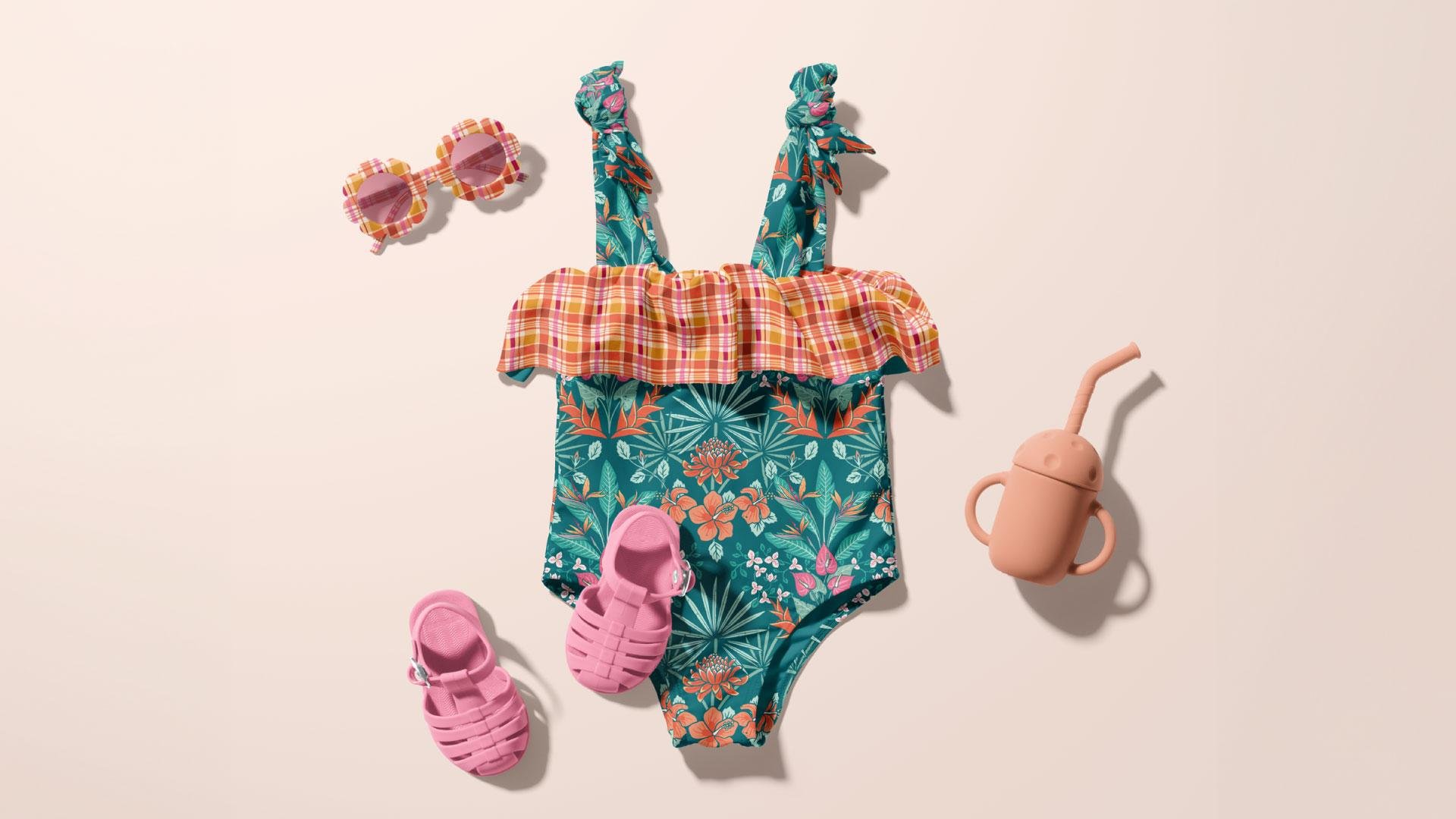
Transcription
1. Introduction: Je ne sais pas pour
vous, mais rien ne m'
inspire mieux que
de voyager dans un nouvel endroit passionnant. Alors pourquoi ne pas tirer parti de
cette
inspiration pour créer une superbe collection de
mini-motifs ? Je suis Jamie Alexander, designer de surface et
illustrateur à Toulouse, en France. J'ai collaboré avec des
partenaires tels que Disney, Minted, Target, Trader Joe's et
Hawthorn Supply Company J'ai eu le plaisir
de voir mes motifs sur du papier d'emballage, du tissu. Papeterie et une variété
d'autres produits. D'après mon expérience, créer
une collection de motifs est un moyen puissant de démontrer cohésion et vos
compétences en tant que designer, présenter votre travail et de vous faire remarquer par les directeurs artistiques
et Une collection de
motifs qui peuvent être mélangés et assortis a potentiel
illimité
sur une variété de produits que vous n'
auriez peut-être même pas encore imaginés. Le fait de baser votre collection sur un lieu qui vous tient
à cœur ajoute profondeur et de la narration à vos œuvres d'art et les rend plus
attrayantes pour votre public Les lieux constituent une riche source d' inspiration
visuelle et culturelle qui
ajoutera de l'authenticité à votre travail et permettra à votre collection de se démarquer. Dans ce cours, vous apprendrez
à capturer l'essence de
votre destination de voyage préférée et à créer une collection
de trois motifs, dont un
imprimé représentant un héros, une coordonnée
et un mixeur, à
présenter à une entreprise, vendre sur des sites d'impression à la demande ou simplement à créer votre
propre projet personnel. Je vais donner un aperçu du processus artistique qui a conduit à l'obtention de licences pour
mes créations. Je vais vous montrer comment je trouve l'
inspiration et je
réfléchis à des idées, mon processus d'esquisse préliminaire, comment j'illustre des motifs
et crée des répétitions, et comment je choisis une palette de couleurs
et une autre méthode de couleur Nous créerons également une
histoire captivante et des noms pour nos modèles et apprendrons à mettre en valeur votre travail dans
une magnifique maquette À la fin de ce cours, vous aurez créé une
collection époustouflante qui permettra aux autres de découvrir votre
destination de voyage préférée à travers vos yeux. Ce cours est
destiné aux étudiants qui possèdent
déjà des
connaissances de base sur Procreate, Adobe Illustrator
et Adobe Photoshop Eh bien, je vais vous
expliquer mon processus. Je suppose que vous êtes
déjà au moins un peu familiarisé avec la création de motifs
répétitifs. Je suis très heureuse de découvrir ton endroit préféré grâce à la mini-collection que tu
crées . Je te verrai en classe.
2. Projet de classe: J'ai hâte de partager avec
vous ma
passion pour les motifs et de vous donner mon avis sur création d'une mini-collection de
motifs. Dans ce cours, vous allez
créer une collection de trois motifs
bicolores,
dont un imprimé représentant un héros,
un imprimé coordonné et un imprimé mixeur que
vous pourrez présenter aux entreprises, vendre sur des sites d'impression à la
demande, relever des défis artistiques, développer votre portfolio ou simplement utiliser pour vos
propres projets personnels. Après avoir expliqué les éléments
importants d'une collection de modèles, je vais vous guider à travers les huit étapes
suivantes. Premièrement, la phase de brainstorming et de collecte d'inspiration Deuxièmement, écrire
une histoire captivante et donner un nom à votre collection. Troisièmement, le processus d'
esquisse préliminaire. Quatre, Illustration de motifs. Cinq, vectoriser et
colorier vos motifs. Six, créer le motif
répétitif. Sept, créer un logo pour votre collection et
nommer vos motifs. Et la huitième étape, présenter
vos modèles dans une maquette. Voici donc le matériel que je recommande pour ce cours un crayon et du papier pour les
croquis et les notes, un iPad, un Apple Pencil et
l'application Procreate
pour l' illustration de motifs et votre ordinateur
avec Adobe Illustrator, où nous vectoriserons les
couleurs et assemblerons nos couleurs et assemblerons Nous
utiliserons également Photoshop pour présenter notre motif
dans une belle maquette. J'ai également préparé un cahier d'exercices, spécialement pour les étudiants qui suivent ce cours, que vous pouvez
imprimer ou utiliser et procréer pour vous aider à organiser
votre inspiration, votre
brainstorming, vos croquis et vos notes pour Pour télécharger ce document gratuit, rendez-vous sur Jamie
alexander.net slash Dans la leçon suivante, nous
aborderons les détails
importants à prendre en compte lors de la création d'une
mini-collection de motifs. À bientôt.
3. Créer dans des collections: Avant d'expliquer les éléments à inclure dans votre mini-collection de
patrons, je pense qu'il est important de
comprendre l'importance de créer des motifs dans des collections plutôt que
de créer des modèles indépendants Tout d'abord, c'est un excellent moyen de
présenter vos œuvres d'art à acheteurs
potentiels et d'
augmenter vos chances d'obtenir des
opportunités de licence. La conception d'une collection vous
permettra de créer des motifs
cohérents sur le
plan esthétique et thématique qui peuvent être mélangés et assortis
sur une variété Il développe également un sens plus
raffiné de la couleur, équilibre et de l'unité et rend votre travail plus attrayant
et sophistiqué. Contrairement aux modèles autonomes, les collections racontent une histoire
fascinante Non seulement un ensemble de modèles
qui fonctionnent bien ensemble améliore votre visibilité
auprès des entreprises et des acheteurs, ils sont également parfaits pour créer une apparence unifiée votre fil de médias sociaux
et votre portefeuille. Qu'est-ce qu'une mini-collection ? Eh bien, dans le monde du tissu, les collections
complètes motifs comprennent
généralement de 8 à 12 modèles, et les mini-collections sont généralement
moins que cela. Il existe donc trois types de
motifs dans une collection. Tout d'abord, nous avons le héros
ou le schéma focal. Et dans une collection complète, il se peut
que nous ayons deux estampes de héros ou
plus. Mais je n'en suggère qu' une pour cette mini-collection. Le héros est la vedette de la série et incarne parfaitement le
thème de votre collection Ce sera le plus
complexe, le plus coloré et le motif
qui fera
tomber les gens amoureux de
votre collection. Ensuite, nous avons l'impression de coordonnées
secondaires,
qui représente un pas en arrière par rapport
à votre modèle de héros. Dans la collection complète,
nous avons généralement quatre ou cinq
coordonnées secondaires, et dans notre mini-collection,
nous en utiliserons une ou deux. Ils
auront moins de couleurs et seront moins complexes
que l'imprimé de votre héros. Leur rôle est de soutenir
votre modèle de héros. Je les considère comme le meilleur acteur dans un
second rôle. Ils ne sont pas les vedettes principales, mais leur rôle
reste très important. Enfin, nous avons
les imprimés Blender, qui sont les
motifs les plus simples et les plus sobres de la collection Ils seront à
une échelle beaucoup plus petite et ils n'
auront que quelques couleurs. Dans une collection complète, vous verrez peut-être quatre ou cinq mélangeurs Et dans notre
mini-collection d'aujourd'hui, nous nous en tiendrons à une ou deux. Pour reprendre l'analogie avec le film, voici les
figurants du film. Ils ne sont pas très
visibles en tant qu'individus, mais sans eux, le film ne serait
tout simplement pas complet. L'impression du mixeur servira de support et coordination avec le héros
et les coordonnées secondaires, mais sera la moins
complexe des trois. Pensez à un simple pois, une rayure ou à un Dizzi floral
clairsemé Dans ce cours, notre
mini-collection comportera trois motifs. Je suggère de créer
une impression de héros, une impression de coordonnées secondaires
et une impression mixée. La création de nombreuses collections est
moins accablante, complexe et prend moins de temps qu'
une collection complète, mais elle permet tout de même à
l'artiste
d'explorer un thème et de créer une famille de motifs
percutante Vous pouvez toujours étendre
votre mini-collection une collection complète plus
tard, si vous en avez envie. Cela ne pourrait jamais faire de mal d'avoir
plus de modèles que ce dont vous avez besoin. Si vous décidez de créer une collection complète et de vous adresser
à des entreprises, sachez
simplement que vous ne pouvez pas licencier tous
les modèles de votre collection. J'ai demandé à des entreprises de supprimer quelques modèles ou de
choisir parmi d'autres collections Cela ne fait
donc pas de mal d'avoir plus de modèles que ce dont
vous avez réellement besoin. Et ces
modèles non utilisés peuvent toujours être révisés ou
incorporés dans d'autres projets. Si vous devenez artiste
titulaire d'une licence, vous découvrirez
tôt ou tard qu' une grande partie de
vos œuvres mettent du temps à trouver leur place,
et parfois ce n'est jamais le cas. Cela fait un
peu mal quand cela se produit, surtout lorsqu'il s'agit
d'une belle œuvre d'art, mais cela concerne le domaine du
design de surface La majorité de mes revenus de design provient d'une poignée de designs. Je suis actuellement assise sur
de nombreuses œuvres d'art qui
attendent de trouver un foyer, mais on ne sait jamais
quand cela peut changer. J'ai récemment concédé un patron sous licence
à une entreprise de pyjamas pour enfants, et j'ai créé ce
patron il y a trois ans Alors ne perdez pas espoir. Pour récapituler, nous sommes sur le point de
créer une mini-collection avec trois
motifs complémentaires dotés style
et d'une palette de couleurs cohérents, composée d'un imprimé héros, d'
un imprimé coordonné
et d'un imprimé mixeur Dans notre prochaine leçon, nous choisirons notre
destination de voyage et explorerons la phase de brainstorming de la
création d'une mini-collection
4. Trouvez l'inspiration : Choisissez votre destination: Non, bon retour. Il est temps de choisir la destination de
voyage qui
sera la source d'inspiration
de notre mini-collection. J'ai choisi mes
dernières vacances en famille sur l'île de la
Martinique, dans les Caraïbes françaises , comme thème
de ma mini-collection Martinique est
surnommée Lille Afleur ou l'île aux fleurs, et je suis tellement
enthousiasmée par le potentiel de
beaux motifs La diversité de la flore, de
la faune, des épices , de
la musique et
des traditions offre de nombreuses possibilités. Honnêtement, je ne sais pas
comment je vais
réduire mes idées à trois modèles
seulement peut
donc que je doive étendre
celui-ci à une
collection complète plus tard. Maintenant, ne vous
inquiétez pas si vous n'avez jamais voyagé dans un endroit
lointain ou exotique, vous pouvez choisir une
destination
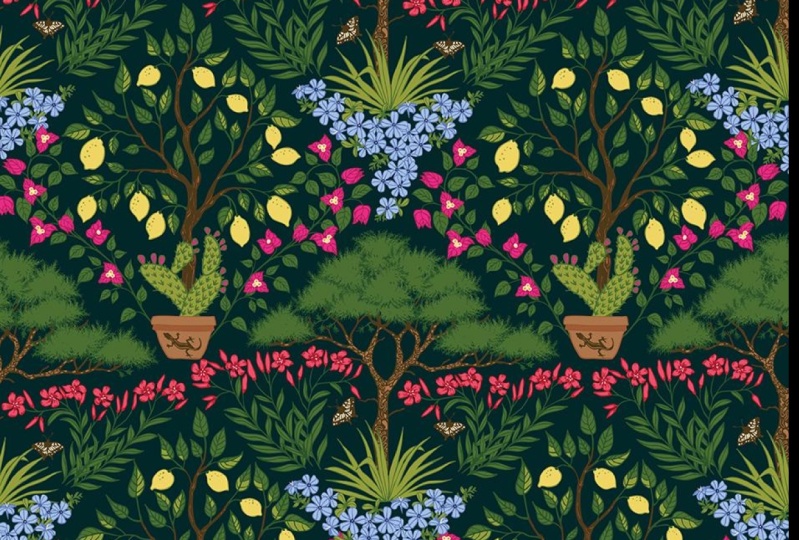
proche de chez vous, comme un parc ou un jardin. En fait, j'ai basé ma collection A Ville Rose sur ma ville
natale d'adoption de Toluse, et j'ai basé mes motifs de héros
sur un jardin botanique voisin et sur les styles de fenêtres d'un quartier
typique de Tuluse Mes coordonnées étaient basées sur des détails architecturaux
simplifiés et flore du jardin. J'ai même créé une
mini-collection basée sur les fleurs sauvages d'
un fossé en bordure de route près de la
maison de mes parents dans Alors, croyez-moi, quand je dis, vous n'avez pas besoin d'aller loin, le but de cette
mini-collection n'
est pas de vous faire voyager, mais de faire voyager vos spectateurs. L'objectif est d'
aider votre public découvrir un lieu
à travers vos yeux. Une fois que vous avez choisi
votre lieu, il est temps de trouver
votre inspiration. Vous pouvez vous plonger dans
vos photos souvenirs et les
souvenirs
de vos voyages passés Ou si vous avez un voyage à venir, vous pouvez prévoir de recueillir
des idées pendant votre séjour. Si vous êtes capable de prendre
un peu de temps pour esquisser et noter vos idées
pendant votre voyage,
c'est fantastique Mais ne vous inquiétez pas si
cela ne se produit pas. Pendant mon voyage, mes jumeaux
apprenaient à marcher et mon enfant de 7 ans
apprenait à faire de la plongée avec tuba Inutile de dire que je n'ai pas fait beaucoup d'œuvres d'art façon dont j'ai imaginé le voyage
dans ma tête et la façon dont il s'est réellement déroulé sont
deux choses très différentes. j'étais consciente du fait
que je voulais utiliser Mais j'étais consciente du fait
que je voulais utiliser
mon voyage comme source d'inspiration pour une collection de
patrons. J'ai donc délibérément pris des
tonnes de photos et de
vidéos avec mon téléphone, souvent en portant l'un de mes enfants sur mon dos
dans la forêt tropicale J'ai pris beaucoup de photos
rapprochées de fleurs que j'
aimerais dessiner pour plus tard, et je les ai prises sous
plusieurs angles. J'ai également pris de nombreuses
photos de textures ou de petits détails susceptibles de présenter grand potentiel de détail
ou même d'imprimer au mixeur. Comme j'avais souvent les mains pleines, je me suis assurée, à tout le moins, de
documenter mon inspiration et de prendre des notes mentales sur les thèmes que je
voulais explorer plus tard. Je suggère de compiler un moodboard ou même simplement un dossier photo contenant
vos images préférées Vous pouvez inclure non seulement des éléments
individuels vous souhaitez dessiner comme motifs, mais également des photos qui
reflètent l'atmosphère, les couleurs ou les sentiments
que vous souhaitez exprimer. Vous pouvez également créer un
tableau Pinterest et
y compiler des images
inspirantes ou même découper des images d'un magazine
ou de cartes postales. Vous pouvez même ajouter des motifs, des illustrations ou des
palettes de couleurs créés par d'autres artistes que vous
pourrez utiliser comme source d'inspiration,
évidemment, mais pas pour copier. Le but du
moodboard est donc de rassembler votre inspiration en
un seul endroit afin que vous puissiez mieux
comprendre
l' ambiance que vous souhaitez
capturer dans votre collection J'ai donc mon mini-cahier de
collection ici dans Procreate , et j'ai sélectionné
quelques photos de mon Comme vous pouvez le constater, il y
a beaucoup de fleurs, de feuilles et de couleurs que je souhaite
intégrer à mes palettes de couleurs. Maintenant, je suis prêt à
réfléchir et affiner cette inspiration.
Alors maintenant c'est ton tour. Une fois que vous avez choisi
votre destination, sélectionnez vos photos
personnelles dans un dossier sur votre ordinateur ou dans classeur de
votre mini-collection
que j'ai créé pour vous Vous pouvez également créer
un tableau
Pintrès contenant les couleurs, les sentiments, les images et les idées que vous souhaitez
exprimer dans votre collection Dans la leçon suivante, nous allons réfléchir à des idées
pour nos modèles
5. Brainstorming: Alors, êtes-vous prêt à commencer à réfléchir à
votre mini-collection ? Il existe un
endroit spécial où vous pouvez
consigner vos idées
dans mon guide gratuit, que j'ai créé spécialement
pour les étudiants de ce cours. N'oubliez pas que vous pouvez télécharger mon classeur de
mini-collection gratuit sur
Jamie alexander.net
slash Workbook Jamie alexander.net Dans mon classeur, j'ai créé un espace pour noter vos idées et
vos croquis, soit directement sur votre iPad, soit imprimés
sur du papier Bien entendu, vous pouvez
également le faire dans un bloc-notes ou sur votre ordinateur. Très bien, j'ai donc ouvert mon
classeur dans Procreate. Comme vous pouvez le constater, il
y a un peu d'espace ici pour faire du brain dump. Eh bien, cela n'a pas l'
air très poétique. Que diriez-vous du « heart storming », qui consiste à utiliser
la partie émotionnelle de votre cerveau pour réfléchir ? Je vais noter une liste des images, des
sons, des
odeurs, des textures, des
goûts, des sentiments et de tout ce qui
incarne mon voyage Cela aide si vous regardez
vos photos ou du moins votre mood board
pendant que vous le faites. J'aime aussi m'associer
librement et simplement laisser libre cours à un flux
de mots, écrivant tout ce
qui me vient à l'esprit. Bien que j'aie pris plusieurs notes
pendant mon séjour en Martinique, je ne vais pas sauter
cette étape importante qui consiste à réfléchir à mon voyage et noter ces
idées dès maintenant Voici donc la liste, le flux de
conscience, si vous voulez, que j'ai recherché lors de
mon voyage en Martinique J'ai également prévu un espace
pour les couleurs dans mon classeur. De mémoire et
d'après mes photos, je sais déjà que je souhaite intégrer dans l'
une de mes couleurs le
bleu turquoise brillant de l'océan, les fuchsias, les rouges et les
jaunes des magnifiques fleurs
tropicales, peut-être des couleurs de sable neutres, ainsi que les verts
émeraudes de la forêt tropicale dense émeraudes de Enfin, j'ai également
inclus un espace pour enregistrer tous les adjectifs
qui vous viennent à l'esprit et qui expriment ce que vous avez
ressenti lors de votre expérience de
voyage et comment vous pouvez l'intégrer à vos modèles
visuels Voici donc mes
adjectifs : tropical,
luxuriant, verdoyant, vibrant, serein,
cristallin, chatoyant, sableux, venteux, fleuri, chaud,
aromatique, mélodique,
accueillant, piquant, orné, créole, historique, fier, authentique, expressif . Je vais garder
ces mots à portée de main. Ils m'aideront à développer
visuellement mes motifs et à créer l'histoire
et les noms de
chaque gamme de couleurs. Alors maintenant c'est ton tour. Vous pouvez télécharger mon cahier de création de
collection ou prendre un carnet et
noter vos idées. Et plus vous en
avez, mieux c'est. Dans la leçon suivante, nous allons donner
un nom à notre collection et écrire une histoire
captivante pour commencer.
6. Donnez le ton : donnez un nom et une histoire à votre collection: Bon retour. Avant d'aller
trop loin dans notre collection, j'aimerais que nous écrivions une histoire et donnions un nom à
notre collection. L'histoire est le thème
de la collection, et elle doit
indiquer clairement en quoi consiste votre
collection. À l'avenir,
vos motifs et votre palette de couleurs
devraient être liés à cette histoire. Votre histoire donne le ton
à votre collection, et elle devrait vous aider à déterminer comment vous allez procéder
avec l'œuvre d'art. Vous pouvez toujours modifier votre titre
et votre histoire au fur et à mesure que votre
collection évolue, mais je pense qu'il est très
utile d'avoir un départ avant de créer
vos modèles L'histoire est
cette force fondamentale à laquelle je reviens
périodiquement pendant
les phases de création Voici donc quelques exemples d' histoires que j'ai
créées pour des collections. J'ai décidé d'appeler ma nouvelle mini-collection Lille Haufler ou l'
île aux fleurs,
surnom
de la Martinique Voici donc l'histoire
que j'ai écrite. N'oubliez pas qu'il peut être modifié au
fur et à mesure que ma collection se développe, mais cela me donne une
ambiance précise à atteindre dans mes créations Promenez-vous dans les jardins luxuriants de la
Martinique,
où les cocotiers se balancent dans
la brise salée des Caraïbes L'air est animé par les doux parfums d'
hibiscus, de plomeria
et de canne à sucre, tandis que
le riche sol de l'île dégage une touche terreuse de cannelle et
d'épices Chaque motif évoque la beauté naturelle
et le parfum enivrant de l'île, vous
invitant dans son OK, maintenant c'est à ton tour. Dans votre cahier d'exercices, écrivez trois à cinq phrases expliquant le sens
de votre collection, ce qui l'a inspirée ou les sentiments que vous essayez de
susciter chez votre public Ce sera l'histoire
captivante qui deviendra la
base de votre collection. N'oubliez pas de donner un nom à votre
future collection. Dans la leçon suivante, nous allons créer les esquisses préliminaires de notre mini-collection.
On se voit là-bas.
7. Vignettes d'ébauches: Très bien, il est donc temps de
commencer à esquisser nos idées. C'est le moment de
laisser libre cours à votre
créativité et de donner vie à vos
idées. Ne sautez pas cette étape
cruciale, s'il vous plaît. C'est la base pour façonner votre collection de
mini-motifs. Les esquisses miniatures sont des dessins préliminaires rapides et approximatifs qui jettent les bases de
votre design final J'utilise des croquis miniatures pour peu près tout ce que je crée cartes
de vœux aux arts
muraux en passant par la conception de
motifs de surface Concentrez-vous sur la création d'autant d'idées et de variations que possible, ne
consacrant pas plus de 30 secondes à une minute à chaque esquisse. Comme ils sont petits et rapides, vous pouvez expérimenter sans crainte. n'y a pas de temps perdu si un croquis ne se
déroule pas comme vous l'espériez. Embrassez la phase du vilain petit canard. Ces croquis ne sont peut-être pas
impressionnants au premier abord, mais ils ouvrent la voie à la transformation de votre illustration
en quelque chose de vraiment magnifique Je vous recommande donc de dessiner au moins huit à dix miniatures avant de choisir vos trois miniatures
préférées pour Je vous encourage à aller au-delà de la première idée
qui vous vient à l'esprit. Certains de mes meilleurs concepts n' apparaissent que lorsque j'ai
exploré plusieurs options. Et n'oubliez pas que toutes les idées non utilisées peuvent toujours être enregistrées
pour un projet futur, ou si vous décidez d'étendre votre mini-collection
à une collection complète. Dans mon classeur, j'
ai une page dédiée
aux croquis miniatures pour
vous aider à planifier votre Vous pouvez soit l'imprimer,
soit dessiner avec votre crayon soit l'utiliser sur votre iPad en
l'important dans Procreate J'ai inclus de l'espace pour les tirages des
héros,
les coordonnées secondaires et les impressions au mixeur, ainsi que quelques lignes pour prendre des
notes pour chaque croquis. Voici donc quelques conseils à
prendre en compte lors de la planification
de votre mini-collection. N'oubliez pas de varier les types de motifs de votre collection. Vous pouvez mélanger des fleurs avec des
motifs géométriques, des rayures, des
pois, des carreaux, des plaids, des motifs de
lancer et motifs de
lancer Variez l'échelle.
La plus grande échelle doit être utilisée sur l'empreinte de
votre héros. Utilisez les tirages de taille moyenne dans vos coordonnées secondaires
et optez pour des motifs à petite échelle, minimaux et souvent non
directionnels pour vos impressions au mixeur. Très bien, je suis donc très enthousiasmé par ce
thème, comme vous pouvez le constater Pour moi, le vrai défi ne sera pas de
penser à une idée, mais de n'en choisir que trois. Comme vous pouvez le constater, j'ai
esquissé des miniatures très simples et minimales pour
ma Voici mes idées d'impression de héros. J'imagine une fleur dense composée de médaillons
entrelacés de fleurs et de feuillages
tropicaux Peut-être deux vignettes
alternées. J'ai
une autre idée de gravure de héros ici avec des timbres, des cartes postales
et de petites scènes représentant des monuments de la Martinique
et une
autre montrant les belles variétés de fruits qui poussent sur
toute l'île Pour mes imprimés coordonnés, j'ai eu l'idée
d'un motif à pétoncles Et si vous me connaissez, vous savez, j'adore les bons motifs de pétoncles J'ai été vraiment frappée
par la beauté de l'apre-voyageur
ou des
palmiers du voyageur et j'ai pensé que leur forme naturelle en éventail
créerait un superbe motif de pétoncles J'ai aussi quelques
colibris, qui sont l'
oiseau officiel de la Martinique Et voici une fleur d'hibiscus qui
traîne. Et pour mon modèle de mixeur, j'ai quelques idées. J'ai pensé à faire un patron de Madras dessiné à la
main. Le motif Madras revêt une grande importance culturelle, historique
et symbolique en Martinique en tant qu'
élément clé de l'identité créole Je vais aussi essayer de jolis crabes parce qu'ils
étaient littéralement partout, et je les ai adorés. Vous pouvez également opter pour
ces textures
du mode Fique ou
du banian Tree Les racines ont des textures
incroyables, et je pourrais les
transformer en un motif abstrait, qui ferait office de
magnifique impression mixée. OK, je vais mettre une étoile
selon mes motifs préférés. C'est tellement difficile de choisir. Lorsque cela se produit,
c'est un bon signe que vous êtes pleinement
inspiré par votre thème. N'oubliez pas que personne ne vous
oblige à vous arrêter à trois modèles seulement.
Maintenant c'est ton tour. Dessinez vos miniatures
pour avoir un avant-goût de ce à quoi ressembleront vos
motifs Dans la prochaine leçon, nous parlerons des palettes de couleurs pour votre collection de motifs.
8. Palettes de couleur: Bon retour. Dans cette leçon, nous allons parler des palettes de couleurs pour notre collection de mini-motifs. Bien qu'il n'y ait pas de règles
immuables à ce sujet, une
collection de motifs comprend
généralement 12 à 18 couleurs. J'ai tendance à privilégier le bas de
gamme car j'aime la cohésion d'
une palette de couleurs limitée La couleur est l'un des moyens
les plus puissants de créer une unité entre les
motifs d'une collection. Personnellement, j'essaie de choisir
une variété de couleurs chaudes
et froides, ainsi que quelques tons neutres,
qui peuvent être des bruns, des crèmes, des
gris, des hauts, des beiges Je vise également un mélange
de couleurs claires, moyennes et foncées
et je prévois quelques couleurs
d'accent vraiment
éclatantes Une bonne stratégie consiste à
choisir quelques couleurs principales, par
exemple un rose, un bleu et un vert, puis à fournir deux ou trois nuances différentes
pour chacune de ces couleurs. Par exemple, un ton foncé, un ton moyen et un ton clair, puis ajout de quelques tons neutres
dans différentes nuances Voici donc une palette de couleurs pour
ma collection a vile Rose. Comme vous pouvez le constater, j'
ai utilisé 14 couleurs. Voyez-vous le mélange de lumière et d'obscurité pour créer du contraste ? De plus, j'ai un mélange de crèmes et de beiges
neutres, quelques
roses et oranges, de quelques bleus
et de
plusieurs verts différents quelques bleus
et de
plusieurs Comme vous pouvez le constater, j'utilise à
peu près toutes les couleurs de ma palette dans les
imprimés des héros de cette collection. Pour mes coordonnées secondaires, j'utilise moins de couleurs
et moins de détails. Et pour les impressions au mixeur, encore moins de couleurs et encore
moins de détails. Une autre chose que je recommande si
vous êtes motivée est de créer une couleur
secondaire pour votre collection. Cela créera davantage d'options les entreprises ou
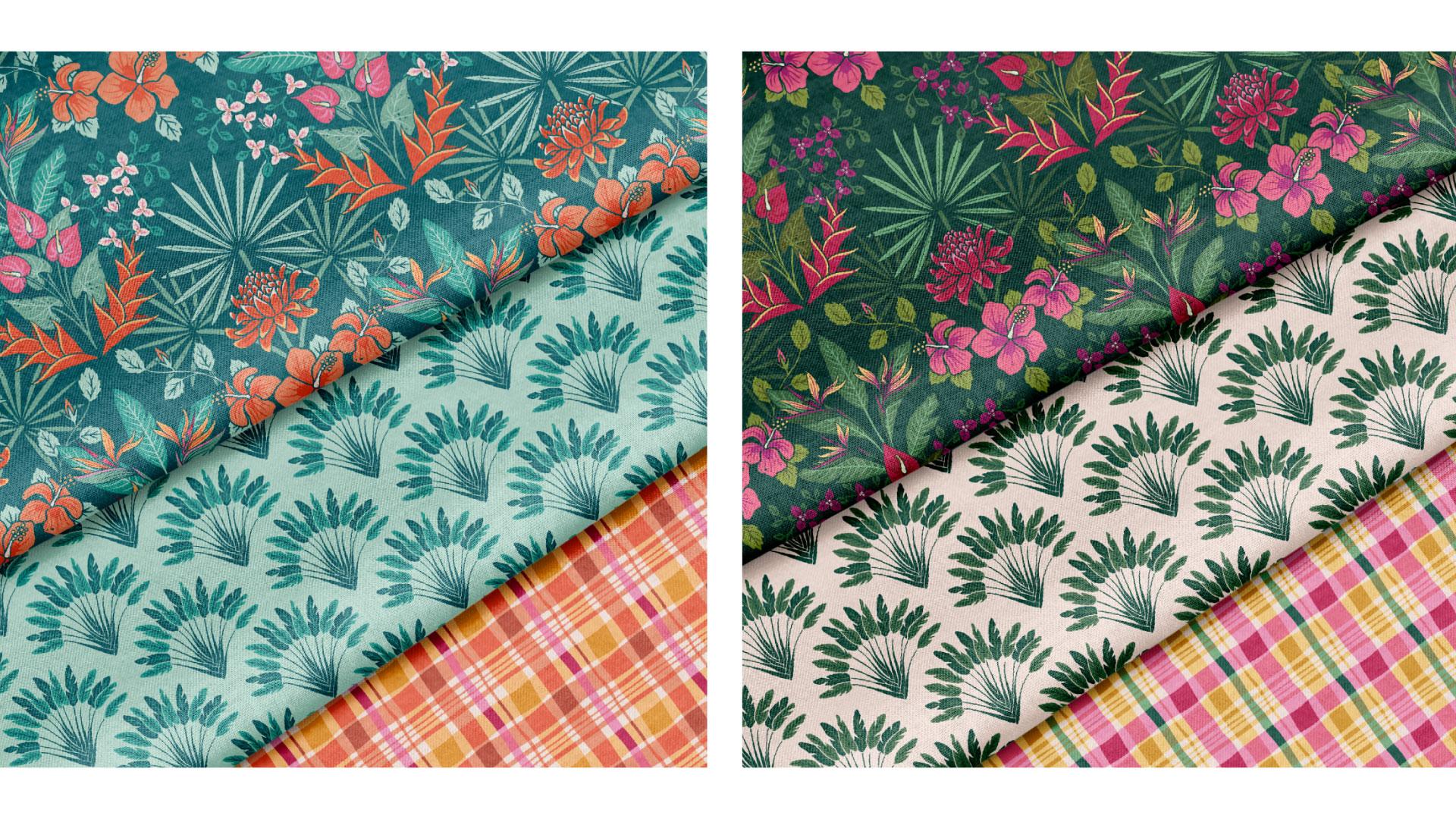
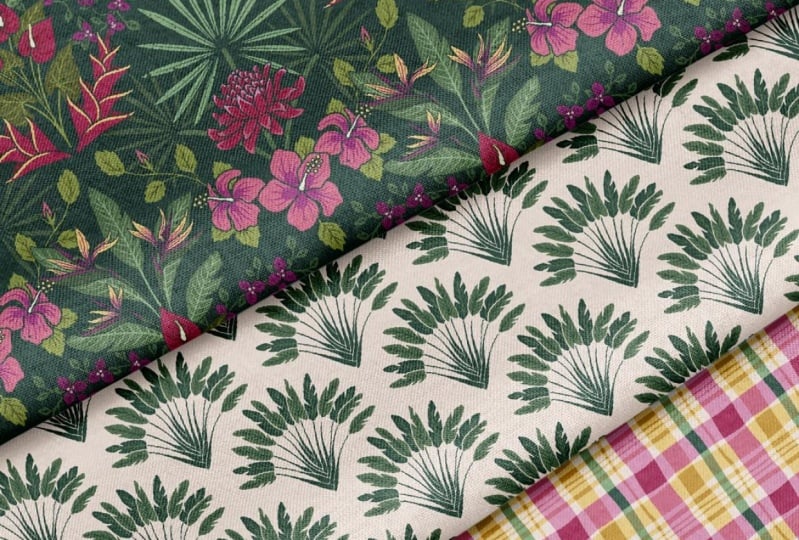
les clients pourront choisir. Comme vous pouvez le voir, il s'agit du premier coloris de ma collection
Viele Rose, et voici le coloris
secondaire Le deuxième coloris doit
être différent du premier, mais également conserver
une certaine cohésion Comme vous pouvez le constater, ce motif de
héros est assez foncé dans le coloris
initial, mais il se transforme complètement dans le second coloris,
passant du foncé au clair Dans cette collection,
vous pouvez donc voir deux
effets très différents dans les deux coloris, mais ils restent cohérents car j'ai conservé
une poignée de couleurs primaires et neutres de la première
couleur à la seconde Cela permettra à la personne
qui achète mon tissu, s'il s'agit d'un tissu, de mélanger
et d'assortir ces motifs. Les couleurs dominantes
que j'ai reprises sont
devenues des couleurs secondaires
dans la nouvelle méthode de couleur, et j'ai introduit de
nouvelles couleurs dans le mélange. De cette façon, les deux modes de couleurs sont nettement différents
et semblent pourtant liés J'ai tendance à privilégier le contraste
entre les couleurs, par
exemple en jouant sur le chaud ou le
froid, la nuit contre le jour,
l'été contre l'hiver ou le
joyeux contre l'humeur Dans cette collection,
intitulée Enchanted Autumn, vous pouvez vraiment voir la
différence dans les couleurs. La première est composée de roses et d'oranges plus clairs
et plus
chauds, roses et d'oranges plus clairs
et plus
chauds, et la seconde est beaucoup plus proche
des couleurs traditionnelles d'Halloween que vous connaissez bien,
avec beaucoup de
violets froids et foncés et un noir De plus, je ne
choisis généralement pas ma deuxième
couleur avant d'avoir fini de colorier
tous les motifs ma collection dans
la première couleur. La seule façon de savoir si vous avez une bonne palette de couleurs est de
colorier votre œuvre d'art
et de voir comment elle fonctionne. Et lorsque je colorie ma
collection le plus souvent, je n'aime pas le contraste ou la combinaison
de couleurs. Je vais donc
ajuster le contraste dans la palette de couleurs elle-même, en
changeant de couleur
ou même en ajoutant de nouvelles couleurs jusqu'à
obtenir l'effet souhaité. J'ai donc pris quelques photos de mon voyage aux couleurs
inspirantes, et j'ai sélectionné une sélection de couleurs que j'aime
le plus en utilisant
l' outil compte-gouttes Illustrator pour extraire les couleurs
directement de mes Et une fois que je serai satisfaite la quantité de couleurs claires,
foncées, moyennes,
neutres et accentuées, je sélectionnerai dix à 18 de mes couleurs préférées et
créerai une Pour illustrer mes motifs, j'utiliserai ces couleurs, et ce n'est qu'alors que je saurai si
les couleurs ont besoin d'être ajustées. Si vous souhaitez suivre une
leçon approfondie sur la façon dont je choisis
une palette de couleurs, vous apprécierez peut-être le cours Skillshare de mon personnel Créez une superbe série d'art
mural, des designs
simples pour n'importe quel
espace et procréez Dans ce cours, ma leçon
sur les palettes de couleurs explique le processus de
sélection d'une palette de couleurs puissante et
limitée
à partir d'une photo. N'oubliez pas que si vous ne vous sentez pas aise pour créer
votre propre palette, vous pouvez toujours utiliser des
sites Web tels que Pinterest, Et Sea et Creative Market pour télécharger ou acheter de
magnifiques palettes de couleurs. Construire une palette de couleurs est certainement une compétence qui
s'améliore avec la pratique. Voici donc la
palette de couleurs que j'ai inventée pour cette
mini-collection. Pour ma première couleur, je veux me concentrer sur
les verts luxuriants et les roses et
rouges
éclatants des fleurs Voici donc
mon deuxième coloris, qui s'inspire davantage de l'univers
du bleu turquoise avec
quelques touches d'
orange et de rose gratuites Comme vous pouvez le constater, j'
ai repris certaines des couleurs
du premier coloris, ce qui permettra
aux utilisateurs de mélanger et d'assortir
mes deux coloris sans créer de différence
ni d'effet antagoniste. Maintenant que je suis
satisfait de ma sélection, je vais sélectionner toutes
les cases que j'ai créées dans Illustrator, puis cliquer sur l'icône du nouveau groupe de couleurs
dans le panneau Swatches Il me demande de
lui donner un nom, alors je vais l'appeler Martinique one, et je vais cliquer sur OK Vous pouvez maintenant voir ma
palette de couleurs dans le panneau Échantillons. Maintenant, je vais aller sur l'icône du menu Hamburger dans
le panneau des échantillons et cliquer sur Enregistrer la bibliothèque d'échantillons en tant qu'ASE, et je vais à nouveau la nommer
Martinique Désormais, chaque fois que j'ai besoin
d'accéder à cette
palette de couleurs dans Illustrator, je peux simplement ouvrir le
menu Hamburger dans le panneau Swatch Cliquez sur Ouvrir la bibliothèque
d'échantillons puis sur
Défini par l'utilisateur pour la trouver Maintenant, je vais répéter
ces étapes avec ma deuxième couleur et l'
appeler aussi Martinique. Il est utile d'avoir une première
couleur bien établie et de voir à quoi elle ressemble avec vos
motifs avant colorier vos dessins dans
votre deuxième couleur. De plus, ces couleurs ne
seront pas gravées dans le marbre, comme je l'ai mentionné plus tôt. Au contraire, elles évolueront
probablement au fur et à mesure que je
verrai comment ces couleurs interagissent et jouent ensemble dans les
motifs que je crée. Il peut être nécessaire d'ajouter des tons
plus clairs ou plus foncés ou peut-être une toute nouvelle
couleur. Je vais garder l'
esprit ouvert à ce sujet. C'est bon. Maintenant c'est ton tour. Il est temps de choisir
votre palette de couleurs pour votre première palette de couleurs. Vous pouvez soit opter pour une
palette de 12 à 18 couleurs,
soit, si cela vous submerge, opter pour une palette
limitée de six à huit couleurs, puis ajouter
progressivement des
couleurs supplémentaires si le besoin s'en fait sentir Il y a tellement de façons
d'aborder cette question. Encore une fois, mes suggestions sont simplement des suggestions, pas des règles. Si vous vous sentez motivé, optez également pour une deuxième couleur. Dans la leçon suivante, nous allons
créer des illustrations finales pour nos motifs. O.
9. Illustrer vos motifs : Esquisses préliminaires: Bon retour. Il est temps d' illustrer nos motifs
pour la mini-collection. J'ai mes
croquis miniatures ici, et j'en ai sélectionné trois que j'aimerais
poursuivre aujourd'hui Je pense que cela
facilitera mon flux de travail de commencer par esquisser
les trois motifs avant de passer à
l'étape suivante encrer mes œuvres pour
les motifs finaux OK, donc je vais
commencer par l'empreinte du héros. J'imagine ces deux médaillons
entrelacés remplis de fleurs qui s'
entrelaceront figureront certaines de
mes fleurs
et plantes préférées Je vais donc commencer
par faire un croquis pour étoffer en
quelque sorte l'idée à partir de mon croquis miniature Très bien,
Procreate est maintenant ouvert
, et je vais commencer par
créer un carré en
appuyant sur le signe plus
pour
créer un nouveau canevas , et je vais commencer par
créer un carré en
appuyant sur le signe plus
pour
créer un appuyant sur le signe plus
pour
créer un J'utiliserai une forme carrée. La taille n'est pas aussi
importante tant qu'elle est suffisamment
grande pour produire un croquis clair que je
pourrai vectoriser ultérieurement Donc, mon Canvas fait 2048
pixels par 2048 pixels. J'ai choisi le CMYK pour
mon profil colorimétrique, mais cela n'a pas vraiment d'
importance puisque je vais colorier mes motifs dans
Illustrator aujourd'hui. Et je vais appuyer sur Créer. OK, donc ça devrait me
suffire pour commencer. Donc, je vais d'abord choisir
une couleur plus claire, peut-être un gris clair, et cela ne figurera pas dans le design final. C'est juste pour m'aider à
voir ce que je fais. Et je vais le remplir en faisant glisser la couleur
sur mon canevas Je vais ensuite
cliquer sur la flèche située sur cette couche et m' assurer que le claquement et le magnétisme sont
tous deux activés Et je vais transformer
ce carré comme ça, comme un diamant. N'utilisez pas les poignées d'angle, mais celles situées sur les côtés. Et je vais m'
assurer que le carré ou
le losange se trouvent comme ça au milieu
de ma toile. Parce que ce que je
veux faire, c'est faire un croquis en forme de losange ou de losange afin pouvoir planifier ce que
je veux dessiner Je vais donc maintenant
esquisser mon idée dans cette forme de
diamant, sachant qu'il
y aura
deux formes de losanges
ou de losanges alternées représentant des fleurs tropicales
. Donc, ce que je vais faire, c'est une fois que ce carré intérieur terminé et que ces éléments
pourront chevaucher les lignes, comme vous pouvez le voir, c'est vrai. Je vais ensuite dessiner ce qu'il y a dans les espaces blancs ici
comme carré intérieur. Vous verrez comment cela
fonctionne sous peu. C'est mon petit
truc que je vais
faire pour planifier mon design. Je vais donc simplement utiliser
le stylo à encre sèche dans
la palette d'encrage Je peux donc faire quelque chose comme ça. Peut-être que les palmiers
peuvent être comme ça au milieu et deux sur
les côtés comme ça. N'oubliez pas que c'est encore
une esquisse assez approximative, juste pour que vous sachiez que
nous n'en sommes pas encore au stade où nous
essayons de plaire à qui que ce soit. C'est juste pour avoir une idée
plus précise de l' endroit où tout se trouve et de
tout ce que je veux faire. J'ai donc ces feuilles de palmier
en forme d'éventail que je trouve plutôt cool. Et je pense que j'ai envie de dessiner
la rose en porcelaine, qui a une jolie
forme ici. C'est vraiment une fleur cool. Il a ces
pétales en forme d'écailles qui se chevauchent en quelque sorte. Et ci-dessous, j'aimerais faire
quelques fleurs d'hibiscus. Si je veux copier-coller, je peux le faire aussi, car cela m'évitera des problèmes et du
temps, vous savez. Peut-être une sorte de
feuilles comme celle-ci. Ils peuvent se chevaucher et entrelacer avec l'autre médaillon
en forme de diamant Et encore une fois,
je vais juste
réfléchir encore une fois à certaines feuilles
comme celle-ci. C'est donc assez approximatif, mais c'est suffisant pour me donner une
idée de ce que je veux faire, une idée
plus claire que ma miniature Alors maintenant, j'ai ces jolies rangées de fleurs
en porcelaine au milieu. Et j'ai ces trois branches de
palmier ici. Et j'ai ces trois fleurs
d'hibiscus avec feuilles et
des vrilles qui recouvriront le
haut de l'œuvre d'art Alors maintenant, je vais
faire un petit hack. Eh bien, ce n'est pas vraiment un hack. Ceci est couramment utilisé dans la conception de surfaces pour créer des
motifs répétitifs et procréer Mais je le fais juste
pour planifier mes croquis. Je vais m'
assurer que tout est sur une seule couche en
les pinçant ensemble, et je vais le
dupliquer trois fois pour avoir
quatre de la même couche Et n'oubliez pas que
les fonctions de capture et de magnétisme sont
activées Donc, je vais faire
glisser la couche supérieure vers le coin supérieur gauche jusqu'à
ce que vous
voyiez comment ces lignes se sont
illuminées pour montrer qu'elle est correctement
alignée ? Cela va juste se
mettre en place. Et je vais le
refaire avec la couche suivante vers le bas et la tirer vers le haut dans le
coin supérieur droit cette fois, d'accord ? Et vous pouvez le sentir
quand il se met en place. OK, je pense que c'est
assez proche. Et puis la couche suivante vers le bas, je vais tirer vers le coin inférieur gauche. Et je vais tirer le dernier
vers le bas à droite. Bon, maintenant tout ce qui
était dessiné dans losange intérieur est
maintenant à l'extérieur, et tout ce qui était l'extérieur est maintenant
à l'intérieur, et nous avons une nouvelle forme de
diamant à Vous pouvez voir qu'
il y a des plantes qui se chevauchent
et s'entrelacent, et c'est ce que je recherche Je vais remplir ce
carré avec mon deuxième croquis, sachant qu'il y aura
deux diamants alternés dans le dessin final. Alors voilà, je vais
commencer par certaines de ces magnifiques fleurs
d'oiseaux de paradis. OK, voici donc
le croquis approximatif de ma deuxième illustration en diamant. J'ai rempli l'espace avec
des fleurs d'oiseaux de paradis, des nthuriums, des Bugava
et des Balisie Encore une fois, c'est juste pour moi. Ce n'est pas fait pour être
beau. C'est juste pour planifier exactement
ce que je veux placer où. Et maintenant, j'aimerais
tester le tout. Je vais fusionner toutes
mes couches en une seule. Encore une fois, je vais dupliquer
cette couche trois fois pour
obtenir quatre couches. Maintenant, je vais les
réduire au quart, les
faire glisser dans chaque coin et
les accrocher dans ce coin. OK, alors ils craquent. J'aurais probablement dû
désactiver la couleur
du carré avant de fusionner
les couches, mais bon, cela
m'aidera à aligner les choses maintenant Maintenant, je peux voir que je peux en quelque sorte voir avec quoi
nous travaillons ici. Je pense que cet arbre
doit peut-être être plus grand pour
remplir davantage ce carré. Et puis que pouvons-nous faire d'autre ? Peut-être que certaines fleurs
peuvent se croiser ou que cette fleur peut descendre
pour occuper une plus grande partie de l'espace. Donc, encore une fois, nous ne nous
préoccupons que de ces deux carrés, celui-ci et celui-ci. Et nous voyons ce que nous devons peaufiner ou corriger avant de continuer Mais je pense que ça va
devenir quelque chose de très sympa. Je pense que nous sommes sur
la bonne voie. Je vais donc jouer un
peu avec cela avant de procéder au trait ou à l'
encrage Et encore une fois, souvenez-vous
que les carrés, ces carrés gris que
j'ai placés derrière,
ne feront pas
partie du design lui-même. OK. Je
vais maintenant passer à l'esquisse
du deuxième patron de ma mini-collection. Je voulais faire ce motif de
pétoncles avec cet arbre que j'aimais
beaucoup en Martinique, qui s'appelle l'
Abre de Voyager ou palmier du voyageur Je vais donc créer une nouvelle
toile de forme carrée dans Procreate Je crois que celui-ci mesure
2000 x 2000 pixels, mais encore une fois, il peut être
ce que vous voulez. Et je vais prendre le stylo studio dans
la palette d'encrage, et je vais dessiner
un cercle comme celui-ci OK, et je vais maintenir mon stylo enfoncé sans le
soulever. Ensuite, j'appuierai
mon doigt ici, et vous verrez ce qui se passe. Il crée une forme de
cercle parfaite. Ensuite, je vais
prendre la couleur blanche de ma palette, et je vais simplement la
faire glisser et remplir ce cercle. Cela va donc m'
aider à construire et à voir la forme du pétoncle dans mon patron Donc, ce que je vais faire maintenant, c'est dupliquer
ce cercle, et maintenant je vais le
faire glisser jusqu'au bord. Et si vous le remarquez, le claquement et le magnétisme sont toujours activés, ce qui nous aidera
à déplacer les objets exactement
là où nous le voulons OK, maintenant je
vais dupliquer cercle d'origine et le
déplacer de manière à ce qu'il soit centré. Tu vois, le claquement va s'allumer, puis je vais le
déplacer à mi-chemin. Il faut attendre que ça
craque. OK, allons-y. voyez, maintenant nous avons les bandes d'éclairage horizontales et
verticales allumées pour nous montrer qu'il est
parfaitement centré. Nous allons donc maintenant
dupliquer
celui-ci et le faire
glisser vers la droite. Vous voyez maintenant que vous avez cette forme de pétoncle parfaite à utiliser comme guide
pour notre patron Donc, comme je l'ai déjà dit, je veux dessiner un arbre de voyageur à l'intérieur et
le répéter encore et encore. D'accord, nous allons donc nous
débarrasser de tout ça. Et ce que nous
allons faire maintenant, c'est fusionner toutes ces
couches et
simplement créer cette
forme de pétoncle parce que c'est tout ce dont
j'ai besoin comme guide Et je vais juste le
rendre vraiment grand et réduire l'opacité
pour pouvoir dessiner par dessus Si vous ne voulez pas voir
toutes ces lignes supplémentaires, n'hésitez pas à les effacer. Tout ce qui nous intéresse vraiment, c'est
ce qu'il y a à l'intérieur de cet espace. Ensuite, je vais prendre mon stylo à encre sèche et
dessiner mon arbre. OK, voici donc mon croquis pour mon impression de
coordonnées secondaires. Je vais maintenant esquisser
mon imprimé au mixeur, qui sera
inspiré du motif Madras Le motif Madras est originaire de
l'Inde mais a été introduit
en Martinique au XVIIIe
siècle en raison du commerce
colonial entre
l'Inde et les Caraïbes C'est un
élément très important de la tenue créole, qui symbolise la
fusion culturelle de l'influence africaine, indienne et européenne
sur l'identité de la Martinique C'est donc aujourd'hui un symbole de fierté
culturelle et de résistance
à l'oppression coloniale. Aujourd'hui, Madras a une grande importance
culturelle, mais elle est également très populaire
dans la mode décontractée traditionnelle Pour éviter l'appropriation culturelle
lors de la création d'un motif, je pense que le contexte est important. Tant que nous
apprécions les origines de
ce modèle et que nous le traitons avec conscience et respect,
tout devrait bien se passer. Certains modèles et
différentes cultures peuvent organiser une réunion sacrée ou utiliser des symboles
restreints, et dans ce cas, rendre
hommage
au style peut devenir
plus problématique. Je vous conseille donc de faire
quelques recherches si vous avez un doute sur l'appropriation
culturelle. Donc, pour ce motif, j'utilise un carré
comme répétition, et je crée simplement
une variation avec épaisses de taille moyenne
et
les rayures plus fines. Ce qui donne à Madras son aspect et son
toucher
distinctifs , ce sont ses formes
asymétriques décalées OK, voici donc le croquis
de mon print au mixeur. Maintenant que nous avons nos croquis, il est temps d'encrer nos motifs. Je te verrai dans la
prochaine leçon. Oh.
10. Illustrez vos motifs : Encrez vos motifs: Bon retour. Dans cette leçon, nous allons encrer nos motifs. Je vais commencer par l'empreinte
de mon héros. Maintenant, comme ce
dessin doit comporter deux éléments complexes
ou losanges, comme je
les appelle, je vais
créer deux
toiles distinctes et procréer créer deux
toiles distinctes Il est conseillé de
dupliquer ce projet dans vos galeries de projets
afin de pouvoir
revenir à l'original si nécessaire. OK, je vais donc
zoomer sur ce croquis et me concentrer d'abord sur l'encrage du dessin dans cette zone blanche Je vais réduire l'
opacité de cette esquisse et créer une nouvelle
couche au-dessus Je vais sélectionner
le stylo de studio, et je l'ai en
taille 6 pour référence. Je vais peut-être passer à la taille 7
pour les contours plus épais. Je veux donc que ce soit comme un motif de
style art and crafts où le contour est de la même
couleur que le fond. J'aime vraiment cet
effet car il semble qu'il
n'y ait aucun contour, et je trouve qu'il ajoute de
beaux détails. Donc, ce que je vais faire
ensuite, c'est m'
assurer que chaque
groupe de plantes est séparé. Je vais donc
traiter les feuilles de
cette
plante oiseau de paradis comme s'il s'agissait d'un groupe à part entière. Un autre groupe pour les fleurs des
oiseaux de paradis, un autre groupe pour les fleurs de
narium ici, et un autre groupe pour
les petites
fleurs de Bugenviler qui Donc, en gros, je vais
juste dessiner
cette partie ici. Pareil pour
la fleur de Balisie. Je ne peux que le refléter. Ces deux détails peuvent être
reflétés sur la gauche plus tard, je n'ai
donc pas besoin de les
dessiner deux fois. Cependant, mes fleurs d'oiseaux de paradis ne sont pas
complètement symétriques, je ne pourrai
donc pas
les refléter. Je vais juste devoir
tout dessiner. Les objets les plus proches de l'avant doivent se trouver
sur les couches supérieures, tandis que les objets
les plus éloignés doivent se trouver sur
les couches inférieures. Donc, en gros, essayez d'organiser vos couches par ordre de
proximité, de l'avant vers l'arrière Je vais commencer à dessiner ces feuilles sur la couche arrière, qui sont plus éloignées de nous. Je veille à
fermer les formulaires que je dessine afin de pouvoir facilement les
colorier ultérieurement dans
Illustrator. OK, comme mon contour sera la même couleur que
le fond, j'ai dû utiliser une couche
différente pour la tige et les veines ici. Cette couche est donc la plus proche de nous, nous serons
donc en haut
de la couche précédente. Bon, maintenant je vais
masquer ces deux couches car je commence à avoir du
mal à voir l'
esquisse en dessous. Je vais donc désactiver ces couches pendant une
minute pendant que je crée une nouvelle couche au-dessus de ces fleurs en forme d'
oiseau de paradis. Cela fait donc partie de la tige. Ce
sera un formulaire fermé parce que je vais
le colorier. Cette partie du bas
ne sera pas visible parce que nous aurons
une autre fleur devant elle, vous voyez ? Et ils les ont vraiment cool, je ne sais pas comment tu appelles ça. L'étamine ou
quelque chose comme ça. OK, alors je vais te laisser
me regarder travailler un petit moment. D'accord, vous pouvez donc voir que
le contour complet des
fleurs de l'Oiseau de paradis est sur une seule couche. Tout a un espace
fermé pour que je puisse tout colorier ultérieurement dans un
Illustrator. Et maintenant, je veux faire quelques détails sur ces
fleurs d'une couleur différente. Pour cela, je vais créer une nouvelle couche afin de
pouvoir tracer ces lignes, et celles-ci seront placées sur leur propre couche dans
une couleur différente. Donc, encore une fois, vous pouvez voir
que ces détails se trouvent sur une couche
séparée des fleurs réelles, et vous pouvez voir
en dessous que j'ai aussi
mes grandes feuilles. Ça a l'air plutôt sympa de les voir se chevaucher comme ça, mais tout s'arrangera une fois que je les aurai coloriés dans
Illustrator plus tard Je peux simplement masquer
ces couches pour le moment afin de voir
ce que je fais. Bon, maintenant je vais
créer une nouvelle couche par-dessus tout
le reste
pour les fleurs d'Aneium N'oubliez pas que
tout ce que vous voulez entourer d'un plan
doit avoir une forme fermée. OK, donc je vais créer une
couche séparée qui sera placée au-dessus de ces fleurs avec
des détails qui
seront d'une couleur différente, peut-être d'un rouge foncé. Et j'utilise le pinceau à encre sèche dans la palette d'encrage
pour la texture Maintenant, je vais
faire une autre couche dessous de ces gars pour
dessiner les feuilles. Et maintenant, je vais
faire une autre couche sous ces feuilles pour la tige. Je crée un formulaire fermé
afin de pouvoir le colorier plus tard. OK, donc au-dessus de ces feuilles, je vais ajouter une autre
couche pour les nervures. N'oubliez pas que si c'est difficile à voir, vous pouvez toujours masquer
temporairement les couches afin de voir ce que vous faites. Maintenant, je vais activer toutes ces couches et je peux
voir les plantes existantes, l' oiseau de paradis
et
l'anthérium.
Bon, maintenant je vais dessiner
le groupe de fleurs suivant, le Bugenvdia, sur une couche
derrière tout
le reste puisqu'
elles sont Je vais commencer par les branches avec de jolies lignes courbes, et maintenant je vais m'occuper des feuilles. OK, alors maintenant, sur une autre
couche, je vais dessiner les fleurs. Je veux qu'ils soient entourés d'un
contour et qu'ils soient coloriés. Je m'assure
donc, encore une fois, que nous ayons des formulaires fermés. Je vais juste
désactiver la couche de branches pour nettoyer un
peu ces fleurs à l'aide de la gomme. Bon, maintenant, avec ces fleurs de
Buginvila, il y a ce joli petit
détail que j'adore C'est une petite collusoire de mini-fleurs
blanches sur le dessus. Et je pense que je vais juste en dessiner un sur le côté pour le moment. Je sais qu'il me
faudra éternité pour les dessiner
encore et encore. Ainsi, une fois que nous l'avons
vectorisée dans Illustrator, je peux simplement la
copier-coller, la faire
pivoter refléter plusieurs
fois et la placer
sur chaque fleur C'est donc une petite astuce
pour gagner du temps. Maintenant, je vais faire une
couche sur les feuilles et
les fleurs avec d' autres détails veineux qui seront d'une couleur
différente. Je sais que ce n'est pas encore très
beau à regarder, mais j'ai une vision, et je vais la poursuivre. Je vais donc maintenant activer
les détails
de la vigne afin que vous puissiez voir
tout ce qui se passe. N'oubliez pas que je n'ai besoin de dessiner les fleurs de Bugenvila qu'
une seule fois, car
je finirai par refléter cette
plante de l'autre côté OK, j'ai donc encore un
élément à dessiner pour ce motif. Je vais créer
une couche de plus, et en plus de tout,
ce sera
l'usine de Balisie, et elle va
superposer tout le reste Je le mets donc sur
la couche supérieure. Je vais donc simplement dessiner
le contour de la plante. C'est une plante tellement cool. Apparemment, c'est un cousin
du bananier, et ces fleurs sont comme petits gobelets qui
recueillent l'eau de pluie OK, alors allons-y, je pense que je veux aussi
ajouter un autre détail
parce que vous me connaissez. Je ne peux résister à un autre détail. Je vais utiliser le pinceau à encre
sèche pour faire une rayure dans la nouvelle couche située derrière le contour
de cette plante. Il aura une
belle texture, et il
sera probablement jaune. Et nous y voilà. Maintenant, je vais pouvoir refléter ces deux plantes
ici à gauche,
et nous pouvons le faire
dans Illustrator. Voici donc notre première
pastille. Nous sommes prêts à partir. Cela semble assez
amusant pour le moment, mais nous pouvons voir que
nous avons tout sur différentes couches,
car cela va nous
aider lors de la vectorisation Et encore une fois, c'est juste
ma façon de faire les choses. Si cela vous aide à
colorier vos motifs pendant que vous êtes dans Procreate, vous pouvez le faire également Je voulais sauter une étape
et gagner du temps, c'est
pourquoi je l'ai fait de cette façon, mais il n'y a vraiment pas de
bonne façon de procéder, d'accord ? Vous pouvez donc faire ce qui fonctionne le mieux pour vous
et votre flux de travail. Je vais donc désactiver le vilain
calque d'esquisse en arrière-plan et n'exporter que l'illustration encrée vers
Illustrator Mais attendez, n'y a-t-il pas
un autre diamant à encrer ? Oh, oui. J'adore
me punir. Donc, avant d'exporter, je vais simplement
retourner dans ma galerie et récupérer l'autre
ébauche que nous avons créée. Je vais juste prendre
cette couche, la faire
exploser et me concentrer sur
l'autre motif maintenant. Maintenant, je vais
répéter le processus,
le même que celui que j'ai
fait pour le premier. Et heureusement, le suivant
est un peu moins détaillé, un peu moins complexe. Bon, nous sommes maintenant
prêts à exporter ces deux motifs vers
Illustrator, à les vectoriser
et à les colorier. Nous allons donc simplement revenir à
notre galerie Procreate, et nous allons sélectionner, puis nous allons sélectionner nos
deux motifs en diamant ici Et nous allons sélectionner le
partage, puis le fichier PSD, qui est un fichier
Photoshop en couches, mais il peut également être
ouvert dans Illustrator Maintenant, je vais utiliser le parachutage et les
envoyer sur mon ordinateur. Maintenant, je dois encore
encrer les deux autres motifs, mais cela ne prendra pas très longtemps. Alors faisons-le tout de suite. Je vais donc passer à notre deuxième motif de
coordonnées, qui
sera un imprimé festonné avec l'opéra de Voyager
ou la paume du voyageur J'ai donc ouvert le
croquis, je vais baisser
son opacité et commencer à dessiner sur un nouveau calque Je vais à nouveau encrer mon dessin
avec le stylo de studio. OK, alors je m'en vais. Je crée des formes fermées pour ces branches parce que je
veux les colorier et que leur contour soit de la même
couleur que l'arrière-plan. Alors maintenant, je vais faire une couche
devant pour ces feuilles. Maintenant, je vais faire
une couche sous ces feuilles, mais
au-dessus de la tige, et je vais dessiner les feuilles qui se croisent derrière. OK, et maintenant je vais dessiner une
couche sur le dessus pour les veines. OK, maintenant tu peux voir
mon dessin terminé. Ainsi, vous pouvez voir que j'ai des
couches distinctes pour ces nervures, ces feuilles supérieures,
les nervures suivantes et les feuilles
qui se croisent derrière, qui seront toutes
d'une couleur différente. Et puis nous avons en dessous
les branches ou les tiges. OK, ce sera donc quelque chose
que nous pourrons exporter dans Illustrator et transformer un magnifique motif de
pétoncles répétitif Et maintenant, il ne nous reste plus qu'à
encrer notre impression sur Blender, ce qui
ne prendra littéralement pas de temps, je le promets. OK, donc pour cette impression de Madras, je pourrais créer le motif
directement dans Illustrator, utilisant l'outil carré
ou rectangle pour créer ces lignes parfaitement
droites Mais je voulais
donner une touche personnelle au Madras en lui donnant un aspect imparfait dessiné
à la main Maintenant,
les motifs à rayures sont un peu spéciaux Je vais
donc créer un
canevas carré dans Procreate, accéder au panneau d'outils ici et cliquer sur Guide de dessin
juste pour me donner une grille Cette grille n'est donc qu'
un guide pour maintenir mes lignes plus ou moins
sur la ligne droite. Cela ne sera pas visible
dans le dessin final, mais cela m'aidera à maintenir ces bandes sur une ligne plus
ou moins droite. Un peu imparfait, c'est bien, mais je ne veux pas non plus qu'ils passent d'un
bout à l'autre de la page Je veux que les lignes soient
légèrement ondulées, mais suffisamment droites
pour qu'elles
se rejoignent lorsque nous créons ce
motif répétitif dans Illustrator Je vais donc
prendre un pinceau modèle capable de
tracer des lignes très
épaisses ou fines. Et comme vous pouvez le voir, je peux faire varier la largeur ici. Eh bien, celui-ci est un peu extrême. J'aime bien celui-ci, il provient de la collection de
lettrage manuel de Liz Kohler Brown, mais il y a aussi
un pinceau Mod Line dans le kit gratuit fourni Et je crois que c'est dans
le kit de calligraphie. Je vais donc jouer
avec la largeur et tracer quelques lignes
ondulées de différentes largeurs Je vais rester sur une voie
plutôt directe afin de pouvoir les rendre plus fluides
dans Illustrator plus tard. Maintenant, j'ai quelques
variantes parmi lesquelles choisir afin de pouvoir
créer mon patron Madras Et une fois qu'ils seront vectorisés, je pourrai ajuster leur
largeur et choisir ceux
qui conviennent le
mieux à mon motif Il se peut que je doive les écraser
ou les étirer un peu, et ce n'est pas grave car ce
n'est pas vraiment une illustration Ce ne sont que quelques
éléments vectorisés pour commencer Maintenant, je vais cliquer sur l'
icône représentant une clé à molette, puis sur Partager. Comme il n'y a qu'une seule couche, je peux simplement la partager au format PNG au lieu d'un PSD, puis je clique sur AirDrop et je l'
envoie sur mon ordinateur Je vous verrai dans la prochaine leçon où nous vectoriserons
nos illustrations pour qu'elles
deviennent de magnifiques motifs répétitifs
11. Vectoriser votre œuvre: Très bien, il est temps de
vectoriser nos motifs. La vectorisation de vos modèles
présente de nombreux avantages. Tout d'abord, il vous
permet de redimensionner vos images à l'infini sans perte de qualité ni vectorisation de vos
illustrations signifie également que chaque élément
est séparé, ce qui permet de recolorer ou
de modifier facilement recolorer ou
de Et de nombreux imprimeurs ou fabricants de
tissus ont
également besoin d'illustrations vectorielles car ils impriment chaque
couleur séparément. illustrations vectorielles sont également
beaucoup moins encombrantes que les illustrations
matricielles en haute résolution et beaucoup plus faciles à partager
avec vos clients Maintenant, je connais de nombreux concepteurs de
surfaces à succès qui utilisent beaucoup de textures ou des effets
plus picturaux, et qui ne vectorisent
pas leurs J'ai également travaillé avec
quelques fabricants industrie
du tissu qui n'ont
pas demandé d'illustrations vectorielles. Mais personnellement, je préfère franchir cette étape supplémentaire pour une
flexibilité maximale dans mes œuvres d'art. Je vais donc
commencer par créer un nouveau document Illustrator en
cliquant sur Commande N. La taille des
lettres est correcte. Et je vais m'assurer que le mode couleur
CMYK est sélectionné. Et je placerai
mes fichiers PSD ou
PNG exportés des illustrations que nous avons exportées depuis Procreate J'ai décidé de
commencer par le Hero Print pour finir avec le
design le plus compliqué. N'oubliez pas que pour
celui-ci, je travaille avec deux
diamants ou médaillons en alternance, et je vais le faire un un pour simplifier
autant que possible Je vais donc
appuyer sur Shift Command P. Ensuite, sélectionner le nom du fichier
Hero one parmi mes téléchargements. N'oubliez pas qu'il s'agit du premier des deux diamants
du motif du héros. Et pour les fichiers PSD
comportant plusieurs couches, assurez-vous de cliquer sur
Afficher les options d'importation avant de cliquer sur Placer Maintenant, assurez-vous que Convertir les calques en
objets est sélectionnée. Vous pouvez maintenant cliquer sur OK. Maintenant, lorsque nous déplaçons
ce dessin, vous pouvez voir que toutes les couches
sont regroupées. Nous voulons donc cliquer sur Shift Command G pour
dissocier ces couches afin de
pouvoir les modifier facilement Maintenant, j'aimerais que vous cliquiez sur le panneau Calques et que vous
cliquiez sur la petite flèche
pour que nous puissions voir chaque couche individuelle
de notre illustration. Je vais parcourir
cette liste de couches, et je vais désactiver
la petite icône en forme de globe oculaire, qui masquera les
couches sur lesquelles je ne
travaille pas afin d'éviter toute confusion Je vais laisser la couche
inférieure activée, qui est la plus éloignée
en arrière-plan Eh bien, je peux voir que j'ai une couche de fond blanc vierge, donc je vais simplement supprimer celle-ci. Et commençons par la couche la plus
éloignée de nous, avec ces deux magnifiques
feuilles de palmier en forme d'
éventail Je vais donc cliquer
sur cette couche soit dans le panneau Calques, soit
directement depuis le plan de travail, et je vais accéder à Image Trace, qui se trouve dans le
menu des raccourcis ici Si
aucune trace d'image ne figure dans vos raccourcis, vous pouvez la trouver sous
Fenêtre et Trace d'image. Une fois cette couche sélectionnée, je vais cliquer sur le logo
prédéfini en noir et blanc, puis sur OK. J'aime ce préréglage car il semble assez bien capturer les
détails. Je vais également cliquer
sur cette flèche avancée, et je vais cocher
Ignorer la couleur afin qu' Illustrator n'inclue aucun fond blanc
dans l'illustration. Maintenant, avec les illustrations vectorielles, il est tout à fait normal de
perdre certains détails. Je vais donc
zoomer un peu et voir si je peux jouer avec certains
de ces niveaux pour
obtenir de meilleurs résultats. Pour que les feuilles
aient perdu de leur netteté, je vais jouer
avec le seuil, en le déplaçant vers le bas, puis en augmentant le nombre de tracés pour
retrouver quelques détails Donc, pour cette couche en particulier, il semble que je sois à 63 pour le
seuil et à 90 pour les chemins. Donc je joue un peu avec ça jusqu'à ce que je sois
plus ou moins heureuse. Et s'il n'y a aucun
problème que je puisse résoudre,
je peux également les retoucher ultérieurement à
l'aide de je peux également les retoucher ultérieurement à l'outil d'effacement
ou de l'outil Smooth, ou même de l'
outil Blob Brush plus tard. OK ? Je suis donc plutôt
content de cette couche. Je dois maintenant aller dans
le menu Objet cliquer sur Image Trace et agrandir. Vous pouvez voir maintenant que
le dessin au trait a un contour bleu lorsque ma
souris passe dessus. Et si je sélectionne une couleur, comme vous pouvez le voir, elle
peut maintenant être modifiée. Et maintenant vient la partie amusante. Nous devons le faire
pour chaque couche. J'espère donc que ton schéma
est moins détaillé que le mien. Je vais retourner dans le menu des
couches et cliquer sur l' icône en forme
de globe oculaire pour afficher
la couche d'illustration suivante Je vais ensuite saisir cette couche
et accéder à Image Trace, sélectionner le logo en noir et blanc, je vais sélectionner le logo en
noir et blanc, ignorer la couleur pour me
débarrasser du blanc et jouer avec le
seuil et les niveaux de trajectoire jusqu'à ce que je sois satisfait des détails. Oups, je viens de remarquer
que j'ai oublié de
dessiner l'une des nervures
de la feuille de palmier gauche Mais une fois vectorisé, je vais simplement en copier-coller un à partir de l'autre
feuille de palmier sur le côté droit OK, donc j'en suis content, et maintenant je vais passer à l'objet, à trace
d'image et au développement. Alors maintenant, je
vais simplement continuer le
long de la ligne pour chaque couche. J'ai plusieurs niveaux
parce que j'aime
me torturer en me compliquant
inutilement la vie Cela ne prend pas vraiment beaucoup de
temps une fois que vous êtes
dans le rythme, mais supportez-moi pendant que je
vectorise le reste Très bien, voici
donc mon schéma de héros
tout aligné et vectorisé. Très bien, voici
donc mon schéma de héros
tout aligné et vectorisé Je vais maintenant répéter
ce processus avec le deuxième médaillon en diamant représentant le motif
du héros Donc, Command Shift P pour
placer le fichier PSD. N'oubliez pas de cliquer sur
Afficher les options d'importation ,
puis de
convertir les couches en objets. OK ? Je vais donc maintenant sélectionner l'illustration et Commander Shift G pour
dissocier l'illustration Ensuite, je vais
aller dans le panneau des couches, masquer toutes les couches avec
la petite icône en forme de globe oculaire Et un par un, en
partant du calque le plus éloigné vers l'
arrière et en avançant, je sélectionnerai le
calque visible, je passerai à la trace d'image, apporterai les ajustements nécessaires
aux tracés ou au seuil, puis je l'agrandirai. Alors, on y va. C'est bon. Les deux motifs motif de
mon héros sont
tous vectorisés Il est maintenant temps de vectoriser l'œuvre pour mon impression
coordonnée,
qui est mon motif de pétoncles Celui-ci ira plus vite, il n'y a que cinq couches dans celui-ci. Donc, Command Shift P pour placer le fichier PSD, afficher les options
d'importation, convertir les calques en objets, puis nous allons
masquer tous les calques sauf le plus éloigné, le traçage d'
image, et apporter les
ajustements Ainsi, tracez l'objet, l'image, agrandissez, répétez, répétez. Très bien, nous avons donc fini vectoriser le modèle de
coordonnées Il est temps de vectoriser
notre imprimé mixeur, composé quelques bandes
dessinées à la
main
qui finiront par
devenir un plaid en madras Donc, encore une fois, celui-ci n'
a qu'une seule couche. Nous garderons le plus simple pour la fin. Donc, Command Shift P
pour placer l'image, sélectionnez l'image
et la trace de l'image. Ignorez la couleur et modifiez le
seuil ou les tracés. OK, il n'y a pas grand-chose à
faire qui semble parfait. Objet, image, trace, agrandissement. D'accord, tous mes
modèles sont vectorisés. Je pense que c'est l'heure d'une pause
café ou d'un cocktail. Eh bien, je pense que nous allons garder
le cocktail pour la fin. Je vous verrai dans la
prochaine leçon où nous assemblerons et
colorerons nos motifs.
12. Assembler et colorer vos motifs: Bonjour encore une fois. Maintenant que nous avons
vectorisé nos motifs, il est temps de passer à la partie amusante Nous allons ajouter de la couleur
et assembler nos motifs. Je vais donc
commencer par mon patron de héros car c'est le
patron le plus important de ma collection. Et en tant que star, elle choisit d'abord
les meilleures couleurs L'impression coordonnée et
l'impression mixée
jouent donc un rôle secondaire. Les couleurs que je choisis pour
eux vont donc mettre en
valeur l'imprimé du héros C'est une bonne idée d'utiliser toute
votre palette de couleurs dans
votre imprimé de héros afin qu'il se coordonne bien avec tous les autres motifs qui fonctionneront avec moins de couleurs. Je vais donc ouvrir ma palette de couleurs que j'ai
créée dans la leçon 6 en
accédant au menu Hamburger dans
le panneau des échantillons et en cliquant
sur Ouvrir Défini par l'utilisateur, puis
la palette de couleurs que je souhaite. Je vais commencer à cliquer sur l'
illustration vectorisée en cliquant sur le raccourci V pour l'outil de sélection
, puis en cliquant sur l'élément
que je souhaite colorier Ensuite, je clique simplement sur la couleur que je veux
dans la palette. Je vais probablement cliquer sur M pour l'outil rectangle afin de dessiner
un rectangle, de l'envoyer à la fin et de le
remplir de couleur afin voir à quoi
ressembleront les motifs sur un fond
coloré. Je pense que je veux dépeindre une forêt tropicale humide sombre avec
des touches saisissantes de fleurs
rouges et roses colorées Commençons donc par
ces feuilles de palmier. Je veux colorer l'intérieur, mais si vous remarquez, je ne peux que
changer la couleur du contour. Donc,
si je veux colorer l'intérieur, je dois d'abord
sélectionner
les feuilles avec l'outil de sélection, puis cliquer sur Shift M pour l'outil
Shape Builder. Maintenant, si vous remarquez, si je fais défiler l'image avec ma
souris, ces espaces intérieurs
sont surlignés. Je vais donc cliquer une fois à l'intérieur de chaque espace et faire attention car si vous
faites glisser votre souris dessus, ils uniront le tout
en une seule forme solide. Et comme je souhaite
conserver cet effet de contour, je vais simplement cliquer une fois à l'intérieur de chaque forme
que je souhaite colorier. Je vais donc sélectionner ce vert foncé. Je veux qu'il soit
plus foncé que les feuilles devant pour nous donner une
illusion de profondeur. OK, maintenant je vais
passer à l'autre feuille. Maintenant, je vais colorer les
nervures des feuilles. Donc, comme je l'ai mentionné plus tôt, j'aimerais imiter le mouvement
des arts et de l'artisanat en faisant en sorte que les contours soient de la
même couleur que l'arrière-plan Je trouve cet effet
très beau. Donc, pour sélectionner les
contours noirs de ces feuilles, puisque j'utilise l'outil
Shape Builder pour les colorier, elles
sont regroupées. Alors, voyez ce qui se passe
lorsque j'essaie de les déplacer. Je vais donc cliquer deux fois sur le contour noir pour
passer en mode isolation. Comme vous pouvez le constater, tout ce qui n'est pas en
mode isolation est grisé et seule la couleur noire
et verte des feuilles est sélectionnée Et comme je ne veux pas changer
la couleur à l'intérieur
de ces feuilles, je vais cliquer à nouveau
deux fois sur le contour noir pour passer à un niveau supérieur
en mode isolation. Alors maintenant, je peux modifier
uniquement cette partie. OK, il ne me reste plus qu'à
double-cliquer en dehors de l'image
pour quitter le mode isolation. OK, ensuite, je
vais colorer
les feuilles de palmier centrales avec un vert plus clair
pour les faire ressortir. Et j'utiliserai l'outil
Shape Builder en
sélectionnant l'image, puis en cliquant sur Shift M, puis cliquant une fois dans chaque
espace que je souhaite colorier. Je vais également passer en
mode isolation pour colorer les contours. OK, alors maintenant, je vais
colorier ces branches. Et comme ces éléments
constituent un seul motif, je les sélectionnerai tous et j'
appuierai sur la commande G pour créer un groupe, ce qui
facilitera leur utilisation. Ensuite, je vais colorer la rose en porcelaine et
les couches de détails. Je vais colorer à nouveau
les pétales à l'aide de l'
outil Shape Builder et je vais regrouper les éléments de
cette fleur
avec Command G. Bien, maintenant je vais regrouper les éléments de cette
fleur. Ensuite, je vais colorer les
trois fleurs d'hibiscus et les regrouper. Je vais maintenant colorer cette branche qui sort de
derrière les fleurs d'hibiscus Je vais faire du contour, des feuilles, des nervures et des boutons
floraux groupe distinct en
les sélectionnant et en appuyant sur la commande G. Maintenant, je vais
appuyer sur la commande C pour copier et sur la commande
F pour le coller devant. Ensuite, je vais passer
à la transformation
et à la réflexion des objets pour refléter la
branche située de l'autre côté. Si je dois réorganiser les
groupes pour derrière ou au-dessus
d'un autre objet, placer un objet
derrière ou au-dessus
d'un autre objet,
je peux simplement passer à la disposition des
objets, puis placer au premier plan
ou le placer à l'
arrière selon les besoins Je garde ces
deux branches séparées des fleurs
d'hibiscus au cas où je
devrais les déplacer légèrement pour
mieux les adapter à la répétition
finale Très bien, j'ai fini mon
premier diamant, et maintenant je vais répéter le même processus avec
le deuxième diamant N'oubliez pas de remplir
les espaces fermés, je dois appuyer sur Shift M pour
l'outil Shape Builder. Je peux le faire glisser pour
créer une forme solide ou simplement cliquer une fois pour
remplir la forme intérieure. D'accord, je vais
te laisser me regarder travailler. OK, nous avons ici les deux
éléments de mon schéma de héros. Ils sont prêts à
être réutilisés. Nous avons déjà les objets
dans leurs propres groupes. Mais ce que je vais faire
maintenant, c'est
les regrouper en deux groupes distincts. De cette façon, je pourrai les
déplacer facilement. Lors de la création de mon modèle, je pourrai également
manipuler les plus petits
éléments du groupe en
double-cliquant sur le groupe et en passant en mode isolation. OK, je vais donc simplement
sélectionner tous ces éléments pour le premier motif et cliquer sur Commande G pour les
regrouper. Vous voyez maintenant, ils
se déplacent tous comme une seule unité. Mais si je souhaite modifier un élément spécifique
comme cette branche, je peux simplement double-cliquer
puis double-cliquer
à nouveau pour entrer dans les différents
niveaux du mode d'isolation. OK, je vais juste cliquer
à l'extérieur ici et passer aux motifs suivants. Ensuite, je vais colorer le motif de coordonnées
en utilisant la même technique. Encore une fois, ces couleurs changeront probablement
avant d'avoir terminé. Mais ce qui compte pour moi en ce
moment, c'est réduire un
peu la couleur afin de
pouvoir poursuivre le processus. Une fois que j'aurai vu les
modèles finis les uns à côté des autres, je vais certainement les
peaufiner et les expérimenter OK, j'aime beaucoup ça. C'est vraiment un bon début. Je vais juste le
faire glisser sur le côté, et nous avons encore un motif, notre impression au mixeur que
nous devons colorier. Donc pour le moment, je vais simplement colorer
toutes ces rayures en rose, et je vais en
décider plus tard. Comme il s'agit d'un madraplaid, les rayures changeront de
couleur là où Et pour cela, j'aimerais
décider une fois que
le schéma sera établi. Bon, maintenant c'est à vous d' assembler et de colorier vos motifs. S'ils sont complexes, essayez de regrouper les
objets similaires afin qu' ils soient plus faciles à
déplacer lorsque nous
créerons notre répétition. Je vous verrai donc dans
notre prochaine leçon, et nous allons enfin
créer nos modèles répétitifs.
13. Créer votre répétition et tester vos motifs: Bon retour. Il est temps d' assembler nos motifs pour en faire des motifs
répétitifs. Cette partie est magique, excitante et parfois
très frustrante. Cela demande un peu de patience, surtout lorsqu'il
s'agit d' un
schéma plus complexe comme le mien. J'ai donc créé un nouveau document
Illustrator ici. Peu importe la taille. J'ai juste choisi la taille
d'une lettre, et j'ai sélectionné CMYK. Et je vais juste coller mes deux motifs de héros
ou des diamants, si vous voulez. Je vais accéder
à mon panneau Swatches, puis cliquer sur
le menu Hamburger OpenSwatch Library,
puis sur Défini puis Ensuite, je sélectionnerai
la palette de couleurs que j'ai créée pour cette collection. OK, alors voilà. Je vais prendre ce vert
foncé et cliquer sur le raccourci M pour dessiner
un arrière-plan rectangulaire. Et je vais simplement passer à Object, Arranger et Envoyer pour retourner. Maintenant, je vais juste
y
placer mes motifs et
jouer avec eux pour
avoir une idée de ce à quoi ressemblera mon
motif. Lorsque je sélectionne le motif, je peux cliquer sur le bouton d'option et faire une copie du motif, puis commencer à le faire glisser Cliquez également sur
le bouton Shift et maintenez-le pour que la copie reste
en ligne droite. Bon, maintenant je vais faire même pour le deuxième diamant, faute de meilleur terme. Je vais le
dupliquer en appuyant sur option, puis en le faisant glisser tout en maintenant la touche Shift enfoncée pour que
tout reste aligné. Et je vais essayer de le
placer entre les
autres médaillons OK, ça a l'air plutôt bien. Et maintenant, je vais prendre
les trois premiers en haut et,
encore une fois, les dupliquer tous en une seule fois. Et cette fois, je vais les
faire descendre plus bas. Et maintenant, nous pouvons commencer à avoir une idée de ce à
quoi cela va ressembler. Je sais qu'il va y avoir
un certain chevauchement, ce qui est très bien, et je vais juste les
déplacer un peu jusqu'
à ce
qu'ils se chevauchent d'
une manière agréable, sans créer quoi que ce soit visuellement
choquant ou confus OK, maintenant je
vais me débarrasser de cet arrière-plan et
me dessiner un cadre de délimitation. Je vais appuyer sur le raccourci M pour dessiner un carré en
maintenant la touche Shift enfoncée. OK, donc ce que je veux faire
ici, c'est trouver la répétition. Vous pouvez vraiment utiliser n'importe quelle partie
du motif pour cela, mais je pense que je vais utiliser le bout
de cette fleur rouge ici. OK ? Nous allons donc rechercher le même détail
sur la droite. C'est ici. Et puis le
même détail ci-dessous. OK, c'est ici. Nous allons maintenant dessiner le
carré de la répétition. C'est ce qu'on appelle la boîte de délimitation. Si je vais dans Window Info, je peux voir le panneau d'information qui nous
indique maintenant la
taille de cette boîte. OK ? Comme nous pouvons le voir, il mesure en
pixels partiels. Donc, arrondissons simplement ce nombre à quelque chose de
plus simple à utiliser. Que diriez-vous de 1 100 x 1 100 pixels ? Bien, débarrassons-nous de ce premier carré car il n'a pas un
joli chiffre arrondi. Et nous allons cliquer sur le raccourci
M pour créer notre nouveau carré. Donc, cette fois, il suffit de cliquer une fois sur le plan de travail et de définir
les dimensions de la boîte, qui seront de 1 100 x 1
100 pixels dans OK, je vais prendre le premier motif et
le centrer dans la boîte juste ici. OK, maintenant je vais juste
supprimer ces autres motifs, et il ne nous restera plus
que ces deux. Donc, pour ce modèle,
rappelez-vous que ce qui se croise gauche doit également à gauche doit également se croiser ici
sur le côté droit. Il en va de même pour tout ce qui passe au-dessus ou en dessous du cadre de délimitation. Ce motif se croise donc la fois au-dessus et à
gauche de ma boîte. Maintenant, je vais appuyer sur V, qui est l'outil de sélection, puis je vais
cliquer sur ce motif. Ensuite, je vais cliquer sur
le raccourci Shift Command M, ou je peux aller sur Objet,
Transformer, Déplacer. Nous allons donc d'abord le
déplacer vers la droite. Je vais donc préciser la
longueur du cadre de délimitation, 1 100 pixels vers la droite, puis je mettrai
1 100 pixels pour l'
horizontale et
zéro pour horizontale et
zéro Ensuite, je vais cliquer sur Copier, et vous pouvez voir que le motif est maintenant copié exactement 1 100
pixels vers la droite Il est donc temps de les
copier ci-dessous. Je vais donc cliquer sur V pour
l'outil de sélection
, puis sur les deux motifs qui se croisent en haut. Et je vais appuyer sur Shift pour en saisir plusieurs à la fois. Et puis le raccourci
Command Shift M. Cette fois, je mettrai zéro
pour l'horizontale et 1 100
pixels pour la verticale Nous avons maintenant les
motifs copiés sur les
bords horizontaux et verticaux du cadre de délimitation. Il est maintenant temps de
tester notre modèle. Mais avant cela, nous devons saisir cette case, la zone de délimitation de notre motif, et nous allons
cliquer sur Commande C pour le
copier , puis sur Commande B pour le
coller au dos Maintenant que la
nouvelle case que nous avons copiée est toujours sélectionnée, nous voulons la rendre
transparente en accédant à notre barre d'outils sur la gauche et en supprimant tout
remplissage ou contour. OK, maintenant nous allons simplement tout
sélectionner avec notre souris, et nous allons le faire
glisser jusqu'à notre panneau d'échantillons
ici, puis lâcher prise Et comme vous pouvez le constater, nous avons maintenant une petite icône de notre patron
dans le panneau Swatches Alors testons-le. Je vais cliquer
et dessiner un rectangle. Ensuite, pendant que ce
rectangle est toujours sélectionné, je vais cliquer sur l'icône de mon motif dans
le panneau Swatches Et voilà notre schéma. Maintenant, je vois qu'il y a quelques petits problèmes
que j'aimerais changer. Donc, ce que je vais faire,
c'est revenir
à la répétition et
apporter quelques ajustements. N'oubliez pas que si vous
ajustez un élément qui traverse
le cadre de délimitation, vous devez le
recopier de l'autre côté, sinon votre motif répétitif
présentera des défauts visuels OK, eh bien, j'en suis plutôt
content, mais je vais faire quelques ajustements supplémentaires,
et
une fois que je serai satisfait,
je ferai glisser la nouvelle version
vers le panneau des échantillons,
et je la testerai à nouveau avec un rectangle OK, ça a l'air mieux maintenant. Je vais donc accéder au
rectangle existant qui contient la
version précédente du motif, le sélectionner, puis cliquer sur le nouvel échantillon de
motif Il mettra à jour notre modèle, et il sera tellement plus beau OK, maintenant je vais
assembler mon imprimé en coordonnées, et celui-ci est le motif en forme de
pétoncles Je vais donc créer un nouveau fichier Illustrator pour celui-ci et coller
le motif ici. Très bien, je vais donc
commencer à placer les pétoncles, comme je l'ai fait pour le motif
précédent.
Je vais sélectionner le motif
et commencer à le faire glisser, Je vais sélectionner le motif
et commencer à le faire glisser puis appuyer
sur Option et
Shift en Je vais appuyer sur la commande D pour le
dupliquer plusieurs fois. OK. Maintenant, je vais sélectionner toute
la gamme de pétoncles, appuyer sur Option
et la faire glisser vers le bas, puis je vais la
décaler vers la droite remplir ces espaces et les y insérer
joliment. OK, encore une fois, je vais tout récupérer
et le dupliquer ci-dessous. Maintenant, j'ai une assez bonne idée de ce à quoi
va ressembler mon motif de pétoncles, et je peux l'ajuster si
nécessaire, puis je pourrai trouver la répétition D'accord, je vais donc utiliser le point
inférieur de l'arbre comme point de référence
pour trouver la répétition. OK, donc je vais dessiner
le cadre de sélection. Cela ressemble
assez à un carré. OK, donc je vais à nouveau
arrondir le carré au pixel le
plus proche. OK, maintenant je vais
centrer le pétoncle
dans cette boîte de sélection et supprimer tout le
reste sauf celui-ci qui se
croise ici. Et je dois le
copier vers la droite, et je dois aussi le
copier ci-dessous. Je vais cliquer sur V pour l'outil de sélection, puis sur le motif que
je dois copier. Et maintenant je vais composer le raccourci Shift
Command M pour le déplacer. Déplaçons-le donc de 500 pixels horizontalement et de 500 pixels
verticalement. Cliquez sur Copier. OK, voici le schéma. Maintenant, je vais appuyer sur V
pour accéder à l'outil de sélection. Cliquez sur mon cadre de sélection, puis sur Commande C pour copier
le cadre , puis sur Commande
B pour le coller à nouveau Ensuite, tant que cette option est
toujours sélectionnée, je vais m'assurer qu'il
n'y a pas de case à remplir
dans mon panneau d'outils. Bien, maintenant pour
tester notre design, je vais tout sélectionner et le faire glisser vers
le panneau Swatches Nous allons maintenant cliquer sur M sur
le clavier pour sélectionner le raccourci de l'outil rectangle
et dessiner un rectangle, puis nous allons cliquer sur
notre échantillon de motif pour remplir le rectangle
avec notre motif OK, donc j'aime vraiment ça. Je vais le placer
à côté de l'empreinte du héros pour
voir à quoi il ressemble. Je ne suis donc pas convaincu
par cette méthode de couleur. Bien que je l'adore en soi, je ne suis pas sûre qu'il joue
son rôle de soutien à
l'empreinte du héros. Je vais donc essayer de faire
d'autres variations de couleur, puis je vais
retester ce patron Il est très facile
de changer de couleur. Je peux simplement cliquer sur le raccourci Y pour accéder à
l'outil magique Wan, et lorsque je clique sur une couleur que
je souhaite modifier, sont automatiquement sélectionnées toutes les incidences de cette couleur sont automatiquement sélectionnées. Donc, si je trouve ce vert ici, il les sélectionnera tous
en même temps, donc je n'ai pas à en faire le
tour un par un. Maintenant, je peux changer les
couleurs d'un simple clic. OK, donc je pense que ça semble
un peu mieux, mais je suis curieuse de savoir quelles sont
mes autres options, alors donne-moi une seconde pour jouer un peu
avec ça. OK, donc j'ai peut-être
exagéré, mais c'est tellement amusant de m'amuser à
cause de la couleur J'ai créé cinq variantes
de ce modèle, qui sont
toutes très
belles à leur manière. Et je regarde juste leur relation avec le modèle des héros. Et je pense que j'ai une préférence
générale pour ce vert
foncé et peut-être
aussi pour le rose. Bien que le jaune
soit également très joli. Je n'ai donc pas vraiment
à me décider pour le moment, mais c'est bien d'avoir des options
prêtes à l'emploi. Dans l'une de mes collections de
tissus sous licence, le fabricant a
en fait proposé l'un de mes imprimés coordonnés dans plusieurs options de couleurs
pour chaque gamme de couleurs, ce qui lui a donné beaucoup
plus de polyvalence. Très bien, il est donc temps d'
assembler notre impression finale, notre patron de mixeur, et celui-ci
sera un plaid Madras Et pour cela, je
vais faire un tour dessiné à la main
sur le Madras OK ? J'ai donc mes rayures roses
vectorisées ici, et je vais créer
un carré
de cette
couleur crème claire pour commencer Je pense que je vais faire 400
pixels sur 400 pixels, mais cette échelle peut changer. Je vais juste copier le croquis que j'ai fait
du patron dans Procreate, et je vais m'
en servir comme guide pour voir où vont tomber mes
rayures OK. Et je vais m'
en débarrasser une fois
que mes
bandes vectorisées y seront placées Bon, maintenant je vais commencer
à placer mes bandes
vectorisées. Je vais les rendre légèrement plus longs que le cadre de délimitation, qui mesure 400 x 400 pixels Et il se peut que je doive les étirer ou les
écraser un peu pour qu'
ils aient la bonne largeur Comme je les ai dessinés à la main, ils ne sont peut-être pas
très droits de haut en bas. Ainsi, avec les guides
que je crée ici, je peux redresser ces bandes autant que possible
pour commencer Je peux donc simplement sélectionner chaque bande et cliquer sur le
raccourci R pour la faire pivoter, et je place mon
point d'ancrage ici en un seul clic, puis je peux adresser
cette bande si nécessaire. OK, maintenant je vais
placer la bande en haut, en superposant cette ligne supérieure N'oubliez donc pas que
tout ce qui se chevauche en haut doit également être
copié vers le bas Je vais donc sélectionner une bande, cliquer sur Command Shift M et déplacer la bande de 400
pixels verticalement vers le bas. Zéro horizontal. OK, nous voyons que la bande a
été copiée, mais il se
passe quelque chose de
vraiment drôle ici où
elles se chevauchent Cela n'a pas l'air très fluide. Donc, ce que je dois faire,
c'est sélectionner A, l'outil de sélection directe, et déplacer manuellement les
points d'ancrage sur cette bande inférieure afin
qu'elle se fond dans la bande suivante sans aucune bosse étrange ou
quoi que ce soit OK ? Donc ça a l'air mieux. Et ce que je vais
faire, c'est
supprimer la bande que
je n'ai pas modifiée. Je vais donc simplement sélectionner la
bande inférieure que j'ai modifiée, puis je vais cliquer sur
Command Shift M, et je vais la déplacer vers le haut. Puisque nous progressons cette fois, nous devons mettre 400 pixels
négatifs. OK, donc la ligne
est copiée, et je vais les
sélectionner toutes les deux maintenant. Et dans mon
menu Pathfinder, qui se trouve ici, je vais cliquer sur
le mode Unite Shape pour en faire
une forme unifiée Maintenant, je peux réutiliser cette bande, peu
importe si je la déplace vers
le haut ou vers le bas, je sais qu'elle sera totalement fluide pour une répétition de 400 pixels. Je peux donc réutiliser la bande
, la déplacer ou la refléter, et elle restera fluide. Tant que je ne modifie pas
la longueur de cette bande, je peux ajuster sa largeur, et cela ne changera rien
à la répétition fluide. OK, je vais créer
quelques bandes homogènes supplémentaires, puis je vais les
réutiliser, et je vais
les placer sur mon dessin. Je n'utiliserai probablement pas toutes
les rayures que j'ai
dessinées, ce qui est normal. Je vais essayer
cette bande moyenne, et je vais l'ajuster un peu pour qu'
elle ait la
longueur et la largeur souhaitées. OK, et maintenant je vais appuyer sur Command Shift M et le
copier 400 pixels vers le bas. Je vais donc simplement utiliser le
raccourci A pour accéder à l'
outil de sélection directe et déplacer certains de ces
points d'ancrage pour faire disparaître la
jonction OK, maintenant je vais supprimer
la bande non modifiée. Sélectionnez la
bande modifiée, appuyez sur Command Shift M et
copiez-la en moins de 400 pixels, ce qui la déplacera verticalement. OK. Maintenant, je vais
juste finir de poser toutes mes rayures
là où je veux qu'elles soient. OK, super. C'est donc le bon
moment pour choisir les couleurs, même si je changerai peut-être d'
avis plus tard. Je pense que je veux que les deux
grosses bandes soient roses, puis celle-ci
peut être jaune clair, et peut-être que celle-ci
peut être vert clair. Et celui-ci est encore jaune. Hum. Et peut-être qu'ils
peuvent aussi être jaunes. Je vais donc faire
un petit test avant terminer le patron pour m'
assurer que j'aime l'apparence
du placement des
rayures et aussi pour assurer que ce motif
est parfaitement homogène. Je vais donc sélectionner
le carré du cadre, commande C pour le copier,
et appuyer sur la commande
B pour le coller en arrière Ensuite, je supprimerai le
remplissage et les contours éventuels. Maintenant, je vais faire glisser la répétition
dans le panneau des échantillons, et je vais tester ma
répétition en créant un rectangle et en le remplissant
avec cet échantillon de motif OK, donc ça a l'air bien. Il se peut que je modifie l'espacement de certaines de ces bandes
avant de continuer Je dois m'
assurer que cela a l'air bien, car à l'étape suivante, les
modifications seront un peu plus
compliquées à effectuer. OK, nous avons donc une sorte de motif à
carreaux ici, mais pour qu'il
ressemble vraiment à un plaid Madras, faut que les
lignes changent de couleur, là où elles se chevauchent Donc, ce que je vais faire,
c'est sélectionner toutes les bandes une par une
jusqu'à ce qu'elles soient toutes sélectionnées, puis je passe
au panneau Pathfinder
sur la droite. Si aucun panneau
Pathfinder n'est ouvert, vous suffit de vous rendre dans Windows
Pathfinder pour le trouver OK, et je vais sélectionner
l'icône de division cette fois, qui coupera
ces bandes là où
elles se chevauchent, pour ces bandes là où
elles se chevauchent, former de nouvelles formes. Je vais maintenant sélectionner
ces bandes et appuyer sur la touche Shift Command G
pour dissocier les formes Et maintenant, je vais sélectionner chaque forme individuelle et les
colorier comme je le souhaite. Je pense donc que je veux que
l'intersection des deux lignes
rose clair soit de cette couleur rouge. Je pense que je vais faire
l'intersection du jaune clair
et du rose clair, cette couleur rose plus foncée. Je vais juste sélectionner tous les rectangles
là où ils se croisent, et je vais changer la couleur OK. Et là où le vert
et le rose se croisent, je pense que je vais faire en sorte
que ce soit un vert plus foncé ici Ensuite, là où le vert
et le jaune se croisent, je choisirai un vert plus
jaunâtre. C'est un peu
difficile pour moi car je travaille avec
une palette limitée,
et il ne s'agit pas exactement
d'un mélange de couleurs, comme
le ferait un véritable
madras. Mais, encore une fois, c'est un hommage
aux madras, donc ça va. OK, donc ça a l'
air plutôt sympa. Je vais sélectionner ce
carré et le copier derrière en appuyant sur commande C puis sur la commande
B et en supprimant le remplissage Maintenant, je vais faire glisser mon motif dans le panneau des échantillons, il est
temps de le tester. Je vais donc dessiner un rectangle. Encore une fois, je dois
appuyer sur le raccourci M, puis je clique
sur l'échantillon de motif pour remplir mon rectangle Et voici mon adresse. OK, maintenant je vais
placer ces modèles ensemble, et nous allons voir
comment ils s'entendent tous. Vous vous souvenez peut-être que
j'étais assez réticente quant à la couleur à utiliser pour
le motif de coordonnées. Et maintenant je pense que c'est entre
le vert et le jaune. Dans l'ensemble, je pense que le vert
est la meilleure solution. Bon, maintenant je veux vous montrer ma mini-collection dans
sa deuxième couleur. C'était vraiment facile à recolorer. J'ai simplement utilisé l'outil de la baguette
magique, qui est le raccourci Y et j'ai sélectionné les couleurs
que je voulais remplacer. Comme vous pouvez le voir, si nous
examinons les deux coloris ensemble, il y a quelques
couleurs que j'ai reportées sur les deux coloris C'est maintenant à vous de créer vos modèles et de
tester vos répétitions. Vous pouvez même choisir votre deuxième couleur si
vous vous sentez motivé. Vous devrez peut-être faire
de nombreux ajustements, et ce n'est pas grave. Je n'obtiens jamais un
modèle parfait lors de ma première tentative. Je dois généralement effectuer
plusieurs ajustements et plusieurs tests dans
mon panel d'échantillons avant d'être satisfait
du Je vous verrai donc dans la prochaine leçon et
nous
parlerons de la présentation de
votre mini-collection dans une maquette attrayante
14. Maquettes: Félicitations pour la création
de votre mini-collection. Alors maintenant, prenons un moment pour le
montrer avec une
belle maquette. L'utilisation de maquettes donne
vie à votre art et
aidera les directeurs artistiques ou les clients potentiels à visualiser vos œuvres
dans un environnement réel C'est un excellent ajout à votre portfolio et à votre fil d'actualité sur les réseaux
sociaux, et il peut montrer à quoi
ressembleraient
vos modèles sur une variété de produits
différents. J'ai donc trouvé cette maquette
sur Creative Market. Il propose trois
types de tissus, qui mettront vraiment en valeur
mes trois motifs. Il existe de nombreuses options magnifiques qui ne sont pas très chères. Il existe également de nombreuses options de téléchargement
gratuit sur des
sites Web tels que Mockup World, Graphic Burger et Free Pick Bien que certains d'entre eux puissent nécessiter une attribution
si vous les partagez. Ne considérez pas seulement le
tissu, mais aussi les couches, les
vêtements, le papier peint, les
cahiers et les étuis de téléphone Choisissez des maquettes adaptées au secteur auquel vous
souhaitez vous adresser J'ai donc ouvert le fichier PSD de ma nouvelle maquette dans Photoshop, et je vais accéder à
mes fichiers Illustrator, et je vais récupérer le carré que j'ai rempli avec
mon motif de héros, et je vais sélectionner Copier Maintenant, je vais revenir à
Photoshop à partir de là, et c'est aussi simple que double-cliquer dans
le panneau Calques. Je vais donc double-cliquer sur la couche Smart Object pour l'
ouvrir dans une nouvelle fenêtre. Je vais maintenant remplacer
l'image de remplacement en ajoutant une couche et en utilisant le raccourci clavier
Control V. Vous devrez peut-être le redimensionner ou le
déplacer légèrement. Une fois que tout semble correct, vous
pouvez appuyer sur la commande S pour enregistrer, puis vous
fermez simplement cette fenêtre et vous revenez à la fenêtre Photoshop
d'origine, et maintenant l'image devrait
apparaître dans la maquette Alors maintenant, je vais simplement répéter cela
avec les modèles restants. Lorsque je serai prêt, je passerai à l'exportation de
fichiers, je l'enregistrerai pour le Web et je l'exporterai au format JPEG pour le
partager sur les réseaux sociaux
ou l'ajouter à mon portfolio. C'est vraiment
aussi simple que ça. Et je voulais juste vous montrer une autre maquette que j'ai trouvée Qu'elle est mignonne cette maquette de maillot de bain pour petite
fille. Je n'ai pas pu résister à l'envie
d'acheter également celui-ci sur
Creative Market. Je trouve que cela correspond parfaitement au thème tropical
de ma mini-collection, et j'ai pu le voir sur des chemises, des
maillots de bain, des serviettes, des sandales
et même des sacs de plage Très bien, j'adorerais que vous
publiiez votre mini-collection avec
ou sans maquette dans
notre galerie de projets J'ai vraiment hâte
de voir ton travail. À la prochaine leçon nous
mettrons la
touche finale votre mini-collection en créant un logo et en nommant notre imprimé.
15. Touches finales : Créez un logo et mettez en valeur votre collection: Maintenant que nous avons créé
notre mini-collection, j'aimerais ajouter
quelques touches finales supplémentaires. Tout d'abord, j'aime
généralement
créer un logo
reprenant le nom de la collection et quelques motifs issus des motifs que
j'ai déjà créés. Un logo ajoute une touche
professionnelle supplémentaire à la collection et donne à notre public un avant-goût de l'ambiance
de notre collection Dans mon portefeuille de modèles actuel, j'affiche le logo et l'histoire ensemble au début de la section de
chaque collection. Cela donne un très bel
aperçu de ce qui va suivre, et cela me prend rarement très longtemps car il me suffit de trouver une jolie police adaptée au thème et de l'associer à quelques motifs
tirés de la collection. Je crée mes logos
dans Illustrator, et je commence par
choisir une police de caractères ou lettrage
manuel qui correspond le
mieux à mon histoire, puis je joue avec
quelques motifs jusqu'à ce que je trouve une
configuration qui me plaît J'ai l'habitude de réserver cette
étape pour la fin car j'ai déjà
dessiné toutes les illustrations, et il ne reste plus extraire quelques éléments existants. Voici donc quelques autres
logos que j'ai créés. Alors maintenant, j'aimerais présenter
ma mini-collection terminée, palette de
couleurs, mon logo
et mon histoire ensemble. Dans la
section de téléchargement des cours de ce cours, vous pouvez télécharger un modèle Adobe
Illustrator, lequel vous pouvez placer
tous ces éléments, il vous
suffit de l'ouvrir dans Illustrator, puis de copier et
coller vos échantillons de motifs, votre logo, votre histoire et une maquette d'image Une fois que vous avez terminé, il est temps d'exporter cette page format JPEG et de la publier dans
la galerie des étudiants. Je suis tellement impatiente de voir
ta mini-collection.
16. Réflexions finales: Je vous félicite d'
avoir terminé votre cours et merci
beaucoup de vous joindre à moi. J'espère vraiment que vous avez apprécié ce cours autant que
j'ai aimé le préparer. Il y a tellement de directions que vous pouvez prendre avec
votre mini-collection. Cela améliorera non seulement votre portefeuille et vos flux sur les réseaux
sociaux, mais vous pourrez également le présenter aux
entreprises pour relever des défis de conception, ou même le vendre sur des sites
d'impression à la demande. Et si vous êtes
très créatif, vous pouvez même l'utiliser pour des projets
personnels tels que décoration intérieure, les vêtements ou les cadeaux. Quelle que soit la voie que vous choisirez, j'espère sincèrement que ce cours vous aura inspiré. Si vous avez des questions, n'hésitez pas à nous contacter
dans la section de discussion. Je suis toujours là pour t'aider. Dès que vous serez prêt,
assurez-vous de partager votre mini-collection dans
l'onglet des projets de classe. J'aime beaucoup
voir vos progrès créatifs, et je tiens toujours
à vous faire part de vos commentaires, car je m'engage sincèrement
à vous aider à réussir. De plus, si vous aimez ce cours, je
vous serais très reconnaissante de bien vouloir laisser un commentaire. Vos pensées comptent beaucoup pour moi
et elles aident les autres
à découvrir mon cours N'oubliez pas de cliquer sur
le bouton « Suivre »
à côté de mon nom pour rester au courant des nouveaux
contenus, des conseils et des actualités. Maintenant que vous avez créé
votre mini-collection, vous souhaiterez peut-être appliquer
vos motifs à d'autres
produits tels que des articles de papeterie, cartes de
vœux, des invitations
ou même des œuvres d'art mural. Et si c'est le cas, j'ai d'autres cours
Skillshare qui pourraient vous convenir parfaitement Lorsque vous concevez une carte de vœux inspirant de
votre vie quotidienne, je vous emmène dans une quête
d'inspiration grâce à mes
techniques éprouvées pour vaincre les blocages créatifs et concevoir et illustrer une carte de vœux
réussie Vous pouvez également consulter
Art of the Invitation, concevoir et illustrer
pour toutes les occasions. Il s'agit d'une plongée approfondie
dans le design des invitations, le ton, la typographie,
les mises en page, etc. Si vous souhaitez appliquer vos motifs
à une série d'œuvres d'art mural, consultez mon cours de sélection pour le personnel. Créez une superbe série
Wallart, designs
simples pour n'importe quel espace. Oh, et n'oubliez pas
le téléchargement gratuit que j'ai créé spécialement pour
les étudiants de cette classe. cahier de
création de ma collection Mini Le cahier de
création de ma collection Mini est une ressource pratique qui vous permet
d' organiser vos idées et croquis tout en donnant vie à votre collection de
motifs Vous pouvez le récupérer sur
jamelexander.net slash WCBok. Je suis très heureuse de découvrir votre
destination de voyage préférée à travers vos yeux avec votre collection Mini
Pattern. Pour citer un célèbre proverbe
chinois, le voyage de 1 000
miles commence par un schéma unique ou
quelque chose comme ça Quoi qu'il en soit, j'espère que votre
mini-collection inspirera et racontera de belles histoires
partout où elle se promène Bravo à vous, à votre succès
continu et aux aventures qui vous
attendent . Je te verrai la prochaine fois.
 Jamie Alexander, Surface Designer & Illustrator