Transcription
1. Tutoriel de maquette de broches en émail: Bonjour, je m'appelle John Rahm de Crusoe Design Co.
Et dans cette vidéo, je vais
vous montrer comment créer votre propre maquette d'épingle
en émail doux Au fil des ans, j'ai
créé des tonnes d' épingles
différentes, mais
avant de les produire, il est très utile de
voir à quoi elles
ressembleront dans le monde réel. La création de maquettes
photoréalistes
est donc quelque chose que j'aime
vraiment faire C'est un excellent moyen de les
montrer à vos clients, les
publier sur les réseaux sociaux, les
utiliser pour une précommande de produits, pour toute autre
raison qui vous vient à l'esprit Dans cette vidéo, je
vais donc
vous montrer comment le faire à l'
aide d'objets intelligents. Et l'avantage
des objets intelligents c'
est qu'ils vous permettent d'intégrer
de nouvelles illustrations et que tout est
automatiquement mis à jour. Vous n'avez donc qu'à
créer le fichier une seule fois. Ensuite, vous pouvez essayer toutes
sortes de dessins à épinglettes et voir ce qui, selon vous,
va avoir l'air cool. Et vous pouvez simplement copier et coller et
tout mettra automatiquement à jour tous les
différents effets que je vais
vous montrer comment créer. Et si vous êtes occupé
et que vous n'avez pas temps de créer
le fichier vous-même, la bonne nouvelle est que je le mettrai vente à très bas prix, et je mettrai les informations
ci-dessous pour que vous puissiez le vérifier. Et ma version sera
livrée avec de nombreux types
de métaux différents, des toiles de fond, filtres
photo et de
superbes photographies de Shire Designs qui
feront vraiment ressortir vos épingles Alors sans plus attendre, passons à l'ordinateur, et je vais vous montrer comment
créer cette maquette très cool
2. Commençons: OK, comme vous pouvez le voir ici, j'ai déjà fait défiler mon document, et je vais
revenir en arrière et expliquer exactement comment je l'ai créé Cela fera partie
du produit que je vais réellement
vendre dans ma version. J'ai plusieurs couleurs de métal
différentes, différents
types d'ombres
et de filtres photo,
différents arrière-plans, etc. Je vais
vous montrer la méthode de base pour le créer afin que vous
puissiez le faire vous-même. Et puis l'avantage
de Photoshop, c'est que vous pouvez manipuler et tester
tout ce que vous voulez essayer. Allons-y donc et
élaborons notre nouveau document. Je vais faire disparaître tout cela et
vous montrer comment procéder. Très bien, je vais donc créer le mien en pouces, et vous pouvez le
laisser au format RGB Je vais faire en sorte que le mien
soit 15 x 10 « et 300 DPI. Je veux juste que ce soit
vraiment propre et clair. Si je devais l'
imprimer jusqu'à 15 pouces, ce serait parfaitement clair. Et ce sera une belle et haute résolution pour votre écran. OK, maintenant que nous
avons notre document, l'une des premières
choses que nous voulons
faire est d'ajouter un arrière-plan. Mettez donc le lien ci-dessous, mais je vais
vous donner quelques liens vers
des images gratuites que vous
pouvez obtenir sur Unsplash Vous pouvez bien sûr utiliser
votre propre photographie ou vous pouvez même
essayer d'utiliser l'IA. Quand je le peux, j'aime
utiliser de vraies photos. Merci donc à Eric
McLean pour cette photo. Donc, une fois notre
photo téléchargée, nous allons simplement la faire
glisser ici. Maintenant, j'imagine que mon épingle se trouvera
quelque part ici, et je veux qu'elle
soit assez grande, donc je vais l'agrandir un peu On va vraiment le faire exploser. Il est peut-être un peu trop
exagéré par rapport à la qualité, mais je pense qu'il conviendra
parfaitement à notre écran.
Comme ça. Une fois cela fait,
nous pouvons double-cliquer sur notre arrière-plan et simplement appuyer Supprimer et nous n'avons pas
besoin de cette couche. Et vous pouvez le renommer en
arrière-plan si vous le souhaitez. À partir de là, nous
allons continuer et
créer deux nouvelles couches. Nous allons aller
ici et appuyer sur Plus Plus. Nous allons cliquer avec
le bouton droit sur cette première couche, et nous allons
convertir en objet intelligent, et nous allons
cliquer avec le bouton droit sur la deuxième couche, et nous allons également la convertir en objet
intelligent. Nous allons donc appeler
cela le premier remplissage par épingle, comme dans les couleurs qui
entrent dans l'épingle. Nous appellerons ce
second Pin Outline. Donc, avant que nous ne prenions
trop d'avance, je vais me procurer mes illustrations d'
épinglettes Adobe Illustrator. Ce n'est pas grave si vous créez
le vôtre dans Adobe Photoshop. Vous suivez essentiellement
le même principe, mais j'ai déjà le mien dans
Illustrator. Voici donc un tas
d'épingles que j'ai fabriquées. Je pense que je vais utiliser ce
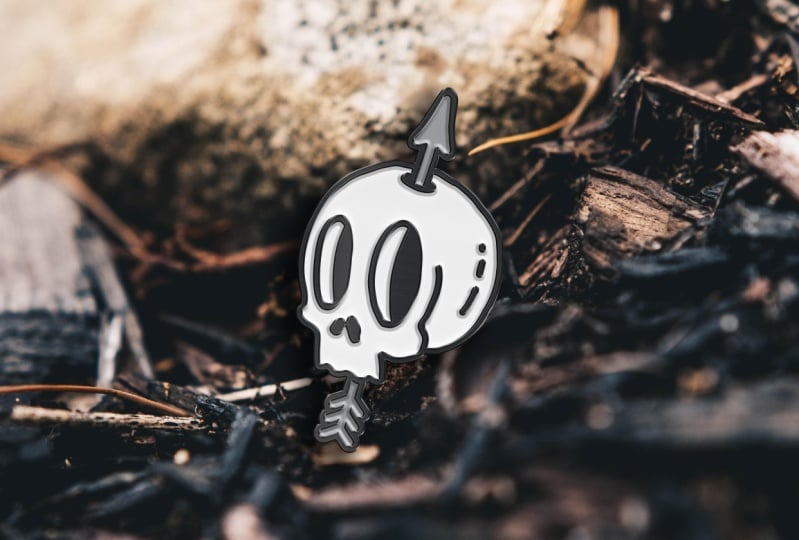
crâne et cette flèche. Donc, tout ce que j'ai fait ici,
c'est le prendre et j'ai ajouté
une case derrière. -3 "par 3 ». Nous allons donc faire glisser le pointeur ici en maintenant l'option pour
le copier. C'est Alt sur PC. Et je vais maintenir la touche Maj enfoncée
puis à nouveau sur Option ou Alt sur un PC, puis cliquer et
faire glisser le bouton ici. J'ai donc deux copies
de la même épingle. Nous voulons nous assurer
que tout est esquissé et fusionné. Donc, si vous devez accéder
à Object Expand. Faites-le plusieurs fois peut-être. Il pourrait être nécessaire d'élargir l'apparence. Ensuite, en utilisant le pathliner, nous allons cliquer plusieurs
fois sur
Merge , puis faire la
même chose sur celui-ci Je sais déjà que le mien est agrandi, donc je n'ai pas besoin de le faire. Alors maintenant, nous avons ces deux-là.
Ils doivent être identiques. Vous pouvez le faire avant
de copier-coller. Nous allons double-cliquer
pour accéder à cette couche et je vais utiliser
mon outil de baguette magique, qui est Y sur mon clavier. Je vais sélectionner le noir, puis je vais
appuyer sur la commande X. Cela le supprime simplement et copie dans le presse-papiers
en même temps Je vais appuyer sur la commande A ou contrôle A sur un PC et
supprimer tout le reste. Enfin, je vais appuyer sur la commande F, qui le
colle en place. Encore une fois, c'est Control F sur un PC, et nous pouvons double-cliquer
pour sortir d'ici. Maintenant, ici, nous voulons
faire la même chose. Nous allons
entrer ici en utilisant notre baguette magique, Y
sur notre clavier. Nous allons sélectionner le noir, puis nous
allons simplement appuyer sur Supprimer. Nous n'en avons pas besoin sur cette
version. Double-cliquez pour quitter. ne nous reste plus qu'à transformer ces rectangles rouges
en rectangles non remplis Donc, en les sélectionnant tous les deux, allez
ici et cliquez sur Aucun. Si l'un des deux
panneaux que j'ai montrés ici jusqu'à présent ne s'
affiche pas pour vous, appuyez
simplement sur Window, descendez
sur Path Miner, faites en sorte que cela affiche et cliquez sur la couleur pour vous
assurer qu'il s'affiche. Nous sommes donc maintenant prêts
à revenir à Photoshop. Donc, la première chose que je veux
faire est de copier mon plan ici. Donc, commandez C, contrôlez C sur PC et revenez à Photoshop. Et dans mon plan d'épingle, il est important de
double-cliquer pour accéder à un objet intelligent, et je vais appuyer sur Commande V, V pour coller. Je souhaite sélectionner Smart Object au cas où j'aurais besoin de le
modifier ultérieurement. Maintenant, la taille ici dépendra de la façon dont
vous l'avez créée. Je trouve qu'environ
250 %, c'est plutôt bien. Je voulais m'occuper de
la majeure partie du plan de travail. Tu optes un peu plus, un peu moins pour ce qui
te convient. Mais assurez-vous de mémoriser
tout ce que vous avez saisi ici car une fois que nous avons appuyé sur
Entrée et enregistré, c'
est-à-dire Commande S ou Controls, nous allons
revenir dans ce fichier, et maintenant nous allons
double-cliquer sur l'épingle. Ici, nous devons revenir
à Adobe Illustrator, et nous allons
sélectionner cette autre case et l'autre partie
de notre illustration. Commande C, qui correspond au
contrôle C sur un PC. Et nous allons passer à
Command V, Control V, et nous voulons créer à nouveau
un objet intelligent, et nous devons également le faire
à 250 % Assurez-vous que vous
avez bien cliqué afin de conserver
votre ratio hauteur/largeur. Nous allons maintenant appuyer sur Entrée, puis sur
Commande S pour enregistrer. On peut fermer ça. Maintenant, nous
avons nos œuvres d'art ici, et surtout, nous les
avons sur deux couches distinctes. Maintenant, dans cette vidéo, je vais vous
montrer comment gagner une médaille, et ce
sera du black metal
parce que c' est ce que
j'utilise le plus, et c'est ce qui me
semble le plus cool Dans mon fichier de maquette actuel, si nous le ramenons
ici une seconde Vous verrez que j'ai mis
mon plan d'épingle et mon plan de remplissage avec
un zéro. Et c'est juste pour que les gens
sachent qu'il faut y copier et coller leurs œuvres d'art
et qu'ils puissent cacher tout cela. Mais cela leur permet d'
entrer ici et j'ai des copies où tous mes
effets sont réellement appliqués Ensuite, ils peuvent
changer le métal. Mais nous allons simplifier cela pour les besoins de ce didacticiel. OK, nous allons donc
commencer par le rassasier. Nous allons double-cliquer sur cette couche pour
ouvrir nos styles de couches, et veuillez suivre ces paramètres pour vous assurer
que le vôtre est vraiment cool. Je vais le déplacer un petit peu pour que nous puissions voir ce que
nous faisons ici. La première chose que nous voulons faire
est de cliquer sur Babylon et Boss, et vous pouvez voir que beaucoup de mes
paramètres sont antérieurs à Poppino Donc, en gros, vous voulez que
vos paramètres correspondent aux miens. Et puis, bien sûr, vous
pouvez jouer avec eux si vous voulez essayer de
faire quelque chose de différent. J'ai défini mon style
comme une bêtise intérieure. Ma technique est fluide et je l'ai à 450 % de profondeur.
La direction est vers le bas. Nous avons la taille 25
et le soft à zéro. Il s'agit d'une préférence personnelle. Vous pouvez le voir ici.
Si nous l'adoucissons, cette ombre se
fond vraiment bien
dans le blanc. J'ai trouvé qu'avoir une ombre vraiment nette me
semblait un peu plus
réaliste. Pour notre ombrage, vous
pouvez
sélectionner ou non la lumière globale .
Ce n'est pas important. Et tu veux 60 %, 25 %. La
source de lumière viendra d'ici. Pour mon contour, je l'
ai juste réglé sur linéaire, mon écran est blanc à 75 %, et mon ombre est
multipliée, noire, 25 %. C'est assez simple
pour ces réglages. J'ai également
ajouté un satin par-dessus. J'ai ça au noir
multiplié, 5 %, 90 degrés, et nous
avons la distance à 29 et la taille à 50. anti-alias est activé,
l'inversion est activé, et encore une fois, le
contour est linéaire Ensuite, nous avons une
superposition de dégradé. C'est assez subtil. Je suis allée de l'avant et j'en ai
déjà fait un dégradé, et je viens d'ajouter un tas
de gris, de différentes nuances Et encore une fois, c'est très
subtil dans ce cas. Cela peut lui donner un aspect
légèrement métallique, et vous pourriez l'
égayer et rendre beaucoup plus évident.
Vous pouvez le voir là-bas. J'ai cette étape très subtile,
probablement inutile. Vous pouvez donc ignorer cela
si vous le souhaitez. OK, et à partir de là,
nous
allons continuer et sélectionner
une ombre portée. Si
vous venez ici,
vous pouvez cliquer et faire glisser votre ombre pour
déplacer votre ombre, en fonction de votre
source de lumière et de votre photo. On dirait que la lumière vient
du coin supérieur droit, alors je projette l'ombre
en bas à gauche Et une fois que nous avons cliqué sur OK,
vous pouvez également venir ici et le masquer, car
je vais
vous montrer une méthode secondaire pour
créer une ombre.
3. Appliquons la finesse: Donc, dans cet exemple rapide, je vais créer
un nouvel arrière-plan, et je vais
le remplir de blanc. Maintenant, si nous découpons
ici jusqu'au bout, je
vais juste le dupliquer. Je vais le
faire glisser en dessous, et nous allons
appeler cela une ombre. Et nous allons
double-cliquer car nous n'avons en fait pas
besoin de ces effets. Ce que je veux, c'est
cette superposition de couleurs, et je veux la transformer
complètement en noir Juste comme ça. Ensuite,
vous pouvez cliquer sur OK. À partir de là, nous
allons passer à Commande qui est Contrôle. Maintenant nous allons
cliquer et maintenir Commande enfoncée et la faire glisser
sur le côté, comme suit. Vous voulez une ombre qui va vraiment
tomber sur le sol. Je vais appuyer sur Entrée, et nous allons
le ramener ici. Si vous pensez que vous voulez que
ce soit un peu dramatique, vous pouvez le
contourner, comme ça Ensuite, nous pouvons passer au flou
filtré,
puis au flou gaussien Ensuite, vous pouvez cliquer sur le niveau de flou
que vous souhaitez ajouter à cela Et puis ce que je ferais,
c'est probablement le configurer pour qu' il
se multiplie et il apparaîtra
bien sur votre arrière-plan. Vous pouvez le modifier et, bien sûr, rendre aussi léger que vous le souhaitez et subtil que vous le souhaitez. Double-cliquez sur le flou
que vous venez d'ajouter, puis vous pouvez ajouter ou soustraire la quantité de
flou que vous avez utilisée Je vais apporter
un arrière-plan que j'ai obtenu de Shire Designs. Et cela montrera
un bon exemple de raison pour laquelle cette ombre
fonctionne beaucoup mieux. Faites-le glisser vers le bas, supprimez-le. Maintenant, comme vous pouvez le constater, si nous masquons cet effet d'ombre et que nous activons
simplement notre ombre portée, ce n'est pas vraiment le cas,
cela provient simplement de l'image
elle-même. Ce qui
se passerait sur cette photo n'est donc pas
très réaliste . Donc, si nous le cachons, lorsque nous y mettons ce type
d'ombre,
cela donne l'impression
qu'il est soutenu Et ça, encore une fois,
tu peux jouer avec. Donc, Command T, d'accord. Ensuite, je maintiens la
touche Commande, qui contrôle votre PC, et je fais glisser cette
sorte de carré blanc supérieur Et tu peux l'apporter jusqu'ici si tu le souhaites. Vous pourriez le déposer de cette façon si l'ombre
venait de cette façon. Et ensuite tu peux faire en sorte que
ça ressemble à ça. Dans mon cas, je pense que
quelque part par ici c'est bien. Et encore une fois, vous pouvez jouer avec
autant que vous le souhaitez, mais cela
donne vraiment l'impression qu'il flotte bien et vous avez une béquille
qui lui permet de bien
mettre en valeur l'arrière-plan C'est donc une ombre avancée. Je vais le
cacher pour le moment. Remets-en à notre
autre. Je pense que celui-ci fonctionnera bien. Va ici et
fais-le glisser un petit peu vers le bas. Et bien sûr, jouez
avec l'opacité. En cas de doute, un peu plus
subtil est toujours préférable. Maintenant, voici une autre étape
facultative. J'aime ajouter un
peu de texture. Nous zoomons ici sur le blanc. J'ai sélectionné un remplissage par épingle. Nous pouvons filtrer le
bruit et ajouter du bruit. Cela donne juste un
peu de texture, et à 4 % sur un
monochrome uniforme, je
pense que ce n'est Nous pouvons effectuer un zoom arrière ici. Cela me semble juste un peu plus
réaliste. J'aime un peu de texture. J'aime faire un peu de bruit. Nous devrions donc être assez bons
pour remplir nos épingles, alors maintenant il est temps de
regarder le contour de nos épingles. Nous allons donc double-cliquer sur le plan de
notre épingle ici. Et encore une fois,
nous allons
commencer avec un biseau et un boss Vous savez, cela ne me semble ni
très beau ni réaliste. Modifiez donc vos
paramètres comme suit. Nous allons mettre le
style sur un biseau extérieur. Nous allons rendre la
technique du burin plus dure. Ensuite, nous allons
faire en sorte que la profondeur soit d'environ 170. Nous voulons que la direction
soit descendante. Nous allons faire
notre taille 5. Nous pouvons faire un adoucissement de
quatre, peut-être que ce serait probablement bien. Angle. Je vais
faire -50 et 20 Mais vous pouvez le modifier pour qu'il corresponde à l'éclairage de la photo. Encore une fois, nous avons décidé que notre source de
lumière se trouvait ici. Donc, si nous cliquons sur ce
petit cercle et le faisons
glisser vers le coin opposé, vous remarquerez maintenant qu'il
semble que la lumière frappe ici et
projette des ombres ici. Cela paraîtra donc plus
réaliste pour cette photo. Et si vous optez pour une toile de fond
différente, vous pouvez simplement vous
déplacer pour
qu'elle corresponde à la même
source de lumière et vous assurer que votre remplissage et votre contour ont
essentiellement la même source de
lumière. Donc, un écran, je vais l'
alléger un peu. Je vais faire 50 %, et
l'opacité sera de 60 %
pour la multiplication Je pense que ça fait
plutôt ressortir les choses. Donc, la prochaine chose que je
veux faire est d'ajouter un contour. Nous voulons que celui-ci
soit assez subtil. Je pense qu'un 50 % est une bonne chose, et nous allons
garder notre contour linéaire, juste comme ça. Ensuite, nous allons nous
diriger vers le bas, et nous allons en fait ajouter un trait. Cela ne s'affiche pas ici pour moi, alors nous allons simplement aller sur Effex ici, descendre
ici et cliquer sur Stroke, et le message
réapparaîtra, comme vous pouvez le voir ici. C'est donc juste. Je veux ma taille 4 %. Je vais me
positionner à l'extérieur. Je veux que mon
mode de fusion soit réglé sur normal, et nous passerons à environ 40 %. Nous allons maintenant passer de
la couleur au blanc. J'aime bien cet effet. C'est en quelque sorte faire vraiment ressortir ce métal. Maintenant, je vais superposer une couche de
couleur dessus, et le but est que
selon le moment où vous
apportez votre œuvre d'art, quelle que soit la couleur de
votre remplissage, vous n'avez pas besoin que
le remplissage soit noir Si vous le souhaitez, vous pouvez le faire à l'
avance dans Illustrator. Mais cela vous permet de faire votre remplissage : votre
couleur peut être le noir, puis votre remplissage dans Illustrator peut être la couleur de
votre choix, et cela sera
automatiquement fait en
noir une fois que vous l'aurez intégré dans
un Photoshop et qu'il sera mis à jour en direct. Ainsi, cela
facilite simplement la mise à jour de vos
œuvres d'art à l'avenir. Donc, pour le construire, vous pouvez entrer dans les bases et simplement sélectionner un simple type en
noir et blanc. Et puis vous voulez
simplement cliquer et faire glisser un tas de pièces
différentes. Nous allons donc cliquer
ici. Touchez deux fois. Vous pouvez simplement le rendre
blanc, par exemple. Et puis peut-être cliquez ici, appuyez
deux fois, rendez-le noir. Ensuite, nous allons
évaluer
l'intensité de cette situation
dans un instant. Alors passons à autre chose
pendant que je crée ceci. Nous pouvons donc essayer quelque chose
comme ça, appuyer sur OK. Ensuite, vous pouvez faire ressortir
votre opacité. Ensuite, je dois
revenir à ma superposition de couleurs et transformer en couleur à
partir du mode fusion, ce qui permettra
à mon dégradé de transparaître Et à partir de
là, nous pouvons vraiment affiner un peu plus notre dégradé
. Vous pouvez voir le point culminant
ici et le surligner ici. Vous pouvez donc modifier l'
angle de votre choix. Je vais faire quelque chose comme ça. Et dans mon cas, je veux que
ce soit assez subtil, mais augmentons-le pour que vous puissiez vraiment voir Appuyons sur OK si
nous faisons un zoom arrière ici. Vous pouvez voir que cela donne
au métal un
aspect vraiment brillant de type
pilule brillante. Juste comme ça. Et encore une fois, vous pouvez
jouer avec cela et obtenir l'angle qui
vous semble le bon, ou vous pouvez simplement le
désactiver complètement. Je vais opter pour
une solution assez subtile, mais pas complètement invisible, du moins pas sur mon écran.
Alors allez-y et cliquez sur OK. Encore une fois, si nous zoomons ici, j'aime ajouter ce
petit peu de texture, donc nous allons filtrer le bruit, et nous allons ajouter du bruit. Tu optes pour ce qui
te semble bon. Je dois dire que dix,
c'est plutôt bien pour moi. Vous pouvez voir que cela ajoute juste
un peu de bruit. C'est un peu comme un beau grain de
film sur une photo. Cela
donne presque l'impression que
c' est de très haute qualité
lorsque vous zoomez. Vous pouvez voir ce bruit un
tout petit peu. Et juste comme ça, nous avons une maquette assez
réaliste sur le plan photo. Dans ma version que
j'ai en vente, j'ai également créé
des options supplémentaires et des textures supplémentaires pour vous
donner vraiment beaucoup de variété. J'ai essentiellement créé une
version argentée et une version dorée, que vous pouvez faire en suivant étapes
similaires à celles
que j'ai faites ici, et vous pouvez expérimenter, bien
sûr, comme vous le souhaitez. Maintenant, l'un des avantages de
cette création est que nous pouvons simplement revenir
dans Illustrator. Et nous pouvons choisir un nouveau design. Disons que c'est notre ours ici. Et je les ai déjà précréés. Je vais
donc simplement les copier-coller en double-cliquant
sur le contour de notre épingle, collant ici sous forme
d'objet intelligent Je vais encore une fois aller à environ 250 %. Bien sûr, je cache l'autre, sauf. Alors je vais répéter
le processus ici. Et vous pouvez voir
que même pendant que je parle, j'avance relativement vite, mais pas aussi vite que je le
ferais si je n'essayais pas
de l'enseigner. Et c'est ainsi que nous avons
complètement mis à jour notre code PIN. Et bien sûr, si vous le
trouvez trop grand, plutôt que de
revenir manuellement ici et de le redimensionner, vous pouvez simplement sélectionner
ces deux couches J'ajouterais aussi ton ombre. Sélectionnez les trois couches. Cliquez sur OK, puis vous
pouvez simplement redimensionner selon vos besoins. Un autre petit conseil de pro, je crois, c'est que nous allons déplacer
ce type
ici, l'appeler juste un peu. Mon petit conseil de pro est de
les faire légèrement inclinés, tu sais ? Les épingles ne reposent jamais
complètement à plat, n'est-ce pas ? Donc, je trouve que quelque chose comme ça a l'air sacrément cool. Et si vous deviez l'exporter, vous verrez que vous avez très bons graphismes en haute
résolution. Et ces ombres sont superbes. Et encore une fois, c'est Photoshop. Donc, si vous souhaitez
modifier quoi que ce soit ou manipuler l'
œuvre d'art de quelque manière que ce soit, vous pouvez le faire à la volée. Bien, j'espère que tu as trouvé ça
intéressant et que tu
apprends quelque chose Merci de me le faire savoir.
Merci de laisser un commentaire. Cela aide vraiment à adapter
ces cours à la mode. Et jetez aussi un
œil à mon cours de penta. qui a inspiré est ce qui a inspiré
ce petit tutoriel sur la
création d'un cours de penta, le projet était de
créer votre propre épingle Alors maintenant,
que vous ayez suivi ce cours ou non, vous pouvez
donner à votre épingle un aspect vraiment réaliste et ce
sera bien plus cool dans les
projets. Alors, vérifiez ça. Rendez-vous sur mon profil et cliquez sur Suivre
quelque part là-bas. Donc, vous savez chaque fois que je propose un nouveau cours, et c'est tout. Si vous souhaitez télécharger le fichier numérique
que vous achetez, il est en fait disponible
directement via Skillshare Mettez le lien pour
cela ci-dessous. OK ? Faites-moi savoir si vous
avez des questions, et j'espère que
cela vous plaira. À la prochaine.
4. Attendez !: Eh bien, qui, attendez. Ne
pars pas. Pas tout de suite. Ce cours a été créé
parce que dans mon dernier cours, le Pen Tool Master Class, le projet de classe consistait en fait à
créer une épingle en émail. Vous apprenez à
utiliser l'outil Stylo. Vous créez votre
propre épinglette en émail, ce qui m'a donné l'idée de la
rendre plus réaliste. Je pense donc que ce
cours vaut le détour, surtout si vous souhaitez
créer vos propres épingles en émail à utiliser dans cette maquette Je vais donc
vous montrer la bande annonce de mon master
class Pentool ici Et puis quand c'est fait, si
tu veux y jeter un œil, tu dois cliquer sur le
lien dans mon profil, ou tu verras un
lien quelque part en
bas et tu pourras consulter ce cours.
J'espère que vous allez y jeter un œil. Et désolée d'avoir dit au revoir
puis d'être revenue. C'est confus. Mais voici la bande annonce de
ce cours. Bonjour, je suis John Rahmat de Crusoe Design Co et bienvenue
à la Master Class Pentool Dans ce cours, nous passerons
en revue les principes fondamentaux et les meilleures pratiques de l'utilisation de l'outil Pen dans
Adobe Illustrator, sans doute l'
outil le plus important du programme. Une fois que vous l'aurez maîtrisé, vous aurez le pouvoir de créer à
peu près n'importe quoi. Nous aborderons également
l'utilisation de l'outil de courbure, qui vous permettra de
créer des courbes lisses quel que soit votre niveau de compétence, et nous aborderons un
tout nouvel outil très intéressant appelé
outil Quick Pen. Cela va probablement
changer la façon dont vous utilisez Adobe
Illustrator à partir de maintenant. Ce cours est en fait
une refonte complète de
mon cours sur l'outil Pen, lancé il y a près de
dix ans. À cette époque, il comptait
plus de 6 000 étudiants et ils ont mis en ligne plus de 140 projets de
classe
incroyables et inspirants. Les critiques étaient incroyables, mais il était temps de les mettre à jour, et j'ai inclus dans ce cours encore plus de conseils et
d'exemples dont vous pourrez tirer des leçons. Pour ce projet de classe,
vous allez créer votre propre épinglette en émail personnalisée. Une épinglette en émail est un excellent moyen de mettre
à profit vos nouvelles
connaissances sur
Pentool, car
elle vous obligera à créer quelque chose de
vraiment précis et cool, à
devenir très petit, avec une quantité
limitée de détails,
une quantité limitée de couleurs, tout en
ayant un potentiel créatif énorme Je vais également montrer en bonus une vidéo des
coulisses montrant comment une épingle est réellement produite directement en
usine. Un peu à propos de moi. Je suis graphiste
et illustrateur avec plus de 17 ans d'expérience
professionnelle. Je me spécialise dans la
conception de logos et l'image de marque, mais je travaille sur une
grande variété de projets de design. J'ai aussi travaillé avec des groupes
comme Plinkw, marques comme Hi, je m'appelle Mark Thoughts
Based Athletics, et j'ai même publié mes propres produits avec des
entreprises comme New Era, travaillent
toutes à plein temps dans le secteur de l'
affichage et de l'impression Cela signifie que je conçois toujours en pensant aux applications du monde
réel, en veillant à ce que tout soit fait manière efficace et professionnelle. Je suis également l'un des
meilleurs professeurs de Skillshare depuis le lancement du programme en
2015 Près de 100 000 étudiants
ont suivi mes cours et ont visionné plus de 2,6
millions de minutes de contenu. Mais assez de
moi, continuez à regarder et apprenons ensemble à maîtriser
l'outil Penn accord, donc, comme je l'ai dit, pour
regarder ce cours, vous devez cliquer sur mon profil et vous le trouverez,
faire défiler la page, ou je mettrai le lien
quelque part ci-dessous, et vous pourrez
consulter ce cours Le PenTool Master
Class est l'un de mes
cours les plus réussis sur Skillshare Il a
reçu un très bon accueil, des notes géniales, des gens disent que je change leur vie de la réalité.
C'est ce que j'ai vraiment dit. Il va falloir que je trouve le devis. Quoi qu'il en soit, j'espère
que vous y avez jeté un œil, et je vous dirai au revoir pour de
vrai, à moins, bien sûr, vous n'alliez assister à ce cours, ce que
vous devriez faire. OK, au revoir.
 Jon Brommet, Crusoe Design Co.