Transcription
1. Aperçu du cours: Si vous avez toujours voulu concevoir votre propre magazine dans cette classe est pour vous. Vous n'avez pas besoin d'être un expert en design pour suivre cette classe. Je progresse à un rythme soutenu et je m'assure que ceux qui ont peu d'expérience dans le design
se sentent comme chez eux. Nous allons commencer à partir de zéro et dans la conception et développer un front de magazine, couvrir la page index, plusieurs articles et spreads et enfin, une page arrière. Nous allons apprendre à styliser automatiquement et numéroter les pages en utilisant des pages maîtres afin que nous n'
avons jamais à principalement nombre de pages à nouveau, qui a également appris le caractère et le style de paragraphe afin que vous puissiez appliquer le même type de style et l'alignement croisé tous de prétextes pour un magazine. Enfin, nous apprendrons comment exporter un fichier afin que nous puissions le faire imprimer professionnellement ou n'ayons pas version numérique
en ligne. Alors préparez ces idées de magazine et apprenons ensemble
2. Configuration et pages masterpages: bienvenue à la première leçon. On va commencer très facilement et travailler sur l'ouverture du document de notre magazine. Donc, je vais aller de l'avant et concevoir et ouvrir un nouveau document. Et je vais aller aux Unités. Et, bien
sûr, si je suis aux États-Unis, alors je vais utiliser des pouces. Mais si vous êtes une autre région du monde, il utilisera d'autres tailles. Je vais faire les pouces standard, ce qui va être de 8,5 sur 11 pour un magazine. Mais vous pouvez aussi faire peut-être un dimensionnement différent aussi, en fonction de quoi ? Si vous faites imprimer ça,
si l'imprimante recommande une certaine taille. Si vous faites imprimer ça, On va garder tout par défaut. On va avoir une orientation portrait. On va avoir des pages de face coupées. On va à un magazine de 12 pages et voici un petit conseil et on va faire les 16 pages. En fait, tout doit être divisible par quatre. Donc, chaque fois que vous voulez obtenir cette impression professionnelle et envoyée sous forme de magazine, il doit être divisible par le numéro quatre, sorte que vous pouvez avoir quatre pages, huit pages, 12 pages ou 16 pages. Laissez-moi en fait faire 12 contre 12. Et cela divisible par quatre. C' est important parce que beaucoup d'imprimantes le rendent beaucoup moins cher si vous le gardez divisible par quatre. Donc c'était juste un petit conseil là-bas. Et pour les marges, j'aime généralement les marges quand il est en pouces, vient à 1/4 de pouce, et je pense que c'est un peu trop. Donc je l'ai reculé d'un cran. Je n'aime pas avoir à penser aux marges, donc je vais aller de l'avant et cliquer sur Créer. Nous avons notre document. J' aime aller de l'avant et cliquer sur les pages,
donc tu vois à quoi tout ressemble. J' aime aller de l'avant et cliquer sur les pages, Je pense que 12 pages suffiront pour ce cours. Et voici les pages maîtres et je passe un peu sur les pages maîtres et mon autre cours de
flip book créatif . Donc je vais passer en revue très brièvement ici parce que ça va être essentiel pour créer système de
numérotation pour un magazine afin que nous n'ayons pas le numéro de main à chaque page. Nous pouvons automatiquement numéroter avec un look cool style sur chacune de nos pages. pages maîtres eso vont être un grand avantage à cela. Et donc je pourrais revenir à mes pages réelles et basculer vers les pages maîtres par ce double clic. Donc, tout ce que je fais sur ma liste de pages maîtres vient, nous pourrions le faire très brièvement. Ça va créer un cercle. Je dirai que je veux ce cercle sur chaque page ou disons que nous allons accentuer ou barre au bas de chaque page ne va pas basculer le, um w sur mon clavier pour que je puisse basculer d'avant en arrière pour montrer les marques de fond perdu. Et je pourrais juste montrer une version propre sans les marques de fond perdu. Ça m'aide à voir avec le dernier puits, ressemble à dire quand j'ai un cercle en bas de chaque page Et c'est sur mes
maquettes . Je veux que toutes mes autres pages orteil avoir et regarder, il est un peu automatiquement été appliqué à toutes mes pages. Donc je veux enlever ces psaumes. Je dois cliquer, puis maintenez la touche Maj enfoncée, cliquez ici. Donc je ne fais que sélectionner toutes mes pages. Laisse-moi vraiment enlever. Appliquer à la masse. Je vais supprimer cette page maîtresse. Je pense qu'il applique automatiquement votre maître par défaut. Tu ouvres un nouveau document, donc je ne vais pas descendre ici et je vais aller à zéro. Je ne veux pas que cela soit appliqué. Cliquez sur aucun et je clique. OK, et là, on redevient normal. Je vais cliquer sur le maître et créer un bar pour un magazine. On va créer un bar. Un autre cet honneur page maître. Je vais juste créer une barre colorée très rapidement. Il va vous montrer les maquettes. Je reprends ça dans mon autre cours, donc tu es peut-être déjà familier. Mais si vous ne l'êtes pas, il y a une barre sur notre page maître juste ici. Je ne vais pas aller sur mes autres pages. Je vais tout le sélectionner parce que je veux que cette maquette soit appliquée à tous. Appliquez donc aux gabarits. Je vais sélectionner mon maître, et vous pouvez avoir plusieurs maquettes. Donc, si vous voulez que différents styles appliqués différentes pages, vous pouvez le faire. Écoute, d'accord. Et j'ai cette barre bleue appliquée à toutes ces pages. Donc, si je veux que mon magazine ait une certaine marque ou un style sur chaque page. C' est le moyen beaucoup plus rapide que de le copier, de le coller et de le configurer manuellement. n'est donc qu'un aperçu rapide des gabarits. Ah, le prochain cours va conquérir. Comment utilisons-nous les gabarits ? Toe numérote automatiquement toutes nos pages de sorte que nous n'avons pas orteil faire cela à la main, ce qui est fou si vous allez créer un magazine de 60 70 80 pages de long.
3. La numérotation vous fera gagner des tonnes de temps: Donc la première chose qu'on va vraiment faire avec leur magazine sera la
tâche la plus difficile . Ah, la tâche la plus technique de toutes. Bien sûr que je te jette le plus dur tout de suite. Mais une fois qu'on aura dépassé ça, mise en place
plus technique, car tout va être beaucoup plus facile sera un jeu d'enfant. Alors supporte avec moi. N' hésitez pas à nous regarder cette vidéo, n'hésitez pas à déposer si vous voulez voir quelles options je vérifie et un contrôle. Donc je vais aller à mes pages et je vais remonter aux maquettes. Donc je suis de retour dans mes pages maîtres et ce que je vais faire maintenant, c'est que je vais mettre en place un système que je puisse avoir ah, cool style numéroté sur chaque page. Donc je vais commencer avec mes maquettes et je vais aller de l'avant et mettre en place un numéro. Donc je vais mettre en place le numéro un et voir ce qu'il y a de style. Je sais déjà que je veux mourir. C' est une police métallique vraiment cool. Je vais faire 12 points. Je pense que c'est une bonne taille, lisible, et je vais déplacer ça en bas à gauche et je veux avoir un triangle cool . Donc je prends juste mon outil de broche et je vais juste dessiner Little essayant était de cliquer, créant une forme de triangle avec mon outil de stylo. Et je vais rendre ça jaune, donc je vais revenir aux couleurs. Ah, c'est en noir et blanc. Habituellement, c'est par défaut. Donc, parfois, il suffit de cliquer sur cette petite option. Prends-le sur la mer et comme, une ambiance de couleur semble bonne au jaune, un vif, jaune
vif,et je vais m'assurer d'envoyer ça à l'envers dans le système de superposition. Donc, je vais juste faire un clic droit organiser Si une plage ici, si elle est arrangée, envoyer tout le chemin à l'arrière. Donc c'est mon numéro qui est sorti. Ok, donc je vais régler ça un peu avec l'outil de broche. Juste l'angle. Peut-être que je pourrais juste prendre l'outil de sélection et en quelque sorte le tourner. Avoir un angle cool qui sera sur chaque page. Je veux m'assurer que mon numéro ne se rapproche pas trop. Si je bascule w, je pourrais voir où est ma sécurité. Ma marge. Vous ne voulez pas avoir de texte ou quoi que ce soit dans cette petite zone juste entre cette ligne
rose et le bord de votre document. Les imprimantes n'aiment pas voir que les choses trop près du bord. Tellement génial. Donc ce que je vais faire, c'est que je vais choisir ce numéro de ce travail. C' est un peu technique, donc je vais aller un peu plus lentement. Je vais faire un clic droit, et je vais aller pour insérer un personnage spécial et effectivement avoir besoin de zoomer. Bien de vous, mais en supposant un peu, j'ai besoin de zoomer plus que ça. Double-cliquez sur Rock Shigeta,
mettez en surbrillance le personnage. Double-cliquez sur Rock Shigeta, On y va. Laissez-moi zoomer sur 200%. On y va. Je vois un peu mieux. Je vais mettre en évidence ce personnage qui aime déjà le style sur lequel je vais insérer un personnage spécial. Je vais cliquer sur le numéro de page suivant donc il va insérer un A et ça va juste insérer. C' est juste une petite équation où ça va calculer le numéro de page. Donc ignorez juste que c'est un A qui va changer. Alors, qu'est-ce qui est génial quand vous faites un zoom arrière. 100% ont déjà cette configuration. Si je veux avoir un numéro sur le côté droit, je pourrais simplement copier et coller cette unité entière. Apportez-le. Je n'ai pas à refaire cette étape. Et je vais juste faire un clic droit et je vais me transformer. Je renverse juste ce triangle horizontalement. Vous pouvez avoir le même style. Super. Et je vais choisir. Je clique juste et puis maintiens enfoncée la collecte de décalage, clique sur cet autre A et je vais juste faire cet alignement supérieur pour m'assurer qu'ils sont
correctement alignés sur les deux pages. Même chose avec mes triangles. Et je veux m'assurer que c'est un peu plus concis. C' est le style et la numérotation. J' y suis allé pour chaque page. Ceci est sur ma page maître, alors allons-y et appliquons. Allons et descendons ici. En fait, je vais descendre. Voici le genre de truc. Ce travail, c'est un peu plus technique. Voici nos couvertures, c'est la
page 1, la page 2 et la troisième sera la partie arrière de ma première page. Et la page 3 sera ma page d'index. Je n'ai pas besoin de chiffres ici,
Donc, si je devais appliquer les pages maîtres orteil toutes les pages, il va effectivement commencer à numéroter. Mettez un nombre sur la première page et mettez un nombre sur la page d'index. Eh bien, je ne veux pas ça. Je veux que mon système de numérotation commence à la page 4. Je vais donc espérer aller de l'avant et descendre la page pour et je vais mettre en évidence toute cette zone, et je vais appliquer mes maquettes juste à ces pages. Je n'en ai pas besoin. Appliquer à ces pages pour appliquer des gabarits. Je n'ai qu'un seul maître en
ce moment, c'est celui qu'on vient de terminer. Et vous pouvez cliquer sur toutes les pages si vous voulez démarrer votre système de numérotation d'un. Et voici donc le problème. C' est génial, parce que mes chiffres, ça a sauté ça. Je n'ai pas appliqué de page maître à l'un de ces trois, donc il n'y a rien là-bas, mais j'ai appliqué à tous ces éléments, mais ça commence par le numéro quatre. On voulait commencer par le numéro un. Alors voici le truc. Leur numéro entier ici. Alors revenons en arrière. C' est juste une petite chose que tu dois mémoriser. Je sélectionne ces pages. Je clique avec le bouton droit de la souris et vous devez décocher ces deux options, autoriser les pages de document à mélanger, puis autoriser les spreads sélectionnés aux pelles. Ce type de déverrouille toutes les pages de sorte que les étapes se terminent. Il y a donc une autre étape que nous devons faire et qui va aller à la même chose. Je fais juste un clic droit sur la page. Vous aurez une numérotation et des options de section et nous allons désactiver la
numérotation automatique des pages et nous allons commencer la numérotation des pages au numéro un. Donc maintenant nous sommes au numéro 4 et ça va commencer la numérotation ici pour le numéro un. Même s'il s'agit en fait d'une page dans votre document, vous cliquez sur. OK, c'est bon. Et voyons,
c' est notre couverture qui n'a rien dessus. Super. Ma couverture arrière de ma page d'accueil et ensuite ma page d'index qui n'a rien. Et boom,
Ici, nous allons Page 1 pour commencer à écrire ici. Je voulais commencer 345678 et puis je veux que ma couverture arrière n'ait pas de numéro parce que cette idiote Donc je vais aller aux maquettes et je vais revenir à zéro. Boom, on
y va. Donc, toutes les pages que je veux numéro ou grand et ce qui est génial à ce sujet est que je peux ajouter des pages , certains en ajoutant deux pages ici et cela s'appliquera automatiquement pour que je puisse avoir 50 pages. 60 pages. 70 pages est peut automatiquement numéroter avec le même style que j'ai appliqué apparaissent. Donc si jamais je veux modifier ça, disons que j'en ai marre du bleu. Alors, nous allons zoomer ici. On va faire 200. Je suis désolé. Regardez-le. Va zoomer 50 %. Disons que j'en ai marre de ce jaune. Je pense que c'est moche ou je change les couleurs de ma marque de mon magazine. Disons que je veux faire comme l'orange. Une fois que j'ai changé mes gabarits, il le définit automatiquement pour toutes les pages auxquelles nous l'avons appliqué. Donc c'est aussi facile que ça. S' il a jamais voulu changer de couleur et rend la vie beaucoup plus facile
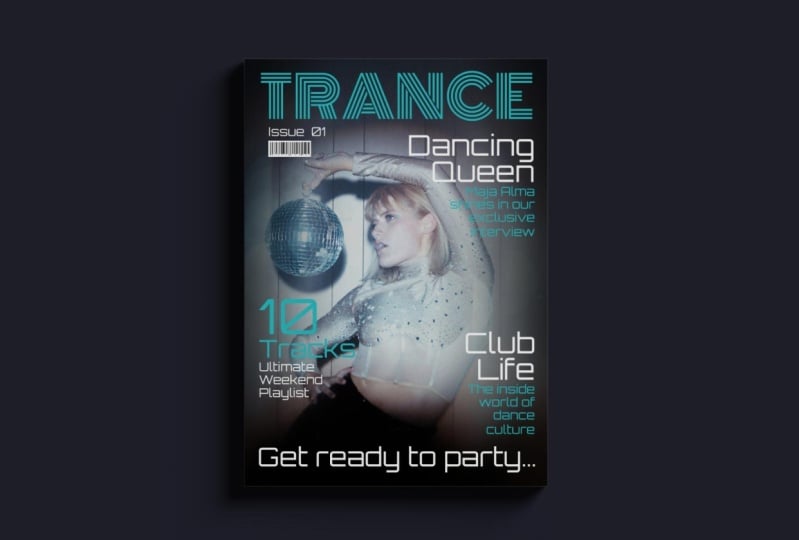
4. Faisons ce c'est de la couverture !: Maintenant, c'est l'heure de la partie amusante. Nous pourrions concevoir la couverture avant dans ce design de couverture avant, y compris les polices que nous définissons et les couleurs que nous définissons donneront le ton à toutes les pages
restantes du document. Allons de l'avant et commençons avec quelques idées. Je suis allé de l'avant et j'ai juste inséré une zone de texte pour chacun de ces éléments principaux que je veux avoir sur ma couverture. J' ai ces trois articles que je veux mettre en évidence. J' ai notre septembre 2018 qui va être quand ça va sortir. J' ai notre principale richesse qui sera le titre du magazine ainsi que ma petite ligne, qui va investir dans votre avenir. Alors allons de l'avant et commencer avec n'importe quel bon magazine a une présence de nom très forte. Apportons l'immeuble de richesse, qui sera le titre. Et nous allons juste aller de l'avant et faire cette boîte de texte beaucoup plus grande, comme un assez grand je voulais être un aller à peu près la longueur de cette section supérieure, et je vais juste le rendre aussi grand que je pense que c'est nécessaire. Essayons ici. Et je vais le faire dans toutes les casquettes parce que je pense que c'est vraiment fort pour Headline et laissez-moi voir. Je devrais peut-être le rendre un peu fort. Je vais juste tester certaines choses ici l'immeuble de richesse. Et je voudrais peut-être que j'aime l'espacement de la façon dont il ISS. Et beaucoup de fois, vous voudrez peut-être dire à bascule w sur votre clé pour voir à quoi cela
ressemblerait sans toutes ces choses supplémentaires autour d'elle. Donc pense que puisque c'est le mot à deux lettres, je vais couper ça et un petit truc pour tes boîtes de texte. Il suffit de double-cliquer sur cette section en bas à droite double-cliquez dessus et
redimensionnera automatiquement le contenu qui se trouve à l'intérieur. Et je vais coller cet autre mot ici. Je pourrais faire la même chose. Apportez notre zone de texte pour sortir tout le chemin en double clic. Je vais en faire un truc de deux mots pour avoir quelques options. J' ai pu rendre le texte beaucoup plus grand en le mettant sur deux lignes. Je n'ai pas vraiment besoin de tout ça en ce moment. Je ne me concentre pas là-dessus. Je me demande si on peut changer ça et faire de l'italique. Faisons quelques métalliques. C' est comme ça. En fait, nous allons mourir en métal. Voyez comment ça marche. Et parfois, quand il sort de cette boîte, il suffit de double-cliquer dessus. Il sera encore capturé. Faisons en fait une police serif ou je suis désolé, une boîte de fabrication de polices de sable Sarah. Un peu plus grand double clic ce genre de a une belle différence de type. Et puis ils font même cela beaucoup plus petit et mettent un peu plus d'espacement apparaît où vous pouvez ajouter l'espacement, le peu d'espace entre les caractères appelés début ou crén ing. Je vais juste jouer. Ce n'est peut-être pas le choix de la police pour moi, alors laisse-moi faire le chemin de fer. C' est un très bon choix. Faisons le noir, ce qui est le plus audacieux que vous pouvez obtenir. Il a été un double clic prochain livre, donc c'est un bon début. On peut toujours s'en mêler un peu plus tard. Je ne peux pas aimer di dot laissez-moi voir si je peux l'auditer. Je ne crois pas être mort. J' ai boulé, je n'ai pas d'italiques audacieuses. Eh bien, j'aime ça. Il regarde. Ok, laisse-moi rendre ça plus maigre. Faites cette lumière, peut-être même un peu plus léger. On y va. Vraiment accentuer la partie de la richesse. Donc je pense que c'est sympa. Une autre façon de centrer l'alignement est parfois de saisir un avis de boîte, créer une forme. Je vais ici, mon bascule, ça en fait une boîte solide, et je vais sélectionner tout sur la page et je vais faire la ligne centrale ici. Je suis capable de tout aligner à cette boîte. Cette petite astuce que je fais pour aider à l'alignement, je dois m'assurer que je n'ai pas de caractères vides. Ok, super. Ressentez des problèmes. Va peut membres en utilisant les touches du clavier, les touches fléchées haut, bas gauche et droite à sorte de manuellement nouveau. Ce rallye fait voyager de l'espace blanc autour des côtés. C' est génial. Un petit enfant, je vais y aller. Je veux vraiment que Septembre soit ici. Je suis allé investir dans ton avenir pour être ici. Allons-y et jouons avec ça. Je veux jouer ces choix de polices. Donc, c'est le chemin de fer, et en fait, on croit que cela est mort. Donc nous allons rester avec ces deux-là était de mourir point pour ce slogan sont en fait ferroviaires faire un sable. Sara, faisons ça noir, peut-être italique noir. C' est dans mon bol métallique à propos de ça investir dans ton avenir. Nous en avons besoin un peu plus grand ou nous pouvons le mettre en évidence en le mettant dans la boîte jaune. Nous n'avons peut-être pas besoin d'un slogan. Cela dépend de ce dont vous avez besoin en Septembre. Faisons ça de la vraie façon. Rendons ça plutôt audacieux. C' est votre chemin de fer noir et gardons avec le thème All caps. Eh bien, ne
faisons pas ça. Gardez-le plus doux. Faisons-en un Talic, bien que noir métallique pour qu'on puisse jouer avec ces choix de polices si ça ne nous plaît pas, je vais mettre ça dans une boîte jaune jaune vif semblable à nos maquettes. Mais revenez à ma page maîtresse de choisir ce jaune. Continuons avec ce jaune. Je suis juste en train de le copier, de
retourner à ma page un en le collant. Donc j'ai, genre, un échantillon ici, je peux utiliser l'outil pipette et juste échantillonner ce jaune et ensuite je vais arranger ce bloc jusqu'à l'arrière. Donc ce n'est pas si ce n'est pas être couvert par le dos, le dos, plupart couche. Laisse-moi faire glisser ça en utilisant mes touches fléchées. Peu d'espace ici entre toute cette petite salle de respiration, parfait deuxième type de couverture d'air marin commence à se réunir. Donc, pour la prochaine vidéo, on va conquérir en apportant une image ici et en travaillant avec ces trois autres articles. Comment pouvons-nous en faire une page d'accueil convaincante ?
5. Trouver et éditer cette photo c'est à la photo !: Alors amenons notre photo principale avant de commencer les orteils. Mettez tous nos articles sur le devant. J' ai besoin d'une photo pour comprendre quel est le meilleur placement des titres d'article. Donc, j'ai trouvé une photo sur pixels dot com p e x e l s où vous pouvez trouver quelques
photos de stock libre . Je suis en fait dans Photoshopped. n'y a pas beaucoup de capacités de retouche photo et dans la conception, vous pouvez en faire un peu, mais je recommande certainement un programme de boutique photo. Quelque chose à faire en ligne ? Ce genre d'édition que je veux faire pour cette photo de couverture. Allons de l'avant et ouvrons dans la boutique photo et je vais zoomer un peu. Ce que je veux faire, c'est étendre le ciel parce que je veux vraiment que le ciel soit ici dans la maison pour être ici. Ou je peux même découper la maison, avoir la maison ici et mettre sur un fond noir et faire ce texte blanc. J' ai donc deux options différentes. Aiken Dio. Alors laissez-moi essayer ce 1er 1 Laissez-moi dio taille de l'image. Si vous êtes familier. Si vous commencez à vous sentir à l'aise avec le design, il y a de bonnes chances que vous commenciez déjà à venir. Ah, un peu à l'aise avec la boutique photo. C' est dur de faire l'un sans l'autre. C' est vraiment avantageux pour vous d'apprendre ces trois programmes. Allons de l'avant et montons droit à ça. Je vais faire la taille de la toile et je vais augmenter la taille de la toile à Voyons voir. Randonnée. Doublons ça. Hey, je vais faire tomber cette photo. Je vais aller de l'avant et le copier. En fait, juste besoin du ciel la copie et le coller. Et je suis juste que je viens de prendre un échantillon du ciel et je suis en fait obtenir un agrandissement de cette façon. Je veux juste goûter les couleurs. D' accord. Je fais juste ce genre de vite. Je combine ces deux couches. Donc c'est une couche. Ça devrait suffire pour
que je fasse une manchette, mais je veux juste y aller. Puisque je veux le faire correctement, vous prenez juste l'outil de clone. Ensuite, je donne des cours à un magasin de photos. Eh bien, si quelqu'un est intéressé par les bases mêmes de la boutique Twitter, je vais faire un peu plus gros, ce pinceau et je vais juste cloner certaines zones. Laissez-moi ramener un peu l'opacité. C' est juste supplémentaire juste pour sorte que vous ne voyez pas le modèle de répétition. Donc je prélève des échantillons d'autres régions, donc ça ne semble pas être une répétition évidente. Donc on passe à travers le ciel. Ça a l'air différent. On y va. Il y a un peu de répétition. Laisse-moi effacer cette partie des nuages. Si parfait. Je pense que ma lecture sur mon image est prête. Allons de l'avant et épargnons que nous le recadrons, puis je peux l'exporter et l'intégrer dans la conception. Allons de l'avant et recadrons. Je veux avoir beaucoup de ciel que je peux, et faisons un J. Paige. Allez-y et sauvez-le. Et comme il s'agit d'un magazine que je veux avoir numérique ou imprimé, je vais aller de l'avant et dire grand format. Lorsque vous exportez pour impression, il va de l'avant et réduit la résolution de sorte que vous ne le faites pas. Il est toujours préférable de travailler avec une résolution plus élevée, et vous pouvez toujours exporter est plus bas, donc je dois aller en place, cette image et ici beaucoup de fois j'aime la goutte de dragon. Donc je suis dans mon dossier ici. Je l'ai juste sauvé. Je pourrais le faire glisser ici, sortir ma photo. Bien sûr, je peux créer un cadre avant de le charger. Je vais le faire avec d'autres photos ici pendant que nous continuons à travailler sur le magazine. Je maintiens juste le décalage pour que je puisse le mettre à l'échelle correctement et un moyen d'éviter cela. Je ne savais pas à quel point cette photo était une meilleure façon de le faire. On pourrait faire ça. Ou vous pouvez ajouter une forme, vous savez, sur un carré. C' est un peu au-dessus de l'espace que je voulais aller et juste retourner ça et ils deviennent solides et je devrais être capable de mettre ça juste au-dessus de la forme, et il se remplit automatiquement. Et c'est le truc. Je dois faire un clic droit et aller ajustement des orteils. C' est là que vous pouvez insérer cette image dans le cadre que nous venons de créer. Maintenant, adaptons le cadre au contenu. Nous voulons que le contenu soit parfait. Et bien sûr, nous voulons nous assurer de l'envoyer à l'arrière. Nous voulons que ce soit le faire sortir ce texte. Tout ce qui est parfait. Il est réduit quantité parfaite de ciel qui s'étend jusqu'au sommet. J' aime vraiment la mise en page globale de ceci. Je peux probablement même agrandir ça. Donc je maintiens juste le décalage pour qu'il se mette parfaitement à l'échelle. Et allons de l'avant et bascule w pour que je puisse voir comment il sera recadré. Comment se pencherait dans la finale ? Alors maintenant, nous sommes prêts à commencer à ajouter nos articles, nous le ferons dans la prochaine vidéo.
6. Afficher nos articles principaux sur la couverture d'avant: J' avais donc mes articles. Je vais basculer. W. Et j'ai déjà écrit mes articles. L' article principal, qui va faire référence à la photo, va être la propriété de location Boom. Donc on va travailler avec celui-ci d'abord, ce sera probablement le meilleur article que nous allons mettre en évidence. Donc ce que je vais faire, c'est que je vais aller de l'avant et me séparer pour que ces deux boîtes de
texte différentes soient diffusées. Donc, je suis juste en train de copier, de
supprimer, et puis j'ai juste une nouvelle zone de texte avec ce genre de texte moins important. Je vais agrandir ça. Voyons voir, faisons en sorte que nous puissions jouer la police que nous utilisons pour la richesse est morte en gras. Ça a l'air bien. Je me demande si nous pouvons faire tout cela et aller apparaître et juste cliquer sur cette icône, faire tous les casquettes comme ça ressemble. Je veux réduire l'espacement entre les lignes, et je n'aime pas non plus la façon dont il tient des traits d'union. Donc quand je vais comme ça,
ça s'effondre et les coupures d'union. Alors je vais me débarrasser de ça. Mais juste un cochant une case ici. Je vais mettre en évidence tout ça et il y a une petite boîte juste ici quand vous basculez ce paragraphe. C' est du caractère et c'est un trait d'union de paragraphe, et je n'ai plus à m'inquiéter à ce sujet. Je ne peux pas pleurer pour agrandir ça. Alors rendons ça un peu plus grand. Et réduisons la hauteur de ce que j'ai dit avant où nous allons réduire la hauteur entre les phrases. 12. , Trop, ils seraient parfaits. Alors allons-y et nous nous attaquons à voir à quoi ça ressemble. Et maintenant, on va prendre ce texte de sous-ligne moins important. Changons la police, faisons le chemin de fer, qui est notre autre. D' accord. Et nous trouverons ça un peu plus dans la prochaine vidéo.
7. Afficher nos articles principaux sur le cahier de cahier - Partie 2: Ok, donc on va continuer à finaliser ça un peu. J' ai cette sous-ligne qui n'est pas aussi importante, mais je voulais être en quelque sorte en alignement avec ça un peu. Donc je vais réduire ce paragraphe. Je peux faire la même chose que je l'ai fait avec ce haut et aller de l'avant en cliquant sur Césure, et c'est sur le caractère ou le panneau de paragraphe. Et si c'est un magazine numérique, je pourrais peut-être m'en sortir avec ce type de lumière. Attendez, Attendez, mais avec des empreintes, j'ai peut-être besoin de l'auditer un peu. Donc je vais aller au moyen et faisons italique, et parfois ça aide à diviser ces deux éléments avec juste une ligne. Donc, en fait, je vais juste prendre un carré et faire une ligne mince. Allons le faire sortir pour qu'ils ne fassent pas que ce jaune sorte de faire ressortir un
peu le jaune . Nous devons rendre ce peu plus épais. Parfois, tu dois zoomer un peu plus sur nous. Allez-y et zoomez sur 200%. C' est probablement assez épais. C' est parfait quand on fait un zoom arrière. Mais laisse-moi juste 250%. Je ne fais que 100 %. Mon tapis de piste me manque où je peux le faire avec mes doigts sur mon ordinateur portable. Ok, donc j'aime ça. En fait, rendons ça un peu plus grand. Je vais juste mettre en évidence ça. Je vais en fait faire le commandement, décalage et le glisser, et je peux réellement faire glisser tous ces éléments. L' homme a envoyé un drag et qui aide à garder tout sur la bonne dimension ou donc pourrait être un peu différent si vous êtes sur un Windows. serait bien de parler de ce genre de avec la photo. Ça marche vraiment bien. Donc je suis content de celui-là. Donc la prochaine que je suis allé mettre en évidence est cinq façons de monter votre œuf de nid avec des magazines. Beaucoup de fois, nous verrons le numéro surligné seul. Alors je vais faire ça. Allez-y, faites une nouvelle boîte de texte tep avec juste le numéro cinq, faites ce plus grand dragnet sur. Euh, je veux
probablement avoir cette taille. Allez le mettre en surbrillance. Voyons voir mort point Continuer. Notre point mort reste les gros titres. Essayons un talic. Rends-le plus grand. Essayons maintenant audacieux. Ça fait un peu plus grand Un assez grand sort Il va double-cliquer ici donc c'est ma boîte de délimitation C'est la même taille tout le reste C'est facile. Je vais juste prendre la pipette et j'ai mis en évidence cette section. Je voulais avoir la même taille qu'une police de caractères. C' est donc je vais juste cliquer sur c'est le petit outil que j'ai laissé tomber. Je suis capable d'emprunter des styles à d'autres zones de texte. Je vais écrire une ligne que je vais juste monter à mon alignement dans mon panneau de personnages. Écrivez une ligne. Parlons que ici pourrait même être mieux si je dio comme ça parce que j'ai encore un
article de plus que je veux aborder ici. Alors maintenant, on pourrait commencer à les déplacer. Je pense que je peux faire ce cinq beaucoup plus gros. Rendons cela beaucoup plus grand et nous avons encore cet article de science graphique que nous devons
comprendre . Alors peut-être que je pourrais mettre ça ici. En fait, je n'aime pas que ça se décompose en trop de lignes. Alors ramenons ça à et je me demande si j'apporte un cercle vraiment surligné. C' est que je fais juste l'outil d'éclipse. Je maintiens le quart de travail et je suis capable de faire un beau cercle
parfaitement circulaire. Je maintiens juste le décalage tout le temps et je suis capable de si je ne maintenais pas le décalage, il ne glisserait pas dans les bonnes dimensions. Donc ce petit truc qui tient le décalage sur le traînage donc je vais juste faire le commandement. Je vais faire le crochet gauche. C' est comme un petit raccourci clavier. Mais vous pouvez toujours le faire manuellement. Allez à une gamme d'envoi de ceci au calque arrière. Je l'envoie toujours à l'arrière et puis je peux effectivement faire un clic droit, organiser et apporter l'avant. Je ne le fais pas simplement manuellement. On y va. Un point culminant. Ça pourrait être un peu trop. Alors, qu'est-ce qu'on pourrait faire ? Faisons un rectangle et vous pourriez réellement aller couches d'orteils et vous pourriez réellement créer différentes couches comme photo shop s'il le voulait. Faisons ça. Quand tu prendras cette image, je vais la couper. Donc je découpe que je vais créer une nouvelle couche et je vais coller dans de la pâte en place il va coller exactement là où je l'ai coupé Boom ! Donc maintenant, c'est la couche supérieure. Je vais en fait faire glisser le calque vers le dessous du calque 1. Et qu'est-ce qui est génial à propos de ça ? Je vais aller de l'avant et donner cette photo, et je connais Lockett. Je vais aller de l'avant, parler de toute ma serrure et ce qui est génial, c'est maintenant que je peux choisir des choses. Je n'ai pas à m'inquiéter que la photo soit gênée. Donc, quand je ça fais
çace que je voulais faire, qui va être une boîte jaune surlignée au lieu d'avoir à faire tout ça en arrière et couches et tout. Je pourrais juste faire une portée et envoyer l'arrière, et ça ne va pas au-delà de la photo, parce que maintenant la photo est dans un calque séparé et elle est verrouillée, donc elle maintient juste cette photo verrouillée en place. Vous n'avez pas à le traîner accidentellement partout. fait gagner beaucoup de temps. Je vais copier et coller ce copier-coller d'élément. Et maintenant, je pourrais juste faire une gamme, envoyer à l'arrière, ne pas avoir à s'inquiéter qu'il passe sur la photo, donc je veux juste mettre en évidence cela un peu. Il y a une petite division. Ça a été un peu plus d'espacement. Eh bien, c'est
là, juste là. On va chasser. Faites glisser cette zone. Juste pour qu'il y ait un peu plus d'espace entre les boîtes. Essayons idot metal, En fait, essayons régulièrement. Parfait. Maintenant, je peux faire comme ça. Je pourrais faire glisser et sélectionner tous ces éléments. Je n'ai pas à m'inquiéter de la sélection accidentelle de cette photo, ce qui m'a fait gagner beaucoup de temps. Donc je vais en quelque sorte taper ça juste ici. Donc, il semble que tout cela est bien pressé et niché dans cette zone similaire à ce
que cela ressemble. Maintenant, nous n'avons qu'un autre à incorporer. Notre couverture sera faite, et nous aurons une typographie sympa choisie et un peu de branding pour le reste du magazine.
8. tune ce tout d'abord !: J' ai donc un autre article à mettre en évidence sur le devant, et je pense qu'il vaudrait probablement mieux le mettre en évidence ici, donc il n'y a pas trop de choses là-haut. J' allais aligner ce dernier texte d'article. Je vais juste copier la science des cartes parce qu'on pourrait en faire un en-tête. Donc je vais le supprimer et commencer une nouvelle zone de texte, faire glisser ici et allons prendre cet outil de pipette et échantillonner ceci et centralisé. On va garder tout ça aligné au centre en bas. Et j'
aimerais avoir, genre, un petit graphique d'un graphique à mettre ici pour montrer un peu mieux. Faisons ce blanc. Je savais qu'un peu plus de contraste est aller à la couleur aide à rendre ce blanc ici. Double-cliquez dessus. Faisons cela les mêmes styles. Tous les autres sous-textes. Euh, qu'est-ce qu'on fait ? Un alignement du centre ? Tu fais juste que ça soit centré. Faisons la même chose que nous faisons ici avec la boîte jaune déjà. Est-ce que c'est juste une bonne copie et coller faire la même configuration. Arrangez. Envoyez ça à la couche arrière et nous avons déjà bien mis en place. Je me demande si ça marche. Mieux vaut faire une ligne ici ou encore mieux. Prenez ces deux éléments. Je vais les regrouper donc j'ai juste les orteils. Maintenant, ils sont regroupés. Je n'ai pas d'éléments séparés à m'inquiéter. J' adore le regroupement. Chaque fois que j'ai la chance de regrouper par groupe, nous n'avons pas besoin d'un point. Et voyons s'il y a une option de rocher. Je ne crois pas que j'en ai un. Je pense que c'est déjà une pièce d'identité audacieuse. Donc on va juste devoir trouver un peu d'ombre, peut-être mettre un autre bar ici, mettre une barre noire en dessous, et je vais rendre ça un peu transparent. Laisse-moi prendre mes options ici. On doit aller à l'apparence. Croyez quand vous faites un clic droit sur cette boîte voilier. Là, il y a des effets. Donc je vais aller de l'avant et aller à la transparence, et je suis juste là. C' est tous les différents effets auxquels il pourrait appliquer des couches. Je vais juste réduire un peu l'opacité. Donc, ce n'est pas très que vous pouviez voir un peu de l'arrière-plan de la photo. Je pense que c'est sympa. Laisse-moi cliquer deux fois dessus. Donc cette boîte ne gêne pas quand j'essaie de la sélectionner. Alors, quelle Nagel Volonté avec ça Un peu plus. Je ne suis pas content de ça, mais on va devoir passer à autre chose. Vous faites nos autres pages. Mais je pense que c'est là que je veux l'avoir, donc je peux toujours revenir et comprendre plus tard. Nous croyons que juste un peu plus haut pourrait être réglé. Quand j'aime vraiment ça,
je le mets en évidence. Sélectionnez-les tous. Je vais regrouper l'analyse. Un beau groupe. Je peux me déplacer, faire la même chose pour celui-ci était un clic droit et le regroupement. Parfait. Je pense que cela doit être caché et affiné tout ça un peu. Et je vais passer plus de temps à faire ça avant que le magazine Thea soit prêt pour la presse. Ok, donc notre couverture avant est là. J' ai juste besoin de faire quelque chose avec ce haut. Je n'aime pas ça. Donc peut-être qu'on pourrait mettre ça comme une bonne chose, le
rendre un peu plus petit, alors je pourrais me sentir content de ça. J' ai juste senti que ces trop de lignes de texte là-haut. Avant d'être gentil et propre. Parfait. J' adore ça. Donc c'est ma couverture avant. Et nous sommes prêts à faire notre première page, qui va être notre page d'index.
9. Feather la plume de la photo: J' ai donc décidé de prendre quelques minutes, peut-être environ 20 à 30 minutes, et j'ai un peu peaufiné la couverture avant. , Ce que j'ai fait,c'est que j'ai mis cette petite forme ici, et j'ai fait un coin arrondi ici. J' ai juste pris un outil de rectangle régulier, fini autour du bord et pris ça sur le côté, puis j'ai sorti un peu de ce jaune. Et je pensais qu'il y avait un peu trop de jaune ici. J' ai donc décidé de faire une couleur secondaire que je pourrais utiliser tout au long de mon document pour les autres pages et le genre de mise en page de ce joli vert menthe. Donc, je suis un peu contre que j'ai fait une petite goutte. Shadow a ajouté quelques barres, juste saisir l'outil rectangle juste ici et a ajouté quelques barres pour jouer le
graphique de maintien et et le nom de l'article de la science de graphique et a fait un peu d'ombre portée ici. Donc ça apparaît contre la photo principale. Il y a une chose que je veux faire très vite. Je veux aller à mon panneau de couches et j'ai cette photo verrouillée. Je suis prêt à déverrouiller C'est là quelque chose que je veux faire. La photo. Je veux ajouter une plume directionnelle. Donc je n'ai pas sélectionné maintenant, je vais avoir un bascule w pour que je puisse appeler et voir tout ce que je vais faire ? Cliquez sur cette image sur. Je vais aller aux effets et descendre à la plume directionnelle. Et je vais juste m'évanouir un peu sur les côtés. Je ne suis pas sûr si je veux faire une plume de base qui va également la fondre. On verra. Je pense que je veux faire peut-être une décoloration dans le haut. Je devrais peut-être faire quelque chose de plus dramatique. Peut-être deux pouces ou trois pouces. Ouais, peut-être qu'il y a essayer le fond. Voyez à quoi ça ressemble. Trois pouces que j'aime ça. Faisons-le sur les côtés aussi. Faites un pouce et un pouce. Parfait. Eh bien, en fait, je vais laisser les côtés affleurant au bord. Je pense que ça a l'air plus propre. Donc on fait juste un fondu en haut et en bas. Je vais basculer w et voir à quoi ça ressemble. Ce que je vais faire, c'est que je vais ajouter une forme derrière elle, une couleur derrière elle. Je vais ajouter du noir et voir à quoi ça ressemble et ils peuvent le changer en violet foncé pour jouer hors du ciel. Donc, ce qu'il fait au lieu de l'image va tout le chemin vers le bord du haut sur le bas et c'est en pleine couleur, il est en quelque sorte lui donne une belle plume. Un autre regard à elle. Laisse-moi changer ça en violet foncé. Moi Sélectionnez une plage, Voyons voir, sélectionnez. Et je vais faire le prochain objet ci-dessous. Il devrait sélectionner notre noir. Ok, donc c'est notre noir. Je suis en fait un changement au genre de violet foncé. Peut-être vrai. Peut-être un peu plus violet là-dedans. Ok, voyez à quoi ça ressemble quand ça pourrait être trop plume. Alors laissez-moi faire un clic droit sur les effets. Revenons dans ma plume directionnelle. Amenons ça à deux pouces pour le haut et le bas. Donc si nous aimons
ça, ne l'aimons pas pour le top. Alors faisons zéro. Mais je l'aime beaucoup au fond parce que ça aide à enlever cette allée, qui n'était pas trop excitant. Je peux jouer avec ce violet, peut-être faire un violet plus foncé pour moi de sélectionner l'objet suivant ci-dessous qui va sélectionner sont boîte
violette en dessous. Je vais rendre ça plus sombre. On y va. C' est beaucoup mieux. Il a juste un joli look fini à plumes. Je vais aller de l'avant et enregistrer mon document et passons à autre chose. Enfin à la page d'index.
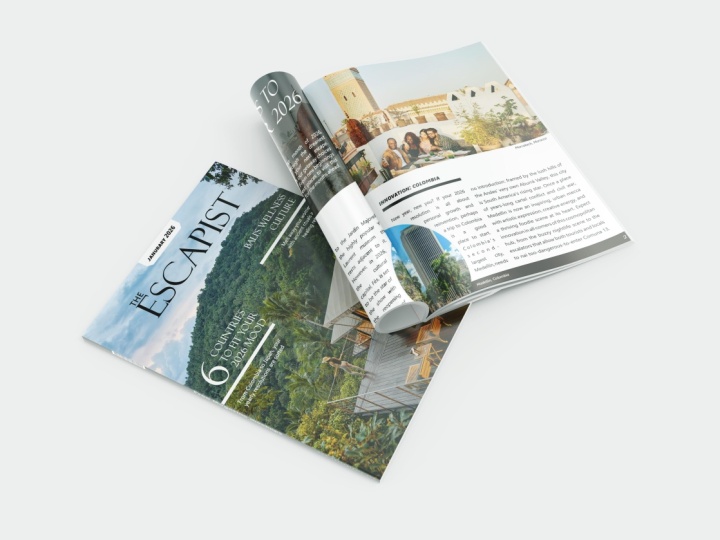
10. styles de paragraphe et de personnage: Maintenant que notre couverture est finalisée, allons de l'avant et passons à l'intérieur. Ça va être notre première diffusion. Ce sera l'intérieur de la couverture avant. Nous ne voulons pas mettre de contenu actif, donc c'est généralement bon pour le matériel promotionnel. Il se trouve que j'ai une annonce que j'ai créée dans un autre cours ici que je vais juste utiliser un remplisseur. Donc, si j'avais une annonce réelle, je dirais au concepteur de le faire sur mes dimensions 8,5 par 11 avec fond perdu ajouté afin qu'ils puissent avoir un magazine. Donc il y a une sorte de fausse annonce et ça va être la page d'index. Donc, ce que je veux faire, c'est que je veux adapter tous ces styles dans ces deux couleurs différentes que j'ai sur la première page à tout le reste et aux spreads et pages continues. Je le fais donc en créant des styles de caractère et de paragraphe ainsi qu'en ajoutant des nuanciers. Donc, je peux juste cliquer quelques fois et être en mesure d'appliquer ces mêmes polices et tailles pour commencer avec la couleur. On va aller de l'avant et choisir cette couleur jaune. Tout objet qui a cette couleur jaune et sur le panneau de mes nuanciers juste ici, allez le faire glisser en arrière. Il va aller de l'avant et venir ici, donc je vais devoir le mettre en évidence. Et puis je descends ici pour voir une nouvelle montre de noeud. Ça va ajouter une montre de noeud. Je l'ai déjà ajouté ici. Donc, ce n'est qu'un échantillon et puis je peux double-cliquer. Et je pourrais en fait nommer ceci, donc je vais dire, um de marque jaune Moscou br marque de couleur jaune. Je vais à la même chose avec ce genre de couleur verte menthe. Ajouter nouveau le double clic, je vais dire de marque verte. Donc maintenant je sais que si j'ai besoin de rappeler ces couleurs et de mettre en évidence d'autres éléments à l'avenir, ce sera très facile de le faire. Tout ce que j'avais à faire, c'est de créer une forme. C' est ma page d'index, et je voulais avoir un beau grand cercle qui dit qu'il y a un numéro. Je ne veux pas de ce plan, alors laissez-moi m'en débarrasser. C' est juste un solide On va en forme solide. Je pourrais juste descendre ici, et j'ai ma marque jaune comme ça. Donc maintenant que ses couleurs air set, nous allons aller de l'avant et définir des styles de paragraphe et de personnage. Donc, c'est un style que je veux utiliser pour un titre et avec la même taille, je suis allé toutes les majuscules. Donc, ce que j'aimerais faire, c'est la mise en place. Alors je vais de l'avant et je le fais exactement comme je le veux. Donc, je vais aller de l'avant et mettre en évidence l'objet que j'aime ou la zone de texte que j'aime. Je vais aller à taper et ça va être un paragraphe dans les styles de caractères Quand vous cliquez d'abord sur les styles de
caractères, je vais ajouter Nous avons déjà admis cela, mais je vais ajouter juste pour vous montrer à nouveau que c'est ce que je veux que mes titres ressemblent comme. Donc, je vais dio titre final et vous pouvez double-cliquer sur cela et vous pouvez réellement définir tout ce que vous voulez, mais avec beaucoup d'aller de l'avant et de le coiffer et puis sélectionner les styles de
personnage va aller de l'avant et remplir toutes ces informations pour disons, il est mort. C' est audacieux, c'est tous les casquettes et il croit que c'est l'alignement qui aurait dû laisser les hommes de ligne ici, mais tout cela pourrait être réglé. Mais qu'est-ce qui est génial ? C' est déjà prêt pour toi. Voir Cliquer. Ok, donc on avait ce set. C' est le gros titre que j'ai fait. C' est son byline. Donc, je dois faire est d'aller ici, cliquez sur ajouter. Il va être byline ou sub line sont, Disons ah sous-titre et cliquez sur OK, et puis nous aimons aussi ce qu'on aime d'autre ? Peut-être du corps du texte. On va devoir le développer quand on fera notre premier article, mais on a déjà nos gros titres. On doit aller en bas. J' ai juste une boîte de texte aléatoire. Eh bien, je vais faire la tête de votre titre. Ce qui est génial, c'est que je peux aller de l'avant et appliquer ce style. Je pourrais juste parler ici un style de pince et Boom ! C' est déjà la même taille et s'est battu comme le recharger ici pour voir à quel point il était facile de définir cela et d'avoir mon byline dans le copier-coller et faire sous-titre. Maintenant, j'ai la même sous-rubrique. Maintenant, je peux commencer à faire des chiffres et aller de l'avant et faire notre page d'index. Essayons d'obtenir une sorte de thème. Je sais que certaines personnes ont choisi oralement les pages d'index de plomb, ce qui signifie qu'elles utilisent beaucoup d'images différentes et de gros chiffres pour vous dire où il est, plutôt
que d'avoir juste un type listé d'une mise en page traditionnelle ennuyeuse de sorte que je pense je suis va aller avec le plus choisi ou une mise en page graphique pour le mien. Donc je pense que je vais avoir environ quatre sections différentes. J' ai trois articles. Peut-être qu'il y a une autre quatrième section que je peux ajouter. Alors je vais faire ça. Ils arriveront dans la prochaine vidéo.
11. Temps de page d'indice !: Ok, on fait notre page d'index. Maintenant. Allons de l'avant et faisons une sorte de page d'index visuellement visuelle. J' ai quatre articles différents que je veux une référence avec des numéros de page. Donc nous devons garder à l'esprit que nous devons nous assurer que quatre vont bien tenir sur cette page. Donc je vais faire une page d'index basée sur l'image. Allons créer une boîte que nous pensons pouvoir faire pour quatre d'entre nous nous assurer que c'est un
Phil solide et qu'il n'a pas de contour. Voilà votre boîte et je pense à créer une boîte pour notre numéro. Ce sera une boîte pour l'image et revenir en arrière et assurez-vous que c'est un Phil solide et faire un peu juste assez pour s'adapter à un nombre. Et je dois retourner à nos échantillons et choisir notre jaune de marque pour ça. Et j'ai un dragon, un exemple d'image. Je pense que ma 1ère 1 va être en cours. Voyons, peut-être mettre Nid Egg d'abord la science des cartes dernière Q et A. Ok, donc on va faire Nid Egg versa. Laissez-moi obtenir l'image que j'ai choisie pour un œuf de nid juste glisser en cliquant sur la boîte, clic
droit et aller à l'ajustement et je vais adapter, cadre proportionnellement. Et donc ça va le tailler pour moi. Donc, je veux mettre un bon numéro d'index là-dedans. Laisse-moi dessiner un numéro. Notre créer un numéro ici. Je suis Scott, et j'ai déjà mis en place nos styles de personnage et de paragraphe. Donc je vais aller cliquer sur Headline et je vais aller sur un talic parce que je veux qu'il soit un tallix. J' allais traîner ça jusqu'à ma boîte jaune. Faisons un peu plus grand pour qu'il remplisse la boîte jaune un peu mieux et amenons notre titre en dessous. Apportons notre titre pense que son oeuf de nid et je vais faire le type de titre et je ne
veux pas rivaliser dans ce numéro, donc je vais faire un peu plus petit. Nous ne sommes pas coincés avec une taille particulière. Je veux juste m'assurer que je suis cohérent avec mes pensées. Rendez ça un peu plus grand. Ok, donc maintenant ce qu'on va faire, c'est que je suis content de ça, ce
qui me laisse un peu plus de nouilles avec ça. Puis-je juste utiliser cela, en sélectionnant et en utilisant l'outil flèche pour ajuster et un excellent moyen de voir si cela va fonctionner comme un sélection tous. Et je les regroupe ensemble. Droit ? Cliquez sur groupe. Et je vais en faire quatre pour voir si je veux m'engager dans le style. Il y en a deux et je veux peut-être désoigner ça et essayer une image miroir de ça pour
équilibrer le design. Ce serait aussi. Et je sentirais toutes ces informations, alors peut-être que je l'aurais de ce côté, et je peux copier et coller ces deux éléments, et donc ce serait nos quatre articles. Donc je dois voir si je veux m'engager. Et je veux aligner ces deux-là en sélectionnant celui-ci en maintenant le décalage en sélectionnant celui-ci. Et puis tu as laissé une ligne. Même chose avec ça. Oh, qu'est-ce qui s'est passé là-bas ? Copiez et collez celui-ci et faisons un bon alignement ici, donc j'aime comment les nombres sont proches ensemble. Vous pouvez en quelque sorte le lire logiquement, et dans l'ordre, votre œil n'a pas à fléchir sur la page pour tout voir. Je ne peux pas tout sélectionner et tout expédié vers le bas. On y va. Alors, est-ce que je veux m'engager ? Je crois qu'il doit y avoir autre chose que du blanc ici pour que ça marche. Peut-être que je peux avoir quelque chose comme ça. Peut-être comme un très léger, euh, peut-être. Vraiment, comme Gray. Alors arrangons-nous. C' est à l'arrière juste pour avoir quelque chose d'autre que le blanc. Il y a trop de blanc. Donc je vais juste copier et accélérer et voir si ça va marcher pour un arrière-plan. Alors peut-être pas. Peut-être que ça ne marche pas. Donc je vais prendre quelques minutes et une sorte de nouilles autour et voir ce que je finis par trouver.
12. Finition de la page index: donc j'ai décidé de nouiller un peu autour avec elle, et j'ai compris que Arrondi fonctionnait beaucoup mieux que carré. Cela a donc changé tout cela. J' ai changé ça. Juste une forme simple que j'ai appliqué mon jaune. C' est juste un cercle simple. J' ai traîné mes photos et je suis allé de l'avant et j'ai mis mes titres. Donc je vais juste te montrer que j'ai dû en traîner certains. Donc ça va être une photo pour mes booms de location. Je le fais juste glisser dans cette photo ici, et ensuite je peux aller de l'avant et changer ça un peu pour que je puisse réellement déplacer le cercle de cette façon ou si je veux zoomer sur ces portes, je pourrais juste aller voir l'outil de sélection directe, revenir en arrière et sélectionner directement notre photo, puis je peux réellement revenir à l'outil de sélection et maintenez la touche Maj enfoncée et sorte de zoom autour un peu sur cela. Donc c'est un genre de chose qui
monte, va et vient, et je te montrerai une fois de plus sur la prochaine. Quelles sont mes autres photos ? Nous verrons à quoi sert ici. C' est la science des cartes. Je crois que j'en ai un pour les cartes. Là, nous allons faire glisser cela dans, et je suis en fait faire l'outil de sélection directe. Sélectionnez mon image. Tout pour revenir à l'outil de sélection. Alors je suis capable de zoomer un peu plus dessus. C' est un meilleur recadrage. Parfait. Et je n'en ai pas pour celle-là, donc je dois trouver une photo de quelqu'un à mettre là. Alors qu' est-ce que vous avez besoin d'autre sur votre page d'index ? Vous allez avoir besoin de vos contributeurs et de vos auteurs. On va aller de l'avant et faire glisser cette information. J' ai cette belle petite zone
pratique à droite ou à gauche en bas à gauche. Je vais aller de l'avant et appliquer mon texte de sous-titre, et c'est un peu trop gros pour ce dont nous avons besoin. Je dirais, allons jusqu'à huit. Huit, c'est une sorte de taille minimale de huit points que vous voulez aller pour. Faisons ça et laisse-moi, en fait, je crois que j'aime ça. C' est très bien. Je veux avoir ces en-têtes pour se démarquer un peu plus donc je dois me demander si je vous fais noir pour chacun de ces en-têtes. Ça fait du noir. Je peux en fait. Une fois que j'ai sélectionné quelque chose avec l'outil pipette, je pourrais juste le mettre en évidence et il change automatiquement, ce qui est un peu soigné. On va zoomer un peu plus pour ça. Il va zoomer 150%. Faisons un peu plus de détails. Je pensais être soigné et je pourrais peut-être rendre ça juste un cheveu plus petit. Alors faisons en fait cette taille de 7,5 points. J' ai pensé mettre une petite ligne de séparation et mettre le personnel à côté. Alors voyons. Prenons notre à un outil de ligne Un tirage au sort. Ligne simple ici. On va s'assurer qu'on l'a en ligne. C' est Phil, et c'est du vin. Donc nous l'avons en ligne. Vous l'avez sur une épaisseur de point. Ça pourrait le rendre plus épais, mais j'aime une belle ligne fine, et je vais en fait prendre un nouveau bloc de texte ou encore mieux, aller de l'avant et prendre mon texte de titre ici. Qu' est-ce qui était ? Je suis allé trop loin. J' ai attrapé. C' est assez bon. Faites défiler la pâte vers le bas. En fait, je vais mettre du personnel. Je pourrais soit l'avoir droit comme ça, soit je peux même l'incliner un peu. Allons le tourner et assurez-vous que nous le faisons. 90 degrés sont assez proches. C' est un double clic. Ramenons-le vers le bas vers leur personnel. C' était une façon très soignée de l'avoir. Je peux même faire cette ligne au lieu d'une ligne solide. Je peux en faire une ligne pointillée qui pourrait avoir l'air cool. C' est sympa. On va faire un zoom arrière et voir si ça nous plaît. Laisse-moi faire des nouilles en utilisant mes touches fléchées. Mettez un peu plus d'espace blanc entre cette zone. Allons zoomer. Je pense qu'on a presque fini. Si je peux tout voir ici, j'ai l'impression que quelque chose d'autre doit être ajouté à l'arrière-plan sur cette page. Et peut-être que je peux me procurer un billet d'un dollar ou quelque chose comme ça. Je peux s'estomper derrière, ou il pourrait prendre mon outil de stylo et créer des formes. Si je voulais diviser cette page entière, j'avais juste que je suis avec l'outil pin et je clique autour. Je te fais un triangle. Je vais en faire un triangle gris très léger. Donc je vais aller peut-être 10 % 10 % gris, et puis je vais nous envoyer jusqu'au fond de la plage, juste un moyen de le diviser visuellement. Et ça va avoir besoin d'être peut-être 5 % noir. Donc je ne sais pas si ça me plaît ou non, mais tu vois où je vais. Je le partage avec le Peut-être que c'est tout ce que j'ai à faire. C' est ça qui a mis ça ici ? Tu sais, on a aussi cet autre vert que je n'utilise pas encore. Faisons le vert de marque et faisons sortir ce printemps qui jusqu'à 100% bascule W et voir comment nous l'aimons. On y va. Je pourrais même ajouter un motif à cela, aussi, et voir si ça me plaît. Mais je pense que c'est bien. Jusqu' à présent. C' est un bon début, et on peut même faire tous les autres cercles. On pourrait faire cette couleur verte pour apporter ça un peu plus comme ça. Eh bien, j'aime tout jaune, et j'aime l'écran en fait, donc je change d'avis tout le temps. C' est une bonne façon de concevoir. Change d'avis, trouve ce qui marche, d'accord ? Et l'espacement ici n'est pas le même ici. C' est juste un. Cette petite chose subtile que j'ai remarquée était de pouvoir obtenir l'outil compte-gouttes. Oui, c' est ça. Aligner ça. On y va. Maintenant, l'espacement est le même. Super. Donc il y a notre page d'index quand on fait une dernière chose. Je pense qu'il a besoin d'une petite ombre portée sur ces petites bulles. Faisons ça. Donc je vais sélectionner celui-ci, maintenir la touche Maj enfoncée comme ça, ceux comme celui-ci, et sélectionner celui-ci effets de clic droit et allons à l'ombre portée. Il fait toujours une valeur par défaut. ombres portées très dures. Donc j'aime toujours faire l'opacité très légère. Faisons ça. Parfait. Et faisons baisser la distance. Rapprochons du cercle. Eh bien, mais plus proche peut-être un peu plus loin, comme la taille plus petite. Rends-le plus grand. On y va. Cela ajoute juste un peu plus de dimension. Un peu de trois D regarde ça, pour que je puisse nouer avec ça après avoir fini avec le reste du magazine. Mais c'est un bon début
13. Première propagation - bloquer le contenu: Ok, donc j'ai l'impression de vouloir faire des nouilles avec ça un peu plus, donc j'ai pu obtenir quelque chose que j'aimais vraiment. J' ai pu intégrer cette deuxième couleur verte de mon magazine. J' ai juste mis en surbrillance l'image et ajouté un trait de sept points et ajouté le
contour de l'écran autour. Chacun a pris l'outil de stylo ou sont alignés Outil et a créé une ligne très mince qui relie chacun de ces de ces se sentent comme ils sont un lent cohérent. Et j'ai aussi décidé de mettre cette boîte ici pour que vous puissiez affiner les yeux, concentrer vers le centre, et j'ai l'impression d'avoir besoin d'un peu de motif ou d'arrière-plan ici. Vous ne pouvez pas modifier pour que je puisse faire glisser cette photo. J' aime vraiment ce modèle. Je le traîne juste dans cette boîte. Et j'aime vraiment ce que ça ressemble, mais ce rouge est trop fort et malheureusement, dans le design, vous ne pouvez même pas convertir en noir et blanc. Vous devez vraiment faire votre retouche photo dans la boutique photo. Alors allons de l'avant et faites-le glisser dans la boutique photo. Et je vais juste le faire enregistrer en niveaux de gris et ensuite je peux le faire glisser. Alors je vais aller à Gray Scale, accord ? Et je vais enregistrer l'image. Alors maintenant que cette image est enregistrée, je pourrais maintenant la faire glisser et voyons comment cela fonctionne. Donc, si nous pouvions faire n'importe quel genre de retouche photo quand votre magazine junior vous avez besoin faire Photoshopped, vous voulez avoir un bon montage. Alors, remettons ça à l'échelle. Qu' est-ce qu'il y a à travers la transparence ? Un peu moins. Allons sur les orteils, la transparence. Et faisons tomber ça un peu. Juste pour que tu vois un peu de texture, ils seraient parfaits. Donc j'ai l'impression que je veux aussi remonter ça. Cette petite boîte blanche, passons au commerce, affecte la transparence et veulent y réduire aussi. La guerre. Ai-je besoin de ça ? Euh, ouais, je pense que ça aide à guider ton œil, alors je vais le garder. Ok, donc nos pages d'index sont terminées, et on va travailler sur la première propagation à l'intérieur. Alors on y va. Et rappelez-vous, quand nous dînons automatiquement les numéros de page, nous n'avons pas à le faire. C' est déjà le style de l'ensemble Alors notre premier article me permet de voir ce que le premier article est. Et j'ai encore besoin de remplacer cette photo là-bas pour Q et un oeuf mais nid. Alors allons-y. Je vais aller de l'avant et copier et coller ceci puisque je vais utiliser ceci pour mon titre sur copie et collé War peut créer une nouvelle boîte et définir mon style de personnage pour un
caractère ou un paragraphe que nous n'avons pas défini. Un soin du style de personnage est notre copie corporelle qui sera là où les articles
allaient être. Alors, ça va être le titre et quel est notre titre complet ? Laisse-moi retourner au front cinq façons de remonter ton oeuf de nid. Alors copions ceci. Et nous allons accélérer ces cinq façons de raccourcir quand nous nous assurons que c'était la bonne. Oui. Désolé d'avoir rendu certains d'entre vous vertigineux. Ok, alors revenons en arrière et faisons les gros titres. Ça va appliquer notre style de personnage. Vous pouvez toujours le faire manuellement, si c'est ce que vous voulez. Et donc avec la propagation, on va vraiment devoir commencer à bloquer ça. Où est notre photo ? Mais il y a où est notre titre ? Quelle est la taille de notre titre ? Bon à être Et combien est le nombre de mots de mon article ? C' était tout ce facteur dans la façon dont votre propagation va ressembler Laisse-moi juste augmenter l' espacement entre les lignes et me laisser descendre au paragraphe. D' accord ? Césure n'est pas cochée. C' est génial. Voici votre titre. En fait, c'est cinq. Laisse-moi monter j'aime vraiment la façon dont j'ai fait cinq à la une. Donc je vais diriger le groupe. Je pense que c'est toujours groupé et je vais isoler ça cinq fois. Allez le copier, faites défiler ici jusqu'à cinq. Coller. Voilà, tu vas Cinq façons. Donc je vais avoir besoin de cinq petits paragraphes différents tout au long de la diffusion pour vraiment
parler de l'article. Sauf si je veux le faire verser dans deux spreads. Ou je pourrais faire une propagation et ce côté gauche et n'ai pas ajouté ici sur la droite. Et je pense que c'est exactement ce que je vais faire pour que je me laisse un peu plus d'espace pour une photo pour la propagation parce que je n'ai pas à tout presser. Je pense que je sais ce que je vais faire, alors ce que j'aime faire, vous pourriez faire un outil de cadre rectangle où vous pouvez faire juste un outil de rectangle régulier pour le faire. C' est un bon rectangle de drawl. Et je pense que je veux que la photo soit la moitié supérieure de l'autre côté. Je vais devoir me procurer ma photo. Et donc mon titre, ça pourrait être ici de ce côté ou faire partie de la photo. Et donc on va tout trouver ici. Donc ce que je vais faire, c'est que je vais aller de l'avant et commencer à obtenir notre article ici parce que ça va aider à déterminer ce qu'on peut faire et à quel point les photos pourraient être plus grandes. Donc, je vais faire une boîte de texte. Je vais faire quelques colonnes. Vous ne voulez jamais que le texte aille de gauche à droite. C' est vraiment difficile à lire. C' est pourquoi vous voyez toujours dans les magazines colonnes. Donc je pense qu'on va faire trois colonnes ou on pourrait faire deux colonnes. Ça n'a pas d'importance. Donc j'ai finalement trouvé ce truc. Donc, je vais passer à taper, et je vais descendre pour remplir avec du texte d'espace réservé Donc si vous n'avez pas encore vraiment votre article écrit, vous pouvez juste aller de l'avant et faire ça et le remplir. Donc, j'étais un faux article sommes pourraient insérer dans un texte d'espace réservé. Alors maintenant, il est temps de faire un peu de formatage. Nous devons savoir si, tout d'
abord, allons de l'avant et faisons notre style que nous voulons faire. Alors passons au caractère. Savez-vous quelle police fonctionne vraiment ? qu' Je saisqu'on fait du chemin de fer. Eh bien, ce n'est peut-être pas le meilleur pour la copie corporelle, mais essayons juste. Faisons un bon médium. Faisons en fait ragoût Media Railway moyen et faisons une police de 10 points et je vais ajouter un peu plus d'espacement. J' aime avoir un bon espacement entre mes lignes, et je vais passer au paragraphe, et je vais m'assurer que ce trait d'union n'est pas sélectionné. Je n'aime pas beaucoup de mes traits d'union, alors d'accord, alors on commence à avoir un style que j'aime et nous allons zoomer un peu plus pour que ce soit vraiment un peu mieux. C' est sympa. Ce que j'aime est un bon alignement, à gauche et à droite. En
ce moment, c'est une ligne vers la gauche, mais son déchiqueté Ils l'appellent déchiqueté sur la droite. Donc, nous allons nous assurer qu'il est aligné à droite et à gauche. Mais ça va être juste ici dans le point culminant sur son bon. Dites-moi le nom de ce que c'est l'alignement à gauche et à droite. C' est parfois ce que les gens utilisent la césure parce que vous allez obtenir tous ces espaces pour assurer que chaque ligne, bien que, contient une quantité différente de mots. Ils doivent tous s'étirer pour avoir la même largeur. Donc, beaucoup de fois vont mettre un espacement supplémentaire ici. Et parfois, je peux avoir l'air bien. Parfois, ça a l'air horrible. Et c'est pour ça que certaines personnes vont cliquer sur le trait d'union à nouveau. Donc peut-être que c'est juste que l'échantillon de taxe me semble un peu hors, mais donc ce que je vais faire, c'est mettre en évidence une partie de ça aller dans mon
panneau de styles de personnages , mais je vais ajouter, et ça va être des copies corporelles. Peut être appelé corps de café copie du corps. Donc maintenant j'ai un titre, un sous-titre sous-titre et maintenant j'ai une copie corporelle. Alors allons de l'avant et zoomons et commençons à bloquer cela. Zoom arrière jusqu'au bout. Faisons 75. Ok, donc maintenant je veux que les personnages se répandent. Je vais aller de l'avant et déplacer ça. Tu sais, ce petit signe d'addition cliquerait dessus. Ça va me dire où mettre ma prochaine continuation continue de cette copie qui
déborde . Ça va être juste là. Je suppose que c'est toute la copie qu'il y a insérée. J' ai donc eu la copie et coller beaucoup. Ok, donc je vais copier ce petit échantillon, et je vais faire beaucoup d'échantillons pour que mon article soit plus long que ça. Et donc c'est l'un des cinq. Donc ce que je vais faire, c'est que je vais copier ce numéro de cinq, en fait, je vais déjà y retourner. Avoir des cercles exactement comme je veux. Copions cet élément. Et ce sera notre numéro un pour ici. Donc numéro un et on va avoir besoin d'un titre. Ce O'Connell est notre titre numéro un. Je vais cliquer sur le titre, mais ça va être trop grand, donc je vais réduire la taille aussi. Ah, bon titre, taille 14. Et amenons un peu cet espacement des lignes. Et encore une chose pour ajouter plus de complexité de tasse. Je décoche le trait d'union pour cette bellepolice en
gras, police en
gras, et je vais en fait faire un alignement à gauche, Voyez comment il fait un alignement de trajet à elle juste un peu d'a ce look vraiment étiré. Donc, pour un texte plus grand, j'aime le garder juste à l'alignement de gauche. On y va. Beaucoup mieux. Ok, alors allons-y et continuons ici, faites défiler ça vers le bas. Et je pense qu'on pourrait essayer trois colonnes, mais je ne suis pas sûr que ça marchera avec cet article. On va rester avec deux, et on va s'assurer que c'est ici. Et c'est le numéro un. Rendre cela plus petit, tant que les gens peuvent le voir. C' est notre numéro un, et ils auront le reste. Avoir 234 et cinq afin que je vais nous donner une grande chance d'avoir une belle image de couverture d'ouverture. Donc je vais aller de l'avant et trouver cette image de couverture et je reviendrai tout de suite
14. Concevons le premier sart :: Donc, quand je n'avais pas obtenu quelques photos que je pensais fonctionner très bien avec une propagation. Donc, quand ils ont été draggin deux options, c'est la première option. J' ai déjà ma boîte mis en place quelque chose pour la frapper directement dans la boîte. C' est une option, et nous avons l'option 2, un
peu comme celle avec la saleté qui me plaît un peu plus. Ce qui est aussi génial. Je vois une opportunité. Mettez mon titre ici. Allons de l'avant et faites glisser ces deux éléments ici et faisons ces deux blancs. Je vais le rendre blanc et ça va éclater contre la saleté. Et c'est une autre occasion de faire un peu de condensation de contenu. C' est mon titre, et je vais peut-être mettre un peu des boîtes sombres ici. Ramenons ça à l'envers. Le système de superposition. Ce que je vais faire, c'est que je vais réduire la transparence de cette boîte, la réduire un peu. C' est juste là, donc on peut le lire un peu. Ok, super. Donc, cela nous donne l'occasion de mettre deux ou trois de ces différentes 5 façons de mettre votre œuf de nid sur cette page, sorte que nous aurons plus de chance de répandre le contenu sur la page de gauche. En bas de la prochaine propagation. Chaque fois que vous pouvez intégrer un titre avec une photo sur une propagation grande et je peux avoir à
penser à Ah, peu mieux façon. Je me demande presque si je pouvais faire apparaître une boîte. Je peux faire ce que les lèvres vertes de marque. Vous faites le remplissage, pas la ligne ou le contour. Et si j'ai parlé de ça ? Ça a l'air mieux. Va prendre ce personnage. Amenez ça à une autre ligne. Parfait. Sinak et Mika boîte plus étroite en fait augmenter la capacité ici. Petits morceaux quand on va à droite, cliquez sur la transparence et augmentons un peu cela. Augmentez tout le chemin maintenant, comme s'il était réduit. Je ne pense pas que ça apparaisse assez, alors essayons notre jaune sans bâton avec du noir. Nous allons nouiller un peu avec cela, mais cela nous donne une excellente opportunité. Continuez à mettre ce paragraphe suivant ici, et je vais apporter cette boîte de copie de paragraphe et je vais faire la même largeur que
celle-ci . Fais-le glisser en arrière. Je pense que c'est copié et collé une tonne de cela. Donc, je pense que je peux commencer à faire Aller de l'avant et terminer ici le 1er 1 et commencer mon 2ème 1 Donc je veux appliquer la même chose. Nous prenons l'outil Pipette. Même style. Était-ce pour le numéro deux, et en quelque sorte ce n'est pas à gauche et à droite une ligne. Laisse-moi revenir ici et cliquer sur la copie corporelle. Ça devrait le réparer. Double-cliquez sur copie du corps. Aller à l'alignement. Pourquoi,
ça ne fait pas Ah, alignement
gauche et droit. Faisons ça manuellement. Retourne et fais ça. Justifier avec du sang moins aligné. On y va. On n'a pas vraiment besoin de papa. Supprimons ça. C' est notre deuxième titre. On y va. J' ai tout compris. Donc ça pourrait être le numéro deux. Ceci est une copie et coller cet élément et nous allons revenir en arrière et re numéroter ces une fois que nous
avons trouvé le placement pour tous d'entre eux. Allons-y. Et n'importe quelle taxe de débordement, le texte qui sera ici en bas. Nous avons une bascule w afin que je puisse vous montrer tout ce texte supplémentaire de pas en excès. On va parler de ça. Tout ce texte de test en excès. Ça va se répandre sur ce paragraphe suivant pour faire de ce paragraphe le même avec juste là et traîné ici. Je vais réduire la ligne ici les espacements supplémentaires. Je peux aligner tous ces éléments vers le haut, donc je sélectionne les quatre éléments et je fais une belle ligne en haut, donc ce sera tout dans le même alignement. Je vais à travers le haut. Ce sera non soigné afin que je puisse éditer ce nombre et en faire deux. Parfait. Permettez-moi de faire glisser cela un peu plus loin et sont étalés. Tout doit être fait. On va avoir des retombées sur les trois autres articles de cet article sur la page
suivante. Allons-y et finissons ce titre. Je vais basculer w pour voir à quoi ça ressemble avec toutes ces marques. Alors je me demande si j'ai fait ça ? Si j'ai fait qui sont de marque verte, je dois le rendre plus sombre. Allons-y, rends-le un peu plus sombre. Je sais à quoi ça ressemble. Eh bien, c'est un peu mieux. Je ne sais pas pourrait, cependant, faire des cercles verts pour mieux correspondre à l'argent tiré, puis rendre ces éléments blancs. Il est bon d'aller de l'avant et de donner le ton à tout cela avant de commencer à les reproduire et d'avoir à changer tout cela encore et encore. Je pense que ça marche mieux. Mais quand ils voient que puis-je faire avec ce titre ? Laisse-moi déplacer cette boîte pour voir s'il y a un meilleur placement. Peut-être redescendez dans la saleté. Ou je pense que ce qui me dérange, c'est de mettre ces cinq là. Rendons-le vraiment grand et nous n'utilisons pas la même pensée tout le temps pour les articles et titres. Parfois, tu pourrais être un peu plus créatif, des trucs différents. Faisons ça. Ouvrons Sands audacieux, notre extra gras quelle que soit mon option la plus audacieuse et laissez-moi élargir ma boîte parce qu'il semble elle était plus grande que ce que la boîte de délimitation était. Donc il disparaît. On y va. Il y a une ligne. Une belle ligne de séparation. Y a-t-il un outil de ligne ? Faisons ça un point, et pour l'instant c'est noir qui ne veut pas, alors on va blanchir. Nous allons nous assurer que mettre sur la course. Chaque fois que vous faites une ligne, vous vous assureriez qu'elle est réglée sur le contour ou qu'elle ne s'affiche pas. Pas content de ça, la façon dont ça a l'air. Alors faisons la lumière semi-audacieuse et dure. Asseyez-vous. Ça semble, euh, ne
ressentait pas celui-là. Je vais jouer avec un titre un peu plus, et je pense que je serai prêt. Je ne pense pas avoir besoin d'un arrière-plan maintenant que c'est sur la terre, ce qui est assez sombre. Voyons voir. Ok, je vais jouer avec ce cinq. Et une fois que je serai heureuse, on passera à la prochaine tranche.
15. Entraînement de texte: J' ai donc eu l'occasion de jouer avec Headline et j'ai décidé de le secouer un peu et de faire une belle police sans serif. C' est juste un chemin de fer simple. Et ceci, je pense, est Gu audacieux Go,
audacieux . Je suis allé de l'avant et j'ai trouvé quelque chose qui a vraiment bien fonctionné au-dessus d'une photo. Et ce ne sera pas la police maigre qu'on a établie plus tôt. Donc, c'est OK. Différents articles peuvent avoir des sentiments et des polices différents pour eux tant que votre
copie corporelle reste cohérente et que vous restez cohérent sur une sorte de marque tout au long. Donc, je suis allé de l'avant et je retourne en jaune pour correspondre en quelque sorte au titre. J' ai eu une ombre portée là-dessus, donc il apparaît encore plus sur la saleté et j'étais prêt à travailler sur la page suivante. Donc, je suis en fait obtenir une copie et coller tout cela. Je n'ai pas besoin de la photo ou du titre, mais je vais utiliser les échantillons ici, et il me reste une page de plus parce que je pense que j'ai décidé d'en faire une page publicitaire, donc on va devoir en tenir trois autres ici. On va trouver un moyen d'en faire trois de plus. Bien sûr. Il y aura des liens différents. On ne le sait pas encore, donc ça pourrait être un moyen de faire 123 où on peut l'avoir. Où ? C' est un à cause de trois, deux colonnes. Cela dépend de ce qui, selon nous, pourrait mieux fonctionner. Et on va juste jouer avec ça. Nous pouvons même déplacer cela vers le bas, que les chiffres sont à gauche qui libèreront un peu de place verticalement et
décaleront cela . Je ne sais pas si ça va marcher, mais faisons-le. J' aime ce que ça a l'air. Donc je vais aller de l'avant et porter ça à l'avant. Apporte ça juste un peu. Je vais aller de l'avant. Supprimez celui-là. Fondamentalement, répliquez cela trois fois et allez de l'avant et copiez et collez mon contenu. Apportons ça jusqu'au sommet. Ok, alors allons copier et coller. On va en faire trois pour voir si ça va aller. D' accord. Bien sûr, Nous pourrions avoir des contenus très variés. Qu' est-ce qui pourrait finir ? Ok, on va le savoir et je veux aller de l'avant et changer ce 23 pour chaud, parfait. Donc on peut penser que ça pourrait être trop ennuyeux, que c'est trois, puisqu'il n'y a pas de photo pour vraiment briser ça. Alors ajoutons une petite photo ici. Ajoutons une photo arrondie. ne sais pas ce qui va être sur cette photo, alors on va mettre un remplisseur et là pour l'instant, on va prendre un remplisseur. Que diriez-vous de l'autre photo que je n'aimais pas. Obtenez un ajustement de clic droit et ajustement au cadre. Et donc je veux faire un texto rap. Donc je vais monter ici la boîte de délimitation enveloppante. On y va. Pas de bots abondants. looks font réellement la forme enroulée autour d'une forme d'objet. Donc, chaque fois que j'ai collé cette image comme celle-ci ou une forme qui a une image dedans, montez ici et cliquez sur la forme de l'objet enveloppant. Je ne vais pas pouvoir ajouter une photo cool dans une de ces petites sections juste pour les
briser et pas moi un peu. Je pense en fait aussi déplacer cela vers la droite de sorte que le je sorte de rebondit autour un peu. Ce genre de secoue un peu le design, mais ensuite les quatre sont isolés. Donc, voici la mise en page unique. Tu dois vraiment être créatif. C' est peut-être le mettre en haut. Peut-être qu'un article n'est pas aussi long que l'autre. Alors laissez-moi voir si je pouvais aller à la fenêtre des orteils. Ok, donc je vais aller au bout de la fenêtre et je vais parler de mes options d'enveloppement de texte, texte de
fenêtre, rap et remarquer qu'il y a un espacement très serré ici. J' ai besoin de plus de place dans l'espace blanc. Donc c'est comme ça que tu pourras réaliser cette option. Donc fenêtre et zone de texte rap. Donc je vais aller augmenter l'espacement juste ici entre ces éléments. Alors allons-y et faisons-le. Donc ça commence à respirer un peu mieux, et je vais en fait sélectionner ça et je ne veux pas avoir les traits d'union contre cette photo, donc ça va être un peu mieux. Allons de l'avant et réduisons cela un peu. Je veux juste une petite photo pour la briser. On pourrait l'amener ici et en briser deux réveillés. Amenez-le quelque part, peut-être en bas. Peut-être que nous n'avons pas besoin de ce numéro affiché, puisque c'est évidemment la page 3. Donc c'est peut-être là que ça finit. Je peux jouer un peu avec ça,
mais le texte Rap est ton ami. Il va vraiment aider à intégrer briser ces gros blocs de texte sur ces pages.
16. Première propagation - accordage fin: Alors je suis allé de l'avant et j'ai chargé ma fausse annonce pour ce côté droit. Donc je peux voir le meilleur moyen de bloquer ça. J' ai eu une belle enveloppe texte tep qui se passe ici avec cette photo. J' ai décidé d'ajouter un joli coup vert de marque ah à ça pour le rendre fini. Mais je n'aime pas son placement ici, mais c'est contre cette annonce. Alors laissez-moi savoir ce que le bon jeu, je pense que c'est peut-être diviser ces colonnes comme ça. Je pense que ça a l'air génial. Donc, votre oeil ne semble pas qu'il n'y ait pas une quantité écrasante de texte, donc ça marche vraiment bien. Je vais monter. Nous en avons fini avec notre premier article. C' est notre premier article. Je veux voir si un angle pourrait être très bien ici. Donc je vais juste tourner ça juste un peu. Juste jamais si légèrement. Fais un secouer. Donc, ce n'est pas juste une traversée directe, donc nous verrons si ça marche. Laisse-moi le déplacer un peu. Je peux l'incliner plus radicalement, donc je ne sais pas. Je suppose que ça a l'air sympa. Je ne suis pas encore totalement convaincu. Vivre un peu, alors je pourrais le rendre à une ligne droite. Mais on va le garder. Je vais le garder comme ça pour l'instant. Donc il y a notre premier pain et on va commencer. Notre deuxième tranche va être celle à propos. Je pense que c'est celui sur les graphiques. Suivant. C' est le 3ème, je pense que nous allons faire. Oui, faisons la propagation du boom locatif, et ce sera probablement tout ce que nous pouvons couvrir dans ces lunettes. Nous ferons un répit de plus ensemble et nous ferons peut-être la page arrière, et ensuite nous serons prêts à exporter notre magazine.
17. Prochain article s'étend: Ok, donc il est temps de faire notre prochain et dernier article que nous allons faire dans cette classe. Ça va être l'article du boom de la propriété locative. Donc j'aime vraiment comment cela a un peu mis en place sur le devant. Donc je vais aller de l'avant et faire glisser, sélectionner et copier, et je vais revenir à notre prochain pain, aller de l'avant et revoir ce que nous avons fait jusqu'à présent. Et voici où les prochaines libertés auraient pu y faire face et l'utiliser comme base pour notre prochain style de
diffusion. Je pense que ce que je vais faire depuis qu'on a fait un peu divisé en demi-style dans le premier. Mais j'aime le secouer et faire quelque chose de totalement différent. Donc, prenons cette section entière. Faisons en fait la photo étendue à cette bonne page un peu juste pour la secouer . J' aime vraiment ce titre tel quel, donc je vais en fait sélectionner et je ne vais pas sélectionner ce mauvais. Je n'ai pas besoin de cette image d'arrière-plan sélectionnée. J' ai juste besoin de oh, je sais ce qui se passe. Il y a en fait deux couches. Nous avons ce fond violet, nous avons ajouté. N' avons-nous pas ce qui est réellement sélectionné et groupe, ces deux-là ? Donc, quand j'essaie de saisir ceci ici, je vais devoir faire est de maintenir le décalage et un sélectionner la photo et de regrouper ceci et j'ai ceci. Ok, on y va. Je vais rendre ça un peu plus grand. Maintenez le décalage enfoncé. Rends ça assez grand. Sois juste ici. Je pourrais aller de l'avant et faire un outil de sélection directe, et je vais sélectionner directement cette photo de maison. Ensuite, je vais retourner à l'outil de sélection. Maintenant que ma sélection pourrait maintenir le décalage. Je dois zoomer un peu plus sur la maison comme ça. Parfait. Et donc je peux soit faire ça. Je sens en fait que je veux faire cela au lieu de m'étendre dans l'autre page, rendre agréable et au ras du centre e, une partie de la propagation. Donc, puisque j'aime ce style, je vais aller de l'avant et adopter. Je vais juste copier ce petit paragraphe ici. J' adore juste copier et coller. Vous pouvez également utiliser vos styles de personnages qui sont définis, Mais avec un magazine ce petit, Je ne me dérange vraiment pas juste copier le rythme d'un autre article. Donc ce sera notre titre, Une citation ou un titre ira ici dans ce domaine sera une sorte de notre citation pour mener à l'article. Allons de l'avant et copions et collez beaucoup de cet exemple de texte. Rendons cette boîte de contenu un peu plus longtemps. Zone de texte. Je vais faire trop de longues colonnes. Je pense que c'est probablement la façon d'aller ici. Donc je vais copier et coller beaucoup de ça. Vous apportez ça un peu et puis le débordement que les petits ajouts je vais cliquer dessus et j'ai ma colonne de débordement. Je vais faire ça la même largeur. Qu' est-ce qui est génial ? Si je décide de faire deux colonnes que la même chose avec dans un futur article, j'ai obtenu sa copie et collez-le et faites-le glisser vers le bas. Ou pouvez-vous aussi les styles de paragraphe ? Si tu le veux. Si vous faites ah beaucoup plus long document. Il est probablement sage de respecter vos styles de paragraphe et nous allons peut-être faire une autre photo ici. Donc nous allons glisser dans une autre photo, que je ne suis pas sûr si je l'ai, mais je peux glisser dans un remplissage prononcé garder avec notre thème de cercle comme ça Un peu plus grande portée pour envoyer cela à l'arrière ok. Ça va se couvrir. C' est de notre maître, notre style ou notre feuille de maître ici. Donc je crois que je ne sais pas si j'obtiens le maître orteil au-dessus, donc c'est certainement quelque chose que je dois examiner. Allons apporter une image de remplissage. Voyez ce que nous avons. Est-ce qu'on a quelque chose qui, à mon avis, fonctionnerait ? J' ai encore celle-là. Parfait. Laisse-moi. Ah, je vois ce qui s'est passé. Alors je vois comment ça s'est glissé. Il n'est pas entré dans le cercle. Ils remontent quelques pas et vous montrent pourquoi c'est arrivé. J' ai fait cette sélection. Donc, quand je suis allé sélectionner le cercle de accidentellement sélectionné ce paragraphe, donc je pouvais juste prendre cette partie excédentaire que je n'ai pas besoin et juste le rentrer ici. Donc maintenant, quand je sélectionne un cercle qui va rester sélectionné sur le cercle et que je vais faire glisser
ça faire mon ajustement de clic droit. Faites l'une de ces options et j'ai obtenu mon clic direct, puis cliquez à nouveau. Je fais juste l'outil de sélection directe. Je suis capable de bouger un peu ça. Apportez l'autre, en fait. Bien. Je vais zoomer un peu plus. Alors nous allons zoomer sur ça sur la porte. Parfait. On pourrait ajouter un peu. Un piégeage ici. Voyons voir. C' était un accident vasculaire cérébral. Eh bien, allons-y. Où est mon accident vasculaire cérébral ? Là. Il va augmenter l'épaisseur de celui-ci et ce qui est en fait maintenir le décalage. Je vais faire ça. Peut-être devrait-il venir quart habité et ensuite le déplacer pour le déplacer. C' est là. Pas étonnant si monter ici pourrait avoir l'air cool. Je pourrais faire un texto rap. Vous n'êtes pas sûr que ce soit là où ? Je sais ce que je vais faire, mais j'aime les pièges fiscaux. Faisons-le encore. Rendons ça un peu plus petit. Que notre contenu soit un peu plus long. Il y a une augmentation de la taille de mon contenu, nous
faisant glisser vers le bas. Je vais faire des enveloppements de textos. Je vais aller ici et sélectionner cette option Wraparound forme de l'objet. Retournez au texte rap et augmentez si vous ne trouvez pas ça bien une fenêtre et c'est en
bas . Ttract élargit un peu ça. Parfait. On y va. Ces colonnes pourraient être un peu plus larges. On peut même le faire. Une mise en page de trois colonnes si nous le voulions. Et allons à bascule ou W. Alors récupère ses marges. Ça m'aide à avoir une idée de laisser le même espacement sur le côté gauche et le côté droit. C' est vraiment important. Mon exposé sur mon W pour m'assurer que ça arrive, je devrais peut-être me tromper. On y va. Ça marche. Je n'aime pas. Allons de l'avant et sélectionnons ceci et débarrassez-vous de la césure. Ça ne marchera pas. On y va. C' est un look beaucoup plus lisse. Réduisons l'épaisseur de ce trait vert. Juste un peu qui allait aller ont été éliminés complètement. Je ne suis pas sûr qu'on aille à zéro. J' aime ça. Laisse-moi revenir à cinq ans. Je pense que ça doit être une couleur différente. Essayons Green sont, Essayons. Peut-être que ce violet. Laisse-moi voir si je peux attraper cette pourpre qui est derrière. Quand le groupe de l'ONU il y a ce violet, laissez-moi échantillonner cette couleur pour mon titre juste en utilisant l'outil pipette et je suis en train d'échantillonner il n'a
peut-être pas tout à fait des échantillons. Glissons cette photo un peu plus grande ici. Essayons encore ça. Je me demande pourquoi il n'échantillonne pas correctement. Allons de l'avant et créons simplement une nouvelle boîte. C' est là. Voyons pourquoi j'allais faire glisser ça vers le haut, en mettant en évidence l'outil de pipette. C' est peut-être parce qu'il y a un accident vasculaire cérébral. C' est ce que c'est. Ah, OK, donc c'est en fait un coup dessus. Donc, quand je l'ai appliqué au texte, le trait a été adapté à celui-ci. Voyons voir. C' est le violet ? Je pourrais simplement aller sélectionner ce violet et je peux l'ajouter à mon échantillon et voyons si cela aide. J' avais juste besoin de l'échantillonner. Ok, donc j'ai traîné ça en arrière. Je voulais incorporer le violet là-dedans d'une manière ou d'une autre. Donc j'ai eu l'impression que Green ne fonctionnait pas. Donc je pense qu'on en a fini avec ça. Répartissez le genre d'affichage autour, peut-être là-haut, protège pour la boîte, ou peut-être encore ici. Découvrez ce qui fonctionne le mieux. Peut-être que c'est juste expérimenter. Ils pourraient le rendre vraiment grand. Oublie ici. Assurez-vous que tout notre contenu est chargé pour cet article. Je déteste comment cela rend quelque chose très éloigné, mais c'est ce qui arrive quand vous avez l'alignement gauche et droit. Ça va vraiment l'étendre à travers. Donc tu dois vraiment trouver vraiment bon. Ce n'est pas mal. Mais voyons, je ne pense pas que là où on
l'avait avant, ça fonctionnerait le mieux de cette façon. Ne masquez pas le numéro de la page. Soit faire un peu plus petit. Je n'aime toujours pas comment ça se brise. Il fait encore plus petit. Peut-être le cacher ici. C' est peut-être ce que nous devons faire ou faire ce que nous avons fait à la dernière page. Rends-le vraiment petit si on ne peut pas briser ces deux colonnes comme ça. Ah, belle. J' aurais aimé y penser plus tôt. Faisons ça un tout petit aussi grand, aussi grand que nous pouvons le faire sans rendre ces lignes de copie trop courtes. Réduisons l'espace blanc Thea là-bas. Parfait. Donc je pense que c'est fini. Je vais m'embêter un peu plus avec ce titre, mais cet article a été fait et je pense que nous sommes prêts à terminer ce magazine Glass
18. Couverture arrière: Faisons notre dernière et dernière page que nous allons faire pour cette classe ou plusieurs autres spreads. Vous pensez que nous avons encore cette propagation disponible pour un autre article ? Il y en a pour le temps. Allons de l'avant et nous enveloppons et faisons une couverture arrière. Donc ce que j'ai fait, c'est que j'y suis allé. Laisse-moi aller de l'avant et remonter à ma couverture. Je copie certains de ces éléments et les a amenés à l'arrière parce que je veux
continuer la même chose Thème de l'avant. Donc, en fait, je prends cette photo et l'écran un peu. J' ai cette boîte pourpre derrière elle. Donc quand je l'écrase en arrière, c'est bon. Créer un joli petit effet là. Donc je veux juste une vue très subtile de notre couverture. C' est la page arrière, et je veux prendre ce genre de je veux mettre notre site Web ici parce que c'est ce que je
veux vraiment promouvoir. Et je veux prendre ce genre de logo et je veux le rendre plus petit, le
mettre ici ou vraiment vouloir le mettre ici. Je vais rendre ce blanc. Donc je vais rendre ce texte blanc et ça en dessous blanc aussi. Et nous allons en fait faire le site si bien, construire des points org ou tout ce que serait le site des sociétés constituées. Cette extension de cette boîte un peu plus longtemps et je vais mettre ça au milieu. Je vais regrouper ces deux-là, sélectionner celui-ci et ce groupe, c'est que je n'ai pas à m'inquiéter de le sélectionner. Rendez ça un peu plus grand. Cela pourrait être un peu trop grand avec nous pour être plus petit, peut-être apparaître qui peut être ici, peut-être avoir une ligne qui traverse ce genre de a notre couleur verte. Je fais juste une boîte et le clic sont marqués couleur verte sur une cravate dans un petit bâtiment de
richesse. J' aime le mettre au milieu, donc je saurai que c'est le milieu. Si je fais glisser cela autour des lignes de grésillement, cela me dit
qu'il est aligné au centre de la page verticalement, et quand je l'expédie,
vous voyez cette ligne qui signifie qu'elle est parfaitement alignée, centrée verticalement et horizontalement. Donc, c'est juste comme un peu difficile pourrait faire quand nous avons en fait un groupe de l'ONU ce que vous apportez cette boîte de
texte ici. On y va. Trouve encore cette ligne. Parfait. Donc, je veux faire une photo différente puisque nous avons déjà utilisé un peu plus court sur les photos. Alors faisons simplement celui que nous n'avons pas utilisé auparavant. Et je ne veux pas le traîner dans la cause pourpre que je voulais revenir avec le violet. Donc je vais vraiment café et goûter une autre version de cette boîte violette pour que je puisse glisser ça et ce sera le cadre que nous sommes déjà photo parfait. Maintenant, je peux arranger et envoyer en arrière. Je suis juste arrangé Asseyez-vous à l'arrière et puis je vais faire un clic droit arranger et
l'envoyer à l'avant, mais pas à l'avant. Je suis désolé. Range à l'arrière et je vais faire un clic droit et l'amener en avant Apportez Nous ne sommes pas tout le chemin vers l'avant, mais juste pour une étape afin qu'il soit au-dessus de cette boîte violette et je vais l'examiner un
peu en arrière . Alors allez transformer la transparence. Parfait. On y va. C' est ça. C' est l'argent. Pas de jeu de mots. Parfait. Donc il y a une page arrière, je me demande presque, Laissez faire C'est une sorte d'expérience juste un peu avant de partir. Peut-être que c'est un peu mieux. Peut-être que si je laisse ça au sommet. Je veux vraiment que les gens voient le site, parce que c'est là que ce magazine va vraiment monétiser leur entreprise. Euh, donc on verra. Je crois que ça me plaît. quelque sorte, c'est une boîte. Je pense que mon oeil est attiré la guerre vers la boîte plutôt que le grand bar. Parfait. Donc il y a ou la couverture arrière. Allons de l'avant et passons en revue notre magazine.
19. Exporter votre fichier pour le numérique ou pour l'impression: Maintenant que nous en avons fini avec notre magazine, nous sommes prêts à exporter de deux façons différentes que nous allons passer par l'exportation numérique et l'exporter,
faire un flip book, un flip book numérique sur la question, qui est un site Web sur lequel vous pouvez le télécharger. Nous allons donc faire une version imprimée prête à l'envoyer à l'imprimante. J' allais de l'avant et je vais m'assurer que chaque page a du contenu étendu
jusqu' à cette ligne rouge. Laissez-moi aller de l'avant et faire un zoom avant et assurez-vous que c'est le cas pour une couverture avant. Et il semble que c'est le cas que cette image s'étend jusqu'au bout de la
ligne de fond perdu , qui est que vous voulez ajouter du fond perdu lorsque vous envoyez le logiciel pour être imprimé, et nous reviendrons sur cela quand nous l'exporterons un peu incroyable de retour sur à 75. Je crois que j'ai déjà fait avec ça à chaque page, mais on ne sait jamais. Donc je vais cliquer sur W. Cette annonce ne s'étend pas jusqu'à la volonté de la ligne rouge là-bas, donc je vais devoir éventuellement ajouter du saignement de ce côté. Cet objet le fait. C' est bien. Tout s'étend vers le bas. Donc tu fais ça avec toutes tes pages. Cette annonce s'étend, mais j'aurais besoin d'étendre cette annonce vers l'extérieur, qui en ce moment, elle n'a pas les dimensions pour cela. Donc, il faut revenir au concepteur, qui serait probablement moi et étendu vers la droite un peu. C' est blanc, donc il n'a pas besoin de s'étendre. Mais cet élément le fait. Alors maintenant que nous savons que tout s'étend jusqu'au saignement, continuons et appuyez sur w faire un dernier examen. Aller au fichier Exporter. Et c'est ce qui est vraiment important. Vous devez vous assurer que nous l'exportons en version imprimée. Il y a deux options différentes. Pdf Interactive et PD. Un prince voulait imprimer des magazines. Ok, on le sauve et on va s'assurer que la qualité de la presse avec du saignement. Si vous ne l'avez pas, je pense que c'est une option prédéfinie que j'ai déjà créée. Donc tu vas avoir des options différentes. Donc, en fait, allez à la qualité de la presse, vous cliquez sur la qualité de la presse. Tu vas t'assurer qu'ils sont sur les pages. Tu ne veux pas de spreads. Pas pour l'imprimante, donc les pages gardent tout le reste, comme c'est 300 dp I C'est tout génial. Tout est génial. Il suffit de descendre et de cliquer sur. Ne cliquez pas sur toutes les marques d'impression. Cliquez simplement sur les marques de recadrage. Ça semble être ce qu'ils aiment, et je vais juste cliquer et ajouter Demandez-lui combien de saignement ils ont besoin d'ajouter de tous les
côtés . D' habitude, si vous le faites en pouces, c'est généralement un huitième de pouce. Donc je fais un huitième de pouce tout le chemin, et c'est tout. Tout le reste peut dire la même chose. Donc je vais aller de l'avant et exporter, et c'est en fait exporter avec du saignement. Et il y a un texte surdéfini. Nous le savons parce que ce n'est qu'un faux texte. Donc il y avait du texte caché dans la zone de texte, mais c'est bon, donc on va aller de l'avant, exporter ça et montrer le produit final. Si vous voulez exporter en ligne ou en version numérique, c'est très simple. Vous allez simplement à Pdf Interactive. Nous allons faire du numérique pour cette sauvegarde numérique, et vous pouvez faire des spreads, mais je pense que les gens apprécient lire des magazines, en ligne et des pages parce qu'ils consomment un peu mieux. Mais c'est à vous de décider. Um, compression. J' aime le garder aussi haut que possible, mais gardez dans la taille du fichier faible. Donc généralement 150 fonctionne bien. C' est un peu plus élevé que la résolution normale, mais ce n'est pas 300. Donc ce ne sera pas une qualité de fichier JP super haute taille. Vous n'avez pas besoin de Hi maximum est génial
et puis exporter, et nous savons que nous reviendrions en arrière et corriger cela si nous étions prêts à réellement publier ceci. C' est ainsi que vous exportez l'impression, et c'est ainsi que vous exportez en tant que numérique.
 Lindsay Marsh, Over 600,000 Design Students & Counting!