Transcription
1. Intro: Être capable de montrer votre travail d'une manière dont vous êtes fier est une étape essentielle pour transformer votre rêve créatif en réalité. Dans ce cours, je vais vous apprendre à concevoir votre propre portfolio créatif à l'aide Adobe Illustrator, puis à l'imprimer
vous-même à la maison ou à l'externaliser à une imprimante professionnelle. Nous allons couvrir comment publier votre portfolio numériquement sur le web, mais ma partie préférée, comment construire et lier votre propre portefeuille à la main à la maison. Bien sûr, nous vous expliquerons ce qu'il faut inclure dans votre portefeuille, comment vraiment se démarquer de la foule et commencer à contacter les entreprises avec votre travail dès aujourd'hui. Que vous soyez un artiste, un photographe, un illustrateur ou un concepteur de motifs de surface comme moi, ce cours va vous apprendre exactement ce que vous devez savoir pour commencer à partager votre travail avec le monde entier. m'appelle Bonnie Christine et je suis concepteur de motifs de surface à Crystal Falls, Caroline
du Nord. Bienvenue dans la classe.
2. Informations essentielles pour préparer un portfolio: Salut tout le monde. Voici Bonnie Christine et je veux juste te souhaiter la bienvenue classe et te dire à quel point je suis excité que tu sois là. J' espère que vous apprécierez ce cours sur la façon concevoir et de lier votre propre portefeuille créatif. La première chose que je veux faire est de partager avec vous ce que nous allons couvrir pendant ce cours. Pour la première partie, nous allons discuter des raisons pour lesquelles nous avons besoin d'un portfolio, ce que nous devrions inclure dans notre portefeuille, de conseils sur l'image de marque, façon de recueillir l'inspiration pour notre livre, ainsi que des conseils sur la façon d'emballer votre travail. Dans le prochain segment, nous allons réellement concevoir les pages intérieures de notre portefeuille. Je vais ouvrir Adobe Illustrator et commencer à vous montrer comment j'ai conçu quelques pages. Nous parlerons des modèles et aussi de la façon de publier notre portfolio sur le web. Enfin, dans le segment 3, nous allons réellement construire et lier notre propre livre, donc nous allons couvrir toutes les fournitures dont nous avons besoin pour le faire, comment imprimer nos pages et réellement construire notre livre. Commençons. La première chose que je veux aborder, c'est l'importance d'avoir un portefeuille. Pourquoi devrions-nous avoir un portefeuille ? Bien sûr, tout le monde n'a pas besoin d'en avoir, mais en avoir un vous ouvre vraiment des opportunités en tant que créateur. Personnellement, mon portefeuille m'a permis d'arriver là où je suis aujourd'hui. Tant la copie papier qu'une copie numérique que je trouve aussi importante, et nous en discuterons plus au fur et à mesure. Mais beaucoup d'entre vous connaissent mon histoire, donc je n'y reviendrai pas trop en détail. Mais, fondamentalement, j'avais un portfolio papier et plusieurs exemples de mon travail qui me semblent être ce solidifié mon tout premier travail en tant que concepteur de motifs de surface. Je pense que peut-être ne pas avoir cela ou peut-être simplement envoyer une copie d' une version numérique
au directeur artistique ne m'aurait probablement pas donné les mêmes résultats. C' est pourquoi je suis un grand croyant dans la création d'un beau portefeuille fait main. Qui en a besoin ? Ce cours n'est vraiment pas destiné aux concepteurs de motifs de surface seuls ou aux illustrateurs, littéralement quiconque veut montrer son travail au monde peut utiliser un portfolio. Cela comprend des artistes de toutes sortes, des photographes, des illustrateurs, des peintres, des écrivains, des concepteurs de motifs de surface et bien d'autres personnes. Commençons par discuter de ce qu'il faut inclure dans votre portefeuille. Il y a beaucoup de versions différentes de portefeuilles et il n'y a pas de bonne ou de mauvaise réponse, donc la vôtre peut être aussi simple que vous le souhaitez ou aussi complexe que vous le souhaitez. Un portfolio très simple ne pourrait inclure qu' seule page de photographies ou d'illustrations et peut-être quelques peintures, mais des mots très minimes, peut-être une seule page de contact. Un portefeuille plus complexe peut inclure une table des matières, plusieurs collections, détails sur votre processus et votre façon de travailler, ainsi que sur la page, une page de contact, des simulations de produits et tout ce qui vous semble approprié à votre travail. Mon portefeuille personnel a tendance à être plus complexe, et je vais vous montrer quelques pages ici. Ceci est une table des matières, un exemple de page de collection, Quelques croquis que j'ai inclus afin qu'ils puissent voir comment je travaille, une page à propos, et bien sûr une page de contact. Ce sont les pages que je vais créer dans le prochain segment, donc je viens de vous donner un instantané ici. Mais ce cours va vraiment couvrir le côté plus complexe des choses, puis vous pouvez l'arroser et le rendre aussi simple que nécessaire. Je crois que l'un des éléments les plus bénéfiques pour la construction d'un portefeuille est la motivation qu'il vous amène à terminer un travail. Si vous êtes comme moi, il est vraiment facile d'avoir beaucoup de projets inachevés, de
dessins ou de pièces de travail qui ne sont pas vraiment assemblés. Mais construire un portefeuille va vous aider à attacher tous ces bords lâches et à le présenter magnifiquement. Pour moi, cela signifie que je finis des collections et que je construis des histoires autour d'elles. Si vous êtes photographe, vous pourriez compléter un travail thématique ou quelque chose comme ça. Mais c'est une façon vraiment agréable de vous
motiver, de vraiment y entrer et de terminer un bon travail. Une chose dont vous devez tenir compte lorsque vous créez un portefeuille est de savoir qui va le voir. Avoir une visionneuse finale à l'esprit vous aidera vraiment lorsque vous allez concevoir ses pages. Cela pourrait être un directeur artistique bien sûr, ce pourrait être un professeur si vous êtes un étudiant, un agent de licence, un éditeur si vous voulez écrire un livre, ou n'importe quel nombre de personnes à qui vous voulez montrer votre travail. La prochaine question que vous pourriez avoir est, comment puis-je trouver la personne à qui je veux montrer mon travail ? Cela peut sembler évident mais, si vous commencez à Googling choses, vous trouverez des réponses. Souvent, vous n'avez peut-être aucune idée de qui est le directeur artistique pour une entreprise en particulier, ou un agent de licence que vous êtes intéressé à rencontrer ou quelque chose comme ça, mais si vous commencez à creuser dans le web, vous pouvez toujours trouver le informations, généralement au moins un nom, mais parfois aussi leurs coordonnées complètes pour différentes entreprises. Bien sûr, le bouche à oreille est aussi un excellent moyen de savoir qui pourrait être intéressé à montrer votre travail. Celle-ci est aussi un peu plus difficile, car tant de gens ne
parlent pas de qui ils ont montré leur travail, un secret de l'industrie. Mais si vous avez une entrée et que vous êtes capable de le découvrir, alors c'est un excellent moyen de le faire. Il y a aussi un livre intitulé Artist's & Graphic Designer's Market. Ils sortent chaque année et c'est un gros livre, vous pouvez le trouver sur Amazon ou Barnes & Noble, et ce livre catégorise vraiment bien les entreprises, ce qu'ils recherchent chez un artiste, et aussi qui leur contact de l'information est. Lorsque vous créez un portefeuille, il est incroyablement important de se démarquer de la foule. Si vous approchez des directeurs artistiques de certaines grandes entreprises, il n'est pas rare qu'ils reçoivent même 100 portefeuilles papier au cours d'une semaine donnée à examiner, sans compter les courriels et les versions numériques auxquelles ils accèdent. Lorsque vous commencez vraiment à le mettre dans la perspective, alors se démarquer de la foule est un must absolu
pour que votre portefeuille commence à vous trouver des places. Votre portefeuille devrait se sentir vraiment spécial à tenir. Quand je construis le mien, j'ai vraiment l'impression que ça va faire croire à quelqu'un qu'il tient l'
un des livres les plus spéciaux qu'il ait jamais tenus. C' est pourquoi je pense qu'il est important d'avoir aussi une version à la main ainsi que la version numérique. Vous voudrez peut-être que votre livre lise comme une histoire, j'inclue généralement une table des matières et la remplit de pages qui racontent une histoire tout au long. Bien sûr, cela ne résonne peut-être pas avec vous et votre travail, mais c'est juste une idée pour vous faire réfléchir. Plus important encore, votre portfolio doit être reflet direct de votre marque et de votre travail en tant qu'artiste. Vous voulez vraiment qu'il s'harmonise avec exactement ce que vous faites, et où vous voulez aller en tant que créatrice professionnelle. Nous aborderons cela un peu plus tard, mais avoir un suivi en ligne derrière vous va également vous aider. présentation est tout, vous pouvez avoir la plus belle œuvre du monde mais si elle n'est pas présentée d'une manière est logique et est belle à regarder, alors elle ne va vraiment pas couvrir autant de terrain pour vous qu'elle pourrait potentiellement le faire. Nous voulons qu'il soit fait à la main et non pas fait maison, connaissez-vous la différence quand je dis ça ? la main devrait se sentir luxueux à tenir, il devrait être beau, et il ne devrait pas ressembler maison comme peut-être de la colle sortant des bords et des choses comme ça, nous voulons qu'il ait l'air vraiment vraiment professionnel. Pas de reliure en plastique ou de feuilles
protectrices, nous passons donc
des dossiers et des cahiers que vous pouvez acheter dans votre grand magasin. On va commencer à construire ça de la main. Prenez une minute et réfléchissez à ce qui vous rend
différent, vous et votre marque , et comment allez-vous pouvoir le montrer dans votre portefeuille. Si vous pouvez saisir quelque chose avec quoi écrire, allez-y et notez quelques idées qui vous viennent à l'esprit. Comme je l'ai dit, votre livre devrait refléter votre marque. Vous vous demandez peut-être, qu'est-ce que l'image de marque ? Quelle est ma marque ? J' ai trouvé quelques définitions en ligne que j'aime vraiment. Celui-ci est par entrepreneur.com, il dit : « Votre marque est votre promesse envers votre client. Il leur indique ce que vous pouvez attendre de vos produits et services, et il différencie votre offre de celle de vos concurrents. Votre marque est dérivée de ce que vous êtes, ce que vous voulez être et de ce que les gens perçoivent comme vous. » Celui-ci de Jay Bauer, « L'image de marque est l'art d'aligner ce que vous voulez que les gens pensent de votre entreprise, avec ce que les gens pensent réellement de votre entreprise et vice versa. » Si vous n'avez pas encore de marque forte ou si vous avez besoin de construire votre marque, j'ai quelques conseils pour vous. La cohérence est la clé. Vous voulez de la cohérence, depuis votre site Web jusqu'à vos plateformes de médias sociaux, jusqu'à votre portfolio. Essayez de garder un aspect cohérent dans votre livre, qui reflète également votre site Web ou votre blog ainsi que vos plateformes de médias sociaux. Lorsque vous concevez votre livre, assurez-vous d'utiliser les couleurs de votre marque. Habituellement, je choisis peut-être 3-5 pour travailler avec et essayer de s'en tenir à ceux. Faites ensuite des choix de police cohérents. Je sais qu'il peut être vraiment facile d'aller par-dessus bord avec des polices, mais j'aime généralement choisir une police serif, une police san serif, puis peut-être une police d'affichage à utiliser, et ensuite je m'en tiens à ces trois pendant mon travail. Prenez une minute et pensez à cinq mots qui décrivent votre marque. Peut-être les écrire dans le même cahier que vous travaillez. Mais cela va vraiment vous aider à définir le look et la sensation que vous voulez avant de commencer à concevoir nos pages. Comme je l'ai brièvement mentionné précédemment, croissance de votre suivi en ligne est une partie essentielle de l'expansion de votre travail en tant que créatif. Bien sûr, ce n'est pas tout à fait essentiel, mais de mon point de vue, avoir un suivi en ligne derrière vous aidera à
vous donner votre réputation au fur et à mesure que vous construisez votre portefeuille. Si je suis une entreprise qui cherche peut-être à embaucher un nouvel artiste, alors quelqu'un avec un grand suivi en ligne va être plus attrayant pour moi parce que je vais potentiellement ouvrir toute ma société à un tout nouveau public. Cela permet également à quelqu'un qui regarde votre portefeuille de savoir que vous avez déjà un suivant, vous avez déjà des gens qui résonnent avec votre travail et aiment ce que vous faites. Ils peuvent donc être plus enclins à le voir de cette façon. Quelques conseils si vous avez besoin de développer votre suivi en ligne, choisir quelques-uns que vous aimez et en tenir à ceux. Il y a tellement de plateformes de médias sociaux disponibles en ce
moment et je ne veux pas suggérer que vous devez les faire toutes, surtout si vous ne les appréciez pas. Si vous détestez vraiment entrer sur Twitter, ne résonne pas avec vous et que ça ressemble à une corvée tous les jours, alors ne faites pas ça,
parce que j'ai l'impression que vos adeptes vont être en mesure de voir et de savoir que à travers ce que vous faites. Tenez-vous à ce que vous aimez vraiment, vraiment et les gens résonneront avec vous à travers cela. Partir de zéro est difficile et cela peut être vraiment écrasant, mais je veux que vous vous souvenez que nous avons tous dû le faire, et nous devrons tous continuer à le faire à mesure que de nouvelles plateformes de médias sociaux apparaissent, nous devons tous partir de zéro. Mon conseil est juste de rester avec elle, être cohérent et authentique, et de ne pas se concentrer tant sur vos chiffres, mais juste avec combien vous aimez partager avec les gens et cela va aider à construire vos chiffres . En outre, il peut vous falloir beaucoup de temps pour obtenir 500 ou 1 000 abonnés sur un site de médias sociaux en particulier. Mais à un moment donné, la balle commence à rouler et elle ramasse plus vite et plus vite. Donc, si vous pouvez juste atteindre un ou deux jalons, alors vous êtes à la maison libre de là. authenticité va être la chose numéro un qui résonne avec votre public, alors n'exagérez pas vos messages. Certainement juste être vous-même et faire ce que vous aimez et cela montrera à travers ce que vous faites. Récompenser vos employés est toujours un excellent moyen de communiquer avec les gens et de leur faire savoir que vous êtes là pour eux et que vous aimez se connecter de cette façon. Peut ressembler à des cadeaux, ou des réductions, ou des cadeaux pour votre public, mais quelque chose qu'ils vont vraiment apprécier et résonner avec. Connectez-vous avec les gens, connectez-vous avec eux en répondant, n'avez
certainement pas l'impression que vous avez à répondre à chaque commentaire sur vos plateformes de médias sociaux. Mais quelqu'un a une question ou quelque chose qui résonne vraiment avec vous, puis connectez-vous avec eux par là et faites-leur savoir que vous êtes là et que vous voulez construire des relations de cette façon. Styliser et branding vos plateformes de médias sociaux aidera certainement à donner une identité à votre marque entière, alors avez certainement une mission avec les choses que vous partagez en ligne, qu'elles
soient utiles ou qu'elles soutiennent votre marque ou Quelque chose. Mais avoir un regard cohérent sur vos plateformes de médias sociaux aidera
les gens à comprendre vraiment ce que vous faites et où vous allez. montrant votre travail avec le monde, je veux juste prendre une minute pour reconnaître que cette partie est vraiment difficile, surtout si vous travaillez comme tant de nos œuvres sont aussi créatives. C' est vraiment personnel. C' est vraiment personnel pour nous. Si vous êtes comme moi, mon travail se sent certainement comme un reflet direct de mon âme parfois, et donc il peut être vraiment difficile de le mettre dans le monde. Vous ne savez jamais quel feedback vous allez avoir, et obtenir des critiques n'est jamais amusant même si cela nous arrive tous, mais je veux juste vous dire que cela ne prend que 10 secondes de courage pour montrer votre travail. J' utilise cette philosophie tout le temps et ça me fait traverser tant de situations différentes, qu'il
s'agisse d'un appel téléphonique, approcher quelqu'un pour me présenter, ou quelque chose comme ça. Si vous pouvez juste passer à travers 10 secondes de vraiment nervosité, alors tout se lisse et se calme et les choses commencent vraiment à se produire. Par exemple, quand j'appelle une entreprise pour demander un directeur artistique, je suis vraiment, vraiment nerveux. Je prends le téléphone et je décide juste que je vais avoir 10 secondes de courage, et je dis habituellement quelque chose comme, « Bonjour, puis-je parler à votre directeur artistique ? » Ou je dirai leur nom si je connais leur nom et je dis rapidement : « Je m'appelle Bonnie. Je suis designer. J' aimerais soumettre mon travail pour votre évaluation et je voulais savoir si vous avez des directives de soumission ? » Aussi difficile que cela soit de prendre le téléphone et de dire ces mots, la conversation à ce stade devient toujours vraiment facile et gentille, et ce n'est jamais une grosse affaire à la fin de la journée. Alors je vais prendre une minute pour parler des salons. Il y a de nombreuses façons de montrer votre travail à travers votre portefeuille, vous pouvez bien sûr l'envoyer par la poste à des gens. Mais vous pouvez également assister à un salon professionnel où vous le montrerez en personne. Il y a plusieurs façons d'assister à des salons professionnels : vous pouvez assister en tant qu'observateur, ce serait de se promener et de voir d'autres entreprises et éventuellement prendre rendez-vous avec des directeurs artistiques ou des éditeurs, ou quelque chose comme ça bien dans avance afin de rencontrer pendant le salon, afin que vous puissiez leur montrer votre portefeuille en personne. Bien sûr, vous pouvez assister en tant qu'exposant. Si vous êtes un concepteur de motifs de surface, cela ressemblerait à une surtaxe ou à une source d'impression, mais il y a d'énormes salons commerciaux pour chaque industrie là-bas. Donc, si vous n'êtes pas un concepteur de motifs de surface, suffit de consulter le salon qui se rapporte à votre industrie et d'envisager d'y exposer, ce qui est un excellent moyen de montrer votre travail et de se faire découvrir. C' est certainement une occasion unique, si vous assistez à un salon professionnel, alors potentiellement dire que chaque directeur artistique d' une entreprise qui pourrait vous intéresser se trouve sous un même toit à la fois. C' est donc une occasion unique de se
déplacer, de rencontrer, de saluer et de commencer à rencontrer des gens. Parlons un peu de l'emballage de votre portefeuille. Je suppose que beaucoup d'entre vous vont envoyer votre portfolio, et je voulais juste discuter de tous les détails qui entrent dans votre colis. Donc, avant d'expédier, versez chaque once d'amour que vous avez dans votre colis, faites
attention à tout, de l'affranchissement à la façon dont vous écrivez ou adressez le colis à la boîte, comment vous l'enregistrez et comment vous envelopper votre portefeuille. Assurez-vous qu'il se sent comme quelque chose de vraiment amusant à recevoir dans le courrier et agréable à ouvrir, y compris une note personnalisée est une très bonne touche, et aussi une excellente façon de communiquer certaines choses avec quiconque va le voir. Vous devriez donc leur indiquer s'ils peuvent conserver votre portefeuille ou si vous souhaitez qu'ils le retournent. S' ils le retournent, je suggère d'inclure une étiquette d'expédition prépayée. Cela rend vraiment facile pour ces directeurs artistiques et
éditeurs très occupés de retourner votre colis, et cela signifie également qu'ils n'ont pas à faire un voyage au bureau de poste et qu'ils n'ont pas à payer les frais d'affranchissement. Ainsi, vous pouvez le faire sur ups.com ou usps.com, une fois que vous avez leur adresse d'expédition, vous pouvez simplement créer une étiquette d'expédition de retour inverse. Ensuite, bien sûr, après avoir expédié votre portefeuille, je suggère de faire un suivi dans environ deux semaines pour m'assurer qu'ils l'ont obtenu, et de toucher la base environ toutes les deux semaines après cela si vous n'avez rien entendu. Je veux parler de la collecte d'inspiration pour notre livre pour un petit moment. Bien sûr, créer un tableau d'inspiration est un excellent moyen décider du look et de la sensation que vous voulez avoir votre livre. Il pourrait s'agir d'un tableau d'inspiration numérique ou d'un tableau d'inspiration physique. Examinez quelques autres livres faits à la main. Faites quelques recherches en ligne ou peut-être parler à d'autres artistes et voir s'ils en ont fait, mais vraiment commencer à regarder toutes les différentes options qu'il y a. Vraiment, les possibilités sont complètement infinies. Pensez que le scrap booking sophistiqué peut être amusant, vous pouvez inclure des petits morceaux de choses, ou des croquis, ou des choses trouvées de la nature dans votre livre, ou quoi que ce soit du genre. Bien sûr, vous pourriez avoir des pages imprimées, vous pourriez avoir peint des pages, vous pourriez inclure des croquis ou des illustrations réelles dans votre portfolio. Trouvé des morceaux de choses qui vous inspirent ou contribuent à votre travail. Accents comme du ruban à laver, ou des coins photo. Lorsque vous commencez à penser de cette façon, vraiment la porte ; s s'ouvrent et les possibilités sont totalement infinies. J' ai quelques exemples d'autres artistes que je veux vous montrer. Vous verrez beaucoup de mes pages dans le prochain segment, mais je veux aussi ouvrir votre esprit à toutes les différentes possibilités. Ce n'est en fait pas un portfolio, mais c'est en fait le journal de Goldberg et elle fait belles pages peintes avec des coins photo pour montrer sa photographie. Elle marque la journée à l'intérieur, et j'adore absolument le look et
la sensation des pages qu'elle crée pour ses journaux. Vous pouvez la trouver sur ashleygoldberg.com, ou sur Instagram avec son nom d'utilisateur, Ashley Goldberg. Je sais qu'elle enseigne aussi quelques cours sur la façon de peindre des pages comme celle-ci, si c'est quelque chose qui vous intéresse. Annika Olsson est un autre concepteur de motifs de surface. Vous pouvez trouver son site web sur annikaolsson.com, et ceci est un exemple de son portfolio fait main qu'elle a imprimé de sa collection de motifs et j'ai juste aimé les pages texturées et la façon dont elle a attaché la reliure de son livre. Je crois que si vous allez sur son site Web, elle aura aussi ses documents dans la liste si vous êtes intéressé. Chris Crisman est photographe et j'ai
adoré la simplicité de ses portefeuilles faits à la main. Vous pouvez visiter son site web à chrismanphoto.com ou blog.crismanphoto.com, et trouver plusieurs autres photos des pages intérieures, mais il met simplement une seule photo par page et ses coordonnées au dos, et c'est un vraiment efficace belle façon de montrer votre travail en tant que photographe. Heidi Ahmed est une aquarelle, et elle a fait un beau travail avec ces portefeuilles faits à la main qu'elle finit même avec un sceau de cire et vous pouvez la trouver sur lostinreverie.com. Ce ne sont donc que quelques exemples sur la façon de
faire de votre livre un reflet de vous-même et de votre entreprise. Ils devraient tous s'aligner sur ce que vous faites comme un soutien créatif et vraiment juste là où vous voulez aller dans votre profession. J' adore cette citation qui dit : « Cela semble toujours impossible jusqu'à ce que ce soit fait. » Mais j'ai promis à la fin de ce cours, vous allez vous sentir totalement prêt et prêt à construire votre portefeuille à la main. Avant de passer au prochain segment, je veux juste discuter rapidement de la tribu Roost avec vous. La tribu des risques est un abonnement premium à mon blog, goinghometoroost.com. C' est là que j'aime partager tous mes secrets et envoyer des bulletins
hebdomadaires d'articles et de recettes, didacticiels
Adobe Illustrator et des informations d'initiés comme ça. Vous pouvez apprendre mes secrets, obtenir des collections de motifs et des printables, des articles et de l'expertise sur ce que je fais actuellement. Je voudrais juste offrir à tous ceux qui suivent ce cours un mois gratuit, donc si vous allez sur mon site, goinghometoroost.com. Cliquez sur Rejoindre The Roost Tribe et rejoignez en utilisant le code promo mois gratuit. Je vous reverrai dans quelques minutes, et nous commencerons à concevoir les pages intérieures de notre portefeuille. On se voit alors.
3. La page d'introduction: Hey tout le monde, et bienvenue dans le segment 2 de la façon de concevoir et de lier votre propre portefeuille. Dans ce segment, nous allons discuter de la façon de concevoir les pages intérieures réelles de notre portefeuille dans Adobe Illustrator. La première page que je veux vous guider dans la conception est votre page d'introduction. Cette page donnera vraiment le ton pour le reste du livre, comment vous voulez qu'il se sent, et les looks et les couleurs que vous recherchez. Je vais vous montrer quelques pages de mon propre portefeuille et comment je les ai construites. Mais vous devriez juste savoir que c'est juste pour vous montrer comment j'ai fait le mien et le vôtre seront probablement complètement différents. Mais j'espère que vous aurez quelques conseils et astuces d'Illustrator en cours de route. La première chose que j'ai faite est que j'ai créé un document Adobe Illustrator contenant tous les éléments clés que je souhaite inclure dans ces pages que je vais créer dans mon portfolio. C' est la page principale ici où j'ai les polices que je vais utiliser, le nom de mon site Web, mon logo, mon slogan, les couleurs clés que je vais utiliser dans tout mon portfolio, les motifs que j'ai veulent utiliser, et quelques motifs que je veux utiliser. Vous devez savoir que ce cours est en fait un suivi de mes deux premiers cours sur Skillshare, Intro to surface patterns design et Surface pattern design 2.0. Ces deux cours, je vous ai appris à créer tous ces éléments, à
répéter des motifs et des illustrations, et des choses comme ça. Si vous souhaitez en savoir plus à ce sujet, veuillez consulter les deux premiers cours. Pour ce cours, je suppose que vous avez suivi
ces deux cours et que vous êtes maintenant un maître d'Adobe Illustrator. Je vais tirer de ce document tout au long du temps que je crée ces pages et je vais expliquer ce que je vous fais au fur et à mesure. La prochaine chose que je veux vous montrer est quelques modèles que j'ai créés pour vous. Il s'agit de téléchargements gratuits disponibles sur la page du projet de cours pour ce cours. Le premier est un formulaire de modèle Illustrator. Pages avec votre marge sur la gauche. Ces pages sont la taille que j'utilise. Ils mesurent 13 par neuf et demi avec une marge de 1,75 pouce. Bien sûr, vous pouvez prendre ce modèle et le changer complètement à la page et la taille de marge que vous voulez pour votre propre livre. Mais je voulais au moins vous faire commencer avec ça. La seule chose que vous devez savoir est que j'ai également inclus un deuxième modèle pour les pages recto-verso. Si vous souhaitez imprimer vos pages recto verso, vous devez alterner le bord de votre marge de gauche à droite. Si vous voulez imprimer des pages recto verso, veillez à utiliser ce second modèle. Par souci de simplicité et ce que je conçois ici, je vais juste utiliser ce modèle avec toutes les marges sur le côté gauche. Je vais juste commencer à cliquer autour et vous montrer comment j'aime utiliser ce modèle. Je vais dégrouper ça. La marge est vraiment là. Je vais supprimer la marge grise à la fin, mais ce n'est vraiment là que pour moi de l'utiliser comme une ligne directrice. Je vais sélectionner tout ce qui est cette couleur en arrivant à « Sélectionner » « Même » « Couleur de remplissage ». Je vais juste les verrouiller en place en appuyant sur « Commande 2" sur mon clavier. Maintenant ils sont verrouillés et je ne peux pas les attraper et les déplacer. Je peux simplement les utiliser comme une ligne directrice que je conçois. L' autre chose est tout le texte noir dont je n'ai vraiment plus besoin. Je vais juste en sélectionner une partie. Revenez ici, « Sélectionnez » la même couleur de remplissage, et allez-y et supprimez-la de notre plan de travail. Bien sûr, je n'ai plus besoin de ça non plus. Ces boîtes gris clair, je vais en fait partir juste pour l'instant parce qu'elles sont
parfaitement dimensionnées et je peux les utiliser pour des choses comme des masques de coupe et des trucs comme ça. La première chose que je veux concevoir est juste une page d'introduction, la toute première page de mon portfolio avec mon logo et un motif répétitif dessus. Je vais saisir mon logo et ce motif floral ici que j'ai fait. Je vais le copier et le coller sur mon plan de travail. Vraiment la raison pour laquelle j'ai ce modèle est parce que je veux utiliser les motifs à l'intérieur. Le moyen le plus simple d'accéder aux motifs que j'utilise pour créer ce motif est juste de sélectionner le motif, venir ici faire votre panneau nuancier et de le faire glisser et déposer sur votre plan de travail. Cela va faire apparaître la répétition réelle que j'ai créée pour le modèle. Tout est groupé, donc je vais le dégrouper. Je veux juste entrer et commencer à saisir quelques de ces motifs pour commencer à placer autour utiliser comme une bordure je vais cacher mes bords en appuyant sur « Commande H » sur mon clavier, signifie
que cela est toujours sélectionné mais vous ne pouvez pas voir mon bords, ce qui va rendre beaucoup plus facile pour vous d'être en mesure de suivre avec ce que je fais. Ce que je veux vraiment faire est juste de créer cette bordure florale en utilisant ceux-ci. La façon dont ce modèle fonctionne, ils se chevauchent vraiment magnifiquement et facilement. Il est donc très facile de travailler rapidement. Je vais créer un masque d'écrêtage pour cela en une seconde. Mais je veux les mettre tous là où je les veux en premier. Je vais laisser tomber mon logo au milieu et augmenter sa taille comme ça et de cette façon je peux dire où je peux glisser dans certains d'entre eux pour créer une bordure un peu plus serrée. Je vais aller de l'avant et créer un masque de coupe pour
pouvoir vraiment voir à quoi cela ressemble. Pour ce faire, je vais saisir ce fond gris. Je vais juste faire un clic droit et venir à Arrangement et l'amener à l'avant. Ensuite, en maintenant la touche Maj enfoncée, je vais sélectionner tout ce qui vient au-dessus de la frontière. Pour créer un masque d'écrêtage, tout ce que j'ai à faire est d'appuyer sur « Command 7" sur mon clavier. Je pense que cela semble plutôt bon, mais j'aimerais en apporter une partie ici. Pour accéder à ce qui se trouve à l'intérieur du masque d'écrêtage, tout ce que j'ai à faire est de double-cliquer et de recommencer à déplacer ces choses. Je pense que quelque chose comme ça a l'air assez bien. Je veux déplacer celui-ci un peu plus haut. On appellera cette page numéro 1 faite. Je n'en ai plus besoin, je peux simplement le sélectionner et le supprimer sur mon clavier. Cela résume la façon dont j'ai conçu ma page d'introduction. Dans le segment suivant, nous commencerons par créer une page de table des matières. Je te verrai là-bas. Au revoir.
4. La page Table des matières: La page suivante que je veux concevoir est la page de la table des matières. Vous n'avez certainement pas besoin d'inclure une table des matières, mais si votre portfolio a tendance à être du côté le plus compliqué, alors je pense qu'une table des matières est une façon vraiment agréable de donner au
spectateur une idée de l' endroit où vous allez et de ce que vous êtes y compris, et aussi où ils peuvent retourner pour voir ce qu'ils recherchent. Une remarque rapide est que j'ai choisi de ne pas inclure de numéros de page ici. Je l'ai fait dans le passé et puis je me foiré quand je voulais revenir en arrière et ajouter des pages. J' ai décidé de laisser des numéros de page pour tous mes nouveaux portefeuilles. Je vais aller de l'avant et passer à Adobe Illustrator, et voici le document des éléments de marque que j'ai créé au début. Je n'ai certainement pas eu à le faire, mais je suis allé de l'avant et j'ai juste inclus un type ici afin que je n'aie pas à le retaper pendant le cours. Je vais juste mettre en évidence cela et le copier et le coller sur la page de modèle sur laquelle nous avons travaillé. Je dois agrandir ça, et je vais commencer par quelque chose comme ça. Les deux autres choses que je veux utiliser pour cette page sont ce modèle et ce modèle ici. Je vais sélectionner les deux, les copier et les coller dans mon document. Puisque ce fond gris ici est déjà la taille dont j'ai besoin, je vais juste le sélectionner et en utilisant l'outil pipette, qui est le raccourci clavier, I. Ceci, bien sûr, est beaucoup trop petit, donc je vais faire un clic droit, descendre pour transformer et choisir l'échelle. Maintenant, si je sélectionne les objets de transformation, cela va seulement transformer le motif et je veux le
transformer uniformément en peut-être 300 semble bon. Alors bien sûr, je veux ajouter un arrière-plan. Je vais juste dessiner un autre carré ici pour l'utiliser comme une bordure que vous
puissiez vraiment voir mon texte, quelque chose comme ça. En utilisant l'outil Pipette, je vais prendre cette belle impression tonale ici. J' ai besoin de le reprendre, donc en utilisant la commande de raccourci clavier, outil de support
gauche, je peux commencer à
frapper un par un pour le ramener là où mon texte est en haut maintenant. Je veux faire la même chose et augmenter l'échelle de ce modèle, et 300 pour cent semble que cela fonctionne bien pour cela aussi. Je vais frapper « Ok ». La dernière chose que je veux faire est de m'assurer que cela est centré au milieu de mon document. On dirait que c'est trop loin. Je vais passer aux outils Aligner, et je veux juste vérifier si vous descendez dans le menu déroulant de l'outil Aligner, je veux qu'il s'aligne sur le tableau d'art, puis je choisirai celui-ci ici, Vertical Aligner Center. Ça va s'assurer qu'il est centré. La prochaine chose que je veux faire est juste d'ajouter un titre ici pour qu'ils
sachent ce qu'est cette page et ce sera aussi quelque chose que j'utilise dans tout mon portfolio. Je vais saisir l'outil Rectangle et juste entrer et dessiner un rectangle. Il ressemble à la même chose parce qu'il est rempli avec le même motif, mais je veux saisir les couleurs que j'utiliserai et les amener dans mon document. Je peux saisir ça et avec l'outil Pipette changer pour peut-être cette couleur rose. Je vais récupérer l'outil Texte en appuyant sur « T » sur mon clavier. Je veux juste étiqueter ceci, table des matières. Maintenant, la chose la plus facile pour moi de faire, je peux bien sûr, changer mon personnage et le suivi et la taille juste ici sous le personnage. Mais la chose la plus simple pour moi est juste d'utiliser l'outil Pipette parce que je veux le faire correspondre à la façon dont ce texte est ici. Je vais appuyer sur « I » sur le clavier et le faire correspondre à ce texte juste là. De cette façon, tout ce que j'ai à faire est de le ramener ici et je veux le rendre un peu plus grand, donc je peux utiliser l'outil Échelle juste pour augmenter un peu la taille. Je pense que ça a l'air bien. L'autre chose que je veux faire est juste d'aligner cela un peu plus loin à gauche. Je pense que cela semble plutôt bon pour la table des matières. Les prochaines pages que je veux concevoir seront juste pour présenter mon site web et quelques choses que je fais autour du web. Nous allons ouvrir le prochain segment avec des instructions pour cela. Je te verrai là-bas. Au revoir.
5. Votre présence en ligne: Les trois prochaines pages que je veux concevoir, je vais juste présenter le spectateur à mon site Web
et mon blog, et quelques choses que j'ai fait sur le web. Ce n'est pas non plus essentiel, mais c'est un excellent moyen de montrer ce que vous faites et leur faire savoir que vous avez un suivi en ligne derrière vous, que vous avez un site Web, que vous bloguez, ou que vous avez déjà une présence en ligne. Si vous n'avez pas déjà de présence en ligne
, n'hésitez pas à l'oublier. Je ne pense pas que quelqu'un le manquerait, mais si vous le faites, alors c'est un excellent moyen de le faire savoir. Je vais concevoir cette page ici à gauche,
sur mon blog et les adeptes des médias sociaux, et puis si je retourne la page ici, j'ai également inclus une page sur les cours que j'enseigne comme celui-ci, et aussi une page sur mes croquis et processus afin qu'ils puissent voir comment je travaille en tant que designer. Je vais répliquer cette page de croquis ici. Je vais passer à Illustrator et je sais que pour cette deuxième page, je vais avoir besoin de ces chiffres ici que j'ai déjà écrits et je vais juste commencer par ça. Je vais juste les copier et les coller et les déplacer sur le côté, puis laissez-moi revenir ici. J' ai aussi besoin de mon logo et de mon slogan, et je crois que c'est tout. Je vais les copier et les coller ici aussi. La première chose que je veux faire est de prendre ce fond gris et en utilisant mon outil Pipette, il
suffit de faire cette couleur crème pour le réchauffer un peu et maintenant que je l'ai fait, je peux aussi voir que sur ma toute première page, c'est vraiment blanc et il pourrait sembler bon avec ce fond de crème trop. Je vais juste l'attraper, maintenez la touche Maj enfoncée pour la garder en ligne, puis maintenez la touche d'option enfoncée pour la dupliquer et vous pouvez voir qu'elle l'a déposée juste derrière. Je vais annuler ça et le refaire. Vous pouvez voir que c'est vraiment subtil, mais ça le réchauffe un peu. Je vais apporter mon logo ici et augmenter sa
taille et puis je veux aussi tenir dans mon slogan, « Vivre une vie extraordinairement créative » quelque part comme ça, peut-être ça va, juste là et puis je veux apporter l'image de mon sites Web. La façon la plus simple de le faire pour moi est juste d'aller sur le web, d'
ouvrir un nouvel onglet avec mon site Web dedans, puis de prendre une capture d'écran de celui-ci. Je suis sur un Mac, ce qui signifie que je pourrais juste appuyer sur « Command », capture d'écran ici de mon site Web, et je vais le regarder et faire quelque chose comme
ça , puis quand je reviendrai sur Illustrator, je peux juste trouver cette image très rapidement et faire glisser et déposez-le dans mon document. Bien sûr, c'est énorme, donc je l'ai sélectionné, je vais juste appuyer sur « Scale S » sur mon clavier et mettre à l'
échelle vers le bas et je vais le glisser quelque part par ici. Je vais zoomer et je veux mettre ça sur une inclinaison, donc je vais frapper le « Rotate too"l en appuyant sur « R » sur mon clavier et juste faire tourner ceci comme ça et ensuite je veux apporter une barre ici pour inclure mes numéros de réseaux sociaux. Je vais juste appuyer sur « M » pour l'outil Rectangle et venir ici et dessiner un carré comme celui-ci. Maintenant, je veux remplir ça avec le même motif juste ici. Avec cette sélection, je vais appuyer sur « I » pour l'outil Pipette et saisir cela là et je le veux derrière l'image de mon site Web. Avec cette sélection, je vais juste appuyer sur l'outil de support « Commande gauche » pour le reprendre un. Maintenant, c'est là que je vais inclure ces chiffres ici. Je dois les amener à l'avant. J' ai besoin de travailler avec ça un peu. Je veux que ce texte soit centré et ensuite aussi si je fais apparaître le panneau de caractères, je veux juste créer un espace supplémentaire entre eux, quelque chose comme ça. Je vais les déplacer juste là et ensuite je dois leur dire ce que c'est donc je vais dessiner une barre, une petite étiquette de titre ici, et je fais un zoom arrière. Je vais prendre cette couleur pour la rendre rose à nouveau, reprendre derrière l'image de mon site et puis je pense que je vais juste appeler ça « en un coup d'oeil » pour qu'ils sachent que c'est en un coup d'œil à quoi ressemblent mes numéros de médias sociaux. Je pense que je veux que ce soit un peu plus sombre et puis l'autre chose que je pense est agréable parce que ces chiffres changent si fréquemment est de leur dire à quel jour vous avez pris cet instantané « en un coup d'oeil ». Actuellement, c'est juillet 2015 et je vais probablement faire quelque chose comme ça. Je vais ouvrir mon panneau de personnages, je peux faire toutes les majuscules très rapidement et je vais juste me faufiler ici et redimensionner cette barre pour qu'elle inclue cette date. C' est juste une bonne façon de leur faire savoir quand vous avez pris ces chiffres et au cas où cela deviendrait un peu obsolète. Ils peuvent toujours savoir pour revérifier si ça fait un moment. L' autre chose que je veux m'assurer de faire est d'ajouter un lien vers mon site Web. Je vais juste taper l'adresse qui est wwwgoinghometoroost.com et je dois le faire répliquer ce texte juste là. Je pense que je vais le mettre ici et je vais l'incliner. Avec cette option, je vais appuyer sur « R » pour l'outil Rotation, puis juste commencer à l'amener ici comme ça et diminuer sa taille pour le garder sous l'image, cette façon, ils peuvent le trouver rapidement et facilement sur le web s'ils le veulent. La dernière chose que je veux faire est d'ajouter une barre de titre à cette page, semblable à ce que j'ai fait ici et la façon la plus simple de le faire afin de la garder cohérente
dans vos pages de portefeuille est de sélectionner ce que vous voulez répliquer, appuyez sur « Commande C » pour le copier, puis ici sur ce tableau d'art, si vous sélectionnez quelque chose sur le tableau d'art, vous pouvez cliquer sur « Commande F » qui est collé à l'avant, ce qui le collera de façon identique au même endroit qu'il était sur le autre page mais je veux déplacer celui-ci et je vais probablement aussi réduire sa taille, mais je veux juste dire que c'est mon blog et puisque le blog est tellement plus court, je vais juste mettre à l'échelle là où il n'interfère pas avec mon logo. Je pense que c'est tout ce que je voulais faire pour cette page, repositionner quelques choses juste un peu, puis la page suivante que je voulais montrer était les croquis que j'ai fait pour leur montrer comment je travaille. Je vais descendre à cette page ici, je sais que quelques choses vont être exactes, donc je vais aller de l'avant et prendre le fond gris et avec mon outil Pipette, allez-y et répliquer ce fond crème et puis si je viens à des éléments de liaison, ce sont mes croquis et je vais les copier et les coller ici. Ce sont des croquis que j'avais faits avec un stylo dans mon carnet de croquis et si vous êtes intéressé à apprendre comment les intégrer dans un document comme celui-ci,
j'ai couvert cela dans mes deux premiers cours de conception de motifs de surface, donc vous pouvez vous référer à cela. La prochaine chose que je veux faire est d'ajouter une barre de titre, juste comme celles-ci ici. Je vais sélectionner les deux, appuyez sur « Commande C » pour copier, sélectionnez quelque chose sur mon tableau d'art ici et appuyez sur « Commande F » pour coller
à l'avant ou si je zoome, je veux titre ces croquis et je vais simplement à l'échelle pour inclure tout ce texte et je vais juste le poser. Je pense que je peux les rendre tous plus grands et puis je veux juste les placer sur la page juste où ils ont l'air bien affiché sur la page ici. Celle-là, je pense qu'on peut faire plus gros et peut-être tourner ici. Ensuite, j'inclurai ces fleurs et cette petite présentation de feuilles. Je pense que cela donne une belle représentation à certains des croquis que j'ai fait précédemment, peut-être que je vais le ramener ici. Cela a très vite ces deux pages. Les deux prochaines pages que je veux concevoir seront de vous montrer comment inclure quelque chose comme une collection et je le ferai dans le prochain segment.
6. Pages de collection: Donc, les prochaines pages que je veux vous montrer comment j'ai conçu étaient quelques pages de ma collection. C' est un peu unique à être un concepteur de motifs de surface, mais vous pouvez utiliser la même configuration si vous êtes un illustrateur ou un photographe. C' est juste une belle façon de penser à présenter votre travail dans des ensembles de collections. Donc celui-ci est appelé ailé, et j'aime aussi raconter une histoire avec chacune de mes collections. Vous pouvez donc voir que j'ai inclus un petit paragraphe sur l'histoire derrière la collection, les noms de chaque impression, puis sur la page suivante, la collection réelle dans différentes options de couleur. Donc, je l'ai fait pour plusieurs collections ici. C' est ce qu'on appelle bonjour, ours. Puis cultiver est une collection de tissu qui vient de commencer l'expédition et c'est celui que je vais concevoir répliquer pour vous aujourd'hui. Alors je vais passer à Illustrator. Je sais pour cela, j'ai besoin de saisir les
modèles réels nuanciers ainsi que le motif Cultivate, le logo et le voir le logo ici et la description. Je vais donc les copier et les coller dans mon document. Donc je vais juste zoomer ici et déplacer tout ça sur le côté. Donc, la première page que je veux faire est juste la page d'introduction. Donc, je vais prendre le fond, changer pour cette couleur d'écran. Ensuite, je pense que je vais mettre le logo ici, augmenter sa taille et une petite histoire que j'ai écrite sur cette collection juste en dessous. Donc, j'augmente juste la taille en utilisant l'outil d'échelle. C' est à peu près tout pour cette page. C' est juste une introduction très rapide. Ensuite, comme vous l'avez vu sur la page opposée, j'ai simplement mis un des motifs de la collection sorte de grand sur la page juste comme une introduction. Donc, la page suivante sera les échantillons de motifs réels. Je vais juste vous montrer comment j'ai fait la mise en page pour l'une des façons de couleur. Donc je vais déplacer ces échantillons ici parce que j'en ai besoin ici. Cette fois, je ne vais pas avoir besoin de ce fond gris, donc je suis dans le sélectionner et le supprimer et je vais commencer à dessiner dans quelques carrés. Donc, je vais attraper l'outil Rectangle. Je ne vais pas prêter trop d'attention à la taille en ce moment parce que je serai en mesure de le faire rapidement en une seconde. Mais ce que je veux est de créer pour cette rangée de quatre et deux plus grandes, puis quatre autres, parce que ma collection personnelle a 10 motifs en elle. Donc, la façon la plus simple de le faire est de dessiner un rectangle. Je vais juste commencer à le faire glisser vers la droite, en
maintenant la touche Maj enfoncée. Puis dès que je viens au bord, je maintiens la touche Option enfoncée pour la dupliquer. Maintenant, je peux appuyer deux fois sur la commande D pour répliquer ma dernière action. La prochaine chose que je veux faire est de dessiner deux plus grands ici. C' est là que je vais montrer les empreintes focales. Donc, je vais dessiner celui-là, puis maintenez la touche Maj et Option enfoncée pour le répliquer de l'autre côté. Cette fois, je veux saisir les quatre de ces et
maintenez la touche Maj et Option enfoncée pour les faire glisser vers le bas. Donc, je vais sélectionner tous ceux et je vais les redimensionner donc j'appuie sur S sur mon clavier. Au lieu de le redimensionner à partir de la tente de réception au milieu, qui est automatiquement supprimée, je veux le déposer à partir de ce coin supérieur gauche. De cette façon, je peux redimensionner ça. Je ne vais pas maintenir la touche Maj enfoncée cette fois, donc je peux librement redimensionner ceci pour s'adapter parfaitement à la page. Maintenant, il s'agit simplement de sélectionner la boîte et d'utiliser l'outil pipette pour sélectionner le motif avec lequel je veux remplir la boîte. Maintenant, je veux passer d'avant en arrière pour simplement les remplir
rapidement en utilisant l'outil pipette. Maintenant, si vous remarquez, je passe rapidement entre l'outil flèche noire et l'outil pipette. C' est l'une de mes fonctionnalités préférées d'Illustrator, c'est que lorsque vous utilisez un outil, vous pouvez maintenir la touche Commande de votre clavier enfoncée, ce qui vous ramènera à l'outil flèche noire ou blanche, selon le paramètre le dernier que vous utilisiez était. J' ai donc la touche Commande enfoncée sur mon clavier en ce moment, ce qui me donne l'outil flèche noire. Donc, je peux sélectionner le modèle suivant, mais dès que je relâche la commande, il saute automatiquement à la goutte d'œil et cela fonctionnera avec n'importe quel outil dans Illustrator et l'un des outils fléchés que vous utilisez en dernier. Donc, il vous permet de
sauter très rapidement entre les outils et vous n'avez pas à constamment aller et venir entre les raccourcis clavier pour cela. Donc, vous avez peut-être remarqué que ceux-ci ont une belle frontière sur eux aussi. C' est parce que mes échantillons avaient une frontière sur eux, donc j'aime ça. Mais si vous ne vouliez pas le
bordereau, vous pouvez simplement venir ici à la frontière et sélectionner Aucun. En cachant les gestionnaires, vous pouvez voir que cela les rapproche un peu plus. Mais j'aime cette bordure de crème et je vais augmenter le poids ici à trois, juste pour lui donner une belle séparation. Donc, c'est en un mot est rapidement comment j'ai fait les pages de la collection cultiver. La page suivante que je veux vous montrer comment
créer est une page que j'appelle des exemples et des exemples. Je te retrouve ici dans quelques minutes.
7. Pages de maquettes de produits: La page suivante que je veux vous montrer est quelque chose que j'aime appeler Samples & Exemples. Ceci est également assez unique pour être un concepteur de motifs de surface, mais vous pouvez certainement utiliser la même technique pour si vous êtes un artiste ou un photographe, ou si vous voulez juste aider quelqu'un à imaginer votre travail dans le monde. C' est là que j'applique mes modèles à des produits maquettes et montre
aussi quelques photos de produits réels que j'ai déjà. Cela va les aider, le spectateur, à voir où vous allez et ce que vous envisagez d'afficher votre travail. Si vous trouvez que cela correspond à votre travail, y compris une page d'exemples où vous travaillez sur des maquettes, c'est une excellente façon de le faire. Afin de rendre cela un peu plus facile pour vous, j'ai créé une page de maquettes de motifs qui est un téléchargement pour ce cours, vous pouvez trouver que sous la page du projet de classe et lorsque vous ouvrez le fichier, il va ressembler exactement à ceci. Je vais juste vous montrer comment l'utiliser, je vais juste sélectionner tous ces et les copier et les coller sur mon document de travail, je vais juste les faire glisser ici vers le bas et commencer à construire cette page. La première chose que je veux faire est de sélectionner ce fond gris et je pense que je vais utiliser ce modèle que j'ai utilisé tout au long juste comme arrière-plan, mais une chose que je pourrais faire est de diminuer l'opacité, vous pouvez soit taper une valeur dans ce ou utilisez simplement votre souris pour faire défiler vers le bas jusqu'à ce que vous soyez satisfait de l'opacité. Je pense que quelque chose comme ça a l'air bien. La prochaine chose que je veux faire est d'amener cette barre de titre sur cette page, donc je vais la sélectionner, la copier, sélectionner ce nouveau plan et appuyer sur Commande F pour la copier devant. Je vais donner le titre de cette page Échantillons & Exemples, bien sûr, je dois redimensionner cette barre rose pour s'adapter à ce texte maintenant. Pour cela, je vais juste commencer à placer ces objets, je pourrais même pas les utiliser tous, mais juste quelques d'entre eux autour de la page. Ce fond de téléphone portable, je pourrais, voyons si cette lampe tient
ici et ensuite je peux dupliquer ce téléphone portable pour peut-être en montrer trois, et je pense que c'est un bon début. Ils sont trop gros, je vais réduire leur taille. Je pense que je vais juste les supprimer, je n'ai pas besoin de les utiliser pour l'instant. La façon la plus simple de commencer à poser des motifs sur cela est simplement en sélectionnant le fond crème, et en utilisant l'outil Pipette, remplissez-le avec un motif de votre choix. Je vais cacher mes bords pour que vous puissiez voir ici, et bien sûr, cela ramasse ce contour, donc vous pouvez le voir ici,
tout ce que j'ai à faire est de sélectionner Aucun et ça va enlever l'arrière-plan. Ensuite, j'ai mes bords cachés, qui est la commande H sur le clavier, juste pour que vous puissiez voir comment
je travaille, je peux les ramener, mais je vais
les laisser cachés juste pour que vous puissiez voir ce que je fais. Si je prends l'outil Pipette et puis peut-être utiliser ce motif de rayures juste ici pour ces panneaux latéraux, et alors je vais enlever le contour là-bas. Ça montre juste une maquette de la façon dont quelqu'un pourrait utiliser mon tissu pour faire une robe ou quelque chose comme ça. Ensuite, je vais faire les couvertures iPhone et je peux juste assez rapidement tomber quelques motifs sur là pour leur donner un peu de couleur. Je peux faire la même chose peut-être avec ce modèle et celui-ci je peux l'utiliser. Une chose qui pourrait être agréable à ce sujet est que cet oreiller est évidemment sur une inclinaison, donc peut-être que les motifs devraient être trop. Je peux cliquer avec le bouton droit et descendre à Transformer, Roter, et au lieu de tout faire tourner, il suffit de cliquer sur l'objet et vous allez juste faire tourner le motif maintenant, sorte que vous pouvez simplement faire défiler votre souris jusqu'à ce que vous soyez satisfait de la façon dont ce modèle est tourné. Quelque chose comme juste là et qui lui donne juste un peu plus d'un look réaliste. Le dernier que je dois faire, c'est l'abat-jour. Je vais juste prendre celui-ci, pour ça, bien sûr, vous pourriez jouer avec ceux-ci et changer leur échelle ou les
faire tourner autant que vous le souhaitez, mais je pense que c'est un bon début. La seule autre chose que j'ai faite sur ma page était que j'avais quelques éléments de marque que j'avais juste quelques motifs d'une ligne et je les ai ici sur ce document, donc je peux les copier et les coller. C' est peut-être juste une bonne façon de remplir certains de ces espaces vides sur la page. Donc encore une fois, je ne veux pas trop dire cela, mais si vous êtes intéressé à apprendre comment créer ces motifs, répéter des motifs et des motifs similaires à cela, alors j'ai déjà couvert cela dans mes deux premières surfaces sur Skillshare et nous aimerions que vous nous y rencontriez pour apprendre à le faire. Je pense que cela semble assez bon pour Samples & Exemples. Bien sûr, si vous utilisez Photoshop, vous pouvez trouver des fichiers maquettes à utiliser dans Photoshop ou créer les vôtres dans Adobe Illustrator à l'aide de l'outil Plume ou de l'outil Pinceau blob, mais ce n'est que quelques exemples que vous pouvez utiliser dans votre propre portefeuille.
8. Page de contact: La dernière page que je veux vous montrer comment j'ai créé est une page de contact. Je pense qu'une page de contact est certainement la page la plus nécessaire dans l'ensemble de votre portefeuille. Vous pouvez le placer au début de votre portefeuille ou à la fin. Cela devrait clairement donner au spectateur un moyen de
vous contacter et de lui indiquer où il peut vous trouver sur le web, et peut-être même inclure une très belle note pour eux. Je vais prendre quelques photos ici. Voyons ce texte. Je vais y aller et copier et coller. Alors je sais que je veux quelques photos, et peut-être une poignée de motifs à utiliser sur cette page aussi. Je vais juste les copier et les coller dans mon document. Je vais les déplacer ici. La première chose que je veux faire est construire une bordure sur le côté gauche ici pour quelques modèles. Je vais juste commencer à dessiner des boîtes. Cela va être rempli avec le dernier modèle que j'ai utilisé, mais je vais juste répliquer rapidement ces quatre. Je veux les mettre à l'échelle à partir de ce coin supérieur gauche pour qu'ils remplissent toute la page. Maintenant, je veux utiliser l'outil Pipette pour
les sélectionner et les remplir avec les motifs de mon choix. D' abord, je pense que j'utiliserai ce modèle juste là. La prochaine chose que je vais faire est de sélectionner mon arrière-plan et de le changer cet écran que j'ai utilisé dans tout le portefeuille. Ensuite, je veux inclure quelques photos de moi-même, juste parce que je pense que c'est vraiment agréable de pouvoir voir la personne derrière le travail que vous regardez. Aussi drôle que cela puisse paraître d'ajouter une photo de vous-même à votre portfolio, je pense que c'est une façon vraiment agréable de la rendre personnelle. J' ai oublié, j'ai aussi tapé une petite note ici que je veux inclure, donc je vais juste la copier et la coller ici. Pour ce faire, je vais dessiner une boîte à faire dans une zone de texte ici. Ça va être noir. Mais si j'appuie sur T sur mon clavier pour l'outil de type, vous pouvez voir qu'il change quand je me lève ici pour créer une zone de texte. Donc, je peux juste coller ce texte directement dans, et puis je peux juste le sélectionner et le centrer. C' est juste une petite note à la personne qui la regarde. La prochaine chose que je veux faire est de créer une grande boîte ici pour les informations de contact. Je vais sortir dans le menu déroulant et saisir l'outil Rectangle, et juste dessiner un rectangle ici. Je vais utiliser la touche, les flèches haut et bas de mon clavier, pour changer la courbure des coins. Je travaille dans Adobe CS6, ce
qui signifie que c'est un peu différent si vous êtes dans Creative Cloud, mais je sais que vous serez en mesure de le comprendre. Je vais juste le changer à cette couleur pour l'instant et utiliser l'outil Command gauche pour l'envoyer à l'arrière. Maintenant, je veux ajouter une bordure autour,
donc la façon la plus simple de le faire, à mon avis, est de la copier
en appuyant Commande C et de faire une copie derrière elle en appuyant sur Commande B. Maintenant, vous ne pouvez pas le dire, mais il y sont deux copies. Je peux changer la copie d'arrière-plan à cette bande, qui est ce que je veux. Maintenant, si je commande H de cacher mes bords, alors vous pouvez voir ce que je vais faire. Je vais sortir à Effect, Path et Décalage Path. Si j'appuie sur l'aperçu, vous pouvez voir que je suis en train de créer un chemin de décalage dans cette impression de bordure. Quelque chose comme ça a l'air bien. Je vais enlever le coup ici. Ensuite, l'autre chose que je veux faire est que c'est un effet appliqué à cette forme juste là. Vous pouvez voir qu'il est mis en surbrillance. Je veux l'étendre afin que ce ne soit plus en allant à l'objet et en agrandissant l'apparence. De cette façon, il en fait sa propre forme, il n'est plus en vigueur. Ensuite, la dernière chose que je veux faire est de faire pivoter les motifs de sorte qu'il soit sur un angle. Je vais sélectionner Transformer Objects off, puis c'est presque parfait, mais je veux qu'il fasse 45 degrés pour que je mette juste cette bande sur une cheville, et je vais frapper OK. En fait, je veux que ce vert soit la couleur crème derrière. Je vais juste apporter mon texte. Je veux changer de place ici. Je pense que je veux qu'elle corresponde à la police de titre que j'ai utilisée. Je vais commencer par ça. J' ai juste besoin d'y travailler un peu. Je veux qu'il soit centré. J' ai besoin d'ouvrir le panneau de caractères et de diminuer la taille de la police. Ensuite, je veux augmenter l'avance vers quelque chose comme ça. Maintenant, s'il s'agit de votre portefeuille, vous pouvez également inclure un numéro de téléphone. Cela dépend de la personne que vous allez laisser voir, mais vous pouvez inclure un numéro de téléphone. Ensuite, une belle façon de le faire, une bonne chose à inclure dans votre portfolio papier est un lien vers votre portfolio numérique, et c'est un endroit idéal pour le mettre également. Mais pour l'instant, je vais juste écrire contact ici. Je pense que je vais zoomer, donc avec ce qui est sélectionné dans l'outil pipette, je vais voler peut-être cette police et augmenter sa taille. Je ne sais pas. Ça a l'air un peu audacieux. Laissez-moi faire celui-là, augmenter sa taille, et puis je veux tout faire des bouchons, donc c'est facile à faire juste là. Ensuite, une dernière chose que je vais faire est juste
d'ajouter un petit motif floral à ce coin et de l'amener à l'avant, et d'utiliser un masque de coupe pour déguiser ce bord. La façon la plus simple de le faire est peut-être de saisir l'arrière-plan, de copier et de faire une pâte à l'avant, amener à l'avant, puis de sélectionner les deux et de faire un masque d'écrêtage en appuyant sur Commande Z sur votre clavier. C' est tout pour la page de contact. La dernière chose que je peux faire maintenant est d'enlever ces bords gris. Vous pouvez le faire est juste venir à l'objet et déverrouiller tout. De cette façon, je peux juste cliquer sur tout ce qui est de couleur grise. Peut-être sélectionner Identique, Couleur de remplissage pour les saisir tous, et juste appuyer sur Supprimer sur mon clavier. De cette façon, ils ne sont plus sur mes documents donc ils ne s'imprimeront pas, mais toutes mes pages ont une très belle bordure sur eux. C' est prêt à envoyer à imprimer pour un portefeuille recto. Dans le prochain segment, je vais vous montrer comment enregistrer ceci et le télécharger numériquement sur le web pour une version numérique de votre portfolio. Je te verrai là-bas. Au revoir.
9. Publier une version numérique: Nous avons conçu les pages intérieures de notre portefeuille, et la dernière chose que je veux vous montrer dans ce segment est comment les
enregistrer pour peut-être un format numérique sur le web. La principale chose que vous devez savoir est juste que nous n'avons pas besoin ces marges pour la version web. C' est juste pour les impressions afin que nos pages puissent retourner. La chose la plus simple à faire est de saisir tout ce qui se trouve sur cette page sans les marges et de le mettre sur un nouveau document. Pour ce faire, je sais que cet arrière-plan ici est la taille exacte de toutes mes pages, donc je vais le sélectionner, le copier et le coller à l'avant, puis l'amener jusqu'à l'avant. Ce que je vais faire est de le changer en une couleur que je n'ai nulle part ailleurs sur mon tableau d'art, donc je sais que je n'utilise pas ce bleu nulle part ailleurs. Je peux appuyer sur « Commande C », puis venir à Edit et utiliser ce Coller sur tous les tableaux d'art. Fonction pour coller cela sur tous les tableaux d'art maintenant. Je sais qu'il y en aura deux,
donc je peux supprimer celui-là parce qu'il l'a répliqué là aussi. Maintenant, je vais tout sélectionner en appuyant sur « Commande A » sur mon clavier, je vais le copier, puis ouvrir un nouveau document en appuyant « Commande N » et rien de cela n'a d'importance. Je vais juste appuyer sur « Ok », puis sélectionner « Command V » pour coller tout sur ce tableau d'art. Maintenant, j'ai besoin de zoomer. Maintenant, la raison pour laquelle j'ai choisi une couleur que je n'utilisais nulle part ailleurs sur mon tableau est que je peux en sélectionner une et utiliser la fonction Sélectionner la même couleur de remplissage. Cela les a tous sélectionnés et maintenant je peux
les convertir en tableau d'art en venant à l'objet, tableaux
d'art, les convertir en tableaux d'art. C' est très rapidement créé ceux sans marge, et je peux supprimer ce tout premier tableau d'art avec lequel nous avons ouvert le document. À partir de là, je vais enregistrer ceci au format PDF, donc je viendrai à Fichier, Enregistrer sous portefeuille pour le Web et au lieu d'IA, je vais l'enregistrer en PDF et appuyer sur « Enregistrer ». Il y a quelques préréglages différents. Je vais utiliser la plus petite taille de fichier pour garder cela comme une taille gérable et sélectionnez « Enregistrer PDF », peut aller de l'avant et appuyer sur « OK ». Parfois, cela peut encore créer un PDF trop grand pour télécharger sur un site Web, donc je vais vous montrer une autre façon de le faire est de sélectionner votre tableau d'art et ensuite utiliser la fonctionnalité Web plus sûre pour chaque page. Pour ce faire, c'est Command Shift Option S et ici je peux fondamentalement l'enregistrer en PNG. Je veux juste que ce soit clair, donc je vais l'agrandir de 500 pour cent. De cette façon, cela va être énorme, mais ça va s'assurer que ça va être clair sur le web, et je peux ajouter ceci au PDF, je vais aller de l'avant et appuyer sur « Enregistrer », et je vais juste enregistrer ceci comme page 1 et appuyer sur « OK ». Maintenant, je ne vais pas le faire juste pour ce cours, mais vous feriez passer pour utiliser un PNG. Cela va créer un très petit PDF si vous rencontrez ce problème. Vous passeriez par les étapes pour chacune de ces pages, puis créez un PDF à partir de celles-ci. Je vais te montrer ce que je veux dire très vite. Si je viens à finder, je peux ouvrir ce portfolio pour le web que j'ai déjà enregistré en PDF, et vous pouvez voir qu'il a l'air vraiment sympa ici, et nous sommes en panne cependant. Voyons voir, on va réarranger ça, ça a l'air bien. Vous pouvez voir que ça a l'air vraiment bon. Mais si ce PDF est trop grand pour vous, vous pouvez simplement commencer à glisser-déposer dans ces PNG qui ressemblent à celui que nous venons de créer, et vous pouvez voir qu'ils sont identiques. Ensuite, vous pouvez simplement supprimer la version PDF de la première et créer ceci comme un PDF plein de PNG. C' est juste une autre façon de le faire au cas où vous dépannez. Mais je pense qu'on ira bien aujourd'hui. Je vais aller de l'avant et fermer ça. C' est d'utiliser Issuu qui est un site de publication en ligne, et vous pouvez simplement créer un compte et aller à Upload, puis tout ce que vous avez à faire est de glisser et déposer votre nouveau PDF sur Issuu. Je vais te montrer à quoi ça ressemble dans une seconde. Chargé. Vous pouvez simplement lui donner un titre. Fondamentalement, vous devriez choisir si vous voulez qu'il soit public ou privé. Je vais choisir de laisser le mien être privé, cette façon je peux contrôler qui peut le voir et à qui j'envoie le lien, puis je vais simplement sélectionner « Garder non listé », puis nous ouvrons notre publication. Vous pouvez voir maintenant à quel point cela est agréable sur le problème, il est toujours en train de convertir notre document, mais ce sera fait bientôt. Vous pouvez juste voir comment cela est bien présenté dans une version flippable d'un portfolio numérique, et c'est exactement ce que nous venons de créer. Je pense qu'il est important d'avoir une version numérique si pour aucune autre raison, cela vous donnera quelque chose à envoyer avec votre version papier de sorte que lorsqu'ils renvoient votre copie papier, ils ont toujours une version numérique qu'ils peuvent consulter en ligne. Bien sûr, vous pouvez également envoyer ce lien par email. Il y a comment le télécharger sur le web, et cela termine ce segment. Quand nous reviendrons, nous construirons notre portfolio à la main avec nos pages imprimées. Je te reverrai ici dans un petit moment. Au revoir.
10. Un aperçu du processus:
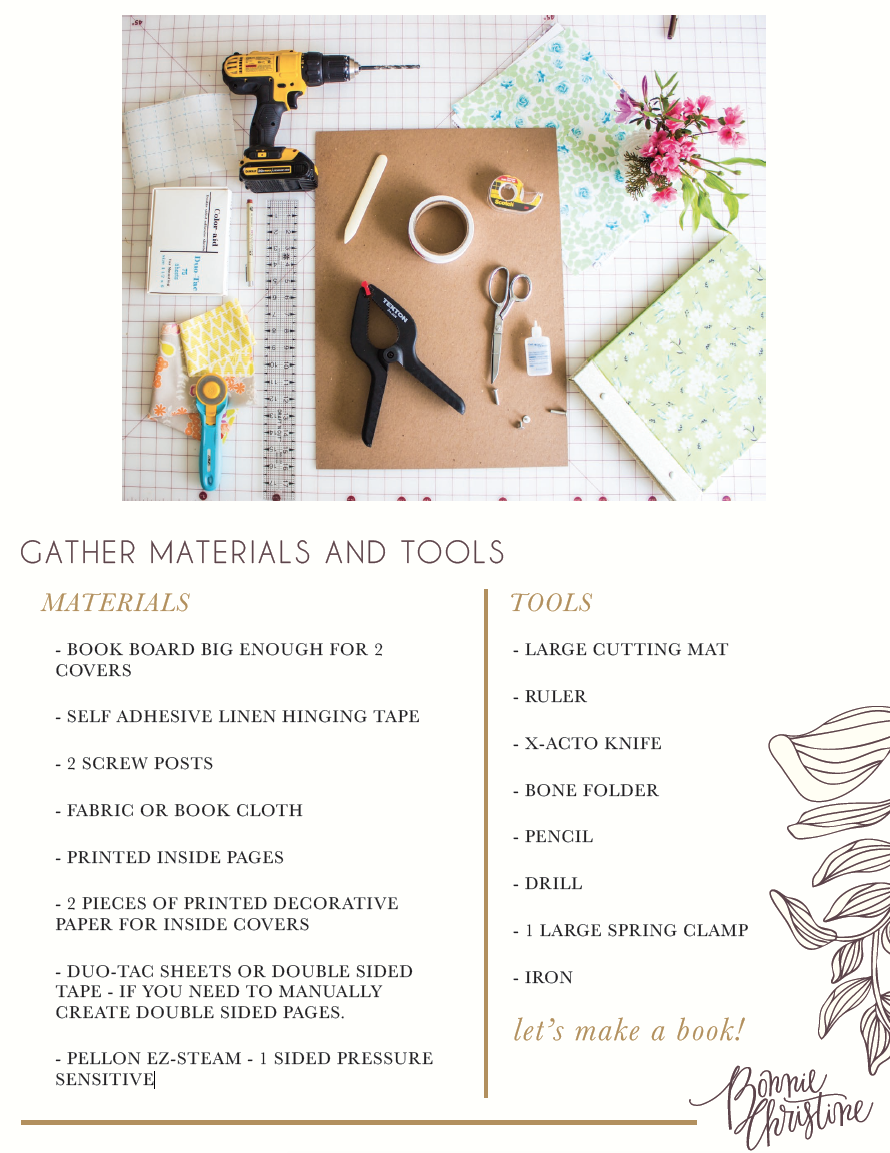
11. Rassemblement des matériaux et des outils: Pour ce segment, je veux couvrir rapidement les matériaux et les outils que nous utiliserons pendant les cours. Vous pouvez les trouver à la page 2 de l'e-book qui est disponible pour ce cours que nous venons de couvrir sur la façon de télécharger et j'ai également répertorié et lié à mes types préférés de ces matériaux et outils sous la page du projet de classe. La première chose dont nous avons besoin, c'est un tableau de livre. Tous ces matériaux, vous serez en mesure de trouver dans votre magasin d'artisanat le plus proche comme Michaels ou Dick Blick. Cette planche de livre, vous aurez besoin de suffisamment pour faire la couverture avant et arrière. Vous aurez besoin de ruban adhésif de lin ; au moins deux poteaux à vis, vous verrez ici ; tissu ou tissu pour couvrir les bords extérieurs de votre portefeuille ; deux morceaux de papier décoratif imprimé pour les pages intérieures, comme vous le voyez ici. J' aime utiliser les feuilles Duo Tac, que vous trouverez ici par Color-Aid. Pour mon adhésif double face, vous pouvez également essayer d'utiliser du ruban adhésif double face et nous le couvrirons dans les vidéos à venir. Tu auras besoin de Pellon Ez-Steam. Vous pouvez en voir un peu ici, mais vous aurez besoin de suffisamment pour couvrir l'avant et l'arrière de votre tableau de livre. D' autres outils utiles seraient un grand tapis de coupe que vous voyez tout affiché ici. Une règle comme celle-ci,
un couteau exacto, un dossier d'os, qui est cette pièce ici et c'est super utile et pratique, et ils ne sont pas très chers. Je suggère fortement d'avoir un dossier d'os. Bien sûr, un stylo ou un crayon, une perceuse pour la toute dernière étape de la construction de notre livre, et une pince à ressort pour le maintenir ensemble afin que les pages ne bougent pas au fur et à mesure que nous le traversons. Enfin, pas sur la photo ici, un fer à repasser. Vous aurez besoin d'un fer et d'une surface de repassage. Ce sont les matériaux et les outils dont nous aurons besoin et je vous
retrouverai dans le prochain segment pour voir comment commencer.
12. Téléchargez le livre électronique: Salut tout le monde, et bienvenue dans le troisième segment de classe où nous allons réellement construire et lier notre propre livre. Je veux ouvrir ce segment avec des instructions pour vous sur la façon de
télécharger un livre électronique que j'ai fait appelé How to Build and Bind a Book. J' offre ce livre pour 15$ sur mon site Web, mais je l'ai inclus avec cette classe pour vous d'obtenir gratuitement. Ce livre va essentiellement être un guide écrit de ce segment, sorte que vous pouvez l'imprimer et le suivre. Vous pouvez mettre vos propres mesures dans la zone du classeur et cela vous donnera juste une très belle façon écrite de suivre avec les vidéos. Je vais vous montrer comment le télécharger très rapidement. Ce que vous devez faire est de passer sur mon site Web, qui est goinghometoroost.com. Là, si vous regardez dans la barre latérale de droite, vous trouverez cet e-book, Comment construire et lier un livre. Tout ce que vous devez faire est de cliquer sur « Acheter maintenant », fan a obtenu un code et insérer le code pour cette classe qui est SSPORTfolio. SS est pour Skillshare, donc c'est SSPORTfolio, puis sélectionnez « Mise à jour » qui fera une remise à 15$ de sorte que votre total est nul et vous pouvez vérifier ici. Entrez votre adresse e-mail et cet e-book sera immédiatement livré dans votre boîte de réception en téléchargement PDF.
13. Préparer les pages: Maintenant, il est temps de commencer à construire notre livre. La première chose que nous devons faire est d'imprimer les pages intérieures de notre portefeuille. Pour cela, vous avez deux options. Vous pouvez imprimer
vous-même les pages à la maison ou l'externaliser à une imprimante professionnelle. J' ai fait les deux avec de très bons résultats, mais ils sont tous les deux un peu différents. Lorsque j'imprime mes pages à la maison, j'utilise une imprimante Epson Stylus Photo 1400 et un papier de présentation Epson Premium. Cela me donne toujours un très bon résultat, mais le seul inconvénient est qu'Epson ne crée pas de papier recto-verso. Lorsque j'imprime à la maison, je dois faire manuellement mes pages recto-verso, que nous allons couvrir dans ce segment sous peu. Ma société préférée, et j'utilise pour l'externalisation de mes travaux d'impression s'appelle Palmer Printing. Vous pouvez les trouver sur palmerprinting.com et ils impriment de
belles pages recto-verso, et je les ai utilisées pour plusieurs de mes projets de portefeuille. Vous pouvez trouver toutes ces ressources répertoriées dans le document de ce cours intitulé Ressources de l'industrie et vous pouvez le télécharger sur la page du projet de classe. La première chose que vous devez faire après avoir imprimé les pages intérieures de votre portefeuille est de les couper à la taille. La mine mesure 13 sur 9,5 avec une marge de 1,75 pouce. Cette étape suivante est facultative, mais elle dépend du fait que vous créez ou non vos pages recto-verso ou non. Si vous les avez imprimés à la maison et que vous avez besoin de les faire recto-verso, vous avez quelques options : vous pouvez soit utiliser du ruban adhésif double face comme je le fais ici, soit vous pouvez utiliser des feuilles Duo Tac par Color-AID. J' ai tendance à utiliser les deux pendant le projet de fabrication de portefeuilles, mais le ruban adhésif double face donne un bon résultat pour ces pages recto-verso aussi bien. Ce que vous voulez faire est de prendre la bande et aligner les quatre bords parfaitement jusqu'au bord de la page afin que vous ayez un beau sceau. J' ai laissé le mien tomber, juste pour que je puisse les couper plus tard afin que j'ai un très beau bord propre. La dernière chose que vous voulez faire est de mettre une ou deux pièces
au milieu pour empêcher les pages de se séparer au milieu. Maintenant, ramassez votre deuxième pièce et alignez-le très soigneusement avec l'un des bords, puis, posez-le à plat et lissez-le. La dernière chose que vous voudrez faire est de prendre des ciseaux ou votre fraise rotative et de couper l'excédent de ruban loin des coins. Que vous ayez créé des pages recto-verso, imprimé des pages recto-verso ou externalisé vos pages, cette étape suivante est la même pour nous tous. Nous devons marquer le bord pour pouvoir plier les pages sur la marge. Avec votre règle et dossier d'os, je mesure en 1,75 pouces et vraiment pli dur avec le dossier d'os, puis je le tourne sur son côté, plie de sorte que mes pages se plient très bien de gauche à droite. C' est vraiment là que le dossier os vient dans une grande utilisation et cela vaut certainement la peine d'un peu d'investissement. Voici juste une image en gros plan de ce à quoi ressemble ce
pli après avoir utilisé le dossier osseux avec la règle. Après avoir plié toutes vos pages, vous devriez avoir une pile vraiment agréable de pages intérieures qui sont toutes pliées directement sur la marge qui glisse bien de gauche à droite. Dans le prochain segment, nous commencerons à construire notre livre.
14. Couvrir l'avant et le dos: La prochaine étape dans la construction de notre portefeuille consiste à recouvrir les
couvertures avant et arrière de tissu et à recouvrir l'intérieur de papier décoratif. Vous trouverez des instructions à la page 8 du livre électronique qui correspond à cette classe. La première chose que vous voulez faire est de couper deux morceaux de tissu qui mesurent deux pouces plus grand et deux pouces plus large que les couvercles de charnières. Si vous voulez ajouter une colonne vertébrale coordonnée, assurez-vous de couper également deux morceaux de tissu mesurant deux pouces plus haut que le panneau de couverture et deux fois plus large que votre colonne vertébrale. Par exemple, mon tissu mesurait 12 par quinze et demi pour la couverture, puis 12 pouces par trois pouces pour le tissu de la colonne vertébrale. Commencez par couper votre tissu pour la couverture et la colonne vertébrale, et assurez-vous que vous coupez deux morceaux de chacun de sorte que vous avez assez pour l'avant et l'arrière. Sur mon portefeuille, j'utilise deux morceaux de tissu que je
conçois moi-même et qui font partie d'une ligne appelée Sweet as Honey. Mais, bien sûr, vous pouvez utiliser n'importe quel tissu. Il s'agit d'un poids de matelassage en coton, qui fonctionne très bien, et ils vendent également des couleurs solides de tissu mis ainsi, si vous voulez coller avec quelque chose de solide. L' étape suivante consistera à couvrir le mauvais côté de chaque morceau de tissu avec un fusible. La plupart des types de fusible fonctionneront, mais j'ai choisi d'utiliser Pelham easy steam pour mon projet. Il a un dos collant et adhère ensuite vraiment bien en utilisant le fer. Ce que vous voulez vous assurer est juste de suivre
les constructions de paquets pour le fusible que vous choisissez d'utiliser. chose la plus importante à garder à l'esprit ici est que vous voulez vous assurer que le fusible va à chaque bord des tissus afin qu'il adhère vraiment bien au tableau du livre. Une fois que vous avez terminé, vous devriez avoir quatre morceaux de tissu qui fusible attachés au mauvais côté du tissu. Une chose que vous voulez garder à l'esprit est que si vous utilisez un tissu de colonne vertébrale, vous voudrez plier environ un quart de pouce de l'un des côtés longs et appuyer avant de mettre le fusible vers le bas afin de prendre soin de ce bord brut afin qu'il ne s'effiloche pas pendant que votre livre est traité. Ensuite, vous voulez saisir une de vos couvertures de livres à charnière et le placer sur une surface plane. Placez votre tissu sur le dessus, le mauvais côté vers le bas, alignant le morceau de tissu de la colonne vertébrale avec la charnière. Vous voudrez un chevauchement uniforme de chaque côté qui devrait être d'environ un pouce. Appuyez avec un fer à repasser réglé à haut sans vapeur juste au milieu et assurez-vous d'éviter les bords afin de ne pas
faire adhérer les bords à la surface sur laquelle vous êtes en train de repasser. Ensuite, vous voudrez couper les coins, retourner la planche à l'endroit où la planche de livre et fusionner le côté du tissu vers le haut, mesurer environ trois seizième de pouce de chaque coin et couper les coins à un angle de 45 degrés. Répétez ces derniers pour les quatre coins des coins avant et arrière. Ensuite, commencez à repasser l'un des bords des longs côtés de la planche de livre vers le haut. Vous voudrez tirer assez fermement au fur et à mesure que vous allez
afin de le garder droit et plat du côté opposé. Lorsque vous avez terminé avec un côté, retournez-le et faites le côté long opposé. Tournez la planche une fois de plus dans les coins et commencez à repasser les deux longueurs plus courtes de la planche. Lorsque vous avez terminé, retournez la planche une fois de plus et donnez-lui un très bon repassage pour vous assurer que tout est fusionné le long des bords. Assurez-vous de le faire à la fois pour les couvertures avant et arrière. Maintenant que nous avons à la fois les couvertures avant et arrière recouvertes de papier, il est temps de tapisser l'intérieur avec du papier décoratif. Pour cette application, vous avez besoin de quelque chose de ruban adhésif un peu plus fort et double face. J' ai donc choisi d'utiliser les feuilles adhésives double face de Coloraid. Ils sont vraiment faciles à utiliser et donnent une adhérence adhésive permanente au papier. Donc, une fois que vous avez tout le dos du papier décoratif recouvert d'adhésif, il est temps de le placer sur votre planche et de s'assurer qu'elle est complètement centrée avec une distance égale de chaque côté, et de le placer fermement. Lisser à l'aide de votre dossier osseux pour vous assurer qu'il est collé sur tous les bords. Ensuite, prenez une règle et pliez légèrement le long de la charnière, en étant sûr de ne pas appuyer assez fort pour percer à travers le papier. Une fois que vous avez adhéré au document, c'est à quoi votre livre devrait ressembler. Assurez-vous de le faire à la fois pour les couvertures avant et arrière et rejoignez-moi ici dans le prochain segment où nous lierons notre livre.
15. Mesurer et couper le carton du livre: Bienvenue à tout le monde. Donc, dans ce segment, nous allons mesurer et couper le tableau des livres pour nos portefeuilles. Ce segment implique un peu de maths. J' ai tiré vers le haut l'ebook qui est disponible pour ce cours. Je vais juste vous montrer la page où tout cela est expliqué pour que vous n'ayez pas à vous sentir comme vous devez noter des notes ou quelque chose comme ça. Vous le trouverez juste ici vers le début du livre. Votre couverture devrait mesurer un demi-pouce plus grande que les pages intérieures de votre livre et au moins un demi-pouce de largeur que la zone imprimable de vos pages. Par exemple, mon panneau de couverture mesurait 10 sur 11,75 pouces. Une fois que vous avez rempli la taille de
la page et la taille de la marge et votre zone imprimable ici sur la gauche, ces mesures seront plus faciles à calculer. Votre colonne vertébrale devrait mesurer un demi-pouce plus grande que les pages intérieures. Pour calculer la largeur, prenez la largeur du panneau de couverture et ajoutez un quart de pouce, soustrayez ce nombre de la largeur de vos pages intérieures et ajoutez un demi-pouce. Donc ma colonne vertébrale est mesurée à un pouce et demi. Une fois que vous connaissez la taille de vos pages intérieures et votre zone imprimable, allez de l'avant et calculez les mesures pour votre planche de couverture et pour votre colonne vertébrale. Remplissez-les et rejoins-moi ici où nous commencerons à mesurer et à découper notre planche de livre. La première chose que vous voulez faire est de placer votre planche de livre sur un tapis de coupe et de mesurer les marques de votre couverture et de vos épines. Dans mon cas, j'ai pu obtenir à la fois l'avant et la couverture et les deux épines mesurées sur un morceau de la planche de livre. La seule chose que vous voulez retenir lorsque vous faites cela est mesurer deux fois et couper une fois. Je vous promets que la double vérification de vos mesures sera payante. S' il y a une chose à retenir, c'est que la reliure du livre est tout au sujet de la précision. Être précis avec vos mesures et vos coupes donnera à votre livre une sensation et un look finis vraiment agréable. Voici donc à quoi ressemblait mon livre après que j'ai fait mes marques de mesure. Ensuite, prenez votre règle et exprimez un couteau et commencez à marquer le tableau de livre le long de vos marques. La clé pour ce faire est de ne pas l'obtenir en une ou deux ou trois passes, mais de continuer à le répéter encore et encore jusqu'à ce que vous ayez fait votre chemin à travers tout le tableau du livre. Une fois que vous avez coupé le tableau du livre, vous devriez avoir quatre pièces, deux pièces principales avant et couverture et deux épines. Maintenant, il est temps de les coller ensemble en utilisant le ruban de lin auto-adhésif. Coupez un morceau de ruban de lin pour chaque
couverture avant et arrière qui mesure environ six pouces de plus que la hauteur de votre planche. Ça nous donnera environ 3 pouces pour remonter des deux côtés une fois qu'on l'aura retourné. Placez cette fine fine à environ un quart de
pouce du tableau de couverture et assurez-vous qu'elle est exactement horizontale par rapport à la partie du tableau de livre. Maintenant, prenez votre ruban adhésif de lin, centrez-le sur les deux côtés et appuyez fermement. Retournez le tableau du livre et retournez de chaque côté à l'arrière. Enfin, prenez votre dossier osseux, et pliez de chaque côté afin que vous ayez un joli joint. Une fois que vous avez terminé, c'est à ça que votre couverture devrait ressembler. Tu devrais en avoir un pour l'avant et l'arrière. Retrouvez-moi ici dans le prochain segment où nous couvrirons chaque côté de tissu.
16. Empiler, percer et lier: La dernière étape dans la construction de notre portefeuille est en fait de le lier ensemble. Prenez les pages intérieures finalisées de votre livre et empilez-les ensemble jusqu'à ce qu'elles soient parfaitement alignées, placez-le carrément sur la couverture arrière et placez la couverture avant sur le dessus. Prenez soigneusement le livre et déplacez-le sur le bord d'un comptoir. Laissez-le accrocher juste assez à l'endroit où le foret peut passer à travers la colonne vertébrale et ne pas toucher la table. Serrez-le solidement en place, veillant à ce qu'aucune des pages ou des couvertures ne bouge pendant que vous serrez. Avec un crayon, faites deux points où vous voulez que les poteaux de vis aillent. Pour le mien, j'ai mesuré environ deux pouces
du haut et du bas et je les ai centrés le long de la charnière. Lorsque vous êtes prêt, utilisez un foret pour créer la paire de poteaux, en vous assurant d'appuyer directement avec une main ferme. Laissez la pince en place et insérez les poteaux à vis. Maintenant, votre livre est terminé. Vous devriez être en mesure d'ouvrir la couverture et de parcourir facilement les pages une par une. Si vous voulez insérer des pages supplémentaires ou mettre à jour votre portfolio, vous
suffit de dévisser les poteaux à vis dans vos pages et de les relier ensemble. Retrouvez-moi ici dans le dernier segment de ce cours pour discuter des prochaines étapes.
17. Vous avez fait un livre !: Hey, tout le monde, et félicitations pour la finition design et liez votre propre portefeuille créatif avec moi sur Skillshare. Avant de dire au revoir, je veux juste vous dire quelque chose que j'aime dire à tous mes élèves. C' est que je crois vraiment qu'il y a de la place pour toi. Quelqu' un m'a dit ça pendant que j'essayais de commencer et ça a complètement changé mon point de vue sur tout ce que je faisais. C' est vraiment facile pour nous de nous sentir dépassés et comme le marché est saturé très grands talents et peut-être qu'il n'y a pas de place pour notre travail. Mais je ne suis pas d'accord et je veux vous dire qu'il y a de la place pour vous et votre art unique dans quelle profession créative que vous faites. Nous sommes tous tellement excités de voir ce que vous faites. Je veux aussi parler de nos projets étudiants. Un projet étudiant complet devrait inclure : une introduction rapide à qui vous êtes et ce que vous faites juste pour que nous apprenions à vous connaître en tant qu'individu ; Il devrait également inclure une capture d'écran d'au moins une de vos pages conçues, cela peut être dans Adobe Illustrator ; Au moins deux photos de votre processus, il peut
s'agir de vos pages imprimées, vos documents, de vos inspirations ou de tout ce qui vous semble faire partie de votre processus ; et au moins deux photos de votre livre de portefeuille fini, il devrait
s'agir de votre livre papier que vous avez lié pendant la classe. Ce n'est pas essentiel, mais si vous avez téléchargé votre portfolio numérique sur le web, hésitez pas à laisser un lien dans votre projet étudiant afin que nous puissions tous consulter votre travail. C' est ce que nous chercherons alors que j'ai annoncé un défi et ou une séance dans les prochaines semaines, nous chercherons des projets étudiants qui incluent toutes ces choses. Vous pouvez également trouver toutes ces informations ici sur la page d'accueil du cours. Si vous allez à Projet de classe et faites défiler vers le bas, vous trouverez les détails de votre affectation ici et aussi une liste vraiment géniale de vos matériaux et outils où j'ai lié à mes ressources préférées de ceux pour vous. Enfin, tout en bas, n'oubliez pas les fichiers joints ici que j'ai mis à votre disposition. C' est là que vous trouverez vos modèles Illustrator. Une ressource pratique que j'ai faite appelée ressources et fournitures de l'industrie. Le modèle maquettes du document Illustrator que nous avons couvert. Aussi un petit e-book intitulé My Creative Story, qui vous raconte un peu plus sur moi et d'où je viens. Plusieurs réductions pour les étudiants et un guide
imprimable sur les raccourcis clavier que j'utilise le plus souvent dans Adobe Illustrator. N' oubliez pas de consulter la tribu Roost sur mon site et de vous inscrire pour votre mois gratuit. Ce sera en utilisant le code promo « freemonth » pour rentrer chez Roost lors de votre paiement. Comme toujours, trouvez-moi sur le web en rentrant chez roost.com. J' ai hâte de voir ce que tu trouves. Jusqu' à la prochaine fois. Au revoir.
 Bonnie Christine, Surface Pattern Designer + Artist