Transcription
1. NOUVELLE BANDE-ANNONCE VIDÉO: Bonjour, je suis Kelechi John, un artiste de personnages et
accessoires TD avec plus de cinq ans d'expérience dans l'industrie des effets visuels et
du jeu vidéo Dans ce cours, je vais vous
guider tout au long du processus de
création du personnage alors que nous construisons une
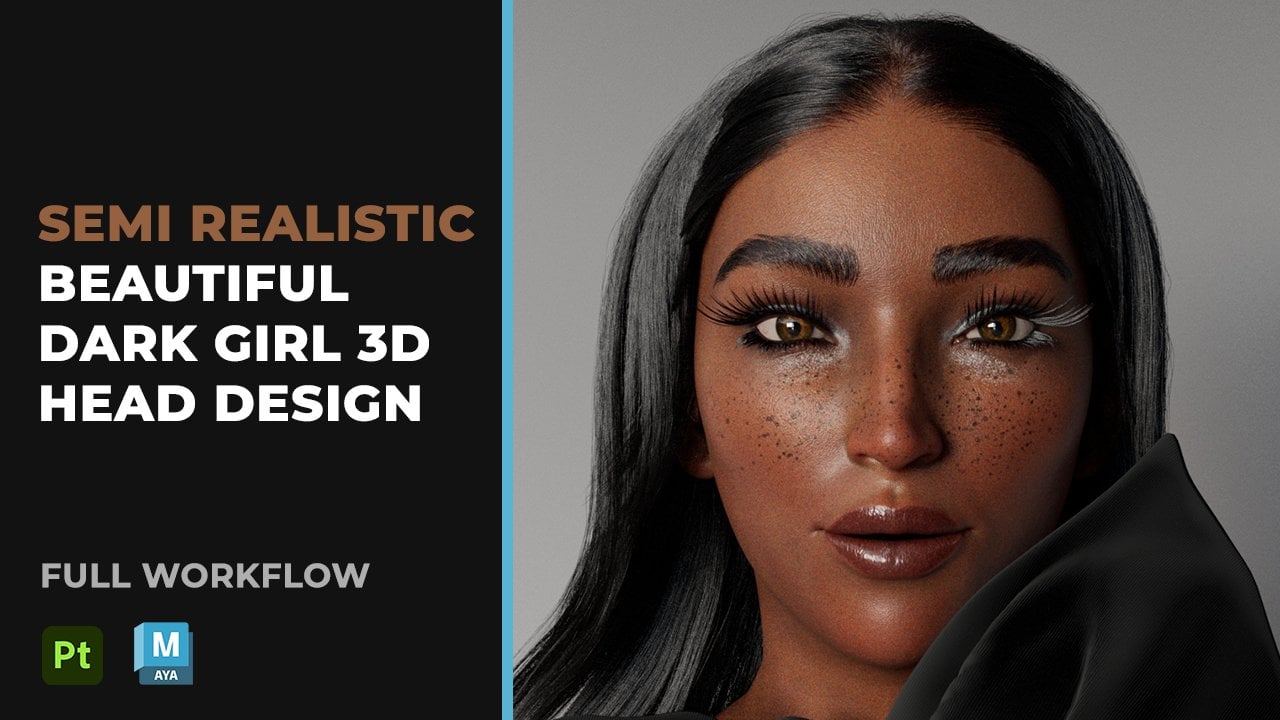
tête TD hyperréaliste représentant une jeune fille blanche L'accent sera mis
sur des formes épurées, des proportions
naturelles, des textures de peau
réalistes et un rendu de vernis plus fin Vous souhaitez
améliorer votre portefeuille ou développer un flux de travail adapté
aux studios. Ce cours vous permettra de
passer de la sculpture à l'image finale avec
clarté et précision Ce que vous allez apprendre, c'est suivre un parcours professionnel
et apprendre à sculpter tête de jeune femme dans
un
zébush en portant une attention particulière à la structure
anatomique et aux détails naturels Texturez une peau réaliste qui s'
adoucit avec le peintre, en utilisant des variations de tons stoppées, détails de
base et une vérification des
couleurs Créez une peau souple et crédible en
utilisant eigen dans Maya, vous concentrant sur le flux naturel, volume et la forme des lignes Configurez l'éclairage et
le rendu Ar nood pour créer des rendus d'une beauté
cinématographique qui
mettent en valeur le réalisme de votre
personnage À qui s'adresse ce cours ? Ce cours est conçu pour les artistes,
étudiants ou OBS en 3D de
niveau intermédiaire à avancé qui
connaissent les bases de Zebrush,
Mayer, Subton Spencer,
Marvelo designer Si vous souhaitez
amener votre
travail de personnage à un niveau professionnel, ce cours est fait pour vous.
Pourquoi suivre ce cours À la fin de ce cours, vous aurez une
texture entièrement sculptée, soignée et rendue, composée de trois têtes de personnage en D prête à figurer dans
votre portfolio ou votre émission Obtenez également des informations sur les flux de travail de personnages
haut de gamme
utilisés dans les jeux et les films. Vous créerez votre propre
version du personnage, y compris une
sculpture entièrement détaillée en Zebrsh, des textures de peau
hyper réalistes dans Substance Painter, un toilettage
naturel des œufs
dans Eggin et Ce cours regorge conseils
professionnels, de flux de travail
pratiques et de
conseils créatifs pour vous aider à créer un portfolio
qui se démarque, n'est-ce pas ? Ça fera l'affaire pour ça.
Commençons.
2. 01 Préparation de la maillage de base dans Maya: Salut, les gars. Donc, dans ce tutoriel, je vais tout d'
abord vous raconter une
petite histoire, mais une petite histoire. J'ai donc trouvé une référence
sur ma page Facebook. Donc en fait, Scott M
a aimé deux dessins
en D pour ce personnage réaliste pour ce personnage réaliste ici ou pour cette
référence réaliste ici. Alors je me suis dit : pourquoi ne pas
simplement le recréer en trois D ? Donc, juste pour avoir l'impression de créer un personnage plus jeune,
plus jeune. J'ai toujours l'habitude
de créer des personnages
plus anciens. J'aimerais donc me
lancer le défi de créer quelqu'un de plus jeune. Donc, en dehors de ma
zone de confort, cela semble
un peu simplifié, mais cela présente aussi ses propres
défis. Donc, mon ami, je me mets au
défi créer quelque chose ou
quelqu'un de plus jeune, alors allons-y. J'y suis donc déjà
allée, puis j'ai fait quelques références
sur Internet juste pour me faire une idée du sur Internet juste pour me faire une personnage
d'une jeune fille, puis je vais faire de
mon mieux pour en saisir
l'essence,
peut-être pas la
ressemblance complète de la rapidité elle-même, mais en capturant la sensation et
l'essence de ce personnage depuis le
processus de sculpture jusqu' quelques références
sur Internet juste pour me faire une idée du
personnage
d'une jeune fille,
puis je vais faire de
mon mieux pour en saisir
l'essence,
peut-être pas la
ressemblance complète de la rapidité elle-même,
mais en capturant la sensation et
l'essence de ce personnage
depuis le
processus de sculpture jusqu'à
le
processus de rendu également. Alors allons-y
ensemble. Alors ferme ça. J'ai donc déjà
un maillage Bse à utiliser, je vais
donc
utiliser un maillage Bse. Je ne vais pas le
faire à partir de zéro. J'ai déjà un maillage Bs, donc je vais travailler
avec ce moût de base ici. Il va le recréer.
Donc je ne vais pas le faire, mais je ne dirais pas qualité mais juste la
tête qui se sculpte elle-même. Disons-le complètement ici. OK. Parlons
maintenant une
compréhension de base de
mon processus de pensée avant passer à la
sculpture elle-même. Ce sera donc
parler de la taille moyenne de la tête d'un homme moyen. Permettez-moi donc d'abord d'étendre
cela. OK ? Maintenant, c'
est en centimètre. Donc, la
longueur moyenne de la tête d'un personnage masculin moyen, moins pour la plupart. Vous pouvez donc voir les mesures
à partir du titre, à peu près sur la ligne allant jusqu'à la mâchoire C'est pour les hommes, ce qui
est pour les hommes ici, donc un centimètre de pouce
équivaut à environ 25 Mais pour les femmes, environ
23,8 centimètres ou 9,4 pouces. Mais pour qu'il s'agisse d'un
personnage féminin ou d'un personnage de gle plus jeune , il faut que ce soit quelque chose de
inférieur à cela. Cela ne peut pas être de cette longueur, elle est censée être
inférieure à celle-ci, alors j'ai plutôt aimé une approximation.
J'ai en quelque sorte vérifié en ligne. Je n'ai pas pu trouver
quelque chose qui me donne mesure
précise pour
regarder ce personnage ici maintenant, vous pouvez voir qu'elle a
probablement environ l'âge de sept, six ou huit ans. Je n'ai donc pas pu trouver
quelque chose dans cette plage, ni obtenir quelque chose de précis
pour la mesure Ed. Je suis donc un
peu utilisée comme une approximation visuelle de ce que je pense que devrait être la longueur Ed. Je vais donc
commencer par passer à « Nous sommes en mai 2024 » ici. Je vais donc passer à la caméra de
perspective. OK, au fait, cet
Ed vient de Three Discover, comme un
moi de base du Dis Three
Discount Store J'ai donc ajusté
la proportion générale
de l'Ed
également avant de passer aux
mesures par année
plutôt que par Maya. Donc, sous forme de caméra en perspective, vous avez dit cette
distance focale cinq millimètres
pour obtenir quelque chose de plus qui ressemble à un appareil photo de
portrait ouvert ici Et je vais importer.
Je vais également importer ici
ma propre machine basée sur les yeux pour l'utiliser. Voici donc le Ed. Donc oui, tu vas aussi obtenir meilleure correspondance avec
le Discantor Vous devriez trouver ça dans le
discant, une tête de femme. En laissant cela aller
au contenu ici, supprimez ce passé ici. Passons à une teinte plus foncée. Teinte légèrement plus foncée. Pour cela, quelque chose comme
ça devrait convenir. Ensuite, tout B.
Utilisons ces toiles de fond. Cela crée plus de
contraste que nous pouvons voir ici. J'ai donc installé une caméra maintenant. Alors
mesurons en quelque sorte la tête ici. Donc, comme je l'ai dit, je réduis en quelque sorte la
proportion de la tête elle-même. Il mesurait environ
23,8 centimètres. Passons donc à Windows sous les paramètres
des préférences
et préférences. Assurons-nous que sur notre écran,
non, ce sont plutôt les paramètres. Assurons-nous que
les unités de mesure sont exprimées
en centimètres,
afin que nous puissions utiliser ce type de
capture pour afin que nous puissions utiliser ce type de capturer l'essence
des bonnes unités Si près que je vais manger de
l'espace sur mon clavier, F pour cadre, F pour cadre de ce
côté aussi. Trouvons donc l'espace
nécessaire pour l'encadrer. Faisons une mesure.
Voyons la longueur de celui-ci. J'avais donc besoin que cela
fasse environ 17, 17 ou 16
pouces
pour que vous ayez une idée
précise d'une femme , d'
un jeune personnage féminin, en fait Mets-le plutôt ici. Donc oui, alors
passons aux modifications. Cette création, sous créations,
doit plutôt être mesurée à. Distance : commencez
par prendre un cliché ici, puis nous irons jusqu'à l' endroit où se trouve
à peu près la compagnie aérienne Donc, à peu près ici, accroche-toi là-dedans. OK. Nous avons donc quelque chose
d'environ 19 centimètres ici. Mais j'aimerais que
ce soit encore
plus petit qu'il ne l'est actuellement. Donc, ma meilleure estimation n'est
peut-être pas tout à fait sûre, cependant. Je ne peux pas le faire pendant la moitié du cycle.
Ce serait bien trop petit. Je devrais peut-être apporter
ma calculatrice ici. Déplaçons ma
calculatrice ici. OK. Oui, donc,
ça devrait aller. Donc, si on fait une sorte de boue, on obtient en
moyenne une femelle divisée par deux en elle.
Ce serait donc environ 11 heures. 11 serait bien trop petit pour une jeune femme.
C'est bien trop petit, donc. Disons que nous ajoutons quelque chose, disons que nous ajoutons
quelque chose à cela disons que nous ajoutons
sept pouces supplémentaires à cela, donc cela devrait être environ
18 pouces autour de 18 pouces. Faisons en sorte que notre tête mesure environ 18 pouces par
centimètre pour cela Donc, juste une approximation. Je vais donc le sélectionner maintenant. C'est ça, puis
encadrons. Réduisons encore un peu
cela , donc revenons à
notre outil de mesure. Laissez-moi donc sélectionner le
meilleur outil de mesure. Où sont mes compétences ? OK, laisse-moi le noter. Je
vois les mesures. Les mesures se sont complètement
dissipées ou se trouvent ici, donc nous pouvons le voir un
peu correctement Alors maintenant, je passe
en quelque sorte à 18,5. Il fait environ 18,5 pouces par
centimètre maintenant. 8,5 centimètres maintenant. Mais je ne sais pas si vous
pouvez voir ça. Alors
ajustons en
quelque sorte notre tête à cette mesure. Voici donc la compagnie aérienne. OK ? Donc,
réduisons-le probablement un peu plus. Répartissons-en
à peu près. Je pense que quelque part
là-bas devrait être parfait. Certains d'entre eux par ici
devraient suffire. C'est ce que nous pouvons faire ici. Nous pouvons travailler avec cela.
J'ai besoin de l'étendre plus tard. Nous le pouvons. Je crois que je veux croire que c'est sentimental, ça
devrait aller, d'accord ? Nous pouvons donc maintenant masquer
cette mesure. Cachons ça maintenant. OK. Donc, une autre chose que j' aimerais faire serait de venir une femme
moyenne ici,
afin que nous puissions en quelque sorte comparer
et contraster là-dedans. Faisons-en une idée.
Donc, si vous remarquez ici maintenant, c'est comme la taille
moyenne de la tête principale. Ce genre de réduction. Nous avons 17 centimètres. Copions cette tête moyenne. Copions plutôt celui-ci. Je vais donc me contenter
de le copier, et je vais revenir au fichier
dal ici et je vais juste l' nous puissions
en quelque sorte les
comparer en taille OK, alors allons-y
à peu près. Avancez
un peu plus. OK ? Alors maintenant, en y regardant maintenant, nous pouvons aussi
en quelque sorte
l'utiliser pour avoir de bonnes idées. S'il s'agit d'un jeune homme. Puisque je n'y trouve pas
de mesure précise. Je ne vais pas utiliser
la proportion de mes efforts pour
déterminer à quoi ressemblera la taille de la
tête de la jeune femme, donc
je pense que je dois l'
étendre un peu plus. Alors peut-être qu'au lieu de 23, nous pouvons en sortir
probablement 20 ou 19. Redimensionnons cela pour augmenter encore un peu plus l'échelle et
revenons aux mesures. OK ? La mesure pour cela, réglons-la,
arrêtons-la à environ 19. Passons plutôt
à 919,5. 19,5 c'est. OK. Revenons sur le côté. Nous pouvons le cacher maintenant. Cache ça maintenant. Et puis, craignez d'escalader la tête pour trouver quelque
chose comme ça OK. Sélectionnez ces deux options. Je suis censé être capable
de faire avancer les choses. Permettez-moi de faire
avancer les choses un peu plus. Je pense que quelque chose de ce
côté devrait aller. Revenons-en à ça. Passez à la vitesse supérieure pour le faire ressortir. Et ce groupe,
revoyez ceci à nouveau. Nous pouvons donc voir que nous pouvons dire que cela
devrait être à peu près la tête d'un personnage
féminin plus jeune
pour une femme âgée de sept
à huit ans, disons, je suppose. Cela devrait donc très
bien fonctionner, s'il vous plaît. Peut-être que ce n'est peut-être pas
tout à fait ça,
mais je pense que cela
devrait fonctionner pour nous. Nous pouvons donc sélectionner ceci.
Je peux le supprimer pour le moment. OK ? Je vais enregistrer ça. Nous pouvons donc certainement utiliser. Je vais le renommer comme suit nommons simplement.
Donnons-lui son nom. Donnons-lui son nom. Nous devons donc donner le nom de votre
personnage afin de lui donner un peu
plus de personnalité. Alors nommons. Appelons Cara. Je vais l'envoyer, supprimer ce groupe. OK. Importer : permettez-moi d'importer
mon modèle informatique ici. Je vais devoir imposer
mon modèle ici maintenant. J'ai donc un modèle I que je peux utiliser, un
modèle oculaire réaliste que nous pouvons utiliser. Nous n'aurons pas besoin de le recréer. Inutile de le
recréer, ici
bas, donc un nouveau moi principal. Je vais apporter ça au
nouveau moi et au minuscule Je vais le faire glisser et déposer ici. OK ? Ils sont à l'intérieur
de la tête en fait. Donc Shift B. Sortons cela du
groupe et configurons-le. Je vais donc sélectionner, je pense,
remettez-les d'abord dans votre groupe. Remettez-les d'abord dans
votre groupe. Alors votons sur eux au centre. C'est sorti. Réduisez-les. Essayons de les mettre en place. Repoussez-les dedans. C'est en
fait assez proche. Peut-être te cacher temporairement
dans Minuscus pour le moment, parce que ça devient
un peu distrayant OK. Voyons voir. C'est en fait plutôt bon. C'est en fait plutôt bon. Cela comble en quelque sorte
toutes les lacunes. Je ne vois aucune
lacune majeure là-dedans, je crois. Pas vraiment. Oui, en quelque sorte, ça le remplit
à peu près. remplit à peu près
ça. OK. Réduisons-le un
peu plus
si cela fonctionne. Réduis-le un peu plus. C'est juste un écart entre les deux. OK ? Oui, je pense que nous
pouvons travailler avec ça. Regardons cela
de côté. Regardons cela
de côté. Voyons voir. Cela repose
vraiment bien. Cela repose bien là-dedans. Je dois encore annuler la
balance. Revenons à
la précédente. Je dois le
remettre encore un peu en question. Ensuite, nous pourrons à nouveau comparer cela. Voyons ce que nous allons obtenir.
Regarde ça de côté. Essaie de voir si c'est
une bonne séance. Oui, ça devrait fonctionner. Peut-être un peu plus dehors. C'est juste un petit peu comme ça. Oui, oui, c'est parfait.
Cela devrait très bien fonctionner. Il apportera
quelques modifications plus tard, mais cela devrait fonctionner. Cela devrait très bien fonctionner. Ils fonctionnent parfaitement pour
ce qui est nécessaire. OK ? Laisse-moi enregistrer
ça. C'est bon. Et je vais les donner
pour le plus petit maintenant, je pense que nous pouvons les remettre
en valeur. Rien que la
larme autour de l'œil est si minuscule. Nous en reparlerons un peu plus
tard.
Travaillons un peu plus là-dessus, en fait. Ensuite, nous y reviendrons. Je vais donc enregistrer ça. Oui, donc je pense que nous pensons que nous pouvons
l'exporter maintenant. Nommons donc
ce groupe à Cara, oui,
ça devrait aller. Ensuite, nous pouvons nommer ces deux arabes
Bs, mesh, à droite. C'est très bien. cela fonctionne
correctement comme il se doit. La prochaine étape
sera donc de
les exporter maintenant individuellement. Exportons-les individuellement. Nous avons donc également un iris.
Je ne sais pas si c'est la mode. Laissez-moi vous montrer les gars.
Il y a donc un iris dedans. Nous avons un maillage Iris à
l'intérieur, donc nous avons déjà quelques
détails dedans, donc ça devrait aller. Je ne vais pas
exporter l'Iris, alors gardez cela à l'esprit parce que je ne
veux pas tout gâcher. Je devrais tous aller bien
comme ça en ce moment. Mais je ne vais pas bouger. Mais pour ce qui est de l'autre partie du maillage, je peux la déplacer et l'ajuster
partout où je peux. Alors oui, continuons. Allons donc l'exporter. Créons d'abord un
dossier pour cela ici. Je vais donc créer un dossier. Je veux nommer ce
dossier de Z ou plus, A à Z, importations. Les importations. OK ? Nous
pouvons donc copier les cinq parties. Commençons par exporter
cette sélection. Placez les cinq parties ici, et nous pouvons l'
appeler cara Bs mesh. OK. Ça devrait aller.
Exportons l'extérieur de l'œil. Nous devons également exporter
l'œil extérieur. Exporter la sélection. Oh, erreur, je suis
censé le présenter sous forme d'OBJ au lieu d'un FBX Ça devrait être OBJ, donc je
vais à nouveau exporter
la tête. Appelons-le simplement « œil extérieur ». OK. Sauvegardez ceci. Exportons cette tête, copions à nouveau cette exportation. Procédez par étapes pour l'exporter. Je vais également exporter le
minuscule. OK, donc exportez la
sélection pour en faire des minis. Suis-je en train de l'expliquer correctement. C'est bon. Ça devrait aller. Oui, cela fonctionnera très bien. Bien, dans la leçon suivante, je vais commencer à travailler sur l'importation
de tous ces éléments dans Zbrush puis commencer à travailler
dessus,
puis à utiliser un type
de référence pour capturer l'essence même de la ressemblance avec notre
personnage là-dedans Je vous verrai donc à la
prochaine leçon. Au revoir pour le moment.
3. Configuration de la caméra dans Zbrush: Écoutez, bienvenue, les gars. Maintenant, nous allons passer
à ce didacticiel, nous allons passer au didacticiel
précédent, nous configurons un fichier
et nous attendons à ce qu'il sorte. Donc, dans Zibo, je vais saisir des fichiers ici pour commencer à
sculpter le personnage OK, alors laisse-moi juste
créer de l'espace ici, puis je vais entrer et
ensuite je vais juste double-cliquer sur Je pense que nous devrions
avoir une police ici. Donc, pour cette foire policière,
double-cliquons dessus. Vous voulez dire non, vous avez juste besoin du
projet par défaut pour commencer, et cela devrait
très bien se passer. Je vais éteindre le
sol pour éteindre le sol. Donc, sur le côté droit de votre
écran, juste sur le sol. OK. Je pense, laissez-moi le dire ainsi. Je pense que c'est symétrique.
Donc c'est bon. Nous avons cela de
manière symétrique ici, c'est bon. Je travaillerai très bien. Maintenant, allons-y et commençons à
importer notre maillage ici. Assurons-nous qu'il
n' y a aucun niveau de subdivision. Passons au niveau de
subdivision le plus bas, supprimons le plus haut. Commençons ensuite à importer. Donc des importations. Nous
voulons donc le remplacer maintenant. Donc Z Imports, oui, c'est bon. Commençons donc par
la tête principale. Cara est donc en maille. OK. Et je vais
ajouter Ajoutons Ajoutons un cylindre
ici, menons le cylindre, sortons et faisons glisser le cylindre Ensuite, je vais monter
puis importer à nouveau. Importons le minuscule maintenant. Vous pouvez donc voir le point faible
importé en Inde maintenant. Shift F, de sorte que vous puissiez également voir le cadre de traction et le
groupe de couches correspondants Alors maintenant, allons-y
et ajoutons à nouveau. Quand les points de rechange se relâchent. Passons ensuite à l'import out I Shift F. Oui, cela devrait très bien
fonctionner. Je devrais
très bien travailler. Je vais donc cacher
temporairement les
minisks pour le moment OK ? Alors maintenant, assurez-vous que la
perspective est activée. Donc, si cela dépasse le clavier, assurez-vous que la perspective est
activée. Très important. Je vais aborder cette disposition de
l'interface ici. Je vais donc cliquer dessus pour faire apparaître
cette clé ici. J'aime toujours travailler
avec la valeur par défaut. Disposition Zebrus par défaut
la plupart du temps. Je n'ai pas vraiment
de couche personnalisée, alors
supportez-moi de travailler avec elle. S'il existe
une couche personnalisée, c'est très bien. Tout à fait bien. Je vais
juste chanter la chanson par défaut à Zeni
pour la plupart Maintenant, assurons-nous que
notre appareil photo est
précis et qu'il correspond également à
ce que nous avons dans Maya. Dans Maya, nous avons donc une caméra en
perspective, donc nous passons à l'entrée en perspective. Maintenant, ils attribuent la même chose, nous avons la longueur totale de la voiture à 85 millimètres de long pour cela Revenons donc à Zbrush. Réglons notre appareil
photo de manière similaire. Donc, pour ce tirage, atteignons 85 pouces, afin de pouvoir faire correspondre
l'appareil photo et Zbrush Et nous aimerions augmenter ce facteur de recadrage à
environ quatre, ce qui
semble être un peu
plus précis,
ce qui
correspond en quelque semble être un peu
plus précis, sorte exactement à celui de Maya. Donc, si vous comparez,
comparons en quelque sorte. Donc je suis sûr que vous étiez quelque sorte en train de comparer ça, donc
je vais faire quelque chose. Faisons-le plutôt de
face. Tirez un peu d'espace avec ça. Disons cette norme
de modélisation. Assurez-vous d'être à l'avant. Je pense que j'ai un peu
foiré les choses. OK ? Ouvrez de l'espace, mais faites-le glisser vers le
point de vue L'ancien espace le fera glisser vers
la vue de face. OK ? Maximisons cela. Éteins le réseau pour le moment. Faisons en sorte que cela soit
encadré, comme ça. Passons ensuite au
pinceau en Z, mettons-le de côté. Nous pouvons faire quelque chose
comme faire passer à travers ici pour voir à travers
,
puis essayons de faire correspondre tra et
marcher avec Mya nous
puissions en quelque sorte avancer les choses
le plus précisément possible. Je vais donc utiliser l'œil comme point d'ancrage pour cela. Vous avez donc juste
besoin d'une estimation approximative. Donc, sur cette base,
maintenant vous pouvez voir, laissez-moi penser que je
peux m'en sortir. Remettons-le dedans. OK. Si nous devons utiliser
« oui », nous pouvons l'utiliser. Donc, si nous
réfléchissons un peu à cela maintenant, si vous remarquez que
nous arrivons peu
près à la même taille. Donc, si nous faisons tout le
chemin jusqu'ici également, vous pouvez voir comment nous
faisons correspondre
la référence de caméra de Zbrush
à Maya en utilisant la transparence à l'intérieur de Zbrush Vous pouvez donc voir, oui, nous nous
rapprochons le plus possible de la
caméra . Je vois. J'essaie juste de
vérifier s'il y a un saut, vérifier s'il s'agit de la
partie inférieure de l'oreille. Ne vous contentez pas
d'essayer de fusionner ça. Pareil ici également. OK. Il en va de même pour le bout de la tête. C'est à peu près là-dedans, donc nous sommes
au bon endroit. Nous suivons donc les choses le plus étroitement
possible,
ce qui est très bien Cela fonctionnerait donc. Revenons donc à ZBrush,
puis retirons-le pour ne voir que Zbrush ici
. C'est bon. Alors oui, passons à autre chose. Donc oui, nous pouvons
continuer dans cette voie. Nous sommes donc un peu dans la
moyenne entre notre appareil photo pour Maya
et pour Zbrush également Nous pouvons donc commencer à travailler
un peu plus là-dessus. OK. En vérifiant, assurez-vous que
tout est en ordre. Shift F, sélectionnez la tête. OK, descendons
pour retirer le groupe. Vous devez donc toujours
vérifier correctement votre modèle dans Zbrush avant de commencer ce processus
de sculpture Donc, en gros, je suis en
quelque sorte
en train de vérifier et de m'assurer que tout fonctionne correctement ici. Faisons donc le
regroupement automatique avec les UV. OK. Il semble donc que nous ne sommes
vraiment qu'un single avant la
sortie complète, ce qui est très bien Nous ne pouvons donc pas voir cela, nous ne pouvons pas
voir le verso également ici parce que nous n'avons
pas activé le
double face ici. Donc, si je passe à l'
affichage des propriétés, nous pouvons activer le recto verso. Nous devrions donc
pouvoir tout voir maintenant. Oui, génial. Quoi d'autre ? Voyons en quelque sorte la résolution dont
nous avons besoin pour les détails de la peau ici
avant de créer des couches
pour ce qui est très important. C'est également très,
très important. OK, alors allons-y. Nous allons donc passer à la géométrie. Passez à la géométrie,
subdivisez-la. Laisse-moi mettre ça
de côté pour que nous puissions voir. Maintenant que je subdivise ce
nu, vous pouvez voir qu'il en a 3,9 à environ
200 k. Je continue donc à le
subdiviser. J'
aimerais obtenir quelque chose jusqu'à 15 millions 12 millions semblent être
la bonne solution, je crois. Testons cela. Faisons un
test. Faisons un test. Essayons une pose
écrémée ici. Je vais juste déjà
entrer dans Dame Standard. Voyons voir. OK. Alors déjà
standard. Nous allons passer à Lightbox, et je vais tester le
Kemp Alpha N. Nous allons donc
tester le flip normal skin
alpha cette année. Peut-être pas. Testons l'alpha réel, que
nous allons utiliser. Donc texturer XYZ. Texturing XYZ se trouve
quelque part ici en elle. Nous pouvons donc l'ouvrir. OK. Donc je vais juste essayer
ce visage féminin ici. En gros, il suffit d'utiliser
n'importe quoi, n'importe lequel au hasard ici. Pensons qu'
il existe une cartographie pour cela. Faisons plutôt quelque chose pour
la nourriture. Utilisons-en donc trois à la place. Alors double-cliquez sur ces trois points, et je vais passer à
l'Alpha, modifier Alpha. La valeur moyenne devrait être d'environ 45, radio alpha devrait
être d'environ dix. OK. Et allons-y.
Assurez-vous donc que c'est sur Drag Dots. Nous pouvons donc le traîner ici. Ensuite, nous allons y voir de plus près
afin que vous puissiez voir à quel point c'
est propre . Voyons si c'est assez propre ou
si nous pouvons travailler avec. Mais c'est un peu bruyant. Permettez-moi de désactiver la
symétrie pour le moment. Allons-y, d'accord ? En nous rapprochant, oui, cela
fonctionnera certainement. Je travaille sans aucun doute. Si c'est augmenter,
augmentez l'intensité, vous obtiendrez quelque chose d'un peu plus
intense, zoomons. C'est évidemment trop intense,
mais c'est bon. En gros, nous n'allons
pas regarder
cela de près, de cette façon. Nous allons commencer à rencontrer
des problèmes dans ce domaine. En ce qui concerne le
bruit causé par le pus tamisé,
dans la plupart des cas, si je peux le faire
clairement,
si je le ramène à quelque chose de plus
bas et que si je le ramène à quelque chose je fais
quelque chose par ici, donc l'anneau le plus proche que vous devriez avoir de cette
peau du visage devrait se trouver quelque part ici Si, par hasard, nous nous rapprochons
un peu, cela devrait être quelque part dans les environs et que nous pouvons réellement voir et que nous pouvons réellement voir des
détails d'
une bonne résolution ici à
cette distance, nous devrions certainement travailler
pour ce dont nous avions besoin. Nous allons quand même le
mélanger avec un skin de mod
qui posera entre les deux plus tard. Cela fonctionnera
très bien. Revenons en arrière et remettons cela en points. Retournez au A ici. Je pense qu'il faut y revenir. Remettez-le à zéro
, remettez-le à zéro. Oui, donc revenons à
la valeur par défaut, non ? C'est très bien. OK. Alors maintenant créons une couche pour cela avec laquelle nous
pouvons commencer à travailler. Passons aux couches, car
vous voulez vous assurer que
tout ce que vous travaillez sur des couches individuelles est
séparé. Donc, travaillez de
manière non destructive au lieu
de Zbrush pour votre lunette Donc, au cas où vous
voudriez revenir en arrière et modifier certaines choses, vous pouvez toujours revenir en arrière
et le faire assez facilement. OK ? Je créerais donc une nouvelle couche ici
et je vais nommer les deux principales.
Utilisons toutes les majuscules pour cela. Formulaires d'éducation primaire. OK, je devrais très bien travailler. Vérifiez à nouveau. Je crois que tu es
bon dans ton OK. Oui, donc c'est bon. Alors
maintenant, dans la leçon suivante, je vais commencer, puis
commencer à créer
quelques détails sculptés en me basant sur une référence et d'autres
références que nous avons ici Il va capturer quelque chose. je ne cherche pas vraiment à
avoir Mais je ne cherche pas vraiment à
avoir des points
de vue similaires ici J'aimerais opter pour
quelque chose qui ressemble davantage aux traits
du visage d'
une jeune fille ici. C'est ce que nous allons faire dans
la prochaine leçon. Je vous verrai dans la
prochaine leçon, au revoir pour le moment.
4. Formes de cou dans Zbrush: OK, ô coiffeur, les gars, alors passons à la
sculpture qui convient Cela va donc
être une référence
principale capturer un peu plus
la silhouette d'une tête. Mais en gardant également
à l' esprit les
structures anatomiques de la tête, afin que nous puissions obtenir les choses un
peu plus précisément. Je vais donc aller jusqu'au bout. Permettez-moi simplement de l'utiliser à la place. Il y a donc une
caractéristique majeure à garder à l'esprit :
pourquoi choisir ou travailler
avec elle et voir si nous pouvons trouver de
l'espace ici, d' Oui, par exemple, pour les régions, vous devez en quelque sorte tenir
des comptes. Il existe
également
de nombreuses régions autour du type de conservation du compte, du type de conservation du compte, mais comme nous
travaillons avec le maillage de base, nous avons déjà un bloc de base pour la plupart
des formes qui s' y trouvent. Il suffit
donc de modifier ces formes en fonction de la
référence que nous avons ici Nous avons donc besoin d'un peu plus d'espace. Je crois que j'ai essayé de le réduire
un peu plus. Posez-le ici. Je pense qu'ici ça
devrait aller. Je n'ai pas vraiment d'
espace de travail ici, toute façon, continuons à
monter les choses un peu plus haut D'accord ? Alors je vais venir. Démontons ça. Passons à la géométrie. Je ne peux donc pas vous montrer quel niveau de subdivision
je travaille Vous pourriez plutôt le trouver
quelque part par ici. Vous pouvez donc voir les valeurs. Vous pouvez voir les
points actifs ici. Je dois aller au niveau inférieur du
lotissement. Donc, Shift D pour passer au niveau de subdivision
le plus bas. Elle devra donc passer au niveau de subdivision le plus bas pour cela. Le niveau de sous-distribution le plus bas est donc de
12. Maintenant, essayons également autre
chose ici. Voyons si nous pouvons faire en sorte que ce soit encore plus bas qu'il ne l'
est actuellement. Voyons voir. Nous devons donc y trouver une couche p
delete. Voyons si nous pouvons
le réduire encore car nous le construisons
et cela pourrait
nous donner quelque chose de inférieur. Peut-être que si ce n'est pas le
cas, nous devons travailler
avec ce que nous avons. Je vais donc d'abord copier
ce nom. Et je vais
le supprimer pour le moment. Passez ensuite au niveau de
subdivision inférieur. À moins que vous ne reconstruisiez le
lotissement. Voyons voir. Impossible de reconstruire conseil d'
exploitation au niveau du
lotissement il semble que nous ne serons pas
en mesure de le faire ici Voyons donc si nous pouvons annuler et y remettre
notre couche. Oui, nous le faisons et ensuite nous
avons retrouvé notre couche. Donc Chi D pour revenir au niveau de
subdivision inférieur. Permettez-moi de le garder
ici pour que vous puissiez vraiment voir sur quel
niveau de subdivision je travaille Donc, au niveau du lotissement inférieur, nous devons en quelque sorte faire
le blocage pour Permettez-moi de les adapter
à leurs normes. Donc, ici, dans la basse résolution
, déplacez les choses un peu doucement ici, alors ne faites pas ou
plutôt cassez des choses ici. C'est donc X sur le clavier
pour passer à la symétrie. Vous devez donc garder à l'esprit les principales caractéristiques générales
du visage que vous pouvez voir, ressemblent
plus ou moins à de
grandes formes ici. Regardez donc cette forme n plus grande car notre visage serait notre mâchoire. Vous voyez donc comment nous en arrivons
ou plutôt nous avons une mâchoire plus fine par rapport à
notre visage en général De plus, nous avons
un petit saut par rapport à ce bureau, un peu trop large, en quelque
sorte, et puis aussi une forme plus petite de
nez ici également Ce sont donc des fonctionnalités que
nous gardons simplement à l'esprit en
bloquant des éléments. Commençons donc par
les principaux organes. Nous pouvons voir. Elle a aussi un cou
plus petit, alors pourquoi ? Parce que si vous
passez à si, disons,
disons que je l'utilise
par exemple, vous pouvez voir un tour de
cou plus fin Cherchons quelque chose d'autre
avec lequel nous pouvons travailler. Le cou devrait donc
être un peu plus fin. Le cou devrait être un peu
plus fin pour elle. Allons-y, allons-y et obtenons une taille de mijotage
similaire pour cela. D'accord. Réduisons cela. Ensuite, je
voudrais utiliser le pdside. Utilisons d et control. Utilisons le maximum en dernier, donc dans votre, j'aime maximiser
cette partie comme ça. Je vais effacer les marques, baisser le contrôle et appuyer sur la
surface pour effacer les marques. Allez. Allez. OK, donc avec le pinceau de
déplacement maintenant, je vais juste entrer dans un
angle comme celui-ci , puis le réduire
encore un peu. Mais tu dois faire
attention. Laisse-moi t'expliquer un peu plus. Je veux le réduire là où c'
est absolument nécessaire. Je n'y
vais pas
trop, sauf si vous voulez plus ou moins
briser la forme, en quelque sorte. D'accord ? Peut-être que je suis allé trop loin. Prolongeons-le un peu. D'accord ? Regardons la partie
inférieure du cou. Voyons où nous pouvons en
venir, l' épaule
semble aller bien pour cela, l'épaule devrait bien
fonctionner pour cela. Effacez ça. Je vais
chez eux standard. Bloquons certaines zones
du cou juste pour y
donner une forme. D'accord ? Par exemple, nous pouvons voir ici une forme représentant
la région du cou. Trouvons donc cet angle
similaire, puis nous pourrons commencer à
bloquer la forme. Vous pouvez donc voir cette
boucle qui s'étend autour du cou. Donc, ce plus autour du cou, ça va créer
ça aussi ici. Donc ça circule
quelque part par ici. Créons cette profondeur ici. De même, ici aussi, nous devons le faire
un peu plus soigneusement,
car tout s'amincit sur le bord Plus moins de restrictions
autour de cette partie,
quelque chose comme ça. Passez donc à ce changement
pour passer en douceur, diminuez l'
intensité du fluide pour cela. Diminuez cette intensité, puis bientôt diminuez-la. D'accord ? C'est bon. Quelque chose comme ça
devrait aller pour le moment. Nous essayons juste
de faciliter un peu plus les choses . Créez un peu plus de profondeur
ici, donc adoucissez. Accentuons également l'os
autour de cette région. Alors approfondissons les
choses, lissons les choses. Adoucissez encore un peu. C'est la profondeur ici,
adoucissez ça. Il suffit donc de bloquer les
formes pour le moment. Faisons quelque chose d'un peu
plus ici, petit à petit. Il ne faut donc pas être
trop agressif,
mais juste assez pour être là
juste pour que nous sachions mais juste assez pour être là qu'il y a vraiment
quelque chose là-dedans. Cherchons d'autres
références ici. Faisons-le de côté. Utilisons le même
angle de vue pour cela, approchons-nous un peu plus. D'accord. La profondeur se situe donc à peu près autour de ces parties, de la taille du soutien-gorge
Prezzi D'accord. Adoucissez ça. D'accord ? Oui, quelque chose de plus ou moins
pareil devrait convenir. Cela fonctionnerait. Vous pouvez voir la structure ici.
Laissez-moi vous montrer les gars. Je pense que je dois vous le montrer, les gars. Voyons voir quelque chose
pour une femme, c'est plutôt un homme. Nous pouvons voir la profondeur ici,
nous essayons de la recréer. Donc, si j'en viens à cet angle, si je fais un
zoom arrière, plutôt cet autre
angle, vous pouvez nous voir
bloquer , vous pouvez voir
bloquer la profondeur ici. C'est donc la profondeur. Nous avons
une certaine profondeur autour de ces parties. D'accord ? Alors maintenant, je veux
garder à l'esprit que pour une femme, ce n'est pas
aussi profond que pour un homme. Donc, si la femelle a quelque chose d'un peu plus doux
et superficiel, pourquoi c'est un peu
plus profond pour le mâle,
c'est un peu plus profond , donc je veux
essayer de garder cela à l'esprit. L'utilisation de
références réalistes également
de capturer l'essence de cela. Allons-y.
Cherchons quelque chose. Trouvons quelque chose de plus quelque chose comme ça
devrait aller. Donc c'est plus ou moins comme
ça. Regardons cela sous
un angle similaire également. Vous pouvez donc voir comment nous avons en
quelque sorte bloqué ceux-ci, comme cette
épaisseur ici, même manière que ce que nous
avons ici également, alors il devrait y avoir une profondeur autour de là. Alors,
clarifions-le. Nous pouvons donc voir que nous pouvons voir
la profondeur que nous avons ici. C'est ce que nous
avons également ici. D'accord ? Par exemple, toutes ces fonctionnalités sont quelque chose à
garder à l'esprit lorsque bloquez votre
référence afin que nous puissions obtenir quelque chose de suffisamment réaliste
ou crédible Remettez-le ensuite sur le côté. Voyons donc
comment y faire entrer ça. Vous pouvez donc voir que cette
partie est un peu plus fine. Juste en dessous du cou. C'est un peu plus mince dans cette région. Cette région est un peu trop petite, laissez-moi m'y attarder un peu plus. Cette région
est donc un peu plus mince. Le nôtre a donc l'air un peu
rigide, un peu trop blanc,
trop blanc . Plus encore, c' est comme un maillage en B pour les personnages féminins
qui tiennent le coup. Faisons encore appel à des psy. Rétrécissons encore un peu les choses
. J'aimerais donc
maximiser cette région, afin d'y faciliter
la transition. Avec le pinceau Move, augmentez un peu plus
la taille du pinceau. Faites donc les deux pour le dos,
puis pour le devant. Débarrassons-nous de tout ça. D'accord. Je pense que même
la taille s'
ajusterait un peu plus. Alors, fais-le entrer. Essayez d'éviter d'aller trop loin
dans ce qui est très important.
N'allez pas trop loin. Je dois aussi le
réduire un peu plus. Voyons ce que nous avons. Regardons cela
sous cet angle. Genre, alors allez, elle. Mets-y encore un peu plus. Mettons les choses au clair.
Regardons-le de côté. Voyons voir, donc ça devrait aller. Je
devrais très bien travailler. Mais j'aimerais vous envoyer
allons-y et ensuite trouver ça. Je ne sais pas si c'est une
meilleure référence à utiliser, ou peut-être y a-t-il autre
chose que nous pouvons utiliser. Mais c'est le
plus proche que nous ayons. Je vois donc cet os autour de cette région
près de l'épaule. C'est donc plus ou moins
comme s'intéresser un peu plus à
ce jeune
personnage féminin C'est un
peu plus évident à voir. Je peux
voir ça là-dedans. Essayons donc de mettre
quelque chose ici aussi, j'aimerais utiliser le pinceau standard à
la place. Nous voulons
cependant faire attention à ne pas aller
trop loin, car nous avons
déjà quelque chose qui reflète
l'essence de ce bateau qui doit l'
accentuer un peu plus Donc oui, quelque chose
comme ça devrait aller. C'est avec cela que nous pouvons travailler. Oui, ça devrait
aller. Vous pouvez voir comment nous ne pouvons pas obtenir une
séparation par
ici, encore moins comme l'endroit où se trouve
ce carbone de clav étendu Mais je ne sais pas si j'ai raison
. Nous finissons en quelque sorte. Il y a donc un
point final par ici, puis nous avons cette structure de
module qui sort, donc nous pouvons simplement mettre un bouchon utiliser un pinceau standard et créer comme un
bouchon ici,
quelque chose comme ça, et je vais le
mélanger en douceur Je l'estompe
en douceur, comme ça. D'accord. Créez ensuite une profondeur
ici, adoucissez-la. Nous n'avons donc pas besoin de faire quelque chose, le
rendre un peu plus souple et
un peu plus léger ici. Passons à l'
arrière du personnage. Voyons ce que nous pouvons
bloquer là-dedans. Nous pouvons donc
essentiellement utiliser cette référence
ici pour le faire, mais cela va être assez souple. Je vais faire quelque chose d'
assez doux là-dedans. Réduisons-le bientôt
un peu plus, d'accord ? Nous pouvons donc aussi leur faire un
pinceau standard pour le faire, c'est un peu trop large. D'accord ? Quelque chose comme ça. Comme j'en ai
trop mangé, sortons-en. Ensuite, nous allons le mélanger
et le lisser. Cela ne devrait donc pas être trop
évident là-dedans, mais juste quelque chose
de léger autour de ces parties. Nous pouvons donc en quelque sorte
sélectionner et ensuite voir
ça, puis Oh,
non, alors standard, créer
une séparation par ça, puis Oh, ici. Vous simulez plus ou
moins la ligne
de départ du dos et vous
le faites correctement. Doit être directement
au centre. D'accord. C'est ce que je vais faire Faisons-le encore une fois. D'accord. Adoucissez ça. La lune est comme des os
du cou dans le dos, donc c'est un
peu plus évident là-dedans, alors saisissons-le. Donc, en gros,
nous allons utiliser le pinceau transparent au lieu de le
surélever un peu plus Donc, je vais juste
atténuer les choses. Cela ne devrait pas être trop évident, mais juste assez pour nous donner une idée de ce qu'il y a
réellement quelque chose là-dedans. Je devrais peut-être y aller
un peu plus, d'accord. Je réduis un peu plus l'intensité,
puis je l'adoucis. D'accord. OK, quelque chose comme
ça devrait aller. Mais nous n'allons pas
être des sacs de sable,
mais juste pour y mettre
quelque chose. D'accord ? Ce sont des pinceaux standards. Donnez-leur un pinceau standard. Créons une
séparation là-dedans. D'accord. Oui, ça devrait aller. y passons pas
trop de temps parce que nous n'allons pas
être dans ces régions, donc ça devrait aller. Ensuite, nous pouvons continuer à bloquer
encore un peu ici. Allons-y de près pour le cou. Nous avons besoin d'une profondeur ici, censée être comme une profondeur
ici, plus douce vers le bas. Cela ne devrait pas être trop évident, mais juste assez pour faire entrer
quelque chose ici. Il y a donc quelque chose qui ressemble à une croix ici également. Plus doucement vers le bas.
Adoucissez encore un peu les choses. Oui, ça devrait aller.
Ça devrait aller. OK, ça devrait convenir à
la partie inférieure du cou. Cela devrait aller jusqu'à la partie
inférieure du cou. Passons maintenant à la tête elle-même, puis revenons
à notre référence principale. L'autre référence
se trouve également ici. Nous pouvons utiliser IC Good
One. C'est une bonne idée. Nous pouvons également
l'utiliser pour capturer l'essence de la mâchoire et
la bonne taille des lèvres. D'accord ? Capturons donc encore
cette mâchoire. Insistons donc un peu plus sur ce point. Choisissons un bon
angle pour cela car cela
contribue grandement à l'angle dans lequel
vous prenez cette course aux mouvements. Donc, selon l'
angle sous lequel vous le faites,
cela vous donne en quelque sorte de
meilleurs résultats. Vous pouvez donc voir que le fait d'enfoncer
cela crée l'illusion d'avoir une
certaine profondeur, cela ressemble un peu à cela dans le vôtre l'illusion d'avoir une
certaine profondeur, cela ressemble un peu à cela dans le vôtre,
alors ajoutons-y un
peu plus. Non, je pense que nous sommes allés un peu
trop loin pour atténuer les choses. D'accord. Prolongez-le un peu. J'ai l'impression que je n'
utilise pas le pinceau de déplacement pour, mais j'
utilise en fait le pinceau de déplacement. Ça me permet juste de
le faire un peu trop. Il suffit de le déplacer
doucement, de le retirer doucement. Par exemple, je veux être
aussi gentille que possible pour ça. Adoucissez cela. D'accord ? Une ambiance un peu plus basse. J'ai juste l'impression de ne
rien faire , mais je le fais, en fait. Alors faisons-lui une
plus petite taille de lèvre. D'accord ? Il semblerait qu'il y ait quelque chose
autour de ça. C'est à peu près juste ce qu'il faut. Mais la note aussi, allons-y,
réduisons un
peu ce chiffre et augmentons-le à distance. Vous pouvez voir que je
ne peux pas me sentir plus jeune en ce moment. Utilisez le pinceau de déplacement,
étendez-le un peu plus vers le bas,
juste un peu. Pas trop. Essaie de ne pas
aller trop loin ici. D'accord. Oui, ça devrait aller. Donc, en ce qui
concerne la structure générale de notre école, réduisons encore un peu la taille
du score. OK, donc je
vais juste appuyer un peu plus sur ce point. Oui, quelque chose comme ça
devrait aller. Nous sommes donc en train de
rajeunir en elle. Examinons d'autres fonctionnalités afin de pouvoir implémenter une sorte de sensation et de paraître encore plus jeune qu'
il ne l'est actuellement. Capturez en quelque sorte l'essence d' un personnage
féminin plus jeune ici. Voyons voir. Donc, à parts égales et en gros,
regarder en ce
moment , c'est à peu près
la taille pour cela, la profondeur
dont nous avons besoin pour y entrer. Permettez-moi de réduire encore un peu la taille
générale. Cherchez un bon angle
ici, puis je vais l'approfondir
légèrement. D'accord ? Quelque chose de plus ou moins
pareil devrait suffire. Nous capturons l'
essence, un peu plus Je peux utiliser le pinceau en argile et obtenir de la profondeur. Je pense
que c'est trop. Le bon pinceau,
mais trop profond. Baissons encore l'
intensité, puis créons
et annulons cela. Tu dois plutôt être sur O. Donc, en gros, ce que j'
essaie de recréer ici, cherchons une meilleure
référence ici afin que nous
puissions vous montrer
ici, vous pouvez voir que vous pouvez
voir la profondeur ici Vous pouvez voir cette profondeur ici. Vous pouvez voir la profondeur
que nous avons ici. Donc, en gros, j'essaie de
recréer cela dans notre sculpture. Mettons donc ça de côté. Mais je veux être aussi
prudente que possible. Je vais donc plutôt sortir, et ensuite je vais juste
garder à l'esprit que ce sourcil est aussi un peu plus profond Adoucissez ça. Non, non, c'est encore un peu
trop. C'est encore un peu trop. Je veux y aller aussi doucement que possible pour atténuer
un peu plus les choses. D'accord. Je pense que quelque
chose comme ça
devrait se trouver à peu près
là où nous le voulons.
Oui, ça devrait aller. Donc, en gros, ce que nous faisons maintenant, j'aurais dû
vous montrer que vous êtes prêts, mais juste pour que nous utilisions comme
référence une référence. En gros, nous avons
également cette profondeur ici. C'est donc ce que nous
essayons en quelque sorte de bloquer maintenant. C'est pourquoi je l'ai déjà dit, nous allons continuer à
travailler avec les récompenses et les références atomiques, juste pour rendre les choses un peu plus réalistes, en nous basant sur la
structure humaine. Les structures musculaires réaliste, réalistes, en nous basant sur la
structure humaine. Les structures musculaires
que nous pouvons trouver
sur la base de notre référence
peuvent donner à votre personnage une apparence car
tout cela contribue à donner à votre personnage sensation et une apparence beaucoup plus belles.
réaliste, non ? OK, je pense que nous pouvons. Je pense que
nous pouvons nous arrêter ici pour le moment. Donc, la leçon suivante,
nous voulons juste continuer et
continuer à la faire
se sentir beaucoup plus jeune et
crédible, elle aussi. Je vous vois dans la prochaine
leçon, B pour le moment.
5. 04 Formes de visage dans Zbrush: OK, bienvenue aux méchants. Nous en sommes donc toujours là. Permettez-moi donc de vous faire
part de ma référence, et nous devons travailler davantage sur les structures faciales maintenant. Examinez
cela juste pour
déterminer les principaux points de repère à ce
sujet et comparez cela à la
référence que nous avons sur le côté, puis
bloguez ces fonctionnalités sur le blog. Avant de passer à autre chose, j'
aimerais ajouter un peu plus de réduction de la taille du
frère. Ajoutez également un peu plus de profondeur
autour de ces parties. OK ? Plus ou moins comme ça.
Maintenant, adoucissez les choses. OK. Il suffit de lisser la maison
pour réduire la tension autour de ces pièces. OK. Oui, ça
devrait aller. D'accord. Nous pouvons donc voir quelques points
de repère autour du bot. J'aimerais faire une chose importante. J'aimerais me mettre en
place, ce serait déterminer la minceur du visage par rapport à une structure faciale plus
potelée Maintenant, la référence principale qui
ne peut pas fusionner ne
nous donne pas une idée très claire à cause
des arts liés aux quasi-robots En regardant cela, je peux évidemment voir qu'elle a plutôt un visage
arrondi. Mais nous pouvons réellement utiliser, je pense que nous pouvons
l'utiliser à la place. Je ne suis pas tout à fait sûr
si cette IA ou certaines
photographies sont réellement des images photographiques.
En fait, c'est bon. Nous pouvons donc utiliser certaines
des fonctionnalités de ce rythme, puis
les introduire dans nos objectifs. OK ? D'une part, voici une structure oculaire plus
large ,
puis elle est un peu plus
définie autour de ces parties. Permettez-moi d'utiliser le matériau Blink. Le matériau Blink est vrai, mais abaissons le stick un peu plus bas pour que vous puissiez voir plus
de profondeur d'ombre ici également Essayez de voir, essayez de comprendre les
choses ici. OK ? Revenons à Matt Cup que vous puissiez voir les ombres
s'estomper de ce côté parce que j'aime bien une
forme
à cette partie, donc il n'y a aucune spécification
quant à la partie à
aborder en premier Ce qui fonctionne généralement,
c'est de s'attaquer n'importe quelle partie que vous voyez immédiatement il y
en a
une qui est un peu plus évidente à voir. Il suffit d'y aller, de corriger
ça, puis de garder, vous savez, les notes et de le faire. Supposons que nous voulions déplacer le pinceau. Utilisez-le dans un petit moment. J'aimerais
également obtenir de
meilleures transitions autour de cette partie pour l'intégrer. Regarde ça de côté. OK. Réduis-le encore
un peu. C'est vrai. Donc, une fois que j'aurai en quelque sorte capturé le shuett
général pour les bords, nous
pourrons passer
à autre chose. OK, maintenant commençons à enraciner
quelques séparations autour de cela. Donc, une séparation que je
vois ici
serait cette séparation autour d'ici. Ensuite, il y a une autre
séparation par ici. J'aimerais donc
bloquer cela dans mon champ de vision. Utilisons donc plutôt un
pinceau standard pour cela. L'intensité est assez faible, alors n'intensifiez pas
trop fort. Alors, retirons-le.
Réduisez un peu plus la taille de mon navigateur Commençons par le haut. Vous pouvez voir une forme
autour du nez. Bloquons donc
la courbe autour. Laisse-moi m'y intéresser de plus près. Rapproche-le,
fais-le circuler en l'air. Créons donc ce
point de repère autour de ces parties. Avec ce pinceau standard, je vais d' abord
créer et créer deux
profondeurs ici. est un acte comme ça.
Faisons un zoom arrière. Voyons ce que nous allons
obtenir. Oui, c' est bon. Cela fonctionnerait. Il nous faut quelque chose là-dedans, d'accord ? Ensuite, je vais me
rapprocher un peu plus, créer un autre
col de profondeur par ici, puis le descendre encore plus. Effectuez un zoom arrière. Voyons ce que nous allons obtenir. Donc, quand j'utilise le matériau aveugle, je pense que si j'
utilise le matériau aveugle, je vois cette profondeur un peu plus. Mais pour l'instant,
capturons-le à partir de cette partie avec
le capuchon du tapis divisible Adoucissez un
peu plus. OK. Accentuons le
nez et passons au pinceau standard Fixez un bord plus serré
autour du nez. OK. Adoucissez un peu. Allons-y d'un peu plus près. Annulez ça. Faites-le
avec suffisamment de précision. Ça devrait aller comme ça.
Adoucissez ça. OK ? Ça
devrait aller. C'est bon. Trouvons également de la profondeur
autour de ces parties. Mais je dois faire attention
ici, car il ne faut pas
aller trop loin. En l'enfonçant trop profondément,
elle se sentira un peu détendue. Ce
n'est pas ce que tu veux. Donc, une fois que
vous l'avez introduit, vous voulez en quelque sorte obtenir
une transition plus fluide en la
lissant un peu OK ? Je pense qu'il faut s'en sortir. Ceci est une autre référence à laquelle
Zemo fait référence de plus près. Vous pouvez utiliser ce type de capture de l'essence
de la structure des lèvres ici. Nous devons donc travailler sur une résolution
plus élevée pour cela, mais pour l'instant, bloquons
simplement cela sur la résolution inférieure et assurez-vous que cela
fonctionne correctement. Je peux voir une certaine profondeur
autour de ces parties. C'est donc principalement ce que
nous avons ici. Commençons donc par cette profondeur
en nous
rapprochant de la brosse standard de démonstration, puis je vais
approfondir la question OK. Cela devrait aller
pour commencer. Sortez et soulevez cette partie. Nous avons besoin d'une résolution infrarouge pour capturer cela un peu petit
, mais pour l'instant c'est bien. OK. Allons-y et trouvons
d'autres éléments pour cela. Utilisons-le
ici. Il va déterminer ce que
nous devons enfermer. Vous pouvez donc voir
cette région juste en dessous de la région située
juste en dessous de la paupière inférieure Ces pièces contiennent donc également d'autres pièces, donc c'est
plus ou moins deux. Nous devons donc en quelque
sorte séparer cela. Alors allons-y d'un peu plus près. Voyons d'abord
comment cela se passe ici. Parce que ce
sera comme ça, c'est une référence principale pour cela. OK. Nous devons également amincir un peu
la partie inférieure de la lèvre. Utilisons donc le pinceau de déplacement. Je vais utiliser E W
sur le clavier. Mettez le tap out dans le contrôle et
faites-le glisser jusqu'en haut. Rapprochons-nous un peu plus. Shift F, Control W, faites-le. Je ne le fais pas assez
précisément. Faites-le glisser vers l'extérieur. J'essaie en quelque sorte de le marquer. Juste la partie inférieure de la lèvre. Contrôlez W, annulez ça. Contrôlez encore une fois W, quelque chose comme ça
devrait très bien fonctionner. Alors Ctrl Shift, cliquez dessus. Max, inversez le maximum. Soufflez encore un peu la cible. Utilisons donc le pinceau de déplacement. Brosse toujours en mouvement. Éclaircissons encore un peu la lèvre. Nous utilisons un peu plus la taille du pinceau. Annulez ça. Nous utilisons un peu plus la taille du
pinceau. OK ? Mettons les choses au clair. OK ? Plus grand frère et
rapprochez-le un peu plus. OK. Créons les marques.
Voyons ce que nous sommes. Ça la
rend un peu trop triste. Faisons-le un peu plus, faites un peu plus Grizz, la taille de votre pinceau, faites un saut plus complet vers elle OK ? Laisse ça encore un peu, inverse les marques,
abaisse-le, ferme-le encore un peu Annulez ça. Inversez ceci, augmentez un peu, inversez cela, abaissez-le un
peu plus OK. Je vais donc devoir laisser les
choses un peu à l'envers. Je ne veux pas avoir l'impression que c'est
triste ou quelque chose comme ça. Augmentons donc encore un peu la
taille du coup, laissant cette partie un peu plus haute. Non, c'est un peu
trop. Enlevez-le. Fais-le. Vous devez être extrêmement prudent,
même si vous ne
voulez pas casser des objets ici, gâcher encore un peu. OK ? Donc je le fais et je le
répète encore une fois au maximum. Utilise moi la taille d'un frère. Laisse cette partie encore un peu plus loin. OK. Oui, c'est bien mieux. C'est bien mieux, alors n'ayez pas peur de l'annuler
si cela ne vous
convient pas et vous pourrez le refaire à nouveau. C'est tout à fait normal. Voir la taille des sourcils un peu plus grande. Laissez cela légèrement en place
, avancez un peu plus. Annulez ça. OK. Faisons encore
un pas en avant. Oui, c'est mieux. Oui, ça devrait très bien
fonctionner. Passons donc à autre chose. Allons au sommet. Donc, sur la base de la séparation que
nous avons ici, allons-y,
je pense que j'essaie encore de comprendre les joues ici IT Il va falloir que je remplisse encore
cette partie. Utilisons donc le pinceau transparent, je suppose, augmentons
la taille du pinceau. Voyons plutôt à quoi cela
ressemble ici. Ajoutons donc un peu
plus de chair ici. Ensuite, adoucissez ça.
Laisse-moi faire un zoom arrière. Voyons ce que nous allons obtenir.
C'était un peu trop. C'était un peu trop. Faisons un
seul trait et
adoucissons le tout. OK ? Oui, je pense que ça
devrait aller. Donc, pour passer à autre chose, je dois
ajouter le même signal, autour de cette région, commencer à déplacer de la chair ici,
maintenant adoucir les choses. Mais je ne suis pas sûr de l'avoir fait
avec suffisamment de précision. Je ne veux pas me sentir un peu déformée. Alors
laisse-moi annuler ça. Je ne l'étais pas, je n'avais pas l'
air
assez précis . Oui, ça
devrait aller. Donc je fais que si
tu pars, ça devrait aller. Augmentez l'intensité de la lune ou
plus, adoucissez la température. Trouvons un bon
mélange autour de cette partie. Voici donc le matériau du mélange. On le voit un peu
mieux maintenant, c'est bon. Alors allons-y sous les yeux. Travaillons un peu plus sur les
yeux maintenant. OK. Je pense que la longueur de l'œil ici
est correcte, il suffit donc de créer un peu
plus de profondeur autour de l'œil. Je peux utiliser
le pinceau Deem Standard et y créer d'abord de
la profondeur Donc je sais qu'il y en a une.
Regardons ça. Il y en a une qui a
de la profondeur pour commencer. OK. Effectuez un zoom arrière.
Voyons ce que nous allons obtenir. Voyons ce que nous allons obtenir ici. OK. Nous faisons encore le grand format
, nous augmentons un peu. Oui, quelque chose comme ça
pour commencer. OK ? Ensuite, nous pouvons l'augmenter
un peu plus. Vous pouvez voir une autre couche
de profondeur supplémentaire autour de ces pièces. C'est connecté
de cette façon. Faisons un zoom arrière.
Voyons ce que nous allons obtenir. Quelque chose comme ça,
mais ça la fait se sentir un peu plus âgée, donc nous devons en quelque sorte
remplir cette partie un peu plus. Utilisons plutôt le
pinceau en argile. Permettez-moi de zoomer un peu plus, de
trouver un
bon angle autour d'un
endroit comme ça. Cherchons une
meilleure référence qui saisisse un peu plus la
profondeur. Cherchons quelque chose
qui puisse mieux capter cette profondeur. Voyons voir ça. Pas
celui qui semble plat. Allons. Je peux voir qu'il y a plus de chair
autour de cette partie, donc nous pouvons laisser
cela un peu plus loin. Mais c'est une table de transition. La transition ressemble plus ou
moins à ces parties. Permettez-moi de l'utiliser à la place. Cette région d'ici est un peu plus haute
que celle d'ici. On peut donc garder cela à l'esprit
avant de le bloquer. Alors, fermons ça
pour le moment avec le pinceau en argile. Remplissons en quelque sorte cette partie pour qu'il y
ait plus de saignement dans l'air Faisons un zoom arrière.
Voyons ce que nous obtiendrons. Vous devez donc toujours vérifier cela également sous un angle, juste pour vous
assurer que vous le faites
avec suffisamment de précision. Adoucissez. OK ? OK. Regardons le profil
latéral de l'une des
références ici juste pour avoir une autre idée si
vous êtes sur la bonne voie. OK ? Vérifiez ceci. Vous pouvez voir comment cela va
corriger ce chemin ici. Cette pièce a besoin d'être un peu réparée. Il est comme sa façon de faire semblant, nous devons en quelque sorte y ajouter
un peu d'angle Commençons donc par
le vernis H. Je vais d'
abord faire
un vernis Sprook pour le lisser Mais je vais le
remplir plus tard. Faisons d'abord une passe
juste pour obtenir un angle. Juste pour avoir un angle, je
peux maintenant utiliser la brosse
à lit en argile maintenant, quelque sorte remplir cette partie et ensuite juste pour obtenir une transition
en douceur. OK. Je pense que l'angle est peut-être
un peu trop net maintenant
, diminuez-le un peu plus OK. Utilisons le pinceau standard et essayons de lui donner un angle. Adoucissez ça.
Adoucissez ça. J'ai juste besoin de
quelque chose d'un peu fixe autour pièces
qui fonctionneraient Alors, non, annulez plutôt ce pinceau
standard. Lissez vers le bas. OK. Je pense que nous pouvons travailler avec cela. Voyons s'il y a autre
chose que tu dois bloquer ici. Maintenant, notre référence n'
est pas
extrêmement linéaire, mais c'est très bien. Nous pouvons encore
beaucoup travailler avec cela. Une fois que nous aurons obtenu notre principal
blocage ici,
tout devrait bien se OK. Alors allons-y et travaillons un peu
plus sur le nez. En vous rapprochant du nez, pinceau
réparateur crée une
certaine profondeur autour du OK. Nous devons maintenant
étoffer cette partie. Utilisons le pinceau en argile. Élargissez un
peu plus cette partie. Comme ça. OK. Faisons quelque chose de similaire
ici, adoucissons les choses. C'est bon. J'ai besoin d' un peu plus de détails sur
ces parties. Lissez vers le bas. OK. Oui, ça devrait fonctionner. Comparons avec ce que
nous avons ici. Voyons voir. Ajoutons donc un peu plus de
traits féminins à cela. Vous pouvez voir une certaine
profondeur par ici. Je pense donc que nous pouvons utiliser la
brochure standard du Dam pour ce faire. Utilisons donc une broche de
plus grande taille. Cela ressemble plus ou moins à cette
indentation que nous avons ici. Je vais donc essayer d'en
saisir un
peu plus l'essence dans le OK. Adoucissez encore un peu. Il devrait donc y avoir assez de
lumière là-dedans. quelque chose de léger
là-dedans. Laisse-moi sentir le bec verseur se lisser un peu
plus OK. Quelque chose de léger, mais il y a
encore beaucoup de choses là-dedans. OK. La plupart de ces
formes vont en fait les
répéter un peu plus puis
les modifier un peu plus. C'est en quelque sorte capturer
quelque chose de mieux. J'espère que cela
fonctionne bien maintenant. Vous pouvez voir une forme autour de vous. Vous pouvez voir une forme
autour de la profondeur ici, qui est similaire à celle que
nous avons également ici. Donc, répétons-le, saisissons que l'essence de
tout cela se trouve également ici. Ce sont toutes ces séparations
qui nous donnent une
apparence un peu plus crédible. Donc deux changements ou
trois
qui lui donnent un aspect intéressant et
réaliste. Alors, approfondissons-le ici. Effectuez un zoom arrière. Ska Price
Ranki pour ça Maintenant, utilisons un
pinceau lisse. Adoucissez ça. OK. Vous pouvez utiliser le pinceau à
accumulation d'argile et ajouter plus ou y ajouter plus ou
moins de l'épaisseur, puis lisser. OK. Adoucissez davantage les choses
ici, adoucissez les choses. Maintenant, elle a l'air un peu vieille, donc nous devons adoucir,
mettre un peu plus de chair
autour de ces parties. Je pense que la profondeur nous avons
introduite était
bien trop importante mais trop
profonde là-dedans. Donc je veux que ça donne l'air
froid. Elle n'a pas l'air vieille. Alors étoffons un peu plus cette partie
, puis adoucissons-la. Nous obtenons donc un meilleur
bord lissé autour de ces pièces. OK. Ajoutons un peu
plus de chair ici. Adoucissez cette
transition en douceur autour du bord. Lissez un peu plus. OK. Je dois compenser
cela autour de ces pièces. Cette partie semble un
peu décousue. Utilisons donc le pinceau en argile
, puis remplissons cette partie vers le
haut et lissons. Donc, une sorte de chair
ici et là, profondeur ici et là c'est ce dont vous avez
besoin pour vendre un peu plus cette image OK. Je trouve que ça
sort plutôt bien. OK ? Voyons s'il y a autre
chose que nous pouvons faire, au moins pour le front, précisément pour le front. Voyons un
détail évident : oui, ce n'est pas trop fort,
mais restons-y. Alors allons-y et
recréons-le. C'est donc plus ou moins comme
utiliser un pinceau standard. Je vais dire qu'
elle est assez
légère, plutôt souple
que sort au sort. Vous avez juste besoin
de vous
asseoir sur ces p, mais cela ne devrait pas être trop
évident de vous asseoir là Ça devrait aller. Alors
poursuivez votre prochaine leçon. Je vous verrai à la prochaine
leçon. Au revoir pour le moment.
6. 05 Formes d'yeux dans Zbrush: Viens Burger. Dans la
leçon précédente, nous avons en quelque sorte travaillé, je dirais, sur une grande partie des traits
du visage, mais il reste encore
beaucoup de travail à faire. Adoucissez cela. Il y a encore beaucoup de travail à
faire ici juste
pour que tout soit correct. Adoucissez cela. Donc plus encore. D'accord. Passons donc à l' écriture rapide. Je vais m'
attaquer à une plus grande partie du nez maintenant,
et je vais le faire
en une seule sublution Avant de passer au niveau de la
sulution ici, j'aimerais rétrécir
mon nez en remarquant qu'
ici, dans son nez,
il se sent un peu plus rétréci
vers ici, dans son nez il se sent un peu plus rétréci Alors arrangeons ça. ai plus ou moins l'impression Cependant, j'ai plus ou moins l'impression que
cette
pensée y penche Mais j'ai juste l'air franc. C'est tout à
fait normal, donc nous devons réparer. Je dois en quelque sorte ajouter
qu'avec une certaine inclinée autour
de la courbe inclinée, c' est
plus ou moins
autour de
ces Passons donc au pinceau de déplacement sur
le pinceau de déplacement ici. Donc, ce que nous pouvons simplement faire pour
commencer par le réduire , plus ou moins comme ça Réduisez ensuite un peu plus
la taille du coup. Ensuite, nous pouvons pincer
notre courbe ici, nous pouvons pincer notre
courbe dans quelque chose plus ou moins semblable à ce qui
devrait être parfait. D'accord. Alors passons à autre chose. Donc, il y a d'autres
caractéristiques dans le nez, vous devez en quelque sorte les bloquer. D'une part, il y a une
séparation ici, vous pouvez voir cette
séparation ici. Ensuite, nous avons également un bord plat
autour de cette partie. Nous devons donc
présenter notre solution. Je vais donc commencer par
le pinceau standard de démonstration, et je vais trouver un angle
autour de ces pièces,
puis créer cette
profondeur là-dedans, d'accord ? Quelque chose de plus ou moins similaire, ça devrait
donc aller. Adoucissez un
peu plus. Ce n'est pas trop pointu, ni
trop vous là-dedans. Réduisez ensuite la taille de mon pinceau. En maintenant tout enfoncé, je vais
créer un bord autour de cette partie, donc ce ne sera pas trop évident, mais si vous passez au niveau de la
subdivision plus haut, vous devriez être en mesure d'y voir
quelque chose de léger, une légère
différence là-dedans Accentuons donc cela à
un niveau de subdivision supérieur. Donc je vais aller à l'extérieur. Accentuons un peu plus. OK, quelque chose comme ça. Mais je vais atténuer
un peu plus les choses, augmenter l'intensité
de la norme du barrage, reconstituer cette forme un peu
plus lors du lissage Donc ça ne devrait pas être
trop pointu là-dedans. Utilisez le pinceau de déplacement,
laissez-le en place. Adoucissez
à nouveau. Mettons quelque chose de doux
autour de ces parties, pour qu'elles soient
beaucoup plus
molles, plus
molles ajoutons un peu plus de chair ici D'accord. Lissez vers le bas. Voyons
si ça a l'air bien. Si ce n'est pas le cas, vous pouvez
simplement le supprimer. Voyons ce que nous allons obtenir.
Ça devrait aller. D'accord. Utilisez le pinceau en argile, ajoutez-en un peu plus autour de ces
parties. Alissez-les. Voyons ce que nous allons
obtenir. OK, passez au niveau inférieur de
la subdivision. Utilisons plutôt le
pinceau de déplacement. brosse lisse nous permet
une meilleure transition. Maintenant, tirez autour de ces parties.
Utilisez la taille du pinceau. D'accord. Mais je n'ai pas trop envie de faire
ça. Mais j'ai l'impression
d'en avoir fait trop. Il existe un
pinceau plus grand pour cela,
trouvez-le sous un bon angle,
puis poussez-le à nouveau vers le bas. D'accord ? Non Adoucissez cela. D'accord. Je pense que nous
pouvons travailler avec ça. Voyons où nous en sommes. J'aimerais améliorer un peu plus
cette partie. Utilisons plutôt le
pinceau le plus épais. Je ne veux pas tout
gâcher. Cherchez un bon angle et laissez cette partie légèrement
plus lisse vers le haut. D'accord, je pense que nous
pouvons travailler avec ça. Je pense que je devrais
étoffer les choses un peu plus. Faisons le pinceau clabide.
Adoucissez ça. Voyons ce que nous allons obtenir. Maintenant, ce n'est pas
tout à fait
là, annulez cela. Annulez ça. Nous avons
besoin d'une solution. Il y a trop de lacunes ici
en fait, on va juste y remédier. Permettez-moi de déclarer enchérir sur un pinceau plutôt que sur un pinceau de
plus petite taille. D'accord ? Lissez vers le bas. Adoucissez encore un peu. D'accord, je pense que ça
devrait régler ça. Oui, ça devrait très bien
fonctionner. Je devrais
très bien travailler. D'accord. J' aimerais ajouter un peu plus de
chair
aux parties . Adoucissez un peu. Oui, ça devrait aller. Je vais aussi utiliser un
pinceau standard. Permettez-moi de vous montrer
un meilleur exemple de ce que je fais ici, afin que nous puissions également être sur la
même longueur d'onde. Trouvons-en un bon. C'est une femme qui
doit être une femme. OK ? J'ai besoin d'une séparation. J'essaie essentiellement de créer
ce toboggan ici. Donc, juste une petite fourgonnette dans le coin. Il y a un petit manteau là-bas, donc vous êtes censé en
créer un peu partout
aussi. Donc, de le faire avec
la brosse standard du barrage. La brosse standard Dam
devrait très bien faire l' affaire. Réduisez la taille du pinceau. Utilisons donc plutôt cela
sous un autre angle. Vous pouvez donc en saisir
l'essence avec un peu plus de précision. D'accord. Oui, c'est exactement ça, mais pour adoucir un
peu les choses, il ne faut pas trop trancher. Juste à peine dedans comme ça, ça
devrait aller. Alors allons-y. Oui, je pense que ça devrait aller. D'accord. Passons au
niveau de subution plus haut ici Attendez, retirez-le,
adoucissez le tout . D'accord. Nous vous enverrons plus tard ce détail
pour la lèvre. Approfondissez un peu plus la question. Oui, à peu près
ça devrait suffire. Trouvons la doublure autour
du bord de la lèvre, Oto, lisons quelque chose comme
ça devrait aller. Adoucissez un peu plus. Faisons-le aussi pour la
partie supérieure de la lèvre. Nous devrions donc venir ici. Comme ça. Oui Cela fonctionnera très bien. Cela fonctionne très bien.
Donc c'est sympa. D'accord. Accentuons cela
un peu plus sur le bord Voyons comment
c'est bien. D'accord ? Devons-nous l'élever
un peu ? D'accord. Regarde ça sous cet angle. J'ai l'impression que nous avons un niveau de
subdivision plus bas avec le pinceau de déplacement Étendons cela
un peu plus. D'accord, ça ressemble
plus à ça. Maintenant,
corrigeons un peu plus l'œil. J'aimerais bien, je crois que j'
étais toujours sur la bonne voie en dernier. J'aime marquer ainsi
cette partie inférieure, donc inviter les marques,
souffler les marques. Donc, avec le pinceau Move. Allons-y encore un peu, réduisons la taille du frère, allons-y et poussons ça
un peu plus haut OK. J'essaie juste d'
y donner un peu d'inclinaison. Peut-être que je suis allé trop loin dedans. Laissons ça encore un peu en
arrière. D'accord ? Oui, je pense que
ça devrait aller. Je vais bien. J'aime bien annuler ça.
Ramenons le maximum. J'aime créer Mettons-y ça un
peu plus bas ». Inversez cela,
laissez-le un peu plus haut, donc ça devrait aller. Passons au pinceau Deem
standard
, puis accentuons
la profondeur ici Donc, si vous devez
zoomer, vous pouvez voir maintenant cette piste. Il y a un peu plus de
profondeur autour de cette partie Je dois
donc recréer cette profondeur Passons à un niveau de
subdivision Je le mords sur le clavier. Alors je dirais qu'un pinceau
standard convient. Retire-le
encore un peu. Allons-y Faisons-le d'ici. D'accord ? Je dois dire non. Je dois être
aussi précis que possible. Donc ça devrait aller.
Donc ça devrait aller. OK, je peux les atténuer pour faciliter la transition
entre ces parties. Efface les marques.
Oui, c'est bon. Oui, c'est bon.
En gros, nous insistons sur ce point maintenant , puis nous capturons
les détails dont nous avons besoin ici. D'accord. Permettez-moi de faire un peu plus de zoom arrière. Mais
adoucissons les choses. Je n'aimerais pas
lisser complètement cette
paupière, en fait Essayez de ne pas trop
lisser. Et si je fais référence
ici,
cela devrait être un peu OK. Je pense que nous devons le
rendre un peu plus évident, donc nous utilisons un pinceau standard. D'accord ? Quelque chose comme ça. Mettons ça de côté. C'est vrai. Je pense que nous pouvons travailler avec toujours
sur le I,
saisissons, saisissons
ces pièces, un maximum de Shift F, Control W pour obtenir
ce groupe de singes poly. Examinons cela sur le Shift F. Nous travaillons donc en
quelque sorte sur des
formulaires secondaires en ce moment. Alors je vais sortir. Allons en solo, en fait. Discutons ça en solo. D'accord. Si nous avons besoin d'un bord épais pour l'œil. Il y en a quelques-uns qui
le font. Commençons par le vernis He, en fait. Commençons par le vernis. Je pense que la taille de mes sourcils est
bien trop grande, augmentez la taille de mon frère Ensuite, je vais juste venir et
ensuite l'aplatir, que cela
crée plus ou moins un bord plat et net pour
que cela
crée plus ou moins un bord plat et net que nous pourrons
accentuer plus tard Donc, la norme sur les barrages,
revenons-y. Passons à la partie supérieure
de l'œil, augmentant un peu plus la
taille des sourcils Donc, en gros, faire
quelque chose comme ça, pour capturer de la profondeur
autour de ces parties. Peut-être que vous pouvez en mettre une
autre sur la
partie inférieure de la paupière OK ? Passons au
niveau de subdivision inférieur avec le pinceau de déplacement. Je pense que je dois
le baisser un peu plus, relever un peu plus. Augmentons le niveau de subdivision avec le pinceau standard dem On se rapprocherait de la taille
du pinceau. Je voudrais affiner
cette tenue. Non, ce n'est
pas assez lisse Augmentez la taille du frère. Passez plutôt au niveau
de subdivision inférieur Éteins. D'accord. Oui, c'est plutôt comme si tout allait bien. Oui, ça devrait très bien
fonctionner. Faisons-le aussi pour la partie
intérieure. Maintenant, ça n'a pas l'air correct. Utilisons plutôt un peu
plus le côté général , capturons ceci Maintenant, c'est réglé, on
se rapproche un peu. Arrête-toi là. Va de
l'autre côté. Parfait Cela devrait très bien
fonctionner. Voyons s'il y a des détails que
nous devons créer ici J'aimerais
donc que ces parties soient
accentuées pour que nous puissions utiliser un pinceau
standard. Je crois,
augmentez la taille du pinceau, augmentez la taille du pinceau créons une certaine mesure
de profondeur ici pour zoomer Oui, oui, oui. C'est avec cela que nous pouvons travailler. Lissez-le sur
le pinceau standard. Nous allons atténuer cela. Il suffit donc d'être léger, tout
remettre en place, de
sortir du
mode solo. Lissez vers le bas. D'accord. Oui, c'est bon. D'accord. Ralentissez encore une fois. Ralentissez encore une fois. Control Shift, cliquez dessus. Il y a une certaine dose
de chair sur le bord. Donc, en gros, il doit y avoir un peu de chair
autour de cette partie, donc elle est très similaire à
ce que nous avons à proximité Voyons si nous pouvons trouver
une référence oculaire ici. Donc, en gros, ce que
nous pouvons trouver ici, c'est cette chair
qui entoure cette partie Nous devons certainement
bloquer ce pinceau en
argile. Accentuez-le encore Passons au niveau de subution plus
haut. Comme le lit en argile, brossez et
remplissez cette partie, comme ça. Créez-y une variation, adoucissez les choses. Sortez du solo. Je
pense, allez. Je pense que nous devons agrandir un peu
nos yeux. Slight doit être un
peu plus grand, je suppose. Ou nous pouvons faire du CvD, plus de pinceau, froisser le côté du pinceau ou
plus pour le rapprocher Donc, remettons tout en ordre.
Voyons ce que nous avons. Je ne pense pas qu'il faille remettre ça en question, donc
ça devrait aller. Je pense que cela devrait
plus ou moins bien se passer. Nous sommes donc toujours en mouvement. D'accord. Ensuite, nous allons au club brosser les dents et remplir cette partie. Passons au niveau de subution
plus haut, remplissons-le, séparons-le peu plus,
adoucissons le tout D'accord ? Avec le pinceau de déplacement, nous pouvons le déplacer légèrement en
arrière. E la taille du pinceau,
lissez un peu plus. Entrons, de près. Adoucissez cela, augmentez
le niveau de subdivision, adoucissez cela. Pouvons-nous encore
adoucir les choses ? D'accord. Remplissons-le. Remplissez-le au hasard et ajoutez-y un peu de
texture. D'accord ? Nous leur donnons un pinceau standard, crée un peu plus de profondeur autour de ces parties,
adoucit. D'accord ? D'accord. Résumez ça. Passons au niveau
de subdivision inférieur. Adoucissez ça. D'accord. Je pense que cela devrait fonctionner ? Je pense que nous pouvons travailler avec cela
pour tout remettre en place. Je dois donc regarder
à nouveau
l'œil dans la moyenne , juste pour être
sûre que la taille des yeux
est suffisamment précise. L'original
fourni avec le
maillage de base est assez bon. Je ne sais pas si j'
essaie juste de m'assurer que si j'ai besoin de rétrécir, c'est
plus petit ou plus grand, tu sais, de déplacer le pinceau. OK ? vous ne vous déplacez pas et ne
vous ajustez Cependant, vous ne vous déplacez pas et ne
vous ajustez pas de
cette façon trop que nécessaire. Alors ne le cassez pas. OK ? Je pense que je dois
sélectionner le I maintenant. Mais je pense que c'est bon. C'est très bien. Nous pouvons toujours ajuster
cela. Alors allons-y. Faisons avancer les choses
un peu plus. Un peu plus haut Clay the marks Shift F. Faisons
plutôt le regroupement automatique, afin de pouvoir les obtenir. Donc, juste pour les
séparer et ensuite nous pouvons les
ajuster selon nos besoins ? Laisse-moi regarder ça encore une fois.
Voyons si c'est nécessaire. Je dois l'ajuster
un peu plus. OK. Oui, je pense que je
pourrais avoir besoin, donc Shift F. Faisons le groupe automatique.
Finissons le groupe automatique. Cliquez dessus, maintenez le bouton au centre. Je vais juste pousser les choses de
cette façon, un peu. Allez de l'autre côté, maintenez la touche
get de l'autre côté. F pour encadrer ça. Déplacez-vous de cette façon. Déplace-le légèrement
de cette façon, un peu plus. Donc ça devrait aller. Efface la
marque Shift F. Très bien. Je pense que nous pouvons travailler
avec cela, je crois. Revenons au corps
principal sur la tête principale. D'accord ? Et j'aimerais maximiser cette partie inférieure du coup
de paupière D'accord ? Avec le pinceau de déplacement, j'aimerais le
rapprocher. Je veux que tu te
reposes un peu. Je veux que tu te reposes davantage
sur le globe oculaire Tu te reposes davantage sur le
globe oculaire, comme ça. D'accord ? Joue ça. Je pense que nous pouvons passer
à autre chose . Cela
fonctionne très bien. Oui, donc ça
marche très bien. Donc, s'il y a
autre chose que vous devez faire ou bloquer ici. Voyons voir. Voyons s' il y a autre chose
que vous devez bloquer en fonction de la référence
que nous avons ici. Oui, nous pouvons faire quelque chose de
léger à ce sujet. Juste dans cette partie. Mets-y juste
un peu plus en profondeur. Juste un peu plus de
profondeur là-dedans. Faisons simplement un pinceau standard
au lieu de le tenir. Adoucissez cela. Je ne
veux pas quelque chose de trop pointu. Quelque chose de très léger. Ce n'est ni trop net
ni trop évident là-dedans. Adoucissez ça. Voyons ce que nous obtiendrons si c'est assez bon pour que
nous puissions le garder ou non. D'accord. Physiquement, brosse bio. Touchez un peu cette partie,
adoucissez-la. Oui, oui, je pense que nous
pouvons travailler avec ça. Nous pouvons travailler avec cela. Je pense qu' il y a encore du
travail à faire ici, mais dans l'ensemble, cela semble plutôt bien
se passer. D'accord ? Nous pouvons certainement
travailler avec cela, n'est-ce pas ? Créons un
peu plus de denton autour de là pour lisser le tout. C'est donc un peu
trop, réduisez l'intensité du pinceau. Faisons quelque chose d'assez léger. Il y a quelque chose de très lumineux
là-dedans à la place. Allons-y, mettons-y
quelque chose de léger. Voyons voir, annulons ça. Peut-être vieillir au lieu
de l'
accentuer un peu, de le lisser. Oui, ça devrait très bien se passer. Je ne veux pas aller trop loin, alors ça
devrait aller, non ? Donc,
lors de la prochaine leçon, nous allons continuer et continuer à travailler sur ce point. Je vous verrai à la prochaine
leçon. Au revoir pour le moment.
7. 06 Formes secondaires dans Zbrush: Bienvenue aux méchants. Leçon précédente, nous avons en
quelque sorte travaillé. Nous travaillons toujours sur le visage mais nous nous sommes également penchés davantage sur le nez, les
lèvres et les yeux Continuons donc, puis
continuons à bloquer les versions des fonctionnalités que nous pouvons voir références, puis
à
les intégrer dans notre sculpteur. Il y en a une principale
que j'ai vue sur le nez, donc j'aimerais en faire une similaire, mais assez similaire aux caractéristiques
de ce nez ici Essayons
donc de reproduire
quelque chose de similaire C'est donc le vaisseau qui
s'y trouve. Je ne sais pas si vous
pouvez le voir, alors je pense que nous pouvons en trouver
un ici aussi. J'aimerais donc implémenter
cette forme sur le nez. Non moins, laissez-moi vous
montrer ici, donc plus ou moins
comme si vous aviez séparation ici
et une séparation
ici et cette partie est en train
de ressortir un peu plus. Donc, en gros, je vais essayer
de prolonger l'éco année
après année également. Ensuite, ajoutez simplement une certaine
épaisseur autour de cette pièce. Voyons donc d'abord ce que nous
avons là-dedans. Nous avons déjà le
blocage pour cela. Nous avons donc juste besoin d'y ajouter un peu plus de chair Peut-être que je devrais
plutôt utiliser
le pinceau en argile , puis y aller,
utiliser le côté pinceau ou plus, passer au niveau inférieur de la
subdivision Passons à nouveau au
niveau de subdivision plus haut. Et
faisons-le plutôt ici. D'accord. Quelque chose comme
si doux. Voyons ce que nous allons obtenir.
Regarde ça de côté. Oui, ça marchera très bien. Cela fonctionnera très bien. OK, quelques autres détails sur les
rides ici, mais ce sera plutôt
pour les détails tertiaires J'allais me concentrer davantage sur
les détails tertiaires. OK, vérifiez ceci
juste pour être sûr que cela fonctionne correctement. Je
peux voir quelque chose là-dedans. Je dois ajuster Passons au niveau
inférieur de la subdivision
avec un pinceau de déplacement Sortez
un peu plus cette pièce pour que nous
puissions voir son
épaisseur un peu plus. Tu devrais aller bien. D'accord. Je remarque donc
quelques points importants. Voyons voir. Voyons voir, il y a quelque chose
que je dois faire sur le nez. Vous connaissez certaines
différences structurelles au niveau du nez. Par exemple, je peux voir lumière
ici en fonction profondeur de
l'ombre autour de ces parties. J'aimerais donc que cela soit inclus. Utilisons le lit d'argile, mon frère. Descendons le
niveau de subbtion plus haut et ajoutons
simplement un peu de relief
autour de ces parties
et adoucissons le tout, comme pour lisser un peu
plus dans les airs Voyons voir, non, non,
non, ne pas regarder. Ça n'a pas l'air assez beau. Adoucissons encore un peu. D'accord. Voyons ce que nous
avons ici. Lissez vers le bas. Je pense que cela devrait
se calmer un peu plus. Cela devrait fonctionner. J'ai vu des ombres étranges devant Lissez dans l'air. Voyons voir. Nous avons déjà des ruptures
là-dedans, ce qui est bien,
exactement ce que nous voulons C'est un pinceau standard, ajoutez, genre, un pinceau dense
autour de ces parties. Adoucissez ça.
En gros, en introduisant un peu plus de distorsion
, une distorsion souple
ou des ruptures autour
des structures du nez, cela
ne fait que rendre les
choses beaucoup plus crédibles D'accord ? Eux dehors. Mais aujourd'hui,
je me demande si je peux vraiment le
trouver ici. J'aime accentuer un peu
la profondeur qui règne ici. Cela ressemble donc plus ou moins à cette structure
similaire
que nous avons ici. Même
structure similaire, nous avons
ce genre de courbures
vers le bas de cette façon J'aimerais donc également l'introduire
dans mon champ d'application. Donc, similaire à ce que nous avons également à ce sujet, c'est une référence
peinte, mais nous pouvons évidemment voir
une différence de rupture
ici, donc j'aimerais en ici, donc j'aimerais introduire un peu dans mon champ
de Passons donc plutôt au niveau de
subdivision Day. Et nous pouvons le faire avec eux. Essayons plutôt la
broche standard. Faisons-le plutôt sous
cet angle. Pré-brossez un peu plus. Je vais donc
maintenir les publicités
enfoncées pour en savoir plus. Voyons voir. Maintenant, ça ne semble pas assez
beau. Utilisons-leur plutôt un
pinceau standard. Augmentez
encore davantage l'intensité. D'accord. Quelque chose à peu près comme ça. Comparons. Voyons voir. Passons au niveau d'abdtion plus haut, puis
adoucissons le tout Donc, juste pour introduire un peu de
profondeur dans ces parties,
adoucissez encore un peu. D'accord. Vous devriez donc y voir quelques reflets, une certaine
profondeur d'ombre quelques reflets, une certaine
profondeur d'ombre,
juste pour illustrer une certaine mesure de profondeur ici. Je devrais peut-être l'intensifier
un peu plus doucement. J'essaie de comparer et de voir. Je pense que c'est bien trop intense. J'ai été bien trop intense. Lissez vers le bas. Il s'agit donc
d'un personnage plus jeune, donc nous ne voulons pas trop
entrer dans le vif du sujet, tout de même besoin d'une sensation
de douceur. Laissons sentir cette partie vers le haut un peu
plus doucement que vers le bas. Regardons ça
de loin. Essayons Mat Cap ici. Voyons ce que nous avons. Je pense que j'ai un
problème ici en ce moment. Nous devons donc annuler
cela. Annulez cette profondeur. Je pense que la
précédente que nous avons faite était en fait d'annuler à nouveau
leur version standard. Va faire ça. Utilisons une intensité de bros plus faible
pour les lunes Vous pouvez trouver quelque chose de
doux là-bas. Donc, juste pour trouver le
bon équilibre. Il s'agit de trouver
le bon équilibre. Une fois que vous avez
trouvé le bon équilibre, une bien meilleure
apparence en y saisissant la profondeur de l'
ombre. D'accord. Voyons voir. Élevons cette partie un
peu plus doucement vers le bas. D'accord. Voyons ce que nous avons. Réduisez la taille de mon frère, adoucissez un peu plus. Comparez cela vu de côté, adoucissez un peu plus. D'accord. Utilisons le capuchon Mark. Voyons ce que nous y trouverons. Je pense que cela devrait fonctionner. Cela devrait fonctionner, non ? Passons donc juste le
long de la mâchoire. Passons à un niveau d'abbition plus élevé avec la brosse
standard pour hommes ce moment, je suis déjà en train de travailler sur les seconds détails. Je suis déjà en train de travailler
sur le deuxième détail. D'accord. Lissez vers le bas. D'accord. Ça devrait aller. Ajoutons un peu plus de
chair à ces parties. Lissez vers le bas.
Voyons ce que nous allons obtenir. Réduisez la taille de mon frère, adoucissez un peu plus. D'accord. D'après l'une des références,
je remarque des coupures juste sur la mâchoire. Mesurez donc
la profondeur autour de vous. C'est en fait ici, mais ce n'est pas trop évident à voir. C'est en fait
là-dedans. Cherchons quelque chose d'un
peu plus évident. Je pense que j'ai
ici une référence qui est un peu plus évidente à voir. Oui,
c'est celui-là. Vous pouvez voir une certaine profondeur
autour de ces parties. Passons donc plutôt au niveau de
Sobluton le plus bas. Mettez le pinceau standard de démonstration. Ajoutons simplement un dense là-dedans. Voyons voir,
passer à
nouveau à un
niveau de subdivision plus haut, adoucir le tout passer à
nouveau à un
niveau de subdivision plus haut , adoucir le Ça devrait aller. D'accord ? Passons au niveau de
subdivision inférieur Vous pouvez voir une ligne juste sous le
cou. Voyons voir. je crois que j'en ai une qui vaut Mais je crois que j'en ai une qui vaut
mieux que les lignes droites jaunes
ne soient pas assez claires Je pense qu'il y a
un ajout ici, qui est assez clair. En gros, il suffit
de boire sur le cou de Needy. Qu'est-ce que j'ai encore vu ça ? C'est là, mais
pas trop évident, donc c'est similaire à ce dont nous avons besoin pour créer chez vous quelque chose
qui n'est pas trop évident. Oui, oui, c'est ici, donc vous pouvez voir cette
ligne sur le cou. J'aimerais donc
créer cela aussi. Nous ne
pouvons donc en faire que trois. Ça devrait aller. Un, deux, trois,
ça devrait aller. Passons au niveau de la subdivision plus haut, juste pour y mettre
quelque chose Il n'est pas nécessaire que ce soit trop évident. Donc ça devrait très bien se passer. Je devrais juste m'asseoir en dessous ces parties, pour adoucir les choses. OK, nous touchons presque
à la fin pour la plupart
des traits du visage. Je pense que ça devrait aller. Un peu de bizarrerie dans ta bouche,
allons-y un peu plus. D'accord. Un
facteur très distinctif que je vois pour les jeunes personnages féminins. Pour jeunes
personnages plus jeunes comme
celui-ci,
cette danse est un peu plus évidente, donc allons-y un peu
plus et, vous savez, c'est bien trop Passons au niveau inférieur du subduon. Rendez-le un peu plus évident. Adoucissez ça. Utilisons plutôt
le pinceau à pincement. PAR PIP. Je vais encore resserrer
ces pièces. Je vais quand même le casser. Mais je vais quand même le
casser. Je pense que je dois
utiliser le pinceau Move. Appuyons légèrement dessus, donc je pense que cela permet de lisser
certains de ces bords. Je vais le faire lorsque je
briserai la symétrie pour cela. Je pense que dans l'ensemble,
cela devrait très bien se passer. Laissez-moi enregistrer ce fichier. D'accord. Cherchons quelque chose. OK, je vois que d'autres caractéristiques
majeures de la lèvre sont une
caractéristique majeure de la lèvre. Passons au niveau de subdivision plus haut. Laisse-moi le mettre ici. Ouvrons la
géométrie pour que vous puissiez réellement voir à quel
niveau de subdivision je me trouve en ce moment Donc je pense que si vous pouvez
le trouver, l'avez-vous ici ? Trouvons un
détail des sauts afin mieux illustrer
les différences ici. Cela ressemble donc plus à une
séparation là-bas. Je dois donc en saisir l'
essence ici. Je pense que nous pouvons utiliser le pinceau Let me
the standard à la place. Vous devriez très bien travailler
avec le pinceau standard. Donc, je vais essentiellement améliorer
cette partie, alors d'accord ? Quelque chose de plus ou moins pareil. Utilisons le
pinceau en argile, puis
ajoutons-y une couche supplémentaire, ça devrait aller. Oui, quelque chose à
ce sujet devrait suffire. Passons au niveau de la sublui,
voyons ce que nous avons. Ensuite, nous pouvons utiliser un pinceau
standard pour y ajouter une véritable couche
et la lisser. Créons un autre
niveau de séparation qui devrait avoir une apparence et un
toucher un peu plus uniques. Donc quelque chose comme
ça devrait aller. Peut-être étendez cela un peu
, c'est un peu long, alors peut-être que nous pouvons l'
étendre au pinceau en argile. Annulez ça. Vous avez plutôt besoin d'un
pinceau plus grand. Étendez cela, adoucissez. Voyons ce que nous avons. Oui,
ça va très bien fonctionner. C'est avec cela que nous pouvons
travailler. Ouais Génial Peut-être même étoffé. J'essaie juste de voir si j'en ai besoin. Passons au
niveau de subdivision inférieur pour cela. Ensuite, nous déclarons construire le pinceau, augmenter la taille du pinceau. Non, non, utilisons plutôt des dispositifs
gonflables. BI Gonflez ces pièces. Aplatissez ces pièces,
lissez-les. Une transition fluide
autour de ces parties. Adoucissez cela. Oui,
oui, ça devrait aller. Voyons s'il y a
autre chose d'important que vous devez faire ici. Je vais commencer à regarder
toutes les références ici. Vous pouvez voir la profondeur autour de
ces parties du nez, juste autour de cette région. Passons donc au niveau de
subdivision inférieur. Vous pouvez utiliser le
pinceau standard pour augmenter
la taille du pinceau. J'aimerais être un
peu plus subtil ici. Donc, ne le faisons pas
avec autant de précision. Créons une densité
ici, quelque chose comme ça. Revoyons ça une fois de plus. Adoucissez
cela pour que ce ne soit pas trop évident. Passez au
niveau de subduction, voyons voir. Lissez un peu plus. Oui, ça devrait aller. D'accord. Je pense que cela
fonctionne très bien. Que
peut-on bloquer d'autre ici ? Passons à la lèvre. s'il y a autre chose
à bloquer pour la lèvre. Il y a quelque chose que tu
dois cacher sur les lèvres. En gros, j'allais réutiliser le pinceau standard pour créer, je pensais l'
avoir séparé. Séparons-le encore une fois. Donc, Control W pour les fléchettes. Redonnez plus de contrôle aux degrés. Cliquez dessus pour le maximiser
, Shift F,
ChiVD, Shiv D, soufflez
encore plus de D pour augmenter
le niveau de subdivision Peut-être même
complétons-le. Donc, en gros, je vais
utiliser un pinceau standard DM pour ajouter une autre couche
de profondeur, donc. Quelque chose à peu près comme
ça devrait aller. Allons plus loin. ce que je fais Permettez-moi d'avoir un
meilleur angle de vue. D'accord. Oui, ça devrait aller. Cela devrait donc suffire à augmenter le niveau des
ablutions. Réintroduisez-le un
peu plus. Voyons voir. Oui, je dois les prêter en
douceur. D'accord. Eh bien, cela devrait fonctionner. Cela devrait très bien fonctionner. Je pense que je dois
régler un peu plus les choses sur ces points. Fais-en ressortir un peu plus. D'accord ? C'est bon. Voyons voir. Je pense que nous devons l'
accentuer un peu plus. Non, je ne le fais pas assez
précisément. D'accord. OK, ça devrait aller. Le jaune devrait très bien fonctionner. Peut-être que pour apporter
quelque chose
de plus, nous pouvons réduire le niveau de
subution avec un pinceau standard. Au niveau de sous-tion supérieur, je peux créer un chat ici D'accord. Maintenant,
adoucissez un peu plus. C'est bon. Il faut que je
l'adoucisse encore plus. Utilisons d'abord le pinceau,
pinçons et resserrons-le d'abord, puis lissons le tout. Oui, ça devrait aller. Voyons ce que nous
pouvons faire d'autre. Quels autres détails pouvez-vous introduire ici. Je regarde juste
la taille du nez, pas la taille du nez. J'ai l'impression que
notre nez est assez gros. Réduisons donc cela. Trouvons ici une structure
nasale plus petite. Je vais plutôt me déplacer pour ça.
Servir. D'accord. Je vais donc juste le
réduire
un peu plus. Similaire également.
Regardons cela de loin. Voyons ce que nous allons obtenir. Je
pense que nous pouvons travailler avec cela. Cela devrait très bien fonctionner. Créez une indentation dans
un lisseur OK. Passons donc à autre chose, voyons
s'il y a
autre chose que nous
pouvons introduire ici. Les références ne sont pas non plus
très claires. Nous allons juste
essayer de trouver quelque chose que nous pouvons encore introduire ici
pour le vendre encore plus et le rendre
beaucoup plus crédible Surtout sur le foi, je ne sais pas si je
dois ajouter quelques détails
ou me séparer
de la nourriture Demandons une
rupture à propos de la nourriture. Je vais donc utiliser le pinceau
Clay Builder. Peut-être quelque chose comme ça. Les SMS les mélangent. Donc, ce n'est pas si évident, mais il suffit de s'asseoir à peu près
autour de ces parties. Tu sais, ça
devrait aller comme ça. D'accord. Voyons voir. D'accord. Ils devraient fonctionner, connecter quelque chose ici,
adoucir les choses. Oui, oui, nous avons besoin de
quelque chose ici en fait. Un peu de chair ici
devrait suffire, alors lissez-les. D'accord ? Passez au
niveau du subrion plus haut Je dois créer une
séparation ici. La majeure partie de cette partie ne
sera cependant pas visible,
il suffit d'y insérer quelque chose
pour les lisser. C'est bon. Je pense que
ça devrait aller. Cela devrait très bien se passer. Je pense que s'ils disent autre
chose, ça va bloquer,
tu peux toujours le faire Tu pourras toujours le faire plus tard. Mais dans l'ensemble,
cela fonctionne très bien. Je pense que je devrais
introduire d'autres tubes ici, les adoucir. Adoucissez encore un peu. D'accord. Je ne suis pas sûr que
cela soit suffisant. Cela ne semble pas suffisant. C'est juste pour vérifier. Je pense que je devrais soulever
cette question un peu plus. Non Déplace le pinceau. De plus, je devrais avancer
ça un peu plus. OK, ça
devrait aller. Voyons voir. Peut-être un peu plus de profondeur
autour de ces parties. Avez-vous besoin d'un peu plus de
profondeur autour de ces parties ? D'accord. Lissez vers le bas. D'accord. Lissez un peu plus. C'est bon. Oui, je pense que
nous sommes bien placés. Je pense que nous sommes dans une
bonne position. Donc, la prochaine
leçon sera de travailler sur l'année, de
travailler sur les années passées en elle, puis nous pourrons passer
à autre chose, comme ajouter
quelques détails de rupture en plus quelques détails de rupture de
cette rupture de
symétrie en plus de cela Vous êtes la prochaine
leçon ? Au revoir pour le moment.
8. 07 Formes d'oreilles dans Zbrush: OK, les hamburgers de bienvenue, donc auparavant, nous
travaillions encore sur les
fonctionnalités de pêche, évidemment. agit donc de pousser, tirer et d'ajouter quelques détails
supplémentaires au poisson. Donc aujourd'hui, dans cet épisode, je vais commencer ou plutôt, je vais, allons-y. Je vais travailler sur le type de structure que
je pense que nous pouvons utiliser Je pense que c'est une bonne structure que
nous utilisons plutôt celle-ci. C'est ce que nous pouvons utiliser.
Essayons donc d'isoler le saisissant Control W,
Control Ship click. OK. Donc, des deux
côtés, c'est bon. Tout ça en solo. Passons directement au vif du sujet et saisissons-en l'
essence. C'est bon. Passons donc au niveau des
subdivisions plus haut, afin que nous puissions le faire ici Je vais commencer par
utiliser le pinceau Move. Réduisons le niveau de
subdivision, abaissons-le encore un peu plus. Vous pouvez voir un
pincement par ici. Alors laissez-moi d'abord y répondre. OK ? Allons voir un autre
pincement par ici. Incluons un peu plus le niveau de
subdivision. Sortez ça. Qu'est-ce qu'on a d'autre
ici ? OK. D'accord, utilisons donc un pinceau
standard de temps en temps. Augmenter le niveau de sous-bon doit augmenter l'
intensité de la brosse OK. C'est très bien. Je pense que c'est un peu trop. Quelque chose de léger et ça
devrait suffire. OK. Déplacez-le ici et
un peu plus bas. C'est bon. Capturons et
il en va de même pour cela. OK. Adoucissez cela. Ensuite, entrez et créez
plus de profondeur dans ces parties. Utilisez donc la taille du frère. Diminons la taille du frère. Capturons un peu plus de
profondeur autour de ces parties. OK. Il va jusqu'ici. OK. Lissez vers le bas. Voyons si nous pouvons faire
plus de profondeur là-dedans. Je pense que quelque chose comme
ça devrait aller. C'est bon. Nous avons également besoin de
profondeur ici. OK. Ensuite, nous devons utiliser le pinceau en
argile, faites-le. Je pense que le
brossage standard convient parfaitement. Vous pouvez penser que
nous devons
désactiver la souris paresseuse pour
cela, retirez-la. Ce faisant, réduisez
l'
intensité .
Déplaçons-le d'abord vers le bas. Mettez-y une indentation,
faites-y une indentation ici également. OK. Ensuite, soulevez-le. C'est un peu trop,
adoucissez d'abord. Alors allons-en plus haut. Passons au niveau de solution plus
haut, élevons-le. Je ne le fais pas assez
précisément. OK, calmez-vous. Voyons où nous en sommes. Je ne suis pas sûr de le faire avec
suffisamment de précision. Non, je ne le suis pas.
Utilisons le pinceau de déplacement. Et déplace-le encore un peu plus vers le bas. OK ? Déplacez-vous vers l'intérieur. Réduisez la taille du pinceau, revenez au pinceau standard. Cela donne une forme bancale que je n'aime pas vraiment Utilisons un peu plus la
taille des sourcils. Allez. Pourquoi y a-t-il cette étrange
forme bancale Lissez, faites ça, faites une entaille
ici, adoucissez ça. Faisons un schéma
de continuation ici, adoucissons le tout. OK. Adoucissez cela. Trouvons
le bon mélange ici. Donc, quelque chose comme
ça devrait aller. Alors nous avons besoin d'un peu
plus de profondeur ici. Intéressons-nous ici à un peu plus de profondeur. Lisse. Oui, ça
devrait aller. Trempe dedans pour lisser le tout. Je n'ai pas besoin d'être trop
agressif ici, adoucir les choses. OK ? Ce sont des pinceaux standards. Lissez vers le bas. D'accord. Pinceau standard. Résumez ça. Taille du frère. Trouvons un peu d'
altitude dans un an ou deux. Lissez vers le bas. OK. Je pense que ça
devrait aller. Excellente entaille, coulez-la vers le
bas, surlevez-la un peu plus doucement C'est bon. Cela devrait fonctionner. Continuez sur Smooda Down. Assez dense dans le smooda down. J'ai juste besoin d'un look
parfait. Nous avons donc juste besoin d'
y mettre quelque chose qui fonctionnerait. Adoucissez cela. OK. Je pense que cela devrait
être à peu près correct. Cela devrait être à peu près parfait pour cela. Permettez-moi
d'utiliser le pinceau de déplacement, passer au niveau de subdivision inférieur, étendre
un peu plus Crée également une irrégularité dans la mise
en forme du OK. Oui, il y a certainement
un problème ici. Utilisons l'argile,
accumulons le pinceau. Construisez une meilleure transition
ici. Adoucissez ça. OK ? Aplanissez le mauvais kit, je pense que cela devrait
être à peu près correct. Adoucissez ça. OK. Ramenons tout en place. F, mettons-nous ce visage en nous pour
tout remettre en valeur. OK. Maintenant, je dois
déterminer la taille générale de ce lisser. Péché, nous y avons créé un problème
ou un gâchis. Passons au niveau de
sous-distribution inférieur. Adoucissez également cela.
Adoucissez cela. C'est bon. OK. J'essaie de voir. Passons au
niveau de sous-distribution inférieur Maintenant, avec le pinceau de déplacement, je vais juste le déplacer
légèrement vers l'extérieur. Je pense que ça devrait être
à peu près correct. Tamis Lukic. OK. Oui, je pense que ça
devrait aller. Augmentons le niveau de
subution. Rétablissons que notre
IA est en place maintenant. Cela devrait fonctionner. Voyons voir. Je crois que j'
ai un peu éclairci cette batte, ou peut-être que c'est parfait. En gros, il suffit de vérifier. Vérification. Utilisons le gonflage, utilisons la taille du pinceau, pour obtenir
de l'épaisseur OK. Ici, ça devrait aller. C'est doux là-dedans. J'ai l'impression que c'est un
peu un pincement. J'ai l'impression que cette
partie est coincée. Il suffit de lisser ça. Nous ne voulons pas nous pincer dedans. OK. Oui, ça devrait aller. OK. Enregistrez-vous, voyez s'il y a
autre chose à faire ici. Créez probablement un peu plus d'
indentation ici même. Je pense que nous pouvons vivre avec cet
accent un peu plus. D'accord. C'est bon. Oui, je pense que nous pensons que
c'est très bien. On peut vivre avec ça. OK. Il y a autre chose
que tu dois faire ici, je crois que non. Il devrait y avoir
quelque chose, naturellement, juste pour
comprendre ce que c'est. En gros, je suis juste
en
train de vérifier en faisant le tour du modèle pour voir s'il y a
quelque chose que nous devons
faire , en pinçant
ici, pour lisser les choses. Adoucissez ça. Je pense que l'un d'eux vient de la
topologie elle-même, donc Shift F. Maintenant, cela vient de la mort,
de la topologie, donc je vais l'ignorer Euh, voyons voir. Que devons-nous faire
ici ou que
devons-nous ajouter ici pour donner encore plus de vie à tout
cela ? Voyons voir. OK, passons au niveau
inférieur d'Abution. Je pense que je devrais utiliser, laissez-moi plutôt utiliser le
pinceau de gonflage Utilise un peu plus la taille du pinceau. Peut-être gonfler ça un
peu plus comme ça. Comme du savon,
ça devrait peut-être aller. Mélangez en douceur. C'est bon. Donc, à ce stade, cela
devient un peu plus difficile de
voir quelque chose de différent
en vous. Si vous avez une référence particulière
que vous pouvez utiliser, ce type d'utilisation, des fonctionnalités
supplémentaires
que vous pouvez ajouter pour le moment, cela
semble plutôt bon. Il y a
autre chose à ajouter. Nous capturons en
quelque sorte autre chose. Je dois ajouter. Je peux
toujours entrer et ajouter cela. Mais pour le moment, je pense que
nous sommes dans une bonne position. Nous pouvons rompre la symétrie au la prochaine leçon et commencer à créer de la
symétrie au cours de la leçon suivante. OK. Euh, oui, ça a l'air bien. OK. Toujours sur une brosse gonflée. Oh, utilisons plutôt le pinceau à
pincement. Resserrons un peu plus ces
pièces. OK. Cela devrait très bien
fonctionner. Très bien, passons au niveau d'abréviation le
plus élevé. Voyons ce que nous avons.
Ça a l'air intéressant. C'est
suffisamment intéressant pour travailler avec. Je ne veux pas encore
créer une autre profondeur. Ça va juste le
faire paraître un peu bizarre. Mais comparons cela avec des références
aussi réalistes pour voir s'il est nécessaire de créer
un peu plus de profondeur ici. J'en doute. Nous n'en avons pas
besoin. Nous n'en avons pas besoin. Confirmons avec
une autre référence ici. Maintenant, vraiment. Comparons. Maintenant,
nous n'en avons pas besoin. Je pense que ce que nous avons ici devrait fonctionner parfaitement
pour ce dont nous avons besoin. OK. Cela fonctionne très bien. Donc, à ce stade, il vous
suffit de regarder un peu plus en profondeur et d' analyser
encore plus la référence pour sélectionner les fonctionnalités que vous pensez
ou que vous devez y ajouter. Donc, dans la plupart des cas,
je ne vois aucune majeure, je ne vois aucune fonctionnalité majeure que je
dois ajouter ici. J'ai dit, peut-être que je l'examinerais une partie de
ce temps et ensuite je trouverai. C'est pourquoi il est si
important de faire une pause puis d'
examiner votre référence, peut-être après quelques heures, mais probablement le lendemain
pour voir si nous pouvons y trouver
quelque chose de complètement
différent que vous pouvez ajouter ou bloquer
à l'intérieur de votre sculpture Mais pour l'instant, je
ne vois pas vraiment de forme
majeure à bloquer ici pour la plupart. OK ? vrai, je
pense que nous sommes bons
ici. Vérifions-le. OK. C'est l' expression du nez du dt ajouté. Il y
a quelque chose que nous devons ajouter ici. En fait, nous ajoutons n'importe quelle expression
ici. Peut-être devrions-nous ajouter un tout
petit peu d'expression, peut-être. à ce moment-là que nous
procéderons à la
rupture de l'asymétrie , en brisant
cette symétrie ici Nous pouvons
donc probablement l'ajouter et ensuite nous pourrons voir à quoi
cela ressemble Mais dans l'ensemble,
tout semble aller bien, d'accord ? Nous allons donc passer à
la leçon suivante. Au revoir pour le moment.
9. Casser la symétrie dans Zbrush: OK. Maintenant, revenez, les gars. Lors d'une leçon précédente, vous avez en
quelque sorte travaillé à l'antenne. Alors aujourd'hui, brisons la symétrie. Mais maintenant je remarque un problème. Non, ça ne
vient pas de là. Elle ne vient pas du ciel en fait. Mais je pense que j'aimerais
utiliser un pinceau standard. Étendons cela un peu plus. OK. Maintenant, le problème
dont je parle,
c'est qu'avant
de créer mes couches, je ne m'étais pas assuré
de les porter à 12 millions avant de
créer la couche, alors j'ai fait une erreur là-dedans. Euh, donc je vais arrêter
l'enregistrement pour le moment. J'aimerais le subdiviser
un peu plus. Subdivisez-le à nouveau. C'est donc la
couche de subdivision dans laquelle nous sommes censés être dans la couche de subdivision supérieure dans
laquelle nous sommes censés être Donc, avec cela ici maintenant, je pense que je peux voir si nous
activons l'enregistrement et
voyons ce qui se passe lorsque nous activons l'enregistrement ici. Ce n'est pas un record parce que j'ai en quelque sorte étendu la couche
de
subdivision C'est tout à fait normal. C'est tout à fait normal,
car nous avons déjà en
quelque sorte bloqué la forme de la
condition principale qui s'y Je peux
donc créer une nouvelle
couche ici maintenant. Il s'agirait donc d'une
asymétrie. Allez. Imétrie Je vais en déchiffrer la
structure symétrique ici maintenant Mais je ne pense pas avoir remarqué,
d'après mes références ici, cette ligne se
trouve sous le.
J'ai l'impression que je
dois les trier parce que
ce n'est pas trop évident. Donc, la plupart des personnages
ici sont vraiment là, mais pas aussi évidents que les miens. Le mien est bien trop évident, surtout
jusqu'au bout. Je dois tout régler
un peu plus. OK ? Ouvrons donc la
géométrie ici. D'accord. Et je vais
mettre ça ici. Passons au niveau de
subdivision le plus bas pour cela C'est le
niveau de subdivision le plus bas ici actuellement. Je pense que nous pouvons utiliser le bouton
désactivons la symétrie maintenant. Elle F. J'aimerais bien : OK,
laissez-moi clarifier les choses. Passons d'abord à la symétrie
pour le moment. Je dois travailler sur la partie
inférieure du. Je ne veux pas affecter
la partie supérieure, alors inversez les marques et
supprimez-la. Je vais donc utiliser mon pinceau lisse
et je vais lisser le tout. Cela ne devrait donc pas être
trop évident là-dedans. Je suis vraiment symétrique comme prévu. Ne perdons pas la symétrie maintenant. Je vais aller au labo pour
me brosser les dents. Je vais remplir un côté et le lisser encore plus. OK, passons au niveau de la
subdivision. Voyons ce que nous
avons. Ajoutons un peu plus de chair ici et
mélangeons et lissons. Non, non, fais-le. Faisons-le plutôt
au
niveau inférieur de la subdivision Nous obtenons donc une transition fluide
là-bas , donc
adoucissez les choses. C'est bon. Passons donc au niveau de
la subdivision maintenant Oui, je pense que nous pouvons
travailler avec ça. C'est avec cela que nous pouvons travailler. OK, maintenant je vais
utiliser le pinceau standard Dem, passer à un niveau de
subdivision supérieur C'est peut-être bien trop élevé. Voyons combien
nous en avons ici. Redescendons plus bas. Donc, avec le pinceau standard DEM, ajoutons quelques rides
autour de l'œil. C'est ici, mais ce n'est pas très évident, mais vous pouvez y
voir quelque chose. Cherchons quelque
chose d'un peu plus évident puisque vous pouvez le voir
légèrement en l'air. Je vais donc encore réduire
la taille du frère. Créons-en un. Voyons voir, d'accord ? Réduisez encore un peu la taille de mes frères, en réduisant l'intensité du pinceau OK ? Cela
devrait très bien se passer. OK. Mais non, tu n'en veux pas
trop. Faisons un zoom arrière. Voyons voir. Je pense que cela devrait très bien
fonctionner. Passons de l'autre côté. OK. Je pense que cela
devrait également fonctionner. C'est bon. Laisse-moi annuler ça. Annulez ça. Oui, ça
devrait aller. OK, alors voyons
quoi d'autre pouvons-nous ajouter ? Oui C'est censé ajouter
une expression, je suppose. Mais avant cela,
voyons ce que nous
pouvons faire pour en finir un peu plus avec
ça. Cherchons les principales régions
que nous pouvons utiliser pour décomposer cela. Oui, j'en vois un. Passez au niveau de sous-vision
inférieur. Je vais utiliser plus de pinceaux pour cela. Réutilisez la taille des frères. Cherchons un
bon angle pour cela. J'aimerais étendre cela un peu plus afin que vous vous sentiez
et que vous ayez l'air légèrement inégaux. Il va y avoir
beaucoup de sel à faire, mais il y a beaucoup de sel là-dedans. Allons-y dans cette direction. OK ? Juste une légère
variation ici et là. Citron ça. C'est bon. Quoi d'autre ? Quoi d'autre ? Passons au niveau de
subdivision supérieur pour cela. Je vais arranger les choses. Un côté doit donc être un
peu plus long que l'autre. OK. Créons un peu
plus de chair
sur une partie plutôt que sur l'
autre Cela devrait ajouter
un autre niveau de rupture, augmenter mon
intensité de fluidité pour cela OK. Nous distinguons cela
de deux manières. Donc, deux manières de séparer ça. OK ? Viens ici. Ajoutez un peu plus de douceur. Adoucissez cela. Doucissez encore un peu. OK ? Je vais devoir ajouter un peu de rupture dans ce
centre. Passons au niveau de
subdivision inférieur. Faisons une pause ici. Cela semble un peu trop évident. Cela semble un peu
trop évident là-dedans. Je sais qu'il y a quelque chose
là-dedans que je
dois plus ou moins présenter. Précise la taille de mes sourcils. Fais quelque chose, alors calme-toi. Vous devriez donc vous asseoir
légèrement autour de ça , mais avec douceur de cette façon. En gros, brossez,
ajoutez-en un peu dedans, lissez-le. Cela devrait donc décomposer
un peu plus les choses. OK ? C'est très bien. Quoi d'autre ? Quoi d'autre ?
Quoi d'autre ? Voyons voir. Ajoutons un peu plus de
t ici. D'accord. Adoucissez ça. OK. Très bien, ça devrait
se casser. Utilisons le bonnet grave du tapis pour ça. Voyons voir. C'est bon. Je trouve que ça
sort plutôt bien. Voyez s'il existe une autre
région dans laquelle nous pouvons également
ajouter d'autres divisions. Je pense que dans l'
ensemble, cela devrait fonctionner. Oui, faisons une partie d'
un côté de l'œil
un peu plus haut de la paupière peu plus haut de la paupière, puis abaissons
l'autre partie Eh bien, en gros, il vous
suffit de travailler sur une partie, puis cela devrait se
répercuter sur l'autre. Passons donc au niveau de
subdivision le plus bas pour cela : marquez ces pièces,
inversez les marques, bloquez les marques Je le soulèverais. De plus, utilisons
le pinceau de déplacement vers l' extérieur pour augmenter un peu la taille de
mon pinceau. Encore une marque de sang. Rien d'aussi précis. OK ? Ce n'est pas trop évident
, peut-être juste un peu, alors comprenez. Permettez-moi d'en dire un peu plus sur ce
produit. Donc j'ai l'impression que c'est un peu trop. Je pense que j'ai trop bougé de
cette façon. Comparons.
Cherchons ici quelque chose que
nous pouvons utiliser pour comparer. Oui, je pense que j'ai trop déménagé comme
ça. Faisons en sorte que ce
soit peut-être plus gagné à la place. Peut-être augmenter le montant. Je pense que nous pouvons travailler avec ça. Cela devrait très bien se passer. OK. Quoi d'autre ? Quoi d'autre ? Je
vois quelque chose là-dedans. Je voudrais ajouter
qu'il mieux le retirer un
peu plus doucement. Cela crée en fait des inégalités des deux
côtés maintenant. OK. Je pense que tu
devrais aller bien. OK. Passons au niveau de
subdivision supérieur. Revenons-en à
la matière du clignotement. Voyons ce que nous avons. Je pense que nous pouvons vivre avec ça. Voyons voir. Comparons cela à une autre référence
ici où nous pouvons voir si nous pouvons trouver des différences,
je
peux voir une différence ici,
voir détail des rides
autour de l'œil Nous pouvons donc également
l'introduire ici aussi. Nous utilisons un
peu plus le bord. D'accord. Comme ça. Passons au niveau de
subdivision inférieur pour cela. Voyons comment ils
se séparent ici, ou comment ils se séparent ici à la place. Voyons ce que nous obtenons. C'
est vraiment sympa mais. Nous devons
les lisser un peu plus. Passons au niveau de
subdivision supérieur. Fais-le. Présentons-le à
nouveau. Ne fais pas ça. Ne fais pas ça. Je ne le
fais pas assez précisément. Passons plutôt au niveau de
subdivision inférieur. Peut-être que nous pouvons le faire de
cette façon. OK. Oui, c'est bien
de rompre ça, de rompre ça. Non, non, non. Non, non, ce n'est pas assez
précis. Annulons cela. Il
doit être encore plus bas. Il doit être plus bas autour de la perfection, parfait
, ça devrait aller. Augmentez le
niveau de subdivision, adoucissez le tout. Voyons voir, oui,
je pense que je préfère ça à la place. OK. Peut-être que nous pouvons réduire, passer au niveau inférieur du subdivon Nous pouvons peut-être accentuer un côté, augmenter le niveau de
subdivision Oui Oui, cela fonctionnerait. Voyons s'il y a autre
chose que nous pouvons faire dans un pays où je pense que
nous sommes dans une bonne position. C'est un bon endroit. C'est bon. Oui, j'aimerais
faire quelque chose ici. Utilisons le niveau du sous-blon Let's
increase. J'aimerais ajouter un peu plus de
chair à ces parties. Je vais adoucir les choses. Cela devrait arranger
les choses un peu plus. OK. Ça devrait aller. C'est bon. C'est
beau, ça a l'air bien. Oui, je pense que nous
pouvons vivre avec ça. Sauvegardons ce fichier.
10. 09 Pores de base de la peau dans Zbrush: OK, on y va, les gars. Donc, depuis le cours, je pense que nous pouvons passer à
la cause de la chimie maintenant. Mais avant cela,
j'aimerais ajuster un peu plus
la joie. J'ai l'impression que ma
joie est bien trop faible, alors vous pouvez voir quelque chose d'
assez petit ici. J'aimerais donc
ajuster un peu cela. Voyons aussi. Voyons
si c'est une tentative de voir, je pense que tout devrait bien se passer. Tout devrait bien se passer. Ajustons donc
simplement la jointure maintenant. OK, je vais activer la
symétrie pour cela. Cela doit être fait symétriquement, augmentez un peu plus la
taille du coup OK. C'est peut-être un peu trop. Mettons-nous un peu de côté. Oui, ça devrait
plutôt bien se passer. Très bien, passons donc au niveau
de subdivision supérieur pour cela Ça devrait
aller. Alors je vais y aller. Passons aux couches ici, puis mettons ça ici pour le moment. OK, couvrons-en plutôt ça. Oui, alors passons aux couches, créons une nouvelle couche dans un ani. Renommez-le en Bs pose. Alors renommez-le en Bs Come on. Les abeilles prennent la pose. Ça devrait aller. Enlevez-le.
Passons donc au bruit de surface. Je vais cliquer sur le bruit de surface. J'ai donc un potlarseon
que je dois utiliser ici. Je crois que je devrais l'
avoir ici, donc c'est comme si des abeilles
écrémaient du chat. Nous avons un cadre assez
précis pour Nous allons donc l'
utiliser ici. Alors allons-y et cliquons
sur cette alpha en bas. Je ne sais pas si
vous pouvez le voir. Je crois que vous pouvez le voir
puisque ma souris
est allumée cliquez sur cette
alpha pour l'activer et la désactiver. Cliquez dessus et mettez-le ici. Je dois donc trouver cet
alpha dans mon ***** local. Passons à Maxson Z
Alpha Flip Skin Tie Bo. Je crois que c'est le sport, tout comme le
click conduct. OK. Trouve de la place ici. Allez. Zoomons dessus. Nous ne pouvons donc pas vraiment
le voir ici pour le moment. Oh, avant de penser qu' il y a quelque chose que j'aimerais
faire avant cela, cependant. Alors laissez-moi l'éteindre pour le moment. Travaillons avec le normal
normal , cet alpha normal
du bruit normal ici, donc je vais d'abord le
changer parce que si je vais sur le côté, ça a l'air un peu
mouillé sur le côté. Disons plutôt cela aux
UV. À U V. Essayons d'éliminer cette étrange
limite autour de cela. Voyons d'où
cela vient. D'accord ? Non Voyons juste
l'ampleur du bruit. J'ai besoin de quelque chose d'un peu plus grand. Quelque chose d'assez gros. Juste pour briser un peu plus la
surface, peut-être pas trop, cependant. Voyons ce que nous avons ici. Faisons le point. Je pense que nous pouvons
vraiment l'utiliser. Cela va juste
créer des changements de tri en fonction de certaines
imperfections du visage, sorte que le
visage ne semble pas complètement lisse, donc nous devrions probablement
essayer ceci sur le visage Voyons ce que nous allons obtenir. Tu sais, je pense que
ça devrait être dans la direction opposée.
Pas trop. Quelque part par
ici semble vraiment bien. Cliquons. Cliquons. Je pense qu'il faut lier ça un peu plus, moins l'attacher
un peu moins. Il y a du
carrelage ici. OK. C'est un meilleur type
plus serré que celui-ci Augmentons encore un peu
la force. Je vais cliquer sur OK. Voyons
ce que nous en retirons. OK. Rapprochez-vous, laissez-moi voir si je peux exclure que cela n'
affecte certaines parties. Mais dans l'ensemble,
je pense que cela devrait fonctionner. Commençons par voir si nous
pouvons exclure cela des lèvres. C'est le cas du stylo Mark. Alors
laisse-moi noter la taille des frères. Fais-le. Pour le moment, c'est en
quelque sorte ignorer
notre
niveau de subdivision pour le moment C'est juste un aperçu parce que je ne l'ai
pas
vraiment appliqué au maillage lui-même. Nous sommes donc toujours en avant-première. Mais si je passe au niveau de la
subdivision de Lowe, peux voir que la définition s'y
tient toujours Mais ce n'est pas ce que je veux, alors
laisse-moi essayer d'exclure. Laissez-moi voir si cela
fonctionne réellement . Oui, ça marche. Excluons donc une
partie du l. Okay. Augmentons encore le niveau
de subdivision. OK. Oui, quelque chose
comme ça devrait aller. Allons-y. Voyons voir. Passons de cette façon. Excluons, passons en fait au niveau de solution
inférieur. Excluons certaines parties de
la couleur dont la symétrie est tonifiée. Je crois que Symetry
TonedWF l'est cette année. Excluons donc certaines
parties de l'air. OK. Donc ça ne devrait pas être
partout, donc très bien. Je pense que ça devrait aller. Ça devrait aller. Permettez-moi donc de dire ceci à zéro. La normale normale doit être nulle. Nous l'avons sur une couche, alors passons au niveau de
subdivision informatique pour cela Nous passons au niveau de
subdivision. Je pense que je devrais également
le renommer noise Bz
à la place, Ensuite, je passerai au bruit de
surface où le bruit de surface moins que je ne l'applique, oui, je pense que nous pouvons l'appliquer au maillage. Vous n'avez pas besoin de marquer par du bruit. Vous pouvez en fait marquer
par du bruit à ce moment-là
, puis le gonfler
en quelque sorte. Nous pouvons le faire. Je pense que ce
serait une meilleure
solution, sauf
que nous avons en quelque sorte
créé des marques manuelles ici, qui va affecter et créer une
arête nette entre les deux. Je pense donc notre meilleure option serait d'utiliser uniquement
l'appliqué au maillage. Appliquons-le au maillage.
Voyons ce que cela nous donne. Donc ça
flotte un peu là-dedans. Donnons un moment à
Is it done ? Oh, c'est fait. Eh bien, c'était rapide. OK. Cela peut réellement fonctionner.
C'est vraiment du travail, pourquoi ? Parce que nous pouvons toujours commencer par
poser les jalons. Nous pouvons toujours accéder
aux couches ici et désactiver cette option pour le moment. Ensuite, nous pouvons le
réduire comme nous le voulons. Nous avons donc toujours le
contrôle sur l'intensité que nous
voulons que cela soit. Nous pouvons vraiment
laisser ça comme ça. Non, elle se
sent un peu trop dure. Faisons plutôt 0,5. Oui, 0,5. 0,5
semble être une bonne idée. Ajoutez simplement ce détail de surface de
capture de texte par-dessus. qui est plutôt cool parce que nous pouvons toujours
mélanger cela avec la canette avec le bruit des bâtons de ski que
nous ajoutons ici. OK. Oui, ça
devrait aller. Créons donc une nouvelle couche ici. Ensuite, nous pouvons l'
appeler Bz pause now. OK. Maintenant, nous pouvons
retourner manger de la soupe. Revenons aux modifications relatives au bruit de
surface. OK. Il y a beaucoup de choses
que nous pouvons faire ici. Nous pouvons également en faire de plus
grandes, juste pour en comprendre les détails
généraux s'il le faut, mais
je n'en ai pas besoin pour le moment. Passons donc à cette deuxième pause
sonore. Utilisons maintenant le
réglage ici. En fait, je ne veux pas vraiment de
mix ici, donc je vais le
retirer. Mets-le à zéro.
Utilisons la configuration. Vous l'avez ici, celui-ci
devrait très bien fonctionner. OK. Rapprochons-nous un peu plus. Diminons-en l'
intensité. OK, nous l'avons à 0,03. Trouvons ce 0,03. Quelle valeur avons-nous ici ? Passons donc à 0,03. Oui, à peu près par
là. Peut-être que tu pourrais rendre ça un peu
plus intense plus tard. Créons du
carrelage pour cela. Le journalisme, c'est vraiment cool.
Disons-le en retour. Disons-le à l'un d'entre eux.
C'est donc du carrelage Alpha, mais nous devons réellement l'ajuster Allons chercher ce collant blanc,
ajoutons-y un peu plus d'intensité C'est l'aspect visuel
qui est le plus important. Resserrons donc encore plus cela. Vous savez, je pense que nous
devons rendre les choses encore plus strictes. Rendons cela encore plus strict. Je vais donc le renforcer
encore davantage. plutôt l'impression de me déplacer de cette façon
vers ma souris pour que je puisse obtenir quelque chose d'un peu
plus précis. Non, ça doit quand même être un
peu plus strict que ça. C'est presque comme si elle était en train
de disparaître, en quelque sorte. Intensifions-le un peu plus. Voyons où nous en sommes. OK. Cela regarde Cela ne concerne que les droits. Oui, cela
ne semble être qu'une question de droits. Cliquez sur OK pour l'appliquer. Allons y retourner en fait. Détruisons cette
force par Mark. Réduisez cela à peu près
aux parties centrales. Cela ne fait pas grand-chose en fait, mais laissons les choses telles quelles. OK. Cliquez sur OK. Comparons et voyons si c'est suffisant
pour que nous puissions travailler avec. OK. Vu de près, je
pense que cela
fonctionnerait très bien. Cela
fonctionnera très bien. Donc, en gros, ce que nous
devons faire maintenant commencer
à maximiser certaines pièces Passons d'abord à un
niveau de suburation inférieur. Et laissez-moi
aborder le côté frère. J'ai besoin d'étirer la lèvre au maximum. Je ne veux pas que cela
affecte la lèvre, alors nettoyons ça. je ne
sais pas exactement pourquoi ce n'est pas Mais je ne
sais pas exactement pourquoi ce n'est pas un
nettoyage.
Nettoyage. Ça ne semble pas être en train de se nettoyer. Oui, ça n'a pas
l'air de faire le ménage. Continuons. Continuons
d'abord. Voyons voir. Voyons voir. Du sang coule. Annulez-le d'abord. Passons à
l'œil nu.
Ajoutons d'abord la marque. Une fois que vous avez terminé avec les marques, nous pouvons les appliquer et voyons si
cela fonctionnera réellement. Je vais faire un
petit coup ici. Tu as laissé entrer un AVC ici. Pareil ici. Je vais le faire plus fort Je vais faire des
marques plus fortes sur les oreilles. Voyons si nous pouvons
faire en sorte que cela fonctionne. OK. Regardez également l'
arrière de l'oreille. La symétrie est faite, c'
est très bien. Ne fais pas ça.
Je m'en rapproche un peu. OK. OK, quelque chose comme ça devrait aller. OK, soulignons un
peu plus les choses. Ça devrait aller. Passons au niveau
de
subdivision le plus élevé OK. Appliquons cela dans le cadre
d'une application au maillage. Voyons si cela va exclure ou exclure
le type de pièce au maximum. Sinon, nous en trouverons un autre. Je
trouverai un moyen de contourner ce problème
en utilisant le maximum par bruit. Oui, il l'a réellement respecté essayé de
le respecter. Laisse-moi annuler ça. Retournons là-dedans. Alors maintenant au niveau de
subduction le plus élevé,
passons au
niveau de subduction le plus bas, plutôt que
la même note sur deux, il
y a les
notes les plus fortes ici passons au
niveau de subduction le plus bas, plutôt que
la même note sur deux, il
y a les
notes les plus fortes D'accord ? Ce sont les meilleures
notes de l'année. C'est juste moi, je ne peux pas vraiment voir mes marques correctement
sans être important. OK. C'est bon. Diminuez la taille de votre navigateur. OK. Passez au niveau de
subdivision inférieur, augmentez un peu plus le
niveau de subdivision Descendez. Laissez-moi le rendre
visible pour que vous puissiez le voir. J'ai envie d'
en parler un peu plus. Annulez l'un des coups. OK. Revenons ensuite à la
surface et appliquons sur le maillage. Ça allait aussi baisser ? Bon, c'est
déjà fait ? Je crois que c'est fait. Effacons le masque. Mettons les choses au
clair ici. Voyons où cela va nous mener. OK. Je pense que nous pouvons vraiment
travailler. Depuis, nous pouvons réellement travailler avec Oh,
répare cette erreur.
J'ai fait une erreur. J'ai fait une erreur. Il
est censé être le niveau d'abréviation IS
avant d'appliquer le maximum Vérifions-le au niveau de la
subribtion IP afin
que vous puissiez obtenir le plus de détails possible à partir de ce point de
skin J'aimerais donc faire le ménage J'aimerais
nettoyer une partie de la sauvegarde. Allez. En gros, j'aime nettoyer certains détails
de la marque sur les yeux. Peut-être juste
l'alléger un peu plus. Peut-être le
laisser tel quel. Gardons le contrôle enfoncé
et je pense à annuler cela. Contrôlez O à moins que je ne me laisse nettoyer un peu plus
cette partie. Je voulais être un peu
visible sur la droite. Ça devrait aller. Appliquons correctement
le niveau de solution i. Appliquons au maillage. Voyons ce que nous en
retirons. OK. Effacez les marques. Je pense que cela devrait très bien
fonctionner. Oui, ça marcherait vraiment. Cela fonctionnerait réellement.
Nous arrivons donc ici, disons que nous augmentons
le maillage de base du bruit. Voyons ce que nous allons obtenir. Permettez-moi d'augmenter ce point un peu plus, peut-être
jusqu'aux yeux. Y a-t-il une
différence majeure là-dedans que je ne peux pas vraiment dire, par intermittence. Oui, il y a une
différence là-dedans. Je vois bien que je ne peux pas
briser la peau. Supposons donc que nous réduisions également
ce pôle cutané de base. Faisons un mélange
entre les deux. OK. Laisse-moi essayer. Essayons
plutôt une valeur de 0,6 pour une meilleure composition. D'accord ? Voir de plus près. C'est en fait très bien. Il y a une
rupture de texture là-dedans. OK. Je pense que vous
démontez en quelque sorte cette base de bruit. Laissez-moi plutôt le
ramener à 0,8. Voyons voir. Je l'ai fait souvent pour trouver
un bon équilibre. Ce type essaie de trouver
un juste équilibre. OK. J'aimerais
augmenter la pause de ma peau, plutôt la pause
de base, 0,7 à la place. Il n'y a pas beaucoup de différence, mais je
pense que tout ira bien. Je peux donc vivre avec ça. Je vais donc
enregistrer ceci, puis nous passerons à la leçon
suivante. Au revoir pour le moment.
11. 10 pores de la peau XYZ dans Zbrush: OK, bon retour, les gars. Dans la
leçon précédente, nous avons donc en quelque sorte travaillé sur la création de la pose
de base d'un personnage ici. Dans ce tutoriel,
je vais donc utiliser la protection
XYZ d'un round et 75 Alpha pour commencer à créer une
pose de peau directionnelle plus
précise pour ce personnage ici OK ? Alors allons-y
directement. Je vais également devoir créer une nouvelle
couche pour cela. Laisse-moi mettre ça de côté. Mettons-le en évidence. Mets ça ici. C'est ce dont nous
allons avoir besoin. OK. Plus particulièrement, ce diagramme
est fourni avec le 175 skin pause Alpha car il indique des chiffres
pour une région spécifique. Revenons donc à ZBrush,
puis nous allons
ouvrir les couches au niveau de subdivision le
plus élevé, c'est très bien, exactement
ce
que nous voulons Je vais cliquer sur le signe plus. Nommons cela à la pose XYZ. Parfait, donc juste avant de commencer à enregistrer, ne connaissons pas l'
enregistrement pour le moment. À moins que je ne compose la basse, à moins que le bruit des basses ne fasse une pause. OK. Ça devrait aller. Nous avons donc juste besoin de cette surface complètement plane parfaitement plane pour travailler. Je vais donc me démarquer, le dire à un pinceau hors du commun Alors je vais y aller,
tu l'as déjà vu ici. Donc, pour f 175 XYZ, 175 skin, c'est très bien. C'est ce que
nous allons utiliser. Alors, double-cliquez sur Conduite. Je vais utiliser le Je
peux utiliser n'importe lequel des plus jeunes. L'un des plus jeunes
devrait aller bien. Nous avons donc TwentyEsonine,
20 ou un. Utilisons plutôt les 20
contre 9. Alors, double-cliquez sur Conduite. Je préfère
donc toujours commencer par
le point intermédiaire. Le point central
est donc le numéro quatre. Le point central est quatre pour cela, donc je vais aller et double-cliquer sur quatre pour double-cliquer sur ce qui
est appliqué maintenant. Tihul be no drug, Rec. Alpha ou modifier. Je vais dire cette
valeur moyenne à 45 radio cinq à dix. Je vais désactiver la symétrie pour le moment. Ensuite, j'y retournerai et je l'
enregistrerai sur la pose X Y Z. Commençons donc par le centre. Comme cela ressemble à un
centre alpha pour cela, permettez-moi de faire un
petit zoom arrière, voyons voir. Il devrait donc se situer à peu près
autour de cette région, vous devez
donc l'augmenter
un peu plus. je vais quand même
trouver le bon équilibre en termes d'intensité. Commençons par 32 pour le moment. Et traînez dehors. Voyons
de plus près. Je pense que c'est en fait beaucoup trop intense,
et c'est très ressenti. Il fait trop de bruit
dans les points centraux. Le point central semble trop bruyant. Passons au deuxième
Alpha du parc Alpha, qui est la phase 21 féminine. Utilisons le même chiffre quatre. Radio adaptée à dix,
valeur moyenne, valeur moyenne 45. Je veux donc utiliser quelque chose
qui ne soit pas trop bruyant, alors essayons-le ici. L'embouteilleur n'est pas trop bruyant. Mais nous devons baisser
un peu plus l'intensité, peut-être autour de 25. Et pensez à la symétrie pour cela. Voyons ce que l'on obtient lorsque
la symétrie est activée. Je veux m'assurer que
vous suivez la même
direction La direction
à suivre est donc plus ou moins grande,
alors comparons. Voyons voir. C'est un peu fluide. La direction à suivre est en
quelque sorte descendante. Je ne suis pas sûr d'avoir
bien compris, donc la direction est en quelque sorte
fluide dans cette direction. Les codes de skin vont
dans cette direction, alors que les miens vont
tout droit vers le bas. Je dois annuler ça. C'est ce que nous allons faire. Je
pense que ça devrait être quelque chose de plus, quelque chose de
plus, allons-y. Mais en y repensant maintenant, je
pense qu'il faut le refaire. En fait,
approchons-nous un peu plus. OK. Essayez d'éviter de
trop vous joindre à eux pour en prendre note. Cela ne semble pas trop décousu
dans la partie centrale. Donc, quelque chose par
ici devrait aller. Oui, ça devrait très bien
fonctionner. Et je veux manger un X sur le
clavier qui est symétrique. Je vais
également en créer un autre ici.
Voyons ce que nous allons obtenir. OK, cette direction est légèrement différente. Cela semble légèrement différent. C'est légèrement différent. Redessinons donc cela,
pour que cela ressemble plus à
quelque chose qui va dans cette direction, mais à quelque chose d'un peu
plus serré que ce qui est trop gros Donc oui, je dois juste le
faire avec un peu plus de précision ici. OK ? Oui, je pense que cela
devrait fonctionner. OK ? Oui, nous
pouvons certainement travailler avec nous pour voir
ce que nous obtiendrons. C'est très bien Alors maintenant, passons à autre chose. Essayons donc, ou utilisons le numéro trois maintenant. Donc toujours dans le même pack.
Double-cliquez sur trois. Passons à Alpha. Encore une fois, 45, puis faites un zoom arrière. Vérifions-en la
directionnalité. C'est plus ou moins comme si vous
couliez vers le bas. Je dois annuler cela, je ne
connais pas la symétrie pour cela. Voyons voir, je suppose que quelque chose
comme ça devrait bien fonctionner. Tour de symétrie. Remplissez,
comblons cette lacune ici. Ça devrait aller comme ça. Regardons-y de plus près. Voyons la directionnalité
pour cela. Oui, je peux certainement penser que je peux certainement
l'utiliser à plusieurs reprises. Réutilisons
également la même chose lorsque vous le faites. Ne connaissons pas la symétrie. Faites circuler le même flux
directionnel pour celui-ci. Donc tu lui caresses aussi la même
chose. Plus ou moins comme
ça, ça devrait aller. OK. Continuons la
même chose. OK. De même, également dans une tonne de symétrie et il suffit d'en
faire une au centre. Le péché se rapproche d'OK je l'ai fait correctement,
donc ça devrait aller. Maintenant allons-y et
utilisons-le maintenant. Voyons voir. Celui-ci
coule plutôt vers le bas. Je pense que nous pouvons toujours
utiliser ces trois-là. Pouvons-nous utiliser les trois mêmes ? OK, c'est mieux. Utilisons les deux. Utilisons plutôt les deux. Alors double-cliquez sur deux. Assurez-vous que cela apparaisse ici. Ensuite, nous revenons à
Alpha, valeur moyenne, 45, radio f ten. OK. Donc ça devrait être
quelque part par ici. Vous pouvez voir à quel point cette direction s'
écoule doucement vers le bas. Nous allons donc obtenir une meilleure symétrie
angulaire de ce tunnel pour cela. Non, ça devrait être Voyons voir quelque chose plus
ou moins comme ça. Oui, cela devrait très bien fonctionner. Je devrais très bien travailler. Je pense que je vais
le faire, nous pouvons continuer sur cette voie et
continuer sur cette voie. Faisons le lien entre les deux. Non, c'est un peu
trop bruyant en fait. Revenons donc en arrière et utilisons-en trois. Je vais donc en
sélectionner trois ici. Ce trois-là est entouré de
transitions plus douces et
pas trop bruyantes, donc cela fonctionnera très bien. Nous pouvons simplement continuer avec
ces trois points ici également. OK. Continuez ainsi et
voyons l'échelle des fléchettes. Si l'échelle des fléchettes
est suffisante. Tu peux travailler avec ça. OK ? Voyons voir quoi d'autre. Nous pouvons nous rapprocher et ensuite répéter la même
chose ici. L'histoire semble
vraiment bonne. Nous pouvons simplement
le répéter partout parce que cela
nous donne un bon résultat dans
ce domaine que vous pouvez conserver. Très bien, faites de même
ici, occupez cette place. Sentez également la pièce vers le haut. OK. C'est avec cela que nous pouvons travailler. C'est bon. Et je vais plutôt
utiliser le oh four pour ça
sous l'œil. Alors allons-y et
cherchons quatre ou quatre ici. Je peux donc voir la directionnalité à
l'œil nu, donc c'est plus ou moins, quelque chose comme si Ici aussi. Nous pouvons le répéter ici également. Non, non, je ne suis pas sûr
d'avoir une bonne direction à ce sujet. OK, je l'ai fait. Je l'ai fait. C'est très bien Faites-le pivoter un peu plus. Non, non Augmentons la
symétrie pour cela. Non, ça ne marchera pas. Je pense qu'il
est préférable d'utiliser les trois mêmes dans un OK, c'est bon. Je vais répéter le même 03. Symétrie tonale pour cela,
répétez le même 03 sur le nez ici Cela devrait très bien fonctionner. Rapprochons-nous un peu plus et faisons-le. OK. Comme ça. Faisons aussi un an. C'est bon. Vous pouvez également répéter cela ici juste pour
remplir ces pièces. OK, approchons-nous d'un peu
plus près également. Oui, ça devrait très bien se passer. Passons sous le nez. La directionnalité est
extrêmement importante. Assurez-vous de lui faire
circuler le même flux
directionnel. D'accord. Voyons voir, je
pense que cela devrait fonctionner. C'est comme un jeune personnage, donc nous voulons être
aussi doux que possible. Passons à autre chose maintenant.
Trouvons autre chose. OK. C'est un. Faisons plutôt 09. Faisons plutôt neuf. Oh neuf sur neuf, le
double-clic conduit. Effectuez le même
réglage de répétition pour ce 45. Je pense que je dois
garder ces cinq points. Sauvegardons d'
abord ces cinq points avant de passer à autre chose. Alors économisez maintenant,
passons à autre chose. Voyons ce que nous avons ici. Donc ça devrait être
quelque part, OK. Cela ne semble pas correct. Je ne suis pas sûr que nous ayons fait le
réglage correctement ici. J'ai calculé une valeur moyenne de 45. Nous allons vérifier le flux
directionnel pour cela. Sors-le. Oui, à peu près comme
ça devrait aller. Continuez comme ça. OK. Je pense que nous pouvons également répéter
cela ici. Voyons s'il y a quelque
chose d'unique là-dedans. Non, je pense que je vais juste le
répéter. Il suffit de répéter cela. Je veux croire comment la symétrie est activée ici,
la symétrie est activée. OK. Mais cela nécessite une certaine
directionnalité, en fait. Voyons voir, la direction devrait
être plus ou moins fluide. Faites en sorte que ça se passe de cette façon. Vous devriez également circuler de
cette façon. Ça coule dans cette
direction comme ça. De même, également par ici. C'est bon. Je pense que nous pouvons nous
calmer un peu plus. Il n'est peut-être pas nécessaire
de le faire jusqu' au bout
,
car ces parties seront couvertes
par le gluten dessus. Alors, trouvons quelque chose
jusqu'au bout. J'ai déjà ces skimples qui devraient également
remplir cette partie inférieure OK. Je pense que je peux continuer sur
ces points, vous devriez suivre cette voie
vers le bas OK. Donc, même si vous
manquez certaines parties, c'est très bien
parce que nous avons toujours des parties de
sa peau qui devraient remplacer toutes les
parties que nous avons manquées. devrait donc aller
dans cette direction, donc ici aussi de même ici. Je voudrais m'attaquer à l'
œil dans un instant. Essayons donc de compléter un peu plus
cette partie. Maintenant, pour cette partie, vérifiez
la direction à suivre. Rapprochons-nous un peu,
ça devrait aller. Comme ça. Comme ça aussi. Vérifions-en la
directionnalité C'est un peu ascendant,
fais la dernière fois que nous l'avons fait. OK ? Peut-être que celui-ci devrait être
un peu plus long. Continuez comme ça. OK. Rapprochons-nous un peu plus, non ? Je pense que je peux arrêter
Phyton of Symmetry, faisons-le ci-dessous Nous n'avons pas prêté
attention à cette partie. Nous pouvons sentir cette partie. OK. Laissez-moi vous donner un
moment pour économiser. OK ? Donc, continuer. Désactivons la symétrie
dans ces parties. Laisse-moi m'approcher un peu plus. Je pense que
cela devrait fonctionner. Un dernier revirement. OK, ça devrait aller.
Alors maintenant, abordons le I. Abordons le I ici. Je pense que je dois
remplir cette partie. OK, alors allons-y avec le. Allons chercher
quelque chose pour moi. Cela peut
aussi être n'importe lequel d'entre eux. Essayons donc sept. Peut être l'un de ces côtés.
Essayons-en sept. Leaf Seven nous donne cet
étrange Seven qui a ce genre de problème
étrange par ici. Voyons si celui-ci l'
a vraiment. Cliquez dessus. Et puis j'entre dans une émission de radio, dis ceci à 10 h 45 Faisons traîner ça plus loin.
Voyons ce que nous allons obtenir. Je dois le rendre un peu
plus intense. Voyons si cet endroit
présente le problème ici. Je ne soulève pas le problème, fais-le. L'intensité est donc bien trop forte. Démontons ça. Alors maintenant, il
vous suffit de cartographier cela un peu plus
précisément et de le faire. J'ai besoin de tirer le maximum. Cachons ça
en nous rapprochant un peu. J'ai besoin de tirer le maximum. Cette
pièce doit être maximisée. Il faut maximiser ces pièces. Il n'en est donc pas
affecté. Passons au niveau de
subdivision inférieur. Maintenant, éteins encore un peu ça. Revenons au niveau de subdivision le
plus élevé. Ensuite, nous pouvons le dessiner à nouveau,
faire un zoom arrière. OK. La symétrie a été
désactivée pour cela. C'est très bien Créons le maximum et
zoomons un peu plus
ici . D'accord. C'est vrai. OK. Je pense que nous allons passer au niveau
inférieur de la subdivision. Éteignez encore un
peu ce sang. Le sang devrait également
affecter cette autre partie. Alors peignons-le un peu plus. C'est bon. Du sang, juste une fois. Passons maintenant au niveau de
subdivision le plus élevé. Je ne connais pas la symétrie
pour cela. OK. Et faisons traîner ça encore une fois. Maintenant, cela devrait très
bien fonctionner. OK. Mais cela affecte en quelque sorte
les parties intérieures. Permettez-moi d'annuler ce genre de
peinture pour effacer ces parties intérieures. Faites-le ensuite glisser à nouveau vers l'extérieur. Je crois que j'ai rédigé en le
faisant glisser d'ici,
en le faisant pivoter Je pense que nous devons encore annuler cela marque
complètement cette partie. Cette partie ne devrait pas être affectée
et dessinez-la à nouveau. OK. Oui, ça va très bien
fonctionner. OK. Avec cela, nous pouvons travailler au maximum, tout
remettre en place. Non, je pense que je dois annuler ça. C'est bien trop
agressif là-dedans. Permettez-moi donc de réduire l'
intensité et de recommencer. OK. Oui, elle est
parfaite ici. Donc, faites le maximum. Alors maintenant, mélangeons
cela avec les autres. Mélangeons cela
avec les autres. Allumons les autres maintenant. Nous pouvons donc considérer tout cela
comme une seule pièce. Donc B fait une pause, puis le
bruit fait une pause ici. Donc, dans son ensemble, c'est
ce que nous avons mélangé à tout
cela OK ? Oui, cela fonctionnera très bien, mais je pense que je dois
réduire ma pose de base. Laissez-moi plutôt attribuer ma
pose de base à 0,5. OK. Voyons voir, je pense que nous en
saisissons l'
essence même aussi précisément que possible. Oui, cela fonctionnera très bien. C'est donc le genre de
critiques que nous pouvons poser à ce sujet. Je vous verrai dans la
prochaine leçon, où nous commencerons ou où nous commencerons à rappeler certains des détails des
rides en plus de cela Je vais donc le faire sur l' asymétrie et le
reconstituer un peu Et je vais
travailler sur les lèvres. Je vous verrai à la prochaine
leçon. Au revoir pour le moment. JE
12. Détails des lèvres dans Zbrush: Des méchants. Dans la leçon précédente,
nous avons en quelque sorte finalisé la pause de peau pour
ce personnage
ici en y ajoutant de la texture y
se skin pause. Et c'est là que nous
arrivons, ce qui est cool. Maintenant, je voudrais revenir
à l'asymétrie ici, et nous devons appeler cela « sculpter le détail
des rides pinceau standard Le pinceau standard. Je vais désactiver la symétrie pour cela. Ensuite, je vais zoomer. Voyons si nous parviendrons à retrouver une trace de ce que
nous avions déjà avant. Dans le, je ne pense pas que nous
puissions trouver cela plus longtemps. En disant, nous avons en quelque
sorte atténué les choses. Nous devrions pouvoir en voir une
trace là-dedans, comme ça. Alors, rendons-les un
peu plus intenses. Revenez en arrière et enregistrez ceci. Faisons-les rentrer. OK. OK. Voyons si nous les ferons revenir une fois que
nous l'aurons fait ressortir. Dans les robots, je pense que c'est bien
trop précis, je suppose. Laisse-moi annuler ça. C'est ce que nous allons faire. Éteignez-le à nouveau. Apportons-le. Faisons
plutôt ça en plus. Faisons en plus, afin que nous puissions au
moins voir les choses
un peu correctement. Revenons donc à l'asymétrie. Faisons-le en plus de
lésiner afin que nous puissions réellement voir ce que vous y
obtenez OK. Permettez-moi de faire un zoom arrière maintenant. Maintenant, c'est bien trop agressif. Je ne veux pas que ce
soit trop agressif. Je veux quelque chose là-dedans.
Quelque chose de tout à fait vrai. Permettez-moi de réduire un peu plus
la taille de mes coups. OK. Faisons-le plutôt à
cette distance. D'accord ? Je pense que nous pouvons travailler avec cela. C'est avec cela que nous pouvons travailler ici. Faisons-le pour l'autre côté. OK. Je pense aussi que de l'autre
côté, ça devrait aller. Comparons cela à une référence réaliste avec. Voyons de quelle quantité
nous avons besoin pour y parvenir. Je pense que nous
pouvons vraiment vivre avec cela, car en ajoutant de la substance, SSS SSS finira par
adoucir tout cela J'ai le sentiment fort de
mettre cela sur une couche séparée, afin que nous puissions
réellement le réduire. J'ai vraiment
envie de le faire. Mais en même temps. Nous pouvons en fait laisser les choses comme
ça et réduire si vous avez besoin 0,8 et les mettre ici. 0,8 semble être, je pense que 0,8 semble
être parfait à utiliser. Désactivons cette
option et voyons si nous obtenons une différence majeure entre ce chiffre et 0,9. Oui, je pense que ça
ne devrait pas être si mal. Ça ne peut pas être si
grave, donc je pense que je vais laisser
les choses telles quelles. Bon, maintenant nous pouvons travailler sur la lèvre, alors
créons une nouvelle couche. Et je vais renommer
cette couche en lèvres. D'accord ? Donc ça, ce tera, je vais utiliser un autre
Alpha pour la lèvre. J'ai un Alpha pour les lèvres. Passons donc à Flip
NormUSP, donc retournons à une peau normale. Je crois qu'il y a une
lèvre Alpha là-dedans. Ici, nous avons le
dessus et le bas des lèvres. C'est encore un tour ici. Il n'y en a pas.
Commençons par le bas de la lèvre. Je vais
double-cliquer dessus. En gros, il va
répéter la même valeur moyenne 45. Alors OK. Alors je pense que oui, nous pouvons simplement le faire
en plus de cela. Nous obtiendrions donc, je pense, que j'
aimerais marquer cela plus bas. De toute évidence, nous avons un maximum là-dedans. En fait, nous avons un maximum là-dedans. Alors Cro, clique dessus. C'est un gâchis. Passons plutôt au niveau de
subdivision inférieur. Ramener vous donne plus
de contrôle, cliquez dessus. OK. Soufflez les marques. Passons au niveau
de
subdivision le plus élevé OK. Retour au niveau de sorbion le
plus élevé Maintenant, je ne suis pas tout à fait
sûr que nous puissions le faire avec
Symetry Tandom. Voyons voir. Voyons voir, parce que je ne
veux pas quelque chose de trop symétrique si vous avez
quelque chose de symétrique, nous pouvons toujours briser la
symétrie ici. ce que je fais Je pense que vous
pouvez le faire symétriquement Activons donc la
symétrie pour cela, augmentons l'intensité
du pinceau D'accord ? Nous pouvons le cartographier de ce côté, alors peut-être l'inverser dans la direction opposée
et le faire monter par ici Non, non, ça a l'air
trop symétrique. Ça a l'air totalement trop symétrique. Regardons-y de plus près. Cette partie
ne doit pas être laissée de côté. Ajoutons quelque chose dans le champ Permettez-moi de désactiver la symétrie
pour le moment. Je peux le faire. Peut-être même vieillir
pour obtenir l'inverse. L'inverse semble
terrible. OK, en fait, faites un saut en avant que
nous puissions utiliser ici. Voyons donc si nous pouvons toujours
faire en sorte que cela fonctionne d'une manière ou d'une autre. OK. C'est à toi de le faire. Réduisons plutôt l'intensité pour cela.
Une tonne de symétrie. OK. Voyons ce que nous allons obtenir. Oui, on peut
vraiment travailler avec ça. Nous pouvons réellement travailler avec cela. Nous devons apporter quelques
changements en passant
au gonflage. Non,
je crois que cela
devrait être gonflé, en nous
rapprochant un peu, en nous
rapprochant encore plus Puis en gonfle une partie. Créons une variation de
gonflage
là-dedans , juste pour obtenir une certaine variation en termes d'informations sur les
hauteurs Faisons-le pivoter de cette façon. Cela devrait donc briser encore plus
la surface. C'est bon.
Revenons donc au pinceau standard. C'est parti pour le stop de la
lèvre supérieure.
Double-cliquez dessus. D'accord ? J'utilise à peu près la
même configuration ici. Je vais donc inverser le maximum. Il n'y a aucune asymétrie pour cela. L'intensité est déjà élevée. Tu trouves ça par ici. C'est assez bruyant. C'est assez bruyant
, si vous me demandez. Ne l'annulez pas. Faisons-le plutôt
par le dessous. Ou vous devriez plutôt faire l'inverse. OK. Enlevez-le. C'est bon. Je crois que
je peux répéter ce mot de bas à lèvres pour ces parties. Oui, beaucoup de symétrie. Je pense que tu peux ressentir
cette partie comme ça. Oui, cela fonctionnera certainement sauf que nous en avons
besoin . Je vais réduire l'intensité
globale, afin que vous puissiez venir ici
et le réduire. Voyons voir. Découvrons tout cela. Non, ce n'est pas l'inverse. Utilisons plutôt la valeur
indiquée dans Let's do une valeur de 0,8. D'accord ? Oui, c'est juste
comme si ça fonctionnait. Oui, ça va certainement
marcher. Nous pouvons nous en servir. C'est ainsi que nous avons créé le détail des
lèvres ici, en utilisant la texture en utilisant le
flip normal park ici. Je vais enregistrer ça. Je pense que
nous en avons probablement fini avec ça. Cela
fonctionnera très bien. Je vous verrai
dans la prochaine leçon, où nous
commencerons en quelque sorte créer. Créons les
cœurs dans la leçon suivante. Je vais vous voir le
biphon maintenant, d'accord ?
13. Miniscus dans Zbrush: Bienvenue aux méchants.
Leçon précédente, je pense que nous avons travaillé sur les lèvres, nous avons en quelque sorte analysé cela. Donc, une chose que j'aime faire
ici serait de travailler sur le minuscule, un peu de
travail sur le moins A En regardant cette partie
de l'œil ici,
je pense que je devrais faire en sorte qu' soit
plus petite qu'elle ne l'est actuellement Passons donc aux
couches ici. Désactivons tout ce
qui a trait au pouls, puis revenons à Let's do this à l'intérieur de
la forme principale. Faisons-le en pleine forme. Nous allons donc enregistrer
la forme principale. Oh, je vais passer
au niveau d'abréviation le plus bas pour
cela avec le pinceau de déplacement, pour en connaître la symétrie Je vais le remettre légèrement en place. Donc
ça devrait aller. Donc oui, il une autre chose que
j'aimerais faire pour ajuster le point faible en conséquence Ajustons le
point faible pour cela. Cela convient donc en quelque sorte ici. Alors, est-ce que j'ai la
référence ici ? Oui, je crois que oui. Pas en gros. Je voudrais en quelque sorte
vous montrer ce qu'est
réellement Dimincus ici Je pense avoir quelques
références qui devraient vous aider. Où sont-ils ? Je les ai trouvés, donc je pense qu'il y en a un bon ici. Vous pouvez voir cette
ligne aqueuse juste dessous de la paupière
inférieure C'est cette ligne en T qui l'entoure
, en fait la minuscule. Je vais essayer de créer des abeilles
avec lesquelles travailler . Nous avons juste besoin de les amener
là où elles doivent être. Application de fermeture entrante pour que vous puissiez les voir un
peu correctement dedans. Ils sont toujours en mouvement. Brosse toujours en mouvement. Délimitons d'abord la partie
supérieure. Marks Lasso.
Délimitons d'abord la partie supérieure. Nous ne le déplaçons donc pas. Si la symétrie est
effectivement désactivée, désactivons-la pour cela. OK. rapproche. Faisons encore mieux ressortir
les choses. Ensuite, nous pouvons utiliser plus de brosse. Permettez-moi d'utiliser un peu
plus la taille du pinceau et de le diffuser ici. Je dois plutôt le retirer. Je pense que je peux
le retirer, mais vois
actuellement quelque chose
se passer là-dedans. Utilisons plutôt la
transparence. Oh. C'est au loin. Rapprochons-nous des
choses. D'accord, sortons de
la transparence maintenant. Voyons voir, puis-je le faire ressortir ? Viens d'un peu plus près. Faisons d'abord en sorte que
les choses aient l'air correct. Fais en sorte que ça ait l'air correct. J'ai l'habitude d'apporter un peu plus de
taille. OK. Ici. C'est bon. Je pense que
cela devrait fonctionner. Enfoncez-le peut-être
un peu plus vers le bas pour que ce ne soit pas trop évident là-dedans. Quelque chose à peu près comme
ça devrait aller. OK. Inversons le maximum. Non, non, inversez à nouveau le maximum. Je pense que je vais vraiment ralentir
les choses. J'aurais besoin de le
tirer ou de le pousser vers l'extérieur au lieu de le faire ressortir. Vous pouvez donc le voir
parce que j'ai besoin de le
voir parce que cela va
ajouter une autre couche d'
humidité en plus de cela Il faut donc que ça
ressorte un peu plus. Je pense que je vais bientôt briser
la symétrie à ce sujet. Inversons donc le
maximum. Fais-le sortir. C'est beaucoup moins, donc
ça devrait aller. Je vais annuler cela plutôt que de parler de symétrie pour le moment. Travaillons de manière asymétrique
en inversant le maximum. Permettez-moi de me concentrer d'abord sur ce côté. Ensuite, je vais passer
de l'autre côté. Laisse-moi juste sortir ça. OK. Cela revient,
un peu en gros plan et repousse un peu plus
en inversant le max. T J'ai besoin de sortir. Cherchons plutôt un meilleur
angle pour cela. Obtenez un meilleur angle. Mais ça ne devrait pas trop
sortir comme ça. OK ? Ça devrait être un peu là-dedans. Là-bas, elle irait bien. Passons de
l'autre côté. Voyons l'autre côté
avec le plus de précision possible. Je m'en rapproche un peu. C'est bon. Inversez le maximum. J'ai besoin de
voir de plus près dans le premier cas. Je dois le sortir de
cette façon. Genre, ça devrait aller. OK. Je pense que cela devrait être à peu près là
sans le maximum. J'y suis presque, donc quart de travail F. Oui, c'est bon. Je devrais très bien travailler. Cela me semble à peu près juste. Je vais enregistrer
ça. C'est donc peu près tout pour cette leçon. Et dans la prochaine
leçon, nous allons travailler sur la création de l'œuvre d'art. Vous devez créer l'art dans un
14. Mesh à base de 13 chapeaux dans Zbrush: OK, bon retour, les gars.
Donc, dans la leçon précédente, nous avons travaillé sur les minuscules. Alors, leçon, travaillons à
la décoration ici. Il existe cependant plusieurs
façons de le faire. Commençons donc par utiliser, mais utilisons
l'une des méthodes. Il existe de nombreuses méthodes pour le
faire dans Maya à la place ,
puis les intégrer dans Zbrush et travailler dessus ou vous pouvez
les créer dans Zbrush ici Je pense donc que je vais utiliser la méthode pour
les créer entièrement dans Zbrush Alors allons-y. Je vais donc passer à ajouter appena ici, mettre et sélectionner cette Va chez Gizmo, démolis ça. Mets-le par terre pour qu'
on ne puisse même pas le voir. Oui, vous voyez un peu, vous
en voyez un peu parce que je veux utiliser Je veux utiliser un pinceau
IMM ici, donc je ne peux pas le faire
sur mon modèle principal
car le modèle principal contient des niveaux de
subdivision Nous devons donc le faire sur
quelque chose qui comporte désormais des niveaux
de
subdivision. OK ? Donc B I, je suis primitif. Utilisons le Hum, oui, utilisons la
police ici. Je vais droit au sommet de sa tête. Je ne vais pas faire traîner ça. Une baisse des vitesses.
Ça devrait aller comme ça. Retournez ensuite pour déménager. Cercle polaire.
Quittons cette série. Et je vais passer à
mes subalternes. Répartissons sur le nombre maximum de points. En gros,
cela aura pour effet que tout point
qui n'est pas atteint
sera divisé. Je vais donc me
séparer de tout ça maintenant. Donc, si vous allez dans nos sous-deux, vous devriez pouvoir
voir deux sphères ici. C'est la
sphère policière que nous venons de créer. C'est la sphère originale
que nous avons en quelque sorte ajoutée. Nous devons donc plutôt contrôler les
tarifs. C'est donc le tarif de police
qu'il faut pour voir ce film fantastique. C'est ce
dont nous avons besoin. Je vais, je pense que je vais en faire une copie
pour commencer. Faisons une copie
de cette foire policière. Ajoutons celui du bas. Travaillons avec celui
du haut, sélectionnez-le. Isolons cela d'abord. Ensuite, je vais venir
faire un maximum autour
du ControlW. Cela devrait donner à la partie inférieure un groupe poly, ce qui est
précisément ce que nous voulons. Et je vais y aller
et ensuite faire du squash. Redescendons, revenons
à notre commande Gizmo, cliquez sur ce groupe poly Le centre est de retour. Encore une fois, de la symétrie
à la symétrie supérieure pour le moment. Désactivez la symétrie pour le moment. Alors je vais régler
ça de cette façon. OK ? Je dois donc faire une
moyenne entre les deux. Entre les deux, l'espacement
pour l'escouade est là. ce que je vais faire. Mais pour l'instant, laissons les choses telles quelles. Réduisez un peu plus les choses.
Donc ça devrait aller. Superposez le papillon, contrôlez le vaisseau, cliquez dessus, cliquez à nouveau sur
Controlh Faites défiler la page vers le bas sous les
propriétés d'affichage, S sur le côté Dub. Maintenant, je vais supprimer Eden. Je vais supprimer Eden ici. Passons en revue la géométrie, la topologie
modifiée, supprimons
Eden. Bien. C'est très bien. OK, donc j'aimerais le faire pour ajouter une coupure entre les deux. Nous pouvons le faire de plusieurs manières, mais faisons-le avec un propyle
plus professionnel Nous pouvons donc en quelque sorte faire
fonctionner correctement chaque quadriceps sans aucun problème une fois que nous les avons lissés. C'est donc un frère B Z M modulaire en
Z. Je pense que je suis prêt. Passons à l'insertion de la
barre d'espace sur le bord. C'est très bien. Ajoutons-en un ici. En gros, je fais la
moyenne espacement entre
les quads, donc le plus petit est égal L'une des subdivisions,
ils devraient en quelque sorte avoir un espacement
égal entre eux ou des faces
égales entre OK, donc pour passer à autre chose, je vais revenir à mon pinceau de
déplacement de cette façon, je vais passer
au pinceau de déplacement. Je vais également maximiser cette partie. Contrôlez W pour obtenir un
groupe poly distinct, c'est très bien. Entrez puis
sélectionnez-le ou passez à Gizmo, puis nous nous retrouvons face à ce
polygroupe Centrez à nouveau le sujet sur la peau. En gros, j'essaie de
créer ce chemin d'arrêt maintenant. Essayer de faire
un peu la partie stop doit être un peu plus plat. Quelque chose comme
ça devrait aller. Nous pouvons
certainement travailler avec cela. Il n'est pas nécessaire d'être
complètement plat. Quelque chose comme ça
devrait aller. Quelque chose comme ça
devrait aller. Donc, dans F encore une fois, passons à Zimlar B, M. Ajoutons ano Parcourez cela en boucle,
donc juste pour maintenir cela pour maintenir des codes
égaux à ce sujet. Alors maintenant, si nous devons le
subdiviser, disons que nous subdivisons d'abord let
go pour déplacer le pinceau Disons que nous le subdivisons maintenant. Nous devrions trouver quelque chose d'assez
bon avec lequel travailler. Donc, pour une base, cela
fonctionnera très bien. Ça marchera très bien pour une
basse, donc je ne le ferai pas. Alors sortons davantage du solo. Positionnons-le sur sa tête, positionnons-le sur sa tête avec un peu plus précision. Faites-le pivoter de cette façon. Je trouve que c'est bien trop long. Alors allons-y un peu plus
bas. Je pense que ça devrait aller. Je pense que nous pouvons l'étendre
un peu plus. Non, c'est bien trop. Encore un peu,
alors faites une rotation de cette façon. OK ? Oui. Essayons de nous donner une
idée un peu plus précise de cette taille. Donc, cette fois-ci, nous
allons utiliser
le pinceau de déplacement. Je ne connais pas la symétrie, pour cela déplaçons manuellement
les objets en place. Mettons simplement les choses en place. On a donc l'impression d'
être exactement assis sur notre tête. Regardons cela sous
cet angle et essayons d'obtenir une approximation plus précise pour savoir si c'est bien assis ou non. Je pense que nous pouvons le
déplacer ici. Nous obtenons donc quelque chose
qui s'intègre mieux à ces pièces. Je pense que ça devrait aller. Cela devrait plus ou moins fonctionner parfaitement pour
ce pour quoi nous en avons besoin. OK. Oui, cela fonctionnerait. Alors maintenant, que
devons-nous faire d'autre maintenant, nous allons créer ceci. Créons un rabat autour de lui
ou un bracelet chimique autour de lui Comment s'y prendre pour
créer cela ? Nous pouvons facilement
même l'utiliser
pour créer une topologie
uniforme avec laquelle nous pouvons déjà travailler Nous pouvons faire un duplicata pour cela. Je vais
le dupliquer. Et je vais m'occuper de
ça à partir de maintenant. Fais-le plutôt. Allons-y en solo. Déposez-le plutôt. Je vais cliquer
sur cette commande en
cliquant à nouveau dessus. Je vais
supprimer Eden maintenant. Faisons une opération de suppression. Je crois que supprimez Eden, alors nous pourrons l'éliminer de cette façon ou
le claquer. Ça ne semble pas assez
précis, fais-le. Ramenons tout
d'abord. Oui, ça devient un peu
compliqué ici. J'aimerais donc voir
ce que nous pouvons obtenir ici. En gros, j'ai besoin de
quelque chose d'un peu plat. J'ai besoin de quelque chose
de plat pour travailler ici. Cherchons un moyen plus
préférable de le faire. Je pense que je connais une meilleure
façon de procéder. On peut en tirer le maximum. Laissez-moi trouver un
meilleur angle pour cela. C max. Extraire les pièces. En inversant le maximum, notez ça. Fais mouche, fais-le. Laisse-moi réduire ça, non, faire ça, ou refaire ça. C'est censé l'étendre.
Allez, inversez le maximum. J'ai besoin de l'éteindre, de
l'éteindre. Éteins ça encore une fois. J'aimerais étendre les
choses de cette façon. Encore un peu, inversez les marques. Prends quelque chose de cette façon. Oui, parfait. Faites tomber quelque chose de cette façon, faites ressortir les marques à nouveau, faites tomber quelque chose de cette façon. Oui, oui, c'
est à peu près ça. Assez près. Effacez les marques. Alors je vais juste les
accroupir toutes. Parfait. Vous pouvez donc voir
comment cela peut capturer l'essence de
cela un peu plus correctement en ajustant simplement
la peur à cela. Donc oui, ça
marcherait très bien. Vous pouvez l'étendre de cette façon. Élargir de cette façon, un peu plus, devrait suffire. Alors cliquez dessus,
cliquez à nouveau dessus. C'est bon. Ensuite, nous
pouvons supprimer maintenant. L'une des choses que j'aimerais
faire serait de passer aux déformations de
notre groupe polonais Donc, juste pour obtenir ce mot, le visage est un peu étalé et un
peu plus uniforme aussi. OK, donc ça devrait fonctionner. Je pense que je suis passé au verbal parce que je vais avoir un
problème pour corriger cela Permettez-moi de revenir en arrière et de
le faire un peu plus. C'est un peu plus. Je
pense que quelque chose comme
ça devrait plutôt convenir. Laisse-moi te laisser faire ça encore une fois. Permettez-moi de laisser cela un peu plus loin parce que nous allons en quelque sorte
laisser cela encore plus loin, juste
pour que cette partie soit un peu plus haute. Donc, au lieu de le supprimer complètement,
faisons en sorte
que cela ressemble un peu à
ce pour quoi nous en avons besoin. Assez proche de
ce pour quoi nous en avons besoin. Donc, pour nous
faciliter le travail. C'est juste pour nous faciliter le travail,
par exemple pour les marques de traîneau, peaufinons par
groupe, un peu plus Prends juste quelque chose de
propre par ici, pour
que tout aille bien. Je vais l'étendre davantage. Ensuite, nous n'avons plus besoin de la partie
centrale, alors cliquez dessus avec Ctrl Shift. Donc, vous voulez simplement vous
assurer de rendre les
choses un peu plus rapides en réfléchissant au processus et en
tenant compte également de la forme, afin de pouvoir faire les choses
un peu plus rapidement. Je suis allée répéter l'étape que
vous auriez ignorée si vous aviez parlé un
peu plus du processus C'est donc évidemment
bien trop gros. Permettez-moi de parler de symétrie pour le moment. Réduisons-le à la baisse. OK, je peux voir comment nous obtenons quelque chose de similaire
proche de ce dont nous avons besoin. Réduis-le un peu plus. Dehors. Je pense que c'est
en fait assez proche. C'est en fait assez proche
pour ce dont on a besoin. Assurons-nous que le double
côté est activé pour ces propriétés
d'affichage double face, le
double côté est activé,
c'est très bien. Il ne nous reste plus qu'à y apporter quelques
modifications en
appuyant simplement sur ce besoin
pour le placer à l'intérieur. Il doit rester à l'intérieur. Assurons-nous qu'il se trouve à
l'intérieur. OK ? Tu devrais juste
t'asseoir dedans. Très bien, sélectionnez-le plutôt. Sortons-le. devrait le
couvrir. OK. C'est bon. Voyons donc comparer à nouveau
le t. Je pense qu'ils ne
me laisseront pas plutôt le mettre écrit pour que nous puissions le régler de cette façon. OK. Oui, cela devrait très bien
fonctionner. Je pense qu'à ce
stade, nous pouvons simplement contrôler doublement pour donner à
ce polygroupe un seul Un seul polygroupe
devrait suffire. Je pense que nous devons également fusionner ces deux éléments en une seule pièce, puis continuer à travailler dessus. Voyons voir. Fusionnons les deux
en une seule pièce. Nous pouvons donc procéder à une fusion vers le bas. Fusionnez vers le bas, cliquez sur OK. Ensuite, nous pouvons ralentir le
processus afin de pouvoir les travailler en
tant que pièce individuelle plutôt qu'en tant que pièce unique. Donc, subdivisons cela. Subdivisons cela. Oui. Subdivisons cela. OK. Disons que c'est une sorte de
subdivision qui se rétrécit. Nous ne
voulons pas nécessairement que cela se produise. Passons donc à la question nous pouvons être M. Ajoutons une boucle
plus étroite par ici Passons en dessous de ça. Ajoutez également une autre
boucle à bords plus serrés ici. Revenez au pinceau de déplacement. Ensuite, nous pouvons le subdiviser
pour que cela soit valable. OK. Vous pouvez donc supprimer. Non, non, avant de supprimer le fichier inférieur, dédupliquons-le. Faisons une sauvegarde pour cela, alors supprimons le plus bas maintenant. Ce sera donc notre base principale. Alors Ctrl, cliquez dessus
pour l'isoler. S est plutôt au maximum. Ensuite, nous pouvons utiliser le pinceau de
déplacement et le faire. Commencez à déplacer les objets, même
s'ils sont correctement, ici. Assurez-vous simplement que c'est en
quelque sorte fermé. J'essaie en quelque sorte de
combler ces lacunes, en quelque sorte. Nous allons encore passer aux
articles à ce sujet Essayons de combler
ces lacunes pour le moment, autant que possible Je pense qu'ils devraient aller bien. Essayons maintenant de
capturer l'essence de cette forme ondulée qui l'entoure Nous sommes donc toujours sur Symetricty
Thunderm, ce qui est très bien. Regardons ça
de dessous comme
ça . Tu peux le baisser. Obtenez un angle comme celui-ci,
mettez-le dans le cadre. veux être sûr
que je le fais correctement pour le faire correctement. Donc, un meilleur angle,
baisse ça, baisse ça, baisse
ça, fais ça. Approchez-vous un peu,
descendez ça. OK. Ensuite, nous pouvons également
compenser cela autour de Yeah. Assurons-nous de marquer en quelque sorte
cette marque sur le couvercle intérieur. Je ne bouge donc pas trop de
cette façon. Soufflez un peu plus les marques. Vous pouvez entrer puis l'
enfoncer encore, enfoncer un peu plus, réduire la taille du frère, l'
enfoncer un peu plus. Il en va de même ici. Je pense que nous devrions être bons. OK. Assurez-vous que nous sommes de retour sur la vue de
face, nettoyez tout cela. Oui, ça devrait aller. Tu devrais aller bien. À ce stade, je
pense qu' il faut aller plus loin Shift F. Je pense qu'il existe une dynamique
comprise. Je pense que nous pouvons ajouter de
l'épaisseur ici. Donc épaisseur. Abaissons ça, abaissons le
niveau d'abjuration en douceur Essayons d'ajouter de l'épaisseur
à cela. Fais-en un peu plus. Faites-en un peu plus aussi,
c'est beaucoup trop. Puisqu'un peu
, ça devrait suffire. Voyons ce que nous allons obtenir. Ensuite, nous avons besoin d'un segment
entre les deux. Donc,
incluons, subdivisons cela. Voyons ce que nous obtenons
lorsque nous le subdivisons. Maintenant, enlevez-le. Subdivisez-le à nouveau. Non. Je pense que j'
en ai vraiment besoin. Augmentons les segments,
une fois de plus. Ajoutons whoa whoa. Je
pense que ça devrait aller. Appliquons, cela
ne s'applique pas maintenant. Alors, subdivisons, ça
n'a pas l'air bien. Ne faisons pas ça. Subdivisons-le maintenant.
Voyons ce que nous allons obtenir. Je pense que c'est ce que nous devons faire. Je pense que nous avons besoin d'un
peu plus
d'épaisseur et que nous devons recommencer. Ajoutons un peu plus d'
épaisseur à cela. OK, appliquez, subdivisez. Voyons ce qu'il en résultera. Je pense que cela devrait être à peu près
là où nous en avons besoin. Mais c'est pour l'
épaisseur. Remettons tout en place. Oui, nous pouvons certainement
travailler avec ça. Nous pouvons
certainement travailler avec cela. Démontons ça. OK. Oui, nous pouvons certainement
travailler avec ça. Nous devons donc simplement
y apporter quelques corrections
et ajustements supplémentaires. Voyons ce que nous avons dans un I J'ai maintenant différents groupes
poly. Control Shift, cliquez sur
Control Shift, cliquez nouveau sur
Control Shift. Nous avons également une autre
pièce à l'intérieur. C'est la pièce que
nous recherchons. Ctrl Shift, cliquez sur Annuler. Control Shift
, cliquez également ici. OK ? Max, ça. Descendez
Ctrl et appuyez sur la touche
arrière pour atteindre le maximum, ramenez tout vers l'extérieur, Shift F, que nous puissions utiliser le
pinceau de déplacement de temps en temps,
puis le déplacer
plus prudemment à l'endroit où
nous voulons qu'il soit, pour
que nous puissions utiliser le
pinceau de déplacement de temps en temps,
puis le déplacer
plus prudemment à l'endroit où
nous voulons qu'il soit,
afin que nous puissions les placer
fermement au-dessus. Je pense que nous devons en sortir. Appuie dessus. Cela baisse également. OK ? Oui. C'est ça. Mais ça. Je pense que je devrais en quelque sorte l'
étendre un peu plus. Comme si je devais l'étendre
un peu plus. J'utilise juste le plus de
pinceaux à la place, tu sais. J'ai besoin d'ajouter
un autre point ici. OK ? Soufflez le maximum. Optez pour un Gizmo.
Désactivez la symétrie, demandez aux dissidents de l'ajuster
un peu plus, de le noter. OK. Laisse-le sortir. Oui, je pense que ça
devrait bien fonctionner. Bon travail maintenant. OK. Donc, cette partie
sort beaucoup trop souvent. Mettons-le en place, mettons-le en place, faisons-le,
pour
obtenir une symétrie pour cela. Celui-ci semble un
peu trop extrême. Je crois que je suis allée à l'
extrême. Faisons en sorte de faire la moyenne. Regardons cela du haut. Enfoncez peut-être ça, ajoutez-y un peu plus. Peut-être un peu
plus par ici aussi. Je pense que nous pouvons
travailler sur cette base. C'est en fait une bonne
base de travail. C'est une bonne base
de travail Regardons cela,
voyons ce que nous obtenons. Prendre ça de côté. En prenant cela à partir de cette
même vue frontale. Peut-être devons-nous simplement le
réduire un peu plus. Appuie encore un peu plus sur ce bouton. Encore un peu. OK. J'essaie d'en
saisir
l'essence le plus fidèlement possible. OK, je pense que nous
pouvons travailler avec ça. Donc, si nous devons lire un peu plus le niveau de
subdivision, subdivisons-le encore Voyons voir ce que nous obtiendrons avec
quelque chose de plus fluide. Oui, cela fonctionnera très bien. Nous pouvons certainement
travailler avec cela en tant que B, n'est-ce pas ? Alors laisse-moi enregistrer ça. Donc, dans la leçon suivante,
nous allons continuer puis commencer à
ajouter quelques détails sculptés pour que cela paraisse beaucoup plus crédible et plus réaliste
également Je vous verrai donc lors de la
prochaine leçon. Au revoir pour le moment.
15. Détails sculptés 14 chapeaux dans Zbrush: Bon retour, les gars. Donc, dans la leçon précédente, nous avons en quelque sorte créé le
meilleur maillage pour cet art. Plutôt que de suivre ce tutoriel, nous allons commencer à
travailler dessus, puis à lui
donner un aspect un
peu plus précis. Passons directement au but. Je vais le subdiviser un
peu plus. Peut-être un de plus. Donc 7 millions devraient
suffire parce que je vais
utiliser six Alpha ici
en fait. quelques détails là-dedans. Je
pense que je peux utiliser un peu d'Alpha. J'en saisis un peu plus l'essentiel
. Créons donc une
couche pour cela. OK. Je vais donc le nommer
pour me baser sur les détails. Détails de base. OK. Passons donc au
niveau de subdivision inférieur pour cela Ce que j'aime
faire maintenant, c'est réduire la hauteur totale de la carpe afin de réduire la hauteur totale
de la capsule Maximisons ces pièces. C'est la marque,
souffle-le encore un peu. Mettons-nous au centre de tout cela. Il y a beaucoup de symétrie pour ce centre, faites-le pivoter de cette façon.
Ça devrait aller. Posez-le ici et je
vais le retranscrire un peu plus. Oui, ça a l'air bien. Ensuite, je vais entrer et
je dois redimensionner, écraser ça, OK. Peut-être que personne n'en demande trop. Efface les marques. Je pense donc que je ne le
fais pas assez correctement, donc je vais avoir besoin du
tout petit bout ici. Les marques,
effacez ça un peu plus comme ça. Ensuite, nous pouvons le réduire. Je suis peut-être passé par-dessus bord. Like devrait bien se passer. OK. Ensuite, nous pouvons commencer à
bloquer des objets. Passons donc au niveau de
sous-tion plus haut. Je vais passer à ma broche standard. Je pense qu'un pinceau standard
serait meilleur. Donc, avec la broche standard, maintenant, je peux commencer à
tout diviser un peu OK. Non. Faisons plutôt l'
inverse. Comme du savon. Commençons par le haut, faisons quelque chose comme
du savon. C'est bon. Genre, ça devrait aller. J'
essaie donc simplement de créer des
variations à l'intérieur de cela. Vous pouvez aussi en retirer un peu. presque du
grincement d'aliments là-dedans C'est presque du
grincement d'aliments là-dedans, une sorte
de nourriture OK. Je peux annuler ça.
Disons-le un peu plus. OK. Créons-en une plus profonde
autour du lisser. De loin maintenant, je
devrais être en mesure de voir des ruptures
dans ces régions Je réduis la taille du frère. Faisons le regroupement automatique ici. Groupez donc entièrement le groupe automatique. Cliquez sur Ctrl Shift, cliquez sur Max
pour inverser la marque, inversez à nouveau la marque Shift F. Je dois
surélever les parties inférieures. Les parties inférieures devraient être
surélevées un peu plus. OK. Continuez ainsi
jusqu'à l'autre côté. Continuez comme ça ici, ici, donc ici, donc. OK. Passons à nouveau au
niveau de subdivision plus haut. Ensuite, je veux manger de l'avoine
et y ajouter. Ne le faites pas avec suffisamment de précision. OK. Creusez ça dedans. Creusez ça aussi. Nous pouvons faire un dernier
tour,
comme si tout devrait bien se passer. OK. Diminuez l'intensité du fluide,
puis adoucissez-la. Vous n'avez pas besoin de faire tout le tour, cela peut en quelque sorte le faire au hasard et le lisser au hasard. Comme
ça, ça devrait aller. OK. Voyons s'il n'y a pas de
lacune ici, une lacune ici. Vous devez utiliser le pinceau de
déplacement,
puis le réduire. Comblez cet écart. Alors maintenant, je pense que je vais ajouter des
aliments plus pointus à ce sujet C'est un peu plus
évident, comme ça. Ça devrait aller. Approfondissez un peu plus la question.
C'est bien trop. Élevez-le. OK. Creusez ça, trouvez quelque chose
comme ça. Baisse le ton. Faisons entrer cette nourriture. Creusez ça,
adoucissez, adoucissez. Oui, je pense que ça
devrait aller. Cela devrait très bien fonctionner. Je ne pense pas avoir besoin d'
aller à l'extrême dans son set, aller au
niveau de subdivision inférieur ici Je pense que je peux utiliser
cette brosse standard maintenant. Utilisons le pinceau
standard du barrage. Creusez une profondeur dans le savon, vous pouvez
en faire une seule Passons au niveau de
subdivision supérieur. OK ? Je pense qu'il faut adoucir les choses. Oui, très bien. C'est beaucoup mieux dans
Let's Max, cela inverse le maximum. Utilisez le pinceau standard. Élevez-le un peu plus. Adoucissez ça. OK.
Maintenant, inversons le maximum. Passons maintenant à la
sangle qui l'entoure, augmentons le
niveau de subdivision pour cela La brosse standard est déjà là. Peut-être qu'il suffit d'accentuer un peu plus
cela, créer une certaine
variation, de rompre là-dedans OK ? C'est bon. Oui, ça devrait aller. OK. Je vais passer au niveau de la
subdivision pour cela. Vous pouvez voir Laisse-moi vous montrer ici. Je peux voir un bord entre
les deux, donc nous devons
en quelque sorte bloquer ce bord. Cet avantage. Nous devons bloquer OK. Laisse-moi essayer. Laisse-moi essayer. Voyons si je peux réellement
créer cette forme ici. Il existe également différentes
manières de le faire. Vous pouvez utiliser Acid dams ce faire, utiliser la
brochure standard. Testons cela, afin de
voir comment nous allons le
créer là-dedans. Peut-être ne devrions-nous pas
brancher un alpha dans le I think she beats alpha, et voyons ce
que cela nous donne. C'est une bonne idée, en fait. Peut-être augmenter un peu plus la taille du
frère. Mais il vaut mieux qu'il soit
plus logique de le mettre
sur une couche séparée. Mais
créons-le sur une couche séparée, alors créez une nouvelle couche ici. Mais permettez-moi de mettre
ce top coat en premier. Créons d'abord une couche
centrale. Laisse-moi réduire ça à la profondeur des bords. Pour cela, essayons la brosse standard du
barrage. Passons d'abord au niveau de
subution inférieur. Isolons cela.
Ralentissez. Laisse-moi le faire de cette façon. Ajoutons maintenant un chat profond. Allons voir Nope. Nous devons réduire un peu plus la taille du
pinceau. Oui, quelque chose comme
ça devrait fonctionner, mais pas besoin d' augmenter le nombre de radios Lazy
Mouth à la place, pour pouvoir le faire avec
un peu plus de précision. OK. Passons au niveau de subduction le
plus haut, le niveau de subduction le plus élevé à
nouveau D'accord. Cela fonctionnera
certainement. Cela peut prêter à confusion, mais assurez-vous simplement de vous
en tenir à cet avantage. J'aime aussi le fait que
cela crée un
peu de tension en Inde également. Elle crée des
tensions en Inde. Elle est très gentille. Ne fais pas ça. Ce n'était pas assez précis. Continuons.
Passez en revue ça. Je crois que je suis en train de me balader. Il doit être directement
au centre. Il doit être directement
au centre. Poursuivre. Je pense que si nous y voyons de plus près, cela
devrait-il
nous aider à éviter de commettre des erreurs ? Nous allons donc simplement suivre
une ligne droite à travers cette ligne, pas une ligne
droite,
mais simplement maintenir
ce flux au centre. Faisons-le encore une fois.
Ça n'a pas l'air correct. OK ? Continuez. OK, fais-le. Je pense que je dois prendre
la direction opposée maintenant parce que j'ai impression d'avoir épuisé mes capacités mentales, en quelque
sorte dans cette direction initiale. Faisons-le donc plutôt dans la direction
opposée. Mais quelle que
soit la direction que vous préférez, elle vous convient. OK. C'est bon. OK. Cela dépend peut-être simplement de l'angle de votre
caméra pour cela. Si vous le faites avec
un bon angle de caméra, cela ne devrait pas poser
trop de problème. Je pense que pour cet
appareil photo, annulez cela. Je pense que pour cet angle de caméra, je m'en sors très bien. Je me débrouille très bien
pour cet
angle de caméra , celui d'origine est l'un des angles de caméra, alors
finalisons-le parfaitement Donc ça marche très bien.
Remettons tout en place. Passons à la vue de face, prenons cette vue de face. Oui Je pense que nous avons
beaucoup réduit la précision. Cela fonctionnera donc très bien. Laisse-moi voir si c'est mon dossier complet. OK. Génial.
Créons donc ces pièces gonflées Créons ces pièces
gonflées. Je pensais utiliser,
genre, ou en quelque sorte le maximiser
sur le symbole du gonflage. Je ne sais pas Je ne sais pas Je ne sais pas, en fait.
Alors faisons-le simplement et voyons comment vous pouvez
y parvenir Parce
que j'essaie de le
faire dans SotanSpint,
je ne veux pas travailler Nous allons passer à côté
des détails de ces informations informatiques.
Nous avons réellement besoin de
ces informations
sur l'article
et nous
épuisons un peu plus l'image. Euh, isolons ça. Ou, avant de l'isoler, créons une nouvelle couche. Le top M&M se gonfle. Comme il
s'agit d'un plan rapproché, de ce type d'oscilloscope, la
plupart des détails
seront conservés en fait ,
parce qu'ils
doivent
en quelque sorte
ressortir de l'arrière-plan
ou apparaître comme un détail intéressant parce que ce sera un rendu rapproché Il existe plusieurs façons de
le faire.
Commençons par utiliser le standard commun. Utilisez le pinceau standard
et voyez si nous allons bien. Voyons si nous pouvons y
parvenir , je pense qu'il y a un angle
préférable pour cela. Augmente un peu plus
la taille du frère. Voyons voir. Oui, je pense qu'il faut augmenter un peu
la taille des sourcils. Je pense que c'est la loi dont nous avons besoin. Avons-nous ? Je pense que nous devons
démonter la souris laser, augmenter un peu plus le
rayon de la souris laser. Waouh. C'est bizarre. C'est
libre et à la place, non. Ça
donne des résultats étranges. Je ne sais pas pourquoi c'est
encore pire, d'accord ? Oui, je pense que ça
devrait être meilleur. Peut-être devrions-nous également augmenter un peu plus le nombre de radios souris
laser. OK, ça devrait aller.
Augmentons l'intensité. Cherchons un bon
chiffre pour cela. Augmentons encore un peu. Nous pouvons toujours réduire la couche plus tard.
Augmentez la taille des sourcils De plus, je pense que c'est une bonne idée. Nous
pouvons commencer par cela. Passons donc à l'avantage. Commençons par le bord. OK ? Oui, c'est vraiment là-dedans. Mais il y aura
encore beaucoup de travail à faire
là-dedans. Mais dans l'ensemble, je
pense que nous y parvenons. Allons plutôt dans cette
direction. OK. Vous devez donc être
aussi prudent que possible afin de pouvoir
capturer ce petit peu
plus précisément. OK. OK. Nous sommes en quelque sorte en train de
décrocher le premier. La première, gracieusement exécutée. Ajoutons une couche là-dedans. Passons à la suivante. OK. Obtenez un bon angle. Laisse-moi adoucir les choses. OK. C'est bon. Viens de près. C'est bon. Continuez. Maintenant, vous pouvez toujours vous arrêter
lorsque vous avez l'impression être sur le point de partir. C'est très bien si tu arrêtes tu as l'impression que tu es
sur le point de partir en balade. Contournez simplement l'
œuf, continuez comme ça. OK. C'est bon. OK, alors ce
genre d'épargne. Je suis sûr qu'il existe des
moyens plus rapides de le faire. Mais je préfère le faire de
cette façon. Si vous avez besoin d'un moyen plus rapide de le faire, c'est
très bien. Vous pouvez très bien l'utiliser. Laisse-moi plutôt faire comme
à l'ancienne. Troisième suivant. OK. Donc je ne
veux pas rester là. C'est bon. Passons à autre chose. Voyons les choses sous un
autre angle. C'est bon. OK. Presque à la fin, ou au point de départ, connectez-le. C'est très bien. En regardant cela maintenant
de loin, vous pouvez voir que nous en
capturons en quelque sorte l'essence. J'ai dit, peut-être que je
devrais entrer dans ma lettre, puis
utiliser une broche standard pour y ajouter
un peu plus de profondeur Dans l'ensemble, cela
fonctionne très bien. Je dirais plus ou moins, il
nous en reste quatre. Alors annulons cela. Annulez ça.
Passons à la couche suivante. Je crois que je me suis un peu
éloignée. C'est très bien. OK. Optez pour un meilleur appareil photo
et allez-y. Donc, je peux le faire avec un
peu plus de précision. D'accord. OK. Je pense que je me suis
égaré sur ce point. Trouvons un meilleur appareil photo
et continuons. OK. Je peux le fermer dedans et
passer rapidement au suivant. OK. Trouve un meilleur angle là-dedans. OK. C'est bon. Entrez dans cette partie du
meilleur angle de caméra. C'est bon. C'était une question fermée. On
a presque réussi, sauf que... n'est pas ce que nous avons fait. Il y a un
peu plus de précision là-dedans. Parfait.
Passons au suivant. le dernier devrait probablement Je crois que le dernier devrait probablement être le dernier. Mais celui-ci se trouve directement sur l'endroit où ces deux pièces
sont en quelque sorte ajustées ou
cousues ensemble D'accord, il y a quand même
une lacune ici. Comme nous ne l'avons pas fait aussi précisément que je l'
espérais, mais c'est très bien. Nous pouvons toujours compenser. Je pense que j'ai perdu, je pense que j'ai perdu
ça, d'accord ? Toujours là-dedans. En fait, vous pouvez toujours le
compenser. Disons tout ensemble
en une seule pièce. Oh, je pense que tout va bien parce que ce genre de
forme correspond en quelque sorte à cela. Je pense donc que tout
devrait bien se passer là-dedans. Utilisons la
norme du barrage. commencer à utiliser le même
standard, un pinceau N'utilisons pas le même bar. Je pense que la
brosse standard pour barrage devrait être parfaite. Voyons voir. Non, soyons bien
trop intenses. Baissons l'intensité. OK. Je pense que cela devrait très bien
fonctionner. Donc, en gros, il vous
suffit de répéter cette
opération sur l'ensemble du modèle. est très important de créer cette profondeur en essayant
de créer Il
est très important de créer cette profondeur en
essayant
de créer de la profondeur là-dedans. Plus ou moins, les
points de suture
vont pénétrer dans ces parties OK ? C'est bon. faut faire attention, parce que
parfois cela crée
de la confusion,
comme
si vous aviez l'impression d'être dans
une spirale, un labyrinthe, une sorte de labyrinthe, une sorte de labyrinthe, faites
ce genre de labyrinthe en essayant savoir si vous êtes sur la
bonne ligne ou non. Fais-le. OK. Je pense que cela devrait fonctionner.
Passons à la suivante. En gros, il suffit d'utiliser
la brosse standard du barrage pour ajouter plus de profondeur, car il
faut certainement un peu plus de profondeur. La brosse standard pour barrage
est donc parfaite à ajouter pour ajouter de la
profondeur à cela. Cela ajoute également une certaine
audace , ce qui
est plutôt sympa Créer
un certain niveau d' imperfection là-dedans, ce que nous devons également présenter comme
étant réaliste C'est beaucoup de travail, mais c'est un
travail nécessaire pour faire correctement, au moins le
plus près possible. Je vois donc à partir de cet angon
que je peux y voir une certaine profondeur et le
rendre beaucoup plus réaliste C'est pourquoi nous utilisons en
quelque sorte la
norme Deem pour y ajouter un niveau supplémentaire
de profondeur
afin de le rendre
beaucoup plus réaliste Et on y va en solo à la place. Il n'y a donc aucune confusion. OK. Alors s'arrête. OK. Passons à autre chose. Continuons ici toute la semaine. Oui, on dirait :
que fait ce type ? Mais si vous
ajoutez des textures, une fois que vous y ajoutez des textures, il commence à les annuler. Je ne l'ai pas fait assez correctement. Une fois que vous y ajoutez de la texture, vous commencez à obtenir des résultats
réalistes et crédibles Il ne s'agit donc que d'
une couche supplémentaire d'illustration. Vous devez ajouter à
cela pour le vendre. OK. Combien de rôles
devons-nous jouer ? Je dirais un, deux, trois. Donc, encore trois rangées. OK. Continuez. OK. Passons à autre chose. Permettez-moi le faire dans l'autre
sens et de me connecter. Quelle que soit la direction qui vous convient
pour vous aider à connecter un peu plus,
c'est très bien. Fais ce lien. OK. Connectez ceci. Vous pouvez voir la
connexion ici maintenant. Jusqu'au bout. C'est très bien.
Passons à la suivante. C'est vrai. Continuez, faites pivoter la caméra, passez à autre chose. C'est probablement même un
bon exercice pour
obtenir des mouvements de main plus stables sur vos lunettes. Mais pour ma plus grande stabilité. Mais cette imperfection
contribue également à créer une simulation
plus crédible une simulation
plus crédible. Je pense que c'est la fin. Faisons une dernière
pour les parties supérieures. OK, continuez
dans les airs. Je me rapproche un peu. C'est bon. Trouve ça par
ici, relie les points. Traversez par
là, reliez les points. Je peins parfois, nous
pouvons utiliser cette profondeur ici pour
y ajouter des points de suture. Laisse-moi faire ça. Je ne suis pas sûr de le faire assez
précisément, alors répétez ds. Oui, je pense que tout
devrait bien se passer maintenant. Ça devrait aller. Nous
pouvons utiliser, nous pouvons utiliser. J'aimerais maintenant ajouter qu'il y aura une rupture sur cette
partie de l'art Alors laisse-moi ralentir
les choses en fait. Passons au niveau de
subdivision inférieur. Abaissez à nouveau,
brosse standard. Annulez ça. Nous devons revenir
et le démonter,
réduire la taille du pinceau. Je vais donc juste ajouter
de la tension au cli. Ajoutons une certaine tension à cela pour réduire l'
intensité du pinceau. Donc, en gros, il suffit de réintroduire un certain niveau de
tension à ce sujet Ce n'est pas vraiment comme ajouter
de la moisissure, mais. Ce petit
détail supplémentaire ajoute en quelque sorte un niveau supplémentaire en ajoutant un autre
niveau de passe pour rendre les choses beaucoup
plus réalistes. OK. C'est bon.
Permettez-moi de le faire alterner. Juste un niveau de tension supplémentaire. OK. Remettons
tout en place. Si vous êtes dans cette position,
je devrais être en mesure d'y voir une
certaine variation,
ce qui est en fait très bien. Je vais le vendre encore un peu. Oh, oui, une autre
boîte aussi. Vous devez créer une autre
carte SIM juste en haut. Je pense donc que la
brosse standard pour barrage devrait être une bonne brosse. Peut-être, utilisons une vraie carte SIM Alpha
pour cela ou un pinceau SIM. Je pense donc que sous le pinceau, nous pouvons utiliser un pinceau SIM pour cela. Je crois que j'ai une brosse SIM. Le pinceau est une carte SIM. Cherchons-en
un bon par ici. Eh bien, je suppose comment elle l'a utilisé à la place.
Laisse-moi essayer ça. Augmente un peu plus l'intensité. Assurez-vous d'avoir atteint le niveau d'
absibution ISO pour cela. Permettez-moi de le dire en fait.
Permettez-moi plutôt d'enregistrer cela sur
la profondeur des arêtes. Tu devrais plutôt être ici. Whoa, whoa, c'est bien
trop intense, réduis l'intensité.
Oui, cette œuvre. Nous faisons donc quelque chose
malgré ce poids. Non, c'est juste une précision un peu plus
intentionnelle. OK ? Je pense que je peux également l'utiliser pour le
créer simplement pour le bord sur
lequel vous avez travaillé. Laisse-moi le faire avec un peu plus. Non, c'est un peu plus
profond. OK. Ensuite, nous pouvons combler l'écart, combler l'écart ici. Oui, quelque chose
comme ça devrait aller. Voyons si nous pouvons réellement l'utiliser pour créer un
fil de discussion ici. Voyons si cela nous donnera un bon aperçu.
Rapprochons-nous un peu plus. Voyons si nous y
réfléchissons bien. Pas vraiment. Cherchons quelque chose de préférable.
Voyons si tu peux trouver. OK, juste un point de
suture là-dedans, donc un point de suture devrait
suffire Essayons celui-ci de
coudre ici. Non, j'ai besoin de quelque chose
qui pousse encore plus fort. Celui-ci pousse encore plus loin. Oui C'est une bonne idée. Nous pouvons donc également utiliser une sorte de finalisation ce
sujet à la place.
Discutons-le en solo. Re froncelle un peu plus. Non. Faisons
un peu plus précisément. Passons plutôt à Notoria.
Ce serait plus logique.
16. Détails au point de 15 chapeaux: Bonjour, bon retour, les gars. Dans la
leçon précédente, nous avons donc travaillé sur les détails de ce chapeau.
Je veux continuer. Nous avons donc arrêté d'utiliser du filetage pour y
ajouter des coutures Continuons donc en
essayant autant que possible de
rester à cette profondeur, nous avons créé
le pinceau Deem Standard Je pense que le faire sous cet angle est plus logique pour moi. Je ne suis peut-être pas sur le
bon angle de prise de vue. Quoi qu'il en soit, tant que le
résultat est là, alors laissez-moi plutôt le faire dans
cette direction Cette profondeur sera donc notre guide. Cette profondeur nous servira de guide. Alors fais-le avec un peu plus de
précision Non. Oui, connecte-le. Nous avons beaucoup de
couches à jouer pour cela. Mais c'est bon. Chaque détail que
nous avions ici vaut la peine. Parce que puisque nous optons pour un modèle plus
réaliste, ce détail devrait
également être très utile. OK. J'essaie de ne pas sauter
une partie de ce processus car ce
n'est pas un très long tutoriel. Ce n'est pas un tutoriel de sept heures et
deux heures, donc je crois que vous pouvez l'être, vous pouvez juste
y consacrer quelques minutes, mais je crois que je devrais en avoir fini avec cela en 20
minutes, cependant. Je devrais en avoir fini dans les 20 minutes. Parce que je ne
fais vraiment rien de plus. J'essaie juste de faire quelques points
de suture là-dedans, donc ça ne devrait pas être quelque chose
qui devrait nous prendre Non Je ne le savais pas assez
bien. Cela ne devrait pas être quelque chose
que je devrais mettre des heures à terminer. Ba, le traitement ici est assez
simple, alors, allez. Sauvegarde de l'historique de mes annulations. Je ne veux pas que cela
sauvegarde mon historique indu, alors annulez l'historique. Merci de ne pas le charger. OK, passons à autre chose. Aligner ce numéro de Non, je crois que j'ai perdu
la trace là-dedans, donc. Faisons-le plutôt dans la direction
opposée. OK. Comme ça. Ça
devrait aller. Passons également en revue cela. À ce stade, non,
fais-le . J'y vais. À ce stade, cela devrait donc
être très amusant pour vous, je crois, car
surtout pour les débutants, les
seniors, qui regardent ce tutoriel et essaient ensuite de
reproduire le processus À ce stade, vous
essayez, vous vous sentez plutôt
bien parce que vous voyez
votre œuvre prendre vie
même si vous n'avez pas encore de votre œuvre prendre vie
même textures,
mais avec très peu de détails, mais avec très peu de détails, ajoutez à cela et
superposez ces détails Commence et commence
à prendre vie. Donc je suis sûr que les débutants
sont enthousiastes ici sauf pour les experts qui regardent ça
correctement et ils diront : «
Allez, mec, accélère les choses ».
Oui, je sais, non ? J'ai juste l'
impression
d'être une sorte de processus ennuyeux. Mais je suppose que
les gens sont également différents. Peut-être que certains
experts
trouveront cela très agréable. Je suis sûr que certains d'entre vous se demandent ou se demandent :
Et moi ? Qu'est-ce que je pense de ce processus ? Bring Yeah, honnêtement, cela peut être un processus
assez ennuyeux parce que vous
répétez simplement la même chose. En gros, en répétant le même sp. C'est toujours le cas, je ne
vois pas s'il y a le travail
nécessaire pour assurer que cela
ressemble et fasse cela. Juste le
travail nécessaire, cela doit le rendre
très crédible, surtout quand vous
voulez
faire du gros plan, du rendu Et pour cela, notre
personnage ici présent, il est certain
que nous allons
faire et faire cela. Il est tout à fait certain
que nous allons
faire un rendu rapproché. Nous avons donc besoin que nos spectateurs soient capables de
capturer si possible,
ils puissent réellement
voir cela, même si,
en quelque sorte, voir ou capturer
le niveau de travail supplémentaire que nous avons ajouté ici,
j'ajoute en quelque sorte des points de suture ici OK. Donc, dans l'ensemble, du
moins
pour moi, en gros, une fois que j'ai texturé
ou rendu cela, je commence à
vraiment apprécier le dur labeur que je consacre à ces
petits détails Je mets en quelque sorte ces points pour que ça paraisse beaucoup
réaliste personnellement, j'aime toujours le travail réaliste. Mais pour certaines personnes,
elles ne sont pas
très heureuses de créer un design
réaliste parce que j'ai l'impression c'est beaucoup, que cela demande
beaucoup de travail à faire. J'ai l'impression que c'est
beaucoup de travail à faire. Et pendant
longtemps, c'était différent. Le travail réaliste, en particulier pour les artistes de niveau
intermédiaire. Eh bien, je ne
me considère pas comme un expert,
mais je me qualifierai peut-être d'artiste de
personnage intermédiaire, je suppose. Ceci en particulier, cela
crée plutôt un design réaliste. Ces robots stressants
apprécient en quelque sorte le processus parce que
je me demande toujours pourquoi ne pas faire quelque chose de
plus difficile. J'aime toujours faire des
choses qui me
punissent ou qui me mettent au défi
de faire
quelque chose d'un peu plus
difficile pour moi en dehors
de ma zone de confort Peut-être pourquoi je
préfère les designs réalistes aux designs
stylisés Je peux aussi faire du design stylisé, mais peut-être pas à un niveau
expert pour les gars de Disney
qui font du design expert, qui sont des artistes de personnages stylisés Mais à tout le moins, je peux au moins être assez
descendante pour créer des personnages
stylisés décents mais j'ai toujours envie de
créer des personnages réalistes, car
ils sont
assez difficiles,
assez difficiles et
toujours comme un bon
défi, si vous me créer des personnages réalistes car
ils sont
assez difficiles,
assez difficiles et
toujours le demandez J'aime toujours relever de bons défis. Et faire la même chose au fil des
heures supplémentaires permet d' certain niveau d'expertise
qui, bien que difficile, vous savez comment vous
y retrouver et ensuite faire les choses un peu plus rapidement. C'est juste qu'ils ne le font pas. C'est comme
si vous finissiez apprendre les
aspects difficiles du processus ,
puis être très bon dans ce domaine. Même si
vous recommencez,
vous n'aurez pas l'impression que cela ne aussi difficile
qu'au départ lorsque vous avez commencé à devenir un artiste de personnage
réaliste. Mais j'ai encore beaucoup
à apprendre, , beaucoup, parce que je vois
certains voir de grands artistes,
de très bons
artistes comme Soufik Ibrahim, ils ressemblent personnages
réalistes, et je suis du genre : « Waouh, impressionnant J'en ai
vraiment besoin J'ai vraiment besoin d'améliorer mon jeu. Parce que le temps
que vous
passez à maîtriser vos
compétences, en fait, c'est
qu'en fin de compte, parce qu'une fois que
vous aurez atteint ce niveau, vous espériez
réussir votre journée C'est très satisfaisant de
savoir que, oui, vous pouvez vous considérer comme
un artiste capable de terminer un
vrai personnage,
puis les gens capables de se faire de terminer un
vrai personnage, une idée
de la qualité du travail dans le but de
tout remettre en valeur maintenant. C'est bon. Si nous allons ici, nous pouvons voir ce merveilleux détail,
ajoutez-le ici. Disons que nous revenons à notre personnage
principal ici. Passons à l'étiquette de
subdivision IS pour notre personnage, puis nous
ramenons les skimpos et nous pouvons faire un rendu clair pour voir ce que nous avons dedans Réactivons tout cela. Allumons cela.
Voyons ce que nous allons obtenir. OK,
contournons l'œuf. Passons à la suivante pour
faire un tour
d'horizon rapide . Voyons voir. Voyons ce que nous avons
ici. D'accord. est très se passe donc beaucoup de carénages
là-dedans, mais c' J'essaie juste de voir
si nous pouvons bien saisir l'essence de tout cela, ce que nous avons fait très bien ressortir là-dedans. Ouais. La prochaine leçon portera
donc sur la création d'un peu
d'air autour de cela. Donc, en créant un
obstacle,
juste pour en avoir
quelques-uns, nous allons avoir une bonne idée
de la caraintuy sur
la OK ? C'est ce que nous allons faire
dans la prochaine leçon. Alors je vais vous voir, les gars. Laisse-moi voir s'il y a autre
chose là-dedans. quelque sorte regarder
votre nez maintenant pour voir un niveau de
détail supplémentaire pour le nez. Bloquons simplement cela. Donc, comme je l'ai dit, une fois que vous y allez, que vous revenez
et que vous y regardez à nouveau, il y a toujours quelque chose à faire. Il y a toujours quelque chose à
bloquer là-dedans. Arrêtons donc cette
pause cutanée, car nous ne
voulons pas affecter
cet enregistrement sur l'asymétrie Notez ceci sur l'asymétrie. Passons au niveau de
subdivision inférieur. Le
niveau de subluton n'augmentera pas ici. Je vais
utiliser un pinceau standard. Et je vais faire quelque chose comme du savon. OK. Passons au niveau de sublution
supérieur. C'est bon. Passons au
niveau de subution plus bas. Utilisons le
pinceau à pincement, BPI, serre-le. Non, non, ça me semble
bien trop serré. Faisons quelque chose de
gentil là-dedans. Passons au niveau de
subdution supérieur. Ici, passez au niveau de
subdution inférieur, utilisez le pinceau d'accumulation d'argile Annulez ça, annulez cela. Sortez de la symétrie, lissez-le de manière asymétrique. Je connais le problème d'être ici. Allons-y et désactivons-le.
OK. Astra Moda vers OK. Bien, nous pouvons étoffer
les choses, les adoucir. C'est une grande
variation là-dedans. Oui, je pense que nous pouvons
travailler avec ça. Cela devrait être bien de revenir au niveau
de la subdivision. Bien, dans la leçon suivante,
nous pouvons entrer et
commencer à créer confortablement, comme dans
ce cas nous pouvons entrer et
commencer à créer confortablement, comme dans , commencer à créer
une structure
de blocage avec laquelle nous pouvons travailler Ça dépend de ce qu'il y a
dedans, donc c'est bon. Nous pouvons toujours revenir
ici et recommencer. OK. Nous allons donc
faire une capture d'écran pour cela. Faisons une
capture d'écran rapide pour cela. Très bien, Shift va plutôt par là. Oui, c'est bon, alors nous
pouvons en faire une capture d'écran, donc nous pouvons y aller et, je n'ai pas le
droit de vous montrer ça maintenant. Je ne vous ai pas montré ça, alors je vais vous montrer la prochaine
leçon. Au revoir pour le moment.
17. 16 Cheveux de base dans Zbrush: OK. Bonjour, bienvenue, méchants. Euh, curieuse leçon, nous avons en quelque sorte finalisé le cœur de Bies. Dans ces deux parties, nous
allons donc travailler sur l'écriture d'un maillage B A
pour un personnage ici Alors allons-y directement. Je vais donc
commencer par le terme « sourcil » à la place ? Testez plutôt le sourcil. Je vais donc utiliser ou plutôt
sélectionner ce tarif de police. Le ticket de police est en fait
à l'intérieur, donc c'est bon. J'ai juste besoin d'utiliser ce type de création ou d'utiliser mon brossage IMM BI fait donc IMM YouTube devrait très bien fonctionner. Activons donc la
symétrie pour cela. Je vais le faire glisser là-bas, puis revenir
au pinceau de déplacement. Et je me
séparerais simplement. Faisons le partage pour marquer des points. Sélectionnez ceci. OK. Voyons si nous pouvons utiliser l'
oringe de cette façon. L'autre n'est en quelque sorte
plus en place. C'est très bien. Nous allons simplement créer un
groupe automatique , puis supprimer
l'autre côté. Nous pouvons toujours refléter cela de l'autre côté une fois que nous aurons terminé. Il existe cependant de premières façons
de le faire, mais je pense que je ne commence pas à avoir de
problèmes lorsqu'il commence à se charger trop longtemps, en particulier lorsque j'
essaie d'extraire un maillage du maillage
principal lui-même Ça va juste prendre
un peu de temps pour obtenir les frais
nécessaires, d'accord ? OK, c'est bon.
C'est très bien. OK. J'essaie donc d'éviter temps de
chargement au lieu de l'
extraire du maillage lui-même. Alors laissez-moi le charger. Faisons-le sous Groupe automatique, groupe
automatique, groupe automatique. Groupe automatique ici.
C'est la puce de commande qui le fait. OK. Alors supprimons ding. Sous
topologie modifiée, supprimez ding. Mettons-nous dedans
et installons le logiciel. Centrons cette courge de
cette façon, de cette façon. Fais ça centre cette
tonne de symétrie. Prolongez cela de cette façon. Remettons tout en place. Je pense que nous pouvons aussi
retourner dans notre sous-marin et cacher
temporairement
le cœur pour le moment. Je ne l'ai même pas nommé ainsi. Renommons ce cœur
pour que nous sachions de quoi il s'agit. OK. Et je vais
photographier ça, donc je vais me remettre en forme
et je vais photographier ça par-dessus. Trouvons-le, sélectionnons-le. OK. Alors allons-y pour le moment. Entrez, gros plan. Mettons-le en place. F, subdivisons-le
quelques fois. OK. Ensuite, nous pouvons
maintenant utiliser le pinceau de déplacement pour déplacer les objets en place. Je vais essayer de le fusionner
le plus fidèlement possible. OK. Adoucissez, augmentez l'intensité de la lune, adoucissez. Essayez simplement de le fusionner aussi
étroitement que possible. OK. Cela devrait se
rapprocher dans les airs. Cela devrait reposer sur
la surface ou plus, le
faire descendre, l'étendre
un peu plus. OK. Adoucissez ça, c'est vrai. OK. Je pense que cela devrait fonctionner. Ne nous asseyons pas. Passons plutôt au
niveau de subdivision
inférieur afin pouvoir déplacer les choses un
peu rapidement ici, augmenter le niveau de subdivision OK. C'est bon. Je me sens plus ou moins comme ça, allons-y un peu plus. Annulez ça. Mets
ça un peu plus haut. C'est bon. OK. Déplace
ça vers le bas de cette façon. Lève ça,
adoucis-le encore un peu. Hé, je pense que ça devrait
aller. Je devrais aller très bien. Alors maintenant,
imaginons que nous pouvons entrer ici, augmenter cela,
augmenter cela ou peut-être pas. Cela devrait très bien se passer. Lent. Ah. Oui, nous ne pouvons pas l'utiliser
. Faisons simplement supprimer ou bêtastique.
Pouvons-nous faire du miroir et de la soudure W. Fixons le niveau de
subdivision ,
puis procédons au
miroir et à la soudure Alors gelez la subdivision. Je ne me suis pas
très bien entraîné car j' espère que nous devrions le nettoyer, supprimer le rétroviseur inférieur et
souder. OK ? C'est très bien. OK. Pour ce faire, nous pouvons travailler avec symétrie
tonale pour reconstruire le niveau de
subdivision D'accord. Oui, on peut travailler avec ça. Passons donc à autre chose, supprimons plutôt la réalité
augmentée pour cela. Donc, cette
option étant toujours sélectionnée, commençons. Commençons par créer
pour le côté. Créons une zone de
blocage pour le côté. Il y a donc un pinceau de majordome que
j'aimerais utiliser. Je crois que j'ai un
pinceau de majordome ici. Oui. Vous pouvez l'utiliser car je pense que j'ai moi-même chiffré l'un des
miens. J'en ai un chiffré moi-même. Cela devrait fonctionner. OK,
alors utilisons-le, vous pouvez évidemment simplement le faire,
je l'utilise à la place. Maille stérilisée au gaz. Mais je pense que je n'ai pas l'impression qu'il y a
tous les pinceaux censés
contenir. J'ai l'impression qu'il y a quelque
chose d'autre là-dedans. OK. J'essaie juste
de vérifier. OK. OK, je les ai déjà
dedans. Mais c'est en fait le mien. Celui-ci, je l'ai créé pour moi-même. Je pense que je vais plutôt utiliser
ces trois supplémentaires. Peut faire glisser. Non. Je ne veux pas le
faire traîner sous forme de courbe. Je n'ai pas besoin que ce soit une courbe. Passons donc à Stroke, Cove, désactivons-le. OK, c'est bon. Je peux donc simplement le publier maintenant comme ça. OK ? Je pense que c'est au mauvais endroit. Trouvons un
angle approprié pour cela. Faisons-le plutôt
jusqu'ici. C'est bon. Je pense que nous pouvons marquer un point, diviser sur des points de repère, passer à un pinceau de déplacement, annuler cela. Si vous pensez que nous ne sommes pas au bon
endroit, sélectionnez plutôt cette option. OK. Je peux le déplacer ici. Permettez-moi de l'étendre. C'est
censé être inversé. Faisons également un
groupe automatique ici. Regroupez automatiquement ici, beaucoup
de symétrie, Control Shift, cliquez sur
Control Shift. Supprimons Eden. Travaillons d'un côté, puis nous pouvons le retourner de l'
autre côté. C'est juste une image. Mais bloquons. Je ne vais pas être très
précis ici en fait. Je ne vais pas être
très précis. Pour ne pas être trop
précis ici, je dois juste y mettre quelque chose à peu près en tant que bloqueur J'aurais dû utiliser
ce salon à la place, puis
simplement bloquer quelque chose dans Bore. J'aimerais plutôt trouver quelque chose d'un
peu plus
intéressant. Trouve quelque chose
d'un peu plus intéressant. OK. Descendez le contrôle, faites-le glisser vers l'extérieur, faites-le pivoter, insérez-le. OK. Descends ça. Je pense que nous devons probablement gonfler tout cela pour le rendre
un peu plus long plus tard Mais pour l'instant, essayons de trouver
quelque chose comme ça. OK. Déplace Rush et ramène-le ici,
en maintenant la touche de contrôle enfoncée. Faisons-le dupliquer d' un
autre ici, faites-le
pivoter de cette façon. Laisse-moi baisser le ton. Fais-le entrer. Oui, faites un petit tour en arrière. OK. Descendez le contrôle, faites-en une autre copie. Je vais utiliser le
pinceau de déplacement et le déplacer vers l'intérieur. OK. Déplace ça. Laissez le maximum.
Revenons en arrière, puis faisons
également le regroupement automatique ici. Descendez le contrôle, sélectionnez-le. Sors-le.
OK. Fais-le entrer. Faisons-en une autre,
étendons-la. Cela devrait être là, faites-le pivoter encore un peu. OK ? Je pense que j'aimerais
étendre cela un peu plus. Faisons-en sortir un autre
qui descendra un peu plus. OK. Oui, donc et
retirez-le. Présentez-en un autre. Mets-le à peu près dans la
bonne direction. OK ? Nous pouvons clarifier cela. Je pense que
nous pouvons le réutiliser maintenant. Je vais juste prendre tout ça
et le faire pivoter de cette façon. Tirez vers l'extérieur, faites pivoter de
cette façon. Retire-toi. Mettons-le ici et j'utiliserai le pinceau de déplacement pour
essayer de le compenser. OK, et présente-le de cette façon. Je ne cherche pas quelque chose
d'extrêmement parfait ici. Pas vraiment. J'ai juste besoin de quelque chose
qui puisse être placé autour de ces pièces. Juste pour créer une sorte
de structure là-dedans. Je vais donc passer à ce que ce
soit sur le clavier. Passons au déplacement de la topologie. La topologie de déplacement permet donc
simplement de déplacer machine
individuelle ici Cela nous
aiderait donc beaucoup. Créons donc une sorte de
variation là-dedans. OK ? Séparez-les un peu plus. OK. OK. Je pense que je dois
annuler cette inversion du maximum. Éloignons-nous un peu plus de
cela. Déplaçons plutôt le pinceau, afin de
pouvoir en déplacer un peu plus. Effacez ça. Déplace ça dedans. Donc plus encore. Démarquez-vous. Effacez la marque et
reflétons-la de l'autre côté. Reflétons cela de l'autre
côté. Faisons un miroir. OK. autre côté, il suffit d'utiliser
le
pinceau topologique de déplacement à la place, de
déplacer la topologie et de
créer une variation ici déplacer la topologie et de
créer une variation Donc, ça n'a pas l'air trop
similaire là-dedans, en gros. Ça n'a pas l'air trop pareil. Nous devons donc simplement en décomposer
un peu plus. OK ? J'ai remarqué que cela
pousse un peu plus loin. C'est bon. Je pense que nous
pouvons travailler avec ça. OK. Oui, nous devons
remplir le chemin central. Passons à F. Faisons également un groupe automatique dans le groupe automatique. Faisons donc une vue sélectionnée,
puis étendons-les, créons-y un certain niveau de
variation, faisons-la ressortir. OK. J'aimerais gonfler ce montant
maintenant afin que nous puissions le faire. Alors allons-y. Voyons comment
cela fonctionne avec les illustrations. Voyons ça avec l'illustration. Oui, c'est bon. Cela fonctionnera
très bien avec l'œuvre d'art dessus. Sauf que nous devons en créer
quelques autres au centre ici, avons
donc besoin d'un peu
plus au centre. Il vous en faut donc quelques autres. Laissez-moi plutôt continuer comme suit, en bas de la page Contrôle, cliquez dessus. Non, contrôlez, cliquez dessus à la
place, maintenez la touche Ctrl enfoncée. Faites-le plutôt, gardez le contrôle
et faites avancer les choses. Maintenez le contrôle dans
Un autre par ici, faites-le pivoter, faites-le pivoter de
cette façon, juste pour obtenir une certaine variation. OK. Maintenez le contrôle enfoncé. Fais-en une
autre devant. Déchiquetez ça, soulevez-le. OK. Donnons une autre
orientation à cela. OK ? C'est bon. Nous pouvons également faire un
groupe automatique ici. Il existe un groupe automatique, un groupe
automatique de groupe automatique. Non, non, nous pouvons simplement utiliser la broche topologique
Move. La broche topologique Move
devrait fonctionner correctement. Vous pouvez donc en sélectionner des individus, puis
les obtenir tels que nous voulons qu'ils soient. OK ? OK. Oui,
ça devrait aller. J'aimerais mettre
cela de côté, mais assurons-nous de
devoir accélérer les choses, reprenons le regroupement automatique. ****. Cliquez sur Control Shift.
Control Shift cliquez, cliquez, cliquez, cliquez. OK. Faisons un split ding maintenant c'est à split
ding, sélectionnez-le. Faisons un miroir.
Déplaçons ça de l'autre côté. Géométrie, modifiez la topologie, mettez miroir et soudez de
l'autre côté dès maintenant. Ensuite, nous pourrons apporter quelques
modifications à cela. Ce n'est pas la même chose. Physiquement, je
ne ressens donc pas la même chose. OK ? **** F. D'accord. Oui, ça devrait aller. Alors allons-y, puis
fusionnons cela vers le bas, mesurons les deux vers le bas. Sélectionnez ceci.
Fusionnons vers le bas, fusionnons vers le bas. Lo. Allons gonfler. Donc, juste pour donner un peu de
chair à tout ça. Donc, en cas de déformation,
gonflons vers le bas. OK, faisons-le du port dans le futur. moi qui l'ai fait. Je pense que nous l'avons
fait trop épais. Dégonflons un peu plus. Je pense que
ça devrait aller. Nous pouvons le subdiviser
maintenant juste pour
obtenir des transitions fluides autour de cela Peut-être le réduire un
peu plus avec le gonflage. Mm, fais ça. Je pense qu' il
faut plutôt laisser les
choses comme ça. Ça devrait aller. Je ne veux pas multiplier cela parce
que ce serait trop de géométrie
pour fonctionner avec. Je pense que cela
devrait être parfait pour
ce pour quoi nous en avons besoin. Ça devrait aller. Obtenir
une approximation plus précise. Qu'est-ce qu'une
approximation plus proche ? Qu'est-ce qu'il utilisera finalement la prochaine
génération A pour cela ? Nous avons juste besoin d'une approximation
plus précise. Si c'est le cas ici, quoi ça ressemble là-dedans. OK ? Permettez-moi donc de le
subdiviser davantage Faisons quelque chose de
plus fluide là-bas. Enregistrez mon dossier. Je pense que ça
devrait aller pour le moment. OK ? Faisons donc un rendu
rapide pour cela. Voyons juste ce qu'il nous manque
, c'est
la marque « cup green ». Je pense que nous avons un
pinceau quelque part ici. OK. Sélectionnons la tête. Faisons un rendu rapide. Voyons voir. Il me manque
le Mark Cup Green. Voyons voir si je ne suis pas trop sûre qu'il y aura de ombre ici,
mais voyons voir Le matériau Blink est
toujours meilleur. Il y a de l'ombre
là-dedans, c'est normal. Mais le matériau du
clignotement est toujours meilleur. Toujours meilleur
. Alors voyons voir. OK. C'est bon. Bien, dans la leçon suivante,
nous allons travailler sur ou plutôt passer à Marvelos
Design, puis créer ou utiliser y créer ou utiliser
des modèles de matière de
chemise Si vous pouvez trouver quelque chose
à utiliser ici. C'est bon. Je vous verrai
à la prochaine leçon. Au revoir pour le moment.
18. Chemise 17 chez Marvelous Designer: Bon retour, les gars. Nous sommes
donc dans Marvelos
Designer maintenant Je vais donc
utiliser Marvelo Designer. Cela va créer ou plutôt créer
un
modèle de chemise ici. Alors allons-y directement. Donc, tout d'abord,
introduisons un Avatar ici. Je vais donc simplement
double-cliquer sur cet avatar. Utilisons une femme.
Nous n'en avons donc qu'un. Il devrait y en avoir
un autre ici. Il devrait y en avoir un autre ici. OK. Les bras sont donc écartés. Ici, les bras
ne sont que dans une seule pose. Rien de tout cela n'est
jugé intéressant. C'est intéressant Voyons s'il y a
autre chose que nous pouvons trouver ici. Retournez. Allons voir le gamin. Pose. Pas
ici aussi, c'est triste. Allons simplement en
styliser un ici. Vous ne pouvez pas utiliser ce style. C'est tout simplement trop
petit. Utilisons simplement cette femelle à la place. Cela devrait fonctionner parfaitement
pour ce pour quoi nous en avons
besoin . Nous pouvons nous en servir. Tout ce que nous avons à faire c'est de réduire ce rombot plus tard Cela fonctionnerait très
bien pour le moment. Passons aux vêtements, puis
cliquez sur le vêtement. Voyons si nous pouvons trouver
quelque chose d'assez proche. Je pense que je peux utiliser ça, et
je crois que c'est le mien. Je crois que c'est moi qui l'ai créé. Il y en a aussi un autre. Celui-ci. Celui-ci provient du designer
Marvelo lui-même. Utilisons quelque chose
qui vient avec un défaut dans Marvelo Designer
, à savoir
double-cliquer dessus Essaie de le mettre ici, d'accord. Donc je n'ai pas besoin du pantalon, des photos, donc je n'ai pas besoin des photos ici, je
vais les supprimer. Sélectionnez toutes ces photos
et je les supprimerai. OK. Alors laissez-moi
enregistrer ce projet. Sauvegardons ceci là où
nous pourrons nous en souvenir. Mettons donc un nouveau
dossier MD. Nommez ce MD. Nommons ces deux chemises. Peut-être Polo. Devrions-nous y avoir du polo ? Je ne suis pas sûr de savoir que
je ne suis pas sûr d'utiliser la bonne
convention de dénomination pour cela. Maintenant, nous avons ici pour
pouvoir travailler avec cela Est-ce que cela ressemble plus à un col rond ? Est-ce un col rond. D'accord ? Je pense qu'il y a
une sorte de montage automatique ici. Mais je n'ai jamais essayé
cela auparavant. Voyons ce que ça donne. Conservons simplement la taille du
graphique. Il suffit de cliquer sur
OK. Voyons voir. Je vous ai dit que cela fonctionne pour
un vêtement simulé. OK. Donc, en fait, je suis juste
en train d'expérimenter ici Je n'ai jamais essayé cela
auparavant, alors examinons plutôt le GPU pour le simuler. OK. Fais-le sortir. Faisons l'ajustement automatique maintenant. Cela ne semble pas
fonctionner. Sélectionnons-le. Essayons encore une fois
si cela fonctionne. Non. Je ne le
fais probablement pas correctement. Je ne le
fais probablement pas correctement. Quoi qu'il en soit, continuons. Je ne le
fais probablement pas correctement. Continuons ici. Je vais donc sélectionner voyons quel type
de sélection se trouve ici. Sélectionnons tout cela. Une tonne de simulations arrive. Déplaçons cela
en arrière ou plus. Sélectionnons ces vêtements. Ce vêtement, ou plutôt
le bras
, puis réajustons-le Faisons une simulation. Voyons
ce que nous obtenons, simulons cela. Laisse-moi juste insister. Voyons si nous pouvons le
faire entrer. Au lieu de cela, insérez simplement ceci. D'accord,
nous sommes en train de nous battre avec ça maintenant, faisons
quelque chose de mieux. Je vais sélectionner
ceci. J' opterais et je cliquerais sur Utilisons plutôt
Réinitialiser
les arrangements en trois D. Sélectionnez les arrangements Rétablir à
trois D. D'accord ? Alors lançons la
simulation pour cela, qui devrait
parfaitement s'intégrer ici maintenant. Exactement ce que
nous voulons. C'est comme un grand cabanon pour nous, donc plus grand
devrait suffire. Exécutons Réexécutons
cette simulation. Appuyons et tirons dessus. Arrêtez la simulation.
Mets-le ici. Posez-le ici. OK. Je ne suis pas sûr d'avoir besoin de cette forme
dans le Let's
Delete that à la place. Non, fais ça. Je pense que j'ai
supprimé autre chose. Supprimez-le plutôt.
Je n'en ai pas besoin. Theile, des deux côtés, est donc
exactement ce que nous voulons. Je pense que nous pouvons
fusionner les deux. Faisons une fusion. Je vais aussi
aller coudre. Couture de segments, sélectionnez
ces segments. Option, cliquez dessus. Allez. Je ne me montre pas
ce dont j'ai besoin pour ça. Modifiez plutôt la couture, cliquez dessus avec le bouton
droit de la souris. Effectuez une fusion. Viens ici. Faisons la même
chose ici. Faisons une fusion correctement. Et convertissons-le plutôt
en col rond. Je pense que je dois également
fusionner cela. Fusionnons. Allez,
il n'y a pas de fusion. Il semble qu'il y ait
plusieurs formes dans la fusion. Cela ne semble pas fonctionner correctement car
j'en aurais également besoin. J'ai besoin de ces deux types de fusion en
une seule pièce. La grève, supprimez d'abord le semis. Segmentez, alors assemblons
les deux. Retournez pour modifier le péché, sélectionnez-le pour fusionner. Voilà, c'est mieux maintenant. Réexécutez
la simulation. OK. Vous obtenez
quelque chose ici, alors passons à la forme du
VNC ici Et puis
revenons à Modifier le péché, sélectionnons-les deux, fusionnons. OK. Je vais passer à Edit Pattern. Sélectionnons Sélectionnons cette cuve, puis
convertissons-la en points de courbe. Cela semble un peu foiré.
Nous ne voulons pas ça là-dedans. Sélectionnez ces deux options,
procédez de cette façon, réexécutez la simulation. Je pense que je vais
supprimer ce point,
puis-je supprimer ces points ? Pointez des lignes et des
points rapprochés les uns des autres, veuillez déplacer 0,2 A, supprimez-le. Je ne peux pas le supprimer.
Sélectionnez ce point, convertissons en points de manchette, exactement ce dont j'ai besoin. OK. Pouvons-nous faire la même chose ici en
convertissant en points de courbe. Convertissez en points de courbe. Oui, cela fonctionnera très bien. Passons encore un peu à la vitesse supérieure. Sélectionnez ceci. Annulez ça. Choisissez la bonne conduite. Passons à la
suppression des points CF. C'est là que nous arrivons. Mais
c'est bien trop extrême. Nous allons donc plutôt modifier
la courbe. Donc, sous Modifier la courbure, passons à Modifier la courbure,
puis déplacons-le un peu plus vers le
haut. Passons en revue,
sélectionnons-le, déplacons-le vers le haut. Commençons par découvrir également
ce que vous êtes ici. Déplace ça vers le haut.
À partir de cette simulation, voyons ce que nous obtenons. OK. Nous y sommes presque.
On y est presque. Nous avons donc juste besoin
de renforcer les choses. Nous le faisons à l'intérieur de. Nous pouvons le faire à l'intérieur
des robots Zebra. J'aimerais plutôt
le faire ici. Alors laisse-moi rétrécir. Permettez-moi de sélectionner ces
deux options, en fait. Non, allez. Montrez-moi mon dossier. Je dois sélectionner ces deux
, puis les réduire
un peu plus. Laisse-les
encore debout, d'accord. Et je vais sélectionner. Passons à Modifier des points,
sélectionnons-les. Rapproche-le. Sélectionnez, rapprochez-le. Nous pouvons faire de même pour le dos. Rapprochez-les pour le supprimer. Je n'en ai plus
besoin. Sélectionnez, supprimez-le également. Non, non, de le supprimer. Convertissons cela
en point de manchette. Puis c'est une courbure. Nous pouvons avancer cela un peu plus loin. Je pense qu'il
manque quelque chose là-dedans. Je pense qu'il me manque
quelque chose dans le champ Modifier les points de
courbe à la place.
Je dois le supprimer. Laisse-moi faire ça. Laisse-moi faire ça. Modifiez pat et supprimez-le plutôt. Ensuite, nous pouvons passer
à la section Modifier le CV. Discutons-le encore un peu. Faisons notre simulation encore
un peu, d'accord ? Ça devrait aller. Je
pense que j' aimerais le réduire un peu plus. D'accord ?
Encore une fois, après la simulation, d'accord. Je pense que c'est un bon endroit
avec lequel nous pouvons travailler. Sauf que je dois l'allonger un peu.
Exécute-le à nouveau. Pour le dos, passons
au recto. Je pense que pour cela, je
peux facilement modifier la courbure et laisser cette
courbure un peu plus haute. C'est beaucoup trop. Un peu plus
comme « so run this ». OK. Laisse-moi choisir. Non, je ne le fais pas assez
précisément. Selon ce schéma, au lieu de cela. Je crois que j'ai
déplacé quelque chose par erreur. Annulez ça. Sélectionnez
ceci, déplacez-le, non. Sélectionnez simplement ceci.
Avancez un peu plus, sélectionnez-le,
avancez un peu plus. Réexécutez la simulation. Je pense que j'ai peut-être
exagéré, c'est bon. Nous pouvons compenser
cela dans ces pièces. Rapprochez-vous, faites avancer les choses
un peu plus dans la simulation
, resserrez
les choses là-dedans. Oui, cela fonctionne très bien. Réexécutez la simulation.
Je préfèrerais garder ça. Ensuite, la prochaine chose
que je vais
faire serait de m'en assurer. Juste pour m'assurer encore une fois de
cette simulation, je vais augmenter
le nombre de polys pour l'ensemble de la machine ici. Pour le faire, il faut déjà faire une partie de
distance à dix, ce qui est très bien. La distance P pour cela est dix. assez juste. Remettons
notre simulation à la normale. Donc, la simulation
est normale maintenant, elle va utiliser notre processeur, donc cela va nous donner un peu plus de nourriture
pour travailler ici. Je pense donc que quelque chose comme ça devrait convenir à peu près à ce
pour quoi nous en avons besoin. Arrêtons la simulation. Je vais enregistrer ça. D'accord ? C'est bon, c'est bon.
Laisse-moi voir si je peux. Voyons voir. Je pense qu'il
y a une certaine pose ici. Voyons si nous pouvons simplement
prendre une nouvelle pose de piège. Nous ne faisons que maintenir votre taille. OK. Voyons voir.
Oui, c'est bon. OK. C'est précisément
ce que nous voulons. Je suppose que nous pouvons réellement utiliser
ceci, utilisons-le à la place. Cliquons sur OK. Cela
devrait donc être un peu plus proche. Donc celui-ci correspond vraiment à
ce dont nous avons besoin ici, donc ça devrait aller. Réexécutons notre simulation. Tu peux appeler cette bibliothèque. Nous revenons donc à la simulation
, voyons voir, juste pour que tout paraisse aussi précis que
possible pour arrêter cela. Je ne vais pas voir le type
de tissu que nous avons ici. Découvrez le matériau en tissu que
nous avons ici. Ou peut-être n'en créerons-nous pas un nouveau.
Créons-en un nouveau. Propriété personnalisée pour le moment. Nous ouvrons ça. OK. Sélectionnons, saisissons tout
ce schéma et
supprimons à nouveau la quatrième fabuleuse que
nous venons de créer autour de
la simulation, c'est bien
mieux Et il y a quelque
chose d'un peu plus libre. C'est un peu plus détendu. Quelque chose de plus détendu
comme celui-ci devrait parfaitement
fonctionner
pour ce dont vous avez besoin. OK, alors arrêtons
la simulation. Sauvegardons ça. Très bien,
donc je pense que c'est bon. Donc, dans la leçon suivante, je vais vous
montrer comment
faire de la topologie dans Marvelo Designer, puis nous pourrons
l'exporter vers l'extérieur, n' est-ce pas Je vous verrai donc à la prochaine
leçon. Au revoir pour le moment.
19. Retopo dans Marvelous Designer: OK, bienvenue, les gars. Donc, dans la leçon précédente,
nous avons en quelque sorte créé ces chemises ou ce polo ou quel que
soit son nom. Alors maintenant, créons une
topologie pour cela car la topologie nous avons ici
n'est plus suffisante Oh, encore une chose que je dois faire. Je dois plutôt les convertir tous
pour
les quadranguler. Si je remonte
à la surface, c'est un peu trop chargé. Le genre de chargement
ici maintenant, donc ça va
faire en sorte que tout ressemble
à du quarqsoperfe, mais
au moins des carrés là-dedans,
donc si je devrais
vous montrer dans un maillage. Maintenant, nous avons des quars là-dedans, et c'est
ce que je veux. Revenons à la surface. Et relançons cette
simulation une fois de plus. Donc, ce nouveau quars
ici simule maintenant correctement avec les quars en lesquels nous
venons de le convertir Avant que cela ne soit sur des triangles, arrêtez la simulation à la
dernière minute. Alors, passons à autre chose, laissez-moi configurer ceci pour le faire. Déplacez-vous de
cette façon. OK ? Je dois donc créer des mots pour
cela et pour ce faire, il faudrait que je me rende là où ils
se trouvent actuellement. Je dois accéder à ma topologie de
création ici,
alors sélectionnez-la, puis
cliquez sur Topologie concrète Ensuite, je vais utiliser
la topologie du parch. Oui, je vais en
utiliser dix. C'est plutôt
la valeur de dix, d'accord ? Donc dix devrait suffire. Et je vais entrer, puis
je tape juste ici, viens, tape, tape, viens, tape. Ensuite, annulez cela. Je ne l'ai pas fait
assez correctement, tapez, tapez, tapez. Je peux le
fermer en le superposant. Non, non, non, laisse-moi faire ça. Je ne l'ai pas fait assez
correctement. Faisons-le encore une fois. Donc, un, deux, trois, je vois où se situe le problème maintenant. Car si vous le créez maintenant, je ne suis pas sûr que
ce sera le cas. Cela ne va pas créer, donc je vois où se situe le problème maintenant. Vous devez donc le faire. C'est
censé être sur quatre côtés, plutôt sur
quatre côtés. Je pense donc que cela devrait fonctionner maintenant, aller jusqu'
au point de départ. Non, annulez ça. Je le
note assez correctement. OK, point de départ, qui
se trouve ici maintenant, créez. Maintenant, faites la même
chose ici. Pouvons-nous l'utiliser jusqu'au bout, cela ne fonctionne pas correctement. Voyons si nous pouvons l'obtenir
ici, en le superposant. Cela ne marchera pas. Trouvons d' abord
quelque chose de suffisamment proche. Quelque chose d'assez proche. Fais-le en chevauchant également. Cliquez à nouveau. Il est impossible de créer
une pièce géométrique superposée. Étrange. Elle est déjà
là maintenant, alors pourquoi la même
pièce doit-elle être créée ? OK, donc ça va
combler cette lacune. Alors montons ici. Je pense que je peux le faire ressortir. Créons une topologie. Cliquez ici, cliquez, cliquez, cliquez
ici, cliquez dessus. Ça aussi, ici.
Ça aussi, ici. J'essaie juste de
remplir cet espace vide. Il y a tellement de COVID ici, donc je pense que c'est le
problème que nous avons. Annulez ça. Je ne l'ai pas
fait assez correctement. Très bien, ça devrait aller. J'ai donc terminé pour une pièce. Passons de l'autre côté. Faisons également le patch. C'est censé
être sur quatre côtés, donc un, deux, trois, quatre. OK, voyons si nous
pouvons en faire une œuvre. Un. C'est en quelque sorte le
découvrir, contourner le problème. Quoi qu'il en soit, répétons simplement le même processus que le précédent. Génial. Pourquoi nous nous
chevauchons ici, faites-le Il semble que cela se chevauche de
plus en plus. Faisons-le encore une fois. OK, des créations parfaites. Faisons-le à partir d'ici. OK. Je pense que cela devrait fonctionner maintenant. J'en ai donc fait un, deux, trois. Oh, je vois où se situe le problème
maintenant. Ça ne marchera pas. Il nous en faut donc un, deux, trois. Allez. Pourquoi avons-nous
ce problème ici ? Crée. Passons donc à la prétopologie. Clôturons tout ça. Clôturons tout ça.
Faisons en sorte que cela fonctionne. OK. C'est presque terminé. OK. Oui, je veux dire juste une de plus. D'accord, ça devrait aller. Allons dehors. C'est
parti pour cette pièce. J'essaie donc de voir si je peux
aller jusqu'au bout. Faisons plutôt la moitié. Faisons
plutôt cette moitié. Créez. Ensuite, nous en ferons une autre
moitié dans ses
créations, puis nous pourrons créer une
topologie
et perdre cette partie Donc, en gros, vous
devez annuler cela. Vous devez le faire
directement sur ces points. Cela devrait porter directement
sur ces points. Nous n'y créons donc pas
une autre pièce
de géométrie supplémentaire dont nous n'avons pas besoin. C'est bon, c'est bon. C'est très bien Cela
fonctionne de manière symétrique Passons de l'autre côté. Faisons-en un. Ça va être difficile,
ça va être délicat. Voyons si nous pouvons
mieux saisir cela. Je fais donc quatre faces à la place. Non, je pense que j'ai perdu la cible. Oh, non, non, non, alors
optez plutôt pour du parch. Faisons plutôt un patch. Faisons plutôt un patch. Je vais donc en faire un, deux,
deux , trois, je veux dire un large maintenant. Nous en avons un, deux, trois. Cela va être le cas, nous
pouvons le faire à la place. À huit. Oui, nous pouvons le faire. Faisons de même
pour l'autre camp. Nous partons donc
de Commençons plutôt par ici. Quelque chose d'
assez proche, un, deux ,
trois, allons-y
jusqu'ici. C'est très bien Créez. Maintenant, je veux tout d'
abord essayer
de fermer tout ça. Essayons de fermer
cette page de création. Fermons ça. Clôturons d'abord cela. Fermez ceci, puis l'autre
côté qui est un peu vide, nous pouvons
facilement réparer cela. En gros, l'
idée de cette partie consiste
simplement à créer une
sorte de forme carrée à quatre côtés, une sorte de forme
rectangulaire, en fonction de la
surface du maillage. Donc, avec cet Indiana, nous pouvons utiliser la topologie di Topologie G, je vais
le déplacer jusqu'ici. Déplace ça ici. Ouais. Je vais juste combler
ces écarts entre les deux. Je pensais
ajouter un autre chemin extrait de
Lando , je crois Mais finissons-en d'
abord. Fermez ça. Donc, tout ce que
vous devez ajouter, nous pouvons facilement l'ajouter entre
les deux. OK. Je pense que ça peut
se passer par là. Alors c'est ici. C'est bon. Je pense que c'était bien trop près. Mettons-le ici. Vous devez donc faire de
même pour l'autre côté. Laisse-moi tout mettre ici. OK ? Pour ce majordome
, je dois en ajouter d'autres. En fait, je dois ajouter plus de
bords. D'accord, il faudrait donc que j'y aille
pour créer une topologie. Je crois au down
control et au shift. Additionnons ici également, pour que cela reste OK. Cela devrait donc tenir la
forme un peu plus précisément. Ajoutons une boucle
périphérique par ici. Ajoutez une autre
boucle périphérique par ici. Ouais, ouais, c'est bon. Nous pouvons donc passer à la forme
suivante maintenant. Faisons cet escalier.
Faisons le patch. OK. Je pense que quelque part
ici devrait convenir. Fermez ceci, créez. Faisons de même
pour l'autre camp. Ne faites pas quelque
chose de très proche. Quelque chose d'assez proche
devrait suffire. OK. Créez. Remplissons maintenant la
partie centrale. Créez une topologie. Fermons ça. Ensuite, nous pouvons commencer
à puiser entre ces arts. Fermez simplement le moyeu de la partie centrale. OK. Oui, c'est très bien. On y est presque. On y est presque. Oui, c'est bon. Ensuite, nous
pouvons passer à la topologie Ensuite, nous pouvons commencer à déplacer
toutes ces cuves en place. C'est vrai. Placez-les simplement jusqu'
au bord car ils
doivent être au bord. Ça, on peut l'insérer et
le déplacer vers le haut. Moi aussi, je me lève. Je devrais
essentiellement répéter ce que
nous avons fait pour l'autre camp. Mettons donc gracieusement tout cela en place. Je pense que ça
devrait plutôt aller. Et ce devrait être une solution qui
devrait y mettre fin. Presque terminé sur cette face supérieure. Ensuite, nous pouvons résoudre
ce problème pour combler cette lacune. OK. Oui, ça devrait aller. Alors maintenant, allons-y de plus près. Faisons un excellent changement de
contrôle topologique, ajoutons une boucle périphérique ici ou un boucle périphérique ici également On peut dire que les correctifs
nous arrangent un peu plus. Edge Looper. Ajoutez-les, essayez de les ajouter directement au
centre le
plus près possible .
Oui, c'est bon. Alors maintenant, ce que nous devons
faire ici
serait de penser que je clique avec le bouton droit de la souris, pas que je sache ça. J'aimerais
tout subdiviser. Oui C'est ça. Ajoutez toutes les divisions, cliquez dessus. Cela va donc ajouter une étiquette de subdivision
pour l'ensemble de la pièce, juste pour créer quelque chose de
plus serré autour de celle-ci pour maintenir tous les plis
autour du lot lui-même Nous pouvons donc faire un nouveau clic droit, puis nous pouvons remêler
tous les doublons au lieu de vous
laisser un moment pour
charger ici,
puis nous pouvons simplement le soulever puis nous pouvons simplement Une fois le chargement terminé, nous pouvons le soulever là où
nous en avons besoin. Ça ne devrait pas prendre trop de temps maintenant. Deux
points continus sont croisés. Points continus à travers.
Il y a donc un problème. Les points continus sont croisés,
veuillez supprimer un point. Je dois régler un problème ici. Maintenant, je
veux juste savoir d'où vient le
problème. Mais je regarde toujours vers le haut
. Voyons voir. Je vais donc d'abord devoir annuler. Alors, annulons, revenons
au précédent que nous
avions avant de passer à autre chose. Je pense que c'est
là que réside le problème. Je n'en suis pas tout à fait sûr maintenant. C'est là que cela
devient un peu délicat parce que j'essaie de
comprendre où est le problème. Essayer de comprendre
où se situent les problèmes, lesquels peuvent être
assez difficiles. C'est assez difficile. Je
vais revenir et passer en revue cette ,
puis déterminer
où se situe le problème. Je pense avoir trouvé
où se situe le problème. Je pense que je vois un
problème par ici et cette collusion pense que je vois
un problème par ici Donc, sous la topologie di, voyons voir. Voyons ce que nous avons ici. C'est réglé, donc nous ne
supprimerons pas le tout. Supprimons Supprimons ce besoin de supprimer
tout cela en fait. Supprimons tout cela.
Ça ne s'est pas très bien passé. Ce n'est pas nous qui l'avons trouvé. Je pense que c'est de là que vient le
principal problème. Alors faisons-le encore une fois. Donc, le deuxième chemin. Faisons-le encore une fois. Peut-être qu'au lieu de cela,
réduisons cela à cinq. Faisons-en cinq à la place. Nous avons donc moins de points
sur lesquels travailler. Allez. Quelques points sur lesquels
travailler. Patch dorsal Allons en chercher deux ou quatre. Pouvons-nous fermer ça ici ? Oui, on peut créer ? Vous pouvez donc voir à quel point c'est serré. Ce schéma se
resserre un peu plus. C'est là que nous devons en quelque
sorte corriger Editpology. Réduisons-le un peu plus. Démontons-les. Il n'
y a donc aucun conflit dans le fait que je pense que c'est de là que
venait le principal problème au départ. Donc, une fois que vous
les aurez espacés comme
ça, il devrait devenir plus facile de corriger tout problème que
nous avons ici. OK ? Ça devrait aller. Revenons donc au patch. Faisons-en une autre avec elle. Génial. Je ne sais pas pourquoi
je ne peux faire qu'une étape, ce
n'est pour réparer
le péché dans son intégralité. OK, donc on peut faire de la dittologie. Déplaçons ça vers le bas. Déplaçons-le également vers le bas. Juste pour créer des espaces
entre eux. Ensuite, nous pouvons créer une excellente topologie. On peut régler ça maintenant. Je vais bien. Très bien, nous pouvons
donc créer une topologie,
nous pouvons en ajouter une ici, puis ditpology, nous
pouvons Ensuite, ici, nous pouvons
commencer à réparer les choses manuellement. Laisse-moi prendre un peu plus de place
ici. OK. Faisons-le
plutôt de ce côté. Excellente topologie. Commençons par ajouter
d'autres codes à cela. Deux. Juste pour égaliser les choses. OK. Je peux le déplacer vers le bas. C'est vrai. Nous devons donc subdiviser. Nous devons cependant subdiviser l'
ensemble de la sortie. Voyons voir, nous en avons
beaucoup ici, donc je pense que nous devons ajouter
des codes entre les topologies, entre
un et quatre Faisons-en une autre par ici. Je pense que ça devrait
être assez propre. Oui, je crois que ça
devrait être assez propre. Ed Topologue directement sur
cette adresse ou cette division. OK. Zoomons à nouveau sur la droite. Faisons correspondre tous les doublons. J'espère que nous ne devrions plus
avoir de problème
à ce sujet. Je l'espère sincèrement. Laissez-moi juste vous donner
quelques minutes pour vous
ressourcer . C'est presque terminé. Waouh. Waouh. Deux points continus, veuillez supprimer le motif à points dix points, dix points, juste trop difficile
pour savoir
où il se trouve réellement. Pour savoir où c'est. Essayons
autre chose à la place. Annulons ça d'accord. Je vais le refaire. Faisons tout
ce que nous venons d'ajouter. En venant ici, voyons voir. Je fais le tour pour vérifier, mais je ne trouve aucun
de ces points. Je vais donc commencer à
supprimer. Non, annulez ça. C'est assez ennuyeux
de travailler avec ça. J'ai réduit en quelque sorte réduit. Laisse-moi y retourner. Réduisez le
nombre de personnes que nous avons ici. Laisse-moi remettre ça en place. Essayons encore une fois. Essayons encore
une fois. Je ne trouve vraiment pas où se situe
le problème ici. Faisons-en quatre.
Faisons-le encore une fois. Reprenons les mathématiques une fois
de plus. Voyons voir. Euh, c'est fantastique. Euh, c'est fantastique. Nous avons également le même
problème ici. Veuillez supprimer un schéma de points, un schéma dix points de dix points. Non, vraiment,
comment savoir quel modèle de majordome
il s'agit sérieusement, comment savoir de quel
modèle il s'agit en ce moment Comment savoir de
quel schéma il s'agit en ce moment ? Alors peut-être
devons-nous vérifier pourquoi
cela est
déjà subdivisé Voyons voir. Honnêtement, je ne trouve vraiment pas où
est le problème, honnêtement. J'ai l'impression d'être complètement perdue quant
à l'origine
de ce problème. OK. Je vois un problème ici. Je vois un problème ici
en fait. Il y a un problème ici. Eh bien, voyons comment nous
pouvons régler ça correctement. Je déplace ça.
Je m'en rapproche un peu. Déplacez-le dans les airs. OK. Voyons si nous pouvons également voir quelque chose de similaire
ailleurs. Je pense qu'il y a certainement
un problème à résoudre. Descends ça.
Faites-le également noter. Descends ça. Donc, parfois, vous pouvez tout faire
correctement, sauf lorsque vous ajoutez
simplement des
divisions à cela et que vous vous retrouvez dans le pétrin Donc, il suffit de savoir d'
où vient le plat. Alors, quel genre de correctif
ou de correctif là-dedans ? Voyons si nous pouvons trouver le même
problème similaire dans cette colonne. À mon avis, ce
plat vient de la couleur. Nous en voyons donc
un autre également ici. Commençons donc par déplacer
le bord. Rapprochons-nous un peu. OK. Cela devrait fonctionner. Déplace ça dedans. Allez. Passons d'abord par là. Voyons si nous pouvons le
déplacer de cette façon. Je suis juste nul. C'est une
sorte de douleur intense. Je pense que j'ai atteint mes limites
en zoomant. Mais je pense qu'on ne peut
pas en rester là. On peut laisser ça là. Je ne peux pas m'approcher
plus que nécessaire. Nous ne pouvons pas nous en
rapprocher autant que nécessaire. Je pense donc que je peux en voir un
autre ici. Vous êtes un
peu partout. Déplaçons cela
un peu plus loin. Protège-crachats dans la commune. C'est assez difficile
de travailler avec. Voyons si nous pouvons en trouver un
autre ailleurs. Il y en a un ici. Mais je pense que
celui-ci est bien placé. Celui-là est
bien placé. Il ne s'agit donc pas d'une interception
avec un autre point Vérifions-le. Je pense
que ça devrait aller. Essayons encore
une fois. Je pense que je vais juste le
perdre si ça ne marche pas. Je le perds juste si
ça ne marche pas. Rems fait donc des doublons. Je pense que c'est de
là que vient le problème. Nous ne l'avons pas remarqué en C
lorsque nous y avons ajouté des divisions. Le problème venait de la division. Espérons juste que cela fonctionne. Le moment de vérité arrive. On y est presque. Il en fait un de plus. On dirait que cela va fonctionner maintenant. Le chargement est toujours en cours. Enfin, je pense que c'est
là que réside le problème. Je pense que nous pouvons
voir en toute sécurité que le problème était passons au chemin de modification. Le problème tournait donc
autour de cette partie, et c'est une bonne chose que nous y remédiions. Donc, au cas où vous auriez des problèmes, vous suffit
de faire le tour
puis de vérifier. Oh, enfin. Alors laissez-moi voir si c'est le cas maintenant. Ensuite, les deux prochains,
je
vais vous montrer comment vous montrer comment
l'exporter
puis intégrer dans Maya. Allons-y et
sélectionnons-le plutôt. Donc, si vous sélectionnez la version
topologique, utilisez-la maintenant Cachons d'abord celui-ci. Découvrons celui-ci principal. Ajoutons ceci et ajoutons le motif. Celle que nous avons ici maintenant
est la version topologize. La version topologize semble
vraiment bonne. Est-ce que les plis tiennent
bien, non ? Donc c'est bon. Je vous verrai dans la prochaine
leçon, au revoir pour le moment. UN
20. Préparation de chemises dans Maya: OK, bon retour, les gars.
Dans la leçon précédente, il était donc plus ou
moins difficile de
trouver la bonne topologie En raison de certains problèmes liés
à la
fusion de deux points dans le design
de Marvelous. Et puis le problème était de savoir quand
nous l'avons en quelque sorte subdivisé. Quoi qu'il en soit, nous avons surmonté cela, alors passons à autre chose.
Exportons maintenant la version topologisée.
Alors sélectionnez-le. Je vais passer à File
Export BJ en sélectionnant OK. Donc, sous la rubrique MD, je vais juste nommer
ces deux chemises. Nous suivons la chemise. OK. Sélectionnez ceci : supprimez le
fichier PNG à la fin, passez au tamis. Vous vous retrouvez donc dans
les parties inférieures du côté gauche de l'écran OK ? Alors oui, je veux repérer un
seul objet qui convient. Absolument pas.
Utilisons plutôt T. Bizarre, pas de soudure à la place. OK,
coordonnée UV unifiée, c'est bon. L'échelle doit être au
centimètre centimètre dans leur studio. L'échelle à cent pour cent est bonne. Je pense que nous sommes bons pour le Nouvel
An. Alors, cliquons sur OK. Oui, je pense que c'est l'
exportation ou est-ce que c'est fait ? Oh, d'accord, exportez maintenant. OK, attendez l'exportation, revenons
donc
au fichier d'origine. Je vais en quelque sorte m'en servir. Pourquoi est-ce que ça avance un
peu lentement ici ? Oh, ma faute est censée porter
sur le point de vue. Donc, vue en perspective. Importons la chemise ici
, puis essayons de vous faire parvenir la
même échelle. C'est moins d'une Mme bien. Oui, cela va certainement être désactivé car nous n'avons pas
exporté de carrosserie de base pour cela. Nous utilisons le corps de base par défaut, mais l'échelle correspond approximativement à ce
dont nous avons besoin Je vais
donc le sélectionner à moins examiner un peu correctement. Voyons si tout fonctionne correctement
comme nous en avons besoin. l'ensemble, c'est très bien. Cela fonctionnera très bien. Oui, ça marche très bien. Cela semble assez proche
d'eux-mêmes. En sourdine, nous devons certainement
apporter quelques corrections à l' intérieur de Zibo, mais dans l'ensemble,
cela fonctionnerait Si je ne fais pas Autosmoot pour ça. Ce n'est donc pas un lissage automatique. C'est encore une fois sur le clavier. Nous n'avons donc plus nécessairement
besoin de faire quoi que ce soit avec topologie au lieu
de Maya. Marvel Designer
a donc une bonne topologie Je vais
donc passer au montage
UV. Il y a
les UV ici. Je pense qu'il faudra réellement
supprimer les UV. R Je pourrais même avoir besoin de supprimer les UV ou
peut-être tout simplement pas Tu vois ? Supprimons donc
la distorsion, sélectionnons tout cela, les
coques UV, sélectionnons tout cela. Accédez à la gamme, cliquez
sur Couche. OK. Donc c'est bon. Je vais
le faire en double. Avant de dupliquer,
rapprochons-nous un peu plus de notre
modèle. Votez au centre du vote là-dessus. Nous devons ajouter de l'épaisseur
à cet effondrement pour le moment. Pourquoi suis-je toujours mal vu ? Pourquoi est-ce que Ways adopte le
mauvais point de vue ? Je ne sais pas pourquoi. Perspective plutôt que vue de face. OK. Sélectionnez cette option à nouveau. Je veux le réduire. Faites ensuite ressortir une
référence principale afin que nous puissions l'utiliser comme une
approximation proche de cela. OK, ça
devrait suffire à peu près là-bas. OK. vais voir si je peux l'étendre un peu plus de cette façon. Rapprochons-nous des choses. Oui, oui, ça devrait
fonctionner. Cela devrait fonctionner. Oui, certainement,
vous devez apporter quelques ajustements supplémentaires à
l'intérieur des robots Zbrush l'ensemble,
cela devrait
très bien se passer. Je vais le
sélectionner maintenant. Je vais en faire une
copie. Pourquoi mon duplicata ne
prend-il pas encore le nom ? OK ?
Renommons-le simplement doop Ajoutons ce doop. Travaillons avec l'original. Il y a donc l'une des
deux choses que je dois
faire en premier lieu, c'est d'y
ajouter la maladie. Ou avant d'ajouter la maladie, vous devez en quelque sorte, voyons voir, isolons ce bord, il y a une bordure ici, la boucle de bord qui
l'entoure
est parfaite et devrait tenir Mais les boucles qui s'
y trouvent ne tiennent pas, vous devez
donc introduire d'
autres boucles de bord. C'est pourquoi j'
introduis les boucles de bord car si je fais un
pour lisser cela, vous pouvez voir comment ce type de boucle s'étale,
fendant l'espace béant Je ne suis pas là pour être
béant. Vous devez donc utiliser plus de tyco pour
ajouter des boucles plus serrées
autour des points Donc, une
boucle plus serrée ici et ici. Donc, si vous ne savez pas
trop bien maintenant, vous devriez en quelque sorte en tenir
un peu plus. OK. Oui, je vais
laisser ça aux villes. Ajoutons une boucle d'arête
ici à cette arête. Je vais faire de même ici. Fais-en un par ici. OK, je vois
plusieurs œufs sur ces côtés. Pas tout à fait sûr. Essayons de trouver une solution. Il y a plusieurs
arêtes ici que je
ne voudrais pas conserver. Voyons si nous pouvons le supprimer. Supprimons cette suppression
de contrôle. Voyons si cela
est important. Oh,
non, en fait j'en ai vraiment besoin. J'
en ai vraiment besoin. C'est censé maintenir
cet avantage un peu fort. OK. Donc celui-ci est déjà
là où il devrait être. Je pense que vous devez ajouter
EG sur le clavier, ajouter une boucle périphérique par ici. OK. Avons-nous cela de
l'autre côté ? Nous ne le faisons pas nécessairement. Permettez-moi donc de créer un an. Créez également un an assez
proche de cette partie. Maintenant, je peux m'en
rapprocher. Utilisons la contrainte pour
ce clic de commande. Faisons Edge Slide. Faites glisser ce bord un
peu plus près. Ça devrait aller.
Faites de même pour cela. Rapprochons-nous de plus
près de ces parties. Je pense qu'ils devraient aller bien maintenant. Peut-être un tout petit
peu plus ici. Faisons ressortir quelques
lacunes entre les deux. Faisons de même
pour l'autre camp. Je pense que dans ce cas, nous devons me
laisser partir laisser cette sélection, déplacer un peu plus vers l'extérieur. OK. Je pense qu'il me manque une cible pour aller jusqu'
ici en fait. Vous devez donc le déplacer
en conséquence. OK. Déplace ça. OK. Déplacez ça, non ? Je devrais aller bien. Voyons voir. Je pense que nous avons également le même
problème ici. Je pense donc que nous pouvons utiliser le sommet place pour simplement
les déplacer en place Non. Non. Revenons-en à la contrainte. Faisons la contrainte de surface. C'est bon. Déplacez-vous de
cette façon. OK. J'essaie juste de rendre ça
un peu plus
clair autant que possible ici. Sauvegardez ceci maintenant.
Ajoutons-y un peu d'épaisseur. Probablement
dupliquez-le à nouveau. Copiez ceci. Cache ça. Travaillons
avec l'original. Donnons-y un peu d'
épaisseur. Non. Pour revenir à l'objet, sélectionnez-le. Passons ensuite à l'extrusion. Je pense que nous devrions plutôt l'extrader
vers l'extérieur. Mais je vais plutôt utiliser
le CausieTrude. Donc, contrôlez le bas, extrudez-le un peu plus , essayez de vous faire une bonne idée
de son épaisseur Ajoutons une division
au milieu. Je pense que cela devrait très bien
fonctionner. Maintenant, nous devons en quelque sorte
tester cela pour savoir si cela fonctionne correctement
en faisant pour lisser. Ne réagis pas. si nous avons la bonne
épaisseur pour cela. OK. Oui, c'est très
bien par ici , mais c'est sur la couleur. Je pense que c'est pour la couleur, j'en ai besoin, je ne vais pas
supprimer ce bord. J'ai ajouté ici la couleur. Supprimez-le donc également
Contrôlez la
suppression, supprimez Contrôlez la suppression plutôt que supprimer les bords du corps et tout sommet qu'il contient
devrait être correct Ça devrait aller. Je peux voir un problème à
l'arrière, donc c'est un problème ici. Maya ne peut donc pas simplement faire les choses sans avoir un
problème mineur à résoudre. Quoi qu'il en soit, ce n'est pas vraiment grand. Mais ce n'est pas vraiment
grave. Nous avons donc la même
chose ici,
mettons-les simplement en place. Je pense que maintenant, si je devais à nouveau smonter
automatiquement, ce bord devrait être parfait Pas encore tout à fait cher.
Tout à fait cher pour le moment. Donc, pour supprimer une
arête, cliquez sur cette arête. Cliquez sur ce bord, contrôlez, supprimez à nouveau Auto Smont. besoin de quelque chose
d'un peu aplati, pas de poussière. Je pense que cela devrait
fonctionner, car dans
Zibo, vous pouvez toujours obtenir un
petit bord lisse,
comme nous l'avons fait Zibo, vous pouvez toujours obtenir un
petit bord lisse, comme nous l'avons va de même pour cet ingénieur, même manière que
pour cet ingénieur. Nous pouvons le faire dans Zebros. Mais dans l'ensemble,
je pense que cela devrait fonctionner, cela fonctionne très bien. Laisse-moi enregistrer ça, d'accord ? Passons maintenant aux UV. Je suis sûr que vous devriez avoir un peu de désordre dans les
UV maintenant, je crois Oui, donc je gâche les UV. Nous devons donc
supprimer complètement ces UV. Mais voyons si nous nous dévoilons et voyons ce que cela
nous donne réellement. Découlons-le. Déplier. Non, cela ne fonctionne pas assez
précisément Supprimons donc complètement cela. Nous allons revenir
et ensuite refaire des UV pour eux. Contrôlez-en un pour
tout faire ressortir. Ces choses réduisent en
quelque sorte l'ambiance. Mais je pense que nous pouvons le faire
dans Zbrush. Mais
rapprochons-nous le plus possible de ce
pour quoi nous en avons besoin . OK. Enregistrer. Au niveau de la poitrine, nous devons adoucir les choses. Nous réglons définitivement les choses. Il ne devrait donc pas y avoir seins qui sortent à cet âge, nous
devrons donc y
remédier plus tard dans Zbrush Laissez-moi le sélectionner
maintenant, supprimez-le. Nous pouvons donc l'exporter maintenant
et l'intégrer dans ZBrush. Donc, la sélection des exportations
Allons-y et importons ceci là où
il doit s'agir d'importations Z. Copiez ceci OK. Il y a les cinq voies ici. OK. Il est là maintenant,
donc pas LBXoviously Utilisons donc OBJ pour ce flux de chemises
OBJXport ce flux de chemises
OBJXport. OK, donc la prochaine étape
serait d'ouvrir Zebo. Permettez-moi de le sauvegarder à nouveau.
Je pense que je peux le fermer maintenant, le sauvegarder à nouveau. OK. Ensuite, nous pouvons clore
ce post sept. Je pense donc que maintenant nous pouvons
ouvrir, laissez-moi d'abord clore ceci. Je peux ouvrir Zbrush, puis nous y mettrons
un maillage Allez. Non. Ce
n'est pas encore le bon. Les 14 concerts sont prêts. Avec les zèbres correctement, d'abord
, nous allons utiliser Skip, nous allons utiliser Skip nous allons utiliser Skip
lors du chargement et de l'historique des annulations OK, donc c'est ici maintenant. Passons aux préférences. Annulez l'historique, continuez le chargement. OK, c'est autre chose. Sauvegarde rapide Passer
également l'historique à la sauvegarde rapide. Mais cela va juste occuper
un
peu plus d' espace dont nous
n'avons pas réellement besoin. Vous voulez peut-être travailler avec
votre essai dans le double. Je n'y suis pas. Revenons au dossier,
puis ouvrons-le. Laissez-nous vous donner un
peu de temps pour vous ressourcer. Je reviendrai
quand ce sera fait. OK, donc c'est fait maintenant. Donc, saisissons les vêtements ici, donc je vais juste ajouter des
pièces de rechange à la place Sortez et cliquez sur
le tarif que vous avez sélectionné, puis nous pouvons passer à l'importation. Importe SMD Z importe avec quoi ? Je pense que j'ai exporté le mauvais répertoire de mon
combat. Exportez donc la sélection. Mauvais répertoire, évidemment. OK. Je suis censé le saisir ici à la place, mettre dans le mauvais répertoire OK. Exportez maintenant. Je pense qu'il devrait être dans le
bon répertoire maintenant afin que nous
puissions l'importer à nouveau. Laissez-moi configurer mon espace de travail. OK, assurez-vous que cet
espace est sélectionné pour les importations. Les entrées sont dans le présent
, donc ne cliquez pas dessus. D'accord, eh bien, dès
le départ, nous avons trouvé quelque chose. Nous disons donc
assez parfait pour travailler avec ? Oui, sauf que les épaules
sont bien trop larges, pour un
personnage ou un personnage féminin plus jeune, épaules ne devraient pas être aussi larges. Commençons donc par faire quelques
ajustements en
rétrécissant un peu plus les
épaules Peut-être que je suis allée trop loin Regardons notre référencement
ici pour nous faire une bonne idée. Je crois que je suis
allé trop loin. Donnons-en donc
un peu plus, donc je pense que cela devrait être, cela devrait être plus
raisonnable. La symétrie est donc terminée
, utilisons le pinceau de déplacement. Et réduis-le un
peu plus. Regardons-y de plus près.
Oui, parfait. Ça y est, je travaille très bien. Nous devons donc simplement
apporter quelques ajustements à cela. Voyons ce que nous allons obtenir. Je pense que dans l'ensemble, cela devrait très bien fonctionner. En gros, il suffit
de vérifier cela pour être sûr. Pour le bug, le sac tient
très bien dedans. Désactivons le maillage
ici. Voici donc le maillage. Renommons-le en mesh. Nous savons donc ce que c'est,
et tournons-le vers le haut, déplaçons-le, puis
cachons-le temporairement pour le moment. Maintenez le cap et sélectionnez les vêtements. Voyons voir là-dedans, sortons-en un peu plus. Vérifiez cela sur le côté, étendez-le un peu plus de symétrie pour cela. OK. Va le
faire ici. OK. Alors je pense que tout
devrait bien se passer ici. Donc, dans la leçon suivante, nous allons examiner
les cabanons un peu plus correctement, puis y travailler un
peu plus. Pas trop de travail, mais au
moins un peu de travail là-dessus. Je vous verrai dans la
prochaine leçon, au revoir pour le moment.
21. 20 chemise sculptée dans Zbrush: OK, bienvenue aux méchants. Continuons donc. C'est censé fonctionner sur
les chemises ici. Il y a donc quelques points à
mettre en place d'abord. Permettez-moi donc d'isoler et de
sélectionner le vêtement. Le sélectionner déjà
sélectionné. Alors filmez ça
aussi, isolez-le. Vous pouvez donc voir des
écarts entre les deux. Donc, cet écart que nous devons combler, passer
à F. Passons à euh,
oui, j'ai perdu le fil de mes
pensées en ce moment. Donc, les groupes poly se regroupent automatiquement
, puis font ressortir Gizmo, appuyez dessus avec le bouton de commande
déroulant Donc, la première chose
à faire serait de changer pour se rapprocher des choses, cela
comblerait en quelque sorte ces lacunes. Combler cet écart, c'est plus ou moins comme le font les premiers nerfs. La prochaine étape consiste à
déterminer quelle partie doit être en haut, laquelle doit être en dessous. OK, ça devrait
plutôt être sur le dessus. Donc c'est bon. Laissons les choses
comme ça. Invitez le max. Je vais le démonter. Je devrais plutôt être là. Descendez ça, enfoncez-le, enfoncez-le, ça
devrait aller. D'accord ? Sélectionnez ceci. Réparons à ça en un clin d'œil. Nous utilisons la taille de navigation, nous la saisissons, nous la retirons. Vous voyez, ce que nous avons ici
devrait en fait être au top. Je devrais plutôt être au top. Alors voyons voir, à l'envers, non, je pense que nous devons me
laisser le faire à nouveau. Effacez ça. Appuyez
dessus, car vous devez
également le faire de
l'autre côté avant de passer
à la pièce suivante. Alors, soumettez-le. Tout cela
devrait aller de l'avant. D'accord. Mais invitez aussi la cible, alors nous devons la
réduire. Il devrait être en baisse. Ok, on va fermer, donc plus bas, d'accord Ça devrait aller.
Invitez le max. Je pense que nous devons également régler
ce problème de ce
côté, sur le bras. voyez une grande lacune ici, soyez-en comblée. D'accord. Faisons-le. Nous n' avons rien pour la face arrière. Je pense que ça devrait aller. Nous pouvons donc
sélectionner ceci maintenant. Donc
ça devrait déjà être en panne. Il est déjà en panne. C'est très bien D'accord ? Sélectionnez ceci. Cela
devrait plutôt baisser. Il devrait être en panne. Mets-le aussi en bas. D'accord. Comblez cette lacune , comblez cette lacune,
mettez-la de côté, fusionnez-les en
quelque sorte. Nous avons besoin d'une subdivision supplémentaire
pour le faire correctement, mais nous devons d'abord nous en tenir au
plus près de cette
subdivision de base OK. Si je suis allé un peu trop loin, sortons-en
un peu plus Réutilise la taille de mes sourcils. OK, appuyez dessus. D'accord. Je pense que je vais devoir le faire. Je pense que je ne l'ai
pas fait correctement. Inversez cela. J'aimerais plutôt m'en
rapprocher. Plus près comme ça. D'accord ?
Appuyez plutôt dessus. Apportons quelques
corrections à cela. Faites une rotation ici. Non, je pense que je ne l'ai pas fait
assez correctement. Retournons
là-dedans. Il devrait être en panne. Il faut que ça ait l'air correct. D'accord. Sélectionnez plutôt cette option. Il devrait être en panne.
Faites-le descendre également. Allez, augmente encore un peu la taille des
frères. Zoomez dessus. Passons
à autre chose sous un autre angle. D'accord ? Permettez-moi de noter l'intensité
douce pour cela. Parce que nous devons
lisser cette partie, optez pour un pinceau plus
petit, lissez ici. Cela devrait être un peu plus fluide. C'est bon. Alors ralentissez le
pinceau de déplacement, tirez-le vers le bas. D'accord. Je pense que ça
devrait aller. Mets-le de l'autre côté. Nous avons besoin d'un bon angle pour cela, alors voyons plutôt cela sous
cet angle. D'accord ? Tirez ça vers le bas. Rapproche-toi un peu. Tirez-le vers le bas, rapprochez-vous un
peu, déplacez-le vers le bas. Non, non Vers le bas à la place. Puisque quelque chose
comme ça devrait aller. Sélectionnons-le une fois de plus. J'y vois un petit écart
que je dois combler. Apportez par ici. Je ne suis pas sûr que cela se
touche correctement, alors rapprochons-le. OK. Vous pouvez voir un écart aussi important dans Faisons plutôt un
rapprochement. OK. Voyons si, en guise de comparaison nous devons faire la
même chose ici. Je pense que cette partie est bien
fermée et qu'elle ne
sera même pas visible sur notre appareil photo, donc au moins,
assurons-nous. Assurons-nous de bien faire les choses. Ceci dans Push That in. D'accord. Rapproche-le. Faites cette vérification pour
l'autre côté. Rapprochez-vous de cela, sans aucun doute. OK, clarifions-le. Je pense que nous pouvons
travailler avec cela ici. OK. Mais une chose que je
dois faire serait de
sélectionner « Je voudrais d'abord
m'en débarrasser ». Cliquez sur Control Shift, cliquez sur Control
Shift, inversez cette option. J'aurais besoin de son cou, ça y
est bien trop épais. C'est juste trop
épais. Mais là-dessus. Voyons si nous pouvons prendre le
maximum de lasso, prendre l'avantage. Hmm. La No Lego tourne plutôt
sur le bord. Passons plutôt sur le bord du fil. D'accord ? Peignez sur le bord. Je pense que c'est plutôt discutable
, donc ça devrait aller. Éteins ça encore un peu. Ensuite, nous passerons
à la déformation. Je pense que nous pouvons utiliser le futur
polonais ici. Prends juste quelque chose d'arrondi. Quelque chose d'arrondi, donc
ça devrait aller. Vous pouvez donc voir que nous
devons le réparer, c'est bon. Sélectionnez ceci.
Compensons-le là-dedans. Je vais le remettre
en place, d'accord ? D'accord. Faites de même pour l'
autre camp, je crois. Sans cela,
réduisons plutôt la direction opposée. OK. Oui, c'est beaucoup. C'est beaucoup mieux comme ça. Ramenez tout. Oui, nous
pouvons maintenant le subdiviser comme nous le voulons et
créer des couches pour cela, afin d'ajouter des
détails particuliers autour de ces parties Cette partie doit
être un peu plus épaisse. Je pense que ce sera comme
s'il n'
y avait rien d' autre à faire à nouveau parce que ça tombe,
tout va bien. Alors allons-y,
puis subdivisons-le. Obtenez quelque chose d'assez doux. Les 3 millions devraient
suffire à ça. Donc, à 3 millions maintenant, vous pouvez
voir certains problèmes surgir. C'est tout à fait normal.
Maintenant, nous pouvons en quelque sorte savoir où corriger maintenant, alors
ajoutons-y une couche pour abaisser le niveau de
subdivision maintenant Sélectionnez ceci. Avec le pinceau de déplacement, nous pouvons commencer à corriger certaines
choses un peu plus facilement maintenant, nous avons une meilleure
résolution avec laquelle travailler. Cela devrait plutôt être plus élevé, d'accord ? Oui, ça devrait marcher. Rapproche-toi un peu, taille USB. OK, allons-y pour
l'autre côté. Il y a autre chose que tu
dois réparer ici. Je crois qu'il y en a. Rapprochons-nous donc de cela. Rapprochez-le, augmentez nouveau
le niveau de subdivision,
rapprochez-le encore plus OK, passons de l'autre côté et adaptons-le
exactement comme il se doit. Je voulais juste m'assurer de ne rien
déplacer accidentellement. Baisse d'un niveau
de subltion pour que nous puissions le faire un peu plus étroitement ici. D'accord ? Oui, ça devrait aller.
C'est avec cela que nous pouvons travailler. Je pense que ça devrait aller. Faisons en sorte
d'agrandir la taille des sourcils, afin de pouvoir en déplacer une
plus grande partie D'accord ? Oui, augmentez
un peu plus le niveau de
subdivision , un cran plus haut Je pense que je devrais rendre
les niveaux de subdivision visibles avant que vous ne
voyiez au moins à quel
niveau de subdivision je me Sélectionnez plutôt cette option maintenant. Faisons les choses correctement.
Rapproche-le. D'accord ? Laisse ça encore un peu, va au
niveau du lotissement plus bas là-dedans D'accord ? Nous pouvons déménager. Déplaçons-en une plus grande partie
ici en bas. Donc plus encore. ne sera pas visible, Ce ne sera pas visible,
introduisons-le pour obtenir quelque chose de suffisamment propre
pour fonctionner ici. D'accord ? Sélectionnez plutôt cette option. Fais-le en te rapprochant un peu. D'accord. Je pense que nous
pouvons faire en sorte que cela fonctionne. Sélectionnez-le plutôt,
rapprochez-le. D'accord. D'accord. Sélectionnons-le. Nous devons nous en rapprocher. Est-ce assez proche ? Rapproche-le.
Cherchez également l'autre côté. Ici, nous disons : « Oh, je n'ai même pas réglé le problème
pour l'autre côté ». Laissons donc plutôt cela. Approchez-vous, ça. D'accord. Oui, ça devrait aller. Nous pouvons certainement travailler avec cela. Allez au niveau inférieur de la
subdivision, laissez cette partie
vers le haut pour aller plus à droite Trouve quelque chose
d'assez bon ici. Essaie juste de faire monter les choses.
OK, ce serait bien. Ça devrait aller.
Passons donc maintenant au plus haut niveau de
subdivision Ensuite, je vais entrer et
bétonner la couche. C'est pour cela que nous le faisons. Alors laisse-moi juste le
nommer SMO plutôt B. Allez. Ces détails. Très bien, nous allons maintenant
créer une nouvelle couche. Je vais juste donner à
ce jeu le nom de Color Sims. Nommez-le pour colorer les cartes SIM. Je ne pense pas avoir
orthographié correctement. OK, donc en gros, j'
essaie de le recréer. En gros, j'essaie de créer
cette épaisseur ici. Je pense que je peux utiliser les élastiques. Je pense que je peux utiliser l'élastique. Je pense que j'ai une brosse élastique que je peux réellement utiliser pour cela. OK, je pense que j'ai une brosse
élastique. Allons-y. Laissez-moi vérifier mon pack de pinceaux. Voici quelques pinceaux
à bande élastique que nous pouvons utiliser. Brosses à liant élastique. Ou est-ce un Alpha ? Peut-être que c'est un alpha. Pas tout à fait sûr. Quelqu'un a besoin de
tant de pinceaux dedans. OK, j'ai trouvé un
élastique, donc. Hum, nous avons besoin de quelque chose
qui pousse. Oui, c'est comme si c'
était serré. Juste une question proche. Mais c'est une décision difficile.
Utilisons-le plutôt. Donc, en gros, nous avons juste besoin de cela. J'ai juste besoin de ça ici. Essayons donc ça. Voyons voir. D'accord. Je veux dire, créer de l'épaisseur
,
mais ensuite des brioches, des brioches, il y a des brioches
là-dedans. Je pense qu'une meilleure option
serait d'utiliser quelque chose
qui
rehausse cette partie , sans nécessairement y
ajouter des détails sur le groupe,
en fait Je peux donc utiliser le pinceau de gonflage, mais je pense qu'
il devrait y avoir une sorte de brosse
qui puisse réellement m'
aider à créer une
meilleure élévation Je pense que le
pinceau Du Gu est là. Euh, alors, essayons. Essayons plutôt ceci. Faisons-en une autour de la LLC. Maintenant, une fois que j'ai commencé
Indianize nous
avons besoin d'un niveau de
subdivision supplémentaire pour que
cela fonctionne correctement Je vais donc déplacer ça. Subdivisons celui-ci un peu plus. Mais je ne suis pas sûr
que nous puissions encore utiliser cette couche. Voyons si nous pouvons
enregistrer là-dedans, nous ne le pouvons plus
parce que j'ai augmenté le niveau de subdivision.
Copions simplement le nom. Ensuite, nous pouvons
le supprimer car je ne vais
rien y faire pour le moment. Supprimez-le, créez-en un nouveau, créez-en un nouveau. Mettez-y
la tige précédente. Ça devrait aller.
Augmentez la taille des sourcils Annulez ça. Mais maintenant, cela ne
va pas fonctionner. J'ai besoin de quelque chose d'un peu rond. Utilisons le pinceau standard. C'est donc juste le dilemme auquel vous
pourriez être confronté en essayant d'obtenir quelque chose qui fonctionne parfaitement pour cela. Je pense que
c'est une bonne idée. Le pinceau standard est en fait une meilleure option à utiliser pour économiser ce lema D'accord ? Nous pouvons donc utiliser la souris
Lazy pour nous aider à le faire au niveau inférieur de la
solution, en fait. Pour moi, les formes sont assez hautes. C'est formidable à cette
altitude, nous avons besoin de le faire. Il faut un peu plus d'
intensité pour ça. J'ai besoin d'un peu plus d'intensité. Oui, c'est une meilleure
intensité pour cela. Je devrais très bien travailler. Faisons-le également glisser
ici. D'accord. Tout devrait bien se passer. Oui, ça
devrait aller. J'ai juste besoin de cette élévation là-dedans. Laisse-moi y revenir encore
une fois. Révisez-le une fois de plus, juste pour l'accentuer un
peu plus cela
apparaît un peu plus, vous devriez y ajouter un
niveau de détail supplémentaire Revenons à cette brosse
standard pour femmes. Je pense que nous pouvons être
sur le clavier. Maintenant, utilisons le même pinceau de
géolocalisation, Jo GiGi soft. Je pense que nous pouvons l'utiliser
maintenant pour
ajouter un niveau d'ablution accru,
en fait, pour ce niveau d'
ablution accru à nouveau. Je pense que si vous entrez, nous pouvons maintenant en saisir l'
essence sur le bord. Oui, nous pouvons même y utiliser certains
sites Bros. Je pense qu'il serait
préférable d'utiliser Situs brr à la place. C'est
parti pour le bar. Faisons pour le
bar également standard,
standard, standard,
standard, standard. Allez,
brosse standard maintenant. D'accord. Faisons-le pour le dos. Mais cela doit se
faire des deux côtés. Il en va de même pour
le devant et pour le dos. Oui Mettons donc cette élévation
dans le OK. Continuez. Non, c'est un manque de fluidité pour
ça. Il manque à nouveau le flux. Permettez-moi plutôt de commencer par l'
autre côté. Oui Je vais donc
continuer à créer un peu plus de
profondeur là-dedans. Faisons-en une autre à ce sujet. Oui, ça devrait aller. Donc, à l'heure actuelle, je
pense que nous pouvons également utiliser le
pinceau à dîme qui
complète en quelque sorte cela. Allons-y Faisons quelque chose ici également. Faisons la même année également. Nous y ajoutons donc
un peu plus de précision. C'est bon. Je le ferai aussi pour
l'autre côté. Il doit juste être d'un côté, en fait, donc il n'est pas
nécessaire qu'il soit à l'arrière. Revenons-y encore une fois. Très bien, ça devrait aller. Je pense que maintenant nous pouvons utiliser le pinceau à points de
suture pour cela. Passons donc à
mon pinceau à points de suture. Allez, je dois utiliser
la souris pour ça. Cela devrait donc être
terminé à la fin. Pinceau oui
, utilisons l'un de ces
fils dans un fil qui apparaît. Oui, celui-ci sort. Cliquez dessus pour
vous rapprocher un peu. D'accord. Cela fonctionnera très
bien. Effectuez un zoom arrière. Faisons-le de
l'autre côté. C'est bon. Nous pouvons travailler avec cela.
Faisons de même ici. Tout en bas,
ça devrait aller. Corrigons également cette partie. Je pense que nous devrions
aller jusqu'au bout,
puis cela donnera l' impression de
gagner de la place. Oui, ça devrait
aller. Je devrais aller très bien. On peut fermer ça ici. Cela fonctionne très bien.
Alors effacez les marques. Je pense, oh, oui, que
j'ai complètement oublié, complètement oublié. Cette région du sein,
nous devons y remédier. Nous ne pouvons donc plus utiliser
la base. Malheureusement, nous ne pouvons plus
utiliser cette base. Je ne veux pas l'
ajouter ici, c'est
donc avec une nouvelle couche. D'accord. Je pense que je cesserais d'enregistrer pour cette phase,
sélectionnez cette phase Basy. Je pense que je peux
mesurer
cela avec les simulations de couleurs Faisons une mesure vers le bas,
une mesure vers le bas, une mesure vers le bas. Ce sont des doublons. C'est censé être
comme un repas
quelque part. Est-ce que j'ai
raté quelque chose ? C'est censé être
comme une prairie
là où Split l' a trouvée, alors mese down Je vais renommer ces
pièces Lego que nous avons copiées auparavant. D'accord ? Donc, ce nouveau
film ici maintenant, nous allons l'enregistrer là-dedans. Enregistrons simplement. Enregistrons simplement.
Ajustement ici. Juste de la menthe. Passons au niveau de
subdivision le plus bas pour cela, car nous
allons évidemment le faire au niveau de subdivision le
plus bas, nous pouvons sélectionner uniquement
cette pièce avant C'est la seule pièce dont
nous avons besoin. Nous déplaçons le pinceau. Nous n'enregistrons pas
encore, alors
activons cet enregistrement là-dedans. Passez au niveau de subdivision le ,
puis nous pourrons
activer l'enregistrement maintenant Enregistrez ça. Vous pouvez maintenant passer au niveau de subdivision
le plus bas D'accord. Augmente mon intensité de
fluidité. Allez. Commençons d'abord par le
pinceau de déplacement et c'est ce que nous allons faire. Pour cela, activons la symétrie. D'accord. Puis adoucissez le tout. Passez au niveau de subdivision inférieur. Quel est le niveau de
subdivision inférieur, envoyez-le déjà par
texto en
intensité douce. Adoucissez ça. D'accord. Faisons en sorte
de bien le noter. Graisser un peu plus le
côté du pinceau vers le bas. Il suffit de l'élever un
peu plus doucement vers le bas. Je pense que
ça devrait nous convenir maintenant. Oui, ça devrait aller. D'accord. Peut-être utiliser le pinceau standard
Dem puis Tono Symetry, nous pouvons simplement remplir cette partie, lisser le dessus pour obtenir le bon mélange dans
le bas
le plus lisse Oui, ça
devrait aller. Revenons donc au niveau de
subdivision le plus élevé maintenant Se rapprocher. Oui, c'est bon. Revenons donc à l'
autre morceau de solo. OK. Revenons-en aux cheveux. Oui, ça devrait
aller. C'est très bien C'est vraiment très bien.
Sélectionnez plutôt le visage. Donc, si vous
voulez en quelque sorte
capturer l' essentiel en vous basant
sur la prise
de vue prise par l'appareil photo à
titre de référence, cela ressemble plus ou moins à
quelque chose sous cet angle, comme ça. OK, donc c'est bon, donc tout
cela fonctionne très bien. Je vous verrai à la prochaine
leçon. Au revoir pour le moment.
22. 21 Préparation Uv Unwrapping dans maya: Je travaille à Burgis. Je pense donc que lors de la leçon précédente nous avons en quelque sorte finalisé
les vêtements. Alors maintenant, commençons à travailler sur les UV pour cela
, puis nous allons commencer à
créer les cartes nécessaires
pour tout cela, d'accord ? Alors faisons-le. Je fais le suivi juste pour être sûr que tout
fonctionne correctement. C'est très bien. Assurons-nous que tout ce dont nous avons
besoin est au top. OK. Voici les cils. Je dois également fusionner les
cils avec un maillage. Alors, envoyons-le. Mh ça vers le bas, maille vers
le bas, maille vers le bas. OK. Tout gâche déjà.
Devrait nommer à nouveau ce maillage. Allez. Cendre. OK. Ça devrait aller. Alors il y a autre chose dont tu as besoin
pour atténuer cette foire maintenant. Je vais donc commencer par
exporter tout
notre cœur ici
vers des saloperies À Maya, puis nous
travaillerions sur les UV pour cela. Il
suffit de garder à l'esprit de nombreux logiciels. OK, alors sélectionnez le cœur maintenant. Non, non, mieux vaut
commencer par la tête principale elle-même. Ralentissez. Tout est exactement
là où nous en avons besoin. Passons donc au niveau de
subdivision inférieur. Au niveau de subdivision, nous
devons exporter pour le rendu. J'aimerais donc plutôt exporter vers le
niveau de subdivision deux Eh bien, augmentons encore une fois. Maintenant, c'est beaucoup trop, donc je pense que 49 k
devraient suffire. Passez donc aux préférences, importations et exportations,
sous exportations. T hors groupe, T sur les normales
lisses. C'est très bien. Oui,
ça devrait aller. Passons donc aux exportations. Je vais créer
un nouveau dossier ici. Je vais renommer ce
dossier en Z exports. OK ? Ça devrait aller. Hum, je pense que je peux
profiter, c'est bon. Ça devrait aller. Alors, sauvegardez ceci. Bon, alors,
exportons les vêtements. Faisons simplement entrer
l'Irak ici. Nous devons donc l'exporter au niveau
de la subdivision inférieure. Je passe donc à un niveau de
subluton inférieur à la place. 14 k, allons-y plus haut 59 k. Mais 59 k, c'est
en fait trop. Je pense que 14 devraient plutôt faire 59 km. Puisque nous n'exportons beaucoup de subtos ou de maillages Exportons-le donc à
ce niveau. Doit être exporté vers une exportation Z. Sauvegardez ceci. OK. Le s est une version inférieure. Pouvons-nous accéder à la version inférieure. Oui, reconstruisons
la version inférieure. Oui, ça devrait aller. Je vais exporter ces exportations sh, Z, tamiser,
descendre aussi dans les cœurs. Encadrez ceci. Je suis passé au niveau de
sublution inférieur pour cela Le niveau de sublution doit être
de 27 k, c'est bon. Je ne veux pas descendre plus bas que
ce serait bien trop, donc 27 K devraient suffire. Je n'arrive pas à plier tous les
détails. Exportez-le également.
Ça fait mal. OK. C'est très bien. Qu'exportons-nous d'autre ? Nous devons également exporter
les miniscs. Exportez-le. Tu sais, annuler ce mauvais dossier. C'est très bien. Œil extérieur. L'œil extérieur, nous devons également faire quelques ajustements pour
le NI. Exportez-le donc d'abord. OK. Les exportations. Je pense que cela devrait être
tout ce dont nous avons besoin. Sortez du solo, fermez ça. OK. Je pense que nous pouvons
tout cacher , ne pas
tout mettre dans un groupe. Cela devrait donc être désordonné à la place. Je vais cacher tout
ça. Détruisons tout ce que nous avons exporté. C'est vrai. Donc, sous Exportations Z, sélectionnez tout le
glisser-déposer OBG OK. Je crois que tout
est là maintenant. OK. Allons adorer ça pour le moment. C'est bon. OK. OK. Je devrais peut-être juste apporter
une petite correction au s à la place. Refaisons-le en solo. Sélectionnez le maillage. Passons au niveau de subdivision
supérieur. Permettez-moi de briser la symétrie
à ce sujet, en fait. Brisons la symétrie
en cliquant sur Supprimer le décalage de contrôle
supérieur. Divisons ceci d'abord, sous-deux, divisant. Sur ce point, je vais le
subdiviser, supprimer le Ensuite, nous pouvons le fusionner à nouveau,
le fusionner vers le bas. Nous pouvons donc maintenant l'exporter
à nouveau. Exportations. Ash, retourne voir Maya. Nous pouvons le supprimer. Importons le nouveau dans sh. OK. C'est marrant que ce T entre. Je vois pourquoi il faut maintenant les déplacer
manuellement. Éloignez-les un peu plus. OK. Exportez-le donc à nouveau. Une exportation.
Je devrais certainement le sauver, d'accord. Revenons donc à Maya,
supprimez ces entrées, le maillage une fois de plus. Allez. Fermez ça.
Saisissez-le à nouveau. OK, je pense que tout
devrait bien se passer maintenant. Oui, ça devrait aller maintenant. Je vais sélectionner tout cela. Donnons à celui-ci du matériel
aveugle, du matériel aveugle et un historique du jeu
par type à ce sujet. Faites en sorte que ce soit plus foncé, plus foncé un peu plus O B pour
l'arrière-plan. Réglez l'appareil photo, assurez-vous que tout
va bien et que c'est bien. D'accord. Alors maintenant, allons-y et commençons à créer des
UV pour celui-ci Tout d'abord, supprimons ce nom étrange sur le bord. OK. Supprimez le pinceau Z. nom étrange arrive ici
, donc une autre chose que nous devons
corriger serait certainement l'
intérieur de l'œil ou l'iris, il suffit d'ouvrir ce maillage Bs. Oui, l'Iris ouvre cette voiture Iris change de vitesse, ou plutôt contrôle D, fait un double B
pour le faire descendre Nous devons donc le positionner correctement dans
le cadre métallique d'Ilesus Faisons du cadre métallique
ici. Non, non, pas encore. Passons aux vues latérales. Passons plutôt à la vue latérale. Nous les
ramenons, voyons ce que nous avons
et les refaisons ressortir. Nous pouvons voir les différences ici exactement dans
la bonne position. Je pense donc que nous devrions plutôt
le faire ici de face. Alors, accélérez, sélectionnez la phase
complète pour ce filaire
ombré, annulez-la Sélectionnez à nouveau tout cela. Fais-le. OK, je sais
pourquoi les changements de contrôle tonne de contraintes de transformation. Déplace ça sur le côté,
rapproche-toi un peu de toi ici. Assurez-vous qu'il se trouve directement
au centre. Sélectionnons-les et isolons-les afin d'obtenir
une meilleure précision ici. Annulez ça. Annulez ça. Sélectionnez à nouveau les deux. Isolez le contrôle pour mieux
isoler maintenant. Cela doit donc fusionner correctement le
mode face centrale, sélectionnez-le. OK. Essayez de
les placer d'un centre à l'autre, en
quelque sorte, donc pareil
aussi, double-cliquez dessus. Cartographions-les de centre à centre. OK. Oui, alors maintenant on peut
les faire reculer. C les déplacer là où ils doivent être,
ça devrait aller. Sauvegardez ceci, ça
devrait aller. D'accord, donc c'est
suffisant. Assez bien. Donc oui, nous pouvons sélectionner tout
cela maintenant pour colliger ce groupe. Mettez ce groupe, nommez
ces deux personnages principaux. OK. Entrez là-dessus. Alors maintenant,
commençons par les UV pour les arts Peut-être que nous pouvons le faire dans
le prochain didacticiel à la place, afin de simplifier un
peu les choses pour
chaque didacticiel. prochain tutoriel, nous
allons travailler sur les
UV pour les arts Je vous verrai à la prochaine
leçon, au revoir pour le moment.
23. 22 Pt 1 Vol et polo dans Maya: OK, bon retour, les gars. Commençons donc à
travailler sur les UV. Je pense que je dois arranger cela de manière à ce qu'il
devienne plus facile. Fais-le. T qui le
fait glisser juste en dessous. D'accord ? C'est ce que les UV sont déjà. Le minuscule, c'est ce
que les UV sont déjà, je crois. Oui, c'est le cas. Il y a beaucoup de UV
cassés ici, Dogt. cela n'a certainement pas tant d'importance
,
sauf si je fais juste le Us au
lieu de Zbrush à la place Faisons plutôt le U que
le Zbrush. Pour obtenir quelque chose de
suffisamment propre pour travailler. Donc, le point négatif, c'est de le faire en solo. OK. Passons ensuite à Ziplogin et
non à la transposition d'UV Master. Faisons d'abord un groupe automatique. Ensuite, zippez la connexion à
la symétrie, aux polygroupes. Oui, je pense qu'ils
devraient aller bien. Symétrie, oui. OK. Déballez-le ensuite Waouh. Je vois encore beaucoup de
manteaux dedans. OK. OK. Oui, c'était rapide. Je suppose que nous allons l'exporter
à nouveau. Nous pouvons simplement remplacer ce que
nous avons déjà. OK. Revenons-en donc à Maya. Ce ne sera pas un achat majeur car nous allons plutôt utiliser le verre pour
ces deux kits UV. Permettez-moi donc d'ajouter ceci pour le moment.
Apportons le nouveau. Nous venons d'exporter
Minsk. Il est là en ce moment. Allez. OK. C'est ce que nous obtenons. Oui, ça marchera très bien. Il n'est pas nécessaire que ce
soit très spécial ici. Il n'est pas nécessaire que
ce soit très spécial. OK, passons à autre chose, alors
faisons-le glisser ici,
supprimons l'ancien. OK. Donc, le polo art, les autres ont des UV, œil
SCSUvsover, des AUV H, pas d'UV dedans Oh, oui, des UV pour
ce MH parce que je veux l'exporter vers Subtanspencer Revenons donc à Zbrush. Cela nous donne pour Ash. Donc, le plug poly Zi apporte une tonne de
symétrie, les groupes poly conviennent. D'accord ? Laisse-nous gérer ça. Je ne devrais pas prendre trop de
temps. Prêt à charger. Donnons les mêmes moments. OK. Travailler avec Visa ne sera pas
trop compliqué pour
nous. Nous pouvons simplement y aller directement. Oui, c'est bon.
Exportez-le. Une exportation est déjà en cours.
Remplaçons ce que nous avions avant. D'accord, nous pouvons
donc le supprimer et importer le
nouveau en cendres. La tradition devrait
vous amener en Inde maintenant. OK. Oui, ça devrait aller. Cela devrait très bien se passer. Nous
n'avons pas besoin d' y faire grand-chose, car il suffit
de faire
glisser l'ordre des lieux dans le mix. Donc, les UV MHR, MinuscusRUV,
iRuVS, Iris R, UV également Tout fonctionne
correctement comme il se doit. Donc, juste pour faire du fantastique. Il existe donc des
UV avec des œuvres d'art
de ZBrush, dont
nous n'avons pas besoin Revenons donc à ZBrush,
puis sélectionnons à nouveau l'illustration. Ensuite, nous voulons supprimer tous les UV qu'il contient, afin
d'éviter tout problème Supprimez donc les UV. Exportez-le
à nouveau. Remplacez ceci. Nous ne voulons pas de fils là-bas.
Si vous nous y avez, réimportez-le dans Zbrush commence à avoir des
problèmes étranges en essayant de cuisiner, donc je ne veux pas avoir de
problème, alors je le supprime. Importons le nouveau dans le nouveau sans aucune blessure. Allez.
Fermez définitivement ça complètement. Très bien, glisse-le et
dépose-le ici. D'accord. Ça devrait aller. Nous n'utilisons pas
exactement ce que nous voulons. Appliquons le
matériel existant en un clin d'œil. Sélectionnez à nouveau tout, appliquez le matériau clignotant, le matériau
existant, le store OK. Sauvegardez ceci. Les MUV suppriment donc ce
nom étrange fourni avec Zbrush Mets-le juste
au-dessus de la charrue partagée. Vous devez fabriquer des
UV pour l'art
, puis le polo.
Sélectionnez l'œuvre dès maintenant. Si vous ne savez pas comment
accéder à votre espace de travail UV, accédez
simplement
à Workspace ici, puis sélectionnez UV. Et puis on est bons. Alors sélectionnez-le maintenant
Contrôlez-en un pour l' isoler. Sélectionnez-le. Allons ici et
ouvrons Transform. Open up crée, ouvre des appels, open up for fd est
déjà ouvert. C'est à
peu près ce dont nous avons besoin. Maintenant, nous allons être un peu plus stratégiques quant à l'
endroit où ajouter nos mêmes lignes. Le compartiment situé vers la ligne Sim serait simplement de
commencer par le haut. Pour cela, sélectionnons cette force
des faces. Faisons la caméra Bz. Tu devrais avoir
quelque chose ici maintenant. Mettons-le en place. J'aimerais cliquer sur ce visage en entier et l'
isoler à nouveau. Pourquoi ? Parce que std of grab an
edge pour ce mode edge. Prenons cet avantage par
ici, ce gého ira bien. Prends cet avantage à Dlicon. Cliquez sur les cordons,
sélectionnez-les, retirez-les, dépliez-les OK, sélectionnez-le,
abaissez-le. Sélectionnez les deux. Et faisons la mise en page Laissez-moi vous parler de mes
paramètres de mise en page. Je pense que cela devrait
être important. Donc, modifiez le paramètre ici. En gros, je l'ai plié, avec une résolution de quatre K,
jusqu'à la fin, une carte de texture de deux k. Ensuite, pour la coque, dix pixels, pour le type, dix pixels, et puis ça devrait Et pour le pré-dimensionnement du shell, je pense que la valeur par défaut devrait être
correcte. Ça devrait aller. Ensuite, nous ne le
faisons pas pivoter pour qu'elle
ne le fasse pas non plus , donc traduisez
seul. Fermez ce réglage de diapositive, que
j'utilise pour cela. Alors sortons de là, sélectionnons-le, isolons-le. Nous pouvons définir nos codes ici. Nous essayons donc essentiellement d'ajouter nos lignes
de couture, en cliquant sur le bouton droit de la souris sur les codes À venir, sélectionnez-le pour le déplier. C'est bon. Cela devrait être le cas, je pense que
cela devrait être bien. Sélectionnons-les tous,
mettons-les en page. Faisons-les entrer. Et vérifions l'emballage UV pour vérifier l'
emballage UV Checker Pattern pour cela.
Voyons ce que nous allons obtenir. Alors sélectionnez-le à nouveau,
isolez l'emballage UV. Ce haut de gamme va bien. Mais pas trop bien. Pas trop bien. Vous devez
ajouter une autre couche. Ajoutons donc une autre
couche ici. Éteins ça. Je vais plutôt mettre
mes nouveaux
manteaux par ici. Allons le manteau. En gros, j'essaie d'
ajouter ma ligne de couture. Ça va être
visible par ici. Ça va être visible par là. Allons-y, manteaux. Allons-y d'un peu plus près. Faisons plutôt le tour d'ici. Hum, j'essaie de trouver l'endroit
idéal pour mettre ça en place. Hum, je pense que ça devrait aller. Tout devrait bien se passer. Essayons encore une fois. Oui,
ça devrait aller. Cela devrait très bien se passer. Faisons des manteaux. D'accord ? Sélectionnez cette option pour la déplier OK, alors maintenant ça
s'étend un peu plus. Il y a maintenant un peu plus de
place pour capturer plus
de densités
textiles Sélectionnons tout
cela. Faisons des orientations. Faisons la mise en page pour cela. OK. Maintenant, nous allons vérifier
la distorsion UV ici. Voyons voir. Voyons s'il y a
des distorsions
24. 22 Pt 2 Uv Unwrapping Chapeau et Polo dans Maya: Je pense que ça devrait
très bien se passer. Cela fonctionnerait. Cela devrait très bien fonctionner, sauf que si vous voulez
éclaircir les choses ici, nous pouvons éclaircir un
peu plus les choses juste pour éviter
les rougeurs, nous pouvons contourner les jaunes,
désactiver cela, aller directement ici
et double-cliquer dessus
à l'intérieur de l'illustration pour ne pas
être et double-cliquer dessus visible On peut y mettre une autre
ligne de couture. Donc, quelque part autour des pots. OK, sélectionnez ceci,
les deux se déploient réellement. OK, Oriens,
sélectionne tout ça. C'est bon. Vérifions la distorsion des
UV là-dedans. Oh, non, non, non, non. Cela affecte la partie supérieure ici.
Ce n'est pas ce que je veux. Je veux juste un bord
uni autour de ça. Cela ne devrait pas
avoir d'avantage. Essayez plutôt cet avantage. Cela affecte-t-il ce sommet ? Cela n'affecte pas
les parties internes. Assurons-nous de le
faire correctement. Sélectionnez ceci. OK. Très bien,
réglons ça en solo. OK. Éteins ça. D'accord, même si je suis
certain, dans l'ensemble,
cela ne devrait pas être un problème majeur. Martin doit donc
nécessairement même appeler ça,
ce n'est peut-être pas un problème majeur, ce
n'est pas vraiment un problème majeur. Ce n'est pas un problème majeur, nous pouvons
donc laisser les choses telles quelles. Cela fonctionnera toujours
très bien pour ce qui est nécessaire. Alors maintenant, nous ferions mieux de
nouer notre croix. C'est ça qui
fonctionnera très bien. OK. Repartez définitivement avec
ça, sauf autrement. Alors maintenant, laissez-moi laisser
les choses telles quelles. R, alors maintenant allons-y,
puis désactivons-le. Sauvegardez-le à nouveau. Faisons plutôt des UV
pour les vêtements Je l'isole donc. OK. Je vais donc passer
au changement de phase, sélectionner toute cette phase. Faisons une affaire de caméras. Bien, maintenant nous devons
commencer à séparer cela en tant que pis individuels Sélectionnons cet
isolat, isolons à nouveau. Mettons nos UV ici. Déterminons où nous devons placer
notre même ligne. OK. Pour cela, je pense qu'il suffit de cliquer sur définir ma ligne
SIM là-bas. L'idée est donc de
masquer l' endroit où devrait se trouver votre
ligne SIM. Je n'ai qu'une idée générale pour ça. Je pense que nous pouvons le sélectionner. Ou devrions-nous aller bien ? Faites de même pour l'autre côté. Sélectionnez ceci. Double-cliquez ici, trouvez ça, c'est bon. Mais on a coupé. Allons-y et
déplions-le, voyons ce que nous obtenons, sortons-le Parfait. Cela fonctionnera
très bien. Et nos UV mangent en quelque sorte correctement là où ils doivent
être, c'est très bien Allons-y et choisissons autre
chose. OK. Isolez ça. Allons plutôt en dessous
jusqu'à l'arrière. OK. Faisons-le plutôt, ou cliquez sur ce bord. OK. Vous pouvez double-cliquer sur ce bord. Je crois que s'arrêter
là, c'est très bien. Allons-y et faisons de même
également. Allez. Double-cliquez ici. OK. Fais-le couper. Sélectionnez le dépliage UV. Parfait. Cela devrait fonctionner. Sortez. Passons
à la pièce suivante. Faisons-le plutôt,
isolons-le. Je veux passer à la
partie intérieure, aux parties intérieures. Alors nos UV devraient
être là. Tu devrais le traverser en entier, ça ne me traversera pas
tout entier. C'est très bien. Nous pouvons double-cliquer dessus, descendre ici, trouver le bord
final, le faire. Double-cliquez ici,
passez de l'autre côté, allez de votre côté, trouvez le
bon angle pour cela. OK. Je suis en train de regarder ça maintenant, non, ce n'est généralement pas un bon endroit. Alors, faisons-le plutôt ici. Je ne veux pas m'étirer
sur la pièce. Je pense que ce serait un meilleur
endroit pour régler cela. C'est un meilleur endroit.
Fais une incision, d'accord. Faisons les UV dorsaux, sélectionnons cette
coque UV, isolons-la Mode Ed. C'est bon. Double-cliquez
sur Cat Okay. Est-ce que ce code est déjà
un peu trop cher ? Passons aux bras, UvSll peut sélectionner les deux,
les OK. Nous pouvons faire
quelque chose d'un peu intérieur. Je pense avoir trouvé le bon. Codes : OK.
En venant ici également, sélectionnez les bons codes. Donc, en fait, vers l'intérieur. C'est très bien, c'est exactement
ce que nous voulons. Sortez de l'isolement, sauvegardez ceci. Les UV sélectionnent tout ce qui se déroule. C'est vrai. Je pense que tu devrais
être en train de le finaliser C'est presque terminé. OK. Orient.
Sélectionnez tout cela. Faisons la mise en page. Nous l' organisons simplement manuellement
, puis nous faisons une autre couche. Juste comme ça,
par exemple, nous devons effectuer une rotation. Il suffit de le faire pivoter de cette façon. Nous devons également effectuer
une rotation de cette façon. Le reste devrait bien se passer. L'orientation est bonne pour tout cela. Maintenant, sélectionnez tout cela. Ne couchez pas plus
précisément ici. Non, d'accord. Ça devrait aller. Nous allons donc vérifier la distorsion des UV. Il n'y a pas trop de rougeurs là-dedans. C'est très bien. Vérifiez un schéma. Génial, juste pour bien fonctionner. Les radios UV, pas de
soucis à ce sujet. Ne t'inquiète pas pour ça.
OK ? Nous sélectionnons les UV V pour cela semble
tout à fait correct. Nous ne devrions pas
avoir de problème ici. Nous sélectionnons donc tout cela maintenant. OK. Sélectionnez tout cela. Nous pouvons maintenant voir les
UV de tout cela. Je pense que cela se
passe très bien. T devrait très bien fonctionner.
C'est bon. Sauvegardez ceci. Je vais vous voir à la
prochaine leçon où nous
commencerons à exporter le maillage, en particulier les arts,
puis les vêtements vers Zbrush pour commencer à créer des cartes normales et des cartes de
déplacement pour celles-ci Je vous verrai à la
prochaine leçon pour le moment.
25. Cartes de cuisson dans Zbrush: OK, bienvenue, méchants. Curieuse leçon, nous avons en quelque sorte
créé plutôt que du bourbier pour le vêtement et pour les chapeaux
, les chemises, pour les arts. Mais en regardant mon modèle maintenant, j'ai l'impression qu'il y a quelque chose que
je dois faire ici. Donc, laissez-moi ralentir certaines parties ici,
c'est trop symétrique, donc je dois le séparer. Passons au niveau de la
division iS. Ensuite, je vais passer
à l'une de ces couches et y apporter quelques
corrections. Tout d'abord, désactivons toutes les
couches
de skin pull présentes ici. Éteignons ça. C'est éteint. OK. Notons cela
sur les formulaires principaux. OK. D'accord, passons donc au
niveau d'absorption le plus bas pour cela. C'est bon. Je vais faire preuve de beaucoup de symétrie pour ça. Je vais déjà lisser le
pinceau. Je vais juste
arranger les choses un peu plus. Il en va de même ici. Déplacez-le encore un peu. brosse Sically Bo élimine une partie de ce qui la rend lisse. Passons à un niveau de
subdivision supérieur. Voyons ce que nous allons obtenir. OK. Décomposez un peu plus les choses
en lissant les choses. Pour ce faire, il faut passer à un
niveau de sublution inférieur. Décompose juste un peu plus
ça. OK ? Je vais revenir au niveau de subtion le
plus élevé Maintenant, nous pouvons
activer les autres. Activons les autres couches
dans les détails du code de skin. Je vais revenir au
niveau de subdivision inférieur et
l'exporter à
nouveau à une impulsion de 49 k,
soit un niveau de sublution à une impulsion de 49 k, soit un niveau de sublution Exportons-le à nouveau puisque vous les avez
corrigés. Les exportations doivent être
inférieures aux exportations Z. Remplacez OK. Avant de
sauvegarder ça, il faut que nous y retournions. Je pense que nous pouvons le supprimer, puis en saisir un nouveau dans
le maillage Cara Bis droit. Je supprime ce nom en cas de problème, puis je vais le remplacer par du matériel
Blink Same Blink Donc, ce modèle de damier dans
le champ OK, je vais enregistrer ça. Maintenant, exportons
les cœurs et cette pollution
et vous les
remplacerez ce que nous avions
déjà dans le ZPortFolder Exportons-le. L'œuvre elle-même compte
27 000 polygones. Z exporte. Remplaçons simplement l'illustration car nous avons maintenant
Vivis à ce sujet Faites de même pour le sondage
qui contient 59 000 polygones. Remplaçons donc cet
export Z déjà remplacé celui-ci. Revenons à Zbrush et
sélectionnons les Heartpies en solo Assurons-nous que la pièce en forme de cœur a 27 K, nous l'avons exportée. Vous devez donc le réexporter lorsque vous dites niveau de
subdivision, nous l'avons exporté
depuis. Très important. Tout comme les importations. Donc Z export, c'est très bien. Voici donc le
modèle artistique. Cliquez dessus. Cela a donc été ajouté. Si vous devriez consulter
notre carte UV maintenant, vous y verrez des UV. C'est pourquoi nous considérons ici les
UVI plutôt que les uVNA maintenant. Éteignez, sélectionnez le Polo 59 K. C'est le même
. Z exporte, saisissez-le. Oui, on est bien ici.
Alors laisse-moi voir ça maintenant. Nous pouvons donc commencer à exporter ou à
utiliser des cartes M ici. Commençons par exporter ou sélectionner des cartes à partir de
la tête principale elle-même. Je sélectionne donc la tête, pour qu'elle se rapproche un peu plus Nous voulons donc l'empaqueter
depuis le sobutionlay,
nous l'avons exporté, c'est très
important Passons en revue pour
commencer par la carte normale. Mais avant cela, allez sur la carte UV, réglez cette carte UV sur
FokirSolution, car nous allons sortir Sur cette carte de déplacement, Smooth UV, flip UV, oui, tout devrait bien se passer. Laissez les autres valeurs par défaut. Je devrais très bien travailler. OK. Revenons donc à la carte normale. Voyons les tangentes, les UV lisses, les fluides normaux, oui,
les réglages exacts dont nous avons besoin pour cela Je vais maintenant cliquer
sur Create Normalmp. Donnons un
moment à une sorte de Bk. C'est donc un peu gros,
vous pouvez
le voir en haut et je
reviendrai quand ce sera fait. C'est donc chose faite. Voyons voir ça. Clonons-le, passons à la texture Phil V.
Exportons-le. J'aime toujours l'exporter au format PNG ou PNG. Donc, sous Z export, créons un nouveau dossier, et
nommons-le en cartes Z. Utilisons toutes les majuscules
plutôt que des cartes en Z. Ouvrez-le, et je vais juste le renommer en
Cara normal OK, je vais enregistrer ça. Cela devrait être fait. J'
aimerais entrer puis vérifier la carte si le
vélo est correctement parcouru Je vais
ouvrir ça. Maximisez cela. Donc, il y a une chose que j'aime toujours
vérifier, c'est l'œil lui-même, juste en dessous de l'
œil. C'est parfait. Choisi, parfaitement choisi
. devrait donc fonctionner
parfaitement pour ce qui est nécessaire. Oui,
ça a l'air bien. Il y a cependant un problème
ici. n'est pas vraiment un problème majeur,
mais je pense que cela
devrait très bien fonctionner. OK. Oui, ça devrait bien fonctionner. Maintenant, allons-y et créons notre carte des déplacements pour cela. Donc, la carte des déplacements contient
déjà du vinaigre anti-mouches, donc nous devrions être bons Ce silicium crée donc une carte de
déplacement. Vous devez donc également placer
cette carte de déplacement dans le dossier Z maps. Supprimons ceci. Disons
ce nom à ce PL. TF Steam Beats. Génial. C'est très bien. Si c'est tout à fait correct. Vous pouvez utiliser le PSD, mais je pense que
je préfère utiliser TIF à la place, afin d'économiser
sur la compression pi Tamis. Donc c'est un peu
en train de cuire maintenant. Vous pouvez le voir en haut en train de cuire . Cela ne devrait pas prendre trop de temps. Zach comme si nous voulions
exporter vers notre Mash Bs. Non, je ne veux pas
exporter sur mon Bz Mash. Je l'ai déjà exporté
, donc pas besoin de l'exporter à
nouveau. Donc oui, c'est bon. Passons donc
à la pièce suivante. Mettons tout en œuvre pour les arts. Faisons un gros déplacement. Non. Nous n'en avons pas besoin, mais je ne pense pas que
nous ayons besoin d'un grand déplacement
pour les arts. Faisons gros malgré tout.
Soyons indifférents. Je vais donc le sélectionner maintenant. Nous sommes au même niveau subtil. Nous le repérons. C'est très bien. Passez donc à la carte UV.
J'ai dit ça à Fok. Nous allons chercher une carte
à résolution Fok. Génial. Passons donc
à la carte normale. Sortons une
carte normale. Pour cela,
cliquez d'abord sur créer une carte normale. Je ne devrais pas prendre trop de temps. OK, c'est fait. Cliquez sur Cloner une
carte normale, passez à la texture, retournez V Exports, Arts normal. Ensuite, nous devons également vérifier cela pour assurer qu'il
y a des problèmes. Alors allons-y, puis confirmons, cliquez dessus
, ouvrez-le. Oui, problème. Il y a
un problème ici. Vous pouvez voir cette étrange pièce
d'étirement ici. Oui. C'est pourquoi j'
étais là pour vérifier. Et je pense que cela
vient du fait de le
réimporter dans Zebra Donc, un problème comme celui-ci peut également ne pas être entièrement de votre
faute, juste un bogue. Je pense que c'est probablement un bug. Cela crée donc une sorte
d'étirement des UV. Une méthode que j'utilise habituellement
pour résoudre ce problème. J'espère que cela fonctionnerait en y retournant.
Go to UV map. Cliquez ensuite sur Supprimer UV. Commencez par supprimer les UV qui s'y trouvent. Ensuite, nous allons à nouveau
importer le RT. Importez à nouveau le RT. OK. Importé maintenant,
nous revenons à la carte
normale et nous créons à nouveau une carte
normale. Donc c'est déjà pour toi. Incluez à nouveau la carte normale. Voyons s'ils vont le réparer. Habituellement, cela le corrige. Si ça ne résout pas le problème,
alors nous devons être nos cartes et maman en met
deux à la place. Alors clonez la texture, inversez les exportations , d'
accord, allons-y et mettons le moteur DP
normal devant. Ensuite, allez-y et
réglez ce paramètre sur deux. Alors je vais enregistrer ça. Ensuite, nous devons en quelque sorte y aller et
vérifier à nouveau. Donnez-vous un moment
pour déterminer le type de charge. OK. Alors maintenant,
double-cliquons dessus. Vérifions-le. Oui, parfait. Cela fonctionne maintenant. Vous pouvez donc
voir comment cela fonctionne maintenant. Il n'y a pas d'étirement là-dedans. Si vous comparez cela, comparons-le
à l'autre. L'autre pièce peut
voir s'étirer ici et certaines autres parties ne sortent pas
avec assez de précision. Donc, tout d'abord,
les UV, puis
ramenez-les dedans et
soyez rapidement Cela résout généralement
le problème pour moi
, puis cela
l'a réellement résolu ici Vous pouvez
donc voir comment nous obtenons tous
ces détails ici maintenant. OK. Donc oui, c'est
bon. C'est très bien. Je vais donc le supprimer maintenant. Je n'en ai plus besoin. Ensuite, je peux le renommer. OK. Ça devrait être
l'original maintenant. Faisons donc une grande
carte des déplacements pour cela. Si doux aux UV, retournez en
V, c'est très bien. Ensuite, cliquer sur Big n'est
peut-être pas tout à fait nécessaire pour. Peut-être que vous pourriez vraiment
l'utiliser. Faisons juste un gros déplacement
pour cela. OK. Je veux sauver ça. Et j'ai aussi besoin de vérifier en quelque sorte. Non, je ne souhaite pas
exporter le maillage de base. Alors allons-y et vérifions-le. Pour cela, assurez-vous que tout fonctionne correctement
. C'est le cas. n'y a pas d'étirement étrange autour de lui, donc cela
fonctionnera très bien. Fermez-le, réduisez-le au minimum. Sélectionnez les vêtements
ici dès maintenant. OK. Disons donc ceci
pour forker la résolution. Puis carte normale.
Lisez la carte normale. Ça ne devrait pas prendre trop
de temps. C'est presque terminé. Donnons-lui
3 secondes, une, deux, trois, quatre au maximum. C'est fait, alors
clonons-le maintenant. J'espère que nous n'
avons aucun problème avec les textures, mais que nous retournons en V, que nous
exportons comme d'habitude. Sauvegardez ceci. Alors allons-y et vérifions-le. J'espère qu'il n'y aura
pas d'étirement ici. Oh, super. Ici, je peux voir que cela s'étend également
autour de cela. Nous sommes en train de nous étirer
autour de ce fantastique. Supprimons donc simplement ceci. Ensuite, nous allons simplement passer
à l'UV, supprimer l'UV, puis le
réimporter pour l'importer,
suivre le plicond
puis le remettre dedans Ensuite, nous pouvons rapidement
créer une carte normale pour cela. Cela crée donc
une nouvelle carte normale pour cela. Donnez le moment. J'espère que cela fonctionne. Cela
ne fonctionne pas tout le temps, mais au moins 70 % du
temps, c'est généralement du travail. Cette technique fonctionne généralement. Texture de clonage,
exportations désinvoltes. OK. Revenez à la normale. C'est vrai, sauvegardé. Allons-y et vérifions-le. Oui, parfait. Donc ça marche. Nous ne pouvons donc plus y voir
d'étirement étrange. sorte de capture, nous avons
vu quelque chose en un clin d'œil, non, non, il
y a des chevauchements Pendant quelques instants, mon œil
va voir les choses comme si elles étaient inversées Je le retourne en quelque
sorte pour que ce soit bon. C'est très bien. Tout
fonctionne très bien. Alors laisse-moi clore ça.
Créons un déplacement pour cela. Où cela se trouve
à Fork Resolutions. Créons un déplacement
pour cette carte de déplacement. Déplace UV, retourne V, puis crée l'ouverture vers le haut. C'est bon. Sauvegardez ceci. Cela ne devrait pas non plus
prendre trop de temps. Nous avons donc terminé, fermez ceci. Allons-y et vérifions-le. C'est vrai. Je peux voir sur le tubino qu'
il n'
y a aucun problème ici Cela fonctionne donc très bien. Aucun problème ici. Fermez ça. Oui, c'est bon. Alors,
gardons ça de côté maintenant. Nous en avons donc fini avec les bits. La prochaine étape serait donc de
préparer notre maillage en vue de l'exportation
vers des substances pénales Je vous verrai à la prochaine
leçon pour le moment.
26. 24 Cartes de cuisson dans Substance Painter: OK, ouvrez le sac, les gars, alors préparons-le
pour l' exporter vers Substance Spina Je vais donc
commencer par l'art. Je vais lui donner les différents matériaux du lambat. Donc, mes chauves-souris préférées. OK ? C'est très bien. Passons à l'
éditeur d'attributs pour cela. En tapant t, je vais
renommer ce torts mats. Je vais passer en revue le diffuseur et le régler pour
que nous
commencions plutôt par l'arrière. Je vais le cacher pour le moment. Passons au polo, le matériel d'écriture Lambert
est de type t dessus. Elle a ensuite tiré des nattes. OK, diffusez vers le bas. Utilisons les points blancs
bleu foncé. Mesh Utilisons un autre matériau
Lambat ici. Permettez-moi juste de le nommer Hair
Math Dtsndo, cette histoire des types de basse, les fléchettes pour les yeux Réglez la tête principale. Avons-nous quelque chose de la tête
principale que nous pouvons utiliser ? Mettons aussi cette
ambre ici, et enlevons les déchets. Utilisons plutôt cette couleur. Maintenant, je l'appelle CarMatt
ou High Fléchettes. Laisse le miniscus. Je pense que nous pouvons utiliser celui qui
existe déjà dans un ménisque, ce devrait être de fines fléchettes hautes C'est le I extérieur, nous pouvons utiliser le précédent
importé dans l'iris
matériel existant I dart Iris. OK. Peut-être devrions-nous changer de couleur au lieu d'utiliser le jaune
pour cela. Vous devez mettre cette
tête de voiture dans ce dossier. Alors, remettons
tout en place. Il s'agit donc de votre
propre matériau, un identifiant de matériau pour la texture du matériau défini à
l'intérieur du spnter Sopcan Ouvrons le
spnter Subtan ici. OK ? je vais
sélectionner tout cela, En l'ouvrant,
je vais
sélectionner tout cela,
et je vais
l'exporter. Sélection du spot. J'aimerais l' exporter en dehors de
l'intégralité du fichier. Je vais donc l'exposer sous
forme d'exportation O FBX. Je vais juste le renommer
en son personnage. OK. Peut-être que le personnage
peut être le personnage principal à la place. Limitez le nom qui vous
convient. Je vais donc enregistrer ça. Les dépenses non remboursées sont ouvertes au fil des ans. Passons à Nouveau, sélectionnez-le. Ensuite, sélectionnons le maillage. Est-ce que cette principale secte de transporteurs est ça. Avec DMS, éteignons,
utilisons des cravates UV, des vêtements de travail, désactivons utilisons des cravates UV, des vêtements de travail Ensuite, sous la rubrique Importer de
grandes cartes, ajoutons. Importons
les cartes pour cela. Allons-y et
importons toute cette carte. Voyons une autre
carte que je dois importer. Ce sera pour l'
œil, pour la texture des yeux. Pour la texture des yeux,
je vais
importer , je pense que je peux importer
tout cela en fait. Importons tout cela
parce que nous avons besoin
de tout cela ou peut-être sauf parce que
pour l'eiswdo. Importons
tout Je vais le mettre à
votre disposition pour que vous puissiez l'utiliser. Importons donc tout
cela. Cliquez sur OK. Alors donnez ce moment
pour faire le plein d'argent ici. D'accord, alors on y est. donc une chose que nous devons corriger et voici
la configuration de la caméra. Passons donc au
réglage d'affichage et faisons défiler l'écran vers le bas jusqu'à l'appareil photo. Ensuite, nous avons
réglé cette distance focale à 85 pour utiliser le 85 ici. Cela devrait correspondre directement ce que nous utilisons dans Zbrush. Ensuite, vous pouvez
également voir à quel point l'
appareil photo est bien meilleur maintenant Je vais fermer ça.
Passons ensuite au réglage de la texture. setlist textuelle se trouve ici.
Passons donc à la voiture. Passons à comment ça s'appelle ? Set textuel défini par année. Vous devez donc saisir l'entrée MPR cara
normale. Donc, en nous rapprochant maintenant, nous pouvons voir les détails
ici, à l'exception de ce
problème mineur que nous avons sur le bout des lèvres. Ce problème mineur est
sur le bout des lèvres. Mais ça va être
un problème majeur. Si c'est le cas, nous pouvons toujours
y remédier. Pas de problème Tu peux toujours régler
ça, pas de problème. Mais le problème vient
certainement de. Ouvrons ça.
Peut-être que nous pouvons simplement faire une solution rapide à l'intérieur ou maximiser cela dans
Photoshop à la place. Je pense que vous pouvez faire une
solution rapide au lieu de Photoshop. Faisons-le plutôt. Nous allons donc le
glisser-déposer normalement. Faisons-le glisser
et déposer dedans. Zoomons sur ceci. Zoomons sur la
lèvre Déverrouillons-la. Oui, alors nous pouvons trouver
une solution à ce problème. Une autre façon d'utiliser fix this pourrait être réduire l'intensité de
la couche à l'intérieur de Zbrush C'est une autre façon de régler le problème, alors nous pouvons parier. Mais imaginons que nous pouvons simplement apporter une
solution rapide ici. Je crois que nous pouvons utiliser
l'estampage des clones. Je vais me tenir à l'
écart du journal des cartes. Utilise la taille de mon frère. Entrons, saisissons cette pièce utilisons-la
et peignons dessus. Rapprochons-nous, attrapons,
attrapons ces pièces. Il suffit de
nettoyer ça, de te déplacer de cette façon. Attrapez ces parties, les yeux
ne sont pas assez beaux. Passons à cette partie, non. La directionnalité dans
le sens opposé. Allons plutôt nous occuper de ça. OK. Prends ça, ne
remplis pas cette partie. Prends ça. Prends ça dans un OK. Allons prendre ça. J'espère que cela ne
sera pas un problème majeur. Je pense que si cela ne fonctionne pas, nous pouvons simplement toujours
revenir dans Zebush et
essayer de réduire l'intensité de la couche, puis de la
ramener Sauvegardons ça. Mettons-le devant, je vais le garder. D'accord. Peut-être que pour des
raisons d'expérimentation, nous pouvons également essayer l'
autre option. Pour l'une de Zeb, voyons laquelle nous
donne les meilleurs résultats Je ferme la fenêtre de navigation ici, alors ouvrons à nouveau le fichier Fichier Supnoa Zbrush. OK, alors essayons plutôt
l'autre deuxième option pour cela. Passons donc d'abord au niveau de
subdivision le plus élevé. Le niveau de subvision le plus élevé. OK. Ensuite, nous
passerons aux couches. Zoomons à nouveau sur le sujet. Passons en solo à ce qui
se rapproche de plus en plus du saut. Oui, je peux certainement voir
quelques problèmes à ce sujet. Donc, en général, il suffit de noter l'intensité du détail du
saut ici. Alors,
retirons-le encore un peu. Peut-être quelque chose de léger, donc
ça devrait aller. Faisons plutôt un
chiffre rond de 0,7. OK. Et puis préparons
à nouveau une
carte normale pour cela. Voyons voir. Comparons. Donc, non, non,
cuisons au deuxième niveau de
subdivision Oui, c'en est une. Ensuite, nous préparerions à
nouveau une carte normale. Carte donc normale. Assurons-nous de prendre le vélo pour
trouver une solution. Refaisons une carte normale, puis je vais
comparer, voir s' il y a également un problème
sur le bout des lèvres à ce sujet. Ensuite, nous utiliserons
le meilleur pour cela. Il est cuit tout seul. Je pense que cette
préférence va également l'histoire. Ignorez le chargement. Laissez également l'historique des sauts. Passons aux exportations de
textures PV. Exportez-le dans le même dossier. Renommons simplement
ces 23 à la place. Mettons-en trois devant. C'est bon. Alors allons-y
et comparons ça. Voyons lequel est
réellement le meilleur pour cela. Commençons donc par Cara
Tree sur lequel nous venons d'enchérir. Nous pouvons toujours voir, vous pouvez
toujours voir le problème là-dedans, Bona n'est pas
aussi intense qu'avant. Dans ce cas, je pense qu'il vaudrait mieux
que nous
travaillions réellement avec cette carte plutôt
qu'avec Photoshop. Passons donc à
Photoshop ou cachons cela. Faisons glisser le pointeur ici pour que nous puissions le faire
un peu plus précisément. Corson peut être un peu
plus précis ici. OK. Zoomez un peu plus. Maintenant, avec le tampon Clone, je pense que je peux
saisir cette partie à la place. Ensuite, je peux l'utiliser
par-dessus le premier. Ça nous servira à nettoyer ça. Prenez ces pièces, tapez, tapez, réparez, saisissez ces pièces. Corrigez cela dans le. Je pense que
c'est bien mieux. Sauvegardons ce Control Shift S. C'est d'abord une sorte
d'économie. Contre. Alors nous pouvons simplement
remplacer cette pièce à la place. Lo, je te laisse économiser. En gros, je cherche juste la meilleure option, je
ne peux pas l'utiliser pour cela. Alors ferme ça. Je pense que je peux également fermer ceci,
vous voulez enregistrer ? Oui Oui OK. Oui,
ça devrait aller. Revenons donc à
SubtanSpaina. C'est donc ce que nous
avons déjà ici. Nous voudrions simplement le remplacer. Donc, avant de
le remplacer, revenons
en arrière , puis faisons glisser ce
nouveau modèle ici. Cela doit donc être défini comme. Cela doit donc être défini comme projet de
texture
sur le titre Imports. OK, alors
remplaçons-le maintenant ici, glissons-le ici qui devrait être
le remplacement. Vous pouvez voir le remplacement ici. Je pense que c'est beaucoup mieux ici maintenant.
Je vais donc fermer ça. Revenons-en à un tapis. Il n'y a pas de
carte normale pour ce A MAT, donc je vais laisser ça. Passons donc aux arts mats. Ensuite, introduisons
la carte normale pour
les arts, donc un cœur normal. Oui, il y est
maintenant. C'est très bien. Iris est-elle normale ? OK. Je pense que je dois
vraiment isoler
cela. Voyons voir. Oui, c'est à peu près
pareil. C'est très bien. Les muscles, pas l'extérieur de
l'œil, définitivement. Je pense que nous avons une normale pour
l'œil externe, l'œil externe. OK. Ça devrait aller. Flux. Importons également
pour cela. Il suffit de le saisir par flux. Il ne devrait pas y avoir
une telle différence là-dedans. Mais c'est bon.
Laissez-moi enregistrer ce fichier. Je veux le sauvegarder Xp cara. Des droits, même ici. Permettez-moi de terminer, minimisez
cela pour le moment. OK, donc ça a été économisé.
Remettons tout en place. Tout afficher. Maintenant, grossissons
la boîte entière au lieu d'utiliser des stylos à substance. Nous pouvons également obtenir d'
autres cartes dont nous avons besoin pour le processus de
texturation Passons donc en revue, sélectionnez les grandes
cartes maillées. Cliquez dessus. L'année prochaine, nous devons faire de la taille pour les voitures, en excluant les cartes capillaires. Désactivons-le
également dans l'aperçu. OK. Ensuite, éteignez également le ménisque. Il n'y a pas de carte pour cela. OK, je pense que le
Y devrait aller. Alors je vais dire Legs Cara maintenant. Éteignez les arts normaux, désactivez la normale, l'
iris, éteignez la normale, l'
extérieur de l'œil, éteignez la normale, chemise, suivez la bouche,
désactivez la normale. Retournez voir Cara.
Passons à la glution
ambiante du même nom Je préfère toujours l'utiliser. Cela me donne un meilleur aperçu du
délire ambiant, sans avoir à l'intercepter et à l'
entourer de bords sombres Vous pouvez utiliser ce que vous
voulez tant que cela fonctionne bien. Passons donc à Co Covert pour générer ma
couverture à partir de la carte normale Vérifions-le
pour la carte artistique. Instructions similaires dans l'instruction similaire
IR. OK, ça devrait aller.
Oui, ils vont tous bien. Alors maintenant, nous pouvons commencer à
mordre dans Let's bit. On le verra dans des années. Vous n'avez aucune
carte TM sur limiton.com. Donc oui, donc je vais juste venir ici et
sélectionner une grande sélection. Ce qui est sélectionné depuis des années, le caramel, le tapis d'art
, les couvre-yeux, les yeux, chemises et les polos. Faisons donc appel à de grandes textures pour cela. Je vais donc vous
donner un moment et je reviendrai
quand ce sera fait. OK, c'est fait maintenant. Bien. Inversons maintenant ce
séjour avec inverser, inverser, inverser, inverser Ensembles de textures Ar. Terminé. Je veux donc activer
la fonction normale pour la structure cotuelle que je vais configurer
pour
générer pour le maillage OK ? Mais ça ne devrait pas faire
trop de différence. Je le prépare pour des objets qui ne sont pas fournis avec la carte normale et pour lesquels je n'
aurais pas fait de cartes normales. D'accord, faisons donc cuire une
sélection également pour cela. Cela ne devrait pas prendre trop de temps. OK. C'est presque terminé. C'est vrai. C'est presque terminé. Il suffit de le parcourir et de
faire ses dix maintenant. Je vais donc sauver cette légende. Save Legen, revenez directement en mode Pence et
voyez ce que nous pouvons OK, tout est fait,
revenons donc en mode peinture. Donc pas en mode Pency maintenant. Sur ce genre de chèque. Pour vérifier correctement, juste pour être sûr que tout
fonctionne correctement. C'est très important de faire le
tour puis de vérifier cela. Je pense que cela
fonctionne très bien. Tout cela
fonctionne très bien. Nous avons une très bonne texture de
peau ici. OK. Vérifions-le pour les arts. Il y a un bon ici. Cela fonctionnera très bien. R Déplaçons également
notre lumière. Voyons voir. C'est très bien. Un bon ici aussi. Vérifiez les années. Voyons voir, c'est bien aussi. C'est bon, alors on est prêts à partir. Donc, lors de la prochaine leçon, je
vais commencer et passer
à la texturation de la texture de la
peau pour cela Je vous verrai à la
prochaine leçon, pour le moment.
27. 25 texturation de base de peau blanche dans Substance Painter: OK. Bon retour, les gars. Ainsi, dans la leçon précédente, nous avons en quelque sorte développé les cartes
nécessaires
au lieu de Subtanspena Je vais donc maintenant commencer le processus de texturation
complet. Très bien, alors
allons-y directement. Je vais donc utiliser
cette référence comme guide. Je capture en quelque sorte
la plupart des couleurs dont j'ai besoin. Mais en même temps, je
vais quand même me déplacer entre les deux. Je vais quand même passer d'une utilisation à en
utilisant cette
référence ici, en fait. Celui-ci est là. Vous pouvez peut-être utiliser un peu
de ton de peau ici, mais l'idée est de capturer quelque chose d'aussi réaliste
que possible ici Donc, en regardant cela maintenant, je
pense que la texture de la peau est
probablement assez
similaire à celle-ci ici. Nous avons une certaine rougeur,
une certaine rougeur ou une couleur chaude provenant de la lumière qui entoure cette
chaleur sur la peau, qui donne à la peau une sensation de couleur un peu
plus chaude OK ? Donc oui, alors
allons-y directement. Je vais donc mettre ça
de côté pour le moment. Mais je vais quand même
le rendre légèrement plus clair,
quelque chose comme Peut-être en utilisant le squelette , mais en quelque sorte pour capturer
quelque chose comme ça, pour la plupart, d'accord ? Très bien, alors
laissons le mettre ici, placer quelque part
comme ça devrait être bien OK, mets ça ici. Maintenant, nous allons nous
concentrer davantage sur cette référence dans les montagnes russes Nous avons besoin
de ces variations pour capturer l'essence de la texture de
plus en plus précisément ici, donc oui. Donc, en gardant cela à l'esprit. Passons en revue Passons en revue,
puis sur les ensembles de textes. Cara Mouth,
isolons la tête. OK, isole-toi dans la tête. Ensuite, je voudrais
passer à un ensemble de textes. Disons cela pour confirmer votre
résolution, afin que vous puissiez voir qu'elles sont de la plus haute
qualité possible ici. Donc, quelque chose comme ça
devrait très bien fonctionner. Oui, ça marcherait très bien. Tout va bien. Maintenant, la source de lumière,
vous devez l'utiliser pour ce soit une lumière neutre,
car je ne veux pas couleur jaune
soit allumée, une
couleur chaude. C'est mon modèle linéaire,
donc pour éviter cela, je vais me tourner vers mon
environnement. Utilisons un environnement
lumineux plus neutre. Tomaco Studio semble donc très bien
fonctionner dans
l'ensemble, nous
offrant une lumière
linéaire plus neutre et plus neutre, n'est-ce pas ? Passons donc aux couches. Je vais le supprimer pour
le moment. OK, c'est ce que nous
avons. Cela fonctionne très bien. Et maintenant, allons-y. J'ai un préréglage que j'
utilise habituellement pour mon teint. J'ai des préréglages. Permettez-moi de réduire cela de cette façon. J'ai donc un préréglage par rapport à un
préréglage de base à utiliser réellement,
donc je vais l'utiliser. Je vais m'en servir. Si vous le regardez
sur mon Skillshare ou si vous chargeant
depuis Flip Normals Dans ma boutique en ligne, vous devriez également
obtenir ce préréglage. Utilisons-le donc. Passons donc encore et encore aux matériaux SMAT Je vais taper en rouge. C'est pourquoi on l'appelle KC Red
Skin Based Tone. Donc je vais juste le
glisser-déposer ici. Donc, dès le départ, vous
obtenez quelque chose comme ça,
qui, dans l'ensemble, est vraiment cool de travailler avec. Pourquoi ? Parce que nous avons beaucoup de
variations ici en raison de rougeur
différente
des vaisseaux sanguins entourant la peau
et aussi des veines. Vous pouvez en voir quelques-unes sur le
clavier, sorte que vous ne pouvez voir que
la couleur de base. Vous pouvez voir des veines rouges, vous pouvez voir des veines violettes. Je pense que j'ai aussi
des veines vertes ici. Ouais. Il y a aussi
des veines vertes par ici. Les taches de rouge
foncé apparaissent aussi en Inde. Tout cela
contribue donc à rendre mon personnage un peu
plus réaliste. Vous voyez donc en porter un peu. Maintenant que nous l'avons
, je vais
créer une nouvelle couche
par-dessus, quelques couches au-dessus de cet
élément du clavier. Pour cela, je
vais réduire la rugosité. J'aime garder ma
rugosité à peu
près ici, donc
ça devrait aller. Je veux tout de même apporter
une légère
contribution à la rugosité ici C'est bien trop humide.
Quelque part par ici. Quelque chose comme ça
devrait aller. Peut-être un peu plus, juste pour mettre un peu de brillance y
mettre un peu de brillance. D'accord, ça devrait aller. Maintenant, je vais passer à
ce stade où nous commençons à penser type
de disposition à base
de clottin à ce sujet car il est très
important de savoir
quel type de disposition glotun à ce
sujet. Donc, d'habitude, j'aime commencer par quelque chose
de plus sombre, puis progresser. Et pour cela,
cherchons une solution plus sombre. Ce n'est pas vraiment sombre,
mais ce n'est pas le
ton le plus clair. Je vais donc aller chercher quelque chose de
pas trop clair, même si le teint
est
plus clair ici, mais pas trop clair. Trouvons donc quelque chose
que nous pouvons utiliser. Je vais donc aller chez
Malo Pica, pipette. Choisissons. Le Britannique est brillant ici. Faisons donc quelque part pour contourner ce problème, comme un
ton brunâtre. Sélectionnons-le. OK. Oui, cela fonctionnera très bien. Puisque nous commençons par un aton foncé
puis que nous progressons
jusqu' à un aton brillant, vous pouvez également l'utiliser pour sélectionner le
Cloton si vous le
souhaitez le
souhaitez De plus, au cas où je
me demanderais quel usage du lot peut réellement mélanger ou
trouver quelque chose à partir duquel je peux trouver quelque chose Même si nous savons qu'
en l'absence d'informations
sur les ombres sur cette texture d'albédo, nous pouvons toujours les utiliser également. Je vais donc les
dupliquer Ajoutons
celui du bas. Sélectionnons-le. Enfermons-nous. Vous pouvez également utiliser ce ton, afin que nous puissions également utiliser
quelque chose comme celui-ci pour travailler avec. Mais il y aura un aton
brillant au-dessus de
cet Aton foncé ou d' un ton linéaire
plus foncé. L'idée est
donc que nous en avons deux tons presque clairs, plus clairs que cette
teinte plus foncée. Donc, en gros, tout mon processus consistera à travailler
entre ces tons, puis à introduire un modèle de ton
mixte entre les deux pour
rendre
les textures beaucoup plus réalistes. Alors cachons ça pour le moment. Permettez-moi de le renommer en or. Deviens bon. Ton foncé. Vous pouvez cependant lui donner le nom que
vous préférez utiliser. C'est tout à fait
normal. Je vais ajouter un point noir dessus. OK ? Une marque noire dessus, et je vais passer à
mes pinceaux ici. Un pinceau rouge est déjà présent. Passons donc à ce filtre
de recherche de pinceaux ici. Et je vais utiliser
le pinceau de mort, le pinceau de
papa, ce
pinceau pour père porté dans un. Donc, cela a tendance à donner bien meilleurs résultats dans l'ensemble,
donc ça devrait aller. Maintenant, nous pouvons commencer à
peindre dessus. Faisons-le en activant la
symétrie. Pour cela, activons la symétrie. Retournez, descendez le sol. Réduisez l'opacité. Ensuite, nous pouvons commencer à
peindre dessus. OK ? Vous pouvez voir notre
peinture dessus maintenant. Je vais juste passer à l'éclairage, un
peu cette tonalité
claire sur le dessus. Je ne suis donc pas très précis sur fait que cela le rend plus
résistant en surface. J'ai toujours envie de voir mon refait
en dessous. Je ne suis donc pas trop
extrême ici. Je veux toujours
voir le ton rouge. Vous voyez sur le clavier. J'ai besoin de voir le ton rouge
en dessous. Pour être un peu plus précis, nous pouvons également réduire la taille des
sourcils si vous le souhaitez Utilisez la taille des sourcils juste
pour obtenir quelque chose de plus
serré autour de ces parties Peut-être que vous voulez obtenir une forme un peu
plus serrée autour de ces parties, augmenter
la taille du frère Vous pouvez donc toujours jouer à
la variation de la taille du frère dans Okay ? Remplissons donc les pièces. Oh, donc vous
devriez toujours utiliser un pourcentage inférieur
pour le flottement et aussi pour l'opacité, parce que vous ne
le sentez
pas
complètement et que vous ne perdez tous ces détails
uniques intéressants sous la peau en utilisant cette texture de base sur les rougeurs
cutanées, que j'ai en quelque sorte créée pour moi-même Nous ne
perdons pas complètement tout cela
parce que nous travaillons en quelque sorte dans un système de
mise en page. Je superpose donc
les choses par-dessus, assurer que nous n'
inondons pas le flotteur, en le
remplissant complètement Nous l'
appliquons donc pour créer une texture un peu plus
unique sous la peau. Cela rend donc votre
texture vraiment unique. Vous pouvez augmenter la taille du
pinceau pour cela ,
car celui-ci
sera recouvert de poils, nous pouvons
donc le masquer complètement. Tu peux faire un peu plus ici. Cela n'aura pas tant d'
importance,
parce que des poils vont
être produits ici et ensuite nous avons toujours nos chapeaux qui seront
sur le dessus de nous, donc aussi. Oui, permettez-moi de réduire un peu plus
la taille du pinceau. Oui, je pense que j'aime bien
ce que nous obtenons ici. Je pense que je peux laisser
ça comme ça, alors j'ai appuyé
sur M sur le clavier, OK. Faisons-en un peu
plus dans ce domaine. Désactivons la symétrie maintenant. Cela ne semble donc pas trop
symétrique des deux côtés. Vous pouvez
briser un peu plus la symétrie, oui. Je pense que nous devons faire un
peu plus ici. Oui, la plupart de ces
parties seront recouvertes de peau,
mais c'est bon. Mais je peux voir à droite des chauves-souris, nous pouvons voir maintenant que notre texture semble
déjà très intéressante. J'ai également l'air
unique dans une certaine mesure, air très intéressant
et unique également. C'est pourquoi il est
important de l'avoir. C'est pourquoi j'utilise
toujours cette
texture de base pour les rougeurs. Cela aide beaucoup à créer
une nuance plus unique pour cela J'en utilise pour toutes les
peaux caucasiennes que je texture,
cela leur donne un aspect olivable plus
unique OK, maintenant, c'est bon. Passons
maintenant au début, puis créons un autre passage de ton de
couche par-dessus. C'est une autre partie de la
couche par-dessus. Mais idéalement, idéalement, j' aime
toujours le faire avant de peindre sur un ton plus clair. J'aime toujours
utiliser un ton plus
brun doré , plus brun doré. Du brun doré, on peut le trouver. Voyons si je peux
trouver quelque chose dans les environs. Je pense qu'il y en a un
autre par ici que je peux vraiment utiliser
pour illustrer. Je peux l'utiliser à la
place de ilustrt. L'un ressemble à un ton doré
ou brun doré. Je vais voir si je peux le trouver, oui. C'est donc plus ou moins comme si cette texture
de peau foncée ressemblait plus à
un brun doré. Ce ton brun doré brise encore plus la surface, créant un ton brun foncé et
doré autour du visage pour le rendre
plus intéressant Je vais donc le faire avant de
pouvoir appliquer ce
produit de blanchiment dessus Je vais donc le dupliquer. Je vais ajouter des marques noires et des marques noires à cela. Je vais choisir cette couleur. Choisissez cette case ici, trouvez une teinte plus foncée. Oui, c'est bon. Vous pouvez
toujours utiliser ce code ici. Si vous n'avez pas
la même référence, vous pouvez simplement utiliser
ce code ici. Entrez cela et cela devrait
être bon. Je vais fermer ça. Alors laissez-moi le renommer
en Golden Golden Brown. Déplacez-vous de cette façon.
Ton doré et brun. OK ? Donc, avec cette personne âgée maintenant,
la prochaine chose à faire est de déterminer où
elle doit être. Et c'est aussi très important, du
moins pour moi, j'aime toujours changer
de pinceau et réduire la taille
de ce type de pinceau,
c'est plutôt un pinceau à points. Voyons donc d'abord
où ils doivent être. Revenons donc à
notre référence ici. Donc, des endroits où ils doivent être. Vous pouvez voir des valeurs fortes
autour du front. Vous pouvez en voir de fortes
autour du front. Sur les yeux, il y a aussi une
dernière partie que vous devez être. Ensuite, sur d'autres parties du visage, également pour le briser. Nous avons cependant une référence rétrospective
pour cela, mais pouvez-vous
utiliser la référence. Alors faisons-le. Permettez-moi de vérifier cela également ici. Je peux voir ce Branton brunâtre par ici. Vous pouvez aussi le voir par
ici ou par ici. OK. Autour du front également. Très bien, alors allons-y directement et
commençons à le faire Donc, comme je l'ai dit, j'aime toujours utiliser une
broche différente pour cela, donc je pense que le pinceau à points
ici devrait être un bon OK. Je vais réduire l'opacité du trait,
réduire le flux Pas trop. Je veux toujours le rendre visible. Et je vais
réduire la taille du frère. Allumons le miroir pour cela. Oui, sur le clavier. Et commençons à le
peindre à la bombe par ici. Vous pouvez voir que c'est
vraiment là. C'est là, mais
ce n'est pas trop évident. Allons-y sur le clavier. Inde, mais
ce n'est pas
évident, et c'est exactement ce que je veux. Augmentez peut-être un peu plus
l'opacité. OK ? Je vais juste le peindre à la
bombe sur le
front, un peu plus. Juste pour casser encore plus cette
texture. Tu devrais casser la texture. Beaucoup plus de peinture autour des yeux. Oui, en le regardant, on
dirait que ce n'est même pas là, mais c'est vraiment
là, d'accord ? Oui, je peux voir quelque part dans
ces régions. Ensuite, ici aussi. Je vais
quand même tout gâcher. Mais assurons-nous simplement
de les y apporter. OK ? Ici
aussi. C'est bon. Oui, nous en avons
beaucoup à l'arrière. Présentons-en beaucoup
plus à la fin. Pareil ici aussi, j'ai
presque l'impression de
ne rien faire de bot. Toutes ces petites
textures les font vraiment briller plus tard, donc pour moi, j'aime
toujours les bloquer parce que même si parfois
on ne les
voit pas vraiment dans les rondes finales, c'est toujours bien
de les avoir dedans OK ? Je peux augmenter la symétrie pour le moment,
entrer et y faire une
rupture manuelle Il y en a quelques autres par ici. Cherchez l'autre côté. OK. C'est sur le clavier. C'est en fait là-dedans,
mais ce n'est pas trop évident. Si je le désactive, je peux
voir la différence. Ni trop, ni trop fort, mais en fait, il suffit de
briser la surface ou plus. OK ? Donc je vais tout gâcher
. Voyons voir sur les claviers,
revenons ici Soufflons ça pour qu'
il ne soit pas trop tranchant. Ajoutez donc un filtre. Ajoutez un filtre, soufflez un filtre. Soufflons trop fort comme ça. Ça se rapproche
pour que tu puisses les voir. Trouvons une bonne
valeur pour cela. Je pense que quelque part
là-bas devrait suffire. Nous l'activons donc et le réactivons. On peut y voir une petite différence, pas
dans le mode, mais assez pour vendre ce personnage afin soit plus riche dans le ton
Cola ici, donc c'est très bien. Alors pour le prochain, voyons
ce que nous pouvons trouver d'autre ici. , introduisons maintenant un
peu de Dark Ashe, en particulier
pour les yeux Surtout pour les
yeux. Je vais donc le dupliquer au niveau
des points noirs. Appelons cela un ton
foncé foncé. Ton foncé. Trouvons. Utilisons Etopic puis trouvons une teinte
foncée autour de l'œil. Et je vais l'assombrir
encore un peu. Donc ça devrait aller. Mais je pense que dans l'ensemble, c'est
presque comme une sorte de ton bleuté Peu importe,
tant que ça s' assombrit ou que l'
intensité baisse plus tard L'idée est donc que nous
avons toujours le contrôle là-dessus. Utilisons donc la brosse à
poussière pour cela. Je pense que je peux le peindre de
façon asymétrique n'importe où Donc, diminuons simplement
la capacité de lancer. Démontez le sol,
réduisez la taille de mon pinceau. Alors peignons. Peignons autour de l'œil. Par exemple, nous utilisons un peu plus
la taille du pinceau. OK, fais la même chose
de l'autre côté. C'est bon. Pulvérisez de la peinture autour de votre savon. Oui, les autres parties
aussi, vous devez pulvériser de la peinture. Cherchons d'autres pièces. C'est une teinte plus foncée dans votre. Peut-être un peu sur le cou, mais peu opacité pour ce savon
à faible débit taille du pinceau est beaucoup plus grande, nous pouvons
donc simplement pulvériser
ici comme ça pour tout. OK. Voyons s' il y a d'autres régions. Nous
devons l'introduire. OK. Oui, je dois en introduire un
tout petit peu, juste un tout
petit peu autour de ces parties, comme tremper dessus pour décolorer un peu plus
cette peau Faites-le légèrement décolorer, OK. Ce n'est pas trop tranchant, mais c'est quand même suffisant pour y voir un sous-entendu OK ? Nous pouvons entrer dans le nez
et peindre pour le nez. Peint dans une teinte plus foncée
pour le nez. C'est bon. Je vois que nous pouvons introduire un peu plus sur
le bord de la lèvre. J'en utilise un peu plus
sur le bord de la lèvre.
D'accord, faisons de même
pour l'autre côté. Faites de même pour l'autre côté. Augmentons un peu plus
l'opacité. Réduisez la taille large pour que ce soit un peu plus
précis ici. OK. Cela devrait fonctionner comme ça. C'est bon. Donc, la prochaine chose que vous
devez faire maintenant sera de souffler puis de l'alimenter. Soufflons donc le filtre, soufflons le
filtre jusqu'à ce point. Ensuite, nous intervenons et
réduisons votre opacité. Ce n'est donc pas trop évident, mais c'est toujours là. Oui, quelque
chose comme ça devrait aller. OK. Quelque chose comme ça
devrait aller. Alors maintenant, je pense que c'est la partie la plus
importante. Mais c'est là que nous remplissons en quelque sorte
la peau de ce que nous
voulons vraiment voir. La couleur elle-même
veut être plus visible ici maintenant avec ce que nous utilisons pour
la remplir un peu plus C'est donc
à nous de décider maintenant quel ton particulier nous
voulons utiliser pour cela. Je peux donc
choisir entre n'importe laquelle d'entre elles, mais je pense que je vais
me lancer. Alors permettez-moi de dupliquer cela. Je vais ajouter un black max. OK. Je vais aborder
cette question de fond en comble. Je vais enlever les marques. Donc, en déplaçant le k,
je vais entrer et je vais
sélectionner Colo Pica, sélectionnons cette pierre
brillante ici Depuis quelque chose de
bien trop brillant. Mais cette partie est un point
positif. Cherchons donc
quelque chose d'un peu plus sombre. Quelque chose, quelque chose
comme ça devrait aller. Peut-être qu'il suffit de
le réduire un peu plus. Oui, quelque part dans les environs
devrait suffire. Vous pouvez utiliser le code X, c'est
bon, donc c'est bon. Donc, dans la leçon suivante,
nous allons entrer et ensuite, plus ou moins comme si nous flottons,
sentir cela autour du visage. OK ? Je vous verrai donc
à la prochaine leçon. Au revoir pour le moment.
28. 26 Texturation des tons supérieurs de peau blanche dans Substance Painter: OK, bienvenue, les gars. Alors maintenant, une erreur très courante que je commettais
habituellement en essayant montrer ma peau était de ne pas
essayer de tenir compte de la configuration de la
lumière dans mon sinus Vous ne penserez
donc pas à
l'avenir en si j'utilise Partler Colo Ton et que j' utilise une
source de lumière plus vive dans mes éclaircissements, comment cela affecterait-il
mon teint ? C'est donc une chose
que vous devez garder à l'esprit. Et en regardant cette
référence ou plutôt ce teint que j'utilise en
ce moment ici. Je sais avec certitude
que même si j'ai choisi la bonne couleur
pour le moment, je vais avoir un gros problème
quand je commencerai à illuminer mon péché parce que tout cela
va avoir l'air époustouflé Donc, en comparant cela
à la rapidité que j'ai réellement créée. Donc ces deux-là. Donc, juste pour trouver un mélange entre
les deux en fait. D'accord ? Donc, permettez-moi probablement d'utiliser, en fait, nous le sélectionnons à nouveau. Permettez-moi de le dupliquer pour le moment. Je continue toujours à
dupliquer juste pour avoir quelque chose sur lequel me rabattre au
cas où j'en aurais besoin plus tard. Si nous venons ici maintenant,
disons que nous
choisissons, cherchons le point le
plus lumineux pour ce visage et choisissons
le ton de couleur à partir de là Le point le plus lumineux
sera donc quelque part autour de l'œuf. Quel est le
teint le plus éclatant ici ? En même temps, ce
meilleur teint est en fait beaucoup
trop terne. En
fait, c'est bien trop ennuyeux. Supposons donc que nous
utilisions la référence ici et que nous choisissions le ton le
plus clair ici Le ton le plus brillant pour Anna
se situe en fait autour de la joue, peut-être allons-y un
peu plus quelque part peut-être allons-y un
peu plus quelque part
par ici. Oui, faites tremper. Nous pouvons maintenant l'utiliser à la
place de l'ancien, mais la différence réside
simplement dans le fait de réduire un peu plus
le ton. Vous pouvez voir des variations
de différence ici. Celui-ci ressemble également
à celui du haut. Je vais donc me
contenter de quelque chose comme ça. Laisse-moi t'en parler. Je vais revenir sur les deux points ci-dessus. Je vais appeler ces deux lampes « teint
clair ». Alors maintenant, je vais
ajouter une marque noire, et je vais utiliser mon pinceau de
mort pour cela. J'ai envie de le ressentir un peu plus. Alors double-cliquez sur Non, je dois plutôt utiliser celui de
la mort. Celui que je dois utiliser pour la mort. Réduisons donc un peu plus le
passé, abaissons
un peu plus le sol. Je vais donc le peindre
avec la symétrie et le mettre de côté. Je sais donc en quelque sorte
où peindre. Je dois donc me laisser réduire un peu plus la taille de
mes sourcils. D'accord. Commencez donc à pincer le
EC sur le clavier, pour que je puisse le
voir un peu plus Taille Pincus Bro,
épingles autour du. D'accord ? Oui, aussi autour
de l'EP, avec une pince. Une pince aussi. Descendez, peignez pour contourner le reflux. Si c'est pour peindre
une feuille pour le moment, c'est bon. Peignons autour des
taches. J'ai fait tomber les taches. C'est une sorte de flotteur qui
le remplit maintenant. D'accord. Faisons une asymétrie
pour la tête elle-même. Vous pouvez donc peindre un peu
plus vite autour du e. D'accord. Faites-en un peu
plus sur le pouce. D'accord ? Je pense que je peux changer
de symétrie maintenant, peindre autour de l'œuf. Je vais réduire,
laissez-moi prendre les choses de
cette façon, les mettre en place. Va réduire mon opacité
maintenant, donc plus de blanc. Imprimons sur cette partie. Mettez juste un peu de
lumière autour de l'œuf. D'accord ? Je pense que cela peut fonctionner en augmentant un peu
plus de peinture autour du. OK, nettoyez ça, réduisez l'intensité des
coups de frère Faisons également la
lumière sur ce point. accord ? Oui,
ça devrait aller. Je suis sur le clavier. D'accord. Nettoyez cette pièce.
Il y a encore un peu de remplissage flottant sur certaines pièces. OK. Passez en revue ce point un peu plus pour réduire
l'opacité. D'accord. Oui, ils devraient fonctionner. faut donc toujours
passer de l'une à l'autre,
entre l'absence
d'informations sur les entre l'absence
d'informations sur ombres
dedans et les
informations sur les ombres dedans, afin de pouvoir imprimer
un peu correctement ici. Donc, en gros, il suffit de le remplir par
flotteur. D'accord. Intensité plus faible, remplissage
flottant. C'est bon. Pour l'instant, ça a l'air un peu
épineux mais c'est bon. Nous allons encore séparer tout
ça. Mettons-le
là où nous en avons besoin. OK. C'est donc ce
qui vous donne ce ton général ici, qui vous donne
le sentiment
d'être bien. Cette peau
est en fait la vraie ou oui, cela ressemble plus au
teint général du visage. C'est pourquoi je l'
utilise en quelque sorte pour
me sentir un peu plus flottante . D'accord,
ça devrait aller. Ça, ça devrait aller. D'accord. Alors maintenant, ce que nous devons faire, c'est
y aller et l'éteindre encore un peu. Faisons
disparaître tout ça. Ajoutons un filtre ci-dessous. Juste pour adoucir les choses. Faisons-en un peu plus. D'accord. Voyons voir sur le clavier. Allons-y,
voyons ce que nous avons. OK. Je pense que nous pouvons travailler
avec cela . J'ai dit que nous étions allés
trop loin sur la joue, donc je vais prendre le
coup pour le moment C'est sur le clavier, allons-en doucement au maximum. teint est bien trop clair sur les joues, alors allons-y D'accord. Quelque chose comme
ça devrait aller. Peignez un peu
plus autour du. OK, un peu
plus ici. D'accord. C'est bon.
Cela devrait fonctionner. Nettoyez ça. D'accord. Oui, oui, ça
va vraiment se passer comme je le voulais. Faites-en sortir un peu
plus autour de l'œuf. Ajoutez-en un peu plus autour
de l'œuf. D'accord. Cependant, nous avons encore besoin de quelques rougeurs
sur la peau. Mais je pense qu'il faut que j'
y revienne. Je dois lever la majeure partie de
cette façon pour qu'elle soit rouge ici. Je dois le relever, le nettoyer encore un peu. D'accord. C'est bon. Il y en a un peu plus par ici. Permettez-moi d'augmenter l'opacité. Un peu plus par ici. Si vous remarquez le
joueur, je veux dire, quand vous passez à la couche
maintenant, vous le remplissez en quelque sorte. Renseignez le formulaire ici. OK, je pense que nous
obtenons un bon mélange. Voyons voir sur le clavier. Voyons voir en dessous,
ça devrait aller. Je voudrais maintenant
vous présenter également
ici en examinant
cette référence ici. C'est pourquoi il est important d'avoir des références sur
lesquelles vous pouvez vous appuyer. Vous pouvez voir des
tons plus foncés ou bleutés
plus foncés autour Les taupes aiment les poissons par ici. Il n'a pas encore grandi, mais vous pouvez voir un peu de
gris autour de ces parties. J'
aimerais donc vous le présenter. Allons-y, je peux juste ajouter
que juste au-dessus, dupliquons cela
à un maximum de noir. C'est M sur le clavier. Permettez-moi de m'assurer que c'
est un peu plus visible. Permettez-moi d'augmenter encore ce point. Assurez-vous simplement que c'est un peu
plus visible là-dedans. D'accord. Disons-le à Black. Enlevez-le. Modifiez
la tonalité de couleur pour cela. Autour, on
obtient plus ou moins un ton bleuté. Ça devrait aller
quelque part dans le coin. D'accord. Alors passons en revue ça. Je peux peindre avec la
symétrie activée. Faisons en sorte que la symétrie soit activée. Donc oui, le même
pinceau de mort ferait l'affaire. Activons la symétrie. Parce que la
taille du pinceau est un peu plus grande. Facile à utiliser au clavier. Présentons-en un peu
plus sur ces parties. OK. Cela devrait donc rendre
cet endroit un peu plus dépaysant. Introduisez
également quelque chose de similaire sur les yeux. D'accord ? Comme du trempage. Très bien, M sur le clavier. Je pense que c'est beaucoup trop.
C'est X sur le clavier. Supprimons certains
d'entre eux. D'accord. Nous devons donc maintenant introduire
le filtre de soufflage pour ce filtre Blow right. Éteins ça encore un peu. OK, quelque chose
comme ça devrait aller. Je vais revenir au ton
de la journée, noter un peu plus. Nous pouvons également le démonter. Peut-être que
quelque part dans le coin devrait convenir. D'accord. Je pense que nous devons
en dire un
peu plus sur ces parties. exemple, X au lieu de cela
autour de cette partie, Par exemple, X au lieu de cela
autour de cette partie,
ça devrait aller. C'est bon. C'est fort, cette tige. Laissons cela économiser. D'accord.
Oui, c'est bon. Ces deux fonctionnent très bien. Passons à autre chose, laissez-moi plutôt le nommer en bleu foncé foncé. bleu foncé Nous savons donc
dans quel glotoniser cela et nous le
copierons à la fin D'accord. Oui, nous pouvons également
essayer quelque chose ici en faisant « voyons voir ». OK, remets-le en marche. Laisse-moi éteindre ça. OK, je pense que
l'intensité de mes coups est bien trop élevée. Revenons à
l'intensité du coup ,
puis réduisons-le. C'est un zéro maintenant. Voyons voir sur le
clavier. Voyons voir. Voyons voir ça assez doucement. D'accord. Mm.
Éteins ça encore un peu. C'est la seule clé, mais essayer de trouver un très
bon équilibre devrait suffire. Cela devrait très bien se passer. D'accord. Maintenant, une chose que j'aimerais faire
serait de m'immiscer ici. J'aimerais faire, voyons voir. Ajoutons une marque noire à cela. Augmentez la taille de votre pinceau, peignez à nouveau dessus. je ne vais pas
faire de peintures générales fait, je ne vais pas
faire de peintures générales pendant
toute la
sortie. Les peintures générales se
peignent surtout sur le visage. D'accord. Là-bas. Vers le rond, vers le bas, d'accord. J'essaie juste d'
éclaircir un peu plus la peau Comblez simplement quelques
trous sur la peau. D'accord. D'accord. Je pense que ça devrait aller. Laisse-moi donner à cela le nom de Light
Let me lighter feed. La tonalité d'alimentation. J'y vais et
je vais y ajouter un filtre de soufflage. Éteins encore un peu ça. Ce que je vais faire, c'est
réduire l'opacité. Je vais juste trouver un mélange entre les deux pour en
faire ressortir un peu plus. Donc, on a l'impression qu'il est un peu
plus lavé, puis
retirez-le un peu plus. Pas à Azar, c'est un zéro maintenant. Je vais donc utiliser ce type d' éclairage pour illuminer
un peu plus la peau. Très bien, donc c'est bon. Alors maintenant, je pense que nous
pouvons commencer à marcher. Tu peux commencer à marcher
sur la lèvre, je crois. Oui, commençons à travailler
sur la lèvre. Sauvegardez ceci. Avant de commencer à
travailler sur les lèvres, assurons-nous de finaliser
ce Frackle Il y a des
détails fragiles là-dedans. Je pense que c'est mieux,
c'est mieux ici. C'est un meilleur Fracko Detllenea. Je vais commencer par ajouter des
fracles à cela en
utilisant des
textures procédurales ici, pour que cela ressemble plus à un brun foncé Appelons un choix comme
Frackle de Tilina. Je vais le
dupliquer au niveau des points noirs. Trouvons que c'est un
beau ton brunâtre. Voilà, c'est celui-là ?
Rapprochons-nous. Rapprochons-nous
et choisissons quelque chose qui s'en rapproche
assez. Oui, quelque chose comme ça, peut-être l'assombrir un
peu, comme ça Je vais l'augmenter
jusqu'au sommet. Je vais ajouter que
la zone contient des
marques noires, donc je vais ajouter quelques couches. Ajoutez quelques couches à cela. Je vais utiliser
Laisse-moi compléter le petit détail. Faisons des spots. Il y a une place ici. Celui-ci a l'air cool. Donc ça a aussi l'air cool. Il vous suffit de
trouver celui qui convient le mieux pour cela.
J'ai l'air étirée. Maintenant, cela semble également intéressant. Je pense que la meilleure solution à
ce jour devrait être celle-ci. OK, alors allons-y Assurez-vous que nous faisons
cette cartographie de trapna OK ? Augmentez l'équilibre, augmentez le
contraste pour voir
que c' est un peu plus net
ici pour le moment, prenons quelque chose comme du savon Et je suis en train de me rendre compte que
le ton que j'utilise pour ça n'est pas le plus, car
quelque part là-bas devrait convenir. D'accord. Maintenant, revenons-y. Abaissons le contraste, diminuons le contraste pour cela. Nous ne voulons pas que cela
soit omniprésent, évidemment. OK. Alors, voyons voir. Voyons voir. D'accord. Passons au bruit. Créons un peu de désordre
là-dedans , juste pour en
finir un peu plus. OK. J'augmente ce
chiffre partout. Trouvons simplement une
bonne valeur pour cela. Trouvez un bon rapport qualité-prix
pour cela. C'est bon. Peut-être le démonter pour
obtenir une plus grande échelle. Mais il en faut vraiment
deux pour cela. C'est donc une échelle plus grande, quelque chose qui n'a pas vraiment
une plus grande échelle, alors augmentons encore un peu. Je vais y ajouter une couche de
peinture. Je vais donc le supprimer d' où je ne suis pas
partout en fait, donc utilisons même un white max. Oh, super. Annulez ça,
annulez cela. Fais-le Je vais donc peindre ça. Épinglez ça. Une diapositive, ça dépend. Augmentons encore cela, augmentons encore le débit. Je ne veux pas
que tout soit terminé. Je ferais mieux de le faire meilleure façon de le
faire serait de le mettre dans un groupe et de le faire. Contrôlez G pour le placer dans un groupe et ajouter une
marque noire à ce groupe. Ensuite, je peux spécifier
où je veux que cela soit en utilisant la taille des frères. D'accord. Ça devrait être par ici. Utilisez une taille de lit, tonne de symétrie pour cela. D'accord ? Vous pouvez également voir quelques
détails de fracture sur le front. Je vais donc simplement en présenter
quelques-uns
avec parcimonie . Vous pouvez en voir pour
le nez, comme du savon. Très bien, nous pouvons réduire la lente opacité, en
démolissant le sol J'en présente juste un peu plus
sur certaines parties. C'est bon. X sur le clavier peut
également en supprimer quelques-uns . Ce qui n'est pas trop
évident peut en supprimer quelques-uns D'accord. Comme le savon,
ça devrait aller. Faisons X sur le clavier, introduisons-en quelques
autres ici. Quelques autres par ici également. Oui, je pense que ça
devrait aller. Vérifions-le un peu plus. D'accord. Nous pouvons
certainement travailler avec cela. Oui, nous pouvons
travailler avec ça ici. Donc, pendant que nous sommes ici, je vais nommer
ces deux endroits 01. Je vais
dupliquer ce groupe. Ce sera aussi ma place. OK. Donc, ce deuxième endroit,
cachons-le pour le moment. Ce spot est d'une couleur différente. Je pense à un ton
brunâtre plus foncé, à un ton brunâtre
plus foncé Voyons voir. Cette semaine, d'accord. Puisque quelque chose comme ça, ajoutez avant d'ajouter une marque noire. Allons-y et augmentons
l'échelle de cette échelle car elle
sera un peu plus grande. Réduisons donc le tylène.
D'accord, quelque chose comme ça. Je vais ajouter un black max. Réintroduisons-en donc une
partie. Réintroduisez-en une partie. Comme ça. D'accord. Annulez ça. Je ne devrais pas annuler ça sur
ces pièces. Il vous en faut juste très peu. Juste très peu. D'accord. Peut-être
un peu autour du cou. D'accord. C'est bon. Puisque quelque chose de plus ou
moins tel devrait aller. Je pense que je dois réduire
la taille, c'est beaucoup trop grand, alors augmentons un peu plus le carreau
. Donc, réactivons
cet endroit. Vous devriez avoir des variantes maintenant. OK. Mais maintenant, je vais le
réduire un
peu plus pour que ce ne soit
pas trop évident, en quelque sorte. OK, c'est bon.
Cela devrait fonctionner. Alors maintenant, je
vais juste ajouter un
peu plus de rougeur à la peau. Je pense que nous pouvons le faire juste au-dessus du senior.
Je vais le dupliquer. Laissez-moi d'abord enregistrer ceci. OK, alors ajoutez la marque
noire à cela. Mettons-y un peu de
rougeur. Apportons un peu de
rougeur à cela. D'accord. Ça devrait aller
quelque part dans les environs. Eh bien, permettez-moi de nommer
cela une peau rouge. Et pour cela, je vais
utiliser , je pense que les trois ont l'
air bons. Oh, essayons les trois. Revenons donc ici, introduisons un peu de rougeur. Oui, ça a besoin d'un peu de
rougeur. C'est très bien Réduisez cela, réduisez encore un peu la taille du
frère. Vous avez donc besoin d'une rougeur
autour du nez. Introduisez des rougeurs
autour du nez. Introduisons simplement un peu de
rougeur sur les lèvres. Donnez-lui juste un
sac à main de base pour ça pour le moment. Ce sera comme un sac à main de base. OK ? Euh oui, autour de la joue. Laisse-moi plutôt essayer ce pinceau
mortel. Ou un pinceau à points à la place. Non. Les rougeurs sont bien trop étendues. Voyons voir le bon twill. Utilisez-le de la taille d'un pinceau. Double-cliquez sur cette astuce. Allez. D'accord. Utilisons simplement celui
qui est là pour cela. Tu n'es pas
censé être aussi affûté. Je ne veux pas avoir de
tranchant là-dedans. Il veut toujours être
un peu libéré. Alors enlevez-le,
enlevez-le, redescendez encore un peu. J'ai découvert quelques rougeurs autour
de nous. C'est un peu trop. Si vous utilisez un peu de rougeur, d'accord, rougeurs tout
autour vous devriez rendre
la peau beaucoup plus douce. Des rougeurs ici, je pense
que c'est un peu trop d'œufs. Découpons-en un peu
plus, dégraissons une partie de cela. D'accord. Ajoutez-en un peu plus
. Allons-y. Cherchons ici une autre référence qui peut
nous donner une idée plus précise de l' endroit où nous devons ajouter
cette rougeur dans Okay. Je pense que c'est donc
aussi une rougeur pour les yeux. Démontons ça.
C'est peut-être bien trop intense. Abaissons l'opacité du
trait. Enlevez le flop, vous allez mettre un
peu de rougeur sur les yeux. Il y a aussi des rougeurs ici. OK. Maintenant, nous devons le rendre un peu rougeâtre, en fait Cela devrait être un
peu plus rougeâtre. Ajoutons simplement cela de
même pour l'autre côté. D'accord ? Une rougeur si crue. Cela devrait donc aller. Je pense que je dois réduire encore plus
la capacité de course. Diminuez le débit,
augmentez la taille du pinceau. Présentons Come on. Introduisons un peu plus de
rougeur sur le front. Cela devrait donc être assez léger, mais tout de même
entre les deux pour la montée en flèche Oui, ça devrait fonctionner. Cela devrait très bien fonctionner. Nous allons en introduire un
peu plus autour du cou, juste pour clarifier les choses. D'accord. Mais nous allons quand même baisser le ton. Alors, rapprochons-nous. Vous devez en ajouter un peu
plus sur l'œuf. D'accord. C'est bon. Donc, si nous pouvons le faire, l'
éclairer encore un peu, mais suffisamment pour que cela sorte en quelque sorte Je ne vais pas sucer à
ce type de peau parce qu'il aide à briser un peu plus
la peau. Très bien, donc c'est bon. prochaine leçon, nous
allons nous concentrer davantage sur les lèvres. OK ? Je vous verrai donc
à la prochaine leçon. Au revoir pour le moment.
29. 27 texturation de lèvres roses dans Substance Painter: OK, bienvenue, mais, les gars. Faisons un peu de
peinture texturée pour les lèvres. L pour voir, similaire à
ce que nous avons ici. Donc, la référence pour la
même référence, en fait. Je vais donc juste m'en servir
pour texturer les lèvres. Passons en revue les ensembles de textures, ou en solo, un seul, puis retournons dans mon studio. Éteins l'ombre. Très bien, donc à propos des couches, et commençons à faire
quelques pas ici Je pense donc que je vais peindre
ça par le haut. Dupliquons cela,
montons-le complètement vers le haut, configurons-le
jusqu'en haut au niveau des points noirs. Ensuite, sélectionnons d'abord
la teinte la plus foncée. Commençons par la teinte
la plus foncée. Nous pouvons donc commencer par ça, d'accord. J'utilise donc le pinceau de mort pour ce pinceau mort, juste quelque chose ne va pas
ici. Supprimez-le pour le moment. Voyons voir. Dob, cliquez dessus Je suppose que je ne peux pas voir mon
gris, blanc ou noir ici. Je ne sais pas pourquoi. Pouvons-nous
le réinitialiser qui fasse quelque chose ? Oui, quelque chose
ne va pas. Voyons voir, personne ne peint Internet,
donc quelque chose ne va pas. Faisons le réglage par défaut. Faisons la carte de base par défaut. Quelque chose ne va pas. Il y a quelque chose qui cloche ici. C'est
réinitialiser tout ça. Voyons voir s'il existe un
moyen de réinitialiser tous ces paramètres par défaut Réinitialisez ensuite les paramètres par défaut ici. Eh bien, c'est étrange. Voyons voir. J'avais donc juste besoin de redémarrer
Subtans Painter.
Et tout va bien maintenant. Grace montre donc ici maintenant, si je peins, elle le ferait
maintenant, c'est bon. Passons donc aux pinceaux. Faisons ce pinceau. D'accord ? Réduisez ce chiffre, puis cela
commence à apparaître dans un OK. Symétrie cantonale pour cela. Diminuez l'opacité du trait, retirez-le et
posez-le ici,
démontez le sol Alors laissons Zi prendre sa retraite. Augmentons vos dépenses. Mais les marques noires sur
le OK ne sont pas assez agressives . Avons-nous quelque chose en plus ? Nous ne le faisons pas, donc il
n'y a pas vraiment de peinture
agressive là-dedans. D'accord. Continuons. Réduisez la taille des frères. Pas tant que ça au sommet.
Réduisez l'intensité de la peinture en haut. D'accord. Commençons par cela comme base. C'est vrai. Alors je vais le
dupliquer. Lorsque nous faisons une duplication pour
cela au niveau des marques noires. C'est un enregistrement supplémentaire pour cela. Cool mon pote, choisissons ça. D'accord. On peut rentrer ici,
quelque chose ne va pas. Quelque chose
ne va tout simplement pas bien. Si je peins ça par
ici, il y a encore de la lumière. OK, augmentons
l'opacité. Donc plus encore. OK, c'est beaucoup mieux. Ne fais pas ça. D'accord ?
Utilise la taille des frères J'ai raison. D'accord ? Nous pouvons peindre de la même manière en
réutilisant le trait sur le sol. Peignons la même chose
dans les airs. D'accord ? Oui, quelque chose comme ça. Qui va tout
gâcher aussi, mais je pense que pour l'instant, ça
devrait aller. Ensuite, dupliquons
cela avec des marques noires. Alors choisissons
cette teinte plus claire. Pour cela, ajoutons-y
quelques couches. Vous devez donc utiliser le
cœur virtuel pour cela maintenant. Utilisons donc le co-viral généré par le
co-virtuel pour la tête, petite
partie de ce noyau Utilisez donc la couverture pour la tête, texture pour la
couverture pour la Voyons ce qu'il en est. C'est le maximum. D'accord. Je vais ajouter un ajustement des
niveaux à
cela, à moins d'ajuster un peu plus cet ajustement des
niveaux. D'accord. Peut-être quelque chose comme ça.
Faisons une inversion. D'accord. Je pense
plus ou moins à quelque chose comme ça, alors d'accord. Je pense que nous devrions
le travailler sur le clavier. Je pense qu'il nous en faut un
peu plus. si nous pouvons étendre un peu plus cet
écart .
J'attends trop longtemps. Étalez, comme
ça devrait être bien. Maintenant, c'est
partout. Pas étonnant, nous allons
donc inverser l'effet
de cette situation Nous allons inverser l'effet
de cette situation. Allons en tirer un peu plus. Tirez-en un peu plus. D'accord. Je vais donc le mettre dans un groupe et ajouter un black
max à ce groupe. Ensuite, je le fais tourner là où
j'en ai vraiment besoin. Il suffit donc de passer en revue cette augmentation de l'
opacité, ce flux fou. Je vais y aller et peindre là où j'en ai
besoin, comme ça. Pareil ici. Il en va de même ici, comme ça. D'accord. Je devrais très bien travailler. Cela devrait très bien fonctionner. Sauf que je vais devoir éliminer presque toutes ces
rougeurs. Souffler. Oui, ce coup
devrait être parfait. Alors pour cela, oui, c'
est déjà au top. Let's Let's Lights Lip. Utilisons toutes les majuscules ici. Lumières, lèvre. OK, c'est bon. Ensuite, je dois dupliquer. J'ai besoin, pas besoin de quelque chose de
plus sombre. Quelque chose de plus sombre. Je pense que je peux le dupliquer
, le mettre en haut. Et je vais utiliser une
autre couleur pour cela. Est dans une teinte plus foncée. Voyons si nous pouvons choisir cette teinte
plus foncée pour la fermer. Nous devons donc préciser
ce dont j'ai besoin. J'ai besoin d'être dans les crevasses. Revenons donc en arrière pour l'inverser. C'est en quelque sorte
ronger l'envie
de tout ça. C'est
exactement ce que je veux. Voyons si nous pouvons l'obtenir dans
la crevasse,
inversez-le Quelque chose à peu près comme ça. Donc, quelque chose
de joli comme celui-ci. Voir si je peux le
resserrer un peu plus. D'accord. Oui, ça devrait fonctionner. Je devrais travailler. Mettons
cela également dans un groupe. Faisons Leap Co Virtual. C'est bon. Ça devrait aller. Ajoutons une marque noire à cela. Peignons là où j'ai
besoin qu'ils soient maintenant. Je vais donc simplement peindre là où
j'en ai besoin. Ça devrait être par ici. D'accord ? Ici aussi. Oui, c'est très bien. En gros, tu as juste besoin
de l'éteindre. Ajoutons un filtre à soufflage. D'accord ? Oui, ça devrait aller. Nous pouvons réduire,
réduisons la visibilité
de ce qui n'est pas trop net. Juste quelque part dans
le coin devrait suffire. C'est bon. Je pense que je
dois quand même me laisser clore ça. Je pense que je
dois encore peinturer un peu plus de symétrie. Ne fais pas ça. C'est beaucoup
trop. Éteins le coup. Introduis-en un peu plus par ici juste pour arrondir un peu
plus la lèvre , puis actionne le coup. D'accord. C'était un peu trop. X sur le clavier, effaçons
une partie de cela. C'est bon. Je pense que ça devrait aller. Nous avons donc en quelque sorte
finalisé sur le bout des lèvres. Cela devrait suffire
à la lèvre. Oui, nous pouvons certainement travailler avec ça. Laisse-moi juste voir ça. D'accord ? Dans la prochaine leçon, nous allons donc travailler sur la
création de textures pour les yeux. Je pense que je peux utiliser un œil un peu
plus évident
pour voir. Maintenant, la
plupart du temps, nous n'avons pas vraiment
de gros plan pour cela,
mais je pense que nous pouvons
utiliser quelque chose comme, pour que nous
puissions utiliser une mais je pense que nous pouvons
utiliser quelque chose comme, pour que nous
puissions utiliser propriété intellectuelle sur le Colton, puis le
réutiliser correctement,
donc dans la prochaine
leçon, achetez pour le moment
30. 28 Rugosité de la sueur du visage dans Substance Painter: Bon retour, les gars. Il y en a une que j'aime faire
avant de texturer les yeux, et c'est pour obtenir la rugosité. Mettons un
peu de peau réfléchissante Alors laisse-moi ralentir encore une fois,
aller vers le haut. OK. Je pense que nous pouvons
voir. Voilà pour la lèvre. Permettez-moi de mettre tout
cela dans le
dossier Leap pour que je sache de quoi il s'agit. Groupez ce nom pour cette lèvre. OK, ça devrait aller. Donc, créons la rugosité
de la peau ici. Il y a donc quelques conseils à garder à l'esprit
avant de peindre ceci. Donc, ce que vous devez garder à l'esprit, c'est la zone où nous avons le
plus de peau grasse à la
surface de notre personnage. Et donc cette partie
va être plus sobre. Mais les autres parties
du visage auront
également une certaine réflectivité,
mais cette région
autour du front, des
joues, du nez, puis
de la mâchoire et de la lèvre sera plus grasse En gardant cela à l'esprit, passons directement Softanpaa, puis créons
une carte de rugosité Donc oui, pour ce faire, j'en aurais besoin puisque
nous sommes ici aussi, je pense que pour avoir besoin d' un peu plus de rougeur pour
cette partie ici, peu plus de rougeur
dans le OK. Je pense que ça
devrait aller. OK. Passez peut-être à la lèvre, sélectionnez ce ton légèrement ajusté, puis stylez-le, d'accord, faites-le. Stylo encore un peu. Tu es juste trop terne,
trop terne la couleur. D'accord. Donc, pour ce qui est de la rugosité,
passons en revue et créons une nouvelle couche de remplissage Cette couche de remplissage, désactive tout sauf
la rugosité. OK ? Donc, d'habitude, j'aime commencer par un nombre
plus pâle ici, comme quelque chose d'environ 0,4 C'est donc assez rugueux,
pas tout à fait rugueux, mais c'est assez rugueux ou augmentez légèrement cette rugosité OK. J'essaie de
savoir si c'est beaucoup
trop ou si c'est juste la
bonne quantité dont nous avons besoin. Donc je le
déplace juste pour voir. OK. Peut-être rendre les choses
un peu plus compliquées. Je cherche juste une bonne
base pour commencer. Bonne base. Oui,
c'est une bonne base. Puis-je l'utiliser comme bonne base. Ensuite, je vais le renommer
en base roughness. Bien, alors je vais
le dupliquer. Maintenant, pour cela, je vais
devoir y ajouter un peu plus de
réflectivité Peut-être quelque part par ici. Je vais le
piloter avec une carte de courbure. Passons donc
à la marque noire, et faisons un remplissage. Utilisons la courbure ici. Donc, je vois sur le clavier,
voyons le maximum. C'est la marque
qui est à l'origine de tout cela. Je vais nous
ajouter Levis ici. C'est M sur le clavier. Les niveaux devraient maintenant contrôler
dans quelle mesure cela devrait être reflété. Revenons à l'ombre
et rendons cela tout à fait vrai. Vous pouvez donc voir
ce qui se passe réellement dans
le cadre de l'
ajustement des niveaux en ce moment Vous pouvez voir à quel point cette surface est mouillée à l'aide de
ce
type de commande ici. Allons-y, mais je
ne veux pas ça. Je veux que ce soit l'inverse. Je veux plutôt l'
inverse. Tellement blanc, gras. Ensuite, nous allons le démonter. Ça, démonte ça. Retirez-le pour avoir
envie de transpirer
entre les poses. Permettez-moi de vous montrer
un exemple à ce sujet. Je vois Bias ici. En zoomant, cherchons donc une surface de pose
plus proche. Oui Vous pouvez donc voir entre les poses et je peux y voir une certaine
réflectivité C'est donc précisément ce que j'
essaie d'imiter ici. OK. Mais je pense que nous devons le réduire
un peu plus. Faisons quelque chose de
brillant, comme ça. OK ? Oui, cela
devrait fonctionner pour le moment. Mais même si cela doit être supérieur
à l'ensemble du départ, il est censé être
supérieur à l'ensemble du départ. Il y a aussi quelques problèmes à quelques
endroits, mais ça va. Assurons-nous que c'
est là pour le moment, d'accord ? Alors nommons-le. Renommons ces deux appels de
rugosité virtual right. Ça devrait aller. Nous pouvons également le souffler un
peu plus petit, en agissant sur le filtre à soufflage. Disons que l'
intensité de mes coups est bien trop élevée. Retire-le encore un peu. Je pense que quelque part
là-bas devrait être bien. OK, je vais le
cacher temporairement pour le moment. Je vais le dupliquer. Je vais l'appeler
zone T. La zone T pour cela
n'est donc pas la référence
que nous avons ici, juste pour masquer les endroits où elle doit être un
peu plus réfléchissante. Comparé aux autres parties, voyons voir, pas ça. C'est donc ce que je
vais utiliser. Donc, les « ya » sont maintenant un
peu marqués. C'est ce que nous allons utiliser
pour peindre sur une carte de
rugosité pour cela Rendons donc cela un peu plus réfléchissant au niveau des marques noires. Alors, avec le pinceau de mort, retirez-le et peignons
là où nous en avons besoin. Hum, d'accord, nous ne pouvons pas utiliser le set correctement ici,
cependant. Les loisirs tournent. Il nous reste
juste le côté négatif, nous
allons quand même l'éliminer. nous avons passé du temps libre là où il
faut que la rugosité Ici aussi, nous avons passé du temps libre là où il
faut que la rugosité
soit
autour du nez Pour les joues, autour. Pareil de l'autre côté. La réflectivité de Sara est là. Peut-être réduire l'
opacité du trait, réduire le flux. Nous avons besoin d'un film sur le sujet. Il réduit également l'opacité, fait un peu plus de bruit dans les airs Oui, nous en avons certainement
un peu sous le cou parce que le cou est moite, alors ajoutons-en un peu
plus autour du cou Voyons ce que nous
faisons ici ainsi. Ici aussi. Nous devons donc réduire
le côté large. J'ai besoin d'un peu d'
humidité juste en dessous l'œil. Sous DI, j' ai
besoin d'un peu d'
humidité autour Alors entrons. Je
vous montre un peu d'humidité ici. Passons également à la partie supérieure. Montrez-nous un peu d'humidité. Il en va de même pour les alentours. OK. De même, aussi
ici si vous êtes ici aussi. Si vous êtes également dans le coin, mouillez-vous ici Rendez-le bien humide. OK.
Contournez cela également. Allons en haut, ajoutons également
un peu d'humidité ici. OK. Oui, ça
devrait aller. Comme un peu plus dans les airs. Ça devrait être très humide. OK.
Oui, ça devrait aller. D'accord, en ce qui concerne les lèvres, elles doivent également être bien mouillées. Il n'augmente pas, donc
en montant, il faut augmenter le débit. Mets-toi les lèvres mouillées sur R. Faites pivoter mon appareil photo pour qu'il fasse
correctement ces sets. OK ? Opie également. D'accord. OK. Voyons ce que nous allons obtenir. Allons-y un peu plus. Un peu plus par
ici devrait suffire. Maintenant, soufflons
ça, ajoutons un coup à ce filtre. OK. Allons-y encore un peu. Faisons en sorte que ce soit assez doux. Je pense que quelque chose comme
ça devrait aller. Ensuite, nous pouvons revenir en arrière et activer cette
courbure de rugosité ici La couverture de rugosité est bien
trop réfléchissante. Nous pouvons réduire cela. Éteignons ce
thé pour le moment. Venons ici et
réduisons-le un peu plus. OK. Je pense que c'
est un bon endroit. Allumons le thé maintenant. C'est bon. En cette saison humide, j' ai l'impression que je dois
encore réfléchir Permettez-moi de le réduire
un peu plus. OK ? Oui, je pense que ça
devrait très bien fonctionner. Je devrais très bien travailler, donc oui. Nous allons donc
l'utiliser pour un rendu final, sauf preuve contraire, mais
ça devrait aller, non ? OK, sauf que nous devons
penser que pour ce CovTu j'ai besoin de le supprimer Utilisons le pinceau, froissons la taille du pinceau,
X sur le clavier, je dois enlever
beaucoup trop fort en l'air, alors déplaçons-en un peu plus
depuis les airs C'est un peu trop
fort dans les airs. Passons de l'autre côté. OK. Ça devrait aller. Très bien, sauvegardez ça. Je vous
verrai à la prochaine leçon. Nous allons commencer à texturer le modèle
oculaire. Pour le moment.
31. 29 Centre de verre dans Substance Painter: OK, bienvenue les gars, donc je pense que la leçon précédente nous a en quelque sorte finalisés sur la
rugosité de la peau. OK ? Donc oui, ça a l'air bien. Dans ce tutoriel,
nous allons donc travailler sur le I in. Travaillons sur le e. Je
passerai donc
à l'Iris. OK. Ouvrez l'iris ici. J'ai besoin d'importer mes textures. Je vais donc opter pour la texture des primates. J'ai besoin d'importer ici et
je vais le modifier. Ajoutons quelques couches ici. Passons aux
textures, tapez iris. OK. J'ai donc ma
texture de base ici, glissons-y par glisser-déposer
. Ensuite, je vais grossir les choses,
ça devrait être assez grossier Quelque chose comme ça
devrait aller. OK ? Oui, ça marche très bien. Donc, en gros, il vous
suffit de travailler sur une seule partie, car
vous partagez tous les deux
le même carreau UV. Alors permettez-moi de créer un peu
plus d'espace ici. Donc, en gros, vous
dites la même chose en partageant la même coque UV, donc, pour passer à autre chose,
il faudrait que je passe en revue. Je vais en quelque sorte
vous montrer la référence que je vais utiliser pour
texturer cette chanson. Ma référence
sera la suivante,
mais en fin de
compte, cela devrait très
probablement être le cas. Alors peut-être que nous pouvons
même l'utiliser à la place. Utilisons-le plutôt. Très bien, alors allons-y
directement. Allons-y à droite. Quoi qu'il en soit, il y a une autre chose j'aimerais
faire juste pour vérifier si tout fonctionne correctement
serait de passer à l'œil extérieur. Et je vais configurer un
nouveau shader pour cela. Réglez ce paramètre sur PBR metal ou
Tager Blending. Sélectionnez-le. Passez ensuite aux ensembles textuels,
puis ajoutez de l'opacité. Pour le passer à cela,
ouvrez-le. Je dois donc importer la texture. J'ai quelques textures ici
à importer, alors allons-y et tapons outer eye. Oui, alors introduisons
la couleur de base. Oui, je n'ai déjà
aucune souris ici, donc
ça devrait aller. Tu devrais peut-être y remettre le
normus. Ça va juste le
rendre un peu plus fort. Ensuite, pour l'opacité, nous avons l'opacité externe de l'œil Je vais juste le
glisser-déposer là-dedans. OK ? Vous devriez obtenir
quelque chose comme ça maintenant, là où nous l'avons
découpé de cette façon. OK ? Alors faisons en sorte que
cela soit assez réfléchi. Cela devrait être assez réfléchissant. Vous devez ajouter, vous n'avez pas
besoin d'y ajouter du métal. Donc, si vous y retournez et que vous
allumez l'iris, vous devriez être capable de
voir l'iris à travers cela. Vous verrez maintenant l'
iris à travers celui-ci. OK, remettons
tout en place. Il se peut que nous devions simplement apporter
quelques corrections à cela. Laisse-moi ça pour le moment. La seule chose que j'ai l'impression
d'avoir besoin d'un peu d'inclinaison. J'ai l'impression que je dois l'
incliner un peu plus. Je dois l'incliner,
et ça va
aller un peu plus dans cette
direction. Mais je pense que nous allons comparer
cela à notre référence principale. Voyons ce que nous avons ici. Voyons voir. Elle l'a plus large. Nous avons donc besoin d'une petite taille, comme
d'une plus grande hauteur autour d'elle. C'est tout à fait normal.
Vous pouvez toujours ajuster l'opacité en fonction de la partie externe de l'œil Mais quand il va bouger,
il est un peu petit. Cela devra être
déplacé un peu plus. Ouvrons le fichier. Ouvrons le fichier. Nous devons ouvrir ce dossier. Je dois ouvrir le fichier Maya, y
apporter quelques modifications
, alors
ouvrons le fichier Maya. Nous sommes donc ici maintenant,
donc en revenant en arrière et
en comparant cela, je dois
le déplacer vers la droite. L'Iris dont j'ai besoin doit me déplacer un peu plus
vers la
droite. Pareil, pour cela, je vais plutôt le déplacer vers la
gauche. Alors allons-y et faisons-le. Il faut faire cela avec beaucoup
de précision. Alors laisse-moi me cacher. Faisons en sorte que je
sorte mon plan. Ouvre ça. OK ? Je pense que nous pouvons le cacher pour le moment. OK. Nous nous déplaçons donc
vers la droite, puis celui-ci
vers la gauche. Passons donc au mode visage.
Double-cliquez dessus. Déplaçons
cette comparaison à nouveau vers
la droite. Déplacez donc ceci à. OK. Double-cliquez dessus
. Comparons. Et nous le déplaçons
vers la gauche. Déplacez-le vers
la gauche. OK,
rétablissons l'œil extérieur. C'est bon. Ce petit. Je pense que je dois les
étendre un peu. J'ai l'impression de
les étendre un peu plus. Je pense que je devrais
les augmenter un
peu . Permettez-moi de baisser un peu les choses. Élargissez encore un peu les choses. OK. Non. Laisse-moi annuler ça. Je suis un peu
plus précis sur
ce point. Là-dedans, un peu plus de précision. Je vais donc d'abord devoir
les séparer , les séparer. OK. Je vais l'étendre
, centrer les votes. Élargissons-le encore un peu. C'est la valeur. J'
utilise un sur six, un. Faisons en utilisant
la valeur 1.0 667 Appuyez sur 1.067, 1.067. Oh. Ne faisons pas ça. Je dois d'
abord me concentrer là-dessus. Donc 1,067. Copions cette valeur
, puis espacez-la ici. Ramenons l'œil
extérieur. OK. Joli renflement. Sélectionnons-les. Revenons-les un peu, d'accord. Assurez-vous que ce n'est pas timide.
Ça ne va pas sortir. Maintenant, les crampons
vont également faire des tests pour vous
assurer qu'il est en place Conduit à les combiner à nouveau. Par historique des types, Iris. Utilisons nos gobelets. OK, ramène-le
dans le groupe. Comme ça. Voyons ce que nous avons. OK, fais ressortir ça. Maintenant, testons cela. Je vais sélectionner tout cela. Alors je vais
exposer cela. Éteins juste ça. Voyons voir. ce qui se trouve dans le même
répertoire pour cela. Lève ça. Copie. Répertoire très fréquenté dans une
voiture principale. Passons devant. OK, exportations. OK, donc
revenons-en à ça. En enregistrant ces cinq
fi fi fi, saisissez-les. Correct, édite la
configuration du projet, ne
sélectionne aucun mauvais dossier. Importons les deux dans une position
préservée. Oui. Oui, ça
devrait aller. Cliquez sur OK. Donnons-lui
un moment pour
recalculer le tout ,
puis revenons-en ici Nous pouvons compenser s'il y a une
autre correction
à apporter. Je fais des allers-retours et le fais jusqu'à ce que nous obtenions la bonne solution. Oui, je pense que c'est parfait. C'est parfait. Cela
fonctionnera très bien. Cela fonctionnera très bien. Sauf pour une chose.
Nous devons nous développer. Nous devons réduire l'
opacité. Vous devez redimensionner
la carte d'opacité pour l'œil externe Passons donc aux yeux. J'aurai besoin d'une nouvelle
carte en pâte pour cela en fait. J'en ai besoin d'un nouveau, alors
supprimons cette aide juste pour m'
aider un peu. Je vais y aller, créer
une nouvelle couche de champs, puis importer la
carte opacte dans la couleur de base Donc, en gros, ce que
je vais faire ensuite, est juste utiliser ce
guide Acid pour créer une nouvelle teinte ou plutôt une nouvelle texture qui
devrait correspondre à l'ensemble de l'outil Il y a un peu de bizarrerie ici. Il y a une certaine bizarrerie ici. C'est probablement haut de gamme.
Passons au haut de gamme. Voyons voir si tu es éliminé.
D'où est-ce que ça vient ? Cela vient du C'
est assez étrange. Les États-Unis vont bien, en fait. Allons voir les États-Unis. OK. Oui, je pense que c'
est juste bizarre. Déplaçons ceci et annulons cela. Annulez ça. Cela vient de
l'isolement ambiant Cela vient de l'isolement
ambiant dans le Let me turn this off. J'ai probablement créé une
nouvelle ambiance pour cela. Créons une nouvelle inclusion
ambiante. Je n'ai donc pas besoin de faire cuire
pour l'extérieur de l'œil. Préparons un nouvel embonflement
pour l'extérieur de l'œil. Allumez ça. Sélectionnez
l'embaltion OK. Faisons cuire ça. Je ne devrais pas prendre trop de temps. Donne-toi juste quelques instants. Oh, il est toujours là. Le problème est toujours là.
Voyons voir, c'est presque fini. Nous avons toujours le
problème là-dedans. Revenez au mode peinture. Nous avons toujours le problème ici. D'accord, de toute façon, ce
ne sera pas un problème majeur. Ce ne
sera pas un problème majeur, donc je vais juste le
signer pour le moment. Réactivons cela. Donc, ce que je dois faire
ici
serait de me laisser un peu d'espace ici, c'est de créer
une nouvelle couche ici. Montez tout. Avons-nous
besoin de couleur pour cela ? Je n'ai besoin que de couleur pour cela. Je vais régler ça sur
Full Black Full Black. Et je vais
ajouter un black max. Je vais ajouter un remplissage. Et pour ce champ, j'
ai besoin d'un cercle. Utilisons simplement un cercle ici, mettons le cercle ici,
passons à répéter, cela
ne devrait pas être connu. OK. Je vais le réduire. En notant cela correctement. Allez. Allez. OK. Je dois le réduire.
Réduisez cela. J'ai un peu ce genre de
carrelage sur lui-même. Je vais donc descendre
Control et Shift pour réduire les
choses de cette façon. Répéter, allez, répétez rien. Donc, le
précédent était déjà là. J'allais utiliser
le précédent
comme guide pour
obtenir le bon look. Control Shift pour
réduire encore un peu les choses. OK. Laisse-moi régler ça. Voyons voir. Utilisons plutôt quelque chose
d'une autre couleur. Nous pouvons donc le voir
un peu plus clairement. Utilisons le cercle rouge. Vous pouvez donc vraiment
voir à travers cela. Permettez-moi de réduire un peu plus la 62e
section supérieure. OK, donc c'est la taille
qui était là avant. Nous allons juste évoluer de cette façon, cela doit être plus important. Cela doit être plus important. Donc oui, je pense que ça
devrait aller, et je vais dupliquer
ces effets. Effets dupliqués,
faites-les glisser vers le bas ici. Faisons en sorte que cela
soit bien centré. OK. J'ai juste besoin de travailler sur l'un puis si celui-ci
est vraiment bon, nous pouvons le déplacer
de l'autre côté. Alors désactivons cela pour le moment. Disons cette tonne de couleurs. Disons cela à propos de l'opacité. Voyons donc un
trou à travers ça. Retournons en arrière et remettons
tout en valeur. Voyons la taille pour cela. Voyons si c'est
la taille que nous voulons. Débarrassez-vous de ça.
Dans l'ensemble, il semble que ce soit la taille que
nous voulons réellement pour cela. Examinons notre
référence principale, puis comparons-la. Oui, oui, c'
est la taille qui gagne. Peut-être un peu
trop gros. Peut-être. Voyons voir. Comparons la phase comme si elle était légèrement trop grande. Un peu trop gros, un peu. Oui, oui, un peu trop gros. Alors, retournons dedans.
Parlons de la première. OK, passons à la première. Travaillons avec un seul. Voyons un
aperçu de l'immobilier ici. Ensuite, je vais
le réduire un peu plus. Oui, c'est parfait. Parfait. Je me déplace de cette façon, un peu vers le centre. OK, je peux le supprimer. Dupliquons
plutôt cela, faisons-le glisser vers le bas. OK. Allumons l'autre. J'aimerais
changer de couleur. Redéfinissons à nouveau la couleur. Une question d'opacité, me permet de voir cette
exposition avec plus de précision Lorsque vous voyez cette macro binaire, position de
votre caecum
est au centre OK ? Je pense de cette façon. Bien, revenons en arrière, désactivons la couleur,
activons l'opacité Tu as juste besoin de trouver et de
revenir ici. J'ai juste besoin de trouver le
bon endroit pour ça. OK. Réduis-le encore un peu. Oui, ça a l'air,
on dirait que ça devrait fonctionner. Je vais enregistrer ça. C'est bon. Je pense que cela devrait
très bien fonctionner . Cela devrait très bien fonctionner. Alors maintenant, nous pouvons désactiver cela. Activons la texture que nous avons. OK. Ça devrait aller. C'est bon. Donc, c'est un fan. Leçon suivante, nous ne pouvons pas entrer
et travailler ensuite sur l'Iris. Comme nous ne pouvons pas le positionner ne pouvons pas le positionner exactement là
où nous en avons besoin. Vous ne pouvez pas entrer et
travailler sur l'Iris. Je vous verrai à la prochaine
leçon. Au revoir pour le moment.
32. 30 Iris dans Substance Painter: Ok, poco baa, les gars, alors maintenant on peut juste aller dans l'Iris
et travailler dessus Tout est donc prêt maintenant. Passons à la vue en trois dimensions en solo, et nous y arriverons. Donc des couches. Maintenant, nous avons déjà
une texture ici, alors maintenant, mais c'est
la véritable référence au type d'utilisation
de cette texture. Alors allons-y. Allons-y, puis commençons à travailler là-dessus. En fait
, j'ai une idée. Voyons si nous pouvons utiliser
Voyons si nous pouvons utiliser le nom à nouveau ? Permettez-moi de le dupliquer.
Nous pouvons réellement utiliser. Ajoutons simplement un filtre à cela. Le seul filtre
qui affecte uniquement la couleur. Voyons si nous pouvons obtenir
un équilibre des couleurs. OK ? Nous n'avons pas d'équilibre des couleurs. Essayons autre chose. Nous avons Color Corte ici. Ça devrait être une
sorte de H. Faisons Hs HHS. Est-ce que c'est celui-ci, je suppose ? OK ? Ajustons donc le U pour cela
. Cela ne me donnera look spécifique
que je recherche car je
le peins à la main. Je pense donc que je vais juste
devoir le peindre à la main. Oui, je dois peindre
ce byan pour ne pas
me donner les textures nécessaires dont
j'ai besoin pour ce bian Donc c'est tout à fait normal.
C'est tout à fait normal. Nous le faisons simplement par un. Je vais donc créer une
nouvelle couche de peinture ici, et je vais sélectionner cette texture bleu
foncé ici. Faisons-en une autre. Bleu foncé, nous ne voulons donc
aucun matériau métallique. Nous voulons aussi de la rugosité ici. OK. Et j'ai aussi
besoin, c'est bon. Je pense que nous pouvons
alterner entre les deux. Je vais donc y ajouter les marques
noires. les marques noires, Nous pouvons utiliser les marques noires, laissez-moi
utiliser le pinceau mort. Je veux déjà un pinceau mort. C'est le
pinceau mort. Ne rien dire. Passons en revue le chèque. Passons aux pinceaux. Utilisons le pinceau mort. Je veux
déjà le pinceau mort. C'est bon. Juste pour être sûr d'
une chose. Je veux m'assurer que cette
partie centrale est déjà assombrie Je vais donc créer
quelques nouvelles couches. Éteins tout ça. Réglez ce paramètre sur le noir complet sur une marque
noire sur quelques couches. Utilisons le même
cercle ici. Passons à deux D
et à trois D. N'en répétez aucun, puis réduisez le résultat. Réduisez cela. S doit être à peu près de
la même taille que l'autre à
l'intérieur, presque là. Élargissez un peu plus ce paramètre. OK. Mets-le
à peu près au centre, ça devrait aller.
Ça devrait aller. Je vais ajouter un filtre à
souffler pour cela. OK. Oui, quelque chose
de très beau, donc ça devrait aller. C'est bon. C'est avec cela que nous pouvons
travailler ici. Je sais donc où c'est maintenant, donc je vais juste
revenir
ici et commencer à peindre. Oui, on peut peindre
le bleu foncé maintenant. Je pense que je peux, peut-être que je ne devrais pas peindre ça
sur mes deux DVD à la place Concentrons-nous donc
sur les deux dV. Peignons ça sur mes deux dV. OK. Alors je viens
ici, ne fais pas ça. Nous utilisons
un peu plus la taille du frère. OK. Donc, en gros, peindre
ça sur le bord, peindre ça sur le bord. Mais nous allons
tout gâcher. Laisse-toi juste mettre
les choses au point. OK. Peignez en travers. C'est bon. Ça devrait aller. Réduisez la taille des frères. Peignons ici
aussi. Peignons ici. OK. Je devrais
aller bien. C'est bon. Maintenant que nous l'avons
ici. Il y a maintenant certaines choses
que nous devons en quelque sorte faire. Tout d'abord, je vais
commencer par le dupliquer. Identifiants pour le moment, éliminons
ça, ajoutons un filtre. Ajoutez un filtre de soufflage à cela. Allons-y encore un peu. OK, ça devrait aller. Très bien, alors maintenant,
revenons. Permettez-moi de le renommer
en bleu profond. Bleu profond. OK, permettez-moi d'utiliser des
majuscules pour ce bleu profond. OK. La prochaine chose que
j'aimerais faire d'ajouter : utilisons-le maintenant, ajoutez-y les marques noires. Et je vais utiliser un cnt plus foncé qui peut être presque noir, en fait,
le plus noir pour ça Cela va donc maintenant être
piloté par une carte de courbure. Nommez-le probablement correctement. Fais. Il sera piloté
par une carte de courbure. Appelons cela la courbure. C'est une courbure foncée ici. Je vais d'abord utiliser Ajouter
quelques couches. Alors tapons Iris ici. L'iris doit donc avoir une carte de
courbure pour l'iris. C'est à peu près quelque
chose comme ça. Mais c'est censé être
l'inverse. L'inverse
fonctionnerait bien mieux. Ajoutons donc un ajustement des couches
aux invertis sur les invertis. Jouons encore un peu
avec ça. J'aimerais le
resserrer pour le récupérer. Est-ce que je peux rétrécir
comme ça ? Est-ce que ça fait quelque chose ? Oui, c'est le cas. Donc je vais
juste utiliser ce type de serrant un peu plus,
donc Oh, d'accord,
resserrons-le un peu plus comme ça. Mais je pense que je dois le
réduire encore un peu. Il devrait faire nuit,
mais je dois le réduire. Je ne veux pas être
partout. Ils le réduisent en quelque sorte. Maintenant, est-ce que ça fait encore quelque chose ? OK. Il y a un maximum
que nous pouvons faire pour cela. Pouvons-nous l'utiliser aussi ? Il s'agit
simplement de distribuer les couleurs. Il suffit de distribuer les couleurs. Peut-être que
quelque part dans le coin devrait convenir. OK. Je vais y
ajouter un filtre. Ajoutons un filtre à soufflage à cela. Ce n'est pas trop pointu, juste là. D'accord. Je
pense que cela devrait fonctionner. La prochaine chose que je vais
faire serait d'utiliser la même courbure, Control D, pour reproduire
le coup. Et je vais changer ça pour un ton bleuté plus vif, donc c'est bien trop clair. Voyons si nous pouvons
désélectionner la couleur dans le champ OK. Eh bien, il y en a un peu
partout. En quelque sorte, il y en a aussi
partout, d'accord. Revenons à l'
ajustement des niveaux, inversez-le. Donnons l'impression que
c'est partout. C'est ce que je veux ici. Cela ne me
donne pas les résultats
que je recherche. Je vais fermer ça. Utilisons plutôt le générateur ,
puis le générateur
CVRtual Cela devrait nous apporter quelque chose. Je ne veux pas l'être Je ne
veux pas que ça soit
partout. Mais c'est une chose. Je ne veux pas que ça soit
partout, alors. Passons au co-virtuel. Mettons-le là où nous
en avons besoin d'abord, puis nous pourrons maintenant y apporter quelques
ajustements. Réduisez l'équilibre. Tu vois bien trop haut. Voyons voir en grand. Rien de tout ça ne sert à rien. Bien. Démontons
le tranchant fin. OK. De toute évidence, cela ne devrait pas
être partout. Descends ça. Voyons
ce que nous pouvons faire, réduire cela. OK. En gros, il suffit de jouer
avec ça
et on trouvera ce
dont nous avons besoin ici. C'est bon. OK, maintenant je vais
ajouter : laissez-moi le
nommer en quelque sorte foncé,
limitons-le plutôt à une
couverture claire Faisons preuve de brio. OK. Oui, ça devrait aller. Ça devrait aller. Disons-le simplement en
groupe. Ajoutez les marques noires. Avant d'ajouter les marques
noires, je
dois les effacer un peu plus. Filtre Afterblow C'est beaucoup trop. Mais cela va diminuer, il faut le
réduire encore un peu. Voyons si nous pouvons ajouter
un ajustement des niveaux à cela et voir si nous pouvons le réduire
un peu plus. Oui, à peu près
comme ça, ça devrait aller. Et ajoutez les marques noires ici. Vous feriez mieux d'ajouter les marques
blanches à la place. Ajoutons la marque blanche car elle est toujours visible ici. Ensuite, nous pouvons effacer ce dont nous
n'avons pas besoin sur certaines parties. Par exemple, pour les pièces, rien ne doit être
autour du bord. Passons au crible. Nous ne voulons aucune
contribution
exagérée pour cela, d'accord ? D'accord. Cela devrait fonctionner. Cependant, nous devons également peindre quelques
textures ici. Il y a d'autres textures
que nous pouvons peindre en plus pour rendre cette
brillance encore plus belle. Mais l'obscurité, cette
obscurité, voyons voir, nous devons l'être, nous avons besoin que
cela soit plus visible. J'ai besoin que cela soit plus visible. Si tu veux
briller un peu plus. OK. Je pense que nous pouvons travailler
avec cela. C'est avec cela que nous pouvons travailler. Nommez ces deux couvertures
lumineuses
Enregistrez ce fichier. OK. Oui, je pense que nous
pouvons travailler avec ça. Voyons ce que
nous pouvons faire d'autre ici. Quelles couleurs pouvons-nous
introduire ici ? Faites-le briller encore plus. OK. Je pense que je dois
le réduire un peu plus pour que ce ne soit pas trop clair
et trop distrayant Descendez ici dans
ce bleu profond, dupliquez ce bleu profond. Essaie de voir si on peut
améliorer les choses. Tu sais, embellir ce look
observateur un peu maladroit. Je pense que la couleur précédente que
nous utilisions auparavant est correcte. Maintenant, introduisons
plus, introduisons un peu plus de
variations ici. D'accord. X sur le clavier, peinture. Donc plus encore. Permettez-moi de rendre les
choses un peu plus claires. Légèrement plus lumineux. OK ? Est-ce que les marques noires sont là ? Oh, c'est censé être au top. Je vais le faire. Réduisez la taille du frère un peu plus de peinture dessus Pinte dessus. Ajoutez un filtre, soufflez un filtre dessus. Soufflez-le un peu plus, réduisez un peu plus la force. OK. Maintenant, cela commence à introduire un ton jaunâtre, donc je vais
contrôler D pour cela Appelons cela
jaune vif, jaune droit. OK. Oui, ça devrait fonctionner. Permettez-moi de changer cela pour augmenter
l'opacité. Au niveau des points noirs, remplacez-le jaune
pour vous permettre de
choisir simplement le ton à partir de celui-ci. Ce n'est pas sur le jaune ou quelque chose comme ça, ce n'est pas du tout. Ils vont commencer à
peindre dessus. Je peux commencer à peindre dessus,
donc je dois travailler sur le mystère de la
copacité ici, réduire l'opacité,
démonter le sol, augmenter un peu plus
le nombre de frères OK. Maintenant, il suffit d'utiliser la taille de la barre. Étalez-le sur certaines
de ces parties. Utilise l'opacité, peins
quelque chose de léger dans l'air. OK ? Très bien, réutilisez un peu plus la taille du
pinceau. Faites-en un peu plus dans les airs. OK. Quelque chose d'assez
éloigné comme ça. C'est vrai. Oui, vous pouvez travailler avec cela maintenant, ajoutons une tache à cela Ajoutons un filtre bl filter. Allons en parler un peu plus. C'est assez doux là-dedans. Je pense que l'
ambiance générale doit
égayer ce bleu foncé Il suffit de l'
égayer un peu. Permettez-moi plutôt de dupliquer. Dupliquez plutôt. Je duplique. Éclaircissons un peu les choses un peu plus. OK. C'est bon. OK, donc je vais
créer. Je veux créer. je pense que je peux créer
une plus grande
sphère plus sombre Mais je pense que je peux créer
une plus grande
sphère plus sombre autour de ça. Donc, sélectionnons non, sélectionnons ce double
de fléchettes sur une marque noire Disons donc qu'il
fait trop noir ici. Ça devrait être complètement noir. En général, vous voulez simplement
peindre quelque chose de
noir sur le bord. Éteins probablement ça. Peignez en noir complet par ici. Peut-être simplement ou même supprimer
les marques à la place. Déplaçons plutôt les marques. Passons au noir complet. Ne fais pas ça. Je pense que nous en avons toujours besoin Je pense que nous en avons toujours besoin. Je pense que ça devrait aller. OK, mieux encore, mieux encore. Ajoutons une marque noire ici. Faisons un remplissage. OK. Faisons un cercle. Tournons en rond Il y a un majordome circulaire
, à mi-chemin. Faisons juste la moitié du chemin. Oui. C'est celui-là. OK. Désactivons le
carrelage, désactivons ça. Cela devrait en fait être au top. Alors laissez-moi simplement nommer cette
bague ou cette bague noire. Bague noire Cela
devrait être au top. Est-ce que tu verrais plutôt. Commençons par donner plutôt une couleur
entièrement blanche afin que vous puissiez réellement
voir où elle se trouve. Descendez ici, sélectionnez ceci. OK, réduisons
la bordure avec, rapprochons-nous, utilisons
la bordure avec, augmentons-la encore un peu. Plissez la bordure avec. Je pense que je
devrais en parler un peu plus en plus de
l'ensemble. Donc oui, alors ça devrait
être complètement noir. Sois complètement noir. Et
ajoutons un filtre à cela. Éteignez-le au sort. Peut-être que nous avons mordu trop. OK. Je me rapproche. Étendez cela un peu
plus, peut-être même davantage. Peut-être encore plus, faisons en sorte
que les chemins extérieurs soient assez sombres. OK ? Éteignez-le encore un peu. Faisons d'autres
alimentations secondaires correctement par ici, je suppose. OK. Peut-être pas trop extrême. Quelque chose comme ça
devrait aller. Sauvegardons ça. Nous devons donc maintenant vous présenter. Je pense que j'
aimerais vous présenter il y a des points plus lumineux
autour de cette partie inférieure. Passons donc à ce bleu profond. Sélectionnons-le,
laissez-moi le réduire. C'est un ton bleu plus vif. Nous l'avons, vous pouvez l'utiliser. Je vais le dupliquer avec
un point noir. Je pense que j'ai besoin de la
valeur inférieure pour augmenter un peu plus. C'est un peu plus évident,
augmentez ce chiffre jusqu'en haut. Cela devrait être
presque entièrement blanc. Ça devrait aller. Je
vais avoir une marque noire. Je ne vais pas
les nommer brillants. Taches. OK, réduis la taille de mon frère. Je vais juste peindre. Oui, ça doit
être un peu plus clair. Je vais juste
peindre les points les
plus lumineux ici. OK. Juste pour avoir un
ton un peu plus clair à ce sujet. Je pense que juste en dessous de l'œil, ça devrait aller. Et je vais le
souffler
un peu plus à l'
aide d'un filtre. Je n'ai pas besoin d'
être trop intelligent. Je pense que certains
plaidants devraient suffire. Voyons voir, sauf si
maintenant, nous allons vérifier. Je vois cette tache marron foncé. Permettez-moi de reproduire ces
taches brunes, taches brunes. OK ? Utilisons un fort. Utilisons
plutôt ce cristal pour cela. Utilisez un
ton brun foncé pour cela, comme ça. OK, passons au ton du coup et nous
pouvons
le faire, Whoa Allez. Qu'est-ce qui
se passe en ce moment ? Mon front est trop grand ? Oh, oui, mes sourcils sont vraiment trop grands. La taille est bien trop grande pour ça. Retirez-le, encore plus bas. Non, ce ne sont pas des peintures. s'agit pas de peindre
quoi que ce soit. En fait, c'est le cas. Ce n'est pas intense. Le pinceau n'est pas intense. nous aurons juste des taches brunes Mais nous aurons juste des taches brunes à quelques
endroits. C'est en fait ce qui va
faire la plus grande différence, mais il faut juste y mettre
quelque chose. C'est bon. Visualisons
tout maintenant. Tout afficher. Passons à une vue en trois D. OK. Donc, même si nous parvenons à
faire en sorte que cela fonctionne, je vois quelques
corrections à apporter à cela. Par exemple, l'une des corrections que nous devons apporter ici
serait d'y revenir. Faisons plutôt deux D et
trois D. Cet anneau, nous devons
l'agrandir l' ramener la tête en arrière et
ramener l'extérieur de l'œil. J'ai besoin de l'étendre. OK. Quelque chose ne va
tout simplement pas encore. Le bord extérieur est bien trop foncé. Je l'ai éteint. Fais-le. Je pense que nous devons absolument
étendre cela un peu plus. Il faut absolument l'étendre
un peu plus, ce qui est un peu trop
réduit Rétrécissement trop important. Nous pouvons facilement résoudre ce problème. Nous pouvons simplement le dupliquer
pour masquer celui du haut. Cela, nous devons apporter
de nombreuses corrections à cela. Sélectionnons-le d'abord.
Je le démolis, réduis cette bordure et quelques autres
33. 31 Préparer l'iris dans Substance Painter: Il fait bien trop sombre. Je l'ai éteint. Fais-le. Je pense que nous devons absolument
étendre cela un peu plus. Il faut absolument étendre
cela un peu plus. W
rétrécit un peu trop. Rétrécissement trop important. Nous pouvons facilement résoudre ce problème. Nous pouvons simplement le dupliquer
pour masquer celui du haut. Nous devons apporter
de nombreuses corrections à cela. Sélectionnons-le d'abord.
Je le réduis, je réduis un peu plus cette bordure Rendez-le ensuite plus visible
pour que nous puissions le voir réellement. Il s'agit d'un
bleuté plus foncé pour le moment. Fais-le. Viens partager ça. Déposez-les un peu plus étendez-les. OK. Très bien, utilisons donc couleur proche
de celle que
nous avons déjà ici Non. Utilisons quelque chose
d'un peu plus sombre. OK. Essayons celui-ci, allons-en un peu plus loin.
Voyons ce que nous allons obtenir. Allumons le
coup. Donc, assombrir encore un peu les choses OK. Voyons ce que nous en retirons. On y est
presque presque. On y est presque. J'ai l'impression que je
vais l'éteindre à nouveau. Avec ça juste
ici, voyons voir. Peut-être. OK, parce que
l'extérieur de l'œil, l'abri de verre que
nous avons dedans pour l'opacité convient parfaitement pour que cela fonctionne réellement Mais une chose que je dois faire est d' étendre un peu plus les
couleurs. Étendez encore la couleur. C'est l'une des deux
manières dont nous pouvons toujours entrer, puis augmenter la taille de l'iris dans Maya et le
réintégrer. C'est ce que nous pouvons réellement faire, ou
nous pouvons laisser les choses comme ça. Je n'ai qu'une des deux choses suivantes. Je pense que je dois
augmenter un peu plus
la taille de l'iris au lieu de taille
maya de l'iris,
un peu plus. Cherchons en fait n'importe quelle
référence. Comparons. Voyons voir, il fait
noir sur le bord. Oui, nous devons en quelque sorte agrandir un peu plus l'iris. Donc, vous commencez simplement à faire
des allers-retours
pour que cela ait l'air juste
pour que cela ait l'air correct. Comparons encore une fois. Je pense à la taille de cette amende. Allons-y encore
un peu. D'accord. J'essaie de voir si je peux juste épingler le bord dans lequel je peux le
faire tourner. Je devrais juste être capable de saisir
le problème, alors euh, voyons voir. Je devrais être capable de
juste épingler le bord. OK. C'est pour
les parties centrales. D'ici. Voyons cette bague. Passons à la
couverture. D'accord. Je pense que c'est de là que vient le
principal problème. C'est désactivé maintenant. OK. Je me demande d'où
vient réellement le principal problème. Je ne suis pas encore remonté. Si je le réactive, je pense que je peux utiliser ce type d' extension un peu plus maintenant, donc je devrais savoir où c'est. Entrons dans le vif du sujet. Mets-le à peu près autour de
J, ça devrait aller. À peu près, ça devrait suffire. Nous soulevons encore cette question. En gros, j'ai juste besoin
d'étendre cela, de l'
orienter vers un peu plus. Donc, la courbure, nous allons revenir à
la courbure dans peu de temps. Généralement au centre, en aluminium au
centre ou au centre sombre. OK. Allons-y,
puis OK, pour les fléchettes. Pour ce qui est des fléchettes. OK. Ne pouvons-nous pas simplement indiquer que c'
est la couleur en question ? Voyons si nous pouvons créer
une nouvelle couche de remplissage ici, rendre
les choses plus rudimentaires et ensuite choisir
ce ton ici ? Tu devrais pouvoir t'en servir. En esquivant encore un peu,
il s'assombrit. Donc plus, à peu près comme
ça, ça devrait suffire. Voyons où c'est.
Et je reviendrai ici. Je vais étendre cela. Je vais plutôt étendre
la peinture. Utilisons le pinceau mort. J'essaie de ne pas y aller.
J'essaie de ne pas
passer à Mayan pour
augmenter à nouveau la taille. Vous devriez être capable
de régler ce problème ici. Nous allons donc étendre cela. Démarquez-vous. Donc, ce dont vous avez besoin pour faire un peu plus de
travail manuel dans les robots. Cela devrait fonctionner. OK. Maintenant, la
courbure foncée ici assombrit en quelque sorte tout Nous devons le mettre dans un groupe. Nommez cela à la courbure foncée. OK. Ensuite, nous pouvons plutôt utiliser Let's
the white marks. Ne fais pas ça. Cela pourrait
soulever n'importe quoi de tout cela. OK, je le suis. À moins que vous ne évoquiez comme si vous
peigniez quelque chose ici. Ce n'est pas du tout
gênant. Eh bien, regardez. Estrone soulève cette question. Zoomez un peu plus, moins
vous obtenez un OK. Je pense que je vais
avoir besoin
de peindre manuellement quelques objets ici. Commençons par ajouter un
filtre à ce volet artistique. OK. Je pense donc que je vais avoir besoin de
peindre manuellement certaines
choses ici,
alors passons d'abord en revue Voyons ce que nous sommes
à distance. Comparons. Oui, je commence à me sentir
beaucoup mieux ici. Sauf que nous devons encore effectuer
un peu de travail manuel. meilleure
façon de le faire
serait donc de peindre dans des tons
plus foncés. Qu'est-ce que nous avons ici ? Oh,
oui, ça aide vraiment. Cela arrange
un peu plus les choses. Cela arrange
un peu plus les choses. Voyons si nous pouvons
garder ça OK. Je vais le dupliquer avec
un point noir. Permettez-moi de nommer
cela des lignes noires. OK. En gros, j'essaie d'arranger certaines
choses ici maintenant. Je répare certaines choses ici. Je vais devoir utiliser le pinceau
par défaut ici. Pinceau artistique par défaut. Les autres ont la taille d'un brun juteux. Une taille un peu plus juteuse. Non, c'est gênant.
Bien trop tranchant. Adoucissez cette dureté,
retirez-la. OK. Mais il ne semble pas que
ce soit complètement noir. Mais c'est complètement noir. Ça devrait être complètement noir, c'
est exactement ce que je veux. Mais la taille du pinceau devrait être bien plus petite que cela en réalité. C'est quelque chose de bien plus petit. Passons aux modifications 0.05. OK ? En fait, je fais semblant
de faire semblant ici maintenant. Simuler la longueur de ceci Parce que j'essaie autant que possible de
ne pas l'étendre, d' augmenter la taille du is
plus qu'elle ne l'est déjà en ce moment J'essaie donc de réparer une
extension par ici. OK. Je vais le souffler
pour ajouter un filtre,
souffler un peu plus. Donc plutôt ça, donc
ça se fond dans la masse. Oui, si j'y vais maintenant, j'ai l'impression que ça se
fond dans la masse J'y repense, ça devrait aller. OK ? Je pense que je dois en fait étendre
cela jusqu'au bout. Je devrais être prolongé
jusqu'au bout. OK. Vieilles extrémités noires par temps humide. Prolongeant donc cette ancienne solution. OK. Il y a en fait
beaucoup de travail, mais il y a du travail nécessaire ici. D'accord. Tu devrais aller bien. Donc, une autre chose que nous
devons faire maintenant serait de voir non, c'est bien trop moto. Je dois en créer un autre. Répliquez cela sur
le point noir. Pour cela, je dois
choisir points lumineux de
cette couleur pour les points lumineux d'ici. OK, et revenez à en peindre deux, puis
étendez-les un peu plus. Faisons quelques
extensions entre les deux. Donc, plus ou moins comme
faire ça entre les deux. Essayer aussi de
relier les deux, en quelque sorte. OK. Cela se situe donc entre mes cartes de
courbure, en quelque sorte parce que la courbure ne s'étend pas, il
n'y a donc pas d'extension complète. La carte normale ne s'étend pas
jusqu'à cette fin, donc ce sera un
problème de capture êtes dans le OK. Supprimons ça, ajoutons
le filtre. Allez. Ajoutez-y un
filtre à souffler. C'est bon. Je crois que
je suis allé trop loin. Je crois que j'ai
exagéré avec ça. Un peu de couverture, mais réduisons la
visibilité pour cela. Ça ne devrait pas être trop
visible là-dedans. Réduisez le coup. OK. Donc, une chose que je peux faire
sera de retourner cet anneau noir et ensuite, vous savez, dans l'autre
sens, le rapprocher un peu plus. Cela fonctionne
vraiment là-dedans. Je travaille vraiment là-dedans. Il faut que je l'
éteigne encore un peu. Il faut que je l'
éteigne encore un peu. Retournez là-dedans, rapprochez-le encore plus. C'est un peu trop. OK. Peut-être que je dois le déplacer un peu vers le haut, le
réduire. Oh, fais entrer ça. Mais je regarde un peu ce que
je vois ici. Je regarde ce que je vois ici
et je l' ajuste, OK Peut-être dupliquer ça Oui, en
gros, l'idée est de voir ça
à distance. Tant que cette distance
me convient , alors tout
devrait bien se passer. Nous devrions être bons ici. J'aimerais donc revenir
à ma question « Laissez-moi enregistrer ceci ». J'aime revenir à l'œil
extérieur, à l'œil extérieur, sélectionner cette coque
que nous avons créée ici Je dois la souffler un peu
plus. Si j'augmente
trop le coup, c'est ce que nous obtenons, vous obtenez une
transition plus douce donc cela devrait
rendre les choses beaucoup plus
crédibles ici maintenant Oui, je peux voir
de loin maintenant, ça a l'air beaucoup plus naturel. Cela semble et semble tout
à fait naturel ici maintenant. J'ai dit que je devais
illuminer le bleu. J'ai besoin d'illuminer un peu plus mes
yeux. Revenons donc à l'iris. Donc, le bleu de base, nous avons le bleu profond que
nous avons ici. Ouvre-le également.
Ce centre. OK ? Peut-être juste
éclaircir un peu plus les choses. Tu sais Si nous montons jusqu'en haut,
nous obtenons quelque chose qui a air blanc ou naturel, n'a pas l'air trop naturel. Nous devons donc le
réduire un peu plus. OK. Peut-être que c'est
quelque part par là. La seule chose que vous devez
faire est de voir voir. Je pense que je peux revenir en arrière pour me permettre de nommer ces
deux lignes bleues. Je vais le dupliquer
OK. Toute cette marque noire. Je vais
augmenter encore un peu. Je vais utiliser une teinte
plus claire
car c'est une teinte plus
claire. OK ? Et je vais y aller. Et puis, juste pour ce qui est de certaines parties, je vais juste
éclaircir les choses. Allumez-les. Ou peut-être pas. Utilisons plutôt le
pinceau de mort. Utilisons plutôt le
pinceau de mort. Réduisez la taille du pinceau et annulez
peut-être certains,
les autres trop. Créez une certaine rupture
de luminosité autour de cela. Donc, rupture de luminosité, OK. Voyons voir si cela
fonctionne. Ajoutons un filtre, le sang sort par lots. Cela ne devrait donc pas être
trop visible ici. Réduisons la visibilité. OK. Permettez-moi d'utiliser un
Clotone plus brillant, peut-être presque blanc en fait OK. Voyons voir. cela de loin.
Allons où nous en sommes. Nous pouvons aller manger des œufs
et en retirer une partie, interrompre le flux. Éteins ça.
Arrêtons le flux. OK. J'en ramène un peu, interrompt le flux,
j'active le soufflage. Très bien, je pense que c'est une question intéressante.
Rapprochons-nous de plus près. Voyons voir. Voyons voir ici. OK. Je vais le dupliquer à
nouveau avec un point noir. Cette fois-ci,
je vais utiliser pinceau
par défaut, également standard
de base. Je veux essentiellement
dessiner des lignes publicitaires ici, donc dessiner des lignes
publicitaires ici. Dessinons quelques
lignes droites ici et faisons-le. Tu dois encore réduire la taille du
frère, l'
augmenter complètement. Utilisons 0,05. OK. Ouais. Oui, ça devrait aller. En gros, je le
fais uniquement sur des pièces sélectionnées. OK. il faut aussi que je change Mais il faut aussi que je change
de couleur. Je
dois changer de couleur. Utilisons un
bleu plus clair, quelque part par ici. Sûrement trop brillant.
Ajoutez un filtre. Ajoutez un filtre bleu à cela. Fais en sorte que ce soit
quelque chose comme ça. Mais la couleur
est bien trop forte , alors réglons les choses. Mettons-le plutôt
quelque part par ici. Mélangez ça.
Réduisez le coup, peut-être qu'il est bien
trop intense. Voyons voir. Cette semaine, je crois que
cette semaine peut fonctionner avec. Nous allons examiner cela
à distance, donc je pense que cela
devrait très bien se passer. OK. Oui, je pense que ça
devrait aller. Laissez-moi sauver ce Woof. câbles peuvent parfois être assez complexes, ils
ne peuvent pas être bien compris, donc je pense que ce que vous avez fait, je pense que nous avons fait du très
bon travail ici en Assurons-nous donc qu'il s'
agit d'un métal réfléchissant. Ajoutez un peu de
métallisation à cela. Vous pouvez donc au moins
voir OK. Je veux au moins voir le
verre sortir de ce positif, c'est le faire monter
jusqu'au bout Je veux que mon reflet passe
en revue tout ça. La réflexion est en quelque sorte coupée. Réflexion, oui, oui. Parce que nous soufflons ici, il est donc un peu difficile de réfléchir. Mais c'est toujours
découpé de cette façon. Voyons voir, j'ai toujours
découpé de cette façon, donc il va juste y
avoir quelque chose
dedans juste pour simuler quelque chose qui semble assez
réaliste. Et dans l'ensemble, je pense que cela
devrait très bien se passer. Ça devrait très bien se passer.
Une autre astuce cependant. Revenons à l'iris,
encore une astuce. Je peux créer une couche ici à
un niveau en l'
ajustant pour qu'elle passe à travers. Et nous pouvons l'utiliser pour
égayer l'ensemble de la sortie. Cela provoquera donc
également ce qui va
illuminer les yeux Vous pouvez également l'utiliser pour
illuminer vos yeux. S'il le faut, ça fait un peu peur. Donc, s'il le faut ici, nous pouvons toujours
illuminer les yeux OK. Nous avons donc toujours le contrôle. Nous avons toujours le contrôle sur ce que nous voulons. Il
s'agit donc d'une valeur par défaut. Non, je ne veux pas quelque chose de
trop brillant, cependant. Je pense que quelque chose
comme ça devrait aller. C'est avec cela que nous pouvons travailler. OK. ce que nous avons mis en place.
Donc, à la prochaine leçon, nous allons commencer à travailler sur les cœurs, et nous
devrions être bons. Je vous verrai à la
prochaine leçon. Au revoir pour le moment.
34. Tissu à base de 32 chapas dans Substance Painter: OK, bon retour, les gars. Donc, avant, je pense que
nous avons finalisé sur les yeux. Passons donc
à autre chose. Donnons donc cet inconvénient : un matériau humide doit
contenir un matériau humide Vous pouvez voir de nombreuses différences
sur la texture ici. Mais je ne peux pas montrer pourquoi je suis
aussi maven. Par exemple, vous pouvez voir ces
étranges artefacts ici. Il vient certainement d' œil extérieur
d'Iris. Si j'y vais, si je supprime l'isolement ambiant et
que je le fais, restez vraiment dedans Descentons à pied. Faisons deux k. Cela
ne résout même pas le problème Essayons-en un K. Ne le réparons
pas non plus. Essayons. Revenons à quatre
K. Cela ne semble
pas résoudre le problème que nous
avons là-dedans pour une raison ou une autre. OK. Quoi qu'il en soit, vérifions
même la texture. Voyons si le problème est
réellement lié à la texture. La texture est tournée,
déplacez une source de lumière. Vérifiez que c'est bien là. Vous pouvez
réellement voir le problème là-dedans. Eh bien, nous pouvons
résoudre ce problème dans Maya. Je ne vais pas l'
ignorer pour le moment. Très bien, alors
passons aux minuscules. Ajoutons un nouveau canal
ici, le canal partitif. Supprimez ensuite cette couche, ajoutez-en quelques couches ici. OK. Quand tout ira bien,
je passerai voir, augmenter l'opacité. OK ? Ajoutez de la rugosité jusqu'en haut, de la métanité aussi, ajoutez-y
des métans Parce que la métallisation simule en
quelque sorte ce
remplissage aqueux brillant qui Nous en avons donc vraiment besoin. Pense à une souris pour soulever ça. La géométrie peut
augmenter cette portée. Je dois augmenter la
géométrie là-dedans, sauf que j'entre dans
la peau elle-même. Je vais sur la peau elle-même,
puis je m'en assure. Laissez-moi créer un nouveau matériau ici pour tout cacher
sauf la rugosité. Rendez-le assez brillant, ajoutez les marques noires. Disons la taille d'un frère, d'accord ? Pour cela, activons la symétrie. Je vais juste peindre
un peu
d'humidité dessus , à peu près comme
si ça devait aller. Il est donc entièrement mouillé. Rendez-le complètement mouillé. OK, ça devrait aller maintenant. Oui, ça devrait aller.
Très bien, donc c'est bon. Alors maintenant, montrons
les cœurs qui sont là. En fait, je suis sûr que c'est un nom
précis pour cette publicité, mais je n'en ai aucune idée
, alors soyez indulgent si je donne
simplement ce
nom générique de cœurs. Alors, Art Matz, isolez-le. Oh, oui, importons les
graphismes que nous avons pour cela. Nous avons donc les
smileys ici. Nous avons également
ces graphiques ici. Importons-le. Je l'ai déjà créé
dans Photoshop, donc je ne vais pas les faire
glisser ici. Je les importerais
sous forme de textures. OK. Texture. Voyons voir. OK. Texture également. C'est très bien. Ensuite,
saisissez-le dans ce fichier. OK ? Tu es là maintenant. Vous êtes donc des textures PNG, des textures
PNG. OK ? Donc oui, passons
maintenant en revue puis ajoutons un matériau par défaut
pour commencer. Je peux vraiment voir que
les détails du tissu
ne sont pas assez
clairs, du moins pour
les informations informatiques, donc je vais juste
devoir nous débrouiller pour contourner
ce problème. Passons en revue le matériel du set. Faisons du tissu
ici. Du tissu ici. OK ? Je pense que le plus proche de
cela serait Fabric Demi. Fabric Demi semble être
la solution la plus proche de cela, donc je pense que je
vais utiliser Fabric Demi pour le glisser-déposer ici. OK ? Voyons comment les
UV sont disposés. Si les États-Unis ne sont pas correctement
agencés, nous
devrons le refaire, oui D'une part, nous
devons refaire, voyons voir. Voyons ce que nous avons ici. Je dois refaire le
vin. Fabriquez ce genre d' appartement. Fabriquez ce genre d'appartement. Mais j'essayais d'éliminer les
lignes de simulation à ce sujet. Permettez-moi d'ajouter Ajoutons d'abord la
marque noire. Passez ensuite à Remplir complètement. Faisons le remplissage des mailles. Remplissons d'abord ce maillage. Et essayons de voir si nous pouvons capturer correctement l'orientation ici. Si possible. Voyons à quoi nous
pourrons jouer dans les années à venir. Ajustons la rotation.
Oui, c'est ce qu'il semble. Quelle que soit la façon dont nous le faisons pivoter,
cela ne
nous donnera toujours pas un
carrelage aussi précis Nous devons donc revenir aux demi-finales, mais nous devons revenir en arrière de
quelques étapes. Et nous devons également le refaire. Mais c'est bon. C'est très bien.
Revenons donc à Maya. Ouvrons un
Maya Five pour cela. Sélectionnez ceci, passez à UV D ten pour qu'il n'y ait pas de bonne
ou de mauvaise façon de procéder, il
suffit d'essayer ceci, de
découvrir ce qui ne va pas ici
et de le corriger. En gros, ça. Je vais plutôt
aller à l'arrière et
ajouter ma ligne SIM à l'arrière. Juste une ligne mince ici, créez des couches sur les aliments,
organisez les mises en page Je vais faire un manteau pour y
ajouter le manteau. OK, je vais sélectionner
ceci, laisser cela se dérouler Déplier Voyons voir. Voyons encore
une fois. Vérifions-le. Voyons voir s'il y a
quelque chose que nous allons voir. Laisse-moi déplacer ça.
Voyons s'il existe un moyen de travailler avec ça sans
avoir à passer par OK. Non, non, il faut juste
trouver de la place pour ça. Alors revenons ici. Je pense que je vais faire
une rotation de cette façon. Faites pivoter de cette
façon. Sélectionnez les deux. Laissons plutôt tout se dérouler,
non, non. Je ne dévoile pas tout.
Faisons d'abord la mise en page. Donc, j'aimerais aussi vérifier
si nous ajoutons à nouveau les marques noires,
puis
sélectionnons-le à la place. Voyons ce que nous en retirons. OK.
Mais il suffit de vérifier, de vérifier. Juste pour vérifier, voir si nous
pouvons faire en sorte que cela fonctionne d'une manière ou d'une autre. Faites-le pivoter de cette façon. Je vais faire du carrelage pour ça. Je fais du carrelage plus pointu. Oui, je pense que ça
va vraiment marcher. Cela fonctionnera réellement.
Oui, ça peut marcher. Laissez-moi essayer cela aussi pour cela .
Si tu en as vraiment besoin. Essayons de nous
assurer qu'il est absolument nécessaire de recréer vizina. Laissez-moi sélectionner ceci. Sortez. Non, non, pour un satin, je
pense que nous pouvons l'utiliser. Nous pouvons très certainement l'utiliser. Nous n'avons certainement pas besoin de revenir arrière et de
refaire le vis à nouveau. Nous pouvons vraiment l'utiliser. Cela ne devrait pas poser trop de
problème, car le bouton va être beaucoup plus
réduit que cela, donc je veux que vous me laissiez revenir ici
et annuler tout Faisons tout cela pour
revenir à la valeur par défaut. OK, sauvegardez ça. C'est bon. J'adore ça. Donc, de retour dans SubCon Spina, oui. Nous pouvons donc utiliser une sorte de tuile, rendre cette tuile bien
plus petite que celle-ci pour le moment Alors faisons-en un petit. Faisons-en sept. Donc, à sept heures, nous ne pouvons presque pas y voir d'
écart majeur Je pense donc que sept, c'est une bonne idée. Seven est définitivement
une bonne idée de toute façon. Donc, en gros, ce que nous voulons faire maintenant, c'est changer
la couleur pour cela. Permettez-moi de revenir à DD. C'était les fronts. Voyons les façades. C'
est le front. OK ? Alors
changeons en quelque sorte la couleur pour quelque chose d'un peu plus jaune.
Alors, entrons ici. Voyons voir, il
y a un préréglage ici. Nous avons le bleu foncé, le bleu classique et le demi bicolore Oui, utilisons-le plutôt. Oui, alors
changeons simplement cette couleur. C'est donc un ton brillant parce que
c'est un ton plus clair. C'est un ton plus sombre. Je vais donc utiliser un ton
plus clair pour cela. Utilisez un
ton plus clair pour cela ici. OK ? Je vais donc simplement
changer de couleur. Parce que le colori et ensuite il
suffit de choisir des couleurs à partir de celui-ci. Utilisons maintenant le sélecteur de couleurs. Commençons par ceci. OK. Alors l'autre
couleur est bien trop claire. Mais c'est la
couleur la plus brillante. Cherchons le point le
plus brillant pour cela. Peut-être bien trop brillant. Il n'y a pas de différence
majeure ici, sauf que je devrais sélectionner cette teinte plus
foncée parmi cette teinte beaucoup plus foncée. OK. Laisse-moi voir. Est-ce que ça
fait vraiment quelque chose ? Si j'explique pourquoi, à quoi cela
sert-il réellement ? Tu verrais que c'est
beaucoup trop ? Allons chercher ça. Permettez-moi d'en venir à ceci.
Mettons-le à peu près là où il était avant. Utilisons-le donc. OK. Je pense que cela fonctionnerait vraiment.
Cela fonctionnera réellement. Je regarde
ça, j'ai l'impression que je dois juste ajouter du tissu de
gym ici. Oui, je pense que je peux. Pourquoi pas ? Je veux dire, pourquoi pas ? Pourquoi pas ? Donc oui,
ça devrait aller. Cela fonctionnera très bien. tissu.
Découvrons ça. Voyons voir si cela fait quelque chose. Enlevez-le. Oh. Oui, je pense que ça
devrait aller. Ça devrait aller. OK, alors maintenant j'ai tout configuré. Entrons, puis passons
aux propriétés techniques. Réduisons la plage de hauteur. Je ne veux pas que les
huit points soient aussi forts. Cela ne devrait pas être trop fort
là-dedans, quelque chose de léger, alors ajoutez-en un peu plus. Je ne veux pas que ce
soit trop fort, donc quelque chose comme ça
devrait aller. OK. Oui, ça
va très bien fonctionner. C'est ainsi que nous
créons en quelque sorte un tissu de base pour cela. Donc, dans la leçon suivante, nous allons
simplement continuer, puis ajouter quelques graphiques,
d'accord ? Je vous verrai à la prochaine
leçon. Au revoir pour le moment.
35. Détails de 33 chapeaux dans Substance Painter: Bien, bienvenue, mais les gars. Alors poursuivons sur cette lancée. Il y a donc certaines choses que
j'aime faire ici. La première serait donc que nous
n'ayons pas au moins la couleur
ici. Nous avons la couleur ici. Je pense que je
ne devrais pas
encore le laisser
tel quel. Ajoutons donc un fil à cela. Je vais créer une nouvelle couche, ajouter de la rugosité à celle-ci. Tono tono Gides normaux et métalliques. Utilisons un ton
jaune plus intense. Ça devrait aller
quelque part dans les environs. Nous le faisons un
peu plus. OK. Je vais ajouter
une marque noire ici. Je vais ajouter un générateur. Utilisons le co-votrog ici. J'essaie donc essentiellement d'ajouter un peu de mode à cela. Donc. Pour commencer, je veux réduire l'
équilibre. Je dois aussi mettre fin à tout ça. Voyons si on peut en parler
quelque part par ici. OK. Voici quelque chose
comme ça. Voyons voir. Grand,
réduisons-le un peu plus. Ajoutons un peu de sang à cela. Peut-être pas trop.
Quelque part dans le coin, alors on pourra le
démonter complètement. D'accord ? Peut-être allons-y un peu plus. Ce n'est pas trop
évident
là-dedans, mais restez là
au moins. Je pense qu'il nous en faut un peu plus. OK. Mais c'est bien trop
clair. Enlevez-le juste un
peu, ça devrait suffire. Bien,
ajoutons maintenant les décès à cela. Je vais le dupliquer avec
un point noir. Revenons à
notre pinceau. Je vais utiliser une teinture morte plus
brune pour cela. Allez. Choisissons
quelque chose par ici. D'accord ? Et je vais l'
appeler Fade. Eh bien, tu sais, on
peut vraiment utiliser
Laisse-moi éteindre ça. Nous
pouvons réellement utiliser. Permettez-moi de rendre cela plus visible. Vous pouvez réellement utiliser les marques
intelligentes ici. Faisons le bord du tissu. Alors Dragon, dépose-le ici. OK. Nous obtenons donc
quelque chose comme ça. Donc, si nous voulons
les rendre visibles, passons à l'écran pour les rendre
tous les deux visibles dans votre Je ne peux maintenant pas
tout démonter. Donc, plus rond devrait suffire. OK. Revenons ensuite
aux décès, augmentez ce chiffre à fond. Alors pour la même marque intelligente, nous pouvons faire et
tuer ici. Trouvons. Trouvons quelque
chose d'assez bon. Let's Dead Soft Edge Leisure
peut le déposer ici. OK, j'aime bien
la décoloration que nous avons
ici, qui est cool, mais il faudrait un peu plus pour l'augmenter
complètement Cela devient bien trop intense. Mettons-en juste une fraction
. OK. Je vais en ajouter
un autre là-dedans. Utilisons le
glisser-déposer là-dedans. D'accord,
cela devrait également ajouter quelques
mises à jour cassées. Mélangeons tout cela ensemble. Passons à un dépistage. Donc, faites en sorte que cela soit visible là-dedans. D'accord ? Enlevez-le. OK, non, ça devrait être réglé. Oui, quelque chose de cette
nature devrait très bien se passer. La valeur par défaut est
en fait très bonne. OK. Peut-être le réduire, l'équilibrer, le réduire
un peu plus. Randomiser. Où est la randomisation
aléatoire. Randomisé aléatoirement. Aléatoire. D'accord ? Réorganisez de nouveau de manière aléatoire Augmentez le solde. Voyons
voir un peu plus à ce sujet. Oui, je pense que ça ira. Cela
fonctionnera très bien. Commençons donc maintenant à y ajouter certains de ces graphiques. Ces graphiques devraient donc
être juste au-dessus de la démo du tissu. Permettez-moi également de renommer cette
date ici, sauvegardez ceci. Le premier graphisme que
j'aimerais ajouter
sera donc celui-ci en train de mourir. Je dois le saisir. J'ai donc déjà créé
ceci Okay. Merveille. Cela devrait
en fait être en PNG. Permettez-moi de l'enregistrer à nouveau au format PNG. Enregistrez ceci au format PNG. Allez en PNG, remplacez-le. OK, ça devrait aller. J'aimerais essayer
quelque chose ici pour essayer ce motif
de broderie voir si je peux le
transformer en broderie. Allez. OK. Déplacer tout afficher en fait. Embo. Dragon Drop est dans un OK. Alors maintenant, importons W, n'est-ce pas ? Importons la merveille ici, importons-la.
Importez cette importation. D'accord ? Fixons donc
notre texture là-dedans. Je pense que nous devrions imaginer
cela correctement ou prendre des notes. OK. Non Je pense que je ne le
fais pas assez précisément. Je suis donc censé l'intégrer dans
cette partie, donc ne faites pas défiler la page vers le bas. Faites simplement défiler l'écran vers le bas, puis
vous pouvez le glisser-déposer ici. D'accord ? C'est intéressant Amenons cela là où
nous en avons besoin. OK. Peut-être que j'ai
récemment ajouté une couleur. Importez-le probablement
avec une couleur. Pouvons-nous utiliser de la couleur ici ? C'est pour colorier ça
ici ? Voyons voir. Je suppose que maintenant
les couleurs sont fournies avec le fichier
Substance Designer. Essayons
quelques-unes de ces choses ici.
Voyons ce que nous allons obtenir. C'est en fait une
question intéressante. Oui, ça
a l'air très intéressant en fait. C'est une position qui revient ici. Oui, mais j'
aime bien ça. Ici, nous en
avons huit. Voyons autre
chose ici, point haut de page. D'accord ? Intéressant
Sentez un contour. Cela semble et semble encore
plus intéressant ici. C'est bon. Les paramètres techniques,
il y a autre chose. Il y a quelque chose que
nous pouvons faire ici. Mais je pense que je dois
lui donner une couleur. Commencez quelque chose ici, mais
je ne sais pas si cela fonctionne. Essayons-le. Si j'ajoute ou plutôt
un point de cheville ici, je crée une nouvelle couche de remplissage. Je vais éteindre tout ça Mets-le en
rouge. C'est trop rouge. Ajoutez une référence supplémentaire à cela. Voyons voir si cela fonctionne.
Je vais ajouter les marques noires. Et sur les marques, je vais ajouter
quelques couches sur les quelques couches. Utilisons le point de cheville
pour cette broderie, d'accord, oui, ça marche vraiment.
Cela fonctionne vraiment. Alors,
choisissons simplement la couleur à partir de là. Choisissons cette
couleur parmi celle-ci peut-être un peu. Donc, un ton rouge plus
foncé devrait suffire. OK. J'ai besoin de quelque chose de très sombre. Ça va me donner un défaut
d'alimentation ici. Hum, extrayez l'alpha. Non Gardez l'alpha. Voyons voir. Voyons
si nous pouvons nous contenter jambes ici si cela peut
vraiment aider. Cela détruit
complètement tout. Trouvons
un bon rapport qualité/prix pour cela maintenant, cette couleur ne
me convient pas très bien Rugosité, elle doit être
un peu plus foncée, trop foncée. La mise à jour est un
peu lente. La mise à jour est assez lente. Annulez ça. Je
vais voir ces deux-là, je vais les faire glisser vers le bas. Il devrait y en avoir juste
en dessous de ce flux. Il devrait y en avoir juste
en dessous de ce flux. Faisons-le donc glisser sur le
dessus de la démo du tissu. Je vais retourner à la broderie. Je voudrais changer
cela, utilisons Outline. plan semble être
bon. Densité. Voyons voir. Faisons en sorte que ce
soit un peu dense. OK. Imperfection,
augmentez-la un peu plus. OK. Mais la couleur
ne me convient toujours pas. La couleur ne me
convient
toujours pas. Je ne me sens toujours pas
bien. Continuons à jouer avec
ça jusqu'à ce que nous obtenions quelque chose. On se sent un peu équipé.
Je me sens un peu énervé. Je veux quelque chose de
plus sombre. Mais à cette rugosité,
qu'est-ce que cela signifie ? Pas grand chose Pas trop. Revenons au m.
Voyons s'il y a quelque chose avec lequel nous pouvons jouer ici
qui pourrait nous aider. Nous avons donc des couleurs.
Disons que c'est presque un. Si ça ne servira à rien. Pas vraiment D'accord ? OK. Oui, je pense que c'est ça. Un paramètre
technique, vous pouvez maintenant le déplacer comme vous le
souhaitez, puis l'assombrir D'accord ? Il fait peut-être bien trop sombre. Démontons ça. Décrivons cela un peu plus. Oui, je pense que tout devrait bien se passer
là-bas. Allons-y, puis essayons
de remplir un plan. Voyons ce qui nous rend trop occupés. Faisons juste le remplissage, voyons voir. Je pense que je vais plutôt m'
en tenir au plan. Mais les informations
relatives à la hauteur sont bien trop importantes, alors étudions
la plage de hauteur. Je n'ai pas besoin d'être trop
agressif là-dedans. Juste assez pour que ça
se démarque de cette façon. Je pense que ça devrait aller. Oui, ça devrait aller.
Maintenant, allons-y et mettons tous les graphiques ici. Simplifions donc ce graphique graphique avec des
smileys ici maintenant Laisse-moi voir ça pour le moment. Ce n'est tout simplement pas simple
ce smiley. Nous allons régler le problème, et ensuite tout devrait bien se passer. Il est également livré avec
quelques couleurs ici. J'ai déjà prévu quelques
couleurs pour cela, il suffit
donc de l'appliquer
puis de le superposer. Permettez-moi de le nommer
Broderie Embro Color. Oui, ça
devrait aller. Créons donc une nouvelle couche de remplissage. Je ne sais pas si tout,
sauf la couleur
et la rugosité, augmente
la rugosité Venons-en ici
pour voir ce visage malodorant. Trouvons le smiley. Tapons-le dans le glisser-déposer
sur la couleur de base. OK. Attachons
ça, OK. Oui, on dirait qu'
il y en a partout. Je ne veux pas que cela
soit omniprésent, nous devons
donc encore apporter
quelques ajustements à cela. Nous devons apporter quelques
ajustements à cela. Mais voyons voir. Voyons voir. Si je le retire, il
sera trop petit. Nous devons donc y revenir. Je pense qu'il devrait y avoir un smiley
par ici. Ou mieux. Nous pouvons également l'importer ici, afin de pouvoir simplement faire de nouvelles entrées. Importons-le dans
un nouveau document. Je vais réduire la taille,
réduire la taille de cette
façon, en définir une ici. D'accord ? C'est entero, faites-en sortir un
autre Oui, alors créons
un peu plus d'espace. Il a besoin d'un peu plus
d'espace ici. Laissons ces deux-là
s'en occuper. Trouvons également un peu plus d'
espace ici. Faisons en sorte que cela soit fait par ici. Sélectionnez tout cela, définissez-le ici. Je vais l'enregistrer à nouveau au format PNG. Défini sous forme de fichier PNG, PNG. Mettons-en deux devant. Enregistrer. OK. Ensuite,
je vais passer à. Revenons à Subtn
Spencer, puis
importons-le par glisser-déposer Textez les entrées de votre fichier. Alors remplaçons ça. Je ne vais pas le faire glisser pour le remplacer ici. Je vais réduire le carrelage. Oui, je pense que quelque chose
comme ça devrait aller. Je vais juste le
faire glisser sous la broderie. Il devrait donc en être
plus ou moins ainsi. Réduisez encore plus l'italien. Faisons de l'italien pour deux. Ces deux-là sont bien trop grands. Faisons-en quatre.
Faisons une compensation pour cela. Faisons quelques compensations. Voyons si nous pouvons obtenir une
bonne compensation ici. Oui, je pense que ça
devrait aller. Oui, ça devrait aller. Compensez un peu plus de cette façon. OK, quelque chose de
similaire, comme ça. Quelque chose de similaire. D'accord. Je regarde l'émotion.
Je pense que je devrais peut-être
le rendre
plus grand qu'il ne l'est actuellement. Pouvons-nous effectuer la transformation ici ? Transformons-nous ici, transformons,
perfectionnons-nous un peu plus. Déplacez-vous de cette façon. Je suis en train de recevoir un fil
maintenant sur le bord. Je ne veux pas que ce
fil soit à la limite. Réduisons cela. Utilisez le pinceau de déplacement. Déplacez-vous de cette façon. OK. Oui, je pense que nous pouvons travailler avec ça que nous pouvons travailler avec. Cela fonctionne très bien. Cela fonctionnera très bien.
Je vais le sauvegarder ou le sauvegarder. Oh, je vois quelque chose
qui me manque ici. Je remarque maintenant qu'
il y a un plan. Vous pouvez voir ce schéma
sur ce personnage. C'est un schéma,
que nous pouvons facilement corriger. Nous pouvons simplement le mettre
dans un groupe, dupliquer ce groupe, ajouter
ce groupe, l'ouvrir. Ajoutons un trait autour de celui-ci. Réduisez simplement le coup. Quelque chose de modeste,
ça devrait aller. Sauvegardons cela à nouveau. Remplaçons-le simplement par celui qui s'y trouve
déjà. Faisons donc un remplacement
pour ce tamis. Je pense que nous pouvons le
mettre à jour au lieu de sbkanspnter,
cliquer dessus avec le bouton droit Mais nous devons en quelque sorte le
glisser-déposer à nouveau. Donnez à cette couche le nom de Smiley. Utilisons plutôt nos casquettes. Ensuite, nous allons faire glisser le pointeur
pour effectuer la mise à jour. Oui, c'est beaucoup mieux. Bien mieux. Cela a donc été mis à
jour
avec succès nous pouvons certainement travailler avec quelqu'un
qui va faire des sauvegardes. C'est bon. J'ai donc l'impression que ma dette est probablement
bien trop élevée. Comme la dette permet de venger bien trop de dettes, il se peut que nous
devions simplement la supprimer Passons donc à la dette. Retire-le encore un
peu. Ce n'est donc pas un peu trop agressif là-dedans, quelque chose de léger, ça devrait aller. Quelque chose comme ça
devrait aller. Oui, donc oui. C'est donc ainsi que nous créons cela. Je vais créer ceci. Maintenant, on peut
vraiment régler ça. Mais c'est un smiley. Je pense que le
poids est vraiment bon. Mais nous pouvons vous
le fournir si vous en avez besoin. Mais je ne pense
vraiment pas avoir besoin de tout cela. Je ne pense pas avoir besoin
de le nourrir. Mais peut-être que nous pouvons juste
voir si nous pouvons le
démonter, non, ça va juste
rendre les choses un peu gênantes. Oui, je pense que
quelque part là-bas devrait convenir. D'accord. OK, on peut
certainement travailler avec ça, d'accord ? Alors, emmenons
tout pour sauver ça. Remettons tout en place. Et voyons où
nous en sommes. Allumons quelques lumières qui font de l'ombre dans le Let's see some
shadow in there Oui, intéressant.
Oui, c'est bon. Je vous verrai donc à
la prochaine leçon. Au revoir pour le moment.
36. 34 Variations de peau plus blanche chez Substance Painter: Bienvenue. Donc, en remarquant ici, il y a quelques petites différences que vous n'
auriez peut-être pas Laissez-moi juste vous montrer les gars. Alors laissez-moi m'assurer de
supprimer les ombres ici maintenant. J'ai donc fait un petit
ajustement autour de l'œil. D'une part, tu baisses la paupière, la soulèves un peu
plus vers le haut , tu t'enfuis un peu
plus vers le haut dans ma lime zébrée Puis les yeux se sont levés, je les ai un peu plus tournés vers l'extérieur, un peu plus face à
moi alors je l'ai fait dans mon œil à la place Ce n'est donc pas vraiment une
différence majeure en soi. Comme si je ne l'avais pas mentionné, vous n'avez peut-être pas remarqué
la différence majeure ici. Donc, en gros, j'ai juste sélectionné
l'œil externe et l'iris. Je
les ai en quelque sorte sélectionnés avec ça. Je les ai en quelque sorte sélectionnés
en tant que pièce individuelle. Permettez-moi de vous montrer le
plus vieux, l'original. C'est le précédent. C'est le précédent
qui était là avant. Tu vois, la direction
est différente. Mais laissez-moi sélectionner ceci pour sélectionner ces deux, sélectionnez ceci. Vous pouvez voir
des différences ici maintenant, pas au même endroit. Donc, en gros, je sélectionne simplement, laissez-moi le cacher pour le moment. Alors je l'ai juste incliné
pour qu'il soit un peu plus face à moi. J'ai fait de même pour l'extérieur de l'œil et
aussi pour l'iris. C'est pourquoi, dans Sot Penton j'ai envie de me retrouver un peu plus
face à nous, donc c'est tout Mais rien de grand,
pas trop. Pas trop. Alors poursuivons. Finalisons donc
la finalisation des
vêtements sur la chemise ici Donc,
regardez aussi le teint. J'ai l'air
et j'ai l'impression que je devrais me rendre un peu plus blanchâtre ou que je peux en
avoir une variante, alors peut-être que vous devriez en avoir
une autre, alors je vais juste y
aller J'aimerais
avoir une variante,
plus de teint blanc, plus de
variation de teint blanc ici, cela devrait être en solo, donc en gros, je crois que ce devrait être celle-ci. Cela devrait être le
teint clair. C'est celui-là. C'est un teint plus clair. Je peux utiliser la variation en
la dupliquant. Permettez-moi de le supprimer et de
le nommer au teint blanc. Nous avons donc le contrôle sur tout cela. Nous avons le contrôle sur cela,
donc je vais juste le sélectionner puis je vais simplement passer revue, puis je vais choisir
Use clopka et je vais juste choisir un ton plus clair
à partir de cette référence ici Donc, c'est juste ça. En gros, ajusté,
cela éclaircira un peu plus la
peau de cette Cela nous donnera un teint plus
éclatant. Donc, mélanger le mélange avec
celui qui se trouve en dessous,
cela devrait nous donner un teint
plus éclatant, donc ce n'est pas grand-chose ou
plutôt c'est
plus facile à corriger, en quelque sorte , en
mélangeant certains de ces
détails ici. Peut-être que nous ne devrions pas
le faire. C'est ce que nous allons faire. Tirons-en deux
variantes. Je voudrais donc simplement passer en revue
c'est un saut sportif. Je vais quitter le saut. Commençons
par le bas et sélectionnons ce groupe Bodine Un groupe et je vais simplement
renommer les deux. Renommons-les deux.
Appelons cette peau bronzée. Je vais
dupliquer ce groupe. Dupliquez ce groupe
maintenant. Je vais me cacher. Avant de nous cacher, ajoutons d'abord l'
un des premiers. Renommons-le en peau blanche. OK. Alors celle-ci est
là maintenant, cette peau bronzée,
je vais y aller et puis la sauvegarde. Donc, pour la peau blanche, je vais simplement y aller et
le supprimer à la place. Vous devriez donc lui redonner
sa peau bronzée sa peau bronzée, voyons voir, il y a
beaucoup de taches J'aimerais effacer un peu plus
ce péché. Non, pas celui-là. Pas celui-là. Est-ce cette tache brune
dorée dessus ? Il n'y a certainement aucune place. Ça devrait être aussi sombre, ça
devrait être ce ton sombre. Oui, c'est celle-là, peut-être
retirez-la un peu. OK, mais nous savons toujours que nous avons toujours le
contrôle sur cette peau rouge. Nous pouvons également le démonter pour le
démonter un peu mieux,
laissez-moi peindre. Laisse-moi effacer une partie de la
rougeur autour du cou. Donc, en gros, j'essaie
de vous montrer comment vous pouvez en tirer des
variations sans avoir à
peindre le
tout à partir de zéro. Vous pouvez simplement effacer une partie
des rougeurs autour du cou. OK. Voyons voir s'il y a autre
chose que tu peux
effacer, les points noirs. Effacons également une partie de la
tache foncée autour de votre cou, ainsi petites parties, brunes et dorées. OK, voyons voir. Allons-y, puis peignons, repeignons cette peau claire, réduisons l'opacité,
réduisons le débit Peignons davantage
cette peau blanche autour du cou, en utilisant la taille du pinceau. Complétons un peu plus cette
partie. La peau est un peu plus claire, un peu
plus claire là-bas. OK, quelque chose qui ressemble plus à ça. Donc ça devrait aller.
Alors revenons en arrière, fermez-le, désactivez-le, ouvrez cette peau blanche. Non, cette peau blanche. Un. Ensuite, il y a beaucoup
de choses que nous devons modérer
à modérer. Tellement brun doré. Voyons voir, pas celle-là. Voyons voir, pas celle-là. Pas celle-là non plus. J'aime bien le garder.
OK. Oui, c'est bon. Mieux encore, nous pouvons simplement entrer
, puis peindre de la peinture plus de blancheur, dans
votre plus grande blancheur en réduisant le trait,
en
diminuant l' opacité du sol
et B plus de blancheur
autour du cou. J'ai l'impression qu'
il me manque quelque chose ici, quelque chose qui ne me
va pas tout à fait bien ici. Maintenant, voici quelques points qui
essaient de comprendre d'
où vient
cet
endroit, cet endroit ici, donc je vais passer à X et le
réduire de beaucoup. Ne vous attardez pas trop par ici. Permettez-moi donc d'augmenter l'
opacité, en fait. Le sol y est un peu plus long. OK. Nous devons donc
réduire la position debout, chercher un peu plus le visage. Réactivez-le. Une peau plus blanche. Laisse-moi choisir à nouveau cette couleur. Crache encore une fois cette couleur pour ça. Augmentez ensuite un peu plus, utilisez cela un
peu plus visible. Et pour cela, vous devez éliminer,
réduire les rougeurs. Pas comme ça, ça
devrait aller. Ensuite, vous devez remarquer ici que nous avons aussi plus de
taches sur le front, la rougeur du front. Alors permettez-moi de les isoler,
puis de les réduire
sur le front, un
peu plus
sur le front, donc allons-les par lots, un peu comme si nous options pour la même chose
pour les deux taches. Réduis-les aussi beaucoup. Nous en utilisons
également quelques-uns ici. Faites de même pour les taches rouges, réduisez-les un peu plus. S n'est pas trop
agressif là-dedans. OK, mets quelque chose d'un
peu plus clair sur la peau. C'est bon. Je pense que nous pouvons travailler avec cela Augmentons ce flux, augmentons un peu plus,
pour obtenir plus de white skin
toon à partir de cela. OK. Alors maintenant, oui. En gros, c'est ainsi que nous
en tirons des variantes. Laisse-moi enregistrer ça. Alors maintenant, nous avons un
teint de plus en plus blanc ici. J'aimerais donc
passer aux rougeurs. Passons aux rougeurs. Pour cela introduisons un peu plus de
rougeur autour du nez, quelque part par ici, alors peut-être qu'il y en a un
peu plus sur le sujet Je pense que ce que nous avons ici
devrait être parfait. Intro un peu
plus ici également, juste sur le bout du nez Oui, un joli
endroit par ici devrait convenir. Faisons-en un peu
plus sous les yeux. Similaire aussi, donc
quelque chose de léger. Donc oui, à peu près quelque chose
comme ça devrait aller. Supprimer quelque chose comme ça
devrait être très bien. Nous pouvons travailler avec cela juste
pour apporter des variations ici. Donc oui, nous allons en fait tester
deux et
déterminer lequel fonctionne le mieux dans notre rendu final.
Sauvegardez-le à nouveau. Donc oui, c'est à
peu près comme ça que vous pouvez obtenir un
teint plus blanc, et ensuite vous pouvez
choisir entre des
deux en fonction de l' usage que
vous voulez en faire
37. 35 Texture de polos vintage dans Substance Painter: OK, O Cumber, les gars. Donc, un peu quand on s'est arrêté. Donc, dans la leçon précédente,
nous avons en quelque sorte travaillé sur le teint
un peu plus petit,
pour obtenir un teint plus blanc. Skin W. D'accord. C'est pour ça et
puis, oui, c'est bon. Nous pouvons passer à autre chose. Je vais donc passer à
la réalité, simplement travailler
sur ce que nous appelons un
polo. Il suffit donc de finaliser cela. Pour ce faire,
isolons-le d'abord. Alors, chemise, polo, isolez-le. Il
se passe pas mal de choses ici. Je n'ai donc pas vraiment
de texture. Je peux en quelque sorte l'importer pour
obtenir ce modèle ici, mais nous pouvons aussi le
créer ici. Nous pouvons également
créer tout cela ici. Alors allons-y. Pour ce faire, je vais créer
un nouveau remplisseur Vous savez, avant de
créer un nouveau fichier, ajoutons
un tissu en particulier, le tissu gatif entrant d'abord
ici Le tissu CBs Gative Bis est ici. Donc, matériaux,
tapons le tissu. Tissu. OK. Je pense que c'est une bonne idée. Ce feutre en tissu
semble être bon. Voyons voir, le feutre en tissu est
définitivement un bon choix. Pour le tissu en laine. Je pense que le feutre en tissu
est un bon choix. Je vais juste le
glisser-déposer ici en C base. OK. Allons-y, puis réglons cette
résolution à quatre k tirer un « oui » de bonne
qualité. D'accord ? Juste pour l'
aperçu, c'est vrai. Nous sommes bons. Alors maintenant, le
carrelage n'est pas assez bon, nous devons
donc travailler sur le
carrelage pour cela sur le Alors,
descendons dans le temps, augmentons ce chiffre jusqu'en haut. Par exemple, quelque chose de très
petit devrait convenir. Utilisons la valeur de dix. Alors regardez cela
de loin maintenant, cela devrait paraître, croyez que cela devrait
être suffisant. Réglez nous diminuons l'
intensité des hauteurs. I. Passons aux paramètres
techniques. Démontons la position en
hauteur. Diminuez la position en hauteur. Mais je ne vois pas grand-chose
se passer ici. Abaissons l'intensité
normale. Voyons voir si cela fait quelque chose. Je veux quelque chose
d'assez doux ici, qui ne
fasse rien. Découvrons la plage de
hauteur ici. La plage de hauteur est la bonne. Vous voulez toujours une certaine valeur, une
mesure de hauteur, mais pas trop forte pour
la voir de près. Quelque part par ici. Trouvons une bonne valeur, rendons-la légèrement visible, mais pas trop visible. Parce que nous allons maintenant
regarder cela à distance,
donc nous ne voulons pas que ce
soit trop fort là-dedans. Sauf que lorsque vous vous approchez
d'un peu plus près, quelque chose comme ça
devrait aller. Maintenant, ajustons les
couleurs ici. Nous avons donc quelques lignes jaunes. Essayons cette ligne jaune. Voyons ce que c'est. Oui,
c'est une bonne idée. Celui-ci fonctionne très bien. Je pense que oui, nos frais de scolarité
seront à nouveau manipulés, mais ajustés à nouveau,
retirons-le. C'est un peu plus bas. Oui, Dax devrait aller bien. C'est en fait une bonne base. C'est en fait une bonne base. Peut-être que nous pouvons changer un peu plus cette
couleur. Abordons un peu plus
l'un de ces sujets. Assombrir un peu plus, assombrissons
cette gamme plus foncée. Oui, un peu plus d'orange foncé. Parce que je garde en quelque sorte
à l'esprit que mes lumières sont au-dessus
du matériau. Je veux en quelque sorte ajouter plus de
lumière à ce matériau. Je ne veux pas me
faire exploser et puis il fera
bien trop clair. ton plus foncé
devrait très bien fonctionner, tout comme un ton un
peu plus foncé également Oui, je pense qu'arrêter de fumer ou quelque part par
ici devrait être une bonne solution. Ça devrait aller. Nous pouvons donc travailler avec cela. Je
vais enregistrer ça. Alors maintenant, travaillons sur
ce modèle ici. Alors, comment s'y prendre pour mettre
ce modèle ici ? J'ai pour une ou plutôt une façon de faire ce
genre de peinture manuelle. Vous pouvez en fait
peindre manuellement la texture ici, cette texture verte ici, vous pouvez le faire si vous le
souhaitez , je pense que j'ai une préférence, je pense que j'ai une idée préférable pour le faire, donc. L'idée serait d'en
ajouter quelques couches, ici. Nous allons sélectionner la couleur dont nous avons besoin. Donc cette couleur en elle. Daran, B, augmentons
la rugosité pour cela. Passons à la rugosité du
tissu dans quelque chose de joli,
la plupart devraient convenir. OK. Ensuite, je vais l' appliquer
pour faire une bande autour de ça. Faisons donc une marque
noire ici et allez.
Non, pas des pintes. Ajoutons quelques couches ici. OK. Ensuite, pour ces quelques couches, je vais taper du
type de bande dans bande ici. Allez. Pourquoi ne pas essayer. C'est pourquoi, pour une raison ou une autre, j' aime
toujours
supprimer tout cela. Ça embrouille
mes résultats de recherche, alors ça supprime celui que je recherche Appliquez ceci ici.
Faisons une rotation. Faisons une rotation pour cela. Il y a un avion. Oui, je veux que cela
apparaisse dans son intégralité.
Y a-t-il une rotation ? Oui, il y a une rotation. Faisons simplement une rotation de cette façon. Je veux que vous découpiez
l'ensemble du maillage
exactement comme je veux Devrait couper
l'ensemble du maillage. Je pense donc qu'il faut le
faire pivoter un peu plus. Faisons plutôt 45 degrés. Du feu, c'est bon, alors maintenant, juste le carrelage pour
ça, nous devons réparer, partir sur
tout ce que je voulais dire C, fais-le. Mais j'apprends tellement de choses, nous devons donc le supprimer. Pour le démonter.
Lier une valeur de 0,5. Lâche-toi de ça. Oui, la moitié est parfaite pour ce pour quoi nous en avons besoin. Cela
fonctionne très bien. C'est bon. Cela fonctionne très bien. Donc, une chose que j'aimerais
faire serait d'
entrer pour entrer et filtrer. Ce filtre, je vais
ajouter un filtre wp. Ajoutons un filtre WAP à cela. Cela ne fera que nous
déformer les bords. Je vais atténuer un peu les
bords, alors augmentons l'intensité Pouvons-nous diviser,
voyons-en un ? 1 000. OK. Alors je pense que dix, c'est une bonne idée. Wp dans une distorsion directionnelle. Voyons voir, en fait non, non, non. La première consiste à travailler sur tous les plans. Faisons donc du WP normal. Oui, nous devons apporter
des corrections. Passons aux
périmètres ici. Voyons ce que nous pouvons ajuster ici avec
le bruit par défaut. D'accord ? Utilisons plutôt la personnalisation. Maintenant, où est l'emplacement pour la personnalisation. Cherchons donc un
matériau grunge ici, si grunge. Supposons que je ne l'
épelle pas correctement. GRU. D'accord ? Est en train
de taper la mauvaise chose. Très bien, c'est mieux. OK. Cherchons maintenant
quelque chose qui correspond davantage
à la référence que nous
avons ici, Whoa C'est bien trop. Il n'est pas possible
de suivre le
schéma particulier dont vous avez besoin pour le bord. Il faut que ce soit
directement sur le bord. Et c'est comme
partout, donc je pense que le bruit
par défaut devrait être correct. Suggérons le carrelage pour
cela, pas trop de carrelage. Pas trop de
contraste entre les carreaux, d'accord. Ça va saigner. Je ne
veux pas que ça saigne. Ça ne devrait pas saigner si loin. D'accord ? Soufflez de sauce. Non, je ne veux pas trop de coups. OK, équilibre de la sauce.
Qu'est-ce que cela fait ? D'accord. OK. C'est assez juste. assez juste. Eh bien, voyons ce que nous pouvons. Non,
c'est un peu trop. C'est un peu trop. OK. Ajoutons
quelque chose dans le vôtre. Ajoutons un J'aimerais aussi séparer les couleurs
des couleurs qu'il contient, mais ajoutons
un filtre à cela. Faisons un coup,
je pense qu'une pente de blop devrait être une bonne solution OK, ça rend les choses encore
plus intéressantes. Voyons ce que
fait réellement
ce clivage. Réglons ce paramètre sur un. Comme j'aime bien ça, je
dois oublier cette qualité. Il en a vraiment besoin pour
être sur le fil du rasoir. Juste le bord devrait être, le
bord devrait être parfait. OK. Intensité, nous avons déjà
travaillé là-dessus. Oui, quelque chose dans
le coin devrait aller. Passons à cette source. Voyons s'il y a autre
chose que nous pouvons manipuler ici. Oui Nous
voulons vraiment tout mettre fin à tout ça. Prends ce sang.
Beaucoup trop de sang. Je pense avoir trouvé un
bon rapport qualité-prix
quelque part, je crois. OK. C'est bon. Je pense qu'on peut utiliser
ça pour essayer de comprendre. OK. C'est sympa. Vous voyez
un peu plus de contraste. Un contraste plus net
là-bas, c'est bien. Je vais donc les
nommer By
green Bass
en majuscules, base green. C'est bon. Donc, je pense, oui, oui,
ça devrait aller. Base verte, et oui, donc je vais ajouter une pointe de
cheville à cela. Ajoutons un
point de cheville , des points de cheville, un point de
cheville à cela. Je vais dupliquer celui-ci des points
noirs ici. Pour cela, je vais
utiliser une teinte plus foncée. Teinte plus foncée. Ensuite, je vais
ajouter quelques couches. Utilisons Utilisons les points de cheville ici. Mais j'ai besoin de rompre. Je
dois rompre avec ça. Allons-y, je pense que ça devrait aller. Extrayez plutôt l'alpha, non. Gardez Alpha. Je vais ajouter
une nouvelle couche de sensation ici. Je vais utiliser du matériel
grunge ici. Essayons plutôt ceci. Faites-le ensuite glisser
en dessous. Voyons voir. Est-ce que ça
fait vraiment quelque chose ici ? Non, on ne peut pas au moins voir
ce qui se passe ici. OK, donc je le fais mal, en fait. Je le fais mal. Donc, une meilleure façon de le
faire pour que cela fonctionne serait de supprimer ce
grunge appelé le téléphone Maintenant, je vais l'
appeler Dark Green. Du vert plus foncé, comme ça. Donc, comme nous avons
déjà un point d'attache, je dois aussi m'
assurer que cette couleur
ici estampille directement là où nous avons
ce motif Donc, plus ou moins comme si nous
utilisions cette couche verte de base ici comme maximum à utiliser
pour ce vert plus foncé. Donc, tout ce que je
fais ici en ce moment ou tout ce que je
pense ne fait que s'assombrir Si vous remarquez ici, il y a
une variation
d'obscurité ici. Variez la couleur foncée. Je vais donc simplement
mettre cette variation
ici parce que maintenant nous
ne l'avons pas ici, j'ai
donc besoin de quelque chose
comme un maximum pour l'utiliser. Donc, ça ne fait pas disparaître l'endroit où se trouve réellement
ce jaune. Donc, maintenez
là où nous avons tout cela où nous
avons toute cette texture
verte beze dedans Maintenez
cela en quelque sorte et soyez ensuite marqué ou clipsé dessus
à la place C'est donc essentiellement
ce que j'essaie de faire. Cela n'a peut-être aucun sens, mais permettez-moi de
vous montrer un processus. Donc vert foncé maintenant. Je vais mettre cet inegro pour qu'il soit déjà
ancré dans la réalité Donc, pour ce groupe, je vais ajouter une
marque noire au groupe. Et je vais ajouter
quelques éléments à cette marque. Pour ces quelques couches,
je peux maintenant utiliser un matériau grunge.
Essayons ça. Maintenant, je peux voir la différence. Vous pouvez voir comment
j'ai en quelque sorte
refait surface
quelque part en Inde maintenant. Je vais donc revenir
à cette pierre de base. Je pense que je devrais
l'éclairer un peu plus.
Laissez-moi faire un duplicata. OK. Je l'ai donc un peu plus éclairé. C'est donc un peu délavé. donc l'impression que c'est un
peu estompé sur certaines parties, presque comme
ce que nous avons ici C'est un peu
comme ça, donc ça devrait aller. Ensuite, je vais passer
à ce matériau de base. Utilisons une carte
triplanaire ici. Alors saisissons-le encore
un peu. OK. Augmentons le
solde pour que
N ait l'air un peu
bizarre, faisons-le. Je pense que le premier que nous avons
fait était vraiment correct. Permettez-moi de m'attarder sur fait d'augmenter l'
équilibre. Voyons voir. C'est bien trop. Non, fais ça. Un petit
équilibre devrait suffire. Un peu comme ça. Mais il faut que ce soit un peu
plus important à ce sujet. Ou nous pouvons créer ou ajouter du matériel anodle
Ground ici. Ajoutons un autre champ
ici pour ce champ, ajoutons un autre matériau
de base. Laissez-moi utiliser le cloud. Utilisons le cloud.
Utilisons plutôt le cloud. Utilisons le cloud. Comme une
gamme plus large à ce sujet. Je vais d'abord
ajuster les valeurs ici
et y ajouter du contraste. Augmentons d'abord le
solde pour cela. Il y a un certain équilibre à cela.
Ajoute également un peu
de contraste. Mais c'est en fait trop mou.
En fait, c'est trop mou. Je ne veux pas quelque
chose de trop mou. S pour arrêter. Permettez-moi d'utiliser le
grunge BW, BW semble être un bon moyen de récupérer Essayons plutôt ceci. Augmentez l'équilibre. Plissez-le un peu plus. Non, je ne me donne toujours pas
le résultat dont j'ai besoin. Quelque chose d'un peu plus précis, quelque chose d'un peu plus précis. Faisons du béton. Béton. La tache a un motif
polaire. Il a une forme
ou un motif plus pâle. Cherchons donc quelque
chose qui lui ressemble un peu plus. Allez, montrez-nous un aperçu. Aucune part ne connaît l'
aperçu dans son Non. Nan. Essayons, c'
est l'équilibre. Oui, oui, je pense que nous
pouvons certainement utiliser. C'est ce que nous pouvons certainement utiliser. Oui, alors nous pouvons maintenant le mélanger
avec celui ci-dessous. Passons donc, je crois, à l'écran. Cet écran va donc se multiplier. Euh, multiple, pas de
multiplicateur, donc faites confiance ,
puis l'écran les
mélange, donc c'est ce que nous
voulons donc mélanger les deux. Si je le cache maintenant, c'est
ce que nous obtiendrons. Je vais devoir souffler
un peu plus. Y a-t-il une
fonction de soufflage pour cela ? Hum, je tiens à le préciser. Posez ça. C'est en haut. Réglez cela sur normal, dites ceci sur écran, écran. Alors je vais ajouter un
coup entre les deux maintenant. Ajoutez un filtre, un filtre, filtre
bas bas à cela. Si je le désactive maintenant, le coup ne devrait pas affecter celui des
parties inférieures, je crois. Car la densité de soufflage
est bien trop élevée. Il y a quelque chose de doux là-dedans. Oui, à peu près. Donc oui, cela
fonctionnera très bien. On peut certainement
travailler avec ça ici ? Je pense que c'est plus
ou moins ce dont nous avons besoin, plus ou moins ce dont
nous avons besoin, je pense que cela devrait très bien se passer. Je pense que nous avons en quelque sorte réussi à
trouver la plupart des fonctionnalités ici. Il y a encore une chose que nous devons faire. Je pense que pour ce look Bloss, je pense que je devrais faire
quelques ajustements pour ce look Bloss look Bloss D'accord ? Euh, voyons voir pour le Web Je pense plus près
du Web
et toujours un peu partout, quelque chose comme ça. Très bien, alors maintenant,
assurons-nous de voir certaines choses que
nous devons faire ici J'aimerais voir Okay. Permettez-moi de minimiser
cela en gros. Nommons les deux en
vert clair ici, ça
devrait aller. Je vais le
dupliquer ici. Je vais le faire glisser par dessus. Je vais faire du black mat
là-dedans. Allons-y. Choisissons la sensation du maillage. Sélectionnons ceci et cela, puis rendons ce
ton plus foncé. C'est plus ou moins qui choisira
le ton ici. Oh, non, c'est un peu trop. Faisons quelque chose d'un peu plus sombre par ici,
donc ça devrait aller. Ensuite, je vais passer à Allons-y. Laisse-moi faire glisser ça jusqu'
au bas, en fait. Ce sera donc
pour le prochain strip. Mettons-le
simplement en place. Mets-le plutôt en place. OK. Ce risque, je n'ai
besoin que de hauteur pour
cela, préférez le vivaneau vu
des hauteurs, augmentez un peu plus la hauteur à une marque noire sur quelques couches Tapons une bande dans une bande. OK. Cela ne devrait donc
affecter que l'ajout d' un groupe de genoux polis ou d'un groupe de marques noires.
Toujours sur le même terrain. Cela devrait affecter cela, revenez au pinceau. Ensuite, je vais juste entrer dans la bande, changer
d'orientation pour commencer. Faites-le comme ça, augmentez le nombre, faites tourner
les choses encore plus comme ça. Ensuite, les poids pour revenir au modèle inférieur
retirent les poids. Augmentez le nombre
pour cela assez petit. Ajustez
également un peu plus la rotation. Oui, quelque chose de très tendance, donc. Mais c'est assez intense,
mais allons-y et réduisons la valeur de hauteur, car cela n'a pas besoin d'être aussi élevé. Donc, quelque chose à
peu près devrait bien se passer. Je pense que nous devons augmenter
la largeur de cette bande. Utilise un peu plus la largeur. OK. Oui, je pense que nous avons trouvé
un meilleur rapport qualité-prix ici. Je pense que j'
aimerais multiplier ce chiffre. Faisons-en 20. Qu'ils ne feront rien. OK. Je pense que c'est bon. Prends cette direction. C'est bon. Je pense que nous pouvons travailler avec , sauf que j'aurai besoin d'un de
ces verts en haut. Celui-ci doit être au top. Revenons donc à
cette base concernant le strip. Hum, pouvons-nous ajuster cela ? Donnez-moi un Andros,
je peux régler ça ? Est-ce que je peux ? Oh, je peux. Génial. Prends ça, couvre ça. Je vais y aller
puis augmenter la largeur. Passons à une plus grande
largeur. Fantastique Cela devrait très
bien fonctionner pour cela. Oui J'
aimerais passer en revue, je pense que permettez-moi de simplement nommer
ce dossier au lieu orthographier Sripge Je vais enregistrer ça. Je vais appliquer un point alco sur cette
bande, un point d'ancrage. Permettez-moi de le supprimer.
Pour le nommer. Permettez-moi de le nommer
également, afin que je sache de quoi il s'agit. Donc je sais ce que c'est. Je voudrais ajouter une pointe de
cheville à cela. C'est bon. Je vais venir, ajouter quelques couches de cette
tonne de métal normal. J'ajoute un peu de rugosité à cela. Passons ensuite à des tons plus
jaunâtres. Mettons simplement cette
couleur ici, rendons-la un peu plus lumineuse, d'accord. Je vais ajouter un black max. Je vais
utiliser un générateur ici. Oui Utilisons le Cato Gent Maintenant, pour ce qui est de cette note, puis-je utiliser, sous microdétails Je vais l'activer. Passez ensuite à Macro Heights. Utilisons le point d'ancrage. Enlevons la pointe de la cheville ici. Pourquoi est-ce partout ?
C'est partout ? Inversez cela. Mais il ne
se passe pas grand-chose ici. Non. OK, voyons ce que
nous pouvons faire ici. Nous le faisons ? Est-ce que cela ne va pas
faire grand-chose du tout ? Micro-détails. Voyons ce que nous
pouvons en tirer. Mais pas tant que ça.
Pas tant que ça, sauf que ce ne sont pas
les bons. Laisse-moi clore ça. Appliquons-le à nouveau. Commençons par travailler
avec les valeurs par défaut. Donc des bords, plutôt de la cavité. La cavité devrait fonctionner. Utilise la balance pour ça, mets quelque chose de léger ici. Tout ce que vous voulez pour vous rendre dans
une région précise. Souffler ce coup est bien trop fort. Beaucoup trop de coups.
Edges, inversez ça, non Faisons plutôt de la carie. Cavité au lieu de cela, tranchant, tranchant. Le grand. Démontons également le plus
gros. OK. Trouvons l'équilibre.
Voyons ce que nous allons obtenir. OK. Je pense que ça
devrait aller. Découpe-le. Couvrez simplement
votre père. Couverture. Ensuite, juste pour couvrir. Je vais le mettre
dans un groupe. L'une des marques noires. Je veux en quelque sorte contrôler où je veux que cela
soit visible, donc. Je veux vraiment que cela
soit visible partout. Comme ça. OK. À peu près
, ça devrait aller. J'ai aussi besoin quelque chose qui rompe également
cette voie supérieure. C'est très important. Bien sûr, éliminons
tout ça. Faisons disparaître tout ça. Soufflons
un tout petit coup là-dedans. Un petit coup
dedans devrait suffire. Tiny Bit hoche la tête en disant trop. Très bien, ça devrait aller. Mais nous n'en avons pas vraiment besoin
. On peut juste mettre fin à tout ça. Nous pouvons dissocier cela avec
d'autres variations de
texture ici. Nous pouvons faire cette rupture ici. Je vais le dupliquer, le
faire glisser jusqu'en haut, nommer sous des noms vitaux nommés cou ou couleur
Brick, séparer C'est bon. Je veux y ajouter les marques
noires. Alors oui, nous pouvons entrer et
ensuite utiliser un maximum intelligent. Passons à Smart Maxing. Aucun Smart Smart Max
ne sera pas trop génial. Utilisons This is Gronging. Donnons des informations rancunières
. Gruge. Un peu de grog ici.
Essayons ça. En voici une bonne. Sauf que laissez-moi vous expliquer cela, je ne pense pas encore que nous puissions l'ajuster. Je vais ajouter un coup dur à tout cela. Ajoutez un filtre de soufflage ci-dessous, filtrez. OK. Oui, ça devrait
aller. Je vais le dupliquer au niveau
des points noirs. Peut-être pas des marques noires sur le four. Laissez-le tel quel,
ou changez simplement la couleur plus, devrions-nous
dire plus vert foncé. Presque noir, du
plus noir, en quelque sorte. OK. L'un d'entre eux. Référencons cela de
manière aléatoire Faisons un randomiseur pour cela, augmentons davantage le solde Je vais donc sélectionner ces
deux éléments, les mettre en groupe. Je ne vais pas leur
donner le nom Color stain. Faux. Couleur : peau. C'est très bien Ensuite, je vais
ajouter un black max. Je vais utiliser le polypill. Sélectionnons ceci et cela. À ce stade, nous devons y apporter
quelques corrections. Alors allons-y et commençons. Travaillez un peu plus là-dessus. Passons quelque chose de
plus léger à travers
ce briquet, sélectionnez-le également. À propos du coup. Je pense que mon test à l'
aveugle est bien trop long. En venant ici, randomisez, randomisez, randomisez, randomisez De quoi avons-nous besoin ? Je pense que nous devons en quelque sorte
augmenter le carrelage pour cela. Il y a un petit
carrelage là-dedans. Définissons cette
bande comme mappage. Oui, c'est mieux. Cartographie de Pena Mais pour cela, il nous faut
une pierre de ce coup. Pour cela, nous devons
maintenant le réduire considérablement. Ce n'est pas trop
agressif là-dedans. Il y a quelque chose de léger
là-dedans qui devrait suffire. Oui, c'est bon. OK, donc on peut juste
finaliser ça en
apportant cette gelée moelleuse Oui, je ne peux pas finaliser en
introduisant cela,
donc tout devrait bien se passer Créons donc une nouvelle
couche de remplissage par-dessus. Faites-le glisser vers le haut. Très bien, prends le métal, prends le métal normal L nous l'allumons
pour que ce soit assez grossier. Choisissez le ton de couleur correspondant. D'accord ? À un maximum de quelques heures. Tapons de la gelée. Donc, Jenny M ici, passons à d, 3d2d
et trois D. Assurez-vous que cette tonne se
répète devrait être inconnue Allons-y du chou frisé. Notre grande mission
est maintenant de trouver le front. Donc, c'est le devant. Assurons-nous de
visualiser cela ici. Je vais le réduire un peu plus. Ça sort encore un peu. Ça devrait être par ici. OK, je pense que c'est plus
ou moins la solution parfaite. Utilise-en un peu plus.
La couleur pour ça, je dois la rendre encore plus foncée. Il en sort donc par
dizaines. Et puis ajoutons-y un
peu de huit. C'est un tout petit œil. OK, et puis aussi Ouais. Je voudrais y ajouter un peu de
réflectivité. Peut-être. Euh, peut-être pas. Faisons en sorte que cela
soit également assez approximatif. C'est bon. Mais il y a une chose qui m'ennuie
toujours. Je crois que j'aime bien 30 ans tissu de base ici m'
ennuie
encore un peu. Soyez du tissu ici. J'ai
juste l' impression que je dois le faire. Permettez-moi d'abord de le dupliquer. Je vais donc sauvegarder avec qui je
veux travailler. Euh, j'ai l'impression que je devrais faire une
farce au tylen. Utilisons 30. Il devrait donc être assez
petit là-dedans. Oui, je pense que cela répond
aux exigences ici. Cela répond aux
exigences énoncées ici. Je pense que nous pouvons travailler avec
ça, oui, c'est à peu près tout. C'est à peu près ça. Je pense que cela
devrait fonctionner correctement. Alors maintenant, nous
visualisons tout cela comme une seule pièce et voyons
voir, revenons en arrière. Retournez tout ce qui se trouve sur les cheveux Donnons simplement cette matière
noire Je veux dire, il suffit de donner à cette matière
une sensation de brun rougeâtre Il y a un
peu de rugosité. Quelque chose d'à peu près
moins. Donc ça ressemble
plus à une
sorte de brune OK, oui, peu près là.
À peu près là-bas. OK ? Et puis introduisons
quelques ombres à cela. Voyons d'où viennent
les ombres. D'accord ? Passons donc également à la variation du
teint que nous avons ici. Utilisons l'autre.
Voyons ce que nous allons obtenir. Voyons voir ici et
utilisons l'autre. C'est bien de le mettre dans un groupe Éteignons ce blanc
et mettons-le sur OK. Je pense que certaines sont plus sensées. Cela me semble donc beaucoup plus
naturel, du moins. Eh bien, je pense que nous
sommes bien ici. Je pense que nous avons terminé, et alors tout devrait bien se passer. C'est avec cela que nous pouvons travailler ici. C'est vrai. Donc, la leçon suivante, nous allons l'exporter
, puis le déplacer
au mois de mai, puis commencer un processus de génération
d'œufs ici. Alors merci les gars d'avoir regardé. Je vous verrai à la prochaine
leçon. Au revoir pour le moment.
38. 36 Exporter la texture dans Substance Painter: OK. Bon retour, les gars. Reprenons donc
là où nous nous sommes arrêtés. Mais en gros, c'est fini avec
tout ça, juste pour l'exporter et ensuite obtenir des textures ou l'intégrer dans Mya, non ? Donc, pour la plupart cela devrait être très bien. Très bien, alors
passons à l'exportation. Je vais donc passer à l'
exportation des textures. Je veux donc l'exporter à une résolution de
quatre K. Par défaut. Spécifiez un
aliment en particulier qui l'exporte également. Je poste donc ceci
à la fille sur Art Food Fold et XP Textures. OK. Définissez le dossier. Nous ne voulons donc pas exporter de cara. Nous ne voulons pas
exporter les cheveux,
les cœurs, irlandais
oui, minuscules, non, je veux utiliser un
matériau en verre ou en eau au lieu de Mya,
Aa, un polo en chemise, oui. Alors, ouvrons ce ns. Nous n'avons pas besoin de métal. Nous n'avons pas besoin de cette maman. Nous n'avons pas besoin de ces huit. Nous n'avons pas besoin d'AO mixte. OK. Nous n'avons pas besoin de métal. Nous n'avons aucune
propriété métallique là-dedans. Nous ne sommes pas normaux, nous
ne voulons pas ouvrir un GL normal, une
tonne de cet AO. D'accord ? Passons au suivant Iris
une tonne de métal, normales, AO outer eye, ton off. OK. Oui, une tonne de
métal de hauteur normale. J'adore l'opacité. Je vais laisser un GL
normal ouvert, une tonne d'AO. OK. Ensuite, enfilez les chemises et les polos. Avez-vous une
propriété métallique ici, je pense que non. Pas de hauteur normale. Mélangez AO. Oui, ça
devrait à peu près suffire. Je pense que
tout est en place ici, je vais m'en occuper. Accordons-y un moment.
Je ne devrais pas trop longtemps. Je ne devrais pas prendre trop de temps à le
parcourir maintenant. Il faudrait probablement faire environ une
minute. Cela devrait peut-être être fait. Ensuite, nous y allons et la vérification a également été repérée juste pour être sûr que
tout est là. C'est donc chose faite maintenant.
Alors annulez ça. Si vous revenez aux textes XP, voir textures, ce n'est pas ça. Des textures XP ici, elle est
notre texture ici. Nous devons donc également exporter
cette texture pour le visage. Vous devez exporter cette
texture pour le visage. Ce n'est pas bizarre de demander plus de
blanc. Permettez-moi donc de nommer ces deux bonnes Gold Cara. Non, non, ça va bouleverser toute
la
convention de dénomination. Mettons simplement Dieu entre
les deux. OK. Maintenant, nous allons
revenir au skin principal. Alors nous ne devons pas savoir si cela peut avoir une peau
blanche ici. Ensuite, nous allons exporter
la texture Albédo Are you going to export En regardant ça maintenant, je ne
sais pas si c'est trop blanc. J'ai l'impression
que c'est trop blanc. Atténuons peut-être un peu
plus
la blancheur, moins finement. Je pense que nous devrions l'utiliser. Oui, on peut juste le
démonter un peu plus comme ça. Ensuite, nous pouvons à nouveau exporter
la texture. Nous devrons donc
exporter tout cela. Nous devons également exporter tout
cela vers le bas. Seule la couleur de base
devrait convenir. Très bien, alors
exportons-le. Nous allons donc avoir une nouvelle
variante pour cela. Nous obtenons une nouvelle variante. C'est bon. J'ai une
nouvelle variante ici. Permettez-moi juste de les nommer deux. Après la base, mettez White White. Très bien, donc nous devrions
être bons ici. OK, nous allons donc avoir
deux variantes avec lesquelles
ne pas jouer
et ensuite déterminer laquelle fonctionne le mieux.
Enregistrez ce fichier. Maintenant, je pense que
nous en avons fini avec Supanpnter, alors finissons-en Fermez, sauvegardez. Alors maintenant, nous devons entrer dans Maya,
puis commencer à travailler sur la création ou la génération de
s à partir de cela, d'accord ? Donc oui, c'est ce que nous ferons ensuite. Je vous verrai au prochain
cours, au revoir pour le moment.
39. Guides de 37 scalps et Xgen dans Maya: OK, bon retour, les gars. Alors passons à autre chose. Maintenant, nous devons créer la
génération F pour cela. Je vais donc commencer par
sélectionner cette pièce. Je vais
dupliquer cette pièce. Donc, contrôlez D.
Dupliquons la tête, changeons le bit, envoyons-le vers le bas. C'est donc ce que nous allons utiliser
pour générer notre cuir chevelu pour le moment. Donc je vais cacher tout ça pour
le moment, d'accord ? Et je vais lui donner
un matériau par défaut. Utilisons une batte d'agneau. Appelez le matériau
du lambat. J'utilise principalement lamba. L'utilisation de la lamba ne pose
pas encore vraiment de problème à travailler
avec la génération d'œufs,
alors laissez-moi m'en tenir à
ce que je connais bien Cela me pose moins de problèmes. C'est bon. Donc ça
devrait aller. Je vais peut-être l'assombrir
un peu plus. Maintenant, une
chose très importante à noter
avant de créer gène A à
l'intérieur de votre fichier de projet. Passons donc à la fenêtre du projet. Faisons du nouveau. Ouvrons-le, mettons directement le fichier en
phase, non. Allons copier les
cinq répertoires correspondants. Copiez ce répertoire
de fichiers ici, copiez-le. Pièce dans un dossier
Mettons un nouveau dossier. Nommons ce dossier. Cara Maya, sélectionnez ça, sélectionnez. D'accord. Ensuite, je vais nommer les deux dossiers Maya. D'accord ? Tout est donc prêt maintenant. Ça devrait aller. Cliquez sur Accepter. Donc ça devrait aller.
Ensuite, sauvegardez ceci. Alors maintenant, si vous allez dans ce même dossier, nous devrions pouvoir nous
asseoir dans le dossier Aramia Cara Oui, c'est bon. Nous sommes donc tous bien maintenant configurés avec précision. Je vais le
dupliquer à nouveau, masquer le premier. Pour le moment, je vais
recadrer les régions où je veux que
les poils poussent commençant par
la tête et en commençant par
les cheveux Faisons d'abord
les cheveux. D'accord. Commencez par la tête pour
voir d'où les s
sont générés. L'idée d'utiliser le gène de l'œuf
générateur d'œufs est donc de créer un cuir chevelu qui soit
plus que ce dont vous avez besoin. Je crée en fait un
type de cuir chevelu ici. C'est donc ce que nous
allons faire ici, donc ils devraient être générés
autour de ces pièces. Permettez-moi simplement d'utiliser le mode visage. Il devrait donc être généré
à peu près autour de ces pièces. Nous sélectionnons ceci, ne le faites pas. Sélectionnons-le. Donc, en
gros, dans cette région, mais nous allons sélectionner
plus que ce dont nous avons besoin. C'est une idée générale là-dedans. Alors, entrons ici. Je vais sélectionner une boucle ici
, la supprimer, la
supprimer. Descendez ici, sélectionnez
plus que ce dont nous avons besoin. Choisissons une boucle par ici. Supprime. C'est bon. Nous sommes en train de faire entrer
quelque chose ici en ce moment. Je vais aussi laisser le s à
ce qui me donne une idée de l'endroit à
partir duquel je dois créer mes guides. Je vais donc laisser ça.
OK, supprime, supprime D'accord. Les couvercles. Je pense que ça devrait aller. C'est plus que ce dont nous avons besoin, donc cela fonctionnera. Très bien. Très bien, donc je vais
entrer et renommer ces deux têtes Mets-toi bien en
tête, cuir chevelu. OK, je vais le cacher pour le moment.
Répliquons cela. Dupliquez ceci. C'est bon. Asseyez-vous pour que cela soit visible. OK, alors maintenant nous avons besoin de
quelque chose pour générer ce cuir chevelu afin de générer les
sourcils et les cils sélectionne également
plus que ce dont nous avons besoin, donc je vais passer à face lisse. Faisons quelque chose par ici. OK, supprimez, supprimez ceci. Descendons
ici. Double-cliquez. Nous avons besoin de quelque
chose qui ressemble à « supprimer ». Supprimez tout cela
devrait très bien fonctionner. C'est évidemment
plus que ce dont nous avons besoin. Créons un peu plus d'
espace ici en fait. Pouvons-nous faire quelque chose par ici ? Non Ça ne fera que
gâcher les choses. Il faut que je le fasse. Je ne peux pas laisser les choses
telles quelles,
mais j'aimerais dire Non, non. Pouvons-nous le connecter
ici ? Oui, nous le pouvons. Sélectionnez cette option et descendez jusqu'ici. Configurez cela, sélectionnez-le, descendez jusqu'ici, supprimez. Oui, je pense que ça devrait
être à peu près correct. Alors nommons ces deux modèles que je scalpe. Très bien, c'est en gros
tout ce dont nous avons besoin pour le cuir chevelu. Donc, le cuir chevelu, puis
le cuir chevelu moi, ici. Nous devrions donc être bons ici. Je vais les mettre
dans un groupe Control G. Appelons cela scalp. Scalp, laissez-moi plutôt
le nommer cuir chevelu XG. C'est bon. On devrait être en or ici. Ce que nous devons
faire maintenant, c'est nous
assurer qu'il y a des UV ici puis nous assurer que les UV
occupent la majeure partie de cet espace car nous allons
peindre des
marques plutôt que de la substance au lieu de peindre Maya Je suis
peintre de substances depuis trop longtemps. Je n'arrête pas de m'en
souvenir. Quoi qu'il en
soit, nous allons peindre des textures
au lieu de Maya, donc ces textures ont besoin de
bons UV,
donc nous occupons
beaucoup d'espace ici, donc vous pouvez travailler avec un peu de
précision ici, avec une résolution de texture
suffisante pour Egen Cartes générées avec gen
, alors double-cliquez ici. Faisons une découpe
Faisons une découpe ici. Sélectionnez ensuite ces
deux options. Ne le dépliez OK, alors orients
Allez, l'orientation diminue. Faisons-le pivoter. Sélectionnez ces deux options.
Faisons une mise en page ici. D'accord, il occupe donc
beaucoup d'espace, et c'est exactement ce que nous voulons. Faisons de même
pour le cuir chevelu des yeux. Sélectionnez-le lorsque vous le pliez. Faisons ensuite une mise en page, afin qu'elle occupe plus d'
espace ici. C'est bon. C'est très bien
Je vais garder ça de côté. D'accord. Laisse-moi clore ça. C'est bon, on est bien ici. Je vais changer notre
espace de travail en gen. Faisons Gen. Supprimons toujours
cela, car il suffit de copier dans plus
d'espace. Supprimez-le. Supprimez-le également. D'accord, ça devrait aller. Je vais garder ça de côté. Donc, la première chose à faire est de
créer, laissez-moi
vous faire part mon opinion selon laquelle j'ai une référence
gegen pure ici Permettez-moi de taper une référence
pure ici. Nous en avons donc un
spécialement pour les cheveux de génération. Nous avons donc besoin que cela
s'ouvre également ici. D'accord ? J'ai donc ici
quelques variantes de NN que
nous pouvons utiliser comme référence
secondaire pour capturer
ce dont nous avons besoin ici. Nous en aurions donc besoin
. C'est ce dont nous avons besoin. Donc oui, euh, donc oui, juste
pour garder ça à l'esprit. Il est toujours bon d'
avoir des références. Cela aide en quelque sorte à obtenir l' apparence exactement comme
vous le souhaitez. Donc oui, gardez cela à l'esprit. Je vais mettre ça.
Mettons-le ici. Je vais appuyer sur la vis
centrale de la souris, les
faire glisser jusqu'au bout. Je ne veux pas convertir ma
génération a en polygones.
Je ne le veux pas non plus. Également à notre Outliner
Window Outliner ici. En fait, cela nous aide à créer
un peu plus d'espace pour nous. Nous avons donc suffisamment
d'espace pour travailler ici maintenant. Passons maintenant à Egg gen.
Nous allons sélectionner Egg gen ici. Alors maintenant, pour générer nos œufs, nous allons sélectionner « Keep a last cup » en
commençant par le premier. Alors laisse-moi choisir. Sélectionnons. Hum, voyons voir. Je vais sélectionner ce cuir chevelu, ce cuir chevelu. Commençons par ceci.
Commençons par ceci. Je vais sélectionner le clic
sur créer une nouvelle description. Cette description ressemble donc plus
ou moins à un sous-groupe. Nous l'avons exprimé de quelque façon que ce soit. La collection N est comme
notre groupe principal. Donc, en gros, je vais
bientôt le renommer. Il soulignons. Soulignons
ce qui suit. Désolée pour cette tête ici. Soulignez DESC pour la description.
Créez ensuite une collection. La correction
ressemblera à un
dossier principal de notre groupe principal, donc je vais
nommer la collection de soulignements à deux têtes Scow
Underscore, CLL Nous avons donc besoin de splines aléatoires
sur toute la surface, c'est exact. Mais cela implique de modifier en quelque sorte les
guides de placement et de mise en forme, car
nous voulons placer et façonner
nos hommes manuellement comme nous le souhaitons. Cliquez sur Créer afin que nous ne puissions pas créer
exactement ce que nous voulons. Je vais sélectionner ceci, et je vais le masquer,
sélectionner cette option sélectionnée
Créons des guides pour
cela parce que c'est basé
sur les guides, vous
devez en quelque sorte forcer directement et
directionnellement leurs
follicules ou trans, quelque sorte suivre la direction de ces
guides C'est donc un peu
comme si
vous ne pouviez pas créer les pièces avant que l'air ne soit
généré. Je vais donc passer à l'écran supérieur, au menu
supérieur ici et au guide de déplacement. Je sélectionne donc ceci. Maintenant, nous aurions besoin de cette
référence de près. J'aimerais donc commencer par
quelque part , faisons-le
quelque part par ici. Je note donc mon
guide rapide ici. D'accord. Cela fonctionnerait très bien. D'accord. Nous pouvons utiliser. Je vais donc
étendre les choses. Comme ça. Oui, ça devrait aller. Donc, ce que j'aime
faire maintenant m'
assurer que ce
type est sélectionné maintenant, reconstruisons cela Utilisons la valeur de, utilisons une valeur de, utilisons huit, la
valeur de huit ici. Cliquez donc sur OK. Vous devriez donc avoir obtenu huit
points à partir de cela maintenant, afin que vous puissiez
avoir plus de CV pour cela. Alors laissez-moi juste vous montrer les points de contrôle du guide de contrôle. Il devrait
en être de même pour huit ici maintenant, donc un, deux, trois, quatre, cinq,
six, sept, huit. D'accord ? C'est donc plutôt comme avoir assez
de résolution pour travailler en elle, donc ça devrait aller. Alors maintenant, nous façonnons simplement ces guides pour soient là où
nous en avons besoin. Je vais donc
sélectionner un guide de sculpture. Je vais donc
augmenter le nombre de mon navigateur. C'est B avec le bouton gauche de la souris. En fait, j'utilise mon
stylo en ce moment, donc. Non Donc B avec le
clic gauche de la souris pour augmenter
la taille des sourcils Alors maintenant, participez cette année. Alors maintenant, je vais juste
façonner nos guides. Appuyez sur le clavier, sélectionnez. Passons au mode objet. OK, EGT EG pour revenir
à notre guide de scope. D'accord. Baissons les choses vers le bas. Commencez par le faire pivoter de cette façon. Puis E G sur la touche
I G sur le clavier. Est-ce que G sur le kyod ne fonctionne pas. Je pense que nous devons d'abord
l'utiliser. Alors, penchons-nous sur les choses. D'accord. Oui, quelque chose de
joli comme celui-ci. Faites entrer cette crique. Donc, en gros, j'essaie d'abord de recréer cette crique
ici C'est essentiellement ce que j'
essaie de créer. D'accord. Je pense que je devrais l'
étendre un peu, à mon avis, le faire pivoter. Sélectionnez-le, faites-le pivoter de
cette façon. C'est bon. Je pense que je dois l'
étendre un peu plus. OK, fais-le encore pivoter vers le bas. C'est un peu plus comme ça. Très bien,
créons-en un autre. Mets-en un autre ici. Nous n'avons donc pas bonne référence pour
ce cidre, c'est très bien. Nous allons simplement fusionner
cela aussi étroitement que possible. Rédimensionnez-le,
reconstruisez-le. D'accord. Je vais baisser le ton. Je pense que mon échelle est
bien trop élevée. D'accord. Mettons-le par ici. faut toujours s'
assurer d'avoir une certaine forme là-dedans, c'
est très important. Mets-toi en forme là-dedans. Je pense que je dois m'en
rapprocher. C'est peut-être bien trop près. Allons-y encore un
peu. C'est bon. Obtenez une
vue d'ensemble plus large à ce sujet. Déplacez-le vers l'extérieur de cette façon. Ajoutons-en une autre. O. Il a
un par ici. Je suis presque en train de
bloquer les principaux formulaires. Je veux bloquer
les principaux formulaires, plus ou moins comme
créer plus d'espace entre
les deux, donc je
veux les supprimer. J'aime toujours le type de travail. Et pour l'instant, ils sont plus grands, ce qui crée un
plus grand espace entre les deux. Donc, une sorte de blocage ou de création d'autres joueurs entre les deux va
en quelque sorte
s' interpréter entre
les guides d'espacement plus grands que
nous avons créés auparavant Faisons donc un an, élargissons encore
ce chiffre si c'est plus, reconstruisons ce
huit. D'accord. Utilisons le guide de sculpture. J'ai l'impression que c'est beaucoup
trop, tu vois. D'accord. Allons chercher ça. Je pense que je vais devoir
sortir le vêtement.
En fait, le vêtement m'aidera à ne pas le toucher de sitôt. Alors apportons ça. Allez, emmenons plutôt
ce vêtement ici. Nous allons donc servir d'
espace réservé. Nous ne créons donc pas quelque chose qui le touche
réellement. D'accord ? Oui, ça devrait aller. Nous pouvons y parvenir en quelques années. Revenons à Egg Gen. Créez un autre guide Créons-en un ici. Ouais Je vois en quoi ce type
d'interpolation entre les deux est plus ou moins
précisément ce que nous voulons Permettez-moi de procéder de cette
façon, un peu plus. Sélectionnons-le, faisons-le
pivoter de cette façon, un peu plus d'accord pouvoir travailler avec Okay. Nous pouvons rentrer ici. D'accord. Je pense que je dois apporter
une légère correction ici. J'aimerais en parler un peu plus, d'accord. Oui, je travaille très bien. Ajoutons-en un par ici. D'accord. Donc, voyez ce genre de note
interpolée entre les deux,
ce qui est également cool,
exactement ce que nous
voulons. Cela fonctionne très bien ce qui est également cool,
exactement ce que nous voulons. Cela fonctionne D'accord. Oui, exactement ce dont j'ai besoin. Je vais juste m'y pencher un peu plus
cette semaine. Et je ne veux pas que ce
soit si long Réduisons-le
un peu plus. Laisse ça un peu de côté. Comme ça. D'accord. Oui, ça devrait aller. Allons-y de cette façon. C'est bon. Passons à autre chose. Créons-en un Oui. Oui, c'est l'interpolation entre
les deux maintenant. C'est exactement ce dont nous avons besoin. Je pense que je dois aussi
changer les choses. Allons-y,
plions ceci , faisons-le. Descends ça. D'accord. Tracez une
courbe pour y parvenir. C'est bon. Oui, il y a quelque chose intéressant là-dedans, sans aucun doute. Je pense que je devrais le sélectionner et le faire pivoter de
cette façon. Donc, plus d'accord. Ce
serait bien. Oui, il faut absolument y mettre
quelque chose, alors continuons avec
la même énergie. Pliez ça. D'accord. Oui Ajoutons un autre guide. Un guide d'étude par ici. Celui-ci devrait donc être un
peu plus près de son cou. Je veux donc que ce soit
assez près du cou. Allons-y de cette façon. D'accord ? Ça devrait
aller. Créons. Un autre à peu près par ici. D'accord ? Celui-ci devrait être
peut-être un peu plus court. Je le rapproche du cou. C'est vrai. Commençons donc par le dos. Commençons par le
dos. Créons. Créons-en un. Il va y avoir un
cerf sur notre tête, alors faisons-en un ici. Mais certaines de ces dents sont un peu plus nombreuses. Mais on devrait juste le mettre dedans, en faire un autre par ici. Oui, c'est un peu enveloppant dans la direction où nous en avons besoin,
ce qui est très D'accord. Créons-en un
autre ici. Oui, nous devons
juste intervenir à la place. Disons-le de cette façon. C'est bon. Plie-le de cette façon. C'est bon.
Réveillez-le encore un peu. Je pense que c'est un bon endroit. Visualisons les choses sous cet angle
de la manière suivante. Je vois certaines choses
dont j'ai besoin
pour les sortir, par exemple, les faire sortir
un peu plus loin, comme ça. D'accord. Créons-en quelques autres par
là, juste pour attendre. Maintenez simplement un peu mieux la
forme. Ben, c'est fini. Tout ira bien
quelque part sur le bord. Ajoutons-en une autre. See fill up peut combler
ces lacunes ici maintenant. Comblez ces lacunes ici. Réduisons-le de cette façon. OK, augmente-le un
peu plus. C'est bon. Faisons-en un également par ici. Oui, aussi,
ça devrait aller. Donc, ne devenez pas trop fou,
parce que vous pensez que
c'est un peu le cas pour le côté opposé plutôt que
pour le côté opposé, donc voir ça devrait être une bonne chose. Maintenant, générons un peu d'Eze à partir de cela,
voyons ce que nous obtenons. D'accord. Faisons plutôt la
leçon suivante. Alors faisons-le une fois et d'abord. Sélectionnons tout,
sélectionnons tout cela. Puis reflétez-le
de l'autre côté. Nous avons donc quelque chose
comme ça maintenant, non ? Donc, prochaine leçon, nous allons
continuer . Alors au revoir pour le moment.
40. Masque de densité du scalp 38 Pt 1 Xgen dans Maya: OK, bon retour, les gars. Donc, continuez avec ça. Juste avant d'en
finir avec l'alcool. Analysons simplement la force sur les guides. J'aimerais donc voir
où se trouve le cœur. Sortons donc le
tout du mélange. Mettons-le ici. Je sais donc d'où
générer s. Donc,
en suivant le même schéma ici, tout ira bien. OK, donc revenons à la génération X, toujours sur ce cuir chevelu,
dehors. Ajoutons-en un. D'accord. Augmenté un peu plus. Devons-nous changer les choses ? Oui, je crois que nous devons
sculpter quelque chose ici. D'accord ? Oui, pas du tout, donc
ça devrait aller. D'accord. Trouve une crique là-dedans. Faisons-en un également ici. D'accord. Ajoutez-y un peu de sculpture Ajoutons également une
forme intéressante à cela. C'est bon. Et ajoutez-en
un autre par ici. D'accord. Je pense que je dois
faire en sorte que ce soit assez long. Voyons voir, trouvons la forme ici un peu plus haut,
un peu plus haut également par ici. Vous devriez commencer à vous pencher vers le centre, à peu près comme ça. D'accord. Ajoutons-en un
autre ici. Cela devrait être assez long. Reformons la forme dans Okay. Pliez ça de cette façon. Très bien, alors faisons-en une
autre ici. D'accord. Élargissez la portée de la fonctionnalité dans. Mettons le poing
dans cette direction. D'accord. Oui, à peu près comme
ça. Je vais sélectionner. Je pense que je peux
sélectionner ces trois options. Et je vais le refléter
de l'autre côté. Maintenant, nous avons quelques
conflits ici, alors résolvons ces directions
contradictoires. Retournez-le,
sélectionnez-le, faites-le passer. Nous devons donc maintenant en créer
quelques autres au centre. Faisons-en un ici. D'accord. Fais-le sortir. D'accord. Allons-y Faisons-en un également
jusqu'ici. Je vais laisser ça augmenter. D'accord. Déplacez-vous de cette façon. Faisons-en un autre
ici aussi. Je pense que c'est avec cela
que nous pouvons travailler. Je vais enregistrer ça. Nous devons donc maintenant travailler sur
le côté opposé. Du côté opposé,
la direction du côté opposé est très différente ici. D'accord. Il faut donc éviter
une partie de cela. Je peux sélectionner tout
cela ici. C'est bon. Je vais
les étendre un peu plus. Ça devrait être encore un peu bizarre. Utilisons notre sculpture pour leur
donner une forme. OK,
effacez ceci, sélectionnez-le. Plie-le de cette façon. Sélectionnez ceci. Enlevez-le comme ça. C'est bon. Je n'
essaie pas essentiellement de briser les similitudes là-dedans mais
plutôt de briser
les similitudes. C'est également vrai. Je pense que je devrais les étendre d'
une manière plus
précise cette semaine. Ensuite, entrez et pliez-le
vers le bas, pliez-le vers le bas. D'accord, je pense que
nous pouvons travailler avec ça. Je vais donc enregistrer
ça. Nous allons générer un as à partir de cela. Voyons voir. OK, ça a l'air
très intéressant ici. Nous pouvons certainement
travailler avec cela apporter évidemment quelques
corrections aux robots. Je pense que ça se passe bien. D'accord. Nous pouvons travailler avec cela Ajustons ce CVicon.
Réglons ce CVCun Donc, ce genre de
force, les points forts, de suivre les gars
un peu plus précisément. À moins que je n'
apporte quelques ajustements à la mauvaise herbe, je vais
donc utiliser
la valeur de 0,01 Pour ce qui est de l'herbe, sauf cela, assurons-nous d'
activer les fourmis afin que vous puissiez
les voir un peu plus correctement. C'est donc
une définition légèrement meilleure
là-dedans , en fait. D'accord. Alors je vais passer à Hum, oui. Assurons-nous que j'utilise la valeur rouge de
Nicole pour cela. Il s'agit de la valeur c pour cela. Donc, appuyez sur 7.1. Passons donc à la tapa. Faisons-le 0,71. Ensuite, le début du TAPA
devrait être de 0,760 à 0,76. D'accord. Maintenant, augmentons la
densité de notre tête ici. Essayons de le densifier un
peu plus. Nous savons donc avec quoi nous
travaillons ici. J'aimerais aussi faire
ressortir la tête. Voyons voir. Sortons
cette tête du mélange. Maintenant, cela affecte le cou. En fait, je touche
le cou pour que nous puissions voir a un peu plus de risques ici. Bien que nous ayons un générateur partir duquel
nous ne sommes pas censés le
générer, mais je pense que cela devrait être bien. Faites-le pivoter encore un peu. D'accord. Je pense que nous sommes bons ici. Nous prenons l'air
dont nous avons besoin, assurons-nous. Passons également en revue le cœur. Voyons ça avec le cœur là-dedans.
Voyons ce que nous allons obtenir. OK, nous voyons un problème
ici, alors sélectionnez-le. Posez-le encore un peu. Revenons
ici, actualisons-le. D'accord. C'est très bien Sélectionnez ceci un peu plus haut. Sélectionnez cette option également un peu plus haut. Examinez-le jusqu'au bout. C'est bon. Je pense que nous avons quelque chose
de réalisable ici. D'accord. Alors maintenant, en gros, allons-y et cachons tout cela. Assurez-vous que ce capuchon est visible. Il ne nous reste plus qu'à
peindre d'où nous voulons que ce bouchon soit généré.
Accédez à votre aperçu. Désactivez uniquement l'affichage primitif, afin qu'il soit également généré dans
d'autres régions. Ramenons les
chapeaux et le cou. Passons en revue cela. Voyons voir. Oui, c'est un très bon travail. Je pense que c'est
un très bon travail ici. Sélectionnons-le pour
les agrandir un peu plus. Exécute-le à nouveau. Non, je pense que c'est
beaucoup trop. Mettons-le par écrit. Nous devrions
plutôt utiliser le pinceau et les retirer. On
recommence encore un peu, c'est bon. Oui, c'est une fonction. Nous devons préciser d'où nous voulons que les
poils poussent. Permettez-moi donc de sélectionner ceci
et cela et de les masquer. Enregistrez ceci pour
regarder les guides générés pour
le moment, peignons d'où
nous voulons que le s sorte .
C'est très important. Peignons d'où nous voulons que
le s sorte. Donc, pour ce faire, peignons une souris de densité. Revenons à la primitive, ouvrons cette option, créons une carte. Disons ce 250. Nous peignons en noir complet.
Tout le noir est là. Et puis nommons
ces marques en tête. Mettons nos casquettes ici. Passons à unsce head under score D ENS underscore max,
parfait, donc nous Donc, dès le départ, vous devriez avoir
quelque chose comme ça, complètement noir, exactement
ce que nous voulons. Je vais également activer le
cadre métallique en mode ombré. Alors, regardons les cheveux. Non, peignons là où nous voulons que nos cheveux
naissent à partir de cela. Passons donc d'abord à la
configuration du pinceau ici. Faisons donc de la peinture avec un
pinceau solide, nous allons peindre avec un pinceau solide. Donc, une peinture entièrement blanche, je veux aussi la peindre
avec la symétrie activée, donc je dois la
réduire un peu plus Peignons cela
de manière symétrique, alors passons à Crook, je crois, sur réflexion Vous
peignez donc de manière symétrique en ce moment. Ils sont de la taille d'un frère. Le
bronze est bon pour le moment Je peins donc en blanc intégral. Donc oui, allons-y, donc je vais juste
peindre, comme ça. D'accord. Imprimez ici. Ensuite, nous arrivons ici,
allons-y. Remplissez-le. Maintenant, nous
pouvons simplement le remplir. D'accord. Faisons le plein. D'accord. Ça devrait aller. D'accord. Ça devrait
aller. Nous allons tester cela. Testons cela pour en être sûrs. Permettez-moi d'abord de vous renseigner plus ou moins sur
ce point. D'accord.
41. Masque de densité du scalp 38 Pt 2 dans Maya: Maintenant, sauvegardons ça. Voyons voir. Je vais enregistrer
ça. Il va être généré à partir de ces pièces. Donc, les pièces que nous
marquons commencent maintenant, nous les générons pour nous. Alors oui, repartons à l'
ombre à partir de maintenant. OK. Oui,
cachons nos guides. Je pense que nous pouvons travailler avec ça. Oui, nous pouvons
certainement travailler avec 70 voitures, oui, c'est bon. Je pense que
c'est une bonne idée. C'est une bonne idée.
C'est une bonne idée. Donc, j'aime
attribuer une texture ici
S ceci à quatre k, une texture
assignée, une texture de tamis, tamis aussi ici, à droite. Ensuite, nous pouvons passer notre dossier au crible. Alors maintenant, nous allons en quelque sorte le régler parce que le bord est un peu tranchant dans
votre Let pour le corriger. Revenons-en aux épingles. Réglons ce
pinceau à épingles pour qu'il souffle. Disons ceci pour bloquer. Nous devrions donc commencer à
le supprimer maintenant.
Donc, ce dont la symétrie a besoin c'est exactement ce dont nous avons besoin. Faisons également remonttd. OK. Il y a toujours un peu de
bizarrerie dans
la partie centrale, tout le En fait, j'ai fait
exploser des choses, donc il y a une certaine
bizarrerie là-dedans OK ? Permettez-moi donc de trouver un ton de
symétrie, qui est le
ton de réflexion du reflet, et je vais juste le
peindre. C'est un peu bizarre de
séparer les choses ici. C'est un peu bizarre. Repeignons Repeignons-le. Souffler. Fantastique Vous ne faites que répéter
le même problème ici. Revenons aux peintures. Peignez cette faible intensité, réduisez la taille des coups Faisons juste quelque chose
comme du savon, non. Tout cela peut parfois être assez
ennuyeux. Réduisez
un peu plus la taille de navigation. Utilisez le coup, réduisez
la taille des frères, bien plus que simplement le souffler Fantastique Quoi qu'il en soit, Tim est un problème
majeur. J'ai senti augmenter la taille des sourcils. Donc,
soufflez un peu plus. Ainsi, vous obtenez un bord correctement fixe, un
bord correctement fixé. OK, sauvegardons ça. Éteignez Ram et masquez. Enregistrez le fichier. Oui, ça devrait aller. Ils devraient
aller bien. Nous devons donc apporter quelques corrections
ici pour l'année. Faisons sortir nos gars. Identifions-nous pour le moment. Nous avons donc besoin d'une
sorte de solution. Fermez ça maintenant. Je le sélectionnerais, le ferais encore
pivoter. Faites de même pour l'autre côté. vous de le sélectionner. Allez. Vous sélectionnez ceci, puis
retrouvez-le un peu plus. Je savais donc que certains guides
mettaient cela en place. Créons donc un guide ici. OK. Et je vais,
s'il te plaît, ne t'écrasez pas. S'il vous plaît, ne vous écrasez pas. S'il vous plaît, ne vous écrasez pas. Allez, ne vous écrasez pas. Allez, allez. Eh bien, c'est génial. Je crois que mes yeux le savaient. Quoi qu'il en soit, ouvrons
ça à nouveau. Tu vois, je suis tombé sur
nous, heureusement, alors passons à Projet en
cinq sets. Réglons que ce sont des jets en PU. Copions mon Karamayaouvrez-le,
copiez-le en cinq parties,
collez-le ici, puis
sélectionnez les Allons-y.
Passons au gène de l'œuf. Nous devons le supprimer,
le supprimer, ramener notre identifiant de guide ici. Maintenant, vous devez le
refaire à nouveau, sélectionnez ceci. Sortez ça. Sélectionnez cette option. Puis créez-en de
nouveaux ici. Eh bien, c'est fini. Donc, plus encore, reflétons cela
de l'autre côté. OK. Nous pouvons en faire une autre. Faisons quelque chose par ici. Des forces aimables dans la direction d'un
majordome. Sélectionnez-le un peu plus. OK. Je dois me laisser
déplacer ce type. Laissez-vous sculpter en deux. Critiquez,
déplacez ça un peu plus OK. C'est bon. Reflétons cela
de l'autre côté. Est-ce que c'était le miroir
de l'autre côté ? Je suppose,
visualisons comme ici. Je pense que je dois me
déplacer de cette façon. Je ne pense pas que nous ayons quelque chose
à voir de l'autre côté. Je ne pense pas que nous l'
ayons de l'autre côté. Faisons le miroir
de l'autre côté. Oh, je pense que oui. Je pense que oui, mais
supprimons l'ancien. Exécute-le à nouveau. C'est bon. OK. Il suffit de vérifier si tout fonctionne
correctement ou non. Oui, je pense que ça
devrait aller. Ramenons les arts. Sortez le dos. Voyons voir. Oui, c'est certainement
un problème ici. Oui, c'est certainement un problème ici. Je vais m'assurer que
les oreilles se détendent davantage pendant cet appel. Alors, réglons ça. Très probablement, c'
est bien trop loin. Alors laisse-moi penser qu'il y a
un moyen de faire bouger les choses. Je pense qu'il y a un
moyen de faire bouger les choses. si je me
souviens bien, je pense que le contrôle a mis le
contrôle et que l'équipe du milieu de la
souris fait glisser le tout vers le haut. C'est nous qui l'avons installé ici. OK. Intéressons-nous davantage
à la peau. OK. Générez comme dedans. C'est bon. OK, ça devrait marcher. Nous devons certainement faire
un peu de nettoyage là-bas, mais je pense que cela
devrait fonctionner pour le moment OK. Oui, je crois que c'est celui qui
supprime.
Sélectionnons-en un nouveau Sélectionnons ce miroir
de l'autre côté. Sauvegardez ceci.
Revenons aux peintures. Peignons en noir complet ici. Alors allons-y.
Double-cliquez ici, brosse solide. Peignons en noir complet. Besoin de facilité. Oh, allez. Peinture,
noir complet, tu sais. Qu'est-ce qui se passe ? C'est déjà complètement
noir. L'un peint. Oui Et qu'est-ce qui est mieux maintenant ? Faisons du cadre métallique non ombré. Voyons l'augmenter, revenir au soufflage, diminuer la taille du coup. Soufflez ce bord. Je suis censé le
faire symétriquement. C'est censé fonctionner symétriquement. Laisse-moi annuler ça.
OK. Assurons-nous que cette réflexion
est symétrique. noir. C'est censé être sur ce stylo. Oui On en sort encore un peu avec une
respiration sifflante. OK ? Encore un petit
peu. C'est bon. Passons au coup,
utilisons la taille du coup. OK. Gardons ce cadre métallique
déchiré ombragé. Maintenant, certains d'entre eux
doivent être définitivement corrigés, nous devons en supprimer certains, mais je pense que cela devrait aller. Sauvegardez ceci. OK, nous allons donc
passer à la leçon suivante. Je vous verrai à la
prochaine leçon. Au revoir pour le moment.
42. 39 Pt 1 Modificateurs de cheveux Xgen dans Maya: OK, bon retour, les gars. Très bien, alors continuons. Il y a cependant certaines choses que j'
aimerais faire ici,
mais pour le moment, commençons par. Commençons par créer. Parce que je pense que je devrais créer une émission pour vous montrer ici. J'ai besoin de créer
un poil latéral, comme une couture, juste pour lui donner
un peu plus de surface. devrait aimer
des cheveux doux sur
le côté de son visage juste pour le rendre un
peu plus intéressant. Parce que ça aiderait
vraiment. Alors ce n'est pas tellement à l'intérieur. Il est en quelque sorte poussé jusqu'
à l'arrière. Alors voyons
voir ce que nous pouvons
en tirer. Commençons donc à ajouter des modificateurs ici et faisons fonctionner les modificateurs Je vais donc utiliser
mes préréglages ici. J'ai un préréglage que je
peux réellement utiliser pour cela. Je vais utiliser
ces préréglages maintenant. Donc, nous avons des cheveux
albinos ici. Mais il y a beaucoup de choses
à utiliser ici. C'est un bon plat à manger. Je choisis quelque chose
qui ne contient aucune bobine. OK. Donc oui, ajoutons un A asiatique ici,
donc je pense qu'il y en a
un pour le court A. Il devrait y en avoir un pour le
court A par ici. Des yeux agglutinés, un T agglutiné, beaucoup
de cheveux longs ici. Soyez non. OK. Utilisons donc simplement
ce A asiatique ici. L'asiatique sera une bonne idée. Alors faisons-le, donc. Commençons par l'
Asian Long clump. Je vais donc aller générer
générer des agrégats pour cela Je vais cliquer sur Enregistrer.
Laissez-le passer. Vous devriez obtenir
quelque chose comme
ça . Et j'en ai aussi besoin. J'ai aussi besoin d'en voir entrer dans la
peau, ce dont vous n'avez pas besoin. Vous n'avez pas besoin d'entrer
la peau ici. C'est un peu gênant. Allons-y C'est pourquoi je
dois ajouter un modificateur. Au moins. Regardez au moins comment cela
fonctionne réellement ici, ça devrait être ces deux-là. Ces deux-là sont là. Utilisons la sculpture pour
les extraire des morceaux, puis
recoupons-les OK, un autre
dans les parages. OK, je pense qu'une meilleure
idée serait d' utiliser Let's hide this now. C'est en quelque sorte créer
une sorte de création supplémentaire Oh, non, peut-être pas, peut-être pas. Parce que ce que nous avons ici, les gardes que nous avons ici
sont déjà assez bons. J'ai donc juste besoin de
les alterner encore un peu. Très probablement, celui-ci. OK. Sortons-le. C'est vrai. Faisons de
même pour ces côtés. Sortons-le un peu plus. Sélectionnez simplement ceci. Refaisons-le. Voyons voir. OK. Je pense qu'une fois dans
la partie ouverte, il faut absolument ajouter des
guides supplémentaires dans la partie inférieure. Alors, guides, voyons voir. OK. Je ne suis pas censé avoir ce
genre d'entrée ici. Peut-être devrions-nous venir
ici et augmenter ce conseil municipal autour de 40. Refaisons-le. Nous les avons toujours en train de pénétrer . Oui, il faudrait que je le fasse aussi. Nous devons créer
des guides ici. Je crée des guides, des
sortes de balises. Faisons un an, un an
ou sélectionnons les deux. Sélectionnez ces deux options. Je vais
les éliminer au sort. OK. Obtenez ce rythme de cette façon. D'accord ? À un peu plus. Soumettre ma sélection à. Je vais le refléter
de l'autre côté, et recommençons.
Oui, c'est bon. Vous pouvez dire que c'est repousser cela
maintenant parce que ceux qui ont besoin d'un guide supplémentaire va le
faire. C'est très bien Mais je dois plutôt améliorer mes
guides d'identification pour le moment. Sauvegardez ceci. Je dois augmenter
la densité ici. Utilisons donc André, je suppose. Revenons aux modificateurs,
générez, générez à nouveau. Regardons notre référence
principale afin pouvoir suivre cela un
peu plus précisément. Donc, compte tenu de l'agglutination que j'ai ici, j'ai besoin d'un peu plus de
serrage Faisons donc une valeur quatre,
générons, générons, sauvegardons. Donc tu t'agglutines de plus en plus maintenant, c'
est beaucoup trop. Je pense que nous avons
beaucoup trop de pression ici. Ce
ne sont pas ceux dont nous avons besoin. Il nous faut quelque chose là-dedans. Revenons à l'installation
ici. Faisons-en un. Soyez là, nous avons en quelque sorte de
plus grosses touffes ici. Vous pouvez voir de plus grosses touffes ici. J'essaie donc de recréer
ces plus grosses touffes au cours de l'année. Maintenant, nous avons trop de
palourdes en ce moment. Assez près. Cela
semble assez proche, pas encore tout à fait,
mais avant de continuer, j'aimerais ajuster certains
paramètres aneus Reprenons un peu plus les racines
. Relevez les racines un peu
plus comme ça. OK. Ouais. Je
dois encore travailler sur le nombre
de touffes que nous avons ici Je dois réduire le fait trop de cloms
ici en ce moment, alors
réduisons-le Réduisons cela. OK. Revenons donc à la configuration. Utilisons initialement la valeur
de 0,3. Faisons en sorte que la valeur de
0,0 0,3 soit générée. Sauvegardez ceci. Oui, maintenant nous avons de plus grosses
touffes ici. Oui, quelque chose comme
ça devrait fonctionner. Quelque chose comme ça
devrait bien fonctionner. OK, alors continuons. Continuons maintenant. Passons à l'utilisateur de la charge
agglutinante. Faisons le groupe 2. Faisons le groupe deux,
configurons, générons, sauvegardons. Laissons cette course pour
voir ce que cela nous donne. OK, donc ça va commencer
à briser un peu plus
cette touffe d'origine Ça a vraiment l'air sympa. Il y a un guide ici.
Nous devons faire pression. Ce guide. Ce guide
doit encore être extrait. Alors allons-y. J'ai besoin de le sortir. Discutons-en un peu plus. OK. Comme ça, ça devrait aller. OK, je pense que ce sont les parties
correspondantes. D'accord ? J'ai l'impression que je devrais le savoir. J'ai l'impression que je
voulais ajouter une autre sorte de reconstruction de la plupart de ces
points de repère ici, mais je ne pense pas que
nous ayons besoin de le faire. Je pense que ça
devrait très bien se passer. Cela devrait très bien se passer.
Refaisons-le. Voyons voir. Oui, il y
a un E pénétrant ici. Je pense que nous devons ajouter. Nous devons en ajouter d'autres,
un autre guide ici. Tout est un peu serré. Faisons-en une de très
près par ici. Réduisez un peu plus cette taille. Je vais insister davantage sur ce point. C'est plus par ici. Ajoutons quelques « es » ici. Voyons ce que cela nous donne. Essayez de faire sortir certaines
oreilles de l'air. Hors des airs.
Refaisons-le. Assez près. Oui, c'est bon.
C'est très bien Je vais le
dupliquer de l'autre côté. Mettons-le de l'autre côté, et allons le refléter
de l'autre côté. Cela devrait aider. Je vais voir à
nouveau en quoi cela peut aider maintenant. La plupart de ce qui est
généré ici, nous pouvons simplement supprimer ces poils. Ces cheveux, nous pouvons les supprimer ça va être un peu difficile, mais je
ne peux pas les supprimer. Mais supprimez-les
quand même, c'est bon. Ajoutons les gars pour le moment. OK. Tiens, on va t'en chercher. En y regardant
maintenant, j'ai l'impression que nous avons besoin de cheveux un peu plus denses Je pense que nos cheveux ont besoin d'être
un peu plus denses dans un OK. Retournez peut-être à la composition, une
sorte de spread out me more. Étendez
encore cette pâte à tartiner. OK. Donc, juste pour donner
l'impression que c'est un peu plus dense là-dedans, essayant de donner l'impression que le DNS est
beaucoup plus dense là-dedans OK. C'est vrai. Je pense que
c'est beaucoup mieux. C'est beaucoup mieux comme ça. OK. Il y a quelques
interceptions ici. Voyons si
nous pouvons régler ce problème. Voyons la
directionnalité ici. Je crois que c'est
celui-ci. OK. Faites-en ressortir un peu plus. OK. Je pense que c'est à peu près
ce qui devrait aller. Laissez-moi sélectionner ceci. Discutons-en un
peu plus sur ce
point. Exécute-le à nouveau. J'apporte juste des corrections de plus en
plus petites à cela. Apporter de petites corrections
à cela. Continuons. Revenons aux modificateurs, aux modificateurs de
sélection. Ajoutons-lui un autre modificateur , alors devons-nous ajouter une pièce ? Ne pensez pas que nous ayons besoin d'
ajouter un. Ajoutons simplement les pièces. Voyons
ce que cela nous donne. Maintenant, nous n'avons pas nécessairement
besoin de ce bobinage ici. Peut-être qu'un tout petit
peu devrait fonctionner. C'est un tout petit peu, donc l'idée est en quelque sorte la
randomisation que nous avons ici, donc pour les dénombrements, nous devons supprimer la randomisation pour
les dénombrements randomisation pour
les dénombrements Faisons donc à partir de 0,52. Augmentons de 0,5 à 2. OK. Ouais. Nous avons encore beaucoup de bobinage dont nous avons besoin, nous n'en avons pas vraiment
besoin ici, alors réduisons cela
également de 0,1 à 0,5 Oui, c'est plutôt
sympa. Laissez-moi cacher mes guides pour le moment. Mais c'est un
peu bizarre, la fin est un peu
bizarre pour le tuyau Voyons si nous pouvons le découvrir. UN
43. Modificateurs de cheveux de tête 39 Pt 2 Xgen dans Maya: Voyons si nous pouvons l'
intégrer ici. OK. Pas vraiment Pas vraiment Allons-y. Étalons-le, redescendons-le
complètement. De plus, je ne veux pas que cela
affecte toute la tête. Donc, nous allons randomiser
le maximum pour cela. Faisons donc une valeur de 0,1. Donc, une valeur de 0,3 à la place. Tout ne sera donc pas affecté, certains
d'entre eux le
seront. Comparons, voyons voir. OK ? Quelque chose comme ça, oui, je pense que ça peut marcher. je suis un peu Mais je suis un peu
plus préoccupée par
cette astuce. Bien
que nous ayons certains de
ces conseils ici,
si vous pouvez en voir certains, c'est un peu nul. J'aime les espacer. Je pense que nous allons
en fait ajouter du bruit ici. Ajoutons donc. Ajoutons
du bruit asiatique long. OK. Mais ça ne fait pas grand-chose. Ça ne fait pas grand-chose.
Passons à ce qui suit. Je pense. Trouvons la domination
là-bas. Essayons. Je pense que je devrais
certainement être le bon. On dirait que c'est celui qui
gâche les choses dans le OK. Abordons tout cela complètement. OK. Mais la rigidité est gênante. La rigidité est un peu gênante. Allons. Voyons si cela
fait vraiment quelque chose. Non, rien du tout. Remets-le là où il était avant. Cependant, dans la
plupart des cas, cela peut réellement fonctionner. En fait, c'est du travail. Si je le ramène ici. OK ? Qu'est-ce qui sera réellement plus logique en ajoutant
des codes ici ? Essayons donc de voir si nous
pouvons ajouter du bruit, cela semble bien. Je ne veux pas quelque
chose de trop bruyant. Le bruit ici
devrait très bien fonctionner. Pétrole. Voyons voir, d'accord. n'est pas la racine qui
essaie maintenant de savoir si je dois faire
quelque chose pour les racines. Je crois que je le fais avec ces racines, allons-y comme ça, d'accord ? OK. Voyons voir. Non, non, il nous faut du volume ici. Enlevez-le. Voyons voir. En gros, j'essaie de
comparer cela juste pour voir si je peux
obtenir du volume ici. Je pense que ça devrait aller. Maintenant, avec ce bon thé, j'ai l'impression que je devrais réduire mes grumeaux d'un seul coup J'ai l'impression que je devrais
le réduire encore plus. Remettons cela à zéro pour utiliser une valeur de quatre
au lieu de générer et de sauvegarder. OK. OK, nous avons de gros déchets ici. J'ai juste besoin du droit. C'est le bon
rapport qualité-prix pour le vendre. Faisons-en trois. Exécute-le à nouveau. Voyons où nous en sommes. Permettez-moi de vous expliquer cela plus en détail. OK. Très bien, je pense que nous
pouvons travailler avec ça. Faisons une valeur de 80 ici. Alors peut-être faisons-en 70 ici. Donc, juste un plecora qui essaie
différents réglages ici, ne peut pas savoir
lequel fonctionne Lequel fonctionne parfaitement
pour votre installation ici. Je vais le
générer à nouveau. Exécutez à nouveau juste pour voir. OK ? Je pense que nous pouvons certainement vivre avec ça.
Laisse-moi éteindre ça. C'est bon. Je cherche un chiffre
qui devrait fonctionner à nouveau pour ce Clumping Allons un peu à l'extrême. Essayons la valeur de
un ici pour générer sauvegarde.
Regroupons deux C Non, c'est bien trop petit. Bien trop petit. Je
pense que la meilleure valeur pour cela devrait être let's do 3.5, generate, save. Oui, je pense que nous
pouvons vivre avec ça. Revenons en arrière pour passer en revue les guides.
Cache ça pour le moment. Peut-être parce que nous le sommes
peut-être parce que nos gars sont probablement trop bruyants. Essayez probablement aussi d'essayer
quelque chose ici, afin que nous puissions le faire juste pour expérimenter
ici, laissez-moi le cacher Nous nous configurons de
manière à générer notre touffe
à partir du guide lui-même. Donc, si je le sauvegarde maintenant, cela va
générer des fantômes à partir de l' endroit où se trouvent nos
guides Bref, nous avons des guides, cela
va générer des agglutinations Eh bien, on a l'impression que c'est un
bordel ici. C'est comme si
tout était en désordre ici. OK ? Mettons-le ici et voyons
ensuite si nous pouvons jouer un peu plus
avec certains. Si longs eps
, je pense que ça marche. Permettez-moi d'y revenir et
fixons une valeur de 15 ans. Voyons en quoi cela aide
réellement quoi que ce soit. Pas vraiment Mais le fait est que vous avez tellement d'options, une sorte
de travail ici, trouver ce qui
fonctionne le mieux pour votre personnage. C'est très bien
et cela dépend entièrement de vous. Je vais supprimer
quelques éléments ici. Permettez-moi d'utiliser cette
primitive de sélection primitive. Si je pouvais juste le trouver
obstiné ici. Je dois trouver un
bon angle pour cela. Je sélectionne tout ce
qui se trouve à l'arrière et je le désélectionne Oui, je peux. Génial. Sélectionnez également cette option. OK. Je vais utiliser cette primitive de
refroidissement fine , cette primitive
cool. Sélectionnez-le donc pour
supprimer en quelque sorte cette
brume supplémentaire dans l'air OK. Nous en avons également
quelques-uns ici. Cela sélectionne tout
cela, tout cela. OK. Supprimons
ceci. Sélectionnez ceci. Ensuite, sélectionnez tout
cela ici. Fais-le.
Sélectionnons-les à nouveau. Puis-je les sélectionner en tant que volet
individuel. Je ne peux pas, je ne peux pas sélectionner ça. Continuez à sélectionner Continuez à les
sélectionner. OK. Il suffit de sélectionner tout cela. Voyons voir. Cette sélection, alors nous pouvons la supprimer, je pense que je vais
plutôt l'utiliser comme configuration finale. Mais je n'aime pas
me
faire pincer la racine Voyons donc d'où
cela vient. Venant d'une épingle, ça
démonte, ça aide vraiment. Il suffit de lui trouver un
bon rapport qualité-prix. Oui, je préfère celui-ci
parce qu'il
a du volume. Revenons donc ici et augmentons le
volume jusqu'à cent, juste pour essayer quelque chose ici à nouveau. n'y a pas de fin à ce genre de non, mais des
guides, c'est
censé être sur des guides. Alors recommençons. Maintenant, nous avons plus de cheveux
ici. Ça ne fait pas grand-chose. Mais il ne se passe pas grand-chose ici . Mais je pense que ça
devrait aller. Je vais donc enregistrer ça.
Je vais y retourner. Je pense que je devrais encore jouer
avec cette bobine. Je devrais jouer un peu
plus avec cette bobine. OK. Augmentons encore un peu ce
chiffre. Utilisons
jusqu'à 90,1 à 0,9. Augmentons la
visibilité de ceci de 0,12 70,7 D'accord, peut-être que nous
pouvons réellement l'utiliser Éteignons-le en mer
sans grande différence. OK ? Aiguisé. Ensuite, nous avons
cela un peu plus complet ici. Il devrait y en avoir un peu
ici. OK. Peut-être que nous devrions
le supprimer au lieu de sept. Pour la note, 0,7, faisons 0,5. n'y a donc pas de bon ou de
parfait pour essayer des choses ici et ensuite pour déterminer ce qui vous
convient le mieux. OK. Permettez-moi de le réduire un
peu plus. Faisons-en quatre. Arrête ça. OK. Je pense que ça devrait
aller. Je vais enregistrer ça. Ramenons l'
autre primitive. Voyons ce que nous avons. OK. Oui, c'est sympa. C'est sympa. C'est avec cela que
nous pouvons travailler. Sauf que nous pouvons faire
quelque chose ici, nous pouvons entrer ici et ensuite
nous pouvons passer au primitif. Nous pouvons prolonger la longueur du. Faisons zéro. Faisons 1.5. OK, maintenant
c'est trop long. Bien trop longtemps.
Faisons plutôt 1.1. Essayons la version 1.2. OK, je pousse juste les
cheveux un peu plus vers l'extérieur, comme si ça devait aller. Mais peut-être pas trop. Faisons 0,18. Oui, ça devrait aller.
Je vais donc enregistrer ça. Donc, lors de la prochaine leçon, nous
allons travailler sur
la création des cils pour elle Donc non, non, je pense que nous avons vraiment besoin de
quelques cheveux ici. Nous avons donc besoin de quelques
cheveux par ici. Nous allons donc passer à la prochaine
leçon pour le moment.
44. 40 guides Xgen de poils en peluche dans Maya: OK, bon retour, les gars. Donc, auparavant, je vois une sorte de finalisation sur ces cheveux ici. Mais j'aimerais ajouter
quelques ajouts à cela, comme mettre un peu d'air en
peluche sur le côté J'ai donc vraiment une
référence que j'ai téléchargée sur Interest
to use Peut-être que tu pourrais utiliser
quelque chose comme ça. Ou peut-être quelque chose
comme ça puisque quelque chose comme ça a
plus de sens à la place. Essayez simplement de fusionner la longueur des cheveux
autour de ces taches. C'est ce que nous allons faire. Je vais
aller chez Outliner Sélectionnons ceci et cela. Je les ai remises dans la tasse. Donc, en général, les cheveux seront à peu près par ici. Maintenant,
j'aime bien faire ceci pour vous montrer
comment filtrer
vos modificateurs
d'œufs parce que j'ai apporté quelques modifications à ce sont des modificateurs au Épargnons-les.
Sauvons-les. Je vais donc redescendre
et commencer par ça. Permettez-moi de vous montrer que vous
devez enregistrer vos modificateurs. Je vais donc
passer à l'icône de ce dossier Cliquez sur Concevoir le modificateur. Je vais le nommer aussi. Permettez-moi de vous donner le nom
de mon personnage. Alors faisons des photos de Cara Cara pour
souligner les
touffes Il y a le trait de soulignement 01. OK. Enregistré. Je vais passer à la suivante. à peu près la même chose à savoir, c'est
essentiellement comme ça
que je sauvegarde mes modificateurs ici Alors maintenant, réutilisez-le pour d'autres projets. Alors laisse-moi garder ce groupe de deux. OK ? Passons à la
bobine, au modificateur de sève. OK. Mets-leur ça en bobine. C'est bon. Pareil pour le bruit. Pareil pour le,
c'est le bruit. Il n'y a qu'un seul bruit ici, donc allons-y 01. OK.
Alors c'est parti pour les coordonnées. C'est donc quelque chose
que je peux toujours réutiliser pour d'autres projets. Voici donc les codes.
Je vais enregistrer ça. Très bien, c'est bon.
Alors maintenant, créons les poils en peluche latéraux pour cela J'aimerais retourner cette image. Permettez-moi de retourner
cette image de cette façon. Parce que je veux refléter
cela de votre côté. Sélectionnez donc ce cuir chevelu, passons à la description,
créons une description. Cette description devrait donc être une description ESC Ils souhaitent que cette description soit ajoutée à la collection ESCA. C'est précisément ce que nous voulons. Je vais laisser ça tel quel. Je vais laisser les choses telles quelles, et je vais passer au
hasard sur la surface, insérer un guide d'expédition, créer Oui, c'est bon. Je vais laisser les choses
telles qu'elles sont ici. Donne-moi juste un guide. Ajoutons un point ici. OK. Ici, ça
devrait aller. Fais-le sortir. Élargissez ça un
peu comme du savon. Encore un petit peu. OK. Passons ensuite à AScoptin 2. Réduisons la
taille du pinceau. Et je vais juste le
plier ici. Ça devrait être un peu
comme ça ici. OK. Oui, pliez-le ici de cette façon pour y
ajouter une courbe. Oui, ça devrait
aller. Créez-en un autre. Ajoutons que je vais
créer un grand écart
entre les deux, donc. Créons un écart entre les deux. Créons une lacune ici.
Étendez cela un peu plus. S'il existe un moyen de l'étendre. Faisons face à cela. C'est bon. Pliez les
choses de cette façon. Devrait également être
plus proche de la peau. Permettez-moi d'augmenter encore un peu la taille
générale. Rapprochez-le de la peau. OK ? Je pense que ça devrait aller. Créons-en un autre,
faisons-le le tour des
airs, ajoutons-le à plus grande échelle. Pliez-le vers le bas. Donc, la peau quelque part
autour. Ça devrait aller. Donc maintenant, si vous créez des commandes maintenant, elles devraient être interpolées entre ce que nous avons déjà ici Faisons un an. OK ? Ouais. Oui, oh, trempez. D'accord. leur faudra un an juste
pour que la forme tienne un peu plus sur le bord. Mais je vais le
démonter par tirage au sort. Faisons-en une autre
ici, trempons-les deux. Pliez-le de
plus en plus. Je dois les réduire. Latez ces deux-là,
laissez-les encore un peu plus bas. Sélectionnez ceci Cela les
redimensionnera également dans OK. J'ai encore besoin de le plier de
cette façon. Enlevons-le légèrement de
la peau. OK. Choisissons le virage qui va
te toucher la peau cette semaine, n'est-ce pas ? Il en faut un par ici. Fais-le. Faisons plutôt
un an. Allons dans notre scoptine pour
vivre encore un
peu, à peu près comme si tout
devait bien se Générons sur ces parties. Si je désactive ça. Tu aurais dû
écrire Gen ici. Je ne sais pas pourquoi je ne trouve pas que
quelque chose ne va pas. Sauvegardez ceci. Il suffit de le cacher pour le moment. Allez. Le moteur Zbrush
fonctionne maintenant Il n'y a
rien de rafraîchissant ici maintenant, alors fermez le soft
pour ouvrir ce savon, vous
éviterez que cela n'agisse. Rien ne semble plus
fonctionner. Je vais donc fermer,
fermer. Cela fonctionne maintenant. Cela fonctionne maintenant. Retournez aux cheveux en peluche.
Enlevez-le. Très bien, maintenant, ce que je
vais faire, c'est me laisser montrer ces guides pour masquer cela. Ajoutons-en
un autre autour du. OK ? Oui,
quelque part là-bas
devrait voler plus près de la peau. OK. Enregistrer. Mettons notre set ici. Donc 0,01 pour les poids. Voyons ensuite la configuration pour cela. Le TPA doit être de 0,71. Ensuite, le TPA devrait
être de 0,7 courant. Hein ? Quelque chose Ensuite, des tapas
qui devraient être à 0,76. D'accord. Mais oui, on peut travailler
avec ça ici. C'est avec cela que nous pouvons travailler. Je vais donc sélectionner tout cela et le refléter
de l'autre côté. Alors, reflétons-le
de l'autre côté. Reportons-le maintenant
de l'autre côté. Pour le relancer,
voici ce que nous avons. Maintenant, ce que nous devons
faire, c'est peindre où nous voulons
générer. Alors laisse-moi enregistrer ça. Allons-y et créons un peu plus de cartes de
densité. Réglons cela pour voir si nous
arrivons à 20 OK, neige, créons.
Créons quelques marques ici,
commencez par la couleur noire. Dis ceci 240. Définissez deux points OK, 30 Osco DENSO Max C'est bon, c'est bon. Je
vais cliquer sur Créer. Un cadre métallique ombré. En fait, je peux voir correctement les bits de
la structure. Revenons à Let's go
into a two solid brush. Peinture solide,
peinture au pinceau avec des blancs complets. Je vais réduire un peu plus la taille des
sourcils,
comme ça, des cachets pour le Ça va épingler de
la peinture par ici. Cela devrait donc aller. OK ? Je pense donc que
nous pouvons travailler avec cela. Alors ajoutons le coup à cela. Les hommes se salissent ou quelque chose de symétrique. OK. Faisons exploser les choses. OK. Soufflez ce bord. Et faisons-le en économisant. Je pense que je devrais nettoyer, je pense que je devrais nettoyer
ça un peu plus. Génère d'
abord des poils. Voyons voir. Oh, sauvegardez ça d'abord. Épargnez notre agglutination. Je dois en quelque sorte nettoyer
ça un peu plus. Mettons les cheveux de côté. Imprimez-le en noir intégral. Effacons une partie de cela. OK. Revenez ensuite au soufflage, réduisez la taille du pinceau. C'est bon. Sauvegardons ça. Je crois que nous
pouvons travailler avec un électron ou une trame de feu ombrée, une
tonne de trame métallique
ombrée, encore une fois. OK ? Mmm. Augmentons la densité de l'air. OK. Oui, évidemment, quelques airs, il
faut les supprimer ici. Mais pour l'instant, je pense que
ça devrait aller. Assurons-nous d'abord ajouter l'agglutination dont nous avons besoin avant 40 19 maintenant,
donc oui, je vais enregistrer ceci OK. Oui, je pense que ça
devrait aller. Assurons-nous plutôt d'allumer la tête ici
afin que nous
puissions réellement voir tout cela
en une seule pièce. C'est très bien Donc, dans la prochaine leçon, nous
allons travailler sur la
création et l'ajout de
modificateurs à cela. Nous allons donc
ajouter des modificateurs à cela. Je crois que j'ai créé Oh, nice systems. Je pense que j'ai fait ce chemin trop
longtemps. C'est bien trop long. Je dois en effacer une partie Passons à nos
cheveux en peluche.
Allez au maximum. Peindre en noir complet. Il faut en effacer un
peu plus. Ne savons pas si le
cadre métallique est ombré. Bonjour pour le moment.
Ça ne devrait pas être si long. Effacons-le encore un peu. Sauvegardez ceci. Allez. Qu'est-ce que tu viens de faire ?
Je viens de l'éteindre ? Ramène-le. Peinture,
noir, pinceau uni. C'est ici que nous sommes
censés être. Maintenant, je peux effacer. L'effacement
est assez net ici. OK. Alors passons au coup. Réduisez la taille du pinceau. OK. Enregistrer. Super, il neige maintenant, nous devons
faire un peu plus de nettoyage ici. Taille assez large. Beaucoup de peinture efface
ces parties, tamisez. Oui, c'est beaucoup mieux. Bien mieux. Peut-être que ce dont nous avons réellement
besoin ici, c'est que les guides sont bien trop longs. Permettez-moi de désactiver Why f Shaded. Sélectionnez les guides. Sélectionnez ces guides ici. Sélectionnez ces guides. Allez. Contre les quarts de travail. Laissons ces guides les réduire encore un peu
, réexaminez-les. Oui, ça devrait aller. OK. Oui, ça devrait
aller. Enregistré. Continuez donc la leçon suivante. Au revoir pour le moment.
45. Modificateurs de cheveux en peluche Xgen dans Maya: OK, les gars. Alors maintenant, ajoutons-y simplement
des modificateurs. Travaillons avec des
modificateurs là-dedans. Passons donc aux modificateurs. Ajoutez des modificateurs pour que nous puissions
utiliser ce que nous venons de sauvegarder. Nous avons donc le nôtre dans une
carasot Clump. En fait, nous
générons à partir des guides, mais je ne veux pas simplement générer, il nous en
faut un peu plus. Il nous en faut un peu plus ici. Alors faisons-en un. L'un
d'eux va paraître petit. Faisons-en cinq. OK. Génère, enregistre. Mais c'est encore trop serré. Quoi qu'il en soit, ajoutons simplement le suivant Nous revenons simplement à cela
et essayons de résoudre la plupart des problèmes. Ajoutons la touffe en deux. Configurer les générateurs de cartes. Si c'est cinq,
doublons, disons trois en fait. Alors faisons-en 15. Enregistrer. OK.
Revenons-en à Plump One Soulevons cela encore un peu. Commençons par agir d'une manière vraiment étrange. Diffusez ça Non. Cela ne fonctionne pas exactement
comme je le souhaiterais. Même la valeur par défaut est
en fait bien meilleure. Je pense que nous devons
apporter une certaine variation ici ou une correction
à ce que nous avons ici ? Que pouvons-nous utiliser ? En fait, je le fais en copie. Disons que cela à un
N ne fait pas plus. Allons voir Cop Ef. Je suppose que c'est pour rendre ce type de
suivi de la courbe un peu mobile. Je n'arrive pas vraiment à trouver
ce dont j'ai besoin ici. Je n'obtiens pas vraiment
ce que je veux ici. C'est un peu bizarre. Je peux le modifier pour obtenir
ce que je veux faire, mais essayons de le supprimer. Essayons un modificateur complètement
différent. Essayons celui-ci en T clump. À agglutiner. Supprimons
ceci au centre. Vous. Va rester ici. Fantastique Allez. Allez. Essayez de simplement supprimer,
cela peut simplement
supprimer, supprimer,
supprimer, mettre Oh, super. Génial. Je suis
tellement en train de sortir de la zone de suppression. Laissez-moi d'abord enregistrer ceci. Je devrais enfin pouvoir
le supprimer. Oui, celui-ci est
meilleur en fait, donc il fait trop sortir
la touffe. Je pense qu'à peu près autour du
centre p devrait convenir. Généreux ? Apportons quelques
corrections à cela. Revenons à la configuration. Faisons-en cinq. Donc oui, il n'y a moyen
parfait ou simple de faire
ce genre de choses, de l'essayer et
de trouver ce qui fonctionne. D'accord ? Passons donc en revue l'
utilisateur local en groupant deux. En agglutiner deux, c'est
bien comme ça. Utilisation locale Oh, non, pas encore très bien. Nous devons effectuer la configuration, la configuration,
générer, configurer cela. Enregistrez ceci, voyons ce que nous obtiendrons. S'il vous plaît, ne vous écrasez pas.
S'il vous plaît, ne vous écrasez pas. OK. Position non terminée, zéro pixel plus haut et disqualifiée. Qu'
est-ce que cela signifie ? Qu'est-ce que cela signifie ? Je ne vois même aucun effet
fonctionner ici en fait. Supprimer,
réessayez, regroupez-le en deux. Curieusement, quelque chose ne va pas. Curieusement, quelque chose ne va pas. Quoi qu'il en soit, cet ordinateur
devrait être vu s'il
fonctionne exactement là-dedans. Donc, je pense que celui-ci convient, laissez-moi le sélectionner
puis le supprimer. D'accord ? Nous pouvons l'étaler
un peu plus. Permettez-moi de l'augmenter à une
valeur de 2020, générez, économisez. Oui, c'est bon. Puis retourner dans le OK. Peut-être que je me suis juste un
peu agglutinée ici. Juste un peu d'agglutination. Non, non, c'est une sorte
de rupture de forme. Briser la forme. Utilisateur local. Faisons la première bobine. Whoa, whoa, whoa, whoa. Je ne pense pas que nous ayons encore
besoin d'un bobinage. Je pense que je peux
le supprimer, le supprimer. Ajoutez un autre utilisateur ici. Faisons plutôt cette bobine Carl pour
cheveux courts. Ouais Oui, c'est bien mieux. Je pense que je peux travailler avec ça. Ça, nous pouvons travailler avec Okay. Allons-y et ajoutons le
bruit. C'est très bien Ensuite, nous pouvons ajouter les chariots. Oui, ça devrait aller.
Allons-y, puis visualisons les parties et le
personnage lui-même. D'accord ? Oh, oui, oui, nous
devons être un peu plus denses. Cela devrait être un peu plus dense. Ajoutez un peu plus de densité à cela. Oui, il nous en faut
beaucoup ici, en fait. Alors redoublons d'efforts sur ce point. OK. Donc, après avoir doublé cela,
ce type d' agglutination met à jour
l'agglutination,
plus particulièrement l'agglutination plus particulièrement Génère des mises à jour
qui, lors de l'agrégation,
génèrent, enregistrent pour
mettre à jour cela également Laisse-moi le cacher pour le moment. Laissez-moi voir à
quel point c'est dense sur un fond ombré
ou sur un cabanon sombre à proximité. Je pense que c'est aussi le cas. Mettons plutôt cela à 150. Faisons-en 120. Oui, je pense que nous
pouvons travailler ici. OK. Oui, il suffit de
vérifier, de vérifier si cela
fonctionne comme vous le souhaitez. D'accord, je pense que
ça devrait aller. Je vais enregistrer ça. C'est bon,
donc c'est bon. Donc, dans le classement du cou,
nous cherchons à travailler sur le sourcil pour ce
personnage ici, je vais travailler
sur le Je pense que je dois en ajouter d'autres. Peut-être que c'est bon. Je suis en train de
regarder longuement. Peut-être que je dois le retirer un peu plus,
mais je pense que
cela devrait être le cas.
Cela devrait très bien se passer. Je devrais
aller très bien. Je devrais travailler. Très bien, je vous verrai à
la prochaine leçon.
Au revoir pour le moment.
46. 42 Guides EyeBrow Xgen dans Maya: OK, bon retour les gars. Donc, au cours de la leçon précédente, je pense que nous avons finalisé
sur les cheveux en peluche Travaillons donc sur
le sourcil maintenant. Je vais donc sélectionner
ceci et les cœurs. Je vais les cacher, et je vais passer à
N les mettre ici. J'aimerais plutôt du caca, alors je vais aller voir Egen Je pense que je dois
minimiser l'espace ici, alors passons à l'onglet E gent. Vous pouvez donc le gratter. Alors cachons-nous. Commençons par cacher
la tête. Cachons ça pour le moment. Nous avons donc suffisamment d'
espace RAM pour travailler avec. Mais le plan
occupe en fait beaucoup d' espace
RAM, n'est-ce pas ? Passons donc à autre chose,
revenons à Outline 9. Cachons ce cuir chevelu. Je vais le cacher pour le moment. Allons-le. Allumons
le cuir chevelu. Passez en revue ça. OK. Je pense que je voudrais également masquer ce code. Bonjour, mon chien. OK. Ensuite, je
vais sélectionner ceci. Je crois que nous l'avons déjà renommé
, donc oui. Avons-nous ? Euh, je suis allée
confirmer quelque chose. Je veux être sûr que le
matériel que j'ai utilisé pour cela, je l'ai renommé. Je
ne l'ai pas renommé C'est très bien C'est
très bien Vous n'avez pas nécessairement besoin de
les nommer car il ne
sera pas visible sur un rendu
final, donc c'est très bien. Même si c'est anonyme, c'est
très bien parce
que je ne
change pas le nom,
gâche Egg gen ici parce qu'il faut vraiment
faire attention à E gen Donc, tu ne gâches pas les choses. Ce que vous avez là,
vous avez commencé, vous voulez
le laisser tel quel pour ne pas tout gâcher là-dedans. allons donc sélectionner ce
scalp maintenant, puis nous passerons à la description, en
créant une nouvelle description. Donc ça devrait être le cas, tout
est en majuscules ici. Sourcils, cuir chevelu. Non, non Poils à sourcils sous
DESC pour description. OK ? C'est un travail
de description. C'est très bien Nous devons donc maintenant
créer une nouvelle description. Cette description
sera donc « I underscore », «
cow underscore » de la collection COL Oui, ça
devrait aller. Donc, splinez définitivement de manière aléatoire sur
la surface, certainement Laser Shipping Guys crée. Elle a donc quelque chose d'
unique, comme c'est unique ou je ne
dirais pas que la plupart des gens le font, mais elle ne se maquille pas
et ensuite elle n'habille pas les
sourcils ou ne les façonne pas. Elle a
donc des sourcils plus
naturels, pas. Elle a
donc des sourcils plus
naturels une forme ou une direction distinctive Maintenant que c'est là,
maintenant que je l'ai créé, assurons-nous qu'il est là, puis bloquons ça. OK ? J'aimerais donc Oh, oui, oui, oui, oui. Très, très important.
Commençons par ajouter. Ajoutons-en un ici
d'abord, juste pour commencer. Ensuite, je vais passer à l'étape suivante : je dois ramener l'
espace réservé aux cheveux Hum, ouvrons ça. Base Quelle est la purée de base. Mettons donc
tout cela de côté. Et il va falloir que je fasse une sorte
de distinction entre les deux. Je sélectionnerais donc ceci, sélectionnerais ce navire directement sur. Faisons des grimaces. OK. Sélectionnez ceci, sélectionnez ceci. Combinons-les.
Feuille, décalage vers la droite. Bright peut tenir.
Combinons les sourcils. OK, tu devrais aller bien. Alors je vais le cacher. J'ai donc besoin de celui-ci
juste pour me donner une bonne idée de l'endroit où il
va bloquer mon guide ici. Revenons donc à EX Gen
pour le mettre ici pour le moment, il devrait être par
ici, ça devrait aller. OK. Je vais sélectionner ceci. Je peux le supprimer. Allons ajouter. Et puis commençons à bloquer. Nous bloquons maintenant le vaisseau
ici, alors ajoutons-en un. Je pense que je vais en ajouter
un ici. Donc, en gros, ce que
je
vais faire, c'est d'abord bloquer
le vaisseau. Ajoutez-en un, ajoutez un an. OK. Oui, oui, moi et ça devrait aller. Alors, puis-je m'en servir comme base ? Cela fonctionne comme un
blocage de base pour cela. C'est un bloc
de base ici. OK. Alors maintenant je pense que je peux me cacher, je
peux le cacher pour le moment. Le second cache pour
contrôler H pour masquer cela. Travaillons avec cela
en utilisant la référence. Permettez-moi de mettre cette
référence ici pour commencer. Passons donc à notre
sculpture pour la sélectionner. Ensuite, avec la sculpture,
plions-la en place. Mais en fait, cela semble
assez long. Ça a l'air assez
long. Quoi qu'il en soit, commençons par
définir la forme Mettons la forme en place. devez vous rapprocher la peau
directement sur la peau. Laissons cette
partie un
peu plus loin sur quelque chose qui touche en quelque
sorte la peau. Passons donc
à la suivante, sélectionnons cet IG sur le clavier, passons aussi à ma sculpture. Mettons-le sur
la peau. C'est bon. Je devrais me lever un peu plus. Genre, alors fais-le entrer. Oui, la longueur des mecs est assez longue, mais c'est bon. Nous allons quand même
enchaîner cela plus tard. Mettons-les donc
d'abord en place. OK ? Donnez-leur
un peu plus. Plie-le de cette
façon. C'est bon. Passez au suivant, sélectionnez ce G sur le clavier pour utiliser le point
pour sélectionner les deux, ce qui est le guide d'utilisation. Pliez ça de cette façon. OK. Mets-le
près de la peau. C'est vrai. Donc tu touches
la peau comme ça. Oui, ça devrait aller. OK. Passez à la suivante, sélectionnez-la. À moins de le plier en place. Celui-ci devrait en fait
être assez court, plus court que les
autres en fait. Rapprochons-nous
donc de la peau. C'est bon. Passez en revue ça. Mets ce visage dans cette direction. OK. Oui, ça devrait aller. C'est bon. Ça
devrait aller. OK. Ça devrait aller.
Passons à la pièce suivante. IG sur le clavier. Pliez ça de cette façon. OK. Penchez-vous un
peu plus dans cette direction, touchant un peu plus la peau. Passons maintenant à la dernière pièce, sélectionnez
ce pli de cette façon. Celui-ci était également
assez court par le passé. Découvrons-en d'abord la directionnalité
. De cette façon, vous pouvez peut-être le
faire pivoter un peu plus vers le haut. D'accord. Commençons donc
par réduire tout cela Réglons tout cela. Je veux
les réduire encore un peu. OK ? Nous devons donc commencer à les
soulever un peu plus. C'est bon. Sélectionnez
ceci. C'est bon. Sélectionnez cette option. En savoir un peu plus, sélectionnez-le. Sors-le encore un peu. Je pense que je dois également
en parler un peu plus. OK. Pareil ici également. OK. En avons-nous pour ça ? Je
pense que ça devrait aller. C'est bon. Oui,
on peut travailler avec ça. Tu pourras travailler avec toi dans des années.
Maintenant, ajoutons d'autres gars. Les nouveaux joueurs devraient maintenant inapoler entre
ce que nous avons déjà Vous devriez placer une assiette entre ce que nous avons déjà depuis des années. Faisons-en un. Il y en a un par ici. y en a un ici. L'un au
milieu, l'autre au milieu. est moi qui le fais.
Faisons-en un au milieu. Cela devra
se plier de cette façon. OK. Nous en avons vraiment besoin ici. OK. Un au milieu,
un autre au milieu. OK, faisons-en un ici. Cette partie et je vais
la plier de cette façon. Ça devrait être comme ça,
face vers le haut. Ensuite, je vais en faire
une, je vais juste suivre cette
voie, donc
ça devrait aller. Ça devrait aller.
Je vais enregistrer ça. D'accord. Maintenant, générons-en un peu à partir de cela.
Voyons ce que nous allons obtenir. Produisons de l'air.
Maintenant, installons-nous ici. Le poids doit donc être de 0,01. Alors ce
TPA devrait en fait être de 0,71. Tapat devrait être de 0,760 0,76. Je pense que c'est le
bon réglage pour cela. Oui, ça l'est. Revenons à la révision de la désactivation de la sortie
pour la primitive en vue. OK, revenez au primitif. Augmentons légèrement ce chiffre. Alors maintenant, nous devons peindre l'endroit d' où nous voulons que la
maison pousse , pour peindre où
nous voulons, comme ici. Sauvegardez ceci. OK ? Donc, juste avant
de terminer ce didacticiel, permettez-moi de sélectionner tous
ces guides et de les mettre en miroir de l'autre côté. Alors, reflétons-le
de l'autre côté. Génial Refaisons-le
donc pour avoir œufs autour de ça comme ça,
ce qui est très bien. D'accord. C'est avec cela que nous pouvons travailler. OK ? Donc, dans la leçon suivante, quoi bon, puis peignez quelques marques de densité
pour cela, n'est-ce pas ? Je vous verrai
à la prochaine leçon. Au revoir pour le moment.
47. 43 Modificateurs EyeBrow Xgen dans Maya: OK, bon retour
les gars. Nous reprenons
donc là où nous nous sommes arrêtés. Voyons quel type de peinture indique
la densité ici maintenant. Allons-y,
puis créons une carte. Je veux donc peindre cette
couleur de départ qui devrait être entièrement noire. Alors la carte Reston 40 est bonne. Ensuite, je vais taper I. Faisons une casquette pour que je souligne les sourcils D ENS
underscore Très bien, nous pouvons donc
créer, alors je l'ai annoncé, appuyons en haut
sur la configuration, voyons voir, nous peignons
avec un pinceau solide. Peinture entièrement blanche. Ils veulent une peinture avec
symétrie activée. Passons à l'AVC. La réflexion est
activée. C'est très bien. OK. Alors laissez-moi vous expliquer tout
cela ici, ça devrait aller. Ensuite, je dois également
allumer le fil de mon abat-jour pour mieux voir
la forme. Désactivons donc le gaz
généré, réduisons un
peu plus la taille des sourcils Avec moins d'épingles. Laisse-moi m'en occuper ici. Ce n'est pas moins d'épingles. Voyons juste
où cela devrait être. OK. Donc ça devrait aller. Je pense que nous pouvons
travailler avec la partie centrale. Maintenant, faisons exploser le bord. Faisons sauter les
bords pour cela. Je vais donc y aller et
puis j'ai dit ça pour exploser. OK ? O. J'essaie de savoir si je suis
censé peindre en blanc ou en noir. Commençons. OK, le
noir, c'est bien. Découvrons donc l'avantage. Fais disparaître cet avantage. Je ne vais le
faire qu'une seule fois. Un seul devrait suffire. Un seul devrait
suffire pour ça. OK. Donc, autour de la droite. Ça devrait aller.
Je vais enregistrer ça. Nous avons donc
maintenant de la génération sur cette partie, et c'est précisément ce que nous voulons. Oui, ça devrait aller. je pense que je dois
réduire le nombre de personnes sur cette voie Mais je pense que je dois
réduire le nombre de personnes sur cette voie. Alors, allons-y. Laisse-moi régler ça.
Faisons les textures assignées. F enregistrez les textures. Si ça ne marche pas. C'est très bien. Alors maintenant,
sauvegardons cela à nouveau. Retournez à la sélection 2. Je vais sélectionner
ceci. Sélectionnez ceci. Réduisons-le. OK. Exécutez à nouveau. C'est bon. Peut-être que nous allons en supprimer un peu autour de
ces bottines. Je pense que ça devrait aller. Désactivons donc le wireframe
ombré. Non frais. Passons aux guides pour le moment. Oui, c'est exactement
ce que je veux. Cela
fonctionnera très bien. Donc, en gros, ce que nous allons
faire maintenant, c'est augmenter
le nombre OK ? Voyons ce que nous allons
obtenir. C'est bon. Nous pouvons certainement travailler
avec cela. Je ne fais que vérifier. Je vérifie
juste pour être sûr. Juste pour être sûr que c'
est suffisant. Peut-être que je dois en effacer
une partie en haut. Donc cette partie, j'
essaie juste de savoir si c'est au bon
endroit ou non. Allons-y. Retournons ici. Je pense que c'est un peu trop élevé. Revenons donc à la
peinture, à moins que la peinture
solide ne soit entièrement noire. Congelez
un peu plus la taille des frères. Je vais clarifier les
choses un peu plus comme si c'était vrai. OK. Pareil ici également. Ensuite, retournez souffler. Je vais tout gâcher. Juste pour trouver quelque chose qui
correspond là-bas. Sauvegardez ceci. Je pense que ça devrait
aller. Ça devrait aller. Fermez-le,
recommencez l'exécution. Oui, c'est bon.
C'est très bien. C'est parfait pour
ce pour quoi nous en avons besoin. Je pense donc que je vais l'augmenter
un peu plus. Réglez ensuite le nombre de
CV de ce modificateur sur 20, afin d'obtenir quelque chose d'
un
peu plus définitif, d'un peu plus défini. Donc c'est bon. Ajoutons maintenant quelques modificateurs pour augmenter un peu plus
ce OK. Ensuite, je passerai aux
modificateurs. Faisons-le. Utilisons mes modèles ici. Euh, nous pouvons utiliser, je pense que nous l'avons fait.
Voyons ce
que nous avons ici pour en avoir un ici. Pouvons-nous juste un sourcil bino. Commençons donc par
Abeyebrow en agglutiner un, le
configurer, le générer, le sauvegarder OK, c'est une bonne idée. Allons-y
aussi en agglutinant deux. La carte de configuration est générée,
réexécutez-la, enregistrez-la. OK. Passons à l'utilisateur local. Faisons-le, oui. Faisons du bruit. C'est bon. C'est très bien. Allons-y et faisons des coupes. OK ? Je pense donc que c'est le groupe qui
vient de s'agglutiner Trouvons juste
celui-ci en agglutinant. Libérons un peu plus ce point
agglutineux, afin que nous puissions, je crois, le soulever, vous savez, c'est trop le
resserrer. Laissons les choses telles quelles. Cherchons plutôt le conseil. Soulevons cette pointe pour qu'il y ait juste un peu d'
agglutination. Je pense que
quelque part là-bas,
cherchons une
référence plus rapprochée qui devrait vous aider. OK ? Alors allons-y et voyons ensuite si nous pouvons le resserrer
à l'extrémité. C'est bien trop serré.
Trouvons quelque chose qui va à l'
encontre de la nature. Oui,
ça devrait aller. Oui, ça devrait aller.
Oui, on peut travailler avec ça. Nous pouvons travailler avec ça,
revenons aux gars. Voyons si nous pouvons simplement nous lasser
de
quelque chose d'un peu bizarre. Allons-y de cette
façon. Examinez-le jusqu'au bout. OK. Réexaminez ça. C'est bon. OK. Peut-être ajouter un guide ici et faire pivoter
ce guide un peu plus
dans cette direction. Refaisons-le.
Voyons ce que nous allons obtenir. Il y a donc une légère
rupture là-dedans, laissez-moi refléter cela
de l'autre côté. J'ai sélectionné, je vais
le refléter de l'autre côté. Exécutez à nouveau. OK. Oui, ça a l'air cool. Sélectionnez ce pli de cette façon, réexécutez-le. OK. Oui, maintenant ça nous intéresse un peu
plus. Je vais enregistrer ça. Je
pense que cela devrait être parfait pour
ce pour quoi nous en avons besoin. Voici nos guides. Oui, ça marcherait.
Cela fonctionnerait. Très bien, donc c'est bon. Donc, la leçon suivante allait porter sur la
création des cils, non ? Je vais donc vous montrer la
prochaine leçon, au revoir pour le moment.
48. Guides Xgen de 44 cils dans Maya: OK, bienvenue aux méchants. Donc, dans la leçon précédente, nous avons en quelque sorte travaillé sur la finalisation
du sourcil, non ? Dans cette leçon, nous
allons donc travailler sur les cils. Alors allons-y directement. Je vais donc
sélectionner ce cuir chevelu. Accédez à la description,
créez une description. Description si précise,
renommons la description en
majuscules dans votre I Las
underscore OK. Faisons des cheveux entre les deux. D'accord, donc je veux que ce soit dans la même collection de calottes
glaciaires Splines une surface de crosse aléatoire, guide d'expédition des
placeurs est
créé dès maintenant, passons au Créons notre premier
guide en haut de page. Alors faisons-le par ici. OK. Cela attend évidemment
trop longtemps, c'est très bien. Faisons-en une autre ici. Ensuite, nous en ferons un en
milieu d'année. OK. Maintenant, commençons à
les plier comme nous le voulons. Je vais juste
régler ça. C'est bon. Passons donc à notre guide de sculpture ou à notre
guide de sculpture,
inclinons-le de cette
façon OK, sélectionnez le suivant. Pliez ça vers le haut. Expédiez dans cette direction,
alors sélectionnez cette option. Lève ça. OK. OK. Inclinons cela
également un peu plus haut. J'ai besoin de prendre une courbe ici. Assurez-vous que cela fonctionne
correctement. C'est bon. Alors maintenant, nous devons en quelque sorte réduire la longueur de ces trois, donc les sélectionner, les
réduire un peu plus, peut-être qu'
il devrait y avoir une solution. Un peu, je suppose, d'accord. Ça devrait aller. Maintenant,
créons-en un entre les deux. Donc, ce genre d'
entrelacement entre ce qui existe déjà, donc exactement ce que nous voulons Un, un an, peut-être un
an devrait suffire. Donc ça devrait
aller. Maintenant, créons pour les parties inférieures. Commençons d'abord
par sélectionner tout cela et reflétons-le
de l'autre côté. OK ? Faisons-en une ici juste
pour combler cette lacune. Un an, fais-le. Faisons-en plutôt un par
là. OK ? Passons maintenant à
la partie inférieure, utilisez-la. Mettons-en un ici, un, un autre ici, un
autre au milieu. Alors commençons à l'ajuster. Je vais laisser les choses tourner l'autre sens,
plutôt vers le bas Orienté vers le bas de cette façon. C'est bon. Ça devrait aller. Sélectionnez ceci. OK.
Plie-toi dans cette direction. C'est bon. Sélectionnez ceci. Pliez-vous de cette façon, en faisant plutôt face à cette direction. OK ? Ça devrait aller. Oui, ça devrait aller. Maintenant, faisons-en un peu entre les deux. Mettons-nous un peu entre les deux. Ajoutons-en donc un. Ajoutez-en un, et d'accord ? D'accord. Cela devrait fonctionner. Sauf que nous devons
le sélectionner et
le plier un peu plus vers
le bas Si vous avez un bon angle pour cela, pliez-le de cette façon. D'accord. Mais je pense
que je devrais
l'étendre un peu plus. droit local ne me convient toujours
pas,
habille-le un peu plus. Je n'ai pas encore l'
impression que ça me convient. Plie-le encore un peu. Oui, ça devrait
aller. Je vais donc tout
sélectionner dans
les parties inférieures. Miroir de l'autre côté. D'accord. C'est avec cela que nous pouvons
travailler. Je vais enregistrer ça. OK, alors voyons maintenant,
augmentons le, ajoutons un peu de labyrinthe ici,
pour prévisualiser la sortie, désactivons uniquement la vue primitive, et mettons nos valeurs
ici pour le 0,01,
pour le TAPA 0,71, le TAPA commence à 0,76 ajoutons un peu de labyrinthe ici,
pour prévisualiser la sortie,
désactivons uniquement la vue primitive,
et mettons nos valeurs
ici pour le 0,01,
pour le TAPA 0,71,
le TAPA commence à 0,76 OK. Nous pouvons travailler avec cela. j'ai l'impression que je ne
veux pas trop m'étendre. Voyons d'abord la hauteur
de celui-ci. Voyons quelle en est la hauteur. Sélectionnez les parties supérieures. Sélectionnez les parties supérieures, agrandissez-les un
peu plus. Exécute-le à nouveau. Oui, c'est bon.
OK. Maintenant, allons-y et peignons juste
quelques marques de densité pour cela. Sauvegardez ceci. Le sien ne devrait pas prendre
trop de temps. Alors, tonalité des cheveux
, ombré au fréon, créez une carte dense pour ce noir complet, dites
ceci au noir complet cils soulignent.
Oui, soulignez Souligner. Qu'est-ce que Underscore
DNS, Underscore, Max C'est bon. Oui, ça
devrait aller. Cliquez donc sur créer. Il s'agit d'un double clic
sur une peinture au pinceau
, de passer à peintures, d'un pinceau uni entièrement
blanc. C'est très bien. Symétrie.
Avez-vous besoin de peindre ceci Je ne pense pas avoir besoin de
peindre ça symétriquement. Euh, OK. Mais avec la partie supérieure, je
peux épingler symétriquement, mais je pense que la partie inférieure de la paupière n'est pas
totalement symétrique, donc je dois faire
attention à Commençons donc par
le haut. Mettez-le plutôt en l'air. OK. OK. Je vais beaucoup réduire la taille de
mon frère. Donc ça devrait aller.
Cache les cheveux. Peignons d'où devraient pousser les
cheveux. OK. C'est bon. S'arrête ici. Ils
devraient aller bien. Maintenant, oui. Oui, nous n'avons pas vraiment
besoin d'effacer les marques. Nous n'avons pas besoin de tout gâcher
, en fait. Je pense qu'ils
devraient aller bien. Voyons voir. Je m'assure qu'il
ne va pas y avoir d'AYR ici. Oui, ça devrait aller. Moins d'effet sur la réflexion, qui est une symétrie ici, et moins sur les parties inférieures. Ce genre de direct.
Ça devrait aller. Va de l'autre côté. OK. Tout devrait bien se passer. Sauvegardons ça. Oui, nous pouvons
travailler avec un sytext shows Sin text show,
enregistrer des textures Sauvegardez-le à nouveau. Contraste pour enregistrer l'intégralité de mon fichier. Éteignons tous les feux lorsqu'ils
ne sont pas ombragés. Ensuite, nous allons
augmenter considérablement la densité, afin que nous puissions voir laissez-moi vous
cacher pour le moment, afin que vous puissiez voir une
génération à partir de ces parties pour créer les marques Waouh. Nous avons donc en partie des sources à partir desquelles nous ne voulons pas
générer. Alors allons-y
et nettoyons ce tube, faisons face au double de 200. Commençons par creuser ça. OK. Eh bien, nous pouvons
simplement supprimer. Laisse-moi clore ça. Nous pouvons en fait
supprimer les endroits où nous ne
voulons pas nous développer à partir de
D. Peignons simplement. Peignons plutôt. Alors, brosse solide,
peignons en noir complet, cadre
calme et ombré Effacons simplement
ceci ci-dessous. OK. Soulevez-en également quelques-unes sur ces parties. OK. Sauvegardez ceci. Faites de même pour l'autre côté. OK. Bien, nettoyez un peu plus
ça. OK. Sauvegardez ceci. Oui, ça devrait
marcher. Voyons voir. essaie
de savoir où je dois faire peindre. Contournons ces parties. OK ? Je veux
cependant faire attention à le sauvegarder. Passons aux
parties inférieures. Très bien,
nettoyez un peu plus les choses. Cela semble donc beaucoup
plus crédible. On nettoie un
peu ça par ici. Enregistrer. C'est bon. Fermons ça. OK. Ne placez pas de
cadre métallique sur un support ombré. Oui, oui, c'est
beaucoup plus propre maintenant. Cela
semble beaucoup plus propre. Sauf que nous avons besoin, laissez-moi juste
vérifier, juste vérifier. Oui, sauf qu'il nous en faut un peu plus. Doublons encore ce chiffre, donc parvenons-en à 300. OK ? Oui, ça devrait aller. L'itinéraire pour
les guides ici ne me semble pas correct. Retournez aussi à ma sculpture. OK. Il suffit de pirater
les parties inférieures. Euh, laissez-moi sélectionner ceci. En gros, je fais juste
quelques touches
finales . Laisse-moi laisser ça de côté. Donc plus OK, encore
un peu, sélectionnez
ceci, laissez cela en place. Sélectionnez-les pour laisser
cette option légèrement ouverte. Exécutez à nouveau. Oui, je
pense que ça devrait aller. Donc, dans la leçon suivante,
nous allons travailler sur je vais
travailler sur l'ajout de modificateurs à cela, et ensuite
nous devrions être bons C'est bon. Je vous verrai
à la prochaine leçon. Au revoir pour le moment.
49. Modificateurs Xgen de 45 cils dans Maya: Nous combinons les gars, nous sommes toujours sur les Eilashes, il suffit d'y ajouter quelques modificateurs et
ensuite nous devrions être bons Passons aux modificateurs. Je ne vais pas utiliser
mon préréglage ici. Utilisons les mêmes cils Ii, Clum one, setup, generate,
save, go in the cilashes,
clump two, setup map, generate, recommençons Clum one, setup, generate,
save, go in the cilashes,
clump two, setup map, generate, recommençons. Pourquoi pas ? Permettez-moi d'
augmenter encore le Sven Doublons ce montant.
Faisons plutôt 50. Générez, enregistrez. OK. Ça ne
fait pas grand-chose. Mais je n'en fais pas autant. Allons-y gratuitement libérons le pourboire.
Libérons le pourboire. Donc plus encore. Allons-y un
petit peu. Regardons cela de
loin et comparons. OK. Oui, on peut travailler avec
ça. Allons-y. Y a-t-il du bruit
là-dedans ? Nous avons du bruit ? Quelque chose ne va pas. Le bruit ne
semble pas fonctionner ici. Permettez-moi de le supprimer. Supprimer. Ajoutons le bruit lui-même. Sans utiliser le pressoir,
ajoutons du bruit par défaut ici. De toute évidence, bien trop bruyant,
bien trop bruyant, donc. Abaissons cette magnitude. Faisons donc 0.0 0.4. Je ne veux pas
trop de bruit là-dedans. OK. Disons également de manière aléatoire le
bruit que nous avons dans le vôtre. Oui Je vais donc passer en revue cela. Nous pouvons donc faire des crochets
ouverts arrondis. Commençons par une
valeur de 0,1 virgule comprise 0,1 et zéro Faisons cinq
crochets. Entrez dessus OK ? OK, peut-être que nous allons plutôt passer de 0,2
à 0,9. Oui, une petite pause. Une petite rupture
ici devrait suffire. Éteignons ça.
Voyons ce que nous avons. Oui, quelque chose qui
devrait me convenir. Alors allons-y et
ajoutons les coupes de cils. OK, nous les avons donc de
différentes longueurs dans le oui. La valeur de sensibilité
est ici assez faible. Donc, lorsque j'ai cela
, la valeur est généralement d'environ 0,1 à 0,2. Si je 0,1 à 0,2 ici, vous allez voir une différence
majeure dans le fait que je pensais avoir ajouté quelque chose d'
étranger dans le supprimer. OK. Donc 0,200 0,10 0,2 C'est ce que nous avons. C'est un peu trop
le rétrécir, alors faisons 0,1 à la place Comparons.
Voyons ce que nous allons obtenir. OK. Je pense que nous
pouvons travailler avec ça. Très bien, nous pouvons
travailler avec ça, donc je pense que je dois démarrer. Je pense que je devrais y
ajouter plus de cheveux. Mais cela devrait très bien
fonctionner, cependant. Mais je
devrais très bien travailler. Voyons voir. OK, je pense que je
vois ce qui ne va pas ici. Nous avons besoin d'un peu
plus de souplesse. Oh, oui. Faisons en
sorte que ce soit à 20. Disons ceci à 20. J'aime y
ajouter un peu plus de courbure, un peu plus de courbure à la pointe. Il y a plus de courbure à la pointe. OK, recommençons. Voilà, donc ça
devrait aller. OK. Sélectionnons tout cela
et répétons la même chose. Faisons un peu plus de
courbure au bout. Encore un virage, un virage. J'ai besoin de le soulever un peu plus, de le plier, de le
relancer. OK. Les gars, oui, oui, ça, on peut
travailler avec l'Inde. Bien,
sauvegardons ceci, aucun guide n'a été trouvé. OK, non, non,
revenons à la sélection ici, nous pouvons travailler avec
ça. C'est très bien. Leçon suivante, laisse-moi m'assurer de
tout ramener. Collection, collection. Remettons tout en place. Passons à notre aperçu. Sélectionnez les deux,
rendez-les visibles. Ensuite, nous pouvons les renvoyer
dans leur groupe d'origine. Euh, envoyez-les
ici, passez en revue ceci. OK, donc tu devrais l'
avoir ici maintenant. D'accord, je pense que
nous pouvons travailler avec ça. Oui, ça me semble
juste. Il y a tout ce qu'il
faut pour apporter des corrections ici. Nous pouvons toujours le faire. Je pense que je devrais doubler
la densité du sourcil. Passons au cuir chevelu des yeux. Sourcil. Allons-y. Faisons 150. Rendez-le un peu plus dense. OK ? Ça devrait aller. D'accord. C'est bon. Je pense que c'est bon. Économisez donc pour la leçon suivante, j' allais commencer à travailler sur l'éclairage et
à installer un studio d'éclairage, n'est-ce pas ? Je vous verrai donc à la
prochaine leçon. Au revoir pour le moment.
50. Éclairage de 46 Arnold Studio dans Maya: OK, les gars de Comber. Commençons donc le
processus de création d'
une configuration d'éclairage ici, n'est-ce pas ? Alors allons-y
très rapidement. Non, je vois des interceptions
ici. C'est très bien. Nous pouvons simplement
le sélectionner et
le déplacer un peu. OK. Ce ne sera pas visible
de toute façon, donc cela n'a pas vraiment d'importance
. Probablement, d'accord. OK, je vais donc
changer d'espace de travail. Passons mon
espace de travail au standard. C'est bon. Ensuite, je pense que j'aimerais
passer à Windows. Assurons-nous que
cette boîte de chaînes Generalito est canalisée, faites-la glisser ici pour
qu'elle soit là à droite Eh bien, c'est bon.
Maintenant, je vais juste m'assurer que tout est bien
organisé ici. Faisons également glisser ce bolo dans Tout ce qui a trait à l'
œil. OK. Alors pour me laisser faire, je fais tomber ce
vieil œil, c'est bon. Alors je le
soulèverais également ici. Celui-ci a en fait été
créé à partir de l'écrasement de Maya lorsque nous travaillions avec Egan crois que nous avons en
quelque
sorte créé
des courbes d'Egen Je crois que nous avons en
quelque
sorte créé
des courbes d'Egen ici Donc, si je dois l'
ouvrir, je vois que c'est OK. a rien de tel
là-dedans. C'est très bien. Nous n'en avons pas vraiment besoin
, donc je ne vais pas
le supprimer parce que je ne sais pas ce qu'il
contient réellement. Je vais laisser
ça. Je vais sélectionner la collection pour cuir chevelu dans
la collection Cal. Je vais masquer cette
arête de contrôle pour cacher que c'est bon. Alors, tout ce que
nous avons ici, je vais vous donner un
seul document ici. Ce sera la surface
standard que je connais. Mais avant cela,
voyons que j'ai une toile de fond que je peux utiliser ici. Ajoutons une toile de fond. J'ai une toile de fond sans bord. Donc, toile de fond, pas de bord. Alors déposez ça ici. OK. Donc, je vais
arranger cela correctement. Alors centrons le vote
là-dessus, traînons ça. Si vous regardez
ce film depuis Skillshare, vous devriez
avoir le même fichier Permettez-moi de développer un
peu plus ce point. Allons sélectionner ce bord, passer en mode joli comme ça. Étendez cela un peu plus. Sélectionnez cette arête,
étendez-la. Sauvegardez ceci. Ça
devrait aller. OK ? Faites de la luge et repoussez-le un peu plus en arrière, peut-être un peu plus,
ça devrait aller. OK ? Oui, ça
devrait aller. Sauvegardez ceci. Oui, on est bien ici. Passons maintenant notre paramètre de rendu et
effectuons une certaine configuration. Donc, avant de commencer
à commettre des péchés ici, avant de commencer à
ajouter nos lumières. J'en viens donc à ma configuration de
rendu ici. J'ai un préréglage que j'utilise
habituellement, un préréglage. Si vous regardez
ce film depuis des skis, vous devriez également obtenir ce
fichier. Il est important de configurer
cet utilisateur. J'aime commencer par le MIT. Donc, sous l'onglet commun, il devrait
s'agir d'un enfant qui va bien. Donc, sous rendu ici,
je vais redescendre. Je vais passer
aux textures, oui. Désactivez Auto, ne désactivez pas non plus l'utilisation de la texture CS
existante. Je vais le dire à 50 ans. Peut-être faisons-en 100 à la place. Cela ne fonctionne pas. Il vous
suffit de le remettre à 1
000 gigaoctets à
la place. Je pense que ça devrait être
le cas, ça devrait aller. Ça devrait
aller. Parce que cela signifie zéro
, voyons voir Zéro. Non, généralement, la conversion automatique de la texture
en TX et l'utilisation du
C existant devraient suffire. Vous ne devriez
pas créer de feu supplémentaire dont nous n'avons pas besoin. D'accord, donc ça devrait aller. Maintenant, je vais sélectionner
tout cela, sélectionner le verso. Donnons-lui un
seul matériau. Donnons à celui-ci un
seul matériau ici, alors attribuons-vous le matériau rnd. Surface standard Arno,
ça devrait aller. Allumons notre portail
de résolution. La porte de résolution
devrait être un partage que
nous allons rendre. C'est donc le domaine sur lequel nous nous concentrons ici. Jetons un coup d'œil à notre référence
principale, puis voyons comment cela a été
configuré, sa longueur. Faites
un peu trop de rotation. Mettons d'abord ce front
face à nous. Quelque part, je pense que
quelque part par ici devrait convenir. OK. Ça devrait aller. Je
vais l'ajouter à mes favoris Je vais voir, ce marque-page, nouveau
marque-page. Je ne vais pas nommer
ces deux fronts. Cette casquette devant est
arrivée, oui, tout va bien. Je vais maintenant sélectionner
la toile de fond. Je vais également attribuer à ce nouveau matériau une surface
standard AI Ceci par type d'
historique de jeu là-dedans. Ensuite, je vais nommer les deux arrière-plans d'IA.
Ça devrait aller. Je vais assombrir un peu plus le
matériau,
y ajouter un peu plus de rugosité. Oui, ça devrait aller. Assombrir davantage. Ça devrait aller
quelque part dans les environs. C'est bon. Nous allons en quelque sorte utiliser
la même couleur de
l'arrière-plan à l'arrière-plan. Mais pour l'instant, utilisons simplement
une teinte plus foncée. Maintenant que nous l'avons
ici, nous pouvons oui, nous pouvons
l'éteindre. Sauvegardez-le à nouveau. Je vais sélectionner l'onglet Anno. J'aimerais donc utiliser J'
aimerais commencer par un ASR, donc j'aime utiliser l'ARI
de différents types, mais
essayons, commençons par celui
de Sukan Spinter Commençons par un extrait de
Splan Sprinter, je l'ai déjà
mentionné Je crois que je devrais l'
avoir dans un studio Tomoco. Marco Studio R.I. Il devrait déjà être là. C'est le bon, mais
c'est le fichier TX. Cherchons donc le
modèle normal. Je devrais en avoir un
ordinaire ici. Je vais quand même vous faire
découvrir les gars. OK, c'est vrai. Marco Studio, c'
est celui qui est ici. Laissez-moi vous montrer que c'est un peu comme ça chez
Substance Painter. Il vous suffit donc de passer à votre programme local fs
ado substance three painter, resources, starter
assets, environnement, studio, puis vous devriez trouver le studio tomaco ici C'est donc celui-là.
Commençons donc par cela. Donc aussi avant, faisons-le. Je créerais une lampe
Skydome. Donc, cette lampe Skydome va être utilisée pour
enregistrer notre matériel asiatique Sélectionnez donc le skydome à colorier, cliquez sur le fichier Checker Paton, allons-y et apportons-le Je l'ai donc déjà sur
mon bureau, Comaco studio. Si vous avez une balance
maintenant, elle devrait être là. C'est donc ce que nous
avons ici en ce moment. C'est ça ? Bien que, selon notre référence principale, cette lumière
ressemble plus à une source de lumière extérieure, nous avons une source de
lumière extérieure ici. J'aimerais commencer
par une lumière
plus neutre , comme une
installation d'éclairage de studio ici pour le moment. Peut-être que quelque chose imitant presque quelque chose comme ça
devrait convenir Peut-être que nous pouvons
plutôt l'utiliser
comme guide de référence. Oui, donc maintenant, au phare principal ou aux plus grands feux, il
y en a un à l'arrière. Donc, une solution pour faire pivoter ça. Faisons pivoter cette rotation. Faites-le pivoter, faites-le. Faites-le pivoter de cette façon. Elle vient donc plutôt de
cette direction. Moi ou moins, notre lumière
devrait clignoter. Permettez-moi de vous montrer ici plus ou moins
de lumière
devrait entrer dans cette direction
sur le visage. OK. C'est ce que nous voulons.
Alors allons-y. Sélectionnez ceci. J'aime assombrir
un peu plus le matériau Assombrissons
un peu plus le matériau. Vous pouvez
donc vraiment voir un peu plus la sauce légère dessus. Ensuite, ajoutez-y également un peu
de rugosité. Mettons-y un peu de rugosité. accord ? Je vais enregistrer ça. Revenons à la configuration de
notre caméra. OK. Maintenant, rendons-le.
Voyons ce que nous allons obtenir. Passons au rendu de la vue de rendu de
Venard. Laisse-moi t'en débarrasser. Enregistrez, passez à la page, réglez ce paramètre sur 50 %. Une chose que j'aime faire pour le rendu défini ici
est de passer en AOV, émettre le bruit
. C'est très bien. habitude, Mais d'habitude,
je n'ai pas l'habitude de travailler avec la
plupart de ces choses ici. Mais ce genre de passes que vous
pouvez réellement utiliser pour effectuer un post-traitement dans Electron ou Photoshop ou tout autre logiciel externe
de votre choix. Mais d'habitude, j'aime travailler
avec ce que nous avons ici. Il va obtenir le
meilleur rendu possible. Permettez-moi de terminer assurons-nous que pour la lumière
de l'environnement, les échantillons sont réglés sur quatre. Faisons quatre exemples pour le moment. Mais il se pourrait que nous commencions
à augmenter cette intensité. Faisons donc une intensité
de trois pour commencer. OK. Sauvegardons ceci et
renvoyons un parent. Voyons ce que nous allons obtenir. Nous commençons
donc par quelque chose de précis. C'est en fait bien trop brillant. C'est trop brillant comme ça.
Revenons donc à l' environnement. Heights
a dit ceci à
propos de l'un d'entre eux. Nous recevons
également en quelque sorte les
premiers commentaires , ce qui est cool. C'est exactement ce que je veux. Mais j'aimerais faire pivoter
la lumière un peu plus. J'aime faire pivoter un peu plus ma
lampe. J'aime bien quelque chose de
similaire ici, cette partie étant
un peu plus foncée. Il devrait être légèrement plus foncé
autour de ces taches. Mais dans l'ensemble,
c'est plutôt sympa. Vous obtenez également une
ombre douce sur
le bord , ce qui est cool Je trouve que
c'est vraiment sympa. Je vais donc manger la
barre d'espace en venant ici, elle dit « non », espace près de mon écran Ensuite, je vais diviser mon écran. Divisons l'écran, mettons-le ici. Passons à la vue de dessus. OK. Oui, il pleut assez vite
ici, ce qui fait frais. Afficher. Arrêtons ça pour le moment. Je ne pense pas qu'il reste beaucoup de temps
pour se mettre à jour. Ai-je pensé que j'avais mangé ça sous un angle étrange ?
Allons ici. Je pense que je dois mettre tout ça à zéro. Mettez le Y à zéro. I y pour la rotation. Alors j'aimerais voir. Laissez-moi voir où cela s'allume. OK, ce sont plutôt les lumières qui viennent de
cette direction. J'aimerais donc activer la texture ici, peut-être que cela permettra de
voir quelque chose. Il n'est pas dedans. Activons le filaire, pas le filaire là-dedans OK ? Donc, en le mangeant sous cet angle, je peux voir
la source de lumière sous cet angle. Permettez-moi de maximiser cela. Peut voir la source
de lumière sous cet angle. Je voudrais donc le
sélectionner et le faire
pivoter un
peu plus de cette façon , puis
lancer moins le rendu. Maintenant, il suffit d'
égayer l'ensemble. Je ne veux pas
égayer l'ensemble, je veux quand même un certain niveau d'
ombres douces autour OK ? OK. Voyons voir. Et c'est cette
référence que je veux utiliser. Donc, l'ombre est belle de ce côté. C'est censé être
de l'autre côté. Mettons-le
du côté opposé. Est-ce que ça a vraiment l'air bien aussi ? J'ai vraiment l'air bien aussi ? Je pense que je préfère vraiment ça. Je pense que je peux vraiment
travailler avec ça. Mettons d'autres
ombres dans le OK. Peut-être pas tant que ça. Peut-être que quelque chose comme
ça devrait convenir. OK. Nous pouvons travailler avec cela. Je pense que c'est la même école. Voyons simplement Ar Comparons. OK. Donc, sur celui-ci en particulier, les ombres de ce côté. Des ombres de l'autre côté. Voyons voir. J'ai besoin de quelque chose. J'ai besoin de quelque chose que je puisse vraiment
essayer d'imiter de près. OK, mais les lumières pointent également dans
cette direction où
nous les avons en ce moment, ce qui est également cool. Ce qui est également cool. Je pense que nous pouvons certainement
travailler avec ça. Oui, on peut travailler avec ça.
Nous pouvons travailler avec cela. Ensuite, pour ma principale référence, nous n'avons pratiquement pas d'ombres
sous cette partie, donc je dois la soulever
un peu plus. Arrêtons le rendu pour le moment. Je vais ajouter
ce rendu à mes favoris. Je ne vais pas
arrêter le rendu. Je vais en faire un instantané .
Mettons-y ça. OK. Revenons à
notre point de vue principal. Créons une autre lumière ici
Créons une autre lumière ici Créons une autre installation de
lumière ici. Je vais passer
à Arnod Lights. Passons à Arnod Lights. Faisons donc l'éclairage d'une zone. Créons une zone éclairée. De la zone à
quelque chose de plus petit ici. Je vais encore augmenter
ce chiffre. Genre, alors lève-le. OK. Je veux donc qu'il
chauffe. Je veux que ça touche
à cette
partie du terrain. Je pense que je vais
lui donner une couleur plus chaude. Je lui donne une couleur chaude. Alors sortons-le. Faites-le pivoter de cette façon, cette façon et placez-le
quelque part par ici. Déplacez-vous de cette façon. Passons à la vue de dessus. La vue de dessus devrait nous donner un meilleur angle,
c'est assez loin. Rapprochons-nous des choses. Je pense que je dois
réduire la taille. Descends ça de cette façon. Vous devriez donc le
photographier sous cet angle. Passons maintenant à l'arrivée des fonds. Maintenant, je vais en
quelque sorte
cacher temporairement la zone, la lucarne, qui est donc la lampe Azira Accédez au menu woad, puis aux utilitaires, puis
activez l'éditeur de lumière L'éditeur de lumière active la désactive et désactive
la lumière Skydome. Marchez simplement avec
la lumière de la zone. Je le tire sur le côté avec
la lumière de zone sélectionnée. Passons à
la configuration correspondante. Échantillons SLS à quatre. Sauvegardez ceci. Utilisons la
température de couleur pour cela. J'aimerais
pousser cela vers un Cloton plus chaud dans les environs,
ça devrait aller. Ensuite, l'éclairage.
Commençons par un. Ne désactivez pas la normalisation. Voyons le rendu
ici. Voyons voir. Maintenant, il fait bien trop chaud. Allons éclaircir un peu plus. Oui, ce coloton
devrait être bon. OK, je dois le
cacher pour le moment. Voyons si vous pouvez éliminer certaines ombres autour de ces parties. Oui, je pense que cela
peut vraiment fonctionner. Oui, cela peut vraiment fonctionner. Alors allons-y. Ramenons l'éditeur de lumières ici. Réactivons la lampe
Sky Dome. Voyons ce que nous avons
avec cela. OK. Désactivez-le
également. Voyons voir. Activez-le à nouveau. Ensuite,
laissez-moi sélectionner les lumières de la zone. Laisse-moi faire comme ça. Ajoutons-y un peu plus de
chaleur. OK. Warum devrait aller bien. Désactive le dôme de ce gars pour le moment. Activez-le à nouveau.
Voyons où se trouvent les ombres. Je vais donc juste augmenter un peu plus, utilisons une valeur de deux Éclaircisons-le
d'une valeur de deux. Allumons les lampes Dom. À moins qu'on ne s'en sorte. Celui-ci a vraiment
l'air intéressant. C'est beaucoup plus
intéressant ici. Si j'augmente
un peu la lumière, passons à l'extrême. Faisons-en quatre. Les messieurs ont explosé, et ce n'est
pas ce que nous voulons Revenons-en à deux. Je pense que deux devraient
suffire pour ça. Hein ? Je pense qu'il y a encore de
fortes ombres par ici. J'éteins les lumières de ma région. Désactivons l'éclairage
de zone pour le moment. Je voudrais faire légèrement
pivoter
la lampe en forme de dôme encore un peu plus. J'aimerais faire pivoter la lampe en forme de dôme davantage ou sélectionnons les lampes à dôme Sélectionnez les
lampes en forme de dôme. Prends ce chemin. Permettez-moi de tourner dans cette direction. Juste pour éclaircir un peu plus ces
ombres. Je veux que les ombres
sur le côté droit de son visage soient si fortes. C'est très bien.
Activez ensuite les lumières de la zone. Voyons où nous en sommes.
Sélectionnez les lumières, réduisez l'intensité
à un. OK. Oui, je pense que nous pouvons
faire pivoter un peu plus la
lampe du dôme, introduire un
peu d'ombre Il y a donc plus d'ombre là-dedans. C'est vrai. Je pense que je peux vivre avec
ça, oui, je peux le laisser. Si je dois
augmenter cette zone, essayons-en deux dans la section Voyons voir. Oui, je pense que c' est assez serré. Cela
fonctionnera très bien. Laissez-moi voir si c'est le cas.
Donc, la toile de fond, je voudrais l'assombrir
encore plus Assombrir encore plus la toile de fond. Le nom de cette
toile de fond est assez long. Raccourcissons simplement le nom. Alors je vais l'
assombrir encore plus. C'est bon.
Nous pouvons travailler avec cela. J'aimerais faire un autre single. La toile de fond,
je la démolirais. Je peux voir des ombres de cendre
sur la partie inférieure. Je ne veux pas ces
ombres cendrées sur la partie inférieure, alors je vais me placer près
de la vue de face. Déposez ça. Donc oui, quelque chose comme éliminer cette obscurité hachée, le
dégradé d'obscurité sur la partie inférieure, donc je pense que ça devrait aller. Voyons notre référence principale. Je pense que cela devrait
être encore plus proche. Ça devrait être encore plus proche. OK. Oui, je pense que
c'est un bon angle pour ça. Oui, c'est un meilleur
angle pour ça. Nous pouvons mettre un autre
signet pour cette nouvelle. Nommez-les simplement de près. Pour que le nom se ferme. L'avant est venu à droite,
les vêtements. C'est très bien. Donc, la leçon suivante, ce que j'
allais suivre, puis le processus
de développement de la texture ou plutôt du look, disons cette peau Nous allons faire ce skin. Oui,
oui, faisons le skin rapidement. La peau est la principale chose sur
laquelle nous allons nous concentrer. Nous allons donc commencer par le skin, puis
passer aux autres parties
du modèle de
mesure, n'est-ce pas ? Je vous verrai donc à la prochaine leçon. Au revoir pour le moment.
51. 47 Développement de la peau d'Arnold dans Maya: OK. Bienvenue, les gars.
Donc, dans la leçon précédente, nous avons en quelque sorte travaillé sur
l'éclairage pour cela, et j'ai l'impression que je n'en ai pas
fini avec l'éclairage. J'ai l'impression qu'il
reste encore une chose à faire pour cette lampe
installée ici. Et je vais y ajouter un
rétroéclairage. J'aimerais donc avoir une lampe
qui mette en valeur le côté de mon personnage et fasse ressortir un peu plus la
silhouette
de ce type de personnage.
Le plus lumineux. Plus les
lumières sont vives. Très bien, alors allons-y. Laisse-moi juste le mettre ici. Pour ce qui est de mon point de vue, je choisirais cette lumière.
Je peux le dupliquer. Je ne vais pas faire un doublon pour cela, je vais le dupliquer. Je vais donc juste le nommer d'après
les feux avant de l'épave. OK. Utilisons tous les majuscules pour ces feux avant. C'est bon. Alors ce sera
ma lampe de bord de jante. Vous pouvez lui donner
le nom qui vous convient. Je vais donner
un éclairage sur les bords. Je vais donc aller dans l'éditeur
d'attributs pour cela. Alors j'ai envie de penser que j'aimerais mettre tout
cela à zéro pour la rotation, mettre
à
zéro la rotation ici OK. Sortez-le de cette façon, et je vais juste le faire pivoter de 180 degrés sur l'axe du fil. Donc, cela devrait être à l'arrière, tirez-le complètement vers l'extérieur comme ça Oui, je pense que
quelque part là-bas devrait convenir. Voyons où nous en sommes Laissons-le encore un peu. Très bien, plie ça un
peu comme ça. OK, donc comme la
lumière est ici,
je me cacherais, je cacherai lumières
désactivées ici, les
lumières désactivées et je la mettrai ici. Revenons à notre appareil photo
principal. D'accord ? Sélectionnez à
nouveau le rétroéclairage ou le feu de jante. Je vais régler les deux. Peut-être éteindre. Je ne veux pas
utiliser la température pour cela, donc je ne vais
pas l'éteindre. OK. Je vais le déplacer un peu plus
bas. Vérifions-le. Faisons donc un
rendu pour cela. Onglet. Voyons voir. C'est loin derrière
, donc c'est bon. Passons donc au rendu.
Voyons ce que nous avons. Vous pouvez voir à quel point cette lampe de jante
peut immédiatement s'allumer ici. J'aimerais donc augmenter un peu plus
l'intensité. J'aime aussi l'étendre. Permettez-moi d'en savoir un
peu plus de cette façon. OK, donc ça devrait aller. Oui, je pense que c'
est une bonne idée. Je pense que nous pouvons
réellement laisser ce succès derrière nous. Nous pouvons
certainement travailler avec cela. Activons donc
les compétences, augmentons un peu plus le poids d'
intensité Faisons une intensité de quatre. Éclaire-le un peu plus. C'est peut-être trop. Commençons maintenant à
allumer la lumière faible. Commençons par la
lampe Aziri située à l'arrière. OK. Je dois donc
baisser les feux de jante. Allumons les phares avant. Voyons ce que ça donne. OK. Mais c'est vraiment intéressant. Vous pouvez donc
vraiment commencer
jusqu' à ce que vous puissiez voir
certaines couleurs dans la lumière des points floraux d'une moins une,
alors disons jusqu'à trois. Une intensité de trois devrait
plutôt suffire. OK. Nous pouvons
certainement travailler avec cela. Je vais arrêter ça
pour le moment. Je vais enregistrer ça. Commençons maintenant à travailler
sur la peau ici. Je pense donc que je peux fermer
ce set. Laisser Puis-je le planter quelque part ? Laisse-moi voir si je peux
enfermer ça ici. OK. Gagnez plutôt des notes ici. Laisse-moi voir si je
peux enfermer ça ici. OK. C'est un peu plus,
un peu plus. D'accord ? Oui, je pense que ça marchera très bien, oui. Cela fonctionnera très bien, oui. C'est bon. Je vais donc le
sauvegarder à nouveau. D'accord, alors maintenant, la prochaine chose que vous devez faire est de commencer à
travailler sur le skin, donc je vais passer à mon
aperçu ici Cachons
tout le reste sauf laisser l'ion. Ajoutons simplement ces deux éléments. Pour l'instant, d'accord, alors passons à
l'hyper shade. Donc, le
rendu des fenêtres est ditipashade. OK. Oh, ouais, ouais, juste avant ça, avant ça. Juste avant ça. Je
vais le sélectionner et appliquer le matériau précédent sur
les tapis sokara D'accord ? Sélectionnez-le, passons à l'éditeur d'attributs. OK. Cara mat, changeons ce
type en Et surface standard. Surface standard Arno. D'accord. Je vais l'
appeler AI Cara. D'accord, alors maintenant, la première chose que j'
aimerais faire ici
serait de tester,
tester la carte normale et la carte des
déplacements ici, plus précisément la carte des
déplacements. Alors faisons-le
rapidement ici. Et je vais ajouter de la rugosité. Peut-être le laisser
par défaut pour le moment. Laissez cette rugosité
par défaut pour le moment. Oui OK, une de toutes
ces choses que j'aimerais faire ici, passer aux préréglages. Je vais changer de peau. Réglez ça sur la peau. Mais pour l'instant, passons
au sous-sol,
éliminons-le complètement, éliminons-le complètement, ressortir les épaisseurs des
couleurs de base, augmentons-les un peu, un peu plus,
un peu plus ou moins quelque chose
d'un peu sombre là-dedans Oui, ça ira pour le moment. Maintenant, sélectionnons
Passons à Hypershadather,
à Hypershade, cherchons AI cara, AI, Ce n'est pas rafraîchissant
là-dedans. Sélectionnons cet hypershade de l'éditeur de
rendu Window
correctement nommé, nous devrions le voir maintenant C'est ici maintenant, donc AI
cara so graph network. OK. Maintenant, c'est dans ses neuf fenêtres
minimisées pour le moment. Si vous êtes toujours sélectionné,
sélectionnez à nouveau la tête. Je vais aller, je crois que ça devrait être ce
treillis de base, aller chez Arnold. Nous activons notre
déplacement pour cela, passez à la subdivision.
Réglez sur le panier clac. L'itération doit être égale à deux. Deux, non ? C'était donc en quelque sorte subdiviser le maillage deux fois
pour notre vue de rendu C'est donc uniquement pour la vue de
rendu. Donc, des déplacements ouverts. La valeur scalaire doit être de 0,5 car nous l'avons définie
à partir de Zebra Donc, si vous êtes un réglage fou que j' utilise aussi pour Zebra,
ça devrait aller Il suffit donc de laisser ce
paramètre à 0,5 car notre barge cette carte de déplacement a la valeur du gris Donc, le bargraon est un peu gris. C'est pourquoi nous le
réglons sur 0,5. Donc, un signifie tout blanc, puis zéro signifie noir alors. Entre 0,5. Alors laissez-moi simplement vous montrer notre carte, donc si vous allez sur
notre
carte des déplacements, exportez des cartes Z. Déplacements de flèches,
ouvrez-la. Donc, en gros, laissez-moi
simplement le noter. Donc, en gros, cette
couleur ici, cette couleur de fond
ici est juste 50 % de gris. Donc, pour interpréter ces 50 % de
vert au lieu d'un nœud, nous voulons
que
la carte de déplacement fonctionne correctement, comme nous l'attendions de Zbrush Nous devons également définir
cette valeur grise sur cette valeur grise. La valeur grise
pour cela est donc 0,5, donc je pense que cela a du sens. Ensuite, les yeux nous donnent une idée de l'intensité
que vous souhaitez que notre déplacement soit intense. Donc, d'habitude, j'aime commencer par quelque chose
autour du point zéro. Passons à 0,3 pour le moment. Mais maintenant, cela ne fonctionnera pas
car je n'ai pas encore appliqué cette capture de texte à
un personnage. Regardons ça de plus près. Regardons ça de plus près. D'accord ? Passez à
Minimisons cela pour le moment. Faisons en sorte de nous en assurer.
C'est un peu émouvant. Bien mieux. mouvements étaient
un peu lents auparavant, alors mettons-les
quelque part par ici. Ici, ça
devrait aller. Sauvegardez ceci. Alors maintenant, utilisons-nous ou introduisons-nous
la carte des déplacements ? La première chose
à faire est de me laisser minimiser un peu plus le lavage. Je ne pense pas que nous en ayons besoin. Nous n'en avons pas besoin, alors je vais
juste terminer. Donc, pour utiliser cette carte de
déplacement ici, je vais simplement utiliser le shader de déplacement basé
sur l'IA Dans l'onglet AI, déplacez le
type de déplacement Sder Okay. Je vais donc étendre
cela de cette façon. Alors nous n'avons pas besoin de
ce moteur d'ombrage. Je vais le supprimer
. Je ne vais pas faire ça. Arrête de le supprimer. Permettez-moi juste de m'assurer de faire d'abord glisser
ce déplacement vers le haut. Alors je peux le supprimer, d'accord ? Apportez-le, exposez-le. Maintenant, glissons-y
notre carte des déplacements par glisser-déposer. Voici notre carte des déplacements. Déposez ça dedans. OK. Ensuite, je vais sélectionner ceci
pour l'afficher ici, à peu près, donc ça devrait aller. Je vais sélectionner
nos déplacements. Je pense que nos déplacements devraient être connectés à
ce canal ici Donc, je vais passer ma souris
sur cette souris centrale, cliquer sur le
glisser-déposer dedans. D'accord ? Donc, en gros, l'
alpha sortant se déplace. Et je vais le
faire, tout ira bien. Oui, ça
devrait aller pour le moment. Oui, je vais maintenant sélectionner la texture de
déplacement. Assurez-vous de définir cette option sur la ligne
utilitaire. C'est très important. Alors maintenant, nous pouvons venir
et faire le rendu. Voyons ce que nous allons obtenir. Donc,
le rendre à 50 %, c'est très bien. Rends-le. Voyons ce que je vais obtenir. OK. Vous pouvez voir maintenant à quel point le déplacement
est en quelque sorte exagéré. Oui, ça a l'
air époustouflé, sans aucun doute. Vous pouvez le voir surtout
à l'œil nu. Vous pouvez voir à quel point l'œil
semble époustouflé. Et c'est ce que
nous ne voulons pas. Nous ne
voulons certainement pas cela là-dedans. Comment résoudre ce problème également ? moyen beaucoup plus simple de comprendre
cela serait de sélectionner le maillage et d'accéder à
l'éditeur d'attributs. Donc, en dessous,
c'est ici que
nous allons ajuster
les valeurs ici. Alors réglons ce 0,1 ème, d'accord ? Mettez ça de côté. Donc ça y est. Assurez-vous simplement d'essayer de
vous assurer que c'est
aussi précis que possible. Permettez-moi d'en dire un peu
plus sur la lèvre. Regardons la lèvre de plus près
. Il n'y a pas de gros plan pour la
lèvre, donc on peut le faire ici. Sous Auto bump, laissez-moi passer
à Auto Bump pour cela. Voyons si cela
fait vraiment quelque chose ici. OK. C'est bon.
Tu devrais aller bien. D'accord ? Eh bien, cela
ne semble
pas correct. Je crois que je vois
quelque chose. J'ai l' impression qu'il me manque
quelque chose ici. Je vais donc
arrêter ça pour le moment. Après avoir fait mes rendus, voici ce que nous
m'avons laissé créer un peu plus d'espace C'est ce que nous obtenons. Je ne vois pas
vraiment les détails. Je ne peux pas vraiment voir les détails avec suffisamment de précision pour cela, alors j'ai l'impression de faire une erreur et je pense que
des erreurs devraient se trouver ici. Donc, assurons-nous d'abord, laissez-moi le sélectionner à nouveau. C'est bon. Il s'agit d'un matériau en noir et
blanc, alors laissez-moi vous déplacer pour le moment. Branchons-le à l'un de ces canaux linéaires. Comme il s'agit d'un matériau en noir et
blanc, vous devriez pouvoir utiliser l'un
des canaux pour enregistrer la même chose sans aucune
co-contribution Pg, branchez-le du
canal R au déplacement, puis
assurons-nous que les autres paramètres
configurés sont corrects ici. La valeur claire est de 0,5. C'est 0,5. OK.
Alors oui, 0,1. Oui Ensuite,
exécutons à nouveau ce rendu. Éteins ça. Réorganisons notre rendu et
voyons où nous en sommes. Oui, bien mieux, bien mieux. Vous pouvez donc déjà voir une
différence majeure ici. Je peux donc vraiment
commencer à voir mon
Paul de manière linéaire maintenant, donc le détail de mon pôle cutané est un peu plus évident
ici maintenant. Je ne sais pas si vous êtes. Je ne sais pas si
vous l'écoutez, mais laissez-moi
plutôt vous parler de la région de rendu pour que vous puissiez le faire. Je vais donc faire une
région de rendu sur ces parties. C'est tellement citronné sur cette partie. Vous pouvez commencer à voir
cette rupture, rupture, cette ride et ce pot de
peau ici maintenant Donc je suis sûr que
vous pouvez le voir. C'est donc essentiellement ce que je veux. OK. Ouais Génial Parce que ces CDT sont destinés à la propriété intellectuelle, il est
également cool de les atteindre Oui, c'est ce que
je veux ici. Donc oui, donc c'est bon. Nous l'avons donc
correctement configuré maintenant. Nous l'avons correctement
configuré. Nous pouvons travailler. Je vais arrêter ça pour le moment. La prochaine chose que je veux faire
est d'introduire la mienne de cette tonalité hors de
la zone de rendu. Donc, une chose que j'
aimerais apporter, c'est
la carte de rugosité pour cela Donnons donc un peu de
rugosité à cela. Donc, avant de le faire, revenons à R, puis assombrissons à nouveau un
peu ce matériau Oui Je fais
cela parce que je veux voir un peu plus
la douceur de notre peau. La prochaine étape que je vais
faire sera de
passer à la rugosité
et de la régler à 0,8 J'aimerais
utiliser 0,8 comme base. Ce
sera donc ma peau de base, ma réflectivité ou ma
spécularité ici 0,8 devrait donc suffire. Alors je vais arrêter ça. Retournez à notre teinte PA. Revenez à notre teinte IPA. OK. Ça devrait aller. Ensuite, je vais
passer à mes textures exportées
à partir des textures
Sotan Spenter XP
, je vais mes textures exportées
à partir des textures les ouvrir Nous avons donc besoin de la texture
adaptée à la rugosité, donc je ne vais pas faire glisser Faisons simplement tout glisser ici
en fait. Ouais Je pense qu'
une chose que vous devez réellement tester est également la carte
normale. Vous testez certainement
sur une carte normale. Quoi qu'il en soit,
tu peux tout avouer. Assurons-nous donc d'importer tout cela par
glisser-déposer ici. OK,
arrangeons-les pour qu'ils mettent ça ici. La carte normale devrait se trouver ici. Sélectionnons-le,
mettons-le ici. OK. Commençons plutôt par
une carte normale. Donc, une IA normale, entrée vers une couleur de sortie puis une
surévaluation vers une CAM normale OK. Sélectionnons-le maintenant. Qu'est-ce que tu as
ici ? Message
d'erreur ici. Sélectionnez ceci. La texture elle-même, l'utilitaire
doit être sur la ligne. OK. Maintenant, testons ceci. Voyons comment cela fonctionne avec
notre carte normale introduite. Mais je vais devoir y retourner
et l'augmenter un peu plus pour que nous puissions y
voir la carte normale. De plus, maintenant, laissons
ça comme ça. Je voulais en quelque sorte désactiver la carte des déplacements pour le moment, mais laissons les choses en suspens. Voyons où nous en sommes.
Assemblons la carte normale et la carte des déplacements
dans le champ OK. Voyons les deux ensemble. Voyons dans quelle mesure ils se
complètent. Je pense que je pourrais avoir
besoin réduire un peu plus la carte
normale parce qu'elle
a l'air assez forte ici. Alors allons-y et
bientôt la carte normale. Je vais donc sélectionner la carte normale. La force varie. Faisons donc la moitié. Faisons 0,5 pour la force. Inutile que la force soit un bon rapport qualité/prix pour cela. Comme Aditya Driven est principalement piloté par
la carte des déplacements, ce qui est également cool,
ce qui est également cool ici, tout
ira bien Y a-t-il une correction que nous
devons également apporter ici pour savoir quand nous pouvons arrêter
la diffusion de surface ? Je vais donc laisser les choses
telles quelles pour le moment. Je vais arrêter ce rendu,
sélectionner à nouveau la tête. Assombrissons-le encore un peu. C'est bon. Alors, retournons dedans. La rugosité. Maintenant,
pour ce qui est de la rugosité, je dois appliquer la rugosité que nous avons étalée
à partir de l'encre le matériau à base d'argile, pour obtenir
ce singe Donc, en
dessous du manteau, je vais l'augmenter
jusqu'en haut. Ensuite, je vais définir
l'IOR pour la peau. Ensuite, je vais l'ouvrir, suivre le canal
de la flèche jusqu' à ma couche transparente ou à
la rugosité ici, sélectionner la rugosité, le
régler rouler, sur le D'accord ? C'est très bien Faites-le glisser vers le bas, et nous allons le faire apparaître.
Voyons ce que nous avons. OK, maintenant, ce que nous avons
est en fait
assez ou trop réfléchissant.
C'est en fait réfléchissant. Nous devons donc ajuster un peu
cela. Donc, avec la texture
sélectionnée ici, je peux équilibrer
l'équilibre polaire. J'ai juste besoin
de modifier un peu plus l'exposition, donc je vais modifier un peu plus l'
exposition Non, je pense que c'est sur
vos plafonds en pus, moins vous polluez.
C'est bien trop. Pour cela, vous devez trouver une bonne valeur
pour une bonne valeur. Oui,
ça a l'air bien, 0,5 semble être une bonne solution. Peut-être un peu petit,
faisons 0,70 0,7. Non, non, non. Je dois
vraiment réduire cela, pas de manière inclusive.
Faisons plutôt 0,4. D'accord, 0,4
semble être une bonne solution. Oui, je pense que nous pouvons
vraiment travailler avec ça. C'est ce que nous
pouvons réellement faire ici. OK. Alors maintenant, pour en savoir plus, voici
le look final. Ce serait pour s'
assurer que
notre diffusion souterraine
fonctionne ici Alors laisse-moi arrêter ça. Je vais enregistrer ça. Passons maintenant à la
sélection de la tête. Augmentons le poids de
la diffusion souterraine. Et je vais le dire à quelqu'un qui travaille déjà
au hasard, c'est très bien. Ensuite, la valeur d'échelle,
très importante. Puisque nous avons une
échelle précise ici
, utilisons une valeur un peu plus précise pour
ce pour quoi nous en avons besoin. Faisons donc 0.1. Commençons par 0,1 pour le moment. Alors je vais passer en revue ça. Je dois connecter ma couleur principale
à la couleur de surface, la couleur du sous-sol, la
couleur du sous-sol Faisons donc le lien entre la
couleur extérieure et la couleur du sous-sol. C'est bon. C'est très bien OK. Nous avons donc cet innia maintenant Je vais le
dire correctement. OK. Permettez-moi de zoomer un peu plus pour que vous puissiez
voir le s ici. Enregistrer. Et ensuite,
exécutons-le. Voyons ce que nous allons obtenir. Nous avons donc perdu plusieurs fois dans le dernier
rendu. impression que mon appareil photo
stop is stop in there est suffisamment
précis. Donnons-le donc en
quelque sorte à render out. OK. Donc c'est du rendu, je ne sais pas si
vous pouvez le voir. OK. De plus, nous nous rapprochons un peu, nous pouvons voir les
lumières souterraines à travers le bout,
exactement comme nous le voulons On dirait également qu'il s'agit de
trouver exactement ce que nous voulons. Oui, c'est plutôt sympa en fait. Une fois que nous les aurons
nettoyés et que les bébés seront propres, nous y trouverons quelque chose d'un peu
plus intéressant. Ensuite, nous pouvons également
le comparer à l'ancienne texture. Vous savez, nous avons deux
textures là-dedans. Nous avons créé deux textures,
donc nous allons en quelque sorte le
comparer à elles,
puis nous dire donc nous allons en quelque sorte Oh, allez, déplacez ça, pas déplacez ça OK. Mais j'ai l'impression que je devrais encore adoucir un peu plus le bleu
sur la tête. Alors peut-être qu'au lieu
d'une valeur de 0,1, utilisons plutôt une valeur
de 0,07 D'accord ? Juste pour voir comment cela
est affecté dans un Donc, l'idée de regarder les idées d'
influence un peu plus
proprement , juste pour voir comment cela agit
sur la peau en ce moment, nous avons encore beaucoup
de bruit ici Je vois beaucoup
de bruit ici. Je vais donc
autoriser ce rendu. Je vais également tester l'autre couleur que nous avons ici, puis je vais
faire cet instantané pour les deux afin que nous puissions voir
une
comparaison entre les deux, puis nous puissions
déterminer laquelle correspond puis nous puissions
déterminer laquelle correspond le mieux à notre
personnage ici. Mais pour l'instant, c'est
plutôt bon. C'est en fait très bon. Nous avons donc fait un travail impressionnant pour la peinture de texture plutôt que pour la peinture
de substance. Donc oui, c'est bon. Alors laisse-moi juste autoriser
ce rendu et ensuite je
reviendrai, d'accord ? Donc, les gars, la prochaine
leçon, au revoir pour le moment.
52. Look Look Look Arnold dans Maya à 48 yeux: Combattez les gars. J'ai fait quelques rendus rapides pour
comparer les deux skins. Nous l'avons crachée sur Subtnspena donc c'est la première,
pas pour se garer,
mais au moins nous pouvons voir au moins la majeure partie de la peau de
ses cheveux à laquelle ressemble un peu C'est pour le teint plus blanc de la
Maison Blanche. C'est pour
More White House Skinton. Nous avons donc deux variantes
avec lesquelles jouer. Chaque jour, je
vais encore en
louer deux versions
, en fait, mais je suis en train de creuser ça. Je vais le garder pour le moment. Permettez-moi de minimiser cela. Mets-le de côté, ramenons-le ici. D'accord. OK, Sung devrait aller bien. Pouvons-nous le réduire ? Nous ne le pouvons pas. C'est bon. Donc, c'est bon. Alors laisse-moi
juste le retirer pour le moment. Travaillons un peu
plus sur les yeux. Je vais donc cacher
la tête pour le moment. OK. Gardez cela en vue. Je vais sélectionner ceci.
Appliquons le matériau correspondant, le ménisque existant Je pense que ce
devrait être le bon choix. Alors entrons
et changeons cela
en surface standard AI. Je vais juste l'appeler
AI Meniscus. Permettez-moi d'utiliser nos casquettes pour cela. Je vais donc simplement
utiliser le préréglage ici. Pour les préréglages, je vais
utiliser Clearwater. Utilisez le préréglage
pour l'eau claire pour ce remplacement, d'accord. C'est très bien Ajoutons maintenant
l'écouteur externe. Travaillons sur l'iris. OK. Maintenant, il n'y a pas
grand-chose à faire ici, il
suffit d'appliquer la couleur de
base ici, mais appliquons d'abord
le matériau précédent. Alors Iris Siris a fait une offre,
puis elle l'a dit à AI
Standard Surface, a nommée à C'est bon. Passons
ensuite à notre teinte iPass. En tant que. Pourquoi n'y a-t-il pas de mise à jour ? OK, il est déjà là. Donc, à juste titre, un réseau de graphes. Passons simplement à
la texture ici, c'est-à-dire colorons la carte normale. En fait, nous n'avons pas besoin de
cette rugosité. Ignorons la
rugosité pour le moment. Nous en avons juste besoin pour le laisser
glisser et déposer ici, laissez-moi commencer par le
déplacer de cette façon. Déplace ça vers le haut. Nous
allons donc le connecter à la couleur de base, non ? Très bien,
utilisons donc l'IA normale pour cela. Une couleur de carte
normale pour la saisie, valeur de
sortie pour un résultat normal. La valeur par défaut devrait être
parfaite pour cela. La tendance par défaut devrait être correcte. OK. Alors, examinons cela en profondeur. Permettez-moi de minimiser cela. Trouve de la place ici. , il y a quelque chose d'
invisible En fait, il y a quelque chose d'
invisible là-dedans, alors faisons
défiler la page, désactivons-le et classons à
nouveau ropaanda OK. Oui, je pense que ça
devrait aller. Donc, ce que nous devons faire pour sélectionner le shader, puis
pour la rugosité, faites-le glisser jusqu'en haut Quelque chose de complètement
grossier, très bien. C'est ce que nous voulons.
Absolument rude à l'époque. Oye, peut-être. Nous pouvons apporter,
laissez-moi déplacer ça pour le moment. Tracons plutôt vers un nœud
local d'IA. Couleur de l'IA. Une couleur correcte. De la couleur vers la couleur de sortie, puis
de la couleur vers la couleur de base. C'est parce que si j'en ai
besoin, je dois augmenter le contraste, bien que la
saturation le fasse facilement. En fait, sélectionnez ce nom, sélectionnez la bonne couleur Je vais attribuer Ital. Utilisez la bonne couleur
maintenant et mettez le côté. La couleur est ici maintenant, donc je peux facilement ajuster
n'importe laquelle de ces configurations Si je devais ajouter plus de saturation à cela, cela pourrait
augmenter la saturation. Disons que je ne peux pas changer
la couleur là-dedans. Si je veux également augmenter le Dama, permettez-moi de
le ramener à un Réglez ensuite la saturation
également sur un. Nous pouvons également augmenter les
intras si nécessaire. Peut-être que nous diminuerons
ce montant si vous en avez également besoin. Mais un. Oui, ça
devrait aller. Travaillons maintenant
sur l'œil extérieur. Je vais arrêter ça pour le moment. Drag cette année. Faisons
ressortir l'œil extérieur. Donc, je dois faire un peu plus de travail ici
en fait, sélectionner la solution, postuler. Appliquez le matériau ici. L'œil extérieur devrait être
celui-ci, c'est celui-là. OK. De cette façon, je passerais
à l'œil extérieur, puis nous verrons, euh. Passons à la surface
standard AI, AI out I. Très bien, donc ça
devrait aller. Allons chercher
ce réseau de graphes de Sadin. Importons ce dont nous avons besoin dans les minutes qui suivent. Attends une minute. Essaie de voir si je dois l' augmenter, ça devrait aller. Je n'ai pas besoin de lancer
la carte normale pour cela, ajoutons les textures
nécessaires ici Donc couleur de base extérieure des yeux, opacité
normale, rugosité des yeux
extérieurs Dragon, déposez-le ici à moins que
je ne les arrange comme il se
doit. Ouais. La normale devrait être l'année, l'opacité. Opacité, tout cela lui
échappe pour le moment. Et la rugosité par an Oh, oui, je crois qu'il m'en manque une
mais réglons le problème, puis nous y retournerons
et nous ne pouvons pas le faire Je peux vraiment le faire ici.
Laissez-moi sélectionner l'Iris. Mais normalement pour l'Iris, je suis censé le régler sur Let me open this up. Réglez-le sur roll,
ouvrez les entrées,
configurez cet utilitaire sur roll. C'est censé être du
roll. Ça devrait aller. Laisse-moi le cacher pour le moment. Reproduisons-le
à nouveau. Voyons voir. Ça devrait aller. Arrête ça. Ramenez l'
œil extérieur, sauvegardez ceci. Revenons à
l'extérieur de l'œil : la couleur
devrait être sur cette couleur. OK. Ce doit être un bouchon, ouvrez la bûche
froide pour obtenir une rugosité spéculaire Très bien, réglez ça. Je pense que l'IOR pour
cela aussi, pour l'IRR pour la rugosité,
devrait également être sur la peau Donc, pour la carte normale de l'IA, enregistrez l'entrée à une valeur de refroidissement ou de
sortie à une valeur normale, sélectionnez. Commençons par
la rugosité. Disons cela pour utiliser la texture normale de la caméra
awarmal plutôt que pour l'utilitaire pour rouler OK, c'est bon.
Sauvegardez-le à nouveau. Oui, nous sommes bons,
nous sommes bons là-dedans. Donc, si nous devions faire
un rendu rapide pour cela, quelque chose comme ça,
quelque chose comme ça. Je pense donc que ma carte normale
est bien trop intense, donc. Réduisons un peu plus les
forces normales, donc. Divisons cela en 0,5. OK ? Oh, tu devrais être sur 0,5. C'est mon erreur, zéro point. Faisons 0,8 à la place. 0,8 au lieu de cela. Ce n'est donc pas trop agressif.
Ça devrait aller. Très bien, maintenant, il va
créer cet abri de verre
dans la partie centrale Alors, comment
allons-nous créer cela ? Laisse-moi arrêter ça pour le moment. Donc, une façon de
procéder est de
créer un nœud de
hangar mixte ici. Donc, pour ce faire, je dois d'abord créer Je dois d'abord en créer un nouveau. Créons un nouveau
shead ici, donc allons-y, je ne le ferai
pas la fois précédente Pouvons-nous l'ouvrir sur une surface
standard ? Sélectionnez que The apporte
une nouvelle teinte ici. Où peut-on le mettre ? Laisse-moi le
traîner jusqu'ici. Hein ? Ce sera donc un
matériau entièrement en verre. Ce sera un matériau
entièrement en verre. Je vais donc simplement
sélectionner ceci. Je vais juste l'
appeler AI Glass I. Très bien. Le préréglage pour cela
sera donc un matériau en verre. Cherchons donc à remplacer le verre. Génial Alors maintenant, nous l'
avons ici. Donc, ce que je vais
faire, c'est apporter AI mix Shader donc AI
mix, shader C'est très bien Maintenant, nous devons saisir
deux shaders pour que le premier hangar que nous
allons apporter soit, je pense que j'espère
avoir bien compris Donc, la première étape
sera : « Je vais juste
sélectionner ceci, d'accord Permettez-moi de le sélectionner également. Si je ne fais pas les choses correctement, je
recommencerai et ensuite
nous ferons les choses correctement. Je vais donc sélectionner
le mix Shader. Je vais donc aussi faire glisser
cette
photo de texte externe de l'œil vers mon Sder avec le
milieu de la souris . Faites maintenant glisser ce
matériau en verre AII pour en perdre un. Ensuite, nous nous
contentons de faire les choses. Alors, qu'est-ce qui va faire grimper les scores ? Laissez-moi sélectionner ceci. Sélectionnez cette option pour les étendre. Qu'est-ce qui va nous aider à
faire de cette carte notre carte à coller ? Nous avons en quelque sorte quitté
Substance Painter, le centre de l'œil de verre. Sélectionnons-le donc.
Je vais juste faire glisser. Faisons glisser la couleur vers l'
extérieur pour ne pas mélanger. Laisse-moi juste le
faire glisser au milieu de la souris
jusqu' au poids principal, sélectionner les fléchettes, oui.
Les poids minimaux s'y trouvent. Maintenant, je vais enregistrer
ça. Maintenant comparons. Voyons ce que nous
avons ici maintenant. Je vais passer tout ça en revue. OK, rien ne
semble se passer. Je pense que c'est une sorte de transparence. ce que je dis. Voyons voir. Je pense que mes dispositions
devraient être annulées pour cela. Laissons tomber ça pour le moment. Passons en revue tout cela. Je pense que je dois changer
mon arrangement pour cela. J'utiliserais donc Oh, oui, une chose très
importante pour prendre des notes, je n'ai encore rien
fait. Je vis le
réglage tel qu'il était avant. Nous devons
donc appliquer, laissez-moi renommer. Vous devez appliquer ce
mélange maintenant l'œil lui-même, là où
il agit réellement. Donc probablement l'une des raisons
pour lesquelles cela ne fonctionne pas. Je veux donc tester cela
en quelque sorte. Donc oui, je l'ai déjà fait plusieurs fois, donc parfois ce genre de sauts me saute
encore un peu l'esprit, mais faisons en sorte que ça fonctionne Je dois donc le renommer en AI. Je mixe. OK. Je mixe. Ça
devrait aller. Je vais donc sélectionner l'IR li et le
maintenir enfoncé. Vous rendez quelque chose ? Je suis censé rendre
n'importe quoi. Allez. Sélectionnons Appliquer au
matériau et afficher les ports. Alors exécutons-le à nouveau. OK ? OK, nous l'avons ici maintenant, alors laissez-moi juste
vous montrer ce que j'ai fait. En fait, je ne
ferai pas grand-chose. J'ai juste l'impression que le fermer et l'ouvrir
semble faire l'affaire. Travailler ensemble doit
appliquer du matériel. Donc, au départ, ce
devrait être un lavard. Laissez-moi sélectionner ceci, sélectionner
ceci et appliquer ceci ici. Rien ne
fonctionne ici,
donc pour appliquer l'
IA, donc pour appliquer je mélange le maillage avec le
maillage en laissant le maillage. Le formage correct peut
s'appliquer aux ports d'affichage. Et puis une autre
chose que nous avons faite a été de mélanger le nœud avec le verre. J'ai lu jusqu'au début , alors
déposez-y le verre. Ensuite, répétez simplement
tous ces essais. Faisons-le encore une fois. OK ? L'abat-jour en verre
doit donc être transparent Permettez-moi également de le supprimer. Répétons-le encore une fois. Sedar, glisser-déposer SDero. Vous pouvez voir comment
cela fonctionne à plein verre maintenant. Alors elle aussi devrait
avoir perdu de la texture. Ensuite, dans Drive the marks for
this, sélectionnez l'opacité, ouvrez le coop vers le
haut de la couleur extérieure ici, puis faites glisser ce canal vers le et nous devrions avoir
cela C'est tout à fait normal. Alors
maintenant, nous avons cet inniar qui va dire que
tout devrait bien se Nous pouvons donc
arrêter ça pour le moment, faire glisser vers le bas, le déplacer vers
l'extérieur, ramener la tête en arrière. Positionnons en quelque sorte le E quelque part par
là, ça devrait aller. Sauvegardez ceci. Et ensuite,
faisons le rendu. Pour cela, il faut voir comment cela
fonctionne avec l'œil ici. Voyons donc ce que nous obtiendrons. L'œil va bien en fait. En fait, c'est très bien. C'est en quelque sorte
avoir les yeux rivés sur
ce point, et c'est exactement ce que nous voulons. OK. Donc, évidemment, je
veux attendre que cela soit un peu plus clair, et y revenir. Dans l'ensemble, cela
devrait très bien fonctionner. Cela était nécessaire pour. Alors laisse-moi le sauver encore une fois. C'est vrai. Je vous verrai
la prochaine leçon sur
laquelle nous travaillerons sur les cœurs
, puis sur les polos. Il n'y a donc rien à faire
là-dedans pour ensuite travailler
sur les cheveux propres. Je vous verrai à la
prochaine leçon, au revoir pour le moment.
53. Look Look Textile 49 Arnold dans Maya: OK, bon retour, mec.
C'est donc ce que nous avons. Voyons cela
ici, maximisons cela. D'accord ? C'est ce que nous obtenons. Oui, je pense que
nous pouvons travailler avec ça. Donc je suis en train de regarder ça Non, je pense que
ça devrait aller. Ça devrait aller. Je pense que nous sommes vraiment bons. Mais je me suis dit :
« OK, peut-être que je devrais étendre, peut-être élargir un peu plus cette partie de
l'arête nasale,
élargir un peu plus cette arête Euh, ce sera probablement une
correction pour une autre fois. Mais dans l'ensemble, je
pense que nous sommes bons en elle. C'est plutôt sympa en fait. D'accord ? Continuons donc. Je vais me cacher,
laisse-moi minimiser ça. Je vais tout cacher. Travaillons sur les cœurs. Travaillons sur les arts et aussi sur le
polo. Travaillons donc également là-dessus. Commençons par les cœurs. Je vais sélectionner ceci.
Cela ne prendrait pas trop de temps, nous allons
donc le
faire assez rapidement. Alors oui, allons-y. Appliquons le
matériau en forme de cœur sur vos tapis At. D'accord. Laisse-moi juste te le dire. Je pense que nous pouvons le ramener
en A là où il était avant. Ça devrait aller. D'accord. Oui, ça devrait aller.
Je vais aller chez Armat Je pense que j'aimerais également utiliser le déplacement pour cela. J'aimerais également utiliser les déplacements
pour cela,
mais réglons cela sur la surface standard de l'
IA Une surface standard. Très bien, renommons-le
en AI Hearts. D'accord. Maintenant, sélectionnez le s. Passons à aucun type, niveau de
subdivision, clac du chariot, fixons-le à deux Attribut Play,
valeur scalaire 0,5 OK. Ensuite, les hauteurs, je
vais utiliser 0,2 à la place. D'accord. Passons ensuite
à l'hypershade. Ai-je fermé mon ombre par abat-jour. Ouvrons ici l'
hypershade dans paramètres de rendu de
Windows, hypershade D'accord. Alors
cherchons les cœurs. C'est l'art de l'IA. Donc, tracez le réseau ici. Passons aux textures. Mettons les textures dedans. Chapeau, chapeau, chapeau,
chapeau, chapeau. Rugosité normale d'une carte,
faites-la glisser ici. D'accord ? Je pense que nous allons
faire beaucoup. Vous pouvez tout configurer et
ensuite vous faire connaître, alors nous devrions être bons Alors laisse-moi arranger
les choses correctement. Dit cette année. Non, tu devrais plutôt te lever. Jusqu'ici, disons cette année. C'est bon. Je vais
sélectionner ceci. Réglons cette carte sur la
plus grossière d'Amal. Valeur d'entrée ou de sortie vers le CAM normal. Laissez-moi m'assurer que tout
est prêt. Définissez cette valeur sur Raw Utility Row. Ne réservez pas le résultat,
puis passez à une rugosité séculaire OK, ça devrait aller. Ensuite, sortez la couleur, vous pouvez la
faire glisser vers la couleur de base. J'aime aussi ajouter du tibia ici. Ajoutons un peu de tibia ici. Matériau Shin Je n' aime pas utiliser quelque chose
de trop élevé. Faisons simplement 0.4. Ensuite, la couleur pour cela, nous pouvons peut-être
utiliser cette teinte plus
claire. Ça devrait aller
quelque part dans les environs. Commençons par cela pour le moment. N'oubliez pas de changer cela
plus tard. Peut-être allons-y un
peu plus clair D'accord. Faisons place aux
déplacements Faisons en sorte que le déplacement
soit confronté à l'IA. Aucune IA ne permet de
déplacer ici shader de
déplacement Pas de le
faire glisser pour le déplacer, supprimez-le C'est pour les éloigner un
peu
, alors allons-y et
introduisons, je crois,
des merveilles, les exportations, je crois,
des merveilles, les exportations, les
déplacements de la Terre, traînons ça ici En d'autres termes,
réglez-le sur ligne. Ouvrez, ouvrez, la valeur outCoh
doit être convertie en déplacement. Je vais enregistrer ça. Ça devrait aller. Alors,
oui, ça devrait aller. Je pense que c'est
essentiellement tout ce dont nous avons besoin. D'accord ? Faisons donc un rendu maintenant. Laisse-moi enregistrer ça.
Sauvegardez certainement ceci. Faisons un rendu.
Voyons ce que nous allons obtenir. D'accord. Maintenant, je veux
éviter d'avoir recours au motif du tissu
, de le
fabriquer trop haut. Je pense donc que c'est
vraiment au bon endroit. Oui, je pense que nous pouvons
certainement travailler avec ça. Il suffit de zoomer un peu plus petit, voir. D'accord. Alors maintenant, nous le
réduisons juste pour voir si cela fonctionne
correctement ou non. Oui, je pense que ça
devrait aller. Cela devrait être bien
comme ça. Je pense que j'aime bien la façon dont c'est fait. Je vais arrêter
ce rendu pour le moment. Passons au
vêtement ici,
gardons ceci, appliquons le matériau censé se trouver
dans le polo Polo Shed. Réglez-le sur une surface standard AI. Je viens ici, AI Shat. Je pense que ça devrait aller. Sélectionnez-le à nouveau. Passons en revue
ici : déplacement, horloge
coupée, itération 2, valeur de
cicatrice 0,5. Réglez-le sur 0,2. Très bien, alors passons en revue les chemises
AI, le réseau graphique. Ajoutons des
textures là-dedans. Étendez cela un peu plus. Je veux dire, laissez-moi peut-être commencer par évoquer d'abord le
déplacement. Feuille de déplacement vital
et mettons-la en place. D'accord. Alors, glissez-le
ici, supprimez-le. Faites-le glisser pour
les étendre un peu plus. Donc, puisque le
dossier est ouvert, vous pouvez simplement faire glisser les hangars pour gagner de la place ici, faites-les
glisser et déposez-les ici. Disposons les déplacements de ce bouton pour le
laisser refroidir, puis
le remettre dans le Mettons-y les textures
Substance Painter. Donc oui, ça devrait
être tout, sélectionnez ce glisser-déposer. C'est bon. Donc, en gros, je dois arranger
cette couleur pour qu'elle apparaisse ici ou
si c'est normal, c'est la rugosité. Commençons donc par le mappage
normal de la qualité des entrées EEI
sur la valeur de sortie normale de la caméra normale Est-ce que c'est déjà prêt à être lancé ? J'ai dit cela pour rouler,
rugosité pour rouler. Tu l'as déjà dit
à Roll, c'est bon. Ouvrez ceci, canal de sortie
vers la rugosité spéculaire, sortie du lot B, couleur OK Sauvegardez ceci. Je pense que nous devrions être bons maintenant. Et puis tu dois vraiment le
faire ressortir. Faisons alors un rendu pour cela. Faisons le rendu pour
cela, voyons ce que nous obtenons. Donc, le rendu rapide. OK, en
fait c'est plutôt sympa. Nous pouvons
certainement travailler avec cela. Oui, tout cela fonctionne
correctement comme il se doit. D'accord. Comparons cela ici. Non, même si nous avons
une configuration géniale ici. Est plus lumineux depuis la configuration. Plus lumineux est installé ici. Mais dans l'ensemble, je pense que cela devrait très bien
fonctionner. Nous ne voulons pas être trop
extrêmes, du moins pour le moment. Je pense que ça
devrait très bien se passer. Maintenant, nous pouvons
tout remettre en place. Ramenons tout en place. Réglons notre appareil photo
comme avant, gros plan. Faisons juste attention avant d'y faire entrer
l'air. Voyons ce qu'il faut faire pour
maximiser cela. D'accord ? Oui, je dois
ajouter du tibia à tout ça, alors laisse-moi arrêter ça pour le moment. Ajoutons de
la brillance au tissu. Ajoutons du menton à la matière en
tissu ici. chemises AI. Donc, quelque part par
ici devrait convenir. Utilisez plutôt cette couleur pour. Exécute-le à nouveau. C'est bon. Peut-être qu'elle est un peu trop. Permettez-moi de le réduire de moitié. Faisons-en
un peu plus à moitié. Très bien, donc
je vais demander à Sender de sortir. Donc, la principale différence qui
doit être ici, ce
sera nos cheveux, une fois que nous
les aurons apportés ici, alors nous devrions avoir un look
d'expéditeur encore plus
intéressant ici. C'est bon. Alors laissez-moi voir si je peux trouver un
bon angle pour cela. Trouver un bon angle pour cela. D'accord. Je vais donc
donner les moments, puis je reviendrai quand
le rendu sera terminé. Je vais donc laisser
le rendu pendant quelques minutes, puis
nous y reviendrons. Très bien, je vous verrai
à la prochaine leçon. Au revoir pour le moment.
54. Arnold dans Maya avec cheveux 50 Xgen: Bienvenue, mec, les gars. Nous
avons donc un peu de rendu ici, ce n'est pas le meilleur rendu pour le moment. Ce n'est pas tout à fait propre ,
mais la plupart
peuvent se faire
une idée de la façon dont cela
se
traduit par un entraînement ensemble. Nous obtenons quelque chose de
réaliste, et c'est exactement ce que je veux. OK, donc oui, je
vais passer à
autre chose , puis donner un aspect ou un
développement aux cheveux. Alors arrêtons ça pour le moment. Je vais minimiser cela. J'en ai déjà pris
un instantané,
donc cliquez sur le bouton
de capture d'écran ici pour l'instantané. Alors cachons le besoin de
cacher quoi que ce soit ici. Laisse-moi m'occuper de ça. C'est censé cacher
quelque chose ici. Masquons simplement ceci,
sélectionnons-le. Visualisons simplement
la tête ici. OK. Sauvegardez ceci.
Allons-y et coiffons-nous ici. Voyons ce que nous allons obtenir.
Et puis ça commence. Travaillons sur ce cheveu Eigen. Passons donc à,
euh, vous devez faire ressortir
le bain Egen ici, alors sélectionnons l'onglet Egen Est-ce que gen tab est sélectionné Fantastique. C'est tout simplement génial.
C'est génial. Je ne vois même plus l'
agent Tub ici pour de drôles de raisons. Pouvons-nous simplement mettre l'onglet
agent ici. Je veux juste le
fermer et le rouvrir. Il suffit de le fermer et de
le rouvrir car notre onglet d'agent n'
apparaît pas ici. Ça ne s'affiche pas ici.
Alors, sauvegardons ça. Je vais le fermer
et l'ouvrir à nouveau. Ici, nous avons maintenant cet onglet, nous devons
donc
redéfinir notre projet. Définissez donc le projet a
oui B sélectionnez des ensembles. Très bien, sourcil,
ramenons les cils
Coal S Teddy OK. C'est bon. Commençons donc par Teddy. Nous passons à l'aperçu et sortons le moteur de rendu. Prenons le rendu du nœud
en étoile Passons au
rendu capillaire et au rendu des nœuds. Passons à
la vache à clés. OK, renderer et node render Passons aux cils, au moteur et au
rendu C'est bon. C'est très bien.
Commençons par les cheveux principaux. Alors, allez. Ce sont des outliner. Faisons le contour de la fenêtre. OK, donc ce que nous devons faire,
c'est me laisser en parler. Permettez-moi de dire ce contour
maintenant sur le côté opposé au lieu de cela, il est toujours
visible. Tellement ouvert. Commençons par le cuir chevelu de la tête. Je vais sélectionner
le cheveu, le cheveu. Allez. Qu'est-ce qui se passe en ce moment. OK. Cheveux de femme. Description de la dame,
très importante. Faites glisser la description
à droite,
allez vous attribuer du matériel, terminez, puis sélectionnez
un
cheveu standard AI, un cheveu standard Je vais donc le renommer
en ahi AI hair. OK. Je ne vais donc pas en
apporter trop ici. J'ai quelques paramètres
que je peux simplement utiliser
sur la base de la documentation de rnd. Utilisons donc simplement
cet ensemble de pins. Je vais utiliser une coiffure
brune ici. Ce qui contrôle réellement la
couleur la plupart du temps pour couleurs
plus réalistes,
c'est le mélonine qu'il contient. Je veux faire attention aux valeurs utilisées
pour la mélonine. À la valeur d'un à un, vous avez ces cheveux noirs et C. Je préfère les
cheveux roux, bruns
foncés et
légèrement rougis Je crois que c'est pour
une paire de cheveux Buntte. Si vous optez pour le
blanc complet, nous allons le mettre à zéro pour le
blanc complet, blond 2,0 0,2 0,5, puis le brun 0,5 Disons que c'est 0,5. J'ai besoin d'être brune, alors
faisons-en 0,5. C'est bon. La rougeur de l'air, il
me faut
beaucoup de rougeur, rougeur
millénaire ici. C'est au complet, 10 c'est
un. Je vais régler ça. Faisons 0,8. OK, ça devrait aller. Ensuite, le randomiseur randomise en quelque sorte le type de rupture de la variation
de couleur de l'ir un peu plus Avoir un zéro, avoir
quelque chose comme ça, il
ne faut pas trop diviser 0,2, 25, une sorte de
mèches blanches ici. Donc je ne veux pas de mèches
blanches ici. Je vais juste utiliser
quelque chose autour de 0,2. 0,2 devrait suffire. La rugosité devrait être bonne.
Puis l'air se déplace. Donc, l'air change,
utilisons quelque chose de plus européen brun clair,
européen, foncé, brun,
européen h. Umm, utilisons
des Européens bruns foncés. Passons à Oui, il est déjà trois heures,
donc ça devrait aller. Ça devrait aller. Cela fonctionne très
bien. Je
vais donc laisser ça. Je vais laisser
ça tel quel. Mettons ça de côté. C'est précisément ce
dont nous avons besoin. Je vais donc appliquer le même
matériau pour les cheveux, sélectionner les poils en peluche Je vais juste appliquer
le même matériau Ah, allez sur la calotte glaciaire, ouvrez la
collection de calottes glaciaires, sélectionnez les deux. Ensuite, nous pouvons leur appliquer la
même tête d'IA. Si nous devons apporter
d'autres corrections, nous pouvons simplement y aller et
apporter des corrections. Mais pour l'instant, j'aimerais faire un test aléatoire juste pour
voir ce que nous y trouverons Alors, personnage principal,
allumons les cœurs. Nous avons besoin de cœur ici. J'ai vraiment besoin
du cœur ici. Ensuite, je voudrais également
égayer cette AGi. Peut-être qu'il suffit d'égayer
un peu plus ou
moins l'ag , utilisez une valeur
de deux, sauf ceci Trouvons un bon angle
de vue pour
voir comment cela
fonctionne ici. OK, gros plan, sauvegarde ça. OK. Passons maintenant au nœud. Faisons ressortir la vue de rendu du
nœud. Puis nous avons perdu notre instantané. C'est très bien. C'est très bien.
Nous en avons en quelque sorte fini avec eux. Nous l'avons utilisé pour ce
dont nous avions besoin, il a été forgé de cette façon, pour l'
éliminer. Un peu plus près. Sauvegardez ceci. Ensuite,
augmentez notre rendu. Voyons voir que
la réduction de vue est de 50, faisons plutôt 75. Exécutons ça. Voyons
ce que nous en retirons. Donc c'est en train de couler. Donnons
juste un moment. Ensuite, nous devrions commencer à
voir quelque chose ici
dans un moment, d'accord. Je crois que les cheveux
sont un peu arrachés. Je pense que la cravate est un
peu cassée. Je pense que la
luminosité de mon DRI est bien trop élevée pour cette définition Revenons-en à l'une d'entre elles. Pour en revenir à un. Nous le ramenons donc
à l'état naturel initial
,
ce qui est très bien. Je suis donc plus
préoccupée par les cheveux. Je suis en train de regarder ça, et
j'ai l'impression que j'en ai peut-être
ajouté beaucoup trop. Beaucoup trop de rougeurs
pour les cheveux. Parce que la lumière
passe à travers, et c'est là que nous arrivons. Autorisons un peu plus
ce rendu. Allons-y. Nous pouvons créer une
région de rendu pour cela. Faisons probablement une
région de rendu pour le C. Oui, arrangeons plutôt une région
pour les cheveux. J'ai beaucoup trop de rougeurs. Beaucoup trop de rougeurs
pour les cheveux. Celui-là est tout à fait certain. Beaucoup trop de rougeurs
pour les cheveux. Je vais donc me rendre chez
Leedon Head Hair. Orientons également cela
vers le noir. Faisons donc 0,00
0,5, faisons 0,65. 0,65. Passons à la
région de rendu. Arrêtons ça. Pour ce qui est de la rougeur,
réduisons cette valeur à 0,6. 0,6 pour les rougeurs, donnez-lui un moment pour en
calculer un peu plus, il suffit d'en
calculer un peu plus. OK. Je pense que c'
est une bonne idée. Je pense que nous pouvons
vraiment l'utiliser. C'est ce que nous pouvons utiliser. Permettez à
ce rendu un peu plus d'accord. Oui, je pense que ça
devrait aller. Oui. Ce squelette ressemble beaucoup à
ce que nous avons référencé. Puisque nous pouvons réellement
faire en sorte que cela fonctionne. Nous pouvons faire en sorte que cela fonctionne. Ça devrait aller. Sauf que j'ai l'impression que je
dois espacer
un peu plus les choses. J'ai l'impression que nous espacons les choses. Je parle de l'
agglutination qui en résulte. J'ai l'impression que je
devrais
aussi m'agglutiner, j'ai besoin d'utiliser ce genre
d'espace un peu plus Ma peau est vraiment belle. La peau fonctionne très bien. Voyons voir. J'ai l'
impression d'être un peu trop épaisse. Ça semble un peu trop épais. Alors arrêtons ça,
commençons à travailler. Passons à l'onglet Egen. Passons à Ed. Oui, j'arrête
déjà le rendu, alors c'est primitif ? Euh, mettons ce
côté de côté, un peu plus. Hum, j'essaie
de savoir quoi faire ici. Je sais quoi faire en fait,
mais j'essaie de connaître les
réglages de luminosité utilisés
pour que tout soit correct. Passons donc aux
modificateurs ici. C'est ce que j'ai dit ici,
modificateurs, mod 2. Éteignez ça. Je pense que nous avons besoin d'un peu plus d'espace
, d'un peu plus d'espace. Je ne peux pas vraiment le voir, ne vois pas vraiment la définition de ce que nous avons dans notre aperçu
de notre rendu ici Je n'en vois pas trop en
fait, donc. Étalons-nous
encore plus. OK. Je pense que j'aimerais passer
au primitif
, puis changer les ticnes,
changer l'intégrité Faisons au lieu de
0,01, faisons 0,007. Non, peut-être huit. Faisons-en huit à la place. Faites en sorte que les 18 en sortent
un peu plus de 40. Eh bien, ajoutons un peu
plus de bruit à cela. Je veux donc augmenter la
randomisation du bruit. Donc, au lieu de zéro à 0,7, faisons 0,5 à 0,0 0,0 0,9. Voyons ce qui nous
fait un peu plus de bruit. OK ? Ça devrait aller. Je vais enregistrer ça. Et puis recommençons. Refaisons-le.
Voyons ce que nous en retirons. Refaisons-le. Donc oui, les revenus
commencent à se modifier et je
pense juste pour
avoir une bonne apparence Juste pour qu'il ait l'air
correct et assez beau également. Faisons une région de rendu
sur cette partie en particulier. Rien qu'
autour de ce parc, il y a une zone de rendu. OK. Je vais juste vous donner un moment, puis je
reviendrai quand ce sera fait. Alors on peut en quelque sorte, je pense que ça commence
à paraître beaucoup. Ça commence à paraître
beaucoup mieux maintenant. Oui, je pense que c'est une sensation.
Je pense que c'est très ressenti. Je pense que c'est beaucoup mieux. C'est bien mieux. Oui, je
peux certainement m'en servir. Je peux certainement l'utiliser. OK, donc je vais
arrêter ça pour le moment. Ensuite, dans la conclusion finale, je vais juste
revenir et faire un rendu final pour
l'ensemble du résultat. S'il y a d'autres corrections ou ajustements que j'y
ai apportés, je vais juste vous les montrer. Faisons quelque chose autour de 150. Non, cette région de rendu, ramène le polo. Réglons ça, je vais enregistrer ça. D'accord, je
regarde ça maintenant. Je ne sais pas si je dois
utiliser la même configuration de couleurs pour la configuration S colo
pour l'arrière-plan. Peut-être que vous faites quelque chose
, probablement pas. Probablement pas. Parce que je
ne veux pas que mon idée soit
directe ou mal orientée
vers le décor Je ne veux pas que la toile
de fond attire trop l'attention. Je ne veux pas
trop attirer l'attention. OK,
commençons par ce que
nous avons pour la première fois. Commençons par ce que
nous avons ici. Je vais enregistrer ceci et ensuite
faire un résumé. Voyons ce que nous en
retirons. Très bien, je vous
verrai dans la prochaine leçon, où nous
examinerons cela un peu plus en profondeur et verrons s'il y a
autre chose que j'aurais pu ajuster ici pour l'améliorer encore davantage.
OK. Mm. Ici, je pense que
ça devrait aller. La toile de fond semble belle. OK. Pour le fun. Juste pour le fun.
Juste pour le fun. Laisse-moi juste en donner une nouvelle,
laisse-moi arrêter ça pour le moment. Donnez-lui un nouveau matériau de surface
standard AI. Et je vais juste lui donner
le nom d'une orange artificielle. Toile de fond. Très bien, voyons donc si
nous pouvons choisir la couleur pour cette rugosité jusqu'
au bout OK. Choisissons cette couleur
ici. D'accord. Nous devons l'
assombrir un peu plus parce que maintenant que des
lumières sont installées ici, alors recommençons Waouh, c'est bien trop brillant. Ah. ne suis pas sûr de creuser. Mais je ne suis pas
sûr que je trouve ça intéressant. Ah. Mais je ne suis pas sûr d'être
intéressé par ça. Fais quelque chose qui explose. C'est le
précédent qui est sorti. Je pense que le précédent
devrait être parfait. Alors je suis d'accord. Laissez-moi arrêter ça. Voyons si nous pouvons
réellement nous en rapprocher. Ce n'est probablement
pas trop loin. Sûrement pas trop loin.
Mais je dois sélectionner les deux, un peu plus près. OK ? Sélectionnez cette option,
rapprochez-la encore plus bas. Et
revenons à la vue de face. Voyons ce que nous allons obtenir. Nous allons donc arriver là, oui,
c' est
beaucoup mieux parce que
c'est un peu plus proche maintenant, donc nous pouvons voir de l'
ombre profonde autour de ces endroits, ce qui est en fait très
agréable. Vraiment très sympa. Nous pouvons donc travailler avec cela. Utilisons-le ici. Je vais donc laisser de côté
ce dernier rendu, et je
reviendrai quand ce sera fait. D'accord. Je vous verrai donc
dans la dernière leçon, comme à la fin de toute
la scène. Donc, pour le moment.
 Kelechi John, 3D CHARACTER ARTIST