Transcription
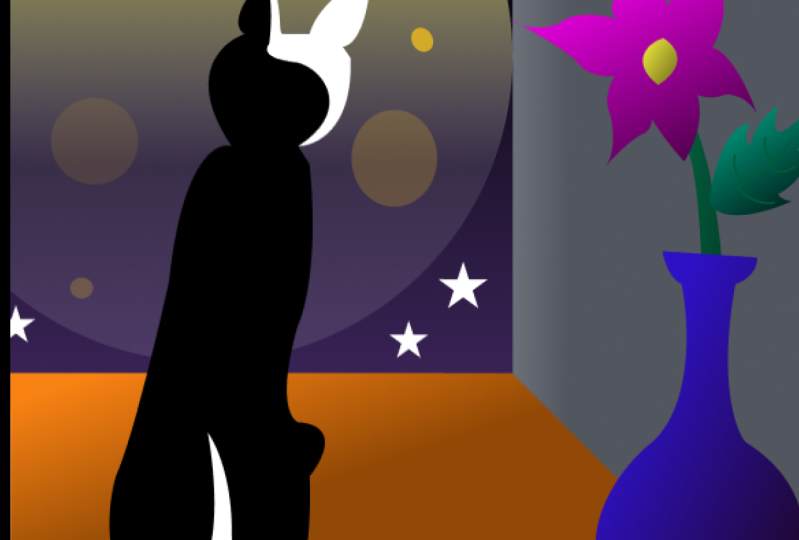
1. Introduction - Chat dans l'illustration de nuit: Bonjour les amis et bienvenue. Aujourd'hui, nous allons aller
pour un cours très amusant. Ensemble. Vous et moi allons concevoir
une illustration simple. Maintenant, pourquoi
devrais-je apprendre cela ? J'ai entendu dire que vous demandez, tout d'abord, de faire couler vos jus
créatifs. Et deuxièmement, vous
familiariser avec un outil de conception. Ici, ce sera Figma. Et le stylo
Figma en particulier. Être capable de gérer
un outil de conception est une compétence très utile si
vous travaillez
dans une entreprise technologique, nous aimerions vous
exprimer auprès différents publics pour leur faire connaître
vos idées. En tant que chef de produit, je
l'utilise lorsque je parle
à l'équipe technique, l'équipe de conception, à l'équipe
commerciale, l'équipe marketing et à
l'équipe de support client. J'espère que cet exercice vous
aidera à vous familiariser avec l'utilisation d'un outil de conception. Et cette compétence
vous suivra pour tous vos transporteurs. Je m'appelle Olivia, notre entreprise
numérique située à
Melbourne, en Australie. Et je vous verrai dans le
prochain cours. On se voit bientôt.
2. Projet de cours: Bienvenue de retour.
Parlons du projet de classe. Dans ce cours, nous allons concevoir ensemble une
illustration simple. Vous allez commencer par vous inscrire à un compte de niveau gratuit
sur figma.com. Ensuite, vous téléchargerez le modèle
dessiné à la main que j'ai mis dans le projet
et les ressources qui ajouteront ensuite le modèle
à notre cadre dans Figma et nous l'utiliserons comme guide
pour dessiner notre illustration. Vous pouvez également dessiner votre
propre modèle et je vais vous
montrer comment le faire
dans la quatrième vidéo. Nous allons ensuite
dessiner l'illustration ensemble à l'aide de l'outil Stylo
Figma. S'il vous plaît, suivez. Et les avocats en même temps, nous appellerons
notre illustration. Vous trouverez également la
palette de couleurs que j'utilise pour l'illustration dans l'onglet
Projet et ressources. Et une fois que vous avez terminé, publiez votre
illustration dans l'onglet Projet et ressources en détestant
le bouton Créer un projet et en suivant les instructions et sans plus tarder vos amis,
y arriver. Je vous verrai dans la prochaine vidéo.
3. Préparer votre canevas: Bonjour les amis. Dans ce cours, nous
allons concevoir ce que j' appelle le chat dans l'illustration
nocturne. Mais avant d'en arriver là, préparons notre
toile pour la conception. Si vous n'avez pas Figma, rendez-vous sur figma.com et créez un compte de
niveau gratuit ici. Une fois que vous vous êtes inscrit, vous
pouvez utiliser Figma dans le navigateur, ce qui vous permettra de faire, ou vous pouvez télécharger l'application pour votre ordinateur Mac OS ou Windows. J'utilise Mac et j'ai
téléchargé l'application. J'utiliserai l'
application pour ce tutoriel. Une fois que vous avez configuré Figma, accédez à l'onglet Projet
et ressources Skillshare et téléchargez
les deux ressources fournies. Numéro un, la palette de couleurs et le numéro deux, le
modèle du dessin. Ensuite, retournez à Figma. Vous verrez ce
plus s'inscrire ici. Cliquez dessus et
cliquez sur Fichier de conception. Nous allons le laisser se charger.
Une fois qu'il est chargé. Nous allons aller de l'avant et appeler cela
dans la nuit illustration. Et si vous les avez
téléchargés depuis l'onglet Projet et ressources, vous auriez dû découper dans la palette de
nuit de votre machine, que vous pouvez simplement
glisser-déposer dans Figma, ainsi que l'intestin dans le modèle de nuit qui peut
glisser et déposer dans Figma. Nous effectuerons ensuite un zoom arrière et
nous les redimensionnerons. Il suffit donc de maintenir la touche Maj pendant
que vous le redimensionnez depuis le coin afin que
nous gardions le rapport hauteur/largeur. Et nous réduirons également la
palette de couleurs un peu plus petite. Très bien, alors
allez-y maintenant et appuyez sur F sur
votre clavier pour le cadre. Vous disposerez de différentes
options pour les cadres. Sélectionnons les publications
Instagram, qui est un cadre 1080 x 1080. Comme vous pouvez le voir ici. Et ce que nous allons faire,
c'est que nous allons faire glisser notre image et la
mettre sur le cadre. Nous pouvons redimensionner
un peu cette image parce qu'elle est trop grande et qu'elle s'adapte au cadre. Tout comme ça.
Continuez ensuite et appuyez sur deux sur votre clavier pour diminuer
l'opacité de l'image. C'est parce que lorsque nous utilisons
l'outil stylo dans Figma, nous voulons que l'image elle-même soit
à peine suffisante pour que
lorsque nous la retracons, nous pouvons voir, à droite, mettons en évidence tout
ce cadre. Et Sandra, d'accord, nous sommes maintenant prêts à
dessiner notre illustration. Je vous verrai donc dans le prochain cours où nous
allons utiliser le crayon Figma pour dessiner notre illustration
et le chlorer. On se voit bientôt.
4. Concevoir l'illustration: Très bien, amis,
dessinons cette illustration. Allez-y et appuyez sur P sur
votre clavier pour Penn. Très bien, vous pouvez donc zoomer avec
votre trackpad à l'aide de l'outil
plume sur lequel vous souhaitez abord
cliquer, puis
essayer de juger où la courbe va se
terminer sur le modèle. C'est donc par ici. Vous cliquez donc, puis
vous ne lâchez pas et glissez pas pour essayer de faire correspondre
la forme, comme cela. Pour changer de direction, il suffit de
cliquer sur le point précédent. Cliquez sur. Essayez de juger où cette petite courbe
va se terminer. Alors à propos d'ici, et faites glisser. Cliquez sur le
point précédent pour changer de direction. Essayez de juger où cette
courbe va se terminer. Cliquez là, faites glisser
et cliquez sur le
point précédent pour changer de direction. Essayez de juger où
la courbe va s' ajouter, cliquez et faites glisser. Vous pouvez voir comment le
contour prend forme. Continuez simplement. Cliquez
sur le point précédent. Juge qui est passé au suivant. La courbe va
se terminer et glisser. Cliquez, cliquez, faites glisser, cliquez, cliquez, cliquez, faites glisser, cliquez,
cliquez et faites glisser. Et vous pouvez voir à quel point il
est facile d'utiliser l'outil Stylo. Cliquez et faites glisser le curseur. Cliquez et faites glisser le curseur. Correspondance à la courbe. Cliquez sur, cliquez et faites glisser le curseur. Cliquez sur. Cliquez et faites glisser le curseur. Cliquez sur. Cliquez, cliquez, cliquez, faites glisser,
cliquez, faites glisser, faites glisser, Cleveland, Drive. Et le dernier point,
cliquez, cliquez et faites glisser. Et vous pouvez déjà voir que c'est notre contour de chat
avec l'outil stylo. Faisons donc la
forme intérieure de l'intestin. Cliquez sur. Cliquez et faites glisser le curseur. Cliquez, faites glisser, cliquez et faites glisser. J'appuie donc simplement sur Echap pour briser le chemin juste pour
pouvoir faire défiler vers le bas. Ensuite, vous pouvez
double-cliquer à nouveau pour passer en mode vecteur, P pour stylo. Ensuite, vous cliquez, cliquez, faites glisser, cliquez, faites glisser et faites glisser le curseur. Cliquez et faites glisser le curseur. Allons maintenant faire la queue. Design. Cliquez, faites glisser, cliquez,
cliquez et faites glisser. Ici, cliquez et faites glisser le curseur. Cliquez sur. Très bien, maintenant, nous
voulons l'appeler notre chat. Il suffit d'appuyer sur B pour le seau de peinture. Et vous verrez apparaître cette petite
chose ici, qui est l'outil de seau de peinture. Ou vous pouvez monter ici dans
le coin supérieur gauche, qui juste ici,
depuis le seau de peinture B. Et si vous cliquez dessus,
il remplira la
couleur, ce qui est génial. Mais nous voulons peut-être dire
noir pour la couleur de la casquette. Je sais ce qui s'est passé. Donc, avant de diminuer l'
opacité de l'ensemble de la trame, nous voulons le
ramener à 100 %. Ce que nous voulons faire, c'est réduire l'opacité de
l'illustration. Ainsi, sur le côté gauche, vous pouvez aller sur le modèle d'
illustration découpé. Et nous allons mettre ces deux-là. 20 %, tout comme ça. Et nous ne voulons pas qu'il bouge. Donc, nous sommes juste que vous
voyez le regard ici. On va juste
mettre ça en place. Bon, maintenant, nous avons notre
chat et il est peint en noir. Allons de l'avant et
finissons le tableau. Double-cliquez pour revenir en mode
vectoriel avant le compartiment. Et on peut finir
les rayures ici. Ensuite. Pour rendre l'
illustration professionnelle, allons-y et
enlever le trait. Sur le côté droit, vous pouvez voir le moins. Il suffit de cliquer sur ce trait mineur. Et ce que nous allons
faire, c'est qu'on va sortir ça dehors. Oh, on a oublié de
peindre les morceaux blancs. Allez-y, appuyez sur le mode
vectoriel double clic, appuyez sur B. Et ceci, nous voulons le
remplir en blanc. Donc, si nous allons dans notre palette de
couleurs, il suffit de cliquer sur le blanc. Et ceci ici B. Et utilisez le pivot large,
alias sélecteur de couleurs. Et B. Utilisez le sélecteur de couleurs, blanc sur la
palette de couleurs. Et B. Pour faire la dernière partie de la queue. Nous avons notre mot chat. Maintenant, nous allons
dessiner notre vase à fleurs. Allons de l'avant et
zoomons un peu. P pour stylo. Cliquez sur C à l'endroit où la courbe se
termine, cliquez sur, faites glisser. Cliquez sur le
point précédent pour changer de direction. Cliquez et faites glisser le curseur. Cliquez sur. Cliquez et faites glisser le curseur. Cliquez et faites glisser le curseur. Cliquez, cliquez, cliquez, cliquez, faites glisser, cliquez sur. Vous verrez ces lignes rouges
qui apparaissent parfois. Ils disent simplement que ces deux points sont
au même niveau. Vous cliquez et faites glisser le curseur. Cliquez sur, cliquez et faites glisser le curseur. Cliquez, faites glisser, cliquez, faites glisser, cliquez, faites glisser, puis cliquez sur. Cliquez sur, faites glisser le curseur. Cool. Et nous avons nos valeurs. Très bien, allons
maintenant peindre le pot. suffit de double-cliquer
dessus pour revenir en mode
vectoriel avant que
Paint Bucket ne le partage. Et remplissons-le. Donc, pour celui-ci, peut-être que nous
allons devenir linéaires juste pour le
rendre un peu plus fantaisiste. Et vous pouvez voir le classement
de la couleur ici. Je veux changer un
peu sa direction pour que vous puissiez
cliquer sur celui-ci, le haut ici, et le faire pivoter. Et cliquez sur le point en bas et
faites-le pivoter. Vous pouvez voir la direction de l'
ombrage changer de notes de
là à là. Et pour la façon dont nous voulons peut-être une couleur différente du gris. Passons à notre palette de couleurs
et choisissons ce bleu ici. Et cet ombrage linéaire a rendu le
siège un peu plus fantaisiste. Et vous pouvez jouer avec ça. Rendez-le plus concentré de ce
côté du vase et moins concentré de ce
côté de la base. Très bien. C'est donc notre pot de fleurs. Enlevons le coup. Et c'est là que tu l'as. Allons de l'avant et
traînons ça. Oui, c'est votre
deuxième forme vectorielle. Dessinons maintenant notre fleur. Commençons par la
tige. Interdiction des gens. Commencez toujours un peu plus
dans la forme suivante. L'essentiel, c'est que nous allons poser ces objets et je vais vous
montrer comment le
faire dans une seconde. Donc, vous le voulez un
peu plus longtemps. Qu'il ne l'est en réalité. Cliquez et faites glisser le curseur, puis cliquez sur. Cliquez à nouveau sur. Allons-y plus longtemps ici. Cliquez et faites glisser le curseur. Cliquez sur, cliquez, cliquez, cliquez, faites glisser et cliquez sur. Pour compléter la forme vectorielle. Nous allons peindre notre tige. Double-cliquez donc pour passer en mode
vectoriel avant Paint bucket. Il est mélangé, il le remplit. Et choisissons une couleur
dans notre palette. Soyons bruns pour la tige. Et ici, nous l'avons. C'est notre
tige de fleur. Appuyez sur Escape. C'est notre forme vectorielle. Enlevons le coup. Et ici, nous l'avons. C'est notre tige.
Très bien, dessinons maintenant le centre de la fleur
et la fleur elle-même. Mais avant cela, sortons
notre tige. Comme ça. Revenons ici.
Zoom avant sur la fleur. P pour stylet, cliquez, cliquez, faites glisser. Et bien sûr, le modèle
lui-même n'est qu'un guide. Les gars, vous venez de le suivre. Mais vous pouvez également sortir
des limites si vous le souhaitez. Cliquez sur, cliquez et faites glisser le curseur, puis cliquez sur. Et faites glisser. Avant Ben Bucket. Remplissons le centre. Nous avons une belle
couleur jaunâtre, jaune vif ici. Et sortons l'accident vasculaire cérébral. Et maintenant, dessinons nos pétales. Il suffit d'appuyer d'abord sur Echap
car vous souhaitez
commencer à utiliser de nouvelles formes vectorielles
afin qu'elles ne soient pas jointes. S'échapper. Et P pour plume,
dessinons des batailles. Cliquez, cliquez, faites glisser, cliquez, cliquez et faites glisser. Cliquez sur. Elle a fait quelque chose de mal. Il suffit de commander Z. Cliquez sur le point précédent. Cliquez et faites glisser le curseur. Et cliquez et faites glisser. Pour notre premier pétale. Il suffit de venir ici, de cliquer et de faire glisser. C'est comme une chanson. Cliquez sur, cliquez et faites glisser le curseur. Cliquez sur, cliquez et
faites glisser le curseur. Cliquez et faites glisser le curseur. Cliquez et faites glisser le curseur. Cliquez et faites glisser le curseur. Cliquez et faites glisser le curseur. Faites glisser. Faites glisser. Dr. Alright, avant Paint Bucket. Et choisissons un joli rose
vif pour celui-ci. Et b, remplissez-le. Très bien, maintenant vous voyez
que la partie jaune
n'est plus affichée car cette forme est à l'avant. Vous pouvez donc cliquer avec le bouton droit de la souris
et envoyer ce calque à l'arrière et la
barre jaune apparaîtra. Vous pouvez également utiliser votre clavier. crochets gauche et droit les amèneront, leur utilisation vers le haut
ou vers le bas est égale. Donc, si nous le ramenons avec
le support carré droit, que nous voulons qu'il soit jaune, ramenez-le avec le support carré
gauche. Vous verrez que le jaune va de l'avant et
enlevez
le trait sur les pétales et vous l'avez. C'est la fleur finie. Maintenant, puisque le jaune et le rose seront
toujours ensemble, nous voulons regrouper ces deux-là. Il suffit donc de les sélectionner
et de cliquer avec le bouton droit de la souris. Sélection de groupe ou
appuyez sur Commande G. Vous voulez vous habituer à utiliser raccourcis
clavier
car c'est
tellement, beaucoup plus rapide à l'avenir. Commandement G. Et c'est ça, oups. Et cela en fait une forme unique. Frappez-le. Comme avant. Nous voulons que ce rose et
le jaune soient au-dessus du brun. Nous allons donc l'avancer avec le bon support carré.
Et on y va. Maintenant, allons-y
et faisons la feuille. Vous connaissez la
chanson maintenant P pour stylo. Cliquez sur, cliquez et faites glisser le curseur. Cliquez, cliquez, faites glisser,
cliquez, cliquez, cliquez, faites glisser, cliquez, faites glisser, cliquez, faites
glisser, cliquez , faites glisser, faites glisser,
cliquez, cliquez, faites glisser,
cliquez, faites glisser, cliquez, faites glisser, cliquez,
faites glisser et cliquez sur. Cliquez et faites glisser le curseur. C'est vrai. Nous voulons donc un joli
vert pour les feuilles, pour les remplir. Et choisissez peut-être celui-ci ici. Très bien. Que diriez-vous des veines de la feuille ? J'ai entendu dire que tu es tellement P pour
stylo d'abord appuyer sur Escape. Vous avez donc une
forme vectorielle différente que vous dessinez. Donc P pour stylo, cliquez,
cliquez et faites glisser. Ce que nous pouvons faire,
c'est que nous pouvons augmenter le coup.
Peut-être déjà cinq. Oups, trop gros, peut-être trois. Très bien, continuez simplement. Cliquez sur, cliquez et faites glisser le curseur. Cliquez sur, cliquez et faites glisser le curseur. S'échapper. Cliquez, cliquez et faites glisser le curseur. Cliquez et faites glisser le curseur. Et nous pouvons changer cette couleur. Celui-là pour peut-être utiliser
le pivot à nouveau, vert foncé. Ensuite, il suffit de sélectionner
l'autre feuille. Et retirons le
trait de l'autre. Et comme avant, nous voulons
regrouper ces deux-là. Sélectionnez donc celui-ci
et appuyez sur Maj. Sélectionnez la feuille et commandez
G. C'est notre feuille, que nous allons consulter ici. Et regardez ça. Nous avons l'illustration du
pot de fleurs. Très bien,
dessinons maintenant le mur. Effectuons un zoom arrière
sur notre photo. P pour stylo. À partir d'un
peu ici,
cliquez sur, si vous maintenez la touche Maj enfoncée, elle tracera une ligne droite. Cliquez sur. Comme mentionné précédemment, nous
voulons qu'il soit un peu plus grand, le dessin réel
afin qu'il s'adapte
parfaitement lorsque nous l'envoyons
à l'arrière plus tard. En justice. Je peux donc voir cliquer, cliquer, cliquer et cliquer. Vous pouvez changer le
trait en un et changer la couleur en
noir et B. Et colorions notre mur. Faisons en sorte que ce soit un meilleur gris. Peut-être celui-là, bleu gris. Et reprenons-le linéaire, juste pour le rendre un peu fantaisiste. Et peut-être quelque chose comme ça. Maintenant, retirez le trait. Et c'est là que nous l'avons. C'est notre, Whoa. Allons de l'avant et
faisons la table. Donc P pour plume pour s'échapper en
premier, battez pour Penn. Cliquez sur Maj. Apportez-le ici. Allons le fermer. Soyez. Et nous allons peindre notre brun. Rendons-le aussi linéaire, juste pour le rendre un peu fantaisiste. Et je pense que je vais faire
ça un peu comme ça. On y va. Retirons
le trait de la table. Et maintenant, nous avons notre table.
Appuyez sur Escape. Nous commençons donc à nouveau. Et dessinons maintenant
notre ciel étoilé. Donc P pour stylo. Cliquez, décalez, cliquez, décalez pour la ligne droite. Cliquez sur, cliquez sur. Et fermons ça. Et avant Paint Bucket, nous allons le peindre. Et choisissons une
couleur foncée pour notre ciel. Peut-être que nous voulons aussi
avoir un ciel frais. Nous allons donc le rendre linéaire. Et parlons d'une seconde couleur. On va peut-être le rendre violet. Comme ça. Et ce sera
notre ciel. Très bien. Allons de l'avant et
retirons le coup. Et faisons glisser ces
formes hors de la toile. S'échapper. Faites glisser celui-ci, qui est de faire sortir ce type. Et encore une fois, nous voulons envoyer
celui-ci à l'arrière. Donc, le crochet carré gauche
et vous l'avez eu. Nous allons juste le laisser ici
pour l'instant et ensuite, nous allons réorganiser la forme. Quand nous aurons terminé
tous les dessins. Très bien,
dessinons maintenant notre lune. Nous allons donc zoomer
sur l'image. Pour la lune. Allons de l'
avant et appuyez sur O pour le cercle. On va juste dessiner un cercle. Si vous appuyez sur Maj, vous obtiendrez
un cercle exact. Faites-le glisser ici, essayez d'approcher le modèle comme vous le pouvez. Et nous y voilà. C'est notre lune. On peut peut-être le rendre
un peu plus petit si on le
veut. Comme ça. Et appuyez sur Maj X inverser le contour et le remplissage. Comme ça. Maintenant, vous pouvez voir que le
trait est le contour. Peut utiliser du noir avec du noir jusqu'à présent. Et si vous double-cliquez dessus, il se transforme en forme de vecteur, comme nous l'avions fait auparavant. Très bien,
faisons maintenant les formes intérieures. Appuyez sur Escape. Avant Ben. Cliquez sur, cliquez et faites glisser le curseur. Faites glisser, cliquez, cliquez et faites glisser. Cliquez et faites glisser le curseur. Cliquez sur, cliquez et faites glisser le curseur. Cliquez sur. Faites glisser. Et cliquez sur. Cliquez et faites glisser le curseur. Cliquez et faites glisser le curseur. Cliquez et faites glisser le curseur. Cliquez et faites glisser le curseur. Et cliquez sur. Cliquez sur, cliquez et faites glisser le curseur. Cliquez, faites glisser, cliquez sur, zoomez. Nous pouvons donc voir cliquer,
cliquer, glisser, cliquer, glisser, cliquer, cliquer, cliquer, cliquer, cliquer, cliquer, cliquer et faire glisser. Et cliquez sur, cliquez et faites glisser le curseur. Conduite. Cliquez sur, faites glisser. Et le dernier. Cliquez sur, cliquez et
faites glisser le curseur. Cliquez et faites glisser le curseur. Cliquez sur. Ctrl Z. Stylet par défaut, cliquez, cliquez et faites glisser le curseur. Et SK. Très bien, nous allons peindre notre humeur. Double-cliquez sur la
limite du cercle, comme avant
Paint Bucket. Et reprenons la ligne linéaire. Sélectionnons un jaune vif pour le haut et allant trop large. Et double-cliquez sur
les cratères plus petits, soyez un seau de peinture égal. Nous allons les peindre. Allons les rendre plus sombres. C'est une sorte de couleur. Et voyons voir, peut-être trop vert. Rendez-le plus jaune comme ça. Vous pouvez également jouer
avec les couleurs ici. Il n'est pas nécessaire de
suivre nécessairement la palette de couleurs. Soyez juste créatif avec
elle, jouez avec elle. Et remplissons-les. Je pense que c'est un peu trop
vert que l'acier peut changer
un peu plus cela . Plus comme ça. On y va. Celui-là. Et les autres. Double-cliquez. Soyez cliqué. Remplissez avec cette couleur. Si vous ne voyez que ces trois sont sélectionnés, c'est parce que je n'ai pas assez
appuyé sur Echap lorsque vous soulevez le stylo et dessinez
les différentes formes. Ils sont donc restés coincés ensemble. Alors pourquoi vous devez appuyer sur
Escape Just pour
vous assurer que vous dessinez des formes vectorielles. Vous pouvez donc simplement
remplir l'avertissement, voir qu'il ne fonctionnerait pas sur celui qui n'est pas coloré. Vous devez donc
cliquer sur celui qui a été dessiné séparément,
être Paint bucket. Et puis nous l'avons
rempli avec la même couleur. Et nous avons celui-là, la grande lune elle-même. On peut enlever le coup. Et nous pouvons également aller de l'avant et supprimer ces
AVC si nous le voulons. J'ai oublié de peindre celle-ci. Nous allons remplir, il suffit
d'utiliser le sélecteur de couleurs. Et nous supprimerons le coup. Nous l'avons là, nous avons la lune. Donc, ce que nous allons faire,
c'est tout mettre en évidence. Et comme l'ambiance
n'est qu'une chose, nous commandons tous G
et nous allons le regrouper. Et nous allons ensuite
déplacer la lune hors de la toile ici. Pour l'instant. N'oublions pas que les étoiles
peuvent venir ici. Coin supérieur gauche. Cliquez sur ce rectangle ici, et vous verrez que c'est
fait dans le menu. Cliquez sur les étoiles, vous pouvez
dessiner une étoile ici. Et redessinons cette étoile. Star. Dessinez ceci mais déplacez-vous pour
conserver le rapport hauteur/largeur. Et nous voulons que l'
étoile soit blanche. Remplissons-le de blanc. Remplissez sur le côté droit, prenez le pivot, passez au
blanc sur la palette de couleurs. Ensuite, vous pouvez simplement appuyer sur l'option, cliquer sur l'étoile et
conduire pour créer d'autres étoiles. Et il suffit de garder Option et de faire glisser. Option, Glisser. Glisser l'option. Ce seront nos vedettes. Sélectionnez-les tous
et faites-les glisser vers l'extérieur. Ne cliquez pas dessus, il suffit de le
redistribuer dans l'espace. Nous voulons donc les attraper et les
faire glisser ici pour l'instant. Et nous nous réarrangerons plus tard. Et c'est la
lune et les étoiles. Enfin,
dessinons notre cadre photo. Nous allons donc zoomer sur le cadre du
gros orteil. Avant Ben. Cliquez sur, cliquez sur. Cliquez sur. Il suffit de suivre la compagnie aérienne comme nous l'avons fait auparavant. Et encore une fois, il
n'est pas nécessaire d'être 100%. Sur le gabarit. Contour. C'est juste un guide. Ici. Cliquez sur. Fermez cette partie. Dessinons notre forme. Cliquez, cliquez sur, faites glisser le curseur. Cliquez sur, puis faites glisser le curseur. Ici. Cliquez sur, faites glisser. Cliquez sur, faites glisser le curseur. Pour créer notre forme abstraite. Et B pour seau de peinture. Allons de l'avant et
donnons ce fond ici. Nuance brune foncée
parce qu'elle est en bas, donc c'est un effet d'ombre. Et B, celui-là, nous voulons que ce soit des
gens de couleur plus pâle ici. B, appelons ça comme ça. Dans cette partie, nous
voulions probablement une couleur blanche. blanc et notre forme, forme
abstraite. Allons de l'avant et appelons ça comme ça. Et nous allons prendre
le sélecteur de couleurs et utiliser cette couleur ici. Prenons tous les traits
et nous avons notre toile. Appuyez sur Escape. Et nous allons le traîner à l'extérieur. Et un support carré droit
pour l'amener en haut. vrai, c'est tout
pour toutes les formes. Maintenant, réorganisons
tout ce qui se trouve sur le Canvas. Je viens de ramener le chat ici. Remettez la table ici. Apportons le mur. Il suffit de le faire glisser un peu vers le bas. Et nous voulons l'
envoyer à l'arrière. Comme avant. Vous pouvez simplement utiliser un
support carré gauche si vous le souhaitez. Et apportez ce
cadre photo. Ici. printemps, le ciel nocturne. Ici. Nous l'enverrons au crochets arrière
gauche. Nous voulons qu'il soit au-dessus du mur. Ce que je vais faire,
c'est que je vais aller sur la gauche ici et amener un gentil gars sur le
dessus du mur. Donc oui, vous pouvez voir
que le morceau supplémentaire du mur est caché derrière
lui juste pour le
rendre un peu plus propre. Et pour la table, c'est déjà là-haut,
donc c'est bien. Faisons
avancer notre chat dans le cadre. Ramenez la lune à l'intérieur. Nous voulons que l'esprit se cache derrière le chat. Je viens de le prendre. Donc, si vous regardez le
côté gauche, ce n'était pas Tupac. Nous voulions que l'intestin soit au sommet. Nous avons dit que c'est un autre vecteur. Apportons des étoiles. Ici. Maj pour tous les sélectionner. Et faites glisser. Et
apportons notre pot de fleurs. Faites glisser un peu vers le bas. Et là, nous l'avons, les amis. Notre première illustration
dans Figma, très simple. Alors, que va-t-on faire maintenant ? Nous allons y retourner
et chercher le chat. Dans le modèle d'illustration. Nous allons le déverrouiller et
nous allons le faire sortir. Il suffit d'appuyer sur Maj avec les touches
fléchées pour le faire glisser vers l'extérieur. Sinon, vous allez
saisir tout le reste sur la toile et vous
pourrez l'extraire. Mettez-le ici. Mon Figma
ne s'affiche pas correctement. Super. J'ai frappé la commande X, la commande V, et cela l'a corrigé
pour une raison quelconque. Et là, nous l'avons, les amis. C'est notre première
illustration dans Figma. Très simple, agréable et facile. Cela ne semble pas tout à fait correct, alors peut-être que nous apportons la
couleur un peu. Keys, où est la tige ? Et vous pouvez voir le
mur et la table derrière. Nous pouvons donc simplement apporter cela, rendre un peu plus réel. Et voilà que tu y vas. Si vous voulez essayer
d'autres couleurs pendant que vous pouvez le faire, il suffit de sélectionner
ce cadre ici cliquez sur les
publications ou l'option Instagram et faites-le glisser vers
l'extérieur pour en faire une copie. Vous pouvez maintenant essayer différentes couleurs avec
votre illustration. Donc, si vous cliquez sur ce type, peut-être au lieu de violet
ici, nous voulons en bleu. Donc, il suffit de le changer en bleu. Peut-être. Peut-être voudrions-nous que
la lune ressorte un peu plus. Au lieu de cette diapositive, vous pouvez avoir ce jaune
clair ici. Vous voulez vraiment une
couleur différente pour celle-ci ici. fleur de différentes couleurs peut
simplement jouer avec elle. pâle. Et vous voulez changer la forme abstraite, la couleur de celle-ci. là que vous l'avez, les gars. Première illustration avec Figma. Si vous avez
suivi et
dessiné en même
temps que moi, vous auriez dû trouver quelque
chose comme ça. Veuillez publier votre produit final dans l'onglet Projet et
ressources. Je serais très
heureux de les voir, et je vous verrai
dans le prochain cours.
5. Comment le modèle d'illustration a été dessiné: Très bien les gens, donc après avoir pris une photo
du modèle,
je m'envoie un courriel à
moi-même, c'est l'image. Puis je l'ai téléchargé sur
mon ordinateur en me connectant mon e-mail, puis en téléchargeant
l'image du modèle. Et puis, ce que nous faisons, c'est de prendre la photo et de la
faire glisser dans Figma comme ça. Vous pouvez voir qu'il ajoute
l'image et qu'elle est trop grande. Vous utilisez votre trackpad pour
obtenir un meilleur zoom dessus. Et puis, ce que vous faites, c'est
d'aller dans Remplir l'image. Vous cliquez dessus. Vous verrez le terrain ici. Vous cliquez sur le menu déroulant et vous obtiendrez
l'option de recadrage. Vous cliquez donc sur
Recadrage et vous
verrez ensuite ces
bordures bleues qui apparaissent. Ce que nous allons donc
faire, c'est que nous allons recadrer l'image à la
limite que nous avons dessinée auparavant pour qu'
elle corresponde à notre cadre. Je vais le recadrer ici. Recadrez le bas. Ce côté-ci. Comme ça. On y va. Et puis, ce que nous faisons, c'est
de cliquer sur cette image. Nous allons exporter juste ici. Et nous allons exporter cela, pouvons l'exporter au format PNG. Ainsi, lorsque nous l'
exportons également en
sauvegardant, il vous donnera le
dossier dans lequel vous pourrez l'enregistrer par la suite. Tout comme ça. Et puis
nous pourrons sauvegarder ça, nous l'appellerons dans l'illustration de nuit. Modèle, point PNG, Enregistrer. Et comme vous pouvez le constater, nous l'avons maintenant ici. Et si nous l'ouvrons,
c' est essentiellement le
modèle que nous venons créer pour notre illustration. Et puis, pour commencer à dessiner
dessus dans Figma, ou vous devez le refaire, c'
est que vous le faites glisser dans Figma, comme ça. Et c'est là que tu l'as. Et il suffit de vous montrer
quelques étapes plus comme nous l'avons fait dans la vidéo précédente. Donc, vous cliquez sur F
pour obtenir un cadre, allez choisir le cadre des publications
Instagram, qui est 1080 par 1080. Et maintenant, nous l'avons ici. Nous allons prendre notre photo
et la mettre là. Et nous pouvons voir que c'est beaucoup plus grand. Nous allons donc appuyer sur Maj et nous allons le faire glisser pour qu'
il conserve la taille, je veux dire le rapport hauteur/largeur. Et nous allons le faire
glisser sur le cadre. Ainsi, pour
vous permettre de voir le contour
lorsque vous dessinez, cela réduira simplement l'
opacité de cette image. Si vous frappez trois, cela passera à 30 %, en
gros, pour atteindre 20 %. Maintenant, vous pouvez, encore une fois, prendre
votre groupe en appuyant sur B et commencer à dessiner ou un renard. On se voit dans la vidéo suivante.
6. Conclusion: Bonjour encore, mes amis. C'est donc ça. Aujourd'hui. Nous avons appris à
utiliser l'outil stylo dans Figma et à dessiner une illustration
simple. J'espère que vous avez apprécié le cours. Veuillez publier votre résultat final dans le projet et les ressources
qui, en cliquant le
bouton Créer un projet et en suivant l'invite de téléchargement de
votre produit fini, pouvez télécharger le travail
en cours si vous le souhaitez. Si vous avez des questions, veuillez DME ou placez-la dans la section discussion
de ce cours. Si vous avez
des commentaires sur la façon dont je pourrais améliorer la classe ou si vous
souhaitez que j'enseigne autre chose, hésitez pas à nous
contacter. Vous pouvez ajouter vos commentaires et nouvelles suggestions de cours à
la zone de discussion. Ou encore, le MA. C'était en fait ma
deuxième classe. Vos commentaires
seraient donc les bienvenus. Et jusqu'à la prochaine fois, mes amis continuent d'apprendre
autant que possible. Continuons à acquérir de
nouvelles compétences pour
nous améliorer , prendre soin et
voir des amis jusqu'à la prochaine fois.
 Olivier