Transcription
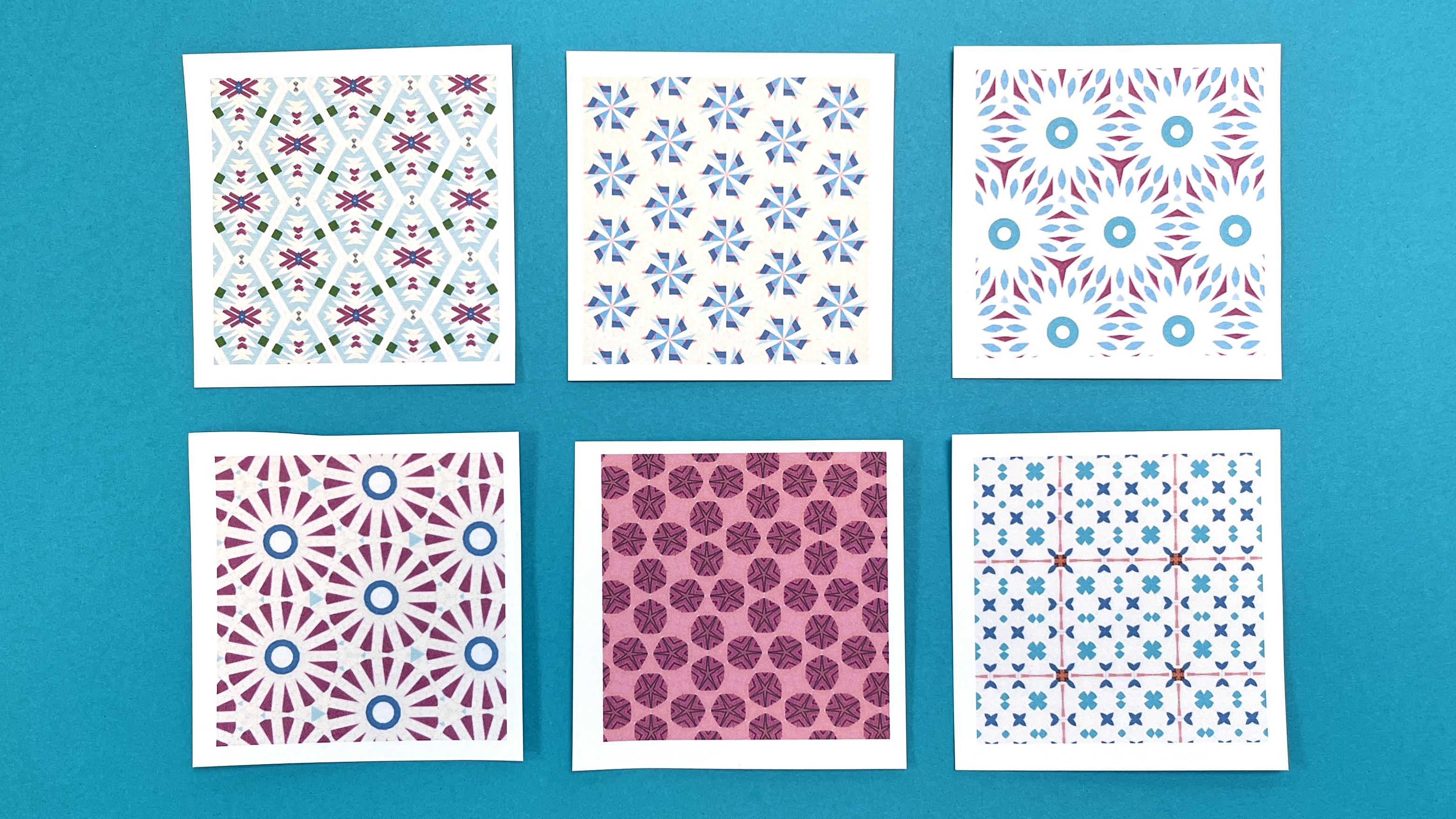
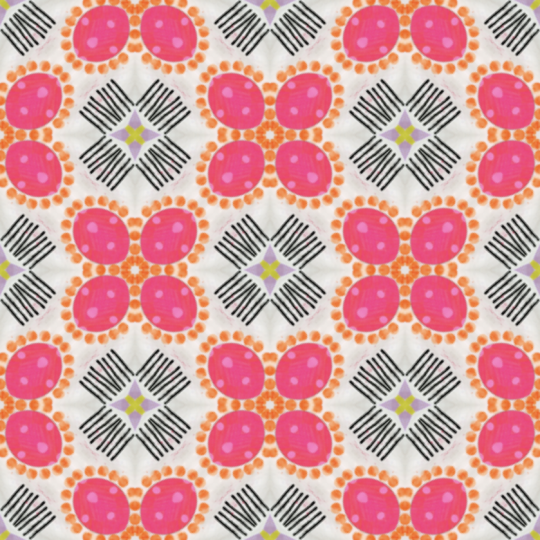
1. Intro: Bonjour, je m'appelle Becca. Bienvenue sur Surface Design
for Fabric and Paper, créer des
motifs kaléidoscopiques avec l' Bab Je suis une artiste
enseignante à plein temps, et je travaille principalement sur le tissu et le papier,
en incorporant des techniques
telles que le collage sur papier et la broderie
à la main à mes créations. Je fabrique donc
de tout, des vêtements aux livres
couverts, en passant par les boîtes
et un peu de
tout ce qui se trouve entre les deux. L'une des choses que
je fais le plus souvent dans ma pratique est de
créer des dessins de surface. Aujourd'hui,
les dessins de surface sont un autre type d' art qui ne sont pas destinés
à être accrochés au mur, mais à
être imprimés ou ajoutés à la surface d'un autre
support, tel que du tissu ou du papier. J'aime créer mes œuvres d'art
du début à la fin, commençant par une
page blanche et en évitant shopping pour utiliser les dessins de
quelqu'un d'autre dans mes œuvres. La conception des surfaces peut
sembler compliquée. Il existe des dizaines,
voire des centaines de cours sur le partage de compétences portant uniquement
sur la conception de motifs de surface. Ce que je veux faire dans
ce cours, c'est vous donner une approche différente qui, espérons-le, la
rendra un peu plus simple. Donc, avec cette technique, vous n'avez pas besoin de connaître
Photoshop ou de procréer ou d'avoir vraiment des compétences techniques en
informatique. C'est la partie intéressante de l'outil que je vais
vous présenter. Dans ce cours, je vais vous
montrer comment utiliser
un autre outil. Un modèle qui fonctionne un peu
comme un kaléidoscope. Il va prendre vos œuvres d'art, découper en petits morceaux, puis
les assembler à
nouveau pour créer de nouveaux motifs
intéressants. L'application s'appelle donc rep, et je l'utilise
depuis des années, et je le pense vraiment quand je
dis que c'est l'une de mes préférées Donc, dans ce cours,
nous allons suivre exactement le processus
que j'aime utiliser. Nous allons commencer par
une feuille de papier vierge. Nous allons faire de l'art. Nous allons utiliser cet outil
kaléidoscope pour créer de nouveaux
designs Et puis, à la fin, j'ai deux projets différents parmi lesquels vous pouvez choisir
pour terminer quelque chose créé du début à la fin
avec votre art. Que votre
pratique artistique utilise du tissu papier
ou
une sorte de technique mixte, je sais que vous apprendrez dans ce
cours
quelque chose que vous pourrez ajouter à votre travail pour créer des designs
personnalisés afin de
créer votre propre art. Donc, si cela vous semble amusant, passons à la
leçon suivante et commençons. Oh.
2. Qu'est-ce que Repper: Donc, la toute première chose
que je veux vous présenter dans ce cours est une
application appelée Reper. Maintenant, j'ai un reper sur l' écran de
mon
ordinateur que vous pouvez voir Et l'un des avantages de
Reper , c'est qu'il fonctionne
directement dans votre navigateur Web Vous n'avez donc
rien à télécharger sur votre ordinateur. Vous n'avez pas à vous
soucier du type d' ordinateur que vous possédez ou de la
manière de l'installer. Il fonctionne donc directement sur votre ordinateur portable ou vous pouvez l'utiliser sur un ordinateur de type
tablette. Cela fonctionnera donc dans les deux sens. Maintenant, il n'y a pas d'application téléphonique si vous aimez travailler
sur votre téléphone. Il y en a juste un peu
trop pour pouvoir l'adapter à
un petit écran de téléphone. OK, je voudrais juste
parler un
peu de ce que fait Reper et de ce que nous allons faire
avec cette application avec notre art. Je ne sais pas pour
vous, mais quand j'étais enfant,
j'allais à des
foires d'art, etc.,
et il y avait toujours
quelqu'un de menuisier qui
fabriquait des kaléidoscopes Et vous pourriez les tenir debout
, regarder à travers eux et tourner les boutons situés à
l'avant Et cela changerait le schéma. Et il est basé sur une
série de miroirs. C'est essentiellement ce que
l'EPA fait pour vous. Vous allez ajouter une partie
de votre art à per, et il va falloir votre art. Il va le
découper en petits morceaux. Il va le réorganiser en trentaine de
types de motifs différents et créer
de nouveaux designs basés sur les œuvres d'art
que vous créez. Ainsi, vous pouvez créer une seule pièce de matériau
source et créer nombre
infini de designs à partir de vos propres œuvres d'art.
Ça a l'air marrant. Je l'ai simplement laissé
jouer en arrière-plan pour que vous puissiez voir qu'ils appellent
cela l'état de rêve, où il suit
simplement différents modèles. y a une chose que je veux que
tu retiennes de ce cours, c'est que
per est vraiment un outil. C'est un outil que nous allons utiliser, tout comme nous
utiliserions un pinceau ou une paire de ciseaux Il est conçu pour
nous aider à créer des modèles, et c'est ainsi que nous
allons l'utiliser. Dans la leçon suivante,
nous allons donc créer
des œuvres d'art que nous pourrons ensuite mettre dans le kaléidoscope pour commencer à créer
3. Choisir les bons matériaux sources: Avant de commencer à
créer des modèles, je voudrais parler pendant une minute
du matériel source. Comme je l'ai dit, selon les œuvres d'art, il faudra utiliser
les œuvres d'art que vous y avez mises. Il va le réorganiser
, le découper, en faire toutes sortes de
motifs différents, puis vous pourrez en retirer des œuvres d'art que vous pourrez utiliser
pour différentes choses Donc, ce que vous mettez dans la création de votre art
fait vraiment une énorme différence. C'est pourquoi je voulais
prendre une minute et dire que origine de vos œuvres d'art
est vraiment importante. L'application possède des bibliothèques d' images intégrées
, et c'est très bien. Mais en tant qu'artiste, vous
voulez vraiment savoir que l'art que vous créez est
quelque chose que vous avez fait du début à la fin. Cela vaut également pour le matériel
source que vous insérez. Maintenant, je ne vais pas m'attarder en
profondeur sur le droit d'auteur et ce
genre de choses parce que je
ne suis pas un expert en la matière.
Je ne suis pas avocat. Je suis artiste. Mais
voici mes règles de base concernant les matériaux qui conviennent le
mieux à ces techniques. J'ai un certain
potentiel de matériel source ici, sur le bureau, et je
voudrais parler des différents types
de matériel source. Ici, sur le
côté droit, il y a des objets que j'ai fabriqués. Voici un petit croquis que j'ai fait de mon chien avec l'écureuil C'est un morceau de
papier marbré que j'ai réellement fait. Je me suis marbré, alors j'ai créé
ce motif sur le papier. Et voici un
collage papier que j'ai créé à partir d'un
courrier indésirable reçu un jour. ces trois choses départ, ces trois choses n'étaient qu'une feuille
blanche. Je sais que j'ai créé l'œuvre dès le début, à partir de cette
toute première feuille blanche. n'y a donc aucun problème pour moi de savoir qui
détient les droits d'auteur, car ce sont
certainement toutes mes œuvres d'art. Cette deuxième pile
est un peu plus précise. C'est juste une carte d'anniversaire. Les couleurs sont cool
et tout le reste, mais c'est un
personnage protégé par le droit C'est une œuvre d'art
qu'un ami a créée pour moi. généralement accrochée
au mur de mon studio, mais je l'ai garée ici Bien entendu, c'est l'un de
mes illustrateurs préférés. C'est un livre. Maintenant, je
pourrais prendre une photo ou numériser n'importe laquelle de ces choses et les
télécharger également en
tant que source. Le problème, c'est que je ne possède les droits d'auteur sur aucune de
ces sources. Ce sont des choses que je
n'ai pas créées. Ainsi, même si les piles
de papier ressemblent
toutes de loin, je tiens à vraiment vous
encourager à créer
votre propre art lorsque vous créez des motifs à l'aide de cet outil
et de ces techniques. Donc, pour vous faciliter la tâche,
je vais vous montrer l'une de mes méthodes préférées pour
créer du matériel source à l'aide de cet outil. Et la raison pour laquelle je
l'aime, c'est qu'il crée des designs
très distincts en raison de la façon dont vous allez assembler les matériaux. Dans la leçon suivante, nous allons
créer du début à la fin un matériau source que nous pouvons utiliser pour créer nos propres motifs de
surface.
4. Rassemblez votre matériel: Bien,
parlons du matériel vous aurez besoin pour commencer. Il vous faut donc d'abord
une paire de ciseaux. J'adore ces petits ciseaux à
micro-pointes de Fiskers, pour couper de petites pièces. Elles sont géniales. Ensuite, vous avez besoin de
quelque chose pour attacher des
pièces. Donc, du ruban adhésif double face ou un
bâton à colle fonctionnent parfaitement. Vous voulez avoir une feuille
de papier que vous
allez utiliser comme arrière-plan
pour créer votre collage. Il s'agit juste d'
un morceau de papier un peu plus
épais, blanc uni. Vous pouvez utiliser la
couleur de votre choix, mais je vous recommande de
choisir une couleur qui contraste bien avec les autres papiers que vous allez utiliser
pour votre dessin. Le noir ou le blanc sont donc d'excellents
choix pour commencer. J'utilise juste un petit morceau. C'est un quart de
feuille que j'ai découpé. C'est environ quatre par cinq pouces, ce qui est suffisamment de matériel
pour commencer. Ce morceau de papier,
et ensuite vous avez besoin d'une collection de papier recyclé. C'est vraiment
là que vous pouvez vous
amuser et utiliser presque tout. Je veux juste vous expliquer ce qui se trouve dans
ma pile de documents. J'ai quelques feuilles de
papier uni de couleur unie. Certains d'entre eux ressemblent à du papier origami
léger, d'
autres du papier cartonné pour
scrapbooking J'ai juste un tas de couleurs unies
différentes. Ensuite, j'ai quelques feuilles
de papier peint. Ce sont ceux
que j'ai peints pour différents projets ce sont des restes Ce sont des textures
que j'ai conçues, mais juste de petites parties. J'ai quelques autres
choses amusantes, comme voici un morceau de peinture éclats parce que j'aime les couleurs
qu'il contient. Il y a quelques autocollants. Je n'utilise pas d'autocollants avec des
personnages ou des animaux,
mais j'aime particulièrement les mais j'aime particulièrement autocollants
alphabétiques, les
lettres ou les chiffres. J'en ai quelques uns qui sont des petits carrés et
des petits cercles. Ils sont tout simplement un excellent moyen d'
ajouter différentes formes
à votre design. Alors j'ai des draps
plus grands. Ceci est une page tout juste sortie d' un magazine National Geographic. Je ne vais pas utiliser
comme toute la page. Je ne vais pas utiliser les logos et les symboles
qui s'y trouvent, mais la couleur est tellement
géniale
que je vais en découper et en
utiliser de petits morceaux parce que je veux
utiliser la texture et la couleur de cette pièce. C'est absolument une façon d'utiliser des magazines, du courrier indésirable
ou des articles de ce genre Si vous ne faites que
retirer de petits éléments, pas comme des motifs. J'ai une feuille de papier millimétré. Voici un autre morceau de
papier peint que je vais utiliser, puis l'une de mes textures
préférées. C'est une enveloppe provenant de je ne sais pas ce qu'est un
relevé bancaire ou quelque chose comme ça. est ce qu'on appelle des enveloppes de
sécurité, et à l'intérieur
de l'enveloppe, C'est ce qu'on appelle des enveloppes de
sécurité,
et à l'intérieur
de l'enveloppe,
vous pouvez voir si je la
tiens de près Des textures en noir et
blanc ou parfois en
bleu et blanc sont imprimées à l'intérieur
de l'enveloppe. Je les utilise tout le
temps dans mes créations. J'adore les enveloppes de sécurité. donc que quelques-uns
des types de papiers
que vous pouvez utiliser. Alors prends une minute. Vous pouvez
suspendre la vidéo pour récupérer vos documents, puis nous
reviendrons
et nous
commencerons à créer un design de collage.
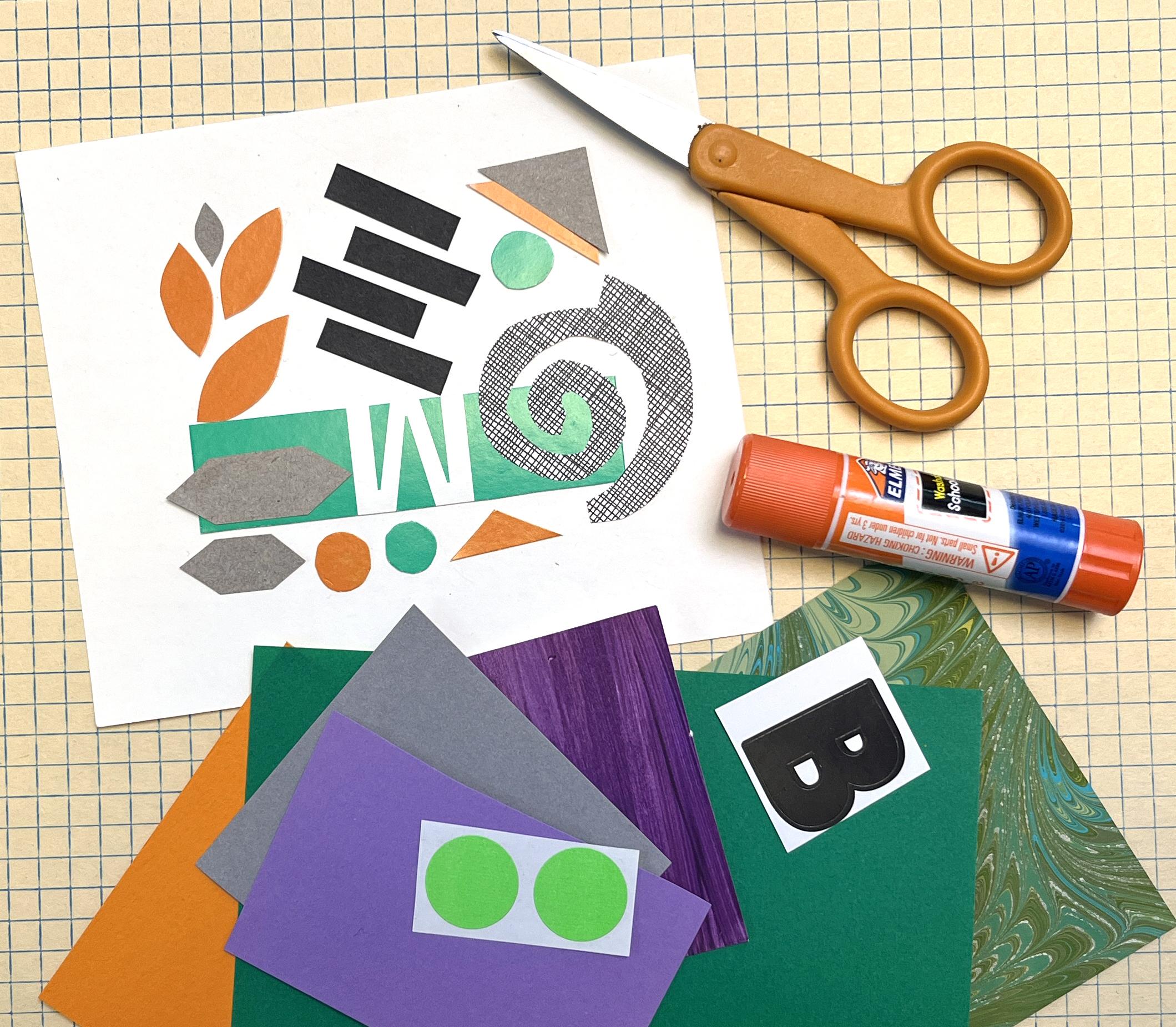
5. Faire un collage: OK, commençons à
faire notre collage. Vous devez donc commencer par votre papier
de base, quel qu'il soit. Vous pouvez travailler dessus
verticalement ou horizontalement. Ça n'a pas d'importance. J'ai donc huit règles ou directives
pour créer votre design, et je vais les afficher à l'écran. Vous
pourrez également le
télécharger dans la
section des ressources de ce cours. C'est donc pour vous aider à créer un matériau source vraiment riche dont vous pourrez
tirer de nombreux
modèles différents. Voici mes huit catégories ou mes huit règles que
votre collage doit inclure. Le premier concerne les formes
géométriques. Il peut s'agir de toutes sortes de
formes que vous voulez, des triangles, des cercles, des carrés, des
étoiles, etc. Il doit en avoir certains. Vous devez avoir
des formes organiques. Les formes organiques sont des objets tels que des taches, des gribouillis ou des feuilles, des objets de forme plus
irrégulière Vous devez inclure une lettre
de l'alphabet ou un chiffre. Les autocollants que
j'avais pourraient donc être un
excellent moyen de le faire, ou vous pourriez découper une
lettre ou un chiffre sur une page de magazine
ou un courrier indésirable Vous avez besoin d'une forme qui se répète
au moins trois fois. Il peut donc s'agir de
n'importe quelle forme que vous
ajoutez. Par exemple, si vous tracez un cercle, vous devez peut-être
avoir des cercles qui répètent au moins trois fois. accord ? Vous devez avoir une forme qui en chevauche
une autre Nous créons donc des objets qui se
chevauchent et pas simplement des pièces individuelles comme le fait de s'asseoir l'une à côté de l'autre La règle suivante est que vous avez besoin d'une forme
supérieure à un quart. Il vous en faut un qui soit
plus petit qu'un centime. Et pour ceux qui
ne sont pas aux États-Unis, pensez à la taille de vos pièces. Je veux avoir de grandes
et de petites formes. Et puis ma dernière règle, et c'est celle que
tout le monde déteste toujours Je veux que tu t'
assures qu'il y a quelque chose que tu
trouves moche, et que ça
te rend complètement fou de le laisser là et de vouloir le
décoller du papier. Je veux que tu
t'obliges à le laisser là. Je vous promets que cela améliorera
votre design. OK ? Je vais donc commencer par vous
expliquer comment ajouter
quelques pièces à mon design. Ensuite, je vais
accélérer la vidéo. Alors tu peux t'asseoir et me
regarder assembler le mien. Vous pouvez travailler avec
moi comme bon vous semble, puis nous nous
retrouverons à la fin pour discuter de nos collages
terminés OK, je vais
commencer par ajouter
quelques formes géométriques. Je vais juste commencer par
le haut de la liste. Je vais donc
peut-être ajouter un triangle. Et je ne pense pas trop à
ces choses-là. Je ne fais pas de photo. Je veux m'assurer que je crée juste
quelque chose d'abstrait. J'ai donc fait deux triangles. Ce sont des formes géométriques
et des choses qui se répètent. Je commence donc déjà par
là. Voyons voir. J'aime couper comme longues bandes étroites,
comme des frites. Je pense que c'est vraiment
amusant de les ajouter à un design. Voyons voir. J'
ajouterai cette lettre plus tard. Allons chercher du papier à motifs. Pour ajouter des carrés. Et vous remarquerez que je ne précise
rien pour l'instant. J'aime
jouer un
peu avec mon design alors que
tout est encore flou. Et puis, quand j'ai l'impression d'
avoir une sorte de thème, je commence à coller les
pièces en place. Voyons voir. Je vais mettre un peu de
ce papier millimétré. Je trouve ça amusant,
mais je vais le découper de façon irrégulière. Et dis-le celui-ci.
Oui, j'aime bien ça. J'ai vraiment envie
d'ajouter un peu de cette superbe bande colorée
de ce National Geographic. Ce sera plus grand
qu'un quart de pièce. Posez ça.
Éteignez quelques trucs. Très bien, donc vous avez en quelque sorte
une idée,
j'espère, de la façon dont je vais
coller ces pièces. Je vais donc
accélérer la vidéo à ce stade et continuer à
en ajouter à mon collage. Je n'ai pas besoin
de remplir toute la pièce, mais je veux utiliser le
plus d'espace possible. C'est tellement encombré. Il devrait être un
peu occupé. Vous devez vous assurer d'avoir un bon contraste. Les ombres et les lumières, les lignes
droites et les
courbes ou les lignes irrégulières,
petites et grandes,
comme autant de manières que vous pouvez penser pour ajouter du contraste amélioreront votre matériau
source Asseyez-vous ,
OK, je pense que mon collage est terminé. Je vais dire que c'est terminé. Certaines choses que j'espère que vous avez remarquées en regardant la vidéo. Je voulais donc m'
assurer que mon collage n'avait pas
vraiment direction
ou de haut en bas. Vous aurez donc remarqué que je le faisais
pivoter pendant
que je travaillais et voyais sous différents
angles, exemple, où je pouvais y
ajouter d'autres pièces. C'est donc une astuce à laquelle vous devez
réfléchir lorsque vous créez le vôtre. Maintenant, je voudrais consulter
notre liste de contrôle et m'
assurer que j'ai les
huit règles qui
figurent sur la liste de contrôle Commençons donc par les formes
géométriques. J'en ai beaucoup. J'ai fait toutes sortes de triangles carrés
et
ce genre de choses. Alors, vérifiez. Formes organiques. J'ai découpé une tache. C'est ma seule vraie forme
organique, je suppose. Je pourrais en ajouter
un autre. Je vais y réfléchir. Ces
gars ressemblent à des nénuphars. C'est peut-être une forme organique. Nous verrons. J'ai ma
lettre de l'alphabet. J'ai un K, une forme qui se répète
au moins trois fois. Oui, j'ai fait beaucoup de rediffusions. J'ai cette forme de frite qui se répète un tas de fois. Les rayures se répètent. J'ai un tas de triangles,
donc je pense que je suis bon là-dedans. Des formes qui en chevauchent
une autre, ce n'est pas un problème. Des formes
plus grandes qu'une pièce de dix cents. J'ai quelques grandes choses, et j'en ai un tas
de petites, donc j'ai aussi
quelques petites Alors quelque chose que je trouve moche et ça me rend fou
de le laisser là. Je ne suis pas fan de cette
petite section, ce bleu marine semble trop
foncé pour le reste. C'est peut-être génial,
peut-être pas. Je ne sais pas Je vais le laisser là.
Je ne l'ai pas décollé à nouveau. C'est
ce qui est important. Je pense que je vais
dire que c'est terminé. C'est à vous de décider
quand le vôtre sera terminé. Plus vous remplissez l'espace, plus vous
devrez travailler avec cela lors de
la prochaine leçon. Si le vôtre comporte beaucoup
d'espaces blancs, en particulier sur les bords, vous pouvez
revenir en arrière et y
ajouter quelques pièces supplémentaires. OK, lorsque vous avez
terminé, le meilleur moyen de le mettre dans
un format
avec lequel nous pouvons travailler pour créer un
motif répétitif est de le scanner. Si vous avez un scanner,
génial, mettez-le sur
votre scanner, scannez-le. La résolution n'a pas
vraiment d'importance, il
suffit d'en obtenir une copie propre. Si vous n'avez pas de scanner, ne vous inquiétez
absolument pas. Tu peux juste le prendre en photo. Vous pouvez donc utiliser votre appareil photo
ou même votre téléphone. Prenez en quelque sorte une
photo en
gros plan pour n'avoir qu'un collage
et pas grand-chose d'autre. Et mon meilleur conseil pour vous est
de simplement sortir
pour vous prendre en photo. Plus vous pouvez avoir une
lumière douce et vive, de
sorte qu' il n'y ait pas d'ombres
sur votre pièce, plus vos motifs
seront beaux. OK, il y a donc deux options, soit la numériser, soit la prendre
en photo et rendre la
numérisation ou la photo aussi nette et claire que possible. Ensuite, enregistrez-le
sur votre ordinateur ou votre tablette afin d'
être prêt à l'
utiliser à l'étape suivante. Si vous avez besoin de quelques
conseils supplémentaires pour la numérisation, j'en mettrai quelques autres dans
la section des ressources, le document de ce cours
6. Naviguer dans l'application Repper: Bien, parlons donc un
peu de Reper, l'application que
nous allons utiliser pour
créer nos designs
dans ce cours J'ai donc mon
ordinateur portable devant moi. La première chose que vous
devez savoir à propos de per est qu'il s'agit d'une application qui fonctionne
directement dans votre navigateur Web. Vous n'avez donc pas besoin de télécharger ou installer quoi que ce soit
sur votre ordinateur, et vous pouvez l'utiliser
sur un ordinateur portable, un ordinateur de
bureau
ou une tablette. Cela ne fonctionne pas sur votre téléphone. Les écrans de téléphone sont juste
un peu trop petits. Il vous suffit donc de lancer
l'application de représentation du site. Et je l'ai sur mon
écran, vous pouvez le voir. Le mien sera donc légèrement
différent du vôtre lorsque
nous passerons légèrement
différent du vôtre lorsque au
tout premier écran car j'
ai déjà un compte. J'ai donc un abonnement
à cette application. Ce sera donc un peu personnalisé pour
moi lorsque je me connecterai. Alors, supportez-moi. Nous allons passer à l'écran
qui vous semblera familier. Donc, pour démarrer l'application
, vous allez sur le site Web et il y a un bouton dans le coin supérieur droit
qui indique Démarrer l'application. OK, c'est l'écran qui
va être un peu différent car il est
personnalisé pour mon compte. Je vais juste le rejeter et le mettre de côté. Et c'est ce que vous allez
voir lorsque vous vous lancerez
directement dans Per. Pour cette leçon, je vais vous
faire découvrir comment les choses sont organisées et indiquer où vous trouverez tous les outils
de Reper. En commençant à l'extrême
gauche de l'écran, vous pouvez voir qu'il y a
une colonne noire contenant de
petites vignettes En gros, ce qui se passe dans cette colonne, c'est que vous
pouvez prendre ce qu' on
appelle des instantanés vous
voyez sur votre écran lorsque vous créez des modèles, et cela en enregistre une version
temporaire ici sur le côté Cela aura plus de sens lorsque je démontrerai
comment fonctionne per, mais c'est ce qui se passe dans la colonne la
plus à gauche endroit où vous allez
effectuer la plupart de vos interactions avec per se trouve dans l'étroite colonne centrale
qui se trouve sur le côté gauche. Lorsque nous examinons cela,
en haut, il y a trois options,
trois onglets, qui indiquent le modèle,
les effets et l'exportation. Nous allons commencer par l'
onglet motifs car c'est là que
nous créons des modèles. heure actuelle, tout ce
qui se trouve dans cette colonne de gauche tourne autour de la création
de modèles, comme tous ces
outils . La toute première chose que vous voyez est un menu déroulant situé à
côté du mot tuilage C'est ici que vous choisissez
le motif dans lequel vous souhaitez que Reper découpe votre maquette
et que vous la réorganisez Si je clique sur ce petit menu
déroulant,
où il est écrit Robesque C'est le modèle que j'
ai sélectionné pour le moment. Vous verrez apparaître
une petite version de menu. Et si le vôtre est
différent de celui-ci, juste ici, sur
le côté droit, vous pouvez voir qu'il existe
trois manières différentes d'afficher ce menu. Je suis donc en train de regarder la
vue de liste qui contient les
noms des modèles, mais il existe également deux
autres types de vues en grille, vous pouvez parcourir et voir à quoi
elles ressemblent. Ce sont les mêmes informations, simplement présentées de
différentes manières. Nous commençons donc par
les modèles ici. Il y a deux options, encore une fois, deux petits onglets en haut, l' un indiquant « transparent »
et l'autre « cousu ». Nous allons approfondir un peu plus la signification de ces
deux choses, mais cela divise les groupes
de modèles en deux. Vous pouvez voir qu'il y a une
vingtaine de motifs ici sous couture, et il y en a à peu près
autant sous couture. Ce sont donc toutes les différentes
manières dont vous pouvez
découper vos œuvres d'art et les réorganiser
pour créer des designs Nous les explorerons
un peu plus tard lorsque nous ferons une démo, mais c'est là que vous trouverez les différents types de modèles. Je vais juste cliquer en dehors
de ça pour l'ignorer. C'était sous le carrelage. Il existe deux options sous le carrelage :
la rotation et la position Je
les démontrerai un peu plus tard, lorsque nous commencerons à
faire des œuvres d'art. Ce sont des fonctions que je n'
utilise pas très souvent personnellement dans mon art, car je crée des motifs dans
un but précis, mais nous
parlerons de leur utilité. Maintenant, le
plus important ici, c'est que vous verrez qu' il y a une grande œuvre d'art
au milieu. Voici donc un autre
collage que j'ai créé, différent de
celui que j'ai fait lors de la dernière leçon. Mais nous pouvons continuer et ajouter celui que j'ai créé
dans la dernière leçon. Comme je l'ai déjà mentionné, vous souhaitez le numériser ou le prendre
en photo, puis vous
pourrez l'importer ici pour l'utiliser comme
source de vos modèles. Je le fais donc en cliquant sur le petit onglet « Changer
d'image ». Et il va me
demander si je veux
télécharger ou depuis ma bibliothèque. J'éviterais d'utiliser le bouton
de recherche d'images. Cela va
trouver quelque chose des photos d'archives qu'il
va trouver ici. Vous pouvez tout à fait jouer avec
cela à titre expérimental, mais si vous avez l'
intention de créer de l'art, vous devez utiliser votre propre art. Je vais donc cliquer sur Télécharger. Et j'ai enregistré le collage que nous avons fait
en classe sur mon bureau Je vais
donc le choisir
sur mon bureau, et voici le
collage que j'ai créé. Donc, quelques points à savoir à propos de cet aperçu
de l'œuvre d'art. Cela va donc vous montrer à
quoi ressemble l'ensemble
de votre œuvre d'art ici. Et vous remarquerez qu'
il y a une sorte de triangle
amusant avec des coins sur lesquels je peux cliquer et faire
glisser le dessin. Et je suis sûr que vous avez
remarqué que le design sur le côté droit de l'écran est en train
de se mettre à jour. C'est ainsi
que je choisis la section de mon design que je
veux qu'il répète. Et la forme sur laquelle je clique et
que je fais
glisser est basée sur ce que j'ai choisi dans le menu
déroulant ci-dessus. C'est donc parfois un triangle. Parfois c'est un rectangle, ça peut être un hexagone Il existe de nombreuses formes
différentes dans
lesquelles il peut découper
votre pièce. J'ai donc cette sorte de
double triangle. Maintenant, vous pouvez faire de nombreuses choses pour choisir la section de l'œuvre d'art avec laquelle vous
allez travailler. Donc, comme je l'ai dit, vous pouvez
cliquer au centre et maintenir enfoncé votre
tracé ou votre souris, et vous pouvez le faire glisser Cela change donc la partie de l'illustration que vous utilisez. Vous pouvez également cliquer sur l'un
des coins, et certains
modèles l'ont également, comme une barre au centre, et vous pouvez agrandir ou réduire cette
option. Je pourrais donc le faire glisser vers le bas
et prendre une toute petite partie de mon œuvre d'art ici OK. Et
déplacez-le sur l'écran. Ainsi, chaque fois que vous
le modifiez, si, par exemple, nous remplaçons le menu déroulant ici par celui-ci appelé Jester, vous verrez que nous avons
une forme différente maintenant qu'il est en cours de
prévisualisation pour nous, que nous pouvons modifier
et mettre à jour, etc. Ensuite, en dessous, il y a juste une
petite information. Il vous montre la taille de l'image. Cela signifie la taille totale
de l'image que vous avez téléchargée et la taille de la vignette. Quelle est la taille de
cette tranche qu'il prend ? Parfois, ils sont
utiles si vous essayez de créer un modèle d'
ingénierie très spécifique, plupart du temps, il s'agit
simplement d'informations. OK, donc c'est en quelque sorte
tout ce qui se trouve dans cette colonne de gauche sous
l'onglet Pattern. Maintenant, si nous passons à l'onglet Effets et que je clique sur le mot effets
en haut, il y a environ dix options
différentes adapter notre modèle. Donc c'est plutôt amusant. Je ne vais pas entrer dans les détails
sur ce que font
tous ces éléments, car
c'est à vous de l'explorer. Mais je vais vous en montrer
quelques-unes juste pour vous le démontrer. Mon préféré dans cet ensemble d' effets est celui
appelé Duotone Je clique simplement sur le
petit curseur, et ça va le changer Et vous verrez ce que fait
Duotone,
c'est de vous proposer une sélection
de deux couleurs différentes, et de les superposer
à votre design Mon design est donc passé
d'un design un peu fou coloré à maintenant tout est un violet foncé
et un vert menthe. Vous pouvez modifier ces
couleurs en cliquant sur le petit menu
déroulant à côté, afin de choisir un
autre ensemble de couleurs. J'adore ce genre de version
pêche et rouge. Je trouve celui-ci plutôt amusant. Le bouton d'inversion
changera de position, sorte que les ténèbres deviendront claires
et les lumières deviendront Ensuite, vous pouvez ajuster le
montant qu'il recouvre. Ainsi, vous pouvez faire disparaître certaines de
vos couleurs
d'origine ou
les masquer entièrement J'adore ce
design qu'il a créé ici juste en cliquant
sur des boutons. Vous pouvez donc activer ou désactiver Duotone et toutes
les autres fonctionnalités que vous souhaitez,
et vous pouvez explorer et
expérimenter toutes
ces choses et vous pouvez explorer et expérimenter toutes
ces Le dernier onglet que je veux
vous montrer est l'onglet Exporter. C'est ainsi que vous pouvez extraire
vos designs de Reper afin de pouvoir en faire
d'autres choses. Donc, si je clique sur
Exporter en haut, il y a quelques choix ici, encore une fois, des menus déroulants. Dans le menu déroulant des modes, il y a trois choix
différents. Surface du carrelage, et trois D. Je voulais prendre une minute expliquer quelle est la différence
entre tous ces éléments. Si je choisis celui
qui dit vignette, il va me montrer l'aperçu d'une seule vignette. C'est comme l'élément
répétitif individuel qui crée le motif
que vous voyez. Vous prenez l'un d'entre eux et vous le répétez encore
et encore et cela vous
donnera le schéma
que vous étiez en train de prévisualiser à
l'écran Tile est donc la version que j'utilise le plus souvent lorsque
j'exporte quelque chose pour créer un nouveau
motif, car tout ce dont j'ai besoin c'est de ce type de
bloc de construction de base, cet élément Lego. Pour pouvoir le
répéter encore et encore. C'est ce qu'est l'onglet vignette. Si vous passez sous une surface, ce sont les carreaux qui
se répètent sur cette surface. Il va prendre
cette vignette individuelle, répéter encore et encore
pour remplir un espace spécifique. Vous pouvez régler la taille
de cette répétition comme étant, par
exemple, de huit pouces sur 10 pouces, afin qu'elle tienne sur une
feuille de papier de 8,5 x 11 pouces. Vous pouvez donc l'
imprimer sur votre imprimante. Surface signifie que
vous créez un objet de taille spécifique
rempli de votre design. Et vous pourrez
ajuster la taille de votre dessin pour qu'il se répète plus
ou moins de fois, selon le look que vous souhaitez. Nous y
reviendrons lorsque je
démontrerai certaines de ces choses un peu plus tard
dans d'autres leçons. Le dernier que je veux vous montrer est le trois D. Le modèle en trois
D est assez amusant car il
prend le design que vous avez créé et en fait une maquette en
trois D. Par exemple, ici, il me
montre un oreiller, lequel il a créé
ce design en trois D. Maintenant, vous pouvez modifier ce qu'
il vous montre en
regardant dans le coin inférieur gauche de ce type de
section d'aperçu de l'écran. Et vous pouvez voir qu'il
y a toutes sortes de choix
différents ici
quant à ce que cela peut vous montrer. On pourrait donc voir
ça comme un t-shirt. C'est ce à quoi cela pourrait
ressembler sous forme de t-shirt, ou nous pourrions le considérer comme
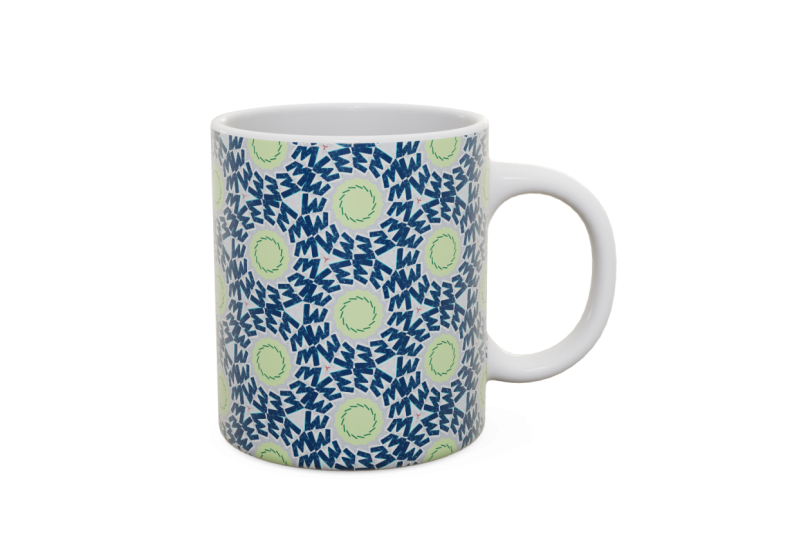
une tasse à café Il vous donne donc
des maquettes. En tant que
designer, c'est assez amusant de pouvoir
imaginer à quoi
ressemblerait votre design dans
différentes situations. OK ? C'est donc le
mode trois D ici en cours d'exportation. Maintenant, chacun de ces modes en cours d'exportation
possède des paramètres différents, et nous allons suivre une leçon
complète pour parler des paramètres spécifiques
que vous
souhaitez exporter pour différentes raisons différentes fins
pour utiliser ces modèles. J'y reviendrai donc
un peu plus tard. OK.
Revenons maintenant à l'onglet Pattern. Je veux le désactiver
en mode 3D,
comme vous pouvez le voir
ici en haut du panneau de prévisualisation
sur le côté droit. Le mode trois D est mis en évidence. Je vais revenir
au mode surface,
qui est la version que nous
recherchions à l'origine, où il s'agit simplement de remplir l'écran avec votre design. Et je vais
revenir
ici à l'onglet Pattern. OK. Donc, juste quelques points
supplémentaires à mentionner, en quelque sorte, en me frayant un chemin
sur l'écran. Nous avons donc parlé de tout ce qui se trouve dans cette colonne de gauche. Sur le côté droit,
vous l'avez remarqué, il s'agit de la section d'aperçu. Nous pouvons donc prévisualiser à
quoi
ressemble le design de différentes manières, et il est mis à jour en direct au fur et à mesure que
nous déplaçons notre design, notre découpe autour de
notre design original Vous pouvez donc ajuster certaines choses ici. Tout en haut, vous pouvez voir
qu'il y a un avantage et un inconvénient. Cela me permettra de zoomer
et dézoomer sur mon design. Donc, si je clique sur Plus, il zoomera un peu, afin que nous puissions le voir d'un
peu plus près. Vous pouvez également cliquer sur le
coin inférieur droit en bas à droite. Il y a une petite icône
en plein écran. Donc, si je clique dessus,
cela l'affichera et
supprimera toutes ces barres d'outils, afin que je puisse en prévisualiser
un peu plus. Ensuite, il vous suffit de cliquer à nouveau sur ce
bouton pour revenir en arrière. Et puis la dernière version que
je veux vous
montrer est assez amusante, comme une
fonctionnalité intégrée. Et c'est cette petite lune
avec des étoiles là-haut. C'est ce qu'ils
appellent le mode rêve. Donc, si je clique sur le mode
Dream, il commence à rouler, en
gros, le design change ici
sur le côté gauche. Il le fait en quelque
sorte automatiquement. Vous pouvez donc simplement vous
asseoir et regarder les choses changer les choses en
ce qui concerne le schéma, ce qui
est plutôt amusant. Et si l'un de ces
designs
vous enthousiasmait beaucoup, et que vous vous dites : « Je
veux garder celui-ci Je veux
m'assurer de l'exporter. C'est alors que nous
revenons à
cet onglet situé à l'extrême gauche et à ce que je vous ai dit à
propos des vignettes Dans Reper, ils
les appellent des instantanés. Donc, si je veux
prendre une photo, je vais arrêter le mode rêve en
cliquant simplement sur
le bouton Stop. Et disons que j'adore ce modèle. Je
veux sauver celui-ci. Tout ce que je fais, c'est de cliquer
sur le signe plus qui se trouve en bas
de cette colonne. Et cela va mettre une
petite miniature ce design que je suis en train
de regarder à l'
écran en ce moment Et je peux cliquer sur n'importe lequel
d'entre eux quand je le souhaite, peu
importe ce que je fais d'autre. Donc, par exemple, si je veux revenir
à cette version, que j'ai examinée plus tôt. Je peux cliquer dessus,
et maintenant ça va changer ici et me montrer, Oh, il y a cette version
que j'ai déjà regardée, ou en voici une autre. Vous remarquerez que cela
modifie l'illustration originale. C'est parce que j'ai enregistré
ces instantanés alors que j' avais un original différent sur
lequel je travaillais OK ? Je vais donc revenir à
celui que nous allions voir, et nous en reviendrons à
notre œuvre d'origine. OK, il y avait donc
juste un bref aperçu de la façon dont vous trouvez tout et de la
façon dont vous naviguez dans Reper. Dans la leçon suivante,
nous allons donc commencer à travailler avec le design de collage que nous avons
créé dans la leçon précédente.
7. Choisir un design: OK, voici la partie amusante. Passons à la création de
notre projet pour cette classe. Nous allons donc créer un design à
partir de notre collage que nous avons créé à l'aide
de certains outils par ordinateur. Donc, juste un rappel, je vais vous montrer
une fois de plus comment
charger vos œuvres d'art dans per. Nous allons donc nous assurer que nous sommes sous
l'onglet patron, et nous allons
descendre ici jusqu'à la partie centrale de cette colonne où il est écrit « Changer d'image ». Je vais cliquer sur Télécharger, et je vais
trouver où je l'ai enregistré sur mon ordinateur. Je l'ai donc enregistré sur mon bureau. Nous avons maintenant le collage que
nous avons créé en classe, et je l'ai ici. OK, ensuite, nous voulons choisir
l'un des motifs de carrelage. Donc, dans le menu de tuilage nous cliquons sur ce
petit menu déroulant. Vous pouvez choisir n'importe lequel de ces
modèles que vous souhaitez. Je vais vous en faire une petite démonstration avec quelques-uns de mes favoris
personnels, ceux que j'
utilise tout le temps. Et j'aime bien. Je ne sais pas pourquoi, mais Ciro est un personnage
que j'aime beaucoup J'utilise beaucoup celui-ci. heure actuelle, j'ai choisi Ciro ici, dans
le menu de tuilage, et vous pouvez voir que le petit
aperçu de la partie de mon œuvre d'art qui va être
découpée est un peu minuscule pour le moment Je vais donc l'agrandir
un peu, afin de capturer un
peu plus d'œuvres d'art. Et maintenant, c'est
à vous de parcourir votre design et de voir quand vous
voyez quelque chose que vous aimez. La seule chose que j'ai
apprise que vous ne pouvez pas faire, je trouve que
ce serait
cool, c'est qu'il n'y a aucun moyen de
prendre votre
œuvre d'art originale et de la faire pivoter. Ici, vous devrez le
faire comme dans un autre programme, puis
le télécharger à nouveau dans Per. C'est une chose que j'aurais aimé il y ait parce
que je pense que vous pouvez obtenir des modèles
intéressants
en faisant parfois pivoter votre
original. Mais je vais faire le
tour d'ici et voir ce que je
vois jusqu'à ce que je vois quelque chose
qui me frappe. C'est intéressant. J'aime bien ça. Si c'est un modèle
qui me plaît, j'aime bien celui-ci. Je
veux le sauvegarder. Je voudrais passer ici
dans cette colonne noire, dans cette colonne de gauche, colonne de gauche, et le petit
signe plus juste ici, vous pouvez voir que lorsque
je passe la souris dessus,
il est écrit « Enregistrer l'instantané ». Un instantané est la façon dont je
vais enregistrer cette vignette que je regarde sur le
côté droit de mon écran. J'adore celui-ci. Je l'ai
enregistré là-bas. Maintenant, je peux
encore conduire un peu. Comment ai-je changé de design ? C'était donc Ciro, du côté des
motifs impeccables. Je vais essayer Bloom. Bloom a tendance à créer des
sortes de pièces circulaires. Il coupe ce très
long coin fin, mais il permet de créer
des motifs floraux, ce que je trouve plutôt amusant J'aime bien ça. J'aime la façon dont
ça a l'air vraiment fleuri, je vais aussi enregistrer
cette photo Oh. Celui-ci est vraiment amusant. Ce petit
cercle
découpé est vraiment amusant,
comme des pièces en forme de citron.
Donc c'est plutôt amusant. Essayons un autre design. Que diriez-vous de Let's Go
with high five ? C'est un peu un schéma amusant très simple. Je vais redimensionner
ce morceau de bière. Oh. Comme un motif géométrique très
simple issu de la lettre K
que j'ai mise dans mon design. On dirait presque une étoile de mer. C'est plutôt
amusant. Je ne sais pas J'aime bien ça. Je
vais garder celui-ci. Un peu fantaisiste. Ça me plaît. OK, j'
ai donc enregistré quelques designs. Je veux t'en montrer une autre Peut-être que je choisirai
l'Echo Tartan Celui-ci crée une sorte de motif à
carreaux
comme celui-ci, c'est
un plaid génial, exactement là où il se trouve C'est assez amusant de voir
qu'il
y a de petites tranches
dans le triangle Il s'agit donc de prendre des
tranches de votre tranche et
de faire
différentes choses avec elles. C'est donc une façon vraiment amusante
de créer une sorte de plaid. Oh, j'aime bien ça. Je ne sais pas Ça ressemble un peu à des flocons de neige en
papier Oh, j'aime bien celui-ci. Je vais prendre un instantané de celui-ci. OK, donc tu as compris l'idée. Je voudrais vous montrer une
autre chose, à savoir que lorsque nous choisissons des modèles, nous choisissons
tout en ce
moment dans l'onglet transparent. Et ce que fait l'onglet transparent c'est que ces motifs sont quelque sorte créés de telle sorte que vous ne voyez pas nécessairement
les bords de la
tuile
, alors que les
motifs cousus ont une forme plus distincte, comme une ligne entre
les répétitions du motif Donc, si nous en choisissons une
comme une carte à jouer , par
exemple, vous pouvez voir des
lignes bien définies entre les motifs. L'un n'est pas meilleur
que l'autre. C'est juste un style différent, et c'est donc une façon
de les organiser. carte à jouer fait une
chose amusante en
faisant volte-face les deux
répétitions du dessin Cela change donc la direction au fur et à
mesure que les choses se répètent. J'espère que vous pouvez
le voir un peu. Comme les flèches situées au petit bout du triangle, elles vont dans un sens, puis elles recommencent dans
l'autre sens. Certains de ceux situés sous
la section cousue
sont donc plus directionnels Nous, c'est plutôt amusant. Il s'agit de créer ces jolies
rayures traversées d'une barre. OK ? Regardons-en un
autre. Voyons voir. Genre, fan. s'agit
de sélectionner une partie un peu floue de mon design, mais si je la déplace, je vais l'agrandir un
peu Je peux voir que cela crée une sorte de rayonnement à
66 pointes C'est une autre forme semblable à une
fleur. Cool. Tu peux y passer
tout l'après-midi. Je le jure. Expérimenter. C'est un schéma
plutôt cool. Je vais aussi prendre un instantané
et enregistrer celui-ci. OK, je ne vais pas
prendre le temps de vous expliquer
chacun de ces modèles. C'est à vous d'explorer vous-même et de
passer un bon moment. Maintenant, une autre chose dont j'ai dit que je reviendrais
et dont je parlerais, c'est qu'en dessous de l'onglet de tuilage, vous pouvez voir qu'il y a
une option ici, ce modèle, vous pouvez
modifier la rotation dessus Vous pouvez donc le faire en faisant simplement glisser le petit point pour
modifier la façon dont le
motif est pivoté Celui-ci est un peu
symétrique dans de nombreuses directions, donc cela ne fait pas autant de
différence avec celui-ci. Mais certains des autres modèles pourraient être une chose
à expérimenter. Par exemple, le nœud papillon
pourrait avoir un effet intéressant, si vous deviez changer
de direction OK. Comme je l'ai dit, je n'utilise pas souvent la
rotation
dans mes créations, juste parce que ce n'est pas une chose. Je crée souvent du
tissu et vous pouvez découper du tissu
dans n'importe quelle direction Je n'ai
donc pas besoin de faire pivoter le
motif avant de l'imprimer. OK. Ensuite, en fonction de ce que
vous choisissez dans le menu
déroulant, les options peuvent changer. Vous pouvez donc voir que l'option de
grille hexagonale n'a aucune autre option
de rotation ou quoi que ce soit de ce genre
en dessous Cela changera donc en fonction
du modèle que vous aurez choisi. OK. Donc, une fois que vous avez
choisi quelques instantanés, nous allons passer
à la leçon suivante, où je vais
vous apprendre à les exporter
afin que vous puissiez les utiliser
pour un autre projet OK, votre mission
pour votre projet est de jouer avec les modèles et de sauvegarder environ cinq
ou six instantanés Maintenant, n'oubliez pas d'essayer différents types de motifs
à partir de la grille de carrelage Vous pouvez également essayer
différents effets
dans l' onglet Effets et choisir
celui que vous aimez. Et assurez-vous de l'enregistrer
ici dans les instantanés. Dans la prochaine leçon,
nous allons
parler de la façon d'exporter des
pièces afin que
vous puissiez réaliser différents
projets avec elles, afin de
pouvoir les télécharger et les imprimer
sur du tissu ou du papier papeterie, toutes sortes de choses de ce genre. Nous allons nous concentrer sur ce point
dans la prochaine leçon.
8. Exporter vos créations: J'espère que vous vous êtes
amusé à explorer les motifs. Nous sommes maintenant prêts à exporter. Je vais diviser
cette leçon en deux parties, car il
existe deux manières d'exporter, en fonction de ce que vous souhaitez
faire dans le cadre de votre projet final, exemple ce que vous souhaitez créer
pour tirer le meilleur parti de votre art. Nous allons commencer par
parler de l'exportation de carreaux. Je vais donc passer
ici à l'onglet Exporter. Nous en avons déjà parlé
un peu plus tôt, et je voudrais passer du menu
déroulant ici aux vignettes. J'ai choisi l'un de mes designs
en cliquant dessus
ici dans les instantanés Et c'est celui
que je vais exporter. D'accord ? J'ai donc choisi
la première tuile en haut. Alors pourquoi exportons-nous des carreaux ? Une tuile est une répétition individuelle. Donc, si nous voulons le
télécharger sur un site comme Spoonflower,
qui imprime du tissu, nous n'avons qu'
à télécharger une seule répétition
de notre design Et l'outil Spoon Flowers, leur moteur
va le prendre et répéter pour remplir
et imprimer du tissu. Nous n'avons besoin d'exporter une seule tuile pour pouvoir la
transférer vers Spoonflower Maintenant, la même chose
s'applique si vous
souhaitez le télécharger sur un
site comme Zazzle Ils vous permettront également de
répéter une tuile encore et encore. Réfléchissez donc à la manière dont vous
souhaitez utiliser votre design, et cela vous aidera à
choisir si vous devez exporter une
dalle ou une surface. Imaginons que je vais
imprimer celui-ci en tant que tissu. Je vais l'imprimer. Je vais l'exporter sous forme vignette que je pourrais
télécharger et imprimer du tissu. Donc, la prochaine chose que
vous voulez
regarder se trouve dans cette colonne de gauche, et l'option suivante
ici est la taille. Le choix le plus simple
que vous puissiez faire ici est le bouton
radio qui indique le maximum. J'exporte toujours mes créations à la taille maximale. Alors,
qu'est-ce que cela signifie ? OK, alors repensez au moment où nous avons téléchargé notre collage original. Lorsque nous l'avons scanné
, nous avons capturé un certain nombre de pixels
lorsque nous l'avons numérisé. Ensuite, nous l'avons mis
dans Reper et nous en avons découpé une infime partie Même si nous avons
capturé des millions de pixels, lorsque nous avons créé notre design, nous n'avons capturé que des milliers de pixels dans la partie
que nous avons découpée. Lorsque nous réduisons notre design, peut
que nous n'ayons pas assez de pixels pour l'imprimer de la
taille d'un panneau d'affichage Nous en avons probablement assez pour l'
imprimer de la taille d'une affiche. Je ne sais pas Nous
verrons quand nous l'exporterons. Mais ce que je fais, c'est que
je choisis toujours la taille
maximale afin de savoir quand je vais imprimer sur
quelque chose que j'
ai la plus grande taille
possible. Maintenant, si
vous êtes un passionné de mathématiques, vous
pouvez déterminer exactement combien de pixels vous avez et quelle sera
la taille maximale Vous pouvez le numériser à différentes résolutions
pour vous assurer avoir plus de pixels
pour l'imprimer en grand format. C'est tout à fait
possible, et je suis un peu
geek. Je le fais parfois. Je ne vais pas m'attarder sur la
façon de procéder dans ce cours, mais je dois dire que c'est
tout à fait possible. Pour vous et toutes les informations sont disponibles pour que vous
puissiez le faire, et je vais vous montrer un
peu où vous les trouvez. l'ensemble, si vous l'
exportez à la taille maximale, vous aurez
suffisamment de pixels pour l'
imprimer sur presque la surface
que vous souhaitez. Je choisis donc toujours le maximum. En dessous de la taille ici,
je ne le personnalise pas. Il vous indiquera juste en dessous
la taille des pixels. La taille de ce dessin
est de 1037 x 599 pixels. Si vous connaissez la résolution à
laquelle vous allez l'
imprimer,
cela vous indiquera la
taille de cette vignette. Par exemple, je sais que Spoon
Flower imprime à 150 DPI. Si je divise ces
chiffres par 150, cela me donnera une idée de la plus grande taille que je
peux imprimer sur cette vignette. Donc, juste un calcul très rapide. Si je divise ce chiffre par environ 150, cela représente probablement
environ neuf par 4 », gros, ce serait
la plus grande taille que je pourrais
imprimer pour cette vignette individuelle. Si le calcul est trop long et que tu t'en fous.
C'est tout à fait normal. Vous pouvez l'ajuster une fois que vous l'avez téléchargé sur Spoonflower, Zazzle ou quelque chose
comme ça et simplement le
dimensionner
comme vous le souhaitez D'accord ? Ensuite, la dernière
option ici est de taper. Il s'agit du type de fichier
que vous souhaitez sélectionner. Il y a donc deux options
dans le menu déroulant, soit un PNG, soit un JPEG. Pour les besoins de ce que nous
faisons, l'un ou l'autre fonctionne. Il n'y en a pas un qui soit
vraiment meilleur qu'un autre. Je choisis généralement le JPEG
parce que c'est
un peu plus universel pour pouvoir
être utilisé n'importe où. Donc, une fois toutes
ces choses configurées, vous verrez au
bas de la colonne un gros
bouton violet qui indique Exporter. Il ne vous reste plus qu'à exporter. Il va vous demander de lui
donner un nom de fichier, et il va l'
enregistrer où vous voulez l'enregistrer sur
votre disque dur. Avant cela, je tiens également à mentionner Exporter des instantanés, qui se trouve
juste à côté Si vous choisissez d'exporter des instantanés, allez exporter
tout ce qui se trouve ici
dans votre petite liste de vignettes en utilisant
les mêmes paramètres que ceux que vous venez de configurer pour celui
que vous regardez Cela exportera donc
les six en une seule fois. C'est donc un moyen rapide d'en rassembler
un tas et d'effectuer une seule exportation, et ils seront tous
exportés en même temps. Je vais juste
exporter celui-ci. Et vous pouvez voir que cela
lui donne un nom temporaire. Je vais appeler
cette fleur rose, et je vais juste l'
enregistrer sur mon bureau. OK, c'est tout ce qu'
il faut pour exporter une tuile. Je vais maintenant faire une
démonstration rapide à la toute fin de cette leçon pour
vous montrer comment télécharger sur un site tel que
Spoonflower ou Mais en attendant,
je voudrais passer à la deuxième partie
dont je
parlais et
parler de l'exportation d'une surface. Quelles sont donc les différentes
versions de l'export ? OK, donc les vignettes,
nous comprenons, nous allons les télécharger pour les
répéter ailleurs. Lorsque vous choisissez Surface, et je vais passer à Surface ici, nous
imprimons, vous pouvez penser à cela comme si je vais
imprimer une feuille de papier sur laquelle mon
dessin est répété. Donc, un bon exemple de cela, et je vais
vous mettre au défi dans une leçon un peu plus tard pour créer
une pièce comme celle-ci, c'est que
je veux imprimer une
partie de ce papier. Je vais l'utiliser comme
couverture pour un carnet. Mon imprimante peut imprimer sur une feuille de papier
8,5 x 11. Je veux donc créer une
surface de huit dix, car je peux l'adapter sur une feuille de papier de 8,5 x 11. Je vais donc choisir Surface
comme menu déroulant supérieur. Pour celui-ci, je veux
choisir le personnalisé car j'ai une surface de taille très spécifique sur
laquelle je souhaite l'imprimer. Je vais cliquer sur Personnaliser, et il y a plusieurs options ici. Je veux que vous sautiez la
répétition, car
je veux d'abord définir la taille du dessin que
nous allons créer. Nous allons donc
créer une feuille de papier, une surface en pouces, parce que je
sais que c'est ce que crée mon imprimante. Je vais donc changer l'unité ici de pixels en pouces. Vous pouvez maintenant voir que la taille
ci-dessus dans le menu a changé. heure actuelle, la surface
qu'il me montre ici est de cinq
sur 3,333 Je souhaite modifier
cela en fonction de la taille de la surface que
je souhaite créer. Je vais en gagner huit par dix. Je vais porter ce chiffre à huit,
et je vais le remplacer par dix. Maintenant
, ça me montre. Voici à quoi
ressemblerait une surface de huit sur dix. Nous pouvons maintenant
revenir en arrière pour répéter, ce qui est la première chose à faire ici. Il y a donc une sorte
de grand design dedans, comme si ces fleurs étaient en
quelque sorte des formes
de fleurs remplissaient
une grande partie de l'espace. Je veux peut-être qu'ils soient
un peu plus petits. C'est ce que j'ajuste
en répétant ici. Je peux donc choisir pour l'instant qu'il dise que la répétition est de 1,848 «, et qu'il le répète
quatre fois. Donc, si je
veux les réduire, je vais augmenter le nombre de fois où
cela se répète. Je clique juste sur
la petite flèche pointant vers le haut. Et vous pouvez
tout à fait le faire avec Ii. Continuez à cliquer jusqu'à ce que vous décidiez que
la taille vous convient. Je pense que pour une couverture de carnet, ça a l'air bien. Je répète donc le mien 9,1 fois parce que c'est
ce qui me semble bien. D'accord ? Une fois que vous avez ajusté
ces deux éléments, vous pouvez
maintenant faire
la même chose en bas
et l'exporter. Et ce qu'il va exporter, c'est une image de huit pouces sur dix pouces que vous pourrez ensuite imprimer
sur du papier 8,5 x 11 pouces. Vous pouvez donc y penser
de nombreuses façons. Par exemple, si
vous vouliez
imprimer votre dessin sur des autocollants. Vous avez donc du papier autocollant que vous pouvez mettre
dans votre imprimante, et peut-être qu'il contient des autocollants
de deux pouces sur deux pouces. Vous pouvez donc créer une
surface de deux
pouces sur 2 , puis créer le nombre
de répétitions que vous souhaitez, pour lui donner
l'apparence que vous souhaitez Et maintenant que vous pouviez exporter, vous en auriez un qui ait
exactement la taille de l'autocollant que
vous devez imprimer. OK, c'est ainsi que vous
utilisez la version Surface. Je vais donc également exporter
celui-ci. Exportez, et je vais étiqueter cette couverture de livre parce que c'est pour cela
que je
veux l'utiliser, et je vais l'enregistrer à nouveau sur mon bureau. D'accord. Voici donc les deux exemples d'
exportation d'une dalle et d'
exportation d'une
surface et la raison pour laquelle vous souhaitez choisir l'un ou
l'autre pour votre projet. Maintenant, je voudrais ajouter un petit bonus à
la fin de cette leçon. Laissez-moi vous montrer comment
vous prenez cette vignette et comment vous la téléchargez dans un
endroit comme Spoonflower J'ai donc ouvert Spoonflower et un autre onglet de mon navigateur Si vous ne connaissez
pas Spoon Flower, il
s'agit d'un service d'impression,
un service d'impression à la demande qui imprime sur du tissu et du papier peint. J'utilise donc beaucoup leurs services pour créer des matières premières que
j'utilise pour créer mes œuvres d'art. Je suis donc connecté à mon compte
Spoonflower ici. Je vais aller sous
la petite icône M, sur mon tableau de bord, et je
vais choisir de télécharger un design ici dans
le menu déroulant Et je vais simplement télécharger. Je vais donc choisir mon dossier. Je vais choisir la
vignette que nous avons enregistrée, celle qui s'appelle Pink Flower, confirmer le copyright
ici, puis appuyer sur Charger. OK, et voici la vignette
que nous venons de télécharger, que nous avons créée dans Pero ? Vous pouvez voir que cela se répète
encore et encore, nous pouvons
donc créer du tissu. Et puis ici, vous pouvez choisir de l' imprimer sur du tissu
ou du papier peint, juste à partir de la vignette
que vous avez téléchargée. Je ne vais donc pas entrer dans tous
les détails de Spoonflower, mais je voulais juste
vous montrer comment elle vient de Vous l'enregistrez sur votre ordinateur, puis vous pouvez le télécharger
sur un autre service pour l'imprimer. Bien, dans la prochaine leçon, nous allons parler de
vos projets pour ce cours. Qu'allez-vous créer avec toutes les compétences
que vous venez d'acquérir ?
9. Votre projet : Exporter une tuile ou créer un livre: R : OK, maintenant vient la partie amusante, le projet de ce cours. J'ai donc deux versions
du projet. Vous pouvez choisir
celle que vous voulez faire. Commençons donc par le genre de version simple
du projet, c'est-à-dire de version simple
du projet, c'est-à-dire que
je veux que vous créiez
un design et que vous exécutiez. Créez donc votre collage, téléchargez-le sur Reper,
puis exportez un modèle Vous pouvez exporter une dalle
ou une surface si vous
souhaitez que nous voyions à quoi elle ressemble lorsqu'elle est
répétée encore et encore
et que nous la téléchargions dans la
section projet de cette classe. J'adorerais également voir
votre collage source, si vous souhaitez l'
inclure également. Désormais, la version challenge de votre projet consiste à
créer quelque chose à partir de
l'un de vos designs. Je pense qu'il est parfois amusant
de travailler numériquement pour pouvoir créer un objet physique à la fin, et j'adore créer des livres
simples Je vais donc vous en montrer un très simple
que vous pouvez créer et partager avec nous en utilisant l' un des modèles
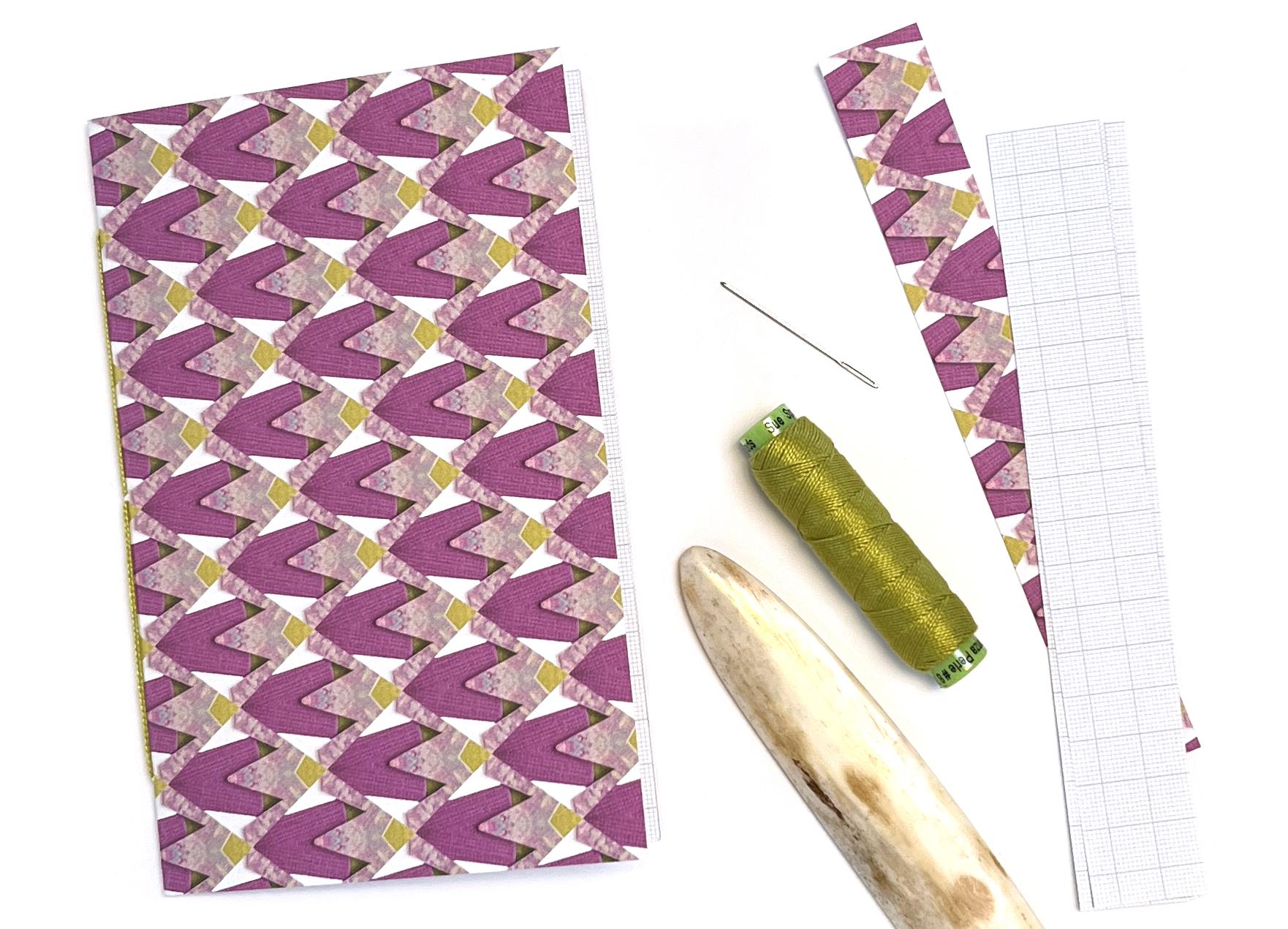
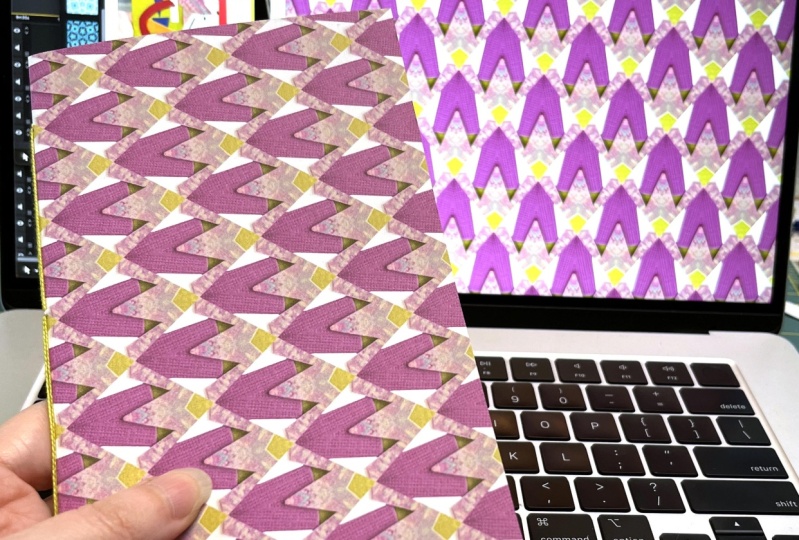
conçus par vos représentants Donc, cette feuille de
papier ici, j'espère que vous
reconnaîtrez ce dessin. Il s'agit de la surface que nous avons exportée lors de
notre dernière leçon. Il s'agit donc d'une pièce
de huit pouces sur dix, et je viens de l'imprimer sur mon imprimante habituelle
qui se trouve sur mon bureau. Je l'ai donc imprimé sur
une sorte de papier cartonné de poids moyen que je
trouve dans
un magasin
de scrapbooking Il y a donc un
peu de lourdeur. Ce sera une excellente couverture de livre. D'accord ? Vous
souhaitez donc imprimer l'un de vos dessins sur une surface
de huit par dix, afin qu'il tienne sur un papier de
8,5 x 11. Vous avez besoin
d'une sorte de papier pour créer des pages pour l'
intérieur de votre livre. J'ai donc trouvé ce type de papier
millimétré amusant que je vais utiliser
pour mes pages intérieures, et je l'ai déjà réduit
à sept par dix. Et je vais le mettre dans les
notes affichées à l'écran. Mon livre comportera donc des pages sept
sur dix pliées en deux,
et je vais faire en sorte que ma
couverture corresponde à cela. Ensuite, vous avez besoin de quelques outils. Tu as besoin de quelque chose
pour percer des trous. J'ai tous un cartable. Vous pouvez également utiliser simplement
une aiguille pointue et épaisse. Tu pourrais utiliser une punaise. Les deux fonctionneront très bien. Vous avez besoin
de quelque chose pour percer des trous et d'un tapis ou
de quelque chose dans lequel percer des trous. Ce n'est qu'un sous-verre en feutre
épais. Je les utilise tout le temps comme truc dans lequel je peux
percer des trous. Vous aurez besoin d'un outil de pliage. C'est ce qu'on appelle un dossier osseux. Si vous n'avez pas de dossier en os, vous pouvez utiliser un
bâtonnet à glace, qui fonctionne Un joli bâtonnet de glace lisse. Nous allons l'utiliser pour nous
aider à créer des plis Tu auras besoin d'une aiguille. C'est juste une petite aiguille à
tapisserie que j'ai. Il a une
pointe arrondie et un gros œil. Tout ce que vous pourrez faire passer à
votre fil de discussion fonctionnera très bien. J'ai cette aiguille à tapisserie ,
puis j'ai juste une bobine de coton
perlé taille 3 C'est un fil à
broder très épais. Encore une fois, vous pouvez utiliser tout ce que
vous avez autour de vous. Vous pouvez utiliser de la
ficelle de coton, du coton au crochet, du fil
fin, du fil à broder,
comme du fil à
broder à six brins Vous pouvez même utiliser un fil à
broder plus fin. Celui-ci est plus étroit. Je pourrais simplement
le doubler et en utiliser deux pour le
rendre un peu plus épais. Vous avez juste besoin d' un fil
décoratif pour relier
votre livre. Très bien, j'ai donc
imprimé mon dessin. La première chose que je veux
faire est de simplement le réduire, et je vais le
réduire parce que mon imprimante ne
peut pas imprimer jusqu'
aux bords du papier Je veux
donc simplement le couper. Donc, pour le couper, je vais utiliser juste une
lame de couteau utilitaire et une règle. Vous pouvez utiliser un
coupe-papier si vous en avez un, vous pouvez utiliser une
paire de ciseaux. Mais je vais réduire la taille de ma couverture pour qu'elle soit de la même
taille que mes pages. Je vais donc
le réduire et utiliser les règles
de mon tapis de découpe, juste pour le quadriller Et je vais faire en sorte que
ce soit sept par dix. OK. J'ai donc
découpé un côté et un, deux, trois, quatre,
cinq, six, sept OK. Et puis j'ai
besoin que ce soit 10 ». R OK. Voici donc ma couverture. Découpez-le pour qu'il ait la même
taille que mes pages. C'est bon. Donc, tout d'abord, je
veux mettre de la glace. Je vais les plier. Je vais donc le plier en deux. Je veux le couvrir de fond en comble. Je vais donc faire correspondre les
choses très soigneusement. J'ai donc fait correspondre
les bords des coins. Je vais prendre mes doigts
et les balayer en arrière vers moi, puis les pousser
d'un côté et de l'autre Et je le fais toujours d'abord
avec mes doigts, puis je prends mon
dossier osseux et je passe juste revue le pli pour l'aider à le
froisser un peu OK, voilà ma
couverture, pliez-la en deux. Je vais faire la même
chose avec les pages. J'ai, voyons voir, une, deux, trois, quatre,
cinq pages ici. Je pourrais les plier chacun à la fois ou les plier tous
ensemble en tant que groupe. J'aime les faire un par un. C'est un peu comme ça
que j'ai appris. Je vais donc le faire rapidement, mais je vais simplement le
faire de la même manière que je l'ai fait avec la couverture. Pliez puis
renforcez le pli. Je trouve ce papier millimétré amusant. J'aime les carnets contenant du papier
millimétré. OK. Une fois
mes pages pliées, je vais les empiler les
unes dans les autres pour que tous les plis
soient assortis. Et elles sont vierges d'
un côté et du
papier millimétré de l'autre J'ai
donc de nombreuses
options dans le carnet, puis je
vais simplement les mettre au carré.
Assurez-vous que je les ai tous. OK. Maintenant, je vais percer quelques trous pour pouvoir assembler
la reliure. Je vais donc
me créer un
petit modèle pour
pouvoir percer les trous de la même manière dans la couverture que pour
les pages. Et je vais juste
prendre un bout de papier
brouillon pour le faire. Voici donc un petit bout
de mon papier de couverture. Je vais juste le découper pour
qu'il soit de la même
taille que mes pages. Et cela n'a pas besoin
d'être très précis. OK. J'ai donc une sorte
de modèle ici. Et j'aime le
plier en deux pour pouvoir
placer le pli de ce modèle dans le pli
de mes pages et de ma couverture. Donc je vais juste
le plier en deux. Donc, OK. Maintenant, je peux indiquer où
je vais le broder. Je vais donc faire ce que nous
appelons un point de pamphlet. C'est le tout premier livre que j'ai appris à faire avec
une reliure cousue, et j'adore le fait qu'il
soit très simple Il me faut donc trois trous
à percer. Je vais prendre
un marqueur juste pour
que tu puisses vraiment bien le voir devant la
caméra. D'habitude, je le
fais avec un crayon. Et ce que je veux
faire, c'est
marquer trois points différents. Je veux marquer le
centre pour pouvoir percer un trou au centre
pour trouver le centre Je vais juste le
plier en deux et faire
un petit pli Je pense que c'est bien
plus facile que de mesurer. OK, j'ai donc fait un petit
pli au centre. Donc, l'un de mes trous
va y aller. Ensuite, je veux
faire en sorte que les autres trous soient
à une certaine distance de l'extrémité. Donc, pour ce livre, je
pense que je vais aller 1 pouce de chaque bout. Et j'ai ma règle ici, donc c'est un moyen
rapide de le mesurer. Et je vais juste
faire un petit point, à
un pouce du bout et à 1 pouce
du bout. OK. J'ai donc obtenu mes trois points. Maintenant, je vais percer des trous. Je vais commencer par une couverture, et je vais juste
insérer mon petit
gabarit à l'intérieur de la couverture, et je vais le
faire correspondre en haut et en bas. Et maintenant je vais taper
à ces trois endroits. J'aime le tenir d'une main, et je vais
juste le frapper et essayer de viser juste
dans le coin. Donc, il suffit de le déplacer pour que je sois au-dessus de mes feutres, deux ou trois, voici
mes trous de couverture Ensuite, je ferai la même
chose avec les pages, pour m'assurer d'être au centre. Je les ai tous
empilés et alignés. Mets mon modèle au milieu. Encore une fois, un, deux et trois. Si vous avez plus de pages, vous devrez peut-être les faire en plusieurs sections si vous décidez d'en mettre plus pouvoir les
parcourir toutes. OK. Maintenant, je peux prendre
mes pages, les mettre dans ma couverture et tout
aligner. Maintenant, nous sommes prêts à broder. Je vais ouvrir de manière regarder un peu l'
intérieur du livre. Et je voudrais couper un
bout de fil qui fait environ deux fois la
hauteur de mon livre. D'accord ? Donc, une ou deux fois. Et je vais
enfiler mon aiguille. OK. Celui-ci, il y a juste une sorte de patron
dont tu fais la couture. Je vais donc commencer par l'
intérieur des pages, pour être au
centre du livre. Je vais sortir
par le trou central. Et j'y vais, mais je vais
laisser une petite queue. Donc, quelques
centimètres de queue ici. Nous allons lier tout
cela. Et vous pouvez simplement
le tenir avec votre pouce, si vous le souhaitez, pour vous
assurer de ne pas le
faire pénétrer
accidentellement. D'accord ? Je sors donc
par le centre. Maintenant, je vais y retourner. Je vais d'
abord passer par le haut sur le côté droit , et vous devrez
peut-être le déplacer Vous devez vous
assurer de passer travers la couverture et à travers toutes les pages si le
trou n'est pas tout à fait aligné. OK. Alors je vais y
retourner. Et je vais
tirer juste pour que le fil passe sur
le dos du livre. Donc ça ne fait pas de bulles.
Maintenant, à l'intérieur, je vais aller jusqu'
à l'autre trou. C'est le bas. Je serai au bas de mon
livre. C'est la même chose. Je voudrais remuer un
peu mon aiguille pour pouvoir parcourir
toutes les pages et me rendre à l'extérieur Cela a fait un gros
point à l'intérieur. Ensuite, pour la dernière fois, je veux
prendre mon aiguille et je
veux rentrer par
le trou central. Et je vais
juste retirer mon aiguille. Maintenant, vous avez les deux extrémités à l'intérieur et
deux points de suture à l'extérieur C'est bon. Ensuite, la dernière chose que j'aime faire, c'est
d'avoir deux extrémités ici et le point de suture qui
passe au milieu J'aime bien
glisser l'une de ces extrémités sous le point central parce que je vais les
nouer en un nœud De cette façon, j'attache
le fil central à
l'intérieur du nœud Maintenant, je vais juste
faire un nœud carré avec ces deux bouts courts Je vais le prendre à
droite sur l'extrémité gauche et le tirer vers le bas
, puis sur la droite. J'ai un nœud carré. Ensuite,
je pourrai les couper en short. Et c'est une
reliure cousue sur mon livre. Maintenant, quelques petites
choses finales, si tu veux. J'aime prendre le dossier
osseux et le faire passer une fois de plus
sur la colonne vertébrale. Cela aide en quelque sorte à
tout mettre en place. Et puis une autre petite chose, vous remarquerez que vos pages dépassent légèrement les bords de
la couverture parce qu'elles étaient
toutes empilées Si vous le souhaitez, vous pouvez revenir en arrière et couper le bout
qui dépasse. Je le laisse toujours
parce que j'aime le
fait qu'il
ressemble à un livre fait main. Voilà, vous avez un petit carnet brodé
à la broderie. Ce
projet de défi pour ce cours consiste à imprimer l'un de
vos dessins de repères sur une
feuille de papier de couverture et vous
fabriquer un
carnet que vous pourrez utiliser pour prendre des notes
lors de votre prochain cours J'adorerais donc voir un objet physique
fini ou votre design numérique téléchargé dans la
section des projets de ce cours, et j'espère que vous le
partagerez avec tout le monde.
10. Inspiration et récapitulation: Pour terminer ce cours, je voudrais vous
montrer quelques
autres exemples de
choses que j'ai créées à l'aide de choses que j'ai créées à l'aide modèles que j'ai
créés de la même manière. Les deux premiers sont donc des livres que j'ai créés. J'ai imprimé certains de mes
motifs sur un rouleau de papier d'emballage et je l'ai utilisé pour créer en quelque sorte
les couvertures et les feuilles de
fin de
certains livres. Il y a donc ce style. Et puis celui-ci
s'appelle un livre de drapeaux. Et donc tous les petits
drapeaux ont des motifs différents. J'ai créé en utilisant les
mêmes techniques que celles que nous venons de faire en classe. Ces deux exemples sont
des morceaux de papier peint. Il s'agit donc d'un papier peint
métallique sur
lequel j'ai imprimé des motifs, et je vais m'en
servir pour faire des couvertures de livres et
couvrir des boîtes. Ce sont donc tous
des motifs créés à l'aide d'un collage sur
papier et puis, enfin, il
s'agit d'un morceau de tissu. Il s'agit d'un tissu en lycra, comme un tissu pour maillot de bain
que j'ai imprimé Ce dessin est créé à partir d'une photographie
de crayons de couleur,
comme une pile de crayons de couleur,
et je l'ai importée comme
œuvre d'art originale, puis j'ai œuvre d'art originale créé ce type
de motif en nid d'abeille, et j'ai mis quelques petites silhouettes Je vais donc en faire
quelque chose. Et enfin,
voici une bouteille d'eau en
acier inoxydable. Et cela a été créé
à partir d'un motif que j'ai fait avec des feuilles de mon jardin. Je les ai placés directement sur mon scanner. J'ai scanné ces feuilles
puis j'ai utilisé du repper pour
créer un motif, que j'ai fait imprimer sur
la bouteille squatter, ce que je trouve vraiment amusant Constitue une sorte
de design métallique cool. J'espère donc que cela vous
donnera quelques idées sur la façon dont vous pouvez les utiliser pour créer des
surfaces à partir desquelles vous pourrez
créer d'autres œuvres d'art. N'oubliez pas de
partager votre projet. Lorsque vous l'aurez terminé dans la section
des projets de ce cours, nous aimerions tous voir les choses créatives que
vous essayez avec votre design. Merci de
m'avoir rejoint. J'espère que vous avez eu plaisir à apprendre un nouvel
outil que vous pouvez ajouter à votre boîte à outils pour créer vos propres
motifs de surface à utiliser dans votre art.
 Becka Rahn, Artist & teacher, paper & fiber art