Transcription
1. Introduction et bienvenue du cours: Bonjour à tous, et
bienvenue dans le cours sur la visualisation
des données à
l'aide de Google Sheets. Dans ce cours, vous
apprendrez les bases et les fondamentaux de la façon
de
représenter et de décrire visuellement
vos données à l'aide l'
outil logiciel gratuit Google Sheets. Maintenant, il s'agit d'un cours
amical pour débutants, donc nous ne ferons pas de
mathématiques ou de statistiques folles. Il s'agit plutôt de
vous montrer comment utiliser des graphiques, des graphiques et des graphiques pour
décrire visuellement vos données et comprendre l'histoire que les données
tentent de vous raconter. Je travaille avec des
feuilles de calcul,
des graphiques et des graphiques
depuis plusieurs années. Et j'espère pouvoir partager
certaines de mes expériences avec ces outils avec vous afin que vous puissiez les utiliser
pour vos propres recherches. Si vous souhaitez
en savoir plus sur la visualisation
des données
avec Google Sheets
, ce
cours pourrait être fait pour vous et j'aimerais
vous accueillir dans la classe.
2. Importer et charger des données: Bienvenue dans votre première
leçon du cours sur l' analyse
des données avec
Google Sheets. Maintenant, comme son nom l'indique, si nous voulons effectuer une
analyse de données avec Google Sheets, nous aurons besoin d'
au moins deux choses. Nous allons avoir besoin d'un
Google Sheets et nous
allons avoir besoin de
données avec lesquelles travailler. Dans cette première leçon,
nous
parlerons donc de la configuration avec un compte Google Sheets, de l'importation de ces données l'utilisation de certaines données. Si vous
avez déjà Google Sheets, si vous savez déjà
comment importer des données, n'hésitez pas à passer cette leçon, mais j'ai pensé qu'il était
important de l'inclure pour les personnes qui sont
terminées.
débutants. abord, si vous voulez
obtenir Google Sheets, la bonne nouvelle est que vous l'avez
probablement déjà. Si vous accédez aux feuilles
obliques de google.com, vous verrez
que vous pouvez vous
connecter avec Gmail avec
votre compte Google. Si vous n'avez pas de compte Gmail, si vous n'avez
pas de compte Google, vous pouvez le créer gratuitement
en vous connectant. Maintenant, une fois que nous
avons Google Sheets, nous voulons ouvrir
un classeur vide. Maintenant, lorsque nous ouvrons
un classeur vide, nous n'aurons
aucune donnée à utiliser. Donc, si vous faites un projet, un des moyens les plus simples qui vous vient
probablement à l'esprit pour obtenir des données avec lesquelles travailler consiste simplement à taper dans cette feuille de calcul. Et c'est certainement une option, mais ce n'est peut-être pas toujours
l'option la plus pratique. Supposons que
vous soyez en classe et que votre professeur vous donne une feuille de calcul de données qu'il veut
que vous
analysiez à des fins de recherche
ou pour vos devoirs. Vous pouvez essayer de saisir
toutes ces données d' une feuille
de calcul
dans vos Google Sheets. Mais vous allez perdre du temps. Vous allez probablement
faire des erreurs. Il est donc facile d'importer
des données déjà existantes. Il vous suffit d' importer des
fichiers, puis d'
importer depuis votre disque dur. Vous pouvez télécharger des fichiers. Donc, si vous êtes
professeur,
vous pouvez l'
enregistrer sur votre ordinateur. Vous pouvez sélectionner ce fichier
et le télécharger. Une autre chose intéressante à propos de
Google Sheets est que vous pouvez importer des données qui
ont été partagées avec vous. Supposons donc que je
vis aux États-Unis. J'ai un collègue qui vit en Irlande et nous réalisons un projet commun et
ils ont téléchargé certaines de leurs données sur Google Drive, mais ils veulent me donner accès. Je peux également importer ces données directement dans mes
Google Sheets, de
sorte que nous n'avons pas à les
envoyer par e-mail les uns aux autres. Nous pouvons simplement
travailler directement avec ces données. Et évidemment, si vous avez des fichiers stockés sur votre disque, vous pouvez également les importer. Maintenant, parfois, nous
n'avons pas besoin de le faire. Peut-être que nous faisons simplement
quelque chose de très rapide, vraiment facile, et nous
voulons simplement entrer des données. C'est évidemment ce que nous avons. Supposons pour cet
exemple que nous possédons une entreprise très simple
que nous faisons de côté. Peut-être qu'il coupe de l'herbe, peut-être qu'il nettoie les
allées des gens et quand il neige. Nous pourrions donc avoir le mois où nous pouvons avoir
le revenu par mois. Et ce que nous pouvons faire, c' est que nous pouvons simplement créer une feuille de calcul
simple. Ainsi, lorsque nous travaillons
avec Google Sheets, nous voulons
toujours que nos étiquettes soient faciles à comprendre et nous aider à
comprendre ce qui se passe. Parce que si nous
saisissons des données et
que nous y reviendrons un
mois ou un an plus tard. Nous ne nous souvenons peut-être pas de
ce que nous pensions ou si nous les partageons
avec quelqu'un d'autre, ils auront
besoin d'une explication de ce qui se
passe avec les données. La première chose que je
suggérerais, c'est que nous
voulons étiqueter notre classeur. Vous pouvez modifier l'
étiquette simplement
en cliquant dessus et en la nommant
comme vous le souhaitez. Appelons donc ce revenu. Nous pouvons également étiqueter la feuille sur
laquelle nous sommes actuellement. Le revenu est donc
l'intégralité de notre classeur. C'est tout ce
qui se trouve dans ce classeur. Mais si vous y réfléchissez, nous pouvons avoir des choses différentes. Nous pourrions avoir un
revenu de la première année, un revenu d'année à l'autre, et afin de modifier la feuille réelle avec laquelle
nous travaillons, nous pouvons à nouveau le renommer. Renommons donc cela en
un œil et COM. Mettons les revenus de la première année
et maintenant nous savons exactement ce que nous regardons lorsque nous
ouvrons ce document. Et encore une fois, nous pouvons commencer à
taper certaines choses. Faisons donc janvier, février, mars, avril, avril. Nous pourrions tous les taper ou simplement les sélectionner. Et Google sait que nous essayons d'entrer
quelques mois ici, allons-y et
entrer en décembre également. Supposons que nous ayons gagné vingt-cinq dollars
ce mois-ci. Voici donc comment saisir des données de
base, comment importer des données. Dans la leçon suivante, nous allons en fait
passer à la partie amusante qui consiste à visualiser
ces données avec
certains graphiques, certains graphiques vous montrant
différentes choses que vous pouvez faire pour
représenter visuellement votre données. J'espère donc que vous vous
joindrez à moi dans cette leçon.
3. Diagramme circulaire: Bienvenue sur le cours sur l' analyse
des données avec
Google Sheets. Et je dois vous dire que je suis ravi de cette leçon parce que nous commençons à travailler avec nos données. Donc, si vous vous souvenez de
la leçon précédente et que j'ai dit que j'
ai des affaires à temps partiel. Par exemple, supposons que
chaque fois qu'il neige, je prends ma pelle et
je vais balayer la neige l'allée de mon voisin pour qu'ils
puissent aller travailler. Et ce que j'ai fait, c'est que
j'ai créé une liste avec chaque mois où je fais cela et le
montant que je gagne. Et c'est plutôt cool. Il nous permet de suivre la trace, mais ce n'est pas très perspicace. Nous ne pouvons pas vraiment voir de
tendances ou de modèles. visualisation des données est donc le
moyen d'examiner rapidement nos données de manière graphique et de tirer des informations
à partir de ces données. Nous ne réalisons pas vraiment d'analyses
statistiques, mais nous obtenons
un aperçu général de ce que les données nous disent. Et une fois que vous verrez à quel point
Google Sheets rend cela facile, vous serez étonné. Tout ce que nous avons à faire
est de sélectionner les données, aller dans Insertion et graphique. Et juste comme
cela, il va
extraire un graphique des données. Maintenant, il y a quelques choses dont
je veux que vous soyez conscients. Premièrement, il
va juste
vous donner le premier graphique qu'
il veut vous donner. Cela n'a pas d'importance
car nous pouvons facilement modifier cela en utilisant le menu de configuration et en
choisissant un diagramme à secteurs. Dans la prochaine leçon, nous allons parler de différents
types de graphiques, pourquoi vous pouvez utiliser un
graphique par rapport à un autre graphique. Mais l'idée générale
ici est que vous pouvez facilement modifier ces graphiques. Une autre chose que je veux
vous montrer avant de commencer. Par défaut, Google Sheets
va supposer que
nous utilisons des en-têtes. Donc, cette première rangée ici, le
mois et le revenu, ne
sont pas incluses dans le graphique car ce
sont des en-têtes. Il n'utilise pas le mois ni le revenu. Si nous l'avions supprimé,
nous voudrions décocher la case correspondant aux en-têtes
car nous
voudrions inclure janvier et
50$. Aussi longtemps que
vous avez des en-têtes, assurez-vous que cette case est cochée. Maintenant, nous avons notre diagramme à secteurs. Et ce que j'aime bien chez
Google Sheets, c' est que nous avons probablement
pris dix secondes et que nous
avons déjà un tableau décent maintenant, ce n'est pas le plus
flashier du monde, mais si vous deviez
utilisez-le dans un document de recherche, cela ferait tout de même passer votre point et cela
serait efficace. Ce sera rapide, mais nous pouvons
vraiment rendre cela beaucoup plus informatif et simplement rendre le graphique un
peu meilleur. Ce que nous allons faire c'est que je vais
vous guider à travers toutes
les différentes
personnalisations que nous pouvons faire pour ce graphique. La première chose est que nous
pouvons modifier le style du graphique. Nous pouvons changer la couleur
d'arrière-plan en noir. Nous pouvons le changer pour n'
importe quelle couleur que nous voulons. Mais voici des choses
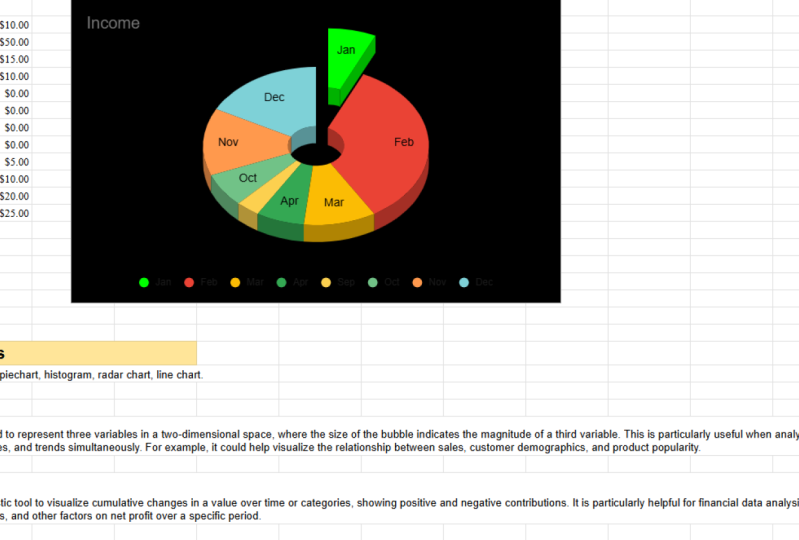
que j'aime vraiment. Nous pouvons en faire un graphique 3D. Boom, juste comme ça, nous avons déjà rendu notre graphique
un peu plus attrayant. n'est toujours pas le meilleur au monde, mais il semble que nous y
ayons fait des efforts au lieu de prendre la première chose
qui nous arrive. Gardons donc un graphique 3D. Passons à la partie suivante, qui est le diagramme à secteurs. Et une chose que j'aime toujours faire, c'est de mettre un
trou de beignet dans le tableau. Si vous regardez ce graphique, il ressemble à quelque chose
des années 80 ou
90 lorsque les ordinateurs commencent tout juste à démarrer et que je n'ai pas beaucoup de puissance de
traitement. On dirait juste
une roue de couleurs. Lorsque vous placez un
trou de beignet dans le graphique, il y a un peu
d'espace. Cela le rend moins
encombré à mon avis. Et c'est quelque chose
que j'aime toujours faire avec ces diagrammes à secteurs.
Nous pouvons le faire. Une chose que je
tiens à souligner, est qu'avec ces tranches, les diagrammes à secteurs sont vraiment bons pour nous
montrer les proportions
d'un tout. En janvier, nous avons donc réalisé
27 % de nos ventes. C'est cool. Mais c'est 27 % d'
un million de dollars, soit vingt-sept pour cent de 1 dollar. Ce que nous pouvons faire, c'est que nous pouvons
réellement mettre des étiquettes sur les tranches elles-mêmes
par tranche. Ensuite, nous voulons mettre de la valeur, et cela va mettre la
valeur de cette colonne. Donc, vous voyez en février, 50$, nous avons également 50$ ici. Et ce qui est cool, c'
est que si nous changeons, cela va aussi
s'ajuster dynamiquement. Cela
va donc automatiquement changer lorsque nous effectuons des
mises à jour des données
sous-jacentes elles-mêmes. Nous sommes donc toujours en train de personnaliser cela. Nous sommes toujours sur le diagramme à secteurs. Nous avons fait notre trou de beignet. Nous avons mis les étiquettes là-dedans. Ce que nous allons maintenant vouloir
faire, c'est changer les tranches. Nous avons donc tous ces mois
différents, nous avons tous ces revenus
que nous gagnons. Supposons que nous voulions montrer tous les
mois d'hiver en bleu. Eh bien, il suffit de
cliquer sur les mois d'hiver. Nous pouvons aller au mois de février, nous pouvons changer cela en bleu. Si nous ne voulions pas le faire de
cette façon, nous pourrions simplement bougner, cliquer sur cette tranche et la
changer en bleu également. C'est l'une des raisons pour
lesquelles j'enseigne ce cours avec Google Sheets car j'avais pensé
à utiliser Python. C'est très puissant, open source, c'est vraiment un excellent logiciel, mais faire quelque chose comme changer le titre nous
oblige à écrire du code, ce que je pense que
Google Sheets est
beaucoup plus intuitif.
C'est efficace. vraiment de
gagner beaucoup de temps Google Sheets permet vraiment de
gagner beaucoup de temps, là où
Python n'était pas vraiment justifié dans
ce scénario spécifique. Nous avons donc tous ces changements bleu
pour montrer
les mois d'hiver. Supposons que nous ayons
eu un mois vraiment
bon ou vraiment mauvais. Et nous voulions attirer l'attention de
quelqu'un là-dessus. Ce que nous pourrions faire, c'est
cliquer sur cette tranche et nous voulons la
retirer du centre. Alors
sortons ça du centre. Montrons à quelqu'un que, hé, il
se passe vraiment quelque chose avec ce mois-ci auquel nous
voulons prêter attention. Donc, ça va sortir ça. Ça va nous montrer, hé, faites
attention à ce mois-ci. Nous pouvons également changer
de titre à nouveau, je n'
aime pas vraiment ce revenu. Allons les revenus par mois. Et vous pourriez
changer cela davantage. On pourrait dire revenu par mois
pour les entreprises à temps partiel. C'est sur la gauche. Je ne sais pas pourquoi c'est
à gauche, mais il n'a pas l'
air professionnel. Il semble décentré. Nous pouvons simplement déplacer ce
titre vers le centre. Et la dernière
chose que nous puissions faire est de changer la légende. Donc, en ce moment,
les légendes en bas, et généralement je pense
que c'est un bon endroit pour cela, mais si nous le voulions
, nous pouvons la déplacer vers la droite, le côté gauche,
où que ce soit. Mais dans ce scénario, je pense que le fond est
plutôt bon. Je n'aime pas vraiment ce fond blanc,
alors revenons en arrière. Mettons des couleurs
différentes ici. que tout soit d'une
couleur différente parce que
je le voulais, je voulais aussi avoir un peu
d'attrait visuel. Allons de l'avant et
changeons certains d'entre eux. Et changeons maintenant la couleur d'
arrière-plan. Faisons donc ce noir. Et ce qu'il va falloir faire, il
va falloir
double-cliquer là-dessus. Et ce que je fais, c'est que
je reviens en arrière et tout ce que je vous ai montré
dans ce menu personnalisé. Nous l'avons déjà abordé, mais je vous montre simplement
que je peux le faire tout aussi facilement en cliquant
sur le graphique lui-même. Donc, pour modifier le
titre, je double-clique. Je veux que ce soit blanc. Pour la légende,
double-cliquez dessus. Je veux que le texte soit blanc
pour qu'il contraste, puis en largeur. Voyons voir, avec
ces étiquettes de tranche, allons de l'avant et les
rendre blanches pour
qu' elles se démarquent. Permettez-moi donc d'aller
à mon diagramme à secteurs. Passons au blanc ici. Et maintenant, nous pouvons voir
toutes ces étiquettes. Tout semble
beaucoup plus attrayant. Contraste dans ce court métrage
à celui de droite. Évidemment, cela semble un
peu plus professionnel et je ne suis pas
un graphiste, vous pouvez rendre le vôtre
absolument fantastique et personnalisé en fonction de votre situation
spécifique. Que faisons-nous une fois que nous avons
réellement ce tableau ? Tout ce que nous avons à
faire, c'est de
cliquer sur le graphique. Et je vais vous montrer sur
ce blanc parce que c'est un peu plus facile à voir. Il y aura ces
points et nous cliquons sur les points et nous pourrons ensuite les
télécharger au
format PNG, PDF ou SVG. C'est donc le moyen
de base de créer un diagramme à secteurs
et de le personnaliser. Maintenant, dans la prochaine
leçon, comme je l'ai dit, nous parlerons de différents
types de graphiques. Mais vous
devriez déjà être en mesure de voir à quel point Google Sheets peut être
puissant pour créer rapidement des graphiques
efficaces. Et j'espère que vous avez
appris quelque chose dans cette leçon et j'ai
hâte de
vous voir dans la prochaine leçon.
4. Corrélation et scatter: Bonjour à tous et bienvenue
au cours sur l' analyse
des données à l'aide de
Google Sheets. Dans cette leçon, nous
allons
parler de visualiser nos données, particulier de mettre en évidence
les relations entre les variables à l'aide d'un nuage de points. Nous parlerons de corrélation. Je vais vous montrer comment
le calculer
très rapidement dans Google Sheets. Mais avant de commencer cette leçon, je veux en fait revenir à la leçon précédente,
car si vous vous souvenez, nous parlions de notre activité de pelleteuse à
neige et nous l'avons
dit dans quelques mois.
nous gagnons plus d'argent et nous avons trouvé
un excellent diagramme à secteurs. Je veux dire, nous avions un graphique circulaire très
beau, mais même si nous l'avons fait
sur ce diagramme circulaire, il ne nous
a pas vraiment donné beaucoup d'informations. Si nous sommes propriétaires d'une entreprise, nous savons probablement déjà quels mois nous gagnons le plus d'argent. Ce que nous voulons vraiment,
c'est quelque chose qui montre la relation
entre les variables. S'il fait plus chaud,
gagnons-nous plus d'argent ? Si nous embauchons plus d'employés ? Est-ce qu'on gagne plus d'argent ? L'un des grands
moyens de le dépeindre
est d'utiliser un nuage de points. Les diagrammes de points dans Google
Sheets sont super faciles. Il suffit de
sélectionner nos variables. Maintenant, un conseil professionnel
que je vais vous donner, si vous avez 1000
lignes de variables, vous n'avez pas besoin de
les sélectionner toutes. Il vous suffit de maintenir
votre cliqueur de souris enfoncé, de
passer de la colonne B à la colonne C. Et nous allons
passer à Insérer un graphique. Et encore une fois, peu importe type de graphique qu'il vous
suggère. Nous voulons vraiment
descendre et cliquer sur Scatter. Et ce que vous verrez avec
cela, c'est qu'il va faire apparaître un graphique qui tracera chaque point. On peut donc voir ici ce revenu est de 50$ lorsque
la température est, je suppose que ce serait 25. Il trace donc chacun de
ces points de données et nous pouvons voir une
relation suivante. Nous pouvons constater qu'à mesure que
la température augmente, revenus ont tendance à baisser. Maintenant, c'est l'
interprétation de base, mais je veux en apprendre un peu plus, car
si vous faites un article de recherche ou que vous
essayez d'expliquer quelque chose, il est utile d'en savoir un
peu plus. les noms et termes réels
de ce qui se passe ici. Ainsi, au bas de
notre graphique, nous avons cette température moyenne
et, en mathématiques, statistiques, nous appelons
cela l'axe X. Nous l'appelons également la variable
indépendante. En d'autres termes, nous ne pouvons pas contrôler
la température. Le temps va faire quoi que ce soit. Il s'agit de la variable indépendante. Maintenant, c'est le revenu
qui monte et baisse, c'est la variable dépendante. Ce qui se passe ici, c'est
qu' à mesure que la
température moyenne change, nous constatons que le
revenu change
et que ce n'est pas
nécessairement pour le sauver, la température est à l'origine
du changement de revenu, mais nous constatons plutôt une
sorte de relation et ce graphique illustre
ces relations. Donc, lorsque vous
faites ces graphiques, ce que je vais vous dire, c'est
que
la colonne de gauche ,
qui sera votre axe X, qui sera votre variable
dépendante, qui sera la variable ça va en bas ici. Donc, si nous remontons le graphique, ce que vous pouvez voir, c'est que l'axe des X
sera une température moyenne. Maintenant, vous pouvez retourner ça. Si vos
graphiques sont foirés. Si vous mettez vos
colonnes hors de place, vous pouvez complètement les
déplacer si vous le souhaitez. Mais nous voulons que l'axe X
soit notre température moyenne. C'est un graphique très simple. Maintenant, bien sûr, vous
pouvez passer par là, vous pouvez personnaliser cela, vous pouvez le faire paraître tout comme nous l'avons fait
avec le diagramme à secteurs. À ce stade, vous
comprenez comment
rendre le graphique
plus attrayant. Je veux vraiment me concentrer maintenant sur l'interprétation
de ces tableaux. Il nous montre donc une corrélation. Et en regardant cela, nous pouvons voir qu'il
semble y avoir une relation, mais nous voulons être un
peu plus précis que de simples
choses à regarder. C'est bien pour nous. Il existe en fait une mesure
statistique qui montre la relation entre deux variables
et qui est connue sous le nom de
coefficient de corrélation. Le coefficient de corrélation
est conçu pour
se situer entre
un et moins un. Commençons par 0. Une corrélation de 0 signifie qu'il n'y a absolument aucune relation
entre les variables. C'est complètement aléatoire. Un résultat positif signifie qu'il existe une relation parfaite
entre les variables. Si l'un monte par un, l'autre monte par un. S'il augmente de deux, l'autre augmente de deux. Moins un est une relation parfaitement
inverse. Donc, si l'un monte par un, l'autre descend par un. Si l'un monte de deux, l'autre descend de deux. Et en réalité, il est très,
très peu probable que
vous en voyez un parfait ou un parfait
moins un ou un 0 parfait. En réalité, il va
tomber quelque part entre les deux. Comment calculer ce coefficient de
corrélation ? La bonne nouvelle, c'est que Google Sheets
rend les choses incroyablement faciles. Nous passons simplement à
notre onglet Fonctions, statistiques et nous
recherchons celui qui dit CORREL. Cela va évoquer une
petite fonction pour nous. Nous cliquons sur la première colonne dans
laquelle nous voulons entrer, puis nous cliquons sur
la deuxième colonne, assurez-vous de mettre une virgule. Parfois, quand je faisais ça, je ne mettais pas de virgule
et ça ne fonctionnait pas. Vous voulez vous assurer de
mettre une virgule pour
les séparer et qu'elle générera le
coefficient de corrélation pour vous. Dans ce cas, nous
sommes donc moins 0,81. En d'autres termes, il s'agit d'une
relation inverse très forte. Cela confirme donc ce que
nous voyons sur le graphique lorsque la température
augmente, les revenus baissent. Et pour terminer cette leçon, le nuage de points combiné au coefficient de
corrélation est utilisé pour décrire la relation
entre deux variables. Se déplacent-ils ensemble
dans la même direction ? Se déplacent-ils dans des directions
opposées ? S'ils évoluent dans
la même direction, est-ce une relation forte
ou une relation faible ? Lorsque vous effectuez cette recherche, vous souhaitez offrir un
peu d'informations. Il s'agit donc d'une corrélation inverse très
forte. Est-ce logique
pour nous en tant que chercheur ? Bien sûr, c'est le cas. Notre activité consiste à
pelleter la neige et la neige ne vient que lorsqu'
il fait vraiment froid. Il est donc intuitif de comprendre pourquoi il y aurait une
forte corrélation. autre côté, peut-être que si nous dépensions plus d'argent
en publicité, un autre côté, peut-être que si
nous dépensions plus d'argent
en publicité, cela ne serait
peut-être pas aussi
fort
parce que cela n'explique pas
tout ce qui se passe. Peut-être que la météo est une corrélation
plus forte et que vous pourriez faire une corrélation avec un certain nombre de choses
différentes. Combien d'employés avez-vous ? Combien avez-vous investi
dans de nouveaux équipements ? Mais le principal point à retenir
ici, juste pour conclure, c' est que les nuages de points
sont un excellent moyen de dépeindre la corrélation que
vous pouvez utiliser dans vos recherches.
5. Créer des histogrammes: Bonjour à tous, et
bienvenue au cours sur une analyse de données
avec Google Sheets. Et si vous vous souvenez
des dernières leçons, nous avons créé des graphiques, des diagrammes à
secteurs et des nuages de points
très utiles pour décrire nos données. Mais lorsque nous avons fait cela, nous avons utilisé de
très petits ensembles de données 12 mois par an pour notre
activité de pelleteuse à neige, par exemple. Mais que se passe-t-il si nous avons 3 000 points de données ou
un million de points de données ? Comme vous pouvez le voir ici, création d'un graphique à secteurs avec 300 points de données
devient vraiment désordonnée, très rapide et ne nous
donne pas vraiment d'informations utilisables. Nous avons donc besoin
d'un graphique qui prend un ensemble de données énorme et le décompose
en morceaux significatifs et
utilisables, et
c'est exactement ce pour quoi un histogramme
est conçu. Ainsi, dans Google Sheets, nous créons un histogramme de la même manière que
nous créons n'importe quel autre graphique. Nous sélectionnons nos colonnes, nous allons dans Insérer, nous sélectionnons le graphique,
puis la différence est que nous sélectionnons l'histogramme. Et ce que vous pouvez voir, c'est que
l'histogramme
condense ces données. Mais je veux expliquer ce qui se passe
vraiment ici. Parce que nous sommes passés
de tous ces points de données à seulement 15 colonnes différentes. Ce que
fait un histogramme, c'est qu'il divise vos données en bacs
, en compartiments ou en morceaux. Vous entendrez différents
termes utilisés en
fonction du type de
manuel de statistiques que vous utilisez. Mais cela signifie la même chose. En gros, ce qu'il fait, c'
est dire, d'accord, n'importe quel point de données compris entre 50,4453, vous n'êtes pas
tracé individuellement. Nous ne faisons que
vous ajouter à ce seau et nous allons vous comploter
tous ensemble. C'est exactement ce qu'il fait. Si vous êtes entre un 53.4456.88, nous vous mettons tout à fait ensemble. Cela permet de
condenser les données, rendre plus faciles à lire. Il offre d'autres utilisations pour afficher la distribution
de vos données. Et au fur et à mesure que vous entrez davantage
dans les statistiques, vous saurez que diverses techniques
statistiques nécessitent l'hypothèse
de la normalité. En gros, cela
signifie que vos données rapprochent de la distribution
normale. Un histogramme ne le prouve pas, mais il peut vous donner une estimation
rapide si vos données sont normales ou non. Il est donc évident que cet
ensemble de données ici
ne serait pas un jeu de données normalement
distribué. Mais encore une fois, c'est quelque chose
pour le futur,
nous ne faisons que
regarder l'histogramme et je vous ai montré par le passé
comment changer le titre, changer les couleurs, faire diverses
choses pour le
faire. paraissent plus agréables. Mais il y a certaines
choses que nous pouvons faire avec un histogramme que
nous ne pouvons pas faire avec le diagramme à secteurs ou
un diagramme à points. Et non seulement ils modifient
l'apparence des données, mais ils ont également modifié
l'interprétation. Je veux donc
couvrir ces points et je vais essayer de passer en revue les choses que nous avons
déjà abordées. Donc, le style de graphique, vous
savez déjà comment l'ajuster. L'histogramme sous
cet onglet nous permet de modifier
la taille du compartiment. Par défaut, il calcule
automatiquement
les compartiments pour nous. Et il y a toute une formule qui détermine le nombre de
seaux que vous devriez avoir, taille de chaque seau. Mais ce que nous pouvons voir
ici, c'est qu'il nous
donne des chiffres
bizarres bizarres. 63.7570,63. Ce n'est pas très intuitif. Ça n'a pas l'air,
ça n'a pas l'air très net. Changeons donc la taille du
seau à cinq. Ce que ça fait maintenant, c'est dire que tous les cinq, on
va faire un nouveau seau. Donc, si vous êtes entre 5055, vous allez dans ce seau. Si vous êtes entre 5560 ans,
vous allez dans ce seau. Il est un peu
plus facile d'interpréter ces données. Maintenant, vous pouvez changer les
godets par ce que vous voulez. Vous pouvez atteindre
une taille de seau de 50 ou une taille de seau d'un. Mais voici ce que vous remarquez. Au fur et à mesure que vous atteignez une taille de compartiment
énorme, vous perdez tellement
d'informations, car il s'agit d'une plage énorme
dans votre graphique. D'un autre côté, si vous allez
à une taille de seau d'un, vous obtenez un
peu plus d'informations. Mais encore une fois, vous avez affaire
à plus de points de données. Donc, dans la
mesure où vous pouvez ajuster cela, vous pouvez le modifier personnellement. Pour cet exemple, je pense que cinq
semblent être vraiment bons. Nous pouvons modifier la taille du godet. Maintenant, une autre chose qui nous
sera vraiment utile, ce
n'est pas le graphique et l'accès aux titres, car vous
savez comment le faire, vous savez comment
ajuster la série. Ce que nous voulons ajuster,
c'est cet axe horizontal. Ce que nous pouvons faire avec
cet axe horizontal c'est qu'
il y a des minimums et des maximums. Par exemple, disons que nous savons que n'importe quelle flèche
que nous avons
tirée à moins de 50 mètres, nous ne
voulons même pas compter que nous avons probablement fait
quelque chose de mal. On a probablement foiré. Nous allons donc aller de
l'avant et mettons un minimum de 55 ici. Il va couper
toutes ces données. Ou permettez-moi de vous donner
un autre exemple. Supposons que
nous soyons professeur, nous notons des examens
et que nous
sachions que nous ne donnons jamais une note supérieure à 100. Nous ne faisons pas de points bonus, nous ne faisons rien de tel. Donc, si nous avons une valeur
supérieure à 100 et que nous
voulons nous en débarrasser. Nous pouvons définir la
valeur maximale sur 100 et cela va couper cette
partie des données. Donc, si vous avez beaucoup
de données et
que vous ne voulez en montrer qu'une partie
spécifique. Vous pouvez le régler via
l'axe horizontal. Maintenant, tout comme nous pouvons ajuster
l'axe horizontal, nous pouvons également ajuster l'axe
vertical. Donc, l'axe vertical, nous pouvons voir
ici que certains d' entre eux
ne contiennent pas vraiment
beaucoup de données. Donc, entre cent
et cent cinq, nous n'avons pas vraiment beaucoup de points de données et nous pourrions penser, avons-nous vraiment besoin d'un tout
juste pour cela ? Eh bien, ce que nous pouvons faire, c'est que nous
pouvons fixer un minimum de dix. Et ce que cela va faire, c'est va
seulement
nous montrer les bacs qui
contiennent plus ou plus de dix points de données qui se trouvent à l'intérieur. Vous pouvez donc ajuster
beaucoup de choses différentes avec l'histogramme pour le
rendre plus attrayant visuellement. Mais les plus importants, l'impact de l' interprétation des données
proprement dites est la taille du compartiment, votre nombre de groupes,
puis vos valeurs Min et Max. J'espère donc qu'à la fin de
cette leçon, vous serez en mesure comprendre comment les histogrammes
peuvent être si importants. De nombreuses façons de décrire les données lorsqu'un diagramme à secteurs ou un diagramme à
points ne fonctionne pas exactement. Comme toujours, je tiens à
vous remercier de vous joindre à moi dans cette leçon et j'ai hâte de vous voir dans une excellente
6. Depicting plusieurs variables: Bonjour à tous, et bienvenue
au cours
sur l' analyse des données
avec Google Sheets. Dans la leçon d'aujourd'hui, nous
allons nous pencher un peu plus sur la cartographie et la visualisation
des données, en
particulier en ce qui concerne la
comparaison de deux groupes différents. Supposons donc
que nous fassions une expérience très basique et que nous ayons une plante que
nous essayons de cultiver. Et nous cultivons cette
plante depuis plusieurs mois. Et au premier mois, il
ne croît pas du tout. deuxième mois, il
ne croît pas du tout. Et puis il commence à croître
un peu à la fois. Eh bien, nous pouvons constater qu'il est très utile de montrer cette progression au fil du temps afin que nous puissions montrer la croissance de
notre plante
et, si vous vous en souvenez, nous pouvons facilement personnaliser les choses. Nous pouvons modifier le titre
comme nous avons appris comment le faire lors de la première leçon
de cartographie. Maintenant, c'est plutôt cool, mais ce n'est qu'une variable. Si nous faisons une expérience ou
une comparaison, nous voulons probablement montrer
plus d'une catégorie. Alors peut-être qu'une seule plante, nous utilisons simplement de l'eau et de la lumière du soleil, c'est tout ce qu'il y a encore. Ensuite, peut-être qu'on a
une plante pour planter deux. Nous utilisons de l'eau, nous avons la lumière du soleil, puis nous donnons également de l'engrais au tout début
de la culture. Alors, comment pouvons-nous montrer la
différence entre le taux de croissance de la
plante 1 et de la deuxième plante ? Eh bien, que savez-vous ? Google Sheets rend incroyablement faciles car il
suffit d' entrer une deuxième
colonne pour Plant également. Allons de l'avant et veillons à
ce que nous y mettions les deux. Et nous allons juste
inventer quelques données ici. Bien sûr, supposons
qu'il pousse à un rythme nettement plus élevé parce qu'il contient cet engrais
supplémentaire. Donc, tout ce que nous avons à faire si nous voulons montrer la
différence entre ces colonnes, encore une fois, super facile, il suffit de
sélectionner toutes ces colonnes. Rappelez-vous
ce que nous voulons que
cette colonne d'extrême gauche soit notre axe X. C'est donc le moment en mois. C'est la quantité de croissance de chaque
plante par mois. Nous allons aller dans Insérer un graphique. Et il suggère automatiquement le graphique qu'il juge
le plus approprié. Vous pouvez donc voir qu'elle est
codée par couleur ici et nous voyons que cette plante est
nettement supérieure à celle de la plante. Nous pouvons donc le montrer en
termes de graphique en courbes. Un autre moyen de le
faire consiste
à utiliser ce diagramme à colonnes ici. Vous pouvez donc le voir
pendant le mois, un mois pour planter, cultiver, planter un qui n'a
pas poussé du tout. n'est donc qu'un
outil utile pour comparer. Et encore une fois, vous pouvez penser à de multiples situations où
cela pourrait être utile. Vous essayez peut-être de
comparer les salaires des différents groupes qui sont allés
à l'université par rapport à ceux qui ne sont pas allés à l'université. Vous essayez peut-être de comparer
un certain nombre de variables. Mais ce qui est génial, c'est que
Google Sheets rend incroyablement facile la visualisation
rapide de cela. Et j'espère que c'est une technique que vous pourrez utiliser dans
vos propres recherches. J'aimerais vous remercier de vous joindre
à moi dans cette vidéo et j'ai hâte de vous voir dans la prochaine vidéo.
7. Graphiques linéaires: Bonjour à tous et
bienvenue au cours d'analyse des données avec
Google Sheets. Dans la leçon d'aujourd'hui, nous
avons un outil génial pour montrer les changements
d'une variable au fil du temps ou pour montrer comment
une variable change par rapport
à une autre variable. Et cet outil est un graphique linéaire. Maintenant, le graphique linéaire
est vraiment bon pour montrer comment les choses
évoluent au fil du temps. Et juste pour prendre un exemple, rappelez-vous qu'au
début du cours, nous avions cette affaire
où nous étions train de pelleter la neige hors de l'allée de
notre voisin et nous avons
fait un diagramme à secteurs et nous avons fait un diagramme
à secteurs. nous avons pu constater que les mois où nous avons gagné le plus de revenus étaient
janvier et février. Mais que se passe-t-il si nous
ne voulions
pas connaître les mois où nous avons
gagné le plus de revenus, mais existe-t-il une
sorte de schéma ? Y a-t-il quelque chose qui peut nous
aider à mieux planifier
nos activités ? Eh bien, le graphique linéaire est un outil parfait pour voir les modèles de
vent se produire. Nous allons donc essentiellement
sélectionner toutes nos données. Nous allons insérer un
graphique et Google Sheets est vraiment cool car il sait
automatiquement, hé, vous devriez probablement essayer un graphique en courbes maintenant s'il
ne nous donnait pas de graphique en courbes, nous pourrions facilement le sélectionner.
dans le menu déroulant, mais il est déjà sélectionné pour nous une
ligne au graphique. Et c'est pourquoi les
graphiques en courbes sont si géniaux. Parce que nous pouvons voir
ici un schéma. On dirait la lettre W. Et nous voyons qu'en
janvier et février, nous
gagnons beaucoup d'argent l'
été, nous ne gagnons rien. Janvier, février, nous gagnons beaucoup d'argent l'
été, nous ne gagnons rien. C'est donc vraiment bon
pour montrer des motifs. Il s'agit évidemment d'un
simple exemple commercial. Nous savons que nous allons
gagner plus en hiver car le vainqueur est le
seul moment où il neigera. Mais peut-être que vous êtes dans une
sorte d'entreprise où ce n'est pas si
simple que ça. Vous avez peut-être un restaurant et vous ne savez pas quels jours
vous obtenez le plus de clients. Mais en complotant
cela, vous voyez que tous les vendredis et samedis, nous obtenons le plus de
clients qui peuvent vous
aider à planifier
votre entreprise. Maintenant, ce que nous voyons ici, Google Sheets fait
un travail génial juste en nous donnant un très
bon graphique pour commencer. Mais il y a une chose que
je veux vraiment
vous montrer qui peut vraiment vous aider. Et ce que nous voyons ici. Nous pouvons voir qu'il y a un schéma, mais nous n'avons pas vraiment
de valeurs. Nous ne savons pas combien nous
gagnons en mars ou février. Nous sommes en quelque sorte obligés de deviner. Ce que nous pouvons faire, c'est passer à cet personnalisé puis à l'onglet Série, et nous faisons défiler vers le bas et nous
vérifions les étiquettes de données. Et cela donne une valeur réelle à chacun de ces points de données. Et il y a un autre outil
que je veux vous montrer, mais il vaut mieux le
faire avec l'exemple suivant. Dans cet exemple,
oubliez l'activité de
pelletage à neige. Maintenant, nous étudions et supposons que nous le
fassions par mois, chaque mois que nous étudions. Nous faisons une petite expérience. Donc, un mois, nous étudions
une heure par semaine et nous obtenons un GPA de 2,5. La prochaine fois, nous effectuons deux heures d'études et nous
obtenons un GPA de 2,6. Et ce que nous voulons faire, nous voulons savoir quel est le temps
optimal pour étudier ? C'est pourquoi je
veux vous montrer comment un graphique linéaire
peut être si important. Donc, si nous devions simplement faire un coefficient de
corrélation, rappelez-vous à partir de l'exemple de
nuage de points, le
coefficient de corrélation
nous montre que si une chose
monte, l'autre augmente ou elle va. en bas, il montre la relation
entre deux variables, mais il nous donne juste
une valeur numérique. Ce que nous voulons faire
ici, c'est passer à statistique et passer
au coefficient de corrélation ici. Ce que nous allons faire, c'est que nous
allons faire des heures d'études. Nous allons faire le coefficient de
corrélation pour cela par rapport à la GPA. Ce que nous constatons, c'est qu'il y a un coefficient de corrélation de
0,915. Donc, si vous regardez
ça, vous dites, Wow, chaque
heure supplémentaire que j'étudie, mon GPA va augmenter. Je devrais donc étudier 100 millions de milliards
d'
heures et j'
aurai le plus haut
GPA au monde. Mais si vous ne faisiez que
regarder les chiffres, vous manquerez quelque chose de
très important, c'est
ce que je
veux vous montrer lorsque vous visualisez vos données, vous pouvez voir des choses aussi simples. l'
analyse numérique peut manquer. Nous allons donc
aller de l'avant et nous
allons insérer un graphique ici. Et il va
nous donner le graphique linéaire. Maintenant, avec ce graphique linéaire, je veux vous montrer quelque chose de
vraiment intéressant. abord, nous allons ajouter
, comme je vous l'ai montré dans l'exemple précédent,
les étiquettes de données. Et nous voulons également ajouter une courbe de tendance et cela nous
montre que oui, la tendance générale est à
la hausse, plus nous étudions, plus notre GPA augmente. Cependant, c'est
ce que vous manqueriez avec un simple coefficient de
corrélation. Nous avons remarqué qu'il y
a un point d'arrêt. Il y a une situation dans laquelle étude
supplémentaire
réduit en fait notre GPA. Peut-être que nous étudions pendant neuf
heures, nous nous sentions bien. Mais avec le temps, nous arrivons
à dix heures d'études. cerveau ne peut tout simplement
plus le gérer et ne veut pas étudier qu'il est fatigué de
regarder le matériel. Notre AMP
commence donc à diminuer. Et c'est quelque chose qui
nous manquerait si nous examinions simplement le coefficient de
corrélation. Ainsi, à mesure que vous
progressez dans les statistiques, vous apprendrez la puissance des tests et analyses
statistiques. Et ils sont vraiment bons. Mais vous voulez toujours
vérifier et effectuer une simple visualisation des données car elle peut vous
montrer des modèles,
elle peut vous montrer des choses que le craquement des nombres peut
manquer de temps à autre. Le graphique linéaire est donc idéal pour
afficher les changements au fil du temps, ainsi que les changements une variable par rapport
à une autre variable. J'espère que c'
est quelque chose que vous pourrez utiliser dans vos propres recherches. Ce fut un
plaisir que vous vous joigniez à moi dans ce cours et j'ai hâte de vous
voir dans le prochain cours.
8. Graphique de radar: Bonjour à tous, et bienvenue
au cours sur l' analyse
des données à l'aide de
Google Sheets. Et je dois vous dire je suis ravi de
cette leçon car nous parlons
d'une carte radar. Et une carte radar est un moyen
fantastique de montrer l'importance relative ou poids
relatif entre
plusieurs variables différentes. Et je sais que cela
semble probablement déroutant. Prenons donc un exemple. Supposons que vous
envisagiez de créer
un tout nouveau restaurant et que
vous souhaitiez que ce restaurant
soit incroyable. Vous voulez que ce soit le
meilleur restaurant de tous les temps. Et en y réfléchissant, vous commencez à vous demander ce qui ferait de ce restaurant
le meilleur de tous les temps ? Et vous dites que les clients à
faible coût ne veulent pas dépenser
beaucoup d'argent, et c'est probablement vrai. Mais ensuite, vous demandez une partie de votre aide et
ils disent : « Eh bien, service à la
clientèle est probablement
le plus important. Ensuite, vous y
réfléchissez et vous dites, eh bien, une grande sélection de menus
qui est également importante. Je ne veux pas juste
avoir un ou deux choix. Je veux que tout le monde
trouve
au menu quelque chose qu'il peut apprécier. Vous pouvez trouver
un certain nombre de caractéristiques
telles que les heures ouverture de votre restaurant, le
montant
que vous
dépensez en publicité. Mais vous voulez savoir
lequel d'entre eux vous voulez vous concentrer sur l'amélioration parce qu' il n'y a que tellement d'
heures par jour, il n'y a que tellement d'argent. Vous ne pouvez donc pas améliorer tous
ces 100 % en même temps. Vous devez donc
faire quelques choix. Lequel d'entre eux est
le plus important ? Eh bien, pour répondre à cette question, ce que vous faites, c'est que vous proposez un sondage et que vous demandez
simplement aux clients, vous leur dites que vous
avez 100 points. Répartissez ces 100 points entre ces différentes catégories en
fonction de celles qui sont les plus importantes. Après avoir effectué cette étude, vous obtenez les données suivantes. Pour visualiser cela, nous allons utiliser
Insert and Chart. Et encore une fois, Google
Sheets va nous
donner ce dont il
pense avoir besoin, mais nous sommes vraiment à la recherche
d'une carte radar. Nous allons donc faire défiler vers le bas. Et ce que vous pouvez voir avec
cette carte radar, c'est qu'elle fait un excellent travail pour tracer
ces différentes catégories. Il y a donc des publicités, il y a des coûts, une sélection du
service client et des heures d'ouverture. Et ce que j'ai tant
aimé là-dedans,
car cela nous montre vraiment où nous devrions
concentrer nos efforts, nos coûts et notre service à la clientèle. Nous pouvons dire que ces éléments
sont les plus importants pour nos clients, ajoute
qu'ils sont vraiment importants. Mais si nous n'avions que peu de
temps et d'argent limité, cela nous montre que nous ferions mieux de nous concentrer sur les coûts, service à la
clientèle et éventuellement sélection
en troisième position. Maintenant, une chose que je
veux vous montrer avec ça, et c'est une préférence totalement
personnelle, mais je n'aime pas comment elle s'
arrondit à ces bords, vous pouvez voir comment il a un RP à cela.
Je
n'aime pas vraiment ça. J'aime décocher cette case
lisse car elle montre que les données sont
connectées beaucoup plus lisses, beaucoup plus réalistes
à mon avis. Supposons maintenant que nous ayons une situation dans
laquelle nous comparons. Nous avons peut-être fait deux études
différentes et nous
avons deux restaurants différents dans différents quartiers de la ville. Nous voulons également voir la
différence entre les préférences
des clients pour le premier
sondage et l'enquête. Encore une fois, c'est exactement la
même chose que lorsque nous ajoutions plusieurs graphiques
pour le graphique linéaire. Je pense que c'est ce que
nous faisions. Nous allons aller de l'avant
et supprimer ça. Nous allons sélectionner toutes ces colonnes et nous
souvenir
de cette première colonne ici, qui sera toujours
notre colonne d'index, ce sera nos variables
dépendantes. Nous avons donc sélectionné tous ces éléments, nous allons insérer un graphique. Et encore une fois, nous allons
faire défiler vers le bas jusqu'à la carte radar. Et ce que vous allez voir c'
est qu'il va
simplement tracer ces graphiques sur le même graphique. Et ce que nous pouvons constater, c'est
que dans la première étude, nous avons le coût le plus important et le service à la
clientèle. Et nous constatons que nous
avons des résultats similaires avec la deuxième étude. Mais nous voyons dans la
deuxième étude que nôtre prend en réalité un
peu plus d'importance. Ce qui est intéressant avec les cartes
radar, c'est qu'elles nous montrent un moyen facile de visualiser
l'importance ou le poids relatif
de différentes variables. Mais il nous permet également de comparer cela entre différentes études. Les cartes radar,
probablement pas l'une
des cartes les plus importantes. Vous verrez beaucoup
de graphiques linéaires et nuages de points, les histogrammes se divisent, bien que ce ne soit pas
le graphique le plus utilisé, il reste très utile
dans la bonne situation. Et j'espère que vous
pourrez également utiliser ce graphique dans certaines de vos
recherches. Comme toujours, merci de vous joindre
à moi dans cette leçon et j'ai
hâte de vous
voir dans la prochaine leçon.
9. Conclu: Bonjour à tous, et bienvenue
au cours sur une visualisation de données à
l'aide de Google Sheets. C'est la dernière
leçon de ce cours. Ce que je voulais faire, c'était de
résumer tous les concepts dont
nous avons parlé. Si vous vous souvenez dans
la toute première vidéo, nous avons dit que le but
de ce cours était de
décrire et de
comprendre l'histoire que nos données
essayaient de nous raconter sans faire de statistiques folles.
. Et pour
atteindre cet objectif, nous avons introduit plusieurs types de graphiques
différents. Vous avez maintenant appris tout au long ce cours que Google Sheets facilite la
création de ces graphiques. est donc facile de créer les graphiques. sur quoi nous devons vraiment nous concentrer c'est quand utiliser un graphique par rapport autre graphique et interpréter ces graphiques et ce qu'ils signifient. Dans cette dernière leçon, je voulais
simplement revoir rapidement les différents types
de graphiques que nous avons abordés
et quand ils sont utilisés. Tout d'abord, nous
avons le diagramme à secteurs. plus, le diagramme
à secteurs permet d'afficher des
parties d'un ensemble lorsque
le jeu de données est petit. Donc, si nous avons 12 mois
par an et que nous voulons montrer les mois qui ont le plus de ventes
pour notre activité. Un diagramme à secteurs pourrait être une
bonne idée pour cela. Maintenant, si nous avons 300
ou 1000 points de données, nous ne
voudrions peut-être pas nécessairement utiliser le diagramme à secteurs. Donc, lorsque vous pensez
à un diagramme à secteurs, je veux que vous pensiez
que nous montrons les parties d'un ensemble. Un nuage de points est idéal pour montrer la relation
entre les variables. Par exemple, comment
notre moyenne de points de notes
évolue-t-elle au fur et à mesure que nous étudions davantage
ou lorsque nous avons étudié la dernière fois ? Ainsi, chaque fois que nous essayons montrer une association
entre deux variables, ce diagramme de points
devrait être
l'un des premiers graphiques
auxquels nous pensons. Un graphique linéaire est
idéal pour montrer la variation de valeur au fil du temps. Il peut également
afficher la modification une variable liée à la
modification d'une autre variable. Par exemple,
l'une des premières choses qui me vient
à l'esprit est de
faire une expérience
agricole et mesurer la taille de nos cultures chaque mois. Nous pouvons montrer ce changement au fil du temps à l'aide du graphique linéaire. Mais que faire si
nous disposons d'un ensemble de données énorme, 300 ou 3 millions de points de données, nous ne pouvons pas tous les adapter
sur un graphique à points. Nous ne pouvons pas
tous les adapter à un diagramme à secteurs. Ce que nous pouvons faire, c'est que nous pouvons les
placer dans un histogramme. Et ce que
fait l'histogramme, c'est qu'il décompose notre jeu de données en morceaux
utilisables et gérables. histogrammes sont parfaits pour montrer la distribution de nos données, surtout lorsque
nous disposons d'un ensemble de données énorme. Nous avons également le graphique radar. le graphique radar
est idéal pour afficher plusieurs variables sur un même graphique. Donc, si nous voulions montrer
un nouveau restaurant et
que nous voulions montrer comment
les clients apprécient les
différents attributs
de ce restaurant. Nous pourrions facilement
le représenter sur un graphique radar. En fin de compte, la clé de
la visualisation des données est utiliser le bon graphique
pour le bon travail, mais aussi de pouvoir
interpréter et décrire ce que ce
graphique montre. Il s'agit donc d'un bref aperçu de ce que nous avons appris
dans le cours. Mais maintenant, j'aimerais prendre une brève minute pour
vous donner une idée ici. Merci d'avoir pris
part à ce cours. J'espère que vous l'avez trouvé utile et je vous
souhaite le meilleur dans la
poursuite de votre parcours d'apprentissage.
 Robert Reed