Transcription
1. Bienvenue: Bonjour, je suis Nina,
illustratrice et graveuse basée
à Belgrade, en Serbie Dans ce cours, je
veux vous montrer comment je
fabrique et prépare mes
autocollants pour l'impression. Le processus est très
facile à suivre, et il vous sera utile
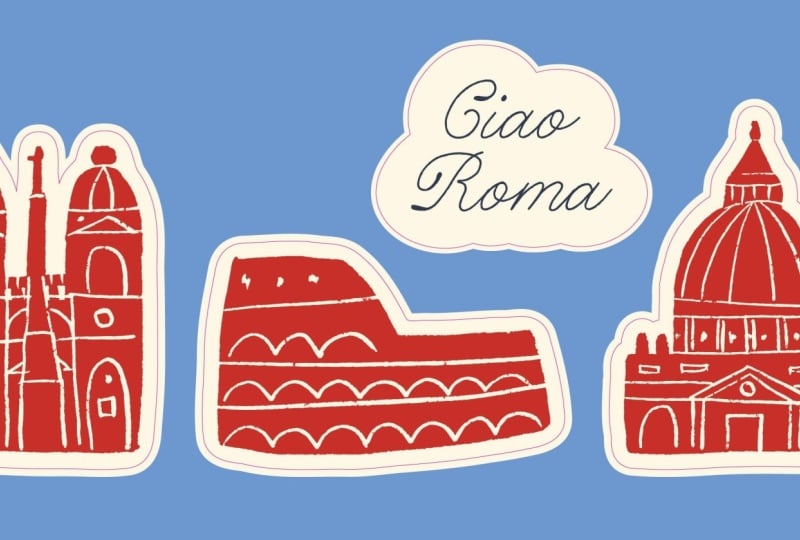
si vous envisagez de transformer vos illustrations en autocollants
personnalisés
comme ceux-ci. Vous allez créer vos
illustrations dans Procreate ou Photoshop et configurer le fichier d'impression dans
Adobe Ce cours est adapté aux débutants, et tout ce dont vous avez besoin est une
connaissance de base de ces programmes. Très bien, commençons.
2. Projet :: Mmm hmm Le projet de
ce cours est de créer une illustration autocollante
ou d'utiliser une illustration existante et de la préparer pour l'
impression et la découpe J'ai toujours hâte de
voir ce que vous allez créer, alors n'hésitez pas à partager votre travail dans la section des
projets de classe.
3. Illustration dans Photoshop: OK, ça va
être la première étape. Vous pouvez désormais créer une illustration
autocollante ou utiliser une illustration existante. J'ai dessiné le mien dans Procreate,
mais une fois que j'ai terminé, j'aime généralement l'ouvrir dans Photoshop pour continuer la
configuration Je trouve cela plus facile, mais vous pouvez également faire tout
cela dans Procreate Comme vous pouvez le voir, l'
illustration est en couches, mais maintenant je dois la
transformer en autocollant découpé,
ce qui signifie qu'une fois imprimée, elle sera également découpée sur une
machine dans une forme personnalisée. Je dois donc maintenant
spécifier cette ligne de coupe. La ligne de découpe peut être
un simple carré, rectangle ou un cercle. Mais dans ce cas, je veux
qu'il ait une forme personnalisée. Pour ce faire, je dois créer la silhouette de l'
ensemble de la forme d'illustration. Et vous pouvez le faire en le
dessinant dans Procreate dans
une autre couche au-dessus Mais dans ce cas, je l'
ai déjà comme couche de fond. Je vais donc m'en servir. Je vais juste le copier, Commande C, et le coller sur
place Shift Command V. Je vais le mettre en haut et je vais changer
sa couleur en noir. Je vais juste sélectionner la couleur
unie noire. Cliquez ensuite avec le bouton droit sur
Créer un masque de découpage, et maintenant je peux maintenir la touche
Maj enfoncée pour sélectionner les deux couches et la touche Commande
E pour les fusionner. C'est ça. La
silhouette est créée. Maintenant, avant de continuer, une autre chose à noter ici est
la taille de la toile que j'utilise. Comme vous pouvez le constater, il est très proche du bord de
l'illustration. Je ne veux pas avoir
beaucoup d'espace vide
autour de moi une fois que je l'ai
enregistré au format PNG. OK. Nous allons maintenant l'exporter
sous forme de deux fichiers PNG différents Tout d'abord, je vais désactiver l'arrière-plan pour avoir
un arrière-plan transparent, et je vais désactiver
la silhouette. Donc, tout d'abord, je vais exporter l'
illustration finale de l'autocollant telle quelle. Je vais aller dans Fichier,
Exporter, Exporter sous. Je vais m'assurer que c'est au format PNG et que le fond
est transparent. OK. Celui-ci sera le principal. Passons maintenant à la suivante
, je peux désactiver les couches d'illustration et
simplement activer la silhouette. Encore une fois, je vais passer à Fichier, exporter au format PNG
avec transparence, et nommons ce plan. Voilà pour la première étape. Vous pouvez essentiellement faire tout
cela dans Procreate. Je trouve simplement que le processus plus facile à utiliser dans Photoshop, en particulier lorsque je sauvegarde de nombreuses illustrations d'autocollants. L'étape suivante est dans Illustrator.
4. Configuration des autocollants dans Illustrator: Dans cette étape, je vais
vous montrer comment préparer facilement des autocollants
découpés à l'emporte-pièce pour les imprimer
dans Adobe Illustrator. J'ai déjà placé
deux fichiers PNG que nous avons enregistrés. Ils sont les uns sur les autres, et vous pouvez le voir une fois que j' éteint puis rallumé
un. Il vaut mieux qu'ils
restent alignés comme ça. Donc, tout d'abord,
je veux créer le contour autour de
l'illustration. C'est là qu'il sera coupé. Je vais maintenant verrouiller l'image d'illustration afin de
ne pas la déplacer accidentellement, et je vais sélectionner la silhouette
noire. Maintenant, dans ce menu supérieur, vous pouvez voir la trace de l'image.
Je vais cliquer dessus. Je vais cliquer sur cette icône pour
voir le menu de trace d'image. Maintenant, dans les options avancées, je vais sélectionner Ignorer la couleur. Et si je n'aime pas les résultats que
je vois, je peux jouer avec ces paramètres. Mais comme tout va bien, je peux simplement cliquer sur Expand. OK, c'est maintenant un groupe, mais c'est un groupe sans raison. Je peux simplement le dissocier, Shift Command G. Et vous pouvez
voir qu'une fois que je
zoome, la silhouette présente de nombreuses
aspérités Et c'est parce que je l'ai dessiné avec un
pinceau texturé dans Procreate Mais comme je crée une ligne de
découpe pour la machine, je veux m'assurer que
tout se passe bien. Donc, pour résoudre ce problème, je vais
utiliser un outil fluide. Vous trouverez un
outil fluide ici dans le menu. Il se trouve toujours derrière
un outil plus pointu, il vous suffit
donc de le sélectionner Revenons maintenant
à cet objet,
sélectionnons-le, puis
sélectionnons l'outil de lissage. Une fois que vous avez fait cela, cette
petite fenêtre apparaîtra et vous pourrez la faire glisser pour
lisser le tout. Cela va essentiellement
lisser toute la forme. Je veux juste
adoucir un peu les choses. Autre option : si vous avez juste une partie
spécifique à lisser, vous pouvez simplement
appuyer dessus et la faire glisser. C'est bon. Une fois cela fait, je peux sélectionner la forme et la
transformer en contour. Dans ce menu, vous
pouvez simplement cliquer sur la flèche pour
changer de position, l'arrière-plan sera éteint et vous
aurez juste le contour. Je vais changer la couleur du
contour en rose, et je vais la régler sur 0,25 PT Vous pouvez maintenant voir que cela suit
maintenant bien l'illustration, mais nous avons besoin de le placer
plus loin de celui-ci. Si je l'agrandissais manuellement, ce ne serait pas correct. Donc, pour effectuer cette tâche, nous avons besoin de ce que l'
on appelle un chemin de décalage. Le plan est sélectionné, et je vais passer à l'objet. Tracé et sélectionnez le chemin décalé. Je vais le régler sur 0,2
centimètre et cliquer sur OK. D'après mon expérience, c'est la taille minimale que je recommande. Lorsqu'ils le coupent, ils
peuvent faire de petites erreurs. Vous pouvez également le faire dépasser
0,2 centimètre pour des raisons de sécurité. Je vais maintenant sélectionner à nouveau
le contour principal, le premier que j'ai créé, et
créer un autre tracé de décalage. Passons au
chemin de l'objet. Trajectoire décalée. Cette fois, je
veux l'agrandir, il fera
donc 0,3 centimètre. Je vais supprimer le
premier que j'ai créé, et il ne nous reste plus
que deux plans. Je vais renommer ce contour en coupe et l'
autre en arrière-plan Le contour découpé
restera tel quel et le contour d'arrière-plan
deviendra une couleur unie. Encore une fois, je vais
faire le changement, et sélectionnons une couleur. Maintenant, je peux mettre l'arrière-plan en bas pour que vous puissiez
voir ce qui se passe. En haut, nous avons une ligne de découpe. Au milieu, nous avons
l'image d'illustration, et en bas se trouve un
arrière-plan qui s'étend au-delà de la ligne de découpe.
Pourquoi en avons-nous besoin ? Vous pourriez me demander ?
Eh bien, nous pensons toujours aux petites
erreurs de découpe qui peuvent se produire. Par exemple, la machine coupe un
demi-millimètre de son centre Donc, en gros, nous étendons la couleur d'arrière-plan
au cas où cela se produirait. Et si c'est le cas, l'arrière-plan
sera toujours inclus. Si vous avez un arrière-plan
blanc uni, vous n'avez pas besoin de le faire. Le papier autocollant
est déjà blanc. Très bien, je vais maintenant changer mon arrière-plan en blanc
cassé, le même que celui que j'ai
utilisé sur le cheval. Je peux déverrouiller l'illustration et regrouper l'illustration et l'
arrière-plan dans un seul groupe. Ensuite, je peux tout regrouper
avec le mien coupé en haut et le nommer M. Et c'est tout. L'autocollant
est prêt à être imprimé. Mais avant d'envoyer ce
fichier à imprimer, vous devez également
vous assurer d'intégrer les fichiers PNG Si vous ne recevez pas
de fichier vide. Maintenant, si je vais dans la fenêtre des liens, je peux le voir ici.
C'est juste un lien. Si vous ne l'avez pas ouvert, allez
simplement dans Windows,
puis recherchez Liens. Maintenant, nous allons
cliquer sur ce menu de hamburgers. Et cliquez sur Intégrer des images. Vous pouvez voir maintenant que
l'icône du lien a disparu et que l'
image est incorporée. C'est ça. Vous pouvez
désormais l'enregistrer sous forme de fichier Illustrator et
l'envoyer à l'imprimerie.
5. Print File: Enfin, je veux juste vous
montrer rapidement à quoi ressemble mon fichier
d'impression. La taille du
carton dépendra. Vous devez vous renseigner à ce sujet auprès de l'
imprimerie et ils vous indiqueront
la bonne taille que vous pouvez utiliser pour placer
vos autocollants Voici à quoi ressemble le mien. J'ai essayé de mettre autant d'
autocollants que possible en laissant un espace d'
au moins 5 millimètres entre eux. Vous pouvez voir que chaque autocollant
appartient à un groupe distinct. Et quand j'en ouvre une, la ligne de découpe se trouve en haut, puis à l'intérieur du groupe, j'ai l'image et
en bas, l'arrière-plan. Il est important que la
couche de découpe soit visible et nommée afin que l'imprimeur
puisse tout configurer son
côté pour
l'impression et la découpe.
6. Réflexions finales !: Mh hmm hmm c'est ça. Tu as réussi jusqu'au bout. J'espère que vous l'avez trouvé utile. C'est un processus très simple
et rapide. ne vous reste plus
qu'à sélectionner illustrations que vous
souhaitez transformer en autocollants et à suivre ces étapes. Au fait, j'adorerais
voir ce que vous réalisez, alors n'hésitez pas à partager
vos progrès et autocollants
finaux dans la
section des projets de ce cours. Comme toujours, pour être
informé de mes prochains cours, vous pouvez me suivre sur Skillshare Et si vous voulez
rester en contact, vous pouvez me trouver sur
Instagram au DOD Je vous envoie beaucoup d'
amour et de bonnes vibrations, et je vous verrai
dans le prochain