: Comment filmer et monter une vidéo artistique pour les reels. | Desiree | Skillshare

Vitesse de lecture


1.0x


  • 0.5x
  • 0.75x
  • 1 x (normale)
  • 1.25x
  • 1.5x
  • 1.75x
  • 2x

: Comment filmer et monter une vidéo artistique pour les reels.

teacher avatar Desiree, Digital Illustrator

Regardez ce cours et des milliers d'autres

Bénéficiez d'un accès illimité à tous les cours
Suivez des cours enseignés par des leaders de l'industrie et des professionnels
Explorez divers sujets comme l'illustration, le graphisme, la photographie et bien d'autres

Regardez ce cours et des milliers d'autres

Bénéficiez d'un accès illimité à tous les cours
Suivez des cours enseignés par des leaders de l'industrie et des professionnels
Explorez divers sujets comme l'illustration, le graphisme, la photographie et bien d'autres

Leçons de ce cours

    • 1.

      Introduction

      0:40

    • 2.

      Filmer

      5:20

    • 3.

      Montage

      4:13

    • 4.

      Projet :

      0:34

  • --
  • Niveau débutant
  • Niveau intermédiaire
  • Niveau avancé
  • Tous niveaux

Généré par la communauté

Le niveau est déterminé par l'opinion majoritaire des apprenants qui ont évalué ce cours. La recommandation de l'enseignant est affichée jusqu'à ce qu'au moins 5 réponses d'apprenants soient collectées.

8

apprenants

--

À propos de ce cours

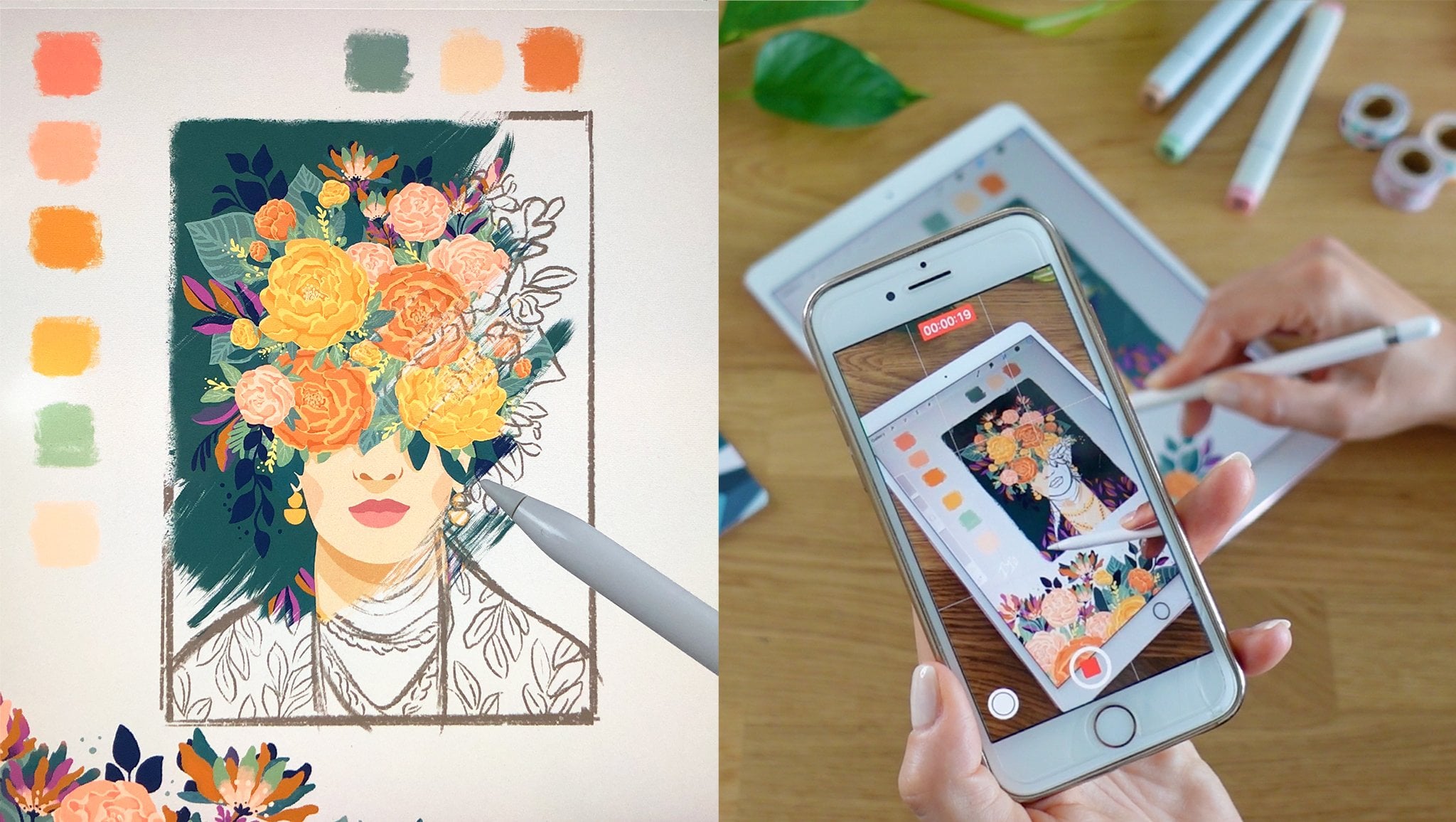
Partagez un extrait de votre processus de dessin grâce à ce guide simple. Dans ce tutoriel, je vous montrerai comment je capture et je montage de mes vidéos de manière simple et pour gagner du temps, sans passer par la recherche de la perfection.

À la fin de cette leçon, vous aurez appris à :

  • Capturez les moments clés de votre processus de dessin.

  • Choisir les bons paramètres de la caméra pour une bonne qualité vidéo.

  • Vous savez quand et quand mettre votre vidéo en pause.

  • et allez à l'aide de CapCut.

L'objectif est de faciliter le tournage et le montage, pour que vous puissiez passer moins de temps à stresser sur le contenu et plus de temps à créer de l'art ! n’est pas nécessaire de filmer l’ensemble du processus du début à la fin et de vous mettre au travail pour monter une vidéo oùnante.
Rencontrez votre enseignant·e

Teacher Profile Image

Desiree

Digital Illustrator

Enseignant·e
Level: Beginner

Notes attribuées au cours

Les attentes sont-elles satisfaites ?
    Dépassées !
  • 0%
  • Oui
  • 0%
  • En partie
  • 0%
  • Pas vraiment
  • 0%

Pourquoi s'inscrire à Skillshare ?

Suivez des cours Skillshare Original primés

Chaque cours comprend de courtes leçons et des travaux pratiques

Votre abonnement soutient les enseignants Skillshare

Apprenez, où que vous soyez

Suivez des cours où que vous soyez avec l'application Skillshare. Suivez-les en streaming ou téléchargez-les pour les regarder dans l'avion, dans le métro ou tout autre endroit où vous aimez apprendre.

Transcription

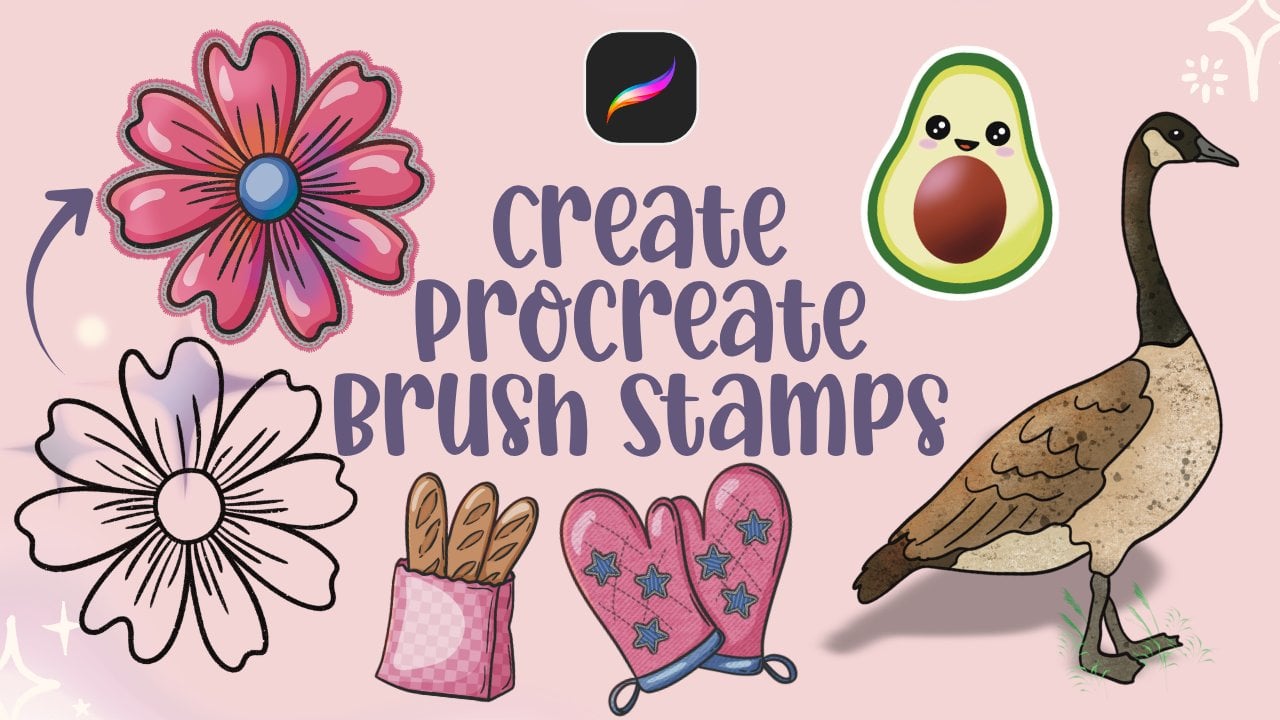
1. Copy F5098D3C AFFB 4AD7 BC65 6166C3F21C31: Bonjour, tout le monde. Bienvenue dans une autre vidéo dans la vidéo d'aujourd'hui. Je vais vous montrer comment je filme et édite mes vidéos. Il me faut généralement 15 minutes pour filmer et éditer des vidéos par élément. Et si vous avez vu mes vidéos, vous saurez de quoi je parle. Cela n'a pas besoin d'être stressant. Il n'est pas nécessaire de prendre des heures, voire la moitié de la journée, pour filmer et monter une vidéo. Il faut que ce soit amusant. Vous devez profiter du processus de tournage pendant que vous dessinez et, en même temps, du montage après le film. Si vous êtes nouveau ici, je m'appelle Desiree, je suis illustratrice numérique, et je suis à l' origine de Artfully Si vous êtes enthousiastes, allons-y et faisons-le. 2. Copy 12B3E616 7902 42E3 97C7 4DC2D5193A23: Bien, alors voici quelques conseils de tournage pour vous, d'accord ? Donc, lorsque je filme, une fois que c'est configuré, je tape sur l'écran. Assurez-vous qu'il n'est pas flou, puis appuyez dessus et maintenez-le enfoncé jusqu'à ce que je voie le verrou AF AE Si vous vous demandez, je tourne sur quatre K et 30. Ça devrait être une bonne chose. Je n'ai pas essayé la HD, mais le point idéal pour moi est quatre K et 30. Ensuite, je commence à filmer. Assurez-vous que votre écran n'est pas flou. S'il est flou, touchez-le à nouveau, maintenez votre doigt dessus et il le verrouille Si vous souhaitez le verrouiller, c'est pour empêcher l'écran de changer de couleur ou de luminosité, pour qu'il ne soit pas flou ou que la mise au point soit parfois perturbée lorsque vous déplacez votre main ou vos doigts sur l' écran, quelque chose comme ça Les verrous A, E et AF sont donc utiles. C'est mon téléphone que j'utilise pour filmer, par exemple, et voici mon iPad. J'espère que vous pourrez le voir. J'espère que ce n'est pas flou. Donc, ce que je veux faire maintenant, comme je vous l'ai dit, c'est appuyer longuement jusqu'à ce que je voie le cadenas Whoops Et puis ne touchez pas l'écran car si vous le touchez, le verrouillage sera désactivé J'ai donc mon cadenas, d'accord ? Maintenant, je veux me préparer, donc je vais juste en prendre un peu au hasard comme tampon super facile, d'accord ? Je l'allume. En fait, je devrais d' abord choisir ma couleur, la couleur de mon contour. Assurez-vous donc que tout est prêt. J'ai ma couche. J'ai la couleur de mon contour et mon tampon est prêt, allumez-le et tamponnez. J'adorerais montrer le mouvement ici afin leur montrer que je peux facilement changer la taille, puis faire une pause. D'accord ? Maintenant, je vais ci-dessous définir ceci comme référence. Et puis choisis ma couleur, celle-ci. Et puis c'est parti. Qui ? O. D'accord. Puis faites une pause. D'accord ? Maintenant, cela fait déjà 22 secondes parce que je continue de parler. D'accord, je ne pense pas aimer la couleur marron, alors je vais la changer parce que je le fais tellement vite que je n'ai pas eu l'occasion de choisir la couleur parfaite OK, c'est une bonne chose pour moi. Maintenant, je peux continuer et ajouter cela. C'est une pause en ce moment, d'accord ? Masque à lèvres Baissez le son. Maintenant, je vais commencer à ajouter la teinte. Allumez. Oups. Tu peux faire une pause. Si tu as fait une erreur, c'est bon. Vous n'avez pas besoin de le répéter. Je vous montre les erreurs que je fais toujours en temps réel . Je n'ai pas la bonne couleur. Je n'ai pas le bon pinceau, alors allumez-le. Par exemple, tu peux compter une, deux, 3 secondes pour le capturer. Vous pouvez zoomer. Dans ce cas, celui-ci prend généralement plus de temps. Je dois augmenter ma référence, supprimer ma couleur et cela peut probablement prendre jusqu' à 5 secondes dans cette partie. Faites une pause et je peux commencer à ajouter plus de détails. Je n'ai pas besoin de le capturer devant l'appareil photo, plus j' ajoute de détails ici. Je voulais juste leur en montrer un peu. D'accord ? Je pense que c'est une bonne chose. Je veux également l'ajouter ici. Et je veux également l'ajouter ici. OK, maintenant nous pouvons ajouter Highlight. Maintenant, le surlignage, si vous vous en souvenez, est jaune. OK. Maintenant, je peux reprendre. OK. Parfait. Maintenant, je peux ajouter ma réflexion lumineuse. C'est en pause en ce moment. Voilà. Je suis toujours sur le blanc, et je m'allume. Et c'est parti. Il me reste probablement 1 minute et 31 secondes au total . Maintenant, je vais vous montrer comment je le modifierais. C'est un clip très court, d'accord ? 3. Copy 3E2E5891 86C2 4644 B612 C98768B84BC5: J'ai donc mon CapCut. Si vous n'avez pas de CapCut, vous pouvez le télécharger C'est gratuit Eh bien, il en existe une version gratuite. Mais j'utilise le P en ce moment. OK, maintenant je vais ajouter. C'est vrai. Maintenant, je peux commencer à enlever, à diviser. Si vous pouvez le voir ici, il est écrit « diviser », diviser » puis « supprimer ». Comme l'inutile. Alors désactivez-le pour le moment. OK, ça devrait être bon. Je veux essayer d' en supprimer autant que possible, comme les inutiles. C'est vrai. Je peux couper cette partie. Je veux dire, diviser, puis retirer. Je souhaite également supprimer cette partie, où je touche. Vous pouvez le faire qu'il soit plus facile de l'agrandir. OK. La partie où je change de couleur, je peux aussi la supprimer. Découper. OK, coupe cette partie parce que c'est la partie que j'ai foirée. OK. Maintenant, je peux recommencer à partir de là, supprimer. Ça devrait être une bonne chose. Tant que je peux leur montrer que je vais bien. Cette partie, je veux l'inclure. Ou d'habitude, je ne l' inclus plus. Je veux juste inclure la partie où je laisse tomber la couleur. OK, non ? Et je tiens à ajouter celui-là aussi. Nous sommes faciles. Nous sommes dans 8 secondes. Maintenant, je voudrais passer au point culminant. OK, surlignez. Supprimez cette partie parce que je veux commencer ici. Supprimez cette deuxième partie. Supprimez cette troisième partie. OK. C'est une bonne chose. Maintenant, je veux ajouter la réflexion de la lumière. Et la partie où je déplace mes mains, je supprime également cette partie. Je veux dire toucher l' écran et le faire pivoter. OK, j'en suis à 17 secondes. Il s'agit d'un très court métrage. Maintenant, je veux capturer la partie où je montre tout. Voilà. Et j'ai terminé. Est-ce que c'est facile ? Est-ce facile à produire, comme une vidéo ? Alors voyons voir. Regardons la vidéo dans son intégralité. Est-ce facile, les gars ? J'espère que vous l'avez compris . C'est très simple. Voici donc le défi que je vous lance. J'adorerais le mettre dans la section suivante, que ce ne soit pas trop difficile pour vous, mais nous allons avoir un défi vraiment amusant. 4. Copie D39E2EBC 3792 4087 8289 F32BCF92D752: Je sais probablement déjà en quoi consiste le défi. Mon défi pour vous est donc de filmer une vidéo, puis de la couper en 30 à 60 secondes pour une vraie vidéo, puis de la publier sur vos réseaux sociaux, en me taguant si vous le souhaitez. Et oui, ça va être amusant. Profitez simplement du processus. Ne vous inquiétez pas, j'ai hâte de voir ce que vous allez gagner. Et avant que je ne te laisse partir, vas-y et regarde le reste de mes cours. Si vous voulez savoir comment créer un tampon de brosse procréé, comment les colorier, comment ajouter de l'ombre et de l' ombrage et comment créer quelque chose comme ça, jetez-y un coup d'œil et à bientôt pour le suivant