Transcription
1. Introduction: comment mon nom est Andrea et je suis un directeur créatif italien, l'
un des deux partenaires fondateurs de l'urgence commune annoncée. Fondamentalement, Mila, cela est existant sur le marché depuis plus de 15 ans et en résine ici, nous avons développé de nombreux projets pour le client, y compris MTV, Sony, Angela Tronics dit Chang Gabbana, Ferrari et bien d'autres, je suis aussi professeur d'université depuis plus de 11 ans. J' enseigne des matières telles que le visuel, le multimédia, l'interaction, le
design dans le marketing numérique. Je vis entre deux villes italiennes qui sont Milan à Calgary. De cette façon, je peux prendre le laissez-passer de toutes les villes. Miller est une ville italienne par excellent pour faire des affaires, où la principale société internationale sont basés dans international,
créatif, créatif, dynamique et moderne pays de la ville est situé en Sardaigne et est l'une de la région où il est la meilleure qualité de vie dans laquelle trouver une mer merveilleuse et détendue en surfant sur regarder un coucher de soleil. L' idée de la partition commence à partir des nombreuses demandes que j'ai reçues de mon étudiant universitaire sur façon d'atteindre certains des principaux effets sur la postproduction professionnelle à la couverture pour le tournage. Dans chaque leçon, je vais vous expliquer une technique de post-production différente, étape par étape, vous
donnant des conseils sur la meilleure façon de les utiliser
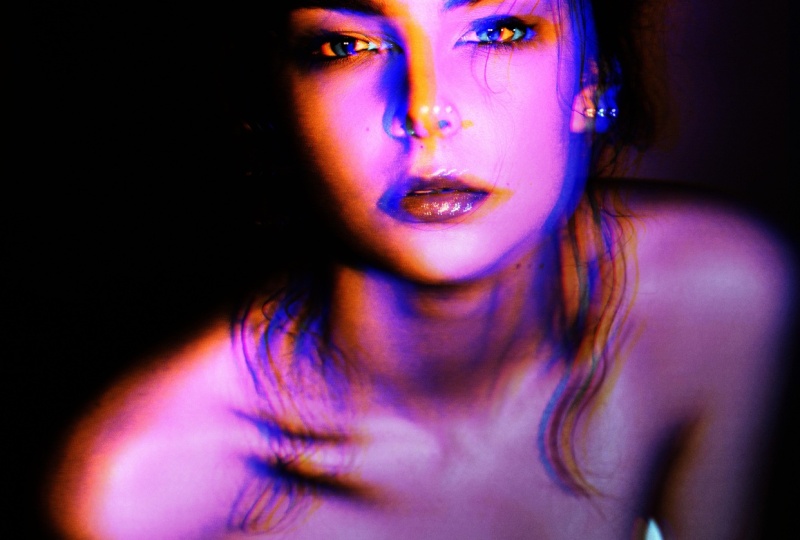
2. Effet d'accrocheur 3D: Hé, mon enfant, cette fois on va faire un effet incroyable, appelé le Glitch. En fait, dans un particulier, nous allons faire un effort de trois D avec l'utilisation hors boutique photo. Donc la première chose que nous allons faire est d'allumer le logiciel pour le magasin. Ensuite, nous allons ouvrir notre fichier photo ouvert à partir du mental principal et nous confirmons avec Open. Ok, alors maintenant commençons d'abord, vérifions l'interface de pour le spectacle. L' interface est jouée dans différentes parties. Commençons par le haut. Nous avons le mental principal. Ensuite, nous avons la barre d'outils, la barre d'outils. Nous avons plusieurs outils et chacun d'entre eux. Il peut être mis en place à partir de l'option Barca, vous pouvez voir si je change le à elle a changé. Aussi la barre d'options. Rappelez-vous que vous devez toujours sélectionner la porte, configurer l'option sur la barre d'options, puis commencer à travailler dessus. Lorsque cette partie sur la partie droite, nous avons le palais. Rappelez-vous que chaque partie de l'interface, il peut être éteint et allumé à partir du menu principal sous la fenêtre vocale. Dans ce cas, nous atteignons simplement la palette des calques. Alors maintenant, commençons. Nous dupliquons d'abord le calque d'origine. Nous le conduisons sur l'icône, représentant un nouveau calque. Ensuite, nous devons modifier la voiture. Chaque fois que vous voulez changer l'équipe de saturation de voiture, vous allez à e ajustement majeur. Dans ce cas, nous allons utiliser qui séparation. Si vous voulez changer complètement le corail il suffit de sélectionner coloriser d'abord, puis avec qui vous avez sélectionné associé ce cas. Nous voulons du pain rouge très fort. Donc nous augmentons la séparation et nous laissons la légèreté comme ça Donc sous le pourcentage de saturation zéro qui ? Et n'oubliez pas d'appuyer sur coloriser. Ensuite, nous avons laissé tomber l'arrière-plan à nouveau. Image originale sur l'icône représentant un nouveau calque. Nous le droguons sur le dessus parce qu'une couche est visible de haut en bas. Donc, si vous le souhaitez, cela dépend de ce que vous faites sur cette couche. Il suffit de le faire glisser sur le dessus. Il a fait des ajustements. Qui est la saturation ? Président polarisé et sélectionné couleur bleue. Donc autour de 236 augmenter la séparation maximale comme moins de pour cent et appuyez sur OK pour la dernière fois que nous dupliquons l'image originale, nous avons drogué sur le dessus pour faire ce discours Eh bien, vous rencontrez ajustement de qui la situation ? Changeons maintenant le corail. Nous créons donc les trois couleurs primaires rouge, bleu et maintenant jaune. Qui ? Saturation jaune. Maximum mais prix toujours colorisé. Donc autour de l'explosion. 41 qui situation sous pourcentage de légèreté. Toujours zéro. Ok, maintenant nous avons quatre couches. Donnons un nom Si vous voulez donner un nom à la couche, il suffit de faire un double clic sur la taxe sur le nom Donc c'est jaune est bleu et voici Dr Fantastic. Donc maintenant, nous sélectionnons les trois couches avec décalage et avec les modes de mélange qui sont sur la
palette de couches . Sur cette partie près de la capacité, nous avons blâmé dans l'humeur Nous sélectionnons le mode cerveau appelé foudre. Ensuite, nous allons à la première couche appelée jaune. Avec l'outil de déplacement, nous pouvons facilement déplacer à gauche et à droite le calque. Donc nous le déplacons un peu sous la gauche que nous sélectionnons Drew et nous le déplacons
un peu avec un mouvement à droite. Et enfin le rouge. Déplaçons à nouveau sur la gauche. Ok, bien
sûr, vous pouvez bouger comme vous préférez, droite ou à gauche, jusqu'à ce que vous obteniez ce que vous voulez. Donc, c'est assez sympa. Donc maintenant, nous sélectionnons qui, si le calque de trois couleurs jaune, bleu, rouge et nous avons fait un groupe pour faire un groupe sur la couche pilote appuyez sur, créer un nouveau groupe. Ensuite, nous sommes la mosquée de couche de masque sur ce groupe. Appuyez donc sur la palette de calques sur cette icône appelée Ajouter une mosquée de calque. Maintenant, je veux que cette partie de l'image reste comme l'original et le reste c'est avec Affect. Pour faire ça. J' ai plusieurs options, mais maintenant je vais utiliser juste l'outil dégradé. Le grand tour, comme chaque outil doit d'abord être mis en place, donc je vais au déménagement. J' ai déménagé vers eux. Barre d'options. Je sélectionne le dégradé sur la pré Settles sur la barre d'options. Vous devez sélectionner cette partie de la barre d'options, qui montre leur Grady puis sur le sol. Interrogateur, Sélectionnez le premier précepte, qui va du noir au blanc. Et OK, nous avons plusieurs options. Le 1er 1 est le gardien penché. Le 3ème 1 Le 2ème 1 est plutôt un gardien. Le 3ème 1 est oncle Grady, et le 4ème 1 est reflété Gradient. Le 51 est un dégradé de diamant. Utilisons plus maigres, Brillant. On a déménagé à la mosquée et on se casse et on tombe. Comme vous pouvez le voir, une partie de l'image est originale et le reste est avec l'effort dit. C' est ce que nous obtenons maintenant. Cela signifie un peu zoomer pour augmenter les efforts. Rendons cela plus visible. J' ajoute également un calque de réglage à partir de la couche polie appelée cartes. Ici, ça a fonctionné comme ça. Vous appuyez sur le carré et vous créez un point où vous pouvez le faire glisser pour le rendre plus sombre ou plus léger. Vous ne pouvez pas encore plus pointer sur cet espace. Vous pouvez créer votre propre combinaison. Comme vous pouvez le voir, c'est ce dont nous avons besoin. C' est donc maintenant que nous obtenons cette res affecte le traitement de la cour et vous avez comme ça.
3. Glitch Typogame: deuxième taille de visite, et ces exercices un mélange entre fait Gleacher et typographie. Donc, bien sûr, nous allons utiliser pour ça. Nous ouvrons l'image que nous aimerions utiliser pour ces exercices, mais aussi nous devons créer un nouveau document si bien que vous je veux apporter ce fichier. Donc, la première chose que je dois choisir lorsque je crée un nouveau document est l'intention de ne pas utiliser. Si vous voulez une utilisation du cerveau droit cerveau, si c'est une interface Web ou Mumbai, si c'est quelque chose pour la vidéo, film et vidéo, Donc pour l'instant, nous allons à travers le printemps. Un quatre, c'est mon quatre mois. Choisissez l'orientation du paysage parce que mon image est horizontale. Alors si vous voulez le cerveau, vous avez du curry sur la résolution. 151 50 C'est un bon compromis entre les côtés et de haute qualité. Off cours 300 est la résolution maximale lorsque vous voulez un prince et froid RVB à distance, ce qui est si vous voulez. Teoh a publié ce feu en ligne pour le Web mais pas apporter. Si vous voulez imprimer, vous devez choisir C et réveiller un jaune de plie CNN magenta, qui est le noir, eh, Jimmy sont la couleur primaire pour l'écran rouge, vert, bleu. Donc, voyez de toute
façon, si ce que nous choisissons de créer maintenant, si vous voulez taper, l'outil que nous allons utiliser est déjà un outil de type doux, chaque outil dans Papa off. abord, vous devez sélectionner l'option de l'option Fun famille que nous allons utiliser. Baldoni, qui est un fonds fantastique, est une police serif, vraiment. Tout le très beau livre est la variation du téléphone, comme un livre phallique chauve. Côtés du téléphone. Donc la dimension du fonds anti-Aaliyah. Et si vous avez un paragraphe, l'alignement. Ensuite, nous avons sélectionné la couleur noire. Un clic sur l'écran dans notre scène, puis il suffit d'appuyer sur G. Si vous voulez un grand Skane votre lettre. Juste aller à l'aide libre confiance, prendre un coin et droguer. Vous pouvez le faire pivoter sont juste mise à l'échelle. Ce que nous allons faire est de dupliquer cette lettre et d'aller à nouveau
pour éditer des beignets, car nous devons combiner les deux lettres ensemble. Ce qu'ils veulent obtenir. C' est un mortel, et j'ai besoin d'avoir une partie qui est vraiment noire sur la position de Michael et la partie, qui explique pourquoi ce que je vais faire est de répéter cette action plusieurs fois. N' hésitez pas à faire votre composition, essayez de faire quelque chose de vraiment dynamique. Donc, je conduis un deux calque dans la nouvelle icône de calque et puis nous avons aidé les libertés à se former. J' ai commencé à jouer avec eux étant jusqu'à ce que j'ai l'icône représentant le thé, qui est le résultat de l'outil de type. Je suis facteur de travail. Donc, cela signifie que je ne perds pas de qualité, donc je peux le rendre plus grand et plus petit. Et je ne perds pas la qualité de mon dogme. Dupliquer encore. Huit lancers libres, forme, rotation et, comme vous pouvez le voir et travailler très libre parce que je crée ma composition. Ensuite, j'ai dit, comme tous les calques ensemble et de les déplacer facilement, faire double clic, droit Cliquez Désolé et l'objet intelligent converti. Donc, sélectionnez tous avec la couche de décalage uniquement avec le clic droit Convertir en smart opted smart doctor sont quelque chose est quelque chose de vraiment utile info ? Parce que vous avez une couche est comme ça si vous aplatiez tous les calques ensemble. Mais si vous faites un double clic, il ouvrira un autre feu de boutique photo avec chaque couche séparément. Donc tout ce que vous changez quelque chose ici, ça changerait notre dicton qui veut dire des boussoles. J' ai dupliqué cet objet intelligent et je recommence à déplacer Scaling Duplicate. Encore effrayé. Ok, la composition commence à avoir une zone vraiment noire. Alors faisons pour la dernière fois que nous avons dupliqué et nous l'avons mis à l'échelle. Non, toutes ces couches doivent être inondées en une seule, mais je ne veux pas perdre l'occasion de revenir en arrière. Donc, je crée à nouveau un objet intelligent avec un clic droit convertir un objet intelligent Une fois que vous sélectionnez tous les calques ensemble. Maintenant, je prends ma photo et ils dupliquent au A 4. Donc à droite, cliquez sur le calque dupliqué et la destination hors du document est ma nouvelle carte cinq et le titre un que vous étiez Visualiser ici Si ils ont tous les deux le même mode de couleur ou s'ils sont
tous les deux ouverts sur votre amitié. Ouais, c'est ça. Laisse-moi le droguer. Donc, sous le type de composition et laissez-moi déplacer mon image en position sous la
zone noire . Maintenant, si une presse commune ou CMD sur mon Mac et je clique sur le rectangle d'aperçu, qui est ici dans la palette des calques, je peux activer le contenu de la jambe. Donc, je répète coma GMD pour mon clavier et un clic dans ces aperçu rectangle. Ensuite, j'ai déménagé à la couche avec l'image d'arrière-plan face, et je clique sur la mosquée, autre mosquée de couche. J' éteins le type de jeu et ce que j'ai obtenu c'est exactement ça. Tu vois, belle. J' ai un masque que j'ai créé par moi-même en utilisant seulement la typographie.
4. Pellerie de déconstruction: Hé, les gars, comment allez-vous aujourd'hui ? Nous allons apprendre un nouveau tutoriel sur notre cuisine à l'eau de Javel. Si nous agissons pour le magasin dans ce cas, nous allons utiliser la lassitude politique, le clignotant, Lassiter. C' est bon pour la sélection, mais aussi pour se sentir content comme chaque visite. Si vous continuez à appuyer sur la visite, vous découvrirez plus de variations. Dans ce cas, nous avons trois variations dernier petit outil de lasso polygonale et lassitude magnétique. On va utiliser un outil de lasso polygonal. Sélectionnez maintenant l'option à partir de l'option. Nous devons le sélectionner comme cette nouvelle sélection, chargeur, rayon zéro et anti allées. Donc la première chose que nous allons faire est une nouvelle sélection sur la photo. Donc nous créons, genre, trois sections jeunes filles. Ensuite, nous pourrions être avec Eddie Kewpie et nous plaçons nous définir et il photo de bus passé en
place à nouveau. Si vous voulez copier, modifiez la copie si vous voulez placer une image passée en place passant parce que vous voulez placer exactement dans la même position que l'origine. Maintenant, nous voulons jouer avec ça. Donc, nous avons aidé les libertés car nous pouvons tourner et l'effrayer un peu maintenant à nouveau à la couche d'origine . Mais encore moins un outil. J' ai fait une autre sélection Modifier Coby Éditer l'image de passe passée en place, servi dans un autre nouveau calque avec la sélection aided liberts formulaire. Si vous voulez jouer avec cette nouvelle sélection afin que vous pouvez faire tourner un rythme et vous ne pouvez pas si effrayé. Donc vous voyez que je suis comme si ils construisaient le tableau, faisant plus que
ce que je veux dire, c'est parfait pour la tenue parce que cette tenue, c'est vraiment dramatique. En outre, si vous déconstruisez, vous faites cette image de plus dynamique. Si vous voulez concentrer leur attention sur l'effort, nous devons faire confiance à ces formes en noir et blanc. Donc, dans le cas où vous travaillez avec RGB GP, vous passez au calque de réglage et vous sélectionnez noir et blanc. Dans le cas où vous travaillez avec CNN, travaillez une couche de réglage. Qui est la saturation ? Vous supprimez leur situation. Nous travaillons avec RVB, donc couche d'ajustement noir et blanc. Maintenant, nous sommes la nouvelle couche que je veux donner,
genre, genre, un peu de couleur. Et pour ce faire, je vais utiliser un excellent dans le remorquage tout ce dont vous avez besoin d'être mis en place en premier sur la barre d'options donc je clique sur la barre d'options. Où est le gradient ? Grady et rédacteur en chef ? Je sélectionne le premier préréglage, puis sur le premier coin trucs. Double-cliquez. Donc, comme la première équipe et confirmer deuxième voiture Arrêter publiquement sélectionner à nouveau et le confort. Vous avez cinq plongée cinq Variation hors de leur idée et qui sont dégradé plus maigre Roger Gradin , Oncle Grady et reflété dans le diamant clic et les médicaments pour appliquer l'effet si vous voulez combiner l'effet avec une composition de sorte que le gradient couche avec une composition qui est derrière vous pouvez utiliser l'humeur cérébrale sur la couche mauvais cerveau. Immodeste cette liste d'options. Il suffit de rouler sur l'option plusieurs vous et vous découvrirez comment il a combiné les deux contenus ensemble. Honnêtement, j'aime la vie douce, mais dans ce cas, mais il est vraiment visible est au vert. Donc je réduis votre passé par le sol. C' est exactement ce que je reçois mon image avec cet effet dynamique qui rend cela plus intéressant. J' espère que vous aimez ce tutoriel
 Photoshop Classes By Andrea, Creative Director and Multimedia Teacher