Transcription
1. Bienvenue et introduction de cours: Si vous débutez montage
vidéo dans
Adobe Premiere Pro, vous êtes au bon endroit car aujourd'hui je
vais
vous apprendre tout ce que vous
devez savoir pour éditer de superbes vidéos. Vous voyez, il était une fois que j'étais également un débutant en
matière montage
vidéo et d'apprentissage d'
Adobe Premiere Pro. Et cela peut sembler
une perspective assez décourageante. Cependant, je le sais et c'est pourquoi ce cours est
enseigné d'une manière facile à suivre.
Je vais vous expliquer les
choses étape par étape et vous montrer exactement comment je fais tout pour que vous puissiez suivre et apprendre à la maison. Je m'appelle Dylan, je suis un créateur de contenu
à plein temps. J'ai plus de 60 000
abonnés sur YouTube. Cinq ans d'
expérience dans le montage vidéo dans Premiere Pro. Ce cours abordera littéralement tout ce qui concerne
Adobe Premiere Pro, de la mise en Adobe Premiere Pro, de page de base à
la découpe d'une vidéo,
en
passant
par l'étalonnage des couleurs, animations graphiques, etc. Et qui sait, si vous
souhaitez vous lancer sur YouTube, je vais vous proposer quelques joyaux car c'est mon parcours. J'espère donc que vous
choisirez de vous inscrire à ce cours et
qu'il y aura un
projet de classe dont le lien figure ci-dessous. Alors s'il vous plaît, une fois que vous
aurez
terminé ce cours, essayez les projets de classe, créez vos propres vidéos et
je vous ferai part de vos commentaires. Et si vous continuez à en
profiter, levier de vue en bas, cela m'aide
vraiment. Mais sans plus tarder, passons à la première
section de ce cours.
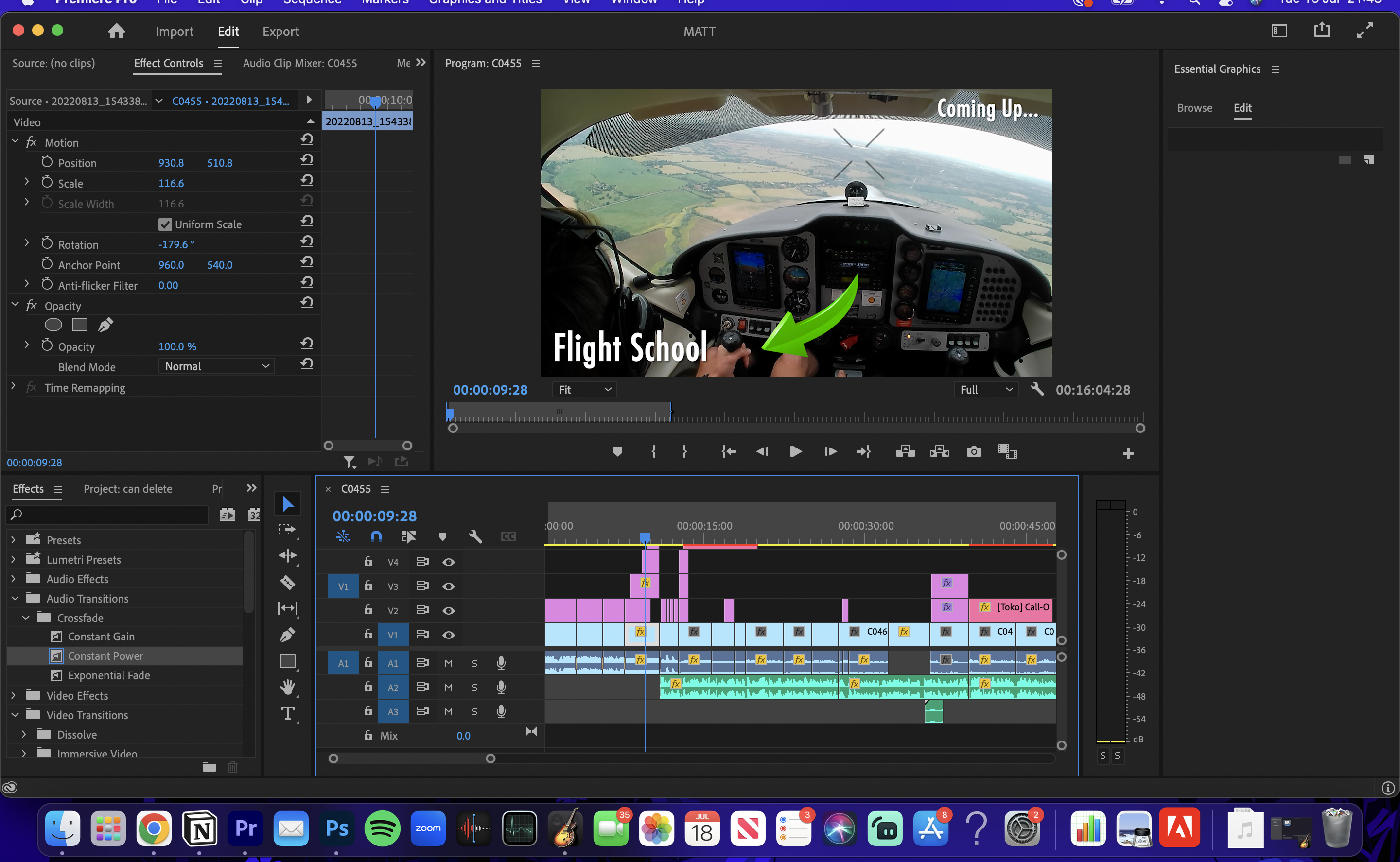
2. Espace de travail Premiere Pro: Bienvenue dans la première classe. Dans ce cours, je vais
vous expliquer
comment ouvrir Adobe Premiere Pro et à la timeline afin
que nous puissions importer et ajouter nos propres clips à modifier pour les cours et les vidéos à
venir. En bas, vous remarquerez
Adobe Premiere Pro 2023. Cliquez dessus pour accéder
à l' écran d'Adobe
Premiere Pro. Cela ressemblera ceci si vous
débutez avec Premiere Pro. Et il vous donnera
quelques petits conseils et astuces si vous
voulez vraiment les lire, nous allons simplement clore
ce dossier comme aujourd'hui. Je vais t'expliquer
tout ce que
tu dois savoir. La première chose
à faire est de sélectionner Nouveau projet dans le coin supérieur
gauche Ensuite, il
affichera exemple de contenu auquel vous pourrez trouver une modification si vous n'avez rien à ajouter vous-même. Mais tout ce que nous allons faire dans
le coin supérieur gauche, encore une fois, c'est d'
indiquer le nom du projet Je vais le remplacer par
le cours de Dylan. Et puis, dans le
coin inférieur droit, vous remarquerez qu'il est
écrit Créer et
que l'emplacement du projet en haut,
là où se trouve ma souris, c'est là que le
fichier que nous
créons va être enregistré Ainsi, si je sélectionne
M1 Dylan fab 2023, c'est le dossier dans lequel se trouveront tous
les matériaux enregistrés à partir de ce projet Donc c'est super, c'est
là que je veux que ce soit. Ensuite, je vais
sélectionner le bouton Créer dans le coin inférieur droit Une fois que je l'ai sélectionné, cela m'amènera à la page d'accueil d'
Adobe Premiere Pro. C'est exactement ce que
vous allez voir
chaque fois que vous ouvrez une
vidéo et que vous commencez à la modifier. Maintenant, la toute première
chose que nous allons vouloir regarder est ce qui se passe à l'écran. Le coin supérieur gauche
va indiquer la source. Voici maintenant tous
les clips que nous
allons glisser-déposer
dans ce projet. C'est ici que tous les clips
vont se trouver dans
la section source. Maintenant que vous avez les commandes d'effet c'est
ici que nous allons
ajouter des effets plus tard, tels que le fondu, le fondu, le
réglage du volume, ajout d'animations d'appels,
etc. Nous allons être
contrôlés par ici. Mixeur de clips audio,
c'est ce que nous allons
modifier le son en dessous, je vais en fait revenir
à la source pour que nous
puissions voir quels clips
nous ajoutons en dessous, juste au-dessus de ma petite caméra faciale. Encore une fois, nous pouvons
glisser-déposer du
contenu multimédia ici pour avoir à nouveau
tous les effets, comme nous l'avons dit, un
panneau similaire à
glisser-déposer sur notre fichier de projet. Et c'est ici que nous
choisissons les effets et au-dessus c'est là
que nous les contrôlons. Et encore une fois, juste des trucs
de base ici. Nous disposons de quelques
petits
outils de réglage que nous utilisons tout au long du processus. Par exemple, glisser-déposer,
Track Select. Je vais aborder toutes
ces questions très bientôt, mais sachez que tous ces outils ont une fonction
différente, qu'il
s'agisse
d' ajouter du texte, déplacer des éléments, de couper et
de diviser des clips, ou d'effectuer quelques autres fonctions. Maintenant, la chronologie est l'endroit où
nous glissons et déposons tous nos logos, effets sonores, musiques
ou vidéos, et ils apparaissent tous dans cette jolie section en bas de page. Et c'est là que
nous éditons nos contenus. Le coin supérieur droit en tant que graphique
central
est actuellement affiché, selon le panneau que vous sélectionnez dans ce menu déroulant C'est ce qui va apparaître ici. Donc, pour l'étalonnage des couleurs,
nous aurions opté pour le coloriage. Si nous
regardions quels clips se trouvaient dans
le panneau d'assemblage, nous allons sélectionner l'assemblage
et le résultat est affiché ici. Donc, vraiment, encore une fois, cela semble
très compliqué en ce moment, mais il faut juste y croire. Je veux juste vous faire prendre conscience de ce que tout fait
et de ce que tout est. Ne vous inquiétez pas de le comprendre complètement pour le
moment, car
il s'agissait
d'une visite guidée. Nous allons bientôt passer en revue
chaque section de manière
très détaillée et ça va
devenir très clair. Je l'avais promis, mais je voulais
juste avoir un aperçu
très rapide de certaines fonctionnalités
d'Adobe Premiere Pro. Donc, ce que je suggère de faire, c'est vous assurer qu'
avant de recommencer, vous sélectionnez l'espace de travail
d'édition. Il s'agit simplement d'un bel espace de travail
par défaut. Alors que nous allons
voir à l'écran tout ce
dont nous avons besoin pour commencer
. À l'heure actuelle. Je vais
vous expliquer comment ajouter des clips à votre timeline. Donc, d'abord, vous
voulez accéder à votre bureau, accéder au dossier où se trouvent
vos clips. Ensuite, nous allons
simplement glisser-déposer ces clips directement
sur la timeline. Voici donc toutes les
vidéos sur lesquelles nous
allons travailler
dans le cadre du cours d'aujourd'hui Nous avons des images qui se
baladent comme s'il s'agissait d'un blog, des images de moi
assise et nous allons
créer une vidéo vraiment cool. Et puis j'ai aussi
des superpositions informatiques où, lorsque je
parle de choses à l'écran, je vais avoir une caméra faciale et ensuite je vais vraiment avoir moi-même Nous abordons donc un large éventail de sujets dans le cours d'aujourd'hui. Mais pour commencer,
je vais ajouter
les séquences groupées par défaut à ma timeline. Maintenant que les images en masse sont
principalement destinées aux médias, elles sont
assises devant les caméras Je l'ai
donc souligné. Ensuite, je vais le faire
glisser et le déposer sur la séquence chronologique. Il commence alors à importer toutes
les vignettes et les vidéos Et vous verrez que
cette section contient maintenant ma vidéo ici. Et je suis en train
de parler de tout
ce dont nous parlons, comme vous pouvez le voir ici, 31 minutes. Il y a donc exactement 31 minutes de contenu que j'ai ajoutées
à cette chronologie. Maintenant, une autre chose
que je vais faire c'est que j'ai d'autres
choses que j'aimerais ajouter. Ce sont des superpositions
provenant de mon ordinateur. Je vais les
glisser-déposer. Ensuite, je vais les
surligner, les glisser-déposer également sur
ma chronologie. Maintenant, je vais m'assurer qu' ils
sont un peu plus en arrière. Nous allons les remettre au
second plan parce que pour l' instant nous n'allons
pas travailler avec eux. Mais
pour l'instant, tous les clips dont je vais avoir besoin dans le cadre du cours d'aujourd'hui, dans le cadre du montage vidéo d'aujourd'hui, projets figurent tous
sur la chronologie. Je pense que c'est un excellent moyen de commencer votre premier montage en vous assurant
que tous les clips que vous souhaitez utiliser dans
la vidéo ou sur
la timeline sont bien présents. Nous avons donc tout
organisé en un seul endroit et tout ce que vous avez
à faire est de glisser-déposer. Encore une fois,
derrière moi, derrière cette caméra faciale, vous remarquerez
tous les clips que j'ai glissés et déposés ou exactement sur la section des
cours de Dylan Si je devais changer ma mise en page
en assemblage très rapidement. Vous remarquerez à nouveau que tous
les clips du projet d'
aujourd'hui se trouvent
dans le panneau d'assemblage. Mais je vais
retourner dans
le coin supérieur droit Je vais sélectionner à nouveau la mise
en page car je pense que c'est
la plus simple pour un débutant. Il est maintenant temps de commencer le montage. Maintenant, la façon dont je vais
vous expliquer ce processus de montage
est que je vais
essentiellement suivre et éditer la vidéo comme je le ferais
normalement. Maintenant, il y a quelques points à noter sur les raisons pour lesquelles je fais cela, mais je vais les garder
pour le prochain cours. Alors merci d'avoir
regardé la première classe. Passons aussi à la classe.
3. Astuces d'édition importantes !: Alors bienvenue en classe. Dans ce cours, je
vais vous expliquer quelques principes de
montage vidéo qui vous feront gagner
beaucoup de temps et vous
aideront à rendre votre processus
beaucoup plus efficace. Aujourd'hui, en tant que monteuse vidéo, j'ai appris
au fil des ans quelle est la meilleure façon
de faire les choses. Donc, par exemple, si je devais
ajouter de la musique dès maintenant, toute la musique que je souhaite ajouter
à cette chronologie, ce qui se passerait, c'est qu'une fois que j'aurais trouvé
la musique en bas de page,
si je voulais ensuite couper
les clips où si je voulais ensuite couper je
parle dans la vidéo, je finirais par couper
et diviser
la musique, ce qui rendrait tout décousu Si j'ajoutais de la musique
sans couper la vidéo, je devrais réajuster
la musique à chaque fois
que je découpe la vidéo Cela signifierait que le processus d'édition deviendrait beaucoup plus lent et beaucoup plus de temps Maintenant, au cours de mes sept
années de montage vidéo, j'ai appris
de nombreux trucs et astuces. Et dans le cours d'aujourd'hui, la façon dont je vais éditer cette vidéo inclura tous ces
conseils et astuces. C'est donc plus facile si
vous êtes débutant
ou si vous souhaitez
améliorer son montage vidéo. Si vous suivez tout ce que je fais dans l'ordre dans lequel je le fais. Je
voulais donc que ce soit très clair, car c'est
un principe clé du montage
vidéo selon lequel l'
ordre dans lequel vous
pouvez faire les choses peut contribuer à améliorer vos
vidéos. Et aussi lorsque vous découvrez que lorsque vous devenez un éditeur à long terme, vous voulez vraiment être
le plus rapide possible et terminer vos projets
le plus rapidement possible C'est exactement pourquoi je veux que tu suives exactement l'
ordre dans lequel je fais les choses. Encore une fois, cela semble
assez stupide à dire, mais il m'a fallu des années
pour l'apprendre. Alors tout d'abord, pour
l'instant, les seules choses que j'ajoute à ma chronologie des clips vidéo, cette base de nos projets. Tous les autres extras, les logos ,
la musique, ils
seront tous ajoutés ultérieurement. Mais pour
l'instant, nous nous concentrons sur la base et,
dans
le cours d'aujourd'hui ,
je vais vous
montrer et
vous expliquer exactement
comment j'ai édité vidéo afin que vous puissiez la
copier chez vous. Et je pense que le fait faire
cela vous aide vraiment à
mieux comprendre comment vraiment éditer une
vidéo selon des normes élevées
4. Couper ensemble votre vidéo: Alors bon retour en classe 3. Et dans ce cas-ci, nous allons nous
intéresser à
la réalisation du premier montage de notre vidéo
dans Adobe Premiere Pro. Ainsi, chaque fois que nous créons une vidéo, peu importe
la nature de la vidéo, il y
aura toujours un espace mort, par exemple ici ou ici, où la
personne pense dans la vidéo ou où
elle ne fait pas vraiment
ce qu'elle est elle ne fait pas vraiment censée faire. Ainsi, par exemple nous pouvons souvent repérer un espace mort comme nous aimons l'appeler en
regardant le son. L'audio est ce qu'il
y a de plus bas sur la chronologie, non ? La moitié supérieure est
divisée en éléments visuels tels logos ou des graphiques ou
quoi que Avec la vidéo, la
moitié inférieure est divisée en éléments vidéo, .
Avec la vidéo, la
moitié inférieure est divisée en éléments vidéo,
audio, effets sonores,
musique, etc. C'est donc un concept clé et
utile à comprendre. Mais pour commencer, l'une
des premières choses vous souhaitez faire en tant qu'
éditeur vidéo dans un Premier Pro est de
simplement supprimer tout espace mort qui n'est pas
utilisé dans votre vidéo. Pour ce faire, si vous utilisez un Mac,
vous pouvez appuyer sur C pour obtenir un raccourci. Et ce que cela fait, cela fait apparaître un rasoir. Donc, cet outil de rasoir est ce que nous allons
utiliser pour diviser le clip Si C ne fonctionne pas,
rendez-vous simplement dans ce menu.
Cliquez sur ce bouton. Une fois que ce bleu est surligné. Et ce qui se passe, c' est que
vous remarquerez que si nous
passons ensuite à notre clip vidéo
chronologique, nous remarquerons que
nous pouvons diviser différents
éléments de la vidéo à l'aide de
cet outil de rasoir Donc, en le divisant, nous le transformons essentiellement en morceaux de vidéo
distincts Maintenant, c'est très
utile car, par exemple , si je devais revenir
à mon outil de sélection en cliquant
ou en appuyant sur le raccourci. Si je zoome sur mon trackpad, je me rapproche de la
timeline vidéo et je peux vraiment me
rapprocher des bords
des clips audio. Par exemple je vais ensuite passer entre
les deux clips vidéo,
où je
divise littéralement les clips et je vais les faire glisser
en cliquant et en maintenant déplaçant vers la gauche pour me
débarrasser de tout cet espace mort dans
les clips vidéo Donc, en le faisant
glisser et en le déposant, je peux également me débarrasser
des clips maintenant Une chose que vous pouvez faire est de séparer l'outil du rasoir, en retirant les éléments de l'espace mort. Donc ce que j'ai fait, c'est de me séparer
ici et je me suis séparé aussi ici. Je peux ensuite cliquer sur ce clip
individuel maintenant,
car nous le
séparons l'aide de l'
outil rasoir et en appuyant sur Retour arrière, Retour arrière ou Supprimer,
puis ce Une autre chose est que
lorsque vous êtes avancé dans
le montage vidéo, ce
processus peut être effectué
beaucoup plus rapidement en utilisant
les raccourcis Q et V, par exemple pour zoomer et
trouver le début de l'audio,
ce qui vous sera utile Ensuite, appuyez sur Q ou w, désolé, en appuyant sur Q au début
du clip et en appuyant sur W au moment du découpage du clip et en appuyant sur jusqu'à
la fin du clip Mais disons, par exemple,
si je voulais raccourcir le début de ce clip et que j'utilise
la file de raccourcis, je recommande d'essayer
le raccourci. Je supprime accidentellement
tout ce contenu initial. Donc, ce que je veux faire, c'est Modifier et
annuler en haut à droite. Donc, si vous souhaitez apporter des modifications
en avant ou en arrière, rendez-vous en haut de la page, sélectionnez Modifier, puis annulez ou rétablissez en
fonction de ce que vous souhaitez faire Donc, ce que vous faites dans cette situation
où je parle, par exemple de tout contenu utile. Il y a une brèche d'espace mort
dont je veux me débarrasser. Mais ensuite je reparle. C'est donc à ce moment-là que l'
outil de rasoir est utile. Vous devez sélectionner l'outil de rasage. Tu vas au milieu
de l'espace mort. Elle est divisée en plein
milieu de cet espace mort. Revenez à l'
outil de sélection, zoomez, puis faites simplement glisser le pointeur d'un côté pour vous assurer qu'
il n'y a pas d'espace mort. Ensuite, faites glisser le pointeur vers l'autre côté pour vous assurer qu'
il n'y a pas d'espace mort. Maintenant, vous pouvez également faire
ce que vous pouvez faire, par exemple si je voulais lire,
faire glisser ces clips parce que disons que je les ai mal
coupés. Tout ce que vous avez à faire, c'est de
dire que si je coupe
trop de son, vous vous contentez de le lire, de le faire glisser
comme ça, exactement comme ça. Sympa et simple. Et ce que nous cherchons ici est
fusionné pour zoomer
et pour vraiment ajuster le son au plus
près des bords de cet audio afin que tout soit beau et fluide, que
le son soit clair, concis et ne fasse pas perdre beaucoup de temps, pas tout l'
espace mort Personne n'aime les espaces morts
et le montage vidéo, que
ce soit pour des projets
clients, des vidéos
YouTube ou des projets de
réseaux sociaux. Nous aimons tous les trucs rapides nos jours pour vous garder engagé Donc, en supprimant cet espace mort, c'est exactement
ce que nous faisons. Nous veillons à ce que
les vidéos soient attrayantes, qui est essentiel quel que soit le
projet. Disons par exemple que ce
qui est essentiel quel que soit le
projet. Disons par exemple que
dans la situation actuelle, nous avons une lacune, n'est-ce pas ? Nous avons cette lacune ici. Si je souhaite ensuite déplacer ce
clip vidéo vers la gauche. Oh super. Ils
vont être rejoints. Une fois que j'ai zoomé rapidement, allez ici et
glissez-déposez ceci sur un
glisser-déposer en C'est bien qu'ils soient
bien joints, non ? Cependant, ce qui s'est
réellement passé c'est de faire glisser ce clip J'ai ensuite créé une lacune ici. J'ai donc déplacé celui-ci vers
Baba , puis j'ai
créé un espace ici. Vous pouvez donc voir que si vous avez plusieurs clips vidéo différents et que vous essayez de les
éditer ensemble, cela va vous prendre beaucoup de
temps. Donc, dans cette situation,
nous voulons double-cliquer et
cela indiquera Ripple Delete Et puis ce que fait Ripple
Delete,
c'est de rapprocher tout ce qui se trouve à
droite de ce clip et de le
rapprocher vers la gauche et joindre ces autres clips pour que
tout soit maintenant joint Tout a bougé dans
les mêmes proportions. Maintenant, par exemple, une autre
chose que vous pouvez faire, un outil très intéressant est l'outil
Track Select Forward. En sélectionnant cette option,
nous pouvons nous déplacer vers le point de la
chronologie vers lequel nous voulons nous déplacer Ensuite, en cliquant par exemple ici,
chaque clip situé
à droite de celui-ci est surligné . Ainsi , par exemple, je peux déplacer chaque clip vers la droite du curseur
que j'ai sélectionné plus tard dans la vidéo ou je peux
le rapprocher. C'est un outil très utile lorsque vous avez plusieurs éléments
différents,
pas seulement des vidéos, mais aussi de
la musique et des logos Vous pouvez utiliser cet outil pour tout
déplacer en même temps. En gros, vous pouvez
le
modifier de droite à gauche en cliquant dessus et en le maintenant enfoncé. Mais ce que je vais
faire maintenant, c'est Vi, exactement
les mêmes processus
que ceux que je viens de vous montrer. Et pour les raisons
que j'
ai expliquées, je vais découper tous mes clips vidéo et me débarrasser
de tout espace mort. se peut donc que le vidéoclip
comporte un contenu de base attrayant
et j'aimerais que vous chez vous si vous
travaillez sur un projet Et j'ai pensé
que l'un des grands avantages de l'utilisation de Q et W, les raccourcis, est
que nous
utilisons réellement Q et W pour couper le
début du clip, par exemple, cela
déplace automatiquement tout vers la droite
vers C'est donc comme une
suppression par ondulation et un découpage en un. Il est donc très utile
d'apprendre à utiliser q et w lorsque vous regardez
la situation mondiale actuelle. Mais si vous regardez par exemple le classement
mondial, par exemple ici, j'ai fait une
petite erreur, non ? est
dans cette section que j'ai commis l'erreur et c'est là que je répète à nouveau
la même phrase. Donc, ce que je veux
faire, c'est me
débarrasser de cette petite
section ici, parce que c'est
la mauvaise phrase ,
puis ajouter la bonne phrase. Je vais donc
couper au milieu, en par cette erreur, puis
à la fin de l'erreur. Et puis dans ce cas, ce que je vais faire, c'est simplement supprimer, le faire
onduler, le supprimer, par exemple puis je vais le ranger
pour le rendre fluide Le clip précédent, dans lequel
l'UCL classe par exemple dix, se termine juste là Je vais appuyer sur W pour
couper la fin du clip, puis je vais appuyer sur Q pour couper jusqu'au début du clip. Mais si vous regardez, par exemple,
le classement mondial, et qu'il se déroule très bien maintenant, est exactement ce que je recherchais. Maintenant, une autre chose que
je vais simplement souligner rapidement, c'est qu'
ils sont ici. J'ai deux objectifs pour
faire mon intro vidéo. Quoi qu'il en soit,
supposons que vous ayez réalisé deux prises pour une vidéo client
ou une vidéo YouTube personnelle, ou pour des prises d'un certain B-roll La meilleure chose à faire est d'aligner les deux prises côte à côte Voilà, j'ai une intro,
une toute nouvelle vidéo sur
la chaîne, les gars Et puis de l'autre côté, c'est exactement la même chose. Une toute nouvelle
chaîne vidéo, les gars, aujourd'hui
, nous la renvoyons à des blogs d'anciens
étudiants les éléments que je
rechercherais personnellement lorsqu'il
s'agit de décider
quel clip utiliser et
quel clip supprimer lorsque je passe par cette phase de
découpage de la La toute première phase de la création d'une vidéo consiste à examiner à quoi ressemble
l'éclairage,
ce qui est le mieux en termes d'énergie et quel type de flux fonctionne bien. Parfois, il est agréable de choisir un clip qui
s'écoule vraiment bien. Maintenant, ce qui rend un clip
fluide, c'est le
nombre d' erreurs que vous
commettez et la quantité d'erreurs que vous
devez découper. Peut-être que c'est juste ce qui
est le plus beau ou peut-être que vous aimez simplement la façon dont vous
regardez C'est donc vraiment ce que
je fais en ce moment, non seulement en ce qui
concerne mes clips de
découpage, mais aussi en
ce qui concerne le choix de ceux que je veux utiliser Donc, par exemple il y a celui-ci ici, le second, vous les gars aujourd'hui, j'adore mon énergie, mais je dirais
que l'éclairage est presque plus agréable
dans le premier, j'ai un ton plus détendu Alors bienvenue une toute nouvelle vidéo sur
la chaîne aujourd'hui. Je vais donc prendre un
peu de monnaie. Je vais
décider lequel je veux utiliser. Mais n'oubliez pas qu' concerne la magie
du montage vidéo, si vous avez fait deux prises, par
exemple, je pourrais dire la première
moitié de la première prise et ensuite je pourrais utiliser la seconde moitié de
la deuxième prise. Tout ce que j'aurais à faire
pour faire quelque chose comme
ça , c'est de dire par exemple que je veux l'intro
du premier clip Les gars, aujourd'hui, on va le
rejeter. Bon retour sur
la chaîne, les gars. Je veux que ce soit dès le
premier clip et je veux le remplacer,
ce clip là. Bon retour sur la chaîne. Je veux le
remplacer et le déplacer vers
ma deuxième intro générale Vidéo de Hey Brandon sur
la chaîne les gars. Je dis donc exactement la même chose. Je vais séparer
les deux éléments du clip. Ensuite, je vais faire glisser les deux
clips l'un à côté de l'autre. Donc, les deux que j'ai
soulignés
ici disent
exactement la même chose. Je vais ensuite faire glisser
le premier clip sur
le second dès maintenant. Alors bienvenue sur une toute nouvelle
vidéo sur la chaîne, les gars. Aujourd'hui, nous le renvoyons au contenu de certains anciens blogs d'
étudiants. J'ai la charmante introduction
décontractée d'un bon éclairage sur le
premier extrait du premier clip Et j'ai associé cette première prise à la seconde,
où j'ai plus d'énergie. Je peux
donc profiter du meilleur
des deux mondes, ou d'un peu de magie lorsqu'il s'agit de montage vidéo. C'est donc une autre
chose à prendre en compte lorsque vous créez le
premier montage de vos vidéos. Je vais donc ajouter
quelques petites pépites qui, écoutez, il vous faudra
un certain temps pour apprendre pleinement et
comprendre pleinement ce que
je suis, ce que je fais Ne vous inquiétez donc pas pour l'instant pour tout
cela, mais ce sont des éléments auxquels vous devez
réfléchir lorsque vous deviendrez
un meilleur éditeur vidéo
et que vous en apprendrez davantage. Encore une fois, tenez-vous-en à votre
tâche dès maintenant
qui consiste à découper la toute première
vidéo que vous avez ajoutée à votre timeline et à la
rendre simple et claire, débarrassant de l'espace mort Ensuite, nous continuerons à partir de là. Nous y voilà pour l'instant, je viens de terminer découpage de mon introduction
à ma vidéo J'ai découpé mon
clip vidéo pour qu'il n'en fasse qu' un au départ,
sauf s'il y en a deux Et maintenant, vous pouvez voir que ce clip a été
scindé plusieurs fois. Et cela ressemble maintenant à 20 clips vidéo
différents. C'est tout à fait normal. Et c'est ce que
nous devons faire pour nous assurer que
notre vidéo est attrayante, elle n'a pas d'espace, etc. Dans
Adobe Premiere Pro, il est désormais essentiel d'archiver vos vidéos de manière cohérente et de les
enregistrer en haut à droite, ou d'appuyer sur Commande et
S comme raccourci pour enregistrer. Il est indispensable d'
enregistrer vos vidéos, est indispensable d'
enregistrer vos vidéos car si elles se bloquent et
que
vous perdez la progression, ce n'est pas du tout une bonne chose Vous remarquerez également que
vers la fin de cette vidéo, j'ai d'autres extraits
que nous
aborderons plus tard dans
le cours. Mais pour l'instant,
nous allons simplement nous
concentrer sur le développement et assurer que cette
intro est aussi engageante. Et il comporte également
de nombreux éléments, peu importe la
longueur ou la taille du club. Les choses que je vais vous enseigner peuvent être appliquées à chaque
chose que vous ajoutez. Nous allons donc
approfondir les choses pour amener cette intro à un niveau
fantastique Je ne sais pas pourquoi je n'
arrête pas de mettre la vidéo en pause des
poses peu flatteuses, mais oui, Passons
au prochain cours. Merci d'avoir regardé celui-ci. Votre clip doit
ressembler à peu près à ceci et vos vidéos doivent ressembler
à peu près à ceci. Si vous éditez bien et
que vous êtes bien rogné
5. Outils d'engagement clés Partie 1: Bonjour et bon retour en classe. Dans ce cours,
nous allons maintenant examiner les outils d'engagement. Les outils d'
engagement sont ceux que
nous utilisons pour rendre nos vidéos très divertissantes afin d'
augmenter la durée de visionnage. Ainsi, quel que soit le projet sur lequel
vous travaillez, qu'il
s'agisse de vidéos Youtube, l'algorithme
va le
récupérer et vous allez
obtenir plus de vues. Ou s'il s'agit d'un projet axé sur la
clientèle, vous serez en mesure de vous
assurer que le client est content parce qu'il va
tout regarder, se divertir, etc. Ce que nous allons
faire, c'est ajouter des graphismes à notre écran depuis notre ordinateur et ajouter des effets sonores et audio. Nous allons maintenant ajouter des
graphismes en acier pour commencer. Plus tard,
nous allons y ajouter des
animations graphiques, celles qui bougent, mais nous allons
commencer par les bases. Maintenant chaque fois que je monte une vidéo, une
fois, comme nous l'avons fait lors du dernier cours,
vous créez le premier montage fois, comme nous l'avons fait lors du dernier cours, de la vidéo en supprimant tout cet espace mort et apparaître deux clips distincts
ensemble parce qu'ils avaient, et la seconde partie
du second clip. Une fois que c'est fait et que
vous avez bien découpé tous
les clips, comme
je l'ai fait ici C'est la prochaine étape
que j'entreprends. Je me suis assuré d'ajouter tous
les petits effets sonores et graphiques à ma vidéo juste pour la rendre plus attrayante, n'est-ce pas ? Pour ce faire, identifiez un endroit où
vous souhaitez ajouter une flèche, un
cercle, un logo ou tout ce qui
pourrait me convenir dans
cette vidéo que je suis en train de réaliser en ce
moment dans l'intro L'intro, c'est lorsque vous
accrochez vraiment les gens à votre vidéo Quel que
soit le projet, l'intro est un élément clé de ces droits de montage vidéo Je cherche donc toujours à rendre la vidéo aussi attrayante que
possible au début. Donc, comme vous venez de le voir, je dis ce que nous
allons réagir aujourd'hui face
aux meilleures universités
du monde. Maintenant, ce que j'aimerais faire ici,
c'est vraiment mettre l'accent sur ce point. Il existe maintenant de nombreuses
façons de le faire, mais l'une des méthodes que je vais
choisir aujourd'hui via outils d'
engagement est d'
ajouter du texte pour surligner
ces mots. OK, donc comme je le disais tout à l'heure, nous pouvons ajouter des flèches, nous pouvons
ajouter des effets sonores en forme de cercle. Pour commencer, je vais
ajouter un joli
texte au début de ma vidéo. Maintenant, cela peut être fait
via un graphique émotionnel, mais pour l'instant j'utilise du texte. Donc, ce que nous allons faire,
c'est simplement t comme raccourci ou venir ici et
sélectionner l'outil de saisie. Ensuite, nous allons
trouver l'élément ruff et l'endroit approximatif où nous voulons ajouter le texte pour moi est
cette petite section d'introduction Je vais appuyer ici. Et nous y voilà. Je peux maintenant taper sur l'
écran et remarquer que le
graphique rose est apparu
sur la chronologie. Maintenant, il s'agit essentiellement du graphique de
nos textes. Donc, si je tape le mieux, par exemple vos genoux du monde, non ? Nous en sommes donc arrivés à une situation où nos textes
s'affichent à l'écran. Nous remarquons maintenant qu'il est
légèrement en dehors de l'écran Nous voulons
donc le déplacer vers
le centre. Je vais venir,
sélectionner l'outil de sélection, faire glisser ce texte
ici, au centre, de
manière à ce qu'il soit aligné avec le
bouton Play, ce petit cercle. Et maintenant, quand j'étais comme
ça, si je clique sur Play pendant que le
clip vidéo est en cours de lecture, dès que cette petite
case violette commence par un texte, c'est là
qu'elle apparaît, non ? Alors juste ici. Et ensuite, quand est-ce que ça s'arrête ? Elle s'arrête quand elle disparaît. Nous allons maintenant examiner la possibilité de personnaliser cette réaction à Donc, tout d'abord, vous
devez vous assurer que votre texte correspond au
moment où vous prononcez le mot. Vous pouvez donc choisir de n' afficher qu'un seul
monde à la fois. Vous pouvez également choisir de mettre en commun toute
la phrase dans
un mouvement de groupe en une seule fois. Ce sera donc le mouvement du groupe. Les meilleures universités
du monde pour 2023. Exactement comme ça. OK, donc pour moi, ce que je veux faire
, c'est raccourcir
ce clip pour que
le dernier mot que je prononce ,
en 2023, le clip
se termine. Supposons que vous
souhaitiez modifier le texte, vous pouvez simplement appuyer sur T,
sélectionner l'outil de saisie, accéder à l'endroit où le
texte est surligné le supprimer
et
le saisir à nouveau. En ce qui concerne la personnalisation, nous y
reviendrons dans une seconde. Mais ce que j'aime faire, et un conseil clé pour le montage vidéo part de quelqu'un qui joue dans le jeu depuis longtemps, c'est qu'il ne
faut pas que tous les textes soient
plafonnés en même temps, un mot à la fois Comme je l'ai dit, c'est vraiment
une bonne chose à faire. Ce que je veux dire par là c'
est qu'au lieu
de tout cela
en même temps, cela peut être comme les
meilleures universités cela peut être comme les
meilleures universités du monde entier,
etc. C'est ce que je
vais faire aujourd'hui, un mot à la fois qui correspond
à que
je prononce, parce que
c'est très engageant. Voici un conseil de pro qui vous
fera gagner beaucoup de temps : avant de scinder ce clip, les textes, et d'ajouter les mots
un par un à notre, à notre vidéo un par un à notre, à notre En fait, nous voulons d'abord
personnaliser le texte, le placer dans la bonne
police, la bonne ombre, et tout le reste
avant de le modifier. Donc, si nous
sélectionnons simplement le texte en cliquant dessus
sur la chronologie, zoomez
dessus pour mieux le voir. Il le met en évidence dans
le coin droit. Nous verrons qu'il ouvre automatiquement le panneau graphique Essentials. Je suis toujours en cours de montage. Ce que nous pouvons ensuite faire, c'est
sélectionner
le texte dans la section d'édition. Et cela fait apparaître
cet énorme menu de toutes ces choses
que vous pouvez faire. Ce que nous allons faire, c'est
sélectionner les polices de texte ici. Et nous allons
choisir une police avec laquelle nous souhaiterons peut-être travailler. Donc, pour moi, je
cherche quelque chose d'
audacieux parce que je pense que cela aide
toujours à se démarquer. Pas tout à fait ça. Je le fais. Oui, je vais choisir l'une
des premières que j'ai sélectionnées, le noir Ariel, par
exemple , je vais ajouter une ombre L'ombre est ce que vous allez voir. Votre arrière-plan
se trouve ici, vous pouvez
donc ajouter un arrière-plan. Vous pouvez utiliser la zone
d'arrière-plan si vous voulez la rendre
plus transparente, réduire l'opacité Si vous voulez le remplir, amenez-le complètement vers le haut Je vais laisser l'
arrière-plan du trait est quelque chose auquel vous pouvez ajouter reflets
supplémentaires
à l'extérieur. Je ne l'utilise
pas vraiment trop. Phil est la couleur du texte. Vous pouvez le modifier. Le blanc est souvent une bonne
couleur à utiliser et à avoir. Mais il y a une chose avec laquelle je
vais jouer maintenant, c'est l'ombre. Shadow met légèrement en valeur votre
clip. Je vais faire passer l'ombre au noir, puis je
vais faire défiler la page vers le bas. L'opacité peut
rester proche de 100 %. Je veux que
la distance entre l'ombre les mots
soit juste au-dessus de zéro. Et puis je veux que
l'épaisseur soit aussi légère. Et je veux réduire
l'écart de taille à zéro. Je vais le
faire à 100 %. Ensuite, je vais modifier
l'angle réel de la distance par rapport aux textes,
l'ombre, afin que vous
puissiez voir que maintenant
la cheville bouge différemment
lorsque j'augmente la distance,
que je la réduis la cheville bouge différemment
lorsque j'augmente la distance,
que je la un peu, que je la rapproche un peu. Je voulais juste
souligner
légèrement ce que je
dis avec le texte Voici donc l'
ombre personnalisée. Vous ne pouvez pas trop le voir
parce que j'ai un peu noir sur noir ici. Mais si nous l'agrandissons,
vous comprendrez que cela
fait vraiment une belle différence. Si vous souhaitez mettre
le texte en italique, vous pouvez le modifier ici Mettez-le en gras, modifiez-le ici. Mets tout en majuscules. Faites-le ici. Je vais laisser
ça en majuscules. Ensuite, je vais aussi
augmenter
légèrement la taille de la police parce que je vais
avoir une tasse de plus à la fois. Je vais en
faire une taille de police 191. Je vais en fait
revenir à mon outil de texte en appuyant sur T. Je vais
supprimer le reste
du texte, non ? Parce que je veux juste qu'
on en fasse une à la fois. C'est exactement ce que je
veux pour mon écran. Une autre connaissance très intéressante que
j'ai acquise au fil
des années est que si vous voulez le texte apparaisse
directement au milieu, nous personnalisons la première
et la seule couche de texte que nous
avons actuellement afin que lorsque
nous ajoutons des couches de texte supplémentaires, tous ces
paramètres par défaut soient appliqués Je vais sélectionner
l'outil central. Ensuite, je vais me déplacer en retirant
mon outil de flèche, en faisant glisser et en déposant ce clip
vers le centre de l'écran, redimensionner légèrement à
nouveau Vous n'avez pas toujours besoin de
modifier la taille du texte ici, vous pouvez simplement
glisser-déposer la zone. Cela signifie qu'avec cette ligne centrale, le
paramètre lorsque nous ajoutons du nouveau texte sera
automatiquement placé au centre. Maintenant, ce que je vais faire
, c'est personnaliser le texte. Je voulais le dire. Quand je dis v, je
veux que cela apparaisse quand je dis meilleur, je veux le meilleur compte, etc. Tout d'abord, je vais
glisser-déposer cette couche de texte jusqu'à la
longueur du clip. C'est donc exactement là que je veux que mon texte se termine parce que j'ai fini de prononcer la phrase
que je veux souligner. Maintenant, une petite astuce sympa que nous
pouvons faire est de
supprimer notre ondulation ici, de
soulever tous les désolés, d'utiliser un rasoir et
de diviser le clip Eh bien, nous voulons que le texte se termine. Maintenant, si nous avons cet aimant
ici, accroché à la chronologie, cela signifie essentiellement que
chaque fois que nous effectuons des ajustements, s'ils sont
à peu près proches les uns des autres, par exemple , il est plus facile pour moi d'
arrêter la longueur de ce clip au
moment arrêter la longueur de ce clip au la
scission parce que la division agit simplement comme un petit aimant qui
rassemble les éléments. C'est pourquoi j'ai
partagé ce clip ici. Je
recommande également de toujours séparer l'audio et l'
image en même temps. Nous avons maintenant partagé
ce clip ici. Le texte est facile à
glisser-déposer ici. Cela vous donne juste une
idée de ce qui se passe. Je vais maintenant me séparer
après chaque mot que je prononce, la couche de texte, non ? Les meilleures universités du monde pour 2023. Faire face. Maintenant, j'ai divisé le texte. Pour le moment. Tout cela indique que la même
chose que nous allons
faire maintenant , c'est changer les mots
de ce texte, n'est-ce pas ? Ils ont donc dit que nous allions
laisser cela tel quel. La seconde va
changer le mieux. Je vais donc appuyer sur
mon T pour l'outil de texte. Soulignez cela. Tapez invest. La perfection est au centre. Pareil, sélectionnez le T pour les universités d'outils de
texte était
un bon mot long là-bas. Maintenant, nous cherchons
quelque chose comme ça. Et encore une fois,
terminer tout ce processus. Et je veux que tu fasses exactement
ce que je fais ici aujourd'hui. Parce que choisissez une phrase de votre introduction dans les 20 premières secondes et
surlignez-la avec des textes pour vraiment la
faire ressortir Je viens donc de
terminer le mien. Et c'est ce à quoi
ça ressemble maintenant, non ? Je vais monter le volume pour
que tu t'en fasse une idée. Les meilleures universités
du monde pour 2023. C'est fantastique que cela ajoute un peu d'
énergie à la vidéo et c'est vraiment ce que
nous cherchons à faire. Maintenant, si vous avez légèrement modifié
le chronométrage, vous pouvez l'ajuster sans avoir à modifier les clips. Donc, par exemple je voudrais
peut-être que
les universités viennent un peu plus tard. Je sélectionne les
textes de l'université. Maintenant, la barre de texte est divisée en sept
ou huit clips différents. Et je le fais glisser et le déposer à
peu près en
fonction du début du son. C'est une
bonne astuce pour l'analyse. L'audio peut également
guider votre visuel. Ainsi, chaque fois que vous voyez l'étoile audio qui peut
représenter une nouvelle vidéo, un nouveau signal pour nous pour un visuel. Je vais maintenant
glisser-déposer le meilleur pour
remplir l'espace à la maison et refaire de même dans
les étoiles pour plus tard, étoiles
entières un peu plus tôt. Je vais donc réduire
leur taille de pneu et le reste
fonctionnera plutôt bien. Il s'agit donc d'une question légèreté lorsque vous éditez. Une fois que vous avez créé
la couche
d'accent de base , l'outil d'
engagement, qui l'
affine légèrement, d'accord, l'outil d'
engagement est terminé, et tout cela concerne
l'ajout de textes. Maintenant que nous sommes en train d'ajouter des textes exemple si
vous souhaitez simplement ajouter une petite phrase ou un outil de texte de
paragraphe, saisissez ce que vous voulez dans le monde entier et Tableau. Et vous pouvez le personnaliser
exactement comme nous le faisions auparavant. Donc, en matière d'impôts, disons que vous
souhaitiez également ajouter un tas de petits textes en bas
de votre écran. Parce que le texte est un outil d'
engagement clé que tout le monde utilise et qu'il est souvent l'un
des plus puissants. Encore une fois, il vous suffit de
sélectionner votre T et disons que cette fois vous ne
vouliez pas faire quelque chose d'audacieux. Vous vouliez juste taper un petit texte neutre, n'est-ce pas ? Encore une fois, nous annulons simplement
certains de ces paramètres qui ont ramené le formulaire à Arial, le paramètre par défaut, qui se trouve
quelque part ici, juste ici, en masquant les bols, et nous éliminions l'ombre Ensuite, on s'en débarrasse. Et vous pouvez voir ce que
nous
revenons à un texte normal. Donc, par exemple ici, nous essayons d'obtenir des textes
normaux, du texte normal. Texte. Supprimez tout, tapez. Si vous appréciez ce cours, n'oubliez pas de
laisser un avis, par exemple , puis s'il ne se trouve pas
au
bon endroit, appuyez
simplement sur la case,
appuyez sur l'outil en forme de flèche ,
appuyez sur le texte, déplacez la boîte
comme vous le souhaitez, positionnez-la où
vous le souhaitez. Glissez et déposez
la zone pour ajuster la taille, placez-la dans un coin, puis modifiez la
synchronisation des textes en faisant glisser cette boîte comme nous l'avons fait pour la vidéo Si vous souhaitez ajouter deux couches
de texte en même temps, il vous suffit de glisser-déposer votre
deuxième couche de texte haut d'une couche vidéo jusqu'au
même endroit que vos autres textes. Et vous verrez maintenant que deux couches de texte apparaissent à
la fois à l'écran. Vous pouvez assembler,
continuez comme ça. Et c'est à peu près si vous souhaitez
le personnaliser comme avant,
mais il s' agit d'un aperçu du texte en
tant qu'outil d'engagement, un outil d'engagement très essentiel. C'est ainsi que vous
allez l'utiliser. Tu sais comment
changer la couleur, changer la police, changer la taille, direction, la longueur, comment
diviser tout ça. Vous avez maintenant le casier.
Nous allons maintenant le supprimer car nous ne voulons pas
ce texte supplémentaire
6. Outils d'engagement clés Partie 2: Une autre chose intéressante que nous
pouvons faire pour vraiment mettre en valeur le texte est
d'ajouter un petit effet sonore
lorsque le premier mot apparaît Alors, comment pouvons-nous
ajouter des logos, des effets
sonores et d'autres outils d'engagement à notre chronologie vidéo C'est ainsi que nous procédons. Ainsi, par exemple nous trouvons le dossier contenant tout
ce que nous voulons utiliser. Par exemple, vous devez
télécharger des images PNG depuis Internet ou des effets sonores depuis Internet pour
pouvoir les utiliser. Mais dans ce cas-ci, des effets sonores de swish, de
swish et de cinématique
,
non swish et de cinématique Je vais donc
les ajouter à ma chronologie. Il suffit de le
glisser-déposer vers la partie inférieure , car il s'agit
d'un effet audio Vous remarquerez
alors tous ces autres
effets sonores que j'ai maintenant téléchargés et intégrés à
mon projet Premier Pro. Vous pouvez trouver des
packs Freesound en ligne, il vous suffit d'aller sur YouTube et de trouver
des effets sonores gratuits Et vous trouverez des bibliothèques dans
lesquelles vous pouvez télécharger effets
sonores via
des vidéos YouTube, les télécharger, les glisser-déposer
directement sur votre page, puis les écouter
et
choisir les effets sonores qui selon
vous,
fonctionneraient le mieux pour moi. Je pense que cet effet sonore
de bubble
pop en bas
fonctionnera le mieux. Je vais maintenant glisser-déposer
et découper clip audio inférieur comme nous l'avons fait à
de nombreuses reprises. Ensuite, je vais le faire
glisser et le déposer en fonction
des premiers textes
que j' ai sur ma vidéo. Donc dès que nous entendrons ces effets
sonores en même temps, le Bubble Hop Santa Fe
va entrer, là, va
apparaître à l'écran. OK, alors jouons
au meilleur univers. Et ça l'est, ça marche très bien. C'est un tout petit peu bruyant en ce moment. Donc, une petite astuce : nous
allons examiner le son un peu plus dans le cours suivant, mais nous
voudrions le réduire. OK, donc nous allons
garder ça pour plus tard. Mais c'est là l'essentiel
de ce avec quoi nous travaillons. En plus d'ajouter des clips
audio d'appel de ce type pour vraiment mettre en valeur les textes qui l'accent sur l'introduction vidéo, rendant vraiment attrayante Nous pouvons également ajouter des émojis
supplémentaires, par exemple dans ma vidéo en ce moment,
je parle des meilleures universités
du monde entier J'aimerais peut-être ajouter
quelques points casquettes de
nos diplômés à
ma chronologie. Par exemple, si je trouve l'émotion, j'aime bien celle-ci ici glisser et déposez-le directement
sur la couche supérieure de
ma chronologie. Maintenant, nous
voulons toujours nous assurer ne pas glisser-déposer des éléments sur la vidéo, car nous finirons par supprimer la vidéo de cette manière. Si cela se produit,
appuyez sur la commande Z ou modifiez, annulez, et vous aurez une
seconde chance de le faire. Par exemple, ne le faites jamais glisser sur
vos autres clips de cette façon,
car cela ferait disparaître
les autres textes que nous avons
créés. Encore une fois, Edit, Undo ou Command indique qu'il existe un
raccourci pour revenir en arrière. Ce que je vais faire, c'est trouver un endroit où ajouter cet emoji sympa J'aimerais peut-être l'ajouter
juste au-dessus du
mot le plus long de mon introduction Les universités
double-cliquent sur l'objet à l'écran ,
puis
mettent en évidence la couche que j'ai ajoutée à ma
vidéo en haut de la page. Ensuite, je peux utiliser
mon trackpad ou utiliser les flèches pour l'
agrandir ou le réduire Exactement le même
processus que le texte. Je vais peut-être
ajouter
ceci juste entre le u et le n. Mais je voulais commencer en même temps que le mot Donc, si je zoome, je
vais ensuite glisser-déposer mon objet,
ma casquette de fin d'études, pour commencer exactement en même temps que
les textes de l'université. Maintenant, l'outil magnétique, qui devrait s'afficher automatiquement sur votre
écran. C'est génial de l'avoir
car, comme nous l'avons déjà dit, cela permet de le placer
exactement au bon endroit. Maintenant, si nous jouons cette petite introduction une fois que je l'ai
réduite à la fin,
c' est quoi l'université ? Nous allons avoir
quelque chose comme ça. Les meilleures universités
du monde entier qui
sont vraiment très belles. Jouons donc l'
intégralité de la courte intro que nous avons en cours
en ce moment Alors bienvenue dans
une toute nouvelle vidéo sur la chaîne, les gars d'aujourd'hui qui vous
retirent. Et vous savez, je suis en train de regarder
ma vidéo en ce moment et une partie de moi pense que c'est
dans leur mission toujours s'efforcer de créer
la vidéo la plus attrayante possible. Je
n'en ai peut-être pas besoin. Bon retour sur
la chaîne, les gars. Je peux peut-être me lancer
directement dans la journée d'aujourd'hui. Nous le renvoyons à
certains contenus sur les prêts étudiants. Dans ces
outils d'engagement,
nous avons donc moins envisagé d'ajouter des textes, de
personnaliser le texte, d'ajouter des logos,
d'ajouter effets
sonores et de
scinder les clips pour les
rendre attrayants Maintenant, une autre chose intéressante que nous pouvons faire est d'ajouter des éléments
tels que des flèches si nous voulons mettre en évidence quelque chose dans la vidéo. Par exemple, je pourrais ajouter une
flèche ici pour mettre
en évidence la capture d'écran qui
sera publiée plus tard dans la vidéo. Encore une fois, glissez-le et déposez-le sur votre chronologie pour
nous l'afficher au format PNG. Sinon, tu vas
avoir un passé horrible. Et puis disons que s' il y avait une petite
capture d'écran de la vidéo, la dernière que je voulais enseigner aux gens dès le départ. Ensuite, j'irais
au clip final de ma vidéo où je vais
trouver la capture d'écran. Et j'ajouterais cette
capture d'écran, j'ai commencé ma vidéo. Voici maintenant la capture d'écran
que je souhaite ajouter. Donc, si vous avez une
capture d'écran réalisée ultérieurement dans votre vidéo que vous souhaitez ajouter au début de votre vidéo. Il suffit de passer la souris. Vous allez cliquer sur le curseur de
votre
souris et sur la ligne située au-dessus du clip
contenant la capture d'écran. Ensuite, nous allons
sélectionner ce bouton ici, exporter le cadre. Nous allons
choisir l'emplacement le
plus approprié en allant dans
mon dossier principal. Nous allons écrire un test. Je vais revenir au point
de départ où je viens
de placer la flèche. Je vais trouver
cette capture d'écran. Faites-le glisser et déposez-le au
même endroit que la flèche. Vous pouvez maintenant constater que
nous faisons des progrès. Nous ajoutons un autre petit effet
sympa à l'intro de notre vidéo Nous mettons maintenant en évidence certains
textes qui seront publiés plus tard
dans la vidéo afin de
vraiment rendre les gens accro et d'interagir
avec la vidéo Le même principe peut être appliqué à n'importe quelle
photo et à l'image. Tout ce que vous voulez
ajouter au début, vous pouvez le faire exactement comme ça. Maintenant, je veux agrandir un peu cette
capture d'écran. Donc ce que je vais faire, c'est
appuyer deux fois. Il m'amène
ensuite aux coins de cette partie de l'imagerie. Je vais ensuite le faire
glisser et le déposer. Je veux vraiment que les gens voient que c'est
l'université de York que je cherche. Ensuite, je veux changer
la position de la flèche. Je vais donc
double-cliquer sur la flèche. Je vais peut-être
même le faire pivoter. Alors quand je survole le coin de
la rue, non ? Oui Et je vais le mettre ici. Alors. Nous allons avoir
quelque chose comme cette saison, le monde entier en 2023. Maintenant, c'est une série que
je faisais tout le temps. Depuis que j'ai déménagé
pour vivre avec Dylan. Je n'ai pas été aussi
actif sur la scène, mais croyez-moi, aujourd'hui je suis de
retour avec un beau monde entier. Ensuite, je vais
glisser-déposer ces deux clips jusqu'au
point
où j'ai l' impression de parler de
ces classements universitaires. Donc, chaque fois que vous avez Eclipse
et que vous surlignez quelque chose avec une flèche avec
la capture d'écran de la vidéo, vous voulez vous assurer
que ces deux éléments apparaissent directement en corrélation avec l'un dont
vous parlez , cela ne
sert à rien de me dire : « Bienvenue sur la
chaîne et puis avoir un extrait aléatoire d'
un classement universitaire, je dois mettre ces clips » quand je parle de classements
universitaires. J'ai ajouté une capture d'écran
plus loin dans la
vidéo qui montre un classement
universitaire pour l'UCL. Et j'ai une
comparaison entre un classement et un autre
, non ? Et c'est ce que
je souligne. C'est quelque chose dont je
parlerai plus tard dans la vidéo, mais en le taquinant
au début et dans l'intro, la vidéo, cela rend
les
gens C'est pourquoi nous le faisons. C'est pourquoi il est toujours bon d'avoir un léger teaser au début de la
vidéo. Maintenant, si par exemple cachais toutes mes couches supplémentaires, si je n'avais rien. Je suis juste en train d'en parler. Ce n'est pas aussi engageant. Dès que j'ajoute une
petite capture d'écran, elle devient un peu
plus attrayante, non ? Dès que j'ai ajouté une flèche, encore plus engageant
et dès que j'ajoute texte, c'est la cerise sur le gâteau, cela rend tout un tout
petit peu plus attrayant et c'est ce qui rend
les gens accro Maintenant, une autre chose très
intéressante que nous pouvons faire est d'abord d'ajouter un zoom lent. Je vous ai montré comment ajouter tous
ces éléments, non ? Tu sais comment déplacer les
flèches, ajouter du texte. Une chose que je dirais, c'est
si vous avez ajouté du texte par exemple à votre écran et que vous
souhaitez maintenant déplacer l'image
ou la flèche vers la droite ? Vous
double-cliquez normalement sur l'image. Des jours heureux. Attends, pourquoi est-ce que ça déplace le
texte et pas l'image ? Maintenant, dans cette situation, non ? Si vous essayez de
déplacer
autre chose alors que vous avez
déjà ajouté le texte. Il vous suffit de
sélectionner l'outil repas-partage, d'
activer le verrouillage de la piste sur
la couche contenant le texte Cela signifie que
nous pouvons maintenant sélectionner la couche de texte. Ainsi, chaque fois que nous double-cliquons
sur cette image ici, l'image réelle sera sélectionnée si la même chose
se produit et pour une raison
quelconque que vous essayez de
sélectionner l'image d'arrière-plan. Mais l'une de vos autres couches, comme la flèche ou le
texte, est en cours de sélection Il
vous suffit de
cadenasser les couches la chronologie contenant les
flèches ou les autres logos Ensuite, vous pourrez
accéder à la couche inférieure. Ils essaient de se déplacer. Tout dépend donc de la
superposition de la raison pour
laquelle vous sélectionnez automatiquement la
couche de texte Nous allons donc
les déballer et commencer à nous y intéresser. Et n'oubliez pas que c'est pourquoi je dis que
si vous regardez ce que j'ai fait, j'ai ajouté l'image d'arrière-plan, puis j'ai ajouté la flèche bleue, puis j'ai ajouté le texte parce que c'est la façon la
plus simple de le faire. Il m'a fallu un certain temps pour apprendre un certain temps si j'ajoutais d'abord
le texte, puis que vous
deviez déplacer le texte les flèches et
tout le reste, qui prend beaucoup plus de temps. Donc, le meilleur moyen de procéder est de le faire dans l'
ordre chronologique et de vraiment
reconstituer le tableau à partir de
rien pour
ce qu'il
est le tableau à partir de
rien pour
ce qu'il
est Comme je le disais, une chose que
je voudrais maintenant
faire est de passer au montage vidéo
avancé. Mais comme je l'ai dit, il s'agit d'un cours
complet de débutant à professionnel. Je vais faire un zoom
lent ici, juste pour augmenter encore plus
l'engagement. Je vais donc d'abord verrouiller la palette
près du bloc-notes, verrouiller la couche avec le texte dessus. Pareil pour les flèches. Ensuite, je vais appuyer deux fois et sélectionner l'image d'arrière-plan Je vais ensuite aller dans Effect Controls et en
haut à gauche, juste ici. Et je vais regarder la vidéo. Ensuite, ça va dire mouvement. Ça va indiquer la
position et l'échelle. Désormais, en déplaçant ces
éléments, nous pouvons modifier la
position des clips et les niveaux de zoom au fur et à mesure de
la vidéo. Ainsi, au fur et à mesure que la vidéo bouge, nous pouvons découper Zoom. Alors c'est ce que je
vais faire, non ? Il s'agit d'un zoom lent. Sélectionnez le début de l'imagerie, zoomez sur la chronologie. Placez votre curseur sur le
début de l'image UCL, assurez-vous qu'elle est surlignée Appuyez deux fois sur la
position et sur l'échelle. Hein ? Ensuite, nous allons faire glisser le curseur jusqu'
à la fin du clip. Juste ici. Assurez-vous qu'
il est à nouveau surligné. Double-cliquez. Ensuite, nous allons
zoomer sur la barre oblique, agrandir ici même Je suis donc en train de l'agrandir. Je ne veux pas que le chiffre
9 sorte de la page. Je vais donc glisser-déposer
et déplacer légèrement
la position de l'image
vers la droite. Et nous allons obtenir quelque chose
comme ça maintenant si nous le
rejouons et si nous nous assurons que
vous avez deux points au début et à la
fin. Et il y aura un
résumé du mod 10 à 15. Eh bien, quand on y regarde,
cela le rend un tout
petit peu plus engageant. C'est ce que nous appelons un peu
de magie en devenir. Et permettez-moi de faire de
même ici. Joli saignement gastro-intestinal, zoome
un peu plus vite. Déplacez ça ici. Des jours heureux. Si nous
regardons l'intro captivante que nous sommes en train de créer, nous avons quelque chose comme ça, Manchester
jaune,
et il
y aura du modèle
10 à 15 Mais lorsque vous transférez des marchandises,
le classement mondial est classé comme la nuit, la
vitesse des zooms Cela met également l'accent sur l'effet que
j'essaie de créer. J'essaie de me dire : « Eh bien,
regardez
ça, par exemple ce n'est pas bien,
parce que quand on regarde cet
autre classement, c'est comme ça. Et c'est ce que souligne également
la vitesse du zoom. Encore une fois, c'est un peu plus. Tu reprendras ces
choses au fil du temps. Mais juste pour récapituler, nous avons abordé zoom sur certaines
photos et images, l'
ajout de flèches, de
textes pour les mettre en évidence, la position
dans laquelle nous pouvons les ajouter ajout d'effets sonores, l'
ajout de
ce texte unique Nous les aborderons
en détail dans cette leçon Alors continue. Je suis sûr que tu vas y arriver. Et puis, une chose
que je dis, c'est que chaque fois que vous
créez votre propre vidéo, revenez à cette leçon. Reportez-vous
simplement à la vidéo à laquelle vous souhaitez
ajouter votre propre vidéo. Reportez-vous à la partie de cette
leçon qui traite de ce sujet. Donc, si vous souhaitez ajouter
du texte, reportez-vous à l'étoile. Si vous souhaitez zoomer
sur un clip ou une image, référez-vous un peu à cette section. Maintenant. Du blanc, ici. Je voudrais ajouter un petit effet d'instantané photo
parce que j'ai l'impression d'être comme Darby, un jeu d'effets
sonores très cool et engageants à ajouter à mes photos Ainsi, une fois que vous avez téléchargé
vos effets sonores depuis YouTube ou
n'importe où ailleurs, comme avant. glisser et
déposez-le sur votre page d'accueil, mettez-le en ligne, découpez-le. Et puis une petite astuce
sympa que nous pouvons faire si nous le voulons, disons par exemple ajouter les effets sonores et
le style de ce morceau ici. Et pour commencer nous pouvons sélectionner le Santa
Fe que nous venons d'ajouter. Nous pouvons appuyer sur Copier, passer au style
de l'autre clip, puis appuyer sur Commande C ou
Ctrl C sur ce bouton surligné
, cliquez ici, sur la commande V. Exactement comme ça. Encore une fois, vous pouvez voir que nous sommes en train
de compléter et de
construire cette intro lentement de compléter et de
construire cette intro Nous allons ralentir de trente secondes, nous avons obtenu un effet très cool. Sauvegardons-le pour
ne pas perdre de données. Maintenant, une autre chose que j'ai remarquée c'est que je suis en train de revoir cette vidéo Nous avons examiné comment
zoomer sur
une image distincte à l'écran. Vous pouvez également zoomer sur vos vidéos pour
les rendre attrayantes. Donc, si nous voulions le faire, nous voulons mettre en évidence le satellite et clip
vidéo sur lesquels nous
voulons zoomer. Ensuite, ce que nous pouvons
faire, c'est zoomer là-dessus. Maintenant, si nous voulions, par exemple zoomer sur la moitié de ce clip, quelle que soit la section du clip sur laquelle vous souhaitez que le zoom soit effectué, vous
allez le diviser. Donc, pour moi, je veux que cela se
produise dans tout ce domaine. Je veux donc
commencer par un zoom lent à partir d' ici jusqu'à ici. Si je voulais juste
zoomer jusqu' au
milieu de ce clip, alors tous nos
rayons gamma seraient supprimés. Je le diviserais dans le
Zoom qui se produirait à partir d'ici, ici, d'accord, dans le cadre de ce cours, je vais suivre les mêmes processus
avant l'outil d'engagement. Je vais modifier la position du
double-clic sur les commandes. Oui, oui Faites défiler la page jusqu'à
la fin. Oui, oui Zoomez. Boum. Voyons à quoi cela
ressemble. Maintenant. C'est une série que je
faisais tout le temps. Depuis que je suis parti trop longtemps. Ça me plaît. Je vais juste redevenir un peu plus active sur la
scène, mais croyez-moi, aujourd'hui je suis de retour dans la
banque et dans le monde entier,
donc oui, je suis jolie,
je suis plutôt contente de la
façon dont les donc oui, je suis jolie, choses se passent. Une autre chose que nous voudrions peut-être
faire est d'ajouter un peu de musique au
moment où nous commençons à préparer l'intro Vous pouvez désormais accéder
à de la musique sur Internet vous pouvez payer pour cela
et obtenir des contenus gratuits libres de droits.
Tu peux continuer. Découvrez-le vous-même. Mais une fois que vous avez
téléchargé certaines chansons et qu'elles se trouvent dans votre dossier, il vous suffit de
les glisser-déposer sur votre timeline. Maintenant, il convient de noter
que selon les projets en cours ou en cours d'
utilisation ou selon le nombre de quatre, vous aurez probablement besoin d'
une licence différente Par exemple, j'inclurai l'une de mes
propres chansons sur laquelle vous pourrez vous entraîner à des fins non commerciales, ligne dans cette vidéo
et dans le contenu de ce cours. Mais il vous suffit de le
glisser-déposer sur votre timeline, en vous assurant qu'il se trouve en dessous
de tous vos autres effets. Et puis encore moins si on clique sur
Play, qu'est-ce que cela se passe ? À quoi ça ressemble ? Ce qui arrive à
une vidéo de Brandon est bien trop fort et nous pouvons
vouloir découper les
éléments de la vidéo ou du clip audio en fonction
de ce que nous essayons de
créer dans notre vidéo. C'est le même processus que précédemment. Nous coupons la ligne exactement comme ça. Si nous voulons le diviser, nous pouvons le diviser et le déplacer vers
le haut exactement comme ça. Si vous le souhaitez, faites une
petite pause dans le texte, une pause dans la musique pour
mettre en valeur le texte, etc. Alors oui, c'est un autre outil que nous pouvons ajouter pour aider à
créer du contenu attrayant. Donc pour l'instant,
récapitulons juste
avant de
terminer ce cours,
cette masterclass ici même , celle-ci a été chargée, mais n'oubliez pas de vous référer à chaque section individuelle lorsque vous
en avez besoin Nous avons ajouté des logos,
du texte, captures d'écran,
des flèches,
des effets sonores,
de la musique Nous avons examiné
pourquoi c'est important comment nous pouvons zoomer sur le texte
et comment nous créons de l'engagement. Je veux dire, bon sang, nous avons beaucoup appris
dans le cours d'aujourd'hui. Je
vous encourage vivement à prendre un peu de temps, y réfléchir, à revenir sur
tout ce dont vous avez besoin. Et pour l'instant, je vais suivre exactement les mêmes principes
que ceux que nous venons d'apprendre
dans ce cours. Et je vais
tout peaufiner encore quelques
points ici et là. Nous sommes donc prêts pour
le prochain cours. Mais merci
beaucoup d'avoir regardé. Prends soin de toi, je
te verrai dans la prochaine leçon.
7. Audio, mastering et musique (CLÉ ! ): Bienvenue dans la classe 5. Maintenant, dans le classificateur,
nous allons voir comment modifier le
son de notre vidéo, notre musique et de
nos effets sonores Maintenant, comme nous l'avons vu
dans le cours précédent, ajouter des graphismes et du son
est un excellent moyen de rendre la vidéo attrayante et de la
rendre vraiment fluide. Maintenant, nous avons terminé après avoir ajouté
quelques éléments tels que des logos zooms de
transition avec une intro qui ressemble à ceci Maintenant je vais y jouer. Et ce que vous remarquerez
si j'augmente le volume, pour que vous puissiez vraiment
entendre ce qui se dit. Parce que le son
en bas à droite, la musique, la musique de fond sont bien
trop forts pour le moment. Alors, comment modifier
le volume et comment augmenter
le volume, par exemple de notre piste audio où se trouve également
notre vidéo dans laquelle
nous parlons Ainsi, pour chaque clip dont vous souhaitez augmenter
le volume, passez votre
souris dessus, souris dessus, double-cliquez et faites défiler la page vers le bas
jusqu'à ce que vous voyiez Audio Gain Ici, vous pouvez taper dix. Et
si nous zoomons, cela augmente
le son de dix dB. Maintenant, vous
voudrez peut-être l'augmenter
considérablement en fonction de son
niveau de silence initial. Alors peut-être que tu veux y aller plus sept
autres. Comme vous pouvez le constater, Oh, si je zoome, le son atteint
presque Maintenant, sur le
côté droit,
la barre audio est
complètement en plein essor, donc c'est un peu trop haut. Je dirais donc qu'à peu près avec un clip comme celui que
j'ai actuellement, je peux évaluer à peu près le volume de
mon clip au départ. Vous
n'aurez probablement besoin de trois ou
quatre dB supplémentaires pour ce clip audio. Ainsi, lorsque vous
jouez avec le son, il s'agit essentiellement écouter, de voir ce qui convient
et de
vous assurer que rien n'atteint son maximum. Et je regarde cette barre ici. Si le son est trop fort, réglez
simplement à nouveau le gain, mais cette fois, mettez un
moins devant -12 Maintenant, pour moi, c'est encore un tout petit peu
plus haut, mais cela ne fait pas
exploser définitivement leur zone rouge supérieure Je suis le gain audio une fois de
plus en double-cliquant, en appuyant sur et
en diminuant un Pour moi, c'est à peu près juste. Il atteint parfois le sommet. Mais la plupart du temps, nous sommes
dans une belle zone verdâtre. Et puis, si nous
regardons le clip
audio en bas, il n'y a pas vraiment
trop de pics. Tu pourrais peut-être en
descendre un de plus. Mais en gros, c'est
ce que vous voulez faire
pour chaque clip maintenant Selon que vous filmez un vlog ou une vidéo de type « sit down
and talk », le son peut être constant, ou pas si
le son est constant, comme dans cette vidéo ici, parce que je suis assise et que je suis exactement à la même
distance du micro Ce court métrage comme dans
le reste de la vidéo. Donc, une petite
astuce intéressante que vous pouvez faire est de
mettre en évidence tout ce clip, tous les clips vidéo, pas les
effets sonores ni la musique, car nous nous
en occuperons plus tard. Mais juste les
clips vidéo exactement comme ça. Il peut s'agir du son
et de la vidéo qui
ne font aucune différence, ou simplement de l'audio. Ensuite, je vais faire
le même processus si je voulais tout ajuster. Double-cliquez sur
Réglage audio plus quatre. Maintenant, chaque clip a été augmenté de quatre, ce qui
permet de gagner beaucoup de temps. Maintenant, j'ai déjà
ajusté celui-ci à la toute fin, donc je vais juste le
réajuster et le réduire de quatre Maintenant, le même processus peut être effectué pour nos clips audio
et nos effets sonores. Parfois, les effets sonores
peuvent être un peu trop forts. Vérifions Manchester. Et il y aura des
classements, des classements
un peu trop sévères, souvent des effets sonores, nous
voulons qu'ils soient subtils. Comme nous pouvons le constater, le est assez aigu à cause du pic soudain
du son qui s'y trouve. Je vais donc passer la souris sur
ces deux effets sonores puisqu'il s'agit du
même gain audio, moins environ cinq
sur ces Manchester, peut-être même un moins un de plus Si je parle du moins deux, vous voyez un Manchester jaune
et il sera classé selon le
rang du ligand Et c'est tout à fait parfait. C'est exactement
ce que nous recherchons. Encore une fois, nous ajustons simplement le son pour que ce soit la formule
parfaite. Nous le regardons sur les clips parce qu'il n'y a rien de
pire que d'avoir un son puissant grâce à un effet
sonore par rapport à votre voix. Le meilleur La bulle éclate, d'accord, peut être diminuée d'une ou deux Ensuite, nous allons nous
occuper de la musique. instant, nous allons
revenir à n'importe quelle vidéo
aléatoire la musique est bien trop forte. Maintenant, une ou
deux choses différentes que nous pouvons faire avec.
Dans l'ensemble, nous voulons réduire
le tout environ dix dB parce que c'est juste censé être une musique de
fond, n'est-ce pas ? Il y a maintenant quelques points que nous
devons aborder avec l'audio. Souvent, vous voulez écouter
un morceau de musique de montage, alors que c'est trop fort à l'étoile, puis si quelqu'un
commence à parler, vous voulez que le son soit
un peu plus calme Vous pouvez désormais le faire via des fondus, mais souvent en activant et en supprimant des effets dans le panneau d'effets Si nous sélectionnons ici,
cela ne nous
donne pas vraiment assez de contrôle,
à mon avis. Maintenant, en tant que débutant,
je pense qu'il existe un moyen très simple et
cool de le faire, modifier cet effet
et de le personnaliser davantage. Et je l'utilise maintenant
par opposition à ces effets. Et il suffit de trouver le point où nous
aimerions écouter de la musique, puis
de la diviser
à
l' aide de notre rasoir,
comme nous l'avons vu auparavant, puis d'ajuster Donc, par exemple, auparavant, en utilisant
le rasoir ici nous avons divisé le clip ici Maintenant, cela fait environ 7 secondes. Donc, idéalement, pour que nous puissions avoir
une idée de la vidéo. J'aimerais que la musique d'introduction soit un peu plus forte pendant les 7 premières secondes,
puis j'aimerais qu'elle soit plus basse après ces 7 premières secondes.
Donc, ce que je fais une fois
que j'ai divisé ce clip ici,
le clip audio, c'est que je laisserais
peut-être ce premier ensemble
audio maintenant parce qu'il est
divisé en deux parties différentes à un dB et
à un volume puis j'aimerais qu'elle soit plus basse après ces 7 premières secondes. Donc, ce que je fais une fois
que j'ai divisé ce clip ici,
le clip audio, c'est que je laisserais
peut-être ce premier ensemble audio maintenant parce qu'il est
divisé plus élevés Ensuite, l'autre partie,
la deuxième, je veux que ce soit un peu plus calme Donc
je vais prendre une note de moins cinq. Et puis je pourrais même
créer une troisième partie. Nous arrivons à une musique de fond très approfondie, encore une fois avec une
musique de fond subtile moins cinq. Maintenant, pour ce faire, qu'ai-je fait ? J'ai appuyé sur l'outil rasoir, sur le raccourci
C, j'ai divisé un clip ici, sélectionné ce clip individuel, gain
audio moins cinq Boum, c'est fait. Encore une fois, nous allons remarquer
certaines choses. Les gars aujourd'hui. Le son ne démarre
vraiment qu'à
ce moment-là. Il se peut donc que je veuille le découper en le faisant glisser et en le déposant lorsque
je suis sur l'outil en forme de flèche, qui est V. Je
vais simplement le faire glisser et le déposer dire que le son commence directement lorsque je commence à parler, je vais surligner
tout le son. Ce sont les seules choses que
je souhaite déplacer en utilisant nouveau
mon outil de sélection,
la flèche juste ici. Ensuite, je vais le faire glisser vers l'
avant de la piste. Maintenant, nous avons
quelque chose comme ça. Une toute nouvelle vidéo sur la chaîne Les gars qui jettent votre sac avec
des gars de la vieille école aujourd'hui lancent votre banque ou
des blogs d'étudiants de la vieille école, du contenu et des réactions aux meilleures universités du
monde entier Maintenant, en ce qui me concerne, je pense pouvoir réduire tous ces clips
de moins trois dB supplémentaires les
surligne donc
et je passe à autre chose à partir de là. Nous allons maintenant aborder
principalement deux effets plus tard. Mais il y a
quelque chose d'intéressant que je
veux vous montrer lorsque nous
ajustons le son. Donc, tout d'abord, il
va ajouter un fondu croisé. Je suis donc descendu dans
ce coin
parce que je voulais
maintenant vous
parler du fait parce que je voulais
maintenant vous
parler qu'un fondu croisé est
un effet très cool si vous êtes sur le panneau d'édition comme nous sommes en haut ici Une fois dans la section
d'édition, vous remarquerez que l'option Beyond
Effect Controls est activée par défaut. Et en bas, là où
il est écrit Projets, ils indiqueront également effets. Sélectionnez maintenant le panneau des effets. Ensuite, ce que nous voulons faire c'
est vous donner
quelque chose comme ça. Nous voulons rechercher des transitions
audio, fondu croisé, puis
une puissance constante Donc, ce que cela fait, cela signifie essentiellement qu'
au lieu de passer de la section de
musique
autorisée à la star ici
aussi, beaucoup plus doucement. Au lieu de simplement
tomber comme
ça, il va tomber
doucement et lentement. Et cela ne fait que créer
une transition subtile. Donc, une fois
que vous avez cet effet
dans le coin gauche, il
suffit une fois
que vous avez cet effet
dans le coin gauche, de le faire
glisser et de le déposer au milieu de ce clip Pareil pour le deuxième clip. Ensuite, nous pouvons
zoomer sur la timeline et ajuster la durée
du fondu croisé. Maintenant, c'est un super
petit truc. Et ça va maintenant
ressembler à ça avec une
transition encore plus fluide entre les deux. Aujourd'hui, nous reprenons le
dessus avec du contenu de blogues
étudiants à l'ancienne et nous réagissons aux
meilleures universités du monde pour 2023. Maintenant, c'est une série que
je faisais tout le temps. Depuis que je suis passé
à la vie avec Dylan. Je n'ai pas été aussi
actif sur scène, mais croyez-moi, une fois que
vous l'aurez fait, vous voudrez peut-être refaire
la même chose tout en prolongeant le
clip audio jusqu'au bout. Et puis le petit conseil clé,
c'est qu'à la fin, vous vouliez attirer
les gens, puis disparaître massivement au
second plan Et vous pouvez voir quand
il s'estompe à peu près. Il ne doit pas être trop loin en
dessous de votre clip précédent, qui contient quelques lignes dans la section
audio juste à côté. Maintenant, pratiquement sur Kinks, c'est classé comme si c'était la nuit. Ils ajoutent ensuite les changements de puissance
constants. Et pour moi, je pourrais peut-être
augmenter d'un dB de plus sur ce morceau. Mais c'
est en fait très subtil. Et c'est pourquoi j'aime
l'utiliser dans mes vidéos parce que l'écart
est toujours là, mais il n'est pas trop important L'objectif principal de la
vidéo est que ce que je dis est exactement correct. Il y a donc un petit effet de fondu croisé à puissance
constante que j'
utilise toujours pour mon son. Je pourrais également l'utiliser chaque fois que je
divise des clips sur mon discours et les pistes de fond Donc, si vous avez deux clips
qui se chevauchent aujourd'hui vous pouvez les utiliser, par exemple
là-haut . Mais je vais vous mettre en garde contre l'utilisation d'
un son lorsque vous parlez. Cela peut parfois
forcer vos clips à fusionner deux sons
audio différents. Donc, vraiment, si vous
comptez l'utiliser,
assurez-vous qu'il est vraiment petit,
comme c' assurez-vous qu'il est vraiment petit, est le cas aujourd'hui pour le retrait Et pour moi, je n'en avais pas
besoin sur ce clip. Mais vous pouvez le faire si votre son est vraiment
dur et qu'il vous dit « Salut les gars, bienvenue sur
la chaîne et puis boum, vous aurez
une sorte de pic là-bas Ajouter un fondu croisé
au morceau est magique. Cool. Vous faites donc de grands
progrès d'ailleurs, j'espère que vous
appréciez le cours. Si tu es un levier pour toi,
ça m'aide vraiment. Et j'espère que vous
trouvez, oui, toutes mes connaissances très utiles. Ainsi, lorsque nous nous
intéressons également à l'audio, une
chose très avancée que vous pouvez faire est de maîtriser votre audio. Ainsi, chaque fois que vous
vous trouvez dans un projet, vous pouvez maîtriser vos clips audio afin que tout soit à
un niveau constant. J'aimerais donc que, lorsque j'
aurai terminé montage de tout le contenu de la vidéo, je mettrai en évidence
tous mes extraits de discours. Et peut-être que je déciderai de
masteriser le son, juste pour ajouter un
peu plus de clarté. Je mettrais donc en évidence tous les extraits de
l'audio, par exemple . Je vais également mettre
l'accent sur les visuels, car pour masteriser un clip audio une fois que nous l'avons
scindé plusieurs fois,
c' est-à-dire cette vidéo, vous devez l'
imbriquer dans la piste Ensuite, cela rejoint essentiellement tout ce que nous avons séparé ensemble C'est donc un outil
très utile pour le mastering
et la piste audio Parce que si nous ne le faisions pas,
si
nous ne le faisions pas ensemble, nous
devrions ajouter l'effet de mastering à chaque clip audio, comme vous pouvez le voir ici, ce qui prendrait du temps. C'est donc contraire à l'éthique Soulignez également tout ce que
je
recommanderais pour le son Double-cliquez, sélectionnez Nest, appelez-le comme vous
voulez lors
d'un appel , d'une introduction, Ok, boum, c'est maintenant
fusionné. Maintenant, idéalement, nous voulons également
les relier entre eux. Apparemment, ils sont
déjà liés, alors nous allons nous en occuper, ne
vous inquiétez pas pour ça. Mais maintenant, pour vraiment
maîtriser ce morceau, nous allons nous rendre sur ce panneau d'
effets ici. Comme toujours, un moyen rapide de trouver des choses est de
simplement les rechercher. Quelqu'un a dit du maître. Il s'agit du mastering spécial
des effets audio, faites-le glisser et déposez-le sur
ce clip audio complet Maintenant, dans le coin supérieur gauche, il apparaîtra une fois qu'
il sera surligné ici Le menu Contrôles des effets. Il vous suffit de sélectionner l'édition de configuration
personnalisée. Maintenant, pour vraiment, vous pouvez jouer
avec les réglages, mais en gros, tout va
être clair pour le moment. Mais Tammy, écoute
un peu old school. Oui, ce n'est pas ce que nous voulons, alors soulignons-le à nouveau. Cela va faire réapparaître
le menu audio dès maintenant. Et nous allons choisir
entre un battage médiatique
brillant et une clarté subtile Cela ne fait qu'ajouter une
petite différence. Maintenant, quand il s'agit de
tourner vers la droite, c'est comme un écho Nous ne voulons pas vraiment que cela autorise une étagère basse et une étagère
haute, c'est une bonne chose, simplement pour empêcher tout pic
et pour créer une certaine cohérence en
cochant ces cases ici Maintenant, en ce qui concerne le volume, l' optimiseur de
volume augmente le volume des sections
SAT et ACT Peut-être que tu en as un tout petit peu
pareil pour l'excitateur. Ensuite, si vous souhaitez
régler le volume global comme nous
l'avons fait auparavant, vous pouvez le faire
légèrement ici également. Maintenant, cela fait une différence très
minime, mais cela permet également d'
égaliser toute cette éclipse
dans la vidéo Donc si je parlais et que je remontais très loin en arrière comme
ça, ce serait un peu plus calme Maîtriser. Cela aide à rapprocher un peu ce niveau de
silence, comme celui d'
ici, d'un niveau
plus normal, non ? C'est pourquoi c'est si bon. Revenons donc à une toute nouvelle vidéo diffusée sur
la chaîne aujourd'hui, reprenant pour le contenu de blogs
d'anciens étudiants et
en réagissant aux
meilleures universités du monde entier pour 2023 Maintenant, c'est une série qui, et boum, s'
annonce très jolie. Le son a été masterisé. Nous l'avons ajusté. Nous avons ajouté des transitions pour la musique audio que nous
avons en arrière-plan. Nous avons des effets sonores
au bon volume. Et tout se
déroule très bien. Anomalie audio à l'avant. Je pense que c'est
la plupart des choses que
vous aurez vraiment besoin de faire en matière
d'édition audio. Bien entendu, vous pouvez découper et assembler différentes
pistes de musique chaque fois que vous souhaitez faire une transition entre deux chansons L'ajout d'un fondu croisé est une
bonne chose à faire car cela peut encore une fois rendre cette transition très
fluide et très agréable Et dans l'ensemble, je pense que vous pouvez continuer à
ajouter des effets sonores. Et il s'agit toujours de trouver
les effets sonores qui conviennent, quoi vous parlez. Et c'est une compétence
qui va de pair avec la pratique du montage
vidéo et écoute de tous les
effets sonores qui en découlent. J'espère donc que vous avez trouvé
ce cours très utile pour notre montage audio. Ce voyage
de mastering dont je vous ai parlé sur l'imbrication
des clips Encore une fois, super utile. À moins de passer au cours
suivant du cours.
8. Étalonnage des couleurs dans Premiere Pro: Très bien tout le monde,
vous êtes en train de tout détruire. Bienvenue dans la classe 6. Maintenant, dans celui-ci, nous
allons examiner
l'étalonnage des couleurs
sur un clip vidéo Et ce que vous remarquerez,
c'est ce que je fais. Je vous donne un aperçu
de tout ce que nous pouvons
faire dans Premiere Pro. Et après avoir regardé
cette première section, vous serez en mesure de
modifier une vidéo selon normes très élevées sans que ce cours ne
vous fasse perdre trop de temps. Ensuite,
nous allons vraiment
approfondir les choses. Nous allons
examiner un grade de couleur. Maintenant, un niveau de couleur, c'est lorsque vous
prenez un clair par là, vous pouvez changer l'arrière-plan
du chaud au froid, du
clair, de l'orange au bleu. Par exemple, ajoutez un peu plus de couleur à votre visage ou
faites-le légèrement décolorer, etc. C'est donc
vraiment un outil
très utile peut vraiment faire passer une vidéo de très bonne qualité à
absolument exceptionnelle. Ainsi, chaque fois que vous effectuez
un étalonnage des couleurs, vous remarquerez que
lors du dernier cours, nous avons réuni tous les clips
distincts que nous avions ici dans ce long clip
vert en l'imbriquant Maintenant, si nous ne
joignons pas ces clips, nous rencontrons le même problème que habitude. Même
lorsque nous essayons de le
masteriser, nous devrons étalonner couleurs de chaque
clip individuellement, ce que nous ne voudrions pas faire. Maintenant, si vous avez plusieurs clips
différents que vous
ne souhaitez pas toujours
imbriquer parce que vous souhaitez
peut-être les modifier à nouveau, en modifiant leur
durée ultérieurement La meilleure façon d'étalonner les
couleurs est alors d'ajouter
une couche de réglage. Je dirais donc que de façon réaliste, quel que
soit le projet, quel que
soit le projet toujours appliquer un niveau de couleur à
l'aide d'une couche d'ajustement Et en utilisant une couche de
réglage, vous n'avez même pas besoin
d'imbriquer les clips. Pour ce faire. Nous allons survoler ce
morceau
ici, en ligne avec notre clip
vidéo numéro un Mais en dessous de tous nos effets car nous n'avons pas besoin
de les calibrer. Nous allons sélectionner Ajouter une piste. Maintenant, ce que cela fait, c'est qu'il déplace
tout vers le haut sans
changer de position. Ensuite, si nous nous
dirigeons vers notre assemblage, nous cliquons vers le
haut dans le coin supérieur droit sélectionner le panneau d'assemblage Tous nos outils, clips vidéo
et logos que nous avons
importés, ainsi que
les effets sonores jouent un rôle dans ces panneaux d'
assemblage afin que nous puissions voir exactement ce que nous avons actuellement
dans notre
projet de montage vidéo. Donc, ce que nous allons
faire, c'est sélectionner un nouvel élément ici, couche de
réglage juste ici. Sélectionnez OK, les paramètres par défaut sont
déjà corrects. Il va s'appeler
ici en noir clair. Et nous allons le glisser-déposer directement sur notre chronologie. Maintenant, nous allons
retourner au panneau d' édition car
il
le rend un peu plus agréable. Nous pouvons en savoir plus
sur ce qui se passe. Et nous allons
glisser-déposer cette couche de réglage. Jusqu'à la fin de notre clip. Sélectionnez la couche de réglage. Et ce que c'est, c'est comme un petit masque
au-dessus de nos vidéos. Donc, par exemple, maintenant, chaque fois que
je passe à la gradation des couleurs, je ne modifie pas réellement le
clip vidéo d'origine ici. Je me change comme un masque
au-dessus de ce clip. C'est donc un
petit conseil et une astuce vraiment cool. Donc, si je vais maintenant dans le tunnel en haut, je sélectionne la couleur. Je vais voir si j'ai trouvé
la correction de base ici. On peut changer la chaleur, les
changer toutes à
zéro, la teinte, qui est évidemment
un peu extrême. Mais parfois, si vous
en faites
une quantité incroyable, la saturation qui vous fait aussi passer au rouge
et à l'orange. Ou je peux simplement modifier
la luminosité générale. L'augmentation générale
du noir ****** rend plus délavé
et délavé, tandis que les reflets augmentent
les blancs Les ombres font à nouveau augmenter
les blancs façon réaliste et
augmentent le fondu Et puis les vrais blancs le rendent beau et lumineux,
puis les noirs. C'est donc en jouant avec eux que vous trouverez exactement
ce que vous recherchez. Je peux le réinitialiser comme ça.
Pour revenir à la valeur par défaut, je peux appuyer sur OK.
Et Photoshop permet de corriger automatiquement les
couleurs ce qui leur semble le mieux. Il existe quelques lots par défaut
que vous pouvez installer. Je vais
vous montrer comment installer correctement
certains Lutz plus tard Permettez-moi de le réinitialiser, j'avais bien
la boutique en ligne, et pourtant vous pouvez voir
qu'il y en a un certain, c'est bon, c'est bon. Mais la façon dont j'aime faire les
choses, c'est faire preuve d'un peu de
créativité, alors réinitialisez tout ça Je n'irai vers aucun. Et je vais laisser la correction
de base pour le moment. Je vais me rendre
dans le
panneau créatif et je vais examiner tous ces paramètres par défaut avec
lesquels nous pouvons jouer, puis les
sélectionner et voir quel type d'essence d'étalonnage des couleurs
nous aimerions atteindre Il y a donc de la glace
bleue et chaude quelque part par ici. Ici, il y a un peu
de couleur. Je peux opter pour quelque chose d'
assez neutre, vendre du noir et blanc
comme ça, et ainsi de suite. Maintenant, il est intéressant de
noter que vous
vérifiez les progrès que vous avez
réalisés en matière de gradation des couleurs. Un autre
avantage de
la couche de réglage est que nous pouvons ensuite masquer la couche de
réglage
en cliquant sur ce côté et nous
récupérons l'original. Nous pouvons le faire moi et cette couche
reviendra ici. Nous pouvons faire de même
avec les effets. On peut appuyer sur le I, ils disparaissent après l'
Eigen, ils reviennent. C'est donc un excellent moyen de vérifier chaque fois que vous utilisez
une couche de réglage, quelle différence cela fait
réellement. Donc, pour le moment, je ne veux
évidemment pas
avoir de noir et blanc. Je vais en trouver un
qui soit très beau. Je pense peut-être que c'est
un peu fort en ce moment. Cela a l'air assez joli
un peu orangé ,
peut-être un gros HDR Voyons comment nous allons
nous y prendre. Donc, une fois que j'ai trouvé le bon ton, je veux
utiliser un ton moyen. On a rarement envie d'
avoir plus de 35 ou 40 ans. Dans une telle situation, je pense que l'optimum est de 20 à 30. Apparemment, un
professionnel de l'édition vidéo m'a dit que lorsque je pars de
cette base de référence, nous pouvons voir que j'ai juste un
peu plus de couleur dans la vidéo. J'ai juste des clips un peu
plus saturés et ils sont
vraiment très beaux. À partir de là, je
commence à jouer peut-être
en ajoutant un
tout petit peu de fondu, juste un tout petit peu. Les clips sont déjà assez nets
, donc je n'y changerais rien. Peut-être que j'ai besoin de
plus de couleur là-dedans ? Un peu plus dynamique, donc
je ne veux pas regarder pour lire, peut-être un tout petit
peu de dynamisme. Si je modifie la saturation, elle devient un peu trop importante. Je vais donc taper 100, récupérer le numéro
par défaut. Maintenant, c'est pour cela que j'aime
revenir à la correction de
base
et jouer avec
elle juste pour la rendre
un peu plus et jouer avec
elle juste pour la rendre nette, peut-être un peu plus belle et
lumineuse pour augmenter les ombres, peut-être un tout petit peu plus parce que pour l'
instant le clip
est assez foncé, surtout
sur mon t-shirt Si j'avais une petite fille qui
changeait les noirs, je ne voudrais pas qu'elle
soit trop décolorée, mais peut-être une gentille
petite fille ici Comment le Y s'en sort le
mieux, très bien. Quoi qu'il en soit, vous verrez que je donne vie à ce clip de manière très subtile. Et pour moi, c'est ce dont il s' agit en matière
d'étalonnage des couleurs Encore une fois, il existe certaines
courbes que vous pouvez modifier. Mais pour moi, lorsque vous
commencez à utiliser des courbes en S, etc., elles ne sont pas
aussi essentielles à utiliser que simplement pour obtenir la perfection Les onglets Création et
Correction de base peuvent le faire.
Nous pouvons augmenter les
ombres ici de manière beaucoup plus manuelle. Et encore une fois, vous pouvez annuler petites touches
que vous effectuez chaque fois que vous utilisez
ces filtres en
appuyant sur Annuler haut de
la page ou sur Commande
Z ou Control Z, si vous préférez utiliser des raccourcis Sélectionnez toujours le surlignage, le calque de réglage s'il n'apparaît pas et que vous ne pouvez rien faire parce
que votre
calque de réglage n'est pas sélectionné. Ensuite, vous pouvez
également jouer avec le flou si
vous voulez
supprimer des éléments, etc. Encore une fois, la correction des couleurs il
suffit de jouer avec elle,
vous allez le découvrir. Tout dépend de
ça quand il
s' agit de ça. Je trouve que ça a l'air plutôt sympa, mais je l'
ai allumé en ce moment. Je ne vais pas faire quelque
chose de spectaculaire. Il n'y a pas grand-chose
à classer par couleur. Non, je ne veux pas que ce
soit super cinématographique. Si vous voulez également que ce soit
super cinématographique, vous pouvez ajouter des barres noires, nous y reviendrons plus tard Vous pouvez également ajouter une gradation des couleurs très
intense. Vous pouvez en télécharger beaucoup en ligne, ce que je vais
vous montrer lorsque vous pourrez télécharger comment télécharger des polices
externes, lots,
des packages de couleur grise, etc., plus tard également. Il s'agit donc vraiment
de votre niveau de couleur de base. Si vous voulez une application Vision, VNet
blanc ici, un réseau
noir ici, crée
une sensation très spectaculaire Ensuite, vous pouvez
modifier grossièrement la position de cela. Je vais donc revenir à zéro. Je vais revenir à
50 ici aussi. Donc, pour ce qui est de l'étalonnage des
couleurs,
je me dis : « Oui, ça
a l'air vraiment propre » J'en suis vraiment content. Je m'en tiendrai
donc personnellement à cela. Maintenant, une autre chose
que beaucoup de gens voudront peut-être faire
est d'ajouter des barres noires. Désormais, le moyen le plus simple d'ajouter des barres
noires affiche des vidéos. Je sais que beaucoup d'entre vous
voudront peut-être le faire également, c'est-à-dire ajouter à nouveau une
couche de réglage. Donc, même processus en cours. Nous allons passer au panneau
du tunnel d'assemblage dans le coin supérieur droit Et nous allons trouver
la couche de réglage ici. Nous
allons l'ajouter. OK, j'en commence un nouveau, fais
glisser et je le dépose sur votre timeline, l'
augmente jusqu'à
la fin du morceau c'est toujours
retourner dans le panneau de montage. Et puis ce que nous allons réellement
rechercher dans la section des effets ici,
c'est ce que l'on appelle le recadrage. Trouvez-le de manière à faire glisser et déposez ce recadrage sur
la couche de réglage. Rien ne va se passer. Ne t'inquiète pas du tout pour ça. Mais dans les commandes d'effet,
défilez vers le bas vers la gauche. Et nous voulons faire
passer cette récolte principale à 10 %, n'est-ce pas ? Il ajoute une barre noire, modifie le recadrage inférieur, dix pour cent ajoutent une barre noire. Si vous voulez vraiment ajuster la profondeur et l'épaisseur de
ces cultures, modifiez
simplement le pourcentage. Vous voulez peut-être une petite récolte
minimaliste
de 3 %. Ça a l'air plutôt sympa. Et c'est vraiment génial pour
chaque fois que vous créez B-roll ou vraiment un film comme du contenu ou de la cinématographie, et ainsi de suite pour moi dans cette
vidéo en ce moment où je crée des barres noires
sur Donc, en fait, je vais
simplement supprimer cette couche de réglage si vous voulez la visualiser
avant et après, comme nous l'avons déjà dit, que vous utilisiez
réellement l'outil d'IA. Les barres noires sont
donc très faciles à
ajouter à votre contenu. Et chaque fois que nous utilisons
des calques de réglage, qu'il
s'agisse d'étalonner
les couleurs que je viens vous
montrer ou de
créer des barres noires, je vous conseille souvent de
les laisser jusqu'au bout jusqu'à ce que vous ayez terminé toutes vos autres tâches, comme
les effets sonores, découpage de vos
logos, etc. Parce qu'en gros comme je le disais au
début de ce cours, vous suivez
l'ordre
dans lequel je fais
les choses , c'est parce que si je
voulais dire, par exemple , découpez quelque chose
au milieu de ce clip
audio, n'est-ce pas ? Je devrais le diviser ici, le
diviser ici, et zoomer, le
couper, par exemple ce bit. Maintenant c'est comme si je
devais couper le son. Je dois découper les couches
de
réglage du grade de couleur et du recadrage. Cela devient un
véritable brouhaha car
le son ne serait alors pas synchronisé
en Les couches de réglage
seront vraiment nulles, vous pouvez voir exactement pourquoi je vous ai
dit de suivre l'ordre. Je fais des trucs et quand il s'agit ajuster
des couches de musique, etc. Je vais donc le supprimer. Je vais à
nouveau supprimer cette piste . C'est ainsi
que vous pouvez le supprimer. Double-cliquez une fois que
vous avez sélectionné cette piste, et ainsi de suite. Nous sommes revenus à ce que nous étions il y a
quelques secondes, sans les barres noires, car mon contenu n'en a
pas besoin pour le moment aujourd'hui. Mais j'ai pensé me renseigner
dès maintenant parce que je sais que c'est un élément très populaire que les gens aiment
ajouter à leurs vidéos, en particulier en ce
qui concerne l'étalonnage des couleurs Maintenant, dans cette leçon de cours, vous avez appris comment calibrer, comment ajouter des vignettes, comment ajouter des barres noires Je pense que pendant qu'elle se perfectionne
et qu'elle a une véritable
idée de ce que vous essayez faire pour créer un nouveau grade de couleur. Ce sont trois éléments
vraiment clés avec
lesquels vous pouvez jouer sans arrêt et faire une idée précise de votre style et de la
manière de le faire correctement. Maintenant, au fur et à mesure que vous
passez à un niveau professionnel ou
que vous revenez à la couche colorimétrique , vous jouez
avec les courbes en S, par exemple,
vous constaterez souvent que certains professionnels peuvent créer quelques points différents au
sein de leurs courbes. Et ils vont créer quelque chose, la forme d'un S. J'
espère donc que vous avez trouvé ce
cours très utile Bravo d'avoir réussi
ce cours Merci d'être à bord et je vous verrai
au prochain cours.
9. Superpositions, Facecam et réaction: Bonjour et bon
retour en classe 7. Dans ce cours,
nous allons maintenant examiner les superpositions Et cela concerne la réalisation de vidéos de
réaction, de caméras
faciales ou simplement l'échange entre
différents clips vidéo au sein d'
une même séquence synchronisée Par exemple, jusqu'à présent dans ce cours, nous avons examiné comment
créer cette introduction Cela peut désormais être reproduit dans l'
ensemble de notre vidéo Tous les outils et compétences que je vous ai présentés, qu'il s'agisse d'outils d'engagement, étalonnage des
couleurs, d'audio ou de musique de
fond Il y en a suffisamment ici
pour créer une vidéo solide. Maintenant, une autre chose
que vous pourriez aimer faire lorsque vous
éditez des vidéos. Et dans le cas de ma vidéo YouTube que je
crée dans le cadre de ce cours,
je me suis également fait réagir à quelques
éléments à l'écran. Ainsi, par exemple, je me suis
filmé séparément avec une caméra, parler tout en réagissant à quelque chose sur l'écran de mon ordinateur. Maintenant, j'ai également enregistré l'écran de
mon ordinateur. Donc, par exemple, sur la droite, j'ai toutes les
images de mon écran d'
ordinateur et sur la gauche, je
parle de ce que
je vois à l'écran. Maintenant, comme nous l'avons déjà dit, les couches
audio en bas à droite, ici à gauche,
puis en haut, les couches
visuelles. Donc, par exemple si je devais
glisser-déposer ici, cela supprime la
vidéo où je
parle de ce à quoi je réagis, mais conserve le son
qui ne fonctionne pas Cliquez sur Z ou modifiez Annuler
pour y revenir. Maintenant, lorsque nous travaillons par couches, ce que nous voulons
faire si, par exemple
, vous voulez créer
une vidéo de réaction, vous voulez superposer du B-roll sur votre
sujet, nous allons simplement
glisser-déposer les deux éléments de
la deuxième vidéo loin de la chronologie sur
laquelle se trouve la séquence
originale Ensuite, nous allons le
surligner et faire glisser et
le déposer en haut, ici. Donc, la clé pour cela, et pour éditer
des vidéos comme celle-ci, est de commencer par synchroniser les deux
vidéos. Maintenant, dès que vous avez vu ces vidéos pour commencer, cela facilite grandement l'ensemble du
processus. Et c'est là un conseil essentiel. Maintenant,
comment pouvez-vous les synchroniser ? Maintenant, c'est très
important lorsque vous enregistrez deux
choses distinctes. Donc, par exemple sur l'écran de
mon ordinateur, puis sur le fait que
je parle
en général, je
me suis assuré que si nous zoomons en bas à droite, les deux
morceaux audio sont activés. Bien que je n'aie pas besoin des deux
fichiers audio pour enregistrer, je l'
ai fait uniquement pour pouvoir faire correspondre les pics audio
entre
les deux clips
au moment du
montage pour pouvoir faire correspondre les pics audio
entre
les deux clips
au moment pics audio
entre
les deux clips
au Donc, si nous zoomons ici, vous remarquerez qu'il y a un léger
motif ici, n'est-ce pas ? C'est exactement pareil. Cela rend les modifications
dix fois plus faciles. Je vais donc vraiment
zoomer le plus près possible. J'ai fait en sorte que pour
ce premier clip, nous soyons tous bien alignés. Et à peu près en
ce qui concerne les choses, nous sommes assez bien alignés. Je vais monter
le son ici. Passons
au classement de 2023 et tout ira bien. Maintenant, cela signifie que tout ce dont
je parle à l'écran correspondra
à ce que je parle dans la vraie vie, conseil
clé. Donc, si vous avez un
B-roll sans son, ce n'est pas aussi important Vous pouvez le
glisser-déposer comme vous le souhaitez. Mais si vous parlez d'un
sujet qui apparaît spécifiquement à l'
écran de votre projet,
votre vidéo de financement participatif par le crédit Et vous parlez par exemple de cette section de
la bande annonce du film. À ce stade,
vous devez vous
assurer que tout est synchronisé. élément numéro un
synchronisé
remarquera alors que le
deuxième clip, ici, est un gros
clip long pour l'écran. Mais en fait,
pour ce qui me concerne, j'
ai deux clips distincts. Je vais donc le couper ici, diviser ici,
puis nous allons essayer
de le faire correspondre à nouveau. Donc, en le lisant et en le regardant, grâce à l'enregistrement des
deux côtés de l'audio, je peux maintenant faire correspondre les
données en fonction des pics audio. Maintenant, placez le
cadenas ici, juste pour m'assurer que je ne
joue pas avec les
deux couches du milieu Pour le découper par
glisser-déposer, surlignez les clips. Et puis à cette occasion, nous travaillons sur
un autre clip audio, nous ne voulons pas utiliser les raccourcis Q et V, car ils peuvent également
le couper à moins
que vous ne mettiez le cadenas, ce
que j'ai fait Donc, par exemple,
glissez et déposez précisément ceci. Essayons d'aligner les choses. C'est un peu trop. Je vais donc juste vérifier
qu'en ce moment, avec l'audio activé, il est
parfaitement synchronisé. Maintenant, je vais juste
parcourir le reste de ce clip vidéo et le reste
de mon contenu est ici. Ils
font toujours partie du contenu, qui parle uniquement de
ce qui s'affiche à l'écran. Et je vais le synchroniser
exactement comme tu viens de le voir. Très bien, nous sommes donc de retour
dans le jeu maintenant. Ce que je cherche à
faire dans cette situation c'est créer une caméra faciale. Ainsi, chaque fois que nous créons une caméra faciale, c'
est la première étape. La deuxième étape consiste
à s'assurer que, par exemple , vous ne pouvez plus voir mon visage. C'est parce que c'est
en fait derrière l'écran. L'écran se superpose.
Donc ce que nous voulons faire, c'est
réorganiser ces clips Je souhaite donc surligner
le milieu à droite, faire glisser et les déposer
sous mon autre clip audio. Et glissez-le et déposez-le au-dessus de
mon autre clip visuel. Et puis les deux au milieu
que je veux avoir sont le son et l'image pour mon enregistrement d'écran.
C'est donc ce que je vais faire. Les glisser-déposer
est un processus assez fastidieux. Nous ne pouvons donc pas voir le clip d'enregistrement d'
écran. Cependant, il y a quelque chose
que je veux faire dès maintenant pour me
faciliter la vie à l'avenir Nous avons deux
séries de clips
différentes Entre ces clips, il y a quatre divisions différentes Donc le premier clip est évidemment
le clip des enregistrements d'écran, le
clip suivant va me faire
parler ici. Maintenant, juste pour me
faciliter la vie, car ces clips comportent quatre découpes provenant de la
synchronisation du son, je voudrais maintenant
reconfigurer ces clips en un seul
gros clip pour me
faciliter la vie lorsqu'il s'agit de placer
la caméra faciale,
de zoomer
et de me débarrasser de cette barre noire juste ici reconfigurer ces clips en un seul
gros clip pour me
faciliter la vie lorsqu'il s'agit de placer la caméra faciale,
de zoomer
et de me débarrasser de cette barre noire Donc, par exemple, encore une fois, vous apprendrez
cela au fil du temps. Si je devais zoomer et recadrer cette barre noire sur
ce clip, ici. Je dois ensuite le faire pour
celui-ci celui-ci
et celui-ci. Cependant, si j'
imbriquais réellement les clips ensemble
, je n'
aurais à le faire qu'une seule fois. Je vais donc faire ce processus dès
maintenant, comme nous le faisions auparavant. Je vais faire défiler la page vers le bas. Je vais sélectionner Nest, qui se trouve ici. Pareil, je vais verrouiller
les deux couches intermédiaires et imbriquer
la deuxième série de clips. C'est exactement ce que
je veux faire. Ensuite, ce sera la
séquence 3 imbriquée et parfaite, ils sont tous bien ensemble Maintenant, la première chose que je veux faire dans cette situation est de
recadrer ceci, ceci, ce clip vidéo, mais à cause
de ce petit sondage, selon lequel il
n'a pas l'air le plus beau. Je suis donc tenté de le recadrer juste pour qu'il ressemble
un peu à ça. Maintenant, lorsqu'il s'agit de recadrer, ce n'est pas un
recadrage, le zoom avant s'affiche, ce qui signifie que si je
devais
réduire les clips pour une caméra faciale, j'aurais toujours
cette barre noire là Je vais donc revenir à l'original,
me
rendre dans le panneau Effets et rechercher « recadrer ». Je vais le
glisser-déposer sur l'ensemble de la séquence imbriquée Maintenant, en le faisant glisser et en le déposant sur l'ensemble de la séquence imbriquée, cela signifie que l'ensemble du clip
va être recadré
au lieu d'
un seul des quatre que
nous avions auparavant Ensuite, je vais
regarder ici. Maintenant, je cherche
à obtenir à peu près le même ratio pour tous, disons 20 %, c'est trop, 10 %. Cela devrait faire l'affaire,
ou en haut, en bas, droite, et à gauche, droite, et c'est un
tout petit peu trop. Alors laissez-moi en essayer cinq. Laisse-moi en essayer cinq encore une fois. Laissez-moi en essayer cinq ici. Et laissez-moi en essayer cinq ici. C'est à peu près juste. Maintenant que le sondage est terminé, je peux même peut-être
le réduire à six. Maintenant, je veux qu'il soit à
peu près symétrique, c'est
pourquoi je ne
fais probablement rien plus que six
parce que je ne veux pas trop me
couper la tête Mais que mes amis sont
très beaux et bien
rangés par rapport à ce que nous avions avant Et cela dure pendant
tout le clip. Maintenant, par exemple, quand je déplace
ce clip vers la section Face Cam, ça
va être
très beau pour commencer. Je vais
regarder mon clip vidéo. Et en ce qui
concerne le montage, je veux que je parle en
gros
dès le début , présentant
simplement
ce contexte. Je vais donc le
laisser de cette taille avec ce petit indice sur ce qui s'
affiche en arrière-plan. Et puis environ 05:10
secondes plus tard,
je vais me déplacer
lentement en utilisant le zoom que
nous avons examiné précédemment dans le coin supérieur droit Bien que vous soyez susceptible
de voir tout au plus des
caméras faciales , il s'agit de montage
vidéo général. Maintenant, j'ai synchronisé le
son de ces clips. Je
les ai également imbriqués pour obtenir
un clip lisse et cohérent,
ce qui m'a permis de recadrer ce clip
très facilement. Ma dernière étape pour me préparer
à utiliser et à travailler avec des
incrustations sera, comme nous l'avons déjà dit, de créer le premier extrait de cette nouvelle vidéo En gros, nous
avons maintenant deux nouvelles vidéos, et l'autre en superposition. Au moment où je parle, je dois maintenant supprimer
tous les espaces morts, débarrasser de tous les mauvais éléments. Ensuite, je
te verrai dans le prochain cours. Merci d'avoir regardé
10. Édition de styles (CLÉ ! ): Bon retour en classe 8. Dans ce cours, je
vais vous expliquer les
différents styles
d'édition. Dans ce cours, j'ai choisi de monter
une vidéo YouTube et vous allez
découvrir
les différents trucs
et astuces que vous pouvez utiliser dans Premier Pro pour créer une
superbe vidéo de style YouTube. La raison en est que lorsque vous éditez
une vidéo YouTube, vous avez tendance à utiliser toutes
les fonctionnalités
disponibles dans Premier Pro pour
rendre cette vidéo attrayante. Ensuite, lorsque vous accédez à
des montages d'édition, des vidéos de
Jim, à des vidéos d'entreprise
ou à des vidéos clients, vous n'avez peut-être pas nécessairement
besoin de toutes les astuces
et astuces que je
vous montre pour cette vidéo YouTube Mais vous pouvez sélectionner tout ce
dont vous avez besoin
et que
vous connaissez maintenant grâce à ce cours et l'utiliser
dans le cadre de ce projet. Donc,
en gros, le montage d'une vidéo YouTube
est le moment où vous
allez utiliser la plupart
des fonctionnalités de
Premier Pro, à mon avis, en particulier pour les vidéos courtes,
car les vidéos des clients ou des
vidéos d'entreprise ont tendance à être
beaucoup plus fluides moins de choses
apparaissent à l'écran,
mais elles ont tout de même besoin, par exemple est
également que lorsque
vous montez une vidéo, fois que vous savez tout
faire, il s'agit simplement de
trouver votre style et trouver ce qui convient au type de projet sur lequel
vous travaillez. Donc, en gardant cela à l'esprit, passons à la classe 8. À la fin du dernier
cours, j'ai essentiellement dit que
nous avions maintenant synchronisé le son pour l'écran et l'enregistrement
de ma caméra. Mais avant de vouloir
ajuster quoi que ce soit d'autre, je voudrais découper les clips. Et en découpant les clips, cela me permet d'avoir une vidéo
très engageante à suivre J'ai donc suivi exactement le
même processus pour découper ces clips qu'au
tout début de ce cours Maintenant, la seule chose que j'ai dit pour m'
assurer , c'est que vous vouliez découper les deux clips
exactement en même temps. Il ne sert donc à rien de
simplement découper, par exemple, le son de l'écran et la photo
d'écran au lieu de ne pas découper ma
caméra faciale,
car cela la
désynchronise à nouveau Chaque fois que nous
coupions quelque chose, l'idée était non seulement de couper le clip du haut,
mais aussi de découper les deux
clips comme je viens de le
faire mais aussi de découper les deux
clips comme je viens Je divise tous les clips, ce qui signifie que
lorsque j'utilise mon raccourci pour accéder à Split et tout
découper, tout est ajusté
et reste synchronisé Assurez-vous donc que lorsque
vous vous
habituez aux deux éléments, quelques petites mises à jour
que j'ai faites jusqu'à
présent sur les choses que
vous savez faire sont avoir
désactivé le son du petit clip secondaire affiché sur
l'écran
de mon ordinateur Maintenant, j'ai activé cet audio au lieu de celui
de mon appareil photo car le son de mon ordinateur
n'est pas d'aussi bonne qualité. Nous savons comment
baisser le son. Nous l'avons déjà vu auparavant. Vous avez remarqué que
j'ai ajouté quelques textes. Laisse-moi
baisser le volume. Par exemple, j'ai ajouté des textes
et je les ai fait pivoter. Et ce que vous remarquerez également en bas, c'est que j'ai ajouté
des effets sonores, des bulles,
puis un petit appareil photo J'ai également ajouté une image. Maintenant, la façon dont
nous ajoutons une image est
la même que lorsque nous avons ajouté la
vidéo au départ, il suffit de glisser-déposer
cette image de notre fichier notre
timeline, puis de la
glisser-déposer comme ça. C'est très simple, donc je suis sûr que vous vous souvenez comment procéder
plus tôt et que vous le pouvez. Maintenant, la raison pour laquelle j'ai fait cela est entièrement une question d'engagement. Nous examinons donc le premier style. Youtube privilégie le
rythme rapide et la création de fenêtres contextuelles pour que tout le monde reste engagé lorsque nous
parlons d'engagement. Et jetez un œil à ça et
dites-moi ce que vous en pensez. Les étudiants sont satisfaits de
l'école, à quel point ils ont de la difficulté à saisir les perspectives
d'avenir des diplômés. Et puis nous prenons souvent
des décisions sur la base ce tableau : ce seront des incitations sur deux ans, un
an. Et je me rappelle avoir regardé à droite : celui de
York, York est le plus haut. façon réaliste, avec un
lien que je vais aborder dans ce tableau.
Laisse-moi y aller. Il y a beaucoup
de coupes rapides, des retouches
énergiques et beaucoup de choses qui
apparaissent à C'est maintenant idéal pour les vidéos de
style YouTube, car nous cherchons toujours à fidéliser les utilisateurs
dans ce délai moyen de 10 minutes . En nous concentrant sur l'
aspect YouTube pour l'instant, nous avons une intro très rapide et rythmée avec des
zooms Mais il y a beaucoup de
choses que j'ai faites dans la version qui étaient
spécifiquement destinées à YouTube. Le type de tremblement de terre était destiné
à des vidéos YouTube. Donc, si nous jetons un coup d'œil ici, j'ai quelques clips que j'ai
effectivement découpés, par exemple de mes vidéos principales
que nous venons de réaliser Mais je les ai copiés et
collés ici pour vous montrer pourquoi et ce que j'ai fait. Jetons
un petit coup d'œil. Jetons un coup d'œil aux trois
meilleures universités
du monde en 2023
au premier rang. Donc, vous
remarquerez que j'ai dit :
jetons un coup d'œil aux trois
meilleures unités pour 2023. Et puis je passe au numéro un. Maintenant, mon idée est de supprimer cette
première partie
du clip parce que je ne veux pas le
faire pour une vidéo YouTube, par exemple pour présenter le concept
et le montrer à nouveau. Je veux qu'ils
soient soudainement frappés par la révélation de l'université numéro
un au monde. Et je ne veux pas trop le
développer et traîner
trop longtemps parce que je l'ai déjà dit auparavant. Et je ne veux pas leur faire perdre leur temps,
car sur YouTube, dès qu'ils cliquent pour quitter une vidéo, on est un peu perdu. Donc, par exemple, dans ce cas, je veux juste
les toucher tout de suite. C'est le numéro un
et ils disent Whoa, c'est le numéro un » D'accord. Et puis, juste au moment où
ils traitent cela, je veux passer directement
au clip suivant. Stack est constamment engagé. Maintenant, s'il s'agissait d'une vidéo de
style corporatif ou d'une autre
vidéo autorisée à être diffusée
à un rythme plus lent sans que vous soyez
en concurrence pour attirer l'attention. Peut-être une vidéo d'un client,
alors tu sais quoi ? C'est également très bien pour une vidéo
explicative d' avoir cette introduction de
ce qui va suivre Par exemple, je garderais cela dans une
vidéo client ou une vidéo d'entreprise, mais je ne garderais pas cette
préintroduction pour une vidéo YouTube, car sur
YouTube, la rétention est essentielle Et tu vois ce que je veux dire ?
Il y a tellement de concurrence que les gens se contentent de
cliquer sur des éléments. Alors oui, c'est ce que
j'ai fini par obtenir. C'est pourquoi, deuxièmement, j'étais juste en train de découper ce clip Donc, au début,
je vais vous parler un
peu d'une gaufre Arrêtons-nous là car
c'est ce que nous devons faire. Mais souvenez-vous simplement de
ces classements. Nous allons donc y
revenir dans une seconde. Et pour l'utiliser pour
une vidéo YouTube, pour un client qui a de l'air
pour une vidéo d'entreprise, vous n'auriez pas vraiment
besoin de gaufres N'y
pensez pas trop car tout doit avoir une utilité
dans le montage vidéo. Donc, par exemple, dans ce cas, je l'enlève, cette petite intro Donc si je zoome, si
je coupe juste ça,
mais que je m'en souviens juste. Je passe ensuite au point
suivant où je donne
mon avis
sur ce que les spectateurs veulent voir.
C'est pourquoi je l'ai supprimé et je ferais de même pour n'importe quel autre style de vidéo. Enfin, enfin, quand je regarderai
ce dernier petit clip, mais que je me souviendrai juste de
ces classements, nous y
reviendrons dans une seconde. Pour les tables britanniques,
le Guardian, etc., ce sont à peu
près les mêmes endroits. Il y a quelques changements ici
et là , mais à peu près les mêmes. Encore une fois, je parle ici, je dis que tous ces
classements sont à peu près les mêmes pour les différents
types de sites Web. Et même si c'est vrai, ce que je veux vraiment faire pour une vidéo de style YouTube dans laquelle je cherche à fidéliser tout
le monde parce que je
vais réduire cela. Et puis passez directement au classement réel. Parce que dès qu'ils
entrent dans le classement, c'
est ce
que l'on voit sur YouTube, en l'occurrence à partir de
ma vidéo, et c'est engageant. Ils obtiennent davantage d'
informations et de valeur ajoutée. fait, lorsqu'il s'agit de
modifier des styles sur YouTube, vous vous demandez essentiellement en quoi cela apporte de
la valeur à mes spectateurs. Et que puis-je retenir de cette vidéo où je suis toujours
fluide et logique, mais où la vidéo est ensuite
plus courte et plus rapide ? Donc, par exemple, jetons un coup d'œil à ces trajectoires de rayons et pour
en tirer des leçons sur la création vidéos de style
YouTube, nous avons toutes fait le
montage, tout comme Mr Beast, par exemple, vous avez une vidéo de
six minutes, n'est-ce pas ? Il a guéri et aidé
1 000 personnes sourdes. Il aurait filmé des heures et des
heures de contenu, mais le tout est condensé
dans une vidéo de six minutes Maintenant, la raison en
est que l'heure de la montre est essentielle. Nous nous appuyons donc sur le
même type de principes. Encore une fois, il a passé beaucoup de journées d' argent à parcourir
les différents yachts, une vidéo de 45 minutes Il en va de même pour les billets
d'avion : une vidéo de 12 minutes. fait, lorsqu'il
s'agit de YouTube, vous recherchez du contenu rapide,
court, rapide, de bonne qualité,
juste pour fidéliser les en termes de style de montage
général Encore une fois, des
projets d'entreprise à des projets clients
différents selon les courts
métrages sont différents. Jetons un coup d'œil à ça. Donc, par exemple, c'est mon émission réelle. Et lorsque les clips
qu'il contient ont été édités, cela s'est fait de manière très
fluide, réelle et naturelle. Et vous pouvez voir que c'est
un style très différent de ce qu'il était auparavant. Cependant, notez les
outils que je vous ai montrés à utiliser et à utiliser lors de la
création de vidéos YouTube. Dans des barres noires,
des textes de couleur qu'ils ont utilisés dans l'émission, projets
réels et autres également. Passons donc un
peu à l'actualité, voir la différence de rythme. Je dois te dire quelque chose. Très froid. Alors que si nous
revenons au début du score de
satisfaction de mes vidéos YouTube, il est difficile de se faire idée des prospects des diplômés. Et tout est en train de se passer. Il y a même un zoom juste à côté. Remarquez donc que, pendant ce cours, vous
apprend à
tout faire et à
tout faire dans Premiere Pro. En ce qui concerne ce que
vous allez utiliser pour votre propre voyage. Cela dépend vraiment du style de projet sur lequel vous travaillez. Mais j'espère que cela
vous montrera à nouveau d'abord
comment ajouter une vidéo YouTube. Et c'est un excellent moyen moi d'avoir des yeux
et comme je vous l'ai montré. Mais encore une fois, tout d'abord,
j'espère que cela vous aidera. Mais encore une fois, tout d'abord, je l'espère. Mais d'abord, mais j'espère que cette leçon de ce
cours vous a
tout d'abord montré comment éditer une vidéo YouTube et quel style
vous devriez rechercher. Encore une fois, regardez
toutes ces versions. J'ai fait preuve d'énergie, j'ai fait preuve de
rapidité, noté cet espace et j'ai simplement supprimé tout ce
qui n'ajoute pas Regardez combien de découpes
sont effectuées, des centaines, juste pour rendre cette
vidéo YouTube aussi attrayante que possible lorsqu'
il s'agit
de projets d'escalade . Selon
la nature du projet, vous allez utiliser un style de découpe
très différent. Peut-être que ce sera une coupe de temps en temps,
par exemple comme ici. Mais il n'y en aura
pas autant que cela, qui sont vraiment des microcoupures. Généralement, une vidéo d'entreprise, des
courts métrages, des vidéos de clients. Il y aura
beaucoup moins de cinématiques que des vidéos comme celles d'une vidéo YouTube, mais j'espère que cela
vous aidera à participer au prochain cours
11. motion design: Bon retour en classe 9. Dans ce cours, nous allons nous
intéresser à l'
animation graphique. Quels sont-ils ? Comment les utilisons-nous et où les
obtenons-nous ? Tout d'abord, un dessin animé ou
plein de choses différentes. Il peut s'agir, par exemple, d'un arrière-plan que vous voyez sur la vidéo de
quelqu'un comme celle-ci. Il peut s'agir d'une petite icône qui apparaît à l'écran
au-dessus d'une vidéo Et il y a une sorte
d'animation ou mouvement, c'est un graphique
qui dégage de l'émotion. C'est dans le nom, mais il
s'agit littéralement d'un tas de choses
différentes. Vous pouvez ajuster la taille,
vous pouvez les modifier. Et ces animations
graphiques peuvent également être des titres ou des transitions. Ils peuvent contenir des données
et des informations, ce qui est particulièrement
intéressant, car si vous
réalisez une vidéo de présentation
ou une vidéo d'entreprise, animations graphiques de ce type sont fantastiques. En plus de ça. Vous pouvez également créer des effets
sonores avec les animations graphiques
car vous pouvez voir ici cette transition, elle est accompagnée d'un son
légèrement sourd. Et puis nous avons un
petit appel sympa, met en évidence tout ce
que nous voudrions mettre en évidence
dans la vidéo . Cela fait vraiment passer n' importe quelle vidéo que vous avez
au niveau supérieur. Et c'est idéal pour améliorer
la qualité des vidéos. En ce qui
concerne les vidéos YouTube, vous utilisez des animations graphiques, mais je dirais que les animations
graphiques sont idéales pour vidéos
d'entreprise ou de clients,
lorsque vous ne faites
qu'ajouter une touche de
professionnalisme supplémentaire, n'est-ce pas Tout d'abord, j'ai déménagé ici parce que je veux
vous expliquer comment
trouver les animations graphiques par défaut fournies avec
Adobe Premiere Pro. Nous allons donc nous rendre dans le panneau de l'
espace de travail situé en haut
à droite et sélectionner
les légendes et les graphiques Et maintenant, je vais vous
montrer comment ajouter votre premier dessin animé
à votre timeline. Une fois que nous serons sur ce
panneau, nous allons sélectionner Parcourir. Ensuite, nous verrons deux sections, mes modèles et les
modèles de navigation d'Adobe Stock. Adobe Stock va maintenant
proposer un certain nombre de modèles que nous pouvons acheter
ou des modèles gratuits. Maintenant, pour celles qui sont gratuites, nous pouvons cocher cette case
et cela donne six pages de transitions
et d'autres choses. Ainsi, par exemple, pour l'instant, si nous voulons ajouter un titre de révélation
circulaire, je peux le glisser-déposer. Il le télécharge, le charge avec une barre oblique, et vous remarquerez
qu'il s'affiche sur mon écran Donc, si je déplace lentement ce
panneau ici, déplacez ces panneaux juste pour que mon écran s'agrandisse. Si je lis maintenant ma vidéo. Toujours les mêmes métriques. J'ai une
transition très cool avec le titre. Bien évidemment, je ne mettrais pas de
titre sur le fait que je parle. Je l'ai placé, par exemple, entre deux clips de changement Donc, par exemple, ici, moins en moins, trouvez-en un bon, mettez-le dedans juste pour que je puisse vous montrer quand c'est le bon endroit pour l'utiliser. Par exemple,
je passe de
l'écran à
une vidéo dans laquelle
je ne regarde pas un écran
d'ordinateur,
mais ce qu'il y l'écran à une vidéo dans laquelle
je ne regarde pas un écran
d'ordinateur,
mais je ne regarde pas un écran
d'ordinateur, a à
l'intérieur de ma maison. Je préférerais la transition à la modification de ces deux clips parce que c'est une
transition en soi. Donc, si nous le
regardons, nous pouvons voir qu'il est entièrement lu ici. À ce stade, je
vais appuyer sur C ou sortir mon outil de découpe en haut, le soulever et le fendre ici. Maintenant, ce que je veux
faire, c'est lorsque les écrans sont complètement rouges lorsque vous souhaitez que le changement de clips se produise. Et c'est un conseil de pro. Et si vous voulez que le changement de Clips se produise, quand les écrans sont-ils complètement rouges c'est parce que cela
semble alors professionnel. Il n'y a aucun décalage entre
les deux modifications de transition. Je vais donc déplacer
ma transition
entre les clips verts
et bleus, entre
l'écran et
l'impulsion et les clips vidéo. Et je vais aller jusqu'
ici pour voir si cette file
est
bien alignée ? Non, ça ne l'est pas. Il en faut encore un
peu plus, encore un peu plus, encore un
tout petit peu plus. Parfait C'est parfaitement aligné, ce qui devrait rendre
cette transition absolument fluide. Alors jouons-y un peu. Et tu vois ça, non ? Incroyable La transition
se fait très facilement. Toutefois, si je ne m'alignais pas
correctement, vous remarquerez que
l'enchère
sera transparente pendant le changement de clip,
ce qui signifie que les spectateurs peuvent
voir le changement dans Clips, ce qui signifie que la transition ne se fait
pas sans heurts. Jouons-y à nouveau. Ce n'est tout simplement pas aussi fluide. Nous allons donc
le remettre ici. Et une fois la
transition en place, nous pouvons à peu près cliquer
dessus ici même sur notre chronologie. Cliquez sur le bouton T pour le texte, cliquez deux fois sur l'endroit où le
texte se trouve. Et nous pouvons maintenant y taper
ce que nous voulons. Ensuite, nous pouvons également personnaliser le texte et le
côté droit ici, comme nous le ferions normalement,
comme je vous l'ai montré plus tôt Nous pouvons donc taper l'
interview et ensuite l'heure, nous pouvons simplement personnaliser cette
transition de toute façon, comme nous le souhaitons. Encore une fois, c'est un
graphisme animé qui a été ajouté, c'est un graphique par défaut
qui provient de la place de marché Adobe Premiere Pro
et qui était gratuit. Si vous souhaitez ajouter
une autre transition ou un autre mode, la légende, revenez à la page de navigation, assurez-vous que vous utilisez
les modèles Adobe, puis sélectionnez-en un
à glisser-déposer Ainsi, par exemple, je voudrais peut-être
un tiers inférieur pour les réseaux sociaux. Maintenant, un tiers inférieur
est, par exemple, comme vous le verrez dans une seconde, quelque chose qui apparaît juste en
bas de l'écran. Et c'est souvent pour ajouter des informations
supplémentaires. Par exemple, ici, tiers inférieur
dynamique. Et peut-être que je
voudrais ajouter ceci pour mettre
en évidence quelque chose qui
est montré dans la vidéo. Ça a l'air plutôt sympa. La transition se fait en douceur. Maintenant, parfois,
en cas de modification du texte des animations, vous pouvez vous rendre
ici sur le panneau
graphique central qui était activé, au lieu de parcourir au-delà de l'édition
pendant qu'il est surligné. Et puis je dirai que
les textes contrôlent 0102. Et ici, nous pouvons également
modifier le texte. Je vais donc dire Pro
text numéro deux. Parfait, juste si
je voulais ajouter, amuser un peu ou
faire une petite blague dans
la vidéo, je pourrais ajouter ceci. Mais c'est également idéal pour
surligner si vous faites, par
exemple, une
visite de la chambre d'un client ou d'une visite de la maison Juste pour mettre en évidence l'urine de la chambre, ou pour mettre en évidence le
lieu de votre prochaine visite ou parfois des appels, comme nous le verrons dans le navigateur
si nous revenons ici, qui vous permettent d'ajouter beaucoup plus de textes
en bas afin pouvoir donner des informations Donc, en fait, ce que je
veux dire, c'est que c'est ainsi que vous utilisez les animations graphiques. C'est ainsi que vous pouvez les
faire démarrer lorsque vous
chargez simplement Adobe Premiere Pro, manière
la plus simple et la plus simple. Ensuite, vous les choisissez
et les personnalisez en
fonction du type de
vidéo que vous créez. Ainsi, dans la plupart des vidéos
YouTube, vous pouvez utiliser des animations graphiques. Ce sont des vidéos superbes, mais
très inclinées. C'est ce qui te
démarque vraiment. Ainsi, par exemple, nous avons ici une carte de fin
que nous pouvons utiliser à la fin d'
une vidéo YouTube. Donc, si je le charge, encore une fois, c'est dédié à YouTube. Vous avez quelque chose qui
dit « s'abonner à vidéo
précédente, à la vidéo suivante ». Certains des modèles
que vous trouverez sont conçus pour YouTube et
d'autres pour des contenus plus professionnels. Il s'agit donc vraiment de jouer avec ce que vous pouvez trouver gratuitement
dans ce panneau puis de le personnaliser, n'est-ce pas ? Il y a des trucs géniaux
dedans , des diapositives de mariage insaisissables Donc, par exemple, laissez-moi
le diffuser sur ce clip ici. Et évidemment, j'
ajouterais les photos à
ce graphisme
animé sur le thème du mariage. Et ici, nous pouvons voir que nous
pouvons contrôler le texte, nous contrôlons le style. Nous avons de nombreuses variables sur
ce que nous sommes en mesure de contrôler. Donc, en fait, il s'
agit d'importer ce graphique animé en le faisant glisser et en déposant depuis le panneau,
puis en le personnalisant Par exemple, je peux ajouter
trois images ici. Et ces petites touches font
vraiment toute la
différence lorsqu'il s'agit de créer une vidéo
de haute qualité. Je vais donc laisser celui-ci ici. Maintenant, je vais
parcourir l'intégralité de ma vidéo. Je vais examiner les animations
que
je possède et ce que je peux ajouter afin d'ajouter un peu de
valeur aux vidéos. Alors peut-être que s'il ne
se passe pas grand-chose à l'écran, je pourrais ajouter une animation graphique. Par exemple, ici
, je parle beaucoup,
mais rien d' autre que de
faire défiler l'écran vers le bas Je pourrais donc ajouter une
petite information à propos Use it ou ajouter
un petit appel pour
afficher des informations supplémentaires à afficher des informations supplémentaires l'écran, juste pour
maintenir l'engagement des gens Mais juste avant que j'achète
mes animations graphiques
pour cette vidéo, nous pouvons en effet ajouter une importation, nos propres animations graphiques
à Premiere Pro. Donc, si nous allons en ligne, nous
n'avons pas toujours besoin d' utiliser
ceux d'Adobe Stock. Si nous passons à mes modèles. Maintenant, j'en ai
plein parce que j'ai acheté un pack d'animations
graphiques en ligne. Mais ce que nous pouvons faire, c'est que dans le
coin inférieur droit,
il sera indiqué « installer
Motion Graphics » Maintenant, si vous avez téléchargé un pack d'animations graphiques en ligne pendant
des années, trouverez de nombreux tutoriels
sur la façon de le faire sur YouTube. Je recommande d'y jeter
un coup d'œil. Ou si vous avez recherché d'autres animations
gratuites sur Google,
Adobe Premiere Pro, que vous l'avez
téléchargé et qu'il se trouve dans
votre dossier de téléchargements Simplement, ce que vous
voulez faire ensuite est installer des modèles d'animations
graphiques. Vous cliquez dessus lorsque
vous êtes dans Adobe Premiere Pro, vous trouvez le fichier que
vous souhaitez installer, vous cliquez dessus et le modèle d'
animation graphique installe
ensuite dans
votre section de modèles Maintenant, pour moi, encore une fois, j'
ai les versions gratuites. J'ai déjà
installé un pack. Je ne le ferai pas, mais je vous le
conseille vivement si vous aimez animations graphiques et que vous finissez par beaucoup
utiliser les versions gratuites d'Adobe. Envisagez d'étendre
votre forfait. Vous pouvez même en obtenir des versions
premium auprès d'Adobe eux-mêmes. Alors je
pense vraiment à le faire si vous aimez
utiliser les animations graphiques. Pour l'instant, en ce qui me concerne, je vais parcourir ma
vidéo et
y ajouter des animations graphiques. Maintenant aussi. Lorsque
vous serez avancé, vous pouvez réellement installer
une extension dès maintenant et extension si nous montons ici
jusqu'à Windows. Remarquez que si nous allons dans Extensions, j'ai une extension Motion Pro
Workspace, ce qui signifie que lorsque
je clique ici dans
le coin supérieur droit de mon espace de travail, j'en ai une qui s'appelle
Motion Pro Workspace Et tous mes animations graphiques apparaissent dans ce petit
panneau juste ici. Je peux ensuite
sélectionner facilement tous mes différents graphiques
animés
disponibles, les ajouter, les
glisser-déposer sur
ma chronologie de manière simple et facile. Maintenant, pour moi, comme je le
disais tout à l'heure, lorsque vous passez d'un clip à un
autre ou d'un sujet , vous
ajoutez des transitions, comme cela se passe ici. D'autres transitions, des transitions
plates, et elles ajoutent un
petit effet sonore. C'est une bonne chose à faire.
12. Revue vidéo éditée: Bonjour et bienvenue dans la
dixième année de ce cours. À
l'heure actuelle, nous allons regarder et revoir la vidéo que nous avons créée jusqu'à présent dans le cours, car je l'
ai mise en ligne sur YouTube. Il est très bien joué et compte actuellement
environ 3 000 vues. Il a été très bien accueilli. Nous pouvons donc déterminer que
la vidéo que nous avons créée jusqu'à
présent et toutes les compétences que je vous ai apprises
à utiliser dans Premier Pro sont excellentes pour créer des vidéos YouTube
attrayantes. Je voulais donc détailler le produit final et vous
montrer exactement comment tout
s'est vous
montrer exactement comment tout assemblé
et comment nous avons utilisé les différents outils pour
créer une vidéo réussie. Maintenant, cela clôt en quelque sorte la
première partie de ce cours. la deuxième partie,
nous allons examiner des choses
plus fines Je cherche à éditer
différents styles de vidéos. Je vais vous
présenter de nombreux
trucs et astuces que j'ai appris
au fil des ans pour
améliorer la qualité
et pour
vous
faire qualité
et pour
vous
faire gagner beaucoup de temps.
Il y a tellement de choses que
vous pouvez apprendre dans Premiere Pro qui
vous feront gagner beaucoup de temps à l'avenir. C'est donc ce que nous
allons
examiner dans la seconde
moitié de ce cours. Mais pour l'instant, analysons
les réactions suscitées par les meilleures universités
du monde. Pour 2023. Aujourd'hui, nous revenons à contenu de blogs d'
étudiants de la vieille école et réagissons aux
meilleures universités du monde pour 2023. Maintenant, c'est une série que
je faisais tout le temps. Depuis que j'ai commencé
à vivre avec Dylan, je n'ai pas pris autant
de kinésine,
mais croyez-moi, je suis de
retour à la banque aujourd'hui Je pense donc que tout de suite, nous pouvons voir que je fais
vraiment en sorte que les
États-Unis utilisent au
maximum le texte qui apparaît à l'écran pour
maintenir l'engagement des gens Les petites blagues
sur les informations privilégiées qui apparaissent un peu,
puis des astérixis, puis des changements
dans les niveaux de zoom Je crois que j'en ai parlé
un peu pendant le cours. Mais littéralement, les zooms peuvent rendre une vidéo beaucoup plus
attrayante et rapide. Ensuite, il y a Q
et la plupart de la musique, parce que j'ai changé la musique pour reflète le type d'
histoire que je raconte maintenant, mais voir cette
musique émouvante apparaître à l'écran revient à raconter une
petite blague intérieure au public,
ce qui est plutôt sympa Encore une fois, remarquez qu' chaque fois je changeais le sujet de ce
dont je parle dans la vidéo J'essaie également de changer la musique de
fond, car cela permet de séparer
chaque partie de la vidéo. Et cela contribue également à donner
une nouvelle impulsion au sujet de
la vidéo, ce qui
permet aux gens de rester engagés. J'ai un joli petit
graphisme animé pour
aider les gens à aimer la vidéo, etc. Encore une fois. Voici un autre
graphique animé sympa, contenant de nombreuses informations
intéressantes
, puis une transition. C'est comme de petites choses comme ça. Cette transition s'est faite en douceur. J'ai eu un effet sonore. L'animation graphique est également apparue à l'écran pour partager de
nombreuses informations. Et cela peut faire une
grande différence dans
la qualité de la vidéo. J'ai déjà dit que les
animations graphiques devraient principalement être utilisées
dans les vidéos d'entreprise. Oui, c'est tout à fait vrai. Mais parfois, si je
réalise une vidéo YouTube ou une vidéo d'information, vous pouvez ajouter des animations graphiques. Mais il est tout simplement plus
courant de les voir dans des vidéos d'entreprise plus
professionnelles. Encore une fois, ce que je
regarde ici, est que
j'ai les deux
couches différentes à l'écran. J'ai ma caméra faciale et
mon véritable écran d'ordinateur. Et remarquez que parfois je
dissout l'un ou l'autre ou que je zoome sur mon visage,
comme si je zoomais
sur l'écran à ce moment-là. Alors que j'ai les
universités spécifiques dont
je parle. Et encore une fois, ces zooms aident simplement
à focaliser et à déplacer
l'attention des spectateurs Maintenant, lorsque je peux changer
l'attention des spectateurs, cela signifie presque qu'
ils regardent quelque chose de nouveau et qu'ils
restent, qu'ils deviennent plus engagés. Donc, en fait,
cette vidéo
YouTube parle d'engagement, car si nous y réfléchissons, zoomez juste là pour mettre en évidence exactement ce dont je parle. Cela permet aux gens de rester engagés
parce qu'il ne
se passe pas grand-chose à
l'écran ou à moi et que l'arrière-plan
ne change pas. Donc, pour que cela reste
une sorte d'engagement, je zoome et je
mets en évidence des bribes, Cambridge, Oxford, etc. Au premier rang, le Massachusetts
Institute of Technology, avec un score de 100 sur 100. C'est à Cambridge, aux États-Unis. Deuxièmement, l'université
de Cambridge, 98,81, soit 0,2 % de retard sur le Massachusetts
, mais vous n'avez pas vraiment
remarqué de différence Et voilà, Robbins ou Cambridge plusieurs fois maintenant,
une
fois pour affaires et ils veulent
interviewer les étudiants là-bas Encore une fois,
une autre transition pour montrer aux spectateurs de
quoi je parle J'ai toujours parlé des
poubelles Cambridge à quelques reprises. Donc c'est bon. Permettez-moi
d'ajouter un clip de cinq à dix qui
prouve que je suis déjà
allée à Cambridge parce que cela
ajoute de la crédibilité et transitions
fluides où il y a un petit changement, une
petite transition Et cela contribue vraiment à ce que
la vidéo reste belle et fluide au lieu d'avoir à
couper en
dur cette vidéo, à la découper, à effectuer une transition. juste un peu, je ne sais pas, c'est très relaxant, fluide,
professionnel et vous dites
: Oh, c' est sympa de partager, d'en
parler. Il fait très beau et frais. Alors que si c'était dur, il y a quelque chose qui ne
serait pas aussi fluide. Cela permet de maintenir le
flux de la vidéo, ce qui est très important. Quel que soit le projet. Ici, j'ai une autre couche
vidéo à l'écran. Je l'ai aligné exactement avec ma caméra faciale pour qu'il reste
beau et symétrique. Je pense aussi. l'ai déjà mentionné, pour
créer des couches vidéo blanches, c'est exactement comme si vous
ajoutiez un logo à l'écran. Exactement comme si vous
ajoutiez un motion graphic. Il vous suffit de glisser-déposer
le clip vidéo contenant le son sur une couche située au-dessus
des deux vidéos d'origine, en veillant à
ne pas le superposer. Et c'est ainsi que l'on obtient ce genre d'effets dont j'ai parlé. Nous en parlerons plus
en détail un peu plus tard. Mais encore une fois, il s'agit
d'un
petit ajustement qui consiste à ajouter une
vidéo supplémentaire à l'écran. Cela contribue simplement à apporter quelque chose nouveau et de
frais qui peut faire une grande différence dans la qualité de la production, c'
est trop logique. Maintenant, la raison pour laquelle ce genre
de chose se produit également, d'
avoir une
caméra faciale fiable dans le sens où, à ce moment-là, j'ai simplement fait exploser ma caméra faciale à la taille
de l'écran entier Mais il a conservé sa
définition exacte de haute qualité, ce qui est essentiel, car
disons que si je filmais sur un appareil et
que je le faisais en basse résolution , je pensais que ce ne serait que petit dans un coin Si je voulais ensuite avoir
la liberté de faire exploser cette image lors
du montage et de la rendre plein écran. Ce
sera trop flou. Donc, une chose
que je pense avoir apprise mon expérience sur YouTube, du montage
et de
tout ce genre de
parcours, c'est de
toujours filmer de la plus haute
qualité possible et filmer de la plus haute
qualité possible et de toujours
vous
donner le plus d'options possibles en matière de montage, car plus vous avez d'
options , vous n'aurez peut-être pas
besoin de les utiliser. Il se peut que vous
passiez dix ou
15 minutes supplémentaires à découper la vidéo. Mais si vous disposez de ces options, cela vous
aidera énormément à créer du contenu de la
meilleure qualité car la moitié du temps, n'est-ce pas ? Filmez deux ou trois intros. Et je répondrai : « Oh, je n'avais pas
besoin de remplir mon troisième. Eh bien, le premier
était probablement bon. Mais comme j'ai
ensuite filmé trois intros, je peux ensuite choisir
les différentes parties de ces intros et les
assembler parfaitement. Donc, parfois, avoir plus de contenu est certainement plus amusant
dans ce sens Mais oui, donc le grade de
couleur des animations graphiques aussi. Vous l'avez
probablement remarqué, mais le degré de couleur des yeux est très lisse et doux. Vous ne sauriez même pas qu'
il a été entièrement étalonné en couleur, mais il est très beau Et tout tourne autour du texte, de la musique, des changements de scène et
des sujets liés aux changements de musique, de
vitesse, etc. J'espère donc que cela vous donne une idée approximative de ce que
nous avons construit jusqu'à présent. Si vous souhaitez
voir la vidéo complète, je vais laisser un lien ci-dessous, mais pour l'instant, passons à la seconde partie
de ce cours.
13. Le projet du cours: Alors bienvenue dans les projets
de classe. Mais avant de
vous dire de quoi il s'agit, je félicite
d'avoir terminé ce cours,
car je sais qu' il faut beaucoup de temps pour parcourir tout ce
contenu pour l'apprendre Vous avez maintenant acquis une nouvelle compétence très
précieuse, et je pense qu'
elle vous sera
très utile à l'ère numérique. Félicitations encore une fois, mais passons maintenant aux
projets de classe.
Pour ceux d'entre vous qui
vont le faire, je veux que vous
choisissiez une vidéo
que vous avez, qu' il
s'agisse d'un vlog, de vous
asseoir, de discuter d'une vidéo et de la monter à l'aide de Premier Pro, en
reprenant tout ce dont
nous avons parlé aujourd'hui Ou il faudra couper
l'étalonnage des couleurs de la vidéo, les effets
sonores, les animations m'
ont été envoyés et
le cadre ci-dessous. Ensuite, je pourrai
vous donner quelques commentaires sur ce que je pense que vous pourriez faire pour l'
améliorer, ce que j'ai aimé. Et j'espère qu'après avoir reçu les commentaires, vous deviendrez un éditeur vidéo encore
meilleur. Encore une fois, félicitations avoir terminé tous ces cours. J'ai vraiment hâte de
voir vos projets de classe, et je vous verrai
sur l'outro pour un dernier conseil
14. Bien fait et merci ! !: Félicitations pour avoir terminé l'intégralité de
ce cours. C'est vraiment une grande compétence
d'avoir du montage vidéo. Et à notre époque,
comme je l'ai déjà dit, tout le monde veut quelqu'un qui puisse éditer des vidéos ou des photos. Et c'est un peu
comme si vous pouviez désormais ajouter des vidéos à l'aide d'autres
produits Adobe ou Photoshop. Cela devient dix fois plus facile. Si ce cours vous a plu, je vous encourage
à continuer à apprendre et me dire quel
est votre plan avec ces connaissances. Maintenant,
si vous allez
faire Premier Pro , vous allez créer une chaîne YouTube. C'est pour le travail ? J'aimerais
vraiment voir
ce que vous
allez faire avec ces compétences. Merci d'avoir regardé et
je vous reverrai bientôt.
 Dylan Reeves-Fellows ⭐️, YouTuber, AI & Professional Editor