Transcription
1. Résultats d'introduction et d'apprentissage: Dans ce cours, nous
allons apprendre
à utiliser Adobe Photoshop pour
transformer des images normales
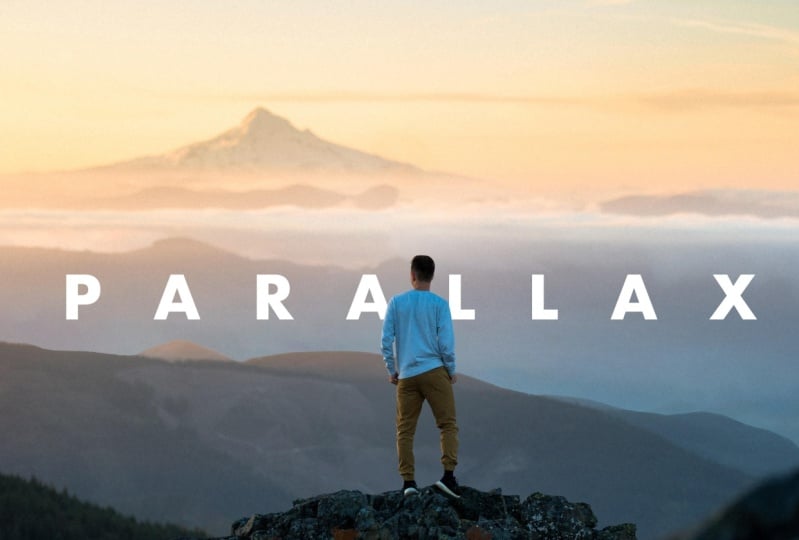
ou des images issues de ces deux. Également connu sous le nom d'effet de parallaxe
2D. C'est une façon très cool et
amusante de donner vie à des images
en modifiant la taille de cet objet
au premier plan
sur fond pour
produire une nouvelle dette. Laisser cette méthode vous permet
non seulement de
publier la requête sur les plateformes de réseaux
sociaux Fechner, mais également d'intégrer ces photos passionnantes
dans vos vidéos, ce qui vous donne plus d'options au-delà de l'effet de base, comme le zoom avant, le zoom arrière ou la prise de photos dépendantes d'un site à l'autre. La meilleure partie est que
cela peut facilement être fait dans Photoshop,
SBU dans les fonctionnalités. Vraiment la terre. Allons-y.
2. Projet du cours: Le projet de classe consiste
à télécharger l'image, utiliser dans ce cours ou à utiliser n'importe quelle image de votre
choix pour créer un effet. Vous avez tiré des leçons
de ce didacticiel. Une fois que nous avons téléchargé votre exportation,
le coin du projet Effector à partager avec d'autres étudiants.
3. Partie 1: Une fois l'image
ouverte dans Photoshop, je verrouille le calque
en double-cliquant pour commencer l'édition. Vous voulez maintenant
séparer l'objet de premier plan, qui est la roche humaine,
de l' arrière-plan,
qui est l'osha. En zoomant sur le
flanc de la roche, en appuyant sur les tracés de commandes pour
Mac ou Control Plus pour PC. Sélectionnez ensuite l'
outil Stylo sur la gauche. Vous pouvez également appuyer sur P sur
les raccourcis clavier. Si le stylo est sélectionné, nous allons maintenant commencer à tracer
le sujet de premier plan, ce qui montre que les
services en Irak sont très inégaux, ce qui est formidable car nous
n'avons pas à nous
soucier de l'effet précis. Après avoir
retouché quelques images, vous remarquerez que plupart du temps, elles n'ont
tout simplement pas vraiment d'importance. Car l'attention se portera uniquement sur les effets de mouvement
que nous avons créés. Comme vous pouvez le voir, et que vous êtes trop
soucieux de le rendre parfait au fil de la vague
et de faire des erreurs, appuyez
simplement sur Commande
Z ou Contrôle Z sur un, menez-les ou sur
la partie humaine. La silhouette humaine,
nous avons vu les lignes. n'y a pas lieu de trop
se
préoccuper d'obtenir un arbre parfait. Au cas où vous vous demanderiez
comment les arbres de lignes
courbes peuvent simplement cliquer dessus
et les faire glisser vers l'avant. Ajustez la courbe en
maintenant ce point, en l'ajustant comme vous le souhaitez. Une fois que vous avez terminé, vous
pouvez réellement continuer. Considérez cette courbe. Si vous deviez continuer, vous avez en fait perturbé
la direction de la courbe. Annulons donc en
appuyant sur Commande Z ou Contrôle Z sans la touche Option sur Mac et en cliquant sur le média, ils reprennent normalement le
traçage. Ici, nous pouvons refaire le brassard, et cette fois nous
pouvons voir que c'est la même direction que le courant.
Continuons donc. Une fois que vous avez atteint
l'extrémité de la roche, il vous suffit de cliquer à
l'extérieur de
l'image pour revenir au début du
point de traçage pour fermer la boucle. Une fois que cela est fait directement sur n'importe quel point et que
vous avez fait la sélection, modifiez le rayon de la
plume à 0,5 pixel et cliquez sur OK. Maintenant, laissez-moi effectuer un zoom arrière.
Vous verrez que nous avons sélectionné
le sujet de premier plan. Nous allons
maintenant dupliquer
ce sujet de premier plan sélectionné pour le placer sur la couche elle-même. Pour ce faire, appuyez sur
Commande C et Commande V, ou sur Ctrl C et
Ctrl V pour coller, copier et coller, et en le
sélectionnant sur une nouvelle couche. Si vous regardez l'
allèle sur la droite, vous pouvez voir
que la nouvelle couche avec l'
objet au premier plan a été créée. reprenant cette couche, vous pouvez voir qu'
il y a certaines parties de l'élément
d'arrière-plan, à savoir l'océan, que
nous aimerions supprimer. Laissez-le
de temps en temps pour ne pas remarquer de différence lorsque l'
ensemble de l'effet est copié. Pour ce tutoriel.
Enlevons-le simplement. Ça ne demande pas beaucoup de temps. Il existe de nombreuses façons d'
effacer l'océan personnellement , comme pour commencer
avec l'outil de la baguette magique. Sélectionnez simplement la zone et
appuyez sur Supprimer pour la supprimer. Continuez à répéter cette opération
jusqu'à ce que les principaux passent
réellement
à l'outil de gomme. Permettez-moi d'ajouter une couche noire pour nous
aider à mieux voir la dévotion. À ce stade, nous pouvons
en fait ignorer cela, mais pour commencer plus tard, ils vont
nettoyer en appuyant sur E. Je vais sélectionner l'outil de gomme
sur les bits que vous souhaitez. Vous pouvez effectuer un zoom arrière sur le fauteuil s'il y
a des zones que vous avez manquées. Ça a l'air bien. Maintenant, permettez-moi de retirer la
couche noire avant de continuer. Renommons les
couches en fonction premier plan et de l'arrière-plan. Et aujourd'hui, nous avons créé un objet de
premier plan
dans une nouvelle couche. L'étape suivante consiste à supprimer l'objet
de premier plan de l'arrière-plan. Pour ce faire, sélectionnez la couche de
premier plan et appuyez sur W pour cliquer sur l'outil Magic Wand avant de
cliquer n'importe où sur la rive. Nous avons
sélectionné les blancs B. Maintenant, je veux que vous inversiez
la sélection pour sélectionner la roche et que
les humains puissent le faire en appuyant sur la commande Shift et icky pour inverser le sélection. Ensuite, nous allons sélectionner
la couche d'arrière-plan et
essayer de supprimer les
objets de premier plan de l'arrière-plan en
appuyant sur les touches Shift
et Suppr en sélectionnant le contenu sensible dans
la liste déroulante et en cliquant sur OK . OK, et sélectionnez la
couche de premier plan pour voir le résultat. Photoshop a fait en sorte de
récupérer les informations
des espaces environnants de notre sélection et de les
visualiser intelligemment dans la zone. Désélectionnez le modèle de plan, appuyez sur Commande D sur Mac
ou sur Control D pour PC. À ce stade, vous pouvez voir
que Photoshop a
fait du bon travail en supprimant le sujet
de premier plan de l'arrière-plan. Si vous deviez zoomer, vous pourrez toujours me choisir, voir les décalages des photos
et vous aider à vous en débarrasser. Nous effectuerons le remplissage conscient
du contenu une fois de plus
en sélectionnant l'outil Lasso ou
en appuyant sur la touche Alt. Et commencez à tracer le
contour des premiers plans. Effectuez un zoom arrière pour nous aider à mieux voir. J'ai sélectionné, appuyé sur, Shift et sélectionné Content Aware dans la liste déroulante,
puis j'ai cliqué sur OK. Je vais cliquer sur la commande D
pour supprimer le plan. Je suppose que, presque comme par magie, nous avons supprimé l'objet de
premier plan et créé un arrière-plan très
net. zoom arrière, vous
pourrez le voir au quotidien comme un gardien des
objets de premier plan. Cliquons sur les
formules. J'y jette rarement un coup d'œil
avant et après. Et ce sera le
bon moment pour économiser.
4. Partie 2: Maintenant que nous nous sommes
affrontés pour séparer le sujet
de premier plan de l'arrière-plan, il est temps de passer à la partie
passionnante qui consiste à ajouter du mouvement à notre image pour lui
donner vie. Pour ce faire, cliquez avec le bouton droit sur couches
impaires et
convertissez-les en objets intelligents. Une fois cela fait, allez dans la
fenêtre et cliquez sur chronologie. Cela me donne envie de
créer une chronologie vidéo et de partager le fait que vous n'avez pas
sélectionné la mauvaise. Cliquez sur Créer une chronologie vidéo. Maintenant, créons plus d'espace. Développez les deux couches. Vous pouvez maintenant voir que nous avons un calendrier pour qu'une
motion soit présentée. Commencez par cliquer sur Transformer. Pour les deux couches. Nous pouvons voir qu'un petit
diamant apparaît au début de
la
chronologie pour les deux couches. Ensuite, il faut diriger. C'est le chemin jusqu'à la fin de la chronologie et cliquez sur le petit losange
pour les deux couches. Faites-les glisser vers le début
de la chronologie et effectuez un
zoom arrière sur l'image pour mieux voir le mouvement que
nous sommes sur le point de créer. Ce que nous voulons faire
maintenant, c'est réduire
lentement la taille de l'objet de
premier plan. Pour ce faire, sélectionnez la couche de premier plan puis cliquez sur le petit losange ici. Sur ton clavier.
Appuyez sur la commande T pour Mac ou sur Control T pour PC0. Pour nous permettre de modifier la taille
de l'objet au premier plan. Nous l'agrandirons pour que les décimales se déplacent plus tard à mesure que l'image de premier plan
sera plus petite. Centralisons dès
que nous en aurons terminé. Une fois que nous en sommes satisfaits
, cliquez simplement sur OK. Faites-le glisser jusqu'à
la fin de la chronologie. Nous ne pouvons pas vraiment voir
que les photos minimisent les idées. Une fois que vous avez atteint la fin, cliquez sur le petit
losange pour réduire encore
la taille de
l'image de premier plan. Encore une fois, sur votre clavier, appuyez sur Commande T ou Ctrl T et réduisez la taille de l'image. Une fois, centralisez
à nouveau et cliquez sur le t. Maintenant,
remettons-le au début
de la chronologie. À ce stade, vous
pouvez déjà voir que votre
image prend vie. Mais pour rendre l'effet
plus percutant, nous allons maintenant étendre nous allons maintenant étendre
l'arrière-plan
afin de créer un contraste maximal où
l'image de premier plan minimise les dépenses de l'image d'
arrière-plan. Pour le faire directement jusqu'à la
fin de la chronologie. Sélectionnez la
couche d'arrière-plan et cliquez sur un petit losange
sur votre clavier. Appuyez sur Commande T ou Ctrl T pour modifier la taille de l'
image d'arrière-plan. Cette fois-ci, nous voulons
élargir le contexte. Une fois que Dan l'
a centralisé et cliqué sur le t. Maintenant, nous allons les faire glisser
vers le début de la chronologie de vue pour obtenir
l'effet que nous avons créé. Comme vous pouvez le constater, cela
s'est très bien passé. Plutôt cool. Vous pouvez prévisualiser
le mouvement en cliquant sur Play. Il peut être assez
lent et instable lorsque vous le prévisualisez
pour la première fois. Mais une fois que c'est fait,
vous pouvez cliquer à nouveau sur Play et cette fois, la
précédente, vous fonctionnerez sans problème. C'est cool, ça ? Avant de passer à la dernière
étape de rendu et d'exportation de la vidéo, pensez
à enregistrer votre travail.
5. Partie 3: Une fois que cela vous convient, rendons et
exportons la vidéo. Accédez à Fichier, Exporter, puis à une vidéo aléatoire. Sélectionnez le dossier dans lequel
vous souhaitez
exporter la vidéo vers la vidéo sur l'anémie la liste déroulante prédéfinie et sélectionnez celui qui correspond
le plus à votre utilisation. Vous pouvez également modifier
la fréquence d'images ici. Si la fréquence d'images que vous souhaitez
ne figure pas dans les options prédéfinies. Enfin, cliquez sur Render et attendez qu'un veto soit exploité.
6. Bonus 1 : effet avec plus de 2 couches: Dans ce segment bonus, nous allons essayer de créer
un type d'effet légèrement différent en créant
plus de deux couches. Si vous
regardez de plus près cet effet d'image, vous pouvez voir que seuls
les nuages lointains, les humains
modernes et les roches au premier plan
changent de taille. Le sujet de la section
de mixage de cette image est en fait immobile. Cela crée un autre
type d'effet de mouvement. Voici comment nous pouvons y parvenir. abord, extrayez l'
humain et
les roches du reste de l'image
pour créer une nouvelle couche. Ensuite, il faut extraire les sujets
de la section de
mixage du reste de l'arrière-plan
pour créer la couche suivante. Et maintenant, vous êtes complètement,
il vous restera avec les nuages lointains
et la montagne. À partir d'ici. Suivez simplement ce que
nous avons appris dans le didacticiel principal pour convertir couches
étranges en objets intelligents et créer une chronologie vidéo. Enfin, redimensionnez la première extrémité, enfin, en conséquence,
et vous avez terminé.
7. Bonus 2 : effet avec 2 sujets de première ligne: Voici un autre type d'image
que vous pouvez expérimenter, où deux
sujets apparaissent au premier plan. Lorsque vous extrayez les deux objets de premier plan
dans leurs propres calques, vous pouvez modifier chacune de
leurs tailles pour contraster la taille de l'arrière-plan afin de créer un
type d'effet différent.
8. Outro: Merci de rester jusqu'à
la fin du programme. Vous espérez avoir aimé
cet effet de pièce et avoir appris
à créer le vôtre. Nous vous serions reconnaissants
si vous pouviez
nous laisser une bonne critique ou un commentaire. Le dernier nœud, si vous
souhaitez voir plus de didacticiels sur les
effets photo de ce type, nous a
aidés à créer davantage de causes sur de tels
sujets à l'avenir. D'ici là, si je donne vie à
nos images et à nos photos.
 Jimmy Lee