Transcription
1. Comment créer des miniatures professionnelles: bienvenue à ce cours rapide sur la façon de faire un pouce professionnel maintenant, avec peu ou pas d'expérience de conception. Maintenant, je sais que lorsque la plupart des gens essaient de commencer à apprendre à faire des miniatures, ils ont généralement l'impression qu'ils ont besoin de maîtriser, concevoir ou de maîtriser certains programmes logiciels. Et évidemment, mieux vous êtes à ces choses. Eh bien, mieux vos vignettes seront. Mais si vous ne voulez pas que les orteils les maîtrisent tout de suite ? Droit ? Que se passe-t-il si vous voulez juste obtenir la meilleure miniature rapidement, où vous n'avez pas à investir des semaines pour apprendre un nouveau logiciel et toutes les différentes nuances et fonctionnalités qui viennent avec elle ? J' y suis moi-même allé, et c'est exactement ce qui a inspiré ce cours ici. Ce cours est pour la personne qui a besoin d'apprendre à faire un pouce professionnel à la recherche maintenant pour l'un ou l'autre. Les vidéos autonomes ont été bien sûr très, très rapidement. À la fin de ce court cours, vous serez en mesure de le faire avec un minimum de formation. Vous serez en mesure de le répliquer encore et encore afin que vous puissiez le faire de manière cohérente, et vous avez créé votre tout premier pouce à l'aspect professionnel. Maintenant
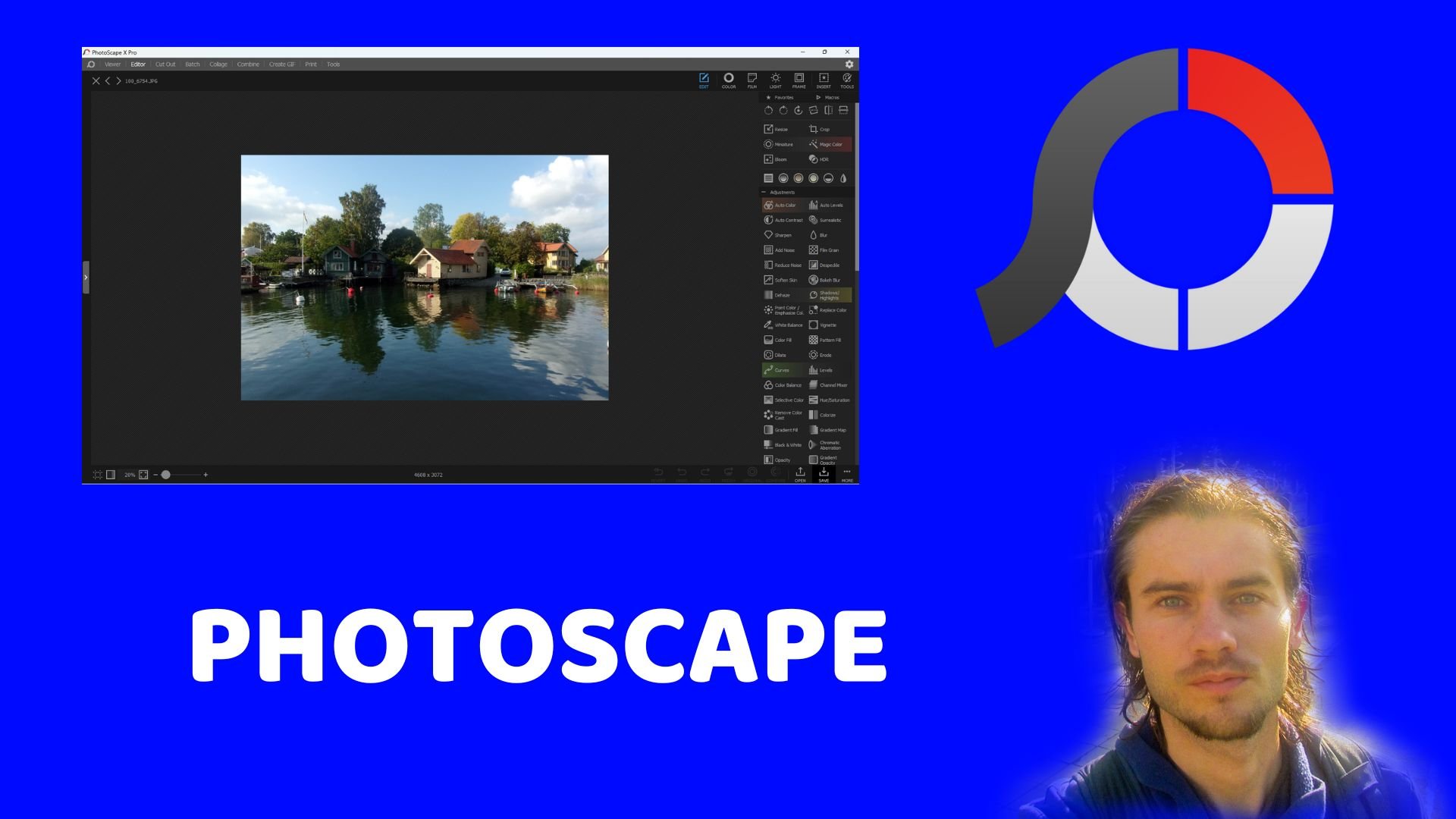
2. Les meilleurs programmes logiciels pour les miniatures: si très rapidement aux programmes que je recommande pour cela sont tous les deux faits par Adobe. Ok, et c'est un magasin de photos et une salle de lumière. Maintenant, vous pouvez aussi utiliser des programmes gratuits, si vous le souhaitez. Donc, le Canada est un exemple d'une excellente option gratuite que vous pouvez utiliser, mais généralement je recommande d'aller avec photo shop et salle de lumière. Ils vous permettront de produire des images miniatures de qualité beaucoup plus élevée, et vous développerez des compétences et des programmes qui sont super en demande, ce qui est évidemment très précieux pour vous à l'avenir. Alors commençons et nous allons sauter dans mon ordinateur et commencer la technique comment désactiver la formation.
3. Identifier votre image et le thème de votre arrière-plan: D' accord. Donc, je vais vous courir à travers un processus rapide en quatre étapes qui va vous permettre de créer images miniatures à la recherche
professionnelle encore et encore
très, très rapidement, et
très facilement en utilisant simplement photo shop et chambre de lumière et assez, vous savez, site Web Ici, Là. D' accord. Donc, la première étape consiste à trouver une image principale pour votre vignette qui est pertinente pour votre sujet ou Nietzsche. Ok, donc ça pourrait provenir d'un site de photos comme Peck souls, par
exemple, ou, vous savez, photos obéissent, par
exemple. Et il y en a beaucoup d'autres là-bas. Si vous venez de Google stock des sites de photos, la clé ici est que vous voulez obtenir une image principale. Si vous prenez une image du représentant Internet, vous voulez obtenir une image principale qui n'est pas,
vous savez, vous savez, une image protégée par le droit d'auteur ou une image que vous connaissez, les origines droites. Le moyen le plus sûr de le faire est simplement d'aller sur un site photo stock. Comme je l'ai dit, des
exemples de ces photos de A d'AARP Exel et il y en a un certain nombre d'autres. D' accord. Et cela pourrait aussi simplement, si vous voulez prendre votre propre photo, il pourrait simplement être une photo de haute qualité que vous avez pris vous-même avec votre appareil photo ou votre téléphone. Ok, L'élément clé ici est que vous voulez obtenir une image de fond principale pour votre pouce maintenant afin que les gens qui le voient immédiatement, quel que soit le thème que vous allez avec,
bien, bien
sûr, connaissent le sujet presque instantanée. Et vous pouvez également utiliser une photo de vous-même si vous créez, vous savez, vidéos ou des cours autour d'une marque personnelle, par
exemple. Mais je recommande d'utiliser une image avec un sujet. C' est juste mon opinion. Mais c'est une recommandation aussi parce que l'une des choses que je vais t'apprendre dans une conférence à
venir est de superposer une photo de toi sur la vignette de toute façon, non ? Donc, idéalement, ça ne va pas avoir d'importance maintenant, idéalement, avec la taille de la vignette dans l'image, vous allez vouloir un rapport 1920 sur 10 80 pixels, ou aussi proche que possible, sorte qu'il redimensionne est facilement et a l'air génial. Ok, je parle maintenant généralement comme vous pouvez voir quand vous êtes sur l'un de ces sites ici, vous pouvez voir comme des photos de haut en bas. Eh bien, un 10 84 ou 1920 excusez-moi à 10 heures. 80 p. On a l'air plus horizontal comme ça, non ? Presque comme une miniature YouTube. Maintenant celui-ci n'est probablement pas 1920 par 10 80. Mais si nous simplement télécharger gratuitement celui-ci gratuitement, vous verrez à droite. Donc c'est 1920 par 12 80. Il vient aussi un peu d'autres tailles, mais fondamentalement je peux prendre cela parce que c'est aussi proche de 1920 par 10 80 que possible. Et puis je peux simplement le redimensionner en utilisant l'étape deux.
4. Redimensionner vos images et les donner vie: Bon, maintenant que nous avons téléchargé notre thème principal sur un site de photos, nous voulons passer à l'étape 2. Donc, la deuxième étape consiste simplement à télécharger cette image principale dans Adobe Lightner. Ok, donc on va appuyer sur le bouton plus juste ici. Nous allons prendre notre image principale que nous avons téléchargée, et nous allons ajouter une photo campée. Maintenant, vous pouvez également avoir plusieurs photos ici dans le train si vous travaillez sur plusieurs photos où vous ne voulez pas les supprimer. Mais d'habitude je garde juste un peu,
genre , un Trey clair. Je supprime tous ceux que je ne suis pas utilisé. Maintenant que nous avons ce téléchargement principal téléchargé l'image ici pour notre thème dans notre arrière-plan. Nous voulions alors redimensionner l'image en utilisant la salle de lumière afin de ne pas déformer le ratio de pixels, mais nous obtenons la bonne taille d'image. Ok, alors ce que tu vas faire, c'est que tu veux venir ici une récolte et que tu fais une rotation. Cliquez sur cela maintenant, si vous venez au rapport d'aspect ici, vous pouvez évidemment entrer un rapport d'aspect AC personnalisé si vous en avez besoin. Bien que si vous regardez tout le chemin ici, vous pouvez voir qu'ils ont juste un préréglage. C' est 1920 par 10. 80, droit ? Donc si vous cliquez sur ça,
ce qui va se passer, c'est que ça va te donner cette petite barre de traînée qui te permet de voir, comme ,
Ok, tout dans ce petit rectangle ici est 1920 par 10. 80. Donc, vous pouvez évidemment faire glisser la photo autour pour répondre à cela. Maintenant, clairement, c'est comme la gauche et la droite de cette photo déjà écrasé le 1920 par 10. Rapport de 80. droite ? Mais parfois, vous obtenez une image. C' est plus grand des deux côtés, à la fois avec et vous savez, la hauteur. Ok, Donc dans cet aspect, vous pouvez juste faire glisser le rectangle autour de l'endroit où vous voulez l'image aujourd'hui. Maintenant, parce que le focus de cette image est clairement ici, comme juste ici. Et puis il devient lentement un peu, vous savez, moins en moins concentré au fur et à mesure qu'il sort. Je ne veux pas le traîner jusqu'au sommet, non ? Je veux la partie principale de l'image avec le focus ici. Ok, c'est ce que je vais faire. Et puis j'ai simplement frappé Entrée, et ça va ramener cette image redimensionnée dans une pièce lumineuse. Vous allez alors vouloir ajuster la luminosité,
la saturation et quelques autres choses pour rendre l'image plus lumineuse et, honnêtement, lui donner plus de pop. Ok, pense à droite. Tu veux une image lumineuse et
saturée qui capte mon attention, tu sais,
immédiatement, immédiatement, surtout parce que tu vas rivaliser. Soyez en concurrence avec d'autres images à l'écran, vous savez, et vous voulez que les gens voient immédiatement les vôtres et qu'ils aient les yeux dessinés. Ça va ? Et cela n'a pas d'importance si vous êtes en compétition sur un site de cours. Si vous êtes en compétition sur YouTube, si vous êtes simplement en compétition sur un réseau social, tout
est question de trafic I et I Attention. Ok, L'un des moyens les plus faciles et les plus rapides pour obtenir cela et, vous savez, atteindre ce résultat est simplement d'égayer l'image et saturé. Ok, maintenant, une recommandation. Vite, avant de sauter dans les choses de côté ici et je vous montre comment je vais le faire et certaines des choses que vous allez vouloir mettre en place aussi, en fonction de votre image. Évidemment, chaque image va être légèrement différente lorsque vous commencez une recommandation. est de ne pas savoir que vous ne voulez pas aller par-dessus bord avec nous ? D' accord ? Ça peut sembler un peu dessiné si tu pars par-dessus bord, à moins que
tu saches que c'est le regard que tu vas chercher. Plus de pouvoir pour vous. Ok, donc la première chose que je vais dio dépend évidemment. Comme je l'ai dit, vous savez, sur l'image que vous
attrapez, vous savez, c'est que je vais augmenter le contraste. J' aime la façon dont ça a l'air. Je pense que cela a augmenté le contraste entre la lumière dans les couleurs sombres et la puissance un peu mieux. Maintenant, si c'est une image plus sombre, parfois si je prends comme une image fixe d'une vidéo que je dio, ce que je vais faire est d'améliorer les faits saillants ou je vais améliorer. Vous pouvez également taper ici sur les côtés et taper le numéro. Si jamais tu veux retourner voir le vôtre, tu as du mal à obtenir leur traîner parfois tragique et ils finiront par être négatifs, accord. Donc je vais faire ça zéro. Mais parfois, si jamais vous avez besoin d'éclaircir une image, vous pouvez simplement augmenter les ombres. Vous pouvez augmenter le blanc, vous pouvez augmenter les lumières et jouer avec elle jusqu'à ce qu'il semble un peu mieux. Mais j'aime la façon dont cette image avait l'air ici, donc je vais la garder droite. Donc, général, je ne fais habituellement que trois choses, et cela a augmenté le contraste, augmenté un peu la vibrance, rendre plus vibrante C Si je l'ai fait glisser vers le bas, combien cela augmente la vibrance là-bas. Tu ne veux pas y aller trop, alors ça a l'air caricatural et ça n'a pas l'air rial. Mais si vous allez juste un peu bien, comme au lieu de genre, zéro ish ici, vous augmentez juste un peu. Ça va venir lui donner un peu plus de pop, non ? Surtout quand on y ajoute un peu de saturation, non ? Donc c'est comme ça que ça va juste ajouter un peu plus de luminosité, un peu plus de saturation, un peu plus de vibrance et un peu plus d' un peu plus de saturation,
un peu plus de vibrance et un peu plus d'
attention à l'œil quand ils sont défilement rapide, à droite, Parce que vous essayez d'attirer l'attention presque immédiatement. C' est un jeu d'attention contre d'autres images similaires. C' est l'un des moyens les plus faciles à réaliser que maintenant certaines des choses. Comme je l'ai dit, sont
les trois principaux que j'ajuste toujours et je vais les ajuster un
peu vers le haut ou vers le bas . Je n'ai jamais aimé de cette façon. Mais comme sur le côté droit du tsar du spectre, ajustez-les de haut en bas en fonction de l'apparence de la photo originale, et
vous pouvez prendre , vous savez, quelques minutes et jouer avec elle. Essayez de trouver que vous êtes quelque chose qui est bon et qui a l'air bon pour vous. Ce sont les trois que je fais toujours maintenant. Tout le monde quelque part. Comme je l'ai dit, je vais ajuster les reflets s'il fait sombre, les ombres ou les blancs. Si c'est si c'est une image sombre, évidemment vice versa. Si c'est un, c'est une image plus brillante et vous voulez l'assombrir un peu de temps en temps. Je le ferai
aussi, aussi, si l'image n'est pas très, très claire et c'est évidemment une bonne photo prise à partir du site photo de stock. Je vais augmenter la clarté un peu de temps en temps ou je vais augmenter la texture. Si nous regardons faire ça, nous avons tous augmenté un peu la texture, donc vous pouvez voir comme la texture sur certaines roches ou quoi que ce soit l'accent sur , je vais le faire. Je ne vais pas faire ça pour celle-là ou même en augmentant le grain parfois, ou si vous faites défiler un peu vers le bas, je l'aiguiserai et je réduirai le bruit. Mais c'est très, très rare. Ce sont des choses que vous pouvez jouer avec, mais vraiment tout ce que vous devez savoir, parce que ce cours est évidemment comment le faire rapidement, c'est que tout ce que vous devez vraiment savoir est télécharger votre image, redimensionner, en utilisant la culture à 1920 par 10 80 ou tout ce que vous savez ratio que vous avez besoin, puis travailler sur le contraste, la vibrance et la saturation C'est bébé, peut-être 90 à 95% de la bataille avec ces types d'images.
5. Superpage, sélection rapide et de marque: Donc, la troisième étape consiste à télécharger votre nouvelle version de cette image d'arrière-plan dans la boutique photo . Ok, vous avez maintenant une image qui attirera l'attention. Il est formaté pour la plupart des plates-formes, et il est maintenant temps de commencer à y ajouter des couches. Ok, maintenant, la première couche que j'aime ajouter à cette image moi-même est littéralement hors de moi. D' accord ? Et c'est parce que, évidemment, mon contenu tourne personnellement autour de la marque personnelle. Ok, si la vôtre le fait aussi, alors n'hésitez pas à utiliser cette technique. Ok, Vous pouvez également ajouter un logo, ou vous pouvez simplement ajouter du texte et une autre image si vous voulez aller que grossier. Ok, donc ce qu'il vous faut, c'est quelques photos aléatoires de vous-même déjà avant de faire ça, afin que vous puissiez ensuite les ajouter ou les renifler. Je vais vous montrer ces deux exemples. Ok, donc ce que vous pouvez faire, c'est vraiment simple, c'est de régler votre téléphone ou votre appareil photo en mode
vidéo, puis de vous enregistrer et de faire un tas de gestes ou de poses debout, puis de prendre des extraits ou des captures d'écran de cette image encore dans la vidéo en la mettant simplement en pause sur le geste et en prenant une photo de guerre de capture d'écran, puis vous utiliserez cette capture d'écran ici sur votre miniature
réelle et vous vous sortirez de la capture d'écran comme je vais vous
montrer fondamentalement personnalisé votre image masculine de film. Bientôt personne d'autre ne pourra l'
utiliser . C' est un très bon moyen et une bonne technique que vous voyez beaucoup de marques personnelles faire. Bien que, comme je l'ai dit, si vous n'avez pas de marque personnelle, alors vous pouvez ajuster cela et vous n'avez pas à utiliser cette étape. Ok, Maintenant, un exemple de ce que cela va ressembler ici est que vous pouvez voir avec cette image de costume. Je me suis déjà coupé. Donc, si je comprends juste, c'est un PNG juste ici et c'est ce que je vais vous montrer comment faire dans une seconde. Je peux littéralement me traîner sur la photo réelle. Et je suis là sur la vignette. Ok, Maintenant vous pouvez ce que je vous recommande de faire dans la plupart des cas. Et évidemment, je ne l'ai pas fait ici pour que je puisse vous montrer que vous voulez un tas de ceux-ci à l'avance déjà en mode PNG. Donc tu n'as pas à faire cette prochaine étape, tu sais, chaque fois et à te couper à chaque fois, non ? Vous voulez passer à l'avance, vous
couper à l'avance,
et de cette façon, vous pouvez simplement les glisser dessus. Parce que c'est, vous savez, comment faire une vignette professionnelle, vous savez, rapidement, non ? En quatre étapes faciles. Donc tu sais, si tu le fais une fois. Eh bien, alors, toutes les autres vignettes que vous utilisez que le futur sera, ah, beaucoup plus court. Mais si vous n'avez pas besoin de savoir comment faire cela,
fondamentalement ce que vous voulez dio, c'est que vous pouvez voir les exemples des images fixes que j'ai prises ici. Donc, nous utilisons un qui n'est pas en mode PNG, que nous devons prendre moi-même, me
retirer de l'arrière. Alors utilisons-nous celui-ci ici. Cet exemple ici. D' accord. Maintenant, si vous avez besoin de maximiser l'image, vous pouvez tout tenir et faire défiler vers le haut sur votre bouche si vous en avez besoin. Vous savez, UNM ax Mayes l'image que maintenez tous et faites défiler vers le bas sur votre souris ainsi peut. Maintenant. Je vais visser Hold on, faire défiler un peu vers le haut. Et ce que je veux faire, c'est que je vais me sortir de l'arrière-plan de cette photo pour que je puisse me
superposer sur l'image réelle de notre pouce principal maintenant pour que je puisse l'ajouter, vous savez, comme un truc personnel de marque. Droit ? Nous voulons donc utiliser l'outil de
sélection rapide, outil de
sélection rapide, qui est juste ici. Donc, je vais cliquer sur l'outil de
sélection rapide, outil de
sélection rapide, et vous allez vouloir vous assurer que le plus est sélectionné. Le moins va enlever des choses. Le plus étaient en fait sélectionner des trucs Ce que vous voulez attraper, donc je vais littéralement juste arrêter sélectionné. D' accord ? Je vais juste maintenir et le faire glisser et vous pourriez voir qu'il commence à tourner automatiquement autour l'image que nous voulons sélectionnée. Ok, maintenant, ce n'est pas toujours parfait. Vous pouvez voir ici. Ça laisse trop, et on va y retourner et l'enlever ici dans une seconde. Mais en gros, tu baises Jack. Faites glisser tout autour. C' est assez proche de ce qu'on veut, n'est-ce pas ? Donc, si mon oreille manque un peu ici, il y a une partie supplémentaire ici que je n'ai pas besoin et Évidemment, nous devons retirer cela, mais tout le reste automatiquement sélectionné assez bien. D' accord. Maintenant, si vous avez besoin de vraiment, vraiment faire cela, vous pouvez sélectionner le crayon et juste, comme, dessiner une casserole autour de vous, puis le sélectionner. Mais ça prend tellement de temps. Donc, l'ensemble de sélection rapide est un changement de jeu. Donc maintenant qu'on s'est choisi et qu'on a besoin d'ajouter un peu plus juste ici sur l' oreille, on va juste traîner ça un peu. Ça me semble plutôt bien. On veut, tu sais, frapper le moins parce que je n'ai pas besoin de ce petit truc ici. Alors je vais frapper. Je vais cliquer et traîner dessus et boum, on
y va. C' est sorti maintenant. La même chose avec ici. Nous voulons juste une sorte de clic vers le bas et boom il a à peu près attrapé. Ok, maintenant tu vas vouloir que ça te prenne peut-être une minute ou deux pour t'habituer à faire ça. Vous voulez cliquer et sorte de glisser autour qui étaient Vous pouvez tout simplement comme cliquer une fois que cliquez sur ceux cliquez une fois et je vais lentement commencer à prendre des morceaux sur caution. Évidemment, si vous prenez trop, vous pouvez simplement revenir en arrière et frapper le plus et re sélectionner plus. OK, mais maintenant, une fois que vous aurez l'image assez sélectionnée comme ça, vous allez vouloir cliquer, sélectionner le sujet, puis cliquer, ok ? Et il va sélectionner le sujet juste ici. Et puis vous voulez passer à cette image ici, l'outil de déplacement, et ça va vraiment sélectionner à votre image. Ok, donc maintenant c'est en PNG. Vous pouvez voir si vous le faites glisser. Ça t'a littéralement sorti de l'arrière-plan. Mais ce que nous voulons faire, c'est que vous voulez faire glisser cette couche entière comme si c'était un fichier de
page Web , et ensuite je vais me glisser au-dessus de l'image miniature. D' accord ? Maintenant, tu vas sortir de celui-ci ici, et tu vas simplement augmenter,
tu sais, tu sais, et te traîner là où tu veux l'image miniature. Mais c'est à peu près comme ça que tu fais. Maintenant, en supposant que vous avez bien fait et que vous avez laissé tomber, vous vous êtes glissé sur l'arrière-plan et vous placer là où vous voulez en ce moment, vous voulez ajuster la taille de la portion en conséquence. Assez explicatif. Je recommande également, en ajoutant
personnellement, comme un effet d'ombre et un effet d'arrière-plan à cela aussi bien. Ok,
Maintenant, certaines personnes ajoutent aussi un effet de halo léger autour de leur image. Vous verrez ça beaucoup sur YouTube. Vignettes. Je me suis en quelque sorte éloigné de ça parce que je pense que ça a l'air un peu
caricatural, et je ne recommande pas nécessairement que vous fassiez ça. Donc, pour ce faire, vous voulez faire un clic droit sur la couche ici sur la ligne de temps réelle juste ici, et vous allez aller aux options de fusion. Maintenant, si vous voulez la lueur extérieure, vous pouvez cliquer sur lueur externe ici, puis vous pouvez simplement faire glisser le similaire, la sensation de celui-ci. La largeur est ouverte. Si vous voulez ajouter cela, vous pouvez également ajuster la couleur si vous voulez le faire également. Comme je l'
ai dit, je ne fais jamais ça. Si vous cliquez sur la lueur extérieure, alors ça va s'éteindre pour tout ce que je fais vraiment. Et ça va être dur de le voir avec cette image parce que c'est un peu plus sombre. Mais vous pouvez voir beaucoup mieux sur beaucoup d'images, et ça va vraiment m'amener au premier plan. Ici, en seconde, c'est l'ombre portée, non ? Tu vois, comme
ça ajoute l'ombre juste là sur le dos. Si je ne sélectionne pas ça,je
vais voir cette ombre,
cette peur et ça va ajouter l'ombre. Si je ne sélectionne pas ça, vais voir cette ombre, Ok, c'est subtil, évidemment. La même chose ici. Vous pouvez ajuster la taille de l'ombre si vous le voulez ou la déplacer, vous savez, comme bon vous semble, et ensuite vous allez frapper. Ok, maintenant vous verrez que ça m'amène vraiment au premier plan de tout ça et vous verrez l'ombre derrière, et ça sépare vraiment les couches un peu mieux. J' aime vraiment la façon dont ça a l'air bien, donc je vais me traîner ici. Je vais me rendre un peu plus grand et le garder comme ça. Maintenant, évidemment, ça va être un exemple de vignettes, vous savez, car supposons que c'est comme un cours de photographie de voyage. Ok, donc ce que je dois faire est que je dois évidemment ajouter du texte à cela pour identifier que c'est de la
photographie de voyage ou si c'était une miniature de photographie de voyage pour une vidéo que je faisais d'abord dire non sur YouTube, pour exemple, n'est-ce pas ? Mais maintenant mes images de marque personnelles là-dedans, et maintenant je veux passer à l'ajout de texte.
6. Superposition de texte: Alors avancez l'ajout de texte et, vous savez, ou un logo si cela s'applique à vous aussi, n'est-ce pas ? Donc, si vous avez déjà votre marque personnelle, alors c'est génial. Vous pourriez voir un esprit de drogue sur un peu. Tu sais, c'est un peu plus au milieu. Je vais ajouter un peu le texte ici. Il est en quelque sorte que ce serait un peu mieux maintenant si vous n'avez pas cela que simplement ajouter un logo, une autre image et un texte à l'origine. Et vous voulez également vous concentrer un peu plus sur l'image d'arrière-plan. Maintenant, si vous avez vous-même quand vous mettez vous-même et du texte dans l'image, alors évidemment vous voulez juste un thème dans votre image d'arrière-plan parce que le thème principal va à votre marque personnelle ce que le sujet est et puis juste, vous savez, une superposition de texte saisissant l'attention. Ok, donc vous voulez ajouter du texte et de la position et en conséquence, et c'est important. OK, alors tu veux mettre ce texte de la vie des orteils et, tu sais, au premier plan. Ok, maintenant je recommande d'ajouter un arrière-plan rectangle. Je vais vous montrer comment faire cela ici dans une seconde pour que le texte soit clair à voir et puis lui apporter une vie. Maintenant, vous n'avez pas besoin d'ajouter un arrière-plan rectangle. Vous pouvez juste ajouter la même chose comme supposément dit, je vais vous montrer quoi faire. Alors passons en revue le texte. Et j'ai dit, par
exemple, ça va être comme une miniature de photographie de voyage. Donc disons juste comme, voyage, photographie. Et puis je vais faire des choses comme bouger et l'ajuster et nous allons juste faire comme, un peu plus grand ici, faire un peu plus grand, et je fais glisser ma photo sur un peu, et évidemment vous pouvez juste cliquer choses et les déplacer en conséquence. Assurez-vous juste que vous avez ça ici. L' outil de glissement et l'outil de déplacement sélectionné. Je vais le déplacer comme ici et le rendre un peu plus bas. Ok, donc la photographie de voyage. Maintenant, je vais choisir ça. Je vais le copier,
mais comme dans le contrôle, voir aussi le clic droit copier aussi bien. Si vous voulez faire de cette façon, puis le coller en cliquant sur le contrôle, ils contrôlent donc C contrôle C contrôle V et puis il va accélérer que certains avec le même formatage et dire fait simple. Donc, j'ajoute juste du texte ici. C' est assez explicatif. Vous pouvez évidemment frapper le texte ici et changer la police du texte si vous voulez aller cette façon, et la façon dont vous pouvez le faire est fondamentalement ici avec vos caractères. Changer la police, changer le poids changé la taille changer la couleur
jolie, vous savez ,
jolie, assez commune ici. C' est comme ça que tu vas juste ça. Maintenant je vais faire glisser ça ici sur qui avait deux boîtes différentes autour de ces parce que, comme je l'ai dit, je veux ajouter des boîtes en arrière-plan pour que ça le rend vraiment, vraiment facile à mettre en mer. Maintenant, si vous ne voulez pas faire ça, vous pouvez simplement faire un clic droit sur le texte et la même chose qu'avant, n' est-ce
pas ? Vous pouvez aller aux options de fusion et vous pouvez ajouter comme une ombre portée ou une lueur extérieure ou quelque chose comme ça. Parfois, cela semble bien sur certains milieux. Je ne fais pas toujours ça. Évidemment, cela dépendra de la couleur de la lueur extérieure que vous choisissez. Donc, si vous cliquez hors de la lueur comme je l'ai dit, vous pouvez bouger, ajuster le bruit et le rendre plus grand. Comme je l'ai dit, une fois que vous cliquez dessus, vous pouvez également ajuster, comme la taille et la propagation de cela. Alors je vais faire ça. Fais ça. Bouge ça. Mais si tu voulais changer la couleur ici, alors tu irais à,
genre, lire, lire, droite. Boum. Maintenant, c'est rouge. Si vous voulez le rendre jaune si vous voulez le rendre rouge. Si vous voulez le faire comme le bleu, vous obtenez la photo. Et je ne pense pas que ça ait l'air très, très bien. Donc je ne fais pas ça. La plupart des choses que je ne fais pas de lumière extérieure mon texte et je n'ajoute pas d'ombre portée sur mon impôt Bien que vous pouvez ajouter ombre portée et hors de bas Si vous voulez aller que vous ne voulez pas ajouter les cases. Donc je vais annuler ça. Ce que j'aime faire beaucoup de fois, c'est que je vais déplacer cela légèrement vers le bas, c'est que j'aime ajouter une boîte, vous savez, dans un rectangle d'arrière-plan au texte. Donc c'est clair à voir et ça donne vie. Ok, je recommande aussi de garder le texte sur les ongles de votre téléphone. Super minimaliste, pouvez-vous ne pas vouloir avoir, comme, une longue phrase ou un paragraphe. Je vois ça tout le temps, et j'ai fait cette erreur d'innombrables fois, non ? J' ai trouvé que si vous gardez le texte de la miniature super minimal, peut-être 3 à 7 mots, Max. Ok, de préférence sur le côté inférieur de ça vers la carrière. Pour le droit. Vous pouvez voir qu'il y a littéralement quatre mots ici sur celui-ci. Ok, tu veux que les textes soient super faciles à lire et qu'ils soient au point. Parce que, rappelez-vous, les gens scannent rapidement les images, surtout les films maintenant. Donc, parfois aussi ajouter un logo, si c'est pertinent, surtout en cours. Vignette. Plus précisément, je recommande également que vous ayez eu un effet d'ombre à cela aussi, si vous le faites. Et parfois ça a l'air bien. Si vous ajoutez également aucun effet de lumière de couleur à elle également. Comme je devrais l'être auparavant. Mais je ne fais pas toujours ça sur le logo ou le texte. Ce que j'aime faire, c'est une boîte à maquillage. Donc je vais aller au rectangle dans l'outil Mark Rectangular, et je vais frapper ça. Et je vais juste dessiner un simple rectangle autour de la boîte. Maintenant, parfois j'y vais. Je vais dessiner un grand rectangle et parfois je dessine comme un rectangle super proche. J' ai joué avec les deux, et ça dépend vraiment du poids des images miniatures. Parfois, je vais avoir, comme, tu sais, dans une sorte de ah, de
groove en faire un gros. Parfois, je suis un peu dans un groupe de faire un petit. C' est probablement un peu trop proche. Donc je vais en faire un autre juste un peu plus grand ici, et on va faire cette boîte,
Ok, Ok, maintenant qu'on a dessiné le rectangle autour d'elle, on veut découper ça et tourner le fond noir ou blanc, selon que vous savez quelle couleur vous avez le texte. J' aime aller au texte blanc. Tu n'as pas à faire ça. Bien que je pense que ça a l'air vraiment bien. Donc, je vais faire un clic droit sur ça entre ce rectangle et je suis un nouveau calque pour faire ce nouveau calque, vous pouvez nommer le nouveau rectangle de calque un à ce que vous voulez. Je vais juste le garder comme couche pour que je vais cliquer sur OK, et je vais aussi faire un clic droit à nouveau et je vais le remplir cette fois avec une couleur noire. Ok,
Maintenant, vous pouvez ajouter une couleur. Vous pouvez également le transformer en blanc ou en gris 50%. J' aime le garder noir obscurci et 100 % 0 rythme jusqu'à Hope a city. Excusez-moi pour qu'il devienne noir. OK, mais maintenant je dois venir sur la chronologie ici, et je dois ajuster ça. Ok, donc je vais déplacer les couches au-dessus de ça, donc j'ai besoin d'Excusez-moi. J' ai besoin de la photographie de voyage et fait simple au-dessus de cela. Et maintenant, vous voyez que le texte vient en face de cela. Donc je vais cliquer pour ça maintenant, et je vais en dessiner un autre très vite. Juste autour, rendu simple et la même chose, non ? Cliquez sur nouveau calque. D' accord. Droit. Cliquez sur Nouveau. Laissez. Désolé. le bouton droit. Phil a ajouté du noir. Et puis la même chose. Je vais cliquer dessus. Et maintenant, je vais retourner à l'outil de déplacement pour pouvoir m'ajuster. pense que tu pourrais dire que ça n'a pas l'air si génial. Mais ce que j'aime faire, c'est que je vais cliquer sur ces couches ici. Et je vais aller couche 3, qui est le noir et le calque à, qui est le rectangle noir. Je vais aller aux ajustements de mélange, et je ne vais pas ajouter la lueur extérieure ou l'ombre portée au texte fait simple ou à la
photographie de voyage . Je vais l'ajouter à l'arrière-plan, vous savez, rectangle, parce que je pense que ça fait mieux paraître. Donc je vais ajouter une lueur extérieure dans une fâchée à l'ombre portée, et je pense que ça va être superbe. D' accord. Donc, vous pouvez également jouer autour de la couleur pour regarder si je retourne en arrière et je clique droit et je sélectionne cela à nouveau et aller orteil options de mélange Et je vais à la lueur extérieure quand je clique dessus , tout comme je vous l'ai montré avant. Vous pouvez évidemment ajuster la couleur, non ? Donc tu pourrais penser comme, OK, essayons le rose. Ça a l'air bien, mais ça a l'air un peu étrange. Vous pouvez aussi aller comme du bleu clair un peu. Ce genre de chose a l'air assez bien. J' aime ça, en fait. Et la même chose avec cette femme. Allez à droite ici calque pour mélanger les ajustements, et maintenant il devrait avoir la même chose formatée. Donc je vais cliquer sur la lueur extérieure et l'ombre portée et bam frapper OK, et maintenant nous avons du texte popping dessus avec un fond qui est clairement en face de l' image. Même chose avec moi avec une marque personnelle. Vous pouvez évidemment sélectionner des personnes si vous voulez tout sélectionner, puis les faire glisser comme vous le souhaitez. Assurez-vous simplement que vous aimez glisser sélectionner. Vous ne cliquez pas sur un. Ordell traîne juste ce truc. Donc j'ai l'air hors de ça. Je vais le faire pour que ça ressemble à ça, et on passe à la dernière étape du processus.
7. Commandez des couches et enregistrez: maintenant, un autre petit conseil bonus qui pourrait vous aider. Ce n'est pas le cas. Ne s'applique pas vraiment à cette miniature spécifiquement parce que je l'ai espacé
correctement,
vous savez,c' correctement,
vous savez, vous savez, est que vous pouvez faire glisser des calques pour leur donner un précédent sur votre timeline. Si, par
exemple, vous voulez placer quelque chose directement devant l'autre rouge, alors vous voulez simplement exporter votre image lorsque vous avez terminé. Droit ? Mais c'est la chronologie à récapituler ici. Donc, par
exemple, disons que j'avais quelque chose en arrière-plan ici et que je voulais, vous savez, peut-être me mettre, vous savez, dans le coin, ou genre, en bas, juste sur le bord. Je ne le ferais pas, par
exemple, juste. Si je voulais me glisser un précédent d'annonce, alors je pourrais littéralement glisser le calque un, qui est moi quand je suis sélectionné en face du texte. Parce que de toute évidence, le haut de la chronologie a un précédent. Droit ? Alors je me suis traînée devant ça. Alors évidemment, je vais être devant le texte et le vice d'abord, non ? Si je me traîne ci-dessous, fait simple ici, alors évidemment je suis en face du texte, mais pas en face des textes. Contexte. Ok, donc tu peux utiliser ça à ton avantage. Évidemment, je ne veux pas vraiment faire ça. Nous a traînés jusqu'au bas. Je me suis emménagé ici, comme ici, parce que je pense que ça a l'air bien. Mais ce n'est qu'un autre outil que vous pouvez utiliser. Rappelez-vous toujours que vous pouvez faire glisser, vous savez, vos calques ou tout ce qui se trouve ici dans votre chronologie. C' est là qu'il recueille tous vos différents, vous savez, calques et choses différentes que vous avez dans votre photo. Vous pouvez les déplacer pour qu'ils aient un précédent. Souviens-toi, le
haut est à l'avant, et le bas est à l'arrière, ok ? Et puis vous voulez simplement exporter slash photo sauveur. droite. Donc tu vas cuisiner le dossier, on va enregistrer ta photo. Et quand j'aime toujours faire un autre petit pourboire bonus, c'est tout dire, mais c'est un piquet J J. Andi. Parfois, je vais le sauver en PNG. Bien qu'un fichier PNG puisse être un peu plus d'espace sur votre lecteur. Alors gardez ça à l'esprit. Alors, quel est votre Save it comme un J peg en ce moment. mais un autre petit conseil de bonus que j'aime en quelque sorte de, vous savez, suggérer que les gens est toujours enregistrer comme mots-clés. En
ce moment, ça n'aura pas beaucoup d'importance sur la plupart des choses, mais si vous êtes sur un volet de cours ou si vous êtes sur un moteur de recherche comme YouTube, , je pourrais enregistrer ça
comme, comme, image miniature, est-ce
pas ? Ou je pourrais sauver ça. Comme vous le savez, la photographie
de voyage fait simple pour le nouveau. Tu sais, les photographes filment maintenant pour que tu saches autre chose, non ? Et parce que je le sauve parce que ça va juste me donner un peu de bosse par rapport à d'autres vidéos qui ne font pas ça dans leur vrai, tu sais quoi ? Leurs métadonnées réelles sont enregistrées pour leur pouce maintenant. Donc juste comme un pourboire que tu gardes ça à l'esprit, et ensuite tu vas tout simplement frapper, vois ? Et ce petit pourboire va littéralement te prendre cinq secondes de plus pour taper
quelque chose . Mais cela pourrait vous apporter beaucoup de trafic persistant supplémentaire sur le long terme. OK, alors appuyez sur OK, et vous pourrez voir votre photo dans les produits finaux dans vos téléchargements réels Écrit ce que nous cliquons dessus. . C' est à quoi ressemble le produit final de notre pouce. Ok, maintenant, c'est clairement ici parce que c'était juste en train de passer par un exemple rapide quand j'ai pris un tas. Vous juste comme un exemple pour ce cours n'est pas le plus, vous savez, mais les vignettes grand que le ou l'arrière-plan des vignettes. Super. Le texte est génial, mais ce n'est pas comme l'image la plus ciblée de moi parce que je le prenais rapidement. Évidemment, tu vas vouloir faire tu vas vouloir faire
passer un peu plus de temps. J' essaie juste de vous donner un exemple de la façon dont vous pourriez faire ça. Mais c'est comme ça que tu vas le faire. Super, super, vite. C' est une force simple, ce processus que vous pouvez dio littéralement. Vous savez, vous avez répété encore et encore, mais vous pouvez le faire littéralement en,
genre, genre, une minute ou deux, une fois que vous serez doué.
8. Utiliser Canva: D' accord. Si rapide, tutoriel
sur toile pour ceux d'entre vous qui décident d'aller qui peuvent voter étaient maintenant ici sur la caméra. C' est 100% gratuit. Si vous ne voulez pas prendre boutique photo dans la chambre lumineuse, je vous recommande que vous le faites, cependant. Maintenant, si vous êtes sur la caméra, ce que vous pouvez faire, c'est vous pouvez créer du design. Ou vous pouvez simplement aller à l'un des modèles qu'ils ont pré ici. Donc, ce que vous faites canal sont évidemment les messages Instagram. Et si vous faites défiler assez, il y aura un YouTube quelque part ou vous pour les frapper juste là. Ou vous pouvez simplement créer un design si vous voulez ajouter vos propres dimensions personnalisées dans et puis évidemment taper les photos ou le problème dans ce droit ? Donc, disons, par
exemple, que vous vouliez, comme, vous savez, j'aime juste en 1920 par 10 80 est votre
miniature générique, vous savez, vous savez,qui fixe la plupart des endroits et la plupart sites. Ou comme, par
exemple, si vous devez faire comme je ne sais pas, une histoire I g ou quelque chose qui est un peu plus différent. Vous voulez obtenir le ratio de pixels pour cela, puis évidemment tapez-le et créer votre nouveau design Déjà montré. Vous devez le faire dans la chambre lumineuse et la taille re, mais c'est comme ça que vous allez le faire avec boîte. Ok, alors tu vas créer ton nouveau design et la même chose, non ? Donc, nous allons jusqu'aux téléchargements. Ils ont déjà pré, vous savez, vignettes ou des photos
sélectionnées ici et des éléments, vous savez, du texte et des choses que vous pouvez ajouter pour les arrière-plans. Maintenant, vous pouvez évidemment, à un calque d'arrière-plan ici si vous le souhaitez, vous pouvez également le remplir avec une couleur d'arrière-plan. Ou vous pouvez ajouter une photo comme je vous l'ai montré avec salle de lumière. Ok, donc nous avons déjà cette photo de nos téléchargements que je vous ai montrée avant. Donc nous allons télécharger une image dans notre photo et garder à l'esprit cela maintenant,
parce que nous avons créé ce costume pour 1920 par 10 80. Nous avons le pouce réel maintenant déjà taille que nous pouvons juste traîner, vous savez, à notre ratio de pixels. Donc, si nous allons aux téléchargements très vite, voici la photo originale que nous avons prise sur. Dhere est celui que nous avons mis à jour dans la salle de lumière. Donc on va prendre l'original pour que je puisse vous montrer à quoi ça ressemble. Et puis une fois qu'il télécharge finalement, je vais le sélectionner et le faire glisser ici, puis redimensionner un peu et le faire glisser. Maintenant, une des choses que je n'aime pas à propos de la bougie, ce qui est une autre raison que j'ai dit à gauche ou je suggère d'utiliser la salle de lumière. Et Photoshopped est quand vous le faites glisser parfois parce que c'est un logiciel libre. Il déforme un peu la qualité de l'image. Donc, quand je traîne ça chaque fois par temps, c'est le cas. Cela ne le fait pas à chaque fois, d'après mon expérience, et je n'utilise pas peut faire autant. Mais de temps en temps, cela déforme la qualité d'image que vous allez voir. Alors on y va. Même chose à peu près. Je suis vous savez, si on double-clique, ça le traînerait un peu, parce qu'on dirait que c'est là que l'on met l'accent sur la photo qu'on a frappée. Ok, on
y va. Donc maintenant, nous avons en 1920 par 10. 80. Même image de fond rugueux. Quoi ? Nous devons l'égayer. Ok, donc si nous sélectionnons l'image maintenant, droite et que vous cliquez sur l'image réelle et que vous venez ici pour ajuster, alors vous pouvez évidemment faire glisser le contraste. La même chose que la chambre lumineuse. Ça ne sera pas aussi bon, mais ça fera son boulot. Et rappelez-vous, c'est gratuit peut aussi vous faire glisser. Ajustez un peu la saturation, et vous pouvez également prendre en compte ou, vous savez, augmenter ou diminuer la luminosité comme bon vous semble, évidemment, selon qu'il s'agit d'une photo lumineuse ou sombre. Ok, tu joues aussi avec les autres, mais les seuls que j'ai vraiment utilisé. J' ai touché avec 10 un peu, bien que je ne vous recommande pas de faire ça. Il peut avoir l'air bien sur certaines photos. Mais, tu sais, comme je l'ai dit, utilise-le avec parcimonie ou ça va avoir l'air trop dessiné. Vraiment ? Tout ce que vous devez vraiment savoir, c'est que la luminosité est là si vous en avez besoin. Contraste en saturation, tout comme dans une pièce lumineuse. Bien qu'une des choses qui n'est pas dans la salle lumineuse est la vraie, vous n'aurez pas l' option
vibrance. Ok, alors disons que nous voulons juste ajuster le contraste les petits bits, probablement un peu trop et peut-être la saturation juste légèrement. Et puis nous allons entrer et ça devrait, vous savez, faire glisser ça maintenant la même chose ici avec le texte, vous pouvez ajouter du texte et ils ont des conceptions de
texte pré, vous savez , pré sorte de chargé ici et aussi créer Texan ajuster la police apparaissent et le dimensionnement. Donc, si nous voulons faire comme, par
exemple, par
exemple,
laphotographie de
voyage et ensuite fait simple Et puis nous avons traîné ça,
et nous pouvons aussi ajuster le genre,
j'ai dit,
même vous pouvez changer photographie de
voyage et ensuite fait simple Et puis nous avons traîné ça, et nous pouvons aussi ajuster le genre, j'ai dit, la police ici. Certains d'entre eux sont des polices payantes, mais il y a beaucoup de polices gratuites aussi. Vous pouvez ajuster la couleur de cela. Vous pouvez également ajuster le dimensionnement. Vous pourriez le donner à la vie avec un réel. Si vous passez à nouveau sur les éléments, vous pouvez le donner vie avec un rectangle en arrière-plan. Ça ne ressemblera pas à un magasin de photos. Un le fera, mais c'est juste quelque chose que vous pouvez, vous savez, garder à l'esprit, et ensuite, si vous aviez besoin de positionner ça, vous pourriez frapper la position puis reculer, Et puis faites-le comme ça, non ? Donc, comme je l'ai dit, ce n'est pas idéal. Mais si vous cherchez quelque chose de gratuit, cette technique peut évidemment vous aider avec ça. Donc je vais sortir de ça, et je vais ajouter ça ici. Et puis, évidemment, si je voulais Teoh, je pourrais apporter ma propre photo aussi. Juste en quelque sorte vous donner une référence, mais des photos importantes me découpent. Qu' est-ce que c'est ? Le costume Un ici et le groupe. droite. Donc, c'est quelque chose que vous pouvez utiliser si vous choisissez d'aller sur cette route. Comme je le recommanderais, vous ne pouvez pas évidemment ajouter comme une ombre. Vous pouvez ajouter les mêmes effets. Ça ne va pas ressembler, mais c'est une bonne option gratuite pour ceux d'entre vous qui veulent emprunter cette route, vous savez, juste en dehors de la porte.
9. Appliquer ce que vous avez appris: et maintenant vous avez une miniature à la recherche professionnelle avec peu ou pas d'expérience de conception. En seulement quatre étapes rapides, vous n'avez pas eu à l'externaliser. Et tu n'avais pas à dépenser beaucoup d'argent en faire un pour toi. Vous n'avez pas non plus besoin de suivre un cours en master, boutique
photo ou salle lumineuse ou les deux, non plus. Plutôt cool, non ? Alors maintenant, il est temps pour vous de sortir et d'appliquer ce que vous avez appris dans ce cours pour vos projets de
cours. Je veux vous défier. Je veux vous mettre au défi de créer votre propre vignette comme ça. Ensuite, je veux que vous le téléchargez à travers la zone du projet de cours. Je suis vraiment excité. Voyez évidemment quel genre de créativité vous avez et ce que vous obtenez. Maintenant, votre première vignette n'a pas besoin d'être parfaite. Par exemple, je sais que le mien n'était même pas proche de la perfection. Juste en créer un, cependant, vous
apprendra beaucoup et vous vous améliorerez chaque fois que vous le faites. D' accord. Maintenant, si vous ne voulez pas utiliser le shopping photo, salle
lumineuse et que vous voulez utiliser comme un site gratuit comme le Canada, alors c'est tout à fait bien. Appliquez simplement ce que vous avez appris dans ce cours, en utilisant ce site et téléchargez votre toute première vignette dans la zone du projet du cours. Évidemment, vous obtiendrez beaucoup plus de fonctionnalités avec un programme comme photo, notre boutique photo ou salle lumineuse, par
exemple. Mais vous pouvez faire à peu près tout avec le Canada pour vous pouvez ajuster la luminosité. Vous pouvez également ajuster la saturation, et vous pouvez également superposer des images et du texte sur votre arrière-plan. Et j'ai honnêtement semblé quelques images de très haute qualité créées avec des sites gratuits comme Canada. En fait, c'est ce que j'ai commencé avec toute la première année de ma propre de entreprisede
contenu. C' est donc très possible de le faire. Mais comme je l'ai dit, je vous recommande de faire du shopping photo. Peut-être de la chambre. Ça va vous permettre d'apprendre des compétences précieuses plus rapidement, et ça va vous permettre de produire des images de meilleure qualité, donc j'espère vraiment que vous apprécierez ce cours. Je suis vraiment excité de voir la vignette que vous créez et téléchargez ainsi et de voir la créativité que vous avez. Et je tiens aussi à vous remercier d'avoir passé votre temps ici avec moi aujourd'hui. J' espère que vous avez appris une compétence précieuse que vous pouvez évidemment appliquer à toutes les facettes de votre vie , que ce soit le travail ou, vous savez , les
loisirs ou autre, et j'espère sincèrement vous voir dans la prochaine.
 Bryan Guerra, I Help People Start Home Businesses