Transcription
1. Cours de introduction à WordPress: Bonjour, tout le monde. Mon nom est bon nous et bienvenue dans ma paroisse. Appuyez sur les scores dans les partitions. Je vais vous apprendre comment vous pouvez facilement créer votre bloc de presse de guerre. Si vous êtes un débutant et que vous ne savez pas comment tout fonctionne, ne vous inquiétez pas parce que je vais vous expliquer tout ce que vous devez savoir. Dans ce cours étape par étape, vous apprendrez où obtenir votre objectif principal. Comment configurer votre hébergement, comment utiliser WordPress, comment ajouter du contenu, comment utiliser un éditeur de texte de presse de guerre et bien plus encore. A la fin des scores, je vais partager avec vous quelques conseils d'optimisation des moteurs de recherche pour les débutants. Mais ce n'est pas tout, car je vais vous montrer comment utiliser Google Search Console et Google Analytics. Ces deux choses sont très importantes. Si vous voulez avoir un bloc réussi, comme vous pouvez le voir ici,
voici à quoi notre produit fini va ressembler. J' ai créé ce bloc pour le discours et en suivant mes leçons, vous serez en mesure de créer un enveloppement similaire, bien sûr, toute
la partie
de personnalisation sera à vous afin que vous puissiez grandir votre
blob unique à la recherche . Une fois que vous avez des bases solides, vous savez utiliser les équipes et les plug-ins. options de personnalisation Yaar deviendront illimitées. Si vous avez des problèmes ou des questions, vous pouvez rejoindre la guerre. S' il vous plaît expliquer. Le groupe et les membres de la communauté vous aideront. Donc si tu es prêt, on peut commencer le cours.
2. Les noms de domaine, l'hébergement et WordPress expliqués: Je vais commencer le discours avec quelques informations de base, ce qui est plus pour les débutants. Je vais parler un peu des principaux objectifs qui coûtent et de la presse de guerre elle-même. Alors commençons. D' accord, donc tout d'abord, quoi allez-vous avoir besoin ? Vous aurez besoin d'un nom de domaine. C' est juste le nom de votre set de rap. Par exemple. Il peut être google dot com, facebook dot com ou tout autre. Donc c'est complètement à vous de décider. Ensuite, vous allez avoir besoin de webdiffusion. Donc, en gros, ça va
juste être
un endroit, un serveur, où on va garder tous nos fichiers. Troisièmement, vous allez avoir besoin d'un certificat SSL. Bien sûr, ce n'est pas nécessaire. Mais si vous voulez avoir un site Web à la recherche professionnelle, sont fortement vous recommander d'en obtenir un, et dans la plupart des cas, vous pouvez l'obtenir gratuitement. Si vous n'êtes pas sûr de ce que c'est, peut-être que vous vous souvenez dans le passé, il était ce cadenas vert à côté de https de nos jours et Google Chrome, il ya juste un grand cadenas qui indique que la connexion est sécurisée et le site Web a Certificat SSL et dernière chose. Nous allons avoir besoin d'un système de gestion de contenu. Puisque ce cours est tout au sujet de WordPress, c'est exactement ce que nous allons utiliser. Parlons donc un peu des objectifs principaux. Sur le côté droit, vous pouvez voir le domaine de premier niveau le plus populaire Knicks T. L. D s se terminent essentiellement par votre absence. Donc, comme vous pouvez le voir, le plus populaire est dot com, le 2ème 1 qui net qui vont le Thorgan. Donc, il y en a beaucoup, mais ce sont les plus populaires, et je voudrais partager avec vous quelques conseils pour choisir l'objectif principal. Donc, tout d'
abord, si possible, toujours chaussures dot com parce que c'est le plus populaire et est le plus reconnaissable. Et si l'objectif principal n'est pas disponible, la meilleure option suivante serait point net deuxième pointe. Rends-le court. Ne passez pas sur le dessus le long de l'objectif principal. n'y a pas besoin de le rendre court et simple. Le meilleur scénario serait de le garder sous 15 caractères à côté pour le rendre facile à prononcer et à épeler. Celui-ci est très important. Disons que quelqu'un trouve votre site Web et cette personne choses que vous avez un site Web impressionnant à la
recherche qu'il aimerait faire savoir à ses amis sur votre Rapson. Et si vous êtes le but principal sera difficile à prononcer et à épeler cette personne. Il va avoir du mal à faire connaître à ses amis ton site web et ce serait un mandat. Tirets. Oui, je comprends. Dans la plupart des cas, il va être difficile de trouver un tour, le but principal et parce que la plupart d'entre eux déjà pris et les gens ont tendance à aller avec des traits d'union entre les mots s'ils ne peuvent pas trouver un certain reste Ah, pourquoi ne pas faire cela parce que vous ne voulez pas faire de votre objectif principal semble sommaire ou spam donc un trait d'union large pour embarasser. J' utiliserai Ger hostin. Et si vous utilisez le code WP 10, vous obtiendrez 10% de réduction sur les forfaits annuels, sauf qu'il ne
s'applique pas au plan d'hébergement en actions uniques. Et puis la leçon suivante, je vais vous montrer comment configurer votre hébergement. Nous allons donc utiliser la presse de guerre comme système de gestion de contenu. Et en fait WordPress est très polyvalent. Donc, en utilisant ce système de gestion de contenu, vous pouvez facilement créer des sites de commerce électronique de blog. Et si vous pouvez créer le commerce électronique à la hausse, vous pouvez même grande activité d'expédition de goutte ou d'impression sur demande entreprise. Et la dernière chose que vous pouvez créer des sites Web d'entreprise. En fait, la presse de guerre, vous pouvez créer presque n'importe quel type de site Web que vous pouvez imaginer. Bon, donc maintenant vous savez un peu sur les objectifs principaux coûtant et le WordPress lui-même. De là, nous pouvons aller et configurer votre hébergement.
3. Configurer l'hébergement Web Hosting, l'installation de WordPress, certificat SSL: Donc, pour le discours, j'utiliserai l'hébergement ER comme fournisseur d'hébergement. Et commençons cette leçon en sélectionnant nos plantes d'hébergement. Donc, tout d'
abord, vous voulez faire défiler vers le bas jusqu'à ce que vous voyez cette section, et je suppose que plusieurs sélectionner le plan d'hébergement partagé premium pour le discours parce que, comme vous pouvez le voir, nous allons obtenir un nombre illimité de sites Web et va être très utile. Si vous décidez d'héberger plusieurs projets. Voyons plusieurs sites Web utilisant cette Austin. En outre, vous obtiendrez des comptes de messagerie illimités et l'interdire et tous les autres parcs ainsi, ce qui sera très utile. Alors ajoutons-le à la carte. Et comme vous pouvez le voir d'ici, nous pouvons sélectionner un autre paquet. Donc, comme vous pouvez le voir, il ya comme un paquet de mois 12 mois 24 48 Je suppose que je vais sélectionner bien mois paquet. Et à partir d'ici, comme vous pouvez le voir, il y a comme d'autres fonctionnalités disponibles. Si vous le souhaitez, vous pouvez ajouter tous les jours. Backup dit que vous pouvez voir que cela va vous coûter environ 1$ par mois, donc ce pourrait être un bon choix pour les débutants, mais généralement je ne choisis jamais l'une de ces fonctionnalités supplémentaires parce que généralement je n'en
ai pas vraiment besoin . Alors ajoutons un libre le principal, car avec ce plan durable, nous obtiendrons une liberté dans. Donc, je vais juste entrer dans un hasard, le but principal pour voir si c'est disponible. Et comme je vous l'ai déjà mentionné, je vous recommande fortement de choisir T. L D, qui est dot com, parce que c'est le plus populaire et c'est le plus reconnaissable, donc je vais juste choisir dot com et laisser cliquez sur Rechercher. Si ce nom de domaine est disponible, il doit être ajouté à ma carte d'achat. D' accord, parfait. C' est disponible. Et comme vous pouvez le voir, il a été ajouté à ma carte, et ça va nous coûter seulement 0$ aussi. Je vous recommande fortement de choisir cette option. Il masquera vos informations personnelles de votre nom de domaine. Et parce que vous voulez conserver vos renseignements personnels, l'énergie
privée vous coûtera 5$ par an. Donc, je vous recommande fortement de choisir cette option parce que je la choisis toujours moi-même. Allons à la section vérifier et nous pouvons entrer le code de réduction en cliquant ici. Entrons. C' est ah WP 10 et nous allons cliquer. Appliquez-le et c'est bien. Comme vous pouvez le voir, nous avons obtenu près de 15$ de réduction. Donc à partir d'ici, la procédure de
vérification est très simple, et je vais juste passer à l'autre partie. Donc, une fois que vous avez terminé toute procédure de retrait et que vous vous êtes connecté à votre compte ger hostin dans la section d'accueil, vous devriez voir ces trois choses que vous avez un plan d'hébergement partagé. Vous avez un certificat Cecil et le domaine. Tu ne devrais pas voir toutes ces autres choses. Il est tout libre. Et celui-ci, sont d'autres projets à moi. Donc, d'abord, nous devrions mettre en place. J' organise pour le faire. Cliquez ici, alors nous allons cliquer. Commencez dès maintenant et vous pouvez choisir ce que vous voulez faire. Peut-être avoir un site Web et vous souhaitez migrer vers Ha Stinger. Si c'est votre cas, vous devriez cliquer sur celui-ci. Mais puisque nous sommes en train de créer un nouveau blogué, je vais cliquer ici, construire un nouveau site Web afin que nous ayons quelques plateformes différentes disponibles. Disons que si vous prévoyez de créer un site Web Merce égal avec la presse de guerre, vous devriez cliquer sur celui-ci. Mais puisque nous ouais, la création juste ah blog WordPress régulière, nous pouvons sélectionner WordPress. Très bien, donc ici vous devriez ajouter votre email, qui sera utilisé pour vous connecter à prime presse tableau de bord et configurer votre mot de passe. Et une fois que vous avez terminé, il suffit de cliquer. Continuer. Si vous voulez utiliser l'un de ces modèles. Dépend du type de site Web que vous envisagez d'exécuter. Il peut être beaucoup plus facile de créer votre site Web et vous gagnerez du temps. Mais depuis être un coup WordPress de création à partir de zéro, je ne veux pas utiliser l'un de ces modèles. Je vais juste cliquer ici. Et à partir de là, nous avons un peu de l'objectif principal Chandler hébergement. Donc, si vous avez ajouté un principal de liberté lors de l'achat de votre hébergement, il devrait être ajouté ici. Mais si vous avez un autre domaine, disons que vous avez le principal sur Go Daddy, vous pouvez cliquer ici, sélectionner, et vous ajouterez votre domaine. Depuis que j'ai déjà enregistré l'objectif principal sur fille hostile, je vais juste choisir cette option et juste ici vous devriez ajouter vos coordonnées. Et une fois que vous avez terminé cela, il suffit de cliquer sur Terminer l'enregistrement principal et à partir de là, nous pouvons choisir sur un emplacement de serveur. Donc, si vous vous demandez quel emplacement vous devriez choisir plusieurs,
En fait, c'est très simple. Disons que la majorité de votre trafic va provenir des États-Unis. Donc, évidemment, vous voulez choisir plusieurs, qui est situé aux États-Unis, et la même chose s'applique à tout autre endroit. Disons que la majorité du trafic va provenir de l'Europe, alors vous devriez choisir l'Europe. Donc, fondamentalement, si l'utilisateur est plus proche de votre emplacement plusieurs, le site va charger un peu plus vite pour lui. C' est donc le point de choisir plusieurs endroits. Dans ce cas. Je vais juste partir comme il est. Je vais choisir l'Europe. Pays - Bas. Une fois que vous avez choisi l'emplacement, cliquez
simplement sur. Sélectionnez. Si vous voulez, vous pouvez remplir cette portion. Mais je vais juste sauter cette partie. Donc, il dit que vous êtes à l'envers sera prêt dans quelques instants. Attendez juste quelques minutes. Le site devrait être terminé très bientôt. Non, pas encore ça. Voir dit que votre site Web est rouge. Donc, en gros, à propos de quelques clics, nous avons créé notre site Web. D' accord. Mais juste avant de nous connecter à un panneau d'administration WordPress, nous devrions installer
le certificat SSL, celui que nous avons obtenu gratuitement. On devrait retourner au panneau de contrôle. Cliquons. Courez ici et ici. Cliquez sur Domaines. Donc, avant de pouvoir installer notre certificat, nous devons compléter notre enregistrement de domaine. Juste Philip toutes les informations et cliquez sur configurer. Et après avoir fait cela, il suffit de revenir au panneau de contrôle et vous verrez ce message que l'état principal en attente d'activation. Vous devriez donc lire jusqu'à ce que ce message disparaisse. Ça peut prendre jusqu'à une heure ou peut-être un peu plus. Et après avoir actualisé la page, elle devrait disparaître. Donc, une fois que vous ne voyez plus de messages, nous pouvons installer le certificat SSL. Donc, pour faire ce défilement vers le bas jusqu'à ce que vous voyez SSL cliquez ici et vous devriez voir cette option cliquez sur installer une fois l'installation terminée, vous devriez voir ce Rendall et il montre que vous avez un certificat système. Mais avant que nous puissions aller sur notre site web tout d'abord, je voudrais que vous alliez ici, cliquez sur WordPress et sélectionnez tableau de bord. Et si vous voyez l'option forcer https est un actif, vous devriez l'activer. Une fois que vous avez fait cela, nous pouvons aller consulter notre site Web. Si vous avez tout fait correctement, vous devriez voir ce grand cadenas à côté de notre nom de domaine. Il indique que notre connexion est sécurisée et maintenant absent a certificat SSL.
4. Panneau de commande Hostinger passé, Paramètres importants: dans cette leçon, je voudrais vous expliquer les paramètres les plus importants du panneau H. Je comprends qu'à première vue, cela peut sembler un peu déroutant parce qu'il y a beaucoup de paramètres disponibles, mais je vais vous montrer les plus importants et que vous pourriez utiliser à l'avenir. Commençons donc pour la section WordPress. Allons au tableau de bord et juste ici. Probablement l'un des paramètres les plus importants est https forcés. Si c'est un actif, vous devriez l'activer,
parce que de cette façon, nous allons forcer notre site Web à charger la connexion sécurisée avec https, le prochain réglage flush gaz Elle. Fondamentalement, ce paramètre contrôle la prise dans ce plug in, qui était déjà pré-installé sur notre WordPress, qui contrôle les paramètres des caches. Fondamentalement, ce Blufgan aide, peut-être pour charger plus vite, et vous pouvez accéder à tous ces paramètres dans le panneau WordPress. Plus tard, je vais vous montrer comment c'est fait, et à partir d'ici nous pouvons passer à la section branchée. En outre, vous serez en mesure d'accéder à tous les plug-ins dans votre panneau WordPress, mais il est très pratique d'avoir cette option ici, parce que, disons à l'avenir, et puis vous installez un plug in ou laissez disent que vous mettez à jour les plug-ins. Soudain, votre site Web ne se charge pas, il commence à se bloquer et vous recevez des messages d'erreur. Donc probablement cela signifie que ce problème a été causé par un plug dans lequel ne fonctionne pas avec votre version
WordPress. Ou il pourrait y avoir d'autres raisons. Mais en allant juste ici dans la peste dans la section, vous pouvez facilement désactiver ce plug in, et vous pouvez résoudre ce problème. Revenons donc au tableau de bord dans la section de l'ordre. Probablement l'un des paramètres les plus importants serait la mise à niveau, alors nous allons cliquer dessus. Donc, disons une fois que vous commencez à obtenir de plus en plus de trafic vers votre site Web ou que vous avez installé tellement de plug-ins que votre site Web n'a pas assez de ressources est de fonctionner
correctement à partir d'ici. Vous pouvez facilement mettre à niveau votre hébergement. Vous pouvez choisir un forfait d'hébergement partagé ou utiliser un plan d'hébergement cloud. Bien sûr. Si vous le souhaitez, vous pouvez choisir des VP, mais c'est beaucoup plus compliqué que le plan d'hébergement partagé ou les plans d'hébergement cloud. Donc, à partir d'ici, une fois que vous cliquez sur les plantes de vue, vous serez en mesure de choisir un plan plus puissant de sorte que vous allez résoudre le problème hors . Un chargement lent l'enveloppe,
mais lorsque vous commencez à, vous ne devriez pas faire face à aucun problème. Revenons donc à la section Tableau de bord et compte. Vous pouvez vérifier vos coordonnées. Vous pouvez modifier votre mot de passe. Nous pouvons passer à la section e-mail. Donc, plus tard dans une autre leçon, je vais vous montrer comment créer votre e-mail professionnel. Donc maintenant, nous pouvons sauter cette section dans la section principale. En cliquant sur cette option, vous pouvez ajouter d'autres sites Web à ce plan d'
évaluation des coûts Cliquez ici. Et comme vous pouvez le voir en ajoutant votre nom de domaine et en sélectionnant le mot de passe, vous pouvez ajouter autant de sites Web que vous le souhaitez. Fondamentalement, quand nous achetons nos planètes d'hébergement, ledit hôte de week-end illimité sur nombre limité de 56 Donc, fondamentalement, à partir d'ici, vous pouvez ajouter autant d'absence que vous voulez. Ainsi, par
exemple, ajouté un site Web pour la démonstration. Donc, une fois que vous avez ajouté un site Web, vous pouvez basculer entre les états de carte en allant directement ici et en choisissant le nom de domaine, que vous avez ajouté. Donc, comme vous pouvez le voir, j'ai cours WordPress et j'ai ce site web, Gocha Planet, donc revenons au tableau de bord, par
exemple. Une fois cette riche d'un domaine à l'autre, disons que je vais passer des scores WordPress, qui est affiché ici. Disons que je vais choisir Gocha Planet pour que vous puissiez le voir une fois, ah, passer à un autre domaine. Je fais des modifications à ce domaine, donc il est affiché ici. Et si je décidais d'installer Ah, la presse de guerre, je ferais des changements pour seulement ce domaine. Revenons donc à nos scores WordPress et voyons d'autres paramètres. Donc maintenant vous êtes familier avec les domaines et avec une section de site Web, fondamentalement, nous pouvons l'utiliser installer système de gestion de contenu comme WordPress. Donc, une fois que vous allez à l'installateur automatique, vous verrez les systèmes de gestion de contenu disponibles, que vous pouvez installer sur votre site Web. Donc, comme vous pouvez le voir ici, cours
WordPress a primé presse et voici quelques autres systèmes de gestion de contenu. Mais puisque les scores sont tout au sujet de WordPress, je parlerai des puissances de guerre. Mais par exemple, une fois que vous ajoutez un site Web une fois que vous avez eu un autre enveloppe à votre coût, vous pouvez changer Ce site ici est lui comme je vous l'ai mentionné précédemment en cliquant sur un autre domaine. Et en utilisant l'installateur automatique, nous pouvons facilement installer WordPress sur ce domaine. Donc, nous devrions cliquer sur le WordPress. Et à partir de là, nous serons en mesure d'installer WordPress à nos enveloppements. Mais puisque nous avons déjà installé la guerre pressée aux scores WordPress, nous pouvons revenir aux scores WordPress et nous pouvons revenir au tableau de bord. Alors faisons défiler vers le bas. Vous êtes donc déjà familier avec cette section ? Donc, comme je l'ai dit, probablement l'un des paramètres les plus importants que vous pourriez utiliser cet installateur de commande et nous
pouvons aller à la section de fichier. Donc, fondamentalement, vous pouvez utiliser cette section pour accéder à tous vos fichiers. Vous pouvez accéder aux plug-ins, thèmes, fichiers
multimédias ou même aux fichiers WordPress lui-même. Vous pouvez le faire de deux façons en créant un compte FTP, sorte que vous devrez utiliser un tel programme comme fichier zilla pour accéder à vos fichiers en utilisant le compte FTP . Ou vous pouvez faire la même chose en cliquant ici. Une fois que vous cliquez ici, vous devrez aller au html public et ici vous pouvez voir tous vos fichiers. Donc fondamentalement, sont tous les fichiers, ce qui est génial votre enveloppe. Donc, ici, vous trouverez Plug-ins thèmes mots fichiers sein lui-même. Donc, fondamentalement, vous pouvez télécharger des plug-ins. Vous pouvez télécharger, vous pouvez les supprimer, ou vous pouvez fondamentalement supprimer tous vos fichiers. Et pourtant, c'est ainsi que vous pouvez accéder à vos fichiers afin que nous puissions revenir au tableau de bord en tant que section de
fichiers de felon . Vous pouvez faire des sauvegardes de tous vos fichiers, et à partir d'ici nous pouvons passer aux bases de données. Donc, fondamentalement, votre site Web est créé à partir de deux sections. La première section va être tous vos fichiers et vos enveloppements et a une base de données étaient comme toutes les informations. Tous les paramètres sont conservés. Vous pouvez accéder à des informations telles que les données des utilisateurs, commentaires de
Bow et toutes les autres informations, qui est fondamentalement une donnée de vos raps. Donc, en cliquant sur la base de données, vous serez en mesure de voir votre base de données, qui est affiché ici en cliquant ici peut faire une sauvegarde de votre base de données et revenons en arrière Teoh Dashboard et faisons défiler vers le bas et vous pouvez accéder à votre en cliquant sur PHP madman, et vous devrez cliquer sur entrer mon administrateur PHP et fondamentalement, à
partir de là, vous serez en mesure d'accéder à vos données. Donc, je n'ai généralement jamais utilisé cette option. Je l'ai utilisé dans le passé pour exporter toutes les données lorsque je passais à un autre hébergement. Donc, pour ce faire, vous devrez télécharger tous vos fichiers, et vous devrez exporter votre base de données afin que vous puissiez déplacer votre site Web vers d'autres logements . Mais quand vous êtes un débutant, probablement vous n'utiliserez pas cette option très bientôt. Mais c'est bon de savoir où tout est. Revenons au tableau de bord. Et maintenant, vous êtes un peu pour Miller avec des fichiers et des bases de données. Donc, fondamentalement, fichiers tous les fichiers de vos enveloppements Il peut être des thèmes Plagens, fichiers
multimédia ou même des fichiers de presse de guerre. Et toutes les données sont stockées dans votre base de données, qui peut être accessible ici en cliquant sur cette section et vous pouvez l'exporter ou vous pouvez l'importer. C' est complètement à faire pour que nous puissions passer à une autre section. Et comme vous vous en souvenez probablement, nous avons utilisé la section SSL pour installer notre certificat SSL, et probablement l'un des paramètres les plus importants est la configuration vocale be. Donc, en cliquant ici, vous pourrez changer votre version PHP. Donc, s'il n'est pas envoyé au dernier, je vous recommande fortement de choisir le dernier discours. Soyez version parce que c'est une bonne pratique de garder tout à jour, et cela rendra votre site web un peu plus rapide. Donc, puisque vous êtes familier avec ces informations, nous pouvons revenir au tableau de bord et faisons défiler vers le bas et voyons quels autres paramètres peuvent être importants et très probablement dans la section, qui est nommé autre. Vous n'utiliserez aucun de ces paramètres, donc je suppose qu'il n'y a aucun intérêt à en parler. Donc, oui, sont les paramètres les plus importants que vous pourriez utiliser dans le futur et le
comprendre . À première vue, cela peut sembler un peu déroutant car il y a beaucoup de paramètres, mais vous allez probablement utiliser ces paramètres, ce qu'Allard vous explique. Donc, oui, ce sont les paramètres les plus importants du panneau d'âge
5. Comment créer des e-mails commerciaux: dans cette leçon, je vais vous montrer comment vous pouvez facilement créer votre e-mail professionnel. Donc, une fois que vous vous êtes connecté à votre compte en otage et que vous êtes dans la section d'accueil, nous devons accéder aux panneaux H. Donc, si vous ne vous souvenez pas comment c'est fait, vous devez sélectionner votre logement et cliquer sur Gérer. De là, vous devriez aller à la section compte de messagerie et ici vous pouvez créer autant de comptes de messagerie que vous le souhaitez, parce que nous avons des rêves plan d'hébergement partagé et nous pouvons créer autant de comptes de messagerie que nous voulons. Commençons donc par sélectionner le nom de notre email afin que nous puissions ajouter comme support à votre domaine dot com. Alors je vais juste ajouter du soutien et juste entrer votre passeport. Et une fois que vous avez fait cela, il suffit de cliquer sur le taux. Et comme vous pouvez le voir, je viens de créer mon compte de messagerie. Il va être support au cours WP, Axel Wise set, et comme vous pouvez le voir Ryan ici en bas, nous pouvons choisir un autre plan d'hébergement email. Mais pour un email professionnel, ça va nous coûter 1$ par mois. Bien sûr, vous allez avoir une boîte de réception de courrier électronique un peu plus belle. Mais, ah, nous pouvons aller de l'avant et accéder à notre email et voir à quoi ça va ressembler. Alors, allons-y. Cliquons sur email et c'est tout. Comme vous pouvez le voir, c'est à quoi va ressembler votre boîte de réception e-mail. C' est une boîte de réception de courrier électronique assez simple, mais il est assez facile à utiliser et vous pouvez facilement recevoir et envoyer des e-mails. Dans la plupart des cas, c'est plus que suffisant, et si vous utilisez un plan de logement de tibia premium, vous pouvez créer autant de 1 000 000 de boîtes que vous le souhaitez.
6. Comment pointer le domaine Godaddy vers Hostinger (facultatif): dans cette leçon, je vais vous montrer comment vous pouvez pointer votre nom de domaine sur Hostin girl. Alors nous étions en train de mettre en place notre hébergement. On installait WordPress. On nous a demandé de nommer notre site Web et nous avions deux options. Nous pouvions choisir à l'objectif principal que nous avions déjà sur le cheval Stinger. Ou on pourrait choisir. Utilisez un existant le principal bientôt, si vous le pouvez. Un existant le principal. Disons que sur Go Daddy, tu devais choisir l'hypothèse de Previ. Donc, une fois qu'il montre cette option et toute l'installation est terminée, tout ce qu'ils ont à faire est d'aller à votre tableau de bord stinger maison sur le panneau H et de cliquer sur les détails. Et dans la toute première section, vous verrez les serveurs de noms. Donc, vous voulez copier dese aux serveurs de noms. Et une fois que tu as fait ça, tu devrais aller sur ton compte go papa. Et une fois que vous êtes ici, accédez à votre profil et sélectionnez Gérer les domaines. Donc, dans cette section, il suffit de sélectionner votre domaine. Cliquez ici et sélectionnez Dennis géré. Et tout ce que nous avons à faire en ce moment est juste changer les serveurs de noms, Alors cliquez sur changer et paie les serveurs, que nous copions. Il précédemment Et une fois que vous avez fait cela, il suffit de cliquer sur Enregistrer. Cela peut prendre jusqu'à 24 heures pour que ces changements fonctionnent. Dans la plupart des cas, cela ne prend pas si longtemps. Et juste comme ça, vous pouvez facilement pointer votre domaine de données go sur ger hostin. Mais disons que vous avez acheté un forfait d'hébergement partagé premium. Et maintenant, vous voulez héberger un autre site sur le chanteur de cheval et vous avez un nom de domaine que vous avez sur Go Dad, par
exemple, vous pouvez ajouter un autre site à votre hébergement. Bien sûr, si vous avez un plan d'hébergement partagé premium et pour ce faire, vous devrez aller dans les domaines et cliquer sur ajouter le site à partir d'ici, tout ce que vous avez à faire simplement entrer l'objectif principal et sélectionner un mot de passe. Une fois que vous avez fait cela, il suffit de cliquer sur avait. Et maintenant, nous pouvons retourner à notre tableau de bord et encore à partir d'ici. Nous devrions aller aux détails et nous devrions couvrir ces serveurs de noms. Une fois que tu as fait ça, tu devrais y aller, papa. Et tout comme nous l'avons fait la fois précédente, vous devriez aller ici et cliquer sur géré dans ce et à partir d'ici, tout ce que vous avez à faire. Il suffit de changer. Serveurs de noms basés sur les serveurs de noms que nous avons copiés précédemment et cliquez sur Enregistrer. Encore une fois, cela peut prendre jusqu'à 24 heures pour que ces changements fonctionnent. Mais dans la plupart des cas, ça ne prend pas si longtemps. Donc c'est comme ça que tu peux pointer Go, papa. Le principal à ah ha compte Stinger.
7. Introduction dans le tableau de bord WordPress: pour accéder à votre tableau de bord WordPress. Vous voulez aller à votre Ural juste ici et à la fin de celui-ci, tapez slash WP tiret, admin et appuyez sur. Entrer d'ici. Il suffit d'entrer votre nom d'utilisateur et votre adresse e-mail, que nous avons créé précédemment lorsque nous étions en
train de mettre en place notre compte d'hébergement et nous étions d'installer la guerre pressée. Donc, une fois que vous avez terminé d'ajouter votre adresse e-mail et votre mot de passe, vous pouvez vérifier. Souvenez-vous de moi et cliquez sur Connexion. D' accord. Donc, avant de commencer à ajouter des thèmes, blag ins contenu à notre bloc WordPress, je voulais juste vous faire découvrir tous les outils qui sont ici dans le tableau de bord WordPress . Commençons donc par le tableau de bord et la section d'accueil. Comme vous pouvez le voir dans la section d'accueil, il n'y a pas beaucoup de paramètres importants, tout comme vous pouvez voir les rants de sainteté communs qui se produisent près de chez vous. Fondamentalement, cette section n'est pas étaient importants, mais les mises à jour de la deuxième section est assez important. Donc, ici, vous verrez les mises à jour disponibles pour vos thèmes, plug-ins ou même votre guerre pressée. C' est donc une bonne pratique de garder tout à jour. Donc, une fois que vous voyez les mises à jour disponibles, ne les ignorez pas. Il suffit de mettre à jour les plug-ins ou les trames, et pourtant c'est une bonne pratique, alors n'ignorez pas les félicitations de ser. La section se vanter est destinée aux bateaux de bloc de sorte que vous pouvez vérifier tous les postes. Vous pouvez ajouter de nouveaux. Vous pouvez créer des catégories. Vous pouvez ajouter des balises. Donc plus tard, je vais vous montrer comment ajouter New Block vante comment utiliser l'éditeur de texte de presse de guerre sur toutes les autres informations. Donc, cette section est destinée aux messages de bloc. Et cette section média est destinée à vos fichiers multimédias comme les images et les vidéos afin que vous
puissiez ajouter les nouvelles photos. Vous pouvez vérifier la bibliothèque, et une fois que
vous cliquez, vous pourrez voir tous vos fichiers multimédias ici. Et bien sûr, vous pouvez ajouter de nouveaux fichiers en cliquant ici ou là dans la section des pages. Vous devez conserver des informations importantes pour vos utilisateurs. Comme, comme vous pouvez le voir ici. Celui-ci a été créé par la politique de confidentialité par défaut. Des informations telles que sur la page de contact US. Voyons si vous avez un magasin plus calme, peut-être que vous pourriez ajouter ces pages d'expédition et de livraison, d'autres pages comme les retours et les remboursements. Donc, toutes ces pages, qui pourraient être importantes pour votre visiteur, devraient ajouter ici, c'est complètement différent des vantations de bloc. Très bien, dans la section commune. Fondamentalement, vous serez en mesure de voir tous les commentaires. Vous pouvez les ajouter à la corbeille. Vous pouvez les déplacer vers le dossier Spam. Vous pouvez les modifier. Répondre à ces commentaires et juste ici dans la section offre, vous verrez qui a ce commentaire. Habituellement, il y a comme un nom, donc cela devrait être un nom, et certaines personnes quittent même leur adresse e-mail et sous l'adresse e-mail, vous devriez voir une adresse I P. Donc, dans cette section, vous pouvez modérer tous les commentaires. Donc, cette section WordPress forme cette section et cette section. Ce ne sont que des branchements. Ils sont venus avec notre hébergement. Cela dépend des services d'hébergement que vous utilisez. La plupart d'entre eux, ils ont différents noir au printemps bloqué par défaut. Ainsi, comme vous pouvez voir comment Stinger a des formes de presse de guerre tout en une guerre, la
presse, presse, outil de
migration et l'argent de la vitesse de la lumière, comme une section d'apparence, est tout au sujet de l'apparence. Donc, à partir d'ici, nous serons en mesure d'ajouter de nouveaux thèmes. Nous serons en mesure de personnaliser ce thème et cette section indigente. En gros, Ridge. C' est comme de petits blocs d'information que vous pouvez afficher dans divers endroits hors de votre site Web une fois que nous installons une certaine femelle va avoir encore plus de widgets, que nous allons utiliser dans un certain endroits hors tandis que le site Web dans la section Menu, nous allons créer des menus comme le menu de pied de page, le menu de navigation
principal et ainsi de suite. La section d'arrière-plan n'est pas très importante car elle va avec la
section de personnalisation et nous n'utiliserons pas l'éditeur féminin parce que si vous commencez juste et que vous commencez Ah, véritable adoption. Mais vous aurez jamais besoin d'utiliser cette section peut-être à l'avenir, mais ah, thème
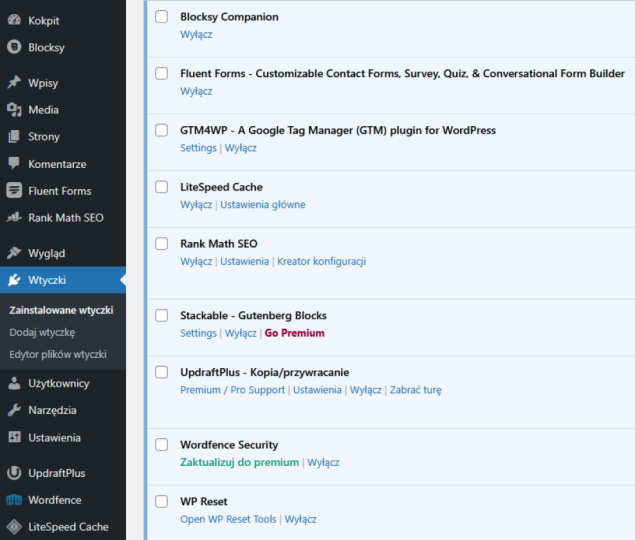
enfant. Mais pas pour l'instant et en jouant dans la section, nous allons ajouter de nouveaux plug-ins. Nous pouvons vérifier tous les plug-ins d'installation juste ici. Donc, comme vous pouvez le voir, nous avons un peu actif et inactif plaguement dit que vous avez probablement vu avant dans les paramètres du panneau H . Et pourtant, nous pouvons utiliser cette section peu de nouveaux plug-ins et nous n'utiliserons pas l'éditeur branché tout comme nous n'allons pas utiliser l'éditeur Team est fondamentalement ces deux choses côté de la même chose. Celui-ci est destiné à éditer des thèmes, et celui-ci est destiné à éditer du code hors plug-ins. Donc, au lieu de cela, nous allons utiliser les paramètres de personnalisation, et nous ne serons pas éditer et tout code nous-mêmes dans la section utilisateur, nous pouvons vérifier tous les utilisateurs. Comme vous pouvez le voir, je suis le seul utilisateur ici. Donc je suis administrateur. Nous pouvons ajouter de nouveaux utilisateurs. Vous pouvez remplir le formulaire et choisir le déroulage d'un nouvel utilisateur. S' il doit être abonné contributeur ou éditeur ou administrateur et votre profil , nous pouvons apporter quelques modifications à mon profil. On peut changer et les couleurs de l'homme, mais je vais juste le laisser tel qu'il est. Une section d'outils n'est pas très importante. Vous pouvez l'utiliser pour importer et exporter des paramètres de presse de guerre et essentiellement exporter des données personnelles. Vérifiez la santé du côté, mais je n'ai généralement jamais utilisé cette option plus tard. Une fois que vous installez un plug in surf, il peut
y avoir ajouté de nouveaux outils, nouvelles sections. Donc, vous avez eu cette section pour l'instant n'est pas très important tout dans une migration WordPress. Comme je l'ai déjà dit, il est juste une prise dans ce jeu particulier Guinness pour migrer votre site Web d'un hébergement à l'autre. Il s'agit de la fiche que vous pouvez utiliser pour migrer votre site Web dans la section de configuration. Plus tard, je parlerai un peu plus de tous ces paramètres qui sont les
paramètres les plus importants . Et cette section, comme je vous l'ai déjà mentionné, est une prise en main. Nous ne ferons aucun changement. Ce cash it jambe et aide notre site Web à charger un peu plus rapidement pour nos utilisateurs. Et ils n'allaient pas faire quelque changement que ce soit parce que tout est bon par défaut . Donc, puisque maintenant vous connaissez tous les outils ici, nous pouvons passer à d'autres leçons.
8. Paramètres importants WordPress: dans cette leçon, je vais vous montrer les paramètres les plus importants de la presse de guerre. Donc, vous voulez aller juste ici dans la section de réglage et commençons par les paramètres généraux dans cette section. Nous n'avons pas vraiment besoin de changer beaucoup, mais il y a comme deux champs importants : le titre du site et le slogan. Alors donnons un titre dire site Web et notre slogan devrait être pertinent à notre titre. Tous les autres paramètres sont bons comme ils le sont par défaut. Ils ne sont pas très importants si vous le voulez, donc c'est complètement à vous de choisir. Vous pouvez modifier la date, le format, le format de l'heure et tous les autres paramètres comme vous pouvez le modifier. Vous pouvez même changer la langue de côté. Donc oui, une fois que vous avez ajouté votre titre secondaire et que vous avez donné un slogan pour votre site Web, descendez et cliquez sur Enregistrer les modifications et la section équitation. Nous n'avons pas vraiment besoin de faire des changements. Tout est bon comme il est par défaut, et nous pouvons vouloir lire la section Lecture section aussi n'est pas très important. Nous ne ferons aucun changement pour l'instant. Plus tard, je vais vous montrer différents paramètres d'affichage de la page d'accueil. Eso Quelle est la différence entre votre dernière option de publication et l'option de page statique. Mais pour l'instant, nous pouvons le laisser tel quel. Nous n'avons pas vraiment besoin de changer quoi que ce soit, et nous pouvons passer à la section de discussion et la section de discussion est en fait tout sur Commons. Donc, je sais que cela peut sembler déroutant parce qu'il y a beaucoup de paramètres différents, mais en fait, vous pouvez le laisser tel que c'est par défaut. Vous n'avez pas vraiment besoin de faire des modifications à moins que vous ne puissiez vérifier cette section afin que seuls les utilisateurs connectés et enregistrés puissent laisser des commentaires. Et, ah, je dirais que la section la plus importante est ce bloc commun. Finalement, vous commencerez à recevoir des commentaires de spam. Ces commentaires vont être affichés ici dans la section commune, et vous devrez les supprimer. Mais vous pouvez ajouter ces commentaires pour bloquer avec. Habituellement, lorsque l'utilisateur ou acheté laisse un commun. Il y a toujours des informations telles que le nom de votre adresse e-mail L et I p adresse. Donc, si vous trouvez le spam un communes juste à I P adresses juste ici une adresse i p ou adresse e-mail par ligne et juste cliquer enregistrer donc ici dans les paramètres de discussion cette section liste de blocage, je dirais, est le la plus importante. Nous pouvons aller aux paramètres des médias et dans les paramètres des médias. Tout est bon comme il est par défaut, et nous pouvons vouloir des paramètres de lien Perma. Donc, cette section est la plus importante de tous les paramètres, car par défaut, elle est définie sur plain, et cela n'aide aucune pour l'optimisation de notre moteur de recherche. Fondamentalement, le lien est comme un non-sens, donc vous voulez le changer en noms de poste parce que vous aurez de meilleures chances de se classer plus haut dans les recherches
Google. SLA. Donc, une fois que vous avez changé en Nom de poste, il suffit de cliquer sur Enregistrer les modifications. Et nous pouvons vouloir des paramètres de confidentialité et avoir seulement à faire dans les paramètres de confidentialité tout comme la page Politique de confidentialité. Si ce n'est pas encore sélectionné, donc plus tard, je vous montrerai comment vous pouvez générer votre propre politique de confidentialité gratuitement, et nous éditerons cette page, qui a été créée par défaut. Nous allons ajouter notre propre politique de confidentialité,
Donc, si elle n'est pas définie, suffit de sélectionner la politique de confidentialité et d'utiliser rapidement cette page à la lumière. Les paramètres de trésorerie n'allaient pas changer quoi que ce soit parce que tout est bon par défaut et comme je vous l'ai mentionné avant cette jambe de trésorerie lightspeed et aidera notre site Web à charger un peu plus vite pour nos utilisateurs. Donc, oui, sont les paramètres les plus importants que vous devriez faire attention lorsque vous créez votre site WordPress. Fondamentalement, il n'y a que deux paramètres très importants. Le 1er 1 est Ah, quelques champs dans la section générale et le 2ème 1 est le plus important est les
paramètres Permal ING .
9. Thèmes et plugin: Donc, avant de commencer à installer des thèmes, ajouter des planètes, je veux juste vous montrer à quoi ressemblera notre produit fini. J' ai donc créé ce bloc WordPress en utilisant un thème gratuit, qui s'appelle Bam, et j'ai été assez surpris parce que cette équipe avait tant d'options de personnalisation, même faux. C' est gratuit. J' ai pu créer un beau pied. Euh. C' était un peu surprenant parce que la plupart des thèmes gratuits, ils ne vous permettent même pas de créer un pied de page. Comme vous pouvez le voir, ici, nous avons trois sections différentes de l'information. Et disons qu'une fois que vous cliquez sur une certaine page, nous allons à la page de politique de confidentialité. Plus tard, je vous montrerai comment vous pouvez facilement générer vos propres politiques de confidentialité. Donc c'est à ça que tout va ressembler. Voici comment nous contacter Page va regarder, et une fois que vous cliquez sur Accueil, nous irons à la section Accueil. Donc dès maintenant, vous savez à quoi ressemblera notre produit fini. Nous pouvons commencer à installer des thèmes, et je vais vous montrer comment tout est fait. Donc, d'accord, voici à quoi ressemble notre site Web maintenant. Ce sont tous les faux paramètres et pour ajouter un nouveau thème, nous devrions aller à notre tableau de bord et sélectionner l'apparence et cliquez sur les équipes. Très bien, une fois que vous êtes ici, il suffit de cliquer. Ajouter un nouveau. Et comme vous pouvez le voir ici, nous avons des thèmes différents. Et une fois que vous cliquez sur les plus populaires, nous obtenons environ 4000 équipes différentes. Donc, vous avez, ah, une
grande variété de thèmes que vous pouvez utiliser. Mais je dois vous avertir, parce que lorsque vous sélectionnez le thème, bien
sûr, ces thèmes sont tous gratuits, mais ils ont tous des versions payantes aussi. Donc, une fois que vous sélectionnez un thème gratuit la plupart du temps, vous aurez un très limité
paramètres de personnalisation disponibles plus tard, nous allons montrer votre place où tous mes thèmes premium je parlerai un peu plus facteurs
importants lorsque vous êtes choisir un, et vous verrez que vous pouvez obtenir un très bon thèmes à la recherche pour un prix très bas. Mais pour ce cours, nous utiliserons FEMA, qui s'appelle Bam. Donc, allez simplement chercher et entrer bam et cliquez simplement sur installer. Donc, une fois l'installation terminée, cliquez sur Activer et revenons à notre page d'accueil et voyons à quoi ressemble notre site Web maintenant. Et comme vous pouvez le voir, il n'a pas l'air très bon parce que nous devons encore faire quelques paramètres de personnalisation. Et la deuxième chose que je voudrais vous montrer, c'est comment ajouter des plug-ins. Donc maintenant, nous savons comment ajouter un thème et ils vous montreront comment ajouter des plug-ins Donc, nous allons ajouter une fiche particulière dans laquelle nous serons utilisés pour S U. Donc, vous voulez aller à brancher dans la section et sélectionner ajouter nouveau D'ici. Tout ce que nous avons à faire est juste d'aller à la barre de recherche et de type s PDG frappé entrer et vous voulez installer cette prise dans le premier 1 hit installer. Une fois l'installation terminée, cliquez sur Activer Et ici vous verrez cette fiche nouvellement installée et dans cette section vous pouvez voir tous les plug-ins actifs et inactifs. Donc, les paramètres de l'affichage gin ont été ajoutés à notre panneau WordPress. Comme vous pouvez le voir ici pour l'instant, je ne vais pas montrer de paramètres car je vais tout vous montrer dans une autre leçon, qui portera sur l'optimisation des moteurs de recherche. L' objectif de cette leçon était donc de vous montrer comment vous pouvez installer des thèmes et comment vous pouvez ajouter Blufgan. Donc, la prochaine fois que vous aurez besoin d'installer des plug-ins ou dans de nouvelles équipes, vous saurez comment c'est fait.
10. Thèmes WordPress Premium: accord, donc dans cette leçon va vous montrer où vous pouvez chercher des thèmes premium et où sont par
la plupart de mes thèmes, moi-même. Donc, ce site est appelé, comme vous pouvez le voir, réseau de points de forêt d'
équipe. Donc, une fois que vous entendez, si vous voulez, vous pouvez regarder vers l'avant, appuyez sur les thèmes de bloc. Et comme vous pouvez le voir, nous avons plus de 6000 thèmes différents. Donc, comme vous pouvez le voir, vous pouvez obtenir un gentil à le chercher pour 19$. Et il ya un couple de facteurs très importants que vous devriez considérer avant d'acheter un thème premium. Donc, tout d'
abord, vous devriez vérifier combien de commentaires il a n'a pas de bons commentaires. Habituellement, si le thème n'a même pas au moins quatre étoiles, un autre par ce type de thèmes et il devrait avoir au moins 10 bonnes critiques. Donc, comme vous pouvez le voir, cette équipe ne coûte pas cher. Il a juste coûté $19 il a une cote cinq étoiles et les 50 bonnes critiques. Il a 3,2 K ventes. Donc généralement si certaines équipes n'ont même pas au moins 100 ventes par ces équipes, et la chose la plus importante est Ah, vous devriez vérifier. Quand ce film a été mis à jour pour la dernière fois ? Ce film a donc été mis à jour il n'y a pas si longtemps. Et c'est très important parce que vous ne voulez pas Teoh acheter une équipe obsolète parce que cela pourrait ne pas fonctionner comme prévu, Vous pourriez avoir quelques problèmes avec elle et ainsi de suite. Donc, nous pouvons cliquer sur cette femelle vérifier à quoi il ressemble. Donc, pour ce faire, vous voulez cliquer sur aperçu en direct et à partir de là, nous serons en mesure de voir à quoi cette équipe va ressembler. Donc, fondamentalement, si vous allez l'utiliser pour lui, vous serez en mesure de créer ce type de blog. Comme vous pouvez le voir, il existe différents styles disponibles. Bien sûr, cela ne signifie pas que ce sont les seuls styles que vous pourrez utiliser parce que vous pouvez créer votre propre look unique. Mais par exemple, si nous achetons cette renommée qui a causé seulement 19$, nous serions en mesure de créer ah, blogué qui ressemblerait à ceci. Donc, comme vous pouvez le voir, c'est calme. Belle apparence bloguée. Disons que tu aimes cette femme. Vous voulez l'acheter et l'avoir sur votre site Web, donc le processus d'installation est un peu différent. Donc, disons qu'une fois que vous avez acheté ce thème, vous devriez aller à votre profil et sélectionner les téléchargements. Comme vous pouvez le voir ici, j'ai quelques équipes, quelques plug-ins qui sont déjà achetés, et par exemple, disons que c'est ce qui va être votre renommée et tout d'abord, vous voulez le télécharger. Donc, pour ce faire, vous devriez cliquer ici et sélectionner le feu de la presse de guerre imparable seulement cliqué télécharger et ceux qui ont téléchargé ce fichier, vous devriez télécharger ce certificat de
licence et acheter manteau parce que vous aura besoin d'un code qui sera dans ce fichier pdf pour activer une certaine équipe. Donc, une fois que le téléchargement a complètement, nous pouvons aller sur notre site de presse de guerre et pour installer cette équipe, nous devrions aller juste ici dans une section parent, cliquer sur équipes une fois de plus et cliquer sur Ajouter nouveau. Donc, au lieu de chercher cette équipe dans toute cette liste, nous devrions cliquer sur le thème de téléchargement et vous auriez Teoh télécharger ce fichier zip que nous avons
téléchargé précédemment. Comme vous vous souvenez, ça s'appelait Unstoppable Ward Sein File sur Lee. Nous voulons donc ajouter ce fichier ici. Cliquez sur installer, et une fois l'isolation terminée, vous recevrez un message. Si vous voulez activer cette renommée, il suffit de cliquer sur l'activité et l'un est L'activation est terminée. Vous devriez obtenir quelque part une notification que si vous voulez l'utiliser pour lui, vous devez ajouter votre manteau d'achat. D' abord. Il suffit de cliquer sur ce message et d'ouvrir ce fichier pdf, que nous avons
téléchargé précédemment et juste entré ce manteau. C' est ça. Comme vous pouvez le voir, il est assez simple, mais la plupart des créateurs d'équipe hors la charge habituellement pour cette procédure environ 20$ ou 30$, mais vous pouvez le faire vous-même.
11. Comment créer des pages et des catégories: Donc, dans cette leçon, je vais vous montrer comment vous pouvez créer des pages et créer des catégories de messages parce que nous allons utiliser ces pages pour afficher dans notre section pied de page, et nous allons utiliser des catégories pour les afficher dans notre menu de navigation. Donc, tout d'abord, nous pouvons commencer par créer des pages pour créer une nouvelle page. Ajout rapide Nouveau et les pages que nous allons créer vont être à propos de nous contacter. Aussi. Nous allons excellentes conditions d'utilisation, et nous allons modifier une page qui est appelée politiques de confidentialité. Donc, tout d'abord, nous pouvons créer une page sur Donc nous devons juste ajouter un titre, et juste ici vous pouvez ajouter quelques informations sur votre sang. Donc, j'ai un texte prêt, bien
sûr, est juste un texte aléatoire. Comme vous pouvez le voir, nous avons deux blogs différents avec deux paragraphes différents un bloc et le second bloc. Donc, pour ajouter un nouveau bloc, vous devrez cliquer ici paragraphe et juste entré des informations. Si vous le souhaitez, vous pouvez même ajouter l'en-tête d'une certaine section. Disons que vous pouvez et l'histoire et pour en faire un en-tête. Vous auriez Teoh cliquer sur cette section de bloc et la changer à partir de l'en-tête du paragraphe 2. C' est ainsi que l'information est ajoutée. Supposons que vous vouliez ajouter une image à cette section sur la page. Tout ce que nous avons à faire juste cliquez ici, plus, et ici vous verrez tous les blocs disponibles. Donc, disons que nous pouvons ajouter une image. Nous pouvons ajouter une galerie. Nous pouvons ajouter différentes colonnes. Donc, comme vous pouvez le voir, nous avons beaucoup de blocs différents disponibles. Pause de discours, paragraphes sur le paragraphe. Vous pouvez ajouter diverses informations comme connaître la section en-tête est pour les en-têtes tout comme celui ici. Vous pouvez ajouter une liste. Cliquez sur la liste. Donc, de cette façon, nous allons ajouter une liste de blocage comme celle-ci. Si vous le souhaitez, vous pouvez ajouter une image pour ce faire. Il suffit de cliquer ici. Image et seulement avoir à faire est juste de cliquer sur télécharger. Donc, oui, je viens d'ajouter une image. On peut changer le placement de cette image. Vous pouvez choisir l'alignement central. Vous pouvez choisir le bon alignement, ou nous pouvons revenir à l'alignement central afin que vous puissiez ajouter des images. Vous pouvez ajouter différents blocs et la plupart du temps vous allez utiliser des blocs
tels que l'en-tête de paragraphe, peut-être des images, peut-être des colonnes. Lorsque vous créez des colonnes, disons, allons cliquer sur ces colonnes Donc nous avons quelques variations différentes. Disons que nous voulons avoir deux colonnes. Un cyclique ici et deux colonnes seront ajoutées, et je peux ajouter des informations à ces vient. On peut ajouter un bloc. Encore
une fois, une fois que vous cliquez, ajoutez un bloc. Nous avons les mêmes options disponibles pour que nous puissions à nouveau ajouter des paragraphes. Nous pouvons ajouter des images. Donc, disons que nous allons ajouter un paragraphe hors du texte. Bon, donc il va y avoir un paragraphe, Texan. Ajoutons une image. Donc, pour ce faire, vous voulez sélectionner l'image et nous pouvons choisir parmi Médiathèque. D' accord, je vais juste choisir cette image. Cliquez sur le bouton Et comme vous pouvez le voir, cette façon, vous pouvez ajouter différentes informations différents blocs dans les colonnes. Donc, si vous avez besoin d'ajouter des informations supplémentaires, allez ici et sélectionnez le type d'informations que vous voulez. Annonce. Donc, ici, nous avons les blocs les plus utilisés. Ici. Vous pouvez choisir parmi des blocs communs. Vous pouvez ajouter divers autres éléments afin qu'il soit complètement à vous de choisir le type de blocs
que vous voulez avoir à vos pages ou à vos messages de bloc. Plus tard, quand je créerai des posts en arrière, je parlerai encore plus de ces blocs. Mais pour l'instant, je voulais juste vous montrer ce que, ah, le plus couramment utilisé et comment les utiliser. Comme je l'ai dit, c'est complet à vous quel type de blocs que vous voulez utiliser et juste exploré vous-même. Si quelque chose ne fonctionne pas, vous pouvez toujours supprimer et recommencer. Donc, oui, une fois que vous avez fini de créer votre page à propos, nous pouvons en prévisualiser une fois que vous cliquez ici. Comme vous pouvez le voir, voici à quoi va ressembler notre page à propos. Alors revenons en arrière. Et une fois que vous avez terminé de créer votre page à propos de cliquez sur publier ou vous pouvez simplement de grandes pages sans aucun contenu et plus tard, nous allons modifier ce contenu. Nous allons y apporter des modifications car vous pouvez ajouter ces pages. Donc, une fois que vous avez créé votre page à propos, nous pouvons revenir en arrière et créer des conditions de page hors utilisation afin de créer des conditions d'utilisation. Page cet ajout rapide de nouveaux Donnons un titre et juste cette information. Je vais juste créer des termes de page vierge hors utilisation et elle va cliquer, publier, et maintenant dans la section page, nous n'aurons pas besoin de page simple. Celui-ci était génial. Par défaut, nous pouvons le supprimer. Et juste comme ça, j'ajouterai la dernière page, qui va être nous contacter. Je vais juste le créer sans ajouter d'informations. Je voudrais également vous montrer comment vous pouvez générer votre propre politique de confidentialité. Donc, pour ce faire, vous voulez aller une politique de confidentialité du site Web. Générateur cette info et j'entends juste Philip vos informations. Une fois que vous avez fait cela, cliquez
simplement sur suivant, et dans cette section, nous devrons répondre à quelques questions. Utilisez-vous donc des cookies sur votre site web ? Peut-être que dans le futur, vous allez décider que vous allez utiliser des cookies pour,
Disons, Disons création d'annonces de reciblage pour l'exécution d'annonces afin que vous puissiez sélectionner la réponse. Oui, peut-être que dans le futur vous allez utiliser. Et la deuxième question est, Est-ce que vous montrez ce que la publicité véritable Google AdSense sur votre site Web ? Donc, disons que si vous prévoyez de monétiser votre blonde avec AdSense, vous devriez sélectionner oui, et si vous allez utiliser d'autres plateformes publicitaires pour monétiser votre bloc, vous devriez également sélectionner oui. Donc, une fois que vous avez répondu rapidement à ces questions et sélectionnez État du pays et entrez votre adresse e-mail. Une fois que vous avez terminé d'ajouter des informations, cliquez
simplement sur. Générez ma politique de confidentialité. Et une fois qu'il est terminé, suffit de copier et de cliquer sur ce texte de copie dans le presse-papiers et nous pouvons retourner à notre page de
politique de confidentialité . Donc, d'accord, voici notre page de politique de confidentialité. Nous pouvons cliquer sur un éditer. Donc, tout ce que nous avons à faire en ce moment est juste de sélectionner tout le texte, qui a été créé précédemment parce que nous ne allons pas l'utiliser et cliquer, supprimer et nous allons basé sur les informations que nous copions précédemment. Donc, comme vous pouvez le voir, c'est notre nouvelle politique de confidentialité, que nous avons générée nous-mêmes pour notre site Web, et une fois que tout est terminé, il suffit de cliquer sur mise à jour et nous pouvons revenir à la liste de nos pages . Donc, comme vous pouvez le voir en ce moment, nous avons quatre pages différentes, et comme je vous l'ai déjà mentionné, ces pages sont essentiellement des informations pour nos vistors, comme vous pouvez le voir, elles être en mesure de lire des informations sur nous sur notre blog. Ils pourront nous contacter plus tard. Je vais vous montrer comment ajouter le formulaire de contact pour nous contacter Page. Ils seront en mesure de consulter la politique de confidentialité et les conditions d'utilisation. L' objectif de cette leçon est donc de vous montrer comment créer des pages et comment modifier des pages. Donc, une fois que vous avez créé ces pages, plus tard, nous ajouterons ces pages pied de page Joffe. Mais avant de le faire, nous devrions créer certaines catégories. Nous allons donc utiliser des catégories pour publier nos publications en bloc. Donc notre pose de bloc, ils vont avoir une certaine catégorie. Ils appartiennent à une certaine catégorie et pour créer des catégories, vous voulez aller à la section et cliquer sur les catégories par défaut, nous allons avoir une catégorie sur catégorisé et nous ne pouvons pas la supprimer afin que vous puissiez la changer à
n'importe quel que vous allez utiliser. Donc, par
exemple, ce bloc, que je crée en ce moment, va être à propos des cours WordPress. Donc je vais juste appeler cette catégorie comme cadeau de guerre pour faire des changements rapides et rapides, et je vais la changer en Ward Press. Le nom va être affiché une fois que vous allez à cette catégorie et le laitier va être affiché dans notre u R l. Tout droit, Donc une fois que vous avez fini de faire cette catégorie juste mise à jour rapide, et maintenant nous pouvons ajouter de nouvelles catégories. C' est donc à vous de décider quel type de catégories vous prévoyez d'avoir. Donc, en ce moment, je prévois d'avoir au total pour les catégories de parents, et je vais ajouter environ quatre catégories d'enfants. Donc, tout d'abord, je vais ajouter des catégories parents à ajouter tout ce que nous avons à faire juste au nom slug, et c'est tout. Et cliquez sur Ajouter une nouvelle catégorie. Donc, comme vous pouvez le voir, ce
moment, nous avons deux catégories différentes, et ce sont des catégories de motifs. Donc juste comme ça, je vais ajouter à d'autres catégories dit Eh bien, donc comme vous pouvez le voir au total, j'ai quatre catégories de parents différentes, et maintenant disons que je veux ajouter à différentes catégories d'enfants pour ma presse de guerre catégories. Donc, dans WordPress, je voudrais avoir des catégories telles que les thèmes et les plug-ins. Donc, comme je l'ai déjà dit, c'est complètement à toi de décider. Combien de catégories de parents vous prévoyez d'avoir ou combien de catégories d'enfants vous prévoyez d'avoir ? Donc, pour cette démonstration, je vais juste ajouter des plug-ins comme une catégorie enfant à ma guerre catégorie presse. Donc, pour ce faire, vous voulez aller juste ici et juste donner un titre et une limace à cette catégorie et cette fois, à la
place, place, en cliquant sur une nouvelle catégorie, nous devons sélectionner la catégorie de motif. Il suffit donc de cliquer sur Exécuter ici et de sélectionner la catégorie parent. Donc, dans ce cas, va être décerné. La presse et le déjeuner va cliquer. Ajouter un nouveau. Donc juste comme ça, je vais ajouter d'autres catégories d'enfants. Donc, c' est à
ça que va ressembler mon arbre hors catégories. Donc, comme vous pouvez le voir, j'ai quatre principales catégories de parents et j'ai deux catégories de parents qui ont à siège de
la catégorie enfant . Très bien, donc depuis maintenant vous savez comment créer des pages et les éditer. Vous savez également comment créer des catégories à partir d'ici. Nous pouvons aller créer des menus
12. Comment créer la page de nous contacter: Comme vous pouvez le voir, c'est à quoi ressemble notre contact qui est la page en ce moment et nos vistors, fondamentalement, ils n'ont même pas la possibilité de nous contacter, donc nous devrions y apporter quelques modifications. Donc, tout d'abord, allons à notre tableau de bord, et nous pourrions utiliser les formulaires WORDPRESS pour créer notre formulaire de contact. Mais au lieu de cela, je vous recommande d'aller à brancher et de cliquer sur ajouter un nouveau. Nous allons ajouter un autre plug in pour nos formulaires, et tout ce que nous avons à faire est de rechercher des formes ninja. Il suffit donc d'installer cette prise et activée. Donc, une fois que vous avez activé ce plug in, nous n'avons plus besoin de formulaires WORDPRESS. Donc nous pourrions aller ici et désactiver, et nous pouvons aussi le supprimer. Bon, donc maintenant nous pouvons aller à nos formulaires ninja, cliquer sur le tableau de bord, et comme vous pouvez le voir, nous avons le formulaire de contact déjà créé pour nous. Donc tout ce que nous avons à faire en ce moment est juste de faire quelques changements à ce formulaire si rapidement, juste ici et cliquez sur la tête. Comme vous pouvez le voir, c'est à quoi va ressembler notre formulaire. Mais tout d'abord, nous devrions faire quelques changements et nous devrions cacher ce titre de notre formulaire. Donc, pour ce faire, tour ici dans une section divine, affichez les paramètres et désactivez le titre du formulaire d'affichage. Donc, une fois que vous avez fait la vaisselle, cliquez sur terminé et appuyez sur. Publier. Revenons à notre tableau de bord et tout ce que nous avons à faire maintenant est simplement copier cette copie de code et allons à nos pages. Voyons toutes les pages et ici, nous devrions sélectionner Contactez-nous et nous allons cliquer, ajouter. Et une fois que vous êtes ici, tout ce que nous avons à faire est de faire face à ce code,
que nous avons copié précédemment, et nous pouvons prévisualiser notre formulaire de contact US. Et comme vous pouvez le voir, c'est à quoi va ressembler notre formulaire de contact US, sorte que nos visiteurs pourront nous contacter en utilisant l'essaim. Nous allons recevoir des messages électroniques à l'adresse e-mail de nos administrateurs, celle que nous avons utilisée lors de l'installation de WordPress. Et si vous êtes d'accord avec ce formulaire, vous êtes d'accord avec la façon dont il ressemble. Nous pouvons retourner à notre éditeur de page et vous pouvez cliquer sur mise à jour, mais disons que vous aimeriez ajouter votre adresse e-mail ainsi que le numéro de téléphone à ce formulaire, donc vous devriez aller ici. Cliquez, ajoutez et sélectionnez des éléments de mise en page , puis cliquez sur des colonnes. Élisons deux colonnes et ici nous pouvons ajouter du texte afin que nous puissions ajouter, disons, notre adresse e-mail. Et dans la deuxième colonne, nous pourrions ajouter notre numéro de téléphone. Alors encore une fois, nous allons cliquer sur le paragraphe et entrer notre numéro de téléphone. Très bien, donc une fois que vous avez terminé, nous pouvons aller voir notre page de contact à nouveau. Et comme vous pouvez le voir, c'est à ça que ça va ressembler. Et si vous êtes d'accord avec l'apparence de ce formulaire, nous pouvons revenir en arrière, et tout ce que vous avez à faire est de cliquer sur Mettre à jour. Comme ça, nous avons créé notre page de contact US.
13. Comment créer des menus: Donc, une fois que vous avez créé quelques pages et ajouté quelques catégories, nous pouvons aller de l'avant et créer notre menu principal En ce moment, Comme vous pouvez le voir, nos pages sont affichées dans notre menu principal. Mais au lieu de pages, nous pourrions afficher certaines catégories dans notre menu principal. Donc, pour ce faire, vous devriez aller à votre tableau de bord et dans la section apparence, sélectionnez les menus. D' ici. Nous devons créer nos menus. Alors nommez-le Menu de navigation principal et cliquez sur créer plusieurs. Donc, à ce nombre, nous pouvons ajouter des pages. Ce sont donc toutes les pages que nous avons créées précédemment. Comme vous pouvez le voir, nous avons contact en tant que conditions d'utilisation et sur la page. Mais depuis que je vous ai déjà parlé, je ne veux pas utiliser ces pages et menu. Je voudrais utiliser la catégorie, car c'est ainsi d'utiliser des catégories. Allons ici et cliquez sur Voir tous si juste ici. Nous pouvons voir toutes nos catégories, alors ajoutons-les toutes à notre menu. Cliquez, ajoutez, Et comme vous pouvez le voir, nos catégories parents manquent des catégories d'enfants car toutes les catégories sont
affichées en tant que catégories parent. Donc, disons que si nous voulons ajouter le à WordPress nos catégories enfants, plug-ins et thèmes, nous devrions cliquer dessus et le déplacer un peu vers la droite. Ce bébé va ajouter cette catégorie plug ins comme un enfant, qui sera affiché dans le menu. Alors faisons la même chose qu'il équipe. Et faisons la même chose avec des plug-ins pour le commerce de woo. Et faisons la même chose pour les thèmes loups pour qui Commerce aussi. Donc, une fois que vous avez fait cela, nous pouvons choisir où ce menu va être discipliné. Nous avons donc deux options différentes. Où nous pouvons afficher ce menu au premier emplacement est le menu principal. Donc va être le menu de navigation principal, et nous avons un menu de barre de remorquage, donc nous ne voulons pas afficher cette barre beaucoup et haute. Nous voulons afficher ce menu dans notre menu principal pour ce faire, il suffit de cliquer sur le menu principal et de cliquer sur Enregistrer, et à partir de là, nous pouvons retourner à notre page d'accueil et nous allons voir à quoi il ressemble maintenant. Oui, et comme vous pouvez le voir, c'est à quoi ressemble notre menu. Maintenant, nous avons la livraison directe en tant que catégorie parent. Nous avons imprimé sur l'homme et nous avons Woo Commerz avec d'autres catégories d'enfants. La même chose vaut pour WordPress, et si vous n'aimez pas le placement de chaque section, nous pouvons revenir aux menus et faire quelques changements. Alors revenons en arrière. Sélectionnez l'apparence. Allons aux menus. Et à partir de là, nous pouvons déplacer toutes ces catégories afin que nous puissions déplacer le commerce vers la première place et nous pouvons passer ou appuyer sur la deuxième place. Donc, une fois que vous avez fait cela, il suffit de cliquer sur Enregistrer. Revenons en arrière et vérifions à quoi ça ressemble maintenant. Donc, comme vous pouvez le voir, le placement a changé. C' est ainsi que vous créez vos menus.
14. Ajouter votre premier article de votre premier blog: Donc, une fois que nous avons créé certaines catégories et que nous les avons ajoutées à notre menu de navigation, nous pouvons commencer à créer un post de bloc pour notre contenu de démonstration. Parce qu'une fois un grand peu de makhan 10, il est beaucoup plus facile de comprendre à quoi ressemblera votre
produit fini . Il est beaucoup plus facile de personnaliser votre fémur et de personnaliser fondamentalement votre bug entier, alors allons-y et ajoutons notre premier post de bloc. Je veux juste vous montrer comment fonctionne l'éditeur de texte WordPress. Alors allons à la section Post et nous allons cliquer. Ajouter un nouveau. Donc, à partir d'ici, vous serez en mesure d'ajouter le post de bloc. Et comme vous pouvez le voir ici, vous devriez donner un titre pour vos messages de bloc. Et juste ici, vous serez en mesure d'ajouter un contenu mais généralement été nos bons messages de bloc quand tout droit, contenu pour ah de mon blog, comme de les monter dans un éditeur de texte comme Microsoft Office Ward ou comme Google docks, parce qu'il est beaucoup plus facile d'écrire du contenu dans les éditeurs de texte minutes comme rouler dans l' éditeur de texte
WordPress, et une fois que vous avez terminé d'écrire des decks, il
suffit de copier le texte entier et de le faire face ici et vous ne devriez pas avoir de problèmes que ce soit parce que l'éditeur de texte WordPress a reconnu qu'il ya comme vos paragraphes en-têtes comme des annonces. Tout ce type de contenu est reconnu par WordPress et il sera ajouté dans le bloc de contenu. Donc je vais juste payer un peu de contenu et je vais vous aider à travers les
blocs de contenu les plus importants . Donc, tout droit est contre vous avez fini d'ajouter du contenu et quand un adblock messages, j'utilise généralement seulement quelques blocs de contenu. Par exemple, utilisez-vous des paragraphes ? J' utilise des titres et j'utilise des images. C' est tout ce que j'utilise la plupart du temps. Parfois, je les utilise, mais des vidéos YouTube. Et comme vous pouvez le voir ici,
voici comment ma bloc post va regarder. Et comme vous pouvez le voir, c'est Block Post a été créé en utilisant des blocs de contenu afin qu'ils puissent voir qu'il s'agit d'un bloc de contenu et il est appelé bloc de paragraphe, et vous pouvez trouver ces blocs ici. Mais comme je vous l'ai déjà mentionné, une valise votre contenu dans l'éditeur War Prospects, il reconnaît automatiquement quel contenu Block était basé dans. Et il a automatiquement reconnu qu'il s'agit d'un paragraphe. C' était un titre Ici, nous avons un autre paragraphe, et tout ce que j'avais à faire est juste de faire quelques ajustements de mise en page, ajouter quelques espaces et entre les paragraphes et les en-têtes. Comme vous pouvez le voir ici, j'ai ajouté l'espace. Et pour ajouter un espace, vous devriez aller ici et les blocs de contenu, et vous trouverez ce bloc d'espace dans les éléments de mise en page ici, espacer. Et ce que vous pouvez voir ici, nous avons beaucoup de blocs de contenu différents, et c'est complètement à vous de décider quel type de blocs vous prévoyez d'utiliser comme je vous l'ai mentionné
précédemment . La plupart du temps, utilisez
uniquement des paragraphes, des en-têtes, des images. Parfois, vous vous souvenez des vidéos. Et pour trouver ces blocs, vous devriez avoir l'air tout vrai, ces blocs de contenu sont disponibles ici. Par exemple, Si vous voulez ajouter une vidéo YouTube
intégrée, vous devez cliquer ici. Et juste comme ça, vous pouvez ajouter une vidéo YouTube, Facebook poster des messages Instagram ou un tweet de Twitter. Donc, fondamentalement, nous avons beaucoup de blocs de contenu différents et un fortement vous recommande de
les tester vous-même pour voir lequel vous prévoyez d'utiliser vous-même, parce que sinon vous n'allez pas les pieds. Apprenez beaucoup si vous n'allez pas vous entraîner si fortement, vous
recommander de tout tester vous-même pour voir comment cela fonctionne. Et si vous gâchez quelque chose, ne vous inquiétez pas. Vous pouvez toujours commencer par le début. Donc, comme un ensemble pour ce post de bloc, j'utilise des paragraphes. Donc, comme vous pouvez le voir ici, j'utilise des paragraphes. J' utilise des espaces. Comme vous pouvez le voir, vous pouvez également déplacer chaque bloc en cliquant ici. Vous pouvez également vous déplacer en faisant glisser n'importe où. Et une fois que vous ajoutez des espaces, par
exemple, vous pouvez modifier la taille de l'espace. Vous pouvez publier huit blocs une fois que vous cliquez ici, vous pouvez collecter huit publics et vous doublerez Kate le bloc de contenu. Et vous pouvez le supprimer aussi bien en cliquant ici bloc supprimé. Donc, comme je l'ai dit, j'utilise le paragraphe. J' utilise des entretoises. J' utilise quelques rubriques. D' accord. Ici, vous pouvez même choisir un niveau différent hors titre et ici nous avons quelques autres paragraphes et ajouté une image si peu une image. Vous devriez aller juste ici à nouveau et sélectionner un bloc d'image juste comme ça. Ajout de quelques espaces aussi, sorte que vous pouvez voir ce bloc est un bloc de liste. C' est très facile de l'ajouter. Va juste ici et tu le trouveras. Il va être appelé liste et je vais vous montrer ce que d'autre sont ajoutés donc, comme vous pouvez le voir, ajouté l'image tout comme l'image précédente ajouté à nouveau, certains paragraphes ont ajouté un tableau avec des informations en cliquant ici dans la mise en forme J'ai sélectionné la table. Il suffit donc de regarder autour de vous, voir quel type de blocs de contenu vous pouvez utiliser. Comme je l'ai dit, la
plupart du temps, je n'utilise que des paragraphes, des titres , des
images, parfois quelqu'un des vidéos YouTube, juste comme celle-ci ici. Donc c'est très simple. C' est très facile à utiliser, et dans le passé, l'éditeur de texte de la presse de guerre n'était pas si flexible. Mais de nos jours, il est extrêmement flexible, et vous pouvez facilement grand, beaux messages de bloc à la recherche. Donc, une fois que vous avez fini d'ajouter du contenu, ve vill revenir en arrière. Teoh, c'est un problème de Seo. Plus tard, je vais vous montrer comment optimiser votre post de bloc avec des mots clés parce qu'il y a beaucoup de choses à en parler. Donc plus tard, nous reviendrons à cette section, mais pour l'instant, il est important de savoir comment utiliser les blocs de contenu, comment ajouter du contenu, votre sang. Et une fois que vous avez terminé d'ajouter votre contenu, tout ce que nous avons à faire est d'aller à la section document, sélectionnez votre catégorie. Donc, évidemment, la catégorie pour ce post de bloc va être la livraison de goutte ici, et vous devriez ajouter une image en vedette pour ce post de bloc. Tout ce que nous avons à faire est de cliquer ici et vous devriez aller à votre médiathèque. Vous pouvez également télécharger des images vous-même en sélectionnant dans le fichier ou en faisant glisser des fichiers dans cette section. Revenons donc à la Médiathèque et élions notre future image. Donc, je suppose que je vais sélectionner cette image tout droit, et nous allons cliquer sur Sélectionner l'image. Donc, une fois que vous avez terminé d'ajouter du contenu, vous pouvez publier ou, si
vous le souhaitez, vous pouvez afficher un aperçu de son apparence. Donc, nous allons cliquer sur l'aperçu. Et comme vous pouvez le voir, c'est à quoi Block Post va ressembler. Donc, il a notre image en vedette et a notre titre, donc nous avons quelques paragraphes. Nous avons des espaces entre les paragraphes et les en-têtes. Nous avons des images, donc nous avons ce que nous avons une table et nous avons ambassade vous à la vidéo. Donc, juste comme ça, vous pouvez ajouter un post de bloc. Donc, comme je l'ai dit, si vous êtes satisfait, la façon dont ce bloc post look, nous pouvons retourner à notre éditeur de texte WordPress et nous pouvons cliquer sur publier. Donc, comme vous pouvez le voir juste comme ça, ajouté du contenu de démo comme je vous l'ai déjà mentionné, car il va être beaucoup plus facile de personnaliser notre thème. Alors allons sur notre page d'accueil et voyons à quoi ressemble notre bloc maintenant. Donc, comme vous pouvez le voir, c'est à ça qu'il ressemble, avoir un contenu de démonstration. Et à partir de là, il sera beaucoup plus facile de personnaliser notre thème parce que nous aurons une meilleure compréhension de l'apparence de notre produit fini. Donc, fondamentalement, c'est ça. C' est comme ça que vous ajoutez un bloc, publiez votre sang. Comme vous pouvez le voir, c'est assez facile. Je vous recommande fortement d'aller tester des éléments de bloc car en suivant cette leçon, vous ne serez pas en mesure d'ajouter un post de bloc. Donc, tout d'abord, nous devons savoir comment utiliser l'éditeur de texte de presse de guerre et vous devriez en obtenir plus pour Miller avec . Donc, comme vous pouvez le voir, c'était notre premier post de bloc, et voici à quoi ça va ressembler.
15. Personnaliser votre thème: pour commencer à personnaliser votre bloc, vous devrez aller ici dans cette section et cliquer sur Personnaliser Donc, nous allons commencer par personnaliser notre section d'en-tête et notre section d'en-tête va être juste ici. C' est notre section bruyère et plus tard, nous allons faire quelques changements Style, pied de page, zone. Donc ça va être notre pied de page pour commencer avec l'identité de côté. Comme vous pouvez le voir, il y a comme, notre titre et notre slogan qui sont affichés ici dans cette section. Mais nous pouvons changer ce titre et le slogan avec notre logo donc je vais juste ajouter un logo qui a
été créé précédemment sélectionner à partir du fichier. Et ça va être mon logo. Il suffit de cliquer ici. Vous devez recadrer votre image. C' est exactement ce que je vais faire. D' accord ? Ça devrait être bon. D' accord. Donc c'est à ça que ça ressemble maintenant, mais nous n'avons plus besoin de la section, donc nous pouvons la désactiver une fois que vous cliquez sur. Juste ici. Ensuite, nous pouvons ajouter signé. Je peux. Donc, en utilisant ces dimensions, j'ai créé une image, donc je vais juste ajouter une image qui a créé précédemment. Alors je vais juste choisir dans le dossier. C' est le bon. Une fois qu'il a terminé le téléchargement Il suffit de cliquer sur Sélectionner afin que nous puissions revenir en arrière et nous pouvons faire d'autres changements aussi bien. Disons que nous pouvons changer les couleurs de notre site Web. Donc la couleur primaire est celle-ci. Vous pouvez le voir ici. Vous pouvez le voir ici et nous pouvons le changer. Je voudrais donc changer le Sculler à la même couleur que celui-ci. Donc je connais déjà le code du Sculler et tout ce que j'ai à faire. Il suffit de cliquer ici et de coller ce manteau. Donc, comme vous pouvez le voir maintenant, la couleur est différente. Et comme ça, tu peux changer la couleur que tu veux. Et comme je l'ai dit, ce célèbre assez incroyable parce qu'il a tant d'options de personnalisation. Pour qu'on puisse y retourner. Si vous le souhaitez, vous pouvez ajouter une image à votre en-tête. Ce sont donc les recommandations ici. Donc, vous ajouteriez une image juste ici. Mais je ne vois pas pourquoi je devrais en ajouter un. Donc, il suffit de revenir en arrière et l'image de fond. Vous pouvez ajouter l'image ici comme arrière-plan, mais encore une fois c'est à nous que vous voulez que vous pouvez en ajouter une. Mais j'ai vu la raison pour laquelle je devrais si bien dans beaucoup de section, nous avons des emplacements pour les menus. Donc, fondamentalement, nous avons deux endroits. Très. Nous pouvons ajouter notre menu. C' est donc notre menu principal, et nous avons enseigné par de nombreux endroits. Donc, disons que nous pouvons créer un autre menu pour notre barre supérieure et nous pourrions l'ajouter ici. C' est à vous de choisir, mais je ne vais pas en ajouter un, parce que je vais ajouter les pages Importantes dans le pied de page. Donc je vais juste désactiver cette barre d'arrêt pour qu'on puisse revenir sur la section Digits. Il y a un peu plus à parler. Donc, dans une autre leçon, je vais parler plus de cette section. Nous pouvons aller à la section de la page d'accueil afin que vous puissiez changer la section Quel type de page d'accueil vous voulez avoir. Si vous le souhaitez, vous pouvez avoir votre page d'accueil comme dernière publication, donc cela est réglé sur les dispositions tardives. Vous pouvez voir qu'il montre notre hypothèse ultérieure ou nous pouvons la changer en une page statique afin que nous puissions créer une autre page pour notre page d'accueil. Nous pouvons ajouter un certain type d'éléments de contenu, et nous pouvons également le définir comme notre terrain d'accueil. Nous pouvons créer une autre page avec le titre Blawg, et dans cet espace nous aurions tous nos messages de bloc. Mais pour l'instant, je vais juste partir comme il est plus tard, je vais vous montrer la différence. Revenons donc à d'autres paramètres Dans les options générales, vous pouvez changer la disposition latérale, vous pouvez changer la boîte et cela ressemblerait à ceci. Vous pouvez même vérifier et voir à quoi ressemblerait votre site Web sur tablette ou smartphone. Comme vous pouvez le voir, est à quoi cela ressemblerait sur la tablette, et c'est à quoi cela ressemblerait sur le smartphone. Revenons à cette vue d'arrêt, et si vous voulez, vous pouvez garder cette boîte. C' est à vous de décider. Cette section est à vous de décider. Si vous le souhaitez, vous pouvez créer votre propre look unique, et ici nous avons d'autres options disponibles pour que vous puissiez changer le conteneur unique en conteneurs
séparés. Donc, est-il considéré comme une différence lorsque vous modifiez la mise en page de contenu de
conteneurs distincts à un seul conteneur. J' ai préféré ce regard, donc c'est à toi de décider. également Vous pouvezégalementeffectuer d'autres ajustements de mise en page dans cette section, par
exemple. Comme vous pouvez le voir, nous pouvons changer la taille des conteneurs. Donc, cette section est entièrement à vous de décider. Vous pouvez le laisser tel qu'il est par défaut, et nous pouvons revenir à d'autres paramètres. Alors passons à la section Heather et dans les paramètres généraux, nous pouvons changer le style Heather en style horizontal. Comme vous pouvez le voir, cela ressemblerait à ceci, mais je vais juste garder comme un style par défaut parce que je pense que cela semble beaucoup mieux. Vous pouvez également faire d'autres changements. Donc, c'est complètement à vous de décider quels changements vous voulez faire. Je voulais juste te montrer quelles sont les possibilités, et on peut y retourner. Et comme je l'ai dit, je voudrais que Teoh désactive cette barre de stalle. Pour ce faire, je devrais revenir en arrière et je devrais sélectionner Tomba donc dans les paramètres généraux et vérifier cette barre de Plato et il disparaîtra. Donc ma gauche va ressembler à quelque chose comme ça et oui, donc ces paramètres sont complètement à vous de choisir. Je vous recommande de les explorer tester vous-même tous les paramètres parce que peu importe si vous allez sélectionner une équipe différente, et la plupart de ces paramètres de personnalisation vont être très similaires. Comme vous pouvez le voir, cette FEMA a beaucoup de paramètres différents disponibles dans la plupart des cas. Thèmes gratuits. Ils n'ont pas autant de paramètres. Comme vous le voyez une fois que vous cliquez ici. Si vous le souhaitez, vous pouvez obtenir une version pro de cette équipe. Et une fois que vous avez fini de faire des changements à votre prix, mieux blogué. Cliquez simplement sur Publier. Et comme vous pouvez le voir, voici à quoi ressemble notre blawg en ce moment.
16. Tout sur les widgets et les profils de médias sociaux: Parlons des ponts. Donc, fondamentalement, les
crêtes sont de petits conteneurs hors contenu. Donc sur la barre de droite, nous avons ces crêtes. Donc, cette barre de recherche est un village dans cette section de messages récents est un rigide aussi bien. Et toutes ces autres sections sont des chiffres. Donc, fondamentalement, nous avons 123456 villages. Donc, pour les changer, pour les
éditer, pour ajouter des régions différentes, nous devrions aller à notre tableau de bord et nous devrions aller ici en section apparente et nous
devrions sélectionner des crêtes. Alors quels phages vous devriez afficher. Revenons à notre page d'accueil et je crois qu'on pourrait ajouter comme Social Media Ridge. C' est pour que nos misters puissent nous trouver sur les réseaux sociaux comme Facebook, Pinterest, instagram, Twitter ou tout autre profil social. Nous pourrions également ajouter un formulaire où nos visiteurs pourraient également s'abonner à notre newsletter. Nous pourrions ajouter des ponts de contenu où nous afficherions nos messages de bloc les plus populaires. Donc, pour ce faire, revenons à notre tableau de bord et nous devrions aller à la section fidget. Mais tout d'abord, avant de commencer à faire quelques changements pour la section fidget. Je voudrais installer une prise une fois que nous installerons une jambe de médias sociaux, et nous serons en mesure de l'utiliser pour ajouter nos profils de médias sociaux à la section Bridget, et nous serons en mesure d'ajouter des boutons de partage dans nos messages de bloc. Donc, disons que nos vistors pourraient partager certains post de bloc sur leur Facebook Richard Lincoln ou Pinterest ainsi affiché dans ce froid improbable partage social juste centré dans la barre de recherche. Et c'est le sang, et nous devons installer juste une installation rapide une fois l'isolation terminée activée. Et comme vous pouvez le voir, ce plug in a été ajouté à notre panneau de poitrine de paroisse afin que nous puissions faire quelques changements pour afficher le gin. Une fois que vous cliquez ici. Partage social insensé. Très bien, nous pouvons changer la façon dont nos icônes vont être affichées. Vous pouvez le changer en carré. Je veux juste vous montrer les paramètres les plus importants. Nous pouvons désactiver l'interface de partage flottante cause sinon nous aurons des boutons de partage social sur le côté de notre blogué. Donc c'est à vous de choisir. Si vous voulez, vous pouvez les utiliser. Vous pouvez tout ranger vous-même, mais je vais juste vous montrer les paramètres les plus importants. Donc je vais juste désactiver celui-ci, puis l'interface standard. Nous pouvons sélectionner le type de boutons de partage social que nous voulons terminer. Donc je vais garder les plus populaires. Donc Facebook, Twitter, Clinton intérêt. Je suppose que je vais continuer à lire dans cette section. Cochez cette case car ces boutons de partage seront affichés en haut de notre contenu et en bas
de notre contenu. La prochaine chose que vous pouvez faire est d'aller le placer dans la section et de décocher les pages parce que nous
n'avons pas vraiment besoin d'afficher les boutons de partage dans nos pages, tels que la politique de confidentialité des États-Unis, les conditions d'utilisation. Ça n'aurait pas l'air bien et ça ne nous aiderait pas. Donc, oui, ce sont les paramètres les plus importants. Une fois que vous avez terminé, cliquez
simplement sur Enregistrer. Donc, avant de commencer à ajouter nos profils sociaux à deux chiffres, allons voir comment notre bloc se vante. Regarde maintenant. Très bien, nous allons cliquer sur le post de bloc. Et comme vous pouvez le voir, la façon dont les boutons de partage et il s'appelle répandre l'Amour. Bien sûr, vous pouvez changer cette section si vous le souhaitez, en revenant aux paramètres de partage social improbable et juste ici vous devriez les trouver. Propagez l'amour Si
vous voulez, vous pouvez le changer et appuyer sur Dites, OK, il est temps d'ajouter nos profils sociaux. Deux chiffres. Allons à la section rigide. Et comme vous pouvez le voir, c'est notre barre latérale. Donc, au total, nous avons six endroits différents où nous pouvons afficher nos ponts. Bon, alors commençons par la barre latérale. Voyons que nos icônes de médias sociaux et ceux-ci sont juste ici. Sassy part sociale chute se réveille. Donc, ce widget a été ajouté une fois que nous avons installé, affichage Tout droit, Donc, pour ajouter cela, il suffit de cliquer ici et sélectionnez très veut ajouté que côté à la barre latérale. D' accord, on peut définir un titre et donner du texte avant le contenu de Bridget pour que nous puissions le faire de cette façon. Ensuite, nous pouvons changer la forme de l'icône. Changons-le en carré. Et tout ce que nous avons à faire est juste de baser votre autre sur vos profils de médias sociaux sur juste ajouter des hashtags pour vous montrer à quoi ça va ressembler. Et une fois que vous avez terminé, n'oubliez pas de frapper sauver. Nous pouvons clore cette visite et nous pouvons la déplacer vers le haut. D' accord, donc je suppose qu'on n'a pas besoin de recherche parce qu'on a une barre de recherche dans notre bruyère. On peut l'effacer. Des vantations récentes. Nous pouvons supprimer celui-ci aussi, donc fondamentalement nous n'avons pas besoin de ces Vigee. C' est ce qui a été ajouté par défaut afin que nous puissions tous les supprimer. Donc, le prochain budget, que nous pouvons ajouter, pourrait être abonné à notre newsletter eso. Nous devrions utiliser ce voyage qu'il forme ninja. Mais avant cela, nous devons créer une forme ah, qui sera utilisée ici. On devrait aller au tableau de bord des formulaires Ninja. C' est donc le formulaire que Vitria utilise dans notre page de contact et le formulaire que nous allons utiliser pour la newsletter devrait être différent. Nous devons donc ajouter un nouveau clic, ajouter un nouveau et sélectionner le formulaire vide. Donc, vous voulez ajouter un champ e-mail et nous allons définir un bouton de soumission et tous les autres paramètres. Nous pouvons laisser tels qu'ils sont et cliquez sur Publier. Donnons un titre à notre formulaire afin que nous puissions l'appeler newsletter et soyons publiés. Revenons en arrière, et maintenant nous pouvons revenir à apparaître dans la section Sélectionnez les widgets et nous pouvons ajouter le
commutateur de formulaire ninja Donc vous allez discuter à la barre latérale. Cliquez sur ajouter et nous sélectionnerons le formulaire de newsletter Ah newsletter. On peut cacher le titre. Vous n'avez pas vraiment besoin de montrer le titre et nous allons dire Ok, Donc le prochain budget, que nous pourrions ajouter, est celui-ci bam commentaires fiscaux récents populaires afin que nous puissions ajouter ce widget. Celui-ci est venu sans FEMA, donc oui, on peut l'ajouter aussi. Oui, on peut frapper. Dis-le. Comme vous pouvez le voir ici, nous avons beaucoup de nains différents et c'est complètement à vous , que vous voulez utiliser. Disons que je vais utiliser des images. Eh bien, je vais utiliser ce widget comme un type d'annonce. Je vais juste ajouter une image et cela ajoutera un lien. Donc, qui a envoyé une barre latérale qui a déplacé l'emplacement et nous allons ajouter une image. Donc, je vais utiliser cette image qui sont créées précédemment. Juste fait une annonce rapide, et je peux ajouter dans votre l. Donc, une fois que la sagesse clique sur cette image, il ira à ce lien. Donc, c'est à vous quel type de lien que vous souhaitez ajouter dans ce cas, je ne vais pas ajouter de liens. Donc, une fois que vous avez appris la vente rapide, revenons à notre page d'accueil et voyons à quoi elle ressemble. Et comme vous pouvez le voir, c'est à ça que tout ressemble. Donc nous avons les médias sociaux, Bridget, nous avons une image. Nous avons, ah formulaire d'abonnement à la newsletter, et nous avons cette image avec notre contenu. Donc oui,
c' est comme ça que vous ajoutez des widgets. Donc, comme je vous l'ai mentionné avant aujourd'hui Ah, de
petits blocs de contenu aussi. Nous pouvons faire quelques modifications aux pages et bloquer la publication. Disons que nous ne voulons pas afficher ces richesses quand quelqu'un va à notre page de contact. Donc, pour ce faire, nous devrions aller à la page une section et nous devrions changer la mise en page sorte que nous devrions sélectionner cette option et nous devrions cliquer sur Publier. Donc tu l'avais fait. C' est ainsi que vous ajoutez des villages aussi voulu vous dire où les e-mails vont être
montrés un. Disons que votre Mr s'abonne à votre newsletter. Très bien, nous allons ajouter un email et nous allons cliquer. Soumettre. Allons à notre tableau de bord WordPress, et tous les emails seront affichés ici sous forme de danger. Lorsque vous cliquez sur les soumissions, sélectionnons un bulletin d'information de formulaire. Et comme vous pouvez le voir, nous avons deux soumissions à des adresses e-mail afin que vous puissiez exporter des adresses e-mail diesel et
les utiliser pour votre marketing par e-mail.
17. Comment créer un pied de page: d' accord. Puisque nous savons travailler avec Bridget, nous pouvons commencer à construire notre pied de page. Donc, pour ce faire, vous voulez aller au tableau de bord, tout comme la fois précédente. Allons à Section rigide et ajoutons le premier chiffre pour notre pied de page. Donc, la toute première visite pourrait être un texte sur notre blawg. Encore une fois. C' est à vous de décider quel type de contenu vous souhaitez ajouter. Mais je suppose que cela va ajouter du texte sur mon bloc. Donc je veux chercher Bridget. On appelle juste un texto. Cliquez ici et sélectionnons le pied de page un. C' est ajouté et j'ajouterai quelques informations, d' accord. Je viens d'ajouter quelques informations et je vais cliquer sur Enregistrer. Et dans la deuxième section, nous pourrions ajouter des liens pages traumatismes, que nous avons créé précédemment afin comme nous contacter sur la politique de confidentialité et les conditions d'utilisation. Donc, pour ce faire, vous voulez chercher des crêtes rigides appelées pages juste ici. Donc, nous allons cliquer dessus qui sélectionnez pied ou deux et nous allons cliquer ajouter Vigen. Alors donnons un titre à notre région et nous allons cliquer sur le même. Et dans la dernière section, nous pourrions ajouter des icônes de médias sociaux. Donc, nous allons utiliser le même budget, nous
utilisons auparavant la part sociale impropre. Et nous allons sélectionner Toe ajouté deux numéro de pied de page libre et chiffre et nous pouvons donner un titre. Et ici, vous devez ajouter vos profils de médias sociaux. Une fois que vous avez terminé de faire cela, faites
simplement défiler vers le bas et appuyez sur la même chose. Donc, une fois que nous avons ajouté des chiffres à ces sections de pied de page, nous pouvons aller à notre page d'accueil et voyons à quoi il ressemble maintenant. Bon, alors faisons défiler vers le bas. Et comme vous pouvez le voir, c'est à ça que tout ressemble. Nous avons donc une section de pied de page calme et
agréable avec trois sections différentes. Donc est contre vous être créé ces sections en utilisant la richesse, tout comme nous les avons utilisés ici. Ce sont donc de petits blocs de contenu, que vous pouvez utiliser à divers endroits de votre site Web. Donc, dans ce cas, nous les utilisons dans le comment pied de page, puis notre barre latérale
18. Page d'accueil statique et derniers messages de blog: dans cette leçon, je vais vous montrer comment vous pouvez créer la page statique comme page d'accueil. Comme vous pouvez le voir, ce
moment, nous avons une page d'accueil qui affiche nos derniers messages. Et c'est à quoi ressemblerait notre page d'accueil si nous décidons de créer une page d'accueil statique et deux grandes une page d'accueil statique. Vous devrez aller Teoh votre tableau de bord, et tout d'abord, vous devrez créer une nouvelle page. Alors allez sur les pages et cliquez sur. Ajouter un nouveau. N' ajoutez aucun titre à cette page et ajoutez simplement les éléments que vous souhaitez afficher dans votre page d'accueil. Donc, comme vous pouvez le voir, je viens de finir d'ajouter des éléments, et c'est à ça que va ressembler ma page d'accueil. Donc, le premier bloc est un bloc de couleurs. Ah, l'ai trouvé juste ici. Et comme tout autre bloc, cette section est composée de deux colonnes. Donc, la première colonne est quelle image ? La deuxième colonne a Heather Paragraphe et un bouton et a ajouté quelques entretoises à nouveau. Et comme ça, j'ai créé toutes les autres sections. Donc, une fois que vous avez ajouté des informations, vous ne devriez pas ajouter de titre ici. Mais une fois que vous cliquez sur cette section, vous verrez que cette fenêtre apparaît. Donc, vous voulez cliquer sur Modifier et l'accueil de l'annonce ? Une fois que vous avez terminé cela, vous pouvez cliquer sur Enregistrer et nous pouvons prévisualiser l'apparence de notre page d'accueil une fois que vous cliquez ici. Comme vous pouvez le voir, c'est sorti. Ça aurait l'air. Et si vous êtes enfin le look, nous pouvons revenir en arrière et publier cette page. Donc, si tout va bien, vous pouvez rapidement ici et publier ici. Vous devriez voir un bouton indiquant Publier aussi,
si vous le souhaitez, vous pouvez effectuer des modifications de mise en page comme vous vous en souvenez dans les paramètres de personnalisation. Nous avons désactivé la barre latérale de nos pages, mais en fait, nous pouvons activer une barre latérale pour chaque page individuelle. Donc, ici, dans cette section, nous pouvons activer la barre latérale. Nous pouvons sélectionner la barre latérale droite et pour voir comment il vous ressemblerait et avoir à cliquer, publier ou mettre à jour. Et maintenant, nous pouvons cliquer sur l'aperçu. Donc, comme vous pouvez le voir, voici à quoi ressemblerait notre page d'accueil. Donc, nous avons cette page et nous devons définir cette page est notre page d'accueil. Mais avant de pouvoir le faire,
nous devrions aller au tableau de bord et nous devons créer une autre page, qui sera nommée Blog. Alors passons aux pages. Cliquez et cette fois, nous pouvons ajouter le titre et ici vous n'avez pas besoin d'ajouter quoi que ce soit du tout. Et une fois que vous avez terminé de le faire, cliquez
simplement sur Publier. Bon, revenons en arrière. Et comme vous pouvez le voir, ce
moment, nous avons deux nouvelles pages. Celui qui n'a pas de titre sera notre page d'accueil et la deuxième page bloguée sera utilisée pour afficher les messages bloqués. Donc, nous devons faire quelques changements dans la section de réglage et vous devez sélectionner la lecture. Vous vous êtes probablement déjà souvenu de cette section de la leçon précédente. Ici, nous pouvons changer notre plage d'accueil du dernier post à un statique, et pour notre page d'accueil, nous devrons sélectionner la page avec n'a aucun titre et pour les messages de bloc, nous devrions sélectionner la page que nous avons nommée Block afin que nous puissions enregistrer les modifications et allons sur notre page d'accueil. Comme vous pouvez le voir, voici à quoi va ressembler notre page d'accueil. Donc, au lieu d'afficher les derniers messages va nous montrer une page statique, mais en fait, nous devons faire quelques changements dans la zone de pied de page. Comme vous vous en souvenez Pour cette section, nous avons utilisé Avijit, qui a été appelé pages et par défaut pour décourager il affiche toutes les pages disponibles. Et en ce moment, comme vous pouvez le voir, c'est notre page d'accueil, et elle est affichée ici. On pourrait laisser un blawg, mais on devrait supprimer cette page. Donc, par
exemple, nous allons vous sauver de cliquer sur le sang. Et comme vous pouvez le voir, nous avons les derniers bateaux dans la section bloc, et nous avions ce look comme page d'accueil avant. Et cela a dit que nous devrions supprimer cette page. Pour ce faire, nous devrions aller à notre tableau de bord et nous devrions aller à apparaître dans la section et cliquer sur les régions. Donc, comme vous vous en souvenez, ce rigide hors pages est dans la deuxième section. Off out pied de page ici, pages et nous pouvons exclure les pages, mais nous avons besoin d'une page I d pour le faire. Alors, comment trouver une page I d. Vous devriez aller aux pages. Cliquez sur toutes les pages et voici notre page d'accueil. Il n'a aucun titre et vous devriez cliquer sur Ed. Et une fois que vous aurez fait ça, vous verrez ce lien et voici votre
I.D I.D C'est le numéro. C' est un supposé égal à 20 pour donc 204 est déjà et nous voulons le copier. Revenons donc à la section Visiter, et maintenant nous devons aller au pied de page à, puis pages widget. Nous avons deux basés, ce numéro une fois. Aucune page I d. Vous pouvez exclure autant de pages que vous le souhaitez. Tout ce que nous avons à faire est juste et virgule et à d'autres I D. Donc, une fois que vous avez fait cela, il suffit de cliquer sur Enregistrer et revenons à notre page d'accueil et allons dire Footer. Et comme vous pouvez le voir, la page a été exclue. Il n'est plus affiché, donc oui,
c' est ainsi que vous pouvez créer des pages statiques. Votre page d'accueil. C' est à vous de décider si vous voulez afficher une page statique ou si vous voulez montrer la dernière posée à vos vistors
19. Plugin et conseils de SEO pour les débutants: et cette leçon, je vais parler de S e sur et il représente l'
optimisation des moteurs de recherche . Donc, fondamentalement, nous allons optimiser notre post bloc, donc nous aurions de meilleures chances d'apparaître dans une position plus élevée de recherche Google ALS. Mais avant de le faire, nous devrions aller faire quelques changements à notre s votre Blufgan, qui a été réinstallé précédemment. Alors allons juste ici et cliquez sur Onglet Général. A partir de là, nous allons aller aux fonctionnalités et commençons par désactiver toutes les puces annoncées, parce que si vous n'avez pas vraiment besoin de ce plug in pour nous garder bugging mais notre score de lisibilité , dans la plupart des cas, cela ne fait pas aide du tout. Donc, la prochaine chose serait de désactiver la rencontre textile parce que sinon ce plug in nous
gardera boguer que nous devrions inclure des liens internes vers le contenu arabe. Et quand vous commencez votre boggy, vous n'aurez aucun lien interne que ce soit à inclure afin que nous puissions désactiver cette option et allons désactiver admin barman parce que nous n'avons pas vraiment besoin de ce menu de barre pour être juste ici dans ce parce que nous n'utiliserons pas cette fiche si souvent donc il n'y a pas besoin de l'avoir. Donc, une fois que vous avez fait cela, il suffit de cliquer sur Enregistrer les modifications. Et à partir d'ici, nous pouvons aller à la recherche apparence parce que nous ne ferons aucun changement
ici . Alors allons à l'apparence de recherche et juste ici vous pouvez ajouter votre nom de tourbière et vous pouvez télécharger votre logo. Une fois que vous avez fait cela, cliquez
simplement sur Enregistrer les modifications et passons aux types de contenu. A partir de là, nous allons faire quelques changements dans la section post afin que nous puissions supprimer cette page de section, il
suffit de la supprimer. Et ah, ce moment il suffit d'aller à la section de la page développée, et nous devrions ajouter la description et meta. Donc, vous voulez taper l'exercice s. Donc, pour ce faire, tapez
simplement comme vous le voyez sur le côté droit, et il sera ajouté automatiquement. Donc, une fois que vous avez fait cela, il suffit de cliquer sur Enregistrer les modifications et nous pouvons aller à la section Médias. En fait, section
Médias, nous ne ferons aucun changement, donc nous pouvons aller à une autre section dans la section catégorie. Dans la méta description, nous allons ajouter le même service, donc il suffit de taper exercice. Donc, fondamentalement, cette fonction, il va ajouter une courte description de notre catégorie. Il utilisera le texte, qui est dans la catégorie. Allons à la section fiscale et nous pouvons désactiver les balises parce que nous voulons un large
contenu en double . Donc il suffit de cliquer maintenant et nous pouvons aller à la section de quatre mois et faisons la même chose avec les formats parce que nous voulons attribuer le contenu en double. Ça va nuire à notre S E O. Alors faisons défiler vers le bas. Et nous pouvons supprimer les spécificités de catégorie parce que nous n'avons pas besoin de cette catégorie mondiale dans la
vôtre . Ça ne nous aide pas. Aussi, une fois que vous avez des bandages, enregistrer
rapidement les changements et nous pouvons aller à la section archives. Donc c'est la dernière section à riche. Nous ferons des changements. Donc, comme vous pouvez la voir ici, désactivons tout cela pour les archives parce que nous voulons savoir quel contenu dupliqué, et cela ne fera aucune aide pour l'optimisation de notre moteur de recherche. Et faisons la même chose ici. Désactivons et ah, une fois que vous avez fait la vaisselle, cliquez sur enregistrer les changements deux autres sections desu. Nous ne ferons pas de changements que tout ce que nous pouvons passer à la section sociale temp et sociale juste à vos profils de médias sociaux. Et une fois que vous avez fait de la vaisselle, c'est un et à toutes ces autres sections, les gens ne font aucun changement du tout. Donc, une fois que vous avez terminé de faire tous ces changements, nous pouvons aller de l'avant et commencer à optimiser nos publications de bloc avec des mots clés. Et comme vous pouvez le voir, j'ai ajouté quelques messages certains de ces messages sur le contenu de démonstration. Et ici, vous verrez le dernier post de bloc, qui sont ajoutés quand je vous montrais comment ajouter vos premiers messages de bloc. Donc, je vais juste cliquer sur Modifier. Donc, comme vous pouvez le voir, c'est le post de bloc, que j'ai créé précédemment, et celui pour optimiser ce post de bloc pour la livraison de dépôt de mots clés. Donc, une fois que quelqu'un décide de regarder quelque chose sur la livraison directe et que cette personne va entrer un mot clé ou disons une phrase clé, livraison directe. Je veux que mon article de bloc apparaisse dans les recherches Google. Aussi, c'est le point de départ. Optimiser votre contenu avec les mots-clés essentiellement hors lève, que les utilisateurs ont utilisé pour rechercher des informations et google. Vous avez donc utilisé Google dans le passé. Tu sais comment ça marche. Ce n'est pas suffisant. Juste pour écrire le contenu, vous devez savoir comment l'optimiser avec des mots clés. Sinon, les gens ne seront pas en mesure de trouver votre post bloc. Ainsi, comme vous pouvez le voir, ce post de bloc est optimisé avec le clavier. Livraison abandonnée. Et, comme vous pouvez le voir, ce guéri est mentionné dans le titre. Il est mentionné dans les différents endroits de différents paragraphes. Il est également mentionné dans les rubriques. Il est mentionné et dans les annonces. J' ai mentionné ce mot-clé partout dans le texte parce que je veux que Google sache que ce bloc post est tout au sujet de la livraison de goutte ainsi. J' ai fait la même chose avec les images. Donc, une fois que vous ajoutez une image, par
exemple, lorsque vous ajoutez des images pour cet exemple, je vais juste aller ici, et je vais cliquer sur cette image pour accéder à la Médiathèque. Donc, comme vous pouvez le voir, j'ai ajouté aux images dans le post de bloc et j'ai sélectionné une image en vedette pour ce post de
bloc, et comme vous pouvez le voir, toutes ces images ont leur titre et leur alternative texte. Donc, fondamentalement, le titre est juste le titre de cette image, et le texte alternatif est affiché que lorsque l'image ne parvient pas à charger pour l'utilisateur . Donc, dans le meilleur des cas, vous souhaitez décrire votre image un texte alternatif. Mais je vous recommande fortement d'utiliser votre mot clé un texte alternatif et dans les titres parce que vous voulez que vos images soient également classées dans les recherches. En outre, cela va aider à boire vos poteaux et images de bloc. Donc, comme vous pouvez le voir sur chaque photo que j'ai mentionné la livraison de goutte. Je n'ai pas utilisé la même phrase. Je n'ai pas utilisé les mêmes titres dans chaque image parce que ce n'est pas une bonne pratique. Vous devriez faire quelques changements. Mélangez-le. Vous ne voulez pas utiliser trop ce mot-clé et vous ne voulez pas faire votre texte. Ah, titre. Donc, le texte alternatif ressemble à un non-sens de sorte que vous pouvez voir le texte alternatif et le titre . Donc, à partir d'images optimisées mot-clé. Revenons à notre poste de bloc. Donc, comme je l'ai dit, ces images optimisées avec la livraison de chute du clavier et ce tueur est utilisé partout dans le texte. Une fois que vous avez fait cela, nous allons apporter quelques modifications à notre section S e o plug in. Donc, une fois que vous faites défiler vers le bas, vous verrez vos paramètres S e o plug in. Donc, juste ici, vous verrez comment votre post de bloc va regarder dans les recherches Google, ALS et les résultats mobiles et dans les résultats de bureau afin que vous puissiez voir qu'il va
ressembler à ceci donc il a sur un titre. Notre mot clé est mentionné dans notre titre, et nous devrions ajouter une description et la description devrait inclure notre mot-clé principal également. Donc, pour ajouter la description meta description à cet extrait, vous devriez rapidement ici et c'est un extrait. Et ajoutons une méta-description. Eso est que vous pouvez voir que je viens de terminer l'ajout de la description de la méthode. Et comme vous pouvez le voir, j'ai également utilisé mon mot clé livraison goutte dans cette description. Et cette barre verte montre que vous avez ajouté une bonne quantité de texte. Vous ne voulez pas avoir trop de texte. Sinon, il ne va pas être affiché ici et vous ne voulez pas et juste un peu hors texte parce que vous voulez utiliser autant d'espace et de recherches Google. Aussi, c'est possible parce que c'est votre moment de vous démarquer des autres recherches als d'autres concurrents, alors essayez d'ajouter autant de Texas que possible. Et n'oubliez pas d'utiliser votre principal guéri dans la méta description aussi. Donc, une fois que vous avez fait ces étapes, nous pouvons réellement vérifier notre contenu notre post de bloc pour voir à quel point il est optimisé avec un remède . Livraison abandonnée. Et pour ce faire, vous devriez aller ici, et vous devez entrer votre phrase clé de focus ou, en d'autres termes, votre mot clé. Donc, dans ce cas, mot de
marquise va être la livraison de goutte. Et comme vous pouvez le voir, on a un lot vert. Cela signifie que maintenant le contenu est bien optimisé, et nous avons de bonnes chances d'apparaître dans Google. Résultats de recherche dans une position plus élevée. Bien sûr, il y a plus de facteurs dans Waldon dans le classement de Google Search ALS. Mais quand vous êtes débutant, la chose la plus importante est d'apprendre à optimiser votre texte avec des mots-clés aussi. Nous allons faire quelques changements dans la section des médias sociaux. Allons ici et allons à la section Facebook. Donc, fondamentalement, dans la section Facebook, tout ce que nous avons à faire est juste d'ajouter le même titre et la même description que nous avons ajouté
ici . Comme vous pouvez le voir, c'est notre titre et voici notre description. Il suffit donc d'ajouter la même description et le même titre dans ces champs et il suffit d'ajouter l'image qui sera affichée une fois que quelqu'un partage votre message de bloc sur Facebook afin que vous puissiez utiliser les mêmes images pour notre image vedette. Et une fois que vous avez terminé de le faire, nous pouvons aller à la section Twitter et simplement faire la même chose au même titre à la même description et ajouter l'image. Donc, une fois que vous avez terminé de le faire, vous pouvez aller publier votre post de bloc. C' est ainsi que vous optimisez votre post de bloc avec le vôtre. Et maintenant, je vais vous montrer quels outils sont utilisés et quels outils je vous recommande d'utiliser pour faire. Ah, recherche de mots clés
simples. Vous saurez donc à quel point les mots de ski sont performants. Vous savez combien de recherches mensuelles elles elles obtiennent et s'il est très difficile de
classer les brochettes organiquement. Donc, le premier tabouret, que j'aime utiliser pour la clé, où la recherche est une extension gratuite Google Home, qui est appelé surfeur afin que vous puissiez le rechercher dans le Google. Et c'est ainsi qu'il s'appelle Surfer, et vous pouvez l'ajouter à votre navigateur Chrome. Donc, une fois que vous avez ajouté, le tabouret de ce tabouret vous montrera combien de recherches mensuelles un certain mot clé
obtient . Ainsi, par
exemple, notre cure drop shipping, comme vous pouvez le voir aux États-Unis, reçoit plus de 90 000 recherches mensuelles. Donc, il est beaucoup et signifie probablement que ce mot-clé est assez compétitif est, et il pourrait être assez difficile de classer ce mot-clé. Et sur le côté droit, vous pouvez voir d'autres suggestions de mots clés comme des mots-clés similaires, qui vont de pair avec ce mot-clé principal drop shipping. Et quand nous parlons de mots-clés, il n'a pas nécessairement besoin d'être guéri. Fait d'un mot. Il peut être fait à partir de quelques mots comme Aly Express drop shipping ou nous allons sauver Luke warmers, drop shipping ou tout autre type de mot-clé. Ça n'a pas besoin d'être juste un mot. Il peut s'agir de plusieurs mots, et il peut s'agir de votre mot-clé. Donc, fondamentalement, c'est une phrase clé, qui est utilisée dans votre texte afin que Google puisse reconnaître que votre message de bloc est tout au sujet de ce travail clé parce que l'objectif de Google est de montrer le contenu le plus pertinent à leur utilisateurs. C' est pourquoi vous voulez optimiser votre post de bloc avec des mots-clés si bien. Ce surfeur toujours aussi vous montre combien de mots sont certains et bloquer post. Disons que vos concurrents ont écrit et combien de fois ce clavier a été mentionné dans ce post de bloc. Donc, ces premiers résultats sont des annonces. Comme vous pouvez le voir, il est dit, ajoutez que faites défiler vers le bas. Donc, comme vous pouvez le voir, il y a un post de bloc, le gars ultime à abandonner l'expédition, qui a été publié par Shopify. Et comme vous pouvez le voir ici, il est dit que ce bloc post a nos 1000 mots et le mot clé drop expédition a été mentionné 24 fois. En faisant ce type de recherche, vous pouvez comprendre combien de guerres vous devez écrire, et probablement combien de fois vous pouvez mentionner ce mot-clé si vous voulez classer votre
post de bloc donc c'est comme un plaisir de savoir combien de mots vous devriez écrire. Donc, évidemment, le meilleur scénario est que vous voulez écrire plus de mots et vous ne
voulez pas aller au-dessus et commencer à utiliser vos hommes. Mot clé, déposez l'expédition encore et encore. Vous voulez que votre post de bloc sonne naturellement et vous ne voulez pas le faire ressembler un non-sens. Bon,
Donc, comme je l'ai dit, cet outil de surfeur vous permet de vérifier combien de recherches mensuelles un certain mot clé vous donne aussi. Vous obtiendrez des mots-clés, des suggestions et aussi bien ici. Il montre le trafic mensuel estimé pour domaine mort aux États-Unis. Donc, le prochain outil que je vais vous montrer est appelé uber suggère donc ici,
c' est le uber suggérer toujours qui l'utilise habituellement montre les informations similaires tout comme le surfeur. Comme vous pouvez le voir, il montre le même mur de recherche lui qu'un surfeur a fait. Donc, évidemment, ce mot-clé reçoit plus de 90 000 recherches mensuelles et aussi, il montre ce qui est s yo. La difficulté dit que c'est. Difficulté Aecio est 76 donc 76 sur 100. Cela signifie qu'il est assez difficile de classer ce mot-clé Onley, en optimisant votre contenu avec des mots clés. Et une fois que vous faites défiler vers le bas, vous verrez quelques suggestions de mots clés comme vous le feriez pour des idées. Donc, bien sûr, ce tabouret est un payant, mais avec une version gratuite, vous pouvez faire une recherche de mots clés très simple afin que vous ayez une meilleure compréhension de la façon dont ce mot-clé fonctionne donc dans les idées guéries étaient obtenir quelques belles suggestions de mots-clés. Comme vous pouvez le voir, un mot-clé de livraison directe est assez compétitif, et il est très difficile de classer. Mais abandonnez les fournisseurs d'expédition. C' est moins compétitif, et c'est plus facile à classer. Mais la fouille de Mlle en bas. Et juste comme ça, tu peux avoir des idées. L' idée de contenu a biaisé les idées en utilisant ces outils veut également faire défiler vers le bas. Vous verrez quelques-uns des postes de bloc les plus performants, qui ont sonné pour le skipper. Livraison abandonnée. Fondamentalement, en
utilisant ces outils, vous pouvez faire une recherche de mots clés très simple, sorte que vous sachiez à quel point le discours est populaire et à quel point leur
20. Comment ajouter votre blog WordPress sur Google de la console de recherche: et cette leçon, je vais vous montrer comment vous pouvez ajouter votre site Web à Google Search. Consultez Ainsi, vous serez en mesure de voir quels mots-clés vous apportent le plus de trafic quelle position ils se classent aussi, vous serez en mesure de vérifier quels sites Web sont liés à votre côté rap blah Gore, et Google vous informera des erreurs qui se produisent sur votre site Web afin que vous puissiez les
réparer. Et aussi, vous verrez d'autres paramètres aussi bien. Donc, pour ajouter votre site Web à la console de recherche Google. Tout d'abord, vous devez chercher des sirtuines rouble. Entrez également et Google et cliquez sur le premier lien. Configurez simplement votre compte Et une fois que vous avez fini de configurer votre compte, vous devriez voir cette fenêtre. Vous devez donc entrer votre nom de domaine dans cette section. Une fois que vous avez fait cela, cliquez
simplement sur Continuer. Et maintenant, vous devez vérifier votre absence. Nous devons donc ajouter ce code. C' est tout le code et notre gestion de Dennis sur notre nom de domaine. Donc, nous devons aller à l'hébergement er, et une fois que vous vous connectez à votre compte cheval stinger, nous devrions aller à la section domaine et simplement sélectionner votre domaine et cliquez sur gérer. Peu importe où vous avez enregistré votre objectif principal. La procédure va être la même. Tu dois aller voir le directeur de la zone de Dennis. Donc, dans ce cas, il s'appelle le propre clic de Diana ici, et nous devrons ajouter une section de texte dans cette zone donc nous devrions cliquer sur Nouveau, Enter Haas Atta et basé la valeur que nous avons copié précédemment, et DTL. Il est temps de charger. On peut le laisser tel qu'il est. Et une fois que vous avez terminé, cliquez sur Enregistrer et vous devriez obtenir le message que l'enregistrement DNS a été créé avec succès. Cela peut prendre un certain temps, généralement jusqu'à une heure pour que les paramètres se propagent. Mais nous pouvons retourner à notre console de recherche et nous pouvons cliquer sur vérifier. Donc, d'accord, nous avons reçu ce message que la vérification de la propriété a échoué. Ça veut dire qu'on devrait attendre un peu plus. Bon, cliquons. Vérifiez une fois de plus, et une fois que vous avez aidé quelque temps après avoir cliqué, vérifiez. Vous devriez recevoir ce message que la propriété a été vérifiée, et maintenant une fois que c'est fait, nous pouvons aller à notre propriété. Si vous le souhaitez, vous pouvez vérifier les instructions que vous pouvez voir à quoi chacun était destiné. Mais je vais tout vous montrer moi-même pour que nous puissions fermer cette fenêtre. Bon, donc les premières choses d'abord. Une fois que nous avons réclamé la propriété, nous devons soumettre mais le plan du site sur notre site Web. Donc, pour ce faire, nous devons aller juste ici dans les plans du site et nous devrons ajouter notre côté rencontré. Donc, pour trouver l'euro sur notre plan de site, nous devrions retourner sur notre site web de presse de guerre. Allons au tableau de bord et allons à notre s votre plug in et nous allons cliquer sur General Tab. Allons à la section des fonctionnalités et juste ici dans cette section Cartes du site XML. Cliquez sur cette icône de question et cliquez sur Voir, le site XML s'est rencontré et c'est notre mission. Donc, tout ce que vous voulez faire en ce moment est juste copié e u r l de cette carte du site, Donc il suffit de le copier et revenons Teoh notre console de recherche Google et nous allons basé ce votre l dans cette section. Donc, une fois que vous cliquez sur les plans du site, vous obtiendrez cette fenêtre et juste base que votre l et cliquez sur soumettre,
Donc, vous devriez obtenir ce message qui décident Matmos soumis avec succès, donc juste obtenu. Et maintenant, je vais vous montrer autour de la console de recherche Google. Alors passons à la vue d'ensemble. Et ici, vous verrez comment votre site Web fonctionne dans la recherche Google. Vous obtiendrez donc des informations dans cette section. Vous verrez combien de clics vous obtenez. Vous serez en mesure de voir ce que vous obtenez d'autres. Et si vous voulez obtenir n'importe quel type de Federer, vous obtiendrez le message ici avec une notification d'une certaine erreur. Et vous obtiendrez une sorte de guide hors tutoriel. Comment vous pouvez résoudre ce problème et la section de performances ici. Vous pourrez suivre les clics,
les mots-clés qui vous apportent le plus de trafic sur votre site. Vous serez en mesure de voir les impressions, combien d'impressions vous obtenez la position moyenne d'un certain mots-clés. Donc ici vous verrez toutes les données et ici vous verrez les mots-clés et toutes les autres informations afin que vous puissiez vérifier les pages. Quelles pages vous apportent le plus de pays de trafic et Weiss sur toutes les autres informations ainsi que la section couverte vous verrez toutes les erreurs que Google a trouvé sur votre site Web, sorte que vous serez en mesure de les corriger. Donc, sur les plans du site, nous avons soumis notre plan du site et cette section n'est pas très importante. Et dans l'onglet Vitesse, vous verrez les recommandations de vitesse. Les pages qui fonctionnent mieux que d'autres qui nécessitent une certaine attention doivent
être améliorées et la facilité d'utilisation mobile. Vous verrez aussi quelques erreurs. Si votre site Web bloque les pages de messages, certains mobiles conviviaux et dans la boîte de recherche de vélo, ce n'est pas très important. Et puis section liens. Vous serez en mesure de vérifier les sites Web qui sont liés à votre site Web. Donc, fondamentalement, vous serez en mesure de voir les liens arrière et combien d'entre eux vous obtenez et vous serez en mesure de voir quelles pages sont le plus liées et ainsi de suite. Donc, si vous voulez avoir un blogueur réussi, vous devez utiliser la console de recherche Google afin que vous puissiez voir les erreurs que vous obtenez. Vous pouvez suivre les mots-clés. Vous verrez à quel point ils fonctionnent bien. C' est ainsi que vous ajoutez votre site Web à la console de recherche Google et si vous avez enregistré votre domaine ailleurs la procédure est fondamentalement la même. Tout ce que nous avons à faire est juste à l'élément texte dans vos paramètres de gestion DNS.
21. Comment utiliser Google Analytics: dans cette leçon de vous ajoutera nos tours à Google Analytics afin que nous puissions suivre toutes
les visites en provenance des différents endroits que nous pourrons voir. Un trafic très vient de Fitz venant de Facebook, Instagram, Twitter ou toute autre source. Nous serons en mesure de voir combien de temps les gens passent sur notre site Web sur certaines pages. Quel est aussi le taux de rebond ? Nous serons en mesure de voir combien d'utilisateurs en direct nous avons sur notre site en ce moment et toutes les autres informations qui se dissocient du trafic qui vient à votre enveloppe. Donc, si vous voulez avoir un ensemble BAP réussi, peu importe si il va être blogué, magasin de commerce
électronique ou tout autre type de bouleversement, vous devez avoir Google Analytics. Sinon, vous ne serez pas en mesure de suivre le trafic qui arrive sur votre site Web, et vous ne serez pas en mesure de tirer une sorte de conclusions sur les pages qui fonctionnent bien ou qui fonctionnent pire. Donc, pour installer Google Analytics, vous voulez chercher Google Analytics bientôt. Une fois que vous avez trouvé ceci, suffit de cliquer dessus pour qu'il vous soit demandé de créer un compte. Donc, une fois que vous avez créé votre compte, vous avez ajouté des informations. Vous devriez voir une fenêtre similaire à cela. Bien sûr, vous pourriez ne pas voir quelque chose comme ça parce que vous n'avez pas encore ajouté de propriétés. Donc, vous devriez aller à la section Admin juste ici. Et tu devrais voir quelque chose comme ça. Donc, une fois que vous êtes ici, vous devez cliquer, créer un compte et simplement ajouter le nom du compte afin que vous puissiez ajouter le nom de votre site Web. Une fois que vous avez fait cela, faites
simplement défiler vers le bas et rapidement. Ensuite, sélectionnez le Web cliquez sur le suivant et entrez votre nom de site Web Il suffit de payer l'Ural de votre site Web , Sélectionnez votre secteur d'activité et choisissez le fuseau horaire, alors choisissez votre fuseau horaire. Une fois que vous avez fait cela, cliquez
simplement sur Créer. Donc, vous devez accepter les armes et les conditions de l'Est comme un ensemble. Et c'est rapide ici et là, tu auras ta chèvre. Donc, vous êtes le code de suivi est juste ici et vous voulez copier ce code, donc il suffit de copier ce code et maintenant nous devrions retourner à notre site Wordpress. Allons au tableau de bord. Et à partir de là, nous devrons en installer un. Branchez-le. Allons donc aux branchements. Dieu savait. Et dans la barre de recherche, tapez analyse. Comme vous pouvez le voir, il y a beaucoup de branchements disponibles qui peuvent vous aider à suivre les visites de votre site Web. Et je vais vous montrer une prise dans laquelle je m'utilise moi-même. Donc, vous voulez installer cette prise dans G A Google Analytics, Donc il suffit de l'installer et activé. Donc droite, une fois que vous avez installé ce Blufgan et il devrait aller à la section de réglage et juste ici, vous devriez voir Google Analytics cliquer dessus. Et tout ce que nous avons à faire est de cliquer, comme dans les paramètres. Et dans cette section, nous avons deux basés sur le suivi d'un D, que nous avons rivalisé précédemment. Il suffit de le baser et de sélectionner une attaque de site globale. Droit ? Une fois que vous avez fait cela, cliquez
simplement sur Enregistrer les modifications. Et avant de revenir à Google Analytics, vous pouvez acheter le caissier une fois que vous avez un droit ici. Juste rapide. Pauvre John. Et revenons à Google Analytics. Bon, donc c'est là qu'on est partis. Et maintenant, nous pouvons aller à la page d'accueil de Google Analytics une fois que vous cliquez ici. Dès que vous pouvez voir, nous recevons des données en direct. Nous avons un utilisateur actif, donc un utilisateur actif est moi. Bien sûr, nous pouvons faire quelques changements et désactivé le suivi pour nous-mêmes. Mais avant de le faire, je veux juste vous guider dans certaines des sections les plus importantes de cette section. Vous verrez les utilisateurs en direct, sorte que vous pouvez voir, accord, maintenant, nous avons un utilisateur en direct et vous pouvez vérifier plus de données en temps réel une fois un rapide ici et vous Aperçu rapide. Nous obtenons donc plus d'informations et nous pouvons voir quelle page a des utilisateurs actifs. Vous pouvez voir très qu'ils viennent. Donc, comme vous pouvez le voir, il est affiché sur la carte. Vous pouvez vérifier les emplacements. Donc, une section audience, vous serez en mesure de voir vos utilisateurs, Le trafic, Combien de sessions vous avez eu ? Quel est le temps moyen passé sur votre site web ? Et comme vous pouvez le voir, vous verrez la langue du pays, la ville d'où viennent vos entreprises. Lorsque vous commencez, vous devriez explorer l'analyse vous-même pour voir comment elle fonctionne. Lorsque j'utilise Google Analytics qui sont beaucoup d'éléments de données différents qui sont utilisés moi-même . Depuis que je cours un nouveau venu stocké, il y a plus d'informations qui sont pertinentes pour moi. Mais si vous exécutez un blogged et disons que vous pouvez vérifier les pages, qui vous apportent le plus de trafic,
et pour ce faire, vous devrez aller à l'acquisition, cliquez sur tous les canaux de clic de trafic et une fois que vous êtes ici, vous serez en mesure de voir d'où vient le trafic. Dans cette section va vous montrer le trafic organique, les médias
sociaux, laréférence
du trafic, référence
du trafic, trafic, trafic
direct. Donc, une fois que vous cliquez sur, disons sur le trafic des médias sociaux, il va vous montrer plus d'informations en profondeur afin que vous puissiez voir pour cela. Le trafic vient de Facebook s'il vient de Pinterest, instagram, Twitter, reddit ou toute autre source, donc vous serez en mesure de vérifier d'où vient le trafic. Vous verrez combien d'utilisateurs vous avez obtenu, combien de temps ils ont passé sur votre site Web, et en sélectionnant les dimensions secondaires, vous pourrez voir plus d'informations. Par exemple, dans couramment utilisé, vous pouvez cliquer sur la page de destination et vous serez en mesure de voir quelles pages vous apportant le plus ? Trafic provenant d'une certaine source Si c'est organique, si c'est un média social et si c'est un média social, vous serez en mesure de vérifier quelle plate-forme sociale vous apporte le plus de trafic. Ainsi, vous serez en mesure de voir tous ces paramètres ici et une fois un clic ici, vous pouvez aller aux utilisateurs et disons que vous pouvez sélectionner l'âge, le
navigateur, navigateur, pays, ville ou toute autre dimension secondaire, et vous serez en mesure de voir le trafic, qui arrive sur votre site Web par le pays par l'âge ou toute autre dimension secondaire . Et une fois que vous serez dans la section d'accueil, comme je l'ai déjà dit, ici vous pourrez voir des utilisateurs en direct dans cette section. Vous obtiendrez le résumé des sept derniers jours. Vous pouvez passer à n'importe quelle autre période dans cette section. Vous serez en mesure de voir combien de trafic vous obtenez aujourd'hui, donc il sera affiché ici et d'où vient ce trafic. Si elle provient de sources organiques, si elle provient des médias sociaux lors de visites directes, si vous recevez des visites directes ou tout autre dans cette section, vous verrez quels pays vous avez le plus de trafic dans cette section. Vous verrez les utilisateurs à l'heure de la journée. Alors, à quelle heure de la journée vous obtenez le plus de trafic. Donc, pour l'instant, nous ne voyons aucune information parce que c'est un nouveau site Web. Mais une fois que vous commencerez à obtenir du trafic, vous serez en mesure de vérifier les anciennes informations. Et n'ayez pas peur. Explorez tout vous-même et vérifiez simplement quelles informations sont les plus pertinentes pour vous. Donc, comme je l'ai dit, nous pouvons également désactiver le suivi pour nous-mêmes. Donc, pour ce faire, nous devrions retourner à notre tableau de bord. Ensuite, passons à la section de réglage et passons à Google Analytics. Donc les réglages de Blufgan. Et si vous ne voulez pas être suivi mais l'analyse, vous devrez aller vers le bas et vous devrez cliquer sur désactivé, en
traçant les utilisateurs de niveau administrateur. Alors cliquez ici et cliquez simplement sur dire, à partir de maintenant, vos visites ne seront pas suivies sur Google Analytics, et c'est bon parce que vous connaîtrez le trafic réel qui arrive sur votre site Web. C' est ainsi que vous ajoutez votre site Web à Google Analytics. Et si vous souhaitez en savoir plus sur Google Analytics, je vous recommande fortement d'aller à Google Analytics Academy, où vous pourrez en apprendre plus sur l'analyse en profondeur en suivant des cours gratuits. Comme vous pouvez le voir, il y a beaucoup d'informations sur l'analyse, que vous pouvez apprendre gratuitement. Donc, si vous voulez, si vous êtes intéressé par,
ah, ah, fortement vous recommander d'aller à Google Analytics Academy pour en savoir plus à ce sujet.
 Gvidas Maskoliunas, Digital Marketer | WordPress Enthusiast