Transcription
1. Bienvenue dans le cours: Qu' est-ce que c'est ? 40 personnes. Je m'appelle Darrell. Et aujourd'hui, je vais vous montrer comment faire un site pas à pas sans expérience nécessaire, vous pourriez avoir 15 ans. Vous me donnez 55 ans et vous pouvez regarder C'est un total aujourd'hui et partir en sachant enfin comment faire un site WordPress et vous avez besoin d'avoir toute sorte d'expérience ou de connaissance du codage. Tout est fait avec des constructeurs de goutte de dragon. Vous pouvez visuellement rendre votre site Web comme vous le souhaitez. En fait, nous allons accéder à plus de 700 modèles et mises en page différents pour vous aider à créer le site Web le plus moderne, moderne,le plus
professionnel et le plus beau comme vous le souhaitez. Dites-vous quoi, Jetons un coup d'oeil sur le site qui fera aujourd'hui dans ce tutoriel. Donc, c'est le site Web sera faire et vous pouvez voir ici qui est un site moderne,
un site Web à la recherche professionnelle. Vous pouvez simplement conduire les images, les
placer où vous voulez qu'elles soient, ou même tout simplement apporter des modifications au texte tout de suite et tous les changements que vous faites notre vie sur le site Web. C' est aussi facile maintenant. Cette page Miller vous permet de faire des choses incroyables comme faire des animations
différentes, différents styles de bordure, et vous allez voir que faire un site Web est super facile. Et nous utilisons le thème WordPress numéro un le plus populaire dans le monde. Ce Steve a plus actif dans le sel et les téléchargements que tout autre thème dans le monde. Il est livré avec le meilleur constructeur de gouttes de conduite, moyens
simples de changer les couleurs et le texte et vous permet également d'ajouter des conceptions de cellules vraiment modernes pour vos sites Web. Maintenant, au cas où vous vous demandez qui je suis, mon nom est Darrell Wilson, et j'aide à enseigner à 100 de milliers de personnes, créer leurs propres sites Web pour eux-mêmes ou pour leur entreprise est que je suis aussi prêt dans le top 10 meilleurs instructeurs de site Web dans le monde de vous à moi point com. Voici maintenant quelques spectateurs qui ont déjà regardé mes vidéos et créé leur propre site
Web ou entreprise de design Web simplement en regardant mes vidéos. Donc ici, nous avons Sean. Elle dit, merci. C' était incroyable. Le facilite un grand pour la première fois comme moi à suivre. J' ai beaucoup appris. Je suis excité de commencer sur mes nouveaux sites Web. On a aussi Andrew Rodriguez qui dit Yo, merci un frère de 1 000 000. J' en avais besoin pour visiter ce truc comme cette vidéo apparaissait sur ma liste. Je construis un site d'art pour mon ami. Et cela aide des tonnes à continuer de charger et de continuer à faire votre truc à la maison. Ici, nous avons hôtel confortable de voir l'un des plus étonnants, grand à dire que j'ai jamais vu. Et aussi l'un des Lupus qui dit :
Merci, Merci, ma chère. Offrez un tutoriel vraiment utile directement aux points et clair. Maintenant,
aujourd'hui, aujourd'hui, tout le monde a besoin d'un site web parce que tout est en ligne. Donc, vous êtes enfin prêt à apprendre à créer un site Web professionnel et beau de la bonne façon. Dans cette vidéo, je vais vous montrer comment vous pouvez faire ça pas à pas. Donc, si vous êtes prêt, allons-y et commençons avec ce tutoriel.
2. Obtenir des hôtes et installer Wordpress: Bon, commençons ce tutoriel. Donc, la première qu'ils vont faire est d'acheter notre domaine et notre hébergement. Ainsi, par
exemple, votre site Web dot com. Après cela, nous allons installer leur système de gestion de contenu numéro un, appelé WordPress. Après cela, nous allons télécharger et installer le thème Davy, puis nous allons créer notre incroyable site Web, et il va être beau. Maintenant, il y a un lien et une description de cette vidéo. Il vous mènera à une page qui ressemble exactement à ceci ici. Et voici le cyclone dot com. Maintenant cycle dot com est l'hébergement le plus rapide et le plus fiable maintenant. Comment je le sais ? Comment puis-je savoir qu'ils sont les meilleurs réellement comparés et testés contre 14 sociétés d'hébergement
Web différentes , et ils sont sortis en premier comme le plus rapide, plus fiable et avec le meilleur support ainsi. Vous pouvez voir que je les ai comparés à d'autres sociétés et qu'ils sont sortis numéro un , vous savez, sur ma chaîne, j'ai toujours le meilleur. Vous savez, je veux seulement le meilleur des meilleurs parce que je veux rendre cette valeur à mon public. Donc c'est la page à laquelle nous avons apporté. Et là, tu peux cliquer sur le plan des chaussures et c'est moi qui dis, Hey, tu sais, je recommande la compagnie. Je les ai évidemment recommandés depuis longtemps là-bas. Super. Alors cliquez ici sur le plan de chaussures et il y a trois plans, mais je vais en recommander un maintenant Il y a la startup, la rangée grande et le geek go. Maintenant, je recommande la croissance grand parce que avec grandir grande option, vous obtenez des sites Web illimités hébergés plutôt que juste un seul site Web hébergé. C' est donc une grande différence. Et pour quelques dollars par mois, ça ne va vraiment pas faire une grande différence. Donc ici, vous cliquez sur commander tous les droits et juste ici va aller de l'avant et enregistrer votre nouveau domaine donc évidemment ne pas en avoir un. Donc je vais, je vais passer par le processus avec vous et installer le domaine. Il y a donc, Dio Patty Patty Wack Worlds Voir si celui-ci est disponible. Patty Wack monde. Ça a l'air intéressant. Paddy Whacker. En fait, c'est mon chien. Donc Patty wack monde et il est disponible nos droits. Donc, une fois que vous êtes ici, vous allez de l'avant et vous savez, en entrant votre email votre mot de passe, vos informations client. Je suis sûr que vous avez vu beaucoup d'écrans comme celui-ci où vous devez entrer vos informations . Maintenant, je veux parler de quelque chose ici. Donc, pour la période, je recommande de faire les 12 mois parce que cela vous donnerait assez de temps et vous
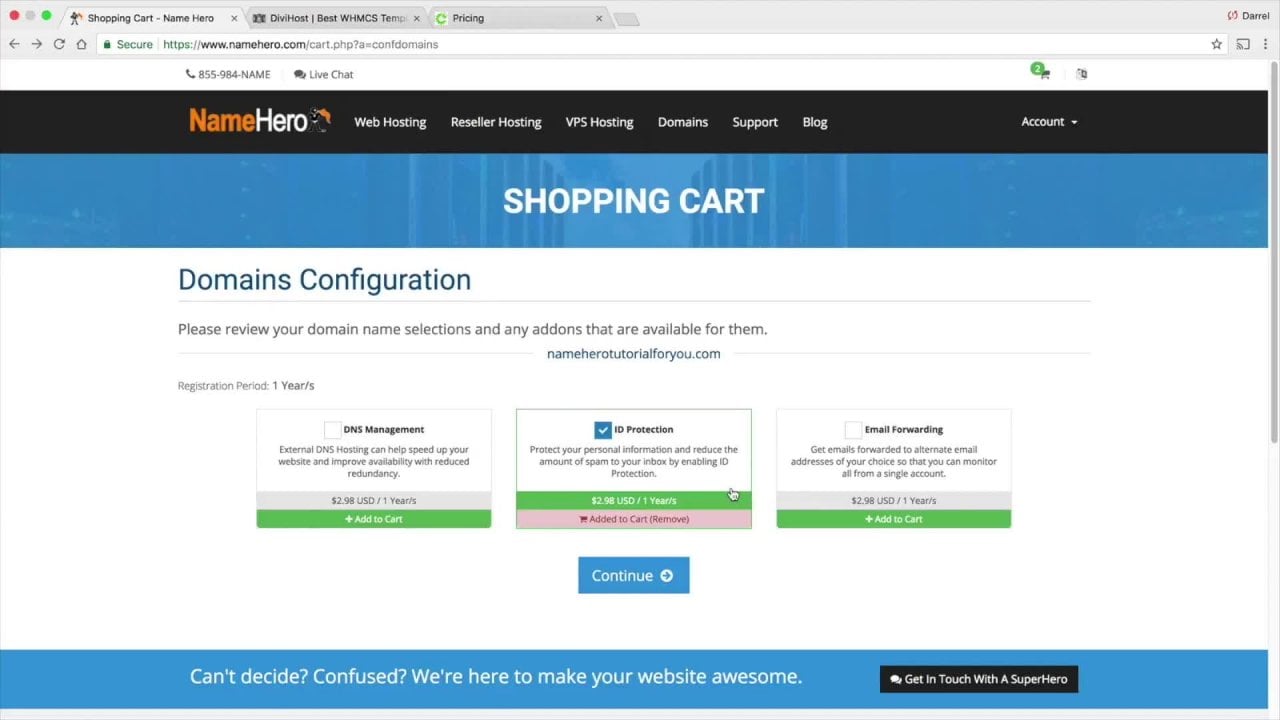
donnerait également une réduction plus importante que le fait de mois en mois. Alors s'il vous plaît faire les 12 mois parce que vous allez économiser beaucoup plus à long terme et aussi juste ici pour les services supplémentaires. Maintenant, une chose que je te recommande vraiment de faire et de me faire confiance, juste celle-là. S' agit-il d'une protection principale de la vie privée ? Parce que si vous n'avez pas ça, vous aurez tous ces gens qui vont vous appeler et vous envoyer un e-mail parce qu'ils ont accès à vos informations sur votre domaine. Maintenant, si vous cochez cette case, ils ne seront plus autorisés à voir vos informations. Donc, il empêche beaucoup de spam. Faites-moi confiance pour l'avoir. Et aussi ici le psy autour du scanner latéral. Il y a une torsion de langue. Mais en fait, je le recommande aussi. Je veux dire, pour 20$ par an pour que les gens surveillent votre site tous les jours pour s'assurer qu'il est protégé. Je pense que ça en vaut la peine, tu sais ? Donc, je l'ai également sur mon site web. Donc, après avoir fini de remplir toutes ces informations, vous pouvez mettre votre numéro de sécurité sociale et tout ça. Je plaisante. Personne n'a demandé ton social. C' est une blague. C' est que je plaisante. Donc ce que vous avez fait avec que vous allez cliquer sur. D' abord,
je suis sûr que vous allez tous lire ça ici. , D' abord, Droit ? Et vous allez tous lire ça ici. La politique de confidentialité, n'est-ce pas ? Alors, ouais. Après avoir fait cela, vous cliquez sur vérifier et vérifier sont Ceci est en fait pour leurs nouvelles. Donc tu n'as pas à faire ça. Mais, vous savez, si vous voulez obtenir des informations de la société d'hébergement, vous savez, vous pouvez cocher cette case, mais les services que je vous recommande n'ont pas besoin d'un scanner de seconde vue, mais je le recommande. Mais je recommande vraiment, vraiment la protection de la vie privée du domaine. Alors quoi ? Vous remplissez ça ? Je vais aller de l'avant et remplir ce Comment ? Juste ici aussi. Et je vous rencontrerai à la page suivante. Ok, donc je suis allé de l'avant et je lui ai donné des informations. J' ai été amené à un écran qui dit, Hey, votre commande a été traitée. Cliquez ici et puis j'ai été amené à cette page ici. Maintenant, Cycles a rendu très facile pour vous tous de configurer vos sites Web. Et je vais te montrer la façon facile et ensuite aussi te montrer une autre façon de faire. C' est juste au cas où vous voulez le faire à partir de zéro ou quoi que vous, cependant, vous voulez le faire. Mais juste ici pour cliquer sur démarrer un nouveau site Web et ils savent déjà où il appuie sur le logiciel le plus puissant là-bas. Alors cliquez sur WordPress ici, entrant votre admin, email, votre nom d'utilisateur et votre mot de passe ainsi. Ne vous inquiétez pas de cette information. Nous pouvons toujours changer cela plus tard, mais pour l'instant nous allons aller de l'avant et mettre quelque chose pour que je vais aller de l'avant et mettre mon
adresse e-mail juste ici. Darrell Wilson, 99 8 au gmail dot com. Et vous voulez vous assurer que c'est un email correct parce que chaque fois
que vous allez vers vous avez oublié mot de passe, le
mot de passe,c'est là que votre mot de passe va aller et là je vais mettre, Ah, Paddy, whack 99 alors je mettrai mon mot de passe ici et juste ici. Cliquez sur, Confirmer. Très bien, c'est un petit truc de navigateur. Et là,
je dirai, Ok, Ok, tout a l'air bien. Je vais y aller et cliquer sur confirmer ici, et ils vont dire,
Ok, Ok, tu veux y aller et pourrait être la mise en place. Je dirai, oui, j'irai terminer la mise en place. Et voilà. Ils reçoivent WordPress tout en sel pour nous tout de suite afin que nous puissions commencer sur notre site Web. Maintenant, au cas où vous courriez à propos de
WordPress, WordPress puise plus de 1/3 de l'Internet. C' est donc la plate-forme la plus populaire pour faire des sites Web parce que c'est un dragon drop builder. C' est très facile à faire, et en fin de compte je trouve qu'il est beaucoup plus facile de le faire puis d'apprendre le code personnalisé parce que c'est un très vieux mode de fabrication de sites Web. Donc voici le traitement sont mis en place, et nous y allons. Donc, il est dit que vous hébergez des comptes d'écriture pour utiliser les profits de la zone client. Bon, donc c'est notre tableau de bord. C' est notre dos et juste là. Maintenant, si jamais vous avez une question à propos de quelque chose, vous pouvez toujours aller de l'avant et cliquer sur le support. Vous pouvez ouvrir un billet, vous pouvez aller de l'avant et leur téléphoner. Tout pourrait être fait ici. Et aussi ici pour construire si jamais vous voulez,
vous savez, vous savez, changer votre facturation ou votre mise à niveau ou autre. Ils ont également des offres de référence. Ils ont des services supplémentaires. Vous pouvez ajouter des avantages. Vous pouvez en quelque sorte passer par ça et vérifier. Mais pour l'instant, nous allons simplement cliquer sur les comptes ici et ici sont nos sites Web. Maintenant. D' accord, ici. Nous pouvons cuisiner sur ce site ici. Et voici nos nouveaux sites web. Félicitations. Maintenant, pour y accéder, c'est quelques façons différentes. Donc, juste ici et cliquez sur le tableau de bord TVP Dash admin. Et cela nous amènera à notre journal juste ici. Alors rappelez-vous plus tôt comment nous avons créé ces identifiants de connexion. Je vais les mettre et cliquer sur Se connecter. Je le ferai encore une fois. Bon, donc c'est le démarreur WordPress. C' est juste que tu sais, tout ça est juste un peu connu. Mais ici, je clique juste sur sortie parce que nous n'avons pas vraiment besoin d'utiliser le service parce que nous allons faire le nôtre. Alors ici, cliquez sur les sorties et juste ici. Oh, cliquez sur ne plus montrer ça. Et félicitations. C' est donc notre nouveau site web. Donc c'est comme ça que tout a l'air ici. Maintenant, si vous voulez voir votre site Web encore et ici, cliquez sur une visite Sites Web et ceci est notre site Web. Je sais. Ça a l'air très moche en ce moment. Il ne ressemble pas à ce que vous voyez des premières années solides, mais ne vous inquiétez pas. On va faire en sorte que ça paraisse incroyable. Il y a d'autres choses que nous pouvons faire ici. Donc encore une fois, si vous visitez côté, vous pouvez le vérifier là-bas ou changer le thème. Vous pouvez aller de l'avant et changer d'équipe. Mais ne faites pas ça parce que nous allons vraiment installer Ah,
beaucoup, beaucoup, beaucoup mieux thème que ce qu'ils ont juste là. Maintenant, aussi, nous allons vous familiariser un peu plus avec ça ici. Donc, ici, c'est notre domaine. Et si je clique sur aller au panneau d'administration, il vous fera sortir ici, à vos sites Web. Maintenant, si jamais vous voulez aller de l'avant et changer vos informations, vous êtes ici pour les utilisateurs et allez à votre profil. Maintenant, c'est un peu où vous pouvez tout décorer. Donc ici, on peut en quelque sorte, vous savez, décoré. J' aime toujours minuit ici. Vous pouvez aller de l'avant et changer votre surnom. Vous pouvez changer votre adresse e-mail, et aussi, vous pouvez changer votre mot de passe aussi. Alors, juste ici. Cliquez sur Générer le mot de passe pour vous. Mais si vous aimez le pasteur que vous avez, vous pouvez simplement cliquer sur Annuler. Et voilà. C' est tout. C' est tout prêt. Maintenant, une chose que je veux aussi faire avant de commencer est de changer nos liens Perma. Et c'est une partie très importante. Alors, ici, sous les paramètres, allez sur les liens Perma. Je sais que ça peut être un peu déroutant. Expliquez-le juste. Donc tu le comprends en quelque sorte. Donc, juste ici, vous pouvez voir que nos liens Perma, qui est ce truc juste ici que vous vouliez afficher sur un nom de poste. La raison pour laquelle nous faisons ça c'est parce que vous allez sur un site web, vous savez ? Ainsi, par
exemple, votre page à propos de nous. Vous voulez votre site web sur nous, non ? Pas à 081 devoir. Vous savez, toutes ces autres choses que vous voulez, assurez-vous que c'est sous le nom de poste. D' accord. Et puis ici, nous allons cliquer sur enregistrer les modifications. D' accord, donc
3. Comment installer Wordpress manuellement: D' accord. Alors allons-y jeter un oeil à nos progrès. Nous avons donc eu nos félicitations de domaine et d'hébergement. Nous avons fait maintenant pour être effectivement installé WordPress aussi bien. Félicitations. Ensuite, nous allons acheter et installer le thème Davy, puis nous allons créer nos sites Web étonnants. Ok, alors laissez-moi juste me familiariser avec le backend et expliquer à tout ce qu'ils sont. Encore une fois, c'est le tableau de bord. C' est essentiellement que nous allons travailler maintenant, juste ici. Cliquez sur le tableau de bord très rapidement. Et ce que je veux faire ici est en fait changé ce tableau de bord parce que ce tableau de bord est en fait à partir du terrain du site. Et je veux le wordpress par défaut. Donc, pour ce faire, faites défiler
juste ici. Faites défiler. Il continue de grandir. Et juste ici. Cliquez sur passer à la valeur par défaut, tableau de bord. Et c'est essentiellement votre nouveau tableau de bord WordPress. Donc c'est à ça que ça va ressembler. C' est comme ça que tu vas faire des pages, comment tu vas faire des post comment on va faire toutes les choses cool. Ok, donc maintenant je vais vous montrer comment vous pouvez installer Wordpress manuellement juste au cas où. Peut-être que vous fermez votre écran ou quelque chose s'est passé ou que vous étiez frais et que vous avez perdu
la page. Je vais vous montrer comment vous pouvez installer Ah wordpress sur votre domaine manuellement. C' est vraiment rapide. Vraiment simple. Alors ici, cliquez sur mes comptes. Et comme vous pouvez le voir, j'ai beaucoup, beaucoup de comptes. Donc tu vas juste y aller et cliquer dessus ? Vous hébergez un paquet, donc juste ici. Oh, je vais juste aimer celui-là. Cliquez sur Gérer le compte. Bien sûr, vous ne devriez en avoir qu'un. Vous cliquez simplement sur Gérer les comptes, accord ? Et juste ici en haut, vous cliquez sur aller voir le panneau. Très bien, donc juste ici est votre panneau c et vous allez juste cliquer sur ce droit ici appelé Soft. Précis. Vous pouvez également utiliser WordPress, mais cela ici je pense un peu plus facile. Donc, si vous cliquez sur Oculus doux et juste ici sous WordPress, vous cliquez sur installer. Maintenant, tout ce que nous devons faire ici, c'est aller de l'avant et trouver votre domaine. Bien sûr, j'ai beaucoup, beaucoup de domaine. Donc, vous allez juste aller et sélectionner le domaine que vous avez acheté, puis votre domaine apparaîtra juste ici. Donc, je vais dans, genre, route du
compte dot com ici. Assurez-vous que rien n'est là. D' accord. vous plaît assurez-vous que rien n'est là, car alors il va installer votre tableau de bord WordPress, peu importe ce que vous mettez là et que vous êtes autorisé à être tout bizarre, alors assurez-vous juste que rien n'est là. Nom de votre site et description. Vous pouvez aller et mettre votre site web. Donc site de chat, on fait des trucs de chat. Ne vous inquiétez pas ici,
parce que nous pouvons toujours changer cela plus tard dans le personnalisateur de thème. Ne vous inquiétez pas ici, En fait, il y a un moyen beaucoup plus rapide de le faire. Donc tu n'as rien ici. Allez et mettez dans votre compte utilisateur votre administrateur utilisateur et mot de passe utilisateur afin qu'il puisse mettre Patty wack huit. Et aussi, si vous êtes Adam email, s'il vous plaît assurez-vous de mettre dans votre email auquel vous avez accès parce que si vous perdez votre mot de passe , je suis désolé si vous perdez votre mot de passe et ensuite vous allez à mot de passe oublié, ça va aller à cet e-mail. Alors s'il vous plaît assurez-vous que vous avez le bon e-mail ici, à partir d'un e-mail, choisissez la langue. Et sur chaque tora, nous avons toujours un débat ici, vous savez, maintenant ils ont chinois simplifié traditionnel, et maintenant ils ont chinois Hong Kong. Je croyais que c'était Mandarin. Vous savez, certains des commentaires. On me fait savoir à ce sujet. J' adorerais ça, mais je suis sûr que j'ai émis un mandarin ou un cantonais ou oui, pas vrai. Oui, je crois. C' est aussi comme les Anglais maintenant, juste ici. Ça dit WordPress démarreur. Je n'ai pas vraiment besoin de ça. Ce site justifie des choses personnelles, et je ne veux pas que ça soit si complet. Vérifiez cela et cliquez sur installer. Alors maintenant ça va aller de l'avant, installer WordPress sur notre domaine. D' accord. Ça dit, genre, quatre minutes, parce que c'est littéralement, genre, 15 secondes. C' est vraiment rapide. Et voilà. Maintenant, juste là. Vous cliquez sur TV Dash admin, et il vous emmènera directement à votre dos et juste ici. Donc c'est ça. C' est ton derrière. Donc, tout comme vous étiez en train de vérifier avec quatre, vous pouvez cliquer sur visiter les sites, et vous y allez. Et puis, oui,
c' est juste une autre façon et comment vous pouvez installer Wordpress. Donc, je veux juste vous montrer toute cette façon alternative de comment vous pouvez installer WordPress. Alors allons-y maintenant et revenons aux trucs du tutoriel. Voici donc vos options. Comme, par
exemple, vous avez, ah pages. Vous pouvez aller de l'avant, faire des pages telles que votre maison, l'à propos des services. Ici, vous avez des apparences telles que nous venons de parler de ces fonctionnalités un peu plus tard. Mais je suis juste en quelque sorte, vous savez, vous pouvez juste,
comme,
vous savez,de comme,
vous savez, vous savez, soupe autour et un genre de regarder, regarder des trucs. Mais c'est le backend, et juste ici, si vous cliquez sur le site, c'est le front, et ok, donc juste vous donner un peu familier de l'arrière et de tout.
4. Pages et menus créés: Ce que nous devons faire d'abord, c'est que nous devons faire quelques pages, pas vrai. Donc nous n'avons pas de pages, alors sortons faire quelques pages. Maintenant, c'est très simple. Comme vous faites une page d'accueil, non ? Alors allez à ajouter de nouveaux. Je vais fermer ça et nous sommes là pour voler votre nom de page. Donc, a une page d'accueil droite page d'accueil. Et puis je passerai ici à la page, et ensuite nous ferons notre page à propos de nous. D' accord ? Il suffit de continuer et vous pouvez également voir la page. Mais rappelez-vous, il n'y a rien là-dessus. Donc on n'a rien fait. C' est juste ici que c'est super moche, tu sais ? Alors ne vous inquiétez pas. On va le rendre vraiment cool. Maintenant, vous pouvez faire une page d'une certaine manière. Vous pouvez aller ici et aller à plus Nouveau et aller à la page ou aller aux pages et aller à ajouter de nouveaux. Ça n'a pas vraiment d'importance. C' est la même chose. Donc ici, vous voyez toutes les pages et ce sont les pages que nous avons actuellement. Et, tu sais, on a fait la maison sur nous. Maintenant, on va faire les services et les blogs, le contact. Donc, les services publiés et le droit ici nous allons à la page blawg, et puis nous allons faire le contact de la page de contact. C' est là qu'ils peuvent vous envoyer des courriels s'ils ont des questions. Je suis sûr que tu aimes répondre aux demandes des gens. Demande de rapport disant, Hey, ça ne marche pas. J' adore les demandes de soutien qu'elles sont amusantes. Ils sont super. Donc une fois que vous avez fini avec ça, euh, vous êtes ici pour visiter le site maintenant vous pouvez voir juste ici. Nos pages sont maintenant affichées juste là. Maintenant, la raison pour laquelle ce n'est pas vraiment bon est parce que nous devons réellement créer un menu. Donc il va le faire maintenant. Il y a deux façons de le faire. Vous allez ici aux menus et cliquez sur les menus, ou vous pouvez simplement aller de l'avant et aller à votre tableau de bord juste ici. Donc l'apparence et les menus aussi bien. Donc j'ai entendu dire que ça fera, euh, le menu
Patties fait Patty. Peu importe ce que vous appelez c'est parce que les gens ne verront pas ça, alors ne vous inquiétez pas à ce sujet. Il est OK maintenant ici dans nos pages cliquera sur tout voir et cliquez sur la maison le sujet du journal impliquer une balle. Maintenant, la raison pour laquelle il y a deux pages d'accueil parce que WordPress fait réellement une valeur par défaut. Ah, page
d'accueil. Maintenant, celui que vous voulez est la page réelle. Donc ce lien personnalisé, nous ne voulons pas cela. C' est pour supprimer une page. Il suffit de cliquer sur ce droit ici et de le supprimer. Maintenant, comment voulez-vous les positionner ? Eh bien, je veux d'abord la page d'accueil, accord. Vous avez une page d'accueil, et puis nous voulons le sujet de nous, les services. Le bloc dans le contact en fera notre menu principal, puis nous allons cliquer sur le menu Enregistrer. D' accord, je vais fermer tout ça. Maintenant, allons de l'avant et voyons à quoi ressemble notre site Web maintenant. Alors visitez les sites et voilà. On a la maison. Le sur les services, le bloc et le contact. Assez facile, non ? C' est assez simple. Maintenant, une chose que nous devons faire est de définir notre page d'accueil. Maintenant, si je tape mon domaine ici, vous savez,
Patty, Patty, wack world, vous pouvez voir que ça apparaît, et c'est parce que nous devons dire aux gens ce qu'est notre page d'accueil. Donc, quand quelqu'un visite votre site Web. Qu' est-ce que tu veux qu'il aille en premier ? Alors allons-y et allons faire ça. Ici, nous irons à notre personnaliseur de thème. Maintenant, le personnalisateur de thème fondamentalement sorte de personnalise le thème réel. C' est essentiellement comment vous pouvez décorer des choses, comment vous pouvez ajouter certaines fonctionnalités dans la façon dont vous pouvez changer le menu. La couleur du menu fait aussi des trucs vraiment cool, mais nous reviendrons à cela un peu plus tard une fois que nous avons réellement fait notre première page. Mais juste ici sous les paramètres de la page d'accueil, cliquez dessus et dites, Je veux une page statique maintenant, juste ici ils disent, Ok, Quelle page d'accueil voulez-vous qu'il sélectionne ? Eh bien, je vais dire que toute ma page d'accueil est la page d'accueil, non ? C' est plus logique. Alors ici, surmonter, publier et cliquer sur X ray ici. Très bien, parfait. Félicitations. Maintenant, nous pouvons aller de l'avant et activer le constructeur. Nous devons commencer à construire notre site web dès maintenant. Il y a deux façons de le faire. Donc ici, nous pouvons cliquer sur Modifier la page et nous pouvons cliquer sur éditer avec le constructeur Devi juste là, ou un moyen beaucoup plus rapide est juste ici en haut à droite ici. Ce qui est activer le constructeur visuel. Vous pouvez simplement cliquer dessus juste là. Et cela permettra réellement au constructeur visuel. Bon, maintenant c'est comme leur petit ah, tu sais, ils ont une visite sur tout ce qu'ils disent. Oui, on peut t'aider avec ça. Vous aider avec cette histoire ici. Je vais juste cliquer sur commencer à construire et ils ont trois options pour que nous puissions construire un site Web à partir de zéro. Vous pouvez utiliser l'une de leurs mises en page faites P ou nous pouvons cloner une page existante. Maintenant, juste là. Je veux cliquer sur build à partir de zéro. J' ai en fait pré repas que j'ai personnellement conçu pour vous gratuitement dans cette vidéo. Donc tu vas t'occuper d'une très belle mise en page, donc j'en parlerai un peu plus tard. Une fois que nous, vous savez, vous vous sentirez à l'aise avec le thème et vous comprenez comment utiliser la Paige Miller. Nous allons parler de mise en page pour parler des fonctionnalités que Debbie a mais pour le moment est de s'en
tenir aux bases et juste faire une page de base. Désolé. Ici, cliquez sur Démarrer la construction. Alors, juste ici. Vous pouvez voir des colonnes. Maintenant, ce
sont les colonnes avec lesquelles vous avez utilisé pour créer votre site Web. Maintenant, cette salle de vidéo fait ce même site web exact. C' est un site web professionnel, moderne et
beau que vous créez pour votre première fois. Et nous allons faire le même site web avec ce thème actuel et nous allons aller avant et utiliser ça comme un gars pour nous aider à comprendre comment ça marche, comment construire les sites Web et tout le reste. Maintenant, une chose que je veux que vous sachiez est maintenant s'il vous plaît veut ce tutoriel tout le chemin jusqu'à la fin parce que ce que j'ai trouvé est que les gens apprennent un peu et ensuite ils deviennent un peu à l' aise, sorte de sauter autour et ils ne savent pas comment faire quelque chose. Et puis ils reviennent dans la question et j'adore les commentaires, mais, vous savez, les gens devraient regarder tout le tutoriel jusqu'au bout. Maintenant, aussi, il y a un lien et une description de cette vidéo pour les images de démonstration que vous savez, vous les gars suivez avec ces images. Aussi, je vais vous donner un lien vers ce site ici, qui vous aidera à choisir différentes couleurs de salutation, en fonction du type de schéma de couleurs que vous aimez. Vous savez, c'est un excellent site Web pour vous aider à obtenir de l'inspiration et des idées et plus tard. Une fois votre maître WordPress, vous pouvez rejoindre mon site Web WP amis dot com où nous parlons de toutes les choses WordPress vous savez, vous pouvez voir ici C'est une grande communauté active est une belle espaces de sites Web comme le Facebook pour les utilisateurs de wordpress. Donc, vous savez que vous pouvez consulter leur site un peu plus tard et vous pouvez également obtenir une
mise en page gratuite là-bas un peu plus tard, plus tard aussi. Donc c'est le site qu'on va faire. Alors allons-y et arrivons-y. Donc, le premier que vous voulez faire ici est
5. Installer le thème Divi: , Le lendemain,on va installer le thème Davy. Maintenant, il y a un lien dans la description de cette vidéo. Ça t'emmènera à une page. On dirait juste ça ici. Maintenant, aussi, vous pouvez accéder à cette page en allant à Darrell Wilson dot com Dash Devi et le mettre entrer . Ce n'est pas un sentiment. Donc si vous décidez d'acheter ça, j'ai une petite commission. Je parie que tu te demandes,
tu sais,
Darryl,
pourquoi on va utiliser ce thème ? Je parie que tu te demandes, tu sais, Darryl, Qu' est-ce qu'il y a de si bon dans cette équipe ? C' est un constructeur de dragon numéro un,
et c'est le
thèmeleplus populairesur Internet. C' est un constructeur de dragon numéro un, et c'est le
thèmeleplus populaire le En fait, je vais aller de l'avant et vous montrer à tous. Donc notre ici, bien que construit avec et cela fondamentalement moins, vous savez, sur, genre, thèmes et tout ce dont il parle, genre, quel est le meilleur ? Et voici David. Donc c'est ce que nous allons utiliser et vous pouvez voir sur cette liste ici. C' est Davey est bien en avance sur ses concurrents car il est si facile de faire des sites Web avec ce thème. En fait, il même il souffle même juste tous ces de ceux-ci sur l'eau. Donc, par
exemple, ici, si je fais défiler vers le bas, vous pouvez voir que ce thème est assaut autour de 1.9. Je suis désolé, euh, plus d'un million de sites web, et le thème le plus proche n'a que 157 000. C' est un thème par défaut, donc cela n'a pas vraiment d'importance, car c'est comme l'isolation par défaut. Mais le thème le plus proche est autour de 157 000. Je suis désolé, Nevada, qui est 500 000 et Devi a juste juste battu ça. Et c'est parce que c'est si facile à utiliser. C' est le thème numéro un. Donc, dans mes tutoriels, je recommande toujours le meilleur. Donc, ici, nous allons aller à vous pouvez cliquer sur joint pour télécharger. Maintenant, tu dois planifier. Vous avez donc la planification annuelle. Vous avez un point d'accès maintenant, avant que vous voulez savoir à ce sujet ou vous n'êtes pas sûr de tout ce que je recommande. Ce tutoriel a une garantie de remboursement de 30 jours. Donc l'hébergement a une garantie de remboursement de 30 jours,
et ce thème a une garantie de remboursement de 30 jours parce que je sais que les gens pourraient être sceptiques, alors ne vous inquiétez pas à ce sujet. Vous pouvez toujours récupérer votre argent si ça ne marche pas. Mais croyez-moi, c'est le thème numéro un au monde pour une raison. Je l'utilise. Je l'ai. J' adore ça. Et c'est le meilleur. Donc, vous obtenez l'axe annuel, que vous savez que vous allez payer 89$ par an ou aller de l'avant et faire l'accès à vie, ce qui est un frais unique d'environ 2049$. Et vous avez également accès à tous leurs branchements illégaux. Vous avez accès à des tonnes de mises en page, des
tonnes de tutoriels est tellement de choses va et choisir celui que vous voulez. Vous pouvez faire l'année ou la vie. J' ai un accès à vie et je vais aller de l'avant et vous montrer que je le fais parce que, euh ,
vous savez , je suis vous savez, je ne suis pas que ces gars disaient Oh, ouais, Prends ça, tu sais. Mais ici, il dit que j'ai déjà une adhésion à vie, et c'est le meilleur thème. Alors, ici, vous allez cliquer sur les téléchargements. Oh, je suis désolé. Alors, une fois que tu y vas, quoi ? Tu vas là-bas, tu vas, euh tu sais, tu vas t'inscrire aujourd'hui. Donc, vous cliquez sur Inscrivez-vous aujourd'hui et puis il allait de l'avant et entrer vos informations. Et c'est le prix juste ici et encore. Vous obtenez un remboursement de 30 jours parce qu'ils sont si confiants que vous allez adorer le thème parce que c'est le meilleur, Donc je ne dis pas ce qu'ils sont Donc une fois que vous allez de l'avant et remplissez toutes les informations sur, vous étiez sur le point de cette prochaine section juste ici. Je vais y aller et me connecter. Vous savez, c'est vraiment ennuyeux quand les gens que vous voyez tous ces sites Web recommandant des services et qu'ils n'utilisent même pas le service là-bas, juste comme, vous savez, passer. C' est cool. C' est un super thème et ils ne l'utilisent pas. C' est comme aucun homme. J' ai vraiment utilisé ce thème. C' est le meilleur. Je l'ai utilisé depuis longtemps. J' adore ça. Alors, qu'est-ce que tu as acheté ? Teoh cette page ici Vous cliquez sur le téléchargement et ce juste ici est le thème juste ici . Alors, ici, vous cliquez sur le téléchargement. Maintenant ces autres choses que vous obtenez, vous obtenez le thème supplémentaire. C' est comme un c'est comme une plateforme de blogs. Mais je pense qu'il y a un peu mieux vous obtenez aussi le constructeur Devi, le bouchon de floraison, qui parlera plus de la prise de floraison. Et puis vous obtenez aussi la prise monarque dans laquelle vous savez, ne vous inquiétez pas. Nous allons parler des plug-ins et de ce qu'ils sont un peu plus tard si ils sont juste fondamentalement APS pour votre site Web. Donc, c'est vraiment pratique et très facile. Donc je vais retourner sur mon site web. Je vais les fermer ici. Vous savez, j'espère que ça ne vous dérange pas. Je vais aller fermer tout ça ici parce que je n'aime pas beaucoup de choses qui s'ouvrent . Et voici les trois emails que vous recevez. Alors, vas-y. Tu sais, ce sont toutes les choses. Alors quoi, vous avez acheté l'hébergement ? Vous voudrez aller de l'avant et vérifier vos informations en cliquant sur ce lien, alors assurez-vous de le faire. C' est parce que cela fait partie des règles de l'ICANN. Il fait partie de comme les bureaux d'enregistrement de domaine des personnes qui délivrent reste dans le cadre de leur. Vous savez, cela fait partie de leurs conditions générales, donc vous avez juste besoin de cliquer dessus et de cliquer sur vérifié et vous êtes prêt. Bon, alors revenons ici maintenant. Je vais aller à l'apparition et aller à des thèmes. Maintenant, comment fonctionne WordPress est fondamentalement vous et Saul un certain type de thème pour votre site Web. Donc ici, comme dans la dernière, vous pouvez voir qu'il y a différents thèmes. Maintenant, ce sont des thèmes gratuits de base, et ils n'ont pas vraiment de constructeurs. Ils n'ont pas vraiment beaucoup de fonctionnalités, et honnêtement, et honnêtement,
beaucoup
d'entre eux ne sont pas aussi bons que Davey. C' est pourquoi la plupart des gens utilisent Devi parce que c'est le meilleur. Maintenant, utilisez Didi. Vous cliquez sur télécharger le thème ici et cliquez sur Choisir le fichier, puis allez de l'avant et sélectionnez le fichier réel que vous avez téléchargé. Donc ça devrait être un dossier zip comme ça, non ? Il a donc point zip et je vais cliquer sur ouvrir et je vais cliquer sur installer maintenant. Très bien, donc il est en train d'installer le thème Davy sur nos sites Web. Félicitations. Donc, juste ici pour cliquer sur activer. Très bien, regarde ça. Magnifique. Tu peux voir si c'est déjà. C' est déjà prêt. Il se prépare déjà. Vous avez ce beau petit avis et nous avons le thème juste là. Maintenant, nous pouvons jeter un coup d'oeil à notre site web très rapidement et juste une sorte de fantôme. Visitons les sites Web, voyons ce qui s'est passé. Donc, vous pouvez voir que le site est un peu différent maintenant. Donc, vous connaissez les sites un peu différents. Vous pouvez voir que ça a, genre, un fond blanc. On a un logo. On a des icônes sociales, mais ce n'est que le début, mec. Ce n'est que le début, bébé, on va s'amuser beaucoup ici.
6. Créer la page d'accueil: vous pouvez voir ici Nous avons des rangées différentes. Donc, ici, c'est une rangée à monter. Trois rangées, etcetera. Histoire ici sur trois et vous remarquez ici. Vous avez trois colonnes différentes en ce moment. Je veux vraiment en utiliser un. Donc je vais aller supprimer ça. Et là, je vais cliquer sur une rangée. Maintenant, dans cette rangée, nous avons différents éléments. Donc, ce sont tous différents éléments que vous pouvez utiliser pour aider, vous savez, construire votre site Web afin qu'ils aient, comme, vous savez. Ah, texto. Ils ont des curseurs vidéo. Ils ont des images. Ils ont des diviseurs, des contacts, commentaires
formés, toutes sortes de modèle vraiment cool que vous pouvez utiliser. Mais celui que nous voulons utiliser n'est qu'un texte de base. Tu sais, je pense que le plus commun que tu utiliseras, c'est probablement du texte et des images. Parce que beaucoup d'autres,
vous savez, vous savez, ils sont géniaux et tout, mais je pense que les images texanes sont probablement tout ce dont vous avez besoin pour un site web. Vraiment ? Donc ici, cliquez sur le texte. Et ici, vous pouvez voir que nous avons notre texte juste ici. Maintenant, voici les techniciens dans la boîte, et il y a des pistes de course. Vous pouvez réellement styler ceci afin que vous puissiez le mettre ici. Vous avez comme ça, que vous vouliez le faire. J' aime ça, tu sais ? Ah, comme le traîner et le laisser tomber en quelque sorte. Donc ça m'aide juste à en avoir une meilleure idée. Donc ici, vous pouvez soit cliquer sur ce contenu ici et le modifier. Donc, euh, il va te mettre quelque chose et, tu sais, je ne veux pas mettre juste ici. Nous ne mettons pas votre entreprise de médias numériques. Non, votre entreprise de médias numériques. Maintenant, il y a plusieurs façons de le faire. Vous pouvez soit utiliser ce constructeur, soit vous pouvez l'utiliser ici. Alors, juste ici. Cliquez sur le centre. On va aller de l'avant ici et cliquer sur ce juste ici et on le centre. D' accord. Maintenant, par ici, vous pouvez voir que nous avons la police juste là, et vous pouvez en fait lier ceci à une zone spécifique. Donc ici, il y a un lien, mais la plupart des gens ne l'utilisent pas. Ah, l' arrière-plan. Vous ne voulez pas vraiment ajouter un arrière-plan à cela parce que c'est une zone vraiment petite. Ce que je veux que vous fassiez, c'est au design. Non. Si vous voulez concevoir votre texte, c'est là que vous allez le faire. Donc, ici, vous pouvez voir le texte et vous pouvez voir comment il plane dessus. Donc on sait ce qu'il fait là. Donc, nous allons cliquer sur le texte juste ici. Et c'est que vous pouvez changer la police. Vous pouvez changer toutes sortes de choses ici maintenant. Ah, un gros conseil est juste utilisé 1 à 2 polices maximum sur votre site Web. Donc, dans cette vidéo, nous allons parler plus du design parce que vous pouvez voir sur ce site Web c'est un
beau site Web et la raison pour laquelle il est parce que nous utilisons des textes spécifiques et nous utilisons couleurs
spécifiques pour nous assurer que le site Web est optimisé. Vous ne voulez pas un tas de couleurs sur le site. Ça a l'air collant. Tu ne veux pas de fonds différents parce que ça a l'air bizarre. Donc ici, la police que j'ai choisie est des mois. Je pense que c'est monstre à je ne sais pas comment prononcer ce mois-ci mois, monstre droit
ARATS à Donc c'est. Vous pouvez voir comment ça a changé juste là. Vous pouvez modifier la taille réelle de ceci. Maintenant, ces options sont sur chaque module. Donc, une fois que vous avez appris à le faire avec un, vous savez comment le faire pour tous. Donc ici, vous pouvez honnêtement, vous savez, je veux envoyer mon gras je veux que vous savez, importe que vous voulez le changer ici, peuimporte que vous voulez le changer ici,
vous pouvez changer le texte de la couleur ou la couleur du texte. Ici, vous pouvez avoir différents styles tels que tous les casquettes. Vous pouvez avoir juste les majuscules de début, ce qui est très commun dans la conception Web. Je sais qu'en anglais c'est un F qui met sur le web design. C' est ce que tout le monde fait. Vous pouvez en modifier la taille du texte. Et puis vous pouvez également changer l'espacement des lettres. Donc je veux dire, genre, vraiment cool. Et puis vous pouvez changer la hauteur de la ligne. Vous pouvez ajouter une ombre technologique autour d'elle, qui lui donne essentiellement une ombre autour d'elle, ce qui a l'air vraiment sympa, non ? Vous pouvez avoir une ombre technologique à son juste ici. L' orientation du texte avait également changé, mais nous le modifions vraiment. La valeur par défaut ici, couleur
du texte. Tu ne t'embêtes même pas. C' est parce que nous avons déjà Nous avons déjà fondamentalement gâchis sans réglage. Nous avons donc déjà ou pour un texte d'en-tête. Je suis désolé. C' est pour H. One. Les balises le feront dans la section suivante, mais en ce moment, nous éditons simplement basique. Vous en apprendrez plus à ce sujet dans la section suivante, tailles que nous n'avons pas besoin de jouer avec. C' est parce que c'est, tu sais, on ne joue pas avec ça. C' est juste en fait le rendre plus petit. Plus grand ? Eh bien, nous voulons nous assurer qu'il laisse comme cet espacement. On parlera plus de Pat. Ah, marge et tapoter un peu plus tard. En gros, ça donne juste de l'espace. Donc, comme, par
exemple, ici, vous voulez plus d'espace en bas juste ici, je vais taper quelque chose comme 500. Il fait juste 500 pixels d'espace. Donc, c'est ce que c'est fondamentalement. Et dans la bordure, vous pouvez également ajouter une bordure dessus. Nous allons le faire dans la section suivante parce que nous ne voulons pas être en désordre là-dessus. Nous pouvons également ajouter une ombre de boîte en ajoutant une ombre de boîte. Mais ça n'a pas l'air bien du tout, et il y a beaucoup de façons différentes. Nous pouvons les utiliser et dans ce tutoriel, vous
apprendre à tous. Maintenant, c'est vraiment cool. Filtres. Mais, tu sais, c'est probablement le mauvais modèle pour t'apprendre ça. Une fois que nous utilisons des images, utilisera plus de ceux-ci, et vous aurez une sorte d'obtenir une meilleure compréhension de cela. Et aussi des animations. Vous pouvez en quelque sorte avoir ces animés à ce que vous voulez, et ils ont jusqu'à sept types différents. Donc on va partir. Nous le laissons à celui-là, et puis ils ont différents paramètres d'animations. Donc la durée de l'animation le délai. Donc, si vous voulez retarder, vous pouvez ajouter des secondes. Ainsi, par
exemple, 1000 qui serait une seconde. Les étudiants sont trop longs. Et puis, vous savez, vous pouvez juste, vous savez,
c' était juste en gros explicatif, vous savez ? Donc ah, capacité de
démarrage, ce
qui veut dire, veux-tu que ça s'estompe ? Parce que si vous changez
ça, ça va s'estomper aussi. Et puis nous avons l'onglet avancé, qui est probablement que vous n'utiliserez jamais parce que la plupart des gens ne savent pas que CSS regardent cela. Il est juste fondamentalement ajouté des fonctionnalités. Mais la plupart des gens ne connaissent pas vraiment CSS. Donc, dans cette vidéo, nous n'allons pas couvrir CSS. On peut couvrir ça. Et une autre vidéo. Tu n'en auras pas besoin. Tu n'en auras pas besoin. Je te le promets. Ah, la visibilité en parlera plus. Et pourquoi vous en avez besoin un peu plus tard, puis transitions. On en parlera un peu plus tard. Mais pour l'instant, nous allons juste garder ça basique. Alors, juste ici. Je suis pour que tu saches ce que je veux changer. Ce texte est quelque chose comme, hum bien, croyez-le comme cette couleur pour l'instant. Et ici, nous avons ça juste ici. Nous avons donc Bienvenue au tutoriel WordPress complet pour les débutants. Bien sûr. Alors faisons ça. Faisons un autre module, et ensuite on va y mettre, donc j'y vais. Et parfois ça arrive là où le plus est enterré là-dessous. Alors je vais vous dire ce que vous feriez si ça vous arrive ? On va le faire comme ça. D' accord ? On va faire un peu comme ça ici. Laisse-moi te montrer comment on peut faire glisser et déposer des trucs. Alors, juste ici. Cliquez sur. Ajouter un nouveau module. Lettrage du texte. Bon, maintenant, cette section ici, je veux sortir et faire glisser ça. Je veux aller faire glisser ça juste là. Ok, donc c'est ce que j'essayais de réaliser Parfois que le constructeur fait ça là où il devient vraiment trop proche. Et si cela se produit, faites
juste une nouvelle section. Parfois, ça arrive, tu sais ? Donc ici, je vais taper quelque chose comme, Bienvenue sur le meilleur tutoriel WordPress sur Internet. Et ici, on va aller de l'avant et on a aligné ça. Rappelez-vous, vous pouvez toujours le faire à travers les options réelles ainsi que dans le module. Donc, ce paramètre ici vous prendra réellement les paramètres. Maintenant, nous avons d'autres paramètres ici. Donc, ce sont des doublons. Si vous voulez dupliquer quelque chose, vous pouvez simplement cliquer sur qui va le dupliquer. Mais je veux que je ne veux pas faire ça. Alors, juste ici. Je suis rapide sur cette icône de la corbeille et juste supprimer cela aussi juste ici. Nous pouvons enregistrer ceci dans notre bibliothèque afin de pouvoir l'utiliser plus tard. Maintenant, nous allons l'utiliser un peu tard dans la vidéo, donc nous allons aller de l'avant et sauter ça pour l'instant, mais ici nous avons Bienvenue aux meilleurs étaient présents sur les Internets. Et je vais aller de l'avant et éditer ce texte maintenant. Ce que je veux que vous fassiez, c'est mettre en évidence tout ça. Cliquez sur cette section ici et cliquez sur le titre 1. Maintenant, la raison pour laquelle nous faisons cela est parce que sur l'onglet design, vous voyez comment nous avons du texte. Maintenant, nous avons le texte de titre. Maintenant, cette section est en train de décorer le texte de l'en-tête. Donc, c'est essentiellement pour ça que vous voulez avoir un texte et la tête du Texas sera pour que vous puissiez distinguer le Texas différent l'un de l'autre. Donc ici, nous allons garder les choses simples, vous savez, monstre à et nous allons aller de l'avant et laisser comme ah, laissez-le comme un gras tout de suite et ensuite nous allons changer ce truc que Teoh laisse. Il fait noir parce qu'on va changer tout ça en blancs. Mais c'est une fois que nous ajoutons dans l'image de fond. Donc, ici encore, vous avez la même chose. Tu sais,
évidemment, on a les mêmes lettres, tu sais ? Donc c'est assez explicatif. Tous les changements à quelque chose comme 48 et vous savez, vous avez les mêmes réglages exacts, les gars. Donc tout est pareil. C' est pas comme,
tu sais, tu as de la clarté à partir de zéro. Quoi ? Vous avez appris un module là-bas ? La même chose pour tous les modules. Donc j'allais fermer ça, puis cliquer sur vérifier. Maintenant, ça a l'air ennuyeux. Ça a l'air vraiment blanc, non ? Allons de l'avant et téléchargeons quelques images. Donc, ici, c'est qu'on va contrôler la section de ça juste ici. Et vous pouvez juste faire glisser ce truc comme ça et juste une sorte de, vous savez, visuellement ,
vous savez, faire comme vous voulez regarder. Maintenant, cliquez sur cette icône. N' oubliez pas que cette section contrôle l'arrière-plan. Donc, ici, nous avons des antécédents. Et puis nous avons aussi un lien, tu te souviens ? Tu sais, tu ne veux pas qu'on y arrive. Donc quelqu'un clique sur l'arrière-plan et les amène à un lien, parce que c'est vraiment, vous savez, pas nécessaire. Donc, ici, en arrière-plan, nous avons différentes options. Nous avons, ah, la couleur de fond
droit. Étais-tu juste ajouter Ah, une couleur de fond ou tu as Grady. Tout va bien ici. Nous fermons ce clic sur le radiant. Et maintenant, Grady est là. Et vous pouvez sélectionner différents types de couleurs de salutation pour sorte de vous, peu importe ce que vous
allez faire. Donc tu sais, tu t'ennuies avec ça, mais, tu sais, je vais aller de l'avant et sortir et fermer. C' est bon, ici. Nous cuisinons sur des vêtements maintenant, juste ici est l'image. Et vous pouvez également avoir un fond vidéo aussi. Alors, juste ici et cliquez sur l'image. Cliquez sur Ajouter une image d'arrière-plan maintenant et ces suivantes. Essentiellement. Eh bien, vous pouvez aller de l'avant et les télécharger ici. Alors, juste ici. Cliquez sur sélectionner les fichiers. Et je crois que j'ai mon oui, ils sont tous là. Alors, juste ici. Je vais aller de l'avant et prendre tout ça ici, et je vais aller de l'avant et télécharger tous ces fichiers que j'ai sur mon serveur. Alors, juste ici. Cliquez sur Ouvrir. D' accord. Donc maintenant, il prend toutes les images dans ce dossier, et il les met sur ce site ici, afin que nous puissions utiliser ces images pendant que nous continuons. Tu te souviens de ces images sans air ? Ce sont toutes des images de droit d'auteur. Donc, vous n'avez pas à vous soucier de, comme, vous savez, le téléchargement depuis Ah, site du
rédacteur. Tu sais, tout ça ici est, euh sont libres, donc tu peux faire ce que tu veux. Alors voici l'image que je veux et cliquez sur télécharger une image. Maintenant, vous pouvez voir que nos sites sont un peu meilleurs, non ? Ça a l'air, petite fille, ça a l'air bien. Maintenant, il y a une chose que je veux ajouter, cependant, vous savez,
ici, nous avons ce magnifique grand ici pour que vous puissiez voir l'image en arrière-plan. Mais je veux ajouter un message d'accueil. Alors faisons ça ici dans l'icône de l'année. Cliquez sur le fond des ingrédients locaux et cliquez ici. Maintenant, j'ai en fait un certain code couleur que j'ai utilisé maintenant, ce site ici regarder pour vous donner le code couleur donc nous devons faire est juste de copier ceci ici. Quel que soit le code de couleur que vous décidez d'utiliser si vous voulez des ingrédients, revenez ici et dites que nous collons juste là. Maintenant, vous pouvez voir juste là le grand qu'il est juste là. Maintenant, la raison pour laquelle il ne s'affiche pas est parce que nous devons placer l'ingrédient au-dessus de l' image d'
arrière-plan. Donc, je clique sur ça. Maintenant, il va se montrer, et une fois que nous réduisons l'opacité de celui-ci, vous pouvez réellement le voir. Donc, par
exemple, je vais cliquer sur cette couleur ici, et cette section ici contrôle la puissance réelle de la couleur. Et ceci ici contrôle la couleur réelle du réseau. Il y avait bizarre. Donc ici, vous pouvez voir. Maintenant, vous devez voir comment la couleur s'estompe maintenant, s'
estompe. Alors maintenant, vous pouvez voir les couleurs. Donc, c'est essentiellement comme ça que c'est réalisé. Maintenant, ici, par
ici,
on ne va pas loin ici, et je vais aller de l'avant et prendre mes codes de couleur que j'ai utilisés et, euh, vous pouvez voir les chiffres, donc RVB A et je vais mettre ces dans la description juste pour que vous puissiez utiliser les mêmes exacts ainsi revenir ici pour la couleur un. Je veux aller de l'avant et coller mon code, puis ici pour le numéro deux, je veux dire, laissez-moi faire défiler vers le bas. Allez, mon Mac. Allez, tu peux le faire C'est une année, c'est là qu'il est décidé de travailler. Maintenant. Je viens d'avoir ce nouveau Mac. C' est une courbe d'apprentissage, tu sais, a une personnalité, parfois ça marche. Parfois, ce n'est pas le cas. Cela dépend de ce qu'il ressent, ce qu'il
ressent. Donc, ici, nous allons de l'avant et le rythme là. Et voilà. Donc maintenant nous avons le vous pouvez voir, j'ai 82 opacité et puis nous avons le code de couleur juste là à nouveau. Vous pouvez toujours aller de l'avant et vérifier le code couleur. Des doutes. Mais j'ai trouvé que c'est ce que je voulais. Maintenant, rappelez-vous, les gars, quand vous êtes utilisé ingrédient, vous voulez être cohérent, vous dissimulez un site Web juste ici où nous avons gardé les ingrédients cohérents, vous savez, avec un caillebotis int gourmand pourrait être très délicat. Tu sais, ça peut vraiment être délicat. Donc, vous voulez vous assurer que si vous décidez d'utiliser une couleur de classement, vous devez l'utiliser sur tous les sites Web. C' est par ici. Je vais y aller d'abord. Changeons le blanc des orteils ici. Je suis sûr que vous savez comment faire ça, non. Texte de conception. Faites défiler vers le bas Couleur du texte. D' accord. Juste ici. Texte de titre conçu. Et puis on changera ça en blanc juste ici. Maintenant, une chose que je veux ajouter, vous pouvez voir ici, c'est que j'ai ces frontières vraiment cool juste ici. Et c'est juste, tu sais, qu'il avait du style au cœur de ça. Tu te souviens comment on a parlé de Frontières la dernière fois ? Et j'ai dit, je vais te montrer comment le faire maintenant, à l'heure, c'est le moment. Donc, ici, nous avons la frontière et la frontière vous permettra réellement d'ajouter des bordures spécifiques sur votre texte. Maintenant, ce que j'ai fait pour obtenir ce look, c'est que je viens d'ajouter une frontière ici. Vous pouvez voir celui-là. J' ai ajouté deux pixels, et je l'ai fait blanc pour qu'ils puissent voir que nous avons la bordure là-bas. Et je veux aussi ajouter une bordure à gauche à droite là. Désolé. Ici et cliquez sur blanc et ajoutez une bordure comme ça. Vous voyez maintenant comment il est vraiment en train d'ajouter, conçu en cour à notre site Web. Juste un peu trop de choses. Vous savez quel genre de met l'accent sur le texte ? Ensuite, nous devons faire est de créer un bouton et les boutons d'action sont assez standard,
vous savez, vous savez, pour la plupart des sites Web, je pense que la plupart des sites Web ont un bouton parce que vous voulez toujours diriger le public. Vous voulez toujours leur dire où aller Inscrivez-vous par ceci. C' est exactement ce que vous voulez faire avec des boutons. Donc, juste là, juste le bouton de frappe. Bon,
Maintenant, nous avons cliqué ici, mais nous pouvons changer ça. J' ai mis Ecris quelque chose que tu sais que tu veux être Ah, tu veux être créé avec ça. Tu sais ce qui est juste ? Quelque chose que tu sais ? Allons Ah, faisons quelque chose. Tu sais, BB Modern, tu sais que personne ne dit de cliquer ici. Tu aimes ça. Souviens-toi de
ces boutons de balayage. Tu sais, tu veux que ce soit moderne et nuit. Donc, juste ici sous le lien. Maintenant, c'est là que vous allez réellement utiliser les liens. Donc, par
exemple, vous connaissez www dot darrell wilson dot com et puis juste ici, vous pouvez dire s'ils cliquent sur ce bouton, voulez-vous l'ouvrir dans un nouvel onglet ou la même fenêtre vers un nouvel onglet ? Maintenant, nous avons le design. Maintenant, c'est essentiellement là que vous allez devoir en ajouter un peu conçu à ce bouton parce que c'est plutôt laid par défaut, non ? Donc nous entendons concevoir, nous avons des alignements et ensuite nous avons le centre. Bon maintenant pour le texte à nouveau ici change à quelque chose comme les lumières. Maintenant que la couleur du texte est juste C'est un raccourci, fondamentalement, parce que vous pouvez toujours, vous savez, vous pouvez toujours changer la voiture que vous voulez. Donc c'est juste un raccourci maintenant sous le bouton juste ici. Vous voulez définir des ventes personnalisées pour bouton, accord, et nous pouvons avoir ah, différentes couleurs. Les styles sont corrects. Ici vous pouvez voir que nous avons de la couleur. Nous pouvons ajouter des ingrédients, ou vous pouvez ajouter une image à votre bouton, mais je veux en quelque sorte ajouter un ingrédient. En fait, je veux utiliser les mêmes couleurs de salutation que j'ai utilisées. Maintenant, c'est une chose très délicate à faire, pour ajouter la grille sur l'ingrédient. Mais je vais t'apprendre. Je vais t'apprendre les compétences ici, tu sais ? Désolé. Ici, je prends mon code couleur et je vais aller de l'avant et le rythme. C' est à celle-là, juste là. Maintenant, vous n'avez pas à le faire tout le temps, je vais vous montrer un raccourci et un peu plus tard sur quelque chose, une fonctionnalité qu'ils ont appelée les styles d'extension, qui va essentiellement prendre cette même fonctionnalité et l'appliquer à différents modules. Tu n'as pas à faire tout ça à partir de zéro. C' est la grande partie à propos de Davies. Ils ont tellement d'outils que vous pouvez utiliser pour accélérer le processus. Donc, ici, on va changer ça ici. Bon, maintenant on savait. Vous changez de direction ? Tu sais, je n'aime pas la direction de ça, c'est que je veux le changer pour quelque chose où il est,
genre, genre, 62 et vous pouvez vraiment créer des trucs vraiment incroyables comme ça pour que vous puissiez réellement faire écrans
divisés. Donc, ici, vous pouvez voir que nous avons un écran divisé afin que vous puissiez l'avoir sur différentes parties de votre site Web. Mais, euh, vous savez, pour la plupart des gens, je pense que nous allons juste, vous savez, nous allons juste laisser les choses basiques pour l'instant, vous savez ? Très bien, ici vous pouvez ajouter un classement au-dessus de l'image d'arrière-plan, mais nous ne le faisons pas. Ici. Nous avons la couleur de la bordure du bouton, mais je ne veux pas vraiment sortir de la frontière ici. Donc je vais aller de l'avant et me changer à 20. Maintenant, nous n'avons pas de frontière. Le rayon de la frontière. Cela le rendra en fait circulaire. Donc, si vous voulez un bouton circulaire, vous le mettez à 65. Et maintenant, vous avez un bouton circulaire par ici. J' ai un bouton carré, mais si vous voulez avoir un bouton circulaire, vous pouvez aller de l'avant et le faire aussi. Ici, nous pouvons avoir un espacement des lettres, tout comme les autres modèles. Les mecs. Donc, c'est très répétitif, je suppose que vous pouvez dire, parce que tous les modèles étaient la même chose. Donc, ici sur les changements à l'application monstre. Ok, c'est beaucoup trop d'espacement des lettres, tu sais, car je ne suis pas dans le script. Donc je sais juste comment utiliser le divvy dedans et dehors. Donc, euh, tu sais, si si je ne suis pas le meilleur commentateur, tu
sais, ne m'en fous pas,
parce que je suis tu sais, je ne suis pas sur le scénario. Tu sais, je ne suis pas aussi pour l'icône, donc s'ils survolent, tu veux montrer un Nikon, tu vas montrer comme une petite case à cocher ? Ça a l'air cool en ce moment. Une chose que je veux ajouter est que je veux ajouter une ombre de boîte à cela. Maintenant, ici, c'est une ombre technologique, donc ça va ajouter un peu d'ombre de texte. C' est Mais ce que je veux faire, c'est que je veux ajouter une ombre de boîte sur cela et c'est une sorte de droit Mettre l'accent sur les fesses et vous voyez comment sorte de surgit. Maintenant, ça a l'air génial. ce moment, il y a une petite chose que vous pouvez faire ici, c'est que vous pouvez réellement ajouter une couleur à cette ombre
de boîte. Et je veux en ajouter un blanc maintenant que vous pouvez voir maintenant qu'il a l'air pointu. Maintenant, il a l'air génial en ce moment, il semble maintenant que je veux vraiment cliquer dessus. C' est juste que ça sort de moi, tu sais, je veux cliquer dessus. Donc maintenant, nous avons notre page de doublure de base. Maintenant, tout ce que vous devez faire ici, c'est tout simplement aller de l'avant et, euh, vous savez, faire défiler vers le bas comme vous voulez regarder. Et bien que nous ayons une belle page de destination, vous pouvez voir ici, destination et la page de doublure. La seule différence ici est que c'est un menu transparent qui parlera plus une fois que nous aurons fini avec la page. Mais en fin de compte, c'est la même page exacte. Juste ah, vous savez, un peu de polices, un peu de couleur,
mais en fin de compte, c'est exactement la même taille de police différente est tout le reste. Alors félicitations. On l'a rencontrée. On a fait notre page Wolf, prends une bière, tu sais, lève-toi. Hum, Adelo Mandela est la bière à laquelle aller. Donc ici, nous cliquons sur X constructeur individuel. Et si je clique dessus,
ça va ouvrir un nouvel onglet et aller sur mon site web Darrell Wilson dot com. Vous pouvez voir ici ce site de Zai, vous savez. Vas-y, va vérifier. Cliquez sur tous les liens, cliquez sur les liens et revenez. Cliquez sur toute la longueur. Donc, allons continuer donc juste ici et cliquez sur activer de
7. Créer la page d'accueil PT 2: activer le constructeur visuel. Et maintenant je veux que tu visualises. Alors, juste ici. Il s'agit d'un module de texte, d'un module de texte, d'un séparateur et d'un module de texte. Donc je veux vous montrer, vous savez, je veux que
vous regardiez quelque chose et que vous sachiez comment je l'ai fait. Donc, en fait, cette partie est un peu compliquée, mais, tu sais, c'est pour ça
que je suis là. On va faire en sorte que tu puisses,
tu sais, tu sais, faire de beaux sites web. Qu' est-ce que c'est ? Ici. Sortez ça d'ici. Y compris supprimer, supprimer, supprimer. Maintenant, il faut faire une nouvelle section ici. Cliquez sur Plus nouveau et cliquez sur Régulier. Et je veux juste une section ici et beaucoup dans un texte. Et ici, je vais aller de l'avant et mettre des services. Donc, ici, nous avons des services. Je vais te montrer comment j'ai fait ça. Je parie que tu penses toi-même. Ça a l'air magnifique. Comment as-tu fait ça ? Comment as-tu fait ressembler à ça ? Parce que vous savez, par défaut, c'est vraiment difficile à réaliser. Ces regards donc juste ici sur l'aller au texte. Et maintenant, nous utilisons le fair play fair play, et ça lui donne un look élégant, vous savez, et pour la couleur ici, je veux un peu, ah, genre de veut choisir un couleur spécifique ici. C' est le noir, mais on va s'estomper un peu, tu vois ? Il suffit de le rendre un peu délavé, tu sais ? Donc maintenant ça s'est évanoui. Ecoute, je vais agrandir ça, et ensuite on va aller de l'avant, on va lui donner un espacement des lettres, tu sais, un peu trop d'espacement des lettres. On y va. D' accord. Et, une fois qu'on en aura fini, on pourra cliquer sur le chèque. Maintenant, on va aller de l'avant et faire la prochaine section ici, qui est nos services. Alors, juste ici. Tu sais, je fais toujours ça. On y va. On y va. Texte. Et c'est ici nos services. Et je vais centrer ce design ici, et ensuite nous allons aller de l'avant et faire le testament pour faire ce Ah, en-tête, conception de
texte, en-tête, texte. Et puis nous ferons application monstre. D' accord ? Et je veux ce peu audacieux. Tu sais, le truc c'est qu'
avec ces titres, c'est que j'ai l'impression que ça te fait voir vraiment, tu sais, c'est juste vraiment, euh c'est vraiment sympa, tu vois ? Je suppose que vous pouvez le dire. Nous avons nos services, et nous allons le rendre un peu plus grand. Hey, c'est quelque chose comme, euh, eh bien, des changements à, genre, quelque chose comme un 50. Ok, maintenant nous avons nos services. Alors, juste ici. Je vais aller de l'avant, rendre ça un peu plus grand parce que nous voulons en quelque sorte faire ça, avoir ce regard d'être beaucoup plus grand. Donc, ici, vous pouvez voir qu'il plafonne 150 pixels. Je suis désolé. 100 pixels. Maintenant, une bonne astuce à faire est de faire si vous voulez le rendre plus grand pour simplement le taper. Alors maintenant, vous voyez comment le service est, comment il est devenu un peu plus grand là-bas, mais je pense qu'un meilleur avec probablement 200 pixels serait probablement beaucoup mieux. Et ici, nous pouvons aussi réduire la capacité pour le rendre très délavé. Tu sais, quelque chose comme ça juste là qui lui donnerait un look
très, très élégant juste là. C' est ainsi que j'ai réalisé cette section spécifique. Ensuite, nous allons aller de l'avant et faire ce petit diviseur juste ici. et ensuite nous le ferons aussi. Cette section ici est bien, donc juste ici. Je vais cliquer sur cette icône plus, et on va ajouter un séparateur. Maintenant, le diviseur. Vraiment. Le but principal d'un diviseur est essentiellement de donner l'espace de la page. Mais nous pouvons l'utiliser pour ajouter du design au cœur de notre section spécifique. Donc ici, je veux aller de l'avant et prendre ça. Je commence à mettre leur juste là, et je veux aller de l'avant et prendre ce séparateur juste ici, et je veux le traîner juste là bas. Et ici, nous avons différents paramètres, donc je vais modéliser le réglage Oh, trong un où nous allons. Parfois, les mannequins se mélangent comme ça et juste, tu sais, il y a juste que tu dois juste le trouver, tu vois ? Donc ici, je veux que le divisé à montrer et pour la conception de celui-ci, je veux changer la couleur en noir. Maintenant, pour les styles ici, nous pouvons avoir pointillé. Nous avons pointillé tous ces différents. Maintenant, j'utilise le tiret et le pointillé sur des pages réellement différentes sur la page de contact. J' utilise des pointillés et je sais que la fille n'a pas l'air la meilleure. Mais il y a, vous savez, il y a toujours une raison d'utiliser certaines fonctionnalités en fonction des besoins du site Web. Donc ici, nous avons la taille. Donc je vais le changer en quelque chose comme deux. Mais vous pouvez voir que plus vous en avez, plus cela montre. Mais je voulais quelque chose comme peut-être deux juste là et puis le HaiF je veux réduire la hauteur. Ainsi, le but principal du diviseur est l'espace publicitaire des orteils en dessous. Comme si ce n'était pas ajouter de l'espace. Mais, tu sais, je ne veux pas vraiment ajouter trop d'espace, donc ma bouteille d'eau s'est cassée. C' était bizarre. Et je suis ici, je veux réduire le avec et puis juste ici nous pouvons le centrer comme ça. Donc vous voyez maintenant comment ça devient un peu plus petit comme ça aussi. Et puis ici sur l'espacement. Maintenant, vous pouvez même essayer d'appuyer sur le bouton un peu plus près de lui. Maintenant, c'est là que nous utilisons la marge et le rembourrage, sorte que vous pouvez voir comment Rappelez-vous, nous avons parlé de remplissage de marge plus tôt, donc la marge crée de l'espace. Donc, plus vous avez d'espace. Ça va créer de l'espace juste là. Mais moins vous avez, cela va le faire, vous pouvez réellement faire un effet négatif où cela va réellement le réduire. Et tapoter est à nouveau l'espace aussi. Donc s'il avait 500 pixels, ça fera 500 pixels d'espace entre ça et ça. Donc tapting est juste espace Marge est d'où vous vouliez commencer, donc je sais qu'ils sont un peu confus,
mais finalement, mais finalement, c'est comme
ça que vous utiliseriez la marge et le tapotement. Donc nous avons ça là-bas et ici, cuisiner sur plus et nous allons aller un autre texte, et je vais juste aller de l'avant et cliquer dessus et nous allons aller de l'avant et draguer ça juste ici que nous puissions juste le faire glisser vers le bas. On va le faire glisser vers le bas. Tu vois ? Tiens, prends ça. Mettez-le en place. On y va. Et puis pour cela ici, je veux en quelque sorte réduire une partie de la police et puis aussi, nous pouvons juste centrer cette semaine en ligne centrale. C' est bien, maintenant, je ne vais pas aller de l'avant et passer en revue les options parce que vous savez comment faire ça maintenant une chose dont je veux parler. C' est comme ça que vous enregistrez réellement là, vous cliquez sur le X et cliquez sur Safe est si vous avez jamais de la difficulté à chercher des modèles comme ça. Il y a en fait une fonctionnalité juste ici en haut en bas. Gauche, droite. Voici une vue de cadre métallique. Maintenant, ici. Vous pouvez voir que nous avons le texte. On a le séparateur. Donc on est là. Nous avons du texte, du texte, du séparateur, du texte. Donc vous avez des problèmes à essayer de comprendre qui, vous savez, si vous travaillez avec des modèles très proches, vous pouvez juste les déplacer, et vous pouvez tout ce que vous savez, tout d'ici dupliqué à partir d'ici. Vous pouvez travailler sur l'ensemble de votre site à partir d'ici. Vous savez que vous pouvez tout faire à partir d'ici aussi. Vous pouvez voir que nous avons le bouton. Vous pouvez déplacer les mégots partout où vous voulez. Donc, c'est le cadre métallique de, et c'est un grand avenir. Ils ont ajouté, au cas où vous essayez de trouver un autre, vous savez, essayant de trouver l'histoire des modules ici. Eh bien, regardez sur le bureau plus tard, nous allons de l'avant et optimiser notre site Web pour un mobile. Donc, ces options ici est à quoi cela ressemble sur une tablette. Et puis c'est ce à quoi ressemble sur un téléphone. , Bien
sûr, ça n'a pas l'air bien ici. Et rappelez-vous plus tôt comment nous avons parlé de visibilité, comment vous pouvez désactiver quelque chose pour mobile. Nous allons y aller et le faire peu plus tard quand nous parlons d'optimisation mobile. Donc je veux que vous restiez jusqu'à la fin pour vous assurer que vous sachiez tous comment faire ça. Ensuite, je vais aller de l'avant et faire cette section ici. Donc, cette section ici est trois images et c'est ce qu'on appelle un module d'appel à l'action, que nous allons utiliser en ce moment. Aussi, vous avez remarqué que j'ai ajouté ce petit design ici à droite, et c'est une image de fond, et nous allons aller de l'avant et faire ça maintenant. Désolé ici sur le plus et cliquez sur trois. Donc, ici, nous allons taper une image juste ici. Cliquez sur le bouton C'est une valeur par défaut, vous savez. Il suffit de cliquer sur celui-ci, cliquer sur l'image et simplement d'aller de l'avant et de sélectionner une de ces images fictives que j'ai maintenant , cette partie de la Torah va être un peu plus compliquée. On va aller dans les fonctionnalités avancées et vous montrer ce que cette équipe peut faire , , parce qu'il n'y a pas de limite à ce que vous pouvez faire avec ça ici. Cliquez sur plus deux image de module, mais sur celui-ci, et nous allons de l'avant et sélectionner. Je crois que c'était celui-là. Oui. D' accord. Maintenant, une chose dont je veux parler très rapidement est les filtres d'image. Maintenant, les filtres d'image sont une chose incroyable qui a beaucoup de puissance. Fondamentalement, c'est comme un magasin de photos. Donc, juste ici sur nos filtres, vous pouvez changer la teinte de son Vous pouvez voir comment changer la couleur, vous pouvez changer la saturation. Vous pouvez changer la luminosité de cette image, le contraste. Vous pouvez en fait inverser tout ce qui a l'air vraiment cool. Ou vous pouvez savoir, vous pouvez flouter et Davey a eu de très bons exemples sur la façon dont vous pouvez utiliser chacun
d'entre eux. Donc, je vais parler plus de ces en détail quand nous parlons un peu plus tard des fonctionnalités
avancées, et puis juste ici encore, vous pouvez avoir une image à elle aussi. Mais, euh, tu sais, je ne veux pas faire ça. Donc, et vous ne voulez jamais changer quoi que ce soit par défaut. Vous pouvez juste aller de l'avant et revenir en arrière, vous savez, changer un défaut une fois. T' as un peu gâché avec ce truc. Donc, ici, nous avons les images. Maintenant en dessous de cela, je veux ajouter un appel à l'action. Donc, l'appel à l'action est essentiellement taxé avec le bouton. Alors juste ici et cliquez sur plus et juste ici, cliquez sur appel à l'action, ou c'est juste ici. Et c'est en fait un populaire très commun que la plupart des gens utilisent. Donc, ce qui a le texte du titre a un texte de bouton, puis il a le contenu. Maintenant, il n'a pas de bouton juste ici, parce que sous la section liens, vous avez juste besoin d'ajouter, Vous savez, quelque chose juste là. Et puis quoi qu'ils cliquent dessus, il ira au lien spécifique juste ici. Alors, juste ici. Vous savez, j'ai mis un design clair et ensuite je vous ai mis du contenu juste là. Donc ça va le faire. Donc ici, je vais cliquer sur Voir, on y va. Voyons comment cela fonctionne. Il y a une autre façon d'accéder à l'est juste ici en cliquant sur ceux-ci juste ici. Et cela vous mènera directement au texte du titre juste là. Vous voyez, vous avez eu des problèmes là-bas, mais c'est un autre raccourci. Comment vous pouvez simplement cliquer sur ceux-ci et il va juste vous emmener au module spécifique dans cette section pour le rendre vraiment rapide. Désolé. Ici, on va aller faire une application monstre. Maintenant, la grande partie à ce sujet est que nous allons passer à travers cela une fois et ensuite nous allons
dupliquer ces modules et nous allons réellement les mettre sur l'autre sur l'autre , donc vous n'avez pas à en faire un, et ensuite nous pouvons simplement copier celui-ci et l'avoir pour ces autres aussi. Donc je sais que c'est un peu de travail, mais, tu sais, c'est comme ça que ça se passe. Donc le texte de titre sur laisser tout ce pied blanc. Hum, pour ce contenu, j'ai un peu trop de contenu ici, donc je ne veux pas vraiment ajouter ça pour le clic ici. Mais on va aller de l'avant et aller au bouton juste ici, activer le style, et ensuite on va changer ça un peu différemment pour que tu puisses avoir
l' idée. Maintenant, je vais vérifier une chose très vite ici. Donc, je pense que juste ici nous pouvons effectivement copier les styles de section. Et je crois que nous pouvons non, nous ne pouvons pas. Pour ce module. Nous parlerons plus sur les styles d'extension un peu plus tard. Donc, ici design, nous avons le, euh je suis désolé. Les boutons étaient décorés les mégots là-dedans. Qu' est-ce que tu fais ? Où vas-tu ? Et ah, juste là. Nous avons une grille de couleurs, et, hum, j'ai sélectionné le J'ai sélectionné celui-ci. Voyez si je peux copier celui-ci ici. Ce sera cool. Non, tu ne peux pas encore faire ça. Oh, c'est dommage. D' accord. Donc je vais aller de l'avant et retourner à mon no pad très vite et chercher ces manteaux. Vous voulez juste être cohérent avec votre conception. Tu ne veux pas, tu sais, avoir une autre cause. Ça a l'air vraiment moche. Classement avec un autre gourmand. Il semble juste ne semble pas bon. Donc je vais aller de l'avant et changer ça ici. Tu n'as pas à faire ça. Je fais ça juste pour te montrer. Exactement. Tu sais comment j'ai fait ça et comment tu sais tout. Donc, tu sais, tu viens juste de boire un verre,
boire un verre,
boire une bière, très rapide Modelo, Modelo. Et puis on entend bien, et la même chose ici, je changerais cette direction. Quelque chose comme 66. Je veux aussi sortir de la frontière parce que je ne veux pas de frontière ici. En fait, je peux même ajouter la même chose juste là. Nous avons ajouté l'ombre de Thea ici prendra juste un monstre à des tarifs. Et puis je vais aller de l'avant et changer l'ombre de la boîte juste ici et ensuite je veux qu'elle soit blanche. Ok, maintenant, cette image juste ici, vous pouvez voir que j'ai utilisé le rayon de la frontière pour que vous savez, comment on utilise le rayon de la frontière plus tôt pour un genre de Ah, rendre circulaire. Donc nous allons le faire aussi parce que les boutons carrés sont vraiment moches. Donc nous entendons parler d'un rayon carré juste là Maintenant, une chose que nous devons faire ici est que nous devons changer la couleur de fond. La couleur de fond est vraiment, vraiment moche. Donc pour ce faire, nous allons aller de l'avant et aller à notre arrière-plan juste ici et changer ceci simplement pour ou ah change le bloc juste ici. Et voilà. D' accord. Donc vous pouvez voir maintenant que nous avons l'appel à l'action juste là. Et ça a l'air bien. Maintenant, rappelez-vous, vous pouvez toujours dupliquer ceci afin que vous puissiez le dupliquer et le mettre ici et aussi le faire à nouveau et dupliqué. Mets-le là. Maintenant, ce que j'allais faire, en
fait, dans cette vidéo, c'était que j'allais vraiment faire de la créativité dans certains comme
ça ici, parce que ça a l'air vraiment cool aussi. Mais, tu sais, c'est juste comment tu veux coiffer des trucs. Mais je pense que c'était vraiment sympa juste là. Donc j'ai aimé ce Look aussi. Donc, ici sous cette image va cuisiner sur ce et nous allons à la conception, et je crois qu'il est sous l'espacement. Donc ici, sous l'espacement, je ne veux pas montrer d'espace en dessous de cette image. Tu vois ça ? Donc maintenant les images vont ou l'espace est parti parce que l'espace a l'air vraiment laid, non ? Encore une fois, ici, Espacement de
conception. Enlevez ça. Et ici, nous allons aller de l'avant et enlever le design et l'espacement. Et voilà. Maintenant, nous avons une belle section appel à l'action. Ça a l'air génial. Bien sûr, le texte semblait une petite différence. Et ici, vous pouvez voir qui a fait ce blanc ici. Donc, j'ai juste un peu en vers le design parce que cela semble un peu trop répétitif. Tu peux dire que ça a l'air trop répétitif, non ? Donc, ce que j'ai fait à Dio pour y parvenir, c'est que j'ai utilisé un fond blanc ici et sous la section design, j'ai changé le texte de sombre ici. Il ressemble à ça juste là et en fait ajouté, je suis une ombre de boîte autour juste là. Vous pouvez voir que tous ces éléments ont aussi des ombres de boîte. Donc ici, sous la section design, nous avons l'ombre de la boîte. Et je viens d'ajouter une boîte à ça juste ici pour,
tu sais, tu sais, juste enlever qu'elle soit si plate parce qu'elle a l'air un peu moche, non ? Pour qu'ils puissent voir, c'est
qu'on a l'ombre de la boîte,
l'ombre de la boîte. J' adore ça. Ça a l'air génial. Je suis un grand fan de l'ombre de la boîte. Beaucoup de gens, vous savez, ils sont en quelque sorte contre son,
mais, mais, vous savez, ça a l'air tellement sympa. Maintenant, le bus et juste ici doit être changé. Le blanc si, mais dans la couleur du texte blancs. Et c'est comme ça que j'ai atteint cette section. Maintenant, une chose que je veux l'ajouter ici est un arrière-plan. Mais juste à cette petite section ici. Donc, dans ces images que je vous ai données, je vais aller de l'avant et cliquer sur cette icône d'engrenage et faire de l'arrière-plan, et je vais télécharger une image d'arrière-plan. Maintenant, celui que j'utilise ici, c'est celui-là. Maintenant, vous pouvez voir que ça a l'air vraiment moche. Ça a l'air pixélisé. Ça a l'air moche, non ? On va aller de l'avant et en faire la taille réelle. Maintenant tu vois que c'est au milieu, mais on ne peut pas le voir. Donc, ici, sous la position de l'image d'arrière-plan, je veux changer. C' est quelque chose comme le centre inférieur ou je suis désolé. Le haut. On va au Top Rights Top à droite ? Quel est le pire ? Le bon centre des droits. Juste là. Voilà, tu y vas. L' Ok, donc voilà. Donc maintenant, nous avons cette section pleine de complète. C' est très similaire. Cette section juste ici. Bien sûr, cela a été changé, le noir différent, vous savez, texte
différent. Mais en fin de compte, c'est le même style et la même structure à ce sujet. Une chose que j'ai également ajouté est que vous pouvez également augmenter la taille de cette section pour la rendre un peu plus grande si vous choisissez de le faire. Alors juste ici d'affilée. Réglages sous la conception des alignements. On peut changer ça pour le rendre un peu plus grand. Donc, juste ici, dimensionnement complet avec ou vous pouvez utiliser une coutume avec, et il va réellement le faire. Cependant, vous voulez qu'il regarde. Mais juste là, vous pouvez voir que ça s'arrête. Maintenant, disons, par
exemple, que
vous voulez réellement supprimer tout cet espace ici. Entre ceux-ci, vous pouvez réellement changer la gouttière avec un orteil, et ça ressemble à ça. Il y a donc différents modèles. Comment vous pouvez ajouter à ce thème. Et vous savez, je vous ai donné la démo, mais je vous ai donné la démo,
mais
certains d'entre vous voudront peut-être faire autre chose. Donc, je suis juste en quelque sorte de vous donner toutes différentes idées et exemples de ce que vous pouvez faire avec vos sites Web.
8. Créer la page d'accueil PT 3: tous les droits. Section suivante. On va faire cette section ici. Maintenant. Cette section. C' est élégant. C' est magnifique. On dirait un peu classe,
bâclée . Mais ça a l'air vraiment sympa en même temps. Alors allons-y et faisons-le. Donc juste en regardant ça, j'espère que vous pouvez savoir ce que c'est. C' est ici un appel à l'action. Ici, c'est une image, et c'est une ligne de deux colonnes. Donc tu vois ça ? Alors, juste ici. Si je clique sur cet appel à l'action, c'est une image. Nous changeons un peu le filtre. C' est pour ça que ça ressemble à ça. Et c'est une rangée de deux colonnes. Nous avons étendu tout le chemin jusqu'à la page. On a tout fait plus grand. D' accord, donc par ici, plus nouveau va continuer à travailler ici image. Et je fermerai ça ici. Oups, que je ferme ça. On y va. D' accord, parfois, oui. Parfois, des trucs bizarres se produisent dans le wordpress en bois. Je vous le dis, je vous le dis donc maintenant nous avons l'image, et puis, mais nous pouvons aussi faire ici est juste de dupliquer ça juste ici et simplement glisser ça juste ici. C' est une autre façon. Sur la façon dont nous pouvons le faire. Eh bien, nous devons modifier un peu parce que nous ne voulons pas la couleur de fond. Nous allons tout ce que vous déciderez. Nous vous laisserons être la personne. Prenez cette décision. Donc juste ici,
sous cette icône de roue dentée, je veux changer ça en espacement. Je suis désolée, dimensionnement veut faire un plein avec et je veux réduire la gouttière. Tu te souviens qu'on n'avait pas d'espace entre ça ? Je veux le faire ici maintenant. Alors, juste ici. Utilisez la gouttière personnalisée avec et change en un. Maintenant, vous pouvez voir comment il n'y a pas d'espace entre elle. L' image est devenue plus grande. Il a rempli tout l'espace aussi. Et là, vous pouvez mettre un peu de texte. Donc, ici, nous avons processus de signature simplifié. Je vais mettre cela dans le processus de signature simplifié. Maintenant, je veux que tu regardes ça et que tu comprennes ce que j'ai fait. Donc ce que j'ai fait ne rend pas le texte plus grand. J' avais un peu d'espace entre les deux. C' est et c'est à propos de ça. Je change le texte de Black et j'ai réduit. J' ai sorti l'arrière-plan, donc c'est juste inverser tout ce que j'ai fait, fondamentalement. Très bien, donc ici, nous pouvons aller de l'avant, agrandir la conception de la politique. Ici, nous allons changer ceci en quelque chose comme le texte du titre le changera à quelque chose comme 62 les alignements vont le mettre à la à droite. Donc juste comme ça, Et puis aussi pour ce texte juste ici, je vais juste aller copier ça. Et aussi une chose à remarquer est que vous voyez comment je l'ajoute dans un noir trop ou je suis désolé, une ombre de bloc au lieu d'une ombre blanche pour souligner en quelque sorte parce que nous n'utilisons pas de
couleur noire , donc nous n'utiliserons pas une couleur noire. Alors,
allons de l'avant et collons ceci et je vais faire ça à gauche ici aussi. Et aussi juste ici pour le bouton aussi. Il modifiera également les alignements des boutons vers la gauche. Comme ça. D' accord. Non. Une chose que je veux faire ici est que je veux en fait, hum je ne veux pas ajouter dans ce fond noir, vous voyez, juste ici comment nous n'avons pas ce fond. Donc on va faire quelque chose d'un peu différent ici. Donc je vais aller de l'avant et me débarrasser de cette histoire ici. En fait, laisse-le pour l'instant. Maintenant, astuce à faire ici est que je veux ajouter de la couleur ici. Droit ? Mais je ne peux pas, car c'est ce que couvre le modèle. Maintenant, ici sous cette section, nous pouvons cliquer sur Paramètres Roe. Nous pouvons en fait ajouter une couleur pour cette section spécifique. Donc, ici, en arrière-plan, vous pouvez voir comment nous avons la couleur de fond un, et puis nous avons la couleur de fond à Donc ici, je veux ajouter une couleur de fond de quelque chose comme le gris ou quelque chose, quelque chose d'un peu un peu mieux que ce que nous avons là. Donc je pourrais ajouter, comme peut-être ah, gris ici. Couleur d'arrière-plan aussi. Uhm, je vais réduire ça un peu plus pour faire ça juste pour couper ces images. D' accord, donc nous avons la couleur de fond sur la couleur jusqu'à ici. Je vais aller de l'avant et supprimer ce fond d'écran. Assurez-vous que tout est supprimé. On n'utilisera pas de couleur de fond. Et maintenant vous pouvez voir que nous avons la couleur de fond là aussi maintenant, Mais je veux aussi faire ici est que je veux égaliser la colonne. Rose. Je veux m'assurer que ces deux colonnes sont égales. Donc, sous la conception, je crois que c'est sous dimensionnement. Je veux égaliser la colonne, Rose. Donc ce que ça fait maintenant, c'est qu'il fait fondamentalement l'espace juste ici. Maintenant, j'ai une ombre de boîte là-bas, et je ne sais pas pourquoi. C' est Oh, je l'ai fait. Je l'ai fait. J' ai fait ça, Adam. Désolé. Donc, une ombre de boîte, on doit l'enlever. C' est vraiment moche. Maintenant c'est qu'on va utiliser la marge et tapoter. C' est là qu'on va décorer et concevoir là où on veut sortir cette position. Donc, juste ici sous la conception, nous avons un espacement. Maintenant, nous sommes ici à regarder dans 50 marge, peut-être un peu plus. Vous donnez 60 marge. Maintenant, c'est une fonctionnalité compliquée. Vous savez, les écrans
séparés sont toujours un peu compliqués, donc si
vous ne comprenez pas ça, vous n'avez
pas l'impression que c'est un super compliqué, Mais vous pouvez en quelque sorte comprendre maintenant pourquoi nous utilisons le rembourrage de marge. Et je l'ai spécifiquement fait dans ce tutoriel pour vous aider à comprendre. Vous savez pourquoi et quand nous aurions besoin d'un rembourrage de marge. Donc faire en sorte que, euh, nous avons ce, euh, ce contexte juste ici, et ça a l'air super, vous savez. Maintenant, une chose que j'ai fait ici est que j'ai ajouté ça dans une inclinaison. Maintenant, nous allons vous présenter quelque chose qui s'appelle les séparateurs de formes, et vous allez adorer façonner les combattants. Alors allez-y et réduisez tout ça, et je vais réduire tout ça jusqu'à la fermer. Et, euh, vous savez, j'ai ajouté une ombre de technologie sombre. Donc, pour le bouton, j'ai ajouté dans une ombre noire. Donc juste ici ajouté dans un noir juste là. Alors, allons entrer et ajouter un diviseur. Donc ici, dans les sections, on va faire des séparateurs, et tu vas adorer les combattants. Donc, ici, nous avons des séparateurs. Tu vois, arts sont en haut. Séparateur de section. Choisissez une section. Je veux que ça soit clair. droite. Je veux rendre cela transparent. Donc, le haut. D' accord. Maintenant, nous avons les hauteurs de séparation. Où aller ? Oh, tu sais ce que je crois qu'on est censés enlever ça. Laisse-moi faire quelque chose de très rapide ici. On va aller de l'avant et changer. On va les changer, en disant désolé. J' ai foiré un peu de réglage de fond. Nous allons aller de l'avant et, euh, nous allons aller de l'avant
et supprimer celui-ci, et nous allons ajouter la couleur ici aussi. Désolé. Donc la couleur de fond va aller dans cette section juste ici. D' accord. Tu vois ça ? Désolé pour ce type. J' ai foiré, donc je ne suis pas dans le scénario, les gars. Donne-moi. Donne-moi une pause. Allez, donne-moi une pause, tu sais. Bon, donc on va l'ajouter comme ça maintenant, juste ici sous cette section juste ici. On va concevoir des séparateurs, et on va juste, tu sais, tu peux choisir un séparateur juste ici. Tout ce que tu veux là. Donc, vous pouvez voir comment c'est maintenant. Vous pouvez en quelque sorte voir comment. C' est un peu comme une inclinaison différente et tout, et je vais le changer pour celle-là juste ici. Maintenant, je vais inverser ça comme ça et tu peux changer la hauteur des séparateurs. Vous pouvez le faire comme vous le souhaitez. Donc c'est une autre caractéristique étonnante. Et tu pourrais le faire sur toutes les pages, donc je l'ai fait comme ça. Maintenant, je veux aller de l'avant et le faire pour le fond aussi. Désolé. Ici, sous le fond. Je vais à la même chose, tu sais. Voyez comme c'est beau. Regarde ça. C' est absolument magnifique. Maintenant, vous pouvez le faire de différentes manières. Vous pouvez voir ici comment vous savez, il y a différentes façons de faire ça, mais j'ai juste décidé de le faire comme ça. Je sais juste vous comprenez le point. Tu sais, euh, je ne vais pas suivre exactement la même étape, mais pourquoi je viens d'ajouter un appel à l'action. J' ai utilisé la même chose. Et c'est fondamentalement comment atteindre cette section juste là. Donc, c'est juste là sur la façon dont vous pouvez utiliser les diviseurs de forme et vous pouvez vous former des diviseurs sur n'importe quelle pièce spécifique. Ainsi, par
exemple, juste ici sous l'onglet de conception sous les diviseurs en bas, vous pouvez avoir un diviseur juste ici en bas aussi et vous pouvez réellement changer la hauteur de son. Quoi que vous vouliez qu'il regarde, ils vont vous faire exploser les combattants,
surtout les débutants, aimer les diviseurs de forme. Donc, c'est essentiellement comme ça que j'ai atteint cette section. Tu peux t'amuser avec ça et
tu sais, t' amuser avec ça et c'est mal avec ça. Mais continuons et passons à la section suivante. On va voir des témoignages. Et puis nous allons faire cette section ici et avoir un bruit gratuit pour vous sur mon site Web que vous allez aller de l'avant et télécharger. Vous n'avez pas à faire votre propre pied de page. C' est un pied de page personnalisé et je l'ai fait pour vous. Tu peux aller de l'avant et tu sais, embrouiller avec ça aussi. Alors, juste ici. Maintenant, vous pouvez voir cette section ici est pratiquement la même chose ici, à droite. Alors, au lieu de faire tout le travail à nouveau, pourquoi ne pas simplement enregistrer cette section et la télécharger sur une autre partie des sites Web ? Alors juste ici et cliquez sur cette petite section grise ou désolé sarcelle, cliquez sur Enregistrer la bibliothèque Roto, et ça va être notre section d'en-tête, et nous allons enregistrer ceci dans la bibliothèque. Bon, maintenant, juste là. Ne cliquez pas dessus. Plus ajouter à partir de la bibliothèque. Et maintenant, nous avons cette section pour la bibliothèque, et vous pouvez voir qu'elle est juste là. Maintenant, ce que je veux faire ici, c'est que je veux vraiment, en fait, ce que nous allons faire, nous allons aller de l'avant et supprimer. Cette section fera une toute nouvelle partie, puis vous pouvez voir ici. Comme vous savez que c'est une toute nouvelle section. Il ne s'étend pas à la partie de la page. Et maintenant, juste ici, nous allons aller de l'avant et ajouter dans cette section juste là. Et bien sûr, il
suffit de changer la police ou la couleur ou les mots que vous connaissez, les témoignages. Maintenant, vous remarquez comment c'est trop grand, juste là aura probablement besoin de réduire la taille de la police. Donc c'est un peu trop grand pour nous. ce moment, nous avons 200 pixels, et je crois qu'on peut le changer. Mais vous savez, il le fera probablement à travers la cause de réglage du module parfois le constructeur peut devenir glitchy quand il fait cela, donc je choisis juste de ne pas le faire. Alors, juste ici. Maintenant, vous remarquez que je ne peux pas vraiment mettre en évidence cette section. Comment ? C' est comme si c'était difficile de l'obtenir. On va utiliser cette partie ici. Alors, ici, je vais au texte. On va changer ça en quelque chose comme, on va changer ça à 150 pixels. Ok, parce que c'est trop grand pour cette section parce que le témoignage est un mot plus long. Alors je l'ai changé, et je vais aller mal et faire défiler vers le bas. Et maintenant, vous pouvez voir comment ça s'insère là. Et maintenant, juste là. Voyez ici qu'on l'a. Nos services, et ils feront des témoignages, et ensuite nous partirons. C' est du contenu de démonstration ici. Donc maintenant, nous allons faire, nous allons ajouter dans ces sections ici et encore. Nous aurons besoin de faire une section parce qu'avec une section, nous pouvons l'ajouter, nous pouvons la dupliquer et faire diverses sections. droite. Donc ici, nous allons faire trois icônes, et ensuite nous allons maintenant utiliser celle du témoignage, et il y a des tonnes de modèles que vous pouvez utiliser, mais vous savez, c'est juste une courbe d'apprentissage à ce stade. Vous savez, tous les paramètres sont les mêmes pour chaque module. Tu t'amuses en quelque sorte de jouer avec eux. Maintenant, ici va mettre Darrell Wilson, Darrell Wilson et puis pour un titre d'emploi faire PDG et puis un de mon site Web il n'y avait pas point com et puis ici, nous avons un texte etcetera. Maintenant, ici sur son image. C' est qu'on va vouloir ajouter le portrait. Donc ici, vous pouvez voir qui ont des portraits différents et beaucoup de ce type. Ce type, là, il passe une bonne journée. Tu passes une très bonne journée. Et bien sûr, vous pouvez également modifier tous les paramètres. Donc, pour le design, vous savez, vous pouvez changer le portrait avec tout le reste. Vous pouvez avoir la couleur du texte, l' icône de
citation. Tu peux le changer en noir. Ce n'est pas noir eso la plupart de ces paramètres air Très. Je suppose que tu peux dire que tu le comprends. Donc ici, hors de la boîte ombre et je ne changerai pas la boîte sur le noir d'accord. Et je vais juste réduire. Ils sont tous juste copier ça. Mettez-le ici et je vais le copier et le faire ici. Maintenant, je veux vous montrer une nouvelle fonctionnalité appelée Extend Styles. C' est essentiellement là que vous allez tout copier sur toute la page. Donc ici, je vais aller de l'avant et faire quelque chose d'un peu différent. Vous ne me suivez pas ici. Tu peux juste regarder et boire un verre. On buvait Nadella, c'est ça, Mondelo. Donc ici, je vais juste changer ça pour quelque chose comme des dizaines de noirs. Maintenant, ce que je peux faire ici, c'est que je peux faire un clic droit sur cela et aller pour étendre les styles de témoignage. Maintenant, ce que cela signifie, c'est qu'il va étendre ce style à tous les modules de la page. Donc ici, je veux dire que je veux envoyer un style à toute la page, cette section, cette ligne ou cette colonne. Maintenant, puisque quand on a des témoignages sur ces trois sur cette page, je peux juste mettre cette page, vous savez, mais disons,par
exemple,que par
exemple, j'ai eu un appel à l'action ici, et je voulais le faire. Page va changer tous les appels aux actions sur toute la page. sorte que vous pouvez créer visuellement quelque chose de vraiment rapide. Mais pour celui-ci, je vais juste faire cette section et ensuite nous irons étendre. Maintenant, vous pouvez voir que tout a été modifié parce qu'il vient de copier le style sur
tout le site Web ou pour cette section. Donc c'est essentiellement ce que j'ai fait là. Donc c'est ça, Ah, fonctionnalité. Ils ont appelé les styles étendus. Et c'est un excellent moyen d'accélérer le processus de transformation de votre site Web à quelque chose comme Blair. On y va et je recommencerai. Nous allons étendre les styles et leur ego, et vous pourriez voir rien d'autre sur la page a changé parce que c'est sur Lee affectant les modules de
témoignage. Et je veux ajouter dans mon petit petit petit design cool juste là, mon arrière-plan. Donc nous sommes ici image de fond, et puis attendre est dans le côté gauche maintenant, Ouais, côté
gauche maintenant,
Ouais, Ouais, côté
gauche, et puis je vais aller de l'avant et faire ça la taille réelle et alors je vais mettre ça en bas gauche. On y va maintenant. Il y a aussi quelque chose que nous pouvons ajouter ici appelé l'effet Parallax. Alors, c'est ça ? Aucun centre gauche n'a quitté l'effet de parallaxe. Ce que nous allons faire, c'est qu'il fera réellement l'illusion, les images qui suivent avec elle. Maintenant, il
s'agit d'une image à utiliser, donc nous le ferons un peu plus tard. Mais je vous montre juste que si vous aimez avoir l'effet de parallaxe, vous pouvez l'avoir. En fait, laissez-moi voir si je peux l'ajouter à cette image ici. Je crois qu'on peut, je ne sais pas car je pense que c'est seulement pour les milieux. Oui, on aura un orteil. Oui, on ne peut pas le faire. On peut l'ajouter ici. Je vais vous donner un exemple. Oh, mais le problème avec la parallaxe est un ingrédient désactivé. Alors, juste ici. Vous pouvez voir que si je fais défiler la page vers le bas, vous pouvez voir l'image suit avec elle. Mais il ne désactivé, rayonnant, Parce que le vert, il ne fonctionnera pas avec elle. Donc c'est trop mauvais. Nous aurons orteil veut dire que pour un autre jour, un autre jour de pluie. Bon, donc nous avons cette section juste ici. Maintenant, juste en regardant ça, je veux comprendre ce que c'est. Donc, ce n'est qu'un arrière-plan. Nous avons le grand et nous avons ajouté l'image. Et c'est un simple appel à l'action. Vous remarquerez que les images texans sont presque la même chose. Et ce que j'ai fait ici, c'est que vous pouvez réellement dire ces mises en page et les utiliser sur différentes parties de votre site Web au lieu de les faire à nouveau à partir de zéro, parce que cela pourrait être, ah, douleur
totale dans les fesses. droite. Alors faisons ça ici et cliquez sur ce régulier, et nous avons ah, vous
dire quoi. On va aller de l'avant et utiliser une autre action appelée qui l'ont déjà fait. Tu sais pourquoi ? Pourquoi devrions-nous tout recommencer ? Nous avons déjà quelque chose que nous avons déjà fait. Désolé. Ici va copier ça et prendre cette action appelée et le faire glisser jusqu'ici. D' accord. Et ici, on va aller de l'avant et entrer dans l'image de fond. J' ai la photo de cette fille ici, et ensuite on pourra y aller et, euh, on en ajoutera une autre. Ah, superposition
de salutation. Rappelez-vous de vous assurer que cela sera placé au-dessus de son et alors vous seriez simplement aller avant et ah, rythme qu'il Pas vraiment rapidement. Ce que je veux faire ici, c'est que je voulais, mais je crois que nous pouvons aller de l'avant et copier cette section Copier les styles de section. Et je crois que vous pouvez l'appliquer ici. On y va. Ouais, sauf que ça a pris l'image. C' est bon. On va juste changer l'image. Donc c'est une autre fonctionnalité que vous pouvez ajouter, vous savez ? Donc, euh, vous connaissez la copie. Le style de copie copiera essentiellement tous les formats. Et puis, tu sais, tu peux juste une sorte de Ah, tu sais, ça va juste le copier, et tu peux t'amuser avec ça. D' accord, donc d'accord. C' est un peu bizarre. Faites glisser un peu vers le bas. Maintenant, une chose ici, c'est qu'on a un fond blanc, donc on ne veut pas d'arrière-plan blanc, mais je vais juste changer le texte ici en blanc avant de le faire. Trois ici. Lumière. Et nous avons des antécédents ici. Donc, vous voulez aller de l'avant et désactiver cette couleur d'arrière-plan ? Je veux désactiver la couleur d'arrière-plan. Ne me donnez pas d'attitude. On y va. Maintenant. Une chose que vous remarquez qu'il a une navette autour d'elle aussi. Parce que là-haut, on avait une ombre de boîte. Alors l'ombre de Bach, enlevez-la. Et à partir d'ici, tu sais, on peut juste, euh tu sais, on pourrait juste faire du texte un peu plus gros. On peut le faire. Ah, vous savez, un peu plus gros pour lui donner un peu de design dans le noyau et tout le reste. Donc, à ce stade, nous avons fait le bouton. Il ne semble pas quelque part ceci et la seule différence est que c'est en gras ID, et c'est ici un bouton carré juste ici. Donc on peut juste auditer ça ici. Et je sens que l'audacieux rend la page. Je suis désolé. Rend le rend plus convivial. Tu sais, c'est juste, tu sais, c'est plus amical, c'
est juste que c'est plus accueillant. C' est pourquoi j'aime vraiment audacieux sur les boutons d'appel à l'action aussi
9. Footer et Divi Bibliothèque: Alors, juste ici. Je vais aller de l'avant et sauver ça maintenant. Et le fichier que vous avez téléchargé, il y a en fait une mise en page pour vous. Je vais aller de l'avant et vous montrer que mon dos est là. Ok, maintenant, très vite. Que, Ah, cette chute que vous avez, il a un libre dehors pour vous. C' est donc le fichier Jason de pied de page divvy. Maintenant, il y a deux façons de le faire, et je ne sais pas pourquoi, mais parfois ça ne marche pas à 100%. Eh bien, avec Devi, j'aimerais que ça le fasse. Alors, ici. Il faut sauver ça. Assurez-vous que tout est correct. Et je veux prendre ceci et le faire glisser sur la page et m'assurer que ce n'est pas vérifié car cela supprimera tout. Donc, vous ne voulez pas que cela soit vérifié et juste ici, cliquez sur la mise en page Davey Builder. Maintenant, cela fonctionne pour certains sites Web. Je ne sais pas pourquoi ça ne marche pas pour moi. Ça n'a pas fonctionné plus tôt. Et si vous obtenez cette erreur, c'est tout à fait correct. Il arrive parfois qu'on aille de l'avant et qu'on le fasse d'une autre façon. Donc ici, je vais aller au tableau de bord maintenant. Juste ici. Nous avons Debbie et nous avons la bibliothèque Divvy maintenant, juste ici. Je clique sur l'importation des exportations importantes. Choisissez le fichier et allez-y et sélectionnez ce fichier. Donc, ici, nous avons le point de pied de page Davy Jason, puis importer cette
mise en page du constructeur TV . D' accord ? Il importe. Bon, maintenant
on a le pied de page. Donc, sachez que vous faites simplement aller de l'avant et agrandir cela et nous allons aller de l'avant et activer le constructeur visuel, et nous allons simplement télécharger ces mises en page sur notre pied. Ou juste parce que je suis un type sympa et que je veux te donner,
tu sais, un travail facile. Donc, ici, pied de page. Et voilà. Maintenant, nous avons le pied de page. Maintenant, je veux que tu regardes ça. Tu sais comment j'ai fait ça. Tu sais, je ne veux pas juste utiliser la mise en page. ne comprends pas comment je l'ai fait. Donc, je vais réduire le rembourrage là-bas. En fait, peut-être que je devrais changer ça pour les choses, tu sais. Hum, donc ici nous avons ajouté un module de texte, un texte, du texte, vous savez, juste du texte ici, nous avons un texte, et en dessous, nous avons les médias sociaux qui suivent. Donc ici, nous avons différents orteils. Et, bien
sûr, vous pouvez juste aller en double un. Allez dans les paramètres, et vous pouvez un peu gâcher autour de la conception. Maintenant, tout ça est la même chose. Donc je ne veux pas que tu travailles trop dur, tu vois ? Je veux que tu saches que c'est un beau, tu sais , c'est Ah, c'est un beau pied de page. Ça a l'air super. Et puis ici, nous avons l'abonnement où les gens peuvent réellement s'inscrire à votre
adresse e-mail et, vous savez, gâcher avec ça et s'amuser toutes sortes de choses. Mais, euh, je vais couvrir la prise Bloom dans ça un peu plus tard. D' accord ? Donc nous ne le ferons pas encore parce que nous n'avons pas de chimpanzé, mais nous le ferons un peu plus tard. Ils ont d'autres choses de courrier électronique diverses ont utilisé, comme une campagne active ou un contact constant. Peu importe. Chaque fois qu'ils s'inscrivent va directement à votre liste sur votre fournisseur de messagerie. Très bien, donc félicitations, les gars. Vous avez réussi la première page. Je veux sortir et applaudir beaucoup. Tout le monde pour avoir fait ça. C' est génial. Non, j'ai des mises en page gratuites pour les services et le contact, mais on va faire le bloc à partir de zéro. D' accord, Mais avant d'aller sur la page suivante, nous devons parler des paramètres de personnalisation du thème, comme le menu comme The Footer Options down Here et finalement, ce que le thème peut offrir.
10. Introduction au thème: Ok, donc dans cette section, on va parler du personnalisateur de thème de DB. Donc ici, vous pouvez aller au tableau de bord. Maintenant, quand vous téléchargez David, quand Saul David, vous obtenez cette petite icône de Davey. Maintenant, ce sont toutes les fonctionnalités qui viennent avec la télévision. Donc, plus tôt, nous avons parlé de la bibliothèque Davy. On va parler de l'éditeur de rôle, et c'est important. Si vous exécutez des sites Web et que vous avez des clients et qu'ils veulent gâcher quelque chose, vous pouvez limiter ce qu'ils peuvent faire sur le site Web afin qu'ils ne détruisent pas le site Web. Tu sais, beaucoup de gens font ça. Mais ici, nous sommes des options de thème Gon. Donc, ici, vous avez des options de thème générales comme vous le souhaitez à un logo. Alors ici, cliquez sur télécharger. Et ici, nous avons ce petit local juste ici et cliquez sur le logo des villes. Nous avons une barre de navigation fixe. On parlera plus de ça. Ce que c'est, nous avons une galerie de service. Nous avons des palettes de couleurs différentes. Vous avez le premier post toutes ces options de base ici. Maintenant, beaucoup de ceux-là, je vais être très honnête. Tu ne vas pas vraiment t'embêter avec ça juste ici. Vous pouvez le faire si vous avez un pied de page personnalisé. Donc, voici les icônes en bas de la page. Donc ici, vous pouvez voir que nous avons ces icônes. C' est ce à quoi ils font référence ici. Ici, nous avons, ah, nombre de messages affichés sur une page de catégorie. On en parlera plus quand on parlera du blawg. Hum, nous avons, ah, bouton de
retour en haut. Donc, si vous voulez, comme, un bouton de retour en haut comme celui-ci ici, cela permettrait cette fonctionnalité. Ah, défilement
lisse, ce que je recommande vraiment de faire. Vous pouvez aller de l'avant, activer le défilement lisse. Cela permettra essentiellement au site de lisser le défilement E sur le site au lieu de comme, agité. Donc, ici, vous pouvez voir que nous avons un effet de défilement lisse à elle. Ici, je vais aller de l'avant et quitter le constructeur visuel. Est-ce que ça te donne ? Ah, tu connais un meilleur exemple de ça. Donc ici, vous pouvez voir comment il lisse défilement e et il n'est pas coupé ici. On a d'autres dossiers, mais tu connais tes options, mais tu ne vas pas vraiment gâcher tout ça. Je crois que tout cela est une norme ici en dessous de l'année. Je suis désolé. Cliquez sur enregistrer les modifications parce que j'ai ajouté le logo Ici, nous avons la navigation. Et c'est plus pour, hum tu sais
, , pages et d'autres options, mais honnêtement, tu ne vas probablement jamais t'embêter avec ça, donc j'irais tout laisser ici. Catégorie clignotant. Ceci est pour les paramètres généraux blawg. Vous savez, désactivé en haut de vos liens de menu déroulant. Tous ces paramètres sont ici. On ne va pas s'accident. Nous n'avons même pas de texte d'ancrage défilé. Ah, bâtisseur. Juste ici. Vous pouvez activer Davy Builder sur les pages post et aussi les projets. Je pense que vous voudriez toujours que cela soit activé. Je ne sais pas pourquoi il y a une option pour désactiver son avancé à nouveau. Tu ne ferais probablement jamais ça sauf ici. Vous pouvez modifier l'éditeur classique si vous êtes déjà familier avec la télévision. C' est là que vous
voudriez voudriez ajouter l' ajouter l'éditeur
Kosik et le nom avec la dernière expérience du constructeur Davey. Tu sais, je dois être honnête. Je n'ai aucune idée de ce que c'est. Je ne suis vraiment pas sûr d'être honnêtes mises en page, est-ce pas ? ici. Vous pouvez décider si vous voulez afficher l'auteur de la date, les catégories, les commentaires sur les articles de votre blog. Et lorsque nous faisons le bloc, vous comprenez plus sur cette mise en page unique, Paramètres
généraux ajoute. Je ne pense pas que tu l'aies jamais voulu. Je ne lance pas vraiment d'annonces sur cette section. Je l'utilise comme un widget. Nous parlerons plus de widgets et un peu. On a parlé du blawg S e o. il y a une prise pour ça. Je ne gâcherais vraiment pas son intégration. Je laisserais tout ça. Débiteur, c'est plus pour les développeurs et les mises à jour. On va entrer votre nom d'utilisateur et votre clé a p I. Donc, quand vous obtenez DV, vous avez vraiment l'option Teoh ici, allez-y et montrez tout. Je vais aller de l'avant et me connecter sous les comptes que vous avez votre, hum votre a p il Donc c'est essentiellement là que vous allez, Teoh, vous savez, Teoh,
vous savez,
entrez et toutes ces informations. Donc votre nom d'utilisateur dans votre touche a p I ici Vous pouvez aller de l'avant et le mettre juste là . Bon, maintenant sortons et parlons du personnalisateur de thème. Donc, je vais visiter des sites Web et ici ont été en mesure de thème personnalisateur. Bon, maintenant le personnalisateur de thème contrôle essentiellement votre en-tête et votre section de pied de page ainsi que différentes autres options. Donc ici, dans les paramètres généraux, nous avons l'identité du site maintenant, juste ici. C' est comme, qu'est-ce que tu veux que ton opinion te dise ici. Maintenant, nous avons ah, logo juste là. Donc je ne veux pas vraiment ajouter quoi que ce soit. Donc ce prêt n'a pas vraiment d'importance ce que je mets parce que j'avais déjà un logo. Maintenant, si vous avez besoin d'un logo, il y a un lien dans la description de cette vidéo à un site Web appelé Fiverr et la fibre est un excellent site Web sur lequel vous pouvez obtenir des bas pour très, très pas cher. Donc ici, je vais taper dans la conception du logo. Voyons si je peux sauter ça,
et tu sais, tu as des logos, tu nous
gardes 5$. Tu sais, il y a ces gars qui facturent beaucoup trop d'argent, mais on peut avoir quelque chose de 10 dollars. Tu sais, comme quelque chose de vraiment pas cher, tu sais, parce que 50 dollars tout ça ? Oui, juste ici. Vous pourriez avoir un beau logo pour aussi peu que 10$. J' aurai un code promo dans la description de cette vidéo. Je pense qu'ils m'offrent un code promo de sorte que vous obtiendrez de gros rabais sur votre premier logo. D' accord. Assurez-vous donc de vérifier ce code promo aussi. Ici, nous avons l'icône du site. Donc, vous voyez comment ici nous avons les icônes du site, donc si vous voulez les changer, c'est que nous allons le faire et cliquez sur Sélectionner l'image. Et je vais juste recueillir vp amis dot com et puis voir comment ici vous pouvez voir l'icône a changé. Alors maintenant, quand ils visiteront mon site, ils auront ce logo juste là. Paramètres de mise en page. Maintenant, je n'aime pas personnellement ces options parce que nous avons déjà conçu tous les paramètres ici dans le générateur de page. Donc, je pense vraiment que ceux-ci ici ne sont pas nécessaires. Mais vous voulez une mise en page de boîte aux lettres ? Vous pouvez activer la mise en page des boîtes à votre page. Vous pouvez également changer le contenu avec de lui ainsi que la gouttière avec de lui aussi. Vous pouvez manquer tous ces paramètres, mais personnellement je n'aime pas utiliser les paramètres, parce que encore une fois, euh, nous l'avons déjà fait dans la page Builder. Donc, je ne pense pas vraiment que le thème personnalisé serait une bonne topographie. Même chose. Il s'agit d'une disposition globale. Donc notre global, je suppose que vous pouvez dire où il va aller de l'avant et changer la taille du texte tout
ça ici. Et ça va s'appliquer à tout sur vos sites Web. Donc tu veux y aller et avoir cette approche ? Tu peux le faire. Donc, par
exemple, juste ici la taille du texte de l'en-tête, il va aller et changer toutes les tailles de texte d'en-tête sur toute la page. Mais je ne veux pas vraiment faire ça parce que je l'ai déjà fait à quoi je voulais ressembler, donc je suis juste en quelque sorte de vous donner des options sur la façon dont vous pouvez concevoir cela, mais je suis un peu contre le personnalisateur de thème parce que nous n'avons pas vraiment besoin. C' est parce que nous avons déjà conçu tous ces éléments ici sur le générateur de pages. Alors, vous savez, pourquoi voudrait-on le faire comme ça ? Vous savez, parce que vous voulez peut-être une taxe d'en-tête différente pour certaines parties juste ici. Contexte. Vous pouvez ajouter une couleur d'arrière-plan. Mais encore une fois, c'est la valeur par défaut. Nous avons déjà notre propre couleur de fond, donc ces options ne sont pas nécessaires. Mais ceux qui sont nécessaires est la tête de navigation et le pied de page. Donc la navigation dans les cheveux. Alors, ici, nous avons notre menu. Droit ? Mais peut-être que tu veux entrer et changer des trucs. Donc format d'en-tête, Nous avons un style différent. Nous avons donc centré. Nous avons la ligne du sénateur avec le logo. Donc notre logo est juste là. Nous avons une diapositive dans laquelle glisserait essentiellement dans le menu. Ou nous avons un plein écran ici où nous pouvons aller de l'avant et cliquer dessus et je serai comme ça juste là. Ou nous avons aussi une navigation verticale, qui est tendance. Et ici, vous pouvez avoir le menu sur le côté juste là. Si vous choisissez de l'avoir comme ça, vous pouvez aller de l'avant maintenant une
navigation verticale, hum, Je vais juste faire centré pour l'instant. Donc je vais vous faire centrer en ligne avec le logo et oncle Gun publier. Donc maintenant, je l'ai comme ça ici, la prime, une barre de menu. Donc, ici, nous avons les options pour changer les différents stands du menu. Donc ici, nous pouvons le rendre plein avec, et nous pouvons même cacher le logo. Maintenant, quand vous le faites plein avec juste là, cela ne fonctionne que pour certaines options, comme la valeur par défaut. Je suis désolé. Le Oui, la valeur par défaut. Donc ici, barre de
menu faire plein avec. Et là, on peut changer ce que je crois. Oui, je suppose que ça change un peu l'espacement. Juste un peu là. Ça devrait changer un peu plus, mais oui. Donc oui, on va le changer là-bas. Eh bien, ça semble revenir au centre. D' accord. La hauteur du menu. Vous pouvez entrer et changer le menu haut juste là. Vous pouvez les modifier la taille du logo. Vous pouvez agrandir le logo, ou vous pouvez rendre le local plus petit. Vous pouvez modifier la taille du texte du menu. Donc, vous voyez comment le Texas obtient un peu plus grand espacement des lettres. Donc ici, nous pouvons avoir l'espacement des lettres sera différent. Et aussi les polices qui, vous savez, vous pouvez choisir la même. Je pense qu'on utilise Monster à droite. Est-ce exact ? Monstre à ? Je pensais juste monstre à leur il est. Qu' est-ce que c'est ? Un monstre Alternatives, hein ? C' est intéressant. Et puis ici, nous avons la couleur du texte. On peut changer ça. Quelque chose comme le noir change le blanc. On peut même l'auditer maintenant. Ici, nous avons la couleur du lien actif. Cela signifie donc qu'à chaque fois qu'ils cliquent sur un lien, quelle couleur voulez-vous que ce lien soit ? On change quelque chose de noir ou on ne contient qu'un blanc. Si vous ne le voulez pas, vous pouvez simplement le changer en transparence. Et ça ne montrera pas que tu l'es. Tu sais, tu vas changer la même couleur que les lettres, donc on ne peut rien voir en ce moment si tu veux changer la couleur d'arrière-plan pour qu'on entende
les changements de couleur d'arrière-plan pour lire, tu sais, noir ou vous pouvez avoir un menu transparent comme celui-ci ici. Vous pouvez en quelque sorte réduire la transparence. Et maintenant, nous avons un menu complet avec transparent. Um, la couleur de fond du menu déroulant. Non, je ne t'ai pas montré comment faire ça. Je vais te montrer comment faire ça très vite. Donc tu veux faire un menu déroulant, on va
aller à nos menus ici, aller à nos menus ici, et j'expliquerai ce que j'ai laissé tomber. Le menu est tellement sur les menus juste ici. Tu vas aller prendre ça et le laisser tomber comme ça et le sauver. Maintenant, quand je survolerai, ça va avoir cette liste déroulante comme ça, et vous pouvez changer la couleur de fond de la liste déroulante aussi. Donc, c'est essentiellement ce que ce paramètre est. Il y avait aussi notre navigation où nous étions au bar de la marine primaire. Et puis nous avons la couleur du texte du menu déroulant et la couleur de fond du menu déroulant. Alors peut-être change à certains blancs, et maintenant vous pouvez le voir comme ça. Mais vous voudrez peut-être changer le texte pour C'est parce que vous ne pouvez pas vraiment le voir. Alors peut-être noir, non ? C' est plus logique. Et puis on peut changer ça. Aussi, le noir juste ici, a une ligne noire un peu plus propre, accord, OK. Et puis nous entendons le menu secondaire plus. Donc, c'est essentiellement quand vous faites défiler vers le bas, vous savez à quoi vous voulez qu'il ressemble. Donc, en ce moment, vous pouvez voir comment le type de menu ajusté juste là. Tu vois ça ? Aussi les paramètres de navigation correctifs. Donc, c'est ici la hauteur fixe du menu et encore une fois, vous savez, vous pourriez vouloir changer cela. Alors ce qu'ils font, faites défiler comme ça ici. Vous pouvez voir comment maintenant un Juste comme ça. Donc j'ai ajouté du noir, vous savez, juste parce que je pense que les noirs sont bons, mais c'est essentiellement ce que sont les paramètres de navigation fixes. Et je suis désolé, la deuxième barre de menu est quand vous avez un menu secondaire. Donc, le deuxième menu peut réellement apparaître au-dessus de celui-ci juste ici. Bon, donc c'est essentiellement le second bras réglage Nur. Et puis nous avons des éléments d'en-tête. Donc, si vous voulez ajouter plusieurs autres, nous pouvons aller de l'avant et faire, comme, vous savez, nous pouvons ajouter. Ce n'
est pas censé ressembler à ça. C' est un peu étrange parfois. Les gars, le constructeur agit un peu bizarre, donc je crois qu'il est posté. Va au-dessus. Laisse-moi aller à la deuxième barre de menus et oui, tu sais, parfois ça a tendance à devenir un peu glitchy. C' est censé être en fait sur le dessus, donc ça vous arrive. Vous savez, mes excuses, mais ah, c'est ce
que les éléments d'en-tête de l'enfer sont censés afficher en haut de leur liste. C' est quelque chose de mal à moins que je change le réglage juste là. Mais en général, je crois qu'il est censé afficher au-dessus de cette page. Donc si ça t'
arrive, contactez Davie et lui dit, Hey, tu sais, c'est bizarre ou ce n'est pas correct, mais je crois que c'est cette année que nous avons eu nos moments. Oui. C' est censé afficher le haut à droite. Je ne suis pas vraiment sûr. Peut-être qu'il va devoir publier la page et ensuite la visualiser sur les sites web. Je pense que ça pourrait marcher. Va essayer ça. Oui. Tu vois
, ça va. Tu sais, je ne sais pas pourquoi j'ai fait ça. Désolé. C' est juste parfois dans le monde des gars de Wordpress juste des trucs vraiment bizarres se produisent, tu vois ? Donc c'est fondamentalement ah, le né supplémentaire que vous pouvez avoir là-haut, et alors vous pouvez toujours changer les paramètres pour cela aussi bien. Sous les éléments d'en-tête. Avec un peu de CSS,
tu peux changer la position de son mais tu peux t'aventurer et rejoindre comme desamis de
Debbie P et demander de l'aide aux gens qui disent, Avec un peu de CSS, tu peux changer la position de son mais tu peux t'aventurer et rejoindre comme des amis de
Debbie P et demander de l'aide aux gens qui disent, tu peux changer la position de son mais tu peux t'aventurer et rejoindre comme desamis de
Debbie P et demander de l'aide aux gens qui disent, , comment puis-je faire cela avec la télévision ? Et vous pouvez rejoindre notre groupe Facebook Toutes sortes de trucs vraiment cool pied de page. Donc nous avons ah, pied ou juste ici. Maintenant, nous avons un pied de page spécifique, donc nous avons un pied ou des options différents. Donc nous avons, comme, une colonne à trois, une colonne à et une rangée de quatre colonnes et juste ici dans les widgets, widgets sont fondamentalement le pied réel. Ou alors Laissez-moi aller de l'avant et activer certains widgets de pied de page. Donc juste ici les éléments de pied de page. Donc, vous pouvez voir ici comme ceci pour ici va changer pour d'autres éléments menu Pied de page. Cela va changer le pied de page réel, couleur
du texte tous ces autres paramètres juste ici Une fois que nous ajoutons du texte à elle, puis les widgets juste ici. Nous voulons aller de l'avant dans quelques widgets. Laisse-moi aller de l'avant et voir. Nous sortons dans quelques widgets ici et ceci ici vous prendra savoir, ça prend le mérite juste ici. Donc toutes ces choses, toutes ces options ici sont pour la section inférieure. Maintenant, allons de l'avant et ajouter quelques widgets sur le pied de page juste ici. Donc, nous avons des widgets et nous avons parlé de la zone des pieds. Donc zone de pied un, nous pouvons ajouter un widget. Et peut-être que vous voulez ajouter quelque chose comme un texte ici. Vous pouvez ajouter à propos de nous et ensuite vous pouvez taper quelque chose comme ces groupes que vous pouvez taper quelque chose comme ceci est tout à propos de moi ou de nous, vous savez ? Et c'est un texte factice. Peut-être que depuis que tu es là, le site
Secret a un secret. Mais ne dis à personne un site secret, est-ce pas ? Et je vais juste copier une partie de ça ici, et ensuite on va juste le rythme. Maintenant je préfère faire le, euh cependant, ils ont ce genre de pied de page juste ici parce que cette vidéo ici, c'est très limitée dedans. n'y a pas grand-chose que vous pouvez personnaliser. Donc, tu sais, j'ai juste choisi de ne pas le faire. Vous utilisez vraiment la valeur par défaut pour Devi parce que le pied de page je veux dire, soyons honnêtes ceci ici, il semble beaucoup plus propre que ça ici. Mais si vous choisissez d'utiliser ce pied de page, vous savez que vous pouvez ajouter d'autres widgets. Vous pouvez taper quelque chose comme, hum, calendrier. Vous pourriez avoir un calendrier à cette date. Morgan, entrez et photographiez tous les trois. Et vous pouvez avoir des pages, peut-être à travers les pages. Donc ce serait un pied de page supplémentaire, donc nous avons créé ce pied de page. Maintenant, si vous ne voulez pas ce pied de page, vous pouvez supprimer ce pied de page et utiliser celui-ci comme votre valeur par défaut. Et, bien
sûr, vous pouvez toujours changer la couleur. Vous pouvez changer la police de ceci, mais je préfère juste l'utiliser car c'est plus personnalisable. Et tu sais, tu peux jouer avec ça et t'amuser. Donc, c'est essentiellement la section pied de page. Donc encore une fois, euh ,
tu sais, il faut juste du temps pour gâcher, tu sais, pour les éléments, montrer des icônes sociales. Tu vas en quelque sorte avec ça. Tu sais, je pense que tu sais ce que c'est. Donc nous pouvons changer les trois et ensuite, vous savez, 11 même, vous savez, certains comme ça. Mais je n'aime pas vraiment le pied de page ce jour-là parce que je n'aime pas
mieux leur générateur de page . Donc, c'est juste la préférence à ce moment-là. Qu' est-ce que vous voulez utiliser maintenant ? Boutons. Tu sais, je ne sais même pas pourquoi ils ont ces options ici. Je vais vous expliquer ce qu'ils sont, mais je ne pense pas que vous vouliez les utiliser. Les boutons vont simplement changer fondamentalement les couleurs de vos boutons sur votre site. Mais nous avons déjà fini avec le page-bowler, donc je ne veux pas vraiment faire ça. Section Blawg. Vous pouvez changer le Blawg une fois que nous parlons de bloc, vous pouvez changer l'en-tête, taille tout le reste pour votre blawg et que vous pourriez vouloir faire des styles mobiles. C' est donc ce qui ressemble à une tablette et vous pouvez toujours changer, vous savez, les en-têtes de section. Maintenant, ce serait nécessaire. Vous savez, vous pouvez changer le texte d'en-tête juste ici sur votre mobile pour vous assurer que c'est un peu ah , mobile optimisé. Cette section ici serait probablement supprimer parce que oh sont probablement cacher pour mobile parce qu'il est juste trop grand. Mais généralement le site, il est beau sur mobile. Tu sais, on doit faire quelques petits ajustements ici, comme s'en débarrasser ici. Mais en fin de compte, le site est à peu près optimisé pour la tablette et sur la vue mobile. On peut le voir encore. Nous aurions probablement besoin de réduire la taille de ce texte, droite, parce que c'est trop grand, désactivé cette section et nous en parlerons plus quand nous parlons d'optimisation mobile . Peut-être que nous pourrions même désactiver cette image ici parce qu'elle n'est pas nécessaire. Et nous voulons aussi réduire cette taille de ce texte parce que c'est trop grand et désactiver cette section, peut-être réduire la taille de ceci et, euh, ouais, vous savez, désactiver ou faire ce texte un peu plus petit et encore une fois ,
vous savez, nous allons couvrir tout cela quand nous parlons d'optimisation mobile. On est presque là, tu sais. Je pense que vous avez des menus très familiers. C' est le menu Accueil paramètres payants. Nous l'avons fait et ensuite CSS supplémentaire aussi. Ok, donc c'est essentiellement une rapide descente vers le bas du personnalisateur de thème. Cela ne donne pas un peu plus d'options en ce qui concerne votre pied de page dans votre en-tête. Alors maintenant, allons de l'avant et passons à la section suivante. Nous allons aller de l'avant et créer la page à propos de nous
11. Créer la page à l'nous : page la plus chaude. Traduire cette page ? Non. Alors allez-y et faites la même chose. On va aller de l'avant et faire celle-là. Et c'est la dernière en gros la dernière section de la page Miller. Parce qu'alors on va continuer. Je vais vous donner un plan pour les services, le contact, et ensuite on parlera de l'on va parler du blawg. Maintenant, une chose que je tiens à souligner est qu'en regardant cela, j'espère que vous saurez comment faire une partie de cela. Souviens-toi, on a déjà fait tout ça. Donc on a déjà tout ça fait. On a,
euh, on va faire cette section ici. Nous allons vous montrer comment le faire, sortons et commençons. Donc ici parti Activer le constructeur visuel et allons de l'avant et faire la page à propos de nous
ici , fois à partir de zéro. Maintenant, je veux faire cette section que nous avons là-haut. Désolé. Ici, je vais vous parler de nous, et nous allons aller de l'avant et centrer ça un centre de ligne et je veux changer ça pour quelque chose comme, euh, nous allons changer. C' est quelque chose comme un mantra monstre droit. C' est un bon. Et nous rendrons ça ultra audacieux et nous le rendrons plus grand comme ça sur nous. Maintenant, juste là. Nous avons juste besoin d'aller de l'avant et d'ajouter à l'arrière-plan. Donc nous avons un fond sur l'image, et nous allons sélectionner ces gars ici. Ils s'amusent tous bien, tu sais ? Ils s'amusent bien. Ils ont l'air occupés, et ils ont l'air motivés, tu vois ? Donc on a c'est en fait le gars qui a fait le truc Devi. Ce gars ici sauve Nick, gentil gars. Et puis ce type ici est un designer. C' est leur directeur des opérations, et c'est leur équipe de concepteurs. Bon, alors on a fait cette section. Maintenant, je veux y aller et ajouter cette Grady en couleur qu'on a juste là, donc retourner ici, ou en fait, non. On peut faire ici pour simplifier les choses. Pour le rendre plus rapide. Nous pouvons ajouter une nouvelle section à de la Bibliothèque, et nous ajouterons dans notre pied de page. Maintenant, nous avons aussi une autre section que nous avons faite, euh, la section secondaire. Donc on va à ça de la bibliothèque ? Non, pas celle-là. Nous avons une autre section ici. Nous avons une autre section régulière et cette section juste ici. Quelle est cette section ici ? Non, nous ne le faisons pas. On a oublié de le sauver. Alors allons de l'avant et disons cette section très vite. Et je veux aller de l'avant et sauvegarder et sauvegarder l'autre partie afin que nous puissions l'utiliser de notre autre côté du site Web. Alors cliquez sur la page d'accueil et je veux enregistrer cette section ici parce que je veux l'utiliser sur mon autre partie des sites Web. Donc ce que j'essaie de dire ici, c'est que vous pouvez prendre des sections et une sorte de mélange et correspondance. Maintenant que ce menu est beaucoup trop grand. Nous avons probablement besoin de rajuster ça. Donc, ici, je suis un cuisinier sur ce sujet et aller à la section d'appel à l'action, Dites ceci à la bibliothèque, cliquez sur cela et je vais cuisiner dangereux. Maintenant, ces autres options étaient là très rapidement. Comme ça, ici, c'est de l'histoire. Donc, si jamais tu veux revenir à quelque chose, tu peux revenir ici à ton histoire. Ici, c'est ah, le cadre. Donc, comme vous êtes payé paramètres conçus Mais vous pouvez toujours changer cela. Quand vous faites la page, c'est juste une autre façon de le faire. Et puis cela ici ajoute dans les mises en page pré faites, qui parlera et juste un peu dans la section suivante. On y est presque. J' ai donc fait cette section, mais très vite. Je veux aller de l'avant et faire de ce menu le deuxième menu un peu plus petit. Donc, avoir une navigation fixe paramètres de navigation et que vous voulez changer le menu. Hauteur ? Ouais, quelque chose d'un peu plus petit. Tu sais quelque chose ? Voilà, tu y vas. On y va. Un peu plus petit, parce que j'étais trop grand. D' accord ? Et continuons à parler d'un discours. Donc, je suis ici, incapable de constructeur visuel, et je veux ajouter dans l'autre section, donc cela devra réduire notre travail, vous savez, donc assez pour faire tellement. Ici, nous allons ajouter de la bibliothèque cette section ici. Ajouter à partir de
la bibliothèque, la section bleue, la section bleue appelée à l'action. Et voilà. Donc maintenant j'ai déjà cette section faite. Nous avons fait cette section. Nous avons notre titre ici, sur
lequel nous allons utiliser. Nous pouvons utiliser,
vous savez, vous savez, l'autre partie de notre sur ce site Web. Mais ici, nous allons cliquer sur cette icône d'engrenage, aller à la conception et même chose, arrière-plan. Tu vois, on peut faire ici. Je veux aller de l'avant et copier ces styles de section. Et je veux y aller et coller le secret ici. On peut aller de l'avant et le faire ici. Copiez les styles de section, puis payez les styles de section. On y va. Et là, on va changer l'image. Donc, ça le rend beaucoup plus rapide. Vous pouvez voir qu'on peut, vous savez, tout
faire un peu plus vite que normalement . Donc ici, seulement à propos de nous. Je veux juste changer ça pour quelque chose comme les Blancs parce que, tu sais, c'est que c'est mieux. Ça ressemble mieux à ça. Et j'ai même ajouté une ombre portée, et ça lui donne ce regard juste là. Donc c'est comme ça qu'il a obtenu ce regard ici et là et maintenant. J' espère que tu sais quoi ? C' est juste ici. Donc, ici, c'est simplement un appel à l'action et une image. Bon, donc juste là. Début de la nouvelle section. Supprimez cette section ici. Je vais fermer. Cela supprimera cela. Besoin de cette section. Donc, ici, nous avons une image, et puis nous allons juste ajouter dans le w p Amis un juste ici et juste ici nous pouvons. Adam a appelé Action. Maintenant, j'ai fait l'erreur. Nous avons déjà fait un appel à l'action, donc nous pouvons juste aller de l'avant, et je que de la bibliothèque. Droit. Voyons voir. On peut sauver ça ici. Maintenant, j'aurais dû dire que d'autres modules parce que nous avons déjà fait l'autre module. Je ne veux plus bosser. Tu sais, paresseux, je suis vraiment paresseux. On peut juste prendre ça ici et le gifler sur l'autre partie du site. Donc je suis paresseux. On va dire ce modèle ici. C' est le nouvel appel à l'action. Voyez à quel point c'est incroyable, comment on peut juste des trucs sûrs. On va le sauver. Et puis on a mis différentes parties du site parce que, tu sais, on l'utilise déjà, tu sais ? Pourquoi voudrait-on tout recommencer ? Désolé. Ici. Je vais aller de l'avant et j'ai ceci à l'action. Et je pense qu'on pourrait changer ça pour quelque chose comme je pense qu'on utilise ce qui est le noir. Et puis juste ici changera également cette section ici pour le titre ou le texte en noir ou sombre. Maintenant, la raison pour laquelle cela ressemble à ceci est parce que rappelez-vous, nous avons ajouté de la marge et tapoté à cela plus tôt. Donc, sous cette section, tu enlèves ça juste ici. Et pour une raison bizarre, vous pouvez voir que ça devient bleu. Je ne sais pas pourquoi c'est juste un mystère. Ce sont des mystères non résolus, Davey,
tu sais ? Donc on change les fesses en blanc orteil, non ? Et voilà. Nous avons une belle section ici que nous pouvons utiliser. Et n'oubliez pas que vous pouvez jouer avec les paramètres. Les mecs sont par ici. Sous la conception, vous pouvez modifier l'espacement de Désolé, les alignements, l'espacement, le
dimensionnement de la taille à plus grand et, vous savez, peut-être juste gâcher. On pourrait en faire un plein, tu sais, peu importe. Tout ce que tu veux faire. Tu connais ton patron maintenant, maintenant tu es le patron. Maintenant, vous savez quoi faire. Droit ? Alors maintenant vous pouvez m'apprendre ce qu'il faut faire, vous savez, vos styles et cette section ici. On va y aller et ajouter trois blurbs. Maintenant, nous n'avons pas encore utilisé les icônes de blurb, donc voici un blurb. Et c'est fondamentalement quelque chose où nous pouvons ajouter une image et dans
un autre, un autre texte. Donc ici, mais de meilleures conceptions. Et puis, vous savez, nous allons minimiser que pour l'image et l'icône va supprimer qui utilisera une icône à la place. Et nous allons juste utiliser, comme une coche, vous savez, et ici vous pouvez ajouter un lien. Donc, um, si vous voulez lier ça à quelque part, vous pouvez le faire pour que l'icône de l'image de conception contient juste trop sombre. Et je veux encercler l'icône. Donc vous, en fait, je ne sais pas pour ça. Il semble que je ne sais pas pour Circle Icône, et nous allons déplacer ça vers la gauche. Juste ici. Alors, voilà. Maintenant, nous avons cette section spécifique, et ici vous pouvez voir que je change juste l'icône en blanc afin que je puisse colorer le noir, certaines couleurs noir icône blanc. Et nous pouvons également changer la taille de cela aussi. Alors, rendez ça un peu plus grand. Et bien sûr, les gars, vous savez, je suis paresseux. Donc nous allons aller de l'avant et dupliquer ça, et nous allons le mettre juste là. Et maintenant, nous avons une belle section que nous avons faite pour l'environ une section. Bien sûr, vous avez besoin de quelques réglages et de design. Vous savez, ce texte ici n'a pas l'air si génial. On peut même, tu sais, tu sais quoi ? C' est manquant. Il manque un simple arrière-plan. Donc, ici, sous les paramètres de section, arrière-plan choisira l'image d'arrière-plan, et nous choisirons cela. Même quand nous utilisons avant, vous savez, vous voulez être cohérent avec votre design, et ensuite nous allons aller de l'avant et utiliser ceci comme la taille réelle et mettre celui-ci. Mettez celui-ci au centre du bas. Non, pas de sénateur. Droit. Sénateur. Sénateur. Au centre de la zone droite. Droit. Tu vois comment juste ce petit morceau juste là ? Ça enlève le blanc parce que quand on a trop de blanc, c'est distrayant. C' est ennuyeux, c'est moche. Donc juste en ajoutant un peu de design, vous pouvez vraiment, vous savez, vous pouvez faire beaucoup comme, par
exemple, ici. J' étais à une ombre de boîte à ça. Je suis désolé d'avoir acheté Chad au texte, tu sais, juste en ajoutant juste ce petit truc juste là. On a déjà un peu pris du blanc, tu sais, et on l' tu sais,
et on l'a en
quelque sorte enlevée et,
tu sais,
ça a l'air mieux. quelque sorte enlevée et, tu sais, Donc, vous pouvez voir juste en jouant autour de ces paramètres, vous pouvez vraiment juste, vous savez, vous
y allez. Comme, maintenant ça a l'air bien mieux qu'avant juste parce qu'on a ajouté cette petite image et qu'on a ajouté ce petit coup de goutte que j'aime a abandonné. Je pense qu'ils ont l'air super maintenant. Juste ici. On a des comptoirs de bar. Donc, ici, nous allons cliquer sur plus régulier. Maintenant, je veux que tu me dises ce qu'on a fait ici. Je veux dire, je veux que tu me dises ce qu'on a fait. Alors regarde ça et dis qu'est-ce que c'est ? Eh bien, évidemment, c'est une rangée de deux colonnes 1. Calme à Collins. Ceci ici est un texte d'en-tête et un texte régulier. Mais j'ai fait un tour ici. J' ai ajouté un appel à l'action. Donc ici, je vais faire deux sections appel à l'action. Donc je n'ai pas appelé à l'action et j'ai ajouté quelques compteurs de bar. Maintenant, nous pourrions dupliquer les compteurs de bar et, euh, vous savez, vous pouvez aller concevoir. Vous concevez la couleur du compteur de barre et le rendre noir. Vous pouvez changer le titre ici. Vous pouvez y ajouter un coup de goutte. Les mêmes options, tout le monde. C' est les mêmes options. Ce n'est pas trop difficile. Um, ce
sont toutes les mêmes options, donc je ne vais pas trop y aller et juste ici. Ce que j'ai fait, c'est que je viens de mettre quelque chose comme une agence de médias sociaux et ensuite
là , je viens de mettre du texte. Maintenant, la seule chose que je n'ai pas fait ici, c'est que je n'ai pas ajouté le lien, donc nous n'avons pas besoin d'utiliser le lien Maintenant. Ce que j'essaie de sortir ici, c'est que tu n'as pas à utiliser le but de ce que donc
tant que tu sais, tant que ça atteint ton but, c'est tout ce qui compte vraiment. Donc, ici, vous pouvez voir que je n'ai pas ajouté d'arrière-plan. Mais j'ai ajouté certains, vous savez, nous avons ajouté une structure différente pour le texte. Et puis ici va juste faire une ligne à gauche et également allé à gauche. Et puis, vous savez, nous pouvons changer le titre ici, cette politique pour également aligner sur la gauche aussi. Et nous pouvons le rendre plus grand aussi. Et puis nous supprimerions simplement l'arrière-plan parce que vous avez besoin de l'arrière-plan s'abaisser maintenant. On ne peut pas le voir, bien
sûr. Alors allons de l'avant et ajoutons une image de fond, comme nous l'avons fait avant. En fait, vous non, non, non. Je veux prendre ça ici et je veux attendre. On y va. Je veux copier ces styles de section et je veux aller de l'avant et accélérer les cellules de section là-bas . Voilà, tu y vas. Très incroyable. Regarde ça. J' adore, saviez-vous que c'est génial. Maintenant, juste là. Évidemment, vous voulez des changements textiles blancs. Donc, ici, vous allez à l'icône de la roue dentée. Je suis désolé conception et aller au texte du titre et change orteil blanc droit ? Et puis nous pouvons aller et supprimer ceux-ci et dupliquer ceux droit Et ce que j'ai fait ici est aussi ce que j'ai ajouté le diviseur de forme ajouté. Donc, ce que nous pouvons faire ici est également ajouter dans le diviseur de forme. Donc, pour les séparateurs de conception de fond pour le haut, nous pouvons aller de l'avant et le faire juste ici pour le bas aussi bien. C' est là. Donc, le haut et pour le fond et voir ici,
Là, nous allons sembler comme ça. Vous pouvez voir comment maintenant nous ajoutons, conçu en cour à son et, vous savez, nous avions besoin de faire de l'espace. Donc, c'est comme simplement faire glisser un peu d'espace. Et voilà. Maintenant, vous avez une section styliste juste là, vous savez, si élégant. Très belle. Incroyable, tu sais, et c'est très simple de faire ça. Et ça a l'air très avancé, tu sais ? Je veux dire, cette section ici semblait assez difficile à réaliser, mais ce n'était pas vraiment, vous savez, c'est juste les séparateurs de forme. Et, vous savez, c'est audacieux. Souviens-toi, c'est une très grande chose à faire. Je pense que vous devriez toujours faire ces titres en gras parce qu'ils sont juste très amicaux, vous savez, comme ça. Comme maintenant, ça a l'air complet. Juste parce que tu as changé ça. Vous savez, En fait, les gens achètent vraiment des choses sur votre site Web ou visitez un site Web juste basé sur les polices de texte, l'image et la couleur. Vous savez, le cerveau est une chose délicate et vous devez être manipulé pour obtenir ce que vous voulez. Et juste ici, vous pouvez voir que juste en changeant cela semble plus confortable en ce moment. Ici, nous avons rencontré l'équipe et nous avons nos employés ici. Maintenant, juste là. Allons de l'avant et ajoutons ceci. Donc, juste ici, hors de la bibliothèque. Nous avons l'appel à l'action sexuellement qu'il a appelé le réglage de l'action. Non, nous allons faire le, euh voyons ici. Quelle section fait-on ici ? C' est la même section. Je crois que c'est le cas. Cette section juste ici. Section d'en-tête. On y va. Mais cette section ici, nous ne voulons pas la combiner. Donc nous voulons prendre ça. Nous voulons retirer celui-ci de celui-ci. Donc ce que nous pouvons faire ici est probablement traîné ça vers le bas. Euh, en fait, je pense qu'on aurait probablement besoin de Teoh. La raison pour laquelle ça se combine c'est parce qu'ils sont tous les deux dans le bleu. Alors quoi ? Nous pouvons faire ici est probablement juste dupliquer cela juste ici. Et peut-être qu'on voudrait Teoh. Voyons ce qui peut faire ici. J' ai une idée. On va faire une nouvelle section. On y va, et on l'ajoutera là-dedans. Ensuite, nous allons aller de l'avant et ajouter dans cette section section en-tête. On y va. Juste comme ça. vois, il y a toujours un moyen de faire quelque chose, tu sais, tu dois juste t'embêter avec ça et penser à quoi faire. Maintenant, ici, nous avons trois modules de profil différents. Alors juste ici, cliquez dessus. Vous voulez trois colonnes, accord, et nous allons trouver les modèles de profil. Maintenant, les gars, dans cette vidéo, je ne peux pas passer par tous les modules parce qu'il y en a tellement. Mais, tu sais, tu auras l'idée en points. Donc ici, on vous demande de changer votre nom pour Darrell Wilson ou tout ce que vous voulez changer . Et puis nous entendons le PDG, et puis nous sortirons juste un peu, vous savez, juste une petite icône juste ici. Et puis c'est la description. Maintenant, nous sommes là pour le design. Bien sûr, nous pouvons changer les icônes, le noir et ce que j'ai fait ici, c'est que j'ai juste décidé de mettre une image juste ici. On va mettre ce type ici et pour le Texan tout. Tu entends ce texto ? Nous voulons aller de l'avant et au centre. Clignez-le. C' est vraiment tout ce que j'ai fait. Je le centre en ligne. Je l'ai rendu sombre. Celui-ci ici, cliquez sur cette ligne centrale et puis toutes les choses à faire maintenant est juste hors de l'ombre portée à elle pour sorte de prendre loin de la blancheur. Alors, on va aller à l'ombre de la boîte. Et voilà. Nous avons quelque chose de très similaire à ce que nous avons fait ici. On change juste la police, bien
sûr. Vous savez, le nous le changeons en monstre à deux a fait un gras et puis nous pouvons juste dupliquer ça deux fois et ensuite simplement glisser et déposer, glisser et déposer comme ça. Et voilà. Et nous pouvons aussi ajouter le petit, comme peut-être nous pouvons ajouter cette petite chose ici pour enlever la blancheur. Mais, tu sais, je pense que c'est bon, tu sais ? Ici, vous changez juste l'image de la personne. Bien sûr, ça a l'air bizarre, mais tu te donnes un bas. Ah, je vous ai donné les gars, euh les gens juste là. Donc maintenant tu dois voir que ça a l'air un peu mieux. Et pourquoi ce n'est pas là comme ça ? D' accord. Parfait. Donc, vous pouvez voir que nous avons les modèles là-bas, Tous les regards, grands. Um, c'est la même façon de le décrocher. Alors allez-y et cliquez sur ce droit ici et cliquez sur coffre-fort. Bon, donc on a fait la page à propos de nous. Maintenant, je vais vraiment vous donner le
12. Page Services et contactez: page des services. Donc, sur la page des services juste ici, je vais voir si on peut dessiner, faire glisser et déposer ce truc à nouveau. Voyons si ça marche. Donc on va aller de l'avant et le construire à partir de zéro, et on va aller voir ton père. Vous avez vraiment eu et vous pouvez en fait déposer le fichier. Et il devrait se charger sur la page. Importer des services, elle va marcher maintenant ? Maintenant, ça marche. Tu vois ça ? Maintenant, ça marche bien. Qu' est-ce qui vient de se passer là-bas ? Qu' est-ce qui s'est passé ? Vous voyez, maintenant les services fonctionnent, et j'ai fait les pages de services pour vous les gars. Maintenant, vous pouvez passer par ça et regarder ce que j'ai fait. Et ce que j'ai vraiment fait ici, c'est que j'ai pris une partie des modèles de Devi et je l'ai ajouté ici. Donc, dans cette section, nous parlons de vous parler de modèles et aussi de différentes autres sections. Mais on vient d'avoir la page des services. Vous avez une page de services entièrement complète. Maintenant, accédez à votre page de contact. Je ne sais pas pourquoi. Celui-ci dit traduire. C' est quelque chose ici. Oh, peut-être que je ne sais pas. Je ne sais vraiment pas pourquoi lui-même me laisser tomber son en anglais, vous savez ? Désolé. Ici, tous les deux à partir de zéro. Et j'ai la page de contact pour vous. Il suffit de le glisser et de le déposer et d'exporter la mise en page. Voyez si cela fonctionne. Je suis désolé. Importez la mise en page. D' accord, génial. On y va. Nous avons la section des contacts maintenant. Maintenant, vous avez une section de contact complète ici, Prêt à partir maintenant je vais avoir un tutoriel complet sur ce formulaire de contact parce que le
formulaire de contact est très, très dynamique. Il y a beaucoup de choses que tu peux faire avec ça. Donc j'ai senti que tout mettre dans ça la tora aurait été trop. Parce que, soyons honnêtes, vous êtes probablement en train de regarder ça et vous êtes probablement vous savez, vous regardez d'autres choses. Vous êtes distrait. Donc j'ai réalisé que, vous savez, nous voulions probablement garder ça pour une autre partie de la vidéo parce qu'ils ont logique
conditionnelle et qu'on peut aller de l'avant et parler de, genre, relation égale deux et tous ce truc. Donc, je vais faire un tour séparé pour elle. Mais pour généralement pour la plupart des gens, pour l'e-mail, vous voulez juste aller mettre dans votre email juste là. Donc mon email ici et aussi pour la redirection. Donc s'ils ont senti ce formulaire de contact, veux-tu les emmener chez une autre fille ? C' est ce que ça veut dire juste là. Et je pense que c'est fondamentalement tout le reste va juste le coiffer, tu vois ? Même chose, les mêmes caractéristiques exactes. Donc, vérifiez et cliquez sur enregistrer. Bon, donc maintenant vous avez un formulaire de contact complet à partir. Parfait. Maintenant, nous allons parler de la bloguée, donc
13. Créer le blog: section de verrouillage. Écoute, cuisine, traduit. Voyons voir quoi ? Tu vois ce qu'il a fait, accord ? Je ne sais pas ce que ça a fait. C' est un mystère. Très bien, donc pour la section bloc, c'est vraiment simple, en fait , par
ici, on va juste utiliser, euh on va aller de l'avant et utiliser le titre qu'on va utiliser . Mais tu sais, je ne l'ai pas dit si vite. Allons de l'avant et allons à une autre page ici. Sortons d'ici. Revenons à notre site Web et ce que je veux faire ici, c'est que je veux prendre cette section ici et appliquer à notre blawg parce que nous avons déjà fait l'en-tête du site Web. Donc, je veux que ça reste cohérent. Donc ici, je vais mettre l'en-tête pour le site et je vais l'utiliser pour la section bloc. D' accord ? Et dites que Revenez à notre blawg activer le constructeur visuel. Donc, en fin de compte, les gars étaient tout ce qu'on a à peu près fini avec le site Web réel. Donc, voici sous l'annonce de la bibliothèque mettre en-tête pour section. Je suis désolé. Non, par ici. La tête bleue de son site web. On y va maintenant. Par ici. On va cuisiner sur Plus et on va ajouter le module bloc maintenant. Voici donc le module de bloc, et le module de bloc affichera essentiellement tous vos messages que vous avez ici. Donc, nous n'avons pas encore de post, donc il va ajouter un post très rapidement. Je vais juste te montrer comment tu sais orteil, faire un post. Et ce pied de page me dérange vraiment. Ça vous dérange si je le supprime ? Tu sais, je trouve juste que c'est
vraiment moche. Aussi pour votre bloc. Paige, n'oubliez pas d'ajouter votre pied de page pour que ce soit votre pied de page. Pas ça juste ici. Ok, alors assurez-vous d'ajouter dans votre pied de page aussi. Donc, par ici, va à Plus faire. Allez au poste. Maintenant, c'est si tu veux un blawg. Et les blogs sont un excellent moyen d'ajouter du design à votre site Web. Maintenant, il y a deux façons de blawg. Vous pouvez réellement utiliser l'éditeur par défaut, ou vous pouvez même utiliser Davy Builder. Donc ici, on peut mettre comme ce qui rend la femme folle. Et je veux utiliser l'éditeur par défaut et ensuite dit que nous venons d'aller de l'avant et de mettre du texte factice là-dedans. Désolé. Tiens, je vais leur mettre un texte factice. Maintenant, ici, sous la section Documents, nous avons mis en vedette l'image, et c'est à peu près l'une des seules sections que nous allons utiliser. Donc ensemble de l'image en vedette. Et quelles femmes ? Qu' est-ce qui rend une femme folle ? Quelle serait une bonne image pour ça ? On n'en a pas. On va juste mettre ça va mettre ces gars au travail. Peut-être que les gars qui travaillent trop rendent les femmes folles. Tu sais, c'est une bonne, tu sais ? Et juste ici, cliquez sur voir le Post, et ceci est votre nouveau post juste ici. Donc, nous avons ce qui rend les femmes
folles, et puis vous avez le post, et puis vous pouvez laisser un commentaire. C' est génial. Je suis contre les commentaires. Et voilà. Nous avons maintenant un commentaire sur la section bloc juste ici. Vous pouvez voir que nous avons le poste là-bas. Donc maintenant, le post apparaît automatiquement ici. Cependant, je le recommande d'utiliser un style différent appelé eux. Je pense que c'est la grille de maçonnerie. Donc, ici à l'icône de l'année va changer cela pour la conception, la mise en page. On veut faire une grille. Je préfère la grille. Je pense juste que c'est plus propre et encore ici. Vous pouvez modifier le texte de son Vous pouvez faire tous les paramètres ici. Je ne vais pas vraiment aller trop là-dedans parce que c'est les mêmes paramètres. Les gars, c'est exactement la même chose. Vous savez, Afficher l'auteur a montré h de catégories. Vous ne voulez pas que la date apparaisse pour enlever les dates et elle disparaîtra. D' accord, donc on a fait un post de bloc, et c'est tout. Je veux dire, c'est facile de faire un bloc. Mais juste ici. Et probablement mettre notre bloc droit sont blogués. Sauvegardez ça. Maintenant, nous pouvons également utiliser le Davy Builder pour faire un post. Maintenant est-ce qu'il a effectivement DV blawg licenciements et un vraiment sympa. Donc, je vais probablement inclure ceux dans la description aussi. Alors on va mettre qu'il a soufflé moche ? Et au lieu d'utiliser l'éditeur par défaut, vous pouvez réellement utiliser le Davy Builder pour concevoir notre vous savez, notre post de bloc ainsi. Alors Ray héros construisent à partir de zéro ? En fait, non. Eh bien, euh, on peut probablement avoir un plan là-bas à la place. Mais ici, vous pouvez faire de l'annonce dans, vous savez, quel que soit le contenu que vous voulez ajouter avec le Davy Builder. Donc, par
exemple, ici nous avons. Vous savez, nous avons dit plusieurs sections ici, donc nous pouvons juste ajouter,
vous savez, vous savez, ce que veut sexuellement. Et puis, vous savez qu'on peut le publier. Et au lieu d'utiliser l'éditeur par défaut, nous pouvons maintenant utiliser Didi sur notre page de bloc. Maintenant, une chose que vous pourriez vouloir faire ici, vous pourriez vouloir faire ce fou avec. Donc, je crois que c'est ici sur le côté droit, où nous avons les mises en page va juste faire une pleine de section et ensuite la mettre à jour. Alors maintenant, nous retournons à notre poste, la barre latérale est maintenant partie. Et puis nous pouvons faire le faire n'importe quel poste que vous voulez ici aussi. Donc c'est fondamentalement une bonne façon sur la façon dont
vous pouvez, vous savez, utiliser le Davy Builder et, vous savez, il en a vraiment un
vraiment, vraiment bon. Donc ici va dio il a fait des mises en page de sang et puis euh, euh, mises en page. Laisse-moi te donner Ah, bon exemple. CE 11 sites Web flog mise en page, pack de
mise en page. On y va. On y va. Donc, ils en ont fait vraiment très gentils. Voyons voir ici. Tu peux en quelque sorte Ah, voyons ici. Comme ça, ici. Ils n'en ont qu'un. Vous pouvez voir. Je suis sûr qu'il y en a plus. On y va. Donc celui-ci, ici, vous pouvez voir comment ils ont conçu le poteau de bloc avec le Davy Builder. C' est beau, tu sais, et tu peux aller sur cette page ici. Vous pouvez télécharger ces mises en page et simplement les télécharger sur votre site Web. D' accord, donc c'est
14. Modules Divi supplémentaires: section. Maintenant sur ce pont, Chester, nous allons parler des différents modèles que nous n'avons pas utilisés, et ensuite nous parlerons des fonctionnalités avancées Hamilton ization. Et puis tu arrives à la bière parce que, eh bien, nous en avons tous fini. Alors allons de l'avant et passons à la section suivante. Très bien, les gars, dans cette section, nous allons parler des différents styles de modules que vous pouvez utiliser avec le Davy Builder. Après cela, nous parlerons de l'optimisation globale, puis des fonctionnalités avancées de Didi, ainsi que des modèles que vous obtenez avec la télévision aussi. Donc, juste ici et cliquez sur la page et faites une nouvelle page. Tu veux me suivre ici ? Tu as juste une sorte de coup de pied ce qu'on boit. Mondello, sors. Obtenez votre démo de page de bière préférée et genre de coup de pied en arrière et regardez-moi regarder ce que je fais. Je vais juste vous montrer différentes caractéristiques sur ce que vous pouvez faire avec le
constructeur Devi . Donc ici, nous avons utilisé un constructeur de divvy et je vais aller construire à partir de zéro. Non,
ici, nous cliquons sur la fermeture et cliquez sur l'icône bleue. Maintenant, dans l'icône bleue juste ici. Vous remarquez que nous avons régulier, Nous avons la spécialité et nous avons plein avec maintenant. Tout d'abord, le plein avec les modules sont fondamentalement des modèles que vous pouvez utiliser pour toute la page. Donc, ils couvrent toute la section. Donc, ici, vous pouvez voir que c'est une section complète avec. Donc la raison pour laquelle je n'aime pas ces modèles parfois parce qu'il est très difficile de positionner le texte comme vous voulez. C' est aussi difficile de positionner les choses là où vous voulez qu'il aille. Donc, je n'utilise pas trop les modèles complets. Mais ils sont aussi, tu sais, c'est une excellente façon de tu sais,
c'est une excellente façon de
le
styliser. Donc, pour que cela aille au complet avec ou la page complète En fait, je ne pense pas qu'ils aient celui-là. Donc ici, nous allons à vous plein avec, et je crois que c'est la quatrième image. Eh
bien, ici couvrira tout le quatrième de la page, et ensuite vous pouvez juste et ensuite vous pouvez juste
changer l'image,
ceque vous voulez,
et ensuite il sera ce changer l'image, que vous voulez, il suffit de couvrir toute la page de la je jouais avec cela plus tôt. C' est pourquoi vous voyez des images différentes. Mais par exemple, en ajoutant celui-ci ici et vous devez voir que c'est juste dans l'image qui est plein avec. C' est donc essentiellement ce que font les quatrième modèles. Et vous les traversez comme s'ils avaient aussi un curseur et, vous savez, le curseur. Vous pouvez voir comment vous le savez, vous pouvez le glisser comme ça. Mais encore une fois, je n'aime pas trop le plein d'araignées parce que je me sens si bien, abord, je pense que j'ai commencé à devenir obsolète. Je ne pense plus aucun site que vous avez cité, mais pour changer la position de tout. C' est un peu dur parce que, comme même pour l'alignement juste ici , ,
c'est juste difficile de dire la position. C' est là que vous voulez qu'il aille pour que vous puissiez aller et jouer avec plein de réglages, voir si ceux-ci fonctionnent pour vous. Tu sais, je suis sûr que ça a marché pour certaines personnes. Je sais que beaucoup de sites Web là-bas l'utilisent, hum, donc c'est fondamentalement un aperçu du plein avec des modules à nouveau ici, nous avons, ah, quatrième menu. Maintenant que j'utiliserais probablement plus parce que ça ici, vous pouvez une sorte de position à différentes parties du site et, vous savez, le ciel est la limite. Quoi que vous puissiez penser à faire, vous pouvez le faire avec la télé. Tu sais, c'est juste qu'il n'y a pas de limites sur ce que tu peux faire avec la télé ici encore. Je vais faire plein avec. Et vous savez, nous avons un en-tête complet avec, et ici vous pouvez avoir un plein d'en-tête. Je crois que j'ai entendu vous en contenir également la position. Je crois que vous pouvez changer de position. C' est l'image, le bas. Vous pouvez y ajouter une image ici. Nous pouvons ajouter une petite image juste ici. Je vais y aller et j'ai eu quelque chose comme, euh, je n'ai pas aimé ça ici. Donc, il affiche au-dessus de son, puis pour l'image. On peut le mettre de l'autre côté du fond. Je crois que c'est comme ça que ça marche. Mais encore une fois, tu sais que c'est à toi de décider. Si vous voulez utiliser les quatrième modules, j'ai juste choisi de ne pas le couvrir parce que beaucoup de fois ils sont juste que je sens juste qu'ils
ne sont pas vraiment nécessaires trop. Oh, l'image
d'en-tête est ça comme je le ferais son image d'en-tête. Donc, là, ils sont des modules intéressants que vous devez aller avec. Tu sais, ils travaillent pour certaines personnes. Donc c'est une chose à regarder dehors. C' est ce qui est essentiellement plein de modèles. Maintenant, il va parler des modules de spécialité. Donc je vais fermer ça très vite. Et ici, nous avons des modèles spécialisés et ces modèles sont vraiment utiles. Donc, vous pouvez voir ici comment ils ont différents styles. Donc, contrairement aux basiques que nous utilisons ici, ceux-ci ont un péage différent de style. Comme, par
exemple,
ici, vous pouvez ajouter dans la barre latérale sur le côté gauche de la page. Donc, par
exemple,
ici, je veux ajouter dans une barre latérale. Donc ici, nous pouvons taper dans la barre latérale, puis votre barre latérale apparaîtra juste là. Et puis ici, vous pouvez dire, je veux trois colonnes juste ici, et ensuite vous pouvez ajouter quelque chose comme un compteur de cercle que vous pouvez ajouter, je ne sais pas, un blurb, et puis aussi juste ici peut ajouter quelque chose d'autre. Donc ce sont des façons et des styles différents sur la façon dont vous pouvez réellement, euh, vous savez comment vous pouvez réellement positionner votre page différemment et vous pouvez voir qu'elle est orange, donc c'est un peu différent et, euh, Oui, donc j'entends à nouveau des modules spécialisés. Je suis sûr que vous comprenez ce que c'est. Ce sont des façons différentes sur la façon dont vous pouvez styler la page. Et il y a ah usages avant. Il y a des façons très spécifiques sur la façon dont vous pouvez les utiliser. C' est juste pour l'utilisateur moyen. Vous ne voudrez peut-être pas trop les utiliser, vous savez. Mais j'ai construit des sites Web avant. En fait, on a utilisé ça juste là. Donc, ils ont une forme d'utilisation et beaucoup de gens aiment en fait surtout les modèles, cause de la fonction hors de ce que vous obtenez avec la télévision, donc vous n'êtes pas limité à une rangée de colonnes. Vous pouvez en avoir un qui est vraiment grand quand un petit
vraiment grand, etc. Donc c'est un petit aperçu rapide des modèles que nous n'avons pas utilisés, et vous pouvez en quelque sorte passer par les modules réels comme ceux comme Thea, comme ceux-ci ici vous savez, vous pouvez en quelque sorte passer par le facile à vérifier la bouche . Tu sais, ils sont tous assez explicatifs. Je pense qu'il y a un total de 30 modules quelque chose, donc il y a aussi un curseur là-dedans. Il y a des tables de prix aussi les trucs vraiment cool. Donc, c'est essentiellement une analyse rapide des modèles que nous n'avons pas utilisés et comment vous pouvez les
utiliser. Parlons maintenant de l'optimisation mobile. Allons de l'avant et optimisons notre site Web pour mobile maintenant c'est
15. Nouvelles fonctionnalités de thème Divi: Je vous en ai déjà présenté quelques-uns. Je vous ai présenté tous les styles que vous avez détruits. Cliquez dessus. Vous pouvez copier la section. Vous pouvez coller cette section, vous pouvez la réinitialiser. Vous pouvez afficher les cellules modifiées, puis aussi les styles d'extension. Maintenant, les styles d'étendue, vous pouvez effectivement, vous savez, les
appliquer à différentes parties du site Web. Donc tu vas juste être un peu prudent, tu sais ? Donc, vous savez, vous pouvez étendre cet appel à l'action à tous les appels à des actions sur la page, mais rappelez-vous que cela s'appliquera à tout ce que vous voulez faire. Ainsi, par
exemple, ici étendre les styles d'action appelés. Alors rappelez-vous cette page, donc elle s'appliquera à la section Il prendra cette section et l'appliquera à notre style et s'appliquera à tous les appels aux actions ou à cette section ou juste à cette ligne ou colonne de justice. Donc, c'est un excellent moyen et d'avoir à accélérer le processus de votre site Web au cas où
vous êtes, vous savez, vous avez beaucoup de boutons sur le site Web ou vous avez beaucoup d'appel à l'action est vous pouvez simplement le faire et cela va accélérer le processus radicalement. Très bien, donc c'est étendre les styles. Aussi la section de copie de la section de la paye. On l'a déjà fait. C' est là que vous pouvez aller de l'avant et copier un arrière-plan ici, et vous allez de l'avant et le rythme sur un arrière-plan différent. Et il affichera essentiellement ces paramètres sur ce style spécifique juste là. Ok, laisse-moi réfléchir. Ici sera Got d'autre. Nous avons, euh ils ont toutes les caractéristiques que je veux dire
sournois, de beaucoup de fonctionnalités. Et aussi, les gars, ils ajoutent constamment de nouvelles fonctionnalités tout le temps. Donc, en fait, ils viennent d'ajouter ce nouveau et juste ici, et je ne suis même pas sûr de la façon de l'utiliser. Ils l'ont ajouté à partir d'aujourd'hui, et je suis juste un peu, vous savez, aller dans une certaine section, aller à la rangée, aller sur cette route. C' est comme un processus accéléré. Et ils ont aussi des frappes, et je ne connais même pas les frappes. Je sais que c'est un tutoriel David, mais ils ont ajouté tellement de choses. C' est vraiment dur de suivre, et c'est vraiment dur de maîtriser chacun mais je suis sûr que tu sais,
avec, avec, hum, aller dans un module que Marge, je veux aller vers toi. On veut aller au titre. D' accord ? Attends. Oui. D' accord. Donc, ouais, tu as une sorte de bordel avec ça, et tu vas en quelque sorte prendre le coup, et, euh, donc ouais,
c' est fondamentalement que cette petite section juste là. Maintenant, il y a une fonctionnalité avancée qu'ils ont ajoutée, et c'est ce qu'on appelle le contenu dynamique. Maintenant, c'est probablement l'une des plus grandes fonctionnalités qu'ils ont ajoutées depuis un certain temps. Et je vais juste te montrer quoi ? C' est tellement juste ici. Nous avons le réglage du module maintenant. Je suis sûr que vous avez remarqué tout au long de ce tutoriel. Vous voyez cette petite icône ici et c'est l'icône juste ici. Affiche l'extrait de titre de paie publié, etc. Toutes ces informations ? Non. Le but principal de ceci est de mettre à jour votre dinette
dynamiquement votre contenu . Ainsi, par
exemple, c'est idéal pour les sites de voitures. C' est génial pour les sites comme ça. Disons, par
exemple, vous avez une page, et cette page va ressembler beaucoup. Cela changera fondamentalement tout pour aimer un système automatisé. quelque sorte. Donc, par exemple, ici. Je vais juste mettre le, um je vais juste faire nos services ici, et je vais changer ça pour le titre de la page. Donc maintenant vous pouvez voir qu'il s'appelle le titre de la page. Maintenant, bien
sûr, c'est un exemple terrible. Mais disons, par
exemple, que vous faites un site de voiture et que vous voulez le faire. Vous voulez avoir, comme, modèles de page et vous voulez avoir un modèle spécifique pour chaque page. C' est à ce moment que vous utiliseriez du contenu dynamique. Maintenant, laissez-moi juste vous donner un meilleur exemple du nom un contenu avec un plug in que nous allons utiliser appelés champs personnalisés de danse. Donc, nous allons à brancher et aller à ajouter de nouveaux, et nous allons taper quelque chose appelé champs personnalisés avancés. d' Bon nombred'entre vous n'ont peut-être pas besoin de cette fonctionnalité, mais c'est un tutoriel Davy, donc je dois tout couvrir, non ? Je ne peux rien laisser de côté maintenant. Juste ici. Il s'agit de champs personnalisés avancés, et le but principal de ceci est d'avoir des champs personnalisés. Donc, pour les clients qui entrent une information,
Donc, Donc, par
exemple, vous faites un site Web pour quelqu'un, n'est-ce pas ? Et votre client veut mettre à jour les prix. Eh bien, ils peuvent aller de l'avant et le faire eux-mêmes sans que vous ayez à intervenir. Donc ici sur un champ personnalisé, on va aller aux groupes de terrain maintenant. Celles-ci sont déjà faites un. J' en ai eu un tout à l'heure, mais je vais l'écraser, et on va en faire un nouveau à partir de zéro. Donc, je vais ajouter de nouveaux et aller aux cours maintenant. Vraiment vite. Vous souhaitez modifier Ce type de publication est égal à la page. Assurez-vous que c'est correct. Bon, maintenant, juste là. On a des cours. Eh bien, quel genre ? Bien sûr, , je veux un cours qui parle de, euh, cours
C juste ici. On pourrait parler de cours. Euh, tu le fais ? Le numéro du cours fera l'affaire. Difficulté du cours. Et là, je vais faire la zone de texte. Maintenant. Tu peux me regarder ici. Je sais que c'est très nouveau. C' est une prise. Tu n'as aucune idée de ce que c'est, mais je vais te donner un exemple parce que je veux que tu comprennes. Et puis juste ici mettre la description du lieu ici. C' est pour votre client, d'accord. Et personne de plus et je suis en raison numéro de cours et puis juste ici vous fera un numéro . Ok, donc nous avons nos deux champs. Maintenant, je vais cliquer sur Publier. Alors maintenant, j'ai la difficulté de cours et le numéro de cours. Alors allons-y et utilisons-les dès maintenant. Donc, je vais ici aux pages et déjà fait une page de démonstration juste ici. Donc c'est ma page de démonstration. Je vais aller te montrer très vite. Vous obtenez cette mise en page gratuitement avec le Davy Builder. Je suis désolé. Avec le thème de la télévision ici, nous allons permettre au constructeur visuel et juste ici nous avons. Ah, vous savez, c'est un site de cours, donc nous sommes ici pour offrir des cours de base sur notre site Web. Disons, par
exemple, par
exemple, que vous voulez que votre client puisse,
vous savez, vous savez, entrer quelque chose sans avoir la télé. Il a utilisé un constructeur Davy. On va aller de l'avant et faire ça. Alors peut-être que nous pouvons ajouter quelque chose ici. Donc, je vais ici pour éditer la page et ici nous avons des difficultés de cours, accord. Donc, um, c'est pour les utilisateurs avancés, et ensuite nous avons un numéro de cours, alors disons que c'est le numéro de cours. Je ne sais pas. 2017 16. D' accord, 16. Je vais aller le mettre à jour maintenant. Non, je vais cliquer sur éditer avec Davy Builder et ici nous avons le développement web en ce moment. Aussi ici, nous pouvons dire quelque chose comme, vous savez, ce que je veux A Je veux que ce soit quelque chose comme le type de cours à la place, et il va juste prendre le type de cours juste là et oui, le type de cours. Alors, je ne sais pas ce qu'est cette école ? Laisse-moi vérifier leur, mais je vais en faire une de plus ici. Je suis à un message de femme, alors peut-être que je devrais aller de l'avant et, euh, allons de l'avant et dupliquer ça. Oh, c'est un appel à l'action. C' est un blurb. Je croyais qu'ils étaient tous les deux là pour, euh, envoyer des textos juste là. Donc c'est probablement pourquoi et aussi ici, je vais juste faire quelque chose comme, hum, nous allons ajouter l'autre. Juste là. Difficulté du cours. Ceci est pour les utilisateurs avancés. C' est la bonne. Tu sais, je ne sais pas pourquoi l'autre a marché. Donc, fondamentalement, le but principal de ceci ici est que vous pouvez réellement définir cela ici pour être
fondamentalement ou contenu dynamique. Donc, la difficulté du parcours s'affichera ici. Quel que soit le type de votre client, il s'affichera juste ici pour eux au lieu d'avoir même à utiliser le constructeur Devi . Et c'est génial. Vous pouvez créer des modèles de page pour eux. Peut-être qu'il y a, ah menu et ils ont différents articles et leurs prix ont beaucoup changé. Tu pourrais juste dire oui, vas-y. Va juste dans le dos et puis juste mettre le prix parce que quand ils mettent le prix va changer dynamiquement. Donc disons, par
exemple, ici, votre client dit,
Oh, Oh, le changement de prix. Vous savez, c'est pour les débutants maintenant, mais c'est pour les débutants, et ils cliqueraient simplement sur la mise à jour. Maintenant que ce droit, il va s'afficher au lieu de l'autre partie que nous avons mis. Je ne sais pas pourquoi. C' est bizarre, tu sais ? Eh bien, le WordPress était que des choses se passent, tu sais, partir, partir. Je veux sortir. Je veux sortir. Alors maintenant, quand je fais défiler vers le bas, ça va dire que c'est pour les débutants si dynamiques que le contenu change dynamiquement. Et bien sûr, vous pouvez toujours le coiffer à ce que vous voulez. Donc, un bon exemple pour cela serait si votre client a des prix pour quelque chose et les prix changent tout le temps, Au lieu d'ouvrir réellement le constructeur Devi et de faire tout à nouveau à partir de zéro, ils peuvent simplement aller sur le back-end puis changez ce qu'ils veulent. Donc, en faisant cela, c'est un peu plus facile que de les avoir même gâcher avec le Davy Builder. Et cela m'amène à ma prochaine fonctionnalité dont je ne parlerai pas, c'est les rôles Devi. Donc, ici, dans votre divvy, nous avons l'éditeur de rôle et cela signifie essentiellement que pour les contributeurs, ils ont cet accès pour les auteurs. Ils ont tout cet accès, vous savez, ils pourraient gâcher tous ces paramètres, juste pour l'éditeur. Ils ont tous ces paramètres en ce moment. Comment faites-vous un utilisateur ? Comment avez-vous appliqué que le Davy Roll Editor ? Eh bien, ici, sous utilisateurs, vous allez cliquer sur ajouter nouveau et c'est génial pour les clients. Donc, par
exemple, mettre patty wack vous mettez leur e-mail dans de sorte et puis vous savez que vous donnez un mot de passe et puis ils seraient en mesure de se connecter à votre site Web. Maintenant, juste ici, vous pouvez définir le rôle. Disons que c'est votre client. Vous dites,
OK, OK, je veux donner à son contributeur l'accès et puis je vais juste cliquer sur ajouter un nouvel utilisateur. Maintenant, vous pouvez voir que le contributeur est maintenant là. Maintenant, si vous revenez au rouleau D B ici, l'éditeur de règles, vous pouvez aller de l'avant et limiter le contributeur ici. Donc tu dis, Ecoute, je ne veux pas qu'ils aient accès à tout ça. Tu peux. Ils peuvent déplacer les objets. Ils ne peuvent pas faire ça, tu sais ? Donc en faisant ça, vous limitez votre client parce que croyez-moi, si vous êtes un nouveau design Web, vos clients vont essayer de faire des choses, et ils vont tout gâcher, et ensuite ils vont Je veux que tu arrêtes ça, et je ne veux pas te payer. C' est donc vraiment ce qui se passe dans la conception Web. Bienvenue à Webb sur le design, vous savez, félicitations. Bienvenue chez des clients fous. Et ici, vous pouvez limiter l'utilisation du module et dire que je ne veux pas qu'ils vous les
modules spécifiques , etcetera, ou même gâcher avec ces paramètres juste là. Donc tu sais, je ne veux pas qu'ils utilisent tout ça. C' est donc un exemple des éditeurs de rôle et aussi des contenus dynamiques. Et rappelez-vous, Devi est constamment ajouter de nouvelles fonctionnalités tout le temps, Alors assurez-vous de consulter leurs sites Web, aller sur leur site Web et aller à leur section blawg et juste vérifier parce qu'ils comme
beaucoup caractéristiques dans même je perds piste. Et vous savez, mon travail est un promoteur WordPress. Je parle de différents thèmes et choses, mais Debbie met à jour assez honnête, beaucoup. Donc, vous suivez avec eux peut être très difficile. C' est donc un exemple de certaines des fonctionnalités que vous pouvez faire avec Devi. Donc, ils sont assez simples là-bas. Pas trop difficile. Ils ne sont pas trop compliqués. Je pensais que Ah, beaucoup de ces fonctionnalités sont nécessaires. Ils en ont, comme ils l'ont fait. Comme, euh, ils en ont un avec les coups de clavier. C' est juste que je ne le sais pas, parce que je sais pas, je sais pas. Mais il y a une dernière fois quand vous parlez avant que j'oublie, il y a le test split. Et c'est une grande fonctionnalité que Davies a ajouté que beaucoup d'autres constructeurs de page et thèmes ne peuvent même pas vous ne pouvez pas penser. Donc, par
exemple,
ici, nous avons cette section juste ici. Maintenant, je veux aller de l'avant et dire, Tu sais quoi ? Je veux savoir quelle est la meilleure page de destination. Tu sais, je veux savoir lequel est le meilleur. Mais le problème est que je ne peux pas vraiment je ne sais pas, parce que comment puis-je faire ça ? C' est pour
ça que nous avons des tests divisés. Donc, par ici, on va aller au test partagé, ok ? Et nous allons cliquer ici. Bon, maintenant on a un test partagé. Alors qu'est-ce qu'il a fait ? Fondamentalement, est-ce qu'ils ont réellement créé deux versions différentes de ce site Web. Donc ils en ont fait un ici, et ensuite ils ont l'autre juste ici. Donc vous pouvez voir comment ça en dit un ici. Et c'est trop juste ici. Ainsi, par
exemple, si vous voulez aller de l'avant et en éditer un, vous cliquez ici. Vous devez l'éditer à travers ce backend juste ici. Maintenant, c'est un double de celui que nous avons fait. Ils font juste deux, et les utilisateurs verront différentes pages. Donc, disons, par
exemple, que vous voulez aller de l'avant et utiliser un arrière-plan différent. Vous dites peut-être que l'arrière-plan est d'appeler les gens pour ne pas utiliser mon service, donc je vais aller de l'avant et utiliser celui-ci juste ici. Peut-être que les fesses ne font pas bien. Donc, je veux aller de l'avant et dire : « Allons bar, allons ou contactez-moi. Et si un fusil coffre-fort Donc maintenant votre site Web est en cours d'exécution deux versions différentes de son fonctionnement, essentiellement deux versions différentes. Donc, il est en cours d'exécution 1 et maintenant il est en cours d'exécution 2ème 1 Et si jamais vous voulez voir les statistiques sur eux, vous allez juste au constructeur visuel. Cliquez ici sur les statistiques et juste ici, il vous indiquera les clics, les lectures, les rebonds et il y a engagement. Donc, ici, vous avez des lectures. Ça brûle un peu lentement. Allez, allez, Duty. Allez. Qu' est-ce qui se passe ? Peut-être que c'est juste parce que je viens de le faire,
mais,
euh,
tu sais,
ça te montre des rebonds
,des statistiques,
tout ça. Peut-être que c'est juste parce que je viens de le faire, mais, euh ,
tu sais, ça te montre des rebonds
, des statistiques, Laisse-moi juste aller de l'avant et fermer ça très rapidement et tout ça. Faisons ça. Maintenant. Je vais également visiter ce site Web sur un autre navigateur pour vous montrer tout ce qu'il peut faire. Laisse-moi aller de l'avant et ouvrir un nouveau navigateur à Rio pour Patty. Wack monde Patty wack monde dot com. D' accord. Et puis, vous savez, juste rafraîchir la page un peu. D' accord ? Donc, en revenant ici, vous pouvez voir que les pages différentes pour différents sites Web. Donc tu vois ici comment ça ressemble à ça. Et cette page ici ressemble à ceci ici parce qu'il est en cours d'exécution split test pour
savoir ce que les utilisateurs aiment le plus où ils veulent s'engager et aussi regarder les fesses et juste là. Alors il est dit, contactez-moi et vous remarquerez qu'il n'y a pas d'autre page de destination. Il y a des années 80 qui protestent pour nous en ce moment. Donc c'est la grande partie de la maladie que nous pouvons exécuter, peut-être diviser les tests ici à partir de notre site Web, maintenant un score de tête et aller au constructeur visuel d'activation et voir maintenant si nous pouvons aller de l'avant et accéder aux statistiques pour aller de l'avant à l'avance et cliquez ici. Et voilà. Donc maintenant, il est dit, comme la première section a été des impressions. La deuxième section a une impression parce qu'il suffit de cliquer. On vient de vérifier, évidemment. Et ici, nous avons les anches, nous avons les soldes. Donc Bounces veut dire que si les gens quittent le site tout de suite et que nous
avons les engagements en or et vous savez, vous pouvez juste comparer les objectifs maintenant, une fois que vous avez fini avec ça, une fois que vous avez décidé. Ok, j'ai fait, c'est, tu sais, je sais tout ce que tu peux cliquer sur, accord. Cliquez ici et terminez ce test sanguin. Cliquez sur Continuer. Et maintenant vous pouvez choisir le gagnant Maintenant, instant, nous n'avons pas assez de statistiques. Donc pour l'instant, c'est 0% 0%. Mais vous êtes vous êtes sexuellement avec plus de clics et l'engagement aura un signe de pourcentage . Donc celui qui a le pourcentage le plus élevé que vous voudriez probablement dire, OK, vous savez ce que ça marche pour moi ? Nous allons utiliser celui-ci et ensuite nous allons juste l'enregistrer maintenant, celui-ci est votre gagnant, et maintenant celui-ci est ce qui va afficher sur votre site Web. Donc, c'est essentiellement une exécution rapide des tests divisés. C' est une grande fonctionnalité. C' est une fonctionnalité étonnante et
puissante que vous pouvez utiliser avec le constructeur Devi.
16. Optimiser Optimiser mobile: C' est probablement l'une des parties les plus importantes de la vidéo. Parce que saviez-vous qu'il y a plus d'utilisateurs mobiles qu'il n'y a d'utilisateurs de bureau ? Nous voulons donc nous assurer que notre site Web est entièrement optimisé pour les mobiles. Donc ça va optimiser notre première page d'accueil juste ici. Alors, juste ici. Je vais voir à quoi ça ressemble sur une tablette. Doit-on y apporter des modifications ? Qu' est-ce que tu en penses ? Eh bien, peut-être que c'est un peu trop gros ici. Peut-être que nous pouvons aller de l'avant et modifier cette section ici pour les utilisateurs mobiles. Donc sous le texte de titre ici, je veux dire, vous savez ce qui est, euh je pense que c'est un peu trop gros. Donc, juste ici sur les tablettes, nous pouvons réduire la taille de ceci. Vous voyez comment j'ai cliqué sur les tablettes. Maintenant, ça a l'air différent maintenant. Je ne vais pas changer le site web. Je suis juste en train de changer à quoi ça ressemble sur les tablettes. Ça descend juste ici. Maintenant, cette section ici, il y a quelques options de ce que nous pouvons faire. Nous pouvons soit réduire la taille, soit nous pouvons la cacher complètement. Donc, ici sous la conception, nous pouvons aller dans les paramètres et aller à Voyons voir, juste ici. Où est la taille du texte cliquez sur ceci et la tablette, et nous le réduisons, vous savez, peut-être, comme 100 50 pixels. On y va et on descend ici. Vous me dites, comment ça a l'air ? Je pense que ça a l'air génial. Je pense que ça a l'air magnifique. Maintenant, cette section ici, on n'en a peut-être pas besoin,
n'est-ce ? Je veux dire, c'est c'est bien, mais pour un utilisateur mobile air un utilisateur de tablette, il n'a pas l'effet d'écran partagé. Donc, nous pouvons faire ici à la place est de décider de cacher l'image. Donc ici, sous les paramètres du module de montage, je veux aller à avancé et aller à la visibilité et nous cacher sur la tablette et le bureau. Maintenant, je suis désolé. Tablette dans le téléphone. Donc, ce que cela signifie est essentiellement dire que ce module n'apparaîtra pas sur les utilisateurs mobiles et pour les utilisateurs de tablettes, donc ils ne verront pas que cette section ici. Peut-être qu'on doit aller de l'avant et changer le séparateur juste là. Je suis désolé, vous avez
le séparateur parce que ça ne fonctionne pas correctement. Vous savez, le diviseur est un article différent, et je crois que c'est ici ou ça pourrait être la section bleue. Donc c'est le cas. Je crois que c'est la section bleue. Oui, à la section bleue, le design de la section bleue et ensuite les séparateurs. Et puis pour la partie inférieure, nous pourrions avoir besoin d'ajuster cela. Alors allons-y prendre, comme sur la tablette juste ici. Nous pouvons aller de l'avant et le réduire comme ça. Donc maintenant, ça a l'air correct. En ce moment, ça a l'air un peu mieux maintenant. Même chose. Mais nous avons une option. Tu sais, on peut toujours aller de l'avant et désactiver ça ici pour aller à la visibilité. Nous pouvons aller de l'avant et simplement désactiver cela pour tablette et téléphone. Donc, cela dépend vraiment de la façon dont vous voulez aborder vos sites Web parce que vous pouvez soit décider de le réduire, soit nous pouvons aller de l'avant et simplement désactiver cela. Donc maintenant, par
exemple, cela ne s'affichera pas sur les sites mobiles ou je suis désolé sur les appareils mobiles. Désolé. Il est 4 h du matin,
je n'ai plus de café. C' est parti, tu sais, c'est tout est parti. Donc ici, nous avons nos médias sociaux suivre maintenant ici, si nous le pouvons et changer l'alignement au centre comme ça. Mais le problème avec cela est que cela va réellement affecter comment cela ressemble sur le site Web
réel. Donc on voudra peut-être laisser ça comme ça parce que je ne pense pas que ce soit une grosse affaire. Mais encore une fois, vous pouvez aller de l'avant et le changer. Mais si vous le changez,
il va aller de l'avant et désactiver ça pour, hum, ça va l'appliquer à tout le site. Donc, ce que vous pouvez faire ici est probablement juste désactivé ou rendre cela invisible sur les utilisateurs mobiles et tablettes parce que, je veux dire, combien de personnes vont réellement à ? , En fait, je ne sais pas. En fait, c'est une bonne idée. Peut-être que quelqu'un qui est sur Facebook pourrait être sur son téléphone et vérifier votre site Web et pourrait accéder à votre lien Facebook. Donc c'est un peu ce que vous savez, c'est là qu'intervient le genre de pensée critique. Donc, c'est un peu à vous de décider comment vous voulez approcher le site, puis cela. Mais on dirait juste ici sur un téléphone portable juste ici. Rappelez-vous que la section est désactivée. Cette section ici, nous avons probablement besoin de fixer un peu plus pour pouvoir revenir ici et aller à la conception et aller aux diviseurs et pour le diviseur inférieur. Nous voulons sélectionner le téléphone juste là, et nous voulons aller de l'avant et voir ce que nous faisons. Et voilà. Alors maintenant que c'est ce à quoi ressemble sur un téléphone, ça grandit ici. Je pense que ça a l'air génial. Cette section des services. Vous aurez besoin d'ajuster cela aussi, donc nous allons à notre clic ici. Et puis on peut téléphoner et ensuite réduire la taille du téléphone comme ça. D' accord ? Je veux dire, c'est très simple. C' est très explicatif est très facile maintenant. Une chose que je tiens à noter que si vous décidez d'ajouter des curseurs vidéo ou des
arrière-plans vidéo , arrière-plans
vidéo ne jouent pas sur les appareils mobiles. Donc, si vous décidez de le faire, vous devez avoir une image d'arrière-plan t remplacer cela sinon vos utilisateurs vont voir un
écran gris . Et ce grand écran va sembler très ennuyeux et fade ? N' oubliez pas que vous pouvez toujours ajouter des arrière-plans vidéo ici. Je crois qu'ils l'ont fait. Vous êtes d'autre maintenant aussi. Ou vous pouvez tout simplement aller de l'avant et mettre vos rôles pour YouTube ou quelque chose comme ça. Et tu peux juste, tu sais, le mettre là-dedans. Maintenant, vous devrez aller de l'avant et simplement télécharger votre fichier ici. Et puis il s'affichera sur l'arrière-plan. Mais je ne suis pas un grand fan des milieux vidéo. Je sais que quand j'étais débutant, j'adore les milieux vidéo, mais les gens étaient comme, Hey, mec, ça a l'air bizarre sur mon portable. Et hé, cela semble bizarre sur mon site Web parce que, rappelez-vous, les
gens utilisent différentes tailles d'écran de résolution, donc je pense qu'ajouter juste une image simple ou ah, couleur serait mieux. Mais si votre client veut vraiment des arrière-plans vidéo, que je vois beaucoup qu'alors, vous devrez le faire comme ça et ensuite l'ajouter. Ajouter ah, image de
fond parce que rappelez-vous, vidéo ne sera pas jouée sur les appareils mobiles, donc c'est un peu sur l'optimisation mobile. Je suis sûr que vous pouvez aller de l'avant et vérifier ça. Cliquez sur la page des services. Voyons juste à quoi ça ressemble. Prenons juste une supposition sauvage. Vous savez, Voyons juste à quoi tout cela ressemble sur notre page de services. Donc, juste ici sur la tablette. D' accord ? Tout a l'air bon. Bon,
maintenant, vérifiez le mobile et encore. Même chose. Je pense que ça a l'air génial. Je pense que c'est parfait. Ça a l'air bien. Tout est simple, tout est structuré. Donc, je pense que la section d'optimisation mobile est assez explicative. Mais rappelez-vous que vous devez le faire pour chaque page, parce que rappelez-vous, aussi, Google vous classera mieux si votre site est mobile convivial. Et crois-moi, mec, ils savent tout. Je ne sais pas comment, mais Google sait tout. Donc, vous voulez vous assurer que votre site est entièrement optimisé pour mobile. Ok, pour qu'on ait parlé du module. Nous avons parlé d'optimisation mobile. Allons-y maintenant et parlons des fonctionnalités avancées du DVD qu'ils ont ajoutées dans le thème. Donc
17. Caractéristiques mondiales Divi et modèle de page blanche: Très bien, gars, dans cette section, je vais vous parler un peu des fonctionnalités globales et aussi du
modèle de page Davy Blank et de ce que vous pouvez faire avec le Davy Builder. Maintenant, tout d'abord, parlons des fonctionnalités globales. Presque ramper ici, Il suffit de vous donner un exemple d'une fonctionnalité globale sont et ce que vous pourriez faire avec eux. Donc ici, vous pouvez voir que mon icône est verte. Et la raison pour laquelle c'est écran est parce qu'en fait fait fait une fonctionnalité globale. En disant que lorsque j'ai changé une chose sur ce pied de page, il va ensuite l'appliquer à tous les pieds de page de mon site Web, donc je n'ai pas besoin d'aller à chaque section de pied de page et de le changer. Laissez-moi vous donner un exemple ici pour aller de l'avant et rester avec le global Now, par exemple, pour vous, disons simplement,par
exemple,que par
exemple, c'est votre première fois en utilisant la fonctionnalité globale. Vous cliquez sur cette petite icône ici et vous allez cliquer sur faire de ceci un
élément global . Maintenant encore une fois, vous pouvez utiliser différentes parties comme vous pouvez en faire une fonctionnalité globale que vous pouvez et fonctionnalité
méprisable, mais je trouve que la plupart des gens utilisent les fonctionnalités globales pour les pieds de page personnalisés. Donc, ici, je vais aller de l'avant et mettre dans le pied de page personnalisé un pied de page personnalisé et cliquez sur Enregistrer la bibliothèque d'orteils. Et encore une fois, vous pouvez toujours désactiver les fonctionnalités globales juste en cliquant avec le bouton droit sur elle et en cliquant sur Désactivé Global. Mais pour le moment, et cliquez sur Enregistrer et juste vous donner un exemple du pied de page global, c'est juste ici ou cliquez sur Plus Nouveau look sur la page, et ce sera que nous allons juste aller avec le pied ou la page. Eh bien, nous avons le pied ou la page. Là, nous allons, la page de pied de page et cliquez sur Publier. Je vais cliquer sur utilisé un constructeur de télévision construit à partir de zéro, et je vais cliquer sur cette construction sur l'extrémité frontale. Très bien, et ici, cliquez sur les deux à partir de zéro. Je vais aller de l'avant et, ah, juste accroupi. Il suffit d'utiliser un modèle. Nous allons juste utiliser un modèle rapide ici. Je vais prendre celui-là. Je vais utiliser
ceci, ici juste pour un exemple. Tu sais, tu n'as pas à faire ça. Je vous donne juste un exemple d'accord, alors voici la page. Maintenant, sur le chemin en bas juste ici. Au lieu d'utiliser leur coutume plus loin, je vais aller de l'avant et supprimer ceci ici et nous voulons que vous insérez mon pied personnalisé ou ainsi suite. Cliquez sur l'icône plus. Cliquez sur ajouter de la bibliothèque et vous pouvez voir que nous avons ces icônes vertes maintenant,
plus tôt, je jouais avec elle, bien
sûr, Mais ici, nous venons de faire le pied de page personnalisé. Donc, je clique dessus et maintenant c'est le pied de page personnalisé de la page d'origine. Maintenant, si je devais changer un lien Perma, si je devais changer un texte, il va alors l'appliquer à toutes les fonctionnalités globales. Donc encore une fois, au lieu d'avoir à aller à chaque page spécifique, vous allez la modifier sur une section et appliquer à toutes ces sections où vous avez les fonctionnalités globales activées. Cela permet donc beaucoup de personnalisation. Cela permet beaucoup de ah accéléré le temps. Donc, je recommande fortement de faire les fonctionnalités globales s'il décide d'utiliser un pied de page personnalisé. Alors, juste ici. Regarde quelque chose comme accélérer. Je vais cliquer sur le coffre-fort. Ok,
Maintenant, il va revenir à la page d'origine et voir si cela a réellement changé sur notre page d'
accueil. Donc, juste là, je vais cliquer sur la maison. Et maintenant, le pied de page devrait changer pour dire quelque chose comme Accélérer. Et voilà. Tu vois ? Maintenant, il dit accélérer parce qu'il l'applique à toutes les fonctionnalités globales de notre site Web. Plutôt cool, non ? Assez incroyable. Plutôt rapide, non ? Donc, c'est fondamentalement une analyse rapide des fonctionnalités globales, ne pas vous parler des modèles de page vierge Diddy. Maintenant, j'ai un cadeau pour vous tous. J' ai un kit téléchargeable gratuit que vous pouvez télécharger sur mes sites Web ou a des tonnes de pieds de page personnalisés
vraiment sympa. Je suis désolé, en-têtes
personnalisés. Laissez-moi aller de l'avant et par ici et aller à la page Plus faire et aller à la page. Et juste ici fera le Divvy Blank où le Davy clignote et pour les modèles aussi comme une page
blanche et cliquez sur publier. Donc maintenant, nous utilisons un modèle de page vierge Maintenant avec les porcs vierges ont. Ce qui signifie, c'est que nous n'utilisons plus aucune des fonctionnalités du thème. Donc, par
exemple,
ici, on n'aura pas le pied de page. Nous n'allons pas avoir l'en-tête qui vient avec le thème que nous allons avoir littéralement ah, page
blanche sans rien sur. C' est pour que j'entends construire sur le front. Maintenant, vous pouvez aller sur mon site ici, Darrell Wilson dot com et cliquer sur D V mises en page et je donne des tonnes de trucs gratuits, mec. Des tonnes de mises en page gratuites, des
tonnes de packs de mise en page gratuits et celui que je veux que vous téléchargez est ici appelé The Free Divvy. Téléchargez l'en-tête Devi. Tu aimes ça maintenant ? C' est une mise en page gratuite ne va pas te coûter quoi que ce soit. Vous allez simplement cliquer sur ajouter au panier et puis juste ici, cliquez sur voir les cartes et vous obtiendrez un fichier ZIP vous dit de faire est aller de l'avant et vers le bas le fichier
zip, puis vous allez de l'avant et l'extraire et ouvrir le fichier Jason. Donc, juste ici, vous pouvez voir sur la passation de la commande. Ça nous coûte 0$. Je vais passer l'ordre et tandis que l'Aussie et utiliser le bouchon de fleurs ici à partir de
thèmes élégants que vous pouvez voir les gars. Et j'utilise aussi la prise monarque aussi bien du thème élégant. Donc, j'utilise tout le site du moment. Alors ici, je vais cliquer sur le téléchargement. Alors téléchargez Davy 100 tête ou ça vous plaît ? Vous pouvez voir cet automne ici a téléchargé. Donc je vais aller de l'avant et prendre ça, et je vais le traîner ici. D' accord ? Maintenant à l'intérieur de ce dossier juste là. Tu vas avoir ce dossier Jason. Donc quand je l'ouvrirai ici, tu auras le fichier Jason. Et c'est ce que vous allez utiliser ici pour,
hum,
télécharger dans hum, votre bibliothèque divvy. Alors retournez par ici. Je retournerai ici et on sortira très vite. Nous allons ensuite sortir parce que nous devons réellement télécharger ceci dans la bibliothèque D V d'abord. Il l'a fait aussi. La bibliothèque Devi et l'importation et l'exportation des importations choisissent le fichier. Et aussi d'aller de l'avant et de mettre dans l'en-tête Devi. Kit Davey. Jason, on
y va. Un peu de rebondissements ou vous y allez. Importer les mises en page du constructeur Debbie Ok, donc il importe ma tête tôt. Sinon que j'ai créé maintenant ici Oh, cliquez sur toutes les pages et je vais juste cliquer sur Ah, nous
faisons ce que nous avons fait ? Le,
euh, nous allons juste cliquer sur ce qui vient de faire. Une nouvelle page ira à la nouvelle page parce que j'ai fait un tas de pages plus tôt. C' est un peu déconnant avec ça. Donc, nous allons ici faire le modèle de page vierge. Oups. Temp le Temple. On y va. Modèle de page vide du téléviseur. Et ici, je vais cliquer sur la page blanche et cliquer sur Publier, puis l'utiliser. Chaque constructeur construit à partir de zéro et construit sur l'extrémité frontale est OK, donc ici vous pouvez voir que nous avons cette page blanche littéralement. Tout est vide. Donc, il n'y a pas d'options de thème ici. Alors ce qui vous fera ici, c'est que je vais cliquer sur cette icône plus, cliquez sur ajouter à partir de la bibliothèque. Je suis désolée que nous ayons leur dans leur bibliothèque. Donc ici, nous allons cliquer sur cette icône plus juste ici, aller à vos mises en page sauvegardées, et maintenant nous pouvons voir l'en-tête Devi. L' en-tête Devi kit va cliquer sur ce juste là. Donc c'est le père que vous avez téléchargé sur mon site ce soir. Nous avons tous ces en-têtes cool. Tous ces droits Voici les en-têtes que vous pouvez utiliser pour votre site Web. Alors disons pour ça à quelqu'un qui n'est pas sur le bouton. Tu sais quoi ? Disons, par
exemple, que j'aime vraiment
celle-là, celle bleue. Donc, je vais juste aller de l'avant et supprimer tout ça. Tu as juste une sorte de saisir quand tu veux, tu sais, juste ah, discorde. Et, euh, tu peux en choisir un. Va en prendre un. Je vais prendre celui-là. Ce bleu, ça va mener tout ça ici. Et puis vous feriez juste votre site Web, comme normalement. Donc maintenant, vous avez un pied de page personnalisé. Je suis désolé. En-tête personnalisé à l'aide des modèles de page vierge. Et je vais aller de l'avant et juste vous donner un exemple de pourquoi vous voudriez l'utiliser. Donc juste ici ou juste, euh, juste Eh bien, c'est un très mauvais exemple que nous avons utilisé. On l'a utilisé ici. Non, nous allons utiliser cette mise en page. Donc je te donne juste des options différentes. Juste au cas où vous voulez être très personnalisable et ne pas utiliser les paramètres de thèmes par défaut que vous obtenez avec Didi. Donc maintenant, vous pouvez voir que nous avons un en-tête personnalisé ici. Et puis nous avons notre site Web juste ici et ensuite le mot , par
exemple, vous voulez ajouter le pied global au bas. Vous pouvez aller de l'avant et le faire en cliquant sur le plus ajouter de la bibliothèque et hors du
pied de page personnalisé . Donc, en enregistrant cette page maintenant, nous avons le pied de page global juste là. Nous avons notre site web, puis en haut juste ici. Nous avons un en-tête personnalisé que nous avons fait avec le Davy Builder. Donc je vous donne juste des options différentes sur ce que vous pouvez faire avec. Et il est réactif. Donc, vous cliquez sur petite icône juste là. Tu verras ça juste ici. Ils l'ont fait flou parce que sur un écran, il serait trop difficile de cliquer sur les mégots . Mais vous pouvez voir juste là qu'il est totalement réactif et il semble bien maintenant juste en
regardant cet espoir, vous savez ce que c'est. Donc, ici, c'est un texte, un texte,
attaque, attaque un texte et littéralement, c'est tout
ce que nous avons fait. On a juste fait des modèles de texte ici. Nous les espacons et puis ici nous avons dit, nous venons d'ajouter dans un module de bouton. J' espère que vous comprenez comment nous y parvenons. Donc il n'y a pas de limites sur ce que vous pouvez faire avec Davey. C' est extrêmement créatif. Je veux dire, tu peux avoir une coutume. Tout ce que tu sais, tu peux. Vous pouvez faire une barre latérale personnalisée. Il y a tellement de possibilités et de fonctionnalités différentes que vous pouvez faire avec le
thème Davy . Donc, dans cette section, je veux couvrir cela très rapidement parce que je ne l'ai pas laissé dans ce tutoriel. C' est donc un excellent exemple de ce que vous pouvez faire avec le pied de page personnalisé sur la page blanche et aussi les fonctionnalités globales ici aussi
18. Modèles avec le thème Divi: Maintenant, ça va parler d'autres choses ici. Parlons de la floraison des Oops, allez-y. Et, euh, aller remettre ça ici c'était ça Ça fait que parfois,
tu sais, tu sais, on a des orteils pour aligner ça correctement ici. D' accord, donc quand tu auras la télé, tu reçois la fiche Bloom, et le branchement bleu est un email. Son grand est puissant et c'est incroyable. Alors allez et cliquez sur le téléchargement et nous retournons ici sur notre site Web et nous pouvons réellement télécharger ce plug in. Donc, ici, nous allons cliquer sur les branchements. Maintenant, je vais juste vous donner un aperçu rapide de ce que les plug-ins sont Plug-ins sont fondamentalement APS pour vos sites Web. Tout comme vous avez APS sur votre téléphone. Il s'agit de plug-ins ou APS pour votre site Web. Donc celui-ci est un formulaire de contact. Celle-là nous aide PDG. Ceci ici vous permet de vendre des produits sur votre site Web et de prendre de l'argent. Et si vous êtes blessé dans ça, j'avais un éditorial complet à ce sujet dans la description ci-dessous. Celui-ci ici est des amis avancés, Sécurité pour, vous savez,
XML, XML, cartes
du site, Google Analytics. Je veux dire, il y a plus de 50 000, 56 000 branchés. Donc c'est dur pour moi de vous dire lesquels utiliser. J' utilise juste un tas de, hum et, vous savez, un duplicata. Cela dupliquera l'intégralité de votre formulaire de contact de sites Web. C' est une prise d'encaissement ici, c'est Ah, curseur. C' est un encaissement. Ce juste ici est un très vieux remplissage de page connu utilise pas plus. Donc tu sais, ils sont là. Juste beaucoup de branchements que vous pouvez faire ça. Vous donnez à votre site un grand nombre de fonctionnalités, mais ici, nous allons cliquer sur ajouter un nouveau téléchargement, brancher, choisir le fichier, aller de l'avant et télécharger le plug Bloom in. Très bien, et activez la fiche. Donc on a fleuri ici. Alors fleurir, ici, vous avez des formes différentes souvent. Juste ici. Nous avons opter dans les formulaires et vous pouvez sélectionner le nouveau souvent et quel type vous voulez. Voulez-vous un pop up voler en dessous du poste, etcetera ? Donc peut-être que vous voulez juste apparaître maintenant et ici est l'endroit où vous allez entrer vos informations. Donc, ici, on va aller au courrier du chimpanzé, juste par exemple, en dehors des comptes. Et puis on va entrer votre nom de compte dans votre A p i pour n'importe quel e-mail. Euh, vous savez, quel que soit le fournisseur que vous utilisez, j'utilise le courrier chimpanzé. Donc, c'est essentiellement ce que j'utilise. Donc, j'ai un militant totoro complet aussi, dans la description ci-dessous, si vous êtes intéressé par. Donc, ce sont le modèle que vous pouvez utiliser et juste sortir et attraper un modèle, ou vous pouvez faire le vôtre, et ici vous pouvez réellement le prévisualiser. Et quand vos visiteurs vont sur votre site, il va être forgé avec ce pop-up juste ici. C' est une belle pop up. Il a l'air génial, et je vais aller de l'avant et faire ce réglage de l'endroit. Ici, vous pouvez décider en quelque sorte le paramètre d'affichage. Combien de secondes ? Combien de retards ? Secondes. Voulez-vous que ce problème apparaisse ? Eh bien, cinq secondes. Voulez-vous que cela s'affiche en bas du post ? Tu sais, la gâchette après le défilement ? Il y a différentes options que vous pouvez utiliser avec cela ici, et je veux juste espace sur la page d'accueil,
juste la page d'accueil ou le post, vous savez, juste le post, puis cliquez sur suivant et en enregistrant Quitter. Donc, ils m'ont dit que je n'avais pas de liste de courriels et c'est exact. Et c'est parce que vous devrez entrer votre A P I et votre nom d'utilisateur. Donc, une fois que vous ajoutez cette fin, ital lié à votre compte et il va le ramasser revenir ici pour visiter les sites. Voyons maintenant s'il s'affiche, généralement pour la première fois, il s'affichera. Mais comme on est administrateur, ça pourrait ne pas apparaître. Non, d'accord, mais ça marche, tu sais, ça marche. Donc je suis juste, vous savez, c'est probablement parce que nous sommes connectés et que les cookies sont incapables, etc. Mais je veux aussi vous montrer ce que vous pouvez ajouter. C' est à un widgets. Donc, ici, nous avons des widgets ici qui vont par ici à des widgets. Maintenant, la fiche Bloom et agit également comme un widgets. Rappelez-vous plus tôt, nous avions le menu de pied de page, comment nous avons différents widgets. Nous pouvons aller de l'avant et ajouter dans le plug bloom en tant que widget ainsi. Donc juste ici sous la floraison bien à dans ce opt sous forme. Maintenant, bien
sûr, l'option informer n'est pas ce n'est pas Ce n'est pas encore terminé parce que nous n'avons pas configuré le bon AP je donc vous devrez configurer votre A p I avec n'importe quel serveur que vous utilisez notre service, et c'est à la fois s'afficher ici. Mais je crois que c'est parce que je n'ai pas le A. Il te dit quoi, je vais aller de l'avant et prendre. Je vais juste prendre la clé A P I et ensuite on y va et on y va et on va
l'utiliser. Donc, sont prêts. 15 000 sous-marins pas mal. Donc, je suis ici et je vais à Bloom et je vais juste sortir et vous montrer tous les comptes
e-mail. Nouveaux comptes. Eh bien, dio mail chimpanzé et ensuite tous les internes ma clé a p I. Et puis je l'autoriserai. Et vous savez que cela fonctionne parce qu'une fois que cela fonctionne, il va en fait ramasser votre liste. Donc ici, vous pouvez voir qu'il ramasse mes listes. Donc maintenant je sais que c'est connecté si souvent des formulaires nous allons aller de l'avant et cliquer ici, et ils diront, Vous savez quoi ? Je veux sélectionner mon nom d'utilisateur et Ah, voilà. Donc maintenant, cela fonctionne réellement, et il est effectivement intégré correctement. Donc maintenant, l'option informer fonctionne réellement. Et j'ai aussi parlé de l'abonnement au bas de la page ainsi. Vous devrez donc faire la même chose ici pour votre abonnement. Donc, vous devez aller de l'avant et entrer votre, euh, votre A P I pour vos comptes de jetons de courrier. Donc, par
exemple,
ici, il va vouloir vos informations AP. Et chaque fois que quelqu'un entre quelque chose dans oh, moi-même déjà connecté parce que cela a fonctionné avec Bloom. Euh, juste ici, juste comme ça ? Non, à elle. C' est me demander mon p il à nouveau, et je vais juste aller de l'avant et soumettre que c'est juste là, accord. Et maintenant, chaque fois que quelqu'un s'inscrit à mon compte de repas email, il va automatiquement aller à mon compte de puce de messagerie, et il va ajouter tous mes abonnés juste là. C' est ce que tu as aussi avec David. Vous avez la prise Bloom. C' est un super email. Optez pour. C' est magnifique. Allons voir si cela fonctionne sur la page de bloc. Maintenant, nous allons aller de l'avant et vérifier. On va aller de l'avant et ah, voir ici. On va aller de l'avant et on va aux widgets. Maintenant, avant de configurer Bloom pour avoir ah, opter, nous devons en créer un pour le widget. Donc, juste ici sous Bloom ira à opter dans les formulaires et nous allons cliquer sur nouveau Opter et juste ici, nous voulons un widget. Donc, vous voulez sélectionner un widgets et cela fera en sorte que nos widgets peuvent réellement utiliser des abus pour opter ins. Donc ici, je vais y aller, Slick Mail. Chimp et moi allons aller de l'avant et sélectionner mes comptes et je vais sélectionner la liste. Je vais juste mettre les remises de Darryl, puis cliquer sur Enregistrer et quitter. Et voilà maintenant, j'aurais pu choisir un design pour ça, évidemment, mais j'ai juste couvert cette dernière fois, donc je ne veux pas recommencer et tout. Alors revenons ici et allons à l'apparence et cliquez sur les widgets et cliquez simplement sur la floraison et nous allons de l'avant et sélectionner notre nouvelle option que nous avons faite. Donc j'aurais dû le donner différemment, évidemment, parce que vous ne voulez pas vous confondre. Donc, je devrais probablement le titre. C' est, euh tu sais, ici. Je veux juste te montrer Oh, whoa, on va retourner ici. Vous savez, si vous le nommez donc au lieu de cela ici mettra, hum, widgets et puis un aperçu de celui-ci. Et puis je vais aller de l'avant et cliquez sur Sauvegarder la sortie. Et maintenant, nous allons retourner là-bas, vous savez la bonne façon, et puis je vais aller de l'avant et choisir lequel il est en sécurité, et ensuite nous retournerons ici et cliquez sur Blawg et je vais vérifier mon blawg post et ballon éteint. Voilà, tu y vas. Et, bien
sûr, si quelqu'un tape quelque chose ici, par
exemple,
il veut aller de l'avant et décrire votre lettre d'information. Cliquez sur désabonner et désactivez la balle. Il ira directement à ma liste de jetons de courrier. Maintenant, il y a aussi divers autres conceptions de puces mâles. Je pense qu'il y en a un sur lequel on verrouille le contenu. avez vu où vous allez sur un site Web et ils sorte de verrouiller et vous devez vous
abonner pour voir le reste du contenu. Ils volent. Ils ont toutes sortes de trucs vraiment cool pour être sûr de vérifier leurs autres modes. D' accord. D' accord. Donc, la prochaine, en fait, nous parlons de modèle. Oui, nous aimons les temples. Tout le monde aime les modèles. Donc, voici deux chèvres plus nouveau et cliquez sur une page, et nous allons parler des modèles que vous obtenez avec l'équipe de débat aussi. Donc ici, cliquez sur la page.
19. Cours de conception Web et WpFriends: nous allons passer aux modèles. Cliquez sur, publiez et utilisez le constructeur Navy. Maintenant, quand vous obtenez DV, vous avez en fait accès à des tonnes de modèles différents également. Donc, ici, vous pouvez choisir un modèles pré-faits et ils ont divers modèles que vous pouvez utiliser. Donc, c'est un, par
exemple, juste ici. Vous voulez utiliser cette mise en page, vous pouvez simplement cliquer sur. Maintenant, c'est une belle mise en page. Magnifique. Et la grande partie à propos de Didi est qu'ils ajoutent aux mises en page une semaine. Donc si tu regardes cette vidéo dans trois mois à partir de notre ou dans six mois, il y aura beaucoup, beaucoup de mises en page que tu auras avec le thème Devi. Donc, en ce moment, il importe les mises en page. Rappelez-vous, vous devez entrer votre nom d'utilisateur dans un P I dans ces paramètres pour obtenir cela Donc ici, vous pouvez en quelque sorte voir que nous avons une mise en page. Tout est beau, tout est fait, il a l'air génial. Et rappelez-vous, vous pouvez aussi prendre des sections spécifiques de Davy et dire : Vous savez quoi ? J' aime ça, tu sais. Je veux prendre cela et mettre sur mon site web. Vous pouvez le faire juste mettre dans un pied de page, vous savez, pied de page de mise en page et ensuite dire que Davis de la bibliothèque. Et maintenant, vous pouvez aller de l'avant et l'utiliser sur différentes parties de vos sites Web. Vous connaissez donc les possibilités avec Davies. C' est incroyable. Il y a tellement de choses que tu peux faire avec ça. Les lots sont géniaux. Maintenant, encore une fois, n'oubliez pas d'obtenir ces mises en page, vous devez aller aux options de thème ici et aller aux mises à jour. Et vous devez entrer votre nom d'utilisateur dans une touche P I ici. Et vous pouvez l'obtenir en allant dans vos paramètres de divvy ou dans votre compte de thèmes élégants. Donc, c'est fondamentalement un aperçu rapide des modèles. Les modèles sont géniaux. Je les aime. Je pense qu'ils sont, je veux dire, ils sont incroyables, tu vois ? Donc, euh, ouais, c'est fondamentalement tout avec des modèles. Moi, allez-y. Et, euh, je t'aime juste une fois de plus et on va activer le constructeur visuel. Je travaillais sur quelque chose plus tôt et puis, vous savez, choisir de rester mises en page est de vérifier. Examinons un autre. Tu sais, c'est regarder un plus vite. Regarde ah, ils en ont un nouveau pour les joueurs. comme celui-là. défenseurs de DV. Utilisons ce tardif presque. Ouais, celui-là a l'air donc on y va. Vous avez un site Web fonctionnel complet. C' est beau et ça a l'air super. Impressionnant. Génial, génial. Impressionnant. Très bien, donc c'est fondamentalement un rapide manque de modèles. Et encore une fois, vous pouvez utiliser vous simplement goto plus nouvelle une nouvelle page, puis ajouter chaque
page spécifique . Donc, quoi que vous vouliez maintenant aussi, je vous présente pour être amis dot com. Maintenant, c'est un site de réseautage social pour les utilisateurs de WordPress, et vous pouvez réellement obtenir ma mise en page gratuitement si vous utilisez le code Davy 100. D' accord, c'est ce qu'il a fait ? 100. Vous aurez accès à cette mise en page gratuitement dès maintenant. Habituellement, vous devez obtenir des points pour ce jeu. Mais vous regardez cette vidéo, et je veux aller de l'avant et vous récompenser. Oh, et si vous regardez ça, vous savez, utilisez le code ou utilisez le code promo D V 100, vous obtiendrez cette mise en page gratuitement. Et c'est une belle mise en page que nous avons faite, et nous en avons d'autres à venir. Nous avons au moins trois ou quatre autres à venir donc vous pouvez voir C'est juste une belle mise en page. Professionnel a l'air génial, c'est incroyable. Et il est livré avec cinq pages. Donc, il est livré avec la maison, le sur les services, les dernières nouvelles et contactez-nous page. Donc, c'est une grande mise en page. Si vous avez besoin, comme, quelque chose pour booster votre site Web ou si vous avez besoin d'aide ou d'inspiration, vous allez de l'avant et utilisez ce code promo. Euh, vous savez, je suis juste vraiment reconnaissant que vous avez fait aussi loin et que vous regardez ce tutoriel. C' est aussi une autre mise en page que nous faisons. C' est un autre super, et je ne sais pas si je nous amène à vous gratuitement. Tu sais, je ne sais pas. On pourrait. Je vais y penser, j'ai utilisé le code Darrell un ou vous l'avez fait ? 100 vous pouvez en fait probablement obtenir la vente gratuitement aussi bien. Une fois qu'on l'a ajouté,
mais ce sera sur les amis de FB très bientôt et, euh, retournez ici. Ils rapides amis WP, Nous allons amis WP. Donc ce site Web encore une fois, c'est juste un site de réseautage social pour les utilisateurs de WordPress que j'ai spécifiquement fait. Il compte un peu plus de 1000 membres et vous pouvez voir beaucoup de gens s'y engager, en parler. Mais aussi c'est un truc vraiment cool. Vous pouvez également aller de l'avant et rejoindre notre formulaire. Nous avons aussi des gens qui posent des questions sur notre formulaire. Nous avons aussi des groupes. Donc, si vous voulez aller de l'avant et rejoindre l'un de nos groupes, vous pouvez aller de l'avant et le faire ici. Vous pouvez parler de vous savez s e o ou freelance ou noter mes sites Web. Tous ces autres groupes que nous avons, nous avons aussi un groupe David Themes. Révolution du curseur. Tous ces autres groupes et nous avons aussi des questions. Donc, si vous voulez poser des questions, allez-y maintenant, deux questions et ensuite nous répondrons à son et vous pourriez obtenir de l'aide ici sur les sites
Web. Il y a une dernière chose dont je veux parler. Maintenant, la
plupart d'entre vous ont regardé cette vidéo et vous avez un peu de mal sur Ok, ma chère. Oh, j'ai fait les sites web. Qu' est-ce que je fais maintenant ? Tu sais, comment puis-je démarrer mon entreprise ? Comment puis-je faire savoir aux gens, comment puis-je obtenir des clients ? Comment puis-je ? Comment puis-je obtenir un système où les gens peuvent acheter des trucs et, vous savez, démarrer mon entreprise parce que vous avez l'école pour créer un site web. Mais maintenant que faites-vous ? Vous savez que beaucoup de façons différentes vous pouvez aller avec ça. Et ces gars sont Tim Stifler et David Blackman et ils, en fait, ils ont fait un biz. Ils commencent d'abord ses concepteurs Web, et plus tard ils ont effectivement ouvert leur propre société de développement de plug-in et de thème. Ils ont vu créer des sites web, et maintenant ils enseignent aux gens comment le faire à temps plein. C' est donc un excellent cours. En fait, c'est un cours de huit semaines. C' est un cours très long parce que la quantité d'informations que vous obtenez dedans est folle. Et ici, ils parlent de la façon dont Davies, équipe la
plus populaire dans le monde, pourquoi vous devriez utiliser son vous savez comment plus de 30% de l'Internet utilise WordPress et ces gars connaissent vraiment leurs trucs. Et j'ai suivi le cours et, vous savez, ils parlent de marketing. Ils parlent de, vous savez, vous savez ce que vous pouvez faire avec la télé, comment vous pouvez prendre des clients, et c'est juste la quantité de connaissances que vous obtenez est tout simplement incroyable. Il y a tellement de bruit qu'ils t'apprennent. Ils sont tous les deux là. Tu reçois un appel privé une fois que tu auras le cours. Maintenant, le cours est, où est-ce ? Allons-y et allons nous rejoindre. Maintenant, bien
sûr, est 97 maintenant j'ai un code promo,
donc le code promo est saignant est étroit. Darryl 10 et ne pas vouloir vous épargner sont 100$ de rabais sur le cours. Maintenant je sais que c'est beaucoup d'argent, mais rappelez-vous, vous avez aussi une garantie de remboursement de 14 jours. Et honnêtement, vous voudrez peut-être suivre ce cours parce que quand vous faites du design Web, vous allez être comme,
je vais prendre des emplois de 3$ pour des travaux finaux plus grands et c'est la mauvaise approche. Vous voulez vendre des sites Web pour 5 à $6000. Tu sais que tu dois respecter ton temps, et beaucoup de gens ne le savent pas, et
ils vont prendre n'importe qui. Et je dis, mec, tu attires le mauvais public. Vous ne voulez pas suivre les gens qui veulent un site Web pour 500$. Vous voulez vérifier que les gens avec de gros budgets, les entreprises, les propriétaires d'entreprises disent, vous savez quoi ? Je vais vous donner quelque chose d'incroyable et vous donnez aussi de la valeur. Vous savez, vous pouvez donner beaucoup de valeur à vos clients en disant, Hey, vous savez, je sais comment créer des sites web. Je sais comment faire tout ça. Vous leur facturez cinq mille signifie que le cours a déjà payé pour lui-même. Donc, je recommande fortement de prendre son Ils ne l'ont pas. Évidemment, ils ne le font pas. Tu sais, je l'ai sur YouTube parce que c'est Ah, c'est un cours de huit semaines. C' est un parcours très, très long et il ne correspondrait pas sur YouTube. Mais ces gars, ils ont de l'expérience dans l'industrie, et ils ont d'abord commencé. Je veux dire, ils avaient un site web appelé aspirine pour vos studios. Cela a été vrai studio, et c'est l'un des sites ici et encore. Ils commencent comme les concepteurs Web, et maintenant ils font, vous savez, plein de choses de divvy. Ils font comme si les appartenances faisaient des équipes d'enfants qui font des branchements. Ils font des cours comme avec CSS et tout, donc j'ai une recommandation, alors assurez-vous de vérifier le VP vitesses dot com Le cours ne paie vraiment pour lui-même. Je sais que c'est un peu cher, mais tant que vous faites une vente de ce cours pour nos clients, le cours est déjà payé pour lui-même. C' est pourquoi je le recommande vraiment,
parce que ces gars savent vraiment ce qu'ils font. Et je recommande seulement le meilleur parce que, tu sais, c'est ce que je fais. Recommander le meilleur, vous savez dans toutes mes vidéos. Alors regardez, il y a le branchement bleu, Alors allez-y, entrez votre commande PC sur et que, vous savez, puis cliquez sur S'abonner. Donc ça marche maintenant, les gars, ça marche et ne va pas directement à mon compte de courrier électronique. Donc oui, je ne sais pas. C' était juste d'être vraiment bizarre. Je ne savais pas pourquoi ? Ça ne marchait pas, mais je sais que c'est une toute autre histoire. Encore une fois
, , j'espère que tout a été utile. Assurez-vous de vérifier tous les
amis P. ne se calment pas. Vous avez accès aux mises en page gratuites. Assurez-vous de poser une question. Si vous avez des questions pour moi, hésitez pas à les mettre dans les commentaires ci-dessous. J' espère vraiment que c'est Tora vous aider tous. Vous savez, je sais que c'est très excitant quand vous créez des sites Web et que vous voulez obtenir des clients, mais assurez-vous de ne pas attirer les mauvais clients. Et aussi, vous savez, j'espère que ce tutoriel vous a vraiment aidé avec le design, parce que la conception du noyau est tout dans un site Web, vous savez ? Je veux dire, les gens achètent vraiment des positions sur votre contenu et à quoi il ressemble. Je veux dire, regarde Apple Dot Com et tu vas à Apple Dot Com. Vous vous sentez élégant. Vous vous sentez comme vous êtes de haute classe juste en étant sur le site Web, et vous voulez aller de l'avant et obtenir les gens le même sentiment exact quand ils visitent votre site Web. Donc j'espère vraiment que cela a été utile. Les gars, assurez-vous que vous aimez cette vidéo abonnez-vous. Um, j'ai un lien vers le commentaire ou ce lien pour d'autres tutoriels. Dans la description ci-dessous. Je vous souhaite
vraiment beaucoup de succès, vous savez. Je sais que c'était tellement excitant pour moi quand j'ai commencé, et j'espère vraiment que vous réussissez et gagnez beaucoup d'argent. J' espère
vraiment que tu le referas. Je m'appelle Darrell Wilson, et je vous verrai tous dans ma prochaine vidéo. Prends soin de toi. Tout le monde
 Darrel Wilson, Wordpress & Ai Enthusiast