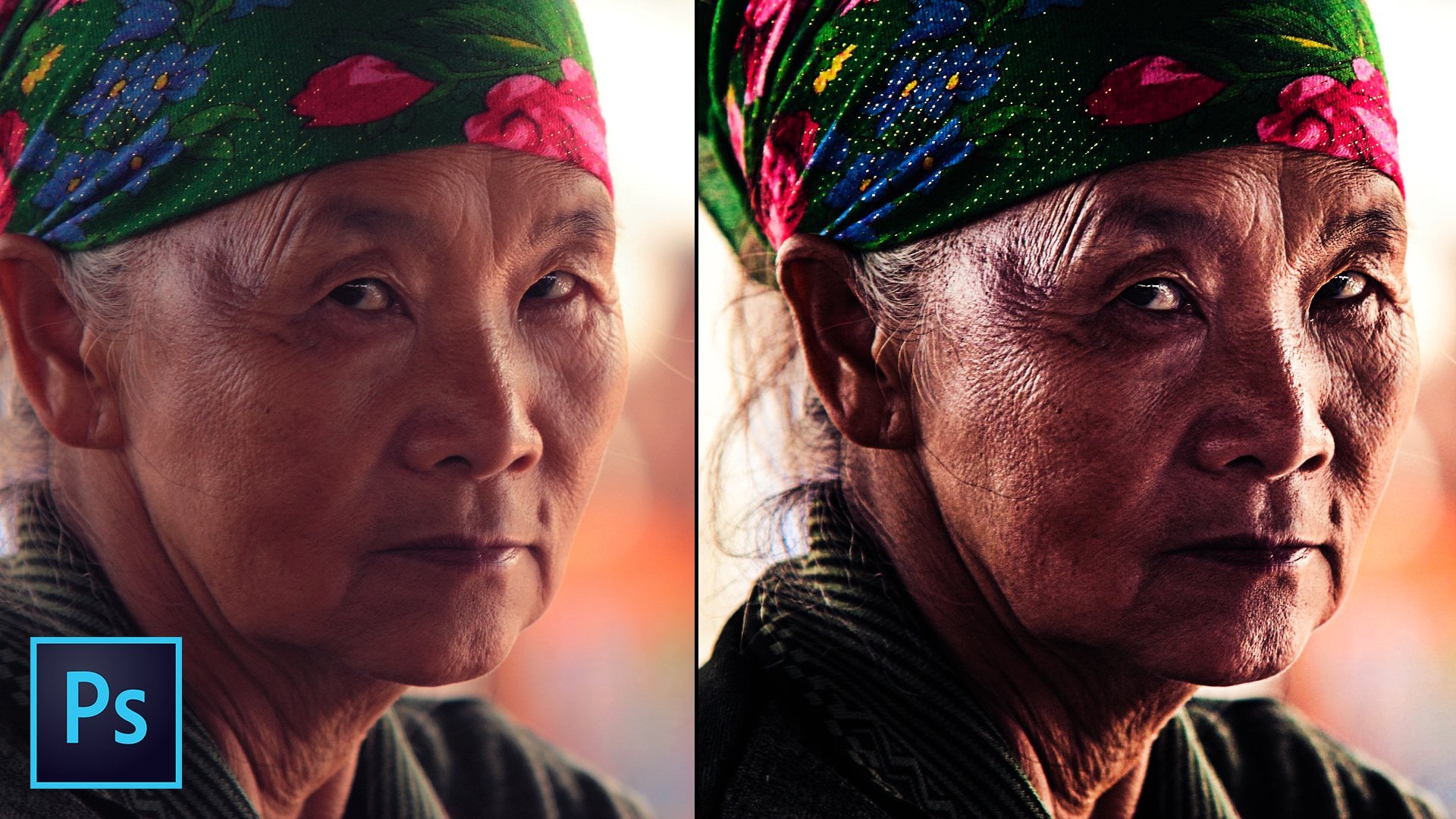
Transcription
1. Introduction: Avez-vous déjà voulu recréer un effet de splash de couleur à l'intérieur d'une boutique photo ? Alors c'est la classe pour toi. Je m'appelle Jeremy Deegan. Et merci beaucoup d'avoir consulté la classe de partage de compétences sur la façon de créer un effet de
splash de couleur à l'intérieur d'une boutique de photos. C' est un effet vraiment cool. Vous voyez tout le temps et les magazines, publicités et médias où il ressemble à une image en niveaux de gris avec une certaine couleur appliquée à cette image. Je vais vous montrer les différentes techniques et outils à l'intérieur d'une photo achetée pour recréer cet effet, vous
donnant le contrôle total de l'image vous-même. Nous bougeons un peu rapidement, mais pour les débutants, c'est un excellent petit orteil de projet. Apprenez à utiliser la boutique photo et à faire passer vos compétences au niveau supérieur. A la fin de ce cours, je vous ai demandé de soumettre un projet de l'image que vous avez recréée afin que moi et les autres élèves de cette classe puissions voir ce que vous avez fait. Je vous demande aussi de laisser un commentaire à la fin de cette classe, juste me faire savoir et d'autres étudiants savoir ce que vous pensez de cette classe. Ça dira aux autres qui viennent à ce cours si c'est bon pour eux ou non. Donc, si vous êtes prêt à commencer, allons de l'avant et commençons à créer cet effet de splash de couleur dans un magasin de photos.
2. Comment créer un effet de grimpage de couleur dans Photoshop partie 01: pour commencer à créer l'effet de splash de couleur à l'intérieur d'une boutique photo. Allez-y et ouvrez votre image. Maintenant, vous pouvez utiliser à peu près n'importe quel type de photo pour cet effet, mais je trouve que les photos ont déjà un fort contraste de couleur. Travaillez très bien. Une fois que vous avez votre photo ouverte et Photoshopped double, cliquez sur le calque d'arrière-plan et renommez-le en hit original. Ok, quand vous avez fini chaque fois que je crée des projets, j'aime garder un original de l'image intacte de cette façon. Je peux toujours revenir à l'original si je fais une erreur ou si je dois utiliser la
version non éditée pour une raison quelconque. Maintenant, créez un duplicata de l'édition d'orteil originale que nous ne modifierons pas ce duplicata dans cette leçon. C' est mon flux de travail pour chaque projet sur lequel je travaille, faites un clic
droit sur le calque d'origine et sélectionnez le calque dupliqué, renommez la copie originale en bébé ou à tout ce qui est logique pour votre photo. Maintenant, nous avons une version originale, intacte dans une nouvelle version que nous pouvons apporter des modifications sans se soucier de perdre l'original. Comme nous n'avons pas besoin de voir l'original pour le moment, allez-y et masquez-le en cliquant sur le globe oculaire dans le panneau Calques pour ce calque. Plus tôt, j'ai mentionné que l'utilisation de photos qui ont une valeur de contraste de couleur élevée fonctionne vraiment bien pour cet effet. Le problème avec la photo que j'utilise ici,
cependant, cependant, est que les couleurs sont assez neutres et proches les unes des autres. Donc, ce que nous allons faire est d'aller de l'avant et d'ajouter un peu plus de couleur à cette photo avant de commencer cet effet de splash de couleur. Les yeux de ce bébé sur cette photo est vraiment frappant, donc je voudrais ajouter un peu plus de couleur à eux pour vraiment les faire sortir. Nous pouvons le faire en appliquant une couleur à la photo, puis en cachant tout sauf les yeux avec un masque de couche. Cliquez sur le bouton du nouveau calque de réglage dans le panneau des calques et sélectionnez teinte et saturation . L' utilisation d'un calque de réglage comme celui-ci vous permettra de revenir en arrière à tout moment et de changer la couleur des yeux sans affecter l'image réelle. Sélectionnez la zone de coupe arisée afin que nous puissions choisir la couleur exacte que nous voulons maintenant changer
de teinte en une couleur que vous souhaitez utiliser. Je vais choisir une couleur bleu sarcelle. Déplaçons la saturation pour que nous puissions vraiment voir cette couleur passer. Vous pouvez toujours revenir à ce calque de réglage plus tard et le ramener vers le bas. Maintenant, vous voudrez tout cacher sauf ce que nous voulons que notre couleur soit, et ce sont les yeux. Cela peut être fait avec un calque de masque de calque. Les masques sont parfaits à utiliser car ils vous permettent de masquer et de révéler des sections d'une image sans détruire une partie de l'image comme le ferait un outil de gomme. Lorsque vous avez ajouté le calque de réglage de la teinte et de la saturation, un masque était déjà appliqué à ce calque. Comme vous pouvez le voir, le masque est complètement blanc. Cela signifie qu'il affiche ou révèle tout le calque de réglage. Assurez-vous que le masque de calque blanc est sélectionné, et tout en maintenant le bouton de contrôle enfoncé de votre clavier,
appuyez sur la touche I pour inverser l'orteil du masque de calque noir. Maintenant, le masque de calque noir cache le calque de réglage. Vous pouvez ramener n'importe quelle partie de l'image que vous voulez en brossant ou en peignant sur le
masque de calque en blanc. Allez-y et sélectionnez l'outil Pinceau. Choisissez un pinceau. Je vais utiliser le pinceau rond dur. Pour l'instant, assurez-vous que les couleurs de premier plan et d'arrière-plan sont définies orteil blanc et noir. Vous pouvez parcourir les couleurs de premier plan et d'arrière-plan en appuyant sur la touche X de votre clavier. Sélectionnez le masque de calque noir et, avec un pinceau blanc, commencez à peindre pour voir l'effet qu'il a. Vous remarquerez que les coups de pinceau blancs que vous faites maintenant apparaissent dans le masque de calque pour cela plus tard, tout comme vous pouvez peindre en blanc pour révéler la couche de réglage, vous pouvez toujours changer votre doigt noir en appuyant sur le bouton X et la peinture sur le masque
de couche. Vous pouvez également utiliser n'importe quelle valeur. D' accord que vous voulez pour différents niveaux d'opacité. Allez-y et suivez ces étapes, ou prenez un gros pinceau noir et peignez sur les parties que vous ne voulez pas. Utilisez les supports de votre clavier pour agrandir la taille de votre brosse
3. Comment créer un effet de grimpage de couleur dans Photoshop partie 02: maintenant que vous comprenez comment fonctionne la masse de couche, allons de l'avant et peindre sur les yeux pour révéler cette couleur profonde en dessous avec votre
pinceau blanc sélectionné tout le contrôle. Impressionnez un bouton plus pour zoomer sur l'image. Vous pouvez utiliser la barre d'espace pour saisir l'outil à main et naviguer facilement autour de l'image. Vous devrez peut-être modifier la taille de votre pinceau avec les supports. Il est sur votre clavier et commence à peindre sur le masque où sont les yeux pour cette image. Si vous faites une erreur, changez
simplement la poitrine en noir en appuyant sur la touche X et continuez à peindre. Lorsque vous avez terminé, vérifiez l'effet de ce calque de réglage en cliquant sur le globe oculaire désactivé et activé. Pour ce
calque, vous pouvez expérimenter les différents modes de fusion en fonction de la couleur que vous avez choisie pour
obtenir des effets sympas . Je vais changer le mode de mélange de la teinte et la saturation de la couche d'ajustement orteil alléger, ce qui rendra la couleur un peu plus réaliste. N' oubliez pas que vous pouvez toujours double-cliquer sur le bouton de réglage de l'orteil, ouvrir les propriétés et apporter les modifications que vous voulez maintenant que vous avez la bonne couleur sélectionnée pour cette image que vous souhaitez. Allons de l'avant et créons cet effet de splash de couleur. En gros, nous allons le faire avec la même technique de masse que vous avez déjà apprise dans cette leçon. Pour cette étape suivante, vous allez vouloir créer un masque pour le calque d'échelle de gris que nous sommes sur le point d'appliquer. Vous pouvez faire les mêmes étapes en peignant sur le masque lui-même. Cependant, il sera beaucoup plus facile d'utiliser une sélection de ce masque pour notre nouveau masque, clic
droit sur le masque pour le calque de réglage de la teinte et de la saturation et sélectionnez. Ajouter masqué à la sélection. Cela crée une sélection basée sur le masque que vous avez créé. Maintenant, cliquez sur le nouveau bouton de calque de réglage et sélectionnez noir et blanc droit. Cliquez sur le masque de calque pour le calque de réglage noir et blanc et sélectionnez Désactiver le
masque de calque pour voir ce que fait ce calque de réglage. Fondamentalement, il a transformé cela en une image en niveaux de gris. Nous voulons révéler presque tout cet effet, sauf là où se trouvent les yeux. Cela signifie que tout devrait être blanc sauf où sont les yeux, qui devraient être noirs, non ? Cliquez à nouveau sur le masque de calque pour le calque de réglage noir et blanc et sélectionnez Activer le masque de
calque. Comme vous pouvez le voir, nous avons l'inverse de ce dont nous avons besoin avec la masse de calque sélectionnée. Tout le contrôle sur votre clavier a impressionné le bouton I pour inverser le masque de calque. La barre oblique de couleur est maintenant terminée. Puisque nous avons utilisé des calques de réglage, vous pouvez toujours revenir au calque de réglage de la teinte et de la saturation pour apporter les modifications souhaitées.
4. Soumettez votre projet Photoshop: Merci beaucoup d'avoir consulté cette classe sur la façon de recréer un effet de splash de couleur à l'intérieur d'une boutique de photos. J' apprécie que vous preniez le temps de vérifier ça, et j'espère que vous en avez beaucoup appris. Maintenant, allez de l'avant et soumettez votre projet si vous n'avez pas déjà fait de l'image que vous avez créée afin que moi et d'autres personnes de cette classe puissions voir ce que vous travaillez sur. Aussi, n'oubliez pas de laisser un commentaire et laissez-moi savoir ce que vous pensez de ce cours afin que je puisse le rendre meilleur pour vous à l'avenir et améliorer les cours futurs. Maintenant, j'ai hâte de te voir dans les autres classes que je n'ai pas de compétences partagées. Donc, si vous ne les avez pas déjà vérifiés, allez-y et regardez mon profil et vous pourriez trouver quelque chose qui vous intéresse. J' ai hâte de te voir dans le prochain cours.
 Jeremy Deighan, Online Instructor | www.jeremydeighan.com