Transcription
1. Cours 1: Tout le monde, c'est mon site
Wordpress. Vous pouvez le voir ici,
j'ai construit de nombreux outils d' intelligence artificielle
directement sur Wordpress. Dans ce cours, j'ai choisi
l'outil générateur AI Who. Je vais vous montrer étape par étape comment créer cet
outil sur Wordpress. Par exemple, vous pouvez donner ici conseils de marketing
numérique sur le sujet. Vous pouvez définir un type de contenu, par exemple pour une introduction vidéo,
puis cliquer sur Générer Et maintenant, cet outil génial, alimenté par l'IA, va générer
ces résultats impressionnants. Vous pouvez copier une par une, copier toutes ces fonctionnalités
directement sur Wordpress. Cela vous aidera à comprendre la structure de cet
outil afin que vous puissiez créer n'importe quel
outil de votre choix plus tard,
comme je l'ai fait sur mon site Web. Non seulement cela, je vais
également vous montrer comment monétiser
ces outils avec le système de points afin que vous
puissiez vendre des points et transformer votre Wordpress
en Si tu es prêt, commençons.
2. Cours 2: OK, mes amis. Donc, première étape, vous avez besoin d'un site Web Wordpress. C'est évident car ce
cours porte sur
la création de l'
outil de génération de crochets AI sur Wordpress. Dans mon cas, j'ai ce site Web
simple, nouveau et propre. C'est un nouveau site web que j'ai
créé pour ces partitions. Si vous n'avez pas de site Web, vous pouvez simplement en obtenir
un sur Ten Web, l'un des meilleurs services d'
hébergement Web,
peut-être Kinsa, peut-être Host
Stinger comme vous le souhaitez Ou même si vous souhaitez faire un
suivi sans avoir de plan
d'hébergement, vous pouvez installer Wordpress
localement avec Dive. Kinsta est un outil gratuit pour les installations locales de
Wordpress. Vous pouvez donc télécharger
Vekinsta et installer Wordpress localement
sur votre ordinateur pour suivre et apprendre Dans mon cas, j'utilise
mon propre serveur Web. Je l'utilise à des fins
pédagogiques pour créer des sites facilement. Peut-être que je vous le montrerai
dans un autre cours de toute façon. Donc, première étape, vous avez besoin
d'un site Web Word Press. Ensuite, nous allons nous connecter
au tableau de bord. Je vais entrer mes informations d'identification, puis aller simplement sur
Plug-Ins ici et cliquer sur un plug-in en U
pour les outils de construction Nous avons principalement besoin d'un connecteur. C'est ce qu'on appelle le plugin d'extrait de
code WP. Cela nous aidera à personnaliser
nos outils avec des codes personnalisés. Vous verrez cela
plus tard dans le cours. Installez et activez. C'est ça. Nous avons maintenant notre site de
presse avec version gratuite de
WP Code installée. Nous sommes prêts à commencer à
développer notre outil.
3. Cours 3: OK, mes amis. Voici donc
notre structure d'outils de base. Si vous comprenez cela,
vous pouvez peut-être créer n'importe quel outil que vous voulez, un outil puissant basé sur l'IA. Tout d'abord, nous avons notre interface, où l'utilisateur saisira un
sujet et cliquera sur Générer. Lorsque l'utilisateur
clique sur Générer, la demande est envoyée à
notre
backend Wordpress, notre tableau de bord. Laissez-moi vous montrer
ceci, c'est le front end. Nous allons entrer un sujet, nous allons sélectionner un type de contenu, s'agit
donc de la saisie par l'utilisateur ,
puis l'utilisateur
clique sur Générer. Nous cliquons sur Générer. Cette demande sera redirigée vers notre tableau de bord
Wordpress. C'est le retour, plus précisément aux extraits de code intégrés
ici Nous ajouterons un extrait
et nous connecterons le front-end à
cet extrait. Encore une fois, nous La demande a été envoyée à
la fin de nos extraits. Maintenant, les bribes, notre
message est revenu. Nous nous connecterons à une IA ouverte pour générer le contenu ou les résultats grâce à
l'intelligence artificielle. Avec l'IA, nous récupérerons les résultats. Ensuite, ils ont été
pressés vers l'arrière et nous les passerons à l'avant. Et encore une fois, en revenant ici, nous obtenons les résultats de l'ouverture
Y aux extraits de code WP Et cet extrait les
retransmettra à nouveau à
notre page d' accueil et nous les
montrerons à l'utilisateur dans ce style
impressionnant Donc, une dernière fois, nous avons l'interface utilisateur, l'interface, le front-end, l'utilisateur saisit l'entrée.
Nous cliquons sur Générer. La demande sera envoyée à notre
backend pour les extraits de code. Ensuite, les extraits de code se
connecteront à API
Open I pour
générer le contenu Nous récupérerons le contenu
et le montrerons à l'utilisateur
dans le front-end. Encore une fois, j'espère que vous avez
saisi l'idée. N'oubliez pas. Chaque fois que vous sentez que
quelque chose n'est pas clair, vous avez besoin de plus de détails. Je suis là pour t'aider.
Postez simplement vos questions. Je serai là presque tous les jours pour vous
aider à répondre à toutes vos
questions. Ne passez pas à autre chose. Si vous
trouvez que quelque chose n' est pas clair, arrêtez-vous, demandez-moi, clarifiez les choses, puis continuez.
4. Cours 4: OK, mes amis, dans cette vidéo jouons avec l'IA
et chargeons notre animal de compagnie. Je pense que tu connais ChagPT. Habituellement, lorsque vous souhaitez
générer quelque chose avec CharGpt, vous dites simplement générer Par exemple, trois accroches pour ma vidéo sur le marketing,
quelque chose comme ça. C'est une
invite de base très simple que je n'aime pas. Vous allez voir pourquoi
Chip va maintenant dire, d'accord, je serais heureux de vous aider et de commencer à
générer, etc. C'est très bien. Si vous êtes débutant,
vous pouvez le faire. Mais nous sommes ici pour apprendre
quelque chose au-delà des débutants. Ouvrons un autre chat. Voyons voir, une autre invite de base. Nous en sommes encore au niveau
débutant, mais
j'ai légèrement augmenté le message. Nous disons qu'en tant que
rédacteur expert spécialisé
dans la génération de crochets, votre tâche consiste à générer trois crochets pour le sujet
suivant Et vous pouvez passer un sujet
entre parenthèses pour l'utiliser dans
quelque chose comme une courte vidéo La sortie que nous sommes en
train de définir doit être uniquement la liste des
hooks avec son type. Ensuite, nous ajoutons la colonne de la liste des
crochets ,
puis nous cliquons sur le sable et
vous ne verrez aucune différence. Chagipeti
générera directement les crochets, la liste et
vous indiquera le crochet d'interrogation, le type de crochet,
l'exemple de crochet, etc. Je pense donc que c'est mieux
si vous créez un outil, vous ne voulez que le résultat. L'astuce consiste donc à l'utiliser
dans votre invite. Je ne sais pas si vous êtes sur
mon site Web et si vous avez consulté mon
cours d'ingénierie rapide ou vous avez regardé mon cours gratuit
sur ma chaîne Youtube. C'est l'un des meilleurs cours sur l'ingénierie rapide
sur Youtube. Près d'un million de vues maintenant, avec près de 35 000 likes Je ne me vante pas,
mais j'ai vraiment travaillé dur sur
ce cours gratuit sur Youtube Et vous pouvez consulter les
commentaires ci-dessous pour voir les avis sur
ce cours gratuit. Vous pouvez y aller maintenant et le
vérifier quand même, en revenant à Cha GPT Il s'agit donc de l'invite de base que vous pouvez utiliser pour générer des hooks. Comme je l'ai dit, nous en sommes
encore à un niveau de base. Nous ajustons simplement l'invite avec quelques conseils
d'ingénierie rapides, en ajoutant le rôle et
en ajoutant le résultat Et en ajoutant ceci à la fin pour générer directement uniquement
les hooks. Allons maintenant un
peu au-delà du niveau
débutant et nous vous montrons
d'une manière ou d'une autre une invite avancée. Encore une fois, je vais ouvrir le chat. Et voici ma nouvelle invite. C'est un peu gros, tu
sauras pourquoi maintenant. Maintenant, l'invite est presque la même en termes
de définition d'un rouleau. Mais maintenant, vous pouvez voir que la
tâche est définie ici. Votre tâche consiste à analyser
les exemples de crochets fournis, puis à utiliser les meilleurs modèles
adaptés pour générer les trois nouveaux crochets pour le sujet suivant et à les
utiliser sous cette forme sortie ne doit être que la
liste des crochets du type. Maintenant, je fournis les exemples de crochets. Dans cette invite, nous alimentons notre outil ou notre invite
avec les données que nous avons collectées. Il ne s'agit pas simplement de
hooks génériques générés par l'IA. Je demande à l'IA de
générer sur la base mes propres exemples et modèles que j'ai collectés et
je sais que cela fonctionne. Et puis la liste à nouveau pour
générer uniquement les hooks s'exécute. Et maintenant, le résultat
sera le même, mais le contenu est différent. Il utilise mes modèles. Maintenant, mon hook tape comme
l'entrée en question, le fait, l'appel à l'
action, etc. Il choisira le modèle le
mieux
adapté au sujet et au cas d'utilisation. Encore une fois, pour en revenir à
ma chaîne Youtube, je ne sais pas si
vous me suivez. J'ai publié une vidéo il y a
quelques mois sur la
création de PT personnalisés de
la bonne façon. Dans cette vidéo, je vais vous
montrer comment créer des PT
personnalisés qui se
vendent vraiment et se démarquent
de la concurrence. La bonne façon de créer GPT. J'ai mentionné que l'un
des meilleurs moyens est de créer un GPT basé
sur vos propres données Autre exemple, si vous allez
dans ma section d'outils, nous avons le générateur de
titres Youtube. Beaucoup de personnes
créent ces outils. Bloquez un générateur plus serré contre
un générateur plus serré. Mais la différence ici, c'est que si nous
sélectionnons un sujet et que nous
cliquons sur Générer, l'invite que j'utilise derrière
cet outil n'est pas une invite quelconque. Il est également construit sur mes meilleurs
modèles que j'ai collectés. Si vous allez ici, laissez-moi
vous montrer cette invite en tant qu'expert, Youtube bla, bla, bla Je partage ici mes modèles de titres
Youtube à succès. L'invite
utilise donc mes données dont je
sais qu'elles fonctionnent et génère des
titres en fonction de cela. où l'importance de connecter vos outils
à vos propres données. C'est ainsi que vous vous démarquez
de la concurrence, car n'importe qui peut désormais créer un générateur de
crochets avec l'IA, ou un générateur de titres Utu,
ou n'importe quel générateur Mais l'invite que vous
créez est différente. C'est pourquoi je dis toujours qu'il faut apprendre
l'ingénierie rapide de la bonne manière et comprendre l'
importance d'ajouter ses
propres données lors de la
création d'outils d'IA. C'est donc l'invite que vous
allez utiliser dans notre outil. Plus tard, nous parlerons plus en détail d'une invite plus avancée qui nous
permettra et nous aidera
à créer cette interface utilisateur géniale. Vous pouvez voir ici l'interface utilisateur
structurée que nous avons. Une autre invite nous
aidera à le faire de toute façon. Pour le moment, j'espère que
tu as compris l'idée. Vous pouvez utiliser une
invite de base ou
une invite avancée
comme la mienne basée sur des
modèles et des données réellement réussis. D'ailleurs, toutes les instructions, tout sera joint
aux conférences Ne vous inquiétez pas de le
copier ou de l'écrire. Je vais joindre toutes les
instructions et les scripts. Tout ce que nous utiliserons sera
joint à ce cours.
5. Cours 5: OK, mes amis, lors de
la dernière conférence, je vous ai montré l'
invite que nous allons
utiliser et nous avons généré les hooks. Mais dans le GPT,
nous avons les crochets. Waouh, parfait. Mais maintenant, comment passer à Word Press. Nous voulons générer des
hooks dans Word Press. C'est le
but du cours. Dans cette conférence, nous allons
aller un peu plus en profondeur. Nous allons
créer le backend. Vous vous souvenez des
extraits de code WP, de ce plugin. Vous vous souvenez de
la structure, du backend Wordpress qui
se connectera à open pour
générer les hooks pour nous. Nous allons maintenant
configurer cette partie ici. Nous allons connecter le
back-end à une IA ouverte pour générer les hooks qu'il contient ou
y intégrer des extraits de code WP Créons et utilisons un extrait de code. Je vais sélectionner Utiliser un code personnalisé. Et maintenant, je vais appeler cet extrait Basic
Open AI Nous allons commencer par l'exemple de base pour comprendre comment les choses fonctionnent. Sélectionnez le type de code en tant qu'extrait
PHP et hop, voici l' Ne t'inquiète pas, je sais que
tu peux le penser maintenant. OK, je ne suis pas développeur. Je ne peux pas créer ces
scripts ou ces extraits. Je ne connais pas HP. Je
ne connais pas non plus HP. Je n'ai jamais écrit une seule
ligne de code en PHP. Je viens de discuter avec le ChagPT et généré cette fonction Je l'utilise et elle est parfaite Et si vous connaissez un
peu le codage, vous pouvez comprendre ce script simplement en le parcourant Nous définissons donc ici
le sujet comme une entrée. Et voici notre
invite à générer trois hooks pour un blog
sur un certain sujet. Ensuite, nous entrons l'IA ouverte, l'URL, l'API d'open I. Ensuite, nous saisissons notre
clé d'API, nous construisons l'appel, puis nous envoyons un
appel à l'API pour ouvrir l'IA. Et nous sommes en train de lire la
réponse et de la renvoyer. C'est ça. Encore une fois, ne vous
inquiétez pas pour les détails, la fonction fonctionne
parfaitement. Vous pouvez simplement le copier et
l'utiliser sur votre site Web. Il s'agit de l'
exemple de base sur la façon de générer du texte avec l'IA. Activez ce script avec Open AI. Mais n'oubliez pas de saisir
votre propre clé d'API ici. Si vous ne savez pas
comment ouvrir simplement, cliquez sur API de journalisation. Ici, accédez simplement aux clés d'API. Cliquez sur, créez une nouvelle clé secrète. Et je dirais que les outils
testent tout pour moi. Maintenant, créez une clé secrète, copiez-la, revenez ici, collez la
clé et enregistrez l'extrait Parfait. La fonction est maintenant enregistrée dans des extraits de code Maintenant, pour nous assurer
que cette fonction fonctionne sur votre site Web, nous
voulons la tester avant créer l'interface
et le front-end, etc. Nous voulons nous assurer que
cela fonctionne et nous recevons une réponse
d'Open AI pour le tester. Nous disposons de nombreux outils différents. Nous pouvons utiliser une application
appelée Postman. Si vous avez du code Visual Studio, j'ai installé le
plug-in ou l'extension Thunder Client. Vous pouvez l'utiliser pour tester
ou même utiliser outils
en ligne comme
celui-ci Rock Been. Je vais laisser les liens
et tout cela en pièce jointe. L'idée est de tester cet appel d'API vers notre site Web. Cette demande ou ce site Web. Je vais maintenant le faire à la fois dans
Visual Studio Code et en ligne pour vous montrer différentes
méthodes dans Under Client. Ici, nous sélectionnons la
publication en tant que demande, en tant que type de demande. Et puis vous obtenez l'URL de votre
site Web comme ceci. Vous collez ici vous dites Sp
admin, admin Ajax, Php. Il s'agit de l'URL que nous
allons utiliser. Ensuite, nous passons au corps, puis à la formation du code, nous
ajoutons le nom en tant qu'action. Il s'agit du nom de la fonction. Nous ajoutons ici le paramètre qui
est le sujet dans notre cas. Laissez-moi vous montrer ceci. L'
action est le nom de cette fonction. Nous le copions. C'est l'
action que nous collons ici. Si vous regardez à l'intérieur de la fonction, nous avons le sujet
en tant que paramètre. Nous copions simplement ce passé ici, vous voyez, nous le collons ici. Nous ajoutons une valeur telle que le marketing
numérique, tout ce que vous souhaitez. Si nous avons plusieurs
paramètres, nous pouvons les ajouter. Nous verrons cela dans un instant. Nous avons le nom de l'action,
le nom de la fonction, et nous avons le sujet
comme paramètre. Cliquez sur Envoyer. Vous pouvez voir maintenant que nous avons reçu une réponse d'Open AI
dans la section du contenu. Voici nos hameçons. Vous voyez, voici nos crochets. De même, si vous souhaitez
tester avec
cet outil en ligne , il vous suffit d'ajouter l'
URL dans le contenu. Vous sélectionnez l'URL du formulaire codée, vous ajoutez le
sujet d'action, cliquez sur Envoyer. Vous pouvez voir ci-dessous que nous
avons la réponse pour nous assurer que notre fonction
fonctionne parfaitement. Et si nous voulions que la réponse
ne contienne que les titres ? Nous n'avons pas besoin de toutes ces
informations issues de l'IA ouverte, comme l'objet, le
modèle, les jetons, et tout ce que nous voulons, les hooks générés, comment nous pouvons extraire uniquement
cette valeur ici. Ce que je vais faire, c'est simplement modifier la réponse que je reçois
à partir de cet extrait Encore une fois, j'ai utilisé GP
pour générer cela. Je n'ai écrit aucun
de ces codes. Vous pouvez voir simplement que je suis ici en train de naviguer dans
l'objet de données Je sélectionne les choix,
le premier choix, le message et le contenu. Si vous revenez ici, vous verrez que nous avons le choix. Ensuite, nous avons le premier
, puisqu'il s'agit d'un tableau, puis nous avons le message, puis nous avons le contenu, la même manière que j'ai
accédé au contenu. Et renvoyez la mise à jour
du contenu. Revenons maintenant en arrière et
testons le même envoi d'appel. Vous allez voir maintenant que je ne
reçois que le contenu, les hooks directement. Et
c'est ce que nous voulons. Nous voulons que le
contenu soit généré directement afin pouvoir y accéder et le montrer ultérieurement à
l'utilisateur dans l'interface utilisateur. en revenir à notre extrait, que vous voyez ici dans cette fonction
de base, nous n'utilisons que le
sujet comme paramètre Nous n'avons qu'une seule
entrée dans notre invite, si vous vous souvenez, nous en
avons deux. Nous avons le sujet et nous savons où nous
allons l'utiliser. N'oubliez pas
que nous avons deux entrées, le sujet et
le type de contenu, où nous allons utiliser
ce hook dans une courte vidéo, dans un article en bloc, etc. Nous avons deux entrées, nous devons les mettre à jour
avec une autre entrée. Nous allons simplement
modifier les paramètres et
l'invite comme ceci. Nous avons un autre sujet, nous avons le paramètre d'utilisation. Nous avons le nouveau message. Si, souvenez-vous d'être retourné ici, nous avons, je pense, celui-ci. Oui, cette invite
comporte deux paramètres. Voici mon message. Nous avons le paramètre d'utilisation et le paramètre de sujet. Vous pouvez ajouter 34 entrées, ce que vous voulez simplement en les
ajoutant à l'
invite de cette façon. Maintenant, si je mets à jour ce script
et que je reviens ici pour le tester, j'ajouterai maintenant l'utilisation. Je dirais blog, par exemple. Cliquez sur Envoyer et perfectionner, nous avons obtenu notre crochet de
réponse et l'exemple de crochet, et ainsi de suite. C'est ainsi que vous pouvez créer une
fonction ou un extrait de code dans les extraits code WP pour connecter votre
site Web Wordpress à Pour créer un outil d'IA, vous devez comprendre le concept des paramètres
et de l'invite. Modifiez les entrées,
modifiez l'invite, et vous avez un outil d'IA, peut-être un générateur de blocage plus serré, peut-être un rédacteur d'IA Quoi qu'il en soit, décidez simplement de vos
entrées, rédigez votre invite. Et vous avez votre outil, le back-end de votre outil. Il est maintenant temps de créer l'interface utilisateur. Jusqu'à présent, nous avons
créé le backend. Nous avons généré les hooks grâce à l'IA. Nous voulons maintenant renvoyer les résultats et créer l'interface
utilisateur sur Wordpress.
6. Cours 6: OK, mes amis, il est maintenant
temps de commencer par le front-end pour créer l'
interface utilisateur, l'interface utilisateur. Donc, pour simplifier les choses, nous allons commencer par l'interface utilisateur
de base. Si vous vous souvenez, nous
avons deux entrées. L'utilisateur saisit un sujet, nous sélectionnons le cas d'utilisation, ou l'utilisation sur une courte
vidéo, sur un blog, article, etc., puis clique sur un bouton pour
générer le résultat, les crochets et les résultats. Les crochets apparaîtront dans une boîte. Nous avons principalement une
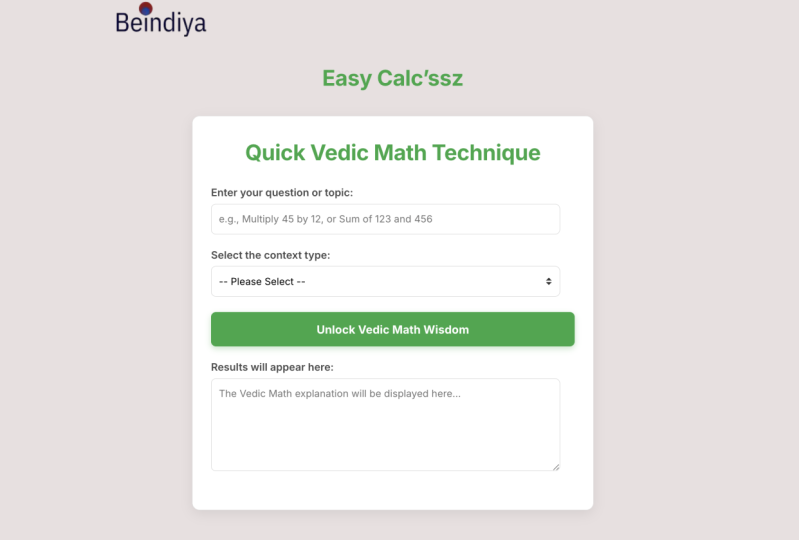
zone de texte pour saisir un sujet, nous avons une liste déroulante
pour sélectionner le cas d'utilisation. Nous avons un bouton et une boîte de sortie.
Créons ceci. Donc, j'ai simplement ouvert
ChagIpt et j'ai demandé de
créer l'interface utilisateur pour Vous voyez ce message ? Je lui ai dit que vous êtes
un expert en HTML. Oui, S. Et votre tâche est de m'aider à créer
une interface utilisateur professionnelle, simple et propre pour
mon outil, le générateur de crochets. L'outil comporte deux entrées principales, Textbox et Drop down, et les résultats seront
affichés sous forme de texte plus tôt Ensuite, je lui ai demandé de générer uniquement le design pour moi,
sans aucun autre code, juste du code HTML et CSS, le front-end du
code de conception, et de s'assurer d'aligner correctement
tous les contrôles et ajouter un espacement approprié entre eux. J'utilise cette invite et elle
m'a
simplement généré le code HTML de l'
outil et le style CSS. Je l'ai juste copié et
utilisé directement. N'oubliez pas que je vais
laisser tous les codes, toutes les instructions, tout Ne t'inquiète pour
rien pour le moment. Vous trouverez tous les codes
joints au cours. Mais s'il vous plaît, faites un suivi.
Maintenant, pour comprendre le concept et la façon dont
je crée l'interface utilisateur, j'utilise simplement CharGPT Ce que nous pouvons faire, c'est copier ce
code et créer un dossier U. Il s'agit d'une méthode de base simple. Je vais le nommer n'importe quelle
interface utilisateur par exemple, puis créer deux fichiers texte. Le premier est, par
exemple, l'interface utilisateur. Et remplacez XT par du HTML pour
changer le type du fichier. Et l'autre, ça s'
appelle Styles for styling. Encore une fois, allez dans ChagPT, copiez le code HGML et
le code CSS et collez-les
dans Il suffit d'écrire un clic et de le modifier
avec un bloc-notes par exemple, et de coller le code ici. Ensuite, ouvrez simplement ce fichier et vous pourrez voir notre formidable outil de génération de
crochets. Bien sûr, cela ne
fonctionne pas pour le moment, mais vous pouvez voir que nous pouvons
saisir un sujet ici. Nous pouvons sélectionner un type tel que
bloc, publication, vidéo, etc., et cliquer sur Générer pour
obtenir les résultats dans cette case cas où il y aurait un problème d'
espacement ou si
quelque chose ne va pas dans le design Vous pouvez simplement discuter avec ChagPT et demander à
résoudre le problème C'est pourquoi je
vous encourage et vous conseille toujours d'apprendre au
moins le codage de base, le CML
de base, le CSS de base, le script Java
de base Juste au cas où vous voudriez
générer des outils et générer du code avec ChaGpt pour comprendre ce qui est Et si vous voulez demander
et résoudre quelque chose, vous pouvez le demander afin comprendre ce qui
se passe de toute façon. Voici donc notre interface utilisateur. Notre interface de base est
maintenant prête. La deuxième étape consiste à connecter
cette interface, ce bouton, à notre
backend War Press. N'oubliez pas que nous avons créé
ici
cette fonction qui génère les hooks. Nous voulons maintenant connecter
cette interface utilisateur à notre extrait de code. C'est ce que nous allons
voir lors de la prochaine conférence.
7. Cours 7: OK, donc jusqu'à présent, nous avons créé le back-end et le front-end. Il est maintenant temps de
connecter les deux. Dans cette conférence, nous allons
travailler sur ces flèches. Nous allons connecter le
front-end à notre back-end. Voyons comment, avant
cela, vous vous
demandez peut-être si nous avons
créé cette interface utilisateur de base. Mais dans l'introduction, je
vous ai montré cette interface, cette interface
utilisateur professionnelle Ne vous inquiétez pas, nous commençons cet exemple de base
et je vous
montrerai plus tard comment optimiser et créer
cette interface utilisateur. Suivez-moi maintenant étape
par étape et nous
aborderons tout. Nous avons cette interface HTML CSS. Nous devons maintenant nous connecter à
notre extrait de code. Voici comment en utilisant un script Java pour revenir à ChagIpt après avoir généré
le front-end pour moi, je le demande
simplement à nouveau générer et de connecter
l'interface utilisateur à Je l'ai dit, veuillez générer
le code JS pour appeler mon mot, appuyer sur la fonction Ajax et afficher les résultats
dans la zone de texte. Assurez-vous d'ajouter un chargement
pendant que l'opération est en cours. Et voici ma fonction Ajax. Et j'ai utilisé la fonction Ajac
complète, l'extrait de texte, afin qu'il puisse mieux comprendre comment
générer le Encore une fois, il
a généré un script simple. Vous pouvez voir le script.
Il l'a généré. Je copie juste
pour revenir à notre dossier maintenant ici, créer un nouveau fichier texte
et je l'appellerai
script JS oui et modifiez-le script JS oui et simplement avec le Bloc-notes
et collez le code Vous pouvez voir
ici
le sujet et le type de
contexte utilisés dans notre cas. Vous pouvez définir
ici les variables, obtenir la valeur et simplement
appeler la fonction de
base generate hooks lorsque vous appuyez dessus
, puis obtenir les résultats
dans la zone de résultats. Ici, nous devons faire une chose, changer l'
URL Lee de votre site Web. J'ai ajouté ce commentaire ici, remplacez une URL Jack. Retournez simplement sur notre site Web, copiez-le, collez-le
ici et enregistrez. Ouvrons à nouveau
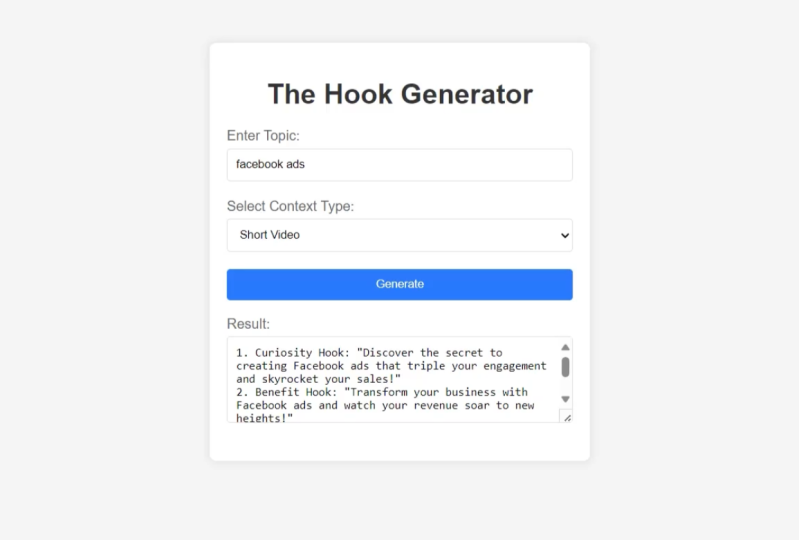
l'interface utilisateur. Entrez un sujet, par exemple, des publicités
Facebook, un didacticiel, n'importe quoi, et je
sélectionnerai ici une publication en bloc, par
exemple, et je
cliquerai sur Générer. Oups, nous avons reçu une erreur qui
n'a pas pu être récupérée. Si vous voyez quelque chose comme ça, la première chose à
faire est d'ouvrir ici les outils de développement dans votre navigateur et de vérifier
l'erreur dans la console. Vous voyez, cela me dit qu'il a
été bloqué par la politique du CRS. Cela
se produit parfois lorsque vous ouvrez l'outil dans le
navigateur pour résoudre ce problème. Revenez à votre extrait ici
et nous allons ajouter
quelques lignes pour désactiver
cette politique CORS du navigateur C'est quelque chose lié à la sécurité des origines
croisées. Lorsque vous appelez votre fonction
depuis différents domaines, c'est en quelque sorte hors
de portée pour le moment. Mais réparons-le maintenant. Juste pour continuer notre travail, je vais simplement ajouter les
lignes suivantes ici. Je lui dis d'
autoriser toutes les origines. N'empêchez aucun domaine ni aucun autre domaine d'
accéder à cette mise à jour de fonction. Réessayons maintenant,
actualisons l'outil. Publicités Facebook pour travailler, et sélectionnons chat, fr, générer et perfectionner Vous pouvez voir que nous avons maintenant les crochets dans la
zone de texte des résultats. Parfait. Sélectionnez
autre chose, par exemple, la croissance de
Youtube, n'importe quel
sujet, générez. Maintenant, l'outil
fonctionne parfaitement. Nous obtenons 123 hameçons. Parfait. Nous avons maintenant connecté notre interface utilisateur de base
à notre extrait de rétrocode
8. Cours 8: OK, mes amis. Donc, jusqu'à présent, nous avons créé l'interface utilisateur, le dos, et sur Wordpress, nous avons connecté
l'interface utilisateur à Wordpress. L'outil
génère les crochets. Tout est parfait, mais
l'outil n'est pas sur Wordpress. Nous voulons le
publier sur notre site Web. Ici, sur ce site. Alors faisons-le dès maintenant. Je vais revenir ici
au tableau de bord. Ensuite, appuyez sur Pages, puis cliquez sur une page Maintenant, le moyen le plus simple et
le plus basique consiste simplement à créer une page comme ce générateur de crochets par exemple. Ensuite, ajoutez
trois blocs HTML. Le premier
concerne le code CSS. Accédez simplement au
fichier, ouvrez les styles. Par exemple, ici avec le Bloc-notes, il
suffit de le copier et de le coller
dans ce bloc. Puis un autre bloc
pour l'outil HTML, il
vous suffit de le copier à nouveau
ici, de le copier-coller. Un autre pour Javascript,
comme celui-ci, ouvrez et récupérez
le fichier Javascript, copiez-le, et encore une fois, collez-le ici. Il vous suffit de publier l'outil. Il existe un moyen très simple. Ouvrez la page et vous verrez maintenant que nous avons le générateur Who. Mais le design est cassé. Pourquoi ? Tout simplement parce que si vous souhaitez ajouter du CSS et du
Javascript de cette façon, vous devez ajouter
et fermer des balises. Ajoutez simplement ici un style comme celui-ci. Ouvrez-le, puis copiez-le. Et descendez et
fermez la balise de style. Maintenant, pour comprendre le style, pareil pour Javascript, nous allons dire ici script
puis descendre et coller ici. Et ferme-le. Maintenant, mettez à jour. Voyons maintenant la magie, ce qui va se passer,
rafraîchir et perfectionner. Vous pouvez maintenant voir l'
ensemble du générateur. Mais il y a un problème
de design. Habituellement, vous verrez des conflits
avec un thème ou quelque chose comme ça. Pour résoudre ce problème, revenons à notre tableau de bord Wordpress et
cliquez sur Thèmes d'apparence. Installons un autre thème. Par exemple, ajouter.
Sélectionnons, par
exemple, Hello
Elementor Activate Alors, ajoutons-le maintenant,
actualisons-le , et vous pouvez voir
maintenant que l'outil apparaît ici. Le design est toujours mauvais. Je vais régler ça tout de suite. Mais voyons si l'
outil fonctionne à nouveau. Je vais saisir un sujet, sélectionner quelque chose, le générer
et le perfectionner. L'outil fonctionne sur
notre site Wordpress. Parfait. Maintenant, la meilleure approche, ou ce que je préfère faire, est d'installer un plugin appelé
Elementor Elementor est un concepteur de
pages Web. Cela nous aidera à
concevoir les pages Web et à créer des designs
professionnels comme ceux de mon site Web. exemple, si vous allez ici
sur mon site web, vous pouvez voir ici
l'outil, les boutons de partage, ces zones rigides, etc. Et le menu et l'élément de pied de page vous y
aideront Si vous travaillez sur Wordpress,
je pense que vous connaissez Element. C'est l'un des constructeurs de pages Web
les plus populaires pour Wordpress avec 5
millions d'installations. Je l'ai installé. Maintenant, allez à nouveau sur Pages ou sur la
même page que celle sur laquelle nous avons travaillé. Où sont les pages de la page ? Toutes les pages le génèrent. Cliquez maintenant sur Modifier
avec Elementor. Je vais supprimer tous ces codes. Maintenant, supprimez la mise à jour et
cliquez sur Modifier avec Elementor. Voici notre page, très simple. Je vais ajouter ici un conteneur.
Voici le conteneur. Je vais ajouter un
bloc HTML, un bloc comme celui-ci. Encore une fois, je
copierai les codes, commençant par le contrôle de modification du
style. Retournez ici, n'oubliez pas, nous ajouterons du style. Ensuite, nous allons
ajouter le code HTML. Et le code Javascript
ici est le code du script. Copions le code du script. Contrôle de script Contrôle C, nous avons le code HTML. Il suffit de copier et coller entre les deux. Et vous pouvez retirer
la section de tête. Conservez simplement le code de l'outil principal. Et vous le verrez tout de suite, directement dans le générateur. Vous pouvez voir que c'est un
peu collé en haut. Pour résoudre ce problème, par exemple, vous pouvez accéder au navigateur
et cliquer sur le conteneur Ensuite, section de danse, nous
avons la marge supérieure. Nous pouvons ajouter, par exemple, 100. Et vous pouvez le voir, maintenant l'
outil n'est plus bloqué. Quoi qu'il en soit, l'idée est que vous
pouvez créer vos propres pages, sélectionner le thème approprié et coller le code HTML de
l'outil dans votre page. C'est aussi simple que cela. Prévisualisons les modifications en tant que générateur de
porcs Encore une fois, vous pouvez masquer
le titre si vous le souhaitez, ou le masquer de l'outil comme ceci. Il suffit de sélectionner le code HTML ici. Vous verrez dans le code HTML que nous
avons le tag ho generator H one Vous pouvez supprimer cette mise à jour. Maintenant, nous allons passer à
l'outil comme je le fais ici, vous pouvez voir que ce titre
est avec elementor, ce sous-titre est avec element L'outil de code est là. Je n'ai aucun titre
dans l'outil. Je colle simplement le code principal dans cette zone.
Retournons ici. Testons-le, ajoutons-le, générons-le, et il fonctionne
parfaitement. Très sympa. Nous avons maintenant notre outil sur
notre site Web Wordpress. Encore une fois, si vous rencontrez le moindre problème, je suis là pour vous aider. À tout moment, vous pouvez également
discuter avec ChaChipt. Si vous rencontrez des problèmes de design, style ou autre,
il peut le résoudre pour vous.
9. Cours 9: OK, mes amis, dans cette
conférence, nous voulons passer de cette conception de base à cette interface utilisateur propre et
professionnelle. Cette conférence est très importante si vous comprenez le
concept sous-jacent à cette conférence. Vous pouvez créer presque
tous les outils que vous voulez. Revenons ici
à l'interface utilisateur de base. Si vous regardez les résultats, la réponse, c'est du texte pur. Le principal problème
ici, concentrez-vous, est que nous avons le résultat, car ce texte peut être affiché dans une zone de
texte comme celle-ci ici. Mais il est très difficile de
transformer ce texte en
un plan d'incendie criminel, analyse organisée
des données de conception Nous disons « déchets dedans », « déchets ». Si vous avez de mauvaises données, vous obtiendrez de mauvais résultats. Si nous voulons appliquer ce
concept dans notre cas, si nous avons cette mauvaise réponse, qui est un simple texte, il est très difficile d'
avoir ce design organisé. Pour avoir cette conception organisée
et structurée, nous voulons une sortie structurée, une réponse
structurée. Alors, comment pouvons-nous le faire, comment pouvons-nous récupérer et obtenir des réponses
structurées pour
créer l'interface utilisateur que nous voulons. C'est là que ça revient. Le pouvoir d'une ingénierie rapide et de la création de la meilleure prompte Revenons ici pour
chatter GPT et ouvrir un chat en U. N'oubliez pas notre
message avancé dans cette conférence. Nous allons l'appliquer.
Nous allons l'utiliser. Nous générons des hooks
basés sur des données, n'oubliez pas. Et nous utilisons ce hack pour générer directement
la liste des invites. Vous voyez la liste des instructions ? Nous voulons maintenant obtenir une réponse
structurée. Nous voulons obtenir une
réponse organisée à laquelle nous pouvons facilement accéder pour
créer l'interface utilisateur de notre choix. Voici notre invite
super avancée. Ouvrons à nouveau une nouvelle discussion. Et jetons un coup d'œil
à cette nouvelle invite. Encore une fois, nous générons des hooks sur la
base de l'
exemple de hooks fourni et de nos données. Mais regardez maintenant ce qui a changé. La sortie ne doit être qu'
un Jason valide comme suit. Et j'ai donné à l'invite un exemple de la façon dont je veux que la réponse
ressemble au type de crochet et la réponse
structurée adjacente au crochet. Si vous ne savez pas ce qu'est Jason, il s'agit simplement d'une
représentation structurée des données. Au lieu d'avoir un texte factice, nous avons cette réponse
structurée Et à la fin, j'ai dit
que Jason s'y opposait. Nous ne pouvons donc obtenir directement que la réponse de
Jason. Jetons maintenant un coup
d'œil aux résultats. Vous pouvez voir maintenant que la réponse est Jason et nous avons
organisé trois hooks afin que nous puissions
accéder à chacun d'eux seuls et que nous puissions y accéder facilement pour
créer des interfaces utilisateur sur cette base. J'en ai parlé plus
en détail. Dans deux articles en bloc,
celui-ci traite des chaînes de fonctions et celui-ci explique comment créer
rapidement des outils informatiques et j'ai partagé
mes scripts ici. Je vais créer un lien vers ces
articles bloqués si vous souhaitez en savoir plus. Mais encore une fois, ce que vous devez
comprendre si vous voulez créer des interfaces utilisateur organisées, vous devez obtenir une
réponse structurée à partir
du modèle d'IA du modèle de langage
GPT dans notre cas, ou de l'Open API dans notre cas Nous avons donc cette sortie maintenant, nous pouvons l'utiliser pour créer notre interface utilisateur. J'espère que vous avez repris l'idée Si vous avez des questions et
que vous pensez que quelque chose n'
est pas clair, je suis
là pour vous aider. Nous allons donc mettre à jour notre fonction maintenant
avec cette invite. Je vais le copier et
revenir à notre extrait ici. Et maintenant, nous allons
remplacer notre invite. Vous voyez ici l'
invite à nouveau à coller. Mais maintenant, nous avons un petit problème. Généralement, les chaînes de caractères n'importe quel langage de sondage ou le texte sont placés entre
deux codes doubles Puisque nous avons ici des codes
doubles dans notre code ou dans notre invite, nous devons échapper à
ces doubles codes. Il suffit d'ajouter
une barre oblique inverse comme celle-ci pour
pouvoir échapper à
ces personnages Il suffit de les ajouter un par un. N'oubliez pas de modifier à nouveau
les entrées. Je vais supprimer le marketing numérique. Voici ce que je fais, beaucoup devront vous montrer comment faire au cas où vous
voudriez vous tester. Vous ajoutez deux points et vous
ajoutez la variable à l'intérieur. Encore une fois, pour les codes doubles d'âge. Et c'est tout. Je pense que le message est maintenant prêt. Nous l'avons ajouté. Nous
en avons toujours un ici. Celui-ci ici. OK, parfait. Essayons-le maintenant. Je vais enregistrer la
mise à jour, la mettre à jour Passons maintenant à notre outil. Encore une fois, je rafraîchis ici. Entrez un sujet, Google
Ads, par exemple. Tout est généré et parfait. Vous pouvez voir que nous avons maintenant la
sortie structurée de Jason, parfaite. Nous avons maintenant cette sortie de Jason. Nous pouvons créer l'
interface utilisateur sur cette base. J'espère que vous avez eu l'idée et vous avez compris ce que nous avons fait ici. Encore une fois, je vous rappelle que je vous encourage à apprendre, à accélérer l'ingénierie, à
élaborer de telles instructions Cela vous aidera non
seulement à créer des outils, mais aussi à tirer le meilleur
parti des modèles linguistiques. Si vous ne pouvez pas investir
dans des cours premium, vous pouvez consulter mon
cours gratuit sur Youtube. Je garderai des liens vers toutes ces ressources et je
les joindrai à ces conférences. Quoi qu'il en soit, nous avons maintenant
la réponse structurée. Il est maintenant temps d'utiliser
cette réponse pour créer cette interface utilisateur, cette interface
utilisateur. Comme il ne s'agit pas
d'un cours HTML, CSS et
Javascript, et qu'il est hors de portée de vous l'
enseigner pour le moment, j'ai créé l'interface utilisateur, le modèle de base pour vous et je le partagerai avec
vous dans ce cours. Nous pouvons l'utiliser et si
vous voulez peaufiner,
changer quelque chose, demandez à GPT de
changer quelque chose pour Cela dépend de vous. Je te le
donnerai gratuitement. Vous pouvez l'utiliser directement sur
votre site Web. Et d'ailleurs, ce modèle peut être utilisé pour la génération de
titres, peut être utilisé pour de nombreux outils, tout ce qui a une ou deux entrées et génère
une liste de choses. Quoi qu'il en soit, nous
allons simplement retourner dans
notre dossier et
créer trois fichiers. Encore une fois, même opération, mais maintenant nous avons juste un nouveau code, le nouveau code de conception. Vous trouverez les fichiers
joints à cette conférence. Il suffit de les obtenir, de les télécharger et vous trouverez un I avancé, script
avancé de style avancé. Si vous ouvrez cette interface utilisateur avancée, vous verrez le nouveau design. Essayons-le. Je vais
dire ici, par exemple, un CO donne des conseils pour un documentaire par exemple,
générer et perfectionner. Vous pouvez voir maintenant que
l'interface utilisateur fonctionne parfaitement. Juste un rappel, lorsque vous copiez le script, ouvrez-le avec le Bloc-notes
ou l'éditeur de votre choix Et changez l'URL de base ici, votre site Web, l'URL, c'est tout. Et vous aurez un générateur
Who entièrement fonctionnel. Ensuite, vous pouvez
copier, comme nous l'
avons fait avec le design de base, nous pouvons copier le Wordpress et le publier sur votre
site Web comme je l'ai fait ici, et ils l'ont sur
mon site Web Wordpress. Lors des prochaines conférences, nous
verrons comment nous pouvons restreindre l'accès à cet outil
aux seuls utilisateurs connectés. Et comment implémenter cet
outil avec le système de points. Si vous remarquez ici, si vous
cliquez maintenant sur Générer, les points diminueront. Nous consommons donc des points ou des crédits
lorsque nous utilisons les outils. Cela revient donc à créer un
SAS à l'aide de ces outils. Nous verrons
également comment procéder dans les prochaines conférences.
10. Cours 10: OK, mes amis, voyons maintenant
comment nous pouvons restreindre
Ace à cet outil uniquement pour les
utilisateurs connectés. C'est donc notre outil. Encore une fois, je vais actualiser et
maintenant tout le monde peut l'utiliser. Ce que nous pouvons faire, c'est simplement
revenir à notre extrait. Où est notre extrait ici ? Avant d'atteindre le code, le code principal, nous vérifierons
si l'utilisateur est connecté. Regardez comme c'est facile
de le faire avec la guerre. Appuyez sur cette simple ligne de code. Si l'utilisateur n'est pas connecté, ce point d'exclamation s'affiche Si vous avez déjà codé, vous savez que cela signifie que si
aucun utilisateur n'est connecté, je le renverrai
d'abord. Ça y est, mise à jour. Et maintenant, ce qui est
bien dans ce modèle, que j'ai déjà créé la logique de
connexion. Voyons voir ça. Je vais encore une fois dire un conseil sur le CO
, cliquez sur Générer. Maintenant, il vous indiquera que vous devez d' abord vous
connecter et
cliquer sur un bouton. Et nous vous redirigerons
vers la page de connexion. Maintenant, dans ce cas, j'ai mis ma page de connexion utilisateur. Vous devez modifier la CRL. Je vais vous dire où
dans un instant,
mais vous pouvez maintenant voir à quel point il est
facile de protéger vos outils contre
tout accès non autorisé. Seuls les utilisateurs connectés
peuvent accéder à cet outil. De cette façon, vous pouvez
collecter et créer listes d'
e-mails ou, comme
vous le verrez ensuite, nous ne pouvons autoriser
que les utilisateurs disposant de suffisamment de crédits ou de
points à utiliser cet outil. Ajoutez simplement cette petite ligne de
code et vous avez terminé. Revenons au
script avancé et ouvrons l'
édition du fichier JS . Et si vous descendez, vous verrez que nous avons cette fenêtre contextuelle d'
affichage, une fenêtre contextuelle de connexion. Vous pouvez voir ici le
lien vers ma page de connexion utilisateur. Modifiez simplement cela
et vous pouvez également modifier l'image si vous voulez le PNG sans axe que vous pouvez voir ici.
Revenons-y encore une fois. Cette image ici, vous pouvez modifier si vous le
souhaitez. C'est à vous de décider. C'est ainsi que nous pouvons restreindre
l'accès aux utilisateurs connectés. Implémentons le système de
points et commençons à vendre ces outils
lors de la prochaine conférence.
11. Cours 11: C'est bon, mes amis. Maintenant, gagnons de l'argent avec nos outils. Transformons notre
site Wordpress en entreprise. En revenant sur mon site Web, vous verrez à nouveau que chaque fois que vous utiliserez l'
outil, cliquez sur Générer. Regardez le
solde de points ici, diminuez-le. Vous pouvez voir que nous
consommons nos points. Si vous cliquez sur les points ici, vous serez redirigé vers la page des
points où vous pourrez racheter des power points. C'est comme n'importe quel système Ct, n'importe quelle entreprise SA,
mais sur Wordpress. Voyons comment procéder dans
cette conférence. Première étape, nous revenons à
notre tableau de bord Wordpress. Nous voulons installer
un plug-in qui gère facilement le système de points ou
de crédits. Revenez ici pour les plug-ins, les ajouter et les brancher. Ça s'appelle mon Crid. Installez-le. Nous y voilà. Installez et activez. Parfait.
Gardons ça pour le moment. Et nous y voilà. Nous
avons les points. Vous pouvez changer le nom si vous voulez des crédits
ou quelque chose comme ça. Mais maintenant, il se concentre
sur le point principal. Accédez aux utilisateurs. Ici, tous les utilisateurs. Ensuite, vous pouvez voir que l'
administrateur n'a aucun point. Vous pouvez cliquer sur Ajuster. Et ajoutons quelques
points pour le moment, mettons à jour. Maintenant, nous pouvons voir que j'
ai 100 points. Parfait, je peux tester avec. Maintenant, si l'utilisateur
est connecté puis
clique sur Générer, nous voulons vérifier s'il dispose du bon équilibre
pour utiliser l'outil. Voyons comment procéder à nouveau. Dans War
Press, revenez aux extraits
de code. Les
Cold Snippets Et ouvrez notre
extrait de générateur Wo que nous avons créé auparavant. Et ce que nous allons
faire maintenant, vous pouvez le voir ici,
déplaçons-le ici. Si l'utilisateur est connecté, nous allons déménager et maintenant nous
allons vérifier le solde. OK, et vous allez ajouter
ce code simple. Nous allons obtenir le nom d'
utilisateur. L'utilisateur est connecté. Nous avons passé cette condition
afin d'obtenir le nom d'utilisateur. Ensuite, nous allons obtenir le solde utilisateur avec
cette fonction simple. Vous voyez maintenant à quel point il est facile de mettre en œuvre le
système de points avec Word Press. Comme il s'agit de fonctions
intégrées, si le solde est
inférieur à cinq, nous n'enverrons aucun solde.
C'est aussi simple que cela. Enfin, avant renvoyer la demande
à l'utilisateur, nous voulons nous assurer que
nous déduisons des points Nous avons également cette méthode de
soustraction. Nous transmettons les deux nom
et le nom d'utilisateur. Combien de points
voulons-nous déduire ? Et une
description simple et une heure. Et voilà, mettez
à jour le script. Et voyons maintenant la magie. Avant de voir la magie, au lieu de tester
le code ici, déplaçons-le. Appuyez à nouveau sur le site Web. Où se trouve ma page ?
Voici ma page. Cliquez sur avec Elementor. Je vais mettre à jour les codes. C'est simple. Nous l'avons déjà fait. Il suffit de déplacer les codes HTML, CSS et Javascript de ces
codes. Et mettez à la place de ce code
ici, une copie de style avancée. Encore une fois, n'oubliez pas que nous
ajoutons la balise de style. Nous collons le style ici. Au fait,
cette feuille de style est utilisée
pour styliser tous mes outils. Nous allons copier à partir d'ici,
la section principale, et c'est un copier-coller ici. Vous voyez maintenant que l'outil
est apparu et nous avons toujours le script. Faisons-le contrôler
C et coller. Parfait. Mettons à jour. N'oubliez pas que vous devez mettre
à jour l'URL et les URL des images Vous vous souvenez que nous
avons ici la fenêtre contextuelle de connexion, nous avons la source de l'image. Nous devons plutôt saisir une
URL ici pour accéder à une image publique. Pour cela, je vais donc retourner sur mon tableau
de bord Wordpress. Cliquez ici pour ajouter de
nouveaux fichiers multimédia. Sélectionnez Fichier, et je vais
télécharger les images sans accès
et sans solde. Png est parfait. Copions l'URL dans
le presse-papiers pour mettre l'URL publique ici Encore une fois, je vous encourage à apprendre les bases du HTML, du CSS et du Javascript. Cela vous aidera beaucoup. Quoi qu'il en soit, encore une fois, trouvons le
no balance et collons-le. Nous y voilà, Update. Nous allons maintenant tester l'outil ouvert. Maintenant, disons simplement, par exemple, les publicités
Facebook
génèrent à nouveau et perfectionnent. Vous pouvez voir que cet outil
fonctionne parfaitement. Si vous actualisez la page, vous verrez moins cinq déduits
pour l'utilisation du générateur de crochets Cette fenêtre contextuelle est intégrée
au connecteur microd.
C'est vraiment parfait. Revenons à notre tableau de bord, tous les utilisateurs, et vous pouvez voir que nous avons
maintenant 90 points. Je vais le tester
à nouveau, mail generate. Maintenant, si on y va, ça doit être 85. Rafraîchissons et perfectionnons, vous pouvez voir 85 points. Le système de points est également intégré et
fonctionne parfaitement. La dernière étape consiste à
permettre aux gens d'acheter des points. Vous pouvez le faire
avec deux options. Ici, vous avez des passerelles Bride, que vous pouvez implémenter directement
dans le plugin, par exemple en utilisant Paypal, Scrill, n'importe quel
type Ou vous pouvez utiliser, comme
je le fais sur mon site Web, j'utilise Woo Commerce. Vous pouvez donc installer Woo Commerce. Je pense que si vous avez
déjà travaillé avec Wordpress, je pense que vous connaissez Woocommerce,
c'est le numéro un Connectez-vous pour vendre des
produits sur Wordpress. OK, maintenant allez ici aux produits, ajoutez un nouveau produit
et dites simplement, par
exemple, 1 000 points. Et l'idée ici est
principalement de cocher cette case récompenser par des points
et d'ajouter le nombre de points. Désormais, chaque fois que quelqu'un
achète ce produit, il obtiendra 1 000
points sur son solde. Voilà, vous avez
le système de points et les utilisateurs ne peuvent
désormais accéder à vos
outils que s'ils sont connectés. Et chaque fois qu'ils l'utiliseront, ils consommeront leurs
crédits ou leurs points. Maintenant, pour en revenir à mon site web, si vous remarquez, j'ai ici le solde de points
dans l'en-tête. J'ai aussi ce
modèle où je montre les coûts et ceci pour recharger les prises
électriques, etc. Si vous souhaitez en
savoir plus sur la création tant que Word Press et voler
tous mes codes, etc., vous pouvez consulter mon autre cours, transformer Word Press en AS. Je ne sais pas si vous êtes
un membre influent. Si c'est le cas, vous pouvez accéder à
ce cours gratuitement. Sinon, vous pouvez le consulter
sur mon site Web. Ici, vous pouvez tout apprendre en
détail sur la façon dont je construis
mon système d'outils. N'oubliez pas que si vous
rencontrez un problème, vous avez des
questions, n'importe quoi. Je serai là pour
t'aider presque tous les jours.
 Hassan Aboul hassan, Founder @LearnWithHasan & @SimplerLLM