Transcription
1. Introduction: Si vous êtes fan de l'application
Good Notes comme moi, vous aimez probablement
utiliser ses différentes fonctionnalités. Y compris la possibilité de
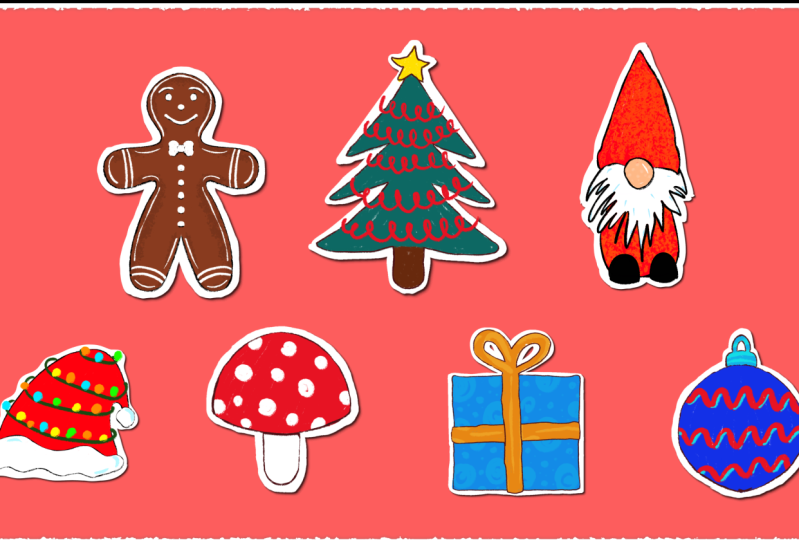
créer des packs d'autocollants. Les autocollants numériques sont essentiellement de
petits
cliparts
préconçus et disposés de manière à ce que vous
puissiez facilement les importer dans les pages de
votre journal, votre agenda ou
tout ce que vous faites dans
l'application Good Notes. Ils sont assez amusants
à réaliser et c'est aussi cool de créer vos
propres designs personnalisés. Vous pouvez les créer pour
les vendre sur une plateforme comme Ts ou vous pouvez simplement les créer à vos propres fins
pour les partager avec vos amis. Si vous avez une présence sur les
réseaux sociaux basée sur la papeterie ou la
planification, vous voudrez peut-être avoir
votre propre collection. C'est donc ce que nous allons
faire dans ce cours aujourd'hui. En ce qui concerne le matériel dont
vous aurez besoin, je vous
recommande d'avoir un iPad avec l'application Good Notes, car c'est là que
nous concevons. Cependant, vous pouvez utiliser
d'autres types d'applications, comme Notability ou similaire, qui peuvent toujours utiliser une fonction d'
autocollant Mais nous nous concentrons uniquement
sur Good notes six, la
version la plus récente en ce moment. Je vais également utiliser
procreate pour dessiner mes autocollants. À la fin de ce cours, vous
serez capable de transformer vos illustrations,
vos griffonnages ou
tout autre élément graphique vous souhaitez créer en autocollants Et vous saurez comment exporter votre collection d'autocollants à
partir de bonnes notes. Si vous voulez le
partager, envoyez-le, vendez-le, comme bon
vous semble. Je suis votre professeur pour ce
cours. Je m'appelle Rebecca. Je suis artiste et
graphiste, et j'adore aussi prendre bonnes notes et concevoir
des trucs pour iPad. Je viens littéralement de
passer les deux dernières semaines concevoir des carnets et des autocollants pour de bonnes notes en me basant sur mon art. Je m'amuse donc beaucoup en
ce moment et j'ai
hâte de partager avec ce moment et j'ai
hâte de partager J'ai un tout autre
cours sur la façon de concevoir les blocs-notes liés interactifs que vous utilisez dans un Apple De bonnes notes, vous
pouvez donc y jeter un œil si vous êtes plus intéressé par
le côté bloc-notes. Aujourd'hui, nous allons nous concentrer spécifiquement sur les autocollants
numériques. Donc, si cela vous semble amusant, entrons dans le cours et
créons quelque chose d'adorable.
2. Que sont les autocollants numériques ?: OK, ce sont de bonnes
notes. Ouvrez sur mon iPad. Vous pouvez voir certains
de mes dossiers ici. Maintenant, j'utilise Good note six,
c'est la version la plus récente. Nous allons donc baser
tout cela sur cela. Et pour cette première leçon,
je vais juste vous expliquer
comment fonctionnent les autocollants, où les trouver, au
cas
où vous ne les connaîtriez pas Donc, si vous souhaitez vous
plonger directement dans le processus de conception, vous pouvez passer
à la leçon suivante. Je vais juste
ouvrir ce carnet. Il s'agit en fait
d'une question horizontale, mais nous travaillons verticalement
aujourd'hui. C'est bon Je vais juste zoomer
un peu. À l'heure actuelle je l'ai en mode navigation, ce qui
signifie essentiellement que je peux appuyer sur différentes
fonctionnalités interactives me
déplacer dans le document. Mais pour
utiliser les autocollants, nous voulons être en mode édition. Il suffit de cliquer
sur le petit stylo qui s'y trouve. Et maintenant, nous avons notre barre d'outils disponible avec toutes nos
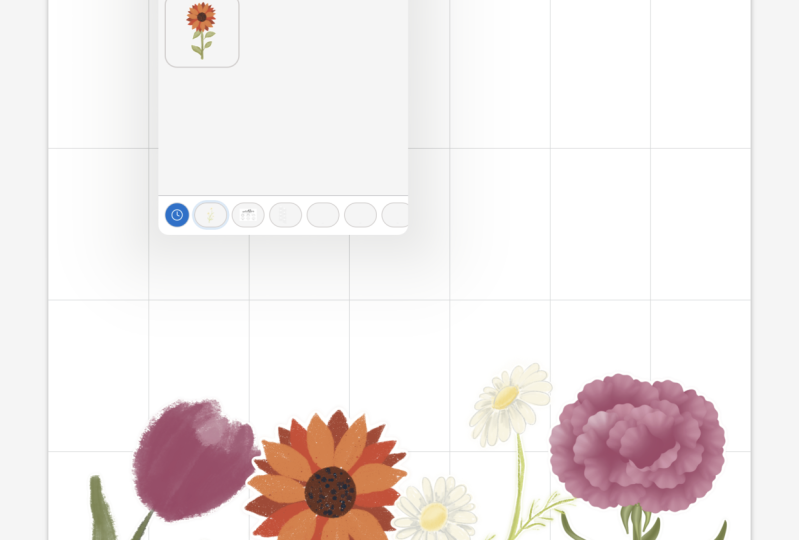
différentes fonctionnalités. Les autocollants sont juste là. C'est une petite étoile entourée d'un
petit autocollant. Je suppose que si vous appuyez
dessus, ceux que vous avez
utilisés récemment apparaîtront ici. Mais si vous appuyez à nouveau dessus, le menu s'
affiche dans son plus grand format. Et vous pouvez faire défiler
les différentes collections d'
autocollants vers le bas . Et nous allons
créer l'une d'entre elles, par
exemple, en voici
une
que j'ai faite avec juste des feuilles
d'aquarelle Cela me permet de taper sur l'autocollant et de l'ajouter
directement au dessin. Je peux le redimensionner et le dimensionner. Vous remarquerez maintenant qu'au
fur et à mesure qu'il grossira, cela deviendra
un peu flou J'espère que vous pouvez
voir que l'autocollant lui-même n'est plus très
net. Et c'est simplement parce que
les graphismes ont une limite quant à leur
taille. Nous allons donc également garder cela
à l'esprit lorsque nous concevons
des autocollants. une
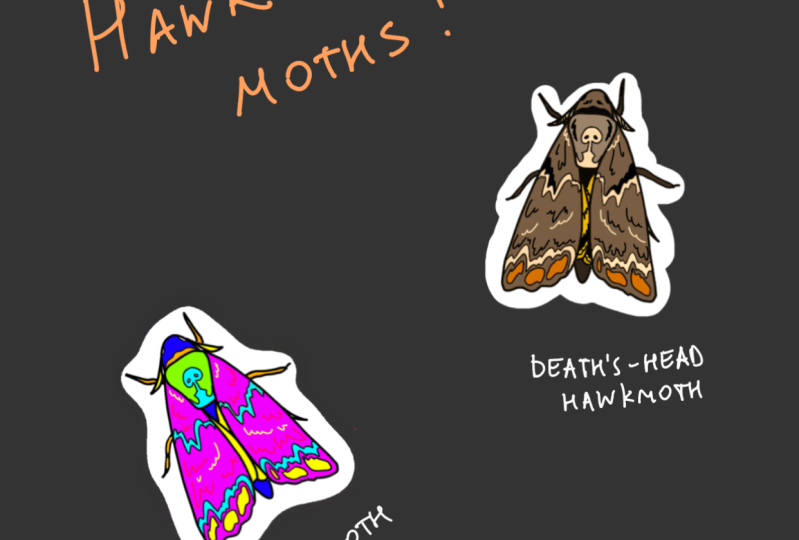
des caractéristiques remarquables des autocollants est qu'ils sont transparents. Il n'y a aucun historique à leur sujet. Nous allons
parler de la manière de
faire preuve d'une telle transparence totale. Mais aussi comment
mettre une bordure blanche autour de votre autocollant au
cas où vous voudriez qu'il
ressemble un peu plus à ressemble un peu plus un autocollant traditionnel qui a
généralement une petite bordure. Ce que nous voulons
éviter, c'est d'avoir le rectangle complet sur fond blanc. Nous allons donc nous
assurer que cela ne se produise pas lorsque
nous créerons le nôtre. Maintenant, ces collections d'autocollants
sont assez amusantes à créer et vous pouvez
les importer et les exporter. Donc, si nous revenons dans
ce menu d'autocollants, et si vous vouliez en ajouter un, vous faites défiler l'écran jusqu'à la
fin et verrez un signe plus. Nous le tapons ici. Nous y reviendrons
lorsque nous
aurons nos échantillons conçus. Mais ici, j'ajouterais
la collection
, puis je passerais soit à ajouter
des photos et à les ajouter à partir de votre
photothèque, soit à importer depuis votre Google Drive ou
tout autre endroit où vous conservez les fichiers. Une fois cela fait,
vous cliquerez sur Créer et vous aurez une nouvelle
collection comme celle-ci. Si vous souhaitez l'exporter, il vous suffit de cliquer
sur cette flèche ici. Et nous ne faisons que modifier
la collection. Vous pouvez cliquer sur
ces trois points et il y a une option de partage. Il prépare l'exportation, puis il vous permet de l'exporter. C'est écrit comme une archive,
une archive zip. Mais en fait, lorsque vous regardez
le fichier sur votre ordinateur, par
exemple, je crois qu'
il s'agit d'une collection. Il s'agit donc d'un
bon format de fichier de notes très propriétaire. À ce stade, personnellement, je le
déposerais sur mon ordinateur, où
j'organiserais toutes mes bonnes notes,
carnets de notes et
packs d'autocollants sur mon bureau,
puis je les mettrais dans mon magasin Ts ou dans tout ce que j'ai l'
intention d'en faire. C'est la base du fonctionnement des
packs d'autocollants dans de bonnes notes. Si vous connaissez une ancienne version de cette application, il existe d'autres
options où vous pouvez ajouter une feuille d'autocollants,
comme un bloc-notes ou
un bloc-notes ,
puis copier-coller à partir de celle-ci Vous pouvez toujours le faire,
mais à mon avis, cette fonctionnalité de carnet d'autocollants est
la méthode la plus efficace. Nous allons donc simplement nous concentrer là-dessus pour ce cours. Et je dois également noter que
je ne crois pas qu'il y ait
de limite au nombre d'autocollants
que vous pouvez mettre dans un pack. Je pense que celui-ci
contient plus de 50 autocollants, donc je ne pense pas qu'
il y ait de limite. C'est l'essentiel de ce qu'est un pack d' autocollants
et de la façon dont nous l'utilisons. Passons à la leçon suivante et commençons à concevoir
des autocollants.
3. Dessiner des autocollants dans Procreate: Dans cette leçon, nous
allons concevoir nos exemples d'autocollants
pour notre pack. Maintenant, quelques points à discuter
avant de commencer à dessiner. J'ai créé une toile carrée. Vous pouvez utiliser n'importe quelle forme. J'aime simplement
dessiner dans un carré parce que je trouve que sa taille
est gérable Et j'ai créé un canevas de
3 000 x 3 000 pixels. J'aimerais travailler avec cette
taille plus grande , car cela
permet mes autocollants un
peu plus grands sans
devenir trop flous Mais bien sûr, cela
dépend aussi de la taille avec laquelle vous les avez conçus, comme sur la page. Vous pouvez également utiliser des palettes de couleurs RGB ou CMYK lors
de la configuration de votre fichier. ou l'autre fonctionne, mais
vous pouvez utiliser le RGB, qui a des couleurs un peu
plus vives et est destiné à un usage numérique. C'est parfaitement bien à
utiliser pour ce projet. Maintenant, pour ce qui est de la façon dont
nous les concevons, je préfère
créer une feuille d'autocollants. Cela signifie donc que j'aime
plusieurs illustrations sur une seule feuille et qu'elles ont
toutes l'air cohérentes. Parce que je
les ai tous conçus ensemble, c'est juste ma préférence en
tant qu' artiste et illustrateur. J'aime m'assurer
que tout est dans la même palette de couleurs et que le
style est le même Par exemple, j'ai fait cette
illustration d'oiseaux où j'ai fait tous les oiseaux ensemble, puis j'ai fini par exporter
non seulement les oiseaux, mais aussi les baies
et les feuilles tant qu'éléments séparés pour créer un pack d'autocollants contenant tous ces éléments graphiques individuels. C'est la méthode que
nous allons
suivre pour les créer
tous sur un seul canevas. Mais vous pouvez également créer un seul design, ce qui sera plus rapide, mais vous
n'aurez ce qui sera plus rapide, mais vous
n'aurez qu'un seul autocollant. Cela dépend entièrement
de vous. Maintenant, en retravaillant ici dans notre document vierge, je vais juste
effacer cette couche. Quelques remarques sur la
conception d'autocollants. En tant qu'
illustratrice, je préfère utiliser des pinceaux tels que le six
crayons et le pastel doux. Ce sont mes deux préférés.
Je les utilise pour tout. Par conséquent, mon style artistique est
un peu sommaire et vous
pouvez voir que vous zoomez
beaucoup sur les espaces blancs à travers
l'illustration que j'ai faite J'aime bien ce style et c'est ainsi que j'ai conçu
mes stickers. Mais dès que vous aurez retiré l'arrière-plan pour le
rendre transparent, vous verrez qu'il
sera également transparent. Si nous le mettions sur
une page de journal avec des lignes, nous verrions à
travers l'autocollant, en gros, si vous concevez avec un pinceau vraiment lisse. Supposons donc que vous
alliez vous lancer dans encrage et utiliser le stylo de studio Par exemple, même si
je remplissais un espace, ce pinceau n'
est pas transparent.
Lorsque vous zoomez, c'est un bloc de couleur uni, l'apparence est totalement différente. Les deux sont parfaitement bons, ils
sont stylistiques. Mais si vous avez un style artistique ou dessinez quelque chose de
plus sommaire comme celui-ci, vous voudrez peut-être le mettre
sur un fond blanc Nous allons le faire une fois que nous aurons terminé notre
feuille d'autocollants. À titre d'exemple, vous n'êtes pas obligé de le faire, mais
cela signifie simplement avoir une bordure blanche
autour de votre dessin. Faisons quelques petits griffonnages à utiliser
comme autocollants Je vais juste garder les choses très simples et
faire un tas de formes de cœur, d'accord ? J'ai donc dessiné juste quatre petits cœurs
esquissés. Et je vais juste le prendre et les redimensionner pour qu'ils soient
un peu plus grands Je les mettrai au
milieu de la page. Il s'agit d'autocollants de démonstration. Comme je l'ai dit, les autocollants n'ont
pas besoin être sophistiqués ou compliqués, mais nous allons simplement créer
des cœurs en guise d'exemple. N'hésitez pas à faire des cœurs aussi,
si vous essayez juste d' apprendre ce processus, de les
rendre mignons. Il n'est pas nécessaire que ce soit sophistiqué. Je
les ai tous dessinés sur une seule couche. Vous n'êtes pas obligé,
mais en fin de compte, nous voulons que chacun d'eux soit placé sur
une couche séparée. Je vais passer à cet outil de
sélection ici. Je vais avoir les mains
libres et je
vais sélectionner chaque cœur. Ensuite, pour ouvrir
le menu dont nous avons besoin, nous allons faire glisser
trois doigts vers le bas. Je vais faire glisser mon doigt vers le bas
pour ouvrir le menu
Copier et coller. Nous allons simplement
cliquer sur Couper et coller. Cela va essentiellement
le retirer de cette couche et le mettre
dans sa propre nouvelle couche. Je vais juste le faire à chaque fois pour chacun de ces autocollants. Bien sûr, si vous dessinez chaque
élément sur son propre
calque, vous n'êtes pas obligé de le faire, mais
je trouve souvent que
ce n'est pas le cas. Au moins, quand je dessine maintenant, nous
avons tous nos autocollants
sur leurs propres couches. Nous pouvons désactiver
l'arrière-plan et voir qu'ils sont encore
assez flous C'est bon, ce n'est pas mal
d'avoir un sticker sommaire, mais vous voudrez peut-être ajouter
un fond blanc Dans la leçon suivante, je
vais vous montrer comment
effectuer cette étape facultative supplémentaire.
4. Ajouter des bordures blanches: Dans cette leçon, nous
allons mettre un fond blanc
derrière ces autocollants afin de pouvoir les exporter
sans qu' ils soient
totalement transparents. La première étape consiste
simplement à désactiver votre couche de fond blanc afin que vous puissiez voir où
nous travaillons. Je vais passer en revue
chacune d'entre elles une par une et vous montrer
comment procéder. C'est un processus assez simple, je vais
donc simplement
dupliquer la couche sur
laquelle nous travaillons. Je vais d'abord
faire le cœur bleu. Je vais le glisser et le dupliquer. Ensuite, je vais choisir
celui qui est en bas. Cela signifie qu'il se trouve plus bas
dans la liste des couches. Ensuite, je vais aller dans la section de la baguette magique pour les ajustements, puis
descendre pour jauger et flouter Vous pouvez utiliser votre
crayon ou votre doigt pour faire glisser ce curseur afin de déterminer le
degré de flou que vous souhaitez obtenir J'y vais juste pour un petit moment. Je veux qu'à 6 %, nous
ayons ce flou de 6 %. Si vous vouliez que votre autocollant
ait une bordure blanche plus grande, vous devriez peut-être aller
jusqu'à 10 %, mais je
vais juste en choisir six pour
cette bordure modérée. En gros, nous n'avons
fait qu'en créer une version floue Lorsqu'il devient flou, il s'étend au-delà des bords
du dessin original Lorsque nous le sélectionnons,
il sélectionne en fait un espace plus grand que le design intérieur normal.
J'espère que cela a du sens. La prochaine étape
sur laquelle nous travaillons, la couche que nous avons floutée. Nous allons cliquer
sur l'outil de sélection que nous utilisions à main levée auparavant Nous allons passer à Automatique et
cliquer sur Color Fill. Maintenant, je vais m'assurer
que j'ai sélectionné le blanc. J'ai le blanc ici comme couleur. Nous allons simplement appuyer
sur le bleu et le faire glisser. Vous voyez, le seuil de sélection est indiqué. Et je vais y aller pour
environ 90 %. Mais le pourcentage
déterminera la largeur de
la frontière En gros, tout ce que nous avons fait est de
sélectionner cette couche floue. Nous avons ensuite sélectionné la
forme du flou complet, puis nous l'avons remplie
de couleur C'est tout ce que c'est vraiment.
Pour terminer l'autocollant, je vais simplement les pincer ensemble
pour qu'ils fusionnent. Nous avons donc maintenant cet
autocollant sur fond blanc, vous pouvez
donc en voir le joli
croquis, mais il pourrait passer sur une page de journal
sans aucun problème Ensuite, faisons-le
avec ce cœur, et je zoomerai un peu plus Lorsque je
dupliquerai le calque pour la première fois, sélectionnerai celui du bas. Ensuite, nous le floutons, le mesurons et le floutons. Je vais aller
jusqu'à 6 %, parfait. Ensuite, nous passerons à
l'outil de sélection, couleur
automatique, au remplissage, toucher et à faire glisser pour ajuster taille de la bordure que vous
souhaitez parcourir jusqu'au bout. Cela
remplira la page complète. Mais si vous passez
à environ 97, c'est l'épaisseur de l'appareil. Vous pouvez descendre pour le
rendre vraiment fin, mais je préfère qu'il soit d'environ 90 %. Encore une fois, si vous voulez ajuster l'
épaisseur de la bordure, vous pouvez jouer à la
fois avec le pourcentage pour l'étape de flou gagen et
le pourcentage pour
l'étape de remplissage des couleurs Maintenant, si vous n'avez pas aimé le
fait que les bords de l'autocollant soient grumeleux, c'est juste là où
se trouve le bord
de l'autocollant Vous pouvez également effectuer cette
étape de manière totalement manuelle. Nous allons immerger celui-ci. Je vais juste
ajouter une nouvelle couche juste en dessous de la couche verte. Ensuite, je vais
prendre un aérographe. Je vais sélectionner un pinceau dur. C'est un peu grand,
mais vous pouvez également y aller manuellement et dessiner la forme d'
autocollant que vous souhaitez. Il n'est pas nécessaire que ce soit automatique, mais le processus automatique est utile si vous en
faites beaucoup. Vous voulez qu'ils soient
vraiment nets et précis. J'ai fait un travail plutôt bâclé là-bas, mais tu pourrais
prendre ton temps. Ensuite, vous voulez
simplement remplir le
fond avec du blanc. C'est une autre façon de
créer la bordure blanche. Comme je l'ai mentionné, ce n'est pas obligatoire pour tous les
autocollants. Beaucoup d'entre eux ne le font pas. Mais si vous en
avez un qui est fait avec un style sommaire ou quelque chose légèrement transparent, vous voudrez
peut-être l'ajouter Je vais simplement nettoyer
le reste et ajouter les arrière-plans à ces
deux en utilisant cette méthode. Ensuite, dans la leçon suivante,
nous commencerons à
les exporter et à les préparer
à prendre de bonnes notes.
5. Recadrer des PNG transparents: L'étape suivante consiste à les exporter
et à les recadrer. Ce que je veux dire par recadrage, c'est que
nous ne voulons pas avoir tout cet espace supplémentaire
autour de chaque dessin. Par exemple, je vais
juste activer l'arrière-plan pendant
un moment. Si nous l'exportions, nous aurions autant d'espace
autour du dessin. Et ça n'a pas l'air très beau. Ce n'est pas très amusant de l'utiliser dans bonnes notes quand il y
a autant d'espace supplémentaire. Nous voulons essentiellement découper la
toile, pour qu'elle soit aussi grande. Si vous n'aviez fait qu'
une seule illustration, ce n'est pas vraiment
un problème, vous
auriez pu simplement
concevoir dans tout l'espace. Mais si vous créez une
feuille d'illustration comme celle-ci, vous devez effectuer
quelques étapes supplémentaires assurer que vous avez un
arrière-plan transparent préservé mais également des graphiques
recadrés individuels Comme point de départ,
nous voulons nous assurer à nouveau que tous nos autocollants
se trouvent sur des couches distinctes. Ensuite, nous pouvons accéder à la
section des outils ici dans Actions, et cliquer sur Partager des couches. Plutôt que de partager une image
normale, nous passons aux fichiers PNG. Lorsque nous le ferons,
chaque couche sera exportée individuellement afin que nous n'ayons pas
à le faire plusieurs fois. Cela permet de gagner beaucoup de temps. Eh bien, appuyez sur les fichiers PNG
ou les couches et maintenant cela
nous donne un tas d'options. Et je veux juste vous
parler des options qui s'offrent à vous afin que nous
comprenions ce qui se passe. Si nous devions
enregistrer quatre images, cela les enregistrerait sur la
pellicule de l'iPad et ce n'est pas grave,
sauf que cela ne nous
permettra pas de recadrer ces
images juste pour réduire sans ajouter
de fond blanc afin de ne pas préserver
la transparence Je n'aime pas utiliser cette option. L'option que je
fais la plupart du temps parce que c'
est le plus rapide est de faire du largage aérien. Je les mets sur mon ordinateur
, puis je les
recadre tous très
rapidement sur mon bureau . Ensuite, je
les renverrai simplement sur mon iPad. Je trouve que c'est la méthode
la plus rapide. Et c'est aussi assez
simple. Il vous suffit de l'ouvrir sur
votre ordinateur et recadrer l'image lorsque vous l'
ouvrez dans l'aperçu. Mais vous pouvez également le faire sur votre iPad
en utilisant Procreate Ce que je vais faire juste pour
préserver la transparence c'est enregistrer
les fichiers ici même. Et vous allez simplement l'
enregistrer dans la section des fichiers plutôt que dans la
pellicule de mon iPad. Une fois
cela fait, nous
recommencerons à procréer Voici la galerie avec
mes récents articles que nous allons importer dans procreate Ce sont tous mes fichiers sur mon iPad et je vais juste
sélectionner chacun d'entre eux. Je pense que vous devez les
faire individuellement. Si vous avez beaucoup d'autocollants, cela peut prendre plus de
temps. Mais vous verrez qu'il
s'est ouvert, juste la couche bleue et je peux désactiver l'
arrière-plan et nous y voilà. Nous allons simplement importer
ces quatre autocollants, car nous en avons déjà fait une démo. Je vais
donc simplement le supprimer. Maintenant, nous avons tous les quatre cœurs dans
des projets de procréation
distincts, car il y a toujours de nombreuses
façons de tout faire Une autre méthode consiste à
sélectionner cette couche, c'est notre conception originale, et à la dupliquer quatre fois. Ensuite, vous pouvez accéder à
chacune d'elles et simplement supprimer les couches ou les autocollants sur lesquels
vous travaillez. Selon le nombre d'
autocollants que vous avez sur une feuille, cela peut prendre beaucoup de
temps et être ennuyeux. Il y a juste différentes
façons s'
y prendre et aucune
d'entre elles n'est fausse. Tout dépend de ce qui
convient le mieux à votre flux de travail. Nous avons nos quatre modèles ici. Nous allons simplement
entrer, supprimer l'arrière-plan et les recadrer. Je vais commencer par le
bleu. J'ai déjà désactivé la couleur de fond. Si je ne le sélectionne pas et que je l'agrandis simplement,
c'est parce qu'il devient
de plus en plus pixélisé au fur et à mesure que vous l'agrandissez Tu peux le faire si tu veux, mais je ne veux pas que ça soit
pixélisé Tout ce que je vais faire, c'est
aller dans l'onglet Action Canvas. Recadrez et
redimensionnez, puis
réduisez-le simplement pour qu'il ne touche pas
les bords, mais qu'il soit proche Allons-y. Terminé. Maintenant c'est tout. Je vais le faire pour
les trois autres également, puis nous passerons à
les importer dans Good Notes
sous forme de pack d'autocollants.
6. Créer des collections d'autocollants dans Goodnotes: Dans cette étape, nous
allons transformer nos autocollants individuels en un pack d'autocollants contenant de bonnes notes. C'est assez simple,
nous n'aurons donc pas à soucier d'étapes
compliquées. Tout d'abord, je vais sélectionner
chacun des modèles. En procréant, je
veux être un autocollant. J'ai recadré chacun de ces
motifs pour qu'
il soit à la taille réelle de la toile Ils ont tous un
fond blanc dessus et ils sont transparents dans le reste
du dessin que j'ai sélectionné. Nous allons maintenant les partager et les
enregistrer
au PNG, car c'est le format qui préserve
la transparence. Dans ce cas,
nous pouvons l'enregistrer notre règle de caméra et ce
sera la méthode la plus rapide pour l' importer dans de bonnes notes,
même si nous ne pouvions pas utiliser plus tôt,
car elle ajoute arrière-plan uniquement lorsque
vous recadrez J'adore la complexité
de tout cela. Nous allons appuyer sur, enregistrer quatre images. Je vais juste l'
enregistrer dans la règle de mon appareil photo et nous pourrons en sortir
et prendre de bonnes notes. Nous sommes de retour sur notre
petite page et nous allons
créer notre pack d'autocollants. Je vais appuyer sur
le design de l'autocollant, faire défiler
la page vers le bas et cliquer sur le signe plus pour créer un nouveau
pack d'autocollants ou une nouvelle collection. Ils les appellent des collections. Nous pouvons ajouter notre titre ici. Je vais juste l'
appeler cœurs. Parfait. C'est une bonne chose qu'il ait
lu mes impressions en désordre. Vous pouvez importer à partir de cette option. C'est le cas s'ils se trouvent dans des fichiers, si c'est dans votre Google
Drive ailleurs, si c'est dans votre rôle d'appareil photo, vous pouvez simplement accéder à Ajouter des photos. Nous pouvons appuyer sur les quatre autocollants et appuyer sur Ajouter. Allons-y, c'est facile. le moment, il suffit de cliquer sur Créer et notre
collection d'autocollants est prête. Vous pouvez donc appuyer sur l'
autocollant, vous pouvez l'ajouter. Vous voyez, il ne faut pas qu'il soit
si grand, mais avec le fond blanc, vous ne pouvez pas voir
à travers le dessin. C'est ce que je préfère quand je
fais quelque chose en griffonnant. Comme je l'ai mentionné,
tous les autocollants ont un seuil à partir duquel
ils deviennent trop grands. Tu ne veux pas
l'utiliser aussi gros. Mais qui aurait envie de mettre
quelque chose d'aussi grand sur votre agenda comme un petit
autocollant utile ? Très mignon. C'est en gros
ça. Vous avez créé votre pack d'autocollants à ce stade, vous pouvez le trouver ici dans le menu inférieur et il vous suffit de le
toucher lorsque vous
voulez y accéder. Je crois que vous pouvez également ajouter
des autocollants en appuyant simplement avec votre doigt
pour ouvrir automatiquement votre pack récent. Et maintenant, vous êtes libre d'utiliser vos autocollants comme bon vous semble. Comme je l'ai déjà mentionné, si
vous souhaitez les exporter pour les vendre sur une plateforme
ou les partager avec des amis, ou simplement les donner de n'importe quelle méthode,
il vous suffit de revenir
à cet onglet d'autocollants. Cliquez sur la petite
flèche à côté du titre, les trois points, puis
partagez à nouveau votre collection. Il l'exportera sous forme de fichier de collection de
points. Vous pouvez le
déposer sur votre ordinateur,
l' enregistrer dans vos fichiers, puis l'envoyer par e-mail à
quelqu'un, comme vous le souhaitez Mais toute cette méthode de
création de packs d'autocollants est vraiment simple. C'est très intuitif une fois que vous avez
compris toutes les étapes. De toute évidence,
créer ces objets nécessite quelques étapes
compliquées, mais vous constaterez que ce
n'est pas si compliqué du tout J'espère que vous pourrez créer de nombreux packs d'autocollants
sympas
à l'avenir. Avant de conclure, même si nous avons déjà abordé
l'essentiel du principe, je vais simplement
vous montrer dans la prochaine leçon
comment vous pouvez également
utiliser Canva pour créer formes et des
onglets plus géométriques , au cas où vous
voudriez faire quelque chose d'un
peu différent Nous en parlerons là-bas.
7. Utiliser des formes Canva (en option): J'ai ouvert Canva
ici pour vous montrer une autre option en termes
de création d'autocollants Cependant, je dois dire qu'il s'agit d'une fonctionnalité professionnelle lorsque vous
souhaitez exporter un design, même si nous
n'avons rien ici, je vais simplement vous
montrer que vous souhaitez exporter. Et vous descendez pour télécharger. Nous allons le
télécharger au format PNG. On m'a prévenu, c'est vide. Mais nous allons passer au PNG et vous
devriez créer un
arrière-plan transparent, une option
qui ne
fonctionne que pour les comptes professionnels Si vous ne l'avez
pas, comme je l'ai dit, vous n'avez pas besoin de faire cette étape. Vous pouvez simplement utiliser procreate. Mais il est également amusant de
créer des autocollants dans Canva. Je vais juste vous montrer très
simplement ce que je veux dire. Canva possède une très
grande bibliothèque d'éléments. Cela a à la fois des formes
et des graphiques. Maintenant, en ce qui concerne l'utilisation de graphiques
sur toile pour les objets, vous pouvez les utiliser de manière
assez polyvalente, à
condition de le faire uniquement
pour un usage personnel. Nous vous invitons à consulter le contrat de licence
Canvas pour
savoir comment utiliser les médias. Je ne créerais aucun
autocollant à
partir de ce qui se trouve dans la bibliothèque graphique si vous envisagez de
les vendre ou de les partager. L'une des choses que nous pouvons utiliser et avec lesquelles nous pouvons nous
amuser est
la bibliothèque de formes. Les formes sont libres d'utilisation. Je vais juste entrer
dans cette section. Ici, nous avons une tonne de
formes différentes que nous pouvons changer changer la couleur de la couche
et faire des choses intéressantes. Par exemple, je vais juste
prendre cette petite flèche. Rangez cette barre latérale. Imaginez-vous comme un onglet sur un
carnet ou un papier à lettres. Et vous pouvez lui donner
une taille différente, même une simple
forme comme celle-ci. Vous pouvez exporter et simplement
le rendre transparent. Enregistrez-le au format PNG, il sera
directement intégré à votre rôle de caméra. Ensuite, vous pouvez facilement
l'ajouter à une collection d'autocollants. Mais vous pouvez aussi faire preuve de plus de
créativité. Disons que je le duplique et que je change la
couleur pour qu'elle soit rose. Et maintenant, nous avons
plutôt un look superposé. Je ne fais pas un travail très
inspiré ici, mais je dis simplement que vous pouvez jouer avec
les formes et créer des choses intéressantes qui pourraient également
vous plaire en utilisant des autocollants
S. Cela peut être une bonne option si vous voulez créer des autocollants
pour de bonnes notes, mais que vous n'êtes pas très artistique ou que vous ne voulez pas beaucoup dessiner. Vous pouvez simplement
jouer avec les formes et créer différents types d'images ou de petits
graphiques comme ça. Encore une fois, portez-le sur votre pellicule photo ajoutez-le à la collection d'
autocollants Good Notes. De la même manière que nous l'avons fait avant. Je voulais juste
partager cette autre option avant de
terminer le cours. Nous allons maintenant aborder notre
dernière petite leçon pour
parler du projet de classe
et de quelques notes finales.
8. Instructions de projet de cours: Nous sommes arrivés à la
fin du cours et j'espère que vous avez acquis des compétences vraiment intéressantes
qui vous
aideront à créer les
packs d'autocollants dont vous
rêvez. Quelques remarques avant de passer à
un projet de classe, j'adorerais voir le résultat
de la création de votre pack d'autocollants. Tout ce que je recommande
, c'est que vous n'
avez pas à télécharger votre pack d'
autocollants ici, mais simplement à prendre une capture d'écran
sur votre iPad ou prendre une photo sur votre téléphone, selon ce qui vous convient le mieux. Et téléchargez-le dans la section des projets de
classe et j'adorerais voir ce que
vous en avez trouvé. Comme je l'ai mentionné, les autocollants
n'ont pas besoin d'être compliqués. Ils n'ont pas besoin d'être grands
ou très illustrés. Ils peuvent être ce que tu veux. J'adorerais voir votre créativité et ce que vous avez décidé de faire. Si vous avez des questions
ou des idées, des suggestions, quoi que ce soit de ce genre, il y a un forum de discussion
pour la classe que vous
pouvez y
poster. Nous pouvons discuter vérifier et voir si l'un
de vos camarades a publié quelque chose d'
intéressant ou des questions auxquelles vous
n'avez peut-être pas encore pensé si vous avez aimé apprendre avec
moi. J'espère vraiment que tu l'as fait. J'ai une tonne d'autres
cours, comme je l'ai mentionné
au début. J'ai également un cours sur la façon de concevoir les carnets
pour prendre de bonnes notes Vous voudrez donc peut-être vérifier
celui-ci si ce n'est pas déjà fait. Mais avant de quitter ce cours, pensez à me
laisser un avis. Cela m'aide vraiment dans ma
petite entreprise créative, tout comme cela aide les autres étudiants à
savoir que mon contenu est agréable, intéressant
et éducatif. Et aussi, j'
aime vraiment lire vos commentaires. J'apprécie beaucoup
si vous voulez consulter davantage de mon contenu
en dehors du cadre
éducatif J'ai une chaîne Youtube
où vous pouvez voir toutes sortes de choses créatives que je fais dans le cadre de mon activité artistique. Je mettrai le lien ici au cas où
vous voudriez y jeter un œil. Et ça suffira pour notre
classe. Nous sommes donc tous emmitouflés. Merci beaucoup d'
être là et d'être restée ici jusqu'au
bout. Je t'apprécie. J'espère que c'était
intéressant et que vous possédez maintenant les compétences que vous recherchiez pour suivre ce cours. Passe une bonne journée. Bonne
chance pour le reste de tes projets créatifs et
je te reverrai bientôt, au revoir.
 Rebecca Wilson, Artist