Transcription
1. Introduction à le cours: Bonjour, je m'appelle Christina, et c'est mon tout
premier cours de Skillshare. Je vais plutôt
vous apprendre comment tourner vos illustrations, de
beaux autocollants. Je fabrique des autocollants et je les
vends sur la boutique Etsy. J'ai donc utilisé un programme
procreate pour ce faire, et j'utilise un caméo silhouette
pour imprimer mes autocollants. Dans les prochaines vidéos, je vais examiner les
matériaux nécessaires à la classe, comment trouver l'inspiration, le projet de classe et d'autres ressources à
utiliser pour la classe. Que vous soyez débutant ou expert en matière d'autocollants, n'importe qui peut
bénéficier de ce cours. Je vous encourage à
suivre avec moi pour le faire activement. C'est la meilleure façon d'
apprendre, à mon avis, mais n'hésitez pas à regarder si c'est ce que vous
choisissez de faire également. Et je vous verrai
dans la prochaine vidéo.
2. Matériel: Parlons du matériel. Donc, pour ce cours, vous aurez
besoin des matériaux suivants. Vous allez avoir besoin de votre iPad. Si vous n'êtes pas encore numérique et que vous utilisez toujours un
croquis, mais c'est bon. Vous pouvez utiliser le carnet de croquis
avec votre crayon et il vous suffit de le numériser
vers votre système informatique. Et cela devrait
vous donner le même résultat. Vous aurez également
besoin de papier autocollant. Il peut s'agir de n'importe quel type
de papier autocollant. Ce particulier
est étiqueté papier. Vous pouvez également l'utiliser. Mais n'importe quelle règle de papier autocollant, avez-vous besoin de votre ordinateur portable ou bureau que vous utilisez
pour votre programme ? Dans ce cas, nous utiliserons
votre écosystème d'imprimantes. Et ce sera ma machine à caméo
silhouette que j'utiliserai
pour ce cours. Pour vous voir dans la vidéo suivante.
3. Du carnet de croquis à Procreate: Très bien, j'ai donc
mon carnet de croquis ouvert. J'ai déjà
dessiné les animaux. J'ai décidé de les utiliser pour
les autocollants afin de les créer pour
cette classe particulière. J'ai déjà fini
son drap et je vais vous le montrer
dans un instant. Mais je
veux rapidement savoir comment tirer vos illustrations du
carnet de croquis pour procréer. En gros,
vous pouvez le faire de deux manières. Tirez mon application Procreate ici. Vous appuyez sur le signe de la
clé à singe et vous sélectionnez Ajouter. Et vous avez deux options. Vous pouvez prendre une photo ou
insérer une photo. Allons prendre une photo. Et en gros, vous
viseriez le tir. Prenez la photo. Ensuite, il
vous demandera si vous souhaitez utiliser cette photo ou la reprendre. Vous sélectionnez Utiliser la photo. Et il l'apporte
et vous pouvez le recadrer ou minimiser, quelle que soit la
taille que vous voulez. Et ensuite, une autre
façon de le faire est de revenir la même
chose et d'insérer une photo. Et si vous
l'avez déjà là, vous pouvez l'apporter. Je vais juste
jeter quelque chose ici parce que je n'ai pas ça. Vous pouvez l'apporter de
la même manière et vous pouvez recadrer et le déplacer
comme cela s'il en a besoin. Très bien. Je vais cacher que
les deux vont les supprimer
parce que je n'
en ai pas besoin. Une fois que vous l'aurez
terminé et terminé, il ressemblera à ceci. Et je l'ai l'air comme ça parce qu'
une fois que vous l'aurez apporté, ce sera
deux opacité complète. Et ça ressemblera à ça. Tu vas juste revenir
à ce calque actif. Vous vous souvenez que lorsque vous les
faites individuellement, cela va faire
apparaître différentes couches. Il suffit de
les fusionner tous ensemble. Et vous le faites en appuyant dessus. Et puis il demandera la fusion
et ensuite ils vous le diront, mais il n'
y a rien qui puisse émerger. Donc, ça ne va pas faire
ça pour moi en ce moment, mais c'est essentiellement à
quoi ça ressemblera. Et ensuite,
il faut l'alléger pour pouvoir le retracer. Je le
ramène donc généralement à environ 30 %. Et cette glissade assez
pour que je le fasse. Et ensuite, je vais juste travailler. Je vais me frayer un
chemin un à la fois. Je vais faire
sauter ça comme ça. Je vais sélectionner le stylo studio. C'est l'épingle que j'utilise
le plus souvent. Je vais sélectionner le stylo studio,
puis je commencerai à ajouter un nouveau calque. Si ce n'est pas le cas, il
le fera dans 30 %. J'avais donc besoin d'être gentil et audacieux, alors je vais le retracer. À ce stade. C'est une époque où
j'ai décidé ce
que je veux garder et ce que
je ne veux pas garder. Si je veux que les
jambes s'étendent davantage, je peux apporter des corrections mineures. Dans ce cadre. C'est beaucoup plus facile à faire. Je vais donc
l'effacer
parce que je l'ai déjà fait et j'ai trouvé quelque chose
comme ça. Laissez-moi le cacher. C'est le produit fini. Et je l'ai en fait dans l'onglet Ressources
pour ceux d'entre vous qui ne sont pas encore
prêts à dessiner. Ou si vous voulez juste
des autocollants mignons que vous voulez mes adorables autocollants
petits animaux. Là. C'est le cas. Dans le même format que celui-ci. Il sera au
format PNG où il n'a pas le
fond blanc en soi. Si vous le téléchargez dans quelque chose, il ne s'agit que des images. Je parlerai un
peu plus ce projet de classe
un peu plus tard. Je veux juste apparaître
dans mes couleurs pour
que vous puissiez voir
le look fini. C'est pour finir le regard. Et d'habitude, je m'envoie
ça à moi-même. J'appuierai sur le
bouton Partager et je l'envoie
en JPEG et il remontera
là où il veut que je aille. Je déteste le courrier, mais je ne
vais pas l'envoyer parce que je l'ai déjà envoyé
à moi-même. Il s'agit donc à
peu près de la façon dont vous passez du carnet de croquis ou papier, du papier
ordinaire, de l'
iPad ou de votre programme, quel que
soit le programme utilisé. Dans la vidéo suivante, je vous verrai là-bas.
4. Trouver de l'inspiration: Lorsque vous êtes à la recherche
d'inspiration, inspiration peut
provenir de n'importe quoi. J'utilise généralement
Internet comme base pour trouver ce que je vais faire. En ce qui concerne leurs autocollants. Je Google essentiellement
des choses que j'aime. Je vais l'utiliser pour assembler
une feuille d'autocollants complète. Je vais donc aller sur Google
et c'est du café. Je vais sélectionner des images. Apportez essentiellement des
tasses à café, des tasses à café. Et je vais les regarder et,
quel que soit le cas qui m'intéresse, je vais continuer et regarder. Parfois, je vais regarder
les vrais portraits et parfois je
regarderai des images clipart pour avoir une
idée de ce que je veux qu'elles soient ou pour obtenir d'autres idées d'
inspiration. Mais quand c'
est ce que vous voulez, vous
aimez le café ? Vous aimez la nourriture ? Vous aimez les animaux ? Vous aimez les gens ? Quoi que vous soyez, c'est essentiellement le fondement
de votre inspiration. Disons, par exemple, vous n'êtes pas une personne
qui dessine. Ce n'est pas du dessin. Vous commencez tout juste et
vous êtes débutant. Vous pouvez essentiellement aller sur Google
et cela peut vous aider. Et vous pouvez chercher
des choses étape par étape. Et il le tirera vers le haut chaque fois que vous dessinez le style si vous sélectionnez tout et que vous
ne faites pas que des images, il tirera des vidéos, il tirera des articles. Il y a aussi les images, mais vous pouvez également accéder aux
images et cliquer dessus. Ensuite. Je voulais dire étape par étape,
étape par étape, étape par étape. Ensuite, vous pouvez regarder les différentes
photos qu'ils proposent. Et ils vous donneront instructions
étape par étape
comme celle-ci. Vous avez une idée de comment
créer cette fleur. Même chose si vous
vouliez des animaux, vous pouvez taper ici comment
essayer les animaux étape par étape. Et cela fera la même chose
pour les animaux. que
soit l'animal que vous aimez, il y a tous les types
d'animaux ici,
si vous le souhaitez, et ainsi de suite de gens
et de votre peuple, personne. Vous pouvez aller sur différents sites Web pour obtenir ces informations afin
de pouvoir accéder aux barrières, Unsplash, il y a des choix B.com. Vous avez donc différents
sites Web qui s'y rattachent. Et en haut, ils ont généralement différents onglets où
vous pouvez sélectionner. Ensuite, vous pouvez y mettre
ce que vous voulez. Je choisis donc de la nourriture et ça
me montrera toutes les catégories alimentaires. Voici quelques options que
vous pouvez essayer. Il y a tout,
textures, motifs, personnes, tout ce que
vous pouvez voir,
savoir ou vouloir faire. Et c'est à peu près tout ça. Je veux dire, c'est à vous de choisir. Vous avez un nombre illimité d'
options à faire.
5. Conception de feuilles dans Silhouette Studio: Il s'agit de l'édition design Silhouette
Studio. Vous pouvez télécharger
l'édition gratuite et utiliser ces
feuilles de calcul de la même manière. Nous allons commencer à
concevoir nos feuilles d'autocollants. Je vais donc y insérer
mes images sauvegardées. Et ça va être assez gros parce que c'est
un dossier assez important que j'avais dans Procreate. D'habitude, j'aime taper la
taille que je veux que les draps soient grands. Je n'ai pas besoin de continuer à
minimiser et à tirer mon écran vers le haut et vers le bas. Je vais donc faire sept fixations de main juste pour m'assurer que tout
s'insère dans la bordure. Vous pouvez le voir
redimensionné ici. Ça va tirer ça là-dedans. Dans un premier temps,
nous devons réaliser une feuille d'
impression et de découpe. Nous allons imprimer les
images sur une feuille de papier, mais nous avons besoin des marques
d'enregistrement. Imprimez sur le papier. Et ces
marques d'enregistrement indiquent au
caméo de la silhouette ce qu'il faut couper et avaient un crédit basé sur ce que
vous avez mis là-dedans. Je vois ma frontière. Mes images vont un
peu au-delà de la frontière. Je vais donc tirer
ça et régler ça. Je vais le minimiser un peu plus juste pour que je puisse résoudre ça. Nous allons tirer ça
ici, au centre. C'est sur le carré noir
et les lignes noires, nous allons imprimer cet arrière-plan
transparent. C'est juste. Ne s'imprime pas sur la feuille, c'est juste les points, juste les lignes noires. Maintenant, le truc est en marche.
Nous pouvons commencer à travailler sur le processus de
création de nos autocollants. instant, comme je l'ai maintenant,
c'est une feuille et je ne peux pas déplacer les images individuellement. J'irai sur l'icône papillon, et c'est le panneau de traçage. Et nous allons ouvrir
cela pour pouvoir le couper. Je le sélectionne et ça
va faire une boîte. Si vous ne recevez pas tout
la première fois, pas de problème. Vous pouvez y aller de l'avant
et ajuster cela. En fait, il y a une pigmentation
jaune autour des images. Et vous en avez
besoin pour voir comment la machine à silhouette
va la couper. Je vais augmenter
le seuil. Ce faisant, vous
allez voir ce pigment
jaune se propager
dans l'image. Et cela va aider
à créer une coupe soignée. Et c'est ce que les marques
d'enregistrement reprennent. Je n'ai pas de remplissage solide, je vais aller au
contour et pour pouvoir déplacer les images séparément, je dois les tracer et les détacher de
cette bordure arrière. Cela prend généralement quelques
instants. Je n'éprouve
rien. Essayons de voir. OK. C'est ce qu'il a fait. Maintenant, je vais prendre
cette feuille arrière, c'est leur, et vous voyez que
les images sont détachées. Je vais supprimer ça. Je n'en ai plus besoin. Je peux déplacer les images librement, réorganiser,
redimensionner et ajouter n'importe quoi. En gros, je veux maintenant m'attacher. Nous avons les images et
si vous aimez l'espace, c'est là
que vous allez vous assurer que rien ne se
touche. Vous ne voulez pas qu'
ils
espacent un peu l'API
pour réduire certaines choses. C'est la meilleure chose à
faire pour que tout soit bien ajusté. Si vous devez retourner
certaines choses, vous pouvez également le faire pour
que tout s'adapte correctement au
début de la page. Maintenant, je veux
créer ce produit plus épais. Lorsque nous avons fait cette fonction de trace, elle a créé une
ligne autour des images, mais cette ligne est Matt Knee. Laissez-moi vous montrer à quoi
cela ressemble actuellement. OK. La voilà actuellement. À l'intérieur. J'ai pu voir certaines choses que tout ce qui
a un rouge va couper. Vous voulez que cela soit
aussi beau que possible, surtout si vous
envisagez de le vendre. S'il s'agit de votre
feuille d'autocollants personnels, c'est très bien. Mais si vous voulez le vendre, vous ne voulez rien avoir air défait et quand ils
décollent le collant, vous ne voulez pas qu'il
regarde le chat. Je peux choisir ce que je
veux couper dans cette coupe, mais le moyen le plus simple
serait de créer un décalage. Et je peux contrôler comment
les autocollants sont coupés. Avec décalage. Je choisirais donc la photo
que je vais faire. Je vais créer un décalage et cela crée cette bordure autour de lui. Il donne donc un peu
de fond blanc
dessus pour que l'autocollant
lui donne un dessus pour que l'autocollant effet
autocollant supplémentaire. Maintenant, si vous vouliez qu'il soit
proche comme avant, vous pouvez
le faire, vous pouvez l'imprimer, envoyer et le laisser partir. Mais dans ce cas, j'aime plus les effets d'
autocollants, donc j'utilise le décalage assez
fréquemment avec lui. Maintenant qu'il est sélectionné, je vais changer
cette couleur de décalage car j'ai déjà une ligne de coupe
rouge à l'arrière. Je ne veux
donc pas la même chose. Je veux changer cela. Je vais le faire
pour chaque photo. Sélectionnez l'image, créez la ressource et modifiez la couleur. Vous pouvez maintenant le faire
en changeant la
couleur de la ressource pendant qu'elle est sélectionnée, en changeant la
couleur de la ressource pendant qu'elle est sélectionnée car le décalage
correspond à ce qui est sélectionné. Si vous essayez de le faire sans, si vous essayez de le faire avant, je suis comme si je devais le faire
maintenant et changer la ligne de coupe, cela changera la ligne qui se trouve
déjà autour de l'image. Et ce n'est pas ce que je veux
parce que la machine
lira pour couper deux fois et vous
aurez une image double coupe. Nous allons tous les
changer. Ce n'est que cinq, donc je
ne devrais pas prendre autant de temps. Ensuite, je vais mettre
ce noir là. Nous voulions
y jeter un coup d'œil. Je vais frapper Depuis que vois dans ce point de vue, je vois que je dois déjà couper des lignes. Sur la photo. J'ai tout mis
au rouge à ce stade. Maintenant, dans cette vue simple, elle ne s'est pas affichée comme ça, mais vous pouvez sélectionner
différentes choses différentes
manières sur lesquelles
vous souhaitez cliquer. Je peux réellement
sélectionner une ligne et elle n'
enregistrera que ce noir. J'ai créé.
Dans ce point de vue, j'ai remarqué que deux de mes images se
touchent. Je veux donc revenir en
arrière et régler ça. Et j'ai aussi remarqué
quelque chose que je ne veux pas aussi. Et je vais y retourner et régler ça. Je retournerai à Design. Je vais dessiner
une boîte juste assez pour obtenir ces
deux images. Je vais descendre. Cela enlève ça. Et puis je vais faire la
même chose avec le coy fish. Je vais le faire comme des images. Je vais le déplacer pour qu'il ne
touche à rien. Je ne veux pas qu'il soit en dehors de
cette frontière et je ne
veux pas qu'il touche la cellule. Je pense que c'est plutôt
bien comme ça. Peut-être, peut-être pas. Voyons ce que je peux
faire avec les tortues. Voyons ce son. Centré. Apportez mon
poisson timide tout aussi averti. Ça a l'air bien. Maintenant
que ça a l'air bien, je vais revenir en arrière et maintenant réparer cette partie
que je ne veux pas. C'est. Est-ce que tout ce qui est noir va
créer une coupe ? Je vais donc appuyer deux fois
dessus, double-cliquez. Il arrive, supprime des points, je peux appuyer sur un point. Et cela amène qu'ils sont fondamentalement supprimés jusqu'à
ce que ce soit complètement terminé. Et cela corrige cela. Pour m'enregistrer, je me sens et je m'assure que
tout est parfait. Je n'ai rien d'
affectant mes images. Tout va bien,
croustillant et propre. Ensuite, mes marques d'immatriculation
sont là et rien ne les affecte également. Il est donc bon d'aller imprimer. Bien que vous reveniez
à la page de conception. Vous venez de cliquer sur Fichier et
de sélectionner des courants, cela va faire
apparaître vos imprimantes. Ensuite, vous prendrez
votre feuille d'autocollants et vous l'
imprimerez sur la feuille d'autocollants. Je reviendrai avec la prochaine vidéo sur ce sujet particulier.
6. Couper l'impression: J'aime utiliser un vieux tapis
qui n'est plus collant. Je vais mettre
du ruban washi autour des coins pour maintenir
la feuille d'autocollants en place pendant que la machine la coupe et qu'elle
ne bouge pas. Et quand je le décolle, il se détache facilement. Une fois que votre machine est chargée, vous revenez à cet
écran sur votre ordinateur. Cela
montre essentiellement les paramètres. Le mien est un
réglage prédéfini que j'utilise pour mes autocollants car je
veux que ce baiser coupe Look, je ne veux pas qu'il
pénètre dans la feuille complète. J'ai donc ma lame
au plus bas, ce qui est une. J'ai le quatrième set à un, et j'ai une vitesse de huit. J'ai appris la sentence
par procès et erreur. Il y a
ici une fonctionnalité de test avec laquelle vous pouvez vous entraîner, mais si vous êtes prêt, suffit de cliquer sur Envoyer, et il l'enverra au caméo de
la silhouette
pour commencer à couper. Je ne vais pas me montrer le couper. C'est assez clair sur ce point. Je reviendrai donc dans la prochaine vidéo avec
le résultat final.
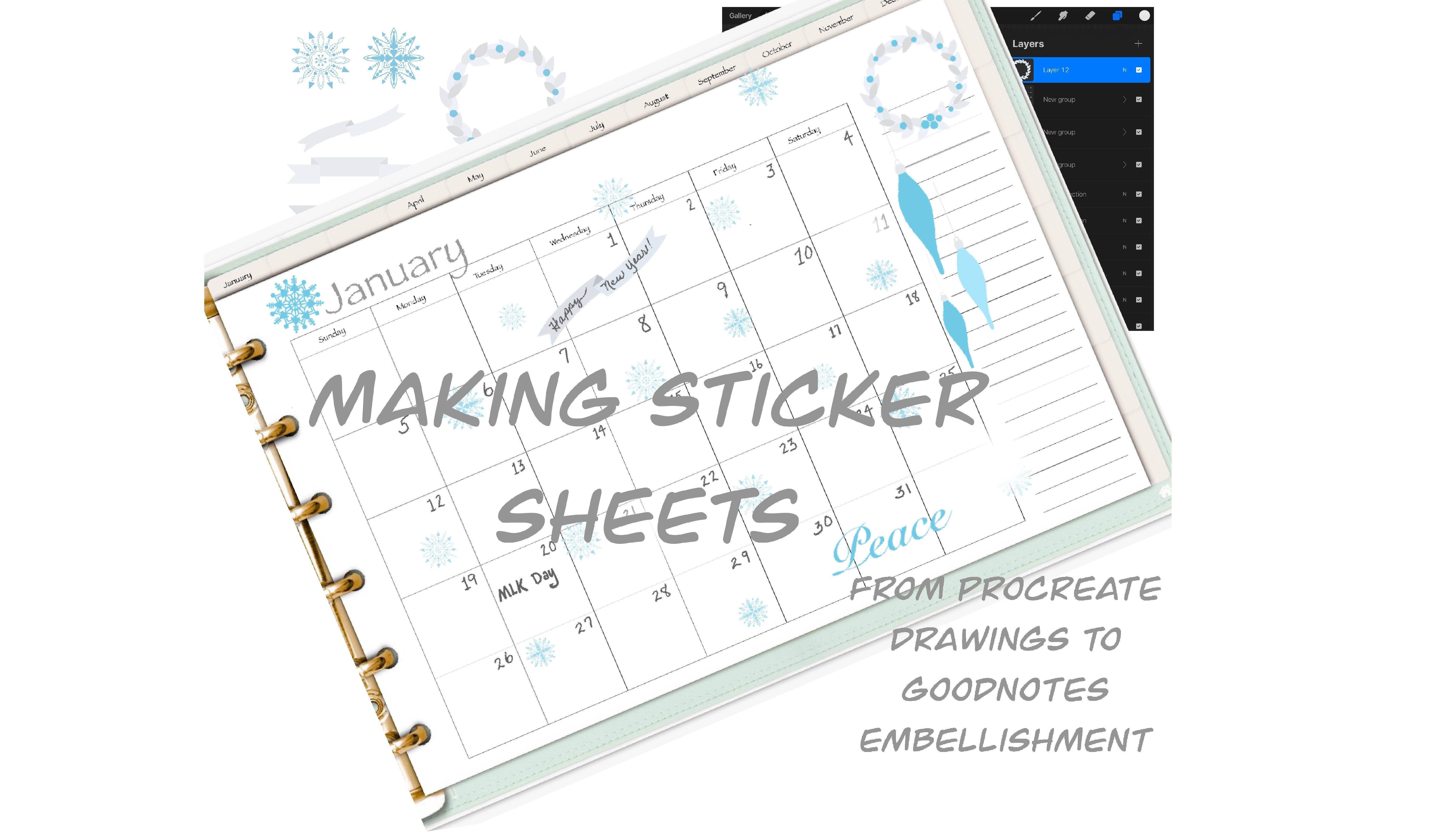
7. Feuille d'autocollants finie: Une fois que c'est fait, je suis
très enthousiaste à ce dernier appel initial d'
autocollants. Je mets généralement mes haut-parleurs
personnalisés dans mon planificateur ou sur des choses sur
lesquelles j'écris. Nous allons le coller dans une section
vide de mon planificateur. Jessica, vous pouvez voir à quoi ressemble
la feuille d'autocollants. Que sont les autocollants, désolé, Liz. Je vais prendre la
tortue, la tortue brune. Appels. Endroit. Superbe. Joli.
8. Projet de cours: Projets de classe. Vous êtes donc arrivé jusqu'au bout. J'espère que vous avez
suivi de près. J'espère que vous avez
créé pourquoi vous avez regardé
le silence mort. J'aimerais que vous publiiez dans
la section projet de classe. Désolé, ce que vous
avez trouvé. Montrez-moi vos illustrations. Montrez-moi votre brouillon. Vous pouvez télécharger la
ressource gratuite que j'ai dépensée. Montrez-moi ça dans vos couleurs. Au contraire, votre projet est terminé
ou inachevé ou en chiffre d'affaires. Ayez une belle feuille d'autocollants. Montrez-moi simplement ce que
vous avez trouvé. J'adore voir ce que vous
avez créé. J'ai eu beaucoup de plaisir à
expliquer ça et à faire
cette vidéo pour te montrer. J'espère que vous avez
aimé regarder aussi. Merci encore, merci
encore d'avoir regardé. Prenez soin de vous.
 Christina Williams, Illustrator/ Watercolorist