Transcription
1. Intro: [MUSIQUE]
Voulez-vous faire de courtes vidéos de votre art pour Instagram
Reels et TikTok, mais vous ne savez pas
comment commencer ? Alors, ce cours est fait pour vous. Bonjour, je suis Julie. Je suis un artiste, un concepteur de surface et un entrepreneur de
Vancouver, au Canada. Je suis également éducatrice en ligne, enseignant à d'autres artistes comment ils peuvent vendre leur propre art en ligne via mon blog et
maintenant ici sur Skillshare. J'adore faire de courtes
vidéos de mon art et proposer des idées vidéo amusantes et
créatives. J'ai décidé de créer
ce cours pour vous montrer quelques façons très simples réaliser de courtes
vidéos de votre art. Non, vous n'aurez pas
à danser à synchroniser les lèvres, montrer votre visage ou même à parler. Dans ce cours, je
vais vous
expliquer comment installer et filmer deux
vidéos simples de votre art. Ensuite, je vais vous montrer comment
éditer vos vidéos. Je vais également vous montrer tous les différents endroits où
vous pouvez publier vos vidéos. Enfin, je vais vous laisser d' autres idées et
conseils pour vous
aider à créer des vidéos plus
courtes à partir de votre art. Tout ce dont vous
aurez besoin pour ce cours c'est d'un morceau de votre illustration, quelques accessoires si vous en
avez, votre téléphone et quelques applications gratuites, je vous en montrerai plus à
ce sujet dans la prochaine leçon. Êtes-vous prêt ?
Commençons.
2. Projet et orientation: [MUSIQUE] Pendant le cours d'aujourd'hui, je vais montrer
comment filmer et monter ces deux courtes
vidéos que vous pouvez répliquer dans votre propre
maison ou votre espace de travail. Pour votre projet de classe, j'aimerais que vous
partagiez un lien vers la courte vidéo que vous avez
créée à partir de ce cours. Vous pouvez simplement poster un lien, ou pour obtenir des points bonus, vous pouvez partager une photo de
votre configuration de tournage
pour que nous puissions tous les voir. Pour le projet d'aujourd'hui, nous allons
simplement utiliser
l' application caméra intégrée sur notre téléphone. Nous allons également utiliser une
application de montage vidéo gratuite appelée Inshot, que vous pouvez obtenir sur
l'App Store pour Android
et iPhone. Vous aurez également besoin d'une
œuvre d' art que vous souhaitez filmer avec un
morceau de papier vierge ou une toile de même taille. En option, vous pouvez également rassembler des textures d'arrière-plan ou des accessoires pour
vous rendre plus dynamique. Si vous avez tout
cela prêt à partir, nous pouvons maintenant passer à
la leçon suivante où nous
allons filmer nos
vidéos. Je vous y verrai.
3. Filmer les vidéos: [MUSIQUE] Nous devons d'abord
créer notre plateau, puis je
vais vous guider à travers le tournage deux vidéos super simples
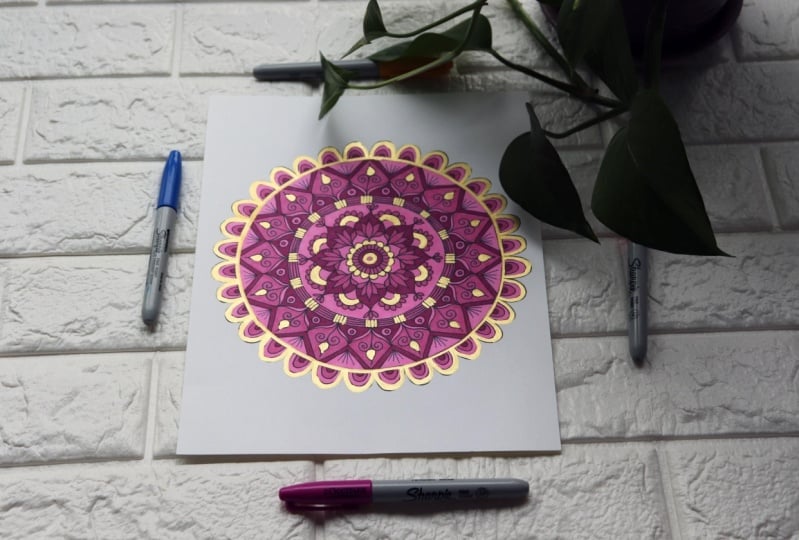
de votre œuvre d'art. Pour votre ensemble, vous pouvez juste avoir peu d'arrière-plan et ajouter un
peu d'arrière-plan et ajouter quelques accessoires
comme je le fais ici. J'ai ce fond de
texture de fausse brique, qui est en fait
une feuille de papier peint. Vous pouvez utiliser une couverture ou simplement une section du
sol ou votre bureau, essayer de trouver un bon endroit pour filmer avec un très
bon éclairage. Dans une fenêtre comme
moi ici c'est vraiment génial si vous pouvez le faire. Vous devrez peut-être
déplacer des lumières ou
déplacer d'autres choses obtenir un éclairage vraiment
bon pour votre vidéo. Gardez simplement à l'esprit que
cette vidéo va être filmée en format vertical, alors réfléchissez-y
pendant que vous la configurez. Assurez-vous d'avoir un peu d'espace
en haut et en bas
de votre illustration. Pour filmer ces deux vidéos, je vais simplement utiliser
l' application appareil photo ordinaire sur mon téléphone. La raison pour laquelle je fais cela
est principalement parce que je veux pouvoir poster sur
plusieurs plateformes. Commençons par
la première démo. En commençant par l'application
caméra intégrée sur mon téléphone, je vais passer à la vidéo. Je l'ai sur un rapport de neuf sur 16. Nous
allons commencer par
notre téléphone juste en
haut de l'illustration,
en gros notre téléphone juste en
haut de l'illustration, plan, donc c'est floue. Ensuite, je frappe le
record et je le ramène très lentement
jusqu'à ce qu'il se mette au point. Il se peut que vous deviez vous
entraîner quelques fois juste à droite. Ensuite, en haut, vous pouvez
tourner un peu votre téléphone d'
avant en arrière , puis
appuyer à nouveau sur Record pour arrêter. Celle-là est terminée pour l'instant, passons à la
deuxième démo vidéo. Celui-ci est similaire
mais un peu différent. Nous allons prendre cette feuille de papier
vierge que nous
avons et la placer
au-dessus de l'œuvre. Cette fois, nous allons
commencer le tournage par le haut. Je vais appuyer sur Record, puis j'éteins
le téléphone rapidement, puis je frappe à nouveau
Record pour arrêter. Ensuite, je vais juste faire glisser ce morceau de papier
sous le téléphone et essayer de garder le téléphone dans la même position. Maintenant, je vais appuyer à nouveau sur
Record et lentement, peut-être pas
aussi lentement que la dernière fois, mais le ramener lentement pour révéler l'illustration et
appuyer à nouveau sur Record pour arrêter. Vous devriez maintenant avoir trois clips
différents avec lesquels travailler. Dans la leçon suivante, nous
allons modifier ces clips à l'aide de l'application InShot
que j'ai mentionnée. N'oubliez pas d'aller de
l'avant et de le
télécharger maintenant si ce n'est pas le cas, et je vous verrai dans
la prochaine leçon. [MUSIQUE]
4. Montage des vidéos: [MUSIQUE] Nous allons maintenant éditer les
clips vidéo que nous avons filmés dans la leçon précédente. Nous allons utiliser
cette application InShot que j'ai mentionnée, gratuite. Vous pouvez l'obtenir dans l'App Store pour Android et Apple iPhone. J'ai ajouté le premier clip
que nous avons créé dans l'application. Je suis juste en train de jouer pour m'assurer que
c'est le bon clip. La première chose que je vais
faire est d'entrer dans cette petite icône de musique
et de supprimer l'audio. Je clique sur ce clip,
puis j'extrait l'audio, puis je clique sur la
section audio et cliquez sur Supprimer. Désormais, vos clips ne doivent pas
avoir d'audio du tout. Dans cette application, vous pouvez
également modifier votre vidéo, exemple modifier la taille du canevas
et la rogner, ou utiliser des filtres. Vous pouvez également ajuster la
quantité du filtre, similaire à Instagram,
de la même manière. Ici, vous pouvez également modifier les paramètres de vitesse pour que vous
puissiez le faire comme une vidéo en
accéléré. Vous pouvez voir ici maintenant que j'ai fait le clip environ 10 secondes. Si votre clip est un peu long, vous voudrez peut-être simplement le
raccourcir pour qu'il dure
entre 10 et 15 secondes. Maintenant, nous allons simplement regarder
notre vidéo à nouveau et voir à quoi elle ressemble
à cette vitesse. Je pourrais juste ralentir
un peu et le
rapprocher de 10 secondes en fait. Nous allons maintenant cliquer sur
Enregistrer en haut à droite et
utiliser ces paramètres. Tournez à 30 images par seconde. Maintenant, vous devez regarder cette annonce, que je sais que c'est ennuyeux, mais c'est une application gratuite et ils ne mettent aucun filigrane
sur votre vidéo. C'est ainsi qu'ils sont payés. Vous pouvez simplement l'
ignorer, puis appuyer sur
le petit X
en haut pour vous en débarrasser. Vous voyez simplement une petite
coche où elle indique qu'elle est enregistrée dans votre galerie. Dans votre galerie d'images
sur votre téléphone, il devrait simplement y avoir
un dossier InShot. Vous y verrez ensuite
votre vidéo. Nous pouvons maintenant regarder
notre vidéo éditée. C'est notre dernière vidéo et je pense que c'est plutôt bon.
Je suis content de ça. Passons maintenant à
la deuxième vidéo et nous
avons deux clips cette fois-ci. Nous allons revenir
dans notre application InShot et nous allons cliquer sur Vidéo, créer une nouvelle vidéo et cliquer sur Nouveau. Ensuite, assurez-vous de
sélectionner les deux clips dont nous avons besoin dans l'
ordre que nous voulons, donc de la première vidéo
à la deuxième vidéo. Nous allons juste
jouer et voir à quoi ça ressemble sans aucun montage. , ça a l'air plutôt bien. Il s'est réuni
comme il est, pour être honnête. Mais nous allons encore le
modifier un peu. Nous allons nous débarrasser
de l'audio comme nous l'avons fait dans notre première vidéo. J'essaie toujours de le faire en premier,
juste pour ne pas oublier. Si vous ne faites pas
cela, vous pouvez avoir un son vraiment bizarre. Surtout si vous l'accélérez, ça va être
vraiment drôle. Nous allons quand même ajouter de la musique
dans l'application. me débarrasse de cet audio, c'est
la première chose que je fais. Ici, je vais juste
ajouter un filtre et [inaudible] un peu. Choisissez un filtre. Nous allons juste choisir
cette brillante ici, juste l'
éclaircir un peu. Ensuite, si nous cliquons sur cette petite coche
double
qui va
s'appliquer à tous les clips pour qu'
ils soient tous identiques. Vous pouvez maintenant voir que les deux
clips sont appliqués. Nous allons juste regarder la
vidéo à nouveau. Maintenant, je ne sais pas si vous
pouvez le voir, mais il y a
cette petite barre
oblique entre les deux clips. Je vais le rapprocher
ici pour
que vous puissiez voir ce petit bouton
oblique blanc. Nous allons cliquer dessus, puis
il vous
donnera ce menu de transition. Tous les éléments basiques
que vous pouvez ajouter gratuitement. Sinon, vous devez passer à la version payante de l'application. Voyons simplement
quelques-unes des transitions. Il y a beaucoup d'
amusants que j'aime utiliser pour mes vidéos qui balayent vers la
gauche et la droite. Ou il y en a plus
comme des blendy. En fait, j'aime beaucoup
celui-là. Je pense que c'est celui que je
vais utiliser pour cette vidéo. J'ai trouvé cette transition maintenant, regardons-la
encore une fois. Ça a l'air plutôt bien. Je pense que je suis content de ça. Maintenant, je suis prêt à l'enregistrer à nouveau, cliquez sur Enregistrer, utilisez les
mêmes paramètres. Il suffit de regarder
cette publicité à nouveau et de toucher le
petit X à côté. Ensuite, vous devriez le voir enregistrer nouveau
cette petite
coche verte. Vous pouvez simplement le trouver
au même endroit dans ce dossier
InShot de votre galerie. Revoyons notre
dernière vidéo. Il a l'air plutôt bien. Je trouve ça génial en fait. Je suis vraiment content de ça. J'espère que le vôtre est le même. Voici encore la vidéo finale, et je pense que nous sommes
prêts à télécharger notre vidéo sur différents réseaux
sociaux. Je vais vous montrer ceux de
la prochaine leçon.
Nous vous y verrons.
5. Publier les vidéos: Nous allons maintenant télécharger
les vidéos que nous avons réalisées différentes plateformes de médias
sociaux. Maintenant, je ne vous dis pas
de poster sur tout cela, juste celui
que vous
utilisez déjà fonctionnerait très bien. Je voulais juste
vous montrer toutes les options. Je vais
commencer par Instagram Reels et c'est probablement
le plus populaire. Nous allons commencer en
frappant ce petit
signe plus et en publiant un vrai. Pour télécharger votre vidéo, vous allez
cliquer sur ce petit signe
plus en bas gauche, puis
sélectionner simplement votre vidéo. Nous allons simplement la
regarder jusqu'au bout pour nous
assurer que la vidéo est correcte. Ensuite, vous allez
cliquer sur « Ajouter ». À partir de là, nous
allons cliquer sur cette petite icône musicale et nous
allons ajouter de
la musique à notre vidéo. Vous devez toujours vous
assurer d'
ajouter de la musique à votre vidéo. Cliquez sur « Terminé » pour ajouter votre musique. Vous pouvez maintenant cliquer sur ce bouton d'
aperçu et le
regarder encore une
fois avec le son. [MUSIQUE] Il y a d'autres
options ici en haut. Vous pouvez ajouter des filtres. Il y a toutes sortes de
filtres que vous pouvez ajouter. Je ne vais pas en utiliser
un pour cette vidéo. Vous pouvez également ajouter
du texte à votre vidéo. Maintenant, je vais cliquer sur « Suivant » et voici où nous
téléchargeons notre vidéo. Je vais cliquer sur « Couverture ». C'est ici que vous pouvez
sélectionner l'image de couverture. Vous pouvez le
sélectionner à partir de la vidéo elle-même ou vous pouvez également l'ajouter à partir de
votre galerie. Sélectionnez-le et cliquez sur « Terminé ». Maintenant, vous pouvez écrire
n'importe quelle légende, ajouter un emplacement et recadrer l'image de
profil est bonne ,
car vous pouvez ensuite l'
ajuster en fonction de la façon dont elle sera affichée sur
votre flux Instagram. Vous pouvez jouer avec
cela, puis appuyer simplement « Partager » ou « Enregistrer le brouillon » en fonction de ce que
vous voulez faire ensuite. Le prochain que je vais vous
montrer est TikTok. Vous allez accéder à
l'application TikTok. À partir de votre flux principal, vous allez cliquer sur
ce petit bouton plus. Cette fois, vous allez
télécharger en bas à droite. Il suffit de cliquer dessus et de
sélectionner votre vidéo. Appuyez sur « Suivant » et prévisualisez la vidéo une fois de plus pour
vous assurer qu'il s'agit du bon clip. Vous pouvez voir quelques filtres et autres options ici à droite, mais nous allons
cliquer sur « Ajouter » son. C'est ici que vous
pouvez ajouter votre musique. Vous pouvez soit ajouter des
favoris que vous avez enregistrés à partir des vidéos
d'autres utilisateurs, soit simplement
utiliser celui recommandé. Vous pouvez sélectionner votre son
et régler le son. Il suffit d'éteindre l'
audio d'origine au cas où vous ne l'avez pas supprimé et de regarder votre vidéo une
fois de plus et de cliquer sur « Suivant ». Maintenant, vous pouvez
sélectionner votre couverture comme nous l'avons fait sur Instagram. Il suffit de sélectionner une partie de votre vidéo
et vous pouvez également ajouter du texte. Si vous vouliez qu'un titre
descriptif
apparaisse sur votre flux principal sur TikTok, vous pouvez le faire ici. Vous pouvez y ajouter une brève
description et quelques hashtags. J'ajoute généralement 2 à 4
hashtags sur TikTok. Il y a d'autres
paramètres ici. D'habitude, je
les laisse comme ils sont. Ici, vous pouvez l'enregistrer
pour brouiller ou publier votre vidéo. Nous allons maintenant passer au
prochain, qui est Pinterest. Si vous possédez un compte Pinterest, je vous recommande vivement de
le télécharger sur Pinterest. Allez dans l'application. Depuis l'application Pinterest, nous allons également cliquer sur ce petit bouton plus
exactement comme les autres et cliquer
sur «
Épingle d'idée ». Une épingle d'idée est à
peu près la même chose qu'une vidéo
réelle ou TikTok. Cliquez en bas à
gauche pour télécharger et sélectionner votre vidéo
comme nous l'avons fait. Vous pouvez également ajouter plusieurs
vidéos si vous le souhaitez. En bas, vous pouvez ajouter
quelques options, du texte, des autocollants. Je n'utilise pas vraiment ça
aussi ici. Je ne vais pas ajouter de
musique cette fois, alors cliquez sur « Suivant ». Vous pouvez modifier la
couverture comme nous l'avons fait dans les autres applications. Vous pouvez maintenant ajouter un titre ici, juste quelque chose de court
et de descriptif. Ensuite, vous pouvez ajouter des notes là où j'aime
ajouter mon site Web, juste un petit lien. Choisissez le tableau auquel je
vais l'épingler, qui sera mon
mandalas ici. Maintenant, je vais
baliser des sujets connexes. C'est ici que vous
pouvez ajouter des balises pour que Pinterest sache en
quoi consiste votre publication. Je vais en ajouter
quelques-uns et cliquer sur « Terminé ». Il y a d'autres options ici, je laisse généralement ça comme il est et maintenant il est
prêt à être publié. Je vais aller de l'avant et
publier ceci. C'est fini. Vous le verrez maintenant sur
votre page d'accueil Pinterest sous vos
épingles d'idées. C'est là. Nous allons maintenant passer au prochain,
à savoir les courts métrages YouTube. Sur votre téléphone, vous devez
accéder à l'application YouTube. Vous pouvez télécharger des courts métrages depuis le bureau dès maintenant. Vous allez cliquer sur
ce bouton Plus et cliquer sur « Créer un court ». commence à avoir l'air
vraiment familier. Vous allez ajouter en
bas à gauche. Faites votre clip et regardez-le
et appuyez sur « Ajouter ». Maintenant, je vais juste cocher cette
coche pour ajouter le clip. Ici encore, nous
voulons ajouter de la musique. Vous ne pouvez désormais
ajouter que 15 secondes de musique sur des
courts métrages YouTube. Ma vidéo dure moins de 15 secondes, donc ça ne va pas avoir d'importance
pour le moment, mais juste quelque chose
à garder à l'esprit. Maintenant, nous le regardons
à nouveau avec le son juste pour voir à quoi cela
ressemble et cliquez sur « Suivant ». Ici encore, vous
pouvez ajouter votre titre, mais c'est
tout ce que vous pouvez faire ici. Je vais ajouter un titre
assez descriptif et c'est
vraiment important. Vous devez ajouter
un hashtag, un short. Pour que YouTube le
reconnaisse comme un court, vous devez le mettre ici ou
dans la description
que vous pourrez mettre à jour ultérieurement une fois que
vous êtes sur votre bureau. Allez-y et cliquez sur « Upload
Short » et cela va le
télécharger
sur votre chaîne YouTube. Maintenant, si vous
connaissez YouTube,
vous pouvez accéder à vous pouvez accéder votre backend sous
Gérer les vidéos. C'est là que vous pouvez
réellement modifier votre court métrage. Vous pouvez modifier
la description ici, y accéder et
modifier votre titre, ajouter une description, ajouter
une vignette personnalisée. Vous pouvez également ajouter des balises et
tout ce que vous faites
normalement
sur votre chaîne YouTube. Nous allons maintenant passer à notre dernière
plateforme de médias sociaux, Facebook. Maintenant, je ne passe plus beaucoup de temps à
télécharger sur Facebook. Je n'ai qu'une page pour mon art laquelle je poste de temps en temps. Ces courtes vidéos
que je viens de publier régulièrement dans mon fil. Ils ont des bobines sur Facebook, mais j'aime juste le poster
comme une publication régulière, j'ai juste l'impression que plus de
mes abonnés vont le
voir plutôt que si
cela apparaît comme un vrai. Je le télécharge de
la même façon. Il existe quelques filtres et textes que vous pouvez ajouter
dans l'application Facebook. Mais sinon, je viens de
poster comme ça
sans hashtags ni quoi que ce soit et cela semble fonctionner assez
bien pour moi. J'espère que cette leçon vous
a été utile. Assurez-vous de rester là pour la prochaine leçon où
je vais
vous laisser quelques dernières pensées. Nous vous y verrons.
6. Réflexions finales et conseils: [MUSIQUE] Eh bien, vous êtes presque arrivé
à la fin de ce cours, mais avant d'y aller, je voulais simplement vous
laisser quelques derniers conseils et quelques idées pour
vous aider à créer plus court.
vidéos de votre art. Mon premier conseil est de vous rendre la
tâche aussi facile que possible. Vous pouvez obtenir quelque chose
comme ce bras de téléphone, je l'ai attaché à mon bureau. Je viens de l'obtenir d'Amazon. Vous pouvez facilement le configurer ou simplement le garder là. De cette façon,
vous pouvez filmer rapidement ou configurer des laps de temps sur
quoi vous travaillez. Lorsque vous
tournez, assurez-vous de penser à votre
éclairage et vous êtes prêt. Si vos mains sont visibles, assurez-vous de faire vos ongles
ou, au moins, de rendre vos
mains présentables. J'oublie souvent cette étape, et j'ai du vernis à ongles ébréché,
et d'autres choses qui
n'ont pas fière allure. [RIRES] Aussi, utilisez simplement
ce que vous avez disponible. Vous pouvez simplement rassembler des textures
de
fond dans votre maison. Utilisez certaines de vos fournitures artistiques, utilisez des plantes, utilisez simplement
ce que vous avez dans votre espace. Je recommande également
de créer par lots. Si vous avez déjà configuré
votre plateau comme nous l'avons fait aujourd'hui, vous pouvez filmer plusieurs
vidéos à l'aide du même set. Vous devriez également regarder les bobines
d'autres personnes et trouver l'inspiration
pour vos propres vidéos. Vous pourriez également envisager de mettre une tournure artistique sur une vidéo tendance. Dans ce cours, je vous
ai guidé à créer deux courtes
vidéos de votre art, puis à
les publier diverses plateformes de
médias sociaux. J'espère avoir rendu la création et la publication de courtes vidéos de votre art un peu
moins intimidantes, et j'espère
vous avoir rempli de confiance et d'idées créatives pour continuer votre
voyage avec une vidéo. Assurez-vous de publier un
lien vers la vidéo que vous avez créée aujourd'hui dans la section
Projet. Vous pouvez également inclure une
capture d'écran de votre vidéo ou simplement une image fixe
de votre configuration de tournage. Vous pouvez me suivre ici sur
Skillshare pour que vous soyez averti chaque fois
que je publie un nouveau cours. Je vous invite également à me rejoindre sur Instagram
@Julieerindesigns ou sur n'importe quelle autre plateforme de médias
sociaux que je vous ai montrée aujourd'hui. Vous pouvez également en
savoir plus sur moi sur mon site Web,
JulieerInDesigns.com, où vous trouverez de nombreuses informations sur la vente via les réseaux
sociaux, vente
de vos œuvres
en ligne, et bien plus encore. Merci beaucoup d'avoir suivi
ce cours avec moi aujourd'hui. J'espère que vous passerez un bon
repos de votre journée. Applaudissements.
 Julie Erin Designs, Artist and Entrepreneur