Transcription
1. Intro: Bonjour, voulez-vous colorer votre art numériquement, mais vous n'êtes pas sûr par où commencer. Voulez-vous donner un peu de couleur supplémentaire à votre art ? Alors cette classe vous guidera. Vous allez apprendre tout ce qu'il y a à savoir sur la coloration numérique. Peu importe le logiciel que vous utilisez. Je vais vous montrer où vous pouvez trouver un nouveau schémas d'érudits, comment les appliquer à vos arts et même faire votre propre. Non seulement cela, mais vous obtiendrez pages à colorier
téléchargeables que vous pouvez utiliser pour les mains sur la pratique. À la fin de ce cours, vous serez en mesure de colorier vos œuvres numériquement à partir de zéro, y compris en lui donnant des ombres et des reflets pour une profondeur et des détails accrus. Et ce n'est pas seulement un cours de théorie. Vous allez me suivre dans les vidéos, choisir et peindre votre propre art comme une mission. Je suis donc prêt à faire éclater votre œuvre d'art avec de belles couleurs. Alors je te verrai en classe. Et rappelez-vous, continuez à dessiner.
2. Références et ressources: Bonjour et bienvenue. Avant de commencer à colorier quoi que ce soit, il
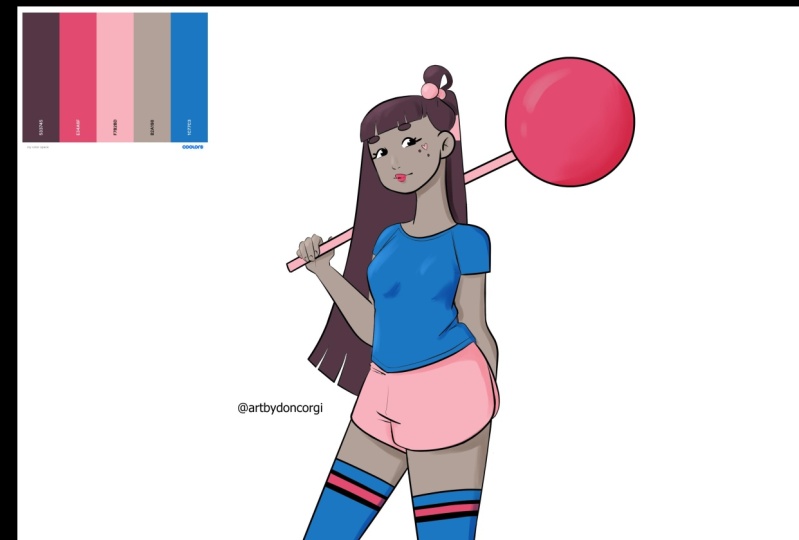
faut faire quelques pas en arrière. Beaucoup de fois, nous sautons et commençons juste à colorier avec la couleur que nous ressentons, ce qui est parfaitement correct, mais c'est bon de planifier les choses à l'avance. Vous pouvez toujours parler vos propres couleurs, mais si vous avez des difficultés à combiner couleurs ou tout simplement vous n'avez aucune idée de ce qu'il faut utiliser pour les moments. Je voulais vous donner quelques idées et des ressources pratiques. Donc, d'abord, nous avons coolers.com. Ce site web va générer des palettes aléatoires pour vous. Il suffit donc d'appuyer pour générer le bouton ou votre barre d'espace sur le clavier et il vous en donnera un autre. Je trouve que c'est un défi vraiment amusant. Au lieu de choisir des couleurs, vous utilisez des palettes aléatoires et découvrez comment utiliser chaque couleur dans les couleurs. On vous donne habituellement cinq couleurs, mais vous pouvez le limiter pour moins de couleurs si vous le souhaitez. Et il y a aussi un tas d'options ici avec lesquelles vous pouvez jouer. Je recommande donc fortement de l'explorer et de m'amuser. Autre que les couleurs. Vous pouvez également trouver des palettes aléatoires sur Pinterest. Il ne générera pas de palettes pour vous comme dans les glacières. Mais si vous cherchez des palettes de couleurs ici, vous en trouverez un tas. J' ai une planche d'inspiration là-dedans, et j'ai sauvé des morts beaucoup de pilotes qui m'
inspirent et parfois je les utilise dans mes propres œuvres. Maintenant, si vous avez déjà une idée vague d'au moins une couleur à utiliser, vous pouvez utiliser Peloton.com. C' est un outil très pratique où vous choisissez une couleur ou plus et jouez avec différentes peaux. Vous pouvez aller avec un schéma monochromatique, triadique, gratuit, et ainsi de suite. Non seulement cela, mais en fonction des couleurs de base que vous avez choisies, peloton va générer des palettes basées sur cela. Enfin, vous pouvez utiliser un jeu de couleurs. Il y a un certain nombre de combinaisons de couleurs que vous pouvez choisir. Tout d'abord, nous avons le monochromatique, où vous n'utilisez qu'une seule couleur. Mais une chose à remarquer ici est qu'à l'intérieur d'une couleur, vous avez plusieurs tons. Par exemple, si je vais ici sur Peloton et que je choisis un bleu, vous verrez que j'ai beaucoup d'options. C' est donc un exemple de la façon dont un schéma monochromatique pourrait ressembler. Ensuite, nous avons gratuit. Donc, ici, vous choisissez des couleurs qui sont opposées les unes aux autres sur la roue, comme ceci. Ensuite, nous avons analogue, vous travaillez avec des couleurs qui sont adjacentes les unes aux autres sur la roue. Voici donc un exemple, triadique, où il utilise des couleurs qui sont uniformément éloignées les unes autres sur la roue de couleur, split gratuit. Donc, vous choisissez une couleur, regardez le gratuit, mais au lieu de le choisir divisé et utilisez les deux couleurs adjacentes, comme ça. Et enfin, nous avons le tragique. Ici, nous avons deux paires de couleurs opposées. Il y a deux façons d'y arriver. Nous avons le carré et le rectangle pour essayer ceci. Maintenant, certains d'entre eux sont plus faciles à travailler dans d'autres, mais généralement plus vous devez travailler avec des couleurs, plus il est difficile de les équilibrer. Donc, je recommande généralement d'utiliser un schéma complémentaire monochromatique au début. Mais bien sûr, voyez ce qui fonctionne le mieux pour vous et expérimentez avec différents schémas autant que vous le souhaitez. Très bien, c'est tout pour cette vidéo. Et vous avez un tas d'endroits où trouver des couleurs intéressantes à utiliser sur vos œuvres maintenant. Alors passons à l'étape suivante, comment l'appeler. Alors suivez-moi à la vidéo suivante.
3. La meilleure façon de pratiquer: Salut, et bienvenue. Donc, nous avons juste parcouru plusieurs endroits et façons de choisir quelques couleurs. Maintenant, nous devons choisir où les ajouter. Si la coloration est une chose que vous voulez vraiment se concentrer en ce moment, livres de
coloriage sont un excellent moyen d'améliorer et de pratiquer vos compétences de coloriage. Maintenant, à cet effet, Voici un mini livre de coloriage de moi que vous pouvez télécharger leurs différents dessins de rue, certains plus simples que d'autres pour vous d'ajouter de la couleur à. Maintenant, vous pouvez en choisir un et le colorier tout au long de la classe, ou simplement les colorer tous. C' est totalement à toi de décider. Vous pouvez également utiliser le livre de coloriage que vous possédez, le
numériser sur votre appareil, ou même utiliser vos propres dessins. qui est important ici, c'est que tu t'amuses. Donc, pour moi, je pense que je vais utiliser la fille de numérisation puisque je l'ai déjà utilisée comme exemple beaucoup. Alors maintenant, avec cette partie hors du chemin, allons choisir nos couleurs. Alors je te verrai dans la prochaine vidéo.
4. Choisir ses couleurs: Bon, bienvenue. Maintenant que nous avons choisi ce qu'il faut colorer, il est temps de choisir une palette. Nous avons parcouru beaucoup de ressources pour nous aider à choisir quelques belles couleurs. Ainsi, vous pouvez utiliser l'un de ceux-ci et choisir vos couleurs à travers elle. Je vais utiliser les élèves puisque j'aime vraiment utiliser des palettes aléatoires. Donc, juste pour explorer toutes vos options et une fois que vous trouvez une bonne combinaison de couleurs, préparez-les à l'emploi. Vous pouvez soit prendre un écran d'impression, soit simplement enregistrer l'image sur votre appareil. Alors maintenant que nous avons tout ce dont nous avons besoin, il est temps de commencer à colorier. Alors suivez-moi à la vidéo suivante.
5. Ajouter des couleurs de base: Bon, donc nous voilà, et il est temps d'ajouter les couleurs de base à notre dessin. Donc la première chose que nous allons faire est d'ouvrir un dessin ainsi que notre couleur. Alors je vais aller par ici. J' utilise des clips pour faire ici, mais c'est toujours le même processus dans presque n'importe quel logiciel pour aller File Open. Et j'ai ici deux dossiers. J' ai donc un fichier PNG et le fichier JPEG écrit va tous les ouvrir. Mais je recommande d'utiliser un fichier PNG lors de la coloration de n'importe quel type de notes de ligne. Il suffit donc de sélectionner le fichier que vous voulez ouvrir, puis de cliquer sur ouvrir. Alors on y va. Donc, comme vous pouvez le voir, nous avons ici le PNG et la chose à propos des PNG que vous pouvez avoir un arrière-plan transparent. Et c'est ce qui se passe ici. Donc, comme vous pouvez le voir, seules les lignes sont ici. Je n'ai pas d'arrière-plan, donc cela le rend plus facile car maintenant je peux simplement créer un nouveau calque en dessous et ajouter n'importe quel arrière-plan que je veux. Il sera également plus facile de commencer à ajouter des couleurs. Donc je vais juste prendre ici mes couleurs. Je vais les copier et les coller. Ils sont là. Donc ce que nous allons faire, c'est que nous avons ici, la première couche est notre art au trait. Je vais créer un calque en dessous de l'art linéaire. Et quand mes seaux de livres d'impression, je peux commencer à ajouter des couleurs comme ça. Droit ? Très simple. Cependant, si vous avez un JPEG, une chose que vous remarquerez est que vous n'avez pas la ligne avec l'arrière-plan, avec un droit d'arrière-plan solide que nous avons ici, le blanc comme arrière-plan. Et c'est un peu différent si vous voulez ajouter de la couleur, par exemple, si je ne ajoute une couleur et le tricoté et je vais ici, attraper mon pinceau et commencer à colorier. Tu ne vois rien, hein ? Parce qu'il est en dessous de cette couche. Même chose. Si je vais au-dessus et que je commence à colorier ici, ça ne ira pas, ça ira au-dessus de la ligne pour arrêter de voir les lignes, non ? Donc, une chose que nous pouvons faire est de créer un calque au-dessus de votre image. Définissez cet objectif ici et définissez cette couche pour qu'elle se multiplie. Et maintenant, si je colore, comme vous pouvez le voir, nous voyons toujours nos lignes. Donc c'est une façon de le faire. Mais si vous utilisez les pages deux-points que je vous ai données, vous aurez à la fois un JPEG et PNG, et je recommande d'utiliser le PNG. Donc, avec cela hors du chemin, comment colorier ou comment ajouter de la couleur dans la plupart des logiciels. Je vais vous montrer ici trois logiciels différents. Mais rappelez-vous, même si je ne mentionne pas l'un d'eux ici que vous pourriez utiliser, ça va être très similaire. Donc, une chose que vous pouvez faire est comme je vous ai parlé, vous pouvez ramasser votre seau de peinture ici si vous êtes sur des clips pour vous, oubliez pas de sélectionner cette option ici référé à d'autres couches. Donc, ce qui se passe est même si j'utilise une couche complètement vide, le seau de peinture aura mes lignes en compte. Donc, quand j'ai mon seau de peinture sélectionné ici et que je commence à ajouter de la couleur, il ne sortira pas des lignes comme vous pouvez le voir, je peux ajouter de la couleur à ce que je veux et il ne sortira pas des lignes. Vous pouvez également utiliser votre propre pinceau, un pinceau que vous aimez, et commencer à ajouter des couleurs comme vous le souhaitez. Donc quelque chose comme ça. C' est un peu plus lent, mais ça marche aussi. Par exemple, pour moi, j'utilise un mélange des deux, donc j'utilise le seau de peinture pour remplir les plus grands espaces. Et quand j'aurai fini, j'irai sentir les endroits que le seau de peinture a manqué. Droit ? Tellement simple. Supposons que vous utilisez Photoshop par exemple. J' ai ici, j'ai mon personnage ouvre ici aussi. Comme vous pouvez le voir, j'ai la ligne, un fond solide, et puis j'ai ici un calque avec mes couleurs. Encore une fois, on va faire la même chose, non ? Nous allons créer un calque sous nos lignes. Et maintenant, si nous voulons utiliser le seau de peinture, nous allons aller ici, sélectionner l'outil de seau de peinture. Et maintenant, disons que je vais l'utiliser correctement. On y va. Comme vous pouvez le voir, il remplira tout le document et nous ne le voulons pas, n'est-ce pas. On ne veut pas que ça arrive. Donc, ce que vous devez faire ici est quelque chose de très similaire comme nous le faisons dans l'utilisation de l'outil Eclipse. Donc nous allons prendre ces deux options ici, au moins deux. Donc, toutes les couches et continue. Et maintenant, si j'entre avec mon seau à peinture, ça se sentira à l'intérieur des lignes. Vous devez donc avoir les deux sélectionnés. Par exemple, si je coche tous les calques, la même chose se produit. Le fichier entier va être coloré. Et la même chose ici. Si j'ai toutes les couches sur et contigu de cela arrive la même chose. Donc, vous voulez les avoir tous les deux actifs, puis vous pouvez commencer à ajouter des couleurs. Donc, comme vous pouvez le voir ici, j'ai ajouté de la couleur au short et il a ajouté de la couleur à un peu des cheveux aussi bien. Donc, cela se produit surtout si vous n'avez pas toutes les lignes parfaitement fermées, le logiciel veut se rendre compte que ce sont deux formes et
lieux complètement différents et de nouveaux outils de peinture tant que les lignes sont enfermées. Donc, c'est quelque chose si vous utilisez vos propres dessins, c'est quelque chose à faire attention, pour être sûr que toutes vos lignes sont proches, sinon cela arrivera. Donc un autre endroit que je vais vous montrer, et c'est un moyen très simple de colorier, est Procreate, mais il est très simple d'ajouter de la couleur pour procréer. Et c'est l'une des choses qui sont comme les meilleures. C' est à quel point c'est rapide et facile à faire. Comme vous pouvez le voir, j'ai ici mon art de ligne. J' utilise un PNG ici, donc j'ai un arrière-plan transparent. Et vous pouvez voir ici qu'il n'a pas d'antécédents. Mon arrière-plan provient du fichier lui-même. Donc, ce que nous allons faire ici, c'est ajouter un calque, sortir ce calque sous notre ligne, comme nous l'avons fait dans Photoshop et Clip Studio. Et maintenant, la chose très importante à faire est de passer à notre calque d'art au trait et de sélectionner ici référence. Sélectionnez ensuite le calque ci-dessous. C' est là que vont être nos couleurs. Maintenant, je vais sélectionner ici la couleur Hannon, puisque j'ai un peu oublié d'apporter mes palettes de couleurs à la Procreate, mais c'est bon. Donc je vais être, disons un bleu. Et maintenant, tout ce que vous avez à faire est de venir à la couleur ici, maintenez-la et faites-la glisser où vous voulez. Alors disons que je veux le bleu ici et que je demande la couleur, ils vont le traîner ici, et on y va. Donc, comme il a mon art de ligne comme référence, va ajouter les couleurs à l'intérieur des lignes. Vraiment important pour vous d'avoir cela ajouté comme référence parce que alors laissez-moi aller ici et cochez la référence. Et maintenant Greg, mon bleu ici. Donc, comme vous pouvez le voir, il ajoutera de la couleur à tout. Alors n'oublie pas si tu vois que ça se passe. N' oubliez pas de venir ici et de vérifier si vous avez l'option de référence active. Et vous êtes surtout à nouveau, parfois vous pourriez avoir des endroits où ça va manquer. Comme vous pouvez le voir ici, des images, couleurs
particulières, et vous pouvez le remplir avec votre brochure à nouveau. C' est un peu similaire à l'utilisation d'un seau de peinture et d'un pinceau. Donc, ici, dans Clip Studio, je vous ai montré un moyen très simple d'ajouter de la couleur. Je pense que c'est le moyen le plus rapide de le faire. Mais bien sûr, il existe d'autres méthodes. Par exemple, beaucoup de gens aimeront utiliser l'outil lasso, puis attraper le seau de peinture et ajouter de la couleur à l'endroit qu'ils veulent. Donc, c'est aussi une option et je vous recommande d'explorer cela. Vous pouvez également utiliser ces méthodes Lasso Tool dans Photoshop ou tout autre logiciel de votre choix ? Personnellement, je pense qu'en utilisant le seau de peinture, assurez-vous que vous avez les autres couches de référence, option active, puis juste saisir notre seau de peinture et commencer à ajouter quelques couleurs comme je le fais en ce moment. J' ai donc ma palette de couleurs, non ? Je vais choisir des couleurs et juste m'amuser ici commençant à distribuer les couleurs à travers mon dessin. Donc, comme vous pouvez le voir, il manque quelques endroits ici et là, mais c'est bon. Je réparerai cela plus tard quand je déciderai où je veux chaque couleur. Et une chose dont je veux que vous vous souviez est spécialement pour avoir beaucoup de couleurs à choisir. Vous devriez faire attention à combien utilisez-vous chaque couleur. Par exemple, vous ne devriez pas utiliser toutes les couleurs dans la même quantité. Vous devriez être celui qui va être la couleur primaire, puis tous les autres que vous allez utiliser moins. Donc, par exemple, comme vous pouvez le voir, j'ai ce ton rosâtre en ce moment prend la plupart de mon dessin. Et je vais utiliser ce rouge plus foncé pour la tête. Je ne l'utiliserai nulle part ailleurs. Et même si vous avez les cinq couleurs ici, je pourrais même pas vouloir les utiliser toutes. Donc je vais juste aller tester les choses, voir ce que j'aime, ce que je n'aime pas. C' est tout un processus et vous n'avez pas besoin de rester avec la première combinaison que vous faites, vous pouvez faire autre chose si vous préférez. Donc je vais essayer d'utiliser toutes les couleurs que j'ai. Donc, comme vous pouvez le voir, j'utilise ici toutes les couleurs de ma palette, mais vous remarquerez que j'utilise certaines couleurs plus que d'autres. J' essaie d'équilibrer les choses ici pour ne pas avoir trop de couleurs apparaissent et blessent un peu le spectateur en le regardant. Donc je pense que c'est un peu équilibré ici. Rappelez-vous, si vous pensez que cinq couleurs sont un peu trop accablantes pour vous, essayez de limiter encore plus votre palette de couleurs. Utilisez un jeu de couleurs qui ne va généralement pas beaucoup plus loin que trois ou quatre couleurs. Je recommande d'utiliser peut-être deux ou trois couleurs
au début parce que cela rend votre vie un peu plus facile. Il est plus facile d'équilibrer les couleurs et de ne pas se confondre et submergé par elles. En ce moment,
c'est juste ajouter des couleurs de base. Ensuite, nous allons commencer à ajouter des ombres et voir comment cela fonctionne. Alors je te verrai dans la prochaine vidéo.
6. Peindre les ombres: Alors bienvenue. Ici, nous avons toutes les couleurs de base dans mon personnage, dans mon dessin. Comme vous pouvez le voir, j'utilise le seau de peinture et puis ils sont allés avec l'approche pour sentir tout ce que le seau de peinture a manqué. Et maintenant, ce que nous allons faire est d'ajouter des ombres. Maintenant, bien sûr, vous voudrez peut-être laisser votre dessin comme il est seulement par les ulémas. C' est tout à fait correct et c'est une question de goût et de préférence. Mais si vous voulez ajouter plus de détails et de profondeur à vos dessins, ajouter des ombres vous aidera énormément. Tout d'abord, nous allons préparer nos documents pour ajouter nos ombres. J' ai ici mon art de ligne, non ? Et ci-dessous, nous avons retardé avec les meilleurs ulémas. Donc, la première chose que vous pourriez vouloir faire est de nommer vos couches. Je vais donc créer ici un calque entre mon art au trait et mes meilleurs érudits. Comme vous pouvez le voir, j'ai nommé celui-ci par des érudits. Je vais changer celui-là pour rien. Et maintenant, mon nouveau sera appelé ombres. Maintenant, ce n'est pas super important à faire, mais il est bon d'avoir votre document organisé parce que supposons que vous avez une illustration qui prend jusqu'à 15, 30, 50 couches. Je sais que vous pouvez avoir beaucoup de couches dans vos documents et ce seront les utilisateurs qui trouveront tout si vous avez vos noms de couches. Essayez donc de vous habituer à l'outil d'édition, vous aidant
vraiment à utiliser beaucoup de calques. Préparons notre couche ici. Donc ce que j'aime faire, je peux aller écrire n, non ? Je vais juste m'attraper. vais juste prendre mon pinceau, prendre le savant, et choisir un ton plus sombre pour que je puisse juste entrer et commencer à ajouter peu profond, non ? Mais comme vous pouvez le voir, comment facilement sortir des lignes. Il y a donc un moyen d'éviter ça. Et ce que nous allons faire ici, c'est inclure deux clips différents. Donc, vous avez cette icône juste ici. Donc nous avons nos couches et nous avons un tas de boutons ici. Donc, nous allons aller à cette ligne médiane ici à la première icône, qui s'appelle Clip 2 calque ci-dessous. Et nous allons activer ça. Ainsi, comme vous pouvez le voir quand un poids actif d'avoir cette barre rose sur le côté de vos couches. Vous savez donc que cette option est activée. Donc, ce que cela va faire, c'est qu'il va être connecté au calque ci-dessous, donc à nos couleurs de base. Et ce qui se passe ici, c'est que si j'entre et dessine des ombres, ça ne sortira pas de limites. Donc, mon calque d'ombres va avoir en compte mes couleurs de base. Et puisque mes couleurs de base ne sortent pas des lignes, alors il n'en tiendra pas compte. Je peux peindre autant que je veux hors des lignes, n'importe quel Tuan montrer quoi que ce soit. Maintenant, si je désactive ce bouton ici. Vous verrez que j'appelle en dehors de ça. Mais une fois activé à nouveau, il ne s'affichera pas. Donc, c'est juste pour vous rendre un peu plus facile d'
ajouter vos couleurs sans vous soucier des lignes et de sortir de vos lumières. Maintenant, vous pouvez faire exactement la même chose dans Photoshop par exemple. Laisse-moi l'ouvrir ici. Donc, comme vous pouvez le voir, j'ai ajouté quelques couleurs très lâchement. Je n'ai rien réparé parce que je voulais juste te montrer comment fonctionne la coupure ici. C' est très similaire à Clips Studio. Encore une fois, j'ai ici mes couleurs de base et mon art au trait. Et je vais créer une couche entre les deux. Donc nous y voilà. Je vais encore le nommer « ombres ». Et maintenant, si j'attrape mon pinceau et commence à peindre, tu verras qu'il en va de même, non ? Si je ne fais pas attention, je vais sortir de mes lignes et je ne veux pas que ça arrive. Donc, ce que nous faisons ici, c'est que nous cliquons avec le bouton droit sur notre calque d'ombres et sélectionnez Créer, masque d'écrêtage. Donc, nous avons cette flèche ici dans notre couche d'ombres indiquée à est connecté à nos couleurs de base. Si j'y vais et que je commence à peindre, tu verras que ça ne va pas au-delà des limites. C' est exactement la même chose dans Clip Studio. Maintenant, si vous voulez savoir un raccourci très rapide pour le faire, donc je vais aller ici et relâcher le masque d'écrêtage. Et maintenant, vous pouvez faire la même chose sans avoir à cliquer avec le bouton droit de la souris et aller à l'option spécifique. Vous pouvez très facilement appuyer sur Alt sur votre clavier, puis déplacer votre souris survolez votre souris entre vos ombres et les colonnes de base. Et une fois que vous voyez cette icône apparaître, cette flèche, vous allez cliquer dessus. Et on y va, écrêter le masque à nouveau. Ce n'est donc qu'un raccourci pour rendre les choses un peu plus rapides. Mais si vous êtes dans Photoshop, vous aurez également votre document prêt à ajouter nos ombres. Donc, je vais procréer à nouveau. Et si vous voulez ajouter des ombres et ils voudront sortir de vos lignes. Vous avez des options très similaires comme dans Photoshop et les clips à utiliser. Il suffit donc d'ajouter un calque au-dessus de vos couleurs de base. Appuyez sur le calque à l'aide des ombres, puis choisissez Masque d'écrêtage. Comme vous pouvez le voir, c'est exactement le même nom que dans Photoshop. Il a le même genre d'icône là-bas. Et maintenant, cette couche fait référence à la couche ci-dessous. Donc maintenant, si je vais ici,
choisissez un ton plus sombre pour mes ombres, je peux commencer à ajouter mes ombres et ça ne sortira pas des lignes. Comme vous pouvez le voir, il est très similaire à Photoshop et aux clips de steward que vous êtes donc il n'y a pas beaucoup de différence ici. La façon dont vous allez ajouter des ombres ici est la plupart du temps la même que si vous utilisez un autre logiciel de dessin. Donc, la plupart des logiciels de dessin qui sont vraiment destinés au dessin et à la peinture, nous aurons probablement cette option. Mais si vous n'avez pas l'option Masque d'écrêtage, c'est tout à fait correct. Tu devras juste faire attention à ne pas sortir de tes lignes. Et si vous allez, prenez votre gomme et effacez tout ce qui sort de vos lignes. Tu prendras juste un peu plus de temps, mais c'est très bien. Et c'est quelque chose dont tu n'en as pas vraiment besoin. Alors maintenant que cela est hors du chemin, nous avons nos documents préparés pour ajouter vos SSH ou ombres. Maintenant, il est temps de les ajouter. Donc la première chose qu'on va penser à ça. Quelles couleurs allons-nous utiliser ? Et une erreur courante que font les artistes débutants, et j'avais l'habitude de faire de même, est d'utiliser la grâce. Beaucoup de fois, nous regardons l'image et nous voyons les ombres qui sont jetées sur la personne ou l'objet. Et on dirait que c'est génial, non ? Donc, c'est quelque chose que nous pourrions faire lors de l'ajout peu profond est ramasser une couleur grise et commencer à ajouter quelques ombres, ajoutant
parfois une certaine opacité. Et là, nous avons nos ombres. Mais je vous recommande d'éviter cela à moins que vous ne fassiez quelque chose en noir et blanc ou en tonnes de gris. J' ai aussi pour vous d'éviter d'utiliser les gris et les noirs comme ombres. Au lieu de ça. Regardez les couleurs que vous avez déjà comme couleurs de base. Choisissez-les et choisissez maintenant un ton plus sombre. Tu peux aller aussi sombre que tu veux. Tout dépend du contraste que vous voulez dans votre dessin. Mais comme vous pouvez le voir, il semble beaucoup mieux si je choisis un ton plus sombre de la couleur originale que j'ai utilisée, puis juste aller avec un peu de gris et ajouter une certaine opacité. Donc, si vous regardez celui-ci ou celui-ci, que préférez-vous ? Personnellement ? Je pense que ça a l'air beaucoup mieux. C' est un peu plus équilibré et je n'ajoute pas une toute nouvelle couleur au dessin. C' est quelque chose à prendre en compte. Donc, avec cela hors du chemin, il y a beaucoup de façons d'ajouter des ombres à votre personnage. Et je vais vous montrer deux façons, deux façons différentes de le faire. Donc la première est, comme je l'ai déjà dit, je peux aller ici et je vais choisir la couleur que je veux pour les ombres. J' ai donc choisi ma couleur d'origine et je vais passer sur ma roue de couleur et je vais choisir quelque chose que j'aime. Et puis je peux commencer à ajouter mes ombres, non ? C' est une façon que vous pouvez le faire. Maintenant, avec cette méthode où vous choisissez vos propres ombres, vous avez un peu plus de liberté sur les couleurs que vous utilisez. Vous pouvez utiliser quelque chose de plus doux ou vous pouvez aller avec quelque chose de
vraiment, vraiment fort pour montrer beaucoup de contraste. Vous avez beaucoup de liberté ici et le contrôle sur la dureté de vos profondeurs. Maintenant, la deuxième méthode, et je pense que cela peut être plus facile, surtout au début. Et c'est le genre de méthode que j'utilise la plupart du temps. J' ai donc mes ombres, j'ai le masque de coupure dessus. Et je vais ici à mes modes de fusion. Et au lieu de la normale, je vais choisir, Multiplier. Maintenant, ici sur l'opacité, je vais aller choisir environ 50% de l'opacité. On y va. Lorsque vous faites cela, tout ce que vous avez à faire est de choisir l'une de vos couleurs de base et vous pouvez commencer à peindre tout de suite. Donc, il me donnera automatiquement un ton plus sombre sur la colonne d'origine. Donc maintenant, quand je vais à mon opacité ici, je peux aller pour des valeurs plus élevées, sont des valeurs inférieures en fonction de la force que je veux que mes ombres soient. Cela peut donc être une méthode plus simple et une méthode plus facile afin que vous n'ayez pas à penser plus aux couleurs. Vous choisissez simplement les couleurs que vous avez déjà et vous les ajoutez là où vous voulez. Maintenant, encore. C' est quelque chose que vous avez dans la plupart des logiciels, ces modes de mélange, tous les logiciels de séchage qui sont destinés à dessiner l'auront. Donc, vous pouvez le faire dans Photoshop, vous pouvez le faire dans la procréation, et probablement dans n'importe quel autre logiciel, il suffit de chercher vos options de fusion et de sélectionner Multiplier. Maintenant, après avoir choisi une méthode, on peut commencer à ajouter nos ombres, non ? On peut commencer à les peindre. Mais où allons-nous les peindre ? C' est donc un moment où vous devrez décider de la source de lumière. Alors regardez votre dessin et pensez d'où voulez-vous que la lumière vienne ? Disons que vous voulez que la lumière vienne de ce côté-ci. Ça veut dire que les ombres vont être projetées de ce côté, non ? Si ma lumière vient de la gauche, toutes les ombres vont être projetées du côté opposé de notre source lumineuse. Maintenant, c'est la règle générale. Il est toujours bon de penser à la source de lumière avant de commencer à ajouter des ombres. Juste pour ne pas vous confondre pendant que vous allez. Alors voyons notre source de lumière venir d'un autre endroit. Donc si ça vient d'ici, alors ça veut dire que chaque ombre va être des invités, surtout sur la partie inférieure de notre personnage, non ? Donc, par exemple, nous allons avoir des ombres sur le tibia. On va avoir des ombres sous le tibia. Deviner ici sur le cou, même chose ici sous notre chemise. Tu vas le faire, il va deviner des peu profonds dans notre short. Même chose sur nos jambes. Le short va passer quelques ombres dans nos jambes. Alors vas-y avec. Pensez à des choses en 3D, parce que même si vous dessinez en 2D, le corps a toujours une tridimensionnalité, non ? Ça va avoir une perspective là-bas. Et cela est montré à travers votre lampe finale peu profonde ou une lampe de poche sur votre téléphone. Et prenez des photos de vous-même, par exemple, ou trouvez des dossiers avec de nombreuses sources de lumière et voyez comment la lumière se comportera et comment les ombres se comporteront en fonction de l'endroit où se trouve la source de lumière. Une autre chose à prendre en compte est la force ou la proximité de la lumière de votre personnage. Si le plus léger est plus loin, vous aurez des ombres plus douces comme nous l'avons juste ici. Cependant, si la lumière est très proche et qu'elle est très forte, vous aurez des ombres plus dures et vous les verrez plus. C' est là que vous pouvez mieux décider de la douceur ou de la force que vous voulez que vos ombres soient, c'est d'expérimenter et de voir ce qui semble le mieux ou comment vous préférez y aller. Je vais juste avancer un peu plus vite, en ajoutant mes propres ombres parce que vous n'avez pas besoin de
me voir pendant 15 ou une demi-heure en ajoutant quelques ombres. Vous savez déjà comment le faire, préparer vos documents, voir quelle méthode vous préférez beaucoup expérimental et amusez-vous à ajouter nos ombres. Quand tu auras fini. Suivez-moi à la vidéo suivante. Nous allons commencer à ajouter quelques faits saillants.
7. Détails et Highlights: Bonjour et bienvenue. Jusqu' à présent, nous avons ajouté des couleurs de base puis des ombres à notre personnage. Et encore une fois, nous pouvons le laisser comme il est d'avoir juste par les ulémas à l'ombre. Comme vous pouvez le voir, il a ajouté beaucoup de profondeur et notre personnage apparaît un peu plus juste avec Edward, très, très simples ombres ici. Comme vous pouvez le voir, j'ai utilisé les méthodes multiplier pour ajouter mes ombres. Et je suis très content des résultats. Mais nous pouvons ajouter quelque chose de plus, des droits, et il est temps d'ajouter quelques faits saillants. Pour cela, nous allons ajouter à nouveau un autre calque au-dessus de nos ombres. Et on peut l'appeler. Cette partie n'a pas vraiment besoin de quelque chose de trop spécial comme nous l'avons fait avec les ombres ou même avec nos couleurs de base. Ainsi, vous pouvez le faire comme jamais vous le préférez dans n'importe quel type de logiciel. Nous allons juste avoir un nouveau calque et dessiner sur ce calque. Donc, pour ajouter les faits saillants, nous allons vérifier notre source de lumière. Encore une fois. J' ai choisi ma source de lumière pour venir de la gauche. Mes ombres vont être sur la droite avec des reflets où qu'elles soient du même côté que la source de lumière. Donc la lumière va briller,
reflétée dans notre caractère, droite, d'où elle vient. Donc ça veut dire que quand je viendrai ici, toutes mes lumières, laissez-moi juste choisir ici une autre couleur va être du côté droit, du côté opposé de mes ombres, non ? Donc, après avoir vérifié notre source de lumière et savoir où vont être nos points forts, nous voulons savoir quelle couleur allons-nous utiliser pour ça, non ? Donc encore une fois, je recommanderai tout comme avec les ombres, je recommande d'éviter la grâce et les fléaux sauf si vous utilisez ces couleurs dans votre dessin. La même chose ici. Je vous recommanderai d'éviter le blanc pour ajouter vos points forts. Ce n'est pas une couleur terrible à utiliser, mais en général, il semble beaucoup plus équilibré. Si encore une fois, vous choisissez la couleur que vous avez déjà et choisissez un ton plus clair. Juste comme ça. Maintenant encore une fois, vous pouvez aller aussi clair ou plus sombre que vous le souhaitez, en fonction de la force que vous voulez que vos points forts soient. Lorsque cela est fait, lorsque vous avez décidé des couleurs que vous souhaitez utiliser pour les surlignements, vous voulez décider où ajouter vos surlignements. Donc, en général, vous allez ajouter des points forts préférence sur des choses qui ont tendance à briller la lumière. Ainsi, par exemple, si vous voulez que les lèvres de votre personnage soient assez proches, Voir, vous voulez ajouter quelques surlignements. Alors, allons par ici. Bic, ton plus léger et ajouter quelques points forts. Maintenant, bien sûr, vous pouvez exagérer autant que vous voulez. J' aime aller très doux avec c'est très doux. Mais vous pouvez déjà voir une certaine différence d' avoir quelques faits saillants et de ne rien avoir du tout. Il fait déjà apparaître les lèvres un peu plus, non ? Je vais aussi y aller et ajouter des faits saillants à des choses qui ont des matériaux brillants. Donc, par exemple, si vous avez des métaux dans votre dessin, si vous avez des plastiques, tout autre type de matériau qui réfléchit la lumière à beaucoup, j'y ajouterais des reflets. Donc, par exemple, ici, les accessoires pour cheveux sont en plastique et je veux ajouter quelques faits saillants. Je vais choisir cette couleur à nouveau et ajouter à ma sucette ici. Les sucettes ont généralement cette enveloppe en plastique. Donc je vais ajouter quelque chose ici. Donc, il est très cartoony comme vous pouvez le voir et vous pouvez aller aussi simple ou aussi détaillé que vous le souhaitez avec vos faits saillants. Alors voyez, sur quoi voulez-vous que la lumière réfléchisse ? Par exemple, les vêtements sont quelque chose que j'évite en quelque sorte, mais c'est un peu une préférence. Je n'ajoute pas les faits saillants, les vêtements et moins. Un matériau qui reflète beaucoup la lumière. Vous pouvez également y aller et ajouter quelques reflets à la peau juste pour faire apparaître votre personnage un peu plus. Vous pouvez ajouter autant ou moins de surlignements que vous le souhaitez. Tout dépend du style que vous allez chercher. Une montre que tu aimes. Donc, comme toujours, je vous recommande d'expérimenter autant que vous le pouvez. Amuse-toi bien. Rappelez-vous que toute l'idée du dessin est de s'amuser avec elle. Donc, pour s'amuser, profiter de tout le processus, et essayer différentes choses et voir ce que vous aimez le mieux. Donc c'est tout pour cette vidéo. Suivez-moi jusqu'à la prochaine. Nous allons parler de vos devoirs.
8. Attribution - Votre tour, votre tour, !: Bonjour et bienvenue. Maintenant que nous sommes allés sur chaque étape de la coloration, Il est temps pour vos missions, comme nous avons parlé avant, utiliser l'une des pages à colorier que je vous ai fourni ou utiliser l'un de vos propres. Passez par toutes les étapes dont nous avons parlé, des vidéos relatives. Et quand vous avez terminé, n'hésitez pas à partager votre travail coloré. Je serai impatient de le voir. N' oubliez pas de vous amuser, et je vous verrai sur la prochaine vidéo.
9. Conclu: Bienvenue et félicitations. Vous avez appris à appeler votre équipe une étape à la fois. Tout le chemin des érudits Bates aux ombres et même aux reflets, en plus d'avoir un tas de nouvelles ressources où vous pouvez obtenir différentes palettes ou différents schémas de couleurs. Assurez-vous donc de pratiquer ce processus autant de fois que vous le pouvez jusqu'à ce qu'il en prenne le coup. Et si vous avez apprécié la classe, ça fera ma journée. Si vous pouviez lui donner un avis. J' ai vraiment apprécié. Et comme toujours, continuez à dessiner.
 Patricia Caldeira, Illustrator | Digital Artist | Designer