Transcription
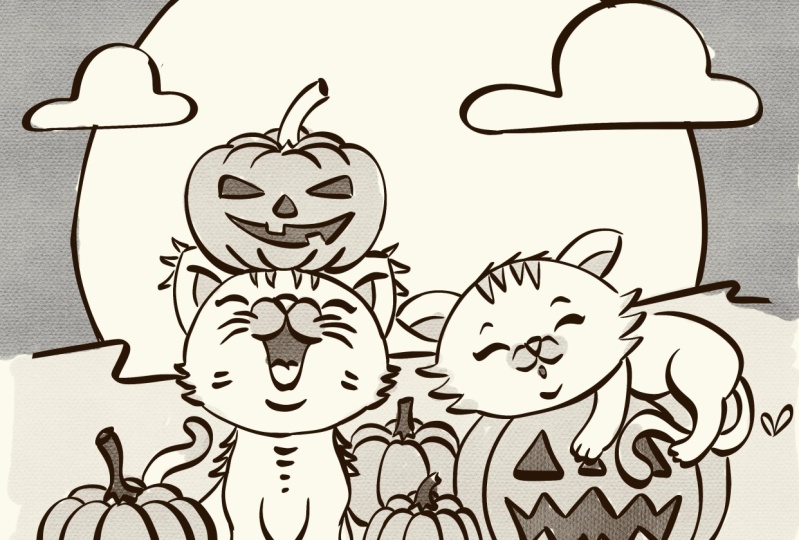
1. Chat d'Halloween : illustration de croquis dans Procreate: Quoi de neuf, les gars ?
La drogue date d'avant ici, on est en octobre, ce qui
signifie que c'est amusant pour Halloween. Et nous allons créer un
nouveau cours de dessin 2D dans Procreate sur iPad Pro. Et ce
sera juste thème d'Halloween amusant. Nous allons faire
des citrouilles. Jacqueline, et on
va faire un joli chat, chat
noir n'a pas besoin d'être noir de la couleur
que tu veux. Je vais
vous montrer comment faire. Le visage avec symétrie. Ensuite, nous allons
voir le corps et faire en
sorte que les citrouilles
soient symétriques. Et vous pouvez les utiliser
pour n'importe quelle
veste de football sur le thème de la citrouille de
Thanksgiving, lanterne, Jack. Jack, tu vas entrer
Injecter Jacqueline. Jacqueline, tourne-toi. Je pense que
c'est Jacket Lantern. Donc ça va être vraiment
amusant, sur le thème d'Halloween. Je suis vraiment contente que
tu sois là pour me rejoindre. Passons à la
vidéo suivante, le projet de classe.
2. Projet du cours: Projet de classe, prenez-en un
, accédez au projet de classe. Vidéo numéro deux. Vous savez ce qu'est une rente
pour les projets de ce cours, je veux vraiment voir
votre créativité. Je veux te voir faire des choses. Donc, même si tu fais tout exactement comme je
le fais, j'adorerais vraiment te voir
le faire à ta manière. Comme si je voulais
te voir faire preuve de créativité, y ajouter d'autres choses, le colorier différemment, agrandir ou réduire
les choses. Comme si vous aviez le pouvoir
de changer ce que vous voulez avec cette œuvre d'art
parce que c'est la vôtre. C'est donc un peu
ce que je veux voir. Je veux voir
quelque chose de différent. Une amende totale de cent pour cent. Si tu fais exactement ce que
je fais, c'est cool. C'est ainsi que nous apprenons,
mais aussi que nous prenons certaines mesures pour aimer faire quelque chose,
faire quelque chose de différent. Vous pouvez fabriquer plusieurs lanternes
Jack. Tu peux faire de très
grosses citrouilles. Tu peux faire des petites
citrouilles. Vous pouvez dessiner le chat
pour qu'il ressemble à votre chat. Comme si tu pouvais le colorier comme si
certains chats avaient des taches, des casquettes, d'autres
des rayures. Certains chats ont une
queue duveteuse, des trucs comme ça. Grande année, petites oreilles.
Donc ce genre de choses. Je veux juste que tu sois créative et que tu en fasses ce que
tu veux. Ce projet de classe a été très
long. Et je suis sûr que tu comprends. Nous allons faire des trucs
sympas. C'est Halloween. Je veux dire, on est en octobre.
Ce n'est pas encore Halloween, mais c'est octobre. Donc, en gros, c'est l'heure
d'Halloween pour faire des trucs pour Halloween. Passons à la vidéo suivante. Il va y avoir une mise en route.
3. Pour commencer: Tout d'abord,
ouvrons Procreate. Et nous allons ajouter un nouveau canevas ici. Et cela ne peut représenter que
3 000 x 3 000 pixels. C'est ma taille par défaut
que j'aime utiliser. Vous pouvez appuyer sur le signe plus ici. Ensuite, pour les dimensions, il suffit de mettre 3 000 x 3 300 DPI. Bon, maintenant nous avons
notre nouvelle toile. La première chose que j'
aimerais faire, c'est de leur
faire perdre ce blanc. Ce n'est donc pas un blanc si brillant. Il suffit donc de taper
sur les couleurs ici. Et en fait, appuyons sur la couche et sur l'arrière-plan. Et j'aime lui donner une couleur
chaude et juste l'
éloigner du blanc vif. Alors peut-être quelque chose comme ça. Ok, donc la prochaine chose que nous
pouvons faire est d'importer notre chat. Si vous voulez l'importer,
vous n'avez pas besoin d'
importer les modèles, mais j'ai le chat
et les citrouilles, et peut-être quelques autres
éléments que j'ajouterai. Nous allons
commencer par le chat et nous
allons utiliser la symétrie
pour le chat. Nous allons donc aller ici, ajouter, insérer une photo, et ensuite nous trouverons notre chat. OK ? Alors maintenant, vous pouvez voir notre chat ici. Il est très léger
car nous allons tracer avec
notre pinceau à croquis. Mais avant
cela, nous voulons activer l'assistance
aux couches afin de pouvoir utiliser la symétrie. La symétrie ne
concernera que son visage ou son visage. Nous allons donc appuyer ici. Guide de dessin sur toile. Et maintenant, nous allons passer à
Modifier le guide de dessin, grille
2D, les
symétries de perspective isométriques, ce que nous voulons. Vous voyez maintenant cette ligne
qui descend au milieu. Et ce que j'avais fait. Remarquez donc que notre couche
indique désormais « Assisté ». Et on peut vraiment tout effacer
, c'est notre chat. Donc, en fait, je
viens d'aider sur la couche chat. Nous n'avons pas vraiment besoin
que cette couche soit sélectionnée. Donc, je vais juste appuyer, je
vais appuyer sur Drawing Assist. Donc, cette couche est correcte et je vais
en fait
verrouiller cette couche. De cette façon. Je ne refais pas
quelque chose comme ça par hasard, c'est toujours bien de
verrouiller ses couches. Ajoutons donc le plus. Ensuite, nous allons appuyer sur la couche ,
puis nous allons appuyer sur
Drawing Assist. Ainsi, tout ce que
nous venons de faire pour cette couche
s'appliquera désormais à la nouvelle couche. Et vous pouvez voir que la
ligne continue tout droit au milieu de notre toile. J'ai toujours
tendance à le faire. C'est juste que je
dessine accidentellement sur la mauvaise couche. C'est pourquoi la serrure
est vraiment bonne. Bon, maintenant nous pouvons
commencer par notre chat et je vais utiliser
Disney Sketch Light. Vous pouvez également utiliser un crayon
Disney ou tout autre pinceau que
vous souhaitez utiliser. Allons voir Disney Sketch Light. Faisons en sorte qu'elle soit un peu plus petite. Peut-être que 15, c'est bien. Donc taille 15. Et vous pouvez utiliser
n'importe quelle couleur, vous pouvez utiliser le noir. J'aime utiliser une couleur rouge foncé, mais peu
importe la couleur que vous aimez. Maintenant, cette symétrie est activée. Vous voyez que tout
est symétrique. Et c'est ce que nous
voulons pour la tête. Nous voulons juste
commencer par dessiner une sorte de cercle de type ovale,
quelque chose comme ça. Maintenant, il existe différentes
autres méthodes, d'autres formes que vous pouvez créer. Et je vais juste te montrer ça.
Je vais vous montrer quelques exemples. J'ai donc ajouté une couche. Je vais appuyer dessus et appuyer
sur Drawing Assist qui active notre symétrie. Et vous pouvez aussi faire
quelque chose comme ça. Supposons que vous
vouliez en faire plus, vous pouvez faire un chat avec
des angles plus nets. Tu peux faire quelque chose comme ça. Et bien sûr, cela
vaut pour toutes les formes. Tu veux créer ton
chat. Tu peux les faire avec une
tête plus grosse comme ça. Des oreilles plus petites. Des oreilles plus grandes. Vous avez un chat et vous pouvez également adapter pour qu'il
ressemble à votre propre chat. OK. Donc, pendant ces années,
je vais commencer par
le bord extérieur et je
vais juste créer un triangle souple. Et par doux, je veux juste dire, je ne vais pas le rendre tranchant. Je vais juste
arranger les choses. Donc c'est plutôt mignon.
Maintenant, pour les yeux, vous pouvez commencer par les cercles. Vous ne voulez tout simplement pas
qu'ils soient trop près de cette ligne ou trop loin. Donc, en commençant par les cercles,
il y en a assez bien. De plus, vous pouvez également utiliser l'endroit où vous dessinez le cercle et le
maintenez pour former un cercle parfait. Alors maintenant, créons sa
petite zone de cils. Ici. Je vais comme ça. Et puis pour le nez et la bouche. Le nez, j'aime faire un cœur. Avec symétrie. Je vais juste suivre
des courbes comme ça. Et ce serait
comme la partie inférieure du menton. Vous pouvez également en faire un par
dessus si vous le souhaitez. Je trouve que c'est un
joli visage. J'aimerais aussi les faire. Ça a l'air plutôt
bien. Et vous avez place pour
jouer avec la bouche disons que vous vouliez
avoir un nez plus gros. Tu n'as même pas besoin
de faire un cœur. Vous pouvez faire quelque chose comme ça, ce qui est plus
traditionnel. Tu peux faire une bouche comme
ça. Ce qui est plutôt mignon. Et aussi quelque chose d'autre qui est
vraiment cool, c'est que vous pouvez, je vais juste le dupliquer. Parce que j'aime bien ça.
Je trouve que c'est vraiment mignon. Nous pouvons donc prendre ce visage, appuyer sur la couche et
désactiver l'assistance au dessin. Ainsi, vous pouvez réellement effacer. Tu peux en effacer une partie. Tu peux faire quelque chose comme
ça. C'est assez mignon aussi. Vous avez donc beaucoup de marge de manœuvre pour faire ce que vous voulez et
déterminer comment vous voulez le faire. Sois une sorte d'animation cool. Et comme je l'ai
fait, je veux aussi
vous montrer autre chose. Vous pouvez le dupliquer. Juste pour ne pas avoir à y aller. J' ai donc celui qui me plaît. Je n'ai donc pas désactivé l'assistance au
dessin. Donc je suppose que je vais le
faire avec les deux yeux. Nous pouvons également tracer
une ligne ici. Il y a donc beaucoup de
combinaisons différentes que vous pouvez faire. Mais je voulais juste vous montrer quelques variations avec le visage. Désactivez l'assistance au dessin. Peut-être que nous voulons un sourire narquois. Spark est plutôt mignon.
4. Corps de chat: Je vais créer une nouvelle
couche en dessous. Et je ne vais pas dessiner, je ne vais pas activer
Drawing Assist. Et ici, nous allons juste faire le corps et nous allons faire en sorte que
les choses restent très simples. Nous allons donc
recommencer ici. Je peux juste descendre puis
descendre tout droit. Et puis ici. Tracez une autre ligne qui descend comme ça. C'est donc une forme très simple et ce sera le
corps de notre chat. Maintenant, même si je fais des croquis, je vais probablement
devoir revenir en arrière et effacer certaines de ces lignes. Pour les jambes. J'aime en quelque sorte créer la région de la
poitrine du chat, qui est cette zone ici. Donc je vais juste le faire. Je vais juste tracer
une ligne comme celle-ci. Ce serait en quelque sorte la région de la poitrine et les bras seraient là. Pour les bras, je vais
juste
descendre et faire un
joli petit cercle comme ça. Et je vais faire la même
chose de l'autre côté. Donc peut-être que d'ici, comme ça, je vais juste effacer
cette ligne centrale. Je pense que je veux que le bas
soit un peu plus plat. Donc je vais juste effacer
ma ligne et je pense que c'est
un peu mieux. Et pour la jambe arrière, nous allons juste
tracer une ligne juste
derrière ce premier bras,
affiner ce bras. Et son petit
pied sera là. Donc quelque chose comme ça. Première petite pause. Mais elle peut rester très simple. Et vous pouvez simplement faire
quelques lignes comme celle-ci. Il suffit de les garder très simples. Même chose avec la banque ici. Tu peux juste faire quelques lignes. OK, maintenant, faisons la queue. La queue, nous allons juste
commencer ici et nous allons
repartir comme ça. Nous allons juste faire une boucle. Ensuite, juste au milieu, peu plus vers le haut, vous ferez
une autre petite boucle. Donc, on dirait que la
queue se détache. Et effaçons un
peu cette ligne ici. Nous allons donc en effacer un
peu. Donc ça ressemble à la queue. Ajoutons une nouvelle couche
juste au-dessus. Je vais revenir à notre pinceau ,
puis nous allons revenir à
l'arrière comme ça. Nous allons donc l'agrandir
un peu. Viens, passe par-dessus notre pied et crée une forme comme ça. Nous pouvons maintenant revenir à
notre chat d'origine
et effacer la patte. Cela donnera l'
impression que la queue est devant son petit pied. Nous pouvons fusionner. OK, donc c'est notre chat. Comme vous pouvez le constater, mon chat n'
est pas très hétéro. Je vais donc créer
une nouvelle couche au-dessus. Et c'est un petit truc
que je fais parfois. Je vais donc utiliser l'
outil de sélection et le rectangle. Et je vais
commencer par là. Je vais juste
faire un rectangle. Je vais le
remplir. C'est donc sur une nouvelle couche et je vais
réduire cette opacité. Imaginons donc que c'
est le sol et que vous pouvez voir que notre chat flotte en
quelque sorte. Donc tout ce que je vais faire
c'est aller voir le chat. Je vais aller ici pour liquéfier. Rendez notre pinceau un
peu plus grand. Vous pouvez voir que nous utilisons le push. La taille est 71, la pression est maximale. Juste pour que tu puisses voir mes paramètres. Mais les pinceaux,
ses plus importants. Maintenant, je vais juste
régler ça. Je
baisse un peu sa queue. Peut-être que je vais aborder
ce côté de la question. Je vais réduire la taille du pinceau
et en parler un peu plus haut. Maintenant, ça a l'air un
peu plus uniforme. Nous pouvons donc l'exploiter. Nous n'avons plus besoin de liqueur. Nous retournerons ici et nous
pourrons nous débarrasser du sol. Et puis nous avons notre petit chat. Ensuite, nous
reviendrons et nous ferons quelques citrouilles et peut-être comme une lanterne à carreaux pour juste planter le
décor autour de lui.
5. Citrouilles: Maintenant que nous avons terminé
notre chat, nous pouvons commencer par quelques
citrouilles que nous
utiliserons pour accompagner la scène. Débarrassons-nous donc de ces chats. Et bien sûr, encore une fois,
vous pouvez importer le modèle des citrouilles. Je dois dire des popcorns, des bumpkins. Alors insérez une photo et les
voici belles et légères. Ok, on y va. Nous avons donc des citrouilles. C'est une bonne pratique,
tout comme la fabrication de citrouilles. Encore une fois, n'hésitez pas
à le changer. Je vais faire quelques options
différentes ici pour que nous puissions simplement
jouer avec ça. OK, donc je vais ajouter
une autre couche par-dessus. Je vais appuyer sur la couche
et appuyer sur Drawing Assist. Maintenant, nous allons retrouver
notre symétrie. Je suis sur Disney Sketch Light. On dirait que ça marche bien. Et je vais
commencer par commencer par le petit bonhomme. OK, donc pour celui-ci,
je vais commencer ici. Et en gros, vous
vouliez simplement créer des cercles qui ressortent comme ça. Et puis pour l'intérieur, vous voulez juste vous rapprocher les uns des
autres avec
le même type de forme
pour en faire une comme celle-ci. Donc quelque chose comme
ça. Et il y a tellement de
variantes différentes que vous pouvez faire. Donc ça en est une. Créons une nouvelle couche. En fait, nous pouvons
les séparer plus tard. Ok, donc pour celui-ci, tu veux juste
sortir par le bas. Fais-en un autre ici. Et peut-être que ça fera, voyons à quoi ressemble
un autre. C'est peut-être un peu trop. Je vais m'en tenir à
ce coup-là, continuer comme
ça et en avoir
un autre ici. Je trouve que c'est un
peu mieux pour la citrouille. OK, ajoutons une nouvelle couche,
touchez-la, Drawing Assist. Je vais aller de l'avant
et désactiver celui-ci. Ce sera donc sur notre
Jacqueline. Je vais le nommer. Chaco rejette la
correction automatique. Je l'adore. Ok, donc c'est la même prémisse, c'est juste que la seule chose qui
va être différente avec celui-ci, c'est la façon dont vous voulez créer les traits du
visage de la veste, des lanternes. Ok, donc celui-ci,
je vais commencer par
la ligne, en quelque sorte sortir. Fais juste quelque chose comme ça. Et un autre ici. Et peut-être que vous aimez juste
quelques lignes là pour ne pas avoir l'air que cela
s'arrête juste pour donner, donner une idée de cela. Donc, quand tu fais les mêmes
choses par derrière, je veux peut-être en faire une ici, puis peut-être une autre
ici au milieu. Juste pour le
remplir. Et en fait , j'ai l'impression que je veux que ce
soit plus rond. Effacons donc cela. Efface celui du milieu. J'ai l'impression d'aimer un peu ça. Vous pourriez aussi le refroidir et l'
alourdir sur la langue. C'est plutôt sympa
aussi. Vous pouvez donc modifier le poids et
la forme de ceux-ci, et cela ne fait que modifier la forme
complète de la citrouille. D'accord, donc c'est
la forme de base. Est-ce que je veux le
faire de la même manière ? Vous savez quoi, créons une nouvelle couche et
faisons Drawing Assist. De cette façon, nous pouvons faire des
allers-retours avec différents traits du visage différentes formes et objets. Ok, donc pour le premier, je vais juste faire
quelque chose comme ça. Cela leur donnera aussi ces
petites choses. Ensuite, on va juste lui
donner une sorte de dents de Jack Leonard qui
vont descendre, monter, descendre et ensuite
essayer de remonter jusqu'à cette ligne. Même
chose en bas. Nous allons simplement descendre,
monter puis descendre. La symétrie. Cela nous donne ce
joli look symétrique. D'accord, je pense qu'ils ont l'
air plutôt bons pour l'instant. Essayons un autre visage. Je vais donc faire
plus Drawing Assist. Essayons quelque chose
d'autre. Peut-être que tu le veux. Quelque chose comme ça. Voyons voir, peut-être quelque
chose de vraiment fou. Tu peux avoir
quelque chose comme ça. Et un regard effrayant. Peut-être effacer et avoir
une sorte de look classique
qui est super effrayant. En fait. Essayons autre
chose. Aide au dessin. Ok, que
voulons-nous essayer d'autre ? Peut-être que nous voulons faire de très
grands yeux. Quelque chose comme ça. Beaucoup de designs plutôt sympas
que vous pouvez faire pour une Jacqueline. Et ça pourrait
être cool si nous le faisions. peu comme, voyons voir,
c'est un peu flippant. Un peu comme ça, j'adore. Allons-y. C'est flippant. Jacqueline est plutôt
cool maintenant. Vous pouvez donc vous sentir libre de
faire d'autres citrouilles. Amuse-toi juste avec ça. Nous allons nous en tenir à notre citrouille
originale ici. Et peut-être juste pour le fun. Aide au dessin. Voyons donc si nous voulons
vraiment
redimensionner la forme de l'une
de ces citrouilles. Donc,
on dirait que c'est incliné. Un peu plus amusant
à jouer avec. Je vais peut-être l'utiliser.
6. Citrouilles 2: OK, donc la dernière
chose que je voulais te
montrer avec les citrouilles. Nous avons donc nos petites
citrouilles ici. Je vais le dupliquer. Je vais le fusionner. Donc je ne fais que dupliquer tout ça pour que tu
puisses voir ce que je fais. Donc, en gros, c'est
notre citrouille principale. C'est sa base
principale de citrouilles. Et nous avons tous ces visages. Je vais donc le dupliquer. Ensuite, je
vais juste faire glisser cette couche haut et la fusionner vers le bas. Dupliquez-le à nouveau, faites-le glisser vers le haut Fusionnez celui-ci.
Il nous en manque un. Non, je pense que c'est ça. Maintenant, nous avons une citrouille,
deux citrouilles, des citrouilles. Cette petite citrouille, que
je vais traîner jusqu'au milieu. Ensuite, nous avons nos
petites citrouilles ici. Où sont-ils ? Voici nos autres
petites citrouilles. Séparez-les donc. Faisons-le simplement. Utilisez l'outil de sélection. Vous pouvez utiliser n'importe quel rectangle à main levée. Je vais juste utiliser un rectangle. J'ai donc fait un rectangle autour de lui. Faites glisser trois doigts vers
le bas, coupez-collez. Maintenant, c'est sur sa propre couche. Nous avons donc nos deux pompes à
trois oreilles de citrouilles. C'est donc important pour cela. C'est sa propre couche et il
ne dit pas « assisté ». Ce ne sera donc pas une symétrie. y a donc aucune symétrie. Mais c'est une bonne chose parce
que ce que nous voulons faire ici, c'est simplement attirer. Et je vais créer une nouvelle couche au-dessus, c'est comme ça que nous allons dessiner
à la fin. OK, c'est plutôt bien. Maintenant, nous allons simplement
revenir au bas et effacer ce qui se
cacherait derrière le
stock comme ça. Maintenant, nous pouvons les
fusionner. Ça a l'air bien. Nous allons prendre cette
citrouille, la déplacer vers le haut. Et nous ferons
la même chose, ajouterons une nouvelle couche au-dessus, puis vous pourrez créer
la petite tige. Faisons en sorte que cela soit plus petit. Donc quelque chose comme ça. Ensuite, nous allons
redescendre vers le bas et effacer ce qui se
trouverait derrière. Il faut faire attention. Ceci
est toujours assisté. Je veux donc retirer
ça de l'assistance. OK. Vous pouvez en fait faire des
visages sur ces deux-là. Je vais les laisser
comme des citrouilles ordinaires, mais vous pouvez aussi y faire des
grimaces. Si tu le souhaites. Et je
vais simplement fusionner cela. Nous allons donc nommer ce
P1 pour « Pumpkin One ». Quand la brume P2. Ce n'
est que la base. Celui-ci, nous avons
notre lanterne de veste, alors sortons-la. Nous ajouterons une nouvelle couche,
puis nous ferons cette discussion sur celle-ci également. Donc ça peut être
quelque chose comme ça. Et si vous passez à l'
original, vous désactiverez l'assistance de couche. Et qui a lancé une course, quelle en serait la
base ? aussi, ça a un peu été supprimé. Revenez sur cette
petite chose que je fais aussi, c'est de faire comme
ça et de faire
un peu tourbillonner. Et je vais le
refaire juste pour que tu puisses voir comment je fais. Donc, quand je veux en faire un, je veux le faire tourbillonner. Donc je prends cette courbe et
puis elle ressort. Donc je prends cette courbe et puis
je m'en sors comme ça. Ensuite, je vais prendre
cette autre courbe et la suivre en quelque sorte. Mais ne pas suivre complètement
un suivi, mais c'est en quelque sorte
aller tout droit. Ensuite, je vais prendre
cette courbe et juste un petit peu ici. Juste pour que ça ressemble
à une affaire tordue. Je vais procéder et
fusionner ça. Et bien sûr, tu peux faire
les autres citrouilles si tu veux. Je suppose que je pourrais aussi bien. Tu pourrais tout aussi bien les faire. Je vais les éteindre. Aide au dessin. Aide au dessin. Je vais juste
les éteindre tous maintenant pour
ne pas faire cette erreur. Faisons donc quelques actions. Je pense que cela doit
être un peu plus grand, mais je ne vais pas
m'inquiéter pour le moment. Je vais juste effacer. Cela va fusionner et
je vais juste mettre quelques tourbillons. Il est plus téméraire. Excel. Je vais activer, je vais réactiver l'assistance car celle que nous utilisons
est la bonne. Oui. Je vais le
réactiver uniquement parce que j'ai l'
impression que c'est un élément
qui doit être un peu plus large. Comme il se doit ici. On y va. Je me sens un peu mieux. Maintenant, je vais
désactiver cela, ajouter une nouvelle couche et faire la même
chose que nous avons fait. K. Faites-les courir, fusionnez-les et
faites-les un peu de torsion. Enfin et surtout, ce petit modèle qui est
en fait l'un des plus beaux, je pense. Donc. Nous en revenons à celui-ci. Il suffit d'effacer le dessous. Ensuite, nous pouvons les fusionner. Et un peu de tourbillon,
s'il vous plaît. On y va. Je trouve que ça a l'air vraiment sympa. Ok, donc nous avons nos citrouilles
et elles sont belles. Maintenant, nous avons notre
chat et nos citrouilles. Et je vais
les retirer de la ligne juste pour que nous puissions
les voir toutes. Je vais utiliser notre
lanterne principale, celle que je vais
probablement utiliser. Mets celui-ci ici. Ensuite, nous avons cette
petite citrouille. Et puis ce
petit potiron gras. Vous pouvez réduire certains d'entre eux. Juste pour que ce soit égal.
Nous avons donc des citrouilles que nous pouvons utiliser de l'arsine avec
notre petit chat.
7. Bâtiment de scène: OK, nous avons donc nos éléments. Nous pouvons commencer à assembler
les choses pour que cela ressemble à une jolie
petite scène d'Halloween. Débarrassons-nous de tout cela
et ramenons notre chat. Nous n'avons pas vraiment besoin
de cette ligne au milieu. Nous allons donc
revenir à Canvas. Et nous n'avons plus besoin du guide de
dessin. OK, alors
ramenons notre chat,
qui, je crois, était ceci et cela. Et je vais juste
les dupliquer. Tu n'es pas obligée. Je ne fais
que les dupliquer parce que quand je fais les cours , je dois parfois revenir en
arrière et changer les choses. C'est juste plus facile. OK,
maintenant nous avons notre chat ici. air mignon Ajoutons notre tour Jacqueline,
Jacqueline. C'était donc celui-ci. Ok, alors peut-être que
c'est un peu
plus petit et derrière lui. Alors peut-être que celui-ci est
là. Et tu sais quoi ? OK. Alors et ensuite nous allons, peut-être que nous allons mettre cette citrouille. Peut-être que nous allons mettre cette citrouille
juste à côté d'eux. Cela en fera une petite et
mignonne petite citrouille. Ensuite, nous allons mettre cette
petite citrouille ici. Nous allons le faire petit. Peut-être que nous allons le mettre ici
devant l'autre citrouille. Je pense que ce sont toutes nos citrouilles. D'avoir un autre petit. OK. Je pense que c'est, je pense
que c'est tout que je pense, je vais agrandir
celui-ci un peu. Ok, je trouve ça plutôt
mignon. Je vais ajouter une
nouvelle couche par-dessus. Et je vais juste y mettre
quelques petits brins d' herbe. C'est très simple. Donc quelque chose comme ça. Cela peut donc être à peu près
comme si le premier plan était là. Et peut-être que nous allons mettre
une lune juste ici. Je pense que ça va être beau. Je vais ajouter une nouvelle couche. Je vais, je vais étiqueter ces couches pour ne pas
oublier ce qu'elles sont. Donc ça, c'est de l'herbe
et ce sera la Lune. Et faisons juste un croissant, un
beau croissant de lune. Je pense. Je peux faire un croissant de
lune ou nous pouvons faire comme une grande lune ronde ici. Donc, si je voulais faire un croissant, je ferais quelque chose comme ça. Et le maintenir est peut-être le
moyen le plus simple. En fait. Tu vois, je fais un cercle et je le tiens. Alors je peux en quelque sorte m'en
servir comme guide. Ensuite, je peux juste
effacer le surplus. C'est un moyen plus simple de le faire. OK, donc on peut y avoir un
joli croissant de lune. Ce qui a l'air plutôt cool. Mais excusez-moi,
je veux juste minimiser cela et
créer une nouvelle couche. Une partie de moi veut faire un peu
comme une scène de montagne ici. Ça n'a pas besoin d'être si occupé. C'est juste une sorte de scène de
montagne. Et ensuite, derrière cela, nous
pouvons faire un grand tour. Une grande lune ronde au milieu. Ou peut-être, peut-être une lune en
quelque sorte décalée, décentrée. C'est peut-être trop gros. Peut-être quelque chose comme ça. Ensuite, nous pourrions même créer
quelques jolis petits nuages. Et vous aimeriez faire une ligne
droite, puis juste quelques-unes, comme des petites lignes
très rondes. C'est très mignon, comme des
petits éclats ronds pour Clouds. OK, ça a l'air bien pour l'instant. La seule autre chose à
laquelle je pensais, c'est pourquoi ajouter une nouvelle couche. Et nous appellerons
celui-ci des arbres de premier plan. Tu pourrais juste le nommer arbres. Pour cela, je souhaite
utiliser le pinceau Disney. Et vous pouvez voir que je fais comme si des lignes
pointues arrivaient. Donc, en fait,
elles sont censées ressembler
à des branches d'arbres. Vous pouvez donc mettre de petites
taches sur le côté. Elles sont censées ressembler
à des branches d'arbres. Mais ce que je vais faire avec ça c'est
utiliser le flou gaussien. Nous allons donc simplement passer à
Réglages du flou gaussien. Et je veux juste
brouiller cette couche. Donc, on
dirait qu'il y a des arbres
devant et que c'est un peu clair,
donc vous pouvez simplement dupliquer cette couche et la fusionner,
et vous pouvez la dupliquer à nouveau si elle est encore
un peu trop claire et fusionner vers le bas. Nous avons donc un petit
peu comme un premier plan. Je vais ajouter une autre
couche en dessous. Et s'il vous plaît, le même pinceau le
rendra vraiment grand. Faites en quelque sorte la même
chose en bas. Donc c'est un peu comme
le tronc d'arbre. Je vais juste le rendre
un peu plus sombre. Même chose ici. Il suffit de l'encadrer un peu. Je vais juste le
relire plusieurs fois juste pour le
rendre un peu plus sombre. Ensuite, nous ferons exactement la
même chose. Nous allons simplement passer à
Réglages, flou
gaussien. Et
nous allons simplement brouiller. Il. Ça a l'air plutôt bien en fait Nous pouvons le dupliquer si nous le voulons. Ici, ça a l'air mieux. Je vais le fusionner. Ensuite, il suffira
de fusionner les deux premiers. Et vous avez remarqué que j'ai fait apparaître
la couche parce qu' elle conservera le nom
de la couche la plus basse. C'est pourquoi j'ai pris la
couche aléatoire et je l'ai placée par-dessus. Ensuite, je les fusionne parce que peu
importe,
vous savez dans quelle direction ils se trouvent. OK, donc je pense
que c'est un bon endroit. Nous travaillerons un peu
plus dans la prochaine vidéo.
8. Touches finales: Maintenant, nous pouvons simplement le
nettoyer en effaçant certaines de ces lignes qui se chevauchent,
puis peut-être y
ajouterons-nous également des valeurs. Commençons donc par OK, donc nous avons notre chat ici. Une autre chose que vous pourriez
vouloir faire est d'accéder à la galerie et de
dupliquer le projet. Ainsi, si vous
voulez revenir en arrière plus tard ou si vous voulez utiliser ce
chat et autre chose, vous n'en avez effacé
aucune partie. J'ai fait un petit
bout en appuyant sur Duplicata. Mais parfois, il est
préférable d'aller dans la galerie et de dupliquer
l'ensemble du projet. Il vous suffit donc d'aller dans la
galerie, puis balayer vers la gauche et de
cliquer sur Dupliquer. Et puis tu en as un autre. Maintenant j'en ai trois. Je vais donc entrer et
supprimer celui-ci. D'accord,
commençons par notre chat. Alors que notre chat, d'accord, étiquetons-le. Maintenant que c'est fait,
débarrassons-nous de tout ça. Je n'en ai plus besoin. Verrouiller C'est juste une sorte de nettoyage. Et ces croquis ne m'
inquiètent pas car j'ai une couche
dupliquée. Donc je n'ai besoin de rien
et puis je n'en ai plus besoin. Donc je suis juste en train de
nettoyer tout ça. OK. Maintenant que c'est fait,
nous sommes tous nettoyés. Nous avons donc le chat ici et
ensuite nous avons l'herbe. Je vais donc utiliser
des graffitis. pinceau à graffitis devrait figurer
sur mes pinceaux Disney. Brosse G pour effacer. Et je vais juste effacer
où se trouvent les brins d'herbe. Et je vais effacer ce qui se
cache derrière cette citrouille. Oups, on y va. La citrouille est donc
devant le chat. Ici. Cette citrouille est derrière le chat. Nous voulons donc aller
manger cette citrouille. Nous voulons effacer les morceaux
qui se trouvent devant le chat. Comme ça. Même chose ici. Ce potiron
est derrière ce potiron. Nous allons donc continuer à
effacer cette citrouille
en arrière-plan comme ça. Et ce brin d'herbe se trouve
devant cette citrouille. Nous allons donc passer à une petite citrouille. Ensuite, nous allons simplement
l'effacer pour que le brin d'
herbe soit devant. la même chose ici
avec celui-ci. Nous allons donc aller voir cette citrouille
et effacer cette plaque d' herbes pour la lune. Où est le moment ?
C'est toute la lune ? Donc ça va. Nous allons simplement effacer cette
ligne où se trouve le cloud. Nous allons créer le cloud
devant lui. Effacez peut-être
un peu ici aussi. Ok, alors voyons
ce que nous voulons faire maintenant ? OK, donc maintenant nous allons
juste utiliser des valeurs pour colorer cela. Et vous pouvez le
colorier normalement comme vous le feriez normalement pour un appel ou quelque chose comme ça. Mais je vais faire
quelque chose de différent ce
que j'ai l'habitude de faire. D'habitude, je l'
alignais et je rendais tout vraiment
propre et joli, mais je vais juste essayer d'utiliser texture et de simplement superposer de la couleur. Je vais donc
utiliser le pinceau Disney. Et j'utilise toujours cette sorte
de teinte rougeâtre foncée. Donc, d'abord, je vais ajouter une nouvelle couche et la
mettre en bas. Et je vais, je
vais renommer le ciel. Le ciel sera
tout ça ici. Donc voilà, je vais faire le pinceau soit
aussi grand que possible. Et je vais essayer de colorier
tout ça derrière lui, y compris au-dessus des nuages
et au-dessus de la lune. Je vais essayer de colorier tout
ça derrière lui sans vraiment changer mon itinéraire, vraiment le
sortir de la toile. Et il n'est pas vraiment
nécessaire que ce soit parfait. Je ne crains pas trop que ce
soit absolument parfait, mais il voulait juste
faire de son mieux. Il suffit de le colorier. Et si vous passez en
revue certains endroits, ce n'est pas grave parce que nous
allons les effacer. OK. Je pense
que c'est plutôt bien. Donc, avant de faire quoi que ce soit d'autre, créons une autre
couche au-dessus. Et nous allons nommer ce terrain. Nous allons juste le nommer terrain. Et nous allons faire
la même chose avec toutes ces montagnes et tout ce acheté, les relier
et devant elles. Donc on va faire la même
chose, même pinceau, Disney, taille de pinceau,
on peut l'obtenir. Je vais faire la même chose. Encore une fois, j'essaierai d'éviter
les citrouilles et le chat. Sommes un petit chat
autant que possible. Mais ça ne l'est pas, je n'ai pas trop
peur que ce soit parfait. En fait, ça
a l'air sympa quand ce
n'est pas très, pas super parfait. C'est vraiment agréable de
pouvoir le faire sans trop me soucier de la perfection,
comme j'ai l'habitude de tout
faire. habitude, je veux que tout
soit super, super parfait ,
mais bon, donc
je vais, je vais cacher le sol, retourner dans le ciel
et effacer. Et je vais également utiliser le
pinceau Disney pour effacer. Et je vais juste effacer. Oups. En fait, c'est un peu léger. Donc je vais commencer
avec, avec un pinceau en g. Efface juste tous les endroits que j'
ai vus sur la montagne. Je suis passé un
peu par ici. OK, donc je vais effacer
les nuages et la lune. Oups. Il a
en quelque sorte dépassé les limites. Même quand j'essaie de
le faire, même quand je veux me détendre. C'est quand même très
difficile pour moi de ne pas être aussi clinique à
propos de tout. Parfois, ce qui m'aide,
c'est d'agir très vite lorsque je crée des
choses de cette façon. C'est la seule façon de me débrouiller. Parce que je suis
perfectionniste. Je veux que tout soit propre et
précis, mais cela ne doit pas
toujours l'être. En fait, les choses ont parfois l'air
vraiment cool quand elles ne sont pas
propres et précises. Maintenant, nous
retrouvons le terrain et vous pouvez effacer toutes les parties que vous
souhaitez nettoyer. Certains. Allez-y, effacez. OK, alors créons une nouvelle couche. Et nous allons nommer cette teinte. Nous allons donc revenir à
notre pinceau Disney. Je ne pense pas qu'il
doive être si grand. Ensuite, nous allons simplement
colorier notre chat noir. Bien entendu, il n'est
pas nécessaire que ce soit noir. Vous pouvez les colorier
de la couleur que vous souhaitez. Ça fait mal, pas n'importe quelle couleur mais
n'importe quel motif. Donc, si tu veux
les colorier en noir et effacer comme un
smoking. Tu pourrais le faire. Les yeux ont envie de passer par-dessus son nez. Je lui fais le nez noir aussi, donc ne vous inquiétez pas trop pour ça. OK. Ça a l'air bien. Nous y irons, le Brésil le sait
, plusieurs fois. OK. Nous allons maintenant
ajouter une nouvelle couche. Et ce sera une teinte citrouille. Et nous ferons la même chose
pour l'intérieur de la bouche. J'essaie de rester
encore plus souple. Regardez-le encore une fois.
Pareil pour les yeux. Je vais les passer en revue deux fois. Ensuite, je vais faire cette discussion pour ne pas encore la
faire. Ne fais pas encore cette discussion. Donc, pour la teinte citrouille en bouche, je vais la reproduire
pour la rendre plus foncée et la fusionner. Maintenant, si vous voulez
rendre quelque chose de plus sombre, il ne vous
reste plus qu'à le dupliquer. Alors Sky, je
vais juste balayer vers la gauche, dupliquer, le fusionner vers le bas. Balayez vers la gauche pour dupliquer
Fusionnez-le. Vous pouvez balayer à nouveau vers la gauche si vous
voulez qu'il soit encore plus sombre. Je pense que j'aime bien y aller pour le moment. Je trouve que le sol est plutôt
beau. Je pourrais entrer et faire en sorte que ce soit un peu
plus sombre derrière lui. Ombre pour chat. C'est donc à quel point nous voulons que le chat soit
sombre. Nous pouvons donc le dupliquer, le fusionner, dupliquer à nouveau, le fusionner, voire le dupliquer à nouveau si vous
voulez qu'ils soient aussi sombres. Mais encore une fois, je pense que j'aime bien,
je pense que j'aime un peu ça. Je ne pense pas qu'il ait besoin
d'être beaucoup plus sombre. La seule chose que je veux faire
plus sombre sur lui, ce sont ses yeux. Donc je vais juste te
remplir les yeux 1234, quelque chose comme ça. Et aussi, je vais
ajouter une petite ombre ici, un peu d'ombre
sous les yeux. Revenons maintenant
à notre teinte citrouille. Et je vais mettre de l'
ombre sur les fonds et le dos de la citrouille. OK, je vais
réduire l'opacité
du pinceau et juste une sorte de couleur sur les côtés
de notre citrouille. Regardez-le encore une fois. Ensuite, je vais ajouter
une autre teinte comme celle-ci. Juste pour garder
un petit quelque chose à nos citrouilles. Ça a l'air bien Passons donc à la couche de sol et ajoutons simplement quelques ombres sous
nos citrouilles. Sous son chat. Tu vois, je reste
très libre avec ça. Ça n'a pas besoin d'être parfait. Il peut être beau et lâche. Et aussi, comme je le
disais tout à l'heure, je voudrais
peut-être faire
un peu plus d'ombre à l'arrière. Il suffit d'y ajouter un peu plus de
mouvement ici. Peut-être une petite pompe ronde pour donner l'impression qu'il y a
quelque chose comme des
buissons ou quelque chose comme ça. Voici une autre chose
que vous pouvez faire. C'est très facultatif pour les yeux. Vous pouvez donc passer à l'ombre d'un chat, vous pouvez l'effacer. Et nous allons le faire, je suppose que
nous pouvons rester sur G brush. Je vais réduire
l'opacité à 30 %. Ça n'a pas besoin d'être si grand. Et je vais juste y faire une
gelée. Aux bonbons à la gelée. Ensuite, je vais l'élever jusqu'
au bout, le réduire. Et j'aimerais qu'il
dépasse cette limite également. Donc, pour
ce faire, voyons voir. Où sont mes files d'attente pour chats ? Voici donc mon chat. Je vais donc simplement
fusionner les deux. Alors maintenant, le chat
n'est plus qu'une pièce. Maintenant, je peux prendre la gomme et je peux tout effacer ici. Je vais le faire pour les deux. Peut-être même ajouter un
peu de pop ici. Et puis il y a
une petite scène nocturne. Voyons à quoi ça
ressemble. Si on ajoute un peu de
texture à la lune. Parfois, les blessures
ont une texture
un peu ronde. Peut-être que nous allons réduire l'opacité. Il suffit de faire quelques cercles, peut-être juste pour y ajouter un
peu de quelque chose. Mais je trouve ça vraiment cool. J'adore cette couleur foncée.
Je trouve que ça a l'air génial. J'ai adoré voir si vous
voulez l'aligner, si vous voulez le
colorier de différentes couleurs. Il y a tant de choses
que tu peux refaire, et tu peux même le faire. Je vais retourner à la
galerie duplicata. Alors j'en ouvrirai une nouvelle. Et puis supposons que je
veuille les fusionner tous ensemble. Vous pouvez les fusionner tous ensemble. Ensuite, vous pouvez passer à la
saturation et modifier la couleur. Vous voulez que ce soit encore
plus de style pour la veille
de Noël, Noël ou Halloween. Vous pouvez en faire un complètement noir. Si tu veux le faire. Vous
pouvez le rendre complètement noir. Et vous pouvez ajouter une nouvelle
couche, la couche ci-dessus. Et disons que nous
voulons faire de l'orange. Supposons que nous souhaitions
ajouter des teintes orangées. Et disons que nous avons mis
cela pour multiplier. Nous allons donc changer la
couche pour la multiplier et laisser Disney Brush. Tu veux des citrouilles à l'orange. Je peux le faire. Nous pouvons une couleur plus jaune
pour les yeux peut-être passer à
une couleur plus jaune
pour les yeux. Quelque chose comme ça. Il y a donc beaucoup de choses que vous pouvez
faire tout petit peu. Ce serait plutôt cool si c'était
un peu violacé. Peut prendre comme un
vert sourd ou même comme un bleu, même comme un bleu verdâtre sourd. Le briquet. Je peux peut-être faire un jaune pâle. Si tu voulais
colorier la lune. Peut-être ajouter du bleu pour le ciel. Voyez-le vraiment. Ça a l'air encore mieux. Je l'adore. Je pense que c'est amusant. En tout cas, j'espère que c'était amusant. Il y a tant de choses que tu peux faire. J'espère que cela. Vous apprenez certaines techniques
sous leurs yeux. J'espère que vous essayez à nouveau et que vous essayez de tout faire
complètement différemment. Ce serait un bon exercice à faire. Ou utilisez ce chat dans un cadre
différent, vous savez, pour les rendre heureux. Tu peux faire un chat de Noël. Vous pouvez faire n'importe quel autre type
de vacances, des choses comme ça. citrouilles sont parfaites pour l'automne 2, elles n'ont pas besoin de
phases de sécurité. Il y a donc beaucoup de choses que vous pouvez faire. Et j'espère que vous avez
retenu quelques éléments que vous pourrez utiliser dans votre
travail à l'avenir. J'ai eu beaucoup de plaisir à le faire, alors je vous verrai
dans la prochaine vidéo.
9. Merci !: D'accord, c'est tout le monde. Merci beaucoup de m'avoir rejoint dans ce cours. J'espère que tu t'es amusée J'espère que vous avez appris une ou
deux choses sur le dessin
et l'esquisse fabrication de chats, la
fabrication de citrouilles fabrication de choses d'Halloween, etc.,
et simplement la création d'œuvres d'art amusantes J'espère que cela
vous donnera envie de
faire vos propres affaires, faire votre propre travail, d'utiliser, voler tous les trucs
et astuces que je fais. Volez-les tous
et utilisez-les pour votre propre travail.
C'est pour ça que je suis là. C'est pourquoi vous êtes ici pour
apprendre à tout utiliser
, à créer vos propres objets, à
être aussi créatif que possible. C'est ce que j'aime enseigner. Je veux vous montrer
comment je fais les choses, mais je travaille sur
les choses moi-même, plutôt que de faire
le même projet. Encore une fois, ce sera probablement
complètement différent. C'est comme ça que je suis et
c'est ainsi que j'enseigne. C'est pourquoi je
veux que tu apprennes. Prends tout ce que je fais et
sache que tu peux, tu sais, le monde
est à toi. Pourquoi je déteste cette phrase ? Quoi qu'il en
soit, tu peux en faire ce que tu veux. J'ai hâte de voir ce que tu vas faire. J'ai hâte de voir
vos projets de classe. N'oubliez pas de les publier. L'onglet Projets et ressources
est l' endroit où vous pouvez publier votre travail. Ne le publiez pas en discussion. Assurez-vous de le publier
dans la section Projets et ressources. De cette façon, tout le monde
peut voir de cette façon. Je peux voir si vous avez posté
sur les réseaux sociaux, assurez-vous de me taguer sans drogue, Dave, et j'ai été choqué de
vous voir sur mon Instagram, j'adore montrer mes étudiants. J'adore voir votre travail là-bas. YouTube.com réduit la consommation de médicaments. Dave, j'aime beaucoup,
je fais des tutoriels mais j'
aime aussi prendre ce projet et continuer à y travailler. Youtube. Parfois, j'aime juste
travailler sur des choses pour m'amuser. J'y fais des vidéos en direct. Tu peux me rejoindre en direct. Tu peux me poser des questions,
discuter avec moi. Les vies sont vraiment très amusantes. Alors regardez ça sur YouTube. Facebook.com sans slash,
Dave, je suis sur Facebook. Vous pouvez entrer en contact avec
moi là-bas. Instagram. Journée sans drogue, TikTok. Tiktok est une entreprise importante maintenant, commence à vraiment s'y habituer et
à se lancer dans TikTok. Alors évidemment,
sur les réseaux sociaux, encore
une fois, merci
beaucoup de vous être joints à moi. Ça a été un plaisir. J'espère que vous vous êtes bien amusés. J'ai hâte de voir ton travail. Comme toujours, continuez à dessiner,
à sculpter. Je vous verrai tous dans la
prochaine vidéo. Une dernière chose. C'est le 1er octobre maintenant, donc j'ai beaucoup de temps. Mais l'une des choses
que j'ai commencé à faire avec Skillshare, que lorsque j'ai commencé à faire
ces dessins, ils peuvent également être
intégrés et utilisés avec la 3D. Donc, si vous êtes
intéressé par la 3D, prenez ma 3D, mes débutants préfèrent cours pour débutants et la sculpture nomade
parce que vous l'êtes déjà, vous avez déjà
utilisé Procreate sur iPad. Donc, si vous êtes intéressé par la 3D, mais regardez ce cours
car je vais créer cette scène également en 3D. Et ce sera
probablement mon prochain cours, est pareil. Certainement le chat
et je veux dire, je pourrais changer le truc de la citrouille. Mais nous allons le faire en 3D. J'espère te voir. Très bien. Rendez-vous
dans la vidéo suivante.
 Dave Reed, 2D & 3D Illustrator - Brooklyn, NY