Transcription
1. Introduction: Bonjour à tous et
bienvenue dans ce cours. Dès le départ, je vais vous
dire que ce
cours Premier Pro ne
sera pas un cours typique
où je vais
détailler le fonctionnement des
différents panneaux, quels sont les raccourcis typiques, etc. Au lieu de cela, je veux en
faire une archive où
vous pouvez
regarder et rechercher des
modifications vraiment intéressantes que vous aurez peut-être apprises un jour
ou il y a quelque temps, mais que vous oublierez simplement comment le faire. Cela m'arrive tout le temps où j'ai fait
quelque chose de vraiment cool, comme une transition sympa ou une modification de texte qui a vraiment l'
air bien. Mais ensuite j'ai juste oublié comment le faire et ensuite je dois aller sur YouTube ou Google
et faire une nouvelle recherche. Néanmoins, dans
le premier cours, je vais quand même vous
donner une introduction, au
moins les connaissances de base. Vous pouvez donc simplement faire tous les
effets qui viennent ensuite. Après cela, je vais vous
montrer un texte vraiment cool, des
montages vidéo et audio
comme des transitions, où l'idée est que vous
venez d'ouvrir la conférence. Vous voyez dans les
10 ou
20 premières secondes à quoi ressemblera le
montage. Ensuite, vous verrez
comment j'ai fait le montage. Puisque ce cours est
censé être un lieu de retour. Cela signifie que si vous
oubliez quelque chose, vous pouvez simplement revenir et regarder le montage que
vous souhaitez utiliser. J'ai une demande. Si vous voyez quelque chose de très
cool au cinéma sur une bande-annonce et que vous voulez
savoir comment fonctionne le montage, vous pouvez simplement commenter ci-dessous. Et je vais simplement
mettre en place une vidéo qui montre le
montage spécifique avec Premier Pro. Sinon, il n'
y a rien à dire. Descendez simplement la liste. Quelles sont les conférences qui
vous intéressent ? Et j'espère que tu
apprendras quelque chose. Profitez.
2. 1. Aperçu de Premiere Pro: Bonjour à tous, bienvenue à la première conférence de la série. Dans cette conférence, nous allons
parler de Premier Pro lui-même. Donc, l'interface et comment vous pouvez gérer toutes les
différentes fenêtres, comment importer des vidéos, des fichiers
audio, et comment les
mettre sur l'édition
Thailand Font. À mon avis, ce premier
cours n'est pas suffisant pour apprendre. Premier Pro suffit pour passer en revue les modifications
que je montrerai plus tard. Donc, si vous êtes vraiment
intéressé par l'apprentissage de Premier Pro lui-même, donc de toutes les fonctionnalités, de tous les
panneaux, de tout ce qu'il a. Je vais recommander une autre série sur Skillshare. Ils
sont très bons. Il suffit donc de cliquer sur
le test suivant et de le regarder pour découvrir
Premier Pro lui-même. Mais pour cette conférence, je vais juste
vous donner les éléments essentiels dont vous aurez besoin pour
les prochaines vidéos. Commençons donc par Premier Pro. Comme je l'ai dit, comme ce
n'est que l'essentiel, je vais directement commencer par la
façon d' importer des vidéos et des fichiers
audio ou des images. Et cela se fait dans
la vue
du projet en bas à gauche ici. Avant d'importer quoi que ce soit, j'ai essayé de structurer
ma série de vidéos. Donc dans ce cas, je
n'ai que des vidéos, donc je vais donner un nom de
dossier vidéo. Et j'ai peut-être de l'audio, ce que je n'ai pas, mais
ça pourrait être n, etc. C'est
donc un peu
plus structuré. Maintenant, si vous souhaitez
importer vos fichiers vidéo, vous pouvez simplement ouvrir l'Explorateur Windows
ou l'Explorateur Mac. Cliquez sur tout ce que vous recherchez, que
vous voulez importer, faites-le glisser et déposez-le dans le
chutier de votre choix. Et comme ces trois fichiers
ou vidéos, je vais simplement les
importer en vidéo. La prochaine étape que je vais vous
montrer est facultative, mais j'aime bien l'utiliser
pour les vidéos cinématographiques. L'idée ici est de
faire correspondre les fréquences d'images de
toutes ces vidéos. Comme je l'ai dit, c'est facultatif et cela va
gâcher les horaires. Donc, la durée de vos vidéos, ce qui est logique car
supposons que vous avez une vidéo qui comporte 60 images et que vous la lisez
et que vous la lisez 30 images par seconde, vous avez
alors deux secondes
avant que la vidéo ne soit terminée. Mais maintenant, si vous voulez augmenter
ou réduire l'échelle des
images, le nombre d'images par seconde passe de 30 à 20. Maintenant, la durée de la vidéo
est passée à trois secondes. Donc ce que vous avez fait, c'est que
vous avez fait un effet de ralenti
sur la vidéo. Vous devez donc
faire attention si les choses doivent être alignées et
parfaitement à temps, alors vous ne pouvez pas le faire. Mais s'il s'agit d'une vidéo cinématique courte et que vous souhaitez
avoir la même fréquence d'images. C'est ce que j'aimerais faire. Donc, dans mon cas, j'aimerais avoir une vue cinématique de 25 images par seconde. Et ce que je vais faire avec
ça, c'est que je vais sélectionner tous les fichiers vidéo qui
ne sont pas 25 images par seconde. Dans ce cas, c'est juste sur
la vidéo en perspective étalée. Je vais
cliquer dessus avec le bouton droit de la souris, accéder à Modifier et
à interpréter le métrage. Après cela, je peux
sélectionner et spécifier les images par seconde que cette vidéo
doit être supposée être, et j'aimerais que ce soit 25. Et comme je l'ai dit, la durée a été plus longue
au lieu de 16 secondes, quelque chose qu'elle a augmenté
jusqu'à 19 secondes, trois secondes de vidéo. La prochaine chose que je veux faire est de créer une nouvelle séquence. Et je le fais
en cliquant sur cette petite icône Nouvel élément
et en cliquant sur la séquence. Je veux que ce soit 25
images par seconde. Je sélectionne donc cette option dans
le menu Paramètres. Assurez-vous qu'il s'
agit d'un pixel carré 1 et que c'est 16 x 9, donc 1920 x 1080. Ensuite, donnez-lui un nom. Donnons-lui un tutoriel. Cliquez sur OK, et cette
nouvelle séquence est créée. La séquence est,
comme je l'ai dit, la séquence est un espace réservé pour
tous vos fichiers vidéo. Vous pouvez donc simplement glisser-déposer le
fichier vidéo sur les séquences. Une séquence fait preuve de beaucoup de vigilance. Donc, si vous voulez dire, si vous avez différents textes de
vigilance, peu importe et que vous voulez qu'ils s'
empilent les uns sur les autres, vous pouvez simplement les mettre en haut. Et ce que vous
devez savoir, c'est que la couche supérieure a
la priorité la plus élevée. Donc c'est toujours, ça
couvre toujours les plus bas. Ok, ça devrait
suffire pour la chronologie. Passons à la prochaine chose qui est la barre de menu en bas. C'est probablement l'un des
plus nécessaires et des plus utilisés. Le premier
est l'outil de sélection, que vous pouvez également obtenir
en cliquant sur le bouton V. Celui-ci est que vous pouvez simplement
faire glisser et déposer des éléments. Vous pouvez les
étirer et les réduire. Laissez-moi vous montrer ça.
C'est juste pour la sélection et le fait de cliquer
et de faire glisser des éléments. La prochaine chose la plus importante que
je pense est l'
outil Razor, qui est C. Donc C et V, qui sont
mélangés avec son outil de rasoir, vous pouvez couper des vidéos en deux parties différentes de sections. Donc, si je clique dessus à l'
endroit où je veux qu'il soit, alors laissez-moi voir où il l'a coupé. Je l'ai coupé ici et je clique nouveau sur V pour obtenir
l'outil de sélection. Maintenant, je peux peut-être même
changer de position. Cela passe d'un zoom arrière. Il passe du
zoom arrière au zoom avant. La prochaine chose que je
veux vous montrer, c'est comment vous pouvez appliquer des effets ou comment vous pouvez gérer les
effets sur la vidéo. Pour voir cela, il suffit de cliquer
sur la vidéo elle-même. Et puis en haut à gauche, vous verrez que chaque vidéo au début
possède déjà ces deux effets, appelés
mouvement et opacité. Et avec le mouvement, vous
pouvez, comme il est dit, contrôler le mouvement, si rare que la position de la vidéo
correspond à la mise à l'échelle. Si vous souhaitez effectuer un zoom avant
ou un zoom arrière. Vous pouvez le faire en faisant glisser
le numéro. Vous pouvez également ajouter 50
à 50 %. Nous avons donc juste 50 % plus petit. Si vous souhaitez revenir
au début, vous suffit de cliquer sur
ce bouton Réinitialiser. Vous pouvez faire beaucoup de choses ici. Nous l'utiliserons plus tard
pour d'autres effets. Laissez-moi vous montrer comment
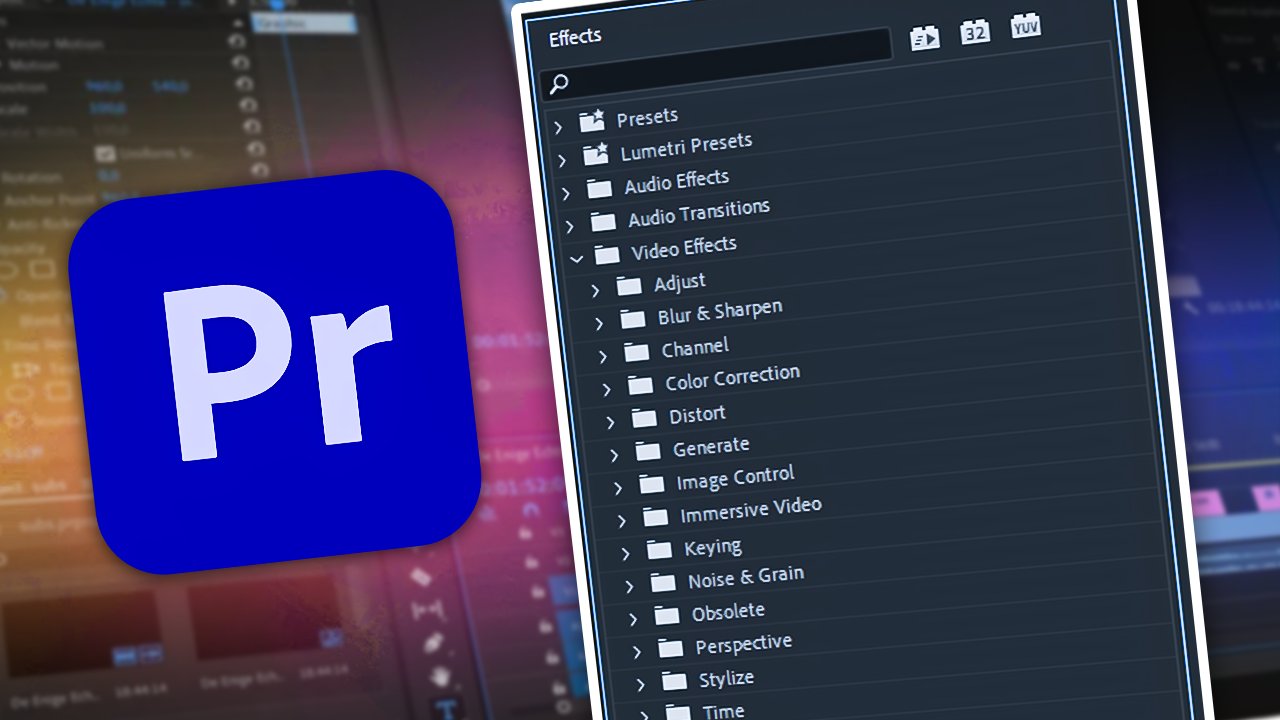
appliquer un effet différent à une vidéo. En bas à gauche, il y a cette vue de projet et vous avez le contrôle des effets. Et si vous entrez en vigueur, il y a beaucoup d'effets. Et nous parcourons
les vidéos et
vous montrons les effets dont
vous aurez besoin pour
les différents types de vidéos. Mais dans ce cas, je
vais juste mettre un peu de flou. Cela passe du flou à ce sujet. Je sélectionne donc
Effets vidéo Flou et Netteté flou
gaussien et je les
fais glisser sur la vidéo. Nous avons maintenant ce nouvel effet, appelé
flou gaussien dans le contrôle des effets. Et nous pouvons ajuster le flou de cette vidéo par 30,
disons. Et une vue hypothétique
pour cent plus floue. Pour le flou gaussien lui-même, je
recommanderais toujours de répéter pixels de
bord, car vous n'avez pas ces fins
noires nettes et vous les répétez simplement. La prochaine chose que je veux
vous montrer est ce que sont les images-clés, comment les insérer,
mais vous pouvez les utiliser. Et pour cela, j'ai placé une
vidéo sur l'autre. Donc, si je bascule la vue
et la première, vous pouvez voir la vue secondaire en dessous. Et ce que je veux faire avec celui
du haut, c'est que je voulais réduire et aller dans
le coin inférieur droit. Et cette fonctionnalité est réalisée à l'
aide d'images-clés. Ce que je fais, c'est sélectionner
cette vidéo du haut, aller au début
de cette vidéo, et cliquer sur ces deux icônes, qui activent l'animation. Vous avez maintenant ces deux images-clés à la position où se trouvait
votre curseur. Je veux maintenant passer à dix
images dans la vidéo. Et ils peuvent le faire
en maintenant la touche Maj enfoncée et en cliquant deux fois vers la droite. Et maintenant, je suis à dix
images de la vidéo. C'est juste pour que je puisse
utiliser la transition entre l'ensemble
de l'image et le coin inférieur droit plus petit. Vous le verrez dans une seconde. Ici, j'insère
deux autres images-clés. Et l'idée est maintenant qu'à
la fin de cette image-clé, je veux qu'elle ait une échelle de trois, une échelle 30 % et qu'elle soit placée dans la
position de, en bas à droite. Alors laisse-moi faire ça comme ça. Et vous pouvez voir comment
l'image s'est déplacée
du centre vers le bas à droite. Et si je reviens maintenant
sur la chronologie, nous pouvons voir réellement la transition. Vous pouvez voir comment il passe de pleine échelle centrée à l'échelle de
trois pour cent, en bas à droite, c'
est le mouvement. Donc, si je clique simplement sur Entrée, vous pouvez voir comment cela se déplace
vers le bas à droite. Il y a cette idée d'images-clés. Vous insérez des images-clés, vous modifiez certains éléments dans l'image-clé suivante
et, ce faisant, il effectue la transition de la dernière image-clé à l'image-clé la
plus récente. Et c'est l'
idée de la différence. Ce que je peux faire maintenant,
c'est aller à l'image, peut-être la dernière,
à d'autres images-clés. Vos dix dernières images, insérez deux autres images-clés. Et comme je n'ai rien changé, cela restera
le même de ces deux images-clés à
l'avant-dernière image-clé. Et maintenant je veux
changer la dernière image clé
pour qu'elle redevienne normale. Donc, ce que nous avons, c'est cette transition
au début de qui va au bouton droit. Ensuite, nous avons la transition qui va du bouton droit
au centre. Encore une fois. Dans ce cas, ce clip est
plus long que l'autre. Et si je ne
veux pas avoir ça, je peux simplement cliquer sur la
fin de la vidéo et V1 la faire avoir la même
longueur que la V2. Et maintenant, la transition
devrait être plus belle, afin que nous puissions la voir
maintenant et la fin. C'était donc la première conférence. Je sais que c'était assez rapide, mais comme je l'ai dit en introduction, ce n'est que l'essentiel, donc vous pouvez savoir comment utiliser toutes ces fonctionnalités
dans les prochaines vidéos. Si vous voulez un bon
cours, vous pouvez simplement consulter d'autres cours
Skillshare et ils sont vraiment, vraiment bons et incroyables. Alors regarde-les et tue-toi. Et Premier Pro ça. J'espère que ça vous a plu. Et on se voit au prochain.
3. 2. Superposition de texte simple: Bonjour à tous et bienvenue
pour la deuxième conférence. Aujourd'hui, je vais vous
montrer comment
transformer une vidéo avec des textes à partir de ceci en quelque chose comme ça. Bon, commençons par cet effet de texte simple mais
efficace. Tout d'abord, nous
devons importer notre vidéo. J'ai utilisé ces vieux ponts comme
je l'ai montré au début. Ensuite, nous devons
créer la séquence, mais vous pouvez simplement le faire
en cliquant dessus, en la
faisant glisser et en la déposant
dans la chronologie. Et maintenant, nous avons ce pont. Pour ajouter du texte. Il suffit de cliquer sur ce
petit t en bas. Cliquez sur T sur votre clavier. Cliquez à l'endroit où vous souhaitez placer
le texte. Lisez. Par exemple, bridge. Après cela, vous pouvez faire glisser et créer le texte
aussi longtemps que la vidéo elle-même, sorte que le texte reste là pendant toute
la durée de la vidéo. Ensuite, vous cliquez sur
le V ensemble, l'outil de sélection
cliquez sur le pont. Et la prochaine chose
que je veux faire est d'aller
à Essential Graphics,
qui, comme je l'ai dit, si
vous ne l'avez pas, il suffit de l'ouvrir à partir de
Windows et de cliquer sur les graphiques centraux,
puis de cliquer sur Modifier. Et maintenant vous avez ce texte ici. Vous pouvez effectuer certaines modifications. Par exemple, changez
l'échelle ecetera, et laissez-moi juste la
rendre vraiment grande. Laisse-moi le centrer. Ils
en ont mis un peu sur le dessus. Et ce serait le moyen le plus simple et
le plus simple de mettre
le texte sur une vidéo. Et laisse-moi juste le jouer
pour
qu'on puisse le voir et voir ce que je
n'aime pas. Donc tout d'abord, il n'y a
vraiment aucune focalisation. Les textes ainsi que le premier plan et l'arrière-plan sont
identiques. L'œil ne sait pas, ne sait
pas sur quoi se concentrer et
sur quoi se concentrer.
Alors changeons cela. La première
chose vraiment facile à faire pour changer cela est d'
aller dans la vidéo, aller dans le contrôle des effets, cliquer sur l'opacité et de la
modifier, disons à 70%. Et comme il n'y a pas de couche
sous le vieux pont, il y a juste de l'obscurité
là-dessous, ce que je peux voir si je le
déplace simplement. Il crée cela grâce à
la nouveauté de cet effet d'obscurité, qui
fait également briller ce pont en blanc
et lui donne un bel aspect. C'est donc la première chose que
je recommanderais pour un texte facile. Se concentre. Pour améliorer encore cela, vous pouvez
aller dans le menu Effets, rechercher le flou gaussien. Cliquez sur Flou gaussien et
placez-le sur la vidéo elle-même. Le flou gaussien est maintenant appliqué
sur l'ancienne vidéo bridge. Et maintenant, si nous revenons
au contrôle des effets, nous pouvons modifier le flou à, disons, une petite valeur de dix. Et vous pouvez déjà voir
que le flou et
la ventilation et l'augmenter
pour que vous puissiez voir ce que je veux dire. Fait ressortir le pont. Et voici à quoi
ressemblerait le clip par la suite. Très facile et très simple,
mais très efficace.
4. 3. Vidéo dans le texte: Bonjour à tous, bienvenue
à la troisième conférence. Je vais vous montrer comment
placer une vidéo
dans un texte comme cela
a été fait en 1917, où vous avez ce champ et où les soldats combattent des
bombes qui explosent. Et ça a l'air vraiment cinématographique. Ensuite, à l'intérieur de cette vidéo, un texte apparaît de dos avec une vidéo, puis une transition
vers le texte. Et puis les textes transformés en dégradé,
ce qui a l'air vraiment cool. Voici le résultat final de
ce tutoriel. Commençons donc par le tutoriel, comment insérer une vidéo
dans un texte. abord, importons la
vidéo que vous souhaitez utiliser. Ensuite, glissez et déposez la
vidéo sur le calque temporel. Maintenant, cela crée une séquence et la séquence
contient la vidéo, qui est dans ce cas juste le
drone volant vers la droite. Et prendre une vidéo de ces nuages se déplaçant vers la
gauche, ça a l'air plutôt bon. Ensuite, nous voulons ajouter
le texte correspondant. Nous pouvons soit appuyer sur la touche T du clavier, soit
sélectionner cet outil Type. Cliquez quelque part dans la
vidéo et disons titre. résumer, appuyez sur V pour l'outil de
sélection et allez dans les graphiques essentiels que
vous pouvez à nouveau visiter par fenêtre puis par panneau
Graphiques essentiels. Ici. Vous pouvez
augmenter le titre. Tout d'abord,
augmentons-le. C'est comme une grande seconde,
je n'aime pas les formats de texte, alors laisse-moi utiliser quelque chose de
plus cinématographique, comme l'impact, comme ça. Maintenant, nous allons modifier la
durée du titre pour qu'elle soit aussi longue que
la vidéo elle-même. Nous avons maintenant un
titre qui est juste
au-dessus d'une vidéo, patriotique pour. L'essentiel est maintenant aller dans
le panneau Effets
et de vérifier la touche de cache de
piste, l' effet sur
les effets
vidéo et la touche,
et de le glisser-déposer sur
la vidéo, et non sur le titre. Nous nous assurons ensuite que le
titre est bien sur la vidéo. Pour cliquer sur la vidéo, allez dans la touche Matte de piste
sous les Contrôles des effets. Cliquez sur rencontré et
cliquez sur la vidéo deux. Nous savons déjà que la
vidéo est à l'intérieur du titre, qui a déjà fière allure. Pour obtenir maintenant l'effet de
zoom où le titre vient de derrière
et passe à l'écran. Nous cliquons d'abord sur le
titre, passons à la vidéo, passons au début
de la vidéo et introduisons une image-clé
pour la gamme. Disons que je veux que ça dure. Disons 20 images. Nous maintenons la touche Maj enfoncée, cliquez quatre fois vers la droite. Il s'agit de 20 images, peut-être
même plus, disons 25. Mettez une autre image-clé. Nous avons donc ces deux images-clés. Nous voulons
passer
du très gros
titre au titre tel qu'il est actuellement. Alors, que faisons-nous maintenant ? Nous allons à la première image-clé et élevons la
gamme très haut, quelque chose comme oui, comme ça. Et maintenant, ce que nous
avons déjà, c'est la transition d' un très gros titre qui
passe à l'écran. Comme vous pouvez le voir, la tendance, la transition est vraiment forte. Ce que vous pouvez faire, c'est
alléger un peu cela
en cliquant avec le bouton droit de la souris sur
la dernière image clé et en cliquant sur Effacer dans. Maintenant, la transition est plus douce. Vous pouvez également l'allonger
un peu pour qu'il soit plus lisse. Ouais. C'est la première partie, la deuxième partie de
l'introduction, comme je l'ai montré à partir de 1917, avait cet effet de calibrage et ils veulent également vous montrer
comment procéder. Qu'est-ce que tu fais ? Supposons que nous voulions terminer cette
transition à ce stade, nous allons dans l'outil de coupe ou l'outil rasoir ici et
supprimons cette vidéo d'ici. Supposons que nous voulions
faire la transition de cette vidéo vers un ton bleu. Et ce que vous pouvez faire, c'est aller dans le dossier des projets, cliquer sur Nouvel élément, cliquer sur ID de colonne, sélectionner Paramètres et
lui donner juste un ton bleu. Je vais juste l'appeler. Nous le glissons et le déposons sur la vidéo d'une ligne et nous nous assurons qu'
il est aussi long que le titre. Et maintenant, nous
devons passer de cette vidéo à l'intérieur des textes. Donc, ce bleu extérieur ici, nous devons également mettre l'
effet de clé Met Track Matte sur le bleu, sélectionner la vidéo comme avant. Et maintenant, nous avons cette
transition de cette vidéo au texte bleu. Comme nous voulons que le titre
ait un dégradé, nous pouvons simplement aller dans
le panneau des effets, taper et dégradé et avoir
ce dégradé de quatre couleurs, placer dans ce titre
car il choisit simplement des couleurs
aléatoires et
Adrienne vient de faire est juste de sélectionner des
bleutés pour le moment. Tu pourras faire le réglage fin par toi-même plus tard, comme ça. Et nous avons maintenant cette transition d'une vidéo à l'intérieur de
textes vers ce dégradé. Même si cette tradition
est très nette, nous pouvons l'adoucir un
peu en
utilisant un dégradé de blanc. Nous pouvons donc utiliser le dégradé VR y pour le
dégradé de votre choix. Placez-le entre
les deux vidéos. Et, mais vous avez alors
cette transition qui
a l'air vraiment cool. Si vous voulez allonger la
durée de l'animation, vous pouvez simplement la faire glisser, faire
glisser l'animation. Et ça ressemble à
quelque chose comme ça.
5. 4. Excellente animation de texte: Bienvenue à la
quatrième conférence. Et aujourd'hui, je vais vous
montrer comment vous pouvez avoir une transition de
texte vraiment belle. Cela fera passer la
position de vos textes de quelque chose comme
ça à quelque chose comme ça. Commençons donc par
la transition de texte. abord, nous allons
importer une nouvelle séquence, que nous appellerons transition de
texte. Cliquez sur ce petit T, cliquez sur la séquence et tapez l'élément que vous souhaitez
faire transitionner. J'ai choisi
Calibri bold avec une taille de police de 73 et un espacement de 120
caractères. L'étape suivante consiste à
allonger le clip à,
disons, huit secondes. L'idée serait donc, comme on le voit dans l'introduction, que la divulgation se réunisse à l'extérieur, en venant un peu d'abord
aux idées qu'ils peuvent
ensuite aller à l'extérieur. Pour cela, nous devons
travailler avec des images-clés. Sélectionnez le texte,
allez dans le texte, allez sous le
panneau de transformation jusqu'à la position. Et nous voulions que la première transition
dure 1 seconde. Nous allons donc à
la marque de 1 seconde, que vous pouvez voir ici. Cliquez sur l'image-clé et
laissez-la à cette position. Maintenant, nous voulons
aller au début, créer une autre image-clé et faire en sorte que la sculpture
sorte des sentiers battus. Donc juste là,
juste ici. Nous avons maintenant ces deux images-clés. Le premier est à l'extérieur, le second à l'intérieur. Et si nous lisons simplement cette transition de texte
Skillshare, elle semble simple et normale. Même si c'
est un élément très basique, nous
en avons juste besoin au début ensuite le
transformer en un beau. L'étape suivante est,
disons qu'il doit rester
là jusqu'à trois secondes. Donc, à 4 secondes, j'ai recommencé, je me suis mis à bouger. Nous créons une autre image-clé ici. Et puis ça devrait
prendre, disons 1,11, disons deux secondes pour
sortir de l'image. Maintenant, qui sera à l'extérieur. Donc, sur cette image-clé, nous la faisons glisser vers la droite. Dans cette configuration,
les Écritures entrent, restent là pendant trois secondes puis deux secondes pour que
Skillshare puisse sortir. La première étape
serait donc de transformer les deux images clés
du milieu en Bézier
continu en allant dans Interpolation
temporelle et en cliquant sur
Continuous Bizarre. La deuxième étape consiste à cliquer sur cette flèche de position. Nous avons donc ce petit, ce petit graphique
ci-dessous qui montre la vitesse des textes arrivent et que vous pensiez
vouloir faire est que nous voulons
avoir une vélocité très rapide
au début
puis ralentissez. Et puis encore une fois comme
une rampe monte et vélocité et a une vitesse très
élevée et la fin. Pour cela, il suffit de
cliquer sur l'image-clé, cliquer sur le côté gauche de cette flèche et de la faire glisser
vers le motif de gauche. Nous avons cette énorme rampe, qui ressemblerait à
quelque chose comme ça. Il va très vite
et y reste. Il rentre vite et
reste en position. Maintenant, de l'autre côté, nous voulions qu'il prenne
l'autre direction. Nous cliquons donc sur la
deuxième image-clé, cliquons dessus et la faisons glisser
vers le bas à droite. Le premier était
en bas à gauche. Le rouge était en bas à
droite. Donc en fin de compte, cela
ressemble à ceci. Ce qui a déjà l'air vraiment cool
à mon avis. Nous pouvons même le rendre
plus net et me donner la position où cela
se produit un peu plus tôt. La transition va donc
plus vite, ce qui est cool. Donc une chose qui
n'est pas très bonne, et celle-ci c'est que
même si ça va plus vite, laisse-moi juste arrêter ça ici. C'est vraiment rapide en ce moment, mais nous pouvons toujours lire
Skillshare parfaitement bien. C'est toujours clair,
ce qui ne
serait pas le cas dans la vraie vie. Parce que si quelque chose va vite pour voir un peu flou, prochaine étape serait d'
introduire un flou, un flou mouvement ou une direction. Commande. Pour cela, nous allons à nouveau dans le type d'effets et le flou
et allons sous Effets vidéo, flou et accentuation du flou
directionnel. Mets-le à l'intérieur du texte. Après avoir appliqué le flou
directionnel, nous entrons dans le contrôle des effets, entrons dans leur longueur. Et ce que nous voulons faire, c'est introduire à
nouveau des images-clés. Et pour cela, nous allons
à la position, vous allez à la deuxième
image-clé et créez, créez une image-clé vide. Nous allons à l'image-clé suivante et la position et créons
une autre image-clé. Ensuite, tournez ces 22
continus est R1. Donc comme avant, et nous voulons
décider de la quantité de flou que
vous souhaitez avoir une disposition. Disons. Pour cela, nous redimensionnons simplement la longueur de
soufflage et vous pouvez voir comment la direction du flou
est en haut en ce moment. Et pour changer cela,
il faut changer de direction. Ouvrons la
direction et nous pouvons voir que la flèche
pointe vers le haut. Pour être correct,
il faudrait aller à droite. Nous aurions donc un angle de
90 degrés. Et si c'est le cas, est-ce que ça
a l'air bien mieux, non ? Nous pouvons donc voir comment il a un flou directionnel dans
la bonne direction. Disons que je voulais avoir
autant de flou. Prenez cette image clé et
mettez-la au début. Nous avons donc cette première transition
qui ressemble à ceci. Pour améliorer l'apparence des choses, nous pouvons à nouveau aller sur le
graphique et le rendre
identique à ce qu'il est dans le graphique de
positionnement. Il a donc le même
aspect qu'à nouveau, rapide au début, tellement flou puis
plus lent dans la suite. Donc moins de flou, ce qui a
déjà l'air vraiment bien d'avoir le même
effet à l'extérieur. Nous pouvons à nouveau aller à
la position où les croquis
le ferment pour être à l'extérieur. Faites du flou, de la longueur du flou
si nous le voulons. Alors, décidons-nous de ce qu'il en sera ainsi. Ce flou à cette position. Placez l'image-clé sur
l'autre image-clé de la
transformation de position. Faites en sorte que la forme de la longueur du
flou de dessus soit identique du graphique de position en faisant glisser celui-ci vers la
droite et observez les résultats. Il s'agirait essentiellement de
notre transition de texte. Ça a l'air très bien à mon avis. J'espère donc que
la transition vous plaira. La prochaine vidéo parlera d'un texte qui se trouve derrière
un objet en mouvement.
6. 5. Texte derrière les objets en mouvement: Bienvenue à la cinquième
conférence de ce tutoriel. Dans cette conférence, je vais vous montrer
comment placer un texte derrière
un objet mobile. Dans ce cas,
il s'agit d'une femme qui traverse la rue à pied et la tour de texte est toujours derrière elle même si
elle se déplace devant elle. Cet effet est un peu plus
complexe et demande plus de temps, mais il est excellent et les
résultats sont étonnants. Laissez-moi vous montrer comment
j'ai fait cet effet. abord, vous devez importer
les vidéos que vous souhaitez. Ensuite, vous le glissez et
déposez-le dans la timeline et découpez la partie dont
vous n'auriez pas besoin de moi. Supposons que je commence par là, supprime tout le reste
et que je recherche votre vidéo. Cet effet ne fonctionne donc pas
sur toutes les vidéos. Il faut que ce soit un peu précis. Ainsi, par exemple, si vous avez une caméra statique et la
personne en mouvement ou l'objet en mouvement, l'objet
ne devrait pas
beaucoup changer d'une image à l'autre en
cas de positionnement. Si vous avez une caméra mobile et objet
esthétique, c'
est toujours pareil. La partie mobile
où se trouve le texte ne
devrait donc pas
beaucoup changer d'une image à l'autre. Si vous zoomez sur
cette femme qui marche, vous pouvez voir que d'une image
à l'autre, haut de
son corps est approximativement
le même, ce qui est bien. Donc ce serait le cas maintenant, nous pouvons voir qu'il s'agit d'un cinquième. Cela convient donc à
ce type d'effet. Et nous pouvons insérer le texte en appuyant sur t
pour accéder à l'outil Type. Et écrivons Tower. Je clique de V à F, l'outil de sélection et je le déplace. Faites donc
bouger le haut du corps le long de cette tour. L'étape suivante consiste à
créer le masque. Pour créer un masque, nous allons dans le
contrôle des effets du texte. Nous voyons que sous
opacité, il y a l'année des petits rovers frits, qui est comme un stylo et
cliquez dessus, puis nous devons
zoomer sur son corps. Pour que cela fonctionne, le masque doit se trouver à
l'endroit où se trouve le texte. Donc, si vous êtes au-dessus
ou en dessous des textes, vous n'avez pas besoin
d'être très précis, mais de savoir où les
textes se croiseront. Cela doit être précis. Et ce que tu
dois faire, c'est laisser cette femme
passer en plein écran maintenant. Et ce que je fais maintenant, c'est
que je peux retourner dans le masque et créer ce masque en
cliquant le long de son corps. Si vous le faites avec précision, vous obtiendrez de meilleurs résultats. Comme je l'ai dit, il n'est pas
nécessaire d'être précis. Tout ce qui est au-dessus ou
en dessous du texte. Cliquez le long de ce copain,
vous terminez le masque, et maintenant vous cliquez
sur inversé ici. C'est très important. Mais vous devez
également modifier
le contour progressif du masque, qui indique comment une invite, le masque doit fonctionner. Et si vous définissez une valeur trop faible, il y a un angle très net.
Alors définissons-le sur un. Maintenant, si nous laissons, déplaçons
simplement le texte pour instant et nous pouvons voir
qu'il est là, sous le masque filtre qui sort. Donc pour la femme marche vers la gauche
et que le masque la suit, nous devons faire quelques
changements car si vous commencez
simplement à le jouer et que nous cliquons
ensuite sur ce masque, vous pouvez le voir. Et
commençons à jouer. Le masque est toujours
sur le côté droit. Il doit se déplacer
avec le mouvement. Pour cela, je reviens au zoom de 200% et je reviens au début ou à l'endroit où
le masque a commencé. Disons que c'était dans le coin. Je clique sur l'animation
Basculer pour le chemin du
masque pour créer une
image-clé pour le chemin du masque. Et ce que je fais maintenant, c'est que je vais 123 images en avant, je
vérifie quel était
le chemin du masque et je le
déplace vers la gauche. Donc pour l'aligner à nouveau
avec le corps, recommencez. Vous pouvez également apporter
des modifications spécifiques si vous ne
les aimez pas en tant que calories, il
suffit de les rendre un peu
plus précis dans ce cas, comme ça peut-être. Et puis recommencez. Allez encore 123 images, plus loin. Déplacez le masque avec celui-ci
et apportez quelques modifications. Et tu fais ça en répétant. Vous allez donc 1123 images en avant
et vous déplacez le masque avec. Et ce dont vous avez besoin, plus vous êtes
précis avec le
masque, meilleurs seront les résultats. Pour mon cas, cela
devrait suffire. Permettez-moi de faire un
peu plus vite pour que vous puissiez voir le résultat final plus rapidement. Et je vais avancer de trois images en cliquant sur la
flèche droite de la facture. Eh bien, laissez-moi corriger la dernière
image-clé parce que je pense qu' il y avait du genre Ok, ouais, et c'est
alors le résultat final. Alors voyons voir ça. Va te mettre en forme. Faisons en sorte que ça soit un peu plus grand. Voyons comment cela se passe. Comme vous pouvez le voir, la femme travaille
simplement ou le
texte est derrière eux.
7. 6. Effet de la machine de caractères: Bienvenue à la sixième
conférence de la série. Dans cette conférence, je vais
vous montrer
comment vous pouvez créer l'effet machine à
écrire. L'effet machine à écrire
est donc l'endroit où le texte arrive lorsque vous le tapez, comme c'est généralement le cas lorsque vous
tapez sur votre clavier. C'est un exemple et je pense
que les listes ont l'air vraiment
cool en introduction. Laissez-moi vous montrer comment j'
ai créé cet effet machine à écrire. D'abord. Juste pour avoir un arrière-plan, j'importe une vidéo
noire, une vidéo,
que je vais transformer en blanc et la prochaine drogue dans la
timeline et la rendre un peu plus longue que je ne vais dans les effets et
recherche de pourboires. Maintenant, avec ce nouvel effet
et le panneau des effets, je peux mapper la couleur de mon choix et je
veux qu'elle soit remplacée par le blanc. C'est donc la première étape.
Tout cela est en toile de fond. Ensuite, je veux avoir
un texte, alors appuyez sur T, cliquez sur la vidéo
et écrivons l' effet
de type. J'ai mis
ça au milieu. Ensuite, pour l'
effet machine à écrire, nous avons besoin de cette barre, la barre qui représente l'endroit où se trouvera
notre prochain personnage. Pour cela, je vais juste
introduire une nouvelle couleur rencontrée, qui serait juste noire
comme le texte également. Je vais l'appeler, je vais
appeler cette ligne, mettre dans notre vue
et me laisser étirer les deux pendant toute la durée de cette vidéo. Pour que cela soit aligné, il
faut le rendre plus petit. Et pour cela, nous allons dans le contrôle des effets de la ligne. Nous décochons cette échelle
uniforme unifiée. Et nous avons mis l'échelle avec
20 points trois, disons. Et la hauteur de l'échelle
à la taille du texte, ce qui
ressemblerait à ceci. Permettez-moi de déplacer le texte
pour qu'il corresponde à la ligne. Lorsque vous agrandissez un peu la
ligne. Disons cinq.
Oui, ça a l'air bien. Parfait. Après avoir obtenu la ligne, nous devons entrer dans
le contrôle des effets, rechercher le balayage linéaire
et le placer dans le texte de la
machine à écrire. Ici, nous avons quelques fonctionnalités
que vous pouvez modifier, certains paramètres que nous pouvons faire, et nous devons tout d'abord
modifier les angles de balayage. Laissez-moi vous montrer
ce que signifie 90 degrés. Je vais donc m'attarder là-dessus. Comme vous pouvez le voir, si vous
optez pour un pourcentage plus élevé, le balayage va de
gauche à droite, mais généralement les textes
vont de gauche à droite, donc il faut que ce soit l'
inverse. Et pour ce faire,
nous devons changer l'angle y de 92270. Après avoir fait cela, nous pouvons simplement nous
assurer que tout fonctionne en vérifiant à quoi ressemble
la plus haute tradition. Oui, c'est bon. Donc vous voulez commencer quelque part sans texte ,
puis à la fin arriver à l'endroit où tout le texte
est là. Et pour ce faire, nous devons
réintroduire des images-clés. Ce que nous faisons, c'est aller
au point de départ, qui est d'environ 76 %.
Nous faisons des images clés. Et puis disons que nous voulons que ce texte soit là
dans trois secondes, qui est
long, mais ainsi de suite vers une autre image-clé où cet effet de balayage a
complètement disparu. Maintenant, si je mélange simplement les contours, le texte
ressemble à ceci. Comme je l'ai dit, c'est très lent. Ce que je peux faire, c'est que je peux
placer cette image-clé un peu
plus à gauche. Les textes sortent donc plus vite. L'étape suivante serait de placer la ligne dans la
bonne position. Pour cela, je vais revenir à
la ligne affichée, et je la déplacerais
à la première position où vous pouvez voir où se trouve
le texte pour cela, laissez-moi simplement aller avec le texte, la ligne de fin, mettez-le dans le début en
changeant l'exposition. Comme quelque part par
ici, n'est-ce pas ? Nous savons maintenant que c'
est le point de départ. Pour moi, nous devons faire une image-clé pour la
position de la ligne. Assurez-vous que quand celui-ci
se terminera, il finira par tourner. Voyons voir, ça finit par ici. Et faites une autre image-clé
pour la ligne où la ligne est déplacée vers la position la plus à
droite. Cela a donc été fait avec l'effet. Ici. Voyons à quoi cela
ressemblera. C'est déjà ça. Ça a l'air
vraiment très bien. Parfois, la ligne
ne bouge pas avec les textes. Et ce que vous pouvez faire
ensuite, c'est simplement créer une autre image-clé au milieu
où vous ne l'aimez pas. Disons que je n'aime pas
cette position de la ligne. Je fais une autre image clé et
ils changent de position lentement, disons vers la droite. La ligne est donc un peu en avance
sur les urgences. Donc, comme ça. Alors ça ressemble à ça. Et tu peux le faire
autant de fois que tu veux. Donc celui-ci a déjà l'air génial. Le seul effet qui manque
est que la ligne devrait clignoter. Et pour cela, je vais sur
l'opacité de la ligne, clique sur l'image-clé, je place cinq images vers la droite. Ou vous pouvez également faire dix ****
Hawaii comme vous le souhaitez. Puis ramenez l'
opacité à 0, puis à nouveau cinq
images à 100, encore cinq images à 0. Et vous pouvez accélérer ce
processus en copiant simplement après, disons quatre,
en allant dans les cinq
images suivantes et en les collant. Ensuite, allez à la
dernière image-clé. Retournez cinq images
et collez-les. Et vous le faites jusqu'à ce que
chaque personnage soit affiché. Et après avoir fait ça,
tu pourras juste voir à quoi ça
ressemble . Ça a l'air génial. Vous pouvez aussi, disons que je
voulais avoir cet
effet clignotant un peu plus longtemps. Cela ressemblerait donc à
quelque chose comme ça.
8. 7. Effets d'amélioration de l'audio vocal: Bonjour à tous et
bienvenue à cette conférence. Et cette conférence, je
vais vous montrer. Bonjour à tous et
bienvenue à cette conférence. Et cette conférence, je
vais vous montrer
comment améliorer la qualité audio, surtout si vous utilisez un mauvais micro comme je
l'utilise actuellement. L'idée est que je vais
appliquer les effets maintenant et vous devriez être capable d'entendre les changements immédiatement. Passons donc à Premier Pro et laissez-moi vous montrer comment
j'ai réussi à obtenir cet effet. Donc, pour évaluer
la qualité de votre
audio,
vous devez
d' qualité de votre
audio, abord vous munir d'un bon
casque pour pouvoir écouter le fichier
audio et
vous
assurer que tout ce que
vous faites et que vous corrigez comme
améliorant réellement l'audio. Dans ce cas, je développe
ma paire d'écouteurs. Voyons d'abord comment la qualité
audio sonne
sans aucun effet. Et en utilisant dès maintenant. L'idée est que je vais
appliquer les effets maintenant et vous devriez être capable d'entendre les changements immédiatement. Le cas idéal est donc que vous ayez
déjà un très
bon micro. Et mon cas, je n'en ai pas, donc je dois utiliser
celui-ci et je dois affiner avec le logiciel. Pour ça. Nous avons besoin, dans ce cas,
d'effets spécifiques. Permettez-moi donc de les importer. Il existe donc deux manières
différentes d'appliquer des effets
audio
aux fichiers audio. La première est la normale,
habituelle, que vous avez
déjà apprise. Lorsque vous allez dans
le panneau Effets, vous recherchez l'effet
que vous voulez, par exemple, l'
égaliseur paramétrique, et vous faites
simplement glisser et déposez-le
sur le fichier audio. Ensuite, après avoir entré
le contrôle des effets, vous pouvez voir que l'
égaliseur paramétrique est appliqué. À mon avis, ce n'est pas
la méthode recommandée
car imaginons que vous avez un vrai montage où vous
avez beaucoup de coupes. Et maintenant, vous devez appliquer
tous ces effets, toutes ces coupes différentes, même si vous pouvez le faire en
copiant et collant, cela demande encore du temps
et est également sujet à des erreurs. Au lieu de cela, vous pouvez appliquer ces effets à une piste entière dans l'
audio en 12 ou 3, ou si vous en avez plus. Permettez-moi donc d'abord de supprimer
cet égaliseur paramétrique. Permettez-moi ensuite de passer à l'
audio du mixeur de piste audio Windows. Et maintenant nous pouvons voir que
les trois voies que vous avez, votre chronologie est représentée
par ces trois barres. Et maintenant, vous pouvez simplement importer l'effet audio
après l'autre, l'ensemble de la piste audio
en cliquant sur ces flèches. Donc, avant de commencer à éditer
la piste audio A1, nous voulons entendre
la différence des modifications après
les effets appliqués. Permettez-moi de transformer
le premier fichier audio sur la deuxième ligne. Ok ? Le premier effet que je
veux importer s'appelle l' paramétrique qui se trouve sous
Filtre et égaliseur et égaliseur
paramétrique. Maintenant, nous voulons
cliquer dessus avec le bouton droit de la souris et aller dans Modifier pour ouvrir la fenêtre. Ce que nous pouvons voir dans l'égaliseur
permanent c'est comment notre enregistrement ou voix est affiché dans
la plage de fréquences. Alors laissez-moi lire cette vidéo et nous pourrons voir où les
fréquences sont dures, quel est le gain en dB pour les différentes fréquences
dans cet enregistrement. Vous devriez être en mesure d'entendre
les changements immédiatement. Passons à Premier Pro. La première chose que je
veux vous dire, c'est que habitude, si vous
parlez simplement au micro, tout ce qui est en dessous de 90 hertz, voix
naturelle, c'est
autre chose que votre
micro capte. Du bruit, ça peut être n'importe quoi. Donc tu ne veux pas avoir ça. La deuxième chose est que
sur les fréquences plus élevées, l'effet de clairance que si vous mélangez ou augmentez le gain
dans les fréquences plus élevées, votre voix devient un
peu plus nette. bien, c'est
que Premier Pro lui-même possède de très bons préréglages. Donc, ce que vous pouvez faire, c'est
cliquer sur, nous pouvons cliquer sur les préréglages
et aller dans l'amplificateur vocal. Et comme vous pouvez le voir, ce
graphique montre maintenant ce que je viens de vous dire
d'appliquer un filtre passe-haut. Il permet donc le passage
des hautes fréquences et le
blocage des basses fréquences sous 80 Hertz. Ensuite, il augmente le gain
à l'extrémité haute fréquence. Comme d'habitude, les microphones très
bon marché n'ont pas une très bonne couverture de
fréquence. Nous ne voulons
pas exagérer cet effet. Ce que j'aimerais
faire,
c'est d'abord passer au filtre
passe-haut et passer
à 48 dB par octave. Cela a fait une transition très
nette sur la façon de couper ou
les basses fréquences. Ensuite,
les fréquences plus élevées
ont beaucoup de gain. Et ce n'est pas vraiment une transition
très brutale. Et si je peux l'écouter
, alors laissez-moi, écoutons l'audio
sans que je déplace cette
partie de fréquence plus élevée afin que vous puissiez voir ce qu'elle
fait immédiatement. Passons à Premier Pro
, puis nous allons vous montrer comment j'ai
réussi à obtenir cet effet. Ce qui vient de se passer, c'est
que le fichier audio un nième ordre pour ne pas toujours
aller au début de la lecture. Passons donc à Premier Pro ,
puis nous vous montrons comment
j'ai réussi à obtenir cet effet. Et encore une fois, faites avec
le fichier audio ou vidéo. Nous pouvons utiliser une astuce simple. Permettez-moi de
clore ça pour l'instant. Permettez-moi de passer au
premier point de départ. Cliquez sur le bouton I
pour créer le point d'entrée. Allez jusqu'au bout. Cliquez sur le bouton O pour
cliquer pour obtenir le 0. Et maintenant je peux cliquer
sur ce signe plus. Recherchez le bouton de
lecture en boucle et faites-le glisser sur la ligne,
puis cliquez sur OK, et vous avez
maintenant celui-ci. Vous pouvez maintenant cliquer dessus. Retournez au début, jouez. Ils sont capables d'entendre les
changements immédiatement. Passons donc à Premier Pro et laissez-moi vous montrer comment
j'ai réussi à obtenir cet effet. Vous devriez être en mesure d'
entendre les changements dans. Donc maintenant, le fichier audio
tourne en boucle , donc vous n'
avez pas à toujours
revenir en arrière pendant que votre propre voix
semble un peu ennuyeux, mais croyez-moi, c'est
plus embêtant de
toujours aller au début cliquez Entrez juste pour
écouter les effets. Revenons donc effets de
l'égaliseur paramétrique et continuons. La première chose que
je veux faire est, comme je l'ai dit, que je n'ai pas vraiment
un mauvais micro. J'ai voulu appliquer
cet effet en douceur. Je vais donc réduire cela et n'
utiliser que les très
hautes fréquences. Laisse-moi l'écouter maintenant. Immédiatement. Passons maintenant à Premier Pro et laissez-moi vous montrer comment
j'ai réussi à obtenir cet effet. Et tu devrais être
capable d'entendre, d'accord, donc juste un peu, mais c'est suffisant, non ? Terminons avec l'égaliseur
paramétrique et passons à l'effet suivant. L'effet suivant se
trouve sous amplitude et compression et est appelé compresseur
à bande unique. Cliquez avec le bouton droit de la souris dessus et
talent pour l'éditer également, pour ouvrir la fenêtre du compresseur à
bande unique. Le compresseur, il existe un compresseur multibande ou un compresseur à bande
unique. Effectue les opérations suivantes. Vous avez lors de l'enregistrement et il y a une différence
de niveaux audio. Donc, vous avez des pics dans
le niveau audio où vous ne faites
que
prononcer le S, c'est comme une très
haute fréquence et il est peut-être enregistré
un peu plus chaud pendant que vous parlez plus fort
dans le micro à un moment donné et parfois vous
ne parlez pas assez fort. Et ce que fait le
compresseur, c'est qu'il essaie de niveler et
de lever le doute. Ainsi, les tons les plus élevés, tels que le fait de
baisser légèrement les tons les plus bas, sont simplement appliqués un peu plus haut. Et Premier Pro lui-même possède également quelques préréglages qui
sont bons. J'aime utiliser la voix
off, avec un petit peu, un petit ajustement sur le tag
où je voulais juste augmenter cela à dix millisecondes. Réentendons la différence. Permettez-moi d'abord de contourner cet effet. Vous avez donc créé cet effet et vous devriez être en mesure
d'entendre le changement. Et maintenant, permettez-moi à nouveau d'utiliser cet effet pour voir
quelles
sont les différences ici avec
les différences. Et tout de suite,
passons au premium pro. Oui, ça a l'air
bien plus cinématographique. J'aime bien ça, comme ça. Ensuite, écoutez
le bruit de fond car il s'agit d'un microphone bon marché. Et maintenant, vous avez
deux effets que vous venez d'appliquer qui augmentent, dans certains cas, sont élevés. Le bruit de fond ou le son dans le dos sur ce que vous pouvez écouter et
vous devriez être là. Vous devriez pouvoir
l'afficher en arrière-plan. Laissez-moi vous montrer comment
j'ai fait cet effet. Vous devriez être en mesure
d'entendre les changements. Donc pour s'en débarrasser, nous utilisons un débruitage, que vous pouvez être gros, qui se trouve sous la réduction
du bruit et les nœuds t. Cliquez dessus avec le bouton droit. Accédez à Modifier et ouvrez la fenêtre. Ici. Il est déjà réglé à 40 %, ce qui est très élevé. Nous commençons donc à 0, nous
écoutons le son puis augmentons
légèrement la
quantité de débruitage. Alors faisons-le. Passons maintenant à Premier Pro et laissez-moi vous montrer comment
j'ai réussi à obtenir cet effet. Et vous devriez être en mesure d'
entendre les changements immédiatement. Passons maintenant à Premier Pro et laissez-moi vous montrer comment
j'ai réussi à obtenir cet effet. Oui, donc je pense que
15 % c'est vraiment bien. Écoutons
à nouveau le fond sans effet de débruitage. Et vous devriez être capable
d'entendre la fin maintenant avec l'effet sympa qui
change immédiatement, le bruit de fond
vient de diminuer un peu, ce qui est génial. Nous sommes sur le point d'avoir terminé. La prochaine chose
à faire est simplement de s'assurer que le gain audio lui-même
est suffisamment élevé. Et nous le faisons en passant
au dernier effet qui
s'appelle l'amplificateur. Cliquez dessus avec le bouton droit de la souris
et allez dans Modifier pour ouvrir également l'amplificateur. Voici ce que je veux que vous fassiez,
c'est que vous regardiez dans la barre de droite et que vous vérifiiez quel
est le gain le plus élevé que vous pouvez voir. Passons donc à Premier Pro et laissez-moi vous montrer comment
j'ai réussi à obtenir cet effet. Et vous devriez être en mesure d'
entendre les changements immédiatement. L'autre façon de faire est cliquer avec le bouton droit de la souris sur
le fichier audio, descendre jusqu'à Gain audio. Il indique que l'amplitude
maximale de ce fichier audio spécifique
était de moins sept dB. Et je veux que vous,
ce que je veux que vous fassiez c'est que vous
alliez amplifier, alliez dans Modifier et que vous l'augmentiez simplement pour
qu'il soit toujours en
dessous de moins trois. Donc, dans mon cas,
je dirais quatre dB. Puis c'est devenu un peu plus fort. rien passé de spécial,
j'ai juste fait le son plus fort. Écoutons-le. Passons donc à Premier Pro et laissez-moi vous montrer comment
j'ai réussi à obtenir cet effet. Et vous devriez être en mesure d'
entendre les changements immédiatement. Passons donc à Premier Pro et laissez-moi vous montrer comment
j'ai réussi à obtenir cet effet. Afin de s'assurer qu'il n'
y a rien qui passe
moins trois db. Il y a aussi cette étape facultative, que dans mon cas je vais
appliquer juste pour m'
assurer que l'audio éclate pas de temps en temps et peut-être qu'elle vous fait mal
aux oreilles. Donc, une fois que vous pouvez
appliquer, c'est un autre effet. Vous le recherchez sous amplitude et
recherchez le limiteur dur. Vous cliquez avec le bouton droit sur la
limite stricte pour vraiment accéder à la modification. Votre préréglage pour limiter
à moins trois dB. Et maintenant, il s'assure que
chaque son qui est en dessous, au-dessus de moins Vb sera
simplement annulé et le rendra un
peu moins fort. Alors écoutons-le à nouveau et veillons à ce
que tout sonne bien et que tu sois capable d' entendre les changements immédiatement. Passons donc à Premiere Pro. D'accord, donc à mon avis, c'est encore un peu trop fort, donc je pourrais juste l'amplifier
un peu trop, et c'est probablement à cause
du compresseur bande unique. Permettez-moi donc de cliquer avec
le bouton droit de la souris sur ce point, Il y a donc ce gain de sortie de quatre dB qu'ils
n'avaient pas vu auparavant. Permettez-moi de le
baisser à 0 parce que je l'ai déjà fait dans
l'effet amplificateur. Vous pouvez également vous débarrasser de l' effet
amplificateur
et le faire ici. Mais comme je l'ai appris de cette façon, je vais simplement
l'utiliser de cette façon. Diminons donc ce chiffre à 0 et écoutons-le à nouveau. Oh, et laissez-moi vous montrer
comment j'ai fait cet effet. Et vous devriez être en mesure d'
entendre les changements immédiatement. Oui. Donc le son est vraiment bon. Permettez-moi de supprimer les points d'entrée et de sortie
et de les écouter. C'est complètement nul, Mike,
comme je l'utilise en ce moment. L'idée que je vais
appliquer les effets maintenant. Et vous devriez être en mesure d'
entendre les changements immédiatement. Oui, comme si la
qualité du son venait d'augmenter et que ça sonnait vraiment
plus cinématographique de cette façon. J'espère que cette vidéo vous a plu. Passons à la suivante, qui sera un effet de
transition vidéo.
9. 8. LUT cinématographiques: Bonjour à tous et
bienvenue dans ce cours. Dans cette conférence, nous allons
parler des lattes qui sont, dans, c'est juste un
formulaire court pour chercher une table. Vous avez donc un tableau où certaines propriétés
ont déjà été peaufinées pour vous que dans
mon cas je l'ai fait. Vous pouvez simplement les importer dans Premier Pro et
les utiliser sur vos vidéos. Et l'idée d'un treillis
que vous pouvez utiliser sur votre métrage pour créer un effet très
cinématographique. Et comme il existe de nombreuses prises
de vue que vous
pouvez utiliser et
de nombreux paramètres différents
que vous pouvez avoir pour chaque vue de vidéo. J'ai créé 15 laboratoires différents, vous pouvez
donc
les utiliser, les
essayer et vérifier lequel vous
convient le mieux. L'idée de ce labo est transformer
quelque chose comme
ça en quelque chose comme ça, ce qui aggrave
l'apparence. Et cela n'a vraiment pas
pris beaucoup de temps. Il s'agissait simplement d'appliquer la
loterie déjà créée, puis de l'
utiliser et de l'accompagner. Après avoir vu ce que sont
les sangs, laisse-moi te montrer. Vous pouvez les importer et savoir comment les utiliser dans Premier Pro. La première chose que nous devons faire est de fermer Premier Pro. Ensuite, nous devons aller dans
le dossier où
je n'en veux pas. Ensuite, vous les copiez tous et allez dans le dossier Adobe
Premier Pro Tools installé. Dans mon cas, c'est ce PC, puis mon disque dur, puis sous Adobe, là vous allez dans Premier Pro. Vous recherchez Lumetri. Lumetri. Allez dans, passons à la création
et collez-les ici. Encore une fois, copiez tous les
ateliers que vous ne
remarquez pas sur le site Web de
Skillshare que j'ai téléchargés pour vous, allez dans le dossier
d'installation d'Adobe, qui se trouve la plupart du temps sur
ce PC, votre disque dur, puis Adobe Premiere
Pro va dans Lumetri, va s'accrocher à Creative puis les coller ici. Ouvrez ensuite à nouveau Premier Pro. Ensuite, vous pouvez simplement
travailler comme vous le feriez habituellement avec
Adobe Premier Pro. Permettez-moi donc d'abord d'importer la
vidéo que vous souhaitez être. Je veux avoir un look
cinématographique qui puisse créer une séquence à partir de ça. Ça l'est. Et pour les cinématiques, c' est
généralement le plan lui-même
qui donne un aspect cinématographique. Vous pouvez donc le tordre et le
peaufiner un peu plus tard. Mais le plan lui-même doit être systématique pour
avoir une vidéo cinématographique. Laissez-moi vous montrer comment éditer cette vidéo. Tout d'abord, nous devons
ajuster les couches. Et je ne suis pas tombé sur les calques de réglage jusqu'à
ce stade du cours. Permettez-moi donc de vous expliquer ce qu'il fait et comment vous pouvez importer 1. Tout d'abord, vous cliquez sur Nouvel élément, puis vous
voyez le calque de réglage. Vous cliquez sur OK. Et puis cela a créé
un calque de réglage. Permettez-moi simplement de le renommer en laboratoires et de l'importer sur la timeline et de lui donner la même
longueur que le clip. Et maintenant, nous avons la première importance
du calque de réglage. Et le
calque de réglage fonctionne comme un,
c'est comme un calque au-dessus de
tout ce qui se trouve en dessous. Donc, si vous l'avez mis sur V2, tout ce qui se trouve en dessous
, donc juste V1
sera affecté par ce calque de
réglage et ainsi de suite. Donc, si vous mettez cela sur V3 et que vous avez
des fichiers vidéo et V2 et V1, alors les deux seront
affectés par le calque de réglage. L'idée est donc que si
vous avez beaucoup de clips, laissez-moi simplement poser
le même clip à nouveau. Vous voulez apporter des
modifications à chacun d'entre eux. Vous pouvez simplement, grâce au calque de
réglage, faire glisser le calque de réglage sur plusieurs clips et
tout et chaque effet, chaque petit étalonnage des
couleurs que vous effectuez sur le calque de réglage.
s'appliquent aux
deux vidéos ou à toutes
les vidéos en dessous. C'est l'idée d'
un calque de réglage. Après avoir inséré
le calque de réglage, nous pouvons passer à la fenêtre
et ouvrir la couleur Lumetri. Là-dedans. Vous pouvez disposer de nombreuses
fonctionnalités de correction des couleurs
ou d'étalonnage des couleurs. Dans ce cas, nous voulons juste
ouvrir la dernière façon dont nous pouvons
entrer dans la création et voir sur le look, nous avons maintenant
installé tous les laboratoires que je viens de vous donner. Mon cas, je pense que
l'être cher a l'air vraiment bien. Donc j'ai juste appuyé beaucoup sur un, ça a déjà fait l'effet. Et vous pouvez voir que
c'est passé de à ce look, qui a l'air vraiment
cool à mon avis. L'étape suivante
serait de réduire cela parce que souvent ces barres
noires en haut en bas donnent un
aspect beaucoup plus cinématographique. Permettez-moi donc d'importer un autre calque de réglage afin ne pas avoir à
le faire pour chaque clip. Permettez-moi d'appeler cela des barres noires
et de l'importer dans la V3. Et comme je l'ai dit,
cela s'appliquera maintenant à ce calque de réglage
et également à celui-ci. Maintenant, nous allons dans les effets, recherchons le recadrage et le mettons
sur l'ajustement. Là-bas. Vous allez dans Contrôle des effets et voyez que cette fonction de recadrage, cet effet de recadrage a été
activé et peut être ajusté. Mettons donc la barre
noire en haut, disons 11 %, et aussi en
bas de 11 %, qui ressemble maintenant à ceci. La raison pour laquelle nous utilisons deux
couches de réglage différentes est la suivante. Tout d'abord, les
barres noires que nous voulons
avoir sur chaque clip. Donc,
vous pouvez simplement le faire glisser le long de la ligne vidéo. Et pour chaque clip, nous devons avoir les barres noires
en haut et en bas. La raison pour laquelle nous ne le
mettons pas sur le terrain est que peut-être vous n'aimez pas
trop le lot, n'est-ce pas ? Vous pouvez
ensuite accéder au calque de réglage avec le LUT créatif
que vous avez sélectionné. Laisse-moi en faire un autre
pour que tu comprennes ce que je veux dire. Et d'autres qui
dépendent de vos images. Et vous pouvez aller sur l'opacité et la réduire un
peu. Vous pouvez donc voir comment il passe
du métrage d'origine
au lot d'opacité à 100 %. Et tu peux choisir quelque chose entre les deux
si tu ne l'aimes
pas trop ou trop. Et si vous faites cela
avec l'effet de recadrage également, vous verrez que la
vidéo de derrière viendra. Cela doit donc être à
100 % tout le temps. Et c'est essentiellement comme
ça que vous pouvez créer cet effet
synthétique cool cet effet
synthétique cool
par un lot, une
importation et une sélection vraiment faciles.
10. 9. Transition vidéo de la rampe rapide: Bonjour à tous et bon
retour pour ce cours. Dans cette conférence, je vais vous montrer
comment passer d'
un support à un autre, où les deux vidéos sont
tournées au ralenti. Et puis vous pouvez faire
un très beau temps pour accélérer la transition d'une valeur à
l'autre. Voici à quoi
ressemblera la vidéo si vous n'effectuez aucune transition. Et voici à quoi cela
ressemblera si vous faites
la transition. Nous avons donc commencé
par beaucoup de textes, d'animations et de modifications de texte. Nous sommes passés à l'audio au
moins à un moment donné. Et maintenant, je veux
passer aux transitions vidéo. C'est donc le premier, et j'espère qu'il vous plaira. Passons donc
directement à Premier Pro
puis à la hauteur de Michelle pour le
moment, pliant la transition
sur les fichiers vidéo. Tout d'abord, importons les
vidéos dont nous avons besoin. Mon cas, c'est la
vidéo du lac et la vidéo. Faites-les ensuite glisser
sur la chronologie. Vous n'avez pas besoin du fichier audio. Je veux faire la
transition entre le lac et la femme qui marche. Et surtout cette transition fonctionne très bien sur
les plans au ralenti. L'idée serait donc
d'accélérer les deux vidéos. Et pour cela il faut zoomer
un peu en faisant
glisser ces icônes. Et maintenant, nous voyons cet effet
apparaître sur les deux vidéos. Tout ce que vous pouvez
faire maintenant est cliquer avec le bouton droit de la souris et d'accéder à
Remappage temporel et vitesse. Maintenant que cette ligne apparaît, faites la même chose
pour l'autre vidéo. Et aussi la pièce inclinée ici. Cette ligne signifie vraiment
la vitesse de la vidéo. C'est donc actuellement à
100 %, donc à un. Donc, la vitesse normale, lorsque nous cliquons et que nous la faisons
glisser vers le haut, nous augmenterons la vitesse de la vidéo et
diminuerons donc la durée de celle-ci. Donc si je double la vitesse,
la durée
devient réduite à la
moitié de la région, ce que vous pouvez voir ici, non ? Mais nous voulons
avoir cet effet uniquement à
la fin de la première vidéo et au début
de la dernière vidéo. Nous créons donc une image-clé proche de la
fin de la première vidéo. Et cela se fait sur
le contrôle des effets et l'image clé de remappage temporel. Et maintenant nous avons cette
image-clé où nous pouvons maintenant faire glisser sur le
côté droit de cette image-clé, la timeline vers le haut, où seul le
côté droit est affecté. Permettez-moi de l'augmenter
à 400 %. Ce qui ressemblerait maintenant à
quelque chose comme ça, non ? Il s'agit d'une
transition très nette entre la vitesse
normale et la
vitesse élevée. Quelle baie ? Ça a l'air cool. Nous faisons la même chose pour
la marcheuse dès le début. Nous allons donc résumé dans le clip, disons que jusqu'à ce point nous faisons une image-clé sur le côté
gauche de la peau ferme, nous augmentons la vitesse. Disons aussi à
500%, peut-être même moins, disons trois cent,
quatre cents pour cent. Maintenant, passez de
très rapide à
trop lent, ce qui
a l'air vraiment cool. Comblez l'écart. Ce que vous pouvez faire maintenant,
c'est rendre cette transition nette et difficile plus
fluide en cliquant sur l'image-clé et en la faisant
glisser vers la droite. Vous pouvez également cliquer sur cette ligne bleue et la
faire glisser vers la gauche pour obtenir
la courbe bleue lisse. La même chose sur
le côté droit. Cliquez sur l'image-clé,
faites-la glisser vers la gauche. Cliquez ensuite sur cette image-clé, cliquez sur la ligne bleue
et faites-la glisser vers la droite. Et nous avons donc cette transition en
douceur
sur la vitesse, nous pouvons réclamer le retour. Et maintenant, le plan
ressemble à ça. Ce qui est une
transition vraiment cool à mon avis.
11. 10. Transition de masquage vidéo: Bonjour à tous et
bienvenue dans cette nouvelle conférence. Dans cette conférence, je
veux vous montrer comment vous pouvez effectuer une transition de masquage cool. D'où l'idée que vous avez un objet en mouvement qui recouvre l'
objectif de la caméra. Et comme il le
révélera plus tard, le contexte. L'arrière-plan de
la nouvelle vidéo a été modifié. Voici à quoi ressemblent les deux vidéos
dont je veux
vous montrer un exemple
sans aucune transition. Et voici à quoi ils
ressembleront avec la transition. Laissez-moi vous montrer que j'ai fait cette transition
cool. abord, importez les fichiers dont
vous avez besoin pour la transition. Mon cas, c'est le métro. Ensuite, j'emmène ce
paysage important à
la fois sur la timeline pour
créer une séquence et aller dans le clip qui révélera
ensuite l'autre. Dans mon cas, c'est ce
train qui finira par révéler les paysages
sous-jacents. Ce que je dois faire
maintenant, c'est d'abord vérifier, je vais m'assurer que l'
objet qui bouge recouvre la totalité de la vidéo. Pour cela, j'ai besoin d'
un peu d'échelle pour
ne voir que le train. Laisse-moi le faire comme
ça et ensuite le déplacer
un peu vers le bas. Oui, quelque chose comme ça.
Peut-être un peu plus de Zoom pour ne voir que la tendance. Oui, comme ça. Alors laisse-moi arrêter ça un
peu trop longtemps. Ensuite, nous devons nous
assurer de trouver où se trouve le dernier moment
de la transition, qui est exactement là, n'est-ce pas ? Nous avons donc coupé la vidéo après cela. Tu n'en as pas besoin. Ensuite, nous devons commencer
par un masquage. Nous devons trouver la
première image où la vidéo révèle ou l'objet en mouvement révèle quelque chose
qui se trouve derrière. Dans ce cas, ce serait le cas. Passons en revue. Disons que c'est la première image où
quelque chose se trouve derrière. Et maintenant, on
y va, on clique sur cette vidéo. Nous allons jusqu'à ce que, comme toujours ,
lorsque ces effets
contrôlent, pour ouvrir le panneau ,
aller dans la section
opacité, et cliquer sur ce stylo
pour créer un masque. Maintenant j'ai un masque et nous
avons besoin d'un
chemin différent pour le masque. Le masque doit être en mouvement. Nous devons donc créer une image-clé. Maintenant que vous avez le masque, nous pouvons
le sélectionner en
ajustant d'abord l'échelle pour voir
ce qui se passe réellement. Je fais 25 %. Ensuite, nous faisons le masque de l'extérieur vers l'
intérieur, comme ça. C'est notre premier masque. Maintenant, il ne montre
que ce qui est sur la droite, mais nous
voulons avoir le chemin inverse, non ? Nous nous sommes donc inversés. Cela devient donc noir et devient
plus tard la vidéo
que nous aimerions qu'elle soit. Cliquez maintenant sur le
masque ou sur une image à droite, puis ajustez le masque afin qu'il couvre toujours tout ce que nous devons
voir par la suite. Nous allons d'un cadre vers la
droite et ajustons le masque. Et nous le faisons encore et encore. Et assurez-vous que la masse
couvre tout. Fais-le en grand. Le masque couvre la totalité de l'écran
et c'est terminé. Maintenant, c'est très important, nous
devons également le faire. Il faut revenir à la
toute première image-clé, celle-ci. Allez encore une image vers la gauche, puis mettez ce masque en dehors de la boîte afin que nous ne le
voyions pas au tout
début. Et c'est ça.
En gros, nous l'avons fait. Si nous le rejouons maintenant, nous verrons que le masque se couvre de noir, n'est-ce pas ? Pendant que le train se déplace. Et la seule chose que
nous devons changer, et j'ai été mis là pour mettre
ça sur B2 et placer le clip que vous commencez
ensuite exactement l'
endroit où se trouve la première image clé
du masque. Ce que vous pouvez faire, c'est que je
peux sélectionner le clip vidéo. Nous pouvons accéder à la première
image-clé qui se trouve ici. Nous passons ensuite à la
deuxième vidéo qui devrait apparaître en dessous exactement
à cette position. Et maintenant, la transition
ressemble à ça. Très cool. Et vous pouvez également utiliser une
femme qui
travaille devant la caméra
ou un pilier ambulant qui couvre
simplement la
caméra dans la séquence. Vous pouvez donc faire beaucoup
de choses avec ça.
12. CONCLUSION: Donc, officiellement, à
la fin du cours, j'espère que vous avez appris quelque chose nouveau et que vous en avez tiré quelque chose. Comme je l'ai dit dans l'introduction, si vous voyez un effet cinématographique très
cool ou que vous montez quelque part dans le cinéma ou sur une bande-annonce sur vidéo
YouTube et que vous
voulez juste savoir comment cela a fonctionné. Vous pouvez simplement commenter
ci-dessous et je vais mettre en ligne une vidéo
qui le montre. En dehors de cela, j'espère que cela
vous a plu et je vous
souhaite un excellent
Premier Pro Korea.
 David Gorgis