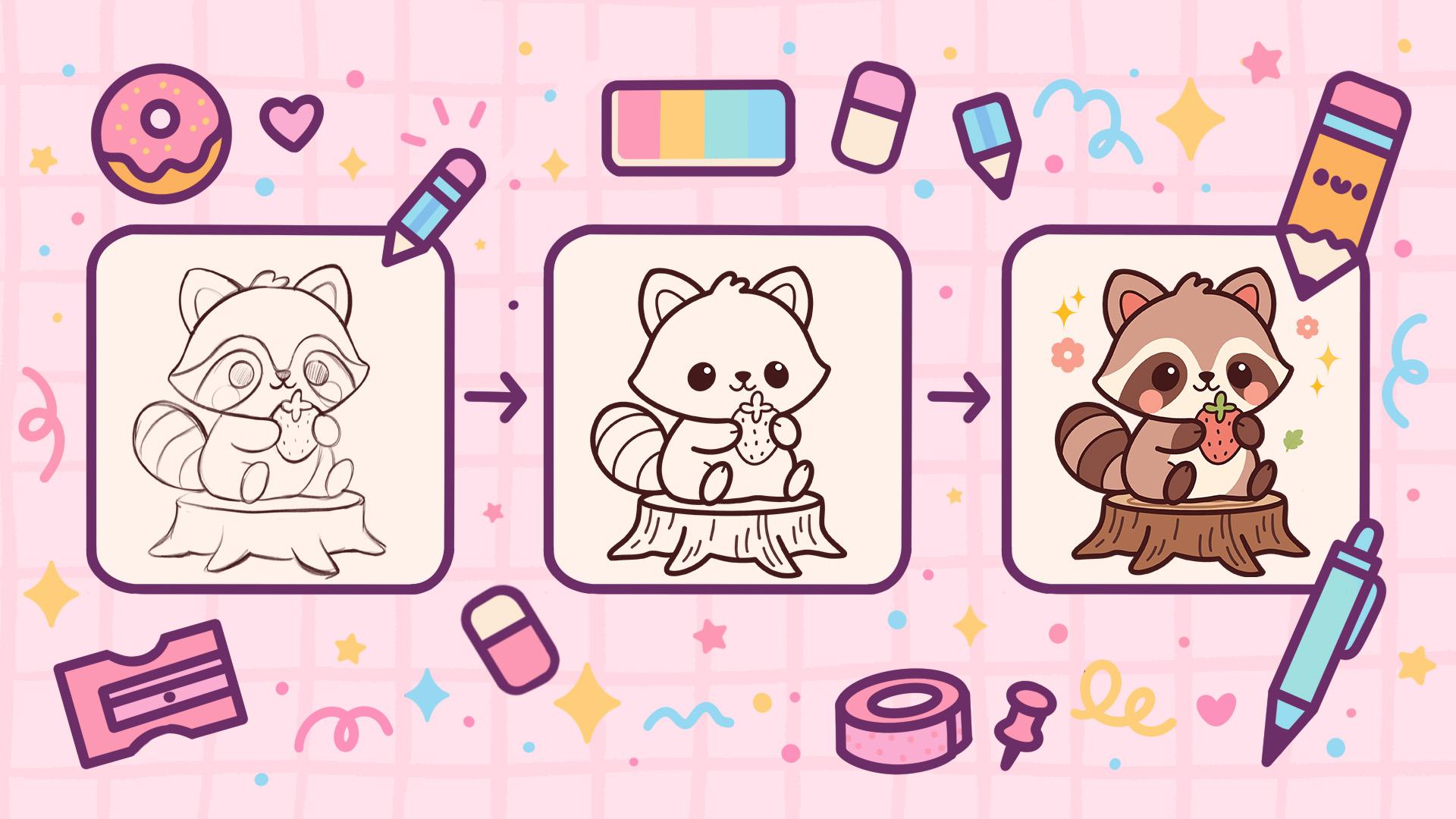
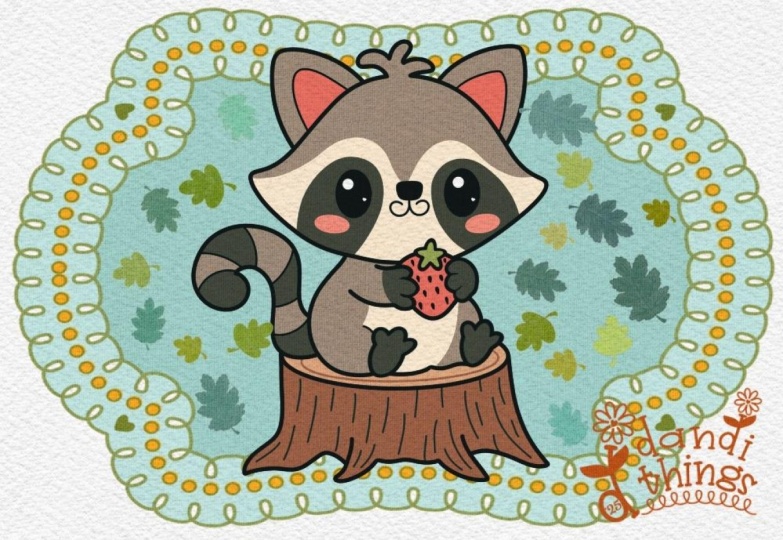
Transcription
1. Introduction: Bonjour, tout le monde. Je suis
Yuni, et dans ce cours, nous allons dessiner cette
jolie illustration en kawhi d'un adorable
raton laveur en train
de procréer un adorable
raton laveur en train
de procréer Au cours de ce cours,
vous vous familiariserez avec de nombreuses fonctionnalités utiles
telles que l'outil Quick Shape, recoloration avec référence, les masques de
découpage et les modes de fusion, et vous apprendrez les bases
du dessin dans Procreate À la fin, non seulement vous dessinerez une adorable illustration dont
vous serez fier, mais vous vous sentirez également très
confiante en utilisant Procreate Passons maintenant un
peu de temps à dessiner.
2. Schéma et ébauche de la tête: Commencez notre cours en
décidant d'abord du type de toile que
nous allons utiliser. Aujourd'hui, nous utilisons un canevas
carré tendre de Procrite
avec des épaisseurs en pixels et des chaleurs de
pixels de 2048 Les DPI sont de 300 et notre profil de couleur est au
SSGB avec ce faible nombre Quand tout sera terminé,
allons-y. Jetons un coup d'œil à
notre nouveau canevas et avant de commencer à travailler
sur notre illustration, faisons quelques parties
préparatoires Tout d'abord, nous devrons participer au projet Arousap et télécharger
tous les matériaux mentionnés pour ce cours Lorsque nous l'avons fait,
sélectionnons d'abord le pinceau avec lequel nous
allons travailler. Passons à la bibliothèque de pinceaux. Nous allons passer à ce
pinceau que vous avez téléchargé avec le
titre Doll Flat Pencil. Bien entendu, si vous
souhaitez utiliser un autre pinceau,
vous pouvez, par exemple,
accéder
au dossier de croquis et sélectionner n'importe quel pinceau qui
sera assez esquissé Lorsque nous aurons fini de
sélectionner le pinceau, passons à notre as et nous passerons à la couleur
d'arrière-plan. Nous allons accéder à la palette de couleurs que vous avez téléchargée
et nous pouvons passer sous la
palette en bas et sous les
cartes en haut pour
voir les noms des couleurs, et nous allons sélectionner
la couleur avec le titre
orange grisâtre clair pour notre arrière-plan Lorsque nous l'avons fait,
passons également à notre palette de couleurs actuelle. Encore une fois, nous allons passer
sous
la palette en bas et sous les
cartes en haut, et nous allons sélectionner
la couleur marron foncé. Quand nous serons tous
prêts comme ça, allons-y et faisons encore une chose. Nous allons commencer par créer
un petit schéma et nous aurons besoin du
réseau pour nous y aider. Passons à l'
icône représentant une clé à molette au-dessus de la plaque supérieure. Nous passerons sous Canvas et nous
activerons les guides de dessin. Nous utiliserons ces cellules, mais nous devons les agrandir
un peu. Passons donc en revue les 18
guides de dessin, et en bas, nous passerons au curseur de la
taille de la grille et nous le
réglerons sur 130 pixels Quand nous en aurons fini,
cliquons en haut à droite et commençons par
créer un petit schéma. Donc, tout d'abord, nous
allons passer à notre canevas et nous allons créer un
rectangle comme celui-ci. Utilisons donc une ligne et créons la forme
de cette façon. À la fin, maintenez-le enfoncé et passons à l'option
supérieure
qui est apparue, à savoir Quadrillion Ou si vous avez une autre option, vous pouvez la sélectionner. Nous devrons utiliser
un rectingle ici, et nous allons l'
ajuster légèrement Nous aurons donc besoin de
quatre cellules sur les côtés et en bas
et de deux cellules en haut. Le résultat est le suivant appuyons sur notre écran
pour accepter les modifications, et créons quelques lignes
supplémentaires ici. Tout d'abord, allons
vers le haut et nous
trouverons le centre et créerons une ligne verticale comme celle-ci. Nous allons le
tenir jusqu'au bout pour le
remettre en ordre. Et quand nous aurons un tel
résultat, créons
deux autres lignes. Tout d'abord, nous allons nous
diriger vers la partie centrale. Nous allons compter 24, et nous allons créer une
ligne droite comme ça. Une fois que nous l'aurons, nous ferons
de même en bas. Donc, partez du bas
et comptez jusqu'à quatre ou comptez deux cellules à partir de
la première ligne que vous avez créée et créez une autre ligne droite comme celle-ci. Lorsque nous aurons un tel
résultat, nous irons également vers le
bas et nous
tracerons une petite
ligne ici, ce qui nous aidera plus tard. Lorsque nous avons
un tel schéma,
nous sommes prêts à l'utiliser, nous sommes
donc prêts à commencer
à travailler sur notre croquis. Donc, tout d'abord,
revenons à nos couches. Nous allons passer à cette couche
où nous avons notre schéma 1. Nous allons appuyer sur l'
icône et accéder
au curseur d'opacité pour
réduire l' Trouvez le niveau
qui vous convient
lorsque vous pouvez toujours voir
ce qui se passe ici, mais lorsqu'il n'est pas très clair et
que vous êtes
satisfait de ce niveau, tapotons sur le calque
pour fermer cette fenêtre, puis nous appuierons
sur l'icône plus pour créer un nouveau calque au-dessus. Maintenant que nous aurons obtenu un tel
résultat, commençons à travailler sur
le dessus de notre raton laveur Tout d'abord, nous allons aller vers le milieu
et à partir du milieu, nous allons commencer à créer une petite ligne
descendant de cette façon. Lorsque nous aurons un tel
résultat, partons également de cette
ligne vers le bas, et nous commencerons à créer une forme
arrondie de cette façon. Donc, avec cette ligne, nous nous
dirigeons principalement vers
cette ligne que nous avons comme première ligne au milieu et nous créons une forme très
arrondie comme celle-ci. Si vous devez créer
quelques lignes, créez autant de
lignes que nécessaire. Si vous souhaitez créer
une forme plus nette, utilisez votre gomme et effacez la partie dont
nous n'avons pas besoin Lorsque nous l'avons d'un côté, faisons de même sur le côté
opposé. S'il vous est
plus facile de faire pivoter votre
canevas pour créer cette ligne, faites ce que vous devez faire. Tout ce que nous devons faire
ici est de créer une ligne similaire à celle que nous
avons sur le côté opposé. Essayez de le rendre très, très arrondi et lorsque nous aurons
la ligne qui nous plaît, si vous voulez la nettoyer, utilisez votre gomme et effacez la
partie dont vous n'avez pas besoin Maintenant que nous avons un tel
résultat, revenons à
notre pinceau et
dirigeons-nous vers cette ligne que
nous avons en bas. Nous allons commencer par aller au milieu de cette
forme que nous avons au milieu et à partir du milieu de
cette forme centrale, nous allons aller vers
le côté opposé et créer un langon de cette façon Maintenez votre ligne à la fin et dirigeons-nous vers notre outil d'édition situé en haut pour
l'ajuster. Vous pouvez donc voir qu'en
mode édition, nous avons ces nœuds, nous pouvons
donc y accéder. Nous pouvons tenir notre
crayon Apple et ajuster le placement et la courbure de l'ensemble des éléments
que nous avons ici. Allons donc l'
ajuster légèrement en créant une
forme plus arrondie sur le bas. Passez du temps ici et créez quelque chose de
nouveau de cette façon. Lorsque nous aurons une telle
forme, tapotons sur l'écran
pour étendre les modifications, puis nous nous dirigerons vers
le côté où se trouvent ces petits éléments du milieu et nous les relierons
à la forme du haut. Pour cette partie, choisissons
une petite partie saillante comme
celle-ci et nous créerons une
très jolie courbe, puis nous irons en haut et
la
relierons harmonieusement à l'élément
que nous avons ici Si vous souhaitez à nouveau utiliser votre gomme et
nettoyer la forme, vous pouvez le faire Lorsque vous êtes prêt
avec le premier côté, dirigez-vous vers le côté opposé et créez quelque chose de
similaire ici aussi. Passons à cette astuce et créons un élément
allant dans ce sens. Encore une fois, si vous devez
travailler sur vos lignes avec votre pinceau et avec une gomme
pour créer une forme plus agréable, vous pouvez faire ce que vous devez
faire ici Lorsque vous nettoyez la forme, revenons à un pinceau et passons à la partie supérieure. Pour la partie supérieure,
allons d'abord vers le milieu et nous allons créer une petite
maquette ici Nous allons nous éloigner un peu de
la partie centrale et créer l'élément
moelleux de cette façon Vous pouvez expérimenter, vous
pouvez l'agrandir, vous pouvez le réduire,
c'est à vous de décider. Vous pouvez à nouveau modifier
la direction de l'élément. jeu court et quand nous
aurons de tels résultats, allons-y et créons les oreilles. Pour les oreilles,
commençons par cartographier l'endroit où nous
allons les placer. Tout d'abord, en allant vers la gauche
, nous passerons d'une cellule vers le haut à partir de cette ligne médiane et nous créerons un
petit markdown comme celui-ci Ensuite, nous passerons à ce peigne que nous avons créé et nous nous en éloignerons un peu pour créer un petit
markdown comme celui-ci Une fois que nous l'avons,
relions ces deux formes, deux marques avec la forme d' triangle très, très doux. Alors allez comme ça et créez
une forme de cette façon. Si vous le souhaitez, vous pouvez
agrandir avec la forme, réduire avec la
forme, c'est à vous de décider. Tu peux prendre une
autre direction. Vous pouvez l'essayer plusieurs
fois pour créer la
forme que vous aimez. Si vous voulez encore une fois le nettoyer
avec votre gomme, vous pouvez le faire Lorsque nous aurons la première oreille, allons du côté opposé et faisons quelque chose de similaire ici. Encore une fois, commençons par
créer de petites démarques. Allons vers la zone du peigne. Nous allons créer un petit
marquage ici, faisant un petit
pas sur le côté, puis nous irons vers la partie inférieure et nous créerons un petit
marquage juste Une fois que nous l'avons,
créons une autre petite oreille de
la même forme que celle que nous avons
sur le côté opposé. Encore une fois, si vous devez l'
essayer plusieurs fois, vous êtes invités à
le faire. Essayez de le faire ressembler
à ce que vous avez sur le côté opposé et créez
une forme d'oreille similaire. Essayez de le rendre mignon
et pas trop pointu. Donc, si vous en avez un peu
très pointu ici, allez-y et adoucissez-le. Et quand nous l'avons, dirigeons-nous
vers la partie centrale et créons la
partie interne des oreilles, répétant la forme que nous
avons sur la partie extérieure. Maintenant que nous l'aurons,
continuons en allant vers le visage et nous créerons
les traits du visage. Pour les
traits du visage,
dirigeons-nous d'abord vers cette zone
que nous avons au milieu. Nous irons d'abord
vers le haut et nous nous éloignerons un peu
de cette ligne supérieure. Nous allons donc rester
dans la même cellule, et nous allons créer une forme
triangulaire comme celle-ci. Vous pouvez opter pour une
forme plus grande avec une forme plus petite. Essayez de créer un triangle
très, très doux. Si vous devez l'ajuster,
utilisez votre gomme et ajustez les pièces
comme vous le souhaitez Vous pouvez donc l'
essayer plusieurs fois. Vous pouvez l'ombrer
tout de suite comme ça. Et quand nous aurons le nez, nous irons vers
le bas, et nous créerons
la bouche juste ici. Partons donc du milieu et créons un petit crochet
de cette façon. Vous pouvez choisir une
forme plus grande avec une forme plus petite. C'est à vous de décider. Lorsque vous avez
terminé avec le premier côté, passez au côté opposé et créez quelque chose de similaire ici. Encore une fois, si vous souhaitez ajuster
quelque chose immédiatement, vous pouvez le faire Travaillez avec votre pinceau,
utilisez votre gomme et créez les formes que vous
aimeriez voir ici Ainsi, par exemple, nous
pouvons un peu le tout et le
positionner différemment. Lorsque nous aurons déjà les
détails sur notre croquis, passons à l'icône du ruban et nous utiliserons la méthode des mains
libres. Par exemple,
dirigeons-nous vers la bouche. Nous allons le sélectionner comme ça. Lorsque seuls les éléments de
la bouche sont sélectionnés, nous nous dirigeons vers notre
Aoki en haut à gauche Nous utiliserons l'option
uniforme et, par exemple, allons-la
légèrement plus petite. Nous faisons glisser
l'un des coins , par
exemple, depuis la poitrine, puis nous pouvons le
repositionner en déplaçant cette forme vers le
centre de Trouvez donc le placement
si vous souhaitez l'
ajuster de la même manière,
vous êtes invités à le faire. Si vous êtes d'accord avec
ce que
vous aviez avant, vous pouvez
le garder tel quel. Donc, lorsque vous
serez satisfait de tout, choisissons la première
option que nous utilisions. C'était notre icône en forme de ruban. Et puis si vous voulez
ajuster quelque chose manuellement, faisons-le avec notre
pinceau et avec notre erasa Donc, par exemple, optons
pour quelque chose comme ça, et quand nous aurons un tel
résultat, allons-y et travaillons sur nos yeux. Donc, pour les yeux, d'abord, allons vers la gauche et nous trouverons leur
emplacement. Allons-y, partons un peu de la ligne médiane et faisons une
petite note ici Quand nous l'aurons, nous
allons créer une forme de cercle ou
d'ellipse comme ça Vous pouvez le maintenir enfoncé à la fin, et passons à cette option. En éditant sur le dessus, nous
ajusterons la forme générale. Si vous voulez obtenir
des yeux arrondis, vous pouvez aller jusqu'au nez
que vous avez ici et tout sélectionner
comme vous le souhaitez. Alors trouvez l'emplacement
de cet élément, faites-le pivoter si vous
voulez l'
agrandir, réduisez-le , trouvez le placement différent
si vous voulez
vous rapprocher du
nez, par exemple, lorsque nous aurons le
résultat qui nous plaît, tapotons sur l'
écran et passons du côté opposé pour créer
quelque chose de similaire ici aussi. Encore une fois, nous nous
éloignons un peu du nez. Tu peux faire une petite
note comme ça. Vous aurez une distance similaire entre l'œil opposé
et le côté opposé. Encore une fois, nous allons créer une forme
de cercle ou d'ellipse si vous créez les
ellipses ici Maintenons notre ligne à
la fin et passons à l'outil d'édition situé en haut pour ajuster Rh. Par exemple,
rendons-le un peu similaire et faisons-le glisser un peu plus
vers la droite. Nous aurons la même
distance par rapport au centre. Lorsque nous serons prêts, tapotons sur l'écran, dirigeons-nous directement
vers ces yeux et nous les
masquerons afin savoir ce que nous
devons faire plus tard. Lorsque nous aurons de tels
résultats, continuons à travailler sur nos fonctionnalités officielles en ajoutant
un petit masque ici. Donc, pour le masque, d'abord, allons vers le haut
et nous allons placer une cellule haut à partir de cette ligne que
nous surveillons. Et à partir de là, nous allons à nouveau faire une petite
réduction de ce type À partir de cette marque,
nous irons vers le côté et nous commencerons à créer une forme
semblable. Optez pour une forme très arrondie et faites de même sur
le côté opposé. Donc, lorsque nous aurons ces deux
formes sur les côtés, relions-les bien
à la partie centrale. Donc, jusqu'au nez et commencez à créer une
forme en procédant de cette façon. Si vous le souhaitez, vous pouvez aller un
peu plus loin sur le côté gauche, puis vous l'avez sur la droite. Si vous souhaitez le
nettoyer avec votre gomme, faites ce qu'il faut pour obtenir un beau
résultat ici Jouez donc avec
cette petite feuille que vous êtes en train de
créer pour la créer de façon sympa. Et lorsque nous aurons obtenu un tel
résultat, lorsque vous serez satisfait,
passons sur le côté, et connectons notre
SP sur le côté. Alors, examinez ces petits
conseils que nous avons créés, et à partir
du milieu ou des points forts,
vous pourrez décider de cela. Créons une petite
courbe ascendante et relions-la à la forme que nous avons créée sur le dessus. Encore une fois, si vous souhaitez vos lignes une fois
de plus pour créer une forme plus agréable, vous pouvez le faire Définissez-le bien. Et lorsque nous aurons un tel
résultat, passons au côté opposé et créons quelque chose de
similaire ici aussi. Encore une fois, en allant
vers le côté et en
commençant à connecter
nos moutons ici même. Vous pouvez monter un peu
plus haut de ce côté, nous aurons
donc le
résultat de cette façon. Encore une fois, si vous voulez le
nettoyer encore plus, vous pouvez le faire. Et lorsque nous aurons obtenu un tel
résultat, revenons à notre
pinceau et continuons à travailler sur les
traits de notre visage ici même. Tout d'abord, dirigeons-nous
vers la gauche. Nous allons passer à la partie
centrale à partir de l'œil et de ce petit
masque que nous avons créé. Vous pouvez donc
créer une forme similaire à celle que vous avez sur le dessus, donc une
courbe très arrondie comme celle-ci. Et quand nous l'aurons, nous
partirons de là vers le bas et nous commencerons à créer
une forme de cette façon. Vous pouvez donc l'essayer
à nouveau plusieurs fois. Lorsque nous l'aurons, nous irons vers le
côté opposé et nous
commencerons à créer la forme en
descendant de cette façon. Donc, en gros, nous créons une
sorte de forme de goutte. Si vous devez
le créer plusieurs fois ou définir encore plus les
lignes, vous pouvez le
faire. Lorsque nous avons la première forme, passons du côté
opposé et créons quelque chose de
similaire ici aussi. Donc, de ce côté, rapprochons-nous un peu plus de l'œil. Nous partons donc du bord que nous avons sur la gauche, et nous allons commencer par créer une petite courbe
montant de cette façon. Et nous l'avons fait monter
un peu plus haut répétant la forme que nous
avons en haut, de sorte qu'il sera assez parallèle
à ce vaisseau, puis qu'il
descendra pour créer une forme similaire à celle que nous avons sur
le côté opposé. Maintenant, une fois que nous l'avons,
allons vers la gauche et créons également la suite de la forme ici même. Encore une fois, créer
quelque chose de similaire à ce que nous avons de
l'autre côté, et si nous devons le créer
d'une manière différente ou peut-être le définir d'une manière différente, vous êtes invités à
faire ce que vous devez
faire ici. Lorsque nous aurons obtenu un tel
résultat, revenons à notre
pinceau, passons sous la glace et nous créerons les formes
des joues Très facilement, choisissons
la forme du cercle. Vous pouvez choisir une
forme plus grande avec une forme plus petite. Vous pouvez ajuster son
emplacement si vous avez besoin de trouver ce qui vous convient et lorsque
vous aurez terminé, passez du côté opposé et créez quelque chose de
similaire ici aussi. Maintenant que nous aurons un
tel résultat, décidez si vous voulez
peut-être ajuster quelque chose. Ainsi, par exemple, nous pouvons
rendre le nez encore plus mignon en
le créant de manière plus petite, afin que vous puissiez effacer légèrement les
parties sur le côté Et lorsque nous aurons un tel
résultat, si vous souhaitez ajouter plus de détails, par
exemple des sourcils
ou quelque chose comme ça, vous êtes invités à
le faire. Si vous êtes d'accord avec le poisson, passons à la batterie.
3. Ébauche du corps et de la souche: Donc, pour le corps, d'abord, allons-y et créons
un petit clochard. Nous nous rapprochons donc de cette petite intersection que nous avons créée pour la
deuxième partie du masque. Donc, à partir de là, vous pouvez
faire tomber un petit bonhomme, et nous irons vers
le bas et nous
commencerons à créer une forme en
descendant de cette façon. Nous aurons donc besoin de
plus d'espace et de volume sur le fond. Nous créons donc une
courbe allant dans ce sens. Quand nous l'aurons,
rapprochons-nous de cette ligne que
nous avons au centre, et à partir de cette ligne, nous
créerons une petite traction. Donc, pour les pauvres, nous devrons créer une forme d'
ellipse comme ça Vous pouvez donc
créer manuellement quelques
lignes de ce type, ou vous pouvez créer
un élément et maintenir à la fin pour
lui donner une meilleure forme. Donc, pour cet élément, vous pouvez aller un peu plus
bas que la forme que vous avez créée
pour le système de grille. Et quand nous aurons obtenu un tel
résultat, relions-le à
cette zone de bombes que
nous avons créée à cet effet. Utilisons une ligne simple cette
façon et une fois que nous l'avons, continuons en
allant du côté opposé. Pour le côté opposé,
dirigeons-nous d'abord vers cette zone et nous allons créer
le deuxième port. Pour le port, allons-y et
créons-le de cette façon. Nous allons à nouveau créer une
forme d'ellipse. Nous allons le tenir et le
faire glisser légèrement
plus haut que le premier pod que nous avons créé sur
le côté opposé. Vous pouvez maintenir votre ligne
à la fin et accéder à l'
outil d'édition pour l'ajuster. Nous devrons peut-être le faire pivoter. Si vous souhaitez la faire pivoter
depuis le mode édition, vous pouvez maintenir l'une de
vos notes ici et
effectuer un mouvement de rotation avec votre Apple Pencil. Si vous souhaitez l'
ajuster d'une autre manière, faites ce que vous devez faire. Par exemple,
positionnons-le de cette façon, un peu loin de la cellule que nous avons
ici quand nous l'avons, tapotons sur l'écran et passons à
cette partie inférieure. Pour la partie inférieure, tournons-nous
d'abord vers les pauvres. Si vous avez besoin de
l'ajuster de quelque façon que ce soit, peut-être de le réduire légèrement, vous pouvez le faire. Une fois que nous l'aurons, passons à
la ligne que nous avons
ici et nous créerons une
petite ligne allant dans ce sens. Lorsque nous atteindrons le milieu, nous irons un peu
plus haut avec cette ligne, donc nous créerons un
peu de bosse ici. Allons-y et créons
quelque chose de cette façon. Une fois que nous l'
aurons, dirigeons-nous vers cette zone et créons
une petite traction sur le dessus. Nous y allons encore une fois,
plus près de la
joue et allons-y et créons
une forme de cette façon En
fin de compte, vous pouvez accéder à l'outil d'édition si
vous avez besoin de l'ajuster, l'
agrandir ou de le réduire Regardez-le
de loin si vous
voulez voir clairement ce que vous
faites ici. Donc, lorsque vous avez la
forme qui vous plaît, dirigeons-nous vers la zone que nous avons entre ces deux poses. Et créons un
petit ventre ici. Donc, pour Tammy, tournons-nous davantage vers le centre de
ces deux formes, et nous allons créer un
langon de cette façon Si vous le souhaitez, vous pouvez expérimenter un peu et créer
quelque chose de différent. Si tout vous convient, continuons en allant de
l'autre côté et nous terminerons
avec la pose ici même. Tout d'abord, dirigeons-nous vers le pot que nous
avons en bas, et nous allons monter légèrement
plus haut que l'élément que
nous avons en haut, et nous allons créer un
petit langon de cette façon pour créer une partie du pli que
nous avons sur ce poteau arrière Une fois que nous l'aurons,
allons vers le haut et créons le
poteau ici aussi. Tout d'abord, nous nous
rapprochons la forme que nous
avons pour notre tête, et vous pouvez
décider si vous voulez
aller un peu
plus haut que la forme de la tête ou un peu plus près
de la partie inférieure de celle-ci. Ce que nous devons
créer ici c'est la forme qui va dans ce sens. créons une très
belle courbe ici, allant un peu sur le
côté à partir de cette ligne médiane, et quand nous l'aurons remontée
, nous déciderons si nous
voulons superposer la forme sur le dessus ou si nous
voulons passer en dessous. Travaillez davantage sur ce pull. Essaie de le rendre très beau. Si vous devez l'ajuster avec votre effacement ou
allez l'ajuster. Si vous souhaitez effacer
la forme générale que vous avez de cette petite partie
inférieure du chapeau, vous pouvez l'
effacer à votre guise. Lorsque nous aurons un tel
résultat, allons créer une petite fraise
juste au milieu. Tout d'abord, nous allons nous débarrasser de cette ligne qui
se trouve au milieu. Et quand nous nous serons débarrassés
de la petite ligne, allons vers le
haut et nous
créerons une courbe
ascendante de cette façon. Lorsque nous avons cette courbe, assurez-vous de tout
connecter correctement et de créer une courbe
très, très douce. Une fois que nous l'aurons, allons vers le bas entre
ces deux petits poteaux, et nous continuerons à
créer une
très belle forme triangulaire. Créons quelque chose.
De cette façon, si vous avez besoin de travailler un peu plus sur
l'élément supérieur, afin qu'il corresponde à
la partie inférieure, vous pouvez également le faire. Quand nous l'aurons,
montons vers le haut et nous créerons cet
élément verdâtre sur notre fraise Par exemple, prenons notre
gomme effaçant d'abord la
partie supérieure Créons une petite partie verdâtre très
caricaturale de notre petite Créons quatre pétales ou
cinq pétales ou trois pétales, autant de pétales que
vous le souhaitez ici. Effacez toutes les pièces
dont vous n'avez pas besoin. Définissez encore
plus la forme si nécessaire. Et lorsque vous serez
prêt, passons également à la partie centrale
de notre fraise. Ajoutons quelques graines ici. Suivez donc la forme et créez quelque chose qui
fonctionne de cette façon. Maintenant que nous aurons obtenu un tel
résultat, dirigeons-nous vers cette zone
où nous avons un petit creux et nous allons créer une
ligne ascendante de cette façon. De cette façon, nous créons une
sorte de
timing ici même. Si vous souhaitez
ajuster certaines pièces, vous pouvez le
faire. Ainsi, par exemple, nous pouvons aller
ici vers le bas et créer un élément
plus homogène pour notre patte Quand quelque chose se
passe comme ça, allons-y et créons
une petite queue. Donc, pour la queue, d'abord, dirigeons-nous vers cette
zone en haut, et nous
allons créer une ligne descendant de cette façon. Lorsque nous avons une telle courbe, allant vers le bas à partir de la partie inférieure de notre
petite bosse,
et à partir de cette
partie inférieure, nous allons monter et créer une
courbe arrondie comme ça Vous pouvez décider vous-même de la
taille, vous pouvez choisir une
taille plus grande avec une taille plus petite, essayer de la rendre assez arrondie et quand nous aurons le
résultat comme ça, voyons si nous devons
ajuster quelque chose ou non. Par exemple, nous pouvons
rendre cette courbe en haut un peu plus courbée et peut-être créer une
forme plus jolie ici bas pour
qu'elle ne soit pas si arrondie en Travaillez donc avec votre
pinceau et votre gomme pour créer
le joli mouton Si vous constatez que certains éléments
nécessitent votre attention, vous pouvez également
y accéder. Ainsi, par exemple,
nous pouvons aller vers cette ligne du bas
et la rendre un
peu plus plate parce que
notre petit raton laveur est assis sur quelque chose,
quelque chose que nous
créerons plus tard Et quand nous l'aurons,
nous nous dirigerons vers ce petit bleu sarcelle et nous créerons quelques
lignes ici Nous créons donc des rayures et nous suivons le navire Nous ne créons
donc pas
le tracé des rues, mais nous créons une petite
malédiction comme ça. Quand nous l'aurons, allons
vers le bas et créons ce petit objet mystérieux sur
lequel nous mettrons notre raton laveur Passons donc d'abord
à la partie supérieure. Nous allons aller jusqu'à
cette ligne sur laquelle elle est assise, et à partir de là, nous
allons créer une petite forme d'
ellipse comme ça Maintenez votre ligne à la fin, et si vous avez besoin de l'ajuster, accédez à l'
outil d'édition situé en haut. Réduisons-le un peu sur le
côté, nous le positionnons parfois à
l'intérieur de cette petite
boîte qui nous
sert de guide ou peut-être en nous
éloignant un peu plus de Lorsque nous l'avons,
tapons sur l'écran. Accédez à la gomme si vous avez des règles à effacer Lorsque nous aurons de tels
résultats, nous devrons probablement
aller droit sommet et
le rendre
un peu moins ouvert, afin d'avoir une
petite forme crédible ici Allez un peu plus haut et
effacez cette partie inférieure pour avoir moins d'
espace sur le dessus. Et quand nous l'aurons,
nous nous dirigerons vers les côtés et nous continuerons à travailler sur notre petite tige. Passons donc aux côtés et commençons à créer les
lignes de cette façon. Et quand nous l'aurons,
passons à
la partie centrale de notre tampon, et nous partirons de ces
éléments que nous avons créés pour créer une sorte de système
racine ici. Donc, en procédant comme ça, commençant par créer une
ligne
allant comme ça, en allant vers la partie intérieure, créant quelques petites
lignes comme ça, et nous pouvons aller vers
le bas et créer deux de ces racines allant
dans cette direction également. Par exemple, faisons quelque
chose comme ça. Continuons en allant
vers la partie intérieure, allant vers le côté opposé et en commençant à créer
des éléments ici aussi. Par exemple, prenons une autre petite
partie saillante, puis dirigeons-nous vers le côté
et commençons à terminer tout ce
que nous avons pour notre tampon Créons un
détail similaire à celui que nous avons sur le côté opposé et relions-le bien à tous les éléments
que nous avons créés. Définissez encore plus les lignes. Essayez de rendre les
parties inférieures assez plates. Et si vous avez besoin d'
ajuster autre chose, vous êtes invités à
le faire. Par exemple, nous pouvons à nouveau
aller vers le haut et peut-être le
rendre encore moins ouvert. Nous pouvons suivre notre
époque et laisser cette partie encore plus chaude, pour que tout semble crédible Et lorsque nous aurons de tels
résultats, examinons
tout ce que nous avons
ici et décidons si nous voulons ajuster
certaines pièces ou non. Par exemple, lorsque
nous avons déjà nos vaisseaux et que tout est
esquissé sur notre écran, nous pouvons ajuster certaines parties très facilement en utilisant également
le Procrit. Passons donc à notre métrique 12 haut à gauche et
passons à la liquéfaction En bas, nous passerons sous l' option
push et le curseur latéral, et nous pouvons utiliser cette ruée
pour le curseur latéral pour l'option push et nous pouvons ajuster tout ce que
nous avons ici Par exemple, nous pouvons
arrondir un peu
le chapeau ou ajuster d'
autres éléments. Passons un peu de temps ici
et ajustons quelque chose si vous souhaitez, bien
sûr,
ajuster certaines parties. J'ai donc décidé de déplacer la piscine
un peu plus vers la droite pour avoir
plus d'espace ici et travailler un
peu en ce moment. Lorsque vous serez
satisfait de tout ici, appuyons deux fois sur notre matrice Q deux
en haut à gauche, et nous sortirons
de ce mode Et lorsque nous avons obtenu un tel
résultat, nous avons terminé notre croquis Passons
donc à
la ligne nette en pointe.
4. Lignes nettes: Nous pouvons réaliser cette partie d'abord
en accédant à nos couches, puis nous passerons à
la couche sur laquelle nous avons notre petit croquis. Nous allons appuyer sur l'icône et
ajuster son opacité. Faisons en sorte qu'il soit d'environ 35 %, et nous n'avons plus besoin de notre
petit schéma . Nous pouvons
donc cocher la petite case et appuyer
dessus pour nous en débarrasser De plus, si vous ne voulez plus
avoir les cellules, vous pouvez revenir à l'icône
de
votre gamme en haut à gauche, le guide de
dessin de
Canvas et Togo ici Lorsque nous aurons obtenu un tel
résultat, revenons à la liste et créons une couche supplémentaire au-dessus de la
couche avec le skeuge, puis nous passerons à notre bibliothèque de pinceaux Nous allons aller dans le dossier de
calligraphie et choisir le pinceau monoline Rendons la ligne un peu plus intéressante et facile à utiliser. Appuyons sur ce pinceau et
entrons dans le studio de pinceaux. Sur la gauche, nous passerons
à la phase de stabilisation, et nous jouerons
avec une certaine rationalisation et une
certaine stabilisation. Vous pouvez aller sur Drone Pad
et l'essayer ici. Vous pouvez envoyer les hommes tels que vous les voyez
actuellement sur votre écran
ou les ajuster comme vous le souhaitez. Alors, lorsque vous avez
trouvé ce qui vous fait du bien, allez faire chauffer en haut à droite et
gagnez la même couleur. Et avec une taille
de pinceau de 13 %, nous allons commencer à passer à
tous les éléments que nous avons ici et nous
allons commencer à les créer. Passons donc à la tête d'abord et commençons à créer l'objectif
ici même. Nous travaillons avec ce que
nous avons sur notre croquis, et nous n'avons pas besoin de créer tout ce que nous avons
ici en une seule ligne. Nous pouvons utiliser les lignes partielles ici et créer les
éléments de cette façon. Nous pouvons utiliser toutes les options
que nous avons utilisées auparavant. Nous pouvons tenir notre Apple Pencil en
fin de ligne. Nous pouvons utiliser l'
outil d'édition si nécessaire. Si vous
constatez que vous avez créé quelque chose
de peu esthétique, vous pouvez utiliser la gomme et tout
effacer comme ça Donc, ce que nous devons obtenir
ici, ce sont des
lignes très lisses et des lignes qui semblent
assez homogènes. Nous devons donc également faire
attention à ce que nous
créons , c'est-à-dire à ce que nous n'ayons pas
besoin de lacunes
dans nos lignes de démarcation. Continuons en allant
vers le côté opposé et en commençant à créer les éléments ici aussi.
Allons-y comme ça. Vous pouvez maintenir votre
ligne et les extrémités, comme je l'ai déjà mentionné, puis continuer à
travailler sur le reste des éléments pour
créer une forme plus agréable Vous pouvez essayer de travailler sur l'uniformité des lignes,
utiliser votre pinceau, votre gomme, effacer
les parties dont vous n'avez pas besoin et travailler sur la
fluidité des Continuons en allant vers le bas et créons
l'élément ici aussi. Nous pouvons suivre la forme
entière avec la courbe de la même manière
qu'avant,
ou encore une fois, nous pouvons
utiliser partiellement la courbe et créer les éléments de cette façon. Continuez en allant sur le côté opposé et créez également
l'élément ici. Travaillons également sur les coins
que nous créons. Nous ne voulons pas qu'ils
soient très pointus. Donc, soit
créez le langage manuellement comme ça soit recommencez depuis le début et ne créez pas les éléments très
pointus ici Passons également par
les coins que nous avons créés du côté
opposé, et allons-les
adoucir en créant de très
jolis coins comme ça. Allez aussi à l'intérieur pour
adoucir le coin. Et lorsque nous aurons obtenu un tel
résultat, continuons en nous
dirigeant vers la zone des fesses, et encore une fois, nous créerons la
ligne remontant de cette façon. Pour l'instant, travaillons uniquement sur les parties extérieures avec ce pinceau de
grande taille. Et puis quand nous aurons atteint la partie
centrale avec notre pinceau, nous allons en changer
la taille. Pour l'instant, concentrons-nous
uniquement sur les parties extérieures. Et encore une fois, essayez d'éviter
de créer des angles très forts. Donc, si vous devez travailler
manuellement sur les coins, faites ce que vous
devez faire ici. Continuez en passant à l'élément suivant que
vous avez ici. Par exemple,
dirigeons-nous vers cette petite caisse. Encore une fois, ne vous contentez pas d'une seule ligne. Vous ne créerez probablement pas la forme dont vous
avez besoin ici, alors allez-y partiellement et créez les éléments de cette façon. Une fois que nous l'avons, passons à
la jambe ici et soit en créant la forme et en la
créant manuellement, vous pouvez créer une
forme comme celle-ci, soit vous pouvez maintenir
votre ligne à la fin et créer la plus belle
forme ici Utilisez les options
que nous avons utilisées auparavant ou utilisez-les manuellement
et créez des éléments qui n'auront pas
l'
air trop arrondis. Quand nous aurons la piscine,
continuons en allant ici, en sortant, en dessinant cette
petite ligne juste ici, essayant de créer une petite
bosse juste entre
les deux éléments que nous
allons créer,
à la jambe et le ventre Et lorsque nous avons atteint
le pôle opposé, créons-le ici aussi, la même manière que nous l'avons
fait du côté opposé. Encore une fois, si vous devez l'
ajuster , accédez à l'outil d'édition. Essayez de créer quelque chose similaire à ce que vous
aviez sur le skege. Lorsque vous l'aurez,
déversons-le ici sur le dessus, et recréons-le également. Maintenez donc votre ligne à la fin, essayez de créer une belle
connexion sur le dessus. Donc, si vous avez
besoin de l'ajuster, utilisez votre
outil d'édition et ajustez-le. Faites-le pivoter si vous devez essayer de faire correspondre ce que vous
aviez à la sauge. Dirigez-vous vers cette petite partie
et créez une ligne ici aussi. Encore une fois, vous pouvez maintenir votre ligne à la fin pour créer
un élément plus agréable. Vous pouvez
regarder tout ce que vous créez à distance pour voir
si vous
le faites
correctement ou si vous
souhaitez ajuster quelque chose. Une fois que nous l'avons, tapons
sur l'écran
et continuons à créer ce
petit pull vers le haut. Encore une fois, décidez
si vous voulez aller un peu
plus haut que la ligne sur la tête
ou si vous voulez l' ajuster d'une
manière ou d'une autre en la déplaçant vers le bas ou à un autre endroit. Ajustez la ligne à votre guise, et lorsque nous aurons obtenu un tel
résultat, passons aux traits de
notre visage et créons-les également. Alors d'abord, dirigeons-nous vers
les yeux avec une ligne. Nous allons les recréer. Maintenez votre ligne à la fin. Si vous avez besoin de
l'ajuster, allez-y. Faites-en un cercle, faites une
ellipse, trouvez ce qui vous convient. Lorsque vous avez la
forme, glissez et déposez immédiatement
la couleur à l'intérieur, et nous ferons de même
sur le côté opposé Nous allons donc recréer la forme, maintenir la ligne à la fin, l' ajuster si vous avez besoin de la faire
correspondre à ce que vous aviez sur l'esquisse
et glisser-déposer la couleur à l'intérieur Dirigez-vous vers le nez
et recréez-le également. Encore une fois, vous pouvez
créer la forme avec des parties ici pour continuer
comme ça et commencer à créer un nez
ressemblant à cela. Une fois que nous l'avons fait,
changeons la taille du pinceau
pour une taille légèrement plus petite. Par exemple, 6 % et avec
ces 6 % du pinceau, essayons de créer
nos fonctionnalités officielles. Donc, en allant vers les côtés et en commençant à
recréer notre bouche, vous avez besoin de quelques atomes juste ici pour créer
une forme plus agréable, avoir autant d'
atomes que nécessaire, d' aller du côté opposé et de recréer la bouche Ajustez-le à l'aide de l'
outil
d'édition si vous devez tout
regarder
à distance pour décider si cela
vous plaît ou non. Quand nous l'aurons,
dirigeons-nous vers les oreilles. J'ai oublié de recréer
cette oreille ici, alors je vais le
faire très rapidement avec un pinceau de plus grande
taille Encore une fois, en utilisant toutes les options
que nous avions utilisées auparavant, en
créant une oreille, en maintenant
nos lignes
et les extrémités, et en travaillant sur le côté pour assurer la
fluidité des lignes, soit avec l'
outil d'édition au-dessus soit avec le pinceau
et avec notre reysm, essayant d'éviter nos coins
ici et en
essayant de tout adoucir en
créant les lignes manuellement Donc, lorsque nous aurons terminé les oreilles, revenons à
la taille précédente
du pinceau, soit 6 %, nous passerons à la partie
centrale et nous recréerons
les détails ici également Vous pouvez suivre une
ligne comme celle-ci, tenir votre ligne dans les extrémités et passer du
côté opposé lorsque nous en aurons fini avec la première
oreille du côté opposé. Alors ajustez-le, essayez de le rendre
uniforme des deux côtés, essayez de le faire ressembler
aux formes extérieures. Et quand nous
l'aurons, choisissons la plus petite taille du pinceau et créons d'autres
lignes ici. Tout d'abord, en nous dirigeant vers
ce petit port , recréons-le. Procédez comme ça, en créant une ligne. Vous pouvez aller essayer différentes
directions ici. Par exemple, allons-y
avec quelque chose comme ça. Ensuite, nous pouvons également aller vers
ces petites parties
ici et créer les lignes ici aussi avec la plus petite
taille du pinceau. Vous pouvez suivre les
mêmes directions que vous avez tracées sur votre skege ou essayer quelque chose de
différent pour créer peut-être un motif d'
apparence différent Et lorsque nous aurons de tels
résultats, passons également à la
fraise et à la création. Donc très facilement, encore une fois, travaillant avec les pièces, Go and Andre crée tout ce
que nous avons ici. Essayez de créer de belles connexions là où vous les avez, et si vous devez travailler dessus avec votre pinceau
et votre gomme, faites ce que vous devez Continuez à travailler sur
la fraise en répétant les lignes que
vous avez sur votre croquis. Si vous devez faire quelques
tentatives ici, vous pouvez en faire
autant que nécessaire. Dirigez-vous vers le côté opposé
lorsque vous êtes déjà avec le premier et créez également
l'élément ici. Continuons en allant vers la partie inférieure et en créant
la courbe ici. Encore une fois, nous pouvons maintenir notre ligne à la fin, et quand nous l'aurons trouvée, allons vers la partie
intérieure et créons quelques
sièges ici même. Vous pouvez répéter
ce que vous avez sur votre skage ou créer quelque chose de
différent ici Et avec la même
taille de pinceau, passons également à la pause, et créons
quelques lignes
ici pour créer une sorte de définition entre
les mains
et à la pause ici même. Lorsque nous aurons de tels
résultats, revenons à la
plus grande taille du pinceau de 13 % et
recréons le tampon que
nous avons ici Allons
d'abord vers le haut et avec une ligne, nous allons créer notre forme. Donc, en maintenant
notre ligne à la fin, vous pouvez essayer de maintenir l'un de
vos doigts sur l'écran pour créer la forme que nous
allons positionner horizontalement. Tenez-le, essayez-le. Dirigez-vous vers l'outil d'édition ou vers le haut si vous devez l'ajuster de quelque manière que
ce soit. Lorsque vous êtes satisfait,
appuyez sur l'écran, assurez-vous que certaines parties ne
se chevauchent Vous leur demandez d'
utiliser votre gomme et d'effacer les parties dont vous n'avez pas besoin en conservant les mêmes lignes qu'
avant Choisissez quelque chose de cette
façon où vous n'avez pas une jolie connexion ou
quelques petites parties auxquelles vous devez ajouter de la couleur
pour accompagner votre pinceau et ajouter de la couleur à cette partie
pour créer une nuit parfaite. Une fois que nous l'avons,
continuons en allant vers les côtés et en recréant la forme que nous
avons pour nos racines Procéder de la même manière que nous avons sur notre
skage ou créer quelque chose de légèrement différent pour créer un élément élégant Pour continuer comme ça, passez à l'élément suivant et commencez à créer
les détails ici aussi. Nous pouvons aller vers
la partie intérieure et créer des lignes
légèrement vers la partie intérieure
si vous le souhaitez ou créer les éléments qui
ressembleront uniquement à cela. Cela dépend de vous. Continuez à
créer ces éléments, dirigez-vous vers le côté opposé, faites attention aux
connexions que vous créez avec
vos éléments
ici et dirigez-vous vers le côté
opposé pour
terminer avec la
forme complète du tampon. Maintenant, assurez-vous que les
connexions sont jolies. Donc, si vous devez
les travailler avec votre pinceau
et votre gomme, faites ce qu'
il faut pour créer des lignes
parfaitement fluides Et lorsque vous aurez obtenu un tel
résultat, revenons à notre pinceau
et modifions-le à nouveau à 6 %. Passons à l'intérieur du tampon et en suivant la
direction que nous avons, la direction générale
de notre tampon. Allons-y,
commençons par quelques détails. Essayez de créer des courbes à
l'intérieur des coins et des lignes
droites très droits et créez
quelque chose qui fonctionne de cette façon. Suivez la
forme complète que vous avez pour votre tampon et créez quelques détails
de cette façon. Pour ne pas exagérer, vous pouvez également utiliser non seulement les lignes, mais aussi quelques points ou petits détails
particuliers
si vous voulez
essayer de créer quelques
détails de ce type pour créer une texture crédible
du tampon Finissons donc également de créer ces éléments sur
le côté opposé. Et quand nous aurons un tel
résultat, examinons
tout ce que nous
avons sans les
lignes de l'esquisse. Pour accéder à nos couches,
trouver la couche contenant l'esquisse et appuyer sur
la coche juste ici. Décidez si vous aimez
tout ce que vous avez créé ou si
vous souhaitez accéder à certaines zones et
peut-être les ajuster, les
nettoyer ou
créer autre chose. Lorsque vous serez
satisfait de tout, passons à la partie suivante, nous commencerons à ajouter les couleurs.
5. Couleurs: Commencez notre couleur en partie en
accédant à nos couches, puis nous appuierons sur notre
a avec nos lignes épurées, et nous utiliserons l'option
référence dans la liste. De cette façon, nous
pourrons ajouter les couleurs
sur des couches séparées en
utilisant ces lignes. Maintenant, revenons également à notre ya où nous avons notre
croquis. Sélectionnons-le. Tenons-le, et dessinons-le au-dessus de notre ya avec
nos lignes épurées. Lorsque nous aurons un tel
placement, revenons à Aa
où nous avions ce schéma, et à partir de là, nous
créerons une nouvelle couche. Maintenant que nous l'avons fait,
revenons à notre palette de couleurs et choisissons la couleur de la plage. Avec la couleur de la plage, commençons
à recolorer tout ce qui appartient
à notre petit Allons-y donc et recolorons chaque détail
que nous avons lu ici Donc, même en allant
vers la queue et vers les rayures
, nous avons du rouge ici, recolorant tout ce que nous
voyons pour notre petit Quand nous l'aurons,
revenons à nos lois. Créons une autre couche ici, passons à notre palette de couleurs et sélectionnons la couleur
dont le titre est rouge-orange. Avec cette couleur, nous allons aller au bas de notre tampon
et nous allons le recolorer, puis nous allons changer
la couleur en orange Et avec cette couleur, nous allons aller vers le haut et recolorer ce petit
élément ici aussi. Passons également à notre loi
et créons une autre le dessus pour passer au rose foncé
ou au rose, et nous allons utiliser
cette couleur et recolorer notre petite fraise Lorsque nous l'aurons, allez dans
notre palette de couleurs pour
sélectionner la couleur jaune-vert, et nous allons recolorer cette petite partie
verdâtre sur le dessus Maintenant que nous aurons
la base comme ça, passons à
nos couches et nous allons d'abord passer à notre couche
où se trouve la base de notre petit raton laveur Nous allons créer une couche
supplémentaire sur le dessus, appuyer sur cette couche et utiliser l'
option masque de découpage Ensuite, nous allons d'abord changer la
couleur en rose foncé et nous allons recolorer
les parties intérieures de nos petites oreilles ici même Bien sûr, si vous souhaitez utiliser la couleur rose pour la
rendre encore plus douce, vous pouvez l'utiliser Lorsque tout est
réglé de cette façon, passons également à
nos pastilles de couleur pour sélectionner la couleur brune Avec la couleur brune, nous
allons prendre la pose comme ça, et nous allons les recolorer. Alors, un par un, allez
les voir et recolorez-les, puis dirigez-vous vers cette petite capsule que
nous avons ici Et à l'aide de notre pinceau, commençons par créer
le contour comme ça. Ensuite, avec la plus grande
taille du pinceau, nous allons nous diriger vers cette zone et nous allons
tout recolorer ici Une fois que nous l'aurons, dirigeons-nous vers la queue et nous recolorirons
l'étirement ici même Alors
allons-y et recolorons deux d'entre eux de cette façon Maintenant que nous avons obtenu un tel
résultat, nous en avons fini avec cette couleur
brune, alors passons nos
couches et créons
une couche de plus sur le dessus. Encore une fois, nous allons puiser dans cette couche que nous avons créée et utiliser l'
option masque de découpage En utilisant l'option masque de
découpage, nous pouvions rester à
l'intérieur des zones colorées la couche précédente sans
sortir des moutons Passons donc à la couche de ragoût, revenons à
nos palettes de couleurs et sélectionnons la couleur blanc cassé Revenons à nos couches et affichons notre couche avec
les lignes
esquissées. Et quand nous l'aurons, passons à cette nouvelle couche
que nous avons créée. Nous allons prendre notre taille de brosse d'
environ 6 % et nous allons
d'abord nous
diriger vers cette zone, juste ici, sur le ventre, et nous allons recréer cette ligne Donc, une fois
cette ligne créée, passons en revue l'ensemble
de ce que nous avons, et nous allons créer la ligne
transparente de cette façon. allant vers cette petite partie commençant à créer
une ligne ici, comme ça et en finissant
par fermer ce mouton, et nous devons nous
assurer que nous n'avons pas référence sur notre
couche avec la ligne, nous devrons y
revenir, appuyer dessus et désactiver la référence
depuis cette couche. Lorsque nous l'avons, revenons à cette couche que nous avons
pour le ventre et nous nous dirigeons facilement vers
cette zone et recolorions en faisant glisser la
couleur Lorsque nous obtenons un tel
résultat avec la même couleur, passons au masque que
nous avons créé en haut,
et recolorons-le également. Encore une fois, répétez
les lignes que nous
avons ici
, utilisez un pinceau
de plus petite taille, afin qu'il nous soit plus facile
de travailler avec. Passez à ces éléments
et commencez à les
recréer de la même manière que nous les avons sur notre croquis, ou si vous voulez expérimenter un peu et peut-être
créer quelque chose de différent, vous êtes invités à créer
quelque chose de différent, bien sûr allant vers la
partie extérieure, ici même de
ce côté , et en suivant toute la forme
que nous avons ici. Pour créer une teinte qui
ne comportera aucun espace, nous pourrons ajouter la couleur
à l'intérieur lorsque nous aurons créé
la forme. Ainsi, lorsque nous avons
la ligne transparente, faites glisser la couleur
vers cette zone. Et lorsque nous aurons un tel
résultat, examinons-le d'abord sans les lignes
de l'esquisse. Retournez donc dans la liste et
cachez-vous dans R avec l'esquisse. Si vous voulez l'
ajuster de quelque façon que ce soit, faites ce que vous devez faire. Ainsi, par exemple, nous pouvons
aller ici et peut-être créer un
élément plus joli ici Si vous avez besoin de travailler avec
votre pinceau et votre gomme sur le
lissage des formes, vous pouvez
faire ce que vous devez faire Lorsque nous aurons
obtenu un tel résultat, revenons à nos couches. Et encore une fois, nous allons dévoiler
notre couche avec notre croquis. Une fois que nous l'avons,
créons une couche
supplémentaire au-dessus de cette couche
avec ce masque blanc. Nous allons appuyer dessus, et nous
utiliserons l'option masque de découpage Une fois de plus, allez dans notre liste et sélectionnez la couleur
marron, et nous allons recréer
ces éléments que nous
avons pour notre deuxième
partie du masque Procédez donc de la même manière que précédemment, en recréant les éléments
que nous avons sur nos yeux Encore une fois, vous n'avez pas besoin de
le recréer en une seule ligne. Vous pouvez y aller partiellement et créer la ligne
de cette façon. Essayez de lisser le
contour et
accordez plus d'attention à
la partie extérieure
du contour qu'à
la partie intérieure. Pour terminer,
créez la forme, créez-la sans aucun espace, alors fermez-la
en bas et glissez
et déposez la couleur à l'intérieur
lorsque vous êtes prêt. Lorsque vous l'avez, passez
du côté opposé et créez quelque chose de
similaire ici aussi. Encore une fois, en commençant par
créer une ligne comme celle-ci, allant vers la
partie extérieure et en commençant par terminer la forme complète
que nous avons ici. Lorsque nous avons la forme fermée, glissons-déposons
la couleur à l'intérieur, et travaillons sur
notre contour avec notre gomme et avec notre pinceau
si nous avons besoin de le lisser Une fois que nous l'
aurons,
examinons-le sans les lignes
de l'esquisse. Jetez-y un coup d'œil,
décidez si vous devez
ajuster certaines pièces. Si vous avez besoin d'
adoucir certaines lignes, vous pouvez
travailler avec votre pinceau, avec votre gomme, l'
ajuster à votre Une fois que nous l'aurons, retournons également
à nos couches et démasquons-les avec la cage pour voir
où se trouvent nos petites joues Et lorsque nous aurons cette couche, créons-en une
autre au-dessus de cette couche avec notre petit masque
supplémentaire. Encore une fois, en appuyant sur le calque à l'aide de l'option masque de découpage, nous passerons ensuite à
la couleur rose Avec notre pinceau et avec
la plus grande taille de celui-ci, dirigeons-nous vers ces zones où nous avons fait nos petits contrôles. Si vous avez besoin de quelques tentatives pour sélectionner la bonne
taille de
pinceau, recherchez la taille
qui vous convient. Par exemple, nous pouvons opter pour un élément
légèrement plus petit
ou légèrement plus grand. C'est à vous de décider.
Lorsque vous l'avez, passez du côté opposé et placez le deuxième chèque dans
la zone où il doit être. Lorsque nous avons obtenu un
tel résultat, masquons une fois de plus notre couche
avec l'esquisse, décidons de la position
des contrôles. Si vous voulez aller l'
essayer une fois de plus, vous êtes invités à
le faire. Trouvez ce qui vous
convient, et lorsque vous en serez
satisfait, revenons à nos couches. Passez au-dessus de toutes les
couches que nous avons. Nous allons sélectionner la couleur
dont le titre est blanc, et avec cette couleur,
nous irons vers la glace et nous mettrons
les points forts ici. Réduisons légèrement la taille du
pinceau. Nous allons le tester
plusieurs fois. Nous allons aller vers le haut et nous allons mettre les
points comme ça. fois que nous l'avons, nous
pouvons également travailler un peu sur notre souche en nous dirigeant vers
elle, en trouvant la couche, en
créant une autre couche en haut, en
appuyant dessus, en utilisant l'
option masque de découpage,
puis en allant créant une autre couche en haut, appuyant dessus, en utilisant l'
option masque de découpage, vers
la partie inférieure et nous créerons une partie de
la ligne ici Donc, en optant pour une couleur rouge-orange avec une plus petite
taille de pinceau, allant vers cette zone et commençant à créer
les lignes ici, des sortes d'anneaux que
nous avons sur notre moignon Si vous le souhaitez, nous pouvons également
adoucir certaines lignes. Donc, par exemple,
les lignes que nous
avons juste ici sur le tampon. Nous pouvons donc le faire très facilement en trouvant
d'abord le calque
où se trouvent nos lignes, créant un autre calque par-dessus, en
tapotant dessus à l'aide de l'
option masque de découpage Vous pouvez changer la
couleur en rouge foncé
en bas, par exemple , et passer au-dessus de certaines lignes. Ainsi, par exemple, les lentilles que
nous avons à l'intérieur du tampon peuvent très facilement
les adoucir avec une couleur différente Passons donc en revue toutes
celles que nous avons ici et recolorions
ces petites lignes Si vous voulez
assouplir d'autres limites, vous pouvez le
faire. Et pour terminer avec
notre illustration, passons à notre liste, et encore une fois, surtout aux listes
que nous avons,
nous allons créer une couche supplémentaire, et nous finirons par aller dans ce dossier
que vous avez téléchargé avec simples tampons et
nous pourrons ajouter des éléments volants
en dehors du. Alors, par exemple,
allons-y avec des fleurs. Allons-y avec ces fleurs
que nous avons en bas. Ainsi, par exemple, la fleur est six. Nous pouvons aller sélectionner
les différentes couleurs. Par exemple,
optons pour la couleur rose, dirigeons-nous vers certaines zones, changeons la taille du
pinceau si vous préférez. Allez ajouter quelques
petits détails supplémentaires ici. À côté de unta la
couleur différente si vous le souhaitez, par
exemple, vous pouvez opter pour
une couleur jaune-vert Vous pouvez explorer le dossier
et trouver d'autres éléments. Vous pouvez opter pour une feuille,
par exemple, ou autre chose. Vous pouvez le
tester plusieurs
fois pour créer de jolis éléments ici. Toile à cliquet,
que vous utilisiez les feuilles, par
exemple, ici même, trouvez la direction
qui vous Vous pouvez à nouveau changer la
couleur, par exemple, jaune-orange et opter pour
des paillettes Ainsi, par exemple, scintillez
, finissez par remplir, sortez de
la forme et ajoutez quelques étincelles pour
terminer notre illustration. Et lorsque nous avons de tels
résultats,
nous en avons terminé avec
notre illustration. Merci d'avoir
suivi ce cours. Passez en revue si vous l'avez
aimé et continuez à abonner aux
vidéos de Mirka Why à l'avenir J'ai hâte de
voir ton projet.
 Uni Corn, ⭐Kawaii Art Enthusiast⭐