Regardez ce cours et des milliers d'autres
Regardez ce cours et des milliers d'autres
Leçons de ce cours
-
-
1.
Bande-annonce du cours
0:48
-
2.
Répartition du projet
1:10
-
3.
Préparation : scan ou photo
0:38
-
4.
Isoler la linéarité dans Photoshop
2:27
-
5.
Astuces supplémentaires
1:30
-
6.
Utiliser la linéarité isolée
0:28
-
7.
Quelques mots finaux
0:26
-
-
- --
- Niveau débutant
- Niveau intermédiaire
- Niveau avancé
- Tous niveaux
Généré par la communauté
Le niveau est déterminé par l'opinion majoritaire des apprenants qui ont évalué ce cours. La recommandation de l'enseignant est affichée jusqu'à ce qu'au moins 5 réponses d'apprenants soient collectées.
151
apprenants
1
projet
À propos de ce cours
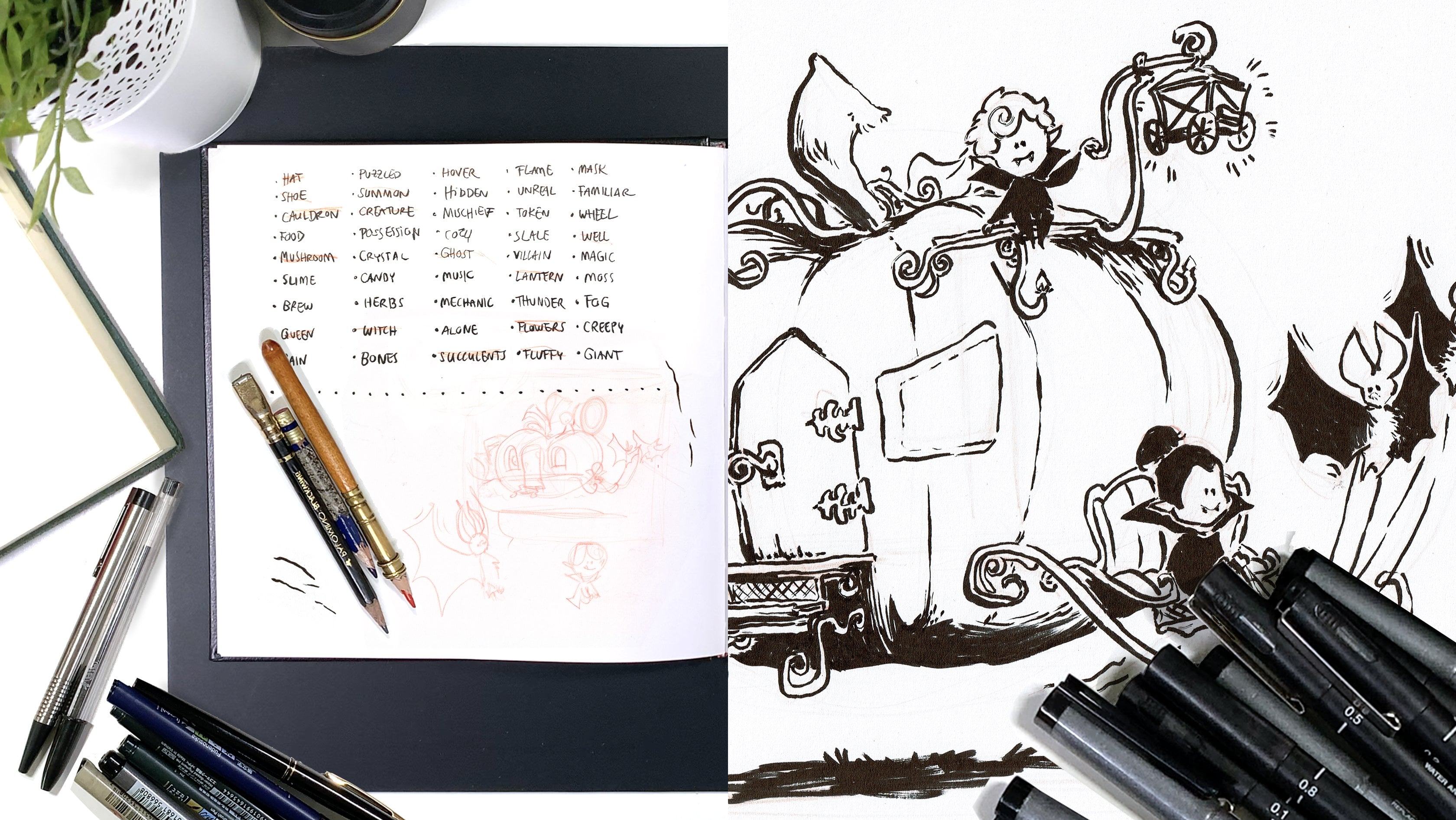
Ce Quick Trick est un moyen rapide et facile de numériser votre lineart traditionnel dans Photoshop.
Il s’adresse aux étudiants de niveau intermédiaire, car vous avez besoin de certaines compétences dans le logiciel, et je n’aborde pas les détails des fonctions et des outils essentiels. En tant qu’illustrateur qui aime travailler numériquement, c’est l’un des tours de Photoshop les plus utiles que j’ai jamais appris.
Vous pourrez améliorer vos dessins en les numérisant et en les travaillant de manière non destructive.
Même si vous n’ajoutez pas de couleur aux lignes ou derrière elles, cette méthode vous permettra de transformer votre art en un dessin numérique propre en un rien de temps.
Matériaux/ressources
Voilà ce dont vous aurez besoin :
- Votre dessin sur du papier
- Un téléphone/appareil photo numérique
- ou un scanner
- Photoshop
J’espère que ce tutoriel rapide vous aidera à progresser en tant qu’artiste et à rationaliser votre processus.
Rencontrez votre enseignant·e

I'm Vera!
I have been arting ever since I could use fingerpaints.
After studying Communications Design, Illustration and 2D Animation, I eventually became a freelance illustrator and animator and began teaching on Skillshare in 2019. AND I LOVE IT!
As a teacher I want to help you to grow as an artist, inspire you and challenge you.
With my Classes I am doing my best to be both entertaining and informative, and thus make learning fun and easy!
While teaching is the thing I am burning the most for, I also have the great pleasure to call myself an award winning illustrator for children books. My day to day work includes also visual development for games and animated projects, art directing and making personal art pieces.
Much of my private work i... Voir le profil complet
Projet de cours pratique
Voyons vos clichés avant et après, vos œuvres finales et vos étapes entre les deux ! J’aimerais voir vos œuvres dans la galerie de projets et voir comment vous avez appliqué les étapes.
C’est un bon endroit pour recevoir des commentaires, de l’aide et des encouragements.
Voilà ce que nous allons faire :
- Paramétrer votre scanner et numériser le dessin en 300 dpi ou plus.
- Ne vous inquiétez pas, si vous n’avez pas de scanner : posez votre dessin sur une surface plane et l’éclairer aussi uniformément que possible. La lumière du jour sans soleil direct est préférable au cas où vous n’avez pas de lumière annulaire ou quelque chose du même genre à portée de main. Prendre une photo avec votre téléphone ou un appareil photo numérique
- Importer / sécuriser le fichier sur votre ordinateur.
- Ouvrez le dossier dans Photoshop. La seule couche sera verrouillée – la dupliquer, pour avoir une couche modifiable et pour préserver l’original.
- En utilisant les calques d’ajustement (courbes, teinte/saturation, noir et blanc, niveaux) transformez le dessin en noir et blanc. Vous pouvez également niveler les valeurs du blanc et du noir pour obtenir le meilleur résultat et la plus haute opposition.
- Pour travailler de manière non destructive, sélectionnez tous les éléments (CMD/CTRL + A) et copiez/collez visible sur place (CMD/CTRL + SHIFT + C, V). Cela vous aide à revenir aux anciennes étapes en cas de problème.
- Une fois que vous êtes satisfait du résultat, découper le dessin (tout sélectionner et CMD/CTRL + X) ou copier visible
- Remplir un calque vide avec du noir
- Activer le canal alpha en utilisant le raccourci Q
- Collez le dessin dans le calque noir, il devrait apparaître rouge sur noir !
- Appuyez de nouveau sur Q pour désactiver le canal alpha, il devrait sélectionner tout ce qui est le blanc de votre dessin.
- Appuyez sur la touche Suppression pour supprimer la sélection.
- Vous êtes parti avec votre lineart !
- Si nécessaire, ajoutez un masque à la couche linéaire pour nettoyer les spécifications de couleur ou de saleté laissées de l’original, corriger de petites erreurs ou masquer complètement les zones que vous souhaitez redessiner.
- Terminé !
Vous avez maintenant le lineart isolé avec succès.
Si vous le souhaitez, vous pouvez l’utiliser pour peindre en dessous, pour colorier les lignes elles-mêmes ou pour ajouter des ombrages au dessin.
Le fichier peut être enregistré en tant que PSD ou exporté en tant que PNG pour en tirer le meilleur parti.
Laissez-nous voir votre travail et la façon dont vous avez appliqué les étapes ! J’espère voir la galerie de projets se remplir de beaux arts
Notes attribuées au cours
Pourquoi s'inscrire à Skillshare ?
Suivez des cours Skillshare Original primés
Chaque cours comprend de courtes leçons et des travaux pratiques
Votre abonnement soutient les enseignants Skillshare
Apprenez, où que vous soyez
Suivez des cours où que vous soyez avec l'application Skillshare. Suivez-les en streaming ou téléchargez-les pour les regarder dans l'avion, dans le métro ou tout autre endroit où vous aimez apprendre.