Transcription
1. Introduction: Dans ce cours, je vais vous
montrer pourquoi il est
important de sauvegarder vos fichiers de procréation
individuels, comment les sauvegarder et comment les récupérer. Allô ? Magnifique. Je m'
appelle Trina Brandon et j'ai une passion pour les gens
et une passion pour la couleur C'est pourquoi je suis très heureuse
d'enseigner ici. concerne le partage des compétences, j'ai
de nombreuses identités, notamment celle d'illustratrice de livres pour enfants et de designer de surface. Je licencie mes œuvres d'art, j'aime le traditionnel et le numérique. En tant que contributeur fondateur de l'Alcohol Inc Art Society, la procréation est un outil essentiel pour moi lorsque je crée des œuvres d'art, en particulier lorsque j'
illustre des livres quelques mois, j'ai eu une aventure de plusieurs
jours sur mon iPad, avec
la fonction Share Stop Working, qui m'a empêchée de partager fichiers PSD
essentiels de
J Pegs PNG dont j'avais besoin dans
l'application Procreate Cela a été un point culminant pour moi. Heureusement, j'ai bénéficié d'un excellent support Apple
qui
m'a permis d'enregistrer
mes fichiers de procréation individuels Ce qui était formidable
car je pas pu utiliser
la restauration complète de mon iPad et j'ai dû le construire
à partir de zéro pour moi. Procreate des fichiers était
ma priorité absolue. À partir de cette expérience, j'ai adopté la meilleure
pratique qui consiste à sauvegarder
quotidiennement
mes fichiers de procréation individuels en plus
de la sauvegarde sur iPad Dans ce cours, je vais partager avec vous comment j'organise mes fichiers, enregistre mes fichiers de
procréation individuels Je ne veux pas que tu
aies à subir ce genre de frayeur en classe. Je vais expliquer pourquoi il est
important de sauvegarder vos fichiers de
procréation individuels,
comment enregistrer et récupérer des fichiers de procréation
individuels, jeux de
pinceaux et des palettes de couleurs Je vais également partager quelques conseils
pour rester organisé et ce que j'ai appris de
mon aventure avec iPad. J'utiliserai un iPad Pro, l'application Procreate et le
stockage dans le cloud pour le projet Je vous demande d'essayer ces
étapes pour vous assurer de
voir les résultats par vous-même et de vous voir les résultats par vous-même et de sentir à l'aise de les exécuter. Commençons.
2. PROJET: Bonjour, je suis contente que tu sois là. Vous tirerez le
meilleur parti de cette classe. Lorsque vous essayez vous-même les étapes, c'est comme si vous appreniez à conduire. Tu regardes quelqu'un conduire. Mais vous comprenez vraiment que
lorsque vous prenez
le volant en exécutant les étapes, vous voyez les résultats dans
vos propres fichiers et vous vous aise dans l'exécution des
étapes du projet. Merci de partager une capture
d'écran de votre réussite. Après avoir enregistré ou
restauré un fichier de procréation, jeu de pinceaux ou
une palette de couleurs, il vous
suffit de le capturer et de le partager
dans la galerie de projets Je vais m'occuper des fournitures
ensuite. On se voit là-bas.
3. Fournitures: Bonjour et bon retour. Dans cette vidéo, je vais partager les fournitures
pour le cours. J'utilise un iPad, Pro Generation 2, l'application
Procreate et Dropbox J'aurai aussi un crayon I,
mais tu n'en as pas besoin. Vous pouvez utiliser n'importe quel modèle
d'iPad qui fonctionne
avec Procreate Quel que soit le stockage cloud auquel
vous avez accès. Les étapes seront les mêmes. Si vous avez des
questions en cours de route, veuillez les poser dans
le cadre de la discussion en classe. Je vais le vérifier souvent.
Dans la vidéo suivante, je parlerai de
l'importance de
sauvegarder des fichiers de
procréation individuels On se voit là-bas.
4. L'importance des dossiers individuels: Bonjour et bon retour. Dans cette vidéo, je
vais expliquer pourquoi vous souhaiteriez enregistrer
des fichiers individuels. quelques mois,
j'ai eu un problème avec le fait de ne pas pouvoir partager de
fichiers depuis mon iPad. Cela m'a posé un énorme
problème, car mon flux de travail pour les illustrations de mes
livres pour enfants consiste à créer les éléments
dans procreate
, puis à partager les fichiers sous forme P et G et sous forme PSD
afin que je puisse continuer à travailler
dessus dans Photoshop J'ai contacté le support Apple et travaillé avec trois
textes différents pour résoudre le problème Au cours de mon aventure avec mon iPad, j'ai dû réinitialiser mon
iPad plusieurs fois car mes tentatives
de restauration ne cessaient de se produire. Cela a déconcerté mon technicien d'assistance de haut
niveau, mais il était déterminé
à remettre mon iPad en marche. Au cours de
cette expérience, j'ai découvert que je ne pouvais pas
récupérer des parties de mon iPad, par
exemple, uniquement
les données de procréation C'était tout ou rien. Heureusement, mon formidable technicien de
support m'a permis de télécharger des fichiers individuels. Après cela, j'ai dû
recommencer avec l'usine, réinitialiser. J'ai dû réinstaller chaque application, puis j'ai pu récupérer mes fichiers de procréation que j' avais sauvegardés moi-même
et continuer mon travail J'ai maintenant effectué ces étapes que je vais
partager avec vous dans le cadre de
mon flux de travail quotidien pour
toutes les mises à jour que j'apporte à
mes fichiers de procréation Allons-y et
commençons par les étapes.
5. Sauvegardez des fichiers Procreate individuels - 1 NOUVEAU: Bonjour, et bon retour. Dans cette leçon, je vais vous
montrer comment
sauvegarder des fichiers
Procreate individuels abord, vous devez vous assurer
que vous avez téléchargé le stockage cloud que vous
allez utiliser et que
vous êtes connecté. J'utiliserai Dropbox. Vous pouvez utiliser votre doigt ou
un iPencil pour effectuer ces étapes. Comme vous pouvez le voir, j'ai
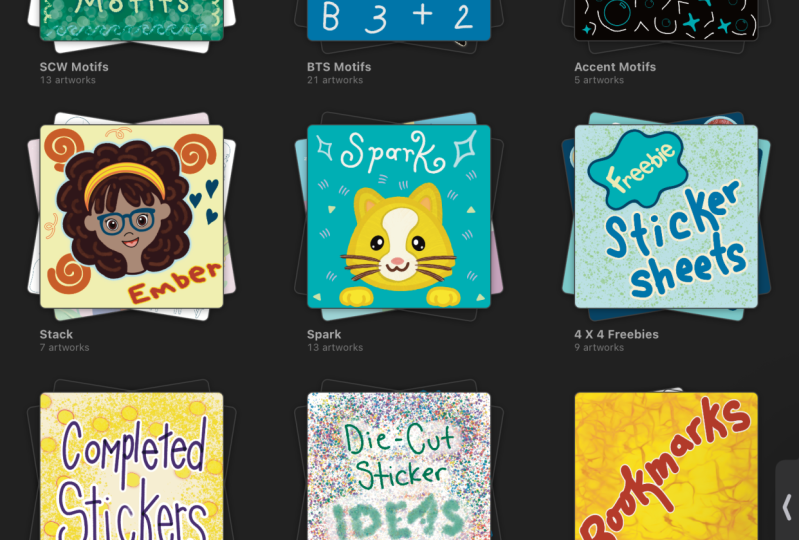
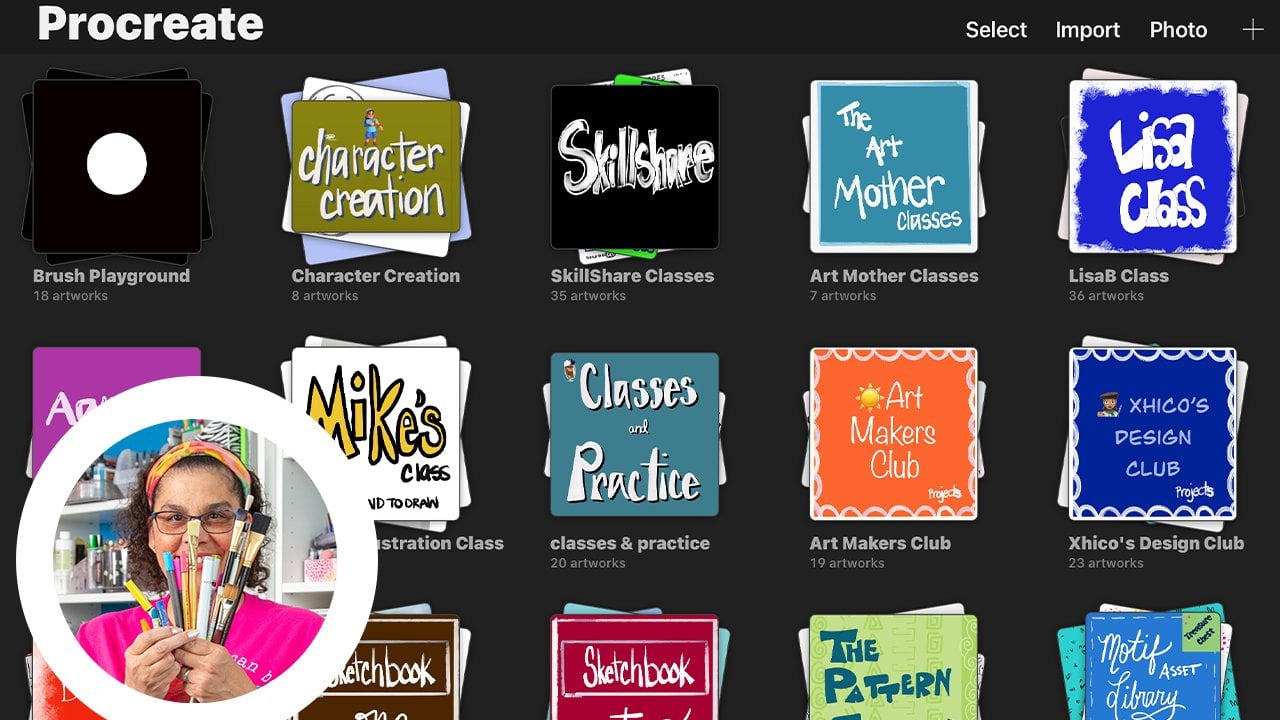
toutes mes affaires ici. J'aime mettre une
couverture sur mes piles. Je suis très visuelle et j'aime
voir beaucoup de couleurs Cela m'aide simplement à reconnaître
le contenu de chaque pile. Un conseil. Configurez votre dossier cloud manière à ce qu'il corresponde au nom de
votre pile. De cette façon, il est
plus facile de les
récupérer
et de les organiser. La première chose que je
vais faire est de configurer un écran partagé avec mon
stockage Cloud, avec ma Dropbox. J'utilise une vue partagée,
je choisis Dropbox. De cette façon, je pourrai voir les fichiers sauvegardés au
fur et à mesure des étapes. Il s'agira du dossier
de mon espace de stockage qui contiendra toutes mes
piles ou dossiers de sauvegarde J'utilise ce mot de façon interchangeable. s'agit de dossiers sur
le stockage de sauvegarde Il s'agit de dossiers sur
le stockage de sauvegarde
et de piles sur Procreate , ce qui est similaire à Dans Procreate, je sélectionne l'un de mes dossiers ou piles
que je souhaite sauvegarder C'est ce qu'on appelle la
classe Procreate et je souhaite créer un dossier ici dans
mon stockage pour correspondre à Je vais cliquer sur l'icône
plus et créer un dossier. Une efficacité que
j'ai apprise au cours mon
aventure avec l'iPad a été d'utiliser le microphone pour créer mes noms de fichiers et
de dossiers, ce qui m'a fait gagner beaucoup de temps. J'avais passé beaucoup de temps
à essayer de mettre les lettres
dans la petite boîte ou d'ouvrir le clavier, et j'ai
trouvé cela beaucoup plus facile. Je vais utiliser le microphone
pour donner un nom à mon dossier. Classe Procreate. utilisation du microphone
m'a notamment appris à L'
utilisation du microphone
m'a notamment appris à parler
lentement et à faire une pause lorsque j'ai fini de parler pour m'assurer
que l'outil puisse me rattraper. Dans le cas contraire, votre nom
sera abrégé. Maintenant, mon dossier dans mon espace de stockage porte le même
nom que la pile mon application Procreate et
je souhaite copier ou partager tous ces
fichiers dans ce Maintenant, une chose que j'ai
remarquée, c'est que l'un de mes fichiers
s'appelle Untitled Artwork Et je veux donner un nom à ça. Une chose que j'ai
constatée lorsque j'
essayais de récupérer mes fichiers, que j'avais beaucoup trop de fichiers d'illustrations
sans titre ce qui m'a causé une certaine confusion Je vous recommande nommer toutes vos
œuvres d'art, même s'il s'agit de IMG
4 ou IMG 3. Au moins, il a un nom unique, et de cette façon, il est plus facile de tout
garder ensemble. Comme il n'y a pas d'image
sur ce fichier en particulier, je ne suis même pas sûr de
ce qu'il contient. Je dois vérifier ce qu'il
y a dedans pour
savoir comment le nommer. Je vois que ce sont mes notes. Je vais revenir ici, utiliser à
nouveau le micro pour le titre. Remarques. Ensuite, je veux copier
tous ces fichiers et les sauvegarder
ici dans le dossier. Je vais sélectionner les fichiers pour
que vous puissiez appuyer sur chacun ou simplement passer
votre crayon ou votre doigt dessus
pour en sélectionner plusieurs. Ensuite, je vais partager. C'est la fonctionnalité de
Procreate qui vous permet essentiellement d'exporter
les
fichiers hors de Procreate Je vais sélectionner
le premier choix,
à le
fichier Procreate, car je souhaite
conserver ces fichiers au format
Procreate Donc, au cas où
quelque chose arriverait, je pourrai continuer à
travailler dessus. Je sélectionne Procreate. C'est l'exportation, puis
cela dépend de mes choix. Je souhaite exporter vers Dropbox et je vais rechercher le dossier portant le nom
de classe Procreate Je dois
donc y accéder Ils sont en haut, ils montrent mes dossiers récents
que je copie également. Je veux accéder à tous les fichiers
car je sais qu' se trouvent quelque part dans ce chemin. Je navigue vers la
sauvegarde des classes, puis je vois le
dossier de classe Procreate que j'ai créé, et c'est là que je
souhaite télécharger ces fichiers Une fois que je l'ai sélectionné, vous voyez la petite coche
bleue à côté Je clique sur Télécharger pour indiquer qu'il est en
cours de téléchargement Je peux voir les fichiers commencer
à tomber dans le dossier. Maintenant, je peux sortir d'
ici et juste revenir en arrière et vérifier que je vois bien
les noms et qu'ils correspondent. Et il y a sept fichiers, et j'en ai sept dans
ma pile sur Procreate Alors je veux passer
au dossier suivant. Dans la leçon suivante, j'ai quelques informations supplémentaires
à vous dire sur sauvegarde de fichiers Procreate
individuels. On se voit là-bas.
6. Sauvegarder Procreate Files-2: Bonjour et bon retour, et cette leçon expliquera comment sauvegarder des fichiers de
procréation individuels Choisissons un dossier
contenant de nombreuses illustrations. OK, c'est un cours que j'ai suivi en partage de compétences
avec Lisa Barda Cela s'appelle Kickstart
Your Creativity with Procreate. 20
dessins amusants pour les débutants En fait, j'ai suivi ce cours quelques années après
avoir utilisé Procreate Je me sentais plutôt à l'aise. J'ai tout de même appris pas mal
de conseils de Lisa. Je recommande ce cours. Dans cette pile, vous pouvez voir
que j'ai plusieurs fichiers. Lorsque votre pile contient un grand nombre de
fichiers, vous devez la
diviser à nouveau. La première chose que je veux faire ici est de créer
un dossier correspondant
au nom de
ma pile. J'ai cliqué sur le signe plus, créer une classe de dossiers Lisa. Maintenant, j'ai mon cours.
Je veux sélectionner, j'en choisis dix, et je dis «
partager le fichier de procréation Ensuite, je veux
accéder au cours de Lisa. Cette fois, cela a pris un
peu plus de temps car il y a plus de fichiers à exporter. Je vais sélectionner Dropbox. Je vais faire défiler la page vers le bas et accéder à la
sauvegarde des fichiers de sauvegarde. Maintenant, je vois Lisa suivre un cours. Je vais le sélectionner et la petite
coche « Télécharger » apparaît. Et cela va
prendre un peu plus de temps car il y a
plus de fichiers à télécharger. Une fois la tâche terminée, je descends en bas et
je vois qu'il y a dix fichiers. Je reviens sur ma pile et vous pouvez voir qu'ils
sont toujours sélectionnés. Je veux donc m'assurer de
partir de
là,
mais je de
partir de
là, ne veux pas les
télécharger à nouveau. J' ai
donc besoin
et je commence à les sélectionner ici
pour les dix prochains partages. Procreate prend un moment
car il y a dix fichiers. Quand il apparaît,
je sélectionne Dropbox, et ce que je vois juste en haut est Lisa Class C'est le dernier dossier
que j'ai téléchargé. Il le garde en mémoire, et maintenant il
ne me reste plus qu'à sélectionner Upload, et je vais
télécharger les dix suivants. Une fois terminé, vous pouvez faire défiler l'écran vers le bas et
voir qu'il y a maintenant 20 fichiers. Telles sont les étapes. Vous devez simplement poursuivre
ce processus jusqu'à ce que toutes vos piles soient sauvegardées sur
votre cloud drive Une fois que j'ai tout sauvegardé, j'ai fait de la meilleure pratique mettre
à jour tous les fichiers
que je touchais quotidiennement. J'ai ainsi su que j'avais une sauvegarde complète de
tout mon travail de procréation, de
tout ce travail sur lequel je travaille
depuis des années, dans un endroit distinct de
l'iPad, une sauvegarde complète Et pour ce
faire,
disons simplement que dans cette pile en
particulier, disons simplement que dans cette pile en
particulier je travaillais sur un fichier,
disons que je travaillais sur le cours et que je travaillais sur l'une de mes diapositives. J'ai ajouté quelque chose ou créé une nouvelle diapositive dans Procreate Passons à l'icône en forme de clé à molette, l'icône d'actions et partageons Et choisissez procréer. Ensuite, je sauvegarde ce
fichier individuel dans le dossier
approprié. Je peux le sauvegarder ici, choisir la classe de procréation, le sauvegarder
et l'enregistrer L'outil me dira qu'
il y a un nom de fichier ici. Est-ce que je veux le remplacer ? Oui, car il s'agit d'une version ultérieure de la
sauvegarde que j'ai créée. Je vais simplement sélectionner remplacer et
cela remplacera ce fichier. Maintenant, je sais que j'ai enregistré
la dernière version. Dans la prochaine leçon,
je vais vous montrer comment sauvegarder des pinceaux.
On se voit là-bas.
7. Utilisez un disque dur pour sauvegarder vos fichiers: Après avoir créé
le cours initial, je suis tombé sur une vidéo d'
information sur YouTube qui montrait une autre façon sauvegarder vos fichiers
depuis votre iPad Selon la version
d'iPad que vous possédez, vous pouvez connecter un disque dur
directement à votre iPad. J'ai un iPad Pro
doté d'un connecteur USBC et j'ai également un lecteur
doté d'un adaptateur USBC Il peut
donc être branché directement sur mon iPad et il s'alimente automatiquement. Si vous en avez un qui n'est pas alimenté automatiquement ou qui n'
a pas le même adaptateur, vous aurez peut-être juste besoin d'
un petit convertisseur alimenté automatiquement ou qui n'
a pas le même adaptateur,
vous aurez peut-être juste besoin d'
un petit convertisseur,
quel que soit
le type
de connexion
que vous avez avec votre iPad souvent , qui possède souvent un emplacement pour l'alimentation, afin que je puisse alimenter votre iPad et votre disque dur en
même temps. Dans mon cas, je pourrais le
brancher directement. Ce que j'ai fait, c'est que lorsque
je l'ai branché, nom de
mon lecteur est apparu. Il s'agit du même appareil que celui que je branche
réellement sur mon IMAC J'avais déjà un nom et
il était déjà configuré pour copier des fichiers depuis un appareil Apple. Cela a donc très bien fonctionné
pour que je puisse me connecter directement. Je n'ai rien eu à
faire de plus. Mais selon le
type de configuration dont vous disposez, vous devrez peut-être faire
quelques recherches. Donc, une fois que je l'
ai branché, le nom de mon appareil est
apparu, puis je pouvais simplement le sélectionner et cela
m'amène directement dans la structure du
fichier J'en ai créé un pour la date d'aujourd'hui. C'est le jour où je
sauvegarde tous mes fichiers Procreate J'ai donc déjà
commencé à en sauvegarder certains C'est du côté du lecteur. Dans Procreate, j'
ai sélectionné les fichiers que je souhaite copier
et c'est aussi simple que cela Vous passez dans le
mode où vous pouvez sélectionner « Tap on the stack ». Vous voyez, j'ai 29
œuvres d'art ici. Je peux partager tout
cela en une seule fois. Je sélectionne Partager, puis je
veux le format Procreate. Cela prendra un certain
temps en fonction du nombre d'œuvres d'art que vous
avez dans cette pile. Il se peut que vous deviez attendre un moment. Ensuite, il me demande où
est-ce que je veux exporter ? Je vais enregistrer dans des fichiers, et cela me place au dernier endroit où j'étais la
dernière fois que j'ai téléchargé. Je veux retourner dans mon dossier principal afin de pouvoir
créer le nom de la pile ici. Ce que je fais sur ce petit dossier qui a un plus, je le sélectionne, puis je vais utiliser
le micro pour nommer le nouveau dossier, collection de tuiles. Et puis ça
m'emmène directement là-dedans. l'heure actuelle, il contient
ces 29 objets pour moi, et il me suffit de
sélectionner Enregistrer pour enregistrer. Ce que je
fais aussi habituellement, c'est noter le dossier ou la pile dans lesquels je me
trouve, parce que selon
le nombre d'œuvres d'art que
j'ai dedans, nombre d'œuvres d'art que
j'ai dedans,
parfois je m'en vais et je reviens Je veux
donc me rappeler
où je me trouvais. Une fois terminé, il vous
ramène directement à l'endroit où vous vous trouviez
afin
que je puisse désélectionner celui-ci, puis sélectionner le suivant et
répéter ce processus
jusqu'à ce que j'aie copié tous mes
fichiers de procréation Il s'agit clairement du moyen le
plus rapide et le plus simple de télécharger vos fichiers. Si vous ne disposez pas d'un
disque dur distinct pour effectuer ce processus, vous pouvez bien entendu
toujours effectuer la
sauvegarde dans le cloud que je vous ai enseignée dans la partie
initiale du cours. Mais une fois que j'ai découvert cela, je voulais juste vous le faire
savoir , car lorsque je
découvrirai quelque chose nouveau sur Procreate qui a un
impact sur l'une des
classes que j'ai créées, je tiens à vous faire part de cette
mise à jour afin que vous soyez au courant de toute nouvelle information
que j'ai
8. Pinceaux de sauvegarde: Dans cette leçon, je vais vous
montrer comment enregistrer vos ensembles de pinceaux
pour mes palettes de couleurs Je crée un dossier. Dans ma sauvegarde,
toutes mes piles seraient créées sous forme de dossiers Ensuite, je crée un dossier séparé pour mes
pinceaux et mes palettes de couleurs. Pinceaux et palettes de couleurs. Maintenant que j'ai le dossier pour
lequel je peux corriger l'orthographe et retirer le
Ou. Je peux le laisser tel quel. Pour l'instant, je vais juste
le laisser tel quel. Nous pouvons donc
poursuivre le cours. Pour cette partie, vous pouvez accéder à
n'importe lequel de vos fichiers et sélectionner le pinceau qui
vous donne votre bibliothèque de pinceaux. Et vous auriez listé ici les pinceaux et les ensembles de pinceaux. Procreate tous les
pinceaux que vous avez achetés et peut-être aussi
tous les pinceaux que vous avez fabriqués J'ai ici un dossier de phase qui contient tous mes pinceaux
les plus utilisés. C'est le premier que je m'
assure de sauvegarder, que
j' ai sélectionné, puis
j'ai le choix. Je vais choisir Partager, puis je souhaite le partager
ou l'enregistrer dans ce dossier. Je vais sélectionner Dropbox, comme nous l'avons fait pour
les fichiers de procréation Ensuite, je vais
accéder à ce dossier, aller dans Class Backup, et là je vois des pinceaux
et des palettes de couleurs. Je le sélectionne et ma
petite coche bleue, je sélectionne Upload, puis
il est chargé sur Dropbox Au bout d'un moment environ, nous devrions le voir
apparaître dans le dossier. Voilà, le set de pinceaux Faves. Vous pouvez le voir au
suffixe qui s'y trouve, ensemble de pinceaux. Il s'agit d'un ensemble de pinceaux et
non d'un pinceau individuel. Vous pouvez également partager
un pinceau individuel Supposons que dans l'un de ces fichiers, je souhaite partager ce pinceau
en particulier
ou que je souhaite enregistrer ce pinceau.
Je balaie simplement mon doigt vers la gauche, Je balaie simplement mon doigt vers la gauche puis je sélectionne Partager et
suivre le même chemin, Dropbox, puis les dossiers les plus récents
apparaîtront ici Je vais sélectionner Télécharger. C'est le pinceau que j'ai choisi. Un conseil que je vais
mentionner est que je donne mes jeux de pinceaux des noms significatifs, comme je le fais pour mes fichiers lorsque je
travaille sur un projet spécifique. Et je sauvegarde cet
ensemble de pinceaux, je m'assure juste de
le nommer correctement. Si je
dois le restaurer, je saurai sur quel projet je travaillais
avec ce jeu de pinceaux. Dans la leçon suivante,
je vais vous montrer comment sauvegarder vos
palettes de couleurs. On se voit là-bas.
9. Sauvegarder des palettes de couleurs: Dans cette leçon, je vais vous montrer comment enregistrer vos palettes de couleurs, ce qui est très similaire
à la sauvegarde de vos pinceaux. Nous voilà en train de procréer et je
vais sélectionner l'icône de couleur Et toutes les
palettes de couleurs sont répertoriées ici. Il y a trois petits points au-dessus
de chaque palette de couleurs. Lorsque vous cliquez dessus, vous avez la possibilité de partager. Je sélectionne, je vais
sélectionner Dropbox. Ensuite, les pinceaux et les
palettes de couleurs sont là, car c'est l'un des
derniers dossiers dans lesquels je me trouvais. Sélectionnez Upload,
il l'ajoute au dossier. Comme pour mes ensembles de pinceaux et mes fichiers, je donne également des noms significatifs
à mes échantillons afin savoir pour quel projet je les
utilisais Maintenant que vous avez sauvegardé
vos fichiers de
procréation, vos pinceaux et vos
palettes de couleurs, je vous recommande de prendre l'habitude de les sauvegarder
pour tous les
fichiers que
vous touchez quotidiennement prendre l'habitude de les sauvegarder
pour tous les
fichiers que
vous À la fin de la
journée, vous pouvez utiliser les mêmes noms pour
rester organisé. Si le fichier existe actuellement, vous aurez la
possibilité de le remplacer, comme vous l'avez vu dans la vidéo de
procréation Dans la leçon suivante,
je vais vous montrer comment restaurer vos fichiers.
On se voit là-bas.
10. Restaurer des dossiers sur votre iPad: Bonjour et bon retour. Dans cette leçon, je vais vous montrer
comment restaurer vos fichiers, pinceaux et palettes de couleurs. Nous voici dans Procreate. Nous allons restaurer la
pile de procréation, sélectionner Importer, puis dans votre
barre latérale, choisir Dropbox, puis accéder
au dossier Pour l'importer, il
suffit de sélectionner le nom du fichier.
Et puis il l'apporte. Il va apporter chaque dossier
à plat. Malheureusement, il n'y a
aucun moyen
d'apporter une pile complète en
même temps. Cela ne prend pas longtemps.
Il vous suffit de cliquer sur le fichier et il entre. Après avoir importé
tous les fichiers, je sélectionne tous les
fichiers que je viens et je les mets en pile pour moi. J'aime avoir ma
diapositive de couverture au début qu'elle apparaisse et que je puisse facilement savoir
ce qu'il y a dans cette pile. C'est l'étape pour
importer des fichiers de procréation. Ensuite, je vais importer des pinceaux. Si vous avez déjà acheté des
pinceaux, que vous les avez obtenus gratuitement ou des palettes de couleurs, vous
savez comment les ajouter pour procréer Comme vous pouvez le voir ici,
mon jeu de pinceaux Paves ne
se trouve pas dans ma bibliothèque de pinceaux Pour le récupérer, je vais réutiliser une vue partagée sur Dropbox. Je vais accéder à mes
pinceaux et à mes palettes
de couleurs choisir mon
jeu de pinceaux préféré, puis l'
enregistrer sur mon appareil Vous pouvez le faire dans Dropbox à partir de ces trois petits
points sur la droite. Il est écrit « Enregistrer sur l'appareil ». J'appuie dessus, puis
je tape sur procréer. Et vous pouvez voir qu'il s'est passé
quelque chose ici. Lorsque je tape sur le pinceau, vous pouvez voir qu'il a été ajouté
aux favoris ici en haut Ce serait le même processus pour remettre le pinceau en place. Ensuite, je vais
vous montrer comment récupérer une palette
de couleurs depuis Dropbox. Sélectionnez Enregistrer sur l'appareil,
sélectionnez Procreate. La couleur sera exportée
et ajoutée en bas. J'avais déjà la palette
de couleurs ici, et elle vient de l'ajouter à nouveau. L'outil de procréation permet
d'avoir une palette de couleurs, un fichier ou un pinceau
portant le même nom Ensuite, il y a le
résumé du cours. On se voit là-bas.
11. Résumé: Félicitations,
vous avez terminé le cours et
franchi les étapes. Pendant le cours,
nous avons expliqué pourquoi il est
important de sauvegarder vos fichiers de
procréation individuels, jeux de
pinceaux et vos palettes de couleurs
séparément de l'iPad Sauvegardez comment enregistrer chaque type. J'ai recommandé quelques
conseils d'organisation qui pourraient vous aider. Nous avons également expliqué comment
récupérer vos fichiers, pinceaux et palettes de couleurs. S'il y a une chose que j'espère que
vous retiendrez de ce cours, c'est de savoir que vous pouvez
contrôler la façon dont vous pouvez enregistrer vos données de
procréation et aussi comment les récupérer Merci de me laisser un commentaire. J'apprécierais de connaître
votre opinion sur le cours, car cela aidera les autres à
savoir à quoi s'attendre. Suivez-moi également
ici sur le partage des compétences, afin que vous soyez au courant de
mes prochains cours. Merci beaucoup de m'
avoir rejoint. Prends soin de toi et reste positive.
 Trena Brannon, advocates kindness inclusion positivity