Transcription
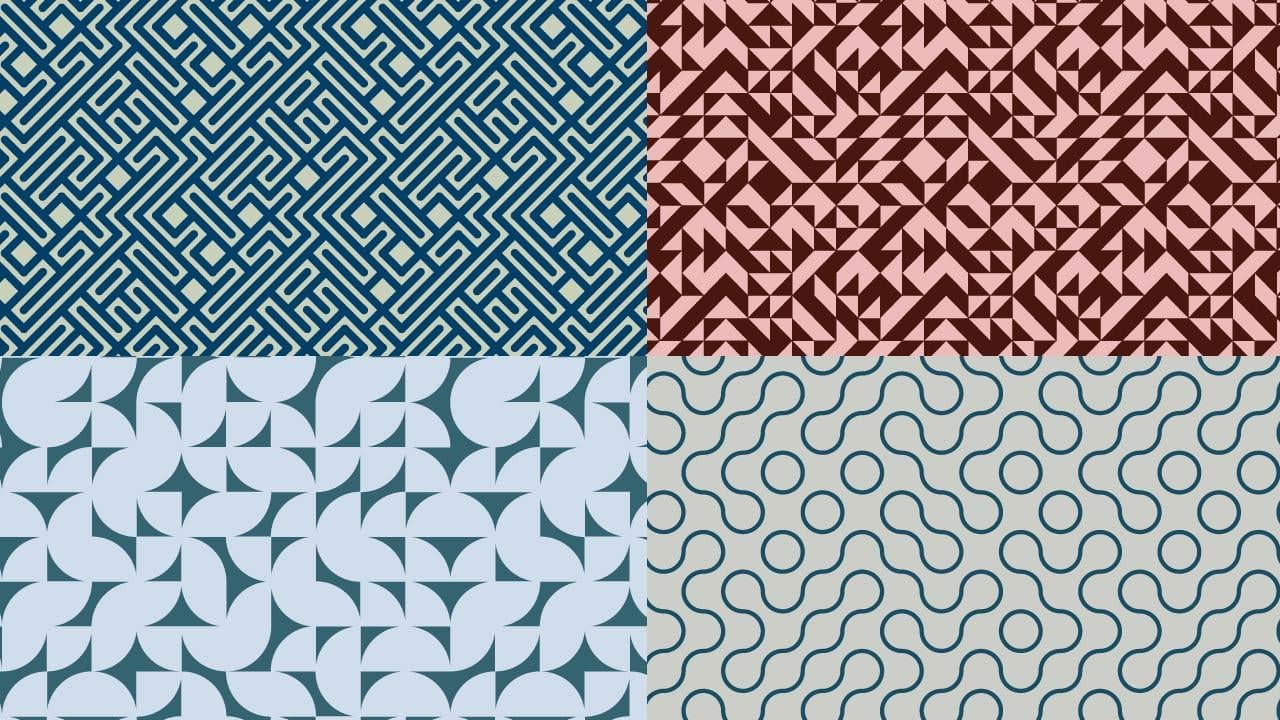
1. Introduction au cours: Avez-vous déjà vu de tels
motifs et êtes-vous demandé comment ils sont fabriqués ? Avez-vous déjà pensé que vous ne seriez jamais capable de créer des motifs aussi compliqués ? En fait, comme pour
tout le reste de la vie. Une fois que vous connaissez l'astuce
pour créer ces modèles, ils ne sont pas trop
difficiles du tout. Bonjour, je m'appelle Katya. Je suis
designer et artiste de motifs de surface, et je suis basé en Sicile, en Italie. Dans ce cours, je vais
vous montrer ce qu'est une vraie tuile Chez. Et maintenant ça marche. Comment créer différents carreaux
Touche ? Qu'est-ce qu'un symbole
et comment fonctionne-t-il, et comment utiliser des symboles pour
créer des motifs Touche ? Je vais également vous montrer comment faire une normale et une rotation aléatoire. Et maintenant, créez un modèle répétitif à partir de vous pour partager le design. En prime, je vais vous montrer
comment créer un motif de labyrinthe. Ce cours s'adresse aux étudiants de
niveau intermédiaire ou aux débutants
aventureux qui
souhaitent essayer quelque chose de différent. Il est également parfait pour
les modélistes qui aiment les motifs géométriques ou ceux qui souhaitent ajouter des motifs géométriques aujourd'hui, collections de
motifs,
par exemple à la fin du
cours, auront acquis de nouvelles compétences et connaissances sur certains outils
d'illustration, tels que les symboles, qui pourront également être appliquées à
d'autres projets. Alors, tu es prêt ? Allons-y.
2. Projet de cours: Votre projet de classe consiste à créer d'
abord un symbole, puis à créer le modèle, puis à vous amuser à
créer des brevets Touche. N'oubliez pas de poster des
images de vos modèles dans la section projet car j'ai vraiment hâte de
voir ce que vous allez créer.
3. Introduction à la truchet: Dans ce module, nous
allons parler des véritables motifs de forme
et de la façon de les créer. Mais tout d'abord, voyons ce que sont les modèles de
crochet et d'
où ils viennent. Les carreaux Trisha ont été décrits pour la
première fois par Sebastian Tricia en 1704. C'était un prêtre
dominicain français. Home a notamment
étudié les motifs qualitatifs sur les carreaux de céramique. L'un d'eux en particulier
qu'il
a étudié était constitué d'
un carré divisé par une diagonale
en deux triangles, comme celui que vous voyez ici. Et il était décoré de
deux couleurs différentes. Notez qu'en plaçant ces tuiles dans
différentes orientations, comme celles-ci, par exemple, vous pouvez former une grande quantité
de motifs différents. Voici
quelques exemples. Ce type de formation de motifs
est connu sous le nom de carrelage Touche. Plus tard,
Smith a redonné à
ce type de modèles popularité à
ce type de modèles et il a
ajouté la nouvelle variation, tout comme celle que vous
pouvez voir ici avec ces sections de cercles, qui, lorsqu'ils sont
utilisés pour créer un motif, forment quelque chose comme ça. Eh bien, c'est l'une des
divisions. Bien sûr. Ce type de modèles de partage brevets relève généralement du domaine des codeurs car
ils peuvent être générés très facilement par des
codes ou des scripts. Cependant, je peux vous montrer une méthode pour créer ces brevets
qui n'implique pas de code,
mais qui impliquera de créer
des symboles et
d'avoir un modèle de modèle de départ
plus ou moins similaire à celui-ci, vous pouvez le voir ici avec ces
petites flèches, non ? Donc, si vous voulez plus d'informations
sur les modèles de crochet, il vous
suffit taper des modèles de crochet
sur un moteur de recherche. Et vous verrez qu'il
existe une énorme quantité d' informations à
partir des origines. Comme si quelque chose pensait à
Sebastian, le vrai Chez. Et jusqu'à aujourd'hui, parce que beaucoup de gens
trouvent ces modèles vraiment intéressants et
continuent à les créer. Il y a beaucoup de vidéos. Vous pouvez simplement passer
quelques heures si vous le souhaitez à rechercher plus d'informations
sur ces modèles. Et maintenant, dans la leçon suivante,
je vais vous montrer les caractéristiques d'
un carreau de forme réelle, qui est la pierre
angulaire de notre motif. Rendez-vous dans la prochaine leçon.
4. Caractéristiques du carrelage: Dans cette leçon,
je vais
vous montrer que les caractéristiques des véritables carreaux Chez pour décaler les motifs ne sont pas vraiment aussi
compliquées qu'elles en ont l'air. Lorsque vous regardez le
bouton comme celui-ci, comme
cet exemple sur la gauche, vous pourriez penser que c'est
vraiment difficile à faire. Mais une fois que vous savez comment fonctionnent
ces modèles, ce n'est vraiment pas si mal. Les brevets de Trisha sont en
fait constitués d'un certain nombre de carreaux qui sont
fondamentalement identiques,
identiques celui-ci. Carrelage, c'est juste le même carreau
répété encore et encore. La seule différence entre
les différentes tuiles
est qu'elles sont pivotées et qu'elles
sont à chaque fois pivotées de 90 degrés. Donc, cette tuile, qui est essentiellement
de forme triangulaire, sera tournée et
créera un motif. Cette forme avec
quelques petites sections de cercle sera
pivotée et
créera quelque chose comme
ce motif sur la gauche. Donc, pour créer un atome de forme réelle avec une infinité de
combinaisons réelles, il
suffit d'une
petite tuile. Et selon les détails, vous
obtiendrez des résultats
différents. Bien entendu, la manière dont vous avez
construit la tuile est
importante . Et je vais vous montrer
comment procéder. Parce que s'ils
ne sont pas construits correctement
, de tels
modèles ne fonctionneront pas. Je vais maintenant vous montrer dans Illustrator
ce que je veux dire quand je dis que le motif est fait avec petites queues, il vaut mieux
avoir un visuel que je trouve toujours. Passons donc à Illustrator. Nous voici donc dans Illustrator. Et comme vous pouvez le voir, l'
un des
modèles au crochet ici, qui est fait
uniquement avec cette petite queue. Et il semble, si vous regardez les choses comme ça, que ces lignes ne sont qu'
une seule ligne, les lignes noires. Mais en fait, comme vous pouvez le voir, lorsque je
survole le motif, vous pouvez voir que ces petits
carrés ont été surlignés. Et c'est parce que
ce motif est en fait composé de
nombreux petits carrés. Donc chacun d'entre eux, chacun d'entre eux
est le même carré. Et la seule chose qui
change, c'est qu'il a été pivoté sur
des multiples de 90 degrés. Je voulais juste te montrer ça. Ici. Je voulais juste vous montrer
quelques exemples de brevets que vous pouvez obtenir avec une
seule petite queue. Celle-là. Comme vous pouvez le voir,
il ne s'agit que
de quelques sections de cercles. Et vous obtenez ce
genre de schéma. Et puis celui-ci, vous voyez
déjà, juste que celui-ci est presque entièrement recouvert d'une
section de cercle. Et tu as ce genre
de bouton pour les années 60. Il y a une ambiance des années 60. Et puis nous avons un triangle, comme un simple
triangle,
qui vous donne ce type de bouton. Et puis j'ai voulu vous
montrer juste celui-ci, qui est très amusant. Peux-tu deviner à
quoi ça va ressembler ? Mettons-le ici
et nous allons le centrer. Ok, je sais que ça n'a pas l'
air très impressionnant maintenant, mais sois indulgent avec moi. Si nous en sélectionnons
quelques-unes au hasard, disons 60 %. Nous allons maintenant vous montrer
comment procéder. Ensuite, nous transformons chacune d'elles. Nous avons étonné. Et je vais vous montrer comment transformer cela
en modèle également. Donc, dans la leçon suivante, je
vais vous parler de ce qu'est le symbole, de la façon de l'
utiliser et de son fonctionnement. Je sais que vous vous demandez, eh bien, pourquoi allons-nous
parler de symboles maintenant ? Mais cela aura du sens, car la façon dont
je vais
vous montrer comment fabriquer ce brevet
Touche. Si vous ne
souhaitez pas utiliser de script, vous devez utiliser des symboles. Mais c'est vraiment très simple. Alors ne t'inquiète pas pour ça. Je vais vous montrer comment les faire et je vais
vous montrer comment cela fonctionne, accord, alors comment allez-vous
vous voir dans la prochaine leçon ?
5. Symbols et comment ils fonctionnent: Dans cette leçon, je
vais vous montrer ce que sont les symboles,
comment les utiliser, comment les créer, surtout parce que nous en
aurons besoin plus tard. Donc, en gros, si nous allons dans le panneau Symboles ici et
si vous ne l'avez pas ici, vous pouvez toujours accéder à
la fenêtre et aux symboles. Ce sont des objets que vous pouvez utiliser dans votre document à
de nombreuses reprises. Et une fois que vous modifiez le
symbole dans une instance, les
symboles seront modifiés en même temps. Je vais donc vous montrer ce que
je veux dire, car cela n'a peut-être pas beaucoup de sens pour le
moment. Donc, si je crée un symbole pour toi, que je clique sur une porte, 100 pixels par cent, c'est bien. Ensuite, je vais le remplir. Pas d'accident vasculaire cérébral Nous n'avons pas
besoin d'un accident vasculaire cérébral. Et puis, euh, voyons, euh, récupérer l'outil polygonal
et je vais créer un triangle. Alors donnez-lui trois points. Et celui-ci, je ferais
demi-tour. Ensuite, je fais un petit
rectangle ici. Nous pouvons donc faire une flèche. Et celui-ci, si vous
les sélectionnez tous les deux et que vous passez dans l' alignement horizontal central,
cela l'alignera correctement. Et ce que j'aime
faire, c'est aussi aller dans le Pathfinder et
unir ces formes. Il n'y a donc qu'une seule forme maintenant. Donnons-lui une
couleur différente, pas le trait. Et réduis-le un
peu. Et il suffit de le positionner ici. Et je vais sélectionner les deux dans
le contrôle G pour les regrouper. Bon, maintenant nous
avons ce symbole, mais nous devons
en faire un véritable symbole. Donc, si je le fais glisser, que je clique dessus et que je le fais glisser vers le panneau des
symboles, vous obtiendrez cette petite
fenêtre et vous pourrez la nommer. Je l'appelle espace réservé et choisis un symbole graphique et
dynamique, c'est bien. Et maintenant, comme vous pouvez le voir, nous avons une petite
croix au milieu, qui signifie que c'
est maintenant un symbole. Donc, si nous le supprimons et que nous faisons glisser ce symbole hors
du panneau
des symboles, je fais différentes
copies. Allons voir. Disons que nous avons cet espace où nous
voulons créer notre modèle. Ce que je peux aussi faire,
c'est en faire un autre. OK ? Maintenant, nous avons
ici des symboles que nous pouvons faire glisser. Juste pour vous montrer ce qui
se passe lorsque vous remplacez ces
symboles par du bois. Vous
y dessinez quelque chose ou, avec quelqu'un, vous avez un objet
que vous possédez déjà. Alors laissez-moi aller chercher
deux objets différents que je puisse vous montrer
comment ils fonctionnent. C'est donc un schéma si
j'en ai fini par le passé. Nous allons donc sélectionner
quelques-uns de ces groupes. Ceci pour Control C, Control V. Nous allons
les réduire un peu. Et ce que vous pouvez faire ensuite, une fois que vous avez votre objectif, pouvez le sélectionner,
Contrôle C. Ensuite vous devez double-cliquer
sur le symbole. Vous verrez que tout
le reste est grisé et que vous devez vous
débarrasser de celui-ci. Mais comme vous pouvez le voir, la
petite croix reste là. Et vous pouvez coller le contrôle V, votre objet et
vous devez le placer au milieu
où il se croise. Je vais peut-être le réduire un
peu. D'accord, alors vous pouvez double-cliquer
ailleurs dans votre espace de travail, ou vous pouvez utiliser le symbole de
sortie en forme de flèche, en mode édition. Et par magie, vous les avez maintenant au lieu
de votre symbole. Et vous
pouvez faire la même chose avec la commande. Donc, Contrôle C, double-cliquez, supprimez ce contrôle
V pour le coller. Et peut-être le réduire. Double-cliquez sur
un autre endroit pour l'écouter. Vos symboles qui sont
maintenant quelque chose d'autre. Donc, une fois que vous avez mis quelque chose ici dans votre symbole
, aucun symbole original. Mais vous pouvez le faire avec
n'importe lequel des symboles. Cela changera votre
objet partout. Ensuite, il le
fait automatiquement. Et je peux te montrer autre
chose. Si nous sommes celui-ci, par exemple
, je peux le changer. Si je pense que je ne
voulais pas cette partie ici, je veux autre chose. Je double-clique dessus, je le sélectionne, le supprime et je contrôle
V pour coller le nouveau. Et vous y voilà. Comme par magie, tout
a été mis à jour. Et aussi, si je l'
agrandis, par exemple,
et que c'est un peu moins
et que je réduis celui-ci. Si je le change maintenant, donc je double-clique, je l'
agrandis ou le réduis. Juste comme ça, sans
entrer dans le symbole. Si je change cela à nouveau. Mettons celui-ci, ou peut-être
quelque chose de différent. Mettons celui-ci. Je
double-clique donc sur le symbole, le supprime et je colle celui-ci. Lorsque vous sortez du symbole, il changera avec
le nouvel objet et conservera les côtés que vous lui avez donnés. Quand tu changes de
côté, comme ça. Voici donc les symboles
et leur fonctionnement. Donc, dans la leçon suivante, je vais vous montrer comment
créer le modèle. Vous pouvez donc l'utiliser pour créer vos véritables motifs
de forme de manière simple et rapide. Et le modèle n'est en fait pas du tout
difficile à faire prendre autant de temps à
quelqu'un. Je te verrai donc dans
la prochaine leçon.
6. Le modèle: Bonjour, bon retour.
Dans cette leçon, je vais vous montrer comment
configurer votre modèle, ce qui est vraiment très simple. Ce que nous devons faire,
c'est notre rectangle habituel. Nous devons créer un symbole. C'est pourquoi je vous ai
déjà montré comment créer un symbole. Faites donc les
100 x 100 pixels habituels. Et bien sûr, nous devons échanger
ce k et lui donner une couleur. C'est de cette couleur. Parce que je aime pas vraiment le gris. D'accord, nous devons donc faire une
petite flèche ici aussi. Donc je vais juste le
faire comme je le faisais avant. Je suis à trois côtés, d'accord. Et il suffit de le placer dans le bon
sens, de le
réduire un peu et de
lui donner un petit pied. Je ne suis donc pas sûr que ce soit
le bon nom pour cela. Oups, pas là. C'est ce que tu
dois faire. OK, donc je dois en
faire un seul objet. Je vais donc United et je lui donne une couleur
différente pour le moment. Mais je vais le mettre ici. Peut-être l'agrandir un peu. Je vais le centrer. Et ensuite, ce que je veux
faire, c'est une Pangée entière en
forme de flèche ici. Je vais donc faire Minus Front. Très bien, nous avons donc ceci
qui fait maintenant partie d'un tout. Très bien, nous devons donc en
faire un symbole. Comme je te l'ai déjà montré. On le fait glisser ici. Et une couleur, je ne sais pas. espace réservé n'a pas
vraiment d'importance le nom que vous
lui donnez à un graphique, comme d'habitude. Et d'accord, maintenant c'
est devenu un symbole. Je vais l'
aligner sur le tableau. Et je veux recouvrir l'ensemble du tableau
avec ce symbole. Donc ce que je fais, c'est que j'aime, j'aime les raccourcis si
vous l'avez remarqué. Donc, si je fais Control K, je peux modifier ici les
incréments du clavier. Donc, c'est essentiellement
lorsque vous cliquez sur les
flèches droite et gauche ou vers le haut et vers le bas. Il s'agit de la mesure dans
laquelle votre objet se déplacera. J'ai donc ici 100 pixels, ce qui est le bon côté parce que ce
sont les côtés de notre carré. Si je maintiens la
touche Alt et la flèche droite enfoncées, vous aurez essentiellement une copie. Et elle aura évolué
dans la bonne direction. Faites donc les copies pour
couvrir toute la rangée. Ensuite, je sélectionne tout. Maintenez la touche Alt, qui est Commande, je
pense, pour Mac, puis la flèche vers le bas. Et cela fera des
copies vers le bas. Et c'est essentiellement notre
modèle créé. Tu y vas. Sympa et simple. Ce que
nous devons faire cependant, c'est enregistrer ce fichier en
tant que modèle lui-même. Il sera donc là
quand vous en aurez besoin. Vous n'êtes pas obligé de le
refaire à chaque fois. Donc, si nous allons dans le dossier et
voyons si je peux le trouver. Enregistrer en tant que modèle. Remarquez qu'on y va. Vous pouvez l'enregistrer en tant que modèle
dans le dossier Illustrator, mais vous devez modifier
quelques paramètres et d'autres pour
trop vous en occuper. Donc, je crée normalement un dossier
quelque part sur mon ordinateur. Et je l'appelle des modèles,
mes modèles. Donc, quel que soit le nom que vous voulez, puis enregistrez mes modèles
là-bas
, car peu importe où
ils sont enregistrés
tant que vous souhaitez les ouvrir. Tu les ouvres, tu
prends le dossier. Voyons voir, appelons-le pour
partager un modèle. Et si vous regardez le
type, vous trouverez illustrator, template, AIT et save. Vous avez donc maintenant un modèle. Et si nous voulons l'ouvrir, comme utiliser ce fichier, nous allons dans Fichier Nouveau à partir du modèle. Ensuite, nous allons avec un modèle enregistré
et l'ouvrons. Et vous pouvez voir qu'il est conservé, qu'il a conservé le symbole ici. Maintenant, nous pouvons les utiliser pour créer un modèle, essentiellement pour
créer notre modèle Trisha. Dans la leçon suivante, je vais vous montrer comment créer
le fil pour obtenir des carreaux de forme réelle. Et maintenant, nous allons vous
montrer comment tout
assembler utiliser ces styles et
le modèle et créer, enfin, le bouton. Ok, on se voit dans
la prochaine leçon.
7. Fabriquer les tuiles: Dans cette leçon, je
vais vous montrer comment créer ces vignettes. Bien sûr, il y en a des millions
d'autres que vous pouvez faire, mais ce sont les
carreaux classiques si vous le souhaitez. Et vous pouvez déjà créer de
nombreux modèles à partir de
ceux-ci. Donc, normalement, pour créer une vignette, je travaille
généralement avec des planches d'art
qui sont au nombre de 1 000 ou 1 000. Ainsi, lorsque je crée une vignette, je crée mon petit carré de
100 x 100 pixels pour pouvoir les
adapter parfaitement, comme pour recouvrir l'
ensemble du tableau d'art. Faisons donc le carré,
nous passerons à l'outil Rectangle. Cliquez une fois, c'est
déjà 100 par 100. OK, je dois
lui donner une couleur grise. Et ensuite, faisons le cercle. Donc, l'outil Ellipse, encore une fois, nous pouvons utiliser nos
100 x 100 pixels. Et je vais changer. Échangez donc la couleur de fond et
la couleur du trait. Et je vais
lui donner un trait noir. Ensuite, je
vais l'agrandir. Voyons voir, dix points. Je vais les centrer. Alors, sélectionnez-les tous les deux. Et puis horizontal,
non pas par rapport au tableau d'art, mais à la sélection, au centre horizontal et
vertical. Et maintenant, nous avons
ce cercle qui sort un
peu de la place. Et pour ce faire, nous devons essentiellement découper
ce cercle en sections. Donc, si nous accédons aux
outils CSO ou si vous pouvez appuyer sur C sur votre clavier et vous cliquez
sur les points d'ancrage. Il coupera le cercle
en quatre sections. Cliquez donc sur chaque point d'ancrage. Ensuite, vous
pouvez vous débarrasser des sections dont
vous n'avez pas besoin. Ensuite, ce que je fais est également de
sélectionner ces deux sections, uniquement les sections,
puis de les développer. Nous avons donc maintenant cette forme. Nous pouvons maintenant passer
au style suivant. Encore une fois, nous avons besoin du carré. Et donnons-lui une journée. C'est de couleur gris clair. Et puis, dans ce cas, nous
aurons besoin de deux cercles. Donc libre, fais L sur le clavier. Faites le cercle,
donnez-lui une couleur noire, permutez, le fond et le trait, puis
donnez-lui un point TEDx. Et nous en faisons une copie
avec la touche Alt. Donc, ce que j'aime faire
avec ceux-ci, c'est d'
y aller de près et
le pied, le centre du cercle au coin de votre carré. Et si vous avez les guides, cela vous aidera à les visualiser. Des guides intelligents vous aideront à le
placer au bon endroit. Et là encore, nous
devons les étendre. Je vais donc développer. Maintenant, nous pouvons tout sélectionner et Shift M pour l'outil de création de
formes. Et en maintenant la touche Alt enfoncée, nous pouvons supprimer l'excédent et les regrouper en contrôlant G.
Et c'est fait aussi. Nous allons donc devoir
travailler comme ça. Alors pour celui-ci, c'est en fait assez simple. Vous avez juste besoin de faire
un rectangle, 100, 100. Et puis, ce que vous faites, c'est
d'entrer dans, voyons voir, si je trouve que c'est l'outil
Supprimer le point d'ancrage ou si vous pouvez simplement appuyer sur
Minus sur votre clavier. Et z, nous verrons un petit
inconvénient à côté de votre stylo. Ensuite, vous pouvez simplement entrer dans le point
d'ancrage et cliquer. Et je suis Yoav Euro Triangle. Pour le prochain. Encore une fois, nous devons à nouveau
quadriller et nous allons faire un gris clair. Encore une fois, nous avons besoin d'un cercle. Donc, ce ne sont que des carrés et des cercles. Enfin, presque
tout le temps. Ensuite, nous centrons cela ici. Et nous allons nous assurer que
c'est au milieu. Ensuite, nous reprenons
notre outil à ciseaux et nous cliquons sur les
points d'ancrage qui s'y trouvent. En haut et en bas. Cela fait essentiellement
des coupes de la forme en mélange pour nous et nous pouvons me donner celle,
puis les regrouper, contrôler G. Et le
dernier le fera. L'avant-dernier, nous faisons un autre carré,
encore une fois, gris tardif. Et puis on fait
à nouveau le cercle. Encore une fois. Nous le rendons noir. Bien entendu, vous pouvez modifier
les couleurs par la suite. C'est juste ce que je fais. Maintenant. Noir pour plus de commodité. Ensuite, on l'a placé là
où il dit qu'il se croise. Donc c'est dedans. Oups, je ne vais pas le faire. Mais il s'agit d'une discussion
avec les guides intelligents. Il vous dira quand ceux-ci doivent s'aligner
au sommet ici. Ensuite, avec la touche Alt, je vais en faire une
autre, une autre copie et la
placer sur l'autre sommet. Ensuite, nous les ramènerons en haut, puis nous les
sélectionnerons tous. Et avec un outil de création de formes, Allons-y, nous le faisions auparavant, alors débarrassez-vous de l'excédent. Je l'ai donc fait du côté
opposé, mais cela n'a pas vraiment d'importance. Parce que quand tu
le tournes, ce sera pareil. Ensuite, la dernière est
littéralement une ligne. Vous obtenez votre outil de segmentation de ligne. Et en appuyant sur Shift, il
créera une ligne à 45 degrés. Ensuite, vous pouvez le donner à un trait aussi épais ou fin
que vous le souhaitez. Et bien sûr, si vous voulez
l'arrondi et ici, ce qui vous aidera lorsque vous
créerez le bouton du labyrinthe. Vous pouvez accéder au panneau Stroke et choisir un capuchon rond. Je pense que Round Join est
également une bonne idée. Elle sera ronde. Et c' est essentiellement ainsi que vous
construisez ces tuiles. Mais bien sûr, vous pouvez aller
en ligne et en rechercher d'autres et voir comment
les autres tuiles sont construites. Mais il y en a
des tonnes,
mais ce sont les plus utilisées,
les plus connues, dirons-nous ? Très bien, donc dans la prochaine leçon,
je vais vous montrer comment faire la rotation manuelle
des queues Euro. Dès la prochaine leçon.
8. Rotation manuelle: Dans cette leçon, je vais vous
montrer comment créer votre bouton et comment le
faire pivoter manuellement. Ensuite, je vais vous montrer comment
faire les mêmes rotations, mais de manière aléatoire, ce qui est beaucoup plus facile et plus simple réaliser différents boutons
avec une rotation aléatoire. Mais je vais quand même te le montrer. Donc, comme je vous l'ai déjà montré, pour que l'un de ces se répète dans tous
ces symboles, nous devons remplacer celui-ci de ces
carrés par un symbole. Et pour cela, nous devons
sélectionner l'un d'entre eux, un Control-C pour le copier. Ensuite, nous
double-cliquons sur le symbole. Au lieu de le supprimer cette fois nous allons conserver
le symbole ici à titre guide pour savoir où nous
devons les placer exactement. Donc, si nous
zoomons, nous voulons le placer
exactement au-dessus du guide. Et nous pouvons même
les sélectionner tous les deux et les aligner. Nous sommes donc sûrs qu'ils
sont superposés. La prochaine chose
à faire est d'aller dans le panneau des couches et
de les ouvrir toutes. C'est donc celui-ci qui est le symbole. Laisse-moi voir si je peux les
agrandir un peu. Ok, donc tu peux mieux
voir ça. C'est donc la flèche que
nous voulons faire, la même que nous voulons masquer. Et je voulais aussi cacher
ce gris ici car sinon il apparaîtra en arrière-plan et nous n'en avons pas
besoin dans ce cas. Et maintenant que nous
avons fait tout cela, nous devons double-cliquer. Et comme par magie, nous avons notre modèle. Et si nous voulons utiliser
un autre carré, nous pouvons simplement en sélectionner un
autre, contrôler C. Nous
double-cliquons ici et
Ctrl V. Je vais le rendre visible à
nouveau et peut-être le rendre invisible et placer
il est parfaitement aligné. Peut-être que nous pouvons encore une fois assurer qu'il est
aligné comme ça. Et puis cache-le à nouveau. Dans le cas contraire, il
affichera un schéma. Et ici, nous avons un bouton
différent. C'est donc la même chose
pour tous. Il suffit de remplacer
votre petit carré par le symbole ici et
tout changera. Pour effectuer la rotation manuelle. Vous pouvez sélectionner certaines lignes
ou colonnes ou même en diagonale. Alors je te montre ce que je veux dire. Vous pouvez donc cliquer, faire glisser
et sélectionner cette colonne, par exemple puis en maintenant la touche Shift enfoncée, nous pouvons en sélectionner une autre
ici et une autre ici. Peut-être le dernier. Ensuite, nous pouvons passer
à Transformation d'objet, Transformation.
À partir de ce panneau, nous pouvons réfléchir ou modifier l'angle. Donc, avec ces carrés, vous avez besoin d'
incréments de 90 degrés. Voyons donc ce qui se passe
si je fais 90 degrés. Comme vous pouvez le voir, cela a changé. Celles que nous ajoutons sélectionnées. Le plateau
situé en dessous produit cet effet. Je pense que nous pouvons également le
refléter. Donc ça,
ça le ramène tel qu'il était, mais tu as un peu
réfléchi sur le x. Voyons voir. À 70, ça le ramène. Donc, un AD. Ensuite,
lorsque vous êtes satisfait, vous pouvez simplement cliquer sur OK. Mais vous pouvez ensuite
sélectionner les lignes, alors cliquez et faites glisser. Ensuite, en maintenant la touche
Shift enfoncée, vous pouvez en sélectionner un peu plus. Faisons celui-ci,
puis vous revenez arrière pour transformer chacun d'entre eux. Et cela vous donne déjà, parce que nous sommes le reflet de la candeur
et de la nourriture. Mais on peut. Ensuite, je
te ramènerai à 90 ans. Vous pouvez faire toutes sortes d'effets
différents comme celui-ci. Et si vous sélectionnez en diagonale. Voyons donc si je peux le faire. Sélectionnons-les tous
et passons à les transformer. Et comme vous pouvez le constater, cela les change déjà. Vous pouvez donc créer des sections,
vous pouvez tout faire. Vous pouvez faire toutes sortes
d'expériences. Et cela dépend essentiellement du temps que vous souhaitez
consacrer et de votre créativité. Bien entendu, une fois que vous l'avez, vous pouvez à nouveau
changer de symbole. Essayons donc avec celui-ci. Allons voir. Je vais cacher le petit carré
gris, celui-ci. Et ici,
la transformation est déjà appliquée. Et bien sûr, si vous
n'aimez pas et que vous pouvez revenir en arrière et le modifier à nouveau. C'est ainsi que vous appliquez
la rotation manuelle. Mais je vais vous
montrer comment appliquer une rotation aléatoire, ce qui est encore plus amusant. Je vous verrai donc
dans la prochaine leçon.
9. Rotation aléatoire: Dans cette leçon, je
vais vous montrer comment effectuer une rotation aléatoire. Cependant, pour ce faire, nous allons devoir télécharger un script depuis Internet. Maintenant, ce script est
assez compliqué. Si vous
y jetez un œil après le téléchargement, c'est assez long
et compliqué. téléchargement est donc gratuit et vous pouvez
simplement vous rendre sur ce site Web. Et je vais mettre un lien pour vous
et cliquez simplement sur Télécharger. Et selon le type de système d'exploitation de votre
ordinateur, vous devez enregistrer votre fichier. Et il l'
enregistrera sous forme de fichier zip. Donc, si nous allons aux téléchargements,
est-ce que celui-ci est ici ? Et vous aurez trois scripts
différents que vous pourrez enregistrer sur votre ordinateur. Donc, si vous le pouvez, vous conseillons de l'enregistrer
dans le dossier Illustrator I'm. Alors laissez-moi obtenir ceci
et nous passons à ce PC, ce C Program Files, à
Adobe Illustrator. Et puis ce sont en fait des préréglages. Je pense que cela
change en fait selon l'endroit d'
où vous venez. Ensuite, vous l'enregistrez
dans des scripts. Je les ai donc déjà enregistrés, mais vous pouvez simplement les copier ou les mettre dans ce dossier. Ou si vous les placez,
si vous ne pouvez pas accéder à ce dossier parce que
vous avez parfois besoin d'autorisations spéciales, vous pouvez simplement les enregistrer dans
un autre dossier de votre
ordinateur où
vous pouvez y accéder et tu
n'oublies pas où ils se trouvent. Et vous pouvez simplement ouvrir tous les scripts et y
accéder de cette façon. Une fois que vous avez téléchargé vos scripts et que vous
les avez sur votre ordinateur, nous pouvons revenir à Illustrator. Et ce que nous faisons, c'est que
nous devons sélectionner tout ce qui se trouve sur votre tableau de création et vous pouvez accéder à des scripts de fichiers. Donc, si vous pouvez les mettre dans le dossier
que vous avez montré, vous les trouverez ici. J'ai donc la sélection aléatoire. Sinon, il vous suffit d'accéder
à tous les scripts et ouvrir le dossier dans
lequel vous les avez enregistrés. Donc, si je clique sur Sélection aléatoire, il vous sera demandé
quel pourcentage
des objets sélectionnés vous
souhaitez cibler, en gros. Vous pouvez donc modifier
ce pourcentage, vous pouvez jouer avec. Je dirais, je ne sais pas, 60 %. Et d'accord. Et c'est, si vous
les remarquez, si vous pouvez les voir,
mais 60 % des objets sont sélectionnés et certains d'
entre eux ne
le sont pas. Mais cela sera plus
évident lorsque nous passerons à Object, Transform,
Transform Each. Et comme vous pouvez le constater,
comme par magie, nous avons une transformation aléatoire
et c'est très amusant. Donc on peut juste appuyer sur OK ? Et c'est tout. C'est
fait pour toi. Ensuite, si vous le souhaitez, vous pouvez faire un autre modèle et refaire la
transformation aléatoire. Et j'ai un motif totalement différent
avec le même carreau. En fait, je n'ai pas
essayé de
les sélectionner et de relancer le script. Voyons ce qui se passe. Laissons 50
% cette fois. Transformez chacun. Et encore une fois, cela le transformera une fois de plus. Si vous souhaitez que ce
bouton soit sélectionné à nouveau, répétez le processus et
vous obtiendrez votre transformation aléatoire. Et bien sûr, cela fonctionnera également
avec différentes tuiles. Essayons celui-ci. Hein ? Veuillez donc voir ici, il est aligné,
alignez-le parfaitement et rendez-le à nouveau invisible. Oh, j'ai oublié de supprimer
l'arrière-plan. Comme vous pouvez le voir, nous
avons le fond gris. Double-cliquez donc. Rends ça invisible. OK, donc nous l'avons maintenant. Et nous pouvons le sélectionner. Nous pouvons entrer dans les scripts
et sélectionner au hasard, disons encore 60 %. Et puis Subject Transform,
Transform Each. Et comme vous pouvez le voir,
votre schéma et juste, vous pouvez simplement continuer
à jouer avec. y a vraiment aucune limite à cela. Très bien, donc dans la prochaine leçon, je vais vous montrer comment
créer le motif à partir de cela. Rendez-vous dans la prochaine leçon.
10. Créons le motif: Dans cette leçon, je vais vous
montrer comment transformer cette série de petits carrés
en un véritable motif. Pour ce faire, nous devons
faire un certain nombre de choses. Tout d'abord, nous allons en couches. Et d'
habitude, j'aime en
enregistrer une copie juste au cas où je voudrais
jouer un peu plus avec, je veux la modifier, ou si je fais des bêtises quelque part,
quelque part en cours de ligne, je veux avoir une sauvegarde. Donc, ce que je fais pour cela, je vais dupliquer cette couche. Cette couche contient tous ces
éléments en gros. Et en fait, il contient, je crois, ces petits
carrés ici, mais vous pouvez toujours les supprimer. Vous n'avez pas besoin d'
avoir vos exemples , mais juste pour vous les montrer Je vais
donc cliquer et
faire glisser cette couche avec un petit signe plus chaque semaine
vers une copie de la couche, il devrait être écrit ici, copier. Ensuite, je regarderai et ferai
en sorte que tu sois invisible. Nous avons donc une sauvegarde en gros. Ok, donc la prochaine chose
à faire, sont tous des symboles
et qu'on crée un bouton. Nous n'avons pas besoin qu'ils
soient des symboles. Je vais donc
aller dans le panneau Symboles et cliquer ici où il est
écrit Break Link to symbol. Maintenant, ce ne sont que des carrés. Ils ne sont plus homogènes. OK ? La prochaine chose à faire est de créer un
arrière-plan pour notre modèle. Nous avons donc besoin d'un carré, 1 000, 1 000, et nous lui donnons une couleur. Alors alignez-le. Et puis, avec le support gauche
de Shift Control, nous pouvons l'envoyer à l'arrière. Si vous souhaitez modifier
la couleur de votre ligne, vous pouvez tout sélectionner, maintenir enfoncé, déplacer et
cliquer sur l'arrière-plan. Ainsi, toutes vos
lignes noires sont sélectionnées. Et on peut leur donner une couleur différente de
celle de quelqu'un d'autre. Le rose, c'est bien. Et puis, maintenant, nous avons nos lignes ici, nous avons notre parcours. Nous avons besoin du carré sans remplissage et sans
trait, en dessous. Donc, Control C, Control V, et on se débarrasse du champ. OK, donc
je pense que nous sommes prêts à partir. Nous pouvons tout sélectionner, faire glisser vers le panneau des échantillons. Et essayons-le. Faisons un carré et remplissons-le. Et nous l'avons fait, notre schéma
se répète bien. Et c'est tout. C'est tout ce que tu dois faire. Il y a une chose que je
voulais vous montrer : une autre façon de refaire le pattern et de
faire la copie de la couche. Et j'ai laissé ce fond
gris ici. Donc, ce que je vais faire, c'est tout
sélectionner et le libérer des symboles. Maintenant, nous avons tous ces carrés. Et puis si je sélectionne
tout et que je dégroupe, maintenant, pour dissocier à nouveau. Vous devez donc vous
dissocier plusieurs fois. Et maintenant c'est fait, donc je
vais m'en débarrasser. Nous avons
séparé l'arrière-plan des lignes noires. Et ce que nous pouvons faire, c'est sélectionner
uniquement l'arrière-plan
, puis sélectionner le même fond
et le même trait. Cela permet donc de sélectionner l'
ensemble de l'arrière-plan. Et nous pouvons entrer dans
le Pathfinder et rencontrer ce frère
à l'avant, mais nous pouvons simplement utiliser Control
Shift et la droite, je suis le support gauche et le
ramener à l'arrière. Maintenant, c'est notre
fond que nous
pouvons colorier, donner une couleur
différente. Donc, quelque chose de tard. Et puis pour les lignes
noires, encore une fois, nous pouvons sélectionner la même couleur de remplissage. Ensuite, nous pouvons
leur donner une couleur différente. Et je pense que nous pouvons également les
fusionner. Maintenant, ils forment une ligne
continue. Et maintenant, nous devons
refaire le carré sans remplissage
et sans trait. Donc, contrôlez C, contrôlez V et supprimez le champ. Ensuite, sélectionnez tout, faites-le glisser vers le panneau des échantillons, puis créons un
carré et remplissons-le. Et nous avons notre modèle. C'est donc là que lui aussi. Cela peut ne pas fonctionner avec
tous ces carrés. Ce petit carré
où l'arrière-plan, le fond gris,
interfère réellement avec les lignes. C'est pourquoi je t'ai montré
l'autre façon de procéder. Vous avez les deux options. Donc, si cela ne fonctionne pas avec le carré gris en
arrière-plan, alors vous pouvez vous débarrasser
du carré gris
et faire le motif comme
je vous l'ai montré tout à l'heure, juste avant un sceau
dans la leçon suivante.
11. Bonus : Le motif Maze: Bonjour, bon retour. J'ai donc pensé ajouter une leçon supplémentaire sur la façon de créer le motif du labyrinthe,
car celui-ci est un peu
différent des autres modèles. Ouvrons donc notre fichier modèle, nouveau à partir du modèle, et nous pourrons
ensuite l'utiliser. Donc, celui-ci n'
est que la ligne. Donc, si vous ouvrez, la transformation est 100 pixels par 100 pixels
et elle fait 20 points. Tu peux le changer, j'en suis sûr. Mais c'est ce que j'
utilise en ce moment. Donc, si je double-clique sur notre
modèle et que je m'en débarrasse, nous pouvons coller notre ligne
et l'aligner ici. Et maintenant, nous ne sommes que des lignes
droites. Mais bien sûr, tu sais
comment faire ça maintenant. Nous sélectionnons donc tout,
allons dans Scripts, Sélection
aléatoire et
sélectionnons 60 pour cent. Ensuite, nous passons à Object
Transform, Transform Each. Et notre labyrinthe
ici en comptait déjà 270. Tu peux jouer avec
ça, bien sûr. Et je ne sais pas
ce qui se passe si vous pensez que cela
le ramène tel qu'il était. OK, alors
laissons les choses comme ça. Nous avons notre labyrinthe. Mais bien sûr, lorsque
vous créez un motif, donnons-lui une belle note, tout ce qui se trouve sur le côté gauche doit
être répété sur la droite et tout ce qui
n'est pas en haut doit être répété sur le bas
pour fonctionner. Donc pour l'instant, voyons voir, nous avons celui-ci, par exemple si je fais Control K et à droite, 1 000 pixels, ce qui correspond à la
largeur du tableau. Si je le déplace ici, vous pouvez voir que cela ne se répétait pas, mais qu'il faut le répéter parce que cela franchit cette ligne. Et il en va de même pour tout ce qui se
répète de ce côté. Donc, je dois bien sûr copier l'ancienne touche flèche
droite habituelle. Nous les avons donc tous déplacés. Et maintenant, nous devons
répéter tout ce qui se trouve en haut, en bas. Et il y a peut-être
des lignes que nous oublions. Nous allons donc devoir
vérifier si le modèle
fonctionne , puis procéder à
des ajustements si nécessaire. Alors jetons un coup d'œil. Faisons un carré. 1 000, 1 000. Nous nous débarrassons
du trait, nous le remplissons
avec quelque chose comme
ça pour le moment et nous l'
envoyons sur la touche arrière. Ensuite, nous devons
faire les carrés supplémentaires. Donc, contrôlez C, contrôlez B, et éliminez le remplissage. Pour notre patron. Sélectionnez tout. Et testons les particules. Il y a peut-être des lignes
que nous oublions. Et oui, il y a
quelque chose ici. Nous devons donc trouver celle-ci, qui correspond probablement à
ces deux lignes ici. Donc oui. Et qu'y avait-il d'autre ? Cette ligne est peut-être en panne. Voyons voir, juste au cas où nous
pourrions également les ajouter. C'est parce qu'ils se croisent. Et je pense que celui-ci, K. avons-nous
fait ? Très bien, vous
devez donc vous assurer regarder
très attentivement voir toutes les lignes se croiser
et de les répéter. Peut-être celui-ci. Essayons de passer à travers
et de voir ce qui se passe. Ok, donc maintenant nous
avons juste cette ligne ici que nous devons trouver. Parfois, ce n'est pas facile quand
il s'agit d'un schéma compliqué, mais jetons un coup d'œil. Donc je pense que c'est en fait celui-ci. Oui. Je pense que c'était
la bonne. Très bien. Fais un travail d'investigation. Oui, je pense que maintenant le
schéma fonctionne. Comme vous pouvez le constater, vous n'
avez qu'à faire quelques essais, mais vous assurer que
tout ce qui se répète, non seulement de ce côté, mais aussi de ce côté, doit être répété. Bien sûr, comme vous le savez, si vous créez des motifs,
vous le remarquerez déjà. Il suffit donc de regarder attentivement, de
voir toutes les lignes
qui se croisent. Vérifiez-les tous. Et
puis, bien sûr, tu peux. Comme vous l'avez vu,
c'est ce que je fais. Je fais simplement
vérifier quel
est celui qui doit être
corrigé et ajusté, puis le modèle fonctionnera. Je viens d'en mettre un autre
juste ici. Allons voir. Je n'aime pas laisser
les choses comme ça. Alors voyons si j'essaie
de trouver celui-ci. Je pense que c'est peut-être
lui qui est ici. Oui. C'est tellement beau, c'est juste une question de
patients. Vraiment. On y va. Maintenant, le modèle fonctionne, et maintenant nous avons notre modèle de
labyrinthe. Et bien sûr, vous pouvez le faire avec toutes sortes de formes
différentes. Vous pouvez la modifier avec chacune
des transformations. Ensuite, vous pouvez simplement vérifier et vous assurer que tous
les coins sont identiques. Très bien. J'espère que vous avez apprécié ce cours et je suis
heureuse de créer.
12. Bonus #2: Bonjour. Je voulais juste ajouter un petit cours
supplémentaire pour toi. Si vous avez suivi mon cours, mon cours précédent, il vous suffit de vous présenter sous les cours de conception de
motifs de surface. Il existe une classe
appelée Comment créer des modèles
simples pour des motifs
symétriques amusants. Et si vous avez suivi ce cours, vous aurez
ces modèles. Et vous pouvez réellement combiner ces formes
ici avec ce modèle. Donc, par exemple vous
montre ce que je veux dire, si je
copie ceci et que je reviens à celui-ci ,
c'est l'un des modèles
et que je le colle ici. Vous pouvez placer la vignette ici. Allons-y un peu plus près. Si je fais cela, je peux double-cliquer et
voir où se trouve le titre. Nous allons voir quelque chose comme ça. Ensuite, je double-cliquerai à nouveau et je supprimerai cela. Et puis nous avons tout de suite ce
bouton. Si vous recherchez
quelque chose comme ça, vous pouvez utiliser ce modèle. Et si vous le faites pivoter, vous pouvez avoir l'effet. Essayons-en un autre. Allons voir celui-ci.
Et collez-le ici. Ensuite, positionnez-la ici. Et nous avons ce type d'effet. Et bien sûr, vous pouvez le
faire pivoter pour obtenir quelque chose d'
un peu original et le faire pivoter
encore et encore. Vous pouvez donc obtenir différents effets avec
ce type de modèles. Ouvrons-en un autre. Il s'agissait donc du modèle
Reflect. Il s'agit du modèle de rotation. Voyons ce qui se passe ici. Oh, c'est intéressant.
Regarde ça. Et puis c'est un schéma amusant. Donc, comme vous pouvez le voir, vous pouvez utiliser ces tuiles pour pas mal de choses,
oh, regardez ça. Mais beaucoup d'effets amusants. Donc, si vous le souhaitez, vous pouvez suivre ce
cours ou simplement télécharger ces modèles. Je crois qu'il y en a quatre
ou cinq. Et jouez avec les modèles. Vous n'êtes pas obligé de suivre le cours, bien
sûr, si vous ne le souhaitez pas. Mais dans ce cours, je
t'apprends comment faire. Essayons celui-ci. C'est tellement amusant.
Je polka tout de suite. Donc, si on se débarrasse du
gris, c'est plutôt cool. Et puis règle, c'est
vraiment un beau modèle. Je vais
jouer avec ça. Au fait, je suis juste en train d'expérimenter
ce que nous faisons en temps réel. Alors regarde ça, c'est vraiment amusant. Et si j'essaie ceci et celui-ci, voyons ce qui se passe. OK ? Est-ce que je l'ai
déjà fait ? Peut-être. Mais c'est très amusant. Regarde ça.
Ouvrons-en un autre. Il s'agit du modèle Half-Drop. Ce modèle, je l'ai
fait un peu plus grand. C'est pourquoi le carré
ici est un peu plus grand, donc il n'est pas manipulé à la
main, il est un peu plus grand. Mais ce que nous pouvons faire, c'est l'agrandir. Nous avons donc déjà
un motif qui se forme. Ensuite, nous pouvons créer
ce type de motif. Parce que ça fait à moitié qu'il
a fallu quelque chose comme
ça dans l'autre sens
ou quelque chose comme ça. Essayons-en un de plus. Il s'agit du modèle de transformation. OK ? Cela nous donne donc ce
type de modèle. Voyons voir si nous en utilisons un autre. Essayons celui-ci.
OK, cela
nous donne
la même forme réelle avec un effet
que nous avions auparavant. Mais nous pouvons le faire
si nous le faisons alterner. Ou peut-être pouvons-nous le faire pivoter main levée au lieu de
maintenir la touche Shift enfoncée. Donc, comme vous pouvez le voir,
vous pouvez bien sûr en ajouter d'autres à ces modèles et
les rendre encore plus
différents et variés. Donc, juste pour vous faire savoir
que vous pouvez combiner ces vignettes avec
tout ce que je trouve dans mes autres modèles
et en tirer encore plus de
brevets. D'accord ? J'espère que vous
vous amuserez bien avec cela.
13. Réflexions finales: Bravo, incomplet
dans la classe. J'espère que
cela vous a plu et que vous pouvez maintenant créer de nombreux motifs
géométriques amusants. Si vous souhaitez rester en contact, vous pouvez me retrouver sur Instagram
à Casual Anti-Art. Et vous pouvez
en savoir plus sur moi et mon travail sur critical
anti-R2 point com. Bien sûr, si vous
souhaitez vous tenir au courant des nouveaux cours que je publie, n'oubliez pas de cliquer le bouton Suivre et vous serez averti dès que
je publierai un nouveau cours. Comme toujours, si vous avez des
questions,
posez-les, écrivez-moi dans la section de discussion et j'essaierai d'y répondre
dès que possible. J'ai hâte
de vous voir bientôt dans le prochain cours.
Bonne création.
 Katia Galante, Botanical Artist and Illustrator