Transcription
1. Bienvenue dans ce cours: Bonjour et bienvenue sur Skillshare. Je m'appelle Emilia. J'adore la technologie et
j'espère que vous aussi. Et si vous
regardez ce cours, c'est parce que vous souhaitez en savoir
plus sur Active Directory. Active Directory, bien entendu, est une technologie utilisée par des milliers et
des milliers d'entreprises à travers le monde. C'est presque comme la technologie
par défaut qui est utilisée pour la gestion
de tout un tas de choses. Nous allons parler des définitions d'
Active Directory. Nous avons expliqué comment
créer un contrôleur de domaine, comment utiliser Active
Directory, comment contrôler et gérer les utilisateurs, les
ordinateurs, les groupes de sécurité, comptes de
processus et
même comment faire communiquer un ordinateur à un domaine
Active Directory. Nous allons couvrir un grand nombre
de sujets qui
vous seront utiles. Maintenant, je
vous recommande de suivre et revoir certaines de ces leçons afin de comprendre de quoi
nous parlons. Il y aura beaucoup de
matériel et si vous
débutez avec AD to Active Directory, vous aurez
envie de l'essayer vous-même. S'il existe des technologies, voici les éléments dont
nous parlons dans ce cours et que vous n'avez jamais
fait auparavant .
Je vous recommande de
les essayer vous-même. Maintenant, bien sûr, cela
dépend de l'endroit où vous travaillez. Vous pouvez avoir accès
à un environnement de laboratoire. Vous avez peut-être demandé un
espace dans votre entreprise, dans votre travail, pour pouvoir
jouer avec Active
Directory vous-même. Mais si vous ne le faites pas,
je vous recommande
d'aller installer un laboratoire à
domicile pour vous. À la maison, vous pouvez télécharger
Windows Server entièrement gratuitement sur
le site Web de Microsoft
pour l'utiliser pendant 180 jours. Donc, si vous avez un ordinateur de rechange, je vous recommande
de vous en procurer un. Si vous téléchargez
Windows Server directement depuis le
site Web de Microsoft, installez-le. Ensuite, nous pouvons envisager configurer un contrôleur de
domaine. Vous pouvez ensuite créer un
environnement Active Directory à partir de zéro. Je vous recommande donc de
suivre non seulement en écoutant, mais en prenant des notes, puis
en essayant vous-même. Et en plus de cela, je vous ai recommandé
dans la section projet créer un projet dans cette classe et de nous faire
savoir comment vous allez. Tout au long de chaque cours. Je vais te donner
quelques trucs que tu peux essayer toi-même. L'une d'elles serait, bien entendu, de configurer un contrôleur de domaine. Ensuite, allez dans Active
Directory, créez vous-même, quelques utilisateurs, créez des
ordinateurs, ajoutez des utilisateurs à
un groupe de sécurité. Je vais donc vous donner
quelques tâches en cours de route afin que vous puissiez réellement
l'essayer vous-même, puis nous faire savoir
comment vous allez. Dites-nous quelles sont les
différences entre un domaine et Active Directory, quel en est l'objectif ou en quoi consiste
un contrôleur de domaine. Mais ensuite Linnaeus ou
comment
créer un utilisateur en nous le
faisant savoir dans cette section du projet et collaborant
avec d'autres étudiants qui suivent peut-être ce cours afin que vous peuvent également s'
entraider. Parce que si nous travaillons tous ensemble, nous réussirons
et apprendrons mieux. Mais c'est tout pour
l'introduction d'Eric que nous abordons cette première leçon où
nous allons
parler d' un domaine, en particulier d'
Active Directory. Ensuite, nous passerons en
revue les étapes
complètes pour le configurer, configurer et
utiliser pleinement Active Directory afin
que, lorsque vous aurez terminé, vous ayez les compétences nécessaires
pour être en mesure de travailler dans un et soyez un administrateur Active
Directory en
toute confiance.
2. Qu'est-ce qu'un domaine et un Active Directory: Nous allons donc vous
présenter, Cynthia, puis-je
vous donner un
aperçu de ce qu'est un domaine et de ce qu'
est Active Directory ? Aujourd'hui, AD est spécifiquement
une technologie Microsoft. Microsoft a donc
développé cette fonctionnalité
ou toute autre utilisation dans
de nombreuses organisations différentes. La publicité est
en quelque sorte la base que de nombreuses la base que de nombreuses
entreprises utiliseront pour administrer un grand nombre de réseaux et toute la
sécurité qui les entoure. Aujourd'hui, il en
existe d'autres qui sont en quelque sorte en concurrence avec Active
Directory en particulier, mais AD est clairement
le gagnant, le leader du marché. Connaître Active
Directory est presque fondamental si
vous souhaitez travailler dans l'informatique, si vous souhaitez améliorer
vos compétences en informatique. AD est donc essentiellement une hiérarchie
centralisée, référentiel d'objets utilisateur, de toutes sortes d'objets
ou d'ordinateurs d'utilisateurs finaux, des groupes de
sécurité qui sont
essentiellement utilisés pour que votre réseau puisse s'authentifier auprès d'un domaine. C'est donc presque comme un contrôleur d'accès pouvoir autoriser un utilisateur, par exemple, qui se connecte à un ordinateur, s'
authentifie auprès du domaine et Active Directory,
puis accorde à cet utilisateur l'accès autorisations pour
un élément spécifique sur le réseau. Ainsi, tous ces objets, objets utilisateur, objets informatiques,
objets serveur, tous ces éléments qui
constituent un répertoire inactif sont en
fait stockés dans un domaine qui se
trouve dans Active Directory. Le domaine est donc le conteneur
central, la base de données centrale par laquelle objets s'
authentifient et l'ensemble de ce processus
est essentiellement géré dans Active Directory pour être
réellement configuré un domaine et un environnement Active
Directory, il doit être configuré
au sein d'un contrôleur de domaine. Vous avez donc peut-être entendu le
terme contrôleur de domaine. Vous aurez donc vous-même
un serveur Windows, par exemple Windows Server 2019. Vous convertissez ensuite
ce serveur Windows en contrôleur de domaine. Et en le convertissant en contrôleur de domaine, vous installez tout
un ensemble d' outils
AD, des outils Active
Directory, qui font de votre
contrôleur de domaine essentiellement un serveur
AD et Active Directory serveur avec un domaine pertinent. Lorsque vous configurez
votre contrôleur de domaine, vous lui attribuez un domaine afin de
lui donner un nom spécifique. Le domaine est donc essentiellement
une base de données. Tu vas lui donner un nom. Par exemple, my home.com, qui devient votre domaine. Pensez, par exemple, au Web. Maintenant, vous avez un navigateur
Internet et vous allez sur google.com. Ou google.com est
un domaine qui est évidemment accessible au public
sur Internet. Votre domaine
ressemble presque à un réseau privé, nom de
domaine que vous donnez
au sein de votre organisation. Il peut également être public,
mais en général, votre domaine au sein d'un
environnement Active Directory est destiné à vous en interne et à tous vos objets
de votre réseau ou à vos
objets pertinents sur votre réseau, tous parlent et communiquent
avec votre domaine et gérés dans
Active Directory sont
gérés dans
Active Directory.
Lorsque vous configurez
un contrôleur de domaine, vous obtenez également ce que l'
on appelle une forêt. Vous avez donc une forêt
et un domaine, nous n'allons pas entrer
dans les détails ici. Mais essentiellement, la forêt est le niveau supérieur, puis le domaine est ce qui se trouve à l'
intérieur de la forêt. Vous pouvez donc avoir plusieurs
domaines au sein d'une force centrale. Maintenant, pourquoi voudriez-vous
faire cela maintenant si vous faites partie d'une organisation plus petite, peut-être une forêt avec
un nom spécifique ? Vous pouvez donc toujours l'appeler my
company.com en tant que prénom. Et puis le domaine qu'
il contient pourrait être my company.com. Et c'est vraiment
le domaine situé dans une forêt si vous faites partie d'
une organisation plus grande. Supposons que vous ayez
des centaines de milliers
et des milliers d'employés. Vous pouvez avoir besoin de
différents domaines ou plusieurs domaines, tous regroupés
dans un premier temps centralisé. Votre force est donc presque
comme votre plus haut niveau. Et puis vous avez peut-être, disons que vous avez une forêt
appelée my company.com. Et au sein de cette société, il y avait en fait
trois sous-sociétés. Supposons que, dans le monde réel, vous ayez une entreprise
appelée google.com. Et au sein de Google,
il existe en fait
de nombreuses sous-sociétés de Google. n'y a pas que google.com qui
est juste la société mère, eh bien, en tant que
société mère au-dessus d'eux. Mais il y a aussi de petites
sous-entreprises, non ? C'est donc quelque chose à quoi
vous devez
penser lorsque vous configurez votre réseau, car il
pourrait avoir my company i.com, my company b.com, I Company
c.com, différents employés, différents niveaux de autorisations, ordinateurs
différents, et ils ne peuvent pas vraiment se
parler. Nous ne voulons vraiment pas qu'ils
se parlent, mais ils siègent tous au sein de
la société mère, qui est votre première. C'est donc un
peu à propos des aperçus. Vous pouvez configurer ce que l'
on appelle la confiance de domaine
entre les domaines. Vous pouvez partager des ressources entre toutes ces
sortes de choses. Nous sommes de plus plus avancés et vous aurez
probablement déjà perdu avec ce que nous
parlons de
domaine forestier de premier niveau en dessous. Et vous pouvez avoir plusieurs
domaines au sein d'une même forêt. Maintenant, ce qui m'aide,
c'est de toujours regarder un schéma visuel de
ce à quoi cela ressemble. Vous pouvez donc voir ici de
quoi nous parlons. Nous devrions vraiment vous
montrer un petit
aperçu du contrôleur de
domaine. Ensuite, vous avez votre
Active Directory, votre domaine, votre
forêt et tous vos
domaines Active Directory qui s'y trouvent. Donc, c'est vraiment comme ça que ça
fonctionne. En un mot. C'est très, très génial
et c'est fondamental.
3. Configuration d'un serveur Windows (facultatif): L'avantage de
Windows Server est que vous pouvez l'
installer à différents endroits. Si vous le faites dans
un environnement réel,
dans un environnement de production,
dans une entreprise, par exemple si vous le faites
dans votre laboratoire à domicile, si vous regardez simplement
ceci pour en savoir plus. Vous pouvez donc mettre
cela en pratique dans une entreprise rurale qui souhaite, bien sûr, où allez-vous
installer Windows Server ? Vous allez
l'installer soit sur ordinateur
physique, un ordinateur visible ou un serveur rack
physique, un serveur lame, une sorte de matériel
physique quelque part, pourrait se trouver sur un serveur et
peut être dans une salle de communication, dans un
centre de données quelque part. Vous pouvez également l'
installer dans un environnement de virtualisation une
sorte d'hyperviseur
virtuel pourrait exécuter
quelque chose comme VMware. Il peut s'agir d'exécuter
quelque chose comme Citrix ou Hyper-V de Microsoft Quelles que soient ces options,
vous pouvez également le configurer en tant que machine virtuelle dans un environnement de
virtualisation. Et alors vous pourriez aussi être
assis sur le Cloud. Donc, si vous utilisez
quelque chose comme AWS ou Microsoft Azure, l'
un de ces deux outils, vous
allez également l'installer sur le cloud ou même sur
Google. Peu importe
où vous allez installer Windows
Server 2022, sachez
simplement que les étapes peuvent varier légèrement en fonction de ce que
vous allez faire. Cette vidéo va maintenant vous
expliquer comment
obtenir et télécharger
Windows Server 2022, puis comment l'installer et le faire fonctionner
dans votre environnement. Maintenant, pour cette démo, pour la démo que vous regardez
ici, je vais
le faire dans un environnement de virtualisation. J'utilise VMware, donc j'utilise
un hôte VMware ESX, c'est essentiellement un hyperviseur. C'est un ordinateur physique sur
lequel j'ai installé ES6, c'
est-à-dire le
système d'exploitation, puis je construis une machine virtuelle à l'intérieur de celui-ci. Donc, ce que je vais faire, c'est
télécharger Windows Server sur
le site Web de Microsoft
entièrement gratuitement. Vous pouvez donc utiliser un
logiciel entièrement gratuit, pendant 180 jours, pour un essai gratuit. Mais alors, bien sûr
, vous devrez acheter Windows Server si
vous
voulez continuer à l'utiliser. Si vous le faites
dans votre laboratoire d'origine pour vos propres tests, vous pouvez le construire et ensuite il pourrait en
construire un autre. Et puis, chaque fois que vous
reconstruisez une toute nouvelle instance, vous bénéficiez de
180 jours supplémentaires pour chaque instance de
Windows Server que vous
allez réellement configurer, alors soyez conscient de ça. Donc, ce que nous allons
faire, c'est
télécharger le fichier ISO de Windows Server 2022 sur
le site Web de Microsoft. Ensuite, ce que vous faites
avec ce fichier ISO dépend entièrement de vous, que vous alliez le démarrer sur une clé USB
, le mettre sur un lecteur DVD, puis le
coller un support physique
ordinateur
, puis démarrer. Vous pouvez démarrer ce périphérique physique, physique,
ordinateur physique à partir du BIOS. Vous pouvez dire que c'est
Boudin de votre USP, qui a cette ISO dedans. Ensuite, vous pouvez
réellement installer l'installation de cette façon. Ou dans mon cas, je
vais le faire dans VMware où je vais créer une nouvelle machine virtuelle,
puis pointer vers cette machine virtuelle et démarrer
l'installation de cette façon. Sachez donc que je
fais cela dans un environnement de
virtualisation, mais que le vôtre peut être
légèrement différent, mais l'objectif principal de cette vidéo est de savoir comment obtenir cette ISO elle-même. Ensuite, comment
démarrer réellement l'installation et
passer en revue la configuration
de cette machine virtuelle. Donc, sur mon ordinateur, je viens d'entrer et de vous dire de
télécharger Windows Server 2022. Et vous le verrez
tout en haut. Tu as un gagnant. Donc 2.22 sur Microsoft
Evaluation Center. Je vais donc sélectionner
juste là pour dire l' évaluation de
Windows Server 2022 pendant 180 jours. Maintenant, bien sûr, l'
avantage est que vous pouvez vous
procurer les versions précédentes
de Windows Server. Si vous voulez essayer
Windows 2019, Windows 2016, même Windows 12, Windows 2012, vous pouvez
les télécharger. Vous avez également
d'autres versions d' Hyper-V si vous voulez
essayer tout cela. C'est l'avantage de Microsoft,
c' est qu'ils vous permettent d'essayer
pleinement une grande partie de ce logiciel de service sans
que vous ayez à l'acheter. Vous pouvez essayer avant d'acheter
pendant au moins 180 jours. Dans certains cas, vous
verrez qu'il est indiqué illimité, ce qui est plutôt cool, mais dans d'autres, 180 jours. Il y a donc quelques options. Vous pouvez essayer Windows
Server sur Azure. Vous pouvez créer une machine virtuelle Windows
Server dans Azure. Dans Azure, vous pouvez
télécharger l'ISO, vous pouvez télécharger le VHD. Maintenant, dans notre cas, nous allons essayer de télécharger l'ISO. Mais si vous utilisez
un VMware, désolé, si vous exécutez une instance
Microsoft Azure quelque part sur votre cloud, vous pouvez l'
essayer directement sur ce site. Et vous
devrez le connecter à l'environnement Azure
dans certains cas. Nous n'allons donc pas
couvrir cela dans cette vidéo, mais sachez simplement que
c'est une possibilité pour vous. Mais bien sûr, le
but de tout cela est que nous allons télécharger l'ISO
elle-même. Alors, c'est ici. Téléchargez l'ISO pour
Windows Server 2022. Et vous cliquez sur Télécharger. Il ne
vous demandera pas d'informations sur l'entreprise. Maintenant, il n'est pas
nécessaire que ce soit nécessairement la vraie information
si vous comptez
les la vraie information
si vous comptez
les utiliser dans le cadre d'un essai
dans votre propre environnement domestique. Mais si vous ne comptez pas le
faire dans une entreprise, il est préférable de le
mettre dans les bons détails afin que Microsoft sache
au moins que vous en
téléchargez une copie. Et puis, si vous
avez besoin d'aide, ils ont déjà certains de ces
détails. Donc, mettez vos
informations pertinentes ici. Ensuite, nous cliquons sur Continuer. Une fois cela fait, vous sélectionnez la langue
de votre choix, la langue de Windows Server que vous souhaitez
télécharger. Je vais obtenir
ma version anglaise, sélectionner Télécharger, puis
le téléchargement commencera. Vous verrez qu'il est en
cours de téléchargement. Et ici, Server evil 64 est une
édition 64 bits de Windows Server. Il fait cinq concerts, nous allons
donc prendre un
peu de temps en fonction de votre connexion
Internet. Une fois téléchargée,
vous aurez cette image ISO. Ensuite, nous pourrons passer
aux étapes suivantes. Et comme je l'ai dit, nous allons le
faire dans VMware, mais l'installation
de Windows Server est la partie la plus importante. Dans le
cadre de cette vidéo, bien sûr, ce que je
veux faire, c'est créer un tout nouveau
machine virtuelle. Dans mon cas, j'ai mon fichier ISO que je
viens de télécharger, puis je dois l'ajouter
à ce que l'on appelle une banque de données, c'
est-à-dire l'espace disque dur détecté sur ma
machine virtuelle ou mes environnements, alors je peux le pointer dans
mes environnements VMware. Faisons-le
très, très rapidement. Nous allons télécharger notre
ISO dans notre banque de données. Nous allons cliquer avec le bouton droit de
la souris et dire Parcourir. J'ai déjà un dossier appelé ISOS et je vais y télécharger mon ISO avec
l'ISO maintenant téléchargée, nous allons revenir
aux machines virtuelles et je vais
créer une toute nouvelle machine virtuelle. Je vais créer une
nouvelle machine virtuelle ,
puis lui donner
un nom approprié. Je vais l'appeler
home demo ou trois. Tu vois que j'en
ai déjà deux autres. Home Demo, compatibilité O1 et
O2. La version du système d'exploitation, Windows. Bien entendu, Windows
Server 2022
n' est pas disponible sur
cette version d'ESX psi. Il suffit donc de choisir le dernier. C'est plus juste pour la configuration
que pour toute autre chose. Si vous souhaitez
en savoir un peu plus sur
VMware en général, si c'est quelque chose de
totalement nouveau pour vous, j'ai une
formation complète disponible spécifiquement
sur VMware, vous pouvez
donc y jeter un œil
si vous
souhaitez en savoir un
peu plus sur VMware, particulier comment utiliser ES6 psi, comment le configurer gratuitement, puis comment faire fonctionner ESX psi au sein d'un cluster à l'aide vCenter et de tous
les autres conflits. Vous pouvez le vérifier
si cela vous intéresse. Je vais sélectionner
le magasin de données dans lequel nous voulons que cette machine virtuelle soit installée. À l'intérieur. Bien sûr, configurez notre machine virtuelle et combien de ressources
voulons-nous lui donner ? Nous allons donc
dire que nous allons le laisser
comme le plus ancien et un processeur. Nous allons lui donner un concert
complet de RAM. Et maintenant, je vais
aller sélectionner ici mon ISO. Et je vais pointer du doigt l'ISO que je viens de télécharger littéralement. Dans mon cas, j'ai
une glace ou une
chaleur distincte de Windows Server 2022. C'est ici. Sélectionnez celui-ci. sommes satisfaits du prochain résumé de ce qui va se passer
et nous pouvons sélectionner Terminer. Cela a donc créé la
coque, elle est ici. Démo à domicile ou trois. Et maintenant, nous allons cliquer dessus avec le bouton droit de la
souris et dire «
Allumer ». Nous allons maintenant passer à la
console pour que je puisse
voir ce qui se passe. Je vais l'
ouvrir dans un nouvel onglet. Si vous dites quelque chose comme cela, un écran de configuration de Windows
Server s'affichera. Il a reçu, il a obtenu le logo. C'est génial. Cela signifie que nous sommes
dans une bonne position. Cela signifie que l'environnement
VMware ou tout autre environnement que
vous utilisez a détecté cette image ISO et qu' est montée comme je l'ai vue
sur cet ordinateur. Et maintenant, nous pouvons installer l'installation réelle
de Windows Server lui-même. L'installation va donc
être assez simple. Si vous êtes déjà habitué à
installer Windows 781011, les étapes ne seront pas
trop différentes dans ce cas, où cela se compliquera un
peu plus de vue du serveur. Une fois que vous êtes réellement dans Windows Server et que vous avez
compris certaines
des différences entre
un serveur
Windows et un client Windows. Nous allons donc simplement
configurer tous nos
éléments standard ici, notre langue, notre
devise temporelle, afin que nous puissions cliquer sur,
continuer sur la page suivante si cela
vous convient, installer, maintenant, savoir quelle version
vous allez courir maintenant, il y a deux options
différentes ou
quatre options au total. L'une est une évaluation standard, l'autre est une évaluation
du centre de données. Et puis vous en
avez quelques-unes qui parlent d'expérience de bureau. Et ce que ce sont, sont, si vous l'avez
bien lu, une édition standard. C'est ce qui est recommandé. Cette option permet de
gérer la majeure partie de l'
environnement graphique Windows l'
environnement graphique Windows à l'aide de l'
invite de commande ou de PowerShell. C'est donc là que vous
devez être un peu plus à jour avec
la ligne de commande, avec PowerShell et
avec le centre d'administration, cela minimisera toute interface
utilisateur graphique sophistiquée
qui est généralement
disponible avec Windows Server ou tout type
de système d'exploitation Windows. Vous avez un centre de données, qui est
bien sûr un
peu plus avancé, propose de nombreuses
options. Mais la version que nous
allons présenter ici est l'expérience de bureau
où il va
installer des fonctionnalités
supplémentaires. Vous pouvez donc l'utiliser avec un
clavier et une souris standard. Et il existe une interface
utilisateur graphique au lieu
d'une simple ligne de commande. Quoi qu'il en soit, si vous êtes
quelqu'un qui doit administrer Windows
Server dans une certaine mesure, il est bon de comprendre
la ligne de commande. Je comprends PowerShell car cela vous simplifiera la vie en tant qu' administrateur
si vous pouvez déclencher certaines actions via
la ligne de commande. Nous allons donc
sélectionner Data Center Evaluation Desktop
Experience, puis sélectionner Next. Si vous êtes satisfait de
ces termes et conditions, vous pouvez les lire. Je ne vais pas sélectionner une
installation personnalisée du système
d'exploitation Microsoft Server. Voici mon disque, donc j'ai alloué un disque de 40 Go. Et bien sûr, si vous êtes dans
votre environnement VMware, si vous êtes Citrix, peu importe, vous pouvez réellement le modifier, vous pouvez l'agrandir
avant même de commencer. Tu peux le réduire. C'est à vous de décider si vous utilisez un ordinateur
physique, si vous utilisez
le cloud quelque part, c'est à vous de décider de la taille du disque
qui sera là. Mais pour le moment, vous
verrez qu'il n'est pas alloué. Rien ne s'est réellement passé. Aucune
partition n'a été configurée, elle n'a pas été formatée. Nous allons donc simplement
sélectionner ce disque, directement dans cet état, dans cet état et sélectionner Suivant, qui créera ensuite la partition et la
formatera. Ensuite, l'installation
commencera. D'accord, c'est-à-dire qu'ils sont terminés. Maintenant, il commence à effectuer toutes les étapes de configuration préliminaires pour commencer à installer notre système d'exploitation Windows
Server. Et une fois cela fait, votre serveur actuel, votre
machine virtuelle, quelle qu'elle soit, nous redémarrerons plusieurs fois, puis
un écran
de connexion nous sera présenté lorsque nous
commencerons la configuration de espace
a ensuite été présenté à notre serveur Windows. Nous devons ajouter votre mot de passe. Maintenant, c'est un administrateur. Donc, par défaut, c'est le
nom d'utilisateur administrateur, et ce
sera le mot de passe. Et Reese a saisi le mot de passe, s'
assurant qu'il est
très, très sécurisé. C'est le droit divin. Il s'agit essentiellement de
droits complets sur ce serveur Windows. Vous voulez donc vous assurer qu'
il sera sécurisé. Même si vous allez
connecter ces
serveurs Windows à un domaine,
à Active Directory, ce que
j'espère que vous ferez, car nous allons aborder Active
Directory dans la façon de utilisez tout cela
dans les prochaines vidéos. Mais si c'est ce que vous voulez faire, assurez-vous de
toujours configurer un mot de passe très, très sécurisé,
car il peut contourner Active Directory et se connecter
avec cet administrateur. Rendez-le donc très
complexe, très sécurisé. Et maintenant, on se connecte. Nous avons configuré le
serveur Windows, il est maintenant téléchargé,
il est maintenant installé. Donc, avant même de commencer à créer un contrôleur
de domaine et tous ces autres paramètres, nous devons en savoir
un peu plus sur l'emplacement de notre serveur Windows, y compris comment effectuer une configuration
de base. Nous devons donc définir le nom d'hôte. Nous avions juste une adresse IP où aller et effectuer
d'autres configurations. Parce qu'en fin de compte, oui,
je suis ici connecté à un environnement VMware
et je fais du conseil, essentiellement
en ouvrant une console à ces machines virtuelles. Idéalement, vous voulez
pouvoir y accéder à distance à l'
aide de votre connexion de
bureau à distance. Nous allons donc également
vous montrer comment obtenir cette configuration. Vous pouvez donc le gérer et le configurer un peu.
4. Construire un contrôleur de domaine pour AD (facultatif): Domaine de données. On ne peut pas
vraiment avoir des ordinateurs qui
communiquent
entre eux de manière significative. Nous allons donc configurer un certain nombre d'ordinateurs, bien
sûr, sur un réseau. Dans un réseau réel, vous souhaitez que tous ces ordinateurs
soient capables de parler, de
communiquer entre eux, de communiquer avec un domaine, de
communiquer avec
Active Directory, communiquer avec
Active Directory, gérer les utilisateurs de
manière centralisée et des groupes et des serveurs
et tout le reste, tout depuis Active Directory. Mettez en place des politiques de groupe
contre ces ordinateurs, utilisez le DNS, le DHCP et toutes
ces technologies. Mais le composant fondamental
est Active Directory, configurer un domaine. Et bien sûr, vous pouvez
le faire avec ce que l' on appelle un contrôleur de domaine. Essentiellement, c'est le contrôleur de
domaine qui contrôle votre domaine. Vous avez maintenant créé votre
Windows Server 2022. Nous lui avons attribué
un nom spécifique. Nous
lui avons déjà donné un nom de DC afin savoir
que ce sera
pour notre contrôleur de domaine. Nous lui avons donné une adresse IP
non pertinente. Nous allons maintenant
configurer le rôle et la fonctionnalité nécessaires pour convertir
ce serveur Windows, qui
ne fait rien pour le moment. Nous le convertissons et le
transformons en contrôleur de domaine. Donc, ce que
nous allons faire, c'est ouvrir notre gestionnaire de serveur sur notre serveur
Windows juste ici. Il se trouve dans notre menu de démarrage
et dans notre gestionnaire de serveur. Nous allons maintenant sélectionner Ajouter des rôles et des fonctionnalités,
puis cliquer dessus. Ensuite, nous allons effectuer installation
basée sur les rôles ou les fonctionnalités. Nous allons le faire
sur ce serveur. N'oubliez pas que vous pouvez
le faire sur un autre service ou, par exemple si vous souhaitez
installer un rôle, une fonctionnalité
ou un rôle de contrôleur
de domaine particulier sur un autre serveur. Vous pouvez en fait aller le chercher
et l' ajouter à un
pool de serveurs et le faire de cette façon. Mais nous le faisons simplement
sur notre modèle standard ici. Maintenant, c'est là
que nous allons réellement configurer le rôle de serveur. C'est donc essentiellement là que
vous installez le logiciel, considérez-le comme une fonctionnalité
supplémentaire, un logiciel supplémentaire
et un module complémentaire que vous ajoutez au
serveur pour pouvoir désormais agir en tant que
un contrôleur de domaine pour créer un domaine et configurer
l'environnement Active Directory. Mais celui que nous
examinons principalement est le second. Les autres peuvent être utilisés à
des fins différentes. Une fois que vous avez configuré un environnement
de
domaine
Active Directory initial environnement
de
domaine
Active Directory ils sont beaucoup
plus avancés. Ils ne seront pas
abordés dans ce cours, mais ils peuvent offrir de nombreuses fonctionnalités
supplémentaires en termes de connexion, gestion des certificats, de toutes ces
autres fonctionnalités intéressantes. Mais c'est pour une autre séance. Voici les fonctionnalités supplémentaires
requises pour les services de domaine Active
Directory. Donc, si vous vous en souvenez, c'est
dans ce domaine que vous ajoutez des rôles et des fonctionnalités de
serveur. Le rôle est celui de nos services
de domaine Active Directory. Mais ensuite, cela signifie : « Hé, si vous souhaitez installer les services de domaine Active
Directory, vous devez également installer toutes
ces fonctionnalités avec ces services ». Parce que sans ces fonctionnalités et que vous n'
obtiendrez pas le meilleur, vous ne
pourrez pas faire
fonctionner ce truc comme il se doit. Ainsi, en plus du rôle
Active Directory, le
rôle Domain Services va
ajouter la gestion des politiques de groupe. Nous voici donc déjà
en train de préparer une future vidéo où nous
parlerons des politiques de groupe. Ici, vous vous y préparez en installant la fonctionnalité de
gestion des stratégies de groupe dans votre contrôleur de domaine et d'autres outils de serveur
distant, AD DS, etc. Vous souhaitez donc inclure des outils
de gestion, le cas échéant. Oui, nous le
prendrons lorsque je cliquerai sur Suivant, cliquez sur Suivant. Ainsi, les
services de domaine Active Directory, ou AD DS en abrégé, stockent des informations sur les utilisateurs, les ordinateurs et
les autres appareils du réseau. Il aide les administrateurs à
gérer ces informations en toute sécurité et facilite le partage des ressources la collaboration entre les utilisateurs. Il y a quelques points
qu'il n'a pas notés pour
s'assurer que les utilisateurs peuvent toujours
se connecter au réseau. En cas de panne de serveur, installez au moins deux
contrôleurs de domaine pour un domaine. Maintenant, nous en avons
parlé précédemment. Je recommande
plusieurs contrôleurs de domaine car si votre contrôleur de
domaine principal tombe en panne, vous allez avoir un problème. N'oubliez pas que votre
contrôleur de domaine utilise Active
Directory dans votre domaine, vos ordinateurs et autres
appareils de votre réseau. Je vais être authentifié. Ils seront liés à ces contrôleurs de
domaine Active Directory. Si votre
contrôleur de domaine tombe en panne, devient hors ligne, si
quelqu'un l'a
déconnecté accidentellement ou
s'il l'éteint, etc. Ensuite, ces appareils, ces utilisateurs ne pourront pas
se connecter à leurs ordinateurs. Ils ne pourront pas s'
authentifier auprès du contrôleur de domaine. Il est donc très important que
vous en ayez plusieurs, car si vous en avez
plusieurs, si votre premier tombe en panne, les ordinateurs peuvent toujours
communiquer avec le second. Si vous faites partie d'une organisation
plus grande, il n'est pas rare
que vous disposiez de
pools de
contrôleurs de domaine si vous faites partie
d'une organisation plusieurs États ou
de plusieurs pays, alors vous aurez des contrôleurs de
domaine spécifiquement configurés
dans différentes régions, peut-être dans le monde entier,
qui communiqueront tous entre eux. Et ils font tous partie d'un
pool de contrôleurs de domaine. Parce que c'est le
meilleur moyen de s'assurer que les systèmes peuvent
rester opérationnels. C'est le premier point. Le deuxième point est que l'AD DS nécessite l'
installation d'un serveur DNS sur le réseau. Si aucun serveur
danois n'est installé, vous serez invité à installer le rôle de serveur DNS
sur cette machine. Maintenant, dans la prochaine vidéo, nous
allons parler du DNS. Nous allons vous montrer le DNS. Nous allons parler de
certains enregistrements DNS. Qu'est-ce que le DNS est utile ? Maintenant, nous n'en avons pas encore
parlé. Mais ici, de manière très similaire
à la stratégie de groupe, où elle sera
préconfigurée lors de certaines fonctionnalités de la stratégie de groupe et du
logiciel d'installation dont elle a besoin. Il fera également la même chose
ici pour votre serveur DNS. Donc, s'il s'agit du premier contrôleur de
domaine que vous créez
et qu'
aucun serveur DNS n'existe déjà
sur votre réseau quelque part, alors c'est là que vous
installez réellement votre premier serveur DNS. Il installera donc le logiciel les fonctionnalités nécessaires au DNS afin que dans une prochaine vidéo où
nous parlerons de DNS, ces rôles soient déjà installés et prêts à être utilisés. Enfin, le dernier point concerne Azure
Active Directory, qui est un compte
en ligne distinct, peut fournir une gestion simplifiée des identités, des
identités et des accès. Nous n'aborderons pas cela dans ce cours, c'est
pour un autre cours, mais celui-ci est spécifiquement
axé ici sur la création du contrôleur de domaine sur site au sein de votre environnement
domestique ou professionnel. Nous allons donc sélectionner Suivant. C'est toujours bien de le prendre, redémarrer automatiquement le
serveur de destination
pour le désactiver et de
cliquer sur Installer. Maintenant, ce rôle va
commencer à être installé, les fonctionnalités vont commencer
à être installées et s' il a besoin d'un redémarrage,
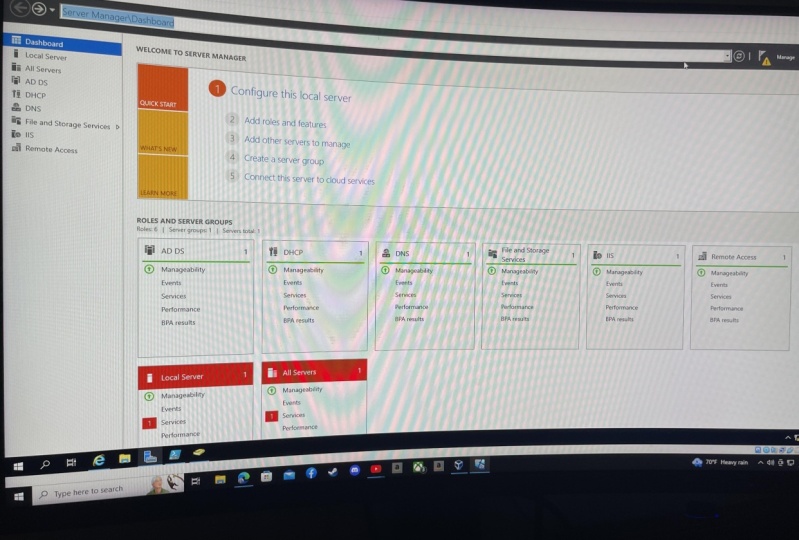
il redémarrera. Votre serveur Windows. L'installation est maintenant terminée. Nous pouvons maintenant cliquer sur Fermer. Vous voyez que maintenant, à l'extrême gauche de la zone de navigation, vous avez un tableau de bord,
un serveur local, et vous avez tous les serveurs,
vous avez un serveur de fichiers et votre AD DS. Ces deux éléments ont donc été ajoutés dans le cadre de
notre installation. cadre de l'ajout de ces
rôles et fonctionnalités, vous avez maintenant ces petites
zones
supplémentaires qui ont été ajoutées
à notre serveur Windows. Le premier ici,
bien sûr, est notre AD DS. Il s'agit donc désormais d'un service AD. Il y a une vue d'ensemble. C'est le serveur. C'est en ligne. Ça a l'air bien Et puis en bas,
il y a des événements parlent de ce
truc appelé dfs. Dfs est un sujet que nous
n'aborderons pas dans ce cours, mais essentiellement, il s'agit de services de fichiers. Lorsque vous avez un serveur de fichiers, vous disposez de plusieurs services de fichiers, puis vous pouvez en quelque sorte partager certaines ressources et faciliter
la gestion des services de serveurs de
fichiers à l'aide de
ce protocole appelé DFS. Mais nous aborderons cela
dans un autre cours. Quoi qu'il en soit, vous avez ce petit avertissement tout en haut
indiquant que
la configuration
est requise pour les services de
domaine
Active Directory. Maintenant, cela concerne cette promotion
dont nous venons de parler. Nous pouvons donc cliquer sur plus de tâches. Et vous verrez qu'il est indiqué que
des étapes supplémentaires sont nécessaires pour créer ce contrôleur de domaine de
machines. Voici un petit
résumé de la tâche. Maintenant, nous pouvons cliquer sur Promouvoir ce serveur au rang de contrôleur de
domaine. Trois
options s'offrent maintenant à nous. Cela dépend vraiment l'état de configuration de
votre domaine sur un réseau. La première option consiste donc à ajouter un contrôleur de domaine à
un domaine existant, ajouter un domaine à une forêt
existante et à ajouter une nouvelle forêt. Ajoutez maintenant un contrôleur de domaine
à un domaine existant. Donc, dans le
cas des deux premiers, avez-vous déjà
une sorte de domaine qui existe déjà
dans une organisation ? Supposons que vous le
fassiez dans un environnement de laboratoire ou dans
une entreprise réelle, puis vous devez vous
demander si un
domaine existe déjà. Si un domaine existe
déjà, vous n'avez pas besoin
de configurer un tout nouveau domaine ou
une toute nouvelle forêt. Nous en reparlerons
dans un petit moment. Vous n'êtes pas obligé de
le faire car il y a déjà quelque chose. Vous pouvez donc simplement ajouter votre contrôleur de domaine
à un domaine existant. Vous pouvez également ajouter un nouveau
domaine à une forêt existante. Donc, s'il existe déjà
quelque chose, alors il y a les
options que vous choisissez. S'il n'existe rien, si vous configurez un
domaine ici à partir de zéro, quelque chose de complètement nouveau, alors vous faites ce que l'
on appelle ajouter une nouvelle forêt. Ils constituent essentiellement une
force dans ce domaine. Un peu similaire, mais une
forêt est le niveau parent. La forêt se trouve
au plus haut niveau. Et puis il y a un domaine
qui se trouve dans la forêt. Ainsi, une forêt peut avoir
plusieurs domaines. Vous pouvez avoir un domaine d'un
domaine à un domaine trois, et ils se trouvent tous sous
une seule forêt. Ainsi, lorsque nous sélectionnons Ajouter une nouvelle forêt », vous créez la
forêt avec un nom. Et vous créez le domaine au sein de cette forêt avec
un nom particulier. Ou il pourrait s'agir
exactement du même nom. Cette forêt pourrait être appelée
de la même manière que le domaine. Cela signifie donc l'ajout d' contrôleur de
domaine à
un domaine existant. Eh bien, cela signifie qu'il existe un domaine existant
qui fait partie d'une forêt, mais nous ne
parlons pas uniquement du domaine. Nous voulons ajouter un nouveau contrôleur de
domaine parce que vous souhaitez
donner à ce domaine,
peut-être un contrôleur de
domaine supplémentaire pour une meilleure redondance
lors du basculement, de sorte qu' cas de défaillance d'un contrôleur de domaine, Il y en a une autre que
vous pourriez faire La deuxième option consiste à ajouter un nouveau domaine à une forêt
existante. Peut-être y a-t-il déjà
une forêt. Et il existe peut-être déjà
un ou plusieurs domaines dans votre organisation. Mais vous souhaitez créer
un autre domaine. C'est ce que tu ferais ici. Vous diriez que je souhaite
ajouter un tout nouveau domaine, mais il fait partie d'
une forêt existante qui existe déjà
dans l'environnement. Bien entendu, dans le
cas de cette démo, nous vous montrons comment
procéder à partir de zéro. Nous allons donc sélectionner,
Ajouter une nouvelle forêt, spécifier les informations de domaine
pour cette opération. Quel est donc le nom de domaine racine ? Comment souhaitez-vous que ce
domaine s'appelle ? Parce que maintenant nous entrons dans le composant de
configuration, pensez au nom de domaine
concerné. Il s'agit maintenant d'un nom de domaine
qui ne doit pas être modifié. Ne modifiez pas votre domaine
une fois que vous l'avez nommé. Donc tout,
sur chaque ordinateur,
vous aurez P co1.domain.com. Ce domaine sera donc
quelque chose qui vous conviendra. Cela pourrait être Domain point local, il
pourrait également s'agir d'une autre
extension. Donnez-vous un nom de domaine
pertinent. Je le fais dans une démo, donc je vais l'
appeler home demo.com. C'est le domaine que je
vais vous donner. Maintenant, c'est complètement différent
des domaines disponibles sur Internet. Si vous êtes familier
avec, lorsque vous
devez configurer un domaine, le chiffre www point
Emilio Aguinaldo dotnet,
qui est mon site Web, par exemple
, c'est un domaine que
je suis allé et que j'ai enregistré. Je suis allée l'accompagner et j'ai
dit que je voulais ce domaine. Et ils m'ont donné ce
domaine, puis j'ai créé un site Web et c'est le
domaine sur lequel il se trouve. C'est une chose. Mais il s'agit désormais d'
un domaine
interne, un domaine réservé à
vous et à votre entreprise. Il n'est pas du tout connecté au monde
extérieur. C'est possible, mais ce n'est pas du tout
connecté pour le moment, dans ce cas, à Internet
externe. C'est complètement interne. Nous allons donc m'appeler
home demo.com. Mais bien sûr, vous
lui donnez votre nom pertinent, assurez-vous de
lui donner un nom fort et unique, quelque chose que vous ne
voudrez pas changer plus tard. Ensuite, nous cliquons sur Suivant. Nous passons ensuite à une zone
appelée niveaux fonctionnels. Maintenant, qu'est-ce qu'un niveau fonctionnel ? Supposons que vous
disposiez d'un pool de contrôleurs de domaine et
qu'ils fassent tous partie d'un même domaine. Et le
niveau fonctionnel est 2016. Eh bien, cela signifie que contrôleur de domaine
que vous créez, disons que vous ajoutez un tout nouveau contrôleur de
domaine à un domaine. Il doit être au moins
au
niveau fonctionnel de 2016 et plus, il doit l'être, ce qui signifie qu'il doit s'agir d'un contrôleur
de
domaine exécutant au moins
Windows Server 2016. Si vous créez vous-même un Windows Server 2008 ou
un Windows Server 2012. Et c'est un contrôleur de domaine. Et vous souhaitez ajouter un contrôleur de domaine
2012 à un domaine sur lequel il exécute
Windows Server 2016 ou une version ultérieure. Cela ne fonctionnera pas à cause du niveau fonctionnel
de votre forêt, surtout
de votre domaine. N'oubliez pas que la forêt
est le domaine de premier niveau situé dans la forêt. Ce sont les
niveaux, les
niveaux minimaux qui sont disponibles. Si vous pensez
à l'avenir, nous verrons peut-être que
je souhaite ajouter des versions antérieures
de Windows Server. Alors peut-être voudriez-vous dire le
niveau fonctionnel de ma forêt. Je veux peut-être que ce soit
Windows Server 2008. Maintenant, je peux obtenir un contrôleur de domaine Windows
Server 2008 ou Server 2012 et l'ajouter à mon niveau
fonctionnel. Mais vous
perdez également certains avantages qui apparaîtront avec
les versions ultérieures de ces niveaux fonctionnels. Donc, si vous êtes
certain que 2016, chaque
contrôleur de domaine que vous
allez créer et ajouter à cette forêt ou à ce domaine
datera au moins de 2016, alors vous n'avez pas à vous inquiéter
à ce sujet. Vous pourriez le laisser tel quel
et le laisser faire son travail. Maintenant, les fonctionnalités de
gâteau des contrôleurs de domaine spécifiées sont
quelques éléments. Vous pouvez ajouter ce DNS,
dont nous avons parlé. Il va donc ajouter le DNS
et aussi un catalogue global. Le catalogue mondial,
quelque chose qui va être utilisé un peu. Vous allez effectuer
des recherches dans ce catalogue mondial. Et il sera
utilisé par les appareils votre réseau pour obtenir des noms, pour s'authentifier, tout
cela au sein même de votre domaine. Vous devez donc vous assurer
que ces deux cases sont cochées. Maintenant, nous tapons dans ce
répertoire les services, passe du mode
restauration. Il s'agit d'un mot de passe très
important. Si, à l'avenir vous devez effectuer un
dépannage, vous devrez effectuer certaines activités de
restauration. Il s'agit d'un
mot de passe différent du mot de passe que nous avons défini lors de la
configuration de votre serveur, ce qui en
fait un mot de passe sécurisé très, très
fort. Notez-le quelque part, ne
devrait être vraiment connu que
des administrateurs de domaine. Et faites en sorte qu'il soit très, très fort
pour y mettre celui-ci. Voulez-vous faire une
délégation DNS pour le moment, nous n'avons
rien configuré pour le moment. Je vais donc
laisser ça tel quel. Nous n'allons
rien y faire,
vérifier le nom de leur BIOS réseau. Maintenant, cela n'est plus utilisé aussi
couramment, mais si vous utilisez des ordinateurs votre réseau
qui sont légèrement plus anciens que l'
heure du BIOS net, ils souhaitent être conservés. Et par défaut,
on trouve le nom du BIOS net, qui est le même que mon domaine, qui est home demo. Nous en sommes satisfaits.
Spécifiez l'emplacement des fichiers journaux de votre
base de données AD DS. Et Cisco, il est
très, très important que vous sachiez où ils
vont aller. Ils seront nécessaires
pour que tu puisses faire quoi que ce soit. Si vous voulez passer à un dépannage
avancé, si vous souhaitez
effectuer une restauration. Si vous souhaitez en savoir plus sur les sauvegardes et
la restauration de votre contrôleur de
domaine actuel
, vous devez savoir où ils
se la restauration de votre contrôleur de
domaine actuel
, trouvent. Maintenant, vous pouvez les stocker
localement sur votre propre serveur ou sur le serveur que
nous construisons. Vous pouvez dire, eh bien, écoutez,
stockez ces fichiers ici. Il n'est pas rare que les serveurs disposent potentiellement de plusieurs
disques. Et un disque peut être
stocké comme s'il pouvait être partagé sur ce serveur
à partir d'un SAN ou d'un S. Vous pouvez y avoir un
support externe connecté. Vous pouvez les pointer vers un autre emplacement et configurer
une sauvegarde séparée. Je recommande donc ma recommandation
personnelle : vous avez votre lecteur C pour toutes
vos installations principales. Mais peut-être avez-vous des lecteurs
D, E ou F
distincts qui sont mappés. manière dont vous
les partagez dépend de vous, que
ce soit à partir d'
un SAN ou d'arènes. Ensuite, vous les stockez
dans un chemin différent, à un endroit différent. Assurez-vous d'avoir
mis
en place des sauvegardes pertinentes pour sauvegarder
ces informations également, car ces fichiers vont
être très, très importants. Vous pouvez donc voir un résumé complet
de ce qui va se passer. Et ce qui est génial, c'est
que vous pouvez réellement voir votre script si vous aimez PowerShell et si vous
voulez bien savoir ce
qui se passe ici, dans les
coulisses. Regardons un script ici. Si vous souhaitez utiliser PowerShell, vous pouvez exécuter cette
commande directement ici, lancer dans
PowerShell, appuyer sur Entrée, et cela fera la même
chose que ce que nous faisons ici avec l'
utilisateur graphique interface. Si vous êtes
satisfait de tout cela, nous pouvons cliquer sur Suivant
pour remplir certains prérequis. Il est donc nécessaire de
valider avant d'installer AD
sur cet ordinateur. Maintenant, regardez-les. Je les noterais. Tu n'as pas à les
réparer pour l'instant. S'il y a des croix, de
grandes croix rouges, alors tu
devras les réparer avant de continuer. Mais celles-ci sont plus consultatives. Cela signifie donc qu' un contrôleur de
domaine Windows Server 2022 possède un nom par défaut pour les paramètres
de sécurité. Il s'agit donc essentiellement d'une vulnérabilité qui a
été identifiée. Lisez
cet article de la base de connaissances, familiarisez-vous
avec ce qui se
passe et ayez peur
et essayez de les réparer. Le second concerne
notre DNS. La délégation avec ce DNS ne
peut donc pas être créée car la zone parent faisant autorité introuvable ou n'exécute
pas Windows Server. Et c'est bien parce que
c'est quelque chose complètement nouveau, mais aucune action n'est
requise pour l'instant. Une
notification indique également
que si vous cliquez sur installer, le serveur
redémarre automatiquement à la fin de l'opération de
promotion. Si vous êtes
satisfait de tout cela, prenez note de ces conseils,
je pourrais peut-être prendre une capture d'écran
ou copier et coller ceci parce que
vous devrez peut-être y
revenir et y jeter un coup d'
œil à un moment donné. Mais tout
le reste a réussi ou les contrôles
préalables ont
réussi. Nous pouvons donc maintenant cliquer sur installer. Vous verrez maintenant qu'il est écrit Home Demo, Forward
Slash Administrative. J'ai donc essentiellement identifié
le domaine lui-même, ce qui est vraiment sympa. Et si je passe à un autre utilisateur, vous l'avez peut-être déjà vu. Mais tout en bas,
vous verrez qu'il est écrit « connectez-vous à » et il dit que les démos personnelles ont effectivement
été identifiées, qu'elles font partie
du domaine et essentiellement, le contrôleur de
domaine est notre premier élément qui a s'est ajouté à un nouveau
domaine appelé home demo. Vous pouvez donc ajouter le nom d'utilisateur
et le mot de passe ici. Mais pour le moment,
bien sûr, nous n'avons
même pas ouvert Active Directory. Nous n'avons configuré aucun
utilisateur ou quoi que ce soit de ce genre. Reconnectons-nous donc l'administrateur local avec l'analyseur standard que
nous avons configuré précédemment. Maintenant, nous avons un contrôleur de
domaine , asseyez-vous et promouvez. Si nous allons dans notre menu de démarrage, nous avons maintenant une zone sous les outils d'administration de
Windows. Si je clique dessus,
vous verrez qu' il existe
désormais des logiciels supplémentaires dans leurs domaines Active Directory
Admin Center et modules de
confiance pour Windows
PowerShell, c'est ce qui est indiqué. Et des sites et des services,
des utilisateurs et des ordinateurs. Ainsi, vous pouvez ouvrir
ce qui est familier à certaines personnes, ce sont les utilisateurs de
gouffres et les ordinateurs. Et c'est essentiellement l' endroit où
vous allez vous rendre et configurer tout un tas de
choses spécifiques à votre domaine. Vous verrez qu'
il est désormais indiqué Utilisateurs et ordinateurs Active Directory. Et cela fait partie de cette démo de
Windows, Windows Server D
CO1 point home.
5. Structure de AD: Nous allons entrer dans
notre menu de démarrage. Et sous les outils d'
administration de Windows, vous verrez que
ces applications répertoriées et que celle sur laquelle
nous allons consacrer le
plus clair de notre temps dans les
prochaines vidéos est Active Directory
Zone Utilisateurs et ordinateurs. Là-bas. Il y a d'autres domaines
que vous pouvez examiner et utiliser des fonctionnalités un peu plus
avancées. Et ce sera généralement
la prochaine étape, une fois que
vous vous serez concentré et que vous serez devenu un expert des
utilisateurs et des ordinateurs d'Active Directory, nous pourrons examiner dans un futur cours
autour de quels domaines , intérêts de
domaine, sites et services, certaines autres fonctionnalités. Et bien entendu, nous avons également
parlé du DNS et des politiques de
groupe et de tout ce
qui va avec. Passons maintenant à la page Utilisateurs et ordinateurs
Active Directory. Et c'est un domaine
utilisé par les administrateurs
informatiques
de milliers d'entreprises à travers le monde. Et cela est même couramment utilisé avec des techniciens très débutants. Ainsi, les personnes qui
travaillent dans le service d'assistance et services passent au niveau deux, les analystes de
bureau et les personnes de
support informatique dans les textes. Et même des personnes de niveau
3 qui sont des administrateurs
système, des ingénieurs système même des
architectes peuvent maîtriser le travail
dans les utilisateurs et les ordinateurs, vous pouvez aller très, très simplement. Vous pouvez être très, très avancé ce qui concerne
les utilisateurs et les ordinateurs. Mais nous essaierons de couvrir
autant que possible, y compris certaines des fonctionnalités les plus
avancées. Donc, tout d'abord,
nous voyons qu'au sommet, vous avez votre niveau racine. Vous avez Windows Server, DC, O1 point home demo.com. Bien entendu, c'est le nom
du serveur que
nous venons de créer. Nous l'avons reçu et promu en tant que contrôleur de
domaine, configurant en tant que domaine, puis en le
configurant en conséquence. Dot home demo.com, c'
est notre domaine lui-même. Et vous le verrez ici. Vous avez deux
zones, enregistrez les requêtes, nous ne nous en soucierons pas. Vous n'avez pas vraiment besoin de trop l'
utiliser. Mais vous avez ici cette
zone appelée démos personnelles. Si je le sélectionne, cliquez
sur cette petite flèche, cela va élargir
cette hiérarchie. Et c'est essentiellement
la structure d'Active Directory. Pensez-y de manière très similaire
à votre Explorateur Windows. Bien sûr, lorsque vous
ouvrez Windows Explorer, ce que nous pouvons faire pour vous montrer les comparaisons. Vous avez des fichiers et des dossiers. Vous avez un certain nombre
de dossiers différents. Ensuite, dans chacun
de ces dossiers, vous pouvez le développer. Nous pouvons étendre notre lecteur C. Cela ressemble beaucoup. Ce sont
des dossiers dans
lesquels se trouvent des fichiers spécifiques. Nous avons donc ici un
dossier, des objets, et nous avons des unités
organisationnelles ou des unités organisationnelles. Et une unité d'organisation est quelque chose que vous
créeriez et que vous
ajouteriez ensuite des
éléments supplémentaires à cette unité d'organisation. Donc, si vous avez déjà entendu le
terme UO, si ce n'est pas le cas, vous vous familiariserez
avec ce terme car vous devez savoir ce qu'
une unité d'organisation entend et, si nous parlons d'
Active Directory, est réellement le dossier
que vous créez un Active Directory, puis vous
y ajoutez des unités d'organisation pertinentes. Ensuite, bien entendu, vous
créez vos utilisateurs et vos ordinateurs, etc., au sein de ces unités organisationnelles
ou unités organisationnelles pertinentes, intégré est un domaine
qui est simplement intégré. Il s'agit donc de certains groupes
de sécurité préconfigurés qui ont été configurés
dans Active Directory. Et réfléchissez à cela du point de vue de
l'organisation, la manière dont une organisation
peut être structurée. Vous avez des utilisateurs dans le domaine de l'informatique. Vous avez des utilisateurs dans le marketing, vous avez des utilisateurs dans les ventes, vous avez des utilisateurs dans la finance. Eh bien, ce
qui pourrait se passer ici, c'est vous créez des unités d'organisation pertinentes, certaines pour la finance, puis vous
avez des utilisateurs au sein de la finance, vous avez ensuite l'informatique et vous avez
les utilisateurs qui sont dans l'informatique. Vous pouvez ensuite créer ces
éléments appelés groupes de sécurité, dans lesquels vous ajoutez
ces utilisateurs à un groupe de sécurité
et vous pouvez appeler les administrateurs de
ce groupe de sécurité. Et vous le verrez juste là. Il n'existe pas de véritable groupe
appelé administrateurs. Et ce qui va
se passer ici, c'est chaque administrateur ou chaque informaticien est membre du groupe de
sécurité administrative. Ainsi, lorsque vous
tombez en panne, vous configurez un serveur de fichiers, par exemple, et vous
y avez un dossier qui est le dossier I t, le dossier auquel
seuls les informaticiens peuvent accéder et non vous, vous pouvez créer des autorisations
sur ce serveur de fichiers. Et vous pouvez dire, eh bien, que
ce dossier de fichiers, nous voulons seulement que ces personnes
puissent y accéder. Eh bien, au
lieu d'y
ajouter individuellement chaque
informaticien, vous pouvez simplement ajouter
des administrateurs. Vous ajoutez l'ensemble du groupe de sécurité des
administrateurs. Et puis, par défaut, il
vérifiera Active Directory. Et parce que le
répertoire est inactif, vous avez dit que administrateurs incluent
tous ces utilisateurs. Tout est fait pour toi. Nous aborderons ce sujet
dans les prochaines vidéos. Nous allons entrer dans les
détails concernant les utilisateurs et les groupes de sécurité et expliquer
comment gérer tout cela. Mais c'est essentiellement
ce qu'est un groupe de sécurité. Bref.
Dossier intégré ici, intégré. Ce sont tous des groupes
de sécurité préconfigurés qu'Active Directory a utilisés et créés pour vous. Par
défaut, vous pouvez les utiliser. Tu n'es pas obligée de les utiliser. Ils ne sont pas nécessairement nécessaires. Si vous ne le
souhaitez pas, vous pouvez créer votre propre liste de groupes de
sécurité. En fait, je
vous recommande de créer vos propres groupes de sécurité
pertinents. Si vous
jouez avec cela dans une démo à domicile, un laboratoire à domicile, si vous jouez à cela sur
un lieu de travail et, bien sûr,
dans un environnement de développement ou de test dans une entreprise réelle, c'est
il n'est pas rare de trouver tout
un tas de
groupes de sécurité qui ont
déjà été créés pour
vous par défaut. Et l'administration a disparu
et les a également créés. Les ordinateurs incluent les ordinateurs
qui ont été créés. Dans notre cas, nous n'
avons pas encore d'ordinateurs. Rien ne parle. que soit notre domaine,
rien ne communique avec nos contrôleurs de
domaine Active Directory. Cependant, voici un contrôleur de
domaine unique. Donc, ce contrôleur de domaine
est répertorié ici. Et c'est le seul appareil lui-même répertorié ici. Ainsi, le serveur qui est désormais un contrôleur
de domaine s'est répertorié comme contrôleur de domaine et est visible dans Active Directory. Ainsi, lorsque vous liez des ordinateurs, lorsque des ordinateurs et des serveurs communiquent avec votre environnement Active
Directory, ils seront répertoriés
sous ordinateurs. S'il y a un
ordinateur, si vous ajoutez un deuxième contrôleur de domaine ou
un troisième contrôleur de domaine, eh bien, ils seront listés
sur ces contrôleurs de domaine. Il y sera répertorié
en tant qu'article individuel. C'est vraiment très utile. Principes de sécurité étrangers,
nous ne nous inquiéterions pas
trop des comptes
de services gérés. Vous pouvez également consulter
les comptes de service. Ainsi, les comptes de service, au lieu
d'avoir un compte utilisateur, vous pouvez créer un
compte de service à la place. Donc, par exemple, pour me connecter à un serveur spécifique alors que nous ne voulons pas me
connecter en tant que moi-même, peut-être que je veux me connecter en
tant qu'utilisateur de sauvegarde O1, et c'est ce qu'est un
service ou des comtés, mais nous allons couvrir beaucoup de choses de cela également
dans les prochaines vidéos. Et puis les utilisations, ce sont toutes des utilisateurs
prédéterminés
en cours de configuration. Certains groupes de sécurité
ont également été configurés. Il existe donc
des groupes de sécurité créés par les utilisateurs finaux
et, dans la version intégrée, groupes
de sécurité peuvent se trouver dans
n'importe lequel de ces dossiers ou unités d'organisation. Les utilisateurs peuvent vivre dans n'importe quel dossier ou UI, et il en va de
même pour les ordinateurs. Considérez cela
comme un bon guide pour trouver un nom sur l'endroit où certaines
choses devraient vivre. Ils n'étaient pas obligés de vivre
à cet endroit précis. Vous pouvez les déplacer,
les ajouter,
les renommer, vous pouvez faire tout cela
sans trop de problèmes. Mais par défaut, dans
la zone utilisateur, voici mon utilisateur administrateur, voici un invité. Voici ce que l'on
appelle les administrateurs de domaine. Vous avez peut-être entendu le terme « administrateurs de
domaine ». Eh bien, c'est ici que se trouve le groupe de sécurité de votre
administrateur de domaine. Dans l'interface d'administration de votre domaine, vous pouvez voir un petit
aperçu ici. Vous avez des membres
et vous avez administrateur, qui est un utilisateur. Vous verrez l'administrateur
ici, dit utilisateur. Cet utilisateur administratif est membre du groupe de sécurité des
administrateurs de domaine. Donc, par défaut, si je
gère des administrateurs de domaine, si j'accorde l'accès à un serveur à administrateurs de
domaine, l' administrateur y a
accès par défaut. Et comme je l'ai mentionné, elles
sont toutes préconfigurées. Vous n'êtes pas obligé de tous les
utiliser, mais certains d'entre eux
sont utiles à utiliser uniquement d'un point de
vue fondamental. Vous pouvez cliquer ici avec le bouton droit. Vous pouvez faire des propriétés pour voir un peu plus d'
informations à ce sujet. Vous pouvez également cliquer avec
le bouton droit sur la démo d'accueil et dire nouveau, calculer notre nouveau
contact, un nouveau groupe, nouvelle
unité organisationnelle ou un test d'unité organisationnelle. Nous avons maintenant un test. L'es-tu ? Maintenant, ce qui est montré ici autour la structure est
vraiment sorti de la boîte. Il s'agit donc d'une structure que
vous pouvez simplement utiliser et suivre. Vous pouvez commencer à ajouter vos
utilisateurs directement ici. Vous pouvez commencer à ajouter
votre ordinateur directement ici
si vous le souhaitez. Mais vous n'êtes pas obligé de
suivre cette structure. Vous n'avez pas à suivre
exactement ce qu'il est ici. En fait, je vous
recommande de créer votre propre structure d'unité d'organisation dans ce domaine, puis de la
suivre, car chaque organisation
sera différente. Chaque département, État, pays sera différent. Donc, ce que je vais faire, c'
est, disons, par exemple , que
vous avez
travaillé dans une entreprise qui compte plusieurs pays. Elle est basée aux États-Unis, elle est basée en Australie, elle
est basée au Royaume-Uni. Vous pouvez différencier votre AD en conséquence,
car ce qui se passera, c'est si vous
avez tout un tas de contrôleurs domaine
et peut-être un domaine utilisé par votre
toute l'organisation. Alors tu l'as. Des gens assis aux États-Unis,
assis en Australie. Eh bien, comment savoir quels
domaines vous intéressent, quels utilisateurs sont basés
dans chaque région ? Vous pouvez donc
différencier cela fonction de l'emplacement
de vos données. Vous pouvez donc créer un nouveau clic droit. Vous pouvez créer une
nouvelle unité d'organisation ici. Et je pourrais l'
appeler USA, comme ça. Vous remarquerez maintenant que
cette option « protéger le
conteneur contre toute
suppression accidentelle » est cochée. Et c'est juste au cas où vous le voudriez accidentellement. Et c'est juste là
pour
empêcher la suppression accidentelle d'une unité d'organisation. Parce que si vous supprimez une
unité d'organisation, cela peut poser des problèmes ,
car vous supprimez tous
les éléments qu'elle contient et cela pourrait provoquer
de nombreuses ruptures. Il vous suffit donc de
cocher cette case par défaut. OK ? Nous avons donc fait des tests ici et vous verrez que si j'
essayais de le supprimer, cela échouerait. Pour me dire que je n'
ai pas d'autorisations ou que je protège la suppression, la case est cochée. Et ce que vous pouvez
faire pour décocher cela, vous devez vous rendre dans
la zone de visualisation en haut. Cliquez sur Fonctionnalités avancées. Vous voyez que
tout un tas d'autres petites zones
viennent d'apparaître ici. Les mêmes sont restés, d' autres sont apparus. Vous n'avez pas à vous inquiéter
trop à ce sujet. Mais maintenant, je peux entrer dans les
propriétés de test et aller dans la zone de l'objet et voir cette zone protéger l'objet
d'une suppression accidentelle. Ensuite, je peux décocher
cette case et dire OK, puis je peux aller dans Test
et je peux le supprimer. Et puis mon test, c'
est que tu t'en vas. Mais quoi qu'il en soit,
regardons ici. Nous avons donc les États-Unis. Ensuite, je veux
créer mes propres autres unités d'organisation et créer des utilisateurs, des ordinateurs et des serveurs. Comme ça. Alors peut-être que mes utilisateurs voudront faire preuve d'un
peu plus de créativité. Je voudrais le détailler
davantage parce que disons que vous travaillez dans une
entreprise qui compte peut-être
30 employés , alors
ce n'est pas si mal. Vous pouvez avoir tous vos
utilisateurs listés ici, tous les trois,
et cela peut être correct. Mais si vous faites partie d'une organisation beaucoup
plus grande, vous pourriez vouloir le
ventiler par département. Je peux donc cliquer avec le bouton droit ici et en
créer un autre, ou vous ne voulez pas l'
appeler finance. Et c'est là
que mon équipe
financière va siéger à AD. Ensuite, je veux en
créer un autre ou vous voulez l'appeler IT. J'ai maintenant une unité
organisationnelle ou une UO aux États-Unis. J'ai une unité d'utilisateur avec deux UI financières et
informatiques à l'intérieur,
et puis, euh, des ordinateurs
et des serveurs. Es-tu. Dans les prochaines vidéos,
nous allons vous montrer particulier comment ajouter des utilisateurs, comment ajouter des ordinateurs, comment faire toutes ces autres choses sophistiquées. Active Directory n'a pas
beaucoup changé au fil des ans. Ainsi, même si vous regardez
les versions antérieures d'Active Directory, Windows Server 2016, 2012, 2008 AD ne
semble pas trop différent. Donc, vraiment, cela
va se concentrer sur, bien
sûr, Server 2022. Mais si vous allez travailler pour
une organisation qui
exécute une version différente
d'Active Directory, une version différente
du
contrôleur de domaine , une version antérieure. Ne vous inquiétez pas car tout cela
est vraiment pareil. Cela n'a pas beaucoup changé. Les premières versions d'AD auront donc la
même apparence, à condition que vous compreniez
les principes de base, comment gérer tout cela, vous serez en mesure d'administrer
votre environnement. Il ne s'agit donc que d'
un aperçu de haut niveau. Nous allons
bien sûr couvrir beaucoup
plus d' informations à partir d'ici. Mais il existe tout un tas d' autres fonctionnalités que vous pouvez utiliser. Vous avez une belle barre de
tâches en haut. Vous pouvez faire une découpe,
vous pouvez faire un collage, vous pouvez réellement
déplacer des objets. Vous pouvez supprimer des éléments. Vous pouvez faire des propriétés,
vous pouvez faire toutes ces autres
choses ici. Vous pouvez même cliquer
sur Créer un nouveau groupe, utiliser notre Créer un nouveau groupe. Exactement comme si vous cliquiez avec le bouton droit sur
ici et que vous alliez savoir exactement de la même manière que vous allez couper, coller, supprimer, renommer. Ces paramètres y sont
tous disponibles. Vous avez, bien sûr, votre barre des
tâches tout en haut. Si vous souhaitez également faire
d'autres choses ici. Et ce n'est qu'une vue d'ensemble
d'Active Directory. Je vais maintenant entrer dans
beaucoup plus de détails.
6. Utilisateurs et ordinateurs: Passons maintenant à un peu
plus pratique et
montrons comment créer un utilisateur. Bien entendu, l'intérêt
d'avoir Active Directory en
premier lieu est que vous souhaitez gérer un pool d'
utilisateurs au sein d'une organisation. Donc, pour le
moment, tout est vide. À part ce
dossier d'utilisateurs root situé ici, nous
avons un administrateur. y a vraiment rien
d'autre configuré. Maintenant, ce que j'aime généralement
faire , comme je l'ai déjà mentionné, c'est créer ma propre hiérarchie autour des UO pour me faciliter la tâche. Personnellement, je ne les utilise pas,
ceux-là même. Je vais simplement créer ma
propre hiérarchie pour rendre les choses un peu
plus faciles à gérer. Nous allons donc
commencer par, disons, j'ai une entreprise
et elle s'appelle, mais disons que ma
société s'appelle home demo.com parce que
vous faites généralement votre nom de domaine ou votre
entreprise le nom serait intégré
d'une manière ou d'une autre au nom de domaine réel
que vous avez sélectionné. En tout cas. Supposons que l'
entreprise s'appelle Home Demo. Et ils ont un bureau
aux États-Unis juste ici. Et nous venons de nous
créer une IOU américaine. Créons une autre unité d'organisation. Encore une fois, en vous souvenant qu'une unité d'
organisation, c'est en fait juste un dossier. C'est ainsi que nous
allons l'appeler ici même. Tu es là ? Et appelons-le Australie. Si tu peux le voir d'après mon
accent, c'est de là que je viens. Ensuite, en Australie, je vais
créer une autre IOU. Ensuite, je vais l'appeler,
utiliser une autre unité d'organisation sous Australie. Et je vais
appeler ça des ordinateurs. D'accord ? Et c'est peut-être
parce que les États-Unis ont des serveurs, mais que l'Australie
n'a aucun service. Je n'ai donc créé que ce qui est
pertinent pour mes groupes. Là-dessous. Nous avons des utilisateurs américains, et j'ai créé deux
dossiers ici,
finance et informatique en Australie, nous n'avions pas vraiment
trop de personnel. Nous venons de vous avoir. Oh, vous entretenez les cratères. Vous remarquerez maintenant qu'
il existe cette option
appelée Protéger le conteneur
contre toute suppression accidentelle. Maintenant, la raison en
est leur ticket, c'est que disons que vous en aurez
un à l'avenir, que vous avez quelqu'un qui pourrait
être supprimé accidentellement. Essayez donc de supprimer quelque chose
ou vous-même, essayez de
supprimer quelque chose accidentellement. Si je sélectionne Administrateurs, cliquez avec le bouton droit et je dis Supprimer. Pour supprimer, oui. Dites-moi donc que vous n'êtes pas
autorisé à le
faire car il est protégé
contre toute suppression accidentelle. Maintenant, je peux cliquer dessus avec le bouton droit, puis accéder aux propriétés. Oh attends, je ne peux
vraiment rien faire. He's a little trick est une fonctionnalité un peu
plus avancée. Vous pouvez accéder à des fonctionnalités avancées et les
dire « fonctionnalités avancées ». Vous avez accès à quelques
autres éléments ici. Nous allons
trop en parler pour l'instant. Mais je peux maintenant me lancer dans les ordinateurs. Propriétés, allez dans
cette zone ici, objet et vous
verrez que cela protège l'objet d'une suppression accidentelle. Et je peux simplement sélectionner
cela et dire, OK, maintenant je peux entrer et
supprimer cette unité d'organisation. Ensuite, je vais revenir à zéro et désactiver les fonctionnalités
avancées et je reviendrai là où j'étais. Retournez ici. Créons-la
juste pour, juste pour l'instant, parce que nous aimons
avoir cette structure. Ordinateurs. D'accord ? Nous avons donc des
utilisateurs et des administrateurs australiens. Nous créons un véritable ordinateur. Essayons encore une fois. Ordinateurs. Supprimons celui-ci. Vous dites que vous avez fait un
dépannage, n'est-ce pas ? Dans cette démo,
qui contient toujours de
très bons ordinateurs. OK ? Nous avons donc maintenant l'Australie
et les États-Unis, nous avons quelques UO
en dessous. Maintenant, bien sûr, ce que
nous
voulons faire, c'est que vous voulez gérer tous nos utilisateurs, donc tout notre personnel. L'intérêt d'Active
Directory est que tout notre personnel possède un compte AD. Tout notre personnel peut se connecter à un ordinateur avec un nom d'
utilisateur et un mot de passe spécifiques. Ils se connectent ensuite et s'authentifient auprès d'
Active Directory. Et c'est ainsi qu'ils fonctionnent tous
réellement. Donc, toutes les autorisations,
accès aux serveurs de fichiers, accès à l'impression,
accès aux serveurs, quels qu'ils soient. Ils le font
tous avec toute la sécurité et les autorisations contrôlées et gérées dans
Active Directory. Nous voulons donc vraiment que tous nos utilisateurs fassent partie de l'AD selon les
bonnes pratiques. Vraiment, je préférerais qu' aucun membre du personnel qui
va toucher un ordinateur ne devrait avoir AD ; personne ne touchera un
ordinateur qui a besoin d'un identifiant, doit être authentifié par AD. L'autre avantage à ce
sujet, bien sûr, est que du point de vue du suivi, du point de vue de l'audit, vous connaissez exactement l'
activité qui se
déroule parce qu'ils s'
enregistrent en une journée, vous savez, lorsqu'ils se connectent,
lorsqu'ils se déconnectent, vous pouvez gérer leurs mots de passe, vous pouvez faire expirer, réinitialiser leur
mot de passe, leur compte. Vous pouvez ajouter ou supprimer
des autorisations à
des zones spécifiques au lieu que quelqu'un ait simplement
accès à tout. C'est pourquoi nous voulons utiliser AD, et c'est pourquoi nous voulons que les utilisateurs
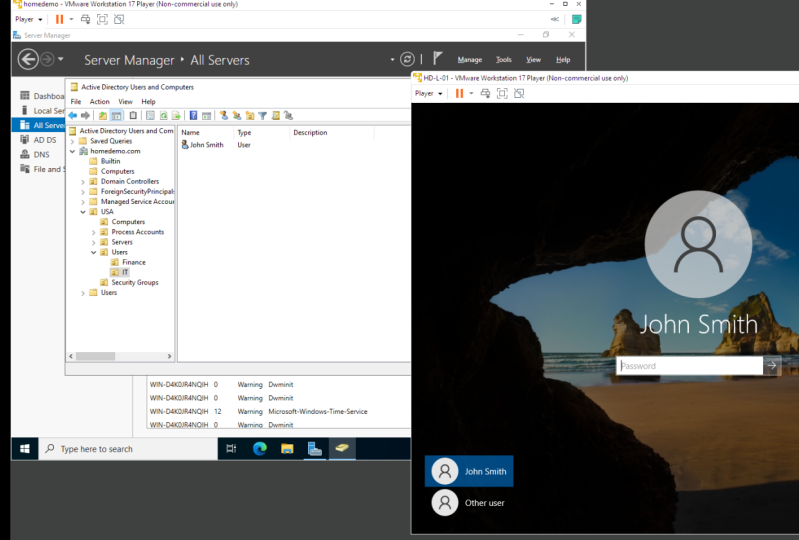
soient configurés. Utilisateurs américains. Allons-y et créons un
nouveau responsable des finances. Nous allons cliquer avec le bouton droit de
la souris et dire nouvel utilisateur. Donc, en cliquant avec le bouton droit de la souris juste
ici sur les
nouveaux utilisateurs, vous pouvez également simplement cliquer sur cette
petite icône ici, créer un nouvel utilisateur dans
le conteneur actuel. Ou cliquez avec le bouton droit sur les nouveaux utilisateurs OK ? Je vais vous demander des informations
spécifiques. Nous avons donc beaucoup
parlé de ce John Smith. Vous voyez que par défaut, il saisit le
prénom et la dernière fois que je l'
ai mis sous son nom complet, John Smith ici. Que voulons-nous que soit notre nom de
connexion ? OK, maintenant c'est comme
ça qu'ils se connectent. C'est leur nom d'utilisateur. Vous avez entendu le terme nom d'utilisateur. C'est ici que tu le mets. Maintenant, votre entreprise peut avoir sa propre convention de dénomination
concernant la manière dont vous souhaitez
utiliser le nom futur. Il peut s'agir de votre
adresse e-mail, par exemple John Smith. Cela pourrait être leur
vrai nom d'utilisateur. D'autres endroits pourraient être John
Smith sans arrêt complet. D'autres endroits pourraient être J. Smith. D'autres endroits
pourraient être John S. Quelle que soit votre
convention dans votre, où que vous travailliez,
où que vous la configuriez, créez
simplement une bonne convention de nom de
logo et suivez-la pour
toute utilisation future, n'est-ce pas ? ? Vous n'avez pas de noms d'utilisateur qui n'ont tout simplement aucun sens. Si vous voulez choisir un
prénom, un nom de famille, tenez-vous-en à cela pour tous les futurs utilisateurs que vous pourriez avoir rejoint
l'organisation. OK, donc nous allons dire que
John Smith est notre nom d'utilisateur, et c'est John Smith
at home demo.com. Maintenant, ce n'est pas
une adresse e-mail, c'est juste le domaine. C'est le domaine demo.com at home. D'accord ? Et c'est tout. Nous pouvons mettre une initiale
si vous le souhaitez. Suivant. Maintenant, nous saisissons le mot de passe. Maintenant, c'est le mot de passe que John Smith va utiliser. La toute première fois que
John Smith se connecte. Il s'agit du mot de passe qui
doit être utilisé. Maintenant, cela dépend de la façon dont vous
souhaitez que cela soit configuré. Parfois, vous pouvez à
l'utilisateur de venir
à votre bureau, de saisir son mot de passe
parce que vous ne le connaissez pas, ou vous pouvez saisir
un mot de passe
temporaire ici et le confirmer. Ensuite, vous pouvez cocher cette
option ici avec l'utilisateur qui doit changer de mot de
passe lors de la prochaine connexion. Je recommande au personnel informatique ne pas connaître les mots de passe des utilisateurs. terrible, ce n'est pas parce que
tout le personnel informatique ne
signifie pas que vous devez connaître les mots de passe des gens et
je vais vous dire pourquoi. Tout d'abord, c'est une question de confidentialité, mais ensuite, que se passerait-il si j'
utilisais le même mot de passe à la maison ? Et si j'utilise le
même mot de passe pour
accéder à leurs coordonnées bancaires ? Ça, c'est un problème. Le responsable informatique ne doit pas connaître les mots de passe de
chaque membre du personnel. Ils devraient connaître les analyseurs d'éléments
administratifs tels que les serveurs et les commutateurs
réseau, etc., mais pas les membres du personnel. Je recommande donc que ma
préférence soit d'entrer ici un mot de passe
temporaire. Nous allons maintenant utiliser un mot de passe
temporaire à froid. On peut dire « retournez à », « revenir ». Et puis le symbole at
et le chiffre deux, nous allons sélectionner l'utilisateur doit changer de mot de passe lors de la prochaine connexion. Il y a
d'autres options ici. L'utilisateur ne peut pas modifier le mot Si, si l'utilisateur essaie de modifier son mot
de passe, ne peut pas le faire, ce
mot de passe n'expire jamais. Ainsi, par défaut, le passage expirera
après un certain temps. Les utilisateurs recevront des rappels les
informant qu' un mot de passe expirera au bout de
30 jours, après 60 jours, après 90 jours, puis ils devront le saisir
dans un nouveau mot de passe, ou vous pouvez le prendre et le
dire ils n'expirent jamais. Encore une fois. Je préfère ne jamais cocher la case «
Nous voulons que les mots de passe des
utilisateurs expirent ». C'est une bonne pratique. Nous ne voulons pas que les gens utilisent
le même mot de passe pendant des mois, des années et des années
, ce n'est pas une bonne pratique. La seule raison pour laquelle je
dirais qu' un mot de passe n'expire jamais concerne
parfois ces comptes de
service, dont nous parlerons plus en détail
dans
une prochaine vidéo. Mais ce serait la
seule raison pour laquelle je choisirais un mot de passe qui
n'
expirerait jamais. Et puis le compte est désactivé. Alors, le compte est-il
désactivé ou non ? Vous pouvez le
désactiver par défaut, sorte que vous pouvez créer le compte ,
puis le désactiver. Et puis peut-être que lorsque
le membre du personnel démarre, vous activez ce compte. Mais nous allons simplement
laisser ça comme ça. Et l'utilisateur doit changer de mot de passe lors prochaine connexion, puis de la prochaine À quoi bon si les
mots de passe correspondent ? Essayons encore une fois. OK, cela a été
créé John Smith. Nous pouvons maintenant entrer, cliquer avec le bouton droit sur John Smith, accéder aux propriétés. Ensuite, vous pouvez voir quelques informations supplémentaires
ici, vous pouvez
ajouter des informations supplémentaires ce qui est parfois utile à faire. Il s'agit d'une description à partir d'un numéro de
téléphone, d'une adresse e-mail , d'une
page Web et de quelques informations
supplémentaires. C'est donc
un endroit idéal pour
stocker certaines de ces informations, quelque chose que j'ai vu
et qui peut être utile. De nombreuses organisations
utilisent donc SharePoint, par exemple, et elles ont une belle page
intranet où se trouvent informations sur le
personnel et où vous pouvez
aller voir le personnel, des photos et comprendre
ce qu'ils font, etc. Vous pouvez en fait
intégrer cela à AD, puis extraire certaines de ces informations
et les
publier automatiquement dans SharePoint. Et bien sûr, vous
ne
publieriez publiquement
des adresses de personnes. Mais vous pouvez transférer rapidement
n'importe laquelle de ces informations vers SharePoint ou
un compte similaire. Il a un peu plus d'
informations, vous avez maintenant démo de
John Smith à domicile. À partir de là, vous pouvez voir qu' il existe certaines options de compte. C'est ce que nous avons coché plus tôt, que l'utilisateur doit
changer de mot de passe lors prochaine connexion et rien
d'autre n'est coché. Parlons maintenant des ordinateurs. Nous allons nous concentrer
sur deux choses. Nous allons nous concentrer sur
les ordinateurs et les serveurs et éventuellement un peu
sur les contrôleurs de domaine. Essentiellement, un ordinateur peut
être un ordinateur d'utilisateur final. Donc, si vous
utilisez un ordinateur de
bureau ou un ordinateur portable, vous avez un serveur, ce qui est un
peu plus important en termes d'infrastructure. Donc c'est une enquête qui
reste un ordinateur. Et puis vous avez
un contrôleur de domaine, qui est toujours un
ordinateur dans une certaine mesure comme on le sait au moins ici. Maintenant, bien sûr, si vous
voulez qu'un utilisateur puisse se
connecter à un ordinateur à l'aide de
ses informations d'identification AD. Ils ont donc déjà
un compte. John Smith est un utilisateur au sein de l'IID. John Smith peut accéder
d'un ordinateur à son ordinateur et se connecter
avec John Smith. Mais vous ne pouvez utiliser cet
ordinateur pour vous connecter avec des informations d'identification
AD
que si cet ordinateur est connecté ou lié
à Active Directory. Dans la prochaine vidéo, nous
allons parler de la
façon de lier un ordinateur à AD. Je recommande généralement d'
entrer et de
créer un
compte d'ordinateur dans un répertoire inactif abord, puis
de lier un ordinateur spécifique
à Active Directory. Désormais, l'ordinateur doit
exister dans Active Directory pour qu'il
puisse être connecté avec des informations d'identification Active
Directory. Si l'ordinateur
n'est pas lié à une date, vous allez avoir
du mal à vous connecter. Et c'est également vrai pour les serveurs. Si vous souhaitez vous connecter à un
serveur avec des informations d'identification AD, ce serveur doit
être lié à AD associé à un compte d'ordinateur que vous définissez et configurez dans
Active Directory. Maintenant, bien sûr, nous avions quelques UO. Nous avons une unité d'organisation australienne, nous avons une unité d'organisation américaine. Vous avez également une unité d'organisation d'ordinateur ici. C'est
au niveau de la racine. Donc,
minimisons simplement ceci et cela. Si nos ordinateurs et vous avez contrôleurs de
domaine
ici aussi. Contrôleurs de domaine, vous verrez
que le type est Ordinateur. D'accord ? Le type lui-même est un ordinateur, qu'il
s'
agisse d'un serveur
ou d'un ordinateur, d'un ordinateur de
bureau ou d'un ordinateur portable. Et c'est le
nom de mon serveur. Ce serveur est appelé
Windows Server DC, un serveur appelé ordinateur. Maintenant, parce que j'aime
rendre les choses un peu plus faciles à gérer.
Nous en avons parlé. Nous allons avoir une
société appelée home demo.com aux États-Unis
et en Australie, site USA propose des services
et des ordinateurs. L'Australie ne
dispose d'aucun service. L'Australie communique
avec
des serveurs situés aux États-Unis
via le réseau, mais ils disposent de certains ordinateurs. Disons que nous sommes en Australie. Nous allons créer un
nouveau compte informatique. Nous allons
cliquer avec le bouton droit ici. Sélectionnez un nouvel ordinateur. Bien, alors, que voulons-nous que
ce nom d'ordinateur soit ? Maintenant, nous n'allons pas
trop en parler, mais la première chose
à faire est de
savoir quelle est la convention de dénomination des ordinateurs et des serveurs
sur un réseau ? Quel est le nom d'un ordinateur ? Est-ce que ça s'appelle simplement Computer One ? L'ordinateur pour calculer un trois
est l'ordinateur appelé le nom de la personne, l'ordinateur de
John Smith. Je n'ai pas recommandé ce genre de choses parce qu'après le départ de
John Smith, vous devez
renommer l'ordinateur, le
renommer dans AD, et vous vous retrouvez
dans un gros désordre. Ce que je recommande, c'est d'utiliser des
éléments
d'une sorte de numéro d'actif. Qu'il s'agisse
du numéro de série,
peut-être que si vous travaillez
avec une équipe financière, ils ont des numéros d'actifs
qu'ils attribuent aux ordinateurs afin de connaître peut-être la date
de l'ordinateur le numéro de l'ordinateur
lors de son achat, quel qu'il soit. Ayez une sorte de
chiffre à votre nom ainsi qu'un vrai
mot. Nous allons donc vous donner un
exemple de nom d'ordinateur. Le nom de l'ordinateur peut être celui de
votre organisation. Notre affaire s'appelle Home Demo. Disons que nous
allons appeler cela HD Très bien, afin que nous
sachions tout de suite que cet ordinateur est en HD. C'est un ordinateur de démonstration pour la maison. Cela fait partie de cette organisation. Tiret 0001. OK. C'est peut-être le
nom de mon ordinateur. Donc, sur cet ordinateur, il se peut qu'il
y ait un autocollant qui indique HD 001. C'est ça Des ordinateurs sont maintenant créés. Clic droit. Allons créer un autre
ordinateur, HD Zeros 002. OK ? Maintenant, c'est sympa et tout ça. Si vous n'avez que
quelques ordinateurs, si vous en avez beaucoup plus ? Et si vous avez
des centaines d'ordinateurs de bureau, ordinateurs portables, de serveurs, vous
avez des ordinateurs Mac. Vous n'allez pas
appeler un serveur O1, puis un ordinateur de bureau ou O2,
puis un ordinateur portable O3. Pourquoi ne pas avoir une convention de
dénomination différente qui pourrait imiter cela ? Donc ce que j'aime faire,
c'est dire HD Dash L pour ordinateur portable, Dash One. Maintenant, je sais
que c'est un ordinateur portable. Ou vous pourriez, en fonction la taille de l'entreprise, opter pour HD dash, L, dash, F pour la finance, dash oo1. Il s'agit du premier ordinateur de la
finance, qui est un ordinateur portable. J'ai peut-être un ordinateur de bureau, nous allons l'appeler H D dash,
d pour ordinateur de bureau, dash i t parce que
c'est un ordinateur informatique O1. C'est un peu trop
long. Tu y vas. Oups, je suis en train de créer un utilisateur. C'est ce qui s'est passé. Je me demandais ce qui
se passait sur leur ordinateur. Hd Dash D Dash, Dash 01. OK, donc ce sont des conventions
de dénomination. Bien sûr, je peux maintenant accéder à
cet ordinateur, accéder
aux propriétés,
cliquer avec le bouton droit de la souris et aux
propriétés, et je peux maintenant ajouter des informations supplémentaires
autour de la description. C'est l'ordinateur de John Smith. Bien sûr, c'est bien
parce que de cette façon, vous pouvez facilement savoir que cet
ordinateur est John Smiths. Mais bien sûr, lorsque
les membres du personnel vont et viennent, vous devrez vous lancer et
mettre à jour cela. Très bien. Vous avez d'autres choses
telles que la désactivation, la réinitialisation. Le système d'exploitation est actuellement vide. Nous en parlerons
dans une prochaine vidéo, car une fois
que vous aurez accédé à
Active Directory, tous ces
éléments seront automatiquement renseignés et vous pourrez
voir ces informations. Le membre est le type de compte
unique qui peut utiliser
ce compte en particulier. Vous pouvez donc associer un compte utilisateur spécifique
à un compte d'ordinateur. D'accord, mais, euh, nous avons
parlé des conventions de dénomination, alors trouvez une bonne convention de
dénomination, et c'est ainsi que vous
créez un ordinateur. Bien sûr, si vous
avez un serveur, vous pouvez créer tous vos
serveurs et les ordinateurs sont utilisés sur les mêmes
ordinateurs, mais dans mon cas, j'aime
avoir son propre serveur ou vous et peut-être lui donner un
convention de dénomination différente. Je vais donc redire «
nouvel ordinateur ». Je vais aussi l'appeler HD. Mais maintenant, j'ai un
peu plus d'informations parce que c'est un serveur. Je vais donc maintenant l'
appeler un serveur de fichiers. Et voici mon serveur de fichiers O1. Alors maintenant je sais que c'est
la société HD et que c'
est mon serveur de fichiers O1. Ou je peux en créer un
autre appelé HD, et je pourrais l'appeler dB sur le serveur
de base de données O1. Très bien, si vous
voulez avoir encore plus de fantaisie et que vous voulez avoir
encore plus de panne, vous pouvez faire HD, Dash, S, T, G, Peut-être que c'est un serveur de staging, un serveur de
fichiers, Dutch O1. Très bien, on
pourrait dire nouvel ordinateur, HD Dash PRD au
serveur de production, Dash FCFS, R1. J'ai maintenant un serveur
de fichiers de production
et un serveur de fichiers intermédiaire. Nous pouvons avoir un serveur de fichiers de
développement. Vous devez généralement suivre une convention de dénomination
différente. Pour les services, vous
utiliseriez des ordinateurs, mais en essayant de conserver
au moins une sorte de structure de base pour que vous
sachiez ce que c'est maintenant, bien sûr,
je recommande de créer
des comptes informatiques ici d'abord, avant de
lier des ordinateurs à AD, les
amenant à communiquer avec
ces ordinateurs particuliers que nous venons de
définir ici. L'une des demandes courantes que vous
allez recevoir de la part du personnel est mon compte est verrouillé ou que je n'
arrive pas à me connecter à mon ordinateur, que tout
cela ne fonctionne pas. La première chose que je
ferais toujours est d'accéder à
leur compte utilisateur AD, de
vérifier et de
déverrouiller leur compte. Parce que leur compte
peut être bloqué parce que j'ai mal saisi leur
mot de passe. Trop de fois. Leur mot de passe a
expiré et ils ne l'ont pas réinitialisé ou leur compte
pourrait simplement être verrouillé. Quelles que soient ces raisons. Ici, nous allons examiner leur compte utilisateur spécifique
et voir ce qui se passe. Maintenant, supposons que Sam
George vous appelle quelqu'un que je viens de créer et qu'il vous dise que je n'arrive pas à me connecter. C'est juste dire que mon
pasteur ne travaille pas. Nous allons cliquer avec le bouton droit
sur Sam George, accéder à Propriétés et accéder à l'onglet
Compte ici. Et nous allons tout
voir. Ça a l'air bien, mais si
nous faisons défiler l'écran vers le bas, vous verrez ici
que le compte est désactivé. C'est coché. Pourquoi ne peut-il pas dire «
Eh bien, je ne sais pas ». Peut-être qu'elle a été une mauvaise employée et nous voulons
leur interdire l'accès. Ou peut-être que quelqu'un l'a
fait accidentellement , où que ce soit. J'ai essayé de savoir pourquoi
il ne peut pas être handicapé d'abord. Mais ensuite, tout ce que vous faites c'est de le prendre et de dire Appliquer. Et maintenant, leur compte
sera activé et ils
devraient pouvoir se connecter. Très bien, supposons que John Smith vous
appelle « propriétés ». Je n'arrive pas à me connecter. J'ai tout
essayé. Eh bien, c'
est possible, c'est toujours coché, alors décochons cette case pour appliquer. Et il se peut que
leur compte soit bloqué, quelle que soit la
raison pour laquelle ils ont saisi leur mot de passe trop de fois
et qu'ils n'ont pas pu
réinitialiser leur mot de passe.
Quoi qu'il en soit. Vous pouvez essayer dans le premier cas, cliquer sur Déverrouiller le compte, dire appliquer, et
leur demander de réessayer. Voyez si cela
fonctionne, si cela ne fonctionne pas, alors vous devrez peut-être changer
quelque chose de différent. Ce que vous pourriez faire, c'est
dire, d'accord, vous pouvez cliquer avec le bouton droit sur le compte de
John Smith et maintenant dire « réinitialiser le mot de passe », n'est-ce pas ? On pourrait donc dire de mettre le
nouveau mot de passe ici. Vous pouvez ensuite le laisser
coché car l'utilisateur doit changer de mot de passe
lors de la prochaine connexion. Ou vous pouvez simplement
leur dire, accord, voici
votre nouveau mot de passe. Vous leur donnez le nouveau
mot de passe lorsque vous vous connectez, entrez et que vous changez
de mot de passe, d'accord ? Ensuite, vous pouvez également
déverrouiller le compte au cas où il aurait été
désactivé. Tu vois ça ? Et il dit actuellement
que c'est débloqué, donc tout va bien. Et d'accord. Le mot de passe de John
Smith a maintenant été modifié. Très bien, maintenant le
mot de passe de John Smith a été modifié. En tant qu'
administrateur, vous pouvez annuler les mots de passe qu'
il avait sur son compte. Très bien, maintenant
que le nouveau mot de passe est le pouvoir
dont il a besoin pour utiliser, ce sont vraiment les
étapes de base pour le faire. Disons que Sam George
a commencé à accompagner. Elle n'est employée que pour
une période d'un mois. Tu pourrais faire un certain nombre de choses. Vous pouvez évidemment créer leur compte une fois qu'ils ont
commencé à travailler dans l'organisation. Et puis au bout d'un mois, tu vas le désactiver. C'est une chose. Vous devrez vous configurer
un rappel pour le désactiver. Vous devrez éventuellement
vérifier auprès de son responsable quand les contrats ont expiré
une fois qu'ils auront quitté l'entreprise Êtes-vous d'accord pour que
je le désactive
ou vous pourriez accéder au compte de
SAM George en
cliquant avec le bouton droit de la souris et
en allant dans Propriétés sous compte et en définissant une zone d'expiration de
compte, elle pourrait dire fin d'ici, nous y allons. Quand
finiront-ils réellement avec nous ? Maintenant, pour le moment, nous allons dire
qu'ils
se terminent fin mars. donc à la fin du 31 mars 2021 qu'ils se terminent
réellement. Nous pouvons maintenant dire Appliquer. Ensuite, par défaut, à cette date
précise, le compte sera
désactivé et ils ne pourront plus accéder
au système. D'accord ? Il peut donc expirer. Très, très facile. C'est la première
chose, c'est ainsi que cela se passe automatiquement. Si vous souhaitez désactiver quelqu'un manuellement, vous pouvez
bien
sûr
accéder à Sam George, cliquer avec le
bouton droit de la souris, accéder au
compte Propriétés, puis faire défiler vers le bas jusqu'
à ce que le compte soit désactivé. cette case et dites «
OK, vous voyez que
l'icône a changé ». Il y a une petite flèche en dessous, puis une
petite photo de la personne. Et ce compte
est désormais désactivé. Étapes simples pour définir l'
expiration d'un compte. Supposons donc
que si
vous avez un utilisateur sur votre lieu de travail, vous gérez
son compte AD. Et ils ne travaillent qu'
à des heures précises. Supposons qu'ils travaillent à partir de
9 h 00 et qu'ils
rentrent chez eux à 13 h 00 , donc ils ne sont
là que pour quelques heures. Et votre responsable vous
a dit nous avons besoin que cet utilisateur ne
puisse accéder à l'
ordinateur qu'entre 9 h 00 et 13 h 00.
À 13 h 00, il
ne pourra plus se connecter. Si je commence plus tôt, ils ne pourront plus se connecter non plus. Eh bien, que faites-vous ? Disons John Smith ici. Nous faisons un clic droit sur John Smith
et sélectionnons Propriétés. Et dans la zone du compte, vous avez les
heures de connexion, ici. Nous cliquons dessus
et nous vous proposons
un joli petit calendrier
de la semaine, dimanche au
samedi, ainsi que toutes les heures ici. Et l'ouverture de session est autorisée, la
connexion est refusée. Le bleu signifie que la connexion est autorisée. Le blanc signifie que vous êtes connecté, refusé. Donc, ce que nous allons faire, c'est savoir qu'ils
commencent à 9 h, c'
est-à-dire juste ici, 21. Et ils ne travaillent pas le dimanche. Nous allons donc simplement
marquer Logan comme refusé pour toutes ces connexions refusées. Et ça n'a pas marché un
samedi. Logan a refusé. Et du lundi
au vendredi, connectez-vous à neuf. Et puis, d'ici
à là, Logan a nié. Tu y vas. Donc, du lundi au vendredi, pendant ces heures, le logan
est autorisé, donc le bleu blanc signifient qu'
ils se connectent, refusés, sorte qu'ils ne pourront pas
travailler pendant ces heures. Très, très facile. C'est ainsi vous limitez cela essentiellement. Ainsi, lorsque cette personne
essaie de se connecter pendant ces périodes, elle peut se connecter. S'ils ont essayé de se connecter
en dehors de ces heures, ils ne pourront pas se connecter. En général, la plupart des gens ne
vont
pas l'installer.
C'est ce que j'ai découvert. Toutefois, dans certaines organisations,
vous souhaiterez peut-être
imposer des restrictions quant aux situations dans lesquelles
les utilisateurs peuvent et ne peuvent pas le faire.
7. Groupes de sécurité + comptes de processus: Le groupe de sécurité n'est essentiellement
qu'un conteneur. Considérez-le comme un
simple conteneur
contenant plusieurs
utilisateurs. Donc, si vous êtes membre de
ce conteneur en particulier, vous pouvez effectuer une fonction spécifique. D'accord, donc ici,
j'ai, je veux dire,
nous avions un certain attrait. Il va être intégré. Nous en avons
parlé plus tôt. Nous avons parlé des imprimantes. Donc, opérateurs d'impression,
si vous êtes membre
du groupe de
sécurité Opérateurs d'impression, il vous suffit d'ajouter ce groupe de sécurité particulier à une imprimante et
vous avez ensuite accès à l' impression sur cette imprimante
sans avoir à y ajouter des utilisateurs individuels
, n'est-ce pas ? Et c'est également vrai pour
les faux serveurs. Vous avez un
serveur de fichiers appelé finance, un dossier appelé finance dans le serveur de fichiers
ou devrais-je dire. Et vous avez un
dossier RH et un dossier informatique,
un dossier de styles. Ne serait-il pas génial d'avoir des groupes de sécurité
pour ces utilisateurs en particulier ? Les groupes
de sécurité spécifiques contenant les utilisateurs concernés. C'est vraiment tout l'
intérêt d'un groupe de sécurité. Donc, ce que nous allons
faire, c'est co-créer de
nouveaux, d'accord, donc j'ai intégré, vous aurez été sous-utilisé
car j'en ai quelques-uns ici. Nous sommes prédéfinis. C'est prêt à l'emploi, AD les a créés, mais j'ai
maintenant deux conteneurs. J'ai l'Australie
et les États-Unis. Je vais créer une
nouvelle IOU ici. Nouveau. Et je vais maintenant parler
d'unité organisationnelle. Et je vais appeler ces groupes de
sécurité et leur dire, accord, donc là, j'ai maintenant un groupe de sécurité. Êtes-vous celui qui est
actuellement vide ? Les ordinateurs ont
des ordinateurs, les serveurs ont des serveurs, les utilisateurs ont des groupes
de sécurité des utilisateurs. Faisons-en un également sous l'
Australie. Nous allons l'appeler
groupes de sécurité. Il peut donc s'agir
de groupes de sécurité spécifiques à cette région
particulière, ou du moins spécifiques
à l'Australie, spécifiques aux États-Unis. Très bien, nous
savons déjà que nous avons créé
des utilisateurs ici. Sous utilisateurs, il y a
un dossier appelé administrateurs ou une unité d'
organisation appelée administrateurs. Et puis il y a ces trois-là. À l'heure actuelle, il n'
existe aucun groupe de sécurité. Disons que
nous avons un serveur de fichiers. Je dois favoriser cela, qui est utilisé
au sein de l'organisation. Et je veux maintenant que ce
serveur de fichiers contienne un dossier. Et je veux qu'un
groupe de sécurité ou un groupe d'utilisateurs accès à ce dossier
en particulier. Maintenant, les administrateurs, c'est
ce que j'ai créé. Je peux créer un nouveau groupe
de sécurité ici. Ici, nous allons
rechercher un groupe. Et on va
lui donner un nom de groupe. Nous allons appeler les administrateurs informatiques. D'accord, la portée du groupe est quel niveau
voulons-nous qu'il aille ? Maintenant, j'ai le niveau du domaine, qui est la démo à domicile. Vous avez atteint le niveau mondial et universel
, et nous
passons maintenant au niveau de la forêt. OK, donc c'est maintenant en
quelque sorte un niveau au-dessus. Nous n'allons pas
entrer dans les détails, mais en gros, la
forêt est le niveau supérieur. Et puis vous avez plusieurs
domaines au sein de votre forêt. Nous allons donc le dire
juste au cas où je créerais plusieurs
domaines à l'avenir. Et ils sont tous assis
sous ma forêt, nous allons simplement
dire universels. Le groupe de sécurité
ou le type de groupe,
désolé, est la sécurité et
non la distribution. sécurité est le type réel
et elle s'appelle les administrateurs. Et OK, maintenant c'est
tout ce qui est fait. Nous venons de créer ce groupe de sécurité
en particulier. Je vais maintenant double-cliquer
dessus et accéder aux
membres ici. Et maintenant, ajoutez des personnes spécifiques
à ce groupe de sécurité. Vous pouvez maintenant procéder de deux manières. Je peux entrer dans le
groupe de sécurité et dire Ajouter. Et puis, ici, vous
voyez que par défaut il sélectionne ce type d'objet. Vous avez dit comptes de sécurité utilisateur, groupes et autres objets
provenant de cet emplacement, qui est le domaine,
le nom de l'objet. Donc, ci-dessous, nous pouvons cliquer sur les types d'
objets et vous verrez qu'il existe d'autres options. Mais il s'agit
essentiellement d'indiquer à AD quel type de compte souhaitez-vous
que je recherche ? Donc, pour le moment,
si je souhaite ajouter
un ordinateur à un groupe de sécurité, je ne peux pas le faire car la case
Ordinateurs n'est pas cochée. Je veux me
concentrer spécifiquement ici sur les utilisateurs, et c'est
ce que je veux. Je vais donc sélectionner les utilisateurs. L'emplacement est mon domaine. OK ? Je n'ai
qu'un seul domaine. C'est tout ce à quoi j'
ai accès ou je peux aller plus loin. Mais si vous aviez plusieurs domaines, vous auriez plusieurs options de
domaine. Ici, je cherche cette personne et vous pouvez
effectuer une recherche par son nom. Vous pouvez effectuer une recherche par
nom d'utilisateur. Donc je vais taper John. Maintenant, je n'ai plus besoin
de tout saisir. Je tape juste Jon et je clique
sur CheckName juste ici. Est-ce que par défaut, il est
maintenant rempli et parti. John Smith, parce qu'
il n'y a qu'un seul John. OK. Laisse-moi te montrer quelque chose. Si j'annule hors d'ici, je reviens ici et
je saisis un nouvel utilisateur. Je souhaite créer un nouvel utilisateur. Il a appelé John.
Qu'est-ce qu'un bon nom ? Lapin Lapin C'est une bonne idée. John. Lapin Donnez-lui un mot de passe pertinent. Et d'accord, maintenant il
y a deux Johns. Donc, si je retourne dans
mon groupe de sécurité, reviens dans la chaleur,
dans les membres. Nous n'allons pas dire
ajouter John, CheckName. Oh, bonjour. J'en ai trouvé deux. Lequel voulez-vous ? À laquelle tu fais référence ? Donc c'est vraiment bien
parce que je peux le faire maintenant, si j'ai 1020 John's, qui est un nom très courant, surtout si vous
avez une entreprise des centaines ou
des milliers de personnes. Il sera très, très
facile de simplement effectuer une recherche par personnes. Parce que si vous avez
tout un tas de John's dans votre entreprise et que vous
ne connaissez pas leurs noms de famille. Cela le rend très
facile à poursuivre. Nom d'utilisateur, c'était ça ?
Oui. Donc John Smith. OK. Et OK. Maintenant, John Smith est membre
de celui-ci une fois que j'ai cliqué sur, OK, donc maintenant si je clique à nouveau avec le
bouton droit de la souris ici , pour accéder aux membres
des propriétés, vous verrez que John Smith est
maintenant membre des administrateurs. D'accord, je peux alors
ajouter quelqu'un d'autre, mais faisons-le différemment. Retournez dans les
administrateurs des utilisateurs. Nous savons que nous avons
trois autres utilisateurs maintenant, Rob, fallait, mais maintenant
nous
avons John Rabbit , Bob Buildup et Sam, George. Très bien, vous pouvez donc accéder aux groupes
de sécurité et
les ajouter de cette façon. Disons que nous voulons
ajouter Sam ici. Double-cliquez sur Sam. Nous avons quelques axes ici. Cliquons sur membre de, donc voici à quels groupes
est membre Sam George ? Pour le moment, le seul
groupe par défaut est celui des utilisateurs du domaine. D'accord ? Désormais, les utilisateurs du domaine constituent un groupe de sécurité par défaut
où tous les utilisateurs du domaine, donc toute personne
possédant un compte utilisateur
ici est classée
comme utilisateur du domaine. Ils sont utilisateurs du domaine. Et c'est pourquoi cela est répertorié. Cela
y est donc répertorié par défaut. Mais nous allons maintenant dire Ajouter. Nous allons maintenant saisir le nom du groupe de
sécurité, pas un utilisateur, mais le nom
du groupe de sécurité. Nous savons maintenant qu'il y en a
un qui s'appelle admin. Il suffit donc de taper add IDM car nous n'avons pas
à saisir le nom complet. Sélectionnez Vérifier les noms. Et maintenant c'est arrivé, oh,
regardez, il y en a deux. Il existe un
groupe d'administrateurs qui est défini par défaut. Et c'est son emplacement
dans le dossier intégré. Vous voyez que home demo.com
pour un tel système intégré, qui fait référence à
celui-ci ici. Et puis il y a
les groupes de sécurité australiens, qui sont celui-ci. Et c'est celle
que nous voulons des administrateurs. Et d'accord, ça y
est, d'accord, et postulez. Sam George est désormais membre
des administrateurs et des utilisateurs du domaine. Alors maintenant, nous disons, d'accord, donc maintenant, si nous revenons aux groupes de
sécurité ici, et voici le groupe
de sécurité administrateur. Si je double-clique
dessus, accédez aux membres. Vous verrez que maintenant
John Smith est ici, et Sam George est là. D'accord, si nous
revenons à John Smith et que vous verrez qu'il est également
membre des utilisateurs du domaine. Et cela signifie, d'accord, donc c'est ainsi que vous utilisez
essentiellement quoi, comment vous créez des
groupes de sécurité et ajoutez personnes à ces
groupes de sécurité. Très, très facile. Ensuite, la prochaine concerne les
comptes de processus. Un compte de processus est un
compte très similaire à un compte utilisateur qui est
désormais utilisé à
des fins spécifiques via un seul utilisateur. Alors, qu'est-ce que je veux dire par là ?
Revenons donc au tas et aux utilisateurs. Australie, nous allons
créer un nouveau VOUS. Je vais appeler ce
processus des comptes. est bon, et d'accord. Maintenant, cette
section particulière concerne, disons que nous
avons une, une imprimante. Nous parlerions d'imprimantes. Très bien. Vous avez cette
imprimante, cette imprimante, agréable à communiquer
avec Active Directory, a
maintenant besoin d'une sorte d'
authentification dans Active Directory pour que cet
ordinateur puisse
utiliser un groupe de sécurité
pour les imprimantes, par exemple, il doit s'agir d'un
identifiant ou d'une
authentification par les athlètes auprès de l'AAD. Pour ce faire, vous pouvez créer un compte de processus d'impression afin que l'imprimante,
lorsque vous l'êtes, lorsque vous
configurez cette impression parle
à AD et
qu'elle vous demande quel nom d'utilisateur et
mot de passe avec lequel vous souhaitez qu'il s'authentifie par rapport à un identifiant Vous ne saisissez pas votre
nom d'utilisateur et votre mot de passe. Vous avez punté, vous avez inscrit
dans ces protestations des mots de passe de
compte que
vous venez de définir. Cela est vrai pour
de nombreuses raisons différentes. Je veux dire, j'utilise
des comptes de processus tout le temps pour le service, par exemple, vous voulez qu'
un serveur se connecte avec une fonction et application
spécifiques. Il se peut qu'un serveur de base de données ait
besoin de communiquer
avec un serveur de fichiers ou un serveur Web. Tu ne veux pas utiliser ton
nom d'utilisateur et ton mot de passe, d'accord ? Parce que si vous
quittez l'entreprise, personne ne connaît votre
nom d'utilisateur et
votre mot de passe, votre compte est désactivé, peut-être que la
communication entre un serveur de base de données et un serveur
Web est interrompue. Alors pourquoi n'utilisez-vous pas et ne
créez-vous pas un compte de processus ? Vous créez peut-être un compte de processus
Web. Lorsque vous définissez
votre base de données, vous répartissez ensuite
ces informations d'identification entre votre base de données
et votre serveur Web. Si vous utilisez un compte de
processus entre ces deux processus plutôt
qu'avec un compte utilisateur. Je pourrais créer
ici un nouvel utilisateur. D'accord, c'est tout ce que je fais. Je crée un tout nouvel utilisateur, mais je l'
appelle différemment. Donc, dans ce cas, je
veux l'appeler imprimante. Très bien, et il
y aura une imprimante. nom d'utilisateur n'a pas besoin nom de famille car
il ne s'agit pas d'une vraie personne, il s'agit simplement d'un compte de processus. Ensuite, nous allons
lui donner un nom précis. Nous voulons créer ce mot de passe
spécifique, compliquer et l'enregistrer quelque part. Parce que c'est
le mot de passe qui ne changera
probablement jamais ou qui
pourrait changer si vous
voulez le faire. Mais rendez-le complexe,
faites-le long,
conservez-le dans un endroit sûr. Et ce que je
ferais dans certains cas, ne pas toujours configurer ce compte pour
qu'il n'expire jamais. Parce que la dernière chose
que vous voulez, c'
est que votre
imprimante parle à ID. Elle utilise cette procédure, le
comté communique avec l'ID. Ce compte a
été désactivé au bout de 30 ou 60 jours. L'impression s'arrête ou la communication entre une base de données et un serveur
Web s'arrête parce que cette base de données ou ce compte
Web est maintenant arrêté
ou a expiré. Disons « Suivant » et « Terminer ». Nous avons maintenant un compte Printer
Process. Je peux en donner une belle description
significative. Il s'agit d'un compte
de service d'impression afin que tout le monde sache en
quoi cela est utile. Nous pouvons double-cliquer dessus à nouveau, accéder au compte et
vous verrez que le mot de passe est configuré
pour ne jamais expirer. Ainsi, quiconque
entre ici peut facilement voir que ce
mot de passe n'expirera jamais. D'accord ? Nous pouvons ensuite
créer un nouvel utilisateur. Et nous voulons l'appeler web
en particulier. Serveur Web, d'accord ? Et nous lui donnons
le nom de serveur Web. Ensuite, le mot de passe n'expire jamais, puis nous lui donnons le
mot de passe correspondant. Suivant et terminer. Très bien, et c'est
un compte de serveur Web. Très bien, agréable et facile. Il n'y a donc pas d'imprimante
Web Seth, serveur
Web, de comptes de processus, puis de groupes de sécurité. Voyons maintenant comment
les gérer
concrètement et comment les
utiliser réellement dans le monde réel. Maintenant, nous n'
allons pas
parler de la façon de créer
un serveur de fichiers, d'accord, donc cette série se concentre
sur Windows Server, concentrera sur les politiques de groupe Active
Directory, DNS et le DHCP. Mais si vous
voulez en savoir plus sur faux serveurs, les autorisations
d'annulation et autres choses de cette nature. Et il y aura de futures
vidéos qui
se concentreront sur ce sujet en dehors
de ce cours. Alors restez à l'affût. Nous allons donc simplement vous montrer
les bases de l'
application d'
un groupe de sécurité à un serveur de fichiers ou à une fichiers,
une structure de
répertoires. Et ensuite, comment vous utiliseriez
ce compte en particulier, par exemple pour que nous soyons ici sur notre annonce. Nous vous avons déjà montré
comment créer des unités d'organisation. Nous vous avons montré comment
créer des utilisateurs, des groupes de
sécurité,
des processus, des comptes, des ordinateurs, etc. Je vais maintenant définir d'
autres unités d'organisation ici. Donc, dans le cadre de l'unité d'organisation australienne, j'ai deux utilisateurs ou vous
avez des administrateurs, c'
est-à-dire mon équipe informatique, mon marketing et
mes ventes. OK. Je dois donc maintenant attribuer ces deux emplacements
spécifiques. Donc, ce que je vais
faire, c'est ouvrir un dossier ici. Voici un dossier sur le lecteur
C appelé data. Les données sont un dossier qui
va être partagé
sur le réseau en
tant que dossier partagé
dans lequel les utilisateurs de
mon réseau peuvent accéder aux données depuis n'importe quel ordinateur de mon entreprise. Par exemple, ils peuvent accéder aux données et qui
peuvent se trouver sur leur ordinateur, peut être comme un
lecteur G ou lecteur X ou
un lecteur H
ou quelque chose comme
ça sur leur lecteur, qui est mappé aux données. Et puis, lorsqu'ils se
connectent et ouvrent le J Drive, par exemple, ils verront ceci. C'est ce qu'ils voient. Mais s'il est correctement structuré
et configuré, ils ne
devraient pouvoir accéder aux zones qui les
concernent. Ils ne devraient pas
être en mesure d'accéder à des zones auxquelles ils ne
devraient pas avoir accès et qui
ne leur sont pas autorisés. Voici donc un très bon exemple. Si nous revenons à AD, nous avons un vendeur
appelé Bob Buildup. Ici, j'ai un
dossier intitulé Sales. Désormais, en général, un vendeur n'
aura pas accès
au dossier financier, aux ressources humaines, à l'informatique. Peut-être auront-ils accès
au marketing parce
qu'ils ont besoin d'
obtenir des informations à
partir d'un dossier marketing. Et puis, bien sûr,
avoir accès aux ventes. Nous ne voulons donc pas qu'ils puissent
ouvrir, double-cliquer sur IT,
double-cliquer sur HR, double-cliquer sur Finance
qui sont actuellement vides, mais ils ne devraient pas
être en mesure d'
accéder à ces dossiers. Ainsi, lorsqu'ils se connectent
sur un ordinateur, se ils vont se connecter
avec Bob, le bâtisseur. Très bien. Ad affichera ensuite le
membre de la localisation et déterminera l'accès
dont il bénéficiera fonction des groupes
de membres dont il est membre. Et bien entendu, ces groupes
doivent être répartis un dossier quelque part, dans notre cas, l'un
de ces dossiers. Vous avez déjà remarqué
que nous n'avons pas groupe
de sécurité ni aucun élément
créé pour Bob,
the Builder à des fins commerciales. Nous n'avons créé qu'un seul groupe
de sécurité appelé admins. C'est ça. n'avons créé aucun autre
groupe de sécurité. Vous avez donc quelques
options ici. Nous pourrions entrer dans les données et vous pouvez cliquer avec le bouton droit sur
les ventes et sélectionner Propriétés. Vous avez une option ici, un petit onglet appelé sécurité. Il ne vous demandera pas
quoi, qui, quels groupes,
quels utilisateurs ont
accès à ce chemin, au dossier de vente de ce serveur de fichiers
en particulier. Pour le moment, c'est
le propriétaire du système, les
administrateurs et les utilisateurs créés ,
c'est vraiment problématique. Les utilisateurs y ont donc
déjà accès. Mais ce que
nous voulons faire, c'est entrer dans Edit. Nous allons sélectionner Ajouter. Et ici, vous pouvez
maintenant ajouter l'utilisateur, tous les groupes de sécurité qui ont
besoin d'accéder aux ventes, et uniquement ce groupe de
sécurité en particulier. Maintenant, n'oubliez pas que nous avons
notre utilisateur ici, Bob. Je peux taper Bob CheckName. Maintenant, rappelez-vous que cela
va rechercher la démo
personnelle et Bob CheckName. Voilà, et sélectionnez,
OK, quel type de permission
voulons-nous qu'il ait ? Eh bien, nous voulons qu'il soit capable de modifier, de lire et d'exécuter. Nous ne voulons pas qu'il
ait le contrôle total. Seul le service informatique doit vraiment le faire. Et d'accord. Et d'accord. Donc maintenant, si je passe aux ventes, clic droit et à la sécurité
des propriétés, voici Bob Builder est répertorié ici et
c'est sa permission. C'est génial, non ? Mais imaginez que vous avez 1 000 000 de
collaborateurs dans les ventes. Ça va poser problème.
Tu ne veux pas, tu ne veux pas
ajouter toutes ces choses. Alors allons-y et créons un groupe
de sécurité ici. Nous allons dire groupe, je vais l'appeler équipe de vente. Au sein de l'équipe de vente, il y a
un membre appelé Bob. OK. Il y a maintenant un
groupe de sécurité appelé équipe de vente, revient sur notre serveur de fichiers. Annulons simplement ces propriétés
en vente. Accumulation de Bob. Nous n'avons plus besoin de lui
ici, Dewey, nous pouvons maintenant le renvoyer, postuler. Nous pouvons maintenant dire Ajouter. Nous allons maintenant ajouter l'équipe
de vente SIL. OK ? Nous voulons qu'ils aient des droits de
modification et qu'ils s'appliquent. L'équipe commerciale a désormais
accès à ce dossier de vente. Facile. OK. Maintenant que cet
utilisateur en particulier, Bob Builder, et n'importe qui a l'un de ses collègues
qui travaillent dans les ventes, nous aurons accès à
ce dossier en particulier. Il est donc très
facile de le configurer. Et c'est pratiquement ainsi que vous
utiliseriez les groupes de sécurité. Vous pouvez également
utiliser des groupes de sécurité pour d'autres raisons une fois qu'un ordinateur
est lié à AD, vous ajoutez des personnes spécifiques qui peuvent utiliser cet ordinateur et
cet ordinateur seul. C'est donc un bon exemple
où vous vous trouvez, par exemple ,
dans une situation de hot desk. Vous avez peut-être
trois ordinateurs. Vous avez une équipe de six personnes qui doivent partager
ces ordinateurs. Cet utilisateur n'a donc
pas accès à son ordinateur et cet
ordinateur est le seul à
partager des ordinateurs de l'arbre des processus. Ce que vous pouvez faire, c'est créer une équipe de vente, groupe de
sécurité, ajouter les
six membres de votre équipe de vente, utilisations que vous y avez
créées. Ensuite, sur l'ordinateur, une fois que les ordinateurs
sont liés à AD, vous modifiez les autorisations
sur ces ordinateurs. Et vous dites que seuls les membres
de l'équipe commerciale
ont les droits
de Logan sur cet ordinateur. Ainsi, si un membre de
l'équipe marketing essaie de se connecter à
ces ordinateurs à aide d'un nom d'utilisateur et d'un mot de passe, il ne pourra pas le faire. Seule l'équipe commerciale
pourra le faire, car vous avez ajouté le groupe de sécurité de l'équipe commerciale en
tant qu' utilisateur connecté à
ces ordinateurs. Nous allons y réfléchir
un
peu une fois que nous aurons
regardé la vidéo suivante,
qui parle de connecter
un ordinateur à AD, mais cela ne sera
possible, bien sûr, une fois que nous aurons connecté un
ordinateur à IDENTIFIANT. Mais c'est l'une des
autres bonnes raisons pour lesquelles vous souhaiterez peut-être créer des groupes
de sécurité. Maintenant, l'objectif
étant de travailler dans le domaine de l'informatique, nous voulons que le service ne soit
accessible qu'aux administrateurs. Nous avons donc notre groupe de
sécurité des administrateurs ici. Nous voulons seulement que je goûte des personnes spécifiques pour
en faire partie. Ensuite, vous pouvez ajouter le groupe de sécurité
administrateur aux zones de connexion ou aux groupes
administratifs
au sein de ces serveurs afin que seuls
les informaticiens puissent se connecter. Imaginez que si quelqu'un
pouvait se connecter à un serveur et provoquer des ravages, ce
serait terrible. Vous ne limitez donc l'accès qu'
aux personnes qui ont besoin d'accéder à
ce qu'elles devraient avoir.
8. Liaison des ordinateurs à l'AD: Maintenant, ce que
nous avons, nous avons un PC Windows
connecté au réseau. Vous devez vous assurer qu'
il se trouve sur le réseau, qu'il peut y accéder. Vous devez vous assurer
qu'il peut accéder
au contrôleur de domaine. Donc, ce que je veux dire par là, c'est que vous ne
devriez pas être en mesure d'ouvrir votre invite de commande sur
votre ordinateur Windows, sur votre ordinateur Windows
10, par exemple et de pouvoir envoyer un ping
au contrôleur de domaine. C'est le premier point. Si vous ne parvenez pas à l'épingler,
vous risquez d'avoir des problèmes de
connectivité réseau quelque part sur votre réseau. Et vous ne pourrez peut-être pas
lier l'ordinateur à AD. Vous devez donc vous assurer que le réseau est correctement configuré. Que votre contrôleur de
domaine et tous les ordinateurs qui vont
se connecter à AD fonctionnent correctement sur le réseau et puissent
tous se voir. Vous devez vous assurer
que le partage réseau est activé, la découverte du réseau, etc., afin
que les deux appareils puissent se voir
sur le réseau. Maintenant, la première chose
que nous
devons faire également
est de nous assurer que le DNS est
correctement configuré , car vous
ne voulez pas vous assurer que l'adresse IP et le nom d'hôte de
votre contrôleur de
domaine se trouve dans le DNS et celui-ci est
configuré correctement pour que votre PC puisse réellement
voir le contrôleur de domaine. Nous allons donc
parler
un peu du DNS dans une prochaine vidéo. Mais sachez
que si vous avez des problèmes de
connexion, cela peut aussi être dû au DNS. Très bien, donc nous
sommes là, notre structure. Nous savons maintenant
que nous nous sommes créés en Australie, dans l'
UO , et qu'en dessous, nous
avons des ordinateurs. Et voici les
comptes informatiques que nous avons créés. Maintenant. J'ai moi-même un
ordinateur, un ordinateur Windows 10. Maintenant, il y a deux
choses que tu peux faire. Vous pouvez commencer par
créer le compte
informatique en cliquant avec le bouton droit sur Nouvel ordinateur. Ou vous pouvez simplement essayer
de lier l'ordinateur directement AD sans le créer ici. Mais
cela va l'ajouter directement
dans l'unité d'organisation de l'ordinateur
, ici même. si vous le créez
ici,
il sera d'abord lié directement au compte qui existe
déjà. L'autre point, c'est que
dans certaines organisations, niveau inférieur
au niveau racine le plus
élevé, il est parfois bloqué. Donc, vous ne serez
peut-être pas du tout en mesure de lier ils ont concouru à AD. Parce que ces ordinateurs ne
sont pas accessibles pour l'utilisateur final puisse
y lier un ordinateur. Donc, ce que je recommande c'est de créer d'abord le compte
informatique. Maintenant, la première chose que vous devez savoir
est
bien sûr quel est le nom
de l'ordinateur. Alors allons-y et
ouvrons votre ordinateur. Maintenant, je fais tout cela
dans un environnement virtuel, mais c'est exactement pareil si vous
le
faites en
vol sur votre réseau, nous savons que nous pouvons accéder à
notre menu de démarrage directement ici. Nous allons
ouvrir notre panneau de contrôle. Et nous allons naviguer
dans le système ici. Vous trouverez ici des informations
concernant votre ordinateur. D'accord ? Cet ordinateur s'
appelle HD dash D, dash 0001. C'est le
nom de l'ordinateur lui-même. Très bien, donc tu veux
pouvoir le saisir sur notre compte informatique. Donc, allons-y et nous allons
cliquer avec le bouton droit
de la souris. Nous allons dire nouvel ordinateur et nous allons l'appeler H D dash, D dash 00010001. Et c'est bon, ça y est. Revenons simplement à notre PC, pour nous assurer que c'est correct. Dash HD D Dash 0001. Très bien. Maintenant, l'autre chose que
nous voulons vérifier est notre adresse IP. Maintenant, c'est une chose. Maintenant,
si le DHCP est activé, nous en parlerons dans une prochaine vidéo. Mais ce dont cet ordinateur
a besoin pour être capable de faire. Supposons donc que vous
deviez lier un serveur, par exemple à votre contrôleur de domaine. Vous souhaitez configurer
vos adresses IP. instant, je
suppose que tu sais comment faire ça. Vous devriez être capable de
savoir comment entrer et
passer d' une adresse IP statique
à une adresse IP dynamique. Encore une fois, nous en parlerons
un peu lorsque nous
parlerons de DHCP. Mais la première chose à faire est que nous
voulons nous assurer que cela
pointe vers notre serveur DNS,
qui dans notre cas, est pointe vers notre serveur DNS, un contrôleur de domaine facile à utiliser
. Et puis, bien sûr,
il pointe vers passerelle
L juste ici, c'est
ce que nous
avons là. Donc, si tout va
bien, c'est bon. Très bien. Ensuite, je veux juste m'assurer
que je peux réellement envoyer un ping à
mon contrôleur de domaine. Je vais donc
ouvrir une
invite de commande et je vais essayer d'envoyer un
ping à mon contrôleur de domaine, qui est 145 et ping, et c'est un ping,
et c'est génial. Une autre chose est que vous
pouvez essayer de faire est de choisir le nom d'hôte réel de votre contrôleur de domaine
pour le tester également. Mais si tout va bien, l'étape suivante est de l'intérieur,
et encore une fois du système. Très bien, nous n'
allons pas cliquer sur Paramètres système avancés. Et c'est là que vous allez
réellement configurer
les éléments les plus complexes
de votre ordinateur. Mais sur le
nom d'un ordinateur, vous verrez que la description de l'ordinateur
est John Smith PC. Je recommande généralement d'
y mettre une bonne description de l'ordinateur une bonne description de l'ordinateur afin que vous
sachiez ce qui se passe. Ensuite, nous voulons sélectionner
Modifier ici. D'accord ? Maintenant, vous avez le nom de
votre ordinateur. Si le
nom de votre ordinateur n'est pas correct, s'il ne suit pas
une convention
adéquate, mettez ce nom d'
ordinateur ici, assurez-vous qu'il s'agit du nom d'ordinateur
correct. Ensuite, dites « OK », vous demanderez votre ordinateur demande à être
redémarré et c'est très bien. Mais vous verrez que sous
membre de ce groupe de travail. Le groupe de travail ici est répertorié. Mais nous devons maintenant le connecter
à notre domaine. Nous allons donc sélectionner le domaine. Et maintenant, nous devons saisir
notre nom de domaine. Nous pouvons maintenant
revenir à notre domaine, Active Directory, et le
voici, home demo.com. Très bien, nous
allons donc saisir home demo.com dans notre véritable PC. Très bien, donc ici, nous pouvons faire home demo.com. Maintenant, il se peut que vous n'ayez plus
besoin de faire le .com. Vous devrez essayer cela,
car une fois que vous avez un DNS ou travaillez dans le DNS propager sur
tout votre réseau. Vous ne devriez pas avoir à
saisir ce que l'on appelle le FQDN ou le nom complet. Vous pourriez simplement mettre une démo à domicile et cela devrait être
correct, mais dans notre cas, nous allons faire home
demo.com et faire OK. Maintenant, c'est bon signe. Si cela ne s'est pas produit. S'il s'est produit une erreur indiquant qu'
il ne peut pas communiquer, cela qu'il ne peut pas voir le contrôleur de
domaine. Vous devez revenir en arrière et
effectuer un dépannage. C'est à
ce stade que vous devez vérifier que tous vos réseaux IP
sont correctement configurés. Les adresses IP d'un Connect sont correctes, le DNS est correct, tout
est accessible et la communication de l'un
à l'autre, 0, d'accord ? Humanity vérifie avec
les gars du réseau les pare-feux, tout
ce qui concerne la sécurité. Mais si cela a été vu, alors urine et bon point. Maintenant, c'est ici
que vous entrez les
informations d'identification qui sont autorisées à ajouter
des ordinateurs au domaine. Vous devez donc disposer des informations d'identification
appropriées pour pouvoir ajouter un
ordinateur à un domaine. Personne ne peut le faire. Ainsi, si vous configurez
votre environnement AD, vous configurez des groupes
de sécurité. Peut-être que ce sera
un groupe de sécurité informatique. C'est là que vous allez
réellement le faire. Maintenant, l'autre
élément, c'est dans Active Directory,
Eve a bien sûr
intégré tous vos utilisateurs intégrés ici. Donc, dans mon cas, j'ai mon administrateur de
domaine ici. Et c'est l'administratif. Je sais donc que mon administrateur a les
droits nécessaires pour
pouvoir lier cet ordinateur et que c'est le
compte ici, administrateurs,
vous devriez
pouvoir avoir informations d'identification, les informations
d'identification pertinentes pour pouvoir lier l'ordinateur à AD. C'est ce qui est très, très
important. Donc, si nous revenons à notre PC, je vais saisir
mes informations d'identification administratives (administrateur ,
puis le mot de passe correspondant
que je connais. Vous voyez qu'il
connecte le domaine home demo.com et dites «
OK, si tout fonctionne », il devrait maintenant dire «
Bienvenue sur le domaine home demo.com ». Maintenant, si cela a échoué, si cela indique un mot de passe
incorrect
ou des privilèges
insuffisants ou des privilèges suffisants, c'est parce que
quelque chose ne va pas avec les autorisations le compte que vous avez utilisé ou vous avez saisi le
mot de passe est incorrect. Donc, revérifiez
tout cela, revenez et cela
devrait être là-haut. Et si tout va bien, vous devez cliquer sur OK. Il indiquera que vous
devez redémarrer votre ordinateur. Et dans ce cas, nous
redémarrons maintenant notre ordinateur. Et c'est tout. Très bien, maintenant que l'
ordinateur est maintenant lié à AD et qu'il redémarre, nous devrions être en mesure de nous
connecter avec les informations d'identification AD. Revenons maintenant à
notre Active Directory. Et puis voici l'
ordinateur que nous venons de relier. Nous n'aurions donc pas dû
double-cliquer dessus, entrer dans les
systèmes d'exploitation et vous
verrez qu'il n'y
a plus de place. Maintenant, le nom
étant automatiquement Windows dix, c'est Windows dix
Enterprise la version. Ensuite, je peux simplement
entrer dans les termes généraux, donc je veux
ajouter quelque chose d'un peu plus significatif
ici et dire, accord, et maintenant c'
est prêt à être utilisé. C'est donc maintenant lié
et tout va bien. Maintenant, nous pouvons
revenir à notre mot , qui est maintenant redémarré. Nous pouvons maintenant nous connecter. Connectez-vous avec. C'est plus que c'est mon mot de passe
administrateur. Cela n'a rien
à voir avec l'identification pour l'instant. Juste ici. Et cela va maintenant se connecter. Et cet ordinateur
est désormais lié à AD. Très bien, comment savons-nous
que nous pouvons revenir
au panneau de contrôle, ici même. Ouvrez le Panneau de configuration, retournez dans le système. Et puis vous verrez
qu'il s'agit désormais en fait disque dur ou d'un home demo.com, et que c'est maintenant le nom complet
, le FQDN, et qu'il fait partie du
domaine home demo.com. Maintenant, théoriquement, vous devriez
pouvoir vous déconnecter
, puis vous connecter avec un utilisateur du domaine. Mais ce que nous pouvons faire à partir de
là , c'est que je recommande maintenant
d'ajouter un groupe de sécurité ou un utilisateur en tant qu'administrateur ou
utilisateur de connexion à cet ordinateur. Donc, si je clique sur Démarrer sur cet ordinateur et
que je tape ordinateur, j'obtiens cette
gestion de l'ordinateur ici et
je peux cliquer avec le bouton droit de la souris et dire
Exécuter en tant qu'administrateur. Très bien, ça
va s'ouvrir. Et maintenant, je peux passer aux utilisateurs et aux groupes
locaux. Et en dessous,
il y a quelques utilisateurs, ce sont des
utilisateurs et des groupes locaux. Ce sont des administrateurs
locaux ne
seront pas simplement des
administrateurs, qui
ne
seront pas simplement des
administrateurs,
mais des groupes locaux intégrés à ce PC. Ce ne sont donc pas des groupes de domaines, ce ne
sont pas des utilisateurs de domaine. Il s'agit d'utilisateurs
locaux et de groupes locaux spécifiques
à cet ordinateur. Et vous pouvez le voir ici.
Vous avez des administrateurs, vous avez des utilisateurs de bureau qui
se connectent à distance. Donc, ce que j'aime
faire en général dépend de l'organisation. Parfois, vous pouvez
dire qu'en tant qu'utilisateur distant, vous pouvez
double-cliquer sur l'un eux, puis ajouter
des membres à ce groupe d'utilisateurs de bureau à
distance en particulier ou juste un utilisateur standard, ou si vous voulez qu'
il soit administrateur, disons que John Smith
est un administrateur. Vous pouvez en fait dire
que, sous administrateurs, vous voyez que par défaut
,
ce groupe
d'administrateurs de domaine a été ajouté ici, ce qui est génial. Mais je peux maintenant aller dire, Ajouter et plus précisément dire, eh bien maintenant je veux John, qui est un home demo.com.
Cela fait partie de cela. Il va y chercher. Il va me demander
les informations d'identification. Maintenant, ce sont des informations d'identification AD, donc je vais utiliser les
informations d'identification de l'administrateur, nous avons un Active Directory pour les y
mettre. Et ça va faire
apparaître ces deux Johns que nous avions déjà installés. Et puis John Smith. Maintenant, John Smith, ici même,
sous le domaine Home demo, est désormais officiellement
administrateur de cet ordinateur en particulier. OK, maintenant
que tout est configuré, je
vous
recommande, bien sûr, de créer des groupes pertinents, des groupes sécurité
pertinents, d'ajouter des groupes de sécurité
pertinents ces connexions
spécifique aux utilisateurs auxquels vous souhaitez
accéder à ces PC. Mais maintenant, tout ce que je peux faire, c'est me déconnecter complètement
de ce PC, qui se trouve maintenant sur le domaine. Et maintenant je peux, maintenant
nous allons dire autre utilisateur. Et vous verrez que
maintenant, il est écrit en bas de page « Connectez-vous à Home Demo », qui est mon domaine. Je peux donc dire que John Dots Smith a saisi son mot de passe et est entré. Et vous y voilà.
John Smith est maintenant en mesure de se connecter
à cet ordinateur.
9. Vos tâches: Nous sommes arrivés à la toute fin
du cours et merci
beaucoup de nous avoir écoutés. Nous avons abordé
de nombreux sujets
au cours des prochaines leçons
sur Active Directory. Nous vous avons bien sûr donné quelques
définitions à ce sujet : domaine, contrôleur
de
domaine aquatique
Active Directory dont nous avons parlé et
quelques vidéos facultatives, comment configurer votre propre contrôleur de domaine et configurez votre contrôleur de
domaine
afin de pouvoir ouvrir
Active Directory. Ensuite, nous avons
examiné toute une série de tâches de base dans Active Directory, particulier concernant la gestion des
utilisateurs, les processus de gestion
informatique, les groupes de sécurité des
comptes, certaines fonctionnalités plus avancées, mais aussi comment faire en sorte que
les ordinateurs d'un domaine, d'un réseau puissent parler et
se connecter à Active Directory. Mais maintenant c'est ton tour. Vous devez maintenant y aller et
essayer tout cela vous-même. Peut-être l'avez-vous fait
à la fin de chaque leçon, vous êtes allé chercher
votre ordinateur et vous avez essayé vous-même. Si vous disposez d'un environnement de travail pour ce
faire, tant mieux. Si vous ne pouvez pas le faire
sur votre lieu de travail, pourquoi ne pas envisager de
construire votre propre laboratoire ? Vous pouvez télécharger Windows
Server entièrement gratuitement. Accédez simplement à Google,
téléchargez Windows Server. Vous pourrez
télécharger
les différentes versions disponibles, télécharger et les installer chez vous sur un ordinateur
que vous connaissez, peut-être que vous n'utilisez plus. Ensuite, nous pouvons configurer notre propre contrôleur de domaine
, puis commencer à jouer
avec Active Directory. Alors allez-y et suivez
chacune de ces étapes. Nous vous avons donné un avant-goût, mais maintenant, ne vous contentez pas de
créer le contrôleur de domaine, mais aussi de configurer Active Directory, créer vous-même
tout un tas d'utilisateurs, ordinateurs auxquels des
autorisations leur ont été attribuées, réinitialisez certains comptes
avec des mots de passe complexes, attribuez-les à des groupes de sécurité Active
Directory, créez des comptes de processus, puis utilisez des
ordinateurs en dehors, peut-être Windows, dix Windows,
Ordinateurs olympiques. Faites-les parler à votre tout nouveau domaine et
dites-nous comment vous allez
en créant un projet dans Skillshare suivant
ce qui se passe et collaborant
avec d'autres les étudiants qui
suivent ce cours. Alors c'est ça. Merci
beaucoup d'avoir consulté ce cours. J'ai un certain nombre d'autres
cours sur tout ce qui concerne la technologie. Alors, qu'êtes-vous également allé
vérifier à nouveau, je m'appelle Emilio. Merci de m'avoir écouté. On se voit la prochaine fois.
 Emilio Aguero, ...all things tech