Transcription
1. Introduction: Il fut un temps où
j'avais besoin de créer une structure spécifique de dossiers
pour différents projets. Au début, soit je le
créais manuellement à partir de
zéro, soit plus tard, lorsque j'ai remarqué que ce que je
faisais n'était qu'
une perte de temps, je conservais généralement un répertoire
comme un modèle et je
copiais les données de manière incorrecte. Aujourd'hui, je sais qu'il existe une
meilleure façon de le faire, et c'est
en utilisant le terminal. Oui, le terminal
fait peur. Donc, si vous êtes un utilisateur de
Macues ou de Linux, je vais vous montrer en quelques
minutes comment devenir un utilisateur expérimenté et
créer 100 dossiers, chacun contenant
quatre autres dossiers avec une seule
commande. Commençons.
2. Ouvrir une fenêtre de terminal: Commençons par quelque chose
que vous connaissez peut-être déjà. Il existe au moins deux manières
d'interagir avec un ordinateur. L'une consiste à utiliser une interface utilisateur
graphique. C'est ce que nous faisons habituellement
tous les jours, par exemple lorsque nous ouvrons le
Finder ou que nous
parcourons simplement les fichiers et les dossiers que nous
avons sur notre ordinateur Et la deuxième option
consiste à utiliser une interface de
ligne de commande, également appelée CLI, pour envoyer des
commandes sous forme de texte. Les interfaces utilisateur graphiques sont
une invention relativement nouvelle, même si elles existent depuis que vous avez commencé à utiliser des ordinateurs. Il n'est donc pas étonnant que tous ces
systèmes d'exploitation, y compris macOS, basé sur
Unix et Linux, puissent être entièrement contrôlés
à l'aide de commandes Et bien souvent, ces
commandes vous permettent de faire des choses qu'une
interface utilisateur graphique ne vous permet pas de faire. Donc, pour les utilisateurs expérimentés, ils sont beaucoup plus efficaces et
ne sont pas du tout compliqués. Pour exécuter des commandes, vous devez
ouvrir une fenêtre de terminal. Donc, ce que vous voyez à l'écran en
ce
moment, c'est une fenêtre de terminal. Dans votre cas, cela peut
sembler un peu différent. Sur Macust, vous pouvez
rechercher un terminal, vous pouvez
donc appuyer sur Command Space et commencer à taper ici terminal Cela ouvrira donc
une fenêtre de terminal. J'utilise en fait le terme deux, qui est un terminal amélioré. Mais ce que je vais vous
montrer ici fonctionnera
absolument de la même manière. Et si vous êtes sous
Linux, il vous suffit d'ouvrir le terminal. Cela est généralement
disponible dans les menus. Donc, une fois
que vous ouvrez un terminal, vous verrez ici
une invite. C'est donc une invite. C'est là que le terminal
attend que vous saisissiez une instruction pour
saisir une commande. Et vous devez faire très
attention à la façon dont vous
écrivez cette commande. Essayez donc toujours de
reproduire exactement ce que je
montre à l'écran. L' ajout d'un
caractère ou d'un espace supplémentaire peut totalement changer
le fonctionnement de la commande, voire ne pas fonctionner Ainsi, par exemple, nous pouvons
essayer la commande Qui suis-je » et elle doit
être écrite en un mot. Vous allez voir
ici, sur la ligne suivante, qu'elle informera
mon utilisateur actuel. Nous pouvons également utiliser la commande PWD, nous indiquera exactement
où nous nous trouvons dans le système de fichiers Je suis donc actuellement dans le répertoire de l'utilisateur dans le répertoire appelé Valentin C'est donc dans cette
voie que je suis actuellement. De plus, nous pouvons également
utiliser une commande comme echo, qui affiche un message Donc, si nous tapons ici, bonjour, nous allons vous répondre Bonjour. C'est très simple. Mais si vous tapez quelque chose
qui n'existe pas, par
exemple, nous
tapons la commande,
bonjour, nous allons
retrouver ici une erreur indiquant que la
commande est introuvable. Ainsi, chaque fois que vous obtenez une
commande introuvable, vérifiez à nouveau si vous avez
saisi la bonne commande.
3. Créer un dossier en utilisant le terminal: Allons-y et continuons en découvrant
une commande utile, une commande qui
nous aidera à créer un dossier. Mais
avant tout, allons-y et nettoyons l'écran. Donc, si vous n'êtes pas satisfait de ce que vous voyez
actuellement à l'écran,
vous pouvez simplement appuyer sur Ctrl L, ce qui effacera votre écran afin que vous puissiez
prendre un nouveau départ. OK, alors comment
créer un dossier ? Nous allons utiliser une commande
appelée K DR. Cela provient
donc du répertoire
make,
et il est Cela provient
donc du répertoire
make, en fait
plus facile de voir le
répertoire make car
techniquement parlant, dans le monde Linux Unix, un dossier s'appelle un répertoire Voilà donc ce que c'est. Mais nous allons
simplement utiliser le terme « dossier » car il s'agit probablement du
terme auquel vous êtes habitué. OK, donc ce que nous devons faire ici est de créer un répertoire, et nous allons créer
un répertoire appelé Test. Ce serait donc le nom de ce répertoire. Vous
allez appuyer sur Entrée. Ce répertoire
va être créé dans le
dossier actuel où nous nous trouvons. Donc, l'endroit où nous en sommes est indiqué
par la commande PWD. Donc, dans les utilisateurs Valentine, j'ai créé un nouveau dossier. De même, nous créons une
structure de différents dossiers. Par exemple, nous pouvons
avoir un dossier,
un sous-dossier et un
autre sous-dossier Encore une fois, cela peut être fait
avec la même commande, nous pouvons
donc écrire ici
quelque chose comme le test deux. Je vais également faire très
attention à ne pas inclure d'espaces dans les noms des répertoires car les espaces sont un
peu plus problématiques. Et puis si je veux
créer un sous-répertoire, il me
suffit de le mettre à la
fin de la barre oblique Je vais donc dire
ici subdar un. Barre oblique vers l'avant, saisir deux. Nous allons donc avoir
un dossier ici avec un et
un
autre sous-dossier J'appuie ici, sur Entrée, et ce que nous allons
obtenir ici est initialement une erreur car par défaut,
cette commande, make directory, vous
ne pouvez pas créer cette structure. Mais en utilisant la
touche supérieure du clavier, je vais rétablir
la commande précédente afin que nous puissions la modifier. Je vais aller ici
dès le début, et je vais ajouter
un autre modificateur, quelque chose qui change
un peu le comportement. C'est ce qu'on appelle un drapeau ici P, pour s'assurer qu'il y a
un espace avant et après. Nous n'avons pas besoin de cet espace
supplémentaire ici. Et cela permettra de
créer cette structure imbriquée, que nous pouvons également inspecter Maintenant, bien souvent,
ce que vous voulez
faire , c'est d'être dans un répertoire
spécifique. Donc, si vous ne savez pas
comment vous y rendre, il vous
suffit d'ouvrir un explorateur de
fichiers tel que le Finder, et disons que je suis ici dans le cadre de projets et que j'
ai du personnel et du travail. Je pourrais donc,
par exemple, continuer, cliquer avec
le bouton droit sur Personnel
et depuis les services, ouvrir une nouvelle fenêtre
de
terminal un dossier spécifique, ou parce que j'utilise
Ium, je peux l'utiliser. Nous allons donc
voir ici que nous
sommes maintenant au sein de
Projects Personal. Je peux à nouveau utiliser ici la commande
PWD pour vérifier
où nous en sommes Nous sommes donc des utilisateurs de Valentin
Project Personal. Et bien sûr, vous
pouvez continuer et avec la touche upkey passer en revue les commandes précédentes
que nous avons exécutées Je peux rétablir cette commande
MKDR, l'exécuter à nouveau. Maintenant, si vous jetez un
coup d'œil au système de fichiers, vous verrez que
nous avons un compte personnel, test 2,
un sous-cerf, un sous-cher Ils sont donc tous disponibles ici afin que nous puissions les
examiner tels qu'ils sont. C'est donc exactement
ce que cette commande a fait et imaginez
combien d'étapes vous devez suivre pour créer cette structure de
dossiers simple ici.
4. Naviguer dans les dossiers: Donc, si vous
débutez avec un terminal, utiliser le système de
fichiers existant pour ouvrir un terminal
dans un dossier spécifique est probablement le moyen le plus simple et
le plus rapide pour vous. Mais juste au cas où
vous voudriez apprendre quelque chose d'un peu plus
avancé, dans ce texte, je vais
vous montrer comment vous pouvez lister les fichiers et les dossiers dans
un répertoire spécifique, mais aussi comment vous pouvez
modifier le répertoire heure actuelle, nous sommes dans Project
Personal et nous pouvons utiliser la commande LS pour
répertorier tous les dossiers et fichiers
disponibles ici. Vous allez donc voir
qu'il y a ce dossier ici, qui s'appelle Test two. Nous pouvons utiliser un CD pour
entrer dans le deuxième test. Et la plupart du temps, ce que je fais, je ne tape même pas
le nom en entier. Je tape juste la première partie. Par exemple, je tape ici T E. Puis j'appuie sur la touche Tab, et cela se terminera automatiquement. Ensuite, je
vais appuyer sur Entrée, et je vais voir
que nous sommes maintenant un niveau dans
ce sous-dossier, afin que nous puissions utiliser la commande LS
pour voir ce qu'il contient. C'est un sous-cher, nous pouvons utiliser un CD, sous-cher, je vais encore une fois changer
de répertoire Nous pouvons utiliser PWD. C'est comme si votre terminal
ne vous
montrerait pas ce
chemin complet comme le fait Min. C'est pourquoi la
commande PWD est utile, suffit de comprendre où vous vous trouvez Supposons maintenant que nous
voulions monter dans la structure. Ainsi, par exemple, nous voulons
passer du premier au premier rang. Nous voulons y
aller dans le cadre de projets. Et il y a plusieurs façons
de le faire. Je vais juste
vous montrer cela niveau par niveau. Nous allons donc
écrire ici CD, espace, point, point, et nous allons
monter d'un niveau. Remarquez sur mon ordinateur
comment cela change. Et encore une fois, CD point, point, je vais
encore monter d'un niveau. Et puis Cd point, point. Nous sommes maintenant dans le cadre de projets. Donc, si vous utilisez LS,
vous verrez ici deux dossiers,
personnel et professionnel.
5. Utiliser l'expansion de l'accolade dans les commandes: Ensuite, je voulais
vous montrer comment créer 100 répertoires avec une
seule commande. Vous savez donc maintenant comment
créer un répertoire, au
moins trois
répertoires à la fois. Mais je veux vous montrer
comment vous pouvez créer un
nombre
quasiment infini de répertoires. Et si vous pensez que je
plaisante, non, pas du tout. Ce que je vais vous montrer ensuite sera très, très puissant. Et pour ce faire, nous
allons
utiliser ce que l' on appelle
une extension du corset Nous allons donc utiliser des accolades pour étendre à peu près certaines
valeurs Je vais d'abord vous montrer
comment cela est censé fonctionner. Ainsi, par exemple, nous
pouvons utiliser quelque chose comme la commande echo juste pour
imprimer ce que fera cette extension. Donc, dans ce cas, nous pouvons
avoir quelque chose comme ça. Nous pouvons avoir une liste
de différentes valeurs. Ainsi, par exemple, nous pouvons avoir deux valeurs
pour fo et par. C'est ce que l'
on appelle une extension. Donc, si nous utilisons la commande echo, ces deux valeurs seront affichées. Mais ce qui
est intéressant, c'est maintenant si vous essayez de créer, par
exemple, un répertoire. Passons donc
à personal, et nous allons
utiliser ici la commande make directory pour créer
deux répertoires à la fois, afin de pouvoir utiliser ici Fu et bar. Et si nous jetons
un coup d'œil à l'intérieur, nous allons voir
maintenant que ces deux répertoires ont été créés. Mais ce n'est même pas la partie la
plus intéressante. La
partie la plus intéressante, c'est quand on utilise une séquence.
Qu'est-ce qu'une séquence ? Jetons un coup d'œil, par
exemple, à Echo. Nous pouvons écrire ici quelque chose
comme un point, 100. Voyons donc ce que cela fait, et cela imprime
les nombres de un à 100 sans que nous ayons à écrire manuellement chaque chiffre. Cela peut donc être réutilisé avec la commande make directory, et nous pouvons dire : « Hé, nous voulons avoir ici différents répertoires ». Restons donc ici lorsque nous aurons
ces répertoires 1 à 100. Il doit y avoir deux points ici. Ne mettez pas un tiret ou
quoi que ce soit de ce genre. Ne mettez aucun espace. Cela doit être exactement tel que vous le voyez à l'écran en ce
moment. Et si nous utilisons la commande LS, nous allons voir ici nous avons une liste de répertoires tous créés avec
une seule commande simple.
6. Créer des dossiers et des sous-dossiers avec une seule commande: Maintenant, le simple fait de voir une liste
de répertoires numérotés 1 à 100 peut être utile
dans certains cas, mais ce n'est pas exactement ce que j' utilise au quotidien Permettez-moi donc de vous montrer un scénario
plus courant. Je vais aller de l'avant et effacer tout ce qui
s'affiche à l'écran. G pour utiliser la
commande point CDSpace pour descendre d'un niveau. Je vais aller ici
dans le répertoire, qui s'appelle W. Donc,
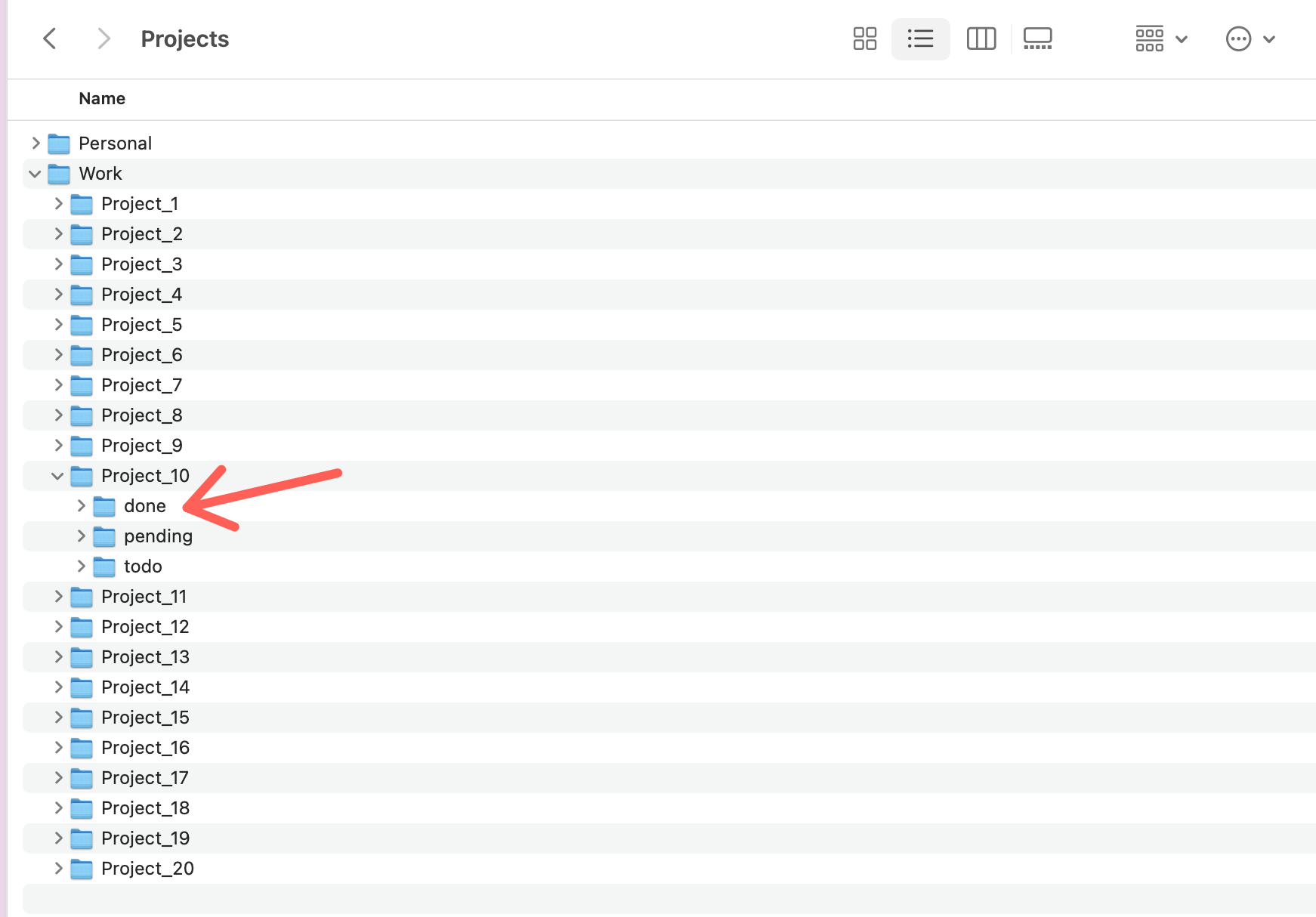
disons que dans le cadre du travail, nous voulons créer ici des répertoires nommés Project 1, Project Two, etc. Et chacun devrait
avoir des dossiers différents comme « plier » et « terminé »,
juste pour donner un exemple. C'est donc à ce moment que cette commande peut être très utile
car nous pouvons utiliser la commande M directory pour
créer une structure complète. C'est pourquoi nous
adoptons ce drapeau. Supposons que nous voulions
appeler nos projets comme Project, puis peut-être
ajouter un soulignement,
et que nous puissions dire : « Hé,
nous avons des projets 1 à 20, puis dans chaque projet, nous avons Par exemple, nous avons un dossier,
qui est appelé à faire. Nous avons un dossier appelé en attente et un autre dossier
appelé terminé. Ainsi, avec une seule commande, nous allons
créer 20 dossiers, chacun contenant
trois sous-dossiers Je vais aller de
l'avant et le gérer. Et utilisons simplement le Finder pour jeter un œil à
ce que nous avons créé ici. Voici donc mon répertoire de mots. Voici donc tous les projets
qui ont été créés. Et
passons-en à une question aléatoire. Vous allez voir
ici chaque projet aléatoire, par
exemple le projet 4,
tel qu'il est terminé, en attente et à faire. Cela peut donc simplifier considérablement la création d'une structure de répertoire plus
complexe. Parfois, vous aurez
besoin, par exemple, d'une série de commandes pour créer les répertoires exacts
que vous souhaitez créer. Mais je voulais juste vous montrer
quel est le concept de base.
7. Rechercher et réutiliser les commandes: Donc, en ce moment, vous avez cette
commande à l'écran, vous pouvez
donc simplement appuyer sur
la touche haut pour la révéler Mais peut-être que vous y reviendrez semaine prochaine et que vous
ne savez pas exactement Oh, mon Dieu, quelle commande
ai-je utilisée pour le faire ? Alors laissez-moi vous montrer ce que je fais. Tout d'abord, je
suppose que l'écran est maintenant clair, donc nous ne voyons aucune commande, et nous avons juste
tellement de commandes que
nous ne pouvons plus la trouver. Donc, ce que j'utilise ici, c'est la combinaison de touches
Control plus R, et vous
allez voir ici que cette recherche
commence ici. C'est pourquoi on parle parfois de recherche inversée ou
de recherche inversée. Cela n'a pas vraiment d'
importance, mais vous allez voir ici qui attend quelque chose. Nous pouvons donc taper
quelque chose comme KDr et cela ramènera l'une ou les commandes précédentes
que nous avons exécutées Si c'est cette commande que
nous voyons en ce moment, n'est pas exactement la commande
que vous vouliez voir, vous
suffit d'appuyer
à nouveau sur Ctrl plus R, et cela ramènera l'une
des commandes précédentes, et cela ramènera l'une
des commandes précédentes,
et ainsi de suite. Je vais juste parcourir
toutes les commandes précédentes qui contiennent cette chaîne
particulière que nous fournissons ici Et si vous êtes satisfait de
ce que vous voulez exécuter, vous pouvez toujours
appuyer, par exemple, la bonne touche d'erreur pour y
apporter des modifications. Mais sinon, si vous ne
souhaitez apporter aucune modification, appuyez
simplement
sur Entrée sur votre clavier et commande
qui y a été
trouvée sera exécutée. J'espère donc que les
conseils que je vous ai
donnés dans ce cours vous utiles et que vous
parviendrez à les appliquer à tout ce
dont vous avez besoin. Et si vous avez des
questions, n'hésitez pas à me le faire savoir. J'ai hâte
de voir quel type de structures fol vous
créez en utilisant
ces commandes simples
 Valentin Despa