Transcription
1. Bienvenue !: Salut là, Bienvenue sur le cours de conception marketing Facebook et Instagram. Dans ce cours, nous apprendrons beaucoup sur la façon de mettre en place campagnes de marketing en ligne
efficaces pour Facebook et Instagram. Je m'appelle Dima à mon pote, je suis votre instructeur pour ce cours. Et au cours des six dernières années, j'ai travaillé sur des startups et des produits et dirigé les campagnes marketing pour ces projets, y compris la publication de dizaines d'annonces Facebook et Instagram. Et maintenant plus que jamais, marketing
en ligne explose et c'est le meilleur moment pour en
profiter si votre entreprise ou vos clients ne l'ont pas déjà fait, pour vous donner une idée, en 2020 seulement, des entreprises et individus ont dépensé plus de 11 milliards de dollars sur les annonces Facebook et Instagram, ce qui est incroyable. Et que vous dirigiez votre propre entreprise ou startup, que vous
cherchiez à faire du marketing, du travail indépendant,
ou que vous vous souhaitiez cherchiez à faire du marketing, du travail indépendant, simplement perfectionner vos compétences en design comme quelqu'un qui est déjà dans ce visage, ce cours est exactement pour vous. Tout au long du cours, nous apprendrons tout ce qui est efficace, des fondamentaux du marketing à la façon d'écrire des copies publicitaires pour vos clients cibles. Comment concevoir une image unique, annonces d'image
carrousel pour Facebook et Instagram, ainsi que la façon de concevoir un produit, ajoute un vitrine votre produit ou votre service à des clients
cibles fera tout cela en utilisant un logiciel de conception appelé Figma. Et comme un bonus supplémentaire, nous allons apprendre à réellement prendre ces campagnes marketing que nous concevons et les mettre sur les annonces Facebook tout en apprenant tous les outils que nous offre Facebook dans leur créateur d'annonces, ce soit vous venez juste d'entrer dans l'espace marketing ou vous le faites depuis un moment et vous voulez perfectionner vos compétences en design, peut-être que le discours est exactement pour vous. Donc, si vous êtes prêt à entrer et apprendre à concevoir belles et efficaces annonces Facebook et Instagram, alors sautez droit et je vous verrai dans ce cours.
2. Before Jumping In: Avant de
poursuivre les conférences, je voudrais faire une petite
pause ici juste pour vous montrer les coulisses de la création de ces conférences
.
Une tonne de temps est consacrée à
la planification des conférences, Une tonne de temps est consacrée à
la planification des à leur
tournage et à leur montage. J'ai créé un outil appelé clip sur
lequel je fais maintenant tous
mes enregistrements, y compris les conférences
que vous vous apprêtiez à regarder. Je suis vraiment enthousiasmé,
c' est pourquoi je vous le
montre. Je dépose essentiellement les images que j'ai pour les cours, et au lieu d'avoir
à passer, vous savez, des dizaines d'heures à côté
du monteur à éditer
l'intégralité du cours, j'ai maintenant l'IA
intégrée à cet outil, occupe du montage. Si vous
envisagez à distance de faire des didacticiels, YouTube
ou un type de contenu de cours, d'ailleurs, ou du contenu éducatif du type
Talking Head, cela pourrait être très utile. Donc, en ce moment, il s'agit
de
passer toutes
les erreurs que j'ai commises afin que, lorsque
vous regardez les conférences, vous savez,
c'est professionnel, fluide, net, et vous ne
perdez pas votre temps à regarder conférences qui n'ont aucun sens ou simplement des pauses aléatoires
tout au long de la vidéo. Alors, jetez-y un coup d'œil. Il y a
un lien ici si, encore une fois, vous êtes intéressé par le contenu de
tournage
ou simplement pour voir si c'est quelque chose que vous pouvez utiliser
pour votre usage
quotidien. Profitez du
reste du cours.
3. Planification de notre campagne marketing: Bon, maintenant que nous avons une idée du
fonctionnement de Figma et de la façon dont nous pouvons réellement l'utiliser pour concevoir notre campagne marketing. Commençons à parler du marketing et de ce que nous
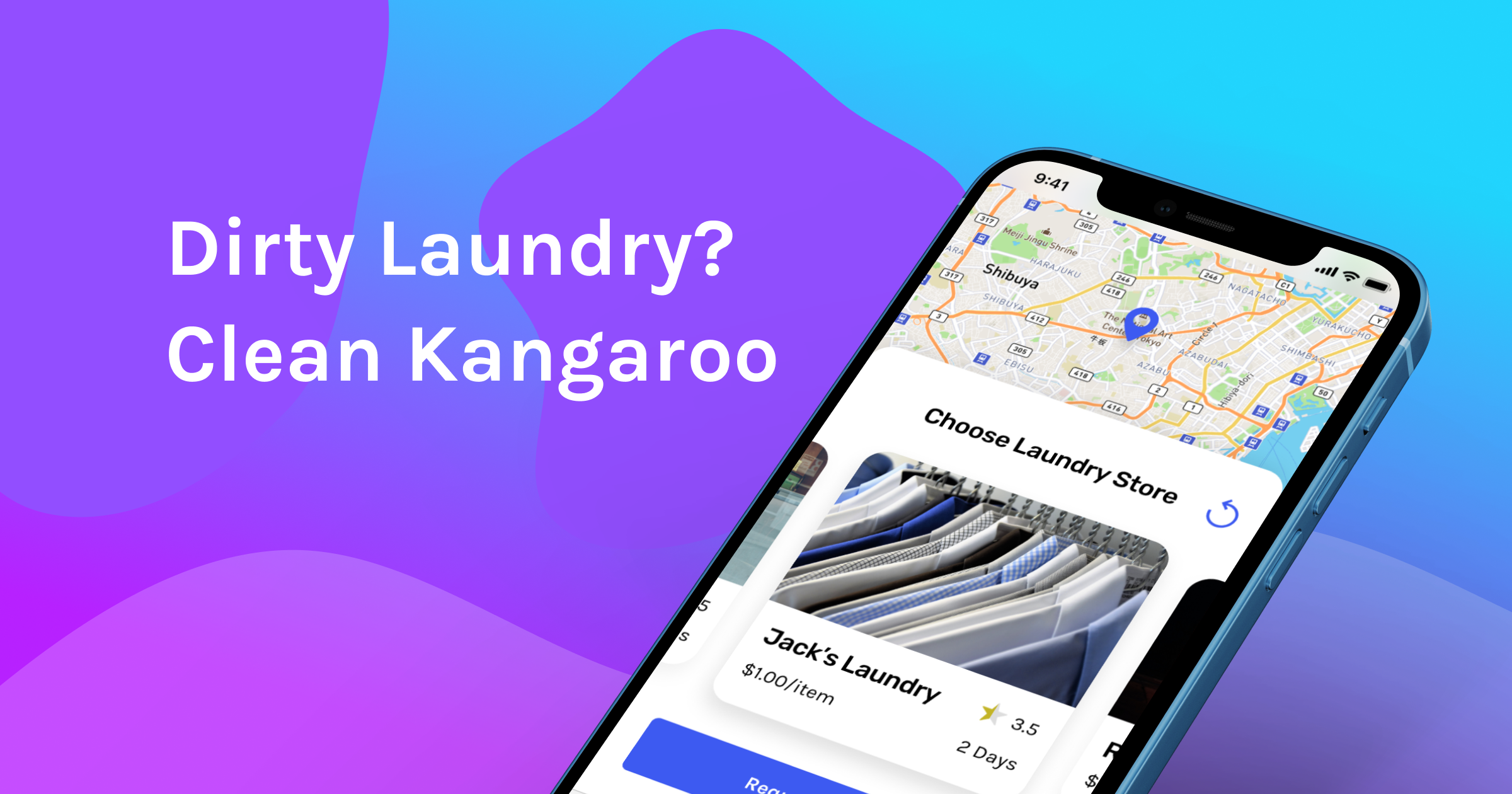
allons faire plus tard dans ce cours et tout au long du cours. La première chose que je veux présenter notre client. Notre client est appelé kangourou propre. Et ce qu'ils font, c'est qu'ils fournissent un service de livraison de blanchisserie qui s'
occupe essentiellement de vos
besoins de blanchisserie et de nettoyage à sec afin que vous puissiez vous concentrer sur les choses qui comptent plus. Je m'inquiète moins pour le nettoyage à sec et votre linge. Sur la droite ici, vous pouvez même voir l'une des captures d'écran sur le partagé. Donc, c'est en fait une application que nous avons conçu sur un cours précédent ensemble. Donc, si vous voulez également apprendre à concevoir l'interface utilisateur utilisateur utilisateur pour les applications mobiles et les applications Web. Vous pouvez aller de l'avant et vérifier ce cours. Le lien vers cette leçon sera dans les ressources de cette leçon. Donc, tout au long de ce cours, nous allons les utiliser comme l'un de nos exemples ou l'un de nos clients pour lesquels nous allons créer du contenu marketing. Alors maintenant, je veux mettre en évidence les propositions de valeur clés que le kangourou propre fournit. Parce que dans le marketing, c'est l'une des choses clés sur lesquelles vous voulez vous concentrer. Quels sont les accessoires de valeur auxquels les clients se soucient vraiment ? Donc, ce n'est généralement pas ce que fait l'entreprise, mais pourquoi elle fait ce qu'elle fait. Et donc je suis allé de l'avant et j'ai souligné les éléments clés ici, qui est de s'occuper de vos besoins de lessive et de nettoyage à sec, non ? C' est donc essentiellement pour cela que les clients viennent nettoyer le kangourou au lieu de, disons, emmener leurs vêtements à la laverie, un magasin de nettoyage à sec, et s'en occuper de cette façon. Très bien, donc je veux souligner cela parce que quand il s'agit de marketing, nous voulons utiliser ces invites de valeur clés. Et vous verrez plus tard dans cette conférence pourquoi il importe tellement ou manger. Alors maintenant, comment pouvons-nous réellement prendre ces accessoires clés et les appliquer à notre client, comprendre quels sont leurs besoins, et comment nous pouvons réellement concevoir une campagne
de marketing efficace pour un kangourou propre notre client. Et cela nous amène à des histoires d'utilisateurs. Les histoires d'utilisateurs nous aident à définir qui sont vos clients, ce qu'ils tentent d'accomplir et pourquoi. Désormais, les histoires d'utilisateurs sont souvent utilisées dans une équipe de développement de logiciels afin les développeurs de logiciels mettent au point des fonctionnalités basées sur ce dont le client a besoin. Mais dans le marketing, nous pouvons réellement utiliser l'histoire de l'utilisateur pour
proposer des campagnes marketing efficaces pour le client. Ainsi, dans un contexte de marketing, une histoire d'utilisateur nous permet de voir le problème du point de vue du client. Et donc, nous pouvons réellement trouver campagnes marketing ou
mieux conçues pour la solution, qui est ce que le kangourou propre fournit. Donc, c'est en fait un modèle qui est souvent utilisé pour l'histoire de l'utilisateur. C' est essentiellement trois lignes. La première ligne est comme un remplissage dans le vide, qui est le type de client que je suis. Je veux remplir le vide, qui est ce dont j'ai besoin effectué les tâches que je dois
effectuer afin que je puisse puis remplir le vide, ce qui est un objectif que je veux atteindre. Tout cela aura du sens lorsque nous examinerons notre premier exemple, que nous avons ici. Voici donc un exemple que j'ai trouvé pour
un kangourou propre et ce que leurs clients pourraient avoir besoin. Donc, en tant que travailleur occupé, je veux que mon costume et mes chemises soient frappants pour que je puisse me présenter au travail en me sentant frais. Ici, nous avons trouvé qui
le client cible pourrait être pour un kangourou propre. Ce qu'ils veulent faire et pourquoi ils veulent vraiment le faire. Maintenant, nous pouvons réellement transformer cette histoire d'utilisateur et trouver une idée ici pour notre première campagne marketing, nous pouvons parler de la vie occupée et comment nous pouvons réellement les aider à se présenter pour travailler frais sans avoir à se soucier de le nettoyage à sec ou leur lessive. Donc, ici, nous utilisons vraiment le temps et le fait que le temps est limité comme point de vente pour nos clients. Et c'est vraiment la clé. Tout ce que cette histoire d'utilisateur nous aide à faire est de trouver une idée. Ou encore, du point de vue du client, pourquoi je veux utiliser un kangourou propre ? Voici un autre exemple. En tant que petit propriétaire de salle de gym, je veux que nos serviettes soient nettoyées par un professionnel afin que je puisse fournir aux clients des serviettes propres. Donc, dans cet exemple, nous avons supposé que peut-être vous vouliez les clients cibles ou les clients existants sont en fait des entreprises, des
petites entreprises qui veulent que leur linge s'occupe d'une autre entreprise et n'
ont peut-être pas assez pour être en mesure de faire leurs propres services de blanchisserie ou de nettoyage à sec. Nous pouvons transformer cela en une idée de présenter les réussites d' autres petites entreprises dont
les besoins en lessive sont pris en charge par des kangourou propres. Et alors pourquoi ils devraient essayer kangourou propre 2. Donc, ici, nous prenons vraiment les témoignages de clients
précédents et essayons d'en obtenir de nouveaux, ce qui est vraiment efficace dans le marketing. Alors maintenant, je veux que vous trouviez un exemple numéro 3. Allez-y et remplissez les blancs pour savoir qui, selon vous, pourrait être un client cible. Ce que vous pensez qu'ils veulent avoir fait en utilisant un kangourou propre et pourquoi ils veulent le faire. Donc, une fois que vous aurez fait cela dans la leçon suivante, nous examinerons quelques exemples de contenu marketing et de conceptions et comment nous pouvons réellement créer le nôtre.
4. Explorer des plateformes d'annonces en ligne: Bon, maintenant que nous avons une idée de qui pourrait être notre client cible et ce qu' pourrait chercher quand il s'agit de
faire son service de blanchisserie et de nettoyage à sec. Il est maintenant temps d'explorer certaines plateformes sur lesquelles nous pouvons réellement mettre nos campagnes marketing sur. Donc, bien sûr, ce cours est tout sur marketing
en ligne et comment nous pouvons réellement créer les graphismes et les designs dont nous avons besoin pour créer campagnes marketing
vraiment efficaces qui nous aideront à stimuler les clients ou clients potentiels, ou mène au site Web de notre client, qui bien sûr dans ce cas est le client imaginaire que nous avons trouvé dans la dernière leçon appelée kangourou aigu. Donc, bien sûr, l'une des meilleures plateformes pour faire publicité est sans aucun doute, Facebook et Instagram. Et bien sûr, beaucoup de fois vous pouvez réellement créer des annonces que nous allons aller de l'avant et être publiés sur ces deux plateformes. Depuis Instagram dans le cadre de Facebook. Et donc ils ont ce site web ici. Vous pouvez aller sur facebook.com slash annonces slash business. Et bien sûr, les liens vers toutes les ressources que nous traverserons dans cette leçon. Nous serons tous dans le fichier texte que vous pouvez télécharger. Donc, ici, vous pouvez réellement passer par et voir pourquoi les annonces Facebook est l'un des meilleurs choix. Vous savez, vous pouvez choisir l'objectif que vous voulez dans votre annonce, ce soit pour générer du trafic ou obtenir plus d'installations pour une application pour un client pour lequel vous travaillez, ou peut-être même votre propre entreprise ou votre propre les affaires. Et bien sûr, vous pouvez sélectionner votre audience et être très sélectif en termes de qui peut voir votre publicité lorsque vous faites une annonce Facebook, bien sûr. Et cela inclut des détails tels que l'âge, l'emplacement et d'autres détails qui pourraient nous donner une idée de savoir si ce client ou la personne qui visionne notre annonce sera en fait proche du client cible que nous avons en tête. Et bien sûr, Facebook vous aidera à diffuser des annonces sur leur propre plateforme, facebook.com, Instagram, Messenger, et ainsi de suite. Maintenant, les annonces Facebook sont disponibles dans plusieurs formats. Ainsi, comme expliqué ici, ils ont six formats d'annonces que vous pouvez choisir. Nous allons examiner cela plus en détail dans les leçons ultérieures lorsque nous allons réellement créer nos annonces, directement sur facebook.com. Donc, vous pouvez vraiment voir comment cela fonctionne. Mais en attendant, je vais passer rapidement en revue quelques-unes des autres options que vous avez lorsque vous faites de la publicité en ligne. Il y a donc cet article de HubSpot que vous pouvez consulter. Encore une fois, le lien pour celui-ci sera également dans les ressources pour cette leçon. Mais ils passent par exactement comment faire de la publicité en ligne et la couverture en détail ce que chaque plate-forme va vous donner, que ce soit Facebook. Bien sûr, ils ont Instagram ici aussi. En bas. Vous avez également la possibilité de LinkedIn, qui est encore plus une plateforme publicitaire pour les professionnels. Donc, si vous affichez des emplois ou affichez quelque chose sans rapport avec les entreprises. Donc, si votre entreprise vend directement à une entreprise ou que votre client est une entreprise qui vend à d'autres entreprises, LinkedIn sera probablement l'un des meilleurs choix, comme HubSpot l'explique ici. autres options incluent Twitter, qui est moins courant, mais qui est toujours un bon moyen d'obtenir des clients si vous savez exactement qui vous ciblez. Il y a aussi d'autres plateformes, qui est encore une fois plus créneau et adapté exactement au public qui travaille avec. Donc il y a Pinterest ici, il y a YouTube bien sûr, ce qui est un bon. Si vous diffusez des annonces vidéo, il y a Snapchat. Et bien sûr, dernier mais pas le moindre, il y a aussi tiktok que vous pouvez diffuser des annonces sur. Génial. Donc, pour ce cours, nous allons réellement aller de l'avant et nous nous en tenir à la conception de publicités Facebook et Instagram. Et dans la prochaine leçon, nous allons passer en revue quelques exemples d'autres entreprises qui ont obtenu d'excellents résultats grâce à leurs annonces et voir ce qu'elles ont bien fait. Pour que nous puissions réellement l'utiliser pour nous inspirer lorsque nous concevons nos propres annonces.
5. Parlage des échantillons Facebook: Bon, maintenant que nous savons que nous allons cibler Facebook et Instagram pour les plateformes et créer nos annonces pour. Nous allons passer en revue quelques-uns des exemples de publicités Facebook impressionnantes ou d'une publicité Instagram que nous pouvons réellement utiliser comme inspiration lorsque nous sommes à venir avec des idées pour la nôtre. Donc, en fait inclus des liens de ces deux articles que nous allons examiner dans cette leçon. Donc, vous pouvez réellement aller de l'avant et les parcourir vous-même et les parcourir plus en détail si vous le souhaitez. Voici donc quelques exemples de différentes entreprises qui ont diffusé des annonces Facebook. Voici donc un exemple d'une application de messagerie appelée diapositive. Comme vous pouvez le voir, ils ont une belle image ici avec un peu d'un graphique. Sur le côté gauche ici et sur le côté droit ici. C' est là que se trouve leur valeur prop. Donc, bien sûr, cette annonce est adaptée aux propriétaires d'entreprise ou même aux professionnels qui recherchent des applications de messagerie pour le travail. Et, vous savez, le titre ici dit ce que
ça fait de siéger et 25 % de réunions en moins. Et puis vous avez une photo de cette dame sur une licorne. Donc, bien sûr, c'est quelque chose qui attire votre attention, ce qui est une grande chose dans la publicité. Vous voulez aller de l'avant et y mettre quelque chose qui
fait que les internautes cessent de défiler afin qu'ils puissent regarder votre annonce. Et j'y pense, non ? Parce que s'ils font défiler, alors ce n'est pas aussi efficace que vous le souhaitez. Donc, que vous conceviez une annonce pour votre client ou pour votre propre entreprise, vous voudriez qu'elle soit quelque chose qui incite les internautes à cesser de défiler. Même s'il ne s'agit que de quelques secondes de regarder votre annonce, peut-être qu'ils ne deviendront pas un client tout de suite. Mais même ces quelques secondes qu'ils prennent, regardez votre campagne et voyez, Voyons à quel point il est créatif ou comment il est magnifiquement conçu il pourrait réellement les faire devenir un futur client plus tard. Maintenant, bien sûr, Facebook vous donne un appel à l'action, qui est essentiellement ce que vous voulez que les clients fassent après avoir vu votre annonce. Dans ce cas, les diapositives ont choisi l'option En savoir plus. Et bien sûr, nous allons passer en revue toutes les autres options que Facebook vous donne. Mais le En savoir plus, je suppose qu'il vous mènera à une page sur Slack qui explique pourquoi les gens devraient essayer diapositive. Ici, ils ont un titre, une diapositive, font mieux travailler. Et puis ils ont ici une petite description de ce qui est fait très simple et très au point, qui est ce que toutes les campagnes publicitaires devraient être. Souvent, ce n'est pas une bonne idée de concevoir une campagne publicitaire et d'y ajouter beaucoup de textes. Parce que encore une fois, ces annonces seront diffusées sur des plateformes visuelles comme Facebook, comme Instagram. Et ce sont des endroits sur lesquels les gens ont tendance à voir plus d'images plutôt que de lire. D' un autre côté, si l'annonce était sur LinkedIn, cela n'aurait probablement pas autant d'importance si le texte était un peu plus long. Et c'est essentiellement pourquoi Facebook
limite même les caractères que vous pouvez mettre dans leur titre et leur description. Alors passons à l'exemple suivant. Voici un exemple de Google. Concentrez-vous sur ce que vous faites le mieux, en créant de meilleures applications. Commencez avec 300$ en crédits. Donc, bien sûr, ici le ciblage de Google, encore une fois les entreprises, il est donc très orienté vers les affaires. Ils font la publicité de leur plateforme Google Cloud auprès des développeurs et des entreprises qui construisent des applications en ligne ou des entreprises technologiques. Et ils leur donnent 300$ pour essayer la plateforme. Donc c'est vraiment bon à, et nous allons aller de l'avant et créer quelque chose de similaire. Nous allons aller de l'avant et leur donner une sorte de coupon ou de réduction, tout comme Google l'a fait ici. Et une chose que je tiens à noter ici qu'ils font vraiment bien est qu'ils disent s'inscrire et obtenir 300$ à dépenser sur Google Cloud Platform au cours des 60 prochains jours. La clé ici est que les 60 prochains jours, parce que ce qu'ils ont fait c'est qu'ils ont créé une limite de temps. Vous ne pouvez donc pas utiliser cette promotion quand vous le souhaitez. C' est quelque chose qui a une limite de temps et pourrait
donc vouloir faire agir le client plus rapidement. La ligne juste après dit même commencer à construire Ce qui est à venir aujourd'hui. Et encore une fois, cette partie clé est aujourd'hui parce qu'ils veulent que vous agissiez maintenant. Et ils ont aussi choisi d'appeler à l'action pour être appris davantage, comme Slack. Très cool. Voyons ce qu'on a d'autre ici. Voici donc un autre exemple de cette société appelé Heal. Il semble qu'ils soient une startup LAB qui vous permet de consulter un médecin, je suppose en ligne ou via leur plateforme à la place. Ce qui semble plutôt cool. Et les termes du message ici découvrent une meilleure façon de voir le médecin. Donc ce genre de chose semble être une proposition de valeur juste là encore, une meilleure façon de voir le médecin, non ? Et puis ils vont de l'avant et disent que c'est à la demande, selon votre horaire. Encore une fois, ils mettent l'accent sur le temps ici et le temps est précieux et le rappellent à leur client potentiel ou à leurs élites. Et encore une fois, ils ont créé ce temps limité en disant essayer guéri aujourd'hui, non ? Maintenant, en ce qui concerne leur imagerie ici, ils ont leur logo ici, et ensuite ils ont un témoignage de nouvelles ici avec un code. voici deux, si vous vous souvenez dans nos exemples, nous avons eu une idée de faire un témoignage client ou des histoires de réussite. Donc ça pourrait vraiment s'intégrer dans ce genre de publicité. Cool. Donc, ce sont quelques exemples d'annonces Facebook. Dans la leçon suivante, nous allons examiner quelques exemples d'annonces Instagram afin que nous puissions à nouveau voir comment il est conçu et comment nous pouvons réellement concevoir les nôtres.
6. Browsing des échantillons Instagram: D' accord, donc nous avons parcouru quelques exemples de campagne publicitaire Facebook. Et maintenant, nous allons passer par quelques campagnes Instagram et voir comment nous
pouvons réellement concevoir des publicités Instagram efficaces aussi bien. Il y a donc cet article, encore une fois inclus dans le lien de la conférence précédente que vous pouvez télécharger. Et nous allons aller de l'avant et explorer certains de leurs exemples. Une chose que je vais noter est que Instagram est plus d'une plate-forme publicitaire visuelle. Donc, sur Instagram, vous pourriez voir plus de photos et peut-être plus de légendes. Depuis Instagram est principalement une application basée sur la photo ou vidéo, vous ne verrez pas trop de texte sur l'annonce elle-même, ce
qui est ce que vous voulez aussi viser. Donc ici, Warby Parker comme un bon exemple, comme un hamster et un chien portant leurs produits, leurs lunettes, et ils ont la légende ici, qui semble être un code de ce petit hamster sur
quoi, quel genre de lunettes ils se balancent ici. Et encore une fois, vous pouvez réellement aller de l'avant et ouvrir cet article et vérifier certains d'entre eux plus d' exemples et réellement lire leurs légendes et voir de quoi ils parlent. Donc, comme vous pouvez le voir ici, imagerie est vraiment importante. Tu veux que les gens ressentent quelque chose quand ils voient ton annonce, non ? Donc, que ce soit, vous savez, le sentiment de faim, même en regardant cette photo, j'ai faim moi-même. Une chose clé ici est que la photo ou les visuels que vous utilisez dans vos annonces doivent vraiment parler à l'utilisateur et à ses besoins. Et en même temps, soyez une représentation de ces accessoires clés dont nous avons parlé en termes d'entreprise ou de client, ou même de votre propre entreprise. Donc, dans la leçon à venir, nous allons réellement aller de
l'avant et choisir certaines des images que nous pourrions utiliser dans nos annonces. Et nous allons passer en revue quelques ressources que vous pouvez même utiliser pour trouver des photos. Certains d'entre eux gratuitement, que vous pouvez réellement utiliser dans vos propres campagnes marketing. Et nous allons aller de l'avant et en choisir quelques-uns à utiliser dans le nôtre aussi. Alors n'hésitez pas à consulter ces articles que nous sommes allés au cours des dernières leçons. Et puis dans la leçon suivante, nous allons choisir les images appropriées pour les annonces.
7. Choisir les bonnes images: Bon, donc on a examiné quelques exemples, publicités
Facebook et Instagram un peu apprendre du style du marketing qu'ils veulent. Et comme vous l'avez peut-être remarqué, l'
un des éléments clés d' une campagne marketing réussie est de choisir les bonnes images. Les images sont vraiment importantes parce que c'est la première chose que les gens
verront avant même de commencer à lire l'annonce et de voir de quoi il s'agit. C' est pourquoi il a trouvé trois éléments clés à
rechercher lorsque vous choisissez une image à utiliser pour une annonce. Donc, la première chose que nous recherchons dans les images potentielles à utiliser pour notre annonce est d'avoir un grand contraste parce qu'il attire l'attention des gens. Et encore une fois, lorsque les gens défilent sur Facebook ou Instagram, ils voient des tonnes d'annonces, des tonnes de contenu et des tonnes d'images. Donc, bien sûr, la vôtre doit être celle qui se démarque et les fait pause pendant quelques secondes pour réellement parcourir l'annonce et la lire et voir de quoi il s'agit. C' est pourquoi nous voulons des images à contraste élevé qui attirent l'attention des gens. La deuxième chose est d'avoir le bon public la bonne personne à l'esprit lorsque vous choisissez l'image. Parce que bien sûr, nous avons passé sur les clients cibles et qui pourraient potentiellement être nos clients pour une entreprise comme le kangourou propre ou vraiment tout autre accompagnement. La pire chose que vous puissiez faire est de choisir des images qui ne correspondent pas à ce client cible. Et si vous essayez d'attirer l'attention de votre client cible, ou de quelqu'un qui se trouve peut-être dans ce cercle en faisant sélectionner
la mauvaise audience ou la mauvaise personne dans cette image, votre campagne marketing pourrait devenir moins efficace parce que maintenant le client cible pourrait ne pas être en mesure de se rapporter autant à l'ajout. C' est donc très important. Et dans la prochaine leçon, quand nous rassemblerons les trois exemples d'annonces sur lesquelles nous allons travailler, nous allons aller de l'avant et écrire un profil pour notre client cible. Donc, nous savons quand nous traversons des images, laquelle pourrait être la bonne et celle qui peut être la meilleure. Last but not least, est à la recherche d'images avec suffisamment d'espaces. En d'autres termes, avec pas trop de choses, pas trop occupé parce que c'est plus facile pour les yeux. Et encore une fois, en revenant au point numéro un, cela aide à saisir la tension, surtout si vous cherchez à ajouter du texte au-dessus de l'image, plus l'image est occupée le plus difficile ou au-delà des yeux à traiter que et regardez l'image en même temps. Donc encore une fois, pour résumer, choisissez une image qui a un grand contraste. Alors attirez l'attention du public. Assurez-vous que la personne qui est montrée sur la photo que vous utilisez ou le public. C' est dans votre
cercle de clients cible pour cette entreprise que vous envisagez d'ajouter 4. Et enfin, assurez-vous que l'image n'est pas trop occupée pour que ce soit plus facile sur les yeux. Dans la prochaine leçon, nous allons examiner trois ressources que nous pouvons utiliser pour nous aider à trouver des images, qu'
il s'agisse d'images gratuites ou payantes que nous pouvons utiliser pour notre campagne marketing.
8. Où trouver des images à utiliser: Une chose que je tiens à noter est que les liens vers ces ressources sont également disponibles dans cette leçon ainsi que vous pouvez télécharger. Bon, alors maintenant que nous avons examiné quels sont le type d' images ou le bon type d'images que nous pouvons choisir pour nos annonces. Nous allons parcourir trois ressources que vous pouvez utiliser pour trouver à la
fois des images gratuites et payantes qu'ils peuvent utiliser dans vos campagnes marketing sont vraiment pour n'importe quoi. Le premier ici que j'ai ouvert s'appelle Pexels. Donc, si vous allez sur pixels.com, vous serez en mesure d'accéder à toutes ces photos gratuitement. Et vous pouvez même aller de l'avant et chercher ici ce que vous cherchez. Donc, chercher la blanchisserie, puisque nous travaillons avec le kangourou propre, qui est un service de livraison de blanchisserie, j'ai écrit ici nous pouvons voir une tonne de ressources ou images que nous pouvons réellement utiliser pour nos campagnes. N' hésitez pas à explorer cela et à voir s'il y a des images qui attirent votre attention afin que nous puissions les utiliser pour nos annonces. De là, vous pouvez simplement télécharger l'image que vous voulez, aussi simple que cela. Maintenant, la ressource suivante est appelée Unsplash. C' est également génial et nous avons beaucoup utilisé cette ressource dans mes autres cours ainsi pour la conception UI UX, c'est génial parce que vous pouvez aller de l'avant et rechercher de nombreuses photos. Donc, si vous le faites, par exemple, les magasins de
blanchisserie, et vous verrez qu'ils ont beaucoup de contenu et beaucoup d'images que vous pouvez utiliser gratuitement. C' est donc aussi une excellente plateforme que vous pouvez utiliser pour trouver des images pour vos campagnes marketing. Et enfin, j'ai été contacté par l'équipe à chaque pixel, qui est ce moteur de recherche d'images boursières alimenté par l'IA. Donc, vous pouvez vraiment aller de l'avant et chercher ce que vous cherchez ici. Donc, une fois que nous recherchons ce que nous recherchons, vous pouvez réellement aller de l'avant et choisir si vous êtes autorisé à faire des images gratuites et payantes, ou si vous cherchez uniquement des images payantes, que vous pouvez obtenir des images payantes de très bonne qualité ainsi. Donc, parfois, il peut être intéressant de regarder dans les images payantes. Mais si vous voulez seulement en faire un libre, vous pouvez aussi le faire par ici et aller de l'avant et chercher. Et ce qu'ils font, c'est qu'ils vont parcourir beaucoup
de sites tels que Unsplash et pixels et trouver les meilleurs pour vous. Ainsi, vous pouvez réellement parcourir les images qu'ils ont ici aussi. Et une fois que vous avez trouvé le bon, vous pouvez réellement aller de l'avant et simplement cliquer sur le bouton Téléchargement gratuit. Et il vous mènera directement au lien où vous pouvez réellement télécharger cette image gratuitement. Ce sont donc les trois principales ressources pour trouver des images de force. Il y en a beaucoup d'autres, mais ce sont les trois auxquelles je vais
habituellement quand il s'agit de trouver les bonnes images. Donc, dans la leçon suivante, nous allons réellement rassembler les trois exemples d'annonces ou nous allons travailler sur. Ensuite, nous allons aller de l'avant et utiliser ces ressources pour télécharger des images que nous pouvons utiliser dans nos campagnes.
9. 3 échantillons publicités vers la conception: Bon, donc nous avons exploré des ressources vraiment utiles que nous
pouvons utiliser pour nous aider à choisir les bonnes images maintenant. Et maintenant, nous sommes prêts à travailler sur trois exemples d'annonces pour notre campagne marketing, pour le kangourou propre. Et pour les rassembler, je vais revenir à la diapositive que nous avons traversée dans l'une des leçons précédentes. Donc, le premier exemple que nous avons eu ici est pour le travailleur occupé qui cherche
à faire nettoyer leurs costumes et leurs chemises à sec par kangourou
propre pour qu'ils puissent se présenter au travail en se sentant frais. Et nous avons eu une idée pour parler de la façon dont la vie peut être occupée et
comment la catégorie propre peut les aider à se présenter au travail frais. Sur la base de cela, je vais juste aller de l'avant et en fait copier ça juste ici. C' est le fichier de la page que j'ai ouvert, mais vous pouvez totalement le faire dans un document Word ou n'importe quelle application de traitement de texte que vous utilisez. Je vais aller de l'avant et coller ce rayon ici. Donc la première annonce sera vraiment sur le temps et combien le temps
est précieux et comment le kangourou propre peut réellement les aider à se présenter au travail frais, non ? Donc, basé sur ce client ou cible pour cette annonce serait un professionnel qui est toujours occupé. Donc nous pouvons utiliser vraiment ce genre de personna pour utiliser les bonnes images et même les bonnes salles dans nos annonces qui reviennent à notre diapositive, le deuxième exemple a été en fait adapté à une entreprise, une petite entreprise, dans ce cas, un petit propriétaire de salle de gym qui cherche à faire nettoyer ses serviettes par une entreprise professionnelle comme le kangourou afin qu'ils n'aient pas à se soucier d'avoir les machines à laver et le personnel pour s'en occuper tout le temps. Donc, pour cette idée, nous allons présenter quelques exemples de réussite
d'autres petites entreprises qui ont aidé à nettoyer les kangourous à répondre à leurs besoins en matière de lessive. Donc, je peux imaginer que cet ensemble d'annonces soit tout au sujet des codes d' autres clients qui utilisent le kangourou propre et comment ça les a aidés, non ? Donc nous allons aller de l'avant et copier ça et le coller ici aussi. Donc on va aller de l'avant et copier ça, coller ça ici. Et cette campagne sera centrée sur les réussites. Bien sûr, le client cible pour cette campagne. Nous pouvons imaginer des propriétaires de petites entreprises qui cherchent une entreprise de nettoyage à sec. Et c'est notre deuxième exemple. Si vous vous souvenez du troisième, je vous ai laissé le soin de décider ce que vous voulez faire pour le troisième échantillon que nous pouvons concevoir. Alors n'hésitez pas à utiliser cela comme un exercice pour vous de proposer une sorte de campagne marketing. Et aussi si vous voulez mes commentaires sur l'une de vos campagnes marketing ou sur tout ce que vous avez mis en place dans ce cours, vous pouvez en fait aller de l'avant et me l'envoyer par e-mail à hello clever at gmail.com. Et je serai en mesure de laisser des commentaires pour vos campagnes marketing ou vos images. Donc, pour mon troisième échantillon ici, je vais cibler comment est le service à la demande, n'est-ce pas ? Donc, le fait que vous pouvez réellement utiliser Kangourou propre pour commander un service de livraison de blanchisserie en appuyant sur un bouton sur votre téléphone. Tellement semblable à. Donc, pour mon troisième ajout, je vais aller de l'avant et cibler réellement comment service à
la demande est aux clients potentiels, au fait que vous pouvez commander un service de livraison de blanchisserie droit ? Dans le confort de votre maison. En appuyant sur un bouton sur votre téléphone. Vous pouvez mettre vos vêtements secs, nettoyés. Et en ce qui concerne le client cible, dans cet exemple, nous pouvons effectivement cibler, peut-être un public plus jeune, s'appuyer sur des applications à la demande. Donc, ils pourraient peut-être utiliser beaucoup d'autres applications
comme Uber pour se déplacer ou DoorDash pour obtenir leur livraison de nourriture. En fait, ils préfèrent ces types de services à la demande. Donc, pour mon troisième exemple, je vais utiliser celui-ci, mais n'hésitez pas à utiliser ce que vous avez déjà trouvé. Ou si vous le souhaitez, vous pouvez en venir avec
un autre et l'utiliser comme pratique pour vous-même aussi. Et la leçon suivante, nous allons aller de l'avant et télécharger des images correspondant à ces trois exemples d'annonces, ou nous allons travailler et commencer par concevoir nos campagnes.
10. Téléchargement des images à utiliser: Bon, maintenant que nous avons ces trois exemples d'annonces que nous allons assembler. Commençons par le premier, qui est celui que nous allons
cibler sur les professionnels qui ont toujours été occupés. Donc, nous allons réellement aller de l'avant et trouver des images que nous allons utiliser pour cette annonce. Et puis on va travailler sur la deuxième et la troisième après avoir fini avec le premier. Encore une fois, le thème de cette annonce spécifique est le temps, non ? Nous essayons de parler de la façon dont la vie peut être occupée et de la façon dont nous pouvons réellement aider les gens à se présenter au travail frais. Donc, quand vous pensez à cela, présentez pour travailler frais, quel genre d'images ou quel type de paramètres vous viennent à l'esprit. Parce que c'est essentiellement là qu'on devrait chercher. Et donc je vais utiliser la ressource Unsplash par ici. Donc, si vous accédez à unsplash.com, vous pourrez rechercher et télécharger l'image souhaitée pour vos annonces. Si vous voulez utiliser exactement les mêmes images que je trouve, elles seront incluses dans les ressources que vous pouvez télécharger à partir de la leçon. Donc, vous pouvez réellement utiliser la même photo. Je vais aller de l'avant et essayer un costume propre et voir ce qui se passe. Voici donc un bon exemple que nous pouvons utiliser. Vous pouvez voir cette personne assise dans un café travail et un costume propre frais assuré et tout. Cela pourrait donc correspondre à notre client cible et à l'annonce que nous recherchons. Allons de l'avant et naviguons un peu plus, puis nous allons de
l'avant et prendre la décision finale sur laquelle nous voulons utiliser pour notre annonce. Comme vous pouvez le voir, il y a plein de bons ici. N' hésitez donc pas à prendre votre temps pour trouver l'image qui, selon vous, fonctionnerait vraiment pour cet ensemble d'annonces. Donc oui, je pense que je vais aller de l'avant et utiliser celle-ci pour notre première image ou l'annonce. Donc je vais aller de l'avant et télécharger celui-ci ici. Et voilà. Nous avons la première image que nous allons utiliser pour notre première annonce. Et maintenant, nous sommes enfin prêts à commencer à concevoir notre annonce.
11. Commencer avec un modèle Facebook: Bon, donc si vous êtes enfin prêt à commencer à concevoir nos campagnes publicitaires Facebook et Instagram. Alors allons-y. Donc, si vous avez déjà regardé les leçons de l'introduction à Figma, c'est parfait. Sinon, vous serez toujours en mesure de suivre. Surtout parce que maintenant nous allons réellement commencer avec l'
un des modèles que Figma fournit pour
concevoir des annonces Facebook pour rendre notre travail beaucoup plus facile et réellement être en mesure de visualiser notre annonce au fur et à mesure que nous la concevons. Donc, pour la ressource, dans cette conférence, j'ai inclus des liens vers des ressources qui sont très utiles. L' un est Figma comme modèle pour le créateur d'annonces Facebook. L' autre est pour le modèle Instagram. Et nous allons passer les deux séparément. Pour cette leçon, nous allons commencer à concevoir nos annonces Facebook. Et vous pouvez réellement passer par cette page et je vais vous expliquer pourquoi vous pouvez utiliser Figma et certains des points que nous avons mentionnés plus tôt. Encore une fois, comme empêcher vos annonces, être en mesure de lancer des campagnes rapidement et être en mesure d'exporter facilement vos annonces, ce que nous ferons plus tard dans ce cours. David vous donne un petit guide publicitaire Facebook. Donc, vous pouvez vraiment aller voir le guide des tailles, parce que Facebook a des lignes directrices en termes de la taille de votre photo de profil devrait être ou votre photo de couverture,
votre photo d'événement, les messages d'image, l'annonce Facebook. Heureusement, la figue doit mettre tout ça ensemble ici pour que tu n'aies pas à aller le comprendre. Nous sommes particulièrement intéressés par cette façon ici parce qu'il s'agit d'une taille dont nous avons besoin pour notre campagne publicitaire Facebook. Ou l'annonce Facebook que nous allons concevoir, soit 1200 pixels par 628 pixels. Mais encore une fois, parce que nous avons accès au modèle qu'ils ont mis en place, nous n'avons même pas à nous inquiéter à ce sujet pour le moment. Mais si vous commencez à partir de zéro, jetez
certainement un oeil à ce guide de taille Facebook. Alors allons de l'avant et cliquez sur Essayer Figma gratuitement. Cela va effectivement aller de l'avant et ouvrir le modèle d'annonce Facebook Figma. Et à partir de là, tout ce qu'il faut faire, c'est se connecter. Donc, si vous vous êtes déjà connecté ou vous êtes inscrit à Figma, allez-y et reconnectez-vous ici. Ou si vous ne l'avez pas fait, inscrivez-vous avec Google ou connectez-vous avec e-mail pour utiliser Figma. Donc je vais aller de l'avant et me connecter à l'email juste ici. Très bien, donc juste après la connexion, Figma duplique réellement ce fichier ou ce modèle et crée une copie dans vos propres fichiers. Donc en ce moment, je vois que celui-ci est dans mon dossier brouillons. Je peux même aller de l'avant et le renommer ici. Donc, si vous voulez, vous pouvez double-cliquer dessus et nous allons le changer en, faisons des publicités Facebook kangourou propres. Allez-y et supprimez la copie ici. Cool, Donc, nous avons renommé notre fichier et maintenant nous sommes prêts à passer par
ce que ce modèle a réellement à offrir avant de sauter et de concevoir réellement notre annonce. Donc, sur le côté gauche, je fais juste un zoom avant avec mon trackpad ici. Je peux lire le guide, je suppose à ce modèle. Il vous suffit de créer votre annonce afin que vous puissiez faire glisser et déposer des images d'arrière-plan dans la zone verte qu'elles ont ici. Et ce que cela va faire, c'est qu'il va aller de l'avant et présente effectivement cette annonce ou cette image
ici afin que nous puissions voir à quoi elle ressemblera une fois qu'elle sera publiée sur Facebook. Ils en ont un autre ici aussi pour les annonces de type carrousel. C' est donc plusieurs images qui sont généralement de taille carrée. Nous allons également concevoir une annonce Carrousel pour le deuxième type d'annonce qu'ils réalisaient. Mais pour l'instant, on va aller de l'avant et s'en tenir à la seule image. Et c'est pour une barre latérale qu'ils ont. Donc, les annonces qui apparaissent sur la barre latérale de Facebook allaient par ici. Cool. Alors passons par là. Ils disent essentiellement ici, si vous n'utilisez pas une image, vous pouvez créer votre propre arrière-plan avec un outil de cadre, qui passera également par. Vous pouvez ajouter du texte à votre annonce à l'aide de l'outil de type que nous avons ici. Cool. Donc maintenant, nous avons un fichier dans Figma que nous allons utiliser en utilisant ce modèle. Et cela nous a rendu la vie beaucoup plus facile parce que nous n'avons pas vraiment besoin d'aller de l'avant et trouver une image à partir de Facebook timeline et de tester nos annonces. Si vous allez à la deuxième page de ce dessin, qui est la page d'exemple ici. Nous avons aussi accès à un où il nous montre juste l'échantillon sans toutes les autres choses là-dedans. Donc c'est assez pratique pour. Dans la leçon suivante, nous allons commencer par importer notre image dans Figma et écrire du texte pour notre annonce.
12. Ajouter notre image: Bon, maintenant que nous avons nos modèles d'annonces Facebook prêts à partir, nous allons aller de l'avant et réellement importer notre image dans ce fichier. Bien sûr, il y a deux façons d'importer des images dans Figma. L' un d'eux est en allant ici à notre outil de forme et en cliquant sur Place image. Ou vous pouvez également appuyer sur le raccourci Shift Command K. Et cela ferait également la même chose. Ou la façon la plus simple de le faire est de simplement glisser notre image sur notre Figma ici. Donc, si vous vous souvenez d'il y a quelques leçons, nous avons trouvé une image qui fonctionne pour nous, pour notre annonce. Et nous allons réellement utiliser cette image. Si vous n'avez pas cette image, elle sera également fournie en tant que ressource à télécharger. Assurez-vous donc de la télécharger si vous voulez utiliser exactement
la même image ou si vous avez trouvé votre propre image à utiliser, vous pouvez également l'utiliser. Donc, pour importer notre image, allez-y et faites-la glisser sur ce rectangle vert que nous avons ici dans Figma. Et comme vous pouvez le voir, l'image sera placée juste là. Et bien sûr, c'est énorme parce que la résolution de cette image est si grande, qui signifie qu'elle est assez haute définition, ce qui est bon. L' une des plus grandes erreurs que vous pouvez commettre lorsque vous
faites une annonce est d'utiliser une image de mauvaise qualité. Utilisez donc toujours des images de haute qualité. Assurez-vous d'utiliser des images professionnelles. Adapter réellement la marque que vous concevez, l'ajout pour. Donc maintenant, en utilisant Maj et la touche Option ou Alt maintenus ensemble, vous pouvez aller de l'avant et simplement redimensionner cette image tout en conservant la proportion afin qu'elle ne soit pas foirée. Et je vais juste aller de l'avant et choisir un bon niveau de zoom pour ma photo ici. Et allez-y et, en fait, amenez-le un peu plus bas, peut-être un peu sur le côté. Maintenant, bien sûr, la belle chose à propos de ce modèle est que lorsque j'insère mon image ici, ici, fema va générer automatiquement un aperçu de ce à quoi mon annonce pourrait ressembler si elle était réellement placée dans une annonce Facebook. Donc je pense qu'on peut même aller un peu plus petit ici. Parce que l'accent est à nouveau mis sur la fraîcheur du costume et de la chemise qu'il porte. Et bien sûr, je pense que nous faisons du bon travail en montrant ça. Donc maintenant je pense que ça a l'air beaucoup mieux. Et c'est le type d'image Susto et le type d' environnement et de client ciblé que nous recherchons avec cette annonce. Je pense que maintenant nous sommes prêts à commencer à écrire et à écrire quelque chose pour le texte qui va avec notre image d'ajout. Nous pouvons donc proposer une campagne publicitaire efficace pour notre client ici. Donc nous le ferons ensemble dans la prochaine leçon.
13. Copywriting pour notre annonce: D' accord, donc on a réussi à assembler l'image de notre annonce Facebook, et on a même pu prévisualiser à quoi ça ressemblerait dans une ligne de temps Facebook réelle. Maintenant, nous voulons réellement commencer à écrire le texte de notre annonce ou
de notre annonce coopérante ou en ligne. Et pour ce faire, j'ai mis sur pied cette petite diapositive que nous allons
parcourir , où nous pourrons disséquer une annonce Facebook un peu plus, voir de quoi est composé le texte,
puis aller de l'avant et écrire la nôtre tout en apprenant à le faire très efficacement. Mais avant d'entrer et d'écrire quoi que ce soit, je vous encourage à regarder cette vidéo de Simon Sinek. Il a cette étonnante conférence TED sur la façon de commencer par pourquoi. Et essentiellement ce code ici l'explique en fait. Les gens n'achètent pas ce que vous faites, ils achètent pourquoi vous le faites ? Donc, dans la vidéo, Simon mentionne à quel point il est vraiment important de commencer. Pourquoi sont le fait que les clients se soucient de l'y avant qu'ils se soucient de comment le quoi. Maintenant, cela est très vrai pour les annonces. Si vous souhaitez encourager les internautes à consulter votre produit ou votre service via une annonce, vous devez vraiment avoir une raison convaincante. C' est la raison pour laquelle ils devraient même regarder l'annonce et interagir avec elle. Souvent, lorsque nous voyons des campagnes publicitaires échouées, c'est généralement parce que l'annonce continue et parle trop de ce qu' est
le produit plutôt que de la raison pour laquelle il existe ou pourquoi les gens devraient l'utiliser. Maintenant, je vous encourage à regarder cette vidéo pour en apprendre un peu plus sur ce concept. Mais sinon, nous avons également parlé de cela plus tôt et il y a quelques leçons où nous avons identifié certains des accessoires clés pour notre client que nous concevons l'annonce, un kangourou propre. Maintenant, pour rappel rapide, kangourou
propre est un service de livraison de blanchisserie qui prend en charge vos besoins de blanchisserie et de nettoyage à sec. Donc, ce sont les accessoires de valeur. En d'autres termes, qu'est-ce qui apporte de la valeur aux clients ? Ils s'occupent des besoins de blanchisserie et de nettoyage à sec. Mais pourquoi les clients devraient utiliser le kangourou propre est une toute autre histoire. Maintenant, pourquoi devraient-ils l'utiliser ? Tout simplement parce que les clients paient pour utiliser le kangourou propre pour gagner temps
précieux sous la lessive et le nettoyage à sec et pour se sentir frais tout le temps. C' est vraiment important. Les principales raisons pour lesquelles les gens utilisent un kangourou propre est de gagner du temps et de se sentir frais. Ce sont deux très importants. Pourquoi c'est ça ? Beaucoup de gens se soucieraient de gagner du temps et de se sentir frais avec les vêtements que vous portez. Maintenant, quand il s'agit d'une annonce Facebook, je l'ai en quelque sorte décomposé ici pour chaque composant que nous voyons. Donc, nous avons déjà assemblé la partie image. Mais tout en haut, il y a aussi un texte d'ajout. Donc, c'est le corps principal des textes que les clients vont généralement lire en premier, consultez l'image ou la vidéo dans l'annonce. Et puis en bas ici, nous voyons une petite bannière avec un appel à l'action sur le côté droit. Encore une fois, c'est ce que vous voulez que les clients fassent, ou là où vous voulez qu'ils aillent juste après avoir vu l'annonce. Il peut s'agir d'une page de paiement ou d'une page
d'inscription à la newsletter ou d'une page d'inscription à un événement. Au fur et à mesure que nous continuerons, nous parlerons davantage de l'appel à action et nous trouverons quelques exemples que nous pouvons utiliser. Sur le côté gauche, nous voyons un lien pour le site Web de ce produit ou service. Et juste en dessous, il y a un titre et une description. Et une chose que vous avez pu remarquer est que ces corps de textes ne sont pas trop longs, ne
sont pas censés être longs. Comme vous pouvez le voir le texte de l'annonce au moment de l'enregistrement, cette vidéo
vous permet de mettre jusqu'à 125 caractères au maximum. Et le titre est de 40 caractères et la description est de 30 caractères. Donc, comme vous pouvez le voir, il n'y a pas grand-chose qu'ils peuvent mettre dans ces corps de textes. Et c'est en fait une bonne chose parce que cela vous oblige à devenir plus concis avec un message autour de votre annonce. Donc, pour le texte de l'annonce, c'est à nouveau le corps principal du texte. Il est généralement divisé en deux ou trois parties ou phrases. Maintenant, bien sûr, vous pouvez continuer à ajouter plus de parties ou plus de phrases à votre annonce et ajouter plus de texte. Mais je vous encourage à rester aussi concis et court que possible. Parce que encore une fois, sur une plate-forme de médias sociaux, les
clients ne sont vraiment pas là pour lire autant que les images de caisse R2 et lire des légendes rapides. Donc, la première partie est généralement la valeur prop à nouveau, c'est la raison pour laquelle, pourquoi les clients devraient se soucier de l'annonce. Donc, si vous regardez sur le côté droit ici, valeur de
Google prop ici pour cette annonce spécifique est axée sur faire ce que vous faites le mieux. Et ensuite, on dit dans la construction de meilleures obligations. C' est donc le problème de la valeur. Et puis il y a généralement un pitch de produit pour la deuxième partie. C' est donc ce que fait la société. Un pitch très bref, non fuyant, plus long, ou une description de l'entreprise de toute nature. Juste quelques mots très simples pour expliquer ce que fait l'entreprise. Donc surtout quand les clients n'ont aucune idée, je n'ai jamais entendu parler de votre entreprise ou de celle de votre client. Cela les aidera à avoir une idée de ce qu'il s'agit. Maintenant bien sûr, Google ici, assez bien connu, donc ils n'ont probablement pas besoin de ce pas de produit autant que, disons petite startup le fait. Donc, nous ne recevons pas vraiment cette présentation de produit de leur part et de cette annonce. Mais il y a la troisième partie, qui est l'appel à l'action, ou comment les clients peuvent commencer à utiliser votre annonce ou votre produit. Et là-bas, ça dit : Commencez avec 300$ de crédit. C' est donc l'appel à l'action. Et vous voyez généralement ces parties dans l'annonce Facebook inefficace. Bon, alors n'hésitez pas à faire une pause ici et à trouver quelques idées pour chacune de ces parties de notre annonce. Et dans la leçon suivante, nous allons trouver quelques exemples ensemble tout en
passant par les trois étapes pour écrire des annonces efficaces.
14. 3 étapes pour écrire des modifications de publicité efficaces: Nous allons donc passer par trois étapes pour écrire des annonces efficaces. Et pendant que nous faisons cela, nous allons trouver des idées pour l'exemple sur lequel nous travaillons en ce moment. Le professionnel très occupé qui se soucie d'un service de qualité, de gagner du temps et de se sentir bien et productif au travail. première étape consiste à adapter votre support de valeur à un public cible spécifique. Nous avons donc trouvé le public cible sur lequel nous travaillons en ce moment. Il est donc très important que, lorsque vous écrivez vos textes, vous ne l'écriviez pas pour un autre public que vous pourriez avoir à l'esprit, ou simplement génériquement vous vouliez être spécifiquement pour ce public. Ainsi, lorsque vous écrivez un matériel marketing toujours adapté au public spécifique, reciblez et commencez par vous mettre à leur place et ensuite travailler en arrière. Donc, au lieu de commencer dans la peau de votre client et d'
essayer de trouver des moyens d'obtenir plus de ventes ou plus de revenus. Commencez à vous mettre dans la position du client, voir quels sont ses besoins, puis à travailler en arrière pour réaliser des ventes et des revenus de ce client. Alors, nous allons trouver quelques ébauches de textes. Des idées ici. présenter au travail en se sentant frais. C' est donc un excellent exemple. Je viens de trouver ces exemples. Tout aussi peu d'idées de brouillon. Encore une fois, vous n'avez pas besoin de trouver des textes
parfaits parce que vraiment quand il s'agit de copywriting, il n'y a pas de copywriting parfait est juste ce qui fonctionne bien et ce qui ne fonctionne pas. On en parlera un peu plus tard. Mais la raison pour laquelle j'ai trouvé plusieurs idées de texte ici est que nous pouvons réellement lancer plusieurs annonces, tester l'efficacité, puis aller avec celle qui fonctionne le mieux. Donc, ici par exemple, est l'anti est venu avec le premier, se
présenter au travail, se sentir frais. Encore une fois, montrez-vous au travail, non ? Adapté à ce public spécifique. Le professionnel occupé et qui travaille. Dites adieu aux laveries sales et aux chemises froissées. C' est à nouveau adapter à ce client tout en
leur donnant cette émotion ou cette pensée d'avoir ces chemises ridées,
que nous détestons tous, Bien sûr,
pas de temps pour le nettoyage à sec, pas de problème. Donc celui-ci n'est pas aussi bien conçu que les autres, mais ça marche. C'est simple. Encore une fois, cela souligne le temps et le fait qu'ils n'ont pas le temps de faire le nettoyage à sec. C' est pourquoi le kangourou propre est là pour les aider. Et enfin, dites bonjour aux tableaux de presse fraîchement en fer. Encore une fois. On fait ressortir une partie de cette émotion dans l'annonce. De cette façon, le client peut vraiment s'y connecter et veut vraiment continuer à lire et voir de quoi il s'agit. Peut-être même consulter le site Web. Très bien, deuxième étape, écrivez une brève présentation de produit. Donc, quel que soit le produit ou le service que vous essayez de vendre à travers l'annonce en ligne, allez-y et écrivez une présentation de produit très brève. Donc, sur le côté gauche, nous voyons quelques exemples de bons exemples. Et puis sur le côté droit ici, et pas si grand exemple. Sur la gauche, nous avons vos vêtements nettoyés à sec, à la demande ou propres livrés à votre porte. J' ai trouvé deux versions différentes juste au cas où, mais encore une fois, les deux sont très concis. n'y a pas de charge supplémentaire d'informations pour le client qui ne sont pas pertinentes à ce stade de la vente. Sur le côté droit, vous voyez la reine kangourou comme une entreprise basée en Australie et vous aide à nettoyer vos vêtements en offrant une longitude et encore, non ? Donc tu ne veux pas faire ça dans tes annonces. Vous voulez être concis et au but. Encore une fois, en ajoutant à ces projets de textes des idées, je les ai divisés en deux groupes. Donc, pour la première, j'ai appliqué la première idée que j'avais pour le pitch du produit. Et puis, comme vous pouvez le voir, montrez-vous vers une sensation de fraîcheur, vos vêtements secs, nettoyés, la demande, ou dites adieu aux laveries sales et aux cerises froissées, vos vêtements nettoyés à sec à la demande. Et puis en bas nous avons l'autre exemple, essayant de nettoyer à sec, pas de problème, des vêtements propres livrés à votre porte, non ? Alors n'hésitez pas à trouver vos propres idées. Mais ce sont celles que nous utiliserons pour notre première série de campagnes publicitaires. Sois concis. C' est vraiment important parce que vous ne voulez pas survendre, vous ne voulez pas paraître trop salé parce que les gens n'aiment généralement pas ça. Donc, sur le côté gauche, ici encore, vous voyez un simple show up pour travailler se sentir frais, reclose, sec, propre, à la demande. Maintenant, le côté droit est une autre version de ce qui est fatigué de se présenter au travail en chemises et n'a pas été lavé et jours. Essayez notre service de nettoyage à sec à la demande est excellent. Ça a l'air poussé, non ? Et personne n'aime vraiment ça quand ils sont
forcés de vérifier quelque chose ou de croire quelque chose. Donc, si c'est la première interaction que les
clients potentiels ont avec le kangourou propre et leurs annonces, ce n'est peut-être pas le meilleur look parce qu'ils essaient de vraiment forcer leur client ou client potentiel à croire que c'est un excellent compagnie, ils devraient essayer, n'est-ce pas ? Bien sûr, nous voulons que les clients pensent qu'ils devraient l'essayer, mais nous voulons être subtils avec elle. On ne veut pas trop vendre. La troisième étape finale et une étape très importante, ajouter un appel clair à l'action ou au CTA. Un appel à l'action est ce que vous souhaitez que votre audience fasse après avoir vu votre annonce. Il peut s'agir de visiter votre site Web, d'
effectuer un achat, de vous inscrire à un événement ou d'un bulletin d'information par courriel. Et il pourrait y avoir d'autres options aussi. Assurez-vous que vous avez un appel clair à l'action et qu'il est facilement accessible et qu'il n'est pas écrasant pour les clients potentiels. Ce que je veux dire par accablant, c'est trop demander à l'avance. Encore une fois, si c'est la première fois qu'un client ou un client potentiel voit votre annonce. Vous ne voulez pas leur donner trop d'appels initiaux ou trop d'appels à des actions à l'avance. Donc, vous voulez en ajouter un clair et vous voulez le laisser à cela. Vous ne voulez pas les confondre avec plusieurs appels à actions car il est généralement plus probable qu'ils ne prennent aucune action s'il y en a trop à faire. Et quelques conseils professionnels pour vos CTA ici. Il y a probablement la troisième fois qu'on parle de ça, mais ne sois pas gêné. Votre travail de marketing n'est pas de vendre trop énergiquement le produit ou le service. C' est pour informer les clients pourquoi leur vie sera meilleure avec elle et les laisser agir. Une autre astuce, ne comptez pas sur l'action de la 1ère interaction AD. Donc, c'est vraiment important parce que j'ai entendu dire quelque part qu'il faut peut-être six ou sept interactions pour que la piste se transforme en client. Cela signifie donc que la probabilité que les internautes prennent
des mesures dès la première fois qu'ils voient votre annonce est assez faible. Alors ne paniquez pas si vous n'avez pas de sceau tout de suite. Ou si vous ne voyez pas les résultats tout de suite d'un atome,
au lieu de cela, concentrez-vous sur les revenus à long terme, n'est-ce pas ? C' est pourquoi je vous encourage et vous avez probablement vu cela avant,
à mettre une sorte de promotion dans votre appel à l'action, une sorte de remise ou quelque chose qui les excite de vouloir l'essayer. Une fois que le client arrive, essaie ce produit ou service et obtient un rabais, il se
sent heureux et il est plus susceptible de revenir si votre produit répond vraiment à ses besoins. Une autre grande configuration de conseils, un service de suivi de liens, comme Bitly ou Google raccourcisseur de liens pour tous vos CTA pour mesurer les résultats. Et je vais vous montrer exactement comment faire ça dans une future leçon. Enfin, et ce n'est pas le moindre, à quelques raisons impérieuses pour qu'ils veuillent agir maintenant. Encore une fois, cet élément clé est de prendre des mesures maintenant. Maintenant, vous pouvez le faire de plusieurs façons, mais en utilisant des textes comme vous inscrire maintenant ou vous inscrire aujourd'hui, ou en fournissant une sorte d'offre de temps limité pour les clients débutants. Donc, ces choses seront toujours d'excellents moyens d'encourager le client ou le client potentiel à agir maintenant, Ok, Mettons tout ensemble et de venir avec quatre idées de textes différents entièrement mis en place que va passer par eux très rapidement ici, se
montrer vers se sentir frais. Vos vêtements secs, nettoyés, à la demande, commencez avec 10$ de rabais sur votre première commande. Donc il y a ce CTA ou l'appel à l'action à la fin là-bas avec un peu de promotion. Parce que encore une fois, cela donne à votre client potentiel la chance d'essayer, la société a essayé de service avant qu'ils deviennent pleinement engagés à payer le plein prix est juste. Dites adieu aux laveries sales et aux cherts froissés, vos vêtements secs, propres, inscrivez-vous à
la demande pour un kangourou propre aujourd'hui, c'est plus simple, probablement moins convaincant d'un CTA, mais vous pouvez toujours l'utiliser à coup sûr, surtout si vous testez plusieurs copies d'annonces. Il est temps de nettoyer à sec, pas de problème. Nettoyer les vêtements livrés à votre porte. Inscrivez-vous aujourd'hui et montrez à vos vêtements un peu d'amour. Impressionnant. Enfin, dites bonjour aux chemises fraîchement pressées, vêtements
propres livrés à votre porte, inscrivez-vous aujourd'hui et faites nettoyer vos cinq premières chemises à sec sur nous et d'autres offres. Parce que ce sont d'excellents moyens d'amener les clients à essayer votre produit ou votre service. Impressionnant. Nous avons donc maintenant quatre exemples que nous pouvons utiliser pour notre annonce. La prochaine leçon, nous allons le mettre ensemble dans Figma et voir à quoi il ressemble avant de sauter ajouter le titre et le texte de description et de choisir le bon bouton d'appel à l'action.
15. Ajouter du texte à notre conception d'annonce: D' accord, c'est un autre, nous avons rassemblé un texte que nous pouvons utiliser pour ADH, que j'ai en fait rassemblé dans un petit document Word ici. Je vais laisser ceci comme un fichier texte que vous pouvez télécharger dans cette conférence. Donc, vous pouvez aller de l'avant et utiliser ceux-ci. Maintenant, en tant qu'exercice, je vous encourage à en trouver un seul. Et encore une fois, comme toujours, vous pouvez m'envoyer ceci pour commentaires à l'e-mail que je vais laisser ici. Bonjour, intelligent sur gmail.com, je serai en mesure de fournir quelques commentaires sur votre mur de rédacteurs marketing. Et laissez mes pensées. Autre que cela, allons de l'avant et sauter et tester certaines de ces légendes sont quelques-uns de ces textes au-dessus de l'annonce réelle à l'intérieur de Figma. Alors je vais retourner à Figma. Et maintenant, je veux que vous alliez réellement de
l'avant et que vous passez de la page sociale ici que nous avons à la page exemple. Maintenant, avant de changer de page, je vais copier cette image que nous avons créée ici en
cliquant sur Commande C ou Contrôle C sur Windows. Je vais à mon exemple de pêche ici. Allez-y et cliquez sur le groupe d'annonces ici , puis allez-y et collez-le à l'aide de la commande V ou du contrôle V sous Windows. Je vais de l'avant et je l'alignerai sur le rectangle vert que nous avons. Juste parce que là-bas sur l'autre page, nous ne pouvons pas réellement modifier ce texte parce que ce n'est qu'une capture d'écran. Je viens de Facebook, donc on ne peut pas vraiment changer les textes. Mais ici, c'est une zone de texte réelle que nous pouvons éditer et mettre nos textes copier et chercher rapidement ici et saisir mon premier exemple. Je vais copier le texte en utilisant la commande C. Et je vais aller de l'avant et le coller ici en utilisant à nouveau la commande V. Maintenant, vous remarquerez peut-être que le texte passera sur un ego hors de la frontière ici. Donc on ne veut pas ça. Ce que nous voulons faire, c'est aller de l'avant et prendre le côté droit ici et aller de l'avant et juste apporter la taille de cela ou la largeur de cette zone de texte pour correspondre à la taille du cadre ici ou du groupe. Ajoutons un peu plus d'espace de respiration dans cette annonce ici parce que je ne suis pas entièrement satisfait de l'apparence de tout. Donc ce que je vais faire, c'est que je vais aller de l'avant et sélectionner certains de ces principaux éléments. Maintenant, je les tiens ensemble en utilisant la touche Maj. Donc, pendant que vous maintenez la touche Maj de votre clavier, vous pouvez aller de l'avant et effectivement cliquer sur plusieurs objets à l'écran. Et il va aller de l'avant et sélectionner
tout en maintenant le bouton Maj de votre clavier. Alors allons de l'avant et utilisons la touche haut de notre clavier. Nous déplaçons juste un peu vers le haut afin que nous puissions réellement aller de l'avant et sélectionner le calque rectangle ici. Donnez-lui juste un peu plus de hauteur pour que nous puissions rapporter nos textes et ce n'est pas si entassé. Je pense que ça a l'air beaucoup mieux. Maintenant, sur le côté droit ici où j'ai mes options de texte, je vais aller de l'avant et augmenter la hauteur de la ligne ici. Donc, la hauteur de la ligne, nous allons aller de l'avant et changer l'espacement entre chaque ligne de mes textes. Donc, si nous allons de l'avant et maintenez ou cliquez sur l'icône ici et puis allez à droite ou à gauche. Nous pouvons en fait augmenter ou diminuer. Donc, parce que ma taille de police ici est de 20, je vais aller de l'avant et faire quelque chose comme 24, juste pour que ça ressemble un peu mieux et que je puisse la lire plus facilement. Je pense que ça a l'air bien. Parfait. Maintenant, vous pouvez vraiment avoir une idée de ce à quoi ressemblera cette annonce. Alors dans la leçon suivante, revenons et réparons notre image de marque ici. Mettez kangourou propre, mettez le logo que nous obtenons du client, et allez de là.
16. Ajouter des marques à notre annonce: Très bien, alors ajoutons un peu de branding à notre design ici pour qu'il corresponde à la marque ou à l'entreprise avec laquelle nous travaillons. Première étape, je vais aller de l'avant et simplement double-cliquer dans ce groupe ici. Ensuite, allez de l'avant et sélectionnez le texte et double-cliquez dessus pour que nous puissions le modifier. Et puis on va aller de l'avant et écrire du kangourou propre. Et comme vous pouvez le voir, le texte est beaucoup trop petit. Alors allons de l'avant et zoomons. J' utilise juste mon trackpad pour zoomer ici avec simplement le geste de pincement. Et je vais aller de l'avant et étirer ce texte tout le chemin pour qu'il corresponde juste à la largeur et c'est juste sur une ligne. Et deuxièmement, nous allons aller de l'avant et mettre à jour le logo ou ajouter le logo ici aussi. Maintenant, pour la ressource, dans cette leçon, j'ai inclus toutes les ressources ou les ressources de branding. Le kangourou clair nous a fourni. Donc, si vous allez de l'avant et ouvrez cela, vous devriez être en mesure de voir ces dossiers ici et vous devriez être en mesure de trouver le logo. Et maintenant ici, nous avons quelques polices, quelques images de leur application que nous utiliserons plus tard dans un autre Logo Ad Set également. C' est ce qui nous intéresse en ce moment. Alors allons-y et ouvrons ça. Mais si vous n'avez pas accès à ce dossier, assurez-vous de le télécharger d'abord, puis de l'ouvrir, puis d'aller de l'avant et d'ouvrir le logo. Et nous verrons que nous avons trois versions ici. Ces deux ne sont que l'icône ou l'icône vectorielle elle-même. Voici un logo avec un fond, donc c'est celui qui nous intéresse. Nous allons aller de l'avant et simplement faire glisser ce N. Et puis je vais aller de l'avant et tout d'abord, redimensionner en utilisant mon panneau Propriétés ici. Assurez-vous donc que cette petite Proportions Contraintes est activée. Si elle n'est pas allumée, l'image ne restera pas cohérente. Donc nous voulons que ce soit juste sur cette voie. Si vous changez juste la largeur, il ira de l'avant et changera la hauteur, la largeur. Sinon, vous devez définir à la fois la hauteur et la largeur et c'est juste plus rapide de cette façon. Alors allons de l'avant et définissons ceci comme, essayons 50 pixels et voyons à quel point c'est grand. Et elle a emménagé ici. Alors, allons de l'avant et reculons. Et c'est presque là. Allons de l'avant et faisons en fait 60 par 60. Alors on y va, c'est beaucoup mieux. Nous allons zoomer jusqu'ici. Laissez-moi d'abord aller de l'avant et trouver où se trouve cette couche,
et c'est en fait cette couche d'ellipse ici. Maintenant ce que tu veux faire, c'est aller de l'avant et choisir ton image, en
faisant entrer dans ce groupe que nous avons. Et je crois que c'était l'ellipse ici. Oui. Donc, nous allons aller de l'avant et en fait apporter le logo avec l'arrière-plan ici dans le panneau des calques juste en haut. Et maintenant, si nous sélectionnons les deux ensemble tout en maintenant le décalage, nous avons cette petite option ici appelée US comme masse. Ou bien, vous pouvez utiliser Control Command M. Et il va aller de l'avant et effectivement masquer ce logo ou l'image du logo en utilisant ce cercle. Donc de cette façon, je peux aller de l'avant et le déplacer et il
gardera la proportion ou la taille et la forme de ce cercle. Alors allons de l'avant et alignons ça. Ça a l'air super. Zoom arrière maintenant. Je pense que ça a l'air super, parfait. Voici notre première annonce. C' est presque fini. Nous n'avons pas encore touché la partie inférieure, qui est l'endroit où le lien, le titre et la description qui n'est pas présent dans cet exemple ici, ainsi que notre CTA ou bouton d'appel à l'action. Donc, dans la leçon suivante, nous allons aller de l'avant et les ajouter pour que notre première annonce soit complète.
17. Titre et description: Ok, donc avant d'ajouter notre titre et notre texte de description ici, remarquez que j'ai fait une faute de frappe dans la conférence précédente, donc je vais aller de l'avant et corriger rapidement ça. Ce n'est pas clair. Le kangourou est en fait un kangourou propre. On y va. Parfait. Ok, maintenant on est prêts à entrer. Donc, comme je l'ai mentionné dans la dernière conférence, nous n'avons pas assez d'espace ici pour ajouter notre description. D' accord, alors ajoutons un peu plus de place ici en allant
au premier calque rectangle ici tout en bas de mon groupe. Je vais aller de l'avant et prolonger ça. Donc ça nous donne un peu de place pour respirer ici. Et allons de l'avant et maintenez Shift. Alors que nous cliquons sont comme le partage de commentaires. Les 12 caractères ici, la ligne, ce numéro comme je suppose ici, et puis ainsi que cette image. Et enfin ce petit séparateur ici. Et amenons-les tout le chemin
jusqu' à ce que nous atteignions un peu ici pour que nous
puissions réellement aller de l'avant et étendre ce petit rectangle 3 couche jusqu'ici. Je pense que ça a l'air bien. Donc, cela nous donne assez de place pour ajouter une description des textes. Pour le texte de description, je vais aller de l'avant et sélectionner celui-ci. Et en fait, si vous maintenez Alt ou la touche Option de votre clavier, vous pouvez aller de l'avant et dupliquer les calques en les survolant. Et je vais de l'avant en cliquant et en faisant glisser une copie. Tant que vous ne laissez pas passer la touche Alt, il devrait en faire une copie. Sinon, il pourrait simplement le déplacer accidentellement. Parfait. Maintenant, nous avons un petit texte de description ou bien sûr une copie du lien ici que nous allons utiliser comme texte de description. Ensuite, nous avons le titre ici. D' abord, mettons à jour le lien. Bien sûr, l'entreprise avec laquelle vous travaillez vous fournira certainement un lien vers son site Web. Mais c'est vraiment important. Il s'agit généralement du lien vers lequel les clients accèdent après avoir vu cette annonce. Donc, je vais aller de l'avant et juste mettre un kangaroo.com complètement fictif propre. Sachez même si ce site existe réellement ou non. Mais juste pour le but de cette annonce que nous
concevons, nous allons mettre ça ici. Et au lieu de commencer aujourd'hui, nous devrions faire un gros titre. Maintenant, gardez à l'esprit que le titre n'est pas le texte le plus important de votre annonce, mais il est certainement important pour augmenter conversion et obtenir des prospects potentiels sur votre site Web. Pour votre titre, vous pouvez vraiment aller avec plusieurs options. Une option est d'aller avec quelque chose de simple, tout comme ils l'ont fait ici. Ça commence aujourd'hui. Mais si vous voulez quelque chose qui soit un peu plus connecté à votre propre annonce, vous devez trouver des moyens de le relier à votre annonce. Donc, par exemple, dans celui-ci, nous avons commencé avec 10$ de rabais sur votre première commande. Donc, nous pouvons écrire quelque chose de pertinent à cela. Donc, la première chose que je vais aller de l'avant et sélectionner le texte et aller de l'avant et juste étirer tout le chemin par ici. Et puis aller de l'avant et changer le texte à quelque chose comme commencer avec 10$ de son simple donne aux clients potentiels une raison de cliquer sur le Ajouter. Bon, maintenant on va aller au texte de description ici. Avant de commencer, allons de l'avant et cliquez sur et développez cela aussi ici. Et puis allons de l'avant et en fait cliquez sur les trois petits points ici sur notre texte pour ouvrir nos détails de type. Et puis en bas ici où il est dit lettre case, allons de l'avant et choisissez cette option peu comme tapé. Donc, nous ne voulons pas d'enveloppe de lettre parce que sinon, quoi que vous tapez, il sera dans toutes les majuscules et nous ne voulons pas que pour le texte de description parce que les textes de description ou un tout majuscule. Alors, maintenant, quels sont les textes de description de lien ? s'agit essentiellement d'une
brève description finale de ce que le client peut attendre ou de ce que le client potentiel peut attendre ici, une fois qu'il clique sur le lien pour accéder à votre site Web. Ainsi, nous pouvons mettre quelque chose d'aussi simple que le blanchisserie à
la demande service deblanchisserie à
la demande
et de nettoyage à sec à votre porte. Juste quelque chose comme ça pour qu'ils obtiennent un peu plus d'informations sur ce que l'entreprise fait ici et pourquoi ils devraient s'en soucier et si c'est même pertinent pour eux. Parfait, Donc maintenant nous avons un titre et le texte de description pour notre annonce ici aussi. Et bien sûr, à mesure que nous créons différentes copies d'annonces, nous pouvons totalement les modifier et expérimenter avec différents textes. Donc, dans la prochaine leçon qui revient, choisissez le bon bouton d'appel à l'action ici, puis allez à partir de là.
18. Choisir la bonne CTA: Ok, Donc maintenant nous sommes prêts à choisir le bon bouton d'appel à l'action pour Ajouter. Donc, afin de le faire sur le centre d'aide professionnel pour Facebook, ils vous fournissent effectivement cet article où vous pouvez voir tous les différents appels à actions qu'ils vous fournissent lorsque vous faites une annonce sur leur plate-forme. Et cela dépendrait vraiment du type d'annonce que vous faites. Passez en revue certains de ces CTA, puis allez de l'avant et choisissez le bon à ajouter en fonction
de ce qui, selon nous, favorisera le plus d'engagement. Et comme vous pouvez le voir, ils ont beaucoup d'options. Donc, vous n'êtes certainement pas limité lorsque vous travaillez avec des annonces Facebook. Donc, à partir du sommet, nous avons postulé maintenant. Donc, si vous demandez une sorte d'inscription, vous pouvez demander des pistes pour demander à quelque chose. Ou si vous avez un système de réservation, vous pouvez fournir une option de livre maintenant, acheter des billets. Vous avez un contact avec le charbon. Vous pouvez même faire des choses telles que télécharger, obtenir des directions, obtenir des offres, obtenir manteau, et sur et sur, il est donné décrochage maintenant, en savoir plus. Maintenant, en savoir plus est généralement celui que nous voyons dans la plupart des annonces. Donc c'est toujours sûr à utiliser. Parce que cela implique généralement que l'utilisateur clique dessus et
se rend sur un site Web où il peut, bien
sûr, en savoir plus sur l'entreprise et ce qu'il fait. Mais si vous avez quelque chose de plus spécifique comme écouter. Maintenant, si vous faites un podcast et que vous publiez des annonces pour cela. Jouer au jeu. Si vous faites une partie, envoyez un message. Si vous demandez aux gens de vous envoyer un message directement, magasinez dès maintenant, donc c'est idéal pour le commerce électronique. Inscrivez-vous si vous avez une sorte d'inscription à nouveau pour votre site Web, abonnez-vous si vous avez une sorte de service d'abonnement, regardez plus, je suppose que son s'applique plus aux annonces vidéo et ainsi de suite. Le lien vers cet article sera également disponible dans cette conférence. Alors allez-y et téléchargez-le si vous voulez regarder de plus près et choisir celles qui conviennent à votre campagne. Maintenant, sur la base de ce que nous concevons ici, je pense que notre meilleur pari est d'utiliser l'option En savoir plus et de s'en tenir à cela comme notre CTA. Mais si vous deviez choisir des options secondaires, nous pouvons totalement choisir des CTA comme s'inscrire, obtenir des offres puisque nous offrons ce rabais de 10$ maintenant. Et donc ces trois, je pense, fonctionneraient très bien aussi. Mais d'après mon expérience et de ce que j'ai vu, en savoir plus est probablement votre meilleur pari en ce qui concerne annonce
Facebook et le bouton CTA ici. N' hésitez donc pas à expérimenter cela si vous souhaitez modifier cela, vous pouvez simplement modifier les textes ici pour correspondre à votre CTA que vous souhaitez avoir dans votre annonce. Et la leçon suivante, nous allons aller de l'avant et dupliquer cette annonce et créer un ensemble d'annonces avec plusieurs versions différentes de la même annonce. Et expliquez pourquoi c'est important.
19. Créer un ensemble de publicités: D' accord, donc on a rassemblé l'annonce pour la première option ici que nous voyons. Il y en a trois autres, bien sûr. Et puis je vous ai demandé si vous aviez une autre idée de trouver vos propres textes publicitaires aussi. Donc, si vous l'avez fait, vous pouvez certainement l'utiliser dans cette leçon et créer une version de votre propre. Maintenant, pourquoi devriez-vous avoir différentes versions de la même annonce Facebook ? Je veux dire, si vous utilisez la même image, quel est l'intérêt de changer le texte et d'essayer différentes annonces ? C' est là que les ensembles d'annonces entrent en jeu. Avec les ensembles d'annonces, vous pouvez créer plusieurs versions différentes de votre annonce, souvent appelée test AB. Et ce que cela signifie, c'est que vous créez plusieurs versions, version A, version B, puis vous allez de l'avant et vous les testez et voyez laquelle fonctionne mieux avant d'aller tout dans et de mettre plus de budget marketing en un seul ajout. Cela vous permet de tester les eaux, voir quel type de copie fonctionne le mieux. Donc, de cette façon, vous doublez sur celui-là. C' est pourquoi nous créons plusieurs versions d'une même annonce avec la même image et que le texte a changé pour voir ce qui fonctionne le mieux. Maintenant, bien sûr, vous pouvez créer plusieurs annonces différentes avec des images
différentes et faire la même chose avec chaque annonce. Et cela vous met vraiment dans un avantage parce que maintenant vous pouvez essayer plusieurs annonces avec plusieurs textes. De cette façon, vous pouvez voir quelle annonce reçoit le plus d'attention. Et puis allez-y et utilisez-la pour vos futurs messages marketing. Alors maintenant, nous allons de l'avant et dupliquons notre annonce et continuons et créons un ensemble d'annonces
en utilisant ces différents textes et chacun d'entre eux pour le faire tout simplement se diriger vers Figma à nouveau. Et puis ce que je vais faire, c'est que je vais aller de l'avant et sélectionner ce cadre que nous avons en cliquant sur le nom ici pour le modèle d'annonce Facebook, aller zoomer un peu. Et puis je vais aller de l'avant et juste étirer ce cadre ou la largeur du cadre un
peu ici pour qu'il corresponde à au moins quatre ou cinq versions différentes. Je pense qu'il y a une image ici qui s'étire. Donc, je vais aller de l'avant et juste les sélectionner en utilisant Shift et supprimer cela hors de là. Avant de dupliquer ceci, j'ai remarqué que cette image que nous avons traînée ici ne fait pas encore partie du groupe. Allons-y et laissons tomber ça ici. Assurez-vous qu'il est à l'intérieur du groupe. Et si c'est le cas, vous verrez cette petite indentation dans le panneau Calques. Sinon, si elle n'est pas indentée, lorsque vous cliquez sur cette petite flèche, elle sera laissée de côté, qui signifie qu'elle ne fait pas partie de ce groupe, donc vous voulez qu'elle fasse partie de ce groupe. Donc, de cette façon, vous pouvez le dupliquer plus rapidement. Donc je vais sélectionner tout le groupe maintenant et je vais juste le déplacer jusqu'à gauche. Eh bien, je tiens Alt vers le bas. Je vais aller de l'avant et faire glisser une autre copie. C' est juste un peu d'espacement entre les deux. Et puis à partir d'ici, vous pouvez simplement appuyer sur Commande D et nous allons aller de l'avant et en fait dupliquer cela à quelques reprises. Et maintenant je pense que j'ai cinq versions différentes. Un pour le premier, les trois autres que nous allons ajouter, et le dernier que vous pouvez utiliser pour vos propres textes que vous avez inventés. Allons zoomer sur le second ici. On va revenir au texte ici. Et encore une fois, cela était disponible dans les conférences précédentes pour téléchargement. Donc, vous pouvez tout à fait aller de l'avant et simplement taper ceci ou vous pouvez aller de l'avant et télécharger cette ressource afin que vous puissiez suivre. Et je vais aller de l'avant et simplement coller ça ici. Il suffit de sélectionner tout ce texte. Allez-y et supprimez les espaces supplémentaires. Il y a notre deuxième version maintenant. Parfait a l'air propre. Allons de l'avant et modifions la rubrique pour vous inscrire au nettoyage à sec à la demande. Alors n'hésitez pas à faire preuve de créativité avec votre titre. Bien sûr, je viens de le trouver sur place, mais je suis sûr que si vous avez passé un peu plus de temps à le concevoir, vous serez en mesure de trouver un meilleur texte que vous pouvez utiliser et de le personnaliser pour votre public. Allons de l'avant et passons. Je vais faire la même chose pour le troisième. Allez-y et copiez-le à mon troisième At set. Parfait. Qu' est-ce qu'on change ça ? Montrons tes costumes. Un peu d'amour, quelque chose comme ça. Et pour ma quatrième ici, allons de l'avant et copions celui-ci ici. Et nous avons le petit problème d'espace ici, yens. Donc, je vais aller de l'avant et juste sélectionner ce rectangle. Pauvre petit peu en place. Sélectionnez tous ces éléments. Et tout en maintenant la touche Maj O, en criant un peu d'ennuis, n'hésitez pas à zoomer si vous avez de la difficulté à sélectionner des choses. Déplacez cela un peu vers le haut pour que nous puissions déplacer le texte aussi. Ça a l'air un peu mieux. Et continuons à mettre à jour le titre de vos cinq premières chemises. Sur nous. On y va. Et maintenant j'ai un ensemble d'annonces. Si vous le souhaitez, vous pouvez aller de l'avant et donner à votre ajout un titre. Donc, si vous appuyez sur la touche T de votre clavier, vous pouvez aller de l'avant et taper ce que vous voulez ici. Donc, je peux faire au numéro un et aller de l'avant et augmenter la taille de la police à, faisons 64. Je vais juste zoomer un peu maintenant et aller avant et dupliquer celui-ci en maintenant Alt. Et allez-y et appuyez simplement sur Commande D tas de fois 2. Et vous pouvez aller de l'avant et mettre à jour le texte ici. Et bien sûr, c'est pour toi, non ? Ainsi, vous pouvez garder une trace de quelle annonce est laquelle. Mais sur Facebook, vous pouvez également donner des titres pour diffuser vos campagnes ou vos ensembles d'annonces. Je vais aller de l'avant et les sélectionner et les déplacer un peu. Parfait. Et voilà, vous avez votre ensemble d'annonces complet. Maintenant, gardez à l'esprit que même si nous concevons une annonce Facebook ici, nous pouvons totalement appliquer la même annonce à Instagram aussi. Donc, cette annonce peut être utilisée pour Instagram et Facebook. Et bien sûr avec Instagram, vous pouvez aller de l'avant et ajouter des textes plus longs si vous le souhaitez, et ajouter une légende plus grande. Mais ce n'est certainement pas nécessaire. Et je vous encourage à ne pas le faire. Donc, si vous cherchez à concevoir des annonces Facebook et Instagram, gardez à l'esprit que le processus est à peu près le même. Cependant, la taille de l'image peut être différente. Donc, certaines personnes pourraient privilégier les images carrées par opposition aux images rectangulaires que vous voyez sur Facebook pour Instagram, ou c'est notre ensemble d'annonces est complet. Donc, dans la leçon suivante, nous allons revenir et apprendre comment nous pouvons ajouter plus d'images ou trouver plus d'images à utiliser dans nos ajouts plus rapidement, ainsi que comment les modifier et faire de petits ajustements à nos images.
20. Trouver d'autres images utilisant des plugins: Bon, donc dans la dernière section, nous avons rassemblé les cinq actifs ici. Et puis nous sommes allés de l'avant et nous avons inséré nos textes que nous avions pour ces quatre. Et puis je t'ai dit pour le cinquième, tu peux faire tout ce qui te vient à l'esprit. Donc c'était un peu d'exercice qui vous restait. Et maintenant, dans cette section, nous allons apprendre comment nous
pouvons réellement modifier notre image un peu et explorer endroits où nous pouvons réellement obtenir des images plus facilement pour de futures annonces ou un prochain ensemble d'annonces. Et tout cela va être avec la puissance de
la section communauté Figma ou les plug-ins que nous avons à votre disposition. Ce sont donc des plug-ins que les gens ont mis à disposition d'autres développeurs afin que vous puissiez l'utiliser dans Figma. Ainsi, par exemple, vous pouvez avoir accès à ces belles images de stock qu'ils peuvent obtenir, et au lieu d'avoir à les télécharger via le web, vous pouvez réellement aller de l'avant et les insérer directement à partir du plugin directement dans votre Figma. Donc aujourd'hui, nous allons le faire ensemble dans cette leçon. Donc, pour explorer les plugins, nous allons aller de l'avant et en fait nous diriger vers notre menu principal Figma ici en allant ici et en cliquant sur l'icône. Et puis de là, je vais aller de l'avant et cliquer sur la section communauté. Cet onglet de communauté vous permet d'explorer certains des systèmes de conception, des
icônes, des choses comme ça,
que les gens ont mis en place. Donc, par exemple, nous pouvons totalement utiliser cet UIKit iOS,
vitrine, une application que nous avons, n'est-ce pas ? Donc, pour les futurs actifs, nous pouvons totalement utiliser ce modèle ici que SAS Design nous a fourni pour présenter nos captures d'écran ou captures d'écran d'application à l'intérieur d'une application mobile ou à l'intérieur de la maquette de l'appareil ou ici. Plutôt cool. Vous pouvez, bien sûr, aller de l'avant et explorer cela. Il y a encore plus de maquettes d'appareils ici. Donc, nous allons revenir aux maquettes de l'appareil, mais pour l'instant nous sommes intéressés par plus de photos. Donc, allons de l'avant et en fait aller ici à la section de recherche, qui est où vous pouvez réellement rechercher plugins
spécifiques sont des fichiers spécifiques que les gens ont partagés. Alors je vais aller chercher des images. Et tu devrais faire la même chose. Vous arriverez à cette page maintenant, bien
sûr, n'a pas pu trouver d'images et de fichiers de stock. Mais si vous allez dans les plug-ins ici, vous devriez voir quelques plug-ins qui vous permettent d'utiliser des images stock. Donc, le premier et probablement le plus utilisé ici, est celui de Unsplash. Donc, nous utilisons ce site il y a quelques leçons pour télécharger l'image que nous avions l'habitude de faire. Si ce plug-in n'est pas installé, vous pouvez aller de l'avant et l'installer en utilisant le bouton Installer ici. Je l'ai déjà installé, et c'est pourquoi il a cette coche ici. Mais sinon, allez-y et prenez une seconde ici pour installer ce plugin. C' est très utile et il vous donne accès à toutes ces photos que vous pouvez utiliser librement, fois commercialement et personnellement. Donc c'est génial. Maintenant, bien sûr, vous pouvez aller de l'avant et parcourir le reste de ces plug-ins ici. Pixels est un autre grand que j'ai utilisé aussi. Pick gratuit est également génial d'avoir beaucoup de photos et aussi icônes que vous pouvez utiliser pour peut-être une interface utilisateur que vous concevez. Maintenant, si vous voulez en savoir plus sur le plug-in ou comment il fonctionne, vous pouvez en fait aller de l'avant et simplement cliquer sur l'un d'eux. Et il vous mènera directement à la page d'aperçu du plugin ou à la page détaillée ici, où ils expliquent comment vous pouvez utiliser ce plugin. Impressionnant. Revenons maintenant à nos publicités Facebook kangourou propres. Maintenant, si vous avez ce plugin ajouté, vous devriez pouvoir le trouver ici dans ce menu en descendant vers les plug-ins. Maintenant, une tonne est installée. Si vous avez installé Unsplash, vous devriez le trouver ici. Je vais aller de l'avant et cliquer pour l'ouvrir. Et comme vous pouvez le voir, il vous donne accès à tous ces types d' images que vous pouvez insérer aléatoirement. Donc si vous voulez une image aléatoire, ce que je ne sais pas pourquoi vous le feriez, mais vous pourriez totalement le faire. Ils ont cette fonctionnalité ou autrement, si vous voulez rechercher une image spécifique, Je vais probablement ce que nous sommes plus intéressés ici, nous pouvons aller de l'avant et effectivement tapé, Voyons voir, magasin de blanchisserie ici. Et il va aller de l'avant et en fait générer toutes les photos auxquelles nous avons accès sur unsplash.com juste ici au sein de Figma. Et bien sûr, la beauté de celui-ci est que vous pouvez aller de l'avant et cliquer sur l'un d'eux. Et nous allons aller de l'avant et coller cette image directement sur votre Figma. Donc, je peux aller de l'avant et utiliser cela comme je veux. Si je veux utiliser ceci comme un remplacement pour cette image, je peux totalement le faire. Et de cette façon, je n'ai pas besoin d'aller dans le navigateur pour télécharger cette image et l'apporter dans Figma. C' est déjà là pour moi. Et c'est ainsi que vous utilisez Figma a plugin pour
pouvoir insérer des images plus rapidement dans votre projet. Et la prochaine leçon, nous allons revenir et voir comment nous pouvons réellement modifier ces photos et les recadrer pour Instagram.
21. Recadrer et redimensionner nos images: Donc, si vous avez des parents Instagram, vous savez certainement que la plupart des images ou dans des proportions carrées. Il y a donc des carrés au lieu de rectangles par opposition à Facebook. Et il est donc assez facile de recadrer des images à l'intérieur de Figma. Vous n'avez pas besoin d'aller de l'avant et de trouver une nouvelle image et de l'utiliser. Vous pouvez réellement utiliser la même image que vous avez. Vous remarquerez que cette image est en fait une instance du composant de couverture principal. Donc, pour réellement aller au composant, vous pouvez aller de l'avant et cliquer sur ce bouton ici qui dit aller au composant principal. Et donc c'est ici ce qui définit cette image ou ce qui définit ce composant. Donc, si vous apportez des modifications à cette image, elle ira de l'avant et changera réellement toutes ces images là-bas. Mais nous ne voulons pas vraiment faire ça. Nous allons aller de l'avant et recadrer cette image pour Instagram. Donc, je vais aller de l'avant et double-cliquer ici jusqu'à ce que mon image soit sélectionnée ici. Et puis je vais juste aller de l'avant et simplement utiliser la commande C pour copier l'image elle-même. Assurez-vous que vous copiez l'image et non le composant entier. Et puis si vous allez à ce cadre ici, annonce Carrousel, vous remarquerez que nous avons un type de cadre similaire, mais maintenant l'image est carrée. C' est en fait 1080 pixels par 1080 pixels, qui est idéalement ce que votre taille d'image devrait être une publication sur Instagram ou même pour vos annonces de type carrousel. Nous faisons en fait dans la prochaine série d'ajouts que nous allons concevoir. Mais pour l'instant, allons de l'avant et copions réellement notre image en sélectionnant ce composant , puis en continuant et en cliquant sur la commande V. Maintenant rappelez-vous si vous êtes sur Windows au lieu de la commande, vous allez garder le contrôle. Donc, ce sera Control V à coller. Et une fois que vous l'avez collé, bien
sûr, vous pouvez aller de l'avant et réellement le redimensionner en saisissant le coin de redimensionnement ici et en redimensionnant votre image comme vous le souhaitez. Tu peux le faire tomber. Et bien sûr, ce genre de crée cet effet de masque. Donc, si vous déplacez l'image, vous devez juste vous assurer qu'elle n'est pas en dehors des limites du composant ici. Sinon, ce fond vert s'affichera. Donc tu vas t'assurer de couvrir toute la zone, et voilà. Donc maintenant, nous avons recadré ou image comme un carré. Donc, nous pouvons l'utiliser sur nos annonces Instagram ou un carrousel annonces. Et je pense que ça a l'air génial. Bien sûr, il y a une autre façon de recadrer des images à l'intérieur de Figma. Donc, si vous double-cliquez, allez à votre calque photo ici. Vous pouvez également aller de l'avant vers le bas à l'image. Remplissez ici, cliquez dessus. Et puis au lieu de remplir, vous pouvez aller de l'avant et choisir la culture. Cela va aller de l'avant et vous montrer l'image complète à laquelle vous avez accès ici. Et puis vous pouvez aller de l'avant et recadrer votre image sur ce carré. Et maintenant, comme vous pouvez le voir, il est recadré à ces racines carrées. Si vous, si vous allez de l'avant et sortez d'ici, l'image est en fait entièrement recadrée à cette taille. Ainsi, vous pouvez même aller de l'avant et l'enlever hors d'ici et l'utiliser où vous le souhaitez. Parce que maintenant il a la même culture que la place là-bas. Je vais juste aller de l'avant et annuler ça. Donc oui, c'est comme ça que vous pouvez recadrer votre image sans même avoir à quitter Figma. Ensuite, revenons et voyons comment nous pouvons réellement ajouter du texte à cette image. Donc, si vous vous demandez comment ajouter un court texte sur votre image, si vous avez, disons un rabais ou vous voulez aller avant et mettre le nom du service. On va faire ça ensemble dans la prochaine leçon.
22. Ajouter du texte à des images: Bon, donc nous avons recadré notre image en carré maintenant. Et maintenant, disons que vous voulez aller de l'avant et ajouter du texte à cette image. On va faire ça ensemble dans cette leçon. Mais avant de le faire, je voudrais mentionner deux choses très importantes. La première est que vous voulez être prudent lorsque vous ajoutez du texte à une image. Parce que si vous sursaturez votre image avec du texte, et nous serons finalement ignorés par les clients potentiels qui visionnent l'annonce. Parce que, comme nous en avons discuté, il y a trop de choses qui se passent. Vous voulez vous assurer que vous êtes dans la zone privilégiée en termes de quantité de textes que vous avez sur votre annonce. Par exemple, si vous avez un rabais pour cette entreprise avec laquelle vous travaillez ou votre propre entreprise, vous pouvez aller de l'avant et ajouter, disons, 50 pour cent de réduction sur l'image sous forme de texte, et cela être d'accord. Mais au-delà de cela, si vous décidez d'ajouter plus de détails sur les termes de mouvement ou plus d'informations dans le cadre des textes sur le dessus de l'image. Ce n'est certainement pas recommandé car non seulement il y a une possibilité que Facebook ou Instagram rejette votre annonce pour avoir trop de texte dessus. C' est aussi distrayant pour l'utilisateur. Donc, dans cette leçon, nous allons aller de l'avant et en fait simplement ajouter un morceau de texte au-dessus de l'image. Mais la deuxième chose que je veux mentionner, c'est que nous voulons aller de l'avant et maintenir le contraste. Ainsi, par exemple, cette image ici présente un contraste plus clair avec elle. Donc, bien sûr, nous allons aller de l'avant et y ajouter une texture plus foncée. Si vous ajoutez du texte afin de vous assurer qu'il y a un peu de séparation entre le premier plan, qui sera le texte et l'arrière-plan, qui sera l'image. On va aller de l'avant et ajouter une couche de gradient entre les deux. Et je vais vous montrer comment faire ce gradient. Et puis nous allons y aller et ajouter notre texte dessus. Donc, pour ajouter un dégradé au-dessus d'une image, assurez-vous d'
abord que votre image est sélectionnée ici. Et double-vérifiez dans le panneau des calques que vous avez sélectionné l'image et non, disons le composant ici. Donc, vous voulez vous assurer que l'image est sélectionnée, puis
allez-y et ajoutez un autre remplissage à partir d'ici. Donc ici, vous pouvez voir figma a ajouté un dégradé linéaire au-dessus de notre image, qui est généralement ce que vous voyez sur les images quand il y a du texte, surtout s'il y a beaucoup de choses ou si la couleur de votre texte correspond à la couleur du sur laquelle vous placez les textes. On peut aller de l'avant et cliquer dessus. Et vous pouvez effectivement aller de l'avant et cliquer sur le, sur le côté gauche ici, qui est un site plus opaque ou le moins transparent. Et puis le côté moins opaque ou le côté plus transparent est sur le côté droit ici. Et vous pouvez même aller de l'avant et vous verrez comment cela change votre image. Donc pour l'instant, je vais laisser ça là. Et nous pouvons choisir la couleur du dégradé. Donc nous pouvons aller de l'avant et en fait ramener ici à la couleur noire et faire exactement
la même chose pour cette couleur de ce côté juste ici. Maintenant, bien sûr, comme vous pouvez le voir, ce gradient est trop fort donc vous pouvez toujours aller de l'avant et ramener l'opacité
ici de sorte qu'un 100 pour cent soit l'obésité
du gradient ici ou de cette partie du gradient. Donc, vous pouvez aller de l'avant et le déposer à, disons 50 pour cent et cela aura toujours l'air bien. Et une autre chose que je veux faire est en fait aller de l'avant et échanger ces extrémités ou couleurs de
dégradé afin que le côté plus transparent soit sur le dessus et le côté moins transparent soit sur le bas. Parce que nous allons aller de l'avant et ajouter notre texte au bas de l'image. Nous voulons que le côté plus sombre soit sur le fond. Ainsi, vous pouvez aller de l'avant et cliquer sur l'option Texte ici ou appuyez sur T sur votre clavier. Et vous pouvez aller de l'avant et dessiner une zone de texte ici au-dessus de votre image. Tapez ce que vous voulez. Alors allons-y avec 50, 50% de réduction. Et comme vous pouvez le voir, c'est assez difficile à lire. Alors allons de l'avant et d'abord, amenez notre taille de police sur la droite ici à, essayons 60. Nous pouvons même faire 70 juste pour qu'il se sent plus de l'image vers le haut. Allons de l'avant et changeons la couleur de remplissage ici en cliquant
dessus et en faisant glisser le petit sélecteur de couleur ici vers le blanc. Et il est toujours recommandé d'utiliser un poids de police plus épais. Juste que vous pouvez vous assurer que les textes peuvent être facilement lus par l'utilisateur ici. Je suis plutôt tenté d'aller avec cette ICE AT pour la taille de la police et je pense que cela semble plutôt bon. Vous pouvez aller de l'avant et déplacer votre texte. Et donc juste pour montrer tous à
quoi cela aurait ressemblé sans le dégradé. Donc, si nous allons de l'avant et cliquez sur l'image elle-même. Donc, dans la section Champs pour le dégradé linéaire, si vous allez de l'avant et appuyez sur cette petite icône de globe oculaire ici,
il va de l'avant et masquer le calque de dégradé et vous verrez comment
l'image ici est en quelque sorte en train il va de l'avant et masquer le calque de dégradé et vous verrez comment de se fonder avec le arrière-plan que nous ne voulons pas. C' est pourquoi nous avons ajouté ce calque dégradé. Donc, si nous le dévoilons d'ici, vous verrez comment cela nous aide vraiment à voir les textes plus facilement. Si vous le souhaitez, vous pouvez même aller de l'avant et faire
tomber cette fin un peu juste pour que vous puissiez voir le visage de la personne plus clairement. Vous ne voulez pas vraiment mettre un texte où leurs visages. Et c'est pourquoi j'ai placé les textes en bas. Donc ça ne va pas vraiment en conflit avec leur visage. Et de cette façon, la section supérieure est claire et ensuite la section inférieure nous avons le texte. Cool. C' est ainsi que vous ajoutez des textes au-dessus des images pour vos annonces. Donc juste pour récapituler deux choses vraiment importantes. L' une est de s'assurer que vous n'ajoutez pas trop de textes. Donc quelque chose comme un couple de personnages ici est totalement bien. Mais exagérer avec trop de texte n'est jamais une bonne idée pour les annonces. Ce texte plus long devrait idéalement se trouver à l'intérieur de la section de texte de vos annonces elle-même. Et donc pour l'image, vous voulez vraiment mettre quelque chose qui est plus attirant l'attention que ce 50% des textes ici. Et la deuxième chose importante, assurez-vous d'ajouter un dégradé sur vos images. Surtout si vous allez avec une couleur de police plus claire sur une image plus claire. Et avec cela, dans la prochaine conférence, je vais vous montrer un peu plus pour les options d'édition à Figma vous donne accès à, avant de passer à la conception de nos annonces de carrousel.
23. Édition des photos dans Figma: D' accord, donc, jusqu'à présent, nous avons appris à recadrer notre image pour Instagram. Nous avons ajouté un peu de texte ici et un joli dégradé à l'image. Et dans cette conférence, je vais vous montrer quelques outils d'édition cool que vous avez accès à l'intérieur d'un Figma, ce qui est assez pratique si vous essayez de faire de petits ajustements à une image qui ont besoin d'un peu de retouche en termes de la luminosité ou du contraste de l'image. Donc, si vous allez de l'avant et réellement double-cliquez ou sélectionnez votre image ici, et encore, assurant que vous l'avez sélectionnée dans votre panneau Calques sur le côté droit en allant dans le remplissage de l'image ici et en cliquant dessus, vous voyez que nous avons accès à beaucoup d'outils d'édition d'images ici, et je vais rapidement les parcourir un par un afin que vous puissiez voir ce que chacun fait. En haut, nous avons le type de remplissage que vous voulez que votre image ait. Par exemple, si vous sélectionnez Remplir l'image, nous allons continuer et essayer de remplir dans le conteneur qu'il est n. Donc, dans ce cas, c'est le composant publicitaire Carrousel ici. Vous pouvez faire ajustement avec le type d'ajustement. Il va aller de l'avant et redimensionner votre image tout en gardant les mêmes proportions à l'image avait à l'origine. Ensuite, nous avons récolté, que nous avons utilisé. Et tuile, qui vous permet, et tuile, qui vous permet de répéter la même image plusieurs fois à l'intérieur de votre cadre ou de votre conteneur ici. Je vais utiliser la commande Z pour annuler cela quelques fois jusqu'à ce que nous soyons de retour à la récolte originale que nous avions. Parfait. Et c'est ainsi que vous pouvez réellement aller de l'avant et définir l'ajustement de votre image. Sur le côté droit ici, nous avons le petit bouton de rotation comme si vous cliquez dessus. Bien sûr, vous pouvez aller de l'avant et faire pivoter l'image. Maintenant, gardez à l'esprit que quand vous faites ça, vous jouez avec la proportion d'images. Donc, vous voulez aller de l'avant et assurez-vous d'abord que votre image, les proportions sur votre image sont correctes afin que lorsque vous faites pivoter, elle ne le gâche pas. Par ici. Vous pouvez entrer et effectivement échanger cette image avec une autre image. C' est donc un autre moyen pratique de changer d'image. Ensuite, ici, nous avons des contrôles tels que l'exposition. Vous pouvez déplacer la gauche pour supprimer l'exposition ou aller à droite pour ajouter. Ou à tout moment, vous pouvez aller au milieu pour réinitialiser le changement d'exposition que vous avez fait. Vous pouvez augmenter le contraste de l'image ou la diminuer. Il peut augmenter la saturation ou la diminuer. Donc, pour cette image, j'ajouterais un peu de saturation pour faire ressortir les couleurs un peu plus. Vous pouvez contrôler la température, rendre plus froide ou plus chaude. Vous pouvez ajouter participation. Malheureusement, vous ne pouvez pas changer la couleur de ce locataire. Vous pouvez ajouter rouge, teinte bleue. Vous pouvez ajouter, supprimer des surlignements où vous pouvez aller de l'avant et ajouter ou supprimer les ombres. Et donc ce sont quelques-unes des options de retouche photo ou Figma vous donne. Allez-y et expérimentez avec votre image et utilisez ce que vous pensez être le mieux, parfait. Alors maintenant, dans la prochaine leçon, nous allons revenir et travailler sur nos annonces de type carrousel.
24. Exporter nos ensembles de publicités: Bon, donc avant de sauter et de travailler sur nos annonces de carrousel, je voulais vraiment aller de l'avant et exporter ces actifs que nous avons créés. Donc, si vous voulez le partager avec d'autres membres de l'équipe ou collègues ou toute personne qui travaille sur ces annonces. Vous pouvez certainement le faire via Figma, en
explorant de Figma comme super simple,
tout ce que explorant de Figma comme super simple, vous devez faire est d'aller de l'avant et de cliquer sur l'ensemble d'annonces que vous voulez. Donc, si vous voulez aller de l'avant et zoomer, voyons, par exemple, notre premier jeu d'annonces ici. En cliquant sur ce groupe, je vais aller de l'avant et le sélectionner. Et vous pouvez voir que ce groupe est sélectionné ici. Assurez-vous de sélectionner le groupe au lieu des éléments à l'intérieur du groupe afin que vous puissiez exporter le tout. Ensuite, si vous descendez ici et faites défiler tout le chemin vers le bas sur votre panneau de propriétés, vous verrez la section d'exportation ici. Il suffit d'aller de l'avant et de cliquer sur cette petite icône plus ici pour que nous puissions créer une exportation pour ce groupe d'actifs. Maintenant, vous pouvez aller de l'avant et choisir le format que vous voulez exporter votre groupe ici ou votre jeu de design ici. Comme vous pouvez soit choisir PNG, JPEG, qui sont les plus courants, puis aussi SVG et PDF, que nous ne allons pas toucher pour l'instant. On va aller de l'avant et le garder en PNG. Et puis on va aller de l'avant et cliquer sur Exporter le groupe 3, ou le nom de ce groupe ici. Et une fois que nous avons fait cela, nous pouvons aller de l'avant et sélectionner le dossier dans lequel nous voulons exporter notre image. Donc, pour l'instant, je sélectionne mes documents, mais vous pouvez les enregistrer où vous voulez, puis aller de l'avant et cliquez sur Enregistrer. Donc maintenant, si nous allons de l'avant et ouvrons le dossier vers lequel nous l'exportons, vous pouvez voir le groupe 3 ici et je peux aller de l'avant et l'ouvrir. Et il s'ouvrira dans mon aperçu ici comme une image. Parfait. Et je peux partager cette image avec qui je veux. Ou je peux aller de l'avant et juste l'utiliser comme référence. Maintenant, pour revenir à notre Figma, si vous voulez aller de l'avant et exporter plusieurs choses en même temps, vous pouvez aller de l'avant et simplement vous assurer que vous avez le groupe que vous voulez sélectionner. Et puis en maintenant la touche Maj enfoncée, tout en maintenant la touche Maj, vous pouvez aller de l'avant et cliquer sur plusieurs groupes ou plusieurs objets ici. Et puis répétez le même processus. Allez-y et cliquez sur Exporter. Et allez de l'avant et cliquez sur Exporter cinq litres ou le nombre de calques que vous avez sélectionnés, puis faites la même chose. Sauver. Maintenant parce que nous avons déjà exporté un des groupes ici, groupe numéro trois, qui était le premier ici. Il me demande si c'est correct de le remplacer et je vais y aller et cliquer sur Oui. Et maintenant, si je retourne à mon dossier, je peux voir que tous les groupes ici sont exportés et enregistrés. Et je peux parcourir chacun d'entre eux. Et encore une fois, je peux les partager avec mes collègues ou avec quiconque travaille sur cet ensemble d'annonces avec moi. Parfait. Maintenant, si vous voulez aller de l'avant et exporter tous ces éléments dans une seule image, vous pouvez le faire aussi. Il vous suffit d'aller de l'avant et de cliquer sur le cadre sélectionné ici, assurez-vous que vous avez sélectionné le cadre. Je vais de l'avant et je fais la même chose. Allez-y et cliquez sur le signe plus ici sur Exporter,
Exporter le modèle d'annonce Facebook. Ou c'est le nom du cadre. Donc, il peut être n'importe quelle chose que vous avez votre cadre nommé comme. Allez-y et cliquez sur Enregistrer. Et puis si j'ouvre mon dossier de documents, je verrai qu'il a été exporté. Et si je l'ouvre,
vous verrez qu' il a exporté tout le cadre pour moi. Vous pouvez donc l'utiliser pour définir des comparaisons côte à
côte de vos différentes campagnes
ou d' un ensemble d'annonces différent lors de la conception de votre application. Génial. Maintenant que nous savons comment exporter nos cadres et nos groupes de jeux d'annonces ici, nous allons continuer à créer des annonces de type carrousel.
25. Qu'est-: Très bien, nous sommes enfin prêts à commencer à concevoir nos annonces de type carrousel. Maintenant, c'est personnellement mon type préféré d'annonces. Et je pense que c'est l'un des plus efficaces sur Facebook et Instagram aussi. Alors, quels sont les soins donc ajoute essentiellement des annonces carrousel, Cherokees, plusieurs produits ou plusieurs images et médias dans le cadre du même atome. Il s'agit donc d'une seule annonce où les utilisateurs peuvent essentiellement faire défiler différents types de produits ou différents types d'images liés à votre annonce, sans rapport avec la société avec laquelle vous travaillez. Maintenant, j'ai ouvert cet article que j'ai trouvé en ligne, qui montre quelques exemples différents. Pour qu'on puisse passer par ça. Donc, nous pouvons comprendre un peu plus les annonces de carrousel. Et puis je vais expliquer les deux différents types de publicités de carrousel que nous allons créer dans les conférences suivantes. Donc, encore une fois, ce qui est confronté aux annonces carrousel prudent est essentiellement le format qui permet aux
entreprises d'ajouter jusqu'à dix images ou vidéos au sein d'une seule unité d'annonce. Et donc, bien sûr, c'est génial parce que si vous
avez plusieurs produits ou si vous avez plusieurs images liées au même produit ou service, vous pouvez les utiliser toutes dans la même annonce. De cette façon, vous maintenez l'utilisateur plus engagé avec votre annonce, ce qui est toujours excellent car plus l'utilisateur interagit avec votre annonce, plus il est probable qu'il visitera votre site Web et fera une vente. Alors passons par quelques exemples de publicités prudentes sur Facebook. Ceci est un excellent exemple, comme vous pouvez le voir, il ya une société de nuancier qui crée différents types de montres et les vues d'une seule annonce en utilisant un style de carrousel Ajouter pour aller de l'avant et sorte de représenter ou présenter un différent genre de montres. C' est incroyable parce qu'ils ont le produit ici. Et puis ils ont un arrière-plan très simple derrière. Rien de trop complexe. Parce que si vous vous souvenez dans les conférences précédentes, nous avons parlé de l'importance l'utilisation d'images pour garder les choses très simples et pas trop occupées. Et c'est un excellent exemple en raison de la simplicité des images. Il est plus facile d'attirer l'attention de l'utilisateur et leur donne envie de parcourir les différents types de montres que cette société vend. Maintenant avec le carrousel, comme vous pouvez également définir titres
différents pour chacun de vos produits ou vos images. Ce qui est également génial parce que c'est là que vous pouvez présenter différents types de produits et avoir des liens séparés vers eux. Voici un autre type d'exemple que j'aime vraiment. Vous pouvez aller de l'avant et utiliser la même image ou le même design et aller de l'avant et couper en plusieurs images différentes. Ou mettez-les en quelque sorte dans une rangée de sorte
que lorsque l'utilisateur fait défiler l'annonce Carrousel, cela a du sens. Et chaque image qu'ils explorent remplit en
quelque sorte le reste de l'image qu'ils ont vue. Tout comme cet exemple ici. J' aime vraiment ce type d'annonce et travaille pour la façon dont nous pouvons réellement créer un type d'annonce similaire ainsi. Voici un autre bon exemple ici. Ils présentent différents types d'images de leur voiture. Rolls Royce ici, ce qui est génial. Dans ce cas, vous pouvez réellement aller de l'avant et voir les différents types de caractéristiques ou les différents angles de la voiture, différents types de photos dans un seul bloc publicitaire. Ce qui est génial parce que encore une fois, il vous garde plus engagé avec ils ajoutent. Encore une fois. Voici un autre exemple du même type d'annonce que je parlais, où vous pouvez réellement utiliser une seule image et aller de l'avant et la couper en plusieurs différentes pour créer cet effet de boucle ou ce genre d'effet d'image longue. Ceci est très intéressant pour moi, et je pense qu'il a probablement l'un des taux d'engagement les plus élevés aussi, juste parce que cela permet aux gens de
savoir ce qui se passera par le tas qui passe par le carrousel. Impressionnant. Donc, je vais laisser le lien vers cet article et les ressources pour cette conférence cochent. Allez-y et ouvrez-le et
vérifiez-le vous-même et passez en revue plus en détail. Maintenant, pour notre premier carrousel de type AD, nous allons aller de l'avant et créer une sorte d'annonce similaire que vous pouvez voir ici avec des gens différents. Sauf que nous allons avoir différentes personnes qui possèdent les laveries qui travaillent avec Queen kangourou et qui ont un petit témoignage de chacun d'eux. Et on va, on va faire ça au sein de Figma. Et je vais aller de l'avant et vous montrer comment vous pouvez ajouter un petit témoignage sur ces images. De cette façon, nous pouvons aller de l'avant et bâtir la confiance avec notre public. Et pour ce faire lors de la prochaine conférence, nous allons aller de l'avant et explorer quelques ressources et télécharger ressources dont nous avons besoin pour notre premier carrousel de type AD.
26. Téléchargement des ressources: Bon, maintenant nous sommes prêts à commencer avec notre Keras. Nous allons ajouter quelques super excités pour cette section de la conférence parce que encore une fois, c'est l'un de mes favoris personnels et je pense que cela fonctionne vraiment bien avec les annonces en ligne en général. Impressionnant. J' ai donc préparé une sorte de document de témoignage ou de réentendre avec six témoignages différents de clients, de Kangourou propre, bien sûr, parce que c'est une entreprise fictive. Tous ces témoignages sont générés en ligne. Donc, ce ne sont pas réellement des clients hors kangourou propre, mais en fonction de l'entreprise avec laquelle vous travaillez, s'ils ont des témoignages, vous pouvez acquérir cela auprès d'eux afin que vous ayez quelques vrais témoignages de clients. À mon avis, c'est vraiment important d'être authentique. Assurez-vous donc d'obtenir des témoignages réels de clients à utiliser dans vos annonces de carrousel ou vos annonces de témoignages. Ainsi, vous construisez la confiance avec vos futurs clients. Mais oui, pour ce cours, j'ai rassemblé ces six témoignages. Maintenant, pourquoi six, bien sûr, annonces de
carrousel, vous pouvez aller jusqu'à 10 images ou vidéos. Mais à mon avis, je pense que six est un bon nombre à couper, garder l'utilisateur engagé en même temps, ne pas rendre trop fastidieux pour eux de passer par tous les témoignages différents, surtout parce que beaucoup d'entre eux ont une sorte de textes plus longs donc, vous savez, les lire pourrait prendre un certain temps. Et en fonction de la portée d'attention des gens en ligne et de la visualisation des annonces, ils ne voudraient probablement pas passer par trop de témoignages. Donc, si vous remarquez, même sur les sites Web, beaucoup de sites Web ont tendance à aller avec un peu trois à cinq témoignages. Autre page de destination principale. Et simplement encore une fois, c'est parce que vous voulez le rendre simple et facile à lire et que vous dessinez vos futurs utilisateurs pour passer par un fastidieux, expérimenté visualisation de l'annonce. Impressionnant. Maintenant que nous avons ces six témoignages, vous pouvez aller de l'avant et les télécharger à partir de cette conférence. Ou si quelqu'un utilise le site Web appelé Pexels.com, vous pouvez aller de l'avant et taper les pixels sont à venir à votre navigateur. Et vous pouvez utiliser beaucoup de photos et vidéos de stock gratuit à la moitié. Et on va aller de l'avant et chercher quelqu'un. Et à partir de là, nous pouvons aller
de l'avant et trouver quelques images que nous pouvons utiliser pour nos annonces de carrousel. Ce que je veux faire, c'est d'aller de l'avant et de
capturer le visage personne pour qu'elle représente
le propriétaire du magasin ou le propriétaire de la laverie d'une manière qu'ils disent essentiellement ce témoignage ou le manteau en regardant la caméra. Alors que je pars sur le site, je vais aller de l'avant et télécharger quelques images moi-même. Et je vais aller de l'avant et inclure ces six images que nous allons utiliser, les ressources aussi pour cette conférence. Vous pouvez donc aller de l'avant et le télécharger si vous voulez utiliser exactement les mêmes images. Sinon, n'hésitez pas à trouver vos propres photos de portrait de personnes que vous pouvez utiliser pour vos annonces. Et je garde à l'esprit que nous essayons d'opter pour des images carrées ici parce que notre annonce Carrousel sera au format carré. Il est donc important que nous ne choisissions pas d'images qui sont loin d'être proportionnées. Mais la plupart de ces images ici fonctionnent certainement. Bon, donc j'ai fini de télécharger les six images que je vais utiliser pour mes jeux d'annonces. Donc, si vous voulez utiliser exactement les mêmes images, allez-y et téléchargez-les à partir de cette ressource. Et puis dans la prochaine conférence, nous allons aller de l'avant et mettre en place des codes et
des images que nous avons téléchargées ensemble pour créer nos annonces de type carrousel.
27. Modèle de carousel: Bon, donc nous avons choisi nos ressources, les images que nous voulons utiliser pour nos annonces de carrousel. Nous avons également rassemblé les codes ou les témoignages que nous allons inclure avec notre annonce Carrousel. Alors maintenant, nous sommes prêts à entrer et à les
assembler tous ensemble à l'aide d'un modèle d'annonce Facebook. J' ai donc trouvé celui-ci dans la section communauté du site de Figma. Donc, pendant que vous êtes dans votre navigateur de fichiers et Figma, vous remarquerez cet onglet de communauté ici. Alors je veux que tu y ailles, que tu cliques et que tu ouvres ça. Essentiellement, c'est un endroit où d'autres concepteurs Figma peuvent rassembler des projets ou rassembler modèles et des fichiers qu'ils veulent partager avec d'autres personnes travaillant sur des conceptions similaires et ainsi de suite. Donc, ce qui nous intéresse vraiment, c'est de trouver un modèle qui fonctionne pour notre annonce Facebook Carrousel. Et j'en ai trouvé un qui fonctionne très bien. Donc, si vous allez de l'avant et réellement rechercher l'aperçu de l'annonce Facebook, vous remarquerez celui-ci viendra par Remy. Je l'ai trouvé très utile et utile. Allons-y et ouvrons ça pour qu'on puisse voir de quoi il s'agit. Maintenant, à l'intérieur de la communauté, vous pouvez même explorer le fichier directement dans la section de la communauté. Vous n'avez pas encore à dupliquer ce fichier. Donc, si vous voulez cliquer sur la page ici et passer à l'information et à l'aperçu, vous serez en mesure de voir réellement le modèle qu'ils ont ici pour un carrousel de type AD. Et même avoir un aperçu où vous pouvez réellement aller de l'avant et faire défiler l'annonce ici et imiter
vraiment ce que vous ressentez quand un client ou quelqu'un en ligne voit votre annonce. Et on passera ça dans une seconde. Pour l'instant, allons de l'avant et cliquez sur duplicate ici. Et ce que cela fera est de créer une copie à partir de ce modèle ou ce fichier de communauté dans vos propres fichiers afin que vous puissiez l'utiliser. Une sorte de comment vous pouvez faire une copie et Google Sheets ou Google Docs. Dans Figma, vous pouvez aller de l'avant et dupliquer des fichiers d'autres personnes et l'utiliser comme le vôtre. Parfait. Alors maintenant, on est là. Bien sûr, c'est la page de couverture, alors nous allons aller de l'avant et cliquer sur la page d'information et d'aperçu. Et c'est là que se trouve tout l'aperçu de l'annonce du Carrousel. Nous allons le parcourir brièvement et ensuite nous allons revenir et ajouter nos images et nos textes ici. Donc, juste sur la chauve-souris en haut, nous avons la photo de profil. Donc, si vous vous souvenez, nous avons utilisé photo de profil de kangourous
propre et l'actif précédent que nous avons mis ensemble. Donc nous allons faire la même chose ici aussi,
ainsi que le nom de la société. Vous devrez peut-être zoomer pour voir le nom de la société ici. Mais bien sûr, ce sont ce qui apparaîtra ici dans notre aperçu de l'annonce. Au lieu du nom de l'entreprise et de la photo de profil. Donc, en revenant ici, c'est la taille d'image idéale que vous voulez pour vos images d'annonces Carrousel. Ainsi, 1080 by 1080 est ce qui est préféré afin que vous ayez une photo ou un graphique de haute qualité que vous pouvez utiliser pour votre annonce. Et bien sûr, comme nous l'avons traversé, ils ont aussi les textes de recommandation ici. En ce qui concerne le nombre de caractères de vos textes principaux, votre description de titre et ainsi de suite. Impressionnant. Et puis ici, on voit qu'on a jusqu'à sept annonces de carrousel. Donc, pour notre exemple, nous allons en faire six. Et enfin, vous avez votre section précédente. Donc, à partir d'ici, vous pouvez réellement aller de l'avant et prévisualiser les annonces. Alors maintenant regardons comment l'aperçu fonctionne réellement. S' il va de l'avant et cliquez sur ce cadre ici, et assurez-vous que vous avez sélectionné ce cadre. Fb news feed, annonces slash carrousel, et le mur que vous avez sélectionné. Allez-y et cliquez sur le présent ou sur cette petite icône de jeu ici. Maintenant, cela va aller de l'avant et ouvrir cet aperçu pour nous. Je vais aller de l'avant et il suffit de cliquer sur les options ici et d'utiliser ajustement, mis à l'échelle pour s'adapter. De cette façon, nous pouvons voir l'ensemble sans avoir à zoomer ou faire défiler vers le haut et vers le bas. Et maintenant, comme vous pouvez le voir, je peux même aller de l'avant et faire
défiler cet aperçu publicitaire ou le carrousel, qui est super cool parce qu'il imite en quelque sorte ce un utilisateur verrait alors qu'ils passent par l'annonce Carrousel. Super cool. Alors prochaine conférence, nous allons revenir et mettre en
place nos annonces en utilisant ce modèle.
28. Ajouter notre photo du profil: Maintenant, nous sommes prêts à aller de l'avant et à ajouter les images que nous avons téléchargées des conférences précédentes à l'intérieur de notre chaise. Donc, ajoutez un modèle ici. Alors allons de l'avant et fermons cet aperçu que nous avons ouvert. Et nous retournerons directement au fichier modèle du carrousel ici. Donc, ici, vous trouverez ce composant appelé images à télécharger. Nous allons aller de l'avant et ajouter nos images ici. Et cela va de l'avant et sera automatiquement reflété dans notre aperçu ou dans l'aperçu de l'annonce Carrousel ici. Avant de le faire, allons-y et revenons à la photo de profil. Maintenant, si vous ne l'avez pas déjà à partir de la ressource de cette conférence, vous pouvez aller de l'avant et télécharger le logo kangourou propre que nous avons. Certains peuvent aller de l'avant et effectivement l'insérer dans la photo de profil ici. Alors allez-y et téléchargez-le dès maintenant, nous pouvons faire une petite pause ici pendant que vous le faites. Donc, à partir du dossier de logo ici, nous allons aller de l'avant et faire glisser le logo avec l'arrière-plan juste au-dessus de cette image d'insertion ici ou le composant photo de profil. Et bien sûr, il a importé comme la pleine taille et il est en quelque sorte hors des limites ici. Alors on va aller de l'avant et on va au coin où on peut le redimensionner. Maintenant, tout en maintenant Maj et Alt ensemble, nous allons aller de l'avant et redimensionner cette image. Et maintenant, ce que fait le décalage est de garder la proportion de l'image. Donc essentiellement si je laisse aller le décalage, il va de l'avant et redimensionner cette image quelque sorte sans maintenir les proportions de la largeur et de la hauteur. Alors que si je maintiens Shift, comme vous pouvez le voir, il ira de l'avant et verrouillera cela dans la même proportion de score qu'il a. Et ce qu'il fait est de permettre à l'image d'être centré mur je le redimensionne. Donc si je le laisse aller, comme vous pouvez le voir, le point d'ancrage n'est plus le centre. C' est en fait le coin supérieur gauche. Alors que si je tiens Alt tout en faisant ça, et nous allons continuer et le garder centré pour nous. Donc super utile. Alors lâchez ce coin et allez au sommet. Allons dans ce coin en haut à gauche. Et maintenant, cette fois, je vais seulement tenir le décalage et aller de l'avant et juste redimensionner ça. Donc ça va juste ici. Maintenant correspond parfaitement à la photo de profil ici. Maintenant, allons de l'avant et zoomons sur le nom de la société et allez-y et double-cliquez dessus pour que nous puissions sélectionner le texte. Je vais aller de l'avant et changer ça pour nettoyer. Kangourou. Je vais de l'avant et j'utilise la touche Echap pour quitter ce groupe. Et allons de l'avant et zoomons. Allons à notre avant-première ici. Et parfait. Comme vous pouvez le voir, il est allé de l'avant et a utilisé notre photo de profil ici ainsi que le nom de l'entreprise ici. Parfait. On va aller de l'avant et faire un zoom arrière. Et maintenant, dans la prochaine conférence, nous allons revenir et ajouter des images pour les annonces de carrousel elles-mêmes.
29. Ajouter les photos de carousel Ad: Bon, donc nous avons rassemblé notre photo de profil et le nom de la société ici. Maintenant, il est temps d'aller de l'avant et d'ajouter les images que nous avons téléchargées plus tôt pour nos annonces de carrousel ici. Donc, la première chose que nous allons aller de l'avant et faire est en fait supprimer les images, les images de personnages ici qui est déjà dedans. Mais d'abord, vous avez peut-être remarqué que nous avons sept images ici ou sept annonces de carrousel. Donc, en fait, nous n'avons pas besoin de la dernière ici puisque nous avons seulement six images téléchargées pour six propriétaires de magasins différents que nous allons présenter. Alors allons de l'avant et supprimez ce dernier ici en double-cliquant. Assurez-vous que vous avez cette serviette carrousel sept sélectionné et pas le tout. Et puis allez-y et cliquez simplement sur Supprimer. Parfait. Allons-y et revenons au départ par ici. Et ce qu'on va faire, c'est d'aller de l'avant et de supprimer les personnages ici. Et la façon de le faire,
nous allons aller de l'avant et double-cliquer ici,
dans notre carrousel de la ville numéro un, et double-cliquer à nouveau. Et puis allez-y et sélectionnez cette image neuf calque, puis allez-y et cliquez simplement sur Supprimer. Maintenant, pour le reste d'entre eux, on va faire quelque chose qui rend notre vie beaucoup plus facile. Au lieu de double-cliquer sur chacun d'eux, nous pouvons réellement aller de l'avant et maintenir Commande ou Contrôle sur Windows. Allez-y et sélectionnez le calque d'image beaucoup plus rapidement en survolant avec notre souris et en cliquant dessus. Ne pas sélectionner plusieurs images. Vous voulez aller de l'avant et maintenir la touche Commande ou Contrôle sur Windows et passer ensemble. De cette façon, nous pouvons aller de l'avant et sélectionner plusieurs images ensemble. Nous allons le faire pour toutes nos annonces de carrousel ici. De cette façon, dans mon panneau Calques, je peux même m'assurer que je n'ai que les calques d'image sélectionnés et rien d'autre. Si vous n'avez pas, si vous avez quelque chose d'autre sélectionné, je recommande de cliquer sur le canevas et de refaire ce processus. Donc, vous avez seulement l'image est sélectionnée. Maintenant, allons de l'avant et cliquez sur Supprimer sur cela. Parfait. Maintenant, nous avons une toile vide pour six annonces de carrousel que nous allons assembler. Dans les conférences précédentes, nous avons rassemblé les images que nous allons utiliser pour nos annonces. Maintenant, j'ai suggéré que si vous voulez utiliser vos propres images, c'est tout à fait bien. Mais pour les besoins de ce cours, je vais aller de l'avant et utiliser les images que j'ai sélectionnées ici. Et ce n'est pas un fichier zip et il est disponible quelques conférences où nous avons téléchargé nos ressources. Et une fois que vous avez acquis ce fichier, allez-y et cliquez dessus pour l'ouvrir. Une fois qu'il est ouvert, vous pouvez aller de l'avant et double-cliquer pour l'ouvrir. Et vous verrez que nous avons six images ici pour nos annonces de carrousel. Je vais juste y aller et mettre ça sur le côté. Et ce qu'on va faire, c'est qu'on va aller de l'avant et qu'on retourne à Figma. Allez-y et cliquez sur ces outils de forme ici, puis cliquez sur Placer l'image. Une fois que ce navigateur de fichiers s'ouvre, allons de l'avant et cliquez sur le dossier Images que nous avons. Et allez de l'avant et sélectionnez toutes les images en les faisant glisser et en cliquant sur Ouvrir. Donnez-lui un peu de temps car ce sont de grandes images. Cela pourrait prendre un certain temps pour Figma pour les traiter. Mais une fois que vous voyez ce genre de curseur, cela signifie
que vos images sont prêtes à être placées. Donc un par un, on va aller de l'avant et cliquer sur les arrière-plans ici pour placer les images à l'intérieur d'eux. Donc on va faire ça avec le premier. Le deuxième, 1, troisième, 1, quatrième, cinquième et dernier mais non le moindre, le sixième. Et je connais les récoltes ou pas, ce que nous attendons. Certains d'entre eux sont beaucoup trop zoomés et pas les bonnes cultures et nous allons corriger ça dans une seconde. Allons de l'avant et d'abord cliquez. Maintenant, allons de l'avant et sélectionnez chacune de nos images. Commençons par le premier par ici. Encore une fois, je maintiens ma touche de commande ici, ou le contrôle sous Windows, afin que je puisse sélectionner l'image à l'intérieur d'ici. Et tout en maintenant Shift et Alt ensemble, je vais aller de l'avant et juste redimensionner ça. Donc le visage complet de la personne n'est pas le cadre. On va faire la même chose ici. Maintenez les commandes telles que l'image. Utilisez Maj et Alt lors du redimensionnement. Ça a l'air bien, beaucoup mieux. On peut même le rendre un peu plus petit et même l'abaisser un peu. Parfait. Passons à notre troisième image, en la
redimensionnant à l'aide du coin de redimensionnement ici. Nous allons en quelque sorte l'abaisser, assurer que vous ne sortez pas des limites pour que, vous savez, votre image devienne plus petite que l'arrière-plan réel. Alors allez-y et gardez la même taille. Allons-y et zoomons un peu. Peut-être déplacer ça pour qu'il soit plus centré. Un peu plus bas. Parfait. Passant à la quatrième image ici, celle-ci est un peu mieux. Donc, tout ce que nous devons faire est juste tenir, déplacer et tout le choisir un peu plus petit et faire plus centré. Maintenant gardez à l'esprit, nous voulons garder une sorte de fèces dans le même niveau de zoom afin qu'il semble cohérent. Parce que encore une fois, la cohérence crée une
sorte d'un meilleur flux visuel comme passe habituellement par ces annonces. S' ils ne sont pas très liés, cela risque de provoquer un désactivation de l'utilisateur ou de la personne qui visionne l'annonce. Il est donc bon de toujours garder les choses cohérentes lorsque vous assemblez des images, surtout lorsque vous travaillez avec des annonces de carrousel. Passons à la cinquième ici. Déplacez-le un peu lentement. On prend le coup de ça. Et le dernier mais pas le moindre, parfait. Ça a l'air incroyable. Nous pouvons aller de l'avant et faire un petit aperçu pour voir à quoi ça ressemble. Nous allons aller de l'avant et sélectionner à nouveau ce cadre, puis cliquer sur Présent. Merveilleux. Je pense que ça a l'air génial. Et je garde à l'esprit que la première fois que vous ouvrez les cadeaux avec ces images, cela peut être un peu tardif, mais c'est tout à fait normal car c'est la première fois que vous ouvrez le mode de présentation avec ce genre d'images de haute qualité. Parfait. Et la prochaine conférence, nous allons revenir et ajouter un texte primaire pour notre annonce ici.
30. Copywriting Notre texte principal: Super, Donc maintenant que nous avons nos photos pour notre témoignage ici, donc je vais ajouter ici maintenant prêt à commencer avec nos textes et la rédaction. Donc, d'abord et avant tout, nous allons aller de l'avant et commencer avec les textes primaires, qui est bien sûr ce texte en haut de l'annonce. Maintenant gardez à l'esprit et une annonce carrousel, ce texte reste le même mur, votre titre, qui est ce texte ici. En fait, si je vais à l'aperçu de mon annonce Carrousel ici, vous verrez que nous avons le texte principal ici. Ce texte reste donc le même tout au long de l'annonce. Et comme l'utilisateur fait défiler les différentes images du carrousel. Et le, le titre et la description ici
changeront en fonction de l'image ou du carrousel que vous regardez. Nous allons donc personnaliser ces textes ici pour correspondre à l'image. Mais pour nos textes primaires, nous allons aller de l'avant et en écrire un qui s'applique à tous. Je suis allé de l'avant et j'ai mis ce petit document texte ensemble. Maintenant, je vous conseille d'ouvrir votre éditeur de texte préféré ou votre logiciel de traitement de texte. J' utilise des pages ici sur le Mac, mais vous pouvez utiliser tout ce que vous voulez. Et je veux que vous trouviez des copies de deux échantillons pour faire des tests AB. Maintenant, si vous ne savez pas ce qu'est le test AB, en termes simples, AB testing nous permet de créer deux versions de nos ensembles d'annonces afin que nous puissions les tester les uns contre les autres. Nous pouvons faire différents textes afin que nous puissions voir quels textes fonctionnent le mieux. Et une fois que nous avons fait cela, nous pouvons réellement aller de l'avant et aller avec le texte le plus efficace. Donc essentiellement, tout ce que nous voulons que vous fassiez ici, c'est de trouver deux copies différentes pour les textes primaires que nous allons utiliser. Maintenant, comme un rappel, pendant que vous faites cela, pensez au pourquoi. Pourquoi quelqu'un devrait regarder cette annonce, pourquoi quelqu'un devrait s'engager avec elle ? Et puis suivi par le quoi, qui est ce que nous vendons ici, ce que le Kangourou propre fait. Ensuite, comment et comment ils peuvent
s'impliquer ou comment ils peuvent s'inscrire pour l'utiliser pour leur entreprise. Ensuite, deux pointeurs supplémentaires ici, assurez-vous d'adapter la copie à votre client. Donc, ici, nous travaillons avec des entreprises qui ont des magasins de blanchisserie et qui ont des clients et qui veulent augmenter leurs ventes et leurs revenus. Alors rappelez-vous que votre client cible, puis écrivez une brève présentation de produit pour le kangourou propre ainsi. Et encore une fois, nous l'avons fait dans les conférences précédentes pour l'annonce précédente sur laquelle nous avons travaillé. Mais dans celui-ci, je veux que vous trouviez
une nouvelle présentation de produit qui s'applique davantage à cette annonce. Et puis, bien sûr, venez avec un appel clair à l'action afin que le client sache quoi faire après avoir vu cette annonce. Que ce soit pour les amener à une page de destination, présente plus d'entreprises qui utilisent le kangourou propre et écrivent vraiment un appel à l'
action convaincant pour cette entreprise qui regarde l'annonce ou le propriétaire de l'entreprise et leur donne envie d'apprendre plus. Parce que c'est l'idée avec cette annonce Carrousel ici. Ce n'est pas d'inscrire immédiatement quelqu'un, mais c'est de lui demander d'en apprendre davantage sur l'entreprise ou le produit que nous
vendons ici afin qu'il puisse revenir et s'inscrire éventuellement. Donc je vous laisse à l'exercice ici pour venir avec deux exemplaires pour notre soin de témoignage. Alors à, et puis dans la prochaine conférence, nous allons trouver deux des nôtres ensemble.
31. Solution d'exercice de copie d'annonce: D' accord. J' espère que vous avez pu trouver deux exemplaires que vous avez écrits pour un témoignage. Alors ADS. Sinon, c'est tout à fait bien. Vous pouvez suivre cette leçon et nous allons le faire ensemble. Ainsi, comme mentionné dans la conférence précédente, nous voulons travailler dans cet ordre. Tu sais pourquoi, quoi et comment. Je ne peux pas insister assez. Il est vraiment important que dans vos textes primaires, vous incluiez pourquoi et peut-être même commencez avec elle ou meniez avec elle. Pour en revenir à notre raison, nous ciblons cette annonce spécifique à nos magasins de blanchisserie, aux entreprises de nettoyage à sec et aux propriétaires d'entreprise. Donc, la principale raison pour laquelle nous voulons qu'ils utilisent kangourou
propre est d'aller de l'avant et d'augmenter leurs revenus en utilisant notre service. Donc, sur cette base, j'ai trouvé deux exemples de copies que je vais utiliser. Pour ma première, je vais commencer par prendre votre entreprise de blanchisserie et de nettoyage à
sec entièrement en ligne avec kangourou propre. Donc cette phrase couvre le quoi, non ? C' est donc ce que la société de kangourou propre permettra ce propriétaire d'entreprise de faire, c'est d'y prendre des affaires. Ils ont leur entreprise de blanchisserie, de nettoyage à
sec et le mettent entièrement en ligne. Et c'est vraiment précieux parce qu'en ce moment beaucoup d'entreprises ont du mal à se mettre en ligne. Et donc cette annonce pourrait être parfaite pour ces entreprises de nettoyage à sec et de blanchisserie qui n'
ont pas l'expertise de prendre leur entreprise en ligne et de le faire à la demande. Donc, cela pourrait très bien fonctionner. Et maintenant, je veux vraiment aller de l'avant et supprimer la période et effectivement aller de l'avant et ajouter la raison pour laquelle ils devraient se soucier. Et je vais y ajouter. Et a3x, vos revenus. On y va. N' oubliez pas que vous voulez utiliser des statistiques réalistes et raisonnables ici. Vous ne voulez pas mettre quelque chose de bien trop beau pour être vrai, car cela pourrait en fait diminuer la confiance avec ce futur client potentiel au lieu de le construire. Vous voulez donc que ces chiffres soient aussi raisonnables que possible
en termes de chiffre d'affaires. Parfois, même Facebook peut être strict à propos de ces chiffres. Si vous mettez certains chiffres dans votre annonce en termes de combien d'argent ils pourraient gagner. Parfois, les annonces peuvent être rejetées. Vous devez donc être prudent lorsque vous utilisez des chiffres et des montants en dollars dans vos annonces. Mais dans ce cas, Voyons voir, c' est
ce que kangourou propre aide réellement la plupart des entreprises à faire
les revenus de cèdre augmenté de a3x, ce qui est incroyable. Nous voulons nous assurer d'inclure ce fait ici. C' est la raison pour laquelle les gens qui ont des magasins de blanchisserie et les propriétaires d'entreprise devraient se
soucier de cette annonce et devraient se soucier kangourou
propre et peut-être jeter un oeil et en apprendre plus à ce sujet. Et potentiellement en bas de la ligne, transformé en un véritable client de celui-ci. Rappelez-vous, la publicité est un voyage. Ce n'est pas une destination. Vous ne pouvez donc pas vous attendre à obtenir un client avec une seule annonce ou avec une seule interaction. Donc, vous voulez aller de l'avant et mettre autant d'interactions devant les clients potentiels que
possible afin qu'ils fassent réellement attention et se transforment en client. Et c'est notre objectif avec cette annonce Carrousel ici, est de leur montrer d'autres entreprises qui font mieux en utilisant le kangourou propre. J'espère que ça aide. Alors allons de l'avant et finissons avec en savoir plus. À, disons point kangourou propre XYZ. Je mets juste ton domaine de pieds ici. Mais c'est essentiellement là qu'il sera possible d'aller pour en savoir plus. Maintenant, la raison pour laquelle j'ai fini avec ceci est bien sûr notre appel clair à l'action. Donc je ne leur dis pas, tu sais, s'
inscrire à celui-ci. Je leur dis juste d'en apprendre plus, mais bien sûr, vous pouvez aussi utiliser l'inscription. Et c'est probablement ce que je vais utiliser pour mon deuxième exemple. Génial. Donc, pour mon deuxième exemple, je veux le rendre un peu plus lié à l'annonce que nous faisons. Quelques-uns, Rappelez-vous, nous travaillons sur une annonce où nous
présentons les propriétaires d'entreprise actuels qui travaillent avec un kangourou propre. Et il va y avoir un témoignage qu'ils ont qui va leur recommander un kangourou propre. Donc, pour le rendre plus lié, ce que je vais faire, c'est commencer par dire, lessive, propriétaires de magasins dans votre région. Utilisez un kangourou propre et propre. Deux, a3x leur chiffre d'affaires en allant tout en ligne. Donc maintenant, dans cette phrase, je suis allé de l'avant et j'ai utilisé une sorte de fait relatable. Donc, en mettant les propriétaires de buanderie dans votre région, cela le rend très ciblé pour la personne qui le regarde. Parce que maintenant l'annonce n'est pas si générique avec celui-ci, elle va très spécifique et dire dans votre ville spécifique. Et vous pouvez même aller de l'avant et
changer de quartier pour la ville avec laquelle vous travaillez. Donc, si vous mettez des annonces dans une certaine ville, Facebook vous permet de cibler cet emplacement spécifique, et au lieu de votre région, vous pouvez la remplacer par n'importe quelle ville. Sélection comme emplacement pour votre audience cible, pour votre annonce Facebook. Et nous y reviendrons un peu plus tard tout au long du parcours. Allons de l'avant et ajoutons un appel clair à l'action en voyant s'inscrire dès aujourd'hui à Keen kangourou dot XYZ gratuitement. Et une autre chose vraiment clé ici dans cet appel à l' action que j'ai utilisé est que pour terme libre. Il est donc important qu'ils sachent qu'il n'y a en fait aucun coût est de s'inscrire dans nos magasins. Les seuls payent des frais de service une fois qu'ils perçoivent des revenus. Donc c'est vraiment important pour une sorte de vitrine. Ou chaque fois que vous avez certaines offres avec lesquelles vous travaillez, vous pouvez aller de l'avant et l'utiliser pour les inciter à s'inscrire plus rapidement. Donc deux choses clés. L' un est que gratuitement à nouveau et puis aussi inscrivez-vous aujourd'hui. Ce genre de leur donne envie d'agir plus rapidement. En allant plus loin, vous pouvez même lancer une offre là-bas et être comme, Hey, pas de frais de service sur votre premier chiffre d'affaires de 1000$ ou quelque chose comme ça, pour les obtenir encore plus excités de s'inscrire et réellement utiliser cette offre, spécialement si elle a une date d'expiration. Mais pour la simplicité de cette annonce, nous allons continuer et la garder comme ça. Je pense que ça a l'air bien. Nous avons deux exemples que nous pouvons utiliser. J' aime vraiment mon deuxième exemple ici. Donc, je vais y aller avec celui-là. Mais rappelez-vous, c'est pour un marketing de test AB. Donc, si nous devions réellement publier cette annonce, nous serions en mesure d'utiliser les deux textes primaires pour voir lequel sera le mieux performant. Mais encore une fois, dans le but de ce cours et de mettre ce carrousel additionné, je vais utiliser le second ici. N' hésitez pas à utiliser celui-ci ou à utiliser celui que vous êtes venu seul. Donc je vais simplement aller de l'avant et copier celui-ci. Retournez à Figma. Et je descends à mon Ad Council AD Preview et je fais un zoom ici. Et continuons et double-cliquez jusqu'à ce que ce calque Copier soit sélectionné. Double-cliquez une fois de plus afin que nous puissions remplacer le texte. Et je vais aller de l'avant et utiliser la commande V pour coller ce texte ici, ou Control V sous Windows. Vous remarquerez peut-être qu'il a été un peu écrasé ici pour qu'on puisse aller de l'avant et étirer un peu la cachette. Et ici où il est dit hauteur de ligne, vous pouvez réellement aller de l'avant et faire glisser à gauche et à droite, à
gauche pour diminuer la hauteur de ligne entre chaque ligne de texte ou aller à droite pour l'augmenter. Donc je pense que ça a l'air bien. Vous allez aller de l'avant et augmenter la hauteur un peu plus. Et peut-être déplacer un peu mes images vers le bas. Donc, nous avons un peu plus d'espace et l'espacement entre ce a et c'est juste un aperçu, ne fait pas comment il va regarder sur Facebook ou Instagram ou partout où vous le mettez réellement. C' est juste un aperçu que nous mettons le théâtre et Figma pour
nous aider à voir à quoi cela ressemblerait potentiellement sur Facebook et Instagram. Parfait, donc nous avons notre texte principal ici, et maintenant nous allons revenir dans la prochaine conférence pour ajouter le titre et la description en utilisant les témoignages que nous avons.
32. Ajouter nos témoignages aux titres: Parfait, Nous avons donc nos textes primaires ajoutés ici. C'est génial. Maintenant, il est temps de mettre notre texte en titre, qui est ce que nous allons utiliser comme témoignage pour chacun de ces propriétaires d'entreprise ou que nous présentons. Donc, en fait, avant de le faire,
si nous revenons ici,
en ce qui si nous revenons ici, concerne les recommandations de textes, nous avons une sorte de limite pour combien de temps les titres peuvent durer. Donc, dans ce cas, il y a 40 caractères pour Facebook. Donc, ils vont effectivement ouvert le
guide des annonces Facebook juste pour vous montrer quelque chose de vraiment rapide. Donc ici, je m'en occupe. Donc Facebook flux ouvert et si vous descendez ici, vous êtes en mesure de voir les textes, les mêmes recommandations de textes que nous avons dans ce modèle Figma que nous utilisons. Donc, une chose que je voulais mentionner, c'est que ce sont des recommandations et pas nécessairement des exigences. Ainsi, vous pouvez écrire un texte primaire qui est légèrement plus long que 125 caractères ou un titre légèrement plus long, et ainsi de suite avec une description. Mais s'il vous plaît noter que ce sont une sorte de ce qu'ils recommandent et tout ce que vous écrivez ou mettez plus longtemps que cela, nous allons être coupés ou tronqués, comme Facebook l'a mentionné ici. Donc, l'utilisateur devra probablement cliquer sur un bouton plus, Lire plus pour voir le texte intégral. Et ce n'est généralement pas recommandé. Mais si vous avez remarqué pour notre titre, par exemple, où nous allons utiliser les témoignages. Je vais rapidement ouvrir le texte que nous avons pour nos témoignages sont des témoignages point TXT. N' oubliez pas que
ce fichier est inclus dans les ressources de cet ensemble d'annonces avec lequel nous travaillons. Assurez-vous donc de le télécharger si vous ne l'avez pas, mais il sera dans le même dossier. Donc on va aller de l'avant et utiliser ces textos. Mais s'il vous plaît noter qu'ils peuvent être coupés s'ils sont trop longs. Donc maintenant ce que je vais faire, c'est que je vais aller de l'avant et
copier un par un mes témoignages dans les publicités Facebook. Donc le premier, je vais aller de l'avant et le mettre ici en double-cliquant sur ici. Puis double-cliquez pour sélectionner le texte de votre titre, assurez-vous que vous l'avez sélectionné ici. Et encore une fois, double-cliquez pour le modifier. Parfait. Maintenant, au lieu de ma description, je vais aller de l'avant et en fait copier le nom de la personne. Mettez-le ici. Donc, nous l'avons là. Le premier a l'air génial. Allons à cette seconde. Pour le second ici, je vais l'utiliser ici. Encore une fois, double-cliquez sur votre jusqu'à ce que ce texte soit sélectionné. J' utilise la commande V pour coller. Et puis allez-y et copiez leur nom aussi. Pour le troisième, je vais aller de l'avant et copier celui-ci ici. Je pense que maintenant tu as l'idée. Nous copions simplement le code que nous avons ou les tribunaux ou témoignages que nous avons dans nos annonces de carrousel. Encore un ici. Je vais à la cinquième. Pour le cinquième. Parfait. Copiez ce nom aussi. Mettez-le ici. Et enfin, je vais utiliser le deuxième que nous avons ici. Alors allez-y et copiez le nom pour le mettre ici. Passons en revue depuis le début pour voir ce que nous avons. Génial, le meilleur de Ned, je serais perdu sans kangourou propre. Si vous n'êtes pas sûr, optez toujours pour un kangourou propre. Donc, une chose que vous remarquerez est que les textes varient beaucoup entre ces images. Certains d'entre eux ont un long texte, certains ont des textes plus courts comme ceux-ci à absorber, nous allons faire, c'est que nous allons aller de l'avant et viser un peu court et tous d'être juste deux lignes. Donc, par exemple, pour cette première, je pense que nous pouvons probablement supprimer cette dernière partie et aller avec le meilleur sur le net. Je serai perdu sans kangourou propre. C'est génial. Donc c'est deux lignes, c'est très propre. Celui-ci est déjà deux lignes, donc j'aime ça. Et pour celle-là, nous allons aller de l'avant et supprimer en quelque sorte cette première phrase. Et juste aller avec après avoir utilisé un kangourou propre, mon piston a grimpé en flèche. Celui-ci est déjà court et génial. Avis. Kangourou propre pour les trois dernières années. Grâce au kangourou propre, nous venons de lancer notre deuxième emplacement. Donc on va aller de l'avant et se concentrer sur cette partie ici. Maintenant, rappelez-vous la raison principale pour laquelle je fais cela est que ce titre sera tronqué. Donc, il sera plus court ou montrer ou moins de celui-ci sera affiché sur Facebook. Nous voulons donc nous assurer que ce n'est pas trop long. Et là, on va aller de l'avant et se débarrasser de cette partie ici et juste mettre une virgule à la place. Ou le commerce de lessive avec gang propre a grandi et remplacer par une virgule je devais qu'il y avait une marchandise là-bas, donc nos ventes ont augmenté de 50 pour cent. Allons de l'avant et retirez cette deuxième partie dit deux lignes, très propre. Maintenant, ils ont l'air beaucoup mieux. Et maintenant, si nous allons réellement de l'avant et sélectionnez nos Nouvelles Facebook à un tel aperçu carrousel ici et cliquez sur Présent. Voyons à quoi ça ressemble en action. Wow, je pense que ça a l'air beaucoup mieux. Et maintenant, vous pouvez vraiment voir comment ça peut se réunir. Parfait. Je pense que la seule chose qui nous manque ici est un label d'appel à l'action. Maintenant, ce qui est vraiment cool dans cet aperçu, c'est que vous pouvez réellement aller de l'avant et y ajouter des liens afin que s'ils cliquent dessus, un certain site Web pourrait s'ouvrir. Et ce qui est super cool parce que vous pouvez l'utiliser pour vos annonces pour vraiment montrer à quoi il pourrait ressembler et ce que fait de cliquer sur le bouton d'appel à l'action. Alors pourquoi ne pas revenir à la prochaine conférence et mettre ça ensemble.
33. Ajouter un CTA: Très bien, donc nous avons l'image du logo de notre entreprise ici, notre texte, nos soins, donc des témoignages. Et enfin, nous allons aller de l'avant et ajouter notre label d'appel à l'action ici, ainsi qu'un lien. Alors que vous proposez cette annonce ou que vous la montrez à vos amis et collègues, vous serez en mesure de montrer où ce lien irait. Vous savez, quel site Web ou quelle partie de la page d'accueil il pourrait aller. Alors maintenant, revenons à notre fichier Figma ici. Et avant de le faire, allons de l'avant et donnons un nom à ce fichier afin qu'il ne s'agisse pas seulement d'une annonce Facebook générique et d'un aperçu post-rareté. On peut aller de l'avant et cliquer sur cette petite flèche ici. Et allez-y et cliquez sur Renommer. Et nommons ce kangourou propre. Blanchisserie. Témoignage. Publicités. On dirait un témoignage complètement mal orthographié. Alors réparons ça. Et on y va. Ok, donc maintenant ce fichier a un nom, c'est facile à trouver. Alors allons-y et allons à notre section ici, où nous avons nos images et nos textes de carrousel. Et puis allons de l'avant et en fait cliquez sur le bouton ici. Double-cliquez sur un tas de fois jusqu'à ce que nous ayons sélectionné cette option. Et nous allons aller de l'avant et double-cliquer une fois de plus jusqu'à ce que nous ayons cette étiquette CTA d'annonce, une couche de texte sélectionnée. Et nous allons double-cliquer une
fois de plus pour sélectionner le texte et le modifier. Allons de l'avant et renommons celui-ci. En savoir plus. Maintenant, je suis de retour sur le site de Facebook. Si vous vous souvenez plus tôt, nous avons discuté de la façon dont vous pouvez appliquer
certains boutons ou certains appels à actions à vos annonces en utilisant Facebook et Instagram. Et bien sûr, j'ai utilisé le Learn More, qui est l'un des plus courants. Et vous pouvez le voir ici, mais vous pouvez utiliser n'importe lequel des autres ici, comme postuler maintenant ou vous inscrire. Beaucoup d'entre eux fonctionnent vraiment bien. Donc, cela ne veut pas dire que vous devez aller avec exactement le lien ou les textes que nous allons utiliser ici. Mais assurez-vous de choisir quelque chose d'ici. Parce que ce sont les options que Facebook vous donne. En rentrant ici, on va aller avec en savoir plus. Et pour rendre notre vie beaucoup plus facile, allons de l'avant et copions ceci. En savoir plus de textes ici. Encore une fois, je suis de retour dans l'étiquette de texte. J' appuie sur Commande C ou Contrôle C sur Windows pour le copier. Et maintenant, en utilisant la même astuce que nous avons faite auparavant, nous allons utiliser Command pour sélectionner quelque chose de beaucoup plus facile et plus rapide. Double-cliquez ici et collez ce texte. Double-cliquez ici. Encore une fois, je maintiens la commande afin qu'ils puissent facilement sélectionner le texte et le coller en utilisant la commande V ou le contrôle V sur Windows. Ou c'est un autre, nous avons mis à jour les textes. Un zoom avant ici,
vous serez en mesure de voir que nous avons ce bouton En savoir plus sur les options ici. Donc, si nous zoomons ici et effectivement double-cliquez et sélectionnez mon bouton ici, assurez-vous que vous avez cette étiquette CTA sélectionnée. Maintenant, dans notre côté droit, par ici. Si vous cliquez sur le prototype ici en haut, vous verrez qu'il y a certaines interactions qui sont déjà là. Il y a donc un clic d'URL. Donc, lorsque l'utilisateur clique sur le bouton, il ouvrira une URL, qui en ce moment il est vide. Et pour une raison quelconque, il y en a deux ici. Donc, allons de l'avant et effectivement enlever l'un d'entre eux parce qu'il suffit ici. Et puis si vous double-cliquez sur ce symbole ici, vous pouvez réellement voir que c'est TextField que vous pouvez réellement mettre à jour. Ainsi, vous pouvez mettre n'importe quel domaine que vous voulez ici ou n'importe quel site Web. Et une fois l'aperçu que vous cliquez sur ce bouton, il vous mènera à ce site Web. Donc, juste pour le but de ce cours, je vais mettre google.com, mais gardez à l'esprit que vous pouvez mettre importe quel lien est lié à l'annonce avec laquelle vous travaillez, et cela fonctionnera parfaitement. Vous pouvez même spécifiquement ledit liens uniques ou des liens
différents entre chacune de vos cartes carrousel. Je vais juste cliquer sur ce petit x ici et nous avons OnClick. Ouvrez Google.com. Donc, pour tester cela, cliquez dessus. Je vais venir ici à mon fil de nouvelles Facebook, ajouter un carrousel. Cliquez sur le présent. Il suffit de zoomer ici. Et si je clique sur En savoir plus, votre modèle est que cette page Web dans mon navigateur s'ouvrira. Il dit que vous quittez maintenant figma.com. Cliquez sur pour continuer. Donc, si je clique ici, il me conduira à Google, qui est le lien que nous avons ajouté pour notre bouton ici. Mais encore une fois, vous pouvez remplacer cela par n'importe quoi. Parfait. Donc maintenant notre bouton d'appel à l'action a droit et il a un lien. Si vous voulez appliquer ce lien à tous les boutons ici, tout ce que vous devez faire est de maintenir Commande, sélectionnez le bouton entier. Et encore une fois, maintenez Maj pendant que vous maintenez la commande. Ainsi, vous pouvez sélectionner tous les boutons. Assurez-vous à nouveau que vous sélectionnez l'étiquette CTA et non l'étiquette elle-même à l'intérieur de celle-ci ou du texte. Donc, je les ai tous sélectionnés. Maintenant, je peux aller de l'avant et ajouter un lien. Aller à nouveau avec google.com. Et puis sortez de là. Je vais revenir à mon onglet Design parce que je ne veux plus être dans le prototypage. On en a fini avec ça. Et maintenant, si nous descendons ici et cliquez sur Présent, zoomez en utilisant le bouton Z de mon clavier. Vous pouvez voir tous ont un lien maintenant qui ira à Google une fois que vous cliquez sur eux. Parfait. Et c'est ainsi que vous ajoutez un appel à l'action à vos annonces Facebook en utilisant ce modèle ici. Parfait, donc nous avons tous fini ici avec nos annonces de carrousel. On a fait incroyable. Je pense que ça a l'air génial. Et si vous voulez partager cet aperçu de l'annonce avec quelqu'un d'autre, vous pouvez simplement aller de l'avant et cliquer sur Partager Prototype pendant que vous l'avez ouvert. En cliquant sur ce bouton, vous pouvez réellement aller de l'avant et envoyer ceci comme un e-mail à tous ceux que vous voulez. Ou vous pouvez réellement aller de l'avant et cliquer sur le lien Copier. Et essentiellement n'importe qui avec un lien peut voir ce terrible à l'aperçu que vous avez mis ensemble. Parfait. Donc on va faire une petite pause ici et ensuite on va revenir travailler sur une nouvelle série de publicités. Plus graphiques comme celui-ci ici, utilisant nos propres captures d'écran de l'application mobile kangourou.
34. Aperçu du produit: Bon, maintenant si vous êtes prêt à commencer à travailler sur un nouvel ensemble de publicités et que vous êtes aussi excité que moi à ce sujet. Alors commençons. Dans les prochaines conférences, nous allons travailler sur des annonces essentiellement graphiques ou des annonces de placement de produits. Ces annonces combinaient à la fois des graphiques et des images, comme celle que nous avons devant nous ici pour montrer ce que nous avons pour notre produit. Vous savez, tout ce que nous pouvons voir ici ou dans cet exemple, tous les graphiques. Voici un autre exemple cool d'une vitrine de produit ajouter. C' est aussi un autre exemple cool que j'ai trouvé sur Pinterest. Et celui-ci est intéressant parce qu'il y a un téléphone portable ici présentant l'application. Ainsi, dans les conférences suivantes, nous allons apprendre à construire une application similaire à
celle-ci, en apprenant à concevoir les arrière-plans que nous pouvons utiliser jusqu'à placer des captures d'écran de nos produits dans un appareil mobile comme celui-ci, ainsi que pour les applications Web. Et c'est ce sur quoi nous allons travailler dans les conférences suivantes. Avant d'entrer, je veux que tu esquisses une sorte de design publicitaire. Et en utilisant simplement un simple stylo et du papier, vous pouvez aller de l'avant et réellement esquisser à quoi vous voulez que cela ressemble. Assurez-vous d'inclure une sorte de fond et il y a une sorte de texte qui pourrait servir de slogan pour un kangourou propre ou quelque chose comme ça. Par exemple, explorez quelque chose de nouveau ensemble. Ça pourrait être lié à la lessive. Puis allez-y et dessinez et dessinez l'endroit où l'application mobile serait affichée dans l'annonce. Et donc une fois que vous aurez fait ça, dans la prochaine leçon, nous le ferons ensemble.
35. Esquisser notre publicité de produit: Donc, si vous suivez jusqu'à présent, je vous donne un peu d'exercice pour aller de l'avant et esquisser ce que vous voulez que le produit ajouter la pièce à mettre ensemble ressemblera. Donc d'abord, dans cette annonce, nous allons trouver juste une seule publicité image. Donc, cela signifie qu'il y aura juste une image affichée dans l'annonce, peu comme le tout premier ensemble d'annonces sur lequel nous avons travaillé, où il y avait juste envie d'image sauf qu'au lieu d'une photo réelle, nous allons utiliser une vitrine de produit. Nous allons donc présenter notre propre application mobile kangourou, ainsi qu'un petit slogan juste à côté, et peut-être avec un logo d'entreprise juste à côté. Donc d'abord, je vais aller de l'avant et écrire juste une sorte de ce que je veux montrer dans cette annonce pour que je sache exactement avec quoi je travaille ici. Donc d'abord, nous allons simplement créer une liste de contrôle ici. Et j'utilise juste l'application de notes sur mon téléphone. Je sais que je vous ai dit que vous pouvez utiliser un stylo et du papier ou juste pour le but de ce cours, je vais le dessiner sur mon téléphone pour vous montrer exactement comment je viens avec un processus. D' abord, je vais écrire ce dont j'ai besoin, qui est mon, Bien sûr qu'on a besoin de cette maquette de téléphone. On a besoin du logo de l'entreprise. Peut-être même peut-être même le texte lui-même. Il nous faut des antécédents. Il nous faut un slogan. Et ça devrait être juste assez bon pour cette annonce. Parfait, Alors maintenant que je sais quelles sont mes exigences, aller de l'avant et simplement ouvert mon outil de stylo et juste tirer dehors. Génial. Donc, j'utilise juste mon stylo année année sur mon téléphone. Je vais juste faire défiler ici. Alors ROLAP, fais semblant que ce sera une sorte de notre annonce juste ici. On va mettre notre application mobile, peut-être un peu inclinée et mettre notre capture d'écran ici. On va mettre le titre de la société juste ici. Et puis on va faire un petit slogan juste en dessous. Et bien sûr en arrière-plan, peut-être que vous ferez quelques vagues ou quelque chose comme ça avec un fond dégradé derrière nous. Donc, nous allons faire un fond dégradé, des formes vagues dans le sac, juste pour le rendre un peu intéressant, nous avons notre appareil ici sur le côté droit,
le slogan du titre, assez droit en avant. Et je pense que cela fonctionnera pour le premier graphique, triste. Donc, si vous êtes prêt, nous allons sauter et
commencer à concevoir notre arrière-plan en utilisant Figma.
36. Conception d'un arrière-plan: Ra, parfait, donc nous sommes prêts à commencer avec notre annonce graphique que nous avons. Et la première étape avant tout le reste est de concevoir l'arrière-plan pour cela. Maintenant ce processus, j'aime beaucoup parce que encore pour être vraiment créatif avec l'arrière-plan, vous pouvez choisir d'ajouter des motifs à votre arrière-plan. Vous pouvez choisir d'ajouter des dégradés. Et c'est vraiment la partie que vous pouvez être vraiment ludique avec vos designs, surtout quand il s'agit de design marketing. Donc, pour commencer les choses dans mon navigateur de fichiers Figma ici, alors il suffit d'aller de l'avant et d'ouvrir votre navigateur de fichiers ou aller à vos brouillons et de créer un nouveau fichier juste là. Et nous allons aller de l'avant et cliquer sur le fichier Design. Donc, puisque cela va être un nouvel ensemble d'annonces qui étaient en train de concevoir, je vais juste le mettre dans un nouveau fichier. Je sais que jusqu'à présent nous avons plusieurs fichiers que nous avons utilisés, mais il est toujours préférable de garder vos campagnes ou différentes annonces sur lesquelles vous travaillez ou, ou même simplement de concevoir des projets en général sur différents fichiers afin que vous puissiez vous
organiser mieux lorsque vous travaillez avec des campagnes publicitaires distinctes. Bon, donc je vais aller de l'avant et faire glisser le croquis que j'ai dessiné dans les notes et la dernière conférence. Donc c'est ce que nous avons ici. Je sais que ce n'est pas génial depuis qu'on utilise le téléphone ici. Mais bien sûr, nous avons l'expérience ici. Nous allons avoir une petite maquette de téléphone que nous apprendrons à concevoir plus loin dans cette section. Et puis on va avoir un petit titre et peut-être un slogan ici. Maintenant, pour notre expérience, comme je l'ai expliqué, vous pouvez devenir très créatif avec cela. Vous pouvez aller très simple et simplement utiliser une couleur unie et aller avec cela. Ou vous pouvez aller de l'avant et devenir un peu plus sophistiqué. Ajoutez peut-être des blobs ou des vagues et des choses comme ça à votre arrière-plan ou ajoutez-y des motifs. Vous pouvez même aller de l'avant et ajouter un dégradé pour rendre les couleurs plus intéressantes. Et nous ferons les conférences à venir. Mais pour cette conférence, nous allons juste aller de l'avant et d'abord avoir la configuration de notre campagne. Et pour ce faire, je vais aller de l'avant et simplement créer un nouveau cadre en utilisant la touche F de mon clavier. Et puis, du côté droit, on peut aller sur les réseaux sociaux. Et nous avons déjà un post Facebook que nous pouvons utiliser. Parfait, et maintenant nous avons notre cadre de poste Facebook ici. Je vais aller de l'avant et juste le traîner ici et mettre celui-ci sur le côté, rendre un peu plus petit. Vous n'avez pas besoin de l'avoir dans votre propre fichier Figma. J' ai juste ceci comme une référence pour que vous puissiez utiliser le même ici. Ou si vous avez déjà dessiné un croquis, vous pouvez aller de l'avant et le scanner. Ou si vous l'avez fait dans votre téléphone, vous pouvez aller de l'avant et simplement l'envoyer à votre ordinateur, puis le faire glisser ici, comme je l'ai fait. Ce n'est donc qu'un petit cadre de référence, mais nous n'en avons pas vraiment besoin. Bon, alors nous allons zoomer sur nos messages Facebook tirez un cadre ici. Je vais aller de l'avant et il suffit de double-cliquer dessus et de le renommer en produits à la perfection. Et maintenant, on va aller de l'avant et cliquer sur le cadre par ici. Et sur le côté droit, vous verrez la section de remplissage ici où nous pouvons donner de la couleur à l'arrière-plan de notre cadre. Si vous cliquez sur le actuellement notre cadre est réglé sur blanc, mais si vous cliquez dessus, vous pouvez aller de l'avant et simplement choisir la couleur que vous voulez. L' échelle de couleur commence au rouge, va tout autour et vous pouvez choisir exactement la couleur que vous voulez. En règle générale, vous pouvez choisir une couleur qui semble bien ou correspond à la palette de couleurs du projet ou du produit sur lequel vous travaillez. Donc, pour un kangourou propre, si vous ouvrez le dossier de logo que nous avons utilisé auparavant, vous verrez qu'ils ont un petit schéma de couleurs ici. Le schéma de couleurs est bleu et orange. Donc, si nous le voulons, nous pouvons simplement aller de l'avant et faire glisser ceci dans notre dossier, que nous utiliserons plus tard. Si vous n'avez pas votre dossier de logo, plus de ressources, allez-y et prenez un moment pour télécharger cela à partir des conférences précédentes. Et puis allez-y et faites simplement glisser le logo ici. Maintenant en maintenant Shift, je vais simplement redimensionner le logo ici, mais juste sur le côté par ici. Maintenant, si je vais de l'avant et cliquez sur la petite couleur pourpre ici, et cliquez sur cette petite icône de pipette. Je peux en fait aller de l'avant et sélectionner la couleur du logo ici. Donc je peux choisir l'orange si je veux. Je peux choisir une orange plus foncée si je veux. Ou je peux aller de l'avant et cliquer sur le fond de cela pour choisir le bleu, qui fait également partie du schéma de couleurs pour le kangourou propre. Maintenant, si votre client ou le projet avec lequel vous travaillez a des codes hexadécimaux de couleur, vous pouvez aller de l'avant et simplement entrer ici. Et cela fonctionnera de la même manière. Mais si vous ne le faites pas, vous pouvez simplement aller de l'avant et utiliser cette icône de pipette pour vraiment choisir n'importe quelle couleur de n'importe quel logo ou image que vous avez importé dans votre fichier. Parfait, Donc maintenant, nous avons une configuration d'arrière-plan simple ici. Il est bleu, il correspond à la couleur bleue. Donc, c'est incroyable. On peut utiliser ça. Et dans la prochaine conférence, nous pouvons revenir et ajouter un peu de dégradé à cette couleur afin qu'elle semble un peu plus intéressante.
37. Ajouter un dégradé: D' accord, donc nous avons conçu une couleur unie pour notre produit ici. Nous avons rassemblé la couleur du schéma de couleurs ou ce petit fond du logo, que nous pouvons supposer qu'il fait partie du schéma de couleurs, bien sûr. Maintenant, c'est génial. Mais si vous avez déjà vu des arrière-plans qui utilisent une sorte de dégradé de couleurs, qui est essentiellement deux couleurs un peu se combinent et s'estompent progressivement. Cela pourrait être un excellent moyen de vraiment suivre l'attention des utilisateurs ou clients potentiels et de voir l'annonce. Donc, directement dans Figma, vous pouvez ajouter des dégradés assez facilement. Allez-y et cliquez à nouveau sur votre cadre. Donc, ici où nous avons notre remplissage, vous pouvez simplement aller de l'avant et cliquer sur la couleur bleue que nous avons sélectionnée. Et puis si vous allez réellement cliquer sur la couleur unie ici sont l'option solide. Vous voyez que nous avons un tas d'options que nous pouvons sélectionner. Nous avons la radio linéaire, angulaire, diamant, et même image. Nous avons déjà utilisé l'image en plaisant des images à l'intérieur de notre cadre ou de nos objets. Mais ces quatre ici font partie du gradient. Et maintenant, nous utilisons généralement un dégradé linéaire, mais vous avez la possibilité de choisir un dégradé radial et un dégradé angulaire et un dégradé diamant. Mais encore une fois, dans la plupart des cas, un gradient linéaire est ce que vous recherchez. Et essentiellement, vous verrez que vous avez vos deux couleurs ici. A gauche, c'est une couleur que nous avons choisie. Et puis sur le côté droit, qui est en fait le bas du cadre ici, si vous allez de l'avant et cliquez dessus, vous verrez que vous pouvez réellement aller de l'avant et choisir l'opacité. En d'autres termes, à quel point votre couleur est visible. Et vous pouvez même aller de l'avant et changer la couleur et jouer avec elle pour voir ce qui semble bon. En général, avec les dégradés, il est plus sûr de
rester plus près de la teinte ou de la couleur avec laquelle vous travaillez. Donc je travaille avec du bleu ici. Il est donc toujours sûr d'aller avec une sorte de bleu clair ou potentiellement un royaume bleu violet plus foncé et de jouer avec le rouge slash rose aussi. Mais rappelez-vous, si votre dégradé semble vraiment étrange, par exemple, en utilisant le vert et le bleu ici, il ne va pas être si agréable de choisir un dégradé peut prendre un certain temps. Je recommande de jouer avec et de voir ce que vous aimez. Et toujours comme le pari le plus sûr, vous pouvez simplement aller de l'avant et utiliser une couleur similaire comme ce bleu clair et aller avec cela. Mais pour le rendre beaucoup plus facile, j'ai en fait trouvé un site Web que vous pouvez utiliser appelé CSS gradient dot IO. Donc, si vous allez à ce lien et allez à la section des arrière-plans ici, cela vous aidera en fait à trouver des dégradés ou vous pouvez les utiliser très facilement et ils ont déjà été assemblés en utilisant plusieurs couleurs. Et à partir de là, vous pouvez réellement choisir celui que vous aimez vraiment utiliser. Donc juste en naviguant, j'aime vraiment celui-ci ici. Donc on va aller de l'avant et on va l'utiliser. Maintenant, pour utiliser ce dégradé, nous aurons besoin d'un tas de nombres. La première chose dont nous avons besoin est le code hexadécimal, qui définit les couleurs qui sont utilisées. Donc, cette couleur bleue ici a ce code hexadécimal comme vous pouvez le voir. Et ce violet ici a ce code hexadécimal. Comme vous pouvez le voir, ces codes hexadécimaux définissent la couleur qu'ils utilisent. Donc, pour commencer, je vais aller de l'avant et cliquez sur le violet et appuyez sur Commande C pour copier ou Contrôle C sur Windows. Je vais revenir à ma Figma. Et tout en ayant la bonne couleur sélectionnée, je dois également aller à l'endroit où il est dit RGB. Cliquez sur le RVB et passez ceci en hex, qui est un type de code que nous avons copié à partir du site tout à l'heure. Maintenant, tout en ayant tous les caractères sélectionnés ici, vous pouvez aller de l'avant et simplement cliquer sur Commande V ou Contrôle V
sous Windows et appuyer sur Entrée pour simplement coller cette couleur ici. Parfait, maintenant nous avons le violet. Si nous retournons sur le site une fois de plus et cliquez sur le bleu clair ici. Nous allons répéter le même processus en copiant ce code hexadécimal. Et puis en revenant dans Figma et en sélectionnant cette couleur bleue que nous avons sélectionnée avant. Il suffit de descendre ici et de faire la même chose en collant ou en utilisant le Coran en utilisant la commande V, le code hexadécimal de ce bleu. Maintenant, une chose que vous remarquerez si je retourne sur le site Web est l'
angle du gradient est en fait différent de celui que nous avons maintenant, moment, ou le classement va de haut en bas, alors que ce gradient a un angle de 90 degrés. Maintenant, vous pouvez réellement aller de l'avant et jouer avec l'angle pour voir ce qui semble mieux. Mais j'aime l'angle que l'habitat, qui est de 19 degrés ici. Donc, si nous revenons à Figma, vous pouvez réellement définir l'angle en faisant glisser les deux points que nous avons. Le premier ici et le second. Donc, je vais juste aller de l'avant et créer un angle qui est similaire à 20 degrés, mais bien sûr, ce ne sera pas exact. Je pense que ça a l'air bien. Et si je m'en sors, vous verrez que maintenant j'ai un dégradé de couleur que je peux utiliser pour mon annonce de produit. Parfait. Et la prochaine conférence, nous allons revenir et apprendre comment nous pouvons utiliser un tas de plug-ins, directement dans Figma pour générer des arrière-plans sympas.
38. Utiliser des plugins pour les arrière-plans: Donc, lors de la dernière conférence, nous avons mis en place un peu de fond dégradé pour notre annonce, qui est en fait assez prêt à aller. Nous pouvons totalement sauter dedans et ajouter notre maquette au-dessus de cela et l'utiliser comme il est. Mais juste pour vous donner plus de variété de différents types d'arrière-plans, même conçus pour vos propres annonces. Je vais aller de l'avant et vous montrer quelques plug-ins que vous pouvez utiliser directement dans Figma pour rendre ce processus un peu plus facile et vous donner une plus grande variété. Donc, dans cette conférence, nous allons explorer ces plugins dans Figma en allant
simplement sur l'écran d'accueil ici. Et à partir de là, nous allons aller de l'avant et nous nous dirigeons vers la section communautaire de Figma. C' est là que se trouvent tous les modèles, fichiers et plugins. Et en allant ici dans la communauté de recherche, on va aller de l'avant et taper l'arrière-plan et voir ce qui se passe. Ainsi, comme vous pouvez le voir, nous obtenons déjà une tonne de modèles et arrière-plans de personnes qui l'ont conçu et le mettent ici pour que vous puissiez l'utiliser. C' est incroyable parce que cela vous permet vraiment
de gagner du temps pour vous d'avoir à sauter et créer votre propre arrière-plan. Vous pouvez réellement aller de l'avant et utiliser ces arrière-plans, dont certains ont des modèles. Vous pouvez vérifier les arrière-plans vraiment cool Instagram Carrousel ici et va vraiment et sur. Bon, donc pour retourner à la section communauté
en cliquant sur ce bouton de communauté ici, on va aller de l'avant et chercher des vagues. Maintenant, à partir d'ici, si vous allez sur les plugins, vous pouvez même aller de l'avant et trouver réellement des plugins qui vous aident à créer des arrière-plans aussi. Par exemple, nous avons ce web gradients, un qui vous a essentiellement aidé à trouver des gradients similaires à ce que nous venons de faire dans la conférence précédente, mais en fait juste dans Figma. Alors n'hésitez pas à l'installer et à l'utiliser vous-même. Et je vais vous montrer comment cela fonctionne dans une seconde. Et maintenant, au lieu des arrière-plans que nous recherchons des vagues et appuyez sur Entrée, vous verrez ce plugin get wave et je l'ai déjà installé. Mais si vous ne l'avez pas fait, allez-y et cliquez sur Installer là-bas. Maintenant, tout simplement ce plugin vous donnera accès à créer des vagues fraîches comme celle-ci ici. Et je vais vous montrer comment on peut l'utiliser en une seconde. Un autre plugin cool que je veux vous montrer est appelé blobs. Donc simplement tapé dans des blobs comme celui-ci comme le premier ici. Et quand vous cliquez dessus, tout simplement comme vous pouvez le voir, cela vous aidera à créer ces blobs cool que vous pouvez utiliser dans vos arrière-plans. Je vais de l'avant et je l'installe si vous ne l'avez pas fait. Maintenant, revenons à notre dossier Figma ici. Avant d'aller plus loin, continuons et d'abord double-cliquez sur le nom de fichier sans titre ici et donnez-lui un titre. Avec celui-ci, nous allons aller de l'avant et nommer l'annonce produit. En fait, au début, je vais utiliser kangourou
propre de cette façon pour travailler sur plusieurs annonces pour plusieurs entreprises. Nous ne sommes pas confus quant au produit
sur lequel nous travaillons parce que je sais que c'est commun et cela arrive à tout le monde. Bon, alors allons de l'avant et maintenant cliquez sur notre cadre et allez à l'icône Figma ici. Descendez aux plugins et passez
rapidement sur les trois plug-ins que nous avons installés ou dont nous avons parlé. Le tout premier était le plug-in web gradients. Donc, d'autres expliqué en cliquant dessus, vous pouvez aller de l'avant et réellement ouvrir cet outil de dégradé. Maintenant, si vous avez un arrière-plan ou un cadre sélectionné, vous pouvez réellement aller de l'avant et cliquer sur le dégradé que vous aimez. Et ensuite, vous pouvez aller de l'avant et les tester. Donc, si vous voyez un dégradé que vous aimez mieux que celui que nous avons utilisé, vous pouvez simplement aller de l'avant et utiliser celui-ci à la place. J' ai juste utilisé des commandes qu'un tas de fois pour revenir au gradient que nous avions avant. Mais n'hésitez pas à explorer ce plugin car il
vous donnera un moyen plus facile d'appliquer des dégradés à vos arrière-plans au lieu d'avoir à
copier chacun des codes hexadécimaux pour chaque couleur sur. Maintenant, nous allons aller de l'avant et explorer le deuxième plugin que nous avons installé, qui était obtenir des vagues. Alors allez-y et trouvez le plugin get wave. Cliquez dessus pour l'ouvrir. Et comme vous pouvez le voir, nous pouvons faire quelques vagues ici. Pour ce faire, assurez-vous que votre cadre soit sélectionné à nouveau. Maintenant, en utilisant cette petite icône de dés ici, nous pouvons réellement générer différentes vagues. Et c'est l'aperçu de ce à quoi ça ressemblera. Encore une fois, c'est juste pour ajouter
un peu plus de motif ou de sophistication à notre arrière-plan et le rendre plus cool. J' aime vraiment celle-là. Alors allons de l'avant et cliquez sur Créer. Et comme vous pouvez le voir, nous allons aller de l'avant et insérer la vague ici. Je pense que ça a l'air assez cool et on peut jouer avec ça plus tard dans les prochaines conférences, donc ça semble encore mieux. Et enfin, pour notre dernier plug-in, tout en ayant notre cadre sélectionné, continuons et passons aux plugins. Et celui-là s'appelait des blobs, comme celui-ci, par ici. Je vais y aller et cliquer dessus pour l'ouvrir. Et en cliquant sur Créer des blobs, vous pouvez simplement aller de l'avant et insérer simplement des formes blob aléatoires comme celles-ci, et ils sont juste empilés les uns sur les autres. Donc j'ai cliqué sur générer un tas de fois. Mais si vous allez de l'avant et insérez dans votre cadre en maintenant la touche Maj enfoncée, je vais juste les redimensionner. Vous pouvez les faire toutes tailles différentes
, puis aller de l'avant et appliquer différentes couleurs à eux. En utilisant la pipette, je peux sélectionner la couleur pourpre ici. Comme vous pouvez le voir, il crée vraiment un effet de fond cool. Mais nous allons aller de l'avant et explorer cela un peu plus loin dans les leçons. Donc ce n'est pas exactement l'arrière-plan que nous allons utiliser, mais ce ne sont que quelques plug-ins pour vous aider à rendre votre arrière-plan un peu plus intéressant aussi. Maintenant, la prochaine conférence, nous allons réellement aller de l'avant et explorer certains des modèles dont nous avons parlé qui
vous permettent de trouver des arrière-plans qui sont déjà préconçus avant de réellement
sauter en avant et d'ajouter notre produit maquette à l'arrière-plan.
39. Modèles de arrière-plan à utiliser: D' accord, donc j'espère que vous avez suivi jusqu'à présent vous avez été en mesure créer une sorte de fond cool pour votre produit aussi. Une chose à retenir est que vos antécédents n'ont pas nécessairement à ressembler exactement à la mienne si je ne le ferais probablement pas. Juste parce que lorsque vous créez un arrière-plan, il n'y a vraiment pas tant de bien ou de mal. C' est plus ce qui a l'air bon et juste pour toi. Si l'arrière-plan semble bon, vous pouvez tout simplement l'utiliser dans votre annonce produit. Tant que vous et vos clients en êtes satisfaits,
il s'agit simplement d'un excellent arrière-plan à utiliser pour cette annonce. Maintenant, pour nous, dans la dernière conférence, je vous ai montré quelques modèles qui étaient disponibles et partagés par d'autres personnes qui utilisent Figma. Donc, dans cette conférence, nous allons aller de l'avant et explorer rapidement ces derniers et voir s'il y a quelque chose que nous pouvons utiliser pour notre produit également. Donc je vais aller de l'avant et je vais simplement retourner à notre page d'accueil ici. Sur la page d'accueil, je vais aller de l'avant et cliquer sur communauté. Allons de l'avant et fouillons la communauté en tapant en arrière-plan. Comme vous pouvez le voir, un tas de fichiers arrivent. Voyons ce qui semble bien et allons de l'avant et explorons certains de ces fichiers. Je vais aller de l'avant et faire défiler jusqu'à ce que je vois quelque chose que j'aime. Celui-ci a l'air intéressant, les modèles un. Je suis toujours fan d'ajouter des motifs à vos antécédents. Alors allons de l'avant et explorons rapidement cela. Maintenant, dans la section communauté, vous remarquerez que Figma vous permet réellement de prévisualiser un fichier sans réellement dupliquer d'abord. C' est donc un aperçu qu'ils ont généré à partir de ce fichier Figma. Vous pouvez toujours aller de l'avant et cliquer sur Zoom et l'explorer autour. Maintenant, si vous cliquez sur la page ici, nous pouvons réellement aller de l'avant et changer de page. Vous pouvez donc aller à la page des composants. Et comme vous pouvez le voir, ce sont les modèles que ce fichier vous permet d'ajouter. Donc, en dupliquant, vous pouvez réellement, en le dupliquant, vous pouvez réellement aller de l'avant et cliquer sur ces modèles et les ajouter à votre propre fichier. Très cool. Allons de l'avant et cliquez sur le bouton de retour ici. Il suffit de taper l'arrière-plan à nouveau ici et vraiment explorer ce que nous avons d'autre à notre disposition. Ainsi, par exemple, en utilisant ce modèle, vous pouvez réellement aller de l'avant et ajouter des feuilles à votre arrière-plan. Disons que vous travaillez avec quelque chose qui est lié, qui est super cool. Et encore une fois, la liste continue et continue. Je vais aller de l'avant et en fait explorer celui-ci aussi. Ça s'appelle des gribouillons. Si vous le souhaitez, vous pouvez en fait aller de l'avant et juste chercher directement dans la barre de recherche ici. Si ça ne vous montre pas tout ça, je vais aller de l'avant et simplement cliquer dessus et voir de quoi il s'agit. Et certains de cela vont de l'avant et changez la page sur la page des griffons ici. Et encore une fois, très similaire. Vous avez des motifs que vous pouvez ajouter à votre arrière-plan. Donc, pour celui-ci, si vous allez de l'avant et cliquez sur Dupliquer, qui est un, je vais le faire. Figma. Nous allons aller de l'avant et dupliquerons ce fichier pour vous dans vos brouillons. Maintenant, sur les pages, Allons-y et cliquez sur la page des griffons ici. Nous pouvons en fait aller de l'avant et faire glisser l'un d'entre eux dans notre autre fichier et voir à quoi il ressemble. Allons de l'avant et cliquez sur le premier en raison d'un ici. Et utilisez la commande C. Tout en ayant cette barre oblique de doodle un sélectionné, assurez-vous que vous avez sélectionné tous les composants. Et passons à notre dossier. Cliquez sur le produit ajouter, encadrer et cliquez sur Commande V pour coller. Cool. Je sais que ça a l'air un peu bizarre et qu'il se passe trop. Donc vous ne voudriez probablement pas un blob, blob comme les vagues et tout. Donc en allant de l'avant et en planant sur ces trois couches, nous allons aller de l'avant et simplement cacher nos blobs ici. Maintenant, pour la vague, on dirait que la vague est en fait hors de notre cadre. Alors allons de l'avant et traînons ça dedans. Et je vais de l'avant et je le cache aussi. Maintenant, pour le doodle, vous pouvez aller de l'avant et sélectionner la couche de composant ici. Descendez à l'endroit où il est dit couleurs de sélection. Et vous pouvez entrer et changer la couleur de celui-ci aussi. Donc, vous pouvez jouer avec ça et voir ce qui a l'air bon. Une option que vous avez toujours est de le définir comme blanc et d'aller avant et de laisser tomber l'opacité de ce motif. Donc c'est plus subtil. Ou le rendre moins transparent si vous voulez qu'il soit plus visible. Avec des motifs. J' aime toujours le garder moins opaque pour qu'il ait l'air plus mélangé. Et puis vous pouvez aller de l'avant et même expérimenter avec les couleurs pour le rendre encore plus fondre. Cette partie, je vais vous laisser le soin. Nous n'allons pas utiliser ce modèle spécifique. Ceci est juste pour vous montrer quelques-unes des capacités de Figma et les fichiers que la communauté a partagés, comme ce plugin pour créer ces motifs de doodle cool dans vos arrière-plans. Et nous allons simplement aller de l'avant et cliquer sur Supprimer maintenant sur le modèle. Et puis allez-y et cliquez simplement sur ceux pour montrer les deux montrer les blobs dans les vagues à nouveau. N' hésitez donc pas à expérimenter avec d'autres fichiers communautaires que les gens ont partagés. Créez votre propre arrière-plan. Et en fait comme un exercice, ce sera cool si vous venez avec un autre cadre, le même produit à l'image, mais en créer un seul en utilisant certains
des fichiers de communauté cool que vous avez trouvés ou même venir avec le vôtre si vous voulez faire preuve de créativité. Je pense que nous sommes prêts à sauter et ajouter ou balisage téléphonique pour l'application que nous avons. Donc, dans la prochaine conférence, nous allons revenir, télécharger ces captures d'écran qui sont partagées par des kangourou propres, puis aller de l'avant et effectivement les appliquer à une maquette. Et nous le ferons ensemble dans la prochaine conférence.
40. Finalisation de notre arrière-plan: Bon, donc pour être prêt pour notre maquette, je vais aller de l'avant et créer la version finale de notre histoire. Maintenant, tout d'abord, je vais aller de l'avant et commencer par supprimer un
des blobs sur la droite ici et juste garder ces deux juste les déplacer un peu. Donc je prévois d'avoir nos maquettes de téléphone du côté droit ici. C' est pour ça que je veux dégager un peu le bon côté. Et puis allons de l'avant et sélectionnons notre vague. Je vais aller de l'avant et en fait choisir une couleur de remplissage blanche pour cela. Bien ajouté effet de flou d'arrière-plan cool et vous verrez à quoi cela ressemble en seulement une seconde. Donc, pour le remplissage, Allons-y et effectivement cliquez dessus et juste aller avant et faites-le glisser à la couleur blanche ici. Pour ma transparence ou l'OPCD, je vais aller de l'avant et le fixer à 20%. Et puis ici où il est dit effets, Allons-y et ajouter un effet en cliquant sur le signe plus. Et j'ai dit une ombre portée. Allons de l'avant et cliquez et choisissez un flou d'arrière-plan. Donc, ce qu'un arrière-plan floue fait si je vais de l'avant et réellement apporter ce blob derrière la vague, vous pouvez voir comment cela fonctionne en cliquant sur la vague, je peux réellement aller de l'avant et augmenter le flou d'arrière-plan. Il suffit de descendre aux effets, cliquez sur les paramètres d'effets ici et asseyez-vous ce nombre 220. Et comme vous pouvez le voir, plus le nombre est élevé, plus il y aura de flou derrière la couche d'onde ici. Eh bien, je vais aller de l'avant et simplement rendre ma vague un peu plus grande ici. Donc, pour cet autre blob, je vais juste aller de l'avant et le déplacer un peu. Je pense que ça a l'air bien pour l'instant. Alors pourquoi ne pas revenir à la prochaine conférence et commencer avec notre création maquette.
41. Ajouter une maquette: Très bien, donc nous avons notre design de fond prêt à partir. Et, euh, maintenant je pense qu'il est temps d'insérer notre maquette ici avec notre capture d'écran pour l'application de kangourous propre afin que nous puissions réellement aller de l'avant et compléter cette annonce de produit ici. Parfait, pour commencer, nous allons réellement parcourir quelques modèles que nous pouvons utiliser pour générer de superbes maquettes. Et cela inclut des maquettes de téléphone, des maquettes web, grâce à la section de la communauté de figments et il y a beaucoup plus là-dedans que nous pouvons explorer. Alors je vais aller de l'avant et aller à la page d'accueil ici. Et puis à partir de la page d'accueil, je vais simplement
aller à la page de la communauté ici. Et dans la zone de recherche, allons de l'avant et tapons une maquette d'iPhone. Comme vous pouvez le voir, de grandes maquettes arrivent que nous pouvons utiliser. Et bien sûr, vous pouvez aller de l'avant et jouer avec l'un de ces modèles et voir lequel fonctionne pour vous. Pour les besoins de notre annonce produit. J' aime vraiment celui ici par les graphismes is.na. C' est la maquette de l'iPhone 12 et il a environ 2000 téléchargement. Donc, il semble être assez fiable que nous pouvons utiliser. Donc, à partir d'ici, allons de l'avant et cliquez sur le bouton de fichiers en double ici. Et Figma, nous allons aller de l'avant et dupliquer ça dans nos dossiers et nous pouvons le voir d'ici. Bon, donc maintenant on est dans ce dossier qu'on a dupliqué. Il a un tas de maquettes, de maquettes iPhone que nous pouvons utiliser pour
présenter nos captures d'écran pour nos produits, ce qui est génial. Beaucoup d'entreprises utilisent ces maquettes dans leurs annonces de produits afin de
présenter leur application ou le produit et de montrer à leurs clients potentiels ce qu'il s'agit. Parce que ces maquettes ont une sorte de conception biaisée ou prospective. Ce ne sera pas aussi simple que de copier et coller notre fichier de capture d'écran ici, nous devons réellement installer un autre plugin pour être en mesure de nous aider avec cela. Mais une fois que nous l'
avons installé, ce sera super simple et vous verrez comment première étape, allons de l'avant et trouver réellement la capture d'écran exacte que nous allons utiliser à l'intérieur de notre maquette. Donc, si vous avez téléchargé les ressources de kangourou propres des conférences précédentes, vous devriez pouvoir l'ouvrir et avoir ces fichiers à l'intérieur. Maintenant, on va aller de l'avant et se diriger vers les images. Maintenant, si vous n'avez pas ce fichier ouvert, vous pouvez faire une pause rapide ici, aller télécharger, revenir, puis suivre. Et si tu l'as, Allons-y et passons aux images. Allons à Exportations. Allons de l'avant et utilisons réellement le
point de requête PNG parce que c'est en fait la page principale de l'application. toutes les captures d'écran que le kangourou propre nous a donné à utiliser dans nos maquettes. Alors maintenant que nous savons quelle capture d'écran nous allons utiliser, Allons-y et effectivement cliquez sur ce cadre. Coller ici bleu. Assurez-vous de sélectionner l'ensemble du cadre et d'autres vont de l'avant et développez
réellement les couches de ce cadre. Et à l'intérieur, vous trouverez cette couche d'image appelée bitmap. Allons-y et sélectionnons-le ici. Et un autre côté droit. Vous voyez pour le remplissage, nous avons une image sélectionnée. Donc, en ce moment, nous avons l'image de ce genre de fond ou de papier peint. Mais on peut aller de l'avant et cliquer sur cette image ici. le curseur sur l'image ici, où vous pouvez réellement aller de l'avant et choisir une nouvelle image. Allons-y et cliquez dessus. Et puis allons de l'avant et effectivement ouvrir le point de requête PNG. Ils seront sélectionnés. Et cliquez sur Ouvrir. Parfait. Je vais juste appuyer sur aller de l'avant et fermer ce panneau d'image ici. Donc maintenant, comme vous pouvez le voir, nous avons notre capture d'écran, collez-la ici. Mais bien sûr, nous voulons réellement aller de l'avant et utiliser cette capture d'écran à l'intérieur de la maquette elle-même. Et pour ce faire, nous aurons besoin de l'aide de ce plugin, qui si vous faites défiler tout le chemin ici, les instructions pour ce fichier sont et nous allons aller avant et vous donner un lien vers un plug-in que vous devriez installer. Alors allons de l'avant et cliquez sur Ouvrir le fichier là. Très bien, donc une fois que vous cliquez sur ce lien, il va aller de l'avant et ouvrir ce plug-in de balisage juste ici. Donc, ce que cela nous permet de faire est de prendre une image qui, vous savez dans une orientation normale et d'y appliquer une
certaine perspective et vous verrez comment cela fonctionne en seulement une seconde. Donc, pour utiliser ce plugin, allez-y et cliquez sur le bouton Installer. Comme je l'ai déjà installé, il me montre en fait le bouton de désinstallation. Mais pour vous, si vous ne l'avez pas installé, allez-y et cliquez sur le bouton Installer ici. Je prendrai une pause ici et je reviendrai à Figma. Une fois que vous faites cela, ou c'est un sac à l'intérieur de Figma, Allons-y et zoomons dans ce fichier de modèle que nous avons ici. Et pour utiliser ce plug-in maquette, nous allons simplement aller de l'avant et cliquer sur l'appareil bleu ici. J' aime l'appareil bleu à utiliser parce qu'il correspond un peu au thème de toute la société de kangourou propre et à tout le design que nous avons, et tout le fond que nous avons je pense va bien paraître. Alors allons de l'avant et cliquez dessus. Une fois que vous cliquez dessus, nous avons cette maquette sur le côté gauche. Allons de l'avant et élargissons les couches pour cela. Et à l'intérieur, vous verrez cette couche appelée changer ceci. C' est donc le calque qui contient réellement l'image que nous voulons modifier ou appliquer. Alors allons de l'avant et cliquez dessus. Passons à ce logo figma ici. Jusqu' aux plug-ins. Maintenant, allons de l'avant et ouvrons le plugin maquette que nous venons d'installer. Donc, une fois que vous l'avez ouvert ici, et nous allons aller de l'avant et vous demanderons de choisir le calque que vous voulez réellement appliquer à ce calque,
changez ce calque ou l'image que vous voulez lui appliquer. Comme si nous faisons défiler vers le bas, nous trouverons la capture d'écran que nous collons là-bas. Alors allons de l'avant et sélectionnons ça. Nous pouvons garder cela comme un x. Allons de l'avant et postuler. Maintenant, vous pouvez remarquer que lorsque vous l'appliquez,
il peut sortir dans une orientation bizarre. C' est pourquoi ils ont ces boutons ici où vous pouvez réellement aller de l'avant et faire pivoter l'image à l'intérieur. Alors allons de l'avant et cliquez dessus une fois. Et comme vous pouvez le voir maintenant, il est à l'envers, donc vous devez cliquer avec deux fois de
plus pour le remettre dans son orientation correcte. Parfait. Et maintenant, si je fais un zoom avant, vous verrez que nous avons une maquette avec notre capture d'écran de l'application juste là. Et on va faire encore une chose. Et je vais te dire pourquoi dans une seconde. Allez-y et cliquez sur ce bouton horizontal retourné. Comme simple ou la capture d'écran entière effectivement retourné Sortez comme un miroir. La raison pour laquelle j'ai fait cela est parce que je veux réellement utiliser l'appareil faisant face de cette façon au lieu de cette façon. Et pour ce faire, allons de l'avant et fermons notre onglet maquette ici. Je l'aime un peu par le DApp ici. C' est plutôt cool aussi. Maintenant, allons de l'avant et effectivement cliquez sur la maquette, ainsi que sur ces deux couches d'objets. Je maintiens la touche Maj enfoncée pour sélectionner ces calques tout en ayant le balisage sélectionné. Assurez-vous donc que tous ces calques sont sélectionnés tout en maintenant la touche Maj enfoncée pour pouvoir en sélectionner plusieurs. Et une fois que vous avez sélectionné, descendez dans le menu figma, descendez à l'objet, et je descends pour retourner horizontalement. Allons-y et cliquez dessus. Voilà, tu y vas. Maintenant, nous avons une marque de ce que nous pouvons utiliser qui est face à la bonne façon. Et nous pouvons réellement aller de l'avant et copier et coller cela directement sur notre arrière-plan. Et pour ce faire, il suffit d'aller de l'avant et de cliquer sur Commande C sur un Mac ou Control C sur Windows. Accédez à votre annonce produit. Allons de l'avant et sélectionnez ce cadre et utilisez la commande V ou le contrôle V sur Windows pour le coller. Comme vous pouvez le remarquer, le fichier est en quelque sorte hors des limites. Alors continuons et maintenez Maj tout en redimensionnant notre maquette et en l'intégrant dans notre cadre. Nous voulons qu'il soit en quelque sorte la taille que nous sommes correspond au cadre, mais pas complètement, entièrement. Donc quelque chose comme ça fonctionnerait bien. Et cela nous donne assez d'espace pour ajouter un petit texte ici. Je sais que nous avons un titre ici, mais je pense qu'il est plus logique d'ajouter un slogan. Parfait, nous avons donc notre maquette à l'intérieur de notre cadre d'ajout de produit ici, ce qui est parfait. Dans la prochaine conférence, Revenons à un slogan accrocheur pour ce produit. Et on ira de là.
42. Apprendre avec un Slogan: Bon, alors maintenant que nous avons mis ensemble pour concevoir notre annonce produit, nous avons créé un arrière-plan à partir de zéro. Et nous avons ajouté un dégradé avec quelques formes. Regardez unique et accrocheur. Et nous sommes également allés de l'avant et effectivement inséré notre capture d'écran fournie par kangourou
propre pour l'application mobile dans un balisage et directement dans l'annonce. Donc je pense que ça a l'air bien. Et je connais un croquis original que nous avons fait plus tôt dans cette section. Nous n'avons pas laissé de place pour un titre aussi. Mais je pense que ce n'est pas nécessairement de mettre un titre ici. Je pense que nous pouvons simplement consacrer ces deux lignes de textes au slogan lui-même. Et donc, dans cette conférence, nous allons aller de l'avant et trouver le slogan pour, um, notre produit à passer à un article que j'ai trouvé sur des conseils sur la façon de choisir un slogan mémorable. Nous allons passer rapidement à travers certains des points qui sont très utiles que j'ai trouvé dans cet article. Maintenant rappelez-vous que les liens pour les ressources
passeront dans cette conférence sera disponible pour téléchargement. Alors allez-y et téléchargez-les. Ainsi, vous pouvez aller de l'avant et ouvrir le lien et ouvrir cet article si vous le souhaitez et suivre. Mais à part cela, vous pouvez aussi suivre ici si vous ne voulez pas lire tout vous-même. Impressionnant. Alors, quel est ce slogan ? slogan est essentiellement une phrase accrocheuse ou, vous savez, quelques mots qui décrivent une entreprise et ce qu'elle fait. Et comme il est dit dans cet article, il aide votre nom d'entreprise ou de service et à imprimer dans l'esprit des gens. Et c'est vraiment la clé ici. Nous voulons le remplir avec un slogan que les gens se
souviendront du kangourou propre afin que quand ils voient cette annonce, il va de l'avant et renforcer ce que les savent déjà sur le produit ou si c'est la première fois que vous le voyez, que nous aurons une sorte d'idée de ce qu'il s'agit. Donc le premier ici est de le garder court et doux. Maintenant, je ne peux pas insister assez sur ça. Un slogan n'est pas censé être une phrase ou même un paragraphe. Tout le but est d'être en dessous de 1910 mots. Maintenant, bien sûr, c'est une suggestion dans cet article. Cela ne signifie pas nécessairement que vous devez le suivre. slogans que nous connaissons sont vraiment sous ces 10 mots. Et nous allons passer par quelques exemples de slogans ou vous le savez peut-être, de certaines entreprises célèbres plus près de la fin de cet article. Le second est d'être cohérent. Donc, bien sûr, vous voulez que le slogan soit lié à votre image de marque, au nom de l'entreprise, au logo. Nous voulons donc introduire trop de jargon ou termes
techniques que le client ne comprendrait peut-être pas. Nous allons rester simple et cohérent tout au long de nos annonces et même de l'image de marque d'ailleurs. Troisièmement, concentrez-vous sur ce qui rend votre entreprise différente. Nous avons donc abordé cela un peu dans les conférences précédentes, car nous avons trouvé le droit d'auteur pour nos textes primaires, votre proposition de vente unique est ce que fait votre entreprise que les autres ne font pas. Vous devez donc trouver ce qui est spécial à propos l'entreprise avec laquelle vous travaillez ou sur laquelle vous travaillez. Et utilisez ça comme slogan ou trouvez un slogan à ce sujet. Nous voyons donc beaucoup d'entreprises utiliser leur proposition de vente unique à l'intérieur de leur slogan. Donc, bien sûr, McDonald's est le plus célèbre. Je l'aime. Nous avons BMW avec l'Ultimate Driving Machine. Bien sûr, Nike est Just Do It. Et la liste continue. Le point suivant est de faire un intemporel. Donc, lorsque vous pensez à votre slogan, vous voulez trouver quelque chose qui n'est pas
trop spécifique à ce que vous avez actuellement, car les affaires peuvent changer et vos offres de produits peuvent changer. Si vous venez avec un slogan intemporel et vraiment lié à votre proposition de vente unique. Habituellement, il va de l'avant et restera le même tout au long de la vie de l'entreprise, moins qu'il n'y ait des changements radicaux, bien sûr. C' est donc un point important. Et bien sûr, assurez-vous qu'il peut être autonome. Donc, cela signifie que vous voulez mettre un slogan qui indique aux gens ce qu'est votre entreprise. Et c'est là que vous trouvez une sorte de slogan. Et cela décrira votre entreprise d'une manière courte et unique, tout seul. Cela signifie donc qu'au lieu d'avoir à décrire ou expliquer ce que fait votre entreprise ou l'entreprise avec laquelle vous travaillez. Ce slogan peut donner aux gens une idée assez décente de ce que vous faites. Et bien sûr, enfin, nous avons quelques exemples de plus d'entreprises et leurs slogans. Faites une petite pause ici et je vais vous faire un exercice pour trouver des slogans accrocheurs pour un kangourou propre, idéalement, vous voulez trouver entre trois et cinq slogans et, euh, allez-y et choisissez celui qui vous pensez que cela fonctionnerait mieux pour cette annonce de produit. Une fois venu avec cinq slogans. Au cours de la prochaine conférence, nous les trouverons ensemble. Et sur cette base, vous pouvez choisir celui que vous aimez et l'ajouter à votre produit. Papa.
43. Choisir un slogan: D' accord, j'espère que vous avez eu le temps de trouver
des exemples de slogan que nous pouvons utiliser. Et il y a une conférence, je vais en trouver cinq. Et sur la base de ces cinq, je vais aller de l'avant et choisir celui qui, à mon avis, fonctionnerait le mieux. Souvenez-vous, il n'y a vraiment pas de bien ou de mal ici en termes de slogan que vous venez avec. À la fin de la journée. Il s'agit de ce qui est plus efficace et de ce qui ne l'est pas. Et parfois c'est la meilleure façon de tester ça. Il est en fait de trouver un slogan et de l'essayer sur
le marché ou tout au long de votre marketing et de voir comment les gens y réagissent. Donc, pour mon premier exemple, j'ai trouvé quelque chose de simple. Wave, au revoir à la lessive sale. On y va. Donc ça va. Nos listes de contrôle sont courtes et simples et vous donnent une idée de ce que fait le Kangourou. Il prend soin de la lessive sale pour vous donc vous n'avez pas à le faire. D' où la vague au revoir. Donc un autre exemple que j'ai trouvé est des vêtements propres à la demande. Maintenant, bien sûr, c'est un plus évident, c'est vraiment vous dire que le client est ce que l'entreprise fait Street up en trois mots. Encore une fois, simple, cohérente et reflétant ce que l'entreprise fait réellement. Il assure un service de blanchisserie à la demande. Mon troisième exemple, j'ai trouvé quelque chose de similaire au premier, mais avec une légère différence dans le libellé, est venu avec, laisser votre linge sale à nous. Donc, si vous regardez beaucoup de slogans célèbres, ils ont une sorte d'appel à l'action à l'intérieur d'eux. Ainsi, par exemple, Just Do It de Nike ou EIA défient tout ou slogans qui disent aux gens une
sorte d'appel à l'action qui est lié à l'entreprise. Et donc cela pourrait être un exemple aussi. Laissez-nous votre linge sale, kangourou propre. Mon quatrième exemple, j'ai trouvé quelque chose d'assez simple aussi. Et c'est de la lessive. C'est fini, non ? Très simple. Encore une fois, c'est un peu similaire à mon deuxième slogan, qui est à la pointe et court. Mon cinquième exemple. Et de loin, l'un de mes plus préférés. J' ai trouvé un linge sale, un kangourou propre. J' aime vraiment le slogan parce que, bien, tout d'
abord, il a le nom de l'entreprise dedans. Et il est très vous donne une idée de ce que le kangourou propre fait et de fournir cela comme une solution au linge sale. J' aime ça. C'est un peu mystérieux, fait que le client se demande ce que fait exactement Kangourou propre et comment il fonctionne. C' est pour ça que j'aime pour mon produit que je pense qu'on va aller avec le cinquième. Mais bien sûr, vous pouvez choisir n'importe lequel de ceux que vous avez inventés ou de ceux ici aussi. Avant d'entrer et d'ajouter ou de slogan à notre annonce de produit. Et nous allons aussi vous montrer un outil vraiment cool que j'ai trouvé chez Shopify. Donc, si vous allez à ce lien qui a été fourni dans la conférence juste pour celui-ci, vous trouverez un petit outil que Shopify a, qui est une plate-forme de commerce électronique. Et ils ont un slogan libre. Nous pouvons en fait découvrir un slogan accrocheur idées pour, pour votre marque. Donc, vous pouvez réellement aller à shopify dot ca slash outils slogan maker. Et cela fonctionnera aussi bien. Et essentiellement, il vous demande d'entrer un mot que vous voulez inclure dans votre slogan. Par exemple, allons de l'avant et entrez dans blanchisserie
à la demande et voyons ce qu'il construit pour nous. Et comme vous pouvez le voir, il y a
plus d'un millier de slogans qui contiennent du linge à la demande. Et bien sûr, certains d'entre eux n'ont pas de sens du tout, comme celui ici, la blanchisserie à la demande, l'apéritif. Mais bien sûr, c'est un outil générique que vous pouvez utiliser pour vous aider à
trouver des slogans au cas où vous seriez coincé et que vous auriez besoin de plus d'idées, ou si vous êtes à la recherche d'inspiration. Et certains d'entre eux sonnent bien. Tels que la blanchisserie à la demande se sent juste à droite. Alors n'hésitez pas à explorer cet outil et
à trouver des slogans pour votre entreprise ou une entreprise avec laquelle vous travaillez, ou même à nettoyer le kangourou et à l'utiliser comme slogan. Et lors de la prochaine conférence, nous reviendrons et appliquerons le slogan que nous avons choisi à la conception de notre annonce produit.
44. Appliquer notre slogan: Bon, donc nous, nous sommes enfin prêts à prendre notre slogan et à le placer dans notre produit à Figma. Mais avant de le faire, comme nous l'avons déjà dit, la cohérence est vraiment importante en matière de branding. En fait, dans le cadre des ressources propres de kangourou, ils nous ont fourni une police que nous pouvons utiliser pour le slogan ou toute annonce graphique que nous avons conçue pour cela. Donc, si vous avez le fichier ouvert, s' il vous plaît allez-y et ouvrez-le. Sinon, nous pouvons faire une pause rapide ici et vous pouvez télécharger les ressources et tomber après. Une fois le fichier ouvert, vous trouverez les polices du dossier, lesquelles vous pouvez double-cliquer. Et vous trouverez ici deux polices, rubrique et Karla à l'intérieur de ce dossier. Alors allons de l'avant et double-cliquez dessus. Et comme vous pouvez le voir, nous avons Karla et Rubik. Donc, une fois que vous êtes ici, allons de l'avant et utilisons Carlo pour notre slogan. Il s'agit donc d'une police personnalisée qui n'est pas disponible dans Figma. Vous devrez donc l'installer sur votre machine afin que vous puissiez l'utiliser via Figma. Maintenant, selon que vous avez Figma sur le bureau ou l'utiliser via le site Web ou votre navigateur. Il y aura différentes étapes que vous devrez prendre. Donc, j'ai ce fichier disponible ici ou cet article en fait. J' ai donc cet article ouvert ici sur Figma et comment vous pouvez réellement accéder aux polices locales sur votre ordinateur. Gardez à l'esprit que ces étapes seront différentes selon que vous possédez un Mac ou Windows. Donc, si vous voulez, allez-y et ouvrez cet article dont le lien sera dans les ressources pour la conférence. Une fois que vous l'avez ouvert, vous pouvez aller de l'avant et effectivement cliquer en fonction de ce qui est le système d'exploitation que vous avez. Si vous avez Mac, vous pouvez aller de l'avant et cliquer sur ce lien comment installer ou supprimer des polices sur votre Mac. Ou si vous avez Windows, vous pouvez apprendre comment ajouter une police si vous ne savez pas déjà, comme mentionné ici, pour accéder à ces polices et au sélecteur de polices, vous devrez utiliser l'application de bureau Figma ou installer le service de police Figma. Donc, si vous utilisez Figma sur l'application web, vous devriez aller de l'avant et aussi cliquer sur installer le service de police Figma, qui vous fournira le logiciel dont vous avez besoin pour pouvoir réellement utiliser vos fichiers locaux sur l'application web Figma. Maintenant, revenir au dossier ici, parce que j'utilise un Mac, je peux en fait aller de l'avant et sélectionner toutes les polices qu'ils veulent installer. Donc je vais aller de l'avant et faire glisser ça pour Karla Bold, Karla Bold Italic, italique, et Carl irrégulier. Pour pouvoir les utiliser dans mes designs. Sur un Mac afin d'installer des polices, vous pouvez simplement aller de l'avant et sélectionner celles que vous souhaitez installer et double-cliquer. Une fois que vous double-cliquez, cette petite fenêtre apparaîtra où je vais vous
montrer toutes les différentes polices que vous allez importer et installer. Et puis vous pouvez aller de l'avant et cliquer sur Installer la police. C' est aussi simple que ça. Encore une fois, gardez à l'esprit si vous utilisez Windows, ce processus peut être différent. Je vous encourage à le prendre, faire une pause ici et passer par l'article et suivre si vous avez un Windows. Donc maintenant nous avons ces polices installées, et j'utiliserai l'application de bureau Figma, que j'ai ouverte ici. Donc, en utilisant l'application de bureau, vous pouvez réellement aller de l'avant et insérer des polices ou utiliser des polices que vous avez installées sans avoir réellement besoin de l'installateur de polices. Donc pour insérer mon slogan, veux retourner à mes pages où j'ai mes slogans et je vais aller avec le cinquième slogan ici que j'ai choisi, lessive
sale, kangourou propre. Je pense que c'est plutôt cool, assez accrocheur, et on peut l'utiliser pour attirer un public à notre annonce. Respectons donc Figma et en utilisant la touche T de mon clavier. Et je vais aller de l'avant et insérer une zone de texte en dessinant juste ici. C' est là que je veux que mon slogan aille juste à côté du téléphone. Et avec un peu d'espacement du côté gauche de la flèche ici. Maintenant, vous remarquerez que la taille de la police est très petite. Il est actuellement 12, et il n'est pas défini sur la police correcte que nous venons d'installer, mais nous le ferons en une seconde. Pour la première, première étape, allons de l'avant et collons notre slogan là-dedans. Maintenant, allons de l'avant et sélectionnez la zone de texte entière ici, assurez-vous que vous avez sélectionné le calque. Donc, première étape, allons de l'avant et en fait augmenter la taille de la police de 12 à, essayons 60. Je pense que ça a l'air bien. Je vais aller de l'avant et juste ajouter un peu d'espacement ici. Du côté. On y va. Ça a l'air bien. Je tiens juste Alt ici tout en faisant sélectionner votre calque pour voir quel est mon espacement entre les différents éléments. Ce qui est plutôt cool. Et je vais aussi aller de l'avant et augmenter la hauteur de la ligne par peu afin qu'il y ait plus d'espacement entre mon texte. Maintenant, allons de l'avant et utilisons réellement la police que nous avons installée, qui fait partie de la marque propre kangourou en
cherchant Karla ici et en appuyant sur Entrée quand vous le trouvez. Super. Maintenant, au lieu de régulier, je vais aller de l'avant et utiliser gras. Je pense que ça a l'air fantastique. Eh bien, laissez-moi aller de l'avant et en fait déplacer ça un peu plus au centre. Et je pense que si vous allez de l'avant et augmentez la taille de la police à 65, cela semble tout simplement parfait. Génial. Donc, nous l'avons là. Nous avons notre annonce produit avec un slogan là-dedans. C' est accrocheur et cela incite les clients ou les clients potentiels à le regarder et à en apprendre davantage. Donc, avec une partie graphique terminée, allons de l'avant et faisons une pause ici,
puis revenons travailler sur la rédaction de nos textes primaires pour cette annonce.
45. Écriture de notre texte principal: Bon, maintenant que notre annonce graphique est prête à être diffusée,
et nous attendons juste d'y ajouter nos textes principaux pour compléter notre annonce produit. Allons de l'avant et de trouver leurs textes primaires qui conviendraient à ce produit à. Donc génial va aller de l'avant et revenir à mon logiciel de
traitement de texte en utilisant les pages ici. Et comme vous vous en souvenez, nous avons préparé des textes primaires avant dans le cours. Donc, à ce stade, vous devriez être assez familier avec le format et comment allons-nous le mettre ensemble. Mais dans le cas où vous avez besoin d'un rafraîchissement, essentiellement, les trois principales choses que nous devons suivre est de nous assurer que nous adaptons nos textes primaires à un client cible spécifique, qui dans ce cas, au lieu de la lessive magasins. Et tant que ces deux sont propriétaires, ce seront en fait les utilisateurs de cette application. Donc, les gens qui l'utilisent réellement pour prendre soin de leurs besoins de nettoyage à sec et de blanchisserie. Maintenant, rappelez-vous, beaucoup de fois lorsque vous travaillez avec un client qui cherche à assembler des annonces. Habituellement, ils auront une idée de qui sont leurs clients cibles afin que vous puissiez être précis et adapter ces textes à ce public. Nous allons aller de l'avant et supposons que notre public sera de jeunes professionnels qui n'ont pas temps de faire eux-mêmes la lessive ou le nettoyage à sec et qui sont toujours occupés en déplacement. Et ils veulent des accompagnateurs tels que le Kangourou vert pour s'en occuper pour eux. Donc, sur cette base, nous allons également lire une brève présentation de produit. Et ils ont pris avec un appel clair à l'action. Et comme un exercice, je vais vous donner un autre appel à l'action à ajouter à votre texte principal. Donc, si vous êtes prêt à commencer, allons-y et commençons par trouver une première ligne accrocheuse pour nos textes primaires. Maintenant, pour celui-ci, revenons à nos annonces de produits afin que nous puissions les regarder pendant que nous rédigeons nos textes principaux. Donc ici, nous avons du linge sale, du kangourou propre. Donc, bien sûr, nous devons le rapporter à la lessive sale. Qu' est-ce qu'on écrit quelque chose dans le sens de la lessive sale ? S' empiler. Pas de problème. Prends ta lessive. Et nettoyage à sec à la demande avec kangourou propre. Parfait. Nous avons donc trouvé une question d'enquête qui est liée à l'annonce. Si sale lessive s'empilant, pas de problème. Obtenez votre lessive et nettoyage à sec sur demande avec un kangourou propre. Je pense que c'est une bonne rue au point. Nous l'avons adapté à notre client cible qui, bien sûr, n'a pas le temps de faire leur lessive ou leur nettoyage à sec. Et nous donnons également le pitch du produit informatique, qui dit Obtenez votre linge Android Vinny, à la demande avec kangourou propre. Parfait. Tout ce dont nous avons besoin ici maintenant, c'est un appel à l'action qui est clair et qui pousse les clients vers le site Web de nos clients. Donc quelque chose comme s'inscrire aujourd'hui sur le kangaroo.com. Woops devrait être assez idéal à utiliser. Et maintenant, je veux que vous en tant qu'exercice pour échanger les sanitaires à clean care re.com avec votre propre appel clair à l'action et inclure un peu de promotion là-dedans. Peut-être que quelqu'un comme 10$ de rabais sur votre première livraison ou quelque chose comme ça, juste pour inciter les clients à réellement vouloir essayer des proportions de kangourou propres fonctionnent vraiment bien dans ce genre d'annonces afin de conduire les clients vers une entreprise. Alors prenez un moment pour trouver un appel clair à l'action avec une promotion là-dedans. Et puis nous le ferons aussi ensemble dans la prochaine conférence.
46. Réponse du texte primaire: J' espère que vous avez pu trouver une sorte d'appel à l'
action différente qui inclut le code de promotion là-dedans ou une sorte de rabais là-dedans. Si tu ne l'as pas fait, c'est tout à fait bien. Nous le ferons ensemble dans cette conférence. Donc, je vais aller de l'avant et effectivement copier et coller mes ticks primaires
ici pour que je puisse aller de l'avant et créer une version différente qui inclut un code promotionnel. Donc je vais aller de l'avant et effacer ma dernière ligne là-bas pour mon appel à l'action. Et au lieu de dire s'inscrire aujourd'hui, un kangaroo.com propre, nous pouvons faire quelque chose comme s'inscrire aujourd'hui et obtenir 10$ de rabais sur votre première livraison. Nous pouvons même ajouter quelque chose comme en utilisant le code Facebook 10 ou quelque chose comme ça. Je viens de trouver ce code de promotion, bien
sûr, basé sur votre client. Vous pouvez avoir un code de promotion différent que vous pouvez utiliser pour eux, mais ce n'est qu'un exemple et je pense que cela fonctionnera bien. Donc quelques choses clés ici. L' un est que nous avons signé aujourd'hui. Il est important que nous consacrions un peu de temps à notre appel à l'action, comme nous l'avons déjà discuté. Et puis une autre chose, c'est d'obtenir 10$ de rabais. C' est très important. J' ai utilisé des majuscules sur toutes les lettres. C' est plus accrocheur. C' est plus accrocheur et attire votre attention. Et bien sûr, nous avons votre première livraison en utilisant le code Facebook 10. Ou encore, tout autre code que vous pourriez vouloir utiliser. Une autre version de ce serait l'inscription par, je ne sais pas, disons le 31 juillet et obtenez 10$ de rabais sur votre première livraison. C' est bon aussi, car cela montre que ce code promotionnel a une expiration et que cela veut que le client prenne des mesures plus tôt que tard. Ce sont tous des éléments clés importants lorsque vous utilisez votre appel à l'action, particulier avec un code promotionnel. Je vais aller de l'avant et utiliser celui-ci ici. Ça a l'air bien. Et pour l'utiliser dans mon fichier Figma, comme
vous le remarquez, pour cette annonce de produit, nous n'utilisons pas le modèle pour Facebook. Nous utilisons simplement une sorte de fichier Figma vide ici, ce qui fonctionne bien. Vous n'avez pas besoin d'utiliser nécessairement ce modèle Facebook pour chaque annonce, la conception, mais cela vous aide à visualiser à quoi il ressemblerait si c'était une annonce réelle. Mais pour réellement inclure les textes primaires dans mon fichier Ajouter ici, je vais simplement aller de l'avant et appuyer sur la touche T mon clavier et juste cliquer ici et coller mes textes principaux ici. Comme vous pouvez le voir, il sera étiré tout au long de la conception. Donc, je vais aller de l'avant et simplement prendre la petite flèche
ici et juste rendre ça un peu plus court. Ça a l'air bien. Permettez-moi de changer la taille de police à 30 ici. Alors mettons cela là-bas et nous allons aller de l'avant
et simplement ajouter un autre texte ici en utilisantà et simplement ajouter un autre texte ici en utilisant nouveau
la touche T et écrire simplement des textes primaires afin que nous sachions à quoi cela fait référence. Et pour cela, je vais aller de l'avant et augmenter la taille de la police à 50. Donc c'est une sorte de titre. Parfait. Alors maintenant, nous avons ici nos textes principaux que nous pouvons utiliser. Nous avons une sorte de public cible sélectionné pour cela. Nous avons mentionné le produit et donnons un peu de détails sur ce qu'il est. Ensuite, nous leur lançons un appel clair à l'action avec une certaine date à laquelle ils
devront prendre cette mesure afin de pouvoir bénéficier réellement de cette offre. Super, Donc, qui complète notre produit ajouter ici. Bien sûr, nous n'avons pas encore fini. Nous ferons deux autres choses et les conférences suivantes. La première chose que nous allons faire est en fait aller de l'avant et recadrer cette annonce
de produit pour être utilisé sur une annonce Instagram ainsi que vous remarquez ici, c'est une version rectangulaire, donc cela fonctionne bien sur Facebook. Et maintenant bien sûr, Instagram vous permet d' utiliser une image rectangulaire comme celle-ci aussi. Mais je pense que les images carrées ont mieux fonctionné. Donc, dans la prochaine conférence, nous allons revenir et
recadrer cela en un carré pour Instagram. Et vous pouvez vous sentir libre de le faire comme un exercice ou simplement passer à la leçon suivante. Et nous le faisons ensemble.
47. Recadrer pour Instagram: Ok, alors maintenant que nous avons notre annonce produit et les textes primaires tous configurés, allons de l'avant et recadrer ce produit. Ajoutez que nous avons ici pour Instagram aussi. Donc, comme je l'ai mentionné dans la conférence précédente, bien que vous puissiez techniquement télécharger cela pour les annonces in-stream aussi bien, Il est préférable que vous utilisez une image carrée juste parce que plupart des images sur Instagram ou carré en proportion. C' est déjà ce que les gens connaissent la plupart du temps, ainsi que vous pouvez prendre plus de place verticalement
sur le fil de nouvelles de quelqu'un ou le flux Instagram pendant qu'ils défilent. Donc, pour ce faire, nous allons aller de l'avant et prendre notre produit au cadre, dupliqué et faire quelques ajustements pour qu'il ait une culture carrée. Donc, la première chose que je vais aller de l'avant et sélectionner mon produit au cadre. Assurez-vous que l'ensemble du cadre est sélectionné et non les objets à l'intérieur. Et puis une fois que vous avez sélectionné, allez-y et cliquez sur Commande D sur Mac ou Control D sur Windows. Et puis nous allons aller de l'avant et dupliquerons ce cadre pour vous. Maintenant. Je suis allé de l'avant et je l'ai placé ici, mais nous pouvons aller de l'avant et faire glisser ça pour le placer juste sous le produit que nous avons. Allons de l'avant et double-cliquez sur cela afin que nous puissions changer le nom en publicité produit Instagram. Donc nous savons ce que c'est quatre. Donc maintenant ce que je pense, c'est que je vais aller de l'avant et recadrer le fond à quelque part ici où c'est un carré. On va aller de l'avant et prendre le texte ici. Peut-être le rendre un peu plus petit en termes de taille de police. Et je vais de l'avant et je place l'iPhone juste en dessous. Parfait. Donc, le moyen le plus simple est d'aller de l'avant et de sélectionner l'ensemble du cadre. Et allez de l'avant et sélectionnez le côté droit, redimensionnez la flèche ici et continuez à faire glisser jusqu'à ce que sur le bas vous voyez que la hauteur et la largeur de l'image sont les mêmes. Souviens-toi si ce n'est pas exactement la même chose. Voyons donc, j'ai 632 par 630 ici, je peux réellement utiliser la commande combinée avec la touche fléchée gauche. Donc, en maintenant le bouton Commande et en appuyant sur la touche fléchée gauche, vous allez de l'avant et réduisez mon image d'un pixel à la fois. Maintenant, rappelez-vous sur Windows, ce sera Contrôle et la touche fléchée gauche. Et maintenant j'ai un carré parfait pour ma version Instagram aussi. Maintenant, continuons et sélectionnons d'abord le texte. Au lieu de 65, faisons 50 pour la taille de la police. Et allons de l'avant et rétrécir un peu et déplacer tout le chemin vers le haut. Ça a l'air bien. Et puis enfin, allons de l'avant et sélectionnons la maquette, ainsi que les deux objets ici, qui est ce que la maquette de l'iPhone est. Allons-y et amenons ça un peu sur le côté gauche. Et nous pouvons même aller de l'avant et le réduire un peu en maintenant
Maj et en redimensionnant le quart. Ici. Juste comme ça. Maintenant, allons de l'avant et bougeons ça pour qu'il soit juste au coin de la rue par ici. Déplacez-le un peu aussi. Parfait. Je pense que ça a l'air incroyable. Maintenant, nous avons une version pour Facebook ainsi que Instagram. Parfait, Donc toute cette annonce est maintenant terminée. N' hésitez pas à suivre avec la prochaine conférence où nous allons réellement prendre cela et en créer une version carrousel.
48. Exporter nos publicités de produit: Oh, c'est vrai, alors maintenant que nous avons notre annonce produit prêt à aller de l'avant et faire le bonus en termes de conversion en version carrousel. Allons de l'avant et exportons réellement ceci hors d'ici afin que nous puissions réellement aller avant et partager cela avec les membres de notre équipe ou des collègues potentiels, ou vraiment toute personne qui travaille avec nous sur cette annonce. Donc, bien sûr, comme avant d'exporter. Il vous suffit d'aller de l'avant et de cliquer sur les cadres que vous souhaitez exporter. Je vais donc cliquer sur l'annonce du produit. Et encore une fois, s'assurer que je n'ai que le cadre sélectionné va simplement réduire cela. Donc, nous n'avons pas autant de couches supplémentaires ici. Et nous allons de l'avant et aussi maintenir le décalage et cliquez sur les annonces de produits Instagram. Nous sélectionnons donc ces deux cadres ensemble. Maintenant que nous avons tous les deux sélectionné, comme vous pouvez le voir ici, sur le côté droit ici, nous pouvons simplement descendre à Export. Cliquez sur l'icône plus. Donc ici au lieu de 1 x, Allons-y et faisons deux x pour qu'il soit élevé en résolution. Allons de l'avant et cliquez sur Exporter vers les calques. Et je vais aller de l'avant et l'enregistrer dans ce dossier que j'ai. Et parce que c'est déjà là, je vais aller de l'avant et le remplacer. Maintenant, si je l'ouvre, vous verrez que j'ai les deux exportations et qu'elles ont fière allure. Parfait. Donc, dans la prochaine conférence, Revenons et obtenons-le un peu créatif et créez une version de carrousel ensemble aussi.
49. Bonus : Version Carousel: Très bien, si vous avez réussi jusqu'ici, félicitations. Maintenant, c'est en fait l'une de mes parties préférées sur cette annonce de produit. Et c'est le convertir en un carrousel de type AD. Je pense qu'il aura fière allure si nous sommes allés de l'avant et étendu ce produit, ajouter que nous avons jusqu'à peut-être quatre images carrées que nous pouvons utiliser comme un carrousel. Maintenant elle pour le faire, nous allons aller de l'avant et simplement faire ce que nous avons fait avec notre annonce de produit Instagram. Cliquez sur l'annonce de produit de cadre, puis allez-y et cliquez
sur Commande D sur mon Mac ou Control D sur un Windows pour dupliquer cela, Allons-y et juste apporter cela ici. Je vais simplement les éloigner du chemin. Et maintenant, ce que je veux faire est d'aller de l'avant et de redimensionner mon produit ajouter ici. Mais avant de le faire, nous allons de l'avant et renommons le en annonce de produit carrousel. Parfait. Alors maintenant, je veux aller de l'avant et utiliser un carrousel pour image. Donc, la taille, la hauteur de ce cadre est de 630. Nous devrons donc redimensionner ceci pour qu'il soit 2520 pixels par 630, ce qui équivaut à quatre fois 630 en termes de largeur. Alors allons de l'avant et changez ça en 100, 225, 20. Parfait. Pour une raison quelconque, je crois que j'ai accidentellement dupliqué la maquette ici. Donc je vais aller de l'avant et juste sélectionner ça et le supprimer hors de là. Et on va faire quelques choses. Maintenant, ce que j'ai en tête, c'est que nous pouvons mettre
quelques illustrations, une sorte d'illustration d'une personne ou d'un vecteur que nous pouvons trouver dans les modèles et parler de ce que le Kangourou propre fait en quatre images. Maintenant, bien sûr, les deux premières images vont faire partie de ce login ici ainsi que le produit. Et puis le dernier outil que nous allons nettoyer Kangourou fait en deux images. Donc, première étape, allons de l'avant et sélectionnez cette maquette ainsi que les objets. Je tiens juste Shift pour sélectionner plusieurs choses. Allons de l'avant et redimensionnons ça. Rendez-le un peu plus grand pour qu'il s'adapte à toute
la largeur et déplacez-le un peu plus, non ? C' est donc la première étape. La deuxième étape, allons de l'avant et sélectionnez cette vague que nous avons ici. Allons de l'avant et étirons cette vague tout au long. Si ça a l'air bien. Et allons de l'avant et en fait ajouter quelques blobs supplémentaires, la conception du routeur. Et si vous vous souvenez, nous l'avons fait en allant à nos plugins et en sélectionnant le plugin blobs. Alors allons-y et en faire deux de plus. Et il suffit d'en déplacer un ici dans le coin, puis un ici aussi. Je vais déplacer ces vecteurs à l'intérieur de l'annonce. Et en fait, je vais aller de l'avant et les amener jusqu'
au fond où sont les autres blobs. Aussi aller de l'avant et copier, cliquez sur l'un des autres blobs et copiez le code hexadécimal en utilisant
la commande C tout en cliquant sur ce code hexadécimal. Et puis je vais aller de l'avant et cliquer sur ce blob ainsi que sur l'autre. En maintenant la touche Maj enfoncée et allez-y et collez ce code couleur. Parfait. Donc une chose, je ne sais pas exactement à quoi
ça ressemblera quand on le découpera en quatre images pour notre carrousel. Donc, je vais aller de l'avant et mettre en place une grille de mise en page pour que je puisse comprendre quelles parties deviendront quoi. Quand nous divisons cette image. Et pour ce faire, sélectionnez l'ensemble du cadre. Assurez-vous que le cadre est sélectionné. Ensuite, accédez à Grille de mise en page et cliquez sur le signe plus. Et une sorte de grille. On va aller de l'avant et changer ça en colonnes. On va changer la cutter en un. Et on va changer le compte à quatre. Maintenant, je vais aller de l'avant et changer la couleur en blanc. Réglez peut-être l'opacité à 30 pour cent. Et maintenant, comme vous pouvez le voir, nous pouvons en quelque sorte voir où chaque image va se diviser. Donc, en fait, je pense que ce que nous pouvons faire est de déplacer ces textes un peu vers la gauche. Définissez la taille de la police sur 50. Rétrécir un peu pour qu'il ne soit pas aussi grand. Allons de l'avant et sélectionnons notre maquette ainsi que les objets en maintenant la touche Maj enfoncée et déplacez-la un peu plus. Donc, cette partie est dans la première image. Comme vous pouvez le voir avec cette ligne de division, le reste sera dans la deuxième partie de l'image. Parfait. Donc, dans la prochaine conférence, Revenons et remplissons le reste du produit du carrousel. Adam.
50. Bonus : Finir notre version Carousel: D' accord, donc on en a presque fini avec l'annonce du carrousel. On a juste deux pas de plus. La première étape consiste à ajouter des dessins à nos deux dernières pages. Et enfin, nous allons aller de l'avant et installer un plugin pour nous aider à diviser ce long cadre que nous avons en quatre images différentes qui correspondraient à notre annonce Carrousel. Impressionnant. Donc, ce que j'ai en tête est d'insérer
quelques illustrations, quelques illustrations vectorielles ici pour représenter le produit et ce qu'ils font. Et puis ajoutez du texte pour l'accompagner. Pour nous aider avec ça. Revenons à notre écran d'accueil et ouvrons la section de la communauté. Allons de l'avant et cherchez des illustrations et appuyez sur Entrée. Donc, j'aime vraiment le pack d'illustrations 3D ici. Je pense que ça a l'air incroyable. Allons-y et ouvrons. Si vous pouvez trouver celui-ci, vous pouvez aller de l'avant et simplement chercher ce titre et vous devriez être en mesure de le trouver facilement. Une fois que vous l'avez, allez-y et dupliquez-le. Et une fois que vous le
dupliquez, cela peut prendre un certain temps pour que le fichier s'ouvre. Mais une fois que vous l'avez ouvert, allez
simplement à la bibliothèque ici. Et comme vous pouvez le voir, ils nous ont fourni une tonne de vecteurs, de personnes et d'objets que nous pouvons utiliser pour notre annonce. Donc, nous allons trouver certains qui sont pertinents pour nettoyer le kangourou. Donc j'aime vraiment celle-là, échantillon numéro 7. Donc je vais aller de l'avant et cliquer dessus et utiliser commande C pour le copier et retourner à mon produit, ajouter pour le coller ici en utilisant la commande V. Maintenant, la taille est énorme, donc nous allons aller de l'avant et maintenir le décalage sur ce coin, Redimensionner l'outil et aller de l'avant et redimensionner. Et il suffit de le redimensionner pour qu'il corresponde à une page. Je pense que juste ici serait parfait. Allons de l'avant et ajoutons un texte ici. Nous pouvons simplement aller de l'avant et cliquer sur ce texte que nous
avons déjà et utiliser la commande C et la commande V pour le dupliquer. Et placez le texte à l'intérieur d'ici. Allons de l'avant et plaçons ce texte trié au centre. Et changons-la pour que votre linge livré à la demande. Je pense que ça a l'air bien. Je vais y aller et en parler un peu plus. Impressionnant. Alors maintenant, ajoutons une autre illustration ici et ajoutons un autre texte. En revenant ici, Voyons ce que nous pouvons trouver d'autre qui est pertinent. J' aime cette case à cocher ici. Donc nous pouvons représenter le fait que vous avez fait votre lessive sans même avoir à mettre le travail en place. Je pense que c'est une sorte d'ajout assez intelligent à notre annonce produit pour la version carrousel. Allez-y et copiez cela en utilisant la commande C. Et passez ici et cliquez sur notre cadre et utilisez Coller. Maintenant, bien sûr, c'est un gros côté. Nous allons maintenir Shift et Alt ensemble, redimensionner et simplement le déplacer ici et le redimensionner un peu plus. Donc c'est environ la moitié de la taille de ça ici. Vous pouvez en quelque sorte le mettre ici. Nous pouvons donc ajouter notre texte final en appuyant sur la commande C et la commande V et apporter votre texte ici. Allons de l'avant et écrivons et rayons-la de votre liste de choses à faire. Tout de suite. Encore une fois, je joue avec du texte ici. y a vraiment pas de bien ou de mal ici. C' est vraiment ce qui fonctionne bien pour vous. Et une fois que vous l'avez publié et que vous obtenez des résultats, vous serez en mesure d'apprendre comment les gens interagissent réellement avec elle et de réajuster votre texte si vous en avez besoin. Parfait, donc je pense que cet ensemble de publicités a l'air génial. Maintenant, allons de l'avant et couper ceci en quatre images que nous avons. La première étape, allons de l'avant et cliquez sur le cadre entier et allons sur le côté et simplement cacher notre grille de mise en page parce que nous n'en avons plus besoin. Et c'est en quelque sorte à quoi ça ressemblera. Maintenant, pour diviser cela en quatre images, nous allons utiliser un plugin qui est vraiment cool. Ça s'appelle diviser deux images. Le lien vers ce plugin est disponible dans les ressources. Alors allez-y et prenez une seconde pour l'ouvrir, puis allez-y et installez-la une fois que vous l'avez déjà installé. Donc, je vais frapper ici. Et une fois que vous avez installé un, sélectionnez votre cadre, descendez aux plug-ins dans le menu, puis sélectionnez Diviser deux images. Maintenant, il nous demande de mettre une largeur et une hauteur. Et comme vous pouvez le voir, notre hauteur à 630. Et nous voulons diviser cela en images carrées. Donc, nous allons faire 630 par 630 pixels, et je clique sur Split 2 cadres sont impressionnants. Allons-y et fermons ça. Maintenant, regarde ça. On a préparé une annonce Carrousel en un rien de temps. Et vous pouvez simplement aller de l'avant et exporter ceci en sélectionnant toutes les images ici. Je clique sur Exporter. Je vais aller de l'avant et choisir T2x la taille. Puis cliquez sur Exporter quatre couches. Cliquez sur Enregistrer. Et maintenant, si je l'ouvre, vous verrez que nous avons notre numéro 1234. C' est incroyable. Félicitations pour avoir mis sur pied cette version carrousel d'une annonce produit. Je pense que ça a l'air génial, et cela complète nos campagnes de design marketing. J' espère que ça vous a plu jusqu'à présent. Et les conférences suivantes, nous allons passer en revue quelques-unes des bases de la publication de ces annonces, ainsi qu'un petit exercice que vous pouvez faire vous-même.
51. Introduction du gestionnaire de Facebook: Très bien, si vous êtes arrivé si loin dans le cours, félicitations. Nous avons rassemblé trois types d'annonces différents. Nous avons mis en place une simple annonce d'image. Ensuite, nous avons commencé à faire votre annonce Carrousel pour que les entreprises en apprennent plus sur le kangourou propre et leur produit. Et puis nous avons également fait une annonce de produit à partir de zéro en utilisant seulement le design graphique, ce qui était incroyable. Et maintenant, il est temps d'entrer brièvement dans la partie la plus excitante de ce cours, qui est la publication et la diffusion de nos annonces en direct. Maintenant bien sûr, à travers ce cours, je ne vais pas réellement poster pour ajouter en direct, mais nous allons passer par toutes les étapes nécessaires pour réellement mettre une annonce Facebook et un Instagram à la vie juste avant de frapper le final Publier bouton. Mais à travers cette section, vous apprendrez exactement comment vous pouvez créer des campagnes Facebook et Instagram, que
ce soit pour votre produit ou service ou vos clients ou accompagnateurs. Donc, si vous êtes prêt à commencer, passons d'abord dans les premières choses, allons de l'avant et ouvrons un navigateur Web vers le haut. Facebook annonces est sur un site Web distinct, puis le Facebook.com réel. Donc, vous voulez vous diriger sur ce lien, Facebook.com, avant slash affaires pour ces annonces. Et vous pouvez également faire une recherche rapide sur Google. Gestionnaire d'annonces Facebook, ou Facebook pour les entreprises, et vous devriez accéder à cette page ainsi. Nous allons faire une pause rapide ici, assurez-vous que vous avez réellement connecté à Facebook. Si vous ne l'êtes pas, si vous n'avez pas de compte Facebook, c'est tout à fait bien. Vous pouvez simplement passer par cette conférence et apprendre comment vous pouvez le faire une fois que vous en avez une. Mais si vous voulez suivre, vous pouvez utiliser votre propre compte Facebook. Et nous irons à partir de là. Allons de l'avant et cliquez sur créer une annonce. Et je vais juste vous emmener rapidement à travers les bases du gestionnaire d'annonces dans cette conférence et ensuite nous reviendrons et publierons sont à, dans les futurs. Très bien, donc une fois que vous accédez à cette page, c'est ce qui arrivera généralement pour vous
aider à choisir une nouvelle campagne si vous n'avez pas de configuration de campagne. Donc, si je touche Annuler, je vais aller de l'avant et juste passer rapidement à travers le tableau de bord et ce que vous voyez ici avant que nous puissions réellement entrer et explorer le créateur d'annonces. Bon, donc en commençant par le haut, c'est juste un petit menu où vous pouvez basculer entre les différents types d'outils commerciaux que Facebook a. Il y a beaucoup d'outils ici que vous pouvez explorer par vous-même. Vous disposez d'une médiathèque dans laquelle vous pouvez réellement importer des supports à utiliser pour vos ensembles d'annonces. Vous avez des analyses, des rapports publicitaires. Si vous travaillez avec d'autres personnes qui font le côté analytique des choses. Ou si vous voulez voir comment fonctionnent vos annonces et ainsi de suite. Nous n'entrerons pas trop dans les détails du menu ici. Mais n'hésitez pas à explorer tous les outils que vous avez à votre disposition. À partir de là, vous pouvez sélectionner le compte que vous
utilisez et basculer d'une page à l'autre. Donc, si vous avez plusieurs comptes professionnels, vous pouvez basculer à partir de là. Ici, vous avez des paramètres, des notifications. Vous pouvez rechercher vos campagnes si vous en avez plusieurs. Vous pouvez aussi le faire ici. Vous pouvez également obtenir de l'aide et consulter les articles du gestionnaire d'annonces marketing de
Facebook si vous avez besoin d'aide. Je vous encourage donc à utiliser cette fonctionnalité d'aide si à tout moment vous êtes
coincé ou si vous avez besoin de plus d'informations sur ce sur quoi nous travaillons . Maintenant très rapidement en passant par la page principale du tableau de bord ici. Nous avons donc trois colonnes ici. Nous avons nos campagnes. Donc, quand nous créerons une campagne marketing, c'est là qu'elle ira. Dans le cadre de cette campagne, nous avons des ressources que nous pouvons définir avec différents budgets, différentes audiences, et qui seront sous ici ou Ensembles d'annonces. Et puis nos annonces individuellement seront affichées sous cette colonne ici. Donc, le principal, nous voulons juste être sur des campagnes. Ok, donc nous allons passer rapidement en revue ce que vous voyez ici en termes de toutes ces différentes colonnes pour votre campagne. Donc, à partir de la gauche, ceci est activé ou non, C'est simplement un indicateur indiquant si votre campagne est actuellement activée ou désactivée,
ou qu'elle est en cours d'exécution ou qu'elle n'est pas en cours d'exécution. Vous pouvez donc activer cette option à tout moment si vous souhaitez empêcher l'exécution de votre campagne. C' est le nom de votre campagne, ce qui est très simple. Vous avez dit un nom pour votre campagne, ce que nous ferons dans les prochaines conférences. Il s'agit d'une livraison, nous vous indiquerons l'état de votre campagne,
si elle est en cours d'exécution ou si elle est examinée par l'équipe publicitaire de Facebook. Il se montrera ici, ou s'il est mis en pause, il se montrera ici. C'est le résultat. Ainsi, comme expliqué ici, agit d'un certain nombre de fois où votre annonce a atteint un résultat basé sur l'objectif et les paramètres que vous sélectionnez. Et bien sûr, vous pouvez en apprendre davantage en cliquant sur Voir plus ici et en vous
renseignant sur la façon dont ce résultat est réellement mesuré. Mais bien sûr, cela pourrait être différent selon le type de campagne que vous configurez. Maintenant, nous sommes vraiment intéressés par notre coût par résultat. Donc c'est combien ça nous coûte. Ses résultats. Par exemple, nous avons mis en place une campagne pour générer du trafic vers notre site Web. Combien cela a coûté par trafic ou par personne que nous avons conduit
au site Web atteint simplement nombre de personnes qui voient les annonces au moins une fois comme expliqué. Donc, et c'est différent des impressions qui est juste à côté. Maintenant, les impressions sont différentes car il s'agit uniquement du nombre de fois où vos annonces ont été vues à l'écran. Mais ça pourrait être de la même personne. Le montant dépensé est le montant que vous avez dépensé jusqu'à présent pour cette campagne. La fin est quand cette campagne va aller de l'avant et cesser de courir, que vous arrivez à définir. Bien sûr, si vous voulez, vous avez un budget qui correspond au montant maximum que vous allez dépenser pour cette campagne. Il y a une stratégie d'enchères qui est la façon dont vous voulez que Facebook enchère votre annonce. C' est ainsi que Facebook détermine si votre annonce doit être diffusée à une personne ou autre annonce en fonction du budget et de la stratégie d'enchères que vous possédez. Et bien sûr, c'est un peu plus avancé si vous voulez faire un peu de recherche, je vous encourage à le faire. Comme nous allons coller plus au niveau débutant et le côté de base du gestionnaire d'annonces Facebook ici. Donc il y a une chose principale que vous devriez savoir. Maintenant, bien sûr, vous avez beaucoup plus ici que vous pouvez explorer. Mais le principal que vous utiliserez est le create. Et cela nous aide à créer de nouvelles campagnes. Donc nous allons faire une pause ici et puis dans la prochaine conférence, nous allons revenir et créer une campagne ensemble pour notre annonce de produit Carrousel pour le kangourou propre.
52. Choisir un objectif de campagne: Bon, maintenant que nous sommes prêts à créer notre campagne, avant de le faire,
je tiens à mentionner que si vous utilisez une sorte de bloqueur de publicité ou de bloqueur de pop-up sur votre navigateur, en fonction du navigateur que vous utilisez, gestionnaire d'annonces de Facebook pourrait ne pas fonctionner très bien. Donc, ne gardez pas un œil, désactivez ces plug-ins si cela devient un problème. Mais si vous n'avez pas ce problème, vous devriez pouvoir procéder sans problème du tout. Alors allons de l'avant et maintenant cliquez sur le bouton Créer ici. Et juste lorsque nous allons créer une nouvelle campagne, la toute première page que nous voyons est la fenêtre contextuelle ici est type d'objectif de campagne que nous voulons sélectionner pour notre application. Maintenant très brièvement, nous avons discuté plus tôt dans ce cours qu'il existe différents types d' annonces que vous pouvez publier sur Facebook et Instagram en fonction de l'objectif que vous voulez. Donc Facebook se décompose en trois catégories en termes de l'objectif, vous pouvez sélectionner. Le premier étant la sensibilisation. Donc, comme le titre le suggère pour la sensibilisation est de créer la notoriété de la marque. Donc, vous voulez éteindre votre marque et en parler aux gens. Mais pas nécessairement Avez-vous un appel à l'action pour le spectateur ? C' est là que vous pouvez aller de l'avant et choisir ces deux options. Maintenant, les options sont moins populaires que
la plupart des options tombent dans la deuxième catégorie, qui est la considération. Et il y avait une considération, il tombe dans différents types d'annonces. Le premier est le trafic, et comme son nom l'indique, l'objectif ici est d'envoyer des gens vers une destination telle qu' un site Web ou un événement Facebook ou une conversation Messenger comme expliqué ici. En ce qui concerne l'engagement, c'est là que vous voulez, c'est quand vous voulez que les gens aiment vos messages ou votre réponse à un
événement ou commenter et partager sur votre post. Donc ici pourrait ne pas nécessairement vouloir les envoyer quelque part, mais juste les garder sur Facebook et engagés avec eux là-bas. Si vous disposez d'une application mobile, c'est un excellent moyen d'interagir avec les utilisateurs et de leur permettre d'explorer et d'installer votre application. Si vous avez une annonce vidéo, ce qui est également incroyable, vous pouvez créer cela grâce à cette option. Nous avons une génération de plomb. Donc, si vous voulez que les clients potentiels remplissent un formulaire avec leurs informations pour votre entreprise, n'est-ce pas ? Dans l'annonce Facebook, ils peuvent le faire en utilisant cette option au lieu de
les envoyer à une page de destination spécifique, puis d'obtenir leurs informations. Cela peut donc être très utile si vous faites des lancements pré-produits et que vous
sensibilisez à un produit ou un service qui est à venir ou même disponible sur le marché actuellement. Si vous voulez que les gens vous envoient des messages. Cela inclut WhatsApp, Instagram, ou Facebook Messenger. C' est une excellente façon de commencer. Donc, si vous avez un certain type d'entreprise de services, disons que vous préférez que les gens
vous envoient un message plutôt que de passer par un site Web. Ou peut-être que vous construisez une entreprise qui en est encore aux premières étapes et que vous n'avez toujours pas de site Web, mais que vous voulez toujours interagir avec les gens. C' est aussi une excellente option. Enfin, nous avons des annonces de type conversion. Ces types d'annonces ont donc pour objectif d'obtenir des ventes auprès des spectateurs. Qu' il s'agisse d'afficher une annonce pour que les gens effectuent directement un achat ou au paiement. Et quatre, il s'agit d'un certain type d'annonce que vous choisiriez. Il y a des ventes de catalogue. Donc, si vous avez un catalogue de produits dans votre page d'affaires Facebook, vous pouvez les présenter ici avec une option pour que les utilisateurs achètent ces produits. Ou si vous disposez d'un magasin physique et que vous souhaitez que les internautes voient votre annonce, c'est également une excellente option. Encore une fois, cette catégorie moyenne est essentiellement la plus utilisée. Personnellement, j'utilise le trafic et l'application installer beaucoup de essayé de conduire génération et des messages ainsi, ainsi que des vues vidéo. Vous avez donc la possibilité d'essayer d'explorer avec différentes campagnes. Ne pensez pas que simplement parce que vous sélectionnez une campagne, vous devez vous y tenir. Mais comme un exercice, je veux que vous veniez avec quel genre d'objectif de campagne vous pensez que nous devrions choisir pour le produit que nous avons pour le kangourou propre ? Et nous le ferons ensemble à la prochaine conférence.
53. Créer une nouvelle campagne: Ou c'est un autre que nous avons parcouru tous les objectifs de la campagne et apprenons quelles sont les différences. J' espère que vous avez eu le temps de déterminer celui qui, selon vous, fonctionnerait le mieux pour cette campagne publicitaire spécifique que nous organisons. Donc, pour cette campagne publicitaire, nous devons des objectifs de campagne un travail vraiment bien. Le premier et le plus évident est un objectif de trafic. Maintenant, la raison est d'utiliser l'objectif de la campagne de trafic, nous pouvons définir un lien vers notre site Web et conduire les utilisateurs
potentiels ou les clients à ce lien où ils peuvent en apprendre plus sur le kangourou propre. Et puis à partir de là, s'ils veulent envisager de télécharger l'application ou d'installer l'application ou de s'inscrire peut-être directement sur le site Web. Ils peuvent le faire à partir de là. Un autre grand pour cet objectif de campagne qui fonctionnera très bien, ainsi que l'installation de l'application. Maintenant, avec l'installation de
l'application, l'application doit être accessible au public et vous devrez ajouter un lien à elle aussi. Mais c'est un excellent pour conduire le trafic directement vers une page d'installation d'application où les clients seront en mesure d'installer cette application tout de suite. Et cela rend juste un peu plus facile pour eux d'installer l'application et potentiellement de s'inscrire pour l'utiliser. Donc, ces deux fonctionnent vraiment bien
pour, dans le but de ce cours, je vais utiliser un objectif de campagne de trafic. Il s'agit de l'un des objectifs de campagne les plus utilisés, surtout parce que, généralement, lorsque nous avons un ajout, nous voulons diriger les utilisateurs vers un site Web ou une page de destination spécifique et les faire aller à partir de là, que ce
soit téléchargé un ou pour effectuer un achat. Et bien sûr, tous ces autres objectifs de campagne sont excellents et ils fonctionnent très bien, autant plus que vous commencez à expérimenter davantage avec les annonces. Mais pour cette section du cours, nous allons aller de l'avant avec un objectif de campagne de trafic. Une fois que
vous sélectionnez cela, vous verrez en bas ici, cela nous donne la possibilité de nommer notre campagne. Maintenant, c'est facultatif, qui
signifie que vous n'avez pas à le faire. Il donnera automatiquement votre campagne et votre nom. Mais si vous voulez donner un nom spécifique à votre campagne, vous pouvez le faire en cliquant sur cette barre ici, puis en donnant le nom à votre campagne. Alors, comment nomme-t-on celui-là ? Nettoyé kangourou mobile pour notre campagne. Maintenant, bien sûr, vous pouvez changer cela et le définir sur ce qu'il est. Vous pouvez même faire quelque chose comme mettre la date ou le mois, ou même l'année peut-être entre parenthèses. Bien sûr que tu n'en as pas besoin, je fais juste ça ici, mais c'est vraiment à toi de décider. Ce que vous nommez votre campagne. Cela ne sera pas affiché dans l'annonce. C' est juste pour vous et l'équipe qui travaille avec l'annonce. Alors ne vous inquiétez pas qu'il soit montré publiquement. Et puis en dessous, nous remarquerons que nous avons notre ensemble d'annonces. Nous pouvons créer un ensemble d'annonces à partir d'ici, ou nous pouvons aller de l'avant et l'ignorer. Par défaut, facebook créera une campagne et un ensemble d'annonces ainsi qu'une annonce sous ce début. Donc, nous allons aller de l'avant et continuer comme il est. Mais si vous le souhaitez, vous pouvez aller de l'avant et ignorer l'ajout d'un ensemble d'annonces et simplement créer une campagne si vous le souhaitez. Mais généralement, il s'agit d'un cas que vous souhaitez faire campagne et l'
ajouter et une annonce à créer en une seule étape. Et vous pouvez aller de l'avant et cliquer sur Continuer route. Vous serez amené à la page principale où vous pouvez réellement aller de l'avant et définir toutes les propriétés dont vous avez besoin pour votre publicité Facebook et Instagram. Nous allons donc entrer dans les détails de cette page lors de la prochaine conférence.
54. Configuration de campagne: Bon, maintenant nous sommes dans notre créateur d'annonces Facebook. C' est là que nous serons en mesure de définir les paramètres de notre campagne ainsi que l'ensemble d'annonces et l'annonce. Et nous allons passer par cette étape comme Facebook vous guidera à travers elle. Donc, dans cette page spécifique, nous allons mettre en place notre campagne elle-même. Maintenant, gardez à l'esprit à tout moment que vous pouvez cliquer sur ce bouton de révision et réellement examiner toutes les informations relatives à votre annonce jusqu'à présent et en utilisant ce bouton de modification et vous pouvez réellement aller de l'avant et configurer votre campagne. Tout d'abord, si vous n'avez pas défini de nom pour votre campagne, vous pouvez également le faire ici. Gardez à l'esprit que cela est facultatif, sinon FIT Facebook créera un nom générique pour lui si vous souhaitez utiliser une campagne manière cohérente tout au long de la vie de votre entreprise ou de la vie de votre client. Vous pouvez créer un modèle où il peut être facilement dupliqué à l'avenir. On ne touchera pas ça. Mais en passant par les catégories d'ajout spéciales, il existe certains types d'annonces où vous devez déclarer si vos annonces sont liées au crédit, à l'emploi et au logement, ou liées à des questions sociales, des élections ou de la politique. Maintenant, il est important que vous définissiez votre annonce. Si vous offrez des choses telles que des prêts automobiles ou que vous mettez une annonce pour des offres d'emploi ou des annonces immobilières et ainsi de suite. Il est donc important de marquer votre catégorie d'annonces spéciale. Et la raison en est que Facebook peut avoir besoin de
faire une vérification supplémentaire et ne pas définir la bonne propriété peut simplement ralentir votre processus d'examen car chacun d'entre eux est examiné par l'équipe publicitaire de Facebook. C' est donc cette cinquième année pour aller dans plus de détails ou cliquez sur en savoir plus. Si vous vous demandez, si vous avez besoin de déclarer que vous êtes dans une catégorie spéciale ou non. Continuez ici, nous avons les détails de notre campagne. C' est là que nous pouvons sélectionner notre type d'achat. Si nous cliquons sur Modifier, nous voyons que pour ce type de campagne, nous ne pouvons sélectionner qu'un type d'achat aux enchères, qui est ce qui le conservera comme. Ce qui signifie que l'annonce sera mise aux enchères contre d'autres annonces afin d'obtenir des résultats. Et voilà l'objectif de la campagne. Comme nous l'avons sélectionné, il s'agira de trafic, donc nous conduirons le trafic vers notre site Web ou notre page de destination. Et en passant ici, nous avons la possibilité de créer réellement des tests AB. Donc, si vous vous souvenez plus tôt, nous avons fait une sorte de test AB où nous avons trouvé deux versions différentes de notre annonce. C' est là que vous pourrez réellement tester des campagnes, des ensembles annonces
et des annonces les uns contre les autres pour comprendre quelle stratégie vous donne les meilleurs résultats. Donc, en d'autres termes, vous pouvez utiliser des textes différents ou même des publics différents, peut-être même des images différentes pour voir lequel fonctionne le mieux. Maintenant, je suggère que si vous voulez tester AB, essayez de garder les métriques petites. Je suggère donc de ne pas trop changer entre vos ensembles d'annonces. Sinon, cela pourrait ne pas vous donner le meilleur résultat que vous recherchez réellement. Donc, quelque chose d'aussi petit que deux textes principaux différents pour votre annonce est un excellent test AB, ou peut-être deux types d'images différents, mais les mêmes textes primaires. De cette façon, vous pouvez vraiment obtenir les résultats de votre test AB, voir lequel est mieux fait, puis revenir
et dupliquer votre campagne et se concentrer ou un double sur ceux qui ont fonctionné. Nous ne toucherons pas ça dans ce cours, mais n'hésitez pas à expérimenter ça comme vous le souhaitez. Maintenant en bas, enfin, nous avons l'optimisation du budget de campagne. Donc, si vous voulez donner à Facebook plus de contrôle en termes de
la façon dont le budget dépensé pour vous obtenir des résultats. Vous pouvez aller de l'avant et retourner ça sur. D' ici. Vous serez en mesure de définir soit un budget quotidien. Cela signifie donc combien par date vous voulez dépenser pour cette annonce ou un budget à vie. Donc, combien au total tout au long de la durée de vie de cette campagne publicitaire voulez-vous dépenser cela typiquement, j'aime aller avec un budget quotidien, mais gardez à l'esprit que c'est vraiment à vous de décider. Donc, vous pouvez vraiment fixer un budget aussi bas que 5$ par jour et tout le chemin vers le haut. Maintenant, gardez à l'esprit qu'en fonction de ce montant, votre annonce obtiendra plus ou moins de vues. Alors gardez à l'esprit que vous pourriez avoir besoin de jouer avec cela. Mais je ne recommande pas de dépenser beaucoup trop sur les annonces à l'avance sauf si vous êtes déjà une entreprise bien établie et que vous générez déjà des revenus. Mais si vous faisiez cela pour un client, bien sûr, beaucoup de clients établiront les budgets, que ce
soit le budget à vie ou le budget à vie de la campagne pour vous. Et là, vous l'avez. C' est une configuration pour notre campagne elle-même. On va aller de l'avant et éteindre ça et le garder tel quel. Ensuite, allez de l'avant et cliquez sur Suivant pour créer réellement notre ensemble d'annonces. Et nous le ferons ensemble et la prochaine conférence.
55. Configuration de la publicité: Bon, donc nous sommes presque à mi-chemin de la mise en place de notre annonce, ce qui est vraiment excitant. Et maintenant, nous sommes en train de configurer notre ensemble d'annonces. Donc, comme vous vous en souvenez, dans les annonces Facebook, nous avons des campagnes pour les annonces Facebook Instagram. Puis, sous chaque campagne, il y a un ensemble d'annonces qui contient des annonces. ce moment, nous sommes en train de configurer notre ensemble d'annonces en termes de paramètres. Et nous allons passer en revue toutes les options que nous avons ici. C' est en fait l'une des parties les plus importantes de la mise en place d'une annonce. Et il est important de passer cette étape avec plus de détails, car il y a beaucoup de paramètres importants ici que vous allez explorer. En haut, nous verrons un nom d'ensemble d'annonces que nous pouvons définir similaire à la campagne que nous avons créée ici. On peut faire la même chose ici. Donc, si vous voulez aller de l'avant et nommer cette annonce de produit, nous pouvons le faire à partir d'ici. Nous ferons le produit au set, parfait. Nous savons donc qu'il s'agit d'une annonce de produit pour le kangourou propre. Continuons, nous avons du trafic. Alors que nous avons choisi le trafic pour notre objectif de campagne, c'est là que nous serons en mesure de définir la destination pour notre public puisse cliquer et accéder à une fois qu'il aura cliqué sur l'ajout. Donc, par défaut, il est défini sur site Web, mais vous pouvez également choisir une application qui garde à l'esprit, si vous avez une application, vous devrez l'ajouter séparément, puis la sélectionner ici. Vous pouvez envoyer des personnes à votre messager si vous
voulez qu'elles vous envoient un message ou que WhatsApp. Donc, à partir d'ici, vous pouvez réellement aller de l'avant et définir où le trafic devrait aller, mais nous allons continuer et le garder sur le site Web. Ici, vous avez la possibilité de laisser Facebook
créer des combinaisons de titres et d'
images afin qu'ils puissent l' optimiser en fonction réagissent et entendent la façon dont les internautes réagissent à votre annonce. Donc, si vous allez de l'avant et allumez cela, il va de l'avant et utiliser dynamique, créatif. Et maintenant, je n'entrerai pas dans cette partie ici, mais je te laisse le soin d'explorer et de voir comment ça marche. Ici, nous pouvons fournir des offres si vous voulez que le client reçoive toute sorte d'offres, sera en mesure de sélectionner notre page Facebook. Et puis sous chaque page Facebook, vous pouvez réellement créer des offres qui peuvent être utilisées dans cette annonce. Donc, si vous vous souvenez de notre annonce produit, nous avons mis en place lors de la promotion pour les premiers clients. Ce sera un endroit idéal pour ajouter cette offre. Et il a éteint ça. Ensuite, passez au budget et au calendrier, ce qui est une partie très importante de vos paramètres. C' est là que vous serez en mesure de définir
le budget quotidien ou le budget à vie de votre ensemble d'annonces. C' est donc le montant que vous dépenserez ensemble d'annonces spécifique sur une base quotidienne ou à vie. Donc, cela signifie que facebook va dépenser un budget à vie de 350$. Dans mon cas ici, il va aller de l'avant et commencer à diffuser l'annonce à partir de la date de début ici, soit le 14 juillet 1789, jusqu'au 14 août à 17h18. Donc, c'est une campagne d'un mois et nous dépenserons 350$ si nous choisissons de le faire. Ou s'il l'a changé à un budget quotidien, il passera à 20$,
ce qui, bien sûr, vous pouvez toujours modifier. Vous pouvez toujours aller de l'avant et l'augmenter ou le diminuer. Et a dit votre propre prix. Maintenant, vous avez peut-être remarqué sur le côté droit ici nous avons une définition d'audience. Facebook vous dira donc à peu près quelle sera la portée potentielle de cet ensemble d'annonces. Maintenant, bien sûr, vous voulez que cette flèche pointe vers le côté vert, ce qui
signifie que vous ne serez pas large avec votre public et que vous n'allez pas trop spécifique. Vous voulez être quelque part au milieu où vous sélectionnez une audience suffisamment large pour que Facebook puisse cibler. Et puis juste en dessous, vous verrez les résultats quotidiens estimés. Donc ici, vous serez en mesure de voir réellement leur atteint. Il s'agit du nombre estimé de personnes que cet ensemble d'annonces atteindra par jour. Bien sûr, ce ne sont que des estimations. Vous ne pouvez pas exactement baser votre budget sur ceux-ci, mais c'est une estimation assez réaliste aussi. Vous pourrez également voir le nombre de clics sur les liens que vous pouvez attendre de votre AD à ce budget. Mais si vous allez de l'avant et augmentez votre budget, disons
que nous faisons 30$ par jour au lieu de 10$. Vous remarquerez que ces chiffres tripleront. Alors n'hésitez pas à expérimenter avec ça. Et vous pouvez même modifier les dates ici pour que votre campagne s'exécute sur une période plus courte ou plus longue,
en fonction de ce que vous recherchez ou éventuellement de l'endroit où vos clients recherchent. Déplacer ici à une autre fonctionnalité vraiment importante, peut-être l'un des paramètres les plus importants de tous les temps dans la campagne Facebook et Instagram et ajouter la configuration est votre audience. Maintenant, si vous vous souvenez tout au long du cours, je ne pourrais pas insister assez sur la différence que cela fera. Si vous n'avez pas sélectionné une audience cible plutôt qu'une audience sélectionnée, il est vraiment important d'avoir une audience cible. Et la raison en étant, il s'agit de qui voit vos annonces. Si vous définissez une audience très large qui
peut ou non aimer votre annonce ou qu'elle pourrait même ne pas être liée à ce qu'ils recherchent, alors vous gaspillez simplement de l'argent en diffusant une annonce à un client qui, autrement, ne serait jamais votre client ou se transformer en client. Ou si vous allez beaucoup trop précis, vous vous limiterez et n'atteindrez pas suffisamment de personnes qui peuvent être réellement votre client, mais vous n'êtes pas en contact avec vous. C' est pourquoi il est vraiment important de définir le public correct. Et je vous recommande de passer par la page En savoir plus ici et de lire plus en détail comment cela fonctionne. Parce qu'à la fin de la journée, il
s'agit d'une partie importante de vos paramètres publicitaires Facebook. Et je peux aller de l'avant et choisir une audience enregistrée si vous avez
déjà une audience ou si vous travaillez sur des annonces précédentes, vous pouvez réellement enregistrer des audiences et y revenir. Ou si vous n'en avez pas, vous pouvez créer une nouvelle audience et ajouter de l'intérêt ou des éléments à exclure dans cette zone de recherche. Maintenant, dans cette annonce, vous pouvez configurer l'emplacement, qui signifie où votre annonce sera diffusée physiquement. Donc, à partir d'ici, vous serez en mesure de sélectionner un pays spécifique ou une ville spécifique, ou même sélectionner plusieurs pays sont plusieurs villes, si votre produit ou service est en cours d'exécution à plusieurs endroits, je vous recommande d'obtenir assez spécifique avec, surtout si vous avez une entreprise locale, vous serez en mesure de choisir certains paramètres en fonction de l'emplacement. Soit des personnes vivant ou récemment dans cet endroit. Les gens qui vivent seulement dans la dislocation, les gens qui sont récemment dans cet endroit, et les gens qui voyagent dans cet endroit. Par conséquent, Facebook, nous pouvons réellement optimiser votre annonce et les diffuser à l'audience correcte en fonction de votre emplacement. Et ici, vous serez en mesure de fixer l'âge. Ainsi, toute personne âgée de 18 à 65 ans verra votre annonce. Mais par exemple, pour le kangourou propre, nous avons trouvé un public cible de jeunes professionnels qui sont occupés à faire leur lessive. Donc, idéalement, vous voudriez définir une tranche d'âge de 20 à 35 ans. Souvenez-vous, je viens de trouver ces chiffres, mais je pense que ce serait une bonne tranche d'âge pour les kangourous propres, les clients potentiels. Vous pouvez aller de l'avant et définir un sexe spécifique pour votre annonce. Si vous ciblez un produit destiné uniquement aux femmes ou un produit réservé aux hommes. Vous pouvez en fait aller de l'avant et le sélectionner
via ce paramètre où vous pouvez le laisser sur tous. Et puis c'est la zone de recherche dont je parlais où vous pouvez réellement taper plus de données démographiques, l'intérêt ou le comportement de vos clients potentiels. Et je vais vous montrer comment ça marche dans la prochaine conférence.
56. Sélectionner un public cible: Très bien, donc c'est en fait l'une des parties
les plus cool de ce ciblage de public entier. Donc, en utilisant cette petite boîte de recherche, vous pouvez réellement aller de l'avant et affiner votre audience en fonction des choses qu'ils aiment ou peut-être même pas utiliser la fonction d'exclusion
là-bas afin que votre ciblage soit le bon public. Maintenant, Facebook vous donne la possibilité de
parcourir réellement ces différents types de données démographiques. Ainsi, vous pouvez aller de l'avant et commencer avec les niveaux d'éducation, les niveaux
financiers, les événements de la vie. Donc n'importe quoi des anniversaires,
des anniversaires , des nouveaux emplois, et la liste continue et encore. Il y a beaucoup de données que vous pouvez réellement utiliser pour cibler votre annonce vers la bonne audience. Vous pouvez choisir si leurs parents, ils ont une relation ou quel est leur statut relationnel, ce qu'ils font pour le travail, et ainsi de suite. Sous les intérêts, vous pouvez réellement choisir ce qu'ils aiment. Ainsi, par exemple, pour le kangourou propre, nous pouvons supposer que les gens qui veulent services de
blanchisserie et de nettoyage à sec s'intéressent aux vêtements. Nous allons donc aller de l'avant et sélectionner des vêtements pour hommes ainsi que des vêtements pour femmes. Sous shopping, nous pouvons aller de l'avant et sélectionner les personnes qui font achats
en ligne afin que nous sachions que l'utilisation réelle des services en ligne. S' effondre que vous pouvez réellement aller de l'avant et sélectionner les passe-temps et les activités. Vous pouvez aller de l'avant et choisir des véhicules. Sous la technologie, vous pouvez aller de l'avant et choisir s' ils ont un appareil électronique grand public. Donc, bien sûr, nous pouvons supposer qu'ils ont des téléphones mobiles. Donc, vous pouvez aller de l'avant et cochez cela puisque nous faisons de la publicité et de l'application de toute façon. Et puis sous les comportements, nous pouvons réellement parcourir plus d'options. Donc, nous pouvons vraiment obtenir très précis avec quel type d'appareils mobiles ils ont, ou potentiellement quel est leur comportement d'achat. Ainsi, par exemple, un acheteur engagé ferait probablement partie de notre public. Vous pouvez choisir s'ils sont des voyageurs fréquents ou non, ou si vous le souhaitez, vous pouvez réellement utiliser la boîte de recherche, qui fonctionne également très bien. Donc, à partir d'ici, peut-être que nous pouvons taper des choses comme le service de blanchisserie. Et nous pouvons sélectionner des personnes qui ont des intérêts dans les services de blanchisserie. Ce qui est génial. Nous pouvons rechercher la livraison et choisir les personnes qui ont un intérêt dans la livraison à domicile. Nous savons donc qu'ils sont habitués à ces types de services. Et la liste continue. Vraiment, vous pouvez définir n'importe quel type de comportement ou d'intérêts qui correspondent au public cible ici. Maintenant, cette étape nécessite un certain temps. N' ai pas l'impression que vous avez besoin de vous précipiter. Prenez votre temps et choisissez autant de comportements et d'intérêts que vous pensez que cela pourrait s'appliquer. Ne vous recommande de ne pas aller à trop spécifique dans ce, surtout plus tôt lorsque vous commencez juste avec des annonces Facebook. Mais ce sont d'excellents que nous avons sélectionnés et nous pouvons tous les parcourir ou aller de l'avant et annuler n'importe lequel d'entre eux que nous ne voulons plus. Facebook vous donnera aussi quelques suggestions une fois que vous aurez sélectionné. Ainsi, par exemple, une fois que nous faisons des suggestions,
nous pouvons également sélectionner des personnes qui ont un intérêt pour une commande de nourriture en ligne ou
un bon de livraison. Blanchisserie, nettoyage à sec, ce qui est bien sûr un grand. Alors pourquoi ne pas aller de l'avant et ajouter le nettoyage à sec et la liste continue. Alors n'hésitez pas à jeter un oeil à ça. Maintenant, si vous voulez utiliser l'exclusion, l' exclusion fera essentiellement le contraire du ciblage détaillé. Donc, nous allons aller de l'avant et trouver des gens qui ne correspondent pas à ce que vous avez mis ici. Donc, à titre d'exemple, si vous voulez exclure les personnes qui ont un intérêt à travailler à la maison,
vous pouvez aller de l'avant et choisir cela parce que peut-être nous allons
supposer que les gens qui travaillent à la maison font leur propre lessive. Mais là encore, ce ne sont que des hypothèses et elles doivent être testées. Donc, pour une expérience inversée avec votre public, si vous travaillez avec un client, n'avez pas une conversation avec eux et voyez ce que l'ont déjà à l'esprit. Et allez de l'avant et trouvez une stratégie pour fixer un public. Ce n'est pas trop spécifique et pas trop large. Et juste sur la ligne verte. Gardez donc un œil sur cette mesure lorsque vous concevez votre annonce Facebook. Sur la base de ces paramètres spécifiques sont la portée potentielle pour cette publicité Facebook sera 8,5 millions de personnes. Ce qui est incroyable. Droit ? Donc, en descendant ici vers le placement, c'est là que vous serez en mesure de définir les plateformes ou les endroits où Facebook affichera vos annonces. Par défaut, le placement automatique est sélectionné et est recommandé. Alors n'hésitez pas à laisser cela sur automatique. Toutefois, si vous souhaitez sélectionner spécifiquement l'endroit où votre annonce doit être diffusée, vous pouvez aller de l'avant et obtenir des informations très précises et sélectionner le type d'appareil qu'elle utilise. Donc, qu'ils soient sur mobile ou ordinateur de bureau ou les deux. Que vous souhaitiez que votre annonce soit diffusée sur Facebook, le public qui fonctionne, Facebook Messenger et Instagram. Et vous pouvez même obtenir très précis en termes d'où sur le flux
Facebook ou Instagram cet ajout sera-t-il affiché ? Donc, si vous voulez éviter un deux-points droit Facebook, parce que beaucoup de gens ont tendance à ne pas regarder vraiment la colonne sur le côté droit. Vous pouvez aller de l'avant et exclure cela. Et vous pouvez obtenir des précisions sur l'endroit où vous souhaitez que votre annonce soit diffusée. Ainsi, comme les histoires Instagram, histoires
Facebook, et ainsi de suite et ainsi de suite. 50 pour passer par tout ça. C' est aussi un endroit idéal où vous pouvez simplement jeter un coup d'oeil et voir où Facebook affichera potentiellement vos annonces. Sinon, comme je vais le faire, allez-y et cliquez sur les placements automatiques. Facebook choisit donc où afficher votre annonce en fonction de ses optimisations et algorithmes. Et enfin, nous avons l'optimisation et la livraison. À partir de là, vous pouvez réellement aller de l'avant et choisir ce pour quoi vous optimisez cette diffusion publicitaire. Donc, que vous souhaitiez obtenir des vues sur les pages de destination cette semaine, facebook diffusera votre annonce aux personnes qui sont plus susceptibles de cliquer dessus. Vous pouvez optimiser la diffusion de vos annonces pour les affichages des pages de destination, clics de
liens si vous voulez qu'elles passent à l'extérieur dans un navigateur et voir votre site Web portée unique au quotidien. C' est donc le nombre de personnes uniques qui voient votre annonce sur une base quotidienne. Et les impressions, qui encore une fois, est combien au total quelqu'un voit votre annonce. Nous allons aller de l'avant et laisser le clic sur le lien parce que c'est le plus approprié pour ce type de campagne. Et puis nous allons aller de l'avant et cliquer sur Suivant et arriver à la partie la plus amusante, qui est en fait la mise en place de notre annonce elle-même. Et nous le ferons ensemble dans la prochaine conférence.
57. Configuration de publicité: Maintenant que nous avons configuré notre campagne et les paramètres du jeu d'annonces produit, nous sommes prêts à configurer notre annonce elle-même. C' est la partie la plus amusante du cours, car nous serons en mesure de voir notre annonce produit prendre vie et voir à quoi elle ressemble réellement dans une publicité Facebook ou Instagram réelle. Comme auparavant avec l'ensemble d'annonces ou la campagne, vous pourrez également définir un nom pour cette annonce. Vous pouvez la laisser comme nouvelle annonce, ce qui n'est pas un problème, ou vous pouvez aller de l'avant et obtenir plus de précision avec elle. Et pour le nom de notre annonce, on va aller de l'avant et choisir annonce
Carrousel. Parfait. Maintenant, en termes d'identité, c'est là que nous devons associer ou ajouter à une page Facebook, car chaque annonce doit être associée à une page Facebook. Donc, si vous travaillez avec un client, demandez-lui de vous inviter à sa page Facebook afin que vous puissiez réellement configurer ses annonces. Sinon, si vous avez votre propre page, vous pouvez aller de l'avant et sélectionner cela à partir d'ici. Donc, pour moi, je vais juste aller de l'avant et sélectionner le compte Facebook studio intelligent et Instagram. N' oubliez pas, à tout moment, s'il y a des erreurs comme celle-ci ici, il vous montrera ici et vous expliquera ce qui doit changer pour que vous puissiez réellement publier votre annonce. Donc, gardez un oeil dehors pour toute erreur ici aussi. Passons à notre configuration publicitaire. C' est là que nous pouvons réellement choisir soit d'utiliser un post existant sur notre page Facebook. Donc, si vous avez déjà une publication existante, commencez à sélectionner ceci. Nous allons explorer la maquette du hub créatif. Ou vous pouvez aller de l'avant et créer une annonce, qui est l'option principale. Si vous activez cette option sur Facebook, nous allons continuer et optimiser vos annonces, vos créations et votre format, ce qui est cool, mais nous allons aller de l'avant et l'éteindre afin que nous puissions réellement
configurer notre propre annonce Carrousel sur mobile. Vous pouvez réellement aller de l'avant et configurer une expérience mobile complète afin que vous puissiez ajouter une expérience instantanée, ce qui est également cool. Et vous pouvez aller de l'avant et explorer quelques modèles. Donc, que vous vendiez des produits ou que vous vous racontiez une histoire, vous pouvez réellement utiliser ce modèle qui est cool. Nous n'allons pas utiliser l'expérience instantanée car nous sommes juste intéressés à créer une simple annonce Carrousel, passant ici à la création publicitaire, c'est l'endroit où vous pouvez réellement importer vos médias pour votre annonce Carrousel, qui est l'endroit où nous allons importer nos images. Donc, à partir d'ici, facebook vous donnera la possibilité d'ajouter jusqu'à dix cartes, comme nous l'avons expliqué précédemment. Et pour ce faire, nous pouvons aller de l'avant et simplement passer au premier ici, qu'ils ont déjà mis en place pour nous. Allez-y et sélectionnez une image. Allez-y et cliquez sur Télécharger. Une fois que vous êtes là, vous pouvez réellement aller de l'avant et ouvrir le dossier qui contient vos images. Et comme vous vous souvenez, nous avons divisé notre ici.Donc produit à en quatre images différentes. Si vous n'avez pas ce dossier, Pas de soucis du tout. Allez-y et téléchargez-les depuis les ressources de cette conférence sous le dossier Exporter et continuez faire une pause rapide si vous n'avez pas ces images prêtes, puis revenez-y une fois que vous êtes prêt. Bon, donc nous avons nos images ici, donc nous allons aller de l'avant et simplement les télécharger une à la fois. Alors allons de l'avant et sélectionnons le premier et cliquez sur Ouvrir. Maintenant, nous allons aller de l'avant et répéter ce processus pour toutes les images que nous avons. Donc numéro deux, numéro trois, et dernier mais pas le moindre, numéro quatre. Nous avons donc toutes nos images prêtes à partir. Commençons par le numéro un et cliquez sur continuer ici. Maintenant, c'est le téléchargement d'images. Donc, si vous avez beaucoup d'images, vous pouvez réellement aller de l'avant et rechercher et filtrer en fonction de plusieurs paramètres. Mais comme nous n'avons que ces deux images, c'est bon. Nous n'avons pas besoin d'utiliser ces outils. Nous pouvons simplement aller de l'avant et cliquer sur le premier ou le numéro 1 point PNG et cliquez sur Continuer. Maintenant, ici, nous avons notre avant-première. Mais s'il va vraiment de l'avant et activer cela et vous serez
en mesure de voir à quoi ressemblera votre annonce Carrousel. Et nous verrons ce changement au fur et à mesure que nous le mettrons en place. Maintenant que nous avons notre première image ici, c'est là que nous serons en mesure d'ajouter un titre comme nous l'avons discuté et la description. Maintenant, pour cet ensemble d'annonces spécifique, nous n'avons pas trouvé de titre ou de description, qui sont en fait facultatifs, mais n'hésitez pas à en ajouter un si vous le souhaitez. Mais nous allons aller de l'avant et laisser ce vide
pour que cela reste simple pour cette annonce spécifique. C' est notre appel à l'action. C' est là que les internautes iront une fois qu'ils cliqueront sur l'annonce. Il est donc très important que vous définissiez la bonne URL. Je vais juste aller de l'avant et le définir pour nettoyer kangaroo.com, qui est bien sûr une fausse URL. Et comme vous pouvez le voir maintenant mon aperçu commence à apparaître et à travailler. Et vous verrez à quel point il a l'air cool une fois que nous avons ajouté notre deuxième image. Maintenant, ici, nous avons la possibilité d'ajouter plus de diapositives de carrousel. Donc, bien sûr, nous allons aller de l'avant et en ajouter un autre. Et maintenant, nous passons au numéro deux, dit aller de l'avant et utiliser l'image pour pointer PNG et sélectionnez Continuer. Nous allons garder l'URL, bien sûr la même, puis passer ici pour en créer un autre et un léger numéro trois. Et je pense qu'à ce stade, vous avez l'idée. Ajouter un média, ajouter une image. Faisons un de plus et sélectionnez Image et numéro quatre. Et maintenant, si nous prévisualisons notre annonce, vous pouvez voir à quoi elle ressemblera dans un carrousel de type AD. Plutôt cool, n'est-ce pas ? Au début, nous partageons un lien avec vos clients potentiels ou partenaires commerciaux, amis ou collègues, et leur montrons à quoi ressemblera cette annonce. ce moment, le partage de liens est désactivé, mais vous pouvez en fait aller de l'avant et l'activer et choisir le calendrier sur la durée pendant laquelle les gens peuvent voir ce lien quatre. Donc, si nous copions ceci et effectivement entré dans une fenêtre séparée, vous serez en mesure de voir à quoi ressemblera cette annonce. Toute personne avec le lien sera en mesure de voir à quoi ressemblera cette annonce sur différents emplacements. C' est cool ? Avec un simple lien, vous pouvez réellement partager votre annonce avec toute personne qui y travaille avec vous. Aussi simple que ça. Bien sûr, on n'a toujours pas fini, alors on va aller de l'avant et fermer cette popup et ensuite descendre ici. Nous sommes, seront prêts à définir nos textes primaires. En revenant à Figma, nous avions nos principaux textes ici. Donc, je vais aller de l'avant et simplement le copier et le coller là-bas. Si vous ne l'avez pas, faites une pause très rapide ici, écrivez-la quelque part, peut-être dans un bloc-notes ou même directement sur vos textes principaux dans votre Gestionnaire d'annonces Facebook. Pour que vous puissiez suivre. Revenir ici à Facebook Ads Manager, nous allons aller de l'avant et coller cela dans. Et maintenant, nous avons nos textes primaires ici aussi. Maintenant, bien sûr, si vous avez plusieurs textes principaux, vous pouvez réellement aller de l'avant et ajouter des options. Et Facebook va aller de l'avant et optimiser et jouer avec différents textes primaires ainsi. Maintenant, ici, il vous demandera la voir plus URL. Donc on va aller de l'avant et le mettre à la même com kangourou propre, qui est bien sûr une compagnie fictive. Vous pouvez aller de l'avant et prévisualiser l'URL à partir d'ici si vous le souhaitez. Je peux même aller de l'avant et taper ce que vous voulez que Facebook affiche pour votre aperçu de lien. Mais dans ce cas, c'est inutile. Impressionnant. Et enfin, nous avons notre appel à l'action. Comme nous l'avons discuté, nous avons toutes ces options de l'application maintenant le livre, tout le chemin vers le bas pour vous abonner et vous inscrire, comme nous l'avons discuté, en savoir plus est vraiment populaire et c'est pourquoi il est sélectionné par défaut. Mais si vous voulez choisir s'inscrire, vous pouvez aussi le faire. Nous allons garder celui-ci sur En savoir plus. Et cela dit, nous avons notre annonce prête à aller à Preview it juste une fois de plus. Nous allons aller de l'avant et cliquer sur le lien Partager. Copiez notre lien dans une nouvelle fenêtre de navigateur, et voyez à quoi ressemblera cette AD complète sur différentes plates-formes. C' est Facebook, c'est Instagram avec un texte ici. Facebook Marketplace flux vidéo, colonne de
droite, et ainsi de suite et ainsi de suite. Vous pouvez même le voir dans le format de l'histoire, ce qui est assez agréable aussi. Maintenant, bien sûr, l'étape suivante serait simplement de publier votre annonce. Mais comme nous n'avons pas de mode de paiement valide sur notre compte publicitaire, nous ne pouvons pas le faire ici. Facebook va nous arrêter, mais vous pouvez aller de l'avant et corriger cela et effectivement publier une annonce une fois que vous avez terminé cette étape. Mais bien sûr, c'était juste dans le but de ce cours ou de cette force. On ne publiera pas l'annonce. Mais j'espère que vous avez pu apprendre les bases de Facebook Ad Manager et comment il fonctionne comme un bonus supplémentaire à notre cours de conception marketing. Maintenant, comme discuté précédemment, vous pouvez aller de l'avant et consulter réellement votre annonce à partir d'ici aussi, voir tous les détails. Et vous pouvez revenir à l'éditer une fois que vous êtes prêt à le modifier à nouveau, ce qui est génial.
58. Que faire ensuite ?: Très bien, félicitations, vous avez terminé le cours de conception marketing Facebook et Instagram. Je suis vraiment heureux que vous soyez
allé aussi loin parce que je sais que ce n'était pas facile et que nous avons vécu tant de campagnes que nous avons mises en place et que tout le monde n'arrive pas à ce point. Si grandes félicitations à vous. Nous avons beaucoup fait dans ce cours en passant par les principes fondamentaux du marketing, comment mettre en place des campagnes efficaces et belles en
mettant en place une seule image publicitaire, nous avons mis sur pied une annonce Carrousel pour les entreprises qui veulent utiliser le kangourou comme ainsi qu'une annonce de produit de carrousel pour les consommateurs pourraient être intéressés par l'utilisation de kangourou propre. Et non seulement cela, nous avons pris l'annonce du produit carrousel et l'avons mise sur Facebook jusqu'à la dernière étape de la publication sur Facebook et Instagram. Mais ce n'est pas encore fini. A partir de là, j'aimerais vous encourager à chercher de l'inspiration partout où vous la voyez. Que vous voyiez une campagne marketing que vous aimez, prenez une photo de celle-ci et peut-être l'enregistrer pour plus tard. Ou peut-être que si vous parcourez Pinterest et que vous avez vu des campagnes marketing qui vous intéressent, enregistrez-le dans un glacier et revenez plus tard. Parce qu'avec n'importe quel travail créatif, marketing consiste à s'inspirer et à
transformer cela en quelque chose de nouveau pour votre entreprise ou pour vos clients. Si vous avez des questions à propos de ce cours, n'
hésitez pas à me contacter directement par le biais de messages ou pour la section Q&R Si vous voulez des commentaires sur vos campagnes marketing, j'aimerais vous aider de toute façon. Alors n'hésitez pas à envoyer un e-mail à bonjour intelligent com, et je serais plus qu'heureux de vous aider avec cela
dit, vous félicite encore, et j'espère vous voir bientôt dans un futur cours.
 Nima Tahami, Entrepreneur & Product Designer