Transcription
1. Introduction: C' est donc le cours complet de latex. Il s'agit d'un cours conçu pour amener les étudiants à ne rien savoir sur Latex, à être en mesure de créer des documents de type professionnel à l'aide de haute technologie. Je m'appelle Gary. Je suis chercheur postdoctoral en informatique, après avoir terminé mon doctorat l'an dernier. Et je travaille avec du latex depuis huit ou neuf ans. J' ai donc une bonne expérience. Donc, au début du cours, où vous allez commencer dans les environnements prend fondamentalement. Donc, en utilisant les sous-sections, la gamme différente de symboles et d'accents et l'accent que vous pouvez utiliser dans le document latex. Et aussi certaines des options que vous avez pour les tailles de police dans les différents environnements de listes. Donc, si vous voulez une liste à puces ou une liste énumérée. Nous passons ensuite à inclure d'autres éléments dans nos diagrammes, tels que cette table des matières et les figures. Donc, en utilisant des figures d'une colonne, des figures de double galium, et aussi quelques chiffres sur la création de nos propres figures individuelles à l'aide de la bibliothèque tics. Donc, en utilisant la bibliothèque Takes, nous pouvons créer ces très beaux diagrammes d'arbre, diagrammes de
circuit, et nous pouvons également inclure différentes tables aussi bien. Dans la dernière partie du cours, je vais vous donner accès à des modèles vraiment sympas,
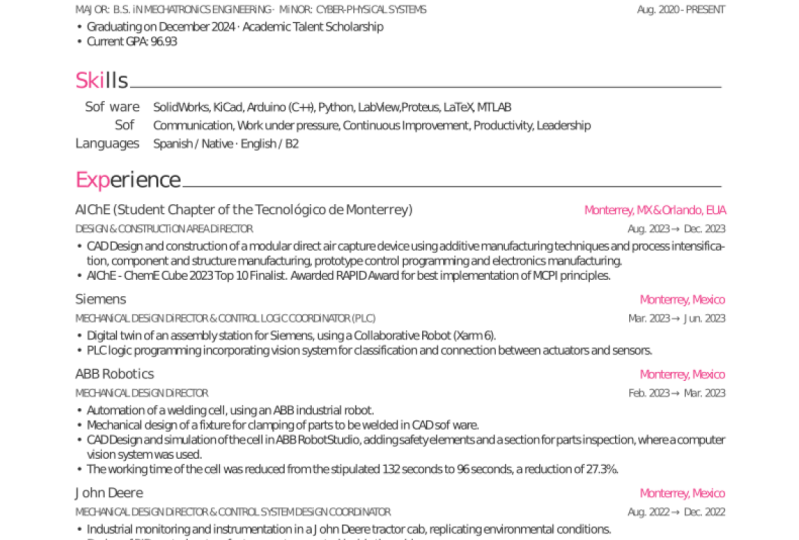
tels que ces modèles de thèse que vous pouvez utiliser si vous soumettez des masters d'époque ou des thèses de doctorat. Il a une table des matières qui a été automatiquement mise à jour, ainsi que la liste des figures et des tableaux sur les différents titres de chapitre. Et à la toute fin, il comprend aussi am, une annexe, et une bibliographie est mise à jour. Vous pouvez donc également utiliser Latex pour créer des présentations. Donc je vais vous donner un joli modèle Beamer et nous allons voir comment vous utilisez Latex pour créer, hum, des diapositives de présentation. Ensuite, vous serez en mesure d'imprimer ces documents aux étudiants aussi. Donc, l'une des dernières choses va passer par l'utilisation du latex pour créer du CV. Donc, le latex est une bonne option pour le formatage votre CV et il semble vraiment professionnel et vraiment propre. Et donc ce cours est un guide
complet et complet de la lumière x. Nous vous guidons à travers chacun
des éléments individuels tels que les listes et l'accent que vous pouvez utiliser. Et puis dans les sections suivantes, nous vous donnerons accès à quelques modèles vraiment sympas. Donc, si vous voulez un guide complet de Latex, vous devriez certainement envisager de suivre ce cours.
2. Installer: Ok, donc on va commencer à installer du latex. Et il y a un très bon site appelé le projet latex auquel je vais laisser un lien dans la section Ressources de cette conférence. Et nous pouvons l'utiliser pour installer toutes les dernières distributions de textes. C' est donc ce que nous utilisons pour compiler notre dernier code. Donc, faites quelques distributions légèrement différentes pour Mac, Windows et Linux, mais essentiellement toutes font exactement la même chose. Donc, une fois que vous avez un code en retard qui fonctionne sur Windows, il fonctionnera sur Mac. Et ensuite, exactement de la même manière. Donc c'est juste, les différentes distributions sont juste pour l'installer sur différents systèmes d'exploitation. Donc, si vous avez un Mac, vous pouvez cliquer sur la distribution Mac OS. Et cela vous amène à la technologie Mac. Donc, vous pouvez cliquer sur télécharger mac tech, puis cela vous amène à l'environnement du paquet. Vous pouvez donc télécharger ce paquet MAC tech dot. C' est environ quatre gigaoctets. Il est donc assez grand. Donc, si vous avez peut-être une connexion Internet légèrement plus lente, cela pourrait vous prendre tout et juste laisser le temps qu'il faut et il va installer. Donc, si vous utilisez un système d'exploitation Windows, vous pouvez consulter le package micro TEC. Et une fois que vous allez sur le site de la technologie micro, vous pouvez aller à la section de téléchargement. Et dans la section de téléchargement, il y a un installateur ici que vous pouvez télécharger, et c'est un fichier EXE point. Il est donc très simple de le télécharger et de l'installer. Ils ont également une distribution simulée dans le pont intermédiaire. Mais je trouve que la distribution précédente des tiques Mac est un peu plus facile à installer dans Mac OS. C' est pourquoi nous utilisons Dash. Si vous êtes sur Linux, je suppose que vous savez probablement déjà comment installer peut prendre, mais vous pouvez obtenir toutes les informations supplémentaires dont vous avez besoin ici en utilisant le texte distribution Live. Il fournit donc les commandes nécessaires dont vous avez besoin pour l'
installer à partir de n'importe quel terminal que vous utilisez. Donc, une fois que nous avons sa distribution de texte installée, nous pouvons installer un environnement d'écriture de support que nous allons utiliser pour écrire réellement les documents en latex. Donc le seul environnement que je la préfère que j'utilise depuis cinq ou six ans est le studio TEX. Donc, il est fondamentalement juste un droit intégré, environnement d'
écriture pour créer des documents en latex. Il fournit donc beaucoup d'informations de débogage. Il y a aussi beaucoup de commandes intégrées, sorte que vous pouvez insérer automatiquement des fonctions et différents environnements algorithmiques, que nous verrons plus tard dans le cours. Il y a donc beaucoup de très bonnes options intégrées dans cet environnement. Vous pouvez donc le télécharger maintenant. Et il détectera automatiquement votre système d'exploitation. Donc, il est détecté que sur Mac et a un fichier Alexei OSX.dmg. Donc, il suffit d'emballer une autre console. S' il ne détecte pas automatiquement sur votre système d'exploitation, vous pouvez accéder au fichier Téléchargements. Et ici, vous pouvez voir l'environnement Windows et vous pouvez télécharger le programme d'installation et qu'ils ont ici. Et ils sont une vaste gamme de différents latex ou différents environnements Linux que vous pouvez télécharger à partir de. Et si nous faisons défiler vers le bas, il a également le Mac OS dix commandes. Donc, une fois que vous avez installé cela, vous êtes tous prêts à commencer avec l'écriture de vos documents en latex. Donc, dans la prochaine conférence, vous connaîtrez alors les fichiers latex que nous allons utiliser dans le cours. Donc, juste une autre chose à mentionner est que vous pouvez écrire des documents en latex en ligne en utilisant des services comme sur feuille. Donc, ils sont vraiment bons si vous collaborez sur des projets, Le vous permet de partager un lien avec d'autres personnes, peu comme un Google Doc que vous pouvez utiliser pour collaborer sur des documents latex. Mais ils peuvent être un peu lents si c'est le cas si vous travaillez juste sur votre thèse et que vous êtes la seule personne qui se connecte ? Oui. Ils peuvent être un peu lents à compiler. Donc, je préfère généralement avoir ma propre version locale de latex et l'environnement d'écriture. Mais si je collabore sur un papier ou quelque chose que de travailler sur une feuille est une très bonne option. Donc, dans la prochaine conférence, vous allez télécharger ces fichiers. Donc, pour chacune des sections du cours, j'ai un début et un dossier de fin. Donc, pour commencer, c'est par là que vous commencez. Donc, vous voyez ici dans le premier démarrage avec le latex, nous commençons avec un document totalement vierge et ensuite nous le construisons dans ce PDF. Nasa a toute la table des matières et les sections de
titre et les différentes sous-sections que j'examinerais. Donc, pour chacune des sections, commencez par le début, puis travaillez à votre façon en ajoutant plus de contenu à cela. Et puis, si jamais vous êtes bloqué, vous pouvez jeter un oeil au document de fin pour voir les modifications que j'ai apportées ici pour créer le document final. Et donc j'inclut également un certain nombre de modèles différents, em dans les sections ultérieures. Nous avons donc des modèles pour écrire des documents académiques et aussi des modèles vraiment sympas pour et si vous écrivez votre thèse ou si vous voulez créer votre propre CV. J' ai donc inclus l'arbre différentes options de CV. Donc, certains d'entre eux sont assez minimalistes et il y en a d'autres plus modernes. Donc, et c'est un très beau moderne avec beaucoup de couleurs différentes. Et puis nous avons aussi quelques modèles d'affiches. Ce n'est donc qu'un aperçu rapide des fichiers. Et vous pourrez les télécharger lors de la prochaine conférence.
3. Créer notre premier document Latex: Donc, une fois que vous ouvrez le document Getting Started with latex, dans cette vidéo supplémentaire, vous devriez voir quelque chose comme ça. Donc, c'est un document totalement vide en ce moment. Et nous allons essayer de construire nos connaissances sur le latex à partir de zéro. Donc, la première commande que nous allons apprendre bash est la commande de classe Document. Ainsi, les commandes de classe Document et vous pouvez spécifier certaines valeurs de clé dans les crochets. Donc, ce serait des choses comme la taille de
la police, la taille du papier que nous utilisons, et si nous voulons avoir deux colonnes, une colonne. Donc, dans ce cas, nous allons juste spécifier que nous allons utiliser du papier A4. Et puis la classe est le document latex spécifique que vous voulez créer. Cela pourrait donc être un article ou un rapport, ou M, une présentation de diaporama. Donc, pour ces tutoriels de début, nous allons travailler dans un cours d'article. Donc, une fois que nous savons quel type de document nous voulons créer, nous pouvons commencer un environnement de document. Donc, c'est quelque chose que latex s'attend à avoir un document texte à chaque fois. Ainsi, vous pouvez utiliser une barre oblique, puis commencer. Et si vous utilisez text Studio, vous pouvez voir qu'il fournit des mots-clés suggérés. Um, donc vous pouvez utiliser le nom de l'environnement et ensuite vous obtenez Entrée. Et une fois que vous appuyez sur le document, vous pouvez voir qui crée le document de début et de fin. Et c'est parce que pour chaque environnement de début, vous alternez pour y mettre fin. Donc TEX studio il y a auto complète cette force. Et une fois que nous avons l'environnement de début et commencer document et un document de fin, nous pouvons également commencer le premier environnement dont nous avons besoin pour un article sur ce est un résumé. Et maintenant, une fois que nous avons notre environnement abstrait, nous pouvons commencer à le remplir avec du contenu. Donc, dans ce cas, c'est un simple abstrait. Et maintenant, nous sommes en mesure de compiler dans peu de document latex. Donc, nous pouvons utiliser M, ce bouton vert ici pour compiler ou appuyer sur le raccourci clavier F6. Ensuite, nous pouvons utiliser ce bouton pour afficher ou documenter ou utiliser le raccourci clavier F7. Et nous pouvons voir ici est son premier article en latex bonjour monde. Vous pouvez utiliser ce bouton vert pour compiler et afficher en même temps, ou utiliser le raccourci clavier F5, que je vais utiliser pour le reste des tutoriels. C' est donc un document très simple où nous avons le titre de abstrait, puis juste un texte simple disant, vous savez, c'est un simple résumé. Donc, pour vous montrer certaines des commandes que vous pouvez spécifier dans la classe de document, je vais utiliser un paquet qui génère juste du texte fictif. Donc, je vais en expliquer plus à ce sujet plus tard dans les autres tutoriels sur les différents paquets que vous pouvez utiliser. Mais c'est juste pour montrer les options de la classe de document. Donc, je peux juste générer du texte Lorem Ipsum, qui est juste un texte factice. Et vous pouvez voir ici qu'il spécifie quelques paragraphes de texte factice que nous pouvons utiliser pour, pour afficher les options et la classe de document. Donc, si vous voulez avoir un document qui est deux colonnes, nous pouvons simplement spécifier que dans les options de classe de document il compile. Et maintenant, nous avons un article qui est de gallium et tient sur une page. Si vous souhaitez mettre à jour la taille de la police. Donc, c'est 10 polices, mais le moment que je pense est la valeur par défaut, et vous voulez spécifier qu'elle soit 12 polices, une mise à jour qu'il y a. Et puis nous voyons que le document passe sur deux pages au lieu de la seule page. Alors c'était le cas. Donc tu peux changer. Et nous voyons que la taille de la police a été réduite à nouveau.
4. Espacement de base des documents: Ok, donc dans cette vidéo, nous allons regarder un peu plus l'espacement des documents dans mon deck. Donc, je vais juste revenir aux paramètres par défaut pour le modèle d'article, qui est la colonne une. Et maintenant, nous allons ajouter un titre à son document. Et donc nous allons faire un titre qui, dans ce cas est l'introduction au latex. Et nous pouvons utiliser dans la commande intégrée qui imprime le logo en latex. Ils vont également spécifier qui est l'auteur du document. Vous pouvez spécifier plusieurs noms. Dans ce cas, je vais juste mettre Gary, qui est mon nom. Et dans le document juste avant notre résumé, nous allons utiliser la commande Créer le titre. Donc, c'est la barre oblique inverse faire titre. Ensuite, nous avons frappé F5 pour compiler. Et vous pouvez voir que nous avons cette belle introduction au latex et en spécifiant l'auteur et la date à laquelle il a été créé. Donc, juste pour montrer quelques-unes des autres options d'espacement m que vous pouvez faire, je vais réintroduire l'abrégé, qui est un texte de paragraphe, et vous montrer certains des différents niveaux de sections que nous pouvons maintenant. Donc, la section de niveau le plus élevé que vous pouvez avoir est juste la section barre oblique, alors vous spécifiez votre titre. Donc, dans la plupart des documents, la première section serait une introduction. Et puis si nous compilons le tableau de bord, nous voyons que nous avons le numéro un serait introduction. Si vous voulez spécifier pour avoir la section avec des nombres, vous pouvez utiliser l'étoile dans la section après juste avant l'introduction. Si nous compilons cela, vous voyez que le nombre est supprimé. Donc juste en se débarrassant de ce terme, on peut voir que le numéro revient. Et puis nous pouvons avoir différents niveaux en dessous de cela, une sous-section. Donc, cela peut être et les apprendre. Et on peut juste
peupler, remplir ça avec un peu de lèvre, du texte. Il y a un autre niveau de sous-section qui peut également aller en dessous, qui est la sous-section. Et cela peut être ipsum. Alors recompilez ceci. Nous pouvons voir que le lorem ipsum après la première sous-section, et puis nous avons une sous-section après cela avec m epsilon. Donc je viens de mettre un paragraphe du texte factice. Et nous pouvons voir que nous obtenons le à trois niveaux de hiérarchie à ipsum. Il y a un autre niveau que vous pouvez aller après cela, qui est appelé un paragraphe. Et ceux-ci sont généralement pour un petit point
à, de vouloir faire son point court. Et vous pouvez juste dire, c'est un petit point. Et cela donne juste le titre du paragraphe et met les détectes à côté de lui. Donc, quand vous écrivez réellement le texte en athlétique et vous devez avoir un espace entre les phrases MRL définies. Ils seront joints dans le même paragraphe. Il s'agit donc d'une phrase qui fait toujours partie du même paragraphe. Donc, si vous avez une phrase qui va réellement sur un nouveau paragraphe, vous devez avoir une ligne d'espace claire. C' est donc une nouvelle ère. Et vous pouvez voir que coupe en retrait et passe à un nouveau paragraphe. Donc, l'une des choses que vous pouvez faire avec le latex est de
pouvoir se référer à ces sections et sous-sections. Et la façon dont vous le faites est d'utiliser des étiquettes. Donc, lorsque vous utilisez des étiquettes, une bonne idée est d'avoir une clé devant l'étiquette. Donc, vous feriez des choses comme SEC pour spécifier qu'il s'agit d'une section. Si vous utilisez des tables, vous mettrez TAB à la partie avant de l'étiquette. Et si vous utilisez un chiffre, il utiliserait le FID sur la partie avant de l'étiquette. Et cela facilite simplement la recherche des références que vous
voulez lorsque vous y faites référence plus loin sur le document. Donc, dans ce cas, nous faisons référence à une section et la section à laquelle nous faisons référence est epsem. Et donc nous le précisons dans l'introduction. Donc, dans ipsum, nous
allons résumer en
section, section epsilon, nous allons discuter x, y et z. et donc nous pouvons compiler cela. Et vous voyez qu'il est rempli avec le numéro de section, qui est l'action 1.1.1, qui est ce qu'est epsilon. Et donc, il est vraiment facile de, si les sections sont modifiées ou si vous ajoutez, disons, une sous-section en face de cela, il mettra automatiquement à jour les chiffres. Juste pour que vous voyez cela est automatiquement mis à jour à un point un point deux parce que nous avons mis dans une sous-section avant epsilon. Donc, c'est l'un des énormes avantages par rapport au mot, est tout se passe automatiquement et plus tard, OK, ce qui est vraiment utile, surtout pour les documents plus longs.
5. Sérien de base: Mais l'un des avantages du latex est l'énorme gamme d'options de composition ou. Alors. Dans cette section, nous allons examiner certaines des options de composition de base que nous avons. Et nous créons des documents et du latex. Donc, quand une grande ressource pour cela est la liste des symboles de latex. Donc, je vais donner un lien vers cela dans la section des ressources. Mais fondamentalement, c'est un document de 338 pages qui fournit une liste vraiment complète de tous les différents symboles de latex. Donc, vous pouvez voir ici, nous avons un ajout différent dans les symboles mathématiques. Nous avons une boîte de réception, quelques langues anciennes. On a des comédies musicales et des taupes. Alors assurez-vous que vous êtes intéressé à créer des documents musicaux et d'autres symboles, qui peuvent être des choses comme l'horloge, la flèche
gauche, la flèche droite, virage à
droite, le visage souriant. Donc, fondamentalement, il y a juste une énorme quantité de symboles m qui sont disponibles en latex. Cela n'a jamais été le cas que je suis j'ai utilisé du latex et n'ai pas été en mesure de trouver le symbole que je cherchais. Donc, et on va juste jeter un coup d'oeil, vrai. Un des symboles que nous pouvons utiliser. Lorsque vous utilisez ces symboles, vous voulez obtenir le nom du package. Donc, dans ce cas, nous utilisons les devises SIM miroir et nous allons empaqueter. Donc, si nous revenons à notre document, nous pouvons l'inclure dans la fonction de paquet américain. Donc, le paquet américain et puis M a, R, V, o SOM. Donc, la fonction de paquet américain va essentiellement charger dans ces commandes et les rendre disponibles, document knitr disponible. Donc, dans ce cas, nous pouvons inclure un euro et un MOOC. Il fait juste une barre oblique inverse et puis quelques E couplé tradition britannique. Dans notre section de réglage de type de base, nous obtenons notre symbole de héros. Ainsi, vous pouvez voir une grande variété d'options que nous avons disponibles. Et vu que nous avons un même plusieurs symboles Euro différents. Donc, nous avons une barre oblique inverse votre, et puis nous avons différent, tout à coup à 12345 différents types de votre symbole. Donc, nous pouvons utiliser cette barre oblique euro HV,
qui sonne peut-être très euro, haute visibilité ou quelque chose. Et vous pouvez voir que nous obtenons un symbole Euro légèrement différent. Donc, l'une des autres choses que vous pouvez vouloir, lorsque vous créez des formules. Plus tard dans le cours, nous passons par une section entière sur la création d'équations et de formules différentes. Mais l'une des choses que vous pouvez vouloir même et juste écrire un document régulier est les accents. Donc, dans Tech Studio, il est vraiment facile d'utiliser des lettres accentuées. Donc nous pouvons ouvrir ce panneau de lettres de terre accentuées ici à gauche. Et puis nous pouvons simplement cliquer littéraire sur le Ajouter différents symboles ici, différentes commandes. Et Tech Studio remplira automatiquement le document en premier. Donc vous voyez ici et nous pouvons avoir des tirets parce que les touches de droite gauche, nous pouvons avoir le hachage et le hachage inversé. Et si nous compilons ceci et voyons à quoi il ressemble dans notre section de composition. Vous pouvez donc voir que nous avons un EA avec les deux points, avec les tirets où un seul point quand un tiret va à la corbeille peut réellement quitter le hachage, le hachage inversé. Je suis plus semi-circulaire, puis une ligne droite. Donc, fondamentalement, chaque symbole unique que vous pourriez essayer de penser sera généralement disponible assez facilement en latex. Ou vous pouvez faire une recherche en ligne pour. Et si vous voulez les remplacer par d'autres prêteurs ou dire a, B et C. Vous pouvez voir les symboles se mettre à jour. Et oui, ça a l'air un peu étrange sur l'abeille. Mais c'est parce que B n'a généralement pas ces notes et vote. Oui, c'est ainsi que vous pouvez inclure beaucoup de différents types de polices et différents accents dans votre document latex. Ok, donc je suis juste arrangé la section de composition de base en
ajoutant dans certaines sous-sections quatre symboles et accents. Et dans cette sous-section, nous allons examiner les différents types d'accent. Ou vous pouvez document entrepreneur. Vous êtes donc probablement familier avec l'utilisation du texte en gras et du texte en italique dans Word. Et nous pouvons également utiliser ces différentes façons de mettre l'accent sur Latex. Donc, la façon dont nous spécifions tiret est en utilisant le texte barre oblique PF. Et cela nous donne le x gras. C'est si gras face x. Et si nous compilons cela,
nous pouvons voir que nous obtenons ce texte en gras. Donc Absalom et le texte normal, juste pour la comparaison. Nous pouvons compiler Tosh et vous voyez la différence entre le texte en gras sur la normale à x. donc nous pouvons également inclure du texte en italique en utilisant slash IT. Et puis c'est génial. italique. Et si nous pouvons combiner grand, vous voyez la différence entre le texte en gras, le texte normal, puis l'incliné et le texte en italique. Nous pouvons donc également combiner ces options. J' utilise une phrase simple. Et disons que nous voulons en gras et en italique ou c'est simple. Donc, en studio technique, nous pouvons utiliser le raccourci clavier Commande B sur un Mac et Control B sur une machine Windows. Et puis nous pouvons sélectionner où il à nouveau et commander i. Et cela s'appliquera. E phase de traction et l'italique à simple. Nous pouvons voir ici que nous obtenons le symbole de mot qui a été en gras et en italique et le reste de la phrase. Donc, en utilisant un air très simple, en utilisant une parie et une phrase, tous sont juste du texte normal. Donc, une autre option de formatage que nous avons à notre disposition en latex est le texte de la machine à écrire. Ainsi, à l'intérieur de quelques parenthèses squiggly, vous pouvez utiliser la barre oblique inverse t,
t pour accéder à la famille de polices de machine à écrire. Et puis cet échantillon. Et si nous pouvons combiner lash, vous voyez que vous obtenez ce genre de police monospace que vous pouvez utiliser pour les citations directes ampèremètre, ou en montrant quelques algorithmes. Donc, la prochaine façon d'ajouter de l'accent ou de la composition de base à votre document latex est vraiment d'utiliser différentes options de taille de police. Donc, dans cette sous-section, nous allons examiner les tailles de police. Et la première façon que nous pouvons créer je suis vraiment petit texte est en utilisant la barre oblique minuscule. Donc, cela utilise une très petite taille de texte sous inclure dans les crochets squiggly pour limiter à cet environnement. Donc, tout ce qui suit comme notre annexe et tous ces dérivés restent texte de taille normale. Et nous allons seulement minuscule le texte entre crochets. C' est donc très petit. Et si nous pouvons compiler, vous voyez que sous les tailles de police, nous obtenons ce texte vraiment petit que nous devons zoomer dans C. Donc, si nous voulons revenir à un environnement de taille normale, nous pouvons utiliser la barre oblique M start. Et puis nous pouvons créer un environnement de taille normale. Et à l'intérieur, nous pouvons le remplir avec M. So texte normal. Et tout se compile et voit maintenant la différence entre les tailles de texte. Donc, le texte très petit et normal. Et une autre façon de taper sash en latex est d'utiliser des doubles noirs, une barre oblique
inverse, une barre oblique inverse, et spécifie donc que vous
voulez créer une nouvelle ligne après la fin de ce texte. Donc, nous voyons qu'un texte normal est déplacé sur la ligne suivante. Donc, si vous voulez ajouter de l'accent à une section particulière de votre texte, vous pouvez commencer un environnement énorme. Donc, dans l'environnement énorme que vous pouvez faire beaucoup de cris et de compilateurs. Et vous pouvez voir que c'est beaucoup plus grand que le texte normal. Donc, nous pouvons également spécifier la barre oblique inverse W noirs. Pour passer à la ligne suivante. Nous pouvons voir ici nous avons les différentes tailles de texte. Donc ces minuscules, la normale et ensuite la perte. Et donc une fois que nous allons à droite, donc dans cet environnement, nous venons de revenir au texte normal. Ainsi, vous pouvez voir que le texte dans les dérivations et les chiffres supplémentaires est resté le même. Cela vous permet donc de spécifier des options de police pour différentes sections ou différentes parties de votre document. Et nous avons également vu au début, nous pouvons spécifier les options par défaut dans la classe de document en spécifiant une police 1011 ou 12. Donc, l'une des autres façons de mettre l'accent sur le texte dans notre document est d'inclure différentes citations. Vs. Et donc le latex a de très bons environnements intégrés pour le faire. Hash met en surbrillance le devis que vous souhaitez inclure. Donc nous pouvons utiliser une barre oblique commencer. Et nous voulons inclure un environnement casher. Et à l'intérieur de l'environnement de citation, nous pouvons simplement inclure le quotient. Donc celui que j'ai inclus ici est par avion, Ralph Waldo Emerson. Et il dit qu'à côté de l'auteur de la phrase est le premier Amish casher. Donc nous pouvons compiler ça. Et vous pouvez voir ish a augmenté l'espacement de son côté. Et nous avons aussi mis en italique le texte et vous donner un tiret ici. Et donc la double barre oblique inverse signifie de la cendre. Nous voulons que le texte passe sur une nouvelle ligne. Donc, nous pouvons montrer un peu de la différence ici avec certains comme vu dans ce. Ainsi, vous pouvez voir ici un peu d'espacement supplémentaire ou n, le texte normal et récapituler l'accent de la citation. Et nous pouvons également utiliser certaines des options précédentes, telles que la mise en italique de l'auteur.
6. Environnement de figure: Ok, donc dans cette section du cours, nous allons passer aux figures, diagrammes et tableaux dans notre document en latex. Donc, dans cette partie du cours, nous allons utiliser l'environnement de la figure. Donc on peut être en ce qu'elle utilise une barre oblique inverse. On va taper la figure. Nous allons donc utiliser des environnements de figure car ce sont des environnements flottants. Donc, au lieu d'afficher le texte ligne par ligne,
cela permettra aux figures de flotter à un endroit pratique. Nous pouvons spécifier certaines options de placement. Mais si c'est au milieu d'un saut de page ou à la toute fin de la page. Que l'environnement à virgule flottante permettra à Latex d'utiliser un certain nombre de facteurs
différents et de savoir quel est le meilleur endroit pour mettre la figure. Nous utilisons donc les commandes include graphics pour inclure nos chiffres. Et encore une fois, nous pouvons spécifier quelques valeurs clés. On va laisser ça vide pour diminuer. Ensuite, nous allons spécifier l'emplacement de notre fichier image. Donc, ce que j'aime faire lorsque je crée des documents est d'avoir un dossier appelé figures. Dans ce dossier, nous allons garder toutes nos images. Donc c'est les académies que nous allons utiliser. Nous avons une architecture VGG que nous allons
inclure avec un réglage fin et une extraction de fonctionnalités. Donc il y a probablement qu'ils sont très minces mais assez grands. Et nous allons utiliser quelques sous-classes pour inclure ces graphiques dans notre document. Donc, cela garde juste entendre la structure du
dossier assez propre afin que vous n'ayez pas toutes vos images se gâter. Souhaitez-vous tous les fichiers auxiliaires, stock et latex génère. Donc, une fois que vous avez inclus le chemin du dossier figures, vous pouvez spécifier de l'argent sur cette compilation. Et vous voyez ce qui se passe lorsque vous ne spécifiez pas d'options. Est-ce que l'image est vraiment grande et elle sort de cette hauteur de la page. Donc, nous voulons spécifier la largeur sur serré. Et nous faisons tiret à l'intérieur des crochets. Donc, la largeur et l'une des commandes que vous pouvez utiliser est page avec désolé, largeur de ligne. Donc, si vous pouvez compiler luxuriant, ish génère l'image et utilise la largeur de la ligne. Étant donné que cet environnement de figure est en deux colonnes, il va utiliser la largeur de la seule colonne dans laquelle il est inclus. Ainsi, nous pouvons également spécifier des paramètres explicites en centimètres. Alors disons que vous vouliez que ça soit cinq centimètres. Et nous pouvons également spécifier la hauteur pour moi, disons 15 centimètres pour le rendre terrible. Donc oui, vous pouvez voir ici l'image de l'écart. L' argent est assez tendu. Donc, si nous rendons une vie un peu plus raisonnable, cinq centimètres, nous pouvons voir que nous avons l'image de coupe carrée ici. Donc normalement, ce que je fais quand j'écris documents
académiques est que je vais juste utiliser la largeur, puis la largeur de ligne. Donc, cela le met automatiquement à la largeur qu'il devrait être pour cette ligne particulière. Il y a donc aussi d'autres options que nous pouvons spécifier entre crochets. Donc, si nous allons faire pivoter l'image, nous pouvons spécifier un angle. Et nous pouvons spécifier 45 degrés pour obtenir cette rotation de 45 degrés et l'image. Vous pouvez également spécifier un angle négatif de 45 degrés par rapport au tiret D pour l'autre côté. Et nous pouvons également spécifier les options de placement pour le latex. Donc latex donne un certain nombre d' options
différentes et de placement que vous pouvez inclure dans les environnements à virgule flottante. Donc, vous spécifiez ceci dans les crochets à côté de l'environnement de la figure. Donc, nous pouvons l'avoir en haut, qui est T. Si nous spécifions b tiret et spécifions qu'il est au bas de la figure, mais juste enlever ces angles pour que vous puissiez voir cela mieux. Donc, si nous spécifions B ici, cela dit à Linux de préférence placer ce flotteur en bas de la page. Nous pouvons également spécifier P, qui est de placer l'image. Et cela place l'image des images sur une nouvelle page et la place sur une page sans texte supplémentaire. Nous pouvons également spécifier H, qui est de le placer ici, qui est juste modifier ce texte ipsum Lorem a été généré. Donc D par défaut est top, bottom place. Donc, c'est un latex utilisera lorsque vous ne spécifiez aucune option. Et je pense que c'est une assez bonne valeur par défaut. Donc, à moins que vous n'ayez une bonne raison de ne pas changer de vœu, je le laisserais comme il est. Donc, l'une des autres choses à faire avec les chiffres est d'ajouter des légendes. C' est donc le texte qui apparaîtra en bas de la figure. On peut voir ici, il génère ce texte et dit, figure 1, c'est de l'argent. Et comme les tableaux, nous pouvons également inclure une étiquette que nous pouvons utiliser pour y faire référence. Et ça va être un chiffre d'argent. Et donc si nous voulons faire référence à cela dans le texte, nous pouvons dire M au début de la section de la figure dans la figure. Et que quand nous nous référons à l'étiquette de quelqu'un centaines de figue, cash, cash. Et si nous pouvons tout combiner, vous voyez qu'au début des chiffres et de la figure un, nous voyons une cache. C' est ainsi que nous plaçons les chiffres. Nous pouvons spécifier un certain nombre d'options différentes telles que la largeur, la hauteur, l'angle, et c'est une bonne idée 12 toutes nos figures dans ce dossier de figures, alors nous n'avions pas de légende et nous nous référons à eux en utilisant leur étiquette. Donc, si nous voulons comprendre pour générer plusieurs colonnes, nous devons spécifier quelques options de figure légèrement différentes. Donc on peut copier ce galium et on le changera en gros cash. C' est l'étiquette pour qu'il puisse compiler ça. Nous voyons que nous avons les deux figures différentes de la même taille, mais en plaçant une étoile dans l'environnement de la figure. Pour que les deux commencent à la fin. Et le compilateur récent, nous voyons que nous avons un multi-volume plus épais. Donc, c'est juste une option simple que vous pouvez utiliser pour le multicorage ou des figures plus grandes à votre document.
7. Subfigures: Donc, un des types itérés de chiffres que nous pourrions vouloir inclure dans notre document est quelques chiffres. Donc, c'est là que vous avez une collection de différentes figures comme la figure 1A, 1B et 1C. Et vous les combinez en un seul environnement de figure. Donc, le paquet que nous sommes habitués pour créer ces chiffres est le paquet d'abonnement. Donc, nous incluons cela en haut. Il est paquet, donc légendes. Et puis après les photos de chat que nous avons incluses, nous pouvons commencer un autre environnement de figure. Et à l'intérieur de l'environnement de la figure, nous allons commencer un autre environnement, qui va nécessiter un environnement de figure. Et donc, lorsque vous commencez à comprendre l'environnement, vous devez spécifier combien d'espace vous voulez. Et ce cas, nous allons utiliser 0.16 par la largeur du texte. Donc, la raison pour laquelle nous utilisons 0.16 est que nous utilisons appelé num qui 0.05. et allons avoir la figure de l'individualisme de l'arbre donc a, B, et C. Et cela vient à 0.01. six, 6-7. Donc, si vous utilisez Fair to call vient, vous pouvez double tiret et vous allez vous traiter pour le manuel. Ainsi, à l'intérieur de l'environnement individualisme figure, vous pouvez utiliser les mêmes commandes standard comme inclure des graphiques. Et puis la largeur va p t largeur de ligne. Et puis nous spécifions simplement le chemin vers notre figure, qui est dans les dossiers de figures, puis l'architecture VGG. Donc, si vous combinez cela, nous voyons que nous avons notre doigt ici et nous avons de la place pour deux autres figures dans les mêmes colonnes. Donc, cela génère du texte Lorem Ipsum. Donc, vous pouvez voir que c'est un nucléaire. Donc, vous pouvez voir ici nous avons notre chiffre étant inclus dans cette colonne. Donc, nous pouvons également spécifier l'option de Hirsh. C' est donc une conférence sur l'héritière du Vdg. De plus, nous pouvons spécifier une étiquette que nous
pouvons utiliser pour faire référence à ce chiffre d'actif spécifique. Donc je vais juste lui donner une étiquette de VGG. Et nous pouvons fondamentalement inclure plusieurs de ces quelques chiffres pour classer l'image globale. Donc, je vais juste copier et coller celui-ci. Et changez juste ces noms pour que nous sachions à lequel nous faisons référence. Et puis pour la figure globale où vous pouvez également inclure une légende. Donc vous voyez ici, maintenant nous avons notre propre précepte et nos chiffres. Et voici notre collection de VGS. Ils sont tous sous l'arbre des figures, mais nous avons les figures A, B et C. Donc j'ai des images légèrement différentes. Um, donc VGG pour l'extraction de fonctionnalités et pour le réglage fin de la houle. Ce sont donc différentes méthodes d'apprentissage de transfert que vous pouvez utiliser. Donc, vous pouvez voir que maintenant nous avons des images légèrement différentes, figure A, B, et C. Et puis vous pouvez mettre à jour le km, les légendes. Donc, l'extraction de fonctionnalités fines VGG. Et c'est le réglage fin de VGG. Donc, si vous voulez le faire référence à chacun des individus et des chiffres, nous pouvons simplement les spécifier de la manière habituelle que nous avons référencé les étiquettes. Comme on l'a vu ici sur ce souffle. Et nous avons les chiffres ici. Donc, nous pouvons spécifier un chiffre compilé. Nous voyons que nous avons obtenu l'étiquette correcte dans les défauts générés après elle, lorem ipsum, qui est figure un arbre a. Ainsi, vous pouvez également spécifier l'étiquette pour la figure globale. Donc, juste l'arbre de la figure. Donc nous pouvons faire VGG, plus grand, VGG dans l'ensemble. Et nous pouvons nous en référer aussi dans le texte. Donc, nous pouvons nous référer à n'importe quel individu, quelques figures ainsi que la figure sur l. Donc, c'est l'arbre de figure, un arbre être configurer l'arbre de figure.
8. Tikz: Donc, comme nous l'avons vu, latex est vraiment bon pour pouvoir inclure des chiffres que nous avons générés à partir de programmes précédents, soit en utilisant Python ou une application graphique informatique. Mais nous pouvons également utiliser du latex et plus spécifiquement, prend environnement pour être en mesure de générer nos propres chiffres en latex. Donc T est ceci. Nous utilisons le paquet tics comme t prend est vraiment une sorte
de mini-langage de programmation vraiment complet que vous pouvez utiliser pour générer des chiffres. Donc vous voyez ici, c'est la documentation sur les prises sur ses
cent, soixante et une pages sur. Donc, je vais laisser un lien vers cela quelque part dans la description de cette vidéo. Mais c'est extrêmement complet. N passe par une grande partie du détail des tiques. Donc, vous auriez vraiment besoin d'un cours complet complet pour couvrir les prises à part entière. Donc je vais juste donner un aperçu de niveau supérieur de prend cet enregistrement d'écran. Donc, nous allons commencer une nouvelle section dans notre document, et je vais l'appeler des diagrammes. Et dans cette section, nous allons commencer notre premier environnement d'image tics. Donc, je viens de coller du code ici. Et vous pouvez voir que nous créons un environnement d'image de ticks. Et nous passons une échelle. Et à cette échelle ou le passage est dix. Donc c'est dix fois la taille normale qu'il devrait être. Et ce que nous faisons, c'est que nous créons un rectangle commençant à la position 00 et allant à la position 42. Donc, c'est la largeur par la hauteur. Et puis on dessine une ligne. Donc c'est l'amidon, c'est
ce qu'on dessine et c'est la fin. Et ce cas, nous dessinons une ligne allant de 00 à 0.40.2. Et ce cas, nous allons de 0.20.400. Donc je peux juste l'enlever des lignes et vous montrer la différence. Ça fait. Donc, dans ce cas, nous avons juste notre rectangle vide. Ensuite, si nous enlevons une des lignes. Donc celui-ci va nous donner la ligne
allant du bas à gauche ici, il est 0 jusqu'au coin supérieur droit. Et si on remplace la ligne, on voit que la ligne va aussi dans l'autre direction. Nous pouvons donc remettre à l'échelle pour être évolutif. Et vous pouvez voir que cela est destiné à être juste comme une petite figure, figure en ligne que vous auriez à texter. Donc, je vais passer par certains, quelques photos plus compliquées des exemples dans les prochaines conférences. Alors restez à l'écoute pour ça. Ok, donc maintenant nous pouvons dessiner un, une autre publicité coche l'environnement, coche l'image et que nous allons avoir un environnement x86. Nous avons donc un certain nombre d'options différentes que nous pouvons spécifier lorsque nous dessinons ces doigts. Je vais juste vous donner un aperçu de l'image que nous dessinons ici. Donc c'est juste une grille qu'on va avoir un triangle. Et vous pouvez voir que nous avons deux lignes de grille différentes. Donc nous avons les lignes gris clair et
les lignes gris plus foncées en quelque sorte en quatre intervalles de boîte. Donc je peux enlever certains d'entre eux juste pour vous montrer un énoncé et un mélange. Alors c'est le triangle. Et puis je peux supprimer la deuxième ligne de grille. Donc, vous pouvez voir ici au début, nous avons juste une grille simple de base. Et vous pouvez voir les options que nous spécifions la version. Donc, nous avons un souhait de ligne de 0,01. point. Nous avons gris, ce point d'exclamation spécifiant la capacité d'un. Donc, si nous le mettons à 90, nous pouvons voir que nos lignes deviennent beaucoup plus sombres là-bas plutôt que si nous le remettons à ce qu'il était, qui était 30, vous pouvez voir qu'il obtient un beaucoup plus léger encore. Sur l'étape, spécifiez la taille de l'étape des lignes individuelles. Et puis nous créons une grille qui va de 00 à deux. Et puis nous
spécifions, nous voulons dessiner des contours. Cela va être sur la même taille de grille. Donc, si nous dessinons la ruée, moi, recompiler, nous pouvons voir que maintenant nous avons ces lignes d'aide et spécifié et que Tourette dégradent les quatre intervalles de bloc. Et si nous tracons les lignes à partir de 11, ce serait là, 222, qui est ici, et ensuite deux contre un, ce qui est de retour ici. Et puis nous spécifions que nous voulons faire du cycle. Cela dessinera un triangle. Donc nous allons de ces trois points, nous tracons une ligne. Donc, c'est l'option pour une ligne. Et ensuite, nous allons revenir à l'endroit où nous avons commencé. Donc nous avons été compilés. Et on peut voir si on a ce chiffre ici. Nous avons donc un triangle qui est dessiné sur cette grille. Donc, si nous voulions avoir cela dans un environnement de figure, nous pourrions juste l'envelopper dans une figure de début de barre oblique. Et puis on va juste mettre l'environnement tics ici. Et puis nous pourrions des choses inhabituelles que nous avons pour les doigts tels que des légendes, des tiques, rougir. Et nous pouvons également ajouter un peu de centrage pour nous assurer que notre image est alignée au centre. Et vous pouvez voir ici, puis nous, un fichier juste Adam dans certains Lorem, Ipsum et z ici il apparaît dans un environnement de figure standard et nous avons notre légende. Et vous pouvez également ajouter des étiquettes si nous voulons y faire référence afin
que vous puissiez inclure At prend photos dans une figure. Donc, dans la dernière figure, nous avons vu comment nous pouvons spécifier n'importe quel cycle en utilisant ces différentes lignes. Et, mais nous pouvons également utiliser différents types de formes pour créer le chic et la grille. Donc, dans ce cas, très bon pour créer ces contours grille. Ça va passer de 0 à 34 ans. Donc je vais juste vous montrer l'image en fait avant que je vais arborer l'explication. Donc, au début, nous avons cette grille. Il va de 00 à la largeur de l'arbre, puis pour la hauteur. Et puis cette grille, nous allons avoir un élément de dessin. Et nous commençons par un cercle en deux points 00. Ensuite, nous avons une ligne qui va de ce point à 11. C' est là que nous obtenons cette diagonale. Et puis nous avons un rectangle qui va de 0,1 à 0,2 arbre ici. Et puis à partir de notre triangle, nous avons une autre ligne spécifiée ici qui va à 0.34. Et puis nous avons une autre ligne qui remonte à ici. Je vais à quatre. Et puis nous avons un cercle de 2 à la fin du tableau de bord. C' est donc juste pour montrer que vous n'avez pas nécessairement besoin de lignes pour rejoindre la pièce. Vous pouvez utiliser différentes formes, telles que des rectangles, des carrés ou des cercles pour joindre différents pots de ligne dans vos doigts. Nous avons donc beaucoup d'options que nous pouvons spécifier lorsque vous dessinez des cercles dans tics. Donc le prochain chiffre sur lequel nous allons nous concentrer est un environnement de cercle. Fait différents arcs générés initialement. Donc, si je compile ceci, vous pouvez voir l'image qui est générée ici. Nous avons donc ce cercle qui a différents points de départ et points de terminaison. Et vous pouvez voir que nous avons quelques arcs qui
pointent dans des directions spécifiques qui sont en gras. Le cercle complet réel est pointillé. Donc, si on supprime tout sauf le cercle en pointillés original, on va pouvoir voir qu'il y a un peu mieux. C' est donc ce que nous avons au début du diagramme. Nous avons nos lignes d'aide allant de 00 et une grille à arbre aussi. Donc c'est la hauteur de la rangée. Et puis le cercle pointillé,
SHE , 0.11 est le centre. Et puis un rayon d'un centimètre. Donc ça va être inclus dans ces quatre boîtes. Et l'élément suivant, nous dessinons les cercles individuels qui spécifient les points de départ des arcs. Et ce sont des cercles de rayon différent. Donc nous avons un rayon de deux points ici, un rayon de ptérygoïde dans un rayon de quatre points. Et puis nous dessinons nos arcs. Donc, cela utilise la commande draw. Et nous pouvons spécifier le côté de la flèche que nous n'avons pas été dessinés. Et dans ce cas, nous voulons une flèche épaisse. Donc, on va de 90 degrés à 180 degrés. Donc, les degrés d'arc commencent à partir de 0, cet axe. Et donc c'est 90, alors c'est 180. Et ce sont les flèches que nous spécifions un nombre en utilisant une ligne épaisse. Donc si nous ajoutons une autre flèche ici, et cela nous donnerait la flèche des deux côtés de la figure. On peut annuler ça. Et puis nous voulons, si nous voulons ajouter un autre arc allant de 0 à 45 degrés, nous pouvons voir que cela va de votre ligne de départ à 0 et puis 45, qui est à mi-chemin du cercle. Et puis nous pouvons ajouter dans la dernière autre pièce de la figure, qui allait de faire 70 à deux à cinq. Donc il y en a un qui pointe dans la direction opposée à ces deux arcs. Ce sont donc les options que vous pouvez spécifier lorsque vous créez des figures circulaires dans des textes. Donc ça prend des photos que nous avons créées jusqu'à présent pour son mari et assez simple. Et, mais nous pouvons également créer un peu plus compliqué courbes et comme des courbes achalandées en spécifiant différents points de contrôle dans notre figure. Donc, si nous pouvons compiler cette image, vous voyez que c'est un peu plus compliqué que les simples cercles, rectangles et chemins que nous avons générés avant. Nous obtenons cette belle forme de courbe qui va entre c1 et c4. Et nous utilisons les points comme c2 et c3 pour contrôler la quantité de courbe qui va dans le chemin. Donc, en regardant le code que nous utilisons pour un générateur et nous avons les lignes d'aide, qui est la grille que nous utilisons. Et nous avons le chemin E, qui est la ligne pointillée qui va entre chacun de ces points. Et le, les cercles individuels ici sont juste ces cercles qui sont utilisés pour spécifier les points. Donc, je peux supprimer ce texte juste pour vous montrer comment tout se construit l'un sur l'autre. Donc, ici, nous avons la disposition de base de l'endroit où nous voulons mettre la courbe. Nous avons ce point, C1, C2, C3 et C4. Et nous le faisons, c'est que nous disons que C1 est contrôlé par C2. Et puis nous avons rejoint l'arbre Dash 2i, qui est contrôlé par s4. Cela crée donc les points dans la courbe R et où nous avons commencé et où nous finissons. Et puis les points de contrôle qui sont utilisés pour interpoler avait la courbe est formée. Nous étiquetons ensuite les points à
l'aide des différentes ancres à afficher et quels sont les points spécifiques que nous utilisons dans le graphique. Donc nous pouvons voir que l'ancre est l'année Ouest pour C1. Donc, cela se dessine légèrement vers la droite. Ensuite, l'ancre est East, Farris, S3 et S4. Donc, ceux-ci sont légèrement dessinés à gauche du point Acker, où vous pouvez voir ici, nous avons pu générer cette belle courbe continue
entre c1 et c4 en utilisant ces éléments de contrôle. Nous avons donc vu que nous avons été en mesure de générer ces très belles parcelles de haute qualité en utilisant tics. Mais une chose que vous voyez probablement est manquante dans les chiffres que nous générons à diminué est un peu de couleur. Donc, dans cette sous-section, nous allons ajouter de la couleur à ces balles. Donc ici spécifié deux prises différentes photos. Ainsi, vous pouvez définir une couleur par défaut en contournant la couleur, orthographiée avec la façon américaine. Cher spécifiant tiret comme couleur rouge. Et puis vous dessinez sur les chemins individuels sont des cercles, des rectangles, dans ce cas une ligne entre 0 arbre à arbre. Il utilisera la couleur par défaut. Lorsque vous dessinez différents types de lignes, vous pouvez spécifier votre propre couleur, COO ou. Et vous pouvez utiliser le vert ou le cyan ou l'une des couleurs Web standard que vous pouvez utiliser en HTML. Et dans ce cas, nous venons juste d'itérer différentes lignes. Nous spécifions que nous voulons chercher la ligne et nous lui donnons la pointe de flèche à la fin de la ligne. Et cette ligne va de 0 à deux à deux. Et dans ce cas, nous avons du cyan et nous
avons une opacité de 50%, puis nous ajoutons du rouge aussi. Ainsi, vous pouvez voir les lignes qui sont générées ici. Nous avons d'abord la ligne rouge. Je vais juste me débarrasser de cette peur pendant 1 seconde pour qu'on puisse se concentrer sur les lignes. Donc, nous avons la ligne rouge générée en haut et nous avons la ligne verte épaisse avec les pointes de flèche et la, à la fin de celui-ci. Et puis nous pouvons voir si nous avons juste psi n, nous obtenons ça vraiment comme du bleu avec l'opacité de 50%, donc c'est un peu plus lumineux. Mais alors nous pouvons aussi ajouter un peu de rouge. Et cela se combine à la couleur, et nous obtenons cette ligne plus sombre. C' est ainsi que vous pouvez ajouter de la couleur à des lignes individuelles. Mais si vous avez des objets tels que des cercles et des rectangles, vous pouvez spécifier des couleurs de remplissage et remplir la zone couverte par le cercle rectangulaire. Donc, dans ce cas, nous utilisons la commande Fill draw pour dessiner un rectangle de 0-0 à to-to. On utilise Phil ultra épais. Et nous spécifions le réellement voulu manger vert, capacité
réduite de 50. Et nous spécifions que le tirage au sort est une ligne bleue. On va passer la FFT. Donc, vous pouvez voir un disque génère notre rectangle, et nous avons cela, la ligne de dessin, donc le titre est bleu. Et puis le film, donc tout ce qui est rempli à l'intérieur est cette couleur vert vif. Ensuite, nous spécifions un, un autre élément de tirage de remplissage que nous voulons inclure dans cette figure. Et ce que nous voulons inclure comme un cercle. C' est donc comme une ligne épaisse à remplir est jaune et le dessin pour le cercle d'adresse est rouge. C' est ainsi que nous pouvons un peu de couleur à recuit, à des diagrammes que nous avons créés. Pour que tu puisses ajouter le calligraphe. Ces individus cernent ici, et nous le ferons pour quelques doigts plus tard aussi. Donc, l'un des chiffres qui définissent le publiable aux États-Unis prend pour est les arbres. Donc, en informatique, nous utilisons des arbres pour beaucoup de structures de données
différentes et différents algorithmes. Donc, il nous faut un très beau quelques commandes qui vous permettent de générer des arbres vraiment impressionnants. Donc, vous pouvez voir ici le chiffre que nous générons en utilisant ceci prend en photo. Et nous avons trois couches différentes, et nous avons f 3 est notre nœud racine dans notre arbre, et F1, F2 comme sous-branches D. Il y a donc une énorme quantité d'options différentes que nous pouvons spécifier dans notre arbre. Nous avons la distance de niveau. C' est donc la distance entre chacun des niveaux. Donc, si nous mettons cela jusqu'à 30 millimètres et voir que nous sommes en
mesure d'étendre la distance entre chacun des niveaux et entrées. Et dix millimètres, c'est bien ici. Et puis nous pouvons spécifier son style par défaut pour chacun des niveaux de l'arbre. Donc c'est une capacité de remplissage ne serait pas de 60 par cercle et ensuite avoir une ligne noire. Et puis leur séparation de 1. Nous avons également spécifié le style de niveau un et nous avons une distance fraternelle différente. Donc, si nous mettons cela jusqu'à 25, vous pouvez voir que l'arbre devient beaucoup plus large. Nous pouvons donc spécifier la distance entre
les différentes couches entre chacune des distances frères et chacune des couches. Donc, il vous donne beaucoup d'options de configuration différentes. Et puis une fois que nous avons spécifié des options de style différentes, nous pouvons connecter chacun des arbres individuels. Donc, dans ce cas, nous avons notre noeud supérieur étant f arbre. Et puis à partir du nœud supérieur, nous avons F1 et F2, qui sont l'enfant de ce nœud. Ensuite, à partir de F2, nous aurons également nos nœuds enfants individuels, qui sont sous cette commande. Donc, dans ce cas, nous avons F1 et F2, qui sont des nœuds enfants de F1 et F2, qui sont des nœuds enfants de F2. Ainsi, vous pouvez étendre cela aussi loin que vous voulez créer un arbre énorme et il génère des images vraiment belles. Donc, comme je l'ai déjà dit, ticks est une bibliothèque absolument énorme et il y a beaucoup de ressources que vous pouvez obtenir à partir de ce module. Donc, si nous voulons dessiner différents circuits logiques dans le document latex, nous pouvons aller au manuel PDGF. Et nous avons cette section à la page 557, qui passe sur un circuit logique différent que nous pouvons dessiner. Dans la bibliothèque de ticks, vous avez en fait beaucoup de bibliothèques différentes que nous pouvons inclure. Soit en utilisant les circuits pensée logique et package la logique point du circuit, point IEC, qui sont diagrammes logiques de circuit
spécifiques que nous pouvons utiliser ces circuits dot logique nous dot. Ou dans ce cas, je vais utiliser la logique point CDH du circuit. Nous pouvons donc simplement spécifier cette commande en haut de notre document latex. Mon n. On utilise une matrice. Et cela nous donne un certain nombre de commandes que nous pouvons utiliser pour spécifier des portes logiques de circuit simples, non portes sur fondamentalement tout type de figuring dy dt aurait besoin de créer des diagrammes de circuit. Donc, cela vous montre vraiment la corbeille de chiffres qui sont disponibles dans la bibliothèque de ticks parce que ce
n'est qu'une page d'un document 1161 page. Donc, fondamentalement pour n'importe quelle sorte de figuré que vous auriez besoin
de générer deux, plus probablement quelque chose que vous pouvez trouver dans la bibliothèque de ticks à construire sur. En démarrant le document, on va utiliser le paquet CDH point logique du circuit. Et nous allons créer notre silhouette en bas ici. Donc, si c'est déjà fou, donc c'est un schéma de circuit. Et on peut le voir ici. Nous créons donc un symbole de connexion et un symbole de sortie d'entrée. Et donc le graphique de connexion est utilisé dans les fils au début du circuit. Et c'est un cercle noir rempli. Donc c'est connecté ici. Et nous avons notre forme de cercle qui est rempli de noir. Et puis nous avons son graphique d'E/S, qui est le cercle à la fin ici. Nous connaissons Phil. Et puis nous créons fondamentalement la logique qui spécifie tous les contrôles et avait les
flux de circuit entre a et B
aux portes individuelles et les bots qui sont créés, vrai am SNCC. Et puis nous pouvons utiliser les techniques d'étiquetage standard. Donc, en réglant nos ancres pour être est-ouest et en spécifiant les éléments de circuit individuels dans notre schéma de circuit. Ensuite, nous avons les lignes que nous utilisons. Donc x-dot entrée un. Ce sont donc les fils individuels qui vont à chacun des circuits logiques. Donc c'est juste un exemple simple pour
vous montrer le vrai parent qui est l'apport parce que nous l'avons fait, je suis tellement disponible ici. Donc, même avant cela, nous avons différents types de résistances et différents types de logiques qui peuvent être utilisés. Donc, si vous contrôlez F et recherchez ce document, je suis sûr que vous serez en mesure de trouver la plupart des choses dont vous auriez besoin pour créer une figure technique qui produit des graphiques vectoriels de haute qualité. C' était donc la brève introduction aux textes. Mais vous pouvez voir les chiffres puissants que nous avons pu générer toute écriture. Vous pouvez ajouter de la couleur pour créer différents types de splines compliquées. Et aussi bien les incorporer dans un environnement de figure dans Latex.
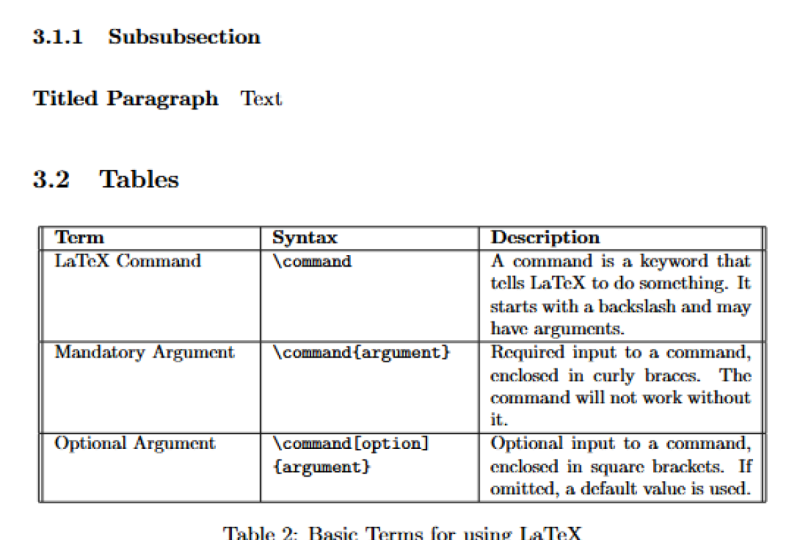
9. Tableaux: Ok, donc la dernière chose que nous allons couvrir dans cette section du cours, ce sont les tables. Les tableaux sont LZ vraiment utiles dans beaucoup de documents techniques différents. Sur le chemin que nous commençons à égaler, c'est en utilisant un environnement déposé. Et à l'intérieur de l'environnement de table, nous devons commencer un environnement tabulaire plus bas. Et donc, dans l'environnement tabulaire, nous devons spécifier les colonnes que nous allons avoir dans notre table et aussi comment ces colonnes vont être alignées. Nous spécifions donc une ligne verticale en utilisant le symbole de ligne verticale, qui est la barre oblique inverse de décalage sur un Mac. Spécifie les lignes verticales dans le tableau. Et nous pouvons avoir l'alignement central, balise d'alignement gauche. Ou nous pouvons écrire l'illumination. Donc je vais aller avec l'alignement central et vous pouvez avoir des lignes doubles à l'extérieur de la table, puis des lignes centrales à l'intérieur. Donc, nous allons juste avoir une table qui a trois colonnes différentes. Et puis à l'intérieur de l'environnement tabulaire, vert spécifie nos valeurs d'appel gênantes polonium. Nous avons adoré l'appeler un, puis nous séparons différentes colonnes en utilisant le symbole de l'esperluette. Et nous l'avons appelé pour qu'ils soient le symbole de l'esperluette et ensuite l'appeler arbre. Donc, nous compilons ceci. Vous pouvez voir que notre table, Je vais juste mettre dans un texte lorem ipsum à deux séparés de la partie précédente du cours. Et nous voyons ici que nous avons notre table ici. Wish Tree colonnes individuelles. Donc, si nous voulons centrer la table, nous pouvons ajouter un appel de centrage juste après l'environnement de table. Et cela va centrer la table dans la largeur de la colonne. Et nous pouvons pousser d lignes horizontales à notre table en utilisant la ligne h de barre oblique inverse. Pour spécifier une nouvelle ligne. Encore une fois, utilisez la barre oblique inverse, la barre oblique inverse, puis chaque ligne. Donc, maintenant, nous pouvons remplir les valeurs que nous voulons avoir dans les lignes de notre table. Il suffit de choisir des nombres aléatoires. Et après chacun d'eux, vous autre barre oblique
inverse, barre oblique inverse pour aller à une nouvelle ligne, puis ajouter dans une ligne horizontale. Donc, je vais juste faire quelques petits changements à ça. Et si nous compilons ça. Nous pouvons voir que nous avons notre table qui est générée ici. Ainsi, nous pouvons également spécifier les commandes d'étiquetage et de sous-titrage que nous avons pour nos chiffres. Donc, en dehors de l'environnement tabulaire, mais à l'intérieur de la table, peut utiliser la légende de barre oblique inverse et dire, Je suis un résultat de course de vitesse. Et nous pouvons aussi l'étiqueter. Donc, j'ai généralement étiqueté des tables, lequel un TAB ? C' est la course de vitesse. Donc, une fois que nous les
combinons, nous voyons que nous avons maintenant notre légende, qui est le tableau 1 avec les résultats de la course de vitesse. Et bien que le latex vous permet de spécifier toutes ces options, je pense que c'est une table de mauvaise qualité et pas à travers tant de lignes inutiles, surtout au bord de la table où nous devons utiliser des lignes doubles. Et avoir la ligne horizontale, chacune des rangées est, c'est juste assez bruyant et n'a pas l'air si bon. Et pour la plupart des revues académiques et des conférences, ils permettent des lignes directrices de style M pour la façon de dessiner des tableaux. Et c'est généralement la quantité minimale d'informations, donc c'est généralement juste une ligne au-dessus de la colonne, une ligne Indonésie et une ligne en bas. Alors je vais vous montrer une meilleure façon de dessiner des tableaux lors de la prochaine conférence. Avec ce tableau que j'ai montré dans le diagramme précédent ou la conférence précédente, c'
est qu'il ne prend pas toute la quantité d'espace disponible dans cette colonne C, il est légèrement plus petit. Donc, nous avons des espaces ici que nous pourrions utiliser. Donc, je vais juste coller dans ce dernier code ici. Et nous voyons ici que nous utilisons un environnement de table comme nous l'avons utilisé précédemment. Ainsi, nous pouvons également spécifier les informations de localisation comme nous l'avons fait dans les chiffres. Donc, en haut, en bas, en place, qui est la valeur par défaut, et nous le passons dans une commande de centrage. Donc, cela spécifie, le placez-vous au milieu de la colonne ? Et puis une chose que nous avons ajoutée ici est la boîte de redimensionnement. Ainsi, la zone de redimensionnement permet à la table de s'adapter à la taille souhaitée. Et dans ce cas, nous voulons le mettre à l'échelle jusqu'à 0.5. fois les textes le souhaitent. Donc, c'est le maximum signifié que vous pouvez utiliser dans cette colonne. Donc, cela nous permet d'obtenir la plus grande table que nous pouvons éventuellement dans cette colonne. Et cette boîte de redimensionnement enveloppe essentiellement l'ensemble de l'environnement tabulaire. Et assurez-vous que vous avez ceci et crochet squiggly à la fin pour augmenter l'échelle de la table entière. Et une fois que nous aurons ceci, nous pourrons commencer notre environnement Tamir. Comme d'habitude. Nous avons quatre éléments différents, quatre colonnes différentes dans notre tableau, qui sont toutes justifiées à gauche. Ensuite, nous avons une ligne en haut. Je vais juste le compiler rapidement pour que vous puissiez voir. Donc, et ceci est tiré d'un document récent sur lequel je travaillais. Et ce sont les différentes caractéristiques d'une périphérie IoT et de l'environnement cloud. Et dans ce cas, nous allons lire le déploiement, les composants,
la QoS de calcul et l'énergie de ces différents, donc ce sont des environnements de calcul différents. Tellement différent. Iot utilise différents types d'ordinateurs par rapport aux environnements de périphérie et de cloud. Et ce tableau compare deux caractéristiques différentes des deux. Mais vous pouvez voir à cette table, semble beaucoup plus propre que celui que nous avons généré ici. Parce qu'il n'a que ces trois lignes horizontales. Et ce n'est pas le cas, vous n'avez pas vraiment besoin des lignes entre les colonnes et la plupart des cas. Donc ça a l'air beaucoup plus propre. Si vous moins juste à gauche justifier ou juste laisser l'espacement naturel entre les colonnes. Et nous avons aussi notre légende, l'étiquette. Nous pouvons donc nous y référer assez facilement. Et comme nous le faisons pour les chiffres que nous avons générés plus tôt. Donc, nous pouvons nous référer et ensuite nous spécifions la table. Et c'est pourquoi il est si utile d'avoir les raccourcis qu'une fois qu'on a appuyé sur T, il sait automatiquement que nous allons chercher une table. Et donc nous pouvons choisir notre table de couches de raisonnement. Table. Et ce cas deux montre le différent et juste continuer avec qui fonctionne pour les compilateurs. Et nous pouvons voir dans ce tableau deux montre la différence. Et donc cela est mis à jour si nous changeons l'ordre de ces tables. Donc, maintenant, nous pouvons voir le tableau 1 montre que parce que cela a été déplacé dans la table 1. Donc, si vous voulez obtenir une légende OBD-II en haut de la table, vous pouvez le faire aussi. Donc, nous pouvons juste couper ça du bas et l'ajouter au haut d'ici. Et maintenant, vous pouvez dire, voir que nous avons la table 1 calculant leurs caractéristiques et qu'elle a été déplacée vers le haut de notre table. Assurez-vous donc simplement que c'est dans l'environnement de la table, mais pas dans l'environnement interne supérieur. Et puis vous pouvez toujours vous référer au souhait dans votre document. Donc, comme nous l'avons vu, nous avons été en mesure de créer des tables vraiment belles en utilisant du latex. L' un des problèmes que nous avons avec ces environnements de table est que nécessitent intensif pour dessiner. Nous devons donc garder une trace de toutes ces esperluettes et les différents numéros de colonne pour chacune des tables que nous créons. Donc, lorsque je crée des tableaux dans des documents latex, j'utilise généralement une feuille et un
document Excel ou Google pour garder une trace des différentes choses que je vais garder dans la table. Et donc une fois que je veux que les valeurs soient finalisées, je vais générer ma table. Il y a ce très bon site appelé latex. Générateur de table. Donc, si vous Google pour tiret ou aller à table generator.com avant slash tables latex. Donc, je vais voir si je peux même lier à cela dans les ressources pour cette conférence. Ensuite, vous pouvez classer et coller des données de table. Et une fois que vous collez sur n déchargé, la table sera automatiquement générée. Et puis vous pouvez simplement copier la table dans le presse-papiers. Donc, dans ce cas, j'ai un peu plus grand que ou égal aux symboles. Donc, je veux échapper aux symboles de texte. Donc, ceux-ci seront formatés correctement dans le tableau. Et puis je peux juste coller ça dedans et le compiler. Et vous voyez qu'on a notre table. Donc, l'un des problèmes avec cette table est qu' elle est si grande qu'elle sort du bord de la page. Donc, l'une des façons que nous pouvons résoudre cela est en réutilisant et une partie de la logique au-delà de notre tableau précédent qui a été bandée à la moitié du manuel. Donc, dans ce cas, nous avons copié le tableau ici. Et je suis dans les compilateurs. Nous pouvons voir que si nous changeons cela aux tirets à la fin du poisson, nous pouvons le compiler à nouveau et ensuite il devient une table pleine page. Et puis nous pouvons également augmenter la boîte de redimensionnement pour être une pleine page. Et maintenant, nous avons une table pleine page, mais il semble un matériau que vous aimeriez cela parce qu'il y a beaucoup de colonnes, donc il n'y a pas besoin d'avoir une table aussi grande. Mais ce que nous pouvons faire, c'est que nous pouvons copier l'environnement tabulaire d'ici et le
placer dans cette boîte qui a été redimensionnée pour être une table pleine page. Et nous pouvons nous en débarrasser. Et maintenant, nous avons notre double colonne avec table. Donc, nous pouvons juste ajouter un peu de formatage pour le monter. Donc, les lignes horizontales remontent en haut après ici. Et puis un de plus en haut. Ne soyez pas compilé. Nous avons vu que nous avons cette table vraiment professionnelle. Tableau de bord. Nous pouvons mettre à jour l'étiquette, la version de la légende. Donc, fuites urbaines Asiatiques. Et oui, vous pouvez voir que vous obtenez ce tableau vraiment bien formaté, passe sur les doubles colonnes et est professionnellement formaté. Et vous pouvez vous référer à l'utilisation des étiquettes sur les options dont nous avons parlé précédemment. Donc c'est tout pour cette section. Nous avons vu beaucoup de choses différentes, vrai en utilisant les tableaux, les différentes façons de gérer les différents diagrammes tics que nous avons pu dessiner. Les figures individuelles et les figures que nous avons dessinées précédemment en utilisant l'architecture VGG, ainsi que l'image de chat, photos de
chat que nous avions dessinées ainsi et l'
image de chat double colonne ainsi que cette image de chat plus petite où nous ajoutons quelques rotations aussi. Nous avons donc abordé beaucoup de choses dans cette section,
et j'ai hâte de vous voir dans la section suivante.
10. Espacement de base des documents: Dans cette section du cours, nous allons nous concentrer sur les mathématiques et les algorithmes. Et pour afficher les équations mathématiques, on utilise un paquet appelé AMS mouth. Les mathématiques AMS sont donc l'American Mathematical Society. Une bonne chose à propos de Tech Studio est que vous pouvez cliquer avec le bouton droit de la souris sur le nom du package. Et cela ouvrira la documentation du package. Et cela vous donne, dans la faction latex habituelle, un document très détaillé résumant les fonctions principales. Ainsi, l'équation, les environnements et les différents symboles et commandes que vous pouvez utiliser dans chacun des environnements individuels. Il existe donc un certain nombre de modes différents dans le latex. Nous avons donc notre mode texte normal où nous utilisons simplement le texte normatif normal, 10. Nous avons également le mode mathématique et le mode mathématique. Nous pouvons donc faire courir le tiret mathématique m le long de la ligne à l'intérieur du texte. Je vais donc créer une nouvelle section intitulée Mathematica Mathematics. Il s'agit donc d'une équation qui se trouve dans une ligne. Donc, la façon dont nous avons le mode Matte détermine en ligne continuellement consiste simplement à continuer en le mettant en signe de dollar. Nous avons donc ici x égal à y à la puissance de deux. Et nous avons utilisé ce symbole de carat pour créer un exposant. Donc, si je compile luxuriante, on peut voir que x est égal à y au carré. Et si nous voulons ajouter un indice, nous pouvons utiliser un trait de soulignement. Donc, x est égal à y au carré. C'est ainsi que nous formulons généralement des équations simples sont utilisées en ligne. Mais pour la chasse et plus compliquée, nous voulons généralement avoir un environnement dédié pour donner le numéro d'équation comme un tableau ou une figure. Et pour cela, nous utilisons le mode d'affichage mathématique. Donc, pour certaines équations plus grandes, il y a des équations qui ont beaucoup plus de composants. Nous voulons généralement utiliser un mode mathématique d'affichage. Cela nous donnera donc accès au numéro
d'équation auquel nous pourrons nous référer plus loin dans le texte. Donc, la façon dont nous commençons cet environnement consiste à utiliser la barre oblique inverse commence. Ensuite, nous allons utiliser notre environnement qui est enfermé dans un instant comme maths, qui est un environnement d équation. Nous pouvons donc ajouter notre équation. Nous pouvons donc avoir un soulignement x est égal à y au carré. Et si nous compilons le tiret, nous pouvons voir qu'il est formaté exactement de la même manière que l'équation en ligne. Mais nous avons également un numéro. Et nous n'avons pas à inclure les signes du dollar. Nous pouvons donc avoir des équations plus compliquées comme celle-ci, qui est l'équation binomiale, car je l'ai copiée et collée. Donc, tout d'abord, nous avons cette partie où nous somme de I est égale à 0 à n. et la façon dont nous formulons cela en latex est en somme. Ensuite, le symbole du caret pour ce qui est ci-dessus. Ensuite, nous avons N à
l'intérieur des supports pour nous assurer de séparer le haut en bas. Et dans ce cas, lorsque vous avez plusieurs symboles, nous devons les inclure entre crochets séparés. Je vais juste vous montrer ce qui se passe si je ne le fais pas si vous ne le faites pas. Donc, dans ce cas, il n'inclura que i et ensuite cela sera formaté en texte normal. C'est pourquoi vous devez vous assurer que les indices et les exposants sont inclus entre crochets. Et donc, si nous revenons à la partie suivante de l'équation, nous pouvons voir que le binomial a été séparé. Et ici, nous avons le binomial de n à i. Ensuite, nous avons a à la puissance de I et ensuite B exposant n moins i. Et c'est égal à a plus b au pouvoir de n. Et nous pouvons ajouter une étiquette à cette équation en utilisant, c'est
ce que nous l'avons fait pour des figures et des tableaux. Nous avons donc généralement préfacé avec EQ pour nous assurer que nous savons qu'ils font référence à l'équation. Et nous pouvons lui donner le nom au hasard. Et nous pouvons donc faire référence à laquelle il s'agit. Donc, dans, utilisent dans l'équation. Et puis faites référence à l'étiquette que nous pourrions. Donc, dans ce cas, EQ by num, on peut voir les cendres, peu importe. Ainsi, dans l'équation 1, nous pouvons le voir. Et puis, quel que soit le texte que vous voulez ici, nous voyons l'équation binomiale ou la formule binomiale. Cela nous donne donc la possibilité de faire référence à notre équation que je porte pour les équations en ligne, nous faisons simplement quelque chose qui est à l'époque de nos deux symboles, mais pour les environnements d'équation, nous utilisons généralement des équations plus substantielles.
11. Fractions: Ainsi, l'un des autres types d'équations que nous
voulons généralement avoir des documents en nickel antarctique se trouve en fractions. Nous allons donc examiner rapidement les fractions de la sous-section. Nous créons donc une nouvelle sous-section appelée fractions. Et nous commençons notre environnement d'équation. Et dans l'environnement d'équation, nous voulons créer notre fraction. Le studio TEX est donc très bon pour repeupler certains des symboles mathématiques que nous voudrions inclure dans notre texte. Vous pouvez donc le voir ici, il nous offre des options pour les indices et exposants, exposants, les fractions et les différents alignements. Chacun possède différents modes mathématiques et fonctions Matt que vous pouvez utiliser. Donc, si vous cherchez quelque chose que vous pourriez pousser en mode mathématique, il y a de fortes chances qu'il soit déjà inclus dans le studio d'index des menus mathématiques. Dans ce cas, nous voulons en avoir une fraction. Nous cliquons donc dessus, préremplit cette fraction avec numérateur et dénominateur. Et si nous compilons cela, nous voyons que nous obtenons une fraction avec un numérateur et un dénominateur. Et nous avons notre numéro d'équation auquel nous pouvons nous référer plus loin dans le texte. Nous pouvons donc remplacer cela par un plus b. et le dénominateur verra. Et nous avons notre section fractions, qui a plus b sur c. Et l'étiquette à laquelle nous allons nous référer si nous devons y référer plus tard. Nous pouvons donc également utiliser des fractions légèrement plus compliquées ou des fractions continues. Donc, dans cette équation, environnement que nous avons, nous avons d d'une équation qui se rapproche de la racine carrée de deux moins un. Et c'est une fraction continue. Nous avons donc un sur deux plus un sur deux plus un sur deux plus un sur deux en continu. Et au lieu d'utiliser la fraction oblique inverse habituelle, nous utilisons cet environnement de fraction C, qui signifie fractions continues, qui aligne les fractions. Donc, on descend légèrement à droite à chaque fois. Nous allons donc parler un peu plus différentes fractions et de ces différentes options d'alignement. C'est vrai les symboles égaux m. Mais nous pouvons utiliser cela en utilisant un type d'environnement spécifique. Mais ces environnements de fraction C, il fonctionne de fraction C, comme d'habitude pour nos fonctions continues, fonctions continues.
12. Align: Donc, si nous avons plusieurs équations ensemble, si nous faisons des dérivés ou quelque chose comme le dash, nous voudrions peut-être les aligner d'une manière ou d'une autre pour montrer la logique de l'équation que nous utilisons. Dans cette sous-section,
nous allons donc utiliser un environnement en ligne. Donc, la façon dont nous commençons l'environnement de ligne D consiste à utiliser la barre oblique inverse n. Et ensuite, nous saisissons simplement une ligne pour le nom de l'environnement. Et c'est essentiellement similaire aux environnements d'équation. Nous saisissons donc simplement l'équation que nous voulons mettre en forme. Donc, dans ce cas, dit, et nous allons aligner chacune des équations avec les symboles égaux. La façon dont nous procédons consiste à utiliser l' esperluette devant l'échantillon sur lequel nous voulons nous aligner. Donc, dans ce cas, c'est égal. Et puis nous allons avoir un plus B plus C. Donc si nous pouvons Biola, cela ressemble à une équation régulière. Nous avons le numéro d'équation. Et si nous ajoutons deux barres obliques inverses pour une nouvelle ligne, nous pourrons encore avoir nos esperluette m deux alignées sur le signe égal. Et puis on peut avoir une somme oblique entre Minimax et c'est au carré x. Ainsi, vous voyez ici, nos équations sont alignées sur le signe égal. Le centre de l'équation est donc le signe égal pour les deux. Nous pouvons donc ajouter une nouvelle ligne. Et même si nous avons des espaces devant lui, devant le signe égal, tant que nous avons l'esperluette. Et
disons, par exemple, que nous avons f plus ou recompilons à nouveau, vous pouvez voir que cela n'a pas d'importance sur le signe égal est aligné pour toutes les équations. Nous avons donc quelques options que nous pouvons spécifier entre les équations. Donc, si nous ne voulons pas avoir de numéro, nous pouvons utiliser la commande no number. Et cela élimine l'équation numéro 4, l'équation finale. C'est pourquoi nous l'utilisons généralement lorsque nous utilisons des dérivés.
13. Intégration et différenciation: L'une des autres fois où nous avons besoin du mode mathématique est l'intégration et la différenciation. Nous pouvons donc créer une nouvelle sous-section appelée intégration et différenciation. Ainsi, les modes cartographiques que nous avons utilisés jusqu'
à présent se situent dans l'environnement initial d'une équation ou d'une ligne, ou encore simplement en utilisant le signe dollar pour les équations en ligne dans le texte. Il existe un autre mode de carte que vous pouvez utiliser à
l'aide des crochets obliques inverses et est lié à l'écriture d'une équation souhaitée. Donc, dans ce cas, nous avons x plus y, y2. Et c'est similaire à l'environnement d'équation, sauf que nous n'avons pas de numéros d'équation. Il peut donc être utile pour des objets plus grands que le buisson de ligne, auxquels nous ne voulons pas faire référence plus loin dans le texte. Dans ce cas, nous allons avoir notre intégration et notre différenciation dans cet environnement de crochets obliques. Et pour l'intégration, nous pouvons le diviser en différentes lignes. Le premier symbole est donc notre symbole d'intégration entre d exposant a et un indice A. Ensuite, nous intégrons dx carré dx. Et cela devient égal à la ligne suivante à exécuter à gauche. Ensuite, nous voulons un environnement de précipitation et de retour, qui est cette ligne droite entre a
et B. Et c'est égal à une fois intégré à b cubed moins a cubed, en
utilisant les valeurs que nous avons placées ici. Nous pouvons donc également faire de la différenciation. Et le poids du tableau de bord v2 est en utilisant, en utilisant la différenciation partielle. Donc, en utilisant dit égal à x carré plus x y, puis le dérivé partiel. Donc dy dx, dy dx est égal à x plus y. C'est
ainsi que vous effectuez l'intégration et la différenciation dans le deck de laboratoire.
14. Braces: Ainsi, un autre symbole que vous avez pu voir dans l'équation de latex est celui des accolades. Ce que nous aborderons dans cette section. Nous allons donc créer une nouvelle sous-section appelée accolades. Voici donc deux de ces lignes tordues que vous voyez parfois sous des équations avec certaines. Et je vais vous donner une explication supplémentaire de ce que cela signifie. Nous avons donc cette équation, x à la puissance de k et x est égale à un par x fois x fois x x continuellement. Et ensuite, nous avons cette formule pour chaque, disons, k fois x. Donc, il suffit de donner quelques explications sur la formule que nous utilisons ici. Donc, la façon dont nous construisons cela est par le premier bout de notre équation, x à la puissance de k. Et c'est égal à sous accolade. Et puis la première partie de l'équation en dessous de l'accolade se trouve dans ces crochets. Ensuite, nous avons 1 fois x puis fois x à nouveau, puis nous avons le point, le point, le point ou l'utilisation, puis nous avons la dernière fois x, qui montre l'équation. Et donc si nous nous débarrassons de ce fond, vous pouvez voir que c'est l'équation seule sans explication. Nous voulons donc ajouter un texte qui explique cela. Nous utilisons donc le symbole de soulignement, puis nous utilisons la commande de texte barre oblique pour savoir que nous utilisons du texte. Et dans ce cas, nous allons dire k fois x. Et si nous compilons cela, et c'est juste le texte qui s'affiche, ce qui ajoute un peu plus d'informations contextuelles à l'équation. Donc, si jamais vous avez besoin de faire quelques explications supplémentaires dans vos équations, cette sous-accolade est une très bonne façon d'inclure cette information.
15. Conditionnement: La dernière chose que nous allons examiner les équations est donc conditionnelle. Donc, si vous avez plusieurs conditions différentes que votre équation peut prendre. Supposons que vous spécifiez quelque chose à partir d'une formule et que vous souhaitez avoir un certain nombre de cas différents, alors vous voudrez peut-être utiliser un cas conditionnel. Nous avons donc n factoriel et c'est égal à un si n est égal à 0, et pour tous les autres cas, il est égal à n moins 1 fois factoriel n si n est supérieur à 0. Donc, la façon dont nous nous écrivons est Bye. La première partie de notre équation est N factorielle est égale pour commencer notre environnement de cas. Et ensuite, notre environnement de cas. Nous pouvons avoir autant de cas différents que nous le voulons. Et dans la première partie du cas, qui en fait partie ici, nous avons l'esperluette pour aligner notre texte. Et comme nous l'avions fait en ligne. Et nous pouvons voir qu'il sert exactement le même objectif que celui que nous avons. Notre explication de la raison pour laquelle cette condition est vraie est alignée ensemble. Il permet donc une lecture plus facile. Donc, dans ce cas, nous avons n égal à 0 ou n est supérieur à 0. Ainsi, leurs lignes utilisant l'esperluette. Et donc, dans ce premier cas ici, lorsque n est égal à 1 ou n factoriel est égal à un. Et le texte pour expliquer cela est que si n est égal à 0, alors nous allons sur une nouvelle ligne. Ensuite, dans tous les autres cas, il s'agit de n moins 1 fois factoriel n. Et c'est dans d'autres cas lorsque n est supérieur à 0. Ensuite, nous venons de mettre fin à notre environnement de cas et de mettre fin l'environnement d'équation que nous utilisons pour les afficher en mode up. Donc, ce genre de chose ressemble à une attelle latérale M ou au prix inférieur que nous avions dans la section précédente.
16. Algorithmes: Donc, dans cette section, nous allons regarder les algorithmes de cendres jusqu'à ce que nous puissions les afficher correctement tard OK. Latex a donc un énorme événement de différentes options que vous pouvez utiliser pour afficher des algorithmes. Et ils ont des avantages et des inconvénients différents. Nous allons passer par cette vidéo. Le premier que nous allons examiner est l'algorithme du paquet E. Par conséquent, au début de votre document, vous allez vouloir inclure ce package. Vous pouvez donc le faire à l'aide de D, utilisez la commande package. Ensuite, nous allons donner le nom, donc algorithme à E. Et nous allons spécifier quelques options entre crochets avant l'algorithme élégant au nom du paquet. Nous allons juste dire que je vais aller à E. Et cela évite
tout conflit lorsque nous utilisons certains des autres paquets d'algorithmes. Dans cet environnement,
nous pouvons donc fonder ce code latex qui génère un algorithme pour créer Bloody Mary's. Et vers simplement ajouter du texte Lipton juste pour formater cette main joliment pour vous montrer à quoi elle ressemble quand il y a Text Render. Vous pouvez donc voir ici que nous avons notre algorithme, qui dispose d'un boîtier de commutation. Et nous spécifions l'option d'affichage qui est en haut, en bas. Et donc tout d'abord, nous avons un ordre de commutation et à l'intérieur du tableau de bord, nous avons une déclaration de cas. Nous utilisons donc le commutateur oblique inverse, qui sont des commandes spécifiées dans l'algorithme 2 e. Et si vous voulez trouver Nash, toutes les commandes disponibles dans ce package, vous pouvez cliquer avec le bouton droit sur le nom du bagage et ouvrir le documentation sur les bagages. Et cela vous amènera à cette litanie prend un document ou vous pouvez voir toutes les options disponibles dans le paquet. Vous avez donc différentes options d'alignement, différents codes et composition, différentes façons d'afficher les blocs. Ainsi, dans notre algorithme ici, nous avons d'abord notre déclaration switch. Et dans le cas de Bloody Mary, nous ajoutons du jus de tomate et de la vodka. Et si nous n'avons pas assez de vodka, nous en achetons plus. Et c'est notre cas pour Bloody Mary. Et disons, nous avons une commande différente pour le whisky étrange et nous pouvons ajouter du whisky, nous pouvons ajouter de l'eau chaude et nous pouvons ajouter des brillants lamina. On peut ajouter du sucre et du Tony au goût. Et ensuite, nous pourrons sortir de cette boucle. Sinon, nous pouvons simplement servir l'ordre. C'est donc notre algorithme pour servir des boissons lors d'une fête. Selon le cas du lavage, la commande est, et il a les deux options différentes, D, selon les cas. Et nous ne pouvons avoir qu'une déclaration de cas si nous voulons simplement mettre fin à l'affaire ici. Et nous ne voulons pas que cela se produise parce que nous voulons que leurs dossiers se poursuivent. Et donc u est le raccourci vers et spécifiez qu'il y a un autre cas possible après cela. Les autres commandes sont donc simples après cela. Donc, en utilisant les instructions inverses if for if, puis avoir la condition si c'est vrai. Donc, dans ce cas, acheter plus de lignes de code différentes après chacun des cas. Nous pouvons donc simplement les ajouter dans une nouvelle ligne. Donc, ajouter du whisky, de l'eau de gousse, puis de l'enfermer, vous montrer. Et nous utilisons bash dernier point-virgule, ajoutez
simplement les points-virgules. Il s'agit donc d'un environnement assez agréable pour afficher des algorithmes en latex et vous offre quelques options différentes. Ainsi, dans d'autres environnements que nous pouvons utiliser pour inclure des algorithmes dans notre document latex, il y a l'algorithme et l'environnement algorithmique. Par conséquent, pour inclure cela, nous devons utiliser deux paquets différents. Nous allons donc utiliser le package et nous allons taper l'algorithme. Et nous devons également utiliser le package. Et nous allons inclure l'algorithme. L'algorithme est donc essentiellement l'enveloppe qui a été utilisée pour envelopper l'environnement algorithmique. Cela nous permet d'avoir le titre de l'algorithme, ajouter des légendes et d'ajouter des étiquettes auxquelles nous pouvons faire référence dans le texte. Il agit en quelque sorte comme un environnement D Figure que nous avons pour les images. Et algorithmique spécifie l'algorithme réel sur les instructions if que nous allons utiliser dans l'environnement réel. Nous pouvons donc cliquer dessus avec le bouton droit de la souris et en
savoir plus sur les fonctions spécifiques incluses dans chacun des environnements. Et cela est utile si vous voulez en savoir plus sur les instructions ou si les instructions dans l'environnement réel. Je vais donc coller un algorithme simple que nous avons ici. Et nous avons notre environnement d'algorithme de départ. Et si nous supprimons simplement l'environnement algorithmique pendant une seconde, nous pouvons voir que nous avons une légende, également une étiquette que nous pouvons utiliser pour faire référence à l'algorithme réel. Il ne fait donc rien pour le moment. Car, pour le moment, il agit simplement comme un rappeur et que nous pouvons le faire. Pour les légendes sur différentes étiquettes. L'environnement d'algorithme est donc utilisé pour spécifier des détails texturaux sur l'algorithme. Vous pouvez donc voir ici que nous avons notre légende en haut. Donc l'algorithme 1, mon algorithme, qui est de le capturer. Et nous avons défini ici, et nous sélectionnerons l'étiquette que nous devons y faire référence plus tard dans le texte. Nous pouvons donc ajouter du texte comme on le voit dans l'algorithme. Et ensuite, notre référence à l'algorithme que nous utilisons. Donc, réf, je vais prendre le mien. Cela a donc montré qu'il s'agissait de l'algorithme 1, et comme vous pouvez le voir quand nous le compilons. Ainsi, dans l'environnement algorithmique, nous avons plusieurs déclarations différentes que nous pouvons utiliser. Certains d'entre eux sont la barre oblique inverse requise. C'est donc ce que nous avons pour notre algorithme. Il peut donc s'agir d'une chaîne ou d'un entier. Par exemple, dans une chaîne ou en effectuant un traitement sur la chaîne, ou par exemple, un tableau d'entiers différents sont des décimales que nous voulons traiter. Et pour s'assurer que a est la sortie que nous aurons une fois que nous aurons terminé notre algorithme. Il peut donc s'agir d'un tableau trié ou d'un élément qui n'était pas traité. Donc pour le reste du symbole blanc du trait de commande. Nous avons donc conservé la barre oblique inverse si pour la condition if. Et nous pouvons également faire référence aux chiffres lumineux, ce qui est très utile pour choisir des éléments spécifiques et des parties de l'algorithme. Dans ce cas, nous pouvons le renvoyer à neuf if en ajoutant une étiquette M à l'instruction if. Nous pouvons donc nous référer à ce Dan et au texte en ayant la référence à la ligne if. Et donc si nous combinons un coup de fouet, nous pouvons voir dans la première ligne, nous pouvons voir notre première déclaration if. C'est donc l'une des options dont nous avons besoin pour spécifier l'environnement algorithmique. Et c'est la quantité de numérotations, tiret, où allez-vous inclure dans notre environnement ? Nous en avons donc spécifié un ici, ce qui signifie que chaque ligne a son propre numéro. Donc, si nous le spécifions, cela signifie que chaque deuxième ligne reçoit le numéro de zone. Et nous pouvons également le faire pour l'arbre, ce qui signifie qu'une ligne sur trois obtient son propre numéro. Et nous pouvons voir que même si les chiffres ne sont pas affichés, première ligne est toujours incorrecte, étant donné que nous faisons référence à la ligne. Si nous n'avons pas d'autre étiquette incluse dans notre algorithme, et c'est l'instruction par défaut. Et c'est à la fin de l'algorithme. C'est donc le cas par défaut de notre algorithme. Nous pouvons également le faire référence au tableau de bord. Donc, en faisant la queue, j'y vais. Ensuite, nous avons fait référence à la ligne par défaut. conséquent, dans la ligne par défaut,
nous pouvons voir ici que nous faisons référence à 96, qui est l'action par défaut. Et dans la première ligne, nous pouvons voir ce que nous faisons dans la déclaration if. Vous pouvez donc voir qu'il correspond au lavage auquel nous faisons référence dans l'algorithme. Et c'est un très bon algorithme de format. C'est donc l'environnement que j'utiliserais généralement. Parce que si la sortie est assez agréable, je suis paresseux d'avoir des légendes aussi. L'environnement final que nous allons examiner pour
afficher les algorithmes est donc l'environnement des listes. Nous allons donc revenir en haut de notre document et inclure un sous-paquet, qui est le paquet d'offres. Et nous allons coller certains textes et commencer nos environnements de listage. Nous pouvons donc définir la langue à l'aide de la barre oblique inverse t et en utilisant la langue souhaitée. Il a donc une bonne variété de langues différentes. Nous pouvons donc spécifier un C plus, Java ou Python. Et cela modifiera la mise en surbrillance syntaxique de l'algorithme réel affiché. Nous pouvons donc également avoir la légende. Donc, dans ce cas, l'utilisation de LST définie à nouveau sur la légende n'est qu'un code C plus plus. Et cela nous donne l'étiquette si nous voulons y faire référence plus tard dans notre texte. Dans ce cas, nous allons avoir une seule image, puis nous allons spécifier notre algorithme pour cet environnement de listage LST. Donc, dans ce cas, nous avons juste une boucle for-qui passe de 0 à moins de 10 et qui s'incrémente d'une à chaque fois. Et puis cela incrémente ce pointeur. Et c'est ce que nous avons dans cette équation présentée ici dans le document. J'utiliserais donc normalement l'environnement des offres si j' avais le code source réel que je voulais afficher. Et c'était un petit point technique dont je voulais parler ou discuter
plus en détail en utilisant le code source réel. Mais si je voulais simplement donner un niveau élevé de révision,
ce qui, dans la plupart des cas, c'est tout ce dont vous avez besoin pour des algorithmes dans
les journaux comme quelles sont les entrées et les sorties et les principales étapes que vous avez dans l'algorithme. Plutôt que Ross, Ross, notre code source, qui peut dépendre en quelque sorte de la langue que vous utilisez. la plupart des cas, j'utiliserais l'environnement algorithmique, que l'on peut voir dans cette figure. Et ensuite, pour quelques petits points techniques, j'utiliserais probablement les paquets de listes LST. Mais dans la plupart des cas, je pense que l'algorithme et l'environnement
algorithmique sont probablement la meilleure option pour formater formater des algorithmes dans Latex.
17. Bibliographie: Dans cette section du cours,
nous allons examiner la bibliographie et comment utiliser un fichier BibTeX pour générer automatiquement notre bibliographie en retard. Ok. Cela est donc particulièrement utile lorsque nous avons affaire à des travaux connexes sur les couches. Donc, lorsque nous rédigeons un document technique et que nous voulons dire que nous
utilisons des méthodes précédentes qui ont été
décrites pour la première fois dans un article précédent ou que nous nous appuyons sur un travail précédent, nous devons généralement citer ce document. Ainsi, un critique ou un autre auteur peut vérifier quel article nous avons voulu dire. Donc, dans le document latex, nous avons deux fichiers que nous allons éditer. Nous allons donc modifier le fichier bibliography dot txt, qui contient toutes les commandes latex que nous utilisons pour générer le document latex. Il s'agit donc de choses comme le résumé de la table des matières, le document. C'est donc là que va le corps principal du texte contenu dans notre document. Et ensuite, nous avons également le radeau dans le dossier. Il s'agira donc de toutes les informations de citation que nous allons utiliser lorsque nous faisons référence à des articles de notre document. Et vous pouvez obtenir cela en utilisant Google Scholar ou votre moteur de recherche académique préféré. Ainsi, une fois que vous avez effectué une recherche sur un article, vous pourrez trouver toutes ces informations BibTeX. Donc, si vous utilisez certains sont comme I Tripoli, ils auront généralement un bouton comme I Tripoli, qui a cité ceci. Et cela vous amènera à une page comme celle-ci. Nous allons pouvoir obtenir les informations BibTeX. Vous pouvez donc le copier dans votre presse-papiers. Et puis vous pouvez coller ici, rafler l'entrée. Et cela contiendra un identifiant unique que vous pourrez utiliser pour faire
référence au papier dans votre fichier texte réel. Et aussi toutes les informations qui vont être utilisées pour générer la bibliographie. C'est donc le titre, le chasseur et le titre du livre T pages de l'année et de l'organisation qu'il a publié. Tout cela sera donc inclus dans votre document à 20 faces. Disons donc que vous faisiez référence à des travaux antérieurs. Donc, dans ce cas, il s'agissait de cette étude et de la propagation des échecs. Nous pouvons simplement copier les identifiants uniques. Ensuite, nous pouvons dire que nous utilisons la méthode décrite dans. Ensuite, nous utilisons la taille de la boue oblique inverse, puis nous saisissons l'ID. C'est donc l'identifiant unique de notre fichier de dossard grossier. Et remplacez le tiret dans la commande du site. Il existe donc plusieurs styles de bibliographie différents que nous pouvons utiliser. L'une des transactions les plus courantes est donc I Tripoli. Par conséquent, si nous faisons un style bibliographique inverse, nous pouvons spécifier I Tripoli et T ou N. Cela signifie donc les transactions I Tripoli, qui est un format bien connu pour de nombreux documents techniques en informatique. Et nous devons spécifier le fichier bibliographique auquel nous faisons référence. Donc, tirez un is et une bibliographie, puis nous spécifions la href. Il s'agit donc du fichier qui contient toutes les informations bibliographiques. Donc, si nous compilons cela, vous pouvez voir que nous avons maintenant notre citation ici. Ainsi, le numéro 1 et nous avons également nos références ici, a été généré automatiquement, puis le style de transaction I triple E. Ainsi, une fois que nous avons compilé les préférences, nous pouvons également les citer
plus facilement dans le texte. Donc, si vous utilisez le côté positif, nous avons maintenant un menu déroulant qui nous montre les autres documents
disponibles et que nous pouvons citer à partir de notre fichier ref dot bed. Nous pouvons donc également citer plusieurs documents différents à l'intérieur de l'environnement en bois. Nous pouvons donc ajouter une virgule et spécifier un autre document et
spécifier cette année de transition sur les transactions sur le système à l'intérieur et à l'extérieur de l'environnement. Et cela nous donne cette citation commune à l'intérieur des crochets. Donc, en faisant référence à des papiers en bois pour entrer dans notre document. Et donc, si nous déplacons les moraines, elles seront automatiquement mises à jour. Comme je l'ai dit, il existe plusieurs styles différents que vous pouvez utiliser. Un autre très populaire est l'ACM. Et donc si nous changeons cela. Et une chose qui est un peu étrange plus tard c'est que vous apportez des modifications à la bibliographie. Vous devez également apporter un léger changement au Big Five pour qu'il soit mis à jour. Et donc d'habitude, je viens d'ajouter un espace pour que cela fonctionne. Et vous pouvez voir que nous savons que la trésorerie est une structure de référence légèrement différente. deuxièmes noms sont donc en majuscules. Et jusqu'à ce que nous puissions utiliser le style alpha, numérique et bibliographique. Encore une fois, nous devons apporter un petit changement dans la href, ajoutant
simplement un espace pour que les références soient recompilées. Et si nous le compilons à nouveau, vous pouvez voir maintenant que nos références ont été mises à jour. Hum, nous utilisons ceci pour le style numérique pour faire référence
aux citations plutôt qu'au style numérique de 1234. C'est ainsi que vous incluez la bibliographie dans le latex. Vous pouvez également spécifier plusieurs options de style différentes, telles que ACM I Tripoli, et ce style alphanumérique. Il est donc recommandé d'utiliser n'importe quel style de tiret qui
vous est donné par votre professeur ou n'importe quelle conférence que vous soumettez. Et parce qu'ils ne fournissent pas les mêmes informations, c'est simplement la façon dont ils sont structurés. Et ils vous donneront généralement le fichier light tech exact que vous devez utiliser. Et ce qui est génial à ce sujet, c'est que si quelque chose est supprimé et z, vous devez faire cette modification en rugueux en ajoutant
un espace, puis une fois que vous compilez, il est supprimé. Vos références sont donc automatiquement mises à jour contractuelles. Ce n'est donc pas comme dans Word où il peut prendre
beaucoup de temps pour maintenir votre bibliographie, tout est simplement généré automatiquement une tonne, maintenir un diptyque.
18. Introduction à Beamer: Ok, donc dans cette
section du cours, nous allons
envisager d'utiliser Act
ultérieur pour créer
des présentations. La classe que nous
allons utiliser
pour cela est le faisceau ou le gaz. Nous avons donc une classe de document
ou un verre de document oblique. Et nous allons spécifier quelle classe
va utiliser. Nous utilisons donc Beamer, qui est une classe ultérieure pour utiliser des présentations
et des diapositives. Et nous spécifions dans le
mode de lavage des
crochets que nous voulons
utiliser pour l'emballage. Donc, dans ce cas, nous sommes
déroutants dans les présentations. Nous pouvons également spécifier
un mode de présentation. Et ce que cela fait, c'est que m
a un cadre multi-site, que vous pouvez utiliser
pour des centaines. Ainsi, au lieu de définir des points de
puces un par un, il afficherait tous
les deux points du document. C'est donc très utile si vous voulez produire des diapositives
que vous allez donner aux élèves et que vous voulez
simplement leur
donner un document. Il suffit donc de
passer
du mode Présentation
2 au mode sombre. Et cela générera
les documents pour vous. ensemble, la
génération des présentations dans Beamer est très similaire à la
génération d'un document. Nous avons donc les sections de
notre présentation d'opinion. Nous pouvons donc avoir un aperçu. Et à l'intérieur de la section des contours, nous pouvons avoir des cadres D. Donc, un cadre est essentiellement une diapositive. Et nous voulons commencer
un environnement de cadre. Nous faisons donc des barres obliques inversales, puis
encadrons et à l'intérieur du tableau de bord, nous pouvons avoir le
contenu de notre diapositive. Ce sera donc l'aperçu de ce que va être notre
présentation. Nous pouvons donc maintenant ajouter
la table
des matières de la barre oblique inverse comme
dans notre document précédent. Vous pouvez donc voir que nous
avons nos grandes lignes ici, qui est la première section que nous avons dans
notre présentation. Donc, si nous avons une autre section qui inclut l'introduction, nous pouvons maintenant avoir une autre image en utilisant à nouveau la barre
oblique inverse. Et nous allons juste dire que
c'est une phrase. Nous avons donc maintenant
les deux sections. Nous avons nos grandes lignes et notre section d'
introduction. Ensuite, nous avons notre
première vraie diapositive disant que c'est une phrase. L'une des choses à propos du
latex est que vous pouvez réutiliser toutes les connaissances précédentes
que vous avez utilisées pour les documents et les utiliser dans Beamer. Donc, si nous voulons avoir une liste, nous pouvons commencer un
environnement de liste à l'aide de itemize. Et puis nous pouvons avoir
les éléments que nous voulons, notre élément de liste, bonjour, élément
barre oblique inverse. Peut acheter un
objet barre oblique inverse et Apple. Et donc si nous compilons cela, nous pouvons voir que nous avons sur notre diapositive, c'est une phrase,
puis les points de
bonjour, au revoir, une pomme. En gros, nous sommes en mesure
d'utiliser toutes les connaissances que nous avons précédemment accumulées ultérieurement pour
générer ces belles diapositives. Par conséquent, si vous souhaitez spécifier l'emplacement du
texte sur les diapositives, vous pouvez ajouter un souhait
saumâtre carré en haut, en bas. Et vous pouvez voir ici le contenu
affiché en haut. Et si nous utilisons t, nous
pouvons également l'afficher en bas à l'aide de la commande d b. Vous pouvez maintenant voir que le contenu se trouve au bas de la diapositive. Il suffit donc de laisser cela comme valeur par défaut et il affiche
le texte juste au milieu. Nous pouvons donc également donner des
titres, des diapositives touristiques, en utilisant également le crochet
bouclé dans ce cas,
mais dans ce cas, il s'agit d'un sujet détaillé. C'est donc le
titre de cette diapositive. Et puis nous avons notre contenu en année dans le corps ou la diapositive. Et donc tout cela est emballé dans notre section d'
introduction.
19. Blocs de faisceau: Ainsi, l'une des commandes que
nous pouvons utiliser pour mettre en évidence informations
importantes
sur les sujets leur côté est que la commande blocs ne
sont pas l'environnement des blocs. Nous commençons donc notre cadre. Et dans les crochets bouclés vont ajouter un
titre de blocs. Et dans le contenu,
nous allons nous
rencontrer à nouveau et dans
d'autres environnements. Et il s'agit d'un environnement
Blocks. Ainsi, entre crochets bouclés, nous allons ajouter du texte lequel nous allons
attirer l'attention. Dans ce cas, il s'agit donc d'une observation
intéressante. Et ensuite, dans le
contenu réel du bloc, nous aurons un
peu plus de texte, ce qui est une
discussion plus détaillée sur le lavage a été observée. Et donc, si nous trouvons luxuriants, nous pouvons voir qu'
il y a une erreur ici. Il devrait donc le bloc
au lieu des blocs. Nous pouvons donc voir que
lorsque nous la compilons, nous avons une
observation intéressante qui est mise en évidence et nous
avons un sous-texte qui est une discussion plus détaillée
de ce qui a été observé. Donc, pour le moment, il n'a pas
vraiment l'air si impressionnant. Par conséquent, ce que nous voulons
faire pour que nos présentations se démarquent un peu plus,
c'est d'utiliser un thème. Et le thème que nous
allons utiliser est Copenhague,
qui est bien connu
par Martine, et il est très
populaire et vous reconnaîtrez
peut-être
une fois que nous avons compilé. C'est donc l'équipe de
Copenhague. Il utilise donc assez luxuriant
et ils prennent des diapositives. Nous avons donc nos
sections en haut,
qui sont les gros titres
et l'introduction. Nous avons le titre de
la présentation, qui est la présentation Beamer. Nous avons notre nom. Nous avons également différentes sections auxquelles un graphique à côté d'
eux, un 100 cliquables. Nous avons également bien
formaté notre liste, notre nom et la
présentation en bas. Et nous avons également notre contenu. Et vous pouvez voir maintenant que notre environnement de blocs a
été très bien affiché. Nous avons donc une
observation intéressante dans la boîte bleue
, puis une
discussion plus détaillée du bœuf observé dans la
boîte grisâtre en dessous. Et nous pouvons continuer à ajouter
d'autres textes à cela. Et cela est inclus dans
l'environnement de blocs. Et donc, en dehors du
bloc de boîte, de l'environnement de blocage, nous pouvons avoir un
sujet plus petit si
vous souhaitez ajouter des points supplémentaires
en dehors du livre spécifique. C'est donc une très bonne façon
d'attirer l'attention sur points
spécifiques que vous pourriez souhaiter soulever à
l'intérieur d'une diapositive. Il y a donc un grand nombre d' équipes latex
différentes
que vous pouvez utiliser. Et une autre est une armure. Et donc, si nous compilons les cils, nous pouvons voir que la couleur
et le format ont changé. Nous avons donc ce format jaune
et bleu. Et en bas, notre
pied de page est légèrement modifié, donc nous avons notre nom,
la présentation, puis nous avons un
nombre de diapositives en bas à droite. Et vous pouvez également voir que nous avons un format légèrement
différent pour nos blocs avec une ombre en bas plutôt que le
bleu et le gris avec Copenhague. Une autre
équipe populaire est Metro Polis, qui est un type
d'équipe beaucoup plus
minimaliste qui
devient très populaire. Et vous pouvez voir pour
chaque section que nous avons une diapositive de titre de section. Nous avons donc eu pour les grandes lignes
et ensuite notre introduction. Et c'est beaucoup plus
propre et minimaliste, surtout par rapport
à Copenhague, qui peut contenir beaucoup
d'informations dans chaque ligne. Nous avons donc
notre joli titre de diapositive. Et un W a beaucoup moins de formatage pour attirer autant d'attention sur
les environnements de blocs. Ce n'est donc pas aussi perceptible. Vous voudrez peut-être
ajouter un peu plus de
surlignage ou de changement de couleur pour attirer davantage l'attention sur ces pièces de votre diapositive. C'est donc à vous quelle équipe vous souhaitez utiliser. J'aime beaucoup la métropole de l'époque car elle convient à mon style car elle est assez minimaliste, mais vous pouvez choisir la
routine que vous voulez. Il existe donc un certain nombre
de blocs différents que nous pouvons utiliser dans nos
présentations Beamer par rapport à la boîte d'origine. Donc, si nous commençons une trame
et que nous pouvons parler, imaginez un type de bloc
qui est un bloc d'alerte. C'est peut-être si vous voulez
faire une présentation. Et vous essayez de mettre
en évidence quelque chose. Les élèves de Dash D
doivent être alertés ou attirer l'attention sur
un point spécifique. Encore une fois, nous avons notre
trame et commençons , puis nous
allons commencer notre environnement de blocage d'alerte. Et vous pouvez donner un titre
au troisième bloc. Et donc, dans ce
cas, ce
sera un point d'exclamation alerte. Et ensuite, dans le contenu, nous allons attirer votre attention pour regarder
vos alertes. Donc, dans ce cas, il
ne faut pas crier les étudiants en cendres. Et donc, si nous combinons les cils, vous pouvez voir que nous
recevons l'alerte ici. , il est manipulé et
formaté légèrement différemment de l'environnement de blocs
par défaut. Il existe donc d'autres environnements
que nous pouvons utiliser dans technologie pour différentes choses lesquelles nous voulons
attirer l'attention. Je ne veux
donc pas juste alerter, gagner. Attirez davantage l'attention comme
l'utilisation d'un bloc standard. Il y a donc différentes choses sur lesquelles vous pouvez attirer l'attention. Un autre que nous pouvons
générer dans notre cadre. Nous créons donc un nouveau
cadre pour une diapositive. Et nous pouvons également avoir
un exemple de bloc. Nous commencerons donc l'exemple. Et nous pouvons dire que c'
est un exemple rapide. Et puis compilez les cils. Vous pouvez voir que cela est compilé en vert. Nous avons donc un rouge pour les alertes, nous avons du bleu pour les blocs
standard, puis du vert pour nos exemples. Cela donne donc une
bonne coordination des couleurs à différentes couleurs. Nous avons peut-être un côté intérieur. Il y a donc un autre bloc que nous pouvons également avoir
pour vos définitions. Donc, si nous commençons une autre
diapositive ou une autre image, nous pouvons avoir un bloc
pour les définitions. Nous devons donc commencer un autre environnement
pour notre définition. Et dans le contenu,
nous pouvons avoir x est toujours égal à
7, ce qui est vrai. Et puis nous compilons Dash. Dash ne sont pas un
environnement de définition, ce qui est légèrement différent des environnements sanguins
standard,
mais ils sont assez similaires. Mais il existe de nombreux environnements de
blocs différents. Et la coordination des couleurs
met en évidence plus de blanc. Il s'agit d'une alerte, d'une définition
ou d'un exemple. Ils sont donc très bons pour
appeler les différences de périphérie entre
les textes standard que vous
pouvez avoir dans vos diapositives.
20. Liste de l'alerte de Beamer: Ainsi, une fois que toutes
nos définitions et exemples sont définis
dans notre présentation, nous pouvons passer à une
nouvelle section, les méthodes. Et si nous compilons cela, vous pouvez voir que des méthodes
sont ajoutées à nos sections en haut
et qu'elles sont ajoutées à T, table des matières au début. C'est donc l'une des très
bonnes choses à propos du latex, c'est le
tiret sur ce truc est généré
automatiquement
et bien formaté. Une chose que je
mentionnerai cependant, est que si vous utilisez ces présentations
dans un environnement d'équipe et que vous travaillez avec d'autres personnes, assurez-vous qu'elles sont à l'
aise avec une technologie. ou à l'expérience
géniale. Parce que la plupart des gens disent que lorsque vous créez
une présentation, ils s'attendent à ce que vous
leur donniez une présentation PowerPoint. Et donc si vous leur obtenez un
latex ou un document texte, ils ne seront peut-être pas contents de vous, surtout si vous travaillez pour une grande entreprise, sa
multinationale. Ils ont généralement des présentations
PowerPoint et ne seront pas à l'
aise ultérieurement. Alors, vérifiez avant d'entrer ici, en le remettant à votre
patron ou quelque chose comme ça. Par conséquent, si
vous souhaitez que les cadres contiennent
différentes
alertes, vous pouvez utiliser quelques
options différentes. Donc, dans ce cas, nous commençons l'environnement de
trame A. Et ensuite, vous
voulez avoir une liste. Nous pouvons donc utiliser la même chose que vous feriez dans un environnement de documents traditionnels
et détaillé. Et puis, dans
un environnement indépendant, nous allons avoir nos articles. Et puis, en bas,
vous pouvez voir que nous avons une spécification d'alerte. Étiquette de l'article pour avertir les
spécifications. Par conséquent, une spécification d'alerte est ce que nous voulons inclure
dans cette présentation. Nous pouvons donc être
alertés dès la première diapositive. Cela mettra en évidence
tout ce qui se trouve dans le texte. Et nous n'avons besoin
d'aucune autre option, nous pouvons
donc simplement avoir l'article 1. Et si nous créons un autre élément
qui est alerté à la diapositive 2, il s'agit de l'élément 2. Et nous pouvons en créer un autre, qui est alerté à la diapositive 3. Et c'est l'arbre des objets. Et donc, si nous pouvons acheter des produits luxuriants, nous pouvons voir sur la première diapositive que
nous avons un article
qui est mis en surbrillance. Ensuite, sur la deuxième diapositive,
nous avons un élément à mettre en surbrillance. Et puis sur la diapositive 23, nous
avons l'objet, l'arbre d'objets que je laisse. Il s'agit donc des deux générateurs les
plus bas, plusieurs diapositives et d'alertes, annonces
différentes
de diapositives chacune. Et donc si nous changeons cela 100 et que nous revenons à
notre liste d'alertes. Nous pouvons voir maintenant que nous n'
avons qu'une seule diapositive générée, souhaiter tous les éléments listés. C'est donc là que le
latex est très intelligent. Et si vous avez un document et que
vous voulez avoir tous ces éléments, vous ne voulez pas avoir toutes
ces diapositives partielles qui vont en puces. Les puces souhaitent
le même contenu dans chaque diapositive et ainsi de suite. Les documents, vous pouvez simplement avoir les documents complets pour
chacune des diapositives. Mais lorsque vous faites
la présentation, vous pouvez facilement revenir à votre mode de présentation. Et cela
vous permettra de parcourir chacun des éléments de chacune
des diapositives différentes. Il vous offre donc vraiment
le meilleur des deux options. Vous pouvez maintenant voir que tous les
éléments sont à nouveau mis en surbrillance, et ils ont les
différentes diapositives.
21. Colonnes de beamer: Par conséquent, l'une des choses auxquelles
nous sommes habitués dans Microsoft PowerPoint est d'avoir plusieurs
colonnes différentes dans nos diapositives. Nous voyons donc généralement une diapositive
avec des textes à gauche et peut-être une image
ou une table à droite. Donc, la taxe
expliquant probablement un peu
le tableau photo. Nous pouvons donc faire de même
dans notre environnement Beamer. Donc, si nous commençons un nouveau cadre, nous pouvons commencer
un autre environnement, c'
est-à-dire l'
environnement des colonnes. Et dans l'environnement
Colonnes, nous pouvons spécifier autant de
colonnes que vous le souhaitez. Donc, dans ce cas, nous
allons avoir deux colonnes. Nous utilisons donc la colonne oblique inverse. Ensuite, nous allons spécifier
à
l'intérieur des crochets bouclés
la taille des gencives. Par conséquent, 0,5 fois du texte, ce qui est texté vers la barre oblique inverse. Et dans le texte, nous pouvons taper ce que nous voulons dire. Il s'agit donc d'un exemple de phrase. Ensuite, nous pourrons
ajouter une autre colonne pour remplir le
reste de la diapositive. Il s'agira donc d'une largeur de texte de 0,5 barre oblique inverse pour l'autre moitié de la diapositive. Et donc de ce côté
de la colonne, nous allons
inclure le graphique. Est-ce que je vais avoir
la largeur égale aux cinq centimètres ? Et pour le
fichier image Oregon pour vous, incluez l'image en espèces qui
se trouve dans le dossier des figures. Et donc, si nous compilons des cils, nous pouvons voir à gauche que nous avons un exemple de phrase et nous avons
notre photo de chat à droite. Nous pouvons donc ajouter du texte si vous le
souhaitez. Ajout d'une autre ligne. Et vous pouvez voir que
lorsque nous le
compilons, nous pouvons créer notre texte sur le
côté gauche de la diapositive. Et il reste à l'intérieur de
ce côté de la toboggan. Par conséquent, si nous augmentons
la taille du cache, il reste toujours sur le
côté de la colonne, même s'il est trop grand pour contenir l'
image globale dans la diapositive. Donc, cinq centimètres sont probablement
d'une taille suffisante pour cette image puisse voir la totalité de l'argent. Et nous pouvons avoir plus de
texte
à gauche pour ajouter plus de détails
sur l'image. Nous pouvons donc également ajouter une
étiquette au cadre. Par conséquent, si vous souhaitez y
faire référence plus tard sur la diapositive, nous pouvons utiliser une étiquette oblique inverse,
puis le cache des diapositives. Nous pouvons donc également inclure dans présentations en
latex sur
tout ce que nous
aurions pu l' inclure dans son document
général en latex. Donc, si vous vouliez inclure
les tableaux qui réduisent précédemment dans nos
articles ou articles, nous pouvons suivre
exactement la même image. Dans ce cas, dans ce
cas, nous avons une cellule et nous pouvons avoir le titre de notre cadre à
l'aide de colonnes et de tableaux. Et en gros, vous ne faites que
copier et coller dans le tableau que nous voulons
avoir dans la colonne réelle. Nous avons donc ici deux environnements de
colonnes différents. Ils sont donc tous les deux de 0,5 à nouveau. Et nous avons la table supplémentaire
échantillonnée. Ensuite, nous avons l'environnement de table
actuel, qui sera de
la taille des manuels scolaires. Et puis notre table
sera à gauche, à
gauche, à gauche, juste divisée. Ensuite, nous avons une table de
caractéristiques de couche de calcul
simple. Donc, la différence entre
IoT Edge et Cloud. Et donc si nous combinons
luxuriants, vous pouvez voir le tiret. Sur la gauche. Nous utilisons des
colonnes et des tableaux. Nous avons notre
x échantillonné sur la gauche. Et c'est une table
supplémentaire assemblée. Et ensuite, sur la droite,
notre table est bien générée. Je vais utiliser le tableau de bord de latex
précédent, nous avons appris le Bash. Donc, pour quelqu'un, vous le placez dans la bonne diapositive dans la
bonne colonne, puis glissez. Vous pouvez également avoir les
bonnes étiquettes, en utilisant l'onglet pour leurs couches de raisonnement sur la légende pour les caractéristiques de cette
couche. Plus tard, je vous montrerai comment vous pouvez
vous référer à des diapositives
spécifiques. Donc, l'une des autres bonnes choses
que nous pouvons inclure
dans les leçons précédentes que
vous avez apprises est la queue. Donc, si vous avez une très belle figure que
vous avez dessinée et prise, vous pouvez facilement la placer dans une présentation Beamer
en début de colonne. Et dans ce cas, nous avons
les deux colonnes de 0,5. Texture indique que c'est l'exemple de
texte où cela prend du blush. Ensuite, nous commençons
notre environnement textuel comme
vous le feriez dans un environnement
latex normal. Et donc, dans ce cas, nous avons notre distance de niveau, notre distance entre
frères et sœurs. Par conséquent, la seule chose que nous devons nous
assurer que nous changeons est d'
utiliser le paquet de ticks lorsque nous compilons
le document réel. Ainsi, une fois que nous avons inclus
Dash, nous pouvons compiler. Et vous voyez que nous
avons notre nouvelle diapositive dans laquelle Eric colonne,
index et désintox. Cette très belle tique
figure et s'épanouit. Et sur la gauche, il s'agit de l'exemple de texte
qu'il prend en peluche. Et c'est donc l'une des bonnes choses
avec
le latex, c'est qu'une fois que
vous avez dessiné à la fois, il est applicable sur votre, sorte que vous pouvez utiliser
exactement les mêmes chiffres que ceux que vous auriez eus dans vos articles pour les présentations que
vous devrez peut-être donner. Si vous recevez une présentation, pas une conférence académique, et que vous souhaitez présenter
n'importe lequel des chiffres ou des résultats que vous avez obtenus
dans l'article réel. Et il est facilement personnalisable pour que nous puissions modifier notre niveau de distance ou n'importe quel autre paramètre. Et
cela prend la figure.
22. Proof de l'effleurement: Il existe donc un
autre environnement que nous pouvons inclure dans nos cadres, qui peut être
intéressant si vous venez d'un milieu médical. Ou je dois montrer quelques
preuves dans vos diapositives. L'une des choses
que nous pouvons faire
est donc de commencer cet environnement de preuve. Et pour avoir des épreuves
dans nos cadres, il y a des diapositives. titre du cadre est donc qu'il n'y a
pas de plus grand nombre premier. Le sous-type de cadre est la preuve qui utilise cette
réduction et cet absurde. Ensuite, nous avons la preuve réelle que nous allons
montrer dans les diapositives. Donc, en utilisant la syntaxe des alertes
que nous avons utilisée auparavant. Nous avons donc commencé par l'
alerte au deuxième niveau. Nous avons donc cette diapositive, qui est le
contour complet de la preuve. Ensuite, les diapositives générées à l'aide de cet environnement d'
épreuve sont comme les étapes
spécifiques effectuées n'importe quelle diapositive. Nous obtenons donc la première
diapositive, que le propriétaire. Ensuite, cette alerte est générée
pour la deuxième diapositive, mettant en évidence la
première puce, qui est censée être le nombre
de primes finis. Ensuite, nous obtenons la deuxième,
la troisième et la quatrième. Toutes les étapes sont donc mises en évidence dans notre preuve qui
passe par chacune des étapes. Donc, tout d'abord, supposons
que les premiers soient infinis et qu'en P soient le
produit de tous les premiers
, p est égal à 1 n'est
divisible par aucun premier. Par conséquent, p plus
un est aussi un Brian. Vous n'avez donc pas besoin de comprendre la
logique de la preuve. Mais cela montre simplement que
la preuve peut être incluse dans l'environnement
latex. Et nous pouvons générer plusieurs diapositives différentes
à l'aide de cet environnement d'alerte, même si nous n'
avons qu'un seul élément. Et donc, si vous voulez
simplement avoir ce paquet en 100,
vous pouvez modifier le
paquet en haut pour qu'
il soit des centaines
plutôt qu'une vous pouvez modifier le
paquet en haut pour présentation. Et cela ajoutera simplement de la poussée, le seul bloc de quatre plutôt que de générer toutes
ces différentes diapositives.
23. Onslide de Beamer: Ok, donc si vous voulez afficher des informations
partielles
pour les résultats diapositive par diapositive, et toutes
les informations naturelles. Au début, vous pouvez
utiliser la commande sur site. Ainsi, vous pouvez voir dans
la commande de preuve, nous passons par étape
les commandes individuelles. Mais disons si nous montrons des résultats et que vous
voulez créer une certaine tension. ce faire, nous pouvons utiliser
la commande sur site. Ainsi, disons que nous avons
un tableau des résultats, comme nous pouvons le voir ici, un triathlon. Et dans le cadre, nous avons l'
outil de type de cadre, qui est des tables. Ensuite, nous commençons nos environnements
de table comme nous l'avons fait dans les articles. Et là, nous avons un certain nombre
de colonnes différentes. Nous avons donc le nom du concurrent, cycle de
natation, la course et le temps total. Donc, si nous compilons cela, nous pouvons voir le tiret m
dans la première diapositive. Nous avons les titres du
nom de concurrent de la course à vélo de natation. Et puis, John T
a été le premier concurrent. Puis sur la diapositive deux. Ainsi, sur la commande sur la diapositive, utilisez spécifiez les crochets d'angle que vous souhaitez passer de deux
à la fin, puis de traiter la fin, puis
une diapositive 4 jusqu'à la fin. Et cela va construire
les rangées au fil du temps. C'est essentiellement
comme ça que vous
affichez les lignes individuelles sur les diapositives et
générez les résultats. Vous pouvez donc voir ici que les
informations ne cessent d'être ajoutées à l'aide de la commande Gun
and Slides. Et enfin, nous avons
l'accumulation complète de la table, ce qui en est le résultat. Et alors Alex Kaye ne
savait pas qu'il était temps de courir. Et donc il n'a pas de total. Et ensuite, notre
gagnant est normalement ici au
moment le plus bas pour le vrai Islam. Cela vous aide donc à
attirer un peu d'attention en glissant par diapositive en utilisant
cette commande OnStartCommand. Ensuite, en utilisant les
diapositives, il suffit de
spécifier ce
que vous voulez. Cela a commencé. Ensuite, utilisez la flèche de
tiret pour spécifier que vous voulez que la route
de tiret continue jusqu'à la fin. Nous pouvons donc vraiment
bien casser différentes diapositives si vous avez
un pic de résultats en tant qu'action. Vous pouvez donc voir que nous avons ajouté
cette section de
résultats et que les résultats ont été ajoutés
aux sections en haut
de notre présentation.
24. Hyperliens de Beamer: Une autre
chose intéressante que nous puissions construire un faisceau en latex interne
ou des présentations est un bouton Beamer qui
permet à un utilisateur d'accéder
à des hyperliens spécifiques de
diapositives dans une présentation. Donc, si vous souhaitez diriger l'
utilisateur vers une diapositive particulière, nous pouvons le faire. Nous commençons donc
l'environnement de la cellule, et nous ajoutons un titre
de liens hypertexte. Et dans le
contenu du cadre, nous allons créer un lien hypertexte
inverse. Et le nom du lien hypertexte, qui est le nom
de la référence. Donc, dans ce cas, c'est de l'argent. Nous allons donc faire référence à
l'image que nous avions auparavant, qui était le chat. Nous avons donc notre étiquette d'entaille, que nous avons déjà définie. Ensuite, le texte, nous
allons utiliser le bouton Beamer. Donc, le faisceau oblique inverse est trop fait. Et nous pouvons spécifier le texte que nous voulons avoir le
bouton, c'est-à-dire l'image de chat. Et donc, si nous trouvons des cils, nous avons ce
bouton cliquable et il nous
redirige vers image du chat comme
nous l'avions déjà fait, en utilisant le lien hypertexte
que nous avons défini. Vous pouvez donc utiliser cela pour faire
référence à n'importe quel résultat que
nous avons eu auparavant. Vous pouvez donc orienter les utilisateurs vers des résultats
particuliers ou peut-être une annexe pour
plus d'informations. Nous pouvons donc ajouter un lien hypertexte
vers différentes sections. Donc, dans ce cas, à
l'introduction, et nous ajoutons
un autre faisceau ou bouton. Il existe donc différents styles de boutons que nous pouvons utiliser. Bouton Bieber GO,
Beamer, Bouton Return et juste un
fardeau de faisceau traditionnel qui n'a que quelques options de formatage
différentes. Ensuite, nous pourrons ajouter notre
texte pour l'introduction. Et donc, si nous avons
l'introduction, il y a un, nous utilisons
le bouton Retour du faisceau. Il y a donc une flèche
pointant vers l'arrière. Et cela nous ramène
à l'introduction. Vous pouvez donc utiliser cela pour faire référence à la chasse
dans votre document. Nous allons donc ajouter un lien hypertexte supplémentaire. Dash passe aux résultats. Et dans le texte, nous
allons ajouter le bouton
Beamer Goatee. Et nous allons ajouter
les textes pour obtenir des résultats. Donc, si nous le compilons, nous voyons que nous avons une
flèche vers l'avant ce qui nous amène à
la diapositive du résultat. C'est donc
très utile si vous souhaitez avoir des
éléments cliquables dans votre présentation, rediriger les utilisateurs
vers certaines sections,
images ou appendices qui fournissent plus d'
informations sur le diapositive. Vous pouvez également avoir différents styles de boutons
Beamer,
comme vous l'avez vu le bouton
traditionnel, le bouton retour, le bouton Aller et
le bouton de retour. Il existe donc de nombreuses
options de formatage différentes.
25. Impression à l'épurer: Une dernière chose
que je veux mentionner est que si vous imprimez le diaporama pour
vos élèves,
bash, vous modifiez l'option de
présentation ou finissez Beamer à 100 plat. Et comme je l'ai déjà dit, cela le fera si vous avez ces listes d'alertes
générées sur plusieurs diapositives, et qu'elles impriment simplement
le finaliste au lieu d'imprimer un élément sur la
diapositive. sur plusieurs côtés. Et cela fait de même pour
les commandes internes. L'une des autres
commandes que vous pouvez utiliser est un package qui peut spécifier la quantité de diapositives
souhaitée dans chaque page. Et donc si nous utilisons le package
que nous recherchons, c'
est-à-dire des pages PDF. Et l'utilisation de ce package
nous permet d'utiliser la page PDF. Utiliser la commande calques. Et à l'intérieur de la commande, nous pouvons spécifier le
nombre de diapositives par page. Donc, si nous en spécifions quatre
sur un même rang et un fichier, vous voyez que nous obtenons
quatre diapositives sur une seule page. Et il est formaté
pour maximiser l'espace. Par conséquent, si nous
examinons Adobe Acrobat, nous pouvons le voir plus facilement. Par conséquent, si vous
souhaitez imprimer un tiret, nous pouvons l'imprimer
assez facilement et il est très pratique pour vos élèves de
suivre la présentation. Ainsi, l'une des options
que nous pouvons également ajouter à notre diapositive est un rétrécissement de la bordure. Et nous pouvons spécifier un bash
égal à deux millimètres. Et si nous pouvions combiner à nouveau, il ajoute une bordure de deux millimètres ou mètres à l'extérieur de la présentation afin qu' ils ne soient pas aussi
serrés ensemble. agit donc essentiellement des
options que vous pouvez utiliser si vous souhaitez transformer vos présentations en quelque chose
que vous pouvez les remettre à vos élèves et les différentes options
que vous pouvez spécifier. Vous pouvez donc le modifier
en deux diapositives par page. Si vous voulez avoir des diapositives
plus grandes. Quatre diapositives par page sont généralement assez standard
pour les diapositives.
26. Modèles Academic: Dans cette dernière
section du cours, nous allons examiner certains des modèles que
vous pourrez utiliser ultérieurement. Donc, les premiers modèles
que nous examinons, les modèles pour les articles
académiques. J'inclut donc deux tablettes aux modèles et les fichiers
téléchargeables. Il s'agit donc d'un modèle pour les transactions qui formatent les papiers dans
ce type de colonne de style t2. Et nous avons le
titre de l'article, puis une liste d'auteurs. Et il est formaté dans le format traditionnel de deux pages I
Tripoli. Ensuite, nous avons les
notes de cours en informatique. Cela est donc utilisé pour de
nombreuses revues
et conférences Springer. Et il s'agit d'un document d'une
seule page, d'une seule colonne, qui
est formaté comme ceci. Nous avons donc la contribution de
Dido à la liste
des auteurs et des affiliations. Nous allons donc
examiner de plus près chacun d'entre eux maintenant. Vous pouvez donc ouvrir le fichier txt point de
conférence ours. Cela inclut
toutes les informations dont
vous avez besoin pour soumettre un papier
à un saignement d'azote. Je suis des transactions, un
journal ou une conférence. Et ils peuvent également
être bons si vous
rédigez simplement de petits
rapports que vous
utilisez pour un cours à l'université. La documentation avec
ces modèles est donc vraiment bonne. C'était donc à l'origine dirigé
par Michael Shell. Et vous pouvez visiter le site Web pour plus d'informations ou n'importe lequel
des sites d'assistance et il contient
tous les mentions légales ici. Donc, si quelque chose ne va pas. Vous pouvez donc voir que la classe de
documents que nous
utilisons ici est celle des transactions I
triple E. Et nous précisons que
nous voulons la conférence. Un modèle spécifie
l'utilisation d'une conférence. Je suis donc très utile et ils
prennent des informations sur les paquets. Donc, seulement certains des bagages
utilitaires que vous voudrez peut-être inclure. Pour un code spécifique et
DVI ou PDF. Il y a une citation, paquets de
citations à gash
et des styles spécifiques. Et nous utilisons le
paquet Phillips pour générer certains des textes
que j'ai dû remplir. Et nous utilisons principalement
les mêmes paquets que ceux utilisés dans leurs articles
traditionnels. Donc sur les paquets graphiques x
pour inclure ces images et le paquet mathématique AMS
que nous avons vu auparavant et le paquet
algorithmique. Donc, si nous voulions
inclure l'un de ces éléments, nous pouvons simplement ne pas commenter tableau de bord et le paquet
sera inclus. Et nous pouvons utiliser les
formules que nous avons étudiées dans la section
précédente les inclure
directement dans notre article. La bonne chose à propos de
ce modèle, c'est qu'il fournit beaucoup d'informations. Nous connaissons déjà
les mathématiques AMS. C'est un paquet populaire de l'American
Mathematical Society qui fournit de nombreuses commandes utiles
et puissantes pour traiter les mathématiques. Donc, oui, nous l'avons vu dans
les diapositives de la conférence précédente. Et si vous voulez l'inclure
, nous n'avons que décommenté cendres et que nous pouvons utiliser
les environnements d'équation. Nous avons donc examiné le
package algorithmique et tous les différents packages d'alignement et de signature
que vous pouvez utiliser. Il y a donc beaucoup d'
informations que vous pouvez entrer plus en détail. Par conséquent, si vous souhaitez inclure des URL, vous pouvez utiliser un
package d'URL spécifique. Ensuite, nous commençons le document
réel. Donc, dans cette commande de titre oblique, comme nous l'avions
pour nos articles et essentiellement tous
les autres documents que nous avons créés sur mon deck. Nous pouvons changer d'inactivité si
le papier pH est compilé. Ensuite, nous constatons
que le titre a été mis à jour en titre de papier. Après Nash, nous énumérons
les noms des auteurs inclus pour ceux qui ont contribué
à ce document. Comme Gary, R3 à R3. Et puis c'était l'école d'informatique
et de statistique. Et nous passons à une nouvelle ligne. Il suffit de répertorier les adresses de l'auteur, de
l'auteur et de l'e-mail. Dans ce cas, c'était
Gary Christian et André XYZ ou quelles que soient les adresses e-mail que
vous souhaitez inclure. Et tout cela se trouve dans
un bloc d'auteur. Et il est
divisé en noms d'auteur, D School, puis
en adresses e-mail. Ensuite, nous utilisons beaucoup des mêmes commandes que celles que
nous avons utilisées à juste titre, latex. Donc, la commande principale du titre, nous avons notre point abstrait n'
est qu'un peu Lorem Ipsum. Ensuite, nous avons notre expérience d'
introduction
sans rapport avec le travail, la
conception, la mise en œuvre,
l'évaluation et la conclusion. Et l'image est incluse. Fondamentalement de la même façon que nous aurions inclus une image dans son article ou dans n'importe quelle représentation du
faisceau. Ainsi, dans un environnement de figure, y compris les graphiques utilisant centrage figurent dans la
légende sur l'étiquette. Donc, tout ce que
vous avez appris en latex s'applique à l'utilisation de
n'importe quel article
standard. Ensuite, il n'y a que quelques informations
supplémentaires à la fin du document. Nous écoutons donc également la
reconnaissance. Je tiens donc à
remercier le monde entier. C'est donc généralement là que
vous reconnaissez peut-être votre superviseur ou
si vous avez reçu un financement de la
part de Dale, habituellement une fois que vous les avez
reconnus. C'est donc là que vous
indiquez votre numéro de subvention ou tout ce que vous avez
reçu d'eux. Donc, le style que
nous utilisons ici est I Tripoli, il fonctionne et
ensuite la bibliographie. Par conséquent, où est-ce que nous incluons toutes les
informations bibliographiques où elles sont citées ici se trouvent dans
le fichier de bits de points de référence. C'est donc ici que se trouvent toutes nos informations
bibliographiques,
et c'est la citation
incluse dans ce paquet. Il est donc très
facile de soumettre des articles à des conférences et des revues impartiales
à Tripoli, car il suffit de le mettre à jour avec le contenu
de votre article. Et il est formaté dans
le bon style, ce qui
facilite la publication. Il est donc évident que
vous devrez mettre à jour les titres des sections et ils
peuvent être tout ce que vous voulez. Mais ils
suivent généralement le même type de
schéma d' introduction, de conception,
de mise en œuvre, d'évaluation
et d'inclusion. C'est donc le style général et la plupart des
articles académiques tomberaient. Mais comme vous pouvez évidemment
mélanger et assortir comme des poissons de la CE , ils seront
différents entre les différents papiers. Toutes les
informations de style sont donc incluses dans ce fichier CSS I triple
E trans dot. C'est donc ici que
toutes les informations sont stockées et comment formater
réellement ce papier ? Vous n'avez donc jamais besoin de
changer quoi que ce soit ici, mais il peut être
intéressant de les regarder pour
voir comment il est formaté. C'est donc assez détaillé et
continue un bon moment. Il s'agit donc essentiellement de déclarer toutes les commandes d différentes options
de composition. Alors quand y mettre une
figure, une nouvelle page ou pour
casser certains textes. C'est tout ce qui est défini comme proche. Mais il n'est pas nécessaire de
changer tout cela à nouveau, suffit d'être intéressant d'y
jeter un coup d'œil rapidement il
suffit d'être intéressant d'y
jeter un coup d'œil rapidement et de voir comment le document
est réellement formaté. Passons donc à notre prochain format de document
académique. Il s'agit des notes de cours
et de l'informatique. Il s'agit donc d'un environnement papier à
colonne unique. Et vous pouvez nous ouvrir en utilisant l'
exemple de fichier papier txt. Donc, une fois que vous avez un latex, vous pouvez voir ici que nous avons
la classe de documents. Vous utilisez LLL, NCS pour les notes de cours
et les séries informatiques. Et nous passons dans l'option
Running Heads. Nous utilisons donc beaucoup
des mêmes paquets que ceux que nous avons utilisés dans l'article et I triple
classe E et il sera le paquet DQ trafic x pour
inclure nos images. Ensuite, nous commençons à
documenter et le titre. Et nous sommes également une
star du titre. Nous vous donnons donc des chars, soutien à l'organisation suivante. agit donc probablement
d'un organisme de financement ou peut-être si c'est juste
quelque chose pour un cours, alors peut-être qu'un assistant-directeur vous
a aidé ou que vous avez obtenu le soutien de
vos amis pour que vous
puissiez manquer certaines choses là-bas. Alors, dans le même
format que I Tripoli, nous passons aux auteurs. Vous pouvez inclure votre identifiant d'orchidée. Je vais donc chercher maintenant, nous aurons surtout une carte d'identité d'orchidée. C'est donc comme un
identificateur unique qui peut
les identifier parmi d'autres chercheurs. Ensuite, nous listons l'institution, l'e-mail de
tous les différents auteurs. Et cela est mis à jour dans
le titre de la commande, qui est assez similaire à
ce que nous avons vu précédemment. Et les chiffres
se réfèrent simplement à l'institution. Vous pouvez donc avoir, dans ce cas, le deuxième auteur appartient
à plusieurs institutions. Donc Princeton et
Springer Heidelberg. Et après avoir porté le tableau de bord, il suffit de définir certains mots-clés séparés par
la barre
oblique et qui
placent ce tiret entre
chacun des mots-clés. Ensuite, nous avons notre première
section, puis un échantillon, un échantillon de sous-section,
puis un paragraphe. Donc, encore
plus bas qu'une sous-section. Ensuite, nous avons quelques-unes
des tables qui incluent les différentes tailles de
polices que nous pouvons utiliser. Vous ne l'utiliseriez donc pas
dans une table réelle. Il s'agit simplement de démontrer les différents types de
polices disponibles. Donc, avoir la section, les sous-sections,
puis le paragraphe, et à quoi ressembleront les différentes tailles de
police de niveau. Ensuite, nous incluons
quelques formules. Nous avons donc l'
environnement d'équation que nous avons vu de MS Mats et de l'image. Ainsi, lorsque vous utilisez
ces formats, les notes de cours et
l'image des sciences
informatiques prennent
beaucoup de place car il ne s'
agit évidemment que d'une
seule colonne. Tellement de 0, vous
prenez une rangée entière, arrondie et survolez. Cela peut donc être très difficile. Ou j'ai utilisé
ces modèles, les papiers à et pour avoir beaucoup plus de pages et
il peut être plus difficile à maintenir que de
double-cliquer sur lui. Gardez donc cela à l'esprit lorsque vous utilisez ces modèles. Normalement, il
n'y a pas grand choix. Si vous souhaitez vous soumettre à
leur conférence particulière, vous devez utiliser le modèle car vous
pouvez simplement garder cela à l'esprit. Et donc, à la fin, nous pouvons également avoir ces preuves. Et si nous voulons inclure les informations
bibliographiques, nous pouvons utiliser soit un fichier bibliographique
distinct. C'est donc ce qui est
spécifié ici. Vous pouvez utiliser le SP
LINCS 0 pour plus de style. Ensuite, vous pouvez inclure la bibliographie dans
le dossard grossier, comme nous l'avons vu dans
les transactions. Et il inclut la
bibliographie et le
dossard grossier et utiliser les transactions
Bibliography Style I Triple E. Ils le font légèrement différemment dans les notes de
cours de tentation par défaut et les sciences plus
mignonnes, ils commencent la bibliographie et ensuite vous incluez
les grands éléments. C'est donc là que je suis. Si vous vous rappelez précédemment, j'avais dit que c'était des modèles. Ils incluront les informations
bibliographiques dans le fichier texte. habitude, je n'aime pas faire ça. J'aimerais avoir
un dossier séparé. Mais ici, vous pouvez voir
qu'ils ont inclus les différents éléments et qu'il
contient toutes les informations, je voulais dire que les citations E qui sont
incluses menacent le papier. Vous pouvez donc utiliser ce cadran si
vous voulez pousser généralement, j'aurais plutôt le style
AP IB radeau. Et donc, si vous voulez
plus d'informations On a mis en forme
les notes de cours
et les informaticiens, vous pouvez aller au point CLS du NCEE. s'agit donc du fichier de classe qui contient toutes les
informations sur la façon dont il est formaté et qui nettoie les commandes
individuelles définies. C'est donc essentiellement
les deux styles d'un modèle d'article académique
que j'inclue là-dedans. Ils peuvent être vraiment utiles même si vous n'avez qu'
à soumettre un rapport dans votre classe, votre
école ou votre université, cela donne à votre avortement un aspect vraiment professionnel
et bien fait. Et il peut être très
utile aussi de se
séparer en différentes
sections et sous-sections, je trouve qu'il est beaucoup plus facile de monter en latex parce que vous finissez casser le document dans les différentes sections
que vous devez écrire. Ensuite, vous pouvez simplement vous concentrer
sur l'écriture d'une section ,
puis l'
intégrer dans un document complet.
27. Modèle de la thématique: Le prochain modèle
que j'inclue dans
les fichiers téléchargeables est donc les fichiers téléchargeables est destiné aux thèses ou aux documents
plus longs. Par conséquent, les articles académiques
sont généralement destinés des rapports plus courts qui comptent
peut-être cinq ou dix pages. Mais si vous avez une thèse, un premier cycle signale votre thèse de maîtrise
ou votre thèse de doctorat. Il est préférable d'utiliser
ce verre de rapport. Vous pouvez donc l'ouvrir
en double-cliquant sur le fichier txt du point
de thèse. Ensuite, nous pourrons le prendre
et en prévisualiser les autres. Donc, au stade stérique, nous avons manqué tous les paquets, les configurations de documents
que nous voulons avoir. Nous définissons donc le chemin graphique. Vous utilisez des chiffres. Donc, si vous regardez ici,
vous voyez comme d'habitude, nous avons un dossier Figures
qui contiendra n'importe lequel
des chiffres que nous
voulons inclure dans sa thèse. Vous pouvez ensuite
configurer les packages que
vous souhaitez inclure. Nous avons donc des choses comme des virgules de chiffres
carrés, vous pouvez configurer les liens hypertexte. Donc, si vous souhaitez
effacer les liens hypertexte, la couleur que vous
souhaitez utiliser. Vous pouvez donc le configurer en bleu. Et si nous faisons des kilomètres, vous pouvez voir que
tous les hyperliens désormais configurés en bleu. Si c'est le cas,
vous pouvez spécifier qu'
une fois que vous cliquez sur
le nom de l'université, il vous redirigera vers votre décision. Donc normalement, j'aime
laisser les couleurs de l'URL
et j'étais noir. Ce n'est donc pas aussi évident. Et ils s'intègrent avec l'
autre texte qui n'est pas lié. Nous utilisons donc le titre
et généré ici. Ce sont tous les paquets en contact que nous incluons
dans le document, redéfinissez certaines couleurs spécifiques. Donc mon vert, mon gris, je suis vague. Ensuite, nous avons également toutes
les options de formatage. Donc, que nous
voulions montrer les onglets, le membre du personnel, normalement je laisserais tout cela tel quel. Il est plutôt bien mis en place
et, et ce modèle m'
a très bien servi. Je l'ai donc utilisé
pour mon premier cycle de ma maîtrise et de mon doctorat. Cela s'est donc avéré très utile
ces dernières années. Et j'
utilise essentiellement le même modèle pour la
plupart des documents majeurs
qui ont dû se précipiter. Donc, là où nous définissons toutes les informations se trouvent dans
le fichier CSS point de thèse. Ainsi, dans le fichier txt point de thèse, vous pouvez voir ici par les commentaires qu'il s'
agit de la page de titre. Et donc, dans la page de titre, nous commençons cet
environnement de page de titre, Nous centrons. Ensuite, nous avons un grand nom, puis nous avons
notre nom d'université, qui est le nom de
l'université inverse. Ainsi, le
nom de l'université est défini dans le fichier CSS point de thèse. Donc, si nous faisons défiler
les marges et les variables du
document vers le bas. C'est donc ici que toutes
les variables utilisées dans la thèse sont définies. Donc, si vous souhaitez modifier
le titre ou modifier votre titre, votre superviseur est un
professeur approprié qui a un Hutu. Nous pouvons le compiler à nouveau. Et vous voyez notre professeur se mettre au courant du professeur qui. C'est donc là que vous
pouvez modifier beaucoup d' informations dans le fichier qui sera utilisé,
essayées de déposer. C'est donc le
titre de votre thèse. Votre examinateur est le
degré que vous recherchez,
l'auteur, l'adresse, les mots-clés
du sujet. Et ensuite, beaucoup d'
informations sur l'université,
le département spécifique dans lequel vous vous trouvez, groupe de recherche dans lequel vous vous trouvez,
et dans quelle faculté vous êtes. Toutes ces informations
peuvent donc être incluses pour
écrire le document, mais vous ne devez le
spécifier qu'une seule fois ici. Ensuite, vous pouvez simplement y faire
référence en utilisant les commandes que
vous avez créées ici. Ainsi, des choses comme le titre de thèse
inverse oblique ou un nom d'université oblique inverse. Donc, la page de titre réelle, je pense que c'est vraiment sympa
pour ce document. Lorsque vous avez le nom de
l'université, vous avez un certain espacement, puis vous incluez le logo. Donc, dans ce cas, le logo
se trouve dans le dossier des images. Et puis c'est le logo
de mon université. C'est donc juste inclus ici. Et vous pouvez spécifier la taille. Et nous avons notre règle horizontale, et nous avons le titre de notre thèse. Nous pouvons donc le mettre à jour ici. Thèse intitulée « arbre ». Ensuite, nous avons le nom
et les noms de l'auteur. L'auteur et les
superviseurs effrayants
étaient donc le professeur qui. Et vous pouvez fournir un hater F, donc un lien vers leur
site si vous souhaitez rediriger les gens pour qu'ils choisissent
le nom du superviseur ou
dans le nom de l'université. Ensuite, vous avez le degré pour lequel le
rapport a été soumis. Donc, dans ce cas, il a été soumis à un doctorat
en philosophie au nom de l'université. Vous pouvez donc connaître toutes
ces variables, soit dans le fichier texte,
soit dans le fichier CLS. Ensuite, nous passons à
la liste des contenus. Et nous avons dans ce document, nous avons
donc notre liste de figures, liste de tableaux, puis ceux-ci
figurent dans les titres des chapitres. Ainsi, même l'analyse
univariée de l'université Chapter, des méthodes
intéressantes de sujets et d'
ensemble, des comparaisons et une contribution
imaginative. Ce sont donc tous
les différents chapitres que nous incluons
dans ce document. Ainsi, le fichier texte est
en fait assez petit et la plupart du contenu
se réalise ces chapitres, qui sont des entrées utilisant
la commande d'entrée. Donc, si nous cliquons sur l'un des
chapitres ici à gauche, vous pouvez voir qu'il s'ouvre et tout le contenu que
nous avons pour le chapitre 1. Dans ce cas, nous avons
le titre du chapitre, qui est une analyse univariée et
univariée. L'étiquette que nous pouvons utiliser pour faire référence aux chapitres spécifiques, puis à l'en-tête
que nous allons utiliser tout au long du chapitre. Et dans ce cas, je
cite juste quelques papiers et ai
ensuite un texte de Lorem Ipsum. Ainsi, dans le fichier texte principal, vous pouvez voir
que nous avons le contenu. Ensuite, nous avons notre autre page
pour la liste des chiffres. Nous n'avons pas de chiffres
qui sont donc vierges. Ensuite, nous avons une autre page
pour la liste des tableaux. Et nous savons que de nombreux
tableaux vierges, mais ils seront automatiquement
mis à jour une fois que vous aurez inclus les tables et le document. Vous pouvez donc voir ici le premier chapitre que nous avons décrit dans ce chapitre
un fichier txt à point. Ils sont donc tous dans
le dossier des
chapitres du document principal. Vous pouvez donc accéder aux chapitres du rapport ,
puis ouvrir dans le
chapitre 1 point txt. Et osez donc voir
les références que nous avons faites à l'aide de la commande de site
barre oblique inverse. Ensuite, nous utilisons
simplement du texte Lorem Ipsum pour remplir certaines pages. Et voici le texte que nous utilisons en haut
de la page. Donc, si nous nous débarrassons de la variation d'un
type d'analyse, vous pouvez voir maintenant que
le haut de la page, il s'agit simplement d'analyse au lieu
d'une analyse univariée. Vous pouvez donc le personnaliser pour chacun des
chapitres individuels de votre document. Ils peuvent donc ouvrir les chapitres 2, 3, 4 et 5. Ce sont donc tous
les
chapitres que nous avons dans notre rapport qui diminuent comme le texte
de Lorem Ipsum. C'est pourquoi, à la
fin de notre rapport, nous avons notre bibliographie. Cela est donc généré dans
le fichier texte au début. Nous spécifions donc le
style bibliographique comme nous l'avons vu dans les modèles de rapports précédents l'aide de notes de cours et informatique et de transactions I
triple E. Et c'est ce que nous utilisons
le style de bibliographie U et S ou T NAT. Et je ne
sais pas vraiment grand-chose à ce sujet. Et cela semble générer de
très belles bibliographies. Ensuite, nous utilisons, nous incluons
le
fichier bibliographie, bibliographie, dossard à points, qui se trouve ici. Nous n'utilisons donc pas de bavoir raft up et nous avons un nom
légèrement différent. Et c'est ce qu'on appelle le dossard
bibliographique. C'est ainsi que nous incluons toutes
les informations supplémentaires que nous voulons. Nous pouvons donc également inclure dans
l' annexe de notre
document si nous le voulions. Nous voyons donc ici que nous avons le contenu
de notre thèse pour les appendices, qui sera également
inclus dans notre plat. Et nous commençons l'environnement de l'
appendice à utiliser l'annexe oblique. Ensuite, nous pouvons inclure l'annexe A et qui se trouve dans les annexes du
dossier. Nous avons donc ici
une annexe A, qui contient quelques
informations, qui inclut le code. Nous pouvons donc simplement être des informations
plus détaillées et toutes les formules
que vous avez dérivées, ou quelques chiffres supplémentaires ou peut-être un peu
de détails que vous incluez. Il suffit donc de contenir des
informations
plus détaillées sur le code inclus
avec ce rapport. Et il est également ajouté à la table des
matières au début. Cela nous permet donc de générer de très
bons rapports vivants. Nous avons tous
les contenus nécessaires. Les titres des chapitres, la
liste des figures, tableaux pour inclure le code
et la bibliographie. Il y a été vraiment
utile pour moi. Je l'ai utilisé pour
mon premier cycle et ma maîtrise, mon doctorat. Et je n'ai jamais
eu de problèmes avec ça. Donc, si vous avez un
gros rapport à venir, vous devriez certainement
le vérifier et écrire de la musique.
28. Modèle de CV: Une autre chose pour laquelle le
latex peut être vraiment utile est la
création ou le CV. J'inclut donc trois modèles de CV
différents dans les fichiers téléchargeables. Nous avons donc un soulignement
CV à sept
et un trait de soulignement TV 14. Il ne s'agit donc que de
modèles différents que vous pouvez utiliser en fonction du style que
vous trouvez le meilleur. Ainsi, le premier, CV soulignent deux, est un style
très minimaliste. Comme un diplômé et un modèle. Il n'a donc que quelques objectifs. L'éducation, une
brève expérience et quelques activités
extrascolaires. Et c'est un format très simple, donc sur la même couleur avec une simple
ligne pour différencier, différencier ou une
partie du texte. Et voir V7, c'est un
peu plus moderne. Nous avons d'abord une
lettre de motivation, puis nous avons le CV
réel pour le maillage P3. Dans ce cas, nous avons une
image un peu plus colorée et le texte est divisé et
mettrait un peu plus d'accent. Ensuite, nous avons une autre page pour
distinguer d'autres prix, compétences
informatiques et compétences en
communication. Et puis cv 14 est également un modèle assez
moderne. Il y a donc beaucoup de
couleurs différentes et de couleur rouge vif. Vous avez le bon formatage
central. Ensuite, nous avons de nombreuses sections
différentes pour les compétences, l'expérience, activités
parascolaires, les honneurs, les présentations
et les compétences en rédaction. Nous pouvons donc jeter un
coup d'œil à chacun
des modèles CVI individuels en ouvrant. Jetez donc un coup d'œil au
premier qui est CV souligne deux points txt. Et vous pouvez prévisualiser
et utiliser F7. Il s'agit donc d'un curriculum vitae de
deuxième cycle de prêt moyen. C'est assez minimaliste. Vous pouvez mettre à jour les options de classe de
documents et la marge sur la taille de police que
vous souhaitez utiliser. Dans ce cas, nous
utilisons une police à 10 points et utilisons le fichier CSS
reste point. Cela contient donc toutes les informations de formatage,
la salle de classe. Ensuite, nous pouvons définir
la largeur du texte. Donc, selon que nous voulons
un peu plus d'espaces blancs ou si nous voulons que le texte soit un peu plus étendu sur
les bords du document. Ainsi, dans la première section
du CV, il y a le nom
et l'adresse. Dans ce cas, nous avons nom de
John Smith qui est
affiché ici. Et nous avons cette règle
horizontale, qui est la grande ligne. Et vous pouvez mettre à jour n'importe quelle information de police de hauteur pour les agrandir ou
réduire si vous le souhaitez vraiment. Et dans ce cas,
nous avons une adresse. C'est donc 1, 2, 3, 4 Broadway. Nous pouvons mettre à jour pour être 1, 2, 3, 4, 5 Broadway. Et cela est
automatiquement mis à jour. Et puis nous avons la scène de la ville, et nous pouvons également avoir des
coordonnées téléphoniques . Nous commençons donc
la section CV. Donc, dans ce cas, le premier Bish est l'objectif. L'objectif de John's
Mish est donc une position dans le domaine des ordinateurs ayant des intérêts
particuliers dans les applications
commerciales, la
programmation, le
traitement de l'information sur le Big Data et les systèmes de gestion. C'est donc un
bon objectif, mais vous pouvez
me le mettre à jour comme vous le souhaitez. Donc, si vous n'êtes pas dans le
domaine de l'informatique, vous pouvez le modifier en
biologie ou autre. Ensuite, vous allez dans
la section éducation. Vous pouvez donc énumérer ici tous
les différents diplômes. Donc, si vous n'avez qu'
un baccalauréat en sciences
ou que
vous avez fait votre maîtrise, vous pouvez en faire une
liste à puces avec tous les
différents types d'éducation que vous avez. Ensuite, allez dans la section Compétences
informatiques. Ainsi, toutes les langues que
vous connaissez, telles que cobol, focus, remarquez l'onglet Auto et les différents systèmes
d'exploitation que vous avez connus. Ensuite, nous entrons dans la section de l'
expérience professionnelle réelle. Dans cette section,
nous listons tous les
emplois précédents que nous avons eus. Donc, dans ce cas,
John était auparavant programmeur
d'applications commerciales et à l'automne 1990 et il était dans
chaque département. Ainsi, lorsque vous
énumérez l'expérience, il est toujours bon d'avoir résultats
quantitatifs que
vous avez obtenus pendant que vous y étiez. Dans ce cas, chez John avait développé des systèmes de
prévision conviviaux, chacun produisant 18
à 139 rapports individuels. Ainsi, lorsque vous
énumérez votre travail précédent, vous souhaitez avoir un point
précis que vous y réalisez, ce que John a réussi à faire. Et puis il est passé à un autre poste de programmeur de
recherche. Et puis il a été
assistant manager. L'avant-dernière section
est donc le service communautaire. Il s'agit donc d'un
travail de bénévolat qu'il a fait auparavant. Il s'agissait d'un
marathon de basket-ball et d'un événement caritatif de
24 heures sur 24. Club pour lequel il récoltait
l'argent. Ensuite, vous pouvez également répertorier
chaque fois que des activités
extrascolaires. C'est donc
un joli modèle. Bien que ce soit une
scène un peu basique qu'il
utilise, utilise la même couleur. n'y a pas grand-chose, pas beaucoup d'images supplémentaires
ou de choses incluses. Le C B7 est donc un CV plus moderne. Vous pouvez donc vous ouvrir en allant
dans votre CV à sept points txt. Donc, dans ce CV, c'est plus moderne, une lettre de motivation. Ainsi, en haut du CV, nous pouvons spécifier un grand nombre
d'informations, telles que la classe de documents, taille du papier sur lequel nous allons
l'imprimer, si nous utilisons
la police du soleil. Et puis c'est la croix que nous utilisons, qui est un CV moderne. Ainsi, dans le document, vous pouvez voir qu'il y
a beaucoup de couleurs utilisées. Nous pouvons donc modifier
la couleur utilisée en mettant à jour l'option de couleur CV
moderne slash. Par conséquent, ici, nous pouvons spécifier la lecture. Et si nous le compilons
à nouveau et que nous voyons tout cela et la
mise en forme précédente qui était bleue, a été mis à jour pour lire,
y compris le quotient. J'aime bien le bleu, donc
je vais changer un bug. Et nous avons quelques
styles différents que nous pouvons utiliser lorsque nous utilisons le modèle de
surveillance de télévision actuel. Avec, pour le moment,
c'est classique. Eh bien, nous pouvons le transformer
en un style de CV bancaire. Et si vous voyez ici, lettre de motivation
est mise pour qu'elle soit un peu différente. Et il a changé la
mise en forme ici dans le téléviseur réel. Je vais donc revenir en arrière
pour vous donner un autre regard. Et vous pouvez voir ici
pour le secteur bancaire, nous perdons cette image et modifions les
informations de mise en forme car dans les CV bancaires, vous n'avez
généralement pas
d'image incluse. Ce CV est donc très facile à
modifier et vous pouvez modifier les couleurs et une marge
différente. Par conséquent, si vous souhaitez réduire
les marges du document, vous pouvez simplement modifier l'échelle. Et maintenant, nous entrons dans les informations personnelles réelles
que celles que nous avons dans le CV. Le prénom est donc Peter Smith. Vous pouvez donc changer cela
pour qu'il soit ce que vous voulez. Vous ne pouvez donc pas être John Smith. Et cela met à jour le John Smith ici est mis à jour
partout dans le document. Vous n'avez donc besoin de le
modifier qu'une seule fois, puis il est modifié
dans le CV et une lettre de motivation et vous ajoutez
les informations d'adresse. Donc, vos
coordonnées, votre film,
les faits, l'e-mail, afin que vous puissiez
commenter n'importe lequel de ces éléments. n'avez probablement pas
de fax à ce stade, donc vous pouvez entrer à un tableau de
bord et ensuite il est simplement supprimé
du titre ici. Les informations
ajoutées ici. Vous pouvez également inclure votre adresse
e-mail et avoir une photo
dans le dossier photos. C'est donc là que se trouve notre photo
de John à la minute, est assez ancienne ou a une photo
classique. Ensuite, nous commençons
la lettre de motivation. Nous allons donc envoyer cela au département de
la haine de
chaque fois qu'une entreprise a postulé à un texte de Lorem Ipsum et ensuite quelle que soit la
lettre de clôture. Donc, sincèrement la vôtre
et la nouvelle page. Ensuite, nous entrons dans
le programme VTA. Et ici, nous avons les
différentes sections. Nous avons donc notre
secteur de l'éducation, la section HIM. Il a donc fait des études
commerciales vétérinaires à l'Université de
Californie à Berkeley, coupé un GPA de 7,5 avec une
spécialisation en commerce. Et il avait également une
maîtrise en commerce
de l'Université
de Californie, Berkeley et un GPA de h. Et c'était de 2010 à deux, ce n'est pas
aussi divertissant. Donc, entre l'accélération
de l'année, vous avez
peut-être fini un an. C'est pourquoi il est facile
de modifier ces modèles. Ensuite, nous passons à la section
Expérience professionnelle. Il avait une certaine expérience
professionnelle en première année d'analyse
et Lehman Brothers. Et encore une fois, il montre les réalisations
détaillées. Donc rendre
clairement visibles les choses spécifiques qu'il a réalisées, je viens de temps et Lehman Brothers. Et pourtant, en tant que
stagiaire d'été là-bas pendant un
certain temps, et d'autres études diverses
expérimentées ont eu emplois d'été
comme spécialiste des réparations
informatiques. La prochaine section que nous
avons est la section des récompenses. Cela peut donc être tout ce
que vous avez fait au premier cycle ou
pendant votre séjour à l'école. Les différentes
compétences informatiques qu'il possède. Des choses comme les langages de
programmation, Microsoft Windows, et ensuite les compétences en communication. Donc, s'il a gagné et des présentations orales ou une affiche lors d'une conférence
commerciale annuelle
, nous avons les langues. Donc, s'il a des langues
internationales
telles que l'espagnol, le mandarin
ou le néerlandais dans ce cas. Vous pouvez également répertorier le niveau de
compétence à la fin de celui-ci. Vous voulez donc dire si
vous êtes une conversation, couramment ou si vous
avez simplement une compréhension de base. Et enfin, juste quelques
intérêts qui ont réellement. Donc, piano. Danser, cocaïne et courir. Ils ne sont donc pas
vraiment importants à
inclure dans votre CV, mais vous pouvez simplement
les avoir à la fin. Le dernier modèle de CV que nous allons
examiner est le soulignement 14 du CV. Donc, si nous ouvrons le fichier txt de
soulignement C V point de reprise. Et vous pouvez en voir un
aperçu ici. Il s'agit donc d'un modèle de
CV moderne vraiment sympa. Et vous avez l'en-tête
en haut, qui contient
essentiellement une vue d'ensemble de toutes les informations. Il est donc ingénieur logiciel
et expert en sécurité. Et toutes ses
coordonnées sont en haut. Il est donc facile d'
atteindre toutes les sciences. Et LinkedIn est GitHub, est un site Web, puis son
adresse e-mail et son numéro de téléphone. La première section
contient donc les packages et
les configurations des documents. Dans ce cas, nous utilisons
le modèle de CV génial. Nous avons la géométrie. Donc, le nombre de
marges que
nous avons à
la fin du document. Et ici, nous pouvons changer la couleur car ici
nous avons un rouge génial, donc nous pouvons changer
cela pour qu'il soit rose. Et vous voyez maintenant que nous avons la couleur rose au lieu
du rouge dans notre CV. Vous pouvez donc le
changer si vous le souhaitez. Ensuite, nous entrons dans les informations personnelles
réelles sur le CV. Donc le nom étant le club Deepak de Corée et toutes
ses coordonnées. Il y a donc LinkedIn se lever, sa page d'accueil est positionnée
comme ingénieur logiciel et sa
spécialité est dans la sécurité. Et il a une citation pour faire le changement que vous
voulez voir dans le monde. Nous pouvons donc être ravis d' avoir une citation comme celle-ci
au début de votre CV. Ensuite, le CV est divisé en plusieurs fichiers texte
différents. C'est un peu comme le
rapport que nous avons vu dans la dernière section où il
a été divisé en chapitres. Dans ce cas, il est
divisé en sections CV. Nous allons donc à la section CV si plus ancienne et nous pouvons voir
qu'il a une section pour votre éducation et expérience, parascolaires
et honneurs. Donc, si nous entrons dans un studio de technologie, nous pourrons ouvrir la section
éducation. Et ici, nous pouvons voir l'
éducation qui est incluse. Il utilise donc cette commande d'entrée de
CV oblique inverse. Et il est diplômé en
informatique et en génie de l'Université polonaise des sciences et technologies
en Corée du Sud. Et il était là de
2010 à aujourd'hui. Cela fait donc très longtemps. Ensuite, il a un article spécifique et on lui a donné une bourse. Cela est donc inclus dans cette
première section de l'éducation. Et nous allons passer aux compétences. Il possède une section de
compétences en CV maternel. Et à chaque barre oblique inverse, les compétences
CAO créent cette
belle option de formatage. Alors que la programmation est
ensuite la liste des langages de programmation qu'
il a appris à travailler sur le Web
ainsi que les
langages de communication tels que le coréen, anglais, le japonais et le chinois. Alors, nous allons vivre l'expérience. Il a donc eu beaucoup d' expérience dans plusieurs
entreprises différentes. Et ce ne sont que dans ces
commandes d'entrée de CV inverses. Vous pouvez donc mettre à
jour, mettre à jour, mettre à jour et
modifier cela selon vos besoins. Ensuite, nous allons aux activités
extrascolaires, aux honneurs et aux prix,
aux présentations. C'est donc un CV assez long. Il s'agit de plus de deux pages, ce que je ne recommanderais pas
vraiment. Ils le recommandent généralement
pour la plupart des entreprises. Si vous avez moins de
10 ans d'expérience, vous devriez avoir
un CV de deux pages. Vous voudrez donc probablement
supprimer quelque chose comme l'écriture ou les présentations pour vous
assurer qu'il rentre en deux pages. Ou peut-être supprimer certains
de ces prix. Mais vous avez l'
idée générale et touchée. Vous pouvez fondamentalement changer n'importe lequel de ces comités de programmation il suffit de supprimer complètement l'ancienne
chose. Je suis du CV point txt. Disons que nous voulons supprimer
les comités. Nous pouvons
commenter cela et le recompiler. Et vous voyez que le
comité est supprimé. Donc, si vous supprimez également l'
écriture. Maintenant, RCV est divisé en deux pages. Nous avons donc montré beaucoup de modèles de CV
différents jusqu'à présent. Vous pouvez donc choisir
celui qui fonctionne le mieux pour vous et simplement mettre à jour les informations,
puis les compiler.
29. Modèle d'affiche: Ok, donc la dernière
chose que je vais
aborder dans ce cours sur latex est un modèle d'affiche que
vous pouvez utiliser pour générer des affiches pour un 0 ou un. Donc, essentiellement pour quelques
grandes affiches de forum. Nous avons donc deux
affiches différentes pour générer un paysage ou
une affiche portrait. Et vous pouvez voir que c'est le format général du
postérieur qu'il génère. Et nous pouvons nous ouvrir en
cliquant deux fois sur l'
affiche de la conférence soulignement cinq. Et nous pouvons en avoir un aperçu. Nous pouvons donc spécifier la
classe de documents que nous voulons utiliser. Nous pouvons donc spécifier le format du papier. Nous en générons quatre. Dans ce cas, nous utilisons un 0 et nous générons
une affiche paysage. Nous spécifions donc tous
les packages sur les différentes configurations de
documents. Et cette première section. Il s'agit donc de tous les paquets
que nous voulons utiliser. Ils sont tous assez standard
que nous avons déjà vus. Graphics x, la police
spécifique que nous
allons utiliser, la police MS. Si nous voulons inclure des tapis, il s'agit de la section d'en-tête
postérieure. Nous commençons donc une mini-page. Nous pouvons changer la couleur. Le titre de
recherche compliqué inutile, une exploration de la complexité
par John et Jane Smith. Vous pouvez donc modifier
toutes ces informations pour qu'elles correspondent aux noms de votre université et de votre
département et à ce sujet de recherche
spécifique que vous étudiiez. Et puis, au début, nous
avons le formulaire multi-colonnes. Ainsi, la quantité de
colonnes dans lesquelles vous souhaitez diviser l'affiche, nous avons la couleur que nous
spécifions pour l'abstrait. Ensuite, nous ne faisons que remplir
un texte de Lorem Ipsum. Ensuite, dans l'introduction, nous utilisons cette selle pas si
belle, Brian. Et ensuite, nous précisons tous les détails que nous
voulons dans notre introduction. Nous passons ensuite aux
différents objectifs. Il s'agit d'une liste à puces qui contient les
chiffres lorsque vous vieillissez. C'est donc là les principaux
objectifs que vous
vouliez atteindre dans votre étude. Les matériaux et méthodes,
la section mathématique et les résultats peuvent être
générés à l'aide du tableau. Nous utilisons donc un
environnement de table ronde pour envelopper le tableau
dans un texte. Parce que dans les affiches, vous
n'avez généralement pas beaucoup d'espace, vous voulez
donc vous adapter
autant que possible. Dans ce cas, nous enveloppons le tableau de tableaux
et ajoutons le texte. Et le tableau contiendra
des informations sur les
différents traitements. Et tout le texte
tourne autour du plat. Et nous avons généralement des graphiques inclus pour
inclure toutes les figures. Et nous avons quelques tableaux
sur n'importe quel texte ou n'importe quel plat. Ensuite, dans les conclusions, nous avons un autre chiffre
sur le pinceau supérieur. Et puis nous avons Ani
des principales conclusions que
nous avons eues dans ce document. L'utilisation du South O'Brian va
là-bas et certaines
recherches à venir ont nui aux références
et aux remerciements. Dans ce cas,
nous utilisons donc l'exemple de fichier
bibliographique. Et nous utilisons un style
de référence simple. Nous pouvons donc utiliser ACM
ou hyperbole ou n'importe quel style de référence de
vos professeurs d'université. L'autre affiche
est donc assez similaire. Et c'est pour une affiche de portrait, qui contient
essentiellement toutes
les mêmes sections
et le même format, sauf que maintenant nous n'
avons que deux colonnes et qu'il est
conçu pour être imprimé en format A4 et 0
dans un style portrait. C'est donc exactement
la même chose. Vous pouvez donc simplement
mettre à jour et remplir les mêmes informations
que dans le paysage et l'affiche, mais uniquement pour l'affiche de
portrait. Ensuite, vous pouvez l'imprimer. J'aurais vraiment fière allure
même sur un papier de taille 0. C'est donc le dernier modèle que nous avons recouvert avec du latex. J'espère que si
vous avez beaucoup de bonnes idées sur l'
utilisation du latex. Comment utiliser les
différents modèles, ce soit pour les CV d'un an, sa thèse, pour des affiches, des présentations et
des rapports académiques. Donc, si vous avez une compréhension très
détaillée du début, x
tardif peut être utilisé dans un certain nombre
de scénarios différents. Et aussi une très bonne
compréhension de la façon de créer tout ce que vous voulez dans
les documents texte légers. Donc, qu'il s'agisse d'une liste
utilisant différentes options de police, utilisant différentes équations, vous
devriez pouvoir le faire. Et je n'ai pas fondamentalement
d'environnement où vous auriez besoin d'un document
dactylographié professionnellement. Merci d'avoir suivi le cours et veuillez laisser une note
cinq étoiles si vous pensez que c'était vraiment bien. Ou si vous avez
des questions que vous
aimeriez que je ne sache pas, vous pouvez les laisser dans la section
commune de ce cours. J'espère que je
vous verrai dans les futurs cours.
 Dr. Gary White, Senior Data Scientist