Transcription
1. Introduction: Bonjour, bienvenue dans ce cours sur l'exécution de conteneurs
Docker sur AWS Cloud avec des outils
tels que ECSC Case and Forget. Mon nom est un
instructeur en nm pour ce cours. Tout d'abord, vous
apprendrez comment créer
une image Docker à l'aide d'un fichier Docker
personnalisé
, puis comment pousser une image
Docker dans ECR, Elastic Container Registry. C'est comme un Docker
Hub où vous pouvez stocker votre image Docker
là-haut sur AWS Cloud. Vous
découvrirez ensuite AWS Fargate, une solution sans serveur pour exécuter votre application conteneur sans gérer
l'infrastructure. Et ensuite ECS avec facilité, pour gérer entièrement votre application
conteneur ainsi que votre infrastructure. Parallèlement, vous
apprendrez également comment créer et exécuter des tâches et des services
dans un cluster ECS. Enfin, vous apprendrez comment
gérer Kubernetes sur AWS, sujets
actuels tels que la création et exécution de pièces, le jeu de réplicas, services de
déploiement et d'autres
objets de communautés sur le cluster EKS. Il y a des coups de feu. Si vous souhaitez en savoir
plus sur les conteneurs sur AWS, inscrivez-vous ce
cours dès maintenant.
2. Créer une image docker localement: Salut les amis, bienvenue. Avant de
commencer avec ECR, le registre Elastic Container, nous allons
créer une image Docker. Vous pouvez trouver main.py
où je viens de créer une simple application Flask que nous allons afficher
ce message spatial. Continuez à apprendre et
continuez avec la tête. Ok, eh bien, ici, je n'ai utilisé qu'une seule bibliothèque
, qui est utilisée pour créer
le développement Web. Depuis maintenant, notre tâche consiste à
créer une image Docker. Ok, permettez-moi de vous montrer
qu'avant de créer l'image
Docker, nous
n'avons pas d'image Docker
actuellement dans mon système, même s'il n'y a pas de conteneur
en cours d'exécution. Donc 1 à votre esprit, lorsque vous créez
l'image Docker, le moteur Docker doit
fonctionner à l'eau courante. D'accord. Laissez-moi vous montrer
le dossier Docker. La façon dont cela ressemble, ok, et ici je vais
utiliser cette
commande docker build pour construire
l'image Docker. Donc, s'il a commencé
le processus, plongeons
maintenant dans
ce fichier Docker. Vous aurez besoin du
Python, la feuille de base. Et puis j'ai
créé un répertoire dans lequel nous déplacons ce répertoire. Ensuite, nous installons simplement la bibliothèque requise
qui est fiole ici. Et enfin, j'ai
exposé mon port, qui est un port auquel mon application répondra
à ce sujet. Et enfin, nous n'avons qu' exécuter la fonction principale
de cette application. Ainsi, comme vous pouvez le voir sur mon
écran, comme je l'ai fait ici, tout le cache avant de
créer cette image Docker, le CD-ROM était temps, car il télécharge cette image
de base Python depuis le Docker Hub. D'accord ? En fait, ce registre Elastic
Container n'est qu'une alternative loin Docker Hub où nous allons
stocker cette image Docker. Ensuite, nous pouvons exécuter cette image
Docker de n'importe où. Et le meilleur, c'est qu'il est totalement compatible pour l'indépendance
et la légèreté. Nous avons donc terminé
le processus. Vous pouvez voir que toutes les choses
sont configurées en ce moment. Maintenant, permettez-moi de vider l'écran et de voir que notre image
Docker est prête ou non. Cette
image Docker mûre et vous
trouverez que notre image Docker est prête. Je ne sais toujours pas, nous n'avons pas de conteneur en cours d'exécution. Maintenant, je vais
exécuter cette image Docker, F3 dans ce conteneur
contient l'image Docker. D'accord ? Donc cela va
écrire un espace plus sombre, exécuter l'informatique, ce qui signifie
pour interactif. Ensuite, vous
votez au conseil d'administration pour votre candidature, pour votre conteneur et les pauvres pour votre
front local par lequel vous allez donner la demande et le nom
de votre image Docker. C'est donc commencé. Maintenant, nous avons un peu de choses ici. La vitesse ne
fonctionne pas en ce moment, permettez-moi de vérifier pourquoi
elle ne fonctionne pas. Comme vous pouvez le voir ici. Si nous voulons
exécuter cette application sur la machine hôte locale, vous n'avez
pas
besoin de l'adresse IP de l'hôte. Mais lorsque vous allez exécuter votre application sur
cette image Docker, qui plus tard, nous allons
créer un conteneur Docker. Il nécessite l'adresse IP. L'adresse IP que vous
devez utiliser ici est 0, 0, 0, 0. D'accord ? Et c'est tout. Laissez-nous maintenant exécuter cette
application vers cette URL. Et où il se trouve. Oui, cela fonctionne très bien. Maintenant, il s'agit de l'URL, même si vous pouvez écrire un hôte local pour accéder à votre application. D'accord ? C'est ainsi que vous
pouvez simplement créer l'image plus sombre
localement, puis exécuter cette image Docker sous
la forme du conteneur Docker. Ok, j'espère que vous avez compris comment vous pouvez simplement
appliquer ces choses plus sombres. Dans la partie suivante, nous allons passer
à la section ECR. Pour l'instant, je vais continuer à apprendre, explorer et
à rester motivé.
3. Créer un référentiel public ECR: Salut les amis, bienvenue. Dans ma leçon précédente, je vous
ai montré comment créer simplement une lignée de chevaux
sombres. Et ici, dans cette leçon,
vous allez apprendre comment vous allez
pousser cette image Docker plus facilement. Vous pouvez donc
créer le référentiel. Plus les trois plus faciles sont positifs, vous obtiendrez des options
telles que privées et publiques. Ensuite, vous obtiendrez une option comme ajouter un nom
à ce référentiel. Alors ici, je vais juste
mettre cette application My Flask ici. Et ici, vous pouvez également télécharger n'importe quel logo pour
votre référentiel. Vous pouvez ajouter quelques descriptions
et choisir d'ajouter sur quelle plateforme votre image
nous allons travailler. Je vais donc sélectionner toutes
les plateformes comme Linux et Windows ainsi que l'
architecture. Et ici, vous pouvez donner vos informations dans cette section autorisée
que les utilisations. Vous pouvez utiliser cette revendication
d'oiseau chacun. pourquoi notre référentiel
est créé ici. Et maintenant, vous devez pousser l'image Docker ici car nous n'avons
pas d'image juste là. Ok, maintenant, permettez-moi de nous donner
quelques points pour cet ISA qui pensait exactement que cet ECR est donc un registre de conteneurs
Docker entièrement géré. C'est comme Docker Hub. Vous êtes prêt pour l'assurance qualité,
où vous allez
stocker et gérer votre image de conteneur
Docker. Vous pouvez même les déployer. Ok, donc c'est ici qu'il
peut être facilement intégré
à l'ECS. Elastic Container
Services ainsi que IQ est l'Elastic Community Services simplifie simplement le processus, simplifie simplement
le développement, production, diverses autres étapes, ok, c'est Il suffit de le simplifier. Donc ici, maintenant je vais utiliser cet ensemble de commandes pour
pousser mon image Docker, que j'ai
créée dans ma
précédente leçon 2 là-haut, faire ce référentiel ECR. Tout d'abord, la toute
première étape consiste à vous connecter. Et j'ai déjà copié ce code
en particulier. Et vous pouvez voir ici que
nous nous sommes connectés avec succès. OK ? Maintenant, nous devons construire
l'image Docker, que j'ai déjà. Bon, une fois encore, je vais faire la
même tâche, d'accord ? Donc, c'est encore une fois la même chose que
nous l'avons fait plus tôt, d'accord ? La première consiste maintenant à
DAG votre image Docker. Nous allons maintenant donner le nom à cette image Docker nouvellement
créée. Bon, donc on a fait ça. Maintenant, je vais le faire, vous pouvez voir ici
l'image Docker considérer une nouvelle
image Docker avec ce DAG. Et ce DAG est étroitement lié
à notre référentiel plus facile. Vous pouvez voir ce nom. Il est exactement similaire
à notre référentiel ISA. Maintenant, nous devons pousser notre image
Docker vers ECR. Nous devons donc copier cette commande
particulière. Comme vous pouvez le constater qu'il
n'y a pas d'images dans notre référentiel, mais après avoir exécuté cette commande, il va pousser ces restes
plus sombres faire ECR. Alors qu'il fait son travail, discutons
de certains points liés à ce Docker Hub et ECR. Ils
ont donc tous deux cette caractéristique de l'itinéraire de dépôt public
ainsi que du dépôt privé. Et cela prend en charge MFA pour
pousser et tirer votre image. Alors que ce Docker Hub
n'a pas ce genre de travail. Deuxièmement, l'ECR
a déjà 99,9 % de SLA, accord, là où Docker
Hub n'a pas ce niveau. Vous pouvez ensuite créer les images
immuables à l'aide d'ECR. Mais il n'y a aucun soutien pour ces images immuables
dans sa maison. Il peut numériser comme accumulé
de ce vilain plus facile, vous poussez vos
affaires là-haut. En fait, il fait aussi la
numérisation des choses. Mais il est également présent dans
Docker Hub. Mais 42 nécessiteront
les plans de la baie. OK. Comme nous le savons, ce référentiel
public dans Docker Hub est gratuit et vous pouvez également créer
un prérequis, gratuit sur Docker Hub,
qui est gratuit. Mais pour créer
d'autres variables, vous devez charger
une arborescence et la numérisation d'images
sera chargée. Bon, il
manque beaucoup de choses dans le Docker Hub, que nous avons dans
cet Amazon ECR. donc
quelques-unes des principales différences entre plus facile et
Docker Hub. Et maintenant, vous pouvez voir que nos images Docker
sont également téléchargées, également envoyées dans ce référentiel
ECR. Et voici quelques détails
de l'image. Oui, cela fait du DAG, de
l'image, de
l'URI , du nom du référentiel et d'un fichier
manifeste. Ainsi, Aaron jette également
leur taille de notre image, qui est de 344 M B. Vous pouvez choisir l'image de base
Python en conséquence pour réutiliser la taille. Ok, j'utilise juste
celui par défaut. À partir d'ici, vous pouvez vous
enregistrer publiquement à partir d'ici. Et en l'état, comme il s'agit du dépôt Bobby, vous pouvez visionner
gratuitement votre répulsif dans cette galerie publique Amazon
ECR. Et vérifions que notre
référentiel est là ou non. Bon, il y a donc beaucoup de ressources déjà présentes. Voyons
que notre dépôt est, qu'
ils ne sont pas dans cette
galerie, qu'il s'agit d'une galerie publique. OK. Vous pouvez donc constater que
notre référentiel est là et que c'est notre image. OK ? Donc maintenant, tous ceux qui ont le lien pour cette chose
particulière et de la colle vont être tirés
cette image particulière via cette URL pour
google dot ECR dot AWS. Ensuite, l'identifiant et le nom de notre image Docker et de notre attaque
qui sont cliqués ici. Vous pouvez donc obtenir certaines
informations disponibles. Maintenant, je vais changer
le nom interdisciplinaire, qui s'affiche en raison du nouveau nom du
client, d'accord ? Soit vous pouvez indiquer votre nom
et la section
Nom d'affichage due si vous souhaitez être un original anonyme, vous
souhaitez afficher votre nom. Vous pouvez donc simplement écrire n'importe quel nom et surnom
aléatoire. J'ai donc utilisé ce compte utilisateur
AWS, qui est défini pour mon
compte, c'est un compte racine. Vous pouvez donc maintenant voir qu'il y a des
ERP par défaut qui
ont un X particulier et un ID client, tout comme le
nom que nous y avons inscrit. Je suis allé rafraîchir ça. Vous pouvez voir que le
nom n'est pas modifié uniquement par la
lecture 21 et ID d'AWS, ce qui veut dire qu'il y aura des rêves. Vous pouvez voir le double point
plus facile ou AWS Dash. Et cette
chose particulière est là. Donc, à partir de là, vous pouvez,
si vous voulez y apporter des
modifications, si vous allez
également
les refléter dans cette galerie
particulière,
espérer que vous
comprenez cet ECR. Maintenant, continuez à apprendre, continuez à
explorer et restez motivé.
4. Créer un référentiel ECR: Passons donc à l'entreprise et à la leçon
précédente, je vous ai montré comment
créer un référentiel public. Dans cette partie, nous allons maintenant
créer un
référentiel privé ici. Bon, comme vous pouvez le voir, nous avons quelques chiffres
dans l'URL, certains chiffres je pense. Donc, fondamentalement, c'est l'ID
de ce référentiel, d'accord, pour identifier de manière unique
ce référentiel privé. Bon, nous avons donc créé
le référentiel privé
avec succès, et ici nous n'avons aucune image
Docker pour le moment. Nous devons donc maintenant
suivre la première étape, qui consiste à récupérer un jeton
d'authentification, puis authentifier notre
client Docker auprès du registre. J'ai donc copié une section
de code ici et maintenant nous avons réussi à nous
connecter à notre droit
est également gratuit. Nous devons donc maintenant créer
une image Docker. Une fois encore. Ce n'est pas obligatoire car nous avons déjà
l'image Docker. Nous devons maintenant utiliser
cette commande DAG,
la commande Docker tag pour
donner le DAG à cette image. OK ? Donc, si je vais lancer
cette image Docker, vous obtiendrez cette image
public.routes.js. Ensuite, nous avons une autre
image Docker pour le référentiel. Ok, maintenant que nous l'
avons fait, nous devons pousser cette image Docker vers le dépôt
privé d'ECR, d'
accord, via cet Amazon ECR, nous pouvons avoir de l'asthme
comme dépôt privé. Nous n'avons aucune
limite ici. Mais si vous
utilisez Docker Hub, vous n'aurez qu'
un seul parent était un arbre. OK ? Donc, si vous voulez créer
d'autres dépôts là-haut, vous devez
donc payer
des frais, d'accord ? Alors que dans ECR, vous pouvez en créer autant que l'arborescence
privée du cluster. Maintenant, comme vous pouvez le constater,
nous avons réussi insérer notre image Docker
dans ce référentiel. Nous avons donc maintenant la
même image Docker sur un dépôt privé et
public. Et ici, vous pouvez voir
différentes options, différents détails de
cette image particulière. Explorons maintenant certaines
des autres options, qui
sont, comme, je vais
numériser cette image en particulier. OK. Et il est partagé que c'est
arrivé notre rapport à propos de cette image Docker. D'accord, donc Dylan, nous pouvons commencer à explorer d'
autres points comme les politiques de
cycle de vie. Si vous souhaitez supprimer
vos images inutilisées, alors à quelle heure
nous allons les supprimer. Ok, vous pouvez donc définir différentes
stratégies de cycle de vie là-haut. Ensuite, nous avons
quelques vulnérabilités. n'
est pas vraiment le 502 ou les libertés. OK ? Ne vous inquiétez pas, s'agit-il d'un exemple d'image Docker
que j'ai créé ? Cela ne signifie pas qu'il
n'a aucun devoir. Voici donc l'
avantage de l'utilisation de ce docker,
désolé, cet Amazon,
plus facile à souhaiter, vous pouvez effectuer une numérisation d'image. Et ici, vous enregistrez quelques informations
conscientes comme il n'y a qu'une seule
vulnérabilité critique, puis 15 Hi, et le repos est comme si que des capacités, mais ils ne sont pas trop préoccupés. D'accord, donc ne vous inquiétez pas. Je ne vois pas le numéro,
ce grand nombre là. C'
est donc tout ce qu'il y a et
comment configurer ce référentiel privé
et public l'aide de cet Amazon ECR. Si vous avez des doutes, vous pouvez me poser la question dans
la section questions-réponses. Pour l'instant, continuez à apprendre, continuez à explorer et
restez motivé.
5. Créer un cluster pour AWS Fargate: Bonjour les amis, bienvenue. Dans cette leçon, vous
apprendrez plus sur ECS Elastic Container Service. Il s'agit essentiellement de gérer
Container Orchestration, qui est hébergé sur AWS grâce auquel vous pouvez gérer le cycle de vie de votre
conteneur. Comme cela inclut le
provisionnement de votre conteneur, puis le déploiement de
votre conteneur, à l'
échelle, la mise à l'échelle, la mise réseau, l'
équilibrage de charge et bien plus encore. Vous pouvez faire avec cette boutique, avec cet outil d'
orchestration de conteneurs. C'est comme un Docker Swarm, les années 80 cubaines, voire OpenShift. Il s'agit essentiellement des oppositions
continues. Et c'est nécessaire car une fois que vous avez plusieurs conteneurs, il deviendra assez
complexe de les manipuler. Il va donc automatiser le processus et éliminer
la complexité. Tout est question d'
orchestration des conteneurs et de l'ECS. Nous allons donc créer notre
premier cluster ici. Et ici, vous obtiendrez
trois clusters minimisés. L'une est la mise en réseau
uniquement
minimisée et facile à linéariser
plus la mise en réseau, puis la mise en réseau EC2 Windows
plus. Laissez-moi parler de
chacun d'eux. Donc, le tout premier amplement
que nous avons est le réseautage uniquement. Il est utilisé pour créer
un cluster vide, qui est généralement utilisé pour l'
instance de conteneur qui hébergée sa propre cible est
hébergée sa propre cible. Toutes les expériences
sont
comme les plus simples n'importe où, ce qui inclut sur
-services sur site ainsi que sur le Cloud. Ok, c'est une autre chose. Donc, nous avons
Julius plus le personnel de
réseautage et de
Windows EC2. Ils sont tous les deux similaires car ils vont
tous les deux utiliser l'instance
EC2 ici. L'un concerne
la création du conteneur Linux et l'
autre consiste à créer
le conteneur Windows. Et le reste des
choses est pareil. Ok, donc maintenant je vais sélectionner la
mise en réseau uniquement vers le bas car le but ici est créer les services AWS Fargate, ce qui est sans serveur. Bon, vous devez maintenant
configurer vos clusters, donner n'importe quel nom à votre cluster. Ensuite, SHE, vous pouvez également ajouter
le VPC dans ce modèle. Je vais donc créer
un VPC pour cela. Et si vous
souhaitez ajouter des balises, vous pouvez même y ajouter
des balises. Nous allons donc maintenant avoir un cluster ECS. Et nous sommes là pour créer
un brouillard ou des services. Donc, les services d'incendie. Calculons donc
pour le continu. Avec l'aide de ce Foghat, vous devez uniquement créer
une image de conteneur. Vous devez ensuite définir
les mémoires et la ressource de calcul
nécessaires à l' exécution de l'image de votre
conteneur. Et ensuite, si nous allons exécuter et gérer votre application. Donc ici, le mieux c'est que
vous n'avez à payer que
les
calculs demandés pour vos sources lorsque nous
allons les utiliser, d'accord ? Ce n'est pas comme si vous
comptez exécuter avec EC2, vous devez payer
pour ces instances EC2. Mais ici, le tableau
est différent. Ici, vous ne devez payer que les ressources de
calcul demandées. D'accord ? C'est donc la meilleure partie de
l'utilisation de cette AWS Fargate. Ici, nous utilisons notre 80 a été déclenché et plus tard
, je vais
vous montrer comment créer un cluster avec l'instance
EC2 également. Comme vous pouvez le constater notre cluster ECS a été créé et que certaines
choses sont restées. Et c'est aussi
un ordinateur en ce moment. Nous avons donc créé le cluster
le
plus simple pour AWS Fargate à l'aide
de CloudFormation Stack. D'accord, nous avons donc un cluster
avec des PPC et des
sous-réseaux et pour gérer les conteneurs de calcul
sans serveur. Dans la partie suivante, je vais discuter d'une tâche et des services. Ensuite, nous allons
déployer notre application. Ici. Nous aurons la possibilité de
mettre à jour les détails de votre cluster. Vous pouvez également supprimer votre cluster de cette
option. Cette option. D'accord ? C'est donc tout pour cette leçon. Au fur et à mesure que nous avons créé le
cluster, le cluster ici. D'accord ? Donc, jusqu'à présent, continuez à apprendre, continuez à explorer
et restez motivé.
6. Créer une tâche pour AWS Fargate: Salut les amis, bienvenue. Dans une leçon précédente, je
vous ai montré comment vous pouvez entendre le cluster ECS en utilisant
le prochain modèle de forking uniquement pour AWS Fargate. Permettez-moi donc de revenir sur
certains points qui sont très importants
ici, comme celui-ci. Aws Fargate est une technologie
que vous pouvez utiliser avec Amazon, plus simple à exécuter votre conteneur. Et ici, vous n'avez pas besoin de
gérer les instances EC2. Ainsi, avec AWS Fargate, vous n'avez pas
besoin de provisionner configurer notre échelle, le cluster de vos instances EC2
pour exécuter l'application. Il supprime donc le problème du
choix du type de serveur, puis de décider quand faire
évoluer votre cluster et comment optimiser le cluster
et d'autres choses. Ici, il
va se charger comme importe quel
calcul requis, d'accord ? Et il est très facile
de configurer AWS Fargate. Et ici, je
vais vous montrer comment créer la tâche ici. D'accord, alors, allons-y. Il s'agit donc d'une page
défectueuse, et ici vous pouvez
définir la tâche. Donc, en gros, nous allons spécifier les informations
de
conteneur notre application nombre de conteneurs
requis pour cette tâche, quantité de ressources que
nous allons utiliser, quelle manière ils sont liés les uns
aux autres. Si vous avez plusieurs conteneurs et sur lesquels nous allons
répondre et diverses
autres options. OK, alors cliquons sur cette définition
Créer une nouvelle tâche. Et ici, vous obtiendrez trois
options quand il est oublié ec2 et externe qui
est compromis dans, ok. Maintenant, vous devez configurer votre tâche et poursuivre
le Phénicien. Donc, soit vous pouvez
créer la nouvelle règle das s'ils
viennent de sélectionner celle-ci. Ensuite, vous devez donner
le nom de la définition ici. Ensuite, le mode
naturel déjà sélectionné, c'
est-à-dire AWS VPC. Et vous devez choisir ici
l'angle d'exécution, qui est le même que le précédent. Ensuite, vous devez dire que la taille de la
tâche, la mémoire, l'utilisation du processeur ici. Maintenant, ici, l'essentiel est d'
ajouter le conteneur, d'accord ? J'ai donc déjà envoyé une de mes images Docker
vers Amazon ECR. D'accord. C'est comme un
Docker Hub où vous poussez votre
image Docker là-haut. Vous devez donc donner le
nom de votre conteneur ,
puis
spécifier le nom anglais. D'accord ? Donc, ici, j'utilise cette URL de référentiel
antérieure, d'accord ? Et vous devez fournir
le pool numéro deux, que vous pouvez effectuer
un mappage de ports avec
votre application. D'accord ? Voilà donc, c'est mon
application en gros. Et ici, j'en ai
utilisé cinq,
rien , un numéro de port. Ok, donc vous devez
fournir ces trucs ici. Vous pouvez également ajouter
des contrôles de santé, comme à quelle heure votre réponse continue,
puis vos délais d'attente, puis le stockage et la journalisation, puis limiter les ressources à
cette ressource si vous êtes
Je ne vais pas continuer. Et vous pouvez même ajouter des étiquettes plus foncées pour
votre compréhension. C'est tout. Vous pouvez donc également intégrer vos intégrations de services et divers autres éléments
que vous pouvez configurer ici, comme les volumes. Vous souhaitez
donner un volume supplémentaire à ce conteneur s'
il est nécessaire. Demandé à ma demande ne
nécessite pas autant de choses. Donc, n'a pas sélectionné cette boîte de volume. Et ici, vous pouvez choisir
l'EBS, les choses EFS. D'accord ? Il s'agit donc du format JSON de mon modèle pour ma
définition de tâche. À partir de maintenant, grâce à cette action, je peux m'acquitter de ma tâche. Il existe également une option
de mise à jour. Voici quelques-unes des options possibles. Si vous voulez perdre en raison de certains changements, vous
pouvez le faire à partir d'ici. Il y a donc tout, dans
ma prochaine leçon, que
je vais vous montrer comment cette tâche va fonctionner.
7. Exécuter des tâches pour la première fois: Bonjour les amis, bienvenue. Avant d'exécuter notre tâche, revoyons quelques-uns des concepts
importants dont j'ai déjà parlé au sujet du crépuscule le plus facile d'
Amazon. Cette définition
est donc nécessaire pour exécuter notre conteneur Docker
et Amazon ECS. Et où vous pouvez définir à l'image
Docker la
quantité de processeur et de mémoire que nous
allons remplacer par
notre application, puis quel type de lancement
nous allons utiliser, comme Fargate, facile à
utiliser sur site. Vous pouvez ensuite y configurer certains paramètres
réseau, les connexions, les volumes et les variables impliquées,
ainsi que des règles AM et
beaucoup d'autres équipes, que nous pouvons comprendre
dans cette tâche. Ok, donc ici dans cette leçon, je vais vous montrer
comment vous pouvez exécuter la tâche. Donc, ici, vous devez choisir, encore une fois ce midi, oublier. Et ici, vous devez sélectionner
le numéro après tâche. Ok, ici, je ne vais
faire qu'une seule tâche ici. Ensuite, les paramètres de flux net, vous devez sélectionner toutes
les options par défaut. Maintenant, tout
ce qui est fait maintenant, nous
allons tapoter ce bouton Exécuter la tâche. Et oui, comme vous pouvez le
constater, sous cet onglet Données, notre tâche est maintenant provisionnée et l'
état souhaité est l'état d'exécution. Nous prendrons un moment tranquille. Et une fois qu'il sera prêt, vous pouvez facilement
accéder à votre application. Application
dérivée de l'image Docker, que nous allons créer
le conteneur Docker. Et c'est ainsi que vous interagissez
réellement
avec votre conteneur. D'accord ? Donc, dans la partie suivante, je vais vous montrer qu'une
fois qu' elle sera en
cours d'exécution, comment vous pouvez accéder à votre
application, c'est tout. Continuez à apprendre, continuez à explorer
et restez motivé.
8. Accéder à l'application et créer des tâches similaires: Bonjour les amis, bienvenue. Comme nous pouvons le voir sur mon écran, notre tâche est en cours d'exécution. Et voici quelques-uns
des détails de notre tâche, que le réseau ici vous pouvez
avoir votre adresse IP privée, l'IP publique, puis le NID également. Vous trouverez ensuite ici les
journaux de votre application. Cela signifie simplement que notre
application est en cours d'exécution, ok, notre conteneur
est en cours d'exécution. Notre tâche consiste donc maintenant à
accéder à notre application. Et pour ce faire, nous perdons une autre configuration
réseau. Bon, avant cela, permettez-moi de vous montrer d'autres
choses à
propos de cette tâche. Et comme vous pouvez le constater, ce sont des tas d'
informations sur notre conteneur. D'accord ? Nous n'avons pas configuré cette
mesure des paramètres, mais notre application
est toujours en cours d'exécution, d'accord, maintenant c'est notre adresse IP publique. Je vais maintenant utiliser une adresse IP publique
particulière pour accéder à notre application. Et notre application. Nous allons utiliser ce numéro de port
5000. D'accord ? Comme vous pouvez le constater, nous, le côté est maintenant accessible. Nous voulons simplement dire qu'il manque encore
quelque chose. Et ici, nous allons le
comprendre et résoudre ce problème ,
puis accéder à notre application. Vous obtiendrez donc cet ID d'interface
réseau ici. Dans cet ID
d'interface naturel, vous obtiendrez des informations
sur votre groupe de sécurité. D'accord ? Au sein du groupe de sécurité, vous aurez une option
concernant la règle entrante. La règle entrante. Nous allons définir quel type de graphique nous allons être acceptés par votre
application, votre conteneur. D'accord ? Donc maintenant je vais
activer ce pauvre thermique 5000 ici à l'intérieur de
cette règle entrante. Et n'importe où,
avant, je vais
sélectionner ici, puis
sauvegarder ces règles. D'accord ? Nous avons maintenant apporté
quelques modifications ici. Maintenant, vous pouvez voir à l'intérieur de
ces règles entrantes, notre règle personnalisée est également ajoutée
dans ce groupe de sécurité, qui est attaché
à cette tâche. D'accord ? Donc maintenant, je vais le faire, si je veux diriger
ce truc particulier, alors nous allons travailler pour nous. Ok, laissez-moi vérifier encore
une fois que la configuration que nous avons fait était toujours là ou non,
est là. D'accord. Eh bien, notre configuration
est terminée. Comme vous pouvez le constater,
nous sommes maintenant en mesure d'accéder à
notre application. Vous devez donc faire certaines choses, comme vous devez ajouter les règles entrantes pour pouvoir accéder
à votre application. Maintenant, je vais
aussi vous le montrer. Supposons que si vous allez avoir trafic
élevé et ensuite
comment votre application, nous allons y répondre. Ok, il est donc préférable de
régionaliser la tâche signifie que jusqu'à la loi, nous n'avons qu'
une seule tâche pour notre AWS Fargate. Mais au lieu d'exécuter une tâche, vous pouvez même exécuter une tâche
plus similaire, d'accord ? Donc, nous allons
équilibrer le trafic. Permettez-moi donc de vous
montrer que c'est allé trop loin. Vous devez utiliser
les mêmes paramètres, comme le paramètre par défaut
que nous avons fait précédemment. Et notre tâche est maintenant. Et ils sont prometteurs. Maintenant, une fois que c'est
déjà le cas, nous devons faire la même chaîne à l'intérieur de cet ID d'interface
réseau. Ensuite, vous devez aller dans
ce groupe de sécurité. Ensuite, nous devons également modifier les règles entrantes pour cette tâche
verticale. Non, laissez-moi refaire la
même chose. Il s'agit donc de la règle entrante. Nous n'avons pas cet os. Ainsi, votre TCP personnalisé, vous devez
alors placer
votre numéro de port via lequel vous pouvez
accéder à votre application,
IP n'importe où. D'accord, nous avons donc
apporté des modifications à
notre tâche nouvellement créée. D'accord ? Alors, voyons maintenant que notre application va
fonctionner avec ce D2 ou non. D'accord. Encore une fois, vérifié que Brooklyn plus de
règles étaient présentes ou non. D'accord. Nous avons donc une autre
adresse IP et une autre URL et nous ouvrons dans un nouvel onglet. Et vous devez également mettre ce numéro de
port, qui est 5000. Comme vous pouvez le constater, nous sommes en mesure
d'accéder à notre application
avec deux adresses IP différentes, accord, donc pour changer
leurs graphiques, il
s'agit d'ECS. Oubliez comment exécuter votre image de conteneur pour
déployer votre application. Continuez donc à apprendre, continuez à
explorer et restez motivé.
9. Créer un cluster pour AWS ECS avec EC2: Très bien, maintenant vous connaissez
déjà les mots clés liés au
conteneur
comme conteneur lui-même, orchestration de
conteneurs,
comment ce cluster ECS World, Order, AWS Fargate, et sont les choses que nous avons
déjà en a discuté. Dans cette leçon, nous allons
créer le cluster ECS l'
aide du modèle de
réseau ec2 Linux. Permettez-moi donc de passer en revue certains
des concepts que nous
avons à travers des foutus enfants. L'un est uniquement la mise en réseau, autre est facile à mettre en réseau
Linux et l'estragon est facile à mettre en réseau
Windows plus. Donc, le premier modèle, qui consiste à créer
le cluster vide, et nous n'avons pas besoin d'une
infrastructure dédiée. Nous sommes totalement concentrés sur le cluster
Serverless, d'accord ? Et maintenant, nous créons le cluster ECS où nous avons également
l'instance EC2. comment notre
contrôle total sur l'infrastructure
où nous pouvons exécuter cette tâche, nos services sur ce cluster. Le cluster que
nous allons y entrer est exécuté dans notre instance Amazon EC2. Par conséquent, si vous souhaitez exécuter un service ou votre tâche sur une infrastructure
sans serveur, optez pour AWS Fiber. Mais si vous souhaitez avoir plus de contrôle sur
votre infrastructure. Vous devez donc
utiliser cette tablette où nous avons configuré toutes les choses
avec la mise en réseau ec2 Linux. Ici, la seule
différence entre Next et la fenêtre EC2 est que dans ec2 Linux, il va créer
un conteneur Linux. Alors que dans le facile à Windows, il va créer
un conteneur Windows. Et c'est seulement une chose majeure
dont vous avez besoin pour vous
assurer que le type de
conteneur dont vous avez besoin. Bon, donc dans les deux cas instance
EC2 où
nous allons créer. Maintenant, c'est ma pile
CloudFormation. Si vous êtes déjà
familier avec vous, vous
devez
connaître le groupe de ressources. s'agit simplement d'un groupe de
ressources neutre où vous pouvez gérer plusieurs ressources
en un seul endroit, d'accord ? Vous pouvez donc supprimer toute
la ressource et simplement en
supprimant la pile
CloudFormation. Bon, donc maintenant nous avons
créé le cluster ECS, la pile de
confirmation demi-arrêt. Maintenant, c'est notre cluster, EC2, EC2, OK ? Et le statut que vous
pouvez voir ici est
actif et il n'y a aucun service,
aucun jeu de données n'y est exécuté. Et dans ce dab d'instance
ECS, vous obtiendrez l'instance de
conteneur. Jetons un coup d'œil. Certains détails de
notre instance de conteneur. Vous obtiendrez ici le
nom de votre cluster que l'
ID d'instance EC2. Ensuite, le système d'exploitation
est Linux et LD zone. Les adresses IP publiques et privées ainsi que de nombreuses options
sont disponibles ici. D'accord ? Donc, si vous connaissez EC2, ce sera
assez facile pour vous car vous
allez également effectuer certaines modifications dans
l' instance
EC2, afin que nous puissions facilement accéder à notre application qui est
en cours d'exécution dans le conteneur. Ok, permettez-moi de
vous montrer sur cette instance de
conteneur EC2. Le voilà donc, c'est le cas. Il s'agit donc de notre instance EC2. Il est également en état de fonctionnement. Vous pouvez le voir aussi. Ici, vous pouvez avoir l'axe sur votre EC2 en utilisant ce d2 point micron et l'
état n'est pas complètement terminé, comme je peux le voir sur mon écran. Il est toujours en mode laser. Ainsi, une fois notre instance Strep, nous pourrons
connecter notre instance EC2. D'accord ? Maintenant, vous allez obtenir des adresses IP publiques et
privées pour
communiquer l'instance ec2. Voici maintenant quelques récits d'EC2. Vous devez maintenant entrer dans
le groupe de sécurité. Et ici, nous devons définir des règles entrantes pour
pouvoir accéder à l'application. Comme vous pouvez le constater,
une seule règle entrante est configurée. Donc maintenant, je vais configurer, en fait je vais ajouter
une autre règle entrante. Donc, tous les DCP puis
sauvegardent les règles. Quoi qu'il en soit, il n'y a pas de
restriction pour le moment, d'
accord, il peut accepter
n'importe quel type de protocole. D'accord ? Dans la prochaine leçon, je
vais vous montrer
comment créer une tâche
et les services. Jusqu'à présent, continuez à apprendre, continuez à explorer et restez module.
10. Définir la tâche: Salut les amis, bienvenue. Dans une leçon privée,
je vous ai montré comment créer un cluster, le cluster le plus simple avec EC2. Dans cette partie, nous
allons maintenant définir la tâche. Donc, donné un nom pour
votre tâche ici, nous aurons besoin de
ces capacités faciles à utiliser. Ils sont généralement le
rôle du crépuscule plutôt que le mode réseau. Et ici, je vais
sélectionner celui par défaut. Et ici, il vous suffit de sélectionner le rôle
IAM, cette taille de poussière. Vous pouvez mettre n'importe quel numéro ici
en fonction du commentaire. D'accord ? Donc ici, vous devez donner
cette astuce numéro dix, je pense que mercredi nous en
ferons assez ou 500. D'accord ? Je vais
donner une valeur finie. Eh bien, à partir de
là, vous pouvez configurer certains volumes et
diverses autres options. Vous pouvez ajouter quelque chose. Ici. Vous devez également définir
le conteneur, d'accord ? Et ici, vous devez configurer l'image Docker sur laquelle je
continue. On va s'enfuir. Ok, donc c'est mon conteneur, cette image Docker
que j'ai stockée là-haut dans ECR, d'accord ? Maintenant, il
faudra également certaines choses ici que le
port particulier que vous souhaitez
exposer votre conteneur
et à travers lequel vous pouvez accéder à l'application
particulière qui s'exécute
à l'intérieur de votre conteneur. C'est donc mon application
où j'ai fusionné. Le numéro de port est cinq,
rien, rien. D'accord ? Je vais donc utiliser ce numéro particulier
ici, bipolaire 1. Et encore une fois, vous pouvez également donner
n'importe quel numéro ADD. Il ADD et il tg et
l'autre. D'accord. Ce sont donc quelques-uns
des mappages de ports que je fais pour le port hôte et
le port de conteneur. Vous pouvez maintenant ajouter d'
autres
étiquettes de sécurité du stockage, les limites de source. Et je ne pense pas
que quelque chose
soit nécessaire pour ma
demande ici. Ok, donc ici, nous
avons une flèche et I. Le port
hôte doit être unique
sur tous les conteneurs. D'accord. D'accord. Je vais donc retirer certains
d'entre eux d'ici. Il donne une flèche ici. Donc je pense que ce 5000 et l'autre
iraient bien ici. J'ai maintenant ajouté un conteneur. D'accord ? Vous pouvez également ajouter même un bilan de
santé. Maintenant, le problème est ADP et
Vitals et un, d'accord. C'est ce
que j'ai fait ici et maintenant notre
explication de tâche est créée. Maintenant, dans la partie suivante, je vais vous
montrer comment gérer votre bureau et comment
accéder à votre application. Donc, les options qui me restent parce que je n'en ai pas
besoin maintenant. Mais vous pouvez l'utiliser si
vous avez déjà trouvé choses un
peu plus sombres et
plus sombres, c'est tout. Continuez à apprendre.
11. Tâche de fonctionnement: Maintenant, je vais m'acquitter
de notre tâche ici. OK ? Vous pouvez donc
voir ici qu'il
y a une
mission à points pointus que je ai déjà déclarés. C'est la définition que nous avons configurée dans
une leçon précédente. Et ici, nous avons quelques options telles que l'action à travers laquelle
vous pouvez exécuter votre tâche. Vous incluez un service à partir de cela
, une déclinaison et ainsi de suite. Des services plus faciles dont je vais parler dans
la prochaine leçon, qui consiste à exécuter votre conteneur pendant une période
plus longue. Et vous souhaitez également
exécuter une partie de votre conteneur
tout le temps,
ce que nous pouvons faire avec
les services ECS. Nous avons maintenant exécuté la tâche la
plus simple ici. Comme vous pouvez le voir
dans l'état en attente. Et une fois qu'il
deviendra l'état courant, c'est-à-dire que c'est
désastreux ici. Ensuite, nous pourrons accéder à
ce conteneur en cours d'exécution. Et ils exécutent une application
à l'intérieur du conteneur. Alors, pendant que vous allez
créer un service, nous finirons par
créer cette tâche, d'accord ? Et ce sera une tâche d'
auto-guérison. Que ce qui arrive, c'est
qu'une erreur
y arrive et, et elle a échoué. Ensuite, nous allons
exécuter une nouvelle tâche et ce crépuscule particulier, la tâche complète, d'accord ? Notre tâche est donc en cours d'exécution, ce qui indique simplement que notre application sera
également en cours d'exécution. Vous obtiendrez donc
certaines des options. Laissez-moi ouvrir chacun d'
eux dans les nouveaux onglets. Vous pouvez voir ici que vous
avez une adresse IP publique
et une adresse IP privée, comme nous allons nous sélectionner, utiliser cette adresse IP publique pour
accéder à notre application. Vous pouvez voir ici que nous
sommes en mesure d'accéder à
notre application. Cela se produit parce que nous avons déjà configuré les paramètres
entrants. Ok, c'est très bien. Nous n'avons pas d'erreurs ici
et ouvrons ce plan. Vous
aurez donc ici des adresses IP publiques, adresses IP
privées, l'état, comme vous pouvez le voir d'ici, l'état d'exécution qui est
un ici, et les ressources, le mammaire et
le port qu'
il utilise. on peut voir
toutes les choses là-haut. Et il y a tout,
c'est ainsi que vous pouvez créer Damas et accéder à
votre application. Si vous souhaitez
mettre à jour vos tâches. Vous pouvez également le faire. Et au cas où vous
voudriez exécuter SAS. Vous pouvez également avoir cette option
si oblique ou l'air. Il est donc très facile exécuter votre
application conteneurisée
là-haut et AWS
peut déchirer des
options d'idées telles que ECS oublie et ECS. Ec2 était une bonne chose. Nous avons donc beaucoup d'options là-bas. Et c'est tout. Donc, si vous avez des chiens, vous pouvez me demander dans
la section questions-réponses. Donc, pour l'instant, continuez à apprendre, continuez à
explorer ET à avancer.
12. Créer et gérer des services: Très bien. Aucune de ces parties, je vais
parler de services plus faciles. Avant de m'y lancer, je vais discuter de certaines
des choses importantes liées
aux services ECS et au crépuscule ECS. Vous pourriez donc être confondu avec ces deux termes car
il s'agit de das et de services. Ils vont
faire la même chose, mais cela fait une différence
entre eux : la tâche
la plus facile est utilisée
pour des tâches à court terme,
pour des objectifs à court terme, et divers services plus faciles sont à faire lorsque vous souhaitez exécuter quelque chose pendant une
période plus longue. Dans une leçon précédente,
je
vous ai déjà montré comment créer la tâche la plus simple et
comment exécuter un conteneur à
l'aide de la tâche la plus simple. Nous définissons réellement la tâche à l'
aide de notre définition de
tâche, dans laquelle nous configurons certains paramètres liés aux conteneurs, comme le document sur lequel
vous allez l'utiliser, sur quel port vous
allez aller pour l'exposer. Puis l'utilisation du processeur et
de la mémoire. Ensuite, vous avez appris
les variables impliquées, les volumes et
divers autres arrêts
que nous avons vus là-bas en
définissant la tâche. Maintenant, permettez-moi vous
résumer quelque chose
comme en mots simples, vous exécutez une tâche, c'est
comme lancer un conteneur, que nous allons arrêter après quelques fois parce que c'
est à court terme. Mais lorsque vous
parlez de services ECS, ce qui vous garantira qu' partie du nombre que nous
allons exécuter tout le temps grâce auquel il offre une fonctionnalité de
haute disponibilité. Et les choses d'auto-guérison comme supposons que vous ayez quitté
votre magasin de conteneurs, juste des erreurs causales. Et vous voulez que
ce conteneur soit exécuté tout le temps, puis vous devez trouver les services
les plus simples comme conteneur
que nous allons
arrêter en raison d'une erreur. Et il va s'exécuter à nouveau, ok, créer
une nouvelle instance pour cela. Il s'agit donc d'une
différence majeure entre tâche la
plus
simple et les services les plus simples. Donc, ici, je vais maintenant
créer des services les plus simples. Ici. Toutes les choses que nous verrons, les configurations
que nous allons ensuite ALU, toutes les choses
resteront les mêmes ici. Alors, allons-y. Maintenant. Il s'agit du tableau de bord. Maintenant que vous sélectionnez ici, vous devez réellement
configurer votre service. Donc, tout d'abord,
vous devez donner le nom de votre service. Et puis le long terme que
nous avons déjà sélectionné, puis le nombre de tâches. Et cela va mettre ici
un numéro qui ajoutera n'importe quel point de vue. Ce conteneur
doit être en cours d'exécution, d'accord, dans ce conteneur particulier
, beaucoup pour fonctionner en tout temps. Maintenant, vous pouvez également placer ces
paramètres d'équilibrage de charge ici. Je vais juste en
donner un rien ici. D'accord ? Ensuite, il y aura également une
option de mise à l'échelle automatique. Vous pouvez voir qu'il est également facultatif. Je vais donc aussi régler le double. Ne faites pas de mise à
l'échelle automatique ici, d'accord ? que si je veux
activer cette fissure, nous allons charger car j'
utilise le niveau 1 gratuit. Et cela ne me permet pas d'
utiliser cette fonctionnalité pour le moment, comme l'équilibrage automatique de charge, que nous allons équilibrer la charge entre les
différents conteneurs autoscaling est comme lorsque la charge est il y a ou l'effluent pour étendre
cette tâche particulière ,
ces services particuliers, le nombre de riz
continu, d'accord ? Ce sont donc des choses
qui se trouvent ici, vous pouvez faire lors de la
création des services. Maintenant, vous pouvez voir
que notre service a été créé, nous pouvons le créer. Et
c'est l' état en cours d'exécution,
comme vous pouvez le voir ici. Le service a donc créé
une tâche en cours d'exécution, d'accord ? Et ici, vous pouvez
voir qu'il y a deux ports. J'ai étiqueté ici. Et vous pouvez voir qu'il
accède à notre application. J'ai donc utilisé la définition
de tâche que j'ai définie précédemment, à travers laquelle j'ai
créé les services. Et c'est que Services
a créé la tâche. Une seule tâche, d'accord ? Il s'agit maintenant de notre instance EC2. Vous pouvez voir que l'instance
est en cours d'exécution. Et il y a beaucoup de choses souvent que vous
pouvez voir ici comme IP publique, IP par
paquet ou dans 1001. Ensuite, les différentes
options qui existent, vous pouvez voir que nous avons besoin CPU et notre foie
est même en ce moment. Le mammaire, les tableaux et diverses autres choses
que vous pouvez voir ici, d'accord, à partir d'ici, vous pouvez également mettre à jour votre agent ainsi que vous pouvez annuler l'enregistrement
de ces services
particuliers d'EC2 Instance, OK ? Donc, dans mon cluster, il
s'agit de mes instances de conteneur, et c'est le service en cours d'exécution. À partir de là, vous pouvez également mettre à jour la configuration
de vos services. D'accord ? Je ne veux donc
pas faire de mise à jour ici, mais vous pouvez voir qu'il y a aussi un amortisseur de
placement. Comment
créer une nouvelle instance une
fois qu'un conteneur a échoué
en raison d'une erreur. D'accord ? Il s'agit d'un type de réplica et ReplicaSet et Q NAND est ou toute autre opposition de
conteneur. Nous allons donc maintenir
le nombre de réplicas. la même façon, ces services font du travail ici, d'accord ? Et maintenant, je vais supprimer
ces services particuliers. À partir d'ici. Vous devez simplement écrire,
supprimez-moi et aussi supprimé par lequel une
tâche qui a été créée
à l'aide de services sera également supprimée. Et les coins sont les choses
que nous allons arriver. C'est ainsi que vous
pouvez créer l'EC2. Donc, les services ECS et comment il
va exécuter votre conteneur,
votre application. D'accord, c'est tout. Pour l'instant. Continuez à apprendre, continuez à
explorer et continuez à bouger.
13. Installer eksctl: Très bien, avant de
commencer avec cet Amazon EKS, nous allons discuter de
cet utilitaire de ligne de commande, qui est le directeur technique d'EGL. Il s'agit d'un
utilitaire de ligne de commande utilisé pour créer et gérer le
cluster de questions-réponses sur Amazon EKS, grâce auquel vous
pourrez créer votre cluster rapidement
et très facilement. Et le meilleur, c'est qu'il va
également créer un nœud, accord, avec le cluster. Jusqu'à présent,
cet outil EGCG doit être installé
sur votre système. Donc, si vous
avez déjà ce chocolat, vous pouvez facilement exécuter
cette commande particulière. Mais si vous n'avez pas besoin d'
installer ce paquet particulier, pour installer un autre
paquet, d'accord. C'est essentiellement pour l'utilisateur Windows car
je suis sur mes fenêtres. Donc, l'asphalte, je l'ai déjà
installé au chocolat. Laissez-moi exécuter cette commande. Et comme vous pouvez le voir, il y a un message indiquant que ces enseignants ECS ont déjà
installé sur mon système. Donc, si vous souhaitez mettre à
jour cet EKS CTL L2. Vous devez donc copier cette mise à niveau
JOCO, n'est-ce pas ? Et ensuite, c'est C2. Et si nous voulons
demander le Continue, et d'accord, nous avons
une flèche ici. Ok, cela vient de
se produire parce qu'il n'a pas l'
accès root sous Windows. L'accès root
signifie simplement que vous devez exécuter votre application
avec le pouvoir administrateur. Ok, j'ai donc ouvert
cette invite de commande avec puissance de l'
administrateur et pour
installer C2V2. En fait, je
l'installe déjà. Je ne fais que le mettre à niveau. OK. Maintenant, laissez-moi vérifier ça. La version de cet EQ CCL2. Avant cela, vous devez ajouter la variable d'environnement
pour cette ligne de commande. Vous devez donc ouvrir cette
modification du système Raman, puis vous devez
ajouter un nouveau bot, d'accord ? Une fois que vous, nous
ajouterons le répertoire où cela équivaut à C2 à réciter. Ensuite, si vous êtes facilement accessible
depuis l'invite de ligne de commande. Maintenant, je vais lancer cette zone de guerre CTL
pour vérifier
que nous l'avons
installée avec succès ou non. Et comme vous pouvez le voir sur mon écran, nous avons obtenu un certain nombre de 0,70. Nous voulons simplement dire que nous
avons installé avec succès cet outil TO de l'agence
sur notre « C'est tout ». Dans la vidéo suivante, nous allons
créer le cluster cuneatus. Jusqu'à présent, ne continuez pas à apprendre, continuez à explorer et
restez motivé.
14. Créer des pile Cloudformation: Bonjour les amis, bienvenue. Dans cette partie, nous allons maintenant
créer la pile CloudFormation. D'accord ? Et ici, je vais
déployer l'un de mes inconvénients que
j'ai déjà créé. Bon, donc c'est la brochure. Voir le tableau de bord, point minimisé YAML. Je vais partager ce film d'
amortisseur parié. Et il contient un tas
d'informations sur
la façon dont l'
étape de formation des cicatrices nous allons créer les différentes
sources et les appliquer. Donc, avant de donner un
chou frisé entier à propos du gabarit, laissez-moi arrêter le processus car il faudra
beaucoup de neuf. Il est donc préférable de
commencer le processus. Ensuite, nous allons
sauter dans la barre de gabarits. D'accord ? Donc, comme vous pouvez le voir sur moi, chercher
cette conformation. Et ici, nous avons le service
CloudFormation, qui est capable de créer des ressources gérées à
l'aide d'
une tablette. Et c'est comme un groupe de
ressources sur vous, où vous pouvez gérer
plusieurs choses, plusieurs ressources
au même endroit. D'accord ? Il est présent dans la section gestion et
gouvernance, d'accord ? Vous pouvez également y accéder, vous pouvez utiliser la section Gestion dorée
pour utiliser cette conformation. Ouvrez cette conformation
à l'aide de ces données de recherche. D'accord ? Vous pouvez donc voir ici que nous avons déjà une
pile ou la compétence Alexa. Ok. Vous obtiendrez donc ici une
option Create Stack, dans
laquelle
vous pouvez créer une interface graphique de pile à l'
aide de cette console d'
adresses. Si vous avez téléchargé 30, vous pouvez placer l'URL S3
ou vous pouvez la télécharger. D'accord ? Laissez donc cette affaire. Nous allons configurer cette pile
CloudFormation via cette invite de ligne de commande
et avons lancé un processus. Je pense qu'il attend
des changements à la créativité plutôt que d'attendre que le deck crée
amputé pour terminer. Je pense donc que le processus
a commencé. Eh bien, comme je l'ai dit tout à l'heure, cela va
prendre beaucoup de temps. Ok, alors laissez-moi voir qu'elle a créé
l'instance ou non. Il a créé une
pile et c'est le cas, le statut est en cours de
création. D'accord ? Vous pouvez donc voir que 27
événements se produisent et certains d'entre eux sont
terminés et que certains d'entre eux sont toujours en mode
de progression. Jetons donc un coup d'œil
à ce modèle. Et vous pouvez voir ici que nous sommes en
train de créer le VPN. Ensuite, nous créons les sous-réseaux. Ensuite, nous allons ajouter
ces métadonnées un peu
intuitives. Et dans la partie sous-réseau, nous avons créé
deux sous-réseaux publics et deux sous-réseaux privés pour lui. Vous devez réparer cette table de
routage pour eux. Ensuite, vous devez attacher
toutes les choses. Et ensuite, vous pouvez voir beaucoup
d'informations. Ensuite, vous devez mettre en page Azure toutes les choses avec un autre. C'est donc tout à fait
minimisé et j' espère qu'en régissant tout
ce modèle ici, nous allons prendre
beaucoup de temps. Je vais donc partager
ce modèle avec vous, peux jeter un coup d'œil et utiliser ce modèle pour créer
la pile CloudFormation. Comme vous pouvez
le voir à l'écran, nous avons créé avec succès
cette pile CloudFormation. Vous trouverez ici que certaines de ces sources sont toujours en mode de progression
où cela n'a pas importance, car la chose que vous voulez est déjà
créée et déployée. Nous avons donc un aperçu de cette ressource en ligne à
la prochaine leçon. Continuez donc à apprendre, continuez à
explorer et restez motivé.
15. Démarrer un cluster minikube: J'ai échappé à l'entreprise. Ils sauront que nous avons
configuré l'outil de ligne de commande IQ is CTL pour créer et gérer le cluster de
communautés. Pour Amazon, Amazon EKS ne présente pas cette partie si vous souhaitez effectuer des Kreuter et sur
votre système local. Il doit donc y avoir un cluster Kubernetes en cours d'exécution sur votre système local. Et ici, pour cela, nous avons besoin de cette mini teinte
et de cette molécule. Nous allons créer un cluster Kubernetes à
nœud unique sur votre système local à travers lequel vous pourrez obtenir
des résultats plus lumineux. Et pour les débutants, je vous
suggérerai avant de
sauter dans Amazon EKS, vous devez faire un peu de séché ici car Amazon EKS n'
est pas étiqueté
gratuitement pour le faire au
cas où vous créez un nouveau cluster et activé
pour exécuter votre application. Et ensuite, si nous allons
charger très haut, d'accord, donc la première chose à faire est de
démarrer une grappe de mini-cubes. Et ici, par défaut, le
pilote est VirtualBox car j'ai la
capacité Hyper-V sur mon système, c'est là
que je
sélectionne cette Hyper-V. Si vous n'avez pas non plus
cet Hyper-V, vous pouvez également utiliser une
machine Docker ailleurs. Pourquoi devez-vous installer Docker et exécuter ce Docker Engine
en arrière-plan ? Vous pouvez maintenant voir sur un écran qu'il a démarré
le plan de contrôle, qui est le nœud
principal ici, car il s'agit d'un cluster unique, donc uniquement le mastering ou lorsqu'il ne s'agit pas d'
organites pour être ici. Donc, il va maintenant préparer nos communautés sur Docker 2010, c'est le nom d'utilisateur,
essentiellement pour ce mini q. Ok, vous pouvez voir à
l'écran qui
reçoit ce
certificat qu'il est mettre sur le
panneau de configuration puis couvrir les règles RBAC et varient de tous les composants de la communauté. Maintenant, en utilisant et voyez
que ce
cube, la version de CD cube, comme vous pouvez le voir, cela
signifie simplement que nous avons démarré
avec succès le cluster de
communautés. Ok, donc ce sont les versions que vous
pouvez voir à l'écran pour client-serveur ou
plus loin, plusieurs côtés. D'accord. Mais il s'agit d'une origine cumulée. Maintenant, permettez-moi de vous montrer que d'autres
n'étaient pas aussi bien pour ETC2. Et ce livre, des choses sont
nécessaires pour la prochaine leçon. Et à part cela, je ne pense pas que
quelque chose soit nécessaire ici. Oui. Une autre chose
est requise, c'est l'AWS CLI, car
cela sera en mesure de
faire X grâce ressources
AWS et au magnésium
à partir de la ligne de commande. Ensuite, je vais continuer à apprendre, continuer à bouger et rester motivé.
16. Créer des Pod avec image ECR: Je ne sais pas que nous avons réglé notre
manque d'inscription en sciences humaines en installant Ike, un
outil de ligne de commande CTL pour créer et gérer le cluster
pour Amazon EKS. Ensuite, nous avons lancé une
mini-grappe en cubes pour course
sèche sur notre
système local, non clairsemé. Et nous allons nous
concentrer sur le rôle. Je vais également créer
la pièce. Ce qu'est la partie en gros, c'est la plus petite unité
informatique que vous pouvez créer et gérer au
sein d'un cluster Kubernetes. Permettez-moi donc de vous expliquer
avec un exemple simple. Supposons que vous ayez un hôtel et que le total soit
accumulé en cluster. Et à l'intérieur de ce total, vous avez des pièces différentes. Et cette pièce est
particulièrement MAUVAISE. OK. À l'intérieur de votre chambre,
ce qui est ici. À l'intérieur de votre chambre,
il y a
une chaise qui est essentiellement un conteneur. OK. J'espère que vous l'avez eu. L'espace est donc un groupe d' un ou plusieurs conteneurs
qui partagent réellement les mêmes ressources de stockage et de
réseau pour exécuter des conteneurs. Ainsi, tout comme dans une pièce, la table, le lit
partage également le même espace. Ils se partagent également
le même numéro de chambre. Et c'est que tu peux
choisir le truc pleuré. Comprenez
que la partie va bien. J'espère que vous avez une
image claire de la partie,
partie à l'intérieur d'un cluster
Kubernetes. Maintenant, dans cette leçon, vous
apprendrez comment créer le pod
avec l'aide de YAML. Alors, faisons-le. Donc, tout d'abord, nous devons créer un simple fichier
YAML dans B15. Et je vais le
nommer Bardot Yaml ici. OK ? Maintenant, la première
chose que vous devez mettre ici est la version de l'API, qui est pour x1, v1 pour créer la pièce, d'accord ? Et puis vous devez
donner le genre. Fondamentalement, il y a beaucoup
d'objets que vous pouvez créer
des communautés et des fêtes, son genre, d'accord ? Ensuite, vous devez
fournir les métadonnées. Dans les métadonnées, vous devez fournir le nom de votre pièce. Je vais donc le nommer
comme étant Ma première partie, et je vais aussi ajouter quelques
étiquettes à cette partie, d'accord, donc chaque fois que je vais
créer des pièces similaires, donc grâce à ces étiquettes,
je le serai facilement. gérer toutes les pièces portant
les mêmes étiquettes. La dernière, je mets juste
cette étiquette ici, d'accord ? Maintenant, après les métadonnées, vous devez définir la spécification,
la spécification. Donc, en gros, vous exécutez le conteneur à l'intérieur de la pièce. Vous devez donc mentionner ce modèle pour
votre conteneur ici. Donc, je vais lancer une de mes images Docker pour
produire un conteneur, d'accord. Vous devez donc également nommer
notre conteneur. Je venais donc de prendre le nom de mon pod, puis de mettre un conteneur
en pointillés. Bon, maintenant je vais
ouvrir mon référentiel ECR. C'est donc mon référentiel ACR et ici je vais utiliser mon projet
prioritaire ici. Ou il peut même utiliser un référentiel
public. Vous pouvez donc. Je vais donc utiliser
cette politique publique et électrons vont également utiliser ce dépôt
privé. Vous pouvez donc voir ici que vous avez défini des choses
importantes. Comme l'un d'eux,
l'API n'était pas le genre de métadonnées et le
speck dans la spécification que vous avez donné la tablette de votre conteneur et vous avez donné le nom de
votre conteneur. Et aussi, je demanderais l'image à travers
laquelle nous allons
créer un conteneur. OK ? Vous pouvez donc voir ce statut mini cue car Nicky of stages
est en mode course. Ici, vous pouvez voir ici les chevaux qui courent la
racine du cube. L'APS
fonctionne toujours et toutes
les choses sont configurées. OK ? Tellement de choses à créer. La partie avec le foyer
est la commande Cube CTL. Avant cela, je vais vous
montrer que nous n'
avons pas de parc, Ronnie. OK. Vous pouvez voir qu'un seul
service est toujours une ressource des
communautés. Maintenant, je vais créer
un club, cette partie. Et pour créer la pièce où l'unité Habilus YAML pour utiliser ce Cube CTL crée un trait d'union F, et le nom de votre fichier YAML, qui est partie point YAML ici. Nous allons créer une pièce. Donc, ce que nous allons faire, si cette image est
déjà présente dans mon cache
, elle l'exécutera dès que possible
comme vous pouvez le voir ici. Il était donc
déjà dans ma cache. C'est immédiatement au cas où ce programme n'est pas
0 dans le cache ici. Il va donc le pousser vers le bas avec leur image
particulière. Donc, si nous allons
prendre un char, donc la moitié de la cache, elle est exécutée immédiatement. Maintenant, je vais exposer
mon conteneur. Et vous devez donner le
nom de votre pod ici. Ensuite, vous devez donner
le nom de votre service, mon SVC en cinq parties, puis vous devez donner
le numéro de port ici. Ainsi, l'application dont l'application a été classée
sous la forme d'image Docker. Nous allons écouter
sur le port 5000 un. C'est pourquoi j'ai ajouté
ce 5000 ici. Et vous devez définir
le type de votre service, que je vais utiliser
ici est le port de nœud, autre. Ensuite, vous avez l'équilibreur de charge. OK ? Je vais donc simplement
utiliser ce pool de nœuds, qui est également créé. Vous pouvez voir maintenant que nous allons
accéder à l'application
qui s'exécute à l'intérieur du conteneur
et qui est créée via cette image Docker. Et ce conteneur
se trouve essentiellement à l'intérieur de la pièce, et cette partie se trouve essentiellement
dans le cluster Kubernetes. OK ? C'est donc la nomenclature
que vous pouvez trouver ici. C'est donc l'adresse IP
de mon mini signal. Donc, pour accéder à votre application, vous
devez utiliser cette miniature Yp. Et vous devez utiliser
ce numéro de port, que j'ai trouvé à partir de
ce service de file d'attente. Et puis votre nom, nom de service, qui est ma
première valeur comme nous le voyons ici. Et voilà, nous
allons générer une URL. Et si nous allons ouvrir, ma candidature fonctionne bien. C'est l'adresse IP de mon q
yéménite et ce port, vous les aurez trouvés
dans cette partie de service. OK. Donc, c'est tout. C'est ainsi que vous pouvez
créer l'espace,
puis votre cluster, le cluster
Kubernetes. Dans ma prochaine leçon,
je vais donc
parler d'autres objets
des communautés. Et nous allons approfondir
davantage lorsque
nous allons déployer cette partie sur EKS, d'
accord, c'est tout. Continuez à apprendre, continuez à explorer
et restez motivé.
17. Créer Replicaset et MISE à JOUR: Dans cette partie,
nous allons donc créer le jeu de
réplicas pour notre pièce. D'accord ? Donc, fondamentalement, ces
réplicas troisième, consiste à répliquer votre pièce. Comme la loi, nous
n'avons qu'une seule partie qui exécute
plusieurs conteneurs. Et la clé, c'est le trafic. La demande augmente maintenant. Maintenant, vous devez le gérer. Ensuite, vous devez créer un début rapide afin qu' il puisse
équilibrer le trafic. Le trafic est très élevé. Vous pouvez faire évoluer votre pièce. Si vous voyagez
est trop fluide, vous pouvez évoluer de votre part. D'accord. Et la meilleure partie de
l'utilisation du candidat dit est de savoir
quand allons-nous
supprimer votre pièce
ou si des accidents se produiront des accidents se produiront de la
part où nous allons
créer une nouvelle pièce à cet endroit. C'est pourquoi ce jeu de
répliques est un objet et des acuités
très utiles. Et ici, vous pouvez voir le modèle que
j'utilise pour Replica est similaire à la partie que je viens changer le type que j'ai
à l'intérieur de la spécification. J'ai donné le
gabarit de la pièce et de la pièce que je n'ai pas été
falsifiée ou du conteneur. Et c'est ça le truc. Ce
jeu de réplicas est donc le sous-ensemble.
Désolé, cette partie est un
sous-ensemble du jeu de réplicas. Le conteneur est un
sous-ensemble de la pièce. D'accord ? Je vais donc définir les réplicas comme le nombre de numéros d'iPhone que ce nombre
de pièces doit être exécuté chaque fois que je veux
accéder à mon application. Donc, comme donné le
numéro 23, d'accord, et enfin vous devez
mentionner l'étiquette pour
qu'elle
attache cette réplique set t à la puissance qui fonctionne
déjà sur notre grappe de
maladies rénales. D'accord ?
Créons donc un jeu de répliques. D'accord, nous avons une erreur ici. Le problème de l'inondation
est cela dit, nous allons nous laisser replacer cette commande et vous pouvez voir
que nos artistes ont créé. Il s'agit d'une forme abrégée
pour le jeu de répliques. Maintenant, vous pouvez voir que le désir du
jeu de réplicas représente un MBA et le numéro du
jeu de réplicas en cours d'exécution est égal à signifie
simplement que trois
parties sont en cours d'exécution. Ces deux parties sont créées
ultérieurement et en cours d'exécution. La partie est toujours en cours d'exécution. Donc, sous ce jeu de réplicas
particulier parce que toutes les étiquettes
que nous y avons attachées. Je vais maintenant vous
montrer certaines des autres fonctionnalités
de ce jeu
de réplicas. D'accord, il vous
suffit d'écrire CuCl2 pour décrire les auras et le
nom de votre jeu de répliques, qui est mon iris de tableau de bord. Et ici, vous pouvez voir que ce sont
quelques-uns des événements
qui sont là, comme vous pouvez le voir, les deux
parties qui s'étendent comme y. Le nombre de réplicas est donc
trois et le nombre de répliques est en cours d'
exécution comme information que vous pouvez obtenir à partir de cette ligne de commande
décrivez. Vous pouvez voir kubectl obtenir pod. Nous en avons trois. La partie est 0. Maintenant, je vais
supprimer une partie et nous laisser voir que ce que
nous allons arriver, ce bon QC pour supprimer une partie
et choisir l'une d'entre elles. Je vais donc supprimer ce pod
en particulier. Passez au moment où il est en train de supprimer. Laissez-nous ouvrir un nouvel onglet
ou une nouvelle fenêtre pendant un certain temps. Combien de temps nous
allons le démonter. Un conteneur. Oui, c'est intéressant,
trop de temps. Alors, voyons ça ici. Ok, l'utilisation va faire partie. Maintenant, vous pouvez voir qu'un espace qui conduirait
à se terminer. Mais dès que le processus de
terminaison a commencé, il a créé les nouvelles
pièces que je vais instantanément. C'est donc la caractéristique
des distributeurs assis, ce qui rend notre application
plus élevée en matière d'étiquetage. En plus du jeu de répliques d'
assistance, vous pouvez également augmenter, réduire
l'échelle de votre
applique, votre pièce. Permettez-moi également de montrer cette
fonctionnalité. Donc, pour cela, vous
devez soit vous pouvez modifier le nombre de répliques
à l'intérieur de vos yeux, pointer YAML. Ensuite, vous devez réappliquer
cette définition particulière, rhétorique en tant que fichier de définition pour modifier le
nombre de réplicas. Au lieu de le faire, il est préférable
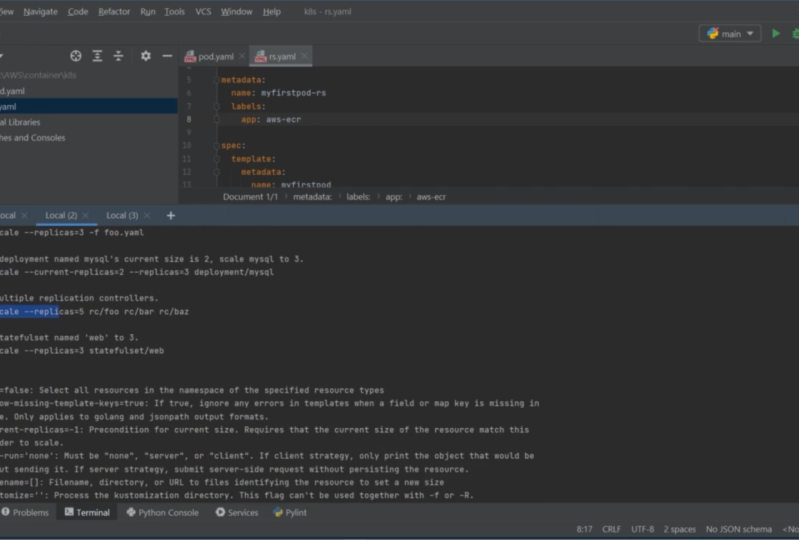
d'utiliser cette commande Cube, CTL échelle et réplicas comme attribut et le nombre de réplicas que vous souhaitez avoir. L'électron, nous exécutons cette
commande et les soins de base. Et au lieu de R, il y a Steph Curry. Je vais mettre ça dans
ma première partie, Dash Iris. Donc, jusqu'à ce que nous
n'ayons que trois parties
exécutent le
numéro de réplica ou sont réglées sur trois. Maintenant, au lieu de trois, il va en tuer 25. Voyons donc comment
ça marche. Bon, je vais maintenant
exécuter cette commande. Le nombre de répliques, que j'ai fixé
cinq ans, d'accord ? Vous pouvez maintenant voir
qu'un message indique que notre réplica a déjà
été mis à l'échelle. Examinez le
nombre de pièces, et vous pouvez voir que de
nouvelles pièces ne sont pas trop créées. C'est ainsi que
vous pouvez faire évoluer votre application
à l'aide de ce jeu de réplicas. Neuf clés, c'est que nous voulons supprimer. En fait, vous souhaitez
réduire le nombre de pièces. Vous pouvez simplement modifier le
nombre de réplicas. Et vous pouvez voir que trois
des éléments sont
liés au licenciement des étudiants. Voici donc comment
utiliser le jeu de réplicas. Vers le haut et la réduction de l'échelle. Ok, donc tout est
question de jeu de répliques. Dans la prochaine leçon, nous
allons apprendre à traiter d'autres
choses liées
aux Q et 80 jusqu'à présent, continuer à apprendre, à continuer à explorer
et à rester motivés.
18. Configurer le cluster Kubernetes: Ils sauront que nous avons
vu comment créer l'espace et l'exécuter sur un cluster
Kubernetes, puis sur ReplicaSet et comment notre
application est fortement axée sur l' étiquetage et la mise à l'échelle et réduction de beaucoup d'autres choses
que nous je l'ai vu plus tôt. Bon, nous allons donc
créer le cluster. En fait, nous modifions
la configuration
du cluster par celle d'Amazon EKS. Ok, je ne savais pas
qu'
un cluster particulier était inscrit à Four Loko. Dans cette partie, nous sommes en train de modifier les configurations du
cluster. OK ? Donc ces configurations
que vous pouvez voir, que j'ai joint un fichier, j'ai trouvé
notre page d'accueil de CTO. OK. J'ai donc copié cette chose
en particulier à partir de cette page et oui, j'ai commencé à créer mon cluster. Et encore une fois, je vais dire
que le fichier que j'ai utilisé ici pour créer le cluster sera également
partagé avec vous. Nous avons laissé b explorer certains
points concernant ce cluster. Vous pouvez donc constater que nous avons
défini différents sous-réseaux. Ensuite, nous avons défini le
sous-réseau public et privé que le VPC. Laissez-moi vous montrer chacun d'eux. Il s'agit donc de la
section sous-réseau et ici vous pouvez avoir où elle se trouve. OK ? Alors, laissez-moi voir. Oui. Vous pouvez donc voir ici que cette
pile de PDG cumulative est un nom de notre pile CloudFormation. Ensuite, nous avons quatre sous-réseaux
privés et publics, que nous avons créés
avec ce fichier de modèle. OK ? Et donc vous devez
mettre cet identifiant pour cela, accord, alors nous avons le VPC. Permettez-moi de vous montrer également le VPC. Il s'agit donc d'un VPC que
nous avons créé, et il s'agit d'un CIDR, qui n'est que le CIDR par défaut que
nous lui avons attaché. Laissez-moi
vous montrer encore une chose. En fait, ce ne sont pas des
instances en cours
d'exécution,
mais elles seront exécutées
dès que notre cluster
sera prêt, d'accord ? Cela prendra donc beaucoup de temps. Il est donc préférable de laisser
cette pierre pendant un moment, prendre une tasse de thé ou de café,
ce que vous voulez. Et ensuite, venez à cet
endroit que nous appelons ça. Nous allons prendre
au moins 20 à 25 minutes pour configurer tous
les éléments que
nous allons également
créer les
instances EC2. Mais il jette un coup d'œil sur ce cluster qui
crée encore beaucoup de choses. Et vous pouvez voir que cette pile est incluse
en mode de progression. Donc, si nous voulons
prendre du temps tranquille, nous allons voir la
prochaine partie de la prochaine leçon. Pour l'instant, continuez à apprendre, continuez à explorer et
restez motivé.
19. Créer et service: Bon retour. Vous pouvez constater que notre
cluster est maintenant prêt. Bon, donc après un long moment, il a créé notre cluster. Et vous pouvez voir le
message en bas indiquant
qu'il a réussi à créer un cluster. Il est maintenant prêt à être utilisé. D'accord ? Nous avons le groupe de nœuds, nous avons tout ce
que nous pouvons voir ici. Laissez-moi vous montrer une
chose qui est le nœud, d'accord ? C'est donc vrai. Beaucoup de q ne sont pas beaucoup
q, c'est vrai, Cube CTL, puis noeud, soyez connus. Nous allons
lister les nœuds. Ok, nous n'avons pas beaucoup
d'informations ici, donc je vais écrire un trait d'
union O et l'espace. Pourquoi nous voulons simplement dire que vous
avez été décrits en
sortie et en détails. A droite, obtenez un trait d'union de nœud tout et blanc, pas câblé large. Donc, vous pouvez voir ici que nous avons le nom de notre
nœud, le statut. Et vous pouvez voir toujours l'image
d'Endo. Nous avons Amazon en extrude et le conteneur qui
tourne à l'intérieur avec le plus sombre. C'est ainsi que nous avons
réussi à configurer notre cluster ys chaos
sur une machine Apple. D'accord ? Il s'agit maintenant de notre service Elastic
Kubernetes. Et ici, nous avons accompli
tant d'étapes que vous pouvez voir que nous avons d'abord créé
la pile CloudFormation. Ensuite, nous avons créé le ça pour
ne pas configurer directement
l'ECS, le cluster AKS. Et maintenant, nous allons de
l'avant pour déployer notre application dans
ce cluster EKS. Bon, donc, vous pouvez
voir à l'intérieur du cluster, à l'
intérieur de ce réseau, que nous avons créé un sous-réseau, ce que nous avons dit. Et les groupes de sécurité, sont
les choses
que nous avons faites. Vous pouvez voir ici maintenant que toutes
les choses sont maintenant prêtes. Maintenant, je vais
créer le déploiement, ok, l'
objet de déploiement des Q et 80. Je vais donc
créer un nouveau fichier et détruire le déploiement YAML. Pendant ce temps, nous devons également créer le point de service YAML. D'accord ? Maintenant, ce déploiement YAML est similaire
au ReplicaSet dot YAML car la seule chose est que vous pouvez effectuer mise à jour
rapide et revenir facilement en
arrière avec ce déploiement. C'est ça. Tous les éléments qui entrent
dans ces réplicas certifient que les fonctionnalités sont également disponibles
dans le déploiement, car ce jeu de réplicas
est un sous-ensemble de déploiement. D'accord ? Maintenant, j'ai créé le
déploiement de l'animal. Nous devons maintenant créer également un fichier YAML de point de
service, afin que nous puissions facilement
exporter notre application. Ok, écrivons la version de l'API, qui est V1 ici, puis le
type de service ici. Ensuite, dans les métadonnées, vous devez indiquer le nom
de votre service. Je vais juste écrire mes quatre
premiers. C'est SVC. Et ici, vous devez donner la spécification
ou le service, ce type de service, qui est à nouveau le port de nœud
ici, d'accord ? Et le numéro de port également, vous devez vous donner un sélecteur. Et je vais
également
joindre cette étiquette à ce service. Ces étiquettes présentent de
nombreux avantages. Je vous ai dit plus tôt que vous
pouvez gérer beaucoup de ressources, objets, d'achats, contrôler cette étiquette,
cette étiquette particulière. D'accord ? Maintenant, je dois
spécifier le port. Le port fait partie de ce numéro de port
particulier, notre application, nous allons être inférieurs
à, d'accord. Vous devez donc mettre
5 001 là-haut. Et c'est tout. Ne pensez pas non plus qu'
il faut ajouter quelque chose ici. Je vais aussi mettre le
même port ici. Désolé, dans NodePort, vous devez fournir n'importe quel
identifiant à l'intérieur de ce port. Vous devez indiquer le numéro de
port spécifié et
le rapport cible. Vous pouvez indiquer n'importe quel numéro de port. D'accord. Vous pouvez aussi donner
ADT ou je vais
prendre les mêmes vitaux et un ici. C'est donc le
fichier YAML de notre ligne de service. la prochaine partie, nous
allons appliquer un YAML de déploiement
ainsi que le service YAML. Je vais donc continuer à apprendre, à explorer et à
voir des motivations.
20. Accéder à l'application: Bonjour et bienvenue à mon ami. Dans ma leçon précédente,
j'ai créé le fichier YAML pour le
déploiement et les services. Maintenant, vous pouvez voir que nous
n'avons pas répondu à ce sujet. D'accord. Vous pouvez voir le Cube CTL obtenir, nous allons jeter un coup d'œil à l'eau
que les choses ont été créées. Et vous pouvez constater que nous
n'avons qu'un seul service à l'heure actuelle. Nous devons maintenant appliquer ce fichier YAML
particulier,
ce fichier YAML de déploiement, que nous allons créer le jeu de réplicas ainsi que les pièces
et les services. Vous pouvez donc voir que nous avons déployé ce fichier YAML de
déploiement. Maintenant, nous allons vérifier. Vous pouvez donc voir qu'il est maintenant
en état prêt. Mais l'exigence est de trois. Vous pouvez voir la
grève 0 par trois apportée ici. Et si nous
voulons vous montrer que processus de
déploiement
en temps réel,
le nombre de déploiements
est déjà correct. Et vous pouvez voir qu'
il est maintenant prêt. Laissez-moi éclaircir cet écran. Vous pouvez, ou vous pouvez également utiliser
un autre onglet. Ce White Cube CTL comprend tout. Auparavant, nous
avons juste les services. Maintenant, nous avons d'autres choses. Comme vous pouvez le voir, trois parties
sont en cours d'exécution. Et il y a un déploiement et un jeu de réplicas pour
que vous puissiez conserver le
nombre de réplicas, d'accord ? De cette façon, je l'ai fait. Vous avez créé le déploiement. D'accord. Maintenant, je vais également utiliser
des services de déploiement. Les services de forfait
dont vous avez besoin pour écrire Cube CTL, créer F
et F, et simplement écrire le
fichier YAML pour vos services, qui est services.js
lorsque vous venez de le récupérer,
tout va bien ou pas, et je pense que tout va bien. Ok, il suffit d'écrire
que les services pointent YAML. Et cela va créer
les services pour vous. Il suffit d'écrire l'outil QC, SVC, qui est un
formulaire abrégé pour le service. Et vous pouvez voir qu'il a été créé. C'est donc très simple. Vous pouvez voir l'
adresse IP du cluster via laquelle nous pouvons accéder à la partie en cours d'exécution à l'intérieur de ce conteneur à
l'aide des services. Maintenant et c'est mon cluster AKS. Et ici, vous pouvez voir
à l'intérieur des contributions, toutes les choses sont là. Nous devons maintenant accéder à cette application
particulière. Vous devez ouvrir votre EKS, vos instances EC2, d'accord ? Ils sont donc au noeud ouvrier, y a-t-il le musulman ou y a-t-il ? Laissez-moi ouvrir n'importe lequel
d'entre eux. D'accord. Permettez-moi d'ouvrir ce travailleur public. Vous pouvez voir que ces instances sont en cours d'exécution. C'est donc le travailleur public. Et ici, c'est en état de fonctionnement. Vous pouvez le voir
entrer dans une adresse IP publique à laquelle nous allons accéder à
notre application. Maintenant, c'est l'IP
que je vais
utiliser et poser
cette IP particulière. Et vous devez
également mettre le numéro de port, c'est-à-dire ceci. Et nous devons mettre en place ce portefeuille
particulier. Et vous pouvez voir que nous, nous sommes en mesure d'accéder à
notre application. Ainsi, vous pouvez créer
le cluster Kubernetes, appliquer vos articles, ReplicaSet et services.
C'est tout. Continuez à apprendre, continuez à explorer
et restez motivé.
 Pranjal Srivastava, Subject Matter Expert