Transcription
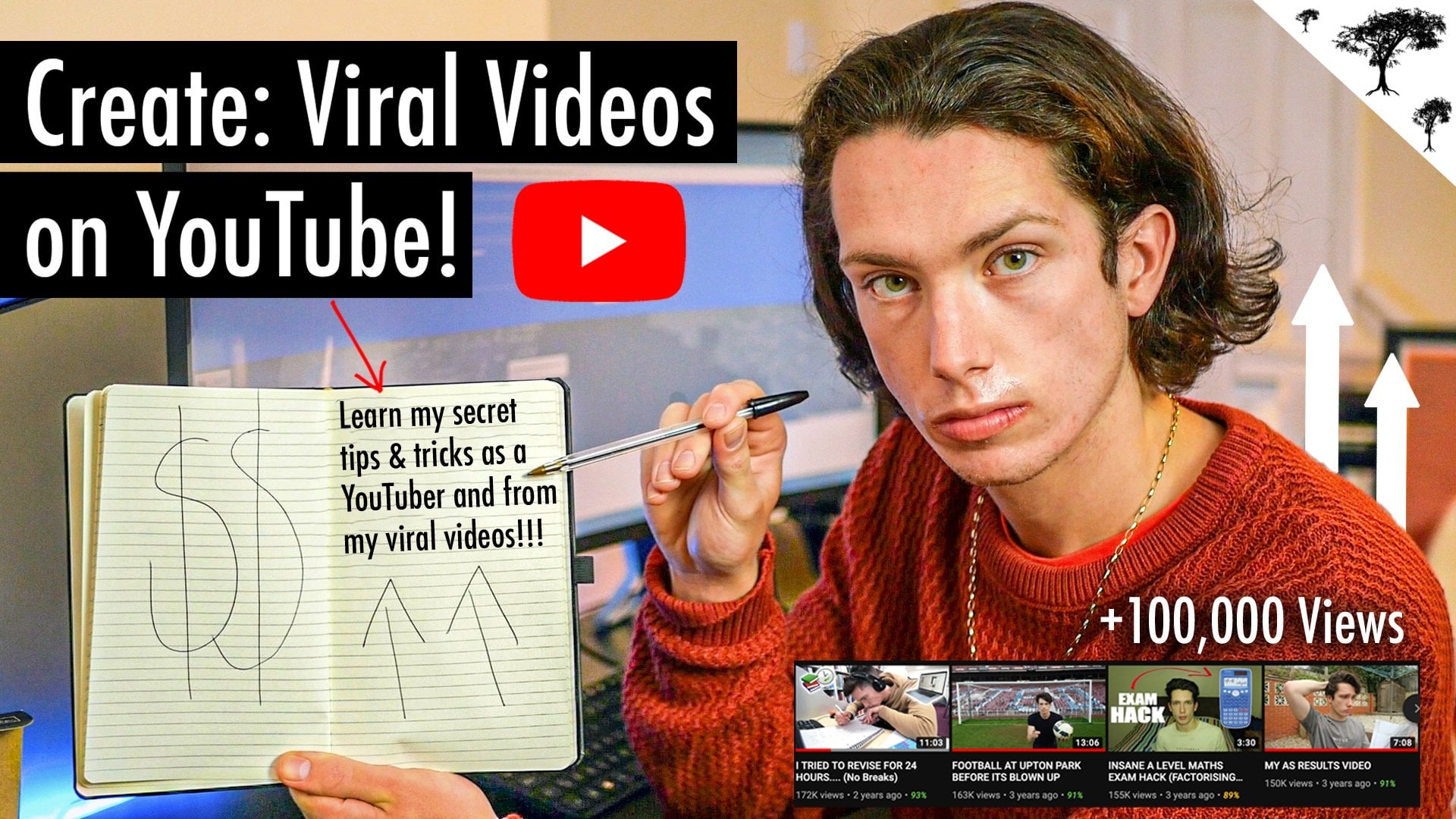
1. Intro: Salut, tout le monde. Mon nom est Patty Got away. Je suis un youtuber à temps plein qui fait des vidéos explicatives animées. J' ai grandi mon enfant à plus de 100 000 abonnés et j'ai des millions de vues chaque mois. Mais de loin, la plus grande question que l'on me pose est :
comment faire mes vidéos ? , Aujourd'hui, je vais répondre à cette question en vous montrant comment faire des vidéos d'animation de haute qualité en utilisant le scribe vidéo. Peu importe si vous êtes un débutant complet ou si vous avez déjà utilisé l'animation cel dans le passé. J' ai mélangé les principes fondamentaux avec des bandes avancées pour donner à vos vidéos l'avantage. Donc, si vous êtes prêt à faire une animation gratuitement et en moins d'une heure, entrons directement en nous.
2. Projet et ressources: merci de vous inscrire à ce cours. J' ai hâte de tout traverser. Je veux juste prendre une minute pour parler du projet et la ressource est la section Premières choses premier. Le logiciel que nous utilisons aujourd'hui s'
appelle, bien
sûr, bien
sûr,la vidéo Scrape. Maintenant, j'ai laissé aux liens pour vous inscrire ci-dessous un pour la version payante complète sur un pour l' essai
gratuit de sept jours. L' essai présente certains inconvénients, notamment un filigrane gênant sur certaines restrictions à l'exportation. Mais pour ce que nous allons faire aujourd'hui, c'est leur découverte d'essayer les choses, et ensuite vous pouvez décider si vous voulez mettre à niveau plus tard. Maintenant, le projet de coût aujourd'hui est de faire une 32e animation sur n'importe quel sujet qui vous intéresse. Je ferai ça avec vous moi-même à chaque étape du chemin. Mais si vous n'avez pas votre propre audio ou si vous ne voulez pas faire votre propre voix off, vous pouvez utiliser le mien, que je vais utiliser pour mes projets. Je laisse tomber. Odling dans la ressource est également section. Je vais également en inclure un autre là juste au cas où vous voulez essayer quelque chose de différent maintenant , Mon style d'enseignement est très pratique. Je vais faire un projet entier à partir de zéro. Mais si à un moment quelconque vous sentez laissé derrière vous ou que vous avez des questions que vous estimez sans réponse, faites-le moi savoir et je répondrai à chacune d'entre elles. Je suis vraiment excité de commencer ça. Allons-y.
3. Présentation de Videoscribe: Alors tout d'abord, marchons à travers toutes les fonctionnalités importantes et le scribe vidéo et installons notre toile. Donc, quand vous ouvrirez le scribe vidéo pour la première fois, vous serez redirigé vers cet écran ici. C' est un endroit vraiment agréable pour faire défiler vos projets passés et présents. Et, bien
sûr, si tu n'as jamais souffert auparavant, tu n'auras rien ici. Mais comme vous pouvez le voir, je l'utilise perdu. Je l'utilise à peu près pour toutes mes vidéos, et c'est vraiment agréable d'avoir à plonger et tremper quand je veux. Mais de toute façon, pour ce cours, on va frapper ce livre. Pas de paire pour créer un nouveau script parce que nous voulons construire une nomination à partir de zéro. Donc, une fois
que vous cliquez, ce bouton sera transmis à l'écran de votre projet. C' est effectivement votre toile. C' est là que se passe la magie. Vous allez mettre toute votre automatisation et texte avant tout ce qui est juste rapidement frappé, enregistrer et donner un nom. Donc je vais appeler ça un projet de partage de compétences. Ok, alors ensuite, choisissons nos antécédents. Donc, comme je l'ai dit, c'est là que toutes les animations seraient placées. Il est important d'obtenir le bon type de fond pour convenir à votre vidéo. Donc, si vous cliquez sur ce bouton ici, vous avez quelques options différentes. Avez-vous vu mes propres vidéos ? Tu sais, j'aime utiliser la femme. Je pense que cela donne une sorte de champ de tableau blanc qui est très bon pour enseigner des vidéos parce que tout est si clair et facile à lire. Cependant, quelqu'un éruptions ici sont vraiment cooed aussi bien. Et je pense que pour cette vidéo, je vais aller avec ça. Une sorte de papier. En outre, vous pouvez simplement cliquer sur celui-ci et choisir la couleur que vous voulez. Mais pour l'instant, frappons. Cliquez sur. Voilà, tu y vas. Comme vous pouvez le voir, c'est une sorte de texture agréable. Ça ressemble presque à un morceau de papier, et ça va être une base vraiment cool pour nos animations. Ensuite, appuyez sur ce bouton ici. Maintenant, si vous ne connaissez pas le scribe vidéo, c'est en fait un logiciel qui utilise des mouvements de la main pour imiter le dessin des animations afin que vous puissiez voir ce que je veux dire. Nous prenons ça pour que la main trace le texte. Notre animation que vous faites. Maintenant, j'aime vraiment cette fonctionnalité. C' est vraiment cool, mais personnellement, je n'utilise généralement pas de main. Donc, on dirait que c'est juste une sorte d'apparaît comme par magie et se dessine. Personnellement, je pense que cela semble juste un peu plus professionnel et propre, mais de toute façon est cuit pour cette vidéo. Je vais sélectionner cette option à la fois. Si vous voulez inclure à travers un certain nombre d'options différentes ici, vous pouvez même utiliser ce que ce sont. Zipper, je ne sais pas pourquoi quelqu'un utiliserait ça, mais tu peux si tu veux. Et c'est qu'il y a une option. Donc, comme je l'ai dit, je ne vais pas utiliser de main parce que je pense que c'est le plus propre et ce que j'utilise pour
la plupart des animations sur ma chaîne. Ok, donc nous avons dit que l'arrière-plan a sauvé le projet sur sélectionné le style d'animation. Mais ensuite, parlons de l'animation et du texte lui-même. Donc, dans la vidéo scrape, la belle chose à ce sujet est que si vous cliquez sur ce bouton ici, vous avez un catalogue de différentes animations à choisir. Donc ici, vous voyez quelques-unes de celles que j'ai utilisées récemment et certaines de celles que
j'ai utilisées dans mes dernières vidéos. Mais ici. La gauche. Vous avez un énorme menu de catégories à choisir. Alors pourquoi la fête du gâteau, par
exemple ? Andi, on
y va. Il y a un trèfle là-haut pour la Saint-Paddy. C' est mon nom. Donc on va nous utiliser comme si je suis traîné ça. Si vous cliquez à nouveau, je pourrais parler d'autres choses. Donc, vous avez une vaste gamme d'images différentes à choisir, et celles-ci sont toutes fournies par le scribe vidéo dans le cadre de leur paquet. Donc tu n'as pas à payer pour ça. Vous n'avez pas à faire de travail là-bas. C' est une belle chose. Vous pouvez également rechercher certains termes. Donc si je cherchais de la foule, par
exemple, , on
y va. J' en utilise beaucoup dans mes vidéos. Donc, par
exemple, celui-ci ici est une photo de foule sur. Voilà, tu y vas. C' est ainsi que vous choisissez les animations. Maintenant, bien
sûr, je vais montrer comment vous les faites disparaître, choléra et toutes ces bonnes choses dans les prochaines classes. Mais pour l'instant, je veux juste vous montrer comment vous sélectionnez, euh, et bien sûr aussi. Vous avez ce bouton ici, ce qui est bizarre. Nouveau texte. Vous cliquez dessus, puis vous l'obtenez dans les manuels scolaires qui sont du texte qui va automatiquement ajouter à votre canevas. Maintenant, j'ai trouvé en utilisant le fonds de base caché vidéo scribe fournir. C' est un peu bizarre. Vous devez faire des espaces doubles pour qu'il ait l'air bien. Je vais juste te montrer ce que je veux dire. Moi, euh, irlandais, par
exemple, sans espace double. Ça a l'air un peu bondé, très bondé. En fait, ils y pensent. C' est juste un peu bizarre. Donc, ce que je vais faire ici est trois dur et taper à nouveau avec des espaces doubles. Ce sont ces petites astuces qui parfois fouets qui font toute la différence pour le logiciel parce que vous essayez d'être un perfectionniste ici sur vous voulez que tout soit
beau et propre. C' est ce à quoi ressemble avec tous les espaces. Il semble beaucoup plus propre, et, comme vous pouvez le voir, je l'ai acheté à des animations. J' ai ajouté du texte rapidement est que très facilement, et il donne l'impression que j'ai fait un peu de travail fou ici pour faire le, mais ils sont déjà là et fournis pour vous,
et c'est la grande chose à propos de la gratte-vidéo. Donc, comme vous m'avez vu le faire là-bas, il est vraiment facile de redimensionner les images et le texte. suffit de cliquer dessus et d'utiliser ces boutons ici pour le rendre plus petit ou plus grand. Vous pouvez également cliquer et faire glisser pour le déplacer n'importe où autour du canevas. Et si vous cliquez à l'extérieur des caméras sur simplement glisser comme ceci, vous pouvez déplacer votre boussole entière autour pour configurer de nouveaux cadres. Donc disons, si vous vouliez tout afficher ici, alors vous vouliez passer à votre prochaine scène. Vous y allez, et ensuite vous pouvez le faire. Vous pouvez également effectuer un zoom avant et un zoom arrière à l'aide de ces boutons. Ici, zoomez, comme vous pouvez le dire, par
exemple, si vous voulez faire un niveau de surface vraiment, regardez toutes vos animations, vous pouvez zéro et regarder autour, ou même si vous voulez avoir certaines animations à un niveau de zoom différent. Donc, si vous voulez faire est d'être 100% sur votre prochaine animation ici pour être supposé qu'un peu plus, vous pouvez le faire, et alors vous pouvez voir ici vous avez votre chronologie. C' est là que tous vos éléments sont affichés dans l'ordre chronologique. Il est vraiment facile de les repositionner simplement en les faisant glisser, en les
laissant passer sur la ligne de temps. Vous pouvez également les supprimer très rapidement en appuyant sur ce bouton ici. Voici donc comment configurer vos commentaires de scribe vidéo sur une promenade rapide à travers la plupart des principales fonctionnalités. Maintenant, entrons dans l'animation réelle.
4. Animer des images: à droite. Donc maintenant, nous avons notre projet de canvass tout mis en place. Laissez-moi vous montrer comment nous pouvons ajouter des images et les animer à partir de la bibliothèque de scribe vidéo. Ok, alors maintenant entrons dans l'animation réelle des images. Cliquez à nouveau sur votre annonce bouton nouvelle image, je vais ajouter dans mon trèfle sur. Tout d'abord, vous pouvez, bien
sûr. Voir, vous pouvez le redimensionner comme je vous l'ai montré avant d'utiliser ces boutons latéraux ici, vous pouvez cliquer sur le faire glisser autour et vous êtes sur l'écran si vous double-cliquez sur votre ouverture avec la fenêtre des propriétés de l'image. Maintenant, sur cette fenêtre, vous avez quatre baignoires principales. Vous avez le temps de sélection de l'image que vous pouvez utiliser pour changer l'image très rapidement. Vous disposez des filtres graphiques que vous pouvez utiliser pour modifier l'apparence de l'image. Vous avez les options de dessin, qui est la partie importante. C' est ainsi que nous allons réellement animer l'image sur. Nous avons la main de dessin, comme nous l'avons déjà discuté. Ci-dessus, vous pouvez changer cela à ce que vous voulez. Donc, revenant à l'onglet Options de dessin sur son premier regard sur les trois différentes façons animer nos images. C' est dessiner en mouvement et en fondu. Alors dessinez. On dirait que ce film assez cool ressemble à ça sur un fondu dans ressemble à ça. Ce sont donc les trois principaux styles d'animation et de vidéo. Scribe, je vais rapidement changer ça pour dessiner parce que c'est mon préféré. Donc, en dessous de cela, vous pouvez voir que vous pouvez également changer la couleur de l'image. Je vais laisser ça comme c'est parce que vert pour Shamrock, je ne gâche pas avec de la poussière. Vous avez un curseur d'apostasie ici pour que vous puissiez le faire vraiment voir à travers. Si vous le souhaitez, vous disposez d'une autre fonction de rotation ici. Donc, si vous voulez faire pivoter l'image, vous pouvez le faire en utilisant ainsi. Mais ce que je veux vraiment me concentrer pour l'instant, c'est la pause animée et les minuteurs de transition. Ainsi, chaque animation que vous créez un scribe vidéo est chronométrée sur trois zones principales de l'animation, qui est le dessin réel ou le déplacement ou la décoloration de l'image. C' est donc cette passion. Ça prend trois secondes. Ensuite, vous avez la pause, qui est la quantité de temps après que l'animation a lieu, que l'image reste au même endroit, donc 0,5 seconde. Donc si je passe à deux secondes et que je reste deux secondes, tu vois ce que je veux dire ? C' est donc vraiment utile pour essayer de chronométrer un tas d'animations dans un rôle en utilisant votre timeline. Donc, si vous parlez dans votre vidéo de marques de caractères et que vous êtes passé à la foule après trois secondes ou quelque chose comme ça, vous pourriez lui dire. Ils ont dit à la fonctionnalité Paulist s'assurer que dès que vous arrêtez de parler marques de caractères, il passerait à l'animation suivante. On va faire ça beaucoup plus tard dans notre classe à propos de tout regrouper. Mais il est vraiment important de comprendre à quoi ils sont tous utilisés. Et puis la transition est le temps qu'il faut pour passer d'une automatisation à l' autre. Je vais voir à quoi tout cela ressemble en action en direct dans une minute. Donc, si nous essayons juste avec le timing ici et décidons de la bonne, alors disons 2.53 animation D, une pour la pause et une pour la transition. On dirait ça. D' accord. Et puis on a pris pour dire ces réglages. Maintenant, nous avons ces sauvegardes de réglage. Donc, cette animation prendra autant de temps pour venir, faire une pause, passer à la suivante. Alors bougeons ça. Donc c'est dans une certaine partie de l'écran. Donc, disons, si nous voulons mettre quelque chose à droite, nous devrions le déplacer vers la gauche. C' est ça. Même dans cette position, nous nous assurons d'avoir sélectionné le clip. On appuie sur ce bouton pour régler la position de la caméra. Donc maintenant, si nous pressons l'aperçu, nous verrons qu'il reste de ce côté de l'écran qui anime ici, nous
donnant de l'espace ici pour faire notre prochaine animation. Voilà, tu y vas. Donc c'est vraiment cool. Donc nous pouvons mettre une autre animation ici pour que nous utilisions la ressource d'animation de foule ce savon. Ils démarrent leur, puis ont également cette sélection sur la position de la caméra de tête afin qu'il apparaisse, apparaisse à et double clic. C' est le clic alors qu'il bougeait pour celui-ci. Déménager de la droite. Faisons un mouvement en douceur en effet sur faisons deux secondes parce qu'en général, quand je fais un film dans des animations, je voudrais le garder autour de deux secondes. Donc c'est sympa et accrocheur comme ça. Et puis on le fera. Faisons-le à deux secondes politiques. Temps hors d'une seconde presse de transition. Ok, alors maintenant voyons à quoi ça ressemble. Réunis pour. Charlotte entre sur la gauche, anime des pauses pendant 0,5 seconde. Alors, Boom ! Le suivant entre, arrête pendant deux secondes. On y va. C' est donc l'explication très basique du scribe vidéo de travail de son animation comme d'autres fonctionnalités ainsi que je vais discuter très rapidement. Donc, par
exemple, si vous voulez zoomer sur quelque chose, vous avez ces touches fléchées ici, qui sont les boutons de zoom sur. Comme vous pouvez le voir pour le moment, il est réglé à 100%, ce qui signifie que c'est exactement comme il est maintenant. Mais si on mettait une autre animation, disons, par
exemple, et M. dit, quoi que ce soit pour dire ces arbres, pour une raison quelconque, , il y a un peu bizarre à la recherche d'arbres, certaines des vidéos d'animations, très parodiste, bizarre, mais la plupart je suis vraiment bon. Donc, si nous devions mettre cela faire en fait assez petit et puis zoomer alors si vous voulez faire est oum in ? Donc ça fait 214%. Ensuite, nous pourrions nous assurer qu'ils ont été sélectionnés sur. dit la position commune. Donc maintenant, si on va impressionner notre aperçu Attendez,
attendez . Je vais juste faire ça. C' est un match nul. Deux secondes. Une seconde, pose une seconde transition. Donc, si je devais jouer ça maintenant, vous verrez qu'il zoomé sur le reste des animations. Donc je joue dès le début. C' est tout dans la chambre de transition à 100% sur, puis le faire passer. Ok, donc c'est vraiment le moyen de commencer à configurer vos animations. Évidemment, beaucoup de choses se résume à des essais et à des erreurs et à essayer quelques choses différentes vous-même. J' aime garder les choses au rythme assez rapide. Donc, en général, je garde mes animations assez rapidement sur mes transitions aussi rapidement. Une seconde, 0,5 seconde autour de ce genre de zones. Il y a le meilleur pour moi. Je pense que j'aime aussi ne pas mettre trop sur un écran la seule fois, Donc je fais beaucoup de bouger autour. Donc, disons, par
exemple, sont juste vraiment, vraiment rapidement. Donc, si nous avons tout cela dans le même cadre. Donc, disons que si nous sélectionnons tous ces clips en appuyant sur les changements, sélectionnez, sélectionnez puis appuyez sur ladite position de la caméra. Donc tous ces clips vont maintenant être dans le même cadre avec la même composition. Mais alors nous voulons mettre un autre flip down ici, ou une autre image ici et tout un graphique. Quelqu' un a mis un graphique au milieu. Nous voulons le garder au milieu afin de nous assurer que nous avons sélectionné et appuyez sur les
positions de la caméra . Quand j'étais dans ce cadre, c'est sur 100% et puis on va bien faire. Ils s'estompent pour celle-là. Alors on va le faire. C' était le fondu en une seconde ? Parce qu'avec les défaillances, vous voulez les garder assez branchés, donc ça ne prend pas trop de temps. Je mettrais 1.5 2e pause. Maintenant, chaque pièce qui va commencer, tu verras ce que je veux dire. Alors le trèfle chante. Les arbres bizarres. Je sais que ça va descendre en utilisant le boom de la fonction de transition, donc j'espère que cela a du sens pour tout le monde qui regarde. Je pense que c'est assez facile quand vous y entrez,
et c' est aussi comme je l'ai déjà dit. La grande chose à propos de cette offre, il vous donne l'impression que vous faites beaucoup plus de travail que vous l'êtes, alors que vraiment, c'est le logiciel qui fait tout le poids lourd pour vous. Mais il s'agit de jouer, essayer de trouver quel style fonctionne le mieux pour vous et généralement aiment garder peut-être deux ou trois images par écran et avoir un titre ou une forme de texte ou de flèches ou une sorte d'autre fonctionnalité, que je vais expliquer dans la classe suivante. Et puis j'aime faire beaucoup de mouvements avançant autour des cercles, gauche droite, et vous faites juste glisser autour pour déplacer l'écran arrangeur comme ceci, vous pouvez gâcher avec le zoom, donc si vous voulez faire est un mariage de Quelque chose. Donc, si vous étiez très proche, vous voulez zoomer sur faire comme quelque chose de plus gros cheveux ou un texte ici ou quelque chose comme ça, vous pouvez le faire. C' est le tellement de façons différentes de le faire sur la grande chose à propos de chaque description est chacun se résume à votre propre style personnel, sorte que vous pouvez vraiment genre de vous n'avez pas à suivre exactement comment je fais mes animations. Vous pouvez le faire terminé à partir du chemin, et il a toujours l'air génial
5. Animer du texte: Ok, donc maintenant retourné aux images. Regardons le texte ayant un rapport de bruit d'images. Le texte est une recette de succès quand il s'agit d'animations. Donc, la bonne nouvelle est que l'animation du texte est à peu près le même processus que l'animation des images. Donc, si nous cliquons sur l'ajout d'un nouveau manuel ici sur, nous venons avec cette fenêtre de texte d'annonce Donc ici vous pouvez sexuellement à partir de polices. Vous pouvez ajouter de nouveaux fantaisies dans le bouton Fonds gérés. Vous pouvez laisser la ligne centrale de la ligne, la ligne
droite sur. Vous pouvez, bien
sûr, choisir votre interlocuteur. Donc je vais juste y aller avec du noir. Je vais aller au centre, et je vais utiliser le front de base. Laisse-moi taper la course spatiale. Vous voyez, j'ai encore utilisé le double espacement ici entre les mots, mais parce que c'est un titre, j'aime souvent aller avec trois. Je sais que c'est un peu gênant, mais ça fait toute la différence. Ok, donc redimensionnons cet Hope l'a mis au milieu de l'écran. Assurez-vous que nous n'avons pas sélectionné. Ensuite, on va frapper la position de la caméra. En fait, je semble juste un peu plus loin de la bonne chanson. Et c'est juste par les yeux qui bougent et y vivent. Définir la position de la caméra. Ok, passons un aperçu de ça et voyons à quoi ça ressemble. Ok,
Donc, comme vous pouvez le voir, c'est un effet assez cool, révélateur où le texte s'anime dans les loisirs de la lettre garçon. Bon, donc si on double clique sur le texte, on fait apparaître la fenêtre des propriétés du texte que c'est exactement la même chose que la fenêtre des
propriétés de l'image , donc je ne parlerai plus de tout. Mais vous avez vos trois étoiles de l'animation. Tu as ta jolie boîte. Vous avez vos minuteries et tout. Donc pour ce texte, parce que c'est assez court, je vais garder l'animation deux secondes. Les sondages d'une seconde sur la transition à une seconde. Je pense que c'est un joli point. Donc la jolie qu'il ressemble à ceci comme nous l'avons montré avant. Maintenant, je veux vous montrer quelque chose que j'utilise beaucoup avec mes titres. J' aime donc que mes titres prennent beaucoup de place au milieu de l'écran avant de donner et de se déplacer vers le haut et de donner de la place pour des animations d'image réelles. Donc, faire cela est vraiment simple. Donc, nous avons déjà dit que la position actuelle ici c'est un 100% Donc que zoom O'Shea à, disons juste 68% ce médicament, ce texte un mouvement. On ne fait pas glisser le texte. On déplace l'écran vers le haut, pour que vous puissiez voir ici. Nous ne sélectionnons pas le texte. Cela se déplace sur l'écran. Donc, maintenant que l'écran est un endroit différent, la position de la caméra est dans un endroit différent sur le texte est en fait au même endroit. Il est juste en train d'être zoomé vers l'avant et déplacé à travers. Donc, si nous ajoutons des images ici, disons, par
exemple, nous voulons que ce vaisseau fusée ressemble à une course spatiale sur. Nous voulons étranger une autre image dans de sorte qu'une image de votre ordinateur réel, vous juste son importation ici sur. Je viens juste d'avoir cette belle photo de, tu sais, presque mise en place. Donc, cela pourrait prendre un peu plus de temps que l'autre à faire. On y va. Donc je vais ajouter que quand vous écrivez vos propres images, ils n'animent pas la même direction. Mettez ce peu cool, donc je vais juste vous montrer à quoi ça ressemble, disons, deux secondes. Donc c'est plus un effet révélateur. Pourtant, à l'exclusion de mon opinion, donc nous avons ajouté les deux dans. Ce que nous allons faire, c'est sélectionner ces deux-là et pas le texte sur puis déplacer les sujets pour
s'assurer de respecter les deux sur puis de définir la position de la caméra. Donc maintenant ce qui va se passer quand on appuie sur Play, c'est que cette course spatiale va entrer dans la position d'origine dans laquelle nous l'avions avec la position de couverture sur Puis ça va passer et laisser la place à ces deux images. C' est vraiment cool effet que j'utilise pour beaucoup de mes vidéos. Laissez-moi vous montrer à quoi ça ressemble qui arrive, zoome, et ensuite nos images entrent. C' est très simple, mais il donne vos animations de lui de mouvement dessus. Assurez-vous qu'ils ne sont pas trop stagnants. Donc, c'est comme ça que vous êtes Text qui est si simple sur. Je veux juste te montrer rapidement avant qu'on parte. Donc, en passant, si vous double-cliquez sur une image qui vous mènerait à la caméra, position est déjà dans. Donc, si vous voulez vérifier rapidement quelle composition ce n'est pas vous juste double coup de pied. La course spatiale qui vous ramène ici. C' est un joli petit raccourci. Tohave. Donc ce que je veux vous montrer très vite ici, c'est si vous vouliez changer la main pour celui-ci en une main de dessin. Donc, par
exemple, si nous avons juste changé la main de dessin pour cela, cela ressemblera à ceci donc nous allons en fait dessiner avec la main, ce qui est assez cool. Et puis ceux-ci reviendront à dessiner automatiquement sans main. Alors, dites-vous animer du texte et de la vidéo gratter. C' est vraiment simple, et vous pouvez le rendre vraiment propre et professionnel. Comme je l'ai déjà dit, tout
est à propos de votre style personnel et de vos préférences personnelles. Alors s'il vous plaît vous débrouiller avec la façon dont vous animez le texte, comment il apparaît, quels coins vous utilisez, quels fonds utilisent et voyez ce qui convient à votre propre style.
6. Ajouter une voix sur la voix: D' accord. Donc, à ce stade, vous savez comment configurer votre toile images impairs, un texte et les automatiser. Cependant, vous avez besoin de matériel sujet E g ah, voix off orteil animation sur. Voyons comment vous pouvez ajouter que dans Are la piste de musique ou une voix off à votre projet est assez simple. Vous avez tapé ce livre ici pour la voix off. Tout d'abord, vous avez la possibilité d'enregistrer votre propre voix dans le scribe vidéo lui-même en appuyant sur ce bouton ici, puis en appuyant sur prendre quand vous avez terminé. C' est une fonctionnalité vraiment agréable, mais en général j'aime importer mes propres fichiers MP trois. Donc, en cliquant sur importer, je peux sélectionner le père veut, qui est l'espace audio sur dykan. Prévisualisez-le pour voir si c'est le bon. Oui. Oui, c'est la bonne. Et il jouera aussi votre animation, les arrière-plans. Vous pouvez avoir une idée approximative de ce que cela va ressembler, mais nous allons y aller beaucoup plus en détail dans la prochaine classe afin que nous puissions simplement ajouter des coches sur les idées à notre projet. Je voulais aussi dire rapidement que si vous voulez télécharger. Distrayez-vous de suivre avec son dans le projet Ressource est section Donc maintenant nous
avons un fichier audio en arrière-plan de notre clip. Si vous voulez ajouter de la musique vidéo scribe ont cette section ici où ils ont beaucoup de leurs propres pistes. En général, je n'aime pas trop ces pistes, leur peu générique, mais il pourrait y avoir des diamants dans le brut là-bas. Si vous voulez ajouter une meilleure musique, vous pouvez utiliser l'épidémie silencieuse, que j'ai laissé un lien d'affiliation pour vous inscrire gratuitement dans la section Ressources du projet.
7. Mettre tout en œuvre: Maintenant, nous avons couvert toutes les bases. C' est l'heure du plaisir de tout mettre ensemble. Je recommande à tout le monde de trouver du travail pour qui fonctionne pour eux quand ils utilisent le scribe vidéo. Mais je vais vous montrer le processus en trois étapes que j'utilise pour toutes mes vidéos. Donc c'est peut-être la partie la plus importante de toute la classe, et je pense qu'il est vraiment important de garder les choses en marche pour que vous puissiez suivre. Comme je le fais moi-même. Je veux vous donner une très bonne idée de la façon dont j'ai mis en place l'animation étape par étape. Laissez également dans les erreurs et même l'essai et l'erreur afin que tout le monde puisse voir le flux de travail que j' utilise lors de la réalisation de ces vidéos. Mais juste avant d'entrer dans ça, je veux parler à Roofie. Le processus en trois étapes est utilisé chaque fois que nous faisons une animation en vidéo scribe. Alors, quel numéro un est le plan utilisant le script ? Donc, la première chose que je fais quand j'ouvre un écran vidéo mais que j'ai déjà un script ou un son en place est de passer par les mots que j'utilise. Passez en revue les thèmes sur lesquels j'explore juste à peu près en images. Donc vous voyez, je parle de ça, évidemment voyager dans l'espace ici et les puissants gens impliqués. Il est donc évident que la course spatiale ait une image représentant l'
exploration spatiale . Onda ont quelqu'un comme dans presque comme les gens puissants impliqués. Donc vraiment, il s'
agit de presque, genre, storing. Vous avez vos mots sur lesquels vous avez votre script, puis vous avez juste à aller image par image, disant ce qui correspond à chaque partie du script dont je parle. Ok, je vais juste te payer l'audio et plein pour que tu saches exactement
avec quoi on travaille sur cette animation. L' idée du voyage spatial a capté l'imagination du public depuis des décennies. Aujourd'hui, les personnes les plus puissantes du monde investissent des milliards dans leurs propres programmes spatiaux . S' agit-il simplement d'une entreprise qui pousse la race humaine vers l'avant ? Ou y a-t-il quelque chose de plus sinistre qui se passe dans les coulisses dans cet essai vidéo animé va aller au fond de la nouvelle course spatiale. Bienvenue sur le projet Mars. Voilà, tu y vas. Très dramatique. Je sais. Mais encore, un numéro deux est des positions communes et le calendrier. Donc, une fois que j'ai ajouté dans les différentes animations pour chaque partie du script. Ensuite, je dois définir les positions de la caméra où je veux TEM. Je dois m'assurer que le bon moment est venu. Donc, quand on en parle presque dans le script, je veux presque apparaître, puis pas avant, pas après. C' est probablement le plus dur sur certainement la partie la plus importante de l'ensemble du processus. Si les choses parlent bien et synchronisées, ça semble vraiment non professionnel. Un numéro trois est à affiner avec l'aperçu, alors en appuyant sur ce bouton ici vous donne un aperçu de votre animation. Donc, la dernière partie de mon processus est littéralement juste aperçu de personne en continu jusqu'à ce que tout parfait. Donc opprimez produire. Voyez comment il a l'air décidé. Ok, ce vaisseau doit s'animer un peu plus vite. Il semble presque venir dans un angle différent. Je vais le traverser comme ça jusqu'à ce que tout soit parfait. Voyons donc à quoi cela ressemble en action. J' ai décidé que la meilleure façon de faire les choses était d'enregistrer tout mon processus d'animation, accélérer et de mettre en pause certaines parties pour parler de ce que j'ai fait. Mettons-nous directement. Donc, tout d'
abord, j'ai couvert la première partie du processus d'animation. J' ai utilisé mon script, et j'ai planifié à quoi je veux que tout ressemble. J' ai ajouté une nouvelle image, nouveau texte que j'ai cliqué et glissé vers la droite. Nous avons donc une toile vierge pour ajouter un nouveau cadre pour la deuxième passion de la voix off. - Ok , donc maintenant une partie de couverture pour avoir parcouru toutes les animations que j'ai choisi la star de l'animation que j'aime. Je me suis assuré que le timing est à peu près ce que je pense était bien couler à l'audio. J' ai également dit la position de la caméra pour tout, de sorte que toutes mes images et mon texte apparaissent exactement où je veux qu'elles soient. Et enfin, je l'ai couverte trois en appuyant sur le bouton d'aperçu, voyant comment tout passe ensemble chaque fois que je l'ai remarqué. Il y a une divergence. Donc, dites que si quelque chose bouge trop rapidement, quelque chose ne va pas avec le texte au bon moment. J' ai arrêté l'aperçu et je l'ai ajusté. Donc c'est vraiment le essayé et ils font partie du processus d'animation. Vous devez juste continuer à essayer jusqu'à ce que vous obtenez tout la propriété alignée. Alors maintenant, j'ai mon propre résultat. Voyons à quoi ça ressemble. L' idée du voyage spatial a capté l'imagination du public depuis des décennies. Aujourd'hui, les personnes les plus puissantes du monde investissent des milliards dans leurs propres programmes spatiaux . Est-ce simplement une entreprise d'affaires poussant la race humaine vers l'avant, ou y a-t-il quelque chose de plus sinistre qui se passe dans les coulisses de cet essai vidéo animé va aller au fond de la nouvelle course spatiale. Bienvenue sur le projet Mars.
8. Conclusion: Très bien, donc c'était à peu près fait. Je suis très heureux de la façon dont mon projet s'est avéré. L' étape suivante consiste à exporter le clip. Vous pouvez le faire très facilement en appuyant sur ce bouton ici et en l'enregistrant comme Navy dans un fichier. Maintenant, vous aurez votre animation pour laquelle peut être téléchargée directement sur YouTube. Ou vous pouvez l'apporter dans un éditeur vidéo tel que premier, pro ou entraîneur final sur ajouté à votre temps En ce moment, Évidemment, c'est un projet très court. La plupart de mes propres vidéos diffusent environ 10 minutes ou plus, mais dans cette voiture, donc je voulais juste passer en revue les bases que vous pouvez construire sur vous-même. S' il vous plaît partager vos projets avec la classe, et je promets d'obtenir des commentaires sur chacun d'entre eux. J' espère vraiment que vous avez aimé apprendre à animer avec le scribe vidéo. Et encore une fois, s'il y a des questions que vous avez, n'ayez pas peur de poser. Mais pour l'instant, sortez et faites d'autres animations. Je te reverrai bientôt
 Paddy Galloway, YouTuber + Entrepreneur