Transcription
1. Introduction: Bienvenue à tous
et merci de vous
joindre à moi. Je m'appelle Yaya Dans ce cours,
nous allons nous concentrer sur la machine à états
RIV et créer des animations
interactives RIV transforme les visuels statiques en animations
interactives sur lesquelles les utilisateurs ont vraiment envie de jouer et sur lesquelles
ils peuvent cliquer Cela change totalement la donne
pour le Web, les applications et les jeux. Si vous êtes un animateur,
un motion designer,
un concepteur de produits et que vous
souhaitez ajouter l'interactivité à votre travail,
vous êtes au bon endroit Un peu plus sur moi, je suis un motion designer indépendant avec plus de dix ans d'
expérience auprès
de clients du monde entier. La plupart du temps,
j'ai utilisé des outils
traditionnels tels qu' After Effects et Cinema 40. Mais quand j'ai découvert Drive, ai vraiment eu l'impression de retomber amoureux du motion
design. C'est un outil tellement amusant
et passionnant. Depuis, j'ai passé beaucoup de temps à apprendre les
tenants et les aboutissants du VR, et je suis très heureuse partager ce que j'ai
appris avec vous. J'ai créé ce tissu
pour rendre cette
courbe d'apprentissage un peu moins
intimidante et plus amusante Une fois que vous avez cliqué, c'est un outil puissant à
avoir dans votre conversation. Bien, commençons. Tout d'abord, assurez-vous que RV est installé et créez un compte. Vous trouverez le lien dans
la description du cours.
2. Comprendre l’interface de Rive: Maintenant que tout est prêt, nous allons faire un tour d'horizon de l'interface
de Re. Juste un avertissement. Le camping-car est
mis à jour assez souvent. Les choses peuvent donc sembler différentes sur votre écran, mais ne vous inquiétez pas. Les fonctionnalités et les outils
sont toujours
là, mais peut-être dans un endroit légèrement
différent. vous familiarisant avec
l'interface, votre flux de travail dans
RIV sera beaucoup plus efficace Prenez le temps d'
explorer chaque section, et une fois que vous serez prêt,
nous passerons à l'
animation à l'aide de
la machine à steak Dans la section d'accueil, vous pouvez voir vos fichiers récents, des liens vers des didacticiels utiles et des exemples communautaires où vous pouvez explorer
les projets d'autres artistes la communauté et voir
ce que font les gens. Ici, vous pouvez rechercher
vos fichiers par nom, et ici, vous avez
vos fichiers personnels. Si vous le souhaitez, vous pouvez
organiser vos fichiers en projets comme je l'ai fait ici
pour ce cours Skillshare Vous pouvez cliquer avec le bouton droit de la souris pour
créer
un nouveau dossier ou un nouveau fichier ou cliquer sur les
icônes en haut à droite. En haut, nous avons la barre d'outils. Ici, nous pouvons personnaliser notre fichier, exporter et créer des
liens de partage, créer des plans de travail, des mises en page et des groupes, concevoir des
outils tels que des stylos et des formes, des
limites, du texte Hiérarchie et panneau des actifs. Sur le côté gauche, il y a
le panneau de hiérarchie. Cela affiche tous les
objets, ressources, contrôles et animations de votre fichier, en indiquant leurs relations
parent-enfant et leur ordre de rendu. L'onglet des ressources est l'endroit où nous pouvons voir toutes les
ressources présentes dans ce projet spécifique et où nous pouvons importer des
ressources telles que des images, des ladifils et des fichiers audio À droite, nous
avons l'inspecteur. Ce panneau vous permet d'ajuster les
propriétés de l'objet
sélectionné, mettant à jour de
manière dynamique en fonction votre sélection et du mode actuel. La zone centrale est la scène, une toile infinie où vous pouvez placer des plans de travail contenant
tous vos graphismes Jusqu'à présent, nous étions
en mode design. Mais si on clique ici, on passe en mode animation. C'est là que nous configurons nos machines
d'État et nos chronologies. Sur la chronologie, vous pouvez créer des animations, accéder aux commandes de lecture et définir des images-clés
pour vos objets En mode State Machine, la chronologie est remplacée par
le graphe State Machine, ce qui vous permet de connecter visuellement animations et de définir une logique de
transition.
3. Introduction à la machine à état: Bien, parlons de la machine
de l'État. C'est ce qui fait que les animations
répondent aux actions des utilisateurs. Considérez-le comme un ensemble
de règles qui indiquent rimes quand et comment effectuer la
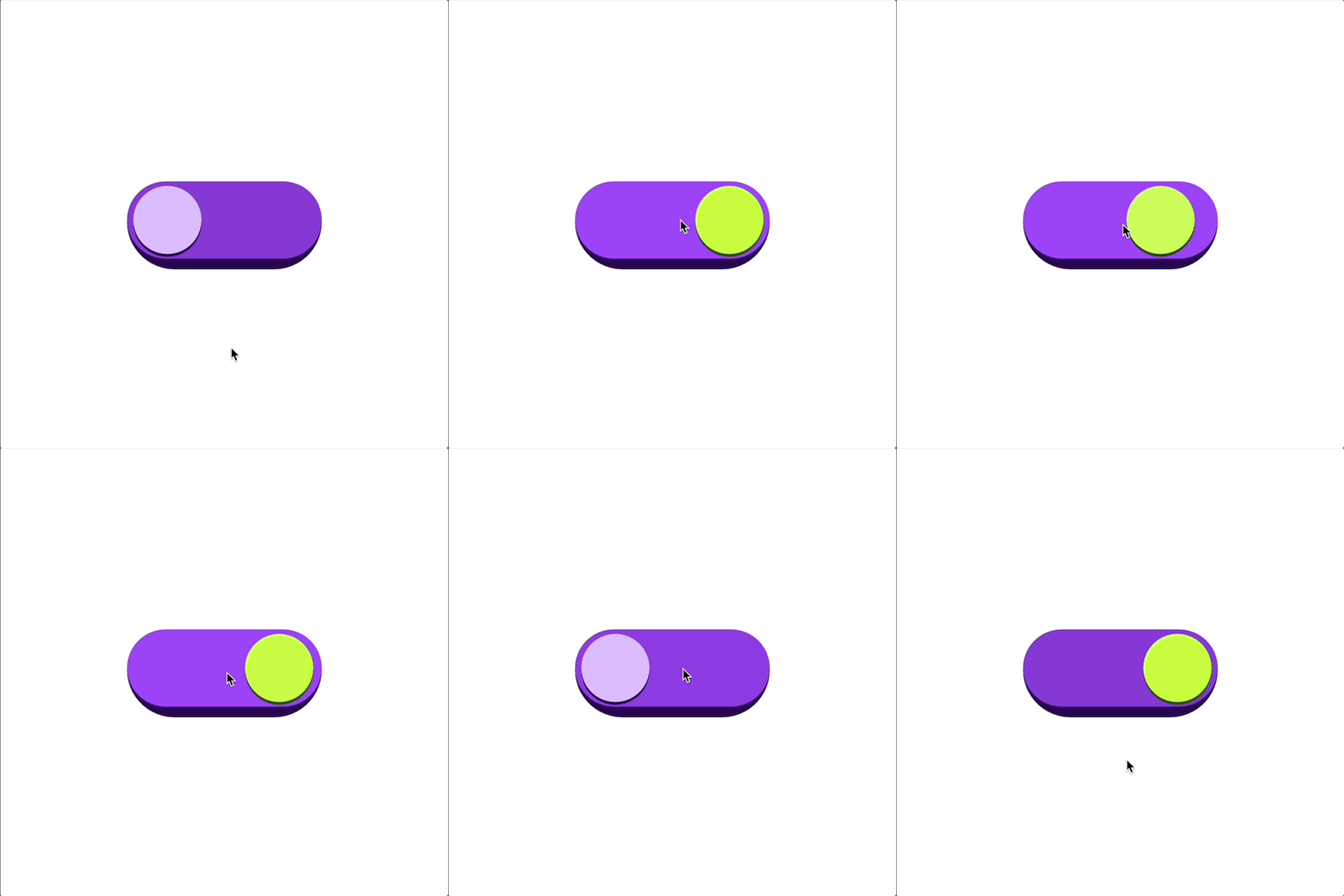
transition entre les États Voici un exemple. Nous avons un état où le
commutateur est sur la gauche, puis un autre
où le commutateur est sur la droite
et change de couleur. Dans la machine à états, nous pouvons utiliser des entrées et des écouteurs pour configurer interactions et utiliser des transitions pour créer le flux
entre les états Ensuite, lorsque nous
jouons, nous pouvons tester nos
interactions ici. Nous allons maintenant recréer ensemble
cette
animation interactive Téléchargez le fichier de ressources, faites glisser le fichier point rev dans RIV, puis suivez mes étapes
4. Mettez de l'ordre dans la hiérarchie: Avec RIV, il est essentiel
d'organiser vos couches et votre hiérarchie avant de
passer en mode animation. Si vous commencez à ajouter
des images-clés
, puis que vous revenez en
mode design et que vous modifiez des éléments, vos animations risquent de se casser et vous obtiendrez des résultats indésirables Restons donc en mode design et organisons les choses rapidement. Si vous devez travailler
avec des fichiers SVG, vous pouvez accéder au panneau Ressources, cliquer sur le
bouton Plus sous Images, sélectionner votre fichier SVG
et cliquer sur Télécharger Je peux le faire glisser sur la scène
ou cliquer avec le bouton droit de la souris sur
Générer le plan de travail. Dans la hiérarchie, nous
pouvons voir notre design, et dans ce groupe, je peux voir tous mes objets. Avant de faire quoi que ce soit d'autre, nous devons organiser la hiérarchie en groupes et renommer
toutes les couches Cela nous facilitera
grandement la vie lorsque
nous animerons plus tard. J'utiliserai l'
icône Masquer l'affichage pour identifier la couche
que je suis en train de modifier. Je vais y aller du bas vers le haut. Il s'agit de la couche d'arrière-plan, et j'aime bien
la supprimer
car Rave a déjà ajouté couleur de
remplissage au plan de travail ici. Je vais donc le remplacer par du blanc, mais sachez simplement que
vous pouvez le supprimer complètement si vous voulez
avoir un tableau transparent. J'aimerais souligner les
icônes sur la gauche ici. Celui-ci
nous indique qu'il s'agit d'une couche de forme personnalisée
avec un chemin personnalisé, alors que les icônes de rectangle et d'
ellipse nous indiquent qu'il s'agit formes
procédurales dotées paramètres supplémentaires tels que le
coin arrondi et l'origine Vous pouvez toujours le convertir en chemin personnalisé en cliquant sur Entrée, mais attention, vous ne pouvez pas le
reconvertir en
une forme procédurale. Maintenant, je veux te donner une règle stricte et je veux que
tu ne jures que par elle. Regroupez toujours, toujours, toujours vos objets. Fais-moi toujours confiance. Cela vous
évitera bien des tracas par la suite et vous donnera beaucoup de flexibilité
lors de l'animation Génial. Regroupons et
renommons tout Le point vert sert
uniquement de référence, je vais
donc le regrouper et le
déplacer vers le haut plus tard, je vais juste le supprimer. a
encore une chose que
je veux que vous fassiez toujours,
c'est de créer un groupe racine. Toujours. Ce groupe ne
sera pas animé, mais il vous permettra de repositionner et
de
redimensionner l'ensemble de l'animation
sans rien casser Et je veux que ce
groupe soit au centre
du plan de travail. J'ai maintenant ce groupe principal avec le point d'ancrage
dans le coin supérieur gauche. Je vais donc d'abord le
dissocier en utilisant le
raccourci Shift Command G. Ensuite, le meilleur moyen de
créer un groupe racine en
plein centre est de
créer un groupe de couches vide Vous pouvez utiliser le raccourci G et cliquer n'importe où
dans le plan de travail. Alignez ensuite au centre à
l'aide de l'outil d'alignement et faites-y glisser toutes
les autres couches. Je vais renommer ce groupe. Ensuite, j'aimerais
créer un autre groupe au cas où, et c'est
tout. La hiérarchie est organisée et nous sommes prêts à passer
en mode animation.
5. Configurer des états avec des calendriers: Très bien, attachez votre ceinture. Nous passons
en mode animation et configurons les chronologies
et la machine à états Maintenant, je vais présenter
quelques nouveaux concepts ici, alors ne vous inquiétez pas si les choses
ne marchent pas tout de suite. Je vous recommande de
regarder cette leçon entier une seule fois juste
pour avoir une idée de la façon dont tout fonctionne et pour vraiment en tenir compte. Puis revenez, revenez en arrière, faites une pause quand vous en avez besoin et suivez à votre propre rythme Tu l'as. Passez
en mode animation. Par défaut, nous avons une
machine à états et une chronologie. Mon plan est de créer
deux chronologies, une pour chaque état, une pour l'état actif et une autre pour l'état inactif Accédez ensuite au graphe de la
machine à états et connectez-les à l'aide
de transitions pour créer l'animation. Je vais passer à
la première chronologie et la renommer State One Il est donc clair que cette chronologie représente l'un de nos états
d'animation. Je peux cliquer avec le bouton droit de la souris
et le dupliquer, puis le renommer à l'état deux Nous devons maintenant indiquer à Rive les propriétés
que nous voulons animer. Dans ce cas, je sais que je veux que le point se déplace
le long de l'axe X. Pour ce faire, je vais ajouter une image-clé. Je vais cliquer sur la
petite icône en forme de losange à
côté de la valeur de la position. Une fois qu'il devient bleu, cela signifie qu'une image-clé
a été ajoutée Vous le verrez également apparaître
dans la chronologie ci-dessous. Si j'agrandis la couche, je peux voir exactement
ce qui est animé. Il s'agit de la position de la couche de points, l'axe
X et de sa valeur actuelle. Faisons maintenant la même
chose dans le deuxième état. Mais cette fois, au lieu
de cliquer sur le losange, je vais simplement faire glisser la flèche de
l'axe X vers la droite. RIV
ajoute automatiquement une image-clé lorsque vous ajustez un objet
comportant un losange à côté Je vais taper -63,5
pour la position,
car c'est la valeur symétrique opposée à celle de l'
état 1 Pour le tester, faisons des allers-retours entre l'état
un et l'état deux. Ouais, ça a l'air bien. Le changement de position
fonctionne parfaitement. Maintenant, faisons la même
chose avec les couleurs. Cliquez sur la couche de points située
au-dessus dans l'inspecteur, vous verrez les couleurs
utilisées dans ce groupe. Nous pouvons ajouter des images-clés à chacune d'elles, comme nous l'avons
fait avec position Passez maintenant à l'état
deux et cette fois, sélectionnez à la fois la couche de points
et la couche de référence. De cette façon, nous pouvons récupérer les valeurs de couleur des
deux couches à la fois. Dans l'inspecteur,
sous les couleurs sélectionnées, copiez et collez
simplement
les valeurs hexadécimales Si je vous indique la chronologie, je peux rapidement révéler toutes les
propriétés à l'aide d'images-clés, et vous verrez que les nuances de jaune
mises à jour apparaissent désormais dans l'état deux Passons d'un état à
l'autre. Génial. La
transition de couleur fonctionne. Nous sommes maintenant prêts à le connecter
à la machine de l'État. Par défaut, RIV nous fournit une machine à états avec une
chronologie déjà connectée Si je clique sur Jouer, vous verrez que cette chronologie ne se joue qu'
une seule fois, rien d'extraordinaire pour l'instant. Maintenant, glissons l'état 2
et connectons l'état 1 à celui-ci. Cela crée une transition
entre les deux États. Mais si nous y jouons maintenant, vous remarquerez qu'il passe
immédiatement de l'état 1 à l'état 2 Cela se produit
parce que nous n'avons pas indiqué à
Rive quand effectuer
cette transition. Nous devons donc maintenant définir une condition pour contrôler
le moment où la transition se produit. Avant de pouvoir ajouter des conditions
à nos transitions, nous devons configurer certaines entrées. Vous trouverez le
panneau de saisie juste ici. RIV nous fournit trois
types d'entrées. Nombre, booléen et déclencheur. Commençons par le déclencheur. Lorsque je clique pour en ajouter une, vous verrez qu'elle fonctionne
comme une entrée ponctuelle. Parfait pour des choses comme un clic, où vous voulez simplement que quelque chose se produise une fois, puis que vous le réinitialisiez. Nous pouvons maintenant revenir
à la transition, et dans l'inspecteur, nous pouvons ajouter notre déclencheur
comme condition. Voici donc la logique maintenant. Nous entrons ici dans la machine étatique. Il joue à l'état 1, puis attend que le
déclencheur se déclenche avant de passer à l'
état 2. Nous allons le tester. Appuyez sur Play, cliquez sur le
déclencheur, et cela fonctionne. Mais si je clique à
nouveau sur le déclencheur, rien ne se passe. Et c'est parce que
nous n'avons pas mis en place de transition pour revenir de
l'état deux à l'état un. Pour résoudre ce problème, créons une transition revenant de
l'état deux à l'état un. Une fois que vous les avez connectés, vous verrez une petite flèche
pointant vers l'état 1. Il suffit maintenant d'ajouter le même déclencheur comme condition pour
cette nouvelle transition. Et nous l'avons fait. Maintenant,
chaque fois que nous cliquons, la machine à états continue de basculer
entre les deux
6. Aller plus en profondeur : transitions + auditeurs ers: Maintenant que nous avons les
transitions de base entre les états, passons à la vitesse supérieure. Rendons nos transitions
un peu plus intéressantes. heure actuelle, le passage
de l'état un à l'état deux se fait instantanément. Il n'y a aucune sensation de mouvement. Lorsque nous sélectionnerons la transition, vous remarquerez que nous avons quelques
paramètres avec lesquels nous pouvons jouer. Commençons par la durée. Il est actuellement réglé à
zéro milliseconde. Modifions-le donc
à 500 millisecondes. Maintenant, lorsque nous jouons l'animation
et que nous appuyons sur la gâchette, nous obtenons un véritable mouvement. Le point glisse
de gauche à droite le long de l'axe X
pendant une demi-seconde. Ensuite, nous pouvons affiner la
sensation de la transition en ajustant l'interpolation l'aide du graphique ci-dessous Ce graphique représente la durée totale de
0 à 500 millisecondes, et la courbe montre comment la transition passe de
l' état 1 à l'état
2 au cours
de heure actuelle, la courbe
est parfaitement linéaire
, c'est pourquoi le mouvement semble
un peu rigide ou robotique. Mais si nous choisissons cette option
cubique ici, nous obtenons cette belle ligne
courbe Maintenant, le mouvement s'atténue, devient linéaire au milieu et s'atténue à nouveau à la fin Ce type d'animation s'
appelle l'assouplissement. Remarquez à quel point c'est
plus doux maintenant. C'est plus naturel car
dans le monde réel, objets ont du poids et de la masse. Ils ne démarrent pas
et ne s'arrêtent pas instantanément. Ils mettent un moment pour
accélérer et un autre
pour ralentir. Vous pouvez également affiner la courbe en ajustant
les poignées. Par exemple, nous pouvons
créer un assouplissement plus long. L'animation démarre donc rapidement, puis ralentit progressivement. Vous voyez comment cela change la sensation ? Je vous encourage vivement à
jouer avec le graphique, essayer différentes formes de courbes et à voir quel type de
mouvement vous pouvez créer. En fonction de votre projet, vous voudrez peut-être quelque chose de rapide, fluide ou de plus spectaculaire Pour l'instant, restons-en
à l'option cubique. Il s'agit d'une valeur par défaut solide qui
fonctionne bien dans la plupart des cas. Oh, en guise de petit conseil, vous pouvez également copier-coller courbe d'assouplissement de
votre costume si vous souhaitez la réutiliser
dans d'autres transitions. Passons maintenant à un aspect
très important
du travail avec RIV, à savoir l'
ajout d'interactivité Jusqu'à présent,
nous avons déclenché l'animation manuellement en
cliquant sur l'entrée. Mais c'est juste pour tester. Ce que nous voulons vraiment,
c'est que l'utilisateur interagisse directement avec le
bouton du plan de travail. Alors, comment y parvenir ? C'est là qu'interviennent les auditeurs. Ouvrons le panneau des
auditeurs et cliquons sur l'icône plus
pour en créer un nouveau Vous verrez que l'inspecteur nous
donne maintenant un champ cible. Cliquez dessus et RIV vous
demandera de sélectionner un
élément sur le Canvas Dans ce cas, nous voulons que la face du bouton soit
la cible interactive. Vous pouvez également
le sélectionner dans la hiérarchie. Maintenant que nous avons défini l'objectif, l'inspecteur demande quelles mesures
voulons-nous attendre ? Il y a quelques options ici, mais pour notre bouton, nous allons choisir de cliquer. Alors maintenant, chaque fois que l'utilisateur
clique sur le bouton, nous voulons
déclencher une entrée. OK, petit résumé
de ce que nous avons fait. Nous avons créé un écouteur,
défini une cible, choisi l'interaction
et l'
avons liée à une entrée qui
contrôle l'animation Nous allons le tester. Appuyez sur Play, passez au-dessus de la
face du bouton et cliquez. Sympa. Cela fonctionne. Et si on clique
ailleurs, rien ne se passe. C'est parce que l'
interaction est uniquement liée à la cible de l'
auditeur Dans notre cas, le visage du bouton. Je vais
renommer cet écouteur en
Face Click juste pour que les choses
restent organisées Je pense que nous sommes maintenant prêts à ajouter une autre couche d'
interaction, un effet de survol Ce sera similaire à ce que
nous venons de faire en un clic, nous allons
donc le parcourir un peu plus rapidement. Nous allons commencer par créer deux nouvelles chronologies pour
définir les états du survol. Passez le curseur sur Activé et Désactivé. Faites glisser la State Machine vers le haut juste pour
garder les choses en ordre Commençons par le survol. Lorsque l'utilisateur passe le
pointeur sur le bouton, je veux que le
visage soit un peu plus lumineux Je vais donc sélectionner la couche
faciale et augmenter
la luminosité dans les paramètres de
couleur jusqu'à 100 % N'oubliez pas que Rive a besoin de voir les
images-clés dans les deux états. Assurez-vous donc d'ajouter des images-clés à la couleur de la
couche de face dans chaque chronologie Faisons-le un test rapide. Passez le pointeur sur activé, survolez-le sur désactivé. Parfait. Nous avons maintenant deux états de fonctionnement pour
l'interaction avec le survol Maintenant, vous vous demandez peut-être comment combiner cela avec
l'animation de clic existante ? Pour cela, nous devons ajouter une nouvelle couche à notre machine
d'état. À l'heure actuelle, tout
fonctionne sur la première couche. Je vais donc le renommer
en quelque chose comme cliquer sur désactiver pour garder
les choses organisées L'avantage de la
machine RV State, c'est qu'elle vous permet empiler plusieurs couches d' interactions les
unes sur les autres. Allons-y et ajoutons une nouvelle couche uniquement pour
l'interaction avec le survol Faisons maintenant glisser les
deux chronologies du survol dans le graphique et
associons-les par des transitions. Nous voulons que l'animation
commence par le survol, puis passe au
survol lorsque l'utilisateur le survole et revienne au survol lorsqu'
il éloigne le curseur Voici donc la logique. Lorsque le
curseur entre dans le bouton, nous passons au survol activé, et lorsque le curseur sort, nous revenons au survol Pour contrôler cette interaction, nous devons ajouter une nouvelle entrée. Et pour Hover, le harcèlement
est le choix idéal. C'est simple. Cela peut être vrai
ou faux. Cela fonctionne très bien pour quelque chose
comme en dehors des États. Maintenant, nous pouvons utiliser ce
bullian comme condition. Pour la transition entre le
survol activé et le survol activé,
réglez-le de manière à ce qu'il se déclenche lorsque
le bullian Et pour le retour en arrière, réglez-le pour qu'il disparaisse lorsque le
lingot est faux Faisons-le un test rapide. Cliquez pour définir l'intimidateur comme
vrai, nous activons Hover. Cliquez à nouveau pour le configurer sur Forcer, et nous revenons à Hover off. Sympa. Cela fonctionne
exactement comme prévu. Ajoutons maintenant un peu de peaufinage, comme nous l'avons fait avec
l'interaction par clic. Je vais régler la durée
sur 150 millisecondes et appliquer une interpolation cubique pour un mouvement plus fluide Rejouons-le.
Ouais, ça fait du bien. La dernière étape consiste à faire
en sorte que cette interaction avec le
pointeur de la souris fonctionne réellement sur le plan de
travail Pour cela, nous aurons
besoin de deux auditeurs. L'un pour détecter le moment où le
curseur entre dans le bouton, l'autre pour le sortir Je les appellerai hover
Enter et hover exit, juste pour que les choses soient claires Bien, configurons
les deux écouteurs. Pour le premier, définissez
la cible sur face, choisissez le pointeur Enter et définissez
la saisie du lingot sur true Ensuite, pour le deuxième auditeur, utilisez la même cible,
mais cette fois, choisissez la sortie du pointeur et
configurez l'intimidateur pour qu'il le force Juste pour récapituler ce que nous avons fait, nous écoutons le moment où le
curseur appuie sur le bouton, ce qui donne à l'intimidateur la valeur true, déclenchant ainsi le survol Et lorsque le curseur sort, le harcèlement passe à faux, qui nous amène à revenir à la case départ
. Nous allons le tester. Appuyez sur Play, passez la souris sur le bouton. Passez la souris dessus. Éloignez le curseur. Déplacez le pointeur. Parfait. C'est notre interaction avec le survol qui fonctionne Et voici le côté cool. Si vous cliquez sur le bouton, l'interaction
activation/désactivation fonctionne également. Nous avons donc maintenant combiné plusieurs niveaux d'
interactivité dans une seule animation Allez-y et
essayez-le vous-même. Découvrez si vous pouvez ajouter des
interactions avec le pointeur de la souris à vos designs. Vous avez maintenant
tout ce dont vous avez besoin pour créer votre première animation
interactive. Ses fonctionnalités vont au-delà de ce
que nous
étudions pour ce cours, mais elles sont basées sur
ces principes fondamentaux, ces
états, ces transitions, ces
entrées et ces auditeurs Il est donc temps pour vous de prendre ces principes fondamentaux et de les
mettre en pratique. J'ai hâte de le voir.
7. Projet de cours interactif: OK, maintenant c'est l'heure de s'entraîner. C'est bien de regarder les leçons, mais si vous
voulez vraiment vous améliorer, vous devez vous y atteler. Essayer des choses, faire des bêtises, trouver des solutions, c'est
là que se produit le véritable apprentissage C'est le seul moyen de renforcer confiance et de vraiment
comprendre comment tout cela fonctionne. Donc, pour ce projet de classe, choisissez l'un des modèles dans
les fichiers de ressources et essayez de créer votre propre
animation interactive à partir de zéro. Voici un aperçu complet du processus,
du début à la fin. Il s'agit d'un bref résumé
qui vous aidera à tirer meilleur parti de ce que
nous avons appris jusqu'à présent Assurez-vous d'organiser
votre hiérarchie, regrouper vos objets
et de renommer les couches Créez deux états. Ajoutez des transitions. Ajoutez des entrées. Ajoutez des conditions
aux transitions. Ajoutez des écouteurs et définissez
les modifications d'entrée. Ajoutez une interaction avec le survol. Je suis retourné en mode
création et j'ai ajouté un nouveau dégradé de remplissage à
utiliser comme surlignage Utilisez un message d'intimidation. Ajoutez deux écouteurs
pour vrai et faux. Et c'est fait. Bonne chance. Je vous verrai dans la prochaine leçon pour vous montrer
comment partager votre travail.
8. Partager votre travail: Vous venez donc de créer votre première
animation interactive. Bravo. Il est maintenant temps de le partager avec
nous dans la galerie de projets. Commençons par une image de couverture. Voici comment créer un RIV. Cliquez sur Ajouter au rendu Q. Choisissez le mode de conception. Sélectionnez le format PNG
et cliquez sur Démarrer. Une fois que c'est fait, allez dans l'onglet complet et
téléchargez votre image. Vous pouvez télécharger ce fichier PNG
comme image de couverture, choisir l'échelle de votre
image et cliquer sur Soumettre. Ajoutez un titre de projet et quelques
mots dans la description. Nous avons donc deux options pour
partager notre travail ici. Première option, forfait payant. Si vous êtes abonné au forfait payant de RV, cliquez sur Générer un lien de partage. Copiez ensuite le
code d'intégration à partir d'ici. Ensuite, collez ce
code dans la description. C'est un excellent moyen de montrer votre animation interactive en action et de permettre à l'utilisateur d'
interagir avec elle en temps réel. Deuxième option, le plan gratuit. Si vous utilisez la version
gratuite de RIV, vous ne pouvez pas créer de lien de partage Donc, si vous souhaitez
afficher des éléments tels que les interactions entre le
pointeur ou le clic, vous pouvez utiliser un outil
d'enregistrement d'écran tel que Jiffy Capture
sur Mac ou PC Vous pouvez enregistrer votre écran et convertir en JIF sur
le site Web de Jiffy Ouvrez simplement votre animation dans RIV Start Jiffy capture et positionnez le
cadre d'enregistrement sur votre Assurez-vous d'activer le curseur de
capture dans les paramètres afin que vos
interactions soient visibles. Souvenez-vous ensuite de vos interactions
et exportez-les au format Jif. Ensuite, glissez et déposez votre Jif
ou collez votre code d'intégration. Lorsque vous avez terminé, cliquez sur
Publier et votre travail sera affiché dans la
galerie. C'est ça. J'ai hâte de voir
ce que tu as créé. Le partage de votre travail
est un grand pas en avant, alors ne l'omettez pas.
9. Réflexions finales et prochaines étapes: OK. Félicitations. C'est toi qui l'as fait. Vous avez terminé le cours et avez appris
les bases des animations
interactives à
l'
aide de la machine RV State. Vous devriez désormais être
à l'aise pour créer des états
d'animation,
configurer des transitions et utiliser des interactions telles que clic et le survol pour donner vie à
vos créations C'est une étape importante,
surtout si c'est la première
fois que vous travaillez avec RV. Bien entendu, comme
tout outil créatif, la clé de la maîtrise de la VR réside
dans la pratique Plus vous
expérimentez et construisez, plus vous devenez confiant. Alors continuez. Une bonne prochaine étape consiste à explorer le marché de Rives. Vous pouvez voir ce que
les autres construisent. Et si quelque chose
attire votre attention, vous pouvez cliquer sur le bouton de remix. Il s'ouvrira dans l'éditeur, et vous pourrez regarder sous le capot et inverser la façon dont
les choses ont été construites. Honnêtement, j'ai
beaucoup appris en voyant comment d'autres concepteurs résolvent
des problèmes dans leurs fichiers. Merci beaucoup de m'avoir
rejoint dans ce cours. J'espère que vous vous êtes amusé et que vous avez
hâte de continuer à créer. N'ayez pas peur de jouer, casser des choses, d'essayer des idées bizarres. C'est de là que viennent toutes les
bonnes choses. Continuez à animer,
je vous verrai la prochaine fois.
 Yaya Gadon, Motion Designer