Transcription
1. Introduction aux cours: Nous savons tous que
le contenu est roi. Dans le monde d'aujourd'hui, les gens sont
bombardés de tonnes de photos, par
exemple sur Instagram Nous devons donc attirer
leur attention. Nous avons besoin de quelque chose qui arrête le défilement et les
maintient engagés. C'est là qu'interviennent
les animations et les vidéos. Comment l'apprendre ?
Eh bien, je m'appelle Aga, je suis designer,
et je vais
vous montrer que ce n'est pas aussi
difficile que vous le pensiez. Dans ce cours, je
vais vous
expliquer l'ensemble du
processus étape par étape Vous le terminerez
donc avec au
moins trois animations
prêtes à l'emploi que
vous pourrez publier sur votre plateforme Instagram sous forme story
Instagram ou même de publication
Instagram animée. Et la bonne nouvelle, c'est
que vous n'avez pas à vous soucier des
After Effects ou autres, ce qui nécessite
des connaissances en design. Avec Smart Animate dans Figma, nous pouvons très rapidement prototyper des
idées intéressantes pour nos animations, puis nous pouvons les
enregistrer et préparer
le fichier pour publier
ce que vous voulez Alors, êtes-vous prêt à commencer votre voyage avec
des animations ? Commençons.
2. Projet de classe: En quoi consiste le projet de classe ? Eh bien, vous devez
soumettre au projet de classe au moins une des
animations que nous
allons réaliser pendant le cours. Bien entendu, si vous
souhaitez expérimenter, si vous souhaitez faire
quelque chose de différent, vous êtes le bienvenu N'
oubliez pas de soumettre
le projet dans cette section. Et heureusement
, j'ai préparé un prix spécial pour les trois
premières personnes. Ces personnes qui soumettront leur projet en
premier auront
trois, une et une consultations avec moi, qui
dureront une demi-heure. Donc, si vous souhaitez
discuter de votre carrière, votre créativité,
de vos idées, mes autres
cours sur le codage, n'hésitez pas à
déposer rapidement votre projet dans la section des
projets destinée personnes qui ne
pourront pas en obtenir le prix. Je voulais juste vous dire que
c'est génial de montrer votre travail. C'est bien de demander des commentaires. Ainsi que les autres membres
de la communauté. Je vous encourage donc totalement à faire les exercices et à montrer
ensuite au monde
ce que vous avez préparé.
3. Commencer par Figma: C'est bon. Passons donc à Figma dans le tout
premier exercice Mais avant cela, permettez-moi vous parler
rapidement des plans
de Figma La bonne nouvelle est que
vous n'avez pas besoin de mise à niveau
ou que vous n'
avez pas besoin d'acheter un abonnement. Il est tout à fait normal d'utiliser le
plan gratuit Figma, le starter, un soi-disant starter, et cela sera totalement
suffisant pour nos expériences et également pour exporter le fichier que vous créez Passons donc
à l'application Figma. Je vous recommande vivement d'utiliser FGMA dans l'application autonome, pas dans le navigateur Parce que l'installation des fonds
externes
peut poser des problèmes . Je pense que l'application
est plus optimisée, alors
profitez-en certainement. Vous pouvez télécharger
Figma Four Windows, vous pouvez également télécharger
FMF MAC Vous pouvez le faire depuis figma com. Je passe donc à l'application
que je suis en train de télécharger. Et ce que vous pouvez voir
ici, c'est l'état vide Disons que j'ai créé
le projet d'équipe,
mais cela n'a pas d'importance. Le plus important
est que vous deviez
créer le fichier de conception,
pas la carte Fike JM Mais bien sûr, vous pouvez
consulter FikJM par la suite. C'est super cool.
C'est le tableau blanc Vous pouvez l'utiliser pour des ateliers, pour des réunions avec
d'autres personnes en ligne. C'est vraiment cool. Mais aujourd'hui, nous allons nous concentrer sur
la conception dans FIG Map, nous devons
donc cliquer sur Design. Dossier. Et ce que nous pouvons
voir ici, c'est que nous pouvons donner un titre à nos fichiers, par
exemple, l'exercice 1. Et nous allons
commencer par créer le
tout premier cadre. Pour mes besoins, je vais passer au fichier que
j'ai déjà créé, et je vous demande également de le
dupliquer. Il sera donc plus facile pour nous de travailler sur un dossier qui
possède déjà certains actifs ; il serait beaucoup
plus efficace d'y être. Donc, actuellement, je suis
dans mon dossier Figma. Et ce que je vais vous demander de faire, c'est de dupliquer ce fichier
dans votre espace de travail. Cela signifie que vous pouvez
facilement modifier tout ce que vous voulez et que les modifications ne
seront visibles que pour vous. Donc uniquement pour votre compte. Bien entendu, si vous souhaitez partager ce fichier
avec d'autres personnes invitez d'autres
co-auteurs ou collaborateurs, ils pourront également le
modifier. Mais je ne veux pas que ce fichier
soit ouvert à tout le monde, car tous
les projets seront là. Assurez-vous donc de créer
votre fichier individuel en dupliquant notamment
ce fichier provenant de moi Donc,
une fois que vous l'avez dupliquée , nous sommes prêts à démarrer et à créer notre
toute première image. Avant de passer au tout premier exercice
et à la première étape, voyons à quoi ressembleront les animations
sur
lesquelles nous allons travailler aussi basiques qu'au
départ. Je clique donc sur Play. Ne t'inquiète pas pour, tu sais, tout ce que je fais ici. Oui Voici l'animation. Vous voyez donc que certaines
images sont en rotation. Ils
changent également de position. Nous allons donc
commencer par cela. Je dois fermer le prototype, et j'en suis à mon dossier de conception. Vous pouvez voir ici que j'ai déjà créé tous
les actifs pour vous. Vous pouvez facilement l'
utiliser selon vos besoins, et nous sommes prêts à
créer notre premier cadre. Les cadres sont donc comme une toile. C'est quelque chose que
vous utilisez simplement comme élément principal dans
lequel vous allez
créer d'autres éléments,
puis les exporter. C'est donc un peu comme un plan de travail, si vous connaissez
Illustrator ou Photoshop Je navigue donc en haut à gauche de l'interface, et je
vois qu'il y a un cadre. Donc, une fois que j'ai cliqué dessus, je
verrai que sur ma droite, j'ai la liste de
tous les formats disponibles qui sont prédéfinis pour moi. Et ce qui m'
intéresse particulièrement , ce sont les formats des réseaux
sociaux, et je recherche une story
Instagram parce que nous allons nous
concentrer sur la story Instagram. Et une fois que je clique dessus, je vois que mon cadre est créé. Je peux changer sa
position très facilement. Donc, une fois à l'intérieur, je peux commencer à recréer ce que
j'ai déjà ici Je change donc l'onglet pour concevoir. Et la toute première
chose à faire est changer la
couleur de fond du jaune, désolé, du blanc au jaune. C'est donc la couleur que je vous ai
déjà préparée.
4. Animer intelligent: Nous allons utiliser massivement dans les cours la fonctionnalité Smart
Animate Cela signifie que je vais peut-être utiliser les définitions que j'ai
prises sur le site Web, sur le site Web
de FigMA, selon lesquelles Smart Animate
recherche les couches correspondantes, reconnaît les différences et anime les couches entre les
images et Cela peut sembler un peu
compliqué pour certains d'entre vous qui ne l'ont
pas encore essayé, mais ne vous inquiétez pas. Je vais tout te montrer. Nous en tirons donc parti du fait
que Smart Animate est intelligent et qu'il recherche
certaines différences Donc, une fois que nous aurons deux cadres et que nous les aurons connectés en
mode prototype, vous verrez ce qui se passera. Imaginons donc que
nous ayons un rectangle. Je dessine juste
un rectangle ici. Il peut être rouge tout comme celui-ci. Nous pouvons bien sûr le
centrer à l'aide la fonction d'alignement des éléments OK. Il est centré
horizontalement et il est centré. Verticalement. C'est bon. Copions donc le même
élément dans mon cadre. Donc, ce que je fais, c'est que je clique sur
Command C sur Mac. Vous pouvez cliquer sur Control C sur
PC. C'est le rectangle. Je peux le voir dans le panneau de gauche, qui montre toutes les
couches que j'ai. J'ai donc copié mon rectangle. Je marque le cadre dans lequel je
veux coller ce rectangle, puis je clique sur Commande V ou
Contrôle V pour le coller. Et vous verrez qu'il
aura la même position. Imaginons donc
que j'aimerais
que ce rectangle soit plus petit. Je change donc sa taille,
mais en faisant glisser sa hauteur. Et je veux animer
ces deux cadres. Je dois donc cliquer sur
le tout premier. Changez l'onglet de
conception à prototype. Il suffit de faire glisser le
pointeur du pointeur vers le cadre
que je souhaite combiner. Ensuite, la partie de l'interface
chargée de définir l'animation apparaîtra. Donc, ce que je peux voir
ici, c'est que l'option Animation intelligente (fonction d'
animation intelligente) est cochée L'animation instantanée serait probablement celle par défaut Vous devez
donc cliquer dessus et
passer à Smart Animate. Vous verrez la démo de
cette animation et du chronométrage. Donc, si nous prenons
par exemple une seconde,
soit 1 000 millisecondes, ce sera un Nous avons Smart Animate. Je clique donc ici, je vois que le nouveau
flux est créé. Je clique sur l'icône Play
et je vois mon animation. Eh bien, ça ne va pas, ça ne bouge pas parce que
nous devons cliquer. Une fois que j'ai cliqué, je vois que
Smart Animate démarre. Smart Animate
recherche donc les différences,
et la différence entre
ces deux images réside la hauteur de ce
rectangle, n'est-ce pas ? Parce que nous changeons sa hauteur. Si nous avons un rectangle totalement différent, et que par exemple, nous aimerions, vous savez, nous aimerions, vous savez,
avoir les animations de
ce rectangle vers celui-ci, vous verrez que cela ne
fonctionnera pas comme ça
parce que ce rectangle gris est un nouvel élément
qui n'apparaît pas. C'est donc celui
appelé rectangle dix, et il n'apparaît pas
dans le premier cadre. Smart Animate recherche donc uniquement
les mêmes objets
dans deux cadres C'est pourquoi il
recherche les couches correspondantes, et le rectangle dix n'est pas une couche qui correspond
à la première image. Si nous voulons également l'avoir dans
le premier cadre, il suffit de le
copier-coller au même endroit, nous pouvons, par
exemple, modifier sa
hauteur et sa position, et vous verrez ce qui se passera. Ça a l'air sympa. Je veux dire, séduisant au moins pour quelque chose que nous pouvons
faire en une minute. Et je veux vous montrer par
cet exercice que vous pouvez beaucoup
expérimenter avec cette fonctionnalité car
elle est vraiment cool. Vous n'avez donc pas besoin de créer
tous les états de l'animation, uniquement celui d'entrée
et le dernier, et tout ce qui se trouve entre les images sera automatiquement
effectué par Figma Pensez donc à avoir
les objets correspondants. C'est important. Et l'
autre point, c'est que j'ai dû cliquer sur
le cadre ici, deux pour démarrer l'animation. Et c'est ainsi
que nous pouvons le changer. Une fois que vous avez cliqué dessus,
dans les paramètres de l'animation, vous verrez que nous
avons une option de clic. Nous pouvons le changer. Et
il existe différentes options. Ils sont parfaits pour
simuler le comportement du tapotement ou du changement cap sur le
site Web. Par exemple, vous pouvez
entrer la souris, sortir de la souris, mais nous pouvons également passer
automatiquement d' une
image à l'autre
en choisissant après le délai Ainsi, après un certain temps, le
cadre sera automatiquement transféré au
suivant Nous pouvons
bien entendu passer à 0 seconde, donc cela se fera instantanément. Nous avons la configuration intelligente de l'animation, le timing, et
voyons ce qui va se passer Une fois que j'ai joué, l'
animation démarre. C'est donc vraiment très sympa, et nous pouvons en
profiter pour configurer notre vidéo, notre
animation en conséquence. Très bien, donc c'est
quelque chose de très, très simple. Je voulais juste vous
expliquer ce qu' est
Smart Animate, comment cela fonctionne Mais revenons à l'
animation que j'ai ici. Donc, ce mouvement
des images, permettez-moi de retirer
les rectangles que j'ai, et commençons
5. Premiers pas avec l'animation dans Figma: Je vais donc prendre les objets, les éléments que j'ai et les éléments que j'ai
réellement créés pour vous. Je dois cliquer sur le groupe, puis je vois que j'
ai des cadres. Vous avez donc déjà reconnu
que le panneau est un cadre, et nous avons des photos gratuites. Je peux les marquer. J'utilise Shift. Et avec un shift, je peux marquer une liste
plus longue de fichiers. Je clique sur Common C pour les copier, puis je les colle
dans mon cadre, et j'ai des photos gratuites. Je pense qu'ils
devraient être plus grands. Permettez-moi donc de cliquer sur Shift. Et avec Shift, je suis juste ça ne marche pas comme ça. Oh, parce qu'ils sont encadrés. Ils ne sont pas l'image elle-même. Dans chaque image, il
y a une photo. Très bien, donc pour agrandir les
éléments qui se trouvent dans des cadres, nous devons utiliser l'option de lien de mise à l'
échelle Je vais
vous montrer comment l'utiliser. Vous devez donc cliquer sur K, appuyer sur la lettre
K de votre clavier. Et vous verrez que
les flèches ont changé. Les flèches doubles. Et une fois que j'aurai cliqué sur Shift et que j'aurai
commencé à redimensionner le cadre, je veillerai à ce qu'il conserve
les proportions C'est également indiqué ici. Si je change pour me
déplacer, démarrer et commencer à utiliser simplement le bouton de
redimensionnement sans décalage Cela
me permettra simplement de manipuler la
hauteur et la largeur, mais comme elles ne
seront pas connectées, elles ne garderont pas les proportions
que j'ai définies. Je peux donc l'agrandir avec le k un cyclique, il
change ici, à gauche Alors laissez-moi juste l'
agrandir un peu et voir si c'est bon, peut-être que cette
taille serait bien. Et je dois le changer
avec la même chose. Je peux donc commencer le redimensionnement, mais nous voulons conserver
les mêmes tailles. Alors peut-être, pour
faciliter les choses,
je vais le remplacer par cent 9 590, afin que je puisse simplement changer cette taille et nous
aurons les mêmes tailles OK Si je
clique dessus comme ça, vous verrez que le
cadre est agrandi, mais pas l'image qu'
il contient. Nous devrons donc probablement
le modifier également. Et nous sommes presque prêts parce que je vois que cela ne
remplit pas tout le cadre Nous pouvons
donc cliquer sur l'
image et l'agrandir un peu. Oh, oui, super. Nous pouvons naviguer dans le cadre et voir
comment il est positionné, mais je suis satisfait de celui-ci. OK, alors voyons si
tout est pareil. Nous avons donc une, deux
et trois photos. Chacun d'eux se trouve dans un cadre distinct, et nous avons le cadre de l'histoire. Donc, ce que nous allons faire, c'est
tout empiler. Je vais empiler, par exemple,
cette image ici. Je vais vérifier si c'est
au centre. Je vais empiler cette image
au même endroit. Mais ce que vous
devez savoir, c'est que généralement, si vous placez un
élément sur l'autre élément, qu'il s'agit d'un cadre, le cadre
va sauter dedans. Et nous ne voulons pas
avoir un tel effet. Je dois donc le prendre et le
mettre dans une autre couche. Il s'agit donc toujours d'un cadre distinct. Et j'ai la photo numéro un, et ça va arriver. La chose qui va arriver est
en fait la même chose. Mais je ne veux pas avoir la première photo sur le
devant. Alors je le change. C'est mon point d'entrée. Laisse-moi juste retirer ce cadre. Ce qui est plus facile à jouer
avec Smart Animate, c'est créer la toute première
image terminée, puis de la copier et de la coller rapidement Command C et Comm pour Mac, et je peux jouer avec les deux
cadres, sont en fait identiques. Alors que je cherche
ce aide-mémoire,
disons, je vois que les images
ont changé de position Alors laisse-moi prendre la troisième
photo. Et changez-le. Permettez-moi de cliquer sur la première photo et de la modifier quelque
part ici, d'accord ? Nous avons donc
la position de ces éléments, et nous allons les connecter
dans l'onglet Prototype. J'en suis donc au prototype. Je le fais juste glisser. Cliquez sur Naviguer deux. Oui, c'est vrai, smart animate. Gardons-le pendant une seconde. C'est bon Mais nous voulons
qu'il soit activé après un certain temps. Donc, après 0 secondes, commencez. En fait, nous devons donner
quelque chose de plus que zéro, mais une milliseconde, Donc c'est toujours bon pour nous. Et voyons l'animation. Sympa. Nous avons donc les
photos en mouvement. Nous avons donc une photo
, la photo principale au recto, puis
l'autre apparaîtra. D'accord, passons à
l'autre étape, qui consiste à changer
la position des images situées
en haut et en bas. Je fais de même, donc je copie
simplement le cadre. Et pour garder la même position, et je vais juste, tu sais, changer, tu peux y aller comme ça. Vous devez savoir que
si vous le faites glisser trop loin, il sortira
du cadre d'origine. Donc, si vous voulez le
garder à l'intérieur, il
vous suffit de le mettre ici
et il sera découpé. Je vais juste te montrer une chose. Si le
contenu de ce clip est activé. Cela ne montrera pas tout ce
qui se trouve en dehors du cadre. Mais une fois que nous l'avons décochée,
elle s'affichera comme ceci Mais pour nos besoins, nous voulons que le
contenu des clips soit vérifié. C'est bon. Nous voulons donc également faire pivoter ces
images un peu comme ça, et bien sûr,
passer en mode prototype. Et oui, naviguer, c'est bien. Après un délai, amende d'une
milliseconde. Animation intelligente Génial. Et jouons à Cool. Ce qui est également intéressant dans le panneau d'animation,
c'est que vous pouvez modifier la dynamique
de l'animation, qu'elle soit rebondissante, par
exemple Voyons comment cela va se passer. Oui Vous pouvez donc voir que cette
image est simplement rebondie Oh, gardons-le juste
pour ajouter quelque chose de nouveau. Peut-être que cette photo
serait cachée comme ça. Et le mouvement suivant consiste à prendre les photos
du haut et du bas vers
la position centrale. Donc encore une fois, je fais du copier-coller. Et laissez-moi mettre ce
cadre en haut. Oh, nous voulions vraiment
garder la version différente. Donc, si vous voulez conserver
l'autre, il vous suffit de changer
la position du cadre, et il se trouve sur le devant. Donc, quelque chose comme
ça. Ensuite, nous devons prototyper ici. Si cette option ne s'affiche pas, vérifiez
simplement si vous êtes
passé en mode prototype. C'est bon. Donc,
je fais glisser la flèche, animer
intelligemment, peut-être passons à l'animation
douce Cela va
se produire après un délai, 1 seconde, une milliseconde, désolé.
Voyons voir. Tirez. Oui, c'est comme ça. Vraiment sympa. Et nous
voulons le faire pivoter. Alors, prochaine étape, copier. En fait, j'ai copié la
barre
de cadre précédente en cliquant
dessus et en cliquant sur
Option sur Mac sous Windows. Option A. En faisant glisser le
pointeur, je copie le message que j'ai
choisi tout à l'heure. Nous avons donc le même
cadre qu'avant. Et maintenant, nous sommes prêts
à le modifier un peu,
afin, par exemple,
de le faire pivoter. Et bien sûr, nous
devons le connecter après un délai d'une milliseconde Et voyons voir. Cool. Bien sûr, vous pouvez en faire plus. Je veux dire, vous pouvez, par exemple, changer sa taille,
nous sommes sur le P 3. Mais n'oubliez pas de conserver
l'échelle si vous souhaitez modifier
à la fois le cadre et les proportions de l'
image qui se trouve à l'intérieur. Nous pouvons donc faire
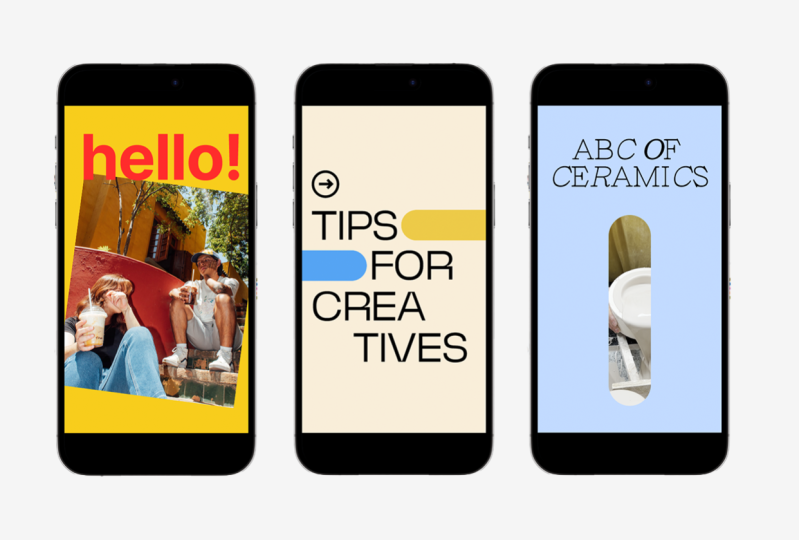
quelque chose comme ça. Et vous pouvez ajouter du texte. Par exemple, Hello. Rien d'original ici, mais oui, j'utilise la police de test
Clash Grow, et donne-moi juste une seconde. Je vais m'y intéresser. Vous devez le télécharger et l'installer
sur votre système. OK. Essayons
quelque chose de plus grand. Bonjour Comme vous pouvez le voir, le texte se trouve dans
le cadre P trois. C'est pourquoi il est masqué. Mais une fois que nous l'avons fait glisser hors d'ici et que nous l'avons maintenu dans l'
espace général du cadre sept, il apparaîtra comme
ça. Nous avons donc un bonjour. Nous pouvons modifier sa couleur de remplissage en utilisant le
curseur Color P. Je clique sur la couleur
que j'ai préparée pour vous, et nous avons le signe « Bonjour ». OK, combinons le
switch au prototype. Après un délai d'une seconde, Milk, seconde. Le suivant. Et voyons voir. Oh, j'avais besoin de cliquer dessus. Oui, probablement, oui, ça
devrait être après délai. Ouais C'est donc très simple. Vous savez peut-être que nous pouvons faire
plus pour le rendre encore meilleur, mais je voulais vous montrer qu' minutes, quelques minutes,
nous pouvons faire quelque chose qui ne
nécessite pas de nous pouvons faire quelque chose qui ne
nécessite pas compétences de
notre part, des compétences avancées. Soit dans Figma dans les
animations en général.
6. Créer une première animation: C'est bon. Voyons donc quoi ressemble l'animation que
nous visons. Je clique ici sur
l'option de jeu, et voici ce que vous voyez. J'espère qu'il vous plaira. Je voulais juste vous
montrer que vous pouvez également modifier la taille de cette fenêtre car je
ne l'ai pas fait auparavant. Encore une fois, une fois que j'ai
cliqué sur Play dans le flux, vous verrez l'animation
que nous allons préparer. J'espère que vous êtes également
enthousiaste. Très bien, recréons donc
l'effet que nous avons. Tout d'abord, pensons à
ce qui vient de se passer. Peut-être pouvons-nous ralentir un peu l'
animation, par exemple, à 20 secondes, ce qui est un peu long, pour voir ce qui se passe. L'image se
rétrécit donc et le texte, en haut
comme en bas,
change de position Et on peut voir le
jaune se briser. Alors, que devons-nous faire ? Je prends un nouveau cadre
et une nouvelle story Instagram. Le cadre est prêt. Faisons-le en bas ici et changeons le
fond en jaune. Complétez, j'ai déjà jaune jaune dans
la couleur du document, donc je peux le sélectionner. Mon
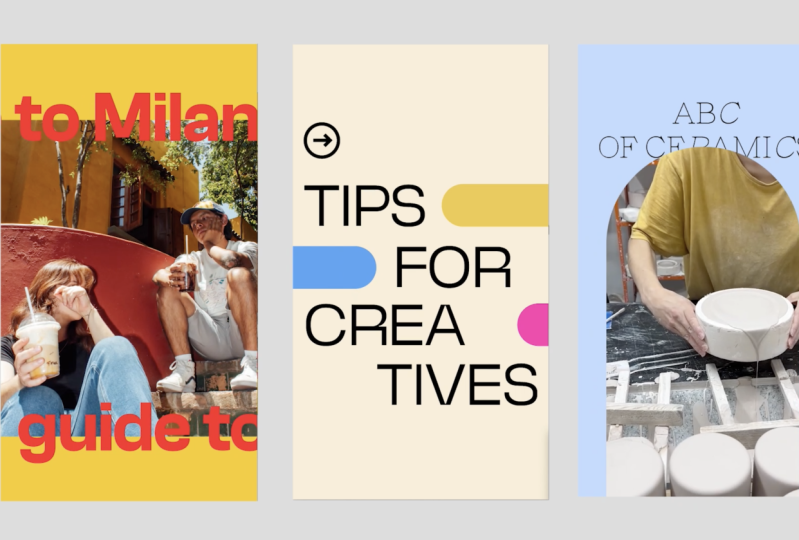
cadre de story Instagram est prêt. Bien sûr, vous pouvez le
conserver, par exemple, remplacer par Guide to Million Animation afin de le
rendre plus facilement
reconnaissable pour vous Bien sûr, il est très important de conserver l'ordre et les noms propres des
couches. Je ne vais pas tout montrer ici car ce n'est pas le sujet. Ce n'est pas le sujet de la figma, mais je pense qu'il vaut la peine de
suivre les bonnes pratiques, même si vous expérimentez Très bien, nous avons donc le cadre, et nous voulons utiliser la
photo que nous avons. Copions donc
celui du cadre supérieur. Mais il faut le changer un peu. Je clique donc sur K pour le redimensionner légèrement afin de l'
afficher en plein écran. Comme ça. Et je veux
me limiter à la suivante. Donc, avec K,
je change quand même la
taille de l'image. Je regarde juste plus ou moins les proportions
de l'animation. Oui, cela peut être
quelque chose comme ça, et nous voulons le centrer. Génial. Connectons donc le
passage au prototype. Choisissez Smart Animate. Peut-être que nous pouvons continuer à cliquer. Il nous reste 10 secondes. C'est bon. Alors,
cliquons sur Play pour voir. Je clique et l'
image se rétrécit. Je vois un peu d'espace ici. Voyons quel type d'
animation est utilisé ici, doucement. Je ne me souviens pas
lequel j'ai utilisé ici. Alors permettez-moi de vérifier rapidement. Vous n'aurez pas
les solutions ici. Donc oui, doux aussi. Je suppose donc que nous devions
le faire parce qu'
il y a un petit décalage
entre ces bords. Alors je le fais comme ça. Le cadre
serait donc un peu plus grand. Mais c'est ce que l'on
dirait sur la photo. C'est bon. Génial. Et allons-y encore une fois. Je clique et l'
image se rétrécit. C'est vrai. C'est un peu plus lent que
dans la version originale, mais ne vous inquiétez pas, nous modifierons
le chronométrage par la suite. OK, la prochaine étape est le texte. Et ce que vous devez faire c'est télécharger le fonds
Clash Grotesque C'est gratuit. C'est open source. Une fois que vous avez
accédé au texte et cliqué, le navigateur devrait
être ouvert et vous avez la possibilité de télécharger
Clash Grotesque Donc, par exemple, vous pouvez le
tester, mais nous ne
voulons pas le faire pour le moment. Oui, vous devez cliquer dessus
et vérifier que vous pouvez
tout ajouter tout parce que je trouve que
chaque style est sympa. Et une fois que nous les
avons tous sélectionnés, vous les sélectionnez tous. Je suis juste en train de vérifier si vous avez la possibilité de tout
sélectionner en une seule fois. Mais je ne le vois
pas, malheureusement. Vous devez donc sélectionner
style par style, puis
télécharger la famille. Une fois que vous avez téléchargé Family, vous devez installer les fonds. Si vous avez
déjà l'application Figma, c'est génial. Mais si vous ne le faites pas,
installez
plutôt l'application FDMA au lieu de jouer avec elle dans le navigateur Web,
car sinon, il pourrait y avoir des
problèmes de fonds Et aussi, ce qui est important,
c'est de vérifier l'agent Figma. Installateur. C'
est donc l'application que vous devez
également télécharger et installer. Oui, vous voyez des installateurs de polices. Veuillez donc installer le
programme d'installation du fonds, grâce à eux. Grâce à l'installateur, vous pourrez utiliser les fonds externes,
pas les
fonds habituels du système, mais certains fonds que
vous avez téléchargés à partir de fonds
Google ou de
toute autre source. Passez donc à Mac OS ou Windows en fonction de
votre système et
installez-le après, avant d'installer nos fonds, il
serait probablement préférable. Je prends donc également ce lien, et je vais l'ajouter à Figma Je peux ajouter un lien ici. Et oh, pourquoi ça ne marche pas. Par Yes, comme ça. Ouais. Et vous vous amusez aussi à
installer. Génial. Alors, s'il te plaît, fais-le. Installation et programme d'
installation amusant de Figma. C'est bon. Donc, une fois
que vous avez installé le fonds, et que nous pouvons
vérifier s'il est reconnaissable
par la FGMA à partir du texte, vous devez taper. Et je suis en train de taper un guide, peut-être deux M, restons-en au
texte de notre exemple. Si Clash
Grotesque ne figure pas dans votre liste,
fermez l'application, fermez
l'application Figma Installez le
programme d'installation des polices depuis Figma. Vérifiez si la tâche Clash Grow se
trouve dans les fonds de votre système, puis lancez à nouveau le
Figma, et le fonds devrait être là Les problèmes
apparaissent généralement si vous utilisez un navigateur Web ou si vous pensez
parfois que la
police est déjà installée,
mais ce n'est pas le cas, ou si vous n'avez pas installé
ce programme d'installation de police. Très bien, j'ai donc
mon guide de texte sur Million. Je veux l'agrandir, alors je clique sur K et je l'agrandis Je veux également changer
son remplissage en rouge, et je pourrais le
placer en taxe quelque part. Essayons avec 160 peut-être même 300. Oui,
quelque chose comme ça. Donc, ce qui se passe
ici, c'est que nous avons, par
exemple, un texte indiquant que c'est
une transition, comme ça Et le même texte, je l'ai copié avec
l'option avec l'ancienne clé. Et nous pouvons avoir un guide comme
celui-ci. Quelque chose comme ça. OK. Nous avons donc
deux lignes de texte, et voyons ce qui va se passer. Une fois que je
passe
en mode prototype et que je change d'animation. Le texte s'estompe simplement. C'est un peu différent
de ce que je t'ai montré. Revenons donc à
l'original. Le texte apparaît donc ici. Comme nous le savons
grâce à l'animation intelligente, nous devons avoir
les mêmes objets Les objets doivent
correspondre les uns aux autres, en comparant les deux cadres. Comme vous pouvez le voir, nous avons du texte de gym, mais nous ne l'avons pas
dans nos premiers cadres. Arrêtons-nous donc ici un moment. Si nous voulons que
ce texte fasse des transitions de gauche à droite et
de droite à gauche, nous devons copier exactement
les mêmes objets et les avoir dans le
tout premier cadre. Donc, pour faciliter l'
identification de ces objets et
cadres, je vais le renommer Donc, désolé, c'est le
deuxième, non ? Et ça devrait être le premier. Je change donc le
nom des couches, et je vais faire de
même avec le texte. Voici donc du texte en haut, et celui-ci en bas, et je copie deux
des objets en cliquant
sur ce premier cadre. Et je suis juste en train de suivre le rythme. Je vois donc le texte.
Et c'est génial. Voyons donc,
par exemple, en maintenant la touche Shift enfoncée, je maintiens la touche Shift enfoncée pour
que le texte
ne puisse être transféré que de gauche
à droite et sur l'axe X. Donc, si je maintiens la touche Maj enfoncée, il me sera plus facile
de conserver la même position en termes
de position verticale,
et je pourrai la faire défiler
horizontalement avec Shift. Alors laissez-moi faire la transition. OK. Et je vois qu' il est sorti de la
deuxième image, non ? Il s'agit du deuxième cadre
et le texte se trouve à l'extérieur. Je dois donc y remédier. Génial. Et en fait, je ne
sais pas pourquoi nous en avons deux. Oh ,
désolée, je les ai mises dans
le mauvais cadre. Oui C'est le premier, je dois
donc le mettre dans le guide supérieur de
la première image. J'espère que c'est clair pour toi. Nous avons donc le texte
dans le premier cadre. Il a changé de position. Voyons donc à quoi
cela ressemblera. Désolé, je vais peut-être le
remplacer par After delay, il me reste 7 000 secondes. Nous pouvons ajouter deux
millisecondes et C. Oui. Cela ressemble au
tout premier exercice la toute première vidéo que je vous ai montrée,
revenons-y. Ce sont les
démonstrations. C'est bon. Sympa. Nous pouvons donc faire de même, mais nous devons
changer de position. Il doit être caché. Ouais. Nous devons donc le
prendre vers la droite. Encore une fois, il est arrivé qu'il soit
sorti du cadre, nous devons
donc le
placer dans le premier, et nous devons nous
contenter du texte du bas. Il va donc de droite à gauche, je dois
donc changer de
position. Et encore une fois, il est sorti, donc je dois le mettre en dessous juste pour garder le même
ordre des couches. Voyons voir. C'est exactement ce que
je voulais réaliser. Nous sommes donc heureux que cette animation ressemble l'animation originale
que je vous ai montrée, et maintenant il est temps d'
enregistrer cette animation pour pouvoir ensuite exporter cette vidéo et la publier sur des stories
Instagram. Voyons comment nous pouvons le faire.
7. Utilisateurs de Mac : exporter l'animation en tant que vidéo avec QuickTime: OK, alors comment
enregistrer l'animation, comment exporter la vidéo. Je suis un utilisateur de Mac, donc cela simplifie
un peu les choses car je
n'ai pas besoin d'installer
d'autre application externe. Donc, si vous utilisez un Mac, nous allons utiliser Quick Tim. Et pour les utilisateurs de Windows, je recommande vivement d'utiliser description du
projet de la classe
Lom Ida, dont
vous trouverez le lien
et également dans Figma C'est vraiment sympa
car ce que j'aime dans cet outil, c'est qu'on peut enregistrer une partie
de l'écran. Alors plus tard, je
vous montrerai comment faire. Mais passons maintenant à l' enregistrement de l'écran
pour les utilisateurs de Mac. Donc enregistrement et Quicktime. Nous voulons enregistrer la taille précise
des stories Instagram. Voyons donc comment nous pouvons
le faire avec Quick Time. Je vais donc me prélasser avec QuickTime. Et je m'en sors avec
la bonne clé. Je fais un nouvel enregistrement d'écran. Et ce que je vois, c'est que j'ai
déjà une certaine taille. Je peux donc cliquer sur Enregistrer. En attendant, je peux également cliquer sur l'animation. Eh bien, laissez-moi
arrêter d'enregistrer. Parce que je vois que j' avais un réglage différent
dans mon prototype. Je veux dire,
l'onglet prototype. Et ce que je voudrais faire,
c'est modifier les paramètres. Je ne veux donc pas
avoir cet appareil, mais uniquement le
mode présentations, c'est bon. Génial. Donc, ce que je vais
faire, c'est vérifier si les proportions
du quick time correspondent à mes graphismes, mon animation. Je vois qu'il devrait être plus grand, je prends la
taille réelle des graphismes. OK. Et je peux l'enregistrer. Mais comme vous le savez, l'animation a
déjà disparu car
elle n' a été jouée qu'une seule fois. Donc, ce que nous pouvons faire, c'est économiser l'espace donné, afin que nous puissions cliquer sur Enregistrer et arrêter sans nous
inquiéter pour le moment. Mais nous devons définir une sorte de délai une fois que nous avons
activé le QuickTime. Nous avons besoin d'une sorte de délai avant le début de l'
animation. Permettez-moi donc d'ajouter ici un temps
plus long, par
exemple 4 secondes. OK. Donc, je fais un nouvel enregistrement d'
écran , j'
enregistre, et je
joue l'animation. Je pense que ça
devrait être le cas, comme ça. Et l'animation est
enregistrée. Voyons voir. Il s'agit du fichier enregistré par
Quicktime. Jouons. Bien entendu, c'est également la partie de l'interface que nous
étions en train d'enregistrer. J'étais en train de changer, mais
la position de la fenêtre est bonne. La vidéo est prête. La fonctionnalité intéressante de QuickTime
est que nous pouvons découper la vidéo afin de pouvoir en faire
la première partie Oui, je pense que ce
serait celui-ci. Je peux donc maintenant
exporter le fichier,
donc exporter le fichier au format 1 000
ADP, c'est tout à fait normal. Et nous pouvons appeler ce
guide de Milan, et je le garde. Ce fichier, je peux le
transférer sur mon mobile, puis le
publier sur Instagram.
8. Utilisateurs de Windows: exporter l'animation dans Vdeo avec Loom: OK. Très bien, j'ai
donc installé Loom
en tant qu'application Je vous recommande vivement de
le faire car c'est facile. Je viens d'ouvrir Loom et
j'ai l'interface. Ce que je peux faire ici, c'est que je peux enregistrer soit pour l'écran,
soit pour une taille personnalisée, ce qui est le plus important
pour nous, car nous devons ajuster la taille de l'
enregistrement à celle de notre prototype. Alors laissez-moi d'abord le prototype. Et grâce à cela, je pourrai personnaliser la taille de la zone
pour l'enregistrement. Oui, comme ça, et je peux enregistrer cette partie
de l'animation. Comme vous pouvez le constater,
il reste 3 secondes avant que
l'écran ne soit
enregistré, et c'est le moment. Je peux, bien sûr, l'arrêter. Et c'est ici que mon métier à tisser
sera généré. Je peux télécharger ce fichier
ou le conserver dans le cloud. Mais faisons-le encore une fois. Je vais peut-être ajouter une
image supplémentaire pour
faciliter le démarrage de l'enregistrement, juste comme image de départ, afin
que je puisse la donner au clic, le
flux démarrera ici, et après le délai, pourra démarrer
après 15 millisecondes Alors, laissez-moi le prototype. Une fois que j'ai cliqué à
l'intérieur, l'animation démarre. Encore une fois, je cherche un métier à tisser sur mesure,
commencez à enregistrer OK. Je dessine la taille
personnalisée. C'est bon. Lancez l'enregistrement. Il
comptera trois contre un, puis je pourrai cliquer
sur le prototype, et l'animation sera prête. Oui, je passe à ce compte pour que vous puissiez voir l'option d'édition,
découper et coudre C'est quelque chose que
vous aimeriez utiliser, puis nous pourrons découper la vidéo. Cela partira donc de
l'animation donnée. Ensuite, vous pouvez
exporter le clip, enregistrer le clip existant,
puis l'exporter, disons que c'est terminé. Et je peux télécharger
la vidéo simplement en
cliquant sur Plus d'actions et ici télécharger
la vidéo. OK.
9. Créer une deuxième animation – partie 2: C'est bon. Passons donc
au deuxième exercice, qui sera également
passionnant. Nous devons donc passer à Figma. Très bien, nous sommes donc à Figma. Et laissez-moi vous présenter l'animation sur laquelle nous
allons travailler maintenant. Comme vous pouvez le constater,
il existe de nombreuses couleurs et de nombreuses animations
différentes. Je suis très heureuse de vous
montrer quelques astuces. Comme d'habitude, vous avez créé
tous les actifs, et nous devons télécharger
et installer un nouveau fonds. Il s'agit du téléphone
qui peut être téléchargé depuis G Road.
Oui, de GM Road. Désolée, je me demandais
si c'était la bonne
adresse, mais oui. Donc Kina, et tu dois télécharger ce fonds
téléphonique sur ce marché. Bien sûr, vous pouvez payer pour cela. Vous pouvez également saisir zéro. Si vous voulez l'avoir gratuitement,
c'est gratuit pour un usage personnel
et commercial, ce qui est super sympa. J'aime beaucoup ce type de phase, alors n'hésitez pas à le télécharger. Ensuite, installez-le et
vérifiez s'il fonctionne dans Figma. Sinon, veuillez
désactiver l'application, l'application Figma, puis la
lancer à nouveau. Parfois, j'ai de tels
problèmes, alors je suis juste, tu sais, en train de te donner
ce conseil. Nous avons un ensemble de couleurs, ainsi
que cette icône, que nous allons utiliser
dans certains cadres. C'est bon. Commençons donc. Tu sais déjà par où commencer. Nous devons passer à la conception du cadre et créer l'histoire Instagram. Modèle. Pour votre remplissage, nous allons utiliser
l'arrière-plan de base. Et au moment de jeter un œil, nous avons des conseils pour les créatifs. Donc je fais ce
texto pour donner des conseils à Yakhina. Je l'ai déjà choisi sur
ma liste dans la liste des fonds. Agrandissons-le
avec K. Tips. Nous verrons si c'est Create is. Je ne me rappelle pas comment
j'ai divisé ce mot. Voyons voir. Créatifs. Ouaip. Je pense que cette taille est correcte, et nous voulons
les regrouper et avoir les mêmes
espaces entre eux,
afin de pouvoir utiliser l'espacement
vertical distribué Oh, je ne sais pas. Ça n'a pas
l'air. C'est pareil. Alors fais-le encore une fois. Je vais prendre ce cadre juste
pour l'avoir de la même manière. Je pense que les fonds
devraient être plus importants, alors je les augmente un peu
pour quatre créatifs. Permettez-moi de vérifier quel fonds j'ai utilisé
à des fins de démonstration. C'est moyen, c'est bon. C'est bon. Ce soit
quelque chose comme ça. Créatifs et
rangeons un peu. C'est bon. Je pense que le top 4 est un
peu plus large ici. Alors oui, faisons quelque
chose comme ça. La composition est donc plus ou moins
bonne. Et ce que nous pouvons faire ici, c'est
créer un composant. Donc, chaque fois
que nous déciderons que je ne sais pas, que
nous voulons rendre ce composant encore plus amusant, cela changera dans toutes les
instances de ce composant. Créons donc d'abord le
composant, et vous verrez ce que je veux dire. Je sélectionne tous les éléments qui
doivent figurer dans le composant, puis vous pouvez le
faire rapidement avec ce composant
en béton. Et nous pouvons l'appeler
section de conseils, par exemple, et une fois que j'ai
copié, vous savez, le cadre pour les
prochaines étapes de l'animation. Mais en attendant, je déciderai que,
en fait, ces fonds
devraient être plus importants. Vous savez, je peux avoir une influence sur
mon composant, je peux changer quelque chose
dans mon composant, et cela se reflétera dans toutes les instances
de ce composant. Je pense donc que c'
est très utile, surtout si vous
expérimentez beaucoup.
Et en général, il est très utile de conserver des éléments
répétitifs
dans les composants de Figma Très bien, j'ai donc des
conseils pour les créatifs. Je peux supprimer ces
cadres pour le moment. Je veux copier l'icône en forme de
flèche et l' agrandir un peu. D'accord. Nous avons donc des conseils pour les créatifs. Et comme vous vous en
souvenez dans l'animation, nous avons différentes bandes de carburant
de
couleur qui apparaîtront sur différents sites. Nous devons donc
créer les bandes, et je le fais, je le fais avec un cadre, donc je clique sur le cadre, et je vais
le dessiner, mais attention. Cela se produit
à l'intérieur du composant, nous devons
donc le faire glisser et
le retirer du composant. Vérifie la hauteur car plus tard, ces bandes
recouvriront le texte. Alors allons-le un peu plus, donc je dirais 180. Et nous voulons remplir ce
cadre d'une couleur. La première couleur sera
le jaune, celui-ci. Vous pouvez également le consulter ici. Vous pouvez utiliser le sélecteur de couleur, et nous voulons le rendre arrondi Donc ici, on peut en prendre 100, par
exemple, pour voir si
c' est beau, c'est
complètement arrondi. Nous avons donc la première bande. Mais nous devons le reproduire pour
d'autres articles. Nous en avons donc
un autre, le bleu. Cela devrait se situer dans ce cadre. Renommons-le en Conseils pour les créatifs et changeons
la couleur Je clique dessus et avec
l'ancienne touche ou la touche option, nous devons changer la
couleur en rose, c'est vrai. Encore une fois, en le modifiant
en l'ajoutant au cadre. On peut l'appeler rose. Celui-ci, on peut
l'appeler bleu et jaune. C'est bon. Et je pense que
ce serait le dernier. Le vert.
Oui OK. Oh, non En fait, ce n'est pas
le dernier, désolé. C'est orange, c'est vrai. Et le dernier serait quelque part ici.
Il sera vert. Voici donc l'étape de
l'animation, une étape. Mais en fait, c'est le milieu. Nous voulons donc avoir
le point de départ. Cela ressemblera à
ça. Je vais le copier. Tous ces cadres
seraient donc cachés. Assurez-vous qu'ils
restent bien dans le cadre. Au fait, je ne l'ai pas renommé. Je suis désolée pour ça. C'est bon. Nous sommes donc en train de créer un prototype. Non, celui-ci aussi. Désolée. OK. Hein ? Et ce serait l'une des étapes ultérieures
de l'animation. Et copions. Copions. C'est bon. Tellement jaune. Jaune. Je vais passer au design. Du jaune apparaîtra.
L'étape suivante. Lequel est le suivant. Ça devrait être quatre, donc le
bleu, non ? Assurez-vous que vous
modifiez le cadre approprié. OK. Donc bleu, puis rose, je suppose, ou c'est rose. C'est ici. Et la prochaine étape est verte. Orange. Désolée. Désolée.
Ouais. C'est orange. Bien entendu, pour avoir un contenu plus nombreux
et mieux organisé, je vous recommande vivement
de renommer les cadres
10. Créer une deuxième animation – partie 1: C'est bon. Je pense donc que
nous pouvons essayer de les connecter dans le prototype et voir
comment se déroulera l'animation. C'est bon. Animation intelligente Je serais bref, peut-être 600 millisecondes Après un délai, restons
très rapides, 50 millisecondes, et faisons de même
avec l'autre. En fait, nous pouvons en faire un tas. Je ne fais donc que combiner, puis je sélectionnerai. Mmm, hum. Je vais sélectionner toutes les flèches avec Shift. Et puis je peux changer,
désolé, pas celui-ci,
mais ici, mais ici, après un délai de 50
millisecondes, C'est correct. Et voyons voir. Cool. Je vais utiliser celui-ci pour recréer le
précédent car j'ai
vu qu'il y avait quelques incohérences,
donne-moi un sac Nous prenons le vert du
numéro sept. Je passe au design pour pouvoir en modifier la longueur. Et je pense qu'il vaudrait mieux le
rendre plus dynamique. C'est ce que j'ai vu. Mais redisons-le encore une fois. Ouais Nous devons attendre encore un
peu pour le rose. Je ne sais pas pourquoi. Donc, celui-ci est
pour le rose. Oh, parce que ça n'est pas passé à 50 millisecondes et probablement
pareil Parfois, cette modification
groupée ne fonctionne pas très bien. C'est bon. Et voyons voir. Sympa. Cela peut être plus rapide dans l'ensemble. Peut-être pas 600, mais 400. Faisons-le pour les
différents. Ouaip. Et voyons voir. Ouais C'est plus dynamique. C'est. Dans l'image suivante, la flèche a tourné. On peut
aussi faire tourner le Ron, mais il y avait aussi d'
autres bandes. Je recommande donc faire quelque chose comme ça,
car si nous changeons le souci, je dois me rendre dans la zone. Pour le bas de page, nous aborderons le monde des astuces. Je voudrais donc le texte des conseils, collé de la même manière Pour effectuer cette transition en douceur
entre les cadres. Nous ne pouvons pas faire d'
animation intelligente cette fois, mais juste une connexion instantanée n'est donc pas une animation intelligente, mais instantanée ici, et
cela peut être assez rapide Donc pas en cliquant, mais après un délai d'
une milliseconde, nous avons copié celui-ci parce que
nous voulions en faire un nouveau Donc, j'aime les pourboires, non ? Je suis juste en train de vérifier si oui, conseils seront dans le Oh, comme vous pouvez le voir, je
n'ai pas réussi
à couvrir le texte ici non plus. J'espère donc que nous
pourrons ajouter le composant, le composant principal, afin que ces lettres
soient un peu plus petites, par
exemple, comme ceci. Et cela a-t-il changé quelque chose ? Et je pense que
dans cette situation, je dirais les choses un peu, oui, parce que c'
est la deuxième rangée. Je l'ai donc mis un peu par
deux ou trois pixels. Quatre. Ouais Et maintenant c'est caché. Je dois également
copier celui-ci une
fois de plus et le coller ici afin que leurs positions soient les mêmes en le collant également
et en ajoutant la connexion Donc, connecter. Et maintenant, je peux
ajouter « désolé, smart animate Après un délai d'une
milliseconde, voir. Sympa. Et après cela, je veux que
cette flèche affiche les astuces. Un autre que j'ai
besoin de connecter à Smart Animate après un
délai d'une milliseconde Mais en fait, cela peut être plus rapide. Et cela aussi,
parce que c'était trop long. D'accord. Et ce qui se passe, c'est que certains mots apparaissent, voyons voir. Cela peut être fait de telle manière
que nous couvrons un mot, puis que nous modifiions la taille du rectangle dans
lequel il recouvre le Créons maintenant
les autres mots. Alors jetez un œil à ceci. Nous avons ce cadre. Mais nous
devons dissimuler ces mots. J'ai donc copié le dirtungle mais
je dois le mettre au premier plan. Copiez également un rose. Je dois copier celui-ci en bleu
et le coller à nouveau. Si vous souhaitez en faire
la première couche, sélectionnez
simplement le cadre,
puis collez-le. De même pour le rose sélectionnez le cadre,
et le texte est. Et de l'orange aussi. Génial. Dans les prochaines étapes, nous allons modifier la
hauteur de ce rectangle. Il diminuera donc presque
à zéro. Pareil pour le rose, pareil pour
l'orange, et nous l'avons obtenu. Génial. Nous pouvons donc maintenant le
connecter en mode prototype, Check et Smart Animate. Peut-être aller un peu plus vite. Oh, j'ai oublié de le changer aussi. Après un certain temps, il en
va de même pour celui-ci. Après un délai d'une milliseconde.
Et avec celui-ci. Après un délai, une milliseconde. D'accord. Je suis très curieux de connaître cette animation.
Alors voyons voir. Cool. Mais je pense que c'est
trop rapide, non ? Cela devrait être un peu plus lent. Laissez-moi vérifier celui-ci. Alors peut-être que nous passerons à
600. Et nous serons meilleurs. Vous savez, le timing
et l'animation sont très importants car
tout dépend de l'expérience. Nous ne voulons pas nous
blesser. D'accord. Il y a donc un
problème ici, je vois. Je pense que c'est une question d'ici, nous avons Smart Animate. Et à mon avis, voyons si c'est bon. J'ajouterai un délai plus long. Si vous souhaitez vérifier quelque chose, vous pouvez ajouter un délai plus long. Et celui-ci est Smart Mate. Et
celui-ci devrait aussi
être intelligent, Mate. D'accord. Je vais donc vérifier
ce qui se passe ici. Rejouons-y une fois de plus. Ça a l'air bien. Ça
a l'air bien aussi. OK, nous avons donc eu un problème,
je suppose, après ce cadre. T ou celui-ci. Parce que je ne suis pas sûr
que ce cadre correspond. Nous avons des conseils ici en haut. Mais les pointes des dix
images sont à un endroit différent. Tu dois faire très
attention à ce sujet. Bien sûr, vous savez, il s'agit de rechercher
les erreurs ou les
points à améliorer. Donc oui, je pense que nous devons passer
à l'instant. De plus, cette icône
doit être la même. Et voyons si cela fonctionne. D'accord. Oui, c'est mieux. C'est définitivement
mieux. Génial. Nous avons donc des conseils. Jetez un œil à ceci. Et la dernière étape de l'animation, la dernière
étape que nous avons faite. Oh, en fait, c'est
vérifier. D'accord. Je vais le corriger. Nous avons des antécédents différents, mais comme vous pouvez le constater, ils changeront immédiatement,
et il y a une transition. Peut-être que je vais vous le montrer dans 2
secondes, disons. Il y a la
bande ronde qui va
du haut vers le
bas. Faisons-le.
11. Créer une deuxième animation – partie 3: Nous devons copier
ce cadre et en ajouter un nouveau, ce
serait dommage. Faisons en sorte que ce cadre
extérieur soit
la bande bash qui figure
sur le texte Il devrait également être autour de lui. Cool. Ça peut être plus long, et on l'a mis dans
le cadre 14, ça ressemble à ça, j'appellerais la rayure Donc pour le
moment, on peut la cacher. Mais dans l'image suivante, la meilleure bande descend
jusqu'en bas. OK. Connectez. Juste pour vous montrer pourquoi j'ai ajouté cette meilleure bande telle sorte qu'elle soit
masquée
en haut, puis qu'elle apparaisse parce que nous voulons réutiliser l'
animation intelligente ici Et entre ces images, parce que nous ne
voulons pas, vous savez, ajouter cette bande bash à
toutes les images auparavant, parce que nous voulons avoir les couches correspondantes
afin que l'
animation intelligente fonctionne correctement Je veux juste avoir une
transition instantanée,
sans qu'il soit nécessaire de faire correspondre les couches entre deux
images. C'est bon. Après le délai, cela peut être l'un, à
droite, puis le suivant
, Smart Animate. On peut le rallonger un peu
. Voyons voir. Oh. Ouais. Désolée. Oui, j'ai oublié
d' ajouter entre les cadres, c'est après un
délai, donc c'est bon. Après le délai, c'est bon. J'avais besoin de cliquer sur une
couche, alors je me demande. Après un certain délai. Je ne sais pas pourquoi
ce flux est apparu. Je viens de supprimer ce flux. Et pour moi, celui-ci
devrait être plus long, alors ajoutons 2 secondes. Je vois. OK. OK. Je pense donc que c'est à
cet endroit que nous avons After Delay. Tout devrait fonctionner ici. Je ne sais pas pourquoi
je dois cliquer. C'est peut-être Bog ou quelque chose comme ça. J'espère que non.
Ici, il n'y a aucun clic. Désolée. Nous devons donc changer
après un délai d'une milliseconde Et il y a encore une
chose que je voulais vérifier, mais laissez-moi la lancer une fois de plus. OK, ça a l'air cool. Nous voulions avoir le mot « eux ». C'est donc également une bonne pratique de
créer des composants de
ce mot
afin d'avoir plus de flexibilité,
car comme vous pouvez le constater, je voulais les modifier, et, comme
ce n'est pas un composant, j'ai dû les modifier à trois
endroits dans trois cadres. C'est bon. Alors maintenant, il ne
nous reste plus qu'à copier ce dernier cadre et à changer de couleur,
il suffit de changer la
couleur de la bande. Il serait donc jaune. Oui, bash stripe, bash stripe, devient jaune,
puis bleu Oups. Désolée. Je dois marquer
la bande Bash. Ouais. Assurez-vous que vous avez sélectionné
le bon cadre. Et d'ailleurs, je vois que
c'est à cause des rondes, il
faut l'étirer un peu. Je vais donc
aussi l'étirer. La meilleure rayure. Ça devrait baisser et
ça aussi, non ? Puis rose, je suppose. Et orange et vert. OK. OK. La dernière
chose à faire est donc connecter le reste des
images, de les animer intelligemment En fait, peu importe qu'il
s'agisse d'une animation intelligente. Il peut être dissous
parce que nous, vous savez, aucun objet
ne bougera, n'est-ce pas ? Il ne s'agit pas
de changer de lieu, mais de position. Il s'agit simplement de
changer la couleur, donc il suffirait, vous
savez, de passer d'une couleur à l'autre. Nous pouvons en laisser 600 après délai. Une milliseconde. Je ferais de
même pour chacun d'entre eux. Après délai après délai. Et après un certain délai. Mais
ça devrait être 600. Ouais. OK.
Voyons ce que nous avons. OK, donc celui-ci
devrait être certainement plus rapide car cela nous a pris certain temps après
un certain temps, peut-être 200. OK, je pense qu'
il y a encore un endroit. Nous devons changer cela pour eux car si nous cachons
cette bande rose. Nous l'avons et maintenant nous avons
DM et ça devrait aller. C'est pourquoi il est préférable d'avoir des composants, car
dans de telles situations, toutes les modifications seront répliquées dans toutes
les autres images C'est bon.
Voyons donc l'animation. OK. Je pense qu'il y a
encore un endroit. C'est la dernière
image dont nous disposons. Nous les avons ici
ou peut-être celui-là. Oui. Laissez agir une seconde. Sur cette image 15, cachons Bart
et nous avons ceci. Nous devons donc le vérifier,
le
cacher et recommencer à prototyper. OK. Ça a l'air bien. Ouais. C'est cool, mais je pense
qu'il faut attendre un peu. Nous avons 2 secondes ici, alors passons à 200
et maintenant tout ira bien. Oh, non, je pense que c'est trop rapide. C'est définitivement trop rapide. Alors peut-être 1 seconde. Et pour ce 600 600 instant 600. OK. La finale finale. Oui, je pense que ça devrait
être plus rapide, en fait. Passons à 300 et
ce serait parfait. OK. Et maintenant, encore une fois, nous pouvons créer l'enregistrement. Donc, ce qui est important
ici, c'est que la première animation commence
après, je ne sais pas. Disons 5 secondes
ou 7 secondes. OK. Nous en avons donc 400 mais nous devons copier et
modifier la connexion. Cela peut prendre quelques secondes de
dissolution instantanée et j'ajoute un nouveau record d'enregistrement d'
écran à
Quick Time Player, et moi, c'était
assez rapide, non ? Alors laisse-moi arrêter et vérifier. Oh, nous devons changer la
position de départ du flux car il est parti de ce
cadre, pas de celui-ci. Et faisons-le encore une fois. Enregistrer Eh bien, attendez un peu et il commencera à s'animer OK. Nous pouvons maintenant l'arrêter et le
couper en un rien de temps. J'espère que vous avez également, comme un moyen simple de couper
la vidéo sous Windows. C'est bon. OK, découpons et exportons le fichier. Et nous pouvons le montrer
sur notre Instagram. Bien sûr, vous pouvez
refaire cet exemple, faire quelque chose de différent, changer les couleurs, changer le texte C'est l'un de vos projets de
classe, je serais
donc heureuse
de voir votre art.
12. Créer une troisième animation – partie 1: OK. C'est bon. Passons donc au
troisième exercice. Nous allons à Figma. Mais avant, je vais vous demander de
télécharger la fonte ZT Chins. Le lien devrait donc être dans le
Figma que j'ai préparé pour vous. Et il y a aussi
des vidéos à télécharger que nous allons
utiliser dans l'exercice. Bien entendu, vous avez l'espace à utiliser pour les expériences. Et il est grand temps de vous montrer sur
quoi nous allons travailler. Je commence donc l'animation. Allons-y. OK. Comme vous pouvez le constater, il s'agit de masquer la vidéo, ce qui nous donne de nouvelles
opportunités et de nouvelles idées pour présenter notre travail ou pour
présenter le travail de nos clients, tout ce que nous voulons
faire sur les stories d'Insygram Examinons donc en profondeur
ce qui se passe ici. Nous devons donc, comme toujours,
créer un nouveau cadre, en cliquant sur le cadre, reprenant l'histoire d'Insygram, et nous prenons la couleur bleu
ciel Nous avons également le titre ABC
of Ceramics utilisant la police Zenz. ABC de la céramique
Let's Essay Tins Font. Je veux qu'il soit fin
et un peu plus grand. Je vais donc
utiliser K pour la mise à l'échelle. Et je pense que nous devons
changer la hauteur de la ligne
pour peut-être celle-ci. Et j'ai aussi utilisé dans l'exemple quelques variantes
de la police pour l'italique pour O,
E et I et, je suppose Jouons donc un peu avec. Je vais accéder à mon fichier, donc je marque C et j'utilise un italique
légèrement fin Peut-être F, voyons
si ça a l'air sympa. Vous savez, juste pour jouer un peu
avec la typographie également. Quelque chose comme ça. On
peut l'agrandir un peu. Et je suppose que ce n'
est peut-être pas super lisible, alors je vais passer à la lumière. Peut-être que tu ferais mieux. Peut-être R, ouais, ça a l'air sympa. OK, nous avons donc le titre, et ce qui se passe ici, c'est
que nous ajoutons des vidéos. Je dois ajouter la vidéo. Laisse-moi aller dans le dossier
contenant les vidéos, et j'ajoute la
première. L'intro de la première C'est bon. Et par exemple,
je l'ajoute ici. Si nous cliquons sur Prototypage, rien ne se passera car
il n'y a pas d'autre écran. Faisons-en donc une autre juste pour le plaisir de nous
connecter aux écrans. Et ce que vous verrez, c'est que nous avons le
son de la vidéo, n'est-ce pas ? Et cela figure
dans le prototype. C'est donc une bonne pratique. Bien sûr, selon
ce que vous voulez faire pour désactiver la vidéo, vous pouvez le faire en
activant cette icône C'est bon. La
vidéo est donc coupée et nous devons créer le masque Notre masque est donc un rectangle. Avec les coins arrondis. Imaginons que c'est notre masque, que nous voulons arrondir les coins. Mon seul angle arrondi en haut et en bas
restera un échantillon comme celui-ci. Ce sera notre masque. Comment faire, nous devons
avoir une forme, puis cliquer puis cliquer
sur l'utilisation comme masque. Actuellement, c'est un masque, mais
la vidéo n'est pas masquée. Nous devons donc le prendre, le
faire glisser et le placer après
le masque dans son groupe. Maintenant, ça a l'air sympa. Laissez-moi vérifier à quoi cela ressemblait. OK, donc c'était plus épais. Le masque était plus grand pour que
nous puissions l'étirer un peu. Mais nous devons également étirer
la vidéo en cliquant sur
Shift pour qu'elle puisse
être masquée correctement. OK. Nous créons donc
un autre cadre et nous modifions
la taille du masque. Nous devons donc passer
au rectangle. Il serait peut-être préférable
de le renommer en masque. Nous essayons donc de
maintenir l'ordre. Le masque va changer,
il sera plus petit et les deux. Peut-être faisons-le et voyons le mode prototype, à
quoi il ressemble. Bien sûr, animez intelligemment. Voyons voir. Sympa. Nous pouvons le rallonger un peu
pour que vous puissiez voir la différence. Je clique. Et ce que j'ai beaucoup
aimé dans cette technique, c'est que la vidéo est
diffusée et que le masque s'anime, ce qui donne un effet vraiment
intéressant OK.
Créons maintenant le troisième cadre. Et nous allons changer le masque. Nous pouvons donc le réduire. De plus, nous pouvons également
modifier la dynamique, le
fonctionnement de l'animation intelligente, la dynamique
de l'animation Et je suggère des
modifications trop rapides. Passons donc
à la suivante. Ce sera rapide, c'est vrai. Et vérifions-le. J'aime bien cet effet qui fait légèrement rebondir ce
masque. Nous pouvons donc le remplacer par
after after a delay. Après 100 mélisecondes. Voyons voir. Cool. L'étape suivante
consiste à passer d'un rectangle aux coins
arrondis
à un véritable cercle. C'est donc vraiment cool qu' avoir un masque ne signifie pas toujours
la même forme. Nous pouvons donc en ajouter 500 en haut
et en bas. Cela deviendra donc un cercle. Et puis ce masque peut
également changer de position, sorte qu'il puisse aller vers le haut
et être un peu plus petit. Oh, en fait, il est devenu
plus petit en bas. Mais il faut que ça reste comme ça. Nous verrons ce qui est le
plus intéressant. Qu'est-ce qui semble mieux. Donc un prototype. Nous pouvons vivre en cliquant pour le moment et le modifier par la suite.
Alors voyons voir. OK.
Ici, c'est sûr. C'est rapide. Mais peut-être que je
changerais de position. Je changerais la
position de ce masque, par
exemple, vers
le haut, comme ça. Et ce serait
plus petit, comme ça. Et puis on pourra rejouer
avec la forme de ce masque. Nous pouvons créer quelque chose
comme ça
, puis l'agrandir des deux côtés. J'espère que c'est au centre. Ouais. Bon, maintenant
nous devons le connecter et voir à quoi il ressemble. Cool. J'aime bien quand
la vidéo zoome et que
le masque change en même temps D'accord, nous pouvons donc le passer
en mode After Delay. Par exemple, celui-ci
peut se produire après 300 millisecondes. Après un délai 200. Ensuite,
certains éléments de texte apparaissent. Créons-le donc rapidement. Je suis le cadre et je prends, par
exemple, participer à des cours. Et changeons le texte par
la police à saisir,
peut-être que 50 ou 50 suffiront, mais je le
changerais en minuscules. Et comme vous avez pu le constater, cela ressemblait à un petit bouton, un élément rond et arrondi. Nous pouvons donc l'encadrer
par un clic droit. Sélection de la section du cadre. OK. Et nous pouvons
ajouter une mise en page. Il
définira donc dynamiquement la largeur et la
hauteur de ce bouton. Si nous ajoutons du remplissage,
vous verrez que, vous savez, la marge,
la pagaie réelle à l'intérieur de
ce cadre est de 100 pixels, mais nous voulons
qu'elle ne soit pas trop grande, plutôt petite Et ici, j'en garderais 15, disons, en les
arrondissant aux coins. Et je le passerais
à 40. Participez à des cours. Je ne me souviens pas de la couleur. Désolée. J'ai oublié de les
préparer ici. C'est donc un homme gris et gentil. Participez à des cours. Tous les mardis, maintenant, je change le texte. Je peux utiliser ce que tu veux. Et pour celui-ci, nous allons
changer la couleur pour celui-ci. Et ça pourrait être gris. Je vais peut-être faire le ménage. OK. Et voyons voir. Revenons-en à
l'original car je voulais vérifier quelle était
l'idée derrière le texte. Alors, comment cela va-t-il apparaître ? D'accord, peu importe car le texte
venait juste d'apparaître. Animation intelligente. Nous verrons ce qui
va se passer. Vérifions-le. Euh, hein.
13. Créer une troisième animation – partie 2: Si vous voulez faire
quelque chose de plus sophistiqué. Nous pouvons copier le texte. Il est déjà à l'intérieur du masque, nous pouvons
donc également le coller sur
ce masque et modifier sa position. Bien sûr, nous devons le faire
glisser à nouveau dans le masque, donc il est là, non ? C'est dans ce masque. Et il correspond également à
l'image suivante. Il y a donc un
fait intéressant . Ouais. Ça me plaît. Et nous aussi, dans la
version précédente, l'originale, j'ai ajouté une autre vidéo
pour vous montrer que, vous savez, nous pouvons mixer les vidéos. Nous pouvons les modifier.
J'en ajoute donc un autre. Et par exemple, je peux l' appliquer sur le masque et nous
verrons ce qui va se passer. OK. Je peux voir cette vidéo. Ce n'est probablement pas connecté. OK. Donc encore une chose, nous devons le connecter, non ? Animation intelligente. Allons-y en un
clic ou peut-être après un certain temps. OK. Voyons voir. Je vais juste en parler rapidement ici, juste pour voir la modification de
ces deux cadres. OK. Ce n'est rien de
spectaculaire, disons. Si vous voulez que
ce soit plus intéressant, je mettrais la même vidéo
ici, en changerais la position. Mais oui, c'est quelque chose
que nous pouvons laisser ou. Nous pouvons copier ce cadre. Ajouté ici. Je veux dire, tout le masque. C'est pas mal, donc
on peut jouer un peu. Nous pouvons également fabriquer ce masque. Entrer dans plus de zone,
donc grossir. Mais attention à ce que votre
vidéo soit coupée ici, il faut que sa position
soit modifiée. Nous verrons à quoi cela
ressemble dans le prototype. Ce n'est pas connecté.
Oublie ça. Attends une seconde. Sympa. Ça me plaît. Je pense donc que nous pouvons faire masque
encore plus grand qui puisse pousser
comme ça, comme ça. Et la vidéo peut être diffusée comme ici. Voyons voir. Cool. Comme ça. Donc, à la fin, nous pourrons partir comme
une courte taxe. Vous attend,
quelque chose de petit qui ajoutera également une touche
visuelle agréable. Nous pouvons faire en sorte que ce soit super rapide. Et changez après délai, remplacez toutes les
sections précédentes par After Delay. OK. Oh, nous avons de très nombreux cadres, mais je pense
que cela ne fait que du bruit. Après un délai. OK.
Celui-ci est une question de retard, par exemple nous allons commencer le flux. Je le remplace par le
tout premier cadre. OK. Cool. J'aime vraiment ça. J'espère qu'il vous plaira aussi. Donc, bien sûr, vous pouvez utiliser les vidéos de
couverture si vous le souhaitez, mais les deux vidéos se trouvent dans le dossier de la boîte de
dépôt. Alors maintenant, je
l'enregistre rapidement, du moins pour mon cas. Et pour celui-ci, commençons au bout de
6 secondes. OK. Votre tâche consiste donc maintenant
à créer la vidéo. Je peux rapidement
vous aider avec une chose. Veuillez recopier le premier cadre. Nous avons donc une marge de
temps une fois que nous commençons à enregistrer l'écran. Je dirais la moitié de la
seconde et le prototype. Oui, je vais commencer par là. Aperçu. Je ne sais pas pourquoi l'aperçu vient d'
échapper à mon prototype. Mais j'ai ajouté un nouveau point de départ pour le
flux. Essayons donc de l'enregistrer. Je clique sur Quick Time,
nouvel enregistrement d'écran. Le prototype, et il est
en cours d'animation. Génial OK. Dans la dernière
vidéo, j'ai oublié de
désactiver le son. Permettez-moi donc de corriger cela. Peut-être que tu peux l'entendre parce que
je change, je baisse le volume. Mais une fois que vous entrez dans le prototype
et que
vous cliquez sur la vidéo, vous verrez que le son est activé. Et vérifions également les images
précédentes. Ouais. Seulement trois
images, espérons-le. Pas beaucoup de travail. OK. Et nous sommes prêts. L'animation devrait être prête. J'espère que vous avez aimé jouer
avec le masquage et la vidéo. C'est une arme vraiment puissante. J'espère que vous ferez
quelques expériences, en particulier avec cette approche
des techniques, et je veux les voir
toutes dans le projet de classe.
14. Bonus – Un autre type d’animation: J'ai également préparé une vidéo bonus, un type d'animation bonus. Voyons donc de quoi
il s'agit. Permettez-moi de passer au
prototype et de jouer. Je peux réellement créer
le point de départ. Vous pouvez donc le voir, et
c'est parfois la charge. Et comme vous le voyez, nous avons la vidéo masquée
et aussi une autre vidéo,
et voici l'enregistrement d'écran à partir de la note sur mon Mac Et j'écris quelque chose, je
tape quelque chose. Et je trouve que ça
a l'air vraiment cool. Et j'ai vu des stories Instagram et ce type d'animations. Je pense donc que cela attire l'attention des
gens
parce qu'ils veulent voir ce que vous allez transmettre. Quel est ton message ?
Alors, comment le faire. Eh bien, ce n'est pas si difficile. En fait, nous pouvons regarder ce qui se passe
dans ce cadre. Nous avons donc différents cadres
comme des autocollants, non ? Désirez donc les autocollants créés
dans un autre cadre. Donc, tu sais, j'y ai juste ajouté quelques couleurs. Si nous entrons à l'intérieur, vous verrez que
nous avons le texte, et chaque cadre a
un remplissage différent, couleur
de fond différente, et il est également arrondi. Nous avons donc certains autocollants. Et aussi un autre avec le sourire. Mais je pense que les deux éléments sont
les plus intéressants. Donc le groupe qui est masqué. Nous avons donc un rectangle aux coins
arrondis et à l'intérieur,
nous avons quelques groupes. En fait, il n'est pas nécessaire
que ce soit un groupe, peu importe. Ce n'est qu'une pure vidéo. Alors peut-être désolée. Je vais retirer cette vidéo
de ce groupe pour qu'elle soit plus claire. Et comme vous le voyez, je peux manipuler avec cette vidéo,
je peux la réduire. Je peux changer sa position. Une fois que vous passez
en mode prototype, une fois que vous avez lancé l'animation, vous verrez que la
vidéo est en cours de lecture. Et il en va de même cette note, cette animation de
saisie. Nous avons un rectangle
arrondi, car je vais vous montrer que, vous savez, nous pouvons facilement en changer
la forme. C'est donc arrondi, et nous avons la vidéo que j'ai enregistrée
avec QuickTime sur mon Mac Si vous voulez le
recréer, vous savez, passez
simplement à votre
application de notes
préférée sur Mac, j'utilise QuickTime Et en choisissant le nouvel enregistrement d'
écran. Bien sûr, nous pouvons en modifier
la taille comme ceci. Je peux changer de position, cliquer sur Enregistrer et accéder aux notes, et je peux commencer à taper. Ma journée a été terrible. Permettez-moi de partager mon histoire
avec vous. Peu importe. Ensuite, nous
enregistrons simplement cette vidéo. OK, je suis prêt à enregistrer
la vidéo, à l'exporter. Cette résolution devrait être bonne. Ajoutons-le au bonus. Je vais l'appeler
dactylographie. C'est bon. Il est donc en train d'être sauvegardé. Et je peux rapidement
ajouter le nouveau cadre. Donc dans l'histoire, je peux
ajouter un arrière-plan, je peux créer un rectangle. Essayons avec différentes
couleurs pour qu'il soit plus reconnaissable, peut-être plus grand. OK, je suis donc prêt
à ajouter ma vidéo. Il est également déjà taillé. Je n'ai donc enregistré que
cette écriture et ces notes. Je fais donc simplement
glisser-déposer la vidéo, et nous voulons la conserver dans
ce masque J'utilise donc cette
fonctionnalité comme masque. Vous pouvez également utiliser les raccourcis et ma vidéo est un masque,
ce qui est génial. Je peux modifier un peu la
taille. Pour l'adapter
à la taille du masque. Ou je peux aussi faire une
autre opération. Je peux me débarrasser du masque. Je peux donc simplement récupérer la vidéo, retirer le masque et modifier le remplissage de couleur de l'arrière-plan pour qu'il corresponde
au fond de la vidéo. Nous avons donc cet effet de visibilité
de toute la fenêtre. Mais il y a une ombre
provenant d'un autre objet, je suppose, et du viseur. Donc, je pense qu'il serait préférable d'ajouter une sorte de masque Grâce à cela, nous allons
réduire un peu l'ombre. C'est donc un masque et un t-shirt. Ça a l'air mieux.
Voici donc l'ensemble de notre cadre. Et vous pouvez en ajouter un autre, par
exemple arrondi à un masque. Nous devons donc
le prendre du groupe de masquage existant, et peut-être que je vais le regrouper et le
placer sous cette ellipse Et à cette ellipse, je peux ajouter une autre vidéo
me présentant, par exemple Je l'ai déjà enregistré. Je traite donc cette
ellipse comme un masque. Eh bien, cela semble étrange. Mais peut-être. Peut-être peut-être. Et je peux, bien sûr, modifier
la taille de la vidéo, et je peux également changer la position
du masque. Je peux marquer deux de
ces couches, les regrouper et en mettre quelques-unes quelque part ici, en fonction de ce que
vous voulez réaliser. Et voyons ce que nous avons. Je vais aller voir le prototype. Oui, celui-ci est
en fait un peu plus grand. Je voulais donc
vous montrer à quoi cela ressemble. Oui, c'est quelque chose
d'intéressant, non ? Parce que vous voyez le
visage d'une personne et que vous voyez un message. Donc, pour moi, cela attire
l'attention de l'utilisateur. C'est quelque chose qui m'attire. Et je pense que sur les stories
Instagram, ce type de contenu, ce type d'animation
peuvent être utiles. Et bien sûr, vous pouvez
ajouter, par exemple, j'utilise les autocollants ici. ai donc simplement copiés-collés
pour les ajouter comme
quelque chose de plus coloré Mais la seule chose
que vous devez savoir, c'est que nous faisons actuellement
partie du groupe de masquage Nous voulons
donc le
reprendre, l'intégrer dans
notre hiérarchie de couches Et encore une fois, nous pouvons voir qu'il faut peut-être créer le point de départ le plus
bas. Nous n'avons aucune interaction ici. Mais ce que je voulais
vous montrer en prime, c'est que vous pouvez également utiliser le prototype de l'
appareil, le cadre de l'appareil, qui
est vraiment joli. Donc, par exemple, P, d'accord, et ce serait
quelque chose comme ça. Et ici, vous pouvez imaginer à quoi ressembleraient
vos stories Instagram.
Je
vous recommande également vivement de vérifier paramètres de
ce prototype car vous pouvez facilement jouer avec
différents arrière-plans. Je veux dire, les différentes
simulations de l'appareil, même la couleur de l'iPhone, qui ne sont que de très petits détails. Si vous voulez ajouter quelque
chose de beau à votre portfolio ou présenter votre travail à la manière
d'un mobile Vous pouvez également utiliser l'
option pour l'enregistrer,
ce me permet de prendre rapidement du
temps, et de l'ajuster pour que je puisse enregistrer toute cette image
avec un mobile comme celui-ci, et que je puisse commencer à enregistrer et nous aurons des animations comme ça. J'espère que ces cours vous
plairont. J'espère que vous apprendrez
quelque chose de nouveau et j'ai hâte de voir
votre projet de classe.
15. Récap: Récapitulons donc rapidement ce que vous avez appris et ce que vous avez
fait pendant les cours Tout d'abord,
vous avez déjà les connaissances de base de
l'interface FINMA Peut-être que vous ne savez
pas exactement comment vous
y prendre et où se trouvent
toutes les fonctionnalités, mais
avec mon exercice, vous serez en mesure de créer
des stories Instagram La deuxième chose est que vous
savez que Smart Animate une
fonctionnalité Figma vraiment intéressante car
elle vous aide à animer tout ce
qui se passe Ainsi, par exemple, si nous
avons une image A et une image libre B, tout ce qui se trouve entre les deux sera
automatiquement effectué par Figma sur la base de la comparaison de
ces deux images Nous savons donc tous que
Smart Animate
recherche les différences et
les similitudes en
termes de couches C'est pourquoi,
tout au long du cours, je vous ai montré
que, vous savez, l'ordre des couches
est important et, vous savez, la duplication de
certains éléments Passer d'une image à
une autre est important. Et nous savons également comment
créer des composants, ce qui est très important, surtout lorsque vous avez des animations
plus complexes, alors n'ayez pas peur de cela. Et bien entendu, je vous invite
vivement à
consulter les autres cours de la FINMA Et si vous avez des demandes
spéciales pour les prochains cours de ma part, faites-le moi savoir dans la section des
commentaires, je serais très heureuse
de toutes les consulter. Vous pouvez également me contacter
sur Instagram à h5d awesome ou
consulter mon compte Twitter, qui est Agana Ploha
C'est Et j'espère vous y voir. Merci de votre participation, et je croise les doigts
pour votre projet de classe. Pour rappel,
votre projet de classe consiste à recréer l'une des animations que
je
vous présentais ou à créer quelque chose de
totalement nouveau, basé sur les techniques que vous avez
apprises avec moi Veuillez applaudir le travail que vous avez préparé dans la section des
projets de classe Vous pouvez soit coller le lien vers la vidéo, soit intégrer la vidéo Si vous avez des questions, n'hésitez
pas à me le faire savoir. Donc, dans un premier temps, trois personnes
qui soumettront leur travail dans les sections des
projets de classe
auront une séance individuelle exclusive avec moi qui leur
sera utile pendant une demi-heure. Donc, si vous souhaitez parler votre carrière ou
peut-être des techniques Figma ou de différents sujets liés au
codage ou au design, je serai heureuse de
répondre à vos questions Alors n'oubliez pas, d'abord, libérez les
gens, je vous attends, et j'espère que vous apprécierez le processus de
création des animations.
 Aga Naplocha, Creative coder & designer