Transcription
1. Procreate Dreams pour débutants et les principes de l'animation: Procreate Dreams a transformé ma capacité à créer
des animations à partir de mon art. Pourtant, lorsque j'ai ouvert l'application pour la première fois, j'étais tellement frustrée je ne comprenais pas ce que
je pouvais réellement faire. Et j'ai été perplexe quand il ne s'est pas comporté comme je
le pensais Aujourd'hui, je suis tombée
amoureuse de l'animation en tant que forme d'art, et je suis époustouflée par la
facilité avec laquelle je peux créer
quelque chose de cool. Le secret qui
m'a fait passer de la frustration à l'
aisance, eh bien sûr, était de découvrir tous les puissants outils
et gestes
cachés cachés dans cette incroyable application Mais deux d'entre eux apprenaient les
principes de l'animation. Ces bases intemporelles sont ce qui donne une belle apparence à une
animation. peu comme s'il
existe des principes qui donnent une belle apparence à une illustration. Ils sont simples à comprendre, mais les concepts
font toute la différence. Dans mon nouveau cours,
vous apprendrez les deux en même temps grâce à des projets
étape par étape. Pas doué pour dessiner. Pas de soucis. J'ai fourni des fichiers de projet sur lesquels vous pouvez vous concentrer sur
l'apprentissage de l'animation. Mais si vous souhaitez
animer vos propres dessins, ce cours est également
idéal car vous pouvez facilement adapter les projets
à votre propre travail Et si vous avez créé
quelque chose dans mon cours
adapté
aux débutants, vous avez déjà illustré
l'un des projets. Nous allons
apprendre toutes sortes de et astuces magiques
amusants trucs et astuces magiques
amusants pour
animer facilement votre art. Comme créer des ombres
qui se déplacent automatiquement. Et des techniques amusantes comme les mouvements de
caméra
et la création de vagues. Vous découvrirez tous les
gestes et outils cachés qui simplifient animation, les
méthodes astucieuses d'utilisation de l'outil de déformation, découpage et des masques de calque, ainsi que la résolution des problèmes
courants que
vous Je suis Brooke Laser. Je suis
illustratrice et enseignante professionnelle, et j'ai aidé des centaines
de milliers d' étudiants à améliorer leur
art et leur carrière. Je suis illustrateur,
pas animateur, et malgré mon expérience
limitée, Procreate Dreams a
ouvert un tout nouveau monde
de création artistique qui me
semblait impossible
avant même que les débutants puissent
obtenir les débutants puissent Alors plongeons-nous dans le vif du sujet.
2. Comment utiliser ce cours: Hey, bienvenue en classe. Dans ce cours,
vous allez
créer plusieurs projets
d'animation. Et chaque leçon
s'appuiera sur les outils que nous avons
appris dans le passé. Nous allons également faire un
récapitulatif périodique afin que vous puissiez revoir
ce que vous avez appris maintenant Dans les deux premières leçons, nous allons passer en revue
certains paramètres utiles. Comment créer un film,
présentez brièvement l'interface et les gestes de base
que
vous devez connaître pour
naviguer J'ai également créé
des fichiers
de projet que vous pourrez suivre
dans ce cours, et il y a une leçon sur la façon
d'importer ces fichiers
dans Procreate Dreams Dans la prochaine série de leçons, vous utiliserez
ces fichiers de projet pour créer vos animations, mais vous pourrez facilement les adapter
et y intégrer vos propres œuvres d'art. Maintenant, il y a quelques documents dont vous aurez
besoin pour ce cours. Vous aurez
besoin d'un iPad compatible avec
Procreate Dreams Et vous pouvez trouver
la liste
actuelle sur ProCreate.com slash Si vous êtes à la recherche
d'un nouvel iPad, je fais une lecture vidéo annuelle, dans
laquelle il vaut la peine d'investir dans
des iPad neufs et d'occasion, que vous pouvez consulter
sur ma chaîne Youtube Bien entendu, vous aurez également besoin l'application elle-même,
Procreate Dreams Bien que je recommande vivement
un crayon Apple, un stylet n'est pas
réellement nécessaire. Cela ne fait que rendre les choses
beaucoup plus faciles. Et vous pourrez peut-être vous en
tirer avec un stylet au moins sensible
à la pression
et à l'inclinaison
3. Réglages de cinéma et de film: C'est notre cinéma, et chacune de ces vignettes est un film,
une de nos animations Maintenant, si vous appuyez sur ce
bouton ici, ce
petit dossier de localisation sera fermé. Mais ce qui se trouve
ici est très excitant. Vous pouvez avoir des animations directement
sur votre iPad, mais vous pouvez également
les stocker sur le lecteur iCloud. C'est intéressant car si
vous avez plusieurs iPad, ces fichiers seront
connectés Donc, si j'emmène mon iPad mini un café et que je travaille sur
une animation là-bas, puis que je rentre chez moi et
que je veux travailler sur mon iPad Pro. Je peux reprendre là où je m'étais arrêté car ces fichiers sont
synchronisés dans le cloud Pour créer une animation,
vous
devez appuyer sur l'icône plus. Ensuite, vous pouvez parcourir
ces différentes options
pour choisir une taille prédéfinie Si vous appuyez sur les trois boutons, vous pouvez choisir vos images
par seconde ou votre durée. Si vous appuyez sur les quatre
K, vous pouvez choisir différentes tailles et
dimensions pour votre film. Mais une fois que nous
avons ouvert un film, nous pouvons le modifier à
tout moment en appuyant sur le nom du
film dans l'onglet Propriétés. Vous pouvez modifier n'importe lequel
de ces paramètres afin de choisir une
dimension personnalisée pour votre animation. Il existe également plusieurs autres
paramètres
avec lesquels vous pouvez jouer ici en appuyant
sur ces différents onglets. Dans les préférences, par exemple, vous pouvez passer en mode
gaucher ou activer la peinture
avec votre doigt. Personnellement, j'aime
désactiver l'option Activer la peinture avec le doigt parce que je fais souvent accidentellement marques sur la toile,
ce que je ne voulais pas
faire, mais si vous n'avez
pas de crayon Apple, vous voudrez probablement
peindre avec votre doigt De plus, si vous n'
avez pas d'Apple Pencil, vous voudrez probablement activer la modification de la
chronologie avec le doigt. Personnellement, j'aime
augmenter un peu le délai de
mon Rapid Do parce que parfois j'
enclenche accidentellement un Do rapide alors que
je n'en avais pas l'intention Une fois que vous avez terminé, appuyez sur OK,
puis si vous voulez
retourner au cinéma, vous pouvez appuyer sur ces petits
boutons juste là.
4. Gestes et espaces de travail: Une fois que vous êtes dans un film, deux espaces sont actifs. Nous avons la scène
et chronologie
de la scène de cinéma. Nous avons cette zone active, puis il y a
une zone nivelée, appelée backstage Nous pouvons le voir parce que
nous sommes réalisateurs, et si je joue mon animation, je peux voir la fumée
sur l'écran. Mais si je devais l'exporter, il serait
recadré et nous ne le verrions pas du tout dans le calendrier. J'ai toutes mes traces. Et si j'appuie sur la flèche vers le bas, vous verrez qu'elle
s'agrandira pour montrer que j'ai pris le café et la
tasse sur des morceaux différents. Les pistes sont très similaires
aux couches dans Procreate, mais vous pouvez animer chaque Et si vous connaissez Procreate, vous savez que vous
pouvez utiliser deux doigts pour pincer et
zoomer sur le canevas Et nous pouvons faire la même
chose en ce qui concerne la chronologie. C'est encore mieux
que ça. Donc, si je prends trois doigts et que je
frotte d'un côté à l'autre, ma chronologie sera zoomée et dézoomée Et si je déplace mes trois
doigts de haut en bas, cela va redimensionner les
côtés de mes pistes. Ce petit plateau à claquettes
s'appelle notre tête de jeu. Et si je le fais
glisser sur la chronologie, mon film sera diffusé en
arrière ou en avant Je peux aussi appuyer sur le
bouton de lecture juste là, et cela le
jouera automatiquement. Désormais, une fois que la tête de lecture
atteint la fin de ce qui s'affiche à l'écran
pour la chronologie, elle revient
au début Mais cela est également vrai
si je zoome plus loin ou si je zoome de très près. Il ne fera que reproduire ce
qui est vu sur l'écran chronologique.
Une autre astuce amusante. Si je prends ma tête de lecture
et que je la fais tourner, elle va zoomer jusqu'au début
de ma chronologie C'est très
utile si je suis très limité par rapport à l'animation ou si
je zoome vraiment Une autre astuce amusante, si
vous êtes vraiment dézoomé. Si j'appuie deux fois, il zoomera très rapidement et très
près d'une zone spécifique. Maintenant, si je tape quatre
doigts sur l'écran, mon mode de prévisualisation
s'ouvrira. Mes commandes sont en bas, donc je peux passer au
début ou faire une pause. Et je peux également utiliser mon doigt pour faire glisser le pointeur d'avant en arrière
pour parcourir la chronologie. Pour quitter, je tape à nouveau quatre
doigts. Il y a maintenant un
autre espace de travail. Donc, si je tape sur
cette petite icône ondulée juste ici, mon mode dessin et peinture s' Et si vous connaissez
Procreate, cela vous
semblera familier ici Je peux dessiner sur ma toile et créer tous les nouveaux
dessins dont j'ai besoin. Il y a aussi un petit code
temporel ici, et
si je tape dessus, je peux montrer mes
peaux d'oignon ou les masquer. Et je peux également appuyer ici
pour modifier mes peaux d'oignons. Et je peux choisir une couleur de
fond. Alors peut-être que j'aime quelques-unes
de ces couleurs différentes. Mais tu sais quoi,
je n'aime pas ça. Donc, ce que je veux
faire, si je le veux, je peux le faire avec deux doigts. Si je veux refaire, je peux appuyer sur trois doigts pour le faire
5. Importer des pinceaux et des échantillons de lime: Dans cette leçon, nous verrons comment importer
des éléments tels que vos échantillons de
pinceaux Procreate, ou même d'autres fichiers de rêve,
tels que les fichiers de projet de cette
classe Donc, pour intégrer
mes pinceaux Procreate, je vais placer les
deux applications côte à côte Je les ai donc
ouverts tous les deux. Je vais balayer vers le haut, tu sais, comme si j'
allais fermer mes applications Ensuite, je vais
prendre mon application Procreate et la déposer juste
à côté de Procreate Dreams Maintenant que
les deux sont côte à côte, je vais ouvrir les pinceaux,
trouver le jeu de pinceaux que je souhaite importer, puis le faire glisser sur la scène. Une fois que vous les avez importés, vous pouvez accéder à vos pinceaux
et vous devrez les faire défiler vers
le bas pour les importer. Vous pouvez faire la même chose
avec un seul pinceau. Donc, si vous ne prenez qu'
un seul pinceau et que vous devez le déposer
sur la scène, il sera ensuite placé dans un dossier
appelé Importé. Vous pouvez faire glisser votre doigt vers la gauche pour le supprimer si
vous ne le souhaitez pas, nous pouvons faire de même avec
les échantillons Donc, si je prends mes échantillons et
que je les dépose sur scène. Maintenant, si je vais dans mes palettes, je trouverai cette nouvelle palette, cette palette personnalisée
au bas de toutes les autres palettes que
j'ai importées. Il existe deux façons d'importer
votre œuvre d'art depuis Procreate. L'un des moyens les plus simples consiste simplement
à accéder à procreate, appuyer et à récupérer le fichier
que vous souhaitez importer Accédez à votre
fichier Dreams et déposez-le dedans. Vous devrez peut-être déplacer votre fichier ou l'ajuster pour l'adapter à la taille
du canevas. Ensuite, si vous appuyez
longuement sur la piste, il y a une option qui dit convertir les pistes en couches. Cela convertira votre
morceau en groupe. Et si vous l'ouvrez, toutes vos couches auront été
importées avec leur nom. Parfois, vous pouvez constater que vous avez un
fichier de travail et que vous souhaitez simplement ajouter une
couche supplémentaire à partir de Procreate Par exemple, je
veux ajouter cette fleur, donc je vais juste
récupérer la couche unique, pas le fichier entier, et je vais
simplement la déposer dedans. Et encore une fois, vous
devrez peut-être le déplacer, mais maintenant je n'ai plus
que cette seule couche dans mon animation existante. Vous pouvez désormais également importer une animation que vous avez
créée dans Procreate Par exemple, j'ai fabriqué cette petite citrouille qui clignote. Et tout ce que j'ai à faire c'est de le faire
glisser comme n'importe quel autre fichier. Il se peut que je doive le redimensionner
plus petit. Voilà, j'ai mon animation image par
image avec tous mes groupes, couches et images intégrés dans Procreate Dreans. Maintenant, par exemple, ce groupe contient toutes les couches
dans la section de dessin
et de peinture plutôt que sur les
pistes elles-mêmes. Mais si je touche longuement ici, je peux convertir ces couches en pistes si je
veux les animer. Vous pouvez également importer le fichier
de rêve d'une personne avec laquelle
vous travaillez. Une fois que vous avez téléchargé le fichier de vos
rêves sur votre iPad, vous
devrez le trouver dans votre application de fichiers, qui
ressemble à ceci. Si vous avez téléchargé votre
fichier depuis le navigateur Firefox, vous devez
accéder à mon iPad, rechercher l'icône du
navigateur Firefox, puis vérifier votre fichier de
téléchargement. Si vous avez téléchargé depuis
un navigateur Safari, vous devez
accéder au lecteur iCloud sous Emplacements et y trouver
le dossier de téléchargement. Une fois que vous avez localisé votre fichier, vous devez appuyer
longuement jusqu'à ce que ce menu apparaisse Et nous allons choisir Move. Maintenant, sur mon iPad, nous allons chercher Procreate Dreams
et choisir le théâtre Je vais maintenant choisir Copier ou Déplacer. Une fois que vous aurez copié ce fichier
dans le dossier de votre cinéma, il apparaîtra dans le cinéma lorsque vous ouvrirez Procreate Dreams Toutefois, si vous souhaitez que ce
fichier soit sur le cloud afin de pouvoir
travailler sur plusieurs iPad sur le même fichier, vous devez
naviguer pour déplacer le Cloud Drive Trouvez le fichier Procreate Dreams ici et vous pouvez le
copier Maintenant, si je navigue vers mon lecteur
iCloud dans mon cinéma, je peux voir mes
fichiers Cloud ici. Et s'il s'agit d'un téléchargement
ou d'une mise à jour, il y aura une petite barre juste
ici qui indique que
6. Principe d'animation : squash et stretch: Dans notre premier projet,
nous allons apprendre à
animer en fabriquant ces
adorables petits champignons Nous allons également apprendre à ajouter du squash et du stretch à toutes nos animations
pour les
rendre beaucoup plus vivantes
et intéressantes. Le squash and stretch est
un principe d'animation. Si vous avez déjà
regardé une
vidéo au ralenti montrant une balle lâchée, vous saurez instinctivement
ce que sont le squash et le stretch Lorsque cette balle touche le sol, elle se comprime vers l'extérieur
et Maintenant, la quantité de courge et étirement est différente
pour chaque objet. une balle plus
dure ne s'
écrase pas et ne s'étire Dans notre animation, une balle plus
dure ne s'
écrase pas et ne s'étire pas autant Lorsque le champignon tombe,
il s' écrase également vers l'extérieur. Et quand il apparaît, il maigrit avant de
retrouver sa forme finale. Sur le
côté gauche, nos champignons ne
contiennent pas de courge et s'étirent, et sur le côté droit,
ils contiennent de la courge et de l'étirement. Vous pouvez donc voir la différence. J'ai également ajouté du squash et du
stretch à ce camion. Lorsque le camion
s'arrête brusquement et qu'il rebondit vers le haut, il grandit, puis lorsqu'il rebondit sur le
sol, il
7. Animation par cadres-clés: OK,
essayons-nous à l'animation. Il existe trois manières d'
animer et de Procreate Dreams. Vous pouvez animer via des images-clés, en mode performance ou une animation image
par image. Et nous allons
commencer par le cadrage des clés, car il vous aidera à
comprendre tout le reste. Et ce qui est génial avec cadrage par
touches, c'est que vous pouvez dessiner quelque chose une fois, puis l'animer sans avoir à le redessiner encore et
encore Nous allons donc commencer
par mon petit champignon. Et pour faciliter les choses, je vais désactiver la visibilité de
mon gros champignon en appuyant cette case à cocher juste ici,
et cela ne fait que le masquer Si je le touche à nouveau,
il le ramènera. Je vais donc
déplacer ma tête de jeu au début de mon morceau
Little Mushroom Donc, si je tape sur mon clapet, cela fera apparaître un
tas d'options différentes Et à l'intérieur d'un filtre,
il y a des éléments tels que opacité et la teinte,
la saturation, la luminosité Mais pour l'instant, nous
allons déménager, et nous aborderons certains
de ces sujets plus tard. Mais je veux me concentrer sur le
déménagement et l'évolution pour le moment. Maintenant, remarquez
que lorsque j'ai appuyé sur ce mouvement et cette échelle, cela a changé ma chronologie Ma tête de jeu a été transformée en cette nouvelle petite icône de mouvement
et d'échelle Et une nouvelle mini-piste
a été créée. C'est ma chanson phare. Et si je fais glisser ma
tête de jeu ici, cette
icône de déplacement et d'échelle est nivelée. Mais si je le touche maintenant, il est blanc et je peux déplacer mon champignon
sur l'écran, et si je le rejoue,
il déplace mon champignon. Cool, donc ce
qui se passe ici, c'est que ce morceau contient
mes informations d'animation, les informations de mouvement, et ce morceau
contient toutes mes œuvres d'art. Maintenant, si je me déplace plus loin dans la chronologie puis que je
déplace mon contenu, cela
créera également automatiquement une image-clé pour moi Maintenant, mon champignon glisse
à travers puis vers le haut Si je tape sur un
image-clé individuel, je peux le modifier. Je pourrais donc dire que
je veux que cela augmente immédiatement. Maintenant, au lieu de glisser,
cela monte. Mais je ne veux pas que mon champignon
passe sur l'écran. Je veux qu'il rebondisse de haut en bas. Voyons d'autres choses que
je peux faire avec ça. Si je tape
dessus, le cadre de sélection s'
affichera. Parfois, il
disparaîtra avec le temps Si vous devez réactiver
le cadre de délimitation, appuyez à nouveau sur votre
image-clé Si je prends les nœuds d'angle ici, je peux
redimensionner Si j'appuie sur ce nœud d'angle, cette petite icône
incurvée apparaîtra ici. Et ça me permet de faire une rotation. Si je tape et que je le maintiens sur les
côtés du cadre, je peux
incliner mon champignon, mais je ne veux pas mais je ne veux pas qu'il monte et
descende au centre Je veux qu'il
monte et descende alors que le bas reste immobile. Si je touche ces trois
points ici, je peux inverser mon contenu ou
modifier mon ancre. Si je modifie l'ancre, il y a cette petite icône carrée juste ici et je peux la déplacer
vers le bas de mon champignon. Maintenant, lorsque je fais une inclinaison ou une rotation, il se déplace à
partir de ce point Maintenant, je veux recommencer Je vais donc appuyer
longuement sur cette image-clé
et la supprimer En fait, je veux effacer
toutes mes images-clés ici. Je vais appuyer et
maintenir entre les images clés. Je peux appuyer sur Supprimer,
déplacer et redimensionner. Et toute l'image-clé
sera supprimée, donc je vais faire rebondir mon
champignon de haut en bas Je vais donc emmener
mon clapper board au début de mon morceau Je vais ajouter une icône de déplacement
et d'échelle ici. Et une à la fin. C'est parce que je veux que
mon champignon retrouve sa hauteur normale. Maintenant, je vais passer à
une partie du processus. Je vais appuyer pour
ajouter une image-clé. Et je vais
tout régler. Et n'oubliez pas
que lorsque les objets s'écrasent, ils peuvent aussi s'écraser vers l'extérieur. Ensuite, je vais continuer, et vous pouvez voir qu'il
revient à sa hauteur normale, mais je veux qu'il rebondisse vers le haut avant d'atteindre son extrémité Je vais appuyer et
ajouter une autre image clé. Ensuite, je vais l'étendre et le restreindre. Maintenant, quand je rejoue cette partie, elle se cogne de haut en bas Maintenant, j'aime bien ça, mais ça avance un peu
lentement à mon goût. Ce que je vais faire, c'est
appuyer sur l'une de ces images-clés, je
vais la faire glisser, et je vais
appuyer sur celle-ci Et je vais juste les
faire entrer. Maintenant, mon rebond se
fait un peu plus vite, vous pouvez donc jouer avec la
rapidité et l'extrême que vous souhaitez que
ces mouvements soient Il peut être utile d'activer
la visibilité de votre gros champignon afin
que vous puissiez voir à quelle hauteur
vous voulez qu'il atteigne. Maintenant que j'ai fait un rebond
avec mon petit champignon, je vais faire un rebond
avec mon gros Je peux donc en quelque sorte
les chronométrer et déterminer quand je veux que chacun parte. Maintenant que je suis
contente du moment choisi et de l'apparence de mes
champignons qui rebondissent, je veux qu'ils
continuent de rebondir Je ne veux pas qu'ils rebondissent une seule fois.
8. Couper, dupliquer, pousser et tirer: Maintenant que je suis
contente du moment choisi et de l'apparence de mes
champignons qui rebondissent,
eh bien, je veux qu'ils
continuent de rebondir Je ne veux pas qu'ils rebondissent une seule fois. Pour le faire facilement, je peux
en fait le dupliquer. Donc, ce que je vais
faire, c'est
passer à ma piste de contenu. J'ai donc mon
clapet ici. Appuyez ici, touchez, modifiez et appuyez sur Séparer. Ensuite, je vais appuyer longuement
sur ma piste de contenu, puis appuyer sur Supprimer le contenu. Maintenant, c'
est mon gros champignon qui rebondit , puis
il disparaît. Oh non. Eh bien, nous allons régler ce problème. Si je tape longuement
sur mon gros champignon, je peux appuyer sur Dupliquer ici. Cela va dupliquer
toutes ces animations. Maintenant, j'ai deux rebonds, et si je clique encore deux fois sur Dupliquer
, nous allons simplement parcourir toute la chronologie en
rebondissant de haut en bas Je peux faire la même chose
avec mon petit champignon. Maintenant, mes champignons rebondissent
encore et encore. Disons maintenant que j'ai changé d'
avis sur le moment choisi. Je veux que ce petit
champignon rebondisse. Et puis, peut-être que pour
faire une pause, je pourrais venir
ici et découper ou étendre l'un de
ces morceaux individuels. Si je m'accroche sur le
côté de ma piste, la piste
entière ne sera plus sélectionnée. Je vais juste avoir le côté
, puis je pourrai le faire glisser ou l'étendre. Cela le
raccourcira ou le fera glisser plus loin. Mais si j'essaie de faire
le côté droit, si je fais glisser le pointeur dans cette direction, je
peux le raccourcir. Mais quand j'essaie de le
pousser plus loin, il se heurte à cette piste C'est également sur la
chronologie ici. Ce que je peux faire, c'est entrer dans ce mode d'édition et appuyer avec un
deuxième doigt sur l'écran. Et ça va
pousser ou tirer. Maintenant, les traces qui le suivent
vont se rapprocher. Rapprochez-vous si je
le coupe et qu'ils seront
expulsés. Si je le développe,
et que vous pouvez voir qu'il est
repoussé, la piste finale est repoussée vers le bas. Maintenant, j'ai mon champignon. Il rebondit, puis il fait une pause
avant de rebondir à nouveau. Mais disons que je ne
veux pas juste faire cette pause dans le premier morceau. C'est ce que je veux pour tous
ces morceaux ici. Ce que je vais
faire, c'est
passer à l' outil d'édition de la chronologie. Juste ici, dans la modification de la chronologie. Vous avez
plusieurs options ici. Si vous appuyez ici, plusieurs options s'
offrent à vous. Mais pour le moment, je veux que
ce soit dans le contenu. Si je sélectionne toutes ces
pistes maintenant, je vais saisir un doigt et les
mettre en mode édition. je vais
appuyer avec un autre doigt Maintenant, je vais
appuyer avec un autre doigt
sur l'écran et
afficher toutes les
pistes en même temps. Ainsi, le champignon rebondit
puis fait une pause, puis rebondit. Le P rebondit ensuite et fait une pause. J'ai édité tous ces
morceaux en même temps.
9. Récapitulatif : images-clés et pistes: Très bien,
faisons un bref récapitulatif. Vous avez donc appris les principes de l'
animation, squash et le stretch, et
comment les appliquer à
vos animations. Vous avez appris ce qu'
est une image-clé et comment l'animer à l'
aide d'images-clés Vous avez appris comment ajouter, modifier et supprimer ces images-clés Vous avez appris comment déplacer,
redimensionner, incliner et faire pivoter
vos objets Et tu as découvert les pistes. Il existe une piste de contenu
qui contient vos illustrations et une piste d'images clés qui contient les informations relatives à
votre animation. Vous avez appris comment
activer et désactiver la visibilité du
contenu d'une piste. Vous avez appris
à diviser, supprimer, dupliquer et découper
le contenu. Et comment pousser et tirer ces pistes en maintenant un doigt
supplémentaire sur l'écran. Vous avez également appris à modifier plusieurs pistes de contenu à la fois.
10. Animer des images clés et des images clés avancées: Bien, maintenant
que nous avons appris à faire de l'animation par images-clés, les choses peuvent devenir vraiment
excitantes avec le mode exécuté Pour Procreate Dreams en utilisant ce petit
bouton rond situé ici, nous pouvons simplement déplacer notre trace et elle
créera automatiquement des images-clés pour Nous allons donc essayer
cela avec nos stars. Je vais donc ouvrir
mes étoiles plus tard et naviguer jusqu' à l'étoile numéro un. Je veux faire pivoter
l'étoile, donc je vais zoomer. Je vais appuyer sur le mode
d'exécution et vous verrez qu'il y a une petite icône
prête juste ici. Ensuite, je vais prendre
le nœud de rotation ici. Et je vais juste le faire
tourner jusqu'à la fin. Maintenant, si je rejoue cette partie, elle tourne pour moi,
ce qui est génial. Bien, passons à notre étoile numéro deux et essayons
quelque chose d'un peu différent. Cette fois, je veux que
mon étoile brille, entre et sort
très, très vite Maintenant, quand je rejoue ça, ça ne va pas du tout vite. Pourquoi ? En mode performance, si vous regardez ici, il y a un petit bouton
qui indique Modifier. Et si je tape dessus, cela va ouvrir le filtrage des mouvements. Le filtrage des mouvements
est très similaire à nos paramètres de stabilisation. Lors de Procreate, cela atténue
nos mouvements. Et c'est vraiment très
pratique la plupart du temps. Mais parfois, lorsque
nous essayons de faire très petits mouvements rapides, nous voulons que cela adoucisse un peu moins nos
mains. Donc, si je prends ce filtre de
mouvement et que je le baisse, regarde ce qui
s'est passé Cela a ajouté beaucoup plus d'
images clés à mon animation. Et si je le fais
monter complètement, ou presque, il le
déplace beaucoup plus lentement Maintenant, pour la plupart des scénarios, 30 % est une bonne moyenne. En fait, la plupart du
temps, j'anime environ 30 %. C'est la
valeur par défaut dans Procreate, mais parfois je veux que ça
bouge un peu plus vite Maintenant, j'ai pu ajuster
mon filtrage des mouvements sur ce mouvement que je
venais de faire parce que j'étais activement en mode enregistrement. Mais maintenant que j'ai
quitté le mode performance, si je reviens ici, il
s'agit d'une nouvelle performance Je ne peux donc pas
le modifier automatiquement maintenant. Vous ne pouvez donc l'ajuster
en direct que lorsque vous êtes dans le mouvement que vous venez de faire avant que je ne passe à autre chose. Je vais le ramener à environ 30 % parce que
c'est un bon standard Une fois que j'ai créé
une performance, je peux y
revenir et y ajouter d'autres animations. Donc, si je reviens à mon étoile, je pourrais en faire
une étoile filante. Ou je pourrais même, vous savez, ou diminuer celui-ci au fur et
à mesure que je le rejoue. Je ne suis pas
fan de son apparence. Je ne veux pas avoir
cette étoile filante et je ne veux pas que
sa taille change. Mais je veux conserver ma
rotation, nous pouvons le faire. Je vais
suivre ma piste ici. Si je tape sur une image clé
individuelle, tout
ce que je peux faire avec la propriété Move
and Scale s'affichera. Translate x et y correspond exactement à
l'endroit où l'objet se
déplace sur l'écran. échelles x et
y augmentent ou diminuent, et la rotation est une rotation. Maintenant, je pourrais venir ici et taper des chiffres dans
chacune d'entre elles, mais il y a beaucoup d'images-clés
parce que je l'ai interprétée Au lieu de
cela, je vais appuyer et maintenir entre deux images clés
sur la piste des images clés. Et touchez, agrandissez,
déplacez et redimensionnez. Cela va
ouvrir une piste individuelle pour chacune de
ces propriétés. ne me reste plus qu'à appuyer et supprimer mes propriétés de déplacement
et mes propriétés d'échelle. Maintenant, mon étoile est revenue à la normale. Il a juste la rotation
nécessaire pour réduire toutes ces pistes. Je peux appuyer longuement sur n'importe lequel d' entre eux et appuyer sur le bouton
Réduire, déplacer et redimensionner. Maintenant, il n'y a qu'une
seule piste. Une autre chose intéressante que nous pouvons faire est d'animer toutes nos
étoiles en même temps Et je peux le faire en
animant l'ensemble du groupe. Mes étoiles font toutes partie d'un
groupe appelé étoiles ici. C'est le titre d'un individu, l'étoile 1, l'étoile 2. Et je viens de
les regrouper en une seule couche, nommée étoiles. Et je peux animer tout
ce groupe. Si je vais sur ma tête de lecture cette fois, je vais
choisir un filtre Et je vais utiliser le HSB,
qui correspond à la saturation des teintes
et à la luminosité Et je vais juste
animer la luminosité. Je vais donc les
animer pour qu'ils aient air de plus
en plus sombres C'est chouette, j'anime
toutes les étoiles en même temps. Je n'ai pas besoin de
les animer, chacun individuellement.
11. Solutions pour dupliquer des animations: Je ne sais pas pour vous, mais j'adore faire
les choses facilement. Maintenant que j'ai créé
ces deux étoiles, je n'ai plus besoin de réanimer
deux autres couches d'étoiles Je pourrais simplement les dupliquer. Donc, si je vais sur mon étoile ici et que je
tape et que je le maintiens. C'est la piste de contenu, et
non l'image clé, qui
suit la piste de contenu. Votre instinct pourrait
être d'appuyer sur Dupliquer. ne ferait que
dupliquer cela
le long de la même chronologie. Et
je ne veux pas faire ça. Je souhaite dupliquer la piste. Je vais donc
aller dans les options de suivi et je vais appuyer sur
Dupliquer. Maintenant, j'ai deux
versions de cette étoile, mais elles sont empilées l'une
sur l'autre Je vais donc juste déplacer
celui-ci ici et boum,
j'ai deux étoiles qui s' animent. Maintenant, parfois cela
fonctionnera parfaitement, mais parfois vous constaterez
que vous ne pouvez pas bouger. Vous ne pouvez pas déplacer quelque chose comme vous
pensez pouvoir le faire. Jetons un coup d'œil à la deuxième
étoile ici. Ce que je veux que vous remarquiez à propos deuxième
étoile, c'est qu'elle
devient de plus en plus petite, mais qu'elle se
déplace également sur l'écran. Voyons ce qui se passe si
j'essaie de déplacer celui-ci. Je vais suivre les
options dupliquées. J'en ai deux versions
ici, et si j'essaie de le déplacer vers le bas, il revient simplement vers le haut OK, eh bien, si je passe sur une image
clé, maintenant je la déplace. Oh, regardez, ça a marché.
Mais non, ça n'a pas été le cas. Donc, ce qui se passe, c'est que je viens de modifier cette
seule image clé, mais toutes les autres images clés
sont configurées pour être ici. Bien, alors que puis-je faire à ce sujet si je développe
cette piste ici ? Il existe déjà des valeurs
x et y. N'oubliez pas que ce sont ces
valeurs qui indiquent que c'est là que cette étoile devrait
être sur scène. Ces valeurs x et Y
existent déjà. Vous ne pouvez donc pas simplement les
déplacer ici et cela fonctionne. Nous pouvons donc contourner ce problème de deux manières. abord, si vous ne vous
souciez pas vraiment des valeurs X et Y
que vous avez ici, vous pouvez simplement appuyer sur ces deux pistes et les
supprimer. Maintenant, je peux le déplacer, mais il clignote juste Il ne bouge pas. Et si je souhaite que ce mouvement soit
dupliqué sur une nouvelle piste Dans ce cas, nous devons faire
une autre petite solution. Je vais donc annuler cela et rétablir mes valeurs X et Y. Je vais réduire cette
piste pour qu'elle soit plus lisible. Ce que je vais
faire, c'est
créer un groupe à partir
de cette couche. Pour ce faire, je dois utiliser
le bouton Modifier la chronologie, qui se trouve ici. Voici les deux
boîtes qui se trouvent ici. Et je vais
utiliser mon crayon Apple pour sélectionner cette couche d'étoiles. Et je sais qu'il est sélectionné
parce qu'il est surligné en rouge. Et je vais appuyer
et maintenir la touche ici. Et je vais rejoindre un groupe. Cela va créer un groupe. Et si je l'élargis, il ne s'agit que d'un groupe de
cette seule piste, cette seule couche d'étoiles. Mais c'est bon. Donc, avant
d'essayer de le déplacer, je dois quitter le mode d'édition de la
chronologie. Et maintenant je vais
déplacer ce groupe. Et je ne déplace pas
cette couche ici, je ne déplace pas la trajectoire des
étoiles elle-même, je déplace le groupe entier. Maintenant, je peux déplacer cette animation d'
étoile avec toutes
ses propriétés en la déplaçant sur
l'écran et en l'agrandissant vers le
haut ou vers le bas.
12. Partager votre animation: Une fois que vous avez terminé
votre animation, il est temps de la partager. Je vais donc appuyer
sur le nom de mon film. Accédez à l'onglet Partager et je peux simplement appuyer pour
exporter sous forme de vidéo. Il existe maintenant quelques
autres options d'exportation. Vous pouvez même exporter le fichier Dreams
approprié vers quelqu'un d'autre. Et si vous appuyez sur
les paramètres personnalisés, vous pouvez choisir quelques
autres paramètres. Vous pouvez choisir d'exporter au format MP4 au lieu d'un MOV. Et la taille du document
est assez intéressante car si vous optez pour ce paramètre
personnalisé ici, vous pouvez définir une exportation personnalisée, sorte qu'elle soit encore plus petite
que celle sous laquelle vous l'avez
créée à l'origine. Mais si je tape simplement sur la vidéo, ma boîte de dialogue de sauvegarde s'affichera. Je vais choisir Enregistrer la vidéo pour l'
enregistrer sur mes photos. Si je regarde mes photos ici, boum, voici mon animation à
partager sur Skillshare Nous allons vouloir convertir cette vidéo en cadeau car il n'est pas très facile de partager
des vidéos sur Skillshare Nous allons le faire en utilisant
une application déjà présente sur votre iPad. Je vais balayer vers le bas
pour ouvrir la recherche, et je vais
rechercher des raccourcis qui ressemblent à cette
application ici Maintenant, une fois
que je suis ici, je veux accéder à l'onglet galerie et je
vais rechercher un cadeau. Je recherche spécifiquement celui-ci qui dit « faire un cadeau ». Et je vais appuyer sur la petite icône en forme de
plus dans le
coin, ce
qui en fera
l'un de mes raccourcis. Si j'accède à mes
raccourcis ici, si je tape ici, ouvre ma galerie et que je peux choisir l'image
que je souhaite, la vidéo que j'
aimerais transformer en cadeau, et je vais simplement le confirmer en
disant « utiliser ». Ensuite, cela va
créer un
petit cadeau en basse résolution pour moi, ce qui est génial car il y a une
limite de fichiers sur les partages de compétences. Cela va
créer une image que je pourrai facilement partager là-bas. Je vais juste appuyer sur OK. Ensuite, si je navigue
vers mon application Photos, je peux voir ici y a pas d'horodatage dessus. Cela ressemble juste à
une image fixe. Mais quand je l'ouvre, c'est
un cadeau animé en boucle. Ensuite, vous devrez accéder
à Skillshare dans un navigateur Web,
sans utiliser l'application Accédez à l'onglet Projets
et ressources,
puis appuyez sur Soumettre le projet. Une fois que vous êtes dans votre projet, vous pouvez ajouter le cadeau en cliquant sur ce bouton d'image juste en bas
, en appuyant sur Photothèque. Choisir cette
image cadeau et le tour est joué.
13. GAGNEZ UN AN DE COURS SUR SKILLSHARE !: Vous voulez gagner un an
de Skillshare ? Pour célébrer le
lancement de ce cours, j'offre des abonnements de deux
ans
à Skillshare . Il y a
deux manières de participer. Pour gagner, vous pouvez
publier un projet dans le cours et/ou partager un avis. Un gagnant sera
choisi au hasard parmi les projets et
un autre parmi les critiques. Vous aurez donc deux chances
de gagner dans votre projet. Vous pouvez partager un seul projet de la classe ou vous
pouvez les réaliser tous. Il vous suffit de publier un projet ou un avis avant la date limite. La date limite pour participer
est le 31 décembre 2023 à 11 h 00, heure normale
du Pacifique. J'annoncerai les gagnants dans l'onglet discussion
de ce cours. Bonne chance, je suis tellement
impatiente de voir votre art.
14. Récapitulatif : mode Performance, images-clés avancées et dépannage: Bien, c'est l'heure du récapitulatif. Vous avez appris à créer
automatiquement des
images-clés à l'aide du mode performance. Et aussi comment ajuster le filtrage des
mouvements afin que vous
puissiez effectuer des mouvements plus fluides. Vous avez appris à ajuster et supprimer des paramètres individuels dans ces images-clés et à animer plusieurs pistes à Vous avez appris à
dupliquer des pistes et résoudre les problèmes de mouvements
inattendus Vous avez également appris
à grouper des pistes.
15. Principe d'animation : espacement et timing: Dans notre prochain projet, nous
allons apprendre
à utiliser l'animation image par image. Si vous avez déjà dessiné une petite animation de
flip book comme celle-ci, vous comprendrez instinctivement l'animation
image par image Chaque image est un nouveau dessin qui joué ensemble,
semble réellement en mouvement. Nous allons également
apprendre un autre principe
d'animation, le
timing et l'espacement. Lorsque nous dessinons nos objets très près les uns des autres à plusieurs reprises, objets se
déplacent relativement lentement. Alors que si nous ajoutons plus d'espace entre nos objets
lorsque nous les dessinons, ils se
déplaceront plus rapidement. Plus d'espace entre chaque image se traduit
par des mouvements plus rapides, et moins d'espace entre chaque image entraîne des mouvements
plus lents. Parfois, un objet se déplace si
vite que nos yeux ne peuvent même pas
capter le mouvement On dirait juste que c'est flou Si je mettais en pause une
image de cette vidéo, vous constaterez que vous ne
verrez même pas l'Apple Pencil en
un seul mouvement. C'est une forme floue. Dans l'animation, on
parle parfois de frottis. Nous pouvons donc allonger notre forme pour lui donner l'
impression qu'elle se déplace encore plus rapidement Et c'est très amusant. Si je
regarde de plus près mon swush ici, vous pouvez voir qu'il commence par une ligne de forme
relativement identique,
mais ici, il a
deux fois plus de longueur C'est pour aider à imiter l'idée de ce mouvement flou où il
se déplace très, très vite Et encore une fois, il
devient de plus en plus petit. Et cela change la
vitesse à laquelle on a l'impression
que ce swoosh
16. Animation image par image: Dans ce projet,
nous allons créer super conviviales,
amusantes et faciles pour les débutants animations super conviviales,
amusantes et faciles pour les débutants en utilisant l'animation
image par image. Dans le
fichier de projet, j'ai créé une piste appelée Star Template. Et c'est essentiellement un modèle pour dessiner mon petit swoosh Maintenant, vous n'avez plus besoin d'utiliser ce chemin, c'est
juste un chemin dessiné. Vous pouvez déplacer votre swoosh selon
un schéma totalement différent.
Cela dépend entièrement de vous. Mais l'idée ici est que vous
allez jouer avec
l'espace que vous placez entre
chacun de vos points et peut-être même avec quelques taches lorsque
vous créez votre animation image
par image J'ai besoin de créer une nouvelle piste pour mon
animation image par image continue. Je vais donc appuyer sur l'icône
plus et choisir une piste. Maintenant, pour accéder à
mon mode flip book, je vais accéder à
mon menu de peinture dessiné. Et maintenant, cette petite barre grise
au centre de l'écran. Si je le fais glisser vers le bas ou vers le haut
, peu importe la direction, il passera
en mode flip book. Maintenant, je peux déplacer mon
classeur et je peux appuyer sur le X pour
quitter ce mode, et je peux le
retourner vers le haut pour entrer. Maintenant, ces petits
carrés ici, ce sont mes cadres. C'est un peu comme les pages de mon flip book
ici, non ? Chacun d'entre eux
représente donc un cadre individuel. Je vais donc zoomer ici et créer
ma petite étoile à sushi. Je vais donc choisir un pinceau avec lequel il est très
facile de le faire. Je vais passer à l'encrage
et choisir le stylo studio Je vais
créer mon premier point, appuyer sur l'image suivante, mais je ne sais pas jusqu'où placer point suivant, car je ne
sais pas où se trouvait le premier Pour m'aider, je
vais activer les peaux d'oignon. Je vais taper ici et méga-hits montrent des peaux d'oignon. Et les pelures d'oignon me donneront
un aperçu de
mon dernier cadre. Si j'ajoute un autre point
ici et un autre point, vous pouvez voir qu'il
me montre tous mes points précédents. Parfois, vous constaterez peut-être
que la couleur avec laquelle vous
dessinez ou la
couleur de votre arrière-plan font qu'il est difficile de voir
vos pelures d'oignon. Et en fait, si
vous appuyez sur Modifier les peaux d'oignon, vous pouvez choisir les
différentes couleurs. Vous pouvez choisir le nombre d'images que
vous souhaitez voir, en
avant ou en arrière Et quel degré d'opacité tu as. Vos avants ici et vos
arrières par exemple, vous pouvez voir que le jaune représente mes avants et le
violet mes arrières Je vais juste continuer à dessiner mes cadres jusqu'à ce que j'
atteigne mon étoile. Maintenant, je vais faire
quelque chose d'amusant ici. Je vais dessiner une
petite étoile. Ensuite, dans l'image suivante,
je vais faire un petit point avec des
tirets sur le côté Et puis le suivant
ne sera qu' un point. Rejouons-le. Je vais
désactiver mon modèle en étoile afin de pouvoir le voir un
peu plus clairement. J'adore cette petite étoile qui saute, mais elle arrive si vite en temps réel que je
peux à peine la voir Je veux que ce cadre dure
un peu plus longtemps. Maintenant, pour ce faire, je
vais étendre cette piste. Je vais appuyer
longuement jusqu'à ce que je trouve le côté de cette
piste ici. Ensuite, je vais taper
un doigt sur l'écran. Et cela va me permettre d'accéder au contenu de chaque
côté de cette piste. Maintenant, si je le rejoue, ça
tient comme un battement. En fait, je pourrais même étendre
cela à peut-être trois images. Je pense que ça se lit beaucoup mieux. Je vais faire une
petite pause entre le bruit d'ici et celui d'en
bas. Oh, oh, on dirait qu'il ne
me reste plus de cadres. Si je sors du mode flip book, je peux voir que je suis à
la fin de ma chronologie. Cette animation est définie pour durer 5 secondes et je suis
arrivée à la fin. J'ai donc quelques
options ici. Je pourrais allonger mon calendrier. Je pourrais entrer dans les
paramètres ici et modifier la durée
à 10 secondes. Ou je pourrais entrer
et essayer de raccourcir cette animation
en utilisant moins d'images. Ou je pourrais réduire l'espace
que j'ai créé ici. Ce serait vraiment
ennuyeux de devoir récupérer chacune de
ces pistes de cette façon, mais il existe un
moyen plus simple de le faire. Je vais créer un groupe à
partir de tous ces morceaux. Je vais donc aller sur le bouton d' édition
de la chronologie ici. Et je vais utiliser
mon crayon Apple pour sélectionner toutes ces
pistes ici. Je vais appuyer longuement
et je vais les regrouper. Maintenant, j'ai toutes mes animations image par image
dans ce groupe ici. Et je peux juste l'arrêter. Je vais quitter mon outil d'édition de
chronologie, mais quand je passe en
mode flip book, il n'y a toujours plus de
cadres disponibles ici. C'est parce que ce groupe s'est arrêté là. Afin de
me donner plus de cadres, je vais créer ce groupe. Je tape et je le maintiens sur le bord le plus éloigné. Je peux faire glisser ce groupe plus longtemps. Maintenant, regardez tout l'
espace supplémentaire dont je dispose ici. Si je passe en mode Flip Buck, j'ai beaucoup plus d'
images avec lesquelles travailler. Je vais maintenant
désactiver mon modèle d'étoile et prévisualiser cette animation. Amusant.
17. Ébullition et chute de couleur: Ensuite, nous allons
créer une animation
amusante
image par image appelée ébullition. Vous voyez à quel point ce blanc
d'œuf ressemble à se tortiller. Cela se produit lorsqu'une
ligne est tracée encore et encore et cela crée
une sorte d'apparence ondulée Nous pouvons le faire
très rapidement et facilement
sans avoir à le redessiner
1 million de fois. Je vais vous montrer comment faire
maintenant. Je vais donc ouvrir mon groupe d'œufs et
accéder à ma piste de blancs d'œufs. C'est un
morceau entier et je
voudrais le redessiner
deux ou trois fois. Ensuite, je vais le
dupliquer. Ce que je dois faire, c'est
fendre ce blanc
d'œuf pour n'en faire
qu'un seul cadre. Je vais donc appuyer ici,
modifier, appuyer sur diviser,
supprimer le plus gros. Maintenant que j'en ai
une image, je vais passer
en mode flip book et je vais simplement passer
à l'image suivante
et la redessiner Maintenant, j'ai utilisé le
séchage à la brosse et les bâtonnets parce que vous devrez peut-être faire défiler
la page vers le bas pour trouver
cette brosse à bâtonnets. Je l'utilise parce qu'il a une texture rugueuse
vraiment cool. Maintenant, j'essaie de faire de
mon mieux pour
que cela reste assez proche de
la même forme, mais il n'est pas
nécessaire que ce soit parfait. En fait, l'effet
va être gâché. Si c'est trop parfait, je garde le
bord extérieur vraiment rugueux, mais je le crée
vraiment serré, comme une ligne continue ici. Maintenant, je peux utiliser Color Drop pour remplir le reste
du blanc d'œuf. Donc, si je prends mon cercle
ici, que je le fais glisser
puis que je le dépose dans le
blanc d'œuf, il le remplira. Mais vous avez peut-être
remarqué que cela a laissé un étrange
schéma ici. Eh bien, nous pouvons augmenter ou
réduire le
seuil de perte de couleur en procédant ainsi. Je vais donc prendre le cercle, le faire glisser et le déposer ici. Mais je ne vais pas
prendre mon stylo maintenant. En haut, vous
verrez cette
barre de seuil , le seuil de baisse de couleur. Et si je fais glisser le pointeur plus loin, cela atteindra plus ou
moins mon seuil. Si vous arrivez
jusqu'au bord de
l'écran et que vous n'arrivez pas
à remplir complètement ce seuil, il vous suffit de laisser annuler ce que vous
venez de faire, puis de le glisser-déposer à nouveau
sur votre seuil. Cela reprendra
là où vous vous êtes arrêté pour la dernière fois. Maintenant, j'ai un
peu plus de place avec ça. C'est bon. Je vais en remplir d'autres, je vais dessiner une autre
couche de ce blanc d'œuf. Cela a rempli tout mon écran car le seuil
est trop élevé. S'il y a une lacune dans mon plan, le seuil
de couleur remplira
le tout. Il faut que ce soit un cercle complètement
rempli. Et cela peut très
facilement se produire avec un contour texturé comme celui-ci Mais je vais
juste voir si je peux essayer d'abaisser mon seuil. Oui, et ça marche très bien. C'est bon. Je vais dessiner encore
quelques cadres. Bien, maintenant que
j'ai créé
certains de ces cadres,
prévisualisons-les. C'est bon. Eh bien,
ça a l'air bien, mais tu sais quoi, j'aime bien ce
genre de mouvement lent et saccadé que l'on voit parfois en stop motion Et ça avance un
peu plus vite
que je ne le souhaiterais. Donc, ce que je veux
faire, c'est faire en sorte que chacun de ces cadres dure
un peu plus longtemps. Je pourrais donc venir ici et simplement faire sortir
chacune d'entre elles, mais cela prendrait
beaucoup de temps. Donc, ce que je vais
faire à la place, c'est utiliser mon outil d'édition de
chronologie. Et je vais sélectionner tous ces cadres et je vais
saisir le bord du dernier. Si je fais simplement glisser le pointeur comme
ça, il ne fera glisser
que cette seule image. Mais si je tape un
doigt sur l'écran, étendues toutes ces images seront étendues de
la même distance. Maintenant, vérifions-le. C'est une différence subtile, mais j'aime vraiment son apparence. Il se déplace juste un
peu plus lentement. Maintenant, je ne veux pas avoir
à le redessiner million de fois pour
remplir toute ma chronologie Ce que je vais faire maintenant, c'est
regrouper tous
ces éléments, puis les dupliquer
afin de ces éléments, puis les dupliquer pouvoir revenir
dans ma chronologie, modifier, les appuyer et les maintenir
pour les regrouper. Et puis dupliquez-les
une poignée de fois. Maintenant, mon œuf est en train de bouillir sur toute
la ligne du temps.
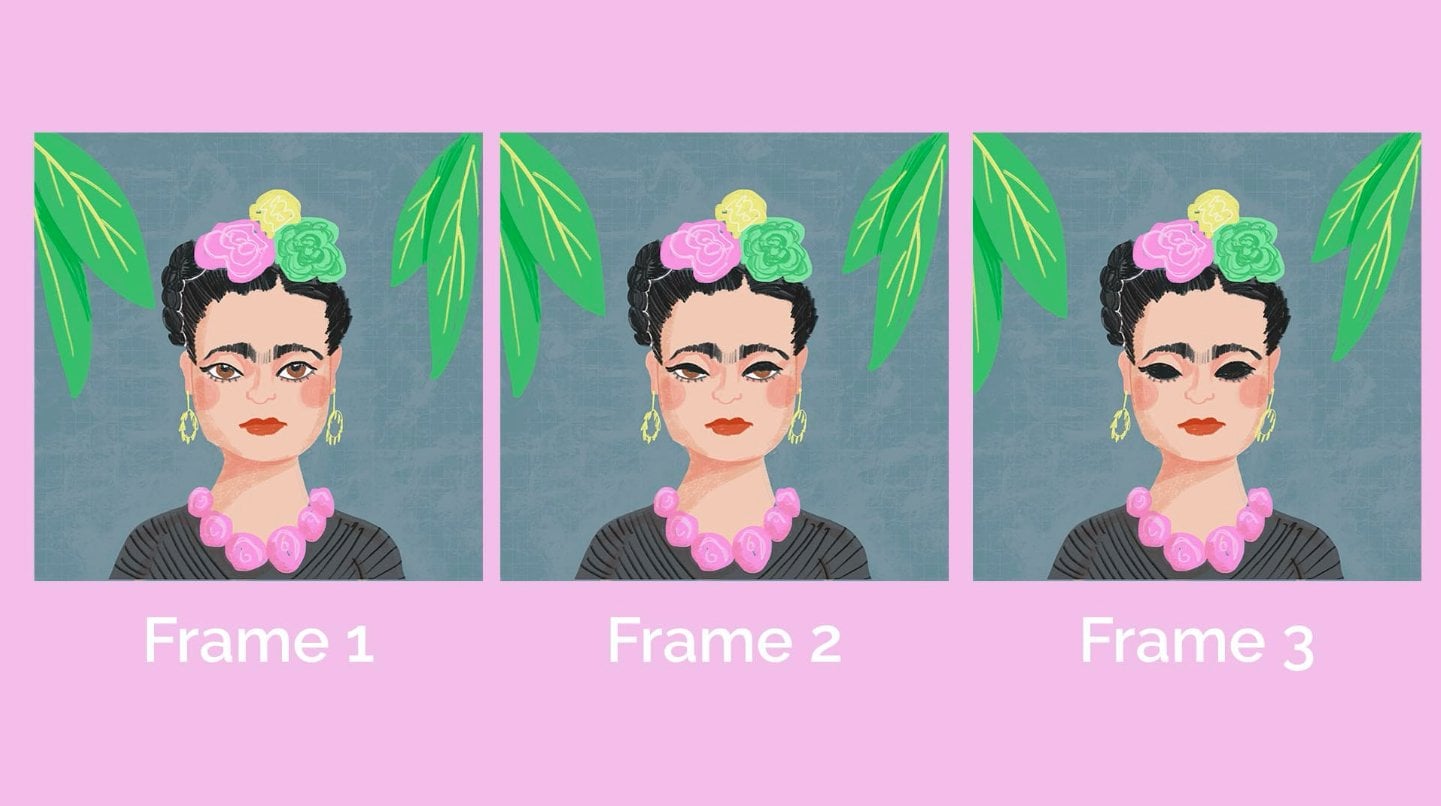
18. Raccourcis et astuces Cadre par Cadre: Ensuite, je veux animez le visage de cet œuf. Je veux qu'il regarde quand il y a un swush up ici et en bas quand il y a un petit coup là-bas. Si je regarde ma couche d'œufs, J'ai tous mes œufs. Et puis le visage c'est tout des éléments du visage. Si j'ouvre ce groupe, J'ai une trace pour les yeux, pour la bouche et les joues. Au lieu d'avoir à animer juste les yeux et ensuite la bouche regardant vers le haut, Je peux animer le groupe de visages entier parce que je le veux animation à boucler. Je vais commencer par créer un cadre à échelle mobile au début. Ensuite, je vais appuyer sur ajoutez le visage à l'exact même endroit à la fin. De cette façon, quand je joue grâce à mon animation, ça va venir retour au même endroit. Je veux qu'il regarde là-haut, comme ça commence à descendre. Et je veux qu'il reste en regardant là jusqu'à ce qu'il apparaisse. Je vais en ajouter un plus de cadre là-bas, alors je veux qu'il commence regardant en bas. Quand cela commencera, je vais bouge son visage en regardant par là, vous verrez qu'il est commencer à bouger retour au centre parce que c'est là le cadre d'origine était. Je veux qu'il continue de regarder cet endroit jusqu'aux étoiles, Je veux simplement ajouter un cadre de plus pour le garder regardant dans cette direction. Si je le joue ensuite, Je veux vous montrer une solution facile et moyen rapide de créer un clignotement. Donc, si j'ouvre mon groupe de visages, il y a une piste intitulée Eyes. Et je ne vais pas faire mon cadre par une animation d'images sur mes yeux. En fait, je vais appuyer sur et ajoutez une nouvelle couche au-dessus. Et je vais y aller dans mon mode flip book. Je veux peindre avec cette couleur jaune, donc je vais juste appuyer sur et maintenez un doigt sur l'écran. Et ça va le copier. Ça va tomber dans les yeux couleur pour que je puisse peindre avec. Et je vais dessiner ses yeux Dans le premier cadre, il va avoir la moitié il ferme les yeux. Dans le second cadre, je vais couvre entièrement ses yeux. Dans le troisième cadre, je suis Il va découvrir ses yeux. Yeux à moitié écarquillés, clignotement, ouverture J'ai un clin d'œil juste là. Je n'ai pas besoin de redessiner cela 1 million de fois. Je peux simplement les regrouper trois cadres à droite ici, puis dupliquez-les. Et je peux déplacer ce clignotement n'importe où ailleurs cette chronologie. Il clignote ici et Il clignote là Et je peux en ajouter autant clignote comme je veux ici. Tout ce que j'ai à faire est le double groupez-le et déposez-le là-bas. Enfin, je souhaite Fais-le partir, ooh, ah, alors qu'il voit ces étoiles juste ici. Je vais partager cette piste. Je veux qu'il y aille, c'est combien de temps je veux mon O trop tard pour partager ça. Et je vais supprimer ceci au centre. Maintenant je vais venir en mode mon flip book et je vais allumez les pelures d'oignon. Je vais m'assurer que la bouche est de la même couleur que l'œil. Je peux voir que sa bouche était aussi large dans ce cadre, donc je vais le faire un peu plus court. Je vais juste donner lui en forme de ooh. Je vais faire défiler la page jusqu'au bout retour à la fin d'ici où il va se réunir. Il va répondre à ce cadre ici, dans mon flip-book. Ça y est. Je vais pour travailler à reculons. Cela va passer d'un une forme plus petite, comme Oh, pour qu'il soit Revenez au sourire. Maintenant, au lieu de tout redessiner de ces formes ici, Je peux juste prolonger celui-ci, juste ici. Je vais l'attraper et déplacez cette piste là-dedans. Maintenant il s'en va, je n'en avais pas pour dessiner chaque image. Essayons-le plus bas ici. Je veux qu'il parte juste ici. Je veux y aller, nous le voulons pour commencer à peu près ici. Je vais le casser là. Dis ah, et je vais arrêter c'est juste là. Je vais passer en mode Flip Buck. Je vais dessiner sa bouche remplir lentement comme ça. Encore une fois, je viendrai jusqu'au bout, ici. Fais un peu sa bouche plus petit, travaillant à l'envers. Ensuite, je vais faire glisser ce cadre par ici, c'est facile. À partir de là, vous pouvez ajouter toute autre étoile ou expressions que vous aimeriez. Et puis n'oubliez pas de partagez votre travail avec nous.
19. Récapitulatif : flipbook, goutte de couleur et goutte d'oeil: Récapitulez le temps avec une animation image
par image. Vous avez appris que l'
ajout de nombreux cadres avec très peu d'espace entre chacun de ces mouvements donne l'impression
qu'
un objet se déplace lentement. Et le fait d'ajouter beaucoup
d'espace entre chaque image donne à ce
mouvement une apparence rapide. Vous avez appris qu'un frottis crée l'
illusion d'un mouvement
ultra rapide Vous avez appris comment accéder à
Flipbook pour créer des animations
image par image et comment
personnaliser vos peaux d'oignon. Vous avez appris à
regrouper plusieurs pistes pour les
déplacer plus rapidement. Vous avez appris à créer
une animation en ébullition. Comment utiliser le
seuil de perte de couleur en mode peinture
et dessin. Et comment échantillonner une couleur à
l'écran en maintenant le doigt enfoncé pour activer
le collyre.
20. Des ombres qui se déplacent automatiquement: Ce projet, nous sommes je vais apprendre comment pour créer des ombres mouvantes. Dans cette animation, j'ai créé un fichier de projet avec une feuille supérieure et une feuille inférieure, et nous sommes Je vais commencer par là. La première chose que je veux faire c'est créer une ombre à partir de cette feuille supérieure qui est jetant vers le bas sur cette feuille inférieure. Je vais appuyer sur ma feuille supérieure. piste va à votre choix options de suivi, dupliquez cette version inférieure. Je vais renommer comme mon Shadow Layer. En fait, je vais modifiez le surlignage ici. C'est vraiment facile pour nous pour les différencier. Ensuite, je vais changer le mode blend et je suis Je vais choisir Multiplier. Maintenant, si je déplace cette piste, voyez ce que fait Multiply. Les modes de fusion changent la façon dont les couches se mélangent aux couches en dessous d'eux. Dans ce cas, multiplier c'est créer une couleur plus foncée de peu importe ce que c'est au-dessus. Il s'agit de créer un version plus foncée de ce vert dessus feuille verte ici. Maintenant c'est cool, J'ai cette feuille qui bouge et ça crée une ombre. Mais ce n'est pas ainsi mon ombre regarderait. Ce ne serait pas connecté comme ici. Ce ne serait pas connecté comme ça. C'est un peu bizarre. Changeons cela. Je vais annuler le mouvement que je viens de faire. Je vais déménager jusqu'au début de ma trace d'ombre et je m'en vais pour ajouter une image clé déformée Distort me le permettra si je attrape l'un de ces points rouges, Je peux déformer la forme. Si je pense à une ombre, une ombre tomberait sous un angle comme celui-ci. Je pense que c'est beaucoup plus comment cette ombre tomberait. Cependant, mon ombre ne devrait pas apparaissez sur mon arrière-plan. Le seul endroit où l'ombre doit apparaît sur cette feuille inférieure. C'est ici que le découpage les masques entrent. Ma couche d'ombre est au-dessus de ma feuille inférieure. C'est très important, c'est à être juste au-dessus la feuille inférieure. Pour que cela fonctionne, Je vais appuyer sur et maintenez la touche pour passer au masque. Et je vais choisissez le masque de découpage Maintenant, si je joue à ça, le seul endroit que cette ombre montre le haut se trouve sur la feuille inférieure. Un masque à découper ne fera que révéler la piste découpée où il y a une sorte de contenu ou de l'art sur la voie inférieure, ou dans ce cas, ma feuille inférieure. Maintenant j'aime cette ombre, Ça a l'air cool et on dirait il est midi, c'est vraiment intense. Mais nous pourrions également faire cette ombre un peu un peu plus flou. Si j'ajoute une gaussienne cadre clé flou ça adoucira les bords. Je pourrais également ajouter un filtre d'opacité et fais-le vraiment faible ombre si je veux, C'est ce que je vais faire pour l'instant parce que je pensez avec le flou des gènes, qui ressemble à un Très belle ombre. Ensuite, essayons d'appliquer une ombre pour nos cerises. Je vais aller à ma cerise gauche, parce que c'est le celui qui est devant, et je veux créer un l'ombre de celui-ci. Nous allons dupliquer cette piste. Je vais renommer le plus bas version to shadow. Je vais changer le high mode lumière au bleu. Et puis je vais changer le mode de fusion pour multiplier. Maintenant, si j'essaie d'ajouter un déformez le cadre clé en cela, il dira que la distorsion ne peut pas être appliqué à ce contenu. Je peux appliquer un déformer vers un groupe Ce groupe est donc composé de la tige gauche et la cerise elle-même. Ce que je pouvais faire au lieu de cela, je pourrais il suffit de déplacer cette cerise. Voilà mon ombre. Et ça marche. Maintenant je vais juste créer cette piste d'ombre dans un masque à clipser là. J'ai une ombre sur moi Ma cerise aussi. À ce stade, vous pouvez ajoutez votre flou Goshen ou tout autre détail que vous aimeriez dans tes ombres. Une fois que vous êtes satisfait du à quoi ressemblent tes ombres, exportez votre projet et partagez-le avec nous.
21. Principe d'animation : assouplir: Le prochain principe d'animation nous allons couvrir s'appelle assouplir dans Procreate Dreams donnent est un outil génial pour ajoutez-le automatiquement. Si vous n'en avez jamais entendu parler d'assouplissement avant, Je trouve que c'est le plus facile à comprendre avec l'exemple d'une voiture. Donc, si je veux animer mon camion de glaces à travers l'écran, Je vais commencer par un keyframe au début Ensuite, déplacez mon camion et ajoutez une image-clé à la fin Mais quand je joue à ça, ça ne marche pas ont l'air très réaliste Cela démarre immédiatement et s'arrête sans avertissement. Dans la vraie vie, si une voiture J'ai arrêté ça vite, ça rebondirait autour d'un petit peu. Au lieu de cela, je veux mon voiture pour démarrer lentement, prendre de la vitesse, puis arrêtez-vous lentement. C'est ce qu'on appelle l'assouplissement. Si Je regarde ce soleil ici, il se déplace dans un vitesse linéaire constante. Pour chaque image qui ce soleil bouge ça bouge dans des espaces égaux. Chaque image déplace le exactement la même quantité d'espace. Mais si je regroupe tout ça, nous savons que les mouvements qui sont plus proches les uns des autres semblent plus lents, et des mouvements qui sont les plus éloignés apparaissent plus rapidement. Maintenant, mon soleil se calme en mouvement et ça bouge bien plus vite au milieu et ralentit au début et fin. Nous pouvons avoir Procreate Dreams. Faites-le pour nous automatiquement. Si je touche et maintenons entre deux images clés. Il y a une option ici qui dit set all easings. Et je peux choisir entre facilité linéaire, Facilitez l'entrée et la sortie. Comparons-les. Voici ce que tous ces looks comme dans l'ensemble. Le linéaire se déplace à vitesse constante. L'entrée en douceur commence lentement puis décroche vitesse vers la fin. Ease Out arrive chaud et ralentit vers la fin. Jetons un coup d'œil à ceux-ci sous forme de pelures d'oignon avec linéaire. Je peux voir que camion de crème glacée, l'espacement entre chaque cadre est toujours le même. Cependant, avec cette facilité, l'espacement est vraiment serré au début. Et au fur et à mesure que nous avançons et plus loin encore, vous pouvez voir l'espacement entre les cadres. Le camion avance de plus en plus loin et plus éloignés entre chaque cadre. C'est exactement le contraire. Avec facilité au début, il y a beaucoup d'espace entre chaque cadre. Mais au fur et à mesure que l'on approche de la fin, ces cadres se resserrent et plus proches les uns des autres.
22. Ajouter des mouvements de caméra: Ajouter le mouvement
de la caméra de cette façon est super
facile, c'est normal. Il vous suffit de
regrouper toutes vos couches , puis de déplacer
cette couche unique. En fait, dans cette illustration, je n'ai aucune animation à part
le mouvement de la caméra lui-même. C'est un moyen très simple et
facile d'ajouter de l'intérêt à votre art sans
même avoir à faire d'animation compliquée. Voici quelques conseils
pour animer votre appareil photo. Dans cette animation,
je commence par le chat et deux
étagères encadrées. Lorsque la caméra se déplace vers l'arrière, je souhaite effectuer un zoom arrière pour voir
toutes les étagères Mais lorsque j'essaie de réduire le zoom de
mon
illustration , elle passe au centre N'oubliez pas que vous
avez ce point d'ancrage. Si je place mon
point d'ancrage de
ce côté ici et que je zoome ensuite, cela facilitera grandement le
déplacement de la caméra . Ensuite, je voudrais me rendre
très rapidement à l'enseigne de la librairie Une chose que je peux
faire,
c'est bien sûr de rapprocher mes images clés les
unes des autres pour qu'elles soient zippées
juste là. Mais une autre chose que je peux
faire est d'ajouter un gaz, un flou. Lorsque la caméra se déplace
très rapidement et que nous ne pouvons pas tout
voir clairement, cela crée un petit
mouvement flou Je vais appuyer et
choisir Filtrer chaque flou. Je veux que ce chiffre soit de
0 % lorsque je commence le mouvement et de 0 % lorsque
je le termine. Mais à mi-chemin entre les deux,
je veux qu'il passe à 0,7,
disons, cela ajoutera un peu
de flou au fur et à mesure que cela se déplacera N'oubliez pas que vous pouvez également choisir différents
types d'assouplissement, ce qui peut vraiment avoir
un effet dramatique sur la sensation de mouvement de la caméra. Si nous étendons toutes
nos transformations, nous pouvons changer l'
ordre dans lequel elles se produisent. Si je déplace l'
image clé Y ici, elle va
maintenant commencer
à monter un
peu plus tôt. d'animer ces images clés un peu plus
séparément nous donne davantage un mouvement fait main qu' un mouvement très mécanique,
propre et rigide
23. Récapitulatif : modes de fusion, déformer, assouplir et réaliser des panoramas: En résumé, vous avez appris à renommer et à ajouter des
surlignements à vos morceaux Vous avez également appris
à utiliser les modes de fusion. Et comment utiliser l'outil
Distort pour créer des ombres
réalistes Vous avez appris
à ajouter un
assouplissement personnalisé à vos animations. Vous avez appris à
régler le point d'ancrage pour faciliter le
zoom de votre appareil photo Vous avez également appris
à ajouter un flou pour
accélérer l'affichage des panoramiques de
votre appareil photo
24. Trucs pour les animations en boucle: Dans le prochain projet, nous allons apprendre comment créer animations en boucle ce qui est vraiment utile pour les réseaux sociaux. Animations en boucle sont souvent utilisés dans les actifs de jeu et les jeux vidéo. Et bien, ils peuvent faire les choses sont beaucoup plus faciles. Par exemple, cette animation peut durer indéfiniment, mais c'est littéralement seulement 1 seconde d'animation J'ai donc fait un peu de travail et avec un peu de réflexion et planification, Je suis capable d'avoir une animation qui peut continuer indéfiniment. Créons notre première boucle avec ces champignons sur ma piste de champignons, J'ai besoin de créer une image-clé c'est pareil au début et la fin de cette piste afin de créer cette boucle. Je vais donc ajouter un déménagement et redimensionnez l'image-clé et je peux en ajouter un autre un au début. Maintenant un Procreate Les rêves peuvent en fait ajouter cette première image-clé automatiquement. Je vais annuler ça. Si vous allez voir votre film paramètres et vous accédez à Préférences et vous les activez ajoutez une image-clé au démarrage dès maintenant Donc je n'ai pas keyframes en ce moment, mais une fois que j'ai ajouté une image-clé à la fin de mon morceau, il ajoute une image-clé au en commençant automatiquement. Alors maintenant je peux entrer ici et je peux juste ajouter un peu de rotation par rapport à ma piste ici. Et si je le rejoue, tu veillez à ce que tout soit fluide. Cela continue simplement à bouge encore et encore encore une fois pendant que vous travaillez sur vos images-clés. Si votre mouvement ne fonctionne pas sentez que vous le feriez attendez-vous à ce qu'il le fasse, vous voudrez peut-être vérifiez vos assouplissements. Je trouve qu'il est plus facile de travailler avec un assouplissement linéaire parce que c'est très prévisible exactement comment cela va évoluer. Mais si je choisis une solution plus facile, ça va complètement changer la façon dont les mouvements se produisent rapidement entre mes images-clés. Une autre chose que vous pouvez vous voulez faire attention avec vos animations en boucle c'est quand il y sont deux cadres clés qui sont tout au bout du fil. Lorsque ces deux images-clés sont exactement les mêmes, cela peut parfois créer un petit accroc. Il s'arrête parce que nous utilisons deux cadres exactement identiques. Par exemple, en ce moment, quand ce point arrive juste ici, il ne bouge pas facilement à la motion suivante, il fait une pause pendant un moment. Alors que si je coupe ça dernière image-clé sortie, Maintenant, quand je rejoue ça, ça bouge doucement entre tous mes images-clés. Maintenant, oui, cela fonctionne pour il suffit de le couper, mais au fur et à mesure pour passer à la prochaine étape, en veillant à ce que cette animation est exactement 2 secondes c'est super crucial pour la fabrication tout ce travail d'animation. Au lieu de le réduire, Je vais étendre mon suivre par une image, déplacez cette image-clé, puis coupez-le jusqu'à 2 secondes. Maintenant je ne vois pas ça cadre clé supplémentaire, mais quand je déménage entre cette image-clé et où ça l'image-clé serait, c'est toujours en train de reculer à sa position initiale. Maintenant, honnêtement, parfois, vous ne le ferez tout simplement pas remarquez cet accroc et ce ne sera pas grave. Mais si jamais tu le fais une animation et vous êtes comme le moment choisi n'est tout simplement pas tout à fait correct. Vérification de votre assouplissement et découpage sortez les deux images clés de manière à ce que ça ne colle pas sur le premier et dernier peut vous aider à chronométrage de vos boucles. Donc c'est comme ça que tu créer une boucle unique, mais toute mon animation est ça va durer 10 secondes. Maintenant, je n'ai pas besoin d'animer ces champignons pendant 10 secondes. Je peux simplement créer un boucle unique, puis dupliquez cette boucle dans le délai de dix secondes. Mais quelle que soit la durée, je déciderai pour créer cette boucle, il doit tenir dans les 10 secondes. Par exemple, ceci le champignon dure 2 secondes. Donc, si je duplique cela cinq fois, ça va parfaitement s'adapter dans ce cadre de dix secondes. Maintenant, quand cela atteint la barre des dix secondes, il éclate parfaitement retour au début. Maintenant, cela fonctionnerait également si mon animation a duré 5 secondes. Cette fleur juste ici, cette une petite feuille juste ici. L'animation que j'ai créée pour c'est une boucle de cinq secondes. Et si je duplique ce cadre en ce moment, J'ai cette fleur flottant une fois pour 5 secondes et une autre durée pendant 5 secondes. 5 secondes plus 5 secondes, c'est 10 secondes. Vous pouvez également le faire sur des boucles d'une seconde. Donc si seulement la lune prenait 1 seconde pour faire la boucle, Je pourrais faire le 1-234-567-8910 boucles de la lune. En parlant de des lunes, ça a l'air comme si c'était beaucoup de travail. Mais en fait j'ai quelques conseils qui vont y arriver vraiment rapide et facile. Dans mon fichier de projet, j'ai créé une seule boucle de mon La lune est ici. Donc si je le décompose, en gros, ce qui se passe c'est que je avoir un cercle, à droite ici c'est pareil couleur comme arrière-plan. Et ça bouge juste d'un côté de cette lune à l'autre. Et c'est dans deux secondes une boucle, comme mon champignon. Je vais le dupliquer à travers ma chronologie jusqu'à ce que j'aie J'ai obtenu l'équivalent de 10 secondes cette lune qui s'éclipse. Maintenant je vais grouper tout cela ensemble. Je vais aller à modification de la chronologie. Et je vais groupez cet ensemble suivre en une seule couche. Si vous vous retrouvez avec un une piste vide juste ici, si vous appuyez et maintenez cette piste, tu peux la supprimer. Maintenant, si je duplique cette piste, Je vais en avoir deux groupes lune et je peux juste bouger celui-ci et redimensionnez-le. Maintenant, j'ai deux lunes en boucle. Je vais faire de même un truc pour toutes ces lunes. Très bien, donc j'ai lu, J'ai tout déplacé et redimensionné d'entre eux et ils sont étiquetés 12345 dans ma chronologie afin que je puisse garder suivez-les facilement. Cool. Mais je ne veux pas tout ça pour les éclipser en même temps. J'aimerais qu'ils emménagent à chronométrage légèrement différent. Nous pouvons également le faire, J'ai mon premier lune juste ici, et le deuxième titre est mon La deuxième lune est là. Donc ce que je veux faire, c'est attraper la deuxième piste et déplacez-la légèrement trop pour que ça aille pour commencer un peu plus tard plus que cette première lune. Mais vous remarquerez qu'il y a pas de cadres, non ? Ici, c'est donc vide. Ce que je vais faire, c'est que je suis va arriver à la fin de mon morceau au bout de dix secondes, Je vais appuyer sur mon clapper board et je suis Je vais le choisir, le diviser. Cela va se casser hors de l'embout de mon animation que j'ai juste poussé vers l'avant. Et je peux appuyer dessus et le maintenir enfoncé et puis faites-le glisser vers le en tête de ma chronologie. Maintenant, ces deux lunes sont juste légèrement décalé. Je vais faire la même chose pour le reste de mes lunes. Je vais juste déménager un peu plus un peu plus loin que le un avant eux. Coupez l'extrémité et Mets-le au premier plan. Génial. Maintenant j'ai compensé toutes mes lunes, ils sont donc légèrement différentes vitesses. Mais je tiens à souligner Sortez une chose. Quand j'arrive au fin de ma boucle ici, tout clignote en blanc pendant un deuxième et une partie de ces lunes disparaissent. Eh bien, que se passe-t-il ici c'est que je n'en ai pas été capable, Je n'ai pas réduit ma chronologie à la dernière seconde exacte Sur certains d'entre eux, Je dois m'assurer que je tire chacun de ces pistes pour la toute fin pour que Je n'ai pas comme un cadre vide à la fin. Cool. Donc tout est en boucle correctement maintenant Maintenant je veux résoudre un problème problème de tournage que vous peut ou peut ne pas avoir si tu prenais ton piste très loin. Et puis, lorsque vous Je suis allée le tailler, vous ne vous êtes retrouvé qu'avec un Un tout petit morceau comme celui-ci. La raison pour laquelle cela se produit, les lunes font partie d'un groupe. Ce groupe s'arrête ici. Si je prends mon groupe complet et je l'élargis, ça va me permettre de voir plus de ce titre ici. Maintenant je peux prendre ça et mettez-le en place. Revenons à notre Une piste de champignons par ici. Je souhaite dupliquer ça et retourne-le, et j'ai donc une trace de champignons de ce côté du papillon. J'ai ma seule boucle ici. Si je duplique cette piste puis j'essaie de bouger cette piste ici, ça ne bougera pas. Pourquoi pas ? Quand je faisais ma rotation, Au lieu de cela, j'ai accidentellement de le faire pivoter, Je l'ai accidentellement escaladé. Si je les ouvre des pistes juste ici, si je dois m'étendre, me déplacer et évoluer, Je peux voir que j'ai X, Y, et escaladez les pistes ici. Je ne les veux pas, je Je veux juste la rotation. Donc je vais juste y aller pour venir ici et supprimez ces pistes. Maintenant, quand j'essaie de déplacer ça Le gars, il déménage tout de suite. Et si je tape trois points, Je peux appuyer sur Flip Horizontal. Et j'ai mes deux champignons pistes se déplaçant en même temps. Je veux le déplacer pour qu'il ne saute pas hors de la scène. Maintenant, je peux regrouper les deux, supprimer le supplément traces qu'ils ont laissées derrière puis dupliquer. Et j'ai tous mes les champignons bougent maintenant.
25. Trucs d'outil Warp: Ensuite, nous allons
apprendre à utiliser l'outil Warp pour créer des effets
sympas L'outil Warp est
très utile lorsque vous souhaitez déplacer une partie de quelque chose,
mais pas la totalité de l'objet Par exemple, cette cire, la cire est sur cette
couche juste ici. À l'aide de l'outil de déformation, je peux saisir et tirer la partie
inférieure de la cire, tout en gardant la
partie supérieure droite, juste là Maintenant, ma cire coule. Vous pouvez jouer avec
l'outil Warp sur le lettrage et obtenir des effets
vraiment sympas J'utilise même l'outil Warp pour déplacer ses sourcils de haut en bas. Très bien, de retour dans
mon fichier de projet, je vais commencer par un exemple
simple de distorsion, et nous allons le faire
sur notre fleur rouge inférieure avant de passer à un exemple un peu
plus complexe La première chose que je veux
faire est d'ajouter mon image-clé. Je vais donc appuyer et
ajouter une image clé de distorsion. Comme il s'agit d'une animation en
boucle, je veux m'assurer que j'en
ai une au début et la fin dans
la même position, afin qu'elle fonctionne en boucle Et je vais m'en tenir à
quatre par quatre, d'accord, pour le moment. La façon dont fonctionne l'outil
Warp, si je saisis l'un de ces nœuds, il va le récupérer à partir de ce nœud et il va
épingler tous les autres nœuds Si je prends ce
nœud central ici, il tire le
centre de la fleur, essayant de garder ces parties supérieures
ici, ces nœuds. Il essaie de les maintenir en place. Je vais annuler ça. Ce que je veux faire, c'est créer un mouvement ondulatoire
avec cette fleur Je vais créer mon
premier image-clé ici. Et je vais tirer un peu ce
nœud de cette façon. Ma fleur est droite de
haut en bas parce qu' elle passe d'une courbe ici à une autre. Ensuite, au fur et à mesure que
je reviens, je veux que cela s'intègre vraiment. Maintenant, je vais entraîner ce
type dans cette direction. Maintenant, c'est ce qui fait
que tout s'écroule vraiment ici. Si je tire sur le deuxième
nœud juste à côté, je peux le ramener
à une forme normale. Maintenant, si je joue à ça, mes
fleurs bougent au bout. Une fois que je serai satisfait de cette boucle, je vais
dupliquer cette piste. Ensuite, je vais déplacer
la deuxième fleur. Et je vais le retourner
horizontalement et le mettre en place. Maintenant que j'ai ces deux
fleurs, je vais regrouper
ces deux pistes, supprimer celles qui
restent, puis les dupliquer
sur la chronologie. J'ai ces deux fleurs qui animent tout au long de ma chronologie Passons maintenant aux boutons
floraux ici. Lorsque nous ajoutons une distorsion, nous pouvons contrôler le nombre de
points que nous ajoutons à cette grille Comment décidez-vous du nombre de points que
vous souhaitez ajouter à cette grille ? Tout dépend du
mouvement que vous souhaitez effectuer. Dans cet exemple, j'ai
vraiment envie de déplacer beaucoup
ce bourgeon à l'extrémité. Vous pouvez voir dans mon animation
terminée que cela se recroqueville vers le bas et vers le haut Et puis le reste du bourgeon ne
fait que monter et descendre. Je n'ai pas besoin d'un
contrôle précis sur cette partie, mais je veux un
contrôle précis sur cette partie. Maintenant, si j'ajoute autant de
points à mon maillage, regardez combien de points
je vais devoir déplacer pour enrouler
ce bourgeon C'est ennuyeux de devoir
déplacer tous ces points de maillage, mais si je crée un maillage
avec seulement quatre points, si j'essaie de déplacer ce bourgeon, j'ai vraiment
un impact spectaculaire sur ceux-ci ici même. Au lieu d'avoir plus
de contrôle sur celui-ci, car ces bourgeons se trouvent
dans le même carré. Voyons maintenant si je passe de
quatre
points de contrôle horizontaux à cinq. Maintenant, ce bourgeon n'est plus
inclus dans celui-ci. Je vais avoir beaucoup
plus de contrôle sur la façon dont je peux déplacer celui-ci sans affecter
radicalement celui-ci. Je vais créer
une image-clé au début
de ma
piste et une image-clé à la fin pour créer
ma boucle. D'accord ? Je vais vérifier que mes assouplissements sont tous
réglés sur le mode linéaire Au bout de
deux secondes, je veux que ça respire vers le haut, donc je vais prendre le nœud
central et le
tirer vers le haut. Et celui-ci, alors je veux que
ce bourgeon s'enroule dans
cette direction au fur et à mesure qu'il
s'écrase un peu Cela va être une
respiration vers le haut. Et puis, à peu près à mi-chemin entre
ce point et ce point, je vais ajouter
une autre image clé. Je veux qu'il redescende vers le bas, et que le bourgeon se retourne pour
qu'il remonte vers le haut. Si je rejoue ce jeu, il respire vers le haut, puis
redescend, puis se déplace lentement
pour respirer à nouveau vers le haut. Maintenant, si j'utilisais
un assouplissement différent, cela
changerait radicalement ma sensation. Il va se déplacer
à des vitesses différentes. Si vous souhaitez
contrôler totalement la façon dont cela se déplace, assurez-vous d'
utiliser un assouplissement linéaire. Une fois que je suis satisfait de
la façon dont il se déplace, je peux dupliquer le morceau, le
retourner horizontalement,
le déplacer de l'autre côté
du groupe lunaire. Ces deux pistes. Dupliquez
chacune de ces pistes ,
et mes écouteurs
flotteront en haut.
26. Récapitulatif : outil de boucle et de distorsion: Très bien, récapitulons. Vous avez beaucoup appris sur les animations
en boucle. Vous avez appris que le
début et la fin de l'animation doivent être
identiques pour créer une boucle. Et comment éviter une petite
pause ou un petit hoquet dans votre boucle. En ajustant cette dernière image, vous avez appris que l'assouplissement peut impact
considérable sur la sensation que vous
ressentez dans vos mouvements. Vous avez appris à
créer de nombreuses boucles pour les
adapter à une animation en
boucle de plus grande envergure Et comment réutiliser ces animations
en
boucle, décaler et les découper. Et nous avons appris de nombreux conseils pour
résoudre les problèmes liés à vos animations
en boucle Vous avez appris que l'outil Warp est génial pour maintenir certaines parties d'un objet
immobiles tout en déplaçant d'autres parties de celui-ci Et comment décider du
nombre de points de contrôle à ajouter à votre maillage de distorsion
27. Masques d’écrêtage: Dans le prochain projet, nous allons pour créer ceci animation et nous sommes je vais en apprendre davantage sur l'utilisation masques et masques à clipser Maintenant, je n'utilise pas de masques beaucoup quand j'illustre dans Procreate mais quand je fais de l'animation, J'utilise beaucoup de masques. Donc je pense qu'ils sont ça va être vraiment utile pour vous dans un variété de projets. Dans notre dossier de projet, lorsque vous l'ouvrez, ça peut paraître un peu un peu comme un gâchis, mais je te promets que tout va donner du sens à la il est temps que nous ayons terminé. Donc, la première chose que je veux que tu fasses remarquez que j'ai une couche pour ma théière, et puis j'ai un couche groupée pour ce pore où se trouve le thé sortant de la théière Et si j'élargis cela, il y a une couche appelé Details et a couche appelée Stream. Pour l'instant, je vais éteindre la visibilité de la couche Détails. Et nous allons venir revenons-y dans un instant. La première chose que j'ai animé la théière se déplacer de haut en bas, mais mon stream ne le fait pas correspond là où cela devrait être déversant. Nous voulons pour le faire d'abord. Je vais ajouter un cadre clé au tout début de mon groupe pauvre. Le T correspond juste là-haut. Mais alors que je passe à l'image-clé suivante où se trouve ma théière, vous remarquerez que ceci ne correspond plus. Je vais ajouter un autre cadre clé, et je veux faire baisser les choses. Maintenant, je dois faire un zoom arrière un peu à trouver le boîtier de délimitation. Et je veux m'assurer que je suis en train de fausser les choses, plutôt que de le redimensionner jusqu'à ce qu'il corresponde à l'endroit où le bec et la bouilloire doivent se rencontrer Si je passe à la suivante cadre clé de la théière, ça ne correspond plus. Je vais faire la même chose. Je vais juste continuer comme ça pour le reste des images clés de la théière. D'accord ? Mon thé se déplace avec mon théière, mais soyons réalistes. Ce n'est pas encore très convaincant. Ensuite, je vais ajouter ces détails blancs pour vendez vraiment cette idée de ce déversement. Je vais revenir à mon dossier de projet et Je vais ouvrir le groupe pauvre et je vais réactivez cette couche de détails. J'ajouterai une image-clé à le début et ensuite un cadre clé à la fin. Et je vais déplacer ça de sorte que les gribouillis le tout dernier gribouilli est en haut du bec. Maintenant, ça ressemble à un vrai bordel, mais si je tape sur la couche de détails, Je tape sur le masque et je choisissez le masque de découpage Maintenant, tous ceux-là les détails sont uniquement apparaissant sur la piste du stream. Ils sont attachés à la piste du stream. Voici un autre exemple de vous pourriez vouloir utilisez un masque de découpage Disons que j'ai ce flash en se déplaçant à travers ces lunettes. Je ne veux pas qu'il apparaisse à l'extérieur des lunettes. Si je tape ici et que je fais c'est un masque à clipser maintenant ça ne fera que s'afficher dans les lunettes parce que ce flash est coupé aux lunettes. J'ai utilisé une méthode très similaire ici pour créer le briller dans les cheveux. Vous pouvez les accrocher à des groupes. La brillance est en fait attaché à un groupe entier Il y a quelques petits détails dans les cheveux et un peu plus épais détails dans les cheveux. Ce sont tous les détails des cheveux. L'éclat est à la hauteur de l'ensemble eux parce que c'est coupé à l'ensemble du groupe. Revenons à notre exemple de théière. Il y a encore une chose que je pense que nous pouvons vraiment faire pour fabriquer cette eau On dirait que ça bouge. Donc, si je passe à ma couche de streaming, qui se trouve juste en dessous de mes coordonnées, Je vais ajouter une distorsion à le stream pour qu'il on dirait que ça bouge encore un petit peu. Sous ma couche de détails est ma couche de streaming. Je vais ajouter un cadre clé Warp au début et à la fin. Et ensuite je vais juste utilise le mode performance et je suis je vais juste le tortiller dans un petit moment. Et puis peut-être que je retournerai à de l'autre côté et agitez-le entrer et sortir juste un un petit peu pour que tu puisses une sorte de jeu et d'obtenir un peu de mouvement dans le cours d'eau pour le faire paraître comme si c'était le cas comme changer un peu de taille.
28. Masques de calque: Ensuite, nous allons
ajouter ce mouvement d'ondulation à l'intérieur de la tasse à thé
dans mon fichier de projet Je vais ouvrir la couche de ma tasse à
thé et vous
verrez qu'il y a une couche
appelée Not moving. Je n'en ai plus besoin, je
peux simplement supprimer cette couche. Et puis il y a une
couche cachée qui indique « vague ». Cela va
créer l'illusion du déplacement
de haut en
bas de cette ligne ondulée. Je vais créer une
image clé au début. Ensuite, je vais créer une image-clé à la
fin de ma piste Et je vais le faire glisser jusqu'à ce qu'il soit aligné avec
ce côté du bonnet en T. Ce n'est pas ce que
nous avions, le mien, n'est-ce pas ? Et si je transformais
cette onde en T masque
à clipser sur le gobelet
lui-même, qui se trouve en dessous ? Eh bien, cela ne fonctionne pas
tout à fait non plus, donc je vais annuler cela ou je vais retirer le masque. J'ai un masque et je n'en choisis aucun. Ce que je veux faire, c'est
créer un masque et vous pouvez le considérer
comme du ruban adhésif Donc, au-dessus de mon onde T. Je vais ajouter une nouvelle
piste qui doit
être directement au-dessus de votre onde T. Je vais
désactiver la visibilité de mon onde T. Pour l'instant. Ce que je veux faire, c'est créer le seul espace où je
veux voir la vague. Ce ne sera que
l'intérieur de la tasse. Je vais utiliser une couleur rose
vif et je vais
simplement le remplir. La couleur n'a pas vraiment d'
importance, la couleur tombe dedans. Et je vais l'appeler
ma couche de masque. Maintenant, je vais
réactiver mon onde T sur ce masque. Je vais utiliser un
masque de couche de masque. Maintenant, le rose a disparu. Et si je rejoue ma tasse à
thé maintenant, je ne peux voir que les
vagues de la tasse à thé là où se trouve ce masque. Si je désactive la visibilité
du masque, je peux maintenant voir que c'est toute
cette forme ici en bas. Mais quand je l'allume, il n'est plus confiné qu'
à cette zone. Quelque chose de vraiment cool que
vous pouvez faire avec des masques. Si vous appuyez sur le masque, vous pouvez inverser masque de la couche, ce qui empêchera l'affichage
de quelque chose Maintenant, cela ne
fonctionne pas dans notre exemple, mais cela peut être très pratique. J'ai utilisé cette même technique pour créer la partie ondulante
au bas du fantôme J'ai juste utilisé un masque de couche pour masquer le fait qu'il
ne s'agissait que d'une seule ligne ondulée. Ensuite, nous ajouterons une petite
ondulation à la tasse à thé. Je vais créer une nouvelle
piste au-dessus de mon pré-groupe. Je vais passer en mode
flip book. Je vais ajouter
cette couleur
ici pour les détails de la lumière. Et je vais ajouter un petit cercle autour de l'endroit où je pense
que E arrive. Je vais activer la peau d'oignon pour voir où est
la dernière que j'ai dessinée. Ensuite, je vais juste en
dessiner un légèrement plus grand,
un peu plus grand. Et je vais le
laisser se dissiper. La boucle n'est
plus bouclée, elle baisse. Si je rejoue ça, je trouve que cela crée
un effet d'entraînement cool Je vais
regrouper cette animation image par image, puis
je vais la dupliquer. Mais je n'aime pas que
ce soit toujours clair. Je pense que je vais le
faire glisser
un peu pour qu'il y ait un
petit écart entre les ondulations Je vais le faire encore une fois. ne
me reste plus qu'à ajouter une certaine rotation aux feuilles de la plante ou à tout autre détail que
vous souhaiteriez ajouter. Une fois que vous êtes
satisfait de votre animation, n'
oubliez pas de la
partager avec nous.
29. Récapitulatif : couper et masques de couche: Récapitulons cela.
Avec les masques de découpage, vous pouvez dessiner à l'intérieur des lignes d'une piste parent
distincte Vous pouvez déplacer et modifier cette piste de clip sans que cela n'
affecte la piste parent. Vous avez également appris que vous
pouvez attribuer une piste à un groupe entier. Désormais, avec les masques de calque, un calque agit comme une fenêtre pour votre œuvre d'art en permettant uniquement le voir à travers
le calque de masque. Cette couche de masque
devient invisible et seule la couche
inférieure est visible. Vous pouvez également inverser
la couche de masque.
30. Notes finales: Je tiens à
vous remercier rapidement de
m'avoir rejoint dans ce cours. Si le cours vous
plaît, laissez-moi un avis
positif, un commentaire dans l'
onglet discussion ou un projet. Votre interaction
avec la classe fait une grande différence
dans l'algorithme afin que d'autres
personnes puissent le trouver. Et pour être tout à fait honnête, ce sont vos paroles de soutien et encouragement et le fait de
voir votre art qui
font que tous ces cours et tout ce travail en valent la peine. Merci beaucoup
pour votre soutien. Je travaille actuellement sur
d'autres tutoriels que je
publierai sur différents sites tels que Skillshare et Youtube Donc, si vous souhaitez être prévenu de publication d'un didacticiel, assurez-vous de vous
inscrire à ma newsletter. Si vous êtes sur les réseaux sociaux, j'adorerais voir
ce que vous faites. Tu peux me taguer sur Instagram. Je suis sur Paper Playgrounds
et sur Youtube. Je suis Brook Glazer.
Merci encore d'avoir regardé. J'espère que cela a été
amusant et utile. C'est grâce à vous que
tout cela en vaut la peine. Merci donc beaucoup
pour votre soutien.