Transcription
1. Introduction: Bonjour, bienvenue
dans Animation en moins d'une
heure grâce à Canva Dans ce cours, vous allez
apprendre à créer des animations. Pointilleux. Je suis wrikki, comme si vous aviez besoin d' un graphiste indépendant
et d'un doctorat en marketing Et je serai ton guide. Nous explorerons la création scènes
animées, l'
ajout de musique textuelle
et même l'utilisation de
voix off générées par l'IA, et même l'utilisation de
voix off générées par l'IA À la fin de ce cours, vous aurez acquis les compétences nécessaires
pour créer des animations
époustouflantes et captivantes En cours de route, je
partagerai des conseils et astuces pour vous aider à créer des animations vraiment
incroyables. Gardez à l'esprit que
la vidéo que vous
regardez a été réalisée par moi en utilisant, eh bien, un aperçu de ce que vous
serez bientôt capable de faire. Débutons ensemble ce
voyage créatif
2. Installation de canva: Bonjour à tous, Bienvenue dans une
nouvelle conférence sur l'animation. Et aujourd'hui, je vais
vous présenter le logiciel ou le service que nous
utiliserons pour créer des animations. Il s'appelle Canva's. Certains d'entre vous en ont peut-être
entendu parler. Certains d'entre vous ne l'ont peut-être pas fait. Alors pour ceux qui
n'en ont pas entendu parler, je vais vous montrer comment
accéder au service. Cliquez donc sur Canva et le premier
résultat de recherche est canva.com Cliquez sur le premier résultat
de recherche et vous
pouvez vous inscrire gratuitement.
Cliquez sur S'inscrire. Vous pouvez vous inscrire via
Google ou vous pouvez vous
inscrire en utilisant votre adresse e-mail professionnelle ou vous pouvez continuer d'une autre manière. Vous pouvez donc également télécharger l'application Canvas depuis
le Mac App Store, depuis le Windows App Store, depuis les boutiques d'applications iOS et Google
Play. Mais pour
toutes les pistes et pour toutes les fins, nous utiliserons la version
navigateur de Canva Alors inscrivez-vous, je vous verrai
lors de la prochaine conférence.
3. Une introduction rapide à Canva: Bonjour à tous, Bienvenue dans une
nouvelle conférence sur l'animation. Aujourd'hui, je vais vous faire
découvrir Canva. Voici donc à quoi
ressemble
votre page de destination une fois que vous vous êtes
inscrit et connecté. Sur le côté gauche, c'
est pour qui ? Choisissez vos projets. Vous pouvez voir vos projets. Vous avez des modèles, une marque et vous avez les abdos de Canva, qui propose de nombreuses applications Et certaines applications sont
destinées à VoiceOver. Par exemple,
certaines applications sont destinées à d'autres fonctions. Et nous allons simplement
examiner ce dont
nous avons besoin pour l'animation, car Canva propose une multitude d'options
différentes Comme vous pouvez le voir ici, il peut faire de nombreuses choses
qui peuvent créer des points, présentation en forme de boss
blanc, des réseaux
sociaux,
des vidéos, des
produits imprimés, des sites Web. Et vous pouvez cliquer sur, créer un design ici, lire un nouveau design. Et comme vous pouvez
le voir ici, vous pouvez faire une tonne de choses
différentes. Vous pouvez créer des vidéos, puis créer
Instagram, des publications, des affiches, des documents, des
CV, etc. Je vais donc aller dans la
barre de recherche ici et cliquer sur et plutôt
rechercher des vidéos. Et comme vous pouvez le voir ci-dessous, vous avez une option pour les vidéos. Il va donc vous donner
des modèles de vidéos. Et Canva a recommandé
certains modèles, comme vous pouvez le constater, une tonne de modèles
différents à ce jour. Comme nous allons
créer une animation, je vous suggère de commencer
avec un modèle vierge J'ai
donc cliqué sur la
planche et elle est en cours de chargement Comme vous pouvez le voir, nous
avons un modèle vierge, qui a un rapport hauteur/largeur de 16 x
9. C'est ce dont vous avez besoin pour créer des vidéos sur lesquelles
vous pouvez les
télécharger, par exemple YouTube ou
un autre endroit. Sur le côté gauche, vous avez un panneau,
une barre d'outils, où vous avez
une option de conception Vous pouvez donc choisir
différents modèles. Vous avez la possibilité de sélectionner des éléments. Vous pouvez choisir des lignes et des formes, des
graphiques, des autocollants pour la dose,
des vidéos, du son, etc. Chaque fois que vous avez une
option pour le texte, vous allez ajouter une zone de texte. Vous pouvez ajouter un titre, un
sous-titre, etc. Vous avez des éléments
liés à la marque Vous êtes une option pour Charger. Vous pouvez donc télécharger
des vidéos, des fichiers audio,
des images, et vous pouvez faire glisser du contenu
multimédia ici pour le mettre Vous pouvez connecter votre
compte Instagram et d'autres choses de ce genre. Vous pouvez également télécharger
vos fichiers en utilisant le bouton violet ici. Et puis vous avez la
possibilité de dessiner. Et vous avez différents
stylos ici. Vous pouvez donc dessiner sur la toile
comme ceci si vous le souhaitez. Et vous pouvez annuler cela
en cliquant sur la flèche de retour. Et vous pouvez le faire à nouveau en
cliquant sur la flèche incurvée orientée vers l'avant C'est ce que tu peux faire. Je vais donc annuler ces choses. Et vous pouvez jeter un
œil à vos projets. Et vous avez une option pour les applications, vous disposez d'une variété
d'onglets différents, tels que la conversion du texte en image. Avez-vous fait appel à des présentateurs IA ? Vous pouvez l'utiliser
pour créer des présentations basées sur l'IA Vous avez des options pour les pots
pour ces bateaux, l'audio, arrière-plan, les vidéos, la
traduction, etc. Et puis vous avez le texte en image. Toutes ces applications que vous possédez. Voilà à quoi ressemble
l'interface, c'est à
cela que ressemble l'
espace de travail. Et nous utiliserons ce modèle vierge pour
créer des présentations. Et ci-dessous, comme vous pouvez le voir, vous avez la possibilité d'
écrire des notes sur votre présentation. Il suffit de cliquer sur le bouton
Notes ici, sur
lequel se trouve un crayon. Vous pouvez ensuite décider de
la durée de votre scène. Et vous pouvez faire glisser
votre scène vers l'extérieur. Sélectionnez donc le bord de la scène et faites-le glisser vers l'extérieur pour que
nous puissions augmenter cette longueur. Vous pouvez également le faire glisser vers la gauche pour réduire cette longueur et vous serez
alors la tête de jeu Vous pouvez déplacer la tête de lecture et placer le bouton de lecture là où
vous le souhaitez
pour jouer votre scène Et vous avez l'
assistant Canva ici, qui vous aide à trouver des choses. Par exemple,
vous aide à trouver des applications différents éléments dont vous
pourriez avoir besoin et vos informations. Et vous avez la durée totale
de la scène ici, et vous avez enfin le bouton de
partage, que vous pouvez utiliser pour
télécharger votre vidéo. Tout tourne donc autour de
l'espace de travail. L'endroit où vous allez créer vos animations
et les modifier. Je vous verrai donc lors de
la prochaine conférence lorsque nous commencerons les animations Nous examinerons les points positifs à partir de la prochaine conférence. Merci beaucoup
4. Créer des personnages animés et des arrière-plans dans Canva: Bonjour à tous, Bienvenue dans une
nouvelle conférence sur l'animation. Et aujourd'hui, nous allons
créer de l'animation. La première chose que je vais
faire est de
vous montrer la possibilité de créer des couleurs d'
arrière-plan. Et est-ce que le bouton juste
ici a plusieurs couleurs, comme vous pouvez le voir, la couleur d'arrière-plan et vous pouvez choisir un arrière-plan. Choisissons le
bleu clair parce que nous voulons imiter le
ciel ou moins vous, le dégradé pour le
ciel parce que le ciel
n'est pas bleu clair comme ça Nous avons donc choisi un arrière-plan. Maintenant,
je vais
réduire la durée de la scène de
deux à réduire la durée de la scène de cinq secondes. Je pourrais augmenter un besoin
défini plus tard, mais pour le moment,
je vais réduire la durée de la scène à 5 s. Et en utilisant le
bouton plus ici, vous pouvez ajouter une autre scène. Donc, comme vous pouvez voir votre
pitch ici et votre
page 1 ici, je vais supprimer la scène. Je vais cliquer sur les
trois points ici. Ensuite, je vais
cliquer sur Supprimer la page. Maintenant que nous avons un
arrière-plan pour la scène, commençons à faire
de l'animation, cliquez sur les éléments, puis
passons aux graphiques. Maintenant, il n'affiche pas de graphiques dans les différentes options,
bien qu'il ait affiché graphiques et qu'il ait cliqué sur les graphiques. Comme vous pouvez le voir, vous avez une tonne de graphismes différents ici, et nous utiliserons des
graphiques pour l'animation. Vous pouvez également rechercher des
graphiques à l'aide du champ de recherche. Recherchez des graphiques,
puis cliquez sur Entrée. Et lorsque vous recherchez des
graphiques à l'aide de la barre de recherche, vous avez cette option à
droite de la barre de recherche, qui comprend essentiellement trois
points ou trois lignes, trois lignes horizontales, lignes
parallèles avec
trois points dessus. Cliquez dessus. Et ce que vous pouvez faire, c'est descendre et cliquer sur Animé et cliquer sur
Gratuit comme prix. Parce que je
vous montre cet exercice ou tout
ce processus de création d' une animation sur la version
gratuite de Canva J'ai une version un peu, mais j'ai pensé que
la version gratuite
serait plus pratique pour vous car la plupart d'entre
vous
aimeront essayer le logiciel avant de
décider de souscrire un abonnement. Nous avons donc sélectionné
Animated et Price, et ici, vous pouvez également
sélectionner la couleur. Mais je vais
désélectionner la couleur ou plutôt me
laisser sélectionner la couleur
pour le moment, puis cliquer à nouveau sur les graphiques. Maintenant, vous revenez au
menu et il est en cours de chargement. Ce que nous allons
rechercher, ce sont des bâtiments urbains. Bâtiments. C'est ce que nous voulons. Bâtiments, bâtiments de la ville. Et nous avons toutes ces
options pour les bâtiments. Je vais donc sélectionner cette option particulière
et la faire glisser ici. Maintenant, il s'agit d'options étrangères Vous avez
donc besoin de Canva pro pour supprimer les filigranes s'ils contiennent un
filigrane Mais ne nous inquiétons pas des
filigranes pour le chronométrage. Augmentons la
longueur de cette image. Nous avons des bâtiments de la ville allumés.
Ce que nous pouvons faire, c'est copier cette image en maintenant la
touche Ctrl enfoncée ou en cliquant avec le bouton droit Quel que soit l'ordinateur que vous utilisez. Si vous utilisez un Mac, cliquez tout en maintenant la
touche Ctrl enfoncée, sous Windows,
cliquez avec le bouton droit de la souris, copiez-le, puis collez-le Et nous avons deux
bâtiments en ce moment, deux ensembles de bâtiments. Laisse-moi le réduire. Deux ensembles de bâtiments. Laissez-moi m'assurer que
ces images fusionnent. Ils ont fusionné. Donc, comme je l'ai dit, je peux le
copier et le coller. Maintenant, nous avons une ville avec
des bâtiments et nous avons le ciel. Maintenant que nous avons
les bâtiments de la ville, partons à la recherche d'
oiseaux. Des oiseaux volent. Et nous allons utiliser cette image. Je vais le copier à nouveau en utilisant le
menu Copier et je vais le
coller sur deux ensembles d'oiseaux dès maintenant. Maintenant, ce que je vais vous montrer c'est un oiseau de couleur bleue, ou plutôt violette
et blanche. Je l'ai donc fait glisser et déposé
sur la toile. Comme vous l'avez peut-être remarqué, permettez-moi de le supprimer. Permettez-moi d'afficher le menu
copier-coller et supprimer. Ce que je fais, c'est cliquer dessus, ou je vais le
glisser-déposer sur le canevas
comme je l' ai fait pour
les autres images. Je vais donc réduire
cet oiseau. Et ce dont j'ai besoin, c'est
d'un peu d'herbe, d'une
petite quantité d' herbe.
Et l'herbe, je vais
utiliser celle-ci, celle-là. Je vais le glisser-déposer
ou vous pouvez simplement cliquer dessus. Je veux le réduire. Je vais le copier. Est-ce que c'est encore une fois. Ils le placent là où
je voulais être placé, c'
est-à-dire tout en bas. Encore une fois, je vais le faire
glisser et la police est arrivée en bas et
le coller à nouveau. Nous avons de l'herbe. Nous avons donc une ville, nous
avons de l'herbe ici. Vous avez des bâtiments, l'herbe sur
des oiseaux qui volent. Et maintenant, nous avons une configuration de scène. Maintenant, ce que je vais
faire, c'est animer les oiseaux noirs Cliquez sur les oiseaux noirs. Et je vais
cliquer sur Animate. Et je vais cliquer
sur Créer une animation. Vous pouvez également choisir une animation de
base, telle que celle
recommandée par Canva Vous pouvez donc choisir la dérive, auquel cas
les oiseaux, comme
vous pouvez le voir, dérivent vers l'intérieur Si vous regardez attentivement l'
image ou si vous pouvez montrer du pop et que les
oiseaux apparaissent Ou tu peux montrer pourquoi.
Je vais créer mes propres animations,
je vais cliquer sur la requête. Ce que nous devons faire, c'est
cliquer sur l'image et la
déplacer pour lui donner un chemin. Dans le sens où nous devons
spécifier à Canva quel
chemin la date de naissance et Canva créeront automatiquement Une animation basée sur le chemin fera de même avec
les autres oiseaux. Cliquez donc sur Créer une
animation, puis. Cela n'a pas l'air bon. Je vais donc cliquer sur Supprimer le chemin en descendant
en bas du menu. Et je vais cliquer sur
Créer un nouveau chemin pour eux. Comme ça Il en va
de même pour les autres. Je vais revenir en arrière
quand je cliquerai dessus, cliquant sur l'animation personnalisée juste en haut de la Piazza parce que
vous avez une animation client. Je vais supprimer le chemin. Ce que je vais faire,
c'est les
suivre vers le bas comme ça Et cliquez sur Terminé. Ce que vous pouvez également faire, c'est
cliquer sur Personnaliser ici, en
haut à droite ici, Personnalisé. Et vous pouvez réduire la
vitesse de cette animation. Les oiseaux se déplacent donc lentement. Je vais faire la même chose pour l'autre animation d'
une deuxième série de naissances. Et je vais adapter les styles
de mouvements aux oiseaux lorsqu'ils volent. Vous pouvez également sélectionner d'
autres mouvements. Le régime alimentaire est stable,
selon ce qui vous convient le mieux. C'est à peu près tout.
J'en ai fini avec ça. Maintenant, ce que je vais
faire, c'est animer cette intrigue
violette blanche Mais je vais
cliquer sur Animate. Et je vais créer
une animation personnalisée. Et cet oiseau, je vais
cliquer sur l'oiseau, sur l'image, ou plutôt sur le graphique
de l'oiseau et lui attribuer une animation en le faisant glisser le long du chemin que
je voulais emprunter Et comme vous pouvez le voir,
il a été animé. L'oiseau
quitte la scène. Je vais supprimer ce chemin. Ce que je vais faire, c'est emmener
l'oiseau ici. Je vais à nouveau supprimer
le chemin. Je vais y aller, je vais revenir à la position, au recadrage
ou quoi que ce soit d'autre. Mais revenez à votre position. Je vais maintenant placer l'oiseau
jusqu' au bord de la scène,
vers le bord droit de la scène, puis cliquer sur animer, puis sur Créer une animation Et l'oiseau va poser sa candidature. La morale est moins une ligne droite. Comme vous pouvez le voir, l'
oiseau a été animé. Attribuons une
animation fluide à l'oiseau. Vous pouvez ajouter d'autres effets de
mouvement ici. Vous pouvez ajouter du scintillement, faux. Ajoutons un pouls. Cliquez parfaitement sur Terminé. Et cliquons sur Play. Mais je ne suis pas content de
cette animation pour les Bigger Birds, alors je vais
cliquer sur Personnaliser. Ce que je vais faire, c'est supprimer
le chemin et
leur attribuer une autre partie dès la sortie
du cadre. C'est un chemin. Je vais les assigner. Cliquez sur Terminé, je vais cliquer sur l'
autre série d'oiseaux à faire. Je vais cliquer
sur Personnaliser ici, en haut. Et je vais cliquer,
je vais supprimer cette barre. Ensuite, je vais
attribuer un nouveau personnage
dès la sortie de la scène. Bien coché, cliquez sur OK. Maintenant, cliquez sur Play. Les oiseaux se déplacent trop vite. Nous y retournerons. Je vais
cliquer sur la position ici. Et je vais
cliquer sur les oiseaux. Le premier groupe d'
oiseaux clique à
nouveau sur Personnaliser et réduit la vitesse. Je ferai la même chose
pour les autres oiseaux. Je vais cliquer sur l'oiseau. Je vais augmenter légèrement
la vitesse. C'est à peu près tout. Cliquez
sur Terminé. Cliquez sur Play. Maintenant, je veux ajouter quelques nuages. Je vais chercher Clouds. Et le nuage que je vais
utiliser est le nuage blanc. Je vais placer un nuage
juste ici et en réduire
la taille. Copiez ceci, collez-le, collez-le. Ensuite, nous allons passer à Clouds. Nous pouvons redimensionner les
nuages comme ceci. Maintenant, le fait est que les nuages apparaissent
au-dessus des oiseaux. Les Nuages se
superposent donc au bus. Pour modifier cela,
nous pouvons cliquer sur la truite, soit avec le bouton droit de la souris, soit en cliquant avec le bouton droit
de la souris, soit en maintenant la touche Ctrl enfoncée Un menu apparaît et
vous pouvez le superposer Vous pouvez cuir
Clouds dans le sens où vous pouvez les envoyer vers l'arrière ou les envoyer vers l'arrière, ou les envoyer vers l'avant
ou vers l'avant. Je peux faire la même chose
en cliquant sur la position. Je peux donc les aligner en haut,
au milieu, en bas, à gauche,
à droite et au centre. Voyons donc toutes les
options qui s'offrent à moi. Alignez-les vers le haut. Vous pouvez les aligner en bas ou au milieu du haut. Je vais donc le
garder au top. Je vais
faire la même chose avec l'autre cloud. Et je vais le
déplacer vers l'arrière. Je vais cliquer ici pour
revenir en arrière. Je déplace donc la couche
de nuages vers l'arrière. Et si je veux les faire
avancer, je dois cliquer sur les oiseaux,
les déplacer vers
l' arrière et le
nuage repart vers l'avant. Je vais envoyer le Cloud. Je vais accéder à la
couche dans ce menu et les renvoyer vers l'arrière. Parfait Comme je l'ai dit, si je veux
qu'ils
avancent, je vais aller dans
l'option de menu ici
et les placer au premier plan. Mais j'ai besoin d'eux
derrière les oiseaux. Je vais donc les garder derrière
les mots. Mais j'ai raté un petit truc. J'ai raté quoi ? J'ai oublié d'animer
ça, ces nuages. Je vais cliquer sur Animate. Je vais cliquer
sur Créer une animation. Et les nuages vont
planer un peu comme ça. Je veux cliquer sur l'
autre Cloud, sur deux ou sur les deux. Ensuite, je vais déplacer la
deuxième image vers le bas. Cliquez sur le Cloud, cliquez sur la position, ou
plutôt cliquez sur animer. Et je vais créer
une animation personnalisée. Je vais le déplacer comme ça. Comme tu peux le voir. Je suis en train d'assigner un mouvement et je vais
réduire la vitesse de l' animation pour ne pas trop
vouloir réduire la vitesse de l' animation sur
le
second Clouds au point de
ne presque pas terminer de réunions Je vais déplacer
les oiseaux vers le haut. Déplacez le deuxième groupe d'oiseaux vers le haut de manière à ce qu'ils
soient au-dessus des nuages. Et je vais cliquer sur Play. Parfait Maintenant, nous avons une scène qui représente mes amis, la façon dont vous l'
animez avec Canva ? Je vais animer un peu
la pelouse. Disons qu'il y a du vent. Je vais donc simplement ajouter une animation personnalisée qui
sera un peu comme du drift. Et je vais
réduire l'intensité, ce qui est encore une fois une option professionnelle. Je vais annuler cela et vous pouvez attribuer la
direction de l'animation. Mais ce que je vais
faire, c'est supprimer cette animation car elle n'a pas l'air bien. Je vais cliquer
sur Créer une animation. Et je vais
juste lui attribuer le petit, mais cliquer sur OK. Voyons à quoi ça ressemble. Je vais en supprimer l'
animation maintenant. Et nous avons une scène. Nous n'avons pas de thème animé. Maintenant, ce que nous pouvons faire, c'est ajouter une deuxième scène avec
le même arrière-plan. Je vais donc copier et coller ces éléments
pour vous montrer comment lire. La deuxième chose est que je vais
garder l'arrière-plan, la vapeur telle qu'elle était. Mais tu comprends le point. Je peux donc copier et coller tout cela. Je peux copier et coller les nuages. Fais. Et encore une fois, je peux ajouter une
animation personnalisée aux nuages. Et comme vous pouvez le voir lorsque j'ai
copié et collé les nuages
dans Animation, car les
nuages ont été copiés Je vais donc supprimer cette partie et, dans ce cas
,
ajouter une animation distincte et différente
aux nuages comme celle-ci. Mais je ne veux pas
la deuxième scène parce que je pense que
vous
comprendrez comment vous pouvez
créer plusieurs graines. Ce que je vais faire, c'est
augmenter la durée de
la scène de 2 s, et je vais m'en tenir aux données. Nous avons donc créé
un thème animé. Au cours de la prochaine conférence, je vais
vous montrer comment démarrer le processus VoiceOver pour votre série animée Merci beaucoup
5. Ajouter du texte à une animation: Bonjour à tous, Bienvenue dans cette nouvelle conférence sur l'
animation à l'aide de Canva Et aujourd'hui, je vais vous
montrer comment ajouter du texte à votre
animation. Pour ce faire, rendez-vous dans le panneau
de
gauche et cliquez sur le texte Vous pouvez ajouter une zone de texte, vous pouvez ajouter une police de marque, vous pouvez ajouter un
sous-titre de titre Je vais ajouter un titre. Et comme vous pouvez le voir, j'ai
cliqué sur Heading 1s. Je peux même cliquer dessus et le
faire glisser sur le canevas. Mais je ne vais pas le faire
parce que j'
avais déjà la zone de texte. Vous pouvez ensuite déplacer la zone de texte, double-cliquer sur le
texte du manuel supprimé et nommer
cet oiseau d'animation Et il a mentionné le plus simple. Vous pouvez également redimensionner et remodeler la zone de
texte si vous Un peu comme ça, en tirant
les bords vers l'extérieur ou vers l'intérieur. Et maintenant j'ai le
texte et je ne veux pas voir comment je peux le formater. Je vais donc cliquer sur la zone de texte et
surligner le texte. Ensuite, je
vais choisir une police
différente. Choisissons quelque chose qui fait ressortir moins de jus,
Archivo black J'ai donc changé la mise en forme
du texte, changé la police en
archive noire. Je peux augmenter la taille de la police en utilisant l'option située
ici. Tu peux en rajouter deux fois. Et la taille de police
est connue à quatre. Et je peux changer la
couleur du suivant. Je peux le rendre blanc. Je vais le laisser au noir. Alors. Ce que je peux faire, c'est
modifier l'alignement, l'espacement. Augmentons un peu l'
espacement entre les mailles. Étendez-le. J'ai donc augmenté
l'espacement des lettres et étendu le texte. Je peux modifier l'alignement. Je peux l'aligner à droite, à
gauche, le justifier, etc. En tant qu'alignement central de l'EBIT, je peux ajouter un effet,
je vais cliquer sur les effets Et comme vous pouvez le constater,
l'
OLED a une éthique différente , mais vous pouvez ajouter de l'ombre, vous pouvez ajouter de la portance, vous
allez ajouter du creux. Comme vous pouvez le constater, le texte
est devenu le suivant. Vous pouvez demander le contour de l'épissure. Vous pouvez augmenter l'
épaisseur et tout ça. Une fois que vous avez cliqué sur les
différents effets, il vous sera demandé d'augmenter
ou de diminuer la densité, augmenter ou de diminuer l'épaisseur. Tout ça. Je veux choisir l'effet néon
parce que je l'aime bien Augmentez l'intensité d'
un effet néon pour le faire ressortir un peu parfaitement J'ai donc modifié le
texte, le formatage. Et ce que nous pouvons faire maintenant en cliquant sur le texte
et en cliquant sur animer. Et je peux choisir une
animation ou je peux créer une animation comme nous l'avons fait pour les oiseaux
et d'autres choses de ce genre. Donc, ce que je vais faire, c'est
essayer quelques animations
et nous allons cliquer sur le riz. Je n'aime pas ça. Vous
pouvez le faire monter sur N ou sur une sortie. Je vais
cliquer sur les deux. Je n'aime toujours pas
ça. Je vais cliquer sur Pan. Je n'aime pas ça. Je vais donc créer
ma propre animation. Je vais cliquer
sur la zone de texte
, puis la faire glisser pour qu'
elle passe au-dessus de l'image Parfait. Et cliquez sur
OK. Cliquez sur Play. Et la zone de texte
est survolée. Tu as vu. Maintenant, je peux
cliquer sur la zone de texte. Et maintenant, en ce moment, la zone de texte apparaît
sur l'ensemble de l'animation Tu vois, ce que je peux faire, c'
est l'
envoyer en arrière-plan,
cliquer sur la position, et même changer
la position foncée, au milieu ou en bas au milieu, et aussi la changer
à gauche ou à droite. Je vais donc cliquer
sur la zone de texte. Je vais faire une liste. Et voyons les différentes
couches ici. Nous avons donc différentes couches,
comme vous pouvez le sentir encore. Nous avons l'arrière-plan, les différentes images
que nous avons sélectionnées, les différents graphismes
que nous avons plutôt animés. Et nous avons les
différentes couches. Ce que je vais faire
pour les zones de texte, c'est de les envoyer vers
les Clouds, non ? Je voulais apparaître au sommet et je voulais l'envoyer derrière
les nuages et les oiseaux. Je vais cliquer sur la zone de texte, puis cliquer à nouveau sur la position. Ensuite, je vais aller dans Arrange, et je vais le
déplacer vers l'arrière. Nous cliquons sur le
fait de reculer vers l'arrière. Voyons donc ce qu'il a fait. Comme vous pouvez le voir maintenant, cette zone de
texte a été
déplacée vers l'arrière. Passons à nouveau
au front. Vous pouvez donc travailler avec des
couches comme celle-ci. Vous pouvez déplacer les images vers l'arrière, vers l'
avant, etc. Vous pouvez reculer
moins et faire tout cela. Je vais à nouveau
dans la zone de texte, les Xbox juste au
fond pour l'instant Je vais reprendre ma
position. Avancer. Revenons au
Cloud là où il était. Un lisse renvoie à la normale. Ce n'est toujours pas juste
au front. Et ce que je vais faire,
c'est accéder à la zone de texte en maintenant la touche Ctrl enfoncée ou en cliquant avec
le bouton droit de la Affichez ce menu. Et je vais le faire
passer par devant. Comme vous pouvez le voir en ce moment, des cases apparaissent
au-dessus de l'animation, l'image,
du graphique représentant
la volée d'oiseaux et de
tous les autres graphismes du Cloud Et je vais le
remettre là où il était. C'est ainsi que vous
ajoutez X à Animated. Tu vois, tu es moins différent. Vous pouvez renvoyer la jambe
vers l'arrière. Faites passer la jambe vers
l'avant, comme je l'ai fait pour la zone de texte les nuages et
le troupeau d'oiseaux C'est donc tout pour cette conférence. Je te verrai dans une autre conférence. Merci beaucoup
6. Ajouter de l'audio et de la musique à l'animation: Bonjour à tous,
Bienvenue sur New Left John, explique comment utiliser Canva pour l'animation Et aujourd'hui, nous allons
voir comment ajouter de la musique au test Pour cela, allez dans le panneau de
gauche ici. Maintenant, ce que vous pouvez faire, c'est cliquer sur
Télécharger tout de suite. Et vous pouvez télécharger un fichier musical que vous avez déjà créé
dans un autre logiciel. Mais si vous ne voulez pas
le faire et si vous
souhaitez utiliser la bibliothèque de Canva, vous devez accéder à
Elements Et le menu des éléments
est apparu et il y a un tas
d'éléments ici. Par exemple, des lignes, des GIF, des autocollants, des vidéos
, etc. Ce dont nous avons besoin, c'est de la
musique, mais elle n'
en diffuse pas pour le moment. Je vais donc
chercher de la musique. Et je vais cliquer
sur le fond musical. Je vais cliquer sur Audio et sur la liste des
options ici, juste ici, audio. Comme vous pouvez le constater, Canva propose de la musique
, dont certaines sont gratuites, d'
autres sont des versions pro ROAS
et vous avez besoin d'un
abonnement pour les utiliser Donc, ce que je vais utiliser,
c'est utiliser la fissure d'
arrière-plan magique sur laquelle je peux cliquer, puis la faire glisser et la
déposer sous la scène. Ou je peux simplement cliquer
dessus une fois et il sera
ajouté à la scène. Et maintenant, nous avons ajouté de
la musique à la scène. Écoutons la musique. Vous devez vous assurer que
vous utilisez de la musique qui convient à l'animation particulière
que vous avez créée. Il doit donc correspondre à l'équipe. Mauvaise animation féminine, peut-être
triste, heureuse, excitante. Ou peut-être que quelqu'un qui se met en colère
à cause de la musique devrait correspondre. La scène doit refléter ce qui est montré
sur la scène. Tu es si heureuse d'avoir
su faire preuve de discrétion. Mais pour le moment, ajoutons simplement cette
piste musicale et elle semble assez compatible
avec la scène car vous êtes juste la
scène qui raconte le
vol du livre dans le
ciel. C'est à peu près tout. Alors écoutons-le à nouveau. Cela semble un peu obsédant
et une sorte de nouvelle piste musicale que
vous
entendrez probablement lorsque vous faites la méditation guidée
ou quelque chose comme ça La scène est donc plutôt calme. Donc, cette sorte d'attraction
convient bien ici. Mais je voulais réduire
le volume du morceau, donc je vais revenir au bord
du morceau. Comme vous pouvez le voir, il y a trois boutons, comme
vous pouvez le voir, 3 boutons blancs Je vais cliquer dessus. Et je peux ajouter
des effets audio, je peux régler, je peux réduire le volume. Je vais donc en réduire
le volume et le
rendre un peu plus doux. J'en ai donc fini avec le volume maintenant. Et vous pouvez utiliser le symbole
Mu pour désactiver le son. Vous voulez le rendre un peu plus doux ? Parfait Ensuite, je vais cliquer à nouveau
sur les trois points rouges
et accéder aux effets audio. Et ce que je vais
faire, c'est alimenter la musique. Il va donc
falloir 3 secondes pour payer
et ça va s'estomper vers la fin
de la piste Donc, à 3 s de la fin,
ça va commencer à s'estomper. Moins. Écoutez de nouveau la musique. Commençons par le début. Parfait Maintenant, nous en avons terminé avec la piste
musicale de la scène. Vous avez donc maintenant
appris à ajouter de la musique à votre scène animée. C'est donc tout pour cette
conférence. Merci beaucoup
7. Écrire un script pour une voix off et concevoir une IA de Murf: Bonjour à tous, Bienvenue dans cette
nouvelle conférence sur l'
utilisation de Canva et la création d'animations
géniales Aujourd'hui, nous allons voir
comment créer un VoiceOver. Maintenant, au lieu de
faire une VoiceOver dans laquelle je parle ou j'
enregistre quelque chose ou l'enregistrement de quelqu'un d'autre concernant cet enregistrement qui
n'est pas humain, nous allons créer
une VoiceOver qui utilisera l'intelligence artificielle pour raconter quelque Maintenant, que va raconter
l'intelligence artificielle ? C'est la question la plus
importante. Vous devez donc avoir un script
adapté à l'équipe. Par exemple, supposons que
dans cette scène en particulier, l'oiseau
vole dans le ciel,
mais les oiseaux peuvent l'être à
moins, bien sûr, qu'ils ne fassent partie d'
un spectacle animé. Ce que je vais faire,
c'est cliquer sur
les notes ci-dessous. Et ce que je vais faire, c'est écrire un script. J'avais donc écrit comme je priais
avant de le supprimer. Je vais donc
écrire un nouveau script. Alors l'oiseau dit : « Je suis un oiseau heureux, mais je ne suis pas un vrai oiseau ». Je le suis. Tu dégénères. C'est. Peut être à l'origine
du pouvoir de la diligence raisonnable. Parce que j'ai l'air presque humain. Voici le script
de la narration. Il s'agit du script ou de l'
intelligence artificielle généré. narrateur va raconter, comment faire ? Comment accéder à un VoiceOver
généré par intelligence artificielle Ce que nous devons faire, c'est
accéder aux applications. D'abord. vous ai demandé de
rechercher Murphy I mu RF, qui est une
application ou un plugin externe. Je vais donc cliquer sur Murf AI. Et ce que Murf AI me
demande de faire, c'est connecter Murf AI à
mon compte Canva Vous devez donc ouvrir
un compte Murf AI. C'est gratuit, alors ouvrez
ce compte connecté. Je vais donc cliquer sur Connect. Comme vous pouvez le constater, vous pouvez vous
inscrire via Google. Vous pouvez vous inscrire par e-mail, inscrire via Microsoft,
etc. Alors inscrivez-vous et connectez
Murphy, je fais Canva Ensuite, lors de la prochaine conférence,
je vais vous montrer comment ajouter une VoiceOver générée par l'intelligence artificielle.
Merci beaucoup
8. Ajouter des voix off générées par l'IA à l'animation en utilisant l'IA de Murf: Bonjour à tous, Bienvenue dans cette nouvelle conférence sur l'
animation à l'aide de Canva Aujourd'hui, nous allons
voir comment créer un VoiceOver
généré par intelligence artificielle Je suis donc dans l'
espace de travail de Murf AI, ici. Et vous avez plusieurs
options ici. La première chose à faire est donc sélectionner la langue. Vous pouvez donc choisir si
vous voulez l'anglais, Royaume-Uni, l'Australie,
l'Inde, la frange, etc. allemand, tout cela Passons à l'anglais,
aux États-Unis et au Canada. Vous pouvez sélectionner une voix. Il y a donc quelques
voix ici. Certains sont gratuits, d'
autres ne le sont pas, et vous avez besoin d'un
abonnement payant pour les obtenir. Je vais donc sélectionner, je vais d'abord échantillonner
les voix. À un moment donné de la vie, nous avons tous des désirs. Bonjour, je suis en retard. Je suis l'une des personnes sympathiques
et j'ai aimé cette voix. J'aime le pur. Je
vais donc cliquer sur Neat. Ensuite, nous devons entrer
le texte ici, le texte que le narrateur
va raconter Cliquons donc sur les notes ici et
copions ce texte. Et collons Murf AI. Je vais être dans
le texte et Murphy. Et puis vous pouvez même choisir
un style de conversation. Choisissons donc la narration, et vous pouvez choisir la vitesse. Allons-y un peu lentement. Nous avons généré VoiceOver. Je suis un oiseau heureux, mais je ne suis pas un vrai oiseau
ou je n'ai pas l'air bien. Je vais donc augmenter la
vitesse pour revenir à ce qu'elle était. Je suis un oiseau heureux, mais je ne suis pas un véritable oiseau créé par ordinateur
et capable de parler. Passons au style
conversationnel
plutôt qu'à la narration Je suis un oiseau malheureux, mais je ne le suis pas. Ajoutons un bonjour. D'accord, les gars. Générons le ligand
VoiceOver. Salut les gars, je suis un
joyeux anniversaire, mais je ne suis pas un vrai oiseau. Je suis créé par ordinateur
et je peux parler grâce à la puissance de l'intelligence
artificielle, car l'IA semble
presque humaine Maintenant, je peux ajouter ce VoiceOver
au design ci-dessous Comme vous pouvez le constater, vous pouvez bénéficier de 9 minutes de génération intelligente gratuitement Et au-delà, tu dois faire pipi. Tu dois être pour le service. Et je vais vous laisser décider si vous voulez payer
pour le programme. Mais il s'agit de l'un des meilleurs générateurs
d'intelligence
artificielle du marché,
en particulier pour l'animation. Et je vais cliquer
sur Ajouter au design maintenant. Et cela a apporté de l'innovation
à mes clips animés. Je vais donc m'
attarder un peu sur cette narration
en particulier. Je ne veux pas que la narration commence dès le début. Je voulais commencer au
bout de deux ou trois secondes. Nous voulons le
déplacer légèrement vers la droite. Ensuite, je vais augmenter
le volume de la narration. Et je vais le faire
en cliquant sur ce
bouton en particulier, qui comporte trois points.
Affiche-le dessus. Et je vais augmenter légèrement
le volume, porter à 120 %. Parfait Maintenant
écoutons notre clip animé, ou plutôt regardons-le et
je vous souhaite un joyeux anniversaire. Un véritable fardeau. Je suis créé
par ordinateur La vitesse due à la puissance
de l'intelligence artificielle, grâce à l'IA, semble
presque parfaite. Nous avons donc maintenant une scène immédiate et
que devons-nous en faire ? Eh bien, nous allons sur Partager, cliquez sur
Télécharger et téléchargez-la sous forme de vidéo mp4. Merci beaucoup. C'est tout Lors de la prochaine conférence,
je parlerai du projet final.
Merci beaucoup
9. Instructions finales de projet: Bonjour à tous, Bienvenue à la dernière conférence
de ce cours. Et aujourd'hui je vais
parler du projet final. Pour le projet final, vous devez créer une scène d'animation qui
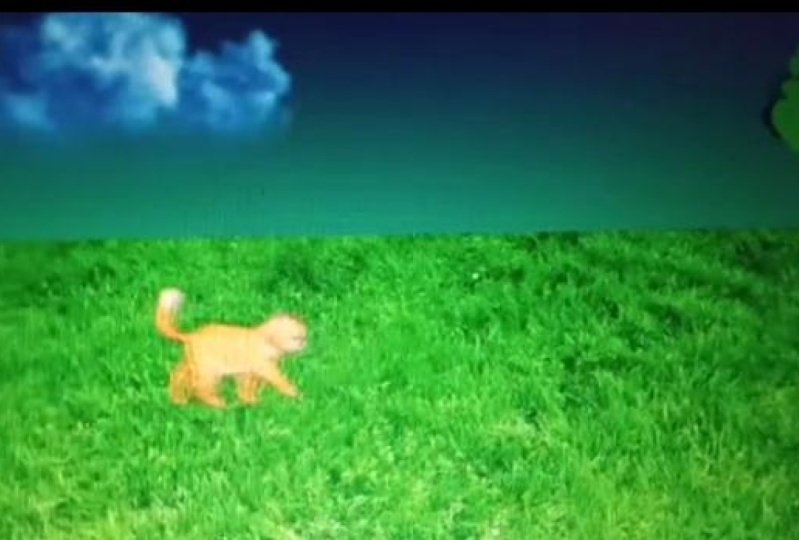
comportera les éléments suivants. Un champ avec de l'herbe dessus, des nuages dans le ciel bleu, un chat qui se déplace
dans le champ. Et une piste de musique de
fond appropriée et un VoiceOver généré par l'IA
avec le C'est mon dernier projet. Et une fois que vous avez terminé
la scène, vous devez télécharger la
scène sous forme de vidéo mp4, puis vous devez télécharger
la vidéo sur cette plateforme. C'est donc le projet final. Bonne chance, j'espère que vous avez beaucoup
appris et que vous
avez aimé apprendre. Merci beaucoup.
 Ricky Lahiri, Content Creator, Writer and Marketing Researcher