Transcription
1. Bande-annonce du cours: Vous êtes-vous déjà demandé comment faire en sorte que les
plats soient non seulement délicieux, mais aussi comment bouger, danser ou
même raconter une histoire ? Bonjour, je suis Paul Lalo, cofondateur de Soy Milk Studio, et bienvenue dans un monde où nourriture devient votre terrain de jeu
créatif Dans ce cours,
nous allons transformer vos ingrédients préférés
en stars du cinéma. Je vais vous montrer comment transformer la
nourriture
statique en nourriture spectaculaire à
l'aide d'outils simples et
accessibles, de techniques
professionnelles et d'un peu d'imagination. Vous apprendrez à maîtriser l'
essentiel du logiciel Dragon Frame, ainsi que des conseils et
astuces pour l'éclairage, la composition et le timing.
Et cela ne s'arrêtera pas là. Je vous présente également des techniques
créatives
telles que l'animation de remplacement, donner vie à des objets animés et l'animation à l'envers
pour obtenir des effets époustouflants À la fin de ce cours,
vous saurez comment
donner vie aux ingrédients
les plus simples. La nourriture n'est pas simplement
quelque chose que nous mangeons. C'est quelque chose que nous pouvons animer,
transformer et réimaginer. H. Alors, qu'est-ce qu'on attend ? Donnons vie à la nourriture. Une image à la fois. Je te
verrai au cours.
2. Pour commencer : Bienvenue dans le monde de l'animation alimentaire: Mmm, hum. Bonjour et bienvenue
à Animating Food, une masterclass de Stop Motion Je suis Paul Lalo, cofondateur du studio d' animation
Soy Milk Studio basé en
Australie et en France Ma partenaire, Jenny,
et moi sommes spécialisés dans animation
Stop Motion
et le motion design, créant des vidéos sur mesure pour les marques, les institutions
et au-delà Arrête. Alors, d'abord, un peu plus sur moi. J'ai toujours aimé le dessin, le
storytelling et l'animation. En fait, je suivais une formation en
Australie en tant qu'animatrice Toti dans le style Disney d'animation papier image
par image Cependant, à mesure que l'industrie
s'est tournée vers l'animation numérique, je me suis retrouvée à travailler
de plus en plus sur ordinateur. Cela m'a fait perdre
ce lien initial avec animation jusqu'
à ce qu'un jour, Stop Motion ravive cette étincelle Et c'est là que les choses sont devenues
vraiment excitantes pour moi. Il y a quelque chose de
vraiment magique donner vie à des objets
grâce au Stop Motion. Dans cette master
class, nous combinerons deux mondes incroyables,
la nourriture et l'animation. Cette fusion
vous permettra de transformer les plats du
quotidien en créations dynamiques visuellement
riches. Je suis ravie de
vous montrer comment ce support peut élever votre travail
de photographe, styliste
culinaire ou de
créateur de contenu à un niveau supérieur Pour commencer, définissons rapidement ce qu'est une animation en
stop motion. stop motion est une technique de réalisation de
films qui consiste des images individuelles capturer des images individuelles et à déplacer légèrement
les objets de la scène
entre chaque image déplacer légèrement
les objets de la scène Lorsqu'elles sont reproduites en séquence, ces images créent
une illusion de mouvement. C'est comme feuilleter un flipbook,
par
exemple, l'un d'entre eux Comme vous pouvez le voir dans celui-ci, lorsque je feuillette chaque page, il y a un léger changement de
mouvement chez cet oiseau, n'est-ce pas ? Si je joue rapidement, on
peut voir de l'animation. Start Motion existe
depuis très longtemps,
utilisant tout, des longs métrages
à gros budget aux publicités télévisées Mais ce qui est vraiment intéressant,
c'est la façon dont il est devenu polyvalent et populaire dans le monde des médias sociaux d'
aujourd'hui. En tant que créateurs de contenu,
cela nous permet d'ajouter de magie et
de la créativité à l'ordinaire. Par exemple, les aliments
peuvent se déplacer, changer et se transformer d'une manière
impossible avec d'autres techniques
telles que impossible avec d'autres techniques la photographie sur acier ou la vidéo
traditionnelle, par exemple. Avec Stop Motion, vous pouvez donner vie à des
recettes et à des ingrédients. Vous pouvez créer du contenu ludique et
engageant, raconter l'histoire de votre marque et ajouter
une touche unique à votre travail. Alors, que découpons-nous aujourd'hui ? À la fin de ce cours,
mon objectif est que vous disposiez d' une base solide pour réaliser vos
propres vidéos en
stop motion sur la nourriture. Voici donc ce qu'il y a au menu. abord, nous aborderons
les bases du stop motion avec un aperçu
des principes et de leur lien avec
l'animation des aliments Je vais également vous montrer quelques exemples de premier ordre pour vous
inspirer. Ensuite, je vais vous présenter les outils et
équipements essentiels dont vous aurez besoin. Cela inclut les caméras, l'éclairage
et, bien sûr, le cadre en forme de dragon. Le logiciel que nous
utiliserons aujourd'hui. Ensuite, nous passerons au processus
de tournage lui-même. Je vais vous donner des conseils
et astuces pour capturer des mouvements
fluides et fluides. Je vais également vous montrer en direct
comment tourner
différentes scènes de restauration en stop
motion et comment les principes évoqués
précédemment entrent en jeu. Enfin, nous allons terminer par
un peu de post-production, façon de modifier vos
images, d'ajuster le tempo
et d' exporter la vidéo en entonnoir pour la partager sur votre plateforme
préférée D'accord. Nous avons maintenant
le menu établi. Retroussons nos manches
et préparons les choses. Nous avons de la nourriture
à donner vie. Avant d'entrer dans le vif du sujet,
parlons de la fréquence d'images par seconde d'un
sujet important. fréquence d'images, alias
FPS ou images par seconde, fait référence au nombre d' images
individuelles
capturées par seconde, FPS. En stop-motion de qualité cinématographique, une fréquence d'images standard est
généralement de 24 images par seconde, ce qui signifie que 24 photos individuelles sont prises pour une seule seconde
d'animation fluide. C'est beaucoup de
travail. Cela donne un aspect très naturel à nos yeux
, habitués à
voir dans la vraie vie. Cependant, grâce à la
persistance de la vision, un autre concept
d'animation important, nous pouvons obtenir un
assez bon résultat avec la moitié des images
et également la moitié du travail. C'est pourquoi les 12 images par seconde sont souvent
utilisées en stop motion. Création d'un look stylisé légèrement plus
agité qui ajoute du caractère et du
charme à nos Pour ce cours, nous nous en
tiendrons à 12 images par seconde.
3. Les bases du stop-motion: Bienvenue dans le monde
de Stop Motion. Puisque nous parlons de Stop Motion dans le contexte de l'alimentation, poursuivons avec
notre délicieuse analogie. Si l'animation, c'est comme
préparer un repas, alors tout comme chaque bon
plat a besoin d'ingrédients, chaque stop motion réussi a besoin de principes clés
pour lui donner vie. Décomposons-le et découvrons nos cinq ingrédients clés. Chronométrage et espacement.
Le timing fait référence à la durée d'une action,
déterminant sa vitesse. Moins d'images accélèrent les mouvements tandis qu'un plus grand nombre d'
images les ralentissent. Vous pouvez penser au moment opportun
lorsque votre assaisonnement, trop ou trop peu, change
complètement de saveur Vous avez besoin de la
bonne quantité pour rendre votre animation
fluide et attrayante. Une erreur courante des débutants est de ne pas prendre suffisamment de
photos pour un mouvement, ce qui se traduit par une animation
qui passe trop vite ou qui
passe tout simplement inaperçue Souvenez-vous de notre fréquence d'images,
12 images par seconde. Nous avons besoin de ces 12 images pour
créer 1 seconde d'animation. Une bonne habitude est de
réfléchir à la durée d'une
action ou même de la chronométrer à l'aide d'un chronomètre
pour
s'assurer que
vous ne aide d'un chronomètre
pour
s'assurer que sous-animez pas
ou ne suranimez Il existe des applications de chronomètre basées sur des
cadres assez sympas sur votre téléphone, comme celle-ci
d'Anime Time, que je trouve
particulièrement utile Avec de la pratique, le timing
deviendra une seconde nature. L'espacement est la distance parcourue par un
objet entre les cadres. Un espacement plus large
accélère le mouvement, tandis qu'un espacement plus étroit le
rend plus lent et plus fluide Animons donc ces bonbons à
titre d'exemple. Le moment est le même pour les quatre
bonbons. 2 secondes ou 24
images à 12 images par seconde. Comme vous pouvez le constater, j'utilise
le même timing et le même espacement. Déplacez chaque bonbon
au même rythme, ce qui entraîne un mouvement constant
ou linéaire Mais que se passera-t-il si nous modifiions
l'espacement entre chaque bonbon ? Je vais garder celui du haut
comme espacement constant, mais je vais faire en sorte que le
second commence à se
rapprocher et à
augmenter progressivement l'espacement, tout en respectant
notre chronométrage de 2 secondes. La troisième pièce ici
accélérera rapidement,
puis ralentira jusqu' à un arrêt lent Le dernier bonbon commencera lentement, espionné au milieu,
puis ralentira à la fin Cette augmentation ou
diminution progressive de l'espacement entre les images est appelée accélération ou atténuation, également appelée ralentissement
et ralentissement, un autre principe clé
de l'animation Pouvez-vous voir les différences
entre les bonbons ? Leur chronométrage est le
même, 24 images, mais leur espacement
varie considérablement J'espère que vous pouvez voir à quel point le timing
et l'espacement sont
cruciaux pour
contrôler le mouvement Ces deux ingrédients sont
de loin les plus importants, et ils vont toujours de pair, tout comme le sel et le poivre. Ils demandent tous deux beaucoup de pratique pour bien les comprendre et les maîtriser. Alors ne vous inquiétez pas,
continuez simplement à vous entraîner. Des arcs. Dans la vie, la plupart des mouvements naturels suivent
une trajectoire courbe ou un arc, plutôt que de simples lignes droites. L'utilisation d'arcs et d'animations crée un mouvement plus fluide
et réaliste, imitant le flux naturel de
la physique des actions du monde réel Parce que notre corps humain composé d'articulations comme les coudes, les épaules et les genoux, les objets
ont tendance à bouger en arc Sinon, ils ont l'air un
peu robotisés ou mécaniques. Les arcs sont donc certainement un principe très important pour
rendre les mouvements des fluides agréables
à l'œil nu. Prenons l'exemple de cette
explosion de pop-corn. Pouvez-vous voir comment le maïs
se déplace en arc de cercle, ajoute une sensation de
gravité au mouvement ? Si je devais animer en utilisant des lignes
droites plutôt des arcs, voici à quoi
cela ressemblerait Pas aussi convaincant, non ? Écrasez et étirez-vous. Cette technique
exagère les objets pour montrer leur flexibilité, leur
poids et leur impact d'écraser un objet donne l'impression
qu'il est compressé, comme lorsque vous touchez le
sol, par exemple, et l'étirer montre une
extension, comme si vous sautiez Prenez cet abricot, par exemple. Pouvez-vous voir comment il s'écrase et s'étire pendant son saut ? Comme vous pouvez le voir ici, je
manipule l'abricot, essaie de me procurer de la courge et
de l'étirer. Anticipation. Ce principe prépare le
public à une action. L'exemple le plus courant est celui d'un
golfeur qui se retrouve avant son swing ou de la façon dont un personnage fait
des béquilles avant de sauter, renforce les attentes et rend le mouvement plus clair
et plus engageant La formule consiste généralement à construire l'anticipation
en allant dans le sens inverse de
l'action principale. Plus l'action principale est rapide, plus
l'anticipation est forte. Avec les objets et les aliments, ce principe est
également très courant. Prenons l'exemple de ce
rouleau de pâte feuilletée. Observez comment il se déplace légèrement vers la gauche avant de le
dérouler vers la droite Et enfin, faites un suivi. Le suivi a lieu
après la fin d'une action principale. Certaines parties de l'objet
continuent de bouger avant de s'immobiliser. Cela ajoute du réalisme en montrant que les objets ne s'
arrêtent pas brusquement. Tout comme l'anticipation
prépare l'action, suivi
complète l'action. Un bon exemple de
cela serait l' arrêt progressif
de
cette peau de banane. Lorsque nous combinons ces
cinq ingrédients, nous obtenons une
animation en stop-motion aussi agréable à regarder qu' un
repas parfaitement préparé l'est à manger. Nous examinerons certains de ces ingrédients ainsi que d'autres techniques de stop motion lorsque nous
arriverons au
chapitre du cours consacré à la production. Mais d'abord,
parlons de l'équipement dont vous aurez besoin et du logiciel que vous
utiliserez pour y parvenir.
4. Se préparer : les outils du métier: Bienvenue dans notre studio.
Dans cette section, nous aborderons l'équipement et les
logiciels
essentiels dont nous avons besoin pour créer des stop
motion de
haute qualité, qu'il s' agisse de caméras, d' éclairage ou de la magie
du cadre en forme de dragon. Vous découvrirez comment chaque
outil contribue
à créer des animations fluides
et professionnelles. Je
pense que nous devrions tous avoir un t-shirt noir. Je vous recommande de porter des vêtements noirs ou
foncés pour vous assurer qu' aucune lumière ne rebondit sur
vous pendant que vous animez, car cela peut provoquer un
scintillement indésirable dans Pour l'animation en stop motion, un appareil photo reflex numérique ou mailss est idéal en raison de sa
haute qualité d' Il offre également des options
de contrôle manuel et la possibilité de
prendre des photos au format RAW pour un meilleur montage en
post-production. Certaines fonctionnalités à
prioriser sont donc la mise au point manuelle, qui vous permet de
maintenir la
cohérence de la mise au point entre vos images, les réglages
d'exposition manuels
pour contrôler l'ISO, vitesse
d'obturation et l'ouverture. Cela garantit un
éclairage et une qualité d'image homogènes. Vous devez également vous
assurer que votre caméra dispose d'un mode de visualisation en direct, qui vous permet de voir chaque
image en temps réel, garantissant ainsi une composition précise et contrôle de votre animation. Quelques exemples de caméras utilisant
souvent Start Motion. L'ensemble de la gamme de canons est excellent. Nous bénéficions également d'un excellent soutien
pour Sony et Nikon. Ils fonctionnent tous très
bien avec Dragon Frame. Personnellement, j'utilise un canon. Mon premier appareil photo que
j'ai acheté est le 550 D. Celui-ci
m'
a servi pendant de nombreuses années lorsque j'ai lancé
Start Motion. Je l'utilise toujours comme appareil photo
secondaire. Maintenant, dans la
cinquième image de Dragon, depuis la cinquième, vous avez la possibilité d'
utiliser plusieurs caméras, vous
donne plusieurs
angles, ce qui est incroyable. C'est une fonctionnalité que les gens demandent
depuis longtemps. Et je pense que vous pouvez brancher jusqu'
à cinq caméras. Donc, si vous avez plusieurs caméras, vous pouvez certainement les
configurer et avoir plusieurs angles de
votre animation ou même les utiliser dans le cadre de la
réalisation de vidéos, ce dont nous
parlerons peut-être un peu plus tard. Donc, le 550 D est ce que j'avais. Ensuite, je suis passé à
un cinq D MAC two. C'est un appareil photo assez
ancien maintenant, mais il fonctionne parfaitement
pour Sub Motion, sa
qualité et son support sont vraiment bons. Et récemment, il y a
quelques mois à peine, je suis passé à
la nouvelle version d'EOSR, que je
n'ai apparemment pas encore testée complètement, mais elle vous offre une qualité Full HD sur votre aperçu en direct
dans Dragon Frame Donc, quel que soit l'appareil photo que vous possédez, assurez-vous d'aller sur
le site Web de Dragon Film et de consulter la liste pour vous
assurer qu'il s'y trouve. Cela devrait être le cas. Si ce n'est pas le cas, vous pouvez
toujours les contacter, ils vous
répondront assez rapidement et ils pourront ajouter votre
appareil photo à la liste. OK, alors ensuite, nous allons parler de trépieds trépieds. Un
trépied d'étude ou un support en C sont également essentiels pour
maintenir votre caméra en place pendant
le processus d'animation Vous devriez opter
pour des trépieds dotés pieds
lourds et stables pour éviter tout tremblement indésirable de l'appareil photo ou utiliser des sacs de sable pour les
maintenir en place. Certaines personnes aiment les
coller à chaud ou les coller au sol avec du
ruban adhésif pour éviter tout mouvement. La raison en est que si par accident vous heurtez votre trépied
et que vous déplacez votre appareil photo, il devient très difficile ramener dans
sa position initiale En gros, il faut recommencer
à zéro, et c'est vraiment frustrant,
et nous sommes tous passés par là. Donc oui, assurez-vous qu'il est solide, sûr pour éviter ce
genre de maux de tête. D'accord, vous voulez également vous
assurer que votre trépied a pieds
réglables et une hauteur
réglable, d'accord ? Cela vous donne simplement plus de
contrôle et plus d'options lorsqu'il s'agit de
baisser ou de lever légèrement votre
appareil photo, qui vous donne un peu plus de
liberté, en gros. Vous devez également vous
assurer que vous verrouillez tous vos axes. Vous savez donc comment un trépied
peut faire ce genre de choses. Assurez-vous simplement de serrer à nouveau
très fort pour éviter déplacer l'appareil photo
et de recommencer à prendre votre photo. Voilà pour les trépieds. Ensuite, nous allons
parler de quelques conseils pour configurer votre
appareil photo. Je suis enfin. Bon, maintenant quelques conseils
pour configurer votre appareil photo. Encore une fois, nous voulons avoir une
sorte de configuration pour pouvoir photographier
de haut en bas. La raison en est que
dans le stop motion alimentaire, il y a beaucoup
de vues aériennes des ingrédients assemblés , de
vos plats, de vos recettes,
etc. Assurez-vous donc d'avoir
une configuration permettant de placer votre caméra au-dessus de
votre surface de travail. Cela peut être, encore une fois, votre trépied. Un support en C est une très bonne option, ou vous pouvez utiliser une sorte de
système que j'ai ici, où il y a un
poteau automatique d'un mur à l'autre, puis j'ai
deux bras magiques pour tenir mes lampes et mon appareil photo. Cela me permet de ne
pas avoir de trépieds sur le chemin,
ce qui, dans un petit endroit
comme celui que nous avons ici, est très pratique pour éviter les chocs et les
accidents pendant Vous voulez également avoir
une sorte de câble USB que vous pouvez
brancher sur votre appareil photo. Donc, n'importe quel câble USB fera l'affaire ici. Si vous avez le budget, je vous conseille
ces oranges que vous pouvez voir traîner
dans mon studio. On les appelle les outils, si je ne me trompe pas,
et ils sont connus pour fiabilité et leur robustesse. Encore une fois, nous voulons éviter de perdre la connexion lors d'une
prise de vue avec votre appareil photo. Ils ont donc de
petits embouts
de câble pratiques pour s'assurer que votre câble ne se
bloque pas et ne se déconnecte pas. C'est donc une très,
très bonne marque. Voilà pour le câble USB. Vous devez également avoir
une pile fictive et un
adaptateur secteur pour alimenter l'
appareil photo afin d'éviter, encore une fois, changer les piles en cours de prise de
vue et de
risquer de perdre votre prise de vue en touchant l'appareil photo et en
perturbant le cadre Donc, si vous avez des batteries normales,
elles sortent, et vous pouvez
les remplacer par une batterie factice
qui se trouve ici Whoo. Et cela vous
permet essentiellement de faire fonctionner l'
appareil photo sans arrêt sans aucun problème
de batterie En gros, en stop motion, nous devenons comme des maniaques du
contrôle, et l'idée est d'avoir le contrôle
ultime sur tout, afin d'éviter tout problème , cela concerne l'éclairage Comme je l'ai dit, cela concerne l'éclairage, l'obscurité, la
fermeture des rideaux, l'éclairage
constant et tout ce qui a trait à la sécurisation nos objets et de notre Voilà pour
nos conseils sur les appareils photo. J'espère que cela
vous a été utile. Ensuite, nous allons
parler de l'éclairage. un bon éclairage est essentiel pour arrêter le mouvement des aliments,
car il améliore la texture, la couleur et l'attrait général. Voici donc ce qu'il
faut prendre en compte pour votre configuration. Types d'éclairage. Nous avons des lampes à boîte
souple ou des panneaux LED. Ils fournissent une lumière diffuse, qui adoucit les ombres et éclaire
même la scène La cohérence est essentielle, car
le moindre changement lumière entre les images peut provoquer le
scintillement indésirable dont nous avons parlé Optez pour des lampes LED
à basse température pour éviter toute modification
indésirable de vos aliments, car les lampes non encastrées peuvent générer trop de chaleur et
faire fondre des parties de vos aliments Donc, plus de conseils pour les lumières. Vous devez à tout prix éviter
la lumière naturelle, car la lumière
fluctuera pendant la journée et provoquera un
scintillement Assurez-vous donc de
contrôler votre éclairage, fermer vos rideaux et
d'éviter toute lumière extérieure. Vous devez également utiliser des éclairages de
terrain pour éclaircir les zones les
plus sombres sans
surexposer certaines parties des aliments Assurez-vous que vos lampes sont
toujours connectées à une source d'alimentation, et je vous
déconseille d'utiliser la lampe de poche, car nous allons prendre
beaucoup de photos et le flash sera
assez difficile à utiliser Outre l'appareil photo, trépied, l'éclairage
et le cadre en forme de dragon, voici quelques autres éléments essentiels qui rendront votre
stop motion fluide et plus raffiné.
Pinces et supports Utilisez-les pour fixer des accessoires
légers ou pour maintenir les aliments en
position entre les cadres, en particulier pour
les prises de vue en vol ou les objets qui doivent
rester immobiles Pinces à épiler et petits outils
pour des réglages précis, en particulier lorsque vous travaillez
avec de petits aliments
tels que des graines, des garnitures ou des herbes aromatiques technologie bleue, ou ruban adhésif double stade, permet de maintenir les aliments
en place sans qu'ils ne bougent involontairement
entre les Toile de fond et surfaces. Testez
différentes textures et couleurs pour vos arrière-plans. Il peut s'agir de planches en bois, plans de travail
en marbre ou de surfaces blanches
propres qui
conviennent souvent à l'animation
culinaire Aucun de vous n'a couvert le matériel. Jetons un coup d'œil Dragon Frame et
voyons comment il fonctionne.
5. Travailler avec Dragonframe: Dragon Frame est le logiciel standard de
l'industrie pour l'animation en stop motion, utilisé sur les plus grands films à
succès par des professionnels ou
pour des vidéos d'égo faites maison. Dragonframe a été
initialement créé par les frères Caleri pour leurs
propres L'un de ces projets est cette incroyable publicité pour United Airlines appelée Dragon. Ce spot en particulier m'a vraiment inspiré pour
commencer avec Stop Motion. J'adore son apparence, ses découpes et les
transitions sont tout simplement incroyables Voyons voir si vous pouvez apercevoir le dragon qui a inspiré
le nom Dragon frame. Ça y est. C'est de là
que vient le nom. Il n'est pas surprenant
que cette publicité ait remporté de nombreux prix. C'est
tellement beau. C'est à vous de
décider où vous allez dans la vie. Il existe une compagnie aérienne qui
peut vous y emmener. Unis. C'est l'heure de prendre l'avion. Malgré de nombreuses
nouvelles versions et une liste croissante de
fonctionnalités ajoutées régulièrement, Dragon Frame est toujours resté abordable et
extrêmement intuitif. PlagonFrame vous permet de
contrôler votre caméra à distance. Il capture des images et vous pouvez également affiner votre
animation en temps réel, ce qui le rend idéal pour les flux de travail en
stop-motion. principales fonctionnalités, citons la peau d'oignon, qui vous permet de voir l'image
précédente superposée à la vue en direct actuelle afin de positionner
précisément les objets, lecture
image par image, ce qui vous permet de
revoir instantanément votre animation pour garantir un mouvement fluide et tester votre
progression au fur Et le contrôle avancé par clavier, qui vous permet de prendre des photos sans
toucher l'appareil photo, d'
éviter les déplacements accidentels et de garantir un cadrage uniforme Avant d'acheter Dragon Frame, assurez-vous
simplement que votre appareil photo est compatible avec le logiciel. Vous pouvez aller sur leur site Web et voir la liste des caméras et vous
assurer que la vôtre s'y trouve. Ouvrons maintenant Dragonframe et visitons
l'interface OK, alors
ouvrons Dragonframe. La première chose que vous verrez
est cette fenêtre contextuelle qui vous permet
essentiellement de
créer votre projet. Et comme les choses sont
nommées dans Dragon Frame, nous les appelons scènes, et les scènes
peuvent avoir plusieurs prises. Je vais donc créer une
nouvelle scène ou un nouveau projet, et je vais appeler celui-ci Food. Je peux également définir ma
fréquence d'images ici. Souvenez-vous donc que
dans une leçon précédente, nous allons travailler à 12 FBS, soit 12 images par seconde Je vais donc mettre 12 ici
et appuyer sur OK. Tacon Frame me demandera
où je veux le sauvegarder. Je vais choisir le bureau et l'enregistrer
sur mon bureau. Une fois que j'aurai enregistré mon projet, ils créeront un dossier
pour moi appelé food. Dans ce dossier, j'
aurai d'autres sous-dossiers. La façon dont fonctionne
Dragon Frame est vraiment intelligente et vous devez en connaître
le backend. En gros, lorsque vous prenez une
photo dans un cadre en forme de dragon, deux photos sont enregistrées. Je vais enregistrer une version basse résolution pour une lecture facile et rapide
pendant que vous travaillez. Et il enregistre également une version haute
résolution pour que vous puissiez finaliser votre vidéo et
effectuer de la post-production Ainsi, lorsque j'appuie sur Enregistrer, le cadre de Dragon s'ouvre également. Voici donc le logiciel
auquel il ressemble. Si vous connaissez
plusieurs espaces de travail, comme dans Light
room ou DavenTrerSolve, vous verrez que Dragon Frame est configuré de la même manière Nous avons plusieurs icônes
en haut qui
vous permettent de passer d'un espace de travail à un autre Nous allons en avoir
deux rapidement dans une seconde. Mais le premier
espace de travail que vous verrez dans l'espace de travail principal avec lequel nous allons travailler est cet espace de travail
d'animation. Espace de travail d'animation, nous avons un canevas de visualisation en direct ici
un canevas de visualisation en direct de ce qui se passe
depuis notre caméra. Et vous pouvez voir si je fais un signe la
main, nous
sommes bel et bien en direct. Un autre indicateur indiquant si vous êtes en vie
ou non est cette ligne rouge qui contourne
la fenêtre de visualisation en direct ici. Euh, je vais revenir à
cet espace de travail d'animation, mais examinons d'abord
les autres, et nous reviendrons à celui-ci. Le suivant est celui-ci
auquel nous pouvons accéder
via cette caméra, appelé espace de travail
cinématographique,
et c'est là que appelé espace de travail
cinématographique,
et c'est nous allons effectuer tous les ajustements des paramètres de notre caméra
et des paramètres d'image Ensuite, nous avons un espace de travail
audio. Cela est utile si vous
travaillez sur la synchronisation des personnages
ou des lèvres, ce que nous ne ferons pas dans ce cours, mais il est bon de savoir
que cela existe. Et nous avons également un espace de travail DMX où nous pouvons installer les lumières Donc, si vos lampes sont équipées de ports DMX, vous pouvez réellement animer le cadre
de
Lights Dragon utiliser des images-clés dessus
et faire des choses vraiment cool De même, si vous accédez
à l'espace de travail suivant, il s'agit de l'espace de travail AC Motion
Control. Donc, si vous avez
des commandes de mouvement ou des curseurs de caméra, vous pouvez les brancher
ici, animer les mouvements de
caméra et faire des choses
vraiment intéressantes comme des chariots, des inclinaisons et Vous pouvez avoir plusieurs axes
et des éléments très
avancés. Comme je l'ai dit, Dragon Frame est un outil très puissant utilisé
dans les longs métrages à gros budget Il possède
donc
de nombreuses fonctionnalités intéressantes. Nous n'en parlerons pas, nous
ne prendrons pas d'avance sur nous-mêmes. Revenons aux deux
principaux espaces de travail que nous utiliserons : l'espace de travail de
catographie
et l'espace de travail d'animation Dans l'espace de travail du cinéma,
nous allons donc ajuster les paramètres de
notre caméra. Donc, ici, j'ai des commandes sur le zoom de cette vue, n'est-ce pas ? Si je clique sur celui-ci, la vue
s'adaptera à ma fenêtre. Et c'est un
espace sympa car je peux non seulement ajuster
les réglages de mon appareil photo, mais aussi faire des photos d'essai. Ainsi, par exemple, si je clique
sur ce bouton de prise de vue d'essai, je prendrai une photo
de ma scène ici et je pourrai zoomer et voir
les détails de cette photo. Cela vous permet essentiellement
de voir cette photo. Vous pouvez également voir cette image
en cliquant dessus avec le bouton droit et en l'ouvrant dans
l'application de votre choix. Vous pouvez donc l'ouvrir dans Photoshop, ou vous pouvez révéler
cette image dans le Finder et voir à quoi
elle ressemble ici. OK,
comme vous pouvez le voir, j'ai deux photos prises
ici, deux photos prises
ici, une JPEG et une CR Three, qui est au format brut. Et je vais expliquer un
peu pourquoi. OK. Passons en revue ces fenêtres et nous aborderons un
peu en détail ce que cet espace de travail vous
permet de faire. Tout d'abord, nous avons cet
histogramme qui
vous indique essentiellement si votre appareil photo est surexposé ou sous-exposé Donc, si vous connaissez
la photographie, vous savez peut-être ce qu'est
un histogramme Donc, si je surexpose mon image, vous pouvez voir que le graphique
va vers la droite Et si je fais le contraire, cela devient vraiment
sombre et sous-exposé, vous pouvez voir que l'histogramme
est déjà sur la gauche C'est très pratique de
l'avoir ici. Et comme vous pouvez le constater, je suis déjà en
train de passer aux paramètres de
l'appareil photo, et c'est ici que vous
pouvez régler votre appareil photo. L'avantage de
Dragon Frame, c'est que vous pouvez
accéder à distance à la plupart de vos appareils photo. Je peux donc m'adapter ici. Le premier curseur correspond à la vitesse
d'obturation. Vous pouvez donc voir si
je vais vers la gauche, vous pouvez commencer à voir
quelques secondes, que je puisse l'ouvrir
pendant plusieurs secondes, et que je puisse régler exactement
mon voyant. Le curseur situé en dessous
est notre F Stop. Et comme je suis en train de tirer, je vais en fait monter
assez haut sur mon Ftop Je vais aller au F 16 parce que je veux me concentrer sur
la plupart des choses. Et le curseur inférieur que vous reconnaîtrez peut-être est votre ISO Je recommande donc de maintenir l'ISO le plus bas possible afin d'éviter tout
grain dans votre image. Et comme nous travaillons avec des caméras
fixes et
contrôlons l'éclairage, nous sommes en mesure d'augmenter considérablement le temps d'obturation et de
laisser entrer plus de lumière dans votre capteur Mais de cette façon, évitez de modifier l'
ISO sans raison, n'est-ce pas ? C'est donc ici que vous jouez
avec votre triangle d' exposition et que vous essayez de trouver les
bons réglages d'exposition. Encore une fois, une photo
d'essai pour voir cette image. Vous pouvez également activer la
comparaison AB des images et voir à quoi elles
ressemblent de l'une à l'autre. C'est tellement pratique.
En descendant, nous avons une liste déroulante pour le style de
l'image, afin que je puisse ajuster
le style de l'image. J'aime m'en tenir au
standard ou au neutre. Ensuite, il y a la qualité d'image. C'est donc
une question très importante. Assurez-vous simplement d'avoir cette
configuration, n'est-ce pas ? J'aime toujours photographier au format
RAW plus, en gros JPEG fin. J'aime donc avoir les deux formats, un JPEG de grande taille avec lequel je peux
travailler rapidement et un format brut qui
me permet d'avoir une grande flexibilité dans la
phase d'édition d'un projet. L'une est la balance des blancs, et ici je peux régler la balance des
blancs de mon image. Encore une fois, vous devez
éviter tout ce qui automatique lorsque vous faites du stop motion. J'aime régler le mien sur la température de
couleur car je peux contrôler la température
de mes lampes. J'ai donc réglé toutes mes
lampes à 4 600 Kelvin, ce qui correspond à la lumière du jour,
et je peux les installer exactement
ici et dans un cadre en forme de dragon, afin que l'éclairage
et la température de couleur restent
assez constants Encore une fois,
comme nous photographions à l'état brut, même si je fais une erreur, je peux toujours revenir en arrière et régler la température
après coup. Mais c'est toujours une bonne idée
de configurer les choses dès
le départ et d'éviter d'
avoir à faire plusieurs modifications par la suite Je peux également contrôler
le flash ici. C'est quelque chose que je n'utilise jamais, et ceux-ci sont
un peu plus avancés. Encore une fois, je ne vais pas m'embêter
avec ceux-ci. Les principaux critères que vous souhaitez utiliser sont style d'
image, la qualité d'image
et la température de couleur, ainsi que, bien sûr, votre ISO, votre ouverture
et votre vitesse d'obturation. OK, donc une fois que vous êtes
satisfait de votre test, et encore une fois que vous vous
souvenez de cette
ligne rouge, vous pouvez voir que cette ligne rouge
apparaît ici, donc je passe en direct. Et si je clique sur la photo d'essai, je n'ai plus de ligne rouge Vous ne verrez
donc pas ma main ici car je vois une
photo d'essai de la vue en direct. Donc, si je clique sur
cette icône de caméra, je reviens dans la vue en direct. Une autre chose que je peux faire dans cet espace de travail et que j'aime faire est de cliquer sur ce réticule
ici et c'est la vérification de la mise au point. Et une fois que j'ai cliqué dessus, j'obtiens ce rectangle et je
peux le déplacer. Dans ce cas, je
vais me concentrer sur cette carte thématique ici
et double-cliquer. Une fois que je l'ai fait,
je pense que c'est comme si je
zoomais huit fois en L sur ma scène ici,
et je peux contrôler ma mise au point
à distance. Donc, si je clique sur les
trois flèches ici, cela fera un ajustement
très important. Mais sur les deux flèches, je peux faire des incréments
plus petits et encore
plus petits sur cette flèche Je peux vraiment atteindre cet objectif. Si je retourne ma carte de focus ici, j'ai un schéma encore plus
précis, et je peux le peaufiner. J'ai un peu de trouble obsessionnel-compulsif à ce sujet. Je veux m'assurer que je me
concentre correctement. Mais encore une fois, comme
nous travaillons chez F 16, j'ai une certaine marge de manœuvre
en termes de concentration Pour me défocaliser, il me
suffit de
double-cliquer à nouveau sur cette image, et
je suis repartie. C'est tout ce que nous
devons savoir pour le moment sur l'espace de
travail cinématographique Revenons maintenant à
notre espace de travail d'animation. Revenons à l'espace de travail
d'animation. Comme je l'ai dit, c'est là
que nous effectuerons l'essentiel de notre travail. Comme dans l'
espace de travail précédent sur la vue en direct, nous avons la possibilité de
zoomer sur ce que nous faisons, et je peux utiliser ma main
ici pour me déplacer. Si je vais
jusqu'à droite, vue s'adaptera
à mon espace de travail. Ce zoom avant est quelque chose que
vous faites beaucoup, en particulier parce que
nous travaillons parfois très petits articles, comme des produits alimentaires, comme, vous savez ,
je vais travailler avec des
pois chiches très petits Il est donc bon de
pouvoir
zoomer sur cette zone avec
votre vue en direct. Les autres outils que j'ai ici
sont ce bouton de masque. Cela vous permet de créer un masque temporaire
au-dessus de votre image. J'ai donc
configuré le mien en 9 x 16 parce que je travaille
dans un format vertical. Au fait, mon appareil photo
est réglé sur portrait, et je peux
également le configurer en mode portrait. Vous pouvez voir cette configuration ici. Juste pour que vous sachiez
que ce masque est uniquement destiné à des fins de
prévisualisation. La renommée d'un dragon ne recadre
jamais votre image. Vous obtenez toujours le plein capteur de votre appareil photo plein format si vous possédez un appareil photo
plein format. Hum, c'est juste pour
savoir où se trouve le bord
de votre cadre. Ainsi, lorsque vous créez votre composition, vous savez exactement que c'
est là que s'arrête mon cadre. Et vous pouvez,
encore une fois, modifier ce masque en différents formats. Si vous faites un carré ou 16 sur 9, vous avez
ces options ici. À côté de ce masque, nous
avons des lignes de rapport hauteur/largeur. Ce sont des choses pour les zones de
sécurité liées aux titres, des choses comme ça. Nous avons des grilles
que nous pouvons ajuster. Donc, sur le côté droit,
toutes ces options
sont réglables fois en termes d'alpha
et de transparence. Je peux donc ajuster la
transparence de cette grille. Mais je peux changer, je peux aussi modifier les paramètres
de cette grille. Donc, si je veux avoir
moins ou plus de lignes, je peux le faire ici. OK. Et cela fonctionne peu près de la même manière
pour toutes les autres options, comme la diffusion, le rapport hauteur/largeur, je peux
également le modifier ici. J'ai essentiellement plus d'options
sur le côté droit. Je peux également faire pivoter ma vue si mon appareil photo est
à l'envers ou le retourner, ce qui peut s'avérer très pratique. Et sous ces boutons se
trouve notre chronologie. Jusqu'à présent, nous n'avons
pris aucune photo, alors prenons notre première
photo dans Dragonframe Si vous achetez Dragonframe
sur leur site Web, vous trouverez la possibilité de le faire
livrer avec un clavier, ce Vous pouvez tout faire
sur votre clavier, mais avoir un clavier est d'
autant plus pratique
car vous pouvez l'avoir
juste autant plus pratique
car vous pouvez l'avoir côté de vous et vous
éviter de faire des
allers-retours entre votre ordinateur Dans le passé, ils
en avaient des filaires, et maintenant ils ont une
version Bluetooth, ce qui est génial. Il est également livré avec
un protecteur car ces objets ont tendance
à tomber beaucoup, alors
j'en ai laissé tomber quelques-uns. J'en ai cassé quelques-uns. C'est
donc une bonne chose de le protéger. Je vais donc prendre
ma première photo, et pour cela,
c'est simple et agréable, me
suffit d'
appuyer sur Entrée soit sur le clavier, soit sur mon clavier.
Alors prenons une photo. OK. Comme vous pouvez le voir, dans ma chronologie, j'ai une première photo
en bas de page. Et la caméra, c'est mon champ de vision en direct. Si je clique sur la caméra,
je suis de retour en mode direct, vous pouvez voir que la ligne rouge
apparaît de nouveau. Si je clique sur l'image,
je peux voir cette image. Je peux désactiver toutes mes lignes
de quadrillage et mes masques juste pour vous faciliter la tâche. OK, je peux aussi zoomer
sur cette photo. Pour le moment, nous ne voyons qu'un aperçu de cette image. C'est pourquoi il est un
peu pixélisé. Si je veux voir une version
complète en relief, je peux cliquer sur le bouton ici qui ressemble à un diamant, et cela me montrera un aperçu de la version intégrale
de cette photo. Ou je peux cliquer avec le bouton droit de la souris et
afficher dans
le Finder pour que l'image JPEG apparaisse. OK. Encore une fois, deux formats, j'ai le JPEG et une
version brute de cette image. Si je n'aime pas mon image, je peux la supprimer en
appuyant sur la touche Retour arrière ou Elite ou en cliquant avec
le
bouton droit de la souris et en appuyant simplement sur Supprimer Et cette image a disparu. Il n'a donc pas
complètement disparu. Dragon Frame le
gardera enregistré pour vous. Si je clique sur le bac ici, le bac s'ouvre Je peux voir que mon image
est là et je peux réintégrer dans ma chronologie. Je peux également
masquer temporairement mon cadre. Donc, si je dois masquer le cadre, cela masquera ce cadre
de la séquence. OK, cachons-nous. Et prenons une autre
photo. Pourquoi pas ? Faisons un peu de mouvement ici. OK. Faisons-en une autre. ne peux pas m'en empêcher. Déjà.
Je suis déjà en train d'animer. Oh, vous
avez peut-être remarqué une chose à ce moment-là, lorsque je prends une photo,
vous pouvez voir qu'il y a un écran noir
appelé Capture Blackout Et c'est parce que j'ai défini
cet ensemble dans mes préférences. Si je passe à la capture, voici la possibilité d'
utiliser un écran noir Par défaut, je ne pense pas que
vous l'aurez sélectionné. J'aime faire cela parce que je suis obsédée par le scintillement.
Comme vous l'avez peut-être remarqué, j'ai beaucoup parlé de scintillement
dans mes leçons précédentes, et le fait d'avoir votre écran trouve
généralement
juste à côté de l' endroit où
vous travaillez J'ai donc mon ordinateur portable
sur le côté, et parfois la lumière
de l'ordinateur portable qui est la lumière de l'écran apparaît un
peu sur la scène. Et comme cette lumière et
cet écran changent constamment, cela peut créer un
petit scintillement Il y a donc quelque chose à surveiller. Si vous voulez éviter cela, assurez-vous que le blackout de
capture est activé OK, j'ai donc
quelques images ici et vous pouvez voir qu'il y a
déjà un peu de mouvement. Je peux reproduire ce mouvement en appuyant sur la barre d'espace
ou en jouant sur le clavier, et vous pouvez voir ici que quelque chose
bouge En bas, nous avons des
options de lecture. Je peux écouter ma musique en boucle. Donc, si j'appuie sur Play, cela indique qu'il existe également une option pour ajouter un
cadre noir après la lecture. Au lieu de passer à la vue
en direct, cela peut être utile car il
se passe
parfois quelque chose de
différent ici et cela peut en quelque sorte gâcher l'aperçu. C'est très
pratique. Ensuite, nous avons une option de peau d'oignon, dont nous parlerons
un peu plus tard, une option pour inverser la lecture. Vous pouvez donc voir ici que je
joue à l'envers, et nous expliquerons pourquoi
vous voulez faire cela, pourquoi vous voulez animer en
sens inverse dans une leçon ultérieure Enfin, nous avons
une option Tuggle, qui est également très amusante Vous pouvez réellement voir ce qui se passe ici dans la chronologie. Je n'insiste sur rien. Je viens d'appuyer sur
Toggle, et Toggle permet basculer
entre la vue en direct,
qui correspond à cette icône de caméra, qui correspond à cette icône de caméra et la dernière image
que Et c'est pour vous montrer
essentiellement comment votre chronométrage votre espacement fonctionnent
sur ce que vous animez Et vous me verrez souvent le faire pendant mon animation. Je fais beaucoup d'allers-retours
pour vérifier, d'accord ? Cela a beaucoup trop bougé, donc je vais le déplacer en arrière. OK, peut-être un petit peu plus. OK, je vais aimer ça, non ? Je fais donc des allers-retours pour vérifier. Peut-être que j'en veux encore
un peu plus. OK, donc des
allers-retours, des allers-retours. Cela permet de vérifier votre mouvement, vérifier votre mouvement et de voir si votre animation
est correcte. C'est donc une sorte de mémoire musculaire, et c'est en quelque sorte une
façon de ressentir l'animation en faisant
des allers-retours. Autrefois, les gars de Disney, lorsqu'ils travaillaient sur du papier, vous les voyiez retourner le papier, en fait plusieurs
pages de papier, arrière entre
leurs doigts. C'est ainsi que nous commençons à animer, et c'est un peu comme
un flipbook Vous faites donc des allers-retours juste pour voir aperçu de l'animation au lieu d'
appuyer sur Play en permanence Il est bon de savoir
ce qui se passe juste à la dernière image.
C'est donc Tuggle ici. Je vais
sortir par le bac poubelle. Et je pense que c'est tout pour le moment C'est, je pense, un bon
point de départ pour Dragonframe Comme je l'ai dit, nous approfondirons un
peu le logiciel au fur et à mesure que nous commencerons à
animer des aliments Cela couvre tout ce que vous devez savoir pour le moment et comment
utiliser Dragonframe Une fois que nous aurons commencé à
animer nos plats, nous
approfondirons un peu toutes ces fonctionnalités Félicitations. Vous connaissez
maintenant ce merveilleux
logiciel. Bravo
6. Animer étape par étape: Dans cette section, nous appliquerons nos cinq principes du stop
motion à cinq techniques du stop motion à l'
aide d'exemples pratiques. J'ai trouvé des noms
amusants pour ces techniques afin de
les rendre un peu plus
mémorables pour vous. Tout d'abord, il y a le
bon vieux switcheroo ou l'animation de remplacement L'animation de remplacement est une technique en
stop-motion dans laquelle au lieu de déplacer
un seul objet progressivement image par image, vous échangez différentes versions d'un objet pour simuler un mouvement. Cela est particulièrement utile lors création d'
actions complexes difficiles à manipuler facilement avec un seul objet. Prenons le pop-corn comme exemple. Dans cette séquence, je vais faire éclater
un noyau de pop-corn en remplaçant les grains
individuels par des versions gonflées grains
individuels de plus en
plus grosses
pour montrer qu'il
éclate en temps réel Voici donc les étapes. Je vais
commencer par préparer ma scène. Je vais préparer une scène simple
où le pop-corn éclatera. Je vais m'assurer que mon
appareil photo est
solidement fixé sur un trépied et que
mon éclairage est constant Pour la préparation du pop-corn, je vais mettre en sauce des
versions de pop-corn à
différents stades Je peux utiliser du vrai pop-corn ici et commencer par du noyau
non éclaté, un demi-émietté et
un morceau complètement éclaté Pour animer un pop-corn, je vais placer le noyau
non éclaté sur le plateau et prendre Je peux le faire tenir debout
en utilisant un peu de colle. Je vais aussi le faire trembler
un peu d'un
côté à l'autre pour ajouter un peu d'
anticipation avant qu'il n'éclate Ensuite, je vais le faire
soulever du sol à l'aide de mon enrouleur et je vais prendre chaque cadre au
fur et à mesure qu'il monte Je
pense également à mon
principe d'assouplissement qui consiste à faire
décélérer son saut vers le sommet Ensuite, je remplacerai mon noyau non ouvert par un
noyau à moitié ouvert pour
l' image suivante afin de
montrer le Ensuite, je passerai à un noyau complètement éclaté pour
la transformation finale Pendant tout ce temps, j'utilisais cet engin d'enroulement précis
pour déplacer le maïs par petits incréments et
j'appliquais mon principe d'assouplissement
pour créer un saut en douceur Vous pouvez également utiliser un fil amaturé pour obtenir un effet similaire. Je retirerai ensuite cette
plate-forme en post-production. Pour une touche encore plus éclatante, je vais laisser le noyau éclater légèrement
dans les dernières images, appliquant notre principe de suivi
, selon
lequel le mouvement continue même si l'
action principale s'est arrêtée Ensuite, il y a une technique très
courante que j'aime appeler le mode retour en arrière. Mode retour en arrière ou
animation en sens inverse. Cela signifie que nous
travaillons essentiellement en arrière en filmant abord
la dernière image et en nous dirigeant vers la position de
départ Cette technique est
particulièrement utile pour animer des aliments qui doivent avoir une certaine
apparence une
fois assemblés, car ils peuvent être plus faciles à
manipuler lorsqu'ils sont démontés Il est également couramment utilisé
lors de la création de typographies, partir de produits alimentaires ou de logos, comme dans le travail de Beca Clason Pour l'animation du titre du cours, j'utilise cette technique
en commençant par le design final et en
remontant à zéro. Une autre fonctionnalité intéressante
de Dragon Frame est la possibilité d'importer
une image ou un logo sur une couche séparée et
votre affichage en direct pour
vous aider à aligner précisément vos
dessins sur votre nourriture. Un autre conseil important
est de bien
réfléchir à vos principes d'
assouplissement et d'assouplissement. Ainsi, la deuxième image, bouge à peine, et vous augmentez progressivement l'espacement au fur et à mesure que les éléments
sortent du cadre, de sorte que lorsque vous jouez votre
animation en sens inverse, vous obtenez un mouvement fluide facilite le design final Tranchez, coupez en dés et hachez. Il existe d'innombrables façons
créatives de rassembler des aliments en stop motion. J'adore cette approche qui
consiste à classer une carotte. J'ai utilisé quelques guides au-dessus
de ma vue en direct pour m'
assurer de repositionner la carotte exactement
au même
endroit pour chaque image En jouant avec l'espacement, j'ai créé un bel effet de
décélération Ajouter un
effet sonore rapide
au mixage fait vraiment
monter l'illusion. toucher humain.
Le fait de vous animer vous-même ou les mains de
quelqu'un d'autre peut servir à la fois d'outil et de personnage
dans l'animation Ajout d'un élément ludique et
interactif qui rend l'action
plus organique et plus facile à comprendre Cette technique est unique
au stop motion et peut améliorer la narration d'une manière souvent
difficile pour l'animation numérique, les images de
synthèse ou même l'IA,
en particulier en ce
qui souvent
difficile pour l'animation numérique, les images de
synthèse ou même l'IA, concerne la
complexité La technique d'animation
du corps humain est également
appelée pixellisation Pour des exemples de ce
look, vous pouvez consulter le travail de l'animateur
Norman McLaren Reality Remix. C'est peut-être la plus grande
superpuissance de Stop Motion La capacité de donner une nouvelle signification à n'importe quel
objet grâce à une narration
visuelle créative En utilisant des aliments du quotidien
et en les recontextualisant, vous pouvez créer des animations captivantes et
imaginatives. Les possibilités de transformation des
aliments, métaphores et de nouvelles
significations sont L'ensemble des œuvres de Paz est un excellent exemple de cette
approche du stop motion En travaillant de cette
façon, les clients
se tourneront vers vous non seulement
pour l'exécution, mais surtout
pour vos idées intelligentes.
7. Planifier votre scène: Nous connaissons maintenant les différents principes,
les ingrédients de l'animation en
stop motion, les techniques de stop motion,
nos méthodes de cuisson. Réunissons le tout
dans un seul projet, une recette. Nous créerons une courte
animation illustrant une recette de houmous au basilic
et nous incorporerons autant de principes
et de techniques pour créer quelque chose d'
unique et d'amusant Pour une animation plus complexe, il peut être très utile de créer un storyboard pour planifier notre
séquence d'actions Je travaillerai dans Procreate
dans un format vertical, afin de pouvoir le publier
sur Instagram en tant que vrai Dessinons-nous donc
un petit plan. OK, je vais donc d'abord lister mes ingrédients
pour cette recette. Je mangerai
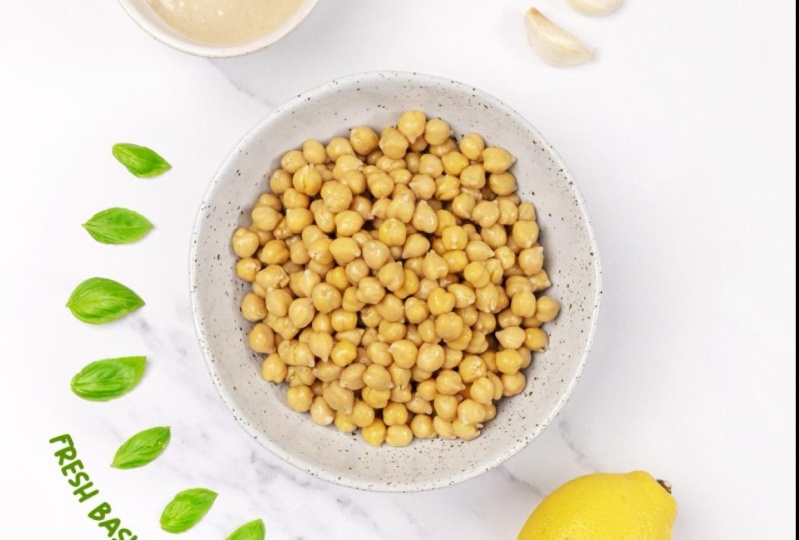
du basilic, des pois chiches, de
l'ail, du tahini,
du jus de citron, des pignons de pin pour la garniture et peut-être des épices
comme le paprika et Je vais faire
entrer ma balle dans le cadre, peut-être aussi avec un léger
dépassement Et puis les pois chiches
suivront rapidement , en forme d'arc de J'aimerais qu'ils fassent
tourner la balle et qu'ils y ajoutent un peu
d' arrêt avant qu'
ils n'entrent dans le bol. Il y a donc une certaine anticipation. Ensuite, ils vont
rapidement entrer dans le bol, et je vais présenter mes autres ingrédients
comme le citron, les feuilles de basilic, et peut-être aussi l'ail et
le tahini Une fois que ces ingrédients
seront dans le bol, je vais apporter ma main et avoir
une sorte d'interaction, en ajoutant la
touche humaine dont nous avons parlé. Alors peut-être que la main
va aller
saisir le bol et l'
aider à tourner d'une manière ou d'une autre. Et nous allons
également ajouter un peu d'anticipation à cette tournure. Il tourne donc peut-être
dans le sens antihoraire, puis nous avons
cette rotation dans le sens des aiguilles Cette rotation initiera
le mélange pour l'humus, sorte que l'humus se mélangera. Et je pense que ce qui sera
vraiment cool c'est si je peux
avoir le couvercle de l'appareil photo, de
sorte qu'il puisse monter et voler dans les airs,
couvrir l'appareil photo, puis redescendre,
peut-être sous la forme d'une plaque différente, et peut-être introduire un arrière-plan
différent également. Donc, une fois que le plat aura
atterri, je vais ajouter
les garnitures finales Ainsi, les épices,
peut-être des feuilles de basilic et une décoration sur le bord du cadre
auraient également l'air cool. Maintenant que j'ai défini mon plan dans mon storyboard, nous sommes prêts à
tourner notre animation
8. Lui donner vie: OK, nous sommes maintenant dans le cadre du dragon et prêts
à animer notre recette OK, j'ai donc
configuré mon appareil photo en mode portrait, et j'ai mon masque 9
x 16, et j'ai également
vérifié la mise au point et fait quelques photos d' essai pour m'
assurer que je suis
satisfait de l'image et de
la composition. Donc, intégrons notre premier
accessoire à la photo. C'est notre
boule grise qui
s'installera progressivement au
centre du cadre. J'ai tracé des lignes verticales
droites sur une couche de dessin pour
m'aider à aligner les bords de la balle et à m'assurer qu'elle
se déplace en ligne droite. Comme indiqué dans le storyboard, j'aimerais donner à la
balle un léger dépassement, c'
est-à-dire qu'elle ira un peu trop loin, puis qu'elle reviendra
lentement au centre,
donnant ainsi à l' animation
des limites subtiles J'aurais pu avoir la balle
déjà au centre, mais je veux avoir
un cadre vide pour commencer, car je veux intégrer du texte et le titre de la
recette dans la vidéo. Si vous souhaitez
travailler avec du texte, il est préférable de réfléchir à l'avance et de planifier les moments
où le texte apparaîtra. OK, c'est donc
le dernier cadre pour ce premier coup de balle. Jetons un coup d'œil à la
diffusion et voyons ce que l'on ressent. OK, donc ça a l'air bien. J'ai
aussi mon beau dépassement, puis je fais un arrêt subtil Et voici ce mouvement sous différents
angles. Encore une fois, ici, j'utilise les couches de dessin et
les directives pour
m'aider à créer mes
arcs pour mes pois chiches Je veux donc qu'ils entrent en
bas à gauche, qu'ils forment un bel arc puis qu'ils commencent à tourner
autour de la balle. Je vais utiliser l'éditeur
d'incréments et m'ajouter quelques
points de repère Je veux donc avoir 24
points de repère autour du ballon. Il reste donc environ 2 secondes
pour terminer un tour. Ces incréments sont donc
actuellement linéaires. Ils sont à la même
distance l'un de l'autre. Et je suis juste en train d'
aligner les pois chiches sur ces marques blanches et aussi sur la ligne rouge
pour suivre mon x. Et cela prend un peu de
temps pour que cela se produise Je veux juste m'assurer
de ne pas introduire trop de pois chiches et je m' arrête quand j'ai
terminé le cercle OK, génial.
Tous mes pois chiches ont donc rejoint mon cercle J'ai donc 24 pois chiches, et je peux commencer à
créer ma touche personnelle Donc, tout ce que j'ai à faire ici
est d'introduire un autre cadre les montrant
se déplaçant entre ces marques de cocher. Je vais donc créer
une sorte de fausse boucle ici pour le spin. Cela va donc passer d'
une case à l'autre, mais je veux juste le
placer entre les
images pour terminer ce mouvement. Encore une fois, toujours
par incréments linéaires, et vous pouvez voir ici en temps
réel combien de temps il me
faut pour déplacer les 24 C'est donc de loin pièce
qui prend le plus de temps de cette animation, déplacer tous ces pois chiches Un par un et en veillant à ce qu'ils soient toujours
conformes à mes directives. OK,
accélérons un peu. OK, maintenant que
j'ai fait quelques
tours avec ma boucle, je vais les
ralentir pour qu'ils s'
arrêtent progressivement, et je vais juste regarder ça et
les déplacer image par image ici pour m'
assurer qu'ils ralentissent OK, alors
rejouons le tout, agitons ces arcs avec le
spin et le ralentissement. Donc, encore une fois, c'est
la
partie fastidieuse du processus ici. Joli time lapse pour le montrer. Bon, maintenant j'ai mon bol
au milieu et mes
pois chiches sont prêts à être Je pense que c'est aussi un bon endroit
pour avoir un texte dans le bol indiquant le nombre
de grammes de pois chiches que je vais utiliser
pour cette recette J'essaierai également de faire en sorte que les
pois chiches recouvrent le texte. Je pense qu'il y aura un
bon moyen d'intégrer la typographie dans
l'animation Bon, maintenant j'ajoute
les pois chiches dans le bol d'abord un par un, puis j'en
ajoute de plus en plus L'animation est donc assez rapide. OK, donc une fois que mes
24 pois chiches seront dedans, j'ai l'
impression que le bol semble un peu vide, alors je vais en ajouter
et prendre un cadre à chaque fois OK, alors voyons-le en action. Génial. Ça a l'air bien. OK, maintenant nous devons faire
cuire ces pois chiches, alors j'ai pensé que ce
serait une bonne idée de mettre ma main sur le shot Nous introduisons donc ici une
touche humaine ou une pixellisation. Et je vais juste entrer la main ,
puis faire un
claquement de doigts, puis les pois chiches
seront cuits Je vais juste les remplacer par des pois chiches
déjà cuits. OK, ça a l'air bien. Alors maintenant, je veux vous présenter mes
autres ingrédients. Donc le jus de citron, le ini, l'ail
et les feuilles de basilic. Et pour ce faire, je
vais en fait
choisir la technique d'animation dont
nous avons parlé plus tôt, qui serait l'
animation à l'envers OK, le mode retour en arrière. C'est parce que je
veux avoir une belle mise en page, belle composition de ces
éléments autour du bol. Je vais donc les
placer d'abord dans la position finale, puis animer en arrière et les
retirer du cadre. Donc, pour les feuilles de basilic,
que je trouve superbes, elles ajoutent une belle
touche de vert et de couleur à la composition Je vais reprendre mes
directives précédentes et m'
assurer de les aligner sur le cercle
que nous avons utilisé
pour le damier. Donc voilà. Vous pouvez également
utiliser ces incréments, afin qu'ils aient une bonne
distance égale entre eux. Encore une fois, ces
directives sont très pratiques, et vous pouvez également en réutiliser certaines
d'avant. OK, alors faisons quelques
derniers ajustements sur les objets, et je suis prêt à les
animer vers l'extérieur. Je ne vais donc pas
les animer jusqu'au
bord du cadre. Je vais juste
les mettre un par un. Je vais commencer par
les feuilles de basilic, puis contourner le
dessin avec le tahini, l'ail et
enfin le citron Voici donc à quoi
ressemble cette animation à l'envers. Maintenant, je vais sélectionner la première image de ce bit ici et
sélectionner la dernière avec la touche Maj. Je vais couper ces cadres, cliquer avec
le bouton droit de la souris puis
coller en sens inverse. Et cela va
inverser l'ordre. Et si je le joue maintenant, vous pouvez voir qu'
il entre en scène. Jouons-y
encore une fois. Fantastique. Maintenant, je peux mettre ces
ingrédients dans le bol. Je vais également réintroduire ma main en lui
demandant d'atteindre et de
saisir la boule de Homs, de faire une légère anticipation dans le sens inverse des
aiguilles d'une montre, puis de faire tourner la
balle pour
simuler l'action de mélange Pour ce faire,
j'ai besoin d'avoir
mon mixeur à proximité
et de prendre un certain nombre d' images présentant différents stades de
mélange, du plus grossier au plus lisse Il s'agit, d'une certaine manière, d'une sorte
de switcheroo qui se produit ici ou d'une animation de remplacement dont nous avons parlé plus tôt Voici à quoi ressemble ce mouvement de
rotation mixte. Plutôt cool, non ? OK, pour passer à la
partie la plus délicate de la vidéo, je veux que la balle remonte
complètement vers le haut et recouvre l'objectif de la caméra
avec sa texture homos Pour y arriver, je vais
utiliser le Lego Duplo de ma fille Les briques Tse sont excellentes
car elles sont robustes, rapides à assembler et me
permettent de travailler avec
des incréments réguliers Vous pouvez donc voir ici
que je soulève l'assiette, en faisant attention à ce qu'elle ne tombe pas
et ne ruine pas mon set. J'ajoute également un peu
de principe d'assouplissement. Ainsi, lorsque le parabolique se rapproche de l'appareil photo, la
transition est agréable et douce. Ensuite, lorsque la vue de ma caméra sera
complètement pleine d'homos, je changerai de
parabole et arrière-plan avant le
faire retomber complètement
au centre du cadre J'ai choisi ici une
forme contrastante pour le plat et la couleur
avec ce poisson jaune, ainsi une toile de fond en bois pour créer un dépaysement
aussi qu'une toile de fond en bois pour créer un dépaysement
aussi fort que possible avec l'idée de déplacer
la vue depuis le plan de cuisine avec cette texture de marbre vers la table à manger avec
cette texture en bois. J'ai également ajouté des pois
chiches sortant de
l' assiette lorsqu'un plat entre en
contact avec la table Cela exagère vraiment
cet impact. Pour que les pois chiches
disparaissent plus facilement, j'ai fait un sui hivu ici avec
des pignons de pin. Ça a l'air bien. D'accord, il est également temps d'ajouter mes autres garnitures pour agrémenter
le plat avec mon huile d'olive,
puis les feuilles de basilic, le zata et le paprika Enfin, j'ajoute quelques
accessoires pour habiller la table avec
ce bon pain à l'ail haut, une planche
de bois et pain
de maïs Très bien, alors voyons maintenant l'animation
dans son intégralité. C'est génial. Passons maintenant à la post-production
pour terminer notre vidéo.
9. Retouches de finition et retouches: Maintenant que nous avons capturé
nos images et donné
vie à nos plats en trois stop motion, il est temps de passer à l'une des étapes
les plus cruciales de la
post-production. C'est là que l'animation
se réunit et brille vraiment. Tout d'abord,
commençons par vérifier nos cadres à l'intérieur du
cadre du dragon. Voici donc un conseil. Parcourez votre animation plusieurs fois pour vérifier s'il
n'y a pas de mouvements manqués ou repérez
une animation qui saute dans le mouvement Parfois, vos cadres peuvent avoir
besoin d'un petit nettoyage. Si vous avez des images supplémentaires
ou si vous faites des erreurs, peut-être qu'une main s'est faufilée dans
la fermeture, ne vous inquiétez pas Vous pouvez facilement supprimer ou réorganiser les images pour garantir la fluidité et la netteté de
votre animation. C'est également le moment de faire les
derniers changements de chronométrage en maintenant certaines images plus longtemps ou en supprimant complètement les images. toujours étonnée de
voir à quel point une image en moins ou en plus peut faire
une énorme différence Prenons cette partie de
la séquence, par exemple, où la plaque retombe vers le
bas et où je peux isoler cette séquence particulière en appuyant sur I sur mon
clavier pour entrer. Cela
créera essentiellement un point de terminaison, similaire à Premiere Pro, si
vous l'avez déjà utilisé. Donc, et je veux m'
arrêter là, je vais appuyer sur O pour sortir. J'ai donc mes marqueurs d'entrée
et de sortie. Maintenant, si j'ai sélectionné le bouton de
boucle et que j'appuie sur Play,
il va simplement
parcourir ces quelques images. OK ? Et je pense que nous pouvons
avoir plus d'impact cet automne-là. OK ? C'est donc là, encore une fois, l'importance
d'un seul cadre. Alors que l'assiette tombe, je me rappelle dans mon toboggan que j'ai, oui, vous pouvez voir, j'ai un
petit Lego entre l'assiette et ma table. OK ? Cela crée donc
essentiellement un effet
de facilité et
adoucit cet atterrissage Je veux plus d'impact.
Je vais donc supprimer complètement ce cadre
ici. Donc, cadre 197. Je vais
cliquer dessus. Je peux appuyer sur Supprimer ou cliquer avec
le bouton droit de la souris et sélectionner. Cela va
supprimer ce cadre. Alors maintenant, si je rejoue
ça, boum, nous avons un impact bien
plus fort. OK ? Le fait de retirer des cadres peut donc parfois faire une
très grande différence. OK, comme je l'ai déjà dit, j'aime travailler avec
les images brutes et faire un peu plus de
post-production, mais vous pouvez également exporter Si vous êtes satisfait des
résultats de Dragonframe,
vous pouvez exporter un
film directement depuis Dragonframe et obtenir
une vidéo de Dragonframe et obtenir
une Pour cela, c'est assez simple. Il vous suffit de passer au fichier, d'exporter le film puis de choisir votre source, vous
assurer que vous avez
le JPEG à haut risque que nous avons filmé jusqu'à présent Et l'exposition correspond à l'appareil photo à partir duquel vous
souhaitez effectuer l'exportation. J'en ai donc plusieurs, mais si vous n'en avez qu'un, il sera sélectionné ici. La fréquence d'images, assurez-vous
que c'est le cadre avec lequel vous
travaillez et que vous
souhaitez sélectionner toutes les images. Et ce qui est cool, c'est vous pouvez dire à Dragon
Frame qu'en fait, je veux que vous recadriez selon
mon rapport hauteur/largeur et que vous en fassiez une
vidéo de 9 x 16. Utilisez donc cette récolte. Vous pouvez également définir
l'échelle um, ici. Donc, par défaut, si
vous définissez une échelle de 200 %, cela créera un fichier volumineux
avec beaucoup de pixels Nous travaillons
avec 1080 d'ici 1920. Il s'agit d'une résolution de neuf sur 16. Vous pouvez donc le configurer
ici, puis vous aurez
les dimensions exactes
de votre film. Ensuite, tout ce que vous avez à faire
est de choisir votre type de film Vous pouvez
donc choisir le format MP 4, qui est bien compressé, ou vous pouvez passer au format non compressé
et choisir comme un RP rapide OK, alors exportons-le
et voyons à quoi cela ressemble. Je peux choisir ma
destination ici. Je vais juste le mettre
sur le bureau. OK, j'ai donc apporté
quelques modifications à ma séquence ici en
maintenant certaines images, supprimant d'autres
images et en
créant des pauses et des
variations dans le timing. Et cela rend l' expérience visuelle
plus divertissante et
meilleure. Il est donc important d'avoir
des espaces de respiration. Vous pouvez voir que cette partie a été accélérée tandis que d'autres
ont été ralenties afin suffisamment de temps pour
enregistrer ce
qui se passe à l'écran Une fois que je suis satisfait du
timing et de l'ordre des images, je peux passer sur le côté
gauche et adapter ma séquence. Et en gros, cela
va intégrer toutes mes modifications et créer
la séquence finale d' images dans mon dossier Dragonframe En parlant de ce dossier, je peux y accéder à tout moment en cliquant avec
le bouton droit de la souris sur
n'importe quelle image de
la chronologie et en sélectionnant
Afficher dans Finer. Et cela va
ouvrir mon dossier source. Ici, je suis allé de l'avant
et j'ai examiné les options de
filtrage, et je peux filtrer mes images par
type, application ou taille. Et c'est essentiellement
une astuce pratique pour que vous
puissiez trier les images, car à l'
heure actuelle, vous avez les deux types. Vous avez les fichiers JPEG
et les images brutes. N'oubliez pas comment nous avons configuré
ce format de fichier initial, et je souhaite travailler avec la résolution la
plus élevée possible Je travaille
donc avec
les images brutes. Donc, pour trier ces images, j'ai activé ce filtre, et je vais sélectionner Shift Select toutes
mes images brutes, et je
vais essentiellement les faire glisser dans Photoshop ici. D'accord, Photoshop va alors
ouvrir Camera Raw, et Camera Raw est essentiellement une application distincte
qui est fournie avec Photoshop et vous permet de
travailler avec des images brutes. C'est donc une application assez
puissante. Je vais ignorer
cette fenêtre contextuelle pour le moment. Et vous pouvez voir que toutes
mes images sont ouvertes ici. C'est donc génial car je
peux effectuer n'importe quelle modification
sur une image et modifier sur une image et toutes les images de cette
séquence en même temps. Pour ce faire, je
vais cliquer sur la première ou la dernière image
, faire défiler l'écran jusqu' arrière et déplacer Salk Vous pouvez voir maintenant que j'ai sélectionné
toutes ces images Donc, si j'apporte le moindre changement ici, passons au rose, vous pouvez voir toutes ces
images devenir roses maintenant. Comme dans Light Room, si vous avez déjà utilisé Light Room et travaillé sur plusieurs images, vous pouvez effectuer des modifications de cette façon Donc, la première chose que
je veux faire est entrer dans mon optique, et vous pouvez voir ici par défaut, ligne de
caméra détectée mon modèle d'appareil photo et
aussi l'objectif de mon appareil photo. Et si je supprime les corrections, vous pouvez voir qu'elles corrigent certaine distorsion
et aussi un vignettage vous pouvez voir qu'elles corrigent
une certaine distorsion
et aussi un vignettage, d'accord ?
C'est donc très pratique. Assurez-vous de l'
avoir sélectionné. Je vais également faire pivoter
mes images car pour le moment c'est en paysage et je
veux travailler en portrait. Je vais donc passer
à la récolte, et je vais alterner Conoce J'ai donc mes images
au format vertical. Donc ça a l'air bien.
Je pense que j'ai, vous savez, un bon
éclairage pour travailler. Mais passons rapidement en revue et vous
montrons les options qui s'offrent à
vous. C'est pourquoi nous utilisons le format
brut, car nous avons contrôle sur beaucoup plus de paramètres que s'il ne s'agissait que de fichiers JPEG Ainsi, par exemple, je
peux augmenter l'exposition. Je peux ajuster mon contraste,
mettre en évidence les ombres. Et vous pouvez voir que je peux
récupérer beaucoup d' informations à partir de ces paramètres. J'ai également pu contrôler la couleur, ce qui me permet de modifier la température de couleur si je
veux la refroidir ou la réchauffer. J'ai obtenu ces réglages.
Je peux ajuster la teinte. Et il est également très amusant de jouer avec la vibrance et la
saturation Et si vous voulez aller encore
plus en détail et ajouter des détails, vous pouvez travailler sur la texture ici et ajouter de la
texture ou de la clarté. Tout cela fonctionne vraiment très bien. J'ai un graphique
à courbes avec lequel travailler, et c'est là que les choses deviennent vraiment très
intenses et amusantes. Je peux isoler
certaines couleurs. Ainsi, par exemple, pour les verts, je peux régler la
saturation de mes verts. Si je veux que le basilic
apparaisse
davantage pour qu'il soit plus foncé, je
peux jouer sur ceux-là. Pareil pour les luminans, vous
pouvez voir que je peux régler cela. Et encore une fois, je
contrôle toutes
ces options parce que
j'utilise les images brutes. Ils sont donc un peu
plus volumineux, un peu plus compliqués à utiliser
car ce sont de gros fichiers, mais croyez-moi, au final, cela vous offre vraiment beaucoup
plus d'options d'édition Alors vas-y et
joue avec eux. Je vais apporter quelques modifications, puis je vais vous montrer comment
les exporter dans une seconde. OK, j'ai donc apporté mes modifications. L'idée ici est de
ne pas trop nous laisser emporter par
trop de changements. La raison en
est que nous ne
voulons pas que notre image
paraisse trop artificielle. Je peux parcourir
l'avant et l'après à vélo. Comme vous pouvez le voir, j'ai
rendu les choses un peu plus claires. Je peux également montrer une comparaison
côte à côte. Donc c'est avant,
et c'est après. Ainsi, vous pouvez voir les verts un peu
plus clairs, plus de saturation, plus de blanc. Vous pouvez aussi voir sur la main
que c'est avant,
c'est après. Donc un peu plus large et plus
complet, juste plus attrayant. OK, donc je vais tout
sélectionner. Je peux également utiliser une commande A
pour sélectionner toutes mes images, et maintenant je peux les exporter. Je vais donc aller en haut
et choisir un lieu. Je vais donc aller un
peu à l'
extérieur et examiner ce JPEG. D'habitude, j'aime les
appeler retouchés. Sélectionnez ce dossier
et le nom du document. C'est très bien Je peux faire deux
chiffres, en commençant par le cadre. L'un d'eux est parfait. En fait,
FM en a obtenu plus de deux. Nous avons trois chiffres.
Allons-y. D'accord, et je veux
utiliser un format JPEG, de haute qualité. C'est tout bon. Et allons-y et économisons. Vous pouvez voir en bas à gauche qu'il me reste 262
images. Je vais donc laisser passer ça, et on se verra de l'autre côté. OK, donc mon exportation
vient de se terminer. Allons jeter un œil
à nouveau à notre dossier et nous assurer que tout
a été correctement enregistré. Je vais donc passer
au JPEG, retouché. Et on dirait que
tout est
là et qu'il est magnifique. OK, c'est fantastique. Il y a donc encore
quelques modifications
que je souhaite apporter avant de les intégrer
au montage final. J'ai remarqué une légère
erreur ici, et j'en ai pris
note mentalement pendant le tournage. Comme vous pouvez le voir, j'ai la plaque de bois dans le
coin inférieur qui est remontée. Et je pense que
oui, ça y est. Donc, il se déplace ici
, puis il reste là
et il se déplace ici. J'ai essentiellement oublié de
le déplacer sur ce cadre. C'est donc le cadre 232. Donc, ce que je pourrais faire, c'est changer
231 et simplement le supprimer. Oui, c'est comme ça que je vais arranger les choses. Ouvrons donc 231, qui se trouve
ici. Vérifions-le. Oui, c'est parfait. Donc 231, je vais l'ouvrir
avec Photoshop. C'est fait avec Camera Raw,
donc je peux simplement dire terminé. Je vais également ouvrir 230, donc j'ai un cadre sans
rien dans le coin, et je
vais simplement copier 230, commande A, entrée en C, vers 231. Oui, la commande Shi V doit être copiée. Ensuite, il ne me reste plus
qu' à fabriquer un
masque que je peux enlever. Faisons juste un masque. Je
pense que ce sera plus simple. Je vais inverser
le masque et juste peindre le petit bout ici Ouaip. Allons-y. Donc, en gros, j'ai simplement masqué toute
l'image Je viens de quitter le coin
inférieur gauche. Il se trouve donc au-dessus de mon
cadre que je voulais ajuster. OK ? Je vais donc
enregistrer ceci et je vais enregistrer maintenant, premier temps, il
me demandera de faire un Photoshop. Je voulais juste enregistrer au format JPEX pour ne pas gâcher ma séquence Je pense donc que la façon de le
faire est d'enregistrer une copie et de simplement
supprimer la copie Word. Oui, puis sauvegardez. Je vais me demander si je veux le
remplacer , je veux le remplacer. Je vais donc appuyer sur OK, et vérifions-le. 231. Oui, c'est parfait. Maintenant c'est fini. Et ça bouge. OK, maintenant que
tous les cadres sont corrigés, j'ai effacé les petites erreurs Je peux importer cette séquence JPEC dans le logiciel de
montage de mon choix J'aime travailler avec
le Venture Resolve raison de ses outils de coloration, ce qui me permet de procéder à un étalonnage et à une correction des
couleurs supplémentaires lors de la résolution
sur cette séquence JPEC Mais vous pouvez également l'importer
dans After Effects si vous souhaitez
créer
des animations graphiques au-dessus du stop motion. Premiere est également un bon
choix, le montage final. N'importe quel logiciel acceptera
cette séquence d'images. Le processus de ces logiciels
d'édition est assez similaire dans
tous les domaines. Vous importez votre séquence d'images. Vous vous assurez que votre
fréquence d'images est correcte, puis vous choisissez
vos paramètres d'exportation fonction de la plate-forme vers
laquelle vous souhaitez effectuer la sortie. Examinons DaVinci Resolve, comment importer notre séquence
et comment l'exporter OK, donc dans
la résolution Bent, je vais importer ma séquence d'images JPEG
dans le pool multimédia, et cela va
créer une séquence pour moi. Je veux vérifier la fréquence d'images. À l'heure actuelle, il est réglé sur 24 images par seconde. Alors changeons cela.
En cliquant avec le bouton droit de la souris, je vais accéder aux attributs du
clip et modifier la fréquence d'images pour qu'elle soit une fréquence d'images personnalisée de 12 images par seconde. Appuyez sur OK,
puis je souhaite créer une nouvelle chronologie en cliquant à nouveau
avec le bouton
droit de la souris sur le clip sélectionné, et je veux le nommer final. Et si j'utilise les paramètres
du produit, cela créera une chronologie horizontale
sur grand écran. Je vais donc
décocher cela, passer
au format et le modifier pour qu'il s'
agisse d'une résolution verticale Cela va changer
les choses pour moi, et je vais avoir un calendrier de neuf par 16. Appuyons sur Créer. Et vous pouvez voir maintenant que j'ai
une belle chronologie verticale. OK, on peut y réfléchir. Ça a l'air bien. Génial Ici, je peux à nouveau ajuster
mes couleurs. C'est pourquoi j'aime Resolve. Je peux aller dans l'onglet couleur et jouer avec ma couleur, améliorer les couleurs, jouer
avec le contraste avec
le milieu, le gamma, toutes ces bonnes choses. Voici une petite remarque à propos du son. L'ajout d'effets sonores et de
musique peut vraiment faire votre stop motion de
bon à inoubliable Imaginez la délicieuse explosion de
pop-corn ou le bruit d'une fraise plongée
dans un smoothie Pour moi, le son représente 50 % de
l'expérience d'une vidéo, et le design sonore
mérite vraiment sa propre master class. Mais sachez pour l'instant que c'est également à
cette étape que
j' ajouterais des effets sonores et de
la musique pour terminer ma vidéo. Faire entrer le son dans votre animation
est également une question de timing. Assurez-vous que le son
correspond exactement au visuel et au
mouvement de vos images, comme une cuillère qui claque le bol ou une tranche de pain qui tombe
sur un sandwich En fait,
j'ai collecté des centaines
de milliers de sons au fil des ans. Je les organise dans les
bibliothèques de sons de mon disque dur. Vous pouvez également le faire vous-même ou vous rendre sur des plateformes
payantes comme Artlist ou Sound pour vous
aider à trouver le
son exact que vous recherchez Il existe également des sites Web
gratuits où vous pouvez trouver des effets sonores
libres Ou mieux encore, si
vous avez le
budget, trouvez un
concepteur sonore dans votre région. Ils t'aideront énormément. Et pour exporter cette séquence, je vais aller sur
la page de livraison. Sur cette page, je peux choisir la plate-forme sur laquelle je
souhaite produire. Donc TikTok, vidéo, YouTube. Je vais choisir YouTube, et encore une fois, vous n'avez pas à choisir une plateforme en particulier. J'aime bien le préréglage YouTube. Assurez-vous simplement qu'il est
réglé sur vertical, et je vais l'ajouter
à la file d'attente de rendu. Nommons cette
finale sur mon bureau, je vais la sélectionner, puis
dire Render A. OK, et c'est terminé. Cliquez avec le bouton
droit sur Révéler dans le Finder. Et nous avons notre
dernière vidéo. Génial OK, voici à nouveau l'
animation après
avoir ajouté du texte
et du design sonore. Et puis vous l'avez, votre nourriture, votre animation est
prête à être partagée avec le monde entier. Qu'est-ce que vous mettez en ligne
sur Instagram, YouTube ou
que présentez-vous dans le cadre d'un projet ? N'oubliez pas de continuer à
faire participer votre public avec la même créativité et la même passion qui ont motivé votre
création en animation. La post-production est le
point de convergence de tous
les efforts. C'est un espace pour affiner, améliorer et donner à votre mouvement de départ l'
attention qu'il mérite. Prenez donc votre temps, explorez et expérimentez différents outils et techniques. Et on ne sait jamais.
Vous pourriez tomber sur quelque chose qui rendra votre
animation encore plus magique
10. Prêt à servir : Réflexions finales et prochaines étapes: Bonjour. Qui. Waouh. Quel
incroyable voyage nous avons fait ensemble
lors de cette master class sur l'animation culinaire Nous explorons le monde
merveilleux de Stop Motion et la façon dont
vous pouvez transformer simples aliments en histoires
captivantes qui
captivent l'imagination. Nous avons commencé par comprendre
les bases du stop motion, découvrant des
principes tels que le timing, espacement, la facilité d'entrée et de sortie, qui contribuent
tous à
donner
vie à nos aliments de manière unique et
délicieuse Vous avez vu comment
ces principes peuvent être appliqués de manière créative pour animer
n'importe quoi, du pop-corn
aux n'importe quoi, du pop-corn Ensuite, nous nous intéressons à
l'équipement et outils nécessaires à notre métier. Avec des outils tels que Dragon Frame, nous apprenons à contrôler
les animations avec précision. La fonction de skinning en forme d'oignon et la lecture image par image sont
des outils inestimables pour obtenir aspect impeccable
dans vos animations Ensuite, nous nous sommes amusés à
expérimenter différentes techniques d'animation,
comme l'animation de remplacement, tournage en sens inverse ou l'utilisation de mains
réelles dans le cadre, différentes techniques d'animation,
comme l'animation de remplacement, le
tournage en sens inverse ou l'utilisation de mains
réelles dans le cadre, en
rassemblant le tout
dans une vidéo de recette complexe Alors maintenant, en guise de conclusion, je vous encourage à
prendre tout ce que vous avez appris et à commencer à animer. N'ayez pas peur de sortir des sentiers battus et de laisser libre cours à votre
imagination. Les possibilités sont infinies. Commencez modestement et mettez en pratique
les principes. Essayez ensuite d'aborder les techniques
spécifiques
que nous avons apprises. N'oubliez pas que l'animation
en stop motion ne concerne pas uniquement
le produit final. Il s'agit également de la
joie de créer, des histoires que vous racontez et des liens que vous établissez avec votre
public grâce à votre art. Partagez donc vos animations,
obtenez vos commentaires et continuez à perfectionner
vos compétences. Enfin, je tiens à vous
remercier d'avoir suivi
cette master class. J'ai hâte de voir
les incroyables animations culinaires en
stop motion
que vous allez créer. Alors allez-y, préparez vos caméras et passons
à l'animation. La nourriture n'est pas simplement servie.
Est-ce qu'il prend vie. Merci à tous et
bonne animation.
 Paul Lalo, Creative Director/Motion Designer