Transcription
1. Introduction: Vous êtes-vous déjà demandé à
quel point de
telles animations complexes pouvaient paraître
aussi fluides et fluides ? Vous pensiez peut-être que l'apprentissage de
cette technique pourrait prendre des années. Et si je vous disais que de telles animations utilisent une technique
simple et facile à apprendre ? Dans ce cours, je vais vous
apprendre le processus
étape par étape pour
créer des animations en
boucle fluides Vous pouvez ainsi ajouter une touche
d'originalité à votre propre art. Bonjour. Je suis Bla, l'illustratrice et
animatrice de B Creates J'ai réalisé des centaines d'
animations au fil des ans et j'ai pu m'associer
à grandes marques comme Adobe. Je fais de l'animation et de la
procréation depuis plus de six ans, bien avant que Procreate dreams
ou Et pendant tout ce temps, j'
ai beaucoup appris. Je suis heureuse de partager tous mes conseils et idées avec
vous dans ce cours. Ce cours
portera sur l'élaboration d' idées pouvant être
transformées en animations. Comment configurer votre Canvas
pour l'animation et la procréation, en utilisant les couches de premier plan
et d'arrière-plan Comment intégrer style et une touche
personnels
à votre animation. Conseils et techniques pour
créer une animation fluide, passer du mode
Steam au texte, recommandations de
vitesse et de longueur, comment faire en sorte que les animations se déroulent en
boucle de manière fluide et différentes options d'exportation et différentes options d'exportation en
fonction de l'utilisation
prévue de l'animation Ce cours s'adresse
à tous ceux qui souhaitent se lancer dans l'animation
simple, aux illustrateurs de tous niveaux qui souhaitent ajouter du
mouvement à leur art et aux animateurs qui souhaitent
enrichir leur boîte à outils
avec de nouvelles compétences Tout au long de ce cours, vous
apprendrez les bases de l'animation image par image et vous émergerez en toute confiance dans vos propres capacités
d'animation. Cette compétence peut être
utilisée pour donner vie à toutes vos idées et améliorer
vos propres illustrations. Il y a quelque chose de tellement
satisfaisant à regarder le produit fini
et le résultat final est parfaitement conçu
pour être partagé. développement de mes compétences en animation m' a ouvert un tout nouveau
monde pour mes propres œuvres d'art, et je sais qu'il en sera
de même pour vous. Je suis très heureuse que vous
suiviez ce cours, et j'ai hâte de
voir ce que vous allez créer. Rejoignez-moi dans la leçon suivante, où j'aborderai plus en
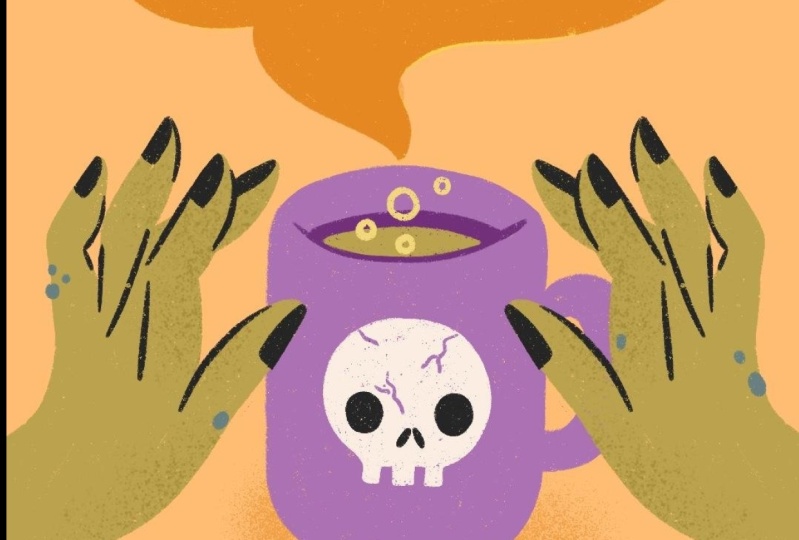
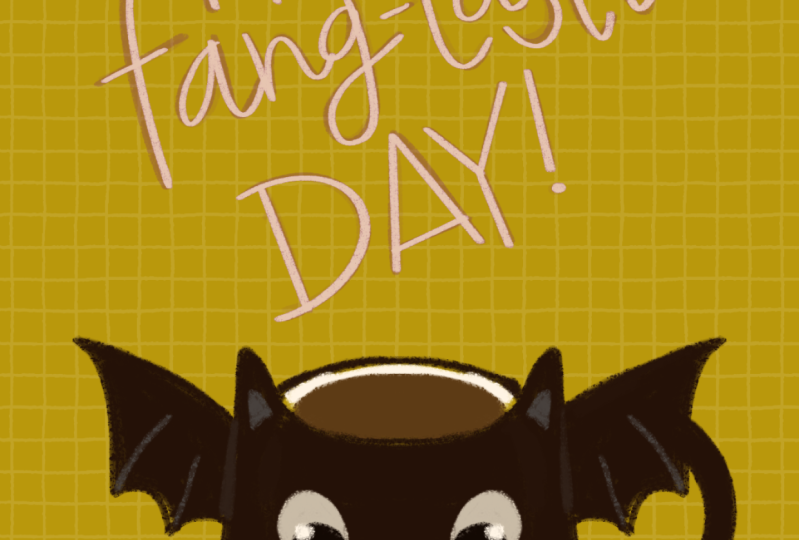
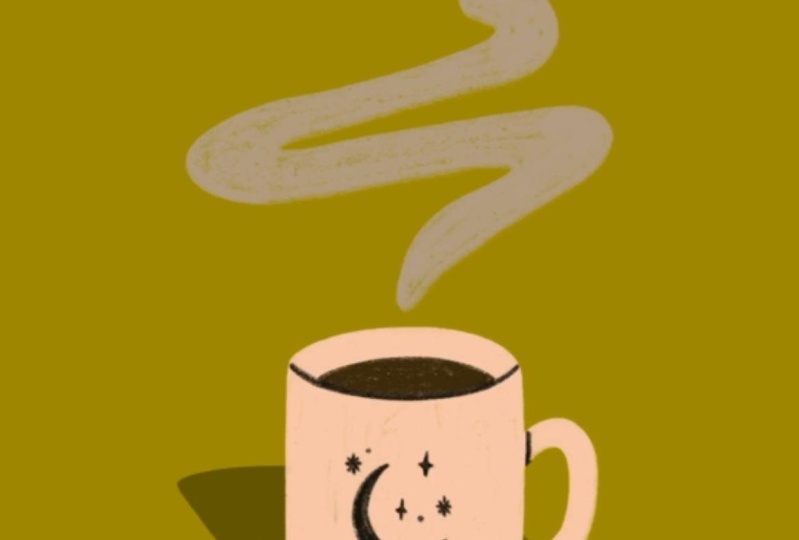
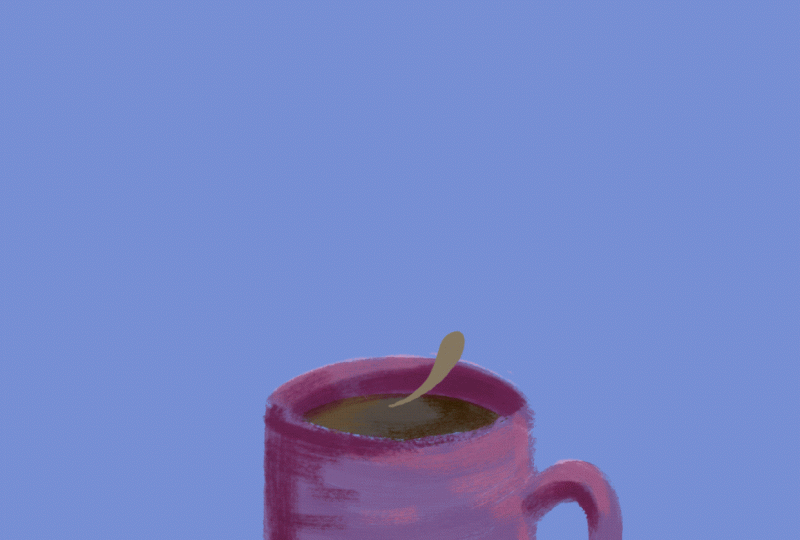
détail le projet de classe. Animez un mug avec votre propre phrase qui sort
du Steam
2. Pour commencer: Je suis tellement contente que tu aies décidé
de te joindre à ma classe. Tout au long de chaque leçon,
nous prendrons des mesures pour animer une phrase apparaissant dans une tasse
fumante J'ai spécifiquement
choisi ce projet parce qu'il est parfait
pour les débutants. Même si vous n'avez aucune expérience en
rooscopie, je pense que vous constaterez que c'est
beaucoup plus simple qu'il n' J'aime aussi le fait que vous puissiez le
personnaliser selon
votre propre style. Les fournitures pour ce
cours sont simples. Tout ce dont vous avez besoin est un iPad avec Procreate et
du papier pour dessiner Procreate est un
excellent outil et j' adore le fait qu'il soit très
abordable à utiliser Je tiens également à souligner
que nous utilisons des
rêves de procréation et
non de procréation pour L'une des ressources que j'ai fournies pour ce cours est une tasse
et un pochoir à lettres, ainsi que quelques exemples de Nous verrons plus en détail comment
l'utiliser
dans les prochaines leçons. Mais il s'agit essentiellement de la forme parfaite pour la
base de votre animation. Vous pouvez tracer ce modèle et personnaliser comme bon vous semble. J'ai également fourni un guide
étape par étape qui décrit tout ce que nous
aborderons dans ce cours. Inutile de prendre des notes car j'ai tout
écrit pour vous. La technique que nous utilisons pour cette animation s'
appelle la rotoscopie La rotoscopie peut avoir
plusieurs significations différentes, mais quand j'en parle,
je fais référence à une animation
image par image dessinée à la main Notre vidéo finale sera créée en
assemblant une série de dizaines d'illustrations pour créer une animation en
boucle fluide Un peu comme un carnet de pieds
virtuel. Mon plus grand conseil pour
réussir est d'être patient. La rotoscopie est un processus
qui prend un certain temps. Personnellement, j'adore le
personnage et l'intérêt visuel, cela ajoute à une animation. Mais si vous essayez d'animer quelque chose le plus rapidement possible, ce n'est pas la bonne solution. Et même s'il faut du temps pour dessiner chaque image par image, je trouve que l'ensemble du processus est
méditatif et relaxant Ne vous inquiétez pas pour
la vitesse, profitez de la création. J'espère que votre créativité va bon train, car dans
la prochaine leçon, nous sortirons nos iPad et
réfléchirons à notre animation
3. Brainstorming: Dans cette leçon, nous allons réfléchir et esquisser
des idées pour notre animation À la fin, vous
aurez une meilleure idée de ce à quoi ressemblera votre propre
projet. À ce stade,
j'espère que vous avez une idée de la phrase que vous
souhaitez animer. Pour votre premier projet, je
vous recommande quelque chose de court, cinq mots ou moins. Des phrases plus longues fonctionneront, mais vous devrez retracer
chaque mot plusieurs fois. Plus vous avez de mots plus vous
passez de temps à les tracer. Dans le passé, j'ai
utilisé des phrases telles que « je t'aime » ou « tu as compris ». Vous pouvez également opter pour
quelque chose de saisonnier, comme Happy Spooky Season
ou B my Valentine Je veux aussi que tu aies une idée de ce à quoi tu veux que ton
mug ressemble. N'hésitez pas à faire
cette partie sur papier ou à esquisser des idées
directement sur votre iPad. Si vous n'avez pas
confiance en vos capacités à
dessiner des mugs, ne vous inquiétez pas. Je vous ai fourni un
modèle,
que je vais vous montrer comment
insérer et tracer
dans les prochaines leçons. Le modèle de tasse est
vierge sur le devant, vous pouvez
donc ajouter votre propre
design si vous le souhaitez. Il peut être amusant de choisir un thème
et d'avoir un mug avec les mots. Par exemple, si la
phrase que vous choisissez est Je t'aime », cela pourrait être amusant de dessiner des cœurs sur le mug. Si vous avez confiance en
vos capacités d'illustration et que vous souhaitez personnaliser
encore plus votre animation, vous pouvez dessiner votre propre forme de tasse, tasse à
café ou autre
porte-boisson. Vous pouvez également dessiner des pâtisseries à côté de votre tasse, d'une plante
ou d'une paire de lunettes. Le ciel est la limite
et vous pouvez configurer la scène aussi simplement ou aussi
compliquée que vous le souhaitez. Assurez-vous simplement de
laisser de la place au-dessus du mug pour l'animation de la vapeur encore une chose à laquelle je veux que
vous
réfléchissiez, c'est à quoi vous voulez que la
vidéo finale soit utilisée. Cela vous donnera une idée de la taille et
du ratio de votre toile. D'habitude, je publie mes animations
sous forme de bobines Instagram. J'utilise des spécifications pour cela. Vous avez maintenant une idée de base de
ce que vous souhaitez animer. N'hésitez pas à télécharger une photo de votre croquis
dans l'onglet projets. C'est tellement amusant de voir les
différentes interprétations de chacun et de voir par où vous commencez. La leçon suivante
traitera de la configuration votre canevas et de la préparation de la
procréation pour l'animation
4. Configurer sa toile: Nous avons déjà une idée
de base de ce à quoi nous voulons
donner à notre animation. C'est dans cet esprit que nous
allons configurer notre canevas. À la fin de cette leçon, notre canevas sera prêt à
commencer à ajouter d'autres couches. Tout d'abord, ouvrez Procreate. Dans le coin supérieur droit, vous allez
créer un nouveau canevas. Je souhaite publier mon animation
sous forme de bobine Instagram. Je vais taper
1080 x 1920 pixels. Vous pouvez choisir
la taille ou le ratio que vous souhaitez. Mais sachez que la taille
influe directement sur le nombre de couches avec lesquelles
vous devez travailler. Si vous agrandissez le
canevas, vous n'aurez pas assez de couches pour créer une animation fluide. Je recommande de vous assurer
d'avoir au moins 100 couches. L'autre paramètre qui compte
ici est le profil de couleur. Tu peux choisir
ce que tu veux. Mais comme cette animation
sera diffusée en ligne, par
opposition à l'impression, le
RGB est approprié J'utilise généralement la classe d'affichage des
préférences SRGB car j'ai l'impression que c'est elle qui
me donne les couleurs les plus vives Une fois que vous avez votre Canvas, vous allez accéder
au menu des actions. La petite clé
en haut à gauche, puis dans les paramètres du Canvas, vous allez activer l'assistance à
l'animation Cela associera
automatiquement toutes nos images
en une seule animation. Au bas de votre écran, vous avez maintenant votre chronologie montre tous vos
calques ou cadres. Pour l'instant, je vais vous donner les bases de ces réglages. Nous les aborderons plus en détail
tout au long du cours. En haut, nous avons la
possibilité de choisir le loop, ping-pong ou le one shot. Il s'agit de l'ordre dans lequel les images sont jouées
dans l'animation. Vous pouvez jouer avec différentes
options pour voir ce qu'elles font. Mais comme pour ce projet, nous créons une
animation en boucle, nous allons sélectionner une boucle images par seconde
est la vitesse à laquelle le nombre d'images seront
jouées en une seule seconde. Nous allons
expérimenter cela plus tard pour voir quel effet cela
a sur notre animation. Mais je choisis généralement 12 à 15 ans. Les cadres, l'
opacité et les couleurs en peau
d'oignon concernent le fait de
voir les cadres avant et après
votre image actuelle Ces outils contribuent à rendre le processus d'
illustration
simple et fluide. Nous verrons comment ces paramètres peuvent être utilisés et ajustés dans la leçon qui donne des conseils pour créer une animation fluide. fusion de l'image principale réduit l'opacité de l'image
actuelle sur laquelle vous vous trouvez, ce qui permet de voir plus facilement ce qui se trouve devant et derrière
le calque actuel Personnellement, je n'
aime pas le décor, alors je le laisse de côté. La prochaine chose que nous
allons faire est ajouter notre
croquis et notre modèle de mug. Téléchargez le mug et le modèle
Word à partir
des ressources de la classe et
mettez-les sur votre iPad. Accédez ensuite à Actions,
Ajouter, Insérer une photo. Cela nous donnera
un guide lorsque nous
commencerons à dessiner toutes
nos couches d'animation. Si vous avez un croquis de mug tiré d'un carnet ou d'un autre fichier de
procréation, n'hésitez pas à le prendre en photo et à l'ajouter également Maintenant que notre
Canvas est prêt à être utilisé, rejoignez-moi dans la
leçon suivante où nous utiliserons les couches d' arrière-plan et de
premier plan.
5. Arrière-plan et premier plan: Maintenant que
votre assistant d'animation est
activé et que votre modèle est en place. Parlons des couches d'arrière-plan
et de premier plan. À la fin de cette leçon, ces
couches seront en place et nous serons prêts à ajouter de la couleur et
des reflets. Les couches d'
arrière-plan et sont toujours présentes
dans votre animation L'arrière-plan se trouve sous les cadres en mouvement et le premier plan est
au-dessus de tout Ces couches sont faciles
à activer et à désactiver. Il vous suffit de descendre dans la chronologie inférieure
et de taper sur le cadre. À partir de là, vous pouvez activer
l' option d'arrière-plan ou de
premier plan Ce paramètre n'est pas disponible
pour tous les cadres. Seule la couche
inférieure peut être l'arrière-plan et la
couche supérieure peut être le premier plan Vous pouvez voir l'ordre
de toutes les couches et le coin supérieur droit. Vous pouvez également faire glisser le pointeur sur les
couches pour modifier l'ordre. Vous pouvez également regrouper les couches. Il vous suffit de sélectionner toutes les couches souhaitées et de cliquer
sur le bouton de groupe en haut. Ce groupe peut alors être l'
arrière-plan ou le premier plan, et toutes ces couches
apparaîtront comme une seule Maintenant que vous connaissez les bases, nous allons créer
notre propre arrière-plan. Vous devriez déjà
avoir le modèle ou la couche d'esquisse
dans votre document. Sélectionnez ces couches et
regroupez-les. Ensuite, passez à la chronologie et faites de ce groupe
votre arrière-plan. Maintenant, j'ajoute une couche vierge au-dessus du modèle
à l'intérieur du groupe. Sur votre nouveau calque vide, vous allez ajouter la phrase que
vous souhaitez voir apparaître. Le modèle comprend quelques lignes pour vous aider à
écrire votre phrase. Vous pouvez utiliser votre propre
écriture ou ajouter dans une zone de texte la police de
votre choix. N'hésitez pas à
déplacer les choses pour que les
mots soient bons. Idéalement, les mots empilés au-dessus de la tasse remplissent
l'espace de manière égale Je vous ai également fourni un modèle de
police. Ajoutez simplement la couche, tracez
les lettres de votre propre phrase ,
puis déplacez-la. Vous pouvez utiliser n'importe quelle police ou
écriture de votre choix, mais gardez à l'esprit que
plus la typographie est complexe, plus
le dessin de
votre animation
prendra du temps.
Ne vous inquiétez pas non plus. L'animation finale n'affichera pas le texte d'exemple ni les couches du
modèle. Mais nous avons besoin
de quelque chose à tracer lorsque nous
dessinons nos nombreuses couches
d'animation. Assurez-vous que l'opacité de chacune de ces couches
n'est que partiellement activée, afin que vous puissiez voir tous
vos guides en même temps, pendant que vous dessinez vos couches Mg
et vos couches d'animation Votre arrière-plan est prêt à être utilisé. Nous allons maintenant faire un
rapide premier plan. J'utilise principalement cette couche pour
ajouter mon tag à l'animation. Cette partie est facultative, mais je
vais vous montrer comment je m'y prends. Je crée une nouvelle
couche, j'ajoute mon tag. N'hésitez pas à écrire cette
partie à la main ou à insérer votre logo, puis à descendre en bas et à activer l'option de
premier plan Maintenant que nos couches d'arrière-plan et de premier plan sont en place, il est temps de commencer à dessiner Rejoignez-moi dans la
leçon suivante où nous
commencerons à ajouter du style
à notre animation.
6. Ajouter des styles: Dans notre dernière leçon, nous avons configuré nos couches d'arrière-plan et de
premier plan Nous allons maintenant
commencer à illustrer et à trouver des moyens de
styliser cette pièce À la fin de cette leçon, votre tasse sera
dessinée et vous
commencerez à voir votre
projet prendre forme. Parlons d'abord de la couleur. La couleur est un moyen simple
et important faire en sorte que cette pièce
ressemble à la vôtre. Entrez et changez
la couleur de fond. Assurez-vous que c'est
quelque chose qui contraste avec la
tasse et la vapeur. Ici, je choisis le bleu. Nous allons maintenant
dessiner notre tasse. Notre modèle est en place, il ne nous reste plus qu'à le
tracer et à l'affiner Ajoutez une couche au-dessus
de l'esquisse, mais toujours dans le groupe
d'arrière-plan, puis dessinez votre tasse. Utilisez le pinceau de votre choix. C'est un autre excellent moyen de vous approprier l'
illustration. À ce stade, vous ajouterez également d'autres petits détails, comme un motif sur le mug
ou une simple ombre. Une fois le mug prêt, il est
temps de se concentrer sur les mots. Votre frage est déjà esquissé dans la couche d'
arrière-plan Maintenant, dans une nouvelle couche,
nous allons
tracer les mots dans la
couleur de la vapeur. J'aime utiliser cette étape
pour nettoyer mon écriture. Voici les éléments de base, l'ajout style et la personnalisation de
votre illustration, et vous êtes invités à
continuer à partir d'ici Mais si vous êtes
un pro de la procréation audio ou si vous souhaitez d'autres moyens d'
ajouter du fun à votre animation, consultez la leçon bonus, intitulée
Ajouter une touche supplémentaire. C'est également le moment idéal
pour partager vos progrès. Téléchargez une photo au
format J dans l'
onglet des projets pour que les autres puissent voir
votre illustration. Alors rejoignez-moi dans la leçon
suivante où nous ajouterons d'autres couches et où je vous
apprendrai à créer
une animation fluide.
7. Créer une animation fluide: Dans notre dernière leçon, nous avons
dessiné notre tasse et notre dactylographie. Nous allons maintenant commencer à
ajouter des couches d'animation. À la fin de cette leçon, vous commencerez à voir votre
animation prendre vie. Nous allons ajouter
une couche supplémentaire notre groupe d'arrière-plan. Ce sera un guide pour nous aider à savoir où puiser la vapeur. Ajoutez une couche au-dessus de votre texte Steam et dans une couleur
contrastant avec la vapeur, une ligne sinueuse
sortant du mug et
suivant le Essayez de tracer la ligne passant par
le centre des mots, presque comme si vous les rayiez
. Réduisez l'opacité
du texte à environ 40 %. Maintenant, nous allons commencer à
puiser notre énergie. Créez une nouvelle couche qui ne
fait pas partie du groupe. Cette couche sera laissée vide
pour démarrer notre animation. Créez maintenant une autre couche. Dessinez un tout petit peu
de vapeur en suivant le tracé de la ligne,
ajoutez une autre couche et aspirez de la vapeur au-dessus de votre dessin précédent et un peu plus loin
le long de la ligne. À ce stade, vous pouvez ajuster vos paramètres d'animation pour mieux voir vos images. Les
cadres en peau d'oignon montrent ce qui
se trouve derrière et devant
votre cadre actuel. En général, remplacez mes cadres de peau
d'
oignon par deux pour éviter toute confusion. J'augmente également l'opacité de
la peau de mon oignon à environ 50 %. Au bas des paramètres,
vous avez la possibilité de modifier la couleur de
la peau de l'oignon. Cela change la couleur
des images précédentes et
à venir. Je remplace généralement
ces couleurs par des couleurs
vives qui contrastent
avec mon illustration, afin de ne pas m'y perdre. Pendant que vous séchez, vous
pouvez jouer avec tous ces réglages et choisir celui
qui vous convient le mieux. Nous allons maintenant
passer en revue et continuer à ajouter de nouvelles couches et à dessiner
d'autres images de la vapeur. Chaque couche doit contenir plus de
vapeur que la précédente. Regardez comment je dessine
un peu plus, mais pas trop
sur chaque couche. J'essaie également d'augmenter la quantité de vapeur d'eau de la même
quantité sur chaque couche. Pour une animation fluide, il est essentiel
de trouver le juste équilibre entre
le niveau d'augmentation de la vapeur et le
niveau d'augmentation de la vapeur. Si l'augmentation de taille entre chaque couche est extrêmement faible, l'
animation prendra une éternité et elle risque d'être lente. Si l'augmentation de taille entre
chaque couche est assez importante, l'animation
sera instable Au fur et à mesure que vous dessinez toutes
ces couches de vapeur, commencez également à augmenter la largeur
de la vapeur. vous arrivez en haut, votre vapeur devrait recouvrir complètement
la couche de texte. Parcourez et dessinez toutes les
couches jusqu'à ce point. Vous avez maintenant puisé la vapeur. Accédez à la chronologie en
bas et visionnez votre vidéo. Cela vous donnera
un aperçu du déroulement de votre animation Vous pouvez regarder cette vidéo
et modifier les couches qui ne sont
pas assez
lisses ou qui ne sont pas à leur place Vous pouvez redessiner ou même ajouter d'autres couches entre les deux pour
obtenir cette partie comme vous le souhaitez Voici deux couches où j'ai impression qu'il y a eu
un petit saut. J'ai ajouté une couche
entre les deux et j'ai dessiné la vapeur juste au milieu des cadres avant et après. Eh bien, il est important de
rendre l'animation fluide. Je tiens également à vous rappeler que tous les cadres
ne
doivent pas être parfaits. Ne voyez les cadres qu'
une fraction de seconde, il n'est
donc pas nécessaire de vous concentrer sur de petits
détails. De plus, l'ensemble du processus et
de l'art de l'animation image par image
consiste à avoir l'air fait main. La nature de cette vidéo est imparfaite et c'est pourquoi elle a du
caractère, ne vous inquiétez pas et
amusez-vous bien avec cette partie Je trouve cela très relaxant. Maintenant que vous avez aspiré la
vapeur provenant de la tasse, il est temps de
passer aux mots. Rejoignez-moi dans la prochaine leçon où nous transformerons la vapeur en texte.
8. Transition vers le texte: Lors de notre dernière leçon, nous avons commencé à aspirer la vapeur
qui sortait du mug. Nous allons maintenant procéder à
cette transition dans le texte. À la fin de cette leçon, vous verrez une transition en douceur entre Steam et
votre propre phrase. Pour cette prochaine partie, le Steam va commencer à
faire deux choses. La partie arrière
commencera à se
détacher de la tasse au fur et à mesure que
la vapeur se dissipera, et les mots
commenceront à prendre forme Ajoutez une autre couche par-dessus votre dernière couche
de vapeur. Vous allez tracer au
fil de la vapeur, mais commencez à dessiner un peu en gros l'endroit où
se trouveront les mots. C'est trop gros, fais-le progressivement. Assurez-vous également que votre queue de vapeur se
raccourcit et se rétrécit au fur et
à mesure des mots Recommencez et commencez à ajouter petits trous là où se trouvera
l'intérieur des lettres. L'objectif est de donner l'impression que la vapeur se rétrécit
autour des lettres Continuez à dessiner des couches
jusqu'à ce que vous arriviez à une couche où seuls les
mots flottent au-dessus du mug. Cette étape me
prend généralement 4 à 8 couches. Regardez votre illustration
à partir de là et
assurez-vous que vous êtes satisfait de
son apparence. N'hésitez pas à entrer, modifier
et peaufiner selon vos besoins. Maintenant que vous
êtes passé à votre texte, nous allons ajuster
le timing de notre vidéo Rejoignez-moi dans la prochaine
leçon où je
parlerai des
recommandations de vitesse et de longueur.
9. Recommandations de vitesse et de longueur: Dans notre dernière leçon, nous
passons de la vapeur aux mots. Nous allons maintenant ajuster
la vitesse et la longueur. À la fin de cette leçon, notre animation sera correctement chronométrée afin que les mots
soient faciles à lire Maintenant que les mots sont
apparus, nous voulons nous assurer que nous aurons
le temps de les lire. Ajoutez une nouvelle couche et
tracez les mots. Ne le rendez pas trop parfait. De légères variations
font partie de l'animation. Répétez cette étape
sept fois de plus. Vous devriez avoir huit cadres
contenant uniquement les mots. Maintenant, dupliquez le premier cadre
et faites-le glisser vers le haut. Dupliquez la deuxième
zone de texte et ajoutez-la en haut. Répétez ce processus jusqu'à ce
que vous obteniez 16 images complètes. Cette partie est
importante car elle permet de conserver le
style de l'animation. Je trouve que si vous utilisez
moins de huit images, votre animation semble répétitive
et commence à rebondir. Regardez votre animation.
Posez-vous ces questions. À quoi cela ressemble-t-il dans l'ensemble ? Est-ce trop lent, trop rapide ? La vapeur
souffle-t-elle au bon rythme ? Peut-être que les mots
disparaissent trop vite. Accédez à vos paramètres et jouez avec les images par seconde. Ajustez les différentes options jusqu'à ce vous trouviez celle qui
convient le mieux à votre animation. J'ai généralement ce réglage de
12 à 17 images par seconde. Si vous avez une phrase
particulièrement longue, vous aurez peut-être besoin de plus de
temps pour la lire. Vous pouvez dupliquer et réorganiser les couches autant de
fois que vous le souhaitez Assurez-vous simplement de
conserver l'ordre des couches pour éviter que
l'
animation ne rebondisse de manière étrange. Vous pouvez également simplement désactiver
la visibilité de ces couches si vous souhaitez tester
l'apparence de leur longueur. Vous pouvez revenir en arrière et ajuster nouveau
les images par seconde si nécessaire. Une autre chose importante à savoir est la longueur de votre vidéo. Si vous avez l'impression que votre animation s' éternise, accélérez les choses. Si c'est terminé en un clin d'
œil, ralentissez les choses. Il n'existe pas de
formule exacte pour cette partie. Vous devez tester
différentes options jusqu'à ce que vous trouviez quelque chose
qui vous convient. Maintenant que nous avons
ajusté la vitesse et que nous nous sommes assurés que notre
phrase est lisible, il est temps de faire disparaître le texte Rejoignez-moi pour la prochaine
leçon où nous adorerons parfaitement
notre animation depuis le début.
10. Boucle transparente: Dans notre dernière leçon, nous avons ajusté la vitesse et la
durée de notre animation. Nous allons maintenant nous
assurer que le texte s'
estompe au fur et à mesure que la
vapeur se dissipe À la fin de cette vidéo, vous pourrez voir votre
animation se dérouler sans problème. Maintenant, créez un autre calque
au-dessus de votre dernier calque de mots. Tracez les mots, mais
faites en sorte qu'ils soient un tout petit peu plus fins que
la couche inférieure. Votre couche doit
ressembler à ceci. Continuez à dessiner des couches et à
les rendre plus fines qu'auparavant À ce stade, je
désactive mes mots sur la couche d'arrière-plan
car je pense qu' il est plus facile de voir de cette façon. Réduisez la
taille de votre pinceau si nécessaire. Enfin, vous
tracerez de minuscules lignes floues, qui
ne sont même pas
déchiffrables Tout le texte rétrécissant me prend
généralement 4 à 8 couches. Entrez dans votre groupe d'arrière-plan. Désactivez toutes les autres couches que vous avez utilisées
comme référence. Maintenant, assurez-vous que le réglage de votre
animation est réglé sur une boucle et regardez votre
animation prendre vie. C'est toujours très satisfaisant de voir
tout cela se mettre en place. Maintenant que vous avez terminé
votre animation, nous pouvons exporter votre vidéo. Rejoignez-moi dans la prochaine
leçon où nous discuterons des meilleures options d'exportation.
11. Options d'exportation: Dans notre dernière leçon, nous avons mis la touche finale
à notre animation. Nous allons maintenant l'exporter. À la fin de cette leçon, vous comprendrez les différentes
options proposées par Procreate et serez en mesure de
choisir celle
qui convient le mieux à votre En haut à gauche, vous allez
sélectionner des actions, puis partager. Vous
pouvez exporter cette animation de deux manières principales. Dans un premier temps, nous allons exporter
l'animation sous forme d'image. Cela permettra d'enregistrer le
cadre sur lequel vous vous trouvez actuellement. Si, pour une raison quelconque,
vous souhaitez une image fixe de votre
animation, vous pouvez le faire. La deuxième méthode d'exportation
consiste à partager vos couches. Il existe de nombreuses options et
elles font toutes des choses différentes, mais les deux options que j'utilise sont MP 4
animé
et le cadeau animé. Animated MP 4 est généralement
mon type de fichier préféré. Il conserve une meilleure
qualité et c'est ce que j'utilise lorsque je partage mes
vidéos sur les réseaux sociaux. Le principal inconvénient
est que le fichier ne se lit pas ou ne tourne pas
automatiquement en boucle Si vous choisissez
d'exporter de cette façon, l'écran d'exportation vous
permet de modifier la vitesse ou
la résolution. Sous le nom de l'illustration, vous pouvez voir la taille du fichier pour résolution
maximale par rapport à une version prête pour le Web. L'autre option
est le cadeau animé. Les cadeaux seront automatiquement
joués et pourront même être exportés sur un fond
transparent. Je les utilise généralement pour
les afficher sur le site Web de
mon portfolio, car ils fonctionnent et
se reproduisent automatiquement. Il y a quelques
inconvénients principaux à un cadeau. Techniquement, un cadeau
est un fichier image. Selon l'endroit où vous l'utilisez,
il s'affichera
sous forme d'image fixe. Les publications sur les réseaux sociaux, par exemple, présentent le cadeau sous forme d'image fixe. Un autre inconvénient est que cela réduit considérablement la qualité. Le plus gros
inconvénient est peut-être que la taille du fichier d'un
cadeau est beaucoup plus grande Si vous exportez en cadeau, vous disposez de quelques options supplémentaires en
plus de la vitesse
et de la résolution. Le tergiversation est un peu
compliqué, mais
cela dépend essentiellement de la profondeur des
couleurs de votre cadeau.
Je laisse ça allumé. La
palette de couleurs par image s'applique à une nouvelle palette limitée à chaque
image de votre exportation vidéo, plutôt qu'à
l'ensemble de la vidéo. Peut améliorer la
qualité d'image de votre vidéo, mais augmentera également
la taille du fichier de votre exportation finale.
Je laisse ça de côté. L'arrière-plan transparent
est exactement ce qu'il paraît. Puisque nous avons un arrière-plan dans cette vidéo, nous allons
laisser cela de côté. Si vous souhaitez en savoir plus
sur l'un de ces paramètres, Procreate a une excellente
explication sur son Je vais le mettre en lien dans
les ressources de la classe. Maintenant que vous avez
exporté votre vidéo, il est temps de la partager
avec le monde entier. Téléchargez-le sur la
page des projets et partagez-le sur les réseaux sociaux. Alors rejoignez-moi dans la leçon finale où nous célébrerons
votre achèvement.
13. Les éléments clés à retenir: toi qui l'as fait. Félicitations pour avoir animé Steaming Moth
avec votre propre phrase Tout au long de ce cours,
vous avez pu
configurer votre Canvas pour
l'animation et Procreate, en
incorporant un style personnel à votre œuvre Créez une dynamique fluide
et exportez-la pour créer une vidéo
parfaite à partager. J'espère que cela a démystifié le processus d'animation image
par image, et maintenant vous vous sentez suffisamment
à
l'aise pour l'utiliser dans vos N'oubliez pas de télécharger vos
projets sur la page du cours, afin que je puisse vous faire part de mes commentaires
et que les autres puissent les voir. Si vous le publiez sur Instagram, taguez-moi sur B E Underscore Creates et suivez-moi pour voir d'autres de
mes propres animations Une dernière chose, si vous aimez
ce cours, partagez-le. Partagez-le sur les réseaux sociaux, rédigez un avis ou
envoyez-le à un ami. Merci beaucoup
d'être là. Passe une bonne journée. D'.
 Bella Boss, Illustrator & Animator