Transcription
1. Introduction: Bonjour, merci beaucoup de m'
avoir rejoint dans ce
cours. Je m'appelle Ian. Je suis un artiste du lettrage traditionnel et
numérique avec près de dix
ans d'expérience Je suis également créatrice de ressources
numériques qui aident les gens
à améliorer leur lettrage Dans ce cours, je vais vous
apprendre comment ajouter personnalité et du fun à vos
lettres en les décorant. Il existe des centaines de façons
de décorer nos lettres, donc je vais rester simple, et nous allons
nous concentrer sur 12 qui vous seront
les plus bénéfiques. Je vais les décomposer
en quatre sections. Tout d'abord, nous
allons essayer de décorer l'intérieur de nos lettres avec
différents effets intégrés Ensuite, je vais vous montrer comment
utiliser certaines techniques d'ombrage. Troisièmement, nous ajouterons de la
dimension à nos lettres, et quatrièmement, nous créerons des effets en
effaçant nos lettres vous pouvez utiliser vos
propres lettrages Dans ce cours, vous pouvez utiliser vos
propres lettrages en vous
simplifiant la vie en incluant quatre
citations manuscrites
différentes sur lesquelles vous pouvez appliquer
ces décorations De plus, des pinceaux pour vous aider à appliquer certains des effets que nous appliquons aux lettres. L'équipement que nous utiliserons
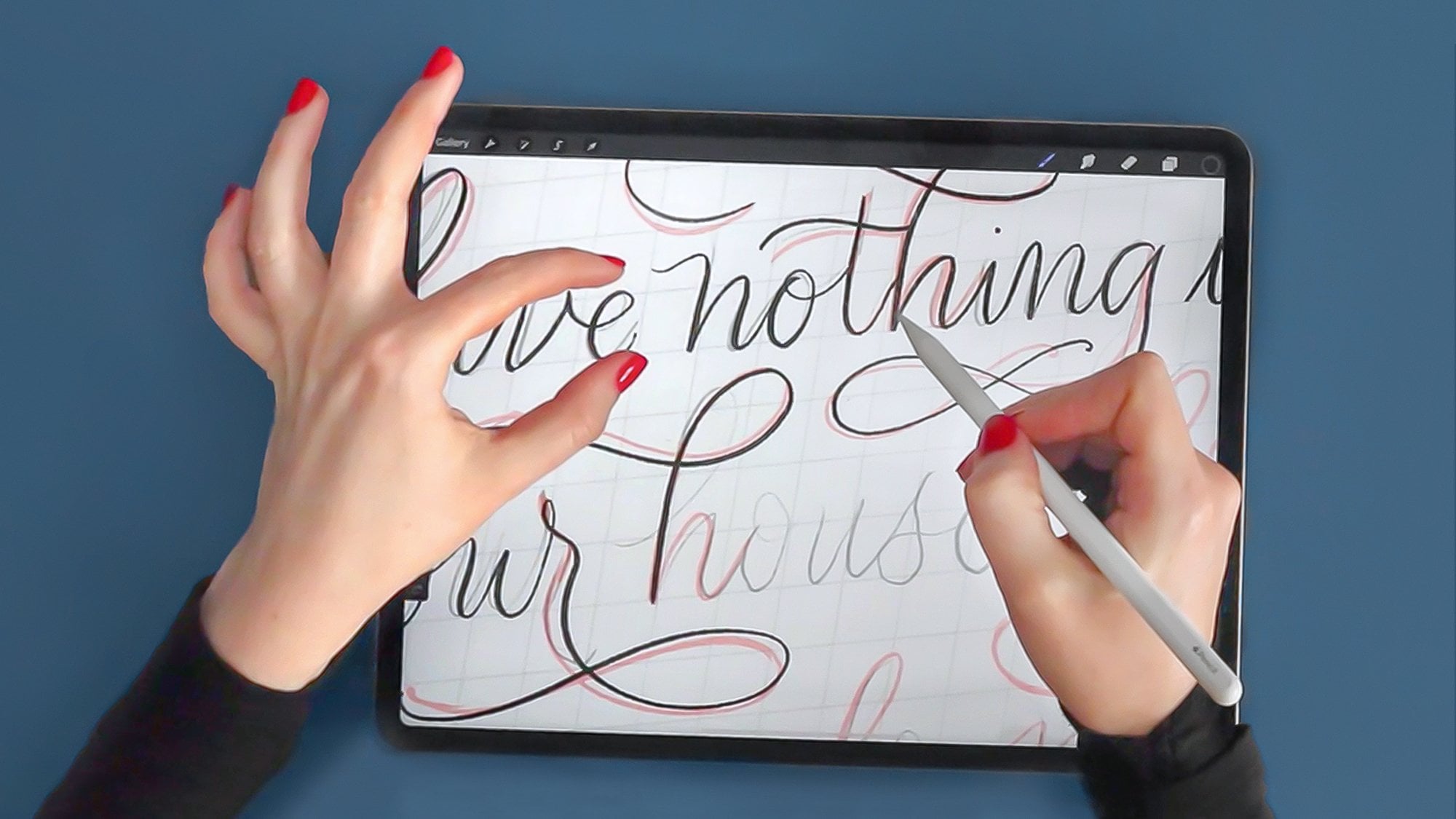
dans ce cours est un iPad, Apple Pencil et l'application Procreate
pour faire tout notre travail À la fin de ce cours,
vous aurez une série d'effets de décoration que vous
pourrez utiliser sur
votre propre lettrage Alors, prenez votre équipement
et c'est parti.
2. Décorations en ligne 01: Si vous voulez suivre,
cela vaut peut-être la peine d'importer les quatre
citations manuscrites différentes que j'ai fournies ainsi que les pinceaux
qui les accompagnent. N'hésitez pas à suspendre la vidéo maintenant pour pouvoir les trier. Dans cette section, nous
allons nous concentrer sur ces trois décorations
en ligne, points et moti La citation que nous allons
appliquer ces deux si c'est fait est mieux que parfaite. Vous remarquerez dans chacun
de ces documents, si vous cliquez sur
le panneau Calques, qui se compose de deux petits
carrés au coin arrondi, que chaque mot se trouve sur
un calque différent. C'est une bonne
pratique de
mettre les mots sur leur
propre couche, car cela signifie que si nous cliquons sur Terminé puis
sur l'outil de transformation, qui est la flèche, nous pouvons le
déplacer librement
entre tout le reste. Et cela signifie également que nous
pouvons changer la couleur. Nous pouvons appliquer des effets
uniquement à ces mots spécifiques. Si nous pouvons appliquer des masques, nous pouvons les refaire
si nous commettons des erreurs Cela vous donne beaucoup d' options si vous vous
habituez à placer chaque
mot sur une couche différente. Parfois, j'oublie et je fais le tout,
puis je vais, non, je veux entrer dans le vif du sujet, puis je
dois les sélectionner et les séparer toutes, mais c'est une bonne pratique. Une autre chose à faire
est que nous allons
d' abord travailler sur
le mot parfait. Ce que je vais faire
ci-dessus, c'est créer une nouvelle couche en
appuyant sur l'icône plus Cela m'aide simplement à
savoir où se trouve la décoration plutôt que de la placer
au hasard sur une autre
couche, en d'autres termes, cela m'aide simplement à
savoir où elle se trouve. Pour le pinceau en ligne, nous
allons sélectionner le pinceau monone dans
la classe des pinceaux si
vous pouvez les installer Tout d'abord, nous voulons voir quelle est
la taille de notre stylo. C'est peut-être un
peu trop épais. Vous devez trouver un juste
milieu entre une forme qui ne soit pas trop fine pour qu'elle disparaisse et une lettre qui ne soit
pas trop épaisse remplacer la forme
de la lettre qui existe déjà, peut-être la
réduire un peu Et le fait de taper deux doigts
sur l'écran revient à annuler, ce
que j'utilise probablement le plus dans Procreate C'est un bon raccourci pour
y accéder. Faisons un test. C'est à peu près suffisant. Ce que nous faisons,
c'est dessiner, c'est un peu comme une
esquisse de ces lettres à l'intérieur du mot. Comme vous pouvez le voir si je zoome, nous essayons d'obtenir cet espace ici et cet espace ici
et l'espace au bout, il faut qu'ils soient à peu près égaux. Nous ne cherchons pas la perfection. Comme il est dit dans la cote, mieux
vaut être fait que parfait. Nous cherchons juste à ce qu'il
soit à peu près au milieu. Parce que si nous ne le faisons pas, cela
va paraître un peu
étrange comme c'est le cas ici. Parfois, je pars
, puis je dois annuler et j'essaie de trouver une
belle ligne droite Je ne veux probablement pas une ligne
parfaitement droite, ce que nous pouvons faire si
nous dessinons vers le bas, maintenons notre stylo sur l'écran
et nous donnons une ligne droite. Si je tape avec mon doigt, ce sera une ligne droite parfaitement
verticale. Comme il ne
suit pas les contours de ma lettre et de
mes lettres, j'ai dessiné à main levée et je voulais donc garder cet aspect
à main levée. Je m'entraîne juste,
peut-être pas très bien, alors je vais
juste recommencer. Une bonne chose, comme je l'ai mentionné à propos de faire sur une couche
séparée de
celle sur laquelle se trouvent les lettres d'origine c'est que je peux soulever des
bits si nécessaire. Ce que j'aime dans ce style, a un look rétro des années 50 et
60, il a un look rétro des années 50 et
60, mais avec une touche de modernité. Tu vois, les lettres courbes sont probablement l'une des
plus délicates à faire. C'est juste un cas où
il s'agit de développer votre mémoire musculaire
et de ralentir. Et j'essaie de trouver cette courbe. Ce que vous pouvez faire,
c'est de cliquer sur la bibliothèque et de cliquer sur le pinceau
monoline en haut, où nous avons la stabilisation Je l'ai
à 50 % pour le moment, mais si vous voulez vraiment que cela vous
aide
vraiment à corriger ces courbes, vous devez
le porter jusqu'à Max ou presque pour qu'une
fois que nous le ferons, Procreate vous aidera à garder ces courbes
belles et lisses Cela dépend simplement du
degré d'entraînement que vous avez eu à tracer des lignes. J'ai mentionné que c'est un style qui ne
prend pas trop de temps, mais qui crée de superbes effets rapidement et facilement. C'est quelque chose que j'utilise
beaucoup dans mon travail, et c'est peut-être
quelque chose que vous choisissez comme arsenal de base de décorations à utiliser
avec vos lettres.
3. Décorations en ligne 02: Ensuite, nous allons
utiliser le mot «
mieux » pour faire les points. Les points sont, je suppose, une forme de ligne,
comme nous venons de le faire, mais au lieu d'une ligne
continue, nous allons faire des points. Nous pouvons changer la
couleur en noir car nous y avons des
lettres blanches Encore une fois, en entrant dans l'
entraînement, j'oublie généralement. Je dois
me rappeler que je dois cliquer sur le lettrage de l' un d'eux, puis ajouter
une couche au-dessus Sinon, je vais commencer à créer quelque chose sur le précédent. Avec des points, vous pouvez le faire
manuellement. Vous ne faites que mettre des points sur la page, peut-être que vous l'agrandissez un peu Des points régulièrement espacés
autour de vos lettres. Mais comme je
ne suis pas très patient, j'ai créé pour
vous un pinceau qui vous aidera à
le faire très rapidement. C'est ce qu'on appelle simplement des points en ligne. Il n'est pas nécessaire que ce soient des points. Il peut s'agir de
carrés ou d'étoiles. Ils peuvent être ce que vous voulez, cela ajoute juste un peu d'intérêt. C'est un peu comme ces enseignes
au néon sur lesquelles figurent des ampoules en lettres
illuminées. Avec ceux-ci, il suffit de
vérifier la taille, nous pouvons ensuite dessiner avec eux,
comme avec la ligne en ligne, nous essayons de le
garder au centre Ce que je fais, c'est que s'
il y a peu d'espace, je fais normalement mes propres points parce que je trouve qu'il est
plus difficile de tracer la ligne. Il y a peut-être trop de points. Celui-ci a bien fonctionné. Mais tu
essaies juste de le mettre au milieu. Ce qui est bien, c'est que si vous faites une erreur et que vous
allez un peu trop loin, saisissant l'
outil de suppression et peut-être en sélectionnant le cône
sur celui de la ligne principale, où nous pouvons simplement effacer ceux
qui sont peut-être devenus un
peu biaisés et les remettre dedans comme ça plutôt
que d'avoir
à les plutôt
que d'avoir Quand il s'agit de
superposer quelque chose, je
dessine, puis je m'
arrête, puis je saute dessus et je recommence à zéro Sinon,
vous vous retrouvez parfois avec un tout près l'un de l'autre et
cela semble un peu gênant. Quand je fais un E, ce que je commencerais
normalement ici lorsque
je dessine la lettre, mais je recommence un peu plus loin
quand je redescends, c'est le bon endroit,
mais un peu bizarre, il y a juste un suivi Ici, je le ferais
principalement, il n'y a que quelques points et ceux du milieu. En les espaçant grossièrement. Allons-y. C'est
un autre excellent moyen. L'
apparence est différente de celle que nous avons en bas, mais cela nous donne cet effet
d'éclairage.
4. Décorations en ligne 03: Passons ensuite à la dernière
, que nous allons
utiliser pour le mot terminé. Pour celui-ci, nous
allons sélectionner le pinceau appelé cône dans notre classe
de pinceaux, nous allons
sélectionner un nouveau calque puis en cliquant sur les couleurs, nous allons sélectionner le blanc
car nous avons du texte noir. Avec celui-ci, légèrement
différent des deux autres,
nous n' allons pas
parcourir
tout l' intérieur
de la lettre, mais nous allons ajouter des éléments des deux côtés
ou
d'un seul côté. Mais quoi que nous
fassions pour une lettre,
nous allons
continuer sur ce thème dans le reste des lettres pour
lui donner de la cohérence. Nous pouvons choisir de faire
un losange
au centre, puis d'ajouter de
longues larmes de chaque Nous pouvons le garder d'un côté
puis le suivre sur le côté gauche
ou nous pouvons le faire des deux
côtés si vous le souhaitez. Avec celui-ci, vous pouvez être vraiment
créatif. Il n'est pas nécessaire que ce soient des diamants. Ils pourraient être autre chose. Vous pourriez utiliser une ligne plus
florale pour la traverser. Avec des pétales qui se détachent. Il s'agit simplement de créer
un effet décoratif ou de créer des lettres sur un stand. C'est à vous de décider combien de
temps vous allez en ville avec ça. Il se peut
que vous fassiez simplement cercles de tailles
différentes qui se
rétrécissent lentement en
remorquant les bords, ou que vous utilisiez des lignes ondulées. Celui-ci a certainement
une touche plus vintage, un remplissage
plus traditionnel. Mais vous pouvez en créer un plus moderne en fonction
des formes que vous utilisez. Mais comme je l'ai mentionné,
il n'est probablement pas préférable de faire chaque lettre dans un style différent, car vous en avez déjà d'autres
. Il est préférable de
déterminer lequel vous aimez, puis de le reproduire
dans toutes les lettres
5. Techniques d'ombrage 01: Dans cette section, nous allons examiner
les techniques d'
ombrage Nous allons commencer par
examiner les dégradés, puis
appliquer des pointillés,
puis enfin examiner quelques Nous allons appliquer
ces décorations à qui vous fait peur tous les
jours En zoomant sur un
mot,
c' est le mot auquel nous allons
appliquer le dégradé En ouvrant le panneau des couches, vous verrez qu'il existe deux
couches appelées « une seule chose ». Nous avons un contour noir
et une couleur grise unie. Nous allons appliquer l'
effet en gris. Le contour noir est là pour le rendre un peu plus audacieux
et le faire ressortir un peu En appuyant sur l'icône plus, nous allons ajouter une nouvelle couche, en nous assurant d'
avoir une couleur gris moyen et le pinceau Mon Line. La raison pour laquelle je le fais
en noir, blanc et gris, c'est juste pour que nous ne nous attardions
pas sur les couleurs. Nous pouvons simplement nous concentrer sur ces
décorations et les appliquer. Vous devez donc
tracer une ligne droite à
travers votre lettrage, vous tracer une ligne droite à
travers votre lettrage, assurer qu'il y a un peu
d'espace à chaque extrémité,
puis joindre cette forme, en vous
assurant qu' il n'y a pas de trous, comblant les trous et qu'il y a un peu d'
espace à chaque extrémité Ensuite, en saisissant une couleur gris moyen, faisant glisser dans cette
forme, elle la remplit Pour le moment, c'est un peu bizarre. Mais ce que nous allons faire c'est ouvrir le panneau des calques, nous allons limiter cette forme à la
forme des lettres, c'est ce qu'on appelle
un masque de découpage Si je clique sur la
couche où se trouve
maintenant le pouce et que je clique sur le masque de découpage, tout ce qui se trouve sur
cette couche est limité à la couche
inférieure, qui est Maintenant, si je devais dessiner
quelque chose d'autre dessus,
cela n'apparaîtrait nulle
part à part le lettrage général C'est très utile car
cela signifie que nous pouvons effacer cela
et y apporter des effets sans
affecter le calque ci-dessous. C'est donc vraiment une
bonne chose à utiliser. Je l'utilise beaucoup dans mon travail, et je suis sûr que vous l'utiliserez aussi car c'est un outil
tellement puissant. Maintenant, nous allons
passer au menu des réglages,
qui est cette
icône magique, et descendre à cinquième place de la liste
appelée flou gaussien Pour appliquer cet effet, nous allons faire glisser
notre crayon sur l'écran. Comme vous pouvez le voir, cela va d'une ligne
dure à une ligne très souple, mais nous ne voulons qu'
environ 10 ou 11 %. Cela crée simplement ce dégradé pour nous très rapidement et très facilement sur un mot entier composé de
lettres individuelles, ce qui constitue une décoration très rapide et
facile à appliquer.
6. Techniques d'ombrage 02: Ensuite, nous allons
utiliser le mot « peur » et y appliquer un ombrage en
pointillés Tout d'abord, créons une nouvelle couche au-dessus
du mot « scares Le pointillage est une forme d'
ombrage utilisant uniquement des points. Pour vous donner un exemple,
pour créer des tons sombres, vous avez de nombreux points
rapprochés et vous tapez constamment créer
,
puis pour les rendre plus
clairs, vous commencez à créer moins de points
et à les étaler. Comme vous pouvez le constater, vous pouvez obtenir
ce ton sombre à clair. Mais comme vous pouvez le voir
dans cette méthode, il faut beaucoup de
tapotements répétitifs sur l'écran. Comme je
cherche toujours une façon plus simple de faire les choses,
clarifions-le. J'ai créé pour vous un pinceau
appelé pinceau à pointillé. Ce que vous pouvez faire, c'est simplement lancer le pinceau de haut en bas
et il créera des
tas de points pour nous. Ce que j'aime faire,
c'est commencer par faire en sorte que le tiers inférieur soit assez solide, plein de points densément peuplés. Ensuite, je peux commencer à taper quelques points au-dessus, puis je crée mon ton moyen en ajoutant
quelques points supplémentaires ici, moins de monde dans la base. Ensuite, vous pouvez effectuer un zoom arrière
juste pour voir si vous pouvez voir ce dégradé s'
afficher ou si vous plissez J'utilise l'outil d'effacement
avec un pinceau
monoline si je veux juste retoucher les bords
. J'aime avoir une petite
bordure
blanche et cela prend beaucoup moins de temps que de
taper constamment sur votre écran. Ensuite, lorsque nous lisons
le reste des lettres, nous essayons de le
rendre cohérent. Le niveau se situe toujours
au troisième niveau, où l'on commence à passer du ton très
foncé au ton moyen. Parfois, je faisais soit une
lettre à la fois, soit je passais par
le ton sombre abord
par
le ton sombre, le tiers inférieur. Ainsi, vous peignez
simplement au
lieu de taper sur vos points, ce qui contribue vraiment à la longévité de votre plume
et de votre écran, ou du détecteur d'écran
si vous en utilisez un Une fois
que nous avons atteint le tiers inférieur
, nous pouvons simplement commencer à
faire quelques tapotements, quelques coups de pinceau pour remplir Et ce que font ces points, c'est simplement ajouter un peu plus de texte. Le dégradé simple. De plus, les gens ne savent pas que vous n'avez pas pointillé vos lettres Ils pensent que vous avez passé des heures et des heures à
affiner beaucoup de points. Nous y voilà. Ensuite, nous pouvons simplement utiliser
une gomme et
nettoyer là où les points sont
peut-être passés par-dessus le bord C'est l'avantage de
faire une autre couche, puis de relever le bord du
contour de vos lettres. De.
7. Techniques d'ombrage 03: Enfin, nous allons appliquer
des dégradés de lignes au mot Nous voulons sélectionner le pinceau Mon
Line parmi les pinceaux. Nous allons ouvrir
notre panneau de couches et cliquer sur l'icône plus, créer une nouvelle couche,
vérifier que le noir est dans notre couleur. Ensuite, ce que nous allons faire, c'est peu
près aux deux tiers de nos lettres, nous allons
les remplir de noir. Nous allons laisser
une petite marge blanche entre la forme et
le bord de notre lettre. Je dessine juste.
Il n'est pas nécessaire d' être très précis car nous
pouvons le modifier en une minute. Ensuite, faites glisser et déposez l'
échantillon de couleur dedans pour le remplir. Je vais
le faire au même endroit que le
reste de nos lettres. Faites glisser et remplissez. Le dernier. Maintenant, ce que nous
allons faire pour qu'il soit plus facile de nous
retourner sur le côté afin de
pouvoir tracer nos lignes vers le bas. Nous allons sélectionner
le pinceau en ligne comme gomme, puis
en
commençant par le haut, nous allons le relever pour
créer ces lignes La première ligne est de démarrer ici. La première ligne
va être refondue. Je vais le faire
sur le U et ensuite nous pourrons
le copier sur les autres. Ensuite, nous
voulons que notre ligne suivante environ deux fois
plus grande que celle-ci. Ensuite, trois fois la
taille de la première puis
une autre ligne
, soit environ quatre fois
la taille de la première. Peu importe le
nombre de lignes que vous créez. Nous n'en faisons que quatre pour le moment
ou nous nous retrouvons avec cinq points noirs, nous pouvons
simplement terminer la première ligne. Mais ce qu'il fait, c'est créer ce dégradé progressif
de ces lignes. Nous utilisons
maintenant celui-ci comme référence pour le copier dans le
reste des lettres. Cela nous donne ce que je
trouve être un effet plutôt cool.
8. Effets dimensionnels 01: Dans cette troisième section, nous allons
voir comment décorer nos lettres avec des effets
dimensionnels, commençant par une ligne peu profonde, puis en passant à trois D,
puis enfin en biseau Nous allons appliquer
toutes ces décorations
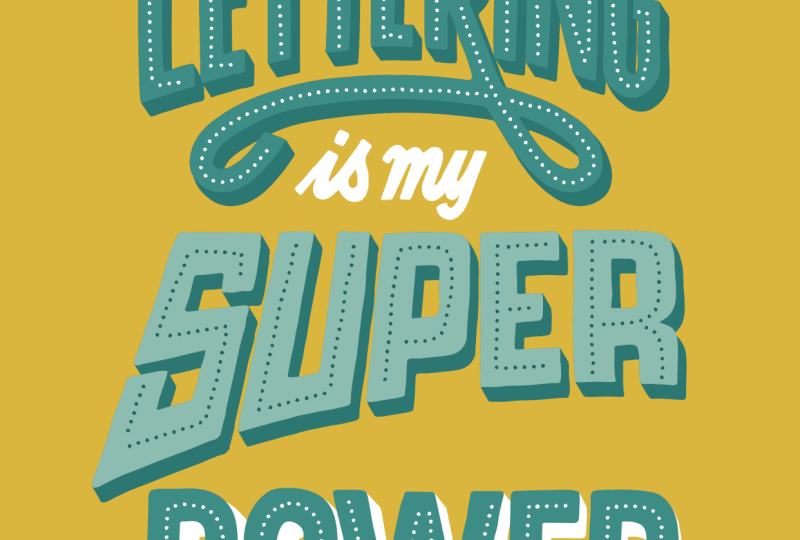
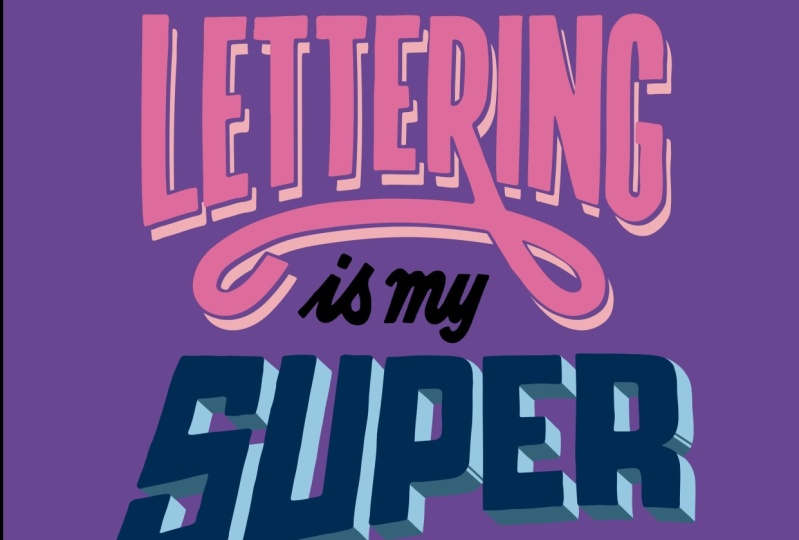
à la citation. Le lettrage
est mon super pouvoir En zoomant sur le lettrage des
mots, c'est à cela que nous allons
appliquer notre ombre linéaire Mais avant tout, nous
voulons dupliquer cette couche deux fois. En ouvrant le menu des couches, nous allons faire glisser la
couche que nous voulons dupliquer vers la gauche, puis sélectionner
l'option dupliquer Je vais le
refaire et il nous reste trois couches identiques. En appuyant sur celui du bas, nous allons changer
sa couleur en gris. Tout d'abord, nous allons
simplement
désélectionner les deux
couches situées au-dessus, afin de pouvoir nous concentrer sur cela
et de voir l'effet s'appliquer Cliquez sur la roue chromatique et nous allons
choisir un gris clair. Maintenant, si nous appuyons
sur le pouce et que nous
sélectionnons le calque de remplissage, le
calque entier sera rempli de cette couleur Nous ne voulons pas cela,
nous voulons juste que le mot lettrage empêche
que cela ne se produise Appuyez maintenant sur le pouce
, puis sélectionnez Alpha Lock. verrouillage alpha, un peu
comme un masque de découpage limite ce que vous faites uniquement
à l'objet du Nous n'avons pas besoin de le modifier par la suite, vous
changez simplement la couleur, nous n'avons pas besoin de créer
un masque de découpage Nous pouvons simplement utiliser
Alpha Lock, qui est une
solution
plus permanente pour cela. Une fois que nous avons sélectionné Alpha Lock, qui a une petite
coche à côté, nous pouvons cliquer sur Remplir le
calque pour remplir le calque avec
la couleur que nous avons sélectionnée. Maintenant, nous voulons y
remédier en une minute. Nous allons donc
appuyer sur le pouce
et appuyer sur Alpha Lock
pour le désactiver Nous allons maintenant faire de
même pour la couche ci-dessus. Nous allons sélectionner le blanc appuyer dessus
, puis sélectionner le verrouillage alpha,
appuyer à nouveau dessus, en nous assurant que le verrouillage
alpha est sélectionné. Nous allons sélectionner une couche de
remplissage
qui la remplira de blanc que nous ne
pouvons pas voir pour le moment. Mais si je ramène
la couche noire, nous avons une couche
prête et nous voulons également désactiver Alfock
à nouveau sur cette couche, alors
nous appuyons sur le pouce maintenant Ensuite, nous allons
déplacer la couche grise, et voici
notre ombre linéaire. Nous le tapons dessus, le sélectionnons, puis nous sélectionnons
l'outil de transformation. Maintenant, avant de
le déplacer, nous voulons nous
assurer que le
claquement est activé, magnétique est activé,
car cela nous
aidera à placer dans
un angle de 45 degrés Nous pouvons continuer et nous déplacer. Je pense que ce sera une bonne chose
pour notre ombre
, puis la désélectionner en
cliquant sur la flèche Vous pensez peut-être que c'est
suffisant pour une ombre.
Ça pourrait te plaire. Ce que j'aime faire
quelques plus loin, c'est simplement pour le
rendre plus lisible J'aime bien avoir un espace blanc entre le lettrage principal
et l'ombre qui se trouve en dessous Cela aide simplement le spectateur. Pour ce faire, nous
allons utiliser la
couche blanche que nous avons créée. Nous allons appuyer
sur le calque blanc, appuyer sur la flèche pour
le transformer puis le déplacer dans le même
sens que l'ombre, mais à mi-chemin entre le
lettrage principal et l'ombre Comme vous pouvez le voir, il a créé cette ombre linéaire
avec un espace blanc. Vous serez peut-être plus heureuse de voir à quoi
cela ressemble et c'est très bien. Mais le problème pour
le moment , c'est que nous
avons cette couche blanche Si nous changeons l'arrière-plan, nous voyons que la couche
blanche apparaît toujours, ce qui
peut sembler correct dans certains cas, mais pour celle-ci, nous voulons nous
assurer qu'elle ne s'affiche pas. Ce que nous allons faire, c'est redéfinir votre arrière-plan en blanc. Ensuite, nous
allons
sélectionner le calque blanc et le
supprimer du calque gris, puis nous pouvons changer la
couleur de l'arrière-plan
et le calque blanc ne s'affichera pas. Pour ce faire, nous allons
appuyer sur le pouce du lettrage
et cliquer sur Sélectionner Pour ce faire,
il suffit de sélectionner l'objet sur cette couche, savoir le lettrage du mot Maintenant, en appuyant sur la
couche grise, puis sur le pouce, nous allons sélectionner Effacer qui ne
semble pas avoir fait quoi que ce soit, mais maintenant nous
désactivons la couche blanche et
cliquons sur l'arrière-plan Nous voyons que la
couche blanche n'apparaît pas maintenant et qu'il ne s'agit que de l'ombre. Maintenant, nous pouvons changer
l'arrière-plan, la couleur de
la couche supérieure du lettrage et l'ombre
du lettrage Encore une fois, c'est
peut-être bien comme ça, mais il y a une autre étape que
j'aimerais passer, à savoir que si nous zoomons,
il y a cette bordure blanche,
mais dans certains cas, le gris
touche le noir. Pour ce faire, j'utilise
mon outil de gomme et efface
simplement les parties qui
touchent les autres lettres Je fais juste le tour de la lettre, en ajoutant
juste une petite marge. Ici, là où il se chevauche un peu, je le retirerais
quand même, pour qu'il reste une
partie solide de l'ombre Encore une fois, ici, je pourrais simplement supprimer ce passage
parce qu'il est trop fin. Ici, si je fais une marge, il en reste un tout petit peu, donc je vais juste augmenter , en fait, ça a l'air mieux. Je fais des recherches.
Il y a probablement suffisamment d'écart
pour qu'il y en ait un. Encore une fois, c'est une
question de lisibilité lorsque la ligne devient un
peu trop fine Je vais
donc le
remettre autour du I ici, lui laissant un peu
d'espace
entre l'ombre du R. En fait, celui-ci ici, où le N le recouvre,
je vais tout supprimer
parce qu'
il
est je vais tout supprimer principalement masqué Si je mets une marge autour, la ligne grise sera
tout simplement trop fine. Encore une fois, à l'ombre
du, le G le recouvre,
donc je vais juste le
supprimer complètement. Il est caché en dessous. C'est tout pour le
lettrage. Mais nous avons cette touche
en bas, donc nous allons simplement
faire la même chose où les lignes deviennent trop fines et se
heurtent au noir Nous allons
le supprimer un peu. Juste pour t'en sortir
avec ce bout, fais-le ici. Voilà notre ombre linéaire, et elle est maintenant prête
à être modifiée de la couleur du lettrage de l'ombre
elle-même. Comme je l'ai dit, avoir ce
tableau blanc contribue simplement
à le rendre un peu plus
lisible pour le spectateur
9. Effets dimensionnels 02: Maintenant, avec le super mot, nous allons lui
appliquer un effet 3D. Comme nous
venons de le faire avec le lettrage, nous allons dupliquer
cette couche, mais une seule fois Balayez vers la gauche,
puis cliquez sur Dupliquer. Avec la couche inférieure sélectionnée, désactivons simplement le
haut de ces deux couches. Nous allons colorer ce gris. Encore une fois, nous procédons à
ce processus qui consiste à appuyer sur le pouce maintenant, à
cliquer sur le cadenas Alpha, cliquer sur le gris moyen ,
puis à appuyer
à nouveau sur le pouce et à définir la couche de remplissage, il remplit uniquement le
lettrage de la couleur Cliquez à
nouveau sur le pouce et sélectionnez Alpha. Et nous allons
rétablir le haut de ces deux couches. Ce que nous voulons faire maintenant,
c'est le déplacer comme nous l'avons fait avec le lettrage
vers le bas vers la droite Cliquez à nouveau sur la flèche vous
assurer que la capture est activée Nous allons le
ramener vers la droite. Je pense que je suis
content de la longueur de cette ombre lorsque je clique à nouveau sur
la flèche. Maintenant, avec
la même couleur, sur
le même calque et avec le pinceau
monoline sélectionné,
nous allons faire la même couleur, sur
le même calque et avec le pinceau
monoline sélectionné, le tour du mot en
entier et donner l'exemple du
E ici où nous
allons joindre les
coins Du coin du noir
au coin du gris. Ce qu'il fait, c'est qu'il laisse
un petit triangle
, puis nous allons remplir
ce petit triangle car nous pouvons voir que cela commence à relier les deux pour le
rendre plus bloquant. Nous allons faire le tour de toutes
nos lettres joignant là où
nous voyons deux arêtes, deux coins que nous pouvons joindre. Et ils vont tous
dans la même direction, ils vont tous en bas à
droite, à un angle de 45 degrés. Si vous tombez sur une lettre
qui contient des courbes, vous dessinez une version légèrement incurvée de ce que
nous y faisons à angle de
45 degrés et vous la remplissez.
Pareil pour le P ici. Le S en a plusieurs
parce que vous en avez aussi un peu
à l'intérieur. S'il est recouvert,
associez-le simplement
aux autres coins dans lesquels
vous avez fait cet angle de 45 degrés
vers la droite. Et voilà, il
vous suffit de vérifier votre travail et de voir si
vous les avez tous. D'habitude, il m'en manque un. Ça a été une bonne descente. Je ne l'ai pas fait
aujourd'hui. C'était la première étape. La deuxième étape consiste à appliquer ton
plus foncé aux panneaux pour accentuer l'effet tridimensionnel. bas Nous allons rendre cette
couleur plus foncée pour tous les panneaux orientés vers
le Je sélectionne une
teinte plus foncée et sur le E, par
exemple, nous allons l'
ombrer ici, ici et ici. Toutes celles qui
sont orientées vers le bas prennent une couleur plus foncée. Ce que nous allons
faire, c'est d'abord créer une nouvelle couche sur laquelle le faire. Ensuite, si nous changeons de couleur, nous pouvons également changer la teinte
plus foncée équivalente. Mais il s'agit plutôt d'une simple
couche et nous
allons en faire
un masque de découpage ai déjà mentionné, dans un masque de découpage, tout ce qui se
trouve
sur cette couche est limité à
la couche inférieure Si nous cliquons dessus, tout ce
que nous dessinons sera limité à cette couche grise, qui est très utile car ce
qui est très utile car nous allons tracer une ligne où nous dessinons ces coins et nous
allons remplir
toute cette zone ici. Maintenant, le moyen le plus rapide de le faire est de contourner
le tout, en s'assurant qu'il s'intègre Si je désactive le masque de découpage, vous pouvez voir que nous pouvons
alors simplement remplir cette zone. Ensuite, nous pouvons réactiver le masque de
découpage et vous verrez qu'il est
limité à cette zone. Il vous sera peut-être plus facile de
désactiver le masque de découpe et de dessiner ces formes Vous pouvez donc voir
que vous les
remplissez puis que vous les réactivez
, ou vous pouvez le faire avec un masque à
clipser et vous faites une belle
diagonale droite là, et une autre de
ce côté espérant que vous les
avez joints et que vous pourrez les remplir. Si vous ne les
rejoignez pas, ce n'est pas un problème. Dessinez en pensant que vous l'avez dessiné, il va s'échapper. Vous n'avez qu'à l'
annuler si
vous voulez le voir, vous pouvez simplement
désactiver la couche noire et
vous assurer de l'avoir jointe. Comme ça. Vous
pouvez également simplement le colorier manuellement, vous craignez qu'il n' aille partout
lorsque vous le remplissez. Mais comme vous pouvez le constater, cette
tonalité supplémentaire sur les panneaux passe
lentement à trois D. Lorsque vous en faites un légèrement incurvé
, il en va de même. On fait juste là où
la courbe tourne pour monter dans l'horizontale
verticale, on trace une ligne à 45 degrés. Remplissez-le. Parfois,
j' aime simplement créer
une autre ligne toute seule pour souligner
qu'il s'agit d'un coin. Pareil sur le P, à droite dans le virage, nous dessinons une ligne et nous dessinons une ligne et en
dessinons une autre, puis nous remplissons cette zone ici. Tant qu'il
pointe vers le bas, c'est là
que nous devons
mettre cette teinte plus foncée. Peu importe que
vous fassiez un gâchis, nous pouvons soit l'annuler, soit simplement l'effacer. C'est l'avantage de le
faire sur une couche séparée. En ce qui concerne le
y, il y en a beaucoup plus à remplir que
le reste des lettres. Nous avons ce panneau ici, nous devons
donc simplement nous
assurer qu' il ne se chevauche pas ici. Ensuite, nous avons cette zone ici et cette zone
ici que nous devons remplir. Lorsque nous examinons notre
parole, nous nous assurons que nous
avons tous les domaines dans lesquels
nous devons le faire. Je pense que c'est fait. Ce sont
nos trois lettres D. C'est un look très percutant. Cela sort vraiment de la page. C'est l'un des effets que j'
applique le plus en ce moment.
10. Effets dimensionnels 03: Enfin, nous allons aborder le mot pouvoir et
y
créer un effet biseauté Tout d'abord, nous allons
juste le baisser
légèrement pour l'
éloigner de l'ombre, l'effet tridimensionnel du super. Il suffit de cliquer sur la flèche
et de la baisser un peu. Ensuite, nous allons
créer une nouvelle couche au-dessus du mot power. Arch est celui-ci, il utilise l'une des décorations du début de cette classe, l'effet
en ligne Ce que nous allons
faire d'abord, c'est créer cet effet intégré
au mot power Pinceau Mline,
puis nous allons
dessiner à l'intérieur de ces lettres Encore une fois, j'essaie de maintenir
l'équilibre de l'espace, pour qu'il soit au centre. N'ayez pas peur, car je sais
faire warble, en particulier les lettres
arrondies à annuler Maintenant, une fois que nous l'avons appliqué
en ligne à nos lettres, nous pouvons commencer à créer
cet effet de biseau J'ai dit avec un P
que nous allions joindre la
ligne médiane aux bords. Nous faisons une
ligne diagonale jusqu'à chaque bord. Ensuite, lorsque nous avons un point où une ligne se
heurte à une autre, nous allons tracer d'un
coin à l'autre du P. Ensuite, quand c'est un
coin comme celui-ci, nous allons simplement tracer
une ligne droite en travers C'est ce que P. a fait. Lorsqu'il
s'agit de lettres circulaires, nous pouvons soit les laisser telles quelles, soit en dessiner une dans le coin inférieur
droit et une dans le coin supérieur
droit. Dans le W aux extrémités, nous allons
les joindre aux coins. En ce qui concerne
ces joints ici, là où ils changent de direction, nous allons tracer une ligne
vers le bas jusqu'à l'endroit où ils changent direction, au coin
de la lettre. Nous en voulons
un autre ici aussi, cela nous laisse
cet espace ici. Encore une fois, au-dessus,
nous allons tracer deux lignes pour créer
ce triangle. Chaque fois qu'il change de direction, c'est là que nous allons
tracer une nouvelle ligne. Avec le E, nous les
avons ici, que nous allons
joindre aux bords, mais aussi ils se croisent avec un autre, une
autre ligne que nous allons
tracer
jusqu' aux coins ici Encore une fois, celui-ci
change de direction, il va tracer cette
ligne là-bas, pareil dans le coin inférieur. Ensuite, l'embout est l'endroit où nous créons ces petits triangles. Lorsque nous faisons un zoom arrière, nous
pouvons voir que tout se combine
vraiment dans cet effet de bois
biseauté C'est comme un effet de bois
ciselé inversé. S'il s'agissait réellement
d'une chose physique, cela arriverait à un certain point. Sur le R, nous avons aussi cette
jambe qui sort, donc elle
se heurte à là, au coin là et
au coin là C'est notre effet bevo,
partiellement terminé. Nous avons terminé, je
suppose, le plan. Ensuite, ce que j'aime
faire avec ceux-ci, prenons le E, par exemple, c'est créer une couche séparée. Je vais créer cette
couche et je veux qu'elle fasse disparaître ces deux couches noires. Alors ce que je peux faire, c'est peut-être
opter pour un gris clair. Ensuite, ce que je vais
faire, c'est colorier certains de ces panneaux. Celui-ci sera en fait
là où se trouve la lumière. blanc sera le haut
, puis je pourrai peut-être créer la prochaine source de lumière
venant de la droite Nous allons
donc créer
cette teinte claire là. Ensuite, chaque panneau
de droite sera de cette couleur
tout au long de mon discours. Avec les trois D, l'ajout
d'autres nuances tonales
permet de souligner l'
effet que nous appliquons à ce mot et à ces lettres Alors je pourrais choisir, en fait, je vais opter pour un gris
foncé en bas. Chaque panneau
orienté vers le bas de cette façon. Enfin, j'ai un gris moyen
pour ce côté gauche. Si nous faisons un zoom arrière, nous pouvons simplement
voir à quel point l'effet
s'applique davantage effet
s'applique au E qu'
au reste des lettres simplement parce que nous avons ajouté
certaines de ces nuances. Je l'ai fait en noir
et blanc pour cela, mais vous pouvez utiliser beaucoup de couleurs
différentes si vous le souhaitez. Ils vous donnent des couleurs assorties ou peuvent être
contrastées, mais cela permet simplement de souligner cet effet sur les lettres.
11. Techniques d'effacement 01: Dans cette dernière
section, nous allons examiner les techniques d'
effacement Nous allons d'abord nous concentrer sur le craquelé, puis sur le divisé,
puis sur le pochoir Nous allons appliquer
cela à notre dernière citation, selon laquelle l'échec est un
succès en cours. Passons d'abord à
l'échec, car nous allons utiliser ce mot pour appliquer
la décoration fissurée. Ouvrez notre panneau de calques car nous allons
effacer directement le
lettrage de celui-ci, mais nous
allons également déplacer partie des lettres Ce que nous allons faire, c'
est avoir quelque chose sur lequel nous appuyer.
Nous allons simplement le
dupliquer en balayant vers
la gauche, Nous allons simplement le
dupliquer en balayant vers en appuyant sur
Dupliquer ce calque puis en
désactivant le calque inférieur, pour
en avoir une copie au cas où tout tournerait mal Ce que nous allons
faire, c'est tout d'abord créer des
fissures dans nos lettres en
soulevant des parties des
lettres pour leur donner une apparence Quand on parle d'
échec, on se dit que quelque chose
ne va pas ou que vous avez essayé quelque chose qui ne s'est pas
passé comme prévu. C'est un excellent moyen
d' associer le mot et l'effet que
vous lui appliquez Nous allons
commencer par cet outil S,
qui est l'outil de sélection situé ici sur la barre d'outils. Et nous allons déplacer
une partie des lettres. Ce que vous allez
faire, c'est simplement tracer cette ligne en D irrégulier en bas
du F Une fois
cela fait, je vais le
sélectionner en cliquant sur
l'outil flèche, qui est l'
outil de transformation, puis je vais l'éloigner légèrement. Et ajustez-le aussi. Assurez-vous que les paramètres de
capture sont désactivés
pour cela, car cela peut devenir ennuyeux
car cela
essaiera de prendre des photos à certains
points, nous voulons juste que ce soit gratuit Nous pouvons utiliser le nœud vert qui s'
y trouve pour le faire légèrement pivoter, et je vais le réduire un peu. On dirait que la partie de
la litière se fissure. Ensuite, une fois que
nous sommes sûrs de l'endroit,
il suffit d'appuyer à nouveau
sur la flèche pour le confirmer. Nous n'allons pas le faire pour chaque lettre, nous allons le faire par parties
de lettres, peut-être certaines, peut-être pas. Mais nous allons
passer en revue nos lettres. Je pourrais faire cette grande partie
ici sur le A. Je vais me procurer l'outil de sélection et faire une
sélection approximative irrégulière de cette partie Utilisez l'outil flèche ou
l'outil de transformation, éloignez-le, faites-le pivoter
dans l'autre sens cette fois. Je vais le quitter et
peut-être en faire un peu. Faisons un petit peu. Faisons un peu ici et nous
pourrons y remédier. Comme s'il tombait,
réduisez légèrement la taille. Et puis manquez le U et
peut-être jusqu'à la jambe du R. Faites pivoter ce toboggan,
abaissez-le. Et peut-être faisons-nous un peu
le E dans le coin. Nous avons fait notre part
qui est en train de s'effondrer. Maintenant, nous allons
faire quelques fissures qui ne vont pas jusqu'
au bout. Mais ce que nous voulons faire pour ajouter à ces morceaux, c'est que normalement, lorsque
vous craquez quelque chose comme un biscuit ou un peu de pain grillé,
ce n'est jamais simplement propre. Il y a toujours
des miettes qui s'en détachent. Ce que nous allons faire, c'est
saisir le pinceau conique, que vous allez simplement
placer par groupes de trois, peut-être un peu pour le baisser
un peu , avec des petits points à proximité Lorsqu'elle se fissure, elle
repousse certaines parties de la lettre. Cela peut être le cas
si vous souhaitez utiliser la gomme et soulever des pièces
qui pourraient être tombées Ce n'
est pas toujours quand on casse quelque chose qu'on fait une coupure nette. Et nous le faisons par séries de
trois parce que c'est simplement visuellement attrayant.
C'est ce que nous avons fait. Maintenant, nous allons
récupérer l'
outil d'effacement et maintenant nous
allons y ajouter
d'autres fissures Il se peut qu'il y
ait une fissure sur la droite. Parce que nous utilisons
l'outil conique, il s'amincit au fur et à mesure qu'il descend. Encore une fois, nous continuons à
alterner entre l'outil d'effacement et l'outil de peinture
parce que nous allons y ajouter quelques
points supplémentaires. J'ai peut-être une
petite chance ici. J'ai une longue chance
sur le A en train de descendre. Et nous pouvons également ajouter des
points à l'intérieur. Sur l'œil. Il me manque peut-être
des bribes. Ensuite, nous pouvons ajouter les bits manquants
qui apparaissent parce
que c'est cassé Un U, vous avez peut-être
une fissure d'
un côté et de l'autre, mais vous n'y arrivez pas tout à fait. Certaines fissures de ce côté viennent
peut-être du milieu. Ensuite, nous pouvons peut-être résoudre celui-ci ou l'œuvre d'art passe
tout de suite, mais ne déplace pas la lettre La fissure qui
se joint Alors enfin, peut-être que nous pouvons enfin se former une fissure
ici et qu'elle redescend. J'en ai un autre qui le rejoint
ici, peut-être un peu
fissuré sur le côté. Voilà notre mot échec,
et tout est déchiffré. Tu peux aller aussi loin ou
aussi peu que tu veux. Vous voudrez peut-être
les casser en deux et c'est tout. Mais c'est l'effacer pour créer une certaine impression que cette
décoration donne à ce mot
12. Techniques d'effacement 02: Ensuite, nous allons
utiliser le mot success pour utiliser la méthode divisée. Mais d'abord, comme nous l'avons fait
pour l'autre couche faites glisser votre doigt vers la gauche
et cliquez sur Dupliquer. Nous avons
donc une sauvegarde de
notre lettrage, car nous allons effacer à nouveau
le lettrage lui-même Cliquez sur l'outil d'effacement,
sélectionnez-les en ligne. Ce que nous allons
faire, un peu comme lorsque nous avons fait la décoration
en ligne, nous allons tracer une ligne
au milieu de notre lettre Mais au lieu de commencer ici, nous allons commencer par
la fin. Et cela divisera
notre lettre en deux, ou si nous avons une
lettre comme le E, elle
nous divisera en trois parties. Ensuite, dans la partie centrale,
nous pouvons simplement joindre cette autre lettre, puis revenir en arrière sur
les autres lettres qui viennent d'être divisées en deux. R Maintenant que c'est fait, nous pouvons accéder au panneau Couches, cliquer sur une nouvelle couche et appuyer sur la miniature
avec la couche de réussite,
en cliquant sur l' option que nous n'avons pas encore
utilisée, qui est Maintenant, sélectionnez le nouveau calque vide. Maintenant, ce que nous allons
faire , c'est
utiliser la couche ci-dessous
comme référence pour
remplir la couche vide. Je vais vous montrer, par exemple, que
nous allons peut-être prendre
un ton de
gris plus clair, puis nous
allons faire un glisser-déposer. Passons à la partie où nous en sommes. Je vais simplement remplir cette
partie de la couche. Comme vous pouvez le voir, il prend
référence à ce calque, mais nous l'
appliquons à un calque noir. Ensuite, nous pouvons l'activer
et le désactiver, changer les couleurs. C'est vraiment utile, peut-être que nous optons pour une version encore
plus légère ici, glisser-déposer et elle le
fera là-bas. S'il y en a une, parce que s'il s'agissait de la lettre
normale, elle remplirait toute la lettre, mais parce que nous l'avons ouverte, nous pouvons alors en remplir des parties. Je pourrais sentir le
fond de celui-ci. Il se peut que je ressente
l'intérieur de celui-ci. Allons-y pour celui-ci,
puis peut-être un plus léger à côté du Go pour
le bas de celui-ci, haut de celui-ci et le
bas de celui-ci. Cela lui donne un look radicalement
différent. Je trouve que celui-ci est très
ludique et dynamique, surtout si vous choisissez des couleurs
vraiment contrastées, une belle palette de couleurs éclatantes
à mettre dans ces lettres.
13. Techniques d'effacement 03: Enfin, nous allons
utiliser le mot progression pour créer un effet de pochoir Ceux qui ne savent pas
ce qu'est
un pochoir sont comme lorsque
vous travaillez sur ordinateur
intermédiaire
contenant
des lettres de cas. Vous pouvez
donc peindre, tamponner
ou dessiner ces lettres à
partir de Les limites de cette méthode
sont les lettres, comme PRO, où elles ont un compteur
au milieu qui n'est pas
joint à l'extérieur Cela signifie qu'il doit y
avoir une ligne qui le relie pour empêcher qu'
il ne tombe
ou ne se perde. Mais nous ne sommes pas limités à ces limites, nous
pouvons donc faire ce que nous voulons, mais nous garderons le thème du
pochoir dans le lettrage Nous allons ouvrir un panneau de couches et nous
allons simplement dupliquer la
progression au cas où, en désactivant la couche inférieure. Ce que nous allons
faire, c'est ne pas
vraiment augmenter le montant de ces lettres. Nous allons maintenant cliquer sur le
pouce et sélectionner le masque. Ce que fait un masque, c'est qu'il nous permet effacer ces lettres sans les
effacer définitivement Si je reçois un outil de suppression,
en m'assurant que notre
couleur n'est pas le blanc,
je peux y placer une partie de
la lettre,
mais cela n'a
rien fait de façon permanente, parce
que je peux ensuite le désactiver ou la
colorier en m'assurant que notre
couleur n'est pas le blanc, je peux y placer une partie de
la lettre, mais cela n'a
rien fait de façon permanente , parce
que je peux ensuite le désactiver ou à nouveau si je le souhaite , mais cela
signifie simplement que l'intégrité des
lettres reste telle qu' Ce qui
est vraiment une bonne chose pour celui-ci car nous pourrions changer d'
avis quant
à l'endroit où nous voulions placer les tableaux et nous pouvons
revenir en arrière facilement sans avoir à annuler toutes les opérations
ou si nous nous sommes dit
: Oh, non , je l'ai mal fait et je n'arrive pas à récupérer
ces lettres Sélectionnez l'outil Arrays
et pour cela, peut-être le cône que
nous allons utiliser Traditionnellement, un pochoir
ressemblerait à ceci où vous auriez
quelque chose reliant ce comptoir entre eux
comme ceci, par exemple C'est très bien Il m'arrive de n'
en effacer qu'une partie Et puis peut-être qu'avec le R, nous
pouvons simplement effacer le bout du haut, fait de les
séparer légèrement pour transformer
ces lettres pour qu' elles aient un aspect très différent de ce
qu'elles étaient à l'origine Avec le Yo, je pourrais
le faire de manière traditionnelle, c'
est-à-dire une ligne
reliant le centre. Alors avec le G, je
ferai probablement la même chose avec le Yo. Alors je pourrais faire la même
chose que ce que je viens de faire. J'aime bien le fait que ça
vienne du haut. Ensuite, le E
coupera tous les embouts. C'est toujours l'intégrité de la lettre. Nous savons à
quoi cela ressemble. Le E dégage
vraiment une ambiance militaire, car ils utilisent des pochoirs sur le
côté de leur équipement ou de leur rangement, car ils ont un ensemble
de lettres, puis ils mettent rapidement la peinture sur les
lettres qu'ils souhaitent ajouter Ensuite, pour le A, je vais
faire le haut et le
bas directement. Voilà, il y a la méthode
ostensil. Vous pourriez, si vous vouliez descendre directement sur le
R, si vous le souhaitez, lui
donner un aspect un peu différent. Tout ce que vous avez à faire
est de
vous assurer de ne pas transformer une lettre, disons U en deux, vous devez quand même être lisible, mais vous pouvez faire beaucoup
de ces choses, beaucoup de choses différentes pour
préserver l'intégrité de
la lettre et lui donner un peu plus de personnalité et
juste de l'intérêt également.
14. Réflexions finales: Nous avons
beaucoup abordé dans ce cours. Nous avons vu comment un
simple trait ou des points peut transformer instantanément
l'apparence de votre lettrage Nous avons étudié certaines techniques d'
ombrage et expliqué comment
les appliquer et procréer Nous avons abordé
les effets dimensionnels et faire
sauter notre lettrage hors de la page, enfin voir
comment le fait de surélever certaines parties de nos lettres peut réellement
ajouter de la décoration à notre travail Merci beaucoup d'avoir
suivi ce cours. J'espère que cela vous
a plu et que cela vous a donné la confiance nécessaire pour donner de la personnalité
et du plaisir à vos
lettres en les décorant. N'hésitez pas à
me poser une question dans l'onglet discussions ou soumettre votre travail dans
le cadre des projets de classe.
 Ian Barnard, Hand lettering Artist