Transcription
1. Introduction: Bienvenue dans ce cours Affinity
Publisher pour les directeurs d'école. Je suis Monique, la fille de l'affinité, et je suis très heureuse de vous
proposer ce cours J'adore utiliser Affinity
Publisher pour créer des produits imprimables
tels que des cartes de confirmation,
des calendriers, des
outils de suivi des habitudes, des agendas, pages à
colorier
et bien plus encore Mais pourquoi Affinity Publisher ? Tout d'abord, parce
qu'il est beaucoup plus facile à utiliser que les autres
programmes de design que j'ai essayés. C'est rapide et intuitif. Les outils sont excellents et il s'agit
d'un modèle de tarification à paiement unique. Concevoir des principes
dans Affinity Publisher est non seulement facile
, mais aussi amusant. C'est un programme puissant, et je l'adore vraiment. Dans ce cours, je vais vous
montrer comment créer
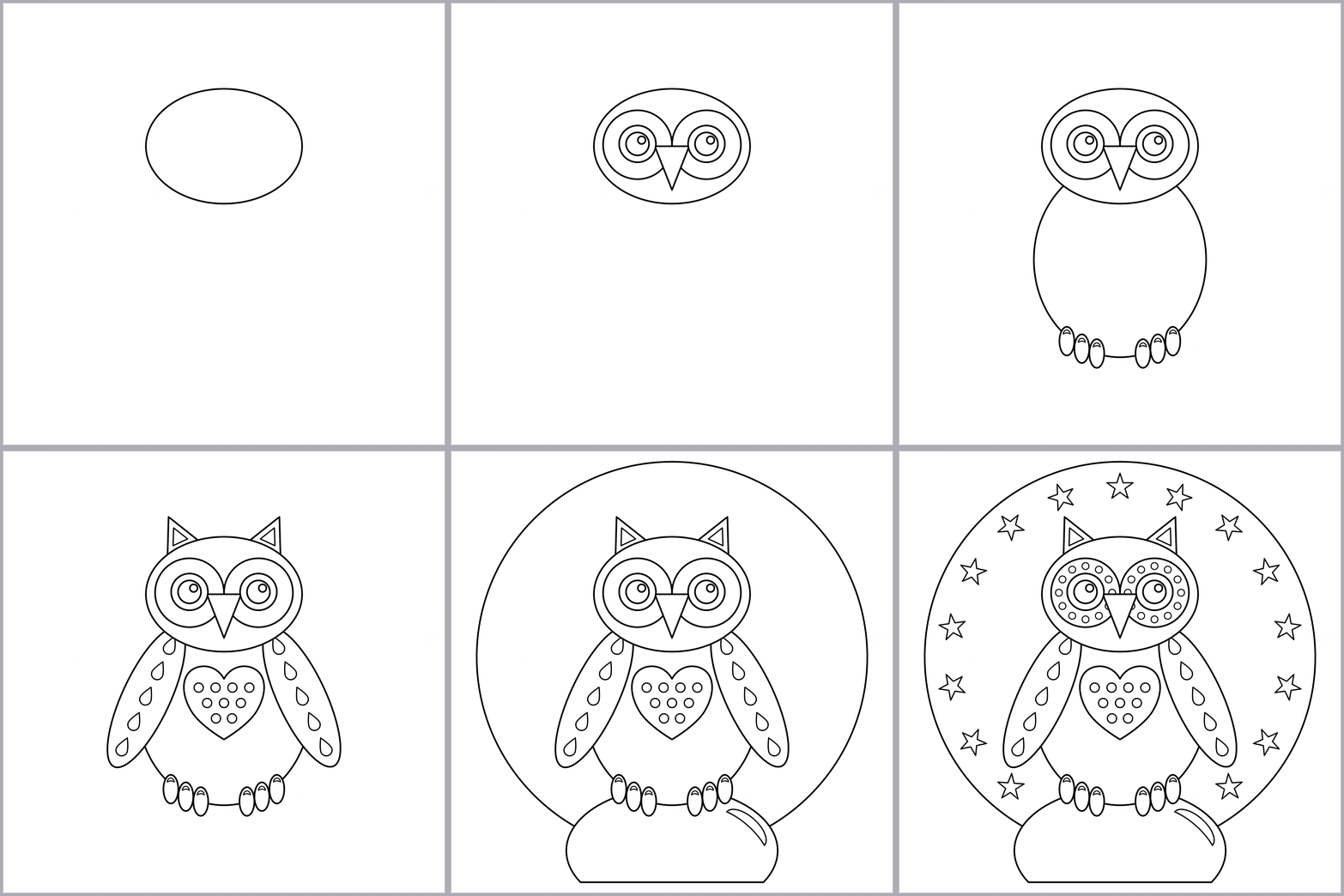
une fabuleuse page à colorier O à
l'aide d'Affinity Publisher Vous aurez l'occasion de découvrir
mon processus de réflexion lors de la conception d'un principe, ainsi que
d'apprendre un tas de
trucs et astuces d'éditeur lors de la conception d'un principe,
ainsi que
d'apprendre un tas de
trucs et astuces d'éditeur pour
améliorer vos compétences en design. Vous apprendrez comment
télécharger et installer Affinity Publisher two grâce à
un essai gratuit de sept jours. Configurez-le de manière à ce qu'il soit facile à utiliser. Utilisez les marges et les guides pour
savoir où vont les choses. Explorez l'outil de
formes polyvalent pour créer les
différentes parties de votre A, apprenez à utiliser des traits la définition
à votre dessin et à utiliser des couches et des groupes
pour organiser les choses. Vous apprendrez également à faire pivoter
des éléments de votre conception, à
aligner facilement des éléments, à
dupliquer et à retourner des éléments, ainsi qu'à découvrir la puissance de
l'outil de capture Le cours comprend des ressources
pédagogiques faciles à consulter
, qui vous aideront à
concevoir votre plan en toute confiance du
début à la fin. Si vous souhaitez
apprendre à concevoir principes dans
Affinity Publisher, rejoignez-moi dans ce cours pour une aventure hors
du commun. Ça va être amusant
et j'ai hâte de
voir ce que tu vas créer. Joignez-vous à moi
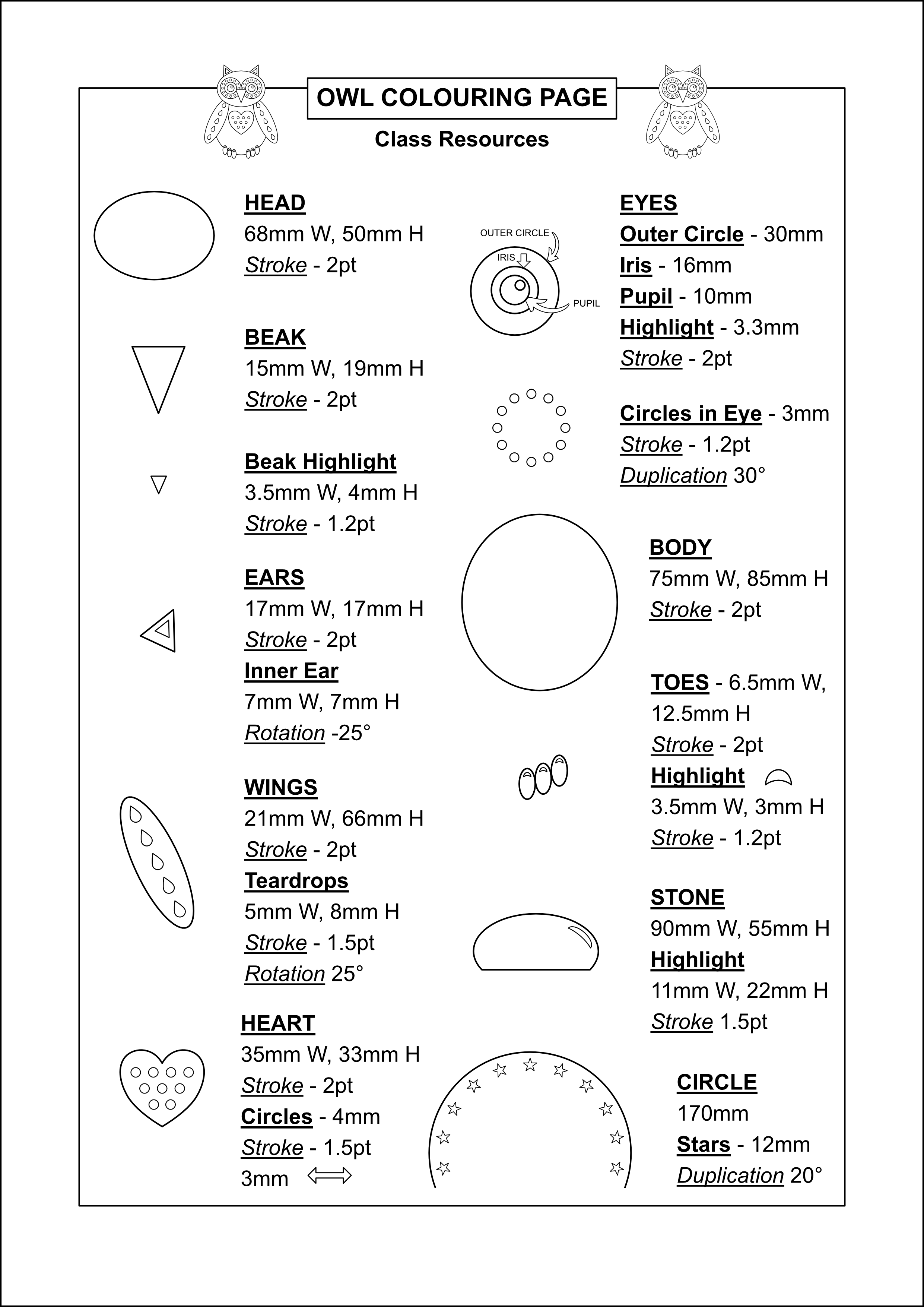
2. Ressources du cours: J'ai créé des ressources de
classe pour accompagner ce cours, qui donnent les dimensions exactes
du hibou que je crée Vous pouvez choisir de les utiliser
et de me suivre, ou vous pouvez créer votre
hibou à votre façon Les deux options sont excellentes. Je veux juste que tu t'amuses et que tu sois fière de ce que tu crées. De plus, si vous êtes bloqué à un moment
quelconque dans ce cours, veuillez me
contacter car je suis là pour vous aider. Bonne création.
3. Se procurer Affinity Publisher 2: Dans cette vidéo, je vais vous
montrer comment obtenir Affinity Publisher 2,
comment le télécharger, comment activer l'essai gratuit de sept
jours si nécessaire et comment
le lancer pour la première fois. OK, la première chose
à faire est de vous rendre sur
le site Web d'Affinity. Je vais donc lancer Chrome. Je vais taper
l'URL ici. Donc affinity.serif.com. Permet d'accéder à la page d'accueil d'
Affinity. Sur la page d'accueil d'Affinity, vous devez cliquer sur le bouton situé
au milieu de l'écran qui indique
Publisher. Cliquez dessus. Vous devrez ensuite
cliquer sur le gros bouton vert sur le
côté droit qui indique B now, à la page deux d'Affinity Publisher. Si vous faites défiler l'écran vers le bas, vous
verrez que vous avez
ici la possibilité d'
acheter le logiciel. Je suis au Royaume-Uni, c'est
pourquoi c'est en livres. Si vous faites défiler la page un
peu plus loin, vous trouverez
une case indiquant Affinity version to
Universal license. En bas, il y a
un petit bouton qui dit « Essayer gratuitement ». Affinity vous propose
un essai de
sept jours, un essai gratuit de sept jours, qui vous permet non seulement
de télécharger Publisher, mais également de
télécharger Designer et Photo, qui sont les
deux autres logiciels. Ils sont tous fantastiques. Je les utilise tous pour des choses différentes. Mais pour ce cours,
vous devrez évidemment télécharger Publisher, mais vous avez la
possibilité de télécharger l'autre logiciel si
vous avez envie de l'essayer. Vous devrez donc
cliquer. Essayez-le gratuitement. Sept jours, cela ne
semble pas très long, mais c'est en fait
assez long pour appliquer votre principe, et c'est aussi assez long pour espérons-le, tomber
amoureux du logiciel. J'adore le logiciel Affinity. Cela a changé
tout ce que je fais, et j'espère
que vous l'aimerez également. Nous sommes donc arrivés à cette page. Nous devons saisir notre adresse e-mail. y ai fait une faute de frappe. Entrez correctement l'adresse
e-mail. Cliquez sur « Obtenir mon e-mail ». Vous voyez que mon adresse e-mail
est déjà ajoutée. Je dois maintenant créer un compte, donc je dois saisir mes
coordonnées ici. Vous devez saisir un mot de passe. Rendez-le beau et solide. Vous pouvez ensuite décider
si vous souhaitez
rester informé ou mis à jour
sur les offres Affinity. Vous devez cocher la case des
conditions générales et cliquer sur Créer un compte. Cela indique que
vous êtes en train de vous inscrire à l'essai gratuit de la licence
universelle. Vous avez saisi votre e-mail et les détails de votre
compte s'y trouvent. Vous devez ensuite cliquer sur le
gros bouton vert qui dit « obtenir mon lien de téléchargement », et vous serez redirigé
vers cette page. Une dernière chose que tu dois faire. Vous pouvez vous réinscrire ici si
vous ne vous êtes pas inscrit auparavant, mais vous devez vérifier
votre adresse e-mail. Cette case
indique que vous devez donner à Affinity le consentement pour qu'ils
puissent réellement vous envoyer un e-mail. Je
vous recontacterai donc dès que j'aurai
vérifié mon e-mail, et je vous montrerai
ce qui se passe ensuite. OK, je suis de retour avec toi. J'ai vérifié mon adresse e-mail. J'ai
accédé à mon compte e-mail. J'ai vérifié l'e-mail
envoyé par Affinity, et je vais maintenant vous
montrer
comment télécharger le logiciel. Vous pouvez soit simplement rafraîchir
votre page, soit cliquer sur
le petit bouton
en haut qui indique «
compte » . Cliquez sur ce bouton. Et si vous passez au
téléchargement et aux clés de produit, vous serez redirigé vers cette page, qui est la même
que celle que vous trouverez si
vous actualisez votre page. Il existe de nombreuses options
pour télécharger le logiciel. Vous devez trouver le logiciel et la plateforme que
vous souhaitez télécharger. Vous avez donc Affinity
Designer sur Windows, Affinity Designer sur Mac, Affinity Photo sur Windows, Affinity Photo sur Mac. Vous avez Affinity
Publisher sur Windows, Affinity Publisher sur Mac, et vous
avez également la possibilité télécharger tous les
logiciels sur iPad. Je suis sur Mac, donc ce
serait le bouton sur lequel je clique pour télécharger.
C'est ce que je vais faire. Vous verrez qu'il
apparaît dans les livres en cours
de téléchargement ici,
une fois le téléchargement terminé Le téléchargement prend une seconde. Est-ce qu'il va faire son travail,
s'il rattrape son retard ? Je vais juste le minimiser
pendant une seconde. Maintenant que je suis sur un Mac,
ce sera
légèrement différent
si vous êtes sur un ordinateur Windows,
mais sur un Mac, je dois le mettre
dans mon
dossier d' ce sera
légèrement différent si vous êtes sur un ordinateur Windows, mais sur un Mac, je dois le mettre applications comme ça. Puis il me dit qu'il le copie dans le dossier
des applications. Je vais terminer,
et je vous
recontacterai juste avant le lancement du logiciel. OK, j'ai donc
lancé mon logiciel. Il m'envoie ensuite
un message disant : « C'est une application Internet ».
Est-ce que je veux l'ouvrir ? Suis-je sûr de vouloir l'
ouvrir ? Il vous suffit de cliquer sur Ouvrir. Il se peut qu'on vous demande de vérifier votre essai de sept jours pour activer votre essai de
sept jours. S'il vous donne cette
option, il suffit de l'activer. Cela me dit que j'
ai des extensions là-bas. Activez l'essai de sept jours, puis Affinity
Publisher s'ouvrira. C'est ainsi qu'Affinity Publisher
s'ouvre pour la première fois. Vous serez accueilli par
une interface utilisateur noire, que je vais vous expliquer comment
ajuster en une minute. Et nous devons également
modifier ces panneaux ici. Mais je vais vous montrer comment
procéder dans la prochaine vidéo. Si vous rencontrez des problèmes,
contactez-moi et je vous
aiderai à vous assurer
que votre logiciel est correctement téléchargé.
4. Configurer Affinity Publisher 2: Dans cette vidéo, je vais vous
montrer comment
ouvrir Affinity Publisher
pour la première fois, comment le lancer correctement. Je vais
vous montrer comment changer la couleur de l'interface utilisateur, et je vais vous
montrer comment
configurer les panneaux pour
faciliter au maximum la conception de
votre page à colorier La première chose à faire est de
lancer Affinity Publisher. C'est ici, sur mon quai. Lorsque vous l'ouvrez
pour la première fois, vous serez accueilli par une page qui
ressemble à ceci. Il s'agit d'une interface utilisateur sombre. J'ai tendance à travailler avec l'interface utilisateur
Light. Je change donc simplement
cela en accédant
au menu Affinity
Publisher two sur le côté
gauche. Je vais dans les paramètres. Dans la boîte, je cherche l'
interface utilisateur sur la gauche. Et puis il y a une option
qui indique « I style ». J'ai l'option pour le système d'exploitation par défaut
sombre et clair. Je suis sur Mac, c'est pourquoi j'
ai l'option de système d'exploitation par défaut. Je le remplace par une interface
utilisateur légère. J'ai tendance à travailler avec une interface utilisateur
légère, quel que soit
le programme que j'utilise. Je trouve juste que c'est
plus agréable pour les yeux. Je trouve que mes yeux sont moins fatigués et je trouve aussi qu'il est plus facile de trouver des choses
à l'écran. La prochaine chose que nous
allons faire est de changer
ces panneaux. Vous pouvez constater qu'il existe
de nombreuses options dans ces panneaux. Nous n'allons pas utiliser
toutes ces options. J'ai donc simplement ajouté les options et les panneaux que je vais
réellement
utiliser lors de la conception de
ma page à colorier. Vous y accédez via le menu de la
fenêtre en haut et vous verrez que
de nombreuses options sont cochées. Nous
n'avons pas besoin de tout cela. Le moyen le plus simple
que j'ai trouvé pour recommencer est de fermer
les groupes de panneaux. Fermez donc le groupe de panneaux en
cliquant sur les
trois petites lignes, panneaux
fermés, groupe de panneaux fermés. Ensuite, nous retournons dans le menu de la
fenêtre en haut. Tout ce dont nous avons besoin pour concevoir notre page à
colorier,
ce sont des pages, qui apparaissent sur
le côté gauche passent automatiquement à Des couches, qui iront
directement sur le côté droit. Stroke, Swatches, vous
aurez probablement moins d'options
ici pour les échantillons J'ai tendance à collectionner les couleurs au
fur et à mesure. J'aime vraiment les couleurs et j'
aime travailler avec elles. Je les ajoute
donc à mon menu d'
échantillons au fur Et la dernière chose
dont nous avons besoin, c'est de transformer. Maintenant, vous verrez
que la transformation va directement dans le coin inférieur
droit. Il y a une très bonne raison
à cela, car lorsque nous travaillons avec des formes
et des éléments sur une page, il est en fait beaucoup plus facile de l'
ouvrir en permanence. Vous avez les options
de largeur et de hauteur ici et vous avez également
l'option de rotation Cela permet simplement de voir
beaucoup plus facilement ce qui
se passe sur la page. Pour ouvrir ces panneaux ici,
vous devez cliquer dessus. en va de même pour les pages
et les pages
maîtresses, que nous aborderons
dans une autre vidéo. Et Transform, comme je l'ai dit,
est ouvert en permanence. D'accord. Vous avez
configuré Affinity
Publisher 2 . Je te
verrai dans une minute.
5. Premiers pas avec Affinity Publisher: Dans cette vidéo, je vais vous
montrer comment ouvrir
un nouveau document, configurer vos marges à
l'aide de guides et comment travailler avec des pages
principales et des pages. Pour ouvrir un nouveau document, il suffit d'aller sur Fichier dans le menu supérieur, puis sur Nouveau, et cette boîte de dialogue s'
affichera. Vous avez une longue liste
d'options ici. La liste s'allonge encore et encore. J'ai tendance à travailler avec les tailles A parce que je suis au
Royaume-Uni. Vous souhaiterez peut-être travailler
avec un format de lettre américain ou un autre format si vous résidez
dans un autre pays. La première chose que vous devez
regarder est la mise en page ici. Cela vous donne les
dimensions des documents, vérifiez ce que vous voulez qu'ils soient. Le DPI correspond au nombre de points par int. Il s'agit de la résolution sur laquelle
le document sera imprimé. Si vous souhaitez imprimer, 300 DPI est une excellente résolution à utiliser. Ne vous inquiétez pas pour le master
par défaut. Les unités du document se trouvent ici. Vous pouvez le modifier
comme bon vous semble. Donc des millimètres, des
centimètres, des pouces, pixels si vous faites
quelque chose de complètement différent. Et ne vous inquiétez pas pour le remplacement de
l'image. Vous accédez aux pages.
Il existe ici l'option permettant de faire face aux pages. Publisher peut être utilisé pour
concevoir des mises en page de magazines C'est là que les
pages orientées entrent en jeu Nous ne concevons qu'
un seul document afin que vous puissiez décocher les pages correspondantes Ne vous inquiétez pas pour
une plage, car cela concerne également les pages en
face à face, et nous voulons juste une page. Si vous optez pour la couleur, lorsque vous ouvrirez Affinity Publisher
pour la première fois, vous constaterez probablement
que c'est en CMYK. Je le change toujours en RGB huit. Il peut également arriver
qu'il y ait une option ici pour un arrière-plan
transparent où vous voulez
réellement un arrière-plan
transparent. En général, si je
dessine des principes ou des pages à colorier, j'ai un fond blanc, comme vous pouvez le voir ici, mais parfois, si vous concevez quelque chose comme un PNG, où vous avez besoin d'isoler l'
arrière-plan, vous pouvez même le
supprimer. Je vais cocher
cette case pour le moment. Marges, cela vous donne la possibilité de
mettre les marges ici. Nous allons créer nos
propres marges à l'aide de guides. Je décolle donc les marges et je saigne. Encore une fois, il se peut que vous ayez déjà
quelque chose
dans ces boîtes. Si vous devez les
remettre à zéro, car le saignement
n'est possible que si vous faites imprimer le
document de manière professionnelle À part cela, vous n'
avez pas à vous soucier des saignements. Je m'assure donc que ce
petit bouton, qui est le lien saigné, est coché Il y a deux petites boîtes. Cela ressemble un peu à un signe entre crochets. C'est alors que ce n'est pas contrôlé.
C'est alors que c'est vérifié. Cela signifie que
vous pouvez modifier la taille du saignement
si nécessaire,
ou vous pouvez le ramener
à zéro en une seule fois. Donc, si vous remarquez que j'y mets zéro et que je clique sur Retour, cela changera
tout d'un coup. Je clique ensuite sur Créer. Fait apparaître notre charmant
nouveau document. Je vais maintenant vous montrer comment
dessiner vos marges à l'aide de guides. Si vous jetez un œil à notre
panneau de gauche, nous avons l'option pour les pages
principales et les pages. La première chose que je veux que
vous fassiez est de cliquer sur Master Pages vers le bas. Pour le moment, nous
n'avons rien dans les pages
maîtres car nous
n'en avons créé aucune. La première chose que nous allons faire est de créer une page maître. Cliquez sur un petit bouton
qui indique « Ajouter un maître ». Cliquez dessus, donnez un nom à votre
maître. Nous allons l'appeler guides
parce que nous allons placer les
guides sur la page principale. Je vais vous expliquer pourquoi
dans une seconde. Nous y voilà. Vous pouvez maintenant voir
que nous avons une page principale car elle se trouve sous le panneau de la page
principale, et nous avons une page. Si je place mes
guides sur une page maître ,
c'est parce que je
ne risque pas de
les déplacer accidentellement. Les pages maîtresses sont
idéales lorsque vous concevez des documents si vous souhaitez avoir le même élément sur chaque page, mais vous ne voulez pas
le mettre sur chaque page séparément. Ce que vous pouvez faire, c'est créer une page maître ici et vous pouvez ensuite l'
appliquer à la page, ce que je vais vous
montrer dans une minute. Je vais
double-cliquer sur ma MasterPage,
ma page Guides pour m'
assurer que j'y suis Quand il n'y a rien
dessus, il est assez difficile de voir sur quelle page
vous vous trouvez réellement. Je vais ensuite vous montrer
comment accéder aux guides. Ils sont en fait cachés dans les règles sur le côté gauche et en haut de la page ici. Je vais sortir le
guide de la règle. Il vous suffit d'appuyer sur le bouton de la souris pour obtenir un guide. Je vais juste le
déposer sur la page. Je vais faire de même
depuis le début pour vous montrer. Vous pouvez emporter ces guides où vous
le souhaitez sur votre document, et je vais vous montrer
le moyen
le plus simple de les mettre en place. Je veux nos guides
sur notre nouveau document pour notre page
à colorier à 20 millimètres. Si vous déplacez ce guide, vous pouvez voir que Y est
maintenant à 20 millimètres. Je vais également faire traverser notre ligne
verticale. Et portez-le à 20 millimètres. Si vous avez vraiment du mal à mettre en place, le
curseur au-dessus des guides pour
que le petit curseur change et
double-cliquez sur le guide Vous allez ensuite faire
apparaître le menu des guides. Vous pouvez maintenant voir que notre guide
horizontal mesure 20 millimètres, ce que nous voulions, et notre guide vertical mesure
20 millimètres,
c'est ce que nous voulions. Cette petite boîte est
vraiment utile si vous n'arrivez pas à mettre votre guide
exactement au bon endroit. Je veux aussi un guide de l'
autre côté. Je vais donc le faire glisser. Je vais m'entraîner
là où j'en ai besoin. Je sais que notre document
mesure 210 millimètres de large, donc je sais que j'en ai besoin à 190 mm. C'est un peu difficile à obtenir. Et voilà, 190. J'en veux aussi un à 20
millimètres du bas. Je vais le récupérer. Je sais que ma page
A quatre mesure 297 millimètres, donc je sais qu'elle doit mesurer 277 millimètres. Si je n'arrive pas à me mettre au bon
endroit pour une raison ou une autre, ça ne veut pas du tout
craquer aujourd'hui. Je vais double-cliquer dessus. Je vais chercher
le guide horizontal. Je vais
double-cliquer dessus. Je vais supprimer le numéro que je ne veux pas
et le remplacer par
277 parce que je sais que c'est pour cela
que j'ai besoin de nos guides. Vous avez également la possibilité
de supprimer tous les guides ici, ce qui est très utile si vous
avez beaucoup de guides
sur votre page. Mais je vais également vous
montrer un autre moyen de supprimer
réellement votre
guide. C'est vraiment simple. Passez la souris sur le guide,
attendez que le curseur change, reprenez-le et retirez-le simplement de votre page Je vais juste le
remettre là-dedans juste pour te montrer ce que
je dois encore te montrer. Cela appartient maintenant à
notre maître des guides. Si je double-clique sur notre page, vous remarquerez que les
guides disparaissent tout simplement. Il y a une bonne raison à cela. Nous avons créé notre master ici, mais nous ne l'avons pas encore appliqué
à cette page. Vous devez donc
survoler la page. Je double-clique dessus et je m'
assure que je suis bien sur cette page. Je clique avec le bouton droit de la souris et il y a une option pour appliquer le master. Cela fait apparaître cette petite boîte. Vous avez le choix
ici soit de ne pas appliquer de master,
soit d'avoir des guides. Si vous avez créé d'autres masters, vous aurez une liste ici, mais vous devez trouver le master que vous souhaitez
appliquer à cette page. Je vais donc cliquer sur Guides. Et il y a une petite case ici
qui dit « remplacer l'existant ». C'est très important
si vous avez plusieurs masters
, car vous devez parfois les
superposer. Et si vous ne
décochez pas cette case, vous constaterez
que le master que vous essayez d'appliquer
éliminera tous les autres masters Donc, si vous décochez que je le
fais par habitude, vous constaterez que
vous pourrez
appliquer plus d'un
master à la page Je vais juste cliquer sur
OK, maintenant ce que vous allez voir, je vais juste zoomer
et vous montrer ce que vous allez voir maintenant, c'est que nos
guides sont apparus, mais ils sont en pointillés Si je passe maintenant le curseur sur le dessus, mon curseur ne change pas, ce qui signifie que je ne peux pas
déplacer ces guides Si j'ai trouvé cela vraiment bien,
c'est parce que lorsque je travaille avec des éléments de
ma page , parfois
par inadvertance, je peux
récupérer le guide, puis je finis par avoir des choses bizarres sur la page parce que
le guide n'est pas là où
je le pensais et je ne mets pas les choses là où
je pensais les mettre je pensais C'est la raison même pour laquelle
j'utilise la page principale. Je viens de cliquer à nouveau
sur la page principale. Je sais que je peux à
nouveau déplacer les guides car le
curseur change. Je sais qu'ils sont
au bon endroit. Je vérifie qu'ils
apparaissent sur ma page en m'assurant que je les ai appliqués en cliquant avec le bouton droit de la souris
et en allant sur Appliquer Master. Il s'agit simplement d'un moyen
très simple de configurer vos marges à
l'aide de guides. Cela permet de le
faire beaucoup plus facilement sur une page maître, et une fois
que vous avez appliqué cette page principale, cela signifie que vos
guides resteront là où
vous les avez placés. J'ai hâte de
vous voir dans la prochaine vidéo.
6. La tête, le bec et les yeux n'importe où: Dans cette vidéo, je vais vous
montrer comment commencer à concevoir votre magnifique page à colorier
Au Et nous allons commencer à
dessiner sa tête, puis son bec,
puis ses yeux Voici donc le document
que nous avons ouvert. C'est notre document que nous avons enregistré. Je l'ai enregistré sous le nom
de Au very original. Sur nos documents, nous
avons notre page principale, qui se trouve ici, et nous avons
notre page, qui se trouve ici. Lorsque nous cliquons sur notre page, je souhaite attirer votre attention sur
le menu des couches ici. Cela nous indique que nous
avons appliqué un master, et je sais que c'est un master parce qu' il y a une ligne verte le
long du bord. Si vous survolez le guide, cela
vous indique également qu'il s'agit du maître des guides Il vous donnera en fait
le nom du maître. Sur la couche elle-même,
là. Mais seuls les maîtres ont cette
ligne verte contre eux. Vous savez, si vous regardez
dans le panneau
des couches vous pourrez voir
tous les maîtres que vous avez
réellement appliqués, ce qui est très utile. Je vais ajouter quelque chose à notre page principale à
notre page Guides. Vous pouvez voir que je suis
sur la page ici,
pas sur le master, car
les lignes sont en pointillés, nos guides sont en pointillés Alors que si je clique à nouveau ici, nous savons qu'ils sont
solides et que vous pouvez voir que le curseur change au fur et à mesure que vous les survolez pour que vous
puissiez réellement les déplacer. Je vais juste ajouter
un guide vertical central. Je vais le
saisir à nouveau sur la règle, faire glisser et
le déposer au milieu. Je sais que c'est le milieu.
Je vais vous le montrer encore une fois parce que cela correspond à
une ligne verte continue. Nous voilà sur une ligne verte continue. Je sais également que le milieu
d'une page A quatre mesure
105 millimètres. Je
vais laisser tomber ça. Maintenant, sur notre page, cela apparaîtra
sous forme de ligne pointillée. J'ai maintenant les marges, donc je sais qu'il ne faut pas dépasser
le bord de cette case. Et nous avons également
une ligne centrale. habitude, je place une ligne centrale parce que je trouve qu'il est
plus facile d'aligner les choses. Je vais également
vous montrer comment aligner les formes sur la page à l'aide du menu de la couche d'outils d'
alignement situé ici. Nous allons donc passer à
l'alignement. Je vais aller au centre d'alignement, mais je vais vous le montrer au fur et à mesure que
nous sommes en train de le faire. OK, donc sur ma page de
ressources de classe, première chose que je veux
faire est de créer une ellipse de 68 millimètres sur 50 millimètres haut avec un trait de deux points Donc, si je reviens à
mon document ici, je ne vais pas oublier de l'enregistrer au
fur et à mesure, car
sinon vous pouvez faire tout un travail et vous
risquez
de le perdre
à mi-chemin. Je vais retourner à ma page, assurer que j'ai
double-cliqué sur ma page Je vais accéder à mon
outil de formes sur le côté gauche. Comme le dernier outil que
nous avons utilisé était un rectangle, cela me dit que
c'est l'outil rectangle. Je dois cliquer sur cette
petite flèche et accéder à l'outil Ellipse car c'est l'
outil dont nous avons besoin maintenant Je vais dessiner
une ellipse 68 millimètres de large et de
50 millimètres de haut. Je vais commencer à
le dessiner. Je ne sais jamais quand on obtient
exactement la première fois. Je vais passer
à mon outil de transformation. Je sais que cette
option est déjà sélectionnée. Mais vous pouvez également vous
assurer de pouvoir le déplacer
si vous en avez besoin. Je vais appuyer sur l'outil V ou vous pouvez accéder à l'outil de
déplacement ici. Je vais accéder
à mon panneau Transform. Je vais décocher cette case
parce que pour le moment, si je change le
chiffre en haut, le chiffre en bas, la hauteur va également changer et
je ne veux pas le faire Je vais vous montrer ce qui
se passe si je le fais si j'essaie de lui donner
la taille exacte. Si je mets mes 68 millimètres
ici et que je les change,
parce que cela est maintenu, cela changera les
deux, et ce n'est pas ce dont j'ai besoin. Je vais décocher
cette case, ce qui signifie que je peux
maintenant changer
la hauteur à 50 Cela me donne cette jolie
forme de tête de hibou. Maintenant, je viens de cliquer dessus. On dirait qu'il a disparu. S'il
semble avoir disparu, c' est parce que je ne l'
ai pas encore caressé Si nous consultons la liste des ressources de notre
classe, il faut qu'il y ait deux coups. Je vais trouver ma forme. Je le trouve souvent. Si j'ai de la chance, on y va. J'ai réussi à cliquer
dessus. Mais à part cela, allez dans le menu de vos couches. Va vers l'ellipse. Je prends l'habitude de
renommer mes couches, alors je vais
immédiatement appeler
ce responsable pour savoir exactement à
quoi j'ai affaire Je vais cliquer dessus
pour qu'
il soit maintenant enregistré
que je l'ai nommé. Je vais cliquer à
nouveau sur la couche. Je vais maintenant
lui donner un trait, c' est-à-dire accéder
à notre menu contextuel. Vous pouvez voir ici que
le trait indique zéro. Je vais le traîner vers le haut et je vais
lui donner un coup de deux. Nous allons accéder à notre menu
Swatches. Ce cercle ouvert
est notre coup de cœur. Vous pouvez donc voir que cela indique
que notre trait est noir le
moment et que nous n'avons pas de remplissage pour le moment. Nous utiliserons
le remplissage ultérieurement. Je vais faire le principal, ma page à colorier en noir
et blanc parce que je vais l'imprimer et je vais voir comment je
veux la colorier. Mais tu peux facilement le remplir. Si je vous montre à quoi il ressemble rempli, c'est là qu'il est rempli. Si je décide que je
ne veux pas le remplir, je
passe simplement la ligne entre le trait. Il est écrit « set, fill none ». Par conséquent, j'y désactive le
remplissage. Notre
rectangle est sur notre page. Je dois maintenant
le mettre au centre de notre page. Vous pouvez soit le faire glisser
et quand il est aligné, si je zoome pour vous, vous
pouvez le voir un peu mieux. Lorsqu'il est aligné, le guide
prend une couleur verte unie. Je sais maintenant qu'
il se trouve au milieu, mais il existe également
un moyen très simple de s'
assurer qu'il est également aligné
au centre,
comme je vous l'ai montré plus tôt. Je l'ai là où vous le
souhaitez sur la page. Accédez à la couche, allez à l'alignement, puis cliquez sur Aligner au centre, et cela l'a automatiquement aligné avec le
centre de la page. Nous avons la tête baissée.
Fantastique La première partie de notre élimination est terminée. Je vais maintenant enregistrer ça. Je l'enregistre au
fur et à mesure pour que vous puissiez soit accéder au fichier, soit enregistrer. Vous pouvez également exécuter la commande S ou le contrôle S si
vous utilisez un ordinateur Windows. Mais je sais maintenant
que c'est sauvegardé. Au fur et à mesure que je travaille un peu, vous verrez qu'
un M apparaît ici, ce qui m'indique que
le document a été modifié et qu'il doit être enregistré si vous
voulez enregistrer les modifications, les modifications
que vous avez apportées. Je vais vérifier ce que
nous devons faire ensuite. Nous allons d'
abord créer notre bec de 15 millimètres de
large sur 19 millimètres de haut. Alors je vais me
détendre. Je vais décocher cette case car je n'ai pas besoin que cela soit surligné pour le
moment Je vais retourner
dans mon outil de formes et je vais passer à l'outil de
triangle cette fois. Et je vais
me dessiner un triangle. Je vais littéralement cliquer sur la page et je vais
la faire glisser. Vous verrez que les
triangles que vous créez sont toujours de cette façon. Ils sont toujours dans
cette orientation. En fait, nous allons avoir
besoin de le retourner vers le bas et je vais vous montrer comment le
faire tourner très facilement. Je vais juste
vérifier les dimensions. 15 de large, 19 de haut, 15 de large. Je vais donc venir ici
15 de large. Et 19 de haut. Maintenant, nous avons un
joli bec là-dedans. Vous pouvez soit
faire tourner ce tour de deux manières. J'ai trois moyens. Vous pouvez soit le faire tourner. Vous allez devoir le faire
pivoter à 180 degrés. Cela peut être un peu
difficile d' essayer d'en obtenir exactement 180. Je vais annuler cela
avec Control ou Command Z parce que je veux vraiment vous
montrer une autre méthode. Vous pouvez voir que je
n'ai toujours pas terminé. Cela signifie que je suis toujours
en mode dessin. En fait, je dois le
mettre en mode Sélection. Je vais revenir
à mon outil MO ici. Je vais cliquer dessus
et je suis maintenant sur Select. Sinon, vous pouvez le
déplacer. Il y a un petit bouton là-haut qui indique de tourner dans le sens des aiguilles d'une montre Cela vous permettra de le faire pivoter par incréments de 90 degrés Si je clique dessus, il
tourne dans le sens des aiguilles d'une montre et si
je clique à nouveau, il fait environ 180 degrés. Chaque fois que vous cliquez dessus, il fera environ 90 degrés. Si vous voulez faire le tour d'une raison ou d'une autre dans le inverse
des aiguilles d'une montre, il
reviendra dans l'autre Mais je veux avoir le bec à l'envers. La dernière façon de le faire, c' si vous
voulez vraiment faire une rotation très précise, je vais simplement le
reprendre. Comme il était lorsque nous l'avons dessiné. C'est comme ça quand
on le dessine. Je vais
cliquer dessus. Si vous sélectionnez une forme, vous devez cliquer sur
le bord de la forme, le bord de l'une des lignes. Vous pouvez accéder à
l'option de rotation ici et vous pouvez la
mettre à 180 degrés, cliquer dessus et elle fera
demi-tour pour vous. Je vais faire une rotation de 180 degrés. Nous avons maintenant notre bec, je vais juste le ranger
ici pendant une minute parce que
je vais récupérer
tous les éléments avant de
commencer à tout assembler La prochaine chose que nous
allons faire est de créer nos yeux. Les yeux ont des parties
différentes, si je vous montre ici, je vais
juste zoomer pour vous. Nous avons donc notre cercle extérieur, notre iris,
notre pupille, puis nous avons
notre point culminant. Notre cercle extérieur,
notre plus grand cercle mesurera 30 millimètres. Encore une fois, chacune d'entre elles comporte
un trait de deux points. Je vais donc y retourner.
Souvenez-vous que je voulais montrer que le
document a été modifié. Voilà, il est écrit O
et il y a un M à côté. Je vais juste l'enregistrer
rapidement, accéder au fichier, enregistrer, puis le M disparaît. Cela signifie désormais que les
documents sont enregistrés. Maintenant, j'ai oublié
les dimensions de l'Is, 30 millimètres. Cette fois, nous
voulons que ce soit un cercle parfait. Nous ne voulons pas que ce
soit une ellipse comme celle-ci, donc un cercle de squash, nous voulons
en fait que ce
soit un cercle parfait Je vais revenir à
l'outil de formes ici. Nous sommes sur le triangle
parce que nous avons fait le bec. On y va, on clique sur l'outil ellipse et je
vais maintenir la touche Maj enfoncée. Vous pouvez voir qu'il est en
mode dessin car le
curseur est en travers. Je vais maintenir la touche Maj enfoncée, et je vais faire glisser
ma souris jusqu'à 30. Parfois, je peux le dire exactement et parfois il ne
veut pas du tout l'être. Lorsque vous arrivez
à l'
outil de transformation sur le côté droit, vous pouvez voir que la largeur est actuellement de 30,9 millimètres
et que la hauteur est de
30,9 Nous voulons conserver
ce ratio d'aspect. Nous voulons que la largeur et la hauteur restent les
mêmes lorsque nous la modifions. Nous pouvons donc l'
activer à nouveau. Je vais maintenant passer
cela à 30 millimètres. Si j'appuie sur retour, cela
changera également la hauteur. Nous savons donc maintenant que nous avons un cercle parfait
de 30 millimètres. Je vais cliquer de
nouveau sur mon outil de déplacement. Je vais nous remettre
cela en tête. Cela a l'air énorme, mais il y a une
bonne raison à cela, car les hiboux ont tendance à avoir la plus grande
partie autour des yeux,
les grands cercles
autour des yeux Maintenant, au fur et à mesure que vous le déplacez,
vous verrez si vous le
déplacez de haut en bas. En fait, je le veux juste au-dessus la ligne médiane de sa tête. C'est donc le milieu
parce que vous pouvez voir qu'il y a une ligne
rouge continue qui
m'indique que vous êtes en
fait au milieu de la forme de la tête. Mais en fait, je
le veux légèrement au-dessus. Vous devez vous assurer que le bon
y est sélectionné. En fait, je me suis
trompé. En fait, j'ai la tête. Je vais donc le déplacer juste au-dessus, en
quelques clics. Et ça craque tout le temps. N'oubliez pas que c'est
notre outil de capture ici. S'il est blanc,
rien ne se cassera, vous pouvez simplement
déplacer des objets,
et il ne se cassera sur rien. Mais j'ai tendance à avoir des
clignotements tout le temps moins que je ne fasse une mesure vraiment
précise, puis j'
enlève le cliché parce qu'alors vous obtenez
ces jolies lignes, et elles vous aident vraiment se trouve donc au milieu de la tête parce que vous avez
une ligne rouge continue, mais je vais juste le
soulever de quelques
cases et le faire tomber vers le bas. Il faudrait peut-être le réduire un peu parce que c'est un
peu trop près, Edge. Allons-y. Parfait. Je
vais le sauvegarder à nouveau. Je vais donc passer à la commande S. J'ai tendance à utiliser de
nombreux raccourcis, mais vous pouvez accéder
au fichier et enregistrer. Je vais vérifier les
dimensions de l'iris. L'iris est le
prochain cercle intérieur, situé juste
au milieu du cercle extérieur. L'iris est de 16 millimètres. Je vais cliquer sur celui-ci car nous
avons déjà un cercle ici, nous n'avons
donc pas nécessairement besoin de revenir à
l'outil Formes. Vous pouvez revenir à
l'outil Formes, mais j'ai déjà
un cercle dessus. En fait, je vais renommer ces couches afin de savoir exactement sur
quoi je travaille Je vais renommer ce bec. Il suffit de cliquer
sur les couches
, puis de double-cliquer sur la couche
pour ouvrir la boîte dans laquelle vous pouvez
réellement taper du texte. Je vais appeler
ce cercle extérieur I parce que je saurai alors avec
quoi je travaille. Ce que je vais faire, c'est
dupliquer le cercle extérieur
I et modifier la
taille du cercle. Je trouve que c'est une façon très
simple de le faire. Comme je l'ai dit, vous pouvez
revenir à l'outil de formes, mais souvent, si vous avez des
formes que vous utilisez déjà
et dont vous avez déjà besoin, vous pouvez simplement
dupliquer la couche. Je vais vous montrer comment
procéder dans le menu. Vous allez modifier, vous allez copier. Cliquez sur Désactiver, Modifier et Coller. Vous pouvez également le
faire sous forme de raccourci. Sur un Mac, vous pouvez utiliser la commande C, commande V. La commande C est copier, commande V est coller, ou
si vous êtes sous Windows, c'est la commande C, puis la
commande V pour coller. Maintenant, il ne semble pas que
nous ayons grand-chose ici. Il est déjà sélectionné. Si je clique dessus
et que je le fais glisser, vous verrez que nous avons
créé un autre cercle. Vous pouvez également voir
dans la couche ici, les couches ici, que vous avez
en fait deux cercles. En fait, je vais appeler
ce cercle supérieur Iris. Et comme nous concevons
l'iris à 16 millimètres, cliquez sur l'iris
et je vais
modifier les dimensions ici. Changez cela 16. Nous avons besoin que ce rapport
hauteur/largeur soit toujours cliqué ici, car si
vous regardez la hauteur passera également à 16 Voilà, nous
avons un cercle parfait, 16 de large et 16 de haut. Je vais le faire glisser vers le haut de l'œil et essayer de trouver la ligne verte
continue
et la ligne rouge continue. Cela me dit
que ce cercle est maintenant
au milieu du cercle extérieur. Fantastique Nous avons
l'iris là-dedans. Je vais le sauvegarder à nouveau, Commande S. Je continue à
enregistrer au fur et à mesure, et ensuite je ne perds rien. en revenir aux ressources de notre classe, je vais chercher l'élève. Notre pupille mesure 10 millimètres. Nous allons dupliquer
l'iris car encore une fois, nous avons déjà un
cercle sur la page, donc je vais utiliser ce que
nous avons déjà conçu. Je vais passer à la commande C, la commande V. Vous pouvez voir
qu' une autre couche a été créée ici. Je vais renommer
cette couche en pupille. En fait, je vais juste le
laisser là où il est parce que je n'ai pas
besoin de le déplacer. Je sais que c'est là,
c'est dans les couches, et je vais juste changer la taille à 10
millimètres cette fois. Vous pouvez voir qu'il a
changé en haut et en bas,
en largeur et en hauteur.
Je vais m'en emparer. Encore une fois, je vais
utiliser cette ligne verte continue, la ligne rouge continue
pour
la placer au milieu du cercle que nous
avons déjà sur la page. OK, on s'en sort vraiment bien. Je vais encore le sauvegarder ? Essayez de prendre l'habitude de sauvegarder chaque fois que
vous y pensez,
car cela vous évitera beaucoup de
peine si, par exemple,
le programme tombe en panne, si votre ordinateur
tombe en panne il y a
un tremblement de terre ou quelque chose d'
aussi intéressant Continuez simplement à enregistrer votre
travail, car cela signifie simplement que
quoi que vous ayez fait, vous n'avez pas perdu de temps à cause
de la perte d'une charge de travail. Jetez un coup d'œil à nos points forts. Notre point fort est de
3,3 millimètres, notre point fort est ce
petit point au milieu Cela nous donne juste
du caractère. Encore une fois, je vais utiliser les
cercles que nous avons déjà. Je vais cliquer sur l'élève. Je vais passer à
la commande C, à la commande V. Je vais
changer cela en 3.3. Je vais zoomer. Je vais
appeler cela que je souligne. Je vais devoir
zoomer un peu ,
car il est parfois
très difficile de saisir une forme et l'on
veut saisir
autre chose que la forme que
vous souhaitez réellement saisir. Je vais juste le placer dans une position qui me
semble assez bonne. Vous pouvez voir que j'ai verte et une ligne
rouge. Je vais le laisser tomber
et je vais faire un zoom arrière. Nous avons déjà un œil fabuleux
qui se réunit. Maintenant, ce que j'ai tendance à faire
avec ces couches, parce
que je ne
veux pas me retrouver avec des
charges et des tonnes de couches, des
charges et des tonnes de couches, je les regroupe. Je vais cliquer
sur la couche inférieure. Je vais cliquer sur la
couche supérieure que je souhaite regrouper. Je vais cliquer avec le bouton droit de la souris et je vais passer au groupe. Vous pouvez également le faire en exécutant la commande G ou le contrôle G,
si vous souhaitez regrouper. Cela signifie maintenant que ce
petit bouton
est vraiment utile pour
activer la visibilité Si vous voulez
vous assurer que
toutes les couches sont correctement
regroupées, je vais
désactiver cette option. Il est toujours là. Je viens de l'
éteindre pour ne pas le voir. Je vais juste
ouvrir ce groupe pour
qu' il y soit étiqueté
groupe. Je vais
lui donner ma propre étiquette. Je vais l'appeler I. Je
vais ouvrir la couche ici. Je voudrais vous montrer à quoi cela
ressemble vraiment
à un I.
Si nous allons voir notre élève,
voir nos échantillons, je vais remplir ce formulaire temporaire
juste pour montrer qu'il ressemble
vraiment à un I. Je veux
vous montrer quelque chose ici Seul le trait apparaît
sur le surlignage. En fait, il semblerait que les
points forts aient disparu. Je veux juste avoir un chèque et m'assurer qu'il est
au bon endroit. En fait, je vais
le remplir de blanc. Vous pouvez voir que nous
avons nos points forts. Nous avons notre pupille, notre iris, puis nous avons l'
extérieur de l'œil de notre hibou Parfait. Je sais que c'est
exactement ce que je veux,
alors je vais juste y retourner. Je vais désactiver
le J'ai juste tendance à
vérifier les choses et à m'
assurer que je
les ai vraiment faites correctement,
comme je le souhaite et qu' elles ont l'apparence que je veux ». Je vais également revenir
aux échantillons et je vais désactiver le remplissage
sur l'élève OK, nos yeux se
rapprochent, c'est fantastique. Retournez à notre menu des couches. Je veux que l'autre œil ressemble
exactement à celui-ci. En fait, je vais
juste renommer cette couche. Je vais le renommer
en right IR. Comme je sais que je veux que l'autre œil
ait exactement la même apparence, je
vais simplement
copier-coller à nouveau cet œil
et renommer le calque Je vais passer à
la commande C. Encore une fois, vous pouvez simplement
modifier et copier. Vous pouvez ensuite aller dans Modifier
et coller et vous pouvez voir le raccourci est Commande
V. Je vais le coller. Vous pouvez voir que nous
avons maintenant deux yeux droits. Eh bien, deux yeux droits,
ce n'est pas une bonne chose. Je vais juste renommer
celui du haut en œil gauche. Je vais cliquer de
nouveau sur la page. Je vais maintenir
la touche Shift enfoncée, et c'est une astuce
vraiment chouette Si vous maintenez la
touche Shift enfoncée et que vous la faites glisser, vous verrez qu'elle ne se déplace pas
réellement vers le haut ou vers le bas. Je ne peux pas vraiment le
déplacer de haut en bas. Tout ce que je peux faire, c'est le déplacer, ce qui est fantastique, cela signifie qu'il reste dans la
même orientation. Je maintiens toujours la touche Shift enfoncée. Je l'ai traîné. Vous pouvez voir que lorsqu'elle atteint la ligne centrale, la
ligne devient verte. Je vais lâcher la souris
et la touche
Shift et cliquer sur le bouton « off ». Et vous pouvez maintenant voir
que nous avons deux yeux. Nous avons notre œil gauche,
qui est celui-là, nous avons notre œil droit,
qui est celui-là. Et ils sont maintenant assis exactement
en ligne l'un par rapport à l'autre, tous deux sur la ligne médiane, et ils sont tous les deux
au bon endroit. Vous pouvez également vérifier qu'ils sont alignés, ce que je fais souvent. Je vais cliquer
sur notre œil gauche. Je vais juste faire glisser
rapidement le guide vers le bas. Vous pouvez maintenant voir que la ligne rouge touche ces
deux objets. Il touche donc cet
objet, l'œil gauche. Et si vous cliquez dessus
, vous verrez que tout est parfaitement
aligné. J'utilise souvent des guides pour assurer que tout est correctement
aligné. Débarrassez-vous du guide,
saisissez-le et déposez-le du bord. OK, la dernière chose que je veux faire dans cette vidéo, c'est juste
placer le bec Je vais faire glisser le bec dessus. Je vais juste zoomer à nouveau, et je vais juste l'aligner là où je pense que je pourrais le vouloir. Maintenant, ce que je
vais faire,
c' faire
quelque chose d'intelligent avec les couches parce que je veux
vraiment le bec Tout d'abord, je
vais le remplir blanc pour que vous ne puissiez pas voir
les yeux derrière. Je vais aussi le rentrer
si je zoome juste pour vous, je veux placer ce
bec derrière notre iris, qui signifie que nous allons
devoir réorganiser
certaines couches C'est bon Ne paniquez pas. C'est très simple,
mais cela
donnera un meilleur effet lorsque
vous l'imprimerez. En fait, nous allons
devoir remplir certaines de ces formes sur notre hibou ,
sinon les lignes des formes
situées en dessous passeront à travers Je vais ouvrir le
panneau pour l'œil droit, je vais ouvrir le
panneau pour l'œil gauche. La première chose que je veux faire, c'est
de nous remplir le bec, donc je vais passer à
notre menu d'échantillons La
couleur blanc, gris foncé et noir est toujours
présente sur cette petite boîte. Vous pouvez également couper le
remplissage si vous le souhaitez. En fait, je vais
juste le remplir de blanc. J'ai rempli le bec de blanc. S'il
n'apparaît pas comme rempli, c'est parce qu'il se trouve
en fait sous
ces deux couches. Il se trouve sous
la
couche oculaire droite et la couche oculaire gauche. Ce que je dois
faire, c'est
déplacer la position de la couche. Vous pouvez maintenant soit
passer en couche passer à une plage, soit passer
à l'avant. Allons-y. C'est sauter
jusqu'en haut. Vous pouvez voir maintenant que nous avons
un film blanc uni, ce qui signifie qu'il
recouvre en fait une partie de l'œil, c'est exactement ce que nous voulions. Je vais vous montrer
une autre façon de le faire. Si je fais quelque chose de mal, vous pouvez soit modifier,
annuler, effacer la sélection, soit
modifier, annuler, déplacer les nœuds vers le haut. Il existe un moyen bien plus simple. Vous pouvez simplement accéder à
Control Zed ou à Command Z et cela annulera tout ce que
vous venez de faire. Vous y avez vu que j'ai dû annuler deux actions parce que la
forme était réellement sélectionnée, puis que j'ai
dû annuler le déplacement du calque. Il existe un autre moyen
de déplacer vos couches. Cliquez sur la couche ici. Maintenez la touche de la souris enfoncée et
faites-la glisser où
vous le souhaitez. Je vais donc le faire glisser
vers le haut et vous devez avoir
une fine ligne bleue. Si vous avez une ligne
bleue épaisse comme celle-ci, vous la
mettez en fait dans une autre couche si je le fais. Cette fois, cela fonctionne réellement, mais la plupart du temps, il ne disparaît pas réellement
à l'intérieur de la couche. Maintenez la couche, placez-la
vers le haut ou placez-la où vous le souhaitez dans ce panneau de
couches et lâchez-la Vous pouvez maintenant voir que le bec est
posé sur le dessus de nos yeux Maintenant, j'ai regroupé tout cela parce que cela
facilite le travail. C'est plus facile si
vous voulez
les déplacer comme nous le faisions avant de
mettre l'œil gauche en place. Mais je vous l'ai dit, nous
devons réellement changer position de
ce bec par rapport
à certains de ces
éléments de la page Tu vas devoir
travailler avec moi juste une seconde pendant que je détermine où le bec doit aller Je vais voir si cela se situe entre
les deux et voir si nous pouvons
obtenir l'effet que nous voulons. Non, ça ne marche pas non plus. Je vais rouvrir
ces couches. Parfois, il suffit de jouer avec les couches
dont vous avez besoin
pour voir si vous
pouvez placer
les éléments là où vous le souhaitez. Je sais que le bec, je vais devoir
déplacer certaines de ces couches depuis
ces groupes ici Je sais que nous voulons avoir
les yeux rivés sur le haut. Je vais unir les
yeux ici. Je vais rassembler les
élèves. Vous voyez, j'ai le surligneur pour les yeux et le
surligneur pour les yeux. Si je le renomme en surlignage de l'œil
gauche,
renommez-le en surlignage de l'
œil droit C'est l'élève gauche. Cela peut sembler un peu monotone de
renommer nos couches, mais cela signifie simplement que vous pouvez facilement voir sur quoi
vous travaillez Je vois maintenant que le bec n'est toujours pas exactement
au bon endroit Ce que je vais faire, c'est
voir ce qui se passe si je le fais glisser vers le bas. Pas grand-chose. Je pense qu'il
doit se trouver sous notre iris, ce qui signifie qu'il doit
être ici. Je vais déplacer l'iris vers le
haut à partir de l'œil droit. Je vais maintenant
baisser notre bec . Voyons ce qui va se passer. Je vais zoomer et voir si nous pouvons le mettre
au bon endroit. Je vais le faire glisser vers le
bas en dessous. Nous n'en sommes toujours pas
là pour le moment. Je vais remplir l'iris
qui se trouve ici. Nous y voilà. Il a fait exactement ce que
je voulais qu'il fasse. Je veux qu'on dirait qu'il se
trouve sous l'iris. Si je te le montre encore une fois, je vais
juste annuler ça. Quand j'ai rempli l'iris ici, le bon iris,
il suffit de le renommer Et l'iris gauche. Nous voulons qu'il ait l'air juste assis
sous cet iris. Nous devons donc remplir
cet iris de blanc pour donner l'illusion que le bec se trouve réellement en
dessous Revenez donc à notre
menu d'échantillons et remplissez-le. Et vous pouvez voir
maintenant qu'il semble que le bec apparaisse juste
sous cet iris Je vais le faire de
l'autre côté. Nous allons également
remplir l'iris gauche. Nous allons passer aux échantillons. Nous allons le remplir,
et nous y voilà. Le bec se trouve
exactement sous l'iris. Ce n'est qu'un petit détail, mais cela le rend un
peu plus intéressant. Je vais maintenant m'attarder
sur ce point, et je vais vous montrer quelque chose qui
se produit lorsque vous en avez terminé avec un groupe que
vous n'utilisez plus. Donc, ce petit truc
ressemble à un appareil photo, mais ça me
dit en fait que le groupe n'est plus nécessaire. Je peux donc cliquer dessus parce que j'ai pratiquement retiré
tous les éléments de ce groupe et je peux
simplement appuyer sur la touche de suppression, ce qui supprime ce groupe Ce
n'est en fait plus l'œil gauche maintenant. Ce sont en fait les yeux, donc je vais les renommer Si je le ferme et que je l'active
et le désactive pendant une minute, vous pouvez voir que tous
ces yeux sont en fait des yeux dans le bec, alors renommons-les Et un bec. Alors les yeux
et le bec disparaissent, se remettent en marche, puis notre tête se retrouve dans la couche de
tête. Vous pouvez donc voir comment
nous avons
dû jouer avec le rembourrage iris
pour donner l'
impression que la couche de bec se trouve
réellement en dessous C'est une astuce très pratique, que nous
allons utiliser tout au long la conception de notre principe,
car nous devons donner l'illusion que les couches sont
superposées et qu'il
faut parfois les remplir, et c'est la seule façon
de le faire. La dernière chose que je voudrais ajouter,
c'est une petite touche de bec. Je vais enregistrer ceci,
ce que je viens de faire, pour qu'il ne soit plus modifié. Je vais de nouveau consulter les ressources
de la classe. Je vais trouver le point culminant de notre
bec ici. Notez que le trait est différent car nous voulons
simplement une fine ligne. Nous ne voulons pas avoir une
ligne aussi épaisse que celle que nous avons eue pour l'œil et pour la tête ici. Nous allons juste
avoir un trait plus fin, alors je vais vous montrer
comment changer cela. Mais nous allons avoir
un point culminant de 3,5 x 4 millimètres. Je vais retourner dans notre outil de création de
formes ici. Je vais trouver le triangle. Je vais légèrement dézoomer en faisant glisser mon doigt sur mon tapis de souris Je vais me dessiner
un petit triangle. N'oubliez pas qu'il dessine le
triangle dans le mauvais sens. Je dis dans le mauvais sens,
cela le dessine de manière à ce qu'il soit à l'
envers par rapport à ce dont nous avons besoin. Il l'a inséré
sous cette couche. Je ne veux pas qu'il soit
placé sous cette couche. En fait, je le veux
au-dessus de cette couche, donc je vais le faire glisser
et le placer en haut. Vous pouvez également passer
à l'alignement des couches, organiser et à les déplacer
vers l'avant, pour les
faire apparaître directement au premier plan. Cela signifie simplement que c'est
plus facile de travailler avec et que je ne saisis rien d'autre que je ne
devrais pas saisir Vous pouvez voir les
curseurs en travers, ce qui signifie que nous sommes toujours
sur notre curseur de dessin Accédez à notre outil de déplacement vous pouvez
le constater, étant donné que la dernière forme que nous avons dessinée et que nous étions
en train de modifier était remplie,
cela m'a montré que notre petit surlignage était
plein. Je vais juste renommer
ce Beak Highlight. En fait, je vais
faire le remplissage parce
que nous n'en avons pas
besoin. Cela n'a pas vraiment d'
importance dans ce cas, mais je vais
juste m'en débarrasser. Je vais redimensionner le point culminant de
notre bec
à 3,5 x 4 de haut C'est donc surligné,
c'est sélectionné. 3,5. Je vais l'
enlever pour que cela ne change pas non
plus la hauteur pour nous, parce que je
veux y mettre la hauteur. Quatre. Je vais changer le trait
car vous pouvez voir que le trait semble très épais. Lorsque vous créez des formes plus petites, le trait
semble toujours beaucoup plus épais. C'est pourquoi j'ajuste
l'épaisseur du trait. Je vais passer à
notre menu Stroke ici. Je vais le réduire
à 1,2. Vous pouvez voir que c'est
soit à 1, soit à 1,5. Ce que vous devez
faire est de cliquer dans la case, de la surligner, supprimer les cinq, d'en insérer deux, puis d'appuyer sur retour. Vous pouvez voir que ce
trait est maintenant plus fin. Je vais cliquer à
nouveau dessus. Je veux le faire pivoter à 180 degrés. C'est l'outil que je
trouve le plus facile pour le faire. Je vais le faire pivoter,
le faire pivoter. Je vais le saisir
et je vais juste mettre sur notre bec Je le fais juste à l'œil nu. Je l'aligne jusqu'à ce
qu'il paraisse uniforme. Allons-y. Il se trouve
en fait sur la ligne centrale,
ce qui est plutôt sympa. Et voilà notre tête. Nous avons notre e que nous avons créé
que nous avons ensuite dupliqué. Nous avons deux yeux exactement
identiques. Nous avons créé notre bec, nous avons créé le point culminant de notre bec Nous nous sommes assurés que notre bec était dans la
position dans laquelle nous
voulions nous asseoir et que tout
allait bien Je vais le sauvegarder à nouveau. File safe ou Command
S ou Control S, nous allons passer à la
conception du reste de notre. J'espère que vous avez apprécié cette vidéo et je vous verrai dans une minute.
7. Le corps et les orteils es: Dans cette vidéo, nous allons
donner un corps à notre hibou, et nous allons
lui donner des petits orteils Nous allons lui donner quelques
points forts. Je n'arrive pas à décider si ce
sont des ongles ou non, mais il va
avoir quelques petits
reflets sur ses petits reflets sur ses petits Nous avons donc la tête, les yeux
et le bec de notre hibou que nous avons conçus
dans la dernière vidéo, et nous allons maintenant continuer
à concevoir
notre fantastique page à colorier en forme de hibou. Je vais vérifier le salaire de
mes ressources de classe. C'est donc 75 x 85. Évidemment, si vous
travaillez sur le format des lettres américaines, vous pouvez travailler en pouces. Je trouve qu'il est plus
confortable de travailler en millimètres au Royaume-Uni, mais rien ne vous
empêche de convertir ces 2 pouces si vous le souhaitez. Mais si vous travaillez en
millimètres comme moi, la taille que nous créons pour
le O
s'adaptera facilement à un document de la taille d'une
lettre américaine. Vous pouvez donc
travailler en millimètres, en restant parfaitement
adapté à votre page. Nous allons donc revenir à notre
outil Formes. Nous allons trouver
notre outil Ellipse, et je vais juste
dessiner une forme sur la page Je vais accéder à l'
outil de déplacement, qui sélectionne notre forme. Je vais
zoomer un peu pour toi. Déplacez-le simplement vers le haut. Donc 75. Nous n'avons pas besoin de
maintenir le
rapport hauteur/largeur pour le moment, car
nous ne voulons pas que cela change également la hauteur. Je veux pouvoir
modifier la hauteur de 85. Je vais juste vérifier que
j'ai bien compris. 75 x 85, et il nous faut
un coup de deux. Je suis déjà dans le menu traits et vous pouvez constater
que, comme nous avons travaillé avec un trait de 1,2,
cela ne suffit pas. Je vais juste
passer ça à deux. Vous pouvez soit utiliser
le curseur ici, soit y mettre le nombre
exact Vous pouvez maintenant voir que nous
avons une belle silhouette. Il a également un joli trait épais. Vous revenez dans le
menu de mes couches. Nous devons maintenant nous entraîner. En fait, j'ai oublié de faire
quelque chose dans la dernière vidéo. En fait, je vais
mettre le point culminant de notre bec à l'intérieur de cette couche Je vais vous le montrer encore une fois parce qu'il y a deux
façons de le faire. Vous pouvez soit ouvrir la
couche comme je l'ai fait soit l'ouvrir soit la
déposer dedans. Encore une fois, tracez une ligne fine. Sinon, vous
allez le déposer dans une couche qui se trouve
déjà dans cette couche. Ou si cette couche est fermée, saisissez-la et déposez-la. C'est à ce moment-là que vous avez besoin d'
une grosse ligne bleue épaisse, qui la ferait
tomber à l'intérieur cette couche et vous pouvez maintenant voir qu'elle se trouve
en haut de cette couche. Il existe deux manières de
déplacer les couches et de
ranger les choses. Je vais renommer
cette couche en body. Je vais maintenant cliquer
dessus pour le mettre en évidence. Je vais l'amener vers le w. Je vais m'assurer
qu'il est aligné au centre. Maintenant, je l'ai replacé dans le
guide central, mais juste pour vérifier, vous pouvez vous assurer qu' il est centralisé en
passant à la couche, l'alignement et au centre aligné. Alors vous savez exactement que
c'est sur cette ligne médiane. En fait, je vais juste le
déplacer un peu
plus parce que je veux qu'il ait l'
air un peu plus dodu. Tu peux juste que je viens
de quitter la ligne médiane. Vous pouvez simplement jouer
avec elle jusqu'à ce que vous trouviez qu' elle vous semble proportionnée Maintenant, je veux ça
sous la tête. La seule façon d'y parvenir
est d'en remplir la tête. Je vais ouvrir
ces couches ici. Je suis désolée d'être dans la
mauvaise couche. Je vais juste aller
voir notre couche principale. vais entrer dans
nos échantillons et je vais remplir
cette couche principale Maintenant, la raison pour laquelle vous pouvez
toujours voir le corps assis au-dessus
de la tête, c'est parce qu'il dans le bon ordre
dans nos couches. Je vais cliquer sur le corps,
je vais le faire glisser sous notre tête
et vous pouvez maintenant voir que sa tête
semble avoir
disparu sous son corps,
et c' disparu sous son corps, est exactement ce que nous voulons. C'est fait pour notre corps. Il se peut que nous devions
ajuster sa position pour le faire paraître
soit vraiment tordu , petit
et gros, soit pour le faire paraître
un peu plus allongé, mais nous pouvons jouer
avec cela au fur Revenez aux ressources de ma classe. La prochaine chose que nous allons
faire, c'est donner quelques orteils
à un petit bonhomme Maintenant, il y a quelques
petites choses à faire ici. La première chose que nous allons
faire est de simplement dessiner un orteil
, puis nous allons
dupliquer les orteils trois fois, puis nous
allons mettre la majeure partie de
l'autre côté également. 6,5 de large, 12,5 de haut. Nous allons revenir
à notre outil circulaire
ici, notre outil ellipse Je vais
zoomer car nous
travaillons ici avec
une forme assez petite. Je vais donc dessiner
6,56 x 0,5 x 12,5 de haut. Donc 6,5 par 12,5. N'oubliez pas que le maintien du rapport
hauteur/largeur est désactivé, sinon cela modifiera les deux
mesures pour nous. Et nous avons maintenant une
petite forme d'orteil. Si je fais un zoom arrière, je vais juste
vérifier le trait ici. Nous voulons un coup de deux. Un coup de deux. Excellente. Je vais sélectionner
la forme en accédant à notre outil de déplacement et je
vais la faire glisser vers le bas. Je vais le mettre sur le dessus de notre corps.
Quelque part par là. Et je ne vous donne pas de
positions précises à ce sujet, car je veux que votre sortie
devienne votre création. Mais vous pouvez voir à peu près
où je place les choses. Maintenant, je suppose que nous avons
déjà trouvé une solution
parce que je ne vois pas la ligne du corps qui passe par Revenons donc à nos
échantillons, vous allez à nos couches. Vous pouvez voir que c'est vraiment
plein, ce qui est idéal. Si je désactive ce remplissage,
ce n'est pas ce que nous voulons. Nous ne voulons pas que la
ligne du corps passe par
là si je zoome. Nous ne voulons pas que la ligne du
corps passe par là. Nous voulons vraiment donner
l'impression que les orteils sont
devant le corps. Je dois donc sélectionner la forme. Je dois remettre ce
film de remplissage, et je pourrai vérifier les couches. OK. Parfait Nous avons maintenant besoin de trois petits orteils
pour notre petit bonhomme ici présent Donc, ce que je vais faire, c'est que
c'est déjà mis en évidence. Il est déjà sélectionné. Je vais contrôler, désolé, le commandement C et le commandement B. Nous avons là notre deuxième
petit orteil. vais zoomer à nouveau,
et je vais juste le faire
glisser pour le placer
quelque part à côté de son autre orteil. Je pense que ça a l'air juste. Je vais refaire la
même chose. Commande C ou dans le menu,
modifiez, copiez, éditez et collez. Je vais aussi
le faire sortir. Je vais juste voir
où je pense et vous aurez beaucoup de
files d'attente à venir. Cela me dit que le milieu de cet orteil
est en fait aligné avec le haut de l'orteil
extrême gauche. Cela me semble plutôt
bon. Je vais faire un zoom arrière pour voir à
quoi cela ressemble. Excellente. Je vais regrouper ces orteils ,
puis je vais
nommer la couche. Je vais cliquer sur la couche inférieure, cliquer sur la couche supérieure,
sur
Commande G ou encore une fois, Commande G ou encore une fois, vous pouvez
cliquer avec le bouton droit de la souris et regrouper. Je vais maintenant donner un nom à ces orteils. Je ne vais pas l'appeler orteil
droit ou orteil gauche le
moment, car nous devons mettre quelques orteils de ce côté. Je renommerai les couches une fois que
j'aurai dupliqué
la paire d' Je vais cliquer sur la couche, ou encore une fois, vous pouvez
cliquer sur la page. Je vais exécuter la commande C, la commande V, et je
vais la faire glisser. Maintenant, ce que vous remarquerez, c'est que
ses orteils ont l'air un peu drôles. Ce que nous devons réellement faire,
c'est les refléter. En fait, nous avons besoin de
trouver un petit bouton ici qui indique retourner à l'horizontale. Imaginez qu'une ligne
passe au milieu de cet outil et
que vous
reflétez efficacement la forme Si vous le faites de cette façon, cela le renversera verticalement, sorte que la ligne que vous
traverserez en miroir
deviendra horizontale. Alors que celui-ci,
vous voulez en fait que la ligne passe au milieu. Si vous regardez attentivement, si j'appuie sur ce bouton,
il le renverse. Outil vraiment très utile, j'adore cet outil. Ça rend les choses tellement plus faciles. En fait, croyez-moi aussi
si vous entrez dans la couche et que vous me laissez la
trouver là où elle est passée. Allons-y. C'est en cours de transformation. Ce n'est pas souvent comme si j'
utilisais le menu là-haut. J'ai tendance à utiliser un petit bouton
parce que c'est en fait
sur l'écran. Mais tu peux le retourner à l'horizontale si je le retourne à nouveau. Allons-y. Ou replacez-le dans
Transform, puis retournez-le à l'horizontale. Tu as deux choix. J'ai toujours tendance à utiliser
ce qui s'affiche à l'écran. Je trouve juste que c'est beaucoup
plus facile que de
devoir retourner dans
le menu en haut. Maintenant, si vous le faites glisser,
encore une fois, je vais zoomer. Et nous voulons qu'il soit placé
dans la même orientation. Maintenant, j'ai du
mal à le
faire tenir à la même distance. Voici donc notre ligne centrale. Je veux parcourir la même
distance d'un point à l'
autre pour
m' assurer que les orteils sont exactement
au même endroit. En fait, je vais
créer moi-même une petite boîte à mesurer. J'ai déjà
mon guide ici. Je vais faire venir
un autre guide pour s'asseoir sur le
bord de ces orteils. Je vais sélectionner ces orteils. Je vais faire venir un guide. Vous pouvez voir qu'il passe
au vert si je zoome. Vous voyez, lorsque je laisse tomber ce
guide sur le bord des orteils,
il devient vert. Je sais que ça claque jusqu'
au bord de ces orteils. Je vais accéder à nos formes
dans notre outil rectangulaire. C'est souvent ainsi que je
conçois une grande partie de mes créations. Je m'assure que
les choses sont alignées les unes
avec les autres et c'est le moyen le plus simple que
j'ai trouvé pour le faire. Les curseurs sur une croix, donc je sais que je suis
toujours en mode dessin. Et je vais le sélectionner. Je vais le placer
au milieu. Ce que je fais souvent, je vais le déplacer
vers le haut, afin de savoir que je travaille
avec la couche supérieure. Je passe aux échantillons et
je les transforme en une couleur
complètement différente Peut-être rose
parce que je sais que je dois le supprimer avant de continuer à travailler avec
le reste du document. Je peux voir les documents
en cours de modification ici. Je vais juste faire une sauvegarde rapide pour
ne rien perdre. J'ai aligné cette forme
avec le guide de gauche, vous pouvez voir que le
guide de gauche est devenu vert. Je vais y ajouter ça. Nous ne nous
inquiétons pas des mesures. Ce qui nous
préoccupe en fait, c'est de créer une forme de la même taille que la distance
entre ces guides. Et puis je vais
déplacer la forme. Je vais m'assurer
que le côté droit est
maintenant aligné
avec ce guide. Je vais dessiner un autre
guide de ce côté. Vous pouvez
y voir les
petites notes vertes , donc je sais que le guide
est au bon endroit. Je vais supprimer cette forme car
elle a fait son travail. Je vais également m'assurer que nous mettons le bout
de nos orteils ici, qu'ils sont alignés. J'ai de nouveau mis en évidence les orteils. Oups. Je ne veux pas faire glisser
le document à cet endroit. C'est ce qui arrive
si vous mettez la main sur le document
plutôt que sur un guide, cela déplace en fait le document
entier. Il vous suffit de le remettre en alignement avec l'
autre document ici. Procurez-vous un guide,
pas le document dans son intégralité. Quand il est aligné, vous
obtenez cette ligne rouge continue. Maintenant, je sais que ce guide ici
va me permettre aligner le bord des
orteils ici et ce guide ici va
me permettre d'aligner le
bas des orteils. Apportons-le. Voilà, vous pouvez voir que si je zoome un peu plus, cela
rend les choses un peu plus claires. Lorsqu'il s'enclenche, le guide
vertical passe vert et le guide
horizontal au rouge. Si je lâche prise maintenant. Super, je vais juste
faire un zoom arrière et vous pouvez maintenant voir que les orteils sont exactement
au même endroit. Je vais me débarrasser des
guides dont je n'ai pas besoin. Je vais les enlever. Faites-le glisser et
faites-le glisser, manière à cliquer dessus et à
les faire glisser. En fait, je veux voir à
quoi
ressemble notre petit bonhomme sans
aucun guide. C'est un raccourci très pratique. Si vous appuyez sur la
touche Commande avec un point-virgule, commande et un point-virgule, vous pouvez Ils y vont. Je les ai éteints. Sur un ordinateur Windows, il s'agira de la touche Ctrl
point-virgule Je vais juste les
remettre en place parce que vous pouvez accéder
au menu ici. Vous pouvez accéder à Afficher
les guides, ce qui le désactivera également
. Donc, si vous souhaitez
les remettre en place,
consultez les guides des émissions ici. Et ça
les rallumera. Vous avez souvent envie de discuter
avec eux de temps en
temps, surtout s'
ils vous gênent dans ce que vous regardez
réellement. Je fais juste le point-virgule de
la commande de raccourci. Vous pouvez voir que notre petit bonhomme arrive.
Il est très beau. Jusqu'à présent, je l'aime beaucoup. Je vais enregistrer notre document. Je vais remettre nos
guides en ligne, nous allons lui faire part de ses petits
points forts,
si je vous le montre dans
nos ressources ici. Pour créer
le surlignage, nous utilisons l'outil Croissant. Accédez à notre outil Crescent. Et le zoom,
car nous travaillons maintenant
avec une forme minuscule Parce que nous avons créé
notre boîte de mesure, nous avons un remplissage rose,
donc je vais désactiver
ce remplissage rose. Je vais changer
le trait en 1.2. Je vais entrer directement dans
la boîte et y mettre 1.2. Je vais également faire
tourner cette forme parce que nous voulons qu'elle soit réellement orientée vers le
bas comme ça. Je vais
donc utiliser l'outil de
rotation dans le sens des aiguilles d' Je vais juste vérifier à nouveau
les dimensions. Donc 3,5 par trois. 3,5 dans notre largeur. Notre taille est de trois et nous avons une petite
forme avec laquelle travailler maintenant. Je vais cliquer de
nouveau sur notre outil de déménagement. C'est là que
la sélection des couches s' avère
très pratique, car
en fait, cliquer dessus, vous pouvez
parfois le faire, mais souvent je fais une grosse
erreur et je finis par saisir
quelque chose ou je n'arrive même
pas à sélectionner
la forme du tout Je vais donc renommer ces
couches dans une minute au
fur et à mesure que nous créerons les reflets
de leurs orteils, de ses orteils Mais je suis en train de sélectionner
cette couche. Je vais zoomer un
peu parce que je vais les
ramener un
peu plus près de nos orteils. Nous avons le point culminant de nos orteils et vous pouvez voir
qu'ils se transforment en flèche. Si je clique dessus
avec la souris,
cela changera
les dimensions de notre croissant, qui n'est pas du
tout ce que nous voulons . Je vais juste
annuler ça. Commande Z.
Revenons-en à ce qu'il était. Vous voyez que je continue également à sélectionner la
forme du corps. Je vais cliquer
dessus et aller au centre
de la forme. Parfois, il
faut zoomer sur des charges pour
pouvoir les déplacer, car nous travaillons sur une forme
si petite. Mais ce que je vais faire, c'est
l'aligner par e. Je peux voir qu'il y a une ligne
verte au centre,
ce qui signifie qu'il se trouve au milieu de l'orteil.
Faites un petit zoom arrière. Je vais cliquer de
nouveau sur notre couche. Je vais passer à la commande
C, je vais la copier. Je vais le coller. Je
vais le déplacer. Encore une fois, vous pouvez voir où se trouve
le centre de l'orteil. Alignez-le selon I give you a
little libitter character. Je n'ai pas besoin d'être
exactement placé. Contrôlez C, Control
V ou Command C, Command V, et je vais le
faire glisser. Pour une raison ou une autre, cela ne me
donne pas la ligne médiane, mais je vais
le refaire par moi-même. Je vais lui donner
trois petits ongles. Je vais passer à
notre panneau de couches. Je vais mettre en évidence
la couche inférieure, surligner la couche supérieure,
je vais les regrouper. Commande G ou groupe, cliquez avec
le bouton droit de la souris et regroupez. Je vais les dupliquer. Je vais les
retourner et ils s'
adapteront parfaitement à
nos orteils de l'autre côté. Je vais donc passer à la commande C, commande V. Vous pouvez maintenant voir
dans notre menu des couches que nous avons un autre groupe de petits ongles. Je
vais le retirer. Je vais les retourner
ici, les retourner horizontalement. Vous pouvez voir qu'ils ont
changé d'orientation. Je vais
y prendre cette couche de trois petits ongles de trois petits ongles, et je vais en
parler Je vais zoomer à nouveau. Je pense qu'en fait c'est
presque au bon endroit. Maintenant, vous pouvez voir si j'ai fait un zoom arrière, c'est
parce que lorsque je les soulève, vous pouvez voir que je suis
au centre
des orteils parce que j'ai
une ligne verticale verte Mais en fait, cela
me dit
que si vous trouvez cette ligne continue,
cette ligne rouge continue, cela me dit qu'
elle est alignée avec les autres orteils, les autres
orteils de l'autre côté. Nous y voilà donc. R a
de petits ongles Il a aussi ses orteils
et son corps. Je vais
ranger ces couches. Je clique donc sur la couche et je
découvre à quelle couche
j'ai affaire. Ce sont donc les bons orteils, donc je vais renommer ces
bons orteils Je vais renommer cet
orteil gauche . Voyons
lequel c'est. C'est le bon ongle. Je ne vais pas le renommer
pour le moment. Je vais juste le faire glisser dans la couche des orteils droits et je le veux vraiment
à l'intérieur de la couche. Si j'ouvre cette couche, vous pouvez voir que vous avez les trois orteils sur le côté droit et que vous avez également les petits ongles Je veux que ce groupe,
c'est-à-dire les ongles des pieds du côté gauche, se trouve à
l'
intérieur de la couche des orteils gauches Je vais le faire glisser vers
le haut et je vais le
déposer si vous ouvrez la couche,
vous pouvez voir que vous avez les
petits ongles des pieds et que vous avez les trois orteils sur
le côté gauche Il suffit d'aller vérifier que tout
le reste est toujours en ordre. Parfait Nous avons donc
donné un corps à notre hibou Nous lui avons donné trois orteils
sur le côté droit, trois orteils sur le côté gauche, et de
petits ongles sur chaque Fantastique Tu t'
en sors tellement bien. J'ai hâte
de voir comment va
votre chouette,
et je vous verrai
dans la prochaine vidéo
8. Les oreilles et les ailes: Dans cette vidéo, nous
allons donner des oreilles et des ailes à notre hibou oreilles et des ailes Bravo pour les
progrès que vous avez réalisés jusqu'à présent. C'est un projet fantastique, et j'espère que
vous aimez
le concevoir et voir votre
petit prendre vie. OK, la première chose que
nous allons faire
est de consulter la liste des ressources de ma
classe ici, et nous allons créer des
triangles pour les oreilles. Les triangles pour les
oreilles extérieures auront une hauteur de 17 millimètres et une largeur de
17 millimètres. Nous y
reviendrons dans une seconde. J'ai parlé
du maintien du ratio aspet. Vous pouvez également le faire avec des cercles, des
carrés et
des triangles. Nous allons passer à notre outil triangulaire sur
le côté gauche. Je vais maintenir la touche Shift enfoncée pour maintenir ce ratio aspet Et je vais
créer des oreilles. Rappelez-vous, il est dit, 17 pour les oreilles et sept
pour les oreilles internes. Je vais choisir parce que mon curateur est sur la croix. Je vais revenir
à l'outil de déplacement. Je vais sélectionner ceci. Nous le voyons maintenant sélectionné à
cause de la flèche. Nous voulons conserver le rapport
hauteur/largeur, car nous avons déjà créé une belle forme
symétrique Cliquez sur le bouton Maintenir le rapport hauteur/largeur, puis nous savons
que
la largeur et la hauteur changeront
dans les mêmes proportions. Remplacez ce paramètre par 17
et cliquez sur Retour. Si je le déplace
ici, vous verrez que l'oreille n'est pas dans la
bonne orientation. Il va se déplacer
légèrement vers le haut et zoomer. Ce que nous devons réellement
faire, c'est créer
une rotation
à ce sujet. Je ne pense pas avoir eu
d'accident vasculaire cérébral, n'est-ce pas ? Ça n'a pas l'air
assez épais. Non, il faut que ce soit
d'un coup de deux. Et pour ce faire,
vous pouvez soit saisir le
dessus, soit le faire pivoter. Il faut une
rotation de -25. Je trouve cela vraiment difficile
si je zoome encore plus. Parfois, vous pouvez obtenir exactement le bon montant en le modifiant,
mais cela peut prendre un
moment. Allons-y. Il est à -25. Mais c'est un moyen beaucoup
plus simple. Je vais annuler ça. Contrôle rouge, commandes
Ed pour annuler. Je vais juste le taper
ici dans la boîte de rotation. Donc -25, assurez-vous d'
avoir le moins. Sinon, il
clignotera dans le mauvais sens. Ils vont nous traîner ici à là et ils vont l'
aligner là où je pense que c'est à peu près juste. Nous avons eu le même problème
ici qu'auparavant. Je veux que cette oreille soit
placée derrière la tête. La seule façon de
le faire est de revenir à nos couches ici et nous devrons modifier
la position de la couche. Je vais le faire glisser
sous la tête. Immédiatement, on
dirait que le bas de l'oreille
disparaît réellement derrière la tête. Si je vous le montre encore une fois, annulez
simplement ce que nous avons fait. Le triangle en haut, je vais le renommer
ici Vous voyez ces couches en haut, nous en avons besoin en dessous Nous allons
donc les démonter, démonter, obtenir
cette fine ligne bleue, qui indique qu'elles vont
en dessous de la couche,
pas dans la couche. Cliquez dessus et il a maintenant
disparu derrière notre tête. Je vais le
déplacer légèrement. Je n'ai pas encore tout à fait décidé où
je veux l'oreille. Je pense que
ça a l'air juste. Je vais maintenant créer l'oreille interne. Je vais souligner l'
oreille que nous avons déjà. Je vais le dupliquer,
donc je vais passer à la commande C, commande B parce que je
veux en créer une autre. Je vais
double-cliquer sur la couche ici. Je vais l'appeler
oreille interne droite. Cliquez dessus pour qu'il soit
enregistré sur la couche.
Quel est le nom que vous voulez
lui donner, sélectionnez-le à nouveau Je vais venir ici. Je vais changer ce sept. Comme il s'agit de l'oreille interne, un peu comme nous l'avons fait pour le
point culminant du bec ici, nous voulons qu'elle soit plus fine. Nous voulons qu'il soit à 1,2. Et je vais
juste l'offrir à
l'oreille, et je vais voir à quoi
ça ressemble le mieux. Il n'y a pas de mal ou de
bien à cela. Vous pouvez le placer bien
haut, ou vous pouvez le
placer au milieu. Et c'est à peu près juste. Si vous effectuez un zoom arrière,
vous pouvez voir que le petit bonhomme a une oreille interne et une oreille externe. Je vais revenir ici. Je vais mettre en évidence
l'oreille droite, je vais mettre en évidence
l'oreille interne droite et je vais les regrouper. Vous pouvez surligner les deux
couches en cliquant avec le bouton droit de la souris sur le groupe. Cela signifie maintenant que si
nous le déplaçons, il déplacera les deux parties,
pas seulement une partie. Nous pouvons vérifier que
les deux couches sont bien là. Je vais juste
appeler ça l'oreille droite. Nous allons maintenant créer l'oreille
gauche, ce qui n'est pas surprenant. Nous allons cliquer sur
la couche auriculaire droite. Je vais dupliquer
cette couche, ce groupe. Je vais donc passer à la
commande C, à la commande B. Je vais renommer
cette oreille gauche
parce que même si elle
n'en a pas l'air pour
le moment , elle est bel et bien là Et je vais le traîner. Je vais maintenant faire marche arrière. Je vais le retourner pour
qu'il reflète la couche que nous avons déjà créée ici Nous voulons donc que l'oreille droite et l'oreille gauche soient des
miroirs l'une de l'autre. Je vais donc le
retourner horizontalement. Et si vous jetez un
œil ici, je vais juste
ouvrir cette couche. Je vais les renommer
en oreille interne gauche. N'oubliez pas de
double-cliquer sur la couche si vous devez la renommer Je vais cliquer sur
l'oreille gauche et vous pouvez vérifier que la rotation est à 25, et
non à -25 parce que nous sommes
maintenant de l'autre côté C'est l'
oreille interne qui est également à 25 ans. Fermez cette couche, cliquez dessus et je vais
la faire descendre. Nous savons qu'il
se trouve derrière la tête parce qu' il se trouve en fait sous
la couche de tête. Mais je vais maintenant
voir si je peux la mettre dans la même position
que l'autre oreille. Cela semble à peu près juste. Mais ce que je vais
faire en fait, c'est faire la même chose que nous avons fait avec
les orteils ici. Je vais juste me créer
une petite boîte à mesurer et y insérer des guides pour m'assurer que la distance entre ici et
le bord de l'oreille est la même que la distance entre ici et le bord de
l'oreille ici. Vous pouvez, bien sûr, faire à l'œil nu si vous
ne voulez pas mesurer, mais je m'assure juste que les choses
s'alignent, sinon vous vous
retrouverez avec un nœud bancal Je ne sais pas ce que tu en
penserais. Cliquez sur l'oreille droite. Dessinez un guide le côté gauche et attendez de voir les
petits nœuds verts, et nous savons maintenant que
c'est au bon endroit. Peu importe si vous ne pouvez pas
voir le bord de l'oreille ici, car
l'oreille descend et le bord de l'
oreille
heurtera réellement l'endroit où se trouve le guide. Je vais me dessiner
une petite boîte à mesurer. Je vais passer à l'
outil des formes, à l'outil du rectangle. Je vais me dessiner
une boîte ici, un carré. Je vais le remplir. Prends
un beau violet cette fois. Je vais le surligner
et le sélectionner. Faites-le glisser ici, alignez-le avec le guide
central ici. Faites-le glisser jusqu'à ce
qu'il atteigne le guide, et il me dit
qu'il mesure 8,6 millimètres. Comme je l'ai dit, la taille
n'a pas vraiment d'importance. Ce que vous faites,
c'est vous assurer que vous avez cette distance entre
les deux. Je vais prendre la forme. Je vais à nouveau l'aligner
sur le guide central. Je vais dessiner un autre guide à partir de ce côté gauche. Assurez-vous d'avoir les
petits nœuds verts. Il suffit de zoomer à nouveau. Lorsque je dessine ce guide
, assurez-vous d'avoir
les petits nœuds verts dans
le coin de la forme. Je vais ensuite
supprimer notre forme car elle a de nouveau fait son travail. Je vais prendre notre
couche pour notre oreille. En fait, je vais
ajouter un autre guide, pour m'assurer
que le haut de l'oreille soit à la
même hauteur que cette oreille. J'ai donc sélectionné l'
oreille, l'oreille droite. Je vais dessiner un guide pour
le placer sur le dessus de cette oreille. Je vais
apporter les conseils. Je vais ramer,
pas me guider, je vais mettre l'
oreille dedans, tendre l'oreille vers le haut et la mettre
au bon endroit. Il faut que
ce soit contre le guide vertical, qu'il passe au vert et
contre le guide supérieur, pour qu'il passe au rouge, si je le lâche maintenant. Je vais activer et désactiver
les guides. Donc, commande et point-virgule. Et vous pouvez maintenant voir
que tout semble parfaitement aligné, d'accord ? Les oreilles sont placées exactement au même endroit de
chaque côté de la tête, et ça commence à être vraiment
beau. Je vais remettre
les guides en place. Donc, commande et
point-virgule à nouveau. En fait, je vais me débarrasser des guides dont
nous n'avons pas besoin. Sinon, je me retrouve
avec plein de guides sur ma page que j'ai fini d'utiliser et ils
ne font que me gêner. Je ne fais donc que les saisir et les déposer sur
le bord du document Je vois que le document ci-dessus
a été modifié Je vais
donc
enregistrer notre document, Commande S. N'oubliez pas
que vous pouvez accéder à Modifier. Nous sommes donc sur notre page d'édition,
en train de classer et de sauvegarder. allons nous assurer
que nos couches
font exactement ce qu'elles
devraient faire ici. Je suis ici et je suis parti d'ici. Ils sont tous superbement
alignés. Nous allons donner des ailes à ce
petit bonhomme. Nous allons à nouveau utiliser
l'outil de rotation. Nous allons revenir aux ressources
de notre classe. Nous allons concevoir nos
ailes à la verticale pour commencer, puis nous allons les faire
pivoter, puis nous allons
les refléter
et les retourner
verticalement pour nous assurer que
les verticalement pour nous assurer que ailes des deux côtés
sont exactement les mêmes. Nos ailes doivent mesurer
21 de large sur 66 de haut. Ils vont donc être utilisés
dans notre outil pour les lèvres. Ils sont assez longs et fins. Nous allons le
remplir dans une minute. Nous allons supprimer le
maintien du rapport hauteur/largeur. Donc 21, et je crois que
c'était 66. 21 Oups, ils ont disparu. Donc 21 et 66. Et cela
vous donnera une forme longue et fine. Je vais éteindre
le swatch. Je vais le
surligner, le sélectionner. Je vais m'assurer que
le trait est correct. Nous savons que pour toutes
les parties extérieures
du corps, le coup est toujours de deux, donc je vais passer à deux. Et je vais
l'offrir à son corps. Assurez-vous qu'il s'agit
des bonnes proportions. Ça m'a
l'air plutôt bien. Je vais vérifier les ressources. larmes est
de deux, Nous savons donc que le coup pour les parce que
tout est à deux sur les parties
extérieures du corps Et pour les détails, nous allons en fait
avoir le trait à 1,5. Ils sont un peu plus épais
car ils se démarquent. Je veux qu'ils se démarquent un
peu
plus que je ne le fais pour les points forts
que nous avons soulignés auparavant. Le coup
va donc être à 1,5. En fait, nous allons effectuer une rotation fois que nous aurons mis
les larmes dedans. Je vais vous montrer comment
faire les gouttes d'eau ensuite. Nous avons notre aile ici. Nous devons revenir à notre outil de mise
en forme, et nous devons revenir
à l'outil de déchirure. Et j'aimerais que tu dessines
quelques petites larmes. Les gouttes doivent mesurer 5
millimètres de large sur
8 millimètres de Je vais donc
zoomer car encore une fois,
elles sont assez petites. Assurez-vous que le maintien du rapport
hauteur/largeur n'est pas activé ici. Donc 5 millimètres
sur 8 millimètres, et vous obtenez une très jolie
petite larme Je vérifie juste 5 millimètres
sur 8 millimètres de haut, et le trait
doit être de 1,5. Vous pouvez le faire glisser vers le bas car cela
enregistrera 1,5, sélectionner à nouveau à l'aide de notre
outil de déplacement et le faire descendre. Maintenant, si nous n'avons pas fait de
rotation, c'est parce que cela
nous donne un joli guide qui nous
montre que nous sommes
au centre de la forme Ce que je veux,
c'est que tu fasses au revoir, que
tu détermines où tu
veux la larme supérieure parce que nous allons
faire quelque chose de très intelligent avec l'outil d'alignement, un petit outil
qui
n'est pas surligné pour le moment Dessine ta larme. Je veux que tu le choisisses. Commande C, Commande V, nous copions et collons. Si vous maintenez maintenant la touche Shift enfoncée, vous pouvez la faire glisser vers le bas. Peu importe où vous les
déposez à ce stade. Les seules qui
comptent seront celles du haut et du bas. Nous allons mettre 51, deux, trois, quatre, cinq, nous allons mettre
cinq larmes sur
son aile . Nous avons
copié et collé. Nous allons copier
et coller à nouveau. Si je fais des essais, vous pouvez voir les se produire pendant que nous le faisons. Commande C, Commande V,
copiez-collez, maintenez la touche Maj
enfoncée et faites-la glisser vers le bas. Fais-le encore une fois. Commande C, Commande V, faites-la glisser vers le bas. Commandez C, Commande
V, et faites-la glisser vers le bas. Je te l'ai dit, ça
n'a pas vraiment d'importance. Cela va commencer à me
dire à quelle distance les choses sont éloignées les
unes des autres. Mais ce que je veux que tu te
concentres pour le moment, c'est la larme du haut et
la goutte du bas. Mettez ces gouttes de larmes à l'endroit où vous voulez
vraiment qu'elles soient posées. Je pense que ça a l'air juste. Maintenant, ce que nous allons
faire, c'est
aligner le reste de ces formes avec les formes du haut
et du bas. Lorsque vous allez dans le menu des couches, je veux que vous sélectionniez
toutes ces couches Vous pouvez
donc voir que toutes ces larmes
sont désormais Je veux que vous utilisiez cet outil qui parle d'alignement. Cliquez sur l'outil d'alignement. Il y a trois options ici. Il y a une ligne horizontale, qui va la prendre dans cette direction, alignera verticalement, qui l'
alignera dans cette
direction ou qui verra vers le haut
et vers le bas et fera la même chose, ce dont vous n'avez pas à vous
inquiéter pour le moment. Ce dont nous avons réellement
besoin dans cet outil c'est de l'alignement vertical. Espacez verticalement, si vous passez le
curseur sur la case de fin ici. Il y a quatre boîtes ici. Vous devez survoler
la case de droite qui indique espace verticalement Vous pouvez également accéder à l'outil
des couches ici, alignement. Vous pouvez également le faire via le menu ici, en espaçant verticalement. Mais nous allons le faire
par le biais de cet outil. Cliquez sur l'outil, tracez
une ligne à la verticale. Si vous observez ce qui arrive aux larmes lorsque vous
appuyez sur le bouton, elles sautent en lignes Ils sont désormais espacés verticalement. Un outil fantastique.
J'adore absolument cet outil. Cela rend les choses tellement plus faciles parce que vous devez essayer d'aligner
les choses, de dessiner de petites boîtes à mesurer ou de dessiner des guides de toutes sortes. Vous pouvez littéralement
mettre toutes vos formes en ligne et vous assurer
qu'elles sont toutes alignées
verticalement
, puis vous pouvez appuyer sur
cet outil pour les aligner de manière à ce qu' elles soient à un espace égal
entre chacune d'elles. Cliquez sur Appliquer. Je clique
ensuite dessus, je l'examine
et je m'assure qu'il ressemble à ce que nous voulons. Je vais maintenant regrouper
ces larmes. Vous pouvez donc soit exécuter la commande G, le contrôle G, soit cliquer avec
le bouton droit de la souris et regrouper. Je vais
les déposer dans l'aile. Je vais le faire glisser par
dessus. Je veux cette épaisse ligne bleue, et je vais la laisser
tomber dedans. Je vais vérifier qu'
il est dans la bonne couche. Vous pouvez voir maintenant que nous avons
le groupe de larmes. Si vous décliquez sur ce groupe, si vous l'ouvrez, vous
verrez que nous avons
les larmes Nous avons un groupe
dans l'aile. Je vais le refermer
à nouveau. Je vais appeler cette aile. Je vais faire un petit
zoom arrière. Nous savons maintenant, parce que tout
cela est
regroupé , que
nous pouvons le déplacer sans qu'aucune des
larmes ne bouge, et que
l'aile et les larmes restent unies
. Je vais vérifier les ressources
de notre classe, et nous avons une rotation de 25. Je vais enregistrer ce que
nous faisons jusqu'à présent,
donc Command S ou aller
dans un fichier et enregistrer. Je veux le faire pivoter, je vais
donc cliquer sur
l'outil de rotation. Ici, je vais effectuer
une rotation de 25, et vous pouvez voir que son
aile est maintenant dans une orientation qui donne
l' impression que ses
petites ailes battent Comme vous l'avez vu lorsque nous le déplaçons
par-dessus, vous pouvez voir la ligne
du corps sous
ou à travers l'aile. Il nous reste encore une
chose à faire avant de pouvoir
placer l'aile sur le corps. Je vais cliquer sur
la couche d'ailes pour ouvrir. Je ne veux pas faire partie
du groupe pour le moment. En fait, je veux être sur la couche
supérieure qui porte la mention « aile ». Je vais
passer aux échantillons. Je vais le remplir
de blanc. Vous pouvez voir qu'il est rempli de
blanc. De toute évidence, nous sommes sur fond blanc, vous ne pouvez donc pas vraiment voir que c'est fait. Mais si vous
retournez dans la couche, les larmes ne sont pas remplies,
car elles n'ont pas besoin de l'
être , car elles se trouvent au-dessus
de l'aile blanche Mais la forme réelle de l'
aile est maintenant remplie. Si nous le testons maintenant sur
le dessus du corps, vous pouvez constater que vous ne
pouvez plus réellement voir le corps
à travers l'aile. Maintenant, vous pouvez voir
qu'au moment où nous vous l'offrons, les ailes reposent
en fait sur son visage. Vous pourriez l'avoir comme
ça, mais je
veux vraiment que l'aile soit placée
sous sa tête. Encore une fois, comme nous l'avons fait
avec le bec ici, nous devons simplement mélanger les couches pour
nous
assurer que l'aile se
trouve sous Je vais fermer cette
couche et
faire glisser l'aile vers le bas
sous la tête, et je vais voir si cela fait vraiment
ce dont nous avons besoin. Génial. C'est le cas. Donc, si vous cliquez
maintenant, vous pouvez voir que sa petite aile a
disparu sous sa tête. Va t'assurer que je
peux sceller les larmes. Je vais juste baisser
l'aile comme ça. Nous devons maintenant créer
l'autre aile. Je vais donc cliquer à
nouveau sur la couche d'ailes. Je vais le dupliquer, puis je vais le
retourner à la verticale. Donc, commande C, commande
V, copiez, collez. Vous pouvez voir que nous avons
une aile qui ressemble exactement à
l'aile droite. Je vais le traîner. Il est dans la mauvaise orientation car il fait 25 degrés. Si je vous rappelle,
il fait 25 degrés. Celui-ci doit être à -25. Je vais cliquer vers le bas
dans la case de rotation et ajouter un
signe négatif devant le 25, qui le renverse maintenant Je vais le proposer et voir s'il
se trouve sous la tête
, car vous pouvez
consulter le menu des couches. Il se
trouve en fait sous le casque. Mais je veux maintenant m'
assurer que cela sera exactement
au même endroit. Je vais cliquer sur
l'aile droite. Je vais renommer
cette aile droite. Renommez cette aile gauche pour que nous sachions à quoi
nous avons affaire Je vais cliquer
sur l'aile droite, et je vais me
dessiner un guide. Je vais attendre qu'
il touche le haut de l'aile droite, et
je vais lâcher prise. Je vais dessiner
ce guide jusqu'à ce qu'il touche le
côté gauche de l'aile. Si je zoome, vous voyez qu'il touche le côté
gauche parce qu' il passe au vert et crée
ma petite boîte de mesure. Comme il ne s'agit que
d'une boîte à mesurer, je vais la colorier pour m'
assurer de la
supprimer par la suite. Je vais passer à l'outil MO. Je vais le sélectionner. Je
vais le faire glisser, m' assurer qu'il est aligné avec la main gauche, si je ne peux pas
voir, parfois, l'amener dedans. Guide de gauche, c'est parti. C'est devenu vert sur
le côté gauche. Étirez-vous pour
remplir cet espace. Assurez-vous qu'il est bien en
place. Déplacez-le de l'autre côté. Assurez-vous que le guide du milieu passe
au vert et
que le guide central passe au vert. Laisse-le tomber. Dessinez ce guide, alignez-le avec le bord
de la boîte de mesure. Je vais supprimer
la boîte de mesure car, encore une fois, elle a
fait son travail. Nous savons maintenant que
le coin de l'aile correspond
ici à l'endroit où nous voulons le coin
de l'aile ici. Nous avons amené notre guide
au bord de l'aile. Je vais maintenant sélectionner cette
aile Ops et ne pas la supprimer. Commandez en plus. Je vais
sélectionner notre aile et je vais la dessiner
. Zoomez à nouveau. Je sais donc que le
bord de cette aile et le haut de cette aile
reposeront sur ces guides. Donc, le haut doit
faire passer le guide au rouge, et le côté droit de cette aile doit faire passer
le guide au vert, c'est exactement ce que j'ai fait. Allons-y. Si je clique dessus et que je fais un petit
zoom arrière, vous pouvez voir que ses ailes
sont plutôt fabuleuses. Je vais me débarrasser
des guides dont je n'ai pas besoin, alors prenez-les, déposez-les,
attrapez-les ,
prenez-les et déposez. Je veux voir
comment, sans ses guides, je vais
donc passer à la commande et au point-virgule. Je vais aussi
enregistrer le document au fur et à mesure, enregistrer notre commande
S ou fichier, Je trouve qu'il a l'air en forme. J'aime beaucoup
son apparence jusqu'à présent. Je vais remettre
les guides en place. Dans cette leçon, nous lui avons donné des oreilles et
des ailes. Nous lui avons donné l'oreille interne et nous lui avons donné les larmes, qui sont évidemment d'un trait
légèrement différent Il a les yeux,
le bec,
les orteils et le corps Dans la prochaine leçon,
nous allons l'emmener encore plus loin et
le rendre encore plus beau. Je te verrai dans une minute.
9. Le cœur et la pierre: Dans cette vidéo, nous
allons donner à notre hibou un cœur et une pierre sur lesquels s'asseoir Tout bon hibou a besoin d'un cœur, et il faut quelque chose
pour l'empêcher de s'envoler. Tout d'abord, assurez-vous d'
avoir enregistré votre document afin économiser tout le dur labeur
que vous avez déjà effectué. Au fait, tu te débrouilles si
bien. Vous devez accéder à
l'outil de formes
et faire défiler l'écran vers le
bas jusqu'au cœur, qui se trouve presque
en bas sous l'outil de déchirure. Je vais vérifier la taille de
notre cœur : 35 x 33. Donnez-vous un peu d' espace et dessinez-vous
un joli cœur. Je vais m'
en charger. N'oubliez pas que nous avons
le formulaire d'annulation ici. Va le modifier en
bas, 35 par 33. Et il y aura deux coups de
cœur parce que c'est la forme extérieure. Lorsque nous faisons les cercles
au milieu, les traits
seront un peu moins nombreux. 35 x 33, c'est fabuleux. Changez le trait ici,
remplacez-le par deux. Je vais sélectionner «
Nous avons la croix dessus », ce qui signifie que nous sommes sur
le curseur de dessin. Sélectionnez le cœur, je vais soulever et le positionner. Encore une fois, vous pouvez décider où
vous souhaitez le positionner. Il semble très heureux
de l'y positionner. Cela semble correspondre
à plein de choses. Je vais vérifier ici. Vous pouvez voir que
le cœur, que je vais appeler cœur,
même
s'il avait déjà
donné son nom au cœur, c'est parce qu'il désigne la forme qu'
il vient d'être dessinée. En fait, je vais l'
appeler Heart Layer. Je vais maintenant mettre quelques cercles, juste comme
décoration, de la même manière que nous avons mis les
gouttes de larmes sur les ailes, nous allons juste
mettre quelques cercles, et je vais
zoomer pour cela. Je veux que nos cercles
soient de 4 millimètres. Je vais aller dans
l'outil Formes,
passer dans l'outil Ellipse Tu l'as fait de
nombreuses fois maintenant. Donne-moi un
peu d'espace ici. vais maintenir la touche
Shift enfoncée, et je vais
dessiner un cercle. Cela fait 4 millimètres. Je n'ai pas bien compris
parce que nous
avons un cercle parfait. Je vais conserver
ce rapport hauteur/largeur
parce que nous avons les mêmes
chiffres en haut et en bas, donc nous voulons qu'ils
changent de la même manière. Quatre, je vais
le sélectionner , et je vais
juste le déplacer. Je vais juste
zoomer un peu. Je vais juste le faire
pour voir le cœur ici. Je pense que nous allons avoir quatre cercles qui se traverseront. Puis trois, puis deux. Je vais l'aligner à
peu près là où je le souhaite. Cercle assis à peu près là, je pense que je vais
dupliquer le cercle. Commande C, commande V. Je vais maintenir la touche Shift enfoncée et je vais la faire glisser vers l'extérieur. 3 millimètres Vous pouvez
voir où il est écrit trois. Cela signifie qu'il est
à 3 millimètres du cercle précédent. Je vais me débarrasser
de tous les outils. Je vais maintenant le
dupliquer à nouveau. Commande C, Commande V. Je vais
le faire glisser dans l'autre sens et je vais essayer de le
faire en sorte qu'il soit à 3 millimètres de
distance. Allons-y. 3 millimètres Je
vais encore lâcher prise. Ne vous inquiétez pas du fait
qu'il n'est pas aligné. Nous organiserons le
tout en groupe. Je vais commander C, je vais m'assurer
que le cercle est sélectionné. Commande C, Commande V, maintenez à nouveau la touche Maj enfoncée et faites-la glisser vers l'extérieur. Allons-y. Vous pouvez voir maintenant que
tous ces cercles sont à 3 millimètres
l'un de l'autre. Pour lâcher Shift,
lâchez la souris. Nous avons maintenant quatre cercles, tous distants de 3 millimètres. Je vais surligner
les couches dans le panneau des couches et
les regrouper car elles se trouvent exactement là où nous voulons
qu'elles soient là où nous les voulons. Je vais cliquer avec le bouton droit sur le groupe. Je vais changer
le trait à 1,5. Maintenant, je veux m'assurer
que le groupe de cercles repose sur
ce guide central. Je vais prendre le groupe,
je vais le sélectionner. Il est déjà sélectionné,
je vais le récupérer et je
pourrai ensuite le déplacer. Je vais juste le placer
là où je pense qu'il semble correct. Allons-y. Parfait. Je veux maintenant créer
une ligne de trois. Le moyen le plus simple que j'ai trouvé pour le faire est de retourner
dans cette couche. Je prends l'un des cercles.
Peu importe lequel. I Command C, Command V. Maintenant,
ce cercle se trouve toujours dans
cette couche, ce groupe. En fait, je
veux le sortir de ce groupe et le
faire apparaître en haut. Vous voyez toujours que
les quatre cercles de ce groupe font partie de
ce groupe ici, mais nous avons maintenant un cercle supplémentaire. Si je le baisse, vous
pouvez voir le cercle supplémentaire. Je vais commencer par l' aligner sur
le guide central. Il voudra le mettre
là où il pense que je le veux, mais tu peux l'aligner où
tu veux. Allons-y. C'est maintenant au
centre de ce cœur. Remarquez simplement que les cœurs ne sont pas assis sur cette ligne centrale. Allons-y. Les cœurs sont
désormais prêts sur le guide central. Je fais un cercle,
que je sélectionne à nouveau, qui se trouve sur
le guide central. Je veux maintenant m'assurer
qu'il y a un cercle, ce côté à 3 millimètres et un cercle de ce côté à
3 millimètres. Je vais le copier-coller
Commande C, commande V. Maintenez la touche Maj enfoncée pour
qu'elle reste dans la même orientation et je
vais la faire glisser vers l'extérieur
jusqu'à ce que nous arrivions à trois. Allons-y. Je vais
revenir au cercle central, sélectionner à nouveau cette
commande, Commande C, Commande V. Et je vais à nouveau le ramener
à 3 millimètres. Allons-y. Nous savons maintenant qu'il y a 3 millimètres entre eux et 3 millimètres entre eux. Je vais en faire
un groupe, surligner et sélectionner la couche inférieure,
sélectionner la couche supérieure. Cliquez avec le bouton droit sur le groupe ou sur Commande G. Je vais maintenant
nommer ces couches. Je vais dire Top Circles. Double-cliquez sur le
feu. Cercles du milieu. Et je voudrais faire deux
cercles en bas. Vous pouvez le faire de plusieurs
manières. Vous pouvez dessiner ou copier-coller l'un
de ces cercles, bas et l'aligner de manière
à ce qu' il y ait 3
millimètres entre eux, ou vous pouvez
tricher et utiliser les deux cercles du milieu de cette couche, ce
que je fais souvent J'ouvre ce groupe là et je trouve les deux cercles
au milieu. Maintenant, bizarrement, elles ne
sont pas dans le bon ordre, donc je vais juste changer
l'ordre des couches pour savoir qu'
une fois de plus, au bon
endroit, déplacez-les vers le haut Parfois, il
faut les déplacer. Tout est complètement dans le
mauvais ordre. Allons-y. C'est
maintenant le premier, deuxième, le troisième
et le quatrième. C'est le deuxième, et nous
voulons le troisième également. Je vais sélectionner la couche. Je vais maintenir la touche Shift enfoncée pour sélectionner plusieurs couches. Je vais également sélectionner
cette couche. Je vais passer à la commande
C, à la commande V. Je vais de
nouveau maintenir la touche Shift enfoncée et je vais la faire glisser
vers le bas. Maintenant, vous observez
les lignes, mais
vous vous dites à quelle distance se trouvent ces
couches, ces groupes. Je vais lâcher la touche
Shift et la souris. Je vais juste double-cliquer à nouveau
sur ces deux cercles. Je peux voir ici qu'ils sont maintenant au milieu de notre groupe. Pour saisir ces deux couches, je vais
les taper en haut. Je vais en fait
regrouper les deux. Je vais
les appeler bottom circles. Je veux maintenant saisir
ces trois couches. En fait, je veux les déplacer légèrement vers le
centre du cœur. Et je vais regrouper ces
trois groupes. Cliquez avec le bouton droit, groupez. Et je vais juste les
appeler cercles. Je vais maintenant
placer ces cercles à l'intérieur de la couche cardiaque. Vous pouvez les voir apparaître ici. Et si nous cliquons vers le bas, nous
avons tous nos différents
groupes dedans. Il est parfaitement normal de
placer des groupes au sein de groupes. Cela permet simplement de tout ranger. Si cela signifie que si vous
devez revenir en arrière et modifier quoi que ce soit, vous
pouvez facilement le trouver. Je vais enregistrer notre document. Alors, archivez, enregistrez. Je
vais faire un zoom arrière. J'aime bien son apparence. Je vais désactiver les guides,
donc touche commande et
point-virgule juste pour m'
assurer qu'il ressemble à ce que nous voulons qu'il ressemble à ce que nous voulons qu'il ressemble Je vais remettre ces
guides en ligne. Maintenant, je veux qu'il soit assis sur une pierre. Consultez les ressources de
la classe. La pierre mesure 90
millimètres sur 55. Vous devez accéder à l'
outil des formes ici et nous devons
trouver l'outil du croissant. Désolé, l'outil de segmentation. C'est un outil un peu étrange car il dessine des formes
vraiment étranges, mais il est idéal pour créer
une pierre pour notre hibou. Donc 95, c'est une forme assez grande, celle-ci, 90 x 55. Donc 90 sur 55. Nous savons qu'il s'agit
d'une forme extérieure, elle a
donc un trait de deux. Ensuite, nous pouvons aussi
l'offrir et voir où nous voulons que ses
pieds reposent réellement. Assurez-vous qu'il est à nouveau aligné
le long du guide central. Et nous avons maintenant besoin que
ce segment soit assis derrière son corps
et derrière ses orteils. Je vais donc le
mettre en bas et
le déposer. Maintenant, je vois que nous
avons un problème. Je peux voir le sommet de cette
pierre à travers le corps. Je sais maintenant que
nous devons remplir notre corps d'une couleur blanche pour faire en sorte qu'il apparaisse que Stone se trouve
derrière. Vous pouvez maintenant voir dans
le menu des couches que le corps apparaît
comme étant rempli. Je pense que ça a l'
air plutôt bien. On dirait qu'il est
assis au sommet de cette pierre, ce qui signifie qu'il ne
plane plus dans les airs Dans cette vidéo, je
vous ai montré comment faire le cœur. Je vous ai montré comment faire les
points et les aligner, et je vous ai aussi montré comment asseoir notre petit bonhomme sur une pierre. Nous approchons de
la fin de la conception de
notre page à colorier. La prochaine chose que je vais vous
montrer est fantastique. Il vous montre comment
placer des formes dans un cercle et les espacer
uniformément. Un outil fantastique. J'ai hâte de
vous voir dans une minute. Bravo
10. Les cercles, les étoiles et les détails des yeux: Dans cette vidéo, nous allons
donner à notre hibou un look un peu chic Nous allons lui donner une
magnifique auréole autour de lui. Nous allons remplir le
halo d'étoiles, et nous allons également donner quelques petits détails à ses yeux. Il aura l'air vraiment
spécial d'ici la fin. Nous y sommes presque.
Dans cette vidéo, je vais vous montrer
comment terminer votre page pour en faire une page à
colorier vraiment excitante à colorier. Nous allons utiliser un
outil fantastique appelé duplication. Il y a certaines choses dont
vous devez vous souvenir lorsque vous utilisez l'outil de
duplication, mais je vous en parlerai
au fur et à mesure. vais également vous montrer comment
utiliser un outil de duplication pour rendre ses yeux un
peu plus jolis qu'eux Alors allons-y
parce que nous sommes sur le
point de terminer, et je suis très fière de vous. La première chose à faire est de
revenir à nouveau à notre outil Formes. FinipStol si vous n'y êtes
pas déjà. Maintenez la touche Shift enfoncée et tracez-vous un
beau grand cercle. Nous devons nous assurer que le maintien du rapport hauteur/largeur
est réellement activé. Et il nous en fallait 170, j'y étais presque, 170 millimètres. Et vous voyez que cela a changé
la largeur et la hauteur. Tu es déjà bien habituée à
faire ça. Je vais sélectionner en accédant
à notre outil de déplacement, et je vais le
faire glisser jusqu'à l'endroit où je pense que nous voudrions placer notre cercle. Assurez-vous qu'il est
aligné avec les guides, et vous verrez
qu'il remplit exactement
cet espace entre
nos marges. C'est génial, car
cela signifie que nous utilisons le plus d'
espace possible sur la page, mais cela signifie également que cette
forme deviendra un hibou
et que son cercle s'adaptera également à
une page au format UseA Vous pouvez donc travailler
au millimètre près. Vous pouvez travailler avec les dimensions que
nous avons utilisées, et cela fonctionnera également sur
une page au format UseA Si vous travaillez sur
U set a size page, je vous suggère de changer les
dimensions en millimètres, ce que vous pouvez
faire dans les règles ici. Si vous cliquez avec le bouton droit de
la souris, vous
pouvez réellement modifier les dimensions du document sans avoir à
entrer dans le document. Vous pouvez donc simplement
le changer en millimètres, travailler avec des millimètres,
puis
le ramener en pouces
lorsque vous avez terminé. OK. Nous avons notre cercle ici. Ne vous inquiétez pas si vous pouvez toujours le voir assis
devant la pierre, ce n'est pas important pour le moment,
car dans une minute, lorsque nous y mettrons les étoiles, nous les jetterons toutes
derrière la pierre. Je pense que je vais le
déplacer un
peu parce que je ne
pense pas qu'il y aura d'espace au-dessus de ses oreilles. Alors allons-le un peu plus
haut. Allons-y. Je vais vérifier la
taille de nos étoiles. Nos étoiles mesurent 12 millimètres. Retournez dans notre outil de formes, descendez dans Stroll. Maintenez la touche Shift enfoncée.
Encore une fois, peu importe où vous vous trouvez
sur le document. Maintenez la touche Shift enfoncée. Et si vous pouvez atteindre 12 millimètres, tant mieux. Si vous ne vous en approchez pas le plus possible, je coche toujours
dans la case ici que j'ai la bonne
taille à 12 millimètres. Assurez-vous que le
trait est correct. Le trait de nos
étoiles est donc correct à 1,5. Mais je veux juste vérifier
que le trait notre cercle est correct car il doit être
à deux heures, ce qui n'est pas le cas. Alors augmentez ça à deux. En fait, vous pouvez l'
avoir encore plus épais. Si vous le voulez
plus épais, hors ligne, juste pour donner un peu d'effet. Vous pouvez l'avoir un peu plus épais,
si vous le voulez, jouer avec ça
et voir ce que vous en pensez. Je vais le mettre
à deux. Je vais faire entrer notre étoile
dans notre cercle. Maintenant, soyez très prudent
car c'est une forme plus petite. Et si vous le
saisissez comme ça, vous finirez par
déplacer le petit réticule, la forme de
la petite cible, hors de la forme d'étoile Ce n'est pas vraiment ce
que vous voulez faire pour le moment. Vous devrez le déplacer dans
une minute, mais pas pour l'instant. Je vais donc
cliquer dessus, et je vais juste l'annuler pour que notre
petit réticule retrouve sa forme. Et je vais juste
le prendre quelque part en dehors du
milieu et le déplacer. Maintenant, ce que je veux faire, c'
est l'aligner pour que je pense qu'il
va rater ses oreilles. Si je l'amène là-bas, il se
peut que je doive déplacer le cercle un peu plus haut. Je vais déplacer le cercle un tout petit peu plus
haut. Donne-moi un peu plus d'espace. Et je vais cliquer à
nouveau sur notre étoile. Je vais juste le déplacer vers le haut. Vous pouvez également déplacer
la forme en utilisant les touches fléchées de votre clavier si vous souhaitez obtenir un mouvement un
peu plus précis. OK, je vais
laisser l'étoile là. Je veux vous montrer
quelque chose de vraiment important pour utiliser
l'outil de duplication. Cliquez de nouveau sur votre forme d'étoile si elle n'est pas déjà sélectionnée. Vous pouvez également le faire dans le menu des
couches. Ici, il y a un petit bouton qui indique Activer l'origine de la
transformation. J'utilise toujours le
bouton ici parce qu'
il se trouve dans cette belle sélection
d'outils, et je trouve qu'il est
plus facile à utiliser ici parce que j'ai également besoin de voir ce qui se passe sur la page, plutôt que de déplacer l'
une des boîtes, boîtes de dialogue ou
des menus ici Cliquez donc sur votre étoile, et vous verrez une fois
que
vous aurez cliqué sur cet outil, ce petit réticule
apparaît. Si je le désactive, vous le verrez disparaître, et si je le réactive, vous verrez ce petit
réticule apparaître C'est très important pour
utiliser l'outil de duplication, en
particulier dans un
cycle comme celui-ci. Si j'explique simplement ce que
signifie cet outil , activer l'origine de la transformation, ce que nous devons réellement faire pour que le réticule nous permette placer l'origine de la
duplication où bon nous semble. Nous allons en fait placer
ce petit réticule, l'origine de la
duplication au milieu de ce
grand cercle. Donc, désélectionnez l'étoile, sélectionnez le cercle, et
vous verrez qu'il y a un petit nœud ici sur le côté droit Nous savons que le milieu
du cercle se trouve déjà sur
cette ligne centrale
parce que nous l'avons aligné. Dessine-toi un guide vers le bas et vois si tu peux trouver
le centre du cercle. Vous devez vous assurer que
le guide passe en rouge fixe. Si je clique dessus et que je zoome,
vous pouvez voir que les guides se trouvent
en fait
au milieu de ce nœud.
C'est donc fantastique. Nous avons maintenant le
centre de ce cercle. Cliquez à nouveau sur votre étoile. Je
zoome un peu pour pouvoir toujours voir le milieu
du cercle que
nous venons de localiser. Vous avez maintenant besoin de la
forme en croix du curseur. Cliquez sur la
souris et faites glisser le pointeur. Je suis en fait
sous ma souris ici, j'ai en fait ce
petit réticule Je vais l'amener ici, et je vais en fait le déposer où je pense
qu'il est au centre, là où je pense
qu'il est au centre,
et je sais que ce n'est pas le cas au centre. Je vais donc zoomer.
Je vais le récupérer, et je veux qu'il soit
vraiment posé de telle sorte que le guide horizontal passe rouge et le
guide vertical au vert. Je zoome ensuite aussi loin que possible
pour m' assurer qu'il se
trouve bien
au centre du guide vertical et du guide horizontal. Ça a l'air plutôt bien. Je vais donc faire un nouveau zoom arrière. Parfois, vous devez
zoomer pour vous assurer qu'il se trouve à l'endroit où vous en
avez besoin. Vous pouvez maintenant voir que notre étoile
est toujours sélectionnée. Maintenant vient la partie amusante. Nous allons maintenant utiliser l'outil de
duplication. assurer que ce début est sélectionné dans le menu
Couches ou sur la page, je veux que vous appuyiez sur la commande J. Ce sera Control J
sur un ordinateur Windows. Appuyez donc sur Commande J, et vous verrez dans le menu des couches que cela
crée un nouveau départ. Je ne veux pas que tu en fasses quoi
que ce soit pour le moment. Je veux que vous
passiez directement
au menu de rotation ici. Et cliquez dessus pour qu'
il soit surligné. Ce que nous allons
faire maintenant, c'est dire
à l'étoile combien de fois elle doit faire
le
tour du cercle en utilisant des degrés. Je choisis normalement un nombre
compris entre 360. Donc,
si je décidais de
faire une duplication de sept degrés, par exemple, parce que cela ne se divise pas
exactement en 360, toutes ces étoiles ne
seront pas régulièrement espacées Et quand vous
remonterez au sommet, il y aura un gros gâchis. Vous devez trouver un nombre qui
se divise exactement en 360, et je sais que 20 le fait. Nous allons donc utiliser une
duplication de 20 degrés. Donc, dans notre boîte de
rotation, je veux que vous en mettiez 20. Je veux que vous appuyiez sur Retour, et vous verrez
que la deuxième étoile créée lorsque nous appuyons sur la
commande J est maintenant
dupliquée
selon une rotation de 20 C'est là que la magie opère. Continuez à appuyer sur
Commande J ou Contrôle J jusqu'à ce que vous ayez des étoiles qui
tournent tout autour de votre cercle. C'était absolument
magique pour moi quand je l'ai découvert. J'aime tellement utiliser cet outil. OK, cliquez sur Off. Jetez-y un œil,
voyez ce que vous en pensez. Je pense en fait que cette étoile, ces étoiles sont en fait
trop proches des oreilles, et parfois il suffit jouer avec les choses pour trouver ce qui vous
semble le plus beau. Donc, ce que je
vais faire, c'est refaire et je vais vous
montrer comment fonctionne à nouveau l'
outil parce que je n'en suis pas très
content. Je vais sélectionner les étoiles que je souhaite réellement supprimer. Je vais donc commencer
par cette étoile. C'est ce que je vais sélectionner. Je vais sélectionner le
reste des étoiles de ce groupe. Je vais
les supprimer. Je vais y retourner
et je vais
déplacer légèrement notre point de départ, le rapprocher un peu plus
du bord du cercle. Je vais faire un zoom arrière. très
important de se rappeler si vous déplacez la forme d'origine que vous souhaitez dupliquer, assurez-vous de modifier et de
déplacer également le réticule. le cas contraire, l'origine
ne se trouvera au centre de la forme autour de laquelle
vous dupliquez Donc, si vous déplacez cette forme vers le
haut pour une raison quelconque, assurez-vous que le
réticule est toujours au centre
du cercle. Je vais maintenant le refaire. Notre étoile est là. C'est sélectionné, je vais
appuyer sur la commande J. Vous pouvez voir qu'une autre étoile est
dupliquée Je vais revenir
à notre menu de rotation. Je vais en remettre
20 à nouveau. Cela crée une autre étoile à
20 degrés de duplication, puis je vais simplement continuer
à la dupliquer le bord
du cercle G pour continuer jusqu'à ce
qu'il atteigne le sommet. Et là, nous avons des étoiles dupliquées au centre
du cercle. J'adore ça. un petit zoom arrière. Je vais
supprimer ce guide ici
parce que nous n'en avons pas besoin. Je vais également compléter tous
les autres guides juste pour voir à quoi ça
ressemble, et j'adore ça. C'est parfait C'est
exactement ce que je veux. Je vais remettre les
guides en marche avec le point-virgule de commande Et ce que je vais faire, c'est
regrouper toutes ces étoiles parce que nous avons toujours tous les autres
éléments dans notre menu des couches. Sinon, les couches
commencent à devenir un peu indisciplinées. Oups, je n'ai réussi à y sélectionner que
deux couches parce que j'
appuyais sur Commande et non sur Shift Sélectionnez donc la
couche inférieure que vous souhaitez, appuyez sur Shift, ce qui
vous permettra de sélectionner toutes les couches.
Je vais cliquer avec le bouton droit de la souris. Je vais maintenant regrouper, vous
pouvez voir au moment où
le cercle et les
étoiles se trouvent devant notre pierre sur laquelle est assis
le hibou La raison en est qu'il figure
en haut de notre liste de couches. Il faut le mettre en dessous. Donc, ce que je
vais faire en fait, c'est réunir ces deux
groupes. Nous avons ici l'ellipse,
le cercle et les étoiles. Je vais les assembler. Je vais faire glisser ce
groupe dans le cercle. Maintenant, vous pouvez voir
le groupe d'étoiles. Je vais en fait
renommer ces étoiles. Nous savons donc ce que
nous cherchons. Et voici le grand, l' immense cercle que
nous avons autour de
R. Nous savons maintenant que les étoiles,
le groupe d'étoiles, se R. Nous savons maintenant que les étoiles,
le groupe d'étoiles trouvent
à l'intérieur de ce cercle. Et je veux maintenant que ça
se cache derrière la pierre. Je vois déjà un problème, mais je vais le
répertorier derrière cette pierre. Et il n'a pas l'air de s'être passé
quoi que ce soit. Eh bien, nous savons que c'
est arrivé parce que nous avons modifié l'ordre des couches. Mais ce que nous devons faire maintenant, c'est
donner la pierre, que j'ai oublié de nommer. Nommons cette pierre. Nous devons en fait le remplir, car il
apparaîtra alors que les étoiles et le cercle se trouvent
réellement derrière la pierre. Revenez donc dans
notre menu d'échantillons. Et nous le remplissons. Allons-y. Il semble maintenant que les
étoiles du cercle se trouvent réellement
derrière notre pierre. Il a vraiment l'air bien. Nous allons refaire la
même fonction, mais nous allons le
faire à ses yeux. OK. Nous devons maintenant
travailler sur ses yeux. Nous devons trouver la couche des
yeux et du bec, et nous devons trouver
le cercle extérieur J'ai oublié de superposer
ce cercle à gauche et à droite, appelons-le le
cercle extérieur gauche. Cercle extérieur droit. Parfois, lorsque vous
travaillez avec autant de couches, vous oubliez simplement de
les nommer et vous y retournez déterminez ce qu' est
la couche et vous lui donnez
simplement un nom. Je vais donc
commencer par la droite hors du cercle I. Je vais zoomer
à droite. Maintenant, vous pouvez voir qu'il y a quatre petits nœuds
sur ce cercle. Cela représente le
milieu horizontalement, et cela représente
le milieu verticalement. Maintenant, nous ne travaillons plus avec
le guide central parce que nous sommes en fait
éloignés du guide central Nous devons
donc y
réintégrer nos propres guides. Assurez-vous que le
cercle est sélectionné. Je vais faire glisser
un guide, et vous constaterez qu'il s'
enclenchera au centre de celui-ci. Il va passer au vert. Fixez-le donc au centre de ce
cercle et enclenchez l'autre guide que vous
tirez vers le bas depuis le haut. En passant par le
centre horizontalement. Et il y a un
réticule au milieu qui vous aide également Vous pouvez
donc vous
assurer qu'il se trouve bien au milieu
de ce réticule. Bien, nous savons maintenant
que nous avons localisé le centre de ce cercle ici. Je vais
zoomer un peu. Nous allons maintenant
créer un cercle dans cet espace que nous
pouvons dupliquer ici. Vous pouvez utiliser n'importe quelle forme.
J'ai fait des stars. J'ai fait des gouttes d'eau. Mais pour cette fois, nous allons
utiliser un cercle. Je veux que ce soit un cercle exact, alors je maintiens la touche Maj enfoncée et
je me trace un cercle. Et je pense que j'ai investi dans
les ressources de la classe. Nous allons là-haut. Les
cercles dans les yeux, nous allons
les faire 3 millimètres. 3 millimètres, nous allons
faire le trait 1,2, et nous allons faire
la duplication 30 cette fois au lieu de 20 parce nous savons que 30 passe à 360, donc nous savons que cela va le répartir exactement autour du cercle. Mais les cercles dans
les yeux vont
être de 3 millimètres
et le trait 1,2,
sinon j'ai vraiment l'
air bouleversante. Changeons donc
le trait pendant que nous
y réfléchissons. Cliquez ici, 1.2. Je vais le sélectionner à nouveau et le déplacer vers cet endroit. Je vais m'assurer qu'il est
à trois heures, ce qui n'est pas le cas. Je vais donc conserver
le rapport hauteur/largeur afin de modifier simultanément la largeur et la hauteur et
de les porter à 3 millimètres. Je vais me positionner simplement en déplaçant notre cercle de
haut en bas jusqu'à ce que
je trouve que les cercles sont à peu près au bon endroit, et
que vous puissiez vraiment le faire. Donc, ces guides
transversaux, les petites lignes qu'il
fait apparaître me montrent qu'
il se trouve juste au
centre de cet espace. Je vais donc essayer de le dupliquer là où
il est juste Vous pouvez voir que, comme
notre
origine d'activation de la transformation est sélectionnée ici, vous pouvez voir que
le réticule est dans le cercle. Si je le désélectionne, le réticule disparaît, et si je le sélectionne à nouveau, vous pouvez voir qu'il réapparaît N'oubliez pas que nous devons
déplacer ce réticule jusqu' à l'endroit où nous voulons trouver l'
origine de la duplication. Cela semble très compliqué. En gros, vous
lui indiquez simplement l'endroit où vous souhaitez que la forme soit dupliquée. Alors prends ce réticule. Au lieu
d'avoir la flèche, qui sélectionne la forme, vous devez
sélectionner le réticule, le faire glisser vers le bas, le déposer dedans, alors attendez que les guides passent au vert et
au rouge en même temps. Je zoome ensuite pour
m'assurer que je suis au bon endroit. Je reviens à mon menu de couches. Et dans le but
de travailler dans les yeux, je vais en fait l'enlever
jusqu'en haut. Je l'ai donc traîné. Alors je l'ai saisi et je l'ai traîné. Je vais juste annuler
ça pendant une seconde. Vous pouvez également passer à la disposition des
couches et déplacer vers l'avant. Cela le
mènera en fait au
sommet de ce groupe. En fait, je veux
qu'il soit placé en haut de nos couches, alors je vais juste
le prendre et le monter directement. Nous savons que notre ligne de mire est
au bon endroit. Nous allons maintenant dupliquer
ce cercle pour
faire le tour de l'œil. Je vais passer à Command
J ou Control J. Vous pouvez voir qu'il s'agit d'une forme
dupliquée Il reproduit l'un de nos
cercles que nous venons de créer. Je vais passer à la boîte
de rotation ici. Je vais mettre 30
dedans et appuyer sur Retour,
et vous pouvez voir qu'
il y a maintenant
un double cercle autour de ce
point à 30 degrés. C'est là que la
magie opère à nouveau, continuez à appuyer sur Commande
J ou Ctrl J, et vous obtiendrez un cercle de cercles, ce qui est fantastique. Si je fais un zoom arrière, vous pouvez voir à quel point le nôtre prend
soudainement une
toute autre apparence. Je vais
redescendre jusqu'en haut. Je vais sélectionner
toutes ces couches. Je vais cliquer
sur la couche inférieure, je vais appuyer sur Shift. Je vais sélectionner
toutes ces couches. J'ai maintenant sélectionné tous
ces cercles ici. Je vais cliquer avec le bouton droit de la souris
et je vais regrouper. Nous devons maintenant les
remettre dans le I situé sous le bec Cela peut prendre un
peu de temps. En fait, je vais juste le
renommer en I circles. Et je vais trouver où
nous devons réellement le déposer
pour le placer
derrière le bec Il va certainement
falloir que ce soit sous le bec. Allons-y. En fait, si vous le faites simplement
descendre du haut des couches et que vous
le déposez derrière le bec, vous constaterez qu'il
se cache derrière le bec Ça a l'air tellement beau.
Je suis vraiment enthousiaste à ce sujet. Ce que je veux que tu fasses maintenant, tu cliques sur cette couche. Je veux que tu copies cette couche. Commande C, Commande V. Je
veux le coller à nouveau. Vous ne pouvez rien voir pour le
moment. Vous pouvez voir que vous
avez une autre couche, une autre couche de cercles oculaires
dans le panneau des couches. Je vais cliquer sur celui du
bas parce que nous savons que c'est celui que nous avons créé en premier, et je vais appeler cela
les bons cernes. Je vais faire glisser le
calque au-dessus. Et
si vous le placez au bon endroit, vous constaterez que
le
réticule est en
fait orienté verticalement, ce qui montre
qu'il est aligné avec le centre du
plus grand cercle. Et il est aligné
parce que je maintiens touche Maj enfoncée lorsque je le déplace, donc je ne peux que le
traverser, pas de haut en bas, et je peux lâcher prise. Et nous pouvons voir que c'est
exactement au bon endroit. Je vais juste renommer cette
couche en cercles oculaires gauches. Je vais le désélectionner
. Je vais faire un zoom arrière. Et je suis vraiment heureuse de vous annoncer
que notre hibou est terminé. Je vais juste supprimer les
guides dont nous n'avons pas besoin. En fait, je vais complètement supprimer
ces guides. Oh, j'ai oublié
une petite chose. Nous avons un petit aperçu
de notre pierre à faire ici. Nous avons donc fait notre cercle
ici avec nos étoiles. Nous avons mis nos cernes
dans nos yeux. Il va revenir ici. Et notre petite pierre
a un point fort. C'est juste la dernière
chose à
faire pour que cela paraisse
un peu plus réaliste. Le point culminant est 11 sur 22. Je vais enregistrer ça
avant d'aller plus loin. Commande S. Nous devons
retourner dans notre outil de formes, et nous devons retourner dans
notre outil en forme de croissant. C'est un outil un peu étrange.
Nous l'avons utilisé pour les petits reflets
sur ses orteils. Je vais maintenir
la touche enfoncée, je vais dessiner, et je vais l'
agrandir beaucoup plus que ce dont j'ai réellement besoin, et nous obtenons une jolie forme de
croissant. Je vais vérifier à nouveau
la taille. 11 x 22 de haut. Décochez donc maintenir le rapport
hauteur/largeur. Ça va faire 11 x 22. Et ce que nous
devons réellement faire, c'est le faire pivoter à 180 degrés. Revenez donc à notre outil ici. Tournez dans le sens des aiguilles d'une montre,
tournez dans le sens horaire Je vais le sélectionner. Et je vais vous parler de
ce que nous devons réellement faire. Cela ne fonctionnera pas vraiment
si nous l'avons fait pivoter de 90 degrés. En fait, je vais juste le faire glisser jusqu'à
ce que je trouve qu'
il a l'air correct. J'aligne donc normalement le dos de la forme ici
avec cette forme ici. Mais vous pouvez le mettre
où vous
le souhaitez . Et je vais faire un zoom arrière. Et maintenant, notre hibou est terminé. Vous avez acquis tellement de compétences
différentes en faisant cela, en suivant tout le cours. Je suis très heureuse d'avoir
pu partager cela avec vous. Merci de partager ce que
vous avez créé avec moi. J'ai hâte de
voir ce que vous avez fait et vraiment très bien fait.
Merci beaucoup Au revoir.
11. Ce que vous avez appris: Avant de disparaître, je veux
juste vous rappeler tout
ce
que vous apprenez dans ce cours, car
la liste est longue. Vous apprendrez comment obtenir un éditeur si vous ne l'avez pas déjà. Vous apprenez à l'
ouvrir et à le configurer correctement pour le rendre aussi facile
à utiliser que possible. Vous apprenez à créer de nouveaux
documents, marges, guides. Vous apprenez à travailler avec des pages
maîtresses et des pages. Vous avez appris à très bien connaître votre outil de création de
formes, comme je vous l'avais promis. Tu apprends à
travailler avec des traits. Je suis sûr que vous êtes également devenus les meilleurs
amis de vos couches
et de vos groupes. Vous apprenez bien d'autres
techniques, comme la rotation,
l'alignement, la duplication, le
retournement, le clivage. Mais tous ces outils que vous avez appris et ces techniques vous
aideront si
vous décidez de continuer à concevoir plus de pages à colorier et plus de principes. Je suis tellement reconnaissante
que vous vous y soyez tenu car ce que vous avez
conçu est fantastique.
12. Réflexions finales: Eh bien, c'est terminé. beaucoup de
m'avoir rejoint pour ce cours. J'ai beaucoup aimé
vous emmener dans ce voyage et vous montrer un
peu de ce que je
sais d' Affinity Publisher. J'espère que vous avez
apprécié ce cours, et j'espère que vous
utiliserez les compétences que vous avez acquises pour commencer à concevoir
vos propres principes et à concevoir
davantage de pages à colorier non seulement
parce que ce sont
les plus amusantes à concevoir, mais aussi les plus amusantes
à colorier N'oubliez pas de consulter
les ressources du cours car j'y ai inclus
une page bonus, vous
montrant les différentes
personnalisations que vous pourriez faire pour
votre principe Amusez-vous à le colorier, mais laissez-vous également inspirer
pour essayer différentes choses Il n'y a pas de bien ou de mal. Amuse-toi bien. Je suis tellement contente que tu m'aies rejoint jusqu'à
la fin de ce cours. J'ai hâte
de vous
revoir bientôt dans le futur. Et j'ai hâte de voir ce que tu as conçu et
ce que tu as créé. Tu t'en es si bien sortie, et
je suis tellement fière de toi. J'ai hâte de vous
voir bientôt. Prends soin de toi. Au revoir. Si vous souhaitez
savoir ce que je fais
et les prochains cours
que je proposerai,
veuillez vous inscrire à et les prochains cours
que je proposerai, mon bulletin
électronique sur
mon site Web à l'adresse www.theaffinitygl.com J'adorerais communiquer avec vous, et j'ai hâte de vous
entendre bientôt.
 Monique Green, Graphic Designer