Transcription
1. Introduction: Si vous souhaitez apprendre la retouche de
portrait dans Affinity photo, vous êtes
au bon endroit. Je vous souhaite la bienvenue à la classe Affinity Photo ou au cours d'essentiel de
retouche. Dans ce cours, je
vous assure que vous apprendrez tout sur la
retouche professionnelle de portraits dans Affinity Photo. Prenez la voie de devenir un maître de la retouche de
portrait. m'appelle Joseph
et je
fais de la photographie
depuis plus de six ans. J'ai beaucoup d'expérience en photographie et en retouche
photo. Vous apprendrez
à travailler avec la peau, à éliminer les imperfections, à retoucher les yeux. Et ici, vous
apprendrez également des
techniques de toucher différemment dans Affinity Photo, telles que la séparation des fréquences
et l'esquive et la combustion. Vous apprendrez également comment
régler le contraste et la
netteté des couleurs et comment
travailler avec différents
calques de réglage et masques de calques. Vous obtiendrez également images brutes de
haute qualité
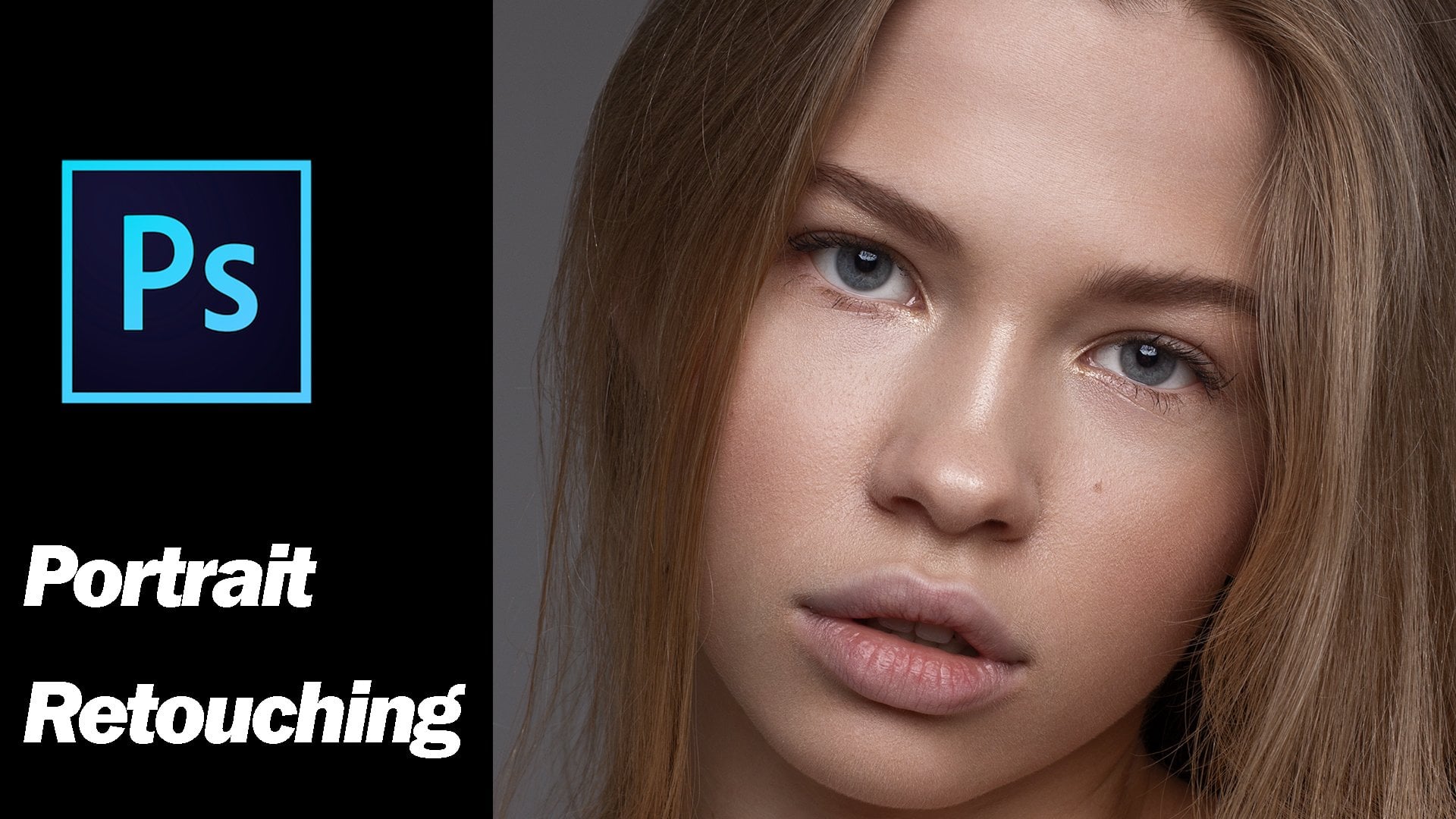
pour vous entraîner à la retouche. Jetons un coup d'œil à la photo
avant et après la
retouche. Je suis vraiment content de vous
voir dans le cours. Merci.
2. Préparation de la photo pour la retouche: Dans ce cours, nous
verrons comment préparer notre image
au toucher. La première chose que je vais faire
est d'importer notre image. Je vais aller dans le dossier. Cliquez sur Ouvrir. Ensuite, je cliquerai sur le fichier que nous devons modifier. Dès que les images importées, elles s'ouvrent dans une persona
développée. Vous pouvez voir quelques paramètres
de base ici. Le premier est
basique que les détails des verres, pierre, les tons et les superpositions. Lorsque nous préparons notre
image à la retouche, nous n'y toucherons aucun. Ce que nous allons faire à partir d'
ici, c'est que nous allons configurer l'exposition, le
point noir, la luminosité. Ensuite, nous fixerons
la balance des blancs. Les autres choses que nous ferons une
fois que nous aurons fini de
modifier la photo. À partir d'ici. Je peux augmenter un peu l'
exposition, amener le point noir
vers la gauche, augmenter
un peu la luminosité. La meilleure chose est de
simplement glisser de haut en
bas et de voir ce que
vous aimez le plus. Cela me semble déjà. Pour la balance des blancs, je
cliquerai sur la balance des blancs. Et à partir de là, je peux
fixer la balance des blancs. Très bien, ça me semble
bien. Nous avons des outils
ici sur le côté gauche, mais nous n'allons pas les utiliser. Maintenant. De là, nous irons
au développement de la presse, et nous irons à Photo Persona. Maintenant, l'image est ouverte
dans photo persona. Si vous voyez sur
le côté droit vous pouvez voir le panneau de calque. La première chose que
nous allons
faire est de dupliquer cette couche. Je clique avec le bouton droit de la souris
, puis je clique sur Dupliquer. Ensuite, nous pouvons voir qu'une autre
couche a été créée. Si vous le souhaitez, vous
pouvez simplement le nommer. Vous pouvez simplement laisser ça comme ça. L'autre façon de créer une couche
en double en appuyant Commande J sur Mac ou
Control J sous Windows. C'est uniquement pour
des raisons de sécurité, car
nous n'allons pas toucher à
ce contexte. La première couche consignée, toutes les modifications que nous allons effectuer seront sur la couche
différente. Après cela, je vais créer
un autre calque, un calque vide. Depuis le panneau d'outils. Je vais chercher Brush Tool. Ou je peux également appuyer sur
B depuis le clavier. Je vais redimensionner le pinceau. Aussi, je vais changer la couleur
du pinceau, le rendre rouge. Ce que nous allons faire
avant de commencer à éditer c'est que nous avons bien compris toutes les choses sur lesquelles
nous devons travailler. Nous verrons toutes les imperfections
que nous devons éliminer, toutes les choses que nous
devons redresser. Ou si nous voulons peindre Paint ou si vous voulez
liquéfier quelque chose, toutes ces choses, toutes ces petites taches de rousseur, imperfections ou boutons. Nous devons supprimer toutes ces
choses que nous allons marquer à partir de maintenant. Je vais juste zoomer. Ensuite, nous
commencerons par le front. Comme vous pouvez le voir, nous avons une grande cicatrice ici. Je vais juste le marquer. Ensuite, vous pouvez également voir
ces petits boutons. Tous ces petits boutons que nous pouvons marquer que nous nous souvenons de
ces taches de rousseur,
vous pouvez les garder ou
vous pouvez les enlever
parce que nous faisons des retouches
haut de gamme, nous allons simplement supprimer tous ces boutons ici aussi. Nous
avons ici, ici. Ici, nous avons quelques imperfections. Toutes ces choses que nous allons
supprimer ici, ici, ici. Ces poils, tous les cheveux
errants que nous avons. Nous allons essayer de supprimer
tout cela. Ensuite. Nous allons regarder les yeux. Nous verrons la glace. Ce que nous
avons à réparer ici, toutes ces veines, nous allons enlever ces petites choses. Nous allons enlever la même chose
de l'autre œil. Toutes ces choses que nous allons
enlever sur les lèvres. Ensuite, nous pouvons voir tous ces
petits points qui
enlèveront tous ces petits points. Alors que nous commençons à travailler ici. Nous devrons également
régler tous ces problèmes qui
vont dans une direction différente. Tous ces éléments que vous pouvez voir ici aussi, il y a quelques cheveux ici. C'est arranger toutes ces choses. Voyez-en quelques-uns ici, Stray ici. Ensuite, si vous regardez de près, vous pouvez voir qu'il y a cette différence de
couleur ici. Cette couleur est
différente de cette couleur, nous allons
donc essayer de résoudre ce problème. Une chose est que ce
pli du cou semble un peu gênant. Nous allons donc résoudre ce problème
et ici nous utiliserons l' outil
Liquify pour supprimer
ce Ben extrême. Supprimez également ceci. Nous
avons maintenant analysé la double photo. Nous pouvons maintenant désactiver ce calque et commencer à modifier la photo. C'est tout pour l'instant. Je vous verrai lors
de la prochaine conférence.
3. Réforme du visage: Une fois que nos images sont toutes préparées, nous avons compris ce que nous devons modifier. La première chose que
nous allons faire est de voir si nous voulons
remodeler le visage. Pour remodeler le visage, nous pouvons utiliser l'outil Liquify. Et pour ce faire, nous pouvons
aller à la persona liquéfiante. Je peux simplement cliquer ici. Vous verrez dans le coin supérieur
gauche, je cliquerai ici et
c'est ainsi que l'image s'ouvre. À partir de là, je peux
remodeler le visage. Juste pour vous montrer comment nous
pouvons utiliser l'outil Liquify. Nous pouvons aller chercher
l'outil à partir d'ici. Lorsque vous l'ouvrez, il est
déjà sélectionné, n'est
donc pas nécessaire de le sélectionner. D'ici. Vous pouvez
le sélectionner, puis vous pouvez simplement cliquer et faire glisser. Vous pouvez voir juste trop en faire
pour vous montrer comment cela affecte. Et à partir de là, vous pouvez modifier
la taille de
la brosse, la dureté, l'
opacité et la vitesse. Vous pouvez simplement modifier ces valeurs et voir comment l'outil se comporte. Et selon ce que
vous voulez, vous pouvez le faire. Je vais le laisser par défaut. Pour l'instant. Nous pouvons
remodeler la ligne de la mâchoire. Je vais le rendre un peu plus doux. De plus, je vais réduire la vitesse, remodeler la ligne de la mâchoire. Et à partir de là, je peux enlever
ce petit peu dense. D'ici. Nous allons également
fixer cette partie du cou. Je peux simplement le pousser dehors. L'autre chose dont j'
aimerais vous
parler concerne cet outil. Il s'appelle l'outil Liquify
Freeze. Ce que cela fait, c'est si vous peignez
sur une zone, sélectionnée, si vous peignez sur une zone
, cette zone ne
sera pas affectée par l'outil
liquéfié. Si nous travaillons à
réparer cette zone, nous pouvons simplement
peindre la zone qui l'entoure sorte
que lorsque nous
appliquons le total ici, l'autre partie ne soit pas affectée. Je fais juste
ici par-dessus le masque, mais vous pouvez voir la
zone que nous venons de peindre avec la couleur rouge ou la
zone où j'ai mis le masque. Il n'est pas affecté. Pour effacer le masque, je peux simplement cliquer sur le masque
transparent et vous pouvez
voir la différence. Il va
essayer de réparer cette zone du cou. Nous pouvons également effectuer un zoom avant par Commande
ou Contrôle plus moins. Ensuite, prenez l'outil
Liquify et à partir de là, nous fixerons le cou. Très bien, ça me semble
bien. Avec l'outil liquéfié, vous
pouvez remodeler la ligne de la mâchoire, les joues, le front et
l'autre partie. Et nous verrons également comment remodeler les lèvres, le
nez et les yeux. Et plus tard dans la classe. Pour l'instant, je pense que tout va bien. C'est tout ce que je
voulais faire sur le visage. Je cliquerai sur
Appliquer pour voir le changement
que nous avons fait, le remodelage que nous avons
fait en persona liquéfié. Je peux simplement cliquer ici, rendre ce calque invisible. Et je veux que vous mettiez votre, je veux que vous regardiez ici. C'est ce que nous avons fait et
c'était comme ça avant. Bien que cette image n'ait
pas besoin d'être remodelée car je pense que personnellement
le visage semble bien. Parfois, l'angle n'
est pas correct lorsque la photo est prise et une forme semble vraiment maladroite. Pour résoudre ce problème, vous pouvez utiliser un outil liquéfié
pour remodeler la phase, mais le visage de ce modèle me
semble bien. Mais juste pour
vous montrer, par exemple, j'ai remodelé sa ligne de mâchoire. C'est tout pour cette vidéo. Je vous verrai lors
de la prochaine conférence.
4. Enlèvement de défaut: Dans cette vidéo, nous
allons apprendre à éliminer les imperfections de la phase. Nous allons activer ce
calque pour voir tous les problèmes rencontrés par l'image. Lorsque nous
analysions l'image, nous avions décidé de supprimer tous ces problèmes
présents dans l'image. Je vais éteindre cette couche. Maintenant. Renommez ce calque, double-cliquez
sur le nom, puis renommez-le en remodelage de face. Je vais redupliquer
cette couche. Renommez cette couche
en supprimant les imperfections. Nous pouvons maintenant commencer à
travailler sur cette couche. Commencera par le front. Je viendrai sur le front. Sur le front, nous pouvons
voir cette grande cicatrice. Nous corrigerons cette grosse cicatrice à l'
aide d'un outil de correction. Pour ce faire. Vous pouvez venir ici. Habituellement, ça ressemblera à ça. Et à partir de là, vous pouvez cliquer ici ,
puis récupérer l'outil de correctif. Après avoir
récupéré l'outil de correction, vous pouvez simplement dessiner
autour de la cicatrice. Et il sera
sélectionné par lui-même. Lorsque je déplace le
curseur ou le pointeur, cette zone sélectionnée change. Nous irons donc à l'endroit
où nous voyons que c'est bon. Il faut faire
attention à prendre l'endroit juste
à côté de la zone sélectionnée. Sinon, la texture
sera différente. Supposons que si je
prends d'ici, vous voyez que les cheveux arrivent
ou si je prends d'ici, ça n'a pas l'air beau. Donc, vous ne voulez pas aller trop loin. Je voulais juste être
dans cette zone mais cela me semble bien. Peut-être montez. Vous pouvez également venir de ce côté-ci, mais je préfère prendre d'
ici, il suffit de cliquer ici. Les expéditions ont été corrigées. Maintenant, après avoir réparé cette partie, nous allons enlever tous ces
petits tempes et ces
taches de rousseur. Pour ce faire. Encore une fois, je peux y aller, cliquer ici dans le
petit triangle. À partir de là, nous pouvons choisir
l'outil Brosse de guérison. Bien sûr, il
existe d'autres outils. Vous pouvez également choisir l'outil de suppression des
imperfections, qui est un outil automatique. Vous pouvez donc simplement
cliquer sur l'imperfection qui se trouve là
ou sur le bouton qui est là, et il guérira automatiquement. Cela peut fonctionner dans la
plupart des endroits, mais certains endroits
ne fonctionnent pas. Nous allons donc utiliser l'outil d' élimination des
imperfections
et l'outil de brosse de guérison. Pour l'instant, j'utiliserai l'outil de suppression des
imperfections, augmenter ou diminuer
la taille de la brosse avec le support
du clavier. Maintenant, le problème avec l'outil de suppression des
imperfections, vous pouvez voir ici,
laissez-moi simplement zoomer. J'utilise l'outil d'élimination des
imperfections et il a changé la texture. Cela semble donc très gênant. Nous ne pouvons donc pas utiliser cet outil ici. Ce que nous utiliserons, c'est un outil de brosse de
guérison. Pour utiliser l'outil Brosse de guérison, vous appuyez sur option à partir
du clavier
, puis cliquez sur la
zone que vous
souhaitez utiliser pour corriger cette zone. Donc, cliquer juste
à côté du blâme Azure
lui-même sera le meilleur. Je cliquerai ici, puis augmenterai un
peu la taille du pinceau et je dessine simplement. Encore une fois, nous allons le faire ici, cliquer ici,
appuyer sur Option, cliquer ici, puis dessiner. Cela prendra beaucoup
de temps. Cela prendra le plus de temps. Mais vous n'avez pas à vous dépêcher. Il faut aller lentement pour
obtenir le meilleur résultat. Ce type de montage n'est
fait que pour les
retouches haut de gamme si vous
faites des bijoux ou si vous
faites des séances de maquillage,
des tournages de portfolio que vous
faites pour le modèle, puis seulement ce genre
de l'édition est terminée. Habituellement, vous n'
avez pas à modifier
autant pour vos clients normaux. Nous pouvons voir maintenant ici
sur le front, nous verrons avant et après. Je vais rendre cette couche invisible. C'est donc ce que nous avions, c'est
ce que nous avons fait. Il y a d'autres
problèmes que nous allons résoudre. Vous pouvez simplement l'activer et l'éteindre pour voir ce que vous avez fait. Nous allons
enlever ces deux petits points et ce petit
bouton va enlever. Encore une fois, nous choisirons
l'outil Brosse de guérison, appuyez sur Option,
puis corrigerons cette zone. Cette partie corrigera également
ce look. Avec cela, nous allons simplement travailler un peu
sur les cheveux aussi. Laissez-moi simplement essayer d'utiliser l'outil
d'élimination des
imperfections réparer les poils errants. Encore une fois, appuyez simplement sur Option
et cliquez sur la zone située à proximité. Ensuite, je peux commencer à réparer. Même chose ici aussi. La zone frontale
est presque propre. Vous pouvez voir avant et après. Maintenant, je vais venir sur la joue. Fixez le poulet droit, puis la joue gauche,
puis nous pouvons fixer le nez. Une fois encore. Je vais choisir
l'outil de guérison. Nous verrons avant et après. Donnez ce look. Très bien. Ensuite, nous allons juste réparer
les cheveux aussi. J'ajuste la
taille du pinceau. L'idée. Il suffit de dessiner. Vous voulez être aussi
petit que possible. Nous allons enlever ces cheveux. Pour ce faire, je cliquerai juste à côté,
puis je vais simplement dessiner dessus. Très bien, ça
ne marche pas ici. Encore une fois, nous irons jusqu'à
mi-chemin d'ici. Nous pouvons encore augmenter un peu la taille du
pinceau et ramasser le côté. Et encore une fois,
je ferai de même. Ensuite, nous allons guérir cette partie. Pour ce faire, il
suffit de cliquer à côté ,
ce qui est un tirage ici. Ce patch blanc
est venu ici en écrivant que je devrais
réparer ça aussi. Cliquez ici sur l'option. N'oubliez pas d'utiliser la touche
Option de votre clavier. Et cliquez sur la zone
que vous souhaitez utiliser pour corriger les imperfections. Appuyez sur Option et cliquez ici. À partir de là, il
suffit de le cloner ou de prendre la texture et la couleur ici et de fixer la zone
que nous voulons corriger. Je suis constamment
comme je le fais, j'appuie constamment sur
Option et je clique autour l'imperfection pour prélever
l'échantillon à partir de là. Cette ADS est un peu difficile car
il y a beaucoup de cheveux. Donc, lorsque nous essayons de réparer lentement
et autant que possible, je peux également zoomer. Ensuite, à partir d'ici, nous pourrons le
faire dans cette zone et
ensuite dessiner juste au-dessus. Vous pouvez également utiliser l' outil d'élimination des
imperfections pour éliminer tous ces
petits points blancs. Cet outil est un peu lent, il
faut donc cliquer, puis
attendre quelques secondes, deux secondes. Nous pouvons donc voir avant et après. Donc tous ces
patchs blancs que nous avons enlevés. Vous pouvez effectuer un zoom arrière un
peu et voir l'effet. Vous pouvez voir tous les
patchs blancs que nous avons supprimés. Ensuite. Maintenant, nous pouvons facilement
travailler sur les cheveux aussi. À partir de là, je peux juste en être
là. Vous pouvez également le faire ici. Nous allons venir réparer
cette zone maintenant. La touche courte pour utiliser l' outil Brosse de
guérison ou l'outil de correction ou l'outil de suppression des
imperfections est j de votre clavier. Vous pouvez simplement appuyer sur
J pour le sélectionner. Ensuite, je peux simplement cliquer
ici et commencer à réparer. Très bien, nous l'avons donc beaucoup
réparé. Je ne pense pas que nous puissions réparer
quelque chose de plus que cela ici, surtout dans cette zone d'en-tête. Ce que nous pouvons faire, c'est que lorsque
nous appliquons la séparation des
fréquences, nous essaierons d'y remédier davantage. Et nous pouvons également copier la texture d'ici
et la mettre en couleur. Et nous allons également corriger plus tard lorsque nous allons éditer, nous pourrons nous approcher des yeux. Nous pouvons réparer ici. Les problèmes sur le nez
corrigeront cette zone. Il s'agit probablement du processus le plus
long. Après, une fois que vous avez fini
de nettoyer les imperfections, l'autre processus
ne prendra pas autant de temps. Toutes les images que vous verrez sur Internet ou
dans le magazine. Ils sont tous corrigés comme ça. Avant j'avais appris à faire des retouches ou des retouches
haut de gamme. Je n'avais absolument aucune idée qu'il
y ait autant de retouche sur l'image. Je me demandais toujours comment se
fait-il que les gens aient
de si beaux phasors ? Puis-je avoir un accrochage qu'une
sorte de montage est fait, mais absolument aucune idée de
comment c'est fait exactement. Nous pouvons voir toutes les imperfections que
nous avons supprimées des notes. C'est comme ça que c'était avant. C'est ce que nous avons
fait. Je suis plutôt content du nez maintenant, la prochaine chose que nous
allons faire est de réparer ça. Ici. Encore une fois, sélectionnez l'outil Brosse de
guérison. Encore une fois, je voudrais vous
dire que vous utilisez la
touche Option pour récupérer la zone d'échantillonnage
samp. Appuyez sur la touche Option et cliquez
sur la zone d'échantillonnage, puis vous pouvez utiliser l'outil. Nous avons réparé l'ensemble de la zone. Vous pouvez voir que tous
les cheveux ont disparu. Nous verrons avant et après. C'est comme ça que ça se
passait avant. C'est ainsi que nous l'avons fait. Je suis très satisfait des
résultats. Vous pouvez voir. Nous pouvons également corriger cette zone si nous voulons établir un lien,
nous pouvons le laisser. Mais je recommande vivement de
remédier à ce domaine car nous apprenons
la retouche haut de gamme. Et le petit défaut
aura beaucoup de problèmes. Ce sera absolument misérable. La réparation de cette zone semble peu difficile et nous
ne pourrons peut-être pas le réparer avec un outil de brosse de guérison car il y a beaucoup de cheveux. Et ce que nous pouvons faire, c'est
que nous pouvons utiliser l'outil de correction. Je peux simplement cliquer sur Patch Tool et
dessiner un cercle ici. Et à partir de là, je peux
simplement prendre cette zone. Cette zone, et cliquez ici. Cliquez sur l'extérieur. Maintenant,
c'est en train d'être corrigé. Mais vous pouvez voir ici qu'il y a un problème ici et
cela semble un peu gênant,
je pense, que nous pouvons résoudre
maintenant à l'aide de l'outil de guérison. Pour corriger cette zone, il
vous suffit de cliquer
ici et de l'augmenter. C'est juste que je me connecte. Si vous voyez clairement, je connecte les cheveux. Ce sont de petits points qui n'ont pas l'air connectés. Nous allons donc simplement augmenter cette zone pour nous assurer
qu'elle semble connectée. Nous pouvons étendre cela ici. Ici, on voit que la
tête est cassée. Donc, à partir de là, nous pouvons
simplement essayer de résoudre ce problème. Ça a l'air mieux. Cette idée nous
permet également d'y remédier. Essayez de zoomer et de voir si cela semble bien ou
si cela semble gênant. Cette zone a l'air un
peu gênante. Donc, peut-être que nous pouvons simplement
dessiner ça à partir d'ici. On peut tout de même avoir l'air bien. Si nous ne sommes pas
satisfaits de l'édition ici, nous pouvons toujours corriger cette zone
dans la séparation des fréquences. Une autre chose que je ferais, c'est qu'il y a beaucoup de ces
cheveux qui circulent partout, donc ils ne sont pas très bien taillés. Le sourcil. Nous allons donc résoudre ce problème
rapidement. C'est comme ça que c'était auparavant
et c'est ainsi que nous avons fait. Cela me semble bien. Maintenant, nous allons venir sur
la joue gauche et réglerons tous les problèmes. Encore une fois, nous utiliserons l'outil de brosse de
guérison. Fixez la boîte. Maintenant. La zone, toutes les
imperfections que nous avons sur le menton le feront. Sur les lèvres, vous pouvez également
voir ces petites taches. Les patchs blancs vont simplement les
enlever également. Je vous
suggérerai vivement de
zoomer et de zoomer pour
voir la différence. Parce que de nombreux problèmes
n'apparaissent que lorsque vous effectuez un
zoom arrière et que de nombreux problèmes
n'apparaîtront que lorsque vous effectuez un zoom avant. Vous continuez donc à zoomer et à
zoomer avant pour voir quels sont
les problèmes qui existent. Voyez quelques veines ici, corrigera également cela. Ensuite, vous pouvez voir cette ligne. Il suffit de retirer cette ligne également. Cela semble bien. Nous allons réparer ces poils errants sur le visage. Avant et après. Je pense que nous avons presque
tout réparé sur le visage. Nous allons juste nous concentrer dans mes yeux. Bien, fixez ces veines. Appuyez sur J, sélectionnez l'outil. Ensuite, il suffit de dessiner dessus. Il a l'air parfait. Maintenant. Vous corrigez également les petits patchs
blancs qui seront corrigés. Très bien, ça semble bien. Maintenant, venez
rapidement réparer cette zone. Ce sera plus rapide. Prenez l'outil, échantillonnez-le et dessinez simplement avec lui. Ça a l'air bien. Maintenant, nous allons voir avant et après ce que c'était, et
c'est comme ça que c'est. Je peux zoomer et vous montrer
avant, après, avant, après. Très bien, c'est
tout pour cette vidéo, nous avons appris à
éliminer les imperfections, les boutons et les
poils errants du visage, du front et des yeux et du nez, lèvres et du menton, de la mâchoire et du épaule et tout. C'est tout pour l'instant. Je vous verrai lors
de la prochaine conférence.
5. Peinture pour le visage: Bienvenue dans cette vidéo. Dans cette vidéo, nous verrons
comment faire de la peinture faciale. Et pourquoi faisons-nous de la peinture faciale ? Si vous pouvez voir ici
près des yeux, vous pouvez voir cette zone
un peu plus grisâtre. Et vous pouvez également voir que cette
zone est un peu plus sombre. Cette zone est également un peu plus sombre. En faisant de la peinture faciale, nous pouvons résoudre tous ces problèmes. Ce que nous allons faire, c'est créer une
nouvelle couche et l'appeler phase. Maintenant, nous allons choisir un outil de
pinceau. Nous allons juste venir ici. Et à partir de là, nous sélectionnerons outil
pinceau et augmenterons
la taille n d'ici, si vous voyez que c'est la largeur ou la
taille du pinceau, alors c'est l'opacité
qui ne touchera pas l'opacité, mais nous travaillerons avec le flux, réduirons le débit à
peut-être trois ou 4 % ou peut-être 5 %
selon la façon dont il se passe. Ensuite, dureté. On peut en garder beaucoup moins, peut-être 12, on
verra comment ça se passe. Ce que nous allons faire
maintenant, c'est simplement venir ici, appuyer sur la touche Option et cliquer sur la zone où nous
voulons choisir la couleur. que nous puissions prendre, Pour que nous puissions prendre,
nous voulons réparer cette
zone afin que nous puissions prendre couleur de cette zone simplement, j'appuierai sur la
touche Option et cliquez ici. Et dès que je le fais, vous pouvez
voir que la couleur a
changé à partir d'ici. Ensuite, j'augmenterai la taille du pinceau
selon ce que je veux. Puis commencez à peindre. Vous pouvez l'éteindre et l'allumer et voir que cette zone a besoin d'
un peu plus de réparations. Très bien. Vous pouvez voir comment cette zone était plus tôt et comment
je l'ai corrigée. La texture est perdue ici, mais vous n'avez pas à vous inquiéter car elle ne
sera pas si visible. Vous pouvez également cliquer
ici et corriger l'opacité et
conserver une certaine texture et résoudre le
problème que vous rencontrez. Vous devrez donc venir
dans un endroit où vous êtes d'accord avec la texture. Vous êtes d'accord avec le
problème qui était là. Il faut donc faire des compromis
et arriver à un endroit où l'ADA est fixe et où la texture
n'est pas complètement perdue. Nous allons donc garder 50 %
à voir avant et après. C'est comme ça que c'était, et c'est ainsi que nous l'avons fait, effectuez un zoom arrière et nous pouvons
voir le problème. C'est comme ça que c'était, et c'est ainsi que nous l'avons fait. Cela sera encore plus beau une fois que nous aurons procédé à la séparation des fréquences, donc vous ne vous inquiétez pas. Nous allons juste réparer cette
zone aussi un
peu , un peu. Nous pouvons voir
maintenant que cette zone est
un peu plus sombre, où vous allez également
réparer cette zone. Il suffit donc de cliquer ici, cliquer ici, de prendre
la couleur et d'augmenter. De même, venez ici, cliquez
ici, en appuyant sur option. Ensuite, nous pouvons simplement commencer à
dessiner ou vous commencez à peindre. Vous pouvez voir que nous
ferons de même ici. Également. Choisissez la couleur en
appuyant sur l'option ici à l'extérieur et peignez-la. Vous pouvez voir avant et après. C'est comme ça qu'il se
penchait plus tôt
et nous l'avons corrigé. Très bien, nous allons
venir ici maintenant. C'est le domaine que
nous voulons vraiment régler. Nous ferons la même chose, augmenterons la tranche de pinceau. Ce que je vais faire, c'est prendre échantillon de
couleur d'ici
et peindre sur cette zone. Je vais donc simplement appuyer sur la
touche Option et cliquer ici pour augmenter la taille de mon pinceau
et commencer à peindre. J'appuierai à nouveau sur la
touche Option et je prendrai les couleurs
échantillonnées d'ici. Et commencez à peindre. Une fois encore. Nous le ferons jusqu'à ce que
nous obtenions la couleur désirée. Cette vidéo a également l'air peu. Corrigez ça aussi. Allumez-le et éteignez et voyez. Très bien, vous pouvez voir que c'est comme ça que ça se
passait plus tôt. Et nous l'avons réparé, c'est fait
comme ça. C'est bon. Nous pouvons résoudre ce problème encore plus dans
la séparation des fréquences. Peut-être que je vais juste aller à la couche d'élimination des
imperfections et
essayer de réparer ce petit peu. Pour ce faire, je
prendrai l'outil correctif. Il suffit de dessiner
ici. Cliquez sur l'extérieur. Terminé. C'est mieux qu'avant. Peut-être pourrions-nous simplement essayer de
supprimer cette zone aussi. Très bien, ça semble bien, il y a un petit problème ici, mais nous allons juste le régler maintenant. Ça a l'air bien, on va
le faire avant et après. Vous pouvez voir que c'est parti. Pour le rendre un peu uniforme. On peut aussi faire de la
petite peinture faciale ici ou peu de peinture
ici. Ça a l'air bien. Avant et après que vous puissiez le voir, nous pouvons
zoomer et corriger cette zone. J'irai ici sur la couche d'élimination des
imperfections. Il suffit de réparer cette zone à partir d'ici, je peux prendre l'
outil de guérison et cliquer ici. Et il suffit de peindre ici.
Ici, il y a quelque
chose qui ne va pas. Nous pouvons réparer. Ça a l'air bien. Nous verrons avant et après. C'est comme ça que c'était. C'est tout ce que nous avons fait. Nous avons résolu le problème. Ce que nous avons appris, c'est de
faire de la peinture faciale et vous pouvez enlever l'obscurité
sous les yeux. Ou vous auriez pu, auriez
pu travailler ici aussi. Près du nez aussi. Nous nous sommes connectés ici. Ensuite, vous pouvez également utiliser toutes
les autres zones. Vous pouvez simplement savoir
où voulez-vous l'utiliser. Nous pouvons aussi faire près du nez, nous pouvons faire de la peinture faciale
et tout ce domaine semble être un travail de Locke qui
n'a pas l'air parfait. Donc, ici aussi, nous aurions pu le faire, peut-être devrais-je le faire
rapidement. Prenez un échantillon d'ici et
peignez un peu ici. Maintenant, vous pouvez voir, ça a l'air
un peu mieux. On va laisser ça comme ça. Merci beaucoup d'
avoir terminé cette vidéo. Je vous verrai lors
de la prochaine conférence.
6. Séparation de la fréquence: Dans cette vidéo, nous allons en apprendre davantage
sur la séparation des fréquences. Pour vous le faire savoir, la séparation des
fréquences est l'outil le plus puissant utilisé pour la retouche
faciale. Et il faut
du temps pour le maîtriser. Mais une fois que vous êtes doué, vous pouvez réparer toutes les
images que vous avez ou résoudre tous
les ions des problèmes. Il est peu difficile au début de
l'apprendre, mais une fois que vous l'aurez maîtrisé, il deviendra très
facile pour vous d'appliquer la séparation des
fréquences et cela vous
donnera un excellent résultat. Avant d'aller plus loin,
ce que nous allons faire c'est cliquer sur ces deux couches, peinture
faciale et l'élimination des
imperfections. Et nous le
regrouperons et le renommerons en peinture et suppression des imperfections,
suppression. Je clique sur ce calque
, puis sur Fusionner Visible. Ce qu'il fait, ce sont tous les calques
visibles qui s'y trouvent. Il combine, fusionne et crée une nouvelle couche. On va juste laisser ça comme ça. Et nous allons créer un
calque en double. Cette couche. Nous pouvons l'appeler fs, qui signifie séparation des
fréquences. Après avoir cliqué ici,
nous pouvons accéder à Filtre. Et à partir du filtre, nous allons cliquer
sur la séparation des fréquences. Dans Photoshop, vous devez
avoir une action pour cela, ou vous devrez le faire
manuellement. Mais Affinity Photo a
donné cet outil incroyable. Ici, il vous suffit de cliquer sur la séparation des
fréquences et il
fait tout le travail à votre place. Maintenant, nous pouvons voir ici, il y a cette zone en
noir et blanc, en noir et blanc, qui est la haute fréquence, comme vous pouvez le voir ici elle est
écrite haute fréquence. Il s'agit de la basse fréquence. Que voulons-nous faire ? Notre objectif
est de
séparer la texture et
la couleur de l'image. Donc, vous prenez ce rayon
vers la droite, et vous le prenez tellement que la couleur de ce calque ne
vient pas ici et que toute la
texture d'ici a disparu. Nous pouvons donc aller un peu plus loin. Supposons que si je vais tout
vers la droite, alors vous verrez que
la couleur est ici. Maintenant, nous pouvons voir toutes les couleurs. Nous ne voulons pas la couleur ici, nous ne voulons que la texture
ici. Je reviendrai donc. Ou si je viens ici, nous avons une certaine texture ici, mais la plus grande partie de la texture est
sur les basses fréquences, donc nous ne voulons pas non plus cela. Nous allons donc
venir au milieu et trouver un endroit où nous n'avons que de la texture ici
et seulement de la couleur ici. Ça a l'air bien. Bien qu'il s'
agisse d'esquisser de la couleur, on peut
peut-être aller un peu plus bas, non ? Ça a l'air bien. Peut-être que 4.3 va bien, peut-être qu'on peut passer à
4.5 ou peut-être cinq. Cela me semble très bien. Donc, après avoir défini ceci, je le laisserai par défaut et je cliquerai
simplement sur Appliquer. Ensuite, vous pouvez voir que deux
couches ont été créées, une couche
basse fréquence et une couche
haute fréquence. Nous allons regrouper ces deux
couches et les renommer en fs, qui signifie séparation des
fréquences. Je vais cliquer ici, l'ouvrir, et maintenant nous pouvons commencer à travailler sur la peau en utilisant la séparation des
fréquences. Comme vous l'avez vu ici, il n'y a pas de changement. C'est exactement la même chose qu'avant. Si je l'allume et l'éteint, vous pouvez voir qu'il n'y a pas de changement. Mais la vraie magie
va se produire maintenant, je vais passer à basse fréquence
et ensuite nous
choisirons cet outil, outil de sélection
à main levée. À partir de là, nous le ferons. De là, nous sélectionnerons une
certaine zone du visage. Je peux simplement le dessiner. Une chose dont vous
devez vous occuper est que vous voulez maintenir
la plume à un certain niveau
et qu'elle ne devrait pas être égale à 0. Laissez-moi vous montrer. S'il est 0. Désélectionnez-le, puis vous dessinez. La sélection est faite. Vous pouvez appuyer sur Q depuis
le clavier pour
voir à quel point
se trouve l'Alto. Puisque nous avons fait 0 plume, vous verrez ce bord dur. Nous ne voulons pas cet avantage dur. Nous voulons un bord plus doux. Encore une fois, appuyez sur Q et Commande D pour désélectionner et augmenter
la plume à 130, puis tracez simplement un
cercle sur le visage. Encore une fois, appuyez sur Q. C'est comme ça que nous voulons. Encore une fois, appuyez sur Q, le programme. Vous voulez arriver
à basse fréquence. Ensuite, vous souhaitez sélectionner
cet outil de sélection à main levée. Et vous voulez garder
la plume haute, peut-être autour d'un 100130. Peut-être que pour une image
vous pouvez
garder, en la gardant 50 ou 6070, mais pour cette image particulière, nous garderons un 130. Et pour vérifier si c'
est suffisant, nous allons simplement faire la
sélection et appuyer sur Q. Cette plume doit être là. Une fois que
nous sommes sûrs d'avoir la plume et que nous l'aimons, nous pouvons désélectionner. Ensuite, nous pouvons sélectionner une
partie du visage, comme dans ce cas, nous
allons sélectionner le front. Lorsque vous effectuez
la sélection, veillez à
ne pas franchir les bords. Ainsi, vous pouvez voir les cheveux. Vous voulez le garder à l'intérieur. Vous ne voulez pas venir ici, vous ne voulez pas venir ici. Nous commencerons par
la bonne forme. Je vais à nouveau choisir
l'outil de sélection. Et lorsque vous
effectuez la sélection, vous souhaitez choisir la zone
qui a le même ton. Vous souhaitez uniquement
choisir les surlignements, ou souhaitez-vous uniquement
choisir l'ombre ? Vous ne voulez pas
choisir la mise en surbrillance et l'
ombre en même temps. À partir d'ici, nous
choisirons les points forts, qui est cette zone comme
vous pouvez le voir. Nous l'avons. Je vais juste faire des vérifications croisées. Je vais juste appuyer sur Q et
C. Il y a beau temps. Cliquez à nouveau sur Q. Maintenant, après avoir fait la sélection, je viendrai dans Filter et passer à Flou et cliquer sur Flou gaussien. Et dès que le flou
gaussien apparaît, vous pouvez voir que c'
est une image. Et si j'augmente le
rayon du flou gaussien, vous pouvez voir que tout le
teint change. Dès que j'
augmente le rayon, vous pouvez voir l'effet
du flou guassien. Ne conserve pas 200 ohms. Nous pouvons également le garder à 100 et plus tard, diminuer l'opacité. Se maintiendra peut-être
autour 8082 et appliquera non sélectionné. Ensuite, ce que je vais faire, c'est l'
activer et l'éteindre, ce groupe et voir l'effet de la séparation des
fréquences. C'est ainsi que vous utiliseriez la boucle. C'est comme ça qu'il se présente maintenant. Avant, après, avant, après. Bien sûr, nous
perdons le point culminant. Mais vous n'avez pas à vous inquiéter car lorsque nous
faisons Dodge and Burn, nous obtiendrons la banque des points forts. Maintenant, nous allons à nouveau appuyer sur
L à partir du clavier. Sélectionnez cette zone. Appuyez sur Q pour vérifier. Ça a l'air bien. Maintenant, je peux simplement répéter
le flou gaussien. Cliquez ici. Encore une fois, je
peux filtrer et
répéter le flou gaussien. Nous pouvons en voir l'effet. Nous pouvons désactiver
et allumer cette couche. Et nous pouvons voir l'
effet du flou gaussien. S'il regarde
plus que ce que nous voulons, nous pouvons toujours réduire l'opacité et le contrôle afin de le maintenir
un peu plus haut,
plus que ce dont nous avons besoin. Mais plus tard, nous pourrons
y remédier. De la même manière. Nous pouvons simplement aller dans
toutes les zones de l'image et la
réparer. Je vais venir ici. Je peux appuyer sur commande ou
contrôler F depuis le clavier. Nous allons
choisir ces points forts. Pour désélectionner. Je peux appuyer sur Commande D. La
sélection ne sera pas sélectionnée. Maintenant, vous pouvez voir si
je fais ici. Si j'appuie sur la commande F pour
appliquer le flou de mouvement, vous voyez qu'il y a une
surbrillance noire et c'est le cas, cela peut être un très gros problème. Pourquoi ? Parce que cette zone est noire et que le flou
guassien prend les noirs d'ici
et l'applique ici. Il faut donc être très
prudent près des bords. Vous ne voulez pas en faire trop pour appliquer un
flou gaussien dans cette zone, vous voulez aller dans
Filtre, puis passer à flou et flou gaussien. Et à partir de là, vous
pouvez choisir le rayon. Vous voulez tellement y aller que
le noir ne vient pas. Si je vais à 100 pixels, vous pouvez voir le point culminant
noir ici. Vous pouvez voir la zone noire ici. Je veux le garder un peu bas que la zone noire ne
soit pas si visible. Peut-être que ça semble bien,
donc on va le garder 45. Voir avant et après,
avant et après. Cette zone aussi, nous allons faire
la sélection Commande F, petite
partie noire de zone arrive. Je vais donc le refaire. Je n'irai peut-être pas aussi loin. Je vais juste le garder un
peu ici. Ça a l'air bien. Encore une fois, venez ici,
sélectionnez cette zone. Je vais prendre cette zone. Ici. Vous pouvez voir avant et après. C'est comme ça que c'était avant. C'est comme ça que ça se passe maintenant. Bien sûr que c'est le cas. Cela semble beaucoup, mais vous n'
avez pas à vous inquiéter. Nous pouvons toujours réduire l'opacité pour réduire l'
opacité de l'ensemble du groupe, afin de réduire l'effet de la séparation des
fréquences. En faire trop n'était pas
non plus bon parce que tout
le visage semble
très anormal. Et nous ne voulons pas faire cela. Maintenant va venir sur le
nez et fixer le nez. Cliquez sur basse fréquence
et appuyez à nouveau sur L ou sélectionnez l'outil de
sélection à partir d'ici et dessinez ici. Appuyez sur la commande F,
la commande D, la commande F. Je vais également sélectionner cette zone. Allez sur F avant et
après. Ça a l'air bien. Nous le ferons ici aussi. Ensuite, je viendrai ici. Ici aussi. la même façon, nous pouvons venir
ici et réparer cette zone. Également. Voir avant et après
viendra sur le coup droit. choisirons d'abord cette zone en surbrillance. Allez F, Commandez D pour
désélectionner cette zone. Ensuite, nous allons sélectionner cette
zone et faire de même. Cette zone a l'air
un peu bizarre, donc cette zone n'est pas affectée. Nous allons donc
sélectionner rapidement cette zone également. Commande F. Commande F. Vous vous demandez peut-être
pourquoi les cheveux et tous ne sont pas
affectés car la texture des
cheveux se trouve dans cette
couche haute fréquence. Nous ne travaillons donc que dans les
couleurs sous-jacentes. Donc, même si je me
rapproche des cheveux, il ne
se passe pas grand-chose sur les cheveux. Je vais
essayer de réparer cette zone. Ce que nous allons faire, c'est
arriver à la basse fréquence. Nous allons prendre l'outil
de correction à partir d'ici, puis
sélectionner cette zone. Ensuite, à partir d'ici, on peut
choisir la couleur. Activez la couche haute fréquence. Avant et après,
nous pouvons voir que c'était ce qu'il était avant et
c'est comme ça qu'il se passe après. C'est toujours mieux. Pour supprimer cela. Ici. Nous
pouvons passer à la haute fréquence. À partir d'ici. Encore une fois, je vais prendre
l'outil correctif, sélectionner cette zone, cette
zone que j'ai sélectionnée. Et puis je prendrai
la texture d'ici. est aussi facile que ça. C'est ainsi que cela s'est passé et
c'est ainsi que nous avons fait. Ça a l'air bien. On dirait que ça pourrait être
un peu mieux. C'est comme ça que c'était avant. C'est comme ça qu'
il est maintenant beaucoup mieux. Votre peau n'
est pas naturelle maintenant, mais vous n'avez pas à vous inquiéter. Nous allons régler ce problème plus tard. Nous allons juste appliquer la séparation de
fréquence sur son cou et ses épaules. Encore une fois, sélectionnez basse fréquence. Accédez à l'outil Sélection et sélectionnez simplement
la zone de surbrillance. Et appuyez sur Commande F. Parce que cette idée est différente de celle du visage et que c'est aussi
peu de sang. Nous allons donc
refaire le flou gaussien. Et à partir de là,
nous allons déterminer combien nous
voulons appliquer le flou. Nous ne voulons pas que
tout soit invisible, comme si j'en fais 100 et vous
verrez que
tout est invisible maintenant. On va juste le garder
environ cinq ou six. Ça a l'air bien. Allumez-le et désactivez-le et
vous pouvez voir le changement. Peut-être pourrions-nous en appliquer un peu plus parce qu'il n'y
a guère de changement. Venez flouter, flou gaussien. Ensuite, augmentez-le à
peut-être 20. Voyons voir. Très bien. C'est près du bord, il
faut faire très attention. Nous ne voulons pas
franchir les bords. Cette vidéo que nous allons reprendre. Encore une fois, cette
zone va reprendre. Une fois encore. Nous allons passer
à la coercition floue car elle n'a
guère de texture. Il faudra encore
réinitialiser le flou gaussien. Si je fais cela, vous pouvez
voir que tout est parti ici. Il n'y a rien de ce que je
voulais garder à un endroit où certaines
textures sont encore visibles. Peut-être que ce module va le faire. Il suffit de le garder comme ça. Encore une fois, sélectionnez, encore une fois, appuyez sur
L et faites la sélection F. Cette partie viendra
chercher ici. Très bien, nous avons
fait tout le cou. Cette zone est encore
un peu, elle a une couleur différente. Nous corrigerons cette idée plus tard. Lorsque nous aurons fini
l'édition complète, nous supprimerons simplement ce coût de
couleur et le corrigerons. Mais pour l'instant, je
pense que tout va bien. Nous pouvons le faire avant et après. La texture a un peu disparu, mais c'est tellement qubit sera, d'accord, cette partie est laissée. Je peux voir si nous le pouvons,
nous pouvons rapidement y remédier. Ce point. Allez à flou et flou gaussien. Le cube root 16 s'applique. Nous avons fait la
séparation des fréquences sur le visage. C'est le résultat. C'est avant et c'est
après, avant et après. Ce que nous pouvons faire, c'est cliquer ici et
réduire l'opacité. Donc, peut-être que nous pouvons le garder
autour de 65 ans, peut-être autour de 75 ans, ou peut-être AT selon
combien vous l'aimez, vous pouvez le garder.
Ça a l'air bien. 75 semble bien pour moi. C'est donc tout pour la séparation des
fréquences. Merci beaucoup d'avoir
regardé cette vidéo. Je vous verrai lors
de la prochaine conférence.
7. Dodge And Burn: Dans cette vidéo, nous allons
en apprendre davantage sur l'esquive et brûler. Esquiver et brûler est un
processus de manipulation de l'exposition à certaines
zones de l'image. Donc, en termes simples, nous rendons certaines
parties de l'image lumineuses et certaines
parties de l'image. Sombre. Dodge signifie rendre les choses plus lumineuses et brûler,
c'est rendre les choses plus sombres. Ce que nous faisons, c'est que
des zones comme le front, le nez , les
lèvres et sous ses yeux sur la joue rendront toutes
ces zones plus légères. Cette zone sombre que
nous pouvons voir ici, nous allons la rendre plus sombre. Alors nez ici, les lèvres, cette partie des lèvres, le côté
intérieur des lèvres, à l'intérieur de la joue et de
la mâchoire et des cheveux,
nous allons le rendre sombre. Vous le verrez et ensuite
vous comprendrez ce que je veux dire exactement
par esquive et brûler. Avant d'aller de l'avant et
d'esquiver et de brûler, ce que je vais faire,
c'est juste recadrer
un peu l'image parce que je sens que l'ensemble garde
les images entières un peu inutiles
et nous devons accorder beaucoup d'attention à
l'épaule et à l'inconnu, ce qui n'est pas
nécessairement pour l'instant. Nous allons simplement
recadrer l'image, peut-être la rendre originale. Ensuite, on peut faire comme ça, peut-être un peu
plus de gars en cubes. Le tiers du cadre. Très bien, ça a l'air
bien. Il suffit de garder ça. Très bien, ça a l'air bien. Maintenant, ce que nous allons faire, c'est que nous
allons rencontrer deux couches vides. Je vais cliquer deux fois dessus. Ici. Vous voyez que deux couches vides ont
été créées. Un que j'appellerai Dodge, ce qui veut dire qu'il est brillant. Et un autre, brûler, ce qui
signifie le rendre plus sombre. Donc, nous allons d'abord travailler sur le brûlage. Avant cela, nous
allons simplement venir ici et changer la
propriété de la couche en lumière douce. en va également de même avec la
propriété Dodge Layer pour une lumière douce. Après cela, nous choisirons l'outil
pinceau à partir d'ici. Cette partie est très importante. Le flux doit être très faible, probablement deux ou
trois, ou peut-être quatre, mais pas plus que cela. Opacité. Vous pouvez en garder 100. L'autre chose que vous
souhaitez faire, c'est que vous pouvez cliquer ici sur cette icône en forme de roue dentée et modifier l'option de fusion. Apportez-le ici. Changez donc
l'option de fusion. Supposons que si nous le gardons ici, apportez ce point ici. 50 % de sortie. L'option de mélange des esquives. 50% dans ce qu'il fait, c'
est quand vous peignez, je cliquerai sur l'os et sélectionnerai la
couleur noire à partir d'ici. Lorsque je peins le visage, vous voyez que la peinture n'
est appliquée que dans la zone plus sombre sur le
surligné n'est pas appliqué. De la même manière. Nous allons faire esquiver et changer
la couleur à partir d'ici. La peinture ne sera
appliquée que sur la zone blanche. Il n'est pas très visible. Ce que vous pouvez voir si je l'
allume et l'éteins, alors vous pouvez voir que la
peinture blanche n'est appliquée qu'ici. On peut peut-être aller dans les options de
fusion. Je peux vous montrer, voir
quand je déplace le curseur, vous pouvez voir à quel point
il affecte l'image. Nous allons simplement le garder
à 50 pour qu'il n'
affecte que la
zone de surbrillance de l'image. J'apprendrai à la peinture. Nous pouvons également modifier l'option de
fusion ultérieurement. Après avoir fait de l'esquive. Nous devons déjà aller de l'avant
et faire Dodge and Burn. Tout d'abord, nous allons brûler. Je clique donc sur le bord et ensuite je prendrai la couleur
noire à partir d'ici. Et puis, ce que je
vais faire, c'est commencer peindre sur la
zone la plus sombre de l'image. Je n'ai qu'à peindre cela sur la zone la plus sombre de l'image. Changez le débit
à 3 ou 4 % et commencez à peindre. Vous pouvez l'activer et le désactiver et voir comment il
affecte la dimension. Même si vous en faites trop, vous n'avez pas à vous
inquiéter car vous pouvez toujours changer l'opacité. Habituellement, je ne vais m'en occuper que. Pour que plus tard, je puisse
changer l'opacité. Je vais le faire sur le nez. Ce côté du nez
aussi je le ferai ici. Je vais le faire. Vous pouvez
voir quand je l'allume et
l'éteint, vous pouvez voir ce vecteur
d'esquive et de brûler. Nous allons le faire ici. Ensuite, ici, ici. Alors, juste sous la lèvre, ici. Ensuite, nous le ferons
ici sur le cou. Allumez-le et désactivez-le, puis vous pouvez voir l'effet. Vous pouvez également effectuer un zoom avant et un zoom arrière. Voyez ensuite l'effet.
Cet effet. Maintenant, la partie grange est terminée. Vous pouvez prendre plus de temps
pour le faire très précisément. Je le fais plus vite. Ensuite, nous allons au calque esquive et nous changerons ici la
couleur en blanc. Souvent, si vous
essayez d'esquiver et que vous ne changez pas
la couleur en blanc, il n'y aura aucun
effet sur l'image. S'assure que
le blanc est sélectionné. Ensuite, je vais augmenter le flux pour expliquer pourquoi
il est un peu. Il y en a aussi un peu. Commencez ensuite à peindre. Au-dessus du Nord. Il n'est
peut-être pas visible, mais le changement va
être très subtil. Vous pouvez voir sur le front
que je vais peindre sous les yeux. Je vais peindre ici. Je vais peindre cet endroit. Je peux l'allumer et l'
éteindre et voir l'effet. Vous pouvez voir aussi que je ferai ici, ici et ici, 200 sur et en dehors. Vous pouvez voir l'effet
d'esquiver et de brûler. Ce que nous allons faire, c'est
regrouper ces deux couches. Cliquez avec le bouton droit et groupez. Il nommera ce groupe
comme Dodge and Burn. Nous pouvons l'activer et l'éteindre et voir l'effet
de Dodge and Burn. Maintenant, il est généralement très
facile d'en faire trop. Vous voulez toujours vous
assurer que vous ne gardez
pas l'opacité à 100. Vous allez simplement baisser l'opacité et la
garder très subtile. Ça a l'air bien. On peut peut-être augmenter un
peu, peut-être jusqu'à 45 %. Nous pouvons simplement déplacer
tout cela pour voir l'image originale et l'
image que nous avons éditée. C'est ce que nous avions et c'est
ce que nous avons
converti. Vous pouvez également vous rapprocher. Zoomez un peu plus. Vous pouvez zoomer un peu plus avant,
puis vous pouvez le modifier et voir que nous avons
beaucoup modifié les dégâts. Et c'est très joli. Jusqu'à présent. On peut peut-être augmenter Dodge and Burn
un peu plus, peut-être 265 %. Et voir avant et après que
ça me semble agréable, nous allons nous arrêter ici. Et c'est tout pour cette vidéo. Je vous verrai dans
la vidéo suivante.
8. Retouche des cheveux: Dans cette vidéo, nous allons en apprendre davantage
sur la retouche capillaire. Nous verrons comment détacher les cheveux, résoudre tous les problèmes
que nous avons. Et nous appliquerons également
esquiver et brûler. Les cheveux. En allant plus loin, je
cliquerai simplement, je clique bouton droit sur le groupe et je
clique sur la marge visible. Dès que je clique
sur Fusionner Visible, tous les calques visibles seront fusionnés en un seul calque. Nous avons un nouveau calque ici, et nous allons simplement nommer
ce calque comme guérisseur. Nous allons zoomer. Nous effectuerons un zoom avant, puis nous prendrons un outil appelé outil
Pinceau. Nous allons utiliser cet outil pour résoudre les problèmes
avec les cheveux. Vous conservez la taille suffisamment pour que la taille de la largeur
de la tête soit couverte. Nous pouvons le rendre visible
et invisible. La correction
que nous avons apportée, nous continuerons à avancer. Quelque chose est étrange. Nous pourrons y remédier plus tard. Mais pour l'instant, nous pouvons
continuer à le faire. En plus d'utiliser dans l'outil de pinceau de
peinture, nous pouvons également utiliser l'outil de tampon
clone. Nous pouvons simplement échantillonner à partir du dessin de coupon
à proximité, diminuer un peu
la dureté. Une chose dont vous devez
vraiment vous soucier, c'est que l'endroit où
vous prélevez l'échantillon ? Nous pouvons faire avant
et après que vous puissiez voir tous les cheveux
que nous avons réparés. Ce domaine
semble très difficile à résoudre avec les
outils dont nous disposons. Une autre chose que nous
pouvons faire pour réparer ici est de prendre une
tache de cheveux
, puis de le mettre à l'endroit
où nous pensons que nous ne pouvons pas le réparer grâce à l'
outil habituel que nous utilisons. Je vais donc juste dupliquer cette
couche juste pour la garder en sécurité. Ensuite, j'irai un peu
et je prendrai cette tache de cheveux, ceci et je le mettrai ici, verrai comment ça vient. Et si nous l'aimons,
nous le garderons. Et si vous ne les aimez pas, nous essaierons de
le réparer dans l'autre sens. Il suffit de prendre cette portion. Je vais chercher l'outil
Move à partir d'ici. Cliquez ensuite sur les cheveux qui
guérissent cette couche, puis cliquez sur ce calque. Et puis je vais
simplement déplacer cela pour déplacer d'abord d'
ici, nous pourrons y remédier. Une fois que nous l'avons obtenu,
appuyez sur, cliquez à l'extérieur. Ensuite, je vais
sélectionner l'outil d'effacement. Je vais me rapprocher
, puis l'allumer et
l' éteindre pour voir l'effet. Cela a l'air bien, donc vous pouvez
voir plutôt que de le fixer, fixer tous les cheveux, nous pouvons prendre un lot d'
ici et le mettre. Ça a déjà l'air.
Venez ici. Ça a l'air bien, la visibilité de
mars. Ensuite, nous avons une nouvelle couche. Encore une fois, je viens de
sortir un patch de côté
et de le placer sur la
vidéo distale que nous avons, le
placer sur la
zone problématique que nous avons eue. À partir de là, je peux juste,
encore une fois, prendre l'outil gomme, sélectionner le calque et fixer
délicatement les bords. Vous pouvez toujours l'
activer et l'éteindre pour voir les bords. Ça a l'air bien. Nous allons fusionner à nouveau avec le
handicap. Prenez l'outil de tampon clone
et corrigez simplement cette zone. Ces petits poils
que vous pouvez voir. Je vais juste zoomer. Nous allons le
réparer avec l'autre outil. Dans l'outil pinceau de peinture, regroupez toute la couche de cheveux
que nous avons créée. Alors nommez-le. Vous pouvez alors voir la différence, ce que c'était et ce que c'est. Maintenant. C'est avant. C'est avant,
et c'est après. Fixer quelques
mèches de cheveux que nous avons ici. Je pourrais peut-être utiliser dans un outil de
peinture, un outil de pinceau. Je vais prendre Patch Tool
pour réparer cette zone. Cette partie des cheveux peut être
fixée en sélectionnant le bord. Ensuite, nous pouvons utiliser un pinceau ou nous pouvons également utiliser un
tampon clone pour peindre dessus. Je vais donc rapidement
vous montrer comment faire cela. Nous allons d'abord sélectionner l'outil Plume. Ensuite, je cliquerai simplement en
disant : Ramenez-le. Cliquez avec le bouton droit de la souris et bienvenue ici et faites la sélection. Après avoir sélectionné,
nous pouvons simplement prendre un pinceau et choisir la couleur
à partir ici en appuyant sur Option
et en cliquant ici. Et nous pouvons
simplement brosser pour cela. ce que nous avons. Maintenant, cela semble peu irréaliste
parce que c'est déjà dur. Ce que nous allons faire, c'est
créer un masquage là-bas. Et sur cela, nous
allons juste peindre, cliquer sur la couche de masquage
et peindre ici avec du noir. Pour s'assurer que
ce calque sous calque est visible à partir d'ici
, autour du bord. Il n'a pas l'air
, donc nous allons faire du retard. Ensuite, appuyez sur
D pour obtenir la couleur noire. Ensuite, gardez le flux à dix
peut-être et commencez à peindre. Il suffit de peindre sur le bord. Maintenant, ça semble bien, mec, n'a pas l'air très anormal. Cette zone a l'air un peu bizarre, alors je vais changer la
couleur en blanc. Et encore une fois, je suis sur
le calque de masque. Il suffit de peindre ici pour rendre la couche
sous-jacente invisible. Logan, venez voir en mars. Et rendez cela invisible. Et nommez celui-ci fs, qui signifie séparation des
fréquences. N'importe qui de ce calque
sera renommé. Je vais donc directement
filtrer et utiliser la séparation des
fréquences. venir ici
au niveau inférieur, ramasser l'outil de sélection, et à partir de là, augmentera
la plume, peut-être 200. Ensuite, nous allons à Filtrer le
flou et le flou gaussien. Ensuite. Voyez lequel j'aime bien.
Ça a l'air bien. Il a l'air parfait. Désélectionnez. Et ensuite,
vous pouvez voir comment c' était plus tôt, comment c'est maintenant. Il suffit de mettre tout ça
que je vais grouper. Nous pouvons voir avant et après l'application de la séparation de
fréquence. Je suis donc satisfait du résultat. Les cheveux sont bien
plus beaux qu'avant. Peut-être que nous pouvons faire ici
aussi un petit peu. Appliquez le flou gaussien. Ça a l'air bien. Cette mèche de cheveux
a l'air bizarre ici, donc je peux simplement passer
à haute fréquence. Ensuite, à partir de là, je peux prendre l'outil de tampon
clone et le ramasser. Nous pouvons donc voir maintenant avant et après que je pense tout ce
que nous pouvions faire, Nous avons
fait tout ce que j'ai
à faire avec les cheveux. Nous pouvons voir le résultat. C'est avant, ce qui a l'air très minable et mauvais.
Et c'est après. L'autre chose que nous
ferons avec les cheveux, c'est que nous
pouvons utiliser
esquiver et brûler sur les cheveux pour lesquels je vais
créer deux couches
, puis l'appeler esquiver d'abord. Né. L'autre brûlera en
premier, mais avant cela, nous modifierons la plage de
composition sous-jacente, l'option de fusion. Ensuite, je vais simplement prendre un pinceau, stylo, un pinceau,
augmenter la taille. Et d'ici, je vais choisir, d'ici je vais choisir le noir. Une autre chose, nous
devons changer cela en lumière
douce et
aussi en lumière douce. Nous pouvons maintenant commencer à peindre. Gardez le sol. Peut-être quatre. Vous pouvez voir avant et après. Nous allons passer à la couche d'esquive
, puis ajuster la taille du pinceau. Vous pouvez voir avant et après
que c'était un changement très subtil. Très bien, donc on va
juste prendre ça, nommer ça pour esquiver et brûler. Voyez l'effet avant et après. Il a l'air très joli. Très bien,
c'est tout pour cette vidéo. Je vous verrai lors
de la prochaine conférence.
9. Retouchage des lèvres: Dans cette vidéo, nous
verrons comment retoucher les lèvres. La première chose que nous allons faire est de cliquer avec le bouton droit de la souris sur
le motif de calque, cliquer sur Fusionner Visible. Nous pouvons renommer ces deux
lèvres, remodelage,
façonnage et hélium. Les lèvres ont l'air bien, donc nous n'avons pas à faire
de remodelage en tant que tel. Mais juste pour vous montrer, je vais faire quelques changements
subtils sur la lèvre afin que nous puissions apprendre comment remodeler
les lèvres. C'est vraiment facile. Nous pouvons simplement utiliser l'
outil Liquify. Pour ce faire. Nous pouvons aller à la persona liquéfiante, diminuer la taille de la brosse, et nous pouvons choisir celui-ci, outil poussoir
liquéfié. D'ici. Ce que je vais
faire, c'est donner un coup de pouce pour qu'il soit
un peu plus audacieux. Et à partir de là, je peux pousser un
peu plus bas. Nous pouvons augmenter
la lèvre inférieure et aussi la lèvre supérieure
que
nous augmenterons un peu la lèvre inférieure. Et aussi dans l'ensemble de la
lèvre supérieure, nous pouvons augmenter un
peu. Très bien. Cela me semble correct et nous
pouvons cliquer sur Appliquer et nous pouvons voir le changement
que nous avons signifié. C'est avant et c'est
après un changement très subtil que nous avons fait. Si vous pensez que
quelque chose que nous avons fait, ce qui est mal,
nous pouvons bien sûr cliquer sur Annuler ou l'autre chose que nous pouvons
faire est comme le CD, je n'aime pas, je
ne veux pas garder Je peux donc simplement cliquer sur Masque. Il suffit d'appuyer sur D pour changer de
couleur à partir d'ici, je vais prendre la couleur noire. Prenez le pinceau, choisissez
la couleur noire, puis peignez ici. Augmentez le débit. Ensuite, je peux simplement peindre ici pour masquer le calque actuel et
afficher le calque sous-jacent. Nous pouvons donc voir les changements. Un peu ici aussi,
je vais écrire ceci avant et ensuite
c'est après la liquéfaction. Je peux encore le faire. changement très subtil. Nous l'avons fait. Vous
pouvez donc absolument le faire. Et ses lèvres me semblent
bien, donc je ne pense pas que je vais garder la chaîne que
nous avons faite avec liquify parce que notre ellipse
a l'air très naturelle et belle. Mais si vous devez travailler avec un laboratoire qui n'a
pas l'air si beau, vous pouvez toujours utiliser l' outil
Liquify pour changer
l'apparence de la lèvre. Je vais juste le
garder comme ça. Ensuite, créez une autre
couche et conservez cette couche comme
cicatrisant et fera toute la guérison que nous
devons faire dans les lèvres. Ce qui n'est pas beaucoup, beaucoup moins de
choses à guérir. Parce qu'auparavant, nous
avons également fait la cicatrisation des lèvres. Donc maintenant, nous pouvons simplement
utiliser l'outil de pinceau à peindre, travailler sur les petits problèmes
que présente l'ellipse. Ces taches blanches sont
là que nous pouvons utiliser. Des choses plus petites que nous voyons, ça n'a pas l'air beau. Toutes ces choses que nous pouvons réparer
cet automne sont très gênantes. Donc je vais corriger ce code que nous
pouvons faire est d'utiliser Patch
Tool pour résoudre ce problème. Je vais juste peindre ici. De là, je peux prendre ici maintenant, nous pouvons voir que c'
est avant et après. Encore une fois, je vais changer
l'outil en outil de pinceau à peinture
, puis je travaillerai sur certaines
zones que nous avons. Voyez simplement la guérison
que nous avons faite. Très peu de choses que nous avons
ici parce que nous avons déjà beaucoup de choses au début du montage lorsque nous faisions le visage, nous avions également travaillé sur le membre. Alors maintenant, nous allons simplement
laisser ça comme ça. Et la principale chose que je voulais vous montrer
ici dans les lèvres
, c'est d'utiliser la séparation des
fréquences et d'esquiver et de brûler. Nous allons donc simplement créer une autre
couche en apparaissant visible. Nous allons cliquer sur cette couche, aller dans Filtre et faire une séparation des
fréquences. Nous pouvons augmenter le rayon. Très bien, cela semble
bien s'appliquer. J'espère que vous savez
déjà comment utiliser la séparation des
fréquences. Nous avons ici deux couches, haute fréquence et
basse fréquence. La basse fréquence a de la couleur et
la texture à haute fréquence. Nous allons donc simplement changer ce nom. Ls. Les lèvres vont
descendre aux flips LA, qui sont des lèvres basses fréquences. À partir de là, nous choisirons
l'outil de sélection. Et je vais juste dessiner ça, mais avant ça, on va
juste vérifier la plume. C'est beaucoup de montage, donc nous réduirons la
plume à environ 50. Désélectionnez-le en
appuyant sur Commande D. Appuyez sur Q. Cela semble très bien. Maintenant, nous pouvons maintenant
filtrer le flou. Cliquez sur flou de coercition. Et à partir de là, nous pouvons simplement changer le rayon et voir ce qui
nous convient le mieux. Nous allons postuler. C'est avant. C'est après. Bien sûr, vous pouvez voir que
la lèvre est beaucoup plus plate. Il n'y a pas de présure, ce qui n'est pas un problème
car lorsque nous faisons Dodge and Burn
récupérera le contour. Avant et après. De même, nous allons le faire
sur la lèvre supérieure, cliquer sur l'ellipse basse fréquence, puis nous viendrons ici
faire la sélection. Appuyez sur Q. C. Ça va bien. Nous allons
passer à Filtrer le flou et le flou gaussien s'appliquent. Nous pouvons voir devant un
octuor que ce serait quatre, et c'est souvent que
nous avons exagéré. Ce que nous pouvons faire, c'est passer à l'
opacité et réduire l'opacité à
environ 6560 %. Après avoir fait la séparation
des fréquences. Ce que nous allons faire maintenant, c'est
Dodge and Burn on the lip. Vous connaissez le processus,
comment le faire. Nous allons créer deux couches. L'un que nous appellerons esquive, et un autre que nous ferons est brûler. Et nous pouvons cliquer ici sur Dodge. Et à partir de là, nous allons changer l'option de mélange
en lumière douce. Ici aussi. Lumière douce. Et cliquez sur l'icône en forme de roue dentée. Et gardez ça ici. Cliquez ici à nouveau. Et restez ici. Peut-être pourrions-nous simplement le
garder ici pour instant et voir comment un facteur de la
gamme de composition
sous-jacente va abord se lier et commencer
à
peindre sur la lèvre. Et nous prendrons l'outil pinceau et
réduirons le débit à 5 %, 4 ou 5 % tout en gardant l'opacité. 100 et la dureté 19 est bonne. Nous pouvons commencer à le faire. Nous pouvons commencer à peindre
sur nos lèvres. Bien sûr, nous en faisons trop. Ce que nous pouvons faire, c'est contrôler quelle mesure nous voulons cet
effet par Opacité. Vous pouvez voir ici, nous allons réduire l'opacité, peut-être 50 % et voir quel est
le vecteur avant l'alena ? C'est avant et
après. Avant et après. Je pense que nous pouvons faire un
peu plus ici. Augmentez le pinceau. Il suffit de peindre un peu ici. Cela me semble bien maintenant. Boucle avant et après. Maintenant, nous allons
faire l'esquive pour laquelle je vais cliquer sur le calque Dodge et changer
la couleur à partir d'ici. Pour Dodger va simplement
augmenter le débit à 19 % Réduisez la
taille du pinceau et peignez simplement sur ce
reflet blanc que nous avons. Augmentez un peu la
taille du pinceau et commencez également à travailler un peu
ici. Nous verrons avant et
après. C'est avant. C'est après. Nous pouvons également augmenter l'effet de l'esquive en cliquant ici. J'ai apporté ce petit peu ici. Nous allons regrouper cela en un seul groupe. Nommez-le deux lèvres. Lips, Dodge and Burn. Effet global. Nous pouvons voir que c'est avant
et après. Nous pouvons simplement regrouper
l'ensemble des libéraux, toucher en un seul groupe
et appeler ça des lèvres. Nous pouvons simplement le rendre visible et invisible
pour voir l'effet. C'est sans retouche. C'est après les retouches. Sans retouche.
Après les retouches. Ce que je vais faire,
c'est réduire un peu
plus l'esquive parce que je n'
aime pas l'effet de cela. Ça a l'air bien. Il avait l'air un
peu trop. Nous verrons ce que nous avons fait. Nous pouvons donc garder l'
effet très subtil et pas tellement qu'il ne semble pas
que nous ayons exagéré. Il cliquera sur le groupe des lèvres. Et à partir de là, je
contrôlerai l'opacité. 70 % je garderai. Nous pouvons voir cet effet. Laissez-moi juste, c'est
avant et après. C'est un changement très subtil, mais nous pouvons le garder la même manière que nous avions
changé la couleur des yeux. Nous pouvons également changer
la couleur de la lèvre. Pour ce faire, c'est un processus
très simple. Nous allons créer un nouveau calque et changer le
mode de fusion en lumière douce. Prenez un pinceau, choisissez une couleur. On peut prendre du violet. Ensuite, commencez à peindre dessus. Bien sûr, ça
a l'air beaucoup, ce qui est correct. Parce que ce que nous pouvons faire, c'est
encore réduire l'opacité. Il suffit de
tirer 20 %. Allumez-le et éteignez ensuite pour voir l'effet.
C'est très subtil. Pas grand-chose. C'est avant. C'est après, peut
l'augmenter à 35 ans avant. Et après. Une autre chose que vous pouvez faire est appliquer un flou
gaussien dans ce calque. La couleur est uniforme. Flou Gaussien. Très subtil, il suffit de le garder
jusqu'à 84 et appliquer avant et après,
avant et après. C'est un changement très subtil. Bien sûr, si nous
augmentons l'opacité , la
couleur globale des lèvres change. Vous pouvez le voir, mais nous
allons le garder beaucoup moins. Peut-être 235 %. Nous pouvons également utiliser l'
outil Plume pour
obtenir exactement les bords de la lèvre, mais cela
prendra beaucoup plus de temps. C'est donc un
moyen le plus simple de le faire, et vous pouvez bien sûr le
faire également. C'est tout pour la retouche d'
ellipse. Et je vous verrai
lors de la prochaine conférence.
10. Retouche des yeux: Dans cette vidéo, nous allons
apprendre à retoucher les yeux. Nous avions déjà fait
la guérison et les yeux. Mais il y a quelques problèmes
avec les yeux imbéciles corrigés. Maintenant. La première chose
que nous allons faire est cliquer ici sur le calque supérieur et de cliquer sur Fusionner Visible. Cela va créer une nouvelle couche. Et sur cette couche, nous pouvons commencer à travailler. Nous allons juste le nommer comme je guérissais. Mais avant cela, je vais simplement faire une couche et nous
discuterons
rapidement de ce que nous allons réparer la glace afin de voir
quels sont les problèmes, les yeux différents. Cette partie a l'air bizarre. réflexion des photographes. Et voici également la
réflexion de la lumière, que nous allons réparer. Et les petits points blancs et
blancs sont là,
ce qui a l'air très mauvais. Nous allons régler ça aussi. Ensuite, un peu de
cette portion rouge, nous allons réparer beaucoup de morve. Ceux-ci corrigent simplement la taille nous pouvons
également fixer cette
pièce et cette pièce. Ensuite, sur ces
petites choses, règle x. Ce sera la partie guérisseuse. Nous commencerons rapidement à guérir. Pour résoudre ce problème, nous pouvons soit le peindre, soit utiliser l'outil Patch Tool. Ce que je vais faire, c'est
utiliser Patch Tool pour
réparer . . Pour cette partie. Nous pouvons sélectionner cette partie. Et avec le tampon clone, nous pouvons, avec n'importe quel autre outil, nous pouvons simplement le réparer. Je vais utiliser l'outil
stylo pour faire la sélection pour obtenir
un soi-disant soi-disant. Ça semble bien ici. Ensuite, cliquez sur Sélectionner. Maintenant, cette couche est
sélectionnée et prenez l'outil de tampon clone et
récupérez l'échantillon à partir d'ici. Il suffit de peindre ça. Très bien, Le sélectionné, et
nous pouvons voir cela est corrigé. Cela semble un peu
trop dur pour le bord. Peut-être que nous pourrons rapidement prendre outil de
bavure et le tacher un peu. Très bien, donc ça semble bien. Un peu mieux. Venez dans l'œil droit et
réglez le problème ici aussi. Prenez l'outil de correction. Déjà. Ce problème est également corrigé. Ça a l'air bien. Bienvenue ici et réparez petit. Ces victoires là-bas. Pas grand-chose. Si nous ne le réparons pas correctement. Utilisez-le rapidement dans un outil de
pinceau. n'y a pas grand-chose à faire. Mais parce que nous l'avions
déjà fait auparavant, lorsque nous guérissions le visage, nous l'avons déjà fait. Nous pouvons réparer tous ces
patchs blancs et blancs. Avant et après de petites taches
blanches et noires, nous pouvons réparer. Très bien, donc ça semble bien maintenant, mais pas grand-chose à faire. Il viendra ici et s'arrangera ici. Ces petites taches blanches. Très bien, ça a l'air bien. Maintenant, la guérison a
fait ce que la prochaine chose que nous allons
faire est d'
esquiver et de brûler dans la glace. Pour ce faire, nous allons d'abord créer deux couches, comme nous l'avons déjà vu, nommez un. Et celui-là, nous allons faire esquiver. Changez le
mode de fusion en lumière douce. Option de mélange pour une lumière douce. Ensuite, après cette tension, cliquez ici sur l'écart. Et amenez celui-ci ici. Pour brûler. Pour Doidge. Vous allez apporter
ce point ici. Maintenant, nous allons changer la couleur, appuyez sur D à partir du clavier. Vous pouvez également ramener ce curseur
au noir, devient noir. Après cela, nous allons
prendre le pinceau, le pinceau. Pas de bavure utilisera un pinceau. Réduisez le débit à quatre à 5 %. Dureté. On peut en garder 20. À partir de là, nous allons
assombrir certaines parties. Et ces parties pourraient être celles-ci. Voir avant et après. Vous pouvez voir. Nous verrons avant et après. Vous pouvez voir. Ensuite,
nous pouvons commencer à faire ce domaine. Très bien, ça a l'air bien. Peut-être que vous le ferez, nous en ferons juste trop
et nous le réduirons plus tard. Même résultat ici. Il y a une certaine
noirceur
qui arrive ici, que nous pouvons simplement prendre en compte, nous pouvons simplement
prendre vos données, définir la taille, le flux. Peut-être 10 %. Il suffit de le nettoyer. Très bien. Vous pouvez
maintenant voir la boucle de taille. Vous pouvez voir que le changement
viendra à Dodge. Et ensuite, nous prendrons du
blanc d'ici. La couleur et commencez à peindre. Augmentez le niveau de débit, mais voyez le changement. Je faisais ici, j'esquive
mais rien ne se passe. Ce que nous pouvons faire, c'est cliquer
ici sur la gamme de mélange. Et à partir de là, vous pouvez prendre ce point pour vous adapter à
l'endroit où vous voulez. Cela semble bien, nous allons juste le garder un
peu plus, puis le
réduire plus tard.
Ça a l'air bien. Maintenant, ici aussi, nous allons
simplement faire ce domaine. On va juste faire un peu d'esquive. Ici aussi, il fera
peu d'esquiver. Nous verrons juste avant et après. C'est avant, et
c'est après que vous puissiez voir la légère lueur dans les yeux va simplement placer
cette couche dans un groupe. Nous pouvons voir le
changement que c'était avant et
après, avant, après. Cela me semble bien. Nous pouvons également
contrôler ce que nous voulons. Esquive et brûle par ici l'opacité. Je peux juste
le réduire un peu, peut-être le garder à 70 ou ohms. Ensuite, vous pouvez voir l'effet. Cela a l'air parfaitement bien. D'autres choses que vous pouvez
faire avec Dodge and Burn sont juste autour des yeux. Ici, vous pouvez utiliser Dodge and Burn. Vous pouvez voir la différence
avant et après. Un peu douteux, nous pouvons
augmenter le flux. Mais ce que je vais faire, c'est renommer ça. J'esquive et brûle, j'
esquive et je brûle. Ensuite, je vais mettre ces
deux-là en un seul groupe et l'appeler. La prochaine chose que nous pouvons
faire est de changer l'icône. Changer Eichler est assez facile. Il y a plusieurs façons de le faire, mais le moyen le plus simple est de
prendre un pinceau
et de simplement peindre sur les yeux et de changer l'option de
mélange en lumière douce. Alors, faisons-le. Va créer un nouveau calque
et le nommer en couleur. Définissez ensuite la taille du pinceau. Ensuite, nous pouvons changer la couleur
à n'importe quelle couleur que nous voulons. J'ai l'intention de
le changer en bleu. Je prendrai le bleu. Ce bleu me semble bien. Ensuite. Nous réduirons le débit à six. Ensuite, il suffit de peindre dessus. Et ne vous inquiétez pas, s'il
n'a pas trop l'air. Nous pouvons absolument le contrôler ultérieurement en contrôlant
l'opacité. Encore une fois, nous ferons
la même chose ici. Cela a l'air trop bleu. Ce que je vais faire, c'est réduire
l'opacité et la conserver aussi. Va vérifier avant et après. C'est avant,
et c'est après, on peut en fait augmenter un
peu, peut-être jusqu'à 30%. Et vous pouvez voir le
changement avant et après. Nous l'avons coloré en bleu, mais nous pouvons toujours
changer l'Eichler. Pour ce faire, nous pouvons simplement
accéder au calque d'ajustement. Et à partir de là, nous pouvons choisir HSL, qui signifie
saturation et luminosité des teintes. Et nous pouvons cliquer sur Default. Et nous allons le fermer
une fois et revenir ici. Et cliquez ici et
messez deux ci-dessous, nous allons simplement cliquer là-dessus. Maintenant, quels que soient
les changements que nous effectuons, il suffit d'
affecter la couleur des yeux. Double-cliquez ici
et apportez-le. Nous pouvons augmenter la
saturation et à partir de là, nous pouvons changer de couleur. Vous pouvez le voir. Laissez-moi juste exagérer pour que vous puissiez voir. Permettez-moi d'augmenter rapidement l'opacité aussi pour
que vous puissiez voir, bien
sûr, nous n'allons pas le
garder comme ça. Vous pouvez voir que je peux
juste faire glisser ça. En allumant le rouge, le
violet et le bleu, vert, le jaune, le rouge,
quelle que soit la couleur que je veux, je peux absolument le changer. Nous garderons notre couleur « non ». Un peu bleuté. Ça a l'air
bien. Je vais juste l'éteindre. D'ici. Nous pouvons diminuer l'opacité et la
garder très légère, peut-être de 25 à 30 %. Et nous pouvons aussi voir avant et après, c'est avant,
et c'est après. C'est avant et
après. Si nous pensons que c'est le cas, nous avons fait beaucoup de montage. Nous pouvons simplement cliquer sur l'ensemble du groupe et réduire l'opacité
de l'ensemble du groupe. C'est avant, c'est avant. C'est optimal avant, après. Très bien, c'est
tout pour cette vidéo, je vous verrai lors de
la prochaine conférence.
11. Ajustement final: Bienvenue dans cette vidéo. Dans cette vidéo, nous allons effectuer tous les derniers ajustements
que nous devons effectuer. Quelques choses
sur
lesquelles nous travaillerons comme le contraste des couleurs, la luminosité et l'affûtage
essaieront également de rendre le filet
un peu plus sombre. Nous essayons donc de nous en
débarrasser également. Mais avant de faire quoi que ce soit, la première chose que
nous ferons est la marche visible, juste nommée cou. Ensuite, nous irons directement
à Dodge and Burn Tool. Je vais cliquer sur l'outil
Dodge Brush. Et à partir de là, nous allons ajuster la taille du pinceau et nous commencerons à
travailler sur cette noirceur. Vous pouvez également cliquer ici. Rendez-le visible et
invisible pour voir l'effet. C'est encore
mieux qu'avant. Très bien. C'est comme ça que c'était. Et c'est ce que nous avons fait. Ça a l'air bien. Cela semble très bien
autant que l'exposition est concernée. Mais il y a encore
des coûts de couleur ici que nous pouvons supprimer. Pour ce faire, nous allons simplement
rendre cela invisible et cliquer ici et Mars visible. Une fois que nous aurons ce
calque, nous le renommerons en cou de couleur. Maintenant, la prochaine étape
consiste à utiliser l'outil de sélection à main levée. Nous allons simplement dessiner grossièrement autour du cou, dessiner grossièrement
autour du cou. Très bien, appuyez sur Q pour voir la plume. Ça
a l'air bien. Maintenant, après avoir fait la sélection, je vais cliquer
sur Masque de calque. Et après cela,
ce que je vais faire, c'est aller dans Ajustement et
à partir d'ici, cliquez sur
balance des blancs et par défaut. Mais avant d'aller plus loin, nous reviendrons à la couche. Et cliquez ici sur la couche de réglage de la
balance des blancs et passez à la masse deux ci-dessous. Cette couche de
là est venue ici. Nous pouvons maintenant double-cliquer ici. Et quels que soient les changements que
nous effectuons actuellement, ils ne seront
affectés que dans ce domaine. Juste pour que vous puissiez voir que c'est
tout votre plus bas, tout bleu. Nous allons le
rendre un peu jaunâtre. Effectuez un
petit zoom arrière pour voir cela, mais cela semble un
peu trop. Peut-être 5 %, 6 %. À partir de là, nous pouvons jouer
et voir ce qui est le plus beau. Très bien. Ça a l'air un peu correct. Très bien, pour l'instant,
nous allons simplement arrêter, désélectionner ceci et ensuite
voir la couleur changer. Vous pouvez voir qu'il s'agit d'un changement de
couleur très subtil. Très subtil. Mais nous avons l'effet, un changement de couleur
très subtil,
mais nous pouvons le voir. Cela rend l'image plus
belle qu'avant. Nous devons également
appliquer cette couleur. Supprimez les
coûts de couleur à partir d'ici. Pour ce faire, nous
allons maintenant cliquer sur Ce calque de
réglage de la balance des blancs et prendre un pinceau et
prendre un pinceau. Et d'ici, prenez la couleur blanche
et venez ici et peignez. Et nous pouvons voir le
changement de couleur. C'est comme ça que c'était, et c'est ainsi que nous l'avons fait. C'est toujours
mieux qu'avant. Je vais allumer cette
couche aussi augmenter, diminuer
un peu l'opacité ici. Voyez avant et après, nous allons simplement placer ces deux
couches dans un autre groupe. Cliquez ici et appelez
ça dans le cou. Ensuite, nous pouvons voir que les
changements que nous avons effectués augmentent
un peu la luminosité ici, l'exposition sur le cou et changent également un peu la
couleur. Donc, ça me semble
très bien maintenant. Nous en avons fini avec le cou. Maintenant, une fois que nous
aurons fini avec le cou, ce que nous allons faire, c'est ajuster la couleur, le
contraste et la luminosité. Nous allons également augmenter
un peu
la netteté . Pour ce faire. Je cliquerai de nouveau ici
et Mars sera visible. Nous avons
ici une nouvelle couche. On va appeler ça. Ajustements. Nous allons maintenant
cliquer sur Ajustement. Et la première chose
que nous allons faire est de cliquer sur la balance des blancs
et de cliquer sur Défaut. De là, nous verrons
ce que nous aimons le plus. On peut devenir un peu jaunâtre, le réchauffer un peu et le rendre un peu plus. Augmentez
un peu plus le magenta. Ça a l'air bien. Vous pouvez faire comme bon vous semble. C'est comme ça que je l'aime. Je vais donc revenir en arrière et
voir l'effet. Ce que nous pouvons faire, c'est la
masse deux en dessous de cela, la pratique uniquement sur cette couche de réglage
finale. Appuyez sur et éteignez. C'est comme ça que c'était, c'est comme ça que j'ai fait. Après cela, ce que nous allons faire c'est que j'irai à nouveau sur
notre calque de réglage. Nous cliquerons sur la
luminosité et le contraste, et nous cliquerons sur Par défaut
et augmenterons la luminosité. Voyez comment nous l'aimons. Augmentez-le un peu. Augmentez, contraste un
peu. Pas trop. Très subtil. Ça a l'air bien. Nous reviendrons aux calques. Et cliquez avec le bouton droit de la souris ici
et cliquez sur la masse deux ci-dessous. Nous pouvons maintenant cliquer ici et voir les changements
que nous avons apportés. J'ai l'impression que la luminosité
est un peu trop. Je peux donc simplement cliquer ici
et réduire l'opacité. Je peux voir avant et
après le réglage final. Nous verrons avant et après. Une fois que nous en aurons fini,
ce que nous ferons, c'est d'
affiner l'ensemble de l'image. Donc, pour refaire cela, je vais cliquer
sur la marge visible. Une fois que nous aurons la couche, nous appellerons l'affûtage. Ensuite, nous allons passer à
Filter Sharpen. Et nous utiliserons un masque Unsharp. À partir de là, nous pouvons augmenter le rayon et
voir comment nous l'aimons. Vous pouvez simplement jouer et voir ce qui vous convient le
mieux. Gardez le facteur deux, peut-être deux, et augmentez un peu
le rayon. Vous pouvez voir l'
effet, à quoi il ressemble. Vous pouvez également, à partir de
là, ce que vous pouvez faire c'est faire la vue fractionnée avant
et après que vous puissiez le faire. Nous avons fait une vision partagée. Et à partir de là, nous pouvons cependant
voir les images être affectées par ce que
nous faisons ici. Nous pouvons même diminuer le rayon. Diminuez également le facteur. Vous pouvez le faire d'avant en arrière
et de voir. Bien sûr, cela
ressemble à beaucoup de texture. Mais nous pouvons garder toutes
ces textures dans la peau et nous allons simplement
garder ça comme ça maintenant, j'aime bien la
presse à aiguiser Appliquer. Nous en avons avant
et après que nous puissions le faire. C'est avant.
Et c'est Octa. C'est avant, et c'
est après. C'est avant. Il s'agit souvent d'un changement très
subtil. Peut-être que si je peux zoomer, vous pouvez voir que c'est
avant. C'est après. Maintenant, nous allons simplement retirer
l'affûtage d'ici. Pour ce faire, il suffit de
cliquer sur Masque de calque. Une fois que nous l'aurons.
Cliquez sur le masque. Il suffit de prendre l'
outil pinceau et de cliquer sur Black. Et nous allons juste peindre. Ici. Dans les cheveux. Vous pouvez
voir tout l'affûtage, tout l'affûtage supplémentaire qui existait dans
les cheveux a disparu. Si nous faisons cela visible
et invisible à partir d'ici, il n'y aura aucun
effet sur les cheveux, car nous avons retiré l'effet
affûtant des cheveux. Cela me semble bien maintenant, nous allons juste vérifier combien de
travail nous avons accompli sur l'image, comment elle
était et comment elle est. Maintenant, je vais simplement cliquer sur, peut-être renommer ce
groupe en retouche. Nous pouvons le rendre invisible. C'est ainsi que se trouvait notre image. C'est ainsi que nous l'avons
retouché et converti. C'est comme ça que c'était avant, et c'est comme ça qu'il en est après. Merci beaucoup d'avoir
terminé ce cours. Si vous avez aimé ce cours, rendez-vous dans la
section des commentaires et donnez un cinq étoiles et vous pouvez écrire
quelque chose de bon sur le cours afin que les autres étudiants
puissent également être encouragés. Et je me sentirai aussi très bien si vous pouvez encore donner un
cinq étoiles, merci beaucoup.
 Joseph Khalkho, Photographer, Entrepreneur, Artist