Transcription
1. Administration de Windows Server 2022 pour les débutants - Skillshare: Bienvenue dans le cours Comprehensive Window Server
Administration, un cours
pour débutants conçu pour vous permettre d' les
connaissances et les compétences essentielles nécessaires pour
mener une carrière informatique réussie. Je m'appelle Zin. Je suis un professionnel de l'informatique avec plus de 20
ans d'expérience. J'ai aidé
de nombreuses personnes à démarrer leur carrière
dans l'informatique grâce à mes cours. Je suis
administrateur système depuis plusieurs années et je suis heureuse de
partager avec vous ce que j'ai appris
tout au long de ma carrière. À la fin de
ce cours, vous aurez acquis les connaissances et
les compétences nécessaires pour obtenir votre premier emploi en informatique
ou faire progresser votre carrière. Vous pourrez
déployer et gérer
Active Directory en toute confiance , implémenter la gestion des utilisateurs et des
groupes, gérer les services de fichiers et d'impression, effectuer des sauvegardes et
des restaurations, et bien plus encore Mon cours est conçu pour les débutants avec des leçons faciles
à comprendre
et des instructions étape par étape pour vous guider
à travers les concepts fondamentaux de
l'administration de serveurs Windows. Au début de ce cours, vous allez configurer votre
environnement de laboratoire en installant VMware Player, l'application gratuite de
virtualisation VMware. Ensuite, je vais vous montrer comment
installer et configurer le serveur
Windows. Vous allez créer
votre premier domaine et associer un
poste de travail Windows à ce domaine. Ensuite, je vais vous montrer comment centraliser l'administration de plusieurs serveurs Windows en un seul endroit afin d'
être plus productif Ensuite, nous verrons
comment créer et
configurer les services DHCP et DNS Ensuite, nous nous occuperons des sauvegardes et de la manière de
sauvegarder vos serveurs afin que vous puissiez les
restaurer en cas de panne ou de toute autre situation
catastrophique. Ensuite, je vais vous montrer comment installer et
configurer un serveur d'impression. C'est le cours
qu'il vous faut si vous êtes un jeune diplômé en
informatique qui souhaite obtenir un premier emploi informatique, un technicien de support informatique qui souhaite faire progresser sa
carrière et gagner plus, un passionné d'informatique qui cherche à percer dans le secteur informatique Alors pourquoi attendre ? Rejoignez-moi
aujourd'hui et lancez-vous dans votre parcours pour devenir un administrateur Windows
Server expérimenté.
2. Créez et configurez votre machine virtuelle: Dans cette leçon, vous
allez créer la machine virtuelle qui
hébergera votre premier serveur Windows. Je vous suggère de me suivre et créer cette
machine virtuelle sur votre ordinateur. Il s'agit d'un cours pratique et vous devez tester et mettre en
pratique ce que vous apprenez. C'est le meilleur moyen de mettre
rapidement en place Windows Server. Très bien, maintenant, ouvrez le lecteur VMware Workstation que vous avez installé précédemment. Cliquez sur Créer une
nouvelle machine virtuelle. Sur la première page de l'assistant, vous pouvez choisir d'installer
le système d'exploitation immédiatement après avoir créé
la machine virtuelle, ou choisir d'installer le système
d'exploitation ultérieurement, cette option
et en cliquant sur Suivant. Ici, vous devez sélectionner
votre système d'exploitation invité. Vmware vous permet de
choisir entre Microsoft, Windows, Linux et/ou
un autre système d'exploitation. Dans la liste des versions, vous devez sélectionner la version de Windows que vous souhaitez installer. L'heure à laquelle j'
enregistre cette vidéo. Vmware n'a pas proposé le
Windows Server 2022. La dernière version de Windows
disponible date de 2019. Mais ce n'est pas un
problème car ces versions ne sont
que des modèles qui permettent à VMware Player de vous
aider à choisir la configuration matérielle
recommandée pour exécuter Windows Server. Cela ne vous empêchera pas d' installer Windows Server 2022. Je sélectionne donc Windows
Server 2019 et je vais de l'avant. Vous devez saisir ici le nom
de votre machine virtuelle. Nommez-le Windows
Server 2022, gooey. Cela est dû au fait que vous
allez installer le serveur Windows avec
l'expérience de bureau. En d'autres termes, l'interface
utilisateur graphique, le gooey. Dans ce champ, vous pouvez
choisir l'emplacement où les fichiers de machine virtuelle
seront stockés. Je vais conserver l'
emplacement par défaut et cliquer sur Suivant. Sur cet écran, vous
devez spécifier la capacité du disque par défaut, VMware suggère 60 Go. Cette suggestion est basée sur la version du système d'exploitation
que nous avons sélectionnée à
l'étape précédente 60 Go sont acceptables pour la machine virtuelle
Windows Server 2022 Vous devez garder à
l'esprit que la configuration matérielle requise
en termes d'espace disque , de nombre de processeurs et de taille de mémoire
dépend du rôle que jouera votre
serveur. Par exemple, un serveur de
fichiers aura besoin
de plus de 60 Go d'espace disque. Vous devez choisir si vous souhaitez stocker le disque virtuel en tant que fichier unique ou le
diviser en plusieurs fichiers. Le fractionnement du disque
facilite le déplacement de la
machine virtuelle vers un autre ordinateur, mais peut réduire les performances
avec des disques très volumineux Je préfère stocker le
disque virtuel sous la forme d'un seul fichier. Je vais donc sélectionner cette
option et cliquer sur Suivant. Au final, vous obtenez l'écran de résumé avec
le nom de la machine virtuelle, l'emplacement des fichiers de la machine
virtuelle, la taille du disque dur,
la taille de la mémoire, 2 Go est la taille minimale, nécessaires pour exécuter Windows
Server 2.019.20, 22. Sur d'autres appareils,
vous pouvez voir que VMware a créé les
deux processeurs pour ces machines virtuelles. La machine virtuelle dispose également d'un lecteur de
CD et
de DVD, d'un contrôleur USB, d'une imprimante et d'une carte son. Je vais vous montrer dans un
instant comment modifier la configuration par défaut
de ces appareils. Lorsque vous avez terminé, cliquez sur
Terminer pour créer la machine virtuelle. Comme vous pouvez le constater, la
machine virtuelle a été créée et ajoutée à la liste
des machines virtuelles disponibles. Vous devez maintenant modifier votre machine virtuelle et modifier certaines
configurations par défaut. Le premier élément de
la liste est la mémoire. Vous pouvez également modifier la taille de mémoire
par défaut. Si vous disposez de suffisamment de mémoire
sur votre machine hôte, vous pouvez augmenter la taille
à trois ou 4 Go. De cette façon, le serveur Windows
fonctionnera correctement. Par défaut, la machine virtuelle possède deux processeurs. Je garderai ce numéro dans
le menu de l'adaptateur réseau. Vous devez sélectionner le réseau virtuel pour
permettre à cette machine virtuelle communiquer avec
d'autres machines virtuelles et avec des réseaux externes, j'entends par là Internet. Sélectionnez donc Personnalisé
et dans la liste, sélectionnez VM net aids. Il n'est pas nécessaire de modifier la configuration
des autres appareils. Lorsque vous avez terminé, cliquez sur. OK, félicitations,
tu l'as fait. Vous êtes maintenant prêt à installer
Windows Server 2022. Merci d'avoir regardé et à
bientôt dans la prochaine leçon.
3. Les différentes éditions de serveur Windows: Les petites entreprises
n'ayant pas les mêmes besoins, exigences et
ressources financières que les grandes entreprises, Microsoft a publié Windows
Server dans différentes éditions. Chaque édition est conçue pour répondre
aux besoins de chaque organisation, de la plus
petite à la plus grande. La différence réside dans les fonctionnalités disponibles et
le prix de chaque édition. Avant de choisir votre édition Windows
Server,
vous devez d'abord évaluer les besoins de votre
organisation en termes de nombre d'utilisateurs, appareils
dont vous avez besoin pour vous connecter à votre réseau et de budget
disponible. Il existe principalement trois éditions de
Windows Server. Édition Windows Server
Essentials. Cette édition est conçue pour les
petites entreprises comptant jusqu'à 25 utilisateurs
et 50 appareils. Vous ne pouvez exécuter qu'une seule instance
du serveur sur une machine physique
ou virtuelle. Il s'agit de l'
édition la moins chère et possède donc moins de fonctionnalités et
de capacités que les autres. Windows Server Standard Edition
est conçu pour les petites et moyennes entreprises
comptant moins de 250 utilisateurs. Il vous permet d'
exécuter une instance sur un serveur physique et deux
instances virtuelles supplémentaires sur ce serveur. En d'autres termes,
lorsque vous achetez licences Windows Server Standard
Edition, vous pouvez gérer trois serveurs,
un serveur physique et des serveurs virtuels, disons une
entreprise de taille moyenne besoin des services suivants
pour gérer ses activités, un Active Directory pour
authentifier les utilisateurs sur le réseau. Le service DHCP qui attribue
automatiquement des adresses
IP aux appareils
connectés au réseau. Service DNS
permettant aux appareils de
résoudre les URL et d'
accéder à Internet, un serveur d'impression et à un serveur de partage de
fichiers. Vous pouvez ensuite exécuter les services
Active Directory, DHCP et DNS
sur le serveur physique. Exécutez le serveur d'impression sur la première machine virtuelle et le serveur défini
sur la seconde. Windows Server
Datacenter Edition est optimisé pour une virtualisation
à plus grande échelle. Cela permet à un serveur de
fonctionner et limite le nombre d'instances
Windows Server virtualisées. C'est l'édition
qui coûte le plus cher. L'avantage est qu' au lieu d'avoir de nombreux serveurs
physiques, qui vous coûtent de l'énergie
et de la maintenance, vous pouvez disposer d'un serveur
physique doté suffisamment de ressources
en termes de processeurs, taille de
mémoire et d'espace disque. Et lancez l'
édition Data Center et exécutez
autant d'
instances virtuelles Windows Server que nécessaire. Cette brève présentation
des différentes éditions de Windows Server 2022 peut
vous aider à choisir l'édition
adaptée à votre organisation, en fonction de la taille de votre
organisation et des services
dont vous avez besoin
pour exécuter vos serveurs. Merci d'avoir regardé. Rendez-vous dans la prochaine leçon.
4. Télécharger Windows Server 2022: Pour télécharger Windows Server 2022, ouvrez votre navigateur préféré et saisissez les mots-clés suivants. Téléchargement de Windows Server 2022. Le premier résultat est le lien vers le Microsoft Evaluation Center. Cliquez donc sur ce lien. Assurez-vous que vous vous trouvez dans la section Windows Server 2022. Comme vous pouvez le constater, la version d'évaluation
est valable 180 jours. Cela vous donnera suffisamment de temps pour tester et évaluer Windows Server 2022 et jouer avec toutes ses fonctionnalités. Lorsque la période
d'évaluation sera terminée, Windows Server
continuera de fonctionner, mais il s'
arrêtera toutes les heures. Microsoft fait cela pour
empêcher les utilisateurs d' abuser des
versions d'évaluation de ses produits. Ici, vous devez sélectionner
ce que vous voulez faire. Voulez-vous essayer
Windows Server sur Azure ? Ou si vous souhaitez télécharger l'image de déploiement comme vous souhaitez déployer Windows Server
ou sur une machine virtuelle, vous devez télécharger l'image ISO avant de
cliquer sur continuer. Développons la section
des prérequis et examinons les prérequis
pour Windows Server 2022. Comme nous l'avons vu plus haut,
la période d'évaluation est valable 180 jours. Le deuxième point indique que la version d'évaluation
de Windows Server doit être activée sur Internet dans les dix premiers jours pour
éviter un arrêt automatique L'activation est automatique. Vous devez simplement vous assurer que le serveur peut
accéder à Internet. Lorsque vous avez terminé, cliquez sur Continuer. Ici, vous devez renseigner
vos informations, entrer votre prénom, votre nom famille,
le nom de l'entreprise. Vous pouvez entrer votre nom à la place. Pour la
taille de l'entreprise, j'en sélectionne une. Pour le titre du poste, sélectionnez ce que vous voulez, je choisis responsable informatique ou
technique. Dans le champ Adresse e-mail professionnelle, vous pouvez saisir votre adresse
e-mail personnelle si vous n'avez pas d'adresse e-mail professionnelle et votre
téléphone, choisissez votre pays. C'est l'Algérie pour moi. Si vous ne souhaitez pas
recevoir d'informations ni
d' e-mails promotionnels de la
part de Microsoft, décochez cette
option et cliquez sur Continuer. Sur cette page, il vous est demandé
de choisir votre langue. Je choisis l'anglais. Maintenant, vous êtes
prêt à commencer à télécharger l'image ISO en cliquant
sur le bouton de téléchargement. Le fichier image Windows Server
2022 une taille supérieure à 5 Go. Ainsi, en fonction de la vitesse de
votre
connexion Internet, votre téléchargement peut se terminer en quelques minutes ou quelques heures. Si votre
connexion Internet est lente, cliquez sur OK pour démarrer
le téléchargement. Une fois le téléchargement
terminé, vous serez prêt à lancer l'installation de votre
premier serveur Windows. C'est ce que vous allez
découvrir dans les leçons
suivantes. Merci d'avoir regardé et à
bientôt dans la prochaine leçon.
5. Intalling Windows Server 2022: Dans cette leçon, vous
allez installer votre premier ordinateur Windows
Server 2022. Vous avez configuré votre machine
virtuelle et elle est maintenant prête à héberger
Windows Server 2022. Ouvrons donc VMware Player. Sélectionnez la machine virtuelle, Windows Server 2022 Gui, celle que vous avez créée précédemment. Et avant de commencer le
déploiement de Windows Server, vous devez joindre
le fichier image à la machine virtuelle pour démarrer
la machine virtuelle à partir de cette image. Pour ce faire, cliquez sur Modifier les paramètres de la machine
virtuelle. Sélectionnez un CD et un DVD. Sélectionnez Utiliser un fichier image et
cliquez sur le bouton Parcourir pour sélectionner le fichier ISO de l'image
Windows Server 2022. Cliquez sur OK pour valider
ce que vous avez fait ici, c'est joindre le fichier image
ISO via la machine virtuelle
afin que celle-ci voie le fichier ISO comme s'il s'
agissait d'un CD ou d'un DVD. Vous pouvez maintenant démarrer votre machine virtuelle en cliquant sur
la machine virtuelle Play. Appuyez sur une touche du clavier pour démarrer
à partir du CD ou du DVD. Ce processus de configuration commence
sur le premier écran. Il existe la
langue à installer, mais seule la langue
anglaise est disponible. Et c'est parce que lorsque j'
ai téléchargé le fichier image
ISO, j'ai sélectionné la langue anglaise. Vous pouvez choisir le format de l'heure
et de la devise. C'est l'anglais par défaut, la méthode de saisie au clavier, comme j'ai un clavier français, je choisirai la disposition française. Cliquez sur Suivant pour continuer,
puis sur Installer. Maintenant, pour commencer l'installation, la configuration commence. Sur cet écran. Vous devez sélectionner le système d'exploitation que
vous souhaitez installer. Vous avez
le choix entre Windows Server
Standard Edition et Windows Server
Datacenter Edition. Et pour les deux éditions, vous disposez de l'option principale et l'option d'
expérience de bureau. Pour votre première installation de Windows
Server, choisissez l'option
expérience de bureau. L'expérience de bureau
est l'installation complète de Windows Server avec toutes
les interfaces graphiques. L'édition Desktop Experience
est utile si vous souhaitez installer et utiliser des applications
sur votre serveur Windows. Il est également facile de configurer
Windows Server à l'aide l'interface graphique
plutôt que de taper des commandes, en particulier pour un administrateur
débutant. L'inconvénient de l'
option d'expérience de bureau est qu'elle consomme beaucoup d'espace disque et nécessite plus de
ressources pour fonctionner, comme le processeur et la mémoire. La version Windows Server Core, en revanche, nous avions installé Windows sans
interface graphique. L'encombrement du serveur est faible, mais vous devez utiliser la ligne de commande pour
configurer Windows. La version Core convient à rôles de serveur
spécifiques tels que Active Directory, DHCP et DNS. Je vous demanderai plus tard dans
ce cours de créer une autre machine virtuelle et installer la version Windows
Server Core. Et je vais vous donner toutes les
instructions nécessaires pour le faire. Mais pour l'instant, continuons
avec la version Desktop
Experience. Accepte les termes du contrat de licence du
logiciel Microsoft et cliquez sur Suivant. Quel type d'
installation souhaitez-vous ? La première option installant Microsoft Server et conservant
les fichiers est applicable lorsqu' un système d'exploitation
est déjà installé et que vous souhaitez conserver la configuration
existante, ce qui n'est pas le cas actuellement. Sélectionnez donc la deuxième option et installez uniquement le système d'exploitation Microsoft
Server. Ici, vous devez sélectionner le disque sur lequel vous souhaitez
installer Windows Server, car un seul disque sur
cette machine est sélectionné,
puis cliquez sur Suivant. L'installation commence. Cela prendra un
moment, je publierai
donc la vidéo et la
reprendrai ensuite. L'installation est terminée et vous devez terminer
la configuration. Tout d'abord, vous devez saisir un mot de passe pour le compte
administrateur. Le
compte administrateur est celui qui possède les
privilèges les plus élevés sur le serveur. Il peut, par exemple, créer
des comptes d'utilisateurs, modifier les mots de passe des utilisateurs et effectuer de
nombreuses autres opérations effectuées par un compte utilisateur
standard. Entrez donc le mot de passe
deux fois et cliquez sur Terminer. Très bien, vous avez terminé
l'installation. Windows Server affiche l'écran de
bienvenue et vous devez appuyer sur les
touches de contrôle et de suppression pour déverrouiller l'écran. Mais si vous appuyez sur les touches de
contrôle et de suppression, vous verrouillerez l'écran de votre
ordinateur ou de votre ordinateur portable. Vmware Player a remplacé
les touches de contrôle Alt, de suppression, désherbage Alt et d'insertion pour ne pas entrer en conflit avec le système d'exploitation
hôte. Entrez le mot de passe administrateur. Oui, tu l'as fait. Vous êtes maintenant connecté à
Windows Server 2022. Félicitations. Dans les leçons suivantes, vous allez effectuer les
premières configurations telles que la configuration de l'adresse IP
du serveur, la
modification du
nom d'hôte par défaut, etc. Alors continuez à apprendre et à
bientôt dans la prochaine leçon.
6. Installer les outils VMWare: Après avoir créé votre machine
virtuelle sur VMware Player et déployé
le système d'exploitation, étape suivante consiste à
installer les outils VMware. Que sont donc les outils VMware et
pourquoi les installer ? Vous devez noter que de nombreuses fonctionnalités de
VMware ne sont pas disponibles tant que vous n'avez pas
installé VMware Tools. Par exemple, la fonctionnalité plein écran n'est pas disponible par défaut
dans VMware Player. Si j'agrandis la fenêtre de
VMware Player pour l'afficher en plein écran, vous remarquerez que l'écran du
système d'exploitation invité n'occupe pas tout
l'espace et continue de s'afficher dans une taille d'écran
limitée. Donc, pour surmonter cette limitation et déverrouiller la
fonctionnalité plein écran et d'autres fonctionnalités, vous devez
installer VMware Tools. Pour installer les outils VMware, vous devez d'abord être
connecté à votre système. Vous pouvez remarquer que la résolution de l'écran
du système d'exploitation client reste limitée. Et lorsque je déplace la souris, par exemple vers la gauche de l'écran, vous pouvez voir que j'accède
à des pointeurs de souris, un pour le système
d'exploitation invité. Et le second est
le pointeur de souris de mon système
d'exploitation hôte Windows Ten. Après avoir installé VMware Tools, vous n'aurez accès qu'à
un seul pointeur de souris pour les
deux systèmes d'exploitation, l'invité et l'hôte. Il s'agit d'une autre fonctionnalité de
VMware Tools. À installer. Vmware Tools, ouvrez
le menu du lecteur, accédez à Gérer, puis cliquez
sur installer VMware Tools. Ensuite, ouvrez l'Explorateur Windows. Vous pouvez voir que le lecteur de DVD visuel a été monté sur Windows Server 2022. Cliquez donc sur le DVD pour
afficher son contenu. Double-cliquez ensuite sur
le programme d'installation pour lancer l'installation. L'installation
est assez simple. Continuez simplement à suivre les étapes. Conservez l'option standard
sélectionnée, puis cliquez sur Suivant. L'installation est terminée. Cliquez donc sur Terminer. Vous devez redémarrer votre système
pour appliquer la configuration. Cliquez donc sur Oui. Voyons donc si je peux maintenant avoir
mon bureau Windows Server mode plein écran
en
redimensionnant l'écran du lecteur VM
Ware. Oui, ça marche. Mon bureau est maintenant en mode
plein écran. Maintenant, je veux que vous fassiez
la même chose sur la version principale de Windows Server
2022 et que vous installiez les outils VMware.
7. Changer le nom du serveur: Dans cette leçon, nous
allons modifier le nom de Windows Server 2022. Lors de l'installation de
Windows Server 2022, le programme d'installation crée un nom
par défaut pour le serveur. Ce nom
commence par le mot
suivi d'une série aléatoire
de caractères alphanumériques. En tant qu'administrateur système, vous devrez modifier
ce nom en fonction des normes de
dénomination de
votre organisation. Dans cette leçon, je vais vous montrer deux méthodes pour modifier
le nom du serveur. Le premier à l'aide
du gestionnaire de serveur et le second à l'
aide d'une chaise électrique. Ça a l'air bien. Très bien,
commençons. Ouvrez le gestionnaire de serveur. Si ce n'est pas déjà fait, ouvrez-le, cliquez sur le serveur local pour
afficher les paramètres du serveur. À côté du nom de l'ordinateur, cliquez sur le lien hypertexte
du nom par défaut pour afficher les propriétés du
système. Comme je l'ai dit, le nom du serveur
par défaut commence par le mot when, suivi de caractères
alphanumériques aléatoires. Et vous allez
modifier cela
en cliquant sur le
bouton Modifier pour le nouveau nom. Je vais taper survey
pour le serveur, suivi de DC pour un contrôleur de
domaine, Dash 01 pour le numéro de séquence, c'est votre premier contrôleur de
domaine. Lorsque vous avez terminé, cliquez sur OK. L'ordinateur doit
être redémarré pour que le nouveau
nom prenne effet. Je ne vais pas cliquer sur
OK pour vous montrer comment renommer le serveur à l'
aide de PowerShell.
Ouvrez d'abord l'invite de commande PowerShell. Tapez ensuite la commande suivante. Renommez Dash Computer, coat, S L, E, D,
C, dash 01, coat. Appuyez sur Entrée. Vous recevrez un avertissement indiquant que la modification prendra effet après
le redémarrage de l'ordinateur. Redémarrons donc l'ordinateur à l'aide de la commande suivante. Redémarrez, ordinateur de bord. Appuyez sur Entrée. Attendez que
le serveur redémarre. Le serveur a redémarré. Voyons si le nouveau
nom du serveur a pris effet. Oui, le nouveau nom est effectif. Bon travail.
8. Configurer le réseau: Lorsque vous exécutez votre serveur
pour la première fois, il obtient une adresse IP attribue
dynamiquement
par le serveur DHCP. En général, il est préférable
d'utiliser une adresse IP statique sur les
serveurs, car les serveurs hébergeront des services que les clients
utiliseront et cela
posera un problème si l'
adresse IP du serveur
change fréquemment. Bien entendu, il existe un moyen d'
attribuer des adresses IP statiques via le serveur DHCP
avec des réservations Je préfère attribuer des adresses
IP statiques aux périphériques et aux
serveurs du réseau et utiliser le DHCP pour
attribuer des adresses IP aux clients, aux appareils tels que les postes de travail, ordinateurs portables et les appareils mobiles. Si vous vous demandez ce qu'est un
DHCP et comment il fonctionne, ne vous inquiétez pas, vous
apprendrez comment utiliser DHCP dans les prochaines leçons. Pour l'instant, attribuons une adresse
IP statique à ce serveur. Dans le gestionnaire de serveur, cliquez sur le serveur local, puis sur le lien hypertexte situé à
côté des deux ports Ethernet zéro pour afficher la configuration de l'
interface réseau. Cliquez avec le bouton droit sur
l'interface réseau et cliquez sur État. Cliquez ensuite sur les détails pour
afficher l'adresse IP actuelle. Vous pouvez voir ici l'
adresse IP du serveur, le masque de sous-réseau, la passerelle
par défaut, l'adresse IP du serveur DHCP. Il s'agit de l'adresse IP
du serveur DHCP qui est attribué. C'est peut-être pour votre serveur. Vous avez ici l'adresse IP
du serveur DNS. Nous allons maintenant remplacer cette adresse IP dynamique par une adresse
IP statique. L'adresse IP que je vais attribuer
à ce serveur
sera 1902168 à 1710. Je garderai le
même masque de sous-réseau, la même passerelle
et le même serveur DNS. Je ferme cette fenêtre et je
clique sur Propriétés. Je sélectionne la version 4
du protocole Internet, puis je clique sur Propriétés. Sélectionnez, utilisez l'adresse IP
suivante. Et le type, la nouvelle adresse IP, 190 à 168 à 1710. Lorsque j'appuie sur la touche Tab, Windows détecte le champ de masque de
sous-réseau. Avec le masque de
sous-réseau approprié. J'ai saisi la passerelle par défaut
qui reste la même. Mentor, l'adresse IP du serveur DNS. Pour le serveur DNS alternatif, je vais saisir l'adresse IP DNS de
Google 8888. Nous sommes tous prêts à partir. Cliquez sur OK, fermez, fermez. Vérifions le remède
et plusieurs adresses IP. Oui, ce serveur
utilise désormais la nouvelle adresse IP. Vérifions si notre serveur
peut atteindre les réseaux. J'envoie un ping sur google.com. Oui Je reçois une réponse de Google. Nous sommes assurés que notre serveur peut communiquer sur le réseau. Bon travail. Merci d'avoir regardé. On se voit dans la prochaine leçon.
9. Activer le Ping: Dans cette leçon, nous allons
activer le rose sur le serveur. Le rose est un outil de
dépannage important que les administrateurs utilisent beaucoup. Cela nous permet de vérifier si
un serveur est aligné ou non. Il s'agit de la première étape de
dépannage réseau que nous prenons habituellement. Le rose n'est pas autorisé par
défaut sur Windows Server. Vous devez le suivre
en activant une règle de trafic sur le pare-feu. Et c'est ce que nous
allons faire maintenant. Pour ouvrir le pare-feu Windows, cliquez sur le
menu Démarrer, puis sur Panneau de configuration, puis
sur Système et sécurité. Cliquez ensuite sur le pare-feu Windows
Defender. Dès le départ, vous pouvez voir que le pare-feu l'
active sur ce serveur. Vous pouvez le deviner en vous
basant sur les icônes vertes. Il existe deux
profils de pare-feu sur ce serveur. L'un qui s'applique
aux réseaux privés, et le second s'applique
aux invités ou aux réseaux publics. Les réseaux privés sont des réseaux locaux, tels que le
réseau de votre entreprise ou un réseau domestique. Et les réseaux publics sont ces
réseaux ouverts à tous, tels que les points d'accès Wi-Fi publics. Et pour chacun de ces profils, vous pouvez appliquer des règles différentes. Par exemple, je peux autoriser le rose sur
mon réseau privé, mais la nuit sur les réseaux
publics, parce que je ne
veux pas qu'un mauvais acteur lance un scan pour
découvrir mon réseau. Vous pouvez également partager vos fichiers de manière peu amusante
sur votre réseau privé, mais vous ne saurez pas qu'il s'agit d'un réseau public et que vous n'autoriserez des inconnus à accéder à vos fichiers. Lorsque nous ferons de notre
serveur un contrôleur de domaine, vous verrez apparaître un troisième profil
qui s'applique au domaine. Pour activer le trafic
ping entrant. Cliquez sur Paramètres avancés, puis sur Règles de trafic entrant. Vous pouvez consulter
la liste des règles entrantes. Dans la première colonne, vous avez le nom des règles, le groupe auquel appartient
la route, le profil auquel
les règles s'appliquent. Vous pouvez appliquer la règle à un profil
spécifique ou
à tous les profils. Ici, le
statut des règles est activé ou désactivé. L'action exécutée par la règle autorise le
trafic ou le refuse. L'adresse locale indique l'adresse IP locale sur laquelle nous autorisons ou refusons le trafic. Le serveur peut avoir plusieurs interfaces
réseau. Nous avions plusieurs adresses IP. Dans certains cas, vous pouvez appliquer la règle à une ou deux adresses IP
spécifiques, à
toutes les adresses IP, en choisissant n'importe laquelle. Nous avons ici le protocole, le protocole TCP, UDP ou ICMP,
le numéro du protocole. OK, maintenant autorisons le trafic ping
entrant. Un moyen rapide de le faire est
de filtrer selon le protocole que nous devons configurer
pour raccourcir la liste. Cliquez sur Filtrer par groupe pour afficher les filtres
disponibles, puis cliquez sur Filtrer par partage de
fichiers et d'imprimantes. Il s'agit du filtre qui contient la règle ICMP que nous voulons autoriser. La racine que nous voulons
activer est la première, demande d' écho pour le
partage de
fichiers et d'imprimantes, ICMP avant de sélectionner, cliquez
avec le bouton droit puis cliquez sur Activer la règle. La racine est maintenant en train de l'activer. Et normalement, nous pouvons
désormais être notre serveur. Faisons donc un bureau. J'utilise le mode plein écran pour afficher mon bureau
Windows Ten. Ouvrez l'invite de commande. Je tape uniquement la commande ping suivie de l'adresse IP du
serveur. Oui, c'est un succès. Je reçois une réponse du serveur. Voyons maintenant ce qui se passe si je désactive la règle de pare-feu. Essaie à nouveau le rose. Je me souviens de la commande précédente en appuyant sur la touche flèche supérieure, j'obtiens un délai d'expiration de la demande,
c'est un échec. Activons la règle. Encore une fois. Voilà le Bing. Oui, nous sommes prêts à partir. Maintenant. Nous devons effectuer la même opération sur le système Windows
Server Core. Mais cette fois, nous allons procéder différemment en utilisant
une commande PowerShell, car Windows
Server Core ne dispose pas d'un menu que nous pouvons utiliser pour
effectuer cette configuration. Entrez d'abord 15 pour l'
activer sur la ligne de commande. Entrez ensuite la commande
suivante. Je vais le
copier et le coller. C'est une commande longue. Heritage, c'est que la commande
est set nets firewall, suivie d'un tiret, d'un nom d'affichage et du nom de
l'itinéraire que je souhaite modifier. C'est la même règle que celle
que nous avons vue sur le pare-feu de la version Windows Server
Desktop Experience. Et à la fin, nous précisons l'action que
nous voulons effectuer. Ici, nous allons activer cette règle. OK, j'appuie sur Entrée. Oui. Voyons maintenant si je
peux envoyer un ping au serveur. J'ai envoyé un ping à l'adresse
IP principale du serveur qui se termine par 20. Oui, le rose fonctionne. Si vous souhaitez désactiver
la règle de pare-feu, tapez la même commande et remplacez-la par false. OK, maintenant nous ne devrions pas
pouvoir envoyer de ping au serveur. Bien sûr, le rose s'estompe. Réactivons le rose. OK, testons le ping. Oui, ça fonctionne. Bon travail les gars. On se voit dans la prochaine leçon.
10. Permettre l'accès au bureau à distance: Dans cette leçon, nous allons
activer la connexion au
bureau à distance. La connexion au bureau à distance permet
à l'administrateur système de se connecter à distance au serveur Windows
via le réseau, même si le serveur se trouve à plusieurs kilomètres du bureau de l'
administrateur. La connexion au bureau à distance est un outil pratique que vous utiliserez souvent dans vos tâches quotidiennes d'
administration du système. La connexion au bureau à distance n'est pas activée par défaut sur les machines Windows
Server. Pour l'activer sur le gestionnaire
de serveur. Cliquez sur le serveur local. À côté du poste de travail distant, cliquez sur le lien hypertexte
qui indique Désactivé. Vous pouvez voir qu'
ils n'autorisent pas connexion
à
distance à cet ordinateur. L'option est la valeur par défaut. Sélection. Sélectionne une
connexion distante inférieure à cet ordinateur. Une boîte d'avertissement s'affiche et indique qu'une exception de
pare-feu de bureau à distance sera activée Elle vous avertit
que vous avez choisi activer la connexion au
bureau
à distance pour toutes les connexions réseau cet ordinateur afin de l'
activer pour certaines connexions
réseau. Fenêtres ouvertes, pare-feu
avec paramètres avancés, cela signifie que même
les réseaux extérieurs votre organisation sont autorisés à se connecter à distance à ce serveur. Pour des raisons de sécurité,
il est recommandé de restreindre l'accès à distance aux réseaux
spécifiques que vous contrôlez, en utilisant
le pare-feu du serveur. Cliquez sur OK. Cette option
est intéressante. Hello connecte Audi
à partir d'ordinateurs exécutant un poste de travail distant grâce l'
authentification au niveau du réseau. C'est un nez. Seuls les ordinateurs
déjà authentifiés sur le réseau peuvent se connecter à
distance à ce serveur. Donc, si vous souhaitez activer accès à
distance au
serveur depuis Internet, vous devez désactiver cette option. L'étape suivante consiste à sélectionner l' utilisateur autorisé à accéder à
ce serveur à distance. Vous pouvez lire que
les utilisateurs listés ci-dessous peuvent se connecter à
cet ordinateur et tous les membres du groupe d'
administrateurs peuvent se connecter même s'
ils ne figurent pas dans la liste. Et l'
utilisateur administrateur y a déjà accès. Vous n'êtes donc pas obligé de l'
ajouter à cette liste. Si vous souhaitez ajouter des utilisateurs qui ne
font pas partie du groupe des
administrateurs, cliquez sur le bouton Ajouter
et sélectionnez-les. Avant de pouvoir ajouter des
utilisateurs à cette liste, nous devons d'abord les créer. Alors allons-y. Cliquez avec le bouton droit sur le bouton Démarrer, puis cliquez sur Gestion de
l'ordinateur. Sélectionnez Utilisateurs et groupes locaux. Ouvrez le dossier Utilisateurs, cliquez avec le bouton droit de la souris et
sélectionnez un nouvel utilisateur. Choisissons un
nom amusant pour nos utilisateurs. Le premier est Superman,
nous sommes les superpuissances. Je vais laisser un blanc. Le nom complet et les champs de
description. C'est juste à des fins de démonstration et de
vérification de l'option. L'utilisateur doit changer
de mot de passe lors de sa prochaine connexion, puis le saisir deux fois. Lorsque vous avez terminé, cliquez sur
le bouton Créer. Bien, créons maintenant
notre deuxième utilisateur, et ce sera Batman. Cela me rappelle le film
Batman contre Superman. Oui, les deux utilisateurs sont
désormais créés pour Superman. Et comme il possède des super pouvoirs, nous allons l'ajouter au groupe des
administrateurs. Cliquez sur Appliquer. OK. Nous savons tous que Batman est un héros
sans super pouvoirs, mais Batman possède des super gadgets. Nous allons donc le garder
dans le groupe des utilisateurs. Oui. Je dois appliquer les
modifications que j'ai apportées dans cette boîte de dialogue
avant d'aller plus loin. Bon, maintenant faisons un test. Nous allons ouvrir une connexion à distance
en utilisant l'utilisateur Superman. Ensuite, nous ferons le même
test avec l'utilisateur de Batman. J'utilise le mode plein écran pour afficher mon bureau
Windows Ten. Je tape RDB et clique
sur l'application de
connexion au bureau à distance. Dans le champ Ordinateur, vous devez saisir l'adresse IP du
serveur. Vous pouvez voir qu'
il est déjà dedans. C'est parce que j'ai
fait le test avant d'enregistrer cette vidéo et l'application de bureau
à distance Enregistrez l'adresse IP. Cliquez donc sur le connecteur ici. La Remote Desktop
Connection essaie me
connecter au compte
administrateur. Je dois donc changer d'utilisateur. Et pour cela, je clique sur le
lien hypertexte Remote Choices, je clique, utilise un autre compte, saisis le nom d'utilisateur,
Superman et le mot de passe. D'accord ? Cliquez sur Oui pour
ignorer l'avertissement. Oui, la session Superman
est maintenant ouverte. L'utilisateur de Superman a pu
ouvrir une session à distance sur le serveur sans être
ajouté à la liste des utilisateurs. En effet, Superman, un administrateur, comme nous l'avons dit, tous les administrateurs ont accès distant
explicite au serveur. Maintenant, faisons le
test avec Batman. Mais la connexion a été refusée car le compte utilisateur
ne l'autorise pas. Pour la connexion à distance. Il semble que les
super gadgets de Batman ne
suffisent pas à lui accorder
un accès à distance au serveur. Pour permettre à Batman de se
connecter au serveur à distance, nous devons ajouter des données
à la liste des utilisateurs. Je tape Batman, je vérifie le nom pour m'assurer que je
n'ai pas dit que j'ai fait une faute de frappe. Oui. Batman est désormais sur la liste et il devrait pouvoir
se connecter au serveur à distance. Faisons donc un test. Cette fois, Batman peut ouvrir une session à distance
ou le serveur. Bienvenue dans la Justice League. Merci d'avoir regardé les gars vous
voir à la prochaine leçon.
11. Comprendre les contrôleurs de domaine et d'Active Directory: Dans cette vidéo, nous allons
essayer de comprendre ce qu'est un domaine, un contrôleur de domaine et
un Active Directory. Si vous envisagez de devenir administrateur
système, vous devez comprendre
ces concepts. Qu'est-ce donc qu'un domaine ? Un domaine est une forme de
réseau informatique, accessible et administratif
avec un ensemble de règles communes. Tous les comptes utilisateurs, mots de passe, ordinateurs,
imprimantes, groupes et tous les objets
sont enregistrés dans une base de données centrale
appelée Active Directory. Et ce serveur qui contient la base de données Active Directory s'
appelle le contrôleur de domaine. Un contrôleur de domaine,
communément appelé contrôleur de domaine, est le point de contact central, une
sorte de centre ou d'
herbe accessible avant presque toute
communication réseau. La manière la plus simple
de le décrire est un conteneur de stockage pour toutes les
identifications sur le réseau. Sans domaine, vous
devez créer un nom d'utilisateur et un mot de passe sur chaque
ordinateur auquel vous souhaitez accéder. Si vous avez des centaines d'
utilisateurs et d'ordinateurs, imaginez la quantité de
travail qui pourrait être effectuée. Et même après avoir créé
les profils des utilisateurs, que se passe-t-il si certains utilisateurs demandent à modifier leur mot de passe ? Vous devez le faire sur
tous ces ordinateurs. C'est un processus fastidieux
avec un contrôleur de domaine, mais les choses sont plus faciles. noms d'utilisateur et les mots de passe ne sont créés qu'une seule fois sur
le contrôleur de domaine et vous ne pouvez accéder à
aucun ordinateur du réseau à l'aide de
ces informations d'identification. Chaque domaine Windows contient au moins un contrôleur de domaine. Il existe généralement
plusieurs contrôleurs de domaine pour des raisons de redondance et de
performances. S'il n'existe qu'un seul contrôleur de
domaine, celui-ci risque de tomber en panne et
que l'ensemble de votre réseau
ne soit pas disponible. Mais si vous disposez de deux contrôleurs de
domaine, même si l'un tombe en panne, le second sera
disponible pour authentifier utilisateurs et leur permettre d'
accéder aux ressources du réseau. L'autre avantage de disposer de plusieurs contrôleurs de domaine est améliorer les performances de votre
réseau. Imaginez cette situation. Votre organisation
possède plusieurs sites répartis dans tout le pays avec un seul contrôleur de domaine
et
l'installe au siège social de sa succursale. Tous les utilisateurs doivent
être authentifiés sur ce contrôleur de domaine
avant d'accéder à leur ordinateur ou à toute autre
ressource du réseau. Cela générera
du trafic réseau
via la liaison entre les entérocytes. Et les performances
peuvent chuter en cas de
connexion lente et peu fiable. Désormais, si vous installez un
contrôleur de domaine sur la succursale, il permet aux utilisateurs de s'authentifier
sur ce contrôleur de domaine local. Au lieu de demander
l'authentification au centre de distribution du siège social, cette solution est rapide et réduit trafic
réseau
entre les sites. Le nombre de maladies
que vous devriez avoir au votre organisation
dépend du nombre d'utilisateurs, emplacements, de la fiabilité et la vitesse de vos liens,
ainsi que d'autres contraintes. En conclusion, nous
pouvons dire que le domaine vous
permet de gérer un
grand réseau informatique. Il fournit un accès aux ressources
du domaine en
fonction de l'authentification de l'utilisateur. Vous avez besoin d'au moins un contrôleur
de
domaine pour gérer votre domaine.
12. Créez votre premier contrôleur de domaine: Un contrôleur de domaine est le
serveur le plus important de votre réseau. Les utilisateurs, les ordinateurs et toutes les ressources
réseau dépendent du contrôleur de domaine
pour s'authentifier et accéder aux ressources partagées. En tant
qu'administrateur système, il est important
pour vous de savoir comment configurer un
contrôleur de domaine en partant de zéro, même si les contrôleurs de domaine de votre
organisation sont déjà opérationnels. Dans certains cas, vous devez
créer de nouveaux
contrôleurs de domaine, par exemple votre organisation ou l'ouverture d'
une nouvelle succursale. Vous pouvez ensuite créer un
nouveau contrôleur de domaine et le joindre au domaine
existant. Il permet aux utilisateurs de s'authentifier localement sur ce contrôleur
de domaine. Au lieu de vous authentifier sur le
contrôleur de domaine distant à l'aide du réseau étendu, ce qui
pourrait avoir un impact sur les performances. Nous utiliserons le gestionnaire de serveur pour créer notre
contrôleur de domaine à l'aide du
raccourci Ajouter des rôles et des fonctionnalités ou du menu Gérer. Dans l'assistant qui apparaît, vous devez faire attention à certaines recommandations
avant de continuer. La première consiste à s'assurer que le mot de passe administrateur
possède un mot de passe fort. Ce point est très important. Vous devez choisir un mot
de passe sécurisé pour ce compte administrateur. Le
mot de passe administrateur ne
doit pas être facile à deviner ou à déchiffrer. Parce que si quelqu'un
accède au compte
administrateur, il sera propriétaire de tout votre domaine et les conséquences
seront terribles. Je recommande d'utiliser un mot de passe d'au
moins 12 caractères, mélangeant des lettres,
des chiffres et des symboles. Le deuxième point
est de s'assurer que le serveur du contrôleur de domaine
possède une adresse IP statique. Et le troisième point
est de s'assurer que le serveur dispose de toutes ces mises à jour
de sécurité. Installez-le. Si vous avez démarré votre serveur à partir d'une image ISO
récente, il contient probablement des mises à jour de sécurité
récentes déjà
intégrées à l'image. Sinon, vous avez d'
abord
installé les mises à jour , puis vous continuez. Vous pouvez également installer les mises à jour ultérieurement, lorsque vous avez
rempli toutes les conditions requises, appuyez sur le bouton suivant. Ici, sélectionnez le premier choix, êtes tous en visite ou à pied ou
basez-le et cliquez sur Suivant. Ici, vous devez sélectionner le
serveur que vous souhaitez promouvoir. Si vous gérez plusieurs serveurs dans la console du Gestionnaire de serveurs, vous les verrez
dans le pool de serveurs. Après avoir sélectionné le
serveur, cliquez sur Suivant. Sur cet écran, vous
trouverez la liste des rôles
disponibles que
votre serveur peut détenir. Pour un contrôleur de domaine, choisissez Active Directory
Domain Services. Un écran contextuel apparaît pour ajouter des fonctionnalités inutiles
liées à ce rôle. Si vous vous demandez quelle est la différence entre
une canne et une mangeoire ? Pensez à une route en tant
que services que le serveur offre aux utilisateurs ou aux autres
serveurs et ordinateurs. Par exemple, un contrôleur de
domaine propose des services
d'authentification permettant aux utilisateurs de s'authentifier et d'
ouvrir une session sur
leurs ordinateurs. Un serveur de combat permet
aux utilisateurs de partager des fichiers, en revanche, fonctionnalités ou des options sur
un serveur, des composants pouvant prendre en charge les
fonctionnalités d'un rôle, comme c'est le cas pour les fonctionnalités Active Directory que
nous ajoutons ici. Les fonctionnalités peuvent également améliorer les fonctionnalités de
ces serveurs, mais quelle que soit
la route installée, par exemple, fonction de chiffrement de
disque peut être installée sur un contrôleur de
domaine, serveur de
fichiers ou
tout autre serveur. Très bien, cliquez maintenant sur le bouton Ajouter un
filtre, puis cliquez sur Suivant. Sur cet écran, vous pouvez
ajouter des fonctionnalités supplémentaires, mais ce n'est pas obligatoire. Je clique donc sur Suivant sur
l'écran ADD ESS Vous
devez prendre en compte quelques notes pour vous
assurer que les utilisateurs peuvent
toujours se connecter au réseau. En cas de panne de
serveur et démarrage d'un minimum de deux contrôleurs de
domaine, c'est crucial, car vous ne souhaitez pas que toute votre infrastructure
repose sur un seul contrôleur de domaine. La deuxième remarque indique que le contrôleur de domaine ou
un DDS nécessite un DNS. Si aucun serveur
DNS ne l'installe, vous serez invité à installer le rôle
de serveur DNS sur cette machine, et c'est ce que nous
allons faire sous peu. Je clique sur Suivant sur l'écran de
résumé, vous obtenez les rôles et les fonctionnalités que vous êtes sur le point de
démarrer sur ce serveur. Vérifiez-les et si tout va bien, lancez
l'installation. Vous pouvez remarquer cette option
ici même qui vous
permet de redémarrer automatiquement le serveur si
nécessaire. Je ne vous encourage pas
à cocher cette option sur un serveur de production si vous devez
démarrer après avoir installé le rôle ou les
fonctionnalités apprises en dehors des
heures de travail afin de ne pas avoir d'impact sur les utilisateurs
et les activités de votre entreprise. Je clique sur le bouton de démarrage
pour démarrer l'installation. L'installation a réussi,
mais des étapes supplémentaires sont nécessaires pour faire de cette
machine un contrôleur de domaine. Je ferme le magicien. Vous pouvez remarquer le rôle
AD DS qui a été ajouté dans la section Règles
et groupes de serveurs. Ici, vous remarquerez
ce triangle jaune qui représente
généralement le signe d' un avertissement ou d'une notification. Si je clique sur l'icône, je peux en savoir plus sur
ces notifications. Il s'agit d'une action de
configuration post-déploiement visant
à promouvoir ce serveur
au rang de contrôleur de domaine. Donc, à moins d'effectuer cette tâche, je n'ai pas encore de
contrôleur de domaine, alors allons-y. J'ai un autre sorcier. La première étape consiste à choisir
l'opération de déploiement. Trois possibilités s'offrent à vous. La première consiste à ajouter un contrôleur de domaine à
un domaine existant. Nous n'avons pas encore de domaine, n'est
donc pas l'
option à choisir. La seconde consiste à ajouter un nouveau
domaine à une forêt existante. Cette option est à choisir
lorsque vous avez un ou plusieurs domaines et que vous
devez en ajouter un nouveau. Dans ce cas, les domaines sont les arbres qui forment la forêt. La troisième option
est une nouvelle forêt. C'est l'option que je
vais choisir pour
créer une forêt avec un seul domaine. Ensuite, vous devez
spécifier le nom de domaine. Disons que le nom de domaine
que je souhaite utiliser est intact.com. Il reflète le
nom de mon entreprise, Fintech Corp. Si mon entreprise
possède déjà un nom de domaine, Xin tech.com pour son site Web
Internet. La création du même nom de domaine pour mon réseau local créera confusion lorsque les
internautes
voudront accéder aux sites Web de l'
entreprise. Supposons qu'un utilisateur local saisisse www.zinctech.com pour accéder au site Web
de l'entreprise. Dans ce cas, le serveur
DNS local dira : «
Oh, je connais ce nom de domaine. Il s'agit du contrôleur
de domaine local. Et chacun
redirigera l'utilisateur vers le contrôleur
de domaine plutôt que vers les sites Web Internet. Pour éviter cette situation, vous pouvez préfixer le
nom de domaine avec quelque chose comme LAN ou local ou Corp. Mon nom de domaine sera
corp point Xin tech.com. Parfait. Je clique sur Suivant. Sur cet écran, vous
devrez choisir le
niveau fonctionnel de la forêt dans la liste. Si vous ne possédez pas d'ancienne
version de Windows Server, installez-la
déjà
sur votre réseau. Choisissez Windows Server 2016 pour bénéficier des fonctionnalités et
fonctionnalités les plus récentes. Toutefois, si vous disposez déjà
d'un contrôleur de domaine
doté de Windows Server 2012 ou Windows 2008
sur votre réseau, vous devez choisir
la version la plus ancienne de votre contrôleur de
domaine actuel. Sinon, ça ne marchera pas. Le
niveau fonctionnel du domaine sera identique
au niveau
de la forêt. Ensuite, vous devrez spécifier les
fonctionnalités du contrôleur de domaine. Par
exemple, si vous devez installer le serveur DNS sur ce contrôleur de
domaine, je garderai cette option, cochez-la car nous n'avons pas de serveur DNS
existant. Vous pouvez remarquer ici
que mon contrôleur de domaine
sera un catalogue global et que
cette fonctionnalité est grisée et que vous ne pouvez pas la
modifier car le premier contrôleur de domaine la forêt doit être
un catalogue global. Un catalogue global est un index de tous les objets du
domaine, tels que les comptes utilisateurs, les ordinateurs, les serveurs
et d'autres ressources. Ainsi, si vous recherchez
un tel objet dans le domaine, ce sera le rôle
du catalogue global de
répondre à vos demandes. La dernière fonctionnalité, contrôleur de domaine en lecture seule
ou air ODC, vous permet de
créer un contrôleur de domaine qu' un administrateur ou toute
autre personne ne peut pas modifier. Vous ne pouvez pas, par exemple, créer
un nouveau compte utilisateur ou modifier le mot de passe utilisateur
sur ce contrôleur de domaine. Vous vous demandez peut-être pourquoi j'ai besoin d'un contrôleur de domaine en lecture seule si je ne peux rien y faire La réponse est que la maladie des flèches peut être utile dans
certaines situations. Par exemple, vous avez une
succursale avec quelques utilisateurs et vous n'avez pas d'administrateur
système sur place pour
administrer les serveurs. Vous pouvez donc installer un
contrôleur de domaine en lecture seule dans ce bureau. Et cette flèche DC continuera
à se synchroniser avec les contrôleurs de domaine
de votre siège social. Donc, si vous souhaitez
modifier le mot
de passe d'un utilisateur travaillant dans
la succursale, vous le faites sur le
contrôleur de domaine du siège social. Le deuxième avantage
d'Arrow DC dans une
succursale distante est que vous n'
avez pas à vous soucier sa sécurité, car le serveur
est en mode lecture seule, il ne peut pas être compromis
par un acteur tiers. Comme vous pouvez le constater, la fonctionnalité
est grisée car le premier contrôleur de domaine peut être un contrôleur de
domaine en lecture seule. Ça va ? Vous devez maintenant saisir les services d'annuaire et le mot de passe du mode de
restauration Ce mot de passe est utilisé
pour la restauration de l'autorité. J'explique vraiment l'
autorité de la restauration lorsque je couvre la section de sauvegarde
et de restauration, j'ai tapé le mot de passe deux fois. Cliquez sur Suivant. Sur cet écran, nous recevons un avertissement indiquant qu'une délégation pour ces serveurs DNS ne
peut pas être créée car la zone
parent faisant autorité est introuvable. Vous pouvez cliquer sur Afficher
plus de raccourcis. Plus vous
recevrez de détails, car nous n'avons pas encore de serveur
DNS Nous pouvons
donc l'ignorer et
cliquer sur Suivant. Pour continuer. Sur cet écran,
vous devez choisir le
nom de domaine net bios de votre domaine. Le nom de domaine net bios
est le nom le plus court de votre domaine sans
.com ni point. L'assistant suggère le nom du BIOS de
Corp Net. Il a pris le premier mot de mon nom de domaine, corp.syntax.com. Je veux un filet plus important. Achetez votre nom de domaine. Je vais plutôt choisir Xin
Tech, d'accord ? Il n'y a rien à
changer sur cet écran. Je vais conserver les emplacements par défaut
et cliquer sur Suivant. Ici, vous pouvez revoir vos sélections et vous assurer que tout
est correct. Vous pouvez utiliser une
option intéressante pour exporter ces paramètres vers un script PowerShell afin d'automatiser des
installations supplémentaires. Cliquez sur le bouton Afficher le
script pour enregistrer le script. Créons un nouveau dossier
et nommons-le script. Entrez un nom pour le
script et enregistrez-le. Parfait. Je clique sur Suivant pour continuer
avec l'assistant Toutes les vérifications des prérequis sont
réussies. Je peux cliquer sur Démarrer
pour commencer l'installation. Bien. Vous pouvez ignorer ces
avertissements ici. Cela n'empêchera pas le
démarrage de l'installation. Un autre indique qu' un redémarrage est nécessaire
après l'installation. Ce n'est pas un problème. Nous pouvons redémarrer ces serveurs. Il n'est pas en mode production. OK, ouvrons la session. Vous pouvez remarquer que le format du
nom d'utilisateur a changé. Le nom de domaine net bios est
Intake Recode, le
nom d'utilisateur administrateur. Nous savons que nous ouvrons
une session sur le domaine Zantac. Je tape le mot de passe. D'accord. Vous pouvez remarquer ici
le rôle DNS qui a été ajouté lors de la configuration du
contrôleur de domaine. Maintenant, notre contrôleur de domaine
est prêt à fonctionner. Bon travail.
13. Rejoignez un serveur à un domaine: Maintenant que notre
contrôleur de domaine est configuré et en ligne, nous devons associer notre deuxième
serveur à ce domaine. Lorsque vous avez
configuré le serveur principal, celui-ci était membre d'un groupe de
travail par défaut, et nous allons maintenant
le déplacer vers le domaine zinc. Certaines conditions préalables doivent
être remplies pour pouvoir joindre un serveur ou un
ordinateur au domaine. Le plus important est que le serveur doit résoudre
le nom de domaine. Dans notre cas, il s'agit de corp
dot Xin tech.com. C'est le rôle
du serveur DNS. Vous vous souvenez que lorsque
nous avons ajouté le rôle AD DS, demandez-nous si nous voulions
activer l'
URL du serveur DNS et c'est ce que nous avons fait Le rôle de serveur DNS permettra
au contrôleur de domaine de
résoudre tous les noms de serveurs et d'
ordinateurs
du domaine fintech. Notre première étape consiste donc à modifier l'adresse IP du serveur DNS
périphérique, utiliser par le serveur principal pour pointer vers le contrôleur de domaine. Ici, j'ai mes deux
serveurs côte à côte. Sur le côté gauche se trouve le serveur principal que je
souhaite associer au domaine, et sur le côté droit se trouve
le contrôleur de domaine. Sur le serveur principal, vous pouvez remarquer que celui-ci est membre d'un nom de groupe de
travail. Ils ont été regroupés avant de joindre
le serveur au domaine Nous devons d'abord vérifier si
notre contrôleur de domaine est en ligne en pensant
qu'il s'agit d'une adresse IP. Je dois donc l'activer sur
la ligne de commande en tapant
le menu numéro 15. Je tape en étant suivi de l'adresse IP du contrôleur de
domaine. Oui, le
contrôleur de domaine est en ligne et il répond à
mon message. Parfait. Nous allons maintenant tester la résolution
DNS en envoyant ping au nom de domaine
corp point Xin tech.com. La requête ping n'a pas pu trouver corp.syntax.com pour résoudre ce problème. Nous devons modifier les
paramètres DNS de ce serveur. Revenons
au menu principal en
tapant la commande S config. Pour modifier les paramètres réseau, nous devons utiliser un menu qui permet de
sélectionner l'adaptateur réseau. Ici, nous n'avons qu'une seule cellule d'
adaptateur réseau de type 1. Vous pouvez voir que le serveur DNS périphérique
pointe vers cette adresse IP, que nous devons
la remplacer par l'adresse IP du contrôleur de
domaine. Le serveur DNS alternatif
est le serveur Google. Nous conservons celui-ci et
le modifions si nous
voulons autoriser le serveur à
accéder à Internet. Dans le monde réel, ce
ne sont pas tous les
serveurs qui accèdent à Internet
pour des raisons de sécurité. Pour modifier les paramètres DNS, sélectionnez l'option permettant de saisir l'
adresse IP du nouveau serveur DNS. Tapez ensuite l'adresse IP
du serveur alternatif
AIDS point, point huit. Appuyez sur Entrée pour confirmer. Maintenant, nous allons le tester. Si nous pouvons envoyer un ping au nom de domaine. Oui, je peux être dans le nom de domaine
corp.syntax.com, ce serveur, je peux maintenant convertir le nom de domaine en adresse IP. Nous pouvons continuer et joindre
ce serveur au domaine. Choisissez le menu 1 pour joindre
le serveur au domaine. Vous pouvez taper D pour joindre
le serveur au domaine ou W pour le joindre à
un groupe de travail. Je tape D. Ensuite, je tape le nom de mon
domaine corp point Xin tech.com. Ensuite, je dois spécifier
le nom
d'utilisateur et le mot de passe de l'administrateur du domaine pour joindre
ce serveur au domaine Le nom d'utilisateur est Administrator. Je tape le mot de passe. En joignant les points sur tech.com, je reçois un mot indiquant que
les modifications
entreront en les modifications
entreront vigueur après
le redémarrage de l'ordinateur. Vous pouvez lire ici que le serveur a
rejoint le domaine avec succès. Je l'attache pour redémarrer
l'ordinateur. Oups, je voulais
changer le nom de l'ordinateur. Je ne veux pas changer
le nom du serveur, je vais
donc garder cette couverture
pour annuler et appuyer sur Entrée. Maintenant, redémarrons le
serveur en choisissant menu 13, tapez Oui, pour confirmer. Parfait, ce serveur
a redémarré. Ouvrons donc la session
administrateur. Vous pouvez voir ici que
le serveur est désormais membre du domaine
corp.syntax.com. Vous pouvez également le vérifier à partir du contrôleur de domaine en
accédant au menu Outils. Cliquez ensuite sur Active Directory, Centre d'
administration,
cliquez sur ordinateurs. Et le voici. Notre serveur est
membre du domaine. Tous les futurs serveurs et
ordinateurs que vous associerez au domaine seront
répertoriés à cet emplacement. C'est toi qui l'as fait. Bon travail, les gars. On se voit dans la prochaine leçon.
14. Rejoignez un poste de travail au domaine: Dans une leçon précédente, nous avons appris comment associer une
édition Windows Server Core au domaine. Cette
leçon explique comment associer
une station de travail Windows
à un domaine. Le processus est assez simple. Vous devez d'abord vous assurer que
le poste de travail est en ligne, ainsi que le contrôleur de
domaine Windows. Sur la station de travail Windows 11, vous devez vous assurer que la station de travail peut envoyer un ping au
domaine que vous souhaitez rejoindre. Dans notre cas, corp.syntax.com. Pour cela, vous devez
modifier les paramètres DNS de la station de travail et utiliser
comme serveur DNS principal
l' adresse IP
du contrôleur de domaine qui
contient l'URL du serveur DNS. Sans cela, la station de travail ne
pourrait pas accéder au domaine, comme nous pouvons le tester en envoyant un ping au nom de domaine corp
point Xin tech.com. Les requêtes ping qui n'ont pas pu trouver d'hôte corp.syntax.com. Et c'est parce que
je n'utilise pas le bon serveur DNS pour
résoudre ce nom de domaine. Nous allons donc modifier les
paramètres DNS de cette machine. Je clique avec le bouton droit sur le menu Démarrer. Ensuite, je clique sur Paramètres. Dans la barre de recherche,
je tape Ethernet. Ensuite, je clique sur Paramètres
Ethernet à côté de la section
d'attribution du serveur DNS, puis sur le bouton Modifier. Modifiez le paramètre DNS de DHCP
automatique à manuel. Sous l'adresse IP v4, activez le bouton, puis saisissez l'adresse IP
du serveur DNS du domaine. Pour le type de serveur
DNS alternatif, l'adresse
IP du serveur DNS Google vers un nœud, le poste de travail pour
accéder à Internet. Lorsque vous avez terminé, cliquez sur
le bouton Enregistrer. Oui Essayons d'utiliser le rose jusqu'aux
points dans le domaine tech.com. Oui, cette fois, ça marche. Nous pouvons atteindre le domaine. Maintenant. Nous pouvons associer ces
stations de travail au domaine. Je reviens aux paramètres, clique sur Système, je fais défiler
la page jusqu' bas et je
clique sur le menu À propos. Cliquez sur le domaine ou le groupe de
travail, lien hypertexte. Sur la fenêtre d'affichage, vous pouvez voir que le PC est membre
par défaut de notre groupe. Ici, vous pouvez voir
le nom du PC. Par défaut, les fenêtres
lui attribuent le nom desktop, tiret, suivi de
caractères et de chiffres aléatoires. Nous allons modifier cela
dans le champ de description. Vous pouvez donner une
description de ce poste de travail, par exemple PC
d'administration. Maintenant, cliquez sur le bouton Modifier pour
modifier le nom de l'ordinateur. Je vais taper w,
r, K pour poste de travail, suivi de NY pour spécifier l'emplacement
de ce poste de travail. Et y signifie New York City. Et je peux ajouter l'année
d'acquisition 22, suivie d'un numéro
séquentiel 001 nom de vos PC ou vos serveurs dépend de
la convention de dénomination. Vous l'utilisez par votre organisation. S'il n'existe pas, choisissez-en un qui
correspond le mieux à vos besoins. membre de la section,
cliquez sur le domaine, puis tapez le nom
du domaine
que vous souhaitez rejoindre corp
point Xin tech.com. Cliquez sur OK pour confirmer. Lorsque je suis invité à
saisir le nom d'utilisateur et le mot de passe d'un compte autorisé à rejoindre le domaine, je vais utiliser le compte
administrateur. J'ai saisi le mot de passe. D'accord. Je reçois un message qui me
souhaite la bienvenue sur
intake.com, l'opération est
réussie, parfaite. Maintenant, je suis invité à redémarrer l'ordinateur
pour appliquer les modifications. OK, allons-y. Je ferme cette fenêtre et
redémarre l'ordinateur. Je suis invité à ouvrir une session avec le compte local Xin. Pour ouvrir une session sur le domaine, cliquez sur Autre utilisateur. Je tape
le nom d'utilisateur administrateur. Vous pouvez remarquer que
lors de la conception de deux modèles, le nom de l'ordinateur est
affiché au lieu du nom de domaine. Si je continue, j'ouvrirai une session localement
et non sur le domaine. Pour spécifier deux fenêtres dans lesquelles je souhaite ouvrir une session
sur le domaine, je dois saisir le nom d'utilisateur
administrateur par le nom de domaine Xin tech,
backslash administrator. Puis j'ai saisi le mot de passe. Vérifions si
le poste de travail
est effectivement membre du
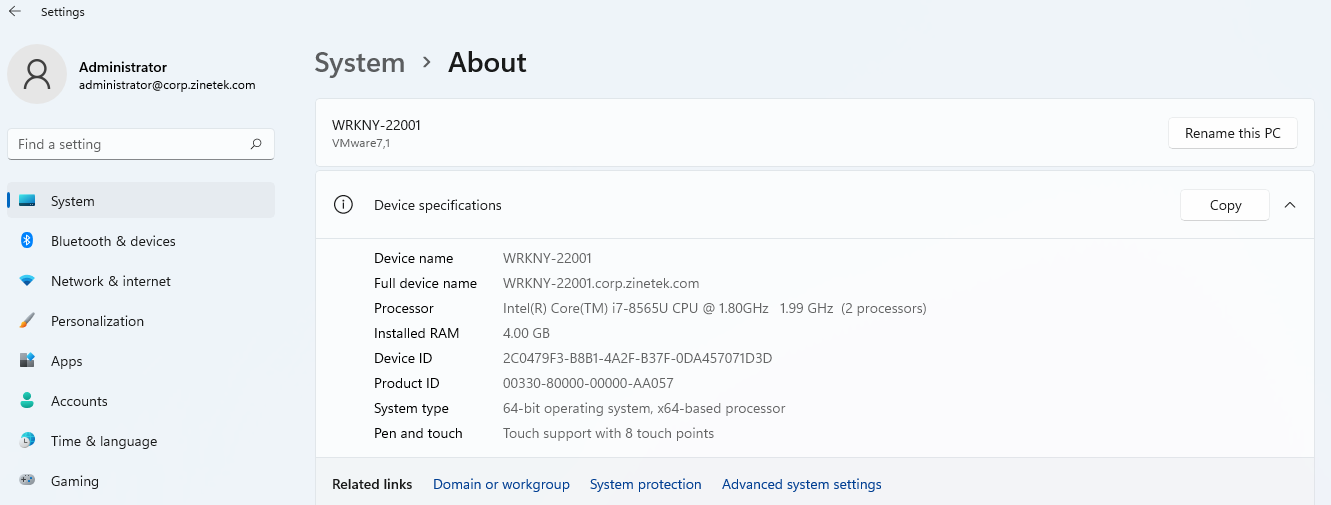
domaine corp.syntax.com. J'ouvre la fenêtre Paramètres. Cliquez sur le menu À propos. Vous pouvez voir le nouveau
nom du poste de travail et le nom complet de l'appareil
inclut le nom de domaine. Vous pouvez également le vérifier
en cliquant sur le lien hypertexte du domaine ou
du groupe de travail. Vous pouvez voir ici le nom
du domaine que nous avons rejoint. Vous pouvez également vérifier cela
sur le contrôleur de domaine. Ouvrez le menu Outils, puis cliquez sur Centre d'
administration Active Directory. Sur le côté gauche,
cliquez sur Ordinateurs. C'est ici. Notre
station de travail Windows 11 est officiellement membre du domaine
corp point Xin tech.com. Bon travail, les gars. Merci d'avoir regardé et à
bientôt dans la prochaine leçon.
15. Centre d'administration Windows: Dans les leçons précédentes, nous avons utilisé le Gestionnaire de
serveur pour effectuer des
tâches d'administration sur le serveur Windows. Le gestionnaire de serveur
vous permet de gérer rapidement un tout nouveau serveur en
ajoutant des rôles et des fonctionnalités. Il se lance juste après votre connexion. C'est un outil pratique. Le Gestionnaire de serveur n'est pas le seul outil d'administration que vous pouvez utiliser pour gérer vos serveurs. Microsoft dispose d'un autre outil
intéressant. Il s'agit de Windows Admin Center. Vous pouvez l'utiliser pour gérer vos systèmes locaux
ainsi que votre système dans Azure. Windows Admin Center
est un outil Web. Il est accessible
depuis votre navigateur et vous permet d'effectuer presque toutes vos tâches
administratives via la même interface. Vous pouvez utiliser le
Centre d'administration Windows dans différents modes, les deux modes principaux ou le mode bureau
et le mode passerelle. En mode bureau, vous et Stone Windows Admin Center sur votre poste de travail Windows 10 ou
Windows 11, et à partir de là, vous
gérez vos serveurs. Ce mode est généralement utilisé
par un seul administrateur. En mode passerelle, vous installez le Centre
d'administration Windows sur une
machine Windows Server et accédez à l'outil Admin Center depuis
votre bureau via votre navigateur. Ce mode convient à un
grand nombre de choses. L'outil Admin Center
peut être installé sur Windows Server 2016, 2019. Bien sûr, Windows Server 2022. Il existe cependant une exception vous ne pouvez pas démarrer l' outil
Windows Admin Center
sur un contrôleur de domaine. L'outil étant accessible
via un navigateur, vous devez ouvrir le port TCP 65 16 sur le pare-feu du serveur. Dans ce cours, nous
allons comprendre Windows Admin Center
sur le poste de travail. Dans les prochaines leçons, je vais vous montrer comment télécharger démarrer
et utiliser cet outil. Merci d'avoir regardé. Rendez-vous dans la prochaine leçon.
16. Installer le centre d'administration Windows: Dans cette leçon, nous
allons installer le Centre d'administration Windows sur
le poste de travail Windows 11. Comme je l'ai dit précédemment, installer Windows Admin Center sur un Windows 10 ou Windows. La station de travail convient à
un seul administrateur. Si vous travaillez au sein d'une équipe de mini-administrateurs système, il choisir le mode
serveur de passerelle serait préférable de
choisir le mode
serveur de passerelle. Très bien,
téléchargeons l'outil. J'ouvre le navigateur Web dans le type de moteur de recherche
Windows Admin Center. Le premier résultat est celui qui
correspond le mieux au site Web de Microsoft. Je vais cliquer sur le
lien Télécharger maintenant pour ouvrir la page de téléchargement. Dans la section Centre
d'administration Windows. Cliquez sur le bouton Continuer pour télécharger le package
d'installation. Vous devez d'abord remplir ce formulaire avant de pouvoir
télécharger le package Je vais le faire rapidement et cocher cette case pour ne plus
recevoir d'
e-mails de la part de Microsoft à un nouvel utilisateur. Cliquez ensuite sur Continuer. Le téléchargement commence,
attendez la fin, puis cliquez sur Ouvrir, trouvez un lien pour démarrer cette configuration. Je vais suivre
l'assistant de configuration. Cliquez sur Suivant. Par défaut, le centre d'administration s'
exécute sur le port 65 16. Vous pouvez le modifier si vous le souhaitez. Je vais conserver le
port par défaut et vérifier s'il est possible de créer un raccourci sur le bureau pour lancer
Windows Admin Center. Enfin, je lance
l'installation. Encore une chose avant de fermer l'assistant de configuration et d'ouvrir
Windows Admin Center. Notez que la première fois que vous
ouvrez Windows Admin Center, vous devrez
sélectionner un certificat. Assurez-vous donc de le faire. Je ferme la fenêtre, je ferme le navigateur, je double-clique sur le raccourci
pour accéder à l'outil. Ici, je dois sélectionner les
certificats et cliquer sur OK. Le Centre d'administration Windows est en cours de chargement. Parfait. Le Centre d'administration Windows n'est
pas trié et est prêt à être utilisé. Dans la leçon suivante, nous verrons comment
configurer et utiliser l'outil pour administrer
nos serveurs. Merci d'avoir regardé et à
bientôt dans la prochaine leçon.
17. Utiliser le centre d'administration Windows: La première fois que vous lancez
Windows Admin Center, vous obtenez ces pages avec uniquement la
machine locale dans la liste. Pour gérer nos serveurs, nous devons d'abord les ajouter
en cliquant sur le bouton Ajouter. Centre d'administration Windows nous propose quatre options pour ajouter
des machines à gérer. Nous pouvons ajouter des serveurs exécutant
Windows Server ou Azure Stack. Nous pouvons ajouter les clusters de serveurs Windows
PC. Enfin, nous
pouvons ajouter des machines virtuelles Azure. Comme nous utilisons des
serveurs sur site. Je vais opter pour la première
option pour ajouter mes serveurs. Vous pouvez
ajouter un serveur à gérer de trois manières. La première consiste à taper
le nom du serveur. Vous pouvez également importer
une liste de serveurs l'aide d'un
fichier texte ou d'un fichier CSV. Ce sont les deux à la
fois de nombreux formats. Et la troisième méthode consiste à effectuer une
recherche dans Active Directory. Nous pouvons saisir le
nom du serveur et effectuer une recherche. Vous pouvez également saisir un astérisque pour répertorier tous les serveurs disponibles
dans Active Directory. Pour répertorier les serveurs de
l'Active Directory, assurez-vous que le serveur de vos
contrôleurs de domaine est en cours d'exécution. Pour ajouter le serveur, sélectionnez-le et cliquez sur
le bouton Ajouter. Ce serveur a été ajouté à la liste dans le commentaire type, vous pouvez voir qu'il s'agit d'un serveur. La date de dernière connexion n'est jamais
due au fait que nous ne nous sommes pas encore connectés
à ce serveur. Le compte utilisateur chargé de gérer ce serveur est le compte de l'
administrateur du domaine. Très bien, connectons-nous à ce serveur et voyons les
différents outils que nous pouvons utiliser. Dans le panneau de gauche
, vous pouvez utiliser différents outils pour
gérer votre serveur. Explorons certains
d'entre eux et voyons ce qu'ils peuvent offrir
à l'administrateur. Nous le sommes. Le premier est
l'outil Overview. Il affiche des
informations générales sur le serveur, telles que le nom de l'ordinateur, le nom de domaine, le système d'exploitation
exécuté sur le serveur. La version de ces systèmes
d'exploitation, la mémoire standard, l'espace disque
disponible, le processeur, le fabricant, VMware pour le serveur, car nous exécutons
ce serveur sur une machine virtuelle sur
le lecteur VMware. Nous avons ici la charge du processeur,
l'utilisation de la mémoire. Et ici, nous avons le trafic réseau via
l'interface Ethernet. Ça va ? Il existe des outils Azure
que vous pouvez utiliser si vous avez des machines
virtuelles exécutées sur
Azure ou des services Azure, des appareils permettant de déplacer les différents composants
du serveur. Nous avons des batteries, des
pilotes de disque, des claviers, des moniteurs, etc. Vous pouvez afficher la connexion aux événements pour
ce serveur, par exemple les événements du système. Vous pouvez gérer ce pare-feu de
serveur et ajouter des règles entrantes
ou sortantes. Vous pouvez les afficher dans les applications
standard. Vous pouvez gérer les
utilisateurs et les groupes locaux. Vous pouvez configurer l'interface
réseau et modifier l'adresse IP, par exemple, vous pouvez même exécuter des
commandes PowerShell sur le serveur. Lorsque je clique sur l'outil
PowerShell, le terminal
PowerShell s'affiche. À l'invite, vous
pouvez voir que je suis connecté au serveur du
contrôleur de domaine et que chaque commande que je vais taper
sera exécutée sur ce serveur. Par exemple, je vais taper IP config pour afficher la configuration IP
du serveur. Vous pouvez ouvrir n'importe lequel de ces
outils dans une fenêtre séparée. Cela peut être pratique dans certains cas. Vous pouvez afficher les processus
en cours. Vous pouvez gérer le registre. Harry est un outil intéressant, bureau à
distance qui vous
permettra d'
ouvrir une session sur
le serveur à distance, vous devez entrer le
nom d'utilisateur et le mot de passe. Assurez-vous de vous connecter
automatiquement à ces certificats présentés
par cette machine serveur. La case à cocher est activée, puis cliquez sur connecté
pour ouvrir une session. Maintenant, je suis connecté à distance à ce serveur et je peux
faire ce que j'ai à faire. Ça va ? Vous pouvez utiliser l'outil Rôles
et fonctionnalités pour ajouter un rôle ou une fonctionnalité
sur le serveur distant Vous devez sélectionner le
rôle ou la fonctionnalité
que vous souhaitez ajouter et
cliquer sur le bouton. Vous pouvez gérer ces services
exécutés sur le serveur. Vous avez ici l'
outil de stockage et enfin l'outil de mise à jour pour gérer
les mises à jour sur le serveur. Très bien, explorons maintenant les
paramètres du centre d'administration Windows et
voyons comment configurer et
personnaliser cet outil. Le premier paramètre est le compte. Et comme vous pouvez le constater, je suis connecté à l'outil avec le compte
administrateur du domaine. C'est le même compte. Je l'ai utilisé pour ouvrir une
session sur ce poste de travail. Si vous souhaitez gérer les services
Azure dans le centre d'administration
Windows, vous devez être enregistré
avec un compte Azure. Vous pouvez modifier la langue
que vous souhaitez utiliser dans le Centre d'administration
Windows. Vous pouvez personnaliser
l'apparence de l'outil Admin Center. Vous pouvez choisir entre le mode
clair et le mode sombre. Le mode sombre est plutôt
cool, je vais le garder. Le paramètre des extensions
vous permet d'ajouter des outils supplémentaires qui ne sont pas disponibles par défaut dans le Centre d'administration Windows. Certains de ces outils sont
développés par Microsoft tandis que
d'autres sont développés
par des sociétés tierces. Par exemple, je peux ajouter l'outil Active
Directory pour gérer les objets Active Directory sur le contrôleur de domaine
pour installer l'outil, le
sélectionner, puis cliquer
sur le bouton Démarrer. C'est en cours d'installation. Une fois la dent installée, Windows Admin Center
rechargera la page. L'outil est maintenant installé
et comme vous pouvez le constater, il ne figure plus dans la liste des extensions
disponibles. Il sera répertorié dans les extensions
standard. Revenons à la page des outils du Centre
d'administration Windows pour voir
le nouvel outil Active Directory
qui se connecte au serveur ? Oui, l'outil Active
Directory est désormais disponible dans la
liste des outils et je peux l'utiliser. Revenons à
la page des paramètres. Les mises à jour sont un autre
paramètre intéressant. Il peut être intéressant d' activer la mise à jour automatique pour obtenir les dernières mises à jour
lors de sa sortie et bénéficier des nouveaux
outils et fonctionnalités. Bien, maintenant que vous en savez plus sur Windows Admin Center, je souhaite que vous ajoutiez l'identifiant
du deuxième serveur à gérer,
puis que vous exploriez et testez les différents
outils pour vous
familiariser davantage avec
Windows Admin Center.
18. Qu'est-ce que le DHCP et comment il fonctionne: Pour communiquer sur le réseau, chaque appareil a besoin d'une adresse IP. Cette adresse IP
permet à l'appareil, qu'il s'agisse d'un ordinateur, d'un
serveur ou d'une imprimante, d'être visible par
les autres appareils du réseau. Il existe deux manières d'
attribuer une adresse IP à un appareil manuellement
et dynamiquement, vous pouvez attribuer une adresse
IP manuellement si vous avez quelques
appareils sur votre réseau, moins de dix, plus que
cela, cela devient difficile de le
faire manuellement. Certaines entreprises peuvent avoir des centaines ou des milliers d'
appareils sur leur réseau. Dans ce cas, un serveur DHCP
serait d'une grande utilité. Un serveur DHCP est un protocole de
gestion réseau qui attribue des adresses IP
aux appareils qui en font la demande. L'acronyme DHCP est l'
abréviation de Dynamic Host
Configuration Protocol. Comment fonctionne le serveur DHCP ? Lorsqu'un serveur DHCP fonctionne selon le modèle
client-serveur. Lorsqu'un appareil, le client est
connecté pour la première fois au réseau, diffuse une requête à tous les appareils présents
sur le réseau, demandant
s'il existe un serveur DHCP. Si un serveur DHCP existe, il répondra
au client en
lui proposant et s'adressera peut-être au client alors lorsqu'il demandera l'adresse IP
au serveur DHCP. Enfin, le serveur DHCP attribue l'adresse IP
au client. La quatrième étape
que nous venons de décrire est souvent abrégée en Dora, découverte de ses
demandes de reconnaissance. En conclusion, chaque appareil de votre réseau a besoin d'une adresse
IP pour communiquer. Vous pouvez attribuer ces adresses IP manuellement ou dynamiquement
à l'aide d'un serveur DHCP. L'attribution manuelle d'adresses IP
n'est pas pratique dans les grands réseaux. Cela demande beaucoup de travail
et d'entretien. Vous devez suivre
l'adresse IP de chaque appareil afin de ne pas l'
attribuer à un autre appareil via
le serveur DHCP. Toutefois, la tâche est
plus simple. Vous devez définir la plage d'adresses IP que
vous souhaitez utiliser sur votre réseau. Et le serveur DHCP
fera le travail à votre place, en veillant à attribuer à chaque
appareil une adresse IP unique.
19. Configurer le serveur DHCP: nous allons installer le rôle DHCP sur le
serveur de contrôleur de domaine à
l'aide Dans cette leçon, nous allons installer le rôle DHCP sur
le
serveur de contrôleur de domaine à
l'aide de l'
outil Windows Admin Center. Tout d'
abord, assurez-vous que le
serveur de contrôleur de domaine fonctionne. Lancez ensuite l'outil Windows
Admin Center et connectez-vous au serveur. Dans la liste des outils, sélectionnez l'outil Rôles
et fonctionnalités. Sélectionnez le rôle de serveur DHCP et cliquez sur le bouton Installer. Les rôles et
fonctionnalités suivants seront installés. Serveur DHCP et outils de serveur
DHCP. Si vous cochez cette case, le serveur
redémarre automatiquement si nécessaire. Je ne vous recommande pas de le faire sur un serveur de production à moins que
votre serveur ne soit redondant. Par exemple, si vous avez deux
contrôleurs de domaine sur votre réseau, vous pouvez redémarrer l'un d'entre eux sans interrompre
ce service. Lorsque vous avez terminé, cliquez sur le bouton Oui pour démarrer
l'installation. Vous recevrez une
notification indiquant
que l'installation
a commencé. Vous pouvez cliquer sur
l'icône en forme de cloche pour afficher la progression de
l'installation. D'accord, le rôle DHCP a été correctement
installé. Mais si vous recherchez l'outil
DHCP dans la liste des outils, vous ne le trouverez pas. Cela est dû au fait que l'
outil DHCP n'est pas disponible par défaut et que vous devez
l'ajouter à partir des
extensions disponibles. Pour ce faire, cliquez sur
l'icône Paramètres, puis sur Extensions dans la liste des extensions
disponibles. Sélectionnez DHCP. Cliquez ensuite sur le bouton Démarrer. L'extension est en cours de désinstallation. OK,
reconnectons-nous au serveur. L'outil DHCP est désormais
disponible dans la liste des outils Vous pouvez
donc l'utiliser pour configurer les différents paramètres
du serveur DHCP. Mais attendez une seconde, ce n'est pas tout à fait terminé. Une tâche de post-déploiement doit
être terminée avant que le serveur DHCP puisse attribuer adresses IP à des domaines rejoignant
ces ordinateurs. Ici, je suis connecté
au serveur DHCP. Ici, vous pouvez
voir une notification. Il s'agit d'une tâche de
configuration post-déploiement DHCP qui doit être terminée. Malheureusement, ces
notifications n'
apparaissent pas lorsque vous utilisez l'outil
Windows Admin Center. un des inconvénients de l'utilisation de l'outil Admin Center
pour ajouter les nouveaux rôles. Vous pouvez manquer certaines notifications
importantes pour vous assurer de ne pas manquer
ces notifications. Ouvrez toujours une session sur
le serveur cible et vérifiez s'il existe une notification
après le déploiement. Pour terminer cette tâche
de post-déploiement. Cliquez sur ce lien hypertexte
à l'écran, l'assistant, vous pouvez lire que les étapes suivantes
seront effectuées à
la fin La configuration du serveur DHCP
sur l'ordinateur cible créera les groupes de sécurité
suivants, le groupe d'administrateurs DHCP
et le groupe d'utilisateurs DHCP. Cela autorisera
le serveur DHCP sur l'ordinateur cible si le domaine
rejoint, en d'autres termes, sans créer
ces deux groupes sur le domaine Active
Directory Join at, les ordinateurs risquent de ne pas recevoir d'adresse
IP du serveur DHCP. Je clique sur Suivant Sur cette page, vous devez entrer le
nom d'utilisateur à utiliser pour créer les groupes et autoriser le serveur DHCP dans
Active Directory Vous devez
généralement utiliser
un compte administrateur. J'utiliserai le compte
administrateur suggéré et je cliquerai sur le
bouton Valider pour confirmer mon choix. Sur la page de résumé, vous pouvez lire que les
groupes de sécurité ont été créés. Et je vous demande de redémarrer
le service du serveur DHCP sur l'ordinateur cible pour les groupes
de sécurité soient efficaces. C'est ce que je vais faire
en cliquant sur le bouton Démarrer. Je tape services. Cliquez pour ouvrir les services. Faisons défiler la page vers le bas et
recherchons le service de serveur DHCP. L'héritage est que je clique avec le bouton droit de la souris, puis que je clique sur
Redémarrer pour redémarrer ce service. Ce service a été redémarré. Le serveur DHCP
est maintenant prêt à être utilisé. Merci d'avoir regardé et à
bientôt dans la prochaine leçon.
20. Préparer votre plan IP réseau: Avant d'aller plus loin dans la
configuration du serveur DHCP, vous devez d'abord
comprendre comment notre réseau est
organisé. Supposons que vous utilisiez le
réseau 170 à 16 à 170 avec un masque de sous-réseau compris
entre 55 et 55 à 550. Ce réseau vous permettra
d'utiliser 254 adresses IP. En d'autres termes, vous pouvez utiliser 254 appareils sur ce réseau. Parfait, nous allons maintenant identifier
les appareils que vous rencontrerez
le plus sur votre réseau. Vous aurez des
serveurs, des ordinateurs, des imprimantes, des copieurs,
des routeurs et des pare-feux. Il ne s'agit pas d'une liste exhaustive. Bien entendu, chacun de
ces appareils
utilisera une adresse IP pouvant être utilisée pour
communiquer sur le réseau, et ces adresses IP
doivent être organisées en plages pour des raisons de
commodité. Par exemple, serveurs utiliseront la plage d'
adresses IP qui
commence entre 170 et 16 et 1 710,30. Les imprimantes
utiliseront la plage 31 à 40. Les ordinateurs utiliseront
la plage 41-100 et le routeur utilisera les
adresses IP 170 à 16 à 17. Le routeur est généralement
la passerelle qui permet
aux autres appareils d'accéder
au réseau externe. Maintenant que vous connaissez la structure du réseau, il sera facile de
créer l'étendue DHCP pour
attribuer des identifiants aux ordinateurs situés dans
la plage d'adresses IP appropriée. Dans une autre leçon, je
vais vous montrer comment créer et configurer
un scope DHCP. Mais pour l'instant, il est
important de comprendre l'importance d'organiser la structure IP de
votre réseau. Revenons donc à la portée DHCP, il existe deux manières de
définir la portée DHCP. La première consiste à
créer une étendue qui utilise l'ensemble de la
plage du réseau, en commençant par 1 à 254. Mais si vous le faites, le serveur DHCP peut attribuer un ordinateur et
peut être adressé, réserver les deux
serveurs ou imprimantes. Pour éviter cette situation, vous devez exclure ces deux plages
d'adresses IP du périmètre DHCP. La seconde consiste à créer
un scope DHCP qui utilise
uniquement la plage d'adresses IP
dédiée aux ordinateurs. C'est le moyen le plus simple et le plus rapide. Maintenant que vous avez
identifié la plage d'adresses IP, il essaie de créer l'
étendue DHCP sur le serveur DHCP. Merci donc d'avoir regardé
et à la prochaine leçon.
21. Créer la portée DHCP: Dans la leçon précédente, vous avez appris à
organiser votre réseau à l'aide de plages d'adresses IP pour
chaque type de périphérique. Dans cette leçon, nous allons nous appuyer
sur ces plages d'adresses IP pour créer des étendues
DHCP et attribuer adresses
IP à l'intérieur de
ces plages aux appareils. Dans le gestionnaire de serveur, ouvrez le menu Outils, puis cliquez sur DHCP. Agrandissons cette fenêtre. Sur la gauche, il y a
le nom du serveur DHCP. Sous le serveur DHCP trouvent deux dossiers,
IPV4 et IPV6. Lorsque vous cliquez sur l'IPV4, vous êtes invité à ajouter une étendue. En bref, un scalp est une plage
d'adresses IP attribuées à ordinateurs demandant
une adresse IP dynamique pour créer une nouvelle étendue, cliquez avec le bouton droit sur le conteneur
IPV4, puis cliquez sur nouvelle étendue. Sur le premier écran de l'assistant, cliquez sur le bouton Suivant. Vous devez saisir un
nom pour votre scope. Appelons-le PC, car nous allons utiliser le scope
pour attribuer des adresses IP aux PC. Vous pouvez ajouter une
description si vous le souhaitez. Lorsque vous avez terminé, cliquez sur
le bouton Suivant. Vous devez
saisir ici la plage d' adresses distribuée par l'
étendue. L'adresse IP de départ
sera comprise entre 190 et 168, entre 17 et
41, et l'adresse
IP de fin sera comprise entre 190 et 168 et 17 point 100. Le masque de sous-réseau est
compris entre 255 et 55 et 550. Je clique sur Suivant pour continuer. Ici, vous pouvez exclure
une plage d'adresses qui ne sont pas distribuées
par le serveur DHCP. Dans notre cas, je n'ai pas besoin de le faire car la plage d'adresses IP
que je définis est exclusivement
dédiée aux ordinateurs. Je clique donc sur Suivant. Vous devez définir ici
la durée du bail. La durée de la liste
indique la durée pendant laquelle le client peut utiliser une
adresse IP à partir de cette étendue. Par défaut, la durée du
bail est huit jours lorsqu'une adresse IP est attribuée à un ordinateur. Celui-ci, nous l'utiliserons
pendant huit jours avant que le serveur DHCP ne puisse donner cette adresse IP à
un autre ordinateur Je vais la conserver comme valeur par défaut et cliquer sur le bouton Suivant. Sur cette page, vous devez
configurer les options DHCP. Vous devez principalement spécifier
la passerelle par défaut, le DNS, serveurs et
les paramètres de vents pour cette étendue. Conservez la sélection par défaut
sur Oui et cliquez sur Suivant. La première option DHCP que vous
devrez spécifier est
la passerelle par défaut, qui est dans la plupart des cas, l'adresse IP du
routeur qui permet aux ordinateurs d'accéder
aux réseaux externes, en d'autres termes, à Internet. Dans notre cas, l'adresse
IP de la passerelle sera 1902.168 à 17 points Il
s'agit de l'adresse IP
du routeur virtuel VMware. Dans un environnement réel, vous allez saisir l'adresse IP du routeur de votre entreprise.
Je clique sur Suivant. Pour continuer. Ici, vous devez spécifier le nom de domaine et les serveurs DNS. Le domaine parent est mon nom de domaine corp
point Xin tech.com. Et voici l'
adresse IP du serveur DNS. Si vous avez plusieurs serveurs
DNS sur votre réseau, vous pouvez les ajouter en saisissant l'adresse IP et en cliquant
sur le bouton Ajouter. Cela permettra aux
ordinateurs
d'utiliser un autre serveur DNS
si le
serveur DNS principal n'est pas disponible. Je clique sur Suivant sur cette page, vous pouvez accéder aux serveurs Winds. Wins est un
protocole propriétaire de Microsoft qui convertit noms de BIOS
réseau des ordinateurs
et des serveurs en adresses IP. De nos jours, gagne des serveurs. Utilisons-le et
remplacons-le par des serveurs DNS. Je ne vais donc pas
utiliser cette fonctionnalité. Je clique sur Suivant. Enfin, demandez-lui si je
souhaite activer ce scope maintenant Vous pouvez lire ici que les
clients ne peuvent obtenir des
baux d'adresses que si un scope est
activé, je choisis Oui. Et je clique sur Suivant. Très bien, j'ai terminé l'assistant, donc je clique sur Terminer. Vous pouvez maintenant voir le scope
nouvellement créé. Il y a l'adresse IP
du réseau. Et le nom de la lunette. Sous la lunette, il
y a le carnet d'adresses. Le pool d'adresses contient
la plage d'adresses IP avec l'adresse IP de départ
et l'adresse IP. Il existe des baux d'
adresses lorsque le serveur DHCP commence à attribuer des adresses
IP à des clients Vous verrez dans ce tableau
l'adresse IP attribuée, le nom de l'ordinateur, le bail, l'expiration, etc. La réservation peut être utilisée
pour indiquer au serveur DHCP réserver un ensemble d'adresses IP
pour des appareils spécifiques. Lorsque cet appareil demande une adresse IP au
serveur DHCP, le serveur
DHCP attribue toujours la
même adresse IP à
ces appareils. Aucune autorisation d'exploration n'
est disponible pour cette adresse IP. Cela peut être intéressant si
vous souhaitez gérer les adresses IP de certains types d'appareils à
l'aide du serveur DHCP, par exemple, vous pouvez créer une réservation pour les imprimantes réseau afin de vous
assurer que leurs adresses IP restent les mêmes. Parce que si l'
adresse IP d'une imprimante change constamment, les utilisateurs risquent de ne pas accéder à
l'imprimante et conséquent, d'imprimer leurs
documents dans les options du scope, vous trouverez les
différentes options que nous avons définies précédemment, le routeur , l'adresse
IP, les serveurs DNS et le nom de domaine. Bien, maintenant que nous avons
correctement configuré notre cuir chevelu, il reste encore une étape
avant que le serveur DHCP puisse fonctionner correctement
dans notre environnement de laboratoire. Ces étapes supplémentaires ne sont pas nécessaires
dans un environnement réel. Lorsque vous installez VMware Player, le programme d'installation déploie un service DHCP virtuel pour permettre aux machines
virtuelles que vous créez d'
obtenir une adresse IP. Connectons-nous à l'ordinateur
Windows 11 pour vous
montrer que j'ouvre
l'invite de commande. Je tape IP config slash ou commande pour afficher la configuration
réseau. Nous avons ici l'adresse IP, le masque de sous-réseau, la passerelle
par défaut. Et ici, nous avons l'adresse IP de l'attribution du serveur
DHCP, l'adresse IP de ce PC. Vous pouvez remarquer que
ce n'est pas l'adresse IP du
serveur DHCP Windows qui permet à la machine
cliente Windows d'obtenir son adresse IP depuis le serveur DHCP Windows et ses nœuds depuis le serveur DHCP VMware Vous devez désactiver ce service. Pour ce faire, vous devez ouvrir le menu Démarrer de Windows
sur votre ordinateur hôte. Tapez les services. Pour ouvrir le gestionnaire de services, recherchez le service
DHCP VMware Heritages. J'arrête le service. Ensuite, je dois désactiver
ce service
pour ne pas le réexécuter la prochaine fois que
je redémarrerai mon ordinateur, appliquer, d'accord, maintenant que le
service DHCP de VMware est désactivé, nous sommes prêts à partir. Faisons un test sur la machine
Windows 11. abord, je tape IP config
slash release pour
libérer l'adresse IP que j'obtiens
du serveur DHCP VMware. Parfait. Ensuite, je tape IP config slash renew pour demander
une nouvelle adresse IP. Oui, j'ai une nouvelle adresse IP. Et puis nous 41, il semblerait que j'obtienne cette adresse IP
du serveur DHCP Windows pour
être certain, vérifions-la. Sur Windows Server, je clique sur les baux d'adresses pour afficher les adresses IP qui
lui ont été attribuées par le serveur. À première vue, il est vide. Vous devez actualiser la
vue pour voir les données. Comme vous pouvez le voir, voici l'adresse IP de l'ordinateur
Windows 11. Dans cette colonne, vous avez
le nom de l'ordinateur. L'expiration du bail. L'identifiant unique représente l'adresse
MAC de l'ordinateur. Très bien, on l'a fait. Notre serveur DHCP
fonctionne comme prévu. Merci d'avoir regardé et à
bientôt dans la prochaine leçon.
22. Introduction au système de noms de domaine: Les serveurs DNS constituent un élément
important de l'écosystème des domaines Windows. Le rôle principal
du serveur DNS est de traduire les
noms d'hôtes en adresses IP. Vous pouvez considérer le
serveur DNS comme un annuaire téléphonique. Lorsque quelqu'un
souhaite appeler une personne qui n'a pas
son numéro de téléphone, il recherche le
nom de cette personne dans l'annuaire téléphonique, obtient son numéro de téléphone, puis passe l'appel téléphonique. va de même le monde informatique :
lorsque vous souhaitez ouvrir une page Web, par exemple
www.microsoft.com, votre ordinateur envoie une
requête au serveur DNS, traduit ces URL
en adresse IP et renvoie à votre ordinateur pour
établir la connexion. Cette opération est
appelée résolution de noms. Au tout début
d'Internet, la résolution des
noms était
mise en œuvre à l'aide d'un simple fichier texte
appelé fichier d'hôtes, qui contient une
liste simple de tous les serveurs sur Internet et de leurs adresses IP
correspondantes. Mais à mesure que de plus en plus de serveurs
étaient ajoutés à Internet, la maintenance de ce fichier
est devenue compliquée. Les serveurs DNS mettent en œuvre une méthode hiérarchique
de résolution de noms dans laquelle les serveurs
ne sont résorbés qu'à un segment spécifique
d'hôtes sur Internet. Et les délégués sont des demandes
qu'ils n'ont pas gérées. Par exemple, le serveur DNS de votre domaine local ne peut
résoudre que les noms des ordinateurs, serveurs appartenant
à votre domaine. Pour résoudre les URL sur Internet, votre serveur DNS transmettra la demande aux
serveurs DNS publics sur Internet. Sur les systèmes
d'exploitation Windows Server. Les serveurs DNS
enregistrent tous
les appareils du réseau et leurs adresses IP
correspondantes. Ainsi, lorsque vous souhaitez vous
connecter à un appareil sur le réseau à
l'aide du nom de
l'appareil, le serveur DNS consulte
son ensemble d'enregistrements pour trouver l'
entrée correspondant au son ensemble d'enregistrements pour trouver l'
entrée correspondant au nom de
l'appareil et obtenir
l'adresse IP qui vous
permet de vous connecter à cet
appareil sur un serveur Windows Un rôle de serveur DNS est automatiquement ajouté lorsque vous
créez un contrôleur de domaine. Pour ajouter des serveurs de
domaine supplémentaires, utilisez la section Ajouter des rôles et des fonctionnalités
dans le gestionnaire de serveur. Il s'agissait d'une brève introduction
aux concepts de serveur DNS. Nous y reviendrons plus en détail
dans les prochaines leçons. Merci d'avoir regardé.
23. Comprendre les zones et les dossiers DNS: Une zone DNS est une partie de l'
espace des noms de domaine qui contient des enregistrements de ressources
DNS qui permettent à
un client de convertir un
nom de domaine en adresse IP. Le serveur Windows
créera automatiquement une zone DNS pour
votre nom de domaine. Lorsque vous créez votre
premier contrôleur
de domaine mon nom de domaine
est corp.syntax.com. zone DNS pour ce domaine est
créée et contiendra tous les périphériques
réseau faisant partie de ce domaine et leurs adresses IP
correspondantes. Il existe principalement
deux types de zones DNS, recherche
directe et les zones de recherche
inversée. La zone de recherche directe convertit les noms en adresses
IP. Par exemple, si un utilisateur souhaite atteindre
un serveur en utilisant son nom, la demande est envoyée au
serveur DNS qui recherche l'adresse IP correspondante
dans ses zones de recherche directe. Pour illustrer ce type, utilisez la commande NS lookup
suivie du nom d'hôte. Par conséquent, la
commande renverra le nom de domaine complet de l'hôte et son adresse IP. Le deuxième type de zone est
une zone de recherche inversée. Elle fait exactement le contraire
de la Forward Lookup Zone. Il fait correspondre une adresse IP
au nom de domaine hôte. C'est comme connaître le numéro de téléphone d'une
personne sans connaître son nom. Lorsque vous tapez NS lookup
suivi de l'adresse IP de l'appareil, le serveur DNS
reçoit une
demande de mise en correspondance de cette adresse IP un nom d'hôte. Si l'enregistrement
correspondant existe dans la zone de recherche du
serveur, le serveur DNS renvoie le nom de domaine complet. La zone de recherche inversée n'
est pas active par défaut, vous devez la créer manuellement. Lorsque vous exécutez une commande de recherche
NS sans qu'aucune
zone de recherche inversée ne soit définie, vous recevez une
réponse indiquant « Impossible trouver l'adresse IP du domaine
inexistant ». Parlons maintenant des enregistrements de ressources
DNS. Au début de cette leçon, j'ai indiqué que les
zones DNS contiennent des DNS, des enregistrements de ressources qui font correspondre nom
d'un périphérique réseau à son adresse IP
correspondante. Les enregistrements de ressources
peuvent faire bien plus que correspondre des noms et des adresses IP. Certains peuvent indiquer
quel serveur de service peut fournir au client, le responsable ou les
enregistrements de ressources que vous pourriez rencontrer hébergent des enregistrements, également
appelés enregistrements A. Il s'agit de l'enregistrement de ressource
DNS le plus courant. Ce type d'
enregistrement de ressource contient le nom d'hôte et l'adresse IP
associée. Hôte.
Il existe une ressource pour IPV4 ou IPV6 qui est hébergée sous
forme d'enregistrement silencieux. L'
enregistrement le plus ancien ou CNAME vous permet fournir un nom alternatif à un enregistrement d'hôte existant. Par exemple, si le
nom DNS de votre serveur de fichiers est le suivant, vous pouvez créer un enregistrement
alias avec le nom suivant,
fine.corp.syntax.com. Ainsi, chaque fois que vous souhaitez
accéder à votre serveur de fichiers, vous pouvez simplement utiliser le nom le plus ancien
au lieu du nom d'hôte. Le public redirigera les requêtes vers l'enregistrement de l'hôte. Tu peux voir un ami. L'avantage d'
utiliser l'alias est
qu'il est pratique et
plus facile de mémoriser le nom le plus ancien au lieu du nom d'hôte complexe. Le deuxième avantage
du nom le plus ancien est que vous remplacez votre serveur. Imaginez que vous
souhaitiez que vos utilisateurs utilisent un nouveau serveur de fichiers
au lieu de l'ancien. Dans ce cas, vous devez modifier les références de noms de serveurs de fichiers les ordinateurs de chacun de vos utilisateurs. Toutefois, si vous configurez les ordinateurs de
vos utilisateurs
pour qu'ils utilisent
le nom d'alias, la seule modification que vous
devez apporter est pointer le plus tôt possible vers
le nouveau nom du serveur de fichiers. Vous allez procéder
au changement de mot. Au lieu d'effectuer des modifications sur
chaque ordinateur, les pointeurs, les enregistrements ou les PTR
vous permettent de connecter une
adresse IP au nom d'hôte. Ils sont hébergés dans la zone de recherche
inversée. Si une zone de
recherche inversée appropriée existe, un enregistrement PTR est
automatiquement créé par défaut lorsque vous
créez un enregistrement hôte Les enregistrements de l'échangeur
principal sont
utilisés pour localiser le serveur principal chargé d'
accepter les e-mails sur le nom de domaine sous-jacent. Supposons que vous disposiez d'un serveur de
messagerie tel que Microsoft Exchange
dans votre domaine. Vous avez probablement un enregistrement
mimique sur vos serveurs DNS qui
pointe vers ce serveur de messagerie. Lorsqu'un e-mail est envoyé à une boîte
principale de votre domaine, le
serveur principal central émet une demande dynamique et de recherche
pour obtenir l'adresse IP de
votre serveur de messagerie. Si un enregistrement MX existe sur vos serveurs DNS (serveur principal
descendant), nous établissons une connexion avec votre serveur de messagerie pour
envoyer le courrier électronique. C'est tout pour cette leçon. Merci d'avoir regardé.
24. Créer un enregistrement DNS (A): Dans cette leçon, je vais
vous montrer comment créer un hôte, un enregistrement sur le gestionnaire de serveur. Cliquez sur le menu Outils, puis sur DNS pour
ouvrir le gestionnaire DNS. En haut à gauche, vous avez le nœud DNS sous lequel
se trouve le serveur DNS. Et sous le
nœud du serveur DNS, vous avez des designs. Les zones
sur lesquelles vous travaillerez le plus sont les zones de recherche directe et
les zones de recherche inversée. Si j'élargis la zone de
recherche directe, monsieur, je trouverai mon
nom de domaine, corp.syntax.com. Si je clique dessus, vous pouvez voir les
différents enregistrements sur le côté droit du panneau. La plupart des enregistrements situés dans
la zone de recherche directe notre hôte
avec le nom d'hôte, le type des enregistrements DNS et l'adresse IP de l'hôte. Vous pouvez remarquer que certains enregistrements portent ce nom
entre parenthèses, comme le dossier parent. Cela signifie que cet
enregistrement représente le serveur DNS lui-même, comme
indiqué par l'adresse IP. outre, comme je l'ai dit dans
une leçon précédente, résumé, tribunaux et décennies, le service fourni
par l'hôte. Ici, le serveur fournit
le service de serveur de noms. La plupart de ces
enregistrements « host a » sont créés automatiquement lorsque l'
hôte rejoint le domaine. Si une condition spécifique est remplie, je placerai les livres
Windows 11
au premier plan pour vous montrer
quelle est la condition. J'ouvre le panneau de commande. Cliquez sur Réseau et Internet. Puis sur Network and
Sharing Center. Je clique sur l'interface
Ethernet pour ouvrir le panneau des propriétés. Cliquez sur le bouton Propriétés, sélectionnez un IPV4, puis
cliquez sur Propriétés. Cliquez sur le bouton
Recherche avancée, cliquez sur le DNS. Cette propriété que vous voyez ici a enregistré ces
adresses de connexion dans le DNS. Vérifiez que cela permet au cheval de
créer un hôte, un enregistrement DNS. Cette propriété est
sélectionnée par défaut. Donc, si vous ne voyez pas l'
enregistrement DNS associé à un hôte, vous devez commencer votre
résolution des problèmes en vérifiant si cette propriété
est masquée ou non. Fermons ces fenêtres. Je reviens
au serveur Windows. Avant de créer l'enregistrement DNS, vous vous demandez peut-être pourquoi
dois-je
créer un enregistrement DNS manuellement ? La réponse pourrait être la nécessité d' accéder
à une
ressource réseau telle qu'une imprimante à l'aide d'un nom DNS et non de l'adresse IP de l'
imprimante. Une fois que votre imprimante est
référencée sur votre serveur DNS, il
vous sera plus pratique d'utiliser le
nom DNS de l'imprimante au lieu de son
adresse IP pour vous sera plus pratique d'utiliser le
nom DNS de l'imprimante créer un hôte,
un enregistrement, cliquer avec le bouton droit de la souris,
puis sélectionner un nouvel hôte. Tout d'abord, je dois
taper le nom d'hôte. Je vais taper Printer Zero-One. Ensuite, je tape l'
adresse IP de l'imprimante. Lorsque vous avez terminé, cliquez
sur Ajouter l'hôte. Oui, l'hôte, enregistrez
l'imprimante zero-one avec le nom complet a
été créé avec succès. Parfait. Parody est le nouvel
hôte DNS et enregistre nous, l'adresse IP associée.
25. Créer un enregistrement DNS Alias: Dans cette leçon, nous allons voir
comment créer un enregistrement CNAME. Le nom C est l'abréviation du nom
canonique. Considère ça comme un pseudonyme. Il fait référence au même objet
qui porte un nom différent. Illustrons cela. Supposons que nous ayons un
enregistrement DNS pour le serveur. Les larves de Nyse doivent être nulles
avec l' adresse IP
définie entre 192-160-8010. Ainsi, chaque fois que vous
souhaitez accéder au serveur, vous devez utiliser l'
adresse IP ou le nom d'hôte. Dans un petit réseau
avec moins de serveurs, vous pouvez vous souvenir des
adresses IP et des noms d'hôtes, mais il est difficile de vous
souvenir de toutes les adresses IP d'un grand réseau comptant
des centaines de serveurs. De plus,
si l'organisation dans laquelle vous travaillez utilise des
noms conviviaux pour ses serveurs, il sera difficile
pour les administrateurs et les utilisateurs d'utiliser ces serveurs. Pour accéder
plus efficacement aux serveurs. Vous pouvez utiliser un enregistrement CNAME
avec des noms de
serveurs faciles à mémoriser Si le serveur et la raison pour laquelle une enquête zero-one héberge un service de serveur de
fichiers, vous pouvez créer un enregistrement CNAME. Nous avons partagé le fichier alias et
pointé vers l'hôte un enregistrement. Ainsi, chaque fois qu'un utilisateur
souhaite accéder au serveur de fichiers, nous utiliserons
ici l'alias au lieu d'un nom d'hôte
complexe. Un autre scénario dans lequel l'enregistrement
DNS CNAME peut être utile est lorsque deux services sont hébergés sur le même serveur. Imaginez que le serveur héberge un service d'impression en plus
du service de partage de fichiers, vous pouvez ensuite créer un deuxième enregistrement CNAME
avec l'imprimante. le gestionnaire de serveur, cliquez sur le lien DNS
dans le volet de gauche ,
puis cliquez sur le
serveur DNS que vous souhaitez gérer. Dans notre cas, nous n'avons qu'
un seul serveur DNS dans la liste. Je clique avec le bouton droit sur le serveur DNS, puis sur le gestionnaire DNS. Dans le gestionnaire DNS, je double-clique sur le
domaine corp.syntax.com. Cela affichera les
enregistrements DNS de ce domaine. La plupart d'entre eux hébergent
des enregistrements pour ajouter un enregistrement CNAME, je clique avec le bouton droit, puis je
clique sur le nouvel alias C9. Dans cette fenêtre, je dois
saisir le nom d'alias. Ce sera un partage de fichiers. Je dois saisir le nom de
domaine complet de l'hôte cible
dans ce champ. Ou je peux le parcourir
et le rechercher. Je double-clique sur
le serveur DNS, ouvre la zone de recherche, ouvre les coopérateurs
dans le répertoire tech.com. Je fais défiler la page vers le bas et sélectionne l'hôte
SR v p ou t zero-one, qui est le serveur principal
avec l'adresse IP. Je clique sur OK pour valider. J'ai donc le nom d'alias et le
nom de domaine complet de mon hôte cible. Parfait, je clique sur OK
pour créer l'enregistrement. Très bien, maintenant, testons. Si tout cela fonctionne. Je peux faire un test en utilisant
la commande ping. Je tape en étant
suivi du premier nom. Oui, j'ai reçu une réponse
de l'hôte cible. Désormais, les utilisateurs peuvent accéder à
un partage de fichiers sur ce serveur en ouvrant explorateur de
fichiers
et en saisissant une barre oblique inverse, barre oblique inverse, une recherche, un
partage et un héritage. Les enregistrements CNAME ou les noms d'alias
sont donc utiles dans ces situations. Maintenant, supposons
que l'hôte cible, 190 à 168 à 17, 20 héberge un rôle de serveur de fichiers
et un rôle de serveur d'impression. Je veux que vous créiez un
deuxième enregistrement CNAME pour la même cible hôte et que
vous lui donniez le nom printer. Suivez simplement les étapes que j'ai suivies.
26. Introduction de sauvegarde et de restauration: En tant qu'administrateur système, votre rôle est de veiller à ce que les données de l'organisation soient
sécurisées et accessibles aux utilisateurs. À tout moment, vous devez vous
assurer de toujours avoir
une copie à jour des données de
l'organisation
disponible et prête à être utilisée en cas de perte
des données d'origine. Par données, j'entends toute information précieuse
pour votre organisation. Il peut s'agir de fichiers simples
tels que des documents Word, des feuilles de calcul
Excel, des bases de données
clients, des bases de données de paie, etc. Cette opération de conservation
des données est appelée sauvegarde. Il existe de nombreuses histoires d'entreprises
qui ont cessé leurs
activités à la suite d'une
perte de données due à une cyberattaque, panne
matérielle ou à une catastrophe
naturelle Comme vous pouvez le deviner, la
sauvegarde est essentielle et la négliger peut entraîner de gros
problèmes pour votre entreprise Voyons en détail pourquoi vous devez prendre les
opérations de sauvegarde au sérieux. La sauvegarde permet de prévenir les pertes de données, qu'
elles soient accidentelles
ou intentionnelles. Par exemple, un utilisateur
peut accidentellement supprimer sa feuille de calcul Excel
et vous demander de la restaurer Il existe également des exemples
où un utilisateur bousille un fichier et souhaite revenir
à une ancienne version. La perte de données peut
résulter d'une panne du système
ou d'une défaillance matérielle Même si
les serveurs actuels sont plus robustes avec des
composants redondants, des disques multiples
et des processeurs, il n'est pas rare qu' panne
matérielle se produise et entraîne une inopérabilité du serveur Dans ce cas, vous
devez être en mesure de restaurer vos données
sur un nouveau serveur. Si nécessaire, les cyberattaques et les ransomwares peuvent entraîner la destruction ou le chiffrement
des données Et si vous ne disposez pas
d'un bon ensemble de sauvegardes, vous pourriez être
obligé de payer une rançon
aux cybercriminels sans aucune garantie pour
récupérer vos données Les sauvegardes vous aident également à vous
remettre d'un sinistre. Votre salle de serveurs peut prendre feu être inondée ou frappée
par un tremblement de terre, mais si vous conservez votre équipement de sauvegarde
dans le même établissement, vous perdrez vos
serveurs et vos sauvegardes. Les meilleures pratiques
suggèrent de conserver une copie du
support de sauvegarde sur un site distant. Une autre raison pour laquelle la sauvegarde est importante est à des fins
d'archivage. L'archivage des données est essentiel
pour diverses raisons légales, réglementaires et
commerciales Voici quelques exemples
de raisons légales. Conformité aux lois sur
la conservation des données. De nombreux pays et industries ont des lois et
réglementations spécifiques en matière de
conservation des données qui obligent
les entreprises à conserver certains types de données
pendant une période spécifique. Le non-respect de ces lois peut entraîner
des sanctions légales. Par exemple, la loi Sarbanes
Oxley impose la conservation des
dossiers financiers pendant Aux États-Unis, secteurs
spécifiques
tels que les soins de santé, finances et les télécommunications
sont soumis à des réglementations spécifiques qui obligent les entreprises à conserver les données à des fins de
conformité. L'archivage aide les
entreprises à satisfaire ces
exigences réglementaires. Conformité fiscale. Les autorités fiscales peuvent exiger
des organisations qu'elles conservent dossiers
financiers et fiscaux pendant une période donnée. L'archivage de ces dossiers permet garantir le respect des lois fiscales Les archives sont
généralement stockées hors site, dans un endroit
éloigné et sécurisé. Si l'archive est
stockée sur bande, vous devez envisager de stocker
un lecteur de bande compatible avec votre archive et le logiciel
approprié pour lire les bandes. Imaginez qu'au bout de six ans, vous deviez accéder à vos archives et lecteur de bande ou le logiciel de sauvegarde que vous venez d'acquérir ne puissent pas lire la bande d'archive,
vous aurez des problèmes. Maintenant que vous connaissez l'
importance de faire des sauvegardes, l'étape suivante consiste à
identifier les données à sauvegarder. Cela se
fait généralement en suivant la
politique de l'organisation si elle existe. Sinon, vous devriez en créer un qui
vous aidera considérablement à effectuer cette tâche. Généralement, la
politique de l'organisation contient les sections suivantes relatives aux spécifications des données de sauvegarde. Cette section doit
définir les données à sauvegarder, notamment les types de fichiers,
les dossiers et les applications. L'identification des données à sauvegarder est un exercice que vous devez mener en impliquant les
principales parties prenantes. Discutez avec
les propriétaires de votre entreprise, les chefs de service et les autres
parties prenantes clés pour obtenir leur avis sur les données les plus critiques pour
votre organisation. Les autres données sont davantage liées au
système. Il s'agit
des données nécessaires fonctionnement de
vos systèmes d'exploitation et bon fonctionnement de
vos systèmes d'exploitation et
autres logiciels
système. Les sauvegardes de ces
données vous aideront à restaurer vos serveurs et vos
applications plus rapidement, plus rapidement et plus fréquemment. Cette section doit spécifier la
fréquence à laquelle les sauvegardes
doivent être effectuées. La fréquence
dépendra de la criticité des données et
du
risque de perte de données Plus les données sont critiques, la méthode de sauvegarde à
fréquence de sauvegarde est élevée. Cette section doit spécifier la méthode de sauvegarde des données. Il peut s'agir d'une sauvegarde locale, d'une sauvegarde dans le cloud
ou d'une sauvegarde hybride. Chacune de ces méthodes a ses avantages
et ses inconvénients. Par exemple, une sauvegarde
locale offre un temps de restauration plus rapide
qu'une sauvegarde dans le cloud, en particulier pour de grandes
quantités de données. D'autre part,
la sauvegarde dans le cloud est accessible de n'importe où
avec une connexion Internet. C'est utile en cas
de reprise après
un sinistre en configurant une nouvelle infrastructure
sur un site distant. Périodes de conservation :
cette section doit spécifier la durée de conservation des sauvegardes
. La période de conservation
dépendra exigences réglementaires et
des procédures de
recouvrement des besoins de
l'entreprise. Cette section doit spécifier les procédures à utiliser pour
récupérer les données à partir de sauvegardes. Cela devrait inclure les étapes de test et de
validation des sauvegardes Maintenant que vous avez
identifié les données à sauvegarder et établi
votre politique de sauvegarde, il est temps de parler
du calendrier de sauvegarde. Mais avant cela, vous devez comprendre les
différents types de sauvegardes. Il existe principalement trois types
principaux de sauvegarde la sauvegarde complète, la sauvegarde
incrémentielle
et la sauvegarde différentielle compréhension de ces
trois types de sauvegardes vous
aidera à configurer votre calendrier
de sauvegarde en conséquence. Comme son nom
l'indique, une sauvegarde complète implique copier toutes les données d' un ensemble de données ou d'un système spécifique
à un moment donné. Les sauvegardes complètes sont complètes
et peuvent être utilisées pour restaurer des données
sans avoir besoin d'autres ensembles de sauvegarde. Ils sont également faciles à configurer. L'inconvénient est que sauvegardes
complètes consomment
plus d'espace de stockage et plus longues à effectuer que les
sauvegardes incrémentielles et
différentielles ce fait, ils
sont généralement exécutés moins fréquemment en raison de leur nature
gourmande en
ressources et en temps. En règle générale,
une sauvegarde complète est effectuée une fois par semaine
ou une fois par mois. Pour mieux comprendre,
examinons ce scénario. Le dimanche, la taille de nos
données sources est de 3 gigaoctets. Les données augmentent de 1
gigaoctet par jour. dimanche, la taille de la sauvegarde complète est de 3 gigaoctets le lundi La taille de sauvegarde sera de
4 gigaoctets mardi, cinq gigaoctets, etc. Par exemple, si ces
sauvegardes sont stockées sur un S, la taille de sauvegarde finale du
mercredi sera de 18 gigaoctets C'est pourquoi vous devez être
prudent avec les sauvegardes complètes, vous pouvez rapidement
manquer d'espace de stockage. La
sauvegarde incrémentielle copie uniquement les données modifiées
depuis la dernière sauvegarde Elle est plus rapide et nécessite moins d'espace de stockage
qu'une sauvegarde complète. L'inconvénient est que vous ne pouvez pas restaurer une sauvegarde incrémentielle
sans la sauvegarde complète Prenons le même
scénario où nous avons 3 gigaoctets de
données initiales à sauvegarder Comme nous ne pouvons pas effectuer sauvegarde incrémentielle sans effectuer au
préalable une sauvegarde complète, nous effectuons une sauvegarde complète de nos données de
trois gigaoctets le Lundi, nous effectuerons notre première
sauvegarde incrémentielle qui 1 gigaoctet de données de sauvegarde ce qui représente la croissance quotidienne
des données du mardi La taille de sauvegarde incrémentielle sera de 1 gigaoctet, etc. Comme la
sauvegarde incrémentielle copie les données modifiées depuis la dernière sauvegarde,
la taille de
sauvegarde incrémentielle sera 1 gigaoctet par jour La taille totale de sauvegarde
du référentiel
sera de 6 gigaoctets Il est beaucoup plus petit que
les 18 gigaoctets du scénario de sauvegarde
complète La
sauvegarde différentielle copie uniquement les données modifiées depuis
la dernière sauvegarde complète. n'est pas la nuance, tout comme la sauvegarde incrémentielle qui copie les données depuis
la dernière sauvegarde, la sauvegarde différentielle
prend toujours la dernière sauvegarde complète Comme référence pour
illustrer cela, prenons notre scénario de sauvegarde. Nous avons effectué la sauvegarde complète de 3 gigaoctets de données dimanche Lundi, nous avons 1 gigaoctet de
données supplémentaires à sauvegarder Mardi, nous avons encore 1
gigaoctet de données supplémentaires, mais la sauvegarde différentielle
copiera 2 gigaoctets Car entre la sauvegarde
complète du dimanche et celle du mardi, nous avons une croissance des données de 2 gigaoctets selon
la même logique, la mais la sauvegarde différentielle
copiera 2 gigaoctets.
Car entre la sauvegarde
complète du dimanche et celle du mardi,
nous avons une croissance des données de
2 gigaoctets selon
la même logique, la sauvegarde différentielle. Nous copierons 3 gigaoctets
de données mercredi. La taille totale des
données sauvegardées jusqu'au mercredi est de neuf gigaoctets En ce qui concerne les performances
et la taille des données, la sauvegarde différentielle se situe entre la sauvegarde complète
avec 18 gigaoctets de données
copiées et la sauvegarde
incrémentielle avec 6 gigaoctets Maintenant que vous comprenez mieux les différents types de sauvegardes, parlons de planification des
sauvegardes. En général, lors de la création de
notre calendrier de sauvegarde, nous prenons généralement en compte
les types de sauvegarde que nous utiliserons et le moment où nous
devons exécuter notre sauvegarde. Par exemple, lorsque vous effectuez une sauvegarde complète pour copier de
grandes quantités de données, vous feriez mieux de la lancer
le dernier jour de la semaine le soir et de la laisser fonctionner
tout au long du week-end. Sachez qu'une sauvegarde
complète consomme du temps et des ressources. Si vous l'exécutez pendant les heures
ouvrables, cela pourrait avoir un impact négatif sur
le système de production, généralement dans votre emploi du temps. Vous devez effectuer une sauvegarde
complète une fois par semaine, généralement le dernier
jour de la semaine ou le week-end pour le
reste de la semaine. Vous effectuez une sauvegarde
incrémentielle. Maintenant que vous avez sécurisé
vos données en les sauvegardant, vous devez envisager de protéger
les sauvegardes elles-mêmes. Il est très important que la
sauvegarde soit
protégée contre tout accès non autorisé et contre toute modification ou destruction. Vous protégez vos sauvegardes contre tout accès non autorisé
en les chiffrant. La plupart des logiciels de sauvegarde
proposent cette fonctionnalité. Même si le service de sauvegarde
du serveur Windows ne fournit pas de fonctionnalité de
chiffrement de sauvegarde, vous pouvez utiliser un logiciel de
chiffrement tiers. Choisissez un emplacement sécurisé
pour stocker vos sauvegardes. Vous pouvez placer les fichiers de sauvegarde dans un coffre-fort situé dans une pièce sécurisée. Assez loin de
la salle des machines. Cela garantira que si quelque chose se produit dans la
salle des machines, comme un incendie, cela n'affectera pas
le support de sauvegarde. Il est même préférable de disposer plusieurs emplacements pour
stocker vos sauvegardes. La règle 321 est une bonne directive à suivre ayant trois copies
de la sauvegarde, dont
deux locales, mais sur différents types de
supports, tels qu'un disque dur
et un disque dur externe, dont au moins une copie est
stockée hors site. Cela aidera à protéger
vos données contre diverses menaces telles que le
vol d'incendie et les catastrophes naturelles. Que ressentez-vous le jour
où vous tentez de restaurer une sauvegarde pour découvrir qu'
elle est totalement inutilisable Ce scénario frustrant
constitue un défi courant pour les administrateurs de
mini-systèmes
qui ont négligé l'étape critique consistant à
tester leurs sauvegardes afin de
garantir leur disponibilité au
moment où vous en avez besoin Il est donc impératif de
procéder à des tests réguliers. Vous pouvez établir un calendrier
pour ces tests,
qu'ils soient mensuels ou trimestriels, en restaurant une sauvegarde dans un environnement de test dédié. En général, nous utilisons
des serveurs dédiés à ces fins. En conclusion, en tant qu'administrateur
système, votre rôle est crucial pour garantir
la sécurité et la disponibilité des données de votre
organisation. Voici un résumé
des principaux points à retenir. Votre principale responsabilité est protéger les données de l'
organisation, agisse
de documents, de feuilles
de calcul ou de bases de données Négliger la sauvegarde peut
avoir de graves conséquences, notamment des pertes de données
dues à des accidents, à des défaillances
du système, à des cyberattaques
et à des catastrophes naturelles La sauvegarde permet de prévenir les pertes de données, qu'elles soient accidentelles
ou intentionnelles. Il protège contre les pannes
du système et les pannes
matérielles Garantir la restauration des données protège
contre les attaques du système et les ransomwares en permettant la restauration
des données
sans payer de rançon, permet la reprise après un sinistre en
conservant des copies
de sauvegarde sur des sites distants,
répond aux exigences légales et réglementaires
en matière de
conformité En archivant les données, les sauvegardes
complètes (copie toutes les données) sont complètes
mais gourmandes en ressources et sont généralement
effectuées moins fréquemment Les sauvegardes incrémentielles ne
copient que les données modifiées depuis la dernière sauvegarde, permet d'économiser de l'espace de stockage, mais nécessite une sauvegarde complète
pour la restauration Les sauvegardes différentielles copient les données modifiées depuis la
dernière sauvegarde complète, offrant ainsi un équilibre entre
la taille et le calendrier des performances. Sauvegardes complètes en dehors des heures de bureau
afin de minimiser les perturbations. Effectuez des sauvegardes complètes chaque semaine, généralement le dernier
jour de la semaine ou pendant le week-end. Utilisez des sauvegardes incrémentielles
pour les modifications quotidiennes des données, chiffrez les sauvegardes pour empêcher
tout accès non autorisé, stockez les sauvegardes dans des emplacements
sécurisés Ces coffres-forts placés dans une pièce sécurisée
séparée suivent la règle 321 Conservez trois
copies des sauvegardes, deux en local sur différents types de
supports et une copie du site pour vous protéger
contre diverses menaces. En suivant ces
directives et comprenant l'importance de sauvegarde et de la protection des données, vous pouvez
remplir efficacement votre rôle d'administrateur système
et garantir la continuité des
opérations de votre organisation même face à des défis
inattendus.
27. Installer la fonctionnalité de sauvegarde Windows Server: La fonctionnalité de
sauvegarde du serveur Windows n'est pas disponible par défaut
sur le serveur Windows. Avant de commencer
à sauvegarder vos serveurs, vous devez installer cette fonctionnalité. Pour ce faire, cliquez sur le lien Rôle et fonctionnalités sur le
tableau de bord, sur l'assistant. Cliquez sur Suivant, maintenez
l'option d'
installation basée sur les rôles ou les
fonctionnalités sélectionnée, puis cliquez sur Suivant. Sur cet écran, vous devez sélectionner le serveur sur lequel vous souhaitez
installer cette fonctionnalité. Ici, vous pouvez voir nos
deux serveurs Windows dans la liste, sélectionnez le serveur sur lequel vous souhaitez
installer la fonctionnalité. Si vous oubliez le nom du serveur, vous pouvez l'obtenir
en cliquant sur le serveur local, et voici le nom du serveur
local. OK, je sélectionne mon
serveur et je clique sur Suivant. Windows Server Backup
n'est pas une route, c'est une fonctionnalité. Je clique sur Fonctionnalités. Je fais défiler la
liste des fonctionnalités jusqu'en bas. Je clique sur la fonctionnalité de sauvegarde de Windows
Server, puis je clique sur Suivant. Avant de cliquer sur le bouton
installé, je voudrais
parler de cette fonctionnalité, redémarrez
automatiquement le serveur de destination si nécessaire. Si je coche cette fonctionnalité, je recevrai un avertissement
indiquant que si le redémarrage est nécessaire, ce serveur redémarre automatiquement sans notifications
supplémentaires Je ne recommande pas
d'activer cette option, en particulier sur un serveur de
production afin de ne pas perturber
votre système. Si un redémarrage est nécessaire, vous devez le planifier en
dehors des heures de bureau. Maintenant, je clique sur le bouton d'
installation pour démarrer l'installation et j'attends la fin de l'installation. C'est bon, l'
installation est terminée. Je peux fermer le magicien. Vous pouvez maintenant commencer à utiliser la fonctionnalité de
sauvegarde de Windows Server en
cliquant sur le menu Outils, faisant défiler l'écran vers le bas et
en cliquant sur la Le panneau de
sauvegarde du serveur Windows s'ouvre et je peux maintenant commencer
à sauvegarder mes serveurs et mes données. Nous verrons comment
utiliser cette fonctionnalité en détail dans les conférences
suivantes.
28. Préparation de la sauvegarde au LAB: Avant de commencer à
sauvegarder les données et à les restaurer, nous devons d'abord préparer
notre environnement de laboratoire. Le scénario que nous
allons utiliser consiste à sauvegarder les données du
serveur Guy sur le serveur principal. Pour cela, nous devons
créer un dossier partagé sur le serveur principal qui
recevra les fichiers de sauvegarde. abord, assurez-vous que
les deux serveurs, le serveur
principal et le serveur principal sont
opérationnels sur le
serveur principal de type 15. Pour passer à la commande en ligne, nous allons créer
le dossier partagé à l'aide des
commandes PowerShell La première commande que je vais
utiliser est la commande new item pour créer le dossier partagé ou
le dossier sur ce serveur. Comme l'étape suivante consiste à partager ce dossier,
il y a deux étapes. Je vais taper cette
commande, nom du nouvel élément. Je donne le nom de mon dossier. Par exemple, partagez le chemin. Je dois préciser où je
vais créer ce dossier. Je vais
le créer sur le lecteur C. Je dois spécifier le type d'article. Qu'il s'agisse d'un type
d'élément de fichier ou de dossier. C'est une entrée dans le répertoire. Mon partage de nom de dossier
a été créé. Nous pouvons vérifier cela en tapant la commande C, deux points avec barre oblique inverse Vous pouvez voir ici le
dossier que nous venons de créer. L'étape suivante consiste à rendre ce dossier partageable
avec d'autres utilisateurs Pour des raisons de bonne pratique, je vais partager
ce dossier uniquement avec administrateur, car
les données que nous allons enregistrer dans ce dossier sont sensibles et nous devons
éviter que tout le monde
n' accède à ce partage
et à ces données. Je vais créer le partage
en émettant cette commande, nouveau partage SMB, le voici Nommez mon partage, renommez-le partage. Je dois spécifier le
chemin du dossier. Je vais partager mon cas, il est sur le lecteur C. OK. Et je dois
spécifier les droits d'accès. Comme je l'ai dit, nous allons
accorder un accès complet aux seuls
utilisateurs administrateurs. Et appuyez sur Entrée. OK. Maintenant que le dossier a
été partagé avec succès, nous sommes prêts à partir.
29. Effectuer une sauvegarde complète: Maintenant que vous avez correctement installé la fonctionnalité de sauvegarde
du serveur Windows, vous êtes prêt à effectuer
la première sauvegarde. Dans cette leçon, nous
effectuons une sauvegarde et stockons une copie de cette sauvegarde
sur le serveur Windows Core. Assurez-vous que le
serveur Windows Core est rétabli et fonctionne à
nouveau à la bonne version
sur le tableau de bord du gestionnaire de serveur Ouvrez le menu Outils, puis cliquez sur Windows
Server Backup. Avant d'effectuer notre sauvegarde, examinons la fenêtre de sauvegarde
du serveur Windows. La fenêtre est
divisée en trois zones. Le panneau d'actions, le panneau de
sauvegarde local au milieu et le
panneau de sauvegarde local sur la gauche. Lorsque je clique avec le bouton droit sur
l'icône de sauvegarde locale, j'obtiens une liste des tâches,
le calendrier des
sauvegardes, les sauvegardes, les paramètres de restauration et de
configuration des performances. Vous pouvez remarquer que
la même liste de tâches existe sur le
panneau d'actions sur le côté droit, sur le panneau central, vous avez une liste de messages
représentant l'état des tâches de sauvegarde et de restauration
exécutées sur ce serveur. Pour obtenir plus de détails sur
une tâche, double-cliquez dessus. Vous pouvez voir l'emplacement de sauvegarde où la copie de sauvegarde est stockée. Voici le statut des tâches, qu'il s'agisse d'une réussite
ou d'un échec. Dans la zone de détails du statut, vous avez le
début et la fin des tâches, l'heure et la taille de la copie de
sauvegarde transférée. Si vous souhaitez obtenir plus de détails
sur le contenu de la sauvegarde, cliquez sur Afficher la liste de
tous les fichiers sauvegardés. D'accord. Dans la zone d'état, vous avez le statut
de la dernière sauvegarde. sauvegarde a été réussie lorsque cette dernière sauvegarde a été
exécutée et vous pouvez cliquer sur Afficher les détails pour obtenir plus de détails sur cette
sauvegarde dans cette zone Vous verrez l'état de
la sauvegarde planifiée le cas échéant. Dans ce cas, nous n'
avons aucune sauvegarde planifiée, nous ne pouvons voir
aucun état dans toutes les zones de sauvegarde. Vous verrez le nombre total de sauvegardes
effectuées sur ce serveur, la date et l'heure
de la dernière copie, la date et l'heure
de la copie la plus ancienne. Vous pouvez consulter le détail
des différentes copies
de sauvegarde ici. D'accord. Nous sommes maintenant prêts à
effectuer notre première sauvegarde. Je clique sur le raccourci « sauvegarde
une fois », ce qui me permettra
d'exécuter une sauvegarde unique sur
l'assistant affiché. Les différentes
options sont sélectionnées par défaut car je ne
créerai pas de sauvegarde planifiée. Je clique sur le bouton suivant. Ici, je dois choisir
si je souhaite
effectuer une sauvegarde complète du serveur
ou une sauvegarde personnalisée. Une sauvegarde complète
effectuera une sauvegarde
du serveur mural avec
l'application de données, l'état
du système, etc. La taille de sauvegarde sera de
près de 16 gigaoctets de données. La sauvegarde personnalisée
me permettra de sauvegarder des dossiers, des
fichiers ou des lecteurs
individuels du serveur. Commençons par une sauvegarde
complète du serveur. Je clique sur Suivant. À cette étape, je dois sélectionner ma destination
de sauvegarde. Si je souhaite stocker
ma copie de sauvegarde sur les disques locaux du même serveur ou un dossier partagé distant
à un autre emplacement. stocker
la copie de sauvegarde sur n'est pas recommandé de stocker
la copie de sauvegarde sur le même serveur Il
n'est pas recommandé de stocker
la copie de sauvegarde sur le même serveur,
car en cas
de problème et de mise en cache, vous perdrez l'accès
à votre copie de sauvegarde meilleure option consiste à stocker votre copie de sauvegarde sur
un emplacement distant, tel qu'un dossier partagé sur
un autre serveur. Je clique sur Suivant. Ici, je dois spécifier
l'emplacement
du dossier distant en tapant
la partie de ce dossier. J'entre dans une barre oblique inverse. Barre oblique inverse,
suivie du nom du serveur ou de son adresse IP,
puis du nom du
dossier puis du nom du Dans la zone de contrôle d'accès, l'option d'héritage est
sélectionnée par défaut Cela signifie que cette option rend la sauvegarde accessible à tous ceux qui ont
accès au dossier partagé
distant spécifié. Sélectionnez cette option
lorsque vous êtes certain que le dossier partagé distant n'est
accessible qu' aux personnes
autorisées, par
exemple l'ITT. Si vous n'êtes pas sûr
du dossier partagé distant
et des personnes qui y ont accès, choisissez l'option d'héritage des notes L'assistant vous demandera de
saisir les informations d'identification de l'utilisateur qui aura
accès à la copie de sauvegarde Tous les autres utilisateurs ne disposant ces informations d'identification ne peuvent pas
accéder à la copie de sauvegarde N'oubliez pas qu'en tant qu'administrateur
système, vous devez protéger les données de l'
organisation afin d'empêcher les utilisateurs
non autorisés d'
accéder à des données sensibles. Je garderai ces options
sélectionnées et je cliquerai sur Suivant. Je vais maintenant saisir mes informations d'identification. Je tape le nom de domaine, l'utilisateur sera
l'administrateur. Je saisis le mot de passe sur
la page de confirmation, vérifie les options que vous avez lues, et si tout va bien, je clique sur le bouton de sauvegarde pour
démarrer l'opération de sauvegarde. C'est bon. La sauvegarde
est terminée. Je peux fermer l'assistant ici, vous avez le statut de sauvegarde. Cela a été un succès. Vous pouvez voir plus de détails, la taille et les
éléments sauvegardés. D'accord. Maintenant, testons les
droits d'accès à notre sauvegarde. Nous avons
précédemment sélectionné dans l'
assistant de sauvegarde de ne pas hériter des droits
d'accès Normalement, seul l'administrateur peut accéder à la copie de sauvegarde. Aucun autre utilisateur
ne pourra
accéder à la copie de sauvegarde. Tout d'abord, j'essaierai d'accéder à la copie de sauvegarde en tant qu'
administrateur à partir de ce serveur. J'ouvre l'Explorateur Windows, je tape le chemin d'accès au
dossier partagé, ouvre le dossier partagé, je peux voir le dossier de
sauvegarde des images Windows, je l'ouvre. Sous ce dossier,
vous avez le dossier portant le nom du
serveur que nous avons sauvegardé. Dans ce dossier, nous avons
les dossiers et fichiers de sauvegarde. Si j'ouvre le dossier de sauvegarde avec le nom
de la sauvegarde, la date et l'heure, je verrai les
copies de sauvegarde avec les autres fichiers représentant les métadonnées nécessaires à l'opération de
restauration. Le premier fichier est la copie de sauvegarde principale d'une taille de
15 gigaoctets Il existe d'autres copies de sauvegarde qui représentent l'état du système et d'autres fichiers système et d'autres fichiers XML
qui sont des métadonnées. Les métadonnées ne sont pas des données
utilisateur ou système, mais les données nécessaires au système pour effectuer une tâche, telle qu'une tâche de restauration. Windows crée
plusieurs copies de sauvegarde pour nous permettre d'
effectuer une restauration. Sélectionnez les éléments individuels
à restaurer, par exemple. Dans certains cas,
nous devons rétablir l'état du système sans avoir à restaurer
l'intégralité du serveur. Voyons maintenant si un autre utilisateur, autre que
l'administrateur, peut accéder à
la copie de sauvegarde. Pour cela, je vais utiliser
la machine Windows 11. Très bien, ouvrons une session. En tant qu'utilisateur régulier, j'ai créé un utilisateur nommé
Tony Stark pour le fun. J'ai saisi le mot de passe. J'ouvre Windows Explorer, puis je saisis le chemin partagé de
sauvegarde, ouvre le dossier partagé, vous pouvez voir la sauvegarde
Windows Image qui contient la copie de sauvegarde
du serveur. Voyons maintenant si Tony Star
peut ouvrir le dossier de sauvegarde. Il est impossible que même Iron Man ne puisse pas
accéder au dossier de sauvegarde. Dans la leçon suivante, nous
verrons comment effectuer
une sauvegarde personnalisée.
30. Effectuer une sauvegarde personnalisée: Dans cette leçon, je vais vous montrer comment effectuer une sauvegarde personnalisée. Parfois, il n'est pas
nécessaire d'enregistrer les données du mur sur le serveur et il suffit d'
enregistrer des fichiers ou des dossiers spécifiques. C'est à ce moment que la
sauvegarde personnalisée s'avère utile. Pour exécuter une sauvegarde personnalisée, je clique sur Sauvegarder, sur
un raccourci, je clique ici, je sélectionne Personnalisé et je clique sur Suivant. Ici, je dois ajouter les
éléments que je souhaite sauvegarder Imaginons que je veuille enregistrer le contenu du dossier
temporaire Je sélectionne ce
dossier, je clique sur OK, je clique sur Suivant, je sélectionne la destination de stockage sur
le dossier partagé distant. Je clique sur Suivant, je saisis le chemin d'accès au dossier partagé
distant. Lorsque j'effectue une sauvegarde complète, j'ai choisi de ne pas
hériter des autorisations Dans ce cas, je vais choisir hériter des autorisations afin que nous puissions vérifier si quelqu'un d'autre peut avoir accès à
la copie de sauvegarde Je reçois un avertissement indiquant que le dossier partagé
contient déjà une sauvegarde, et si je souhaite
remplacer cette sauvegarde, je clique sur OK pour confirmer Enfin, je lance la sauvegarde. La sauvegarde personnalisée s'est
terminée avec succès, je peux
donc accéder à l'assistant Je peux maintenant voir les détails de ma sauvegarde en cliquant
sur Afficher les détails. Je clique sur Afficher la liste
de tous les fichiers de sauvegarde. Voici la liste
des éléments sauvegardés. Parfait. Fermons ça. C'est le moment où oui, cette fois Tony Stark a pu accéder
au dossier de sauvegarde. Tony a pu accéder
au dossier de sauvegarde
car il
est déjà autorisé à accéder
au dossier partagé et à
tout son contenu. Si Tony Stark est
membre de l'équipe informatique et qu'il est autorisé à travailler
sur des sauvegardes, c'est très bien. Sinon, ce n'est pas bon. Vous devez faire attention à la
sécurité de votre sauvegarde. Même au sein de l'équipe informatique, tout le monde
n'est peut-être pas autorisé
à accéder aux copies de sauvegarde. Cela dépend des politiques
de sécurité de votre organisation. Félicitations, vous savez maintenant comment effectuer une sauvegarde personnalisée.
31. Planifier une sauvegarde: Dans cette leçon, je vais
vous montrer comment planifier une sauvegarde. Une sauvegarde planifiée est
exécutée automatiquement et régulièrement à une date et à une heure
spécifiques. Les sauvegardes planifiées
vous permettent d'avoir l'esprit tranquille. Vous n'avez pas à vous soucier exécuter votre sauvegarde
manuellement au risque d'oublier de planifier une sauvegarde
dans Windows Server, cliquer sur le calendrier de sauvegarde, raccourci dans le panneau d'action. La première page de
l'assistant explique comment créer
une sauvegarde planifiée. Vous devez spécifier
ce que vous
devez sauvegarder, qu'il s'agisse d'une sauvegarde
complète du serveur, d'une sauvegarde de l'état du système ou d'une sauvegarde de fichiers
et de dossiers sélectionnés, quand et à quelle fréquence sauvegarder votre serveur et où
stocker les sauvegardes. Je clique sur Suivant ici, je dois spécifier
si je souhaite
effectuer une
sauvegarde complète du serveur ou une sauvegarde personnalisée. Je vais choisir une
sauvegarde personnalisée et cliquer sur Suivant. Ici, je dois ajouter les
éléments que je souhaite sauvegarder. Continuons avec
l'enregistrement de l'exemple de dix dossiers. Cliquez ici, je dois spécifier la fréquence à laquelle je
dois exécuter ma sauvegarde. La première option est une fois par jour, et vous pouvez choisir l'heure
de la journée dans la liste. Si vous devez exécuter votre
sauvegarde plusieurs fois par jour, choisissez la deuxième option et choisissez les heures dans la
liste. À des fins de démonstration, je sélectionnerai une fois par jour
et je sélectionnerai l'heure. Disons minuit. Je clique sur Suivant sur cette page, vous devez spécifier la
destination de votre sauvegarde. Vous pouvez choisir de
sauvegarder sur un disque dur. Dans ce cas, vous devez
utiliser un disque dur dédié pour la sauvegarde s'il
n'y a aucun disque disponible
connecté au serveur, vous verrez ce message
lorsque vous cliquez sur Suivant. Aucun disque n'est disponible pour être
utilisé comme stockage de sauvegarde. Pour utiliser cette option, assurez-vous que le serveur dispose un autre disque local libre ou branchez un disque USB sur le serveur. Vous pouvez choisir de copier la
sauvegarde sur un volume. Le volume est un espace de stockage logique au sein d'une partition d'un disque. Par exemple, vous pouvez avoir un disque
physique sur votre serveur, mais ce disque est formaté
en deux partitions Par exemple, la première partition contiendra le volume du disque, et la seconde le volume du disque D. Vous pouvez choisir le volume D comme
destination pour votre sauvegarde. Enfin, vous pouvez effectuer une
sauvegarde dans un dossier partagé. Je sélectionne cette option
et je clique sur Suivant. averti que lorsque vous utilisez un dossier partagé distant
comme destination, chaque sauvegarde reprendra la précédente et
seule la dernière sauvegarde
sera disponible. C'est un
point important à garder à l'esprit. sauvegarde Windows n'
offre pas la possibilité de créer des sauvegardes incrémentielles ou
différentielles Si vous souhaitez conserver
plusieurs copies de sauvegarde, vous devez déplacer la copie de sauvegarde
précédente vers un autre emplacement de stockage avant que la
sauvegarde planifiée suivante ne démarre. OK. Maintenant, je dois entrer
l'emplacement de sauvegarde. J'entre le chemin d'accès
au partage distant. Je clique sur Suivant, je dois saisir
les informations d'identification de l'utilisateur, qui a droit d'accès
au partage. OK. Sur la page de confirmation, passez revue les options que vous avez sélectionnées. Si c'est exact, cliquez sur le bouton Terminé pour
créer la sauvegarde planifiée. OK. La sauvegarde planifiée a
été créée avec succès. L'assistant peut maintenant remarquer que l'outil de sauvegarde Windows
a ajouté cette section ici avec des informations sur
la sauvegarde planifiée. Voici les paramètres, les éléments sauvegardés. Vous pouvez lire les fichiers sélectionnés
situés sur le lecteur C. Aucun fichier n'est exclu
de la sauvegarde. Voici la
technique de sauvegarde utilisée par Windows. Destination
du dossier partagé, jour et heure de sauvegarde. Ici, vous pouvez lire plus de détails sur la
destination que vous avez, le chemin, la capacité
du stockage à distance. Dans ce cas, aucune information n'
est disponible lors de l'utilisation d'un
S ou d'un disque externe. Vous pouvez voir plus de détails
sur la capacité de stockage, l'espace
utilisé, etc. Cette leçon
vous a montré comment planifier des sauvegardes
automatiques sur
un serveur Windows. N'oubliez pas que la planification des sauvegardes garantit une protection régulière des données sans intervention manuelle, réduisant ainsi le risque d'
oublier de sauvegarder des données importantes. La fonctionnalité de
sauvegarde du serveur Windows permet d' effectuer
des opérations de sauvegarde de base. Si vous souhaitez des fonctions de
sauvegarde plus avancées,
telles que la sauvegarde incrémentielle et
différentielle, et des fréquences de
sauvegarde plus flexibles, vous devez utiliser un logiciel
tiers
32. Restauration à partir d'une sauvegarde: Maintenant que vous savez comment
effectuer une sauvegarde, il est temps de récupérer
votre pack. Vous allez effectuer
une restauration de sauvegarde principalement dans deux situations. Vous récupérez des données parce que l'original
a été supprimé, corrompu, crypté par un
ransomware, etc. Le second cas consiste à
tester vos sauvegardes. Qu'est-ce que l'utilitaire de sauvegarde s' il est disponible
le jour où vous en avez besoin ? de tester votre sauvegarde de
temps Il est obligatoire de tester votre sauvegarde de
temps à autre pour
restaurer une sauvegarde. Cliquez sur le lien de restauration
dans le panneau d'actions. Ici, vous devez spécifier
où votre sauvegarde est stockée. Il existe deux options : sur ce serveur ou à
un autre endroit. Si je sélectionne la première
option et que je clique sur Suivant, vous verrez les sauvegardes
disponibles exécutées sur ce serveur. La plus ancienne sauvegarde disponible
a été exécutée à cette date. Vous pouvez également voir la même
date sur le calendrier. La dernière sauvegarde disponible a été exécutée le
11 du mois. Elle est surlignée en gras sur le calendrier entre la sauvegarde la
plus ancienne et la plus récente. Un autre est exécuté
le dimanche 8. Lorsque vous sélectionnez la sauvegarde
que vous souhaitez récupérer. Vous pouvez voir ici la date, heure et le lieu de sauvegarde. Ici, je clique sur Suivant. Ici, vous devez sélectionner ce que vous souhaitez récupérer,
les fichiers et les dossiers. Hypervi n'est pas disponible
car notre sauvegarde ne concerne pas les volumes de
l'hyperviseur Si vous avez
sauvegardé un volume entier, les applications et
les états du système seront disponibles. Si nous avons effectué une sauvegarde
complète du serveur, je garderai les fichiers et dossiers
sélectionnés et je cliquerai sur Suivant. Voici les éléments disponibles
contenus dans la sauvegarde. Lorsque je clique sur le
dossier Temp que j'ai enregistré plus tôt, vous verrez son contenu À partir de là, vous pouvez sélectionner tous les fichiers ou uniquement les
fichiers que vous souhaitez récupérer. Je vais sélectionner ce fichier à
récupérer, puis cliquer sur Suivant. Ici, je dois choisir la destination
de récupération. Je peux choisir l'
emplacement d'origine ou un autre emplacement. Conservons l'
emplacement d'origine sélectionné. Ici, je dois spécifier si le processus de récupération créera une copie de l'élément récupéré afin que j'obtienne
les deux copies. Cela est utile pour éviter de remplacer
par erreur
un bon fichier, car parfois des erreurs se produisent et vous ne
récupérez pas le bon fichier, vous êtes sûr de pouvoir remplacer
la Je ne le recommande pas. Vous pouvez également choisir de ne pas
récupérer les éléments qui existent déjà sur
la destination de récupération. Cela peut être utile lorsque, par
exemple, vous
restaurez des fichiers supprimés. Le processus de restauration ne
récupérera alors que les fichiers
absents de la destination. Les paramètres de sécurité
vous permettent de spécifier si vous souhaitez récupérer des éléments dotés des mêmes droits
d'accès d'origine. Je garde cette option sélectionnée. Je sélectionne Créer des copies
et je clique sur Suivant. Vérifiez vos paramètres sur
la page de confirmation. Si tout va bien, cliquez sur le
bouton Restaurer pour démarrer le processus de restauration. C'est bon. Le processus de restauration du fichier s'est terminé avec succès. Je peux fermer le whizzer si je veux voir les
détails de cette restauration Je double-clique sur
le dernier message. Si vous souhaitez voir plus de détails, cliquez sur Afficher la liste de
tous les fichiers récupérés. Vous pouvez voir que j'ai
restauré le dossier Temp. Ce fichier contient la date
et l' heure de la
copie du fichier que j'ai restaurée. Ouvrons maintenant l'Explorateur Windows, ouvrez le dossier Temp Comme vous pouvez le voir, voici le fichier original, et voici la copie du fichier
restauré. Maintenant, si je suis sûr d'avoir
restauré le bon fichier, je peux supprimer le
fichier d'origine et conserver la copie. Félicitations, vous savez maintenant comment récupérer des données à
partir d'un buckup.
33. Introduction à la virtualisation: Avant l'avènement
de la virtualisation, les entreprises s'appuyaient
sur des serveurs physiques pour héberger leurs applications. Les administrateurs système ont respecté les meilleures pratiques en affectant
un serveur par application. Cependant, cette approche
entraînait souvent un gaspillage de ressources, car les applications n'utilisaient
pas systématiquement toutes
les
ressources allouées, les laissant inactives. même temps, l'
organisation a engagé les dépenses
nécessaires pour alimenter et
refroidir les serveurs inactifs. lancement d'une nouvelle application nécessite l'achat
d'un nouveau serveur, suivi de l'installation
du système d'exploitation et des configurations
nécessaires. Un processus long et
coûteux. La virtualisation est apparue comme
une solution transformatrice qui a remodelé Au lieu d'acquérir des serveurs
individuels pour des applications
uniques, l'entreprise pourrait
investir dans de grands serveurs
plus puissants
pour héberger un hyperviseur Cet hyperviseur
pourrait à son tour gérer plusieurs serveurs
virtuels appelés machines virtuelles La virtualisation des machines virtuelles a
considérablement rationalisé les processus pour les
administrateurs système et les organisations Il a permis le
déploiement rapide de serveurs pour répondre aux demandes
des différentes équipes dans le cadre de
projets ou pour augmenter la capacité
existante, améliorant ainsi l'efficacité
globale. Voici quelques avantages clés
de la virtualisation. L'optimisation des ressources utilise
efficacement les ressources
matérielles en exécutant plusieurs machines virtuelles sur
un seul serveur physique, réduisant ainsi les coûts matériels
et la consommation d'énergie. coûts,
consolidation des serveurs, réduction des exigences matérielles et baisse
des coûts d'exploitation en exécutant plusieurs machines virtuelles sur
un seul serveur physique. Flexibilité et évolutivité
peuvent facilement évoluer à la hausse ou à la baisse en
allouant dynamiquement des ressources aux machines virtuelles en
fonction Fournir flexibilité et adaptabilité aux charges de travail
changeantes Approvisionnement plus rapide
Un administrateur peut rapidement déployer de
nouvelles machines virtuelles, réduisant ainsi le temps nécessaire au
provisionnement et à la configuration des ressources
matérielles de vous familiariser
avec les termes clés Il est essentiel de vous familiariser
avec les termes clés
liés à la virtualisation L'un des
termes fondamentaux est « hyperviseur ». L'hyperviseur est un logiciel
ou un microprogramme qui permet de créer
et
de gérer des machines virtuelles
sur un serveur physique, permettant ainsi à plusieurs systèmes
d'exploitation de fonctionner indépendamment et de
partager efficacement les ressources matérielles L'hôte fait référence à la machine physique ou au serveur
qui exécute l'hyperviseur L'invité fait référence à une machine
virtuelle, une machine virtuelle, exécutée sur un hyperviseur au sein du système
hôte pour améliorer
la compréhension de ces concepts La représentation
visuelle
peut être très utile En bas, il
y a la couche matérielle, qui est le serveur physique. En plus de cela, il y a
le système d'exploitation hôte, qui est le système d'exploitation qui s'exécute
sur le serveur physique. Ensuite, il y a l'hyperviseur, le logiciel qui nous
permet de créer, gérer et d'exécuter des machines
virtuelles Enfin, les machines virtuelles
exécutent leur système d'exploitation, appelé système d'exploitation invité. En conclusion,
la virtualisation transforme l'infrastructure
informatique en offrant
efficacité, flexibilité et rentabilité en
optimisant l'utilisation des ressources, fournissant une évolutivité et en
rationalisant les processus La virtualisation est devenue un outil indispensable pour les entreprises
modernes. Fort d'une solide compréhension
de concepts clés tels que l'hyperviseur et les
rôles des hôtes et des invités, vous êtes prêt à
approfondir le monde de la virtualisation Windows que nous découvrirons dans
les prochaines leçons
34. LAB : installer le centre de données Windows Server: Cette leçon porte sur la création d'
une nouvelle machine virtuelle dans notre environnement de laboratoire à l'
aide de VMware Player Notre objectif est d'installer Windows Server Datacenter
Edition. Serveur Windows. Datacenter Edition nous
permet de créer plusieurs machines virtuelles
sur un seul serveur Si vous vous souvenez des
premières leçons lorsque nous avons parlé des différentes éditions de
Windows Server, nous avons dit que l'édition standard de Windows
Server nous
permettait de créer un maximum de
deux machines virtuelles. Si nous devons créer plus de deux
machines virtuelles sur le même serveur, nous devons installer l'édition
Datacenter La machine virtuelle
que nous allons créer dans notre laboratoire aura les fonctionnalités
suivantes. Deux processeurs virtuels, 4 Go
de RAM et 50 Go d'espace
disque fournissent
suffisamment de ressources pour exécuter efficacement
un serveur virtuel aux fins efficacement
un serveur virtuel Une fois notre machine virtuelle créée, nous y installerons l'édition Window Server Datacenter Nous devons remplir certaines
conditions préalables afin pouvoir utiliser efficacement l'édition Windows Server
Datacenter Notre objectif étant d'exécuter une machine virtuelle à l'intérieur
de l'autre machine virtuelle Le processeur de l'
ordinateur que vous utilisez pour votre laboratoire doit prendre en charge
la technologie de virtualisation. La plupart des processeurs Intel modernes, ainsi que les processeurs IMD,
prennent en charge cette Vous activez cette fonctionnalité dans le biais si elle n'est pas
déjà activée. Je vous montrerai
plus tard comment vérifier si cette fonctionnalité est disponible sur votre ordinateur avant de
créer la nouvelle machine virtuelle sur VMware. Je vais d'abord vous montrer comment vérifier si votre
ordinateur prend en charge fonctionnalité de virtualisation du
processeur
et si elle est activée pour le faire, cliquez sur le type de système de
menu Démarrer. Cliquez ensuite sur Informations système sur la page Récapitulatif du système. Faites défiler la page vers le bas et vérifiez si ces lignes concernant
Hyper V sont disponibles. Si des fonctionnalités telles que extension du mode moniteur de
machine virtuelle et la virtualisation sont
activées sur le microprogramme, cela signifie
que votre ordinateur prend en charge la fonctionnalité de
visualisation du processeur. La colonne de valeur indique si la fonctionnalité
est activée ou non. Sinon, redémarrez votre ordinateur, entrez la recherche de biais pour la
fonctionnalité de virtualisation du processeur et activez-la. Créons maintenant la machine virtuelle
VMware. J'installerai le système
d'exploitation ultérieurement, option sélectionnée, puis cliquez sur Suivant. Je conserve le
système d'exploitation client sous le nom de Microsoft Windows. La version est une version
Windows Server 2022. Cliquez sur Suivant, je donne
un nom à ma machine virtuelle. J'ajouterai le centre à la fin. Cliquez sur Net pour connaître la taille du disque. Je vais taper 50 gigaoctets. Je clique sur Suivant sur
la page de résumé. Je vérifie si tout
va bien et je clique sur Terminer pour créer la machine virtuelle parfaite. La machine virtuelle est maintenant créée. Avant de le lancer, je dois modifier certains paramètres connecter le disque O contenant l' image
du centre de
données Windows Server et augmenter la taille de la mémoire. Je sélectionne CD, DVD, clique sur Utiliser l'image, puis sur Navigateur pour
joindre le fichier image. OK, j'ai oublié d'augmenter la taille de la
mémoire. Faisons-le. J'ai besoin d'au moins 4
gigaoctets pour exécuter
facilement le centre de
données du serveur Windows et la machine virtuelle que je créerai
ultérieurement sur ce OK, maintenant nous sommes prêts à partir. Vous sélectionnez ici votre langue, fuseau horaire et votre méthode de saisie au
clavier. Pour moi, ce sera le français. Je clique sur Démarrer maintenant pour
démarrer l'installation. Ici, je sélectionne Windows Server Data Center Desktop Experience,
puis je clique sur Suivant. J'accepte le
contrat de licence et clique sur Suivant pour le type
d'installation. Je sélectionne Personnalisé. Je sélectionne le disque sur lequel
je vais installer le nouveau système d'exploitation. Cliquez sur Suivant, l'
installation commence. Très bien, ici je dois
entrer le mot de
passe administrateur. Ouvrons une session. L'étape suivante consiste à
installer VMware, des outils supplémentaires pour
bénéficier d'une meilleure résolution
de bureau. Ouvrez le menu Player, puis gérez et cliquez sur
Installer VMware Tools. OK, j'ai fini. Pour
fermer l'installation, je dois redémarrer le système afin que les outils d'installation
soient disponibles. Essayons de redimensionner parfaitement le poste de travail de la
machine virtuelle. Le gestionnaire de serveur démarre. Lorsque vous installez le centre de données du serveur
Windows. L'hyperviseur n'est pas
automatiquement disponible, vous devez l'activer Pour ce faire, ouvrez le menu
géré et cliquez sur Ajouter des rôles et des
fonctionnalités. Cliquez sur Suivant. Ensuite, dans la liste des rôles, sélectionnez Hypervi, puis cliquez
sur le bouton Ajouter des fonctionnalités Nous recevons un message d'erreur. Il indique que le
processus de validation a détecté un problème. Il semble que le
processeur ne possède
pas les capacités
de virtualisation requises. Je reçois cette erreur
parce que j'ai raté une étape lors de la configuration des paramètres de
ma machine virtuelle. Réglons ça. À l'heure actuelle, je dois
modifier les paramètres de la machine virtuelle. Je sélectionne les processeurs, vous pouvez voir que les
options de virtualisation ne sont pas activées. Je dois leur permettre d'
installer le rôle hyper V, mais je ne peux pas le faire pendant que
la machine virtuelle est en cours d'exécution Je dois arrêter la machine virtuelle. Je sélectionne la machine virtuelle et je
modifie les paramètres. Sélectionnez Processeur, puis vérifiez toutes les options
de virtualisation. OK, démarrez la machine virtuelle. Refaisons l'
opération. Cette fois, cela a fonctionné. Je clique sur Suivant. Vous pouvez sélectionner ici le commutateur
virtuel qui sera utilisé pour interconnecter toutes
les machines virtuelles que vous allez créer Dans l'hyperviseur, l'interface
réseau du serveur du centre de
données Windows interface
réseau du serveur du centre de
données jouera le rôle de
commutateur virtuel Je clique sur Suivant. Je ne vais pas migrer
dans une machine virtuelle pour le moment. Je vais conserver les
emplacements de chemin par défaut pour les fichiers de la machine virtuelle. Je clique et j'attends que
la route soit installée. Parfait, l'installation
est terminée. Je peux fermer le magicien. Vous pouvez maintenant voir le menu
Hypervisor ajouté au gestionnaire de serveur Mais l'hyperviseur
n'est pas encore disponible tant que nous n'avons pas redémarré le serveur pour terminer le processus
d'installation Redémarrons le serveur. J'ai ouvert le menu des outils, maintenant vous pouvez voir qu'
Hypervi Manager est disponible. C'est ici. L'hyperviseur est
désormais opérationnel. Nous pouvons créer des machines virtuelles. C'est ce que nous allons faire
dans les leçons suivantes.
35. Préparer le serveur de centre de données Windows pour la première utilisation: Avant de commencer à
créer et à gérer des machines
virtuelles sur le serveur du centre de
données. abord, nous devons préparer
ce serveur en modifiant le nom du serveur et en
le rattachant à notre domaine. Pour associer correctement ce
serveur au domaine, nous devons modifier l'adresse IP et nous assurer que le serveur DNS pointe vers le contrôleur de domaine qui héberge les rôles de serveur DNS. Sans indiquer le
bon serveur DNS, nous ne serons pas en mesure de joindre
ce serveur au domaine. Assurez-vous également que le
contrôleur de domaine est opérationnel. OK, revenons au serveur du centre de
données. J'écris un clic sur
l'icône du réseau dans la barre des tâches et je clique sur Ouvrir les réseaux et les paramètres
Internet Cliquez sur Modifier les options de l'adaptateur. Très bien, vous pouvez voir ici
deux interfaces réseau. Internet zéro, qui est l'adaptateur réseau physique
du serveur du centre de données. J'abuse du
terme physique ici parce que nous exécutons ce serveur sur une machine
virtuelle VMware Mais si le serveur était
un serveur physique, il s'agirait de l'interface
réseau physique. Juste ici, il y a l'interface Internet
V. Cette interface virtuelle a été créée via l'interface
Internet zéro. Lorsque nous aurons activé
le rôle hyper V, cette
interface virtuelle permettra la communication entre les machines virtuelles que nous créerons
sur ce serveur Et autorisez également ces machines virtuelles à communiquer avec l'hôte
et les réseaux externes Si nous devons modifier l'adresse
IP de l'hôte, nous devons le faire via cette interface virtuelle et non via l'interface
physique. Si j'affiche l'état
de cette interface, vous pouvez voir qu'il
n'y a rien de configuré ici. En revanche, si nous faisons même sur l'interface virtuelle, vous pouvez voir la configuration IP
de cette interface. OK, ce que je vais faire maintenant,
c'est cliquer sur Propriétés, sélectionner les quatre propriétés IPV, et je vais attribuer une adresse IP
statique à ce serveur dans la zone DNS, je tape l'adresse IP
du contrôleur de domaine OK, ferme ça. Changeons maintenant
le nom de l'ordinateur. J'entrerai,
par exemple, dans le centre V01. Je saisis le nom de domaine
Corp Intec.com OK, je suis invité à saisir identification de
l'administrateur du domaine, ce que je vais Le serveur a été
joint au domaine. OK. Il semblerait que
nous ayons une erreur. Il semble qu'il n'ait pas aimé le moment où nous avons changé
de serveur DNS. Quoi qu'il en soit, je vais redémarrer
le serveur et voir si le serveur a été
correctement joint au domaine ou si l'erreur persiste.
Je vais m'en occuper. Nous allons vérifier si notre serveur a bien
été
joint au domaine. Cliquez sur Paramètres,
puis sur À propos du système. Il semble que tout va bien et que le serveur fait désormais
partie du domaine. Je peux vérifier cela sur
le contrôleur de domaine. OK, ouvrons le centre d'
administration Active Directory. Cliquez sur Computers Heritage. Notre serveur a été
ajouté avec succès au domaine. Dans les leçons suivantes, nous verrons comment créer, configurer et gérer des
machines virtuelles avec hy perv
36. Créer une nouvelle VM dans Windows Hyper-V Manager: Après avoir
installé l'hyperviseur avec succès, il est temps pour nous de créer
notre première machine virtuelle Dans cette leçon, nous allons
créer et configurer une machine virtuelle qui sera utilisée pour installer notre deuxième contrôleur de
domaine. Tout d'abord, nous devons ouvrir
l'Hypervmnager. J'écris un clic sur
le serveur qui héberge ce rôle et je
clique sur HyperVMNager Sur le panneau de gauche, nous avons
le nœud Hyper V Manager et le nom du serveur qui
détient le rôle d'hyperviseur Pour créer une nouvelle
machine virtuelle, nous pouvons écrire, cliquer sur le nom de l'hôte, cliquer sur Nouveau, puis sur machine
virtuelle. Vous pouvez également effectuer la même
action depuis le panneau d'actions en
cliquant sur le nouveau menu et en sélectionnant la machine
virtuelle, la nouvelle
machine virtuelle avec écrans. Je dois suivre
les étapes de la première
page, je clique sur Suivant. Sur cette page, nous choisissons
le nom de la machine virtuelle. Comme nous allons créer une machine virtuelle pour notre
deuxième contrôleur de domaine, je vais choisir un nom
tel que SRV DC 02 Vous pouvez choisir de modifier le chemin où sera située la
machine virtuelle. Je vais conserver le
chemin par défaut et cliquer sur Suivant. Ici, vous devez choisir
la machine virtuelle. Génération. La première génération
est l'ancienne génération qui prend en charge les systèmes d'exploitation
invités 32 bits et 64 bits. deuxième génération est la nouvelle génération de machines
virtuelles qui prend en charge les nouvelles fonctionnalités de
virtualisation telles que le microprogramme basé sur UFI Et il nécessite un système d'exploitation
client 64 bits, qui est l'architecture des nouveaux systèmes
d'exploitation Windows. Aujourd'hui, je sélectionne la
deuxième génération et je clique sur Next. Ici, vous devez entrer
la taille de la mémoire de démarrage. La mémoire de démarrage est
la mémoire allouée par l'hyperviseur pour permettre
au système d'exploitation client de démarrer Vous pouvez spécifier un minimum compris entre 32 gigaoctets et
téraoctets, comme indiqué.
Pour améliorer les performances, spécifiez une quantité supérieure à quantité minimale recommandée
pour
le 1 gigaoctet La mémoire de démarrage
étant suffisante pour le
Windows Server Coredion, vous pouvez choisir d'utiliser de mémoire
dynamique pour
cette machine virtuelle Cela permettra à l'
hyperviseur d'allouer la taille de mémoire adéquate dont a
besoin la machine virtuelle Par exemple, si vous
choisissez 2 gigaoctets pour votre machine virtuelle et que celle-ci est inactive
et n'utilise qu'un gigaoctet,
la mémoire supplémentaire peut
être allouée à d'autres
machines virtuelles la mémoire supplémentaire peut être allouée à d'autres C'est une fonctionnalité utile
lorsqu'il y a nombreuses machines virtuelles et qu'il n'y a pas assez d'
espace mémoire sur le serveur hôte Cependant, certaines applications peuvent ne pas fonctionner correctement avec la mémoire
dynamique. Les applications de base de
données en sont un exemple. Si vous prévoyez d'utiliser
votre machine virtuelle pour héberger application
de base de données telle que
Microsoft QL Server, il est préférable de choisir
une taille de mémoire statique. Au lieu de cela, je clique sur Suivant. Choisissez ici l'adaptateur réseau pour connecter la
machine virtuelle au réseau. Je choisis le commutateur virtuel que j'ai créé plus tôt lors de l'
activation de l'hyper vial, je clique sur Suivant sur cette page, nous créons le disque de la machine virtuelle Par défaut, le
nom du disque est le même que celui la machine virtuelle
portant l'extension VHD Voici l'emplacement où
le disque sera stocké. Nous indiquons ici la taille du disque. Vous pouvez choisir jusqu'
à 64 téraoctets
s'ils sont disponibles sur le serveur hôte Pour notre serveur principal, nous avons juste besoin de 30 gigaoctets Vous pouvez également choisir d'utiliser
un disque virtuel existant. Si vous en avez déjà un, vous pouvez l'associer à
cette machine virtuelle. Vous pouvez également choisir de connecter
un disque dur virtuel ultérieurement. OK, je clique sur Suivant. Vous devez choisir ici si vous souhaitez installer un système
d'exploitation ultérieurement ou sélectionner une image disque
et l' associer à la machine
virtuelle. J'installerai le système
d'exploitation ultérieurement. Je clique sur Suivant, sur la page de résumé. Vérifiez la configuration de
la machine virtuelle. Si tout va bien, cliquez sur Terminer pour créer
la machine virtuelle. Parfait La
machine virtuelle est maintenant créée et son état est désactivé. Avant de démarrer la machine
virtuelle, nous devons
affiner certains paramètres. Dans la section matérielle, vous trouverez les différents paramètres
matériels de la machine virtuelle, tels que le microprogramme
et le démarrage sécurisé, qui sont activés
via la taille de la mémoire. Comme vous pouvez le voir ici, taille de la
mémoire de démarrage est de 1 gigaoctet Lorsque nous avons activé la mémoire
dynamique, la RAM minimale que la machine virtuelle
peut utiliser est de 512 mégaoctets Et la RAM maximale que la
machine virtuelle peut utiliser est de 1 téraoctet. Comme le serveur hôte ne dispose que de 4
gigaoctets de RAM disponible, je choisirai 2 gigaoctets comme maximum pour ma
machine Je clique sur Appliquer. Pour
confirmer ces paramètres, vous pouvez choisir le nombre
de processeurs que la machine virtuelle peut utiliser. Je garderai un processeur. Voici le disque que nous avons
créé dans l'assistant. Ce dont nous avons besoin, c'est
d'ajouter un lecteur DVD à cette
machine virtuelle afin de pouvoir
joindre l'image Zo contenant
le système d'exploitation que joindre l'image Zo contenant nous
allons installer sur cette machine virtuelle. Je clique sur le contrôleur Caz, sélectionne le lecteur DVD,
puis je clique sur A. Maintenant, je peux joindre le Zoimage, sélectionner le fichier image, puis cliquer sur Parcourir la
recherche pour l'image Zo Je pense que ce n'est pas sur ce serveur. Je dois d'
abord le copier. C'est ici. Je clique sur Appliquer pour
enregistrer les paramètres. Le lecteur DVD a été ajouté et vous pouvez voir le nom du
fichier image O qui y est attaché. Voici l'adaptateur réseau de machine virtuelle qui est connecté
au commutateur virtuel. Vous pouvez activer Virtual Land ou Van si vous les utilisez
sur votre réseau. Ici, dans la section
de gestion, vous avez d'autres paramètres que nous n'
allons pas détailler. Dans cette leçon, je clique sur
OK pour fermer cette fenêtre. Dans la leçon suivante,
nous allons démarrer notre machine virtuelle et installer
Windows Server Core Edition.
37. Installation de Windows Server sur une VM Hyper-V: Après avoir créé la machine virtuelle
dans le gestionnaire Hyper V, il est temps d'installer le serveur
Windows sur cette machine virtuelle Je souhaite que vous installiez l'édition
standard de Windows Server Co. titre d'exercice,
après cela, nous préparerons cette machine virtuelle pour qu'elle soit le deuxième
contrôleur de domaine de notre domaine, nous changerons le nom du
serveur, l'adresse IP et
les serveurs DNS. Nous allons créer le premier contrôleur de
domaine, qui joue également le rôle de serveur
DNS en tant que serveur DNS préféré pour
permettre à notre nouveau serveur de
résoudre le nom de domaine, Coorpotzintec.com. Le serveur DNS
alternatif
sera le nouveau serveur sera le Comme le serveur sera
un contrôleur de domaine, il jouera également
un rôle de serveur DNS. Il est recommandé qu' un serveur DNS s'utilise lui-même
et qu'un autre serveur DNS pour résoudre les requêtes DNS puisse rencontrer un bref
délai lors du démarrage de la machine virtuelle. En raison des paramètres d'ordre de démarrage, la machine virtuelle peut d'abord
tenter de démarrer depuis le réseau affichant le message
start XE over IPV four Nous devrons modifier
l'ordre de démarrage pour donner la priorité au
démarrage à partir du DVD Pour résoudre ce problème,
je dois d'abord arrêter la machine virtuelle. Ensuite, j'ouvre les
paramètres de la machine virtuelle, je clique sur le firmware. Voici l'ordre de démarrage. La machine virtuelle tente
de démarrer depuis l'adaptateur réseau, puis depuis le disque et enfin depuis le lecteur de DVD. Pour accélérer le processus de démarrage, je vais déplacer le lecteur DVD en première position.
Je le confirme. Redémarrons la machine virtuelle. Parfait, je reçois le message en appuyant sur n'importe quelle touche pour
démarrer depuis le DVD. OK, je n'étais pas assez rapide. Faisons-le encore une fois. Parfait. Maintenant, il
démarre à partir du DVD Si vous recevez un message
indiquant qu' aucune image n'est disponible
sur le lecteur de DVD, assurez-vous d'avoir joint le fichier image O
au lecteur de DVD. Si ce n'est pas le cas, accédez aux
paramètres de la machine virtuelle et joignez-la. Je veux maintenant que vous acheviez le déploiement de Windows Server dans
les conditions standard Une fois terminé, nous le préparerons
et le promouvrons en tant que contrôleur de
domaine. Une fois l'installation
du système d'exploitation terminée, démarrez la machine virtuelle et ouvrez une session. Nous allons d'abord modifier l'adresse IP du serveur
et la rendre statique. Nous allons ensuite entrer
les adresses IP du serveur DNS, afin que ce serveur puisse résoudre le Corp.Syntec.com Ensuite,
nous changerons le nom de l'
ordinateur Une fois
ces configurations en place, exécutez une série de commandes de partage de
pouvoir pour promouvoir le serveur
au rôle de contrôleur de domaine. Cela garantit que
notre serveur Windows est parfaitement intégré l'infrastructure réseau
et renforce la fiabilité de notre domaine
grâce à des contrôleurs de
domaine redondants Commençons par l'interface
réseau, tapez huit pour entrer dans le menu des paramètres
réseau, tapez un pour sélectionner l'interface
réseau. Comme vous pouvez le constater, le
DHCP est activé et le serveur DHCP
attribue dynamiquement l' Remplaçons cela par
une adresse IP statique. Je tape S pour adresse IP statique, je saisis l'
adresse IP suivante pour ce serveur. D'accord, je vais garder le
même masque réseau. Je conserverai également la passerelle
par défaut. OK, saisissons maintenant
les adresses IP du serveur DNS. J'en tape deux pour configurer les serveurs
DNS pour l'IP du serveur DNS
préféré, je saisis l'adresse IP du contrôleur de
domaine, qui est également le serveur
DNS du domaine Corpzintec.com Pour le serveur DNS alternatif, je saisis l'adresse IP
de ce serveur. Il s'agit d'une bonne
pratique de Microsoft qui consiste à indiquer deux serveurs DNS pour des raisons de
fiabilité et de redondance OK, maintenant changeons
le nom de l'ordinateur. Je tape SV DC 02. Parfait. Je dois redémarrer l'ordinateur pour
que le nouveau nom prenne effet avant de
promouvoir le serveur en tant que contrôleur de domaine. Assurez-vous que le
contrôleur de domaine principal est
opérationnel et que vous pouvez accéder au domaine
PP.Syntec.com. Pour ce faire, j'envoie un
ping
sur la ligne de commande au nom de domaine, Syntec.com Perfect, le nom
de domaine est résolu à son adresse IP, le contrôleur de domaine
répond Nous sommes maintenant prêts à
promouvoir ce serveur. La première
commande Power Share activera la fonctionnalité des services
de domaine Active Directory. Sur ce serveur, je tape
la commande suivante. Nom de la fonctionnalité Windows d'installation. Les services de domaines publicitaires incluent des outils de gestion. Je reçois un message d'erreur, le nom du service roll roll ou de la
fonctionnalité n'est pas valide. Ad domain services, IC, je tape un S supplémentaire à la
fin de cet argument. Je vais arranger ça.
OK, la commande est maintenant en cours d'exécution, parfait. L'installation de la
fonctionnalité est un succès et aucun redémarrage n'est nécessaire. Le serveur est maintenant prêt
à être promu
au rôle de contrôleur de domaine en exécutant la commande
suivante. Installez le
contrôleur de domaine DDS et installez le DNS. L'argument install DNS
fera de ce serveur
un serveur DNS
suivi d'un identifiant. Ouvrez la parenthèse pour obtenir les
informations d'identification, puis l'
utilisateur administrateur du domaine, parenthèse fermée, nom de
domaine, Cortech.com Je suis invité à saisir Oui, je dois à
nouveau
saisir le mot de passe pour
terminer l'opération, le serveur doit redémarrer. Je réponds oui, la commande
est actuellement en cours. OK, l'ordinateur va redémarrer. Je ferme ce message. Parfait. Il semble que le serveur fasse désormais partie du domaine Zintec Ouvrons une session de domaine. Comme vous pouvez le constater, le serveur fait désormais
partie du domaine. Pour vérifier si le serveur
est un contrôleur de domaine, je vais passer au contrôleur de domaine
principal. Le serveur sur lequel je vais ouvrir le centre d'
administration Active Directory. Cliquez dessus, ouvrez
le conteneur de domaine. Cliquez sur le conteneur des
contrôleurs de domaine. Le voici, notre serveur de domaine
secondaire. Dans la colonne type, vous pouvez voir que le serveur
est un contrôleur de domaine. L'opération est un succès. Bon travail.
 Zine, IT Engineer