Transcripciones
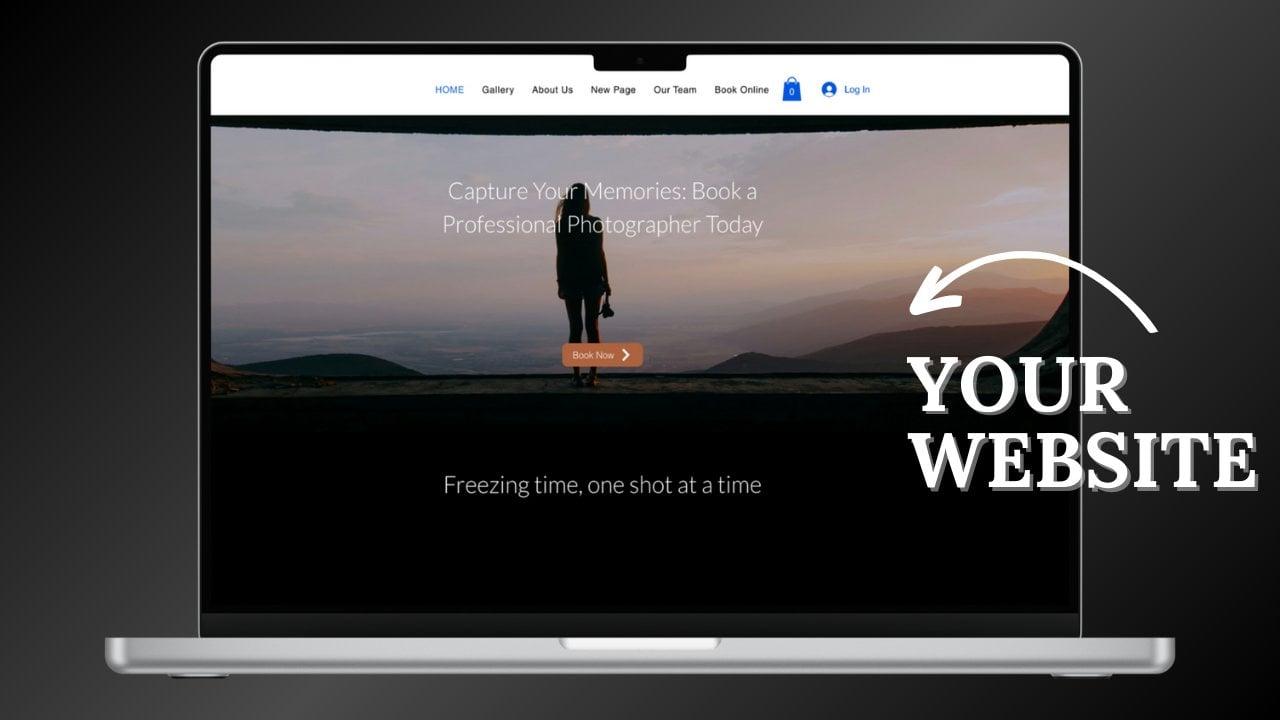
1. Introducción: Oye, en esta clase, aprenderás a transformar esta página vacía, fea en este hermoso sitio web. Esta clase les abrirá amplia gama de oportunidades para que
aprendas a crear sitios web por ti mismo sin gastar ningún dinero. Así que bienvenidos a la clase. Veamos qué aprendes en esta clase. Cómo configurar el servidor local, que le permitirá almacenar su sitio web localmente. Y además, podrás ejecutar tu sitio web en el navegador. A continuación, aprenderás a configurar WordPress en tu servidor local. Y podrás dar la bienvenida a nuestro Dashboard donde
controlas tu sitio web entero por ti mismo. Y no te preocupes, te explicaré cada paso de manera explícita. Hablemos ahora de diseñar tu sitio web. También tenemos algo de este botón aburrido, en este botón. Y además podrás transformar menú en otras secciones,
cómo puede colorear, pasar el cursor de animación y así sucesivamente. Como dije, antes esta clase abrirá una amplia gama de oportunidades para que aprendas a crear un sitio web. Esto no significa que tengas que crear exactamente el mismo sitio web. Esto es sólo un ejemplo de cómo se puede crear un sitio web. Y entonces podrás crear tu propio sitio web, tu propio diseño, todo por tu cuenta. Y por cierto Mi nombre es Sydur Rahman, y llevo más de dos años trabajando como desarrollador de WordPress y quiero compartir mi poco conocimiento sobre WordPress para ayudarte a construir tu propio sitio web, lo cual es necesario en esta era moderna para todos. Y la mayoría el tema que
aprenderás que no pude mencionar aquí. Pero oye, empecemos con un sitio web.
2. Qué es WordPress: Hola, bienvenido una vez más, en esta breve lección, les
diré qué es lo que prensa. Entonces, ¿básicamente qué? Esta es una plataforma donde puedes construir un sitio web para ti o para otras personas sin aprender programación. Y uno de los hechos interesantes es que hay dos sitio web, lo que pesteró todo WordPress.com. Usaremos lo que pestered o porque nos permitirá
tener nuestro propio dashboard y a tendrá acceso a plugins,
equipos y recursos premium ilimitados, gratuitos e incluídos para que utilicemos y gestionemos nuestro sitio web por ti mismo. 35% del sitio web que navega son gestionados por lo Prensa, Más sobre lo que prensa en las próximas lecciones. O también puedes buscar en Google. Entonces empecemos con nuestro viaje, demandando la siguiente lección.
3. Servidor local: Hey, bienvenidos a tu primera lección y esto. Escucha, vamos a hablar de servidor local y servidor remoto y vamos a configurar todo el servidor local. En primer lugar, ¿por qué? Lo necesitamos para servidor. Básicamente, cuando creas un sitio web, tu sitio web que tiene que almacenar en un servidor para que otras personas puedan visitar nuestro sitio web. Pero Onley si su sitio web nos paró en un servidor remoto nuestro servidor de vida que en realidad está conectado a los otros motores de búsqueda y otro sitio web. Entonces cuando la gente ¿Entonces qué? Eres dirección alcista. Y si estás cuando te pones al alza los datos se dice en un servidor remoto que puede visitar y encontrar tu alcista en Google o en cualquier otro motor de búsqueda y para ti dedo del pie obtener acceso en un servidor remoto o servidor de vida tienen que basar en una cantidad de dinero. El proveedor de servidores cada mes y límite es cierto un ejemplo de cuánto cuesta. Entonces aquí estoy, en una vida o pregunta arrancada de solo quiero mostrarte cómo funcionan las cosas el cabello. No tienes que comprar nada. No tienes que empujar nada desde aquí, o simplemente puede ir y comprobar cómo está funcionando tus candidatos de manera diferente en diferentes países, cuánto es cómo funcionan los precios. Entonces a medida que estamos trabajando en qué prensa hosting, así que empiece aquí. Andi. Pondré el enlace en la descripción y podrás verte a ti mismo. Por lo que aquí startup crece gran geek dorado. Por lo que hay tres planeación que se puede ver. Entonces como trabajamos solo para un sitio web, se
puede ver uno. Dijo el representante. Esto permite uno el sitio web uno y llegar a 10 gigabyte Webster Space donde se
puede almacenar datos molestos y esto se puede ver en sitios web limitados de 20 gigabyte espacio web. Sí, así que vamos a conseguir este plan. Yo solo quiero mostrarte cuanto es el precio. Por lo que aquí tienes que elegir tu dirección de dominio. Entonces esta es básicamente tu dirección de sitio web, por ejemplo real elige dedo del pie, ya
sabes, aquí página web 111 así y atracado Ven Así que esta cantidad de dinero pagarás caro e incluso si no trabajas con sitio web aunque te detuviste hoy y terminas tu página web caminando después de un par de meses pero aun así tienes que pagar ah por un año. Entonces, veamos si está disponible. Entonces sí, esta es las direcciones de Arma disponibles. Entonces, ¿cuánto costó? Un zai dice que es puede ser diferente en diferentes países. Se puede checar Poner en el enlace en la descripción. Por lo que este es un paquete de periodo de mes dicho. Puedo elegir diferentes un mes, 24 meses. 36. Entonces mantendré este 12 meses quieto y esto costará 100 libras. Entonces esto es sólo un ejemplo. No me voy a acercar y no tienes que posarlo ni siquiera, uh, dedo todo en tu plata local. Entonces volvamos ahora vamos a descargar servidor local. Entonces, ¿qué es locus? Siempre servidor local se almacena en tu computadora o laptop y en realidad no permite que nadie venga y ocupado
a nuestra página web Onley puedes acceder y solo tú puedes visitar tu sitio web personalizar y duplicar Take esta herramienta es una herramienta de aprendizaje la cual está ayudando tú para conseguir esta escala. Y no te preocupes, todo está disponible el cabello igual que el servidor de vida. Por lo que hay local muchos servidor local. Pero personalmente, me gusta Warm server que se deletrea w m p S e R V año home server como se puede ver aquí en y haga clic en el segundo enlace pelo. Sí. Y excepto que no mires así que creo que se quedará un par de minutos y me saltaré esta parte del BDO y te mostraré esperanza para configurar tu servidor de habitación. Entonces aquí está mi servidor Wamp. Vamos Seto Así que apenas quinto paso. De acuerdo, Andi Excepto prensa de excrementos. Siguiente. Siguiente. Siguiente en. No te preocupes por nada de mama siguiente y siguiente. Por lo que tomará un minuto en este punto. Uh, te pedirá
que elijas tu navegador y editor de código así elegiré Actriz Crume on, Pero ya está aquí de nuevo. Ver Internet Explorer Si lo cambias, haga clic. Sí, lo cambiaré a Crume Click Program File, por favor. Aplicación Google Antique Cruel en la habitación click Y dice lo nuevo mejor y en realidad no quiero cambiarlo. Es una prensa, sin embargo. Da click siguiente y ya está. Terminar. Entonces, vamos a ver. Aquí está tu pro del servidor Click boom server Andi Onda permitir tu sistema Así que ahora puedes ver Aquí está la parte inferior. Se volverá verde esta espera hasta que se convierta en verde. Sí, así que ahora vas a tu navegador de elección y busca. Local más y haga clic en entrar. Y ahí tienes. Después de todo este paso, este ritmo debería subir aquí. Algunos conger acceso a esta página. Por favor, ten cuidado de nuevo esta lección. Y si sigues hambriento, acceda a esta página, por favor házmelo saber. Y la siguiente lección te mostraré cómo puedes instalar y configurar aquí. ¿ Qué prensa?
4. WordPress: instalación manual.: Hey, bienvenido de nuevo. Esta lección que vamos a montar. Está bien, prensa y Y veremos nuestra qué prensa desesperada antes de ponernos. Acerca de lo que la prensa quería difundir pelos escalonados. Acude al anfitrión local. Andi, Se
puede ver que aquí no hay proyecto. Todavía no hay ningún proyecto y haga clic en PHP admin. Y ahora vamos a crear nuestra base de datos. Entonces haga clic en base de datos, Andi, vamos a poner eso de su nombre como lo que prensa en mayo. En mi puede cambiar de nombre pero diferente como si trabajas para reclinación. Te recomendaría poner diferentes nombres y luego poner esto nacido en el 1er 1 y crear. Entonces ahora aquí está la base de datos se crea. Se puede ver que no hay mesa. Vaya al privilegio en Mira, aquí está su anfitrión Local escrito y haga clic en privilegio. Sería un privilegio. Y aquí puedes ver tu ruta de cuenta más fácil en el host local. En este punto, nuestro Dreckman no elige ningún pasaporte. Manténgalo como está y no lo hace. La conocí porque estamos trabajando en un servidor local. No estamos en un servidor en vivo, así que solo mantente como está, y luego vamos a descargar. Vamos a descargar nuestro qué Prensa. Entonces, ¿buscar qué? Presionar detenido o y luego aquí, conseguir puerto presione encendido. Glick, no mires. ¿ Qué prensa? Ahora se va a empezar a descargar. Se va a llevar unos segundos. A unos minutos. Entonces después de descargar, ve al archivo y tienes que extraer a qué archivo de prensa en eres un servidor, un host local. Por lo que debe ser en windows dive. Ves, Andi puede ver Caliente sever y ponerlo en el espíritu de la parte superior U Va a tomar unos segundos y no, vamos a crear nuestra qué prensa? Vamos a, um como creamos nuestro archivo wordpress que el mejor cabello. Ahora lo vamos a instalar. Hombres de verdad ¿En nuestro qué? Archivo Preds. Así que ve a la unidad C y quieres servidor Ahora aquí. No votes de la w. Y ve a tu qué? Presionar cinco. Ahora aquí puedes ver que el WP viene grueso y simple. Haga clic en este. Ah, estoy usando aquí arriba un go diferente para disuadir. Podrías estar editando en un saber qué mascota? Por lo que aquí puedes ver el nombre de las bases de datos. Entonces ponemos nuestro nombre de base de datos como lo que la prensa tiene concede Él aquí qué prensa y no hay pasaporte. Entonces cámbialo y ponlo hacia presionar sobre usar nombre no es nombre fruta y pasó Lo que está vacío ahora lo vamos a guardar como ahorradores. Nos vamos a bien, Simple me voy a quedar se viene WP come feet PHP y eso es todo. Ahora arma inicia sesión en nuestra qué prensa para ir a tu navegador y buscar host local slash Qué Pulse en. Entrar? Sí. Ahora puedes elegir tu idioma. Entonces voy a sólo inglés aquí en el título del sitio. Digamos lo que Presiona uno, y vamos a poner nuestro nombre de uso para que puedas poner lo que quieras. Voy a poner ahora mismo escribió y el pasaporte. Entonces manténgalo tan sencillo en tu dirección de correo electrónico y luego instala tu qué prensa? Sí. Éxito. Entonces no, eres lo que la prensa está instalada. Tiempo de cabello. Ahora puedes disfrutar de tu WordPress Ahora pon tu nombre de usuario y contraseña. También puedes poner tu dirección de correo electrónico aquí en mantenerme recuerdas? Toma esto. Yo estoy buscando. Oye, vete. Eres lo que presionó esport aquí. Por lo que ahora puede controlar tu wordpress y personalizar como quieras y vamos a pasar todo aquí uno por querer. Y te mostraré cómo puedes crear hermosa página web. Aquí está su primer sitio web. Siempre es pelo. Hola mundo, y vamos a personalizar este todo. Escogeremos nuestros propios equipos. Nosotros lo haremos. Mm Hacer hermosos sitios web. Y eso es todo por ahora. Nos vemos en la siguiente lección.
5. Configuración de temas y plugins: en esta lección, vamos a descargar e instalar rápidamente equipo y los enchufes esenciales toe crear nuestra personalizada. Qué Páginas del sitio web Prensa como página de inicio, página de
contacto y así sucesivamente. Pero antes de empezar, sólo
quiero mostrarles una cosa. Esa como puedes iniciar sesión en tu panel de control en mi cara algunas dificultades. Pero solo déjame mostrarte cómo puedes iniciar sesión en tu panel de control. Entonces, en primer lugar, cuando llegas a la búsqueda de navegadores, host
local y aguanieve, tienes que usar tu nombre de base de datos que usaste cuando creaste tu sitio web. Como saben, usamos lo que prensa como nuestro nombre de base de datos slash. Ahora esta parte, tienes que recordar la muerte de WP en mí y luego en así esto te llevará a tu
cuenta de usuario y tienes que poner tus datos de inicio de sesión. Entonces aquí está su tablero de instrumentos. Por lo que vamos a descargar e instalar rápidamente Tim más bajos y enchufes su primer completo. No vamos a querer cosa. equipo es la forma en que sabes que tu sitio web se ve así que agreguemos un equipo. Vamos a buscar rápidamente a Astra it un pavoneo sobre instil Solo una nota rápida ya que estamos trabajando en un servidor local. Por favor sé pasión, porque en algún momento cuando intentes instalar o activar algo, podría ir y tomar un poco más de tiempo. Entonces por favor espere pacientemente. Sí. Activado, Tim. Entonces ahora vamos a descargar enchufes, haga clic en enchufes debajo de nuestros padres. Duggan's son herramientas que te ayudan a aceptar un sitio web fácilmente. Entonces no vamos a hacerlo No, no hay equipos nuevos. Perdón. Enchufes. Entonces haga clic. Agregar vista. En primer lugar, vamos a descargar Element er, quedando quieto. No. Entonces, solo actívala. Sí. En vamos a añadir un tapón más. Hace frío. Y el Votto l A mentores patean. Y aún ahora, Detective on adivina eso es todo. Se acaba de instalar y activar tus enchufes en el Asegúrate de que estos
enchufes de aire realmente cool y usaremos thes plug ins. Y siguiente lección para construir hermosas páginas web. Gracias.
6. Forma alternativa de instalar temas y Plug: En esta conferencia, les mostraré cómo podemos instalar plug-ins todos los equipos de forma manual. Entonces, por cierto, por qué necesitamos saber instalar etiquetando manualmente las cosas. Porque en algún momento cuando estás trabajando con el servidor local, es posible que no
puedas agregar plugins o equipos desde el,
desde esta página donde haces clic en Agregar nuevo y navegas por el cabello y los plug-ins instalados. Podría haberte pasado o tal vez no, pero solo quiero mostrarte que una forma alternativa
puedes instalar plugins y Tim manualmente. Entonces, antes que nada, debes ir al sitio web de wordpress.org. Y luego a partir de aquí, vamos a, vamos a conseguir agregar plugins, haga clic en plugins. Y a partir de un, puedes elegir tu plugin, cuál quieres. Puedes buscar aquí y los plugins específicos. Ahora vamos a conseguir este editor clásico. Así que haz clic en editor clásico y simplemente descárgalo. Y ahora tienes que ir al archivo que descargamos. Y luego hay que extraer, extraer este archivo zip. Entonces eso es un cuidado extra. De acuerdo, ahora solo podemos copiar esta carpeta y
pasarla para ir al Windows C Y luego 164 aquí, podría ser 34 o 84, pero ocho va a ser uno más uno algo aquí. Tan integral a Windows dr y luego quieren 64, este archivo para mí. Y luego tienes que ir a la www, esta trama. ¿ De acuerdo? Y luego tienes que ir al que estás registrado nombre de base de datos. Y esto sería lo que nos presionaría, ignoró otras cosas, e ir al WordPress o al que, el nombre que pones para la base de datos. Y luego tienes que ir al WP Content. Recuerda, no es WP admin, es WP Content. Y luego aquí tienes que tirar plaga que si se trata de plugins, entonces necesitas ir a la carpeta de plugins. Si es vapor, entonces haces el Támesis. Y luego a medida que descargamos, los plug-ins irán a la carpeta de plugins. Y simplemente aquí, sólo vamos a pasar la carpeta aquí. Por lo que esto se instalará automáticamente en nuestro Dashboard de WordPress, este editor clásico. Si vas y revisa ahora. Y si vamos a los plug-ins instalados, está bien, Así que pasan, aquí está nuestro clásico editor plug-ins. Entonces así es como instalas los plugins o los de Tim manualmente. Entonces eso es todo.
7. Página web: crea una página de inicio y Acerca de nosotros: bienvenidos de nuevo en esta lección, vamos a construir rápidamente nuestra primera página web. lo que quiero decir por página web está empezando a crear nuestra página de inicio y vamos a añadir menú y así Así que vamos a ver cómo puedes crear tu primera página web. Entonces, como saben, necesitamos crear algunas páginas como la página de inicio sobre nosotros página de contacto y canción. Entonces primero, vamos a las páginas de la página. Y aquí es posible que encuentres una de dos sillas de página web. Pero no te preocupes, solo
puedes seleccionar a Andi movido a esa prisa. Aplicar. Sí. Entonces vamos a terminar, uh, páginas
nuevas. Por lo que patea ed nuevo. Y ahora vamos a dar el título de la página como página de inicio. Entonces eso acaba de poner a casa y vamos a hacer lo que sea. Basta con dar click publicar publicado porque, uh, usaremos l un mentor a sí, página web
personalizable. Entonces vamos a añadir una página más. Entonces ve al puerto de escritorio y no puedo pensar en nuevo y digamos esta página. Ah, sobre nosotros. Está bien. Y vuelven a hacer pelo. Publicar. Está bien. No, tenemos dos páginas pelo. Entonces vamos a poner estas páginas en el menú. Mantendremos esto Estas páginas en barra de menús. Déjame solo crear el menú. Entonces acude a los padres y haga clic en los menús. De acuerdo, así que aquí, uh, creando nombre Manu Manu. Se puede poner cualquier cosa como? ¿ A dónde muchos nuevos? Rápido. Manu
, no importa. Perdón, cometí un error aquí, creo y debería ser y despellejarte y decían hombres. Por lo que ahora se puede ver aquí. Ah, las páginas que tenemos Así que click Buel, creo que I Esta página viene de la basura o simplemente aquí. Eso Moz recientemente ir allá y dar click a las páginas que quiere hacer un tu menú. Entonces haga clic en agregar al menú. Sí, para que puedas drogarte esto como cuál debería estar arriba y abajo. Entonces estoy de acuerdo. Un menú de inicio. Entonces estaban aquí arriba y bien y cuídate. Y puedes ver aquí estaba el nombre del menú, así que vamos a guardar este menú, ¿de acuerdo? No, vamos a No, vamos a crear nuestra página de inicio. Entonces llévate a casa Página y me hice click Editar Elemento Er así que aquí con L un mentor. Aquí tienes tu primero puedes usar thes. Te mostraré cómo podemos usar esto. Estos aire los llevas a cabo y era muy no va, por ejemplo. A ver. A lo mejor tú a través de uno. Sí, solo, um, la forma sencilla de hacer esto. Pero en realidad te voy a mostrar una manera realmente rápida y fácil de construir tus páginas de inicio o cualquier otra página. Entonces haga clic en este botón aquí. Entonces, uh, en mi no voy a ver ninguna pagina aquí, sólo
me lo dijeron antes, pero vamos a ver, nosotros , ya
sabes, usamos niños gratis porque no queremos gastar dinero en el momento y llévate a tres niños. Ya hay suficientes niños freak. Está disponible, creo, para principiantes. Para que puedas aprender en estas páginas insultar y personalizar tu propia manera y usarla. Andi, también
puedes obtener de la categoría. Puede elegir de la categoría aquí. Vamos a elegir, poner y beber. Creo que este luce delicioso. Déjame solo instalar este kit. Sí, puedes engañar conmigo o puedes instalar a cualquier otro chico que te guste. Déjame sólo mostrarte esto,
por ejemplo, por ejemplo, Así como lo instaló y haga clic en Bukit. De acuerdo, Así que aquí están tus páginas en las que solo tienes que hacer clic con un clic y él puede obtener estas páginas en tu página web. Así que vamos a conseguir este este esta plantilla, insulto, plantilla, y sólo esperar hasta que sea 100%. Entonces aquí está. Um, Solo recargando. Yo vine. Entonces esta es nuestra página de inicio. Se puede ver que todo está aquí. Yo he escrito Mira estos botones y interesante es que puedes editar y ellos pueden usar tu propia guerra. Pueden teñir rápidamente barrio y mejor hamburguesa del mundo. Mira esto sólo rápidamente en ti mismo. Ver, esto es arroyo y manera fácil Se puede personalizar en el lo que todos. De acuerdo, entonces, um, te
voy a mostrar cómo puedes hacer Botones se han puesto enlace en el botón. Cómo esto Estos no están funcionando en este momento, porque way no han puesto ningún eslabón en este cabello. Y no te preocupes,
te lo mostraré. Pero ahora sólo quiero recordarles que acabamos de terminar. Contó a la plantilla fuera de página web. Eso es malo. Acabamos de crear una página de inicio. Y recuerda, creamos en nuestra página principal no en sobre nosotros ni sobre cualquier otro pozo. Entonces necesitamos,
um, um, actualizarlo y guardarlo. Así que da click aquí, actualiza hacia abajo y hacia la izquierda. De acuerdo, entonces ahora vamos a en instalar sobre nosotros. Página. De acuerdo, así que esta es nuestra página de inicio, y solo vamos a hacer algo por nuestra página. Entonces volvamos a la bota del dash, haga clic en salir al escritorio. Embarcación. De acuerdo, entonces volvamos a nuestra página. Ahora podemos ver que editamos con L. Un mentor, y ahora es página de Page con L. Un mentor y sobre nosotros. No Podemos dar click editar, y vamos a dar click actitud L Un mentor. Entonces aquí está otra vez Vamos a usar niños gratis de aquí y vamos a ver, sólo recordatorio, um ,
rápido, si usted si quiere usar thes cualquier freak se puede confinar. Y,
uh, uh, si puedes entrar,
haz clic en enloquecerlo y cámbiate y tómate tú mismo. Pero y también puede recordar este nombre y también usar estos cuál estoy usando, pero también cualquier cosa si puedes subir tu plantilla. Mantente aquí si compras a un aumento inmaduro, pero vamos a mantenerlo sencillo. A ver si hay algo sobre nosotros Página aquí. Entonces aquí es por qué está diciendo que porque para esto hay que instalar si quieres usar esta página web entre store element de pro para que esta página web se le acerque. Entonces para éste también, para los momentos que tenemos suficiente. Entonces aquí hay un menú. Sí, menú, pero muchos para el restaurante, ya
sabes, pero vamos a ver si hay sobre nosotros. Pagar. Sí, uh, cosa. Tenemos uno sobre nosotros Page. Podemos instalar esto. O digamos, ¿hay algún otro pellizco? No es así una cosa. Simplemente te recuerdo, no
tienes que conseguir ninguna otra página del mismo gatito que estás usando para tu página principal o cualquier otra página. Puedes ir por ahí, encontrarte otro freak it y conseguir el instalarlo y luego insertar plantilla libre de otro otro freak lo consigue Pero deja que solo instale este. Y así esto en plantilla vas. Sí. Um, aquí está nuestra página sobre nosotros. Ya puedes ver puedes editar lo que quieras, pero sí, Como dije antes, te
mostraré como pariente cómo puede funcionar con l un mentor y personalizarte. Vamos a cambiar este botón. En realidad no me gusta este tipo de botones, pero no te preocupes. Te mostraré que harking es tan aquí. Se puede ver sobre nosotros. Puedes poner cara a los integrantes de tu equipo y ahí, uh, nombrar su título. De acuerdo, entonces esta es nuestra página sobre nosotros. Sí. Entonces, sólo objetémoslo en y vamos a volver a los están desesperados en. A ver, ¿dónde están estas páginas? Por lo que salga a la bota del dash. De acuerdo, así que vamos a ver si está teñido de nuestra página. No, no
lo hizo porque mantuvimos nuestra, sabes, inicio
predeterminada como la página de inicio que necesitamos cambiar en Ponga nuestra página de inicio como la primera página debería aparecer en nuestra página web. Entonces vamos a la personalización. Entonces aquí, um cuando se llega a la personalización y aquí podemos bajar Onda, se
puede ver aquí se llama configuración de la página de inicio. Tenga cuidado en Seleccionar una página de estado en la página de inicio. Esa sería nuestra página principal desde aquí. Seleccione desde aquí y mantenga esta tal como está y haga clic en publicar. No, sólo espera un segundo. Debe ser un par de pelo. Sí. Por lo que acabamos de crear nuestra página principal. Perfecto. Sí, eso es todo. Mira, volvamos a la página y veamos qué no funciona y qué debemos hacer. Por lo que esta es nuestra página principal. Tu primer sitio web. Eso se puede ver. Se ve realmente bonito. Sí, y de verdad estoy teniendo hambre ahora. Está bien. Para que pueda ver todo aquí sobre Ah, teléfono. Disculpa de la página principal. Hagamos click sobre nosotros. Sí, puedes ver que eres perfecto. ¿ Qué páginas Listo? ¿ Está listo el sitio web? Sí. Puedes mostrarle a tus amigos miembro de la familia que acabas de crear tu propia página web. Oye, no
me preocupo en las próximas lecciones, Uh, todo te mostraremos cómo podemos editar el botón. ¿ Cómo se puede insertar enlace en dso? Entonces mantente atentos y veamos.
8. Botón y enlace personalizado: Oye, en esta lección se editará al estilo de botones. Se puede ver que este botón aparece, Andi, ya
sabes que es pelo más viejo. O tal vez en agregar tu cabello viejo para que pueda cambiar ese color de impuestos de botón y el estilo como tú sabes que viene pop aquí o puedes hacer más cosas. Onda. Nos cambiamos de verdad en algo como esto. Se ve yo tomo Así que vamos a empezar con el estilo de botón y también pondremos algo en el botón para que sí funcione. Por ejemplo, por el
momento, si hacemos clic aquí, no
funciona o no nos lleva a ninguna parte. Entonces, empecemos con la edición. Por lo que patea el pelo editar con L un mentor. De acuerdo, así que aquí, uh, primer lugar, cuando vas a cambiar algo, vas demasiado cerca del botón al dar click en el Este lugar o el pop Natal de este estas secciones en un conectado aquí . Entonces, en primer lugar, si quieres cambiar el impuesto, puedes decir algo y tu eres mayor es algo así como mayor aquí. Vale, lo que quieras, en
realidad en Ben, si no eres cosas la posición del botón, realidad puede cambiar a los hombres de verdad? Nuestro o como algo simple como esto con elemento. Y contendía a la derecha, la izquierda cuando quieras. Entonces vamos a darle en el lado izquierdo y el tamaño se puede ver ese mediano, pequeño, extra pequeño. De acuerdo, lo que quieras. Vamos a mantenerlo en el pequeño Y Y si vas a la sección de estilo aquí Así que este es un lugar donde cambias el color cambia el, ya
sabes, la animación. Oh, cómo es pop up. Entonces si vienes aquí en este azulejo, puedes ver tipografía. Entonces si vas tipografía comienza el estilo hasta el frente, por ejemplo. Entonces el trabajo suena bien o cualquier cosa que te guste particularmente bien, solo mantenlo en la forma en que está, y puede cambiar el tamaño frontal como mantenerlo pequeño, vale. Y otras características aquí podemos ver que thes profundos parecen fáciles. Si juegas con estos, lo harás en estas cosas. Entonces, uh, vamos a cambiar el estilo. Uh, quiero decir color. Voy a seguir adentro. Veamos cuidado así, el frente otro. Está bien. Y si vienes aquí, puedes ver el otro color que aparece en el fondo cuando llevaste tu cursor al botón. Entonces cambiemos el color. Si vamos al hoyo al lado de la patada normal aquí y entonces puedes cambiar el color de
fondo, que es, um, puedes si lo mantienes en algo como Ok, vamos a mantenerlo así y dejar que de ver para que podamos ver que es un asesino totalmente diferente . Era de color rojo. Ahora es algo diferente. Entonces un a momento no voy a poner ningún color y mantenerlo vacío el fondo. Yo solo quiero fracasar y mantenerlo así. Entonces si ves aquí, puedes ver que no parece un botón, pero es sexualmente botón. Um, es como una especie de pelo de texto. Entonces vamos a dárselo a un tipo de frontera fronteriza. Entonces si vienes aquí y haces clic en el tipo Bader y si vas a sólido y se puede ver porque necesitamos poner algo de área de pelo ancho para que veas que hay un borde y es algo así como rectangular el estilo de botón. De acuerdo, quiero cambiarme a algo diferente, Así que si vas a las radios fronterizas encendidas. Si lo cambiamos. Si lo sigues cambiando, verás diferente. Sí, Así que puedes ver eso. Eso se ve algo bonito. De acuerdo, entonces te ves la idea, en realidad. Está bien. Para que veas que si lo cambio, cambian todos
los libros. Si es porque es Lind, aunque todo está vinculado si lo cambiamos. Y si no vas a cambiar algo, como mantener el lado del hueso. Ah, así. Perdón. Sí. Para que puedas cambiar algo como esto y mantener tu botón así. Por lo que es completamente diferente. Yo sabía cómo peinabas, cómo creativamente qué? Y luego también lo mismo aquí. Si no lo cambiamos si un no lo vincula. Por lo que solo tienes que dar click aquí en baliza. Cambia el tamaño del botón algo en que se vea bien para que pueda ver que sigue apareciendo. No cambiamos la animación. Todavía es así si vas aquí hover animación y puede cambiarla a pulso. A ver. ¿ Qué hace? Oh, puedes decir que es solo pulso. Correcto, señor. En. Entonces, si vas al loquero, me gusta el loquero y puedes ver que acaba de leer baja. Simplemente baja y me veo genial. De acuerdo, así que esto es, uh, de la sección de estilo de aquí. Si vas a avanzar y conduces algunos más parados como, si vas a jugar con esto y dirás algo como te acaba de dar al botón más espacio a su alrededor. Andi, yo soy el cero saltando. Se puede jugar con días. Entonces básicamente y con el elemento er, es bastante fácil y flexible para ti editar cualquier cosa. Quieres si una James el color del botón y otra picadura. Entonces soy un preguntándome que ¿Cómo conseguiste la mantequilla en primer lugar? Sí. Entonces si vas y pinchas aquí en la plaza sobre verás aquí algo llamado botón en Simplemente deja drogar y mantenerlo en algún lugar. Pongámoslo aquí. Para que veas que ahí está nuestra pasión, Andi, no
es necesario que la agregues con el mismo color o lo mismo. Si vas a probar algo como esto, pide aquí. Este botón. Y si hacemos esto simplemente simple, haga clic en el botón derecho en, sobrellevarlo e ir al cabello y a la plaga. Esta vez, se
puede ver que es exactamente lo mismo. No es necesario agregarla ni un segundo. Todo. Se acaba de ir justo ahí. Entonces, uh, una buena idea. Al igual que cómo te Kenbrell el botón en él. Si quieres un editado para ti una vez más, puedes hacerlo. Entonces, ¿dónde? Y, uh, está bien, dejemos que éste este botón desde aquí, ¿de acuerdo? Si cambias el enlace de botón y si si
si, si no vas a funcionar tu botón. Por lo que necesitas poner enlace en el Pero ERM, por ejemplo, digamos este botón en torno a nosotros. Entonces vamos al contenido. Andi, cambia aquí es, Digamos que el barco pasado o puedes poner Google son cualquier cosa que hiciste. Es solo despojos de impuestos. Lo que sea que te guste poner aquí y bajar aquí y vamos a ver, puedes ver que Lincare. Entonces para remoto este encendido, digamos que quieres poner algo. Por ejemplo, si no lo estás, cámbialo primero y vamos a poner ahora sobre nosotros página. Así que ponga http. De acuerdo, Entonces si pones esto, encontrarás aquí tus páginas y simplemente cola elige, en
qué paga quieres cambiarlo? Digamos de nosotros página y solo pongamos aquí sobre nosotros. O si quieres algo más, por ejemplo, si quieres cambiarlo a Google o algo así. Entonces podemos hacer así, http. Y luego estos Andi, puedes poner como google dot com o lo que quieras. O puedes poner algo más si quieres. Por lo que simplemente lo mantienen sobre nosotros página y actualizado. De acuerdo, entonces veamos si vale la pena. Ah, lo siento. Estamos editando ahora por el momento. Por eso no lo es. Tenemos que volver atrás y visitar a nuestros repeticiones. Volvería a la, uh, es ya. Andi, ese es un sitio de visita. De acuerdo, entonces ven aquí, haz click sobre nosotros. Ah, sí, sí funciona. Entonces, ¿así es como pones vinculando el botón? Y tú, editor, uh, botones. Por lo que puedes poner no como otra cosa si creas una página más de Tahar. Seacon puso eso Así que esto es no lo sé. Gracias.
9. Ente y menú: Hola, bienvenido de nuevo. En esta lección vamos a trabajar con el menú y el encabezado. Entonces básicamente puedes ver que esta parte es x Danny no va con el resto de las páginas de la página web. Por lo que va a parecer una parte extra de la página web. Entonces cambiémoslo. Es decir, lo cambiaré por algo como esto. Por lo que puedes ver que no hay parte extra, no
hay ninguna barra extra. Entonces vamos a cambiarlo. Entonces, antes que nada, necesitas, lo siento, tienes que ir a la sección de personalizar. Y luego Glick cabecera, OK. A continuación, haga clic en encabezado transparente. Ahora hay que marcar esta casilla incapaz ingenio sitio web de la computadora en k Así que esto nos llevará un momento. Por lo que se puede ver que esto tiene cambio. Mira esto. Hay diferentes colores que en realidad no. No parece que haya pelo de botón, simplemente
se desvanece del aire. Entonces cambiemos el color del botón. Entonces si bajamos y verás ese menú,
haz clic en Menú y luego cambia el color del texto. Entonces lo mantendré así, de acuerdo. Y si vas ahí, verás que hay pelo de color azul. Si llevas tu cursor al botón. Ok, entonces cambiemos eso también. Si vamos a pasar el cursor, haga clic aquí y luego seleccione Color. Ok, vamos a mantenerlo negro. De acuerdo, así que esto, sí. Entonces eso es todo. Y haga clic en publicar. Y luego si regresas y compruebas cómo funciona tu sitio web aquí. Por lo que ahora podemos ver que desapareció la parte extra de nuestra página web. Y se puede ver el hover y la emisión, el color se desvanece y eso es todo. Gracias.
10. Pie de página: Oye, ahora vamos a cambiar la sección de pie de página. Si bajamos aquí a tu página web, verás esta sección de pie de página. Entonces queremos cambiarlo porque dice Copyright 2020, ¿qué prensa? Y powered by preguntado a tema de WordPress, que es el tema que estamos usando. Por lo que siempre que vayas a cualquier sitio web, verás que ponen sus derechos de autor con el año en curso y la ponen su título de sitio. Y básicamente no ponen nada como esto. Por lo que vamos a quitar esto. Entonces vámonos. Entonces esta es la sección de fotos. De acuerdo, así que vamos a la personalización, haga clic en personalizar. Entonces hay que seleccionar pie de página desde aquí. De acuerdo, entonces, entonces nosotros en realidad, esto es Footer bar. Por lo que necesitamos llamar a select foo to bar. Y se puede ver la sección un texto. Y puedes atender tu página web. Puedo cambiar lo que presione uno en el nombre de su sitio web, digamos www. Y también puedes dejar que esta parte o puedes poner lo que quieras. Remoto por ahora. Está bien. Y si cambias el color, entonces va a cambiar el color de la barra del pie de página. Haga clic en este lápiz justo cerca del fondo y seleccione color a partir de aquí. Está bien. Y luego mantengamos esta métrica de color o sitio web. Sí. Está bien. Y eso es todo. O también puedes agregarla con el botón de lápiz si haces clic en este. Y también te llevará a la sección de pie de página. Entonces vamos a publicarlo. Está bien, y volvamos. Y veamos si ha funcionado. Definitivamente se ha resuelto. Entonces eso es todo. Gracias.
11. Sección Editar en la sección: Hey, bienvenido de nuevo. En esta lección, te
mostraré cómo puedes cambiar el color de una sección. Cómo puede agregar un bloque más, y cómo insertar imágenes y videos. Entonces empecemos. Está bien. Entonces ahora primero queremos cambiar esto y dar click aquí. Y si haces clic en esto, un pelo de 6 puntos en el medio, haz clic en éste. Esto llevará a esta sección de diseño, esta sección. Y entonces ahora si vas al estilo, y puede cambiar este color en un solo color cambiando esto y algo así. O puede cambiar el color del tipo en gradiente. Por ejemplo, si haces clic en esto para ver que hay dos colores. Entonces el color un par, si cambia aquí, esto algo así. Y si cambiamos el segundo color, se le ocurrirá el color degradado. También, puedes elegir gradiente a partir de aquí, gradiente EY. Esta es una hermosa página web. Para que puedas cambiar el color del degradado desde aquí, puedes hacer click y elegir. Te gustaría, por ejemplo, si quieres tomar esto, este gradiente, solo
tienes que copiar si haces clic en el código de color de primera capa de pelo aquí. Y si pasas en esta sección, y luego si copias, el segundo color podría romperse. ¿De acuerdo? Ok, dejémoslo así por ahora. Y también puede cambiar la ubicación. Se puede decir sí, color 12 ubicación. Y también puedes cambiar el ángulo. Mantengámoslo 180. ¿ De acuerdo? Ahora si bajamos y si quieres cambiar esta imagen atrás, puedes ver que haga clic en este seis puntos aquí. Y si vas a estilo. Y no cambiaría este fondo, imagen, Elegir imagen, imágenes, imagen. Y luego estas imágenes las encontrarás aquí en Media Library porque todos son pelo. Porque cuando insertó la plantilla, automáticamente vino aquí. Y se puede hacer otra cosa. Por ejemplo, muestra este delicioso donut e insertar medios. Por lo que sólo cambiamos la imagen de fondo. Si quieres insertar video aquí, solo
puede seguir adelante y hacer clic en este botón lápiz y poner cuidado de trato DOP. Eso es todo. Es así como solo insertas una APUESTA tu cabello. Entonces si pusiéramos una sección más aquí, si vas a poner un pelo más de bloque,
por ejemplo, en la parte superior de esta sección, tienes que hacer clic en este botón más. Y puedes dibujarte del cabello. Por ejemplo, digamos encabezamiento. Sólo ponlo aquí. Y puedes agregar tu texto. También puedes, también puedes agregar alguna hermosa sección de diseño desde el esfuerzo hasta el elemental. Haga clic en este aquí, y vaya a bloques libres. Y puedes elegir lo que quieras desde aquí. Iré a llamar a la acción este apartado. Y digamos que ponga éste, haga clic en Insertar plantilla. Y ahora verás que tu bloque ya está aquí, y esto ya está editado para ti. Y también puedes cambiar el panorama de fondo, ya lo sabes. Y también puedes cambiar este botón y también puedes cambiar este Texas también. Entonces cambiemos esa imagen porque como estamos haciendo un sitio web de comida, vamos a darle estilo algo para D. Así que si cambiamos, y si hacemos clic en esta y hacemos clic en Insertar imagen. Por lo que podemos decir que sus platillos aquí detrás y imagen de fondo. Y eso es todo. Eso se ve delicioso. Entonces ahora ya sabes que cómo puedes editar cada sección y diseñar una hermosa página web como esta.
12. Conclusión: Oye, sí, hemos llegado al final de nuestra clase. Y espero que hayas disfrutado y entendido un poco mejor sobre qué prensa y cómo puedes crear tu sitio web. lo que todo este curso estaba destinado a ser para cosas básicas sobre lo que imprime y página web. Y he tratado de cubrir todas las cosas básicas innecesarias que debes saber para entender qué prensa y sitio web creativo. Y eso abre una puerta para aprendas muchas cosas sobre WordPress y D puede crear el sitio web. Entonces, básicamente, el sitio web que creé, esto es sólo una parte de un ejemplo, y esto no está destinado a ser un sitio web de la empresa de pies o un sitio web de restaurantes. Esto es justo lo que insulté para mostrarte cómo
puedes personalizar tu sitio web y hacer más cosas con él. Y esto no es fin de ello. Hay mucho personal que necesitamos aprender que quiere ayudar en eso. ¿ Cómo esperaré cubrir en las clases de largometraje? Y agradecería si me seguirás y quieres obtener información actualizada sobre las clases de características. Y Gracias. Cuídate.
 Sid, Teach Skills That Make U Money