Transcripciones
1. Introducción al curso: Hola, soy Rob Little Page, y soy
arquitecto paisajista y educador Y soy el autor de los
Fundamentos del diseño de jardines. Y el capítulo sobre enfoque de
diseño se incluye dentro de los recursos
para este curso. Ahora llevo más de 25 años usando
sketch up para hacer presentaciones de
diseño para
clientes. Y descubrí que
poder hacer una presentación tridimensional a un cliente es una herramienta
muy poderosa. Ahora he roto este curso en tres secciones o categorías. Las primeras siete conferencias
van a ser sobre cómo importar archivos en el propio
sketch up, ya sea que estés
trabajando con archivos PDF o
Autocad o dibujando tu diseño, tu encuesta de sitio directamente
en el programa de sketch up. Las siguientes cinco conferencias
van a ser sobre el desarrollo
del diseño y la
creación de tu diseño. Y vamos a
empezar eso en papel. Y luego finalmente,
vamos a tomar este diseño conceptual
y lo vamos a dibujar en boceto y refinar el
dibujo a medida que avanzamos. Este curso es para
usuarios principiantes e intermedios de Sketch Up. No voy a estar
discutiendo cómo descargar o instalar el programa
en tu computadora. Ya deberías estar familiarizado
con ese proceso y
deberías tener cierta familiaridad
con el programa en sí Además, voy a estar
usando Sketch up Pro, así que voy a tener algunas opciones de importación de
archivos,
es decir, archivos de Autocad que no
tendrás esa opción si
estás usando sketch up gratis. Ahora, he creado este
curso para ayudarte a ser más creativo en el desarrollo de
tus propios diseños de paisaje. Y nos concentraremos
en el diseño conceptual, ya sea para amigos, familiares o para un cliente real Ahora tu proyecto
será desarrollar dos soluciones alternativas de diseño
para una sola propiedad. Ya sea que uses el plan base que te voy a proporcionar en recursos o un proyecto
de tu propia elección. Así que tenemos mucho que cubrir en este curso y me
emociona tenerte aquí. Entonces comencemos y nos
vemos en
la primera lección.
2. Importación de archivos: Hola, en esta conferencia solo
vamos a
recapitular de lo que estaba
hablando en la última conferencia sobre los diferentes
tipos de archivos que
puedes traer al sketch up Ahora bien, esto es
aparte de su dibujo su encuesta de sitio directamente
en el boceto en sí mismo. Normalmente con lo que trabajo es que tendré un arquitecto
o un desarrollador, ellos me enviarán, me enviarán por correo
electrónico un conjunto de planos que están
en formato PDF. Y como Sketch Up
no aceptará PDF directamente, tengo que exportar
eso como imagen. Y usaré Adobe Acrobat y simplemente traeré
ese PDF a Adobe Después voy a pasar a
Archivo, Exportar, elegir Imagen. Voy a tomar Jpeg, y luego
puedo exportarlo como un Jpeg. Ahora puedo traerlo
para hacer un boceto directamente. Y ahora tengo que rastrearlo. Pero sí tengo todas las
dimensiones, todo está ahí. Hace que sea bastante
fácil trabajar con él. La otra opción es tener
un archivo DWG, un archivo Autocad. Esto lo puedo importar
directamente en sketch up, pero como mencioné
en la última conferencia, va a venir con mucha información
extra que no
necesariamente necesito tener. A lo mejor es el
interior de la casa, cómo se disponen las habitaciones, todos los diferentes
contratiempos y tal que
tal vez no necesite para hacer
mi diseño paisajístico Voy
a tener que entrar y apagar esas ciertas capas
para poder
limpiar el plan y
tener lo que necesito para trabajar con todo el
ruido extra que implica eso. Y voy a estar desglosando
todo esto en
las próximas dos o tres conferencias
donde voy a mostrar cómo hago este proceso de
manera individual. Cada uno lleva un
poco de tiempo. Probablemente voy a
romper esto en cuanto a usar PDF a Jpeg y
llevarlo a Sketch up. Así como DWG trayendo eso
a Sketch up y luego apagando las capas y
limpiando ese dibujo. Quiero que estas
conferencias sean concisas y quiero que sean agradables y no quiero que se
alarguen. Quiero que consigas la
información que deseas y la información que necesitas. Y luego vamos a seguir adelante. Vamos a
saltar a ello y
vamos a estar haciendo mucha captura de
pantalla a partir de aquí. Como te muestro lo que estoy haciendo
en sketch up directamente. Ahí es donde vamos y te
veré en un rato en
la próxima conferencia. Gracias.
3. Convertir un PDF en un archivo de imagen: Bien, aquí tenemos un
PDF que me lo enviaron por correo electrónico. No puedo importar un PDF
directamente a Sketch Up, simplemente no
admitiré este formato. He hecho algunas redacciones en este plan porque este
es un cliente real Por eso ves todas
las barras negras aquí dentro. Pero estoy trabajando con
Adobe Acrobat Pro. Y por eso,
puedo hacer algunas exportaciones. Si me acerco a archivo y
voy a exportar a imagen, digo Jpeg, Entonces puedo dejar
esto de nuevo en un Jpeg. Lo tengo en mi expediente de planes
revisados y
sólo voy a
seguir adelante y decir guardar. Es guardarlo como una clavija
J en este punto. Lo bueno de esto
es que ahora lo tengo en un formato con el que voy a
poder trabajar
dentro de sketch up. Si abro mi boceto y ya
he ido a cámara, estoy en vista superior y estoy
en proyección paralela. Lo que estoy haciendo es que estoy
tratando esto como si
fuera solo una hoja de papel
en mi tablero de dibujo. Y yo voy a archivar y
voy a ir a importar. Ahora tengo esto
traído a sketchup, y esto es un Jpeg,
un archivo de imagen Una cosa que quieres
hacer cuando estás trabajando con imágenes y hacer
un boceto es asegurarte, ir a Ventana, ir a
Preferencias en abrir GL. Quieres usar el tamaño
máximo de textura, eso te va a dar
la imagen más limpia
con la que vas a tener que trabajar. Eso ya lo he hecho. Cuando me acerco usando
la rueda de desplazamiento, puedes ver que tengo
un bonito archivo de imagen, pero
aquí hay muchas cosas que no voy a necesitar. Ahora bien, una cosa acerca de
que es un archivo de imagen es que voy
a tener que rastrear realmente la
huella de este edificio. Antes de hacer eso, quiero mantener mi dibujo organizado
y voy a venir aquí y voy
a configurar una serie de etiquetas. Uno de ellos va a ser mi archivo de imagen.
Voy a tener uno. Voy a llamar a mi
plan base. Hazlo bien. Por fin voy
a seguir adelante y voy a tener árboles. Estas son mis etiquetas ahí
solían llamarse capas, Básicamente lo mismo. Y voy a
entrar y voy
a agarrar mi herramienta de línea y
voy a empezar a dibujar. Y voy a dibujar en
la cara de la imagen. Siempre tengo mis líneas de eje
mostrando el rojo y el verde. Ayuda a mantenerme orientado. Puedo bajar, rastrear
esto lo más cerca que puedo. Sólo voy a correr
esto hasta la cima, luego de vuelta a ahí. Bien, acabo de cerrar esto. Yo sólo voy a limpiar eso. Ahora mi imagen, voy a subir y
voy a poner esto
en la capa de imagen. Si apago esta imagen ahora están las
líneas de propiedad que acabo de dibujar. Voy a volver
a encender la imagen y voy a
volver al interior. Y voy a, justo ahora, voy a dar la
vuelta y hacer toda la huella
de mi edificio. Aquí es donde puede
llegar a ser un poco tedioso, pero si estás trabajando con un PDF y estás
importando una clavija J, entonces esto es literalmente lo
que vas a tener que hacer Es solo trabajar
en tu camino. Voy a venir y
acabo de cerrar mi casa, ahora tengo mi huella. Si apago la imagen, eso es lo que estamos viendo. Pero ahora tengo que dimensionarlo porque sketch up aún no sabe cuáles son
las dimensiones reales. Bueno, mis dimensiones
son 176.49 pies. Pero si golpeo la herramienta de
cinta métrica y la medo en esa línea, está diciendo que es sólo
siete pies, 4”. Voy a escribir
mi valor de 176 puntos. 49 pies y golpean entrar. ¿Quiero redimensionar el modelo? Sí, lo hago, voy a
redimensionar eso. Voy a ir a ampliar las ampliaciones. Ahora tengo una línea de propiedad que mide
lo que se supone que es, 76 pies, 176 pies, 5.78” Voy a hacer eso ahora. Puedo regresar al
interior de mi casa. Puedo golpear la herramienta de desplazamiento en mi teclado y
puedo sacar esto. Y yo sólo voy a golpear
seis por pared de seis pulgadas. Ahora eso me va a dar un poco de pared y
puedo borrar el interior. Ahora bien, si vuelvo a mirar mi imagen, ahí está eso y sé
que son las dimensiones adecuadas. Y luego voy a
seguir y rastrear dónde están las pasarelas, dónde está la piscina y el spa Te voy a mostrar el dibujo
final de esto. Voy a rastrear dónde
están las paredes de roca. También voy a estar rastreando donde están todos los árboles. Lo que voy a hacer muy rápido es que voy a darle la vuelta a esto. Vaya, y yo no
quería hacer eso. Voy a
capturar todo esto. Voy a convertirlo en un
grupo porque quiero mantener separada su geometría. También quiero poner esto
en mi capa de plano base. Ahora puedo
volver a encender mi imagen si quiero. Podría apagar el plan
base, no tengo que hacerlo. Pero ahora
sólo voy a entrar y poner algunos marcadores donde están
todos los árboles medida que paso por todo esto, esto es realmente solo
para darme una idea de dónde van
a estar estos
árboles existentes que tienen que permanecer en la propiedad
. A medida que avanzo, puedo
apagar la imagen, puedo apagar el plano base. Ahora puedo entrar, puedo hacer de estos un grupo, y eso mantiene esa geometría, y
acabaré con el resto de los árboles que necesitan
ser llenados. Estos tipos por todas partes y los pusieron a todos
en el mismo grupo. Pero ahora voy a poner
estos en la capa de árbol y veremos por qué lo
estoy haciendo de esta manera en una próxima conferencia. Así es como voy
a proceder con esto. Voy a pausar
la grabación por unos momentos y
terminar esto, y luego echaremos un vistazo a
cómo se ve en general. Solo hagamos una pausa rápida. Aquí estamos de vuelta, y ahora tengo todos los árboles
destinados aquí Todos ellos están en su propia capa. Ahí está la capa
para el paisaje duro y las
líneas de propiedad dando vueltas. Si quiero
apagar el hardscape, entonces eso va a desaparecer Si quiero apagar los árboles, van a desaparecer. Si necesito la imagen de vuelta, entonces puedo traerla
de vuelta también. Pero ahora mismo, esto es
con
lo que necesito trabajar y mis dimensiones están
ahí. Eso es más o menos. Al convertir un PDF
a un Jpeg y luego trabajar con él para crear
algo que realmente puede comenzar a diseñar
dentro del sketch up. Bien, vamos a tener
un resumen rápido y luego vamos a pasar
a la siguiente conferencia
4. SketchUp en diseño: importa y escala tu modelo: Vamos a estar
hablando de mover nuestro modelo de sketch up a layout. Tal vez se esté preguntando,
¿por qué lo hacemos de esta manera? Pensé que esta era una
clase de aprender a diseñar en bosquejo es. Pero para diseñar correctamente, vas a tener que tener dibujo a
escala para trabajar. Vamos a escalar
ese dibujo en maquetación. Por eso estoy usando
sketch up 2022. Lo que vamos a ver aquí es que tengo todos los árboles, ellos están en su propio grupo y están en la etiqueta de los árboles. Tenemos las líneas hardscape
y propiedad. Eso lo tengo en
la etiqueta hardscape. Sólo para una última referencia, voy a sacar a colación la imagen. Si miras a tu alrededor, vas a ver que
tenemos una flecha norte
aquí abajo que no he
incluido en el hardscape No está ahí, pero
quiero saber en qué
dirección se encuentra el norte. Quiero eso en mi plan. Lo que voy a hacer
ya que voy a hacer clic en la etiqueta del grupo hardscape y voy a hacer
doble clic en eso Y me sale una caja delimitadora
dando vueltas y quiero que
esto esté orientado Voy a hacer zoom hacia abajo y
voy a conseguir mi herramienta de línea, y voy a bajar
eso y hacer clic. Y se puede ver que el
cuadro delimitador ahora se ha expandido para incluir esta nueva geometría
que estoy poniendo en Voy así. Ahora puedo
apagar la capa de imagen. Ahora sé en qué dirección es
mi orientación norte. Ahora esta flecha norte está
dentro del grupo hardscape. Pero si destaco esto, verás que dice sin etiquetar A pesar de que está
dentro del grupo, técnicamente no está
en esa capa de etiquetas. Ahora puedo hacer eso ahora si
apago el duro escape
que Nor Theo desaparece. Voy a darle a Guardar. Voy a abrir layout y voy a estar
importando mi archivo en layout. Ya hemos establecido las dimensiones
en el modelo sketch up, ahora solo necesitamos
que se escalen Voy a entrar y
creo que voy a
usar D arquitectónica, porque quiero una hoja de
papel de
24 por 36 y quiero mi
barra de título en el lado derecho. Voy a hacer click en eso. Eso me va a sacar
eso a colación. Ahora puedo venir y irme Insertar Árboles y Hardscape solo es lo que había
llamado este archivo Voy a abrir esto. Aquí está mi modelo de sketch up. Ahora en maquetación con cualquier
información con la que entrara. Voy a hacer un doble
clic y tirar esto hacia abajo. Ahora puedes ver
que está resaltado. Y voy a ir
a bosquejar modelo. Voy a ir, no
quiero que sea un raster, quiero que sea un archivo vectorial. También quiero seleccionar la escala. Voy a, puedo
elegir entre cualquier número, pero si verifico 1 "
equivale a diez pies, entonces todavía lo tengo escalado Ahora tengo algo
de espacio para trabajar, y puedo entrar en estilo. Voy a deshacerme
del fondo porque quiero que sea blanco. Voy a moverlo un
poco a la izquierda así que tengo un poco más de espacio para información aquí en
este lado derecho. Si hago clic en esto
una vez más, puedo confirmar que mi escala
sigue siendo de 1 "equivale a diez pies. Ahora quiero
entrar y ¿quiero que
los árboles
se vean como están? Para mis propósitos, esa es una posibilidad.
Ciertamente puedo hacer eso. O puedo poner algo
que sea un poco más artístico para hacer eso. Voy a seguir adelante
y colapsar esto, y voy a
ir a Scrapbooks Aquí hay todo un surtido
de cosas diferentes. Tus árboles,
ramas simples, todos ellos. Están en vista de planta,
están en vista de alzado. Voy a ir con árboles. Vista de plano y solo voy a tomar el surtido
y mirarlo. Voy a agarrar este
para un ejemplo. Puedo meter esto. Si acabo de dejar clic una vez
y luego mover el mouse, puedo poblar todos
estos por completo No importa que
sea el mismo símbolo, porque solo estoy usando esto como una representación de árboles
existentes en el lote. Yo pondría todo eso ahí. Puedo presionar el botón de escape, y eso me libera de
repetir todo esto Ahora puedo entrar
y usar la báscula, y mantendré presionada
la tecla Mayús y llevaré esto a donde parece que es del
tamaño correcto. Y colócala, eso está
bastante cerca. Y voy a hacer
lo mismo con todos estos. Voy a sacar esto
y ponerlo de nuevo. Ahora tengo esto
todo el camino alrededor. No voy a
hacer necesariamente todo esto en
este momento
porque estoy seguro de que
te das la idea de en qué
estoy trabajando. Voy a mover
esto de nuevo hacia abajo. Una vez que he hecho todo esto, ya no
necesito estos
círculos. Sólo voy a ir a guardar archivo. Pero veamos,
sólo voy a llamar a esto mi ejemplo dos. Voy a guardar eso ahora. No necesito quedarme con esto. Podría hacerlo mejor que eso. Voy a saltar por aquí y voy a ir a flechas, y voy a ir
a flechas del norte. Y sólo voy a elegir uno que creo que
va a funcionar muy bien. Yo sólo voy a elegir
éste, por ejemplo. Y puedo tomar esto
y voy a, si le doy la tecla de escape, entonces repitiéndose
ahora puedo darle la vuelta a eso. Ahí hay una pequeña perilla que si
me dejó clic ahora puedo darle vuelta a esto y tenerla orientada similar a lo que
está haciendo aquí. Puedo seguir manteniendo presionada
la tecla Mayús, puedo hacerla un poco más grande y ponerla
donde la necesite, y parece que necesita ser girada un poco más. Eso se ve bastante bien. Voy
a ir archivo guardar ahora. Quiero deshacerme de todas las
cosas que no necesito. Voy a
volver a mi boceto. Voy a apagar
la capa de árboles y voy a entrar en modo edición. Entonces hago doble clic en
el grupo hardscape. Simplemente voy a destacar eso. Voy a borrarlo.
El cuadro delimitador se cierra hacia abajo. Voy a ir Archivo Guardar. Ahora puedo volver a mi
diseño y puedo ir a Archivo Documento Configurar
árboles de referencias y Hardscape voy a destacar. Voy a
actualizarlo. Golpea Purga. Ahora todos esos
árboles extra se han ido porque
desconecté esa capa y tengo mi
flecha norte orientada. Ahora puedo entrar
y rellenar todo mi bloque
de título con solo hacer
doble clic en este. Entonces puedo rellenar
cualquier información que necesite en ese momento. Una vez que tenga esto terminado, entonces voy a venir
y voy a archivar. Y voy a exportar esto. Y voy a
exportarlo como PDF. Y la razón por la que estoy haciendo eso es porque quiero
que se
imprima en una fotocopiadora local al tamaño con el que
estoy trabajando. No necesito. Voy a golpear alto. Voy a exportarlo
ahora en Adobe Acrobat Pro. Tengo esto aquí, está listo para ser impreso. Puedo seguir adelante. Se guarda
como ejemplo número dos. Podría simplemente poner esto
en un correo electrónico a mi copiería local.
Lo van a imprimir. Ahora tengo algo en lo que puedo poner un trozo de papel de traza sobre la parte superior y puedo empezar
a hacer mi diseño. Y vamos a estar haciendo
eso dentro de este curso, pero así es como
empiezo a
trabajar con sketch
en diseño de jardines. Necesito tener un dibujo a
escala para
trabajar y así es
como vamos a llegar a eso y cómo
podemos imprimirlo. En fin, eso es
más o menos todo para esta conferencia. Y vamos a tener un resumen
rápido aquí en un momento y luego te
veré en un rato Gracias.
5. Importa archivos de AutoCad en SketchUp Parte 1: Bien, en esta conferencia
vamos a empezar a
hablar de cómo
llevar un
archivo de Autocad al sketch up. Y esto va a
funcionar con sketch up Pro. Si estás usando sketch up gratis, no
vas a
poder hacer esto. No soporta importaciones de
Autocad. Voy a romper esta
conferencia en dos partes. El primero, solo
quiero mantenerlo apretado. No quiero tener mucho tiempo para entrar en una sola conferencia
individual. Voy a traer un dibujo de
Autocad a esto. Y sólo voy a
empezar tomando a George, como le he nombrado y
sacarlo de la foto. Y voy a ir a
archivar e importar. Tengo mi plan civil. Observe que dice
aquí abajo, Sin título. Quiero asegurarme de hacer clic en el archivo. Quiero importar. Y voy a ver algunas
opciones que están disponibles. En su mayoría son estas
tres cajas de aquí arriba. Y voy a mantener a
todos ellos garrapatas. Entonces donde pueda traer
esta información, esta caja de aquí, preservar el origen del dibujo
sería si estuviera trayendo más de un archivo de capa de
Autocad. Simplemente ayuda a mantener
todo orientado. Yo sólo estoy trayendo
el único expediente, así que no me voy a
preocupar por ello entonces. cuanto a mi báscula en unidades trabajo en pies y
pulgadas imperiales. Entonces voy a usar pies. Pero si estás usando métrica, entonces tienes la
opción de medidores. Voy a mantener los pies. Voy a decir, bien y voy a ir a importar. Me dice que
trajo 71 capas e hizo caso omiso
de algunas de las entidades de Autocad. Y eso está bien,
no necesito eso. Y voy a ir cerca ahora, tengo nuestro dibujo de Autocad. Ya ves que aquí hay dos
conjuntos de geometría. Tengo esto en la parte superior
y el plano del sitio principal en la parte inferior. Doy click en eso, y
toda esta unidad es un grupo. Si le echo un vistazo a esto un
poco más cerca y me acerco, entonces veo este
pedacito superior de geometría o las curvas de nivel que
el ingeniero civil había puesto en su dibujo de
Autocad. Bueno, no necesito eso. Pero antes de deshacerme de él, quiero venir aquí a mis etiquetas y quiero
asegurarme de que
todo lo que está dentro del archivo de
Autocad sea visible. Algunas de estas capas están ocultas. Y solo voy
a bajar y
asegurarme de que estén todos puestos
porque cuando hago esto, simplemente
lo mantiene mucho más limpio. Saltaré por aquí
y haré todo esto. Bien, ya están todos visibles. Todas las capas están activadas. Ahora voy a subir
aquí y dar click sobre esto. Y voy a hacer click derecho, y voy a explotar esto Puedo resaltar
solo los contornos
y los voy a eliminar. No los necesito ahora mismo. Voy a bajar aquí, voy a
mirar mi dibujo ahora, porque voy a estar
manipulando esta geometría, voy a volver a entrar
y voy a
convertirlo en un grupo Nuevamente, el eje de mis orientaciones azul, verde y rojo
está justo aquí Entonces el origen, ya que
quiero ver esto desde el punto de vista del diseño como una hoja de papel
en mi tablero de dibujo, sólo
voy a
entrar y entrar en proyección
superior y paralela Voy a bajar
y quiero cuadrar huella de
la casa
a mi eje de dibujo. Voy a entrar
bastante apretada. Voy a llegar a
tocar la tecla M para la herramienta de movimiento y voy a agarrarla justo en esta esquina. Voy a tirar esto
hacia donde está mi origen,
donde está mi eje, izquierda Haga clic para anclarlo, luego voy a venir
y agarrar mi herramienta de rotación. Y voy a dar click en
ese punto de origen. Volveré a hacer clic ahí mismo. Y ahora voy a acercarme fuerte. Mi casa es cuadrada al eje. Ahora, es como si estuviera
viendo una hoja de papel. Y quiero entrar y
empezar a limpiar esto. Tengo mucha
geometría aquí que
no necesito tener que
no necesito estar mirando. Lo que voy a hacer es más que explotar
y borrar esto, si acaso quiero tener acceso a esto
en un momento posterior, solo
voy a
apagar las capas Ahora, podría entrar y explotar
esto de un grupo y,
literalmente, borrar todo Pero si borro lo incorrecto, entonces voy a tener que tratar averiguar cómo recrearlo Prefiero dar un paso por encima y empezar a mirar de
qué puedo deshacerme. Voy a acercarme un
poco más aquí. Tengo algunas
líneas oscuras justo aquí. Bueno, voy a apagar
el cercado temporal del árbol. Observe si apago
esa línea desaparece. Eso me deshace
de parte de la geometría que
no necesito mirar. Voy a seguir adelante y
apagar un montón de esto. A veces cuando
estás haciendo esto, no vas a
saber lo que estás apagando hasta que lo hayas hecho y lo miras y decides si
quieres quedártelo o no. Esto son árboles. Si
apago esto, lo que en realidad estoy apagando, y no me doy cuenta
en este momento, es que estoy
apagando los árboles que van a quedar
en la propiedad. Eso está bien porque como no los
estoy borrando, siempre
puedo
volver a encender esta capa cuando sea necesario Voy a
apagar eso porque entonces a medida que
elimino otros
pedacitos de geometría, puedo ver lo que son
un poco mejores. Voy a t eso, voy a apagar esto. Solo voy y
vengo y miro mi Autocad mientras estoy haciendo
esto para poder tener una mejor idea de lo que se
está apagando y
simplemente funciona a mi manera. Esto lleva unos momentos para hacerlo, pero voy a hacer esto
y grabar todo el asunto. Sólo se puede ver
lo que está pasando. Este archivo de Autocad se encuentra
en los recursos. Si aún no lo has hecho, entonces en la parte superior de esta sección, tengo recursos de sección y todo con lo que
estoy trabajando aquí estará disponible
para que los descargues y trabajes. Sólo voy a seguir
trabajando para bajar y pensar en lo que quiero
conservar y en lo que no me doy cuenta. Bien. Esos son sólo
puntos, líneas de retroceso Este contratiempo son líneas
que se encuentran cerca de la casa para fines de
paisajismo. No necesito ir a esa calle de paso, me
voy a quedar con eso. Quiero saber dónde está mi
calle, dónde está la acera. El resto de mis servidumbres, esas líneas discontinuas, me
voy a deshacer de La línea central de la
carretera, no necesito eso. Estos son solo cálculos
que el topógrafo estaba usando. Ahora, el límite,
esa es mi línea de propiedad. No quiero deshacerme
de ese servicio de agua. Observe esa línea. Esta línea de aquí mismo. Cuando golpeo el agua, el
servicio desaparece. No quiero eso invisible. Quiero quedarme con eso.
Ahora bien, esta zanja en V, esto es drenaje alrededor del
exterior de la propiedad Si hago clic en eso,
puedo sacarlo. Voy a dejar
eso fuera por ahora. Entonces aquí están los
árboles que se van a quitar y me los
voy a llevar. Eso aclara mucha
geometría ahí mismo. Bien. Esa es la línea de alcantarillado
sanitario. Puede que o no necesite eso. Voy a seguir adelante
y dejarlo por ahora. Definitivamente quiero quedarme con
los muros de contención. Esta calificación va a ser para las calificaciones
propuestas cuando estén
haciendo la plataforma de construcción, y no necesito ver ninguna
de estas para mis propósitos. Voy a las líneas de gas
y eléctricas, me voy a quedar con el camino de entrada, ya no
quiero perder eso Esta es una
versión revisada de este plan, tiene la arquitectura antigua en. Si lo saco, lo
limpia mucho, puntos
diversos,
no los necesito Definitivamente quiero
quedarme con la casa. El resto de eso ya puede irse. Tenemos un dibujo bastante limpio con el
que podemos trabajar. Todavía está en grupo.
Y eso está bien. Ahí es donde
vamos a dejar esta conferencia en este momento, porque estamos empezando a
meternos en casi 11 minutos. Y voy a seguir adelante
y cerrar esto. Vamos a volver
a este mismo dibujo en la próxima conferencia. Y vamos a terminar de
limpiarlo y trabajar con esto para poder trabajar con
él en sketch up directamente. Bien, eso es todo por ahora y te
veré en un rato.
6. Importación de archivos de AutoCAD parte 2: En esta vamos a
empezar a limpiar parte de esta geometría que
importamos para fines de
paisajismo No necesito ver todas las paredes interiores y algunas de las diferentes arquitecturas y geometrías que se trajeron. Con esto, voy
a seguir adelante y click y eso
activa al grupo. Voy a hacer doble clic. Ahí está mi caja delimitadora. Sé que estoy en
modo edición en este punto. Voy a atravesar
y solo empezar a limpiar parte de la geometría
que no
necesito ver en mi dibujo. Entonces puedo acercar el zoom. Ahora vas a querer prestar atención
a dónde el exterior de la propiedad está
el exterior de la propiedad y/o la huella
de la casa. Entonces también esto es como la línea Eve pasando por
donde entra un garaje, la línea The Eve, ¿
realmente necesito ver eso? Probablemente no. Pero
comencemos limpiando el interior de la casa. Esto es algo
que solo lleva algo de tiempo y
solo hay que ir despacio, echarle un vistazo, ver lo que quiere quedarse
y lo que no. Aquí está la huella exterior
de la casa para que pueda entrar y limpiar mucha
de esta geometría. Y solo ayuda a ahorrar tiempo. Y cuando empiezas
a traer árboles planeados, elevaciones y demás, cuanta menos geometría no
necesites, bueno, mejor Sólo voy a seguir
pasando y limpiando
algo de esto. Aquí
viene el exterior para que pueda seguir adelante y
limpiar mucho de esto. Fíjate cuando hice eso,
voy a perder parte de
este muro de aquí mismo. Eso va a ser inevitable
cuando esté haciendo esto. Y solo voy
a tener que
volver y volver a dibujar esto cuando me
limpien
esto. Yo sólo voy a seguir adelante y
disparar a través de esto y luego podemos echarle un vistazo aquí
una vez que lo termine. El exterior de la
casa está justo aquí. Se trata de un patio techado. No quiero perder como la chimenea exterior y este
acceso a la zona del patio, pero esto me puedo deshacer. Después, vuelve a hacer zoom para que
pueda ver lo que estoy viendo. Yo puedo limpiarlo. Esta solo un poco de
área cubierta, puedo limpiar eso. Esto es como una ducha. No necesito ver eso. Para mis propósitos, nuevamente, esto solo toma un
poco de tiempo para pasar y limpiarlo la manera que quieras verlo acercándose y alejando
usando la rueda de desplazamiento Si hago mi clic izquierdo y
arrastre de derecha a izquierda, entonces estoy obteniendo toda
la geometría que toca y no necesariamente tengo que
obtener un conjunto completo. Yo sólo puedo limpiar eso allá arriba. Este lo puedo
limpiar de esa manera. Puedo limpiar este de esa manera no necesito
esta puerta interior. No necesito eso. No necesito eso. Entonces el exterior de la casa
está dando vueltas de esta manera. Aquí estamos viendo como una
bañera y el inodoro. No necesito ver nada de eso. Para mis propósitos, sólo
voy a eliminar todo eso. El exterior de la casa
va dando vueltas y
vueltas en esta dirección, toda esta geometría, veo que puedo tomar esto. Es mejor simplemente acercar y alejar y tomarse
su tiempo con él, en lugar de
intentar hacer absolutamente todo a la vez. Entras la medeza de
lo que estoy haciendo aquí. Solo estoy tratando de limpiar todo esto y puedo
pasar y limpiar esto
tanto como sienta que necesito. Para mis propósitos, sé que el muro de contención en realidad conecta esta línea
aquí. No lo necesito. No necesito algo de esto. Y puedo hacer la escotilla cruzada
y volver a sacar mucho de esto, solo sigue limpiándolo. Y. Según sea necesario. Acerque
muy fuerte para que realmente
puedas afinar en
lo que estás
tratando de trabajar y
eliminarlo de esto. Ahora fíjate que todavía tengo
un poco de línea ahí mismo de ese pedazo
de pared que acabo de sacar. Sólo voy a golpear por mi herramienta Borrar y sacar eso. Entonces la barra espaciadora me devuelve
mi herramienta de selección. Voy a tirar esto hacia abajo. Adelante y saca tanto de esto como pueda notar, hay un poco de discrepancia aquí mismo
que está en una capa oculta Entonces lo que voy
a tener que hacer, una vez que repase eso, vea que sigue ahí y
va a estar ahí hasta que yo qué capa es esa, dice
que está en la capa temporal de la
cerca del árbol. Bien. Entonces si fui a la capa temporal de valla de
árbol y la encendí, ahora voy a golpear para borrar y voy
a sacar eso. Y ahora voy a volver
a apagar la
barda del árbol y
esa línea se ha ido. Ahora ya puedo venir. Esta es la
piscina y el área de spa. No necesito ver todas
las diferentes arquitecturas
en el interior. Sé que toda esta zona
va a ser agua. Simplemente puedo
pasar y empezar sacar algo de esto porque de nuevo, es solo limpiar la geometría que no necesito necesariamente
estar viendo. Para mis propósitos,
puedo deshacerme de eso. Eso es como si
entrara una pequeña espita y se deshiciera de eso. Uy. Y asegurándome de que solo
agarro lo que quiero agarrar eventualmente, no necesito ver el desagüe en el
fondo de la piscina. Voy a tener todo esto limpiado
de la manera que quiero algo de
esta arquitectura. Voy a tener que ir y
venir y realmente mirarlo. Entonces puedo golpear L desde
mi herramienta de línea y conectarme a esa
conexión en esa. No necesito ver que
eso es algo de geometría oculta. Puedo pasar y
limpiar todo esto. Ahora tengo dibujo que
va a ser un poco más realista para trabajar con mis límites solo
parezcan líneas. Es como ¿qué son
exactamente estos? Pero si vengo a la capa límite y
ves que la muestra como una línea sólida. Bueno, si quiero que se vea
más como una línea de propiedad, entonces puedo seleccionar y cambiar mi línea de propiedad todo el
camino a lo largo de mi calle, inmediato, que está justo aquí. Bueno, tal vez no quiero que eso vuelva a verse como una línea
sólida. A lo mejor quiero seguir adelante
y hacer de eso una línea de trazos. Yo sólo puedo seleccionar eso. Ahora estoy empezando a conseguir algo que se ve un poco más realista
a lo que quiero. Sé que por los dibujos del
ingeniero, esto está indicando
un paso entrando al porche delantero que
no existe. Entonces voy a sacar eso. También sé por conversación
que esta puerta de aquí mismo, este muro no
existe ni la línea de cerco, debería decir que no existe. Yo sólo voy a sacar eso. Entonces volvería
y empezaría
a mirar a los ingenieros dibujando de nuevo, cualquier cambio que pueda haber venido a través del desarrollador
o del dueño de casa, donde quiera que haya adquirido esto
y realice esos cambios Esta pared necesita estar conectada, esta línea necesita estar conectada. Ya ves que se está ocultando ahora, porque aquí tengo capas
ocultas, voy a parar
esta conferencia aquí a los 10 minutos porque hay otra manera de
despellejar a este gato. Y vamos a
echarle un vistazo a eso. Y luego vamos
a estar pasando a dibujar
directamente
en sketch up, tomemos un breve descanso
y luego vamos a volver y
mirar una forma más limpiar la geometría en
este archivo de Autocad en particular. Bien, gracias por mirar. Te voy a ver en un rato.
7. Otra forma de editar archivos de AutoCAD: En esta conferencia,
vamos a ver una manera diferente de
limpiar nuestro dibujo. Y no tener ninguna geometría
oculta que pueda causar problemas
en el camino, dependiendo de cómo vaya a trabajar con su dibujo de croquis
más adelante. Ahora mismo, lo que
quiero ver es,
aquí está nuestra casa,
nuestra huella de la casa,
el camino de entrada y tal Tengo todas las capas
que quiero ocultas. Por supuesto, apagada. Por ejemplo, si hago clic en el cercado
temporal del árbol, entonces esta línea oscura
por aquí vuelve a entrar. Y no necesito ver
eso para mis propósitos, eso es solo para fines de
protección durante la nivelación
de la plataforma y proteger lo
existente o los árboles que se les permitirá permanecer. Ahora mismo, todo esto está
apagado y lo que estamos viendo es lo que me gustaría que
quedara para mis propósitos al hacer el diseño
paisajístico paisajístico Una manera diferente de hacer esto más que como
en la última conferencia. Simplemente pasé y escondí estas diferentes
partes de la geometría, como la línea central
de la carretera y así sucesivamente. Pero la cosa es que, a
pesar de que están ocultos, la geometría
sigue ahí abajo. Sigue siendo un factor subyacente que puede causar problemas
en el futuro, dependiendo de cómo se
quiera abordar esto. Lo que voy a hacer en
esta instancia es que voy a revelar todo lo que actualmente
está oculto, y voy a esconder
todo lo que quiero salvar. Esto va a tener sentido
en un poquito. Lo que voy a
hacer es que voy a entrar y voy a
empezar a traer de nuevo diferentes
elementos. Ahora, la casa,
quiero salvar eso, voy a apagarlo. Después puntos misceláneos. La parte vieja de la casa, voy a traer
la de la geometría calzada se va. El eléctrico el gas, y luego estas
calificaciones propuestas vuelven a entrar. El muro de contención, alcantarillado
sanitario, la zanja V vuelve a entrar El servicio de agua,
voy a esconder eso, el límite o las líneas de
propiedad, voy a esconderlas. Ahora puedo acelerar esto. En lugar de ir a cada globo ocular
individual, puedo entrar y hacer clic en uno, mantener pulsada la tecla Mayús, subir, hacer clic en eso Ahora los he resaltado, y puedo llevarlos
a todos por la calle de
paso. Yo quiero salvar eso. Voy a sacarlo entonces solo
traeré esto a colación. Son un contratiempo. Ahora bien, estos son los árboles
que van a quedar. Voy a otra vez, mantenga pulsada
la tecla Mayús, haga clic en soltar la tecla Mayús, y luego haga clic de nuevo, traer
toda esta geometría de vuelta los árboles que quiero a los árboles que quiero guardar o que se
van a guardar. Voy a apagarlos. Entonces finalmente voy a
hacer este último bit, justo hasta donde está el cercado
temporal del árbol. Ya lo tenemos. Toda la geometría que
quiero guardar está oculta. Toda la geometría que
no necesito tener
para mis propósitos, he revelado y
voy a explotar esto Acabo de hacer un clic derecho
sobre él y lo exploté. Entonces si salgo, puedo encontrarme con todo esto. Presiona la tecla de borrar. Ahora toda esta
geometría innecesaria se ha ido. Todo excepto esto de aquí, todo
esto está incrustado en
la línea de gas y eléctrica. Esto está incrustado en
el servicio de agua. Si haces zoom apretado y
luego haces clic en uno de estos, puedes ver la etiqueta
dice servicio de agua. Si vengo a decir esta, me
va a decir que está en la etiqueta de gas y esta
va a estar en la eléctrica. ¿Cómo me deshago de esos? Voy a bajar aquí. Voy a ir a
gas y electricidad. Voy a revelar
estos ahora puedo entrar,
acercarme fuerte, golpear para borrar, y recorrer mi camino
y
limpiar eso si me alejo, porque sé que
tengo un poco más. Aquí hay algunas cosas
por aquí otra vez. Simplemente sube ahí y
lleva tu cursor hacia él, haz clic en él y luego echa un vistazo debajo de la información de
tu entidad. Me va a decir que esto
está en la alcantarilla sanitaria, y la
alcantarilla sanitaria está justo aquí. Si hago clic en eso, entonces
eso trae eso. Ahora, para mis propósitos, guardé esto originalmente. No necesariamente
necesito hacer eso. Creo que sólo
voy a seguir adelante y eliminar todo eso. Yo sí quiero quedarme con el
gas y la electricidad. Definitivamente quiero mantener
el servicio de agua en estos. Entraría y seguiría limpiando cualquiera
de esa geometría extra. Eso es sólo una distracción. ¿Es tan grande
como un problema? Quizá no. Pero vas a
encontrarte con estas instancias. Tan pronto te muestro qué hacer para
cuidarlo y limpiarlo. Puedo volver a dar la
vuelta a la casa en el camino de entrada, la electricidad y el gas, mis muros de contención
pueden volver a encenderse Mis límites pueden volver a aparecer. Los árboles existentes para
quedarse pueden volver a aparecer. Mira esto, qué está
pasando ahí. Cuando el ingeniero
desarrolló esto, las porciones antiguas de la
huella propuesta de la casa, estamos incrustados con
la capa de etiqueta de la casa. Lo que voy a hacer
es hacer clic en eso. Ese es su propio
grupo o componente. Dice que el componente uno
en la etiqueta del modelo es viejo. Si presiono eliminar,
todo eso se ha ido. Ahora tengo un bonito dibujo
limpio. Ahí está mi calle a la derecha de paso. Ahora se reduce a simplemente recordar que yo había roto esto aparte, lo
había volado. Pero puedo entrar, puedo empezar a limpiar
el interior de la casa porque no
necesito esta geometría para mis propósitos de
paisajismo Ya hemos pasado por esto. ¿Entiendes lo
que estoy haciendo ahí? Entonces una vez más,
el límite, puedo acercarme y
buscar el límite
que está aquí mismo. Quiero que se vea más como una línea de propiedad que
cambie todo eso. Y la calle a la derecha de paso, puedo entrar y
encontrarla. Echa un vistazo. Y sólo voy
a usar un guión largo. Ahora, tengo un dibujo que puedo hacer un
poco más de
limpieza para conseguirlo donde
quiero que esté. No tengo nada escondido debajo. Estoy borrando Estoy borrando toda
esta geometría extra. Eso es lo que vamos
a hacer con esto. Así es como puedo
limpiar esto y ahorrar algo de
dolor potencial en el futuro. Bien, hemos ido un
poco más de lo que quería, así que voy a llamar a éste. Bueno. Te veré en la próxima conferencia
donde vamos a
empezar a hablar de
dibujar realmente un plano de sitio. Es posible que te hayas mapeado
en boceto. Bien, gracias por mirar.
Te veré en un rato.
8. Dibuja tu encuesta directamente en SketchUp: Bien, en esta conferencia
vamos a empezar a
hablar de dibujar directamente
en sketch up. Y tengo una
encuesta de sitio que hice en una propiedad sencilla hace unos años que voy a estar
usando como ejemplo. En esto, tengo algunos puntos dentro de la propiedad donde voy a tener que
usar la triangulación para ubicar la esquina de un
muro de contención y para ubicar un árbol e incluso una esquina
de
propiedad dentro de la propiedad, los límites
del proyecto Y así vamos a estar
usando la herramienta Arco para desarrollar una forma de hacer
triangulación para localizar estos puntos impares que pueden no
ser tan fáciles de discernir con solo arrastrar una cinta
métrica del borde de
un patio o de la esquina de la casa Entonces de todos modos, echemos un vistazo rápido a cómo se ve
este boceto. Y te animo a que sigas adelante y lo
descargues si aún no has impreso para que puedas
seguirme conmigo cuando esté
haciendo esto en sketch up. Aquí está la huella
de la casa y tenemos la entrada, tenemos un camino de entrada existente, pero tengo un árbol aquí y tengo un
par de puntos impares,
una esquina de muro de contención y
la esquina de la propiedad No es una plaza perfecta
para ubicar el árbol y la esquina del muro de contención e incluso esta esquina lejana
de la línea de propiedad, voy a usar la triangulación, es
decir, voy a
usar dos puntos conocidos, es
decir, dos esquinas
fuera de la casa, para ubicar un punto desconocido Las esquinas del
muro de contención o el árbol de aquí abajo. Volveremos a pasar por
todo esto en bosquejo en solo
unos momentos nuevamente, continúe y descargue
e
imprima esto y utilícelo como guía. Como estoy dibujando directamente, ahí es donde estamos
app y
te veré en la computadora
en un momento. Bien, aquí estamos
viendo nuestro sketch up. Ya abrí el programa. Solo voy a seguir
adelante y comenzar dibujar nuestra encuesta de sitio
directamente en esto. Y voy a comenzar en esa
esquina inferior derecha de la casa. Voy a golpear la L para mi herramienta de línea o
puedo venir y
seleccionarla aquí mismo. Sólo voy a
hacer un click izquierdo. Ahí está mi línea para
empezar y voy a subir 63 pies, golpeando la
llave del apóstrofo para mostrar por 63 Si miro hacia abajo en
el cuadro de valor agregado, me diría que lo estoy
haciendo de la manera que quiero. Ahora estoy en el
eje rojo por 15 pies. Eje verde que viene por seis pies. Ahora voy a más de 45 pies. Ahora estoy bajando 23
pies en la encuesta del sitio. Esto no se ve para nada proporcional, pero
eso no importa. Siempre y cuando tengas
tus valores correctos, entonces no importa si
es proporcional o no. Cuanto más se
acerque a ser proporcional, más agradable es Pero no tiene que
ser de 26 pies. Entonces voy a
venir más de nueve pies, luego voy a
venir cuatro pies, luego me voy a encontrar
por 18 pies 6”. Entonces voy a
volver a subir dos pies 6 “, y voy a
encontrarme por 20 pies. Sube sobre el
eje verde por cinco pies, luego me encuentro con
siete pies 6 “, luego me voy
cayendo 11 pies 6”. Entonces con algo de suerte,
estoy a 15 pies. Y si miro en el cuadro de control de
valor aquí abajo dice 15 pies. Sé que lo he logrado, mi propiedad cerró correctamente. Ahora voy a golpear la barra
espaciadora para mi herramienta de selección. Voy a seleccionar el
interior de la casa. Presiona la tecla para el desplazamiento. Porque me gusta darle a mis
casas alrededor de una pared de seis pulgadas. Ahora tipo seis. Puedo acercarme, puedo
deshacerme del interior, y tengo mis paredes. Ahora sé que mis líneas de propiedad
son de 7.5 pies a cada lado. Ahora mismo lo que
voy a hacer es que
voy a usar la herramienta de
cinta métrica y conseguir que mis guías vengan
más de siete pies 6”. Y voy a hacer eso por
aquí de este lado también. Voy a venir
más de siete pies 6”. Ahora voy a
volver a mi herramienta de línea, y tengo un camino de entrada que comienza justo arriba en esta esquina, bajando,
viene
recto hacia abajo para 40, 1 pie, 6 “ Porque en realidad no he
cerrado esa línea, voy a darle a la llave de escape. Ahora, mi entrada no viene cuadrada a esta
esquina de la casa, está en un pie Lo que voy a hacer es que
voy a seguir adelante
y voy a seleccionar mi cinta métrica
para conseguir una guía. Voy a ir 12 “. Ahora puedo subirme a eso y
voy a bajar 37 pies, 6 "y
bajarme hasta el fondo. Voy a seguir adelante
y sacar esa guía. Esto es prácticamente todo
mi hardscaping ahora mismo. Lo que quiero hacer porque a medida que empiezo a desarrollar un
plan y a hacer un boceto, quiero mantener mi geometría
separada y limpia. Sé que no voy a
cambiar el camino de entrada, sé que no voy
a cambiar la casa En realidad tampoco voy a
cambiar la línea de propiedad ni el muro de contención. Sigamos adelante y solo
dibujemos esos elementos. Seguiré adelante y golpearé de nuevo
la herramienta de línea. Puede hacer clic allí
y luego voy
a venir sobre el
eje rojo y hacer clic ahí. Limpia eso. Ahora mi línea de
propiedad sube 132 pies 1.12 pulgadas en este lado, mi línea de propiedad
sube 123 pies 7” Mi encuesta de sitio me está diciendo que de este punto
a este punto, debería estar a 85 pies 5”. Y si miro en el cuadro de
control de valor hacia abajo en
la parte inferior derecha, dice 85 pies
cinco y un octavo. Eso funciona para mí.
Está lo suficientemente cerca. Ahora puedo darle a la herramienta Borrar
y deshacerme de estos tipos. Ahora lo siguiente
que no va a cambiar va a ser
ese muro de contención. Voy a seguir adelante y otra vez, voy a golpear mi para
la herramienta de cinta métrica. Voy a llegar más de cuatro pies y voy a hacer lo
mismo de este lado. Voy a llegar a
más de cuatro pies. Sé que el
muro de contención inicia nueve pies, 10 "debajo de esta
esquina de la casa. Yo sólo voy a venir
y bajar nueve pies, 10 "L para herramienta de línea. Y sé que mi
muro de contención se acerca sobre el eje verde por
30 pies, 7.5”. Así que 30 pies, 7.5”. Ahora mi muro de contención, si miro la encuesta de mi sitio, está comenzando en algún lugar debajo de
la cara de la cochera, la cara del
edificio aquí mismo. No sé exactamente
qué tan abajo está eso, pero sí tengo puntos de
triangulación Deshazte de eso arriba en esta
zona que me he llevado. Y eso serían los puntos
A y B a punto, si vengo y
elijo la herramienta de arco, vaya al punto donde tenga el
punto A y salga y estoy diciendo que
es de 33 pies. Voy a darle a eso y
voy a dibujar un arco. Entonces voy a hacer
lo mismo otra vez desde el punto B. De punto a punto
C es 63 pies 8, "tres pies ocho. Voy a golpear
enter, dibujo un arco. Ahora donde eso se cruza es donde está mi muro de contención Ahora puedo golpear L para herramienta de línea, bajar sobre el eje verde, manteniéndolo en el eje verde. Y el largo de mi muro de
contención desde esa esquina es de 85 pies, 10 “, 85 pies diez, golpea la llave de escape, saca a ese tipo. Puedo
sacar estos a estas alturas. Y ahora mi
distancia de aquí a aquí
en mi encuesta de sitio, estoy diciendo que es de 79 pies, 4.5 “, A ver, estoy a 78 pies 1 “, dependiendo de cómo
se midió. Eso es lo que se nos ocurrió. Y eso va a ser
exacto porque no siempre recuerdas exactamente dónde
estaba tu medición en el campo. Lo que estamos viendo ahora mismo, nuestra última triangulación
que quiero hacer es aquí
abajo en el frente porque tenemos un árbol en
el patio delantero Voy a venir a
elegir mi herramienta de arco de nuevo. El punto está justo aquí
en esta esquina. Voy a
bajar y E a G estaba 29 pies 3 "golpeó la tecla
inter, arrastra un arco. Entonces el punto fue en esta esquina, si vengo por encima era 33 pies 1 "hit enter, ¿estaban cruzados? Voy a hacer de eso un grupo. En realidad. Sí.
Antes de hacer eso, voy a hacer un
pequeño cambio rápido aquí. Todo esto es algo
que no va a cambiar lo que voy
a hacer ahora mismo. Porque puedo o no conservar ese árbol. Aún no lo sé. Pero si hago de esto un grupo, ahora
he aislado mi geometría. Ahora voy a regresar, seleccionar mi herramienta de arco, bajar y hacer mis 29
pies 3 "y lanzar un arco. Ven aquí, haz mis 33
pies 1", lanza un arco. Ahora voy a
hacer de eso su propio grupo y verás
por qué en un momento. Bien, ¿qué acaba de pasar aquí? Bien, haz de eso un grupo. Ahora voy a darle a
la herramienta o llave. El árbol tenía un diámetro
de
ocho pulgadas , así que voy a hacer eso. También tenía un dosel
de diez pies de radio, un diámetro de 20 pies. Ahora puedo hacer clic en eso, deshacerme de esa geometría, limpiarla y hacer del
árbol en sí su propio grupo. Ahora lo que puedo hacer ya
que estoy desarrollando esto, y voy a hacer esto
aquí bastante rápido aquí. Quiero entrar en la información de
la entidad. Voy a dar click
en ese grupo, voy a venir a las etiquetas. Voy a añadir
una etiqueta aquí mismo. Voy a llamar a
esto mi Plan Base. Ahora cuando haga clic en esto, puedo subir hasta aquí, puedo poner eso en
la etiqueta del plan base. También voy a seguir adelante
y tener una capa de etiqueta de árbol. Ahora puedo darle click a este tipo, subir aquí, ponerlo
en la capa de etiqueta de árbol. Ahora como estoy trabajando con geometría
diferente, ya sea en vista de plano o entrando en perspectiva de tres D, si quiero apagar el plano
base, puedo hacerlo. Si quiero apagar el árbol, puedo hacer eso Y cualquier otro
elemento que pueda estar agregando en eso va a estar tomando
en otra conferencia ahora mismo, voy a seguir adelante y alejarme de la
pantalla de sketch up y cerraremos esto. Hemos pasado un poco
más de lo que yo hubiera querido. Bien, eso es. Acerca de cómo obtener la encuesta de su sitio en el boceto y cómo usar la herramienta Arco para crear
triangulaciones. Todo bien.
9. Conclusión de la importación de archivos: En esta sección,
analizamos cómo incorporar diferentes archivos que se
le
pueden proporcionar en el boceto
y vamos a tener una visión general o revisión rápida
de lo que hemos cubierto. Echamos un vistazo a tener
un PDF suministrado a nosotros y convertirlo
en un archivo de imagen. Ya sea que estés usando sketch o sketch up como
lo que estoy usando. Para que puedas convertir
eso en un archivo de imagen. Estoy usando Adobe Acrobat para hacer mis conversiones y ahora
puedo traer ese archivo como un Jpeg y puedo rastrearlo y tener un plan dentro del
boceto con el que pueda trabajar Si estás usando sketch up pro, entonces vas
a poder traer un archivo Autocad, ya sea un DXF o un DWG Hablamos de cómo
limpiar la geometría que no necesariamente vas a necesitar cuando estás haciendo
un plano de paisaje. Y cómo limpiar todo
eso y o bien ocultar las capas o
eliminarlas realmente de tu
dibujo por completo. Por último, hablamos sobre tomar
su propio levantamiento de sitio y dibujarlo directamente en Sketch up cómo usar la herramienta Arco
para hacer triangulación, para ubicar las características existentes
fuera de la casa y otros elementos que
necesita tener documentados
dentro de su Gracias por mirar y te
veré en un rato.
10. Consejos para crear tu diseño: En esta sección, vamos a empezar
a desarrollar realmente un diseño que podamos
volver a hacer sketch up. Ahora, ya lo he dicho antes. Sketch up no va a
diseñar el jardín para ti. Vas a
diseñar el jardín tú mismo y nosotros lo vamos
a mover al boceto. Sketch es nuestro
software de presentación donde
podemos crear un plan
tridimensional
que podemos mostrar a podemos crear un plan
tridimensional nuestros clientes, nuestros amigos, a quien sea a quien
le estemos presentando, y entusiasmarlos
sobre cuáles son nuestras ideas. Pero honestamente
no siento que puedas diseñar directamente en
la pantalla de la computadora. Siento que necesitas poner poco de papel y de
hecho empezar a garabar, bosquejar, jugar
con ideas diferentes Entonces tengo un par
de ejemplos aquí en mi mesa que
quiero mostrarles ahora. Aquí hay un plano de jardín que uno de mis alumnos
hizo hace varios años. Aquí está la huella
de la casa. El alumno armó un enfoque de
diseño rectangular de 45 grados. Estás saliendo
de la casa y estás girando en
un ángulo de 45 grados. Y te está tirando hacia abajo por
la avenida central de cenadores, un huerto por aquí afuera. Tenemos diferentes
elementos, características de agua, pero todo está encendido
a 45 grados de la casa, arrastrándolos más
profundamente en la propiedad. Ahora aquí está otra vez la misma
propiedad, pero con un enfoque de
diseño radial. El estudiante creó
un patio central con asientos a su alrededor. Saliste de la casa, darías un paso al frente para
salir del área del patio, bajarías a ella. Todos los elementos
están construidos a partir de este
punto central aquí mismo. Todas las camas, todos
los caminos, todos los cenadores, Todo irradia
desde este punto central Incluso las líneas rectas
en los bordes del camino, si
los proyectaras directamente de nuevo hacia adentro, van a volver
enseguida a este punto central. Realmente no creo que
vayas a poder explorar
estas ideas y dar rienda suelta a tu creatividad, a
menos que solo tengas la
oportunidad de meterte en papel y dibujar y ver cómo
se van a unir las formas Y luego elegir un enfoque de diseño que vaya a funcionar
una vez que hayamos desarrollado el plan final en
papel y lo acercado lo suficiente a donde siento que puedo
llevarlo a boceto, entonces eso es lo que
voy a hacer. Haremos un layout y lo
sacaremos al cuadrado, y luego lo vamos
a convertir en un modelo tridimensional Bien, ahí es donde vamos
y te veré en un rato.
11. Empezando con papel de caligrafía: En esta conferencia, voy a
empezar a trabajar realmente con el
diseño del jardín que
quiero construir en Sketch up. En nuestra siguiente sección, con
lo que voy a trabajar es que la tengo
en papel bond. Tengo mi plan en papel bond. Si le echamos un vistazo
aquí en el tablero, esto es en papel de tamaño 24 por 36
pulgadas. Es de gran tamaño, y tiene
un octavo de pulgada equivale a 1 pie. También tengo esta
disponible en métrica. En métrica, vas a
querer usar papel tamaño uno y tengo eso escalado para ti ahí porque esto está en bond Y esto es algo en lo que eventualmente
puedo comenzar a dibujar mi plan real antes
de moverlo al boceto. Entonces no
quiero estropearlo. Esta cosa costó alrededor de
cuatro o cinco dólares para que se reprodujese. Si solo pongo un trozo de
papel de traza translúcido sobre la parte superior, puedo trabajar con ideas. Y si me gustan, genial. Y si no lo hago, solo me
quito esto y empiezo uno nuevo. Tengo esto ahora
tiendo a diseñar. Yo uso básicamente una
barra de grasa para dibujar. No necesito ser preciso. Yo sólo quiero que sea capaz de
poner ideas en el papel, conseguir algunas formas en marcha. Voy a comenzar con
un diseño rectangular, lo que significa que voy
a ser paralelo y perpendicular a las
paredes de la casa. Ese es mi estilo. Así es como empiezo. Este primer plan, todo lo que quiero
hacer es sacar algunas
ideas en papel. Sólo quiero tener una
idea de adónde podría ir. Y no voy a saber
lo que me gusta o lo que no me
gusta hasta que realmente pueda ver algo
aquí abajo en el papel. Así que sólo voy a empezar a dibujar en esto y a
llegar a algunas ideas. Y lo voy a
basar en el brief de diseño, el brief del cliente que está en los recursos
para esta sección. Y ya veremos a dónde va esto. Entonces aquí está mi plan. Sé que la entrada a la casa
está justo por aquí. Sé que quieren
que llegue
una nueva entrada que sea un poco más
atractiva. Quieren algo de césped. Quieren algunos árboles de sombra. Quieren un área de patio. Sólo voy a empezar
y sólo voy a dibujar una pasarela que viene. Sé que quieren
tener alguna zona de césped. Así que sólo voy a dibujar
algo así. Y podría llevar ese césped para simplemente llevarlo a
este lado de la pasarela Y entonces puedo
entrar y poner tal vez un pequeño árbol de sombra aquí
y tal vez otro aquí. Y tal vez voy a
tirar una tercera por aquí y luego alguna cobertura del suelo
o arbustos abajo en esta zona Algo a lo largo de esta
pequeña jardinera, tal vez quiero tener
algo aquí solo para ocultar esta pasarela que realmente no la
veas desde el Y luego voy a
entrar al patio trasero y simplemente dibujar algo
en forma de patio. Personalmente me gusta
tener paredes para sentarse, una pared que mide aproximadamente 18 "de altura para colocar platos o una
planta en maceta o simplemente sentarse Voy a dejar un pasaje en esta zona porque quieren
tener huertos. A ver, el norte está aquí arriba, yendo por aquí,
al sur, al este y al oeste. Entonces mi sol caliente viene
de este lado de la casa. Así que voy a seguir adelante
y simplemente crear algo de un cenador sobre la parte superior para que puedan tener una mesa y sillas y tener algo
de protección contra el sol caliente. Quieren tener
una zona de asadores. Voy a mantener un paso a
través o por encima de este lado y hacer tal vez un paso
hacia arriba en la zona de barbacoa, solo para darle un
poco de definición, un poco de diferencia con
esta zona de aquí ahora. Pueden venir a través
voy a dar un pase por aquí porque la pasarela o la puerta de la casa está
saliendo en esto Ahora pueden pasar
directo. Tenemos un subespacio por
aquí, la gente podría ir. Tengo un subespacio por
aquí al que pueden ir. Y luego subiendo a
la zona de asadores. Voy a hacer algunos
huertos de esta manera. Podría ser camas elevadas, podría estar en el
suelo, aún no lo sé. Y voy a hacer proyección porque querían
tener proyección de vecinos en la parte de atrás. Y voy a hacer un poco de proyección una y otra vez
aquí, no mucho. Esta es una zona muerta
en la propiedad. Puede que quiera o no
mantener eso ahí. Lo tenemos que podría pensar que incluso
podría simplemente
seguir adelante y arrojar un poco más de césped en esta zona por si acaso tienen un perro o
algún tipo de mascota, nietos
o
lo que sea de visita. Bien. Eso es. Ese es un
plan conceptual que me tomó qué, tres o cuatro o
5 minutos para
armar y va así
de rápido. Es sólo conseguir algunas
ideas abajo en papel. ¿Es un buen plan? En realidad no, pero es un comienzo. Y eso es lo que
quiero hacer con esto, es solo tener un comienzo a
donde tengo ideas y un trampolín hacia donde pueda entrar y
refinarlo a partir de ahí Y eso es lo que quiero que pruebes en esta primera tarea. Salta a ella, Dibuja
casi tan rápido como lo hice yo. Apenas saqué esto
del papel, solo lo mantuve en marcha y
me di la vuelta. Entonces en la siguiente conferencia, voy a tomar
el mismo plan en blanco, poner un nuevo trozo de papel de
Chase sobre él, y voy a poder
llegar a otro enfoque de
diseño. Podría probar un 45 rectangular, podría intentar un arco en tangente. No lo sé, en realidad
solo estoy volando por el asiento
de mis pantalones en esto. Pero eso es lo que
se necesita para empezar. Bien, adelante, echa un
vistazo a la tarea, el resumen del cliente y cualquier plan con el que
quieras trabajar, ya sea
medición imperial o métrica Y buena suerte en esto. Y siéntete libre, me gustaría
que me los enviaras. Estoy más que feliz de
criticarlos si
quieres esperar hasta
la
solución de diseño final , eso también está bien. Pero de todos modos, ahí es
donde estamos. Entonces te veré en la próxima conferencia.
Gracias por mirar.
12. Soluciones alternativas: Bien, bienvenido de nuevo.
En esta conferencia, soluciones
alternativas, quiero
explorar un
enfoque de diseño diferente para esta propiedad. Yo básicamente hice un diseño
rectangular para la primera vuelta con él. Ahora voy a probar algo
un poco diferente. La propiedad no es muy grande. Realmente no puedo hacer mucho
en el camino de las curvas, porque las curvas no son un uso
eficiente del espacio. Si estás en un área pequeña, lo que voy a probar es un rectangular de 45 grados y ver si puedo hacer
algo con eso. Entonces volvamos por
aquí a la mesa de dibujo y echemos un vistazo a lo que podríamos llegar
a ocurrir. Aquí está nuestra propiedad otra vez. Otra nueva pieza
de papel traza sobre la parte superior para que el
dibujo en sí se mantenga limpio. Lo que quiero hacer aquí
en el patio delantero es en lugar de
bajar directamente como lo hice antes, voy a ver si
puedo hacer algo con 45 grados para hacer eso. Voy a eliminar, lo que a mi diseño
se refiere, esta acera existente que viene del camino de entrada
a la Lo que creo que voy a hacer es que voy a
bajar solo un poco caminos e ir a
unos 45 grados, en
lugar de tener algo que
viene directo hacia abajo. Voy a ver sobre hacer
un paseo que viene abajo. Ahora puedes salir
del camino de entrada, o puedes subir de la acera y traer
gente a la entrada De esta manera, esto
abre algo de espacio para hacer
ese árbol de sombra en el que estaban
pensando, un árbol ahí. Tengo algunos arbustos. Arbustos. Esto ahora puede convertirse en el área de césped en la que
estaban pensando. Entonces voy a
venir al patio trasero. Si tuviera que
venir y subir, creo que voy a seguir
adelante y mantener mi área
de barbacoa de este lado. Voy a mantener la pared de mi
asiento viniendo. Voy a traer eso en esa conexión con
eso, poner un árbol de sombra por encima y aquí, mantener intactas las paredes de mis asientos. Adelante. Voy a hacer el efecto cenador en el que
puedo tener vides creciendo. Todavía puedo poner mi
mesa por aquí. Mi salida está aquí. Voy a mantener esto abierto ahora. Puedes entrar de esta manera
a la parrillada. Puedes venir de esta manera para llegar
al jardín de verduras y a
toda esta pavimentación Todavía voy a
tener algún tipo de examen aquí arriba en la parte superior. Hay otro plan conceptual. Otra vez, solo
estoy caminando por ella. Estoy hablando de mi manera a través de él. Estoy tratando de decidir si esto va a ser
algo que me guste. Hay elementos
que me gustan de ello, hay elementos que no
me gustan de ello. Pero de nuevo, no lo sé a menos que intente
darle una buena oportunidad. Ese fue mi segundo intento
de una solución de diseño, un enfoque de diseño en esta propiedad en
particular. Entre el
primero y este, debería poder llegar a
una solución de diseño final que vamos a estar viendo
en la próxima elección. Bien, eso es todo, y te
veré en la próxima conferencia, y vamos a llegar
a una solución de diseño final. Bien, gracias por mirar.
13. Mi solución de diseño final: Bien, aquí estamos. Y he terminado mi solución de
diseño final. Y vamos a echar
un vistazo a eso ahora y ver cómo se veía en papel
traza cuando todavía
estaba rudo. Y luego cómo lo
pulió y lo evolucioné hasta donde
tengo un diseño con
el que me siento lo suficientemente cómodo llevarlo a sketch up y construir este modelo de tres D como mi
herramienta de presentación para un cliente. Echemos un vistazo
al papel de rastreo. Así que aquí está mi diseño de papel traza. Querían que entrara una entrada más
atractiva. Y me gustó la idea de trabajar
con un ángulo de 45 grados. Así que quería hacer algo un poco diferente
aquí en el frente. Y en lugar de simplemente tener una
pasarela entrando directamente, opté por hacer algún
tipo de patio Entonces puse en un octágono con paredes de asiento
bajas de unos 18 "de altura para ayudar a definir el espacio Y los traje al jardín
de esta manera, en lugar de solo una pasarela Y el patio delantero siendo
un paso total a través Ahora, va a ser algo
que va a ser más agradable para los visitantes y
para los propios dueños. Entonces los traje, y otra vez, con
solo usar mi barra de grasa
solo elaboraron ideas. Yo quería tener
esta zona de patio. Quería deshacerme de la
pasarela que estaba aquí arriba, justo al lado de la casa.
Eso no me gusta. Así que irradié del centro de este patio con una
nueva pasarela que se acercaba Y la misma idea
en el patio trasero. Quería hacer algo
con un ángulo de 45 grados hacia él que los
va a tirar hacia un lado del patio, pero empezaba a
sentir que todo el peso estaba en este lado de la casa o este lado del patio trasero, y no quería
eso, así que tuve que encontrar una manera de ayudar a equilibrar eso. Esta es mi solución de diseño aquí. Y he seguido adelante
y en realidad coloreé esto usando pasteles
y lápices de colores. Pero aquí está mi entrada entrando, aquí están mis paredes
de asiento dando vueltas para ayudar a
definir el espacio. Una pequeña área de césped central
o tal vez cobertura del suelo. Pongo un portón en cada una
de las entradas, salidas de los patios solo
para ayudar a definir Aquí está la pasarela que viene
a la entrada. En lugar de tener que caminar
justo al lado de la casa, tienen que entrar
ya sea por el camino de entrada o si se
encuentran de esta manera hacia el patio donde es una pasarela de entrada
más agradable Algún tipo de
material de pavimentación. A mí me gusta el ladrillo. Probablemente presionaría para eso, un punto focal en
el centro de esto. Y luego te tira
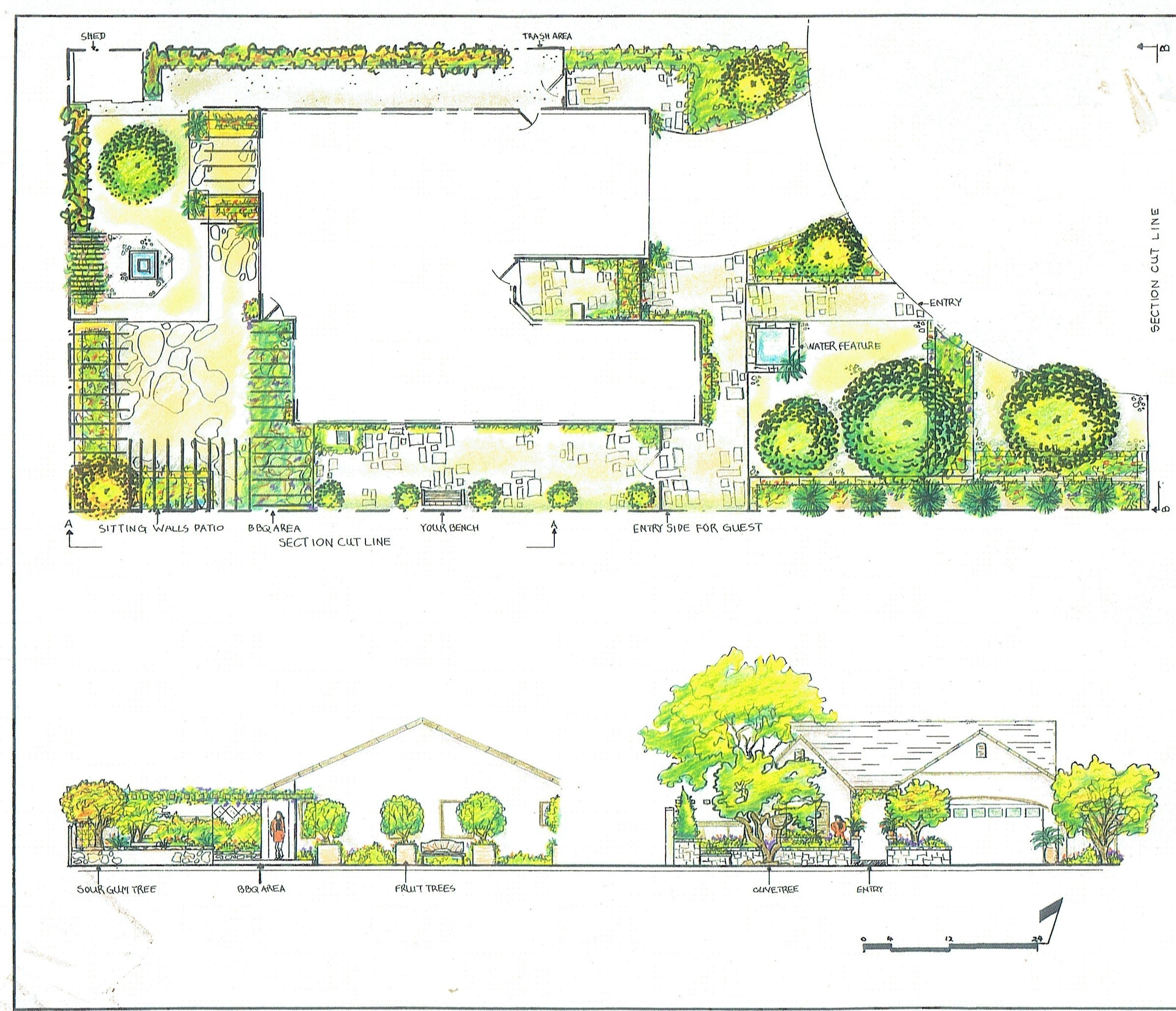
a la casa. Árboles de sombra, plantaciones grandes, plantaciones
masivas de tales alrededor Recuerda, estás haciendo
un plan conceptual en esta etapa y
no necesito saber con precisión cuáles son las
especies y plantas que
puedo proponer en el
camino en esta etapa. mí respecta, a mí respecta,
quiero que compren en el layout que
he armado, los diferentes elementos
que creo van a hacer que este jardín sea
más interesante. Una vez que compren eso, entonces dedicaré mi
tiempo a seleccionar las plantas reales y luego
revisarlas con ellas. Pero no quiero
hacer un diseño y
un plan de siembra completo y llevar esto a un cliente
y luego hacer que digan, bueno, las plantas están bien. Pero realmente no me importa
el diseño en absoluto, así que solo he desperdiciado
un montón de tiempo. Echemos un vistazo
al patio trasero. El patio trasero otra vez,
quería salir y empujarlos hacia el área
más grande de la espalda. Salí, hice un grado 45, ahora están en esta área. Todavía quería
tener algo de sombra de ese sol del oeste entrando. Yo hice el efecto cenador
sobre el patio. En este punto, puse
un puente sobre
una fuente de agua que fluye
bajo el puente hacia un
camino de grava o granito descompuesto que conduce de nuevo bajo un gran árbol de sombra
a donde tengo un banco y alguna
siembra de algún tipo Ahora tienen
otro destino en esta parte del patio. Un par de cuatro por ocho camas de jardín levantadas
por aquí en este lado oeste. Eso es por solución de diseño. Este es el diseño
que voy a estar construyendo en la siguiente
sección en sketch up como un modelo tridimensional
y esto es con lo que
vamos a estar trabajando a lo
largo del resto del curso. Este plan, mientras quiero
que hagas tu propia solución de diseño, este plan estará
disponible para ti. Si nada más, podría
darte algunas ideas para dar un trampolín para seguir adelante con tu
propia creatividad Bien, eso es todo
para esta sección, o debería decir
para esta conferencia. Y te veré de
vuelta en un momento y
haremos un cierre de sección. Bien, gracias por mirar
y te veré en un rato.
14. Resumen: una revisión hasta ahora: Entonces eso nos lleva al
final de esta sección. Y en esta sección, realmente enfatizo
la idea de tomar papel
traza y elaborar
diferentes soluciones de diseño, diferentes enfoques para poner a prueba tu creatividad y ver qué
es lo que realmente va a funcionar manera
más efectiva para
ti como diseñador y para el cliente potencial al que vas a
presentarte. Esto es lo que me gusta hacer para comenzar con
un conjunto de planes. Tira ese papel de rastreo hacia abajo
y trabajarlo desde ahí. Una vez tengo algo con lo
que estoy contento, y pasé por cuatro iteraciones
diferentes de
este dibujo en particular de papel traza antes de que se me ocurriera el
que estaba
lo suficientemente cerca como para poder
tomar mi regla de escala Lo cual está bien. Tomé mi regla de báscula
y comencé realmente a
poner esto a donde
era ergonómico para el sitio. Ahora el plan en el que estoy
trabajando que te mostré en la última conferencia fue el imperial una octava
pulgada equivale a ocho pies. Y eso es lo que va a estar disponible para ti en recursos. En fin, eso es todo
para esta sección. Y los veré en la siguiente sección donde
realmente vamos a tomar este plan y vamos
a empezar a
armarlo como un
modelo tridimensional en sketch up. Bien, gracias por ver
y te veré en un It.
15. Dibuja en SketchUp mantente organizado: Hola y bienvenidos a esta
conferencia donde vamos a empezar
a hablar de
mantener nuestro modelo organizado. Nos estamos metiendo en la carne real de este curso en el sentido de
que vamos a
empezar a diseñar y construir
nuestro diseño de paisaje, nuestro modelo de tres D
para su presentación. Ahora en los recursos le
he suministrado un plan base para toda
esta propiedad. Ya he modelado
la casa para ti. He hecho el cercado
alrededor del perímetro. Todo eso se proporciona para que no
tengas que
construirlo en esta
lección en particular en el futuro. Sí, eso es algo en lo
que vas a estar trabajando, pero por ahora, quería scc esta
porción para que podamos concentrarnos en el diseño del paisaje
real con el
que vamos a
estar trabajando Entonces, adelante. Si aún no lo has hecho,
puedes tirar de eso. Es un modelo de sketch up, así que deberías poder llevarlo
directamente a tu programa, y ya son tres ded,
aunque lo tengo en vista de
plano para
ti cuando lo importas por primera vez. Así que puedes seguir adelante y
alternarlo para llegar a la perspectiva y a la vista ISO, y eso te mostrará
cómo se ve
realmente esta propiedad y
te dará una idea de hacia dónde
vamos con ella. Entonces en esta
hay que tener en cuenta que la geometría y el boceto
es realmente pegajoso. Así que queremos
asegurarnos de poner todos nuestros diferentes elementos en
grupos o en componentes. Y las ventajas
de ponerlos todos en sus propias etiquetas
y carpetas de etiquetas. Y eso es parte
de toda la esencia de mantener nuestro modelo organizado Entonces voy a dirigirme a la computadora y vamos
a abrir este modelo. Y vamos a
empezar y simplemente pasar por los
conceptos básicos de la organización. Y luego en la siguiente conferencia vamos a empezar a dibujar. Bien, te veré en la
computadora en unos momentos. Bien, aquí estamos en
nuestro modelo de sketch up. Y este modelo está
en escala imperial, porque trabajo en
pies y pulgadas. Y sí tengo esto proporcionado para usted en los recursos
en métrica también. Entonces, si estás trabajando en métrica, tienes esa opción. Si estás trabajando
en pies y pulgadas, entonces tienes este. Entonces estoy trabajando en este de aquí y lo
que quiero mostrarte en esto es cómo he organizado este modelo y este plan base
que te he proporcionado. En primer lugar, cuando lo traes
al boceto por tu cuenta, esto es lo que
vas a estar viendo. Lo que voy a hacer
es que voy a
subir aquí a cámara y solo
voy a ir a vistas
estándar e ISO,
Y cámara otra vez,
y perspectiva. Ahora esto
te va a dar una visión de cómo se ve esta
residencia. Ya construí este modelo para ti y también estamos trabajando en esta suposición de que
estamos en terreno plano. Quiero que esto sea bastante
simple para este curso, estaremos tratando pendientes en cursos posteriores utilizando
sketch up en diseño de jardines. Así que aquí está nuestra casa,
nuestro camino de entrada. Tiene una
cerca de madera
alrededor de la parte posterior
y luego una
maceta elevada que viene con la cerca construida
en la parte superior de la pared del bloque Aquí es donde vamos a empezar
a trabajar lo que he hecho porque en sketch
up la geometría es pegajosa. Tan solo como un repaso rápido, si dijera que quería
tener algún pedestal aquí, a un par de pies de altura,
sea lo que sea que sea Digamos que puse otro por aquí y quería que estuviera
aquí, lo que sea. Este puede ser el, eso está
todo bien y bien, pero ¿y si pensara, oh Dios mío, tal vez voy a ver cómo se
ven estos si están uno al
lado del otro Entonces voy a hacer un
triple click izquierdo. Golpeé M para mi herramienta de movimiento, y la traigo y la
coloco a mi otro pedestal. Así que tengo una escalera o
lo que sea que sea. Bueno, y si esto
no me gusta y creo que voy a sacar
esto del camino, entonces mira qué pasa. Se pliega automáticamente, está
pegada entre sí. Eso es solo el defecto del sketch up y
no queremos eso. Lo que
haría es hacer de esto un grupo y hacer de
éste su propio grupo. Y lo que quiero decir con eso es que
he organizado este dibujo, así que tengo las líneas azules
encuadernadas a la casa. Si voy a info de entidad, dice grupo uno
en casa modelo. Está en la capa de etiqueta. Si vengo aquí abajo a
la capa de etiqueta y veo, oh, aquí está mi casa, genial. Bueno, y si no
quiero mirar eso, a lo mejor necesito sacarlo del camino para poder ver algunas cosas más. Bien, ¿ahora qué pasó? Tenemos una puerta
sentada aquí atrás. Este fue un componente que traje a
mi modelo, y aquí está, es una puerta. Y puedo cerrar
eso también. Si hago clic en eso, dice
componente uno en modelo. En realidad, quiero eso
en la etiqueta de las puertas. Ahora, puedo hacer clic en
eso de forma encendida y apagada. Ahí está mi casa otra vez. Yo he hecho lo mismo
con el camino de entrada. Está en la calzada
etiqueta uno en modelo. Mis tablas de cercas
por todos lados. Grupo uno en modelo. Ahora bien, todas estas geometrías están separadas entre sí, no
van a
quedar pegadas entre sí Y lo mismo con
la línea de propiedad, plano
base con el que
estamos trabajando. Salta de nuevo aquí,
línea de propiedad, está en la propiedad. Si vengo aquí, entonces puedo
eliminar ese plano base. Pero ahí es donde
vamos a estar modelando. Cuando iniciemos todo esto. Entonces vamos a estar diseñando
el patio delantero y lo
estaré haciendo basándome en el diseño que armé.
Otra cosa aquí. Tengo una serie
de postes de cerco, y me dice que
tengo un componente sólido, tengo 25
postes de barda en mi modelo, si vengo aquí
a postes de cerco,
puedo apagarlos o
encenderlos todos. La belleza de eso es que si
necesito estar modelando
y haciendo algo, a veces esta geometría
se interpone en el camino y no
puedes ver lo que estás
viendo literalmente. Si puedo entrar aquí y apagar la casa y
esa puerta, ahora tengo una visión mucho más clara de cómo voy a estar diseñando y trabajando con este jardín. Lo que voy a hacer es
que voy a seguir adelante y retroceder de esta conferencia. En la próxima conferencia, vamos a estar tomando
el Diseño Imperial. Esa es la que voy
a trabajar, y la tengo dimensionada, así
que puedes descargarla y tener las dimensiones reales para trabajar tanto en
imperial como en métrica Y voy a empezar a
diseñar el patio delantero. Teniendo en cuenta
que voy a estar poniendo todos estos en sus propios grupos o si es necesario un componente
y trabajando con eso. Ahí estamos. Y
te veré en la próxima conferencia. Y en realidad vamos
a empezar a
dibujar este modelo por fin. Bien, gracias y te
veré en un rato.
16. Construye el patio delantero, parte 1: Bien, aquí estamos, y
vamos a estar poniendo nuestro diseño de paisaje
en nuestro modelo de sketch up. Quiero que tomen nota de
que el umbral, la puerta, está a 6"
sobre el plano de tierra En la última conferencia, había llamado a esto la línea de propiedad y la
puse en una línea de propiedad. Y lo he renombrado
para que sea el plano de tierra. Y la razón por la
que lo hice es que siento que es un poco más descriptivo
de lo que estamos trabajando. Entonces lo que voy
a hacer es
seguir adelante y
construir el patio. Tenemos nuestro
plan dimensionado y voy a usar la herramienta de cinta métrica
y voy a usar guías para ayudarme a crear esto
y mantenerme encaminado Al entrar de la línea de
propiedad, voy a entrar en 23 pies, 9 “, luego me
encuentro con cinco pies porque ese es
el ancho de mi pasarela Entonces viene a seis
pies de la entrada frontal. Ahora voy a
seguir adelante y mi frente del
muro de contención de mi patio tiene diez pies de ancho. Voy a subir
aquí y voy a
llegar a más de 2.5 pies. Entonces voy a
venir por esta vía diez pies y ahí están los
inicios de mi patio Voy a seguir adelante y agarrar mi herramienta de transporte y comenzar a
construir mis paredes Y sé que están en
un ángulo de 45 grados. Y ahora puedo empezar a
hacer un poco de dibujo para que pueda
limpiar algunas de estas
pautas a medida que voy a lo largo de 11 pies ahí dentro. Porque el plano de tierra
sigue en su propio grupo. Soy todo de mi patio
para cerrar sobre sí mismo. Ahora voy a volver
con mi herramienta de transportador. Solo sigue adelante y termina
de construir esto. 45 grados, 45 grados, Sube otros
11 pies, 11 pies. Y entonces puedo cerrar
eso ahí mismo. Ahora sé que mi pasarela, el encorvamiento delantero baja a tres pies de
esta esquina delantera Sólo voy a llegar en el punto de la esquina en grupo house. Voy a venir tres pies, después voy a
venir sobre el eje rojo, por encima a esta línea y
luego abajo hasta aquí. Ahora quiero asegurarme de sacar esto al cuadrado en donde
quiero que esté Vuelvo a usar mis guías,
ahí y allá. Ahora puedo sacar a ese tipo. Por ahora, ahora sé que tengo una pasarela que viene
al camino de entrada Entonces lo que voy a hacer es, de
nuevo, usando mis guías, voy a bajar,
encontrar mi punto medio Mi pasarela tiene cuatro pies de ancho, así que voy a ir
dos pies por esa dirección, luego cuatro pies por aquí De nuevo, tráeme esto. El camino de entrada es su propio grupo. Voy a
cerrar esto por todas partes. Entonces puedo deshacerme de esta línea y sé lo que no cerró, es porque la casa
es su propio grupo. Esta porción del
patio no cerró. Lo que voy a
hacer es volver y golpear mi herramienta de línea. Ve ahí, ve allí,
y ve ahí. Ahora mi patio se cierra. Ahora el umbral está a 6 "
sobre el plano de tierra. Voy a golpear
la herramienta push pole y voy a jalar esto hacia arriba, pero no quiero
ir a los 6” completos. Voy a ir 5 "sólo para dejar ese
poquito de margen de maniobra Y voy a hacer eso ahora. Estoy separado del plano
de tierra. Puedo subir a editar
por ahora mismo. Eliminar guías y ahora quiero
construir mi muro para mi patio. Voy a aislar
mi patio de las pasarelas
que conducen a él. Ahora tengo mi
patio aislado. Golpeé la tecla para
la herramienta de desplazamiento. Un muro de bloques de concreto
suele tener 8 "de ancho. Voy a tener 8
"de ancho para la pared, y voy a poner una
tapa de 12 pulgadas encima de eso. Ahora puedo entrar con
mi herramienta de línea porque
sí tenemos una entrada entrando
por la pared con portones, y eso empieza
a limpiarlo. Yo haré lo mismo aquí. Ahora puedo borrar esto. Tenemos nuestras paredes. Los muros, quiero que
tengan 18 " alto y estamos arriba 5" aquí, pero esto sigue
al ras de esto. Voy a seguir adelante y
traer esto 18 "e inferir
e inferir ahora tengo mi
pared de 18 pulgadas de alto y voy a seguir adelante y encontrar mi punto
central para poder
desarrollar esa área de plantación de
patio central Así que sólo voy a venir y encontrar el centro
de esa pasarela, en el centro de esa pasarela, activar mi herramienta circular El diámetro es de 14 pies. Eso va a ser un
radio de siete pies. De nuevo, mi offset,
voy a traer esto en 2 "para tener una
pequeña curva de dos pulgadas. Ahora no me gusta cómo se segmenta
esto. Qué áspero, ese
no es un círculo suave. Mi información de entidad me dice
que son 24 segmentos. Y voy a seguir adelante
y hacer esos 50 segmentos, lo mismo con la línea exterior. Voy a hacer
esos 50 segmentos. Eso solo suaviza un poco eso
. Entonces tenemos algunos, un baño para pájaros o un reloj de sol sentados
aquí en el medio Y voy a decir
que tiene 12 "de diámetro. Eso es un radio de seis pulgadas. Ahora lo último que quiero hacer es que voy a seguir adelante
y borrar las guías. Quiero tener un tope, esto, voy a hacer un offset. Y si esto es de 8 "de ancho y
quiero que el tope sea de 12 “, entonces voy a hacer
un offset de 2". Yo sólo voy a ir a Enter. Yo haré lo mismo por aquí para entrar, y entrar. Ahora ya lo tengo y
quiero sacar esto hacia arriba, así que voy a seguir adelante
y voy a activar la herramienta de polo de empuje y voy a
darle a la tecla de control y me sale un poco
más junto a ella. Y eso me va a
dar una segunda cara. Y voy a, vamos a hacer
eso de 1" de espesor. Bien. Entonces
voy a venir, hacer lo mismo
otra vez por aquí. Y sólo puedo
inferir eso a eso. Bien. Ahora puedo entrar y puedo limpiar
algunas de estas líneas. Yo solo paso y empiezo a
limpiar mi dibujo. Lo que vamos a
hacer es que vamos a cerrar esta conferencia. Lo que haremos es
volver en la próxima conferencia. Escoja nuestros materiales
y colóquelo en plantaciones, y tendremos nuestro patio delantero
bastante bien cuadrado Sólo voy a sacar esto a colación como una pulgada para darle
un pequeño borde,
y eso lo llamaremos bueno. Bien. Esos son los
inicios de construir nuestro paisaje frontal y nuestro patio. Y eso lo
llamaremos bueno. Bien, eso es todo y te
veré en
la próxima conferencia.
17. Construye el patio delantero, parte 2: Recuerden, este es
un plan conceptual. Esto es algo que le
llevaría a mi cliente y le diría, aquí están las ideas que tengo, esto es lo que me gustaría hacer, y ¿qué opinas de ello? ¿Cómo modificamos
esto antes de
entrar en muchos detalles de tratar
de llegar a planos de construcción o incluso necesariamente detalles
sobre la selección de plantas Utilizo sketch up como herramienta conceptual para
llevar mis ideas
a un cliente y mostrarle cuál es mi visión porque las pasarelas son más altas que el nivel del
suelo alrededor Lo que quiero hacer es
poner en un borde que
retenga o retenga en cualquier suelo adicional o
mantillo de corteza y así Vamos a empezar poniendo eso para que podamos
rematar la estructura del jardín de nuevo usando
la herramienta de cinta métrica. Voy a
entrar y voy a
llegar a más de 1.5 "porque
voy a asumir como una tabla de dos
por cuatro para retener, que es de 1.5" de ancho
por 3.5 "de altura, así que voy a
subir 3" así que tengo un poco de ella en el
suelo para fondear. Voy a presionar la tecla R para la herramienta rectángulo
ahí mismo en la intersección. Voy a bajar eso. Ahora se puede ver que tengo una nueva cara al
borde de mi pasarela Se me ocurre, voy
a borrar las guías. Aquí es donde la herramienta
sígueme
realmente puede entrar en
juego muy bien. En primer lugar, voy
a tomar una línea. Voy a trazar una línea
arriba y una línea encima. Ahora si elijo
seguirme herramienta, puedo entrar y agarrar esta
cara y sacar esto. Está siguiendo esa
línea que acabo de dibujar. Ahora mi cara aquí. Puedo golpear la herramienta push pull
y puedo sacar esto a colación. Sólo voy a ver mi
valor subir a las 3”. Voy a llevarlo a 2.75”. Voy a mantenerlo un
poquito por debajo del borde. Mi ribete. Ahora quiero hacer lo
mismo aquí atrás. He acelerado esto un
poco en que ya
he puesto
una línea como qué, acabo de hacer, una guía a seguir. Y ya he puesto
mi cara por aquí, así que voy a agarrar de nuevo la herramienta
sígueme. Y si esto funciona correctamente, entonces solo puedo traer
esto alrededor, una y
otra vez y terminarlo ahí. Herramienta Push Pull 2.75". Bien, eso trae
esa cara ahí arriba. Entonces quiero hacer lo
mismo por aquí. Y entonces voy a sacar esto
a colación, 2.75”. Ahora ya tengo eso. Ahora hay otra cosa. Tengo estas
paredes a 18 "de altura. Bueno, en mi concepto de diseño
dibujado a mano, tengo una puerta al otro lado de aquí. Pero 18 "de alto no es realmente lo suficientemente
alto como para tener una puerta. Así que voy a seguir adelante
y saltarme eso y
dejar que esto sea una
pasarela abierta hacia un patio Pero sí quiero tener
alguna, una característica de agua, algo que actúe como punto
focal a medida que entra. Lo que voy a hacer es que voy a llegar a este
pedestal que hice. Y sólo voy a,
por conceptos bien, decir que quiero tener una cuenca de
agua aquí. Voy a hacer click en esto, voy a golpear
mi herramienta de polo de empuje, y voy a tocar la tecla de
control en mi PC. Eso crea una segunda fase. Ahora puedo sacar esto a colación de 1". Ahora lo que voy a hacer es
que voy a destacar esto. Voy a hacer clic en el
para mi herramienta de desplazamiento. Y voy a traer
esto y voy a crear una llanta de
media pulgada de grosor,
0.5 Ahora lo que puedo hacer es poder usar mi herramienta de poste de empuje. Y voy a sacar esto a colación. Yo lo traeré,
vamos a traerlo a colación. 6”. Ahora quiero crear una cuenca. Voy a entrar,
voy a hacer click en eso, solo selecciona la cara, y voy a
seleccionar mi herramienta de escala. Si agarro este agarre y
mantengo presionada la tecla de control, haga un clic izquierdo. Y voy a
sacar esto a lo que me parezca decente. Yo sólo voy a llamar a eso bueno. Y he creado una cuenca ahora
puedo tomar mi herramienta de línea, puedo encontrarme
y crear una cara. Ahora voy a usar mi herramienta de empujar, tirar, y
voy a empujarla hacia abajo. Oh, digamos 1". Oh, eso fue demasiado. Vamos a empujarlo hacia abajo media pulgada. Ahora, he creado una cuenca. He creado un
área para plantaciones. Ahora voy a
empezar a renderizar esto. Quiero que estas áreas,
las áreas de siembra,
tengan algo de mantillo en ellas. Sólo voy a pasar por la mezcla de madera de cobertura del
suelo. Si hago clic clic ahora se
puede ver el mosaico. Casi se puede ver
eso ahí dentro. Si voy a editar
y sigo adelante y sólo
voy a decir que voy
a ir a cuatro pies. Suaviza todo
esto en gran medida. Ahí está mi área de mantillo ahora quiero hacer algo
con el piso Voy a volver a entrar, voy a ir a revestimiento de
ladrillo. Me gusta la idea
del ladrillo antiguo. Yo puedo poner eso. ajustarle un
poco mi color. Ahí está entrando mi entrada. Esto iba a ser un área de
césped o cobertura del suelo. Así que solo voy a venir a
paisajismo y voy a desplazarme hacia abajo y veamos, pasto que habían mencionado que
tal vez les gustaría tener césped Y voy a
hacer esto cinco pies. Quiero suavizar un poco ese
mosaico. Ya tengo ese efecto. Tengo una cuenca de agua. Yo sólo voy a ir al agua. Voy a recoger agua con gas. Puedo poner eso ahí, y ya ves que estoy
empezando a tener una idea decente de cómo
podría ser esto aquí dentro. Y probablemente debería seguir
adelante y tener mi revestimiento de ladrillo en la cara de esto
también acaba de entrar. Realmente empieza a dar vida a
mi concepto. Algo que
pueda mostrarle a mi cliente. Y un último
poquito ahí mismo. Bien, ahora todavía
tengo mi muro de contención
y solo puedo dar vueltas, es sutil pero sí cambia esto y le da un poco
de textura a él. Yo continuaría con
eso. Probablemente haría eso con este tipo de aquí. Yo podría hacerlo con eso. Entonces mi gorra, puede que no quiera que
sea algo así. Echemos un vistazo al azulejo. Podría decir que quiero
ponerle alguna tapa de azulejo. Probemos de nuevo esa piedra de
campo, volviendo a entrar y simplemente
golpeando alrededor de los bordes. Yo haría eso en todos estos. No necesito hacerlo al
100% ahora mismo porque te das cuenta de
lo que estoy haciendo aquí Hemos comenzado realmente a desarrollar nuestro paisaje para que
se vea como algo. Voy a guardar esto y vamos a
tener una conferencia más. Y traeré plantas y echaremos un vistazo a la
colocación de plantas. Y vamos a terminar
este patio delantero. Bien, eso es todo por este, y te veré en un rato.
18. Construye el patio delantero, parte 3: Bien, en esta
vamos a entrar y
vamos a terminar nuestro paisajismo en el patio
delantero He seguido adelante y he
hecho de mi patio su propio grupo y lo he puesto en la capa de
etiqueta de paisaje del patio que creé. Si quiero, puedo
darle la vuelta, darle la vuelta. Cuando voy a hacer un poco de
renderizado en el patio trasero, puedo dar la vuelta y me va a ahorrar tiempo de
procesamiento de mi computadora. En cuanto a recrear esto, eso me ahorrará
un poco de tiempo y acelerará las cosas. También he entrado, he agregado un par de
componentes solo para tener un
poco de
ergonomía al patio Entré a la vista, encendí mis sombras, y también fui a barras de herramientas
y encendí las sombras. Marqué esta casilla. Lo que eso me
dio es un deslizador aquí arriba. Ahora, dependiendo de la época
del año o de la hora del día, puedo mostrar cómo se ven las
sombras. Esto puede ser un
punto de venta para un cliente. Ahora lo que quiero hacer es seguir adelante y empezar a traer algún material vegetal
diferente. Ya he escrito arbustos
en el almacén de tres D. Así que sólo empezaremos con eso. Vamos a echar un vistazo a lo que
esto tiene para ofrecer. Spira A mí me gusta SpyriaI'm. Voy a descargarme eso. Sí, podemos llevarlo
directamente a mi modelo de sketch up. Y eso me parece un
poco pequeño. Lo que voy a hacer
es que sólo voy a conseguir esto y estoy manteniendo la
tecla de control, y luego eso la escala alrededor
del centro del arbusto Siento que eso simplemente
no lo distorsiona. Ahora, voy a
presionar mi tecla más para hacer entrar en modo copia. Voy a tirar esto a través y asegurarme de que me
quede en mi eje rojo. Entonces voy a golpear,
y voy a pegar cuatro copias. Ahora he poblado el frente de esto con algunos
arbustos aquí dentro Ahora sigamos adelante y echemos
un vistazo a los árboles de sombra. Ahora, puedo simplemente desplazarme hacia abajo, echar un vistazo y ver que
hay uno que me gusta, me gusta que sea ligero y aireado. Sí, quiero
traerlo directamente. Voy a mover esa
estancia donde estás. Yo solo lo configuraré entonces voy
a tocar la
tecla de control para el modo de copia. Clic izquierdo y arrastre en la
cara en grupo. Perfecto. Voy a volver a subir a ver. Asegúrate de que mis sombras
estén encendidas. Y ahora estoy empezando a
tener una mejor idea de cómo puede ser este
paisaje del patio delantero. Puedo volver a pastos y voy a seguir
adelante y agarrar esto Sí, ese tren
es bastante ruidoso. Lo siento. Y vamos a traer
esto directamente ahora a la cara en grupo M. Y luego controlar
para entrar en modo copia. Modo de copia. Modo de copia. Y puedo simplemente
seguir poblando mi paisaje de esta manera Podría traer algo más de
estos Spyria a este lado, pero creo que entiendes, entiendes,
entiendes lo esencial
de lo que estoy haciendo Estoy usando el almacén de tres D
y estoy tirando de esto. Si no quisiera ver
este mantillo de barra entonces simplemente
seguiría adelante
y resaltaría eso Podría destacar
los tres de estos. Ahora iría a materiales
e iría a seleccionar, hay paisajismo y
vegetación Juniper, puedo poner eso en Ahora ves este alicatado, puedes ver los cuadrados
individuales Si vuelvo a editar, voy a decir que quiero que
esto sea de seis pies. A lo mejor puedo aclarar el
color sólo para el cabello. Ahora eso es un
poco más suave, puedo quedarme con esto, puede que
no, solo depende. Aquí es donde se me ocurren mis ideas conceptuales para mostrarle
a mi cliente y decir, esto es lo que estoy pensando. Lo último que quiero
hacer es que quiero tener todas mis plantas en
su propio grupo. Voy a hacer de eso un grupo. Entonces voy a
venir a mis etiquetas. Ya configuré una capa de etiqueta de plantas de
patio delantero. Voy a ir a info de entidad, y voy a poner eso en plantas de patio
delantero
y ahora alejar. Y si voy y apago las plantas del patio
delantero y puedo regresar y entrar en modo edición, cómo podemos empezar a traer
diferentes componentes,
materiales, sombras y demás
a nuestro modelo de sketch up. Y habiendo creado
esto en papel, un plan conceptual, ahora tengo algo que
puedo mostrar a mis clientes. Y así voy a seguir adelante y terminar esta conferencia aquí. Vamos a hacer
una envoltura de sección, y luego vamos a
movernos al patio trasero y comenzar a trabajar con algunas matrices y algunos
otros componentes. ¿Bien? Eso es. Gracias por mirar y te
veré en un rato.
19. Resumen del diseño del patio delantero: Hola, bienvenidos a la
sección wrap up, donde trajimos nuestro plan
de paisaje
conceptual de paisaje para bosquejar. Tomamos el diseño dibujado a mano
que hice y lo refinamos. Y cuando empecé a dibujar, me di cuenta de que
había algunas medidas, algo de ergonomía que
podía ajustar Originalmente, tenía puertas que
conducían fuera de la acera, fuera del camino de entrada
desde la entrada a
la casa hacia esa área del
patio Y como trabajé con
esto y lo diseñé y lo llevé a una vista
tridimensional, y quería que tuviera 18 "de altura, por lo que sería una
cómoda pared para sentarse. Me di cuenta de que eso es demasiado bajo para tener algún tipo de puerta. Eso tendría sentido. Yo los eliminé. Esa es la belleza de un plan conceptual y esa es la belleza de
dibujarlo
primero en papel para obtener tus ideas
básicas y luego puedes refinar eso en
Sketch Up sobre papel, vas a ser mucho más libre Vas a poder
trabajar con esto. Y luego en Sketch
Up lo refinamos. Gracias por mirar y te
veré en un rato.
20. Construye el patio trasero: Hola y bienvenidos de nuevo. Con esta conferencia,
vamos a seguir adelante y comenzar a construir
el patio trasero. Vamos a saltar a ella, igual que hicimos en el frente. Voy a seguir adelante y usar mi
herramienta de cinta métrica y crear pautas y trabajar fuera
del dibujo a escala
que tengo Sólo voy a saber que
tengo mi patio trasero
más de unos seis pies, 7.5 “, seis pies, 7.5 voy a golpear enter. Mi patio tiene 16 pies de ancho. Yo voy a hacer eso. Entonces mi patio
sale dos pies. Voy a hacer eso porque
la casa es su propio grupo. Quiero seguir adelante y
poder meter en caja este patio, y luego sale dos pies. En este punto, necesito comenzar a
usar mi herramienta de transporte, porque tengo algunos ángulos de 45
grados sucediendo Voy a entrar, subir, y voy a dar vuelta en 45 grados. Sube sobre el eje verde, giraré 45 grados. Ahora puedo trazar esta
línea que es de seis pies. El del otro
lado también mide seis pies. Estoy saliendo seis pies. Ahora estoy cuadrando de nuevo, eso está de vuelta en el eje verde Entonces no tengo que usar mi herramienta
de transporte en este momento. Esto se acerca
por siete pies. Este lado está subiendo sobre el eje
verde por cuatro pies. Voy a seguir
trabajando en esto. Lo que voy a hacer es porque esta es solo la rutina de armar esto, voy a seguir adelante y
acelerarlo a partir de este momento, sigamos adelante y solo sigamos
avanzando con nuestro diseño. Bien, en este punto
he cerrado en mi patio y
voy a seguir adelante
y por ahora
voy a borrar las guías y este
umbral es de 6”, así que voy a
golpear el poste de empuje, y voy a sacar esto 5 "como lo hicimos en
el patio delantero. Eso nos da nuestra área de patio
elevado. Sé que tenemos una pared de
asiento comenzando aquí y trabajando hasta llegar a
donde sea que esté el estanque. Sigamos adelante y establezcamos
la huella de este estanque. Lo que voy a hacer con
eso es acercar y obtener un, un ángulo diferente
para echarle un vistazo. Tengo que asegurarme de que me estoy conectando en este bit
inferior aquí mismo. No en la parte superior del patio, sino en la
parte inferior del patio. Entonces quiero dibujar mi huella. Voy a seguir adelante
y voy a agarrar eso. Me quedaré en el eje verde
y giraré 45 grados. Sé que mi distancia a
través es de 74.4”. Yo sólo voy a
seguir adelante e irme. 74.25 Ahí está el
otro lado de mi estanque. Mi estanque está saliendo.
¿Sabes qué, creo? Antes de hacer eso,
voy a hacer de mi
patio su propio grupo. Ahora puedo trabajar con el estanque y el patio separados uno
del otro. Mi estanque sale
por ocho pies. Entonces va a atravesar
perpendicular a esto. Se va a través de los siete
pies, cuatro y un cuarto, lo que debería llevar la carne
justo por donde está
esa línea, esa pauta. Lo hace. Entonces en ese punto en
realidad voy a 45 grados, que también es mi
eje rojo en este caso. Y sólo voy a tomar
eso todo el camino hacia abajo otra vez. Quiero asegurarme de que estoy pegando. Mi distancia de aquí a aquí debería ser de unos 15 pies, y estoy mostrando 15 pies, 4.4”. Estoy un poco fuera de lo que están mostrando
mis medidas
y no voy a dejar que eso se ponga demasiado alboroto
conmigo ya que esto
se ha hecho un grupo Voy a llevar
esto a través ahora. Tengo una cara
ahí mismo, ahí está mi estanque. Aquí es donde a veces
es agradable sacar la casa y la puerta fuera
del camino para que pueda ver lo que estoy viendo en
mayor grado. Bien, entonces lo que voy a hacer es que voy a seguir adelante y dar click. Y voy a hacer un offset porque
voy a tener sólo un pequeño desplazamiento
estrecho. Y voy a decir que es digamos 3 “, eso es como una bordilla de tres pulgadas. Entonces lo que voy a hacer
es que voy a seguir adelante y traerlo ahí, traer eso ahí,
borrar esa porción. Entonces voy a sacar esto
a colación ya que mi patio está arriba. 5 "Voy a
sacar esto a colación 4 “, Entonces voy a sacar esto a colación. Vamos a traerlo a colación 3.5”. Este sería mi nivel de
agua y aquí está el ribete que sostiene
el estanque en su lugar Ese es el comienzo de cómo va a verse
esto. Ahora, me gustaría seguir
adelante y construir
mi muro de contención. Lo que voy a hacer,
sólo voy a hacer otro offset y voy a
tener que venir en 8”. Entonces si miro mi diagrama y traigo esto hasta aquí y entonces puedo empezar a
limpiar esto un poco porque estos no son parte de
mi muro de contención. Y voy a sacar esto a colación, quiero que esta sea una pared de
18 pulgadas de alto, pero va a tener una gorra de dos pulgadas, así que voy a
traerla a colación de 16". Voy a seguir adelante
y usar mi herramienta offset. Voy a sacar esto a la luz, tiene digamos vamos a voladizo de
82 pulgadas Traeré esto a colación 2. esto arriba 2 “,
puedo empezar a limpiar algunas de estas líneas extra que
no necesito aquí
solo para que quede limpia. Y voy a seguir adelante
Editar, Eliminar guías. Voy a traer mi,
mi casa de nuevo. Y ahora estamos empezando a tener una sensación de cómo puede ser el
patio trasero. Voy a parar
esta conferencia aquí. Volveremos en la siguiente. Y vamos a
terminar el camino que va
hacia la sala de estar
en esta área aquí. Y vamos a seguir adelante
y ver cómo construir nuestro cenador y luego un puente que cruza la fuente de agua. Tomemos un descanso. Te veré en un rato. Enseguida
vuelvo.
21. Construye el árbol Parte 1: En esta conferencia,
vamos a seguir adelante y construir nuestro mirador. Y vamos a
estar usando componentes para lograr esto, porque tengo tanta
geometría pasando ahora mismo, ya que he construido
el patio delantero, y tengo la casa, tengo todas estas
vallas y tal alrededor para poder acelerar
mi computadora en este proceso, voy a seguir adelante
y apagar un montón de estas capas que realmente
no necesito tener Entonces ahora a lo que me refiero
realmente es solo esta área de patio, y eso va a acelerar
esto mucho. esto le he llamado el
patio trasero. Ya lo tengo. Verás, aún no he hecho
nada con el estanque. Y voy a esperar hasta que haya construido este camino saliendo. Y luego pondré el
estanque y el camino todos en el mismo grupo, y
les daré su propia etiqueta. Voy a seguir adelante y
comenzar a construir este mirador. Nuevamente, refiriéndose a mi diagrama, quiero establecer dónde está
la cara del cenador en mi diagrama, diciendo que está a unos 13 pies, 9 "más o menos adentro de donde está
esta esquina aquí mismo. Lo que voy a hacer, hay
múltiples formas de hacer esto, pero así es como lo hago. Voy a seguir adelante y
voy a estar usando mi herramienta de cinta métrica y
guía mucho en esto. Ahora voy a sacar esto atrás. Ahora mi plan es decir
que se trata de 13 pies, 11.34 básicamente 14 pies. Pero cuando mida eso, sólo
voy a llamar a 14 pies. Pero cuando mido
desde donde está la cara
del cenador hasta la
parte trasera del patio, entonces es solo un poco más de
diez pies. Alrededor de 11 pies. Y no creo que
eso vaya a ser suficiente. Nuevamente, plan conceptual, viendo
cómo se ven las cosas en tres D.
sólo voy a decir que me
gustaría sacar esto atrás. En vez de 13, 14 pies, voy a retroceder diez pies. Ahí voy
a poner la cara de
mi arador donde
van a estar arriba las vigas Ahora, no quiero postes aquí
abajo en la capa del suelo del
patio. Voy a poner mis postes
encima de la gorra. Pero esta tapa es voladiza 2 " sobre los bordes
de la pared principal Entonces lo que voy
a hacer es que sólo
voy a agarrar esa vertical, llegar a la intersección. Eso me da una
vertical ahí mismo. Y voy a hacer lo
mismo otra vez. Ahora sé dónde está aparecer esa
fase. Esta es una tapa de 12 pulgadas de ancho. Voy a usar
seis por seis postes, quiero que estén en
3 "de cada lado. Si sigo adelante y
toco esto y vengo en tres y golpeo Enter, entonces ahí está eso. Bien. Y voy a venir y voy
a hacer lo mismo. De nuevo, realmente estoy
usando mis guías para ayudar a establecer dónde
voy a conseguir que esto suceda. Ahora voy a agarrar esta
vertical porque está en la misma elevación que el
resto de la parte superior de mi pared. Si bajo y vengo directo a esa intersección
con mi vertical, ahora ahí la tengo ahí. Ahora puedo entrar y de
hecho comenzar a construir esto. En este punto,
voy a deshacerme de mis dos verticales
porque no las necesito. Ahora voy a tocar R
para la herramienta rectángulo, solo
voy a usar
un poste de seis por seis. Y yo sólo voy
a llamarlo 66. Sé que eso es un poco amplio en
cuanto a dimensiones reales, pero para un
plan conceptual, esto va a funcionar. Ahora voy a tirar esto hacia arriba, recuerda que estoy a 24 "o 18"
por encima de la superficie del patio, y voy a usar
un poste de ocho pies. Va a subir 78”. Lo que estoy haciendo es que quiero
tener ocho pies
desde la superficie del patio hasta el fondo de donde se
encontraría mi rafter Yo voy a hacer
eso. Ya lo he establecido por aquí. Entonces lo que voy a hacer es
que voy a hacer triple clic. Voy a hacer de
esto un componente, voy a llamarlo Arbor
Post y decir Crear. Sí, lo hago. Ahora voy a darle
a M y copiar. Y voy a
tirar esto a través y ponerlo justo en
esa intersección. Tengo mis dos puestos. Ahora lo que voy
a hacer es que es un lapso bastante grande
atravesando por ahí. Si mido esto, mi lapso abierto es de 23 pies de ancho,
y eso es demasiado lejos. Estructuralmente, eso no va a funcionar. Lo que quiero hacer es que
voy a tener que poner un post aquí en medio. Ya que lo quiero golpe
dab en el medio. Voy a seguir adelante
y hacer otra guía. Voy a agarrar
el plano del piso, el borde de la pared justo aquí. Voy a
ir justo abajo por
esta parte de atrás porque quiero que se
centre en esta pared trasera. Ahí está mi punto central Ahora
sé que estoy usando un seis pi, así que voy a ir 3 "de esa manera, y voy a
ir 6" de esa manera. Ahora tengo mi puesto
alineado aquí. Ahora lo que pueda hacer,
voy a agarrar una vertical y
traerla aquí. Y lo voy a poner
justo en esa intersección. Ahora tengo una vertical
subiendo ahí mismo. Ahora puedo venir, golpear control de movimiento para copiar. Voy a agarrar el medio punto
y voy a tirar este poste y poner
ese medio punto ahí mismo Ahora voy a
hacer que esto sea único. Estoy haciendo esto único
porque estos tipos están en alto de la pared y él no lo está. Y quiero que baje hasta
el suelo. Voy a entrar apretada. Voy a hacer triple clic
para entrar en modo de selección. Voy a golpear mi push pull, y voy a tirar esto hacia abajo a donde está justo
ahí en la cara. Y ahora tengo mis puestos
establecidos ahí mismo. Y puedo ver que esta conferencia va a
entrar en una segunda. Creo que lo que
voy a hacer es que
voy a tomar un breve
descanso y
vamos a volver y
vamos a establecer los postes
en la parte de atrás y
juntarlos, y luego
construiremos nuestras vigas Tomaremos esto en pasos
más pequeños para
que no se sobrecargue
demasiado de todos modos, tomemos un breve
descanso y
volveré y haremos las publicaciones
traseras en el cenador, y luego
vamos a averiguar nuestros períodos y cómo vamos
a hacer ¿Bien? Te veré
en unos momentos.
22. Construye el árbol Parte 2: Bien, bienvenidos de nuevo y
vamos a
seguir adelante y poner en nuestros postes de cenador
trasero. Ahora lo que voy a hacer es que sólo voy a darle un poco la vuelta a
nuestra vista. Ahora recuerden, estos
lineamientos están a 5 "sobre nuestro plano de tierra y queremos que nuestros postes se centren
en el plano de tierra en sí. Lo que voy a hacer
es
seguir adelante y activar la herramienta de
cinta métrica. Voy a agarrar esta línea vertical para que
actúe como pauta. Y voy a
venir y voy
a ponerlo justo en la
intersección de eso. Y luego lo voy
a volver a hacer. Lo voy a poner en
la intersección de eso. Ahora tengo el eje rojo, y quiero que estos postes estén
a un pie
de la cara de esta pared de aquí. Lo que podría hacer es
que puedo bajar a la intersección
sobre el eje rojo, voy a salir 12”. En el eje rojo, voy a salir 12”. Ahora sé que mis puestos
van a ser de seis por seis, voy a venir 6”. En este punto
debería poder
quitárselos del camino. Ahora puedo tirar de este post más es que
voy a poner eso así que tengo una buena intersección ahí mismo. Lo que voy a hacer ahora es
que voy a agarrar este post. Voy a ir a
moverme y controlar, y sólo voy
a detenerlo. Y luego
lo voy a tomar y voy a
ponerlo ahí mismo en
ese punto guía. Ahora tengo mi puesto central. Voy a hacer que
este post sea único. Y voy a hacer eso porque
este post ahora está sentado 5 "más bajo que este de aquí. Y quiero que todos mis puestos
sean de las mismas alturas. Yo lo he hecho único. Mi distancia desde el centro
o punto medio en el cenador hasta poste del
cenador hasta el punto medio
es de 11 pies, 9.4 Lo que puedo hacer es que
puedo bajar aquí. Puedo ir a moverme y copiar. Voy a
agarrarlo en el punto medio y voy a
moverlo sobre el eje verde,
11 pies, 9.25 Eso lo pone justo
donde quiero que esté. Voy a hacer lo
mismo, otra vez, yendo en sentido contrario, 11 pies, 9.25” Ahora eso está alineado. Ahora mis puestos están alineados, pero nuevamente estos son 5 "más bajos. Lo que quiero hacer,
voy a entrar en modo edición. Voy a dar click en la parte superior. Voy a usar mi
herramienta push pull y voy a
alejar solo una aquí. Y ves que estos se mueven, los otros postes no lo son. Entonces puedo sacar esto a colación de 5”. Ahora bien, si dibujé una línea de aquí a aquí en
el eje rojo, eso es bueno. Y eso son 16 pies, 15, 16 "de 17 pies, lo que a esto se refiere. Ahora mismo un seis por 12
hará ese lapso. Estos vanos son de 11
pies y 11 pies de lapso. Eso lo podemos hacer con un
cuatro por 12 o un 612. Nosotros en realidad, incluso podríamos
hacerlo con un seis por ocho, pero quiero que todos estos
sean de la misma altura. Voy a subir aquí,
voy a ir a editar. Voy a borrar
todas las guías. No los necesito ahora mismo. Y ahí están los inicios de
mi poste cenador o mi cenador. Bien, entonces lo que voy a hacer
es que voy a necesitar usar un seis por 12 para hacer
este tramo de 17 pies aquí. Este lapso de aquí a aquí es solo un
poco más de 11 pies. Puedo usar un seis por
ocho de aquí. Antes de hacer eso,
me voy a asegurar de que tengo todos mis Harbor Posts, su propio grupo. Quiero agruparlos. Voy a añadir una
etiqueta que diga Posts. Entonces voy a
subir aquí y
voy a ponerlos
en esa capa de etiqueta. Ahora puedo mantener separada esta
geometría. Voy a seguir adelante y ahora dibujar en los
inicios de mis vigas Voy a sacar eso, es un seis por ocho. Voy a sacarlo a colación de 8”. Entonces voy a hacer de
esto un componente, y voy a
llamarlo rafter y create Ahora puedo seguir adelante y
cojo el movimiento y copiar. Voy a ponerlo ahí mismo. Ahora quiero que esto salga, digamos un pie de esta manera. ¿Ves cómo se ve eso? Porque es un componente. Se puede ver que mi
rafter trasero se mueve conmigo. Yo sólo voy a
sacar esto 12 "y voy a venir a este lado y voy
a sacarlo 12”. Bien. Ahí están los
inicios de eso ahora Necesito seis por 12
viniendo por aquí, pero no quiero que esté
viniendo por encima de mi rafter Lo que voy a hacer es
que sólo voy a
entrar y voy a tomar una línea y voy
a venir hasta aquí. Voy a bajar 12”. Y voy a venir sobre mi eje rojo y crear eso ahora ya que esto está bien. Gracias. Bien. Ahora sólo voy a tomar esto, y esto es un seis por, así que voy a
pararlo sobre 6”. Y luego voy a
hacer que sea un componente, voy a llamar a
esta rafter número dos. Yo crearé eso. Ahora necesito tener esto
sobre donde está esta publicación. Así que voy a tomarlo
y me voy a mover, sólo
voy a moverlo de
nuevo a donde está ahí. Y luego si vengo, pon mi pauta en el poste correcto, Mover copia. Ahora ya tengo mis
puestos establecidos. Ahora lo que puedo hacer es
ponerme en mis vigas arriba. Voy a seguir adelante y
editar y eliminar estas guías. Y voy a, de nuevo, detener esta breve conferencia aquí. Vamos a volver por última
vez para hacer las vigas de arriba Y luego pasaremos al estanque y empezaremos a ponerle
algo de renderizado a esto. Pero ya hemos ido
bastante para esta conferencia. Bien, eso lo hará. Volveré en unos momentos y acabaremos con esto.
23. Agregado de vigas: Bien, estamos de vuelta y
vamos
a tratar de averiguar cómo
acabar con este cenador. Lo que quiero hacer
es usar
dos por seis vigas que van
paralelas a esta viga todo el camino a través para
poder hacer eso Eso es un lapso demasiado grande, ciertamente para un dos por seis. Pero por la forma en que vienen
las sombras, eso va a
ofrecer la mayor cantidad de sombra hacia abajo en mi área de patio. Eso significa que voy
a tener que añadir una viga 612 aquí entre
estos dos postes, pero también en el medio también, para que mis spans
sean más realistas Lo que quiero hacer es que no
quiero ver un poco de mi viga bajando
4 "por debajo de esta viga, porque esto es un seis por ocho, este es un seis por 12 Lo que voy a hacer es
entrar en modo
edición y voy a
seleccionar la parte superior de esto. Voy a sacar esto 4”. Ahora este es un seis por 12. Ahora puedo venir aquí. Voy a dar una pauta
para que sepa dónde estoy. Y voy a entrar, voy a seleccionar todos
estos triple click
para asegurarme de haber seleccionado toda mi geometría. Y esto es un componente, sólo
voy a agarrar esto en esta esquina y
voy a jalarlo justo
hasta esa intersección. Tengo un bonito aspecto al
ras. Adelante y borra esa guía. Ahora lo que quiero hacer es que
voy a querer
traer esa viga, copiarla, para ponerla
entre estas dos publicaciones. Pero ahora mismo, Sketch up ve esta viga como una sola pieza sólida. Si estaba tratando de encontrar
el medio aquí entre estos dos postes y
entre estos dos postes, sketch up va a
pensar que el medio está justo aquí porque es
solo una viga sólida. Lo que voy a
hacer es
entrar en modo copia o edición. Voy a hacer algunas líneas para dividir esta viga por la mitad y voy a tener que
hacer lo mismo al final. Entonces ese boceto no
cree que vaya
hasta el
final de la viga por aquí. Yo haré
lo mismo por aquí. Y eje rojo. ¿Bien? Y porque
era un componente, le estaba haciendo eso a
todo el asunto. Eso está bien. Entonces lo que voy a hacer ahora
es que voy a mover y copiar esta viga hacia abajo
hasta este punto aquí. Ahora lo que quiero
hacer es que quiero
encontrar el punto medio para poder
poner una viga aquí. Y pon una viga por aquí. A mitad de camino, voy a
tocar mi herramienta de cinta métrica. Y sólo voy
a ponerme en esta línea, ahí está mi punto medio. ¿Bien? Y entonces si quiero, puedo hacer lo mismo
en esta dirección. Ahora tengo uno en ambos puntos, y voy a hacer lo
mismo otra vez por aquí. Ahí está mi punto medio. Yo solo lo haré
así porque, bien, ese es el centro. Cuando mueva esto,
voy a querer moverme y copiar desde el punto medio
para ponerlo a eso, porque ese es el centro
de donde estoy trabajando Si sigo adelante y
selecciono esto y, y, y lo agarro en el
punto medio y lo encierro, puedo ir y volver a copiar Yo tiraría esto sobre el punto medio. Ahora, adelante y
borra estas guías. Ahora tengo mi marco
para el cenador armado. No necesito tener
estas líneas aquí, pero no voy a
preocuparme por esas ahora mismo. Lo que quiero hacer ahora
es ver sobre poner mis vigas reales. La distancia del medio
al medio es de 16 pies, 6216 pies, 7” Yo sólo voy a seguir adelante y voy a
establecer una línea ahí. Antes de llegar demasiado lejos con esto, me voy a
asegurar de haber seleccionado todo esto y voy
a hacer de eso un grupo. Voy a crear
una etiqueta de vigas, y voy a poner esto
en esa etiqueta de vigas Ahora, los postes del cenador están
en la etiqueta del poste del cenador. Eso es bueno. Todo está en
su propio grupo en este punto. Y eso es lo que quería ver. Ahora voy a seguir adelante
y ese es el punto medio. Voy a usar de
nuevo mi herramienta de
toma de medida y voy a venir
34 de pulgada de una manera, porque un dos por seis es de 1.5”. Si voy 1.5 entonces ahora puedo usar mi herramienta de línea y solo voy a
ir de ahí para allá. Y luego en el eje azul, sólo
voy a decir
6" para hacer esto sencillo 1.5 y retroceder. Ahora puedo usar mi herramienta de poste de empuje. Sólo voy a traer
esta viga de dos por seis todo el camino hasta allí Creo que a lo mejor podría ser agradable
tenerla vela palancada, pero esperemos en eso Voy a hacer de
esto un componente, y voy a llamar a esto, solo lo
llamaré la viga
superior y crearé Ahora voy a venir aquí, necesito encontrar el punto medio. Y luego quiero
volver 0.75”. Puedo borrar
éste en ese momento. Ahora voy a venir aquí, voy a agarrar esto. Voy a ir a moverme, copiar, agarrarlo ahí mismo. Donde quiero hacer es
ponerlo ahí mismo. Ya que se trata de 17 pies, voy a decir dividir
y quiero tener digamos ocho de ellos
en el medio y entrar. Ahora tengo mis
vigas arriba. Ahora mi espaciamiento entre estos, vaya, esa
rueda de desplazamiento puede moverse rápidamente el espaciado está a dos pies de distancia ¿Y si voy a sacar
eso y voy
a golpear el control por copia? Había hecho una
división con ocho. Voy a llegar a
donde estos están un poco
más apretados juntos Voy a ir a dividir y
voy a ir 12 y entrar. Ahora mis vigas están un
poco más cerca, un poco más de sombra fuera de ellas, creo que eso va
a funcionar bien Ahora lo que quiero hacer es que sólo
voy a seleccionar estos. Voy a
hacerlos su propio grupo. Voy a llamar a esto vigas. Ahora puedo subir
aquí y aquí están las vigas de arriba para poder
ponerlas en su propio grupo
en su propia etiqueta Ahora si quiero,
puedo convertirlos. Yo mismo puedo girar las
vigas. Puedo dar vuelta a los postes
de ahora tenemos nuestro puerto construido y estamos listos para seguir adelante y rematar nuestro estanque y camino. Y entonces vamos
a renderizar esto. Entonces voy a
seguir adelante y detener esta de aquí y volveremos a estar
en la próxima conferencia. Y vamos a
rematar nuestro estanque. Y vamos a empezar a jalar el paisaje del patio trasero
juntos. ¿Bien? Gracias por mirar.
Te veré en un rato.
24. Terminado el estanque y el camino: Bien, aquí estamos. Y
vamos a seguir adelante y terminar nuestro camino
y nuestra característica de estanque. Y luego vamos a averiguar
a dónde van a ir
nuestras
camas de jardín elevadas. Sigamos adelante y
solo veamos acerca terminar este paisaje. Lo que he hecho es
solo para referencias, he vuelto a meter la
pared del retenedor. Destacé la etiqueta del muro de
contención para que podamos ver eso porque simplemente me siento
ergonómicamente eso me ayuda a salir. Este sigue siendo el patio trasero. Está en su propio grupo. El estanque aún no está y
voy a esperar y poner eso en grupo
con el camino. Lo que voy a hacer
es entrar y si le doy un
vistazo a mi diagrama, mi camino empieza por cara del estanque o el borde
del estanque y es uno de 5” adentro. Quiero asegurarme de que
voy en uno 5 "en el plano de tierra. Voy a seguir adelante golpeando
la herramienta de cinta métrica. Voy a
entrar y voy
a tocar esto y voy a encontrarme con 1 pie 5 “. Entonces mi camino es de cuatro
pies de ancho, en realidad. En esta coyuntura en particular, mi camino es de 44 y cuarto, porque estoy en ángulo, voy a ir 44.25 y golpear enter porque entonces
una vez que gire mis 45 grados, volveré a un cuatro pies Ahora mi camino
sale 12 "de este lado, sobre el otro lado
está saliendo 23.34” Voy a seguir adelante y hacer clic y asegurarme de que estoy
en la intersección. Ahí quiero estar
a dos pies, 3.75 Eso me pone
en marcha en mi camino saliendo. Ahora sólo voy
a dar la vuelta, agarrar mi herramienta de transporte Sube giro 45 grados para
agarrar mi herramienta de transporte. Sube turno 45 grados. Ahora puedo empezar a
dibujar en mi camino. La parte superior de mi
camino mide 17 pies, 5.5 “, 17 pies, 5.5 El camino inferior
mide o 15 pies,
5.5”, 15 pies, 5.5 Entonces mi pequeña
área para sentarse tiene cinco pies de ancho. Bueno, mi camino es de cuatro pies. Voy a venir
sobre el eje verde 6”. Voy a ir en el eje
rojo cinco pies. Voy a ir sobre el eje
verde cinco pies, el eje rojo cinco pies. Y luego solo cierra eso en. Ahora tengo mi camino cerrado, pero estoy 5 "o 4" más
bajo que esto. Y no quiero salir de alguna rampa o puente sobre esto y
tener que bajar 4”. Voy a seguir adelante
y voy a hacer clic en eso y voy a
golpear mi herramienta de desplazamiento. Y voy a empujar esto
y crear algunos ribetes. Y voy a tener
ese borde de 1" de grosor. Podría ser como algunos, una tabla dobladora de plástico o
algo así en esa línea Ahora lo que quiero hacer es crear este ribete usando
mi herramienta de poste de empuje Voy a sacar esto 3 "y luego voy a
traer mi interior hasta 2.5”. Ahora he creado alguna
zona para sentarse y alguna pasarela dentro de la que
puedo elegir cualquier
material que quiera En este punto, puedo seguir
adelante y borrar mis guías. Ahora tenemos una
salida y cruce, pero tengo que poder
cruzar esto aquí mismo. Lo que quiero hacer
es crear algunas pautas que me
ayuden a hacer esto. Quiero estar, incluso
con mi ribete, aquí es donde uso mucho
mis guías Mi ribete y luego
voy a
seguir adelante y quiero
asegurarme de que cualquier cosa que
cree va a estar encima de mi frenada Entonces voy a dar click aquí. Puedo hacer clic aquí de nuevo. Intersección. Ahí está eso. Ahora quiero asegurarme de que estoy
parejo con la parte superior otra vez. Voy a hacer click en intersección. Y haz clic en venir
aquí, Intersección. Eso se ve bien. Ahora voy a
hacer una cosa más. Voy a hacer click, y
voy a asegurarme justo encima de mi patio para
poder crear lo que quiero ver. Ahora puedo deshacerme
de esta línea inferior. Quiero mis almohadillas. Ahora muestro un puente en el diagrama. Yo he
pensado en eso. Y creo que en vez de un puente, voy a hacer unos escalones de
concreto que van a
ser más duraderos. Voy a seguir adelante
y golpear mi cinta métrica. Voy a venir 2
"de mi patio. Entonces ya he medido esto. Y si voy 46 "y 2 “, entonces voy a tener de esta intersección a
esta intersección, tres pies, 10 “, que es 46”. Tengo dos almohadillas iguales. Y sólo puedo entrar
y cerrar estos. Antes de hacer eso,
voy a hacer triple clic y voy a seguir adelante
y voy a hacer mi camino y de mi
zona de estanque su propio grupo. Si quiero cambiar algo en estos pads puedo sin
afectar esta geometría, entonces puedo entrar
y puedo hacer clic en esto
y está sin etiquetar Lo voy a poner en el
estanque y la capa de etiqueta de ruta. Ahora si es necesario, puedo
apagarlo o encenderlo. Ahora lo que quiero hacer es agarrar
esto y sólo voy a dibujar mis almohadillas
siguiendo mis pautas. Hay un entonces
voy a dibujar este. Voy a traerlo todo
el camino porque quiero que esta almohadilla realmente vaya sobre
el borde de mi bordillo. Puedo cerrar eso
en. Ahora voy a seguir adelante otra vez,
borre mis guías. Y voy a
apagar mi estanque y mi camino. Puedo subir esto para ver. Voy a golpear mi push pull y voy
a derribar esto. Y recuerden que esto es conceptual, solo
estoy buscando derribarlo. Incluso con eso, voy
a hacer de este su propio grupo. Voy a crear
una nueva capa de etiqueta llamada pelones. Ahora bien, si marco esto, puedo venir aquí y ahí están mis
peldaños otra vez, manteniendo toda esta
geometría abierta. Y ahora puedo volver a encender la capa de estanque
y camino. Ahora mi área de estanque es suya, mi área de camino es la suya. Cuando entre a renderizar, podré hacer que esto se
vea de la manera que quiero. Ahí está esa esencia. Y luego finalmente, voy
a darle la vuelta a mi capa de casa, me voy a dar la
vuelta y volver a ponerme la capa de mi
casa. Querían tener camas elevadas. Sólo voy a seguir adelante
y dar clic en la herramienta rectángulo. Estoy en mi cara y voy
a ir a cuatro pies. Oh, vamos a hacerlo
cuatro por ocho pies. Tengo un cuatro por ocho
pies y voy a
compensarlo y tener un
grosor de 1" a él. Ahora puedo jalar,
puedo sacar esto a colación, digamos 24 “. Y voy a hacerlo, sólo
voy a hacer de esto un grupo
porque no
voy a cambiarlo realmente. Pero voy a
ir a copiar y mover. Y sólo voy a copiar una pieza sobre
cara en el grupo. Lo voy a poner ahí
ahora mismo puedo bajar al interior y empujar, tirar, y llevar esto
hasta, digamos 22. ”. Esto es como llenar mi caja de 22”. Ahora tengo algunas camas elevadas en el lado oeste de la casa. Tengo mi camino. Voy a hacer click en esto y voy a invertir caras para que quede blanco. Ahí están los inicios
de mi patio trasero. Tenemos esto,
tenemos mis almohadillas. Lo que sigue es
entrar y comenzar a renderizar esto y conseguir
algo de material vegetal. Volveremos en un poco
y en realidad vamos a ver cómo se ve esto
cuando tenga algo de renderizado. Bien, gracias por mirar. Te veré en un rato.
25. Renderizado y traer las plantas: Todo bien. Bienvenido de
nuevo. Y vamos a seguir adelante y renderizar nuestro paisaje de patio trasero para que
parezca un paisaje. Y vamos a usar muchos de los mismos materiales que
usamos en el patio delantero. Ya le hemos puesto algo de
color a la casa misma, pero vamos a
seguir adelante y comenzar a llenar nuestro patio y muros de contención o camas elevadas por
aquí en este lado. Y entonces empezaremos a traer algo de material vegetal porque estos están todos en
sus propios grupos. Tenemos que seguir adelante
y seleccionarlos. Y luego haz doble clic
para entrar en modo de edición. Y luego voy
a seleccionar esta cara. Yo usé
ladrillo antiguo en el frente. Voy a usarlo de
nuevo aquí en la parte de atrás. Sólo trabajar a mi manera alrededor. Trae todo este look a donde una vez que hagamos una
presentación a un cliente, van a tener una idea
mucho mejor de cómo
podría ser su jardín. Ahora voy a entrar
y quiero hacer las paredes, Y me parece que usé una superficie sintética
y usé esta. Sólo voy a darle un
poco de color a esto. Y es sutil, pero está ahí. Eso es lo que quiero ver. Nuevamente, al ser un plan conceptual, puedes entrar y cambiar los colores en función de las preferencias de tu
cliente. Azulejo cuadrado de campo, ya veremos. Simplemente seguiremos adelante
y trabajaremos con esto. Simplemente trabajamos nuestro camino,
tal como lo hicimos
en el patio delantero, haciendo algo de renderizado para realmente se
vea como algo que renderiza nuestro área de patio. Ahora voy a
seguir adelante y voy
a tomar un poco de agua con gas. Bueno, primero voy a entrar, porque este es su propio grupo, voy a agarrar agua
con gas. Voy a poner eso ahí. Voy a volver
a mis materiales. Iré al paisaje
y a la esgrima, sólo para escoger algo
para darle una mirada a esto. Creo que lo que voy a hacer es
porque he estado usando ladrillos en el área del patio, voy a seguir adelante y
continuar con eso para que contenga el mismo en
todos los sentidos. Incluso podría hacer eso con esto, solo darle un ribete de ladrillo, Tal vez eso no sea realista Pero te está dando la idea de cómo trabajar con estos
diferentes elementos. Poder orbitar y
usar tu rueda de desplazamiento para moverte y obtener la
visibilidad que necesitas. Y si es necesario entonces
entras y apagas algunas
de las capas de etiquetas. Tienes la idea ahí está que ahora esta es mi
capa de arena que estaba aquí. Esto puedo entrar en editar. Podría tomar esto y tal vez un poco más fino
en lugar de 1 pie 6 “, ¿y si digo
que era tres pies? Puedo ajustar un
poco mi color para que sea más claro
o un poco más oscuro. Bien. Eso empieza a parecerse un poco más a
algo. Lo último que quiero hacer es que mis peldaños
eran su propio grupo. Voy a entrar y hay algo
aquí que me gustaría ver. Adoquines, paseo de piedra. Veamos cómo se ve eso. Esa es una bonita transición
del ladrillo a la arena
que seleccioné. Yo puedo hacer eso
y salir de eso. Ahora estamos teniendo una
buena idea de cómo podría ser
esto. Ahora voy a
regresar y
acabemos el cenador yendo a la órbita. Y realmente no me
importa mucho la
mayoría de estos, Bien, Entonces lo que voy a hacer es que
voy a respaldar eso nuevamente y entrar en modo de edición
completa. Ahora, cuando haga clic en esto, verá que ambos
haces se renderizan. Y entonces voy a hacer lo
mismo otra vez por estos. Bien, eso eso fuera. Ahora tenemos nuestras vigas y sólo voy a
hacerlas del mismo color Ahora bien, esa última
cosa a rendir en lo que
respecta al cenador es nuestro puesto. Recuerda, hicimos que algunas
de estas publicaciones fueran únicas. Voy a seguir adelante,
voy a tomar sólo un color ligeramente diferente y hacer eso. Y luego, finalmente, también había hecho que
estos respaldos fueran únicos. Entonces puedo entrar en click, ahí están los inicios
de mi paisaje y estoy bastante contento con esto Creo que esto va a
resultar quedar bien. Ahora voy a ir a
dejar los materiales. Yo, voy a
cerrar mis etiquetas abajo. Voy a ir a componentes. Aquí hay un banco ahora voy
a tener que dar vueltas. Y lo que voy
a hacer aquí es que voy a volver a ponerme
las etiquetas porque quiero
voltear mi muro de contención. Quiero apagar esa
visibilidad para poder ver esto
en mejor grado. Y voy a agarrar mi herramienta de
rotación y me
voy a poner roja, eje, mover, mover. Entonces voy a
golpear la herramienta de escala y ahí está mi agarre y
voy a mantener pulsada la tecla de
control. Entonces lo tomaremos justo
desde el centro. Entonces puedo tirar de esto y jalarlo en el eje
rojo un poco. Y aquí tengo un
asiento de banco. Puedo volver a encender mi
muro de contención,
puedo volver a encender los postes de la cerca, volver a encender mis tablas de cercas y comenzar a tener una mejor sensación. Ahora lo que quiero hacer es que sí quiero traer algunas plantas. Entonces solo voy a seguir adelante y teclear árboles de sombra de nuevo. Y hagamos una búsqueda de eso. Hay uno que usamos
en el patio delantero. Vamos a agarrar un árbol de sombra. Es un roble.
Lo descargaré. Sí, podemos llevarlo
directamente al modelo de cara en grupo que se ve un poco
grande en ese sentido. Voy a seguir adelante y conseguir la herramienta de báscula.
Voy a agarrar eso. Voy a mantener mi
llave de control abajo para poder
bajarla y en la cara en grupo. Y lo voy a poner a
donde está ahí mismo. Puedo seguir poblando
todo esto según sea necesario. Entonces tengo mis factores de sombra, ahora tengo mis camas elevadas. Puedo volver a los materiales, y sólo voy a agarrar un poco de madera. Ahora, voy a
entrar en paisajismo y sólo
voy a encontrar algunos, digamos mantillo de madera Y eso lo haría por mis
dos camas elevadas. Y puedo volver,
cerrar esto. Voy a
seguir adelante y encender el patio del patio delantero
y las plantas del patio delantero. Vamos a ver el paisaje
terminado aquí en un par de conferencias. Pero aquí es donde he venido con esto y cómo lo
he armado. Entonces voy a seguir adelante y
terminar esta conferencia ahora mismo. Voy a terminar de desarrollar
esto y veremos
el paisaje terminado
en una conferencia que viene Bien, gracias por mirar. Y así es como
podemos renderizar y hacer una presentación para un cliente usando sketch up. Bien, gracias. Te veré en un rato.
26. El jardín terminado: Aquí está mi diseño final de jardín, y he puesto algunas plantas conceptuales
más. Acabo de trabajar en esto. Y ha cambiado de ese dibujo original a mano
que armé. Esta es la belleza y el
poder del sketch up para explorar ideas y cómo la forma y
la función siguen juntas. El baño para pájaros, la
pequeña característica de agua es el centro y el centro de
todo este diseño de patio delantero. Todo irradia de esto. Entonces esto sería casi
un jardín de diseño radial. Tener los muros bajos da
una sensación de separación
del pasillo público si había una
acera por
aquí o la calle Y tener la
pasarela llegando, irradiando directamente de la fuente de agua y hacia
el camino de entrada es mucho
más agradable que tener un paseo
acurrucado justo al lado Así que cambiando esto
y convirtiéndolo en una entrada mucho más relajada e
interesante y agradable desde el espacio público hasta
el propio jardín privado. Y lo mismo en el patio trasero. Verás, acabo de hacer
, plantaciones conceptuales. Querían proyección de
vecinos de este lado. Eso lo hemos logrado. Querían una pequeña fuente
de agua. Ciertamente estaban abiertos a ello. Eso lo hemos logrado. Lo hemos hecho de una
manera interesante a donde ahora otra vez, las paredes de los asientos
bajos traen esto y nuestra
característica de agua entrando, abriéndose camino a través de los
asientos de banco en el otro extremo. Esto podría ampliarse, tal vez solo podría serlo, pero da toda
una perspectiva a sentarse y
disfrutar del patio Eso es algo que
realmente disfruto es poder darle a la gente
diferentes destinos dentro del jardín
para que vayan y disfruten del nuevo paisaje de plantaciones
probablemente más gruesas por aquí Pero este sería un diseño
conceptual con mucho gusto
llevaría a un cliente, digamos, aquí está la idea, esto es lo que se
me ocurre, ¿qué opinas de él Y entonces, ¿cómo
avanzas en base
al aporte del cliente? No voy a pasar
mucho tiempo realmente escogiendo especies
individuales o variedades de plantas. Puede que ni siquiera escoja materiales
específicos todos a la vez. Lo justo para darles una
idea de cómo
podría ser este jardín y luego
refinarlo a medida que avanzamos. Esa fue mi solución de
diseño final, pero también hay algunas otras
ideas flotando alrededor y eso va a
ser en soluciones alternativas. Tenemos una conferencia en la
que de
hecho tengo una solución de
diseño alternativa. Y es algo
que quizás
quieras echar un vistazo
también en tus diseños es Dios mío, tengo esto pero creo
que eso podría funcionar también Entonces, ¿cómo se presentan soluciones
alternativas dentro sketch up y, sin embargo, no tiene que
volver a dibujar todo para
comenzar de nuevo Así que de todos modos, ese es
mi diseño terminado. Estoy bastante contento con ello. Creo que podría
funcionar muy bien. Se podría desarrollar
fácilmente y llegar a algunos detalles más a
donde este podría ser un dibujo de trabajo y un dibujo de
construcción, a donde se podría Bien, eso es todo para mi diseño de jardín
terminado. Y te voy a ver en un rato.
27. Creación de animaciones y escenas: Así que hemos completado
el diseño del jardín. Y sé que esto
no está realmente desarrollado al
100% pero es la esencia de
lo que estamos haciendo aquí El jardín es tal que
quieres poder caminar a
tu cliente a través de él, y hay varias
formas de hacerlo. Una es que simplemente puedes
usar la rueda de desplazamiento y moverte y
explicar lo que está pasando. Otra opción es crear
una animación algunas escenas. Y esto sería algo
que en realidad podrías, si tuvieras algún tipo
de captura de pantalla, podrías filmar y correo electrónico a un cliente si fuera
más conveniente. Pero para crear escenas, entonces quieres
abrir la pestaña de escenas. Ya he creado seis escenas
diferentes en esto. Es muy sencillo de hacer. Simplemente rotas tu vista a
donde quieras que esté. Entonces sólo tienes que seguir adelante
y yo sólo voy a crear una séptima escena aquí. Acabo de darle al signo más, Agrega una escena. Eso lo tenemos ahí dentro. Ahora puedo subir
y tengo todas
estas pestañas de escena mostradas
a lo largo de la parte superior. Por alguna razón siete
entraron ahí dentro. Pero ahora puedo ir a la escena uno y
físicamente puedo simplemente hacer clic a través de las
escenas individuales para mostrarle a mi cliente cómo siento que podría verse
el jardín y explicarle cuál es
mi solución de diseño en
ese momento en particular. Otra opción es ir a Ver y bajar a la animación. Y dirá Play. Ahora,
antes de ir a eso, voy a ir a ajustes. He configurado las
transiciones de escena por 5 segundos y el retardo de escena
por 5 segundos porque
quería darle tiempo para se
renderizara
el sombreado y
darme tiempo para hablar sobre cuál es
mi solución de diseño a un cliente Voy a seguir adelante y tú
puedes ponérselo a lo que sea. Voy a
apagar eso y voy a
volver a ver la animación. Ahora puedo ir a
jugar y esto
simplemente funcionará automáticamente a través de toda tu escena. Display, sea lo que sea que
quieras mostrar a tu cliente. Y simplemente caminará
su camino a través de él. Y como digo, lo tengo en un poco de retraso porque
estaba tratando de que un poco de
sombra entrara en vigor
yendo del lado lento Me da la oportunidad de
platicar con el cliente
y explicarle lo
que creo que podría ser y ver el poder de poder
hacer una animación. Y luego explicar y mostrar diferentes puntos de vista de cómo sería
esto, incluso
hasta el punto de acercarse a una vista de pájaro, donde obtienen una mejor idea de cuál es la disposición
del jardín. Cómo se interrelacionan las formas, cómo se
vería y se sentiría el patio con la fuente de agua en las paredes
medias y bajas,
cómo ayuda a definir el espacio Ahora va a
volver a la escena uno. Y puedo subir y
simplemente seguir adelante y parar. Puedes crear múltiples
escenas a partir de esto. No subestimes el
poder de usar la animación y crear escenas dentro del diseño de
tu jardín Nuevamente, siempre puedes
subir a la barra deslizante y las sombras cambian la hora del día para dar diferentes
momentos del año, diferentes momentos del
día en tus escenas. Y luego crear nuevas escenas o actualizar una escena o agregar escenas. Todo solo va para ayudar a presentar esta solución de diseño
a un cliente donde tenga una
mejor idea de cuál es
su solución y cómo
funcionaría en su situación
particular. Así que eso es todo para la
animación y las escenas, son realmente fáciles de crear. Y entonces si no quieres
uno como la escena siete, si no quiero eso,
solo puedo quitar esa escena. Y sí, quiero
quitar esa escena. Y se elimina de
las pestañas de escena arriba, así que ahí la tenemos,
animación y escenas. Y es una gran manera de
poder caminar a tu
cliente e incluso visualizar el jardín mayor grado
para tus propios fines. Recuerda que todo es visualización. Y como diseñadores, cuanto más podamos caminar
por el jardín, más vamos a
conseguir una sensación ergonómica y estética para lo que este jardín puede
terminar luciendo. Bien, eso es todo para esta conferencia y te veré en la próxima. Bien, gracias por mirar.
28. Soluciones alternativas: Bien, aquí estamos. Y
vamos a echar un vistazo a algunas
soluciones alternativas y cómo
puedes incorporarlas en
tu modelo de sketch up. A donde si tienes
un cliente y
tienes ideas diferentes, direcciones
diferentes, puedes pensar que le gustaría
ir y te gustaría ofrecer alternativas a ellos. Entonces tienes esta
oportunidad y puedes hacerlo sin tener que volver a dibujar la
huella de la propiedad, cualquiera de los otros materiales de
hardscape que conozcas
van a permanecer Y sin embargo todavía quieres
poder darles estas
diferentes alternativas. Lo que podemos hacer, estas
se llaman iteraciones, que es solo una palabra elegante para alternativas donde puedes encontrar esto y como
podrías crearlo es Voy a ir a la pestaña de
etiquetas y abrir esto. Lo que he hecho es que
en realidad he creado carpetas de etiquetas. Tengo mi solución de
diseño original, y si golpeo la flecha
desplegable, tengo mi patio delantero
y mi patio trasero, Mi visibilidad está encendida. Tengo mi casa
en su propia carpeta. Entonces la belleza de poner
estos en una carpeta es antes, y yo solo estoy como
que busto esto abierto. El patio trasero, tenía todas
estas etiquetas diferentes. Patio delantero, planta, camino de entrada,
patio, paisaje, el cenador con sus tres vigas
diferentes,
postes, vigas superiores Todas estas cosas que apenas empiezan a ponerse un poco
engorrosas de ver, pero si puedo
ponerlas en una carpeta, entonces la consolida abajo Y sé que voy a encontrar mi
solución de diseño original en esta carpeta, mi casa, la guardé
separada en su propia carpeta. Barja y muro de contención. Lo guardé en su propia carpeta
porque tiene diferentes
componentes y tal en ella. El muro de contención en sí, los postes de la barda,
las tablas de la barda. Entonces es solo una forma de organizar y lo hace mucho más sencillo. Ahora si quiero decir, oye, aquí está mi solución de diseño y mostrársela a mis
clientes y dicen, guau, eso se ve bien. Pero, ¿tienes
alguna otra idea? Sólo como ejemplo. Y puedo decir, bueno, seguro que sí. Y puedo subir aquí
y voy a abrir mi diseño original y pongo el camino de entrada debajo de la solución de diseño
original Ahora, probablemente debería
haber puesto el camino de entrada en la carpeta de la casa porque no
voy a
cambiar el camino de entrada Y puedo hacerlo muy fácilmente. Y lo puedo hacer ahora mismo. Puedo destacar esto
y puedo
bajarlo y ponerlo ahí mismo. Ahora está en la carpeta de la casa. Eso va a
hacer esto un poco más fácil porque
puedo entrar y decir,
oh, aquí está mi solución de
diseño original. ¿Quieres ver
algo diferente? Bien, puedo apagar mi solución de diseño
original. Voy a apagar mi avión de tierra porque tengo un plano de
tierra alternativo. Y puedo empezar a traer, aquí está mi avión de
tierra alternativo. Ahora, de
repente, de la nada, tengo una
nueva solución de diseño que puedo mostrarle a un cliente. En lugar de un patio, tengo una pasarela con un par de pilares de entrada
con luces de poste, un par de
baños para pájaros a cada lado Un diseño muy simétrico. Tengo cuatro árboles, dos a cada lado, Hedching, equilibrando esto. Ahora, definitivamente
tendría más plantas aquí. Esto es solo para
mostrarte la belleza de cómo podrías tener una solución de diseño
diferente. Es lo mismo en el
patio trasero y en lugar de un cenador y una fuente de agua, seguí adelante y
acabo de hacer un patio muy sencillo. Tal vez alguna zona de césped. Solo un patio diferente
saliendo un escalón
para la zona de barbacoa solo para separar un poco el
espacio. Algunos asientos de banco.
Y muy sencillo, alguna
manera un cliente puede
mirar esto y decir, ¿
sabes qué?, nos
gusta mucho el patio delantero, ese patio mira hacia él, pero el patio trasero está empezando a ponerse un poco demasiado elegante
para lo que queremos. Lo que realmente nos gustaría es
tener un patio sencillo, una zona de asadores, sublime. Y luego otra vez, algunas proyecciones de nuestros
vecinos. Eso es. Esta es la belleza de esto, y no tienes que
volver a dibujar todo Todo está bien aquí. Y puedo apagar esto,
apagar mi
solución alternativa
y volver apagar mi
solución alternativa a encender mi solución de
diseño original. Ahora puedo mirar esto y decir,
bien, sí, esto podría
ser un poco caro Volvamos a lo que
estábamos viendo en
la alternativa. Y tal vez poner eso
en el patio trasero y seguir adelante y
seguir con esto. Mira aquí en el patio delantero, ahí es donde puedes
tomar diferentes ideas. Este podría ser el patio delantero, la alternativa podría
ser el patio trasero. Y simplemente todo fluye
muy bien juntos. Y es una forma de
sacar diferentes ideas y mostrárselas a tu cliente y obtener sus comentarios al respecto. Y luego hacer modificaciones a donde puedes entrar y hacer un plan maestro final que se pueda dimensionar y realmente
entrar en los detalles de la construcción Bien, eso es todo para soluciones
alternativas, fácil de hacer, Solo presta
atención a tus etiquetas. Mantente organizado como
puedas con como tu solución
original. La solución alternativa puede ser solución
alternativa número uno. Quizás
solución alternativa número dos. Pero tomará un
poco de práctica, pero es una gran manera y una manera realmente poderosa de poder
hacer llegar
diferentes ideas a tu cliente. Bien, eso es. Gracias por mirar y te
veré en un rato.
29. Conclusión y agradecimiento: Bueno, hemos llegado al final
de mi curso sobre el poder del sketch
up en el diseño de jardines. Y este es el
primero de una serie de cursos en sketch up que
voy a estar haciendo
en diseño de jardines. Pero en esta ya hemos
cubierto mucho terreno. Trabajamos en
terreno plano en esto, pero platicamos de
cómo traer un PDF. Qué tienes que
hacer para que eso entre en sketch up, cómo trabajar con archivos de Autocad, cómo seguir adelante y tomar tu propia encuesta de sitio y
dibujarla en sketch up. Y luego toma eso, especialmente
con sketch up Pro, puedes llevarlo al diseño, obtener un dibujo a escala ya sea que estés usando
pies imperiales y pulgadas o métricas, y luego tienes
un mapa base para colocar tu papel de rastreo y
comenzar a elaborar ideas. Sigo creyendo realmente que no vas
a ser capaz de ser tan
creativo como
puedas a dibujes y resuelvas que no vas
a ser capaz de ser tan
creativo como
puedas a menos
que tires ese papel de rastreo y solo ideas. Observa diferentes enfoques
de diseño. Lee ese capítulo sobre enfoque de
diseño que
pongo en la sección
recursos y explora y deja que tu creatividad
fluya tu imaginación. Corre entonces. Y luego puedes traerlo
a Sketch up y comenzar a elaborar este plan conceptual que puedes llevar y
mostrar a tu cliente. Ponlo en una perspectiva de tres
D. Muéstrales
soluciones alternativas si eliges
hacerlo y obtén una mejor idea de
adónde ir con ese plan. Entonces en esa etapa
puedes regresar y convertirlo en un dibujo de trabajo entre sketch up y layout donde puedes dimensionar cosas. Pero este curso
ha consistido en utilizar el sketch up como herramienta de
presentación. Y realmente
agradezco que
lo vieras y estés a través de toda
esta sección. Y te voy a ver en el
siguiente curso en el camino. Bien, muchas gracias.
 Robert Littlepage, Landscape Architect - Teacher, Author