Transcripciones
1. Video introductorio del curso: En este curso, te
voy a mostrar cómo usar TOM para generar presentaciones
increíbles
todo con la ayuda de la IA. Tome es un generador de
presentaciones de diapositivas que vive en la web. Puedes crear estas increíbles
presentaciones sobre cualquier tema. Y te voy a
enseñar cómo hacer eso al final del curso, habrás creado tu
propio tono como proyecto. Y te mostraré varios casos de uso
diferentes y todas las características básicas del
tono y cómo usarlo. Entonces espero que me acompañes y
revisas este curso. No puedo esperar a verte ahí.
2. Resumen y acceso de Tomé: Entonces Tom es esencialmente un generador de
presentaciones impulsado por IA. Así que piensa en el chat, GPT o cualquier otro software de IA donde solo
proporciones un mensaje de texto y le pides que haga
algo por ti. Y entonces en este caso la salida es una
presentación con diapositivas. Entonces con tomo,
solo puedes describir como un, lo que quieres que
sea la diapositiva y cuál quieres que sea
el propósito de la
presentación. Y entonces lo
construirá para ti. Y puedes
modificarlo a partir de ahí. Entonces pones en un prompt. Tiene algo de generación de
imagen incorporada usando Dolly también, que está abriendo los ojos plataforma
para la generación de imágenes. Y te voy a mostrar
también cómo podemos simplemente agarrar y generar
otras imágenes y llevarlas en apenas cualquier
imagen que tendrías para cualquier caso de uso para la
presentación que quieras hacer. Para que puedas traer, como dije, mucho contenido
diferente. Puedes construir historias,
presentaciones, para lo que sea que
usarías PowerPoint. Prácticamente puedes usar esto para. Además de eso,
también puedes integrar muchas cosas
diferentes de la web. Puedes agregar en la narración como una voz en off encima de
tu presentación. Y entonces puedes proporcionar
eso en la web para cualquiera. Y eso puede estar
disponible en el móvil. Puede estar disponible en escritorio
para estar disponible en cualquier lugar. Entonces, en general, es algo
extremadamente genial. Creo que esta es una herramienta de IA realmente
poderosa. Creo que mucha
gente está buscando automatizar una especie de proceso de
PowerPoints. Y entonces esta es una
forma en la que podrías hacerlo. Así que solo ve a, Es
solo la aplicación tome dot o la aplicación
Beta dot tome dot. Y luego solo
vas a ir aquí y
vas a decir que probé Tomé, donde puedes ir a iniciar sesión. Alternativamente. A partir de aquí, entraremos. Para mí. Tiene todo mi equipo de tomo
aquí y en equipo, pero todas mis
presentaciones aquí. Entonces, si entro, puedo ver una variedad de ejemplos
diferentes y solo las presentaciones en las
que he trabajado. Así que simplemente se paran aquí. Y así a partir de aquí, si le pego a Crear, puedo pasar a
crear un nuevo tomo. Y eso es en lo que
entraremos en los próximos videos.
3. Ejemplo de generación de presentación básica de Tomé: Vamos a
saltar directamente a creación de una presentación. Simplemente continúe y haga clic
en Crear en la esquina superior derecha. Y luego nos
va a preguntar sobre qué queremos crear
una presentación. Entonces para éste, voy a comenzar
con un prompt aquí. O vamos a decir que queremos
crear una presentación sobre,
sobre las herramientas de generación de imágenes AIG que están disponibles en 2023. Entonces voy a decir que
quiero hablar de Delhi para
mantenerme bien difusión a mitad de
viaje y musa de Google. Y luego voy
a destacar los pros
y los contras de ambos. Presentación, aspectos destacados
de todas las opciones. Dije ambas, pero me
refería a todas las opciones. Así que sólo voy a decir dónde, decir un fuego apagado sobre eso, que va a golpear a Enter. Y entonces eso va a empezar a
generar nuestras páginas en. Entonces como está generando,
vamos a ver eso,
pero vamos a ver aquí arriba en la
parte superior tenemos un botón de retroceso. Por aquí, tenemos una cuota y tenemos algunas otras
opciones también. aquí en el
lado derecho tenemos un poco de estilo y alguna adición. Aquí es una especie de donde
podemos trabajar con el paladar de las cosas
que están en el tobogán. Y luego por aquí
a la derecha, esto es un poco como la creación. Y luego aquí abajo a nuestra izquierda, esta es la, en el centro izquierda, ahí es donde podemos
agregar más diapositivas. Veremos qué nos
da por defecto. Entonces veremos en realidad golpear algo
de esto contra sí mismo. Bien, entonces tenemos una presentación de ocho
diapositivas aquí. Vamos a ver la parte superior. Bien, Así que la diapositiva de título, explorando las herramientas de
generación de imágenes de IA de 2023. Eso es genial. Entonces está cubriendo la difusión
estable de Dolly, la musa de
Google, los pros y los contras. Y luego conclusión. Bien. Se habla de Dolly. Charlas sobre difusión estabulada, habla de mitad de viaje. Y luego se
habla de la musa de Google. Y luego pros y contras. Entonces los pros y los contras
realmente no salieron
exactamente como yo quería. Podríamos hacer algo de
refinamiento ahí. Pero luego la conclusión, solo
tenemos una diapositiva similar, desglose
similar aquí mismo. Pero te voy a mostrar con esta configuración básica, algunas
cosas que podemos hacer. Entonces lo primero que queremos hacer, pasemos
al lado derecho donde dice set theme. Podemos establecer tema
para un tomo, que es todo el asunto, o una página que es solo la diapositiva singular en la
que estamos y
ellos la llaman página. Pero lo que podemos hacer es que
podríamos decir para todo el tomo, podemos cambiar el fondo. Tenemos este
recogedor de color justo aquí. Podemos cambiar el color del texto para el encabezado o el párrafo. O simplemente podemos confiar
en el color automático, que es en lo que
voy a confiar aquí. Y luego si hicimos
un tema personalizado, digamos que lo configuramos como que podríamos ir y
podemos decir Guardar tema. Y entonces
tendríamos este tema reflejado a lo largo de toda
nuestra configuración. Pero si quería salir de un tema que no estaba acostumbrado, puedo mostrarles algunos de
los que tenemos disponibles. Entonces tenemos luz, muy brillante,
crema, un poco
más oscuro, canario. Creo que este es realmente un
gran tipo de amarillo, pero definitivamente
no es para todos. Océano y musgo. Moss creo que consigue mi favorito, pero sólo voy
a parcial al verde. Y luego tenemos duna. Entonces tienes un Neptuno, que creo que sólo uno
encaja bastante bien para esto. Y luego Musso o lo que sea. Sin embargo dices eso como, me gusta Neptuno para este, creo que es uno muy pulcro. Y lo que podría
hacer es digamos que
quería tener red Neptuno, pero para esta página quería que el
encabezado fuera blanco. Así es como configuraría eso
solo para esa página. Bien. Entonces sí tenemos eso yendo para nosotros. Entonces ese es más o menos el armario de
temas y estética que podemos cambiar aquí. Entonces digamos que quería añadir algo
a esto. Como digamos que quería
agregar una imagen o quería agregar
algo a esta diapositiva. Pero yo podría hacer es que podría decir aquí
mismo en el
lado derecho, presionar el botón más. Y eso me permitiría
agregar cualquiera de estos azulejos. Entonces, si quería
señalar algo, tengo un montón de opciones
diferentes. Imagen de texto, una imagen de dolly, un video, regalos Giphy. Puedes ir a agarrar cualquier
GIF GIPHY y ponerlo ahí. Cualquier mesa. Pero
quieres proporcionar cualquier tabla de datos de cualquier
manera, forma o forma. Figma, mesa de aire, cualquier enlace web, Twitter, tweets y
framer, Miro y looker. Ahí tienes todas
esas opciones. Digamos que solo
quería agregar algo de texto. Entonces tendría este
texto disponible aquí. Y podría decir que los pros
y los contras discutidos. Pero realmente vas a
tener cosas de pros y contras. Podría estilizar
esto como quisiera. Entonces tenemos algunas opciones de estilo bastante
robustas aquí. Creo que eso es muy bueno. Ahora también tenemos la capacidad de. Un poco de arrastrar y soltar. Es un poco complicado
entrar y
encontrar dónde está el arrastrar
y soltar. Pero puedes agarrar estas pequeñas burbujas aquí y
puedes moverlas por ahí. Entonces es muy parecido
a solo las diapositivas, pero es un
poco más intuitivo. Creo que eso es muy ordenado. Y puedo entrar aquí. Y para esto, podemos
entrar e incluso podemos poner algunos, tenemos que enlazar. Tenemos todas las opciones de estilo que normalmente
verías. Como si quisiera
hacer este metalizado, parece que en realidad no puede
oír, pero está bien. Creo que tendrías que
estar abajo para que te guste una leyenda o un cuerpo o
algo así. Y entonces eso debería funcionar. Pero puedes tener una
lista o lo que sea. Y si quieres que se
meta con el tema, podríamos entrar aquí y decir,
bien, todos los párrafos,
esos van a ser azules. Y eso es solo para
esa página, ¿verdad? Entonces, a medida que avanzamos, esto se reflejará en consecuencia. Entonces digamos para esta
, para esta diapositiva, quiero proporcionar un
enlace a Dolly también. Podría simplemente hacer algo como esto donde acabo de poner en
el enlace ahí mismo. Y entonces este será un enlace. Y creo que tienes que darle a
Enter y luego se quedará. Eso es genial. Pero si quisiera decir,
permítame agregar desde la web, un enlace web, presione Enter. De hecho,
tendría un sitio
web incrustado dentro de esto. Y entonces puedo modificar
esto o incluso
sacar esta imagen porque esta imagen está aportando
mucho contexto? Creo que preferiría simplemente tener acceso al sitio web aquí, justo en mi diapositiva. Así que esto es genial
porque estás obteniendo todo
el poder de la web cuando creas
la presentación. Entonces tienes el enlace, tienes alguna
discusión sobre esto, y luego tienes el sitio web real aquí
disponible ahí mismo para ti. Entonces está completamente incrustado y
estás listo para ir con eso. Entonces para una integración adicional, digamos que
queríamos deshacernos de esta imagen y queríamos
agregar en su lugar un
GIPHY en esta. Entonces voy a pegar
el enlace de Giphy. Sólo una, miré hacia arriba como
cuál tiene la opción. Y así la conclusión
es la conclusión, eligiendo la herramienta de
generación de imágenes ai correcta en 2023. Y conclusión,
hay una variedad de
herramientas de generación de imágenes
ai disponibles, decisiones, decisiones. Así que solo agrega
un poco de diversión a tu
presentación general. Entonces aquí arriba en la parte superior
derecha, si presiono play, entonces en realidad voy
a poder
pasar por toda mi presentación. Verás cómo funciona
exactamente. Y entonces aquí vamos. Tenemos todo lo que queremos aquí se ve increíble
y las decisiones, decisiones, GIF,
y eso es genial. Y luego solo saldremos. Y si quiero
compartirlo arriba en la esquina superior derecha,
podría sentarme a compartir. Y entonces puedo decir,
oye, cualquiera que tenga un enlace puede jugar, ¿verdad? Y entonces sólo puedo
copiar el enlace. Y les di enlace
a la página actual. Si todavía quiero escribir aquí, incluso
puedo obtener un código QR
para lo que esto haría, podrías escanearlo y luego
puedes sacar esto hacia arriba. Esto es genial porque
podrías ir y podrías tomar este código QR
y podrías ponerlo en algún lugar donde la gente pudiera ver una presentación real
y podrían, podrían ver eso
presentación ahí mismo. Bien, genial. Entonces en el siguiente
video vamos a repasar un par de ejemplos más
de cómo podríamos usar esto.
4. Otro caso de uso para una presentación de diapositivas: Bien, vamos a probar
una, otra presentación. Vamos a seguir adelante
y darle de nuevo a Crear. Y entonces vamos a
pedirnos un resumen del
CP del parque nacional sobre la alimentación de osos. Entonces voy a escribir
el aviso aquí mismo. Vamos a ver que el prompt
se va a quedar así. Voy a decir un informe de seguridad del Parque
Nacional Yellowstone sobre los peligros de alimentar a los osos, cómo no alimentar accidentalmente a osos en general, la seguridad de los osos. Entonces voy a
darle a Enter en eso. Y esto debería empujar
los prompts para crear. Y va a decir que
va a generar esto fuera. Y tenemos algunas
diapositivas generando. Y lo que hice
es que saqué
algunas, algunas imágenes de mid
journey que hice, que es otra generación de
IA para querer que
las traigan aquí. Y los voy a utilizar como
herramientas en esta presentación. También
te voy a mostrar cómo grabar una narración para
esta presentación
para que esto pueda estar solo, que, de esa manera
alguien pueda estar en un sendero y pueda escanear este código QR y Puedo darle click ahora mismo
porque está degenerando. Pero si no fuera generando, podrías
ver el código QR. Y así podemos tener esto arriba. Puedes tener a alguien hablando, y luego puedes tener
todas las diapositivas aquí. Así que ten seguridad, una visión general. Y luego los peligros
de alimentar a los osos, cómo no
alimentar accidentalmente a los osos. Y tenemos algunas imágenes bastante
interesantes con oso de sol de fuego. Dolly es bastante interesante. Y qué hacer en
caso de un ataque, cómo prevenir los ataques de osos, y cuándo contactar a los
guardaparques. Bien, genial. Así que tenemos esto
primero que vamos a hacer es establecer nuestro tema para que
todo el tomo sea musgo, lo cual es justo apropiado. Creo que ese es un
tema muy bueno para esta presentación. Así que nos vamos a dejar ahí afuera. Y luego por aquí, como
estaba hablando con share, vamos
a querer tener este código QR. Ese es el estado final, ¿verdad? Vamos a tener eso para que
la gente lo escanee. Entonces déjame mostrarte. Si queremos narrar esto, sólo
vamos a seguir adelante
y decir narración grabada. Y cuando haga clic en
eso, en realidad va a tirar. Si no estuviera grabando
esto ahora mismo, tendría mi
cara aquí mismo en este círculo negro y
estaría tocando mi webcam y
mi micrófono. Puedo pegarle a disco. Y entonces eso me
dejaría grabar una voz en off para esto
con mi cara ahí. Y cada vez que alguien tocaba esta presentación,
podría decir, hola, Bienvenido a esta guía amistosa sobre cómo evitar los ataques de osos y cómo no alimentar a los osos. Y lo metemos
ahí y eso
será lo que lo hará una pieza
independiente de los medios de comunicación aquí. Entonces lo que voy a hacer es irme y estoy justo aquí. Voy a ir a
cambiar esta. En realidad vamos
a, voy a presionar tecla
Eliminar ahí mismo
y luego me presionan Agregar imagen y luego subir
una imagen aquí para eso. Bien, así que subí este. Yo hice para medio
viaje de este hombre, situación
literalmente imposible. Probablemente
nunca serías así. Tienes algunas opciones aquí. Podemos ajustar la imagen, escalarla dentro y fuera. Voy a ponerla así. Se pone bueno. Y podríamos añadir un pie de foto. Di como de verdad, no
cenes con osos. Bien, así como lo decimos en serio. Bien, genial. Así que tenemos esto. En la siguiente, puedo
seguir adelante y reemplazar esto. ¿Ves eso? Me encantó este es un
boo-boo para la malvada Dolly. Sí, solo algunos textos
generados por IA. Un buen viejo en la generación de textos. Voy a poner otra
imagen aquí. Bien, así que voy a poner
algunas imágenes a todos estos. Si alguna vez quieres
modificar la forma que se configuran estas imágenes, las
estoy poniendo todas para que se llenen y no voy a poner
leyendas ahí. Y sí saqué solo
esta pieza de aquí mismo, cómo prevenir
los ataques de osos porque creo que la idea es que cubriéramos esto en general la seguridad del oso. Y luego
te mostraremos las diapositivas aquí. Entonces tenemos los peligros
de alimentar a los osos. Cómo no
alimentarlos accidentalmente. Seguridad general del oso, qué
hacer en caso de un ataque y cuándo
contactar a los guardaparques. Esto se ve
bastante profesional, creo que es bastante genial y el método para compartir también
será fácil. Y para que podamos tener la voz en off aquí también para que
cuando la gente golpee esto, cuando vaya a golpear Play, pueda seguir adelante y
desglosar eso para ellos. Voy a hacer
otra cosa aquí. Entonces voy a agregar en
una página justo aquí al final que dice algo en el sentido lo raros que son los ataques de osos. Pero quiero una mesa que
demuestre lo raros que son. Así que en realidad puedo ir por
aquí y decir ai crea, crear una página y voy a decir
lo raros que son los ataques de osos, cómo son raros
debido a la prevención. Y siguiendo las reglas
sobre algo así. Y así entonces va a
crear solo una diapositiva, solo una página para mí que luego pueda usar
en mi presentación. Entonces agrega en esto lo
raros que son los ataques de osos. ¿Qué está haciendo la
generación de dolly aquí mismo, que realmente no
necesitamos de inmediato? Y lo que voy a
hacer aquí es que
en realidad estoy agregando una tabla que
creo que es una de las partes
geniales aquí. Voy a agregar
eso en el costado. Y así vamos a
tener sólo dos filas, dos columnas con un título. Voy a decir como,
¿qué tan raros son los que hay? Y voy a decir como para el
año 2002, 2021, 2022. Y voy a decir como que solo
había como escuchar y ellos estaban como, aquí solo
hay uno. Bien. Entonces tenemos este desglose aquí de lo raros que son los ataques de
osos. Y puedo, de hecho
voy a deslizarme esto por encima. Entonces esto va a ser
simplemente no va
a actuar como un pequeño conjunto de datos. Voy a añadir
aquí un video. Voy a ver si
puedo poner esto aquí y luego el quiere que me suba. Entonces no voy
a subir un video, pero podría subir un archivo de video. Voy a ver si puedo agregar en web y si puedo enlazar
a un video de YouTube. Entonces eso debería funcionar bastante bien. Voy a tratar de
ver si puedo arrastrar. Ese es un video de seguridad para osos
del Parque Nacional Glacier. Podríamos decir en este caso
donde lo estamos usando. Entonces aquí, intentemos ver
si podemos arrastrar esto por encima. De esa manera ahorramos un poco de
espacio aquí. Bien, genial. Tenemos algo que hacer aquí. Y quiere
tratar de alargar esto. Y entonces podría agregar
en esto aquí mismo. Y podría decir como
ver este video o más consejos aquí, consejos de seguridad. Y entonces puedo tomar esto,
centrarlo , y luego
centrarlo dentro de la caja. Y así esto es realmente
agradable y limpio. Tenemos un video presentado aquí. Y luego, si presiono play
y la presentación, veríamos que en realidad
tenemos una diapositiva de desplazamiento, que es una cosa que es
realmente genial de esto. Puedes caber mucho dentro
de estas páginas de tomo. Puedes deslizarte en la
diapositiva y puedes poner mucha información dentro
de una diapositiva singular. Entonces creo que eso es increíble. Esa es una excelente manera de empacar más información dentro
de tus presentaciones, incluyendo cosas como
videos o lo que tienes. Entonces, en general, este es solo
otro ejemplo de
cómo hacerlo con un par
de características más. Pasamos por encima de cómo traer
Mesa y luego un video. Obviamente todo el resto de estos, funcionan un poco similares, pasaron por encima de espaciado tematización. Y creo que vamos a mostrar un ejemplo más de la
presentación que podríamos construir. Y luego vamos a seguir adelante.
5. discusiones y características de caso de uso adicional: Construyamos uno
más solo para
expandir nuestra imaginación sobre
lo que es posible para esto. Voy a decir Create y el prompt que le
voy a dar
va a ser una bienvenida al papel. 2023. Un papel de papel
o una venta comercial, conferencia
comercial de
ventas de papel. Referencia de ventas de papel
realizada en Las Vegas. Bien. Así que eso va a
ser como un abridor para Haley. Bienvenido a esta conferencia de
ventas en papel. Y vamos a ver
cómo se ve esto, ¿verdad? Cómo se descompone todo esto,
cómo sale todo esto. Entonces hay muchos casos de uso
diferentes para esto y conclusión
en este curso, solo
quiero destacar
que podrías usar esto con fines educativos. Podrías usar esto para
tantas cosas diferentes. Tienes tu, ya sabes, un resumen de apertura
para una conferencia. Tienes tu informe de seguridad de oso, lo cual es algo educativo. Tienes como informes sobre
proyectos e informes de progreso. Al igual
que un proyecto de construcción, se podría decir como, Oye ,
hemos terminado el 50%, esto es lo que
buscamos trabajar. Podrías usarlo para lanzamientos de marcas
similares, propuestas de
negocios,
todo tipo de cosas. Así que aquí hay muchas opciones realmente
geniales. Entonces esto no es, no es exactamente lo que
estamos buscando. No 100% en línea con lo que
quería algunos en realidad
lo que voy a hacer aquí en la
máquina es un paso atrás. Y si esto alguna vez te pasa, solo di, entraremos aquí. Voy a borrar eso. Voy a decir,
vamos a cosechar, escribir este prompt y
luego volver a dispararlo. Entonces cambiando mi impulsó esto, que ojalá debería
tener un poco más de detalle. Y solo quiero un
mejor arrancador porque obviamente podríamos
construir esto desde cero, pero sí quiero que tenga un poco más de
sustancia del bate. Entonces vamos a
dejar que esto Genere. Y ya estoy viendo, genial. Tenemos que horario y mapa
del centro de convenciones. Y así nos podría
gustar el enlace a esos. Podemos incrustar esos. ¿Qué tienes tú y nosotros tenemos
más diapositivas entrando aquí? Creo que estamos hasta
siete u ocho páginas. Entonces esto es genial. Justo aquí, ya que es papel. Sólo voy a
cambiar el tema en vez de un tema oscuro por igual
que una crema. Supongo que se ve muy
bien a pesar de que es como tema muy ligero. Da una pregunta muy
papel, ¿verdad? Entonces una cosa que podríamos
hacer aquí es que podríamos
deshacernos de estos y podemos incrustar algunas imágenes diferentes para representar nuestra
conferencia o lo que sea, o algunos regalos de la oficina o simplemente
lo que quisiéramos hacer. También podemos incrustar algunos tweets. Estoy pensando un poco en
un par de escenarios diferentes aquí. Pero sí, en general, tal como lo mostré en
los otros videos, solo
entrarías aquí. Podemos eliminar estos y luego llenarlos
lo que quisiéramos. Creo que estas imágenes de Dolly son honestamente
no son mis favoritas. Creo que esto es
bastante interesante
como un concierto de rock con él solo un pergamino gigante
ahí y se levanta. Súper divertido, súper único. Pero sí, en general Muy cool. Yo solo soy otro ejemplo
de adónde podría ir esto. Podríamos construir esto,
modificarlo, hacer todo lo que hemos
hablado de grabar, cambiar los temas
y la estética. Podemos crear nuevas
páginas sobre la marcha. Podemos insertar un par de cosas
diferentes aquí,
lo que sea que quieras hacer. Y luego en última instancia podemos
compartirlo y luego alguien puede jugar eso
si se enlaza absoluto, dependiendo de los permisos para
compartir que le proporcionemos. Entonces espero que esto sea de ayuda. Espero que este haya sido un curso
útil. En el siguiente video, vamos
a hablar del proyecto.
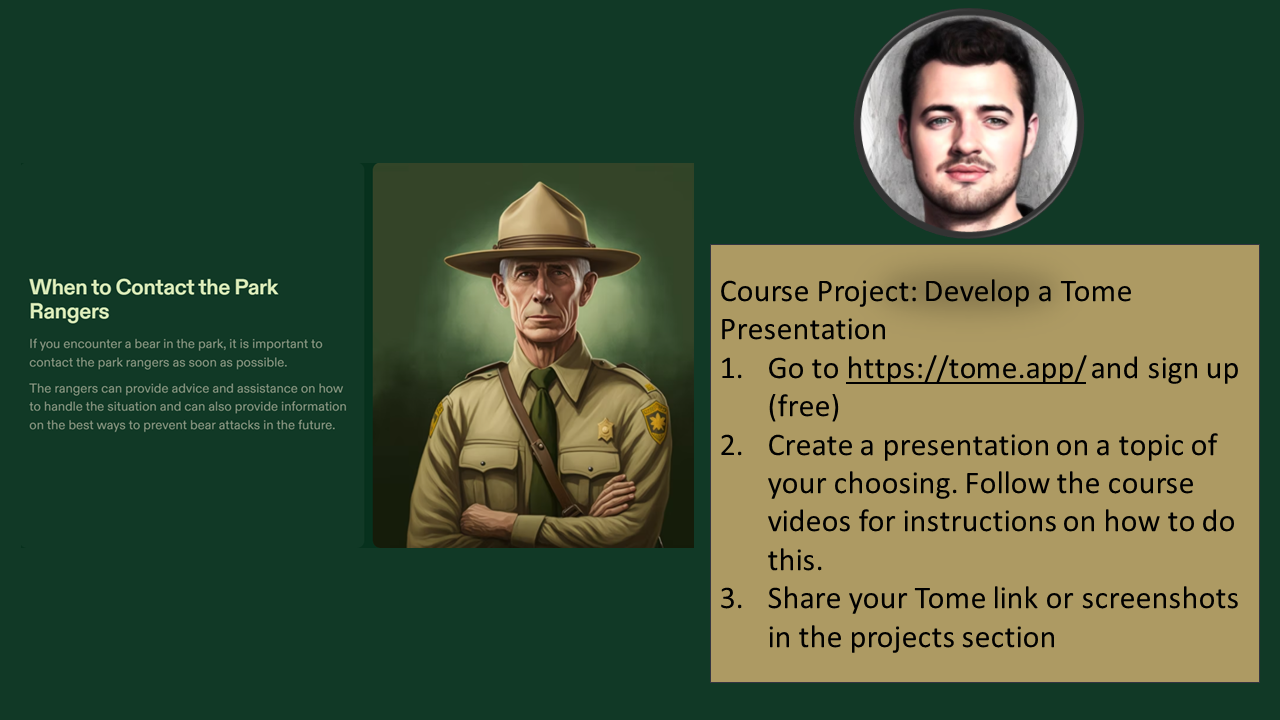
6. Instrucciones de proyecto de curso de Tomé: Entonces, para tu proyecto de clase, vas a
crear tu propio tono. Entonces eso es lo que vamos a hacer. Este es en realidad un tomo
aquí mismo que te dice
cómo crear tu tono. Un poco de la sección
Tom ahí. Así que adelante y pon a prueba tus
conocimientos. Vaya a la aplicación tome dot y comience a construir su propia presentación de
tomo. Sigue adelante y encuentra
las imágenes correctas. Estos son ejemplo de
los predeterminados de Dolly. Siga adelante y obtenga algunos
diferentes en material
diferente
y simplemente
construya su presentación
ahora, sin embargo, tiene
sentido para que se sienta libre
de cambiar las imágenes. Organiza tus diapositivas
de una manera que
tenga sentido para transmitir lo
que necesites ser. Esto podría ser como
una cosa de negocios, podría ser como una cosa de aprendizaje. Sea lo que quieras que sea
tu tomo, solo piensa en un
escenario
y solo anda con él si
quieres hacer uno de los que hicimos
en la clase como el brief de seguridad del parque,
podrías hacerlo. También puedes presumir eso. Vas a
juntarlo todo. Y una vez que lo tengas
todo organizado, ¿verdad? Podrías, ya sabes,
esto está aquí mismo, usar software de presentación como PowerPoint o Keynote, ¿verdad? Pero vamos a
seguir adelante y usar el tono. Y luego vamos a
compartir nuestra presentación. Así que adelante y compártelo en
Skillshare en la sección de
proyectos del curso proporcionando capturas de pantalla o
vinculadas a tu tono. Y muchas gracias por
tomar el curso conmigo. Estoy emocionado de ver
sus proyectos de curso. Si te gustó el curso, asegúrate de dejarme una reseña y dejarme saber
cómo te gustó. Bien, Que tengas una buena.
 Micah J., AI, Data Science, Data Visualization