Transcripciones
1. Lección 1 2026 final: Yo soy Peter Bone. He sido diseñador gráfico
y de movimiento independiente desde finales de la década de 1990. Junto a mi trabajo como diseñador, he enseñado a miles de personas
de organizaciones como estas, tanto en aulas físicas como en
línea, cómo diseñar con herramientas de Adobe como InDesign, Illustrator
y Photoshop. Con la llegada de la IA, tener buen gusto
se está convirtiendo en uno de los atributos más valorados
entre empleados y clientes. Pero, ¿cómo vas para
adquirir ese sabor? De eso se trata este
curso. Puedes decir por el nombre
del curso que
aprenderás a diseñar cosas
con el software de Adobe. Aprenderás lo esencial
de usar en diseño, Illustrator, Photoshop
y After Effects. Pero el objetivo específico aquí
es que desarrolles tu ojo único para el
diseño, tu gusto. Lo harás resolviendo problemas de diseño del mundo
real
usando estas herramientas, probando cosas,
cometiendo errores y
aprendiendo de ellas. Es adecuado para
cualquiera que realice trabajos de diseño que nunca haya
sido entrenado para hacerlo, a personas como los vendedores
y los creadores de contenido Como parte del curso,
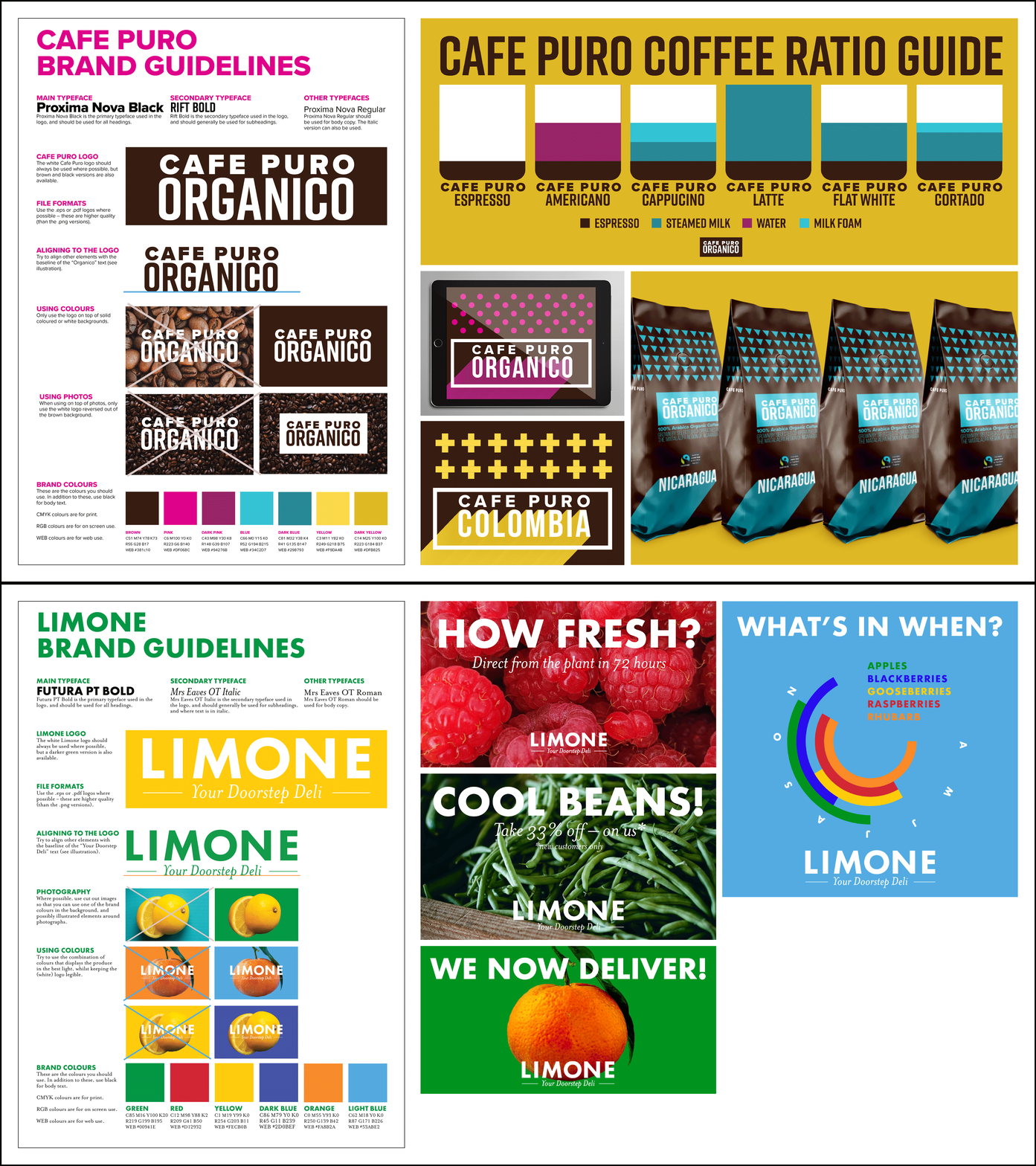
obtendrás activos de marca y pautas para cinco organizaciones
para las que también
estaré diseñando en este curso. Al final de cada sección, obtendrás
tareas para que
puedas poner en práctica
lo que has aprendido. Entonces, al final del curso, habrá construido
su propio portafolio,
aumentado su confianza en el diseño
y, al mismo tiempo, aprendido lo esencial de las herramientas de diseño clave de
Adobe. No puedo esperar a ver
qué vas a crear. Empecemos. Aquí te explicamos cómo sacar el máximo provecho
de este curso. Este curso es único y
que te proporciona pautas
de
marca para trabajar y
tareas para hacer. Obtendrás forma, mucho más
de este curso si
sigues esas pautas y haces tantas tareas domésticas como puedas También sacarás el máximo
provecho de este curso
si lo completas en el
orden en que se creó. Encontrará todo lo
que necesita en los recursos de descarga en la sección de proyectos y
recursos a continuación. Y si quieres
publicar alguna tarea, por favor usa el
botón de enviar proyecto en esa área, también. Bien, entonces para participar de
lleno en este curso, necesitarás tener acceso
al software Adobe Creative
Cloud. Así que en diseño, Illustrator
Photoshop After Effects. Por lo que te recomiendo que te
registres si ya no estás
inscrito. Si quieres,
puedes tomar una prueba gratuita de su software solo dura siete días aunque
por cada programa. Entonces eso sería
bastante elástico, pero esa es una opción
si la necesitas. Quería armar este curso
de una manera que sea
lo más accesible
posible para ese fin, he usado cosas como imágenes
de sitios como Unsplash, por ejemplo, donde puedes descargar cualquiera de sus imágenes y usarlas
prácticamente sin restricción de
forma gratuita y también
humanos y pluma Diré más sobre
estos a medida que avanzamos. Pero solo para reconocer
la generosidad de Unsplash y Pablo Stanley, y la persona cuyo nombre olvidé que
juntaron
el sitio de plumas sin el cual hubiera sido mucho
más difícil crear un curso que tuviera gráficos atractivos dentro de
él de sin el cual hubiera sido mucho
más difícil crear un curso que tuviera gráficos atractivos dentro Y el otro ingrediente clave
para diseñar son las fuentes, y he hecho uso de una amplia gama de fuentes que están disponibles en el sitio web de
Adobe Fonts. Entonces obtienes acceso a eso si tienes un plan de nube
creativa. Entonces es otra
razón para obtener al
menos temporalmente una cuenta de
Creative Cloud. Ahora bien dicho eso, una de las cosas que
quizás
ya te hayas encontrado es el
reto de abrir un documento que utilice fuentes o
imágenes que no tienes. Entonces no es lo ideal
para comenzar este curso, pero quiero que entiendas esto para
que cuando abras los
documentos que he creado para
ti, no tengas ningún problema. Entonces eso es lo que veremos en el video final de este módulo.
2. Lección 1 4 modifica Skillshare.: En este video, vamos
a ver el proceso de descarga y uso de los
archivos que he hecho para ti. Vas a tu carpeta Descargas o donde hayas
configurado para ser descargada. Y al hacer doble
clic en el zip, se abre la carpeta. Ahora bien, esto es algo
llamado paquete de InDesign. Aprendes más sobre para qué sirve
un paquete más adelante
y los vas a crear. Pero un paquete, es
posible que hayas visto esto
antes de eso, por cierto, un paquete te da un PDF de cómo sería el
documento terminado, y eso es genial
porque
puede que falten fuentes e imágenes
como veremos en un segundo. Tienes una versión de
InDesign
del documento y un IDML Eso es útil si
tienes una versión más antigua de InDesign que la que
grabé este curso con. Así que intenta abrir el archivo de diseño. Entonces, cuando abres lo
que podría pasar es esto. Así se puede ver que las fuentes no se ven exactamente
igual que el PDF. Déjame volver a mostrar el PDF. Esa información no está ahí. Ahora bien, no está ahí
básicamente porque he apagado las fuentes para que veas
lo que pasa. Entonces, cuando faltan las fuentes, obtienes este resaltado rosa. Y si cambias
tu herramienta de tipo, aprenderás más
sobre la herramienta de tipo pronto
aprenderás más
sobre la herramienta de tipo y
haces clic aquí arriba, te muestra el nombre de la
fuente, pero está entre paréntesis. Entonces los corchetes dicen que falta
esta fuente. Ahora, todas las fuentes que he usado en el sistema
Creative Cloud de Adobe Cloud. Echemos un vistazo a eso. Este es un programa que
se ejecuta en segundo plano, y he desconectado las fuentes, por lo
que no se
ve como se ve normalmente. Normalmente, verás esto
puedes administrar fuentes. Si haces clic en eso,
te muestra las fuentes que tienes activas. No tengo ninguno porque los
apagué todos. La forma en que activarás
esto, si no está encendido, vas a tu cuenta y
luego vas a preferencias, y luego en servicios, fuentes de
Adobe deberían
estar encendidas. Entonces mi mejor consejo para ti, ya sea que estés en una Mac o una PC, si abres uno de mis
documentos y faltan fuentes, entonces esencialmente
lo mejor que hacer es ir a Creative Cloud. Voy a terminar esto, volver al principio otra vez. Así que ve a Creative
Cloud y luego a tu propia cuenta a preferencias, a servicios,
apaga la fuente de Adobe , vuelve a encenderla. Y luego cuando vuelvas
al programa que estás usando, en este caso, en el diseño,
esperemos que haya funcionado. Ahí vas. Eso es
exactamente lo que debería pasar. Me doy cuenta que digo que debería. A veces hay un retraso, a veces por el
motivo que sea, no funciona, pero normalmente funciona, y esa es la mejor solución que puedo ofrecerte si las
fuentes no funcionan. Entonces, lo que está sucediendo ahora es tu computadora se conecta
con los servidores de Adobe, y
te están proporcionando las fuentes. Entonces así es como
arreglas las fuentes faltantes.
3. Bienvenida, ayuda y resolución de problemas 4/4: En el video anterior,
miramos las fuentes faltantes. La otra cosa
que podría pasar es que te falten imágenes. Entonces si miras en
diseño en mi pantalla aquí, estos pequeños símbolos de enlace azul, este y éste, dime que las imágenes
están correctamente enlazadas. Esencialmente, cuando traes
una imagen a Indesign, graba dónde
está en tu disco duro. Ahora, el problema
puede venir cuando
comienzas a compartir archivos alrededor. Entonces, obviamente, yo creé esto
y te he enviado los archivos. Ahora bien, lo que ojalá
no suceda, pero lo que podría pasar es los enlaces no están
en el lugar correcto. Entonces déjame mostrarte
lo que
pasaría si accidentalmente a
propósito, muevo los enlaces. Entonces esto es del paquete. Entonces los enlaces están todos aquí. Ahora bien, si solo muevo la carpeta
Links a otro lado, I E al escritorio, y vuelvo a InDesign, en lugar de ese símbolo de tinta azul, tienes un signo de interrogación rojo. Entonces esto no te
impide trabajar, pero quizás te preguntes por qué las imágenes no se ven
tan buena calidad, y esa es una de las razones por
las que. Entonces, si ese es el caso y
faltan los enlaces, si sabes dónde
están, lo que puedes hacer es hacer clic en el marco apropiado. Y aprenderás a
hacer esto correctamente más adelante. Vas al panel Enlaces y en el menú desplegable en
el lado derecho,
arriba a la derecha, vuelves a vincular, luego
localizas donde estén esas imágenes y
las vuelves a vincular Ese es el que se volvió a vincular. Y luego da click en éste. Nuevamente, vuelve a vincular y luego
eso funciona a la perfección. Entonces en un sentido,
estamos como saltando el arma por mí mostrándote esto. Pero espero que en caso de que
te falten fuentes o falten imágenes que no te
arrojen por mucho tiempo.
4. Introduction to print design: Estamos empezando, miro el mundo del diseño
mirando la impresión. Ahora, la impresión puede ser
algo realmente simple, como una simple ficha, una cara como esta, y poco a poco se
complican
más. Entonces postal a dos caras, y un volante, en este
caso, a dos caras. Esto es más un folleto, pero sólo cuatro páginas. Entonces uno, dos, tres, cuatro. Se trata de un llamado pliegue de
concertina. Y luego folletos, revistas, libros y un libro de arte Diversos ejemplos de impresión. Quiero hablar de
diseño porque InDesign es el programa
utilizado para crear estos. Entonces voy a volver aquí
a este documento. Entonces, la forma en que funciona InDesign, podemos hablar de ello en su más sencilla con tres elementos. Entonces el elemento más exterior, si quieres, son los documentos Entonces esto es claramente un documento.
Tiene un montón de páginas. Entonces esa es la segunda
cosa son las páginas. Así que páginas de documentos. Y luego en las páginas, tenemos los llamados marcos. Así que aquí tienes un bonito ejemplo sencillo. Tienes marcos, y
un marco contiene una imagen o texto. Así marco, marco, marco,
marco, marco, marco. Entonces, si antes no lo
sabías, puedes comenzar a mirar diferentes páginas,
diferentes documentos, y notarás, bien, marcos que contienen imágenes, marcos que contienen texto. Es casi tan simple como eso. Clave donde hay casi. Vamos a llevarlo una etapa más allá. Entonces hay dos tipos de imágenes imágenes como esta
que son fotográficas. Entraremos en esto con más
detalle más adelante. Pero lo que es interesante todas estas imágenes, estas
están hechas de píxeles. Si alguna vez has acercado
una imagen, podrías notar que están hechas de cuadrados de muchos colores Se llaman píxeles. Entonces estas son
imágenes fotográficas, hechas de píxeles. Pero también hay otro
tipo de imagen. Esa es una imagen como esta. Entonces
esto es más ilustrativo. Otro ejemplo de
estos logotipos aquí. Por lo que estos no están hechos de píxeles. Estos son un poco más
hechos a mano, si quieres. Y los dos programas utilizados para
producir estos Illustrator producen este tipo de
gráficos, logotipos, ilustraciones, infografías, ese
tipo de cosas, mientras que Photoshop es el programa utilizado para trabajar en imágenes como
esta, fotográficas. Entonces lo que espero que puedas
empezar a ver es que InDesign es el programa donde todo se
junta, pero sin embargo las imágenes en
su interior son mapa de bits así o vector Lo siento, solo estoy
usando la jerga Lo siento, me he
metido en la jerga. Bitmap es otra palabra
para imagen fotográfica. Vector es otra palabra para
ilustraciones, etcétera. Mucho más de
esa jerga después. Pero así es como encajan los
programas, y eso en pocas palabras, es el mundo de la impresión
5. Introducción al mundo del diseño gráfico 2/3: Echemos un vistazo rápido a
InDesign y Photoshop e Illustrator para ver cómo
lo que acabamos de
hablar tiene
sentido en la pantalla. Así que muy rápido,
esto es InDesign, y este es un folleto con el que trabajarás más adelante. Y lo que espero que
puedan ver es cuando hago clic en estos diferentes
elementos, estos son marcos. Entonces un marco que contiene texto, un marco que contiene una imagen, eso es una foto y un marco
que contiene un logotipo. Entonces veamos la
realidad no esta imagen, sino una imagen similar
que está en Photoshop. Y lo que quiero que
noten aquí es que a medida que me acerque, eventualmente, vas a ver que
aunque esta sea una fotografía de una hoja,
si vas lo suficientemente lejos, puedes ver que
literalmente es solo un montón de cuadrados que contienen
diferentes colores. Entonces, qué
hace una cámara digital en el momento en
que tomas una foto, ya sea una cámara
iPhone o una cámara
réflex digital mucho más cara, captura
lo que puede ver frente a ella y la descompone en miles o millones de cuadrados
individuales de
color llamados píxeles Y una imagen como esta se conoce
genéricamente
como imagen de mapa de
bits, BIT, MAP, mapa de bits, porque hay muchos bits de datos todos mapeados juntos
en el Entonces, lo que hace Photoshop es que te
permite trabajar
con esos píxeles, y un buen ejemplo
de eso es que esto lo estás a punto de ver
no es nada demasiado creativo, pero esta es la fotografía habiendo tenido un poco de
trabajo en ella en Photoshop. Antes se veía así. Y se puede ver que se
ve mucho mejor. Entonces, si estás tratando de
anunciar algunas flores, mucho mejor si se ven un poco más así que
así. Entonces estarás haciendo
esto a su debido tiempo, aprendiendo a
hacerlo en Photoshop. Pero Photoshop puede
hacer eso porque te
permite editar pepinillos, lo que los otros programas
no te permiten hacer Entonces eso es Photoshop. Ilustrador,
notarás que la visión de la imagen aquí se ve muy, muy diferente. Observe que si tuviera que hacer
clic en un elemento como este, si fuera a acercar, no
van a ver pérdida calidad porque no
hay píxeles. Entonces los píxeles no se hacen más grandes
porque no hay ninguno. Entonces eso significa que
algo así como este logo, puedes hacerlo del tamaño que
quieras, y la calidad no baja. Mientras que en Photoshop, lo que no
mencioné antes, pero es posible que hayas recogido
que a medida que acerco, puedes ver cada vez más
fácilmente los píxeles. Eso significa que si
volaras algo demasiado grande, entonces podrías ver los píxeles si lo hicieras demasiado grande. Mucho más sobre eso más adelante
cuando miramos la impresión. Pero hay una
diferencia clave entonces entre una imagen en Photoshop, que está hecha de esos píxeles y una imagen en
Illustrator, que no lo es. Entonces el de Illustrator
que estás
viendo ahora, mucho, mucho más simple, así que no es apropiado
para todo, sino realmente apropiado
para branding, por ejemplo, o infografía,
ese tipo de cosas Entonces esto se conoce como
un gráfico vectorial, y un vectorgráfico es definido por los
llamados puntos de anclaje En el que nos meteremos cuando
miremos a Illustrator. Entonces así se unen esos tres
programas. Entonces, en el diseño, se reúnen todos
esos elementos. Illustrator es para
los gráficos vectoriales, así llamado Photoshop es para los gráficos de mapa de bits
o fotografías
6. Introducción al mundo del diseño gráfico 3/3: Ya hemos analizado
el contexto de la impresión y cómo InDesign, Illustrator y Photoshop pueden trabajar juntos para producir documentos
impresos, y aquí vamos a
echar un vistazo rápido a cómo puedes hacer lo mismo
pero para documentos digitales. Ahora, todos estos
documentos estarás creando a través del curso. Echemos un
vistazo a algunos de estos. El primero es realmente
un documento impreso, pero solo lo guardaremos como PDF. Eso es como una
descarga de dos páginas de manera efectiva, descargas desde un sitio web
o mandas a alguien en un correo electrónico. Mientras que estas próximas, todas
estas son imágenes para
ir a los sitios de redes sociales. Ahora bien, si estos cuatro. Ahora bien, estos podrían
haber sido creados en Illustrator o en diseño,
o técnicamente Photoshop. Pero InDesign es en
términos generales, donde empezarás porque como
probablemente ya sabes, InDesign es realmente
bueno es como una especie de repositorio
donde solo pones cosas. Entonces en este caso,
un marco para texto, un marco para la imagen naranja, un marco para este tipo de icono, y un marco para el logotipo. Entonces InDesign es genial en eso. Y luego una vez que hayas
creado tu documento, lo guardarás en formato PN. Entonces podrías notar
eso como un archivo Ping. Entonces uno de los archivos que se usa comúnmente
para las redes sociales. Y lo mismo se aplica
aquí. Todo está armado en diseño en diferentes marcos. Guardar como un alfiler. Pero estos dos siguientes, ahora, podría haberlos
reunido en diseño, pero debido a que cuentan con elementos
muy
específicos de Illustrator, tenía sentido
juntarlos en Illustrator. Entonces en este caso, el patrón
y la mezcla en la parte inferior, ambos
son muchas características de
Illustrator,
así que pensé , Bueno, bien podría simplemente armar todo
en Illustrator. Entonces, habiendo conseguido el tamaño
correcto en Illustrator, solo lo hice un
Illustrator y luego otra vez, guárdalo como pin. Lo mismo con esto. Illustrator es genial para producir
infografías Entonces eso es lo que hice aquí. Y nuevamente, estarás produciendo
esto durante el curso. Pero luego el último
par de cosas, estas son más específicas de
Photoshop. Quizá debí haberte
advertido sobre eso. Es un poco vibrante. Entonces esta es una animación fotograma
a fotograma. Nada demasiado sofisticado.
Pero sin embargo, ese es el tipo de cosas
que puedes hacer en Photoshop. Entonces solo Photoshop puede
permitirte hacer eso. Y luego una maqueta. Entonces esto se hace en Photoshop. El gráfico original,
creé para el frente,
uno para el lateral. Los creé en Illustrator, y aprenderás cómo
puedes tomarlo,
pero haz que parezca que
en realidad está en un paquete de café, y la mayor parte del trabajo lo
realiza la persona que
hace la maqueta Una vez que
encontraste uno, puedes usarlo. Entonces eso es algo que
veremos más tarde. Y luego finalmente, una animación más
sofisticada. Veamos este
de aquí abajo. Es un poco más fácil de ver. Entonces si toco esto, así que esto se crea
originalmente Illustrator, luego se lleva a After
Effects para animar. Y entonces eso se puede poner en un sitio web a través de Vmeo o YouTube Entonces eso es técnicamente un video, pero también puedes
conseguir que se reproduzcan de fondo. Entonces es como un video en un ciclo. Entonces eso, de nuevo, está algo así como en el otro extremo del espectro
en cuanto al trabajo digital. Así que estarás creando todos estos a lo largo del
lapso del curso. Te da una idea de
lo que vas a hacer y también ojalá un
poco más de una idea de cómo
funcionarán juntos los programas. Pero obviamente, todavía nos queda
un largo camino por recorrer. Así que sigamos adelante.
7. MÓDULO 3: edición de documentos de InDesign 1/5: Si has usado alguno de
los programas de Adobe, más probable es que hayas
usado InDesign y lo
hayas usado para modificar
un documento existente. Ese es probablemente el lugar
más fácil para comenzar, y por eso
vamos a empezar ahí. Entonces aquí está en diseño,
y en un minuto, vamos a cambiar
este anuncio de redes sociales aquí para que una de nuestras marcas, Limone se vea así Entonces lo haremos en un segundo.
Pero antes de que hagamos eso, solo
quiero hablarte
más o menos a través del diseño. Por lo que hay cinco áreas de en diseño para estar al tanto del
área donde se trabaja, número uno, el panel de
herramientas
donde utilizará diversas herramientas para lograr lo
que necesita hacer. En tercer lugar, el panel de control, cuarto lugar, los diferentes menús, menú de
archivo para abrir, guardar, cerrar, etcétera, editar para deshacer, copiar y pegar, y muchos otros menús, a los
que llegaremos Y luego finalmente, los
paneles de aquí, paneles para cambiar cosas como
páginas, colores, etc. Ahora, el único problema es que, en el diseño en estos días, se envía usando algo llamado
el espacio de trabajo Essentials. La idea con esto
es que te facilita
encontrar cualquier cosa menos lo
que necesitas simplemente aparece. En la práctica, me parece que no, en realidad está bien usarlo una vez que sabes lo que estás
haciendo en el diseño. Pero mi experiencia de
enseñarlo a mucha gente, les resulta mucho
más fácil de usar, al
menos inicialmente, una vista diferente llamada Essentials Classic, o debería decir, un espacio de trabajo
diferente. Entonces un espacio de trabajo, uno de estos, controlan los paneles. Entonces la vista esencial lo
ves así,
bastante útil, pero
voy a cambiar a
Essentials Classic, y te sugiero que lo hagas, también. De lo contrario, podría
resultarle bastante difícil de seguir, al
menos en las etapas iniciales. Bien, así que esa es nuestra
descripción general de InDesign, y a continuación
vamos a pasar a
crear un nuevo anuncio en redes sociales a partir de uno antiguo.
8. Editar documentos de InDesign 2/5: Entonces, como saben,
vamos a crear este anuncio a partir de este, y lo
vamos a hacer para que entiendas cómo hacer cambios
básicos a los
elementos en el diseño Entonces, en primer lugar, cuáles son estos
elementos en el diseño, o debería llamar frames. Ya debes conocer sobre
los marcos. Entonces el InDesign trabaja en documentos, los documentos
tienen páginas. Estas son cosas que
acabamos de recibir una página cada una, pero tienen un
montón de marcos. El primer fotograma
que vamos a ver es éste. Entonces esta siendo la que contiene la imagen que
recorre toda la página. Ahora bien, de dos maneras puedo decir
que contiene una imagen. En primer lugar, puedo ver
que hay una imagen en su interior. Supongo que eso es bastante obvio. Pero la otra manera es aquí
en la esquina superior izquierda. Ves un pequeño símbolo de enlace, y este símbolo de enlace
te dice que la imagen está vinculada. Ahora, mucho más sobre eso después. Es muy importante.
Pero por ahora, todo lo que necesitas saber es que
significa que es una imagen. Tenemos otro
aquí abajo, ese es el logo. Viene de Illustrator, y luego tenemos
dos marcos de texto. Entonces eso es lo que está
pasando en la página. Y la herramienta que estoy usando la herramienta que vas a usar es
la herramienta Selección. Esta es la herramienta en la que utilizarás mayor parte del tiempo en el diseño. Observe, podemos ver que esa herramienta ha sido elegida porque
tiene un fondo oscuro. Entonces, si elegía una herramienta diferente, verías que tiene
un fondo oscuro. Entonces Herramienta de selección, esa es
la herramienta a usar por defecto, y por supuesto,
usarla para seleccionar cosas. Y se puede ver que son seleccionados por los mangos
alrededor del borde, los pequeños cuadrados blancos. Entonces antes que nada, quiero
cambiar el texto dentro de aquí. Entonces está muy bien seleccionar el marco, pero
para cambiar el texto, necesario usar la
segunda de nuestras herramientas clave, que es la herramienta tipo. Entonces, si vuelvo a hacer clic
dentro del marco, entonces deberías ver que tengo un cursor parpadeante y eso te dice que estás a
punto de editar texto. Para ser honestos, editar texto, una vez que llegas a este punto es muy parecido a cualquier
otro programa. Entonces, como editar un correo electrónico o
editar algo en Word, puedes hacer clic y
arrastrar para seleccionar, puedes eliminar,
puedes escribir sobre. Entonces solo voy a seleccionar
todo esto, presione retroceso. Voy a escribir el texto de
reemplazo, así que fríen los frijoles. Siéntete libre de llegar a una
mejor frase si quieres. Pero el tema que tenemos ahora es, realmente
queremos que eso
llene todo el ancho. Eso no es algo que siempre
quieras hacer, pero muy a menudo cuando
intentas llamar la
atención sobre algo,
más grande puede ser mejor. Entonces para que eso suceda
aquí arriba en el panel de control, porque estamos trabajando con
texto, nos dice información. Nos dice que esta es
la fuente que estamos usando, y este es el
tamaño del tipo. Entonces este botón vamos
a presionar algunas veces. Y a medida que lo presione,
verán que el texto se hace cada
vez más grande. Ahora, eventualmente,
vamos a llegar al punto en que el texto
sea demasiado grande para caber. Y quiero que veas qué
pasa cuando eso sucede. Entonces sobre ahora, ahí vamos. Entonces, como que estalla
sus bancos, si quieres. Y mira aquí, podemos
ver un poco más. Eso se llama marca sobrepuesta, y nos dice que
no todo el texto encaja Entonces en este contexto, todo lo que
hacemos es simplemente hacer que eso sea un poco más pequeño. En otros contextos,
como verás, se vuelve más complicado. Pero por ahora, sabemos que es
lo más grande que puede
llegar a ser, así que eso es bueno. Ese es el primer bit
hecho. Vamos a comprobar cómo nos va.
Bien, eso es bueno. Entonces el siguiente bit es el texto aquí. Entonces, una buena práctica al
comenzar es solo seleccionar
manualmente el marco. No tienes
que hacer eso más tarde, pero por ahora, probablemente
sea bueno
solo acostumbrarte
a cambiar entre herramientas, y luego volver a la herramienta
tipo otra vez. Entonces lo fácil es que
solo resaltemos eso, cambie ese 33%,
creo que decía, entonces podemos poner nuestro cursor aquí, hacer un asterisco que es Shift
ocho en mi teclado Ahora bien, como probablemente puedas adivinar, si quiero escribir debajo de
eso, no hay mucho espacio. Entonces, si golpeo Retorno, obtenemos una de esas pequeñas marcas de
sobreposición enseguida. Lo bastante bueno que
hacer es deshacer eso. Vamos a editar deshacer o
te darás cuenta aquí, dice Comando Z,
eso es un atajo de Mac. Los atajos son los mismos
en la PC excepto que tienes una tecla de control en
lugar de una tecla de comando, esa sería Control Z en
la PC. Entonces puedes hacer eso. Ahora voy a volver a mi herramienta de selección porque obviamente con una herramienta de selección, podemos seleccionar cosas, pero también
podemos hacer con los mangos, podemos hacer clic y podemos arrastrar, así podemos hacer ese fotograma un poco más profundo para que
haya un poco más espacio, y luego podemos
volver a nuestra herramienta tipo, clic aquí dentro, hacer un turno ocho para un
asterisco, pulsa Regresar Y entonces creo que
decía algo así como, solo nuevos clientes. Ahora bien, en cuanto al diseño, no estoy seguro de que este bit tenga que
ser tan obvio. No estoy pensando
que eso realmente va a atraer
a la gente particularmente. Así se puede ver en
el acabado, tengo uno que es
mucho, mucho más pequeño. Entonces quiero que sea más pequeño. Entonces, como probablemente puedas adivinar, solo
vamos a seleccionarlo. Y cambiar, en primer lugar, el tamaño de la
fuente así. Ahora bien, la otra cosa que podría hacer es moverlo un poco hacia arriba. La forma en que voy a hacer eso
es con esta configuración de aquí. Se llama liderar
y el líder es la brecha entre líneas. Si presiono esa
flecha hacia abajo un par de veces, se
puede ver que todo surge. Puedo seguir
jugando con eso. Puedo ajustar el
tamaño un poco más, hacerlo más pequeño, el
líder un poco más, y así sucesivamente. Eso es
algo que puedes probar. Por último, lo único que tengo
que hacer es cambiar la imagen. Si vuelvo a la herramienta
Selección, selecciono el marco con la imagen
adentro y hago archivo y lugar. Ahora bien, este es probablemente el comando que
más usas en el diseño. Es la tarjeta utilizada para traer imágenes y también
texto a veces. Si hago archivo y lugar, sólo
tengo que encontrar la imagen, se mete aquí, ahí está. Una de las muchas imágenes unsplash que
vamos a usar. Entonces entra la imagen, pero puedes ver que
no encaja del todo. Así que lo primero que hay que hacer
prácticamente siempre aquí es ir a ajustar el
objeto y rellenar el
marco proporcionalmente Y eso o
agranda o reduce el tamaño de la imagen para
que llene el fotograma, pero lo hace de
manera proporcional para que no la
estire en absoluto Y si quisiera
ajustarlo a partir de ahí, lo que haría es
asegurarme de que el marco esté seleccionado. Ahora bien, esto es un poco
complicado, en realidad. Quiero agarrar ese pequeño
círculo que sigue apareciendo. El problema es que este
marco se interpone en el camino. Así que voy a hacer
eso un poco más pequeño. Y entonces debería estar
en para dar click ahí. Ahora bien, esto es un
poco sutil, pero lo que espero
que puedan ver ahora es este marco extra marrón aquí. Ahora, el marco marrón representa la imagen que está dentro
del marco azul aquí. Entonces el marco azul se llama el contenedor, y
este es el contenido. Entonces este bit extra en la
parte superior y este bit extra en la parte inferior me dice que
hay más en la imagen
si quiero verla. Entonces, si decidiera que
quería más del tipo
de madera en la parte inferior, pincharía y mantendría el
mouse abajo por un segundo, y luego mientras arrastro hacia
arriba, puedes ver que me muestra lo poco
que voy a traer. Si quisiera más de eso, podría hacer eso, o si
quisiera menos de eso, de nuevo, podría hacer clic en pausa
y arrastrar hacia abajo. Probablemente me guste en algún lugar entre las dos de esas cosas. Si estás intentando esto
y no está funcionando, es porque no te has
detenido lo suficiente Tienes que hacer una pausa para decir en el
diseño que quieres que realmente te muestre la imagen en
movimiento mientras estás arrastrando De lo contrario, todo lo que va a
pasar es que no lo veas hasta que dejes ir como me pasó justo entonces, mucho
mejor tenerlo. Mostrando a medida que lo estás
moviendo. Entonces ahí vamos. Ahí están nuestros primeros pasos en todo
el mundo del diseño. Así que hemos tomado una imagen. Lo sentimos, hemos tomado
en el documento de diseño, hemos cambiado el texto de un
par de maneras diferentes, y también hemos cambiado una imagen.
9. Editar documentos de InDesign 3/5: Vamos a
seguir viendo edición de documentos en diseño, y en este caso, vamos a cambiar un
patrón de Illustrator, o al menos la forma en que se
ve en el diseño, y vamos a
traer nuevos colores y una
edición de texto un poco más embaucada Entonces así es como me veo. Entonces otra de nuestras marcas, cafe Puro. Creo que así es probablemente
como lo pronuncias, una pequeña postal encantadora que dice sobre su
nuevo café peruano. Bueno, ese era su
nuevo hace un tiempo. Tienen uno aún más nuevo
ahora, que es nicaragüense. Y eso es problemático
porque la palabra es, bueno, más difícil de escribir, posiblemente, pero también es más larga, así que
tenemos que lidiar con eso. Entonces primero, veamos los
diferentes elementos aquí porque esto es un
poco más confuso, nada que hayas visto antes. Entonces voy a usar
mi herramienta de selección y simplemente arrastrarla fuera
del camino para que
veas esta gran X aquí
se asemeja a un marco vacío. Entonces cuando
no hay nada en un marco, tiene una X en el fondo. Eso es útil
porque nos dice,
bueno, esa debe ser la cosa
con el color de fondo. Entonces si hago clic en él,
verás por aquí, la parte inferior del panel de herramientas, me dice que ese es el color que se está usando
para el interior. Eso se llama el
color de relleno, ese poco ahí. Así que ahí tiene un color de relleno de su color marrón oscuro. Vamos a retroceder eso otra vez. Vamos a intentarlo de nuevo. Vamos a
retroceder eso otra vez. Entonces aquí abajo,
tenemos otro marco vacío. Pero esta vez, el medio está
vacío. No tiene color. Eso es lo que significa el blanco
con una línea roja. Eso se llama un relleno de ninguno. Pero esta cosa de aquí
es el color del trazo. Ese es el blanco
alrededor del borde. Tiene un
trazo blanco grueso alrededor del borde. Ese es ese elemento ahí. Esta vez, voy a hacer
editar deshacer para volver eso. Entonces tenemos, como probablemente veas,
esta es una imagen aquí. Este es el logo. Esta
es otra imagen aquí. Ese es el patrón
de Illustrator, y luego tenemos algo de texto. Sé que esto
parece texto, pero de hecho es un
logotipo, y de nuevo, podemos decir eso porque
el símbolo del enlace, eso significa que viene
de otra parte. Bien, entonces primero,
veamos cambiar el texto. Entonces eso tiene que decir nicaragüense.
Y esa palabra es más larga. Entonces eso es un reto
porque si vamos a nuestra herramienta tipo y
empezamos a volver a
teclear , en poco tiempo, simplemente nos vamos
a quedar sin espacio. No vamos a poder
ver lo que estamos haciendo. Entonces, una forma en que podríamos
arreglar eso sería hacer que el marco fuera mucho más largo, pero un buen truco es, si vas a editar y
editar en el editor de historias, se abre esta pequeña ventana y puedes ver
lo que estás escribiendo. Entonces voy a escribir aquí, y aunque no pueda
verlo en esta ventana, al
menos sé que lo he
escrito bien Así NIC RAGAN, Nu nicaragüense. Sí, así puedo ver que está
todo ahí como lo quiero. Ahora lo que puedo hacer aquí también, es que puedo resaltarlo y
puedo subir aquí y
hacer que la fuente sea más pequeña. Entonces este es un tipo de truco de
editor que se usa cuando están redimensionando artículos en
periódicos y revistas. Ahí vamos. Así que lo he logrado
sin tener que ajustar el marco. Entonces
eso es bastante práctico. Entonces ahora puedo cerrar eso, volver a mi herramienta de selección. Sólo me pregunto ¿tendré que bajar un poco eso? Quiero que eso esté un
poco más centrado. Entonces el tipo de hueco en
la parte superior ahí
del trazo blanco al blanco. Quiero que eso sea un poco
más igual en la parte inferior. Entonces haz clic, pausa, solo
arrastra un poco así. Algo así me queda bien
. Bien, eso es bueno. ¿Y qué pasa con el color de eso? Como saben, ese tiene
que ser ese color. Pero primero entremos
la imagen aquí. Entonces esto de nuevo, es un marco
que contiene una imagen. Este es un patrón
creado en Illustrator, así que vamos a reemplazar
eso yendo archivo y lugar. Y aquí tengo dos patrones
triangulares diferentes. Yo tengo a esa y a esa. Creo que voy a
ir con esa. Observe que está en el archivo AI, eso significa Adobe Illustrator. Cuando abro eso, y viene. Ahora bien, esta es la parte
desafiante. ¿Cómo consigo que eso se
vea más así? De veras, es una afinación fina
de lo que hicimos la última vez. Es hacer clic en ese
círculo medio y esto nos dice nuevo que aunque todo esté dentro de
este contenedor azul, aquí
tenemos más contenidos. Puedo hacer clic y pausar y luego
comenzar a arrastrar esta ronda. Estamos tratando de perder esos triángulos medio exhibidos así Consigue algo así. Eso no es tan malo, pero
como que quiero tener un poco
más de una brecha de ese lado. Entonces la forma en que voy
a hacer eso más pequeño. Ahora bien, probablemente la manera más
fácil de hacerlo es aquí arriba con estos números. Si los reduzco un
porcentaje o dos, y luego vuelvo a intentarlo. Haga clic y arrastre. Es un proceso
un poco complicado. Eso no es tan malo. Voy a probar ese
otro porcentaje. Haga clic en pausa y arrastre. Ahora en realidad eso no ha ayudado, así que intentemos volver a subir. Eso podría ser
lo más cerca que voy a conseguir en términos de cerca a la que he hecho. Eso es bastante útil.
Eso no es tan malo. El único problema es que estos
en la parte inferior están cortados. Si deselecciono eso haciendo clic en
el borde del marco, cuando vuelvo a hacer clic en él, observe que estoy a cargo
de mi marco azul, que es el contenedor Puedo hacer clic y pausar
y luego arrastrar ahí, esperaba conseguir
eso para que se superpusiera, pero eso no funciona, así que voy
a tener que volver por ese camino. Creo que lo que voy a tener que hacer sin
pasar horas en esto es solo hacer clic y arrastrar todo eso un poco
hacia abajo, así que está un poco más centrado. Eso no es exactamente como el
que iba por, pero creo que sin confundirte
completamente, creo que voy a parar ahí. Ahora bien, lo que aún no te estoy
mostrando es que hay otra
forma de cambiar las imágenes haciendo clic y arrastrando y te lo
mostraré más adelante, pero por ahora, creo que es
suficiente para verlo de esta manera Lo último es, ¿qué
pasa con el color aquí? Necesito meter este
color aquí. Ahora, normalmente, cuando traes
logotipos y cosas así a InDesign desde Illustrator, automáticamente
crea una muestra para ti. Eso es
lo que ha pasado aquí. Pero en este caso, no lo ha
hecho porque es un patrón. Entonces, para obtener ese
color manualmente, voy a crear
una muestra completamente nueva. Y para ello,
voy a ver los lineamientos
de la marca. Así que los tengo abiertos
aquí en Acrobat. Entonces también tienes acceso
a estos. Puedes ver que esto es las pautas de marca de Cafe
Puro, y es este color azul lo que quiero. Así puedo escribir
los valores CMYK. Esos son los valores para impresión o RGB en pantalla o los colores de la web. Voy a ir
con el impreso. Entonces 660, 15, y cero, bien, 660, 15, cero. A ver si puedo
recordarlos. Entonces lo voy a hacer
en el panel de muestras, si no está abierto, sólo tienes que darle
clic una vez para abrirlo Y luego este pequeño botón en la parte superior derecha que
te da acceso a un menú, y nueve de cada diez veces, lo más útil del menú está justo en la parte superior, y
ese es el caso aquí. Tan nueva muestra de color. Entonces, si no recuerdo bien, eso fue 66 Cian, azul
claro, no magenta. ¿Eran 15, creo que lo fueron? Sí, eso se ve
bien. 660, 15, cero. Lo va a nombrar
con ese valor de color, así que lo va a
nombrar así. Si quisiera
anular eso y
llamarlo Café Pero azul claro, desharía eso y
lo llamaría así, pero no lo haré. También lo va a agregar
a una biblioteca CC. Ahora, esa es otra forma de usar muestras, de la que
hablaremos Por ahora, no me voy
a preocupar por eso. Entonces solo lo estamos agregando
a este documento. Y ahora puedo usar mi herramienta tipo. Puedo resaltar todo mi texto, y puedo aplicar ese color. No es lo mismo que
el que estábamos copiando, pero lo suficientemente cerca,
espero que estén de acuerdo. Así que hemos mirado un poco más a los elementos en el diseño. Así que marcos vacíos, marcos
con trazos sobre ellos, marcos con patrones en ellos. Hemos mirado un poco más
en ajustar imágenes. Hemos visto
cambiar el tamaño del texto usando el editor de historias, lo siento, usando el editor de historias, it, edit y story Editor. Y hemos analizado el uso de pautas de
marca para
crear nuevas muestras Bien,
pruébalo. A ver como te va.
10. Editar documentos de InDesign 4/5: Así que estamos trabajando a través algunos documentos de diseño. Y para ser honesto contigo, te estoy lanzando deliberadamente
algunas cosas
un poco complicadas porque como ya
habrás descubierto, a veces es bastante sencillo
averiguar lo que estás haciendo. Y si fuera así de
sencillo, probablemente no
estarías tomando este curso. Entonces
te estoy lanzando algunas cosas del tipo de
cosas que van mis alumnos. Bien, ¿por eso no
pude hacer esto? Y cuando les muestro por qué
es algo obvio. Entonces muchas de estas cosas
son obvias en retrospectiva. Y aquí hay un par ahora. Así que
las capas y el modo de vista previa,
ambas cosas
pueden causar problemas reales. Entonces echemos un vistazo a esto. Entonces en diseño, de nuevo, tengo un antes y un después. Entonces tenemos este volante
para otra marca. Entonces algunas flores, energía de la
planta, algo así como, uh, cuál es la palabra que estoy
buscando para plantas de interior. ¿Bien? Entonces ese es el de inicio. Pero en realidad, queremos
que se vea así. Entonces, en un minuto, veremos el cambio de colores y
ese tipo de cosas. El problema es, si
trataras de averiguar
lo que está pasando, ¿ves que ahí
apenas hay información? No hay Xs que
te muestren los antecedentes. Se ve bastante bien, pero es difícil ver
qué está pasando. Y eso es porque estamos en
un modo llamado modo de vista previa. Ahora bien, esto arroja a mucha gente que puede haberte
tirado ya. La idea es que se
obtenga una vista previa de cómo se ve
el documento,
lo cual es maravilloso. No ves todo el
tipo de cosas extra, el tipo de cosas
detrás de escena, pero a veces sí
quieres ver eso. De hecho, probablemente en su mayoría
quieras verlo. Entonces en el menú vista, en modo pantalla, por defecto, deberías estar trabajando
en modo normal. Eso es en lo que hemos
estado hasta ahora. Pero este documento se ha
dejado en modo de vista previa. Cuando lo convierta en modo normal, verás que obtienes toda
esa información extra, la X para mostrarte los fotogramas vacíos, los bordes de los marcos, y
ese tipo de cosas. Bien. Entonces hagámoslo aquí, también. Vamos a ver el modo de pantalla
normal. Bien, eso es útil. Bien, el siguiente. La otra cosa que vas a
encontrar desafiante, sospecho que de vez cuando podría haberte
pasado antes es así que vamos a cambiar
este color de fondo. Ahora bien, esto es echemos un
vistazo a los elementos aquí. Ahí tenemos algo de texto. Eso lo sabemos. Eso está bien. Tenemos un logo aquí. Ahora tenemos una imagen aquí, pero también podrías ver con tu creciente
conocimiento del diseño de viento, tenemos esta X en el fondo y
ese va a ser ese azul el marco
del color azul. Ahora bien, esto es algo nuevo. Esta es una imagen recortada. Entonces esta planta se ha
cortado en Photoshop, tal vez no tan
bien, para ser honestos. Ahí se pueden ver algunas brechas ligeramente poco
fiables. Pero sin embargo, estamos viendo a través de esto hasta el
color que hay debajo. Y como saben,
queremos cambiar ese color debajo
a un color más oscuro. Entonces el primer problema que
vas a tener es, bueno, como selecciono ese fotograma,
y puedes hacer click tantas veces como quieras, pero no
vas a poder hacerlo. Ahora bien, podrías haber estado pensando cuando estábamos en
el documento anterior, con todas las diferentes cosas superpuestas una
encima de la otra, podrías estar pensando,
eso es realmente complicado Hay alguna manera de
controlar lo que puedes seleccionar o lo que puedes ver, y
lo que no puedes ver? Y si estabas pensando
eso, entonces la característica que estoy a punto de mostrarte es
InDesign tipo de respuesta a eso. Así que déjame deshacer moviendo el marco ahí, ¿verdad?
Echemos un vistazo a esto. Entonces esto no es algo con lo que siempre te
encontrarás, pero este panel aquí se
llama el panel Capas, cuando necesitas saberlo, si no
lo sabes, es un desafío. Entonces, por defecto, en los documentos de diseño sólo tienen una capa. Se
llama Capa uno. Entonces, todo en lo que hemos estado
trabajando hasta ahora y la
mayoría de las cosas en las que
trabajaremos en el futuro solo
serán en una capa. Supongo que solo debería
mostrarte eso si sólo hago pausa por un segundo. Ahí vamos. Entonces todo aquí
está en una capa, y eso está bien, pero puede ponerse un poco complicado, mientras que aquí, como puede ver, así en esta de aquí que
estamos tratando de cambiar, tenemos la capa de texto, la
capa de logotipo, la capa foto y
la capa de color de
fondo Ahora bien, no sabrías que era funcional porque está oculto, pero cuando lo abres,
lo que podrías decir es que la
capa de texto está desbloqueada, por la
que podría seleccionarla, pero estas otras no lo son ahora, el motivo de las capas
es específicamente por
esa razón para que puedas
decir, estoy trabajando en el texto. No quiero
seleccionar accidentalmente nada más,
para que puedas bloquearlos. Pero supongamos que
terminé con
la edición del texto y quería
cambiar el color de fondo, desbloquearía la capa de color de
fondo. Pero si no estoy seguro de
qué capas cuáles, simplemente
puedo hacer clic
así y mostrar y ocultar. Bien, así que eso es en lo que
vamos a querer meternos. Vamos a necesitar
desbloquear ciertas capas. Pero antes de hacer eso,
vamos a necesitar tener los colores para cambiar
el fondo también. Lo siguiente que vamos
a ver una vez más las pautas de la marca. Entonces aquí están los
lineamientos de marca de la planta Pow. Tienes acceso a estos. Y quiero que estos colores
puedan jugar con ellos. Ahora bien, si creo estas
muestras en diseño, entonces vivirán en
este documento en particular, pero no en ningún otro documento Y eso puede llegar a ser
molesto después de un tiempo. Si estás trabajando para
una marca en particular, tal vez
te preguntes si
hay una manera de acceder
siempre a un color
en particular. Ahí está, es una cosa
llamada biblioteca CC. Significa Creative Cloud, la aplicación
que se queda atrás en diseño,
Illustrator y Photoshop. Y si creas una biblioteca CC
con cosas como colores, logotipos dentro de ellos, puedes
acceder a ellos desde cualquier documento en diseño y también
Illustrator y también Photoshop. Entonces eso es lo que
vamos a hacer ahora. Vamos a
crear una biblioteca CC para esta planta de marca Power. Entonces, en Bibliotecas de sushi, vaya al menú desplegable
y diga crear nueva biblioteca. Entonces voy a
llamar a esto. Tengo un montón de otras bibliotecas abiertas, así que voy a hacer un par de guiones bajos para
ponerlo al principio En realidad, déjeme hacer
eso. Yo sólo voy a escribir. Vaya, qué está pasando ahí. A veces necesitas hacer
clic realmente de nuevo allí. Ahí vamos. Energía de Planta. Y
luego crear Ahora, a veces hay un
retraso aquí no funciona 100% del tiempo porque
estamos confiando en estar conectados al servidor de Adobe donde sea que esté en el
mundo. Entonces aquí está. Está abierto, pero está vacío. En primer lugar, ¿cómo ingreso
los colores a este documento? Bueno, ya podemos
usar el panel Muestras, y también podemos usar
nuestras pautas de marca Entonces voy a crear
este color rosa claro. Ahora, podría escribir
estos números, pero voy a hacer trampa un poco. Al hacer clic en este botón, esto está en Acrobat, que también puedes obtener como parte de
la nube creativa No tienes que hacer esto,
pero yo solo estoy haciendo esto para ahorrar un poco de tiempo y
salvarte viéndome hacer
esto por mucho tiempo. Entonces voy a editar PDF. Yo sólo voy a copiar ahí el código
web. Comando C. Voy a volver a InDesign. Voy a crear una nueva
no voy a crear
una nueva muestra. Voy a dar click en este color de relleno, haga
doble clic ahí. Estoy haciendo eso porque
dentro de esa área, puedo pegar Comando V, Control V para pegar. Eso me
da ese color. Y cuando esté bien eso, entonces puedo agregarlo a mi biblioteca CC. Ahora, el único problema
es, quiero poder
ver mi panel de muestras y la biblioteca CC
al mismo tiempo Como viste, acabo de
arrancarlo. Y luego si hago clic en
ese color y lo hago una nueva muestra no lo
hice una nueva muestra no lo
hice en
el último ejercicio, pero lo voy a hacer ahora Voy a decir, sí, agregue esto a mi planta Biblioteca
de energía. Cuando presiono Bien,
aparece en mi documento y
también aparece ahí. Déjame hacerlo un par de
veces más y vas
a entender esto. De vuelta a aquí, copia el número. Haga doble clic aquí,
pegue el código. Haz una nueva muestra. agregarlo
a la biblioteca.
Y yo sólo sigo adelante. En realidad, acabo de ver que hay una
forma un poco más rápida de hacerlo, que es copiar y pegar. ¿Ves que agregar muestra RGB? Eso parece hacerlo en un solo paso. Eso es aún mejor. Aunque
cuando lo hizo, sí, no me dio
la opción dentro eso de agregarlo a la biblioteca. Entonces la otra forma de hacerlo
es ese pequeño botón
ahí abajo que lo agrega a la biblioteca CC
actualmente seleccionada. Y digo actualmente
seleccionado porque, nuevo, podrías tener
varios de estos. De hecho,
tendrás varios de estos para las diferentes marcas en las
que estarás trabajando. Bien, voy a
hacer la siguiente pareja, pero luego voy a
adelantar esto, así que no tienes que
verme hacer esto a toda velocidad. Bien, entonces ahí vamos. Entonces
ahí están mis bibliotecas CC. Así que ahora puedo aplicar colores directamente desde
ahí o desde muestras Pero lo que sí quiero hacer
es asegurarme de que
tengo muestras de vuelta donde
estaban antes Ahora, una buena manera de hacerlo en realidad
es
ir a restablecer los clásicos de Essentials. Recuerda, este es el espacio de trabajo. Si lo reinicié, vuelve
a como estaba por defecto, lo que en realidad ha
eliminado las bibliotecas CC, que no era lo que
quería hacer. Entonces, bien, no
quise hacer eso, pero viendo como eso sucede, vayamos a las bibliotecas de ventana y CC solo para sacar
esas de nuevo. Ahí vamos. Entonces lo dejo
caer ahí abajo. Ahí vamos. Ahí están
nuestras bibliotecas. Bien, entonces a continuación,
vamos a cambiar el color de fondo de
éste para que se vea como ese. Entonces hagámoslo. Entonces
va a ser el verde oscuro. Entonces, en el panel de capas, asegúrate de que la
capa de fondo esté desbloqueada. Y luego con la herramienta
Selección, deberíamos poder
seleccionar el marco. Una buena pista de que está
seleccionada es el hecho de que podemos ver el color verde
claro. Pero como saben,
vamos a cambiarlo
al color verde oscuro.
Luciendo mejor. Bien. Lo siguiente
que vamos a hacer. Vamos a cambiar el
texto al color rosa claro. Entonces ahora, antes
dije que deberías estar
seleccionando primero el marco. Esa es generalmente una buena idea. Vamos a desbloquear todas
estas capas, en realidad. Pero ahora ya sabes lo
que estás haciendo, probablemente
iré directo por la herramienta
tipo y seleccionaré. Entonces, seleccionemos todo ese texto. Usemos el rosa claro. Observe que no
parece que haya funcionado, pero eso es porque el
texto sigue resaltado. Cuando dejes de resaltarlo, verás que ha funcionado. Ahora, también en el texto, ¿
puedes notar la sutil
diferencia entre esa, que yo diría que
se ve mucho mejor Y éste. Ahora, déjame
mostrarte lo que está pasando ahí. Una gran característica en el diseño, que no es utilizada por
tanta gente, es esta característica en la parte inferior
del menú tipo llamado
Mostrar personajes ocultos. Esto te muestra lo que
has escrito. Entonces te muestra
cosas como un punto, lo que significa que has golpeado la barra espaciadora o una de estas
cosas llamadas un cuervo píldora, lo que significa que has golpeado Return. Entonces esto es algo clásico aquí. He golpeado Return un par
de veces para obtener espaciado. El problema es que tengo un poco de espaciado
bastante torpe ahí, y realmente no quiero tanto espaciado
como ese Entonces, la forma en que puedo arreglarlo , en
primer lugar, es
útil verlo. Pero si selecciono ese personaje, en realidad
puedo usar
el valor principal del que hablamos en
la lección anterior. Puedo reducir eso así, así puedo controlar mucho
más finamente el espaciado. Ese tipo de implica que
estas dos frases pertenecen juntas en lugar
de estar a millas
de distancia entre sí. Entonces más sobre eso cuando
hablamos de teoría del diseño. Entonces ahí vamos. Hemos cambiado
el color de fondo, hemos cambiado el
color del texto. Lo único que
tenemos que cambiar es el tipo aquí. Ahora, eso es texto en un camino. Para que podamos seleccionarlo. De nuevo, es necesario
hacer clic primero y luego arrastrar por ahí creo que usé el color rosa brillante allí. Eso es
probablemente lo que hice. Sólo vamos a verificar dos veces. No, yo uso el color verde. Y también, eso es girado
redondo para comenzar a leer ahí donde tal vez sea un lugar un poco más natural
para que alguien busque. Entonces hagamos ambas cosas. Así que vamos a arrastrar
en un círculo así, vamos por el color verde. Y luego de vuelta a
la herramienta de selección. Entonces, si quieres
rotar algo y quieres girarlo a un
estándar de 45 o 90 grados, tienes un botón aquí. Ese de ahí irá a la izquierda, girará en
sentido antihorario Ahí vamos. Y ahora, finalmente, para que podamos ver cómo es
eso en realidad. Como saben, podemos
volver al modo de vista previa, y podemos ver que se ve bastante
cerca del otro. Pero una cosa final, también
tenemos modo de presentación. Eso te da, bueno,
como puedes imaginar, la idea de la posibilidad
de hacer una presentación, lo cual es útil, pero también te
muestra en plena calidad. Así que aún no hemos visto demasiado
problema con eso, pero si estabas trabajando
estabas viendo las cosas
en baja calidad, cuando vas al modo
presentación, te muestra en plena calidad. Así que
hay bastante para asumir, capas, bibliotecas CC, personajes
ocultos, modo de vista previa, modo presentación, pero cosas
realmente, muy útiles en el diseño. Entonces, ve a
esa, a ver cómo te va.
11. Edición de documentos de InDesign 5/5: En el video final
de este módulo, vamos
a ver otro par de cosas que pueden
ser un poco desafiantes en el diseño cuando
estás editando documentos. El primero se refiere a
algo llamado página maestra y el
segundo se refiere a que el
texto se ajuste cuando no
encaja del todo. Mucho que mirar. Este es el documento
tal como será. Es una hoja
informativa de doble cara para otra compañía más, y esto es lo que la gente
obtendrá cuando reserve en uno de sus recorridos. Les dice lo que está pasando. Si miramos eso en modo
presentación, puedes ver que hay la página uno. Estoy presionando la flecha hacia abajo en mi teclado para ir a la página dos, así que encaja muy bien en dos páginas. Observe, también, la calidad
del mapa ahí que se
crea en Illustrator. Eso es un gráfico vectorial. El logo se crea en
Illustrator, también. Ahora, me di cuenta cuando estaba
grabando el último video que cambié mi
configuración en InDesign, que podría ser
diferente a la tuya. Así que ahora la he cambiado
a la normalidad. ¿Te das cuenta de que la calidad
no se ve muy bien ahí? Se veía bien hace un minuto. Eso fue en
modo presentación, lo que, como dije, anteriormente, te
da plena calidad. Lo que podrías haber encontrado
cuando trabajabas en esta postal es que la calidad del
logotipo se veía así. Quizás te hayas preguntado
por qué el mío se veía bien. Te diré por qué
fue porque estaba
en yo estaba usando lo que se llama modo de visualización de
alta calidad, que se ve mucho
mejor, ¿no? Entonces ese es el
modo predeterminado en el que trabajo, pero me di cuenta de que ese
no es el predeterminado, así que lo más probable es que no hayas
estado trabajando así,
así que quizás te hayas estado
preguntando qué está pasando. Entonces eso es lo que ha
estado sucediendo. Entonces, bajo el rendimiento de la pantalla, es posible que haya estado
usando la pantalla típica. He estado usando alta calidad. Por lo que la alta calidad es útil en que obviamente se pueden ver cosas que
son de alta calidad. La desventaja es que toma más
energía de tu computadora, especialmente cuando
estás trabajando en documentos
más largos con muchas imágenes,
realmente puede ralentizarlo. Entonces por eso no
está ahí por defecto. Entonces eso explica ese pedacito. Bien, el siguiente. Entonces queremos que este documento de aquí
se vea como ese. Ahora bien, esta vez, el único
cambio que queremos hacer es cambiar la fecha y
después hacer que el texto se ajuste. Entonces fíjate esto
tiene que decir 2022. Como muchas cosas, se ha vuelto a
poner un par de años. Entonces, ¿cómo hago eso? Bueno, déjame ver si
puedo seleccionar ese marco. Y como pueden ver, no
puedo seleccionarlo. Podrías estar pensando,
Bien, entonces esa debe ser una capa.
Echemos un vistazo a las capas. Pero no, no tiene nada que
ver con las capas. Este es el valor predeterminado,
todo está en la capa uno. Esto es otra
cosa que de nuevo, tiene
sentido en retrospectiva
una vez que se ha explicado Lo que esto es es una cosa
llamada elemento de página maestra. Ahora, ni siquiera hemos
mirado el panel de páginas todavía, pero cuando tienes
ya sea una página o 64 páginas o algo intermedio
o incluso más que eso, cada página aparece
aquí en el panel de páginas. Ahora, cada página B predeterminada se basa en lo que
se llama la página Amster, y esa es la página que mantiene todas las páginas nuevamente por
defecto con el mismo aspecto Entonces qué es posible hacer, si hago doble clic en esta página, es posible poner
elementos en esa página. La belleza de hacer
eso es que aparecen en cada
página del documento. Entonces eso significa que si
tuviera que agregar una tercera página, entonces
aparecerían automáticamente. Entonces es perfecto si
estuvieras diseñando, digamos, un periódico o un libro
donde quieras que el número de página esté en cada página o
algo así. Así es exactamente como
lo harías. Entonces lo que tenemos que hacer entonces es
cambiar la fecha 2020-2020. Simplemente lo cambiaré a 2023, solo para que podamos ver que es
diferente al otro. Y cuando haga clic,
haga doble clic de nuevo en la página uno, dice 2023, la página dos
dirá lo mismo también. Bien, entonces eso es editar
en la página maestra. Así que ten en cuenta cuando hagas
eso, cambiará todas las
páginas que se basan en ello. Entonces, por defecto, esa es
solo la página maestra A. Es posible. No creo que vayamos a estar
viendo en este documento. A lo mejor en este curso,
quizá brevemente, veremos varias páginas
maestras, pero eso se está haciendo un
poco más avanzado. Pero si ese es el caso,
verás las letras B o C aquí, y en su lugar tendrías que mirar
esas páginas maestras. En fin, me estoy alejando
de mí mismo. Derecha. Eso es un poco hecho.
El siguiente bit es, cómo conseguimos que el texto encaje antes cuando estábamos editando
fragmentos de texto como este, vimos que cuando
los hacemos un poco demasiado grandes, vemos esa pequeña marca sobrepuesta Dije, en ese contexto, todo lo que tienes que hacer es hacer que
el texto sea un poco más pequeño. Eso está bien en ese contexto. Pero en este contexto, donde se trata de una pieza de diseño que se ha
utilizado una y otra vez, no le
agradecerían por hacer todo el
texto más pequeño aquí. Entonces el contexto aquí es algo que el diseño ya está
establecido y está de acuerdo, y hay pautas de marca. Lo que hay que cambiar es que
o el texto tiene que ser más corto o tal vez necesitamos
perder una imagen o dos. Es una de esas
cosas, de verdad. Entonces echemos un vistazo a la página uno. Así que haz doble clic para
llegar a la página uno. Creo que el problema aquí es
que tenemos dos imágenes, y simplemente no hay
espacio para esas. Entonces si puedes ver
aquí vamos al día 13. El texto realmente debería
subir al día 16. Así que vamos a deshacernos de esta imagen para que podamos
seleccionarla con una herramienta de selección. Si solo saco eso
del camino por un segundo, se
puede ver que el texto
hace ping de nuevo Aquí hay una función
llamada Envoltura de texto. Que puedes aplicar a una imagen, y empuja el texto
fuera del camino. Más adelante en el curso,
aprenderás a crear este documento y aprenderás a
crear ajuste de texto. Pero por ahora,
puedes ver que está funcionando porque empuja el texto cuando
haces que la imagen ocupe
donde vive el texto. Voy a deshacerme de
eso y borrarlo. Veamos qué tenemos ahora. Mucho mejor. Vamos
hasta los días 14 y 15. Sabemos que sube a 16, pero de una manera puedes ver
cuánto texto extra hay, un poco como lo hicimos antes,
puedes poner tu cursor cerca del final y puedes ir a editar
en Story Editor. Si nos desplazamos un poco hacia abajo, podemos ver que ese es el texto sobreajustado, día 16, uno, dos, tres, cuatro, cinco, seis líneas Sólo tenemos un
poquito para volver. Solo para tener en cuenta,
la última palabra que
hay para tu vuelo a casa. Eso es lo que buscamos.
¿Cómo recuperar eso? Una forma sería hacer que esta imagen sea un
poco menos alta. Eso sin duda nos
conseguiría algunas líneas. Una forma sería
reescribir la copia. Pero la verdad es
que a veces se te permitiría hacer eso. Se le agradecería por
hacer eso. Otras veces, realmente no quieren
que hagas una imagen más pequeña o no quieren
que cambies la copia. A veces realmente no es
apropiado o tal vez ni siquiera legal cambiar la copia de
ciertos tipos de documentos. Entonces hay otro enfoque
que a veces puedes usar, que es menos obvio, que es lo que
quiero hablarte ahora. Es algo que se llama rastreo. Ahora, el seguimiento utilizado
en un contexto de diseño, la idea del rastreo
es hacer que el texto sea más obvio para
destacar a distancia. Lo que podría hacer rápidamente
es ir a la página maestra. Y solo te voy a mostrar el seguimiento
aquí si iba a deshacerme de un poco de texto,
selecciona ese texto. Y para hacer seguimiento, yo solo aumento este número aquí y se puede
ver lo que hace. Pone espacio
entre las letras, y realmente llama la atención. También hay un poco de resaltado
azul pasando. Eso lo explicaré a su debido tiempo. Sólo voy a
apagarlo por un segundo. Entonces podrías haber visto esto ciertos tipos
de marcas usan esto. Piense en la marca Chanel, usa un tipo de letra diferente, pero sin embargo, caracteres
en
mayúsculas con mucho espacio entre ellos Eso es rastreo. Eso
se usa en un contexto de diseño. Sólo voy a hacer
algunas deshacer para que eso
vuelva a donde estaba antes.
Un montón de comandos Ed. Bien. Ahora, el seguimiento también se puede utilizar en un contexto
editorial. Porque si miras este párrafo aquí y
voy a hacer uno,
dos, tres, cuatro clics para
seleccionar todo el párrafo. Si tuviera que hacer un
poquito de rastreo ahora, ¿ves que
es un poco más corto si hago un poco más? Esperaba
que eso encajara. En realidad, eso no
ha encajado del todo, así que voy a deshacer eso. Quizás te preguntes que
no voy a ir más allá. No quieres ir más unos 15 o 20 como máximo, así
que esperaba que eso
recuperara eso . Entonces voy a deshacer eso. Lo siento, deshazlo
yendo por el otro lado. Lo que
busco es un párrafo. Tenía la esperanza de que eso funcionara, pero este ojalá funcione donde solo voy a
acercar esto por ti. Estoy haciendo Command plus,
por cierto, para acercar, Control plus en la
PC. Vamos a probar eso. Menos diez. Ahí vamos. Entonces con -20, hemos
ganado una línea atrás. Y puedes ver
que ahora tenemos, si solo lo
deshago por un segundo, todo ese espacio, porque
eso ha vuelto, lo que ha hecho retroceder esta
otra línea
también . Ahí vamos. Entonces eso ha fijado una
cierta cantidad de eso. Echemos un vistazo a la segunda página y veamos
si eso funcionó. Más o menos cerca de ahí. Pero ¿puedes ver al
próximo candidato aquí, uno, dos, tres, cuatro clics? Eso a mi me parece, se
ve bastante horrible. Eso debería estar todo
junto, creo. Si vuelvo a usar el rastreo, menos diez -20, 20 ha funcionado ,
pero en serio, para ser
honesto contigo, no
quiero usar más
tracking del que tengo que hacer. No quiero que sea de ninguna
manera obvio para el lector que el
texto está más cerca. Voy a intentar
hacer, digamos, -15. Sí, está bien. A ver si puedo salirme con la suya
con algo menos. Entonces -12, por ejemplo. Oh, eso está bien. -11, tal vez. Genial. Bien, eso es bueno. Sabemos que menos diez
no lo hicieron, así que eso es bueno. Y tal vez en la
anterior también. Hicimos -20 ahí. A ver si podría salirme con la suya con algo menos que eso. Entonces estoy tratando de ser lo más
sutil posible. Sí, -15, ¿lo hizo? Bien. Simplemente comanda cero, por cierto, comando
cero o Control cero. Te muestra toda la
página en la pantalla. Bien, entonces ahora en
esta primera página, todos estos párrafos
encajan perfectamente. En la segunda página,
de hecho, ahí vamos. Hemos logrado que
todo encajara perfectamente. Puedo ver que hemos llegado
hasta el final. De hecho, conseguimos este carácter
especial, este hash tag nos dice
que todo el texto encaja. Entonces así es como podemos usar un par de trucos para conseguir texto se ajuste donde
no lo hace de otra manera. Deshacerse de las imágenes puede funcionar, hacer imágenes más pequeñas puede funcionar, aunque
realmente no hemos mirado eso, reescribir la copia a veces
puede funcionar Pero esta cosa llamada tracking, cuando se usa en un contexto
editorial puede realmente, realmente ser útil. Sólo hay una cosa que
tengo que decir sobre eso. Discutiremos esto mucho
más adelante en el curso. Pero aquí hay un panel
llamado Estilos de párrafo. Ahora bien, esta es la forma en que se arma
todo tipo de texto serio en el
diseño. Disculpe. Utilizan estilos de párrafo para que puedas estar seguro de que
el texto es consistente. Pero hay un botoncito
que viene con él aquí. Esto estaba encendido antes y voy a volver a
encenderlo. Esto nos muestra si algún texto se
ha alejado de cómo
se configuró originalmente, y se puede ver que estos dos párrafos donde
hice el rastreo, ese, y ese, ahora
están resaltados
en ese color azul para decirnos que
parece que lo hacía antes, pero nos hemos alejado de él. Entonces también obtienes ese pequeño
plus ahí, y nos dice ahí
si pasas el cursor sobre él que hemos hecho un seguimiento -11 Entonces no te impide hacerlo, sino que es solo advertirte que te has
alejado del valor predeterminado. Mucho más sobre eso más adelante en el curso. Pero ahí vamos. Hay algunas formas útiles de cambiar el texto para que se ajuste y también lo
que puede hacer
tropezar
a la gente muchísimo, que son las cosas en las páginas maestras. Tan bien hecho,
tenemos hasta el final del primer módulo del curso.
12. MÓDULO 4: edición de SVG con Illustrator 1/3: En este siguiente módulo
del curso, vamos a estar
mirando a Illustrator. Ahora, no hemos mirado antes
a Illustrator. Sabes más o menos lo que hace. Crea los llamados gráficos
vectoriales que en términos generales, estarás trayendo a
InDesign. Eso es con lo que vamos
a estar trabajando aquí. Tenemos nuestro logo
aquí en la pantalla,
el logo de Plant Power. Ahora ya lo has visto
antes. Ya lo has visto usado en InDesign. Vamos a cambiarlo
así se ve así. Vamos a hacer
esto para que tengas una idea de cómo puedes
trabajar con estos elementos, pero también dónde
los puedes encontrar porque puedes obtener ciertos tipos de
estas cosas
gratis sin tener que
crearlas tú mismo. Ahora más tarde, aprenderás a crear gráficos vectoriales
desde cero. Pero por ahora, vamos a estar usando en unos que
puedas obtener en línea. Y hay un
recurso fabuloso en línea. Creado por Pablo Stanley,
quien hizo humanos. Y ha habido otras personas que han
hecho cosas similares, pero este es un muy
buen ejemplo de un lugar para conseguir una mezcla y
combinación de ilustraciones, como puedes ver,
puedes descargarlas, y son gratuitas
para uso comercial. Entonces eso es lo que he hecho.
Los he descargado. Y desde Illustrator,
voy a abrir. Entonces esto es lo que verás. Verás si
descargas todo, obtendrás las
piezas individuales y los humanos. Entonces ahí dentro,
tienes a diferentes personas en diferentes posiciones y también
tienes escenas. Y es uno de estos con los que
voy a estar trabajando. Ahora, podrías notar que
tienes archivos PNG, y también tienes archivos SVG. Entonces los archivos PNG son mapas de bits, por lo que están hechos de píxeles, por lo que funcionarán bien en línea, pero no puedes escalarlos tanto sin
pérdida de calidad SVG significa gráfico
vectorial escalable. Entonces es un gráfico vectorial
y es escalable. Entonces esto se usa particularmente
en el desarrollo de aplicaciones, pero también se puede usar en línea. Pero para lo que vamos
a usarlo, vamos a abrir
el SVG del
que
queramos porque podemos editarlo en Illustrator. Entonces déjame encontrar el que
busco . Ese es el que está ahí. Entonces voy a abrir
no la versión pin, sino la versión SVG.
Y aquí está. Así que en Illustrator, al
igual que en
el diseño, la herramienta que
vas a utilizar más a menudo es la herramienta Selección. Al igual que en el diseño,
tienes esas mismas áreas. Entonces tienes el área en la que estás
trabajando, el panel de herramientas, el panel de control, los
menús y estos paneles. Y nuevamente, los paneles son
controlados por el espacio de trabajo. El espacio de trabajo predeterminado que
usarás será esencial. Eso va a estar absolutamente bien. Entonces, cuando hago clic en este
elemento que quiero, esta suele ser la primera
experiencia de la gente con Illustrator. Algo un poco aterrador
como eso pasa. Estás pensando, Bueno, ¿qué está pasando? Yo sólo quiero esta parte. No quiero esto. Entonces una de las primeras cosas
que vamos a
aprender a hacer es desagruparnos Eso está pasando
porque
todos estos son parte de un grupo grande, como se puede ver en
la esquina superior izquierda. Así que si vamos a desagrupar objeto, y podemos deseleccionar Entonces, al igual que en
el diseño, haz clic fuera del borde de la página
así para deseleccionar Cuando vuelva a hacer clic, ahora, podrías notar que eso es bastante afortunado que puedas pensar, ya
tengo todo eso. Ahora, en realidad, hay
cosas llamadas subgrupos. Entonces dentro de un grupo más grande, puedes tener otros grupos
tipo de anidados dentro Y esa es una gran manera de
diseñar algo, que es como lo ha hecho Pablo
Stanley. Y cuando veamos
crear cosas por nuestra cuenta, te
enseñaré a
hacerlo de la misma manera. Entonces eso significa que
con un solo clic con esta herramienta de
selección regular, puedo seleccionar ese objeto,
ese grupo, más bien. Voy a hacer editar copia, y después voy a entrar en mi logo aquí y hacer editar pegar. Ahora bien,
eso me gusta bastante, en realidad. Eso podría funcionar bastante bien, pero es mucho, mucho
más grande de lo que necesitamos. Tanto como en el diseño,
puedo alejar el zoom. Puedo hacer Comando menos o
Control menos en la PC, solo para alejar un poco. Estoy asegurándome de que
mi grupo sea seleccionado. Puedo escalarlo
de varias maneras. En realidad, hay una característica
que debería haber encendido, así que se ve igual que la tuya, que es el
cuadro delimitador. Ahí vamos. Eso es lo que en realidad habrías
visto cuando
estabas seleccionando estas otras
cosas, este cuadro delimitador Por defecto, no tengo eso encendido. Más
sobre eso más tarde. Con el cuadro delimitador que muestra, como se puede imaginar,
puedo hacer clic y arrastrar Sin embargo, lo que no quieres
hacer es hacer esto. Mantenga pulsada la
tecla Mayús mientras arrastra y podrá hacerla
del tamaño y la forma que desee Una vez hecho eso, voy
a ir a recoger cualquiera de estos objetos. Y
puedo hacerlo más grande. Voy a volver a acercar ahora, así que Comando o Control plus. Y luego puedo escalar eso otra vez, manteniendo pulsada la tecla Mayús para que se vea como quiera. Ahora podrías notar que aquí
hay un poco de transparencia. Esto es semitransparente. Ahora te puede gustar eso, en
cuyo caso puedes quedártelo. Pero para
mostrarles cómo apagar eso aquí
arriba en esta sección
donde dice opacidad, 70%, voy a cambiar
eso hasta el 100 Ahora tenemos todos
estos elementos aquí, pero quiero cambiarlos a los colores en
las pautas de la
marca. Quizás recuerdes
ayer, pasamos por las pautas de
la marca
y creamos dentro de la
biblioteca CC de diseño para planta Power. Ahora, afortunadamente, la
biblioteca CC también está disponible aquí. Y como verás, está
ahí listo para que lo use. Entonces esta es la belleza
de estas bibliotecas CC. Se pueden utilizar en todos los programas. Así que ahí
tengo mis colores. El caso es que quiero darle a estos elementos diferentes colores. Entonces nuevamente, aquí es donde el hecho de que esté agrupado
se interpone en el camino. Así que de nuevo, podría desagruparlo, pero un truco que no
mucha gente conoce, al
menos cuando están
empezando en el Illustrator es que no
tienes que hacer eso Puede usar una herramienta que esté oculta debajo de esta herramienta llamada herramienta
de selección de grupo. Entonces, si eliges
esa en su lugar, anule la selección, si es necesario Pero luego puedes hacer clic en
un elemento a la vez. Ahora bien, no estás viendo ese elemento en realidad
cuando lo selecciono. Creo que he
desactivado otra característica, que es ocultar bordes. Bien, debería haber
hecho eso. Ahí vamos. Entonces básicamente, previamente había ocultado los bordes cuando
estuve por última vez en este documento, razón por la que eso estaba
sucediendo. Entonces ahí vamos. Ahora puedo seleccionar
estos objetos uno a vez, al igual que en el diseño, tienes el llamado
relleno de un objeto, y luego el trazo que es
la línea alrededor del borde, para que pueda ver el relleno cambiando. Y entonces sólo puedo elegir diferentes colores que se
alineen con mis lineamientos marrones. Algo así. A
lo mejor eso es mejor. No estoy segura. Te lo dejaré a ti
como quieras que lo haga. Entonces, en pocos minutos, has logrado obtener una vectorgráfica desde
algún lugar en línea Lo has descargado. Has
abierto la versión SVG, la versión
vectorgráfica escalable Lo has copiado en
Illustrator, habiéndolo desagrupado, y luego usando la selección de grupo la
herramienta de selección principal, la has escalado Y luego con la herramienta de selección de
grupos, has logrado cambiar
los colores para que coincidan con las pautas de
la marca. Así que esos son nuestros primeros
pasos en Illustrator.
13. Cómo editar SVG con Illustrator 2/3: Yendo a continuar nuestra mirada a la edición de vectorgrafías que
podemos descargar Como puedes ver aquí,
tengo otra marca que aún no
has visto, y estamos creando una imagen de
redes sociales para ellos. Empieza así,
pero va
a terminar pareciendo así. Entonces la idea es, en lugar de
crear esto nosotros mismos, lo
vamos a descargar
y cambiar para que coincida con los colores de la marca,
en este caso, el blanco. Entonces esto ha venido
de los íconos de plumas, que me gusta mucho
el estilo de estos. Así que muchos iconos
disponibles en línea. Yo
mismo he creado íconos en el pasado. Y lo que encuentro
desafiante es
conseguir unos que
parezcan que todos pertenezcan juntos. Y creo que este es un
muy buen ejemplo de un conjunto que funciona muy,
muy bien juntos. Por lo que te recomiendo esto. Desde que decidí usar estos, en realidad te
han permitido elegir el color que
quieras mientras descargas, lo que derrota ligeramente el propósito de lo que
estoy a punto de mostrarte Pero de todos modos, vamos a ignorar eso. Y así como viste, encontré una imagen
aquí abajo en alguna parte que se parecía
un poco a un avión de papel, lo que pensé que podría
ser bastante útil. Y está ahí en alguna parte.
Ahí vamos, ese. Así que acabo de hacer clic en eso
y lo descargué, lo cual tú también puedes hacer, y ahora voy a
abrirlo en Illustrator Ahora, muy a menudo, estos archivos
son muy, muy pequeños. Puede que ni siquiera veas que lo he descargado o abierto
porque ahí es muy pequeño. Así que con mi herramienta Zoom, voy a
hacer click unas cuantas veces. Y si echamos un vistazo y vemos en
qué consiste el archivo, para clónico, se puede ver que ahí es un objeto, y
hay otro Así que voy a simplemente hacer clic y arrastrar por todos esos
bits, los dos. Y como pueden ver aquí, tenemos el
color de relleno no es ninguno. Eso es blanco con una línea
roja a través de él, así que ahí no hay nada. Y el color del trazo,
esa es la línea alrededor del borde es negro. Entonces quiero cambiar
eso a blanco. Entonces si voy por aquí a colorear, siempre
obtienes ahí los colores monja blanco
y negro Entonces voy a ir
a blanco así. Y entonces
supongo que podría
guardarlo tal como es, pero
voy a guardarlo. Encuentra lo mejor para guardarlo
con un nombre que sea útil. La voy a poner aquí en
el lugar correcto. Voy a llamarlo Limón. Entregamos. Podría guardarlo como SVG, pero generalmente tiendo a trabajar generalmente
tiendo a enviar cosas
a Illustrator si
voy a estar trabajando con Illustrator en diseño,
que es lo que estoy haciendo aquí. Así que voy a guardar eso obviamente
porque es blanco, es difícil ver
qué está pasando, pero vamos a ver si funciona. Así que vuelvo a entrar en el diseño. Ahora, en realidad, estoy
en modo de vista previa, como pueden ver,
vamos a entrar en este. Así ver el modo de pantalla y normal para que podamos
ver todos los elementos. Eso es útil. Ahora, cuando colocas algo
en el diseño, lo que hemos hecho antes
es que hemos seleccionado un marco y hemos traído
imágenes de esa manera. Pero si no seleccionas un fotograma, cuando haces archivo y colocas, entonces como verás, crea un marco para ti y
lo crea del tamaño de la imagen. Te das cuenta que tenemos
este pequeño marco. Pero si hago clic y arrastre, puedo hacer que sea el tamaño que
quiera ya que lo estoy arrastrando Ese es un bonito truco
para logotipos e íconos. Ese es más o menos el
tamaño que quiero, en realidad, pero si quisiera redimensionarlo, un buen truco está
aquí arriba, estos números Si presiono así, se hacen más grandes,
si presiono hacia abajo, se
hace más pequeño.
Entonces ahí tienes. Ese es otro ejemplo
del tipo de cosas que podemos hacer. Podemos obtener una imagen en línea. Si es un SVG, está
en formato vectorial, así podemos abrirlo e Illustrator y
podemos cambiar los colores.
14. Cómo editar SVG con Illustrator 3/3: Para nuestro último
vistazo a la edición de SVG, solo
tenemos
otro ejemplo rápido de trabajar de nuevo
con los humanos, Pablo Stanley como humanos, pero esta vez para otra marca Entonces para esta marca aquí, en lugar de ir con
una idea de juego de papel, vamos a ir
con algunas personas. Personalmente, no estoy
convencido de que funcione, pero me gusta la forma en que funcionan
los colores. Entonces veamos cómo
haríamos eso. Entonces, como saben, aquí
dentro, tenemos todo tipo de personajes interesantes con los
que podemos trabajar. Así que he abierto un par
de SVG en Illustrator. Aquí hay uno, y
aquí está el otro. Podrías notar también, obtuve
de las pautas de Brown, he creado una biblioteca CC. Entonces ahí vamos. Ahí están
todos esos colores. Para que puedas crear
tú mismo una biblioteca CC. Puedes abrir uno
o dos o más de estos personajes si
quieres y luego cambiar los colores para que coincidan. Entonces, por ejemplo, están bastante cerca de
los colores de todos modos. Podría simplemente dejarlas, pero podría, por ejemplo, decir: Bien, quiero que tenga un top
rojo, por ejemplo. Noto que estoy usando, por cierto,
la herramienta de selección de grupos en contraposición a la herramienta de selección principal, como la llamo, que
seleccionaría todo el grupo. Entonces, supongamos que hago
algo así, y luego de hecho, ahí son
los mismos colores. Digamos que teníamos una falda naranja tal vez algo así. Bien, la otra cosa que podrías notar para
la terminada
es que me di la vuelta. Entonces, la forma en
que lo hice fue seleccionar todo y luego escondido debajo de esta herramienta de rotación
es una herramienta de reflexión, más sobre la herramienta de
rotación más tarde. Ahora bien, si hago doble clic,
puedo dar la vuelta así. Y luego realmente,
es solo un caso de copiar y pegar
en diseño Ahora, a menudo colocas en de
Illustrator a en diseño. Depende un poco si
quieres editar algo más tarde. Entonces algo así como un logo, que
generalmente no querrías cambiar. Es una buena idea colocarlo en. Pero si hay alguna posibilidad de que
quieras pegar, perdón, si quieres
trabajar con esto y manipularlo de una
forma u otra, como yo podría hacer,
puedo traerlo. Entonces controla C para copiar, Control V para pegar o
comando si estás en un Mac, y puedo moverla
así, por ejemplo. Yo puedo hacer lo mismo
con el otro. Entonces tienes el sentido, espero de cómo puedes
agarrar activos en línea. Más adelante en el curso,
aprendes a crear este
tipo de
cosas por tu cuenta. Pero por ahora, cógelas en línea para echar un vistazo a
las diferentes opciones, traerlas,
cambiarlas a los colores de la marca para
que funcionen, y ver qué se te ocurre. Así que la mejor de las suertes.
15. MÓDULO 5: cómo mejorar las imágenes con Photoshop 1/4: En esta sección del curso, vamos a echar nuestro primer
vistazo a Adobe Photoshop. Entonces, como ya se ha
explicado un poco, Photoshop es en gran parte el
programa que vas a utilizar para editar imágenes fotográficas o para usar el
término técnico imágenes de mapa de bits Entonces esas imágenes que se
te envían como un JPEG o un pin, si
quieres editarlas, así quieres
hacerlas más claras o oscuras
o cortar a alguien
de un fondo, ese tipo de cosas, Photoshop es el programa predeterminado que
solía hacer eso. También puedes usarlo para crear
imágenes para redes sociales o ese tipo de cosas de
una manera similar a la que
puedes hacer dentro del diseño. Pero principalmente, se utiliza
para editar fotografías. Entonces eso es con lo que
vamos a empezar. Vamos a
ver algunas técnicas que puedes utilizar para mejorar las fotografías. Ahora el contexto de esto es importante porque
ya
te he sugerido que uses imágenes de
algún lugar como splash o puede ser que tengas tus propias
fuentes de imágenes. Ahora muy a menudo las imágenes
están absolutamente bien. He tenido que mirar bastante duro
en splash para obtener imágenes que se ajusten a estas marcas que también podrían hacer con
un poco de mejora. La mayoría de ellos
van a estar bien. Pero si sabes qué buscar y también qué
puede hacer Photoshop por
ti, estarás en una
posición mucho mejor
a la hora de traer imágenes y
aprovecharlas al máximo. Estos son normalmente cambios
bastante sutiles, pero sin embargo
realmente útiles. Y un poco más de contexto. Los cambios que
vamos a hacer aquí afectarán a toda la imagen. Entonces, cada píxel, eso es bastante diferente de
pintar o seleccionar, que son diferentes
técnicas que veremos en
más módulos. Pero por ahora, estamos buscando mejorar
las imágenes, y los cambios que hagamos
afectarán a cada píxel. Entonces aquí estamos en Photoshop, como con en diseño, como con Illustrator, la
configuración es la misma, el área en la que trabaja,
el panel de herramientas, el panel de control, los menús, y los demás paneles de aquí. Entonces, al mirar esta imagen, como ya saben, esta está hecha de montones y montones de píxeles. Déjame darte un poco más de información
técnica sobre eso. Si cambio a la
herramienta Zoom y sigo acercando, eventualmente
vas a ver que está
compuesta por cuadrados individuales de color Lo que también quiero que
veas aquí arriba, dice RGB. Y lo que eso significa
es que cada píxel contiene tres unidades de información o tres
canales de información. En primer lugar, cuánto rojo, en segundo lugar, cuánto verde, en
tercer lugar, cuánto azul. Y es una imagen de ocho bits, que es
jerga técnica para el significado de
cada uno de estos canales
contiene 256 tonos Así que cada píxel puede
contener hasta dos, cinco, seis de rojo o verde o azul,
multiplicarlos juntos, y tienes
muchísimos colores potenciales. Así que vamos a alejarnos. En realidad voy a hacerlo aquí
arriba haciendo Fit screen. Podría alejar
un poco más
manteniendo presionada la tecla haciendo clic
una vez en mi herramienta Zoom. Ahora voy a volver
a la herramienta de movimiento. Lo primero que
vamos a hacer es ir ajustes de
imagen y niveles. Entonces acabamos de hablar de RGB y podrías
notar que vamos 0-255 Eso nos da un total de estos 256 tonos de rojo
y verde y azul. Esta cosa llamada
histograma nos está mostrando cuántos píxeles están usando
cada nivel de luz Se puede ver que hay
montones de ellos en esta
parte realmente oscura de la imagen, pero casi ninguna en
la mitad de la luz. Esta es una manera de decir que
la imagen es demasiado oscura. Quizá oigas un
avión ruidoso pasando por encima de mi cabeza. Ojalá todavía puedas
escuchar lo que estaba diciendo. Entonces la imagen es demasiado oscura. Ahora, siendo Photoshop, podemos
hacer algo al respecto. Estoy viendo que toda
esta área aquí, realidad no
estamos
usando nada de esto. Entonces en este momento, el blanco
está en este punto. Entonces, si lo arrastro
todo el camino de regreso a donde empezamos a tener
píxeles que se están usando, entonces va a significar que todos los píxeles de aquí
en adelante se vuelven blancos, y trae de vuelta un
poco más de uso aquí abajo. Veamos qué le hace eso
a la imagen en la pantalla. Si apago la vista previa
y vuelvo a encenderla, se
puede ver que esta imagen es
ahora mucho más contrastante con. Los píxeles claros son más claros y los oscuros un
poco más oscuros. Entonces eso solo, si solo
sabes una cosa en Photoshop, eso realmente te
ayudará cuando
tengas una imagen demasiado oscura. Entonces si presiono bien
ahí, si guardé eso, si acabo de hacer archivo y guardar, hecho, voy a hacer eso, si hago archivo y guardo, lo
guarda como un JPEG. Ahora bien, si tuviera que cerrar esto, normalmente
esto es
lo que podrías hacer. Y luego voy y lo abro otra vez, lo cual creo que voy a
poder hacer. Aquí vamos. Entonces esto es
solo te muestro esto en un modo de visualización diferente
aquí si entro en la vista de lista. Ya ves, no
puedes ver eso porque
no sabes cuándo lo
estoy grabando, pero te puedo decir, ahora solo lo he cambiado
literalmente. Lo que está pasando eso
podría decir hoy, pero confía en mí, lo
acabo de guardar. Pero cuando
lo reabra, si pienso, en realidad, quiero
volver a como fue eso
al principio, no puedo volver atrás No hay ningún tipo de reinicio porque ya he
guardado sobre él. Entonces hay un problema con usar el comando
que acabo de mostrarte. En la terminología de Photoshop,
lo que acabo hacer es lo que se llama
un cambio destructivo. Así que he cambiado permanentemente la llamada
capa de fondo por aquí. Ahora, aquí te estoy lanzando
mucha jerga. Podrías estar pensando, ¿De qué demonios
estás hablando? Cambio destructivo en
la capa de fondo. Bueno, esto es una jerga útil
porque voy a volver atrás. Ya tengo otra
versión de esto antes. Al menos creo que tengo
otra versión de esto. Y te voy a mostrar una manera diferente de
trabajar en esto, que no es destructiva, lo que significa que puedo
hacer el trabajo en ello Puedo cerrarlo, puedo guardarlo, y luego puedo
volver más tarde y puedo hacer
cambios adicionales o regresar. Entonces en el siguiente video, te
mostraré cómo funcionaría
eso.
16. Cómo mejorar las imágenes con Photoshop 2/4: En el video anterior,
echamos nuestro primer
vistazo a Photoshop, y descubrimos cómo
podemos usar el
comando levels para mejorar el
contraste en una imagen. Pero lo que también vimos es
que si lo haces de esa manera, es para usar la
jerga destructiva Entonces quiero
mostrarte una forma completamente no destructiva, que no siempre es apropiada, pero si tienes ambas opciones, puedes decidir cuál usar Así que aquí vamos. Es
la misma imagen. Lo he resucitado de nuevo
de mis descargas flber. Y voy a usar
niveles como la última vez, pero voy a
hacerlo de otra manera. Voy a llegar
al panel de capas donde pasarás mucho
tiempo en Photoshop,
y justo abajo en la parte inferior
aquí hay un pequeño botón. Voy a tratar de
acercarlo por ti. Es éste de aquí. Dice, si pasas el cursor sobre él, crea una nueva capa de relleno o
ajuste Vamos a crear una
llamada capa de ajuste. Haga clic en él, y aquí hay una variedad de ellos.
Vamos a ver algunos de ellos. Vamos a usar niveles. Entonces crea efecto sobre la parte superior de nuestra capa de
fondo. Cuando hago clic en este lado, me da algunas
configuraciones que puedo usar. Si me alejo un poco, reconocerás que hay el
mismo histograma que antes Si tuviera que arrastrar
esto hacia atrás, recuerden, mientras arrastro esto hacia atrás, todos
los píxeles a la derecha de aquí se vuelven completamente blancos. Pero al restringir
eso, solo da más rango
tonal para usar la jerga sobre el
resto de la imagen Yo puedo hacer eso. En un sentido, obtengo exactamente el mismo
resultado que antes. Pero si solo guardo esto ahora, si voy si solo trato hacer archivo y guardar en
este momento, es un JPEG. Pero cuando ahorre, me va a ofrecer hacerlo de una
manera diferente. Entonces podrías notar que lo va a guardar
en formato Photoshop. Entonces no me está ofreciendo JPEG, y hay una razón para eso. Es guardarlo en formato
Photoshop porque formato
Photoshop soporta capas, que es
lo que ahora tengo. Así que ahora tengo una imagen con la capa de fondo más
esta otra capa especial. Entonces, en otras palabras,
necesita guardarlo como Photoshop. Entonces, si acabo de sacar
eso un poco, verás que un
documento de Photoshop tiene el sufijo PSD Si alguien
te ofrece un documento PSD, entonces sabes que es un documento de
Photoshop, así que probablemente tenga
capas ahí dentro. Si guardo eso, está bien. Ahora, solo para que
veas la diferencia, si tuviera que
cerrar esto y luego volver a abrirlo.
Déjeme hacer eso aquí. Se ve igual. Pero fíjate
con mi capa de niveles, puedo ocultar la capa haciendo
clic en el ojo. Por lo que la información original
sigue ahí. Entonces, si necesitaba decirle a
mi jefe o a mi colega, mira, esto es lo que le he
hecho a la imagen. ¿Qué opinas? Entonces
tienes antes o después, así pueden decir,
Sí, eso es genial. Podrían decir, Sí,
¿podrías llevar eso un poco más lejos? En cuyo caso,
podrías hacer clic aquí, y podrías tirar de eso
aún más para obtener aún
más contraste, o podrían decir,
¿Puedes recuperarlo un poco, así podrías
recuperarlo de esta manera Entonces sigue siendo
infinitamente flexible, que no siempre es
lo que quieres, pero si lo quieres,
esta es la manera de hacerlo Bien, hasta ahora tan bien, tenemos la imagen, la
hemos mejorado, yo diría, considerablemente
con un poco más de contraste, y la
aclaró al mismo tiempo Pero hay algo más
que vamos a hacer aquí. Nuevamente, con una capa de ajuste, bien
podríamos usar
estos no en sobre ellos. Vibrancia. La vibración se
trata del color Aún no habrás notado
ninguna diferencia, pero si aumento la vitalidad, ¿ves que los greens
se ven un poco más verdes Se ven un poco más vibrantes. Ahora bien, no quieres
cocer demasiado esto. No quieres ir tan vibrantes que parezcan poco realistas Pero si comparas
el antes y el después, creo que empezarás a ver que se ve un poco mejor. Y si quieres comparar
el antes y el después, decir, ocultar ambas cosas a la vez,
la forma más fácil
de hacerlo es si mantienes
presionada la tecla alt u opción,
así
que presionada la tecla alt u opción, t en la opción de PC en el Mac y haces clic en
la capa de fondo I, oculta todas las demás capas
excepto el fondo, para que puedas ver el
antes y el después. Entonces, si estás tratando de
vender judías verdes o frijoles
corredor o cualquier
tipo de frijol que sean estos, estaría más tentado a
comprarlos si se veían
más así Si
los estás mirando y pensando, Sí, se ven un poco demasiado, la vitalidad es demasiado, entonces solo puedes
marcarlo un poco más abajo.
17. Cómo mejorar las imágenes con Photoshop 3/4: En lo que va de Photoshop, nos
encontramos usando
niveles y vibrantes, y muy a menudo pueden
ser útiles en tus imágenes. Pero hay un problema mucho más
sutil que puede ocurrir en imágenes que es realmente bastante difícil de solucionar a menos que
sepas lo que estás haciendo. Entonces
te voy a mostrar en un sentido, es una técnica bastante alta, pero es una de esas
cosas que solo
harán que la extraña imagen se
vea mucho mejor, y esta es una buena
candidata para eso. Esta es una gran
imagen, pero hay algo un poco no del
todo bien al respecto. Entonces los niveles ayudarán un poco, la vibración ayudará un poco Pero para ser absolutamente
honesto contigo, el problema con esta imagen es que el balance de blancos
está un poco equivocado. Entonces esto es más fácil de ver
después de que lo arreglamos. Entonces voy a explicar brevemente
la teoría ahora, pero va
a tener más sentido al final, sospecho. Entonces lo que voy a hacer aquí es mostrarte
algunas áreas de la imagen, que supongo que deberían
ser blancas o grises o negras Entonces, en otras palabras, no
deberían tener ningún color
asociado a ellos, así que verde o rosa o azul. Ahora, eso es una suposición.
Pero creo que esta zona aquí en la que me estoy enfocando
debería ser algo grisácea Entonces voy a usar
esta herramienta aquí llamada la herramienta de muestreo de color y
voy a dar click ahí Y esto saca a relucir
el panel info, y me muestra los valores RGB. 62, 69 y 71. Ahora bien, lo que me están
diciendo es que estos valores no son iguales. Pero si ese píxel en el que hice clic era completamente
neutro, entonces en otras palabras, grisáceo o perdón, no
verdoso ni rosado o azul,
sino puramente gris, entonces esos Entonces el hecho de que estén un poco apagados me dice
que es probable que haya un problema
con el color. Y lo que me parece es que el verde podría
ser un poco más fuerte. Entonces el azul y el rojo
están relativamente cerca, pero el verde podría ser más fuerte. Entonces esto es parte tipo de ciencia de datos y en parte conjeturas
completas Entonces, ordinariamente, no
sabes si esto
marcará la diferencia o no Obviamente, sí lo sé porque
he encontrado una imagen en la que trabajará
esta técnica y ojalá
te ayude a entender. Entonces veamos cómo lo hacemos. Creamos una
capa de ajuste como antes. Vamos a hacer una capa de ajuste de
niveles. Y la forma en que lo
vamos a hacer es, no
voy a
mirar demasiado la imagen. Voy a intentar
ampliar mi proyección para que veas esto y también
puedas ver esto. Ahora tenemos dos
juegos de números. El conjunto de la izquierda
son los originales. No van a cambiar,
pero el set la derecha va a cambiar a
medida que hagamos ajustes. Entonces quiero aumentar el verde. La forma en que lo hago es que
voy al canal verde. Si hago clic y arrastre
este deslizador del medio, si lo arrastro hacia la derecha,
el valor baja. Si lo arrastro hacia la
izquierda, el valor sube. Entonces estoy tratando de llegar
hasta el valor medio, que en este caso es el rojo. Entonces cuando digo valor medio, puede ver que el verde
era el más bajo, rojo era el valor medio, azul era el más alto. Entonces
esos son ahora lo mismo. Honestamente, no
siempre puedes conseguirlos exactamente igual,
pero eso está más cerca. Y luego el azul
quiero reducir
un par de muescas, así que arrastre esto a la derecha Sí, dije que no
siempre se puede obtener exactamente. Eso es
lo más cerca que voy a conseguirlo. Bien, entonces no he
mirado cómo se ve realmente en la pantalla, pero ahora si retrocedo el zoom, echemos un vistazo
al antes y al después. Ese es el antes,
ese es el después. Entonces lo que ha pasado aquí es que he medido
un píxel allá abajo, que pensé que debería haber parecido algo así como que ahora se ve
más grisáceo, mientras que antes, se
ve un poco rosáceo, y el rosa es una de las causas
del rosa es
una ausencia de Entonces ahí vamos. Creo que
eso se ve mucho mejor. Me tomó mucho tiempo
aprender estas cosas. Cuando estaba metido en esto,
era pre Internet, y no pude encontrar ningún
libro escrito al respecto. Afortunadamente, un día estaba trabajando de manera independiente
en el escritorio de alguien, y tenían todo esto
escrito, y pensé, es como, Esta es una mina de oro Entonces, habiéndolo descubierto, lo he usado desde entonces
y lo he enseñado desde entonces. Hay otras formas de
hacerlo en Photoshop, que a veces funcionan, a veces esto
prácticamente
no siempre funciona. Siempre y cuando donde hagas clic con esta herramienta de muestreo de color esté en algo que
debería ser gris Si no lo es, entonces verás bastante rápido que a pesar de que los números se alinean,
el color se ve peor. Si eso pasa
por el amor de Dios, simplemente abandónalo. Ahí vamos. Así es como se hace la corrección de
color. Haremos una más en
una lección posterior. Ahora, usemos las otras
técnicas que conocemos. Volveremos a usar niveles pero esta vez para aumentar el contraste. Esto está en el RGB.
Vamos a arrastrar ese deslizador hacia atrás así
, algo así. Entonces hagamos también un poco
de vibrancia también. No voy a hacer esto
tanto porque es bastante brillante, pero lo
haré, digamos, a mitad
de camino, y luego me resulta más fácil
apagarlo y volver a encenderlo Sí, se ve un
poquito mejor. Pruébalo un poco más.
Sí, los greens solo
se ven un poco
más pegadizos, tal vez demasiado. Pero comparemos
con el original. Así que Alt haga clic en la
capa de fondo. Sí, mira eso. Eso se parece mucho más. Creo que a lo mejor he cocinado un poco
el vibrante, así que sólo puedo volver. Pero otra vez, como
con el último, si lo guardo como PSD, puedo abrirlo la semana que viene, y puedo mirarlo e irme, No, realidad, voy a marcar esos hacia abajo o
marcarlos más arriba. Entonces ahí tienes. Así es como se realiza la corrección de
color, además de hacer
niveles y vibrantes.
18. Cómo mejorar las imágenes con Photoshop 4/4: Para la lección final
de este módulo, te
voy a mostrar antes y después para que veas a
dónde vamos. Es bastante similar a
las lecciones anteriores, pero aquí está el antes de la
imagen y aquí está el después. Entonces la mayor parte de esto ya lo
hemos hecho, pero haremos una cosa extra, que funcionará bastante
bien en esta imagen. Justo antes de decir más, algunas de estas técnicas
funcionan bien en algunas imágenes, algunas funcionan bien en otras, y realmente, es solo
una mezcla y combinación. Prueba todos
los que crees que van a funcionar y vas con
los mejores resultados. No sientas que siempre tienes que
hacer niveles o vibrantes
o lo que sea. Bien, entonces aquí vamos. Voy a pasar por
esto relativamente rápido porque ya conoces
la teoría. Entonces voy a comenzar con la corrección de color porque lo
hicimos la última vez. Entonces el color se ve mal aquí. Entonces la cosa es, sin embargo, no
sé muy bien dónde
hacer clic porque
se puede ver ese tipo de aspecto un más azulado y algunos
se ve más amarillento Entonces obviamente lo he
hecho antes. Y en realidad, si
miramos al otro, al acabado,
verás que ahí abajo muestro. Pero sí probé algunas otras áreas. Y si hubiera probado otros
, básicamente, lo que habría hecho es que habría pasado y obtuve el píxel midiendo
los mismos valores, y entonces el color no se
habría visto bien. Entonces si eso sucede, como dije, última vez, acaba
de salir de él y volver a intentarlo. Entonces este tipo de área
parecía funcionar. Entonces esto es decir
que esta vez, el azul es realmente fuerte, así que eso tiene que bajar
y el rojo tiene que subir. Entonces nuevamente, hacemos una capa de
ajuste de niveles. Voy a acercarme aquí por ti. Entonces comencemos esta vez
con el canal azul. Baje eso a 127
o lo más cercano que podamos conseguir. Quizás te preguntes por qué estoy haciendo esto sin
mirar la pantalla. Me parece que funciona
mejor de esa manera. Solo lo miro
una vez lo tengo lo más cerca que puedo en
cuanto a los números. Sí, va a
ir de una manera u otra. Eso se ve bien. Y entonces
el rojo tiene que subir. Es contraintuitivo. Arrastras el deslizador medio de niveles hacia abajo para que
suba y viceversa. Eso es probablemente lo
más cerca que vamos a conseguir. Bien, veamos cómo se ve
eso. Sí, estoy bastante contento con eso. El color, sigue
faltando contraste, pero eso a mi me
parece más natural. Sí, creo que estoy bastante contento
con eso. Si no lo estuviera,
tiraría esa capa y
luego haría otra. Bien. Hagamos
otra capa de niveles. Es hora del contraste,
pero verás el contraste. En realidad, ya está
usando el rango tonal completo. Entonces aquí, la otra cosa que
podemos hacer aquí en el RGB, el llamado canal compuesto,
puedo hacer que la
imagen general sea más oscura o más brillante. Así que podría simplemente ajustar eso un poco y hacerlo
un poco más brillante Vamos a probar un poco de vitalidad. Nuevamente, intentemos eso
antes y después. Sí, creo que eso me gusta. Comparemos todos esos tres. Sí, eso me gusta. Eso
tiene un poco más de vida en ello. Bien, pero una
técnica más para ti. Ahora bien, esto nuevamente es sutil. Estos son todos sutiles, pero ojalá se sumen a
algo que se vea mejor. Lo que quiero hacer es
asegurarme de que estoy viendo
esta imagen al 100%. Esto es importante cuando
hagas esto lo siguiente que
vamos a hacer, que se llama afilar Entonces para ver al 100%, forma
más fácil de hacerlo
es hacer el comando o Control además de
hacerlo varias veces. Ahí vamos, al 100%. Y entonces podría usar
mi herramienta de mano solo para tirar de eso un poco hacia abajo. Ahora bien, esta imagen está un poquito fuera de
foco, sugeriría. Y si bien
no hay nada que puedas hacer en Photoshop para hacer
algo más enfocado, eso podría llegar en
el futuro, pero actualmente, eso
todavía no es posible. Podemos hacer que se vea
un poco más enfocado. Ahora, de nuevo, toma esto
con una pizca de sal. Esto no es una bala mágica, nuevo, esto es
relativamente complicado. Entonces haré todo lo posible
para que sea sencillo. Pero si no tiene
sentido hasta después del final de este proceso,
eso es absolutamente normal. Entonces voy a arrastrar la capa de
fondo sobre este pequeño botón de capa nueva. Lo que hace es que duplica
la capa de fondo. Así que ahora tenemos la capa
original y una copia. Y en esta, voy
a cambiar el modo de fusión. Aún no hemos visto el modo de
fusión, pero voy a
cambiarlo a luz dura. ¿A dónde vamos?
Ahí vamos luz dura. Y vamos a ir a filtrar, O y paso alto. Ahora, lo que estoy tratando de hacer aquí voy a hacer click aquí
arriba en alguna parte. Quiero bajar este valor. Así que aquí solo tenemos una pequeña
idea de los bordes. Entonces algo así,
y va a
acentuar esos bordes y simplemente hacer que se vea un
poco más enfocado Entonces es un tramposo,
pero a menudo funciona. Entonces ip puede ver eso. Entonces, si llevo eso
demasiado a la izquierda, literalmente nada
va a cambiar. Si voy demasiado a la
derecha, eso es demasiado. Entonces solo quiero que se acentúe el
tipo de sentido más pequeño de los
bordes Ahora bien, cuando estás lidiando con valores
muy diminutos como este, un buen truco es que
pones tu cursor en el área donde están los números, y luego presionas las flechas
arriba o abajo, y simplemente va hacia abajo
o hacia arriba en una muesca. Y entonces puedes seguir buscando. Se puede ver que se está volviendo cada
vez más sutil. Entonces esa es una bastante
sutil. Voy a dejarlo por
ahí. Presiona bien. Si me escondo y muestro esa capa. Sí, eso es muy
sutil, en realidad. Me he ido un poco
sutil para ti. Tengo que hacer eso una
vez más, Bin la capa, duplicar otra,
cambiarla a luz dura. Nuevamente, filtrar otro paso alto. Voy a ir quizá
un poco demasiado fuerte, solo para que veas
la diferencia. Vamos a probar eso. Entonces
comparemos eso así que si
miras el borde de las hojas, mira el antes
y el después, solo
se ve un
poquito más crujiente, poquito menos desenfocado Es una especie de tramposo. Pero si obtienes ese valor de radio correcto,
realmente puede ayudar. Entonces, si estás pensando
que eso no hizo ninguna diferencia,
entonces lo suficientemente justo. Es muy, muy sutil. Pero de nuevo, yo
diría que eso se suma a una imagen que
es como que es casi utilizable para una que realmente
se ve mucho. Mejor. Entonces ahí vamos. Entonces los mismos cambios que
hicimos antes, niveles para el rango tonal, niveles para la
corrección de color, poco de vibración, pero también este último,
hace nitidez, pero es un filtro
llamado paso alto, e hicimos uso de
un modo de fusión, más sobre los
posteriores y Sé que no hemos usado
ninguno de esos antes, pero eso es algo que
puedes probar, y espero que
haga la diferencia. Un último consejo
con todas estas cosas. Mejor cocerlos
que sobrecocinarlos. No arruines tus imágenes
yendo demasiado lejos con estas cosas. Bien, tan bien hecho, ese es
el final de este módulo.
19. MÓDULO 6: teoría básica del diseño gráfico 1/2: Así que tal vez recuerden de la introducción a este curso, estaba diciendo que además de
hacer trabajos de diseño, llevo muchos años enseñando a
adultos a usar software
creativo principalmente por
Adobe. Y ese tipo de va
en dos mitades. El primer semestre fue pre 2008, así que antes del accidente cuando esencialmente estaba enseñando diseñadores
profesionales, gente que ya había
pasado por la escuela de arte, ese tipo de cosas. Mientras que ahora casi
nunca es el caso de que esté enseñando a
personas que tienen experiencia en
diseño. Así que tener algunos
antecedentes de diseño claramente es importante cuando
vas a estar haciendo trabajos de diseño. Entonces solo para poner
eso en contexto, lo que pasa es si alguna vez
has hecho alguna formación
formal o no , vas a tener sentido del diseño, diría
yo. Creo que
todo el mundo lo hace. Ya sabes lo que piensas se ve bien y lo que
piensas se ve mal. Quizá no sepas por qué te gustan las cosas o por qué
no te gustan las cosas. Entonces parte de mi trabajo aquí es
educarte en cuanto a algo
del lenguaje del diseño, algunos de los conceptos
de diseño para que empieces a nombrar las
cosas que te gustan, por qué te gustan, por qué
no te gustan porque ese es el inicio de ti
estableciendo tu propio estilo, que es la mitad de la batalla. Entonces esto no es ciencia espacial. Pero sí se vuelve más fácil
con la experiencia, y se vuelve más fácil
ya que puedes nombrar las cosas. Entonces aquí sólo vamos a
hablar de cuatro conceptos, que no son complicados. Estoy seguro de que los conseguirás más
o menos de inmediato. Mi objetivo aquí es enseñarte estas cosas lo más rápido
posible para que
puedas pasar el tiempo
realmente
mirando esto por ti mismo porque de eso se trata realmente de
lo que se trata. Se trata de desarrollar
tu ojo para el diseño. Entonces veamos la
pantalla aquí y podrás ver que el primer
término de diseño es la repetición. Así repitiendo elementos. Para que puedas ver todas
esas plazas. Son exactamente del mismo tamaño, y todos son del mismo color. Entonces se siente como
que pertenecen juntos. Se podría pensar,
bueno, eso es obvio. Y si, es obvio. Pertenecen juntos.
Eso lo podemos ver. Incluso cuando tal vez parezcan
un poco más al azar,
siguen siendo del mismo color, siguen siendo de la misma forma, pesar de que
ahora son triángulos en lugar de cuadrados, sienten que
pertenecen juntos Además, posiblemente
lo que podría haber dicho en la última diapositiva también, porque la fuente, el
texto usa el mismo color, eso se siente como que todos pertenecen juntos
en la misma página. Es posible
que ya lo hayas sentido cuando estás
armando las cosas en el diseño. Algunas cosas sienten que
funcionan juntas y otras no y la repetición realmente
es una parte clave de eso. Ahora, la repetición por sí sola solo te
llevará hasta el momento. Para que las cosas se vean un
poco más interesantes, muchas veces podría decir un cliente o
tu jefe, ¿
puedes hacerla estallar cuando alguien dice eso o
algo así? Eso me molesta. Creo que realmente lo que la gente
quiere decir cuando dice que es, ¿podría tener un poco de contraste? ¿Podría haber algo
ahí dentro que notes? Entonces sospecho que cuando entró esta diapositiva,
notaste el círculo, no porque sea
más grande que el otro elemento, no porque tenga
un color diferente, sino en este caso,
porque tiene una forma diferente. Entonces porque se ve diferente, todo lo demás es repetición, pero contraste también. Llama tu atención y la
hace más interesante. Estas dos cosas parecen ser completamente opuestas
entre sí,
pero trabajan juntas, por lo que la
repetición y el contraste. Sé que te diste cuenta de
eso. Lo estás notando ahora no porque la
forma sea diferente, sino por supuesto, el
color es diferente Entonces podrías estar
pensando, Dios mío, verdad, esto no es ciencia
espacial, y tendrías razón. Realmente no es ciencia espacial. Conocí a un
científico de cohetes una vez, en realidad, pero quizá sea
para otro día. Entonces ahí vamos. Eso es contraste esta
vez para ver con el color. Y ahora que ver con el tamaño, tu ojo se siente atraído por
lo que está contrastando. Entonces tenemos repetición,
tenemos contraste. Aquí hay repetición y contraste. Por supuesto, porque el tipo es naranja, es del mismo color. Es el cuadrado lo
que contrasta, se siente como
que pertenecen juntos Entonces tu ojo conecta
esas dos cosas. Entonces todo esto sucede
en una fracción de segundo. Puede que te
des cuenta o no de lo que está pasando, pero estas son
las cosas a las que respondemos. Entonces repetición y contraste. Ahora, alineación. Se podría pensar que no hay nada
que decir sobre la alineación. Es obvio cuando
las cosas están alineadas, pero están alineadas
por una razón y están alineadas para hacerlas sentir que pertenecen juntas. Ahora, en este caso, esos bloques, sienten que
pertenecen juntos porque están todos juntos, se alinean con el texto. Entonces, eso está todo alineado. Eso es sencillo,
¿no? Sin embargo, es más importante cuando los elementos están
muy alejados entre sí. Estos dos cuadrados se
verían completamente al azar. Hay repetición, me doy cuenta, así que eso los hace
sentir que pertenecen juntos. Todavía se ven bastante
separados el uno del otro, pero el hecho de que estén
alineados
los hace sentir más como si
estuvieran juntos. Podría estar empujándolo ligeramente, pero así es como la alineación
puede ser útil. Veremos algunos ejemplos reales
de esto a su debido tiempo. Ahora bien, cuando estás alineando
algo con
el texto, lo importante es alinear tu objeto a la
línea base del texto,
la llamada línea base,
BSE LINE, no línea base, como en bombo pesado, pesado y
bajo,
lo que sea, base como en la base
de una escalera o algo así ¿Bien? De manera que esa línea naranja representa la línea
base del texto, y debido a que la parte inferior
del cuadrado se alinea con
eso, se siente alineada. Entonces en lugar del
llamado descender de esa minúscula Ve
alineándose con la línea base
del texto Y entonces
lo último que estamos
viendo es lo que llamamos proximidad. Entonces te imaginarías
que hay dos elementos separados
ahí en la parte inferior. Entonces simplemente
sentimos que los de
la derecha están separados
de los de la izquierda. Eso lo sentimos porque hay más espacio entre
las dos unidades. Entonces automáticamente, los agrupamos. Entonces te sugiero que
veas tres grupos ahí, el tipo en la parte superior y los bloques abajo a
la izquierda y
los bloques abajo a la derecha. Proximidad, eso puede ser muy útil ya que estás
armando las cosas , teniendo
conciencia de eso. Ahora aquí, es un
poco más confuso. Se puede ver que estos dos
elementos, digo dos elementos,
los bloques en la parte inferior están separados de los
bloques en la parte superior, pero podrías estar pensando, bueno, espera, el bloque, ¿de qué
estamos hablando aquí? Los bloques en la parte superior,
van con el tipo en la parte superior. Yo diría que probablemente veas dos
elementos diferentes ahí. La palabra proximidad y los bloques superiores y
los bloques inferiores Entonces así es como
funciona la proximidad. Nosotros justo cuando
procesamos algo rápidamente, vemos las cosas en grupos. Entonces dependiendo de lo
cerca que estén entre sí. Entonces el anterior
es un poco más claro. Los objetos, tres grupos,
mientras que ahí tenemos dos. Así que la repetición, el
contraste, la alineación y la proximidad, espero que eso tenga muy buen sentido
como lo ven en teoría. A continuación, vamos a
ver algunos ejemplos de estas cosas en la práctica.
20. Teoría básica del diseño gráfico 2/2: Bien, entonces echemos
un vistazo a algunos ejemplos y veamos cómo funciona
esto en la vida real. Entonces ya has trabajado
con estas pocas cosas. Entonces este primero de aquí, como pueden ver, bueno, hablemos de repetición. ¿Qué puedes ver ahí
que se repita? Y obviamente, supongo que lo que
estás pensando es blanco Y, por supuesto, ahí hay
mucho blanco. Así que a pesar de que
ahí
tenemos otro tipo , hay mucho blanco. Entonces eso se repite. Entonces todo se siente como que pertenece a la
junta. Esa es la teoría. Espero que funcione. Entonces
eso es repetición. Y luego contrastar, claro,
el tipo de frijoles fríos y limones, pero eso se repite, pero es muy contrasta con
el resto del texto Y por supuesto,
todo eso está diseñado de esa manera. Por lo que está diseñado
dentro de la marca. Entonces más sobre
el tipo en una lección futura. Pero en pocas palabras, estás tratando de conseguir un tipo que
sienta que pertenece a la misma, aunque sea diferente Entonces ahí es donde entra la cosa de la repetición y el contraste. Entonces repetición de las fuentes, repetición del color, pero el contraste entre esos dos tipos de
letra diferentes es masivo Yo también diría que hay un contraste deliberado
entre el tamaño de, digamos, el
logotipo en la parte inferior
y el titular en la parte superior Bien, ¿qué pasa con este
? Entonces la repetición, creo que es bastante
fácil de ver aquí. Tenemos el mismo tono de
verde abajo a la izquierda y arriba a la derecha en el logotipo y
el texto circular, que es casi el
mismo verde que el color del fondo. Entonces no es exactamente lo mismo.
De lo contrario, obviamente, no lo podrías
leer, pero lo suficientemente cerca. La jerga ahí está es de
un color análogo. Entonces más sobre eso cuando
miramos la teoría del color. No quiero ahondar demasiado
en eso ahora mismo. Pero de nuevo, se puede ver
este tipo de repeticiones. Se siente como que
pertenece a la junta. Pero claro, brevemente
en términos de color, queremos que se note el titular , así
que eso es bastante diferente. Eso es bastante contrasta
con el verde. Entonces repetición,
tenemos los greens. Y en términos de contraste, bueno, claramente la fuente, la fuente grande del titular, la fuente que se
queda en el interior, eso es muy, muy
diferente de la fuente en el logo y un poco
diferente del texto circular. Y también lo que es un poco raro
ahí es que la alineación deliberadamente no
es consistente. De nuevo, esa es parte de
la decisión que
tomé cuando la armé
para que se vea un poco peculiar El texto está alineado a
la mitad de la página. Esos dos bits de texto en el medio están alineados
entre sí, pero no con
nada más en particular. Veamos este último en el
que ya trabajaste. Así que aquí están pasando
bastantes cosas. No demasiado en la
forma del contraste. Es principalmente la repetición. Entonces puedes ver que aquí hay
dos tipos de letra. Ahí está la versión en negrita
y la versión no negrita. Ese es esencialmente el
contraste que existe. Y la repetición, claro, es simplemente blanco y negro, un
poquito de gris en el mapa. Entonces hay mucha y
mucha repetición. Creo que lo
interesante aquí es en parte la alineación
y en parte la proximidad. Mira cuidadosamente el
logo en la parte superior izquierda, y podrás ver donde dice,
Descubre recorridos culturales. La línea base del texto
de la línea inferior ahí alinea
deliberadamente con la línea de destacados de
Nicaragua. Entonces eso se alinea
con eso
a diferencia de la parte inferior del
bloque negro, si puedo decir eso. Entonces así es como funciona eso. Y podrías notar la parte superior de la T mayúscula y yo
para información del recorrido, sentí que se veía
mejor alineándose la parte superior del bloque
negro en el logo. Entonces sí, pasé un poco de tiempo tratando de conseguir eso alineado de una
manera que de nuevo, parece que
pertenecen juntos, hablando de qué proximidad. Entonces probablemente percibirías
ese bloque, el logo, y ese texto como un elemento, y eso es absolutamente
lo que quería que hicieras. Y luego en términos de alineación, se
puede ver que la parte superior dejó las líneas del logotipo con el conjunto como una línea recta yendo
recto por la página. Observe que el mapa se alinea con
la sección superior del texto. Así que ahí hay mucha
alineación muy sólida. Pero lo principal de lo que quiero
hablar aquí es la proximidad. El espacio deliberado que
tenemos por encima del día uno, día dos,
día tres , día cinco, etcétera, hace muy obvio si
estás leyendo esto, claro, no necesitas
que
te diga qué pasa el primer día, y puedes leerlo
y puedes leerlo fácilmente porque el espacio
extra a su alrededor En otras palabras, percibimos las cosas que tienen que ver con el primer día
como separadas del día dos. Nuevamente, no es ciencia espacial, pero cuando estás
diseñando, intenta
pensar en dónde intentas
dirigir la atención de la gente. Para mí, tener ese espacio
extra a su alrededor,
eso es lo de la proximidad. Entonces aquí tenemos
un buen equilibrio de
repetición de las fuentes contrasta con el
peso de las fuentes La alineación habla por
sí misma, creo, pero la proximidad es lo que hace que esto sea realmente
fácil de digerir. Y eso es a menudo
lo que intentas hacer. Estás tratando de
transmitir un mensaje. Entonces la proximidad ahí
funciona bastante bien. Veamos la alineación en proximidad y los
otros ejemplos aquí. Entonces aquí hay una alineación
central muy fuerte. Todo se alinea hasta
el centro de la página. Y, por supuesto, en
términos de proximidad, el logo está deliberadamente
alejado del resto. Pero dentro del logo, tenemos esos dos elementos muy
diferentes, así que vuelven a ser fuentes muy
diferentes. Pero de nuevo, porque están
muy unidos entre sí, lo percibes como una sola unidad. Bien. Y entonces finalmente aquí, nuevo, en términos de proximidad, percibirás esos dos bits de los dos bloques
de tipo ligeramente
separados en el medio como uno, me imagino a
distancia, de nuevo, porque están relativamente
cerca,
pero están más alejados de
los otros elementos ahí. Y, si, creo que eso es probablemente todo lo que
tengo que decir sobre eso. Entonces ojalá,
al mirar estas cosas, solo te dé una idea de, Oh, bien, así es como lo hacemos. Puedes diseñar las cosas de
manera diferente a mi. Sin duda lo harás. Pero si eres consciente de
esos diferentes elementos, cuanto más experiencia obtienes, fácil se vuelve esto, empiezas a hacerlo cada
vez más intuitivamente, pero estás usando esos
elementos que hemos visto, repetición, contraste,
alineación y proximidad Y claro, hay más de que aún no estamos
hablando, pero lo haremos en futuros videos. Entonces
te voy a dar algunos deberes para hacer que pondrá todo
eso en práctica para ti.
21. MÓDULO 7: documentos de InDesign a partir de plantillas 1/10: Tu experiencia de diseño en
lo que va de este curso, ha sido abrir documentos
existentes, hacer cambios y guardarlos. Y no me malinterpretes, eso está absolutamente
bien a veces. A veces esa es la forma más
eficiente de trabajar. Pero hay un enfoque diferente que vamos a
ver en este módulo, que implica trabajar a
partir de plantillas, en este caso, que alguien más ha hecho. Entonces vamos a ver eso. También veremos cómo hacer una plantilla si sientes que eso te
va a ser útil. Y luego
también vamos
a ver dos cosas que
son un poco más técnicas para hacer con compartir el trabajo y
hacer con la impresión, ambas podrían ser realmente útiles
para ti en algún momento. Entonces eso es lo que
vamos a cubrir en este módulo para comenzar
con plantillas. Entonces aquí es donde
vamos. Esta es una empresa que aún no has visto, la final, creo,
probablemente en el curso. Se puede ver que es un esquema de color bastante
vibrante. Usan el rojo y el amarillo, y están buscando realmente imágenes
principalmente azuladas
para ir con eso En fin, más de
eso en un segundo. Entonces ese es el documento terminado. Cuando digo documento terminado, lo que quiero enfatizar aquí es que normalmente estás trabajando con estos
archivos INDD punto en InDesign Eso significa InDesign.
Final D significa documento. Mientras que lo que estás a punto de
ver es una plantilla de alférez. Y cuando abro uno
haciendo archivo abierto, vas a ver que es
un IND, T para plantilla. Entonces notarás que se ve bastante similar a
la terminada. Hay muchas X aquí, y también hay que recordar el personaje
oculto allí. Eso significa el final de la
historia. Entonces esa es esa parte. Pero estas Xs, cuando crecto
plantillas para la gente, trato de que sea
muy, muy obvio donde tienes copia genérica Al poner algo así como una X ahí o algo en latín, como tenemos aquí abajo, solo haciendo Command
plus para acercar, ojalá debería hacer que sea realmente fácil para
el usuario detectar. Oh, sí, necesito cambiar eso. Por eso estamos
viendo muchas Xs. Bien, entonces para que este se vea
así, se vea así. Ya sabes la mayor parte de esto. Seleccionaríamos el marco, cambiaríamos la herramienta de tipo,
pulsaríamos ahí dentro. Y entonces obviamente
empezamos a escribir. Entonces como vimos antes, entonces Cuba va a encajar
aquí perfectamente, como se puede adivinar, para
que sea agradable y fácil. Pero si fuera México
o Venezuela o
Nicaragua o una palabra más larga, entonces obviamente necesitaríamos hacer que el texto fuera el tamaño de fuente más pequeño, y entonces podríamos cerrar
esto en la parte inferior. Entonces podríamos hacerlo más tarde.
Ya veremos cómo vamos. Bien, entonces ese es el texto. Seleccionemos el marco,
llevemos la imagen, así que archivemos y coloquemos ahora, permítanme traer uno de
forma convencional en primer lugar. Entonces éste. Esto
es forma de retrato, y es un marco de retrato, así que eso probablemente
va a funcionar. Marco de relleno de ajuste de objetos proporcionalmente. Sabes, eso me
gusta bastante. Creo que eso funciona bastante bien. Estoy tentado a seguir con eso. Voy a traer el
otro solo para darte otro ejemplo de cómo
podrías cambiar el tamaño de una imagen Así que de nuevo, ajuste de objetos, marco de
relleno proporcionalmente. Para que veas que este tipo es bastante central y el
tipo amarillo va con eso. Entonces es un poco de repetición
pasando de alguna manera. Pero realmente probablemente lo
quiera un poco levantado, así que es más podemos
ver un poco más de él. Entonces para hacer eso, voy a dar
click en el centro ahí. Y ahora, como recordarás, tengo acceso
al marco marrón. Entonces puedo presionar esta flecha hacia arriba aquí para que eso
sea un poco más grande, y luego puedo hacer clic
y pausar y arrastrar, ver si puedo hacer
algo así, creo que se ve mucho mejor. Puedo traerlo.
Incluso podría traerlo así así para
que le quitemos un poco de
amarillo del pie, que no me había
dado cuenta del todo que estaba ahí. Nuevamente, ese tipo de vínculos
que apuntan hacia esto. Así que espero que
sienta que pertenece a la junta. Sí,
eso me gusta bastante, creo, tal vez retrocediendo un poquito. Bien. Vamos a probar eso. Bien, seguir adelante. Entonces ahora, en términos del texto aquí abajo, voy a hacer clic Esto es una especie de insinuación de que
tenemos tres líneas de texto Entonces yendo copiando el acabado, el que hice
antes decía cigarro,
regreso, central,
regreso, Aventura No me gusta la forma que
realmente está bastante alejada, así que voy a usar
voy a reducir el liderato así. Entonces en lugar de que
me veas escribir este texto aquí, solo
voy a
copiar de aquí. Un buen truco,
en realidad. editas copia y luego
vas a pegar en algo si
ya hay algún formato. Si editas pegar sin formatear, en
términos generales, nueve de cada diez veces,
adquiere el formato nueve de cada diez veces,
adquiere el formato
de lo que hay ahora te estarás
preguntando, dado que sabes
un poco estilos de
párrafo, por qué
no estaba usando esos, deliberadamente no
estoy usando estilos aquí porque muy a menudo, vas a encontrar piezas de trabajo donde estilos
no fueron creados. Entonces esto es bastante
común. Y para mí, siempre trato de crear
estilos si puedo. Pero si no los
ves, no es el fin del mundo para
algo bastante pequeño como esto porque solo
puedes averiguar el texto que se está usando y
seguir con el mismo estilo. Pero es más problemático con algo donde el
texto necesita ser más consistente y lo veremos en un par de videos de tiempo. Ahí vamos. Esa es una forma en la
que puedes usar una plantilla. La mayor parte del contenido que hemos hecho, lo
has visto antes, pero es otro ejemplo de cómo
podrías trabajar en InDesign. Entonces, finalmente, lo guardaríamos
como documento insign, y fuera nos vamos
22. Documentos de InDesign a partir de plantillas 2/10: Sólo voy a
darte otra visión cómo podrías usar eso con una imagen diferente y con un
nombre de país diferente para escribir. Entonces voy a abrir
la misma plantilla. Hagamos primero el texto. Entonces aquí arriba, escriba exclamación de
México.
Claramente, eso no encaja. Buen truco aquí es con
tu cursor ahí dentro, si haces Editar, selecciona todo o comando
o Control A, que selecciona todo el texto
en esa llamada historia. Y eso significa incluso las
cosas que no puedes ver. Ahora bien, no sé qué
tamaño de fuente necesita ser. Eso es actualmente 213. Ciertamente necesita ser un
poco más pequeño que eso. Voy a adivinar,
digamos, 150 hit Regresar. En realidad, esa fue
una muy buena suposición. De veras era una suposición. Eso es sobre perfecto, en realidad. Pero déjame ver si
puedo hacerlo más grande. Eso es lo más bueno
que voy a conseguirlo. Bien, entonces eso le queda bien. Pero puedes ver
que realmente no se ajusta a la forma del marco. Por supuesto, ahora no es lo suficientemente
alto. Entonces con mi herramienta de selección, primer lugar, voy a mover el marco que
contiene el texto. Y luego la forma en que he hecho esto, he hecho un marco separado. Ese es el rojo
de fondo. Así que voy a sacar
eso también. Entonces solo estoy haciendo esto visualmente, solo tratando de obtener el
mismo hueco arriba, abajo, izquierda y derecha. Creo que
eso es lo suficientemente cerca. Si quisiera ser
mucho más fino que eso, podría
acercarme Pero un beneficio de
tenerlos como dos
fotogramas separados es que
puedes perder el tiempo con el
que tienes un control total sobre el
tamaño de los bits relativos. Bien, esa es esa parte.
En cuanto a la imagen, aquí
tengo otra imagen. No va a
funcionar perfectamente. Esta es una imagen de México. Y si tuviera que hacer, de
nuevo, ajuste de objetos, llenar marco proporcionalmente,
y por cierto, mientras estamos aquí, se está
dando cuenta de que estamos usando mucho
este comando pena aprender este atajo de teclado si te
gustan los atajos de teclado. Entonces manda shift y C o controla Alt Shift y C en una PC. Y si acabo de hacer
ese comando aquí, se
puede ver que simplemente le
encaja enseguida Así que vale la pena aprender. Pensé que eso
posiblemente funcionaría. No estoy convencido de que sí funcione, pero si ahora selecciono eso, puedo hacerlo un poco más amplio. Creo que si ese tipo
de verde llena el espacio así,
eso podría funcionar bastante bien.
Sí, eso no está tan mal. Entonces necesita un
color bastante vibrante para ir con eso. Probablemente tire de eso un
poco . Pero creo que
entiendes la idea. Esas son las dos cosas
que quería mostrarte. Así que trayendo una imagen diferente y cómo trabajamos
con texto más largo. No me molestaré en
encajar en el resto, pero siempre puedes
probarlo tú mismo más tarde.
23. Documentos de InDesign a partir de plantillas 3/10: Así que nos estamos
acostumbrando a trabajar con plantillas para marcas, y hay otra plantilla que vamos a trabajar para
la energía de la planta. Entonces ya has visto un poquito
de sus cosas. Vamos a crear
este mismo volante, pero a partir de una plantilla. Y nuevamente, solo para
recordarte,
hay una plantilla solo para que puedas crear montón de cosas diferentes para la misma marca de manera
agradable y sencilla. Entonces las cosas que fueron difíciles de configurar
tal vez al principio, están todas ahí listas para usar. Entonces echemos un vistazo. Si abrimos una plantilla, puedes ver que se ve
bastante familiar. Una de las razones por las que
quiero que mires la piel es para
recordarte las capas. Así que recuerda el panel de capas. Si las cosas se separan en capas como son
para esta marca, un buen truco es hacer clic, mantener el mouse abajo y simplemente arrastrar por todas las
capas así, y luego solo una a la vez, encender estos diferentes
elementos para que
puedas averiguar qué va a dónde va. Así que volvamos a
encenderlos a todos. Estoy trabajando en la capa de fotos. Eso lo puedo decir
porque está resaltado en azul. También puedo ver que no
está cerrada con llave. Está resaltado en azul y no está bloqueado.
Eso está bien. Puedo seleccionar el marco y
luego hacer archivo y colocar. Y tengo una
imagen que quiero probar. Este es uno en el que hemos
trabajado nosotros mismos. No sé si
va a funcionar o no. Vamos a traerlo. Marco de relleno de ajuste de objetos proporcionalmente. Sí, ya sabes, eso podría funcionar. Ahora bien, debido a que esta
imagen no está recortada, no
hace ninguna diferencia cuál es la capa de fondo. Pero cuando usas
una imagen recortada, y las pautas de la marca
sí piden una Pero cuando uses
uno, entonces por supuesto, el color de fondo
será importante. En este caso, no
voy a
preocuparme por eso solo para que
podamos usar esta imagen con la que
hemos estado trabajando. Así que esa es esa parte que bien
podría bloquear
esa capa por ahora, Logo del que no tenemos
que preocuparnos. Entonces la capa de texto,
si desbloqueamos eso, entonces podemos justo
lo que dice eso, quedarnos adentro, continuar
y darse un capricho. Entonces ya has visto que antes trabajamos
con texto, así que voy a copiar eso Selecciona esto y pegarlo editar pegar o
Comando V o Control V. Eso no funcionó, ¿no
? Vamos a intentarlo de nuevo. Sólo voy a seleccionar o eliminar eso. Vamos a
intentarlo de nuevo. Bien, eso realmente no funcionó. Entonces probemos eso una vez más. Te imaginas que debería
saber copiar y pegar. Ahí vamos. Pocos. Eso podría haber sido
vergonzoso, ¿no? Bien, podría probar
otro color ahí. Voy a usar la energía
de la planta. Estoy pensando, me pregunto si ese color
funcionaría mejor. Tal vez. Vamos a fingir
que lo hace por un minuto. Entonces ahora aquí arriba, este texto es complicado de seleccionar. Te sugiero que lo
que hagas es que uses primero la
herramienta Selección, y luego con tu herramienta de tipo, intenta alinearla,
tal vez intenta hacer clic en la parte superior ahí solo para que InDesign sepa que eso es
lo que quieres hacer. Entonces otra vez, puedes
ir a editar, seleccionar todos, y luego puedes escribir eso dijo algo así como 50% de descuento para nuevos suscriptores,
algo así. Seguiría escribiendo si supiera lo que
se supone que tiene que decir. Pero nuevamente, quieres dejar de
escribir antes de que termine. Voy a
escribir simplemente aplicar ahora. Y otra vez, no tienes que
hablar mientras escribes. Ahora supongamos que eso es
lo que tenía que decir. Realmente no me
gusta el hecho de que ahí
sea un ángulo un
poco incómodo. Realmente me gustaría que eso fuera
para terminar en la parte inferior. Así podría reescribir eso. Podría probar algún texto
ligeramente diferente, o como recordarán
de una lección anterior, podría hacer un poco más de seguimiento. Entonces -20 tengo ahí. -30. Por lo
general, no harías rastreo -30,
pero como está en círculo, funciona de manera ligeramente diferente Así que me gusta bastante, pero estoy pensando que probablemente necesite
estar usando uno de estos colores de marca
diferentes. Voy a simplemente, sí,
gran error ahí. He intentado seleccionar el texto
y, inadvertidamente,
acabo de crear un marco de texto Eso te podría
pasar si lo hace, solo para deshacer o Command
ed o Control ed. Lo que debería haber hecho, tal vez solo necesite hacer
otro también, otro deshacer. Lo que debería haber hecho ahí para seleccionar eso es hacer clic
una vez ahí y luego otra vez hacer Comando o Control A o Editar Seleccionar y simplemente
probar un color diferente. Entonces podría probar ese color
oscuro o morado. Sí, no funciona para nada. Así que voy a dejar de fastidiar
. Pero ahí tienes. Eso es nuevamente, un recordatorio sobre las capas y cómo
editar texto en una ruta,
nuevamente, a partir de una plantilla.
24. Documentos de InDesign a partir de plantillas 4/10: Para nuestro último vistazo al
trabajo a partir de plantillas, vamos a volver a ver otra
cosa con la que has
trabajado anteriormente, que es la
hoja turística de Discover. Así que sólo voy a
abrir una plantilla para eso. Pero se puede ver a dónde
vamos aquí. Entonces ya sabes que
podemos importar el texto. Solo quiero recordarte sobre esa parte y sobre
los estilos de párrafo. Entonces esta es la plantilla. Y lo que es realmente bueno esto es que todo lo que
necesitamos está integrado. Entonces con la herramienta de tipo, si hacemos clic dentro de
este párrafo, necesitaremos el panel de estilo de
párrafo, así que eso es Estilos de ventana, Estilos de
párrafo. Entonces eso es algo así que
podrías notar sutilmente aquí, a menudo en una plantilla, habrá alguna pista sobre qué
estilo vas a usar Entonces en este caso,
dice, introducción para el estilo de introducción, estilo día para el día, lugares para el estilo de lugares, y cuerpo para el estilo de carrocería. Pero luego después de
eso, todo es latino aleatorio, que es una característica, por cierto, se puede
hacer eligiendo tipo, rellenar con texto marcador Mira esto. Ahí vas, lo
llena de latín aleatorio. Ahora bien, claro, no
quiero hacer eso. Voy a simplemente hacer
Comando o Control A, que te mostré
anteriormente significa seleccionar todo en el menú de edición
que pueda eliminar. Y entonces eso debería haberme llevado allá atrás
vamos a la derecha el
principio ahí. Ese hash tag otra vez
me dice que ese es el
final de la historia. En otras palabras,
no hay texto ahí, así que puedo hacer archivo y colocarlo luego dentro de esta
carpeta, aquí está el texto. No, no me lo esperaba. Eso me dice que
hay una anulación. Entonces voy a
seleccionar todo ese texto. Entonces uno, dos, tres,
cuatro, cinco clics es otra forma de hacer Editar
Seleccionar o Comando A. Y entonces la mayor parte de este texto va a
ser texto corporal, en realidad. Entonces, como
recordarás, puedes hacer Alt y dar click
en el nombre del estilo. Entonces eso hace dos cosas a la vez. Hace todos los textos
usando el estilo de cuerpo, lo que significa que no tenemos que
hacer tanto después, pero también saca
todas las anulaciones Si hubiera anulaciones, porque este botón está pulsado, veríamos resaltadas. Entonces ahora todo lo que tengo que hacer es
pasar por lugares de
días de introducción. Y luego se
cuidan los del cuerpo. Déjame hacer un
par más por ti. Días lugares. Y así la idea es
con Estilos de Párrafo, realmente, realmente vale
su peso y meta una vez que configures estas cosas
más adelante en el curso, aprenderás a hacer
estas cosas tú mismo, lo que te ayudará mucho. Pero solo recuerda, una de
las otras que hicimos a partir de una plantilla para go Adventures no
teníamos estilos de párrafo, y entonces
realmente no lo necesitábamos. Entonces se sabe cuándo necesitas usarlos y cuando no lo haces,
brevemente, con este
fotograma seleccionado, Oh, en realidad, estoy
tratando de seleccionar este marco. Ahora bien, si fuera seleccionado, yo
vería las asas
alrededor del borde aquí. Esto me está diciendo
que lo que está haciendo, en realidad, es seleccionar
este marco al frente. Ahora, no estaba anticipando esto sucediera, pero
viendo como ha pasado, si quieres seleccionar algo que esté debajo
de otra cosa, si haces clic derecho sobre él, así que eso es fácil con
un mouse de dos botones, bastante fácil en una PC normalmente En un MAC, a veces es posible
que tengas que hacer Control Click. Esa es la tecla CON TRL que
obtienes en un teclado Mac. Control clic izquierdo
hace un clic derecho. Pero una vez que hayas
hecho un clic derecho, puedes decir Seleccionar
último objeto a continuación. Y eso tampoco funcionó. ¿Por qué no funcionó eso? Probemos el siguiente objeto a continuación. Eso
tampoco funcionó. Bondad. Oh, ahí estamos. Ya puedo seleccionarlo. Bien, bueno, eso a veces es un truco
muy útil, en este caso, no
ayudó. Bien, ahí vamos. Hagamos archivo y coloquemos. Trae el
archivo de Illustrator. Eso se ve bien. Bien, entonces
lo único que tengo que hacer es editar el texto que está
en la página Master. Tal vez recuerdes
esto de antes. Entonces en el panel de páginas, haga
doble clic en la Página Principal, y luego esto va a ser algo así.
Solo hagamos un poco de seguimiento para conseguir que eso
llene el espacio. Sí, eso debería ser suficiente.
Y luego volver a la página uno. Entonces eso está más
o menos ahí. Si tuviera más tiempo para rellenar todos los estilos de párrafo,
eso estaría hecho. Así que de nuevo, las páginas maestras, importación de texto en ese marco y el uso de estilos de párrafo. Entonces todos estos documentos nos
muestran particulares
en características de diseño, pero todos
provienen de plantillas. Entonces, si anticipas hacer mucho y mucho trabajo
que es bastante similar, una forma de hacerlo es
crear una plantilla.
25. Documentos de InDesign a partir de plantillas 5/10: Te gusta la idea de las plantillas, entonces podrías estar
pensando, Bien, genial. Me gustan, pero
¿cómo los creo? Entonces déjame
mostrarte cómo los crearías. Entonces normalmente, primero creas un documento
terminado, y luego una vez que lo sepas, sí, eso es bueno, voy
a seguir reutilizando eso Entonces voy a
tomar este documento y convertirlo en una plantilla. Entonces realmente, lo que
quiero hacer es deshacerme de cualquier contenido específico que sea sobre este tour específico y
conservar todas las cosas genéricas. Entonces déjame hacerlo con bastante rapidez. Iré a la página maestra y luego me desharé de ese contenido
en particular. Y voy a
reemplazarlo por texto genérico. Entonces escribe relleno con texto de
marcador de posición. En realidad, perdón, si primero borro
eso y luego hago tipo, rellena con placeh el texto Perfecto. Volver a la página uno. Ahora, podría simplemente
despojarme de todo este texto. De hecho, creo que lo haré.
Simplemente voy a hacer Editar, seleccionar todo y eliminar. Creo que lo que
voy a hacer es simplemente ir introducción y
escribir introducción, presionar retorno, y hacer días. Ahora bien, realmente no
tienes que hacer esto, pero siento que es más amable
para alguien que realmente
no sabe cómo se supone que debe verse la
cosa Sólo para hacer eso. Tal vez incluso entonces llene con texto de marcador de posición, entonces tal vez en realidad
elimine la mayor parte de eso Sólo arrastrando hacia atrás si
puedo . No, eso
no va a funcionar. Lo arrastraré hasta donde pueda y
lo eliminaré. Simplemente deshazte
de una parte así. Entonces yo esperaría que si
alguien tuviera esa plantilla, entendería
qué bits
necesitaban cambiar. Y si conocen estilos de
párrafo, van a tener una idea de cómo
funciona eso . No siempre hago eso. A veces me
despojo de todos los textos. Lo principal es que los estilos de
párrafo están ahí. Lo último sería deshacerse del
mapa de este marco. De nuevo, hay un problema
con eso. Intentemos seleccionar el último objeto a continuación. Ahí vamos. Entonces cuando hago
clic en el medio ahí, nuevo, estoy viendo
el marco marrón, lo que significa que tengo acceso
al contenido del marco. Sólo voy a
presionar eliminar o retroceder para deshacerme de eso Entonces ahí vamos. Ahí está
nuestro marco vacío. Entonces ahora para decir que
como plantilla, simplemente iría archivo, digo eso, y elegiría en
lugar de en documento de diseño, elegiría plantilla de InDesign, llamarlo algo útil. Así que descubre la hoja turística. Plantilla. Pero lo clave es que lo he elegido para que
esté en formato plantilla, lo
que le da ese END Eso es lo que necesitas saber
sobre la creación de plantillas.
26. Documentos de InDesign a partir de plantillas 6/10: Al principio del curso,
trato de establecer el contexto de si su trabajo
va a terminar en pantalla, yo digital o impreso. Entonces son las cosas impresas de las que
vamos a hablar ahora. Entonces, cuando hablamos de impresión, realidad no
estamos
hablando del tipo de
cosas que
saldrían de tu impresora de escritorio o de chorro de
tinta,
aunque podría, pero realmente el proceso de llevar algo a
una impresora comercial, donde imprimirán
miles de copias
de tu folleto o tu
folleto o lo que sea. Así que hay bastante
jerga que aprender y algunos pedacitos de terminología que realmente
ayudarán a suavizar
esa transición Entonces, si miras
mi pantalla aquí, acabo de buscar en Google la imprenta offset
Litho,
que es un
tipo particular de imprenta que es un
tipo particular Y si miras aquí a
la derecha, eso
te da una idea de la escala de
lo que estamos hablando. Entonces esto podría ser algo
que sería del tamaño de una cochera o del tamaño de una
habitación o del tamaño de una camioneta. Entonces estamos hablando de muchas
hojas de papel que
atraviesan a alta velocidad. De ahí la
naturaleza comercial de la misma. Estas cosas cuestan mucho
dinero para comprar y mantener. Por lo que he intentado simplificar esto por medio de un
pequeño documento aquí. Entonces, a un nivel muy simplificado, lo que tenemos aquí a la izquierda, esto es un montón
de grandes hojas de papel. Por lo que vienen en la
imprenta y
pasan por estos
rodillos donde se encuentran tinta cian, magenta, amarilla y negra. Esos cuatro colores, a menudo
llamados el proceso de cuatro colores, los cuatro
colores del proceso se aplican uno a la vez en la
hoja de papel, y al final, tienes
tu documento impreso. Aún no del todo documento,
pero aún hojas de papel. Pasando a partir de ahí,
por lo que estas hojas de papel tendrán
varios ejemplos, digamos, tienen un volante sobre ellas. Entonces, supongamos que
fue un volante A five. Podrías tener 16 de esos
arriba en una hoja de papel. Eso se llamaría
16 arriba en la jerga. Es posible que hayas visto una prueba con este tipo de cosas, este
tipo de líneas arañas Ahora bien, la idea aquí es que
una vez que se imprime esto, pasa por algún tipo de glotina y el
glatin se cortará, y se alineará
con esas líneas y
simplemente cortará así y así,
y luego hacia abajo
y hacia abajo y hacia abajo
y hacia abajo Y terminarás
con, en este caso, seis volantes, y este papel alrededor del
borde será reciclado Entonces ese es el tipo de proceso. Uno de los pedacitos de jerga con los
que te vas a encontrar
es ese sangrar, sangrar Entonces una imprenta podría
preguntarte si quieres que impriman algo, tal vez te
pregunten, ¿sangra Entonces eso es lo primero en lo que
quiero meterme
se relaciona con esto. Entonces esta hoja de visita, voy
a simplemente mirar esto en modo
presentación para presentación en modo
pantalla. Si miramos alrededor del
borde del documento, se
puede ver que no hay nada que se acerque al borde. No en la página uno,
no en la página dos. El sangrado es algo que imprime donde tienes un color o una imagen que
va hasta el borde. Entonces ese no es el caso aquí. Pero si tuviera que
mirar éste, de nuevo, en modo presentación, verás que
tenemos un elemento,
yo, una fotografía aquí
que va todo el camino. Esto tendría que
desangrarse por todos los lados, así que arriba, abajo, izquierda y derecha, porque tenemos una imagen que va hasta el borde Entonces cuando esto termine, cuando llegue la cuchilla
y la corte,
necesitamos asegurarnos de que no habrá ningún problema si
la hoja está un poco
equivocada donde si simplemente la pierde o
si el papel se mueve o la cuchilla se dobla o
algo así Podrías estar pensando, ¿de qué
estás hablando? Voy a tratar de
decirte a lo que me refiero. Entonces así es como
podría parecer. Si cuando llega la cuchilla,
está ligeramente desalineada. Podría terminar
imprimiendo así. Sutil, pero puedes ver que hay
un hueco blanco en la parte superior. Entonces esto significa que el cuchillo
debió haber venido aquí, pero en vez de eso bajó aquí. Entonces terminamos con
un poco de extra, es algo obvio que ahí
tenemos papel extra. Entonces eso es lo que estamos
tratando de evitar. Entonces tal vez te preguntes qué
hacemos al respecto y te
voy a mostrar. Entonces, si tienes nuestro
volante así, el borde del documento, que verás si
muevo esto del camino,
esa línea realmente delgada. Ahí es donde va
a lo que se llama trim. Ahí es donde va a
recortar la
cuchilla después de cortarla. Recuerda que tienes varios
de estos en una hoja grande. Entonces, para asegurarse que ese problema no
ocurra con el sangrado, lo que haces es ir a la configuración del documento de
archivo En la parte inferior de aquí,
tenemos un valor de sangrado. El valor de 3 milímetros normalmente
es absolutamente adecuado a menos que estés
trabajando con carteles muy, muy grandes o material que sea más grueso o
más complejo que el papel. Si hago eso,
podrías notar que conseguimos esta guía
roja alrededor del borde. La cuchilla va a venir aquí, pero lo que vamos
a hacer es extender nuestro marco hasta aquí. Vamos a tratar de controlar eso. Eso solo da un poco
de margen extra o
al menos lo hará en el minuto
una vez que haya redimensionado Voy a sacar
eso de ese lado
también y tirar eso hacia abajo.
Está en dos pasos. He hecho el marco un poco grande así que sale
para cumplir con el sangrado, y ahora necesito ir
ajustando objeto llenar marco
proporcionalmente una vez más Lo que espero pueda
ver cuando me acerque. La hoja debería
bajar aquí y cortar ahí, pero ahora tenemos un
poco de margen extra Si viene aquí,
no notarás
mucha diferencia cuando
imprima en lugar de
ver una tira blanca,
como vimos antes. Entonces, si una impresora te pregunta, ¿hace esto que
quieres que imprima? ¿Sangra Y tienes cualquier elemento como un color de fondo o una foto que va hasta
el borde del documento, entonces dirás: Sí, lo hace. En este caso, sangra
por los cuatro lados. Si la foto acaba de ir a
la parte superior de la página, pero no a los lados, se
podría decir,
sí, que sangran en la parte superior De cualquier manera,
deberá configurar un sangrado antes de
enviarlo a la impresora Entonces esa es una de las tres cosas vamos a ver antes de que te enseñe cómo enviar
cosas a una imprenta.
27. Documentos de InDesign a partir de plantillas 7/10: Entonces, si te estás preparando para
imprimir tu documento, hay un par de
jerga con la que podrías encontrarte Acabamos de hablar de hemorragias. Al siguiente le faltan imágenes. Ahora, cuando hayas
importado una imagen, digamos como esta. Obtienes este pequeño símbolo de enlace. Esto es muy,
muy importante. Te dice que la
imagen está correctamente enlazada. Ahora bien, ¿qué significa eso? Significa que InDesign
sabe dónde está. Quizás te preguntes por qué
eso es importante. Pero es importante porque
cuando traes una imagen, diseño
final no aporta la calidad completa de la imagen, yo solo aporta lo suficiente para
que veas lo que estás haciendo. Sé que suena raro porque esto se ve bien en la
pantalla ahora, me doy cuenta. Eso lo explicaré en un segundo. Pero solo trae
el cuello completo a la imagen
bajo ciertas circunstancias, ya sea cuando la pides o cuando haces algo
como crear un PDF, que es a donde vamos a continuación. Entonces esta imagen de aquí se ve
bien en la pantalla, pero solo se ve
bien en la pantalla porque estoy usando pantalla
de alta calidad. Eso significa que InDesign está extrayendo toda
esa información. Es una especie de mostrarlo en lugar de usar
su enfoque predeterminado, que es usar esta cualidad
típica. Entonces normalmente, solo trae esa cantidad de información, y solo usa la información
completa cuando usas display de alta calidad o cuando creas un PDF
o algo así. Entonces así es como está
diseñado para funcionar ahora. Mira lo que pasa
si accidentalmente a propósito muevo esta imagen. InDesign sabe que aquí
es donde vive esta imagen. Pero si lo muevo, digamos
a otra carpeta, lo que
voy a hacer aquí. Cuando vuelvo a InDesign, puedes ver que el símbolo de enlace
se ha reemplazado por un signo de interrogación
rojo, y podrías notar
que la calidad de la imagen ahora se ve terrible. Eso es porque no puede obtener
el original así que no puede
sacar esa información. Si esto fuera para ir
a imprimir así, el mapa podría quedar
tan mal como eso. Bien. Entonces eso es lo que sucede
cuando te falta
una imagen o
un enlace faltante. Entonces, si eso sucede,
o simplemente mueves el archivo de vuelta a
donde lo moviste. Pero normalmente lo que pasa es, bueno, no sabes
dónde está el original, pero supongamos que
lo encontraste y estaba en una carpeta
diferente, lo que harías es
ir al panel Enlaces. Y nuevamente, esto
nos está diciendo que esto falta. Dice, haga doble clic para
volver a vincular, así que voy a hacer eso. Y si puedo encontrar la
carpeta en la que estaba, que creo que es esta. Creo que lo puse en
el, lo muevo en eso. Eso ahora volverá a vincularse, y ahora ese símbolo azul
está ahí de nuevo, así que sé que ya no
falta la imagen Entonces eso es realmente importante
porque la calidad que se construye en la imagen
no se trae en el
diseño por defecto, sino que solo está vinculada a ella. Entonces, si se mantiene ese enlace, estarás bien cuando
vengas a imprimir. Pero si
no se mantiene el vínculo, entonces la calidad será mucho
menor de lo que debería ser. Para que puedas saber si
falta una imagen por
el signo de interrogación rojo. También puedes mirar en
el panel Enlaces y
puedes ver el signo de interrogación
ahí si ese es el caso. Entonces esa es la imagen que falta. Um,
28. Documentos de InDesign a partir de plantillas 8/10: Bien, entonces lo tercero
que realmente necesitas
estar atento antes
de enviar algo a una impresora, así
como las imágenes faltantes, lo que una impresora podría
llamar una imagen de baja resolución. Significan una imagen de baja
resolución. Ahora, la resolución se refiere
al número de píxeles
por pulgada en una imagen. Como recuerdas en Photoshop, una fotografía digital
está conformada por
miles y miles
o millones de pequeños cuadraditos
conocidos como píxeles. El problema es, si no hay
suficientes píxeles por pulgada, entonces la calidad no
se verá tan bien como debería. Es un poco difícil
saber a veces
mirando en una pantalla, si la
calidad va a estar bien o no Ahora bien, si estás
haciendo algo para uso
digital y la
calidad no es lo suficientemente buena, no es el fin del
mundo porque si te das cuenta,
puedes cambiarlo. Pero si lo enviaste a
una imprenta y
les pagaste miles de libras de
dólares
para imprimir un póster, por ejemplo, y luego
te das cuenta que la calidad no
era tan buena como debería haber sido,
entonces hay un problema. Entonces queremos saber cómo queremos saber si
eso va a suceder antes de llegar allí. Entonces esta imagen, por
ejemplo, si la selecciono,
quiero saber cuál es la resolución,
y es realmente fácil
cuando sabes cómo, seleccionas en
el panel Enlaces, y luego en el área de Información de Enlace, que tal vez necesites presionar este pequeño botón para abrirla, tal vez
necesites
desplazarte hacia abajo también. Lo que estamos buscando
aquí es el PPI efectivo. Entonces esto nos dice la resolución
efectiva en el tamaño que has
hecho la imagen en el diseño. Entonces en este caso, son 633. Ahora, el número mágico que estás
buscando es de unos 300. Así que mientras sean 300 o más, no
deberías tener
ningún problema en cuanto a la resolución
de la imagen. Podría haber otros
problemas con la imagen, como hablamos en
la sección de Photoshop. Pero en cuanto a la resolución, en cuanto a cuántos píxeles
hay, estarás bien. Así que mientras sean
más de 300, estás bien. Déjame mostrarte lo que
pasaría si trajera una imagen de menor
resolución. Entonces esta es una imagen mucho más antigua, que sólo voy
a traer para ti. Vamos a llenar el
marco proporcionalmente. Ahora, probablemente puedas
ver en la pantalla ya la calidad casi
puedes ver los píxeles, pero podemos decir con
certeza que la calidad
no es lo suficientemente buena porque la resolución efectiva
es muy, muy por debajo de 300. Entonces realmente notarías que la calidad sería mala si
enviaras eso a una impresora. Entonces estamos
buscando una resolución de 300 o más personalmente, no
me preocupa demasiado si
es un poco inferior a 300, pero si es mucho menor así, entonces notarás la
calidad cuando imprima. Si eso pasa, por cierto, no
estoy diciendo que no
puedas usar esa imagen. Estoy diciendo que no puedes
usarlo a ese tamaño porque qué pasa si yo
solo lo hago. Supongamos que
pongo la imagen aquí por un segundo. No
va a quedar nada bien. Pero voy a traer exactamente
la misma imagen y va a ser
mucho, mucho más pequeña. Ahora notarás que la calidad
se ve mucho mejor aquí. Y eso es porque la resolución
efectiva, es 224. Eso es porque el
marco es mucho más pequeño. Si aún fuera más pequeño, la calidad
sería aún mayor. Entonces una imagen con
una resolución baja, no es que no puedas
usarla, es que no puedes
usarla en un tamaño muy grande. InDesign te dirá si en el tamaño
que lo estás usando, si la resolución
es adecuada o no. Cuanto más grandes sean las cosas
que estés produciendo, carteles por ejemplo, más problemas
es probable que tengas. Mi consejo es verificar
que tan pronto
como traigas una imagen honestamente, si estás usando imágenes como las que hemos estado
usando de Unsplash, etcétera, o de una cámara digital
moderna, no es probable
que tengas un problema, pero así es como revisas
en el panel Enlaces
29. Documentos de InDesign a partir de plantillas 9/10: Entonces has diseñado tu folleto, asumiendo que no tiene
errores ortográficos ni nada por el estilo, compruebas que todos los enlaces
estén intactos. Eso es genial. Se revisan las
imágenes fotográficas, las resoluciones bien. Te pones el sangrado
si es necesario. Ahora es el momento de
enviarlo a la impresora. Entonces voy a mostrarte
cómo tiendo a hacerlo. Pero mi consejo en general es
que hables con la imprenta, les preguntes, y si te
dicen algo que contradiga lo que
digo, genial Ve con lo que
van a decir porque son las personas a las que le estás
pagando el dinero. Pero esto es generalmente lo que hago. No he pasado por esos cheques y otros que las impresoras me
aconsejaron que mirara, yo diría archivo y exportación, y luego elegiría este Adobe PDF brackets
imprimir y luego guardar, y luego conseguimos algunas opciones. Y hay diferentes presets, impresión de
alta calidad, tamaño de
archivo más pequeño, y así sucesivamente El que generalmente
voy con es este. La mayoría de estos estarían bien.
Pero la razón por la que voy con esta es que si
miramos la salida, convierte los colores a CMYK. Y lo que eso significa
es muy breve, tal vez
recuerden en Photoshop, cuando miramos los
píxeles de las imágenes cuando estábamos haciendo la corrección de
color, todos
estaban en RGB. Por lo tanto, las imágenes generalmente
vienen como RGB, pero necesitan ser
emitidas para su impresión en CMYK. Si recuerdas mi
ilustración aquí, Oh. Esas son las cuatro
tintas que se utilizan. Entonces de alguna manera eso
necesita ser convertido. Entonces, si usas este
tipo de configuración de PDF, lo traduce
mientras hace un PDF. Entonces esa es la razón por la
que uso esa. Hay otras razones más
técnicas en las que no voy a entrar. Entonces eso es lo que elegiría. Y entonces yo también
elegiría marcas y sangrados. Debido a que esto tiene una sangría, necesito incluirlo,
así que necesito presionar ese botón Eso es importante. Esta
otra, todas las marcas de impresoras. Entonces a las impresoras
les gustaría eso, a algunas no les voy a mostrar
lo que hace eso. Entonces cuando presiono Exportar, hace un PDF, que sólo
voy a abrir. Voy a abrir desde Acrobat. Ahí está. Así que
acercamos el zoom a la derecha. Entonces esta es la parte de sangrado. Entonces esta es la marca de recorte real. Entonces la impresora
una vez que esté impresa, cortará ahí, cortará de ahí para allá
y allá para allá. Entonces ese es el
sangrado extra, así que eso es bueno. Se puede ver que estas
son barras de color. Por lo que esto es útil para que
la impresora compruebe blanco y negro y amarillo y cian y
magenta y así sucesivamente. Y luego en la
parte inferior, tenemos el nombre del archivo y la
hora y fecha en que se hizo. Y sabemos que la
calidad está a la altura porque antes
comprobamos la resolución, y ahí vamos. Eso está bien para que la
impresora lo use. Entonces ese es el proceso.
Entonces diseñas tu trabajo. Verificas esas cosas por calidad en términos
de imágenes faltantes, resolución y te
pones sangrados si es necesario Pregunta a la impresora si
hay
algo más que necesites
verificar o cambiar, y luego envíales un PDF. Y eso es
todo lo que podemos decir de
eso por ahora.
30. Documentos de InDesign a partir de plantillas 10/10: Lo último en lo que
quiero que
pensemos antes de pasar de
estas cosas técnicas es en qué
pasaría si te enviara
esto en documento de diseño, el documento en diseño,
nada más. Pienso por un segundo, qué pasaría
cuando la abrieras. Siéntete libre de pausar el video porque
no
te voy a hacer esperar. ¿Qué pasaría? Si literalmente te enviara el documento de InDesign,
lo abrirías. Una cosa que
definitivamente pasaría es que te faltaría un enlace porque InDesign está
buscando este archivo en mi computadora, que no es tu computadora. Entonces no sabría
dónde estaba eso. De igual manera, esta imagen
aquí, este logo, nuevo, lo está buscando
en mi máquina y no en la tuya. La tercera opción o
el tercer problema que podría ocurrir es que esto es usar una
fuente que no
tienes o posiblemente no tienes. En cuyo caso, habría un problema con una fuente faltante. Por lo que esto puede ocasionar todo
tipo de problemas. Cuando estás compartiendo
archivos entre compañeros o tal vez comienzas el trabajo en el trabajo y
necesitas terminarlo en casa, necesitas una forma de transportar archivos de manera más
confiable. Entonces, la forma en que la mayoría de la gente tiende a hacerlo en estos
días es así. En lugar de simplemente enviar un correo electrónico o transferir a alguien
el archivo en diseño, lo que te daría
ese tipo de problemas de los que
acabamos de hablar,
haces esto en su lugar Irías a archivo y paquete
insiste en guardarlo. Hay algunos
cuadros de diálogo para pasar por aquí. Pero entonces crearía
una carpeta para ti. Copiaría fuentes,
copiaría los enlaces, actualizaría los enlaces en el
paquete para que cuando abras el archivo del
paquete sepa conectar esos enlaces correctamente, también incluye un PDF, el último tipo que hiciste, y también incluye
algo llamado IDML,
que es una versión de
InDesign que funciona en
cualquier versión anterior de diseño que se remonta a
unas diez años más o menos. Entonces eso es realmente útil. Entonces, cuando hago clic en el botón de
paquete, solo me da una advertencia de fuente. Solo quieres leer
sobre lo legal o otra manera que es enviar fuentes
después de que hayas hecho esto, así que te dejaré leer
eso a tu gusto. Podría tomar uno o dos segundos, dependiendo de cuán
compleja sea la imagen y cuán grande sea el perdón, cuán complejo sea el
documento y
cuántas y el tamaño de
las imágenes ahí dentro. Entonces déjame ver esto
en mi buscador. Entonces aquí está. Aquí está mi carpeta. Así que solo hizo esto para mí. Entonces ahí está el IDML. Esa es la que funciona en una versión anterior de InDesign. Ese es el archivo de InDesign. Ese es el PDF, que
es realmente útil porque significa que sé lo que se supone que
tengo que estar viendo. Aquí dentro, hay
enlaces. Esos dos expedientes. Ahora la razón por la que no ha
copiado las fuentes es que debido a que estas fuentes
provienen de
la nube creativa ,
la biblioteca de fuentes de Adobe no necesita hacer
eso porque eso vinculará automáticamente,
al menos en teoría, lo hará. Entonces, si estaba usando
fuentes que estaban en mi máquina y no
desde la Nube, entonces también las habría
incluido. Entonces, si quieres
compartir tu trabajo con un colega o posiblemente
con la impresora, pero más probablemente contigo mismo, si estás trabajando
desde casa 1 minuto y trabajando en la
oficina al siguiente, piensa en usar un paquete. Así archivo y paquete. Bien.
31. MÓDULO 8: editar mapas e infografías con Illustrator 1/5: En este módulo del curso, vamos a echar un vistazo
más de cerca a Illustrator, y vamos a
editar algunas cosas. Todavía no vamos a crear
nada nuevo, pero vamos a editar un mapa, y vamos a editar
algunas infografías para profundizar en nuestra
comprensión de Illustrator Entonces puedes ver en
mi pantalla aquí, este es un mapa producido
para Discover, y vamos a crear una
versión ligeramente diferente de eso. Como recordarás, en
sus pautas de marca, utilizan un color azul sólido. Entonces vamos a cambiar el color
del mapa usando eso. Pero en el camino, mira el tipo, mira las capas, mira los trazos y varias otras
cosas que
te
serán de mucha ayuda para que entiendas. Así que vamos. Entonces en Illustrator,
tenemos el mapa original, y luego los nuevos van a terminar luciendo
algo así. Ahí es más o menos a
donde vamos, pero no puedo garantizar que se
vea exactamente igual. Antes de eso, sin embargo,
otra palabra sobre el tipo de
valores predeterminados en Illustrator Posiblemente cometí el error
de traer una nueva versión o actualizar todos mis programas de Adobe desde que grabé
el último módulo, y ha cambiado la forma en
que se ve un poco. Entonces pudo haber sido cuando estás viendo los videos
anteriores, pensaste, espera, esto
no se parece del todo al mío. Ahora, viendo como eso ha pasado, me
da la
oportunidad de
hablar de estos incumplimientos y de
lo que podemos hacer al respecto. Entonces esta es ahora la
configuración predeterminada en mi pantalla, la forma en que se ve Illustrator. Y para decir más sobre
eso, en el menú Ventana, tenemos un espacio de trabajo. Ahora, los espacios de trabajo, como
saben, controlan el
aspecto de los paneles, y los paneles
principalmente a la derecha, a veces en la parte superior, y ocasionalmente a
la izquierda, también Así espacio de trabajo. Entonces esto
es ahora lo esencial. Así es como se
ve. Se puede ver que es bastante mínimo a
la derecha de ahí. Está usando el panel de propiedades. Ahora bien, la idea con el panel de
propiedades es que al igual que
se supone que tiene que hacer en el diseño, resuelve
lo que quieres y
te da esas propiedades. Y nuevamente, puede
ser muy útil, pero a veces las cosas que
buscarás no estarán ahí. Entonces por esa razón, te animaría
a hacer este cambio al espacio de trabajo
clásico esencial. Y eso aún te da
el panel de propiedades, pero también te da
paneles dedicados para cosas como muestras, trazos y capas Entonces puedes usar
lo que quieras, pero mi sugerencia es
que uses este La otra sugerencia
que voy a hacer es que si sigues
mi mouse por aquí, esta es el área de colores
para el relleno y el trazo. Ahora, eso es muy pequeño, sobre
todo en un monitor grande. Entonces lo que te sugiero que
hagas es buscar aquí arriba. Esto es cierto en todos los programas de
Adobe, por cierto. Puedes dar click en
ese pequeño Chevron. Y te da un panel de
doble ancho. Ahora eso hace que esa área sea más grande. Te sugiero que es bastante útil en todos los programas si te
ayuda a ver qué
colores estás aplicando, y esta vez vamos a estar haciendo
mucho con el color. Entonces sugiero que eso es algo que
piensas hacer. Entonces hay un par
de cosas de configuración. Entonces en un segundo, iremos y haremos
cambios a este mapa.
32. Cómo editar mapas e infografías con Illustrator 2/5: Entonces como se prometió, aquí está el
mapa que vamos a editar. Probablemente puedas ver que lo
he guardado tal como lo copio, así que no he guardado
sobre el original, y entremos en cómo
podría funcionar en el Illustrator. Entonces primero, estoy usando
la herramienta Selección y voy a mirar el panel Capas, que
es este de aquí. Si en el futuro estás intentando encontrar un panel y
no lo encuentras, una forma es pasar el cursor sobre el pequeño icono, y
debería decir capas El otro es que si
realmente no lo encuentras, podrías bajar
aquí en el menú Ventana y decir capas, por ejemplo, y te lo
abrirá. A veces necesitarás
expandir los paneles. Esto es cierto para
todos los programas, así se puede ver, en este
caso, todas las capas. Y como se explicó anteriormente, creo amigo diseño,
se pueden ver diferentes capas. Podemos encenderlos.
Podemos apagarlos. Podemos bloquearlos,
podemos desbloquearlos. Entonces eso es exactamente lo
mismo, en ese sentido. Derecha. Entonces, primero vamos a traer
el color que necesitamos. Y eso va a
venir de nuestra biblioteca. Tengo una biblioteca que he hecho. Otra vez,
ya sabes cómo hacer eso. Ya lo hemos mirado anteriormente, y puedes referirte a las pautas de la
marca para obtener ese color. Ese
color está ahí dentro. Así que lo primero que
voy a hacer, creo, es seleccionar uno de los bits de tipo y luego
voy a mostrarte un montón
de atajos aquí. El primero es seleccionar
Objeto u objetos de texto. Entonces esto es perfecto
en este ejemplo porque sé que quiero
cambiar todo el texto. No siempre es útil, pero perfectamente útil ahora. Entonces se selecciona a todos ellos. Ahora, de nuevo,
hablando de incumplimientos. Podrías haber
visto antes que tenía esta caja delimitadora apagada. Personalmente, yo hago eso. Entonces voy a mostrarte de
nuevo cómo hacer eso. Así que ver ocultar cuadro delimitador. Yo uso ese atajo
muchísimo, así que mando Shift B o
Control Shift B en la PC. Eso para mí es más fácil. Puedo ver lo que está pasando. Puedo ver que estos
objetos de texto están seleccionados. Solo obtienes un punto de
anclaje para aquellos más sobre
puntos de anclaje en un minuto. También puedo ver mirando por
aquí que son negros. Probablemente no necesites que
te lo diga. Pero el
color de relleno negro está en la parte delantera. Simplemente podría hacer
clic en este botón aquí y eso me
daría el color azul y
bien podría hacerlo. El único problema es que cuando voy
a muestras, no está ahí. Está aquí arriba, pero
en realidad no es una muestra permanente, y voy a querer
que sea una muestra permanente. Eso lo verás en
un minuto. Por ahora lo
dejaré como está. Ahí vamos. el color azul
ahí dentro, así que eso es bueno. De hecho, ya sabes lo
que voy a tener para simplemente ir directo
al grano ahora, entonces. En la anterior,
se puede ver que esto es todo
tonos de negro. Entonces esto son tonos
de gris, básicamente. El problema que vamos
a tener a medida que hagamos nuestro mapa es que necesitamos tonos
más claros de azul. Ahora bien, ¿cómo haces
eso que podrías pensar? Ahora, lo que necesitamos es
usar el panel de color. Así que tenemos muestras
y tenemos color, y tal vez te preguntes
por qué tienes dos Esto también es cierto en
otros programas. Las muestras son
colores de color predeterminados que
tienes predeterminados, mientras que el panel de color, puedes mezclar colores realmente útiles si
estás pintando, no tan útil en un programa
gráfico
como Illustrator Entonces tal vez te preguntes por qué incluso lo
estamos viendo. Lo estamos viendo porque si convierto esto en
una muestra real, lo cual haré como ya has visto antes yendo
al menú desplegable,
nueva muestra, nombra a la muestra con los
valores CMYK Eso está bien, pero creo que
voy a llamarlo Descubre azul solo para que
sepa que ese es mi color. Lo que realmente quiero
mostrar es esto global. Ahora, déjame que
no sea un color global, si presiono bien, entonces viene. Si quiero cambiar el color, tal vez para tener una
versión más clara de eso, y voy al
panel de color. Bueno, no puedo hacerlo. La primera razón por la que no puedo hacerlo es porque necesito
expandir este panel hacia arriba haciendo clic
en ese pequeño,
diminuto , pequeño par
de Chevrones ahí Sé que no lo
hacen fácil. Entonces vamos. Vamos a expandir eso. Entonces porque no es
un color global, los deslizadores que
me da me permiten cambiar los deslizadores cimagena amarillo y
negro o RGB, que puede ser justo lo que quieres, pero eso es realmente lo
último Quiero quedarme con mi color, pero tal vez solo tenerlo un poco más claro o un poco más oscuro. Entonces la forma en que puedo hacerlo es si mi muestra es de un color global Entonces, si hubiera elegido Global, me
hubiera dado esa opción. Entonces podrías pensar, genial. Así que hemos ido por
el camino equivocado. ¿Qué podemos hacer? Lo que
podemos hacer es hacer doble clic en la muestra y
marcarla, luego presionar Ok. Y ahora, cuando
volvemos al panel de color, tenemos T en lugar de CMYK, T significa tinte. Entonces tenemos 100% de fuerza, que va a funcionar
perfectamente para el tipo. Pero cosas como los lagos, imagino que estos van a necesitar ser un
poco más débiles. Ahora, siguiente atajo. Ya ves, tengo
este lago seleccionado, pero también hay
otro lago aquí. Para que pueda hacer Shift click. Eso funcionaría, pero
otro truco es seleccionar el mismo relleno y trazo. Eso seleccionará cualquier objeto con exactamente el mismo
relleno y trazo. En otras palabras,
necesitan coincidir exactamente. Se puede ver como coinciden, ambos
son seleccionados. El color de relleno está en la parte delantera por aquí a la izquierda
donde está mi mouse. Entonces voy a aplicar
mi color azul descubrimiento, que por supuesto es
demasiado fuerte. Pero ahora puedo ir a mi panel de color y
reducirlo un poco. Estoy pensando en un 60%,
algo así. Y eso es realmente
demasiado fuerte todavía. No puedo leer el texto
por encima de eso. Sí, algo así como 30%, creo que debería hacer. Bien. Ahora, otro problema es
cuando se selecciona algo, porque se puede ver tan
claramente la selección. Si te interesa cambiar algo bastante sutil como
el trazo alrededor del borde, realmente no
puedes ver
lo que estás haciendo. Entonces otro defecto
que tiendo a usar es esta vista, ocultar bordes. Entonces, si lo apago, es uno un poco peligroso en estas dos cosas
se seleccionan ambas. Obviamente
ya no se puede ver
que son seleccionados porque los
bordes están ocultos. Pero verás que cuando lleve el trazo al frente, ahora, no lo hemos hecho
antes, da click aquí. El trazo ahora está al frente. Entonces ahora puedo aplicar mi color
azul allá vamos. No veo ninguna razón
para que eso no
sea del 100%, así que voy a
pegar eso ahí. Pero puedes ver que tal vez
quiera
ajustar el peso del trazo y eso está aquí, ese es
el panel de trazos. Ahora otra vez, aquí tenemos más opciones si
presionamos ese pequeño botón. Creo que tal vez medio punto, tal vez tres cuartos de punto No, a lo mejor medio punto es bueno. Entonces, lo que estamos tratando de
conseguir aquí es claridad. Tan verdadera claridad para alguien que está tratando de leer este mapa. Así que voy a seguir cambiando de opinión
sobre esto probablemente, pero eso servirá por ahora. Entonces eso es mucho más fácil de hacer
con algunos de estos atajos. Nuevamente, hemos hecho ver
ocultar o mostrar bordes. Hemos hecho ocultar o
mostrar cuadro delimitador, y hemos hecho Seleccionar,
Mismo relleno y trazo, y también hemos hecho Seleccionar
objeto u objetos de texto Entonces voy a seguir usándolos a medida
que continuemos
editando el mapa, pero hemos hecho un buen comienzo con nuestro color global y
con esos atajos.
33. Cómo editar mapas e infografías con Illustrator 3/5: Vamos a seguir trabajando a
través de este mapa y más atajos y
características más integrales de Illustrator. Entonces con nuestra herramienta de Selección, voy a dar click en
uno de estos caminos. Ahora no puedo ver si
está seleccionada o no. Entonces como sabes, en el menú de vista, puedes
hacer ocultar o mostrar bordes, pero el atajo para eso
es Comando o Control H, lo vas a estar usando mucho. Esa carretera es seleccionada. Voy a hacer Seleccionar el
mismo relleno y trazo. Ahora, podrías notar
que he configurado un atajo para esto que no
tendrás ese atajo. La forma en que lo hice fue en el menú de edición y el atajo de
teclado. Y busqué a través de
los comandos del menú y
encontré un atajo que podía usar y experimenté con
diferentes. Básicamente, te permite usar atajos si
no están ya en uso. Encontré una combinación con
la F para relleno y trazo. Tuve que mantener presionada la opción de
comando y cambiar, tal vez no por ahora, pero si quieres hacerlo
en el futuro,
edita los atajos de teclado. No voy a usar ese atajo. Seleccione, Mismo relleno y trazo. Mira eso. Ahí están
todos los caminos que se utilizan ahí,
así que eso es maravilloso. Voy a cambiar el
color a nuestro color azul. Veamos cómo
se ve eso haciendo Comando H o Control
Sí, eso es bueno. Creo que podría hacerlo
un poco más grueso. Observe donde dice
la palabra yacía ahí, atropella eso. Voy a lograrlo.
¿He dicho más grueso? Me refería más delgado. Sí, eso es
mucho más claro, creo. Si quiero hacerlo 1-2, siempre
podría hacer 1.5, por ejemplo, hit return. Sí, ahora que fue mejor, tal vez vamos a lanzar 1.25. Sí, sigamos con
eso. Eso es bueno. Eso ha cambiado los
colores de todos esos. Pero podrías estar
viendo que algunos de esos trozos de texto son
bastante complicados de leer, así que ahora podría tener la tentación de
mover uno o dos Entonces cuando hago clic en un objeto de
texto, de nuevo, no
puedo verlo porque
acabo de hacer ocultar bordes. Tienes que acostumbrarte
a hacer Comando o Control H. Si eso es confuso, solo los dejas encendidos, pero
ocasionalmente los apagas. Voy a hacer click en
ese objeto ahí. Yo sólo podría intentar mover eso hacia arriba, por ejemplo. Creo que
eso podría funcionar. Se trata de
dejar esto claro. Eso parece ser bueno.
Mientras estemos ahí, San Juan. Eso no me
gusta mucho. Creo que podría
alejarlo un poco más. Oma tepi. Bueno, veamos cómo se ve eso una vez hayamos cambiado el color de eso. Vamos a ver si
hay
algo más que necesitamos para
cambiar el color de. Esos círculos negros lo
harán en un segundo. Bien, así puedo ver que
tenemos ese lago. Entonces esa es la tierra, en realidad. Entonces eso quiere ser blanco. Para que coincida con esto. Así que llevemos el
color de relleno al frente, lo que estoy haciendo allá. Vamos a cambiar
el color de relleno a blanco. Y el color del trazo, en el
que estoy dando click ahí
para llevar al frente, voy a hacer ese
azul. Eso está bien. Quiere ser un
poco más estrecho. Lo que me olvidé de hacer ahí,
podría haber hecho Seleccionar, ver si había un atajo ahí para seleccionar todos
los demás. Voy a probar eso aquí
arriba. Voy a dar click sobre este objeto aquí,
Seleccionar Mismo relleno y trazo. Ahí vamos. Tenemos todos
estos por aquí. Entonces esta es una especie de agua. Así que de nuevo, mismo color, pero con un tinte muy
débil, por lo que 30 ish. Eso es bueno. Bien, entonces esta. Eso no fue
recogido
porque tiene un trazo diferente en él. Entonces sé que esto es
un poco tedioso, pero este es el tipo de cosas que podrías
necesitar hacer si alguien dice: Puedes editar esto?
¿Puedes editar eso? Entonces ojalá al entrar
ahora en todas estas pequeñas áreas, te ayude más tarde. Ahora, hablando de cosas
que tal vez tengas que hacer, antes de que yo hable de eso,
déjame ver, eso es bueno. Pero este tipo de aquí que
podrías ver es una especie
de color gris Entonces, vamos a hacer eso. I. Se ve mejor. Lo que estaba
a punto de decir eran capas. Podrías notar que a medida que selecciono cosas diferentes,
tienen diferentes colores. Eso es porque están
en diferentes capas. Las capas pueden ser bastante útiles. Puede ser bastante útil
en todo tipo de formas. Por ahora, notarás que
debido a que las capas no están bloqueadas y porque estamos usando el mismo color de relleno
select, no necesitamos usarlas, pero
a veces
sería realmente integral entrar y salir de las capas. Lo que no ha cambiado color son estos círculos negros. Si selecciono uno, quiero
que notes que tienes este raro tipo de
pelo cruzado en el medio. Esto nos dice que se
trata de un símbolo. Ahora bien, los símbolos son una característica bastante
oscura en Illustrator, pero
los encontrarás ocasionalmente. La belleza de un símbolo es
que es algo así como
una cosa externa, y si cambias
eso, todas las cosas que están conectadas a él cambian. Entonces este símbolo, si
edito este, todos estos cambiarán. Entonces voy a hacer eso presionando este botón de
aquí, Editar símbolo. Y es solo
avisarnos que eso es
lo que va a hacer. Observe que habiendo pulsado Bien, el resto de la
pantalla se atenúa un poco Esto se llama modo de edición de
símbolos. Entonces ahora cuando haga clic
en este objeto, podría hacer lo que
me guste a eso, y lo que sea que haga se aplicará a todos esos otros. En este caso, lo único que voy
a hacer es cambiar el color. Pero si hiciera algo más, eso sería lo que pasaría. Entonces voy a cambiar
eso a ese color. Y luego para salir de eso, puedes presionar
este pequeño botón aquí o la tecla de escape arriba a la
izquierda de tu teclado. Entonces, de cualquier manera, eso funcionaría. Y como puedes ver,
están todos cambiados. Entonces ahí vamos. Son símbolos. Y ya casi estamos ahí. Déjame hacer un cambio
rápido a la C. Otra vez, me gusta bastante ese azul
sólido, en realidad. Podría quedarme con eso. Entonces
necesitamos un poco de costa. Así que de nuevo, estoy tratando de
quedarme con el mismo color. Y la razón por la que estoy
tratando de seguir con ella es simplemente que esas son
las pautas marrones. Eso probablemente va a
funcionar, algo así. Tiendo a tratar de usar números
redondos solo para que sea más fácil si
necesito volver y cambiarlo más tarde
o hacer coincidir algo. Bien, así podría pasar un poco más de tiempo moviendo el texto. Rápidamente, se puede ver que
puedo arrastrar un objeto así. Solo estoy
tratando de conseguirlo para que estas líneas no se
metan demasiado con eso. Bien, entonces lo último que
quiero hacer es por aquí, dice Isla del maíz,
las islas del maíz. Entonces me imaginé que podríamos
querer ver eso en el mapa, tal vez con una flecha
yendo hacia ellos. Entonces lo que voy a hacer es
seleccionar este objeto largo, así las islas del maíz
están por ahí. Pero aquí voy a usar
una herramienta oscura. Es la herramienta de tijeras, generalmente escondida debajo de
la herramienta de goma de borrar, así que probablemente estés viendo
eso. Presione y mantenga presionada. Voy a dar click ahí, y eso corta este camino
también. ¿Por qué estoy haciendo eso? Quizás te preguntes, lo estoy haciendo
porque en el panel de trazos, ahora normalmente, cuando haces clic en el panel de trazo,
se ve así. No veo muchas opciones, pero cuando abro eso, de
hecho, lo hice antes. Si presiono una de estas opciones de puntas de
flecha, puedes ver que
nos da una Es absolutamente gigantesco. Dependiendo
de cuál de estos hagas, hace una al principio
o una al final, y normalmente o
yo normalmente necesitamos
probar ambas opciones antes
de que consiga la que quiero. Sólo estoy
bajando eso un poco. A lo mejor prueba un par
de diferentes para ver cuál se ajusta mejor a la marca. A lo mejor ese. Entonces eso solo dice que las líneas
centrales están por ahí. Creo que podría hacer esa
punta de flecha un poco más grande ahora. No voy a pasar mucho tiempo en esto.
Sí, eso no está tan mal. No, como que he puesto ahí
la punta de flecha, creo que
quiero que mi texto se alinee
como que con él Entonces, lo que en realidad voy a
hacer es cambiar la herramienta de tipo, clic justo antes de la
palabra islas, presionar return. Y ahora estos están en dos párrafos separados, así que
voy a seleccionarlos. Voy a
alinearlos a la derecha. Y luego con mi herramienta de selección, trae eso de vuelta.
Eso es más parecido. Es solo que está usando ese
principio de proximidad, diciendo que todo esto está
conectado entre sí. Ahora otra vez,
hablando de proximidad. Me gustaría que subiera un poco la palabra
islas, así que es muy obvio
que este es un objeto. Entonces, cuando estamos viendo el tipo, tenemos el
panel de caracteres aquí. Si lo ve subrayado. Si haces clic en él, ahí
tienes esa opción, igual que podemos hacer en el diseño, podemos ajustar el líder
para algo así. Bien, entonces hay bastante que hemos cubierto allí,
más sobre capas, más sobre trazos, más sobre colores,
sobre seleccionar algunas de las
preferencias que puedes
usar para que sea
más fácil a medida que editas. Entonces espero que
puedas probar esto y lo encuentres relativamente sencillo y donde
no tenga sentido, puedas mirar y
ver qué está pasando. Sé que aún no hemos
creado mucho en Illustrator, pero lo haremos, pero esto realmente te ayudará a medida que continúes tu descubrimiento
sobre Illustrator. Así que a la siguiente.
34. Cómo editar mapas e infografías con Illustrator 4/5: Así que en esta sección
del curso, hemos aprendido cómo podemos
editar un mapa en Illustrator, y ahora vamos a editar
esta pequeña gráfica aquí abajo. Entonces, aquí está. Ahora en lo último que
estabas cambiando el mapa, no
tenías que
preocuparte por los grupos. Estábamos usando prácticamente exclusivamente esta herramienta de selección. Podrías simplemente hacer clic, seleccionar
lo que querías. A veces las capas
separan las cosas, a veces los grupos
separan las cosas. Mira lo que pasa aquí. Si hago clic en uno
de estos objetos, se selecciona todo el asunto. Esto se debe a que está agrupado. En términos generales, en
la esquina superior izquierda, dice
que está agrupada. En este caso, dice gráfico, pero se hace una gráfica de
cosas llamadas subgrupos, mucho más sobre
las de un segundo Entonces, si alguien te
dice, mira, necesitamos cambiar
esto, necesitamos, ya
sabes, hacer estas
líneas más delgadas o cambiar la fuente aquí
o cambiar el color. Para
empezar, parece bastante
desafiante porque podrías seleccionar eso y luego intentar cambiar el color y
tienes un gran número de signos de interrogación. Los signos de interrogación están
ahí porque bueno, hay
cosas diferentes, así que esa línea tiene un
relleno negro y no trazo. Ese tipo de cuadrado ahí tiene un
relleno negro y ningún trazo. Lo siento, dije al
revés, Trazo
negro y sin relleno, y eso tiene un
relleno negro y ningún trazo. Entonces por eso se confunde. Entonces, si intentáramos
cambiar estas cosas, necesitaríamos usar la herramienta de selección de
grupos. Ahora la
herramienta de selección de grupos que hemos visto ya te mete en
cosas llamadas subgrupos, pero
realmente les va bien en una gráfica porque una especie de forma inteligente junta
estas Entonces, por ejemplo,
necesitas hacer una pausa un poco
entre clics aquí. Pero si tuviera que hacer clic en
esta delgada línea de aquí, y luego hacer una pausa y luego hacer clic de
nuevo, sí, ahí tienes. Tomó un tiempo, pero
este es un subgrupo. Entonces no necesitaba
hacer shift, click, shift, click ,
shift, click, click,
como habrás adivinado. Ciertamente, mi primer
rato de usar Illustrator. No sabía de esta herramienta, y estaba pasando mucho
de eso. Ahora puedo ver que está
todo seleccionado. Entonces supongamos que quería
que fuera de un color diferente. Ahí está mi
color Discuba, creo. Y en realidad, es un
poquito lo que me dice que es un
relleno más que el trazo. Es un pequeño relleno. Eso está bien. Puedo
trabajar con eso. Y luego cuando anulo la selección,
creo que lo ha cambiado. Vamos a probar este objeto. De nuevo, haga clic y luego haga
una pausa. Otra vez, ahí vamos. Entonces esto tiene un
relleno negro y un trazo negro. Entonces voy a cambiar el relleno. No veo por qué quiero
un trazo ahí, así que voy a
llevar el trazo
al frente. Ahora, el tiempo de atajo. Pulsa la tecla X, por sí sola. ¿Puedes ver eso? X lleva el relleno o el
trazo al frente. Entonces otro atajo para este botón de aquí,
eso no hace ninguno, pero podrías notar en
los pequeños corchetes, te
da la
tecla de barra diagonal hacia adelante. Ese es tu atajo. Entonces, si presiono la tecla de barra diagonal
hacia adelante en mi teclado, ese es
el atajo para ninguno Ahí vamos. Entonces eso
va bien hasta el momento. Intentemos hacer clic
en este objeto aquí, pausar, hacer clic de nuevo. Espero que eso esté agrupado
con los otros objetos. No, en realidad, no lo es.
Sé que tal vez lo es. Sí, tardó un rato.
Intentemos eso otra vez entonces. Entonces cambiemos eso a azul. Genial. Lo único que queda
es el tipo de fondo. Así que de nuevo, haga clic una vez, haga una
pausa, haga clic de nuevo. No, eso no me gustó. Oh, no, es que hoy solo
está siendo muy lento. No sé por qué
ha tardado tanto. No le estamos pidiendo
exactamente tanto, ¿verdad? Bien, entonces llevemos
el relleno al frente, así que voy a usar
un atajo otra vez, X. Hazlo azul. Y luego haga clic en uno de
estos bits de tipo. Ahora una de las razones por las que
estoy enfatizando la pausa aquí es que
si haces doble clic, le estás diciendo a Illustrator que quieres editar
el texto real, y eso realmente no es
lo que quieres hacer. Desea hacer clic, luego hacer una pausa y, a
continuación, hacer clic de nuevo. Ahí vamos. Ahora bien, si eso no funciona,
entonces la opción que podrías hacer
es hacer clic y luego arrastrar alrededor de esos objetos así. Eso también funcionaría. Pero lo del doble clic funciona porque se llaman
subgrupos Entonces eso significa grupos
dentro de un grupo. Entonces, si estás creando
algo desde cero, creas algo
que pertenece a la misma,
lo agrupas , y luego
sigues haciendo eso. Si los
agrupas a todos al final,
terminas con este gigantesco
grupo conformado por subgrupos Estoy tentado a
mostrarte eso ahora, pero como en realidad no hemos hecho
nada desde cero todavía, eso sería más
confuso, pero confía en mí, nos pondremos en eso más
tarde. Entonces ahí vamos. Yo puedo hacer archivo, guardar como, vamos a llamar a esto. Azul. Entonces eso es más
sobre los subgrupos Pero lo principal
importante aquí es que
la razón por la que esto se
agrupa es porque es un tipo especial de
objeto, es una gráfica. Si lo selecciono y voy
objeto, grafico datos. Así se hizo
originalmente la gráfica. Entonces esta información
se pone aquí, como pueden ver, la
convierte en una gráfica. Entonces solo para mostrarte
cómo funcionaría esto, supongamos que
tenemos las fechas en las fechas
las
temperaturas equivocadas. Y supongamos que en oh, no
sé, veamos el más pequeño. ¿Qué es eso? ¿74? Entonces, en octubre,
ese es el más bajo. Imaginemos que octubre
debería ser en realidad 82. Entonces, si cambio ese número y luego presiono esta pequeña garrapata, se
puede ver que ahí hay un
pequeño pico. Entonces, si tuviera que cerrar esa
ventanita y guardarla, entonces esa sería
mi gráfica cambiada. Entonces, por razones
técnicas propias, esto sólo funciona si la
gráfica sigue siendo un grupo. En el momento en que intentes cambiar eso, eso realmente no va a funcionar. Así que en realidad voy a
llevar eso de vuelta al 74. Cierra eso. Si bien sigue siendo
un grupo, puedes hacerlo. Déjame mostrarte la otra
cosa que puedes hacer. Se puede ir objeto, graficar
con otras dos cosas. Una es que puedes cambiar
el tipo de gráfica. Me gusta bastante la forma en que se ve
esta gráfica. Pero si quisiera que
pareciera, digamos,
eso, aquí hay algunas opciones con las que puedes experimentar tristemente sin previsualización. Entonces ahí vas. Esa es otra forma de
ver los datos. Vamos a probar uno más.
Gráfico de objetos, tipo. No estoy seguro de cómo eso.
Sí, podría funcionar. Bien. Entonces, una vez que los datos están ahí, puedes editar los datos. Se puede cambiar el
tipo de gráfica, y eso puede quedar bastante bien. Y luego
lo último que puedes hacer. Supongamos que tenías
esto y querías cambiar una configuración, las
tienes, pero
también tienes el eje de valores, que está aquí arriba. Lo siento, es éste de aquí. Por ejemplo,
podría agregar un sufijo, así podría decir, esto
son grados, ¿no? Si hice un símbolo de grado, eso es t o opción cero, y luego las marcas de graduación, he apagado, en realidad,
déjame activar las marcas de graduación. Esto no va a ser
nada terriblemente emocionante. Pero se puede ver que ese tipo
de ayuda un poco. Y luego por el otro lado, tenemos el eje de categoría. La otra cosa que
puedes hacer es controlar cosas como si
estas cosas están dibujadas. Pero creo que probablemente ya has
visto suficiente de eso. Entonces ahí vamos. Podemos seleccionar toda
la gráfica con la herramienta de selección
principal, pero podemos
ingresar a los subgrupos
usando la herramienta de selección de grupos Recuerda, haz clic y pausa
y luego haz clic de nuevo, podemos cambiar cosas como, digamos, el peso del trazo. La fuente, el color, y así sucesivamente. Otra vez, podría hacer
uno más aquí abajo. Pero estás limitado en
cuanto a lo que puedes hacer. Es una característica particular. Es una peculiaridad particular de
Illustrator, esta característica. No hace
todo lo que quieres. Pero como puedes ver, si solo necesitas
cambiar tu bit de datos, puede funcionar bastante bien. Entonces ahí vamos. Así es como
editaríamos una gráfica. Algunas personas lo llaman infografía. Técnicamente, se
llama gráfico.
35. Cómo editar mapas e infografías con Illustrator 5/5: El último ejemplo en este
módulo de algo que vamos
a estar editando en el Illustrator
es esta infografía Entonces estarás creando esto
más adelante desde cero. Entonces no hay nada demasiado detallado. Necesito mostrarte ahora,
pero lo que sí quiero
mostrarte es cómo trabajamos
con la grilla. Entonces podrías notar mirando
de fondo aquí, están estas cosas que
se parecen un poco a cuadrados de papel cuadriculado, que es
exactamente lo que son. Es una cuadrícula a la que
puedes ajustar. Entonces el comando aquí
está en el menú de vista. La cuadrícula podemos mostrar u ocultar, y también podemos activar o desactivar
el chasquido Entonces, en términos generales, no uso la grilla, pero la uso muy específicamente
para ciertos tipos de trabajo. Entonces, por ejemplo, la gráfica, el mapa que hemos editado. La grilla no nos
ayudaría en absoluto aquí. Pero cuando estás haciendo
algo muy lineal, muy geométrico, puede ser genial. Ahora aquí, para esta infografía, como verás más adelante
cuando la hagas, a
veces
es mucho más fácil simplemente hacer infografías usando diferentes
porcentajes, por ejemplo Investigué diferentes
porcentajes de diferentes cafés,
y cada porcentaje, usé un cuadrado de cuadrícula Entonces, por ejemplo, el espresso. Esa es mi pequeña
medida al costado. Así que son diez pero eso es 20, y eso es 30, y eso es 50. Así que eso conforma el
cien por ciento de la copa. Bien, entonces un espresso está bien, es
completamente espresso. Pero luego un capuchino
ese es ese. Americano es 20%. Y luego lo que sea que fuera
35 o lo que sea, y así sucesivamente. Entonces estoy usando los colores de la marca, por eso
tenemos algunos colores bastante raros pasando aquí. Así que
sólo vamos a cambiar esto. Entonces el cortado debería
tener ahí un poco de espuma de leche en lugar de ser exactamente lo
mismo que el blanco plano. Entonces, cuando seleccionamos cosas, puedes ver que tenemos
estos diferentes elementos. Ahora, los he dibujado al
usar esta herramienta aquí. Entonces el rectángulo. Si tuviera que alinearme
más o menos con eso, cuando haga clic y arrastre y verás esto cuando
empieces a hacerlo por ti mismo, tiene que
encajarlo a la cuadrícula, razón por la
cual
en realidad será relativamente sencillo
hacerlo así. Así que simplemente chasqueamos así, y ese fue el
último color que uso, y eso es absolutamente
lo que quiero. Pero si no lo fuera, si quisiera
que eso fuera más que eso, en lugar de hacer
otra,
iría a mi herramienta de selección. Y debido a que el cuadro
delimitador está encendido, solo
puedo agarrar eso y
hacerlo más grande o más pequeño Si el cuadro delimitador no estaba encendido, si solo lo apago, entonces es un
poco más desafiante La herramienta que
usaría sería esta, la herramienta de transformación libre, que es algo así como la misma que
podrías estar pensando, Bien, qué pasa,
aunque, si quieres, 5% en lugar de 10%, entonces lo que tendrías que hacer es
apagar
el chasquido de la cuadrícula y luego hacer
eso a la mitad de la distancia. Sin olvidar volver a
encender la cuadrícula después para que puedas hacer los otros cambios
que quieras hacer. Entonces ahí tienes. Esos son algunos otros bits
en Illustrator que deberían ayudarte a navegar cuando
necesites hacer cambios.
36. MÓDULO 9: retocar imágenes con Photoshop 1/3: Este módulo, vamos a seguir viendo Photoshop. Pero a diferencia de lo que
hicimos la última vez cuando los cambios que
hicimos afectaron cada píxel de la imagen. Esta vez vamos
a hacer cosas que apunten específicamente a píxeles
individuales. Entonces lo primero
que vamos a hacer es mirar cómo
eliminarías algo de una foto que no quieres estar ahí. Entonces esta es una
imagen encantadora de este limón, y quiero
sacar lo que pueda de eso. Pero si vamos a hacer
este tipo de imagen principal, queremos asegurarnos de que no haya nada
ahí dentro que no queramos estar ahí. Entonces echemos un
vistazo a lo que podríamos hacer. Entonces, en primer lugar, voy a usar
Command plus para acercar. Y luego si mantienes
presionada la barra espaciadora, puedes hacer clic y arrastrar y
arrastrar la pantalla alrededor. Y se puede ver que hay
algo ahí que es algo captado por la luz. Y no es el
fin del mundo, pero me gustaría
que eso no estuviera ahí. Entonces la herramienta predeterminada que
vas a usar para deshacerte de eso es esta herramienta de aquí
llamada el sello de clon, que hace, como te
imaginas, clona cosas. Ahora bien, si yo fuera a
hacer eso ahora, como ustedes saben, eso cambiaría todo en la capa de
fondo, y a eso lo llamamos destructivo. Entonces podríamos hacer eso,
y funcionaría bien. Pero solo para
meternos en un buen hábito, voy a duplicar la capa de fondo
arrastrándola hacia abajo hasta el botón pequeño más allá
abajo. Ahora
tengo mi copia. Entonces tienen el
original, y este es en
el que voy a trabajar si acaso necesito volver. Entonces voy a tratar de encontrar algunos que se vean
similares a eso. Si no estaba ahí.
Entonces algo con similar tipo de
ligereza y oscuridad, estoy pensando por
aquí en alguna parte. Lo que hago es mantener pulsada
la
tecla de opción de alterar, dar clic una vez. Hay un pequeño
blanco, que
me dice de dónde voy
a tomar muestras. Y luego cuando mueva mi
cursor hacia atrás por aquí, eso va a pintar por encima
de la parte superior. Ahora bien, el único
problema es, en primer lugar, el tamaño del
pincel, ese círculo. Si quiero que sea más grande, puedo subir aquí
y hacerlo más grande. Si quiero que sea más duro, E el filo para que sea completamente
sólido, voy por ese camino. Si quiero que el borde sea
más suave, voy por ese camino. Entonces creo que algo
razonablemente suave, y la vista previa ahí te
muestra que es ligeramente
suave alrededor del borde. Una manera fácil de
hacerlo más grande es
usar el corchete a la derecha del
peki. Tienes dos. Tienes el izquierdo lo hace
más pequeño, el derecho lo hace más grande. Algo así
va a funcionar, creo. Entonces he muestreado de aquí, voy a pintar por encima Entonces mi ratón está abajo ahora. Y cuando lo solté, sí, no
creo que te darías
cuenta de que ha sido fingido Veamos el antes y el
después, cómo era antes,
después Claramente, después Claramente, puede ver que ahí está muestreado algunos de los errores
más ligeros, pero encaja con el
resto de la imagen, así que estoy absolutamente
bien con eso Por lo que esta herramienta la puedes usar en muchas
circunstancias diferentes. Funciona mejor cuando
tienes lo que yo llamo un fondo orgánico. Entonces algo que
parece naturalista. Entonces donde hay un poco
de varianza en ella, entonces funciona absolutamente bien. Tengo dos
ejemplos más para ti. Aquí está el siguiente. Así que de nuevo, estos son todos de unsplash Todas son imágenes geniales. Pero imaginemos
que estábamos usando estas frambuesas para
nuestra marca limone Tal vez no quieras esa de ahí con ese
tipo de mancha Así que de nuevo, si me acerco, entonces Command plus y
Barra espaciadora hacen clic y arrastra. Entonces la pregunta es, ¿puedo
encontrar algo que sea similar después de eso para que cuando pinto por
encima, simplemente funcione Busco algo
del mismo ángulo, probablemente directamente por encima de él. El problema es que está
muy cerca y lo que puedes terminar
haciendo inadvertidamente, si hago clic, terminas simplemente pintando literalmente
por encima Mejor si es posible
alejarse un poco más. Voy a probar la muestra, digamos a partir de aquí. En realidad desde la
línea, voy a ir de la línea, muestrear en la línea, luego alinearla con
esa línea y luego solo
debería
poder pintar así. Sí, no tan mal. No tan mal. Lo mismo por aquí. El problema es que
una vez que empiezas
a mirar estas cosas, te dejas llevar y
es saber cuándo parar. De nuevo, estoy buscando algo
con una línea
que vaya así y tal vez
casi me salga con la suya
probando este lado. Al hacer clic. Intenta alinearlo,
haz clic y arrastra así. No coincide del todo. Pero si iba a
alejarme, no hice mi copia de
fondo ahí. Si miramos en la historia,
se puede ver el antes y el después. Entonces, si vamos a ser muy quisquillosos, eso
no funciona del todo Entonces, si iba
a volver a hacer eso, buscaría algo un poco más duro
por algo que funcione en términos de
dónde está la línea, probablemente podría hacerlo
con un poco más de tiempo, pero no voy a desperdiciar más el tuyo en este momento. El limage final que
vamos a ver aquí es uno que es
mucho más difícil Se puede ver esta imagen.
Es una preciosa, pero esa zona blanca, me parece que me
distraiga Ciertamente si estoy
tratando de vender esta lima, no
estoy seguro de que realmente
quiera eso ahí. Entonces, si me acerco y
duplico
la capa de fondo, el problema que vamos a ver es cuando uso
mi sello de clon, es simplemente muy, muy difícil hacer coincidir los llamados
tonos de la imagen. Entonces,
sea cual sea el color que , podría intentar muestrear
desde aquí, pero
ya van
a ver me temo, simplemente no va
a mezclarse. Se ve muy, muy obvio. Este es un problema que los
retoques han tenido desde hace años. No voy a
fingir que es fácil. Voy a simplemente hacer conjunto de
comandos para deshacer. Pero Photoshop lo ha
hecho un poco más fácil al darnos esta herramienta
llamada el pincel curativo. La idea con un
pincel curativo es que pueda probar. Realmente lo que está tratando de hacer es que trata de mantener la textura, pero trata de
unificar los colores Entonces si muestro, digamos, a partir de aquí, y mientras
pinto sobre esto, está tratando de
mezclarlo. No es hacer un trabajo perfecto. Sólo voy a probar
otra vez aquí solo para no encontrarme accidentalmente con lo que estoy tratando de copiar. Está haciendo su mejor esfuerzo.
Voy a tratar de probar una vez más tal vez eligiendo un área diferente por aquí. Ahora bien, si me alejo un poco. No es perfecto,
pero creo que puedes ver que estoy en
camino de hacerlo. Entonces este es el pincel curativo. Por lo que funciona más sutilmente
que el sello clon. Y si tuviera mucho más tiempo, pasaría más tiempo en
el detalle de eso. Pero para ser honesto contigo,
cuando miramos las selecciones, hay otro enfoque
que usaremos que te
presentará una tercera herramienta que va a funcionar
mejor que eso. Entonces hemos visto las cosas
muy fáciles para las que puedes usar el sello de clon, que es esa. Y para cosas que sean
un poco más sutiles, puedes intentar usar
el pincel curativo. Pero hay otros
enfoques que
veremos en un próximo módulo.
37. Retoque de imágenes con Photoshop 2/3: Estamos trabajando
a través de una serie de técnicas que podemos
usar en Photoshop, que utilizan pinceles básicamente para pintar en algún tipo de efecto. Hasta ahora, hemos utilizado
el sello de clon y el pincel de curación para pintar píxeles o pintar sobre píxeles. Lo que vamos a hacer ahora
es algo mucho más flexible y mucho
más creativo, también. Ya has visto esta imagen. Este es el que
trabajamos la última vez. Acabamos de sacar un foso de polvo de ti o
lo que sea que haya ahí Pero si miras el
antes y el después, vas a ver
una diferencia bastante dramática. Entonces nuevamente, el contexto aquí es que esta
es una toma de producto. A lo mejor va a ser una imagen muy recortada para Limone Así que muchos contrastes queremos. No estoy diciendo que esto vaya a funcionar en cada imagen,
pero para ello, creo que se ve bastante bien. Entonces ahí es a donde nos dirigimos. Entonces, lo primero que
quiero hacer para conseguir ese contraste es que quiero
hacer algo bastante sutil. Quiero que la gente vea realmente el afilado que voy a aplicar sobre el limón ahí Entonces tengo ya hice
una copia de antecedentes ahí. Oh, sí, ese es en el
que trabajamos antes. Derecha. Déjame
esconderme esa. Voy a hacer otra copia
de antecedentes. Voy a hacer doble
clic sobre el texto ahí. Voy a
llamar a esto afilar para que no me confunda Y lo hicimos antes
en un módulo anterior, vamos a ir a filtrar,
otro y paso alto. Como viste antes,
vamos a usar el radio. ¿Qué estoy tratando de hacer aquí? No me preocupa el resto de la imagen porque
voy a pintar eso
en un minuto. Todo lo que me preocupa aquí
es el detalle del limón. No quiero
llevar eso demasiado lejos. No quiero que
sea demasiado suave, algo así sacará
a relucir el detalle. Entonces, como recordarás
de la lección anterior, puedes cambiar el
modo de fusión de eso a luz dura. Entonces ahí vamos.
Eso es mucho más agudo. Ahora, podría querer eso
sobre toda la imagen, posiblemente en esa hoja también, pero no lo quiero en
el resto de la imagen. Entonces lo que puedo hacer es agregar una cosa
llamada máscara de capa, que es este botón de aquí abajo. Cuando hago clic en eso, me
muestra una miniatura extra en
blanco Ahora, blanco significa que es visible y negro significa
que no es visible. Entonces, si uso un pincel normal, puedo pintar en blanco,
negro o tonos de gris. Ahora, la última vez
que usamos el pincel, es bastante grande, y
tiene un borde bastante suave. Entonces eso es en realidad eso es
más o menos lo que quiero. Entonces voy a hacer
click. Y mientras arrastro por aquí, es sutil, pero lo que espero que estén viendo es ese tipo de
nitidez extra que acabo traer ahí
está desapareciendo Y si miras aquí,
entonces la nitidez se está mostrando en la zona blanca
y no en la zona oscura Y donde es gris,
está algo en el medio. Entonces voy a pintar en
estas esquinas para
asegurarme de que se aplique correctamente. clasificación puede suceder
con un cepillo suave, terminas faltando bits. Ahora bien, debido a
que este es un efecto
razonablemente sutil, no importa mucho
si echo de menos lo viejo. Pero lo principal que quiero
conservar es la lima, la lima,
el limón. Ahí vamos. Bien. Entonces, a continuación, como viste en la vista previa,
queremos contraste aquí. Quiero oscurecer
esta zona de aquí abajo. Voy a hacer eso por medio
de una capa de ajuste. Entonces podría hacer niveles. Eso ya lo has visto
antes. Voy a hacerlo con
exposición esta vez, y voy a bajar
la exposición. Y no me
preocupa el limón. Estoy preocupado por
los antecedentes. Sólo estoy tratando de
derribar eso, algo así. Así que ahora podría pintarlo
de nuevo. Pero lo que también podría hacer
es copiar esta máscara de capa. Entonces para hacer eso, mantengo presionada
la tecla de opción del altar, arrastre hacia aquí, y es preguntar si quiero reemplazar
la máscara de capa, lo cual hago. Así pueden ver ahora estoy oscureciendo solo el limón
y no el fondo, que en realidad es lo contrario
de lo que quiero hacer Entonces cuando hago clic en
la máscara ahí, puedo verla seleccionada por la pequeña área
blanca que hay alrededor, y voy a ir a ajustes de
imagen invertir o comando o control I y
eso simplemente voltea esa vuelta Ahora, recuerda que la
exposición ha bajado, así que está oscureciendo lo que es blanco, y no está oscureciendo
el área que es oscura, como puedes ver Y luego uno más
para hacer lo contrario, voy a hacer otra capa de
exposición. Esta vez, voy a iluminar y ahora
quiero asegurarme, de
nuevo, sólo se aplica
a esta zona aquí Entonces quiero eso en el
medio y no en la parte de atrás. Entonces voy a copiar
esta otra vez o arrastrar, reemplazar la máscara de capa. Siento que podría haber
ido un poco demasiado lejos allí. Me parece así que he iluminado la
levadura. Realmente así. Siento como que podría
haber ido un poco demasiado lejos con la exposición la más oscura. Entonces lo que puedo hacer aquí,
y esto es lo
bueno de
las capas de ajuste es que puedo hacer clic en eso y simplemente puedo traer eso de vuelta una muesca o dos. Pero comparemos
eso con el original. Entonces si hacemos clic Alt, puedes ver que es
el original Ahora, la imagen estuvo genial
para empezar, pero lo que espero que
puedan ver es que he acentuado la parte
en la que
quiero que nos concentremos, yo E el limón lo que en realidad me di cuenta, es que la parte donde la
he aligerado, en realidad quería que eso también
apareciera aquí arriba Puedo dar click en esa miniatura y yo que la oscurecida? Sí, esa es la más oscura. En el que lo
aligeré, quiero aumentar eso Ahora quiero pintar en blanco. Si hago clic en este pequeño
botón de aquí, el pincel más pequeño. Puedo pintar para traer
eso. Ahí vamos. Máscaras de Capa, muy, muy flexibles y
capas de ajuste muy, muy flexibles. Una vez que empieces a combinarlos, realmente
podrás tomar grandes decisiones creativas para tus fotos incluso después de
haberlas tomado.
38. Retoque de imágenes con Photoshop 3/3: Un último ejemplo de lo que podríamos llamar
retoque en Photoshop,
nuevamente, usando máscaras de capa Ahora bien, este es
un ejemplo bastante avanzado. Está algo más allá de lo básico, pero te da una idea
del tipo de cosas que podrías hacer. La mayor parte de esto,
ya lo sabes. Entonces aquí está el antes. Es una fotografía fina
de unas limas muy bonitas. Pero aquí está el después.
Recuerda Alt click. Yo diría que es un tipo mucho
mejor de tiro de producto. Hace que sea mucho más obvio
lo que se supone que debes mirar en lugar de
los antecedentes. Entonces estos son más
afilados y más ligeros. Y a medida que vamos dando vueltas al borde, son un poco más oscuros,
están un poco menos enfocados. Esto se
conoce técnicamente como viñeta. Entonces es una técnica
fotográfica muy antigua que estamos haciendo digitalmente Entonces, la mayor parte de esto, ya sabes, pero hay algunos
pedacitos que no sabes. Entonces, si solo
voy a hacer clic
en la capa superior,
presionar el mouse hacia abajo,
presionar el botón hacia abajo, y luego simplemente arrastrar todo el
camino hacia abajo para ocultar todo, luego solo mostrarte
uno a la vez Entonces ahí está la capa de
fondo original. Y he hecho una capa afilada usando paso alto, así que ya lo
sabes Duplica la capa de fondo y usa el filtro de paso alto. Entonces, como puedes ver,
eso solo le da un poco más de textura a las limas, la vibrante capa de ajuste Eso ya lo has visto antes. Entonces no
retuve
ninguna sutileza ahí, así que mucha saturación vibrante
y extra Eso es posiblemente demasiado lejos. Si vas demasiado lejos
con eso,
terminas haciendo los
colores un poco demasiado llamativos, pero no
sentí que necesitaba
ser sutil aquí. Así que lo hice. Bien, pero ahora por lo
que no has visto antes, mira alrededor del borde
mientras enciendo esto. Se ve que se pone
borrosa hacia el borde. Ahora bien, si te muestro
esa capa por sí sola, verás que
tenemos una copia de fondo. Sólo estamos viendo la parte
borrosa alrededor del borde. Entonces, esencialmente lo que hice fue duplicar la capa de
fondo, y luego hice un filtro de desenfoque
gaussiano Pero lo que hice primero
es que convertí el filtro para lo que
ellos llaman capas inteligentes, que significa que si quiero, puedo volver atrás y
puedo hacer doble clic en el desenfoque
gaussiano y
puedo cambiar de opinión Tan brevemente, así
es como lo hice. Duplicé la capa de
fondo. Lo puse por encima de las cosas
vibrantes, y ayudaría si lo
vieras, ¿no? Entonces hice clic derecho
en la capa y dije: Convertir a Objeto Inteligente Y luego en el
menú de filtros, hice desenfoque gaussiano. Ahora, cuando menciona
el filtro en la parte superior, recuerda los
ajustes exactos como la última vez Voy a hacer eso porque sé que
quiero los
ajustes exactos de la última vez. Normalmente, sin embargo,
bajarías
y pasarías por el cuadro de diálogo
normal. Pero sé lo que quiero,
así que voy a hacer clic en eso. Entonces esa es la parte que obviamente
todo se ha ido borroso Y luego cuando agrego una
máscara de capa, que ya sabes, eso esconde todo
en el medio. Entonces así es como
llegué a ese punto. Bien, entonces ahora si sumamos
todos esos juntos, tenemos el desenfoque
alrededor del borde. Y luego una vez que
tengo la máscara de capa, he duplicado primero
en una capa de saturación de tonalidad. Así que la saturación de matiz nos
permite reducir la saturación, así reducir la intensidad
del color. Ahora bien, lo que sucede
a menudo cuando tomas una fotografía es que
miras a través del visor Esta es una
cámara anticuada con tu ojo, y como que
ves lo que ves, y ves el fondo, un poco no te
interesa lo ves como más oscuro y menos enfocado. Pero desgraciadamente, la
cámara no ve eso. Así que muy a menudo, lo que pasa es que la foto
debería verse un poco más como la que estamos viendo ahora, pero la cámara no hace eso. Es algo que hacen nuestros cerebros.
Para que podamos volver a poner eso. Entonces, mediante el uso de saturación de tonalidad, podemos hacer que el fondo sea
menos saturado. También podríamos hacer
ligereza ahí también, pero lo hice por separado
como capa de exposición. cual de nuevo, posiblemente me haya
sobrecocinado un poco, pero se puede ver al reducir la exposición, luego
este fondo Entonces en otras palabras, en el frente, es más claro, es más nítido, es más vibrante,
en el fondo, es borroso, está menos
saturado, y es Entonces, ¿necesitas hacer eso en
cada foto? Absolutamente no. Pero para la foto ocasional, se verá mucho mejor.
Entonces ahí tienes. Hay algunas técnicas bastante
avanzadas en Photoshop usando, nuevamente, máscaras de
capa y capas de
ajuste, pero también esta vez, filtros
inteligentes también.
39. Otra teoría del diseño gráfico (MÓDULO 10): En este módulo,
vamos a echar un segundo vistazo a
alguna teoría del diseño. Estas son cosas que desde luego no
sabía cuando
empecé y realmente
hubiera deseado haberlo sabido. Entonces realmente espero
que al conocer algunos de estos aspectos del diseño, realmente fortalezca
el trabajo que haces. Entonces, en primer lugar, hemos hablado contraste y la repetición y proximidad y alineación.
Esos son geniales. Vamos a apilar algunas cosas
más ahí. Y el primero es el equilibrio. Entonces espero que puedan ver que estos son razonablemente
equilibrados, ¿verdad? Así que la izquierda y la derecha
tipo de equilibrio hacia fuera. Mientras que ahora, se volcarían si estuvieran
en una especie de balín De nuevo, eso es equilibrado. Está alineado en el centro. Pero sin
embargo, está todo equilibrado. Mientras que eso no lo es, se siente un
poco torpe. Entonces, a pesar de que
tenemos esa repetición, mucha repetición, el
saldo está un poco apagado. Ahora bien, esta es una extraña.
Compara esa con esta. Ahora, sé que no
tenemos la repetición, pero en cuanto al saldo, sugeriría que este de aquí parece estar mejor
equilibrado que este, aunque los bloques
sean del mismo tamaño. El motivo es y esta es una analogía realmente mala, pero es la mejor que tengo Si imaginas un balín con un adulto en un extremo
y un niño en el otro, entonces claramente eso
no está equilibrado Entonces, lo que hay que hacer es equilibrarlo con
más niños en un extremo o el
adulto tendría que
moverse más cerca de la
mitad del balancín Y eso es porque el adulto
pesa más que el niño. Entonces aquí, lo que constituye
peso es contraste. Entonces en este ejemplo,
el bloque blanco aquí, el más pequeño está
más contrastado con el fondo que estos, por lo que pesa más ¿Bien? Eso es
algo raro de lo que hablar, sé, pero ese es el
concepto de equilibrio. Ahora bien, no está desconectado de lo que vamos
a hablar a continuación Que son los puntos focales. Ahora ya has visto esto antes y has visto que
tu ojo está dibujado, en este caso, hacia
el cuadrado naranja porque es
diferente al otro. Entonces es contrastante. Entonces es similar al contraste, pero está haciendo deliberadamente gente o animando a la gente a buscar en un lugar en particular. Entonces eso habla por sí mismo. Al
igual que eso también, espero. Entonces, rodeando algo
con un círculo o un cuadrado, ya sean
líneas punteadas o líneas sólidas, eso nuevamente puede proporcionar
un punto focal. Las flechas pueden hacer lo mismo, eso pueden ser
flechas físicas o puede ser alguien mirando
hacia algo. Todas estas cosas pueden hacer que personas se vean de una manera particular. Y lo que eso hace, si quieres, es que aporta más
peso, si quieres. Entonces, si vas
a crear lo que llamamos un diseño asimétrico, entonces uno donde esté
un poco desequilibrado, necesitarás usar el peso
del peso del
enfoque de las personas, si quieres Entonces, al señalar una flecha
a algo por algo siendo muy contrastado
con el fondo, eso le da más peso Obviamente, el tamaño también funciona. Entonces espero que puedas ver
la conexión ahí, y veremos algunos ejemplos. Ojalá, eso hará
que eso sea un poco más concreto para ti. Bien. Ahora bien,
aquí hay una extraña. Ritmo. Si tuvieras que comparar, digamos, punk con country, punk será un poco
más así, un poco más jangly, un poco
más por todas partes,
mientras que el country
estaría así, un poco más serio, un poco consistente De la misma manera que la
música tiene un ritmo, diseño también tiene un ritmo, y eso transmite algo
muy diferente a esto El ritmo es la
sensación de la pieza. Veamos un
par de ejemplos más. Eso es muy vertical en
contraposición a la teoría
muy horizontal la sal pincher, pero la teoría es jangly cosas como esta Esta Cote, esa es una palabra nueva, probablemente no una para recordar porque simplemente la dije
accidentalmente. Esto transmite o evoca,
calma, esa es la La teoría es que esto transmite
poder, vertical transmite poder. De nuevo, volvamos a mi favorito, que es el
ligeramente jangly. De nuevo, un poco vanguardista,
un poco emocionante. Eso es ritmo. Nuevamente, veremos algunos ejemplos de eso. Pero es sutil, pero merece la
pena prestarle atención porque
eso realmente puede evocar el estado de ánimo de una pieza Ahora bien, esto es algo que sabes, sospecho, posiblemente
como las otras cosas, pero quizá no sepas
que lo sabes. Ratios, ratios cuando
empecé a realmente conseguir esto, diría que mejoró mi trabajo de diseño probablemente
más que cualquier otra cosa. Entonces esta es una relación uno a uno. Se puede ver que hay
el mismo número de bloques
blancos que
hay a los bloques anaranjados. Entonces esa es una relación uno a uno. Es como cortar la página por
la mitad. Entonces esa es una proporción de dos a tres, y eso es razonablemente agradable. Eso lo vemos bastante. Ese es
otro ejemplo de eso. Pero sospecho que
preferirás este tres a cinco. Ahora, es posible que hayas escuchado
el término la sección áurea
o la proporción áurea, que mucha gente ha dedicado
muchas palabras al respecto Pero esencialmente, describe una proporción de objetos
que nosotros como humanos, como que sentimos es agradable. Se han hecho muchas pruebas a las personas y se les
ha pedido que, ya
sabes, prueben, ya sabes,
proporciones como esta, por ejemplo. Y esto es más o menos con
lo que han salido. Entonces, de tres a cinco una vez
que
empieces a usar esto, comenzarás a
romper
naturalmente la página en formas que sean más
armoniosamente agradables Ese es el tipo de cosas que hice todos modos antes de saberlo, pero una vez que lo
supe, podría usarlo de manera más consciente. Y de eso se
trata todo esto. Cuanto más consciente estés sobre las cosas en general,
pero en nuestro caso, el
diseño, más elecciones puedas tomar
y mejor vas a estar. Entonces esa es una buena relación de tres a
cinco. Como es eso. A medida que
continuemos en el curso, veremos cómo podemos usar cuadrículas para ayudarnos a crear eso Eso es proporciones. Echemos un vistazo a algunos
ejemplos de estas cosas para hacer estos conceptos un
poco más concretos.
40. Teoría del diseño gráfico adicional 2/2: Entonces, en términos de
estas cosas de teoría del diseño un poco más oscuras que
estamos viendo ahora, veamos algunos ejemplos
de lo que ya hemos hecho y veamos cómo se
relacionan con lo que hemos
estado hablando Entonces primero, este de aquí
en términos de equilibrio, agradable y fácil, simplemente no
podría ser más simétrico, no
podría ser más equilibrado. El siguiente a lo largo. Nuevamente, bastante equilibrado, agradable, alineado en el centro, equilibrio
simétrico. La imagen en sí no está
muy equilibrada. Hay más de
este lado que de ese lado. Pero entonces otra vez, aquí aparece este tipo de
palabra, que no está ahí, así
que se equilibra. Y esto es un poco menos equilibrado en el
lado derecho de esa naranja, tienes la hoja y también ese pequeño tipo de símbolo de papel normal está apuntando hacia
arriba a la derecha. Entonces estas cosas sí afectan
cómo vemos las cosas. Entonces eso posiblemente esté desequilibrado. Supongo que podría
haberlo señalado de otra manera, pero, ya
sabes, y eso tendría contrapeso.
Déjame hacerlo rápido. Acabo de presionar ese
botón un par de veces. Vaya, así no. Lo
alineo alrededor del centro. Sí, más equilibrado, pero sí, ya no apunta
a que ahora entregamos, así que no tan fuertes. Bien. Entonces esto me gusta porque
esto es en un sentido, bueno, no es simétrico,
sino que está equilibrado. Tienes texto de alineación central, esto aquí arriba en la
parte superior derecha,
equilibra esto en la parte inferior,
si eso no estaba ahí. Yo diría que
realmente se ve desequilibrado. Bien. A continuación. Creo que esto es equilibrado. Entonces la imagen aquí, obviamente
el texto está equilibrado. Entonces, en términos generales, estamos
una especie de centro alineados. Pero el tipo de torre de iglesia ahí o como sea que la llames, ahí hay más tipo de
información a la izquierda. Pero, de nuevo,
tenemos este bonito logotipo de
contraste abajo a la derecha. Yo diría que esto
equilibra eso. Entonces ese es yo creo que un buen ejemplo de lo que
estaba tratando de decir antes que el contraste
constituye peso. Entonces como eso es realmente contrastes, aunque sea pequeño, equilibra
eso. Si la imagen estaba
más bien por este lado, entonces creo que se
vería si, ya. Eso parece desequilibrado. Bien. Y continuando. Bien, en términos de equilibrio, sí, ya sabes,
razonablemente equilibrado. Tenemos un poco más de
información pasando de este lado, tal vez algunas cosas más en las que podrías enfocarte
así b pero luego él está mirando de ese
lado, plato tan equilibrado. Bien, tengo dos
versiones de esta. Este es el que
hice originalmente. Y yo diría, Bueno, hay
algunos problemas con esto, pero no está muy
equilibrado en que se
pueda ver que esta flecha está
apuntando de esa manera, lo que como que dirige
nuestra atención más que hacia la imagen Y nuevamente, el auto está
señalando de esta manera. Entonces, todo nuestro enfoque es
algo así como ir. Entonces podría decirse que eso no es
tan equilibrado como podría ser. Entonces he hecho otra versión. Creo que es un poco
más equilibrado. Esto está apuntando
en esta dirección, eso es apuntando en
esa dirección, pero mucho más
desde la izquierda. El balance general,
creo que es mejor si
comparamos de nuevo los dos. Esto es sutil y puede
que no estés de acuerdo, pero sí creo que
tratar de averiguar dónde están equilibradas
las cosas y también en términos de
dónde está el punto focal de las imágenes que realmente ayuda. En cuanto a punto focal, yo diría que estas personas son el punto
focal de esta imagen, parte porque el auto está apuntando hacia
ellos, pero, ya sabes, están algo por su cuenta, ese tipo de cosa de proximidad de la que
estábamos hablando. Así que eso es
lo que está pasando ahí. En fin, quiero retroceder
y hablar de ritmo ahora. Así que volvamos
al principio. Entonces los triángulos aquí, aquí hay un poco de
contradicción porque ahí tienes el
tipo de ancho, que tipo de calma Y aquí tienes todas
las cosas jangly. Entonces eso es
una especie de mensaje mixto, pero hay un mejor ejemplo
de eso en Illustrator. Entonces este es, creo que un ejemplo muy bonito de un ritmo un poco más
emocionante porque aquí
tienes los trigueros y también
tienes este
tipo de mezcla angular Ahora, vas a estar creando esto en unos pocos módulos de tiempo, así podrás
armar esto. Entonces puedes ver que ahí está pasando
un poco de
energía interesante. Bien, mientras que nada demasiado
emocionante realmente algo amplio. Sí, nada demasiado emocionante. Supongo que aquí por
la naturaleza de la planta, es un poco
más interesante, un poco más vibrante, no del todo horizontal,
no del todo vertical. Es un poco angular. Y nuevamente, eso le da un ritmo un poco
más interesante. Entonces, ya sabes, algo un
poco más pasando ahí. Pero aquí, esto es
calma calma calma. Así que ahí tenemos todas esas
bonitas imágenes anchas. Entonces esto está
evocando deliberadamente la calma. Obviamente, la imagen en sí, la elección del color es,
también. Más sobre eso más tarde. Pero eso es mucho que
voy por lo tranquilo, mientras que a lo que voy por aquí es algo
un poco más vanguardista De nuevo los colores,
hablaremos más después. Pero el logo está
deliberadamente en un ángulo, y estoy usando deliberadamente
imágenes con muchas cosas sucediendo, mucha textura, muchos
detalles, no calmantes Pero prefiero esta otra imagen
que ya has visto antes. Si nos fijamos en el
que prefiero. Se puede volver a ver, está en un ángulo y hay muchas
cosas pasando, así que evoca emoción, que por supuesto es lo que
esto está tratando de hacer Hay algunos
ejemplos más en términos de, um el equilibrio y en
cuanto al ritmo, y espero que también hayan visto algunos ejemplos de la proporción, uso
muy deliberado de las proporciones de las que hemos
estado hablando Por ejemplo, eso es más
o menos de tres a cinco. Verás
como hacer eso a su debido tiempo. ¿
Qué más tenemos? Eso no es exactamente eso, pero se puede ver que esto es una especie de
dos a tres aproximadamente. Eso es algo así como a lo que
iba allí. Entonces, a medida que vayamos más adelante
en el curso, obtendrás algunas ideas más
sobre cómo usar esas proporciones. Pero espero ver estos ejemplos solo
te haya dado un poco más de sentido de
la teoría detrás de algunas de las cosas que he
estado creando y ojalá te den
una idea de cómo
podrías usarlas a medida que
creas las cosas tú mismo.
41. MÓDULO 11: creación de imágenes para redes sociales con InDesign 1/4: Sección del curso,
vamos a crear nuestros primeros
documentos de diseño desde cero, y el tipo de
documentos que vamos a crear son para redes sociales. Entonces, la
parte desafiante aquí es doble. Una es que antes no has
creado documentos de insign, pero la segunda es, ¿qué tan
grandes haces estas cosas Entonces en el primer video, vamos a ver cómo calculamos
el tamaño que queremos, y el segundo video, lo
haremos, y luego posteriormente, lo
convertiremos en un archivo PNG que puedes
subir a un navegador. Entonces echemos un vistazo. Entonces lo primero que
quiero que mires es este
recurso realmente útil de Sprout Social Entonces hay otras
guías disponibles, pero esta es la
que tiendo a usar. Entonces, como puedes ver,
se llama la guía Siempre actualizada sobre tamaños de imágenes de redes
sociales. Entonces, si quieres conseguir
eso, puedes copiar la URL o si solo comienzas a Google Quick Sprout siempre, entonces eso va a salir porque es un post
bastante popular Entonces aquí, hay un par
de razones por las que lo usas. Una es que te dice qué tipos
particulares
de cosas usar. Pero además de eso, si haces clic en el enlace aquí, te lleva a
este documento aquí,
lo cual es fabuloso
porque como puedes ver, tiene la mayoría de las plataformas de
redes sociales que podrías usar, y luego
te da una lista de todas las diferentes cosas que podrías crear para esas y sus dimensiones
recomendadas. Nuevamente, la palabra clave
allí se recomienda, es lo que recomiendan, y
confío en su juicio. Así que vamos a mirar la creación de una imagen de evento en Facebook. puede ver que sus dimensiones
recomendadas son 1920 por 1080, así que volveremos a eso, pero podría ser
tan pequeño como eso. Pero apenas volvamos a esta
guía por un segundo. Si tuvieras que desplazarte hacia
abajo y decir, bueno, yo sí quiero crear
algo para Facebook, puedes leer su guía. Nuevamente, otras guías
están disponibles. Pero si bajas lo suficiente, verás que este
es el que recomiendan y dicen
por qué lo recomiendan. Entonces ahí es a donde vamos. Conocemos la plataforma, conocemos la imagen amable que
vamos a crear y
sabemos el tamaño. Hagamos ese pedacito en el diseño.
42. Cómo crear imágenes para redes sociales con InDesign 2/4: Entonces aquí estamos en diseño, y vamos a crear
nuestro primer documento. Vamos a ir a
presentar nuevo documento. Y aquí, tengo documentos recientes porque obviamente he
creado algunos antes. Puede que no tengas eso, pero estamos creando
para redes sociales, vamos a elegir web. Hay algunos tamaños preestablecidos, algunos de los cuales pueden ser útiles, pero más útil que eso es la información que
obtuvimos de Sprout Social, que nos decía que el ancho de nuestro documento
iba a ser de 1920 píxeles y la altura
iba a ser de 1080 píxeles Entonces ahí es a donde
vamos. Ahora, no necesitamos preocuparnos demasiado
por los otros ajustes. El único que quiero
mirar son los márgenes. Ahora, tal vez veas que la
vista previa está aquí. Si eso no te está mostrando
, siéntete libre de apagarlo y
luego volver a encenderlo. Ocasionalmente, en la
versión actual de InDesign, la vista previa no se actualiza. Entonces, si eso no le
está pasando, yo solo intentaría
otro documento. Entonces lo que estoy tratando de imaginar
aquí es cómo
va a quedar mi documento al final y cómo puedo usar mis márgenes. Entonces los márgenes de los márgenes
son los márgenes son? Los márgenes son esta combinación de líneas de color púrpura meñique
alrededor del borde Ahora, obviamente, ya lo he
hecho antes, así que sé a dónde me dirijo. Pero realmente, lo que estoy
tratando de pensar cuando
creo un documento es cómo
puedo usar
mejor los márgenes porque
realmente son muy útiles, como espero que vean
en este ejercicio. Entonces voy a escribir
72 pixeles porque ese es el valor que
pensé que sería útil. Me doy cuenta de haber
seleccionado ese valor, solo
hago clic en uno de estos
otros llamados campos. Y en el momento en que haces eso, todos
cambian para igualar. Y eso es por
este candado de aquí. Siempre y cuando no hagas
clic en el candado, todos permanecerán igual Si querías que fueran diferentes,
podrías
hacer clic en un Candado y hacerlos
lo que quieras Por lo que la vista previa
debió haberse actualizado. Tiene, así que eso es genial. Entonces esa es la brecha que
quiero alrededor del borde. Así que simplemente presiona Crear. Y ahí está nuestro primer documento.
Bien, así que eso es bueno. Entonces, en términos de diseño, las herramientas que hemos utilizado son dos de las tres
claves hasta el momento. Hemos utilizado la herramienta
Selección para seleccionar cosas,
mover cosas, etcétera, y hemos utilizado la herramienta de
tipo para editar texto Pero no hemos usado esta herramienta, que es la otra
clave llamada herramienta Marco rectangular, y se usa para
crear marcos. Entonces, todos los marcos
que has usado, de ahí vienen,
de la herramienta de marco. Así que permítanme cerrar la paleta de
enlaces aquí abajo. Derecha. Elija la herramienta de marco, alinee en la esquina superior izquierda. Podrías notar una
pequeña flecha blanca diciendo, estás alineado. Si hago clic y arrastre,
mi intención aquí es hacer clic y arrastrar todo el camino hasta la parte inferior
derecha y soltarlo. Pero
aquí voy a cometer
un error deliberado porque es uno
que podrías cometer Si me detengo a mitad de camino
porque no me había anticipado del
todo lo lejos que
tenía que arrastrar o algo así, si entonces pienso, Bien, solo voy a continuar, si hago clic y arrastre, notarán que
no cambia el tamaño de mi marco, simplemente
crea otro Lo que estoy tratando de mostrarles
aquí es que la herramienta de marco se trata de una sola
cosa y es crear marcos. Entonces, ya sea que hagas clic y
arrastres o simplemente haces clic, simplemente te da otra
forma de crear marcos. Entonces, si estás pensando, por qué esto sigue creando marcos, es porque sigues usando
la herramienta de marco. Entonces mi consejo principal es, usar la herramienta de marco para eso,
no para nada más. Entonces voy a ir a
mi herramienta de selección. Ese fotograma seleccionado, presione eliminar o retroceder.
Lo mismo con esa. Y luego con esta,
cuando haga clic en ella, puedo agarrar esa
manija de esquina y alinearla en la esquina, y debería ir blanca
cuando esté alineada. Observe también, es posible que
casi pueda ver que dice ancho 1920 alto 1080, que es exactamente lo que
buscamos. Entonces ahí vamos. Ahí está nuestro nuevo documento, y el marco tiene el tamaño correcto. Voy a simplemente
alejar un poco usando Comando o Control menos
para que podamos ver eso. Bien, a continuación, vamos
a poner una imagen ahí dentro. Entonces ahora tenemos que hacer
eso, archivar y colocar. Vamos a traer
la imagen de Photoshop que trabajamos cuando
miramos el retoque Entonces en ella viene posiblemente
un poco grande. Así que el ajuste de objetos rellene el
marco proporcionalmente. Podríamos
mover eso si quisieras, pero eso parece estar bien por ahora. Entonces ahí está nuestro primer documento, nuestro primer fotograma, y
luego la imagen en el marco. Ahora, voy a
traer el logo ahora. Entonces podrías tener la impresión de que
siempre creas un marco vacío, luego traes una imagen que suele ser cierta para las fotografías. Pero para los logotipos, el problema es que
si creas el marco de tamaño
incorrecto, puede ser bastante incómodo
luego ajustarlo con logotipos, obviamente
quieres que todo el
logo aparezca siempre. Entonces solo para
mostrarte el problema aquí, si accidentalmente a propósito,
creo el
marco de forma incorrecta y luego hago archivo y lugar para traer mi logo mone, así
viene así No podemos verlo todo.
Entonces, supongo que podría manipular eso.
Podría ajustarlo. Pero mucho más fácil, y
solo voy a presionar eliminar o retroceder para deshacerme del
fotograma y el contenido Si se asegura de que
no haya nada seleccionado, haga clic en el borde de la página y luego
haga el archivo en su lugar. Cuando traes una imagen, pero nuevamente, esto es
particularmente útil para los logotipos, coloca el logotipo
a tu cursor, y luego simplemente haces
clic y arrastras con él. Espero que puedan ver que está
limitando la forma
del marco para que sea exactamente
lo mismo que la imagen Entonces sé que tengo todo
el logo y es
mucho más fácil trabajar con él. Entonces,
simplemente voy a arrastrar
eso a la mitad
de la página y alinear la
línea base del
texto hasta el margen inferior. Para cometer otro error rápidamente, lo que no haces es hacer clic en ese círculo central porque eso mueve la imagen
por dentro del marco. Si te das cuenta, espera,
¿a dónde se ha ido mi logo? Eso es lo que ha pasado, simplemente
puedes hacer Editar deshacer o comandar
Ed o Control Zed. Pruébalo y puedo ver que el
marrón sigue seleccionado, así que voy a
anular la selección Regresa Haga clic en No en el medio. Y lo que espero que
puedan ver ahí es esa rosa así llamada guía de
margen nos muestra, ahí vamos, eso está alineado
en medio de la página. Entonces voy a alinear
la línea base de mi
texto en la parte inferior. Quizás te preguntes de qué
estoy hablando ahí. Esa es la línea en
la que se asienta el texto. El P se llama un descender. Va por debajo de la línea de base. Ahí es donde creo que quiero que mi texto se alinee,
mi logo para alinear. Voy a hacer
Comando cero para ver que todo se
ve bien hasta ahora. Ya sólo necesitamos algo de texto. Con la herramienta de marco, voy a crear
un marco vacío en la parte superior, bonito y grande. Se puede ver que está vacío
por la X, y luego con la herramienta tipo, voy a hacer clic dentro de ella. Y la X desaparece, y es reemplazada por un
minúsculo, minúsculo cursor parpadeante. Así que sólo voy a escribir. Sabes lo que voy
a hacer trampa y decir: ¿Qué era lo que
iba a crear? Oh, sí, qué fresco. Bien. Siéntase libre de pensar un mejor titular para nuestra publicación en redes sociales
con raspberry. Qué fresco,
apenas se puede ver eso. Lo sé. Lo mismo conmigo. Voy a seleccionarlo y
luego cambiarlo a nuestra fuente. Puedes consultar las pautas de la
marca aquí. Si animas a un audaz. Ahora bien, eso debería ser mayúscula. Debería haberlo escrito
con el bloqueo de mayúsculas puesto, pero como no pude presionar
ese botón ahí o Caps Entonces en cuanto al
tamaño, obviamente, no
sé exactamente
qué tamaño va a ser, pero déjame probar 72, y puedo ver que eso es
aproximadamente una cuarta parte del camino a través
de 47, 28, así que aproximadamente 250,
algo así. Estoy adivinando. Bien, entonces eso es demasiado grande para
caber en una línea. Sólo voy a
presionar la flecha hacia abajo unas cuantas veces. Ahí vas. Eso está bastante cerca.
Bien, eso es lo más amplio que puedo conseguirlo. Bien, entonces ahora eso está dentro. Sólo voy a volver
a la herramienta Selección. En la copia de seguridad. Me di cuenta que
debería haber cambiado el color
a blanco en lugar de negro. Entonces déjame seleccionar el texto de nuevo. Ve a las muestra y usa la muestra
de papel. Ahí vamos. Hay un poco de
repetición. Tenemos al blanco. Tenemos la fuente. Tenemos un bonito contraste contra el rojo. Entonces ahora solo necesitamos la línea de la
correa debajo. No tienes que hacer esto
en dos marcos separados, pero en realidad
obviamente es mucho más fácil a la larga porque puedes moverlos
por separado. Así que de nuevo, bonito marco grande.
Haga clic ahí dentro. Creo que escribo directo desde
la planta en 72 horas. Ahora bien, la calidad de estas líneas de correa probablemente
te diga lo suficiente sobre por qué estás
en marketing y yo no. Bueno, estoy un poco
en mercadotecnia, pero, ya
sabes, quizás simplemente
deje de hablar de eso. Derecha. Ahí vamos. Entonces
la fuente aquí es miss Ups, echa de menos Eaves italic. Es otra fuente de
la biblioteca de fuentes de Adobe. Así que de nuevo, no sé
exactamente qué talla es esa. Voy a probar 72 y tal vez
más o menos el doble de ese tamaño. Entonces probemos 140. Ahora, quiero ver cómo
se ve eso en el centro. Obviamente, todo
se alinea en el centro hasta el momento. Entonces para hacerlo correctamente, lo
hago aquí arriba en
el panel de control. Y luego, vaya, otra vez, déjame seleccionarlo,
cambiar el color Y lo que probablemente
haga ahora es
verlo en modo presentación. Y eso me gusta bastante, pero directo desde la planta
en 72 horas necesita estar más cerca del
titular
porque como que pertenece con eso. Entonces es una respuesta
a esa pregunta. Y creo que posiblemente podría
ser un poco más pequeño también. Entonces voy a presionar escape para salir del modo
presentación. Voy a ir a
mi herramienta Selección, arrastra eso un poco hacia arriba. Nuevamente, estos marcos pueden superponerse, pero tiendo a encontrar
que es más claro si dejas un poco de
espacio entre ellos, solo para que puedas ver
o tu colega pueda ver o cualquier otra cosa podría
usarlo más tarde lo que está pasando. Eso se ve un poco mejor. Y
creo que con el tamaño de fuente, podría
reducirlo un poco. Estoy mirando las letras
aquí arriba y solo viendo si hay una manera de que pueda obtener algún tipo de
alineación entre ellas. Supongo que podría tener la
longitud de toda la palabra. De todas formas, ya me estoy
dando la paliza, así que es hora de que deje de hacer eso y tiempo de detener este video Pero inevitablemente, podría
seguir reescribiendo,
moviéndome, etcétera, que es una de las razones por
las que creamos plantillas para evitar que ese tipo
de cosas Obtienes algo, lo
haces funcionar, y luego te vas,
eso generalmente
servirá , y nosotros trabajamos con eso. Ahí vamos. Ahí está nuestro
primer documento en diseño. Sabemos que el tamaño es correcto
porque nos referimos a las pautas de
imagen de redes sociales, y hemos aprendido a usar la herramienta Marco y
sí, eso es genial. A continuación, cómo en la tierra cambiamos eso en algo que podamos
subir a las redes sociales.
43. Cómo crear imágenes para redes sociales con InDesign 3/4: Antes de que veamos
guardar esto para las redes sociales, simplemente me
llamó la atención en realidad, podría ser bastante
útil para que sepas lo que podrías
hacer si cambias opinión sobre los márgenes o, de hecho, sobre el
tamaño del logotipo. Entonces, supongamos
que miré eso y
pensé, en realidad, quiero que eso sea, digamos, que tenga
un margen mayor. Lo que haces es ir
al menú de diseño, elegir márgenes y columnas, y simplemente aumentarías el valor aquí y notarás
que todos están bloqueados. Entonces podría, por ejemplo,
aumentarlos así. Hagámoslos 100,
digamos, por ejemplo. Y se puede ver que sale. Aumenta en todos los sentidos, y puedes presionar Bien, y luego solo tienes que
ajustarlo manualmente. Ahora te
habrás dado cuenta de que había un botón de ajuste de diseño, y eso funciona a veces ,
pero no siempre funciona, así que mejor poder
hacerlo manualmente. Así que déjame mostrarte
solo deshacer lo que acaba. Entonces, si quería
hacer eso más pequeño, la forma más fácil de hacerlo
es en realidad agarrarlo, moverlo, y
luego mantener presionada la tecla comando y shift o
control y shift en la PC. Haga clic y haga
una pausa en un manejador de esquina, y la pausa es
importante para que cuando lo arrastre sepa, bien, para mostrarle lo que está
sucediendo. Entonces ahí vamos. Eso es entonces más pequeño. Puedo
hacer lo mismo otra vez aquí. Arrastra eso ahí para alinearlo y luego mandar o
controlar y cambiar, hacer clic en un identificador de llamada, moverlo así, y puedo hacer lo mismo con el logo. En primer lugar, lo voy a mover un poco
hacia arriba para que la línea base
del texto se mueva hacia adentro. Si estoy contento con el
tamaño, está bien. Pero si quisiera que eso
fuera más pequeño o más grande, nuevo, puedo hacer Mayús de Comando. Haga clic en pausa y arrastre. Sé que ahí hay
muchos pasos. Sé que eso es un poco
doloroso al principio, pero fíjate en lo encantador que
es que puedas
ver la balanza mientras la
arrastras Entonces exactamente el mismo comando. Nuevamente, la pausa es importante. Si después de todo eso
estás pensando, No, eso es demasiado. Eso no me gusta, o
simplemente no te funciona. Entonces la otra opción está
aquí arriba en la esquina superior izquierda, tenemos estos nueve puntos
diferentes. Y si escalas algo
usando este botón de aquí, lo escala
desde cualquier punto Entonces porque hice clic en esa es la palabra el punto de
referencia, lo escalará
desde el centro inferior Así que mira eso. Hace
lo mismo. Entonces esto escala el
marco y el contenido, y eso es porque se selecciona el marco
azul. Mientras que si se seleccionó el
marco marrón, entonces nuevamente,
lo escala desde el mismo punto, pero solo la imagen
dentro del marco. Bien. Entonces hay algunas
opciones para ti en términos de hacer de eso un tamaño ligeramente
diferente. Derecha. Entonces, hagamos una pausa ahí, y luego te mostraré cómo convertirlo en
redes sociales en el próximo video.
44. Cómo crear imágenes para redes sociales con InDesign 4/4: Bien, entonces creamos nuestro
primer documento en diseño, y supongamos que estamos
contentos con él y queremos ponerlo en las redes sociales.
Así es como lo hacemos. Refiriéndose de nuevo a la guía
Sprout Social, ya
sabes que estamos
pretendiendo y creando algo que es 1920 por 1080 Y es decir aquí arriba que los formatos de imagen son
JPEG o JPEG o Ping. O estaría
bien, para ser honesto, ambos
son formatos con los que
estarás familiarizado, estoy seguro, ambos son
formatos que funcionan. Ambas son imágenes de mapa de bits. Ambos están hechos de píxeles. Yo suelo usar ping porque lo que hace
mejor ping que JPEG es funciona con imágenes que
contienen áreas sólidas de color. Entonces, por ejemplo, el logo y el texto en la imagen
que acabas de crear, hay mucho blanco liso. Así que eso funciona mejor
en un ping que en un JPEG. Entonces la mayoría de la gente,
la mayor parte del tiempo usa pin. Entonces eso es lo que
vamos a hacer. Vamos a hacer un ping. Entonces, en el diseño final, simplemente
hacemos archivo. Exportar y he elegido
el formato de Ping. Ese es el que
queremos. Sólo voy
a llamar a esa versión cuatro. Obviamente, ya he hecho esto
antes para asegurarme de que esto funcione. Entonces cuando sí guardo, entonces
obtenemos algunas opciones. Ahora, es la parte
técnica, la calidad. No veo ninguna razón por la
que eso no deba ser máximo, eso es con lo que normalmente voy. Pero la resolución, podrías
imaginar que podría ir, sí, quieres subir eso. Pero en realidad, eso no
ayudaría. De hecho
lo vamos a guardar a 72 pixeles princh. Recordarás de cuando
miramos la impresión, Pixels princh es la calidad Es el número de
píxeles cada pulgada, el número de píxeles en
cada centímetro de la imagen. Dios mío, eso es
un trabalenguas. Voy a guardar eso
o exportar eso, perdón. Eso podría tomar uno o dos segundos. Y ahora te voy a
mostrar la imagen. Primero vamos a
abrirlo en el navegador. Así que vamos a abrir un archivo. Ahí está la Versión cuatro. Deya se ve genial. Ahora, quiero mostrarte
esto en el buscador. Si eres una persona de PC, bien ahí está el equivalente en el mapa del Explorador de Windows. Ahí está la imagen que acabo de hacer. Si voy al menú
del archivo o hago
clic derecho y elijo Obtener información, quiero que veas por aquí
que las dimensiones son exactamente como se especifica,
1920 por 1080. Lo que te estoy diciendo es si te han dicho ya
sea Sprout Social o tu diseñador web o el tipo de páginas de ayuda en cualquier sitio al que
quieras subir
tu imagen, y dice, Ese es
el tamaño que queremos Lo que te estoy diciendo
es que si
creas un documento de exactamente
ese tamaño en el diseño final, entonces cuando lo
exportas, lo exportas a 72
píxeles por pulgada, lo
obtendrás exactamente
del mismo tamaño. Mientras que, si
lo exportaste más que eso, sí, obtendrás más píxeles, sí
obtendrás más calidad, pero la imagen será demasiado grande. Entonces ese es mi punto de vista. Y otras personas lo
ven de otra manera. Otras personas dirían, quieres tantos píxeles como sea posible. Y sí,
obtendrías más píxeles. El problema es, yo
diría que
tardaría demasiado en subir,
descargar, lo que sea. Entonces yo diría,
quieres confiar en tu fuente de información y crear una
imagen de exactamente ese tamaño. Por supuesto, si haces eso
y piensas, en realidad, no
estoy contento con la calidad, entonces podrías volver
y podrías exportar. Voy a hacer esto en
mayor resolución. Entonces si lo exporté, digamos la versión cinco, Si la exporto a, digamos, 300 píxeles por pulgada, eso podría tardar un
poco más en hacerlo. Vamos a abrir eso en el navegador. Observe que el tamaño del archivo es mucho mayor porque
tiene más píxeles en él. No veo
mucha diferencia en la
calidad ahí, para ser honesto. Pero si miramos el tamaño del archivo, obviamente eso es más grande, mientras que la versión cuatro era las dimensiones exactas sobre las
que nos aconsejaron. Y si consigo
información de esa, se puede ver que las
dimensiones son 8,000 por 4,500 Sí, hay más píxeles, así que va a tardar
mucho más en descargarse. Pero, ¿la calidad
se ve mucho mejor? Bueno, en mi opinión, no. Ahí vas. Esa es mi opinión
para lo que vale, y eso es lo que te
sugiero que hagas. Consulte una guía
como una de estas, cree un documento de
exactamente esas dimensiones, guárdalo a 72 píxeles por pulgada y obtendrá
exactamente lo que necesita.
45. MÓDULO 12: trabajar con formas, patrones y mezclas en Illustrator 1/6: En este módulo,
vamos a
empezar a ser creativos
con Illustrator. Vamos a ver cómo
podemos crear formas básicas, cómo podemos crear patrones y cómo podemos usar una gran función de
Illustrator
llamada mezclas. Entonces, si miras
la pantalla aquí, puedes ver los
triángulos en la parte superior Son formas básicas, y se
convierten en un patrón. Y luego debajo de lo
inteligente que está sucediendo con el
texto en la parte inferior, eso se llama mezcla. Y aquí hay dos ejemplos
más, formas
básicas o formas un poco
más complejas y una mezcla, y nuevamente, otra forma muy básica que se convierte en un patrón y
luego en una mezcla en la parte inferior. Entonces ahí es donde vamos.
Y vas a aprender mucho aquí en cuanto a
los
bloques básicos de construcción de Illustrator, no los únicos, sino algunos
claves para empezar. Así que vamos. Sólo voy a crear un nuevo
documento en Illustrator. Simplemente me quedaré
con web arge bit como lo que hicimos en InDesign Entonces veamos
algunas formas básicas. Hasta ahora, en
realidad acabamos de usar las herramientas de selección
y la herramienta de tipo. Entonces esta es la herramienta estándar realmente para la forma,
la herramienta rectangular. Si hago clic y arrastre, entonces
como podrían imaginar, obtendría un rectángulo
de algún tipo. Pero si hago clic y arrastre con
la tecla Mayús presionada, obtendré un cuadrado perfecto. Del mismo modo, la herramienta elipse. Ahora, se puede usar
para crear óvalos, pero lo más probable es que mantengas presionada la tecla Mayús y
crees un círculo Volviendo un poco
más loco que eso, la herramienta polígono. Si tuvieras que hacer clic y arrastrar, crearás un
polígono así El problema con eso es,
¿cómo obtengo la base plana? Porque si solo lo dejo ir y quiero que eso se alinee,
¿cómo lo haría? El truco es mantener presionada la tecla Mayús y luego
cuando sueltas el mouse, obtienes algo
con una base plana. Pero podrías estar
pensando, eso es genial, pero ¿y si quiero más
lados o menos lados? Una forma de hacerlo es
cuando haces clic y arrastras, pones el dedo en
las teclas de flecha de tu teclado, las flechas arriba o abajo hacia el
lado derecho de tu teclado, y obtendrás triángulo,
cuadrado, etcétera Entonces voy a ir
por un triángulo. Y otra vez, mantén presionada
la tecla Mayús y luego voy a una base plana. Hay algunas formas realmente,
realmente básicas, y puedes ver que están
compuestas por estos puntos de anclaje. No voy a
adentrarme demasiado en los puntos de anclaje
en este punto, pero vamos a hacer un poco más a medida que vayamos por el
curso. Pero ahí vamos. Hay algunas formas muy básicas, pero las formas básicas
solo te llevarán hasta el momento. En algún momento, vas
a querer saber cómo
puedes modificarlos o combinarlos. Ahí es donde
vamos a ir a continuación.
46. Trabajar con formas, patrones y mezclas en Illustrator 2/6: En este video, vamos a tomar formas básicas que hemos hecho y combinarlas juntas
de un par de formas
diferentes. Entonces echemos un
vistazo a eso. Entonces aquí están las formas
que hice antes. Voy a seleccionar
esta forma cuadrada. Puedo verlo seleccionado por los puntos
de anclaje
alrededor del borde. Y voy a cambiar el color de relleno así que es un poco más chocante
¿es eso una palabra No, tal vez no. Choca más con los puntos de anclaje
para que ese color naranja Podrías notar que hay una
pequeña línea extra ahí, ese es el trazo negro, así podemos llevar el trazo
al frente así, hacer clic en el botón de monja y luego
volver a llevar el relleno al frente nuevamente Esa es una forma de
cambiar el color. Otra forma sería que
cambiarías tu color. Vamos a por
digamos rosa esta vez. Entonces, una forma rápida de hacerlo. Presione la tecla X para llevar
los trazos al frente, presione la tecla de
barra diagonal hacia adelante para no hacer ninguno, y presione la tecla X nuevamente
para traer eso de vuelta Voy a hacer lo
mismo en círculo. Vamos con azul cian
esta vez o azulado. X, corte hacia adelante. X. Bien,
entonces tenemos algunas formas. Echemos un vistazo a combinarlos. Entonces en primer lugar, si yo fuera a Alt
o a la opción de arrastrar esa forma, como lo haría en
diseño o Photoshop, puedes hacer una copia. Ahora voy a hacer
ese pedacito más pequeño. Ahora la forma en que voy a
hacer eso es encendiendo el cuadro delimitador,
haciendo clic y arrastrando, manteniendo presionada la tecla
Mayús a medida que avanzo, asegurándome de que la tecla Mayús se suelte cuando
suelte el mouse, entonces puedo estar seguro de que
sigue siendo un cuadrado perfecto Voy a
acercarme un poco a eso. Y luego apague la caja
delimitadora. El acceso directo es Comando Mayús B o Control Shift
B que vale la pena aprender. Y con la tecla Alt u opción, voy a crear
una, dos, tres, cuatro copias para alinearlas, así aparecen cuadradas como
un cuadrado como símbolo más. Yo sólo puedo hacer eso. Ahora bien, lo que estoy tratando de mostrarles aquí son estos lineamientos rosados. Debería haber escogido un color
que chocara con el rosa. Pero espero que puedan ver, en realidad
sólo voy a
hacerlos todos verdes, así que eso es un poco más
obvio para usted. Prueba ese midton green. ¿Ves la línea rosa? Sé que es delgada, pero la
línea entre las dos formas
conectadas a dos X y la palabra intersectar significa que los medios de ellas
se cruzan Entonces ahí tienes. Hay
métodos más precisos que funcionan, pero no necesito
meterme en eso ahora mismo. Podríamos meternos en eso más adelante. Así es como podemos
hacer un símbolo más simplemente agregando formas
básicas juntas. Permanecen separados.
Voy a deshacer eso. Pero sin embargo, se alinean. Voy a alejar de
nuevo el zoom. Bien, entonces ahora quiero
hacer un semicírculo. Entonces para hacer un semicírculo, voy a agarrar esta forma De hecho, hagamos copias de éstas, hagamos una copia de ésta. Haz una copia de ésta. Y lo que quiero
hacer zoom aquí. Acercar en realidad ayuda a alinear las formas
porque Illustrator, igual que en el diseño,
mira solo otros elementos que
puede ver en la página Entonces, si acercas
bien, no buscará alinear formas
con otras cosas. Podría hacer zoom un poquito solo para poder ver
lo que estoy haciendo ahí. Ahí. Derecha. Entonces, lo
que espero puedan ver ahí, cuando arrastre ese
tipo de hasta la mitad, ahora está diciendo
que la
mitad de esa forma está alineada con la parte superior del rectángulo,
lo cual es genial Eso es exactamente lo
que quiero. Voy a usar el rectángulo para
cortar esta forma por la mitad. Ahora, hay un
comando que voy a usar llamado menos frente. Ahora, eso sólo va a
funcionar si esto está al frente. Entonces voy a llevar
eso al frente e ir a arreglar objeto,
llevar al frente. Pero te recuerda
que lo que quise hacer en realidad es combinar
estos juntos. Permítanme seleccionar las
cinco formas y usando un panel
llamado Buscatrazos, así llamado porque estas cosas se llaman técnicamente caminos, ese botón superior izquierdo las
unirá ¿Puedes ver eso? Ahora
son una sola forma. No es como agrupar
donde puedes desagrupar. Ahora son de forma permanente una sola forma. Yo voy a hacer lo
mismo aquí. Pero en lugar de
sumarlas, voy a hacer menos frente, que va a restar
el rosa del azul Entonces ahí tienes.
Así es como puedes crear formas un poco más
interesantes. Entonces vamos a usar
sin duda el más uno. Podríamos ver cómo funciona eso también. En un patrón. Ahí es a
donde vamos a continuación. Pero ahí hay mucho
con lo que jugar. Esto es una especie de estos son
el tipo de bloques de construcción, realmente, muchas cosas
en el Illustrator. Ciertamente si estás
haciendo un trabajo gráfico, como imaginé que
podrías estar haciendo. Así que hay mucho para jugar allí, y luego cuando estés
listo, seguiremos adelante y aprenderemos a hacer patrones.
47. Trabajar con formas, patrones y mezclas en Illustrator 3/6: Ya has visto los
patrones que hemos hecho para Cafe Piro o Piro o
cómo los pronuncias, y vamos a
ver cómo
se hicieron a partir de formas básicas En este documento, he
coloreado algunas de estas formas
básicas y las formas combinadas usando
los colores cafe Puro, que he creado a partir de las pautas de
la marca, tienes las pautas de la marca. Ahora, voy a necesitar
un poco más de espacio aquí. Hay una función en
Illustrator llamada Mesa de Trabajo, hay una herramienta llamada Herramienta Mesa
de Trabajo Voy a
alejar estamos haciendo comando o control menos. Y luego voy a agarrar
esta manija y arrastrarla hacia arriba, y eso me dará mucho
más espacio para trabajar. De hecho, mientras esté ahí, también
podría agarrarlo de esta manera. Es posible
ajustar el tamaño de
la mesa de trabajo de manera muy precisa
usando ancho y alto, lo que puede ser realmente útil para las redes sociales en particular Por ahora, solo
voy a usarlo de
una manera bastante aleatoria para que
cuando ahora haga Comando cero, tenga una
pantalla bonita y grande para que la veas y mucho espacio para trabajar. Así que esa es la Mesa de Trabajo volver
a la herramienta Selección. Todo bien. Entonces voy
a tomar mi círculo, mantener presionada la tecla t u
opción y arrastrar. Así que tengo uno de repuesto
por aquí en alguna parte. Te voy a mostrar
lo que pasa si literalmente arrastro eso
en muestras, ha
hecho una muestra de patrón Entonces veamos qué hace eso. Si creo un rectángulo, y aplico esa muestra de patrón. Eso es lo que obtenemos. Literalmente repite ese círculo
una y otra vez. Entonces ese es el
tipo de patrón más simple que quizás quieras hacer.
Pero no quiero eso. Lo que quiero es algo
un poco más como en realidad, estas son mesas de trabajo.
Esa no. Quiero algo más así. Llegaremos en
un par de etapas. Pero el primer paso es que quiero más espacio
entre estas cosas. Entonces, la forma en que generalmente
creas un patrón es que tienes un rectángulo
alrededor del objeto. Entonces voy a crear un rectángulo que sea un
poco más grande. Obviamente, tiene que ser
no tiene que ser un cuadrado, pero voy a mantener presionado el
turno para que sea un cuadrado. Eso parece un
desastre terrible, ¿no? Entonces vamos a cambiar
el color de relleno a, digamos, rojo y hacer objeto
organizar, enviar a atrás. Entonces en un minuto, este rojo se convertirá en el color de
fondo del patrón. Debería poder
usar Smart Guides para alinear esas dos formas. Sí, eso se ve bien. Entonces, si yo fuera a seleccionar esas
dos formas ahora, arrastra eso en Si selecciono mi tipo de
área de prueba y aplico este patrón, entonces puedes ver ahora que
tenemos mucho más espacio
entre los círculos, pero el espacio entre
ellos está relleno de rojo, y eso podría ser
lo que quieras, pero podría ser que quieras
algo un poco más flexible. Además, lo que en realidad quiero es que los círculos
estén más cerca. Entonces voy a hacer ambas cosas
a la vez. En primer lugar, voy a
hacer esto más pequeño. Y una manera encantadora de hacer
algo más pequeño es haciendo doble clic en
una herramienta de transformación. Aún no hemos visto
ninguno de esos. Hemos visto el
cuadro delimitador, que está bien. Pero no necesariamente te
ayuda a transformar las cosas desde el centro.
Voy a esconder eso. Voy a
hacer doble clic sobre la herramienta de escala, y si presiono la flecha hacia abajo, voy a reducir
la escala gradualmente. No sé más o menos
lo que quiero, creo que algo así
tal vez. Presiona bien. Eso me daría menos
espacio entre los objetos, pero también quiero un fondo
transparente. Haz eso. Voy a tener ninguno en el relleno
también del objeto. Yo uso el atajo de teclado, pero podría haber pulsado
ese botón también. Ahora cuando seleccione, arrastre eso ahí dentro,
aplique ese relleno, eso es mucho más parecido. Pero podrías estar
pensando, Bien, bueno, ya lo veo, pero
¿cómo consigo eso? Entonces hay dos diferencias. Uno es el color de fondo, y otro es la rotación. Entonces, si tuviera un color
debajo de esto, vamos a crear un color de
relleno, un relleno. Lo siento, con un café. Ese es
su marrón corporativo. Objeto dispuesto en el centro
hacia atrás para ir por debajo. Bien, entonces esa es esa parte. La forma en que consigo que
se rote el patrón es hacer doble clic, no en la herramienta de escala, esta, realidad podría hacerlo para
hacer que el patrón sea más grande, pero voy a hacer doble
clic en la herramienta de rotación. Si desactivo los objetos de transformación, pero dejo en transformar patrones, y tecleo 45 grados, desactivo la vista previa
y vuelva a
encenderla. Así es como lo hacemos. Así
se hacen los vestidos de polka ,
etcétera Mientras estamos ahí, si
tuviera que hacer doble clic
en la herramienta de escala, puedo volver a hacer algo similar, pero esta vez sólo
transformando los patrones. Así que esta se convierte en una manera
realmente encantadora crear algunas cosas realmente
interesantes, que es exactamente la razón por quería incluir esto porque creo que te va a encontrar
realmente, muy interesante. Entonces ahí vamos. Así es como
podemos crear patrones. Entonces podrías probar lo mismo
con cualquiera de estas formas. Entonces, si ves, por ejemplo, entonces ese es probablemente
el más complejo. Ese es el símbolo más. Solo tienes que calibrar la cantidad correcta de
espacio entre cada uno. Entonces ese es el triángulo uno. Podrían ver si me acerco aquí. Estas son las muestras con las
que terminé. Para que veas que he
creado un poco de espacio alrededor del borde. Eso lleva un poco de
tiempo para averiguarlo, pero una vez
que lo hayas hecho, puedes usarlo. Pero incluso una vez que
lo hayas hecho y lo hayas usado, puedes manipularlo aún más haciendo doble clic en la herramienta de
rotación o escala. Así que hay mucho para jugar ahí. En el siguiente video, te
mostraré cómo
podemos crear estas
cosas inteligentes llamadas mezclas también.
48. Trabajar con formas, patrones y mezclas en Illustrator 4/6: Las mezclas son una
característica fabulosa de Illustrator, y estoy seguro que una vez que hayas
visto cuáles son, las reconocerás
en todo tipo de lugares. Como todo en el diseño, las mezclas van dentro y fuera de moda, pero nunca están tan lejos. Entonces echemos un vistazo
primero a un ejemplo simple antes de hacer la mezcla más compleja que
vamos a terminar creando. Entonces aquí vamos. De vuelta en el
mismo archivo en el que estaba antes, voy a alt o a la opción de
arrastrar una copia de ese círculo, y voy a
en u opción de arrastrar con la tecla Mayús
también para mantenerlo alineado. Entonces tengo dos
círculos idénticos alineados. Voy a seleccionar ambas
formas. Eso es importante. Y luego voy a elegir
objeto, mezclar y hacer. Como puedes ver, está creado, así
como estos
dos objetos reales, son los que tienen los puntos de anclaje, se ha creado un montón
de estas cosas en el medio. Ahora bien, un buen truco aquí es porque una vez que has
deseleccionado, puedes pensar, cuáles son reales
y cuáles no están en el menú de vista, tienes modo esquema
o comando o control Y. Eso me dice el
tipo de objetos reales, y puedes seleccionarlos
por sus puntos de anclaje Entonces no por los puntos de anclaje
por sus contornos, así. No se puede seleccionar desde el
centro sino desde los bordes. Eso puede ser muy útil
cuando las cosas se vuelven confusas. Entonces eso me dice que esos son los dos objetos reales,
si quieres. Entonces tal vez te preguntes a qué
me refiero con objetos reales. Volvamos. Si intento
seleccionar solo esa forma, cuando arrastre, arrastre todo
el lote. Esto es un
poco como una gráfica, pesar de que no dice en la esquina superior izquierda
ahí, no dice grupo. Este es un ejemplo de grupo. Y como una gráfica, está agrupada
por razones técnicas. Pero nuevamente, como una gráfica con
nuestra herramienta de selección de grupos, que está oculta debajo de
la herramienta de selección directa, podemos arrastrar uno de estos
elementos a otro lugar. Y como puedes ver, gritos,
no significaba hacer eso, como puedes ver,
la mezcla se actualiza Entonces actualiza si cambio
la posición de uno de ellos, actualiza
si
cambio la escala. También actualizo si
cambio el color. Como se puede ver, tan
realmente, muy flexible. Así que las mezclas pueden ser
bastante llamativas así, o pueden ser mucho más sutiles Déjame mostrarte una versión más
sutil de esto. Si
vuelvo a seleccionar la mezcla completa con la herramienta Selección, observe que ambos extremos están seleccionados. Si voy a opciones de
mezcla de mezcla de objetos, es hacer una mezcla de color suave, pero podría decir que quiero un número
específico de pasos. Entonces podría decir que quiero,
digamos, cinco pasos, por
ejemplo, o podría decir que quiero diez
pasos o lo que sea. Pero lo que también podría decir es
que quiero una distancia especificada. Y si tienes una distancia muy,
muy pequeña, podrías notar que hay un
poquito de lo que llamamos escalones ahí donde
puedes ver las brechas Pero si tengo una distancia
menor, digamos un píxel, con
lo que deberíamos terminar es algo relativamente suave. Sí, puedo hacerlo aún más suave si quiero al
tener un valle más pequeño. Pero ahí vamos. Terminamos con algo
realmente bastante interesante, pero sigue siendo flexible. Puedo mover los elementos alrededor.
Puedo cambiar la escala. Puedo cambiar los colores. Entonces, lo que
vamos a terminar
es algo que va de un color oscuro como ese
a un color claro como ese. Lo siento, esa es la forma
equivocada. Me refería al revés. Pero sin embargo,
eso es una mezcla. Así es como funcionan. En
el siguiente pequeño video, verás cómo podemos
usar aquellos con texto.
49. Trabajar con formas, patrones y mezclas en Illustrator 5/6: Entonces echemos un vistazo al archivo
de Illustrator. Esta es la versión terminada. Si nos fijamos en lo que sucede
en las diferentes capas, tenemos una capa de fondo. Eso es sólo el marrón. Tenemos el patrón. Tenemos la mezcla en sí, tenemos el texto,
y luego un marco. Ese es el acabado
. He creado todos estos bits para
ti así que no tienes que
preocuparte por nada más. Entonces tenemos el fondo
tenemos el patrón. Ahora bien, no necesitamos
cambiar ninguno de esos, así que bien podríamos bloquearlos. La mezcla con la que aún no hemos
hecho nada, así que eso no hará ninguna diferencia en cuanto
a lo que podamos ver, pero lo dejaremos ahí.
Y luego tenemos el texto. Entonces lo que vamos a
hacer es que vamos a tomar una copia de este trozo de texto, y vamos a mezclar dos
versiones de eso juntas, pasando de claro a oscuro, y luego eso va a quedar
debajo del texto blanco. Así que una manera encantadora de copiar algo de
una capa a otra. Déjame acercar mi pantalla aquí. Tal vez solo veas
poco el azul claro, el subrayado de color cine Eso demuestra que seleccionó. Eso también está presente ahí. Ese puntito significa
que está seleccionado. Ahora bien, si arrastro eso
a la capa de mezcla, literalmente la
movería a la capa de mezcla. Pero si alt arrastre, podrías notar un poco
más ahí junto al ícono
del dedo meñique estoy
arrastrando que lo copia Observe ahora si oculto
la capa de texto, en
realidad está en
la capa de mezcla. Entonces es en ambas capas,
lo cual es genial. Ahora que está hecho, voy a bloquear la capa de texto para que no
cambie accidentalmente esa. Aquí es donde las capas son realmente útiles haciendo este tipo de trabajo. Así que solo estoy trabajando
con el la capa de mezcla y voy a arrastrar Alt a algún lado por aquí, cualquier ángulo que
creo que podría querer mezclar. Y voy a
pasar de claro a oscuro y quiero que
vaya claro a oscuro tan oscuro arriba en esta
esquina porque el texto blanco va
a estar por encima de él. Así que vamos a ocultar
esa capa de texto
también solo para que hagamos esto bien. Entonces si selecciono ese texto ahí, entonces eso va a
ir el color oscuro. Y éste va
a ir el color claro. Ahora necesito mezclarlos
juntos. Entonces eso es seleccionado. Si cambio, haga clic
en el otro, como saben, podemos hacer Mezcla de
Objetos, hacer. Y esa es una mezcla interesante, pero no lo que buscamos. Entonces necesitamos una mezcla mucho
más detallada. Así Opciones de mezcla de objetos. Y luego
lo estamos cambiando a distancia especificada. Ahora bien, qué es eso
Esto se mide en milímetros
más que en píxeles. Pero quiero algo
bastante pequeño. Voy a ir 00.5. Vamos a probar eso. Desactiva la vista previa , vuelve a encenderla. Sí. Eso es bastante
bueno, en realidad. Déjame ver si puedo
hacerlo aún más pequeño. 0.1. Tu computadora podría tener
un problema con esto. Le estamos pidiendo que
haga bastante. Eso me parece bastante
bien. Entonces ahora veamos cómo se
ve con el texto en la parte superior. Fantástico. Ahí vas. Entonces así es como se
crea una mezcla. Entonces la idea aquí es que obviamente, estoy usando
el color equivocado ahí. Me doy cuenta de que debería haber
ido por el morado. Déjame simplemente cambiar eso
entonces. Así que vamos. Este top va
a ser el morado oscuro. Es bastante agradable ir del
azul al morado, ¿no? Pero el de abajo va
a ser el brillante. Ahí vamos.
50. Trabajar con formas, patrones y mezclas en Illustrator 6/6: Palabra final sobre esto. estar pensando, mirando eso. ¿Y todas estas cosas extras que salen al
final de la página? Se puede ver por qué
necesitábamos hacerlo bien para poder obtener
el ángulo correcto ahí. Pero, ¿qué pasa con esto? ¿Imprime esto? ¿
Esto termina en la pantalla? La respuesta es que no. Lo que pasa es que si tuvieras que crear un archivo PNG, por ejemplo, lo cortará en el
borde de la Mesa de Trabajo, o si tuvieras
que importar eso a InDesign, nuevamente, lo corta en el borde de la Mesa de Trabajo.
Eso lo he hecho por ti. Este es el archivo de mezcla terminada, y lo he traído
a InDesign. Puedes ver en el panel Enlaces, este es el mismo archivo. Y ahí solo te estoy mostrando toda
la imagen. Entonces eso es todo,
la extensión total. Y lo hice
yendo, en lugar de ajustar
objeto llenar
marco proporcionalmente, lo
hice, lo que se ve bastante bien Yo hice objeto ajustando
contenido proporcionalmente. Eso es bueno si
quieres ver todo
el contenido. Entonces ahí tienes. Puedes ver que
aunque exista, lo único que realmente
ves son
las cosas que hay dentro de
la mesa de trabajo
de Illustrator Entonces, lo que eso significa es que puedes mezclar y
combinar entre los programas. Entonces como podrías
empezar a imaginar,
bueno, espera un minuto. Si estuviera en Illustrator y
quisiera seguir trabajando, ajustando mis patrones,
ajustando los colores aquí, ajustando el tipo, y si
esto fuera para redes sociales, podrías estar pensando, ¿no
sería más fácil hacerlo en
Illustrator en lugar de tener que traerlo
a InDesign Y claro, eso es
exactamente lo que puedes hacer. Ahora bien, no lo hemos
mirado específicamente, pero espero que
puedas
transponer lo que aprendiste
de InDesign a Illustrator En eso, si creaste un nuevo
documento de Illustrator, y obtuviste esas lecturas de Sprout Social o lo que sea Así que puedes ver en realidad hay
un preajuste de Illustrator, que pasa a ser el
tamaño que usamos antes Podrías escribir esos números, y luego
te creas un documento, y luego trabajas a partir de ahí. No es exactamente lo
mismo que en diseño. Obviamente, es un programa
diferente. Pero una vez que
conoces el tamaño, puedes crear lo que quieras para
crear Illustrator a medida
que estás aprendiendo a hacer, y luego lo exportarías. Puedes hacer Exportar como y
puedes elegir un PNG. Así que
hay muchas opciones para ti. Una vez que hayas creado lo
que quieres crear, ya sea en Illustrator
o en InDesign, puedes usar
la idea similar. Honestamente, eso funciona
prácticamente igual en
Photoshop también. Entonces, si estás empezando
a pensar, en realidad, prefiero trabajar en
un programa u otro, entonces definitivamente puedes hacerlo. Bien, pasa al siguiente módulo.
51. MÓDULO 13: trabajar con selecciones en Photoshop // Usar Adobe Bridge 1/7: Enhorabuena por llegar casi
a la mitad del curso, sigan adelante. El final está a la vista. Antes de volver
a trabajar con Photoshop, quería
presentarte rápidamente a Bridge. Ahora, Bridge solía
ser un programa gratuito. Llegó cuando nos unimos por primera vez en diseño, Illustrator
y Photoshop Muchos diseñadores entonces
nunca lo usaron del todo. No vieron el valor de la misma. Alguien me mostró algunas
cosas hace unos años, lo que me hizo usarlo mucho y
siento que es indispensable. Ahora ya has empezado a
acostumbrarte a trabajar con los programas y sabes que estás trabajando en
conjunto con ellos. Bridge es bastante útil porque como puedes ver en
mi pantalla aquí, obtengo pequeñas miniaturas
no solo de cosas como PDF, cuales sé que obtienes
miniaturas en Mac o PCs y JPEGs,
que, por supuesto,
obtienes Pero no se consigue
eso siempre de todos modos, en los archivos de Illustrator
o en los archivos de diseño, que en realidad,
no hay ninguno aquí, pero es posible que veas algunos
ahí hay uno. Sí. Así que puedes obtener pequeñas
miniaturas de todas esas, lo cual obviamente es
muy útil Además, si haces
clic en la barra espaciadora, después de haber seleccionado una imagen, obtienes una vista previa a pantalla completa, y luego puedes usar tus
flechas para ir a través. Y ya sean archivos de
Photoshop o archivos JPEG, solían ser archivos de Illustrator
e InDesign también Se utiliza para obtener vistas previas
de pantalla completa. Entonces esa no es una vista previa a pantalla
completa de Illustrator. Bastante bien. Y pero en la versión actual, todos modos, en el diseño, de pronto, han vuelto
a miniaturas diminutas Ahora, he estado indagando
en torno a las preferencias. Podría ser algo
que me falta, pero no estoy seguro de que lo sea. Creo que podrían
haberlo rebajado de categoría. En fin, espero
que si tienen
lo traigan de nuevo porque
fue encantador poder
ver solo navegando por archivos de diseño, archivos Illustrator, etcétera Sin embargo, sigue siendo
útil porque
todavía puedes tener
una idea más de lo que son estos archivos, incluso si la miniatura
es realmente pequeña, y luego masiva
dependiendo de qué tipo de archivo sea Entonces eso es una
cosa útil de Bridge. Una segunda cosa útil, y estoy presionando a Escape para salir. Entonces estos son algunos de
los archivos en los que estaba
trabajando cuando estaba juntando algunas
de estas marcas. Supongamos que solo estoy tratando de
encontrar algunos JPEG en los que trabajar Entonces a la izquierda
aquí, puedo filtrar. Podría mirar, digamos, solo
todos los documentos de Illustrator o
solo todos los
documentos de diseño, o todos los JPEG Entonces, supongamos que
estoy tratando de obtener una colección final de imágenes
que podría usar, obviamente, en mi caso en este curso, puedo hacer clic en la
primera miniatura,
presionar la barra espaciadora para obtener
una vista previa a pantalla completa Y entonces lo que tiendo
a hacer es
revisarlos y luego darles
una calificación de una estrella, y creo que, sí,
vale la pena continuar con eso. Entonces obviamente
normalmente en mi caso, estaría pensando en
algo bastante específico. Entonces estoy pensando,
podría usar estos, digamos, para un anuncio en redes
sociales Entonces estoy pensando que uno no
está seguro de eso, tal vez no. Ese, sí, me gusta eso. Entonces voy a hacer el Comando uno. Eso sería Control uno en la PC. No, no me
gusta esa. No estoy seguro de eso, tal vez. Oh, sí, me gusta
esa. Como esa. Y así sucesivamente. Bien. Entonces bien, entonces volví al
principio otra vez. Entonces, si presiono Escape para
seguir refinando mi selección, puedo ir por aquí ahora y decir solo muéstrame
las calificaciones de una estrella. Entonces ahora, el mismo proceso otra vez. Si pienso, definitivamente
voy a usar eso, voy a darle
una calificación de dos estrellas. Así que esta vez es mucho más rápido, esa esa esa. O. Creo que estamos de vuelta.
Digamos que lo estamos. Ahora tengo que tener cuidado aquí. Muéstrame las dos estrellas
y no la única estrella. Podría continuar eso
dependiendo de cuántas imágenes esté
buscando pasar. Esto es genial si estás pasando por esto
con un cliente o con tu jefe o
tu colega y vas, esto es lo que pienso. Entonces en última instancia,
supongamos que quiero
enviarles físicamente estas imágenes o ponerlas en un
lugar específico desde donde trabajar. Dice que no puedes hacer
esto en el buscador en el Mac o el FleExplorer,
que yo sepa, si los seleccionas todos
y haces clic derecho, y podrías
moverlos a un lugar, pero también podrías decir copiar también Voy a copiarlos
directamente para elegir mi carpeta y voy a ir
a una carpeta en mi escritorio. Ya
hice pre esa carpeta, y luego cuando estoy bien, ahí están todos en esa
carpeta, si solo te muestro. Entonces los orígenes
siguen siendo donde están. Los he copiado, así que luego
puedo llevarlos a InDesign desde ahí,
por ejemplo, ¿de acuerdo? Y claro, si
quisiera mirarlos en bridge ahí,
entonces podría decir,
bien, escritorio, ahí está mi
carpeta, y ahí están ellos. Así que eso puede funcionar
muy, muy bien. Entonces porque obviamente, estás trabajando como diseñador
como comercializador creativo
en el mundo del diseño, de
todos modos, las
cosas visuales son importantes Así que poder ver
las cosas realmente ayuda. Entonces ese es el primer aspecto
del bridge que es
realmente, muy útil, y
solo
te daré un par más en
el siguiente video también.
52. Trabajar con selecciones en Photoshop // Uso de Adobe Bridge 2/7: Entonces aquí hay otro
aspecto de Bridge, que lo hace para mí, realmente
indispensable de vez en cuando. Lo que podrías haber
encontrado ya, pero desde luego te puedo
garantizar que lo encontrarás antes de tanto tiempo es que
habrá una imagen, por ejemplo, que ya sabes,
sé que está en mi
computadora en alguna parte. Podría ser un logotipo o podría ser,
ya sabes, lo que sea que sea. Um, sé que está
en algún lugar de esa carpeta, que está dentro de esa carpeta, que está dentro de esa carpeta. Por supuesto, como tu maestra, debería estar diciéndole que no pongas las cosas de una manera
que no las entiendas, mantén las cosas bien organizadas. Si no lo hubiera dicho ya en el curso, desde luego
debería haberlo hecho. Pero como pueden ver,
este es un ejemplo de mi computadora real donde las cosas tal vez no están tan organizadas
como deberían ser. Entonces sé que hay un
archivo en particular que estoy viendo y
sé que está en algún lugar de
esta carpeta de la marca flores, pero podría estar en el
tipo de carpeta más externa, o podría estar
dentro de flores PDF, o podría estar dentro de aquí Entonces podría buscar a través de
esos de forma independiente, pero lo que también puedo hacer, este
es un pequeño truco genial. Das click en este pequeño
Chevron y dices, mostrar elementos de subcarpetas Y esto te da
una visión de rayos X. De pronto se puede ver
todo a la vez. Lo que tiendo a hacer
es ordenar por carpeta, y luego te muestra una carpeta
y todo lo que hay dentro de ella. Entonces hay algunos
archivos PDF, por ejemplo. Y hay algunas
imágenes unsplash. Están todos ahí abajo. Así que realmente, realmente
te ayuda a navegar por las cosas. Si sabes,
ya sabes, por ejemplo, entonces esa podría haber sido
la que estaba buscando, o es la versión PSD. Así que de nuevo, usando el
truco de antes. Ese es el
original, ese es el PSD. Entonces para mí, planeando un
curso o, ya sabes, crear algo para un cliente, puedo ver, Oh, sí, eso es
lo que estaba pensando. Y sólo puedo abrir el archivo. Y Photoshop, por ejemplo, puedo ver la diferencia entre el Photoshop y el JPEG, es mucho, mucho más fácil de encontrar. Entonces sé que tienes tus propios sistemas de archivo y
tus propias formas de trabajar, y están absolutamente bien, pero este es un
pequeño programa extra, que es
como una superpotencia Hace las cosas
mucho más fáciles. Por lo que te animo a que
intentes usar Adobe Bridge. Y si, espero que te ayude.
53. Trabajar con selecciones en Photoshop // Uso de Adobe Bridge 3/7: Entonces en este módulo,
volvemos a mirar Photoshop, solo para recapitular lo que
hemos hecho hasta ahora En primer lugar,
miramos cómo
podrías cambiar cada
píxel de una imagen. Ese es un enfoque,
un enfoque amplio. La segunda vez que lo miramos,
miramos otro enfoque
amplio, que era usar algún tipo de herramienta de pincel para pintar
algo o pintar algo en. Terminamos usando máscaras de capa, que es el tipo
de
cosa más avanzada que puedes hacer con los pinceles. Entonces hay un tercer enfoque
muy amplio, que es hacer una selección. Y para ser honesto contigo, algunas de las cosas que
terminamos haciendo en la última lección podrían haber sido más fáciles con la selección. Entonces ya es hora de
que miremos esos. Entonces, si quieres
mirar mi pantalla, puedes ver que
hay dos naranjas en el piso de esta
toma de Unsplash ¿Cuál crees que es real y cuál
crees que se está copiando? Echa un vistazo rápido.
¿Qué opinas? Te voy a mostrar que es éste. Para que pueda mover este por ahí. Ahora, eso es un poco
astuto, ¿no? No hemos visto nada de
eso hasta ahora. Déjame mostrarte cómo se logra
eso. Si miras por aquí, en
realidad no he visto esto antes. Conoces
las capas de fondo, ya
sabes, siempre las obtienes
gratis, si quieres. Pero también tenemos esta capa. Y esta es una naranja. Obviamente, no
necesitas que te diga si es una naranja,
pero es una naranja,
y está rodeada de lo que a menudo
se llama píxeles de
tablero de ajedrez Básicamente, muestran píxeles
transparentes. Todos son transparentes. Entonces mientras muevo la naranja, único que ves
moviéndose es el naranja, aunque ahí haya
otros píxeles, tiene que haber
píxeles en una capa. Entonces la pregunta clave es, Bien, ¿cómo tomamos algo así como
esa naranja y la ponemos en su propia
capa transparente para que entonces podamos hacer
algo con ella Para que podamos moverlo,
podemos redimensionarlo. Podemos hacer todo tipo de cosas. Esa es la pregunta. Y ahí es a
donde vamos primero. Entonces voy a meter esa capa. Y te voy a mostrar la primera de varias herramientas de
selección. Entonces, antes, miramos
una variedad de herramientas de cepillo. Básicamente, la mayoría de
estas herramientas por aquí son pinceles,
miramos algunas de ellas. La herramienta que vamos
a ver primero se llama la herramienta Selección rápida. La herramienta Selección rápida, oculta bajo la herramienta Selección de objetos relativamente
nueva. Esta no siempre es
la mejor opción de herramienta, pero es bastante buena. Si probablemente pudiera tener solo dos herramientas de
selección diferentes, probablemente
sería una de ellas. Entonces lo que puedes hacer con
esto es hacer clic y arrastrar. Y si tienes suerte
y el contraste, hay mucho
contraste entre el objeto que estás
seleccionando y es bastante duro y el fondo,
lo hará bastante bien. Entonces, obviamente, he elegido
esta imagen porque funciona, y ese es un buen ejemplo de que la
herramienta Selección Rápida funciona bien. Entonces, ahí está. Entonces,
¿ahora qué hago con él? Bueno, quiero ponerlo en
su propia capa, como ya saben, y el atajo
para esto es Comando o Control J para
salto, si quieres. Pero el largo camino alrededor es
capa nueva capa vía copia. Entonces ahora tenemos la capa uno,
que es sólo una naranja. Tenemos la capa de fondo. No se puede ver ninguna
diferente en este momento porque una encima de la otra. Pero si utilizo mi herramienta de movimiento, puedo hacer clic y arrastrar y
moverla a otro lugar. Obviamente,
dependiendo de donde lo mueva, podría parecer más
o menos realista. Ahora, con la herramienta de movimiento, tienes dos opciones clave. Uno es la capa de selección automática. Si eso está desactivado,
solo vas a seleccionar
la capa que selecciones físicamente por aquí. Entonces, si estoy en la capa de
fondo e intento mover esta naranja, no
va a hacer nada porque no
puede mover la capa de fondo. Mientras que si elijo auto seleccionar capa y hago
clic en esta naranja
, automáticamente la elige. El otro es Mostrar controles
Transformar, y esto es un poco como
Illustrator o InDesign. Ahora, si quiero, puedo hacer clic en Mayús y arrastrar y
hacerlo más pequeño, por ejemplo. Cuando hago eso, es mucho más complicado que
cambiar algo en diseño o Illustrator. Tenemos que aprobar esa transformación haciendo
clic en el tick aquí
arriba o cancelarlo presionando el tipo
de sitio sin entrada. Entonces no
te dejará hacer mucho más. Observe que todos están
calificando, la mayoría de esos a menos que hagas
uno u otro. Entonces, si ves que esto viene, significa que tienes que
tomar una decisión. Entonces si presiono Tick, ahí vamos. Eso ahora es mucho más pequeño. Los píxeles cambiaron permanentemente, por cierto, en esa
capa. Entonces ahí vamos. Ahí está nuestro primer
vistazo a las selecciones y nuestra primera herramienta de selección y también la herramienta de movimiento
dentro de Photoshop.
54. Trabajar con selecciones en Photoshop // Uso de Adobe Bridge 4/7: Bien, entonces estamos trabajando a través de las herramientas de selección de
Photoshop. Ya hemos visto la herramienta de
Selección Rápida, y eso funciona bien
en algunos casos. Pero si tuviera que intentar
seleccionar esta naranja aquí, va a ir bien donde
hay muy buen contraste, pero hay menos buen contraste, aquí
abajo, por ejemplo, empieza a salir un
poco mal. Me sorprende que nos saliéramos con la
suya con ese pedacito. Vamos a ver algunos
enfoques que puedes usar y que podrían funcionar mejor. A veces, podríamos usar esto y luego modificar
la selección. Pero déjame mostrarte primero
otro enfoque. Voy a ir al menú
Seleccionar y elegir deseleccionar y luego volver. Voy a elegir
debajo de la herramienta Lazo, voy a elegir una llamada
la herramienta Lazo Magnético También voy a acercar, y también
voy a usar mi barra
espaciadora para simplemente desplazarme hacia arriba. Entonces ahora muy gentilmente, estoy alineando donde está esa
pequeña flecha negra, alineándose en el
borde de la naranja, y voy muy lentamente
a arrastrar por ahí. Puedo quitarme el dedo
del ratón. Puedo levantar
el botón del ratón si quiero. Pero solo tengo que tener cuidado cuando lo vuelvo a bajar de nuevo. Entonces esto requiere un
poco de paciencia. La idea aquí es que no
estoy del todo en el
borde de la naranja, pero está averiguando lo que estoy tratando de hacer
porque es magnética, por lo que trata de
pegarse al borde Un buen consejo aquí es, puedes ver que me he equivocado
un poco ahí, si cambias de
dirección de repente, es una buena idea decirle
que estás a punto de
cambiar de dirección. De hecho, no estoy a punto de, así que lo
siento, solo estoy tratando de concentrarme
para hacer esto bien, pero esto parece estar
funcionando más o menos bien. Es una especie de recogerlo. Cuando vuelva al
principio, sólo puedo parar. Entonces ahí está mi selección,
y no está tan mal. Pero ojalá estemos
buscando algo que sea un poco mejor que no
tan malo. Voy a acercarme. Nuevamente, usa la barra espaciadora. Entonces esta sección abajo en la
parte inferior realmente no funcionó. Entonces lo que podría hacer es
agregar a esa selección. Esta es la parte que me perdí. Y lo que generalmente hago es que
incluso podría usar una de estas herramientas inteligentes
como Quick Selection o Lazo magnético, tiendo a preferir
sencillo, la vieja herramienta Lasso que confía
en ti para trabajar a mano alzada, pero sí te
da La idea aquí ahora que
tengo una selección, permítanme cometer
un error o dos. Si acabo de hacer clic y arrastrar, observe que solo
mueve la selección Entonces tal vez te preguntes
qué voy a hacer yo. Lo que voy a hacer es
mantener presionada la tecla Mayús. Y puedes ver que
cuando hago eso, lo
estoy haciendo de nuevo ahora, aparece
un poco más. Lo que puedo hacer es hacer clic y arrastrar esto es
completamente mano libre. Voy a dibujar como un pequeño bucle y soltarme así. Es decir, poco a poco puedo añadir los píxeles que faltan. Así que ahí abajo
son otros pocos. Dat. Así puedes mantener presionada la tecla Mayús, y eso agrega píxeles. Si has ido demasiado lejos y
quieres reducir píxeles, puedes hacer arrastre Alt.
Entonces, por ejemplo. El magneticu hizo un
muy buen trabajo aquí. Estaba pensando que podría hacer algo como esto aquí. En cuyo caso,
mantendrías presionada la tecla Alt, notarías el pequeño menos, y entrabas y solo redibujarías ese
poquito así Yo no lo hice muy bien.
Probemos eso una vez más. Bien. Bien, entonces ese es
el lazo magnético Pero la otra cosa que hay, si quieres sumar bits en, simplemente eliges
otra herramienta de selección o podría ser la misma, mantienes pulsada la tecla Mayús para
sumar o restar Acabo de anotar
en la parte superior ahí, es un
poquito que no consiguió. Así que de nuevo, voy
a usar el lazo, mantén presionada la
tecla Mayús esta vez para agregar y simplemente muy, muy suavemente Bien, así que de nuevo, en realidad
puedo hacerlo, estaba a punto de mostrarte otra vez, solo
copiándolo en una nueva capa. Pero un buen truco
a veces si seleccionas Guardar selección. Si dedicó algún tiempo
a obtener una selección, posible que desee
almacenarla dentro del documento. Entonces llamaré a esto
naranja. Presiona Bien. Y lo almacena como algo se llama un canal,
un canal Alfa. Fíjate, sin embargo, si intento
guardar este documento, si solo hago Guardar como, me va a pedir que lo
guarde como PSD, y eso es porque tiene
un canal Alpha dentro de él. Entonces, un canal Alfa es solo una palabra elegante para
una selección almacenada No me permitirá almacenarlo a
menos que lo guarde como PSD. Entonces eso es exactamente
lo que voy a hacer. Y eso significa que si
tuviera que anular la selección, podría cerrarlo
y guardar el archivo, y luego podría volver a
seleccionarlo haciendo selección de carga, y está ahí
listo para mí otra vez Como antes, vamos a hacer
capa nueva capa vía copia. Y ahora tenemos una naranja de repuesto.
55. Trabajar con selecciones en Photoshop // Uso de Adobe Bridge 5/7: Me gustaría mostrarte mi herramienta de selección
favorita, que no es la más nueva. Es una relativamente antigua. Se llama la herramienta Varita Mágica. Fue una fuente de
frustración sin fin para mí cuando estaba usando Photoshop por
primera vez porque no
podía entender por qué no solo
hacía lo que
quería hacer. Quiero decir, después de todo, se
llamaba la herramienta Varita Mágica. ¿Por qué simplemente no funcionó?
Y eso fue principalmente porque no
me di cuenta que debías
usarlo como parte de un proceso. Así que úsalo para hacer lo que pueda hacer, pero es posible
que aún tengas que sumar a la selección o restarle como acabamos
de
aprender a hacerlo Pero sin embargo, la Varita Mágica ahora la forma en que esto normalmente funciona es que este botón
está encendido contiguo. Si estuviera seleccionando, digamos, la naranja, me daría click. Y dependiendo de lo que
se llame la tolerancia, algunas personas son más
tolerantes que otras, cuanto mayor sea
el número hasta 255, más píxeles
va a obtener Así que 150 está
en algún lugar en el medio, pero se puede ver que
tendría que ser un poco más bajo
para conseguir la naranja, pero no la hoja, pero luego un
poco más alto para conseguir ese poco, por
lo que conseguí
esto es ridículo. No funciona del todo. Pero necesita un poco más de
paciencia que eso. Entonces lo que voy
a hacer en cambio es anular la selección donde está esto
realmente, muy bueno es para seleccionar, digamos, es fondo azul Si hago clic en, digamos el fondo azul, se
puede ver que hace
un trabajo bastante bueno. Se detiene cada vez que golpea algo donde los
valores de color son realmente
bastante diferentes. Entonces por ejemplo, aquí,
fíjate que no viene sacar el interior
de las hojas. Se ha ido un poco demasiado
lejos en el green ahí. Eso probablemente
me dice que el valor es un poco demasiado alto. Voy a anular la selección de bajar
el valor a unos 100. Esto es pura conjetura.
Haga clic de nuevo. Eso es mucho mejor en cuanto
al final de la hoja ahí. Eso me parece correcto. Pero podrías estar pensando,
si, eso es genial, pero esta seleccionada esta parte, pero ¿y todas
estas otras partes? Entonces voy a anular la selección de nuevo. Esta es la parte
que realmente me gusta. Puede desactivar este
botón llamado contiguo. Es una palabra que no
escuchas muy seguido. Significa vecino
o limítrofe. Con eso apagado,
va a
buscar el mismo color azul
a través de
la imagen y se
dará cuenta de cómo se metió
dentro de todos estos pedacitos que tardarían una eternidad en llegar, o posiblemente
incluso podríamos extrañarlos. Una vez hecho eso, puedo usar mi atajo Command J
o Control J, que pondrá eso
en una nueva capa. A, hay un error clásico.
Mira lo que he hecho. Yo he hecho lo contrario. Entonces, si eso pasa, iba a mostrarles
este panel de historia de todos modos, podamos volver a ese punto. Así que retrocede en el tiempo
y luego haz la inversa. Esta inversa es la selección. Te da la selección
opuesta. Entonces otra vez, voy
a hacer el Comando J, o tal vez mostrarte una vez más. Nueva capa vía copia. Y ahí lo tenemos. Tenemos un corte muy bonito. Ahora bien, el único problema con este enfoque es que las selecciones no siempre son perfectas y es una buena idea probarlas con un
fondo. Encontremos un fondo adecuadamente
horrible. Arrastre esa capa por debajo, y vas a
ver, me temo, algunas pequeñas líneas de pelo aquí. Ese poco de
azul, no se puso del todo y algunos de estos no
se puso tan bien. Entonces esto es complicado, pero aquí es donde
tenemos que ir a continuación. Tenemos que mirar qué
podemos hacer si las selecciones, buenas que sean,
no van lo suficientemente lejos. Ese es el tema
del siguiente video.
56. Trabajar con selecciones en Photoshop // Uso de Adobe Bridge 6/7: Vimos en el último video lo útil que puede ser la Varita
Mágica, particularmente en modo no
contiguo, si eso no es imposible de decir. Entonces eso estuvo bien, pero no nos llevó del todo
a donde queríamos ir. Vamos a recapitular Entonces con la herramienta Varita Mágica, creo que terminamos
con la tolerancia de 100 con selectivos no
contiguos. Da click en el fondo, y ya no está, se
selecciona todo el azul. Y eso no estuvo mal. Pero encontramos que cuando
hicimos un recorte con el Comando J, ahora tan bueno como lo es el Comando J, no
es el único enfoque Lo que debería haber
hecho, en realidad, es simplemente hacer una duplicación de la
capa de fondo. Déjeme hacer eso. Bien, entonces lo que quiero hacer ahora, en vez de eso, voy
a presionar Seleccionar y Enmascarar. Ahora, no lo volví a invertir. Déjame escapar o
presionar cancelar ahí abajo. Déjame invertir mi selección. Seleccione Inversa. Bien, intentémoslo
otra vez. Seleccionar y Enmascarar. Ahora bien, esto nos lleva a
una especie de poco especial de Photoshop. Es como un programa
dentro de un programa, y nos muestra la selección
tal como es en este momento. Entonces si decimos show original
aquí arriba , así es como
se veía. Ahora bien, las partes azules que viste, esa fue la parte problemática. Pero la última vez que estuve aquí, hice algunos retoques y se
puede ver que ahí
tenemos una
selección un poco mejor Lo que voy a
mostrarte es cómo lo hice. En realidad, um, cuando
entré aquí, vi esto en negro. Por lo que esto muestra la selección. que te da un adelanto de lo
que sería eso. Y básicamente, hice
algunos ajustes. Entonces cambié el borde de cambio a partir de ahí y eso se pone al día. Ahí vamos. Entonces
tienes algunos pedacitos de azul. Así que llevé el borde
de cambio de esta manera un poco, y eso solo movió un poco la
selección hacia afuera, o hacia adentro, perdón un
poco por deshacerme de algunos de esos Entonces la otra cosa
que hice fue suavizar un poco
la selección ahora, pluma y contraste, si las
usas juntas, entonces la pluma se ablanda, pero el contraste la
endurece,
por alguna razón, al usarlas juntas, simplemente
gradualmente mejora toda la No es absolutamente perfecto, pero es muchísimo mejor. Entonces voy a presionar Bien esto
nos ha dado una tercera capa. En realidad no
necesitaba duplicar el de fondo. Pero
fíjate en lo que está hecho. Lo ha convertido
en una máscara de capa. Lo que tenemos ahora son dos de las mejores
características de Photoshop juntas. Tenemos una selección,
lo cual es genial, pero eso se
convierte en una máscara de capa, que es infinitamente flexible Si necesitas que
te recuerde lo que quiero decir con eso, si te muestro cómo se
ve sobre un fondo de
color sólido, supongamos que
íbamos a poner esto sobre un fondo amarillento,
algo así No se ve tan
mal, en realidad. Pero aquí, por ejemplo, ahí hay un
poco de azul. Entonces, si quiero deshacerme de eso, hay un poco de azul ahí también, puedo ir a la máscara de
capa en sí. Entonces ayer, hicimos
un poco con eso. Con el pincel, voy
a usar un pincel pequeño. Este es un cepillo
muy, muy pequeño. Quizás recuerdes
pieles negras y espectáculos blancos. Si tuviera que pintar ahí afuera, dependiendo de lo
preciso que tenga que ser y de lo paciente que sea,
puedo pintar algunos de
estos pedacitos de azul. Entonces este es el tipo
de enfoque que puedes usar cuando estás
haciendo un recorte. Por lo que lleva un poco
más de tiempo que solo presionar
algunos botones. Pero si tienes a los
pacientes y, ya sabes, importa
hacerlo bien, entonces puedes hacerlo absolutamente. No voy a perder horas de tu tiempo pasando por
esto de principio a fin. Pero lo que espero que puedan ver
es que ahora está en una máscara. Puedo entrar y puedo hacer ajustes como si estuviera
aquí, por ejemplo. Y si voy demasiado lejos,
como lo he hecho ahí, sólo
puedo volver a cambiar
y pintar en blanco, nuevo, con un pincel más grande.
Eso ya lo has visto antes. Esto es infinitamente flexible. Si guardo esto y
lo cierro y luego lo vuelvo a abrir, nuevamente, toda esa
información está ahí Esa es una combinación de la herramienta de selección o una combinación de diferentes herramientas de
selección posiblemente, y luego convertirla en
una máscara de capa en Photoshop.
57. Trabajar con selecciones en Photoshop // Uso de Adobe Bridge 7/7: Para una última mirada a
las herramientas de selección en Photoshop, te
voy a mostrar esta imagen aquí. Obtuve esto de raw pixel, que es un competidor
de Unsplash Nuevamente, hay una cierta
cantidad de cosas que puedes obtener gratis, así que
puedes probar eso. Creo que esto
iría muy bien con la marca de energía de la planta
, a lo mejor te
acercas a eso. Pero si cortamos esto, así que si estos píxeles blancos
fueran transparentes, entonces si exportamos
eso a InDesign, podemos controlar el color de
fondo como
lo hemos hecho desde
dentro de la plantilla de InDesign en la
que trabajaste. Entonces veamos eso. Así que anteriormente usé
la herramienta Varita Mágica, y se recuerda
la configuración. Entonces, si intento hacer clic puedes ver que selecciona muy
fácilmente todo este blanco aquí, pero también selecciona
los
píxeles realmente brillantes en la parte superior de la hoja. Entonces eso
no es del todo lo que queremos. Todas estas herramientas son
buenas para algunas cosas, pero no buenas para otras cosas. El mejor enfoque aquí es
anular la selección de Comando o Control D, para desactivar o
volver a activar contiguo Entonces ahora la tolerancia
es posiblemente bastante alta. Averigüemos si eso
va a funcionar o no. Lo que tiendo a hacer con algo como esto
donde hay muchos agujeros es intentar hacer clic primero
en los bits que son
un poco incómodos Por ejemplo, aquí, y luego voy a mantener presionada la
tecla Mayús y dar clic ahí dentro, y luego simplemente obtener
todos los pequeños huecos. Se ve bien hasta ahora. No, mira. Al hacer clic aquí, la tolerancia es demasiado alta. Voy a deshacer. De hecho, lo que podría
hacer es simplemente retroceder en historia y deshacer esa última, y luego simplemente bajar
la tolerancia. Probemos 60. Para que pueda cambiar clic.
Sí, se salió con la suya. Entonces es solo, creo, esa y esa se fue. Déjame echar un vistazo
cuidadoso a mi alrededor. Aquí arriba, la tolerancia
es demasiado alta. Voy a anular la selección. Con la tolerancia 60,
intentemos de nuevo. Empecemos por el área más
problemática que hay, y luego de repente los trozos más difíciles Un problema que tuve ahí fue que
accidentalmente hice clic en el
green, así que déjame deshacer eso Si me acerco un
poco, eso ayudaría. La otra cosa es, esto es
un poco torpe, este ícono. Si pongo mi dedo
en Bloq Mayús, esto funciona para todas las
herramientas en Photoshop, te
da una herramienta mucho
más precisa. Claramente no lo suficientemente preciso
para mí, aunque. Ahí vamos. Lamento que esto esté
tomando un tiempo, pero esto es honestamente, esto es realista. Así
es como funciona. Sé que quieres
una instrucción específica, y eso es lo que me estoy
esforzando por darte Pero a veces las cosas simplemente no funcionan y solo
tenemos que perseverar Y esto es algo realista. Es un poco de ida y vuelta. Creo que eso es lo correcto. Tengo todos los pixeles blancos. Ahora voy a
inversar esa selección. Seleccione Inversa. Voy a hacer Select y Mask, como ya has visto antes,
y ahí vamos. Eso se ve bastante bien. Los bits que parecen
ligeros son en realidad trozos de la planta, me
parece a mí. No veo que
voy a necesitar hacer mucho en la forma
de retocar ahí, pero va a convertirlo en una marca de capa para poder
volver más tarde y arreglar eso si quiero.
Yo solo presionaré Bien. Y ahí lo tenemos.
Eso lo tenemos en una capa de copia de fondo. Si tuviera que guardar esto como un PSD, lo
que va a querer hacer de todos modos. Entonces puedo llevar eso
al diseño final, y reconocerá
esos
píxeles transparentes siempre y cuando esa capa de
fondo esté oculta, y
podemos usar eso como quisiéramos usarlo. Entonces ahí vamos. Ese es
el final de esta sección. Entonces es usar herramientas de selección, pero también cómo interactúan
con las máscaras de capa.
58. MÓDULO 14: introducción a la teoría del color 1/3: A partir de nuestro conocimiento
de la teoría del diseño, vamos a sumar a ese
conocimiento de la teoría del color, que es, por supuesto, parte de lo que hemos estado
hablando de todos modos. En primer lugar, un poco de
terminología y luego un poco de teoría seguida de un
poco de cosas prácticas. Bien, para que puedas
ver en mi pantalla aquí en la esquina superior derecha, este es el
tono puro. Esto es rojo. Y
a medida que le agregas blanco, cada vez más, así que ahí es blanco,
obtienes lo que llamamos tintes. Entonces estos son tintes de rojo. Entonces la saturación va de la nada
hasta el rojo completo. Entonces los tintes son otra
forma de decir eso. Mientras que si agregas negro
en lugar de blanco, entonces obtienes lo
que llamamos tonos. Así que de nuevo, vamos de
pura tonalidad allá abajo. Entonces vamos a
hablar de saturación de tonalidad
y luminosidad. El matiz es el color en sí. La saturación es
lo llena que está, para que no sea nada
y que esté lleno, y luego ligereza en términos de volver a partir de aquí todo
el camino hasta el negro. Entonces eso es un poco clave
de terminología. Hay muchos
teóricos del color diferentes a lo largo de los años. Mi favorita es que suena
muy nerd, ¿no? Mi favorita. Pero de
todos modos, mi favorito es Johannes Ittens Habla de diferentes
formas de lograr el contraste. Y en mi opinión, de esto se trata cuando estamos
trabajando en diseño. Generalmente, se trata de crear
contraste que es bueno. Y lo que tiene aquí
es su estrella de color. Y estos colores
son los tonos puros. Se puede ver que esto es antes de
las computadoras, está pintado en. Y luego entrando
hacia el medio, estos son tintes porque
estamos agregando blanco, y estos son tonos,
agregando negro Por lo que te dan una bonita visión general del tipo de espectro de color. Entonces como puedes leer aquí, tenemos lo que se llama colores
cálidos o fríos. Todo esto es subjetivo, pero puedes ver por qué los de la izquierda se llaman cálidos y
los de la derecha se llaman. Lo dije bien er Los de la
izquierda se llaman cálidos. A los de la derecha
se les llama cool. Ahora, aquí hay
mucha jerga. El primer pedacito de jerga
son los colores complementarios. Entonces voy a pasar por
orden de lo contrastes que son las diferentes armonías de
color Por lo que la cortesía es
la más contrastada. Por lo tanto,
cortesía no significa cortesía en que van entre sí, aunque como
que lo hacen. Significa que ninguna parte de
un color está en el otro. Entonces esos dos son
completamente opuestos. Entonces tienen el máximo contraste. Un poco abajo de Oh, no, lo haremos en un minuto. Bien, entonces este aquí es un ejemplo
de colores complementarios, el verde y el
rojo en ambos lados, dos buenos ejemplos de uso
de colores complementarios. Así que hay un montón de contraste. Ahora, el siguiente, colores triádicos. Entonces, como veremos cuando
miremos una rueda de colores, los colores
complementarios van
directamente uno frente al otro. Los colores triádicos rompen
la rueda en tres. Entonces estos son realmente
difíciles de usar bien. Proporcionan un gran contraste,
pero difíciles de usar bien. Aquí hay un par de ejemplos.
Este es uno de mis diseños. Estoy bastante contento con eso.
Eso se ve bastante vibrante, pero ese amarillo sólo funciona contra el fondo
azul oscuro. Pero si no tienes cuidado, eso puede parecer un
poquito demasiado. Ese es un ejemplo donde
creo que funciona. Aquí hay un ejemplo mucho mejor. Se trata de Leonora Violetta. Creo que así
pronunció su nombre. Ella es genial con el color, la
forma en que hace la ilustración. Entonces ese es otro ejemplo de colores triádicos.
Mucho contraste. Bien, así que el siguiente menos
contraste que baja
de los colores complementarios son los colores complementarios
divididos Y como verás
en la rueda de colores, se cruza como
complementario, pero luego va a la
derecha o a la izquierda. Entonces ese tipo de es un poco más utilizable de lo que
acabamos de ver. Y luego los colores tetrádicos son dos pares de colores
complementarios Nuevamente, eso puede ser
bastante difícil de usar bien, pero aquí hay un par de ejemplos
muy similares
en cuanto a los colores, aunque los diseños
son bastante diferentes. Hay dos pares de colores
complementarios ahí. Por lo que la primera y la
tercera cuadra ahí son cortesía y la segunda y la cuarta son de
cortesía, también. Así que eso son los colores tetrádicos. Bien, mucho menos contrastes
son colores análogos. Ahora, los colores análogos se ven
muy bien juntos. No aportan
mucho contraste, pero pueden ser
muy tranquilizadoras y muy tranquilas y tan perfectas para una o dos de
las marcas con las que estamos trabajando. Pero
no para todo. Si quieres vanguardista, análogo no
es lo que quieres. Y luego finalmente, monocromática. Ese es el menor contraste. Entonces esto sólo es contraste en
términos de tintes o matices, no en cuanto a la tonalidad Entonces ahí vamos de la mayor contrastes en la parte superior a
la menor contrastes
en la parte Todo eso va de amarillo. Así que vamos de
cortesía a
triádica a dividida complementaria,
tetrádica, análoga Entonces ahí tienes. Si querías
terminología, tienes alguna. Sin embargo, la pregunta es, cómo en la tierra usas todas estas cosas, y eso es en lo que nos vamos
a meter en breve. Otro poco de teoría me pareció útil cuando me
topé con esto Esto vino de Gee, el polímata alemán de hace
unos cientos de años Quería saber qué tan
brillantes eran ciertos colores. Y dio una calificación de 1-9. Entonces nueve siendo blanco
y uno negro. Y se puede ver
que son las calificaciones que dio a los diferentes colores. Eso vale la pena saberlo
porque si tienes, digamos, un fondo blanco, y quieres que un color se aleje de eso, entonces no quieres estar
usando amarillo, por ejemplo. Mientras que, si tienes
un fondo oscuro y quieres que el
color destaque, entonces amarillo podría ser perfecto. Entonces como con todas estas cosas, puedes tomarlo con
una pizca de sal, pero tal vez encuentres que vale la pena referirte de vez en cuando. Bien, entonces ese es nuestro entrante
para que nos pongamos en color. Entonces tenemos diferentes partes de teoría, diferentes armonías, y ahora vamos
a echar un vistazo cómo los estamos usando
con nuestras marcas y también cómo podrían
usarlos ustedes mismos
59. Introducción a la teoría del color 2/3: Video anterior, miramos un montón de teoría del color, lo cual es realmente útil, pero quizás te estés preguntando
cómo puedes usar eso. Tan brevemente, si
puedes usar o no eso dependerá tipo
de tus circunstancias. Entonces podría ser que estés trabajando para una marca
donde tienes un conjunto muy, muy limitado
de colores que
puedes usar y no puedes
desviarte de ellos. Si ese es el caso,
este siguiente bit no será muy relevante. Aún
interesante, espero. Pero puede ser que estés
trabajando para una marca donde
puedas trabajar con cualquier
color que te guste, o podría ser incluso si estás
en la categoría anterior, que tal vez estés haciendo
una ilustración o algo donde puedas ir un poco fuera de pieza y
estás pensando, Correcto, soy capaz de
usar más colores. ¿Cómo lo haría? Entonces, lo que te
voy a mostrar
es el proceso por el que
pasé en un par de
marcas con las que te estás
familiarizando y cómo
desarrollo esos colores. Entonces se trata estrictamente
más de branding, que realmente está más allá de los
límites de este curso Pero sin embargo, te
da una
idea de cómo puedes usar el color, cómo puedes descubrir colores y usar algunos de los
mejores trucos de Illustrator, realmente. Entonces echemos un vistazo a eso. Así que puedes ver aquí
tenemos varios greens y un
color que choca con eso Tenemos el morado, pero no choca enormemente Todavía van juntos. Entonces quiero echar un vistazo a Illustrator y
mostrarte cómo hice que esos colores
intentaran que funcionaran juntos. Ahora cuando estaba
juntando los colores que se
convertirían en energía de planta, así que
empecé, estaba pensando, Bien, entonces, ¿qué va a
ir con el color verde? Lo que debería chocar
bastante bien con él. Pensé una especie de rosa
muy pálido. Entonces empecé con eso. Y
lo que hice en Illustrator, hay una cosa
llamada guía de colores. Entonces está al lado del color, y ya sabes de
muestras, pero guía de colores, si haces clic en él, te da toda
una gama de opciones ahora En realidad, permítanme
mostrarle esto con Discover. Eso es lo que
pretendía hacer. Fíjate que me está mostrando
diferentes tonalidades ahí. Y eso es porque
estoy en monocromática. Me está mostrando usando la regla de la armonía
monocromática, así que esa es la menos Me está dando opciones. Entonces, si quisiera, y
esto podría aplicarse a ti si tienes
opciones muy limitadas en términos de color, literalmente
puedes usar esto. Te puedes ir, Oh, ¿qué
pasa con una versión más oscura? Simplemente puedes hacer clic
derecho ahí. Ahí vamos. Lo que acabo hacer ¿Qué pasa con una versión
más ligera? Si te gusta la idea de
una armonía monocromática, esa es una forma de hacerlo Literalmente puedes
ir a la Guía de colores. Ahora eso no ha hecho
muestras de estas cosas. Si quisieras hacer muestras, puedes agregarlas a muestras presionando
botones así Puedes agregarlos a una biblioteca presionando el botón
pequeño más aquí abajo. O simplemente puedes
usarlo como desees. Así que depende de
si estás más en modo
branding o en modo
ilustración. Bien, entonces eso es todo. Entonces con este, estaba buscando el tipo
correcto de esquema de color. Y yo quería tener uno
que fuera complementario. Pero se puede ver que no ha captado del
todo que este
es el color que quiero usar. Todavía va en el
azul, así que haz clic de nuevo en ese pequeño botón de
ahí. Ahí vamos. Así de cortesía, se puede ver, sí me da ese muy
bonito verde claro. Entonces estaba pensando, Sí,
eso va a funcionar. Entonces quería explorar. Bien, entonces, ¿qué más tenemos? Oh, aquí hay algunas
opciones interesantes, de cortesía, también. Entonces hice clic en eso. Y luego presioné este
botoncito de aquí. Esto edita estos colores. Y esto nos lleva a un área
realmente interesante de Illustrator. Esto tiene más que ver con el
branding, honestamente, ahora mismo, pero esto podría ser de
gran utilidad para ti si te han dado algo con lo que
trabajar y
quieres desarrollar algunos colores
que vayan con él. Entonces no voy a
profundizar demasiado en esto, pero creo lo suficiente como para
que sea útil para ti. Entonces si vas a
editar aquí, por defecto, ves este pequeño
botón a la izquierda, y te muestra
como una rueda de colores. Entonces a esto es a lo que me
refería antes. Así que los colores complementarios
cruzan el volante. Veremos más adelante sobre los
otros. Este es el color con el
que empecé. Todos estos verdes son
complementarios a eso. Entonces tenemos uno un poco
más oscuro que va con él. Lo que puedes hacer aquí es si
tuvieras que moverlas por ahí, por ejemplo, aquí abajo, normalmente, tiene
los valores en RGB. Pero lo que también puedes
hacer es ir a HSB, matiz, saturación y brillo Entonces lo que voy a hacer y lo me gusta hacer es presionar
ese botón ahí, y me muestra todos
estos colores diferentes porque lo que quiero es contraste, incluso algo así,
que no quiere ser demasiado ni fuerte. Entonces lo que creo que hice fue, me gustaron algunas de
estas ligeras, pero luego quería
un color que fuera bastante diferente. Entonces hice
clic en este Desbloqueé el candado, y luego intenté
meterse con el matiz, pensando, ¿ese color funcionaría, eso, creo que aterricé en un morado que pensé que
podría quedar bastante bien Y entonces quería un color
más neutro. Entonces eso fue bastante
neutral. Pero pensé, bueno, sí, ¿qué más
podemos hacer con eso? Así que seguí metiendo
así, y parte del tiempo
estás en este punto de vista, parte del tiempo
estás en esta, y puedes arrastrar
estos botones por ahí Y en última instancia,
cuando
presionas bien, terminarás creando
algunas muestras Entonces hice algo
así. Presiona Bien. ¿Y eso funcionó?
No, no lo hizo. Déjame Lo que debería
haber hecho ahí es presionar ese botón
ahí y los guarda en muestras Entonces esto es algo
que hago muchísimo, y te animo a que lo pruebes. Entonces ese es un color complementario, pero solo se desvía ligeramente Entonces no es sólo el
rosa y el verde. Simplemente va un
poquito para darte un poquito más algunas opciones
más con las que trabajar. Mientras que si acababa de ir por, digamos que esta es
otra forma de hacerlo. Lo que tuve la tentación de
hacer en realidad era hacer monocromática para éste Pensé que se
vería muy bien y eso está muy de
moda en este momento. Se puede ver mucho contraste
agradable ahí. Entonces lo hubiera
hecho, presione Bien. Debería
volver a hacer el mismo problema y luego agregar
eso ahí dentro. Y entonces se puede
trabajar a partir de esos. Bien, entonces estamos empezando a
ver un par de cosas. Estamos viendo la rueda de colores y cómo hacer doble clic en
esto para volver a entrar en esto. Entonces la rueda de colores,
en este caso, sólo
vamos hacia adentro para ir más claro o hacia afuera
para ir Y también lo hemos visto en
cuanto a colores complementarios. Y a continuación, lo
veremos y veremos cómo
funciona con los ligeramente
más contrastantes.
60. Introducción a la teoría del color 3/3: Bien, así que continuando con
nuestra mirada al color, hemos pasado de ser una marca
agradable y sutil a algo realmente no
muy sutil en absoluto. Tan completamente deliberado como
un bonito contraste para ti. Así que puede que
te guste esto, podrías odiarlo, pero la idea es
que lo notarás, y lo notarás en parte
por los colores. Entonces veamos cómo me
fui haciendo eso. Entonces quería un color rojo brillante, y fui a la guía de colores, y fui a Tri Addict Así que hemos
mirado de cortesía, que de cortesía iría
directamente a través de la rueda de colores. Entonces eso es masivamente
contrastante, el mayor contraste. Pero si vamos a Triadic, entonces ese es el siguiente contraste Entonces ahora, te
mostré un ejemplo donde
casi logré que el rojo, el amarillo y el azul trabajaran juntos. Pero en términos generales,
probablemente necesitarás hacerlo si
vas a usar un azul, necesitarás hacerlo menos saturado o más o menos
brillante para que funcione. Pero decidí no hacerlo.
Pensé que solo usaría esos dos colores y luego me
di cuenta, por supuesto, que
he elegido exactamente el
mismo color que McDonald's, que no era mi
plan, necesariamente Entonces así es como llegué ahí. Entonces yendo por grandes
contrastes ahí, entonces el amarillo y el rojo Mientras que con este, este es uno de los colores del
café Puro. Solo veamos eso
en los lineamientos de la marca. Quería aquí tener
varios colores que trabajen juntos y se vean bastante bien contra el fondo
marrón oscuro. Ellos necesitan ser
contrastados con eso. Como verás, aquí está
pasando algo
interesante en cuanto a
los colores. Lo que hice fue ir
a alto contraste. Hay varios diferentes
de alto contraste
que te dan contraste
de diferentes maneras. Te darás cuenta,
creo, cómo hice esto. Puedes ver que me da
dos pares de colores triádicos, versiones
un poco más oscuras de
cada uno, y funcionan muy bien Así es como funcionan. Otra vez, si iba a retocar
esos y probablemente lo
hice, entraría aquí y luego iría, bueno, supongamos
que quería que ese todavía estuviera más ligero Podría hacer clic en él,
asegurarme de que esté desvinculado, y luego podría hacerlo aún más brillante o si
quisiera que fuera menos
saturado, podría hacerlo Eso es lo que quiero decir acerca de
retocar estos colores. Entonces, en general, estás buscando contraste ya sea en
términos del tono o la saturación
o el brillo. Y lo que podría hacer rápidamente es volver atrás y mostrarles lo que quise decir sobre la opción
triádica Entonces, si iba a intentar
elegir un azul para
eso, probablemente saldrá
terriblemente mal Entonces, si iba a empezar
con una opción triádica aquí. Estoy contento con el amarillo, pero pensé, el azul
es un poco demasiado. Podría decir, ¿Y si desvinculara eso y
lo desaturara Entonces tú con un azul más pálido, o ¿y si yo iba por
un azul mucho más oscuro Ahora, eso para mí está empezando
a ponerse bastante emocionante. Entonces ese es el tipo
de cosas que quiero decir. Para que puedas mantener el
tipo de relación en cuanto a cómo son
y la rueda de colores, pero puedes empezar a perder con la saturación
y la ligereza, y ahí es donde se pone
realmente interesante. Derecha. Así es como
terminamos con esa. Esta es
una interesante. Este no es un esquema de color que
uso mucho en absoluto, pero quería mostrarte
algo bastante diferente. Yo uso este, el pentagrama, que como se podría imaginar
del nombre es cinco igualmente espaciados, no tres igualmente espaciados, sino cinco igualmente
espaciados dando vueltas De nuevo, si acabo de cancelar de eso y te
muestro el que estamos viendo, solo
podemos comparar y
contrastar lo que tenemos. Entonces creo que algunos de esos los guardé, pero algunos de ellos no me gustaron. Entonces sí, no sentí que
quisiera el tipo de color meñique Así que solo retoqué el matiz en esa para que
sea un poco más así, por
ejemplo, que
empezó a funcionar Y aparte de lo que pienso,
como solo decía, creo que quería un color
extra ahí. Así que puedes hacer eso aquí.
Se puede añadir otra. Y creo que fui por un azul pero un poco
más ligero, algo así. A menudo encuentras, de nuevo, esto es más en branding
o ilustración. Encuentras que una vez que
empiezas a usar estos colores, te das cuenta, en realidad
necesitamos más contraste aquí. Necesitamos un color más oscuro,
necesitamos un color más claro. Entonces quiero que estés consciente de todo eso
porque podría ser que estés trabajando con una marca
donde tengas un poco de
margen de maniobra y puedas empezar a desarrollar algunos otros
colores con Entonces, lo que
te sugiero que hagas es que tomes tu
color existente, tu color base, y luego miras a tu alrededor
en la guía de colores, pruebes algunas opciones diferentes, las que más te gusten Puedes aplicar directamente
muestras así. Puedes meterte en esto
y hacer un grupo de colores. Y luego puedes presionar este botón y tenerlos
como parte de tus muestras Así que hay mucho
para que explores allí. Recuerda, lo que estamos tratando de
conseguir es algún tipo de contraste que sea bueno que tipo
de realce a la marca. Entonces, si eso es
realmente contrastado,
realmente silenciado, lo que sea que funcione Entonces tiene que contar la historia de lo que
intentas transmitir, ya sea que eso sea realmente análogo y sea realmente agradable y fácil, simplemente
va sin problemas o si es realmente nerviosista
y contrastante Así que hay mucho
para que descubras ahí.
61. MÓDULO 15: crea documentos impresos con InDesign 1/4: Una de las razones por las que
me gusta enseñar cosas de
diseño es que
sé lo difícil que
es comenzar. Entonces, cuando empecé con esto, sabía lo que
quería hacer, pero no
sabía muy bien cómo llegar allí. Y me ha llevado un tiempo
descubrir algunas de
las teorías y los trucos y los
consejos y mucho de eso realmente solo
aprendes de la experiencia. Y lo que voy a
mostrarles ahora es un tipo de cosas que sin duda tengo que
aprender de la experiencia. Pero al ver a alguien que lo
ha estado haciendo por un tiempo, mirando
por encima del hombro, realmente te ayudará a crecer en confianza mucho más rápido. Entonces, lo que estás
viendo aquí, este es un ejemplo de algo que usa deliberadamente algunas de las teorías de las que hemos
estado hablando. Y quiero intentar llegar
al punto en que
puedas entenderlo y ojalá usarlo para ti mismo. De nuevo, puede que te guste o
no el diseño. Eso está bien. Pero déjame mostrarte la
teoría detrás de esto. Ahora, antes de llegar a este punto, el problema de ellos con esto, si estás copiando algo, no
conoces muy bien el proceso detrás de esto y solo estás viendo
el terminado. Déjame mostrarte mi punto de partida sería
algo así. Yo sólo te muestro,
probablemente sea suficiente. Entonces en un cuaderno de bocetos,
literalmente garabatearía algo así. Yo diría, bien, quiero que la
mitad superior de la página sea una imagen, luego quiero el logo aquí abajo, y luego quiero titular aquí y un poco de
texto así. Ahora, honestamente, me tomó varios años
diseñar cosas antes de darme cuenta de que esa era
la forma en que lo hiciste. Literalmente comienzas
en una hoja de papel y sacas
cuatro o cinco ideas, y luego una vez que
calculas, oh sí, eso probablemente funcionará, luego vas a InDesign o
Illustrator o lo que sea Porque de lo contrario, lo que
harás es comenzar por un camino
que puede o no ser bueno y
terminarás
tratando de perfeccionar algo que
nunca va a ser bueno. Entonces, si te puedo dar un
consejo, eso sería todo. Pero en términos de esto, lo que trato de hacer aquí,
como pueden ver, en términos de proporciones y
romper la página por la mitad, hay mucho espacio
para la imagen, que es la celda principal aquí. Y entonces podrías
notar en la parte inferior, eso es dos tercios
del camino a través. Eso es todo el camino
a través, pero eso es dos tercios del camino a través. Eso. ¿Y qué fue
lo otro? Sí, en cuanto a
las proporciones otra vez, eso es más o menos si
solo te lo muestro. He roto la página
en diez aquí, así que tienes cinco ahí,
y luego dos a tres. Sí, más o menos, de dos a tres y muy aproximadamente de uno a dos. Entonces, usando algunas proporciones diferentes, ¿se trata de proporciones? Claramente, no lo es. Pero si llegaste a algún lugar para empezar,
eso realmente va a ayudar. Entonces, en el siguiente video, te
mostraré cómo
en realidad armaría eso.
62. Crea documentos impresos con InDesign 2/4: Entonces voy a empezar esto
desde cero en el diseño. Así que mucho de esto ya lo
sabrás porque sabes de
crear cosas sociales. La diferencia realmente
con las cosas impresas, algunas de las
cosas técnicas que has aprendido sobre sangra y así sucesivamente,
pero más que eso, realmente se trata de crear
algo que va a ser rojo porque normalmente
para las imágenes sociales, estás viendo algo
que tiene un gran impacto, pero nadie va
a pasar tiempo con, mientras que la impresión es diferente La gente va a
recogerlo, yo lo llevaré a casa, ellos lo buscarán, así que
tiene que ser legible. Así que acabo de hacer esto, pero si estuviera empezando
de cero, empezaría con la impresión. Y en EU, tal vez
quieras
usar tamaño carta. Estoy en el Reino Unido, así que
voy a usar un cuatro. Ese es nuestro estándar.
Ese es el tamaño ahí. El número de páginas es uno. Eso es todo lo que necesito. Columnas, no me voy a
preocupar ahora mismo. Pero márgenes, esto es
realmente un gran problema, realmente, cuando se trata
de cosas impresas. Ahora bien, el margen estándar
es de 12.7 milímetros, lo que podría
parecerle un tamaño bastante extraño La razón por la que son 12.7
milímetros es que esto es tres veces el valor del tamaño de punto más
utilizado, que es de 12 puntos Y ese es un sitio bastante
bueno para comenzar. Pero en serio,
lo digo porque todo se reduce al tamaño del
texto que vas a usar. Entonces 12 puntos en Sí, 12 puntos se miden
en tamaños de punto. En milímetros, es equivalente a este valor aquí, 4.233 Entonces, asumiendo que
tienes 12 tipo de punto, tendrás una
canaleta de columna de eso, y los márgenes estándar
serán tres veces eso Entonces así es como está
diseñado para funcionar. Realmente no necesitas saber
esas cosas, pero si
lo haces, ayuda porque realmente se trata del tamaño de fuente
que vas a usar. Entonces voy a elegir un tamaño de
fuente de 14 puntos, un poco más grande que el tipo
normal porque esta está diseñada para ser
leída a distancia. Notarás que
convierte eso en 4.939 milímetros, no
el número más fácil Entonces los márgenes,
voy a comenzar con
su valor predeterminado, que es tres veces
el tamaño del punto. La forma más fácil de hacerlo
es simplemente escribir 14 PT Mayús ocho, lo que le da un asterisco, lo que significa multiplicado por tres Entonces golpeas en el
siguiente campo así, obtienes este número muy
oscuro, casi 15, pero eso es exacto Entonces me pongo sangrar ahora porque ya sabes de
eso, 3 milímetros Y entonces sí creo. Entonces esa es la zona principal con la que
vamos a trabajar. Pero como saben, si
miramos hacia dónde vamos,
vamos a terminar
con la mitad de eso que va a ser usado por la imagen, y luego vamos a usar proporciones
aproximadas en la parte inferior. Entonces para hacer eso, la forma normalmente lo hago es ir en el menú de diseño y
elegir Crear guías. No es una característica muy
utilizada, pero es en mi opinión,
una de las mejores en Illustrator,
Illustrator en diseño. Y quiero tener diez filas. Voy a golpear la tecla tabulador como una forma más rápida de simplemente saltar al siguiente
campo así. Y la cuneta es la
brecha entre ellos. Ahora, porque solo
lo estoy usando como una especie de guía visual, realmente no
necesito una
canaleta o un hueco en absoluto Podría hacer con uno pequeño, mejor lo dejo a cero. Bien, eso rompe
el área entre los márgenes bajando en diez, y decenas un buen número. Podría ser diez, podría
ser ocho, podría ser 12, pero tiene que
ser un número par porque necesito
poder romper eso por la mitad. También me gustaría diez porque
eso me da dos y tres, y como sabemos, dos a tres es una proporción que podríamos usar. Cuanto más te metes en esto,
más podrás usarlos. Y después columnas, voy
a usar tres columnas. Y no
creo que necesite una cuneta. Esa es la grilla con la que
voy a trabajar. Es solo una guía,
pero habiendo hecho eso con mi herramienta de marco
rectangular, puedo crear un marco que
vaya a mitad de página Entonces puedo crear un
marco un poco de hueco para mi texto,
aproximadamente de ese tamaño. Luego otro fotograma, aquí
es donde debería haber tenido un poco de
hueco yendo hacia abajo, eso lo habría hecho más consistente para el
resto de mi texto, y luego los logotipos van
a ir al fondo. Entonces espero que
entiendas cómo funciona eso porque realmente te da una estructura para usar
y construir sobre. Entonces, en lugar de juntar
todo esto desde cero, solo
iremos al final porque ya sabes cómo
hacer todas estas cosas. Pero así es esencialmente
como terminé con ello. Y seguí las pautas de la
marca ,
e intenté cosas diferentes , y no creo que haya nada que necesites
saber que no sepas. Lo que vamos a ver en la siguiente lección es cómo creamos estilo de
párrafo para que puedas crear
algo
rápidamente y editarlo. Pero ahora mismo, solo
quiero enfocarme principalmente en la estructura porque
creo que si tienes ese poco, el resto caerá muy bien
en su lugar. Ahí vas. Ese es el
proceso de pensamiento que
utilizo cuando estoy diseñando
casi cualquier cosa. Intento pensar en ello en
términos de estas proporciones. Intento usar una grilla. Si estás pensando, no
hay manera de que lo haga, está absolutamente bien,
pero así es como lo hago, y sí lo recomiendo.
63. Crea documentos impresos con InDesign 3/4: Va a seguir
buscando cómo crear un documento como
este desde cero. Entonces todo en esta página, ya
sabes hacer y, ya
sabes, traer logotipos, ya
sabes, traer imágenes. Esta es una de mis
imágenes, en realidad, a diferencia de una de Unsplash, pero estoy seguro de que si quisieras
crear esto y
escribieras en la antigua Guatemala, encontrarías imágenes como Entonces, en términos de este texto aquí, esto es muy parecido a lo que hemos
hecho con las redes sociales. Crearías un marco y si quieres hacerlo más grande,
puedes
hacer ese pequeño truco con comando shift
o control shift, clic en el mango de esquina pausa y hacerlo más grande o más pequeño. Puedes hacer esos dos bits
de texto en marcos separados. Eso es probablemente
más fácil que la forma en que lo he hecho. Lo he hecho en un cuadro, lo cual creo que posiblemente no sea
la mejor manera de hacerlo. Ahora bien, con estas cosas, porque voy a
estar modificándolas, ya
sabes, como que las voy a ajustar
de esta manera Probablemente no me voy a
preocupar por crear un estilo de
párrafo. No me preocupa
que eso sea consistente, sino el resto del texto, quiero ser consistente, y ahí es donde entran los estilos de
párrafo, como recordarán
de este documento. Entonces así es como lo haces. Crearías un marco
De nuevo, estoy usando la cuadrícula. Haga clic en el interior con
su herramienta tipo. Como recordarás
del acabado anterior, decía algo así como,
dónde, por qué, cuándo o algo así. Digamos donde signo de interrogación. Entonces más bien obviamente, si tengo algún texto real para
escribir, lo escribiría. Pero como habrás
visto en el menú de tipos, este maravilloso comando
lleno de texto marcador de posición, solo te da algo de texto latino
aleatorio Voy a cortar
eso en un momento determinado. Presiona Regresar, luego escribe. Por qué regresar. Entonces podría cortar y
pegar ese texto. Bien podría hacer algunas
ligeramente diferentes. Rellenar con texto de marcador de posición. Lo hace al azar. Así que solo haz zoom para
que veas lo que estoy haciendo. Yo solo me ponen en mi cursor
delante de la U ahí y haciendo un retroceso para
meter eso en un párrafo Deshazte de ese,
borra y regresa. Podrías estar pensando,
todo esto regresando y cosas. ¿Qué está pasando? Este es un momento para volver a mirar el tipo mostrar personajes ocultos. Podemos ver cada
vez que golpeo una devolución, me sale una de estas pequeñas Ps
invertidas como recordarás. Ese es un párrafo. Ese es
el segundo párrafo. puedo decir porque termina con ese tercer párrafo, cuarto párrafo, dos más. Cuando, claramente, estoy inventando
esto a medida que avanzo. Y luego un último bit
de texto de marcador de posición. El texto marcador de posición es útil porque es
más realista que solo escribir este es texto
aleatorio o algo así Se lee más como palabras reales. Y también es muy obvio
para ti después cuando vengas a editarlo que
necesitas cambiarlo. Poner algunas paradas completas
al final de eso. Bien, entonces ahora estoy listo para
tratar de hacer que ese
texto sea consistente. Entonces solo para ser claros, no hay que
crear estilos de párrafo, pero mi consejo es que sí. La razón por la que estoy
diciendo eso se volverá cada vez más obvio
una vez que los hayamos hecho. Entonces la forma en que
los hacemos es en primer lugar, vamos al menú Ventana, y elegimos estilos
y estilos de párrafo. Por defecto, solo
obtienes una estrella gratis, si quieres, que se
llama el párrafo básico. Y luego seleccionas un
párrafo a la vez y cambias el llamado formato de
caracteres. Eso es un formato que podrías aplicar a un solo
carácter o letra, pronto el tamaño, ese
tipo de cosas. Después se aplica el formato de
párrafo. Ese es el único formato que afecta a todo el párrafo, como si tiene separación
automática por sílabas, si tiene espacio ante
él, ese tipo de cosas Y luego
lo captas como un estilo. Entonces voy a seleccionar
este primer párrafo, y cuatro clics es la
mejor manera de hacerlo. Y luego voy a cambiar
la fuente aquí arriba a optima. Entonces refiriéndose a los lineamientos
de la marca. Optima audaz, creo que
fue, posiblemente negro. No estoy segura. Vamos a
elegir esa. Voy a
hacerlo un poco más grande, digamos, 18 puntos. Ahora bien, en términos de formato de
párrafo, voy a ignorar eso en este caso. Entonces vengo aquí a Estilos de
Párrafo y
al menú desplegable, elijo nuevo estilo de Párrafo. Le doy un nombre. Yo sólo voy a llamar a esto digamos subtítulo Puedes aplicar un método abreviado de teclado si tienes un teclado
extendido. No voy a
preocuparme por eso ahora mismo. Aplica el estilo a la selección. Y si estás
usando bibliotecas CC y si sientes que vas
a estar usando esto mucho, puedes agregarlo a
tu biblioteca actual, o si tienes otras
bibliotecas puedes
elegir entre las que quieras Entonces no voy a
hacer eso ahora mismo. Y luego cuando presiono
Bien, ahí está mi estilo. Entonces si compruebo que funciona, si
pongo mi cursor en cualquier parte este párrafo, ahí tienes. Entonces tienes esa consistencia
instantánea. Bien, eso es bueno. Entonces, a continuación, volvamos a seleccionar este párrafo con cuatro clics. Nuevamente, cambie el
formato de los caracteres, por lo que la fuente. Entonces esto va a
ser un estándar óptimo. Romana. Romano es a menudo la
palabra para sólo un defecto. Romano o regular es
otra palabra que usan. Ese tamaño de fuente se ve
bien, creo. Y entonces lo que aún no he
mirado es el formato de
párrafo. Entonces el
formato de párrafo, como digo, formato que afecta a todo
el párrafo, por lo que podría haber la
alineación, por ejemplo. Pero lo que
voy a hacer es
apagar el guion aquí arriba. Entonces fíjate que eso quita esas
separaciones automáticas de
guiones Bien y luego
voy a
convertir eso en un estilo de párrafo, que voy a llamar body. Ese es el término general para el grueso principal del
texto que leerías. Recuerda tu
configuración anterior para que aplique el estilo y no lo
hará en este caso, lo
pondrá en una biblioteca Entonces puedo aplicar
eso a estos dos. Bien, hasta ahora tan bueno, sé que todo ese texto es consistente y así es como lo he pedido que sea,
así que eso es genial. Voy a alejar el
zoom. Voy a hacer Comando o Control Cero. Eso me parece bastante
bien, en realidad. Estoy bastante contenta con eso. Estoy pensando que aunque
los encabezados, al
menos, tienen que ser azules, y también me gustaría un poco más de
espacio antes de los encabezados Entonces este es el
beneficio real de usar estilos. Porque lo que puedo hacer,
puedo hacer clic derecho sobre
el estilo de subtítulo Escoge Editar subtítulo, y luego con la vista previa
aquí activada, puedo hacer cualquier cambio y los
veré aplicados
directamente en la pantalla Por ejemplo, el color de los caracteres. Puedo aplicar cualquier muestra
que tenga en el documento, así
que esa es esa Observe que todos han cambiado. Y luego el espaciado
bajo Idense y el espaciado, este es uno de los más
comunes que usarías Voy a decir espacio antes. Observe que puedo hacer un espacio muy
sutil antes de ahí. Nuevamente,
hablamos de proximidad, por lo que solo enfatiza que
este texto pertenece con por qué, este texto pertenece
con dónde y así sucesivamente. Eso ayuda. Habiendo hecho eso, quiero un poco más de
contraste entre los dos. Me gustaría que este texto sea más grande o tal vez un poco más audaz Voy a ir a formatos básicos de
caracteres. En lugar de negrita,
voy a probar extra black. ¿Qué opinas? que eso es probablemente un poco demasiado. Me gustaría uno entre los dos, en
serio, pero no hay uno, así que me voy a quedar con negrita, pero tal vez hacerlo un poco más grande. Y también tal vez
retroceda un poco el rastreo. E hicimos seguimiento para
que el texto encajara. Esto se trata menos de eso y
más del estilo, de verdad. Entonces, mirando el texto aquí arriba, parece que ha
sido
rastreado negativamente para usar la jerga, y eso coincide
un poco mejor Sí,
eso me gusta. Creo que eso funciona. Otro texto no
encaja perfectamente, pero es solo una especie de
texto falso de todos modos, así que así es. Así que estoy bastante contenta con
eso. Entonces presionaré Bien. Déjame alejarme de nuevo. Podría mirarlo en modo
presentación. Ya sabes, lo único
que me preocupa ahora, me gustaría que la línea final
del texto se alineara
con la línea base
de los recorridos culturales. Entonces, si iba
a ser muy quisquilloso, cual probablemente
sería para ser justo, voy a mostrarte
cómo haríamos eso Seleccioné el fotograma
antes de acercarme y poner el foco en ese fotograma Voy a hacer
esto un poco más profundo. Lo que quiero es que la línea final
del texto se alinee con
la línea base de ese. Podrías pensar, bueno, sí, ¿cómo
vas a hacer eso? Cómo lo haces es
en el menú de vista, dices mostrar gobernantes. Estas reglas no son útiles para medir
nada en mi opinión, pero lo que alean para hacer
con tu herramienta de selección, haces clic y arrastras
y puedes arrastrar lo que
se llama una guía de regla Y lo que voy a
hacer es posicionarlo en la línea de base bajo
la línea base de eso. Oh, mira eso. Eso simplemente
pasa a funcionar perfectamente, todos modos, lo cual es sorprendente. Ahí vamos. Eso es lo que quiero. ¿Puedes ver los trabajos de alineación? Podría bajarlo un
poquito, pero honestamente, eso tiene más que ver con
dónde empieza este marco. Así podría arrastrarlo un poquito
hacia abajo. Pero en realidad ya está
saliendo a la parrilla ahí, así que realmente no quiero
meterme con eso Si realmente quisiera
hacerlo absolutamente exacto, ajustaría
un poquito el espacio antes de este párrafo, pero eso es lo suficientemente cerca. Entonces todo lo que necesito hacer ahora es deshacerme de las últimas
tres líneas ahí. Las líneas, las últimas tres palabras, y luego asegurarme de que vuelva a
cerrar esto nuevamente. Entonces nuevamente, un buen
ejemplo de alineación. Así que todo tipo de encaja. Estoy bastante contenta con eso. Entonces si guardo esto, entonces se hacen los estilos, y la próxima vez que lo abra,
siguen ahí. Y si convierto esto
en una plantilla o si iba a intentar guardar una
copia de esto o algo así, los estilos estarán ahí, así
que eso se establece como el estilo. Esto es bastante
común realmente, lo que haré si alguien me
da un trabajo que
hacer una vez que tenga el texto,
una vez que tenga las imágenes, voy a armar un estilo muy
rápido un poco como lo hice, y luego podría pasar algún tiempo ajustándolo
para que funcione Porque una vez que funciona, entonces lo
usas todo el camino
a través de tu documento, que sé que en este
caso es solo de una página, pero si era documento de 100 páginas, entonces obviamente tiene
mucho más uso. Ahí vas. Así es como se
crea un estilo de párrafo.
64. Crea documentos impresos con InDesign 4/4: Antes de entrar en la
creación de esto, quiero mirar hacia atrás a este
documento por un segundo. Hay una
diferencia muy, realmente clave entre estos dos
documentos, y es esto. En este caso, el texto, vamos a poner
en un marco que está
hecho completamente de forma manual, ¿verdad? Entonces decidí por
diversas razones de diseño, quería el
texto corporal, así llamado, en un
marco completamente manual como ese. Entonces solo decidí
¿en qué parte de la página? Yo quería poner eso
y lo puse ahí. Mientras que en el que
estás a punto de crear, este es un marco que
se llama marco de texto primario, y viene automáticamente, y la diferencia clave es
que usa los márgenes. El área dentro de los márgenes en el diseño está asumiendo que ahí es donde va a ir el
texto. Entonces eso es lo que
sucederá en ambas páginas. Pero tal vez algo en lo
que pensar aquí
sería si tuvieras que armar
una novela, imagino que has leído novelas en el pasado y prácticamente
todas las páginas son iguales, y el texto comienza
en la página uno o en la página diez o lo que sea y va hasta
el final. Si tuvieras un documento así,
lo último que querrías sería crear todas las
páginas manualmente y poner todos los
marcos de texto manualmente. Lo que quieres es una forma
más automatizada de hacerlo y eso es lo que
vas a aprender aquí. Pero lo clave es que se
trata de si usas
esa función o no. Es perfecto para esto, pero realmente no
querrías
tenerlo aquí porque asumiría que el área del
margen es donde va a ir el texto y ese simplemente no es el caso en
todos los documentos. De hecho, en ningún documento en el que hayamos
trabajado todavía, aquí vamos. Entonces creamos un nuevo documento
y es impreso, es un cuatro. Son dos páginas. No están enfrentando páginas porque no
hay columna vertebral. Se va a utilizar el marco de texto
primario. Verás lo que
es eso en un minuto. Van a ser dos columnas. Nuevamente, fíjese que la canaleta
es de 4.233 milímetros. Eso significa 12 puntos. Los márgenes son tres
por 12 puntos, como recordarás. Ahora estoy contento con esa parte inferior izquierda y derecha, pero en la parte superior, como podrías haber
registrado hace un minuto, ese va a ser
un valor mayor y
el valor que funciona para
esto es de 55 0 milímetros No hay nada que
se acerque al borde, así que no tenemos que
preocuparnos por el sangrado. La vista previa debería estar funcionando. No lo es. Eso es molesto. Aguanta un minuto,
50, da clic ahí. Ahí vamos. No había
hecho clic en otro lugar. No le había dado la
oportunidad de escribirlo. Ahí vamos. Esto es lo que estoy
tratando de decir que aquí es donde
va a ir el texto corporal, en esta área. Eso no quiere decir que no podamos usar el resto de esto,
claro que lo haremos, pero aquí es donde va a ir y donde va a ir está en el marco de texto primario. ¿Qué demonios
significa eso? ¿Podrías pensar? Bueno, vamos a presionar
el botón de crear. Entonces con mi herramienta de selección,
si tuviera que hacer clic aquí, notarán
que
ya hay un marco de texto ahí. Observe la entrada y la salida. Observe que la salida está
vinculada a la página siguiente. Entonces esto significa que no tienes que dibujarlo. Ya está ahí. Es asumiendo que ahí va a ir
el texto. Entonces esa es la primera característica clave, no para todo tipo de
documento recuerde, sino para algunos y
ciertamente para éste. Bien, eso es
lo primero que quiero que sepas. En segundo lugar, la página maestra. Ya hemos estado ahí. Entonces, si haces doble clic
allí en la página Master, es en realidad donde vive el marco de texto
principal. Por eso está en ambas páginas. Entonces cuando crees
esto desde cero, quiero que eches un vistazo a la versión
terminada
que tienes, mira si puedes armar
esto. Por supuesto, si realmente
no quieres hacer eso, puedes simplemente copiar todos
esos elementos y hacer editar pegar en su lugar
en la página principal. Pero un reto para ti es
intentar usar estas guías. Entonces miramos estos
en la lección anterior. Cuando digo guías, me refiero a los guías gobernantes,
los que arrastras hacia abajo. Arrastré algunos guías. ¿Ves que
arrastro uno hacia abajo hasta la base del arco
ahí ese arco iris Quería obtener la
línea base del texto, el texto grande
alineándose con eso. Entonces un marco separado, tengo estoy llamando de nuevo a la
línea de la correa usando una guía, quería que eso se alineara. A los recorridos culturales. Entonces traes el logo. Y la otra cosa es
que quería que hubiera una bonita especie de plaza
en la esquina. Así que quería asegurarme de que
cuando traje el logo, aparece en el lugar correcto. Y como recordarás, los márgenes ahí son 12.7 Así que queremos un gobernante
12.7 desde arriba. Déjame mostrarte
cómo hago esa apuesta. Entonces estoy en la página maestra. Si arrastro una regla hacia abajo, puedes ver por aquí, tiene la distancia
hacia abajo desde arriba. Si no estás viendo eso es
porque has deseleccionado, solo
tienes que hacer clic de nuevo en él
y se vuelve azul más oscuro Y si cambias eso
a 12.7 hit return, entonces eso está ahora en
el lugar correcto Yo también puedo arrastrar una regla
desde este lado. Entonces así es como obtengo el
primer conjunto de márgenes. Y entonces si tuviera que
traer el logo, podría arrastrar los
otros hacia abajo. Espero que lo avergüenzas. Entonces así es como vamos
a usar la página Master. Ese es el marco de texto principal. Entonces con eso ahí dentro, puedes traer el texto,
mismo texto que antes. Y lo que me gustaría que hicieras a ver si puedes averiguar cómo crear
estos estilos de párrafo. Entonces ya sabes cómo hacerlos. Has hecho un par, y sabes cómo se
supone que deben ser estos. Puede consultar el
documento anterior si así lo desea. Entonces está el estilo de
introducción, y luego solo va días, lugares y cuerpo,
esos tres estilos. Entonces, la otra cosa que necesitarás saber es cómo
creamos este objeto aquí
que aleja el texto. Entonces, lo que harás es
crear un marco vacío. Selecciónelo y luego
hágalo en el menú de la ventana, Envoltura de
texto, es
otro de estos paneles. Entonces es ese segundo
botón adentro de la izquierda y eso
empuja el texto lejos. Recuerda lo que
intentas hacer. suerte de que quieras conseguir ese día cinco párrafo
en la primera página. Si eso no se derrama, entonces el texto va a caber. Asumiendo que haces tus estilos la misma manera que yo he hecho los míos, siéntete libre de hacerlo
completamente diferente. Siempre y cuando puedas conseguir que el
texto quepa en dos páginas. La otra cosa entonces es
la brecha que hay debajo de ahí. Yo usaría estos botones
aquí para conseguirlo. Habiendo hecho eso, puedo ver
que a medida que eso va pasando, solo
puedo hacer que ese
poquito sea más pequeño. Si me alejo un poco, puedo ver lo lejos que necesito
para sacar eso. Ahí vamos. Las cosas nuevas entonces en este documento en particular cuando
creas un nuevo documento usando el marco de texto primario y decidiendo dónde poner el margen,
a dónde va
a ir el texto, entonces el texto entrará y fluirá automáticamente. Después en la página maestra, utilizando
deliberadamente guías. Y luego también
creando deliberadamente Text Wrap. Entonces estas son
características que
necesitarás si estás armando
documentos
así y también en el módulo
final en diseño, cuando mires documentos
más largos, vas a
ver que algunas de estas cosas vuelven de nuevo. Entonces es una buena
preparación para eso. Bien, entonces tienes
mucho que hacer aquí, pero realmente espero
que se sienta factible Y, por supuesto, puedes ponerte
en contacto si necesitas una mano.
65. MÓDULO 16: creación de un mapa con Illustrator 1/4: Recientemente en Illustrator,
has aprendido a editar un mapa que
ya se ha hecho Ahora vas a aprender
a crearlo desde cero. Entonces, si miras en
mi pantalla aquí, verás el primer contexto
en el que viste este mapa. Está en el documento de diseño final. Y aunque
vamos a estar dibujando tal vez un
poco más que
esto, aquí es en última instancia donde
va a terminar, así que va a ser
ese tipo de forma. Entonces, como saben,
hay un gráfico vectorial que proviene de Illustrator. Ya editaste un
poco de ese mapa existente. Entonces, para crearlo desde cero, lo
primero que
tenemos que hacer es conseguir algún tipo de fuente
para rastrear. Ahora, permítanme decir algo
antes de meternos en esto. Podrías estar pensando, yo nunca voy a
necesitar crear un mapa, y eso bien puede ser cierto. Pero lo que aprenderás aquí
es aplicable a los mapas, pero también es aplicable para muchos
estilos de ilustración. Entonces, lo que espero
que recojan de esto son algunas habilidades útiles, algunas de las cuales se relacionan con mapas, pero también se relacionan
mucho más ampliamente. Entonces, en primer lugar, ¿de dónde
vamos a obtener el mapa? Bueno, en Google, tengo
el sitio openstretmap.com. Ahora bien, estoy recomendando
esto en parte porque es más útil
para nuestros propósitos, pero también porque
es de uso gratuito, mientras que quizás estés
familiarizado con Google Maps Estoy seguro de que lo eres. Google
Maps tiene derechos de autor. Entonces, aunque estoy seguro pasaría
nada
si rastrearas algo y lo usaras, técnicamente, esto
es de uso gratuito, mientras que Google Maps no lo es. Entonces vamos a
usar esto, así que estoy dibujando un mapa de Nicaragua, y
te animaría a que hagas lo mismo. Lo primero que
vas a necesitar hacer es crear algún tipo de captura de pantalla de esto para
que podamos rastrearlo. Entonces nuevamente, para algo más ilustrativo, se aplicaría
lo mismo. Tomarías algún tipo de imagen, ya sea un escaneo o una foto o una captura de pantalla
y luego trazarías sobre ella. Entonces lo mismo se aplicaría. Entonces primero, estoy en una Mac, así que para hacer eso, es
control, perdón, control. Es el turno de mando cuatro. Entonces, si mantengo presionadas esas teclas, eso me permite simplemente
arrastrar por un área. Así que estoy pensando,
necesito meter esta parte aquí. Entonces voy a subir así. Y no pasa nada hasta que
suelte el ratón, pero esa parece
la zona que necesito. Entonces cuando lo suelte, eso
aparecerá por defecto en
el escritorio, creo. En una PC, presiona el botón de
impresión de pantalla. De nuevo, eso
te daría una captura de pantalla. Es posible que necesites buscar en
Google más sobre eso
si nunca lo has hecho
antes en una PC. Entonces si voy ahora a mi buscador, voy a hacer simplemente
Comando opción H para esconderme. Esa es mi captura de pantalla. Simplemente presiona la barra espaciadora, verás que eso es
lo que he capturado. Entonces ya hice una copia de eso en mi carpeta que
voy a usar. Entonces ahí es donde voy. Entonces para ilustrarlo, aquí está el final que acabo de llegar ahí por si
necesito referirme a ese. Pero sólo voy a ir archivo nuevo para crear un nuevo documento. Debido a que esto se utilizará
principalmente para imprimir, he elegido print y
luego he elegido A four. Eso me da un áspero
sentido de la escala. Pero honestamente, eso no es
crucial cuál de estos usa. Voy a presionar Crear. Entonces como un diseño final, voy a hacer Archivo y Lugar, y voy a encontrar el
que hice, que es este. Cuando lo traigo,
como un diseño, puede enlazar, así
puede permanecer vinculado. Si no haces eso, lo
incrusta dentro del archivo, lo que tiendo a hacer
en Illustrator Pero no es crucial
cuál haces. Cuando lo traes, un poco como un diseño final.
Puede hacer clic y arrastrar. Entonces voy a ir
un poco así. Entonces ahí está mi original del que estoy copiando. Entonces
eso debería funcionar bien. Así que voy a estar haciendo
bastante uso de las capas, pero me estoy dando cuenta de lo que hemos
visto hasta ahora en Illustrator. Yo solo voy a hacer opción click en ahí solo
para hacerlo un poco más amplio. Quiero una especie de ancho máximo
de pantalla aquí. Así que hemos estado usando el espacio de trabajo
Essentials Classic. Una opción que tienes, si
miras con mucho cuidado aquí, si presiono ahí el pequeño
Chevron, colapsa esa a iconos Como pueden ver, eso me
da bastante ancho de pantalla
extra. Eso
puede ser bastante útil. Significa que puedo hacer Comando más algunas veces para acercarme. E incluso podría
tener el panel de capas abierto. Ahora, necesitarás que el panel de
capas esté abierto porque vamos a estar haciendo
lotes con apertura, cerrando apertura,
cerrando, ocultando, mostrando capas de varios tipos. Así que estoy más o menos arreglado. Entonces déjame terminar de
configurar esto, y luego continuaremos
en otro video. Entonces esta es actualmente la Capa uno. Todo lo que haces en Illustrator por defecto está en la Capa uno. Voy a hacer doble clic sobre eso y cambiarlo a original. Esto realmente ayuda más adelante en el futuro
cuando te das cuenta, Oh, lo que pasa con la capa. Entonces, si golpeo retorno,
podría hacer eso. Y entonces puedo esconder
eso si quiero. También puedo bloquearlo
dando clic ahí. Bloquear significa que si intento
hacer clic y arrastrar, no puedo. Entonces ese es un buen comienzo. Y entonces
lo siguiente que voy a
hacer para evitar que dibuje
más de lo que necesito, lo que generalmente trato de
hacer es crear algún tipo de guía para saber qué bits estoy dibujando
y qué bits no soy. Normalmente pongo eso
en una capa separada. Entonces iría al menú
desplegable aquí,
así que la parte superior derecha de
tu panel de capas, haz nueva capa y cuando lo
haces de esa manera, la razón por la que lo hago de
esa manera en lugar presionar el
botón más en la parte inferior, es que me da esta
opción de inmediato para que pueda nombrarlo como lo hago Voy a llamar a este límite. Y entonces el color es el color de los
puntos de anclaje en esa capa. Y entonces es una buena
idea tratar de encontrar algo que choque con lo que vas
a estar trabajando Entonces ese rojo está bien. Presiona bien. Entonces mi capa límite es
que no tiene nada en ella. Voy a usar
mi herramienta rectangular. Voy a hacer click aquí
arriba en alguna parte. Entonces, en algún lugar de aquí arriba,
haz clic y arrastra. Y estoy tratando de definir el
área en la que voy a trabajar. Obviamente, el problema es que me
acaba de dar un área blanca,
que claramente no puedo ver. Entonces quiero que no sea ninguno. Así que tal vez recuerdes un
atajo porque eso es el pozo, en realidad, déjame hacerlo de esa manera. Ese es el tipo de forma de
cambiar el color del relleno. Pero lo que te recomiendo que
hagas en cambio es presionar D, eso te da los colores
predeterminados. Entonces trazo negro, relleno blanco, y luego presionas el atajo de
teclado, que es barra diagonal hacia adelante Y mientras el
relleno esté al frente, ahora
tienes, como, una ventana para ver a través. Entonces ahora esta es la zona
que vamos a dibujar. Si quisiera editar eso, vuelvo a mi herramienta de selección y mi caja delimitadora
está apagada, así podría volver a encenderla y tal vez
jalarla un poco Si sólo me refiero
al que estamos creando. Se puede ver que no
necesitamos ir demasiado lejos por debajo del lago ahí, y vamos subiendo
a justo arriba rancio,
sí, eso se ve bien. Podría tirar de eso en un
poquito. Algo así. Bien, así que eso es genial. Entonces
esa es la capa límite. Entonces si hago clic en eso para bloquear eso porque ahora
no voy a querer mover eso, voy a guardar esto, y luego voy a continuar en
el siguiente video.
66. Creación de un mapa con Illustrator 2/4: Video anterior, configuramos la creación de este
mapa desde cero. Hemos creado un
par de capas. Tenemos el
mapa original en una capa. Tenemos un límite
que hemos trazado, así que sabemos dónde estamos
creando. Eso está todo listo. Entonces ahora vamos a dibujar. Ahora, voy a crear una nueva capa
y voy a llamar a esta tierra porque esta va a ser la tierra que
vamos a incluir. Ahora bien, el color verde
no es genial porque ese verde brillante no
contrasta enormemente con el azul, algunos de los
cuales estarán encendidos Entonces voy a elegir un
color que choque con eso. Entonces digamos, Oh, no lo sé. Digamos naranja. Bien,
entonces es una capa vacía. Está desbloqueado. Entonces, básicamente hay dos formas en las que
puedes dibujar un Illustrator. Uno es usar la
herramienta pluma, y brevemente, el Pentl que dibuja al ir
clic clic y así sucesivamente, para líneas rectas o haga clic
y arrastre para líneas curvas Esto es maravilloso para cosas
realmente detalladas. Donde necesitas
ser súper preciso. Pero por el resto
del tiempo, puedes usar esta herramienta llamada
herramienta lápiz. Eso podría estar oculto
debajo de la herramienta shaper, dependiendo de lo que estés usando Pero herramienta lápiz ahí es a
donde vamos. Lo primero que debes saber
sobre la herramienta lápiz, cuando empiezas a usarla, te sale un copo de
nieve junto a ella, y eso significa que ya no se
ha dibujado nada Entonces voy a
hacer click aquí arriba y arrastrar y estoy haciendo esto
con mi tablet cosa, que puede o no funcionar ahora. No estoy tratando de ser demasiado
preciso aquí. Voy a parar ahí. Ahora bien, puede que te sorprenda
bastante lo suave que es esa
línea porque
podrías haber visto que realmente no la
estaba dibujando enormemente con ningún tipo de gran
confianza ni Ahora, déjame
mostrarte cómo funciona eso. Si hago doble clic me
da opciones aquí. Cuanto más se encuentre a la izquierda,
más precisa es. Cuanto más a la derecha,
más suave es. Y puedes
jugar con esto. Entonces, dependiendo de qué tan
lejos hayas acercado, dependiendo del dispositivo con el
que estés dibujando, dependiendo de la cantidad de café que
hayas tomado y
varias otras cosas, puedes o no
obtener una línea suave Ahora bien, para los fines de este mapa, eso está
absolutamente bien. No necesito que sea un poco
más detallado que eso. Si quisieras que
fuera mucho más detallado, entonces arrastrarías
la diapositiva hacia la izquierda. Pero estoy bien con eso,
así que bien, así que eso es bueno. Así que ya he hecho ese pedacito. Ahora bien, para hacer el resto
de pedacitos por aquí, porque como podrías
ser capaz de cuatro S, esto va a ser un
poco cortado. No vamos a ver esto.
Podríamos simplemente hacer sí, una especie de línea ruda. Lo que también podemos hacer es cambiar a la herramienta pluma, hacer clic una vez aquí, y luego hacer un clic de
uno a tres, cuatro, y ojalá pueda
deslizar un pequeño círculo pequeño. Eso quiere decir que estos
van a sumarse. Entonces ahí vamos, la herramienta pluma para las líneas rectas y la herramienta
lápiz para las rizadas. Entonces eso va a ser usando un relleno de blanco y sin trazo. Entonces llevemos los
rellenos al frente, así que hagamos eso blanco. Y luego el trazo, llevemos eso al frente
y hagamos que ninguno. Entonces ahora el único problema
con hacerlo blanco, probablemente acabará blanco, pero en realidad no podemos ver
realmente lo que hemos hecho. Entonces, lo que voy
a hacer en cambio es solo asegurarme de que esté seleccionado. Podría usar un tinte muy,
muy pequeño aquí, este es un tinte del 5% de negro. Entonces ahora podemos ver
que eso es lo que dibujamos. Ahora, obviamente, va a ser complicado rastrear otras cosas
con esto al frente, pero sí necesitamos que esté ahí. Entonces lo que podemos hacer es bloquearlo y esconderlo, y luego continuar. Bien, así que a continuación voy
a hacer otra nueva capa, que voy a
llamar. Digamos, agua. Me quedaré con azul oscuro. Ojalá choca
lo suficiente con esto. Voy a usar
la misma técnica, la herramienta lápiz, voy
a acercar un poco más. En mi caso, Command plus
o Control plus en la PC, mantén presionada la barra espaciadora
para que pueda hacer clic y arrastrar. Entonces solo voy a dibujar
una pequeña sección y luego parar y luego notar que está dibujando los puntos de
anclaje para mí, y mientras
regrese y en vez de
ver el asterisco, veo una pequeña línea diagonal, sabe
que
quiero continuar Esto es muy agradable.
Puedes ir bastante mano libre. Y algo de esto
va a estar bien. Algo de eso voy a necesitar volver y retocar más tarde Estoy muy consciente de cuánto tiempo tienes que
pasar viéndome, así que no voy a conseguir
esta súper precisa. Pero claramente, si fuera necesario, podría cambiar esos ajustes
para hacerlo más preciso. Podría acercarme
más. El truco es, necesito ese círculo que
espero que puedan ver. Entonces cuando lo solté, eso es
ahora lo que se llama un camino cerrado porque no se puede ver por dónde comenzó o
dónde está terminado. Entonces voy a rellenar eso con digamos ese color ahí, y también darle un color
alrededor del borde, un trazo. Así que vamos con un trazo negro. Digamos, algo así,
tal vez un poco más delgado. Bien, entonces voy
a ver cómo se ve
eso deseleccionando Eso no es tan malo. Pero lo que quiero mostrarles,
si nos fijamos en un área como esta, ese tipo de torcedura ocurre con
bastante frecuencia cuando estás
usando esta herramienta Y si quieres arreglarlo, simplemente apaga el
cuadro delimitador, en realidad Si quieres
arreglarlo, lo que haces es volver a tu herramienta de lápiz otra vez
y simplemente volver a dibujar Así que voy a redibujar
de aquí
a aquí , y funciona muy bien Hay otras herramientas que se supone
que ayudan con esto. Uno se llama la herramienta Smooth. En mi opinión, simplemente
no funciona tan bien
como hacer lo que estamos haciendo
aquí, solo redibujándolo Entonces solo tratando deshacerme de algunos de
esos torceduras reveladoras Y otra vez,
digamos, por ejemplo, no
quise incluir
eso o no lo
necesito, solo podría volver atrás y volver a dibujar Siempre y cuando vuelvas a empezar y
terminar en la línea, entonces lo hace por ti. Bien, así que eso son disculpas a cualquiera que viva en
Nicaragua viendo Estoy destruyendo completamente la
forma de tu hermoso lago. Lo siento mucho por eso. Bien,
veamos qué tenemos. Si ocultamos el mapa original, se
puede ver que tenemos algo de
tierra y tenemos algo de agua. Voy a seleccionar eso, cambiarlo para que sea un
poco menos completo. Así que lleva el trazo
al frente. Algo así. Bien, así que ese es el proceso, verdad. Haremos
algunos más de esos. En lugar de que tengas que verme
hacer eso, lo que voy a hacer es dibujar esto y sí, lo
aceleraré para que
no tengas que verme hacerlo en tiempo real. Entonces nos vemos del
otro lado de eso. Bien, ahora he dibujado
esto para darle el mismo
color de relleno y trazo que el acabado. Voy a usar esta herramienta aquí el cuentagotas con mi lago
actual seleccionado Da click en esta,
y hereda el relleno y trazo
de otra cosa. Así que vamos a guardar eso
Así que tenemos la tierra,
y tenemos el agua. Ahora quiero hacer el mar. Ahora bien, el mar, de veras, solo
puedo tener un área
grande aquí. Siempre y cuando esté sobre una capa
debajo de la tierra, estará absolutamente bien. Entonces creo que lo que voy a hacer es simplemente crear una nueva capa, que llamaré Sea drag que
debajo de la capa de tierra. Asegúrate de que la
capa del mar esté seleccionada, y luego
bien podría simplemente dibujarla con una herramienta rectangular para comenzar
desde algún lugar así. Asegúrate de que
abarque la zona del mar. Elige un color. Y luego cuando vuelva a mostrar
la capa de tierra, ahí tienes. Ahí está usted ve. Si nos fijamos en la capa límite realidad debería estar por encima de
la capa del mar, creo que ahora. Entonces, vamos a traer eso arriba. Sí, ahí vamos. Entonces así es
como mueves las capas. Simplemente los arrastras hacia arriba o hacia abajo. Así que noto también en realidad
la capa límite realmente sería mejor si estuviera por encima de todas estas otras capas. Entonces voy a arrastrar
eso derecho a la cima. Trata de no dejarlo ir así. Eso lo pondría
en la capa de agua. Arrástrala donde veas ahí
una pequeña línea delgada, la línea delgada. Entonces, si me alejo un poco, ojalá
puedas empezar a
ver que esto se está acumulando ahora. Entonces si solo escondo
todas las capas, haciendo clic y arrastrando sobre ellas, tenemos el original Tenemos la S. En realidad, me di cuenta de que el mar
tiene un trazo negro. Eso realmente no ayuda. Entonces selecciónala, lleva el
trazo al frente, haz que ninguno.
Bien, eso es bueno. Y luego la tierra, y luego el agua, y
luego el límite. Bien, hasta ahora tan bien, estamos aprendiendo un poco
más sobre las capas, y estamos aprendiendo
sobre la herramienta lápiz.
67. Creación de un mapa con Illustrator 3/4: Entonces seguimos
creando este mapa. Y este video,
vamos a ver agregar tipo y también un poco
más de cosas de lápiz. Entonces aquí vamos. Entonces primero, mira de nuevo el panel de
capas. Entonces tenemos tierra y mar. Realmente no
los necesitamos ni un rato, así que los voy a mantener
ocultos y también encerrados. Entonces haremos mucho de esto ocultando y mostrando y desbloqueando y
desbloqueando Acostúmbrate a esos símbolos. Bien, entonces primero, el tipo. Entonces voy a hacer una nueva capa, que voy a llamar lugares. Y nuevamente, solo
cambia el color para que sea un poco más
contrastado con el resto Entonces digamos verde azulado, por ejemplo. Y luego con mi herramienta tipo, simplemente
hago clic una vez donde
quiero poner algo de texto. Entonces voy a dar click aquí y me da un
poco de texto de muestra. Sólo voy a
escribir sobre eso. Entonces Mata GalPagla no puedes
leer eso, tampoco yo. Pero si vuelvo a
mi herramienta de selección, tal vez
veas que ahí hay un
solo punto de anclaje Ahí vamos. Entonces
eso es todo. Entonces eso es demasiado grande. También estoy usando la fuente incorrecta. Entonces la fuente para esta marca, como recordarás es optima, por lo que
ya debería estar cargada. Si ya lo has hecho anteriormente. Entonces probemos el optima bold. Y el tamaño de la fuente un
poco más bajo que. Sí, eso se ve bien. Así puedo poner eso
ahí. Entonces voy a hacer una copia. Así que todas las opciones arrastran cerca. Y luego haz clic con cuidado
para editar el texto. Así que recuéstese de nuevo a
la herramienta Selección. Mantenga pulsada la tecla de opción alterar, Managua, y así sucesivamente Entonces ves
como funciona esto, así que no lo haré
por todos ellos. Pero cómo se ve el
mapa terminado, si vuelves a mirar el
terminado, puedes ver que ahí
tengo un puntito. Entonces nuevamente, este es un ejemplo de símbolo si
quieres hacerlo de la manera
más flexible. Entonces crearía un
pequeño círculo con la elipse y haría clic y
arrastraría ,
mantendría presionada la tecla Mayús Eso es muy difícil de ver si eso parece
circular o no, pero si haces comando
o Control H para ocultar, sí, eso me queda
bastante bien. Entonces ahora voy
a convertir eso en un símbolo
abriendo el panel de símbolos, que está aquí, y luego
diciendo nuevo símbolo, y debería tomar lo que
tengo seleccionado. Voy a llamar a este lugar
punto. Presiona Bien. Ahí está. Es un símbolo,
está marcado ahí arriba. Si quiero otro,
solo puedo sacarlo de ahí. Para que pueda arrastrar tantos de
esos como quiera. Quizás recuerdes
del video anterior, la razón para hacerlo
es que si cambio de opinión, puedo hacer doble clic en eso y
cambiarlo por todos ellos. Eso podría ser útil después una vez que haya trazado los caminos. Ahí vamos. Hay un
poco sobre el tipo. Nuevamente, con type, creamos un objeto tipo con una herramienta de tipo. Que podemos movernos. Y luego estamos usando esa herramienta
de tipo para editar el texto. Pero la herramienta de selección la
mayor parte del tiempo sólo para posicionar los distintos bits. Entonces lo que me doy cuenta
aquí es que Managua probablemente necesite estar ahí Entonces básicamente, voy a
mover eso por ahí. Y entonces realmente es
un caso de malabarismos qué partes vamos a ver
y qué bits no somos Entonces sí, ese tipo
de tiene sentido. Entonces el siguiente video,
veremos las carreteras.
68. Creación de un mapa con Illustrator 4/4: Así que ahora estamos bastante
bien con nuestro mapa. Hemos aprendido las
habilidades clave sobre las capas y herramienta de
lápiz y hemos escrito
un poco sobre los símbolos. Ahora un poco más en cuanto
a dibujar otra vez. Entonces déjame volver
a donde estamos. Entonces voy a ocultar el Lo siento, voy a mostrar
la capa original. Entonces necesitamos algunas carreteras. Entonces, técnicamente, ya sabes
lo que está pasando aquí. Así que déjame
pasar por eso rápidamente. Entonces la capa de carretera, caminos, de nuevo, le dan un color que
contrasta, tan rojo Entonces sé que nuestro viaje va
algo así como por aquí abajo en alguna parte. Entonces, por ejemplo,
necesito trazar una carretera. Así que permítanme comenzar. Digamos que porque todo lo
que estamos tratando de hacer aquí es la esencia de muchas veces lo
que estás haciendo en Illustrator, estás tratando de
simplificar algo. Estás tratando de decir, esta
es la información que necesitas. En este caso, permítanme presionar D
para dar los colores predeterminados. Está diciendo que el viaje
baja a Rivas y
va de una nAgua pero también
va de un Naga hasta León. Entonces dependiendo del detalle aquí, también
estaría
subiendo a Mata Galper. Entonces solo necesitamos que la
gente entienda, ya
sabes, a dónde
va el viaje y a dónde van los caminos. Entonces en este caso, no
necesita ser súper preciso. Si lo hace, entonces
por supuesto, estamos acercando el zoom. Estamos haciendo una idea mucho,
mucho más fina. Entonces, lo que empezaría
a hacer ahora es quizá esconder el original y, de nuevo, en aras de la claridad, estoy tratando de averiguar a
dónde va ese camino hacia donde se detiene y si estos pequeños puntos están
en el lugar correcto. En este caso, probablemente, solo
quiero hacer que ese camino venga por
aquí un poco, para que podamos ver amable cómo se
conecta todo con Managua, y eso queda bien Ahora para cambiar éste, lo que no haces, lo
que no haces es esto. No empiezas simplemente a
dibujar uno nuevo así porque
con lo
que terminarás son dos
caminos diferentes que no se unen. Entonces, en cambio, seleccionas el
camino que quieres extender, y luego usas tu herramienta de
lápiz para hacerlo. Supongamos que solo quería
que eso fuera un poco más allá, tal vez levantado para acostarme así. Y luego decidí, en realidad solo
quiero mover el texto para poder agarrar el texto. Entonces dependiendo de
lo que estés haciendo, puedes manipular
estos diferentes bits, así podría cerrar esas
brechas si quisiera. Entonces, si quisiera hacer eso, primero
podría hacer el
símbolo un poco más grande, así que haría doble clic
en eso, seleccionarlo. La forma más fácil de escalar
es hacer doble clic
en la herramienta de escala. Digamos que lo hacemos 200% de tamaño, y luego escapamos
para salir de él. Y ahora entraría y me iría, vamos solo estoy acercando aquí, Comando más con mi lápiz Haz este tipo de cosas. Dependiendo del
orden de las capas, déjame poner una. Atajo aquí. Si quiero
seleccionar esta, en lugar de volver
a la herramienta Selección, si mantengo presionada la
tecla comando o la tecla Control en la PC, puedo dar click. No
quiero soltarlo. Está seleccionado, pero sigo
usando la misma herramienta para que luego
pueda subir y simplemente
colocarlo así. La idea es que esto empiece a sentir
que pertenece juntos. Eso me gusta bastante, pero si
quisiera que Managua estuviera por aquí, lo cual realmente
no funciona Pero si lo hiciera, entonces obviamente
haría lo mismo aquí, pero me gusta bastante la
forma en que dejé la brecha, así que voy a deshacer. Bien, entonces una última cosa es que si miramos el mapa
terminado aquí, puedes ver que aquí tenemos una línea
muy, muy suave. Eso es bastante difícil de
dibujar con el lápiz. Entonces aquí es donde entraría la
pluma. Entonces esto indica un
vuelo en avión a las islas del maíz, que creo que obtuvimos en el mapa
terminado que editamos. Entonces si quiero una línea muy suave, lo que haría es con mi pentil hago clic una vez
al principio, voy a hacer click una vez al final y una vez en el medio Empezar desde aquí, una vez
al inicio. En el medio, en
lugar de hacer clic, hago clic y arrastre y
obtienes estos pares de mangos, que son un poco como imanes, y atraen la
línea hacia ellos. Entonces cuando hago uno
fino por aquí, se ve
que me sale un arco
muy suave. Desafortunadamente,
lo que también obtengo es un relleno negro porque
eso es lo que usé al final. No quiero eso.
Quiero un trazo negro, no un relleno negro y este
botón de aquí los intercambia Ahora tengo una línea muy
muy suave, que simplemente
no hay forma de que puedas dibujar eso con la herramienta lápiz. No quiero pasar
tanto tiempo en el pentil en este curso Pero si sientes
que eso es algo realmente
quieres aprender, entonces ponte en contacto
y te puedo dar algunos recursos que
podrían ayudarte en eso. Lo que sí quiero hacer aquí
es hacer esa línea punteada. Eso lo haré en
el panel de trazos. Entonces si cambio la
gorra a una gorra redonda, y luego jugamos
con esto antes, recordemos los números
aquí, pero algo así. Entonces si selecciono, puedes ver que así es como
obtendrías una línea punteada. Si quisiera manipular eso, podría hacerlo haciendo clic con la herramienta de selección directa. Podría hacer clic en
eso para que eso sea un poco menos arqueado Entonces, si tuviéramos que seguir con eso y meter todos
los caminos y así sucesivamente, entonces eso estaría terminado. Sólo quiero mostrarte cómo en
realidad terminaría esto. Mostraría todas las
capas que quiero, así el mar, la tierra. Puedo ver que la tierra
es problemática. Ahora, está escondiendo algunas
cosas. Entonces, los caminos. Entonces los caminos tienen que
estar por encima de la tierra. Entonces debería haber
tratado eso antes. Vamos a intentarlo de nuevo. Los lugares tienen que estar
por encima probablemente de las carreteras. Ahí vamos. Eso se está
uniendo. Lo único que podría
querer hacer aquí, tal vez
hayas visto que estaba pasando
algo un poco raro ahí, ese. Entonces con esa,
si solo la selecciono,
eso tiene un relleno blanco. Entonces este es un camino abierto, para que puedas ver ambos extremos. Y si tienes un color de relleno, se une de manera extraña a ellos. Entonces no quiero
eso. Así que así. Ninguno, eso es bueno. Estoy pensando que eso es bastante bueno. Lo único que
podría querer hacer es tener algo de costa aquí. Entonces lo que creo que voy a hacer es mi tierra, si
solo selecciono eso. Eso no tiene un derrame cerebral. Entonces si agrego ahora, ¿de qué color quiero que sea? Estoy pensando en un trazo
bastante oscuro. Es difícil verlo, así que
voy a hacer Comando H para ocultar los bordes,
hacerlo un poco más grueso. Creo que quiero que el mar
sea un poco más ligero, así que no quiero
pasar demasiado tiempo en esto, pero espero que tengas la idea que sí necesitamos retocar
esto un poco Así que tipo de
jugar un
poco con esos solo para que podamos empezar a ponernos ojalá eso sea
un poco más claro. Todavía claramente no es tierra, pero queremos poder
ver la costa. Entonces, al hacer eso un
poco claro un poco más oscuro, Sí,
algo así. Bien, entonces el bit final,
una vez que lo hayas dibujado todo y tengas todo funcionando, lo que yo haría entonces es jugar con este
límite porque idealmente, cuando lo exporto,
quiero elegir qué bits están mostrando
y qué bits no. Entonces si desbloqueo la capa
límite ahora, voy a bloquear todas
las demás capas. Bien, entonces este es el límite.
Puedo verlo seleccionado. Olvidé encender los bordes del espectáculo. Eso se hace muy fácilmente. Entonces lo que voy a hacer ahora es simplemente manipular
eso un poco. Vamos a mostrar el cuadro delimitador. Digamos que esa es la parte
que queremos mantener, tal vez avanzando un
poco más allá. No necesitamos
tanto C ahí. A lo mejor eso
baje un poco. Lo que tiendo a hacer
en las nuevas versiones de Illustrator es en realidad editar la mesa de trabajo, así que
se ajusta a Eso es lo que voy a hacer. Voy a
alejar un poco. Se puede ver que la Mesa de Trabajo
es de tamaño A cuatro. Si utilizo la
herramienta Mesa de trabajo, arrástralo hacia abajo,
ponlo a presión. ¿Esta
también en? Debería encajar con
el objeto allí. Entonces la idea ahora, probablemente pueda
ocultar la capa límite. Ya no lo necesito.
Yo también podría cerrarlo. Cuando exporte eso, sólo va a traer las
cosas dentro del límite. Entonces me parece que eso
funciona bastante bien. Entonces voy a guardar esto, y te
voy a mostrar cómo se ve
eso cuando lo
traigo en el diseño. Si me deshago de eso
seleccionando el contenido, elimine. Entonces voy a
traer en este mapa. Y vamos a hacer el ajuste de objetos,
rellenar el marco proporcionalmente. A mí me gusta hacer click en eso,
traer eso en un poquito. Entonces como puedes ver,
no del todo terminado, pero funciona exactamente
como querías. Entonces ahí vamos. Así es como
creamos un mapa o cualquier tipo de ilustración que puedas
trazar en Illustrator.
69. MÓDULO 17: creación de imágenes para redes sociales con Illustrator y Photoshop 1/8: En este módulo del curso, vamos a
volver a mirar las imágenes web. Hasta ahora, solo los hemos
creado realmente en InDesign. Realmente no hemos
mirado lo que Illustrator y Photoshop pueden ofrecernos. Así que vamos a hacer un resumen
rápido de lo que
sabemos en InDesign y
luego veremos cómo Illustrator y Photoshop hacen las cosas de manera similar y diferente
y lo que ofrecen Entonces aquí hay mucho
para que aprendas, y puedes tomar de
él lo que quieras. Puede ser que al final
prefieras
hacerlo en InDesign o
Illustrator o Photoshop, depende de ti, pero al final de esta sección
tendrás una idea de eso .
Entonces comencemos. Así que en diseño, he vuelto a un documento que hemos creado anteriormente. Entonces no necesito
decir mucho sobre eso,
salvo que obtuvimos
la información recuerdas sobre el
tamaño para hacer el documento desde Quick Sprout y de ahí obviamente de
otros lugares también, pero puedes revisar
sus recomendaciones Pero lo principal es
que vas a su enlace o a quien te pueda dar
las especificaciones, en las
que haces clic ahí, llegas a esto,
y luego puedes elegir la
plataforma que quieras Entonces eso es lo principal. Así que recuerda, en InDesign, creamos un nuevo documento, y especificamos los
píxeles involucrados, y en InDesign, si quieres un recordatorio del tamaño
de tu documento, vas a la
configuración del documento de archivo, y te dice. Entonces esto es 1920 por 1080. Y luego lo guardamos,
recuerdas de InDesign haciendo exportación, y lo exportamos
como PNG o rosa, que generalmente es
el camino a seguir. Bien, entonces
tomemos lo que hemos
aprendido de ahí. Oh, el otro, claro. No recuerdo si armamos
esto en InDesign, pero ciertamente podríamos
haberlo hecho muy fácilmente. Por lo que importamos la foto aquí. A esto se le ha
quitado su fondo en Photoshop,
que ya conoces, tenemos el logo importado
ahí. Puedes ver los enlaces. Y luego copiamos y pegamos estos elementos de Illustrator Entonces, una parte positiva de usar
InDesign
es que es muy bueno manejando
todos los diferentes tipos de archivos. Para que puedas copiar y
pegar desde Illustrator, puedes colocar desde Photoshop. Y, por supuesto, también
tenemos capas. Entonces es una muy buena
manera de hacerlo, pero no la única manera de
hacerlo, como veremos. Entonces veamos una
imagen similar a esta en Illustrator. En realidad,
lo haremos en un minuto. Entonces en un segundo,
iremos hasta aquí. Pero antes de que hagamos eso, solo en esto hay algo
que estarás creando más tarde. Hacia el final del curso, esta es una infografía más
avanzada, bastante complicada de crear,
pero
aprenderás a hacerlo más adelante Así que aquí, he dimensionado esto. Este es un documento del
tamaño de Instagram. Entonces si nos referimos a
Instagram, actualmente, el tamaño de la foto, la estoy
grabando para la app de Instagram
es 1080 por 1080. Entonces en Illustrator, creé un nuevo documento que
es 1080 por 1080. Ahora tal vez te preguntes,
bueno, ¿cómo
sabrías qué talla es esa? Y la manera que dirías
es en la herramienta Mesa de trabajo, tenemos el ancho y
la altura aquí arriba Y son mesas de trabajo
con las que
vamos a pasar más tiempo porque las mesas nos
dan la flexibilidad
de crear
múltiples documentos de diferentes
tamaños todos en un mismo Ese es uno de los beneficios
de trabajar en Illustrator. Derecha. Entonces creo que eso es lo que
quería mencionar ahí. Entonces sí, entonces crearás
este documento más adelante. Una cosa más antes de que
veamos este otro documento en el siguiente video es que de
la misma manera que en el diseño, si quieres una forma rápida
de exportar algo, has hecho un
Illustrator como PNG, simplemente
irías a exportar
archivos exportar como, entonces otra vez, podríamos
elegir PNG, por ejemplo. Bien. Ahora esto se complica
más cuando usamos mesas de trabajo y
hay otras formas de hacerlo, así que estoy construyendo sobre esto, pero manteniéndolo similar a
lo que hasta ahora en InDesign,
esencialmente, puedes
juntar el mismo documento en su mayoría de la misma manera Así que copia y pega a veces, archiva y coloca a veces,
puedes usar capas. Entonces es muy similar, y luego
lo exportarás de la misma manera. Pero como estoy insinuando,
hay otras opciones que veremos
en el siguiente video
70. Creación de imágenes para redes sociales con Illustrator y Photoshop 2/8: Entonces, como habrás reunido
en el último video, hay un par
de beneficios para
crear
imágenes de redes sociales dentro de Illustrator. Y ahora vamos a echar un vistazo a
un par de ellos. Entonces este documento aquí se ve bastante similar
al de InDesign. Tiene capas, y un tamaño más alto de acuerdo
a las pautas. Por lo que se trata de un tamaño de imagen
única de Twitter, que es de 1,200 por 675
al momento de la grabación. Y en cuanto a mesas de trabajo, lo
he llamado así
para ayudarme a recordar Pero en serio, la
información está aquí arriba. Entonces la bruja por altura, que ves cuando
usas el portal de arte. Bien, hasta el momento, por lo que
no es muy útil. Bien, sin embargo, en este anuncio en
particular, como bastantes de
estas cosas son vectoriales, claro, podemos seleccionarlo y podemos
cambiarlo directamente
en Illustrator, en lugar de h para ir a través un enlace en diseño o posiblemente
copiarlo y pegar No tenemos que hacer
ninguna de esas cosas. Entonces, por ejemplo, una de las
cosas que realmente quería mostrarte antes pero que tuve abandonar porque en
ese momento era
demasiado complicado es como podrías
haber pensado antes, no
estaría bien
si, digamos, su mano estuviera
debajo del limón. Así que en realidad es casi como si
estuviera interactuando con esto, o tal vez su cabeza
estaba detrás de la línea. No estoy seguro, pero
desde luego voy
a hacer que una mano vaya
por debajo del limón. Entonces realmente no puedo hacer eso por el
momento porque la capa vectorial en la que está está
encima de la foto, que está en una capa separada. Pero, ¿y si
creara una nueva capa? A lo que voy a llamar
vector detrás de la foto. Nuevamente, a riesgo
de repetirme, es buena idea
nombrar estas cosas para que recuerdes cuando reabres dentro de un mes o tu colega la
abra y se vaya, ¿Qué rayos has hecho? Entonces, si arrastro esa capa
detrás de la foto, fíjate en la pequeña línea
azul que hay para decirme que va
a caer detrás de ella. Entonces puedo seleccionar, en
este caso, solo su mano, y puedo arrastrar ese
pequeño cuadrado azul que representa lo que
tengo seleccionado, puedo arrastrarlo a
la otra capa, y luego cuando lo deseleccione, verás que su mano
desaparece detrás de ahí Bien. Yo haré lo mismo
del otro lado. Y déjame ir. Déjame alejarme. Sí, a mi, ese aspecto
iba a decir realista. Obviamente, no es realista, pero en cierto modo se
mezcla de una manera agradable. Entonces eso no es imposible de
hacer adentro en diseño, pero es mucho más violinista Entonces ese es un buen
beneficio en este caso, de usar Illustrator, pero
hay algunos más. Entonces veamos el siguiente. Entonces no estoy convencido
de los colores ahí. Creo que eso podría verse mejor con posiblemente un fondo
verde, pero quiero poder
verlos uno al lado del otro. Entonces, lo que puedes hacer
fácilmente en Illustrator, es en tus Mesas de Trabajo, hasta
ahora solo hemos estado trabajando
en una Mesa de Trabajo a la vez, pero puedes duplicar
una Mesa de Trabajo
arrastrándola al nuevo botón de Mesas de Oh, sí, me está recordando que ningún
objeto oculto o bloqueado no se moverá Sólo te voy a mostrar
lo que eso significa. Sólo voy a alejar el zoom. Entonces voy a
hacer Comando menos. Bien, ahora, bloqueé
la capa de fotos, y así eso no ha llegado a través, así que voy a deshacer eso. Desbloquea la capa de fotos y
luego colócala ahí. Ahí vamos. Bien. Ahora, el atajo que
quiero mostrarte ahora, en lugar de hacer Comando
menos menos menos, si haces comando o control
Alt u opción y cero, ese es el atajo
para mostrarte todas las Mesas de Trabajo, sin
importar cuántas haya Entonces Comando o Control Cero te
muestra la Mesa de Trabajo actual, comando o control y u opción y cero
te muestra todas las Mesas ¿Bien? Así que ahora tenemos
dos mesas de trabajo idénticas Ya ves por qué bloqueé la capa de
fotos, ¿no? Porque es una foto masiva. Nosotros sólo miramos
esa parte de ella. Está recortada, así que
voy a
cerrar eso para salvar
que eso suceda. Bien, entonces ahora en esta,
podría decir en la capa de
fondo, seleccionarla y cambiar el color de
fondo a verde. Habiendo hecho eso, podría pensarlo, quizá
incorporemos
otro color o dos. Entonces, ¿y si
su top era naranja? Y por cierto, he usado la
herramienta de selección de grupos en lugar de la herramienta de selección principal
porque esta está agrupada. Entonces, si aquí no tengo cuidado, voy a terminar cambiando todo. Yo no quiero
hacer eso. Entonces sí, ahí no
compro completamente los colores, pero te das la idea de
que puedo crear muy fácilmente solo un
segundo ejemplo ahí. Entonces obviamente para las redes sociales, cuando vas a
estar bombeando
bastantes imágenes, potencialmente, es
muy agradable
poder verlas todas en un solo lugar. Entonces lo siguiente
es, Bien, pero ¿cómo sé cuál
voy a estar exportando o qué pasa si quiero
exportarlos a ambos al mismo tiempo? Bueno, eso es lo que
veremos en el siguiente video.
71. Creación de imágenes para redes sociales con Illustrator y Photoshop 3/8: Entonces en este video,
vamos a ver exportar tus Mesas de Trabajo ya sea
una o dos a la vez Entonces, una buena práctica para entrar aquí es nombrar a las
Mesas de Trabajo de una manera útil Entonces a esto se le llama
Twitter una sola imagen. Voy a
hacer doble clic sobre ese texto ahí, y voy a llamarlo azul. Voy a hacer doble clic en
éste, y llamarlo verde. Obviamente, en tu propio trabajo, tendrías tus propios ejemplos
diferentes. Entonces voy a ir Archivo. Nuevamente, como ya sabéis
en el video anterior, hablamos, solo podemos hacer Export As, y eso
funcionaría bien. También hay uno
llamado Save for Web, que como ves, dice legado, que es una
forma anticuada de hacerlo, que no me voy
a preocupar, pero voy a mostrarte ésta, que me parece
realmente interesante. Si hago Exportación para Pantallas, así que echemos un vistazo de
cerca a esto. Esto nos está diciendo que tenemos estas dos mesas de trabajo
diferentes, y actualmente las
vamos a exportar las dos exactamente
al mismo tiempo Si tan solo quisiéramos el verde, podríamos desmarcarlo Yo diría rango de dos Bien. Así que vamos a
tener ambos de esos. voy a poner
en mi escritorio para que los pueda encontrar
agradables y fácilmente. Y fíjate que
lo va a escalar a una vez el tamaño. Entonces en otras palabras, el tamaño
exacto los hice, y va a hacer que sea un PNG. Fantástico. Pero también se
podría decir, por ejemplo, bueno, también quiero uno por alguna razón que
digamos que es un JPEG. Entonces puedo decir agregar escala ahora esto hace algo
ligeramente diferente. Vayamos una sola vez. Pero el formato, quiero un JPEG y hay diferentes
calidades de JPEG. Eso solo
me daría un rosa y un JPEG. Hay otras cosas que
podemos hacer, por ejemplo. Y si quisiéramos uno
que fuera más pequeño, podríamos decir, quiero
un PNG de tamaño 50%. Entonces, con qué vamos
a terminar, y me temo que hay un poco
de escalado involucrado aquí, tenemos el Achal así que
tenemos dos de los pings de tamaño
normal Tenemos dos de los JPEG de tamaño
normal,
y tenemos dos pings de tamaño
medio Entonces, en otras palabras,
puedes hacer muchísimo muy, muy rápido, como podrías
haber estado esperando. Entonces cuando haga Export Artboard,
como pueden ver aquí abajo, dice
que vamos
a terminar con seis archivos. Entonces hagámoslo. Y aquí en mi escritorio, si hago clic y golpeo
la barra espaciadora, se
puede ver que es
100 JPEG de calidad. Y si presiono la flecha hacia abajo, se
puede ver que está
la siguiente, la siguiente, y así sucesivamente. Así que fíjate en los más pequeños. De hecho, esto
será mucho más fácil si te mostrara
más individualmente. Entonces, si comparamos, digamos, la única imagen
única de Twitter azul a la mitad de tamaño, observe
el tamaño de esa. Mientras que la única imagen
azul? ¿Dónde estamos? Sí, no en la mitad de la talla. Es como. Bien, entonces
tenemos a esos dos, por ejemplo. Y debido a que los hemos
nombrado, es más fácil resolver
lo que está pasando. Entonces lo que estoy tratando decir es que aquí hay una especie
de tres beneficios a la
vez que puedes
tener más de una imagen, si quieres, en
el mismo documento. Técnicamente, eso es una mesa de trabajo. Puedes exportarlos
al mismo tiempo, pero además de
exportarlos en el mismo tamaño, también
puedes exportarlos mayor o menor calidad y en diferentes formatos,
todo al mismo tiempo. Entonces ese es un atributo fantástico que te ofrece Illustrator.
72. Creación de imágenes para redes sociales con Illustrator y Photoshop 4/8: Hemos estado viendo
algunos de los beneficios de
crear
imágenes de redes sociales en Illustrator, y hay una más que
quiero mostrarte, que es como podrías tener documentos de
diferentes tamaños dentro del mismo documento o
realmente usar el término
adecuado Mesas de trabajo, diferentes tamaños de mesa de trabajo
en el mismo Así que volvamos a la que
hemos estado trabajando. Y lo que voy a
hacer es en Mesas de Trabajo, me voy a deshacer
de esta azul Me voy a quedar
con el verde, así que solo borro eso. Y lo que sucede a veces
cuando borras la Mesa de Trabajo, en
realidad no borra
las cosas que hay en ella Entonces fíjate que
solo
queda una mesa de trabajo, pero estas cosas
siguen ahí Entonces voy a simplemente
con mi herramienta de selección, seleccionarlo todo y eliminarlo. Ya ves lo que pasó
ahí, ¿no? No había desbloqueado la
capa de fotos. Entonces hagámoslo. Bien, así que una buena manera de
comprobar que esa es la
única mesa de trabajo es si haces comando opción cero Sólo se está acercando a una. Entonces esa es otra forma
de decirlo, Bien, solo
queda una Mesa de Trabajo Bien, entonces tengo mi imagen
única de Twitter Mesa de trabajo. Ahora voy a
simplemente deshacerme de la palabra verde ahí porque ahora el propósito de esto es
mostrarte una sola imagen de Twitter, a diferencia de una de Facebook. Entonces volviendo a mi guía aquí, hay una dimensión similar que podríamos usar en Facebook. Entonces una imagen compartida
en el ti o el noticiero es de 1,200 por 630, así que eso es lo que
vamos a crear, ¿de acuerdo? Entonces lo que voy a hacer es nuevo en el duplicado de
mesas Y voy a simplemente hacer doble
clic sobre esto y cambiarlo a Facebook. Imagen compartida. Supongo que también podría escribir el
tamaño ahí abajo. Eso podría ser útil.
Entonces 1,200 por 630. Ese es solo su nombre
aunque técnicamente
no
cambia nada. Entonces veamos el
tamaño de la mesa de trabajo. Entonces, con la herramienta Mesa de Trabajo, son mil 200 por 675 en estos momentos, porque ese es el tamaño
de la anterior Entonces, si cambio eso a 630, es un poco complicado Probablemente puedas ver
la línea punteada. Así que eso me demuestra que es
el borde de la mesa de trabajo. Entonces obviamente
voy a tener que
ajustar algunas de mis obras de arte. Así que vamos a ir a capas. Voy a dejar la foto
sola por el momento. Pero ahora con mi herramienta de selección, da clic en ese fondo ahí. Mirando el tamaño aquí, así que son 1,200 por 675. Lo que debería pasar es que
chasqueo eso al
fondo y debería, ahí vas por 630. Así que eso poco bueno. Ahora voy a bloquear la capa
de fondo. Ahora voy a desbloquear
todo lo demás. Ahora, debido a que esas fotos
ocuparon tanto espacio, necesito simplemente
alejarme para que pueda ir por aquí en alguna parte y hacer clic y arrastrar por
todas estas cosas. Sí, trata de no conseguir
esa también. Entonces ese es mi problema. Así que
intentemos hacerlo un poco más cuidadosamente. Ahí vamos. Y entonces
solo voy a usar mi flecha unas cuantas veces para que eso sea
un poco más central. Ahora, tal vez quiera escalar
eso para poder usar la herramienta de
escala como saben, y así sucesivamente y así sucesivamente y así sucesivamente. No es muy
diferente, me doy cuenta. Pero sin embargo, es del tamaño
adecuado para Facebook. A partir de la lección anterior, lo que podrías encontrarte
haciendo ahora es crear un documento y tienes una versión de Facebook y
una versión de Twitter. Entonces cuando vengas a
exportar, esta vez, supongamos que
sólo voy a guardar la versión de Facebook.
Puedo hacerlo de dos maneras. O puedo hacer Export
como lo hicimos la última vez. Lo sentimos, podemos
exportar para pantallas
como lo hicimos la última vez y simplemente desmarcar
la de Twitter Entonces si no quiero
todos estos extras, solo me deshago de ellos
presionando un poco de X ahí. Esa sería probablemente
la forma más fácil de hacerlo. Así que
lo haré de esa manera. Ahí está mi imagen
compartida en Facebook. Encantadora. Pero la
otra forma que podrías hacer sería simplemente exportar como. Y quiero mostrarte
esto solo para que
veas la sutil diferencia. Dirías usar mesas de trabajo, pero en vez de todo,
dirías rango dos Esta es la forma en que
solía ser antes de que
inventaran la otra
forma de hacerlo, que es un poco más
visual te da un poco más de una idea
de lo que está pasando. Pero técnicamente, si
exportara
eso, me daría exactamente
el mismo resultado. Bien, entonces ahí vamos. Así que hay algunas
razones realmente buenas para usar Illustrator, específicamente para redes sociales. En mi opinión, Illustrator
es probablemente un poco más complicado de usar
para las cosas cotidianas. Si no estás usando
vectores todo el tiempo, es posible que te parezca un poco
más torpe que en Pero hay algunas razones bastante
buenas para usarlo. Dicho esto, Photoshop también
tiene algunas
capacidades similares, y ahí es donde
vamos a continuación.
73. Creación de imágenes para redes sociales con Illustrator y Photoshop 5/8: Al igual que hemos visto
con Illustrator, Photoshop también es capaz de crear imágenes de redes sociales. Así que vas a utilizar técnicas
muy similares
a las que has usado tanto
en diseño como en Illustrator. Pero como verás, Photoshop
tiene su propio giro. Entonces lo que vamos a hacer
es tomar esta imagen aquí, cortar esta rodaja de naranja, y va a terminar en
algunas lecciones el tiempo siendo dos imágenes de redes
sociales de diferentes tamaños. Ahí es donde
vamos, ¿verdad? Entonces para empezar con esto es otra imagen unsplash.
Conoces las selecciones. Una que aún no has hecho es solo con
darle su nombre propio, la herramienta elíptica Markey, la herramienta de marquesina elíptica Cuando haces clic y
arrastras, creas una selección
desde la esquina superior izquierda, lo
que en realidad no es tan útil. En su lugar, para algo circular, coloque el cursor justo
en el medio, mantenga presionada la opción o tecla
Alt, haga clic y arrastre. Lo siento, debería tener, lo siento, haga clic y arrastre y luego
mantenga presionada la tecla de opción. Observe, mientras arrastro, está creando no un
círculo sino un óvalo. Si dejo la tecla mayúscula, obtengo un círculo perfecto, que quiero, pero en realidad, me alegro de
que sea ovalada
porque mejor coincide con la forma. Entonces ya sabes sobre ajustar selecciones y obtener
buenas selecciones. Eso no me preocupa en este momento, pero
creo que eso va a servir. Entonces ahí vamos.
Eso es lo suficientemente cerca. Y luego vamos a
ir nueva capa vía copia. Entonces ahora tenemos una
capa uno. Se ve bien. Si hago doble clic en eso, voy a llamarlo Naranja. Rebanada. Y eso está listo para funcionar. Es como si estuviera haciendo
un programa de cocina. Esa rodaja de naranja está
lista para entrar en la olla. No, está listo para
entrar en mi documento. Así que llegué a crear
eso desde cero. Entonces esta va a ser
una imagen de evento de Facebook. Y como saben, eso es 1920 por 1080. Eso lo tengo del
mismo lugar al que hemos estado yendo anteriormente,
Sprout Social Entonces eso es lo que necesito crear. Entonces nuevo documento. Entonces tiene esos
ajustes porque son los últimos que usé. Pero si empezaste desde cero, dirías web y escribías
esos números ahí dentro. Pero voy a
volver a lo reciente porque obviamente ya lo he
hecho antes. Lo importante aquí es
que he comprobado mesas de trabajo. Eso significa que más adelante podré tener múltiples mesas de trabajo
como en Illustrator Entonces si presiono Crear
un documento en blanco, y luego como ya has hecho antes, ve a click derecho sobre esta capa, voy a duplicarlo, pero no dentro lo voy
a llamar rebanada naranja, pero no dentro de este documento, lo
voy a poner
en Untitled one, que es el documento que
acabo de crear Entonces ahí está, y es mucho
más grande de lo que necesitamos. Entonces, como ya has visto, si haces clic derecho
sobre esa capa, conviertes en un objeto inteligente, entonces eso significa que
podemos escalarla hacia abajo. Y reescalarlo
más tarde si es necesario. Mostrar
controles de transformación está en usar la herramienta de movimiento en la que
puedo hacer clic y arrastrar, mantener la tecla Mayús abajo,
mantenerla en proporción. Voy a necesitar hacer esto
algunas veces, escalarlo hacia abajo,
arrastrarlo de nuevo hacia arriba, escalarlo hacia abajo, arrastrarlo de nuevo hacia arriba otra vez. mí me gusta bastante grande ahí, pero obviamente no hay lugar
para el logo y el texto, así que tengo que mantenerlo un poco más manejable,
algo así Entonces no podré
hacer nada más en Photoshop hasta que no haya pulsado
la garrapata o la cancelación. Voy a presionar
tick. Ahí está. Ahí está mi rodaja de naranja. Voy a colocarlo en
algún lugar de la izquierda ahí. Si quisiera conseguirlo
exactamente en el medio, por cierto, verticalmente, presionaría este botón aquí. Por lo que valga, lo
haré yo. Voy a hacer doble clic sobre
eso y voy a renombrarlo rebanada naranja
izquierda o L, creo. Entonces si mantengo presionada la tecla t, como en los otros programas, puedo hacer clic y arrastrar
y hacer una copia. Ahora bien, si quisiera eso
absolutamente en el centro, horizontalmente, podría
presionar este botón aquí arriba. Entonces voy a hacer
doble click ahí. Como probablemente puedas adivinar,
naranja rebanada M para media y luego una vez más
duplicar por supuesto, lo que está pasando aquí es que estamos duplicando toda la capa Pero debido a que la capa
solo consiste los píxeles rodeados por
esos transparentes, como puedes ver por aquí, ahora
tenemos tres de estas capas, pero obviamente
parece tres objetos. Hasta ahora tan bien,
voy a simplemente salvar esto. Bien, entonces el siguiente, vamos
a traer el logo. Así podemos hacer archivo y colocar. En realidad, no
llevemos el logo porque necesitamos el fondo
coloreado. Entonces, como ya has visto antes, podemos hacer una de estas
diferentes capas de ajuste, incluyendo una capa de color sólido. Ahora, porque ya tenía
seleccionado
al verde Limone , ya
lo ha sacado a colación. Pero si no
tenía eso seleccionado ya, entonces en bibliotecas, haría doble clic en
uno de esos colores, y debería aparecer ahí y luego recoge ese color. Si todo lo demás falla,
si haces doble clic, supongamos que
quiero los colores naranja, haz
doble clic y puedes copiar podrías necesitar
copiarlo en tu cabeza Fa ocho BA, podrías hacer doble clic y
escribir esos números ahí. En realidad, eso es lo que
voy a hacer. Voy a conseguir el color verde. Déjame hacer doble clic
en el color verde. De hecho, eso es
justo. Eso es lo que debería, así que
simplemente lo cambiamos Bien, llevemos
eso al fondo. Ahí tenemos una capa en blanco, que no lideramos, así podemos arrastrarla
a la papelera. Y luego dos cosas más. En primer lugar, traer el
logotipo, archivo. Y podemos hacer Placeinked
para que sea como en diseño y se actualizará si se actualiza el logotipo.
No tengo razón sobre eso. Voy a hacer Place Embedded, y pone una versión
permanente en. Y donde esta mi logo. Está aquí en alguna parte.
Ahí vamos. Entonces entra. Ahora,
entra como un objeto inteligente, todos modos, y es un vector, así puedo escalarlo, si es necesario. De nuevo, bien podría presionar este botón para que esté centrado. Me gusta bastante el tamaño de eso. Pero si quería
cambiarlo, otra vez, ser shift click, pero
lo dejaré más o menos como antes. Bien, hasta ahora tan bien. Soy bastante similar tanto
en diseño como en Illustrator. Entonces, finalmente, pongamos
el tipo en la parte superior. Entonces, con la
herramienta de tipo cuando hacemos clic, crea un
tipo especial de capa para el tipo. Ahora bien, esto solo dirá ompsum. No podemos leer eso
porque está recogido del mismo color. Entonces si hago clic
ahí y solo lo arrastro a la esquina a
alguna parte, está en gris. Para hacerlo blanco, lo arrastre enseguida hasta
arriba y
terminarás con 2552, cuatro,
cinco, 255 en RGB o 0000 en
CMYK o FFF en los colores web De cualquier manera, te
pones blanco, entonces claro, solo
voy a cambiar
esto para que entreguemos. Ahora, entregaremos con
dos Rs. Quizá no. Entonces es recordar la
fonta de los últimos años, que es su marca Entonces, si estás aquí audaz, obviamente, si eso no estuviera ahí,
solo lo elegirías. Y el tamaño de la fuente es
aproximadamente lo que estaba usando antes. Estoy
contento con eso. De nuevo, voy a
hacer eso centrado. Así que volvamos a la herramienta de movimiento, haz eso centrado, y luego solo voy a
empujarlo un poco hacia abajo Siéntete libre de escribir cualquier
otra cosa que parezca más
apropiada. Entonces ahí vamos. Ese es nuestro arrancador. Y voy a salvar esto. Y luego en el
segundo video sobre esto, veremos cómo
podríamos
convertir esto en algo para
Twitter también. Entonces voy a guardar
eso y verte
en el siguiente video.
74. Creación de imágenes para redes sociales con Illustrator y Photoshop 6/8: Bien, así que recogiendo desde
donde estuvimos la última vez, hemos creado una imagen del tamaño de
Facebook. Pero ahora si
queremos Illustrator, podemos crear otra versión dentro del mismo documento
usando mesas Entonces lo primero que hay que hacer es
cambiar el nombre de esta mesa de trabajo, y si hago clic derecho sobre eso,
lo siento, no clic derecho Si hago doble clic,
puedo cambiarle el nombre. Entonces voy a
llamar a este FB Event. Imagen. Y luego
solo puedo plegarlo, dar clic
derecho y elegir Mesa de trabajo
duplicada Voy a llamar a esto.
Así que eso fue 1920 por 1080. Ahora, tenía en mente uno de Twitter que
era bastante similar. Sí. Um 1,200 por 675.
Entonces eso es web otra vez. Bien, entonces Tweet, imagen única. Entonces 1,200 por 675. Recuerda eso, si puedes. Entonces esto va a ser Twitter. Compartir individual. Entonces está en el mismo documento. Eso es genial. Así que un poco como Illustrator, conseguimos dos
al mismo tiempo. Ahora bien, la pregunta es, ¿cómo nos ajustamos entonces? Entonces, si seleccionamos
esta nueva Mesa de Trabajo y hacemos clic en propiedades, entonces podrás ver el tamaño,
ancho y alto
actual de la Mesa de Trabajo es
lo que hemos heredado Entonces, en cambio, vamos a cambiar el ancho a 1,200
y el alto a 675. Entonces el ancho 1,200 alto 675. Observe que
escala la mesa de trabajo, pero no
escala el contenido Entonces lo que vamos a hacer
es con nuestra herramienta de selección. Lo sentimos, nuestra herramienta de mudanza. Voy a volver al panel de capas. Asegúrate de que esto es lo que parece que
ha salido ahí afuera, así que voy a
dejar caer eso nuevo otra vez.
Seleccione todo. Y haz clic y arrastra con
la tecla Mayús con el talón hacia abajo, y eso debería escalar muy bien. El único problema es ese logo, que quedó un poco
dejado fuera en alguna parte. Así que vamos a ver dónde está
eso. Ahí vamos. Parece que se
dejó
accidentalmente debajo de una de esas naranjas Así que ahora puedo arrastrar ese gritos, asegúrate de haber
desactivado la capa de selección automática Asegúrate de que estoy en ese logo, arrástralo de nuevo a su posición. Y nuevamente, lo que puedo hacer
es hacer eso centrado. Pongamos eso
en el lugar correcto. Entonces justo debajo de
las naranjas así. Y así ahí vamos. Ahora tenemos dos
tamaños y formas completamente diferentes. De hecho, con solo mirar eso, solo
quiero bajar un poco
todo eso, así que voy a hacer click
y arrastrar por Woops Voy a
Va genial, ¿no? Así que vamos a hacer clic en esta capa. Shift click en éste,
shift, click en éste. Sólo voy a presionar
la flecha hacia abajo unas cuantas veces solo para moverlas un poco
hacia abajo Entonces la lógica es realmente similar a medida que intercambias
entre los programas, pero hay pocas formas en que funcionan de manera ligeramente diferente a
medida que estás reuniendo. Así que déjame solo
guardar eso. Y ahora veamos cómo
exportaríamos. No muy diferente de lo que
ves en Illustrator. Hacemos Archivo, Exportación. Bien, de nuevo, podemos hacer
Quick Export como PNG, pero si
exportas ya que esto debería parecer un
poco familiar. No es exactamente lo mismo,
pero es casi lo mismo. Entonces puedes ver aquí que podemos elegir una o
ambas de las Mesas de Trabajo Podemos elegir el formato,
así que ping, por ejemplo, y vamos a tener un solo
tamaño o el doble del tamaño. También puedes agregar más. Entonces si digo quiero uno que sea de lado real y
también uno que sea de tamaño medio. Y si exporto, solo los
pongo en mi escritorio. Ooh. Interesante. D,
tengo un error desconocido. Voy a ver
lo que está pasando. ¿Hay algo
realmente en el escritorio? Esa ha funcionado.
Ese es trabajo. Así que fíjate que el tamaño
es diferente. Por alguna razón, los de
tamaño medio no funcionaron. Eso nunca había pasado antes. No voy a perder el
tiempo metiendo en eso. Pero creo que ya ves la idea. Entonces, en resumen, estás
haciendo cosas similares, ya sea que estés usando InDesign o Illustrator o Photoshop. Para mí, Illustrator y Photoshop son más flexibles
si estás pensando que quizás quieras crear varias versiones diferentes de algo en el mismo documento. Esa es una razón para utilizarlos. La otra razón para usarlos
es si estás usando mucho contenido vectorial y
quieres poder editar
los vectores dentro, ya
sabes, usando Illustrator,
entonces Illustrator será una mejor apuesta. Si estás haciendo mucho con fotos y estás
pensando, en realidad, quiero poder
editar las fotos a medida que voy, entonces Photoshop es
probablemente una mejor apuesta. Pero honestamente, puedes
usar lo que quieras. Ya sabes, las redes sociales se inventaron de manera después de todos
estos otros programas. Estos programas no fueron
diseñados para crear cosas en redes sociales o para redes sociales,
sino que se han adaptado. Así que puedes
adaptarte con ellos.
Puedes usar lo que funcione. Pero hay una
última cosa que
vamos a ver en Photoshop, que los otros
programas no pueden hacer, que es que puedes hacer
animación básica dentro de Photoshop. Entonces ahí es donde vamos
finalmente en este módulo.
75. Creación de imágenes para redes sociales con Illustrator y Photoshop 7/8: Como pueden ver, esto no es
sutil. Esta es una animación. Esta es una
animación fotograma a fotograma, nada demasiado inteligente, pero todo esto se hace
dentro de Photoshop usando el mismo momento en el que
acabas de trabajar. Te voy a mostrar cómo
puedes tomar un montón de
capas estáticas y
convertirlas en una imagen bastante cruda pero sin embargo posiblemente
efectiva que podría subirse a una
página web o a redes sociales. Echemos un
vistazo a cómo lo hacemos.
76. Cómo crear imágenes para redes sociales con Illustrator y Photoshop 8/8: Bien, entonces para crear una
animación de regalo en Photoshop, lo
primero que tenemos que hacer
es cambiar el espacio de trabajo. Entonces, bajo Ventana y espacio de trabajo, hemos estado usando lo
esencial hasta ahora, pero te recomiendo que
cambies a movimiento, y eso abre un
pequeño panel de línea de tiempo a lo largo de la parte inferior, lo cual
va a ser útil. También necesitamos bastante espacio para las capas, así que tal vez queramos simplemente
arrastrarlo un poco hacia arriba. Como probablemente puedas
ver desde aquí abajo, puedo dar click en los
diferentes marcos. Entonces estos son literalmente, es un poco como un libro cinematográfico que
podrías haber hecho cuando eras niño Literalmente
vas así. Entonces no es nada demasiado suave. Pero de nuevo, estas cosas
entran y pasan de moda. Entonces esto es
apropiado, ya sabes, muy apropiado
para ciertas cosas, realmente no apropiado
para otras. Entonces realmente, todo lo que hice
aquí fue agregar marcos. Entonces, básicamente,
crear un nuevo marco. Entonces déjame hacerlo
desde cero por ti. Pero verás que
esencialmente es solo un caso de encender diferentes
bits, apagarlos. Entonces la forma en
que haría eso para que nos deshiciéramos
de todos estos marcos. Entonces tuve un tercio de segundo
ahí al principio, y luego otro fotograma. Que también es un
tercio de segundo. Y puedes cambiar el tiempo
aquí, poner en lo que te gusta. Entonces pensé que un tercio de
segundo estaba casi bien. Cambié, digamos,
el color de fondo, y tuve mi primer naranja, y luego agregué otro
fotograma, tercero de segundo, y mostré mi segundo, pero
volví a cambiar el color y así sucesivamente. Cuarto fotograma uno, no ese. Parece que ahí perdí
una naranja. Eso es lindo. Voy a tener
que duplicar ese fotograma y luego
moverlo a lo largo. Ahí vamos, y cambiamos el color de fondo de nuevo a
verde simplemente ocultando estos. Entonces creo que me
quedaba algo que mostraba, pero también tenía el logo. Entonces finalmente, entregamos, eso de alguna manera se movió hacia abajo. Entonces esto es bastante rudo, pero puedes ver si juego esto, eso es esencialmente lo
que obtienes, y puedes manipularlo, puedes detenerlo, puedes ajustar los tiempos, y luego justo al
final, haces Exportación de archivos Pero esta vez, más seguro Web Legacy así es como solía tener que ahorrar
para la web en su día. Si eliges GIF,
entonces esencialmente, puedes previsualizarlo aquí. Hay diferentes configuraciones que puedes usar, diferentes calidades, diferentes tamaños de imagen, y no
quiero entrar
mucho en eso, pero si ves grandes
diferencias entre estas, podrías elegir una que
se vea mejor que las otras,
pero ten cuidado con los tamaños de archivo Podrían llegar a ser bastante grandes. Yo elegí esa, presiona guardar. Ahí vamos. Entonces
así es como lo hacemos. Entonces esa es una
animación de regalo de Photoshop. Muy crudo, no
siempre apropiado. Pero afortunadamente,
estaremos viendo After Effects hacia el
final del curso, lo que nos da
paso, mucho más opciones. Pero este es otro ejemplo
de lo que puedes hacer en cuanto a imágenes de redes sociales o
imágenes para la web desde Photoshop.
77. MÓDULO 18: introducción a la tipografía 1/4: Cuando iniciaste este curso, podría ser que no
conocías ninguna diseño ni
ninguna teoría del color. Pero ahora tienes un poco de conocimiento en
ambas áreas. Así que solo ayuda cuando estás
pensando en las cosas, describiendo cosas,
resolviendo las cosas. Y lo mismo es cierto para el tipo. Entonces la palabra tipografía se usa para describir tipo de
sitio de tipo, si lo desea El tipo está en todas partes, y
cuanto más lo sepas, mejor será tu trabajo. Entonces, si miras en
la pantalla aquí, puedes ver una variedad
de terminología,
algunas de las cuales sabes que
ya tienen que ver con el tipo. Entonces, por ejemplo, la línea base, esa es la línea en
la que se asienta el texto. Tienes a los descendientes. Estos son los bits
del tipo que van por debajo de la línea base. La altura es la
altura del tipo. Y tienes unos remitentes que
van por encima de la altura X. Tienes la altura
de la capital, que de nuevo, va
por encima de la altura X. ¿Y qué más
tenemos el mostrador? Ese es el tamaño
del área dentro del tipo. Apertura, ese es el ancho de la brecha entre ciertos
elementos en ciertas letras. Entonces tenemos serifs. Entonces nos referiremos a algunas de
estas cosas más adelante. Algunos son más
importantes que otros, pero nos dan el lenguaje realmente que nos ayuda a describir de
lo que estamos hablando. Entonces ese es nuestro primer
vistazo a la tipografía. En segundo lugar, tenemos que mirar un
poco el historial de tipos. Ahora bien, esto puede
parecer un poco arcaico, y podrías pensar, ¿por qué
tenemos que mirar esto Pero realmente, como cualquier
otra cosa de moda, las cosas entran y pasan de moda, y a
menudo se refieren a tiempos anteriores
y estilos anteriores. Entonces es importante que
sepas un poco sobre esto. Así que muy brevemente, y puedes leer
esto a tu gusto. Se trata de una
serif humanista, por lo que muy, muy similar a cómo tipo habría sido
inicialmente dibujado a mano Entonces fíjate en estos
elementos así, como que imitan la
escritura a mano de un bolígrafo con una plumilla Y de lo que estamos
hablando aquí son cosas como las serifs, son orgánicas, así
que son un poco más humanas que máquina como máquina como
veremos más adelante El estrés está en un ángulo, así que esa es una especie de las partes delgadas de la letra O, por ejemplo. Entonces el contraste, no hay una gran cantidad de contraste
entre los trazos, los gruesos y los delgados, y creo que eso es
suficiente por ahora. Entonces, a continuación, la serif
transicional. Ahora, voy a saltar de nuevo
a esta en un minuto. Pero esencialmente,
vamos de aquí en el siglo XVI o XVII a aquí en el siglo XVIII
o XIX. Si solo volteo hacia atrás,
eso es realmente diferente. Si miras la
O, por ejemplo, vas de uno
con ángulo a uno, que es y además el
contraste no es enorme. El contraste aquí es enorme
entre lo grueso y lo delgado, y el ángulo es recto hacia arriba. Entonces esto es casi como si
fuera diseñado por una máquina. Así que muy, muy diferente
de algo dibujado a mano. Entonces aquí es donde
llegamos en el tipo del XVIII al XIX
a diferencia de eso. Entonces, entre tiempos
en el 17 18, nos dirigimos en esa dirección. Entonces el estrés, como puedes ver, se pone un poco más vertical, si miras la
O y cosas como los serafines se vuelven un
poco menos humanistas,
podríamos decir, así que un poco
más suaves Entonces entonces para cuando
lleguemos al siglo XVIII, XIX, esto podría haber
sido creado por una máquina. Entonces es muy vertical,
enorme contraste. Ese es el principal sí, eso es lo principal de lo
que necesitamos hablar ahí. ¿Bien? Entonces ahí es donde
llegamos ahí. Y luego otro cambio drástico en el siglo XIX al XX. Ahora, sé que estarás muy familiarizado con
tipos como este,
pero a finales del siglo XIX, principios del XX, a la gente le
pareció esto casi impactante. Estaban acostumbrados a más
mecanografiar así y pronto tenías tipo
así, sin serifs en absoluto. Entonces ningún contraste en absoluto, tipo de venir muy, muy
diferente de esto. Y a esto se le conocía como tipo
grotesco porque a la
gente le pareció Lo encontraron casi ofensivo, lo que ahora parece una locura, pero muy,
muy contrasta con lo que la
gente ha sabido antes Entonces ese es el tipo Sans serif. Y entonces eso se volvió aún más
máquina como, si quieres. Entonces los círculos, por ejemplo,
se volvieron mucho más redondeados. Entonces esto es geométrico, entonces las formas escriben basadas en formas
geométricas como círculos. Así que puedes ver, tenemos toda una historia por la que hemos
pasado desde cosas realmente dibujadas a mano hasta
cosas que realmente
empiezan a verse un poco más hechas por una máquina
y terminamos con eso. Entonces ese es tu sans serif. Y luego en estos días, todo se ha mezclado un poco
. Así que tenemos diferentes
elementos de diferentes períodos
todos mezclados entre sí. Entonces esto es bastante común ahora
para encontrar tipos de letra como este. Y una de las
razones por las que esto se
desarrolla es porque
ahora, por supuesto, estamos principalmente
leyendo cosas en pantalla en lugar de impresas. Y así los pequeños detalles
que tienes aquí hacen que sea más
fácil leer más sobre eso
en poco tiempo. Entonces eso es un poco
de historia tipo para ti.
78. Introducción a la tipografía 2/4: Hablamos antes
de X alturas y contadores y ascendentes
y descendentes, más sobre por qué son
importantes ahora Así que tengo dos tipos de letra
famosos, dos clásicos,
Caslon a la izquierda y universo a la derecha Así que fíjense que la altura X de Kazlan es mucho
más pequeña que la del universo Entonces vamos a ver
las implicaciones de eso. Entonces, debido a que la altura X es
mucho mayor en el universo, significa que los contadores son
más grandes. Eso es una cosa. Los mostradores son
más grandes. Ahí hay más aire en el medio. Sé que esto es teórico
en este punto. Nuevamente, fíjese en la E, el contador es mucho
más pequeño en Kazlon, mucho más grande en el universo Deberías ver lo
que eso significa ahora. Si comparas Kazan la izquierda y el
universo a la derecha, es mucho más probable que encuentres el texto de
la derecha más fácil de leer, particularmente a distancia. Entonces esto es por esa razón, los contadores son mucho más grandes. Entonces, si
lees el texto, dirá un poco
más al respecto. Pero lo que también dice es que el peligro de que los contadores sean grandes es que los ascendentes y descendentes puedan ser demasiado cortos. Entonces, si volvemos,
notaremos el descender ahí en Kazlon mucho más
tiempo. Que éste. Entonces ese es el ligero peligro con mostradores más grandes
o mostradores grandes, tenemos menos espacio aquí. Debería haber dicho al principio,
el tipo es del mismo tamaño en
ambos casos, ¿bien? Pero cuando volvamos aquí, es del mismo tamaño, pero es mucho más probable
que encuentres el de la
derecha, más fácil de leer. Y esto es particularmente
cierto a distancia. Entonces, si
piensas en señales de autopistas o números de autobús o
ese tipo de cosas, esto es lo que llamamos legibilidad Es la capacidad de reconocer
texto a distancia. Entonces eso puede ser muy importante,
obviamente, para que tu
mensaje se entienda. Por lo que la altura X es importante. Y lo que podrías hacer si
terminas buscando fuentes, algunos de los sistemas, un poco como el sistema Adobe tiene
una búsqueda de altura X incorporada. Entonces se puede decir, quiero escribir con una
altura X mayor, por ejemplo. Entonces acabamos de ver que legibilidad está influenciada
por la fuente que
elijas y la altura X y el tamaño de contadores y
los
ascendentes y descendentes Pero otra cosa que afecta lo fácil que es el tipo de leer. Bueno, hay
algunos factores. Algunos son muy obvios
y otros menos. Entonces sé que de adulto, asumiendo que lees inglés, estarás te resultará muy fácil
leer todas estas palabras. Pero si te imaginas
aprender inglés, en este caso, de niño, tu experiencia del mismo podría
haber sido un poco así. Habrías estado
tratando de averiguar la forma de las palabras de las letras. Y si ves la forma de perro es muy diferente
a la del gato aquí, mientras que la forma de perro y gato aquí son muy muy
similares porque, claro, son mayúsculas Entonces, el texto en minúsculas es generalmente más fácil de reconocer porque es más distintivo. Entonces nuevamente, la forma general
del texto en mayúsculas, aunque puedas leerlo
claramente, si lees inglés,
puedes ver que esas palabras
son diferentes Si te imaginas
aprenderlo de niño, realmente,
realmente ayudaría que el texto esté en minúsculas Entonces, ya sea
minúscula o mayúscula, eso realmente puede influir en
lo fácil que es leer Y como verás,
con estos ejemplos, y dependiendo del tamaño de la pantalla en
la que estés
leyendo esto, tal vez
te resulte más fácil leer los tres o
tal vez solo
el de la izquierda o solo
los dos de la izquierda. Pero lo que esto está diciendo es
poco a poco a medida que
envejecemos, somos mejores para reconocer
palabras en lugar de solo formas y
somos capaces de hacer
frente a tamaños de tipo
cada vez más pequeños. Entonces eso es, supongo,
bastante obvio. La otra cosa de la que he
hablado antes, y quiero volver a mencionar es, nuevamente, el texto es mucho
más fácil de leer si está en lo que
llamamos una medida estrecha. Entonces el texto de la izquierda aquí es exactamente el
mismo que el texto de la derecha, pero esto es mucho,
mucho más fácil de leer. Entonces, la elección del
tipo de letra influye en lo fácil que es
reconocer el texto, ya sea en mayúsculas
o minúsculas, lo que hace que influya mucho en
lo fácil que es El tamaño del
tipo obviamente tiene un gran impacto y luego
lo que llamamos la medida. Entonces la longitud del texto, la longitud el ancho
de una columna de texto, todas estas cosas tienen un gran impacto en cuanto a
lo fácil que es leer el tipo.
79. Introducción a la tipografía 3/4: Después de esto, tenemos un video
más donde te voy a dar algunos consejos más para
elegir fuentes. Pero de lo que quiero hablar primero es cómo combinas las fuentes. Lo que puedes ver aquí son dos fuentes que son
exactamente iguales. Por aquí, estoy enumerando las
formas en que contrastan, y por supuesto, no
hay contraste. Son exactamente lo mismo. Ya sabes en diseño que tienes contraste y repetición,
y necesitamos ambos. Aquí tenemos repetición
pero sin contraste. Aquí tenemos
repetición y contraste, simplemente la negrita y
la versión regular. Las formas son las mismas, pero los contadores son más pequeños y
los trazos son más gruesos. Eso es contraste y repetición. Eso sugeriría
es una buena combinación. Es fácil,
pero es una buena. Aquí hay otra
fácil pero buena. Y si solo pudiera
darte un consejo, probablemente
sería
apegarte a una de estas llamadas súper familias. Entonces Tisa Sans Pro
empareja con Tisa Pro. Entonces están diseñados
para ir juntos, pero uno es San Serif y
el otro no, pero siguen pareciendo Entonces conseguiste contraste
y repetición. Entonces ese es mi único
tipo de gran punta superior. Pero, ¿qué pasa con combinar
diferentes tipos de fuentes? Aquí es donde se
vuelve más complicado y se necesita práctica. Pero lo que les voy
a decir ahora es una especie de resumen
de lo que he aprendido a lo largo de muchos años de intentar
y no hacer esto Y esencialmente,
se reduce al tipo
de
elementos básicos en el tipo de letra Así se puede ver, y vamos a hablar más de
la historia en un segundo. Pero puedes ver ambos Esta
es una combinación clásica. Mucho tipo boooks
hablarán de Futura y Bodoni. Y la razón por la que
se cree que estos funcionan juntos es que ambos
son racionales, por lo que ambos están construidos a
máquina. Para que puedas ver la O muy
redonda en Futura, ya
sabes, eso
se hace claramente por máquina. Como es el Oh, se
ven diferentes, pero como que van juntos. Este es otro ejemplo. Son diferentes y
van juntos. Nuevamente, se puede ver que la estructura de las
fuentes es similar, a pesar de que se
ven muy diferentes. Dicho
esto, éste, bueno, tienes la
cosa de la máquina pasando aquí, pero esto es mucho más humanista Entonces yo sugeriría que esto
es contraste que no es bueno, eso simplemente no funciona realmente. Entonces hablemos más de
eso mientras miramos
hacia atrás en la historia del tipo y ayudamos a que informen
lo que vamos a hacer. Entonces o codificando en naranja, primer lugar a diferentes
que van de la mano. Así serif humanista. Entonces los
tipos de tipo más antiguos. Como podemos ver, tenemos estos llamados terminales
que se ven muy dibujados a mano. Ahora bien, una tipografía como
Optima es san serif, pero sigue siendo
considerada como Entonces no tiene serif, pero tiene una sensación humanista, así que sí va tienes contraste, pero algún tipo de repetición Y también tienes versiones de
losa con serif. Entonces las losas son estas serifa mucho
más torpes. Pero nuevamente, hay
diferentes tipos de ellos. Hay una versión humanista, que es diferente de otras serifs de
losa que
verás más adelante Entonces estos tienden
a ir juntos, y yo digo tienden a ir juntos porque tienes que
jugar con estas cosas.
Tienes que darle tiempo. Entonces aquí puedes referirte
a estas listas. No estoy diciendo que
cada uno de estos vaya con cada
uno de estos, sino serifa humanista y serifa de arena
humanista Entonces
los transicionales, recuerden, que se
alejan de humanistas que
aún no están completamente construidos a máquina Las serifa transicionales, la teoría es que van con
lo que llamamos grotescas, las primeras sandifsgrotescas, primeras sandifsgrotescas Nuevamente, en términos de San Serif, es la grotesca De nuevo, tenemos losas, pero se ven un poco menos torpes Y nuevamente, algunos ejemplos de serapos
transicionales y
grotescos Así que mucha terminología
que conozco aquí. Pero a medida que empiezas a poder mirar y reconocer
el tipo en estas categorías, puedes empezar a ir, Bien,
eso probablemente irá. Entonces otra vez, aquí hay
algunas listas. Y luego tres de cada cuatro, los racionales de los que
ya hablamos. Entonces este es Dido, de nuevo, construido a
máquina, pero se
puede ver que va a ir con los
sans muy geométricos como Futura. Y luego en cuanto a losas, tenemos
losas muy geométricas, que de nuevo, tienen más
probabilidades de ir con las formas muy geométricas
o con la máquina construida. Bien, y luego finalmente, así que hay algunos ejemplos en los que puedes navegar por la serif contemporánea Entonces nuevamente, esto es una
especie de mezcla de muchos atributos diferentes
que han venido antes. Y hay una
versión sans, así que
forma
muy, muy similar, estructura similar. Pero sin serafín y otra vez,
hay algunos ejemplos. Entonces me doy cuenta que te
llevará algún tiempo digerir y
mirar esas diferentes
categorías, estudiarlas. Pero cuanto más
empieces a entender esto, más fácil
se vuelve
comenzar a combinar tipos de letra Ahora bien, esto puede ser
relevante para usted. Puede que no lo sea, pero el solo de
tener conciencia de esto
realmente ayuda a echar un ojo medida que comienza a
jugar y comienza a intentar crear un contraste que sea
bueno entre los tipos de letra
80. Introducción a la tipografía 4/4: Por último, en esta sección, me gustaría hablar de
algunos recursos para hacer un tipo que me haya ayudado y que creo que podría
ayudarte a ti también. Entonces mucha de la teoría que obtuve de los videos
anteriores sobre la historia de tipos y cómo se relacionan
diferentes categorías de tipo de este libro, que es la geometría del
tipo de Steven Coles, que recomiendo muy ampliamente. Ha escrito varios libros, te animo a
echar un vistazo a esos. Un montón de cosas muy, muy
buenas ahí dentro. He hablado de fuentes de Adobe, y si tienes una
cuenta de Adobe y me imagino que la
tienes, tendrás acceso a esto, y puedes ver que
podemos buscar tipo en términos de estas
diferentes clasificaciones Podemos buscar propiedades
como la altura X, cargas
mayores o menores de
cosas que puedes hacer allí. Pero lo que también tienen, y esto es algo nuevo,
tienes estas etiquetas. Entonces, si buscas un tipo
amigable, por ejemplo, que por supuesto, esto
es muy subjetivo, podrías comenzar aquí. Bien, así que esas son las fuentes de Adobe. Un sitio que
probablemente te hayas encontrado recomiendo muy
altamente es Type Wolf. Type Wolf es
realmente, muy buen lugar para conseguir es donde voy a tratar de averiguar qué es tendencia.
De eso es exactamente de lo que se trata. Entonces esto suele ser un uso muy
vanguardista del tipo, pero te da una idea de cómo van las
cosas. Un par de cosas que me
gustaría recomendar aquí. En primer lugar, estos son
solo
los últimos ejemplos solo para obtener tu atención, y comenzarás a notar
fuentes que la gente está usando. Y si piensas, Oh, si,
me gustaria usar esos, puedes hacer click en
uno de estos y te
llevará
darte más información. También tienen algunos recursos
gratuitos, algunos pagados. Entonces esta es una buena aquí, las fuentes más populares. Y futuro, has visto
recientemente en uno de mis ejemplos, y hay algún otro ahí Avenir,
creo que miramos Pero esto te da una idea de lo que se está usando actualmente. Entonces se podría decir, Bien,
GT América, ¿qué es eso? Así que puedes hacer click ahí, y te
da algunas muestras, te
da un poco más de información, te
da algunos ejemplos de maridajes de
fuentes que
podrías usar si
vas a usar Y luego Tapio también uso
porque lo que me gusta de
esto, te muestra fuentes en contexto Entonces otra vez, deber América,
que está mencionando. Si miro eso me
da algunos ejemplos. Podrías ser como yo en el sentido de que no sabes
muy bien cómo va
a ser
algo hasta que hayas visto algunos ejemplos. Entonces Ty PO es bueno para eso. Volver a Tipo Lobo otra vez. Esta es una de sus entradas de blog. Nuevamente,
es posible que necesites poner un correo electrónico para obtener más
información en PDF aquí, pero está sugiriendo ciertos tipos de letra que
van a ser útiles Esta es una interesante.
Diseñadores líderes de la industria comparten sus tres tipos de letra
favoritos Y nuevamente, si empiezas a
leer este tipo de cosas, algunas de estas fuentes
reconoces, algunas no vas a poder mirar a tu alrededor,
solo empezarás a ver, como todo lo demás, las tendencias entran y
pasan de
moda bastante rápido. Pero vas a tener una idea de lo que gente está usando y si es apropiado
para ti o no. Y ahí es probablemente donde
deberíamos terminar esto. Se trata de si
esto es apropiado. Entonces solo porque te
gusta un tipo de letra, no
significa necesariamente que sea bueno de usar Tiene que ir con tu marca. Puede que tenga que estar en las pautas de
su marca, y ciertamente necesita
transmitir el tipo correcto de sensación para lo que
está tratando de transmitir. Así que no te limites a ir con
fuentes que te gusten. Intenta trabajar lo que están
diciendo. Así fuentes. Por ejemplo, este tipo
de fuentes tienen una sensación
muy, muy diferente
a fuentes como estas, el ritmo es muy diferente. Entonces eso no es transmitir ese mientras que algo
como estos debería serlo. Bien. Hay mucho más que
podríamos decir sobre el tipo, pero espero que eso te
dé suficiente sentido de todo el
tema para tener un poco más confianza en elegir el
tipo y armar el tipo una manera que sea fácil de leer y fácil de reconocer y
que la gente quiera leer.
81. MÓDULO 19: crea boletines de noticias y folletos con InDesign 1/5: Este último módulo donde
veremos en diseño. Me gustaría mostrarte algunas
de las cosas que
ojalá supiera cuando
estaba empezando. Ahora en el diseño es un vasto programa. Hay tanto que
puedes hacer con él. Y algo realmente se
trata de aprender en diseño, pero otra se trata de
aprender cómo se usa, y
ya has
recogido mucho sobre cómo se usa. Pero para documentos un poco más
complejos, tal vez folletos o folletos, ese tipo de cosas, tal vez
haya algunas cosas que aún no
sabe que
sería de gran ayuda saber Entonces algunos de ellos
tienen que ver con en diseño y otros son
más como lo usas. Entonces, en esta sección,
vamos a ver algunas de esas cosas para
intentar
empoderarte para que cuando
crees cosas desde cero o estés trabajando con cosas
que la gente te da, tengas más información
que
te va a hacer
mucho más fácil. Empecemos
hablando de historias. lo mencionaré brevemente Ya lo mencionaré brevemente y ustedes
recordarán posiblemente que esa pequeña etiqueta hash que ve ahí significa el
final de una historia. Eso lo tenemos aquí porque se
trata de marcos de texto separados. Están en la página maestra. Pero en este caso, la copia del cuerpo principal,
como la
llamamos, no termina aquí abajo, podemos ver eso porque no
hay hashtag. Pero si llegamos al
final del documento, podemos ver
ahí abajo está. Voy a hacer un atajo que aún no
has aprendido, que es Comando o
Control cuatro para 400% Eso se acerca agradable y rápido. Comando dos, 200%,
Comando uno, 100%. Comando cero. Toda la página. Bien, entonces ese es un
ejemplo de una historia, y cinco clics con la herramienta
tipo, uno, dos, tres, cuatro, cinco,
selecciona toda la historia. Entonces esto se unió
porque usamos, tal vez
recuerdes el marco de texto
primario, y el marco de
texto primario asumido. Solo hay una historia
de texto entrando, y simplemente continúa todo el
camino a través del documento. Entonces este es un
ejemplo perfecto de eso. Pero como creo que
mencioné antes, no
es frecuente que
vayas a estar usando eso. Permítanme ver un par de
ejemplos que son diferentes. Entonces, las cosas de redes sociales ya
has hecho
son diferentes. Ya sabes,
tal vez haya un poquito de texto, nada más. Entonces, en ese caso, lo último que quieres es que
toda la historia
entre automáticamente ahí. Pero aquí hay un ejemplo más
común. Así que bien podría tener que crear un boletín o
editar un boletín. Y como estoy
tratando de mostrarles aquí, tenemos una historia
aquí sobre la gran historia. Nuevamente, observe la
etiqueta hash ahí en la parte inferior. Pero entonces tenemos espacio para una, dos, tres, otras historias. Entonces esa podría ser una
forma de hacer eso. Otra forma que es
bastante similar pero ligeramente diferente
que podrías hacerlo. De nuevo, una gran historia aquí, luego otra aquí,
otra allá. Podrían estar en marcos
separados. Pero sin embargo,
en estos ejemplos, lo último que querrías es
tener un marco de texto primario donde en el diseño asuma que todo va a entrar de una vez. Entonces, en el caso de estas historias, es probable que si estás
haciendo un boletín, estés persiguiendo a alguien cuántas palabras necesitas
para que eso entre ahí y cuántas palabras necesitas ahí y por las palabras que
van a entrar aquí. Y en cualquier caso, o bien sólo para archivar y colocar y traer el documento
de Word o lo que sea. O si copias y
pegas, no importa si viene con formato
porque como sabes, puedes usar un
estilo de párrafo de en diseño y borrar el formato. Ese es el camino que iría. Creo que ya sabes
lo suficiente de eso. Eso es lo primero que quiero
recordarte entonces, que el textrame primario
tan útil como es, no
es tan útil
a la hora crear documentos
con múltiples historias Hemos visto un par de
ejemplos aquí y
veremos más a lo largo de este módulo. Eso son múltiples historias a
diferencia de una sola historia.
82. Cómo crear boletines y folletos con InDesign 2/5: Uno de los trabajos que quizás
tengas que hacer en poco tiempo es diseñar o rediseñar o trabajar con tu boletín de
personal Ya sea que eso
se convierta en un PDF o se imprima, es el tipo de trabajo que bien
podría estar viniendo en tu camino. Entonces tengo un par de ejemplos de cómo
podrías hacer esto. Este primero es probablemente como lo hubiera hecho cuando era bastante nuevo en
el mundo del diseño. A lo mejor me
hubiera dado cuenta de eso, Bien, aquí es donde va a ir la copia
del cuerpo. Entonces voy a hacer esto en dos columnas, y de vuelta al principio, puede que no haya sabido
sobre el ajuste de texto, cual hice ahí,
como pueden ver. Pero sin embargo, tenemos las dos columnas que ahí funcionan, y luego cuando se
trata de la parte inferior donde quiero
que eso sea diferente, bueno, como que podría haberlo
hecho a simple vista, supongo. En tanto, tengo un
mejor ejemplo aquí que te muestra cómo puedes usar
mejor una estructura. Parece un poco aterrador al principio, pero lo que podrías ver aquí
es que tenemos una, dos, tres, cuatro, cinco, seis,
siete, ocho columnas. Ahora bien, ¿por qué ocho columnas? Bueno, ocho columnas
porque verás esto si entro en
modo presentación, espero. Aquí tenemos tres historias
diferentes. Entonces esta es la historia principal, y luego tenemos
estos dos en lo que a menudo se llama una barra lateral. Entonces, si
volvemos solo presiona el alcance para
obtener nuestro modo de presentación, puedes ver que dos de
esas ocho columnas son utilizadas por la barra lateral y las
otras seis son utilizadas por esta. Así que sigue en dos
columnas porque los marcos un cuadro grande, pero se ajusta en dos Y la forma en que lo hice fue opciones de marco de texto de
objeto. E hice que dos columnas en
contraposición a si
cambio hasta una, enciendo la vista previa, ya verás, así se habría
visto así. Entonces lo que espero que puedan
ver aquí es que esto es realmente bastante flexible. Entonces ese es un enfoque
que puedes usar. Entonces, si usas un
número par de columnas, es realmente agradable y fácil
romper las cosas a la mitad así. Si usas un número
impar, te da otras opciones, que bien podemos ver. Si no, solo tenlo en cuenta. Mm. Bien, así que me viene
un ejemplo más complejo. Pero antes de que veamos eso, ya
sabes de cuadrículas, y la que viene usa un tipo de cuadrícula
muy particular, pero solo en términos de
lo que ya sabes, una manera que podría haber usado para alinear esto,
y de hecho, lo hice Acabo de
apagar la función sería hacer esto. Entonces en maquetación y crea
guías, si ves esto. Entonces esta es la zona
dentro de los márgenes. Si aumento
lo hice hasta diez, y usé un
tamaño de canalón de 4.233 Y como pueden
ver, eso me da este bonito desglosa la página, así que me hace agradable y
fácil decidir,
Bien, eso va a ir a
través de tres, por ejemplo. Y eso me da
la posibilidad de alinear esto. Entonces esto y me ayuda a
mantener una brecha consistente. Ahora bien, el logo de ahí habría ido hasta arriba, excepto que eso hubiera significado que se habría
cortado por aquí, así que la brecha no habría
sido consistente ahí. Entonces así es como puedes
usar una cuadrícula estándar. Entonces déjame simplemente tirar todo de la página ahí y podrás ver
cómo se ve. Da un poco de miedo cuando
lo ves por primera vez. Piensas, ¿qué está pasando
ahí? ¿Cómo usaría eso? ¿Por qué iba a usar eso?
Ojalá hayas visto por qué podrías usarlo. Entonces ese es un ejemplo de
usar una cuadrícula así
como los márgenes y columnas de una manera particular.
¿Tienes que hacer eso? No. Pero saber esto bien al inicio del
uso de Indesign,
creo, realmente te ayudará a hacer trabajo
mucho mejor,
mucho, mucho más rápido. Y el siguiente ejemplo,
echaremos un vistazo a un tipo de
cuadrícula muy específico que se usa en ciertos
tipos de documentos, y es bueno que también lo
sepas.
83. Cómo crear boletines y folletos con InDesign 3/5: Continuando,
miro más avanzadas en características de
diseño y
particulares con las que bien podrías encontrarte. Aquí vamos a estar hablando de la cuadrícula de línea de base, un tipo de cuadrícula muy particular. Pero justo antes de hacer eso,
espero que puedas empezar a ver de nuevo, aquí
tenemos una estructura de
columnas similar, algo inteligente está
pasando para que
ahí tengamos una columna
un poco más estrecha que la que tenemos ahí Échale un vistazo a eso. Tal vez puedas adivinar
lo que está pasando, pero voy a
salir del
modo presentación y deberías ver. De nuevo, dos columnas ahí, y luego una, dos, tres, cuatro, cinco, seis, una estructura de ocho columnas, y estamos usando ahí, tres ahí, y dos ahí. Esta vez, sin embargo, los marcos son individuales y
se enlazan entre sí, enlazados manualmente
como lo has hecho antes. Pero lo que es diferente aquí, una de las cosas que es diferente es esta grilla de fondo. Esto se llama Cuadrícula Baseline en el menú de vista debajo de
cuadrículas y guías Si escondo la Cuadrícula Baseline, eso se ha ido, y luego
puedo elegir mostrarla. Ahora bien, de nuevo, esto se ve un poco confuso o aterrador
cuando lo ves por primera vez Pero hay algo muy
específico sobre esto que debes saber si
vas a usarlo. primera experiencia de mucha gente la Cuadrícula Baseline es esta. Seleccionarán algún texto. Y si cambian
el valor principal, pronto, todo
va completamente raro. Bien. Déjame hacerlo otra vez.
Seleccionan algún texto. En el momento en que cambian
el valor principal, se va completamente raro. Entonces déjame explicarte
lo que está pasando ahí. La Cuadrícula Baseline es un tipo
particular de cuadrícula, y lo que está
diseñado para hacer es mantener el texto alineado entre columnas y páginas también. Por lo que puedo garantizarles
que este texto aquí, esta línea de texto
alineará esta línea de texto, que también se alineará si podemos confiar en mi ojo
con esa línea de texto. Y eso es porque
si nos acercamos, haz ese corto que
aprendiste la última vez, así comando o Control cuatro y vamos a hacer algunos más Comando más comando
más más más más más. Se puede ver que el texto
se sienta en esta línea. Y debido a que hay
una línea
consistente en todo el documento, todo encaja Entonces eso se basa en una característica
particular. Es un formato de párrafo aquí arriba, llamado cuadrícula de línea a línea base. Lo aplicas por párrafo o idealmente por estilo de párrafo. Si me abren mis
estilos de párrafo, entonces ventana Estilos de párrafo. Entonces este
estilo de párrafo, sangría de cuerpo, si tuviera que hacer clic derecho
sobre eso y editarlo, bajo sangría y
espaciado, dice, Una línea para cuadrar todas las líneas, mientras que el predeterminado
sería ninguno Esto no es algo que te gustaría usar accidentalmente. Esto sí necesita ser configurado. Por lo que hay que configurarlo. Hay dos cosas
que necesitas configurar. Uno está en un
estilo de párrafo como estás viendo, hay
que decir que se
ajusta a la cuadrícula Pero la otra cosa
es entonces que la cuadrícula necesita ser el espaciado correcto. Entonces, ¿qué espaciado debería ser? Bueno, ¿probablemente puedas adivinar? Es el valor principal. Principalmente, es el
valor principal de su copia corporal. Entonces, como la copia del cuerpo aquí está establecida para ser el tamaño diez
en un inicial de 12, entonces necesito asegurarme de
que mi cuadrícula de línea base también
esté establecida como 12. Y para mostrarte cómo lo he
hecho, está en las preferencias. Ahora bien, se trata de preferencias en una ubicación diferente en una
Mac que en una PC. Entonces como estoy en una Mac,
las preferencias están dentro, debajo del
menú en diseño bajo preferencias, mientras que en una PC, estaría bajo edición y luego preferencias. Entonces, sea cual sea la forma en que
llegues, una vez que llegues a las preferencias, vas a cuadrículas Y esta es la zona clave aquí. Es el incremento de cada
valor que necesita
ser el mismo que el líder
de su copia corporal Sé que eso es complicado. Sé que ahí hay
mucha terminología, pero así es como se configura. La otra cosa que hice
cuando configuré esto fue decir que la grilla
comienza en el margen superior, así que no la ves desde
la parte superior de la página, solo la ves en el
margen superior, que es gritos. Aguanta un minuto. Vamos a poner
eso de nuevo. Entonces por eso estamos viendo la grilla justo
dentro del margen. Entonces esa es una característica maravillosa si realmente quieres que las
cosas estén alineadas. Entonces, para algún tipo de documentos en los que quizás tengas que
trabajar, por ejemplo, si trabajaste en un
informe anual, por ejemplo, o en una revista, bien podría ser que se esté utilizando la
Cuadrícula Baseline. No te estoy animando
a usarlo necesariamente, pero creo que necesitas
saber que está ahí. Una última cosa aquí es que solo porque la Cuadrícula
Baseline esté ahí, no significa que todo
el texto se ajuste a ella Observe este párrafo, se
ajusta en la primera línea, pero no se ajusta a
la segunda, si editamos ese estilo Y vaya en el
Idense y el espaciado, puede ver que se alinea
en la primera línea solamente Si solo apago
eso en realidad, te darás cuenta de que con él
apagado, no se chasquea en absoluto. Sólo para primera línea, se rompió así, lo que
se ve genial, creo Pero si hiciera todas las líneas, entonces ambas líneas
tendrían que chasquear. Y es con estos
párrafos
aquí abajo porque ahí estamos chasqueando
todas las líneas Mostrarte otra vez. Porque todos
están chasqueando En el momento en que cambio
el valor principal, cualquier cosa por encima de 12 hasta 24 básicamente hace que
pase por encima de dos líneas. Entonces incluso si acabo de hacer 12.1, por
ejemplo, eso tiene que
saltar a la línea porque el texto
tiene que ajustar a la cuadrícula Bien, entonces esa es
la cuadrícula de línea base. Así es como
podrías encontrarla. En el siguiente video,
te mostraré cómo se configura esto.
84. Cómo crear boletines y folletos con InDesign 4/5: Entonces
te voy a mostrar cómo crear este documento desde cero.
Hay dos cosas principales. Una es la Cuadrícula Baseline.
El otro es que se trata de un documento de páginas enfrentadas.
Vamos a meternos en eso. Eso es archivo nuevo documento. Es un
documento impreso, obviamente. Ahora en Estados Unidos,
podrías usar tamaño carta. Voy a usar Estoy en el
Reino Unido. Voy a usar A cuatro. Aún no hemos hecho documentos de
páginas enfrentadas,
pero eso es lo que va a ser. Número de páginas. Bueno, esto
podría ser, digamos, 12. Ahora el número de inicio, voy a dejar eso
a la una para empezar, pero normalmente, podría cambiarlo por un documento como este. Más
sobre eso más tarde. Marco de texto primario, ¿queremos exactamente el mismo texto
en todas las páginas enlazadas
para algo así como una revista o un
folleto más flexible? Absolutamente no. Entonces no queremos eso. Pero
el número de columnas, como has visto, hicimos ocho para mantenerlo
agradable y flexible. Y la cuneta de la columna. Entonces la medida de 4.233 aquí, ese es el equivalente a
12 puntos, entonces 12 PT Entonces es por eso que ese número
estándar aparece una y otra vez. Entonces, en lo que tenemos que
pensar aquí es la
fuente que estamos usando. ¿Vamos a estar
usando 12 puntos de liderazgo? Y si lo estamos y lo estamos, sólo
nos quedaremos con eso. Si iba a
ser 15 puntos de cabeza, dentro de aquí, se escribe 15 PT. Yo sólo voy a hacer
eso por ti, 15 PT. Y luego al hacer clic en
uno de los otros campos, éste se convierte a milímetros. Ahora bien, eso obviamente
no es lo que quiero, así que voy a hacer 12 PT, clic en uno de
los otros campos, y volvemos al punto 12. 12 puntos, 12 puntos o
4.233 milímetros. Bien, ahora los márgenes me di cuenta de esto
antes de lo que quiero. Pero si estuvieras haciendo esto
por ti mismo desde cero, entonces usarías la vista previa. Entonces voy a
usar 25 en la parte superior. 20 Oh, desbloquea esos, para
que puedan ser diferentes. 20 en la parte inferior,
15 en el interior. No, aún no has visto esto, y 25 en el exterior. dentro y por fuera,
aún no hemos hablado, pero se puede ver que esto es más o menos lo que
va a parecer. Entonces, presionemos Crear. Ahora, primero el problema
que tenemos en las páginas, puedes ver que se ve un poco
raro en la primera página, pero eso es porque si
imaginas que esto es un folleto, entonces, de hecho,
déjame agarrar un folleto. Entonces este es un tipo estándar
de documento de revista. En la primera página está a
la derecha de la columna vertebral. La última página está a
la izquierda de la columna vertebral. Por lo que sólo se ven páginas individuales
al principio y al final. En el medio, se ven páginas
enfrentadas a la izquierda y
a la derecha del lomo. Entonces eso es lo que está pasando aquí. primera página y la última
página son páginas únicas, pero todas las demás
páginas en el medio son lo que llamamos
pliegos de página doble. Bien, entonces esa es la
configuración para empezar. Y ahora la grilla, como se describió anteriormente,
dentro de las preferencias. Entonces en
las preferencias de diseño en el Mc, edita preferencias en el
PC, y luego cuadrículas, y luego diremos
desde el margen superior, 0 milímetros, el incremento
cada es de 12 puntos El umbral de vista, es
posible
que deba ajustarlo si tiene una pantalla
particularmente pequeña. Entonces en mi caso, ¿puedes ver aquí
arriba me está mostrando esto al 83% de tamaño
cuando estoy alejada? Mientras que si decía
40 o algo así, entonces reduzco ese
número aquí abajo para asegurarme de que se pueda
ver la grilla en todo momento. Entonces, si no puedes ver la cuadrícula, vuelve a las preferencias y baja ese
número. Presiona Bien. Ahora dicho eso, no
puedo ver la grilla, pero eso es porque no he
encendido la red. Por lo que ahora ver cuadrículas y guías muestran Baseline Grid,
y ahí está Entonces ahí está la grilla, y esa es la parte complicada
que viste aquí. Tenemos las páginas enfrentadas establecidas y tenemos
la cuadrícula configurada. En el siguiente video, te
mostraré brevemente un
par de bits sobre el texto aquí y también cómo crear números de
página automáticos. Entonces eso está en el siguiente video.
85. Crea boletines y folletos con InDesign 5/5: Volviendo a este documento que estamos
configurando desde cero, quiero mostrarles cómo poner un número de página automático
en la parte inferior de la página, que es el tipo de cosas
que podrían haber visto aquí. ¿Bien? Así que 57
aquí abajo, 56 por aquí. Y si fuéramos a pasar
a la página siguiente, nuevo, se puede ver
lo mismo. Entonces este es el tipo de
cosas que
definitivamente podrías poner en
la página maestra. Entonces eso es lo que
vamos a hacer. Vamos a ir a
la página maestra haciendo doble clic donde
dice Amster, y luego vamos
a crear un marco lo
voy a
alinear con la parte inferior izquierda de la página así Acercar Comando cuatro, mi herramienta de tipo, haga clic
dentro del marco vacío. Ahora bien, lo que escriba
aquí va a estar en cada página del
lado izquierdo, todas estas páginas de aquí abajo. Ahora bien, lo que no quiero
es el mismo número. Lo que quiero es un
número flexible que cambie. Y para ello, vas a escribir,
insertar carácter especial. Hay un montón de
caracteres especiales en el diseño, incluyendo marcadores, y ese es el que queremos
el número de página actual. Cuando hago eso,
solo dice A y dice A porque estamos
en la página maestra A. Mientras que en la página dos,
dirá dos contra cuatro, yo diré cuatro y así sucesivamente. Apenas en términos de dónde va a mirar
eso, voy a dejarlo justo
como la configuración básica por ahora. Cuando tengamos
estilos de párrafo ahí, te
mostraré cómo
podemos hacerlo. Eso es bueno ahí. Ahora, forma rápida de
alejar el zoom para ver ambos lados de la
doble página extendida. Te mostraré primero el largo camino
en el menú de visualización. Puedes elegir, así
como Ajustar página en ventana, que ya conoces,
ahora necesitas saber sobre Fit spread in window. Atajo siendo comando
o control y opción o Alt, cero. Bien. Correcto, así que con mi herramienta de
selección, cursor sobre mi marco de texto, mantén presionada la tecla alt u opción, arrastra todo el camino hacia el otro lado, usando la guía inteligente verde y la guía inteligente rosa
para alinearla Y entonces entonces acerque eso. Entonces está exactamente en
el lugar correcto, pero, por supuesto, está
alineado a la izquierda. Entonces quiero alinear
eso a la derecha. Entonces cambia a la herramienta de tipo, da clic ahí dentro, presiona este botón aquí arriba
para alinear a la derecha. Bien, ahora el
atajo para alejar el zoom. Así comando o control
Alterar opción cero. Y entonces si vamos a
mirar, digamos, página dos y tres, la página
cuatro y cinco, y así sucesivamente. Entonces ese es un número
de página automático. Vive en la página maestra. Cada
página de periódico que hayas leído, mayoría de las páginas
de revistas que hayas leído, esto es lo que sucede
en el fondo. Todo bien. Entonces ahora quiero
ver un par de características en cuanto a estilos
de párrafo. Ahora, ya sabes mucho. Primero, quiero mostrarles cómo
podemos incorporar algunos estilos
de este documento
a nuestro nuevo documento. Entonces me gustaría traer bien, digamos que quiero
traerlos a todos. Lo que puedo hacer es en
el panel Estilos de Párrafo, digamos, cargar todos los estilos de texto, y luego solo tienes que encontrar el documento en el que vas
a trabajar o copiar. Ese es en el que estoy trabajando. Y enumera todos los
estilos que están ahí, y puedes desmarcar
cualquiera que no quieras Y luego cuando presionas
Bien, ahí están todos. Entonces, por ejemplo, podría ir a mi página maestra y puedo decir, vas a usar
el estilo de línea de correa y también vas a usar el estilo de línea de
correa. Aunque, por supuesto,
eso dejó la línea, así que solo necesito anular eso. Y luego en términos de armar
este documento, solo recordemos a nosotros mismos
cómo va a ser. Aquí tenemos un marco que
ignora esa estructura, como estaba tratando de decir antes Entonces pongamos una seis columna seis atravesando
la ocho ahí. Pongamos uno de esos aquí. Entonces aquí es donde la grilla
comienza a volverse realmente útil. Así que simplemente vamos, bien, vamos a cruzar seis,
algo así, no exactamente qué tan profundo tiene
que ser eso. Voy a ir con
el estilo titular. ¿Lo hice en
dos líneas? Sí. Entonces puedo golpear Return y
puedo hacer mi línea de correa. Bien, genial. Eso está funcionando brillantemente. Eso no tiene que ser
más grande que eso. Notarás que ambas líneas de esta línea hasta la cuadrícula y
la primera línea se alinean. Si estaba creando este
estilo desde cero,
recuerda, ¿
recuerdas cuando miramos creación de Estilos de Párrafo?
Hicimos las cuatro etapas. Hicimos la Primera etapa fue
seleccionar todo el párrafo. La segunda etapa consistió en seleccionar
el formato de los caracteres. El tercer paso fue el formato de
párrafo, y ahí es
donde elegiría la alineación a Cuadrícula Baseline. Entonces finalmente, conviertes eso en un estilo
subiendo hasta ahí. Obviamente, no
necesitamos hacer eso ahora
porque eso ya ha sido prefabricado Entonces ya sabes la mayor parte de esto. Es solo el extraño
extra que está entrando. Entonces eso es una cosa. Pero la otra cosa
que quiero mostrarte es a
veces podrías necesitar aprender algo nuevo. Quiero mostrarles aquí cómo
podemos crear un drop cap. Entonces voy a crear un marco de texto aquí que
vaya a través de tres. Y solo voy
a usar el estilo body no indens por un minuto y rellenarlo
con texto marcador Bien, así es como
se vería eso. Pero se puede ver, obviamente,
para romper este texto, necesito algunos indens solo hace
que sea más fácil
para mis lectores enfocarse Pueden saltar
al siguiente párrafo
porque lo pueden ver. Lo que te voy a
mostrar en la parte superior es una cosa llamada Drop Cap. Ahora, honestamente, estas cosas
entran y pasan de moda
como a nadie. 1 minuto se ven
increíbles y
vanguardistas al siguiente minuto
al siguiente minuto. El siguiente ciclo, se ven realmente anticuados.
Pero esto es lo que son. Y lo que están
diseñados para hacer es atraer tu atención hacia
el inicio del documento. Y se puede ver que toma
la primera letra y extiende sobre tres
o cuatro o dos líneas. Entonces esa característica ahí otra vez, es una
característica de párrafo. No, no lo es. Lo siento. Es una característica de
párrafo, pero la forma en que lo verías es esperarlo,
esperarlo aquí. Drop cap número de líneas, Drop cap cuántos caracteres. Pero una vez que hayas
convertido eso en un estilo de párrafo, la forma en que lo verás
cuando lo edites es aquí, drop cap y estilos anidados Para que veas si
quería una línea de cuatro, drop cap o una línea de cinco,
así es como lo haría yo. Pero generalmente, una
vez que configuras uno, lo
dejas igual
para todo el documento. Entonces eso es un drop cap. Lo que espero pueda
empezar a ver aquí, esto es realmente lo que
estoy tratando de decir. Una vez que tienes todos
estos bits en su lugar, es como tener un conjunto de lego
gigantesco Sólo tienes que ir,
Bien , bueno, aquí voy a
tener una imagen, por ejemplo, en
vez de poner una imagen, sólo
voy a llenarla de
negro para que veas eso. Entonces quiero otro
párrafo aquí. Entonces solo hago otras
tres columnas aquí. Y, claro,
quiero que el texto fluya de aquí a aquí para que
pueda hacerlo. Y eso hubiera
funcionado bien si tengo algún texto real, pero voy a
rellenar de nuevo con texto marcador Y todo encaja muy bien. Entonces se convierte en esta cosa con la que realmente
puedes empezar a jugar. Entonces, en mi larga
experiencia de esto, realmente
se
trata, en mi opinión, todos modos, si puedes
prepararte de
antemano para lo que piensas
vas a necesitar el
número de columnas, la cuadrícula, y todo el
resto, los estilos. Una vez que hayas hecho
eso, es realmente rápido y fácil juntar incluso un
documento complejo como este. Así que hemos cubierto
bastante en este video. Hemos descubierto varias páginas. Oh, ya lo he hecho
en la página maestra. Hay un gran
error clásico para ti. He puesto todas estas cosas
en el AmasterPage. Entonces, mira, está en todas
estas páginas de la izquierda. No quería hacer
eso. Así que muy rápido, voy a seleccionar todo
eso, hacer editar cortar. Y luego asegúrate de que estoy
en la página, digamos,
dos, luego edita y
pega en su lugar. Si apenas te
saliste con la suya. Bien. Yo estaba en medio de
decir algo, que era. Así que hemos aprendido sobre las
páginas enfrentadas. Realmente crucial. Hemos aprendido sobre
estos números de página, hemos aprendido sobre
la Cuadrícula Baseline Hemos aprendido sobre tomar prestados estilos de
párrafo de
otros documentos, y luego otras cosas
como Baseline Grid Así que hay mucho para jugar. Espero que a medida que usas cada vez más de
estas características en el diseño, esto se vuelve cada vez más fácil, y puedas empezar a
ver cosas e irte, Oh, sí, puedo ver
cómo lo hacen. Se puede elaborar el
número de columnas. Puedes trabajar las características
en los estilos de párrafo, y tu experiencia solo será
bola de nieve. Así que la mejor de las suertes.
86. MÓDULO 20: creación de infografías con Illustrator 1/9: Anteriormente en este curso,
has aprendido a editar infografías existentes
en Illustrator, pero ahora aprenderás a
crearlas desde cero Entonces este es el primero de
varios que vamos a estar haciendo. Ya lo sabes. Esto
parece bastante difícil de hacer, pero en realidad es
bastante sencillo. Todo lo que haces es usar la herramienta gráfica, que
hay varias. Voy a elegir
la gráfica de líneas porque sé que es
la que quiero. Se hace clic y
arrastra para crear lo que
se convertirá en una gráfica del tipo
correcto de forma, por lo que debe pensar en dónde se va a colocar
esto
normalmente en el diseño. Así que piensa en el
marco en el que lo meterás. Y luego cuando
sueltas el mouse, obtienes esta ventana de datos. Y lo que puedes
hacer es eliminar y luego volver a hacer clic en
esa primera celda nuevamente. Y si conoces los datos que quieres escribir,
puedes introducirlos,
pero lo más probable es
que los tengas en una hoja de cálculo como
Excel, por ejemplo Lo que tengo son
números en el Mc, que he abierto aquí, y estos son los
datos que quiero usar. Entonces, si tuviste una tabla
realmente compleja con cargas y montones
de bits de datos, solo
tienes que seleccionar las celdas
relevantes, como he hecho aquí
haciendo clic y arrastrando
y luego copiando
Comando o Control C, y luego entra en Illustrator
y con tu cursor en esa primera celda haz Comando
o Control V para pegar Entonces presiona esta pequeña garrapata, y verás que la
convierte en una gráfica. Entonces esos son los datos.
Y si quisieras editar los datos,
podrías hacerlo. Si estos son números aquí abajo, es necesario ponerlos entre
comillas para que sepa que
esa es una especie de leyenda en
contraposición a los datos reales. Pero con eso hecho,
solo presionamos el botón cierra, y luego es un caso
de modificarlo. Entonces ya hemos hecho este
tipo de cosas, pero se trata de seleccionar
no todo el grupo,
sino de anular la selección de
la herramienta de selección de grupos,
hacer clic una vez, hacer clic Eso me da todas esas
líneas, y luego podría, digamos, reducir el peso del
trazo, por ejemplo. Como recordarás
de antes, el trabajo principal que
haces es seleccionar toda la gráfica y es gráfica de objetos, y tipo, y puedes
elegir varias cosas. No es muy flexible,
pero se puede cambiar, por
ejemplo, el eje de valores Podría ser sufijo de
digamos grados. En realidad, es sólo en
grados C, por ejemplo. Así es como se crea una gráfica
sencilla Illustrator.
87. Creación de infografías con Illustrator 2/9: Otra forma de mostrar
los mismos datos, como ya hemos visto
es así. Y realmente, todo lo que tienes que
hacer para que eso suceda
es hacer una copia. Bueno, de hecho, ni siquiera
necesitas hacer una copia
de tu gráfica, pero si hago una
copia de esta, y luego vas
Gráfica de objetos, y escribe. Si cambio eso digamos
que uno ahí, sin previsualización, tristemente, se puede ver que muestra los datos de una
manera diferente. Así que una vez que tienes
los datos ahí dentro, puedes hacer todo tipo
de cosas con él, y a veces los vas a dejar en el tipo de formato gráfico
estándar. Pero a veces lo que podrías terminar haciendo
es en realidad
deshacerte de los pedacitos solo para quedarte con
las barras, por ejemplo. Entonces, si quería hacer
eso, así que si algo un poco más gráfico se ve
y menos como una gráfica, simplemente
voy a sacar
estos del camino. Lo que podrías hacer es desagrupar. Ahora, en el momento en que desagrupa, pierde la conexión
con los datos Eso es de lo que eso te
advierte, no lo hagas a menos que
tengas una copia de repuesto. Pero si tienes, puedes
desagruparte. Después con la herramienta de
selección de grupos, puede seleccionar diferentes
bits y eliminarlos. Así podría deshacerme de todos
esos bares, excepto esos. Y entonces puedo
moverlos por ahí. ponerles números.
Yo podría hacer lo que sea. Por lo que a veces estas gráficas son más útiles de
lo que podrían aparecer primero. Ahora, muy brevemente, la
forma de obtener un gráfico circular, estaba tratando de pensar en
un gráfico circular que fuera relevante para una de nuestras marcas, honestamente, no podía
pensar en una. Tal vez puedas
pensar en uno. Pero si eliges la herramienta Gráfico circular, mantén presionada la tecla Mayús mientras
arrastras un cuadrado, y supongamos que
tenías 2030 y 50. Cuando golpeas la garrapata, esto es lo que está pasando. Vas a estar
un poco decepcionado con eso. Eso no es
realmente lo que querías. Si eso sucede, esto también es cierto para las otras gráficas
, a veces. Tienes que presionar
este pequeño botón aquí y voltea
los datos Y luego cuando presionas Tick, obtienes el gráfico circular que
podrías haber estado esperando. Entonces a veces los datos son
buenos para tenerlos de esa manera, a veces es bueno
tenerlos de esa manera. La razón por la que eso es bueno es que si tuvieras círculos
que representaran 20%, 30%, 50%, por ejemplo, esa es una forma rápida
de crearlos. Estas características con
la herramienta gráfica, no
son las más intuitivas, pero pueden ser bastante útiles. Eso es un poco
más sobre gráficos. A continuación vamos a
ver cómo podríamos crear las cosas más desde cero.
88. Creación de infografías con Illustrator 3/9: La infografía es uno de esos términos que significa cosas
diferentes para
diferentes personas A veces se trata de datos puros, a veces es una imagen bonita. En mi opinión, es algo
que trata de dejar algo realmente claro
por medio de un gráfico. Lo que puedes ver aquí es que
espero un buen ejemplo de ello. Para la energía de la planta,
podríamos querer,
por ejemplo, que una planta en particular diga
que necesita cierta
cantidad de sol, necesita cierta
cantidad de agua, y no necesitamos especificar milímetros u horas del día. Sólo tenemos que especificar
uno a cinco, por ejemplo. Aquí hay un par de
formas de hacerlo. Uno con círculos y
palabras y otro con iconos. Entonces nada demasiado desafiante aquí, pero quiero mostrarles un par
de enfoques diferentes. Lo primero es que he
usado la grilla aquí. Entonces esa es una manera de hacerlo. Entonces la forma en que lo hice fue simplemente
hice ver grid y
luego chasqueé una grilla Si eso está encendido, cuando creo, podría ser un rectángulo,
podría ser un círculo, lo
hice un círculo porque
pensé que se veía un poco mejor. Yo haría clic y
arrastraría y va a encajar a la cuadrícula. Notarás que tiene que encajar
a la grilla, así conseguimos un lindo círculo. Tengo ese color porque
lo he usado anteriormente. Danos éste. Pero podría elegir cualquiera de las otras de las pautas
de la marca. Déjame elegir eso. Lo
que también he hecho es que he elegido un
trazo de borde blanco, debería decir. Ahora eso no va a
ser visible, estoy asumiendo, pero lo he hecho solo para darle un poco más de espacio
alrededor del borde, lo cual es útil si estás usando la cuadrícula, si
eso es lo que quieres. Sin eso, no
habría brecha entre ellos. Entonces por eso
tengo un trazo blanco. Entonces podría crear otro usando
exactamente la misma técnica. Para que pueda tener tres
o cinco o lo que sea. Así que eso es agradable y fácil. Si miramos eso
sin la cuadrícula, si escondo la cuadrícula,
se puede ver que la brecha está ahí
por el trazo. Si seleccioné los
tres, y subí a acariciar
aquí y lo hice más pequeño, verás que la brecha se hace más pequeña. Y luego cuando
no hay trazo, se tocan. Eso es lo que estaba
tratando de evitar. Entonces esa es una forma
de hacerlo, y como puedes ver, relativamente
sencilla. Al menos, es
con una forma que es perfectamente circular o cuadrada. Y aquí, claro,
acabo de crear algunos textos que he alineado. El problema con alinear
cuando tienes snap to grid on es que quiere encajar
a una de estas líneas de cuadrícula. Entonces, si trato de mover
eso, va a ir a una
de estas posiciones. Como verás, eso
no ayuda. Entonces, si está usando la cuadrícula, deberá seguir girando
encendiendo o apagando
la cuadrícula Y el atajo de teclado aquí vale la pena aprender si vas a estar
haciendo mucho de esto. Entonces eso es particularmente complicado si usas este enfoque aquí abajo. Entonces tal vez
los reconozcas antes. Los descargué de nuestros
viejos iconos favoritos adicionales. Otras plazas están disponibles. Entonces probé varias cosas, así que la nube y la llovizna
y el sol y así sucesivamente, que está ahí abajo en alguna parte Casi uso esa,
pero creo que hay un sol justo en el
fondo, que no lo haré. Ahí vamos. Ahí está
ahí. Entonces los descargué. Los abrí en Illustrator, así que ese uno, por ejemplo, y copié, y luego lo
pegué si lo vuelvo a hacer, solo lo selecciono, copio Y pegar. Entonces comando C para
copiar, comando V para pegar. Entonces el problema que tengo aquí, si lo selecciono y trato de
escalarlo con snap to grid on, simplemente va a ser horrible,
como probablemente veas. Entonces un mejor enfoque es no
hacer eso en realidad. Entonces, si apago snap to grid, solo usando la tecla Mayús para
obtener el tipo de tamaño que
quiero y obtener la posición que
quiero, más o menos así. Mientras esté ahí,
déjame cambiar el color. Digamos el trazo del
negro a ese verde oscuro. Me gusta bastante con
el centro blanco. Pero si quisieras
cambiar eso,
probablemente puedas adivinar que usas
la herramienta de selección de grupos, haz clic en ella y luego presionas este pequeño botón aquí
para darle la vuelta a esa ronda. Entonces lo que puedo hacer entonces es seleccionar todo
el asunto y
agruparlo grupo de objetos. Y luego mantén pulsadas la tecla Alt y la tecla Mayús. Se
pone un poco incómodo. Y hago uno así.
Acabo de hacer una copia. Y entonces si hago el Comando D, repite
lo último que he hecho, I E, muevo y una copia, así puedo crear tantos
de esos como me guste. Eso también funciona a la baja. Entonces, si quisiera
tener, digamos,
tres hacia abajo, mantén pulsadas
Alt y Shift. Y otra vez, podría
hacer eso. Entonces esa es una forma mucho más fácil de usar la grilla pero
no encajando con la cuadrícula Y nuevamente, usando iconos o usando círculos para crear tus propias
infografías desde cero.
89. Creación de infografías con Illustrator 4/9: En el video anterior,
miramos brevemente la grilla, y es posible que hayas
tenido la impresión que
en realidad no fue tan útil. Pero quiero contradecir eso con lo que estás a
punto de ver ahora Entonces este es un ejemplo de algo que podría
terminar en las redes sociales. A pesar de que, para ser
honesto contigo,
no lo hice bien. Simplemente lo creé ya que estaba pensando en algo que
crear para el curso. Entonces este no es exactamente
el lado correcto. Pero lo que he hecho aquí, que creo que te va a resultar
útil, he usado la grilla, y he usado alguna
información que obtuve en línea sobre las diferentes proporciones
de diferentes cafés,
así que capuchino, café con leche, blanco
plano, Y quiero mostrarte cómo
puedes convertir ese tipo de datos en una infografía que estás haciendo
completamente desde cero Entonces tomé los porcentajes. Entonces, por ejemplo, un
espresso es simplemente café. Pero el café con leche, por ejemplo, es del 80%. ¿Qué es eso?
Leche al vapor y 20% café Y como que la cogí de ahí y elaboré estas
diversas cosas. Quiero mostrarte cómo
en realidad creé estos. Así que voy a sacar eso del camino y
crear éste. Entonces primero que
te muestre la capa de fondo. Sólo voy a esconder
eso para que no lo veas
porque eso está interrumpiendo
la vista de la grilla Entonces ahora la grilla está ahí.
La forma en que creé esto fue hacer clic y arrastrar para
crear mi forma así. Y luego con la herramienta de selección
directa, si me acerco un poco. Entonces la herramienta de selección directa, no
he hecho
demasiado con eso, pero esencialmente con eso,
puedes hacer clic y puedes arrastrar para mover puntos individuales. Y en mi caso, ahora, debido a que se está ajustando a la cuadrícula, tengo que encajar a
un punto particular la cuadrícula. Entonces eso es
lo que está pasando ahí. Lo que quiero hacer, sin embargo,
es seleccionar este punto de anclaje. Observe que el azul oscuro
significa que está seleccionado. Y si mantengo presionada
la tecla Mayús, click en ésta también, se seleccionan ambos puntos
de anclaje. No solo eso, sino que
deberías poder ver hay un pequeño
tipo de objetivo que
viene con y esa viene con y esa es una característica relativamente nueva
en el Illustrator. Es una forma de
redondear la esquina. Así que puedo hacer este poco redondeado mientras dejo ese bit cuadrado, lo cual es realmente agradable. Así que eso me da lo que
busco para el café. Ese es el tipo de
bit complicado si me alejo ahora. Ahora es simplemente un caso de tomar los porcentajes
que encontré. Entonces, como pueden ver,
tenemos dos, tres, y un cinco. Así que eso nos da hasta el 100%. Entonces el de aquí abajo, qué era ese uno, dos,
tres, eso es 40%. Agua. Americano, 40%
agua, 20% café. Simplemente hacemos clic en uno, dos, tres, cuatro, y al otro lado, y luego cambiamos el
color para que sea ese de ahí, que probablemente sea usa si solo uso el
cuentagotas y Entonces es algo así de
simple como eso. Y por supuesto, si te das cuenta de que quieres
cambiar el número, la forma
más fácil de hacerlo es
encender la caja delimitadora, que antes desactivé, y simplemente vas a ajustar a la
que sea la Si es digamos la mitad de eso, y obviamente, no
querrías que se chasqueara, entonces solo
tendrías que
apagar el chasquido y hacer ese tipo
de ojo así. Entonces espero que sepas lo suficiente sobre
Illustrator y tengas confianza suficiente para
poder hacer que esto funcione. Esencialmente, se
trata de usar la grilla, y me acabo de notar
que mi caso, la grilla. No lo he usado correctamente. No me acerqué lo suficiente. Entonces eso debería haber
sido un poco más amplio. Entonces probablemente necesitaría
crear eso desde cero. Entonces, lo complicado es
obtener todos estos, obtener el número correcto de
estos y las brechas y así sucesivamente. Eso puede tomar un poco de hacer. Cuando digo que puede
tomar un poco de hacer, lo que quiero decir es,
podrías crear cuatro, luego darte cuenta de que
necesitan ser más anchos, así terminarías solo
por un Select. Oh, puedes ver en realidad
lo que necesitaba
hacer es tener otro
blanco ahí. Entonces déjame hacer ese ult drag. Haz que suba, otra
muesca, y luego muestrea. Voy a darle a la tecla del ojo, atajo para el cuentagotas Déjame ir, ese tipo de cosas. Pero sí, si
quisiera, digamos, solo tener cuatro en lugar de cinco, así que tal vez me
deshaga de esta. Este es el triggi
espero que funcione. Voy a esconder
la grilla otra vez. Solo asegúrate, mantén presionada
la tecla Mayús mientras arrastro para obtener el espaciado igual,
ponlo todo alineado. Eso parece correcto, creo. Ahora, seleccionaría todos
estos y el texto y luego shift click para hacerlos ir a través se puede ver inadvertidamente
seleccioné
el texto en la parte Entonces eso, por supuesto,
requeriría un rediseño importante. Tendría que hacer esto más pequeño. Tendría que mover estos hacia abajo. Pero ese es el tipo de pedacito
complicado
para hacer que más cosas encajen o que encajen menos cosas. Así que no voy a
perder tu tiempo
entrando en terminar completamente eso,
pero espero que sea suficiente. Sólo voy a deshacer
eso para que veas cómo se puede usar
la grilla de una manera
mucho más creativa. En mi opinión, muchas veces las
mejores infografías se hacen desde cero, usando un poco de pensamiento, tomando los datos y pensando, ¿cómo
podríamos representar eso Debería haber dicho,
se supone que estas son tazas de café, si no lo
entendiste al principio. Entonces ahí vamos. Esa es otra forma de
crear infografías, un poco matemáticas, usando
números, usando la cuadrícula Pero si puedes hacer esto, tus infografías
serán mucho más interesantes, me aventuraría que la
mayoría de las fuera de la estantería.
90. Creación de infografías con Illustrator 5/9: Miras mi pantalla aquí, verás lo último que vamos a crear
en el Illustrator. Ahora bien, esto honestamente
es bastante avanzado, y podría llevarte algunas vueltas para
empezar a entender esto. Pero quería mostrarte
esto en parte porque creo que es un muy buen ejemplo del tipo de cosas que puedes
crear en el Illustrator, pero también porque usa un
par de técnicas que, aunque avanzadas son
realmente, muy buenas
porque abren tantas posibilidades
que puedes usar. Entonces empezaré a configurar
esto en un segundo. Pero solo para mostrarte a
dónde vamos aquí, vamos a configurar un
documento que sea del tamaño de Instagram, luego vas
a aprender a crear textos que den
vueltas en círculo, pero de una manera diferente que
abra muchas más opciones. Es una técnica de
transformación más avanzada, y luego vas
a aprender a combinar formas de diferentes maneras, incluyendo cómo crear esto. Así que tomaremos algunos videos, pero ojalá
al final de esto, obtengas una muy buena
idea de algunas características más avanzadas y
realmente creativas en el Illustrator que puedes usar.
91. Creación de infografías con Illustrator 6/9: Bien, entonces como saben, esto es
lo que vamos a crear. Entonces, en primer lugar, la forma en
que obtuve el tamaño para esto fue una vez más en mi guía actualizada de Quick Sprout ways tamaños de imagen de redes
sociales en su Google Doc, que puedo hacer Voy a hacer una.
Es 1080 por 1080. Obviamente, es cuadrado, y
es para la app de Instagram. Entonces en Illustrator, quiero
hacer un nuevo documento. Tengo varios tamaños que puedo
elegir, web entre ellos. Aquí hay algunos presets, pero sé el tamaño que quiero, así que solo
voy a
escribir eso aquí Giro 80 por 1080. Eso es todo lo que voy
a hacer, presiona Crear. Entonces voy a usar mis
capas. Ahí tengo la capa uno. Voy a
hacer doble clic,
cambiarlo a BG por fondo, y voy a
crear un rectángulo, un poco como podríamos en el diseño, va todo el camino a través, y voy a usar
ese color ahí, y luego usaré el atajo. Entonces voy a llevar el trazo al frente con la tecla X,
la tecla de slash
hacia adelante para no hacer ninguna, y luego X otra vez para traer
el relleno de nuevo al frente Sólo me estoy recordando
con el final. Tengo el color correcto, sí. Bien. Buen comienzo. Derecha. Entonces hay
algunos antecedentes. Eso está hecho, así que voy
a bloquear la capa ahora. Bien, entonces creo que sobre todo
vamos a estar jugueteando
con cosas en el medio Entonces voy a poner
el otro texto y el logo en una capa separada pueda bloquear, sacar
eso del camino. Entonces voy a
hacer otra capa. Voy a llamar a esto texto y logo, que puede parecer obvio, lo
que puede parecer obvio,
pero es una buena idea, creo, nombrar estas cosas
para
que cuando
vuelvas y las mires unos meses
o lo que sea y te vayas, qué hay en
qué capa, sabes lo que está pasando. Entonces, si nos fijamos en
el acabado, se
puede ver, llamado
el texto aquí. Aquí tenemos el logo, y ya
sabes cómo
crear estas cosas, así que no voy a perder el tiempo
pasando por eso otra vez. Lo que voy a hacer
en cambio es mostrarte algo que podrías haber
adivinado es en Illustrator Si selecciono mi logo con la herramienta de selección
y hago edición y copia, cuando edito, puedo
hacer pegar in place, que creo que te he
mostrado en InDesign, para que quede en
la posición correcta. Obviamente, sólo si es un documento
del mismo tamaño, pero esto es, así que eso es perfecto. Voy a hacer el mismo
comando C. Comando Mayús V para
pegar en su lugar. Ahí vamos. Eso es
todo lo que configuró. Ahora vamos a
hablar de una guía. Bloquea esa capa, crea una
nueva capa llamada guía. Las guías son geniales
con Illustrator. No se usan con tanta frecuencia, pero cuando tú cuando los
necesitas, son geniales. No me imagino que verás esto al principio
por qué lo estamos usando, pero ojalá sea
obvio a medida que nos adentramos en
lo que estamos creando. Entonces lo que quiero es un círculo. Quiero que se alinee con
la mitad de la página. Una forma de hacer
eso que no conoces ya es usar
comando o control Y. Eso te lleva a lo que
se llama modo esquema. Aviso bosquejo aquí. Lo que eso te da es esta
pequeña cosita de aquí, que parece un poco
de suciedad en mi pantalla, pero que representa el centro de cualquier forma de tamaño regular, así círculos, cuadrados, etcétera Entonces voy a
usar mi herramienta Ellips escondida debajo de la herramienta rectángulo Voy a alinear mi
cursor hacia arriba con el centro ahí noto que se ajusta
con guías inteligentes encendidas Mantenga presionada la tecla ted opcional, y luego haga clic
y arrastre, y ahora estoy creando un óvalo que está alineado y
sale del centro. Si mantengo presionada la
tecla Mayús también, convierte en un círculo. Ir a tipo de posición
que donde lo quiero más o menos. Y luego cuando
solté el mouse primero y luego las teclas, tengo un
círculo de tamaño perfecto del tamaño que quiero, y también está absolutamente alineado hasta la mitad de la
página, lo cual es genial. Cuando vuelvo a hacer Comando Y para
volver al modo de
vista previa y justo mientras
estemos ahí en el menú de vista, también
puedes ir a
esquema y previsualización. Verás que en realidad es blanco. Ahora, eso no importa
porque voy a convertirlo en esta
cosa llamada guía. Entonces el atajo es
comando o Control cinco, pero el largo camino alrededor es
ver guías, hacer guías. Esto es una cosa llamada
guía que podemos usar. Lo que pasa con la guía es que
puedes alinear las cosas a ella, pero no aparecerá
cuando impresiones o cuando crees
un gráfico a partir de ella. Tan realmente útil
como verás. Ahora bien, lo que pasa con los guías
es que o bien son cerraduras o no están
dependiendo de la configuración aquí. Si desbloqueo guías, ahora
puedo reposicionar eso y
moverlo a donde quiera Pero si encuentras que no puedes moverlo, es
porque está bloqueado. Lo que prefiero hacer es
que si los pones en una
capa separada como yo lo he hecho, no necesito
usar ese comando. Simplemente puedo
dejarlo desbloqueado ahí, pero puedo simplemente
bloquearlo desde el menú y puedo ver
si está bloqueado o no. Entonces ahora está cerrado. No puedo seleccionarlo, pero
aún así puedo darle cosas a él, lo que verá que será muy útil en
la siguiente lección.
92. Creación de infografías con Illustrator 7/9: Bien, entonces estamos en el proceso de crear esta infografía, y hemos configurado el documento del tamaño
correcto, y configuramos un par de
capas, y más recientemente, hemos creado una capa guía, y ahora vas a ver una de las formas que
va a ser útil Entonces, aquí está. Y vamos a aprender otra forma de poner
texto en círculo, pero a veces quieres que las cosas
sean muy, muy precisas. Entonces, por ejemplo, aquí,
quiero saber que
estos exactamente
van a alinearse con estos. Estos básicamente hay 12
meses del año y necesito estos espaciados en 12, si esa es una palabra que
puedo pronunciar. La forma en que voy a hacer eso es que voy a usar mi herramienta tipo. En realidad, antes de eso,
vamos a crear una nueva capa. Esto va a ser lo
voy a llamar meses. Lo llamas como
quieras, pero meses. Entonces sabemos porque son los meses dando la
vuelta al borde. Ahora bien, el azul medio no es tan bueno porque
no choca tan bien con el fondo.
Así que vamos con el rojo. Bien.
Es importante que esté en una nueva capa para que no hagamos
clic accidentalmente en otra cosa. Entonces están todos encerrados.
Eso es perfecto. Esto está desbloqueado. Bien, así que
sólo quiero hacer clic una vez, y después voy a escribir
la letra J para enero. Voy a seleccionarlo y
voy a elegir la fuente de la marca, que es Futura PT negrita. No estoy muy seguro del tamaño, pero probemos algo
como 30 tal vez. Y luego voy a
mantener esa izquierda alineada. El cuadro delimitador está encendido la última vez que lo usé, así que vamos a apagarlo. Ahora con el cuadro de límites desactivado, se
puede ver mucho más claramente, sobre todo si hago zoom
en el punto de anclaje. Ahora el punto de anclaje, quiero que eso
se alinee con el medio. Si tengo suerte, solo
puedo hacer clic y arrastrar y eso va a hacer, como ya casi puedes ver. La guía Smart está enlazando con el
centro de esa guía. Ahí es donde la
guía es útil. Ahora manteniendo eso recto, puedo alinearme con el
exterior del círculo. Tengo mi punto de anclaje
alineado con el medio. Mi texto está alineado a la izquierda, así que no está del
todo alineado. Pero si lo hago centrado,
eso funciona perfectamente. Aunque pienso más adelante,
se ve mejor centrado, alineado a la
izquierda, pero lo veremos más adelante. Entonces ahí
vamos. Eso es. Pero yo quería ser blanco. Entonces déjame solo que
todavía está seleccionado, así que déjame cambiar
el color a blanco. Bien, así que es enero. Pero como sabes, quiero
conseguir todos los meses del
año, no los necesitamos todos, pero necesito crearlos
todos porque necesito
conseguirlos todos en 12. Ahora, anteriormente en el curso, me
has visto
hacer doble clic en la herramienta de escala, y me has visto
hacer doble clic en la herramienta Rotar, y lo has hecho tú mismo, me imagino cuando estábamos
creando patrones. Entonces, cuando haces doble
clic en esas herramientas, te
permiten
rotar o escalar cosas. Pero lo que hacen es
rotar o escalar cosas desde el llamado
punto de origen, que por defecto está, en este
caso, en el punto de anclaje. Ahora, no quiero
hacer eso. Quiero crear 12 de estos
alrededor del círculo. Entonces lo que voy a hacer
es con mi herramienta de rotación, mantengo presionada la
tecla t u opción y luego hago clic una vez
en esa guía central. Y ya he hecho esto antes, así que tiene el número correcto en, pero tal vez recuerdes
de cuando estudiaste geometría en la escuela
que hay 360 grados en un círculo. Si nunca estudiaste eso, déjame decirte, hay
360 grados en círculo. Si presiona la tecla de barras
inclinadas hacia adelante, eso sí divide. Entonces hacemos 12 porque
queremos 12 de estas cosas. Y luego si
presionas la vista previa, te mostrará
lo que va a hacer. Entonces girará esos
30 grados, que es que si haces 30
veces 12, obtienes 360. Entonces ya lo
sabías. Pero eso es lo que queremos. Pero en lugar de presionar Bien, si copiamos, ahora
tenemos una copia idéntica, pero se gira
alrededor de este punto medio, y entonces tenemos
que hacer eso 11 veces más, lo que podrías
pensar, eso es realmente tedioso, tienes
razón, sería Pero lo que puedes
hacer en cambio es hacer Comando D repetidamente porque Comando D es el atajo para objeto, transformar,
transformar de nuevo. Y lo último que hizo el último tipo de
transformación,
en nuestro caso, girando
alrededor de este punto medio, una copia de 30 grados Obviamente, es bastante complejo. Simplemente hace eso por ti. Entonces eso es todo lo que tenemos que hacer. Dicho esto, ahora
necesitamos cambiarlos a las letras de los meses. Entonces eso puede ser un poco complicado, y esta es una de las razones por las que es
bueno tener esto en una capa separada para que no selecciones
accidentalmente otra
cosa Porque como ya
habrás descubierto, cuando usas la herramienta de tipo, puedes usarla para
varias cosas. Puedes hacer clic aquí
y creará un objeto tipo completamente nuevo para usar la jerga,
que no queremos Lo que quieres
probar y hacer es hacer clic con
mucho cuidado en el tipo. Si te
acercas lo suficiente, supone, quieres editarlo, que por
supuesto es lo que queremos hacer. Eso fue enero. Ahora lo
selecciono y voy a hacer una F mayúscula para
febrero y otra vez, haga clic con mucho cuidado,
arrastre para marzo. Por lo que ayuda a tomarte tu
tiempo aquí. No lo apresures. Simplemente haga clic con cuidado, haga una pausa, espere hasta que vea
el cursor. Bien. Entonces voy a acelerar esto menos que tu w. Si,
voy a acelerar. Todo bien. Así que
tengo todos esos. No cambié este porque no
quiero diciembre de todos modos, así que voy a hacer
clic en eso, eliminarlo, y voy a
eliminar estos también. Porque lo que aquí estamos
imaginando es para este gráfico en particular,
es What's in season, y estamos empezando,
creo que estaba empezando en abril Ahora, de nuevo, acabo de buscar en
Google, ya sabes, lo que hay de temporada en un momento
determinado y encontré la información la estoy convirtiendo
en una infografía, que por supuesto es para lo que sirven las
infografías para presentar información de una manera fácilmente digerible Bien, así que eso está perfectamente
alineado alrededor del círculo. Si escondo el guía,
verás que ahí está ahí, independientemente de que el
guía esté ahí o no. Estoy pensando en realidad
que los textos un poco pequeños, así que eso es fácil de hacer
porque como todos están en la misma capa y
no hay nada más en la capa, solo
puedo hacer clic y arrastrar
alrededor de todos estos. Y luego solo aumenta el tamaño. Lo único que estoy
pensando ahora, sin embargo, es que el logo es o dos, tiene que ser un poco
más pequeño o tal vez que la guía y todas estas otras
cosas necesitan ser movidas hacia arriba. Entonces lo que voy a hacer
es moverlo todo hacia arriba porque esa es probablemente la cosa
un poco más violinista que quizás tengas que hacer Entonces, si me aseguro de que
la capa del mes esté desbloqueada y la capa
guía esté desbloqueada, entonces puedo hacer clic y arrastrar
a través de todas esas cosas. Sólo voy a usar la tecla de flecha hacia
arriba. Algunas veces. Ahora bien, si intentas
hacerlo tú mismo y el guía no se mueve, es
porque recuerdas
en la vista a los hombres, puedes bloquearlo de forma independiente. Entonces, si ese fuera el caso, diría guía de desbloqueo,
y tú elegirías eso primero. Bien, así que eso se ve mejor. Así que ahora voy a cerrar ambos porque ya no los
necesito. Y entonces lo siguiente
que vamos a aprender es cómo creamos esto.
93. Creación de infografías con Illustrator 8/9: Bien, antes de mostrarte
cómo crear esto, hay una gran pieza de teoría
que subraya todo esto Así que voy a esconder todas estas cosas por
un segundo y simplemente trabajar en este tipo de página vacía. Simplemente desbloquearé el fondo
para poder trabajar en ello. Entonces, si tuviera, digamos, un círculo y quería
cortarlo por la mitad, una forma de hacerlo es
seleccionar otra forma también. Entonces digamos un rectángulo. Se seleccionan ambas formas. Entonces se selecciona la primera forma. Mantenga presionada la tecla Mayús,
haga clic en la otra. Y luego eliges
esta increíble herramienta de
aquí llamada herramienta de construcción de
formas. Ahora, mira lo que
pasa cuando repaso las diferentes
áreas aquí. Reconoce dónde se superponen
las formas. Entonces, una forma de usar esta herramienta es si mantienes
presionada la tecla Alt, solo mira mi cursor. Cambia de un
plus a un menos, y eso significa que
puedo hacer clic y arrastrar a través de ambas formas
y se eliminarán. Entonces es una
forma muy rápida de crear, digamos, un semicírculo Entonces solo para llevar eso más lejos,
si dijera, en realidad, quiero un cuarto de círculo, podría volver a hacer lo mismo. Podría crear esta
otra forma aquí, seleccionar ambas
formas. ¿Eso funcionó? No, así que haga clic en el primero, turno, haga clic en el segundo. Y nuevamente, usando
el Creador de Formas, mantén pulsada la tecla de
opción de alteración y simplemente arrastra y deshazte de
las que no quieras. Entonces esta es una técnica realmente
clave para todo tipo de cosas que quizás
quieras crear. Entonces ya sabes de círculos
y triángulos y polígonos, cómo puedes
crearlos Lo que puedes probar y hacer ahora es combinarlos de diferentes maneras. Para que puedan restar
formas entre sí. También puedes sumar
formas juntas, tal vez solo otro ejemplo
rápido. Digamos que teníamos un polígono. Mantenga pulsada la tecla Mayús. ¿Qué podría
querer hacer con eso? Supongamos que Guau, supongo que esto va
a quedar terrible, pero imaginemos que
quería una forma que fuera esas dos cosas. Podría seleccionar Shift click
para seleccionarlos a ambos, y podría usar esta herramienta. Yo sólo podría arrastrarlos a través de ellos. Entonces esa es ahora una forma. Así que realmente fácil de hacer. Entonces un ejemplo extremo de eso es a lo que me ves
referirme como este tipo de
infografía aquí Entonces vamos
a ver cómo hacemos eso. Así que déjame
bloquear estas capas. Lo siento, déjame mostrar estas capas, asegurarme de que todas estén
bloqueadas, incluido el fondo,
crea una nueva capa. A lo que voy a llamar formas, creo. Asegúrate de que el
color de fondo choca. Eso es razonablemente
chocar, pero podría ir
con oro . Creo que eso
podría funcionar mejor. Bien, asegúrate de que la capa
sea útil en algún lugar. Voy a ponerla al frente. Ahí vamos. Seleccionado.
Bien, la herramienta que
vamos a usar
es esta. ¡Gritos! La rejilla polar. Ahora bien, esto está enterrado debajo de
la herramienta de segmento de línea. Ahora, la última vez que
utilicé esto, lo configuré para practicar esto, así se acuerda de mis ajustes. Pero te voy a mostrar lo que sucede
cuando normalmente haces clic. Entonces voy a
hacer clic en el centro, mantener pulsada la
tecla de opción de alterar y arrastrar hacia afuera Y como pueden ver,
vamos a
terminar con algo que
se parece un poco, solo
voy a soltarlo y ya verás. Eso es algo así como lo que
vamos a crear. Aquí vamos a rellenar
diferentes colores. Pero normalmente no es ahí de
donde empiezas. Entonces voy a borrar
eso. Bien, déjame mostrarte desde el
borde de la página aquí. Entonces, cuando haces clic y arrastras, ahora, recuerda los
ajustes que he usado, pero es más probable que
cuando lo
uses, obtengas algo un
poco más así Entonces déjame mostrarte
lo que está pasando aquí. Mientras el mouse está abajo, cada vez que haces clic en
la flecha de la derecha, ¿ves que obtienes
una porción más de pastel? Haga clic en la
flecha de la izquierda, obtendrá una menos. Entonces eso es como cuatro secciones, cinco, seis, siete, ocho, nueve, diez, 11, 12. 12, queremos porque nos dieron
12 meses. Esa es esa parte. Y luego los círculos,
los círculos concéntricos, las flechas arriba y abajo. Me encanta la forma en que las ambulancias eligen pasar cuando estoy
en medio de mis videos, de todos modos,
probablemente puedas escucharlos. A lo mejor no puedes hay cinco. Realmente no importa
cuántos de estos tenga. Siempre y cuando tenga
suficiente para cubrir las distintas verduras,
creo que fueron cinco. Algo así
debería funcionar. Entonces, si mantengo pulsada la tecla Mayús ahora, entonces tengo el
tamaño perfecto bien, lo siento, el tamaño es incorrecto, pero tengo el número correcto de líneas y el
número correcto de círculos. Eso es lo que tendrás que hacer. Entonces, lo que te sugiero que
hagas es que lo configures, luego sueltes el mouse y
luego elimines eso en realidad. Pero usando la misma herramienta,
recordará esos ajustes, y luego puedes
entrar en el medio aquí,
alinearte con tu guía, mantén pulsada la tecla k, arrastra hacia afuera,
mantén pulsada la tecla Mayús. Y consígalo para que
tal vez sea solo un
poco más pequeño que
donde está el texto. Y luego soltaste el ratón. Tienes una cuadrícula polar de
tamaño perfecto, que en el
siguiente video verá cómo podemos aplicar colores también. Entonces sé que esto es complicado, pero ojalá
empiezas a entender que esto realmente
vale la pena por
la precisión y
ojalá la belleza de lo que vas a
crear. Ya casi estás ahí.
94. Creación de infografías con Illustrator 9/9: Bien, así que para terminar, vamos a construir sobre
todo lo que hemos aprendido, y vamos a
usar Shape Builder para hacer una versión coloreada
de esta cuadrícula polar. Ahora bien, esta rejilla polar actualmente,
como podrías notar, no
tiene relleno ni trazo, lo
que significa que es fácil de perder. Y lo que voy a hacer es simplemente llenar todo
de blanco solo por ahora. También voy a mantener presionada
la tecla de opción all tour y arrastrar una copia fuera del
borde de la página. Esto es realmente útil
porque es muy fácil que esto
salga mal también, podría estar a punto de demostrarlo. Voy a seleccionar el
que vamos a usar. Voy a volver a llenarlo de
nuevo sin ninguno. Entonces la idea es
que vamos a llenar ciertos trozos de ella
con ciertos colores. Entonces voy a copiar el
que ya hice. Y nuevamente, como saben,
tengo esta información
de alguna parte, y así, por ejemplo, las manzanas estarán en temporada
de julio a noviembre. Manzanas, vamos a
usar el color verde en nuestras pautas de marca. Y verás que trato de igualar
aproximadamente las frutas disponibles con los colores que
tenemos como naranja ruibarbo No estoy segura. En fin, así que
vamos a tener manzanas verdes de julio a noviembre. Entonces abramos
los colores aquí. Bien, lo que
voy a necesitar hacer es desafortunadamente, me temo, esta es la desventaja
a veces de usar las bibliotecas porque
el color en
realidad no está dentro de las
muestras, puede que no funcione Entonces lo que solo
voy a hacer aquí es crear un rectángulo rápido
y colocarlo en verde, y luego agregar la muestra a este documento y luego hacer lo
mismo con todos los colores Sé que eso es
molesto. realidad
no quieras
tener que hacer esto. Pero es bueno saberlo. Eso va a funcionar bien.
Deshazte de eso. Voy a seleccionar la grilla. Tenemos verde yendo de julio a noviembre.
¿Cómo lo hacemos? Usamos la construcción de forma en absoluto. Ahora bien, lo que puedes ver aquí, justo encima de mi cursor, tienes tres pequeños colores, y estos son los colores
que puedes aplicar. Esta es otra forma en la que
puedes usar el constructor de formas. No te lo mostré antes.
Esto no es un defecto. Si hago doble clic en la herramienta,
obtienes las preferencias, y lo que estamos usando aquí es
la vista previa de la muestra del cursor Entonces, si eso no está
encendido, enciéndalo. Presiona Bien. Lo que te sugiero que hagas es que si
miras mi cursor aquí, cuando vaya a la izquierda, espero que
puedas ver esto mientras me acerco. ¿Ves que
puedo ir a la izquierda o a la derecha, y de hecho puedo acceder a los colores que
acabo de traer Entonces ese es el
color verde que quiero. Bien, entonces voy a hacer clic aquí y luego arrastrarlo
a la siguiente. Ojalá veas que está resaltando en rojo
alrededor del exterior, las áreas que va a llenar. Creo que eso es lo
que quería ahí. Julio a noviembre. Sí, perfecto. Bien, entonces a continuación, tenemos moras
de agosto a diciembre Debí haber puesto
diciembre, no debería. Entonces esta vez, me acerco por ti, antes de hacer clic y arrastrar, estoy usando mi flecha derecha. No obtuve el color azul
oscuro. Oh. No hay necesidad de entrar en pánico.
Déjame detenerme ahí. Y ahí vas. Ahí está el color azul. Los
tengo todos ahora, ¿no? Sí. Bien, así que
intentemos eso otra vez. Así Constructor de Forma. Entonces ahí está el azul. Entonces agosto. Entonces lo que tengo que hacer es mantener
una mano firme aquí. Ahí vamos. Funcionando
bien hasta el momento. Bien, y tenemos
gooseberz de julio a septiembre. Entonces flecha izquierda para obtener
el color amarillo. Bien, voy a cometer un error aquí para que veas
qué pasa. Entonces si voy aquí, se puede ver que se ve un poco
interesante, pero realmente no es lo que queremos. Entonces, si eso sucede,
no te asustes, haz el Comando Z o el Control Z, deshazlo y vuelve a hacerlo Pero ya pueden ver espero
por qué he creado uno de repuesto. Entonces eso vale mucho la pena hacerlo. Derecha. Vamos a ponernos con él. Entonces de julio a septiembre. Y así sucesivamente. Voy a acelerar esto solo que puedas llegar a finales de junio. Creo que eso es
más o menos lo que
quería excepto por ahora déjame
solo esconder la capa guía. Entonces ahora, en realidad, no
quise dejar un espacio aquí,
pero eso me gusta bastante. Pero si no me gustó eso, entonces todo lo que haría sería
seleccionar esto y escalarlo. Así que recuerda, porque estos
no están llenos de nada, si tuviera que
hacerlo más grande, podría simplemente hacer doble clic en
la herramienta de escala y podría aumentar el tamaño
así, por ejemplo. Y luego cuando
no tengo nada seleccionado. Verás que funciona. Bien.
Entonces, para terminar esto, todo lo que necesitaba hacer era conseguir algunos textos que tipo
de alineados con él. Y solo
lo ajusté para asegurarme que
parecía casi como si fuera una continuación
del círculo. Entonces no creo que
deba mostrarte eso, pero puedes ver que así
es como lo hice aquí con el texto. Así que tengo estos objetos de tipo
diferente. ¿O son uno? Sí,
son un objeto. Bien, así que la forma en que lo hice, fue si arrastro a través de todos esos, como podemos hacer en el diseño, controlé el espacio vertical entre ellos usando
el valor inicial aquí, así arriba o abajo. Bien, entonces eso es algo bastante complejo de
poder hacer en Illustrator. Me doy cuenta de eso, pero espero que eso realmente
te inspire a crear algunas
infografías realmente interesantes y otras gráficas
que realmente,
realmente te ayudarán a transmitir
tu mensaje
95. MÓDULO 21: creación de maquetas en Photoshop // Colocar videos en Squarespace 1/3: Este siguiente módulo es corto, pero te muestra un
par de formas en las que
puedes mostrar
lo que has estado haciendo. Entonces primero, cómo en Photoshop, puedes crear una maqueta
de algún tipo de producto, y luego veremos
en términos muy básicos, puedes crear un Squarespace,
sitio web, y en particular, cómo puedes alojar videos y
animaciones en Entonces ahí es a donde
nos dirigimos a continuación. Entonces lo primero que
vamos a hacer es tomar
aquí esta obra de arte que he hecho, como probablemente puedas
ver en Illustrator y convertirla en esto. Entonces parece razonablemente realista que en
realidad esté en una bolsa de papel, pero claro, eso es todo
burlado en Photoshop Entonces la buena noticia está
bien, dos veces, de verdad. Una es que
ya sabes cómo
crear todas estas cosas
en Illustrator. Podría llevarte un poco de
hacer en términos de alinear los patrones y crear las mezclas, pero ya
sabes todo eso. Entonces entonces realmente es un caso de
traerlo a Photoshop. Entonces el arduo trabajo lo habrá hecho alguien que haya
hecho esta maqueta. Entonces ahí es a donde
vamos a continuación, echa un
vistazo a cómo funcionaría
eso. Entonces en este sitio web, se
puede ver, en realidad, este es
un ejemplo de uno diferente que
veremos en un minuto. Pero pueden ver acabo buscar maqueta de
empaque de café, y luego terminé
dando click en este enlace aquí, yendo a esta página web en
particular Como verás solo
desde este sitio, te
da 30,000 maquetas
instantáneas No les falta
estas cosas. Lo descargarás de cualquier sitio web, y luego lo
que hice, lo descargué aquí, y luego cuando lo abrí, déjame abrir Este
en Photoshop. Esta no es la del café,
sino la de la bolsa de papel. Entonces eso es lo que
veremos primero. Entonces esto es exactamente lo
que pasó cuando lo abrí. Y como podemos ver por aquí, en realidad
hay tres cosas. Hay una tarjeta de presentación, que no
me
interesa particularmente, y ahí está la bolsa, y
luego está el fondo. Entonces vamos a echar
un vistazo a la parte de atrás. Entonces, si me acerco un
poco a esto y abro esto, van a ver
que están pasando
bastantes muchas cosas, y esto es bastante técnico. La buena noticia es que no tienes que
preocuparte por la mayor parte de esto. Todo lo que necesitas saber
es qué bit editar, y esta es la que
vamos a editar. Entonces esto es como un
archivo separado dentro de este archivo. Es un poco como
colocar algo. Ahí hay un par de pistas.
Esto es lo principal. Este es un objeto inteligente. Entonces lo que vamos
a hacer es editar esto. Así que cuando hago clic en esta capa, si tienes abierto el panel de
propiedades, si no Propiedades de la ventana, puedes hacer clic en Editar contenido. Entonces, si hago eso, entonces esto es esencialmente lo
que tienen en la bolsa. No voy a
borrar eso. Sólo voy
a esconderlo por un segundo. Entonces voy a usar un
comando que conoces de InDesign, archivo y lugar. Pero en Photoshop,
puedes
elegir deliberadamente incrustar la imagen, I E, traer la
información completa dentro del archivo, hacer que el archivo sea más grande o vincularlo como lo
harías en InDesign, manteniéndolo vinculado
al original
los cambios originales,
esto también cambiará. Entonces puedes elegir cualquiera de ellos. Voy a ir por incrustado. Y entonces tengo
esto listo para comenzar, y este es un archivo de Illustrator. Entonces cuando hago lugar, ahora lo que no te mostré fue que en realidad
tengo dos cosas, una para el frente y
otra para el lateral. Ahora bien, no se va
a usar el lateral en esta bolsa, sino que se usará
en el café. Entonces voy a usar el
número uno de dos Mesas de Trabajo. Tal vez recuerdes de
la lección de Ilustrador. Esto podría tomar un segundo porque aquí tiene
mucho que hacer. Ahora, una característica que tengo aquí, la herramienta que estoy usando
es la herramienta de movimiento, y una selección clave aquí es
Mostrar controles de transformación. Cuando los enciendo,
puedo hacer clic y arrastrar para hacer
esto más grande o más pequeño. Y en la
versión actual de Photoshop, no es necesario mantener
presionada la
tecla Mayús para mantenerla en proporción. Si estás usando uno
diferente al mío, puede ser que necesites
mantener presionada la tecla Mayús. Lo intentaría sin
y si eso no funciona, cancela presionando la tecla de escape
y luego inténtalo de nuevo, manteniendo la tecla Mayús contrario de lo que
hayas hecho antes. Entonces no voy a tocar la tecla de mayúsculas, y
creo que eso es lo que quiero. Entonces presionaré este pequeño botón de
tick de aquí arriba. Y tal vez esperes que suceda
algo dramático, pero no te ha dicho por qué. Lo que en realidad estamos editando
es el archivo dentro del archivo. Entonces no es un PSD, como en el documento de Photoshop,
sino que es un PSB Entonces este es el archivo
dentro del archivo. Entonces, cuando cerremos
esto, volveremos cuando lo sentimos,
debimos haberla guardado. Y ese pequeño asterisco aquí me dice que no
se guardó Debí haberla guardado. Entonces es decir guardar, lo cual lo haré, y luego
volveremos, y ahí
está en la parte de atrás. Y si apago los Controles de Transformación de
Show, ahí estamos. No se ve tan mal. Y si pienso,
en realidad, quiero hacer ese poco más grande,
entonces volvería clic aquí,
editar los contenidos, mostrar los controles de transformación. Hagamos la
altura de la bolsa. Y esta es la parte que
pasarás la mayor parte del tiempo, para ser honesto, solo
probando diferentes tamaños. Tick, tardando un poco
más en hacer eso, y luego voy
a volver a ahorrar. Yo solo voy a hacer Command
S o Control S en la PC. Podría simplemente mover eso
un poco, guardarlo de nuevo, y
luego cerrarlo, y ahí vamos,
mucho más parecido. Entonces esa es tu
introducción a las maquetas, y en el próximo
par de videos, veremos un par de versiones
más de esto
96. Creación de maquetas en Photoshop // Colocar videos en Squarespace 2/3: Quiero mostrarte un par
de ejemplos más de maquetas. Uno que me parece bastante bueno y otro que no es tan bueno. Creo que esto se ve genial. Es un iPad un poco
anticuado. Pero lo que es realmente
bueno de esto, si alguna vez, como
yo lo he hecho en el pasado, creó algo para ser visto en un iPad e intentar
sacarle una fotografía, puede verse bastante
terrible porque el flash para usar
rebotará y las luces trabajan más duro debido a
la superficie reflectante. Cuando he tenido que
hacer maquetas
de productos de libros electrónicos y cosas así, he usado una maqueta como Quiero que veas aquí es muy similar a la otra. Lo que es útil aquí
es que
tienes una capa llamada
colocar tu pantalla aquí. Entonces en otras palabras, lo
hace un poco más fácil. Y nuevamente, ese
pequeño icono
nos dice que es el objeto inteligente. Así que de nuevo, acabo de editar los
contenidos y poner eso en. Pero uno agradable aquí es
que se podría decir, Bueno, ¿cómo se ve esto en
los otros iPads diferentes, para que pueda ver eso
integrado en esto, hay otras opciones, y también
hay otras cosas, efectos de proceso
cruzado Simplemente abres estos e intentas encender y apagar los ojos. Entonces puedes ver que en
esta maqueta en particular, hay algunas cosas encantadoras con las
que puedes jugar Nuevamente, en realidad no
tienes que hacer ningún trabajo en absoluto. Todo está hecho por ti. Entonces maqueta a Cloud
quien hizo esta. Muchas gracias
por hacer eso gratis. Entonces ese es un ejemplo de uno que funciona muy bien
con este producto. Este no funciona tan bien. Como me parece, probablemente
puedas ver. He intentado que se vea
como algo en su camisa. Pero en mi opinión, eso simplemente
no funciona realmente. Entonces algunos productos
funcionarán bien en algunas cosas y simplemente
no funcionarán bien en otras. Así que prácticamente
lo mismo aquí funciona bien allá. Lo siento, funcionó bien ahí,
pero no bien aquí. Bien, entonces ahora a la
ligeramente más compleja. Esta maqueta de aquí. Nuevamente, esto es exactamente lo que pasó
cuando lo descargué. Se puede ver que puede ocultar
estos diversos. Entonces nuevamente, gracias a Jefferson
Spaniel, quien hizo esto. Así que voy a esconder eso. Y luego está diciendo editar estos. Así que sólo voy
a
encender y apagar estos sólo para ver
qué está pasando aquí. Se parece mucho a editar. Sí, así que esto es
lo que tenemos que hacer. Entonces todo lo que hacemos para editar el frente haces clic
ahí, editar los contenidos. Así que básicamente golpeé
todas esas letras. Creo que escondí esa
también y esa. Entonces como antes, lugar está volviendo a
donde fuimos antes. Tengo un frente y un costado, así que verás el frente ahora
y el costado en un minuto. Ahora bien, lo complicado para
esto fue que
realmente no sabía la talla a la
que estaba apuntando. Entonces me tomó un poco
de jugar
en Illustrator para conseguirlo, no lo
entendí del todo bien,
para ser honesto, pero
lo conseguí lo suficientemente cerca como para funcionar Al menos eso es lo que digo ahora. Veremos qué
pasa en un segundo. Bien, así que voy a marcar eso. De nuevo, a veces esto puede llevar un poco de tiempo porque tiene bastante trabajo que hacer. Probablemente no puedas
escuchar pero mi computadora se está apagando ya que hace esto Entonces voy a guardar ese Comando
Control S. Cierra eso. Sí, eso se ve bastante
bien, ¿no? Entonces hagamos el lado también. Entonces este es el lado izquierdo. Entonces lo que no has visto
es que yo esté pasando por el proceso de redimensionar mi
obra de arte en Illustrator, que te puedo mostrar
brevemente si quieres que lo haga. Sólo voy a esconder eso y
otra vez, archivo y lugar. Entonces traeré el mismo. Pero esta vez, voy
a usar la mesa de trabajo lateral. Lo que están viendo
aquí es lo bien estos programas funcionan juntos.
Este es el punto entero. Ahora, puedes ver que esto
no funciona del todo, así que el tallaje no es perfecto. Voy a darle un codazo a esto hacia
el lado derecho porque
quiero que este ángulo de aquí se
alinee con el otro ¿Funcionará? Honestamente,
no lo sé. Pero cuando hago clic en
eso para guardarlo. Y luego, lo siento,
da clic para aprobarlo, Command Control S para
guardarlo, cierra eso. Sabes, tal vez puedas
ver que no se alinea del
todo. Entonces esta es razón para
ser realistas aquí. Lo que voy a
tener que hacer es volver atrás y darle un codazo. Pero mira lo
inteligente de aquí. Se puede ver como
ese tipo de
encrespa y la luz lo pasa por encima. Entonces algún
trabajo realmente inteligente que está pasando aquí que es en nombre de la
persona que lo ha hecho. Entonces, gracias a ellos. Otra vez, a la derecha. Así que voy a volver aquí
y darle un codazo un poquito a eso Entonces en el lado izquierdo aquí, haga clic en él, edite los contenidos. Entonces, literalmente,
voy a darle click sobre él y arrastrarlo
un poco así hacia arriba. Guárdala y ciérrala. Sí, eso es mejor.
A lo mejor no es perfecto. Entonces ese es ese proceso. Y en cuanto a Illustrator, se
trata de dos mesas de trabajo
distintas, como dije, entonces la frontal
y la lateral una Y empecé a trabajar en esto
y lo conseguí funcionar, y luego me di cuenta de que
lo que tenía que hacer era cambiar el tamaño
de mi obra de arte. Entonces básicamente lo que
hice fue usar la herramienta Mesa de trabajo. Y se puede ver aquí arriba,
tenemos el ancho y la altura. Entonces empecé,
creo que fue como 100 por 210 o algo así, y luego me di cuenta, Oh, no,
necesito cambiarlo
para que sea más alto. Así que solo entré y luego lo
hice más alto así. Por ejemplo, hace que la
mesa de trabajo sea un poco más grande. Yo solo alejo un
poco, com control menos. Y luego tuve que
ajustar mi obra de arte. Entonces eso es realmente
todo acerca de las capas. Y diciendo, por ejemplo,
el trasfondo. Tengo la
caja delimitadora encendida, así que simplemente agarraría eso
así. Por ejemplo. Entonces podría pensar, quiero mover el patrón
hacia arriba, así que eso está en una capa diferente. Mueve eso hacia arriba. Creo que
entiendes la idea. Esto puede ser bastante complicado. Pero de nuevo, la buena noticia
son las cosas realmente complicadas que alguien más ha hecho por ti Así que haz tu trabajo en Illustrator y tráelo a Photoshop.
97. Creación de maquetas en Photoshop // Colocar videos en Squarespace 3/3: Lo último que
vas a hacer en este curso es una animación
en After Effects. Entonces, una cosa es
poder hacer una animación. Obviamente, lo
aprenderás más adelante. Pero tal vez quieras
saber cómo
puedes poner eso en un sitio web. Por lo que este está alojado en Vmeo. También podría ser
alojado en YouTube. Pero el truco es, ¿cómo se
obtiene eso en el sitio web? Entonces quiero mostrarte cómo
hacer eso en Squarespace, que no es la única forma
de crear un Y nuevamente, este curso realmente
no se trata de diseño web, pero si solo sabes algunas
cosas sobre Squarespace, te permitirá tomar
el trabajo que has hecho y ponerlo en línea
para que cualquiera Entonces echemos un vistazo a eso. Solo
veamos rápidamente el video primero para que veas que el texto básicamente
te sale y luego la línea de la correa, y luego el logo, y luego el pequeño texto remolino al final. Entonces ese es el video hecho. Lo que puedes hacer para poner esto en un sitio de Squarespace es
que hagas clic en Incrustar Y si haces clic en copiar
el código de incrustación responsive, lo
usaremos en un tiempo. Entonces estoy aquí en squarespace.com, y voy a
hacer Y hay un montón de plantillas
diferentes que puedes
usar. Así es como funciona. Y porque vamos
con la energía de la planta, estoy dando click en
la naturaleza y los animales, lo
estoy haciendo
porque sé que aquí
abajo
hay una plantilla que va a funcionar bastante bien llamada
Crosby, para que puedas previsualizarla Incluso puedes mirar el sitio de
demostración si quieres. Pero sé que esto es
lo que quiero usar. Entonces voy a decir
comenzar con este diseño. Entonces hay varios consejos que me van
a dar para que esto funcione, pero sólo voy a saltarme
eso e ir a páginas. Y entonces lo que tenemos aquí, estas son las páginas
que están enlazadas en la tienda principal de avisos de navegación, nuestro contacto de diario de cuentos. Entonces son todo el
tipo de páginas principales. Pero también tenemos
la página de inicio, que tal vez solo
puedas ver, intenta acercarte a eso. Ese pequeño ícono de home de ahí, ese pequeño gris, eso
significa que esta es la página de inicio. Entonces este es el contenido de demostración que
básicamente puedes reemplazar. Pero voy a
editar la página de inicio, así que asegúrate de que hicimos
clic ahí Haga clic en Editar. Bien. Y se puede ver que aquí
aparece un botón con el que puedo
editar la página. Y si hago clic en Fondo, y actualmente hay una imagen. Entonces cualquier imagen que hayas hecho, por
supuesto, podría subir, pero estamos aquí para hablar de video. Entonces, si hacemos clic en
video y agregamos un video, se reproduce sin sonido, lo cual es
una idea bastante buena, diría yo. Y luego agregar desde un Enlace, así enlace de YouTube o Vimeo Entonces si hacemos clic en
eso, fíjate que dice YouTube o Vmeo Links solamente, y dice, Addink Entonces volvemos aquí. He hecho clic en Incrustar antes. Eso es útil si se está reproduciendo en un marco específico de
la página . Eso no es
lo que queremos aquí. Voy a volver al enlace
para compartir, copiar eso, y luego solo
pegarlo aquí. Comando o Control V.
Se encontró el video, presione Guardar. Ese es el indicado. Para que puedas controlar
si va a sangrar por
completo o si
se inserta ligeramente Me gusta bastante el sangrado completo. Puedes elegir la velocidad de reproducción, todo tipo de opciones aquí. Eso me gusta, pero
lo que no me gusta es el hecho
de que por encima, tenemos el texto. Entonces, si haces clic cerca del
borde de cualquiera de estos bloques, puedes eliminarlos. Entonces, ahí tienes.
Eso no es sutil. No es algo que
necesariamente quieras hacer. Pero lo que esto significa
es que una vez que
puedes crear animaciones de video, entonces si quieres, pueden estar en el fondo
de tu sitio web. Entonces esa es una opción.
La otra opción es si quisieras que
fuera algo que pudieras
elegir para jugar o no. Por eso te quiero mostrar
a continuación. Voy a crear una
nueva página, una en blanco. Y editarlo. Agregar una sección. Sólo voy a ir
con una página en blanco. Eso es lo que busco.
Voy a hacer click en video, y ahora aquí es donde
voy a usar el enlace embed. Copia el código de incrustación. Haga clic en este botón diddle
aquí para Incrustar datos, pegar. Y lo que ahora tenemos es video. Ahora, no se
reproduce automáticamente, pero si quieres que
alguien pueda
jugar eso siempre
que quiera verlo,
entonces eso va a funcionar bien. Entonces dos formas de usar
videos en Squarespace. Pero este último enfoque es bastante similar porque si tuviste una
animación de regalo o de hecho alguna foto, básicamente, haces clic
en el botón Más. Entonces, si quieres una
imagen, harías oe imagen, y agregarías tu imagen. Entonces los PINs, regalos, todos
funcionarían
absolutamente bien así. Entonces videos similares, pero de nuevo, recuerda que hicimos los datos embed ya sea
de Vimeo o YouTube Pero lo que también vimos es que
cuando tienes una página de inicio, puedes editarla y puedes tener el fondo
para usar una URL de video. Entonces, varias formas de sacar
tu contenido por maquetas
de productos y/o en sitios web
98. MÓDULO 22: introducción a After Effects 1/4: Justo al comienzo
del curso, estaba tratando de
decir cómo el diseño y marketing solían ser un mundo
completamente separado, y como
que se han unido. Y entonces ahora la gente, estoy
asumiendo como tú, que no tiene experiencia en
diseño querrá aprender habilidades de
diseño. Ahora, de la misma manera, hay otro tipo de
especialidades que solían ser
hechas solo por profesionales que también
se están arrastrando Entonces uno de esos es el uso
del programa After Effects. Ahora bien, hasta hace relativamente poco tiempo, esto realmente solo
habría sido utilizado por editores de video
profesionales o animadores, y habría
sido una especie de dimensión
muy separada de lo que estamos hablando Pero claro, como saben, las cosas cambian rápido, sobre todo en el
ámbito de las redes sociales. Así que hemos visto anteriormente cómo
en Photoshop, puedes crear
algo que se vea como una especie de animación framer, lo cual es un poco entrecortado. Tiene un estilo particular. Pero también ahí dentro, habrá cosas que se ven
mucho más pulidas. Entonces, lo que vamos a hacer en los siguientes módulos es mirar cómo podemos usar after effect, ciertamente de manera
muy limitada, pero suficiente para
que trabajes con él y para darte una
idea de si quieres aprender más al respecto Entonces solo para mostrarte a dónde
vamos a ir primero, lo que puedes ver en mi pantalla aquí es un sitio web de Squarespace Estoy usando una de sus plantillas
predeterminadas, y apenas la he cambiado. Entonces todas estas cosas
son todas sus cosas, lo que pasa a encajar bastante
bien con una de nuestras marcas. Entonces lo que he hecho es que le he
renombrado planta Power. Lo único que he
cambiado es, bueno, me he deshecho de algunas
de las cosas por defecto, que te mostraré
cómo hacer más tarde. Pero lo principal que he hecho es, si vuelves a la página principal, verás que he creado esta
animación en After Effects. Así se puede ver lo que he
hecho con el texto, y luego el logo va
a entrar y entonces ese pequeño tipo de texto
circular entra y
se arremolina alrededor Entonces este es el tipo de cosas que vamos
a estar apuntando. No puedes hacer algo
así de sutil en Photoshop, pero puedes hacerlo con relativa
facilidad en After Effects. Digo con relativa facilidad. Se trata de un programa complejo. Pero esto es relativamente sencillo en cuanto a lo que puedes
hacer en After Effects. Pero si puedes hacer esto, también puedes hacer una buena cantidad de
otras cosas. Entonces eso es en lo que vamos a estar
trabajando en los próximos módulos.
99. Introducción a After Effects 2/4: Así que vamos a echar nuestro
primer vistazo a After Effects. Y aquí está. Esta es la última versión
de After Effects. Y lo primero que debo
decir es que estoy usando el llamado espacio de trabajo predeterminado. Así que espacio de trabajo como has
visto en otros programas, tienes una pequeña lista
de ellos aquí, y me aseguraría de
que estés usando default. Siempre puedes hacer clic en el pequeño menú desplegable allí
y restablecer para guardar el diseño, y eso lo llevará de
nuevo a la predeterminada. Eso es justo lo que hice
hace un segundo. Entonces, si haces eso, tu versión de After Effects
debería verse así. Entonces, al igual que con Photoshop e
Illustrator e InDesign, tienes el área principal que vas
a estar trabajando, y luego está rodeada
por estos otros paneles, y también tienes una tira de
control en la parte superior. Pero hay mucho
más en
After Effects que
en estos otros programas, por lo
que se ve un
poco diferente. Entonces, las tres áreas principales que
vas a ver es obviamente el área que te da una vista previa
de lo que estás trabajando, el llamado panel de proyecto
sobre eso en un segundo, y todo el panel de línea de tiempo y
capas aquí abajo. Entonces esas son las tres áreas trabajarás la
mayor parte del tiempo. Entonces, el panel del proyecto es
donde se importan los activos, y luego se trabaja en las
llamadas composiciones. Entonces una composición es un poco como un
capítulo de un libro, si quieres, y aquí tengo
cinco diferentes. Entonces esto es como cinco versiones
diferentes de lo que he estado
trabajando. Entonces la que has visto la animación es
la versión cinco. Entonces, si hago doble clic en eso, notarán
que
se abre aquí abajo. Y si tuviera que tocar esto, entonces este es el cabezal de reproducción, la hora actual, o el CTI, el indicador de tiempo actual, si lo traigo de
vuelta al principio, entonces presiona la
barra espaciadora en mi teclado, verás que pasa y reproduce la animación
que ya has visto Entonces esta es la Versión 51. Pero como puedes ver, aquí
hay otras composiciones. Así que tengo la Versión uno abierta también. Esto es con lo que
vamos a empezar. Así que en realidad puedo cerrar Versión cinco aquí
solo presionando la pequeña X aquí abajo. Eso sigue ahí. Sigo viviendo dentro
del panel del proyecto, pero no lo estamos viendo
por el momento. Es una de las cosas
que puede lanzar a la gente cuando se les pide que editen
algo en After Effects, que es lo que te voy a
pedir que hagas en un minuto, vas a estar
editando esta versión una, que tenemos abierta aquí. Entonces lo primero
es simplemente
asegurarte de que estás trabajando
en la correcta. Bien, entonces veamos
lo que tenemos aquí. Estas cosas deberían ser relativamente
familiares y son capas. Entonces, si intento acercar
o alejar el zoom para que
veas un poco de lo que está
pasando aquí y también aquí, puedes ver,
por ejemplo, si escondo la capa de fotos, la
foto desaparece. Si escondo la capa,
el logo desaparece. Ahora, donde se
va a
complicar es si me escondo, digamos, la capa de suculentas, verás que desaparece Pero si escondo los cactus
o la línea de la correa, no
verás ninguna
diferencia en absoluto Ahora hablemos de
por qué está pasando eso. Por qué eso está pasando es porque a diferencia de los otros programas, aunque supongo que cuando
hicimos el regalo en Photoshop,
es un poco así. No han tenido cronogramas. Entonces, lo que tenemos
aquí es la línea de tiempo, y vamos desde cero fotogramas
hasta los 6 segundos. Entonces esta es una composición de seis
segundos, y se mide en marcos. Solo retrocedamos
un poco y hablemos de eso porque
eso es realmente bastante nuevo. En el menú de
composición, la configuración de composición o
comando o control K es una característica bastante clave
en After Effects. Si miramos ahí dentro, esto nos
dice el ancho y
alto de nuestra composición. Ese es un tamaño HD muy familiar. Y la velocidad de fotogramas, he
hecho 30 fotogramas por segundo, y la duración es de
30 fotogramas por segundo, la duración es que son horas, minutos, segundos y fotogramas. Esta es una composición de seis
segundos. Y eso irá hasta 30, va 28 29 y luego cero,
y eso cuenta hasta uno. En la base 30, si eso
no es aterrador, no
sé qué es Eso es lo que está pasando
aquí. Eso se traduce aquí
abajo
hasta 6 segundos. Pero si tuviera que recuperar
la línea de tiempo, perdón el CTI, el indicador de tiempo
actual, si miras aquí, mira lo que pasa a medida que
avanzo lentamente esto, lo mueve hacia adelante
en términos de marcos Entonces un fotograma dos, tres, cuatro, cinco y 20 fotogramas, pero aún no a 1 segundo, pero en el momento en que
pasamos 29, ahí tienes. Vuelves a 1 segundo. Entonces todo esto es tiempo. Entonces, para responder a la
pregunta desde antes, la razón por la que en
este momento, donde estuve antes,
no hace diferencia si
muestro o no
la capa de cactus es porque
la capa de cactus no la está mostrando
, o la capa suculenta Entonces esta capa de aquí, la capa suculenta no patea hasta este punto Entonces un fotograma, lo siento, 1 segundo y 15 cuadros. Y luego el siguiente
no patea hasta ahí. Una de las cosas que te
voy a animar a hacer es
juntar estas capas en la
línea de tiempo de una manera que sea bastante
fácil ver lo que está pasando. Espero que aunque no
hayas usado After
Effects antes, puedas ver cómo se acumula esto. Las plantas de interior van hasta
ese punto en el tiempo. Ahí, y luego el suculento
texto patea ahí, y luego se detiene y luego el texto de
cactus Entonces finalmente, lo que estoy
llamando la línea de la correa. Acabo de crear una nueva línea de
correas para ellos, todo el verde que necesitas,
que me gusta bastante. Después de eso,
el texto circular. De hecho, creo que
en esta versión, el texto circular está ahí
todo el camino. Así es como funciona
After Effects a un nivel
muy, muy sencillo. Así que tenemos el panel de capas, y tenemos el panel de línea de
tiempo. Tenemos al CTI,
yendo y avanzando en el tiempo. También tenemos la
barra espaciadora para comenzar y parar. Entonces, en el siguiente video, vamos
a ver cómo podríamos hacer un simple cambio a esta composición
en particular.
100. Introducción a After Effects 3/4: Así que hemos echado nuestro primer
vistazo a After Effects, y ahora vamos
a empezar a usarlo. Te voy a mostrar cómo
haces un cambio
relativamente simple en algunas de las capas de
tu proyecto After Effects. Entonces así es como vamos. Así que actualmente estás buscando
planta Power versión uno, que actualmente se ve así. Voy a arrastrar esto de
nuevo al principio. Así que fíjense en
la forma en que cambian los títulos. Es sólo, literalmente, una parada. El otro arranca. Así que
no hay nada demasiado inteligente ahí. No es que necesariamente
necesitemos ser inteligentes, pero si comparamos eso
con la versión dos, que tengo abierta aquí,
se puede ver que una se desvanece, y luego la otra se desvanece Y se puede ver cómo está
funcionando eso con las capas. Pero primero, echemos un
vistazo a un par de
atajos esenciales para que esto sea más fácil. Así que ya usamos la barra
espaciadora para iniciar y parar. Estamos viendo la capa de
plantas de interior. Así que vamos a agarrar este
indicador de tiempo de nuevo para que
sea sobre la parte superior de eso. Y voy a presionar
la U del Reino Unido por su cuenta. Y lo que hace el uki es que revela el tipo de propiedades
que hay en esa capa Y lo que puedes ver
son tres cosas que parecen un poco a los temporizadores de huevo. Y están al lado de una capa
una propiedad más bien
llamada opacidad Ahora bien, si arrastro esto de
nuevo al principio, se
puede ver que la opacidad es del 10% Quizás recuerdes la
opacidad de Photoshop, 100% es completamente visible, 10% es solo el 10% visible Si miras en la pantalla aquí, puedes ver que empieza, sólo
está empezando a desvanecerse. Pero cuando nos levantamos hasta aquí donde está el próximo
pequeño temporizador de huevos,
se llama
fotograma clave, o al 100% Y luego cuando volvamos
ahí al siguiente fotograma clave, volvemos al 10% Así que el primer atajo que quiero
mostrarte fue la barra espaciadora, y luego hemos tenido el Reino Unido. Si haces doble clic en él, en realidad
te muestra otras opciones. Si eso sucede, simplemente haga clic
rápidamente de nuevo, ese tipo de vuelve
a bajar de nuevo. Entonces vamos a hacer U una vez más. Bien, ese es el Reino Unido. Ahora, la tecla J puede ver
que cuando hago clic en
eso, lleva el indicador de tiempo vuelta al
fotograma clave anterior que es visible J va hacia atrás,
K va hacia adelante. Ahora, eso es realmente
útil porque es importante que alinees el indicador de tiempo con el fotograma clave cuando
empieces a cambiar las cosas Entonces, por ejemplo, si
quería cambiar la primera configuración a
digamos cero en lugar de 10%, quiero alinearme ahí para
que cuando arrastre este valor de nuevo a
cero, lo haga ahí. Mientras que si no lo tengo
alineado y arrastre la configuración aquí, ¿
pueden ver que solo agrega otro fotograma clave y ustedes van tal vez arriba y abajo
y luego arriba y abajo Eso es muy,
muy fácil de hacer. Me sorprendería si no lo
hago mientras lo estoy
demostrando. Si eso sucede, basta con hacer
Comando o Control Z para deshacer. Si quería cambiar
esta configuración aquí, la forma más fácil de
hacerlo es si se
selecciona la capa y haces clic en J
o K en mi caso, K, y luego puedo ir a
agarrar eso y cambiarlo. Digamos
que quería que fuera el 90%, podría arrastrar lentamente. Así. Entonces si quisiera cambiar
este, digamos al 0%,
golpearía al Kiki, y luego arrastraría eso así Ahora vamos de eso
no se ve del todo bien. Lo agrego en cero. Ahí vamos. Así que vamos 0-90 nuevo a cero otra vez.
Veamos cómo se ve eso. Casi el sat en realidad. Bien. Dicho esto, voy a hacer que se vea
como todos los demás. Entonces eso fue diez. Voy a hacer doble clic
esta vez y solo
teclear diez, presionar la tecla K. Haga doble clic, cámbielo a 100, presione retorno, presione la tecla K nuevamente. Haga doble clic, hágalo diez. Regreso de golpe. Bien, ahora eso
se parece a todos los demás. Pero lo que quiero que hagan es tomar este y agregar eso porque no
tenemos ninguno en este momento. Entonces, si hay fotogramas clave,
debería decir. Entonces si hago click ahí y hago
U, no hace nada. Entonces necesitamos agregar un fotograma clave. Así que vamos a arrastrar eso de
nuevo al principio. Observe que dice cero.
Y la forma de obtener un fotograma clave de opacidad
es mantener presionada tecla t o
la tecla de opción y presionar T para la opacidad,
si lo desea Eso es 100% para empezar, pero vamos a hacer
eso como ya has visto diez y luego más o menos
en el medio. Vamos a hacer ese 100. Entonces al final ahí, vamos a hacer
ese diez otra vez. Ahora veamos cómo se ve
eso. A veces hay un
retraso en la vista previa. ¿Puedes notar aquí
que la línea verde significa que sabe
exactamente cómo va a
ser? significa que sabe
exactamente cómo va a
ser? Está
listo para previsualizarlo. Pero esta parte, porque
sólo la acabamos de cambiar, en realidad no
sabe cómo va a parecer. Entonces, cuando golpeo la barra espaciadora, no necesariamente
patea de inmediato. Es posible que tengas que esperar hasta
la segunda vez. Así es como se ve. Bien, entonces estuvo bien, pero sugeriría
que no es
tan sutil como el otro. Y te
diré por qué es eso. Esto es lo que se llama
un fotograma clave lineal. Literalmente va de
uno a otro. Lo hace de una manera muy
sencilla. Es como correr
en línea recta. A veces se quiere hacer el énfasis un poco
más suave y sutil. Así que la forma en que
vamos a hacer eso es clic en el primer fotograma clave, Shift haga clic en el último fotograma clave y
el del medio también Y luego si hacemos
clic derecho sobre cualquiera de ellos y cambiamos a asistente de
fotogramas clave, vamos a elegir Easy Ease O si tienes un teclado
con una tecla de función en él, entonces presiona F nueve, y eso
lo hará. Lo que eso hará ahora es
aliviarlo de una manera mucho
más gentil Bien, entonces hemos pasado
de cero 10%, perdón, hasta 100 y luego
volvimos a bajar. Entonces la
capa de plantas de interior irá al 10%, pero luego cuando vayamos
ahí, a medida que avanzamos,
la capa de plantas de interior ya no existe. Se detiene en el tiempo. Así que vamos a ver un poco más
de eso en un segundo. Pero antes de hacer
eso, para posicionar estos fotogramas clave en
estos otros fotogramas Ahora, podríamos crear eso una y
otra vez, pero es mucho, mucho más
fácil seleccionar esos tres, y voy a hacerlo
de una mejor manera ahora. Voy a hacer clic y
arrastrar a través de esos tres. Y hacer Comando o
Control C para copiar. Da click en la
capa de suculentas, nuevamente, haz lt T opcional para poner ahí un fotograma clave de
opacidad Ahora, acabo de hacer
lo que dije que podría hacer accidentalmente porque el indicador de
tiempo actual está ahí, automáticamente se pone
un fotograma clave ahí Bien, así que muy fácil de hacer. Entonces
solo voy a borrar eso. Voy a presionar la tecla J para que vuelva a ese punto. Asegúrate de que estoy en esa
capa, y luego claro, voy a presionar
Comando o Control V. Y debería haber copiado la misma opacidad
Fotogramas clave
subiendo, bajando de nuevo. Genial. Bien, entonces el siguiente, esa capa. Necesitamos hacer OT T opcional
para agregar la capa de opacidad. Esta vez el fotograma clave
va en el lugar correcto, puedo eliminarlo y pegarlo Hagamos K un par de veces
para llegar al lugar correcto. Entonces otra vez, OptionalTT para agregar una
propiedad de opacidad ahí, y luego podemos eliminar Entonces realmente, mucho de esto se trata de
configurar esto para empezar. Notarás que tengo todas estas capas efectivamente apareciendo exactamente por
el mismo periodo de tiempo, razón por la
cual
es mucho más fácil. Y ciertamente, mi experiencia
en After Effects es que cuanto más tiempo dediques a configurar las cosas, más fácil se vuelve. Parte de eso es la preparación que
podrías hacer en Illustrator, como veremos en un futuro video. Entonces veamos cómo se ve
eso. Nuevamente, las brechas verdes ahí me
muestran que no ha tenido oportunidad
de previsualizar
esto correctamente. Entonces, si presiono espacio podría tomar un segundo
para que funcione. Pero ahí vamos. Así que ahora tenemos mucho más
sutil fade out y fade in usando las propiedades de opacidad usando Easy Ease Keyframes
101. Introducción a After Effects 4/4: Así que solo para recapitular antes
de ir más lejos, todavía
estamos en las etapas
bastante tempranas de mirar After Effects, y ahí es a donde
vamos en este módulo, particularmente estamos
viendo cómo podemos editar algo que
ya se ha hecho Entonces solo para
recordarte, en última instancia, dónde vamos
a terminar está aquí. Poner un video que hemos
creado en After Effects
de Illustrator en
una página web de Squarespace.
Esa es la idea. Y esto parece un poco más avanzado que lo que
hemos hecho hasta ahora. Sé que aún no hemos creado
esto desde cero. Me estás viendo editar y ojalá editando el
metraje tú mismo. Entonces ahí es a donde
vamos. Pero recordemos de
dónde llegamos hasta ahora. Entonces empezaste con esto
solo presionando Barra espaciadora. Esta animación muy muy simple, casi como la animación de fotogramas que viste en Photoshop,
muy, muy simple. Si has estado siguiendo, has hecho estos
cambios hasta el momento. Entonces hay un desvanecimiento más sutil. Lo que me imagino es que si te han pedido que
hagas un cambio en esto, las cosas que te podrían
pedir que cambies, puede ser que
te hayan pedido desvanezcan
como lo hicimos nosotros, pero también se le podría
dar la línea de la correa, al
menos la
línea de correa que se me ocurrió ayer para la energía de la planta
es todo el verde que necesitas, entonces creo que tiene
que estar ahí un poco más tiempo y creo que también
necesita quedarse ahí. También, tal vez el logo, bueno, posiblemente el logo podría
estar ahí todo el tiempo, pero estoy pensando
que podría aparecer al final o
al menos con la línea de la correa
que tendría sentido. Entonces esta cosa al final
que dice nuevo cliente, a lo mejor que quiera aparecer
al final, también. Así que aún no estamos haciendo
nada demasiado inteligente, pero solo estamos haciendo
la composición solo para usar la jerga, hacer que la composición sea más larga, así que todo el verde
que necesites pueda quedar ahí aparecerá con el logo Y después de que hayas
visto el logo, este aparecerá al final. Se trata de cronometrar, y tanto de crear
animaciones se
trata simplemente de cronometrar. Entonces es una dimensión literalmente
otra. Entonces ahí es a donde
vamos. Entonces déjame mostrarte cómo
se verá. Al final de esto, lo
habrás editado para que
se vea así. Entonces el primer bit
será exactamente el mismo. Pero entonces todo el verde
que necesitas permanece encendido, y luego se pone la energía de la planta, y luego el
logo circular. Entonces aquí vamos. Entonces todo el verde que necesitas se queda, energía de la
planta se desvanece y luego la
cosa circular se desvanece Bien. Entonces ahí es donde
vamos. Bien, así que comencemos a hacer esto. Necesito asegurarme de que estoy
en la composición correcta. Entonces en mi caso, es volumen, es la versión dos porque tengo el tipo de ajustes de antes
y después. En tu caso, solo
estarás en el normal. Entonces bajo ajustes de composición, puedo simplemente verificar que estoy
en el correcto por la presente. Ese es el nombre de
la composición. Entonces voy a cambiar
el seis a un nueve. Entonces, en vez de 6 segundos, van a ser 9 segundos. Si presiono la
tecla menos, se aleja, y podemos ver que tenemos
todo este tiempo extra para usar Entonces las cosas al principio se van a quedar
exactamente igual. Pero quiero que la foto tenga que
ir hasta el final. Hay atajos que podemos usar, pero solo voy a conseguir que arrastres así el final de la
capa. Y haremos lo mismo
con el logo también. No se puede mantener pulsada la
tecla Mayús, y eso la fila. Bien, hasta ahora tan bien. Y entonces lo que me
interesa ahora,
particularmente, es la
línea de la correa, se capa aquí. Entonces quiero que
eso continúe hasta el final. Entonces otra vez, puedo hacer
eso. Yo puedo tirar de eso. Todo el camino hasta el
final. Mantendré pulsada la tecla Mayús y
el texto circular. Ahora bien, lo que estamos pensando entonces es el texto circular va a empezar por aquí en alguna parte. Solo arrastremos eso hacia atrás para que
podamos arrastrarlo en el tiempo. Y entonces no sé exactamente
cuándo va a empezar eso, pero digamos cuando
la línea
de la correa es cuando el logo va a entrar en acción. Esto va a ser tal vez
en algún lugar por ahí. El logo, lo olvidé, lugar de estar
al principio, supongamos que
queremos que entre exactamente cuando se muestre la línea de la
correa. Solo para que veas a
lo que me refiero ahí, esta es la capa de la línea de
la correa, la que dice todo
el verde que necesitas y esto es que se desvanece Agarremos el CTI, el indicador de tiempo actual y recordemos
lo que va a pasar Todo el verde que necesitas viene
en, en viene el logo. Pero desafortunadamente, todo el
verde que necesitas se desvanece. Entonces no queremos que eso suceda. Entonces, ¿qué hacemos? Como puedes adivinar, seleccionamos este fotograma clave porque
este fotograma clave, recuerdas, controla
la opacidad y
lo vuelve a bajar al 10%. Entonces podemos
seleccionarlo literalmente y presionar retroceso o eliminar,
y eso va Entonces, si simplemente frotamos
esto hacia adelante, eso es otro poco de jerga, fregando ir hacia atrás
y hacia adelante así Puedes ver todo el verde que necesitas entra, se queda ahí, luego entra el logo y luego entra el
texto circular. Bien, vamos a jugar a eso. Vamos a tomar la derecha
al principio, es Spacebr ver si el
tiempo se ve bien. Ahora bien, en mi opinión, el logo
llega en un poquito demasiado tarde. Solo piensa en el
ritmo de esto. Dumb necesita ser un poco
antes, un poco más tarde. Para cuando realmente se puede
ver eso, ya está por ahí. Yo diría que
regresemos el logo. Vamos a traer
eso así. Vamos a probar eso. O. Sigo en eso un
poco antes, creo. Ahora bien, si solo tuvieras que
previsualizar un poquito, lo que puedes hacer es
agarrar estas pequeñas, diminutas,
diminutas cositas azules, el área de trabajo. Puedo arrastrar eso justo antes
del bit que me interesa, y ese al final está bien. Si pongo la hora actual indicada justo
al principio de eso y luego presiono espacio, solo
va a
previsualizar el tittle bit De hecho, también podría
retroceder un poco eso. Volvamos a poner eso en
algún lugar de ese rango. ¿Por qué no lo empiezas
a través del juego? Estoy bastante contento con eso. Pero como saben, lo que quiero es
que el logo y el texto
circular se desvanezcan. Entonces ya sabemos que
podemos hacer eso con opacidad, así que lo haremos más o
menos de la misma manera Empecemos con el logo. No tenemos si solo
golpeamos asegurarnos de que estamos
en esa capa, al Reino Unido solo para verificar si hay alguna propiedad
ahí y
no hay si recuerdas
opción o Alt T por opacidad, comienza en 100% Eso está bien. Nosotros sí
queremos que sea al 100%. Vamos a desvanecerlo aproximadamente a
la misma distancia que
los demás. Entonces para conseguir otro ahí, si quieres un fotograma clave
donde no existe uno, si miras por dónde va mi
cursor por aquí,
así sobre la opacidad de la capa del logo, puedes simplemente presionar este
pequeño botón aquí, agrega un Bien, para que esa se ponga en 100, así puedo presionar la tecla
J para volver atrás, presionarla un par de veces
para asegurarme de que estoy alineada con la anterior. Te
acostumbrarás a esto. Y ahora puedo llevar eso a, digamos, Bueno, creo que podría llevármelo al 10% porque
eso coincide con los demás. Entonces eso va 10-100. Nuevamente, para conseguir una transición un poco
más suave ahí, voy a seleccionar
ambos fotogramas clave, clic y arrastrar a través, y voy a hacer
clic derecho en Fotogramas clave y Easy Ease o F nine si
tienes ese Intentemos previsualizar eso. Solo quiero tirar un poco del
área de trabajo para que podamos ver cómo se acumula
y presionar la barra espaciadora nuevamente. Entonces, realmente, depende de ti lo que sientes
al respecto,
ya sea que llegue
demasiado temprano, entrando demasiado despacio, demasiado rápido. Es
más sutil de lo que pensaba. Así que imaginemos que quiero
que eso llegue un poco más rápido. Entonces solo selecciono ese
marco ahí y lo traigo vuelta porque ese es el
punto donde se convierte al 100%. Vamos a intentarlo de nuevo. Sí, eso me
parece mejor. Bien. Y como eso está
funcionando ahí, voy a seleccionar el
otro fotograma clave también,
así que Mayús haga clic y como
hicimos la última vez, copie, y luego solo con cuidado con mi tecla K no no hay un fotograma clave
ahí, así que eso no va Necesito alinear esto cuidadosamente con la capa de texto
circular. Si no estoy convencido de
que esté alineado, puedo mantener presionada la
tecla Mayús cuando arrastre. Entonces necesito una
capa de opacidad sobre eso,
perdón, una
propiedad de opacidad sobre Así que de nuevo, opcional o T, y luego sólo voy a mandar
o controlar V para pegar. Entonces eso debería funcionar bien. Veamos cómo
todo lo previsualiza. Voy a simplemente arrastrar el área de
trabajo justo de vuelta al principio justo
el camino hacia el final, manteniendo presionada la tecla Mayús solo para que se alinee correctamente. Lleve el
indicador de tiempo actual justo al
frente, presione la barra espaciadora. Bastante contento con eso. Pero si no lo estaba, obviamente, puedo ajustar los
fotogramas clave o puedo ajustar el tiempo arrastrando
las capas hacia atrás o hacia adelante Entonces, al final de
esta pequeña lección, lo que espero que
empieces a obtener es cómodo con las capas
y la línea de tiempo
y los fotogramas clave Sé que aún no has construido sobre
nada en after effect, pero eso es lo que
haremos en el siguiente módulo. Vas a construir
esto completamente desde cero y juntar
todo esto, y vamos a llevarlo
aún más lejos que esto. Bien, entonces ese es el siguiente módulo.
102. MÓDULO 23: creación de una animación con Illustrator y After Effects 1/3: En este módulo, vamos a configurar algo en Illustrator, y luego llevarlo a
After Effects y luego aplicar las
técnicas de animación que hayas visto, pero haciéndolo completamente
desde cero. Entonces hay mucho que hacer. Así que comencemos con solo echar un
vistazo rápido en After Effects. Entonces esto es con lo que
vas a terminar. Entonces esta es mi versión uno. Y lo que quiero que noten
es cómo entran las capas. Entonces la capa de fotos
la capa de logotipo, todas las cosas con las que hemos estado
trabajando, suculentas, plantas de interior, cactus,
etcétera, etcétera Ahora obviamente, cuando enciendo y
apague estos, no los
puedes ver
porque como sabes, más adelante, todos van a estar
subiendo en diferentes horarios Pero lo importante es que para que sea lo más fácil
posible en After Effects, debes intentar
imaginar lo que vas a hacer mientras
estés en Illustrator. Entonces cuando armé esto
hace unos días, este es mi archivo que
armé en el Illustrator. El tamaño, probablemente no te
sorprenderá es 1920 por 1080. Ese es un tamaño de uso común. La referencia de Quick Sprout que me has visto usar antes, tienen una
versión en video de eso Entonces, si tuvieras que escribir Quick
Sprout video size guide, ahí hay todo tipo de tamaños
útiles. Así que acabo de ir por el
estándar 1920 por 1080. Creo que todo
funcionó bastante bien en Squarespace tal como está
en este momento. Entonces
eso es lo que hice. Yo hice un nuevo archivo de ese tamaño. Entonces estaba jugando con varias cosas para que se
adaptaran a la marca. Tenía un color de fondo, que no he terminado
usando porque encontré una imagen que no
necesitaba ser recortada. Creé una guía. Has visto sobre guías y
quería crear un rectángulo alineado hasta
el medio para ayudarme solo a
posicionar estos elementos. Entonces hay un buen equilibrio.
Recuerdas el equilibrio. Eso lo vimos
hace un tiempo. Entonces es la capa guía. Entonces pongo todos los
vectores ahí, y después el texto. Está
en capas separadas. Entonces esto es un poco
típico jugar alrededor. El problema es
que si luego lo
importas a After Effects, obtendrás texto en una capa, vectores en otra capa, y realmente
no quiero usarlos de esa manera. Lo que quiero es esto. Quiero un archivo como este donde pueda encender los diferentes bits que voy a animar. Entonces las suculentas, por ejemplo, en lugar de
las plantas de interior y los cactus en lugar de las suculentas,
y luego la Entonces esto es mucho, mucho más fácil si lo haces
bien primero en Illustrator. Y también
te ayuda a pensar tu animación porque las cosas
se complican mucho más, como probablemente puedas ver cuando
entres
en After Effects. Entonces, lo que realmente hice, había otra etapa
aquí donde usé múltiples mesas de trabajo para adivinar cómo sería esto Probablemente el mejor
consejo que te puedo dar si planeas hacer más After Effects es antes de
acercarte a After
Effects o Illustrator, garabatear
algunos trozos de papel y solo tratar de averiguar
cómo quieres que funcionen las cosas Porque entonces si
tienes una mala idea, solo
has desperdiciado
uno o dos minutos, lugar de perder
una o dos horas, cuando la hayas animado. Lo puliste, pero te das cuenta de que has
pulido algo que en realidad nunca
iba a quedar bien. De todas formas, así que espero
que estés entendiendo que eso realmente lo que
queremos es tener las capas exactamente como
las queremos en After Effects. Entonces eso es lo que tengo aquí. Creo que estás bien con eso. Ya sabes, ¿no es que
pueda tener una capa así, y luego simplemente puedo
duplicarla y dar click ahí
y editar el texto Entonces no sé
qué podría ser esto. Supongamos que era ¿
qué más podríamos comprar en una tienda
de plantas? Cactus suculentos. No lo sé. Um iba
a decir Marvelous Monstera, que es la planta que tenemos ahí, pero no
sé si va ¿Eso encaja?
¿Y lo deletreé bien? No. Bien, así que si yo también quisiera
hacer eso, entonces está la capa de copia de
plantas de casa, pero la haría más legible para mí o para quien sea haciendo doble
clic y renombrarle el nombre. Entonces monstera. Bien, entonces eso está listo para
importar a After Effects. El tamaño es correcto, las
capas son como yo las quiero. Y en el siguiente video,
veremos cómo los
metemos en After Effects.
103. Creación de una animación con Illustrator y After Effects 2/3: Bien, entonces estamos a punto dar nuestros primeros pasos
en After Effects. Así que ya hemos hecho la
preparación Illustrator. Si haces correr
After Effects, y luego si dices, quiero un nuevo proyecto. Y tienes un par
de opciones aquí, una nueva composición o una nueva
composición a partir de metraje. Y porque hemos creado
lo que queremos en Illustrator, eso se conoce como metraje. Entonces, si hacemos clic en
este botón aquí, eso va a hacer la vida
mucho más sencilla. Así que haz clic en eso. Ahora, vamos a
llevarme al lugar correcto. Así que he creado esto. Viste el de Illustrator
que estaba un poco bien, se ve igual que esto, pero el que tiene todas las
capas como yo las quiero. Así que voy a elegir eso. Entonces Importar como metraje, yo podría hacer eso, pero mejor decir importar como composición. Hablamos brevemente de
composiciones. Pero si dices
retener tamaños de capa, entonces viene
exactamente en el mismo tamaño. Bien, así que vamos a
elegir. Presione Abrir. Ahí está. El final y aquí tenemos todas
las diferentes capas. Pero vamos a
hacer doble clic en esta
composición para abrirla. Y ahí vamos. Entonces ahí
está nuestra composición. Entonces, con lo que me viste trabajando, tenía la versión uno, la versión dos, versión tres, pero eso es con lo que
vas a empezar. Ese es tu punto de partida.
Así que lo tenemos dentro. Entonces notarás que actualmente
en el tiempo, se está llenando. En realidad son 9 segundos. Se recuerda la
configuración de la última vez. Pero lo que podría necesitar hacer es configuración de composición de
comp,
control o comando. ¿Bien? Así que he hecho los míos
30 cuadros por segundo. Hay todas las diferentes velocidades
de fotogramas que puedes tener. Tiendo a elegir 30 porque me resulta mucho
más fácil de calcular. 24 es uno de los estándares
que usa la gente. Encuentro 30 más fáciles por razones
obvias. Después cámbielo a 30 cuadros por segundo y
cámbielo a 9 segundos. El color de fondo en
este caso, no importa. Puedes cambiar el
nombre si quieres, así que voy a llamar a esta central eléctrica video
versión uno. Presiona Bien. Observe que
allí cambia. Observe que también
cambia aquí abajo. Y vamos a comprobar que estas
capas han entrado. Entonces, si apagamos las plantas de casa, podemos encender suculentas
o cactus, o strapl Sí, todo eso se ve bien. Bien, entonces estamos listos para comenzar
a arrastrar
estas capas alrededor, lo cual has hecho un
poco, pero
dediquemos un poco más de tiempo a eso
y agregemos algunos
atajos más también. Entonces eso será en
el siguiente video.
104. Creación de una animación con Illustrator y After Effects 3/3: Bien, así que hemos llevado
con éxito nuestra composición de Illustrator
a After Effects, y ahora la vamos
a animar Entonces echemos un
vistazo a lo que tenemos. Entonces en cuanto a los tiempos, tenemos 9 segundos. Pero la forma en que quiero que esto se
vea, es que plantas de interior, suculentas, cactus,
y la línea de la correa Originalmente, eso fue de 6 segundos, y pensé que 1.5 segundos cada uno
nos llevará hasta el final. Entonces esa es esa animación
rodante. Y eso es agradable y fácil. Pero y si tuviéramos 1.5
segundos para esta capa, esta capa, y esta capa, y luego esta hasta el final. Entonces eso es lo que
vamos a hacer. Entonces en la capa de plantas de interior, eso comenzará justo
al principio, entonces va a terminar a 1 segundo y 15 porque
si recuerdas, son 30 cuadros por segundo. Así que ahí es a donde
vamos a volver. Y una forma de recortar esto es
simplemente arrastrando hacia atrás así. Bien, eso es bueno. Entonces entonces capa de
suculentas va
a comenzar en ese punto Si vamos 1.5 segundos de ahí, terminamos a las tres. Observe que son 250 y luego tres, 250 significa dos fotogramas
y 15 segundos. Queremos llegar a tres,
que son 3 segundos. Estamos un tercio del camino
a través de la animación ahora, y luego repetimos. Como dije antes,
cuanto más se pueda hacer para preparar esto de antemano,
más fácil se pone. Entonces eso va a 415, y
luego la línea de la correa. Vamos a dar una patada entonces. Pero seguiremos todo el camino
hasta el final. Y como hemos decidido,
en realidad queremos que el logo entre un poco después de eso.
Aún no sé muy cuándo. Mantengámoslo con el
mismo escenario hasta ahora. Entonces seis es la misma brecha. Y luego el texto circular. Bueno, por defecto,
sigamos con eso. Hagamos 7.5. Entonces, antes de poner
más animación ahí, vamos a llevar esto de
vuelta al principio, presionar play y ver cómo se siente
eso por el tiempo. Oh,
ayudaría si mostrara las capas. Hagámoslo. Bien,
volvamos al principio y al espacio. Sí, genial. Ahí vamos. Así es como podemos
cambiar el momento. Y mi consejo es que
te den el tiempo, aproximadamente justo antes de
empezar a animar, porque, por
supuesto, una vez que
empiezas a animar, se vuelve más complicado Entonces ahí vamos. Así es como
podemos ajustar el tiempo Y luego la siguiente parte, en realidad, ya sabes,
voy a recordarte. Entonces en la capa de plantas de interior,
eso va a desvanecerse. Así Alterar la opción T para opacidad. Entonces vamos a cambiar
eso para que entre a las diez. Golpea retorno, y
luego en el medio, más o menos, eso va a ser 100. Golpear retorno, y luego al final, realidad un pequeño atajo
es que se puede hacer copia. Y luego
alinee eso y pegue Comando C, Comando V, asegurándose de que
el indicador de tiempo sea correcto, asegurándose de que se seleccione la capa
correcta. Bien, entonces habiendo hecho eso,
seleccionemos los tres, presione F nueve o
haga clic derecho sobre cualquiera de ellos, elija
Asistente de fotogramas clave EZ Es. Vamos a comprobar cómo se ve eso. Genial. Bien, así que vamos a
seleccionar los tres. Y cada capa a su vez, vamos a hacer toda
opción, T, un sombrero. Vías que el trampero
cayó dentro de ti. Alterar opción rasgar como
acabo de hacer, y luego pegar. Y luego hacer un par de llaves K. Bien, mientras estamos
hablando de atajos, si haces comando o control arriba, puedes ver que
te lleva a la siguiente capa arriba control o comando o control
abajo, siguiente capa abajo. Entonces otra vez, puedo hacer la
misma serie de atajos. Ese no se
alineó del todo por alguna razón. Eso se ve mejor. Ahí vamos. Creo que no está del
todo alineando, pero no voy a
perder nada de su tiempo porque ya sabe
lo que está pasando aquí. Entonces con este último, sí, el logo va a desvanecerse, pero no va
a volver a desvanecerse para pueda deshacerme de ese y también en
la capa de la línea de la correa. De nuevo, no va a volver
a desvanecerse otra vez. El texto circular, sin embargo,
va a hacer eso. Entonces otra vez, puse eso
en el lugar equivocado. Así es como funciona. Bien, entonces vamos a pegar
esos tres, pero luego quítate eso. Bien, veamos
cómo se ve eso. Ahí vas. Entonces, desde cero, construimos algo
en Illustrator. Lo trajimos como composición
a After Effects, y luego repetimos las
mismas transformaciones. Entonces ese es un muy buen comienzo. Lo último que vamos
a hacer en After Effects es algo un poco más complicado si
eso es de interés. Tan bien hecho, tómate un descanso,
más próximamente más adelante.
105. MÓDULO 24: creación de una imagen animada para redes sociales con After Effects 1/6: Bienvenido a nuestro último
módulo sobre After Effects. En la primera, tomaste una animación
y la editas. En la segunda, empezaste a crear esa animación
completamente desde cero. Ahora, en la final,
solo vamos a mirar algunos
toques finales y mirar algunos
principios clave de la animación al mismo tiempo. Puedes ver aquí que
tenemos reproduciendo la versión de la animación
que has creado hasta ahora, has usado los fotogramas clave
y la línea de tiempo para obtener el tiempo de espera y
tienes un poco de desvanecimiento, y
eso está funcionando muy bien Déjame mostrarte hacia
dónde nos dirigimos aquí. Nos dirigimos a simplemente
acercarnos un poco a este. Puedes ver que el texto
ahora se aleja hacia ti. Entonces sigue haciendo
lo que hacía antes, pero también se aleja
hacia ti Esa es una de las cosas que hacemos, y luego
lo último que vamos a hacer es si
solo esperas al final ese pedacito circular de texto a
punto de llegar aquí, ya ves que hace
un pequeño meneo Vamos a aprender
esas dos cosas y un poco de teoría en el camino.
106. Creación de una imagen animada para redes sociales con After Effects 2/6: En el módulo anterior,
aprendes a usar los llamados fotogramas clave
Easy Ease para hacer la transición de un fotograma clave a otro un poco Ahora, me gustaría explicarte un poco más sobre
lo que está pasando ahí y cómo puedes
controlarlo aún más para finsce tus animaciones Entonces como puedes ver aquí, tenemos una pelota que
va de izquierda a derecha sobre 80 cuadros impares,
no muy emocionante. Pero quiero que
compares esa. Entonces digamos éste. Parece un poco más interesante, ¿
no? Entonces tiene un poco
más de movimiento en él. Tiene un
poco más de contraste en él. Entonces quiero tratar de explicar la diferencia entre
algunos de estos. Tengo varios
diferentes que he hecho
previamente y
tienes este archivo para que puedas echarle un vistazo a estos. Puedes ver que
aquí
tenemos varios números para tratar de explicar
lo que está pasando. Dejemos de tocar esto
y echemos un vistazo. Volvemos a la
realmente aburrida. Bueno, creo que es muy aburrido. Si no estás de acuerdo, está bien. Y lo que quiero hacer aquí, presionaré la tecla J para
entrar en este fotograma clave y
luego hacer clic derecho sobre él y elegir Velocidad de fotograma clave Y verás que la influencia
saliente es del 1%, ¿de acuerdo? Y presiona la tecla, tecla
K para obtener esta. Y ahora selecciónela. Ahora el atajo para
Keyframe Velocity porque vas a estar
usando esto mucho es el comando shift K o
Control Shift K en la PC Y se puede ver aquí que
la velocidad entrante es del 1%. Ahora, se puede pensar en la
velocidad como un freno de mano. Bien. Quizás te preguntes a dónde
vamos con esto. Pero como la velocidad
de salida de éste es prácticamente nula, y la velocidad entrante del segundo prácticamente ninguna, entonces no hay influencia
en esos fotogramas clave, así que simplemente se mueve de
una manera muy ordinaria Nada lo está influyendo. Mientras que, si
miramos, digamos, éste. Ahora, esto toma
la misma cantidad de tiempo para ir de un
lado a otro. Pero se puede ver que hay
un cambio dramático. Comienza lento, luego acelera, y luego termina lento. Entonces, si solo los enciendo a
ambos al mismo tiempo, verás que toman exactamente
el mismo lapso de tiempo,
pero uno de ellos se mueve de manera
completamente consistente. El otro se mueve
con un poco más, yo diría, interés. Entonces, si puedes empezar
a controlar esto, entonces realmente puedes comenzar a controlar el aspecto de
tus animaciones. Entonces veamos la
velocidad en la segunda. Si puedo seguir jugando
mientras hago esto. Entonces, si selecciono el fotograma clave y hago comando o control shift K, verás que la velocidad de
salida es 88 Ahora esto es de 100,
por lo que este es un porcentaje. Entonces ahora tenemos una gran cantidad de freno
de mano aplicado
al principio, y luego te puedes imaginar que se desprende como
que se desprende. Y luego al final,
es exactamente lo mismo. Tenemos un 88 en el
entrante en realidad el 66. Eso no es lo que
esperaba, pero ya ves, ahí vamos. Eso es lo que está influyendo en eso. Así se puede ajustar la influencia, y afecta dramáticamente
el aspecto de algo. Y esta es una de
las
cosas frustrantes cuando estás
empezando a
animarte, como que sabes lo que quieres, hasta que entiendas esto, puede
ser bastante desafiante Entonces esa es una forma de ajustar la filosofía
del fotograma clave. Entonces tienes acceso
a este archivo. Lo que te sugiero que pruebes es seleccionar un fotograma clave y
luego simplemente ajustarlo. Entonces digamos que eso
iba a estar bien, digamos que fue
88 en vez de 66. Presiona Bien. Podría tardar un tiempo en ajustarse, pero ya
puedes ver, mira eso. Eso se ve genial
ahora, ¿no? Por lo que esto mejorará
drásticamente la calidad de sus anlaciones Entonces realmente
te animo a que tengas una obra de teatro con este archivo
en particular.
107. Creación de una imagen animada para redes sociales con After Effects 3/6: Cuando aprendiste por primera vez sobre
After Effects y Keyframes, solo sabías sobre Keyframes
lineales y así tus animaciones
habrían sido bastante Después aprendiste sobre la facilidad fácil y eso mejoró un poco
las cosas. Ahora ya has aprendido sobre
velocidad Velocidad de fotogramas clave. Eso va a mejorar un poco
las cosas. El último paso a seguir es conocer el
llamado editor de grafos. Una vez que puedas empezar
a manipular eso, tienes todo el control sobre fotogramas clave que
posiblemente quieras Esto es un
poco más avanzado, pero realmente espero que lo
sigas bien
porque realmente te
ayudará a mejorar la calidad
de tu trabajo animado. Entonces aquí estamos viendo
la animación
lineal muy ordinaria. Si hago clic en el fotograma clave de posición
y la capa de posición, voy a hacer clic en esta
cosa llamada Editor de Gráficas Ahora, ya hice esto un poco más alto en mi pantalla. Si estás trabajando en una
computadora portátil en particular, posible que solo necesites arrastrar un poco
esta línea. Lo que estamos viendo
aquí es que esta es la posición y
este es el momento. Entonces a medida que
avanza la línea de tiempo, como se puede ver, la posición sigue aumentando, pero aumenta de una manera muy
estática, una manera muy lineal. Esto es literalmente una línea
de uno a otro. Mientras que, si tuviéramos que mirar, digamos, este, creo que este
probablemente sea más fácil. Es realmente abierto. Vamos a
esconder el otro. Solo mira eso por
un segundo. Se puede ver que el indicador de tiempo va. Eso va a una tarifa estándar. Pero obviamente,
se puede ver que el círculo se está acelerando y
luego desacelerando, comienza lento y luego va rápido y luego vuelve a ser lento Eso es lo que nos está mostrando la
gráfica. Observe que cuando
la gráfica es plana. Cuando digo plano, me
refiero a una línea como esta, los frenos están encendidos y cuando
la línea va vertical, va más rápido,
va lento, rápido, lento. Y eso corresponde a esos números de los que
hablamos antes. Por lo que los frenos están
bastante bien encendidos. Entonces el editor de grafos es una manera es otra forma de
ver lo que está pasando. Para algunos de ustedes, esto
realmente atraerá, otros menos. Pero lo mejor
es que en realidad puedes controlar las cosas usando
el editor de grafos. Entonces eso es lo que vamos
a echar un vistazo a hacer ahora. Entonces voy a
volver a lo muy básico lo que podrías querer hacer cuando
estás haciendo esto es dejar ahí el básico. Si haces Comando o Control D, puedes duplicarlo y
luego trabajar en la copia. Presione la tecla U para abrir
el fotograma clave de posición. Ahora, solo puedes
controlar las cosas con el editor de gráficos tan
bien cuando estás
usando el
fotograma clave de posición porque la posición controla lo que se llama
la posición X y la Y. X está atravesando, Y
va arriba y abajo. Entonces, lo que tenemos que hacer
aquí es hacer clic derecho en el fotograma clave de posición y
elegir dimensiones separadas Entonces tenemos la posición que cruza y la posición Y. Pero la posición Y
no está cambiando, así que dejaremos esa sola. Haremos click en el
puesto aquí, y aquí está en
el editor de grafos. Se puede ver que
es bastante estático. Pero nota cosita amarilla, y hago clic y arrastre esto
y mira lo que puedo hacer. Como está jugando
mientras estoy trabajando, intentará
ponerme al día. Tómate un segundo o dos, pero mira lo que
va a pasar ahora. Va a ir despacio
y luego llegar más rápido. Lo encantador de esto es que realmente puedo controlarlo. Realmente me hace pings
al principio, y eso es porque ahí hay una línea
realmente vertical mí me gusta eso. Pero al final es
un poco gracioso, ¿
no es así
porque se ralentiza, luego de repente se acelera Yo puedo controlar eso
arrastrando este de vuelta
aquí para que quede plano Ahora vamos muy rápido y luego desacelerando poco a poco. Entonces mientras hago eso, podrías
mirar eso e irte,
Oh, sí, eso tiene
absolutamente perfecto sentido. Entonces eso es genial si lo hace. Si no es así te animo a que hagas es jugar con este archivo. No te preocupes por
dañarlo o lo que sea, juega con él y
mira qué pasa. Entonces, por ejemplo, si
pensara, me gusta eso, pero quiero que tal vez se quede
más rápido un poco más, entonces podría
arrastrar eso así así. Tal vez así, y se mantiene un poco más
vertical por un poco más de tiempo. Si no quisiera que se ralentizase poco a poco, bueno, podría tirar de
esto de nuevo hacia abajo, y luego podríamos hacer
algo así, y luego iría más
como los demás, así que va rápido y
lento luego rápido otra vez. Entonces este es definitivamente uno con
el que seguir jugando. Pero esto es solo con
dos Keyframes, recuerden. Entonces solo un par de fotogramas clave, pero ahora siendo capaz manipular estos
mangos en una gráfica, puedes hacer muchísimo Entonces el término técnico para
lo que estamos manipulando aquí es lo que se llama el
tiempo y el espaciado Entonces, el tiempo
que lleva pasar de un fotograma clave a otro es el mismo que todos
estos otros. Es solo que se ajusta el espaciado de lo que se podría pensar
de
las celdas de lo que se podría pensar
de
las celdas de la animación. Entonces eso es algo con lo que
puedes jugar ahí. Ahora, ahora que estamos
viendo la camada gráfica, también
podemos hacer algo un poco
más interesante, y podemos agregar otro
poco de teoría de la animación. Entonces ahí es a donde
vamos a continuación.
108. Creación de una imagen animada para redes sociales con After Effects 4/6: Ahora que ojalá estés
empezando a entender el editor de grafos así
como todo lo demás que
hemos estado viendo, podemos introducir un par de
pedacitos de teoría de la animación. Esto es Anticipación
y sobreimpulso. Así que solo voy a hacer
algunas claves de deshacer solo para
que
esto vuelva a donde estaba un poco antes,
sí, algo así. Entonces esto se inicia rápido y termina
desacelerando, lo cual es agradable Pero la forma en que se detiene es quizá
un poco poco realista. Yo sólo voy a
retocar algo aquí. ¿Puedes ver la sutil
diferencia al final? Simplemente se repasa un poco
y luego vuelve otra vez. Entonces un poco más realista. Cuando las cosas se detienen,
a menudo no solo se detienen. Simplemente tal vez vayan un poco más adelante y
luego un poco atrás. Eso es porque acercar aquí, se
puede ver que en términos
de esto es la exposición, así que va un poco más allá y
luego vuelve de nuevo Ese pequeño extra porque
he tirado esta fila arriba, descansaría ahí, pero sube y luego
vuelve a bajar otra vez. Entonces, si quiero retocar
eso un poco más y hacerlo tal vez
un poco más abrupto, entonces va a ir un poco
más abrupto ahí Echemos un vistazo a
eso. Ahí vas. Así que realmente puedes empezar
a controlar las cosas. Nuevamente, esto es solo
con dos fotogramas clave. Entonces eso es un sobreimpulso. El otro es la anticipación. ¿Algo simplemente
saldrá directamente o podría tener
un poco de carrera primero Si quiero hacer eso, a veces puedes hacerlo solo con
un par de Keyframes, pero a veces es bueno
agregar otro Intentemos ver
qué puedo hacer aquí. Actualmente,
solo tengo los dos fotogramas clave. Ahora, en realidad voy
a agregar otro. Voy a hacer
avanzar un poquito esto. Y agrega otro fotograma clave aquí. Eso lo haré haciendo clic en ese pequeño botón de ahí para conseguir otro en la posición. En lugar de tocar
la obra aquí, voy a simplemente arrastrar
eso y en realidad, está haciendo un poco de bamboleo y luego va hacia Pero ahora en realidad puedo
controlar esto. Si voy al Editor de Gráficas, haga clic en esta capa, vaya
al Editor de Gráficas. Por el momento, va a volver y luego
va a hacer ping. Juguemos eso y
veamos qué pasa. No muy dramático.
Voy a dar click aquí e intentar y simplemente arrastrar este asa un
poco así, y
deberías ver ahora. Yo solo está haciendo algo, pero creo que necesita
un poco más de tiempo. Puedo volver atrás y simplemente ajustar
el tiempo de esto aquí. Te estás dando una idea,
pero creo que sería mejor que
volvamos aquí. Tal vez va un
poco demasiado lejos ahora. Esto se trata de la
sincronización y el espaciado. Para que veas que tiene un
run up y luego se va. Ahora, podría pasar una eternidad
tratando de arreglar esto. Es un costo de cuánto tiempo necesita para hacer el run up y qué tan lejos necesita regresar. Primero veamos
cuánto tiempo lleva. Creo que posiblemente no
necesite tomar tanto tiempo. Entonces, la otra forma de ajustar el tiempo es simplemente arrastrando
eso hacia atrás en el tiempo Ahora, como no necesito ver toda esta animación aquí, voy a arrastrar esto
hacia atrás y arrastrar el cabezal de reproducción esa área también solo para poder concentrarme
en esta pequeña área Creo que está bien. Pero creo que ahora que
tenemos el plazo, tiene
que ir un poco más loco
cuando va hacia adelante, algo así tal vez Espero que estés entendiendo la idea, aunque no lo esté
haciendo absolutamente perfectamente la primera vez. Pero esto es totalmente realista. Simplemente
manipularás el tiempo aquí y manipularás
qué tan lejos estás retrocediendo. Así que recuerda, ahora tenemos
tres fotogramas clave. Nosotros tenemos esta. Nosotros tenemos esta, y
tenemos esta. Así que ahí tenemos el
rebasamiento. Aquí tenemos la anticipación. Y es entender
la Velocidad de fotogramas clave y el editor de grafos y la anticipación y
el sobreimpulso que nos
permitirá hacer nuestra
109. Creación de una imagen animada para redes sociales con After Effects 5/6: Así que ahora vamos
a tomar todo lo que has aprendido en el par de
lecciones
anteriores y usarlo para
finis tu animación Por lo que actualmente se ve así. Pero como sabes,
va a terminar pareciendo a esta. Pero acabo de hacer zoom para
cambiar el área de juego, así que solo estamos
mirando una de estas capas Entonces esto es
lo primero que vamos a hacer. Vamos a
hacer que el texto nos
salga a medida que desaparezca. Entonces es un efecto de uso común. Entonces, si acabo de dejar de
jugar por un segundo, se
puede ver que
tenemos dos propiedades. Tenemos la
propiedad de opacidad en la que ya
has trabajado, y ahora tenemos
la propiedad de escala Entonces solo hay un
par de fotogramas clave. Entonces esta, la
escala está al 100%. Y ésta, como
verán la escala está en 200%. Eso obviamente es mucho más grande, pero el hecho de que estemos viendo la opacidad reducida también, viene a ti y
luego desaparece Así que eso es agradable y fácil. Simplemente agrega una propiedad de escala. Los dos fotogramas clave
van 100-200%, y luego solo
ajusta Creo que tenía 33%
en cada uno de ellos. Entonces, si
iba a hacer eso rápido, déjame ir al mismo lugar. Así que fue una especie de ronda por aquí en alguna parte y luego
tenemos la capa de opacidad Si hago At u
opción S para escala, eso me da un fotograma clave ahí Eso es al 100%. Eso es genial. Entonces saquemos eso hasta el final ahí y luego
cambiemos eso hasta 200% Voy a hacer
eso arrastrando. Pensando así.
Eso es lo suficientemente cerca. Después voy a seleccionar
los dos Fotogramas Clave, clic
derecho y elegir EZ Es. Asistente de fotogramas clave
y Easy Ease. Entonces voy a cambiar
a la Velocidad de fotograma clave. En realidad, son 33 de cualquier
manera, está bien. Eso es a lo que estaba apuntando. Solo presionemos el cabezal de reproducción. De hecho voy a
agarrar el área de juego, presiona la tecla menos para hacer que mi pantalla esté un
poco alejada. El bit de la línea de tiempo se
alejó, agarra eso de nuevo. Solo presionemos play
y veremos qué pasa. Ahí vas. Entonces eso no está pasando tan rápido como
quiero que suceda. Eso significa realmente
lo que tengo que hacer. Tengo que ajustar el tiempo, así que voy a agarrar este error
fácil de cometer. Los agarro a los dos. Sólo agarra esa. Ahora sucede mucho más rápido. A lo mejor es demasiado rápido. Pero eso es
más o menos lo que quería. Entonces, si eso no sucediera lo suficientemente
rápido,
ajustarías el tiempo, pero el resto, se
trata de la velocidad
de los fotogramas clave, que de nuevo, puedes hacer
usando el editor de grafos Entonces eso es lo mismo para todas
esas otras capas de texto. Como antes, puedes copiar
y pegar esos fotogramas clave, y siempre y cuando
agregues una propiedad de escala a todas esas otras
capas, puedes hacerlo Entonces si voy a la versión cuatro, eso es efectivamente
lo que ha pasado aquí
presiono la tecla U por aquí. Está pensando en
ello. Ahí vamos. Así que tenemos estos fotogramas clave de
escala todo el camino a través. Bien,
entonces esa es esa. El un poco más complicado, que tengo aquí
en este acabado Ya me acerqué a
esta zona. Si le echas un vistazo
al texto circular. Entonces esta vez tiene
ese pequeño meneo. Entonces esto es usar la propiedad
rotation, pero solo quería
hacer este uso un poco de
anticipación y sobreimpulso No estoy completamente convencido que se vea genial, para ser sinceros, pero ojalá te hagas la idea de lo que estoy
tratando de mostrarte. Entonces, detengamos
esto por un segundo. Entonces veamos la capa
de rotación. Entonces en este punto, la rotación
es como quiere ser, así que eso es a
partir de ese punto ahí. Y luego solo
tiene un pequeño meneo hacia atrás y luego va
todo el camino alrededor a una especie de más 90
grados y luego vuelve a un poco pasado Ese es el tipo de sobreimpulso
y luego volver a cero otra vez. Entonces comienza en cero, termina en cero,
pero mientras tanto, retrocede un poco, y luego va a
ese punto, etcétera Entonces veamos eso
en el editor de grafos. Se ve un poco aterrador me doy cuenta. Podemos ver que ahí es cero. Ahí es donde empieza. Ahí es
también donde termina. Pero esta vez la
rotación así que hacia abajo significa, como se puede ver baja por
esa dirección y luego
sube y luego prácticamente sigue
donde va plano
y luego vuelve a bajar de
nuevo muy rápido y
luego vuelve a hacer pings hacia arriba de nuevo Así se ve eso
en Graph Editor. Nuevamente, la forma en que lo
acabas de configurar es agregar los fotogramas clave
y luego como has visto, puedes entrar con tus manejadores así y simplemente
manipularlos Así que sólo voy a tocar eso. Y mientras eso está jugando, solo
puedo decir, Bueno, ¿qué diferencia
podría querer hacer? De hecho, solo ese
pequeño retoque ahí hace que se vea mucho mejor, creo, pero a lo mejor
quiero que
retroceda un poco más
al final ahí Entonces eso significaría simplemente arrastrarlo
un poco hacia abajo. Y entonces si pensaba que
quería hacer ping vuelta tal vez un poco más lento, entonces solo arrastre este
punto un poco hacia arriba. Entonces me doy cuenta de que obviamente
lo he hecho antes, así que sé lo
que quiero y también cómo hacerlo. Y no sospecho que
estarás en ese momento todavía. También podría ser que esto realmente
no te atraiga
en absoluto, pero si lo hace, cuanto más
tiempo puedas dedicar a esto, mejores serán tus
animaciones. Así que ese es el Graph Editor, que es una
característica bastante avanzada en After Effects. Pero otra vez, si te gusta, solo
te animo a que juegues con él tanto como puedas para que puedas obtener una finura real en tus
animaciones. Así que buena suerte.
110. Creación de una imagen animada para redes sociales con After Effects 6/6: Una vez que hayas terminado de crear tu animación en After Effects, probablemente
quieras
mostrarla en algún lugar de
una presentación o en un
sitio web o lo que sea. Y has aprendido en un módulo
anterior cómo
puedes hacerlo en un sitio de
Squarespace, pero vas a necesitar
un video para hacerlo Entonces la forma en que lo haces,
hay un par de formas, pero una forma de
hacerlo es ir a archivo y luego exportar la forma alternativa
que no te voy a mostrar ahora es agregarla
a algo llamado Adobe Media Encoder Queue. Eso es lo que hacen los profesionales porque en última instancia es mucho más rápido y genial si estás ejecutando muchas cosas a
la vez. Para nosotros, está bien solo
agregar a la cola de renderizado, y eso abre la cola de
renderizado aquí abajo. Y luego hay muchos
ajustes, ajustes de render. Tienes diferentes
cualidades y así sucesivamente. Ese es un tema demasiado grande
para entrar ahora. Por ahora, lo que
voy a hacer es
mostrarte cómo puedes elegir
dónde sacarlo. Así que
sólo vamos a decir salida a. Voy a ponerlo en
el mismo lugar que este. Pero fíjate que
lo está guardando como un punto MoV, así que va a
ser un archivo de película. Pero presionemos Guardar. Y luego presionas el botón
renderizar de aquí, y funciona a través
del video Ahora, una de las
razones por las que tienes esta
cola codificada de Adobe
Media separada es que obviamente
lleva tiempo hacer esto. Entonces, si tienes muchos otros proyectos en marcha
al mismo tiempo, es bueno agregarlo a una cola, y entonces eso simplemente no puede suceder mientras haces algún otro trabajo. En nuestro caso, bastante agradable y
rápido, lo suficientemente rápido de todos modos. Entonces ahora vamos a ir a
buscar el archivo, y podrás
verlo. Entonces, aquí está. Es un archivo de película, y puedo mandar eso
a Vmeo por ejemplo, ponerlo en YouTube,
y ahí vamos
111. Adiós y próximos pasos: Enormes felicitaciones
por llegar al final de este curso realmente considerable No es poca cosa
haber aprendido tanto en
tan poco espacio
de tiempo, bien hecho. En lo que sigue puedes estar pensando. Déjame pintar un
par de posibilidades. Lo que me gustaría que
hicieras es mirar atrás. Ojalá, hiciste la tarea justo al principio donde te escribiste un correo electrónico y dijiste dónde te gustaría estar
al final del mismo. Si lees
eso, bien podría ser que para algunas personas,
tal vez este eres
tú, hayas aprendido todo lo que
necesitabas aprender y tal vez incluso más de lo que
pensabas que necesitabas aprender, y eso es genial
porque eso te deja en un muy buen estado a
medida que llegas a postularte, tal vez para otros trabajos, roles
más creativos,
ese tipo de cosas. En términos de marketing creativo, estarás muy
por delante del campo. Eso se lo puedo garantizar. Sin embargo, puede ser
que para algunos de
ustedes, no hayan aprendido lo suficiente y tal vez quieran
aprender un poco más, tal vez porque pueden ver que
hay un nicho que podrían llenar tal vez como un trabajo paralelo,
algo así Puede ser que quieras
aprender un poco más. También podría ser que
habiendo hecho este curso, te des cuenta de que en realidad quieres
cambiar de dirección por completo e ir mucho más en
la ruta creativa y menos en la ruta de marketing. Entonces, si estás en la segunda o tercera de esas categorías
que acabo de mencionar, bien
podría ser
que yo pueda ayudar. Entonces lo que puedo ofrecer es, si te pones en contacto
conmigo a través del siguiente enlace, podemos concertar tiempo
para una conversación porque soy muy consciente de la gran variedad de cursos y capacitación extra
que quizás quieras. Algunos de ellos están realmente
fácilmente disponibles, algunos de ellos son más caros, pero definitivamente puedo guiarte. Y como ya sabrás, hay tutoría
brindada en este curso, y eso puede continuar si
quieres que te asesore Entonces hay muchas opciones. Entonces, lo principal es pensar dónde quieres estar si aún no
estás ahí y averiguar a dónde te gustaría
llegar y hablar conmigo,
y puedo ayudar a mapear
la ruta a eso. Entonces otra vez, bien hecho. Creo que probablemente es
hora de que
ahora descanses bien y tal vez te
alejas de la pantalla. Pero espero que puedas seguir
desarrollando tus habilidades, y realmente espero
que te pongas en contacto si puedo ayudarte
más. Entonces todo lo mejor.
 Peter Bone, Designer who mentors marketers