Transcripciones
1. Introducción a la clase de tutorial de TradingView: Este tutorial de vista comercial, voy a compartir
con ustedes cómo
usar la plataforma de
gráficos de vista comercial Te llevaré a través de
los conceptos básicos de configuración, personalización y uso de esta
poderosa plataforma de negociación Descubrirá cómo
analizar gráficos de vista comercial, cómo usar las herramientas de dibujo de
vista comercial, cómo realizar investigaciones
dentro de la vista comercial, cómo crear sus propios gráficos
personalizados
y estrategias comerciales dentro de la vista comercial, y más. cuando hayas
terminado con este video, conocerás todos
los consejos y trucos sobre cómo aprovechar al
máximo la vista de trading. No te pierdas este completo tutorial de vista de
trading. Además, asegúrate seguirme en el compartir habilidades
para que puedas
ser notificado una vez que suba ser notificado una vez que suba contenido
adicional
a la plataforma. Sin más preámbulos,
entremos enseguida en ello.
2. Registro de sesión en TradingView: Derecha. Entonces primero, te
voy a mostrar cómo puedes crear una cuenta de trading
view gratis. Si ya tiene una configuración de cuenta de
trading view, no dude en omitir esta sección. Para crear una cuenta de
vista comercial, simplemente vaya al sitio web de
Trading Ve, selecciona el botón Blue
Comenzar. Serás llevado a la
página de planes donde puedes
registrarte para obtener un plan Ve de
trading gratuito o de pago. Como puedes ver, las tres suscripciones
principales que ofrece Trading
Ve son el plan P,
el plan P plus y
el plan premium. Puede obtener una prueba gratuita de
vista comercial durante 30 días en cualquiera de los planes si es
nuevo en la vista comercial. Siempre recomiendo que los traders nuevos
o principiantes
opten por el plan pro ya que te dará todas las herramientas que
necesitarás como principiante. Siempre puede actualizar a un plan más avanzado a medida que avanza dentro de su viaje
de negociación. Alternativamente,
puede inscribirse en
el plan gratuito para la vista comercial, que viene con
varias limitaciones como
anuncios mostrados, un máximo de tres
indicadores en un gráfico, sin intervalos de tiempo
o marcos de tiempo, datos históricos
limitados y una variedad de
otras restricciones. Para ver todas las
diferencias entre el plan gratuito y
los planes de pago, simplemente desplácese hacia abajo hasta la sección de
comparar planes, y podrá ver
todas las diferentes características y asignaciones incluidas
dentro de cada plan. Dicho esto,
el plan libre sigue siendo un lugar brillante
para comenzar con el comercio. Obtén suficiente funcionalidad
y características para tomar una decisión sobre
si quieres
progresar a un plan de pago o no. Además, obtienes una prueba
gratuita de 30 días en cualquiera de los planes de pago y puedes cancelar la suscripción
en cualquier momento antes termine
el período gratuito de 30 días para que
no te cobren. Y una vez
que se cancela el plan, automáticamente
se
registrará la versión de
vista de negociación gratuita, y siempre podrá
actualizar más tarde. Tampoco hay prisa por
actualizar ya que puedes obtener la versión gratuita durante
el tiempo que necesites. Aunque recomendaría el plan
pro para nuevos traders o principiantes que quieran tomar serio
su
viaje de trading e inversión. Déjame mostrarte cómo hacer esto. Para configurar una cuenta de vista de
trading del plan pro, seleccione el botón dentro de
la sección del plan P. Regístrate usando Facebook, Google, o simplemente escribiendo
tu dirección de correo electrónico. Crea una contraseña y activa tu cuenta de trading
view usando el enlace que se enviará a la dirección de correo electrónico con la que
te registraste. Puedes crear tu
perfil en esta página
subiendo una imagen e ingresando
tu nombre y apellido Selecciona continuar y
volverás a la página de planes. Tendrás que seleccionar de nuevo
tu plan deseado y tener en cuenta que la
plataforma puede estar ejecutando una oferta especial
para un plan anual. Te recomendaría que pruebas el tipo de cuenta que
probablemente
buscarías si tuvieras
una
cuenta de trading de pago en el futuro. De esta manera, sabes
que estás obteniendo todas las funciones que necesitas
cuando finaliza tu prueba. Solo desea ver la versión completa sin restricciones
de la vista comercial, luego optar por la prueba de la cuenta
premium Me registraré usando
un plan pro mensual en este tutorial ya que
tengo un plan premium, que ya uso en
mi cuenta personal. Selecciona la parte inferior
del plan que deseas y serás llevado
a una página de pagos donde tendrás que ingresar tus datos de pago si
elijes un plan de prueba gratuito de pago. Pero no se te cobrará
si decides cancelar tu prueba gratuita antes de que haya pasado el periodo
gratuito de 30 días. De esta manera, puede ver cómo es
una cuenta de vista comercial adecuada antes de comprometerse
a pagar realmente por poner sus datos y seleccionar
el botón a la derecha. Luego te registrarás un plan de pago gratuito por 30 días, y el último día para la prueba gratuita se
indicará en esta página. Seleccione iniciar gráficos para
comenzar a usar la vista de trading, y se le dirigirá a
la sección de gráficos
del sitio web donde podrá usar nuevas funciones de
su plan de prueba
3. Cómo usar las herramientas de dibujo de TradingView: Ahora que hemos creado una
cuenta de vista comercial y estamos en la interfaz de usuario de trading,
la interfaz de usuario de gráficos Si nunca antes ha usado una plataforma de
gráficos, esto puede parecer muy
confuso y desalentador Vamos a desglosarlo. Lo que voy a hacer es
que voy a descomponer la interfaz en secciones, y esto debería hacer que
sea más fácil de digerir va a comenzar con
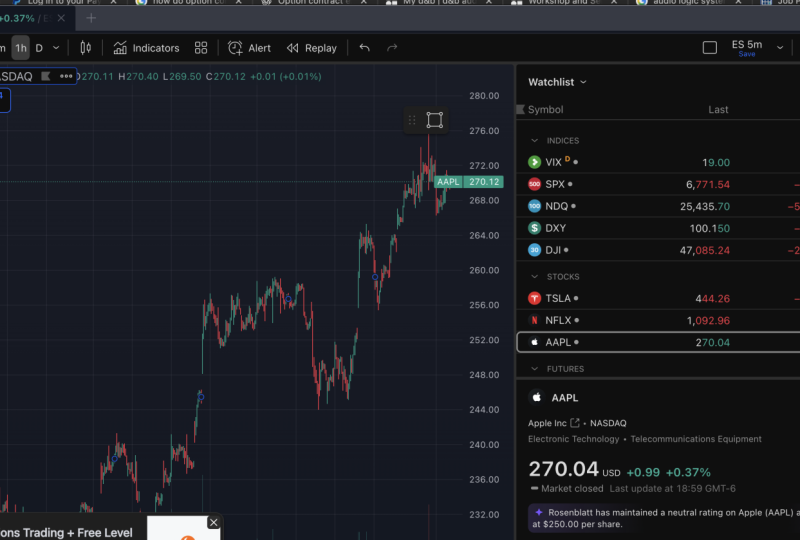
la sección más grande, que es el gráfico en sí. Entonces puedes ver que
tenemos un gráfico aquí, que es un gráfico de velas, y tienes velas verdes y rojas,
y estos son todos candelabros van arriba y En el eje blanco a la derecha, tenemos el precio en
dólares americanos y en el x x abajo. Tenemos la línea de tiempo, que son las fechas en meses. Pero si miras
cada candelabro, te darás cuenta de
que representa un día porque estamos
en un marco de tiempo diario, y pasaremos por marcos de
tiempo en un segundo Y justo debajo justo
en la parte inferior aquí, tenemos barras de volumen, y estas son barras de volumen diarias. Simplemente muestran cuánto volumen se está negociando en la corriente y si miras la
parte superior izquierda, podrás
ver el volumen. Por lo que por el momento, el volumen negoció el miércoles 30 de noviembre de
2022, era de 111.381 millones Justo encima de eso, tenemos un botón rojo y un botón azul. Estos representan el precio de compra y el
precio de venta. Entonces, si estás negociando
tu cuenta está conectada a un corredor, puedes hacer una orden de compra del sistema operativo
usando esos dos botones, y justo encima
de eso,
tendrás una descripción del ticker que estás viendo
actualmente
en el gráfico. Como puede ver en estos momentos, este gráfico representa a Apple Inc. Este es un gráfico diario. Eso es lo que representa a Py one D, y son datos del
NASDAQ en la vista de trading Justo a la derecha, se pueden
ver las letras, O, H, L y C. Así que estas letras
representan el precio de apertura,
el precio más alto,
el precio más bajo, y el precio de cierre. Cuando estás analizando
un palo de vela, solo
puedes mirar
estas letras para conocer el precio de apertura muy
rápido, el precio más alto. El precio más bajo o
el precio de cierre. Y a la derecha
tienes más 6.86. Esto representa el
cambio en el precio. Más adelante a la
derecha entre paréntesis, tienes más 4.86% Esto representa el
cambio porcentual sobre el precio. A continuación, vamos a repasar la sección del
lado derecho para que el gráfico pueda ver que tenemos una
lista de vigilancia que está pre poblada. Siempre puedes cambiar
esto y agregar en cualquier stock o cripto orf que
quieras en tu lista de vigilancia Pero esto está actualmente
prepoblado, y lo que te das cuenta
es que tienes símbolo último cambio y cambio
porcentual. Entonces el símbolo solo representa
la tika para la acción o cripto orph que
agregarás a tu lista de vigilancia El último representa
el último precio, por lo que va fluctuando a
medida que vaya el día, y el cambio representa el
cambio dentro del precio Fluctuará a medida que va el día, y el
cambio porcentual también representa
el cambio porcentual en el
precio a medida que va el día Para agregar un símbolo de cripto
o fax de stock, todo lo que tienes que hacer es seleccionar
este botón más aquí mismo, y podrás buscar un símbolo que puedas
agregar a tu lista de vigilancia. Entonces en esta instancia, puedes buscar BTC, por
ejemplo, y eso
te mostrará los pares BTC disponibles. Si conoces el par completo
que quieres buscar, lo mejor es que lo
introduzcas. Entonces queremos un BTC USD Así que vamos a seleccionar el
segundo porque podemos ver aquí mismo que esto
es para el símbolo BTC,
y la descripción es
Bitcoin dólar de los Estados Unidos, y podemos ver que esta es
una criptografía spot sobre base de monedas. Por lo que estos datos serán representados a partir del intercambio basado en
monedas. Es por eso que estamos
seleccionando el segundo porque uso la base de monedas para comerciar con cripto o para
entrar en cryptol y luego transfiero mi cripto
a un intercambio diferente, y luego opero en ese intercambio Para agregar este símbolo
a la lista de vigilancia, todo lo que tendríamos que hacer
es simplemente seleccionar el botón más para
agregarlo a la lista de observación. Y como pueden ver, se ha agregado justo aquí en la parte inferior, donde dice BTC
USD aquí mismo. Podemos ver este como un par de
Bitcoin en dólares estadounidenses en el intercambio de sellos Bit. Y justo debajo de eso, tenemos un par de Bitcoin en dólares estadounidenses
en Binance Exchange, y luego tenemos
Etherium USDP en el sello
Bit y Bitcoin USDP en base, que Entonces puedes ver que estos
en realidad están desglosados en secciones. tienes índices en Aquí tienes índices en
la parte superior, y luego
tienes acciones. Entonces tienes futuros. modificar esto para que se vea como
quieras, y también puedes agregar algunas banderas a cualquier
símbolo que te guste, y puedes codificarlas por colores solo para que sean
más fáciles de elegir. Y justo debajo de esto, tenemos algunos titulares de noticias. Esta sección aquí solo te
muestra solo
noticias del mercado dentro de los mercados
financieros, y solo puedes seleccionarla para leer más sobre
los titulares de noticias, y eso solo se
abrirá, y podrás leer Educado o estar más informado para tus decisiones financieras. Entonces, si salimos de eso. Ah, y por cierto, si
quisieras editar tu lista de vigilancia, todo
lo que tienes que hacer es seleccionar ajustes y luego puedes
mostrar otros elementos como volumen u horario
extendido o quitarte
el cambio porcentual. Puedes personalizarlo
de la manera que quieras. Puedes cambiar el nombre de la lista de vigilancia. Puedes hacer una copia
de la lista de vigilancia. Puedes borrar la lista y luego hacer una completamente nueva. Puedes tener un ticker o
una descripción en su lugar. Así que en realidad puedes
editar esto y personalizarlo de la
manera que quieras también. Y justo a la izquierda, tenemos la vista avanzada. Si quieres que esto se presente
en forma de gráfico circular, puedes usar esta vista y
luego puedes ver
realmente porcentajes de los mercados en los
que estás involucrado, y puedes desplazarte hacia abajo y
ver más información aquí, que es solo la vista avanzada. También puedes compartir tu lista. A continuación, vamos a
pasar por la barra de herramientas. Así que vamos a
romper estas barras de herramientas en seis secciones diferentes. Y vamos a
comenzar la sección uno, que está en el extremo
izquierdo. Esta barra de herramientas contiene
todas las herramientas de dibujo y herramientas de
gráficos que puede usar directamente en los gráficos
a la derecha Desde simples líneas de tendencia hasta herramientas de posición
larga o corta y soporte horizontal
y resistencia. Hay muchas opciones y herramientas que puedes
explorar en esta sección. También puede hacer clic derecho para ver una lista extendida
de cada selección. Ahora mismo, estamos
mirando la cruz del ratón, y puedes cambiarla
en un punto o una flecha o simplemente una goma de borrar si tienes algunos
dibujos en tu gráfico Entonces si selecciono un
punto, por ejemplo, puedes ver ahora mi mouse se
convierte en un punto aquí mismo, puedes ver ahora mi mouse se
convierte en un punto aquí mismo,
y si pido seleccionar
la herramienta de borrado, simplemente
puedo hacer clic en cualquier dibujo para borrarlos que
haya hecho Voy a cambiar
esto de nuevo a la cruz. Y justo debajo,
tienes líneas de tendencia. Entonces, si hacemos clic derecho o seleccionamos esta flecha derecha
Chevron aquí mismo, podremos
ver las listas de
herramientas extendidas que tenemos aquí Los principales que uso
personalmente son línea de tendencia, línea horizontal,
línea vertical, canal parle Esos son
los principales que utilizo. Entonces, si selecciono la
línea de tendencia, por ejemplo, solo
voy a
dibujar una línea
de tendencia desde el swing high. Justo aquí. Y podemos ver que tenemos
nuestra línea de tendencia aquí mismo. Si quisiéramos borrar
esa línea de tendencia, podríamos seleccionar la herramienta de borrador y simplemente hacer clic en ella
y eso la borrará Y si solo cambio eso
al cursor cruzado. Debajo de eso tenemos las herramientas de Gan
y Fibonacci, así podemos seleccionar un
par de herramientas aquí, así tenemos Y si notas a la
derecha de cada selección, tenemos una estrella, y esto nos
permitirá
agregarla a favoritos. Y una vez que agregues una herramienta
a tus favoritos, facilitará el
acceso a ella muy rápidamente porque tendrás
tu
herramienta de favoritos justo en la parte inferior. Solo selecciono este inicio, puedo para hacer de esta herramienta
una de mis favoritas. Se puede ver que hay un pop up que acaba de
llegar aquí mismo, y esta es ahora
mi tuba favorita Normalmente solo mantengo las mías
justo en la parte inferior aquí y cuantas más herramientas
agrego a mis favoritas, aparecerán aquí mismo. Siempre que quiera
usar esta herramienta, todo lo que tengo que hacer
es seleccionarla, y luego puedo seleccionar
el swing alto. Justo hasta la pausa, y podemos ver el reemplazo de
fib aquí
mismo usando esta herramienta No voy a profundizar en lo que es el reemplazo de Fibonacci Sin embargo, es solo una herramienta que los comerciantes utilizan para determinar las áreas de
soporte y resistencia. Si solo seleccionamos
el cursor del borrador, y borramos esta herramienta
de nuestro gráfico Justo debajo de eso
tenemos formas geométricas. Si seleccionamos estos, podemos ver algunas formas que
podemos usar en nuestro gráfico. Sólo voy a
usar el triángulo. En realidad, lo que voy a
hacer es agregarlo a mis favoritos solo para
que
veas cómo se agrega la barra de herramientas. Para que veas que ahora se agrega. Es azul porque
ha sido seleccionado, y yo sólo voy a dibujar
un triángulo aquí mismo. Por lo que un triángulo puede ser utilizado como área de soporte
y resistencia. Como puede ver,
cada vez que el precio golpea esta
línea de resistencia en la parte superior, el precio vuelve a bajar y está encontrando
soporte aquí mismo. Y luego va a
volver a subir. Una vez que se acerca a la línea de resistencia,
vuelve a bajar, y luego la
línea de soporte vuelve a subir, y luego la línea de resistencia está bajando, y luego
vuelve a subir. Entonces, lo que suele
suceder es que esto sucede hasta que el precio
llegue hacia el Apex, que es esta zona de aquí mismo
donde se encuentran las dos líneas, y luego el precio
saldrá al alza
o a la baja Otra forma en que
realmente puede eliminar herramientas de su gráfico es simplemente hacer
clic derecho en él y seleccionar eliminar, o simplemente podría ingresar el
espacio posterior en su teclado también. Eso es un atajo de teclado. Debajo de eso, tenemos
algunas herramientas de anotación. Tienes texto, y
puedes agregar imágenes, notas, comentarios, etcétera Entonces, por ejemplo, si solo
quisieras agregar algo de texto, que
tengo que hacer es
seleccionar texto, clic en cualquier parte del gráfico, y luego podrás
escribir algún texto en. Y puedes arrastrar
este texto a cualquier
parte del gráfico que
quieras editar el texto, simplemente
puedes hacer doble clic
en él y editar el texto. Puedes editar el color, el tamaño de la fuente, hacerlo negrita. Hagámoslo blanco,
y vamos a solo 28, y puedes agregar un
fondo,
etcétera, para que puedas jugar
con estas herramientas, y luego podrás
anotar o escribir algún
texto en tus gráficos Y para eliminarlo, solo puedes seleccionar este ícono de bin para eliminar, o simplemente puedes seleccionar Retrocesos que
también lo eliminará, o alternativamente, podrías
ir justo arriba a la derecha aquí y seleccionar este Chevron y seleccionar borrador y
simplemente hacer clic en él, y será Era Debajo de eso, tenemos
las herramientas de patrones. Entonces, si hacemos clic derecho y
seleccionamos onda de impulso Elliott, ahora podemos dibujar
algunas ondas Elliot, así que esto podría ser uno, dos, tres, cuatro y cinco Entonces así es como
dibujarías tus ondas Elliot. Continuando, tenemos herramientas
de predicción y medición justo debajo. Aquí es donde puedes
seleccionar tu posición larga. O posición, rango de fechas,
rango de precios. Esas son las
principales que utilizo, sobre todo la posición larga
y corta. Entonces si seleccionamos una posición
larga y la ponemos en nuestros favoritos y la
seleccionamos aquí mismo. Y esto sería para cuando quieras tomar
una posición larga. Entonces, por ejemplo, digamos que
estábamos dispuestos a ingresar a
una operación aquí mismo, ingresamos nuestra
posición larga a aquí mismo, y estableceríamos nuestro stop loss
justo por debajo del mínimo swing, y nuestro objetivo
probablemente estaría justo en la
derecha resistente , ya sea en la
primera resistencia aquí, o si tienes confianza
con el comercio, podrías ir por el rango objetivo
más alto, que sería justo en
esta resistencia aquí mismo, entonces esta resistencia aquí. Y eso
te daría una buena relación de 1.92 en comparación con la
otra relación riesgo/recompensa Para que veas que aquí
tenemos una relación
riesgo/recompensa de 1.92 Y en la parte inferior, tendrás un stop loss, eso será una
pérdida de 5.59% y en comparación una ganancia de 10.75% si tu
operación es exitosa Entonces así es como usar
la herramienta de posición larga. Entonces, si solo
lo eliminamos de nuestro gráfico, y por debajo de eso, tenemos íconos. Entonces puedes agregar algunos
íconos a tu gráfico, como pulgares arriba,
pulgares abajo una Si obtenemos este
ticker aquí mismo, y luego si hacemos clic aquí
mismo en el gráfico, ahora tenemos un tick en nuestro gráfico, como puedes ver aquí mismo. S se puede utilizar para
subtar o hacer referencia cualquier jugada o estrategia que haya estado
funcionando para un comerciante A continuación tenemos
una herramienta de medición. Entonces esto es solo para medir la distancia ya sea
bajando o subiendo. Entonces puedes ver que esto fue una caída de
21.62% a esta
vela de aquí mismo, y esto fue por 31 barras, lo que equivale a 46 días Entonces esto es muy bueno porque
puedes ver algunos datos aquí
mismo en el gráfico con solo usar
la herramienta de regla de
medición. Y justo debajo de eso, tenemos un ícono que podemos
usar para acercar el gráfico. Entonces, si seleccionas esto,
realmente puedes acercar el
gráfico usando tu mouse. Todo lo que tendrías que
hacer es seleccionar una sección del gráfico a la que
te gustaría hacer zoom, y podrías hacer
zoom en el gráfico, que puedas ver
estos candelabros Para alejar el zoom,
solo tienes que seleccionar el botón Alejar y
volver al
gráfico original en el que estabas. A continuación, tenemos el modo imán. Entonces, lo que
hace el modo imán es
que te ayudará a dibujar líneas de
tendencia precisas en tu gráfico. Entonces tenemos imán débil
e imán fuerte. Entonces, si primero demuestro
usando imán débil, notarás que
el ícono se ha vuelto azul para mostrar que
el modo magnet ha sido activado. Y lo que tenemos que
hacer ahora es seleccionar cualquiera de nuestras herramientas que queramos utilizar para
dibujar en nuestro gráfico. Entonces si uso un
rayo horizontal aquí mismo, Entonces, ahora que está seleccionado, cuando mueva mi mouse, notarán
que
no pasa nada hasta que me acerque a una
vela o una barra, y el mouse se ajusta
al más cercano abrir,
cerrar, alto o bajo Entonces como pueden ver, simplemente
se rompió ahí
mismo al
precio de apertura de esta vela Si me muevo hacia abajo,
solo se rompió de nuevo
al precio de cierre de esta
vela. Si vuelvo a bajar. Simplemente se chasqueó al
precio más bajo de esta vela, y si me muevo hacia arriba, se ajusta al
precio más alto de esta Y a medida que me muevo por
estos candelabros, en realidad
se ajusta
a la O, la H, la L o la C
de Sin embargo, si estoy
lejos de una vela, en
realidad no se rompe. Entonces esa es la
diferencia entre el imán débil y
el imán fuerte. Mientras que, si doy un ejemplo
del imán fuerte, una vez que
lo selecciono, se ajusta independientemente qué tan lejos esté de cada
candelabro o de cada Como pueden ver, chasqueando
al punto más bajo o al bajo de cada candelero
porque estoy más
lejos de los candelabros porque estoy más
lejos Si me acerco, ahora
se romperá a lo alto o a la apertura
de cada vela, o al cierre de
cada candelabro, o al bajo de cada
candelabro, como puedes ver Esto es muy útil cuando intentas
ser preciso en tu alto o a la apertura
de cada vela,
o al cierre de
cada candelabro,
o al bajo de cada
candelabro, como puedes ver
Esto es muy útil cuando intentas
ser preciso en tu dibujo. Por ejemplo, es posible que queramos
obtener esta vela aquí mismo
y trazar una línea de tendencia. Lo que esto ha hecho
es asegurarse de que esta línea esté precisamente
exactamente en lo alto. Como pueden ver si me
acerco aquí mismo, se
puede decir que esa línea está tocando lo alto de
ese candelabro Y si damos un ejemplo
usando una herramienta diferente aquí, si usamos una línea de tendencia, digamos que queremos conectar estos dos puntos desde este alto. Esta alta justo aquí
para este candelabro. Entonces puedes ver que
esto en realidad ha dibujado una línea de tendencia
precisa y precisa usando la herramienta magnética. Y lo que podemos hacer es que
en realidad podemos extender esta línea, y tendremos nuestra línea de tendencia establecida
aquí mismo como pueden ver. Todo lo que hice fue hacer doble clic en él, y te dará algunos
ajustes donde
realmente puedes seleccionar para
extender hacia la derecha. También puedes seleccionar
extender hacia la izquierda, y hay otros ajustes
que puedes usar aquí. Puedes agregar etiquetas de precios, por ejemplo, y algunas
estadísticas, como puedes ver aquí. También puedes agregar algo de
texto a este dibujo, o también puedes agregar
algunas coordenadas, y también puedes cambiar la visibilidad del elemento
que acabas de dibujar. Entonces con la visibilidad, ahora
dependerá de si quieres que esta línea de tendencia se muestre en un marco de
tiempo diferente o no. Entonces, estas son algunas configuraciones que en realidad
puedes cambiar según tus preferencias cuando
estés realizando análisis
técnicos
en cualquier gráfico dado. Entonces, si solo selecciono bien aquí, podemos ver que hemos dibujado
una línea de tendencia muy precisa, mientras que en cuando estás
dibujando una línea de tendencia, estarías en modo de mano libre. Entonces si deselecciono
la herramienta magnética, y solo voy a
cambiar el ajuste de esta línea de tendencia para
no extenderla hacia la derecha Y lo que vamos
a hacer es que
vamos a ocultar esta línea de tendencia. Entonces, si hago clic derecho
y selecciono ocultar, ahora
voy a redibujar la misma línea de tendencia
en modo mano libre Entonces, si selecciono esta herramienta y dibujo exactamente la
misma línea de tendencia, se
puede ver que es mano
libre, y es bastante
difícil de conseguir que sea precisa, tendría que tratar de
conseguirla precisa, lo cual se puede. Sin embargo, es más fácil y rápido cuando la línea de
tendencia simplemente se ajusta al
precio más alto de la barra o vela a medida que
acercas el mouse Entonces voy a dar otro ejemplo, solo usando la herramienta magnética. Entonces si lo dibujamos de
este alto aquí mismo, y puedes ver cómo simplemente
se rompe fácilmente Vamos a
dibujar la línea de recorte a este alto para
este palo de vela, y puedes ver que
esto es muy preciso. Y tratemos de dibujar
otro de lo alto
del que
acabamos de dibujar y compararlo y ver
qué tan recto es. Entonces lo que voy a hacer
es que voy a acercarme. Y comparando estos dos, se
puede ver que el que
dibujamos en modo de mano libre, que es la línea más larga. Lo que voy a hacer es
cambiar el color de esta línea a amarillo. Está ligeramente por debajo de
la h de esa vela. Al igual que en la línea azul en
realidad está exactamente en lo alto, y la línea amarilla
en la parte inferior está justo arriba, justo
arriba, justo arriba. Entonces esto es todo acerca de la
precisión aquí. Entonces, si solo
escalo automáticamente este gráfico, todo lo que estoy haciendo es
hacer doble clic donde están las fechas, esto escalará automáticamente mi gráfico. A continuación, tenemos la estancia
en modo empate, también. Entonces, si acabamos de salir de este modo magnético y
seleccionamos permanecer en modo de dibujo. Lo que esto hace
es que se asegurará de que su herramienta de dibujo no quede deseleccionada una vez que
haya dibujado una línea Entonces, por ejemplo, si
selecciono esta línea de tendencia, y dibujo una línea de tendencia
en modo mano libre, podré dibujar
otra línea de tendencia sin
volver a seleccionar la herramienta Así que puedo dibujar otra línea de
tendencia aquí, y de hecho puedo dibujar
otra línea de tendencia aquí. Entonces, como puedes ver, el modo de
dibujo es útil si quieres continuar
usando una herramienta específica, y esto funcionará
para cualquiera de las herramientas, así que si vine aquí y
cambié la herramienta a
la matriz horizontal. Si quería dibujar
uno aquí mismo, puedo dibujar otro en
la parte inferior derecha de aquí, y permanecerá
en modo de dibujo. Fue si no
se selecciona el modo de dibujo, si selecciono una herramienta de aquí, digamos si dibujamos
una línea vertical, si dibujo una
línea vertical aquí mismo, si me muevo y quiero dibujar otra línea vertical aquí
mismo, no puedo. Si hago clic, no pasa nada, mientras que si estoy en modo de dibujo, habría podido dibujar
estas líneas verticales tantas
veces como quisiera porque el elemento
aún estaría seleccionado. La herramienta que voy a haber
seleccionado seguirá
siendo seleccionada siempre y cuando
esté en modo de dibujo. A continuación, tenemos el icono de herramientas de dibujo Lock O
ld. Entonces, si selecciono este icono, lo que hace
es que bloquee mi gráfico. Entonces eso significa que no puedo mover ninguna de estas herramientas de dibujo. Entonces por ejemplo, si
trato de seleccionar esta línea de tendencia para poder moverla no puedo. Y si intento seleccionar alguna
de las herramientas de dibujo, no
podría moverlas. Mientras que, si no estoy encerrado
en mis herramientas de dibujo, en realidad
puedo
seleccionarlas y moverlas. Si hago clic en ellos, realidad
puedo arrastrarlos. No obstante, si estoy en modo de bloqueo
o herramientas de dibujo, entonces no podría moverme. Todo lo que puedo hacer es
mover el gráfico. Entonces esto es útil cuando solo
estás
mirando tu gráfico y
simplemente analizando cualquiera de los dibujos de
análisis técnico que acabas de hacer
y no quieres mover las cosas por
error cuando
solo estás tratando de mover el
gráfico, por ejemplo. Debajo de eso, tenemos
un ícono aquí mismo. Si seleccionas esto,
todo lo que hará
es que ocultará tus íconos de dibujo. Si hago clic en él, oculta
todos mis iconos de dibujo. Si vuelvo a hacer clic en él,
mostrará todos mis iconos de dibujo. Y si seleccionas el Chevron, puedes ocultar solo los dibujos Se pueden ocultar indicadores. También puedes ocultar posiciones y órdenes, y
puedes ocultar todas. Por defecto, solo estarás
ocultando tus herramientas de dibujo. Entonces si lo selecciono, simplemente
esconde mis herramientas de dibujo. Mientras que si
quisiera ocultar indicadores, podría hacerlo simplemente haciendo clic en la pestaña de ocultar
indicadores. Las barras de volumen
se consideran un indicador. Entonces, si selecciono esto, las barras de
volumen deberían desaparecer. Entonces una vez que selecciono
esto, como pueden ver, los indicadores se han ocultado, y solo puedo seleccionar este
I, puedo de nuevo para revelar
mis indicadores. O simplemente puedo esconder
todo para que pueda tener un
gráfico de velas claro en la pantalla Para revelarlo todo. Todo lo que tengo que hacer es
simplemente seleccionar el ol. Debajo de eso, tenemos el icono de
eliminar objetos que
eliminará dibujos indicadores
o dibujos e indicadores. En realidad te dice cuántos dibujos
tienes que
puedes eliminar y cuántos indicadores
tienes que puedes eliminar,
o puedes eliminar ambos
al mismo tiempo, o dibujos e indicadores. Si seleccioné
eliminar 12 dibujos, eso eliminará todos mis
dibujos en lugar de que yo y
los elimine uno por uno. Eso básicamente Sección
una de las barras de herramientas. Tenemos un ícono justo
a la izquierda aquí, este ícono de estrella, y esto es para revelar tus
herramientas o barra de herramientas favoritas. Entonces, si selecciono esto, esto ocultará mis barras de herramientas favoritas, y si la vuelvo a seleccionar, mostrará todas mis barras de herramientas
favoritas. Así que siempre que no estés usando
tus barras de herramientas favoritas, podrías decidir
ocultarlas o mostrarlas como en cuando
necesites usarlas.
4. Barra de herramientas, indicadores y alertas de TradingView: Ahora vamos a ver la
Sección dos de nuestras barras de herramientas. Esta se encuentra en la parte superior de nuestra pantalla hacia la izquierda. Aquí podrás encontrar opciones
para cambiar el aspecto y la
sensación de tu gráfico. Entonces tenemos un ícono de perfil, un ícono de búsqueda que puedes usar para cambiar el activo que
se muestra en tu gráfico. También puede elegir
entre diferentes gráficos, como gráficos de líneas
y candelabros Gráficos de área
y más, y también podrás agregar indicadores y estrategias
a tu gráfico, así
como alertas. Así que vamos a explorar algunas
de estas características. Comenzando con nuestro perfil, si seleccionas este ícono, podrás ver el
nombre de tu perfil, qué cuenta corriente
tienes con vista de trading. Entonces, como ustedes ya saben, nos inscribimos en un plan pro, y pueden explorar e ir a su perfil configuración de perfil cuenta y facturación
y referir a amigos, y aquí tienes Queens. Entonces si selecciono tengo su puesto aquí, puede ver que tenemos casa, un centro de ayuda, qué hay de nuevo, y aquí puedes activar y desactivar
esto. Esto es para el modo oscuro. Personalmente, prefiero el modo oscuro. Me gusta cómo cuando trading
view cambió su logotipo, también
hicieron que la interfaz
predeterminada para vista de
trading fuera en modo
oscuro porque eso es lo que prefiero y
eso es lo que siempre he usado. No obstante, si prefieres
que sea una pantalla en blanco, así es como puedes cambiarla
realmente. Entonces, si desactiva esto, entonces eso
cambiaría la interfaz de su plataforma de visión comercial. Verá la
versión anterior de la vista de trading. El valor por defecto era así, y personalmente,
prefiero el modo oscuro, así que solo voy a volver a
encenderlo. Aquí es donde puedes cambiarlo, y debajo de eso,
tenemos panel de dibujo. Si quieres que
no se muestre
el
panel de dibujo que está en el lado izquierdo, simplemente desactiva esto y en cualquier momento que necesites
usar el panel de dibujo, puedes simplemente subir aquí
y volver a encenderlo. Yo personalmente lo dejo puesto porque no
ocupa demasiado espacio, y puedes cambiar
el idioma aquí. Y puedes ver todos
los atajos de teclado
simplemente seleccionando aquí mismo. Entonces, como puedes ver aquí algunos de
los atajos de teclado
para operar Ve. Entonces, si seleccionamos este Chevron, podrás ver
algunos atajos de teclado Estos son muy prácticos. Y si volvemos al icono, podemos ver que podemos
obtener la aplicación de escritorio. Entonces Trading view
tiene una aplicación de escritorio, que puedes descargar para tu
computadora Mac o Windows, y básicamente similar a
la del navegador web, pero solo tiene
algunas características más. Entonces, si quieres que haga un tutorial sobre cómo
usar la aplicación Disk top, por favor deja un comentario en
la sección de comentarios a continuación, y buscaré la
creación de un video para eso. Debajo de eso,
tenemos el
botón de registro donde en realidad puedes
simplemente cerrar sesión en tu co Siguiente, tenemos esta barra de búsqueda, y en este momento está
poblada con un PPL Entonces, si seleccionamos la barra de búsqueda, podemos buscar cualquier activo para el que queramos mostrar un gráfico. Y la mejor manera de
buscar un activo es escribiendo el par
Tika o símbolo Por ejemplo, si quisiéramos
buscar una criptomoneda, vamos a ir por Bitcoin, que es la criptografía más grande. Escribiremos el Tika
para Bitcoin, que es BTC, y también es mejor escribir
también el par con el que
quieres ver el activo Así, por ejemplo, bs TC USD, porque entonces queremos el par
Bitcoin dólar estadounidense Entonces, si escribo USD, podremos ver el par
Bitcoin dólar estadounidense,
y a la izquierda, verá el símbolo en el medio, verá
la descripción, y a la derecha,
verá la fuente, y las fuentes serán las
bolsas o los corredores están
negociando actualmente estos pares. Y mientras estás
buscando algo, también
puedes filtrar la
búsqueda a categorías. Entonces, por ejemplo, podría
haber escrito BTC y seleccionar cripto
porque sé que es una cripto, entonces solo voy a
ver pares de criptomonedas O si selecciono Fox, puedes ver que no
aparece nada porque no hay un ticker llamado BTC dentro de
la categoría Forex. Entonces esa es otra forma en la
que puedes filtrar esto. Entonces si solo voy a cripto
y queremos el BTC USD en base de monedas, porque la base de
monedas es una de las bolsas más populares,
que es de buena reputación Entonces, si selecciono eso, podemos ver que el gráfico ahora
ha cambiado
al Bitcoin
dólar estadounidense sobre base de monedas. A la derecha del icono de la barra de
búsqueda, tenemos un
símbolo más aquí mismo, y esto es para que agreguemos un símbolo con el que queremos
comparar en un gráfico. Entonces, por ejemplo, si
tuviera que escribir ETH, que es para Etherium, y si hacemos eheum
USD en el binar lo selecciono, se puede ver
que se ha trazado un gráfico Estamos viendo dos
gráficos diferentes en el mismo gráfico ahora, y esto es una comparación. Esta línea naranja de
aquí mismo representa eheum, y se puede ver eso
hacia la derecha aquí, y se puede ver BTC USD, así podemos ver una comparación
entre los Esto puede ser útil para ver una correlación entre
los dos activos. Por ejemplo, puedes ver
que eheum comenzó a caer primero aquí mismo antes Bit quin comenzara a caer y
luego BitQin siguió después S Bit quin comenzara a
caer aquí,
el teorum ya
había comenzado a caer teorum ya
había Entonces así es como usar
el botón de comparación, que es este
botón más aquí mismo. Entonces, si me muevo a la derecha, se
puede ver una D.
Así que aquí es donde están los marcos de
tiempo en el momento en que estamos en
un marco de tiempo diario. Y lo que eso significa
es que este gráfico representa un día a la vez. Entonces cada vela Cada barra representa un día. Esta barra donde M Mass representa la
acción del precio dentro de un día. Esta barra siguiente representa la acción del
precio
al día siguiente y así sucesivamente. Y puedes ver
justo en la parte inferior, tenemos el jueves 15 de septiembre, el viernes 16 de septiembre, el sábado 17 de septiembre pasando. Entonces eso es lo que representa la D. Es un marco de tiempo. Y si hacemos clic en ese icono, podremos ver todos los plazos que están disponibles en
el plan que tenemos. Por lo que ciertos planes te
darán más
marcos de tiempo que otros. No creo que tengas los segundos dentro
del plan gratuito. Entonces esta es una de las características con un plan pro. Si me equivoco, solo avíseme en la sección de comentarios, pero creo que no obtienes los segundos en el plan gratuito. Creo que solo empieza
desde el minuto 1. Lo que puedes hacer aquí es
seleccionar un marco de tiempo, y el gráfico cambiará. Por lo que seleccionaremos 4 horas. Y como puede
ver, el gráfico
ahora ha cambiado a un marco de tiempo de cuatro
horas. Entonces, lo que eso significa es que
cada vela está ahora representada por un marco de tiempo de
cuatro horas Entonces cada candelabro es de 4 horas. Así que las mujeres ratoneras. Podemos ver que eso es
miércoles 30 de noviembre. 12. Por lo que el próximo candelabro comenzará a las cuatro de la
mañana Por lo que el miércoles 30 de noviembre a las 4:00 A.M. Esa es
la próxima vela. Y luego la siguiente vela, que es la roja
a la derecha, comenzará a las 8:00 A.M. Así que si sigues adelante, será el miércoles 30 de
noviembre a las 8:00 A.M. Así que estos son todos candelabros de cuatro
horas, y así es como
cambias eso aquí Si seleccionamos de nuevo este icono, lo que podemos hacer es que podamos preferir algunos marcos de tiempo
que más utilizamos. Entonces, por ejemplo,
si eres
alguien que está interesado
en el comercio de cuero cabelludo, lo que más probablemente
usarías es un marco de tiempo de 1 minuto, tres minutos, cinco minutos, un minuto 50 y un minuto 30. A lo mejor un minuto 45 también. Pero principalmente estos
serían lo que usarías. Algunas personas
ni siquiera usan el minuto 1 porque a veces es demasiado
rápido para su gusto. Entonces, si seleccionamos
estos y los estrellamos, lo que hace es
que los favoritos, y los hace aparecer
en la parte superior de tu tabla. Entonces si hago click fuera
de esto. Ya puedes
ver que tenemos
un marco de tiempo de tres minutos, cinco minutos, 15 minutos,
30 minutos y cuatro
horas. Cuatro marco de tiempo fue el
predeterminado que ya
estaba ahí que cambiamos
del marco de tiempo diario. Entonces así es como agregar tus marcos de tiempo
favoritos aquí, y todo lo que tienes
que hacer para
eliminarlos es seleccionar en este
Chevron aquí mismo Si seleccionas eso,
en realidad puedes simplemente desmarcar
un marco de tiempo, y eso lo eliminará y agregará otros
adicionales o diferentes
si así lo deseas Entonces si podemos sumar el marco de tiempo
mensual. Y lo que también puedes hacer
es colapsar estas columnas. Entonces, si no quieres ver los marcos de tiempo de
los segundos, puedes colapsarlos. Si no quieres ver
los marcos de tiempo de minutos, puedes colapsarlos, y también puedes extenderlo mientras seleccionas
tus marcos de tiempo. Y para simplemente salir de ella, todo lo que tienes que hacer
es hacer click out. Entonces, si solo seleccionamos este
botón más y eliminamos
el octavo USD, emparejamos y salimos de esto
para que solo tengamos un gráfico de bitcoin con acción de precio de
Bitcoin. Ahora sólo vamos a
pasar al siguiente icono, que es este icono de gráfico. Entonces aquí es donde realmente
puedes cambiar las velas o el gráfico por un gráfico de barras o un
gráfico de líneas, y también tienes
muchas otras opciones Entonces, por ejemplo, algunos
comerciantes prefieren usar barras. Entonces es posible que veas gráficos
que se ven así, y esta es la forma en
que prefieren analizar el mercado usando gráficos de barras y otros comerciantes
usan velas huecas. No obstante, personalmente,
me gusta usar candelabro o velas porque dan muchos datos de precios Así lo hacen los bares. No obstante, en lo personal, solo
prefiero candelabros porque simplemente
son más fáciles de usar para mí, y me gusta la forma en que me
cuentan una historia Por ejemplo, te dan
el abierto lo alto el bajo, y solo es más
sencillo para mí. Todos tienen su preferencia. Entonces para
que lo cambies,
todo lo que tienes que
hacer es seleccionar este ícono y puedes cambiarlo a cualquier preferencia de gráficos
que prefieras usar A veces voy
entre velas y un gráfico de líneas y el salto de
línea también Entonces así es como realmente puedes cambiar el gráfico para
la acción del precio. A continuación, tenemos
indicadores a la derecha. Entonces aquí es donde puedes agregar
indicadores a tu gráfico. Uno de mis
indicadores favoritos es el RSI. Creo que es el mejor
indicador que hay. También es gratuito
en vista de entrenamiento. El RSI es solo el índice de fuerza
relativa, y este indicador
te muestra la fortaleza
del activo actual que está en tu gráfico en un momento
determinado Y personalmente, solo
usé el predeterminado. Y la regla general
es que por debajo de 30 se sobrevende y por encima de
70 se sobrecompra Entonces, por debajo de los 30, lo más
probable
es que el precio vaya a empezar a
volver a subir y por encima de los 70, lo
más probable es que el precio
vaya a empezar a bajar. Entonces, la gente generalmente compra cuando el RSI está por debajo de 30
o alrededor de 30 y vende después de que el RSI haya subido por encima de 70 o se haya quedado
alrededor de 70 por un tiempo Pero esto no está garantizado. Esta es sólo la estrategia
general. No existe ninguna estrategia de
análisis técnico que
garantice que el precio cambie o vaya en la dirección
que usted cree que va a hacerlo. Entonces así es como
agregar un indicador. Todo lo que tienes que hacer es
hacer clic en este icono y buscar el indicador que te gustaría buscar, hacer clic en él y se
agregará a tu gráfico. A continuación, tenemos este icono de plantilla de
indicador. Si seleccionas esto,
realmente puedes guardar una plantilla de
indicador, y
aquí tenemos algunas plantillas
predeterminadas que puedes usar. El siguiente icono es un icono de alerta. Entonces, si seleccionamos esto,
en realidad podemos agregar una
alerta en nuestro gráfico. Lo que hacen las alertas es
que te dan la libertad de no tener que estar en la pantalla y ver el precio
cada vez. Puede enviar una
alerta a su teléfono móvil si tiene instalada
la aplicación de trading view en su teléfono. A tu número de teléfono móvil
o a tu dirección de correo electrónico. Puedes recibir una notificación enviada directamente a
tu correo electrónico con una alerta de que el precio ha
llegado a cierto punto, y activará esta alerta para que
te sea enviada para que puedas entrar y hacer una
compra o entrar y
vender un activo en particular que
haya alcanzado resistencia, y piensas que puede que no vaya más arriba de
precio, etcétera Aquí es donde
agregarías tus alertas. Como puedes ver aquí,
tienes algunas opciones para hacerlo. Puedes cambiar la condición, que puede ser el volumen o el indicador RSI
que acabamos de agregar, y puedes
cambiarlo de
cruzar solo cruzando hacia arriba Esto es para una alerta una vez que el precio sólo
está cruzando hacia arriba. Si quieres una alerta de precio cuando solo está
cruzando a la baja, solo
vamos a
dejar ese cruce, y luego dejemos
el valor tal como está, y puedes seleccionar solo
una vez o cada vez. Por lo que sólo una vez se le solicitará la alerta para
que se le envíe una vez Así que una vez que el precio ha cruzado la marca de 17,238.26 Y la
fecha de caducidad está justo aquí. Puedes cambiarlo y puedes
hacerlo hasta tres meses, 90 días, creo. Puedes nombrar tu alerta, ingresar un mensaje en tu alerta. Entonces, por ejemplo, esto
podría ser un buy in. Simplemente presione crear. Puedes ver que se
ha establecido una alerta aquí mismo. Por lo que en cuanto el
precio haya cruzado este punto de precio donde se haya establecido
nuestra alerta, esto activará
una notificación. A la vista de trading, y
sabré ir a comprar algunos BTC USD porque configuré una alerta de
compra para este activo. Para editar tu alerta, haz
doble clic en ella y
edítela para eliminarla. Todo lo que tienes que hacer es
seleccionar este icono de eliminar. Y para editar el tipo de
notificación que
desee, puede seleccionar la notificación, y la alerta se puede enviar a su aplicación de vista de negociación si selecciona notificar en la vista de negociación. Y tendrías que
instalar trading view, puedes recibir la alerta enviada a tu correo electrónico o puedes
configurar una URL de webhook, o si solo quieres que la alerta suene en tu computadora, puedes dejar que el
sonido se reproduzca aquí, y puedes seleccionar
si se reproduce una o dos veces o
cada 10 segundos Y también puedes seleccionar
para un correo electrónico a SMS, y tendrías que poner
tu dirección de correo electrónico aquí, y te enviarán
un mensaje de texto con un código de confirmación para que
realmente recibas estas
alertas por SMS. Entonces si acabo de eliminar esta alerta, Siguiente, tenemos
el botón de repetición Este es un botón de repetición de barras. Entonces, si seleccionamos
el botón de repetición, verá que
tenemos una herramienta que acaba de aparecer en la
parte inferior de aquí,
en realidad puede reproducir acción del
precio que
ya le ha pasado a las estrategias de prueba inversa
o simplemente para ver cómo podría haber hecho una mejor operación o simplemente para analizar el comercio
que acaba Hay múltiples propósitos para los
que quizás quieras usar este
botón de reproducción. Por ejemplo, una vez que este es azul y seleccionado, que ya estaba, esto te
impulsará a saltar a. Si voy al
gráfico, puedo saltar para comenzar desde cualquier parte
de este gráfico. Si queremos volver a jugar desde
aquí mismo cuando el precio
empezó a bajar de nuevo, así que si hago clic en eso,
eso solo será el gráfico, y puedo seleccionar
una velocidad de reproducción Si queremos
reproducirnos a veces tres, entonces irá tres por cuatro. Y si presionamos play, puedes ver que esa es la velocidad
y solo nos está mostrando el movimiento del precio hasta
el precio actual. Ahí es cuando esto se detendrá. Entonces así es como usas el botón de repetición para la plataforma de
trading view Y lo que podemos hacer es seleccionar este botón para que
salga del molde de repetición Justo a la derecha, tenemos este botón de retroceso
y botón de avance Entonces este es un botón de deshacer y un
botón de rehacer. Entonces, por ejemplo, si tuviera que
dibujar una línea de tendencia aquí mismo, esto fue un error y
quería quitar esa línea de recorte, lo que podría hacer es
seleccionar este botón de deshacer, y eso eliminaría
la línea de recorte. O si lo borré o lo
eliminé por error, y quería volver a poner
esa línea de recorte, podría usar este botón de rehacer, y eso simplemente
lo volverá a poner en mi gráfico Otra forma en la que puedes agregar alertas distintas a
usar esta alerta que puedo escribir aquí es seleccionando este botón más a la
derecha del gráfico. Si selecciono este botón más, puedo agregar alerta en
ese punto exacto y eso
agregará automáticamente da alert. Pero no me deja nombrar
la alerta, etcétera, así que tendría que hacer clic en ella, y luego podré editar
la configuración de esta alerta, así ahora puedo nombrar
la alerta y agregar algunos mensajes o
notas para esta alerta, y también puedo cambiar la notificación o cualquier
otra condición aquí Yo sólo guardo esta alerta. Otra forma que resulta
muy útil a la hora de agregar alertas es usar las alertas de línea de
tendencia. Si hago clic derecho sobre
esta línea de tendencia, en realidad
puedo agregar una alerta. Lo que va a pasar es que cada vez que el precio cruce esta
línea de tendencia, puedo recibir una alerta. Sea esta línea de tendencia es
una línea de tendencia soporte que
quiero saber una vez que
se rompe el
soporte o una vez que se ha alcanzado el soporte porque si se alcanza el soporte
y no
se rompe, significa que puede haber una buena probabilidad de un
rebote al alza. No obstante, si se rompe el soporte, entonces sé que existe una alta probabilidad de que el
precio se desplome aún más Así es como establecer una alerta en una línea de tendencia o
cualquier herramienta de dibujo, todo lo que tienes que hacer es simplemente hacer
clic en ella y agregar alerta, y luego realmente puedes
especificar tus condiciones aquí. Entonces queremos piques D
cruzando la línea de tendencia. Entonces el gatillo lo
queremos una vez por barra. Eso es lo que uso principalmente, eso significa que se activará una vez por cada
vela, lugar de que se
active solo Normalmente cambio la fecha de
caducidad a la última fecha posible y
puedes nombrar tu alerta. Lo que notas es
que hay un reloj, yo puedo justo aquí
al lado de la línea de tendencia, y eso demuestra que la alerta se
ha agregado para
eliminar la alerta, todo lo que tienes que hacer
es simplemente hacer clic derecho. Y seleccione editar alerta de línea de tendencia y luego haga clic en el icono de eliminar. No obstante, sólo vamos a
dejar esta alerta ahí. Por el momento,
puede ver que tenemos dos alertas en este gráfico. Tenemos uno justo aquí, que es solo una alerta
por un punto de precio. Una vez que
este precio llegue a este punto de precio, se nos enviará
una alerta, y una vez que el precio llegue a
cualquier parte de esta línea de tendencia, vamos a recibir
otra alerta. En cuanto lo toque o
lo cruce, obtendremos una alerta
notificándonos que el precio ha llegado a
este punto de precio Esa es una de las mejores
características en la vista de trading para mí personalmente porque entonces
no tengo que pasar
mucho tiempo frente a la pantalla. Hago mi análisis técnico. Conozco los puntos de precio de compra,
mis puntos de precio de retiro de efectivo, y una vez que estos son golpeados, ya sea a través de líneas de tendencia o
simplemente alertas que acabo de establecer, entonces puedo entrar en un intercambio y actuar
estas alertas en consecuencia. También se pueden usar estos ajustes aquí
mismo para editar
la línea de dibujo. Esta línea de tendencia,
puedes cambiar el color, puedes cambiar el grosor. Si quieres que sea más grueso, cámbialo, y si
quieres que sea más delgado,
puedes cambiarlo. Normalmente lo uso a dos píxeles, y se puede cambiar la línea. Puedes una línea discontinua
si lo prefieres, y también puedes
entrar en más ajustes, y puedes agregar una alerta
usando esto también, porque esto siempre saldrá vez que tengas una herramienta de dibujo en tus líneas de tendencia Bey y
otras herramientas, y también puedes Así que lo mismo que
puedes hacer en dos barras número uno, donde realmente puedes
bloquear tu gráfico, puedes bloquear un
herramienta de dibujo específica usando esta barra de herramientas aquí mismo. Entonces, si seleccionas este
ícono ese bloqueará esto y no
podrás moverlo. Sin embargo, si haces
clic en él y lo desbloqueas, entonces
podrás moverlo, y solo vamos a usar el botón de deshacer para que
vaya exactamente donde estaba, y también puedes eliminar la línea de tendencia usando este ícono de
bin aquí mismo. También puedes usar estos tres
puntos para ver más y tener un orden visual si
quieres llevar un artículo
al frente o visibilidad
a intervalos, o si quieres clonarlo, copiarlo o enrollarlo. Entonces esta es una
forma rápida de editar elementos, y en realidad puedes moverlo por el camino si lo
quieres a continuación, si no lo quieres
en la parte superior, etcétera
5. TradingView diseños de gráficos y configuración de gráficos: A continuación, vamos a
pasar por la Sección tres, que es otra barra de herramientas que se
puede utilizar para nombrar gráficos, usar múltiples pantallas y
cambiar varias configuraciones, así
como tomar capturas de pantalla de su gráfico y
publicar sus gráficos. Entonces, si empezamos con
este icono de aquí mismo, este es un icono de diseño. Entonces, si lo seleccionamos, puedes cambiar la pantalla en tu gráfico. A múltiples diseños. Entonces podemos usar dos
diseños, por ejemplo, y puedes ver que tenemos
dos diseños diferentes aquí, y ahora podemos cambiar
estos dos gráficos
a diferentes gráficos o
diferentes marcos de tiempo. Entonces, por ejemplo, acabo de
seleccionar el segundo gráfico, y solo voy a cambiarlo
a un gráfico de 30 minutos. Por lo que se puede ver que éste está
en el gráfico de 30 minutos, y éste está en
un gráfico de cuatro horas. Ahora en realidad podemos simplemente hacer análisis
técnicos en dos
marcos de tiempo diferentes al mismo tiempo. Notarás que hay muchos diseños que
puedes usar aquí. Y estos diseños
dependen la suscripción que
tenga con la vista comercial. Entonces, si tienes la suscripción
premium, tendrás acceso a
todos estos diseños, y no estoy muy seguro cuántos diseños obtienes
con la suscripción pro. Creo que es solo
uno, dos y tres. Si no uno y dos, solo
tendrías que verificar
los detalles de la suscripción para eso porque no me acuerdo de la parte superior de mi cabeza. Voy a tratar de cambiarlo
en un 61 en realidad. Y. Entonces, como pueden ver, no me permitirá cambiar a un diseño de seis imágenes por la
suscripción en la que estoy. Así que tendría que actualizar para
llegar a un diseño de seis gráficos. Entonces un plan pro solo tiene
dos gráficos por tabla, y el P plus tiene cuatro, y el premium tiene ocho. Entonces todos ellos están en el premium uno.
El P plus tiene cuatro y el plan pro sólo tiene dos. Debajo de eso,
tenemos a Syk en diseño, y esto
le permite ajustar lo que sucede dentro de los
múltiples diseños, por lo que las múltiples pantallas Entonces, por ejemplo, el símbolo te
permitirá tener dos símbolos diferentes o solo un símbolo en una
maquetación simultáneamente. Entonces, si se selecciona esto, entonces solo
se te permitirá tener uno. Cuando se deselecciona,
podrás tener más de uno Entonces, por ejemplo, estamos en un
par de dólares estadounidenses un poco reina en este momento. Podría cambiar esto a eerium. Y este segundo gráfico,
bueno, el gráfico la
izquierda, el primero
no cambiará su par. No obstante, si vuelvo atrás
y selecciono el símbolo, eso
cambiará automáticamente
al par que haya
seleccionado en mi lista de vigilancia. Entonces, si cambio eso a BTC, ambos
cambiarán a BTC, así. Entonces eso es lo que eso haría, y tienes otras configuraciones
que puedes usar aquí, como el intervalo, la hora y el rango de fechas. Y a la derecha, tenemos un botón de guardar que puedes
usar para guardar tus gráficos. Entonces si seleccionas esto, esto guardará tu gráfico, Todos los cambios se guardarán. Cualquier cosa que haya movido o cualquier herramienta de dibujo
que haya agregado a su gráfico que se
guardará y cada vez que vuelva a abrir la vista de
negociación, su gráfico se cargará tal como está. De hecho, puede guardar múltiples diseños y
nombrar cada gráfico. Puedes hacer una copia y el guardado
automático siempre está encendido. Sin embargo,
siempre
recomendaría hacer clic siempre en el botón de guardar, así que simplemente haga clic en este botón. Para guardar cada vez que hagas
algún cambio que definitivamente quieras que
se guarden solo para estar seguro,
porque a veces tal vez puedas tener una conexión a
Internet lenta, y puede que simplemente no se
active lo suficientemente rápido. Así que es mejor hacerlo y si tienes
algún diseño que hayas creado previamente,
puedes cargarlos aquí o
puedes crear un nuevo
diseño y guardar uno,
y puedes cambiar el nombre de tus
diseños y nombrar tus diseños, y así es como lo haces
todo lo que tienes que
hacer es seleccionar este Chevron aquí mismo
para administrar cualquier diseño Entonces, a la derecha,
tenemos un ícono de búsqueda, y este es un ícono de búsqueda rápida. Así podemos
buscar herramientas de dibujo, funciones y cualquier configuración. A la derecha,
tenemos un icono de engranaje, y esto es para la configuración del gráfico. Entonces, si seleccionas este ícono, en realidad
puedes
personalizar tu gráfico. Entonces, por ejemplo, en la parte superior aquí, tenemos símbolo, y esto representa
nuestros candelabros O si tuvieras un gráfico de líneas, representará
el gráfico de líneas. Y si seleccionamos un color aquí, podemos cambiarlo
para adaptarlo a nuestras necesidades. Entonces, por ejemplo, si
quisieras que estos fueran amarillos y digamos morados, podrías
seleccionarlos y seleccionar k, y eso cambiaría el gráfico. Para que veas que nuestro gráfico ahora
está cambiado y los candelabros han sido representados por los
colores que elegimos Por lo que esto cambiará la
apariencia de tu gráfico. Capaz de cambiar el
color de los bordes, la mecha, el último precio, y también podemos agregar ropa del día
anterior, alta y baja, pujar y preguntar, y precisión y zona horaria. Aquí es donde puedes
cambiar tu zona horaria, dependiendo del paradero
en el mundo que te encuentres, así
como en tus
ajustes en tu gráfico A continuación, tenemos estado Línea, y estado Línea contiene opciones para cambiar la información
que encontrará en la Izquierda de su gráfico,
como los valores O HLC, por lo que los valores abierto, alto, bajo y cerrado Si desmarca esto, notará que los valores H L y C
se habrán movido de su gráfico Solo voy a mover esto a la derecha para que lo
veas porque el gráfico que se está editando es
el de la derecha, ya que estamos en un gráfico
multipantalla, y es el de la
derecha el que está seleccionado. Se puede ver eso por
estos tablero azul Así que si tomo esto, se
puede ver que los OH y C se han
vuelto a agregar al gráfico, y si lo desmarco, se
eliminarán Entonces así es como editas estos. Se puede eliminar el estado de mercado
abierto. El estado de mercado abierto es el punto verde justo en
la parte superior de la página. Si destomo esto, eso está apagado, me lo vuelvo a poner Se mostrará. Entonces esto solo indica que el
mercado está abierto, y si aún no lo sabes, el mercado criptográfico está abierto las 24
horas, los siete días de la semana. También puedes quitar el título. Entonces, si marco esto, no verás qué activo está
actualmente en mi gráfico. No obstante, si me lo vuelvo a poner, podrás ver el
título y la información. Para que puedas editar todos
estos ajustes, incluyendo
los ajustes de los indicadores. Entonces títulos, argumentos,
valores, y el fondo. Eso, tenemos básculas. La báscula proporciona
opciones para cambiar los rastreadores que puedes
ver en el eje de la derecha Por ejemplo, podrías agregar los precios
altos y bajos con solo marcar esta casilla Y como puede ver, los
altos y bajos se han agregado a nuestro gráfico en
el eje de la derecha, y puede destomar
esto para quitarlo. También podrías quitar la
cuenta regresiva para el cierre de la barra. Entonces, si eliminé esto, puede ver que se ha eliminado la cuenta
regresiva. Y si lo vuelvo a agregar, puedo ver que está contando los 30 minutos para
cada candelabro Entonces, después de que hayan terminado los 2 minutos, crearía
una nueva vela se crearía
una nueva vela porque actualmente
estamos en un gráfico de 30 minutos y la cuenta regresiva
contaba desde 30 minutos, y solo quedan
2 minutos en este gráfico antes de que se cierre la Hay varios
ajustes que puedes usar aquí y cambiar
según tus preferencias. Justo debajo de eso, tenemos apariencia, que te permite
cambiar tus líneas de cuadrícula, el fondo, el color de
fondo, eje y otras características
cosméticas. Por ejemplo, si quisiéramos un color de fondo
diferente, podemos cambiarlo de
degradado a sólido, y podemos cambiar
el color a naranja, por
ejemplo, eso
cambiaría nuestro color de fondo. Podríamos cambiarlo a
un color mucho más claro. Y puedes personalizar
esto a tu preferencia. Si solo querías
un fondo blanco, puedes cambiarlo a blanco. Y hay tantos otros ajustes que
puedes cambiar aquí. Puede cambiar las líneas de rejilla
verticales, puede cambiar las líneas de
rejilla horizontales Si no quieres que se muestren, si quieres que se muestren,
puedes cambiar el
grosor de ellos. Puedes hacerlos
punteados o punteados. Esto le da la
posibilidad de editar su plataforma de gráficos de la
manera que le gustaría. Y lo que funciona mejor para ti porque cada uno tiene
una preferencia diferente. Entonces te sugiero que lo hagas
y luego guardes tu diseño, y luego
podrás usarlo cada vez que inicies sesión en
tu entrenamiento tu cuenta. Y otras personas usan varios diseños porque
a veces es posible que prefieras un diseño determinado para la
noche hecho durante el día, por lo que es posible que tengas
diferentes diseños Entonces aquí es donde realmente
puede personalizar la apariencia de sus gráficos de vista
comercial. A continuación, tiene operaciones, y aquí es donde
puede personalizar los elementos
visuales si
ha iniciado sesión en una cuenta de corredor, donde realmente puede utilizando la plataforma de vista comercial sin iniciar sesión en su
cuenta de corredor en su sitio web. De hecho, puede colocar
operaciones dentro de la vista comercial. debajo de eso, tenemos eventos, y esto te da las
opciones para mostrar dividendos. Splits y otros eventos
en el área del gráfico. Entonces solo voy a cancelar
para que esto pueda
volver a lo que era. No obstante, los candelabros, los
guardé antes. Entonces, si selecciono el botón de deshacer, eso deshará los
candelabros, como pueden ver, y ahora volvemos a
cómo se veían nuestros gráficos Entonces, si acabo de cambiar esto de
nuevo a un solo diseño, al
lado de la derecha, tenemos
el icono de pantalla completa. Si seleccionamos esto, esto
cambiará nuestro gráfico
a pantalla completa. Podemos presionar el botón de escape
para que salga de pantalla completa. El icono junto a ese
es un icono de instantánea. Puede tomar una
instantánea seleccionando esta y seleccionando guardar gráfico, y eso tomará una
instantánea de su gráfico y lo guardará o
puede copiar gráfico de imagen, y si selecciona esto, en realidad
puede simplemente
pegarlo donde quiera. O bien,
puedes copiar el enlace a la imagen del gráfico y
compartirlo con otros, o puedes abrir la
imagen en una nueva pestaña. Entonces, si selecciono esto,
puedes ver que se ha
abierto
una instantánea en una nueva pestaña y simplemente puedes copiar
el enlace y
compartirlo con otros mostrando
tu análisis técnico. A continuación, tenemos un botón de publicación
azul. Para que puedas compartir tus ideas con la comunidad
de trading view. Entonces, si publicas una idea, puedes enviarla a la comunidad social Trading
view. También puedes grabar una idea
de video y publicarla.
6. Lista de seguimiento, alertas y ventana de datos de TradingView: A continuación, vamos a
pasar por la Sección cuatro, que es otra barra de
tubo ubicada en el extremo derecho de la plataforma de
trading view. Entonces el primer icono te muestra
la lista de vigilancia y los detalles. Entonces, si seleccionamos este icono, eso colapsará nuestra lista de
vigilancia y
tendremos una
vista de pantalla completa de nuestro gráfico. Y en cualquier momento que queramos
ver nuestra lista de vigilancia, podemos seleccionar este icono, y podemos ver nuestra lista de vigilancia
y las noticias en la parte inferior. Podemos editar esta lista de
vigilancia si
queremos ver más activos
arrastrándola hacia abajo. Debajo de eso, tenemos un icono de
reloj aquí mismo, que muestra nuestras alertas. cualquier momento que desee ver las alertas que haya
agregado a su plataforma de
trading view, si selecciona este icono de reloj, podrá ver
una lista de sus alertas y éstas se pueden filtrar a
solo alertas en un ticker o de la A a la Z ticker o por nombre o por mensaje
o por fecha de creación, etcétera, y también puede usar el icono de
búsqueda para buscar alertas También puedes simplemente seleccionar una alerta y
pausarla para detenerla o
puedes reiniciarla
presionando el icono de reproducción si una alerta no está activa y la
verás aquí mismo. Observará que está inactivo y cada vez
que se sitúe por encima de una alerta, verá algo más de
información sobre la alerta que aparece
hacia el lado izquierdo En la parte superior, puede hacer clic en este icono para agregar una alerta
o para crear una. También puede hacer clic en
estos tres puntos para ver algunos
ajustes más en las alertas. Por lo tanto, tiene la opción de
reiniciar todas las alertas inactivas, detener todas las alertas, eliminar todas las alertas inactivas, eliminar todas las alertas y simplemente mostrar alertas activas
o solo bola de estafa actual,
o solo el intervalo de tiempo actual. Y puedes mostrar alertas de precios, dibujos,
indicadores, estrategias, y puedes personalizar
la lista por nombre,
mensaje, icono de fuente
y último disparador. Puedes ver que
hay varios ajustes que puedes usar aquí, lo cual es muy útil, especialmente para alguien que
negocia múltiples activos y utiliza alertas para mantenerse actualizado y
en la cima del mercado. Esta es probablemente una de las
características que más uso, si no la característica que más uso en
la vista de trading. El resto de los iconos de
esta sección de la barra de herramientas cubren
principalmente noticias y puntos de
vista comerciales de elementos sociales. Entonces tienes acceso a un calendario
personalizado. Esto te mostrará
el calendario económico Calendario ganancias
y algunos puntos de interés que
quizás te puedan interesar. Y también tienes una lista caliente aquí mismo
que puedes mirar. Tienes una pestaña de ideas
aquí mismo donde
puedes publicar tus ideas
en la comunidad. Y un icono muy útil que también uso es
la ventana Datos. Entonces esto te da muchos datos
del gráfico justo enfrente de tu cara, para que puedas ver el abierto el g, el bajo, el cierre,
el cambio de precio, el volumen, la fecha, la hora. Se pueden ver los
datos actuales para el RSI. Entonces sabemos que el RSI
se encuentra actualmente en 55.48, y simplemente se ha saltado
y luego está fluctuando Podemos ver el número promedio
móvil exacto de RS, que es 50.41, y si
tienes otros indicadores, podrás ver más datos Esta es una ventana muy útil
que uso a diario. Por encima de eso, tienes noticias. Puedes ver los
titulares que
actualmente están sucediendo
dentro de varios activos, y aquí también
tienes chats privados, para que puedas comunicarte con
varios otros traders. No suelo
usar estos tanto. Tienes chats públicos, así puedes obtener algunas ideas sobre lo que está pasando en el mercado
y lo que
piensa la gente , y
también puedes ver algunas transmisiones, y aquí
tienes notificaciones. Debajo de eso,
tienes tu panel de pedidos. Aquí es donde harías tus órdenes de compra y venta si
estás conectado a un corredor, y luego tienes
Dip off market, que es básicamente
un libro de pedidos, y debajo de eso,
tenemos el árbol de objetos. Entonces, si seleccionamos
este árbol de objetos, podemos modificar lo que se
muestra exactamente en nuestros gráficos. Por ejemplo, si quieres ocultar una línea de tendencia, podemos ocultarla. Antes, escondí una herramienta de dibujo. Si quisieras mostrarlo, bajarías al
árbol de objetos y seleccionarías el botón i para
mostrarlo porque no podrás
mostrarlo en el gráfico
porque en realidad no puedes hacer clic
en él ya que estará oculto porque en realidad no puedes hacer clic en él ya que estará Y también puedes
ocultar la barra de volumen. Por ejemplo, si
no quieres eliminarlo, simplemente lo ocultas temporalmente, si quieres volver a verlo, bajas aquí
al árbol de objetos, y luego simplemente lo ves. Entonces esto básicamente muestra
elementos en su gráfico, y también puede realinear elementos Entonces, si tienes varios artículos, si quisieras poner un
artículo encima del otro, podrías moviendo
artículos alrededor. etcétera. Entonces, si
acabamos de salir del árbol de objetos y de
la profundidad del mercado,
7. TradingView zonas horarias, escalas, registro y gráfico lineal: Vamos a
pasar por la Sección cinco, que son otros dos compás, que está justo en la parte inferior de nuestro gráfico hacia la derecha. Entonces aquí podemos ver
la zona horaria, y ahora mismo la zona
horaria es UTC, lo que también puedes cambiar por
lo que también puedes cambiar
la zona horaria con
solo hacer clic aquí y cambiarla a
donde sea que estés basado. Entonces solo voy a
cambiar esto a Londres y aquí, puedes sumar
el porcentaje. Entonces, si selecciono porcentaje, podrás ver que
en lugar de ver precio, ahora
estamos viendo
los cambios dentro de los porcentajes. Así que sólo voy a
cambiar eso de nuevo a precio. Y aquí tenemos una báscula logarítmica. Entonces esto togal la báscula
logarítmica de encendido y apagado. Una escala logarítmica cambiará
el aspecto de un gráfico porque te mostrará la misma
distancia del punto A al B, así que desde cualquier punto del gráfico. Entonces, por ejemplo, si cambio
esto a un gráfico de un mes, y puedes ver cómo
se ve este gráfico en una escala logarítmica. cambio de una
escala de registro de nuevo a como era,
¿ ves que
esta caída no se ve igual que la
caída en la escala de registro? Esto se debe a que la
escala logarítmica muestra el gráfico trazado de tal manera que los cambios de
precios se pueden representar por la
misma distancia vertical representar por la
misma distancia vertical
en la escala en oposición
a la escala lineal, que es la escala predeterminada, que es esta de
aquí que muestra
aumentos o disminuciones severos de precios Así que cuando estás
mirando un gráfico a largo plazo, lo mejor es usar la escala log para que realmente puedas ver cuán severo se ha
movido realmente el precio en
comparación con la escala lineal. Házmelo saber en la
sección común a continuación si desea un video más profundo
con respecto a la escala de registro. A la derecha, tenemos
un botón de escala automática. Entonces, si seleccionamos este botón, ahora
estamos fuera de escala automática. Entonces, lo que eso nos permite hacer es que podamos escalar este
gráfico como queramos. Así podremos hacer clic
y arrastrar el gráfico a cualquier parte. Podemos acercar un gráfico, podemos mover el gráfico alrededor. Podemos hacer cualquier cosa con el gráfico. Cuando estamos en escala automática, automáticamente
escalará el gráfico. Solo podemos movernos ciertas
direcciones, y cuando acercamos el zoom, solo
podemos hacer ciertas
cosas para que no podamos mover el gráfico
porque es una escala automática. Otra forma en la que puedes
salir de la escala automática es simplemente escalando el eje tú mismo, y eso
saldrá automáticamente de la escala automática, y luego podrás
mover el gráfico. Pero una forma rápida de volver
a la escala automática es
simplemente seleccionar auto, y luego todo
se moverá en consecuencia,
automáticamente
8. Panel de operaciones de TradingView y analizador de ajustes: A continuación, tenemos la Sección seis, que es otra barra
tu ubicada en la parte inferior izquierda de nuestra plataforma de
gráficos Aquí encontrará un panel de negociación que realmente puede usar para operar en la vista comercial con un corredor con el que
esté registrado. Por lo tanto, tendría que registrarse
con uno de estos corredores, y luego puede
conectar su cuenta y operar directamente
dentro de la vista comercial. Y también puedes volver a probar estrategias usando
el probador de estrategias. Aquí mismo, para que pueda
cargar su estrategia y volver
a probar su
estrategia dentro de la vista comercial. A continuación, tenemos el editor Pine, y esto es principalmente para programadores o
aquellos que están más avanzados en el uso de la vista de trading De hecho, puede programar ciertas
condiciones para que se activen en sus gráficos una vez que se
haya cumplido una estrategia
específica usando código. Y a la izquierda de eso,
tenemos stock sc y esto solo te mostrará alguna información que
puedes usar para seleccionar stocks. También puedes cambiar
esto a FIs o cripto. Esto puede ser muy útil
para el comercio de fechas. Puedes agrandar esto
seleccionando este ícono, y puedes ver que tenemos muchos
datos relevantes aquí mismo. Puedes personalizar esto
para que se adapte a tus necesidades, para que puedas cambiar
el marco de tiempo. Podemos cambiar esto a un marco de tiempo de
cuatro horas, y también podemos filtrar esto de acuerdo con
ciertas condiciones. Entonces esto es algo que
tendrías que indagar. Es un poco más avanzado. es muy útil
incluso para un principiante. También te recomendaría
que
empieces a conocer
cómo usar la pantalla
9. Próximos pasos: Enhorabuena por
llegar hasta aquí en este tutorial. Si quieres aprender
más sobre trading e inversión o análisis
técnico, echa un vistazo a mi cripto
y deja de operar usando la clase RSI que
puedes encontrar en la participación de habilidades Muchas gracias por verlas, y te veré
en el siguiente video.
 Kundai Dzawo, Digital Learning, Trading & Investing