Transcripciones
1. 01 01. introducción: Hola y bienvenidos a la vista. Fuera de este curso los saludo con los brazos abiertos porque estoy muy emocionado por lo que está
por venir por lo que hicimos aquí y por toda esta clase aquí, como ya vieron en los videos promocionales, hablaremos sobre el diseño de publicaciones en redes sociales. Bueno, habla de usar power point para eso animando los leves videos listos para exportar. Así que mucho fuera. Contenido muy divertido y atractivo. Mi nombre es Andrea. Seré tu instructor para este curso. Yo quisiera presentarles muy brevemente el contenido y sin perder tiempo
sin hacer minutos innecesarios sobre la vista. Sumérgete directamente en el PC y te mostraré cómo progresa su contenido y
entrarás en el contenido de inmediato. Por lo tanto, ten en cuenta. Este curso se divide en cuatro capítulos integrales y consistentes. En el primer capítulo, encontraremos apropiado. Recurso es que vamos a descargar fotografías por lo que tenemos algo con lo que trabajar. Entonces te mostraré paso a paso, cómo diseñar este tipo de imágenes Tan leves. Una vez que tengamos el diseño terminado y tenemos todo preparado, luego
iremos a la animación que será la tercera parte en la animación, te
mostraré diversas técnicas y power point cómo se animan los dedos, por ejemplo, círculos cómo animar imágenes, cómo enemigo texto, cómo agregar movimiento y cambios a la ligera existente. Y esta será toda la parte de animación más adelante. Una vez que tengamos todo animado, te
mostraré cómo empaquetar transición de fadeout y X cuatro videos listos para que tengas dos opciones. O exportas imagen y utilizas la imagen en tus publicaciones de redes sociales, o exportas un video listo, que podría usarse sobre cualquier plataforma. No importa si es YouTube. Si se trata de historias de instagram o si es Facebook, podrías usar esto en todas partes. Por lo que comió un montón de útiles ganaron artículos y cosas muy divertidas en este curso. Esto es cuando se trata de la introducción. Recuerda cuatro secciones. Por favor, no lo seas. No te aburras en la primera sección cuando buscaremos las fotos para los teléfonos. Tenemos que hacerlo. Sé que a veces es un poco tedioso, pero tenemos que buscar recursos apropiados para poder continuar y hacer diseños muy bonitos de ello. Te alojas en la próxima conferencia. Procedamos
2. ¡Empieza un proyecto!: Hola, sería increíble. Y
me puedes ayudar en Skillshare iniciando un producto
para esta clase. Bonito. Al principio, no tiene que ser el producto listo es ir a la pestaña
Proyecto y Recursos. Golpear en Crear Proyecto. Y bien, eres mensaje de
bienvenida. Más adelante, cuando crees
diapositivas a partir de las conferencias, puedes compartir una
captura de pantalla de esa diapositiva. Puedes hacer esto yendo a Archivo Guardar como Seleccionando Examinar. Y puedes seleccionar
guardar como JPEG ahí. Al guardar JPEG, puede seleccionar todas las diapositivas
son solo esta. Después podrás
volver al proyecto, seleccionar Imagen y simplemente agregar
una diapositiva que hayas creado. Voy a estar muy feliz de verlo y también va a
ser de mucha ayuda. Por favor, inicia el
producto ahora mismo. Solo tomará unos pocos clics y me ayuda mucho
aquí en Skillshare.
3. 01-02. Descarga de recursos: Si lo deseas, puedes descargar. El recurso es el que básicamente serán las fotografías y estar listo. Presentación. Descargar el recurso es que es muy sencillo y lo mismo para cualquier habilidad. Tu clase, Te vas a tu proyecto y esperas que se re fuentes estén aquí del lado derecho. Si el archivo fuera demasiado grande, lo pondría aquí como enlace a mi unidad de Google. Pero como la escultura permite este tamaño, solo
tienes que hacer clic en este recurso. Aplaudes las manos porque estás contento de que esto se esté descargando. Tienes esto en un momento en tu disco duro, dependiendo de tu conexión a Internet. Y tú justo en zip esta carpeta que estoy usando Winner son un poco por supuesto, dependiendo del sistema y más suave, puedes tener otros programas y hacer doble click aquí. ¡ Boom! Tenemos que plantilla. Tenemos dos fotografías, pero claro, siempre
puedes descargar tus fotografías, tus fondos y preparar tu propia plantilla. Esto es justicia, una referencia por lo que tenemos algo que volver a ponernos. Está bien. no hay trucos trucos trucos. Es así como descargas recurso está en camisa de habilidad
4. 02-01. Cambio de dimensiones de la Slide: Está bien. Bienvenido en esto, Lector. Al principio quiero considerar las ligeras dimensiones Para eso estoy abriendo un nuevo archivo de
presentación en blanco en Power point cuando estás dentro de power point Si queremos diseñar para Instagram historias usarán full HD pero giraron como en el teléfono. O si quieres hacer post instagram, quieres una plaza 10 80 por 10 80 aquí. Cómo cambiar las dimensiones de una diapositiva de PowerPoint. Es bastante sencillo. Vas al diseño, luego en el lado muy derecho seleccionas talla ligera, te vas a personalizado, tamaño
ligero y son esta pantalla se abre ahora. Tristemente, PowerPoint dice esto en interés. ¿ Por qué no tenemos esto en píxeles? Realmente no lo sé. Debe ser seleccionable, pero actualmente lo tenemos de interés. Entonces trabajemos con eso. He establecido que si queremos una edad completa la imagen porque esta es una edad normal, la imagen que queremos 20 pulgadas por 11. 25. Entonces sólo hacer lo mismo Tamaño está aquí. El alto será de 20 pulgadas y el ingenio será de 11 intereses y 1/4. Por lo que este será un video full HD retratado girado en este momento, no
tenemos nada aquí en la diapositiva, por lo que podemos hacer clic, maximizar o asegurar el ajuste. Y esto sería en la esquina inferior derecha. Puedo alejar esto y ya ves lo que consigo. Obtengo este rectángulo de posición ascendente, que será perfecto para nuestras historias de instagram. Ahora, dependiendo de lo que quieras diseñar, puedes por supuesto, ajustar esto para que sea un cuadrado o Toby. Algo diferente. Ahora ya sabes hacer esto. Para recapitular ir al diseño ligero tamaño, tamaño diapositiva
personalizado. Y aquí en el lado izquierdo, tienes el ancho y la altura personalizados. De acuerdo, esto sería todo para el calentamiento para la primera conferencia en los próximos conferenciantes y los próximos electores trabajarán para conseguir el recurso adecuado es hacer nuestro diseño perfecto. Y luego nos arrastraremos lentamente hacia estos diseños. No debería estar en problemas. Te mostraré grandes trucos como hacer esto muy rápido. Entonces nos divertiremos animando esto. Está bien, nos vemos en la conferencia de cuello. Iremos por ahí y encontraremos imágenes adecuadas, perfectas de alta calidad que cualquiera que trabajara con redes sociales o publique en general algo debería estar consciente. Nos vemos en la próxima conferencia.
5. 02-02. Ajustar a cualquier red social: sólo en una nota al margen. ¿ Cómo encontré qué tan grande debería ser el tobogán? Exporté una diapositiva de punto de alimentación normal. Entré en Photoshopped. Yo importé esta diapositiva y luego revisé. ¿ Cuáles son los tamaños de esta diapositiva? Porque aquí puedo cambiar pixeles. No los cambié dos pulgadas, y sabía cuántos intereses y cuál es la resolución nativa de Power Point. Resulta que Power Point funciona con una resolución desactivada de 96 píxeles por pulgada. Espero al menos que esto sea lo mismo para la versión Mac, porque en Windows tenemos 96 pixeles por pulgada. Por eso tuvimos 11 11.25 24 la altura para hacer un video Full HD perfecto. Entonces, ¿cómo puedes encontrar valores si tienes algo más? Digamos que quieres crear publicaciones de Facebook no en remolque. Posts de historia de Instagram Acabo de escribir en publicaciones de Facebook tamaño 2019. Si escuchas algunos tamaños, solo
hago clic en esta imagen y me llevó a esta partícula sólo por un ejemplo. Asumamos que quieres crear publicaciones en Facebook porque eres la persona de
marketing en redes sociales para Facebook, para tu empresa o para la empresa que te contrata. Tenemos aquí un enlace imágenes, auto, fotos, fotos de perfil y tenemos esos tamaños. Digamos que queremos un tamaño de publicación de imagen y me gustaría que power point tuviera perfectamente este lado. 1200 píxeles por 900 píxeles. Cómo determinar cuántos intereses Esto es Muy sencillo. Simplemente tecleas en Google. Escoge esos dos intereses. Básicamente, el primer sitio que aparece, seleccionas el DP I a 96 estás configurado. Simplemente tecleas aquí. 1200 pixels serían 12.5 y 900 serían 9375 Ok, espero no olvidar este ligero tamaño personalizado. Tamaño ligero, ya
sabes, tenía nueve 275 will 12.5 Boom. Por supuesto, toda
la presentación cambia porque, uh, se aplica a toda la presentación. Pero abriría un nuevo archivo de presentación o copiaría esto como copia de seguridad. Esta sería ahora una imagen perfecta para una publicación de Facebook. Si no me crees, déjame mostrarte archivo seguro s click en navegar. Yo solo quiero guardar esto como un pico J en mi escritorio. A lo mejor todo ligero. No importa. ¿ De acuerdo? Se han exportado imágenes. Déjame cerrar todo, incluyendo Photoshopped en este momento, ¿de acuerdo? Y incluyéndome aquí en la pantalla. Esas son las imágenes, ¿verdad? Haga clic en abrir con usted no tiene que usar la tienda de fotos. Por supuesto. Yo solo quería mostrarles que esto tendrá tamaños de imagen perfectos. Control viejo I 1200 ancho y altura. Como ves, todo es perfecto porque usamos los 96 píxeles por pulgada de resolución. Entonces esto es lo único que tienes que recordar cuando estás convirtiendo las tallas. Esto está destinado a ser sólo un consejo rápido. En caso de que tengas tallas más antiguas con las que trabajar, no
deberías tener ningún problema. Básicamente, toda
la edad de los tamaños se ajusta a casi todas las plataformas. Pero si quieres ser muy específico de la plataforma y quieres tener notas perfectas demasiado altas, no demasiado pequeñas puedes convertir cada talla posible así. Gracias y nos vemos en la próxima conferencia. Vamos a seguir adelante.
6. 02-03. Escoge un tema y un tema: Ahora esta conferencia será bastante corta porque quiero que selecciones un tema para ti mismo. Tienes dos opciones aquí. O creas lo mismo que yo hago con fotografías similares o incluso con las mismas fotografías, porque se me permitirá compartirlas porque son gratuitas de usar. O seleccionarás tu propio equipo y harás algo muy similar solo con tus
fotos,
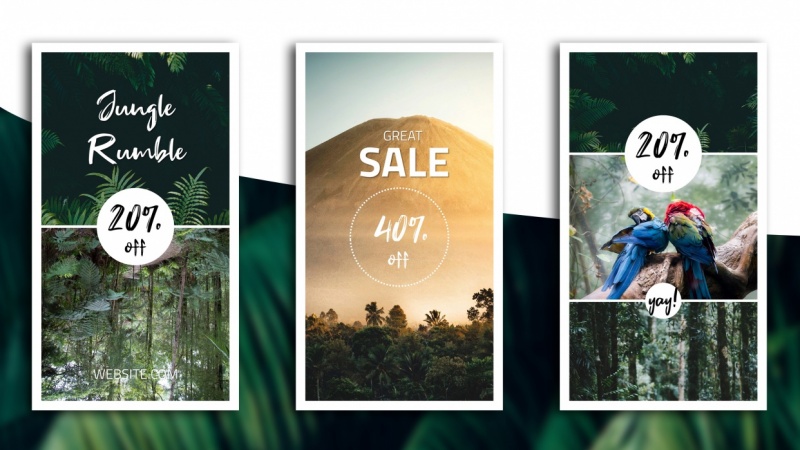
tu fotos, branding o eventualmente, tu cuello fuera de tu empresa o de la empresa, que haces. Marketing en redes sociales para pedidos para tus historias o publicaciones de instagram. No importa. Yo solo quiero que elijas un tema. Mi equipo aquí es un tema de selva para vapor, un tema tropical y una vez llega al diseño. Estaba pensando en algo universal, como una tienda o descuentos o simplemente un escaparate. Entonces por eso hice esas diapositivas muy universales y diseños muy universales o pequeños carteles que podrían exhibir básicamente todo. Acabo de toparme con algunas fotografías como esta, así que quería ser consistente, Así que mi tema seleccionado aquí es selva selva tropical silvestre, algo a lo largo de estas líneas. Puedes, por
supuesto, seguir mi camino y hacer lo mismo solo para entrenarte en Power Point y en este tipo de diseño. Pero si quieres, puedes decir que tu propio tema y, por ejemplo, hacer lo mismo solo con diferentes imágenes y diferentes como teléfonos. De acuerdo, este es tu turno. Ahora. Selecciona tu tema. Piénsalo. Porque es muy, muy importante que conozcas el camino que vas. No solo diseñar aleatoriamente, como no saber lo que haces. Está bien. Nos vemos cuando tengas esta seleccionada.
7. 02-04. Selección de imágenes: en esta conferencia, quiero que preparen al menos 10 fotografías absolutamente geniales. Estoy disponible toe compartir las fotografías que usé con ustedes. Por lo que trataré de agregar El recurso está en este curso, pero sería realmente útil si también buscaras en algunos sitios web esas fotos por algunos sitios web, te
puedo recomendar a sitios web en mi más grande, potente y maestro clases. Hablo de más al revés, pero por el bien de esta clase más corta, no
quiero usar demasiado tiempo fuera del curso para buscar fotografías. Entonces te mostraré eso también. El mejor recurso es Laboral. El stock es un recurso absolutamente grande porque si yo, por ejemplo, escojo bosque aquí, obtendré alrededor de 2000 resultados. Pero, ¿qué es genial? Todos esos resultados son fotos de forma gratuita para usar incluso comercialmente. Por supuesto que no. Esos resultados patrocinados porque esto está patrocinado por obturador stock, Pero ¿las imágenes están listadas en sitios Web como snap de stock o un espacio negativo píxeles? Esos son todos los sitios web que permiten descargar las fotografías de forma gratuita. Lo que yo personalmente prefiero píxeles es un sitio web muy bueno porque puedes cambiar este tamaño. Pero por el bien fuera de esta clase, descargaré imágenes muy grandes porque quiero tener la libertad de agrandarlas como yo quiera y otros. Absolutamente. Y mi favorito personal es virgen s no vienen porque las fotografías están fuera realmente de alta calidad. Y no sólo me refiero a las dimensiones son y píxeles quiero decir, las fotografías reales son piezas de arte. Y también investigo imágenes del bosque aquí y lo miro. Obtuve 32 mil resultados. No sé cómo es posible esto. A lo mejor están apareciendo algunas otras palabras clave más adelante por el camino. Pero, ¿qué es genial aquí? Y yo estaba buscando un equipo más jungla y algo así. Entré cuarto porque no tenía otras palabras clave en mi mente. Entonces miro las palabras clave aquí en la parte superior y automáticamente la salud se reúnen con palabras clave
similares. No sólo aquí tengo más ambiente dejar aquí. Tengo selva. Y entonces yo estaba como, Sí, cardos
selváticos Lo que buscaba. Por lo que para mi diseño, seleccioné Jungle Jungle Pictures. Tenía 9000 para elegir. Seleccioné un montón. Tengo 12 cuadros y totales, que pude crear seis diseños aleatorios fuera de esto. Te quiero así que ya sea utilizar las fotografías que voy a compartir o ir toe and splash o
stock de biblioteca o cualquier otro sitio web. Ya sabes, tal vez tengas alguna suscripción de pago para fotografías y selecciona 10 al menos 10 fotos
absolutamente impresionantes y magníficas. No solo seas como,
OK, OK, seleccionaré y usaré las 10 fotos aleatorias que confiné. Selecciona solo el chaleco fuera de las mejores, las mejores fotos absolutas, lo que hará mejor tu diseño. Por ejemplo, este año por el lado derecho, ¿Por qué no usé esto? Yo lo sé. Creo que debería presentar esto. Yo estaba usando este y voy sólo por lo mejor. Es realmente, realmente esencial. Si quieres captar la atención de las personas por lo menos más de dos segundos, tu diseño es ser genial. Y si tu diseño puede ser genial, entonces ayuda a tu diseño seleccionando las mejores fotografías posibles. Se puede ver la calidad aquí es impecable, y no me sirve hablando más de esas fotos porque quiero que llegues a la PC y te pongas a trabajar en la búsqueda porque es simplemente absolutamente. Sí, esta es la primera luz. Como puedes ver, ya
estaba sabiendo en mi cabeza tipo de ¿qué voy a diseñar? Por lo que fue más fácil para mí buscar esas fotos porque ya sabía cómo quiero
usarlas . Pero si te estás completando a esto, solo tienes que seleccionar algunas fotografías universales. Selecciona, tal vez más, tal vez 20 y estarás bien para ir. Ahora Es tu turno. Usa mis recursos o selecciona tus fotografías por si acaso estás haciendo clic en la foto y simplemente
puedes hacer click en descargar gratis, y se está descargando a tu unidad a tu ubicación seleccionada, dependiendo de tus opciones.
8. 02-05. Selección de las mejores fuentes: ok, No perder el tiempo aquí, quiero que selecciones e instales dos fondos que he seleccionado. Déjame ir a esta diapositiva. Déjame agrandarlo. Déjame cerrar o poco ideas de diseño y he seleccionado para la principal telefonada o para el diseñador se forma. Falso señor. Si y por el fondo de texto que seleccioné, díselo o no sé cómo se lee. Pero simplemente puedes ir a definitivamente no vengas y buscar el frente Fake Saref. ¿ Y por qué seleccioné este fondo? Porque se ve precioso y en este 100% gratis para uso personal y comercial, puedes, por
supuesto, tomarte el tiempo para investigar tus teléfonos. O bien, si quieres hacer el diseño muy similar al mío, toma el falso serif como fondo principal y desde otro gran sitio web, que es fondo ardilla dot com. He seleccionado este TT William Fund. Lo que es genial de esto encontró que normalmente tiene 16 estilos. Es un fondo muy interesante con todos esos estilos. Por supuesto, Power point no es lo suficientemente bueno para leerlos todos, pero funciona en power points, entonces esto es un plus y en la licencia, tenemos licencia de fondo abierto celular, que es básicamente la más liberal fuera de todas las licencias. Déjame mostrarte muy rápidamente en los archivos del proyecto en mis teléfonos. En este teléfono, tienes la licencia y y con esta licencia, a menos que no revendas este fondo, que nunca vamos a hacer, por
supuesto, se
nos otorga de forma gratuita a cualquier persona que obtenga copia de este fondo. Para utilizar, estudiar,
copiar, copiar, fusionar, incrustar, modificar, deshacer, distribuir y vender copias modificadas y no modificadas del software telefónico. Lo que significa que si creas un diseño como este para uso comercial o para uso privado, podemos usar este teléfono para legalmente. Es muy importante. Entonces si quieres los mismos teléfonos, solo tienes que descargar ambos teléfonos o tu PC. Es muy fácil descargarlos. Aquí puedes descargar este O. T. F. Y aquí también puedes hacer click rojo para descargarlos. Una vez que los tienes en tu disco, estás desempacando una carpeta. Tengo ganar Roberto, desempacar ellos. Simplemente tienes un look como e instalas todos esos teléfonos. Puedes seleccionarlos todos a la vez, solo tienes que hacer clic derecho y seleccionar instalar. Haces lo mismo con las falsificaciones. A reformado. Se desea instalar el fondo O T. F, que es el ex un poco más nuevo y el TTF. Entonces más tarde, cuando trabajes con power point, Mira la teta Liam o realmente me estoy rompiendo la lengua al decir esto Tenemos 1234 instancias fuera de este fondo. Esto se debe a que Power Point no puede leer todos los fondos y ponerlos aquí en la
biblioteca frontal . Pero esto no está mal. Tenemos cuatro para elegir. Y aunque uses el de luz, aún
podemos Bolden. Todavía podemos, es así. Entonces tenemos bastantes opciones aquí. De acuerdo, ahora tu turno descarga a teléfonos o usa los fondos existentes sobre sistema porque
los necesitaremos para hacer el diseño un poco más personalizado y avanzado que los calibri normales y tiempos nuevos Roman y todos los teléfonos estándar. Nos vemos allí una vez que tengas los fondos
9. 02-06. Si quieres esquemas de color: De acuerdo, por fin
estamos preparados para el trabajo por si acaso no te confíes solo en las imágenes y necesitas un esquema de color si te quitas otro fuera. Mis cursos y clases generalmente ya saben qué sitios web utilicé para esquemas de color, pero si no lo
haces, tienes algunas opciones. Te vas a collares que CEO y exploras colores. Te vas dedo del pie caza de color CEO. Anteriormente era el i
o.Está bien y tienes bonitos esquemas de color que se complementan entre sí. Y por supuesto, hay color adobe, que es como el sitio web más grande cuando se trata de esquemas de color. Y puedes seleccionar cualquier esquema que funcionaría con tu marca con tu empresa o con tus pedidos de campaña actuales con tus publicaciones privadas. Solo seleccionemos, por ejemplo, que quería este esquema de color info Lo que haría personalmente. Puedes o bien descargar el archivo aquí para guardarlo, o simplemente presiona imprimir pantalla o estás en tu teclado, cual hago a menudo en IOS Pulse Control V aquí dentro de Power Point, imprimió toda mi pantalla. Lo que hago. Yo lo voy a formar. Estoy seleccionando cultivo y solo estoy recortando todo este puntera de diseño tienen este esquema de color en algún lugar aquí cercano pincha sobre cultivo. Haces esto más pequeño y tendrás este esquema de color en algún lugar aquí en power point más adelante. Si por ejemplo quieres cambiar el color de este fondo, tu casa te especie de color. Seleccionas el cuentagotas, haces clic hacia abajo y puedes seleccionar cualquiera de los colores de estos esquemas de colores preexistentes. Por ejemplo, con este equipo de la selva ¿qué funciona este? A lo mejor el rojo funcionaría. OK, no
lo hace Tal vez el amarillo, pero no es importante. Solo quería mostrarte cómo importar esquemas de color hechos. Estamos preparados que empiezan a diseñar. No perdamos el tiempo en las introducciones y finalmente vamos.
10. 03-01. La primera plantilla de tema: Está bien. Por último, llegamos al diseño a la mejor y más atractiva parte. Al principio quieres seleccionar una fotografía? He seleccionado esta fotografía, Toby. Mi tema principal para la primera diapositiva. OK, así que voy a dejar caer eso. Está bien. Como pueden ver, tenemos la imagen en. Simplemente eliminaré rápidamente los elementos existentes en esta luz. Por lo que tengo total libertad de diseñar y se puede ver qué poder apuntaba. estrechó esta fotografía al ingenio de la ligera, pero aún tenemos que ajustar la altura. Para ello, la forma más sencilla será utilizar las funciones de recorte. Por favor, al tener seleccionada la imagen. Ve a por la menta, ve a la cosecha y recoge cosecha. Ahora puedo tomar el área de cultivo. Puedo hacer el área más grande aquí en la parte superior, más grande aquí en la parte inferior. Y puedo volver a ir a cultivo, clic en el menú desplegable y seleccionar Phil fuera de curso. Puedo hacer el cuadro más grande si quiero, pero si lo quiero así, seleccionaré la opción de película y definitivamente llenará toda el área. Está bien. Otra vez dando click en cultivo y tenemos este preferido. El segundo elemento, agregamos, va a insertar formas y seleccionar un rectángulo. Policías a la misma. Selecciona un rectángulo y ponlo aquí. Ok, tenemos ángulo directo. No importa lo grande que sea el ángulo directo. Lo ampliaremos. Y para el Phil, quiero que den click en Phil. Seleccionar. No, Phil, quiero que selecciones contorno seis cuello blanco. Y ahora quiero que selecciones esquema. Espere y seleccione más líneas. Porque seis puntos, esto no será suficiente. Yo quiero que esto sea realmente grueso. De acuerdo, Así que estoy seleccionando más líneas por lo que automáticamente aparecen las opciones de forma anteriores. Y en el ingenio lo lograré, no
sé, quizá 10 puntos. Está bien. Está bien. Hice más. Hice 14 puntos, y en este momento esto podría quedarse en Medio Oriente. También se ve una muy interesante y podríamos poner algo de texto aquí en medio. Pero quiero ser consistente y dar el pie a lo que hice anteriormente. Entonces ampliaré esto. Ahora quiero que te acerques. Puedes acercarte más seleccionando el control izquierdo o la tecla de comando y desplazarte hacia adelante. Iré a la parte superior. Y mira lo que tenemos la línea aquí. Pero este trazo se extiende en el lado izquierdo y derecho de la línea. Por lo que tienes que preocuparte por eso. Y podríamos, por
supuesto, y más grande así
, estaría destacando fuera de la ligera. Pero me gusta estar, como, limpio y tenerlo al tamaño exacto de un ligero. Entonces lo estoy tirando así. De acuerdo, un poco más arriba aquí y arriba. Ya veo que aquí tenemos un ligero error. ¿ De acuerdo? Puede extenderlo. Se puede ampliar. Un poco de deuda no es un gran problema. ¿ De acuerdo? Y ahora quiero extenderlo aquí en el lado inferior derecho. OK? A menos que lo sienta. Perfecto. Por lo que tenemos preparado este contorno de forma. Tenemos un bonito borde blanco alrededor de esto. Lo que hice más tarde, solo freestyle yendo dedo del pie, inserto formas y seleccionando una forma de rectángulo estándar muy normal y simplemente poniéndolo como esta teta. OK, Perfecto. Podemos hacer lo mismo Ya que seleccionamos no delineado esta vez. Esta vez era dueña de la forma para llenarme de blanco y quería ser un poco más pequeño. De acuerdo, entonces sobre este tamaño control de duplicar y ponerlo en el lado inferior. Por lo que esto hará como, el lienzo para nuestro diseño. Hice un lienzo tan súper que hice un elemento adicional y no podemos juzgar si todo está bien. Si todo está bien, podemos agregar el texto en la diapositiva anterior. ¿ Dónde está? Vamos. Encima. Bajo luz previa. Hicimos algo de texto aquí en la parte superior en la parte inferior y texto de cuerpo en el medio. Podemos hacer lo mismo. O simplemente podemos usar el texto serif falso Normalmente para hacer esto, vas a insertar en el lado derecho. Tienes libros de texto e insertarás un cuadro de texto como este. Este será mi texto de selva. De acuerdo, ahora mismo es invisible. Texto negro feo. Entonces, ¿quieres probar y dar click en esto? Pero quieres cambiar los fondos al falso serif o cualquier gracioso borrado que descargues e instalas eliminado. Y quiero que este fondo sea blanco. Una vez que tenga un dis blanco, ampliaré esto Así que veo lo que está pasando en la pantalla y en realidad esto se ve bastante bien. Bastante atractivo. Por lo que sólo le enviaré este texto. Siempre podemos tomar los elementos que creamos y ponerlos por encima y más allá y el
texto existente que ahora creamos. Y esto podría ser igual de bien nuestro diseño. Pero déjame ser consistente y hagámoslo como antes. Como puedes ver en este momento, solo
copiaré el texto y haré elementos antiguos. ¡ Qué frente! Esto es lo que escribí anteriormente, seleccionaré mi tecla de control izquierda y tecla de corchete izquierdo Para hacer esto más pequeño. Se puede ver el atajo rondando la boca, ver cambio de control y esta izquierda aumenta y disminuye. Entonces estoy usando los corchetes o control shift y este signo de izquierda. Realmente no sé cómo se llama, acuerdo? Y no tengo problemas para seleccionar este fondo Blanco. Este es un problema de Power Point. Estoy sosteniendo turnos para que baje Control de Para duplicar esto, pon esto en la parte inferior. Yo quiero que esto sea un poco más alto. Se puede ver que Power Point tiene dificultades a la hora de seleccionar objetos, pero tenemos que volver a trabajar de alguna manera alrededor de esto, controló el y escuchar sobre el texto y para su cuerpo texto. Como recuerdan, tenemos este realmente el tiempo a través de un fondo. Exactamente lo que dije. Es que el barco se ve bastante guay. El perno se enciende normal. A lo mejor. Comprobemos lo normal. Este es un texto atractivo. De acuerdo, Cuando es bastante grande así, es realmente atractivo. Entonces lo dejaré así porque anteriormente sólo tenía un pequeño texto de Lauren Ipsum. De acuerdo, control A. Para seleccionar todo. Ayuda a hacer esto un poco más pequeño. Ahora es cuestión solo de ajustar todo al tamaño que estás deseando y cómo
quieres que se vea esto. Esto es solo otro apagado dando vueltas y encontrando el punto dulce para todo depende ti. Nos vemos en la próxima conferencia. Te deseo la mejor suerte.
11. 03-02. Casa de foto doble: el segundo ligero será una colaboración entre dos cuadros. Esto será perfecto si quieres exhibir dos elementos en tu diapositiva. De acuerdo, estoy creando una nueva diapositiva. Soy el líder todo para tener una pizarra limpia y estoy seleccionando algunas de mis fotos. Ahora bien, ¿
qué fotos queremos seleccionar? Básicamente, ya que estamos seleccionando dos, realmente no importa, porque vamos a hacer que todo funcione. De acuerdo, así que solo selecciono imágenes aleatorias y lo dejo caer en power point. Se puede ver Power point de nuevo ha ajustado el ingenio y no la altura. Entonces tenemos que hacer que esto funcione de alguna manera. Por lo que una de esas fotos debería voltearse. Presionaré mi tecla de turno para hacer un giro perfecto de 180 grados. Está bien. Perfecto. Ahora, ¿dónde sé dónde estará el medio? Entonces tengo cero aquí en el tobogán lo que me ayudará un poco. Y también los lineamientos de power point. Por lo que una vez que voy a ex, una vez hago clic en el cultivo y una vez recorté esta imagen, puedes notar como estoy en cero. Se puede ver cero en el lado izquierdo. Estoy señalando mis manos hacia mi monitor, y no sé cómo se suponía que funcionara esto. Notarás que tienes este punto cero aquí. Está bien. Perfecto. Ahora podemos decidir qué parte de la imagen será visible. Está bien. Haré esto como esta cosecha. Perfecto. Ahora, el 2do 1 estoy poniendo el 2do 1 aquí, alineándolo a la parte superior. Tan solo asegúrate de que no hay espacio en el medio. Entonces voy siempre a la cima, y voy hecho abajo abajo. Está bien. Una vez que brota, sé que es un cultivo perfecto Extender el área de cultivo hasta el centro. No, puedo agrandar la imagen para ampliarla así, impresionando mi tecla de turno y también mi control. De acuerdo, cosecha
perfecta. Y básicamente terminamos con el diseño inicial para que esto sea un poco más interesante. Hice un círculo en el medio para que puedas ir a insertar formas e insertar un círculo I una tecla de
cambio de proceso para que el círculo sea perfecto. Y tenemos este círculo feo, pero no quiero perder el tiempo haciéndolo blanco. Voy a la diapositiva anterior. Estoy seleccionando uno de los elementos que quiero también usar control ver, voy al nuevo Slight and Control V o Command V. Si estás en un Mac ahora, es dedo del pie muy difícil. Escúchala aquí y extírala. Pero si nos acercamos con mi control y rueda de desplazamiento o en el lado inferior derecho con opción de
zoom más cerca, más cerca, más cerca. Ve desapareciendo una puerta nueva. Por lo que ahora construimos el punto y podemos extenderlo hasta el final de la diapositiva. Si encuentras que esto es demasiado grueso, puedes ajustar la altura del mismo. Se puede ver que se está rompiendo al medio si no quieres que se rompa. ¿ Cuántos atajos voy a enumerar aquí? Estoy presionando la vieja tecla y no se romperá. Por lo que tengo total libertad. OK, voy a hacer esto muy delgado. No, lo trasladaré a la mitad misma. Yo quiero rodear a Toby al frente, así que estoy haciendo clic derecho en el círculo y estoy seleccionando. Trae al frente y puedes notar que el círculo no es del mismo color. Un pequeño truco de trabajo por aquí es seleccionar cualquier otro objeto que ya tengas. Formatalo, selecciona en el lado izquierdo, el ex pintor, o podría estar en algún otro lugar del power point para la versión Mac. Pero seleccionas a un ex pintor. Has permitido esta pequeña pintura. Puedo voy a dar click en el círculo. Y el círculo tendrá el mismo formato que estos objetos. Por lo que no tenemos vieja línea blanca Phil, y nos salvó unos clics del ratón. De acuerdo, Taste sería básicamente el diseño que quería enseñarte aquí. Fuera de curso. Vamos a llenar este diseño con algo de texto, así que sólo voy a volver a la diapositiva anterior. Control C control V. Tal vez presionando 20% control A y haciendo este negro poniéndolo aquí. Y si ahora tuviera razón, una segunda línea. El segundo renglón está muy alejado. Pero también sería muy difícil animar más adelante. De lo que podemos hacer, podemos duplicar este texto y podemos escribirlo por separado. Incluso podemos cambiar el tamaño del segundo texto si queremos hacer de este diseño un poco más personalizado. A lo mejor esto será un poco más grande, así que está más en tu cara. Qué gran descuento. Oh, Dios
mío. Tengo que correr a la tienda ahora y perfecto. Y tenemos que diseñar terminado off horse, dependiendo de nuestras necesidades, podemos agregar algunas casitas, poco texto aquí. Pero esencialmente, esto es lo que se suponía que debías hacer en este diseño. Ahora es tu turno. Selecciona dos fotografías, da la vuelta a una y trata de hacer perfectamente cultivos iguales para el sitio superior y ambos lados fuera esta luz. Te esperaré y deseé y continuaré con los diseños.
12. 03-03. Portada de pared lateral: De acuerdo, Nos estamos poniendo en un papel bastante bonito aquí. Y se puede ver que la siguiente luz será súper simple y fácil. Tenemos que seleccionar la mejor foto que obtuviste o una fotografía realmente genial. Y me sentí como entre más para que te exhibas mejor Tiene que estar bien,
Nuevo, ligero, ligero, borrando todo y seleccionando mi fotografía más fuerte. Abriré esto y considero que esta es mi mejor fotografía. Tengo suerte porque estas imágenes fuera de tan gran calidad que aunque la agrandemos así, todavía
se ve magnífica. Entonces lo que tenemos que hacer como usualmente hacer un recorte rápido a toda la pantalla y ahora decidir qué parte de esta imagen te gustaría que te mostraran las imágenes fuera de tan alta calidad que
he dicho a la libertad Aquí, voy a dar click en Crop and Boom. Esto es todo. Ya que este es un diseño muy limpio y este tema de la selva, puedo seguro el tiempo y solo puedo tomar los elementos que ya tengo. Voy a la diapositiva anterior. Los estoy seleccionando así e impresionando el control. Ver y controlar V aquí. Qué puedes hacer si no tienes absolutamente ninguna idea de nuevo ligero. Se toman elementos existentes de alguna manera tengo que dar click en esto. De acuerdo, he logrado dar click en esto y voy a agrandar esto. Mira ese boom. Esta podría ser nuestra nueva ligera. Si no tienes ideas para un ligero Basta con mirar eso. Podríamos muy simplemente hacer algo como esto para ser nuestro nuevo diseño. Entonces lo que hice aquí, tomé este elemento y lo coloqué en el lado muy izquierdo para hacer una especie de pared lateral para esto y tomé el círculo. Ahora es difícil seleccionar el círculo y los elementos. Entonces lo que puedes hacer, puedes agarrarlos así. Necesito asegurarme de que selecciono todo el texto también y lo pondré aquí. Podría posiblemente hacer clic derecho en grupo y agruparlos para que fueran un grupo. Pero quiero dedo del pie animar esto más tarde. Por lo que prefiero quedarme con él por separado. Está bien, Perfecto. Puedo ver un pequeño error aquí del lado izquierdo. Entonces tengo que movernos a la izquierda. Por lo que encubre perfectamente la imagen. Si quieres previsualizar turno y un cinco. De acuerdo, ahora todo se ve muy limpio y muy pro. Entonces aquí me gustaría alguna información sobre tal vez el sitio web o tal vez la promoción real que estoy ejecutando. Control de alergólogos, Ves esto? Controlar la página web aquí Com. Gírala con mi llave de turno y lo haré más largo. Por lo que se queda aquí fuera de curso. Ya que esto es blanco, necesito hacerlo negro. Necesito hacerlo más pequeño. Y no quiero que esto sea tanto en tu cara en este momento. Haré las letras mayúsculas porque esto parece más limpio para un sitio web, y quiero usar otra versión fuera de este fondo. Espero que no estén escuchando esto. Algunos vecinos están tocando música. Déjenme contar. Esta será algo de música ambiental. Y quiero una versión más estrecha fuera de este fondo. Tengo esto hasta que te diga informado con un cuello roto, nombre retorcido de
lengua, fondo
ligero, Boom. Pero ahí se ve. Este se ve tan bien que yo solo. Estaré bien con esto. De acuerdo, estoy poniendo esto en el lado izquierdo y estoy listo con el siguiente diseño. Tenemos un diseño muy consistente podrías poner el escaparate aquí. Hasta te pusieron varias fotografías. Te mostraré un truco genial más tarde. ¿ Quieres animar esto? Sólo recuérdame sobre Distrito y te muestro cómo hacer un re y bonito escaparate fuera de esto . Está bien. Gracias por mucho su atención en esta conferencia. Espero que hagan lo mismo. Ahora, haz este tipo de leve. Entonces tendremos algo con lo que trabajar cuando animemos. Y estamos a mitad de camino. Unas diapositivas más y tenemos una plantilla realmente ordenada. Hecho lo que también puedes hacer para ver si estás haciendo un buen trabajo. Si estás siendo consistente en el lado derecho de PowerPoint, tienes el clasificador de diapositivas. Abriré este clasificador de luces y me muestra toda esta vida que tengo uno al lado del otro. Ahora veo que todo se ve bastante guay. Bastante bien juntos. Puedo hacer doble click y continuar mi diseño así
13. 03-04. Dibujo de historias de Instagram Triple: Ahora, esto será algo interesante. Un escaparate
muy, muy interesante el cual podemos hacer con tres fotografías. No tienen que ser iguales, pero será importante que uno superior e inferior sea igual. De acuerdo, ¿Cómo hacer esto? La forma más rápida posible de copiar la diapositiva. Encima. No, no, sólo bromeaba. Podemos copiar uno de los slights existentes que ya tenemos Y encontrar unidad un poco. Controlaré C y controlaré Vida, deslizaré en el MIT. Elitista, Vacío uno. Voy a mover todo desde el medio aquí un sitio. Y quiero establecer esas tres fotografías o el texto puede estar también a un costado. Este texto también en el lateral. Está bien. ¿ Cómo hacemos tres fotografías iguales? Tomaré una fotografía. Antiguo cultivo y voy recortado se baja a la porción fuera de la imagen que quiero a la persona de esta vida. De acuerdo, supongamos que esto es lo que quiero. Yo quiero que esta imagen no sea más pequeña, así que más apagado. Esta imagen va a encajar aquí. Cultivo. Ahora queremos tomar la segunda fotografía. Ahora incluso borrará es porque quiero una foto diferente. No me gusta la fotografía que usamos anteriormente. Y quizá otra vez, o esta, Este es bastante oscuro también. Tantas fotografías lindas. De acuerdo, seleccionando esta foto. Se quiere poner esto además de la foto refutada aquí, Se quiere golpear de nuevo en Crop, y ahora voy a recortarlo dedo del pie del mismo tamaño. ¿ Qué tiene de genial Power Point? Esta es una de las cosas que el departamento hace mejor que otras cosas. Se ajustará automáticamente al mismo tamaño. Ahora solo es cuestión de ponerlo en el lado inferior. De acuerdo, tenemos esto. Ahora tomemos la última fotografía. Tenía el loro en mi caso y los padres. Es como encajar automáticamente perfectamente en el medio. Pero quiero que sean un poco más grandes para esa cosecha. Y si los recorté exactamente al a la imagen que tengo aquí evolution y debajo de ella, entonces extenderé esos pedacitos reemplazarlos y los moví, tal vez al lado inferior, porque quiero aquí una gran cosecha de círculo y boom y estamos perfectamente preparados para esta luz . Esto puede o quedarse así o estás tomando todo esto y poniéndolo
click derecho , Trae al frente para que todo esté al frente y simplemente ponerlo en el lugar correcto. Control C Control V o Control de a duplicar. Pondré esto en el lado inferior. Por supuesto, necesito cambiar el texto. Se puede decir siempre 20% de descuento. A lo mejor aquí. Sólo se eliminará uno de los libros de texto uno. Escogió el círculo Pulse turno. Control de prensa. Hazlo más pequeño. Do. De acuerdo, volveré a poner esto. Y esto es algo muy sencillo. Suprímate el texto. No necesito ningún texto. Esto es algo muy similar o lo mismo, que hicimos en la vida anterior, sin embargo sólo fotografías diferentes, pero esencialmente un poco más. Aquí era un poco más pequeño. Aquí. Está un poco más cerca. Agradable de cerca, e incluso te mostraré absolutamente grandes técnicas cómo podrías agrandar imagen en el medio Cuando llegamos a la parte de innovación, quiero separar la parte de animación en la parte de diseño porque algunos de ustedes buscan esto diseño parte más. Algunos de ustedes quieren saber más sobre la animación y qué se puede hacer. Quizás no haya mucho material avanzado que haremos, pero definitivamente algunos consejos y trucos absolutamente geniales que puedes incorporar en tu trabajo en tus videos y en orden. No tiene que estar fuera de curso para Instagram. Puede ser para cualquier tipo de medio fuera en el que estés presentando tus videos. De acuerdo, esto es todo. Esto es que uno de los más bonitos diseño de esta plantilla, creo. Y nos veremos en el próximo diseño. Sigamos.
14. 03-05. Showcase orientado al texto: Ahora esta luz es todo porque queremos algo de animación de texto. Ya que tenemos muy poco texto aquí, quiero también algunos leves lo que posiblemente puede utilizar algún texto en. De acuerdo, Este diseño también es muy sencillo. Podemos seleccionar si un ligero ya tenemos control. Ver, solo controla V Y esa es la belleza de tener una plantilla. Podemos hacer elementos muy similares con la madre fuera unos clics del ratón. Lo que hice aquí hice más pequeño este objeto y lo pusieron en el lado derecho con la página web siendo nuevamente mostrada. Entonces puedo hacerlo así? Hice esto más pequeño y básicamente usamos los mismos ítems que significan más bajo esto estoy presionando mi tecla de control para que se haga más pequeño en el en ambos lados. OK, tenemos básicamente el sitio web del lado derecho. Podemos quedarnos con el círculo, pero tomé algo de texto aquí. Por supuesto, necesitamos cambiar los órdenes de imagen, cambiar las dimensiones de la imagen existente. Y lo que escribí uso usé básicamente ambos fuera de esos textos. Por lo que presioné el control. Ves, voy al muy menos diseño que tenemos ahora y presiono el control V y no me acuerdo. ¿ Qué escribimos? De acuerdo, esto se ve un poco apagado, así que voy a cambiar esto. Si es como fusionar demasiado con fondo real fuera de la imagen, podemos ir a formarla. Podemos ir dedo del pie efectos de texto sombra, y podemos añadir una sombra en el texto, Ver qué sucede en la pantalla. El texto se convierte en un poco de sombra, y esta sombra lo hace mejor visible, sobre
todo en texto blanco. Lo que también puedes hacer, puedes abrir las opciones de sombra que están en forma deformada, opciones de
texto y en las opciones de sombra. Podemos usar el preset que tenemos, y podemos hacer más fuertes a los sacerdotes bajando su transparencia. Esa sombra se vuelve más negra. Puedes ajustar el tamaño para hacerlo un poco más grande. Se puede ajustar el desenfoque, el ángulo y la distancia. No quieres que la distancia sea demasiado alta, y tal vez la transparencia la exageré. De acuerdo, así. Y mira eso. Ahora, el texto realmente aparece fuertemente. Simplemente comparando este texto con el texto de venta una vez más. Ya conoces el truco. Se puede hacer clic en este texto o simplemente en este objeto, ex pintor y dar clic en el boom del texto de venta. Ya lo tiene. Ahora. No aplicó en esos. Esto se debe a que tendría que dar click en este objeto. Y es muy difícil, pero puedo hacer clic en liberar, y también funcionará. De acuerdo, En
lo suficiente propiedad para la venta telefonada. Me gustaría utilizar el detalle. Um, fondo. De acuerdo, poco a poco
estoy consiguiendo la venta, pero me gustaría que fuera para decirte, Bolt, ¿dónde está este teléfono? En algún lugar de abajo. Es tu audaz venta italiana Boom. Lo tenemos. Lo tengo. Está bastante listo. Por supuesto, debería cambiar la imagen de fondo porque tengo las mismas fotos que hice aquí. Te mostraré otra fragata. Maldita sea. Tantos trucos en este solo cultivo. Permítanme extenderlo rápidamente. Déjame recoger rápidamente a Phil y a Crop. Si quieres que esta imagen sea más oscura y la tienes seleccionada en las opciones de formato del lado izquierdo de color y correcciones, puedo entrar en correcciones y pueden bajar su brillo. Esto no asegurará que la imagen se vea tan genial como lo hizo, pero podría hacer un poco visible el texto. De acuerdo, bajaré el brillo después del contraste. A mí me gusta Trump y voy a tratar de sacar adelante como la parte más oscura de esta imagen. Parece una película de terror. Pero eso no es lo que quiero decir. Yo sólo quiero que el gusto sea más fuerte, más profundo, más verde. De acuerdo, ahora creo que lo conseguimos. A lo mejor lo exageramos. Por lo que puedes ir a las correcciones y puedes, por
supuesto, y volver al 00 para usar sus colores naturales. Está bien, estoy terminando esta carta. Ahora es tu turno. Bueno, usamos una foto. Cambiamos la caja y se acostumbraban a los cuadros de texto. Y esto nos llevó mucho tiempo. Entonces ahora es tu turno. Recuerda sobre la sombra si el texto es invisible y sobre una imagen que será apropiada al texto. ¿ Verdad? Esto es todo. Vamos a la última diapositiva. Por ahora.
15. 03-06. Plantilla de diapositivas de los pasos del circulo: por lo que hay menos leve, al
menos por ahora. Se acaba de hacer un sabonis porque esta fotografía era tan grande. Y también círculos como ese pueden ser muy bien animados. Déjame ir. Déjame Tal vez solo duplique este ligero control de porque algunos de los elementos se pueden quedar aquí. Lo que hice, tuve esta gran foto, así que solo tuvo que usarla. Estoy usando esta foto. Y como puedes ver, si lo recortamos a toda la diapositiva, se verá totalmente increíble. Entonces lo voy a formar para recortar y recortar el área a toda la diapositiva. Y van a impresionar lleno que puedo, claro, sólo para llenar. Si necesito más espacio aquí y dependiendo de cuánto de la selva quiero exhibir,
Vale, Vale, como esto y recortar, se
puede ver la sombra en la venta ahora es demasiado fuerte porque el negro es demasiado visible. Por lo que o bien seleccionas un texto sin sombras o vas a opciones de texto. Y en las sombras subes la transparencia haces el tamaño un poco más pequeño. El desenfoque también puede ser más pequeño. Voy sólo a la transparencia. Ok, Sale Ahora me gustaría eliminar esto del lado derecho. A lo mejor puedes poner esto en la parte inferior o simplemente saltarlo por completo. Quiero cualquier diapositiva donde estaba presente el círculo Control. Ver? Y control V. Voy a poner esto aquí en el lado inferior. Quiero hacer clic de alguna manera en el círculo. Puedes hacer click en el círculo si tienes problemas yendo dedo del pie a casa. Seleccionar selección. Dolor Ahora selecciona oval seis. Y sin hacer clic en esos objetos extraños, puedo seleccionar el óvalo. Yo quiero ampliarlo de nuevo. Turno de persona y mi llave de control izquierda. De acuerdo, un poco más grande construido y quiero cambiar su diseño. Yo lo voy a formar. Forma Phil. No, Phil. Forma vieja línea. Contorno de forma blanca. Espera. A lo mejor esos seis puntos serán suficientes esta vez. Pero quiero más ajustes. Correcto. Haga click a la derecha. Da click en el círculo si eres capaz de hacer click en él e ir a sus opciones de forma y forma y se abre
otro cuadro y en forma de forma en este cubo fuera de las opciones de forma que tienes mintiendo porque este es el contorno en las opciones de línea. Se puede cambiar el tipo de guión dos puntos o guiones o algo así, Por ejemplo. Quiero puntos aquí. Sí, eso se ve bastante guay. Ahora este texto, ¿cómo lo tuvimos Anteriormente? Sí hicimos blanco el texto, y también teníamos una jungla aquí. Pero esto no es necesario. Entonces cambiaré bien el Texas, dedo blanco. Podría verse un poco mejor. Esto es solo una cuestión de ajustar el texto, ajustar el blanco, hacer aquí 40% y dependiendo, si quieres un texto superior aquí, puedes seleccionar otro texto. Puedes colocarlo aquí, llámalo la gran venta. Y sé que suena súper cursi, pero esto es solo una plantilla, y se puede ver que son inconsistentes. Y no me gusta esto. Entonces o haces barco plano o haces barco con esta sombra Voy a dar clic en este ex pintor y voy a pintar sombra sobre el wow. No esperaba eso. Se me olvidó. Entonces necesito retroceder el dedo del pie ligero o fondo normal, hacerlo más pequeño, e hice el ajuste de sombra en él. Este es básicamente el diseño que quería mostrarte aquí y la parte más importante
del diseño es servir porque más adelante, podemos animar. Por lo que va alrededor gira. Esto será muy interesante de saber. Y en este punto, quiero terminar la parte de diseño de esta clase fuera de este curso. De acuerdo, esto es todo. Estoy guardando esta plantilla y vamos a ir adelante a la animación en vistas generales y a divertirnos un poco y crear videos y publicaciones de ejemplo fuera de esto. Muchas gracias por escuchar esta conferencia. Y ahora continúa creando algo como esto por tu cuenta.
16. 04-01. Animación de la escena: ahora aquí por fin llega la parte divertida de la animación. Yo lo estaba esperando, y esta es mi parte favorita off Trabajando en Power Point. Entonces, solo veamos la primera luz que hicimos. Si animas algo, si aprendes a animarte, mira la composición general y tenemos, como tres secciones aquí, Sección uno, que está algo conectada a la sección inferior y al texto en el medio. Yo quiero este texto y este texto para, como volar en Flammer de izquierda de derecha en el mismo tiempo. Por lo que voy a dar clic en el primer texto en el paso de animación. Seleccionaré Volar. Está bien. Como puedes ver, vuela desde abajo. Quiero cambiar las opciones de efectos yendo a afectar opciones y seleccionar de izquierda. Ahora el vuelo es un poco mejor, pero es muy estático. Puedo previsualizarlo abriendo el dolor de animación y seleccionando el juego desde que es muy lineal . De lo que puedes hacer. Puedes hacer doble clic en este boubou de animación. Puedes ir a las opciones de efecto y tienes un inicio suave, final
suave y un rebote, y ojalá sea lo mismo para la versión de Mac, pero es un poco diferente en la versión de Mac, pero sé que esas opciones también son disponible. Y si hacemos un arranque de traje,
empezará más lento y luego terminará, que aquí no es la solución perfecta. Si vamos por un suave y puedes ver el turno, déjame previsuarlo. Si vamos por un suave y lo hace en más rápido y al final, se ralentiza. Por lo que esta es una animación muy agradable para este elemento en particular, o podemos hacer doble click sobre él. Y en efecto, tenemos el atado. Podemos darle un ligero encuadernado en lugar de la suavidad. En ese caso, se verá así El rebote para el texto está bastante bien, ahora iré a la animación del lado derecho. Haré click derecho seleccionar con anterior. Entonces tengo un cero aquí y empieza de inmediato cuando el ligero arranque. Y también quiero extender el dedo de aireación 1.5 segundos porque anteriormente esto era demasiado rápido . Déjame previsualizar la animación un poco demasiado lenta. Voy a reducir la duración. De
acuerdo, Ahora mismo está casi bien. O tal vez incluso reducirlo a un segundo. OK, perfecto. Tenemos este tipo de animación. Quiero una animación muy similar en este pequeño objeto. Por lo que entra en el mismo tiempo en que entra el texto. Entonces otra vez, déjame seleccionar volar en curso fuera de curso un vuelo desde la izquierda en las opciones de efecto arriba la duración click
derecho con anterior Y ahora en este caso, no
podemos hacer abunda porque si esto rebotara boom, boom, boom, tendríamos aquí un espacio vacío. Entonces o haces esto más largo si quieres los límites aquí o en efecto de doble clic y dale un final suave. Perfecto. Analicemos cómo funcionaron juntas esas animaciones y luego podemos ajustar esto no me gusta eso. Esas animaciones son tan diferentes y es un lento a esto rápido. Entonces, ¿qué pueden hacer? Puedo reducir la duración de la segunda reproducción de animación desde Muy bien, aumentaré esa duración desde la primera animación y esto es solo un asunto de lo que
te gusta. Lo que es genial aquí. Ya que ya he preparado esta sección, puedo dar click en el texto que puedo seleccionar. Puedo dar click en el texto. Puedo seleccionar pintor de animación y pintar toda esta innovación al texto inferior. El único cambio que necesitaría hacer en el texto inferior es cambiar las opciones de efecto para ser de la derecha esta vez. Ver tan simple. No tenemos que animar esto desde cero. Simplemente tomamos al pintor de animación y hay que volver a hacer clic precisamente en este objeto de nuevo , este objeto de derecha, y mira eso con cuatro animaciones empezando al mismo tiempo, quiero a las personas que vean esto. Yo quiero que se enfoquen en el 1er 1 que enfocarse en el 2do 1 y por último, que se enfoquen en el texto medio. Para eso, tomaré las animaciones inferiores del barco con mi tecla de turno presionada. Aislarlos a ambos y los retrasaré por 0 75 Vamos a previsualizar toda esta animación desde principio. Bastante Vale, tal vez cuarto de segundo más cuando se trata del retraso lo que encontraron que estaba vivo. Y ahora este texto atractivo Este será el último paso. Este tutorial se hace un poco largo, pero rápidamente sobre el último texto. Básicamente puedes seleccionar ya sea destino o volar o flotar, pero voy a escuchar, seleccionar, tal vez Zoom para que se acerque a nuestra cara. Voy a dar click derecho Seleccionar con anterior Quiero que la duración sea más larga y esto se retrase de la misma. Yo estaba por si acaso. Consulta las opciones de efecto Tengo disponible Centro de objetos o centro ligero. En ese caso, el objeto está en el centro, por lo que no importa. Voy a hacer doble clic en la animación entraré en vigor, y solo quiero ver si hay. Si ahora hay algunas opciones de animación, que considerar si quieres extender esta aireación media o si quieres hacer click
en animación y, por ejemplo, darle un ligero teeter. Por lo que se mueve un poco hasta lo más mínimo terminado por muerto. Voy a conducir, tomar y seleccionar. Empezar después de anterior, obtuve doble clic en esta animación y en las opciones de repetición que seleccionaría. Repita hasta terminar levemente más tarde. Te diré lo que eso significa. Cómo cambiar esto Y qué podemos hacer con esta animación y cómo podemos ajustar la longitud de un video si tenemos una duración atrevida fuera de una animación interminable. Eso es todo. Eso es todo. Para la primera luz. Para la primera animación, espero que puedan seguir. Si no, siempre
puedes descargar esta plantilla y previsualizar las animaciones. De lo que tenemos. Estoy terminando este tutorial. Ahora, Ahora es tu turno de hacer esta animación. Y más adelante debería ser un poco más fácil si nos pillamos de ello. Está bien. Nos vemos en la próxima conferencia y seguir animando.
17. 04-02. Varias animaciones en un círculo: Sí quiero mostrarte trucos para agilizar tu flujo de trabajo. Para eso, iremos a la diapositiva anterior. Seleccionaré el primer texto. También me gusta el segundo texto, Control C y Control V de
Oprah aquí. Los pondré de su lado sólo para que los tenga aquí y las animaciones aquí y me
llevaré las animaciones existentes y las copiaré. Es por eso que te dije tenemos que considerar si quieres esto en un objeto o si quieres objetos
separados para la selva para retumbar por 20% podemos, por
supuesto, grupo sí. Pero lo decidiremos en un momento. Estoy tomando el primer texto y teniendo animaciones abiertas. Pintor de animación Boom. El segundo pintor de animación de texto Boom. De acuerdo, podemos ver el retraso no es bonito, ¿verdad? Permítanme borrar esto. Ya no necesito esto. El retraso entre ellos es demasiado largo. Entonces reduzco el retraso porque esto es como 11 frase Jungle rumble, huesos
leves y quiero seleccionar el círculo medio en lugar de tener todo por separado . Presionaré control o comando G o puedo hacer clic derecho grupo y grupo perfecto. Entonces tenemos que rodear y vamos a dar el círculo a las animaciones. En primer lugar quieres volver a hacer clic en el zoom para que vuelva a acercarnos a nuestra cara. Seleccionaré click derecho con anterior. Haré el retraso un poco más tarde para que empiece cuando el primer texto deje de aparecer. Como podemos ver, está alineado más o menos aquí, aireación
extendida y previsualizar todo el asunto. Está bien, bien. Se nos entra en la cara. Pero también agradecería que esto resultara. Entonces la verdadera animación que debo usar aquí es crecer y girar. Entonces esta es más la animación que buscaba. Necesito ajustar esto con empezar de nuevo con generación ascendente anterior y hacer un ligero retraso. Teniendo esto no listo, quiero dar click en el círculo medio que quiero seleccionar en animación. Y lo genial es aquí que podemos usar las animaciones de énfasis y extenderlas hasta el final de la diapositiva. ¿ Quieres gastar? Yo creo Sí, creo que queremos girar aquí así que de vez en cuando va a girar y mirar la
animación amarilla . Voy a dar click derecho después de anterior, porque quiero que este giro comience cuando terminen todas esas intimaciones. OK, tenemos un giro completo debilitar, Doble click. En esta animación, podemos seleccionar cuánto tiempo será la duración y qué tan fuerte será el giro y qué suave es. 360 en sentido horario. Está bien. Yo quiero darle un samoud y y un poco de un comienzo suave. Y cuando se trata del cronometraje, quiero que se repita hasta y apagado. Leve. Muy bien, ahora, la duración a la segunda generación se puede cambiar aquí. Entonces hagámoslo así. Y vamos a previsualizar cómo se verá esto, Vale, empieza a girar rápidamente. Y luego al final, también
se ralentiza un poco. Perfecto. Y esto se repetirá. Repetir, repetir. A lo mejor voy a arriba federación porque esto fue bastante rápido. Permítanme previsualizar eso. De acuerdo, Ahora veo que la duración tal vez es demasiado larga porque quiero que la gente del dedo del pie, ver 20% y poder leerlo. Está bien. En orden previsualizado, ¿no hay animación turno de prensa a las cinco? Está bien. Y es el problema que gira realmente rápidamente uno tras otro. Esto es un pequeño problema si no quieres hacer esto En lugar de tener la repetición, debería
haber una opción para hacer descansos entre los giros. Pero como Power Point no tiene eso. Entonces, ¿qué puedes hacer en lugar de que se repita hasta final de leve? Yo era como ninguno. Y me disculpé y duplicé esta información rápidamente. Voy a dar click en agregar giro de animación Voy a seleccionar después de anterior o con anterior No
importa porque voy fuertemente Genial. Voy a retrasar por esta cantidad de segundo. De acuerdo, volveré a dar giro de animación en giro de animación Y esto será suficiente Tres o cuatro giros con anterior le daría un retraso porque no sé cómo este video, dependiendo de cuánto tiempo quiera que el video sea así de largo, debes multiplicar el giro. De acuerdo, tengo 12 13 segundos por aquí. Si selecciono aquí mi boca, arranca 12 segundos y 14 segundos. 14 segundos para este video es completamente suficiente. Hasta borraré el último giro. Esos videos deberían tardar unos 10 segundos en reproducirse mientras más tiempo Y esto es todo. Esto es todo. Cómo animaría el segundo texto. Tenemos todo volando adentro. Tenemos el giro. Tenemos algunos descansos y luego vuelve a girar. No ajusté este giro. Debería hacer un comienzo sin problemas. Un fin. Pero esto es sólo un cambio menor que debo hacer. Está bien. El segundo sleight es animado. Estamos preparados para expertar esto a un video más tarde o simplemente para exportar una imagen de él. Entonces ahora es tu turno. Anima este texto, anima este texto agrupa el círculo e intenta trabajar con las animaciones en el círculo.
18. Deja una revisión, por favor: Oye, sería de gran ayuda para esta
clase si vas a la pestaña de Opinión y haces clic en dejar una reseña y
escribir algo ahí. Si aún no ves
este botón, necesitas ver
algunas conferencias más y estará disponible. La escultura ahora requiere que las clases tengan
reseñas recientes sobre ellas. Entonces me ayudaría muchísimo. Simplemente haces clic aquí,
dices si quieres ir
a clase o no, y escribes una
vista más simple y haces clic en Enviar. Yo estaría muy obligado si
usted puede hacer esto ahora mismo. Muchas gracias
y hasta pronto.
19. 04-03. Construir en las animaciones existentes: De acuerdo, nos estamos volviendo más eficientes y mejor y mejor de esas animaciones aquí. Yo no haría nada loco. Yo sólo tomaría esto y asesinado junto con este objeto por lo que haría derecho Haga clic en grupo y seleccione grupo. Si tiene problemas para seleccionarlos, o bien vaya a casa, seleccione dolor de selección y haga clic en ellos. Aquí puedes hacer click en dos objetos juntos muy fácilmente o simplemente tomarte la boca y
seleccionarlo así. Voy a cerrar todo. ¿ No es esto? Yo iría a las animaciones y haría una lenta ya sea desvaneciéndose o flotando buenas noches para
seleccionar a flote en el arriba y abajo. Por lo que seleccionaría un león, por
supuesto, del sitio izquierdo. Sí, y esto funciona bastante bien. Daría doble clic en la animación a sus efectos, y le daría un final suave y muy, muy suave. El máximo alrededor puedo. Por lo que se inicia rápido y luego obtiene este final suave. O si lo
deseas, también puedes darle un poco de un comienzo suave. Extendería la duración de esta animación fuera de curso y daría clic derecho seleccionar
con Previous Select A Circle y también controlar G para agruparla. Yo lo haré. Correcto. Haga clic y llévala al frente. Entonces vemos el círculo y yo copiaría sobre esta información existente para ser consistente. Por lo que seleccionaré este ítem anterior pintor de animación y el círculo fuera de curso. Tenemos que darle al círculo un ligero retraso para que no entren a escena al mismo tiempo. Déjame presionar turno. A 52 anterior. Está bien. Realmente agradable. Aparecen uno tras otro. ¿ Y qué nos falta aquí? Basta con considerar que este video volverá a tener unos siete segundos, tal vez 10 segundos. Es necesario hacer click en el círculo. Es necesario hacer click en la animación. O si eres inteligente, vas a la diapositiva anterior. ¿ Esta copia? El círculo sobre ubicado. Tenemos cuatro animaciones. El único problema es que no tuve arranque suave y suave. Y aquí y en el último también. Arranque suave. Extremo liso. Perdón. Está bien. Ahora tengo un círculo con cuatro animaciones. Y cada vez tengo algo similar como esto. Cómo solo controlas V pega este círculo Presioné a la pintora de animación Y el problema es que la animación verde también pintará sobre el dolor de animación a su auge. El líder, éste da click en éste y lo único que quiero hacer. Quiero cambiar esta primera animación verde para estar volando,
volando desde la izquierda y extender la inspiración. Ahora ¿entiendes lo que está pasando en el dolor de innovación? Las animaciones verdes son las animaciones de entrada. Las animaciones amarillas son las animaciones de énfasis, que es como crecer, encogir, pulsar, girar. Y mira este cuadro correcto cuando la animación inicie nuestro presente, la primera animación y déjame seleccionar play desde y se puede ver lo que está pasando 1er 2 segundos. Tenemos dos entradas, que es ésta y esta. Y luego tenemos dos giros, dependiendo de. Si te gusta girar o no, también
puedes si no gastar puedes ir a agregar animación y seleccionar oponerte. Entonces jalaría hacia mí. Es solo cuestión de ajustar esas animaciones, seleccionarlas con el clic derecho para comenzar con la animación anterior o después de la animación
anterior, dependiendo de qué tan tarde quisieras iniciar y esto volvería a estar terminado animación. Ahora, cuando establecemos el cronometraje está fuera de un video. Tenemos que considerar cuánto tiempo son las animaciones Porque las animaciones anulan el tiempo. Las animaciones siempre tienen que terminar cuando se crea un video. Entonces si crees que este video es demasiado largo, necesitas eliminar algunas animaciones. Creo que este video esto es sólo una fotografía. Por lo que debería tener las animaciones enter 7 25 Este video debería tener, como, ocho segundos o tal vez nueve segundos. No más. 11 watts de Es demasiado. Entonces esto es un exceso. Por lo que borré la última animación. Perfecto. Tenemos esto animado. Tenemos esto listo y ya estamos en la tercera ligera, hermosa.
20. 04-04. ¡Espera! Animación extra, con fotos: bono. Bono. Bono. Bono. Espera, espera, espera, espera. En esta luz. Entonces ya sabes como enemigos días? Anima esto, pero no hemos trabajado lo suficiente con imágenes. Si lo estás, como hacer una campaña de branding o algo así, necesito de alguna manera encontrar mis fotografías. De acuerdo, tengo las fotografías. Cualquier foto que tengas, vamos a seleccionar en dos fotografías diferentes. Y supongamos que quieres hacer este escaparate fotográfico. ¿ De acuerdo? Las fotografías están en medio. Es necesario hacer el cultivo para recortarlos a todo el programa de pantalla para que se puedan
exhibir adecuadamente . Está bien. Cultivo recortándolos y haciendo clic en llenar para llenar la pantalla y recortar. Está bien. Daría clic derecho y lo enviaría para volver completamente a atrás entonces. También me gusta este nuevo cultivo. Córtala a la otra pantalla, córtala a toda la pantalla, asegúrate de que esto se llene. Ya conoces el proceso, así que no es nada fuera de lo común. Haga clic derecho enviado a la espalda. De acuerdo, ya lo
tenemos. Necesitan estas fotografías debajo de esta foto a otras fotografías. Entonces durante las animaciones sobre el dolor de animación Lo siento. Se desea dar click en esta primera fotografía. Quieres hacer click en animaciones y quieres esta animación de salida, que será el destino. ¿ Quieres que este destino te muestre diferentes imágenes? El pequeño problema es que he seleccionado aquí después de anterior, y tengo esta línea aquí. Yo quiero deshacerme de esta línea. Seleccionar con anterior hacer un retraso. Esto es sólo un retraso para la animación del círculo y ahora el lado haciendo clic en con anterior nuevo donde esta imagen debería destino Déjame hacer esto más grande. Entonces tal vez a unos tres segundos de esta animación, esta primera imagen desaparecerá. Pero tengo problemas ahora es seleccionar la imagen, que está debajo de ella. O nos trasladé al sitio o voy a la selección Dolor. Está bien. También, igual que esta imagen en animación fade click derecho con anterior puedo extender esta información . Puedo hacer esta animación más tarde también, dependiendo de cuánto tiempo quiero que se esté reproduciendo este video? Está bien. Y esto es todo por este pequeño truco genial. Espero posicionarlo adecuadamente. Déjame presionar turno de cinco y mostrarte lo que aparecerá. Entonces tenemos las animaciones como antes Pero durante toda esta animación, tenemos un pequeño escaparate, y se alinea muy bien con los giros. Por supuesto, podrías tener tantas fotografías como quieras y lucir disentería. Campaña ahora se ve realmente genial porque tendríamos varios videos geniales para estar trabajando con ellos así en la próxima conferencia. Elgin. Incluso trucos más fríos con fotografías. Por supuesto, están demasiado cerca. Deberían estar más divididos, para que no suceda tan abruptamente tan rápido. Otro escaparate. Digamos que esto es una historia zapatos y zapatos diferentes con aparecen o esto es sólo un ejemplo. Pero necesitas aprender a animar con fotografías, y también necesitas utilizar la innovación de salida que tienen. También retrasar las animaciones con esas son los tres tipos básicos de animación. Tengo otros cursos
más grandes que explicaron todo sobre animación. Aquí. Esto es solo un curso acelerado para enseñarte animando esos deslumbramientos. Pero normalmente tengo un curso en el que se explica todo sobre animación, paso a paso, toda la nitty gritty de las cosas. Entonces si te interesa, ahí está el grande. Explica sus videos y curso de PowerPoint donde hablo extensamente de animaciones y realmente aprendes a animar ahí, y entonces puedes utilizar este conocimiento aquí si solo quieres hacer de esta campaña este tipo de animaciones, apégate a éste y te mostraré otro truco genial en el siguiente. Nos vemos ahí. No puedo esperar y vamos a prepararlo.
21. 04-05. Haz el showcase más genial: Tenemos que pensar en la animación como vemos esta luz. Entonces una vez que veo aversión, tengo una idea de que esto podría crecer muy bien detrás de todo. Yo quiero asegurarme de que esta fotografía sea correcta. Haga clic enviado a la espalda. Ahora quiero mostrarles una gran animación. Se puede ir a las animaciones y se puede seleccionar el grow retráctil. Se puede ver esto cruelmente crea esto como pequeño efecto de paralaje en el que todo se mantiene en su lugar Y este uno bruto click derecho con anterior. Entonces inicia automáticamente el mi click y solo considera lo grande que debe ser? Yo quiero darle un suave y y quiero que esto crezca, no me conviene ser tan en mi cara. Quiero 110 on o 115% como máximo. De acuerdo, un pequeño y el estudio crecen hacia mí Quiero que este intermedio tome tal vez cuatro segundos
quiero empapar esto en Cuando termine la animación quiero agregar animación y darle un desvanecimiento . Este desvanecimiento debe estar al final de esta animación amarilla. Entonces para eso quieres hacer click derecho seleccionar con anterior Quieres aumentar la duración que no sea así, tan abruptamente. Y voy a retrasar al lugar apropiado. No, no más tarde que esto. Debería terminar juntos. Déjame seleccionar el 1er 1 y vamos a previsualizar este bonito. Crecen, se desvanecen. Entonces lo que tendrías que hacer ahora si tienes una campaña como esa, o bien
tienes imágenes volando desde un costado. Porque yo también estaba pensando en eso, que esto debería moverse a la izquierda y a la nueva fuerza. Deberías entrar o como antes, tomas cualquier fotografía que quieras. Por ejemplo, esas tres fotografías 12 árbol, Toma esta fotografía media, ve a animaciones, pintor de
animación y simplemente pinta la animación. Pintar la animación sobre. Pintar la animación sobre. Ahora tendría que seleccionar esta fotografía. Hazlo lo lo suficientemente grande para cosecharlo lo suficiente, ¿verdad? Kick manda a espalda. No se interpone en el camino. Se puede ver lo único que se interpone en el camino. Tenemos que seleccionar saber cuál es primero, cuál en el segundo, porque necesitamos retrasar esas animaciones para que comiencen una tras otra. Déjame hacer click en eso. Está bien. Sucede. Esa foto número tres es la que está detrás ahora, así que quiero ponerla. Verás, PowerPoint ha ajustado automáticamente esas animaciones. Esta es una realmente genial. Entonces tal vez éste debería ser el siguiente. Lo pondré aquí. Trataré de hacerlo muy perfecto. Haga clic derecho enviar a atrás OK, departamento lo ha puesto perfectamente. De no ser así, podría hacer esto manualmente hacer esto más grande clic derecho sentido para atrás. Entonces está en la parte trasera detrás de todas esas fotografías. Y como no lo
hago, tenía que lidiar retrasar esto a mano. Ese no es un gran problema. Y arranque. Este video tomará sobre las animaciones. Tómate 13 segundos en reproducirse, por lo que el video podría tener, por ejemplo, 15 segundos o algo así. Vamos a previsualizar movió cinco, y tenemos la información más cool aquí, y podríamos darle más espacio moviendo esto hacia arriba esto hacia abajo. Pero, ¿ves esto? Animaciones muy bonitas. Muy hermosa fe fuera. Y esto está realmente bien. El último desvanecimiento es necesario aquí. Eliminaré el último desvanecimiento porque cuando termine el video, tampoco
quiero que haya una pantalla en blanco en el medio. Yo quiero que este video termine con la fotografía en el medio. Y este sería un hermoso,
hermoso escaparate. Esta es una gran idea para ligera diseñadora y para animación. Por lo que sí espero que pueda utilizar esto en su proyecto.
22. 04-06. La mejor animación de fuentes que verás en PPT: Está bien. En lugar de perder el tiempo y mostrarte cómo animar el primer texto, cómo animar el segundo texto, cómo animar el cuadro del lado derecho. Simplemente te mostraré el truco más cool que puedas hacer con leve donde tienes, como, texto. Y te gustaría hacer algo con el texto porque es muy aburrido. Puedes hacer click en este texto y no estoy 100% seguro de que esto esté disponible en todas las
inversiones poderosas . Pero definitivamente en 2016 estaba disponible, creo, en 2013 también. 2019 fuera de curso, El power point para Mac. No estoy seguro, pero quiero mostrarles esto. Aquí. Quizás haya opciones similares y otras versiones en la versión más reciente y también en poco antiguas. Has encontrado color. Déjame hacer click en eso y puedes ver que poco a poco se convierte en naranja. Podemos utilizar esto aún más. Abre el dolor de animación y déjame jugar con la animación que tenemos aquí ya que el Texas ya aquí no se molestará en, como, cambiar el texto o hacerlo aparecer en la pantalla. Yo solo quiero que el texto sea la parte llamativa aquí. Considerando lo que estoy haciendo, incluso podría considerar eliminar la venta. Está bien, bien. Haga clic en el texto. Seleccionar con anterior por si acaso. Haga doble clic en esta información. Cuando vas a sus efectos en el cuello delantero, puedes seleccionar el color frontal. Pero en este estilo ahora mismo, como lo previste, poco
se volvió de dedo blanco naranja. Si quisieras volver a naranja más adelante, puedes habilitar el reverso. Por lo que irá de dedo blanco, naranja y otra vez de naranja. Dwight, tenga en cuenta que con esto se extenderá la duración de esta innovación en todo un segmento. Por lo que esta animación, en lugar de dos segundos apagados, tomaría cuatro segundos porque tenemos el reverso exterior. De acuerdo, que a un lado en las opciones de estilo, también
tienes este llamativo coral para versiones y dependiendo del color que selecciones, hay un montón de estilos diferentes. Pero por ejemplo, naranja funciona muy bien porque tiene este tipo de efecto arcoíris. También me gusta este efecto arcoíris. Hago un inicio suave y suave solo para que la animación no sea tan lineal. Yo quiero que la animación fluya y retrocedan algo como esto en la parte inferior, tenemos texto animado y no quiero que todo se anime a la vez. Yo quiero que se genere por carta. Y así la animación no será demasiado larga. Voy a reducir el porcentaje a 3% de retraso entre letras. Permítanme seleccionar. De acuerdo, vamos a ver cómo se ve esto. Como puedes ver, esta animación no tarda cinco segundos en reproducirse. Por lo que con la marcha atrás, tardaría 10 segundos. Puedes agarrar la parte amarilla si quieres reducir las opciones por letra. Por lo que ahora esta animación lleva 3.5 segundos juntos. Siete segundos cambiaron cinco para previsualizar ¿Qué pasa? Tenemos esta hermosa colorista. Y si no te gusta, puedes extender esto. Por supuesto, esto se vería un poco más lento. Realmente disfruto este tipo de animaciones. Basta con mirar a este ligero. Si eliminamos la venta, si ponemos esto en el medio, si tal vez hacemos esto un poco más rápido y la última parte más lenta
bien, fluirá en más bonito en las letras. En mi opinión, esta animación es realmente, realmente hermosa. Qué podrías hacer Podrías hacer doble clic en él. Podrías hacer que se repita hasta terminar levemente. De esta forma se usará el tiempo apagado de las transiciones fuera de esta luz, y se coloreará y recordará er de nuevo hasta que detengamos este video. Creo que esto es realmente genial para algunas historias de instagram, por ejemplo, o impuestas o simplemente para publicar videos alrededor del arma. Si estás haciendo algún marketing en redes sociales, esta sería la forma perfecta de mostrar o texto. Espero que este truco te sea muy útil, y esto es algo completamente único. Y muy raramente alguien hace esto o la gente no sabe que esto está disponible en power point. Así que sé más inteligente y utiliza lo que puedes hacer. Y seguramente serás alabado por este tipo de animación porque es realmente costumbre. Gracias por escuchar esta conferencia. Espero que todo fuera cristalino. Nos vemos en la próxima conferencia. Sólo te mostraré un pequeño truco en este ligero también. Y estamos básicamente no con la animación inicial desactivada son leves
23. 04-07. Girar un círculo: ok, Sin más preámbulos, En lugar de animar el texto hoy, quiero mostrarte este pequeño truco diferente. Fuera de curso. Puedes hacer click en el texto y puedes darle algunas animaciones como, por ejemplo, el zoom o el destino. Ah, subiré para el zoom. Voy a dar click derecho sobre ellos con anterior y extenderé su duración y también lo retrasó entre ellos. Tan sólo para que aparezca un texto y luego aparezca el segundo texto. Pero esto no es importante. Quiero dar click en el círculo. El círculo es independiente de esos cuadros de texto y esta vez no los agruparé. Yo quiero seleccionar un círculo, y el truco más cool aquí será el giro. Mira en giro. Y como puedes ver, esto está dando vueltas ahora mismo está girando muy, muy rápidamente. Pero podemos una justicia haciendo click derecho, seleccionando con anterior no quiero en Italia, quiero que se dé vuelta del get go go. Y o aumentaste la adoración o tu doble clic Seleccionar en efecto y cambiar la cantidad. Por ejemplo, dedo del pie 1 80 en lugar de este 3 60 golpe inicio y suave y sería muy agradable aquí. De acuerdo, puedes ver que tenemos un giro completamente diferente. Y aquí la animación tarda tres segundos. Esto es perfecto porque podemos hacer doble clic en la animación y podemos darle una repetición hasta y apagada. Leve. Ahora es conveniente tener tres segundos porque si exportamos esto a video, la primera animación tiene que reproducirse. Por lo que el video tendrá al menos tres segundos. Pero después de eso, podemos cortar el video cuando exportamos directamente desde Power point. ¿ Cuándo queremos? De acuerdo, así que solo déjame rápidamente tal vez deshacerme de la suave iniciada y así lo tiene un movimiento continuo . Presionaré turno un cinco para previsualizar lo que tenemos en esta diapositiva. Se puede ver que da la vuelta y hay un elemento es a veces un poco más grande. Eso es sólo una pequeña parte, fue error. No hay nada que pueda hacer al respecto. Hace que este 1 80 gire y y vuelve a desaparecer a este lugar. Eso es solo PowerPoint con Overall, tenemos una animación como esa, y hasta que hagamos clic para
cancelarla, irá muy bien redondeada y se volverá a su vez si esto es demasiado aburrido para
ti, posiblemente puedas hacer click en este texto. Tan solo dale un ligero puerto. El de prensa con anterior. Por lo que empieza. A lo mejor la duración de los más largos. Y podrías multiplicar esta animación con solo hacer clic en la animación. Paul's en albercas de animación en puertos de animación. Tendría cuatro fuera de esos pulis, así que los seleccionaría a todos con mi tembloroso. Daría clic derecho comenzar con anterior, y simplemente los retrasaría. La señora últimamente yacía, tal vez duración aún más. retraso Retraso, , retraso, retraso, retraso, retraso. De acuerdo, sé que este video no debería durar más de 10 segundos, así que no voy a dar más de esas poses cambiaron cinco. Se puede ver el 40% pulsa hacia mí de vez en cuando, y esto le da el pequeño y bonito retoque de animación que necesita. Sigo creyendo que dar vueltas es la parte más importante de esto. Este video, esta animación y por ejemplo, las imágenes de fondo podrían cambiar o simplemente aquí podría ser el elemento más grande que se muestra . Esto podría, por ejemplo, luchar. Si quieres deshacerte de esto durante esta animación, selecciona ambos texto, haz click en animación y selecciona Fade off this fight off. Simplemente lo colocaré aquí Así que es más fácil para mí ver, porque esos son el mismo objeto, ¿
verdad? Haga clic con anterior, y hay que retrasarlos después de las animaciones verdes. Esto aún más deleite. Por lo que en este momento tenemos que gastar este gran texto de venta o cualquier otro texto viene en límite boca off. Y tenemos eso todavía girando en el medio, muy limpio, mucho por ver de fondo. Y es por eso que quieres usar guiones a veces en lugar de una línea sólida alrededor. De acuerdo, espero que este también sea un truco muy bonito. Resultaron ser bastantes animaciones, pero esto no es un gran problema. Es realmente agradable tener esas animaciones aquí, y terminamos con animar esta hermosa ligera.
24. 05-01. Descripción con la clasificación de la diosidad.: Heather, Bienvenido en la sección de exportación que finalizando sección fuera de este curso antes de exportar un gran video artistas y ya imagen de este Quieres echar un último vistazo a todo Si hiciste un buen trabajo, si todo es consistente entre cada polvo si algo no está mal, por ejemplo justo fuera del bate veo este título de sitio web no es demasiado visible. Puedes hacer click en la imagen puedes ir a sus correcciones y tal vez oscurecer la imagen. ¿ Quieres hacer algo que todo se vea bien? Basta con mirar este texto del sitio web ahora mismo es mucho mejor visible si hacemos la imagen un poco más oscura. Está bien. Para echar un vistazo a todo el diseño que hicimos en el lado inferior derecho, tienes el clasificador ligero. Si haces click en la orden slights que abres engañarte. ¿ Qué es genial? Incluso podemos hacerlos más cercanos. Hacer para hacerlos aún más grandes. Va a ser tan grande s s tu pantalla y esto hará la imagen. El imagen es comparable entre sí. No puedo previsualizar todo. No puedo decidir si hice un buen trabajo. Por ejemplo ahora, el sitio web es bueno visible. Esto es un poco diferente leve, pero está bien. Y aquí del lado derecho de este verde, En mi opinión, este verde es un poco demasiado jugoso en compasión con otros greens. Pero esto solo es necesario recoger, dependiendo de cuáles sean tus necesidades. Está muy bien que esta luz sea igual de buena. Pero si quisiera hacer esto como, menos saturado, me aseguraría de que haga clic en esta imagen. Volvería a ir a formarlo al color y en el núcleo hemos llamado saturación. Podría, por ejemplo, bajar un poco la saturación. Podría seleccionar más variaciones o opciones de color de imagen para abrir las opciones de color aquí en el lado derecho, debajo de color de imagen, tenemos que saturar. Tal vez bajaré la saturación solo un poco para que no sea tan super verde. Ahora está un poco oscuro, por lo que la temperatura podría permanecer en las correcciones de imagen que podría después de brillo apenas un poco
pequeño. Y este sería mi pequeño ajuste. Vuelvo al clasificador ligero y después de que Power Point renderiza esta imagen, se
puede ver esto. Ya ves que esto lleva un poco de tiempo. Puedo comparar esta fotografía, y en mi opinión, se ve un poco mejor. Un poco más consistente. Entonces este es el último paso que quieres hacer. Una vez que hayas diseñado todo para hacer esos pequeños ajustes. Pequeños ajustes fuera de curso. No tienen que hacerse su muy bien que todas esas imágenes sean maravillosas en ella sobre sí misma. Pero ¿y qué también es genial? Se puede ver que tenemos a las animaciones. Y el tiempo está apagado esta luz también en el clasificador ligero. Vamos a hacer esto sólo en un poquito. Voy a de seleccionar este 10 segundos porque no quiero tener esto visible en este momento. Y es por eso que quería enseñarte un clasificador ligero en esta sección. Esto fue un vistazo furtivo porque una vez que configuramos el tiempo, aquí se establecen
tanto las animaciones como los tiempos. Por lo que es más fácil para nosotros saberlo. ¿ Cuánto tiempo de un video vamos a exportar? De acuerdo, nos vemos en la próxima conferencia. Procedamos
25. 05-02. Uso de transiciones: en esta conferencia. Me gustaría hablarte de transiciones una vez que hagas click en la diapositiva, no importa si en el clasificador de diapositivas o si haces doble clic en esta luz Aquí tienes acceso a las transiciones. Las transiciones son independientes de las animaciones que se ven aquí. Las animaciones se aplican a los objetos. Se aplican transiciones a leves. Si hago clic en cualquier transición seleccionada aquí, la transición se aplica al inicio de la diapositiva. Lo que significa que si selecciono ligero número dos y selecciono un empujón, este empujón sucederá entre leve uno y dos. Entonces aquí al principio, por eso siempre explico esto porque algunas personas hacen una transición aquí y piensan que ellos, cuando vayan a la siguiente transición ligera, sucederán. No, esa transición ocurre previamente de la diapositiva anterior a esta ligera en la que se hace clic en
la transición. Digamos que tengo aquí un post transición y en el siguiente después he anotado esto
significará que desde el déjame tocar rápidamente la primera luz desde el principio, desde la primera ligera hasta la segunda diapositiva, habrá esta transición de empuje. Pero de esta segunda ligera a la tercera diapositiva. No habrá nada porque la transición push push estaba en esta diapositiva. Por lo que su transición ocurre entre leve número uno y dos. Puedes seleccionar rápidamente todo ligero con mi turno click tomando el primer turno ligero pateando la última luz seleccionará todas las diapositivas y puedes aplicar transiciones dedo del pie todo se deslumbra a la vez si eres un poco perezoso. Por lo que esta sería una forma rápida de agregar transiciones. Déjame seleccionar ninguno porque todavía vamos a trabajar con las generaciones para cada leve. Lo último que quiero decirles, cuando se trata de transiciones recuerda que las transiciones llevan tiempo. Si selecciono la transición de fe, esta primera ligera comenzará con el destino del lado derecho. Hablaremos de los tiempos en la próxima conferencia. Pero del lado derecho tenemos duración. Y esto del lado izquierdo aquí esta es la duración fuera de la transición. Entonces no sólo tenemos animaciones en esta diapositiva. Déjame volver rápidamente animaciones del dedo del pie y abrir el dolor de animación. Tenemos tres segundos y luego una animación interminable. Entonces tenemos esas animaciones. Pero antes de que sucedan esas animaciones. Tenemos un segundo de una transición, por lo que esto automáticamente hace el video. Si exportamos un video o un tobogán entero un segundo más al principio, porque tenemos esta entrada desvanecida en transición. Policías recuerdan, se aplican
transiciones a leves, y las transiciones tardan un tiempo valioso en leve. Esto es importante recordar a la hora de exportar videos, y como que quieres saber cuánto tiempo durarán tus videos. Pasemos a la siguiente lección y hablemos de algo súper interesante, que será el tiempo's fuera de toda Slide.
26. 05-03. Tiempo y duración de la diapositiva: estamos cerca de las bolas finales. Se apagó el tiempo. Esto será una muy importante porque esto determinará cuánto tiempo será un video al
exportar bajo transición Paso. Te dije que si seleccionas la transición, por ejemplo, el destino o cualquier otro, tienes generación fuera de un segundo y tenemos tiempo fuera de diapositivas. Si creas un video, mayoría de las veces quieres dedo del pie. En lugar de seleccionar un clic del ratón que desea seleccionar después de una cierta cantidad de segundos, esto también es conveniente. Si haces presentaciones, puedes hacerlo. Después de una cierta cantidad de segundos. Esto va a la siguiente luz. Ahora mira esto. Tenemos animaciones aquí, 3.25 segundos, y luego otra animación, que empieza a las 3 25 va sin fin. Debes saber que las animaciones anulan el tiempo fuera de un ligero, lo que significa que las animaciones tienen que terminar hasta que puedas ir a la siguiente luz. Mira eso. Déjame seleccionarlo. Esta ligera debe continuar después de dos segundos hasta la siguiente luz. Pero tenemos más de dos segundos de las animaciones en él. ¿ Qué pasará? Bueno, ya
sabes lo que va a pasar porque las animaciones tienen que terminar. Sólo entonces esta vida puede continuar. Cuando se trata de animación interminable. Al menos una interacional off. Esta animación tiene que terminar. Entonces un bucle, 1.25 segundos de esta animación. Entonces empieza a traición a cinco. Se tarda un segundo y 25. Por lo que tienen que pasar 4.5 segundos antes de que este ligero pueda posiblemente continuar hasta el siguiente semáforo. ¿ Por qué quieres usar los tiempos y transiciones y recuerda que tienes adicionalmente un segundo apagado desvanecido. Si quieres que este segundo de este video tenga nueve segundos o 10 segundos de duración, solo
trabajas con estos. Mira eso. Tenemos que hacerlo por lo menos cinco segundos porque tenemos 4.5 segundos de animación. Entonces no importa si colocamos cuatro segundos, tres segundos, dos segundos, todos modos reproducirá las animaciones hasta el final. Espero que esto tenga sentido hasta ahora. Pero después de eso tenemos total libertad. Podemos hacer el video siete segundos de duración. Podemos hacer el video de 12 segundos de duración. Depende completamente de nosotros. Hagámoslo siete segundos y veamos qué pasa. Todo este video todo este ligero tendría ocho segundos de duración. ¿ Por qué? Porque tenemos siete segundos en leve y un segundo de una mirada desvanecida a ese desvanecimiento a árbol. Cuatro, 567 Ve a ver. Bueno, no
puedo contar los segundos a la perfección, pero tú tienes la idea. Si yo hiciera esta transición de diapositiva a 10 segundos, haría 123 unos tres o cuatro de esas animaciones post. Y luego seguiría un segundo desvanecimiento en 1234 5678 nueve, 10. Ya ves, así es como volverá a apuntar con mi mano al monitor. Pero ustedes están viendo el monitor porque yo lo estoy grabando. Así funciona. Por lo que quiero que te familiarices con el tiempo. Yo quiero que abras power point. Toma un ligero. No importa si este más mínimo animado o no. No importa Si estás en un dedo del pie de transición esta diapositiva o seleccionas ninguna, quiero que selecciones después y juegues con la cantidad de segundos y veas qué sucede . ¿ Por qué no uso en el clic del ratón? No uso en mayormente porque quiero tener control sobre este video. Quiero seleccionar por mí mismo cuánto durará esta presentación. Y esto saldrá perfectamente claro en las próximas conferencias. Cuando te muestro como videos expertos. Estoy realmente emocionado a las cuatro de este momento, Así que nos vemos en el breve momento.
27. 05-04. Descenso y Fade: está bien, Somos un profundo, muy final. Asumamos ahora que quieres que se desvanezca y se desvanezca por un ligero truco uno, yo muy a menudo haciendo Power point es un uso. Utilicé transiciones para hacer el destino en. Entonces selecciono clic derecho en nueva diapositiva. Creo una diapositiva nueva completamente en blanco. Doy click derecho en esta diapositiva. Selecciono ex fondo y le doy un fondo negro. Mira eso. Desde la primera luz, la primera luz se desvanecerá en remolque. Un color negro, por ejemplo. El destino. Se te da la idea de que esta luz sólo estará aquí para contar como un desvanecimiento en la pestaña de transiciones . Yo me aseguro de que este ligero tenga un segundo apagado un desvanecimiento. Es esto o tal vez 0 75 1 segundos un poco más fácil de contar y procederá después de cero segundos . Esto significa que esta diapositiva negra en blanco no tendrá duración además de este segundo. Entonces por si acaso creamos un video Ahora digamos que se supone que mi video tiene 10 segundos. No hay problema. un segundo de este destino fuera de un segundo de este desvanecimiento en, lo
incrementaré a un segundo. Por lo que tenemos ocho segundos de esta ligera izquierda. A ver. No, Si todo funciona correctamente y si estarías exportando esos dos leves, harían un video 12. ¿ Por qué uso esta diapositiva en blanco en lugar de simplemente hacer la siguiente luz y desvanecerse? Porque yo quiero sólo este ligero. Esto es sólo un pequeño ayudante fuera de curso. No tenemos que hacer este destino de, pero se ve un poco más bonito porque si no tuviéramos esta diapositiva esta luz, ese video acabaría con terminar un video negro. Y mira eso. Se ve a Leiser. Un segundo se desvanecen ocho segundos de esta animación ahora, , Boom,
boom, boom y poco fundido al final. Mira, se ve un poco más bonito que simplemente terminar abruptamente el video. Es por ello que puedes usar esos trucos para hacer un desvanecimiento o desvanecerse fuera de curso. Podrías hacer esto de otra manera. Podrías insertar rectángulo, pero esto es inconveniente. Podrías insertar un rectángulo negro, podrías ir animaciones del dedo del pie y podrías hacer que este rectángulo negro puntera destino en. Pero mira eso. Estoy seleccionando con anterior estoy haciendo este rectángulo negro al lugar apropiado me gustaría que fuera. Y 7 25 Vale, tal vez más. Terminará a los nueve segundos. Pero mira qué inconveniente Si quiero editar este ligero, necesito mover esto para decidir. Entonces necesito leerlo, y luego necesito traer esto de nuevo fuera de curso. Esto funcionaría también, porque esta es una animación normal, pero yo y sí prefiero tener otra diapositiva, que será ese poco destino fuera, no importa si decidas por ella o en contra. Esto es algo para recordar, y es conveniente tener un desvanecimiento o salida leve incluso para tus presentaciones normales o publicaciones
normales. Siempre es una cosa muy agradable tener que tener esta poca fe fuera en la próxima conferencia finalmente
exportará nuestro video listo. Te mostraré algunos ejemplos como dedo del pie hacer publicaciones listas y se desliza fuera de este diseño
28. 05-05. Exportar videos preparados: momento triunfal apagado. Exportando ocho. Ready Video ha llegado. Supongamos que se quiere exportar esta diapositiva. Número uno, me quito el desvanecimiento del segundo se desvanecen. Voy a esta diapositiva. Rápidamente voy a transiciones solo para ver cuánto tiempo es esta luz. Un segundo de transición fuera y ocho segundos de duración. Perfecto. Doy click en el clasificador de diapositivas. Como pueden ver, el ligero más corto me muestra que tenemos ocho segundos de duración apagado. No considera que el desvanecimiento entra y se desvanece. Entonces esto es algo para recordar por ti mismo. Y mi video listo tendrá 10 segundos. Necesito seleccionar las otras diapositivas. Simplemente puedes hacer clic y arrastrar desde abajo aquí. O bien puede seleccionar el último turno de luz. Haga clic en esta diapositiva. Clic derecho. Ocultar. Ligera. Está bien, Onley. Esas dos diapositivas son visibles representantes activos fuera de esta presentación. Entonces si quieres exportar una exportación de archivo de video listo, crea un video y mira eso. Aquí puedes ver usar los tiempos grabados y las oraciones. Establecemos las generaciones de tiempo por nosotros mismos por parte predeterminada. Cuando le da cinco segundos por diapositiva, o simplemente puede grabar a sí mismo las generaciones de tiempo. Si está hablando de la presentación, pero este no es el caso. Estoy creando un video. Lo crearé a mi escritorio y recogeré seguro en la parte inferior. Se puede ver aquí esto ahora está renderizando boom. Ya se ha rendido. Por supuesto, también
es posible No tener un software de grabación de pantalla Presione turno de cinco y simplemente grabe su pantalla como este año. Pero no tienes que hacer esto. Déjame ir a mi escritorio de alguna manera. Déjame ir a mi escritorio. Este es mi video listo. Este sería un archivo perfectamente capaz y listo para poner cualquier medio social. Podrías tener cualquier imagen de fondo. Y como puedes ver en el video perfectamente 10 segundos a veces Power point no es tan perfecto . Y esas animaciones después poco esto es solo power point. No puedo dar respuesta al 100% pero la mayoría de los casos funciona realmente perfectamente. Tenemos 10 segundos del video,
tal y como queríamos. ¿ Y si quieres la próxima luz? No hay problema, ¿verdad? Al igual que ocultar esto, um escondió esto. Dale esta pelea fuera. Haga clic en esta diapositiva, tal vez darle también. Un destino después en lugar de un clic del ratón después de, como, seis segundos. No importa. Tengo aquí un atajo para crear un video. Sé que esto no está disponible en el power point para la versión Mac. Esta es la barra de herramientas de acceso rápido aquí en la versión normal de Power Point. Podemos tomar todos los elementos que podamos dar click derecho sobre ellos. Podemos añadir galería de acceso demasiado rápido a Albert Boom. Y tenemos esto muy conveniente aquí en el acceso rápido Tolbert. Yo, por ejemplo, hice el creativo usted aquí con un clic escritorio ligero para entrar mi video aquí. En la parte inferior, como se puede ver, está renderizando. Se necesita un poco mientras estamos bajo porque este es un video pero ligero al boom. Tiene 12 segundos porque hay algunas animaciones más o realmente no recuerdo lo que
teníamos . Esos giros Esos giros se llevaron un poco más. No importa. Él perfecto, listo, capaz dedo del pie subir video. Es así como exportas videos en Power point. Puedes fuera de curso Haz esto de algunas maneras. Puedes grabar tu pantalla o exportarla directamente desde aquí con. Yo quería mostrarles en esta conferencia. Cómo hacer esto De esta manera. Muchas gracias por escuchar. Gracias por llegar a este punto. Ahora es tu momento de exportar algunos videos y ver cómo funciona esto. En la práctica
ahí, podría haber algunas variaciones entre el power point para la versión de Mac y el power point para la versión de Windows. Pero todo lo que mostré aquí es posible lograr con ambas versiones. Por lo que solo necesitas hacer clic un poco alrededor o eventualmente buscar las páginas de soporte. Si tienes algunos problemas o podemos discutir juntos, tal vez encontremos la solución. Por favor continúe con la siguiente conferencia. Estamos terminando el contenido. me gustaría agradecerles muy sinceramente por trabajar conmigo
y aprender conmigo, y luego hablaremos.
29. 06-01. ¡Gracias!: dolores. Bienvenido. Al final del curso, me gustaría agradecerle sinceramente que se haya tomado el tiempo de llevarme este contenido conmigo. Tengo aquí una vela tengo aquí una flor de manzana. Yo quisiera darte todo lo que tengo. Pero el mayor agradecimiento por mí personalmente es si llegas al final del curso y estás satisfecho con el contenido. Si lo eres, verdad te agradecería. Si me das un pulgar arriba una revisión positiva. Esto realmente me mantendrá adelante y me dirá que esta clase fue algo positivo para ti. Y aprendiste mucho. Por ahora, no
hay nada más de un mi mira que decir que muchas gracias. He apreciado la creación de este contenido. Espero que ahora aprecien esta manzana. Apenas consiguiendo espero que aprecien el contenido primero y ante todo. Espero que salgan de este curso con nuevos conocimientos. Y nos veremos en todos sus electorados así o en la web en algunos videos . Nos vemos entonces.
 Andrew Pach ⭐, PowerPoint, Animation & Video Expert